
Содержание
- #Шаг 1. Подготовка
- #Шаг 2
- #Шаг 3. Рисуем основу
- #Шаг 4
- #Шаг 5
- #Шаг 6
- #Шаг 7
- #Шаг 8
- #Шаг 9. Рисуем тень
- #Шаг 10
- #Шаг 11
- #Шаг 12
- #Шаг 13
- #Шаг 14
- #Шаг 15
- #Шаг 16. Рисуем вторую коробку
- #Шаг 17
- #Шаг 18
- #Шаг 19
- #Шаг 20
- #Шаг 21
- #Шаг 22. Рисуем третью коробку
- #Шаг 23
- #Шаг 24
- #Шаг 25
- #Шаг 26
- #Шаг 27
- #Шаг 28
- #Шаг 29
- #Шаг 30
- #Шаг 31
- #Шаг 32
- #Шаг 34
- #Шаг 35
- #Шаг 36. Добавляем обложку
- #Шаг 37
- #Шаг 38
- #Шаг 39. Применяем дизайн к мокапу
- #Шаг 40
- #Шаг 41
- #Шаг 42
- #Шаг 43
- #Шаг 44
- #Шаг 45
- #Шаг 46
- #Шаг 47
- #Шаг 48
- #Шаг 49. Простой способ изменить цвет фона
- #Шаг 50
- #Шаг 51
- #Шаг 52. Как заменить обложку
- #Шаг 53
- #Шаг 54
- #Шаг 55
- #Шаг 56. Добавляем отражение
- #Шаг 57
- #Шаг 58
- #Шаг 59
- #Шаг 60
- #Шаг 61
- #Шаг 62
- #Шаг 63
- #Шаг 64
- #Шаг 65. Оптимизация файла-исходника с мокапом
- #Шаг 66
- #Шаг 67
- #Шаг 68. Возможности мокапа
- # Комментарии
В этом уроке вы узнаете, как создать Mock-Up 3d коробки для программного обеспечения, но его можно использовать для разных задач.
Готовый мокап будет достаточно гибким в настройке. Мы сможем добавить отражение на полу, изменить цвет фона, а с помощью смарт-объектов за несколько кликов мышью менять обложку коробки.
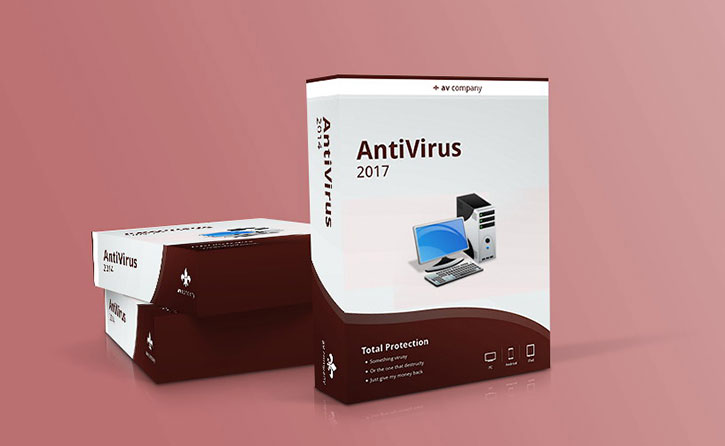
Вот так выглядит готовый мокап, который мы будем рисовать. Он содержит отражение, настраиваемый цвет фона и смарт-объект с обложкой.
Шаг 1. Подготовка
Чтобы в результате мокап получился привлекательным, для начала нам необходимо продумать композицию. Навык рисования и понимание перспективы поможет нам сделать грубый набросок. Как вариант, вы можете сфотографировать готовые коробки и использовать такой снимок в качестве референса. Либо в любом 3D-редакторе смоделировать сцену из простейших фигур, выполнить рендеринг и точно также использовать получившуюся картинку. Подойдет любой способ.
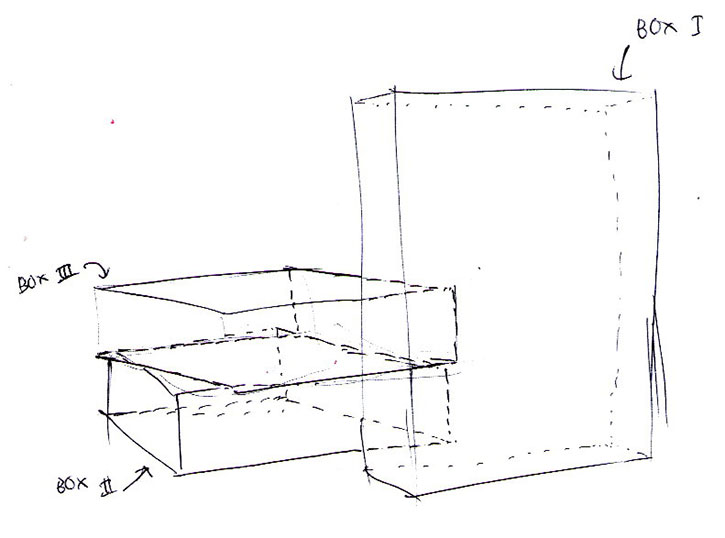
С помощью обычной шариковой ручки я нарисовал простой набросок коробок на бумаге, затем отсканировал рисунок и перенес в Photoshop.
В программе создал новый файл размером 1000 х 600 пикселей и вставил на него отсканированный набросок.
Шаг 2
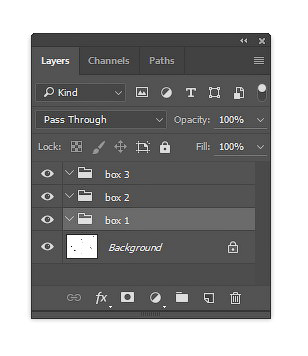
Как видите, мы будем рисовать три коробки. В конце урока у нас будет большое количество слоев, поэтому очень важно заранее их упорядочить, объединив в группы. Для этого используем комбинацию клавиш Ctrl+G. Создаем три группы для каждой коробки.
Шаг 3. Рисуем основу
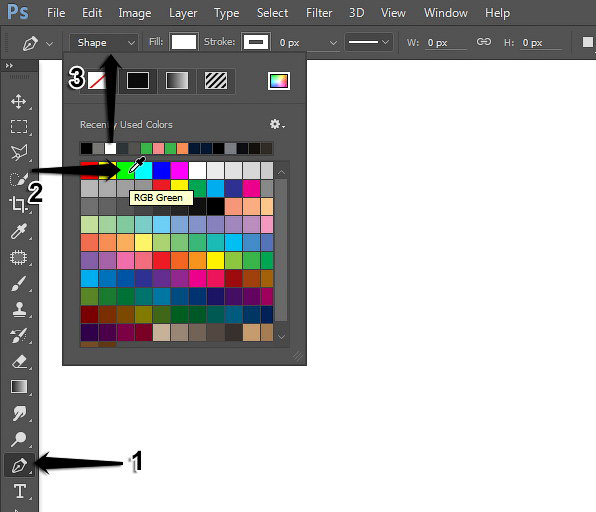
Для работы мы будем использовать векторные инструменты. Активируем Pen Tool  (P) (Перо), выбираем любой яркий цвет и на верхней панели устанавливаем режим рисования на Shape (Фигура). Яркий цвет заливки нужен для того, чтобы основа коробки не сливалась с фоном и выглядела контрастно.
Шаг 4
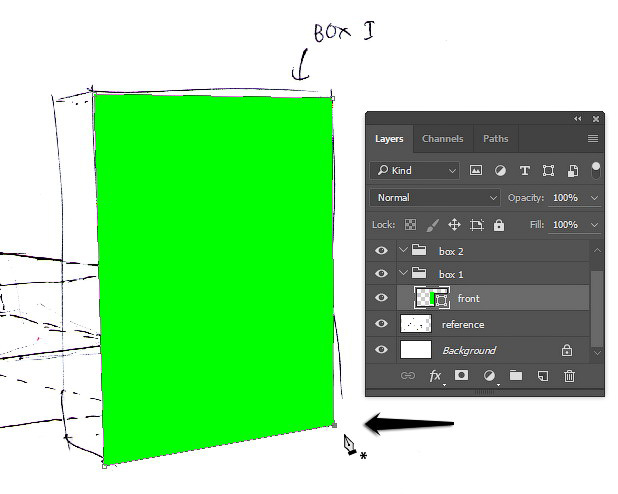
Кликаем мышкой и рисуем фронтальную часть первой коробки. Убедитесь, что эта часть находится в группе «Коробка 1».
Шаг 5
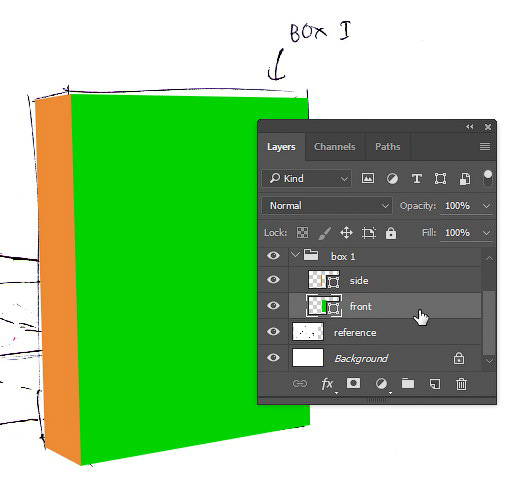
Рисуем боковую сторону коробки. В этот раз выбираем другой яркий цвет.

Шаг 6
Теперь мы должны добавить освещение на фронтальной части коробки. Для этой задачи лучше всего подойдут стили слоя, так как их легко применять и редактировать. Дважды кликаем по слою, чтобы открыть окно Layer Style (Стиль слоя).
Шаг 7
В появившемся окне выбираем Gradient Overlay (Наложение градиента). Используем стандартный черно-белый градиент в режиме смешивания Overlay (Перекрытие). Устанавливаемый нужный угол в зависимости от воображаемого источника света. С помощью параметра Opacity (Непрозрачность) можно регулировать насыщенность эффекта.


Шаг 8
Повторяем те же действия для боковой стороны и добавляем Gradient Overlay (Наложение градиента).

Шаг 9. Рисуем тень
Чтобы добавить реалистичности, мы нарисуем тень под коробкой. Под слоями с гранями коробки добавляем новый слой. С помощью Polygonal Lasso Tool  (L) (Прямолинейное лассо) создаем выделение по форме нижней части коробки. Заливаем выделение черным цветом.


Шаг 10
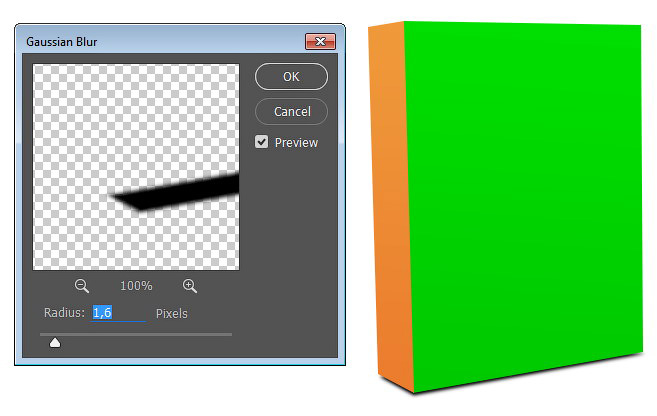
Применяем к заливке фильтр Filter – Blur – Gaussian Blur (Фильтр – Размытие – Размытие по Гауссу). Устанавливаем такой радиус, чтобы мягко растушевать края тени. В данном случае мы устанавливаем значение на 1,6.
Шаг 11
В нашем случае источник света расположен достаточно близко к коробке, поэтому мы должны нарисовать длинные боковые тени. Для этого используем Polygonal Lasso Tool (L) (Прямолинейное лассо), чтобы нарисовать выделение, затем заливаем его черным цветом.

Шаг 12
Размываем тень с помощью фильтра Gaussian Blur (Размытие по Гауссу).

Шаг 13
Инструментом Eraser Tool  (E) (Ластик) аккуратно проводим по кончику тени, чтобы создать мягкое затухание.

Шаг 14
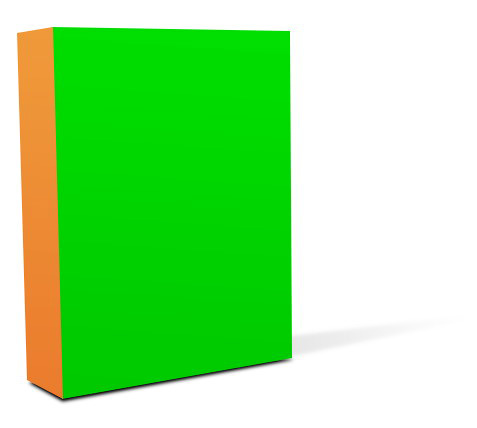
Уменьшаем Opacity (непрозрачность) слоя с тенью примерно до 10-15%.
Шаг 15
Повторяем процесс и добавляем длинную тень на противоположной стороне коробки.


Шаг 16. Рисуем вторую коробку
Продолжаем работу со следующей коробкой. Скрываем группу «Коробка 1», чтобы она нам не мешала. Для этого на панели слоев кликаем по значку глаза напротив названия группы. Процесс рисования ничем не отличается от предыдущего раза, поэтому начинаем с основы. Для второй коробки нам нужно нарисовать три грани: фронтальную, боковую и нижнюю.
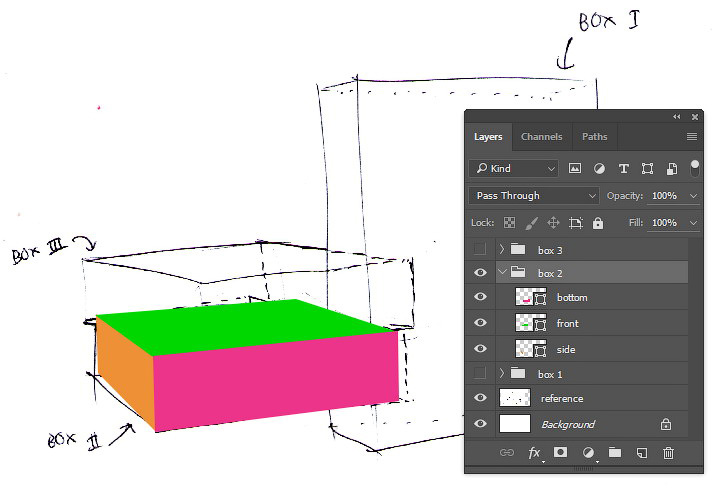
Шаг 17
Как и с предыдущей коробкой, мы должны добавить стиль слоя Gradient Overlay (Наложение градиента). Так как вторая коробка имеет другое положение, то мы должны настроить угол и непрозрачность так, чтобы они соответствовали яркости и направлению источника света.

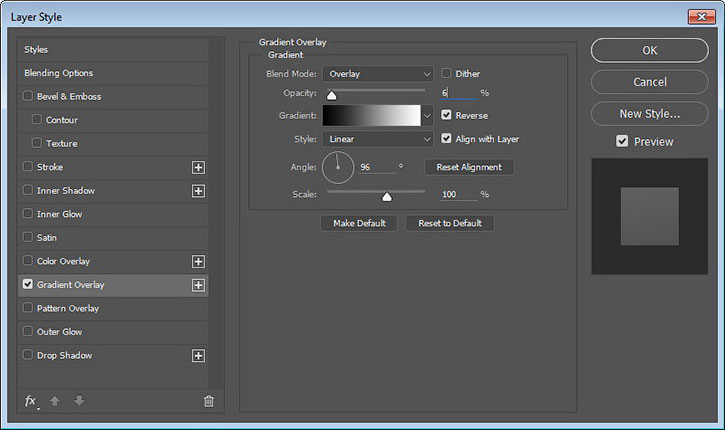
Шаг 18
Рисуем тень под коробкой. Под слоями с основой создаем новый слой и рисуем выделение, используя Polygonal Lasso Tool (L) (Прямолинейное лассо). Заливаем выделение черным цветом и размываем его фильтром Gaussian Blur (Размытие по Гауссу).
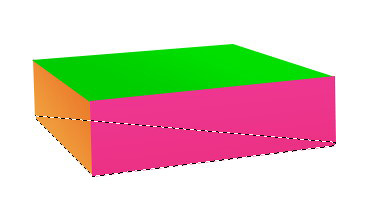

Шаг 19
Чтобы добавить реалистичности, мы создадим еще один слой тени, в это раз больше и с сильным размытием. Дублируем предыдущий слой (Ctrl+J), затем применяем фильтр Gaussian Blur (Размытие по Гауссу) с большим радиусом, в данном случае 6 пикселей.

Шаг 20
Уменьшаем непрозрачность второй тени, чтобы эффект был мягким и аккуратным.

Шаг 21
На данный момент наши заготовки для мокапа выглядят вот так:
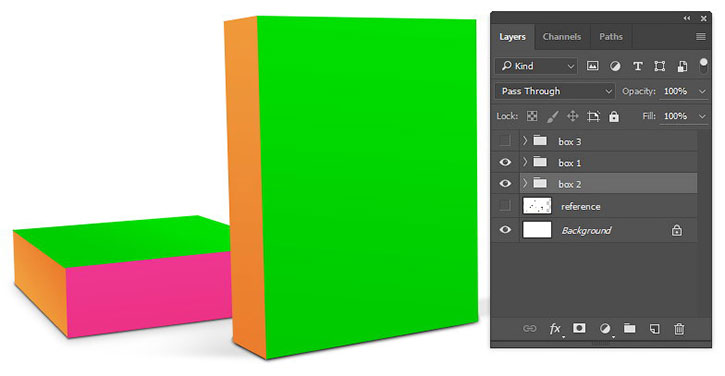
Шаг 22. Рисуем третью коробку
Переходим к третьей коробке. Отключаем видимость предыдущих коробок, чтобы они не мешали. Используем Pen Tool (P) (Перо), чтобы нарисовать основу.

Шаг 23
Добавляем стиль слоя Gradient Overlay (Наложение градиента).

Шаг 24
Третья коробка лежит на второй, поэтому образуется достаточно сложная тень. Снова делаем видимой вторую коробку, чтобы проанализировать форму и понять, как должна падать тень.

Шаг 25
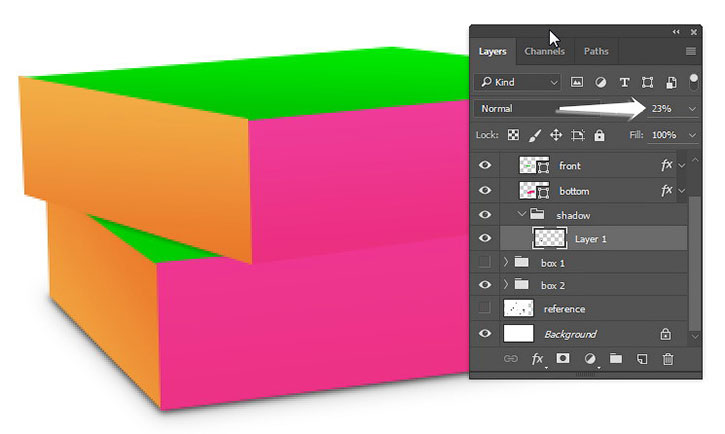
Создаем новый слой. Между второй и третьей коробками рисуем тонкую тень с размытыми краями. Для этого используем маленькую кисточку (В).

Шаг 26
Удаляем лишние концы, используя Eraser Tool (E) (Ластик). Попробуйте уменьшить непрозрачность слоя, чтобы тень выглядела мягче и аккуратнее.

Шаг 27
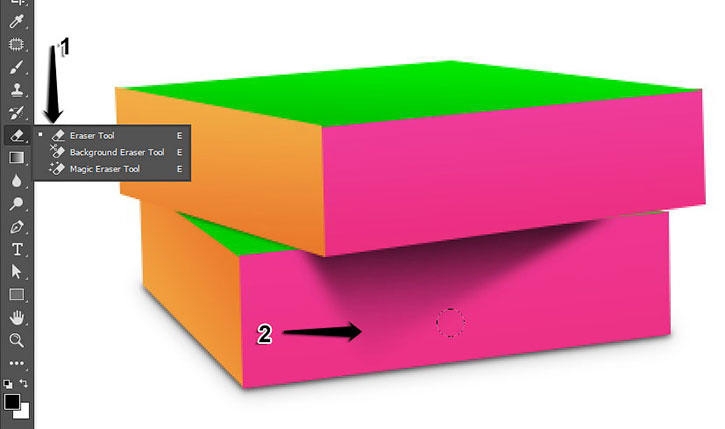
Также мы должны нарисовать падающую тень на боковой части второй коробки. Создаем выделение треугольной формы и заливаем его черным цветом, как показано ниже.

Шаг 28
Сглаживаем тень с помощью фильтра Gaussian Blur (Размытие по Гауссу).

Шаг 29
С помощью Blur Tool  (Размытие) и Eraser Tool (E) (Ластик) создаем плавное затухание на кончике тени. Затем уменьшаем непрозрачность слоя.

Шаг 30
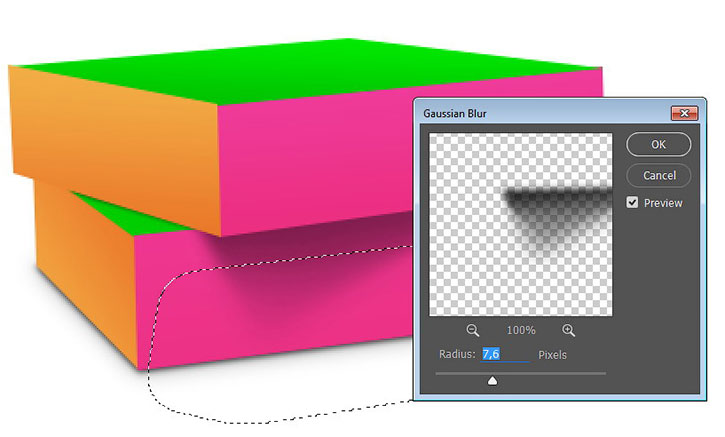
Давайте сделаем тень еще мягче. Выделяем внешнюю половину тени и с помощью команды Select – Modify – Feather (Выделение – Модификация – Растушевка) разглаживаем выделение.

Шаг 31
Повторно применяем Gaussian Blur (Размытие по Гауссу) со значением 7,6.
Шаг 32
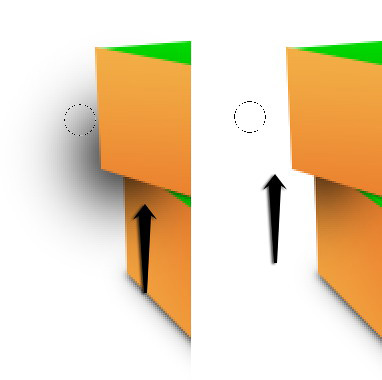
Создаем новый слой. Рисуем размытую тень на противоположной стороне второй коробки. С помощью ластика (Е) удаляем лишние детали.
Шаг 33
Получаем вот такой результат.
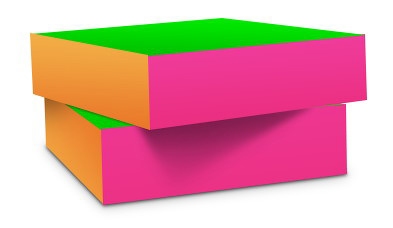
Включаем видимость всех коробок, чтобы увидеть текущий результат работы.

Шаг 34
Мне кажется, на второй коробке стоит добавить длинную тень. Добавляем новый слой внутри группы «Коробка 2». Создаем треугольное выделение, заливаем его черным цветом и размываем фильтром Gaussian Blur (Размытие по Гауссу).
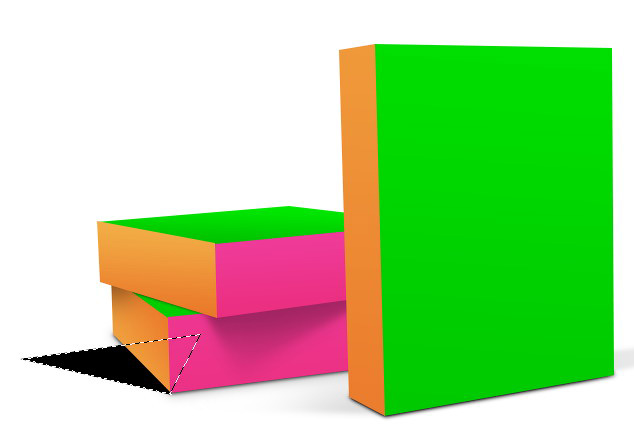

Шаг 35
Уменьшаем непрозрачность слоя с тенью.

Шаг 36. Добавляем обложку
Для данного мокапа нам нужно три детали обложки: фронтальная, боковая и нижняя.


Вставляем каждую деталь обложки на отдельный слой на рабочем документе. Размер делаем чуть больше самой коробки. Не стоит рисовать слишком большую обложку, чтобы при трансформации по бокам не появилась лесенка, которая портит качество картинки.
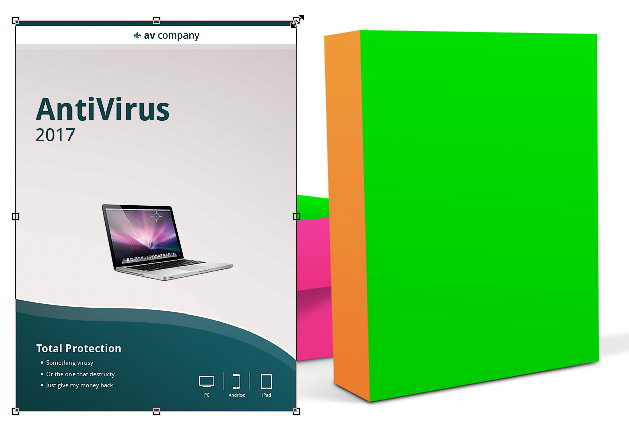
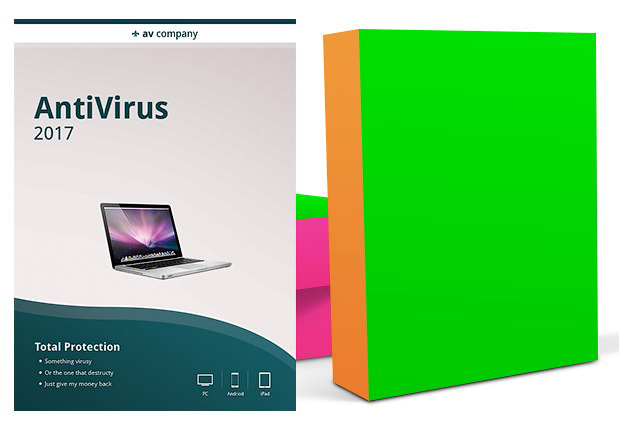
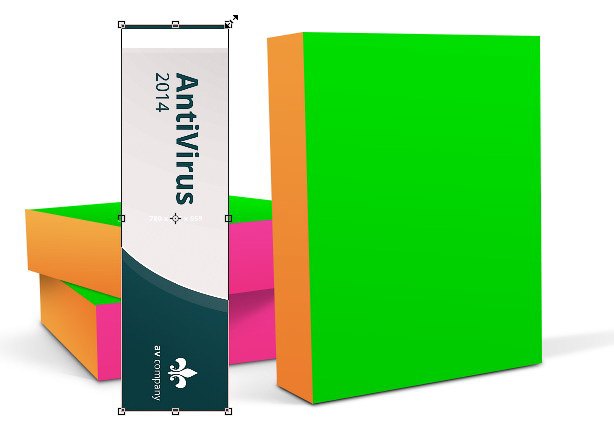
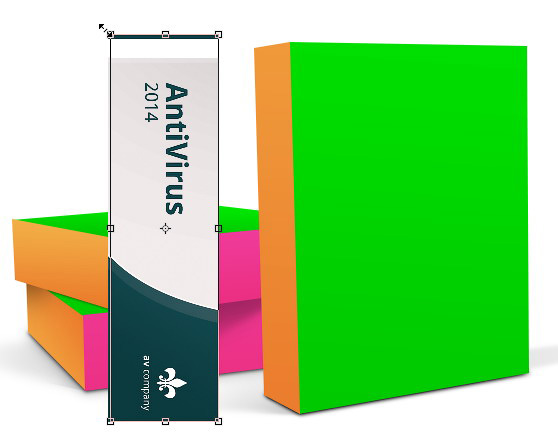
Эти три части обложки мы и будем использовать в мокапе. Каждая из них должна находиться на отдельном слое.

Шаг 37
Трансформируем каждую деталь обложки в смарт-объект. Для этого кликаем по слою правой кнопкой мыши и выбираем Convert to Smart Object (Преобразовать в смарт-объект).
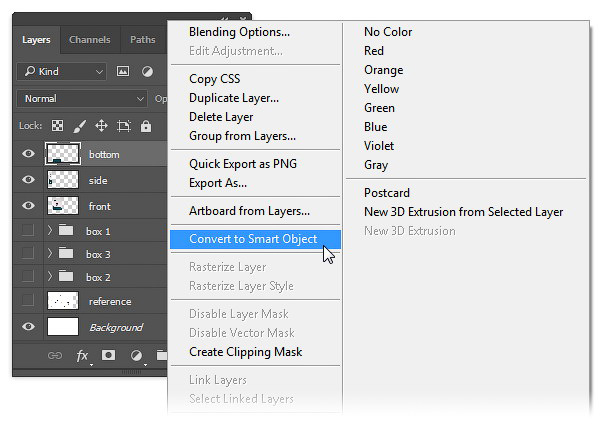
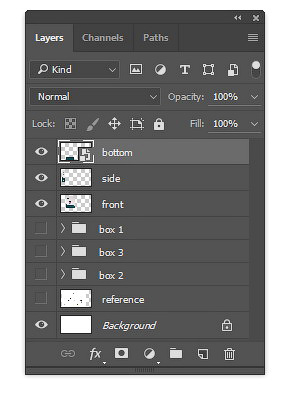
Шаг 38
Для удобства помещаем дизайн обложки в отдельную группу и размещаем ее над группами с коробками. Мы не будем работать с частями обложки напрямую, поэтому нажимаем на значок глаза напротив группы, чтобы скрыть ее.

Шаг 39. Применяем дизайн к мокапу
Для первой коробки нам понадобятся только фронтальная и боковая части обложки. Дублируем соответствующие слои нажатием клавиш Ctrl+J. Переносим обе копии в группу «Коробка 1».


Шаг 40
Выбираем слой с фронтальной частью. Жмем Ctrl+T, чтобы активировать режим свободной трансформации. Кликаем правой кнопкой по документу и выбираем Distort (Искажение).

Шаг 41
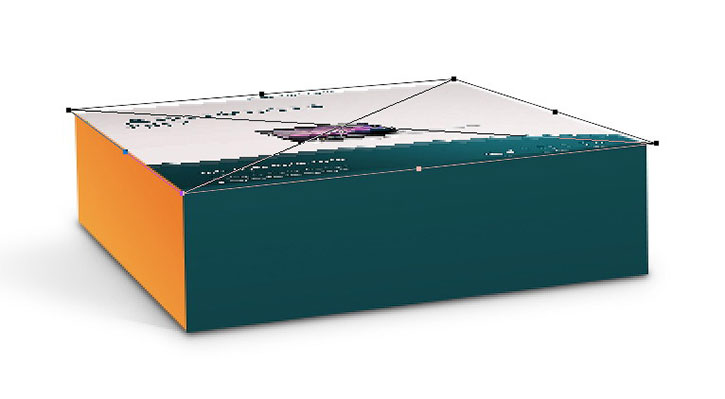
Тянем за узловые точки, пока не покроем всю фронтальную часть коробки. Для удобства, уменьшаем непрозрачность слоя с обложкой. Не нужно тратить время и подгонять обложку идеально угол в угол, пусть она слегка выступает за края коробки, как показано ниже.

Шаг 42
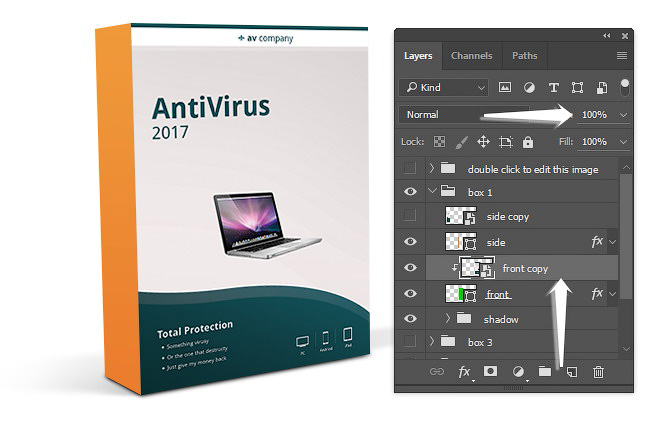
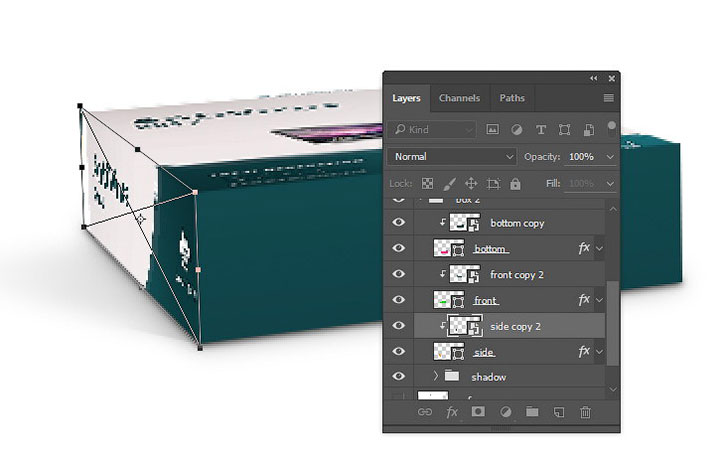
Проверяем, чтобы слой с обложкой находился сразу над слоем с фронтальной частью коробки. Затем жмем Ctrl+Alt+G, чтобы трансформировать обложку в обтравочную маску. Теперь наш дизайн идеально вписался в границы коробки. Увеличиваем Opacity (непрозрачность) до 100% и смотрим на результат.
Шаг 43
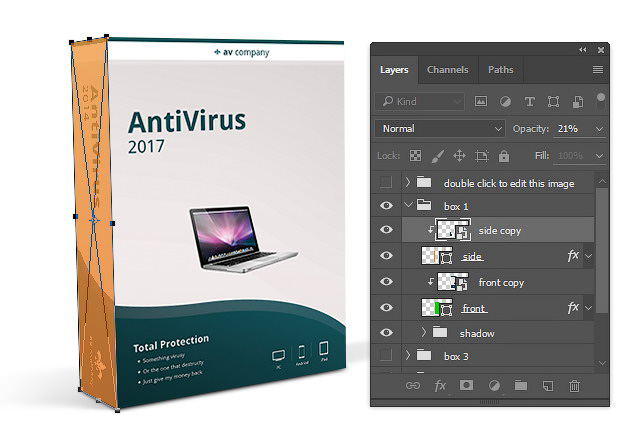
Повторяем те же действия для боковой грани коробки.

Шаг 44
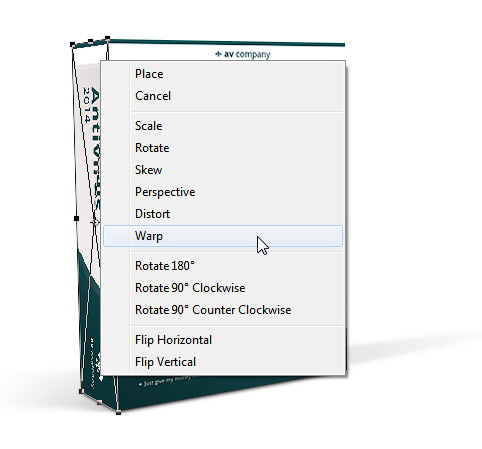
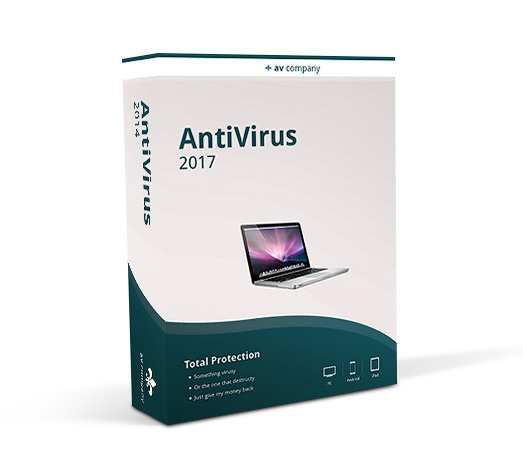
Если присмотреться на дизайн коробки, то в некоторых местах можно заметить неаккуратно состыкованные края. Мы исправим это с помощью трансформации.

Шаг 45
Жмем Ctrl+T, затем кликаем правой кнопкой мыши по документу и выбираем Warp (Деформация). Двигаем опорные точки, чтобы выровнять дизайн.

Шаг 46
Повторяем предыдущие шаги и добавляем обложку на второй коробке.
Шаг 47
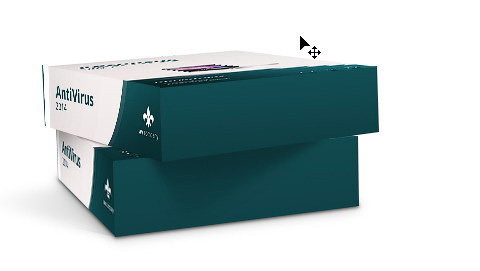
Затем на третьей.
Шаг 48
В принципе, мы закончили. Но я хочу показать вам пару трюков, с помощью которых можно улучшить мокап.

Шаг 49. Простой способ изменить цвет фона
Мы должны добавить возможность быстрой и простой смены цвета фона. Для этого создаем корректирующий слой Solid Color (Цвет), нажав на кнопку Create new fill or adjustment layer (Создать новую заливку или корректирующий слой) в нижней части панели слоев. В появившемся диалоговом окне выбираем серый цвет.

Шаг 50
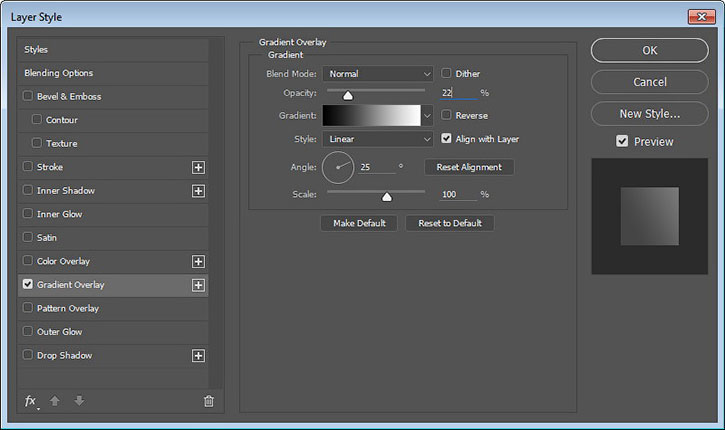
Добавляем стиль Gradient Overlay (Наложение градиента) к предыдущему корректирующему слою.

Шаг 51
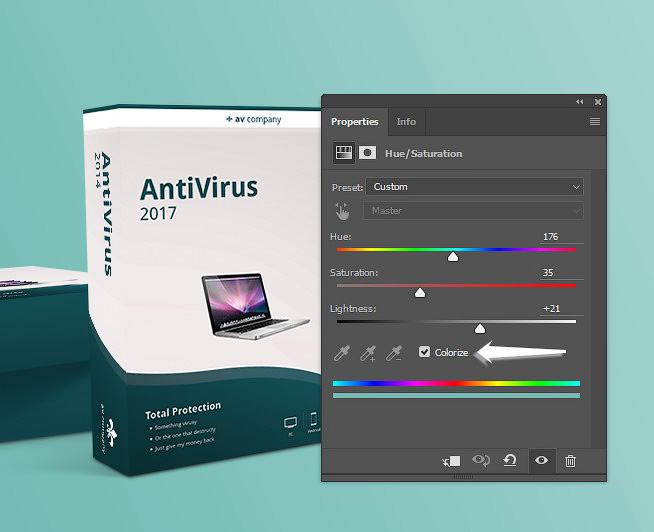
Над слоем Solid Color (Цвет) добавляем корректирующий слой Hue/Saturation (Цветовой тон/Насыщенность). Активируем параметр Colorize (Тонирование). Теперь, двигая ползунки, вы с легкостью можете изменить цвет фона.
Шаг 52. Как заменить обложку
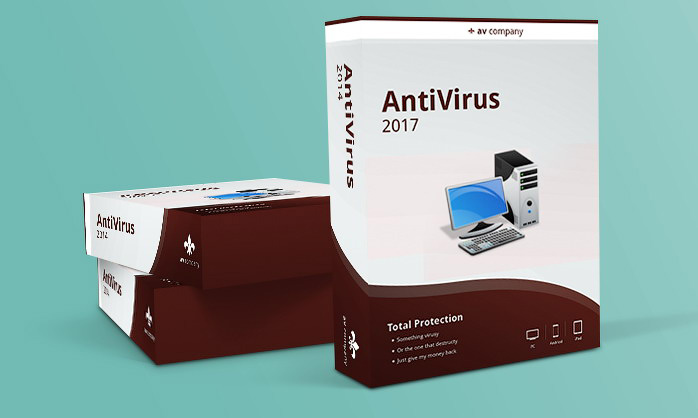
Давайте проведем небольшой тест-драйв. Чтобы заменить фронтальную часть обложки, дважды кликаем на смарт-объект front.

Шаг 53
В результате слой с передней частью откроется в отдельном документе. Можете редактировать дизайн так, как считаете нужным. В данном случае я изменил цвета и добавил иконку персонального компьютера с сайта iconfinder.

Шаг 54
Сохраняем обновленный дизайн и закрываем документ. Возвращаемся к основному рабочему файлу. Обратите внимание, что после редактирования дизайн коробки изменился автоматически. Причем на всех трех коробках.

Шаг 55
Меняем дизайн на боковых гранях.
Шаг 56. Добавляем отражение
Как видите, технически мы закончили создание мокапа. Но его можно улучшить, добавив отражение. В данной композиции нам понадобятся дубликаты передней и боковой сторон первой коробки и боковой и нижней сторон второй коробки. Выбираем их и копируем с помощью комбинации клавиш Ctrl+J.

Шаг 57
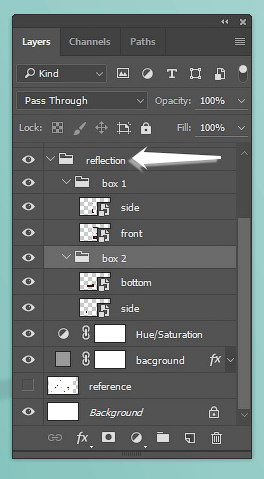
Добавляем их в отдельные группы «Коробка 1» и «Коробка 2», а их в свою очередь в общую группу «Отражение». Это поможет нам не запутаться в многочисленных слоях.
Шаг 58
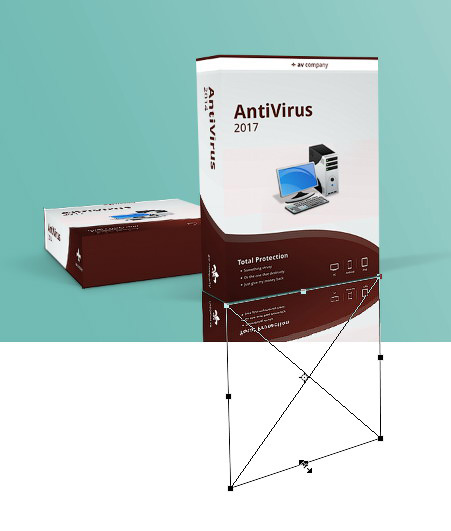
Выбираем копию боковой грани первой коробки и жмем Ctrl+T, чтобы активировать трансформацию. Все, что нам нужно сделать, это перетянуть верхнюю точку в самый низ. Получив нужный результат, жмем Enter, чтобы применить изменения.

Шаг 59
Делаем то же самое с передней частью обложки.
Шаг 60
Вы знаете, что делать дальше – трансформируем копии второй коробки.

Шаг 61
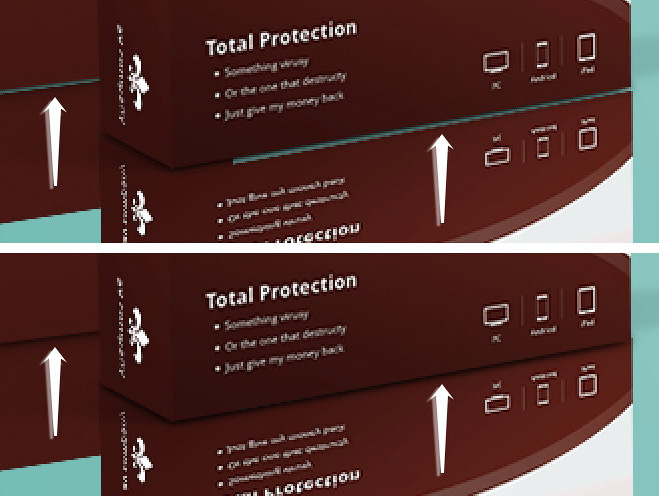
Если присмотреться, то мы заметим щель между отражением и оригиналом. Естественно, это портит работу, поэтому нужно исправить погрешность. Для этого передвигаем смещенное отражение так, чтобы полностью закрыть щель.
Шаг 62
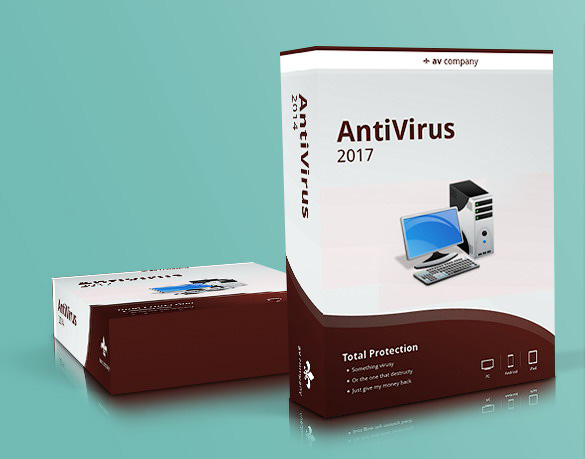
Внутри группы «Отражение» для группы с первой коробкой добавляем маску. Удерживая кнопку Alt, жмем на кнопку Add layer mask  (Добавить слой-маску) в нижней части панели слоев. При этом должна появиться полностью черная маска и все содержимое группы скроется. После этого берем большую мягкую кисточку (В) и проводим под коробкой, чтобы восстановить часть отражения и создать плавное затухание.

Шаг 63
Делаем то же самое с отражением второй коробки.
Шаг 64
Уменьшаем непрозрачность группы «Отражение», чтобы получить аккуратный и мягкий эффект.

Шаг 65. Оптимизация файла-исходника с мокапом
На данный момент структура слоев выглядит следующим образом. Нам нужно оптимизировать их, чтобы готовый исходный файл был максимально легким.

Шаг 66
Для начала мы можем объединить сложные многослойные объекты в один слой. Например, тень состоит из нескольких слоев. Выделяем слои, которые хотим объединить, и жмем Ctrl+E. Если нужные слои находятся в отдельной группе, то мы можем просто выделить саму группу и нажать Ctrl+E, чтобы объединить ее в один слой.

Шаг 67
Также нам не нужен оригинальный фоновый слой. У нас уже есть корректирующий слой Solid Color (Цвет) с заливкой, поэтому мы можем удалить слой Background (Фон), перетащив его на значок корзины в нижней части панели слоев.

Шаг 68. Возможности мокапа
Мы закончили! Ниже вы можете увидеть, как выглядит финальный вариант вместе с отражениями, тенями и цветным фоном. В этом и заключаются возможности по настройке мокапа.
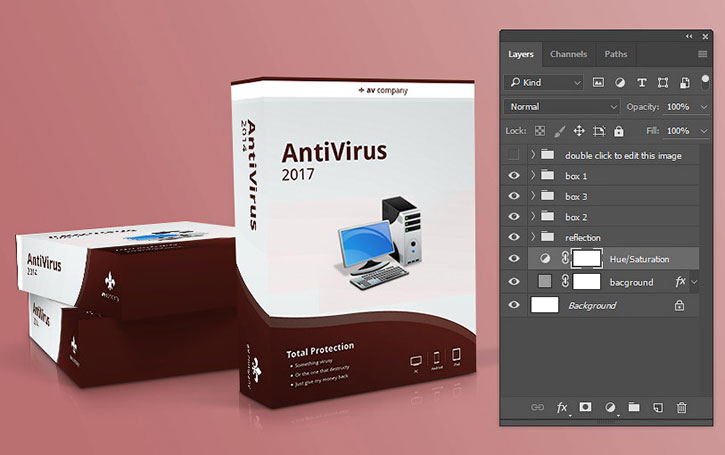
Чтобы убрать отражение, мы просто кликаем по значку глаза напротив группы «Отражение».
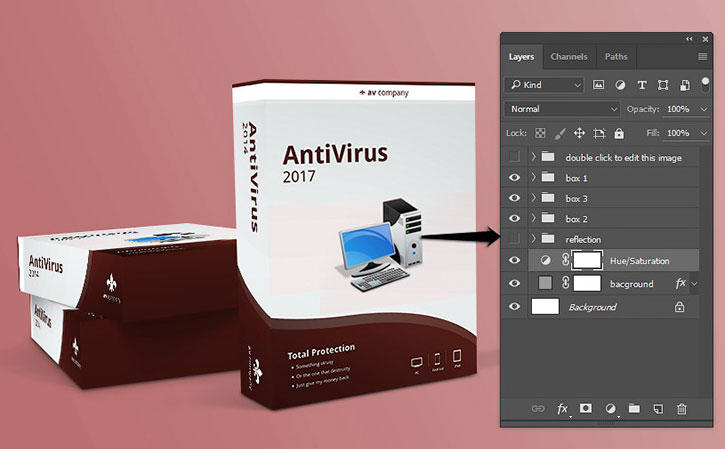
Также мы можем скрыть третью коробку, оставив только первую и вторую.

Или скрыть вторую и третью, оставив только первую.
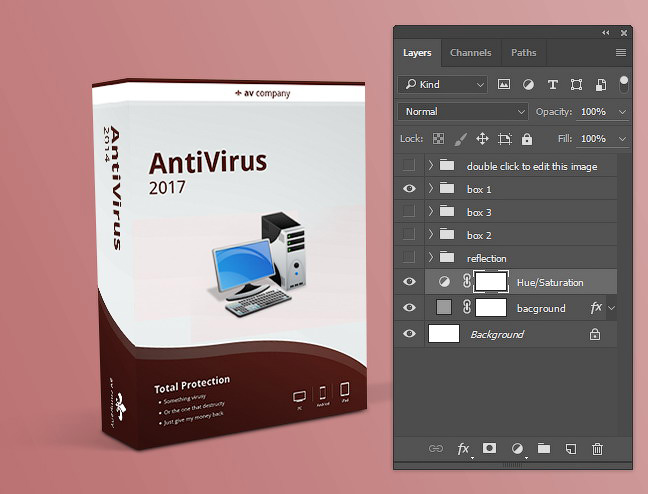
Или скрыть первую, оставив вторую и третью.

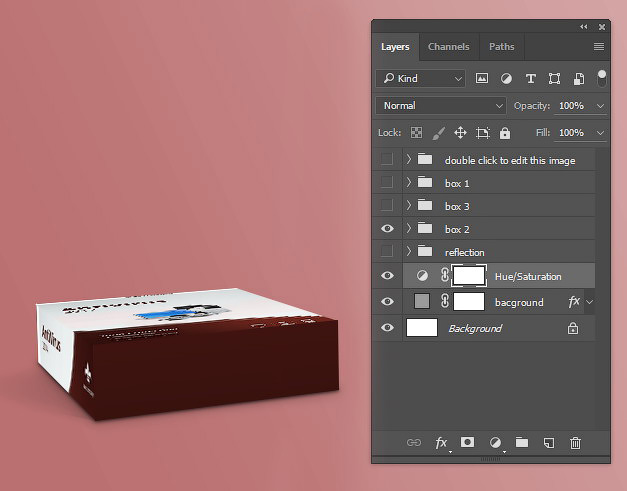
Нужна только вторая коробка? Готово! Конечно, третью коробку отдельно от остальных использовать не получится, потому что это будет выглядеть странно.
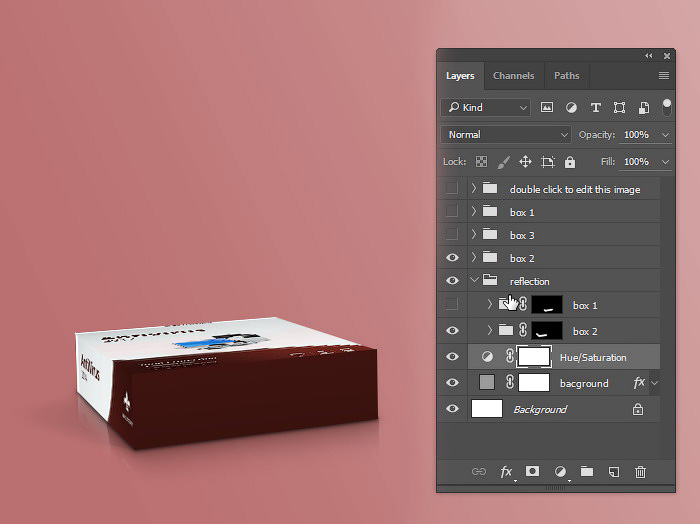
Также можно вернуть отражение второй коробки.
Как видите, создание мокапа не такая уж сложная задача. Надеюсь, в этом уроке вы узнали новые приемы работы, в частности, научились рисовать компактный, но гибкий в настройке мокапа, который можно свободно использовать в любых целях.
Финальный результат
Автор: Mohammad Jeprie
Источник:
photoshopstar.com
Создание 3D-мокапа для демонстрации дизайна упаковки — фантастический метод, который может дать любому дизайнеру конкурентное преимущество. При правильном использовании мокапы могут улучшить дизайн и показать клиентам, как будет выглядеть дизайн, если его воплотить в жизнь.
Вы когда-нибудь хотели разработать макет того, как ваш графический дизайн будет выглядеть на упаковке, на которой он будет напечатан? Мокап лучше всего рассматривать как симуляцию вашего дизайна на материале или поверхности, на которой он будет отображаться.
По сути, цифровой макет — это изображение или рисунок вашего готового продукта с нанесенным сверху дизайном, чтобы он выглядел так, как будто он был напечатан на изделии.
Любой дизайнер, который работает над проектами для клиентов или для себя, в конечном итоге создаст графику, которую нужно распечатать и прикрепить к физическому предмету. Правильная перспектива, цвет и текстура — самая сложная часть добавления текста, логотипов или графики на любую поверхность внутри изображения.
Как сделать свой собственный мокап коробки в Photoshop
Photoshop — идеальная программа для создания макетов, и хотя вы можете использовать файлы макетов в формате PSD, разработка макета с нуля гораздо более приятна и полезна. Следуйте инструкциям ниже, чтобы добавить свой собственный дизайн в коробку в Photoshop.
Все, что вам нужно сделать, это найти изображение коробки и подготовить изображение, которое вы хотите на коробке.
Шаг 1: Откройте фотографию коробки в Photoshop. Вы можете легко найти изображение коробки на некоторых сайтах с бесплатными изображениями.
Шаг 2: Вы можете перетащить свой дизайн или шаблон в Photoshop или скопировать и вставить его напрямую. Когда вы нажимаете Command + V или Ctrl + V, чтобы вставить шаблон поверх фотографии коробки, пока он все еще находится на одном слое, он автоматически вставится на новый слой.

Шаг 3: Нажмите Command + A, чтобы выбрать шаблон. Нажмите Command + C или Ctrl + C, чтобы скопировать выделение после того, как бегущие муравьи окружат ваш узор. Нажав Command + D или Ctrl + D, вы можете удалить слой и выделение.

Шаг 4: Вернитесь к фоновому слою, который должен быть вашим шаблоном коробки. Идите вперед и вставьте свой шаблон. Как только вы это сделаете, нажмите Command + T для свободной трансформации.
Шаг 5: После того, как вы активировали Command + T для свободной трансформации, вы сможете трансформировать изображение любым удобным для вас способом.
Увеличьте или уменьшите дизайн до того, что лучше всего подойдет для вашей коробки. Пока не беспокойтесь о его размещении.
Шаг 6: В верхней части меню вы увидите маленький значок, как показано ниже. Нажмите на этот значок.

Шаг 7: Теперь щелкните и перетащите один из ваших углов, вы увидите, что поле шаблона стало более гибким для размещения на вашем поле. Идите вперед и завершите одну сторону, и как только вы закончите, и шаблон будет в поле, нажмите Command + C, чтобы скопировать.

На этом этапе вы можете использовать инструмент «Выделение» или » Ластик «, чтобы убрать любые края, например, если линии вашей коробки были не совсем прямыми. Измените режим наложения, чтобы увидеть, будут ли разные цвета лучше сочетаться с исходным снимком коробки.
Совет: если инструмент „Свободное преобразование“ не дает результата, вы можете перейти в меню » Правка » > «Преобразование» и выбрать другой вариант преобразования.

Шаг 8: Теперь вы можете сохранить макет коробки. Я предпочитаю сохранять окончательный макет в формате PDF (300 пикселей на дюйм, максимальное разрешение, jpeg). Это можно сделать, выбрав » Файл» > » Экспорт » > » Экспортировать как PDF «.

Заключение
Несмотря на то, что существует множество различных способов создания 3D-мокапа, в том числе с использованием причудливых фонов и дополнительных эффектов, даже этот простой метод значительно улучшает представление.
Содержание:
- Этап 1: Выбор дизайна и фона
- Этап 2: Работа с цветом
- Этап 3: Подготовка объектов
- Этап 4: Добавление изображений
- Этап 5: Коррекция, освещение и тени
- Этап 6: Завершение работы
- Вопросы и ответы: 1
Этап 1: Выбор дизайна и фона
Прежде всего необходимо определиться, мокап чего вы хотите сделать в Adobe Photoshop, и создать исходник – фотографию нужного предмета, в идеале имеющего матовую поверхность без каких-либо деталей, которых не должно быть на финальном изображении.
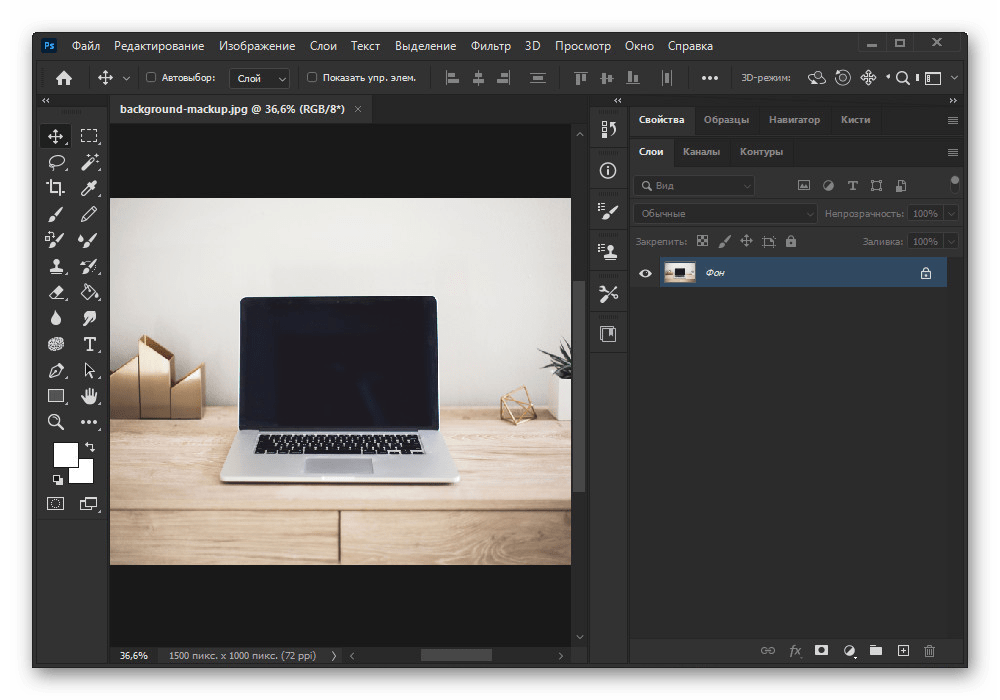
При подготовке используйте несколько источников освещения и делайте снимки сразу под несколькими углами, чтобы впоследствии иметь возможность работы и с другими вариантами. Также учтите, что некоторые разновидности мокапов могут создаваться и без исходников, в том числе при помощи 3D-инструментов, однако в таком случае требуются соответствующие навыки работы с Фотошопом.
Создать мокап можно и без использования столь сложного для многих графического редактора, как Adobe Photoshop. Если воспользоваться онлайн-платформой Canva, не потребуется в принципе устанавливать какое-либо программное обеспечение. В библиотеке этого сервиса есть множество различных шаблонов, в числе которых и качественные и, что не менее важно, редактируемые макеты различных устройств и предметов.
Этап 2: Работа с цветом
Прежде чем перейти к созданию мокапа, необходимо упомянуть про возможность глобального изменения цвета у объектов, что часто требуется, например, в случае с принтами на одежде или посуде. Для реализации такой возможности будет вполне достаточно инструментов выделения и слоя-маски.
Подробнее: Замена цвета объектов и кожи в Adobe Photoshop
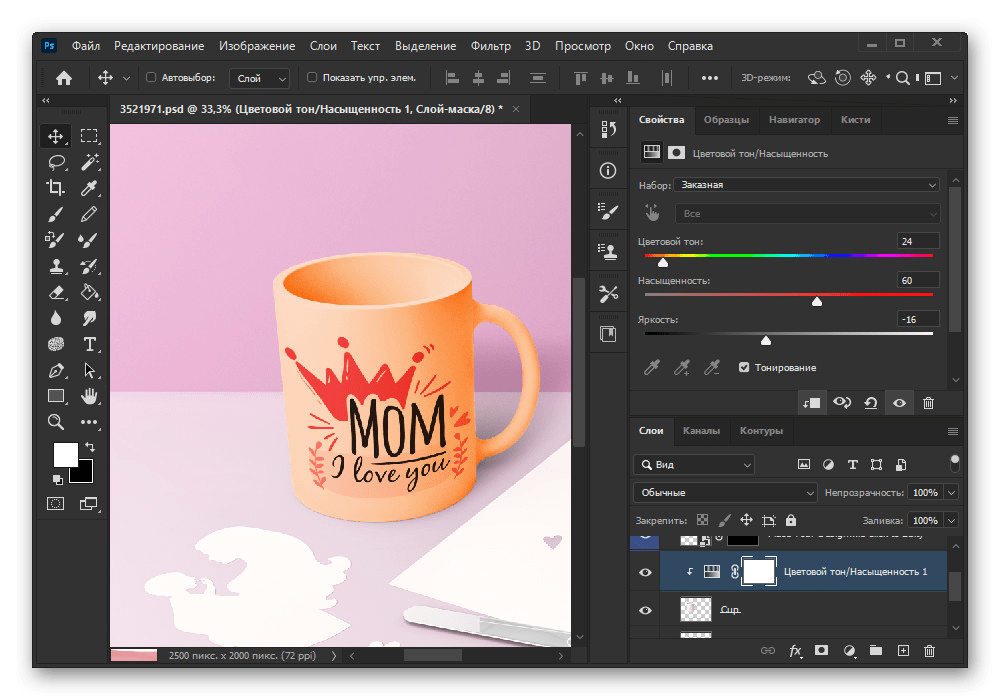
Во время работы с мокапами лучше использовать корректирующий слой и обтравочную маску для применения цветов через тонирование. Тогда оригинальное изображение не будет меняться и вы всегда сможете внести изменения, если какой-то вариант выглядит не так, как было задумано.
Этап 3: Подготовка объектов
Наиболее универсальный способ разработки мокапа в Adobe Photoshop заключается в использовании смарт-объектов и ранее упомянутого слоя-маски, позволяющих заменять содержимое в несколько кликов. Процесс создания в нашем случае будет рассмотрен на примере рекламной вывески, на которую лишь отчасти воздействуют внешние источники.
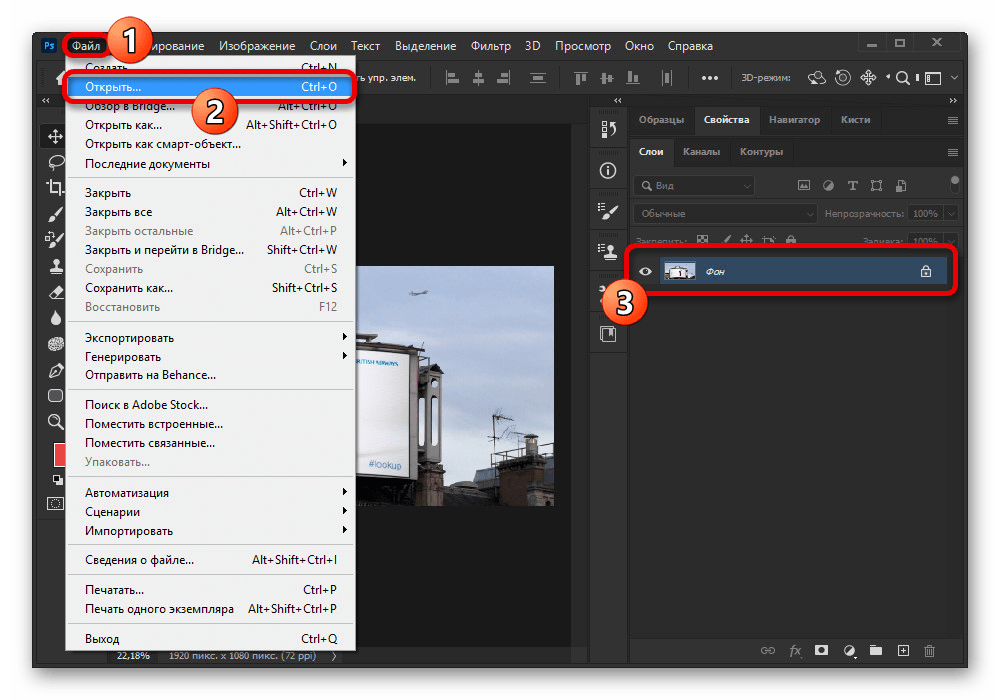
- Через главное меню «Файл» на верхней панели программы произведите открытие нужного изображения. Сложность и дальнейший порядок действий, как уже было сказано, зависит от выбранного объекта.
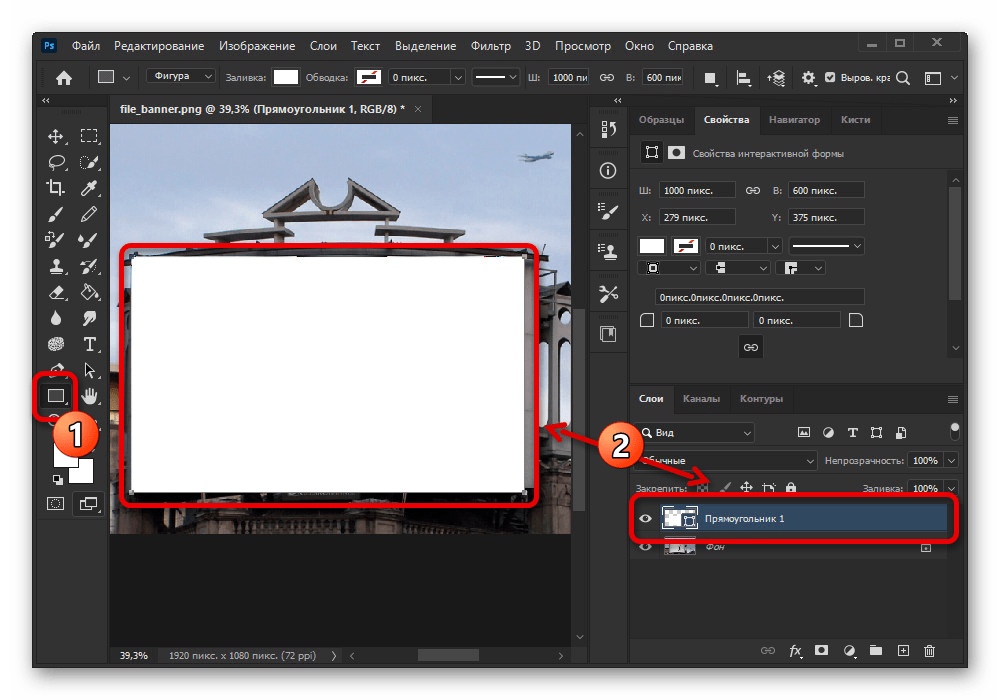
- Выберите инструмент «Прямоугольник» на панели в левой части экрана и создайте соответствующую форму поверх области на изображении, где должен находиться заменяемый элемент. Лучше всего за основу брать броские цвета, чтобы не было проблем на следующем шаге.
Подробнее: Создание прямоугольников и фигур в Adobe Photoshop
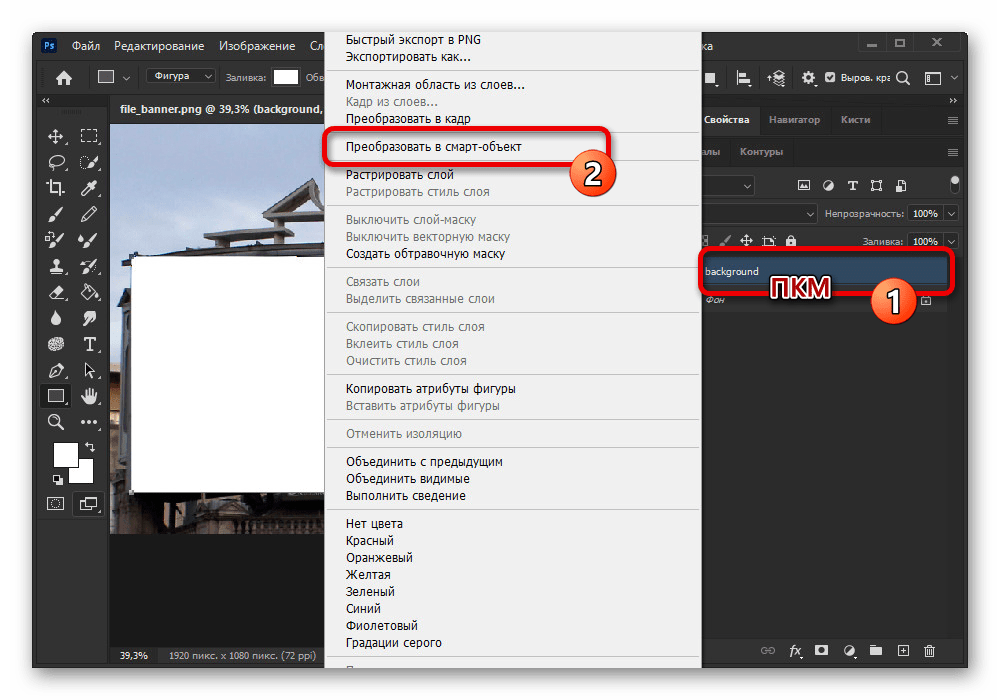
- Завершив подготовку формы, щелкните правой кнопкой мыши по файлу на панели слоев и через меню воспользуйтесь опцией «Преобразовать в смарт-объект». После обработки на миниатюре должен будет появиться значок смарт-объекта.
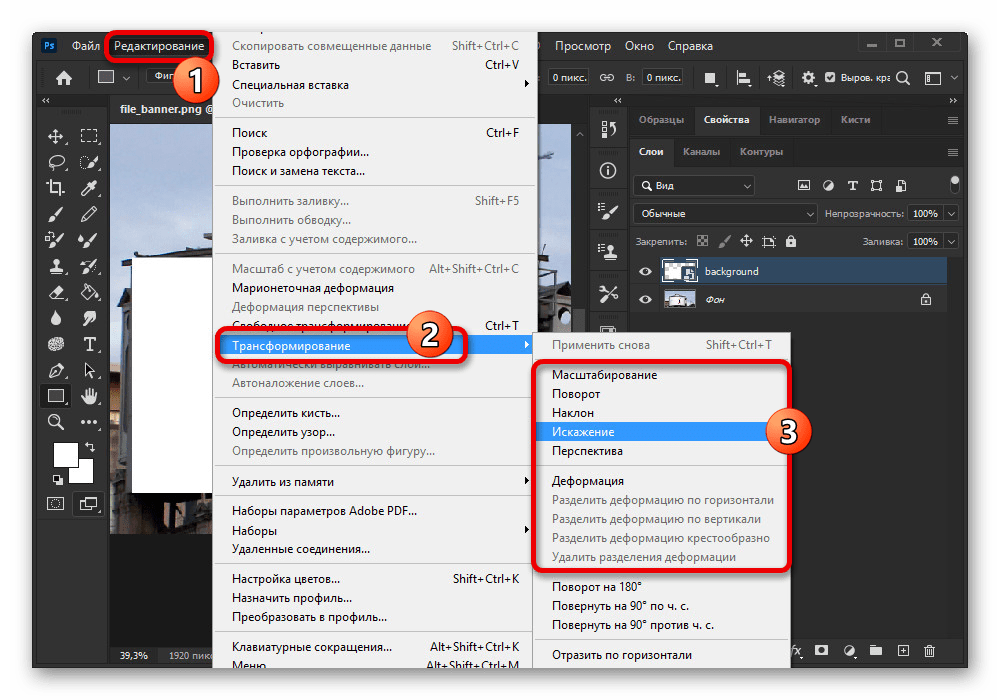
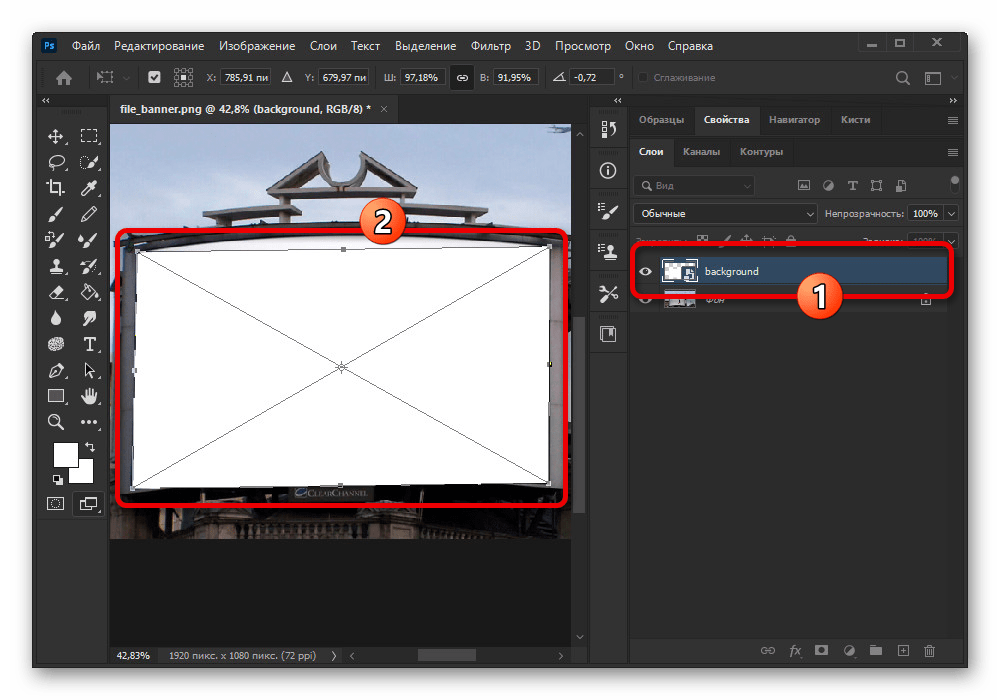
- На верхней панели разверните список «Редактирование», перейдите в «Трансформирование» и выберите «Искажение». С помощью данного режима необходимо выровнять фигуру на оригинальном изображении.
Подробнее: Трансформирование объектов в Adobe Photoshop

Основной акцент необходимо делать на углах, по необходимости используя и другие инструменты.
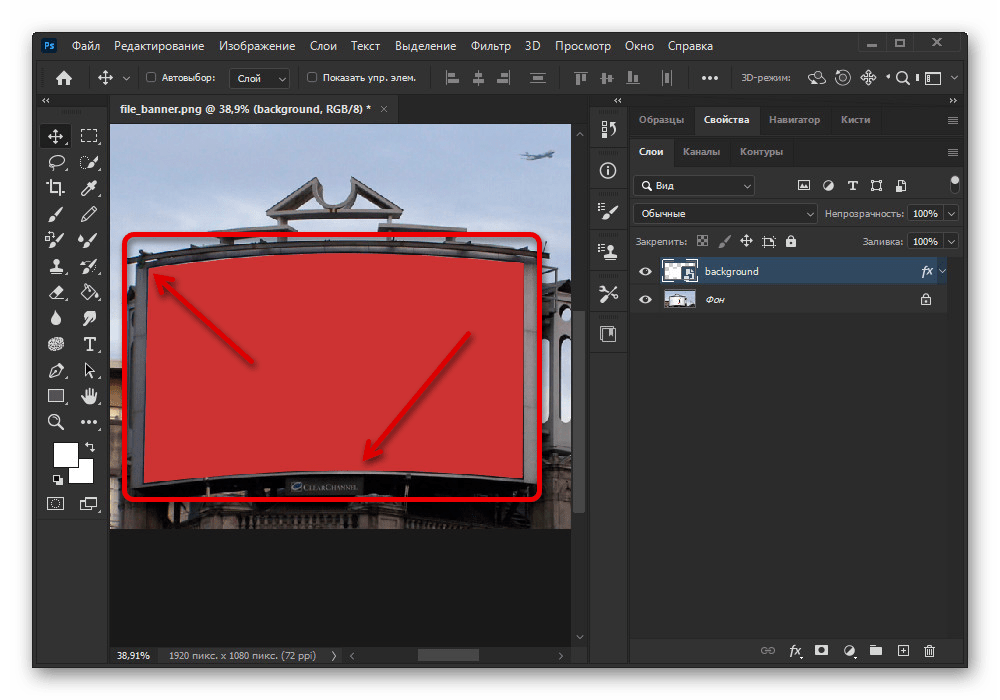
Если объект имеет округлую форму, через то же самое «Трансформирование» необходимо включить режим «Деформация». Далее следует в точности повторить нужную форму, так как после применения внести какие-либо другие изменения будет весьма проблематично.
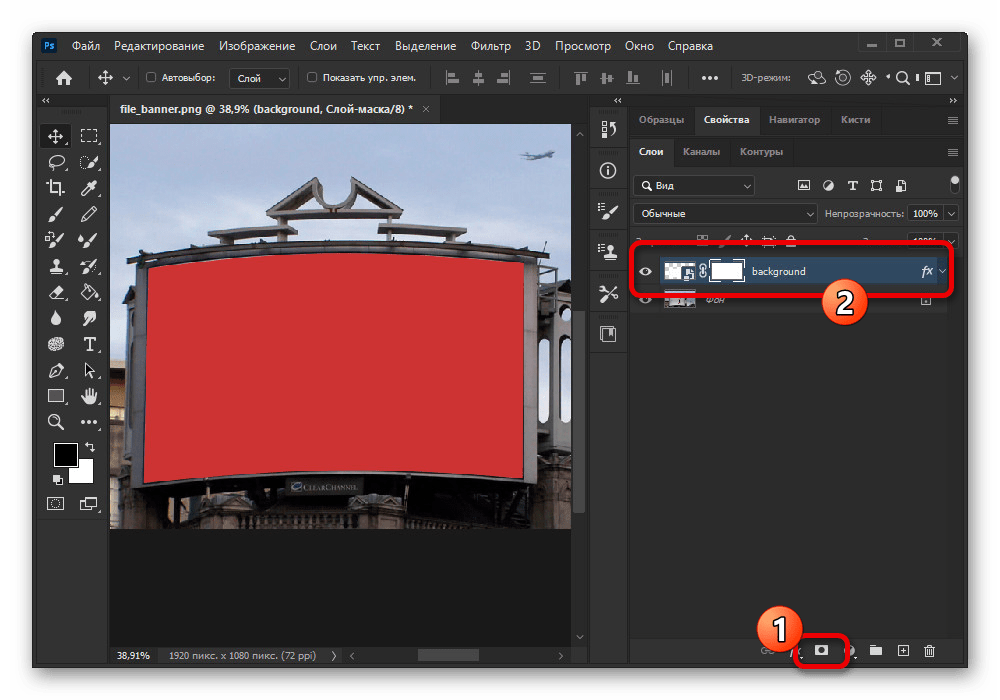
- Завершив редактирование и убедившись в отсутствии нежелательных артефактов, выберите тот же файл из списка слоев и на нижней панели воспользуйтесь кнопкой «Добавить слой маску». В результате рядом с миниатюрой должен будет появиться новый пустой слой.
Подробнее: Работа со слоями-масками в Adobe Photoshop
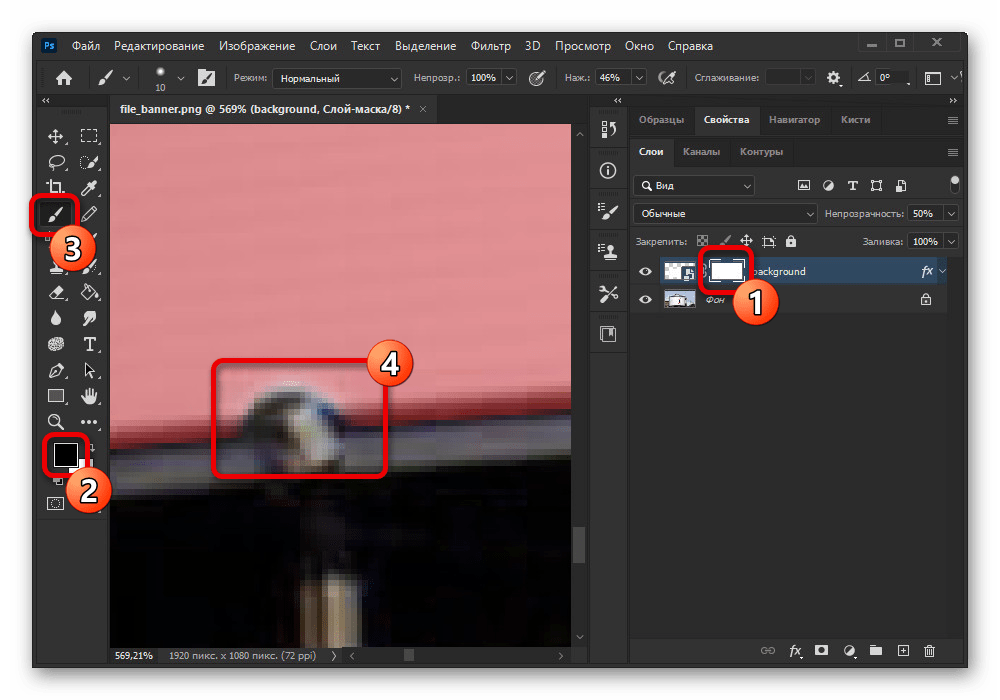
- Выделите весь слой и поменяйте прозрачность таким образом, чтобы отчетливо были видны объекты на заднем фоне, находящиеся в пределах фигуры. Чтобы избавиться от такого рода неровностей, кликните по миниатюре слоя-маски, возьмите кисточку черного цвета и аккуратно закрасьте соответствующую область, придав изображению естественный вид.
- Мокап нескольких размеров и форм на одном и том же изображении, особенно если добавляется рисунок без фиксированных пропорций, следует делать путем дублирования основного смарт-объекта и последующего редактирования. Это является отличным способом создания, к примеру, визиток, положение которых отличается, но дизайн должен оставаться прежним.
Читайте также: Создание визитки в Adobe Photoshop
Для указанной задачи нужно кликнуть правой кнопкой мыши по первоначальному слою и воспользоваться опцией «Создать дубликат слоя». Во всплывающем окне нажмите «ОК», не меняя каких-либо параметров, и можете смело редактировать формы и расположение новых объектов.
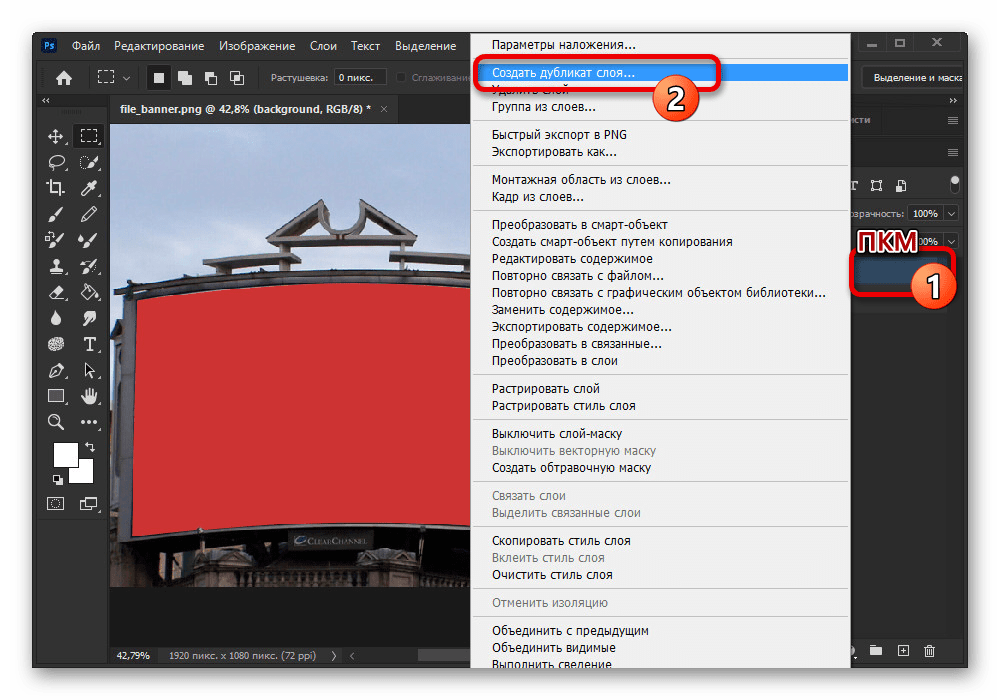
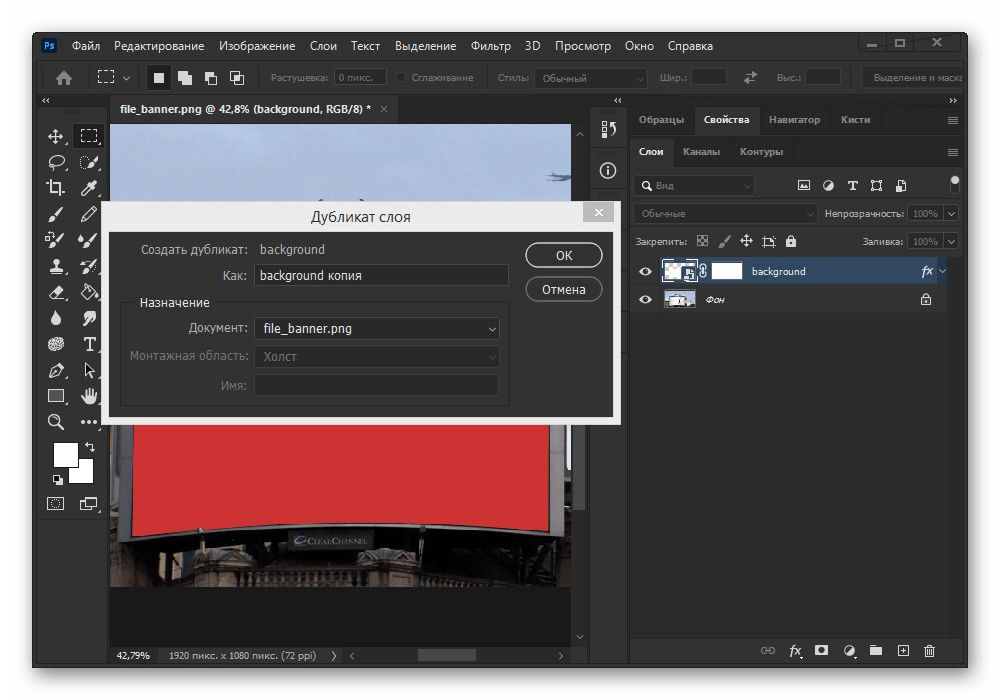
Конечный файл сохраните в формате PSD с любым названием и переходите к следующему этапу. В завершение также обратите внимание, если мокап создается для разового использования, лучше работать с маской, а не со смарт-объектом.
Этап 4: Добавление изображений
Последний шаг создания мокапа описываемым способом заключается в заполнении ранее подготовленной области с помощью возможностей, предоставляемых смарт-объектами. Тут стоит отметить, что в случае с достаточно сильной деформацией слоя конечный результат может выглядеть совсем не так, как вы того ожидаете.
- Находясь в ранее подготовленном файле, дважды кликните по миниатюре смарт-объекта на панели слоев. Также можете щелкнуть правой кнопкой мыши и выбрать «Редактировать содержимое».
- Открывшийся в итоге документ представляет собой выбранный объект без учета всех внесенных изменений, которые, однако, будут автоматически применены после сохранения. Таким образом, все, что нужно сделать, это добавить требуемые элементы, будь то текст или картинки.
- Чтобы применить изменения, воспользуйтесь сочетанием клавиш «CTRL+S» или пунктом «Сохранить» в меню «Файл». При возращении к изначальному файлу можно сразу заметить результат проделанной работы, так как ранее пустая область изменится соответствующим образом.
Кроме прочего, на смарт-объект продолжают воздействовать различные эффекты, и потому можно не беспокоиться насчет цвета, эффектов наложения, или, например, теней.
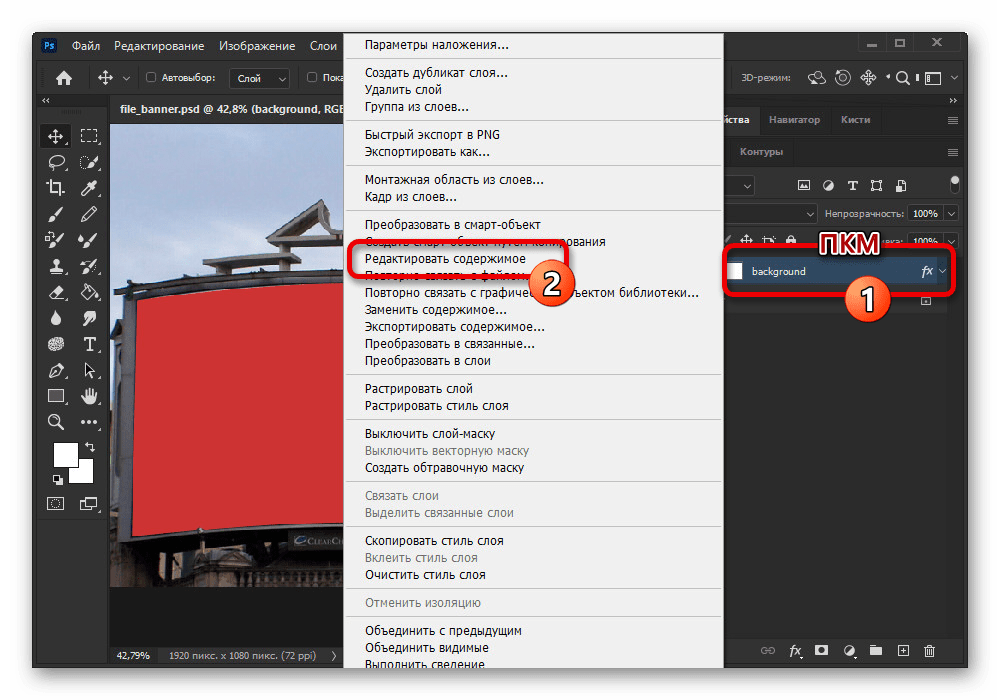
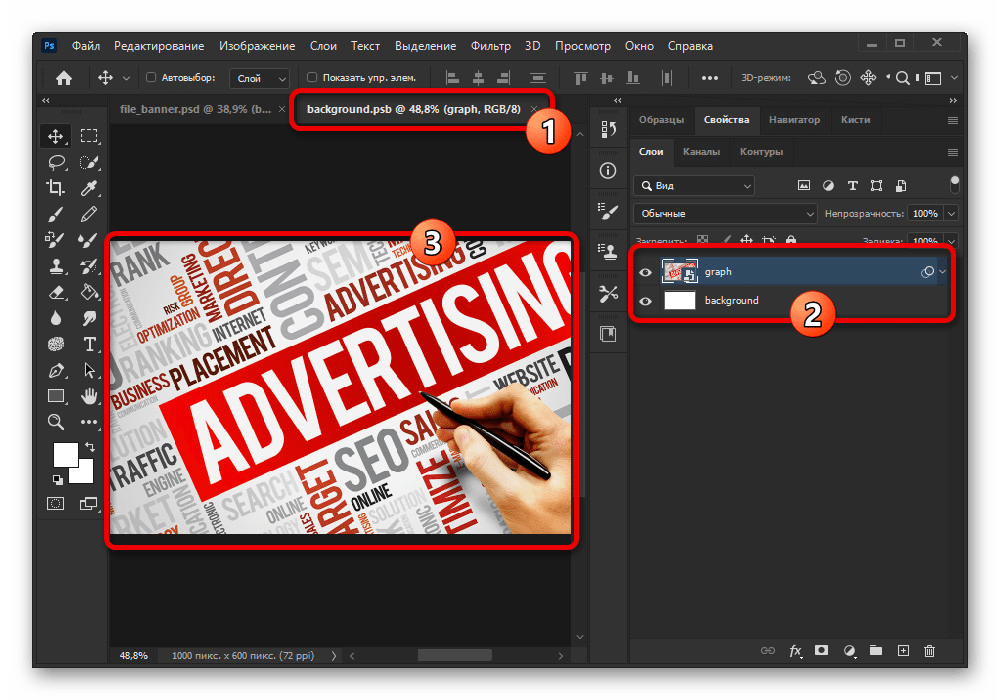
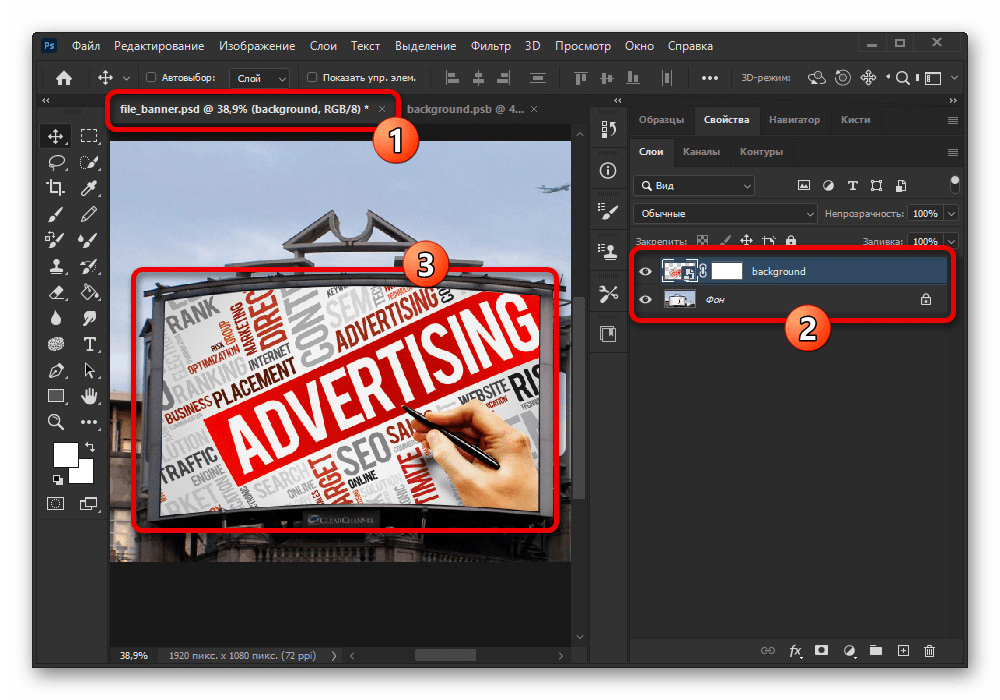
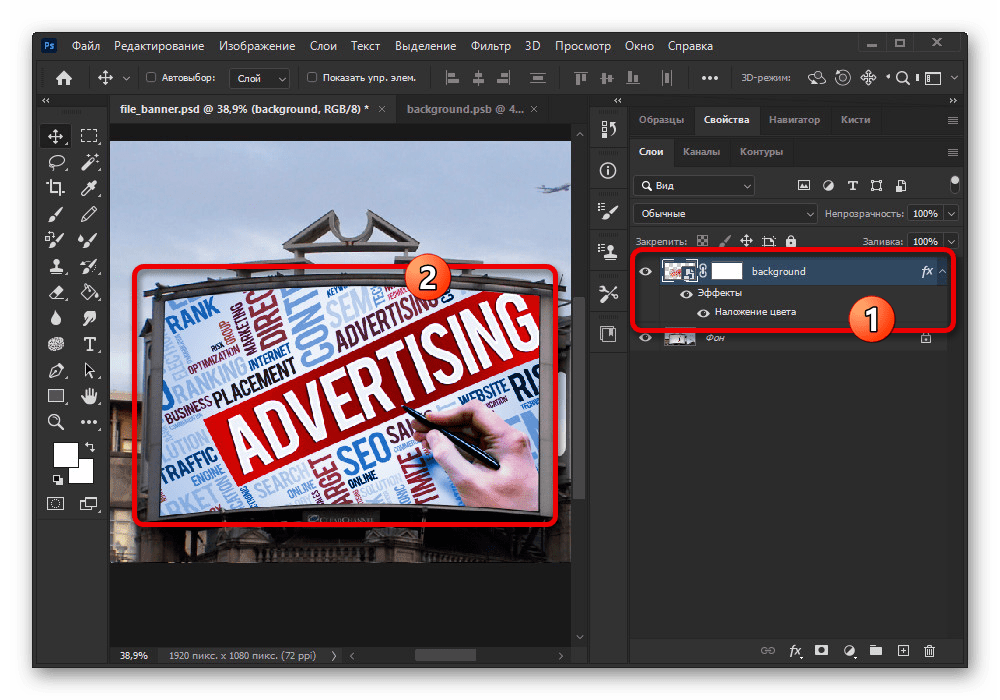
В целом, данный шаг является самым простым, если вы заранее определились с тем, что именно хотите сделать. При этом чаще всего люди с опытом берут за основу не обычные, а векторные изображения, на качество которых неспособно повлиять масштабирование или изменение формы.
Этап 5: Коррекция, освещение и тени
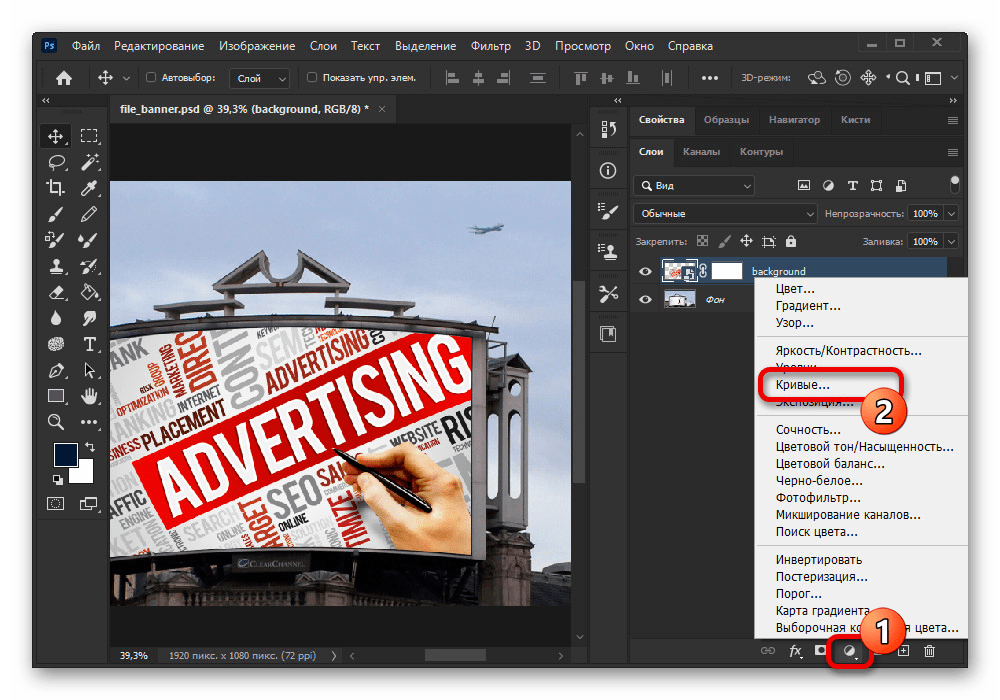
Даже после добавления изображения с помощью смарт-объекта, конечный результат может выглядеть неправильно, если на фото присутствует множество источников света, влияющих на появление теней и бликов. В таком случае придется прибегнуть к созданию корректирующего слоя индивидуально для каждого объекта в PSD-документе.
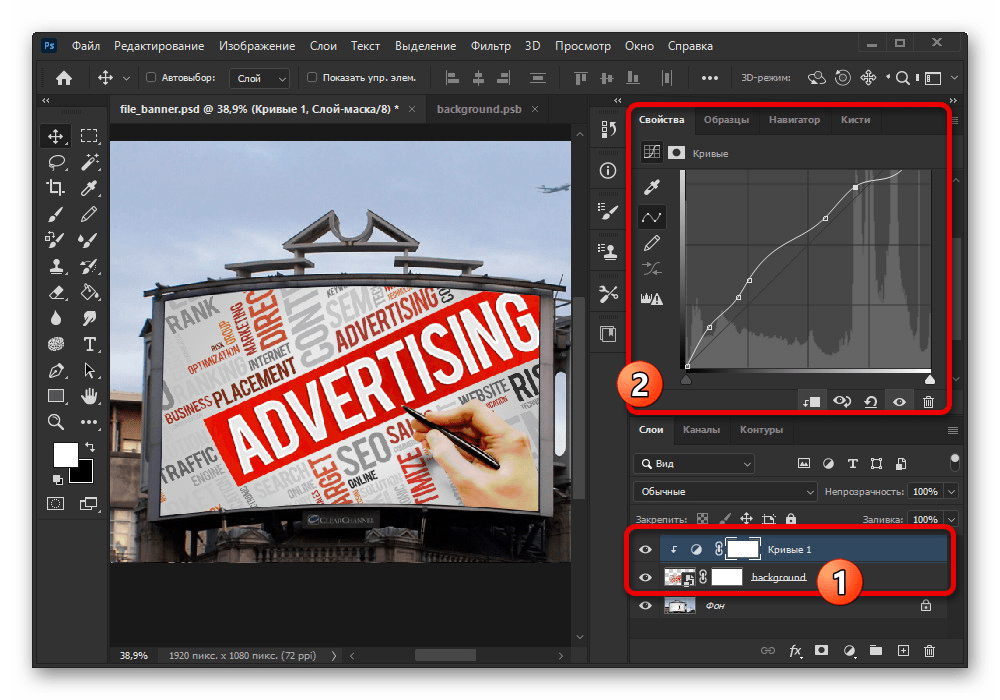
- Щелкните ЛКМ по слою и на нижней панели в той же колонке воспользуйтесь кнопкой «Создать новый корректирующий слой или слой-заливку» и выберите пункт «Кривые».
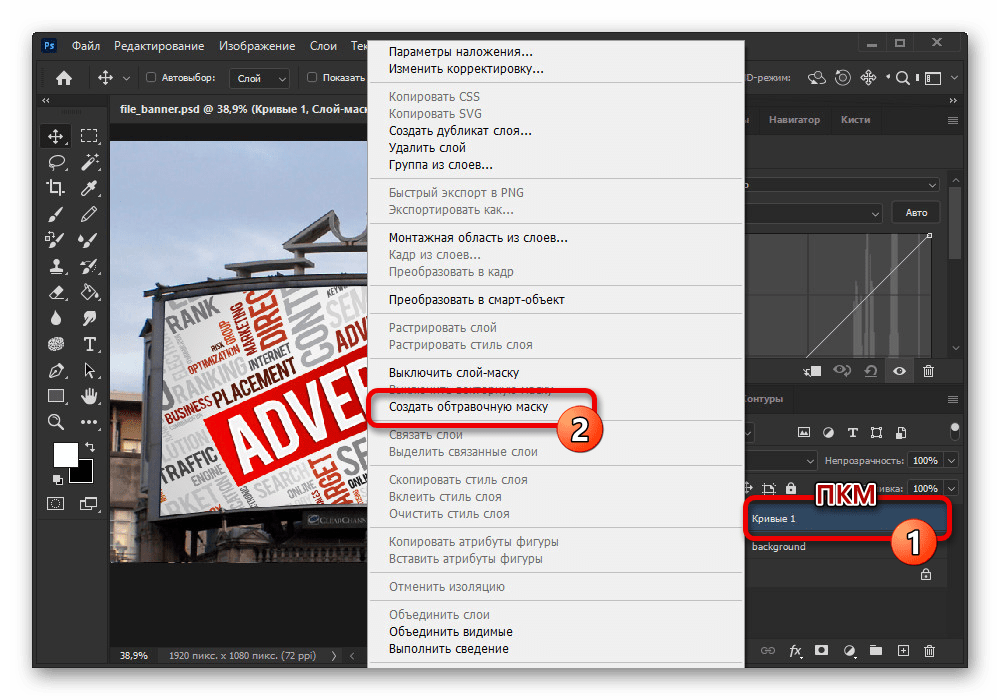
- Переместите появившийся корректирующий слой над смарт-объектом, нажмите ПКМ и выберите «Создать обтравочную маску». В итоге рядом с миниатюрой должна появиться стрелочка, указывающая на расположенный ниже слой.
- На вкладке «Свойства» используйте график уровней, чтобы придать изображению приемлемый вид. К сожалению, более конкретные рекомендации дать невозможно, потому что каждый случай индивидуален.
Воссоздать блики и тени, если они необходимы, можно с помощью нового слоя и мягкой кисти, попросту создав подходящую форму соответствующего цвета. После этого достаточно будет менять уровень прозрачности и режим наложения.
Этап 6: Завершение работы
Разобравшись с процессом создания, последнее, что нужно сделать, это сохранить мокап в PSD-файл по аналогии с любым другим документом из нескольких слоев. Данная задача была рассмотрена в отдельной инструкции на сайте.
Подробнее: Сохранение изображений в Adobe Photoshop
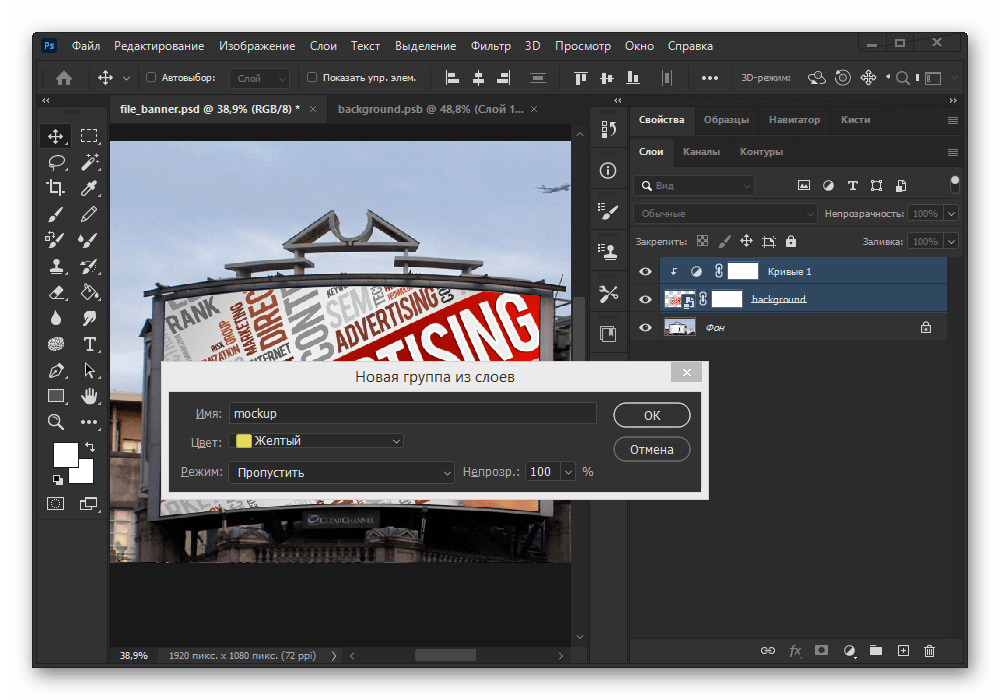
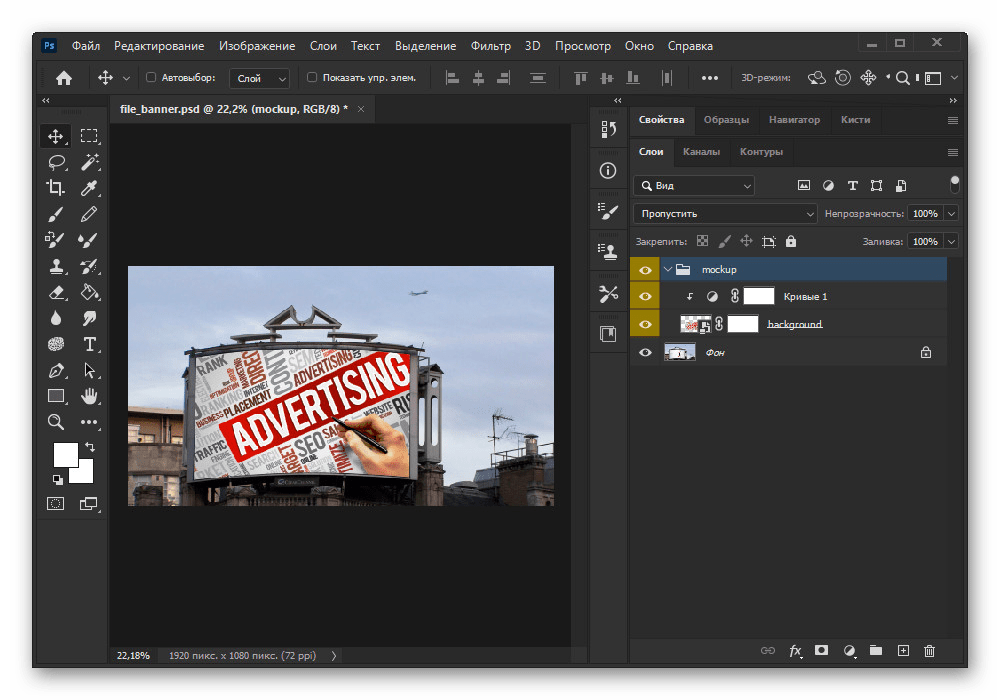
Отдельно добавим, что перед самим сохранением лучше всего разделить элементы на разные группы и присвоить названия. Это позволит как вам, так и любому другому пользователю с большим комфортом работать с файлом.
Поделиться статьей:
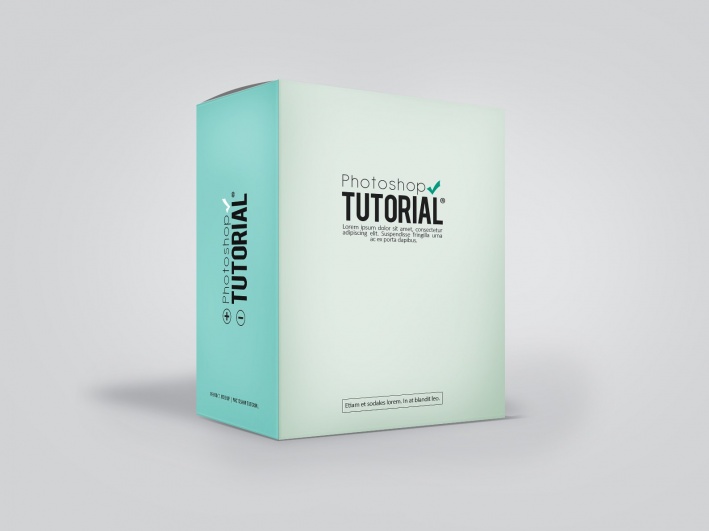
В этом уроке мы узнаем, как создать реалистично выглядящий мокап упаковки (коробки) в Adobe Photoshop.
Этот урок я сделал для того, чтобы показать как можно создавать свои собственные показы упаковок, для презентации клиентам например. Сначала мы сделаем основу, а затем уже наложим готовый дизайн на упаковку. И в конце уже добавим реалистичности, путем добавления бликов и теней.
Пример HTML-страницы
Шаг 1. Создание нового документа
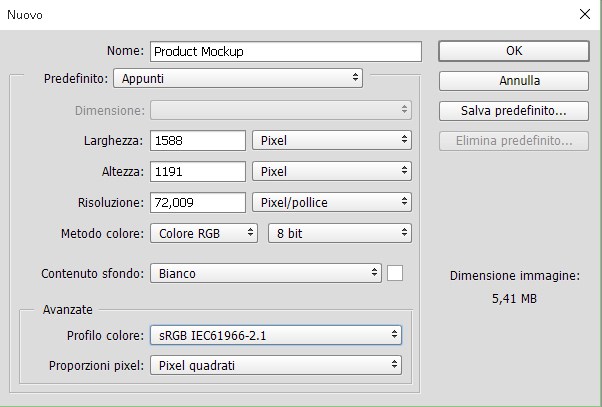
Вначале создадим новый документ, с размерами 1588х1191px и зальем фон #d2d3d5 цветом.
Шаг 2. Создание нового документа
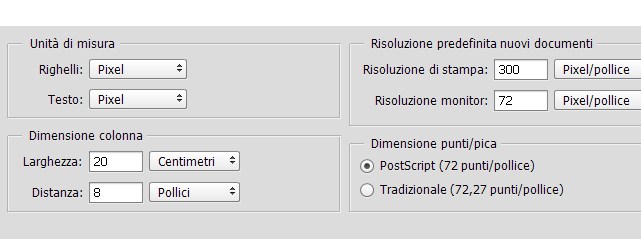
Для того чтобы все получилось аккуратно, лучше всего использовать Линейку и Сетку. Для того чтобы активировать Линейку зайдите в Просмотр > Линейка (Ctrl + R), а чтобы активировать сетку зайдите в Просмотр > Показать > Сетка (Ctrl + ,).
Также вот мои настройки сетки.
Шаг 3. Создание правой стороны
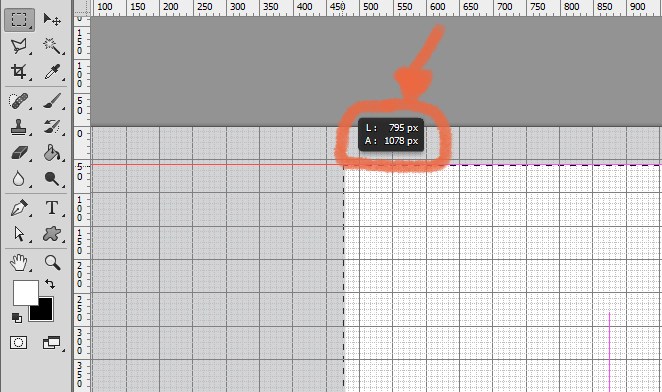
Создадим новую Группу и назовем ее Right Side. Затем создаем новый слой и также назовем его Right Side. Используя инструмент Прямоугольное выделение, выделим прямоугольник размером 795х1078px. Этот прямоугольник можно залить любым цветом, я для примера залил белым (#FFFFFF).
После этого я преобразовал этот слой в Смарт-объект, нажав правой кнопкой мыши по нему и выбрав Преобразовать в Смарт-Объект. Я это сделал для того чтобы при любых трансформациях слой не терял качества и впоследствии я мог быстро вставить готовый дизайн.
Шаг 4. Создание левой стороны
Теперь я создаю по примеру правой стороны, такую же группу но называю ее Left Side. А затем создаю в ней новый слой и тоже называю его Left Side. Точно также как и с правой стороной я делаю выделение размером 483х1078px и заливаю ее любым цветом. После этого преобразую этот слой в Смарт-объект.

Шаг 5. Трансформация
После этого я начинаю преобразовывать свои слои по форме приблизительно в 3д форму коробки. Для начала беру Right Side, затем выбираю Свободную трансформацию (Ctrl + T) и уменьшаю одну сторону примерно на 75% по высоте. Меньшая сторона у меня приблизительно получилась 815px по высоте.
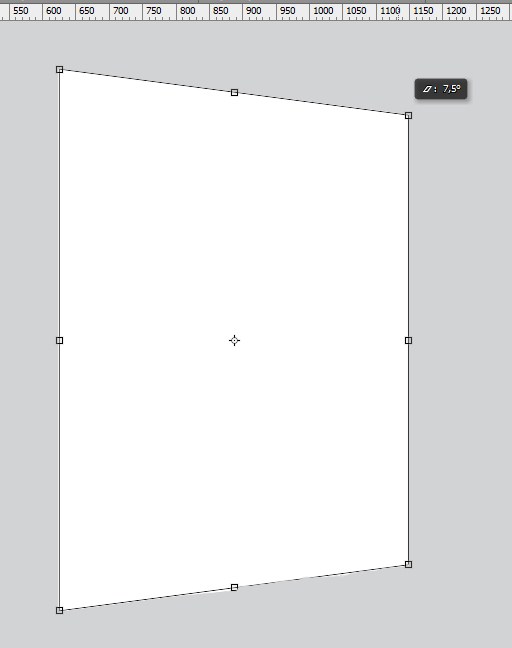
Шаг 6. Трансформация
Для левой стороны мы делаем аналогичную трансформацию. Будьте внимательны чтобы вертикальные линии все остались вертикальными. И совместите по итогу левую и правую сторону чтобы получилось как на картинке у меня.
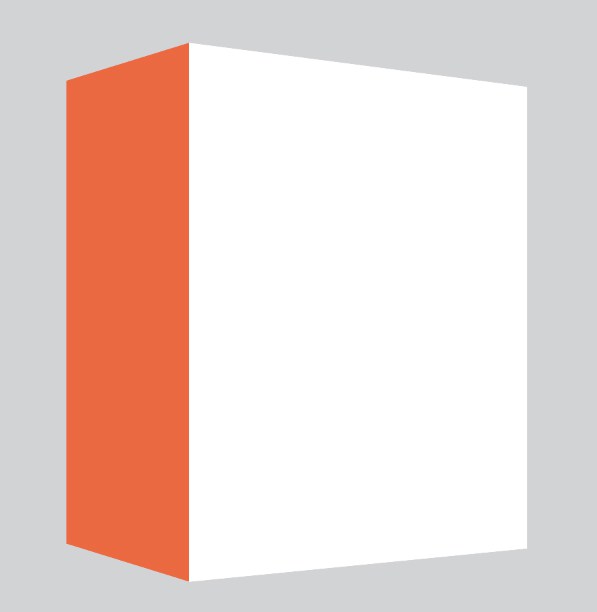
Шаг 7. Наложение дизайна
Теперь перейдем к наложению дизайна на упаковку. Именно для этого мы использовали смарт-объекты. Выберем любую сторону и нажмем в панели слоев на выбранном смарт-объекте правой кнопкой и выберем Редактировать Содержимое. Откроется исходное состояние прямоугольника, на которое мы накладываем наш дизайн. После этого закрываем этот документ с сохранением и автоматически грань должна обновиться.
Вот пример моего дизайна.
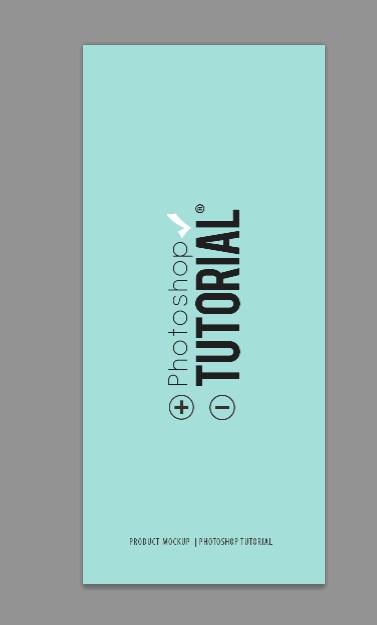
Шаг 8. Промежуточный результат
После того как мы вставим дизайн в смарт-объекты и сохраним их, у нас должна получиться вот такая картинка.
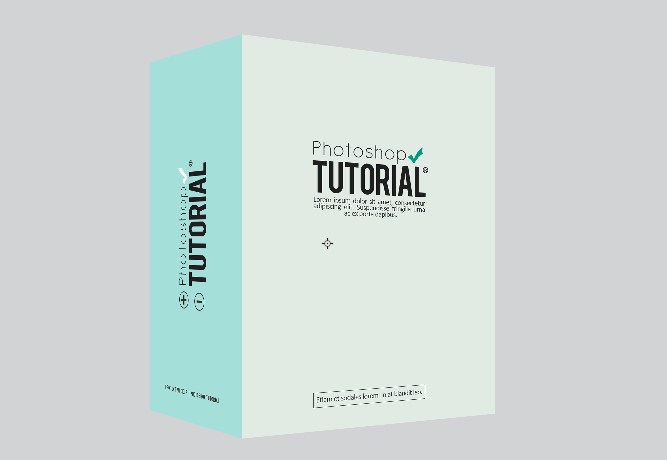
Шаг 9. Добавление теней
В принципе уже выглядит неплохо. Добавим тени чтобы добавить реалистичности.
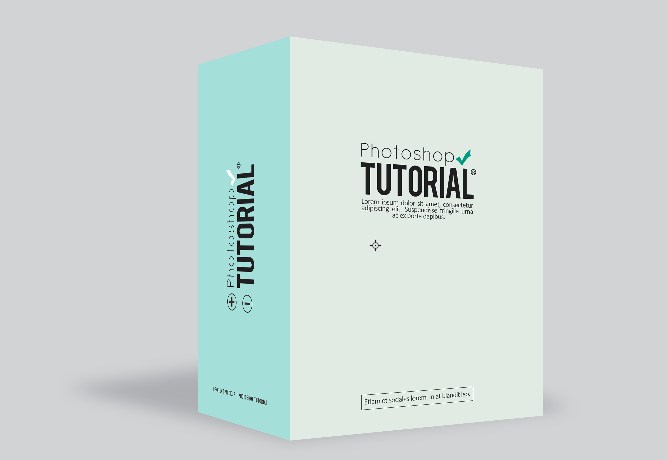
Создадим новую группу которую назовем Shadows. И в ней создадим новый слой который назовем Back. Далее сделаем выделение по форме упаковки, проще всего это сделать нажав по слоям левой и правой стороны зажав одновременно Ctrl и Shift. У вас должно получиться выделение по форме коробки. Затем залейте это выделение черным цветом. А после этого трансформируйте и сожмите по вертикали и верх тени сдвиньте влево. Как показано на рисунке. И после этого используйте на этом слое Размытие по Гауссу и уменьшите прозрачность этого слоя.
Шаг 10. Добавление теней
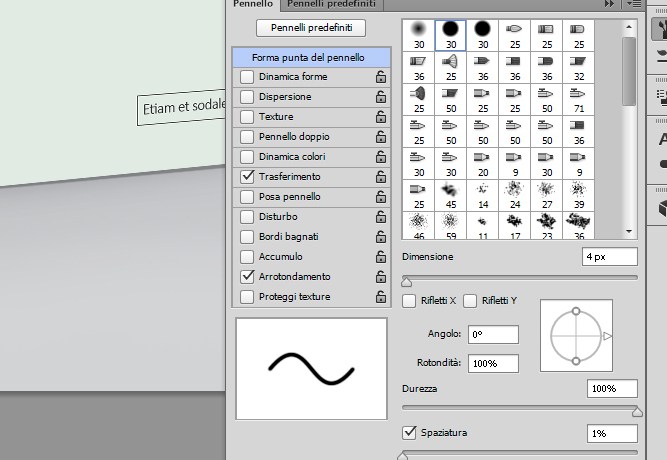
Теперь создадим новый слой и назовем его Bottom. После этого выберем инструмент Кисть (B) и выберем настройки примерно как у меня.
Теперь нарисуем с помощью этой кисти нарисуем еще одну тень, в месте соприкосновения коробки с поверхностью.
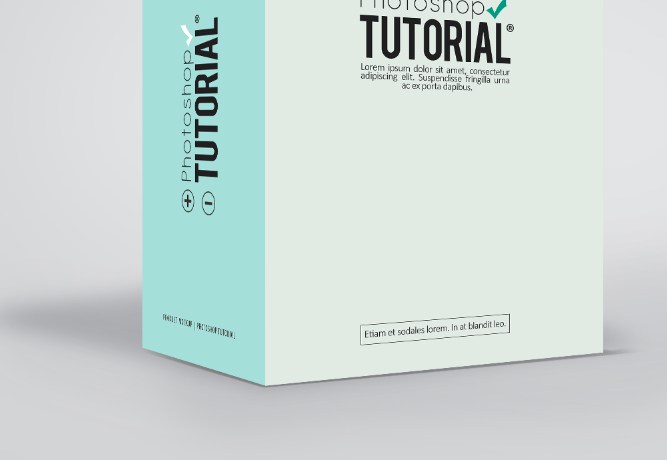
Должен получиться примерно такой вид.
Шаг 11. Добавление теней
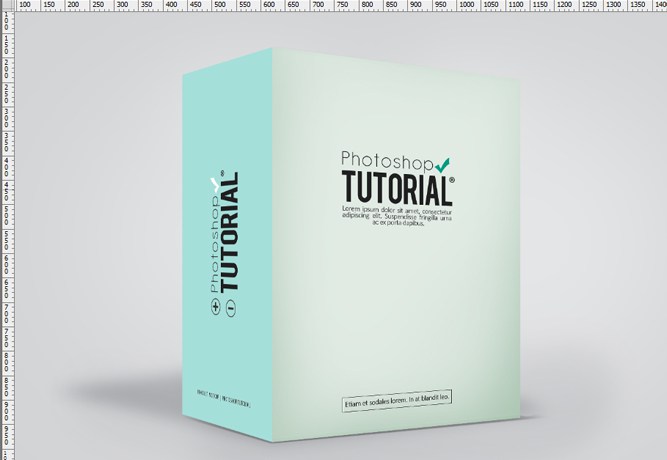
Теперь перейдем к группе Right Side создадим в ней новый слой и назовем его Shadows. К этому слою нужно обязательно добавить маску по размеру правой стороны либо сгруппировать со слоем на котором у нас дизайн. После этого этот слой переводим в Режим наложения Мягкий свет. И выбираем инструмент Кисть (B) делаем у нее мягкие края и аккуратно рисуем нижний полукруг по форме английской буквы U.
Должно получиться нечто подобное.
Шаг 12. Добавление теней
Тоже самое повторяем и для левой стороны коробки.
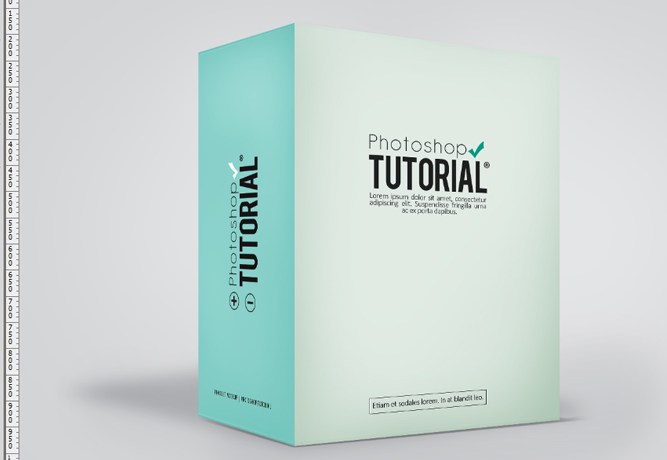
Шаг 13. Добавление клапана
Теперь добавим для реализма клапан сбоку.
Создаем новую группу назовем ее Details. Создадим новый слой назовем его Left Flap. Используем инструмент Перо (P) и нарисуем сплюснутый треугольник как на рисунке, затем зальем его #767676 цветом.
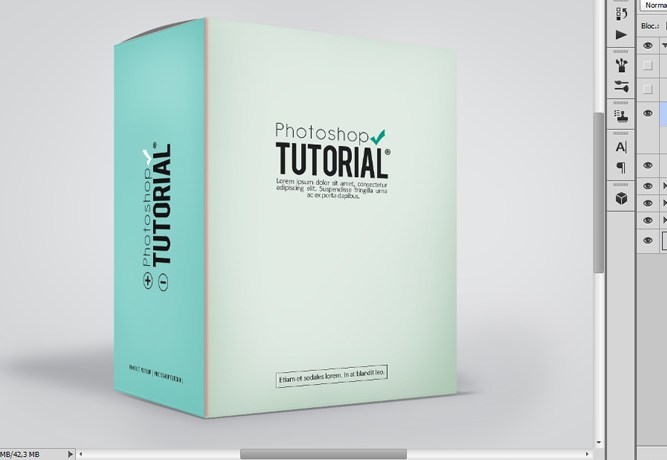
Шаг 14. Добавление теней
Теперь создадим тень на сгибе левой и правой грани. Возьмем инструмент Кисть (размер 4-6px) и сделаем черную вертикальную линию между левой и правой частью. Затем немного размоем ее и поменяем Режим наложения на Мягкий свет.
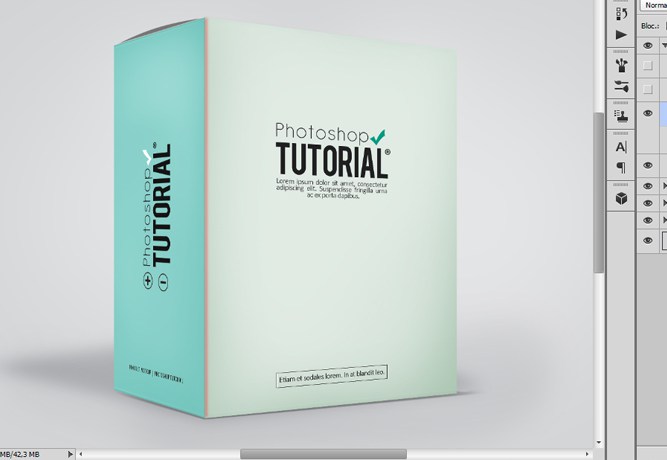
Шаг 15. Добавление блика
Повторим предыдущий шаг и нарисуем аналогичную линию но зальем ее предварительно цветом #ffffff и немного сдвинем влево.
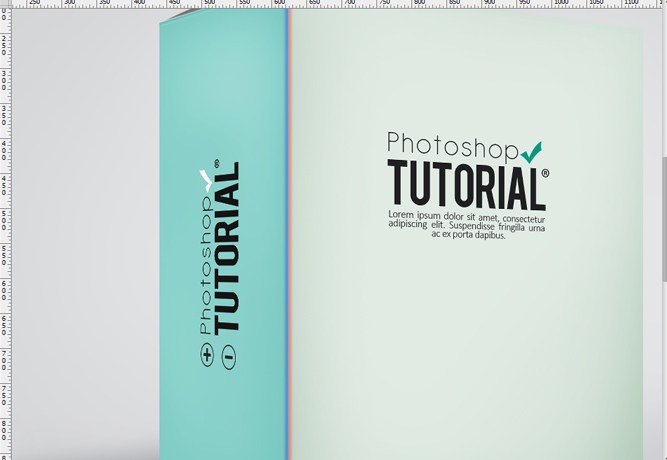
Шаг 16. Финальное изображение
Все упаковка готова. Теперь при необходимости мы можем подставлять в этот показ любой дизайн, редактируя смарт-объекты. Надеюсь урок был вам полезен и вы узнали для себя что то новое.
Ссылка на источник
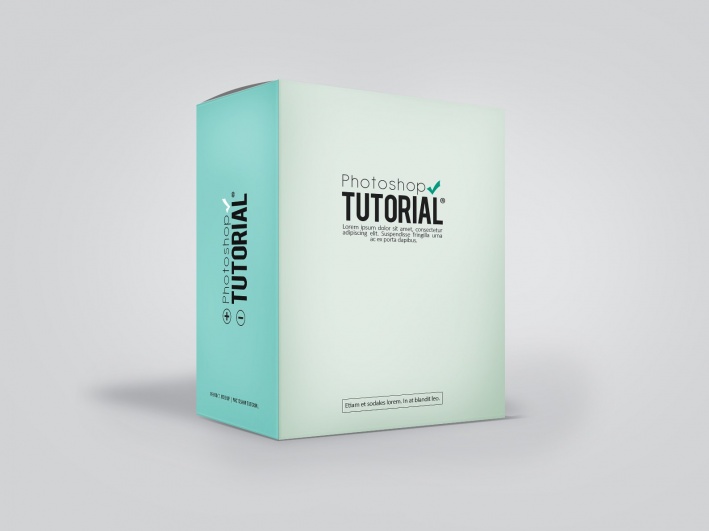
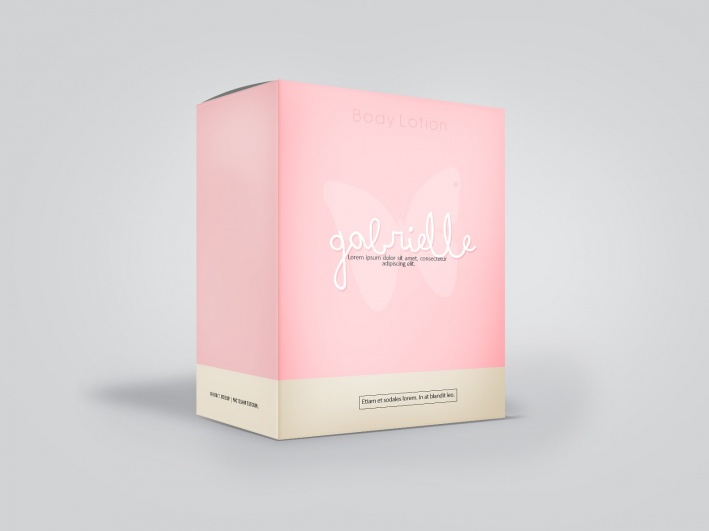
Пример HTML-страницы
Creating your own box packaging mockups from scratch is so much better than using premade mockups. Here’s how to do it in Photoshop.
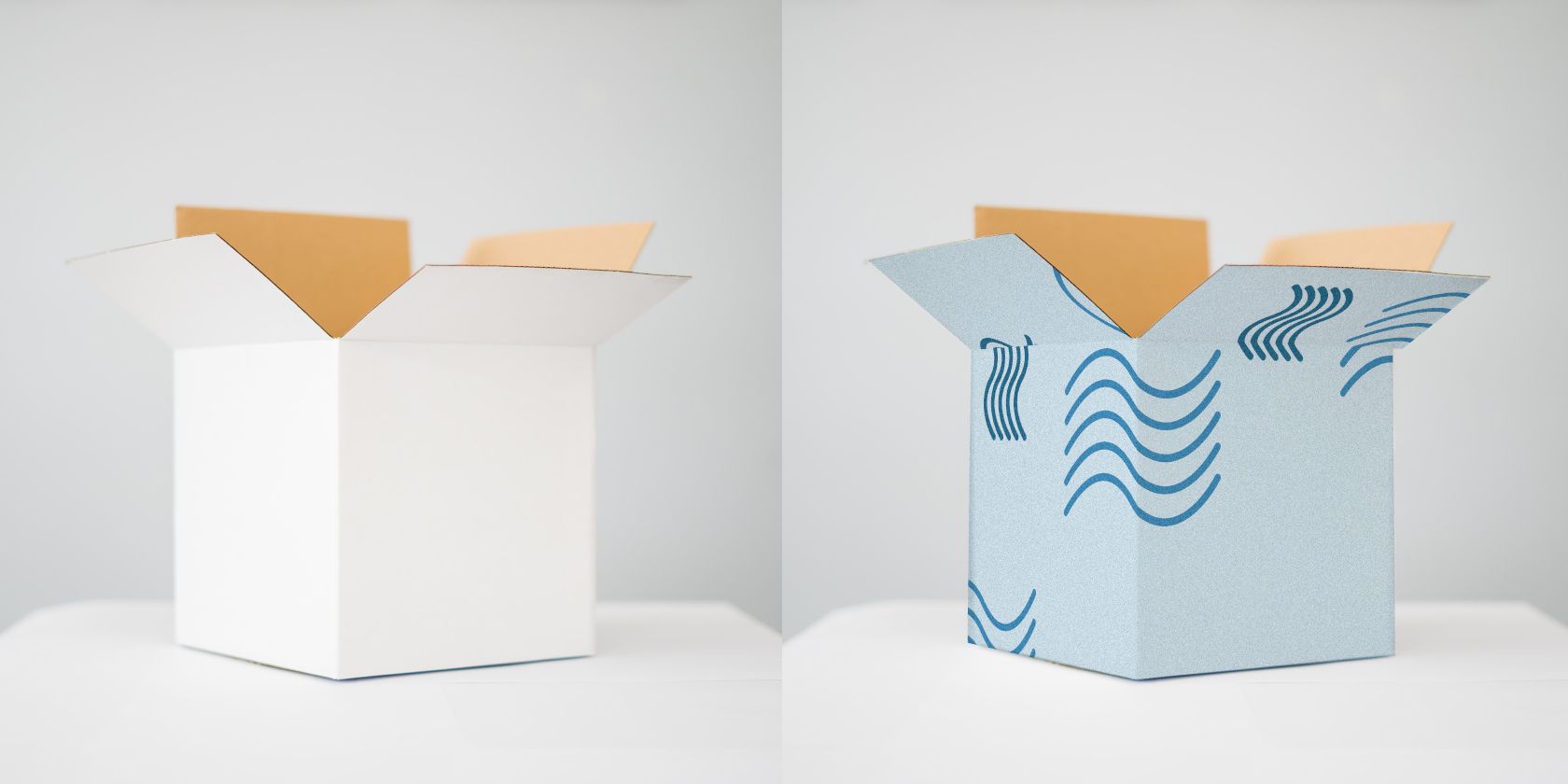
Photoshop is the perfect tool for creating mockups, and while you can use premade PSD mockup files, it’s much more fun and rewarding to create a mockup from scratch.
By following this tutorial, you will learn how to create a box packaging mockup from scratch, so you can show off your pattern designs on its intended future packaging.
Why Mock Up a Box Packaging Design?
When designing product packaging, it’s integral to see the final design on its intended product shape. While you could send a prototype to print, that’s costly and time-consuming, and you might not get the results you wanted. Using a mockup design allows you to see the design on its intended product without any extra cost, and it doesn’t take that long.
There are many ways to create mockups, but a box packaging mockup is simple and effective for a lot of products you might be designing.
Why Not Just Use a Premade Mockup?
If you’ve been designing for a while, you’ve probably come across the plethora of premade mockup designs available online. There are plenty of suitable designs made by others that you can download for free or for premium prices.
The main problem with using these premade mockups is that everyone else is using them too. How is your design going to look unique when you’ve used the same box packaging mockup as every other designer?
There are two ways around this problem: use stock photos and turn them into a mockup yourself or take your own photos to turn into a mockup. With plenty of stock imagery sites, you can easily find unique photos that feature what you’re looking for; all you have to do is create a mockup from that photo. But for truly unique designs for your mockups, it’s best to use your own photos.
Using your own photos allows you total executive direction, and you can ensure the model, styling, and any other attributes match your design’s look before you turn the photo into a mockup.
How to Make a Box Packaging Mockup in Photoshop
Before diving in, here’s what you will need for this tutorial if you want to follow along:
- Adobe Photoshop.
- A photo of a box.
- A pattern or design.
What Type of Photo Should You Use?
Picking the right photo is essential. Use a photo of a box or packaging, or take it yourself, so that you can use that as the base for your mockup. The box should have no obstructions, such as hands holding it.
Of course, the most important thing is finding a box that already suits the size and shape of your intended design. If you can’t find a stock image of something suitable, this is when it’s best to take your own photo, so you have more control.
We suggest using a photo with a white or light-colored box to ensure your design colors stand out; however, you can use a colored box too if you really want to. Avoid photos of boxes with logos or words on them, or simply edit that out with the Patch Tool or Clone Stamp before creating your mockup.
What Type of Pattern Should You Use?
For this mockup, it’s best to use a repetitive pattern or something with plain colors, but you can add more design details to it later on. You can learn how to make a pattern in Adobe Illustrator or download a pre-existing pattern from a royalty-free website.
Whether you want to use a design or simply change the color of the box is up to you. We’ll be using a simple illustrated design we made in Adobe Illustrator.
How to Make the Box Packaging Mockup
Now, we’re going to create the mockup. Follow the steps below:
- Open your box photo in Photoshop. You can download the image we used from Unsplash.
- Open your pattern image in Photoshop and select all by pressing [Cmd + A] on Mac or [Ctrl + A] on Windows. Copy the selection by pressing [Cmd + C] or [Ctrl + C].
- With your box photo on one layer, paste your pattern on top by pressing [Cmd + V] or [Ctrl + V], and it will automatically paste onto a new layer.

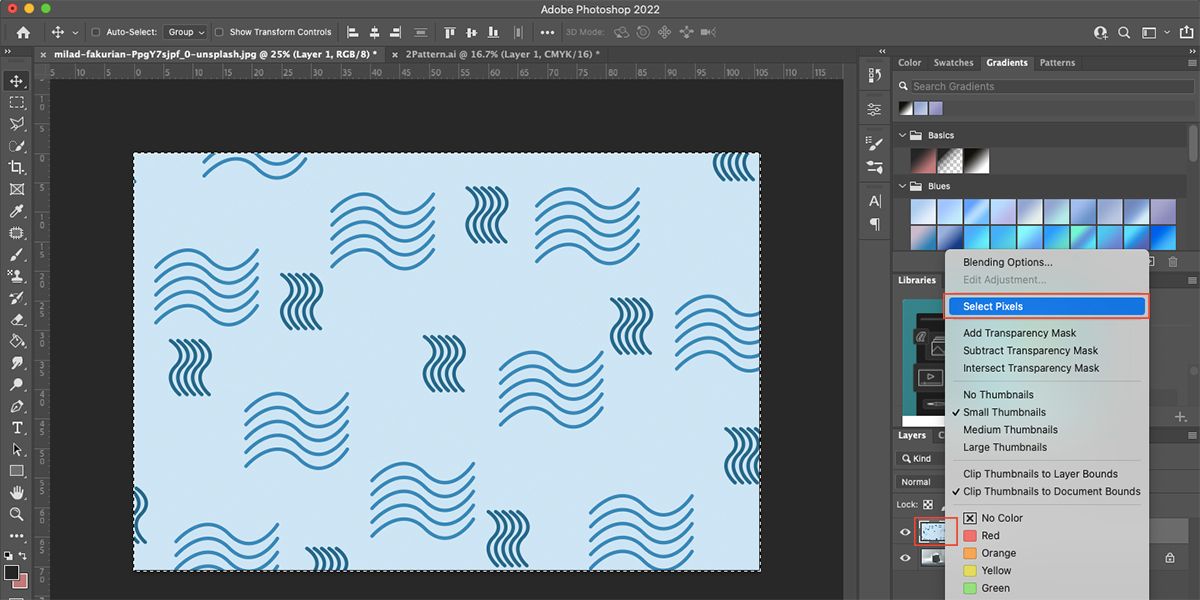
- On the layer with the pattern, right-click the layer preview in the Layers Panel and click Select Pixels. Once the running ants are around your pattern, copy the selection by pressing [Cmd + C] or [Ctrl + C]. Delete the layer and remove the selection with [Cmd + D] or [Ctrl + D].
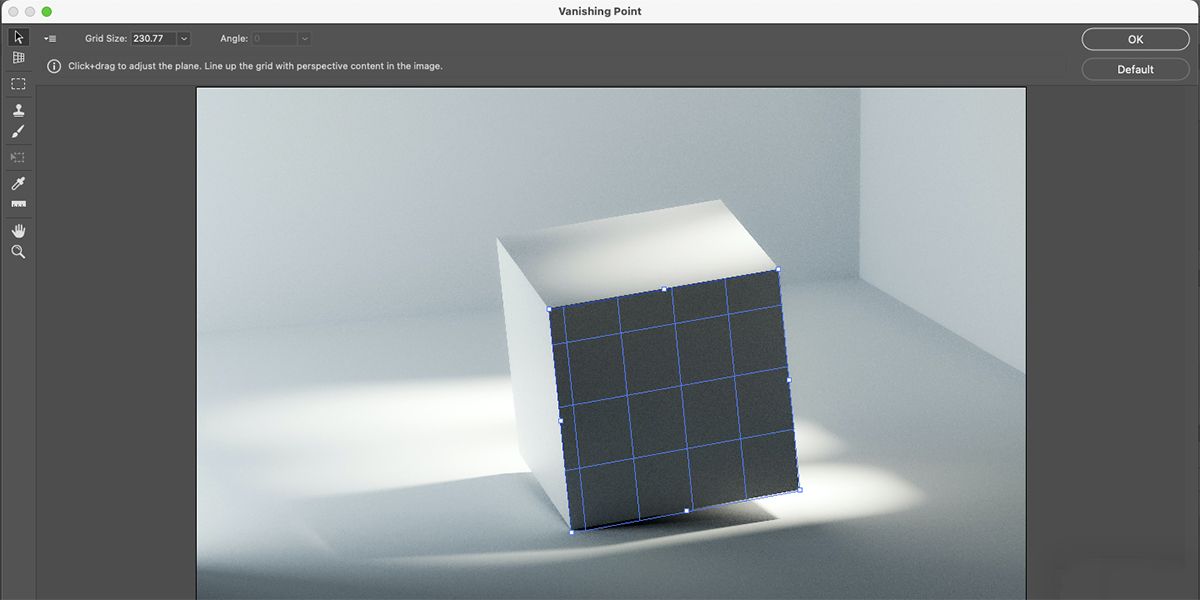
- Open a new layer on the Layers Panel by clicking the New Layer button. With this empty layer selected, go to Filter > Vanishing Point on the top toolbar.
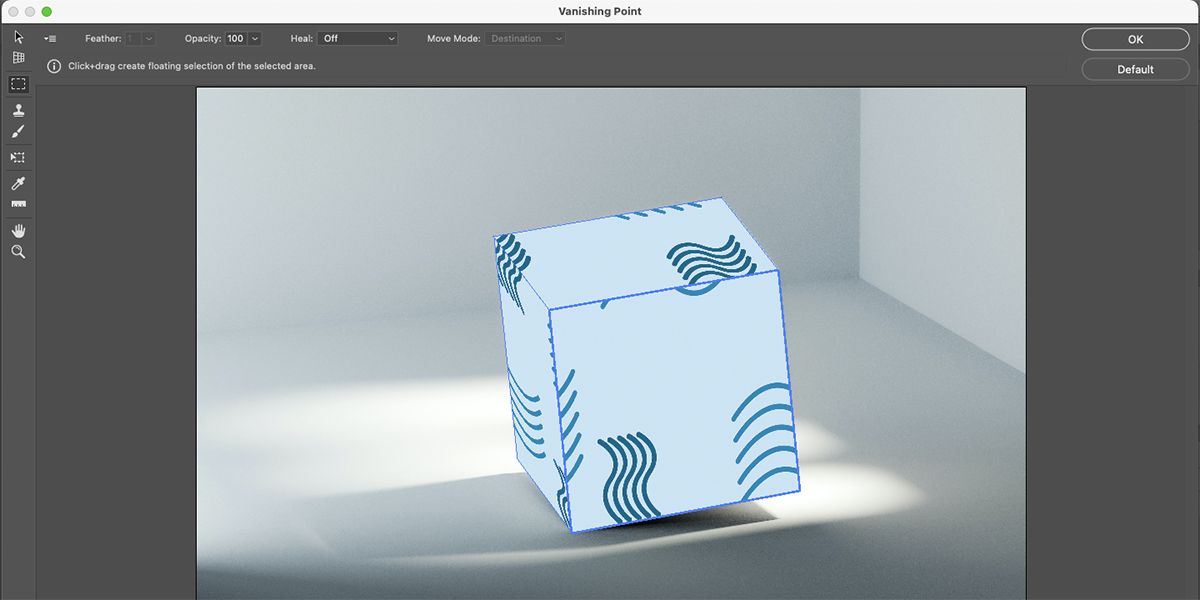
- You’ll see the image of the box in the popup window. Use the Create Plane Tool [C] to identify the four corners on one face of the box. Then hold Cmd or Ctrl and drag the perspective grid to a second face. Repeat this step until all the faces of the box show the perspective grid.
- To change the perspective to fit your box photo, use the Angle box at the top to align the angle of the grid to the correct angles of the plane. Once the perspective grid fits your box, click off of the box.
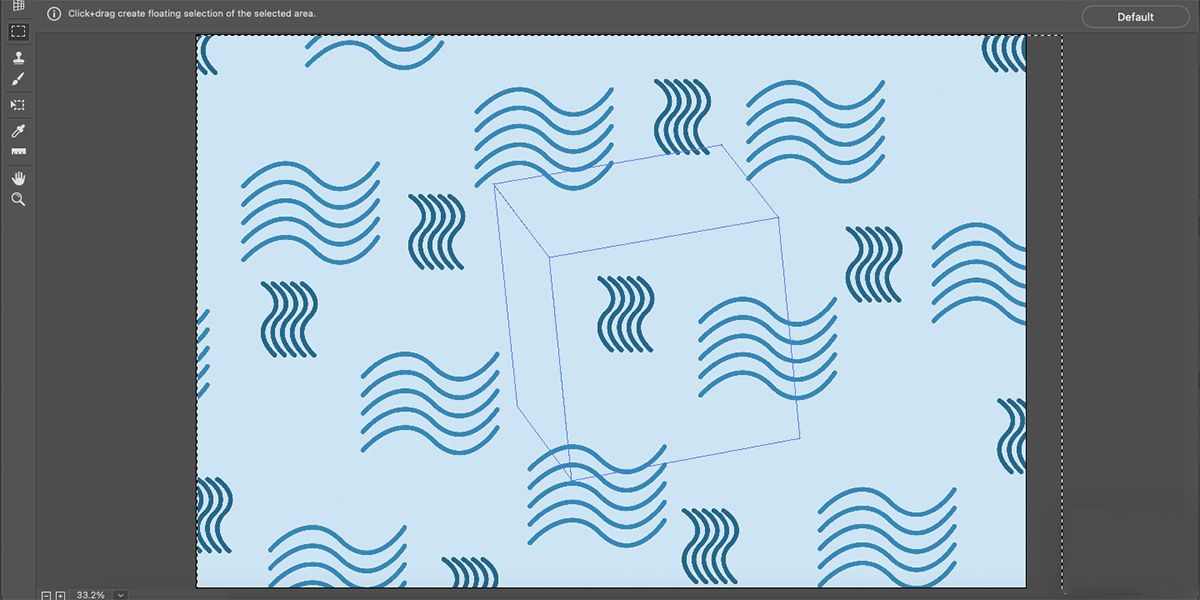
- Paste your pattern in the popup by clicking [Cmd + V] or [Ctrl + V]. At first, the pattern will paste onto the frame and not the box. If you drag the pattern around, it will move onto the box; however, it may not cover all sides evenly at first.
- Pull the design on each separate side to make the entire design fit. Then move your design around until it suits you. Once you’re happy with how it looks, click OK.
- Back on the layer of the pattern, change the blending mode to Multiply. This is where the original color of your box matters; if it’s white, the results will be optimal, but if it’s brown or another color, then that will show through your new design.
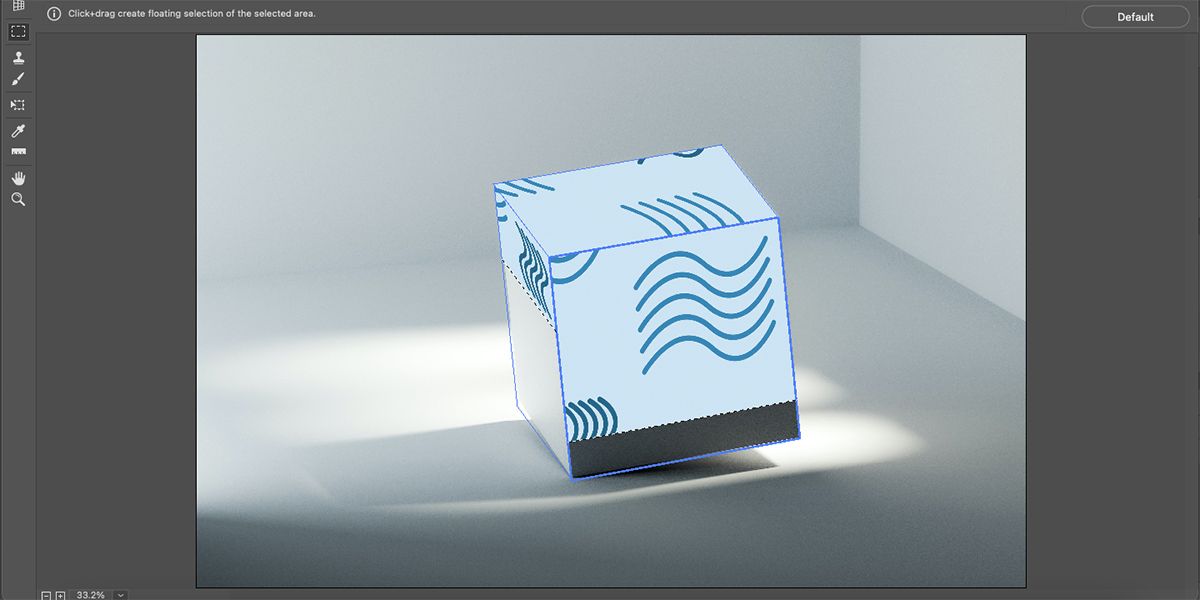
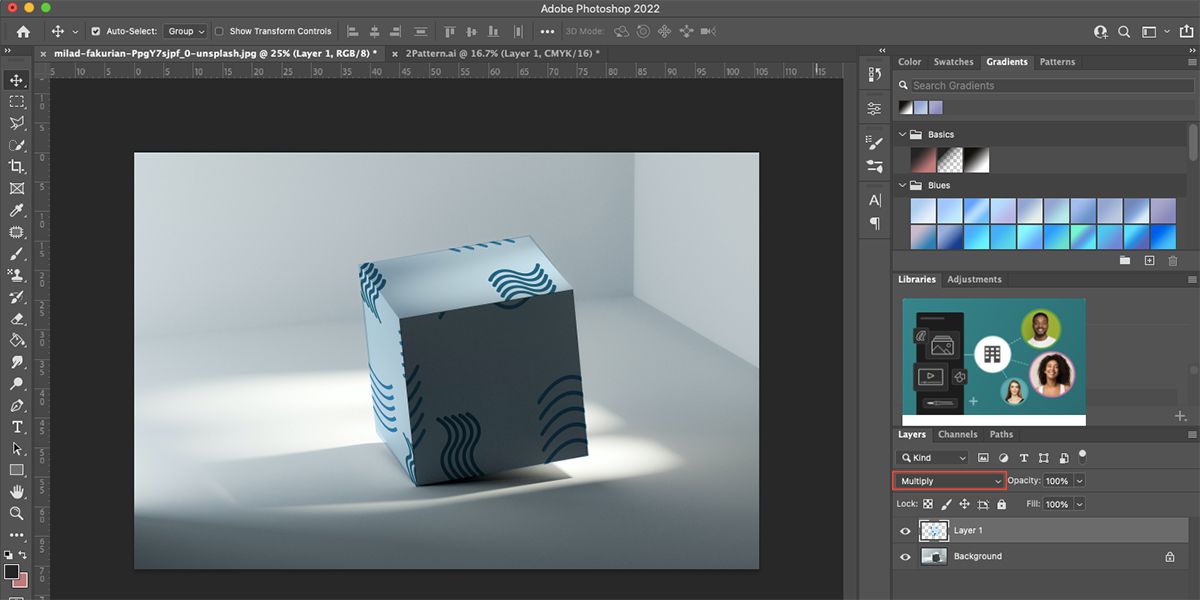
And you’re done.
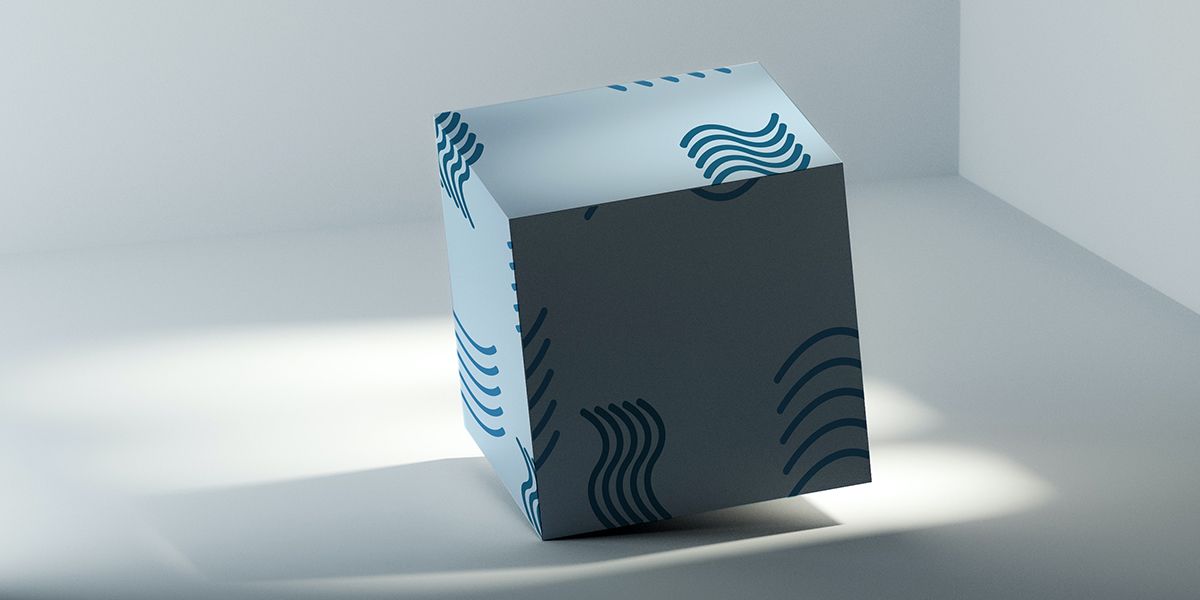
At this point, if you need to clean up any edges—for example, if your box’s lines weren’t entirely straight—you can use the selection tool or eraser to clean it up. You can also change blending modes to see if the different colors suit your original box photo better.
Create Awesome Box Packaging Mockups in Photoshop
Creating a box packaging mockup from scratch will save you from using repeated free mockup designs found online and give your designs a unique look. It also gives you a way to quickly see how your design works on packaging, saving both money and time compared to printing a prototype.
There are many ways to experiment using this method, such as using different color boxes and seeing how the colors blend with the blending tool, or even using different box shapes to see how the perspective grid works in other ways.
Making a 3D mockup to display a packaging design is a great technique that can give any designer an extra edge on their competition. Done right, mockups can enhance a design and help show clients what the design would look like if it was implemented in the real world.
In this step-by-step tutorial, we’re going to show you how to make a simple 3D mockup of a box in Photoshop.
1. Place your files
_
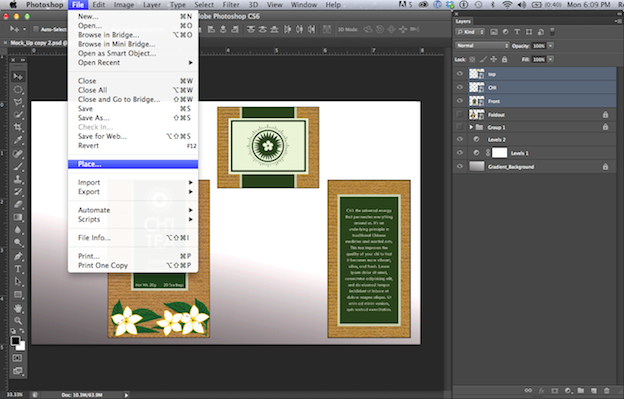
To prepare for the mockup, we created the foldout in Illustrator and made each side of the box into a jpg file.
We start by placing 3 files into our Photoshop document. The 3 files are jpg of the top, front and right side of our box. Let’s place them into the document by clicking File > Place, and selecting each jpg file. As each placed files appears in your document, hit Enter.
2. Rasterize your files
_

After we’ve got all 3 files in Photoshop, we’re going to rasterize them so that they can be edited later. Do this by selecting those three layers, click on the tab called Layers > Rasterize > Layers.
3. Use the free transform tool
_
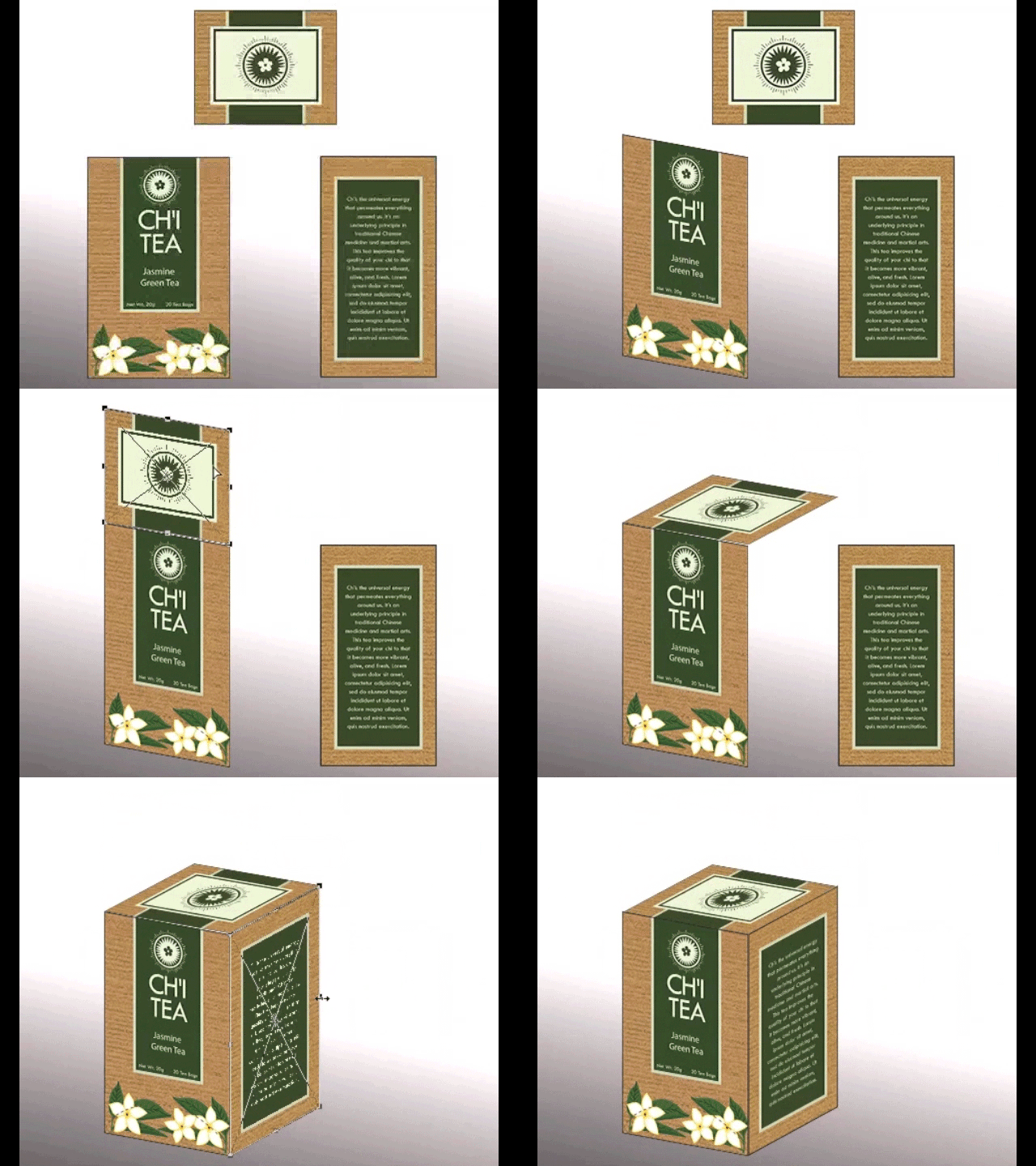
In this step, let’s start manipulating each of the 3 sides to make our box look 3D.
Start by selecting the front side of the box by clicking Edit > Free Transform. A selection box will appear. Now hold down the command key for Macs or the control key for PCs, click on the middle dot on the side of the box you want to manipulate, and drag it up a bit. Now it looks like the front side is at an angle.
Let’s do the same to the top and right side of the box by clicking Edit > Free Transform > Hold down the Command/Control Key > Drag. With each side, we’re going to drag around the images’ edges until the corners match up.
4. Trim off the back corner
_
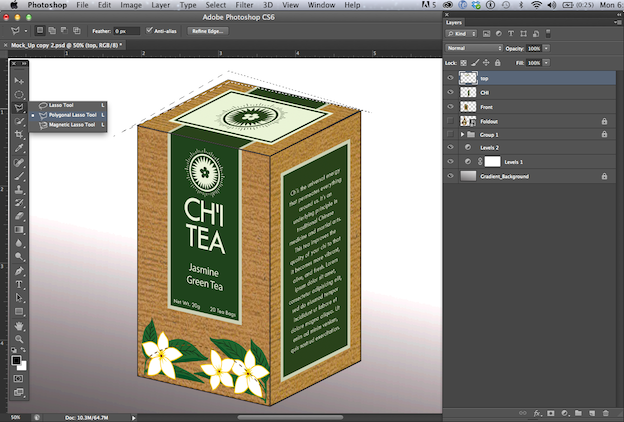
Now that you have your basic box shape, let’s add a couple of effects to polish it up.
We’re going to trim off the back corner to make it look a little more realistic. Let’s do that with the Rectangular Lasso tool. Select a small segment of the top’s back and left side with the rectangular lasso tool, and hit Delete. Next, click the “Select” tab, and select “Deselect.”
5. Add a drop shadow
_
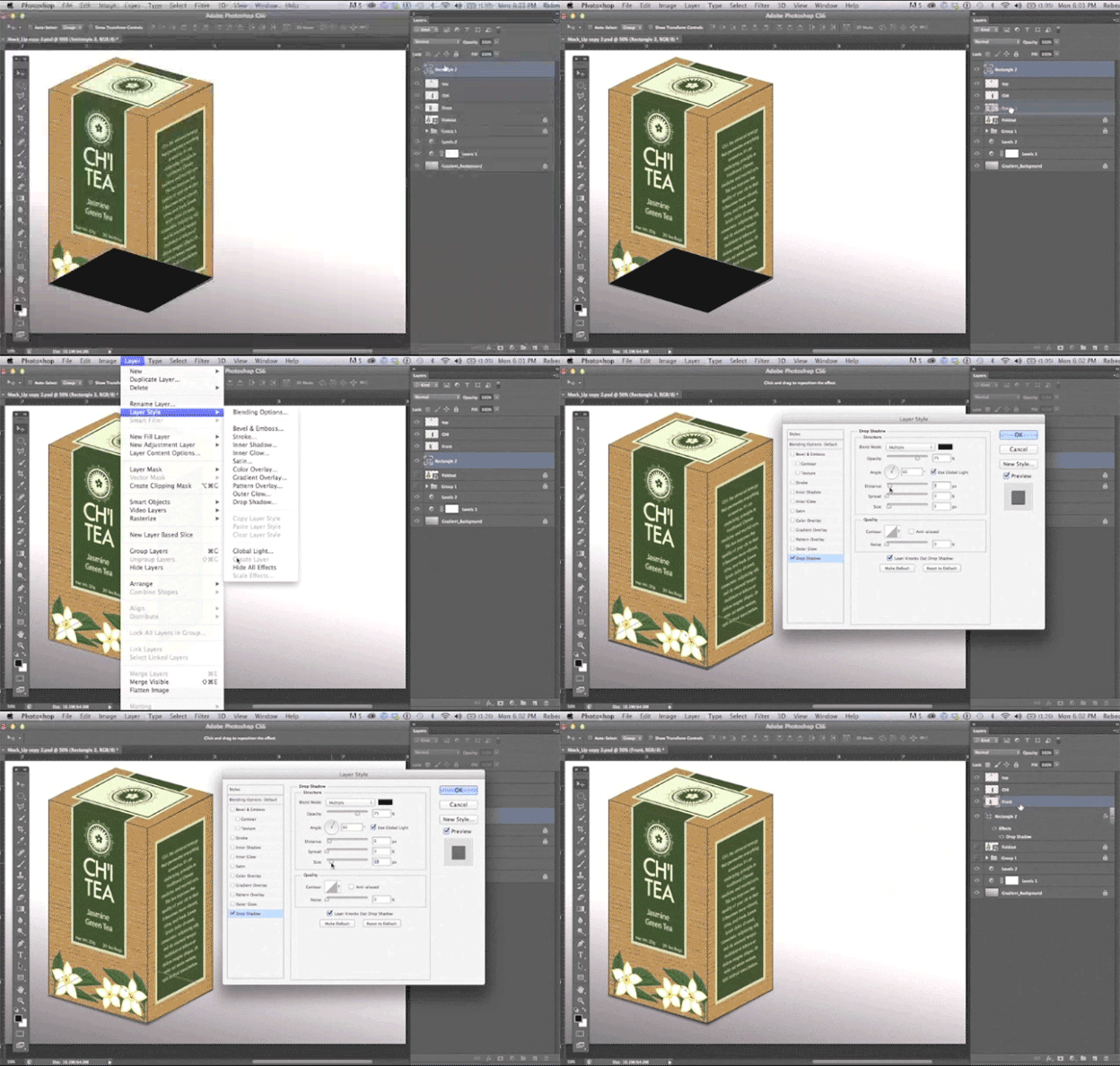
Now let’s make a drop shadow under the box. We’re going to make a black square with the rectangle tool and distort it using the Command/Control keys again.
Then, we’ll move the new layer underneath the layers for the box itself. Then when it’s under the box we’re going to click Layer > Layer Styles > Drop Shadow > Adjust the drop shadow settings > OK.
6. Add a reflection
_
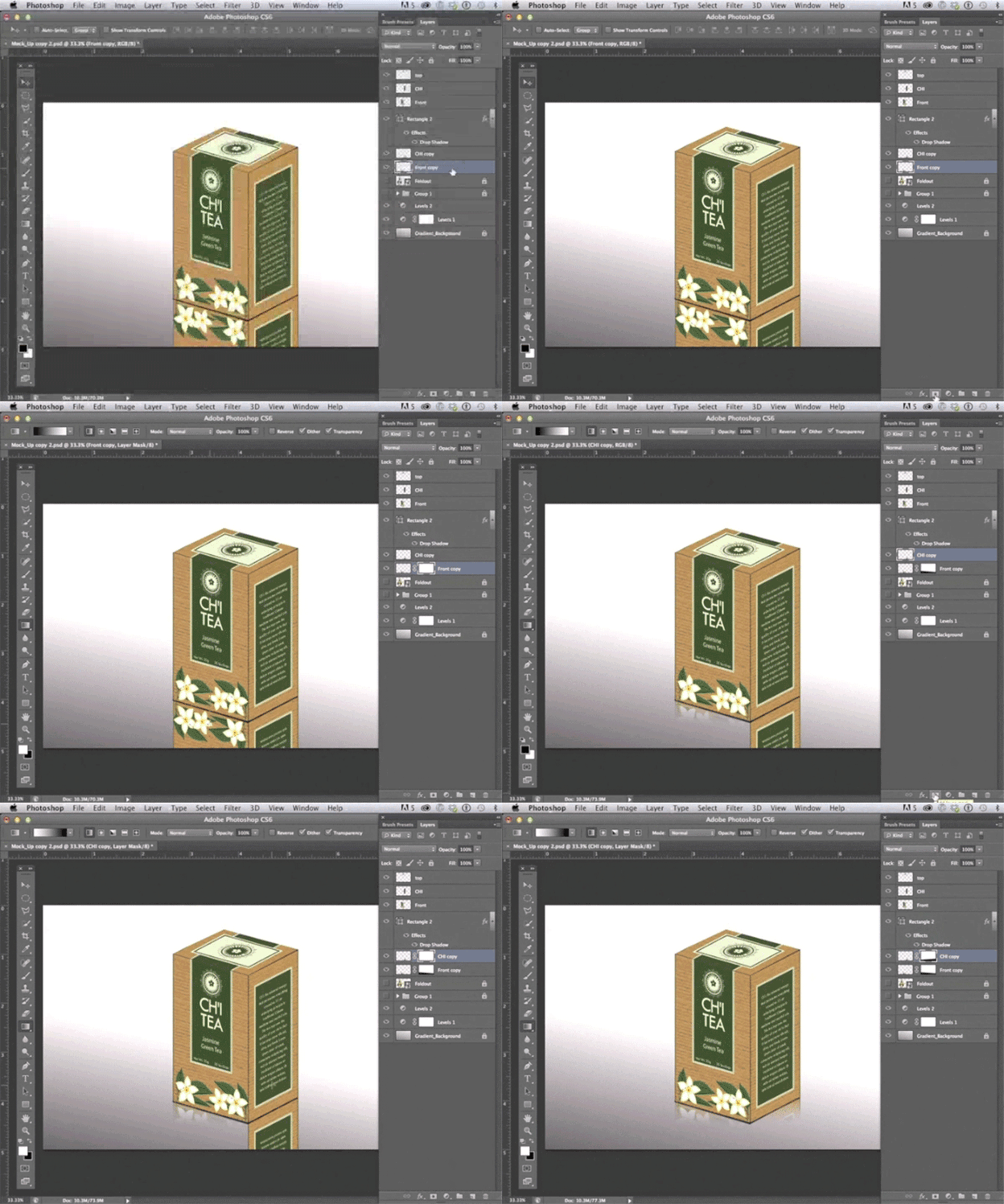
For this, we’re going to duplicate the front and right side layers by clicking Layer > Duplicate Layer.
Now that we have copies of the front and rights sides of the box we’re going to rotate them so that they’re sitting upside down under their copy. Do this by clicking Edit > Free transform > Rotate. Now that these duplicated layers are sitting directly under their originals we’re going to make them faded at one end so that it gives the appearance of a reflection.
I’m going to select the layer for each of the reflections in turn, click the “Layer Masks” button, click the “Gradients” button and do a simple click and drag over the edge of our reflection layer. This will give you a reflection.
7. Finish up with the brush tool
_
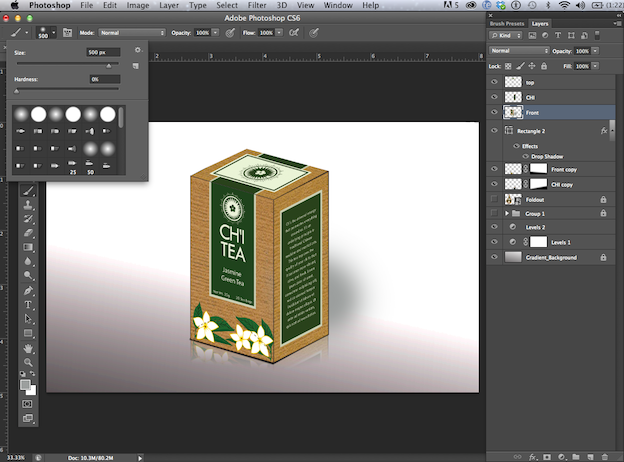
Lets add one last shadow in the back, using the Brush Tool. We’re going to click the Brush Tool button and using a soft and feathery dark gray brush, we’re going to apply it behind all these layers. Now we’ve got a slight shadow in the back.
We’re going to do the same routine with the back side of the box, and then we’ll all have a complete mockup!
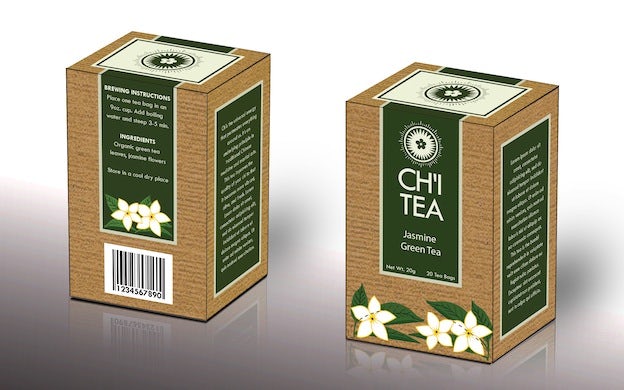
There’s a lot of different ways to do a 3D mockup, such as using fancier backgrounds and added effects, but even this simple one makes a huge difference in terms of presentation.