Вы можете настроить внешний вид списка, определив собственный нумерованный, маркированный или многоуровневый список. После этого можно сохранить его параметры в качестве стиля и использовать их повторно.
Задачи
-
Определение нового формата маркера
-
Определение нового формата номера
-
Определение нового многоуровневого списка
-
Определение нового стиля списка
-
Отключение автоматической нумерации списков
-
Дополнительные сведения
Определение нового формата маркера
Выполните одно из указанных ниже действий.
Изменение маркера на символ
-
Выделите текст или маркированный список, который вы хотите изменить.
-
На вкладке Главная в группе Абзац щелкните стрелку рядом с кнопкой Маркированный список
 и выберите пункт Определить новый маркер.
 -
Нажмите кнопку Символ и щелкните нужный символ.
-
Нажмите кнопку ОК.
 и выберите пункт Определить новый маркер.
Изменение маркера на рисунок
-
Выделите текст или маркированный список, который вы хотите изменить.
-
На вкладке Главная в группе Абзац щелкните стрелку рядом с кнопкой Маркированный список
и выберите пункт Определить новый маркер. -
Щелкните Рисунок и выберите изображение из файла или с помощью поиска изображений Bing.
-
Нажмите кнопку Вставить.
-
Просмотрите, как будет выглядеть рисунок в качестве маркера, и нажмите кнопку ОК, чтобы добавить его, либо замените рисунок, повторив шаги 3–5.
Изменение шрифта маркера
-
Выделите текст или маркированный список, который вы хотите изменить.
-
На вкладке Главная в группе Абзац щелкните стрелку рядом с кнопкой Маркированный список
и выберите пункт Определить новый маркер. -
Нажмите кнопку Шрифт и измените свойства шрифта, который будет использоваться для маркера. Вы можете выбрать параметры на вкладках Шрифт и Дополнительно:
|
Вкладка |
Описание |
|---|---|
|
Вкладка Шрифт |
Изменение шрифта, начертания, размера, цвета, стиля и цвета подчеркивания, а также эффектов для маркера. |
|
Вкладка Дополнительно |
Настройка межзнаковых интервалов и возможностей OpenType для шрифта маркера. |
Изменение выравнивания маркера
-
Выделите текст или маркированный список, который вы хотите изменить.
-
На вкладке Главная в группе Абзац щелкните стрелку рядом с кнопкой Маркированный список
и выберите пункт Определить новый маркер. -
В группе «Выравнивание» выберите Слева, По центру или Справа.
-
Нажмите кнопку ОК.
Определение нового формата номера
-
Выделите текст или нумерованный список, который вы хотите изменить.
-
На вкладке Главная в группе Абзац щелкните стрелку рядом с кнопкой Нумерованный список
и выберите пункт Определить новый формат номера. -
Чтобы изменить стиль, щелкните стрелку вниз рядом с полем Нумерация и выберите числа, буквы или другой формат последовательности.
-
Чтобы изменить размер, начертание и цвет шрифта, щелкните Шрифт и задайте параметры на вкладках Шрифт и Дополнительно:
Вкладка
Описание
Вкладка Шрифт
Изменение шрифта, начертания, размера, цвета, стиля и цвета подчеркивания, а также эффектов для маркера.
Вкладка Дополнительно
Настройка межзнаковых интервалов и возможностей OpenType для шрифта маркера.
-
Чтобы добавить к номеру дефис, круглую скобку или другой символ, введите его в поле Формат номера.
-
Чтобы настроить выравнивание номеров, выберите Слева, По центру или Справа в разделе «Выравнивание».
-
Нажмите кнопку ОК.
 и выберите пункт Определить новый формат номера.
Определение нового многоуровневого списка
-
Выделите текст или нумерованный список, который вы хотите изменить.
-
На вкладке Главная в группе Абзац щелкните стрелку рядом с кнопкой Многоуровневый список
и выберите пункт Определение нового многоуровневого списка. -
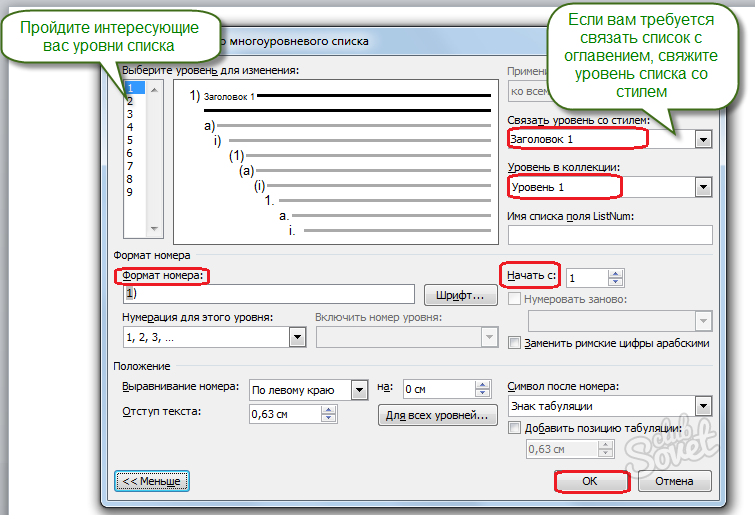
Разверните диалоговое окно «Многоуровневый список», щелкнув Дополнительно в левом нижнем углу.
-
Выберите уровень списка, который нужно изменить, щелкнув его в списке. По умолчанию выбрано значение 1.
-
Укажите, к чему вы хотите применить изменения, щелкнув ко всему списку, до конца документа или к текущему абзацу.
-
Чтобы использовать существующий стиль в Word для каждого уровня в списке, выберите стиль в разделе «Связать уровень со стилем».
-
Выберите номер для отображения в коллекции. По умолчанию отображается Уровень 1.
-
Присвойте многоуровневому списку имя в разделе «Имя списка поля ListNum». Оно будет отображаться для всех полей ListNum.
-
Чтобы добавить к нумерованному списку дефис, круглую скобку или другой символ, введите его в поле Формат номера.
-
Чтобы изменить размер, начертание и цвет шрифта, щелкните Шрифт и задайте параметры на вкладках Шрифт и Дополнительно:
Вкладка
Описание
Вкладка Шрифт
Изменение шрифта, начертания, размера, цвета, стиля и цвета подчеркивания, а также эффектов для маркера.
Вкладка Дополнительно
Настройка межзнаковых интервалов и возможностей OpenType для шрифта маркера.
-
Чтобы изменить стиль, щелкните стрелку вниз рядом с полем Нумерация и выберите числа, буквы или другой формат последовательности. Укажите номер уровня, начиная с которого нужно это включать.
-
Выберите начальный номер для списка. Значение по умолчанию — 1. Чтобы заново начать нумерацию после определенного уровня, установите флажок Нумеровать заново и выберите уровень в списке.
-
Выберите Заменить римские цифры арабскими для использования этого стиля в многоуровневом списке.
-
Чтобы настроить выравнивание номеров, выберите Слева, По центру или Справа в разделе «Выравнивание».
-
Укажите, откуда нужно начать выравнивание, и задайте отступ.
-
Чтобы применить эти значения ко всему списку, выберите Параметры для всех уровней.
-
Укажите, что должно следовать после каждого номера: знак табуляции, пробел или ничего. Установите флажок Добавить позицию табуляции и введите значение.
-
Нажмите кнопку ОК.
 и выберите пункт Определение нового многоуровневого списка.
Определение нового стиля списка
-
Выделите текст или нумерованный список, который вы хотите изменить.
-
На вкладке Главная в группе Абзац щелкните стрелку рядом с кнопкой Многоуровневый список
и выберите пункт Определение нового стиля списка. -
Введите имя для нового стиля списка.
-
Выберите начальный номер для списка. Значение по умолчанию — 1.
-
Выберите уровень в списке, к которому нужно применить форматирование.
-
Укажите начертание, размер и цвет шрифта для стиля списка.
-
Щелкните стрелку вниз, чтобы изменить стиль нумерованного или маркированного списка.
-
Выберите символ для списка.
-
Выберите изображение для списка.
-
Сместите отступ влево или вправо.
-
Укажите, нужно ли применить эти изменения Только в этом документе или же В новых документах, использующих этот шаблон.
-
Чтобы настроить дополнительные параметры форматирования, щелкните Формат и выберите Шрифт, Нумерация, Текстовые эффекты или другие настройки.
-
Нажмите кнопку ОК.
Отключение автоматической нумерации списков
-
Следуйте инструкциям для используемой версии Word
Word 2016, Word 2013 или Word 2010
-
Выберите Файл, а затем в левой области выберите Параметры.
Word 2007
-
Нажмите кнопку Microsoft Office и выберите Параметры Word.
-
-
В диалоговом окне Параметры Word выберите Правописание.
-
В правой области в разделе Параметры автозамены нажмите кнопку Параметры автозамены.
-
Откройте вкладку Автоформат при вводе.
-
В разделе Применять при вводе снимите флажок стили маркированных списков и нажмите кнопку ОК.
Содержание:
- Выбор стиля для списка со встроенной коллекции
- Создание нового стиля
- Определение новых стилей
- Ручная нумерация элементов списка
- Вопросы и ответы: 42
Многоуровневый список — это список, в котором содержатся элементы с отступами разных уровней. В программе Microsoft Word присутствует встроенная коллекция списков, в которой пользователь может выбрать подходящий стиль. Также, в Ворде можно создавать новые стили многоуровневых списков самостоятельно.
Урок: Как в Word упорядочить список в алфавитном порядке
Выбор стиля для списка со встроенной коллекции
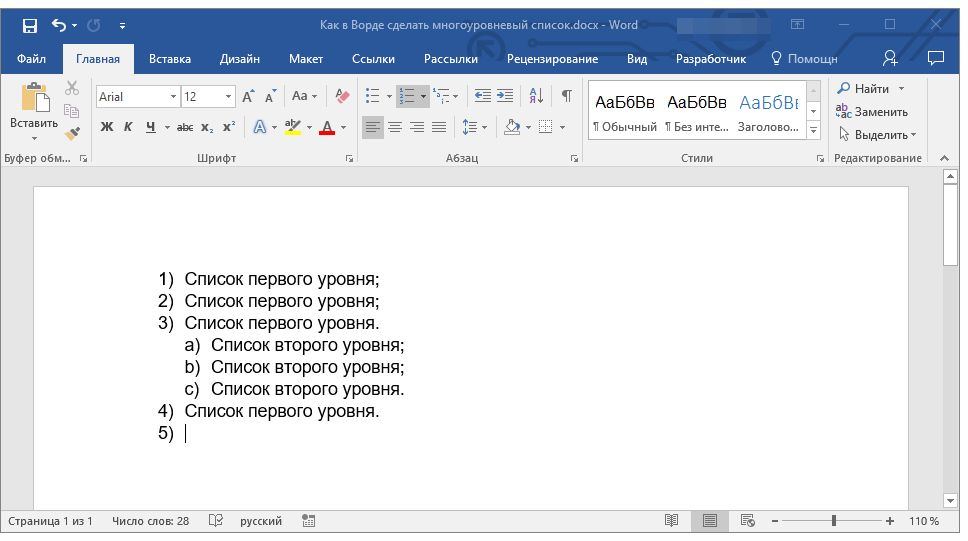
- Кликните в том месте документа, где должен начинаться многоуровневый список.
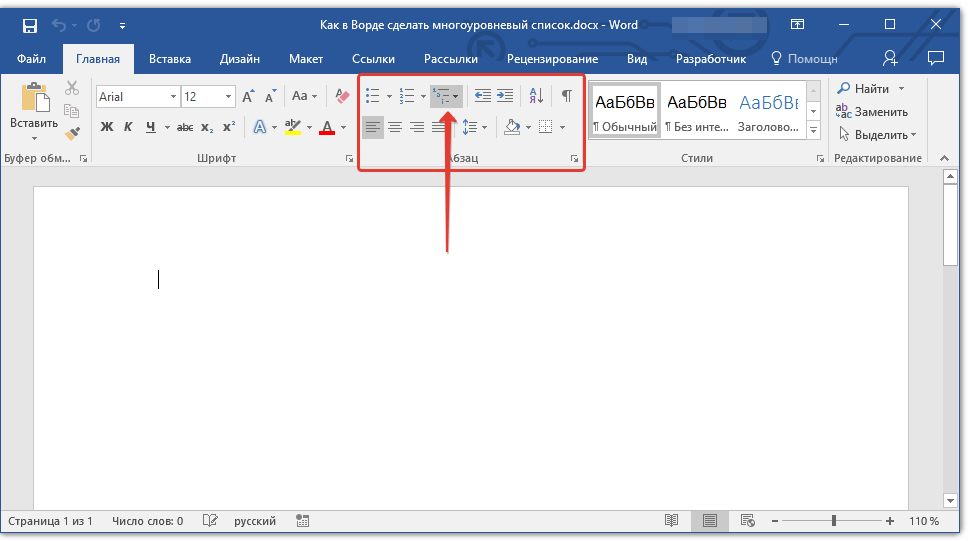
- Кликните по кнопке “Многоуровневый список”, расположенной в группе “Абзац” (вкладка “Главная”).
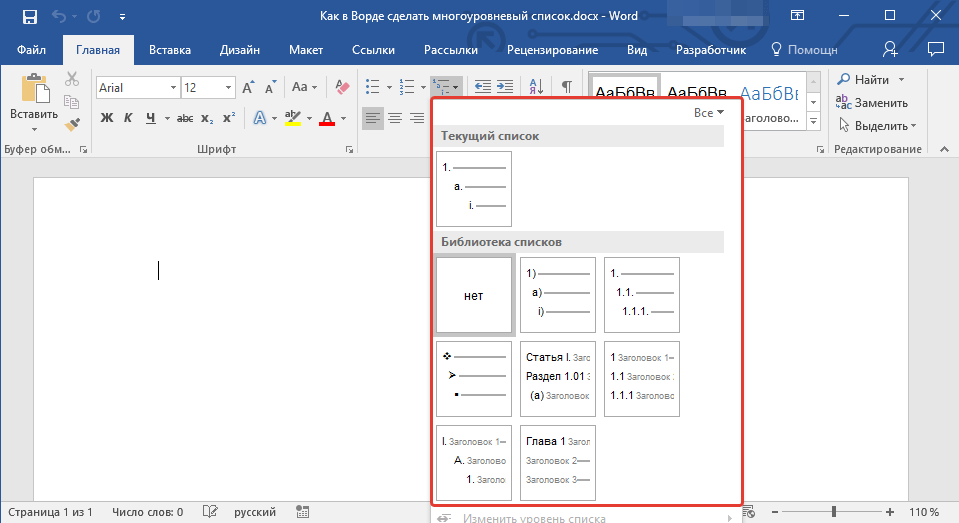
- Выберите понравившийся стиль многоуровневого списка из тех, что представлены в коллекции.
- Введите элементы списка. Для изменения уровней иерархии элементов, представленных в списке, нажмите “TAB” (более глубокий уровень) или “SHIFT+TAB” (возвращение к предыдущему уровню.
Урок: Горячие клавиши в Ворде
Создание нового стиля
Вполне возможно, что в числе многоуровневых списков, представленных в коллекции Microsoft Word, вы не найдете того, который бы вас устроил. Именно для таких случаев в этой программе предусмотрена возможность создания и определения новых стилей многоуровневых списков.
Новый стиль многоуровневого списка может быть применен при создании каждого последующего списка в документе. Кроме того, новый стиль, созданный пользователем, автоматически добавляется в доступную в программе коллекцию стилей.
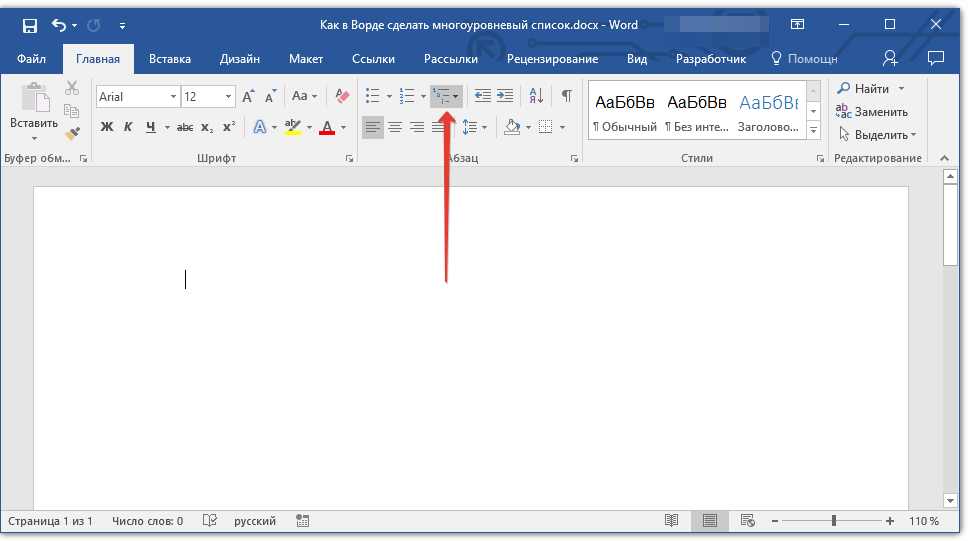
- Кликните по кнопке “Многоуровневый список”, расположенной в группе “Абзац” (вкладка “Главная”).
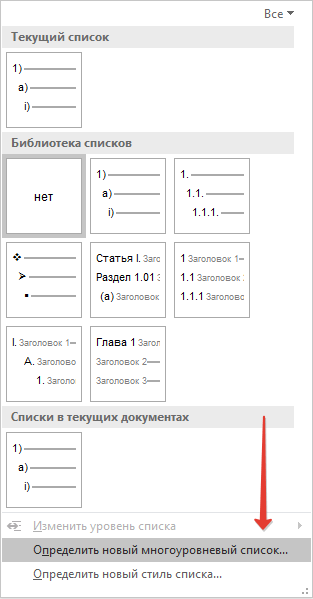
- Выберите “Определить новый многоуровневый список”.
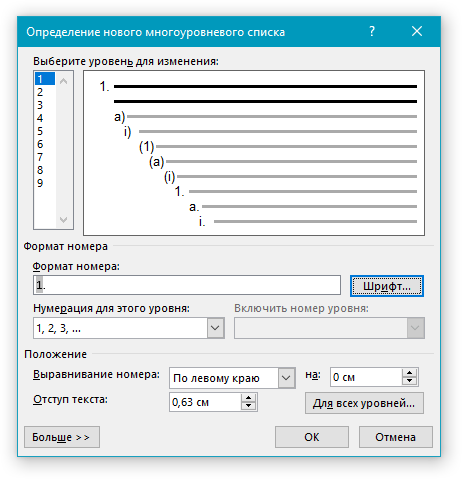
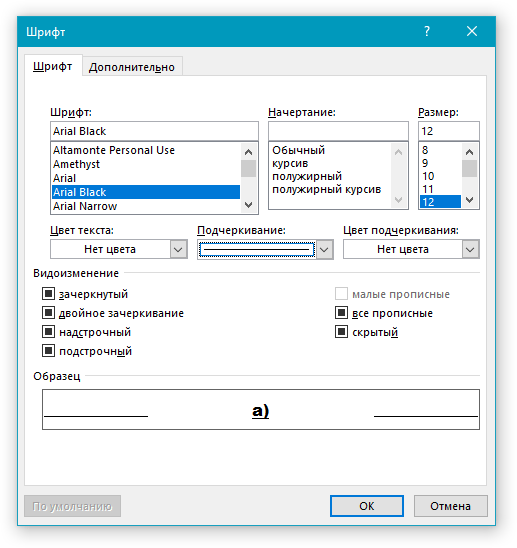
- Начиная с уровня 1, введите желаемый формат номера, задайте шрифт, расположение элементов.
- Повторите аналогичные действия для следующих уровней многоуровневого списка, определив его иерархию и вид элементов.
- Нажмите “ОК” для принятия изменения и закрытия диалогового окна.
Урок: Форматирование в Ворде
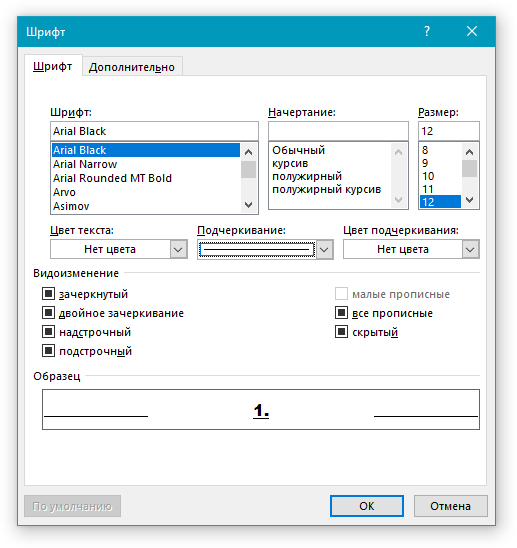
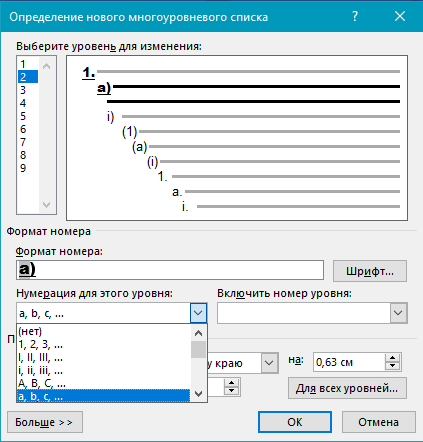
Примечание: Определяя новый стиль многоуровневого списка, в этом же списке вы можете использовать и маркеры и номера. К примеру, в разделе “Нумерация для этого уровня” вы можете пролистать перечень стилей многоуровневого списка, выбрав подходящий стиль маркера, который и будет применен к конкретному уровню иерархии.
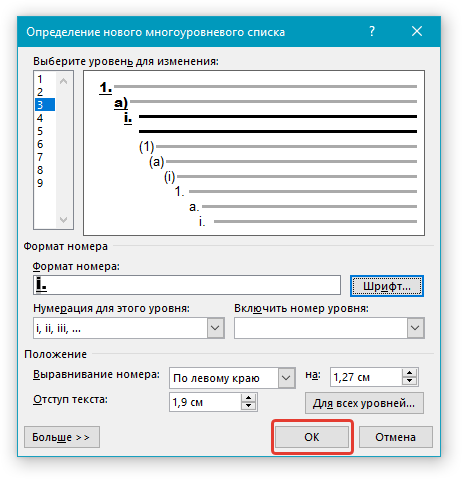
Примечание: Стиль многоуровневого списка, который был создан пользователем, будет автоматически установлен в качестве стиля, используемого по умолчанию.
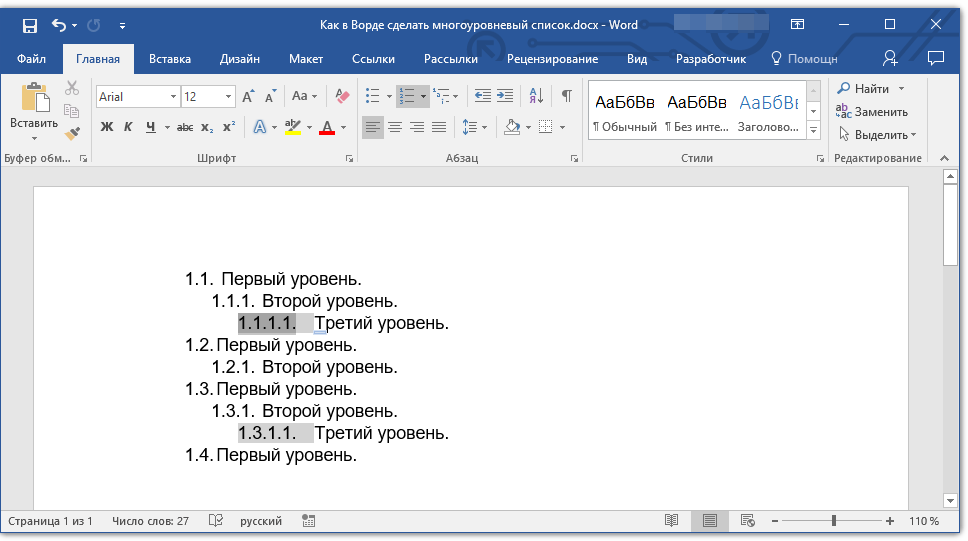
Для перемещения элементов многоуровневого списка на другой уровень, воспользуйтесь нашей инструкцией:
- Выберите элемент списка, который нужно переместить.
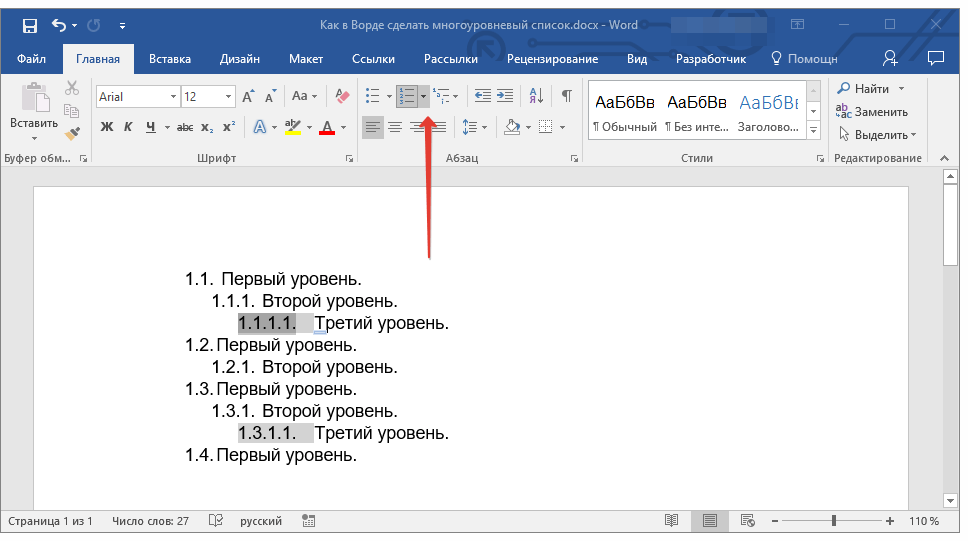
- Кликните по стрелке, расположенной около кнопки “Маркеры” или “Нумерация” (группа “Абзац”).
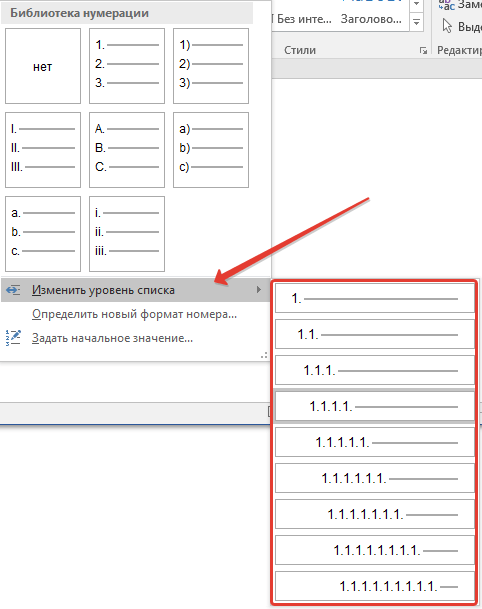
- В выпадающем меню выберите параметр “Изменить уровень списка”.
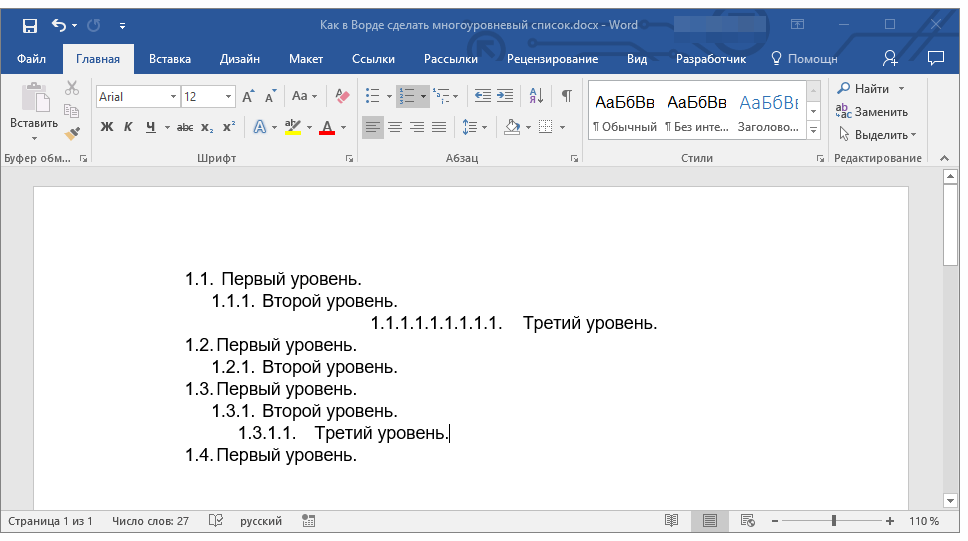
- Кликните по тому уровню иерархии, на который нужно переместить выбранный вами элемент многоуровневого списка.
Определение новых стилей
На данном этапе необходимо пояснить, в чем заключается разница между пунктами “Определить новый стиль списка” и “Определить новый многоуровневый список”. Первую команду уместно использовать в ситуациях, когда необходимо изменить стиль, созданный пользователем. Новый стиль, созданный с помощью этой команды, обнулит все его вхождения в документе.
Параметр “Определить новый многоуровневый список” крайне удобно использовать в случаях, когда нужно создать и сохранить новый стиль списка, который в дальнейшем не будет изменяться или же будет использоваться только в одном документе.
Ручная нумерация элементов списка
В некоторых документах, содержащих нумерованные списки, необходимо обеспечить возможность ручного изменения нумерации. При этом, необходимо, чтобы MS Word правильно изменял номера следующих элементов списка. Один из примеров документов такого типа — юридическая документация.
Для ручного изменения нумерации необходимо воспользоваться параметром “Задание начального значения” — это позволит программе корректно изменить нумерацию следующих элементов списка.
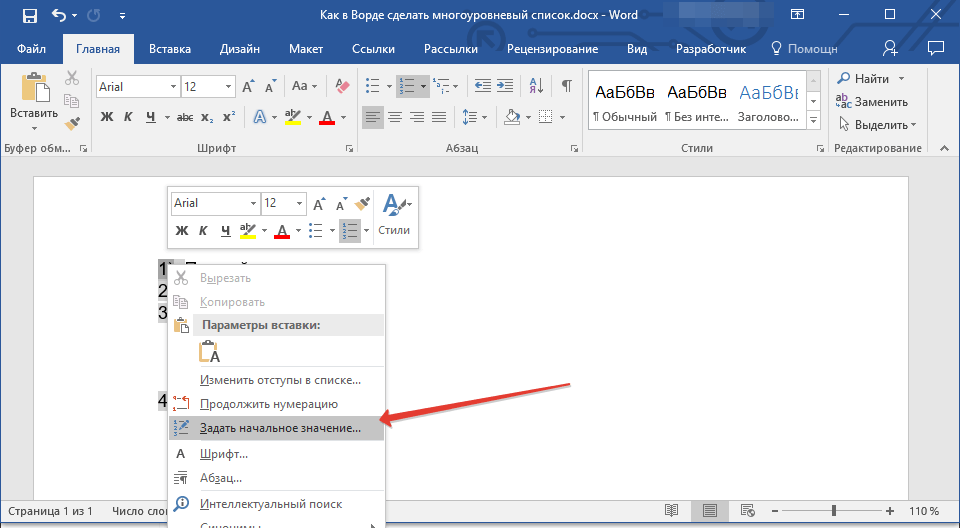
- Кликните правой кнопкой мышки по тому номеру в списке, который нужно изменить.
- Выберите параметр “Задать начальное значение”, а затем выполните необходимое действие:

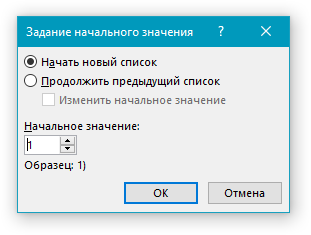
- Активируйте параметр “Начать новый список”, измените значение элемента в поле “Начальное значение”.
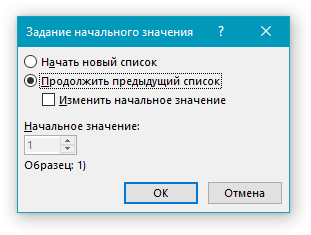
- Активируйте параметр “Продолжить предыдущий список”, а затем установите галочку “Изменить начальное значение”. В поле “Начальное значение” задайте необходимые значения для выбранного элемента списка, связанного с уровнем заданного номера.

- Порядок нумерации списка будет изменен согласно заданным вами значениям.
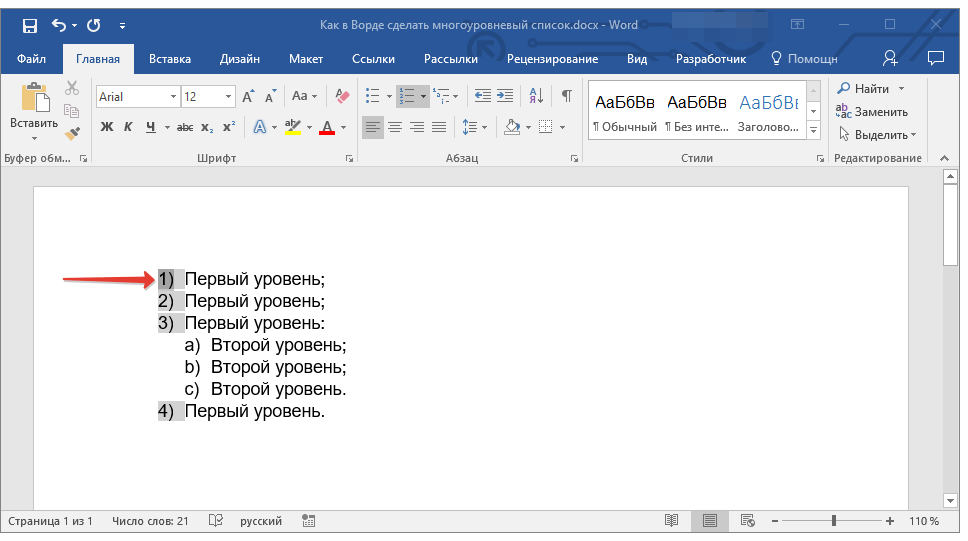
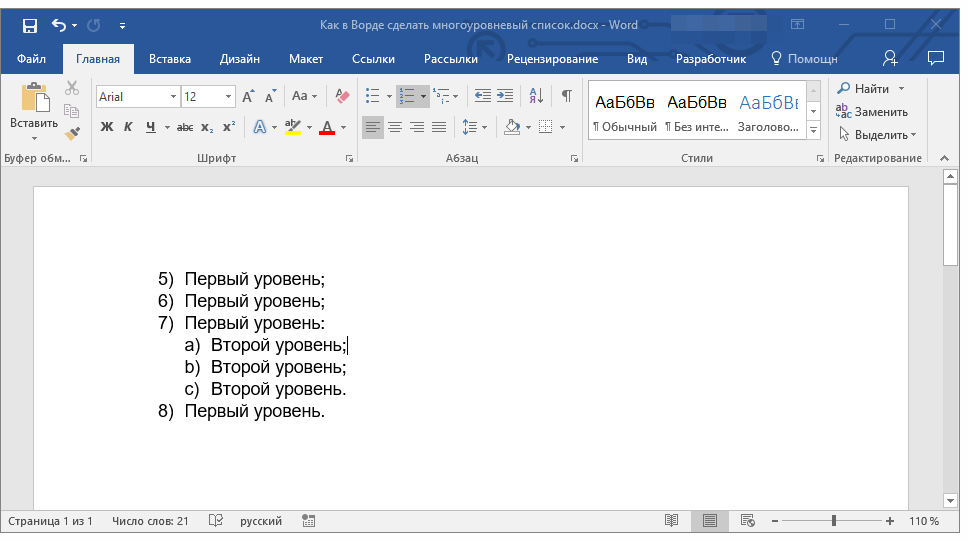
Вот, собственно, и все, теперь вы знаете, как создавать многоуровневые списки в Ворде. Инструкция, описанная в данной статье, применима ко всем версиям программы, будь то Word 2007, 2010 или его более новые версии.
Поделиться статьей:
Помогла ли Вам статья?
Создание многоуровневого списка
Создание многоуровневого списка в документе – один из самых сложных процессов при работе с документом Word. На этом уроке мы научимся делать многоуровневые списки быстро и безболезненно. Постарайтесь чётко придерживаться алгоритма действий, который я предлагаю на этом уроке, и создание многоуровневого списка станет вашим любимым делом.
По окончании урока вы сможете:
- Создать многоуровневый список в документе
Скачайте документ тут. Откройте документ.
Для вашего удобства я отметила список:
- зелёным цветом – список первого уровня
- красным цветом – список второго уровня
- чёрным цветом – список третьего уровня
Алгоритм ваших действий:
Шаг 1. Выделите весь текст (Урок 2. Выделяем текстовую информацию в документе)
Лента Главная → группа команд Абзац → кнопка Многоуровневый список
Обратите внимание: нажимаем именно кнопку Многоуровневый список, а не кнопку Нумерация.
Появляется рабочее окно со скромным названием Все:
В окне три раздела
- Текущий список
- Библиотека списков
- Списки в текущих документах
Как видите нет ни одного активного списка. Сейчас нас интересует библиотека списков. Почему бы не воспользоваться любезностью разработчиков Word’а, которые предлагают нам готовые виды многоуровневых списков? Возвращаемся к алгоритму действий:
Шаг 2. Нажимаем ЛМ иконку подходящего списка:
Получаем такую картину:
Шаг 3. Выделяем абзацы красного цвета, которые станут списком второго уровня (Урок 2. Выделяем текстовую информацию в документе Word). Я выделила все, нужные мне абзацы при помощи нажатой клавиши Ctrl:
Шаг 4. Находим кнопку Увеличить отступ и щёлкаем ЛМ один (!) раз:
Получаем такую картину:
Шаг 5. Выделяем абзацы чёрного цвета, которые станут списком третьего уровня (урок 2). Я выделила первые три абзаца чёрного цвета. Можно было опять воспользоваться помощью нажатой клавиши Ctrl, но надо же нам отработать команду Форматирование по образцу Урок 6. Форматирование по образцу …):
Шаг 6. Опять находим кнопку Увеличить отступ и щёлкаем ЛМ два (!) раза:
Получаем такую картину:
Вы обратили внимание, что Любимая еда отца поменяла номер с «4.1» на «1.2»? И это правильно!
Шаг 7. Находим команду Форматирование по образцу: лента Главная → группа команд Буфер обмена → кнопка Форматирование по образцу. По кнопке щёлкаем два (!) раза:
Мы вошли в режим Форматирование по образцу (Урок 6. Форматирование по образцу).
Шаг 8. Последовательно щёлкаем по каждому абзацу, который по нашему мнению должен стать списком третьего уровня:
В результате наших действий получаем такую картину:
Делаем вывод. Мы получили многоуровневый список, в котором имеется три уровня. Номера все правильные, список «не поплыл». Правда номера получились разноцветные. Но… Флаг вам, в смысле кисточку Форматирование по образцу вам в помощь!
Теперь вы сможете:
- Создать многоуровневый список в документе
Содержание
- Списки в Microsoft Word, какие они бывают и зачем они нужны
- Правила оформления списка в Microsoft Word
- Как сделать нумерованный список
- Как сделать маркированный список в Microsoft Word
- Как сделать многоуровневый список в Microsoft Word
Самой обширной частью Microsoft Word считается форматирование набранного фрагмента. В текстовом редакторе заложены различные варианты оформления в списочном порядке. Для тех, кто не знает, как сделать список таблиц в Microsoft Word, существует командное поле в программе.
Списки в Microsoft Word, какие они бывают и зачем они нужны
Оформления предлагаются в трех видах:
- маркированные (с точкой);
- нумерованные (цифрами или буквами);
- многоуровневые (комбинированные).

Правильно оформленный текст удобен для чтения, но больше для просмотра. Пользователь может концентрироваться и акцентировать внимание на определенных моментах. Список выделяет важную последовательность информации в удобном формате.
Самыми распространенными считаются нумерованные, сопровождающиеся номером, буквой, а также маркированный, обозначенный маркером. Форматирование в документе преобразует и структурирует фрагмент написанного, что упрощает восприятие и понимание при чтении.
Многоуровневые – это комбинированный список со вложенными уровнями. Каждая строка может включать в себя подпункты разных уровней. Для обозначения принято выбирать цифры и маркеры. Чтобы сделать правильный список в алфавитном порядке в Microsoft Word, необходимо зайти в меню «Главное», выбрать подменю «Абзац», а далее – вид из предложенных в «Нумерации».

Интересно! Как сделать таблицу в Ворд – пошаговая инструкция
Правила оформления списка в Microsoft Word
Списочное оформление в Microsoft Word делается согласно правилам:
- выдерживание одного стиля маркировки;
- отсутствие вручную созданных списков;
- каждая позиция начинается с новой строки;
- стандартное оформление отступов: левое поле 1-1,25 см, отступ – 0, 5 см.
Пользователь может изменять междустрочные интервалы, отступы согласно требованиям определенного документа. При использовании маркированного списка выбирают маркер или символ, знак маркировки находится на расстоянии 0,63 см от левого края листа. Весь текст выравнивается по левому краю для удобочитаемости.
Как в Microsoft Word сделать алфавитный список – используя рабочую панель приложения «Главная». Алфавитный список еще называют маркированным, потому что вместо маркера выбран символ. В «Абзаце» предоставлены форматирования через изменение междустрочного интервала, выравнивания по ширине, по центру, по левой и правой стороне, а также увеличение и уменьшение отступов.

Каждая строка должна начинаться с маленькой буквы, а заканчиваться точкой с запятой кроме последней строки перечисления. В конце ставится точка. В нумерованном варианте слово начинается с большой буквы, и всегда заканчивается точкой. Аналогично оформляются вложенные или многоуровневые. Microsoft Word предусматривает автоматическое оформление списков. Если они делаются вручную — такое оформление не отвечает заявленным требованиям.
При размещении символа в начале строки, если нажать на клавишу «Enter», то абзац автоматически оформляется как список. Со следующей строчки будет выпадать последующий пункт. Для отмены редактирования нажмите Alt+Backspace, а для окончания жмите два раза «Enter».
Все одноуровневые нумерации делятся на нумерованные и маркированные. Далее подробнее остановимся на оформление каждого их них.
Как сделать нумерованный список
Нумерованный список применяется для перечня, состоящего из длинных предложений. Чаще всего, таким образом, можно структурировать последовательность действий в определенном порядке.

Как сделать нумерованный список в Microsoft Word:
- открыть меню «Главная»;
- выбрать «Абзац»;
- нажать на «Маркеры».
Из предложенного списка выбрать соответствующий нумерованный вариант. Другие элементы форматирования добавляются из «Междустрочного интервала», уменьшения или увеличения отступа и выравнивания на странице. Если первоначально был создан маркированный список, а нужно изменить на нумерованный, жмите правой клавишей по маркеру, а из выпадающего меню выбирайте тот, что идет как нумерованный. Далее все маркеры станут последовательными номерами.
Чтобы понимать, как сделать нумерацию списка в Microsoft Word, достаточно добавить нумерованный список. Оформленная нумерация вручную не соответствует требованию списка и не является таковой. Для списков предусмотрены определенные правила форматирования текста по умолчанию. Как сделать автоматический список в Microsoft Word – использовать команды с панели управления или с помощью горячих клавиш.

В «Настройке ленты» выберите «Все команды» из раздела «Категории». Далее нажмите на «FormatNumberDefault» и присвойте команде новое сочетание клавиш. После сохранения по нажатию указанных клавиш будет автоматически создаваться нумерованный список. Такой набор инструкций, сформированный определенным сочетанием клавиш, называется макросом. В Microsoft Word можно использовать готовые или назначенные макросы для удобного взаимодействия.
Интересно! Как сделать колонтитулы в Ворде – пошагово
Как сделать маркированный список в Microsoft Word
Такое списочное оформление разбивает большой текст на отдельные блоки, начинающиеся с жирной точки посередине (это есть маркер). Создать такой список можно через меню «Главная», далее пройти в «Абзац» и выбрать из «Нумерации» соответствующий вид списка. Если ввести два продела перед текстом, Microsoft Word автоматически сделает его маркером. Для отмены списка нажмите меню «Главная», выберите кнопку «Очистить формат». Итог того, как сделать маркированный список – только через меню «Главная» и подменю «Абзац».

Как сделать многоуровневый список в Microsoft Word
Такое списочное написание включает в себя строки с уровнями и входящими в них подуровнями. В таком оформлении можно использовать как маркеры и цифры, так и буквы.
Для простых текстов это редко применимо, тем не менее надо знать алгоритм создания и такого оформления:
- Установите курсор в начале страницы, где должен начинаться маркированный список.
- Напишите первую строку.
- Нажмите «Enter».
- Наберите следующую строчку.
- Щелкните по кнопке «понизить на один уровень».
- Повысьте уровень через кнопки на клавиатуре Shift+Tab (просто Tab используется для понижения).
- В завершении нумерации нажмите «Enter».

Как сделать выпадающий список в Microsoft Word– это свойство многоуровневого варианта. Выпадающие еще называют раскрывающимися. В элементах управления выберите «Другие элементы управления» или используйте сочетание клавиш Alt+I. Укажите автоматическое создание в поле данных, привязанном к списку и выставите соответствующую строку. Для привязки нумерации к полю снимите флажок «автоматически создавать источник».
В разделе «Вставить элементы управления» выберите «Раскрывающийся список». При необходимости любое, часто используемое действие, можно зарезервировать под макрос. Чтобы понимать, как по алфавиту сделать список в Microsoft Word, необходимо использовать соответствующие настройки для нумерации. Алфавитное перечисление – это маркированный список, где под маркером подразумевается буква.
Интересно! Как в Ворде сделать текст вертикально — пошаговая инструкция
Microsoft Word – многогранный текстовый редактор, позволяющий форматировать написанное, делать списки, менять структуру текста, междустрочные интервалы, отступы, шрифты и многое другое. Программа рассчитана на среднего пользователя, поэтому доступна каждому. Упрощенный интерфейс позволяет быстро разобраться в настройках и в форматировании.

Для удобного и приятного чтения предлагается строчки оформлять в едином стиле. Списки разграничивают и делят фрагменты написанного на удобные для восприятия части. Быстрое форматирование и внесение других изменений возможно при помощи макросов. Им присваивают определенную комбинацию букв на клавиатуре, после нажатия которых макрос запускается и выполняется.
Для создания списков в Word существует 3 кнопки:
- Маркеры;
- Нумерация;
- Многоуровневый список.
Кнопки расположены в ленте Ворд => вкладка Главная => блок Абзац.

Какие виды списков существуют в Word
По 3 кнопкам не сложно догадаться что в Ворде есть 3 типа списков:
- Многоуровневый;
- Маркированный;
- Нумерованный.
На практике обычно используется или маркированный или нумерованный списки. Многоуровневые списки используется в очень больших документах, например для содержания разделов и глав.
Как сделать многоуровневый список в Ворде
Для того, чтобы создать многоуровневый список в Word, нам нужно изначально прописать хотя бы элементы 1 уровня вложенности, или сразу все элементы. Каждый новый элемент должен начинаться с абзаца (должны быть разделены через кнопку Enter), а подкатегории (2 и выше уровни вложенности) отделяются через TAB. Далее нужно просто выделить список и нажать «Многоуровневый список».

Пример создания многоуровневого списка
Для начала запишем первый пункт («Пункт 1»), нажмем Enter, затем нажмем Tab. Теперь мы на втором подпункте (второй уровень вложенности), запишем «Подпункт 1» далее нажмем Enter. Мы все еще находимся на втором уровне вложенности, назовем «Подпункт 2». Для того что бы начать третий уровень вложенности, нам нужно начать новый Подпункт и нажать Tab. Т.е. нажимаем Enter, потом Tab. Назовем его «Третий подпункт 1».
Для того что бы добавить еще один Пункт на первом уровне вложенности, нам нужно: нажать Enter (мы перейдем на второй пункт в третьем уровне вложенности), потом нажимаем еще раз Enter (мы перейдем на второй уровень вложенности) и потом еще раз Enter и мы находимся на 1 уровне вложенности, запишем «Пункт 2»

Вывод! Для того что бы изменить уровень вложенности списка нужно регулировать список через Tab или Enter.
Как настроить многоуровневый список
В Ворде есть своя библиотека списков

Для примера поменяем наш стиль списка

Помимо родных списков в Word можно определить новый многоуровневый список. Для этого нужно развернуть библиотеку списков и выбрать предпоследнюю строчку «определить новый многоуровневый список»

Так же возможно задать новый стиль для списка. В настройках для каждого уровня вложенности можно изменять шрифт, размер, цвет, отступы. Для этого нужно развернуть библиотеку списков и выбрать последнюю строчку «определить новый стиль списка»

Как сделать маркированный список в Ворде
Для того, чтобы создать маркированный список в Word нужно нажать кнопку «Маркеры». Каждый пункт должен начинаться с абзаца (разделяется через «Enter»). Маркированный список создается из маркеров, т.е. каждый пункт начинается с определенного маркера (кружок, квадратик и т.д.)

Пример создания маркированного списка
Для созданий маркированного списка нужно сначала прописать несколько пунктов. Каждый пункт должен начинаться с абзаца, т.е. разделен клавишей Enter. Далее мы просто выделяем все пункты и нажимаем Маркеры.

Как настроить маркированный список
По умолчанию Word маркеры выводит как кружочки. Но вид маркера можно изменить, для этого нужно нажать на стрелку в правой части кнопки, откроется диалоговое окно библиотекой маркеров.

На практике в официальных документах хватает маркеров по умолчанию. Но если есть большое желание, то можно внедрить свои маркеры. Для этого нужно в окне библиотеки маркеров нажать на последний пункт «Определить новый маркер». Маркеры могут быть символами или рисунками.

Как сделать нумерованный список в Ворде
Для того, чтобы пронумеровать список в Word необходимо воспользоваться функцией «Нумерация». Необходимо выделить список, и нажать кнопку Нумерация.

Пример создания нумерованного списка
Для создания нумерованного списка нужно сначала прописать несколько пунктов. Каждый пункт должен начинаться с абзаца, т.е. разделен клавишей Enter. Далее мы просто выделяем все пункты и нажимаем Нумерация.

Как настроить нумерованный список
По умолчанию Word нумерацию выводит как цифры со скобкой. Но вид нумерации можно изменить, для этого нужно нажать на стрелку в правой части кнопки, откроется диалоговое окно библиотекой нумерации.

На практике в официальных документах хватает нумерации по умолчанию. Но если есть большое желание, то можно внедрить свой тип нумерации. Для этого нужно в окне библиотеки нумерации нажать на предпоследний пункт «Определить новый формат номера». Очень большой выбор нумерации (разные цифры, разные алфавиты, перечисления), так же можно изменить знак после нумерации (скобка, точка, запятая, знак больше и т.д.).

Дополнительная возможность в нумерованном списке – начать нумерацию с определенного значения. Для этого в окне библиотеки нумерации нужно нажать на последний пункт «Задать начальное значение.

Примечание. Что бы убрать нумерация списка в Ворде, то нужно этот список сделать «НЕ списком», просто выделить список и снова нажать на кнопку «Нумерация». Так же можно перевести список в Маркированный, (выделить список и нажать кнопку Маркеры).


Грамотное структурирование текстового документа систематизирует представленную информацию, а также улучшает ее восприятие. Одним из способов организации текстовой информации является создание многоуровневых списков. Маркеры данных списков выделяют ключевые моменты документа, облегчают визуальное восприятие текста. Как оформить многоуровневые перечни в текстовом редакторе Word?
1
Определение многоуровневого перечня в Word
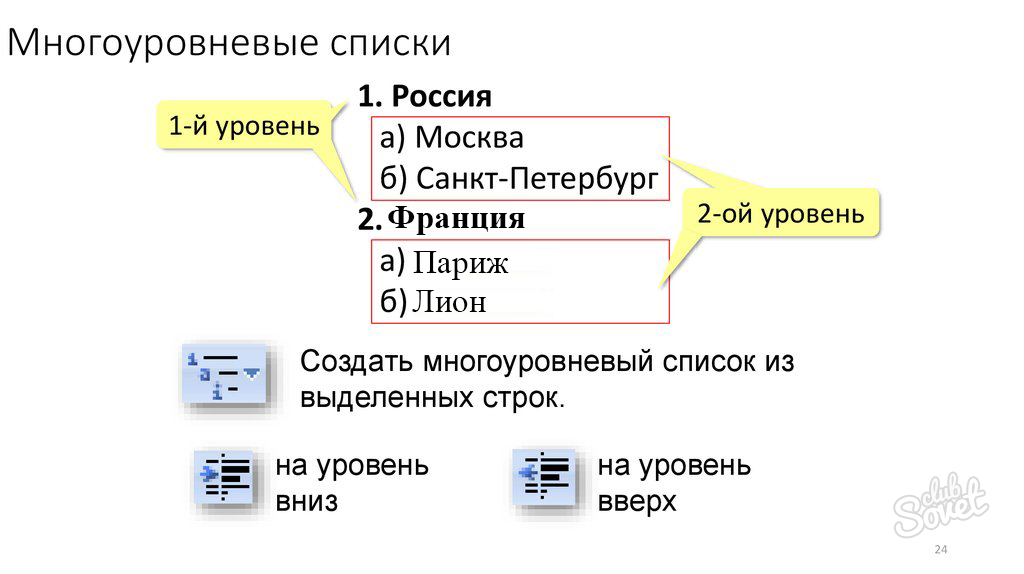
Понятие “многоуровневый перечень” в редакторе Word характеризует маркированный список, имеющий несколько подпунктов с отступами разных уровней. Текстовый редактор имеет встроенную базу списков, используя которую пользователь имеет возможность выбрать стиль оформления маркированного перечня.
2
Оформление многоуровневого перечня в Word
- Устанавливаете курсор мыши в том месте, в котором необходимо создать многоуровневый перечень.
- Переходите к разделам панели управления – вас интересует главный раздел.
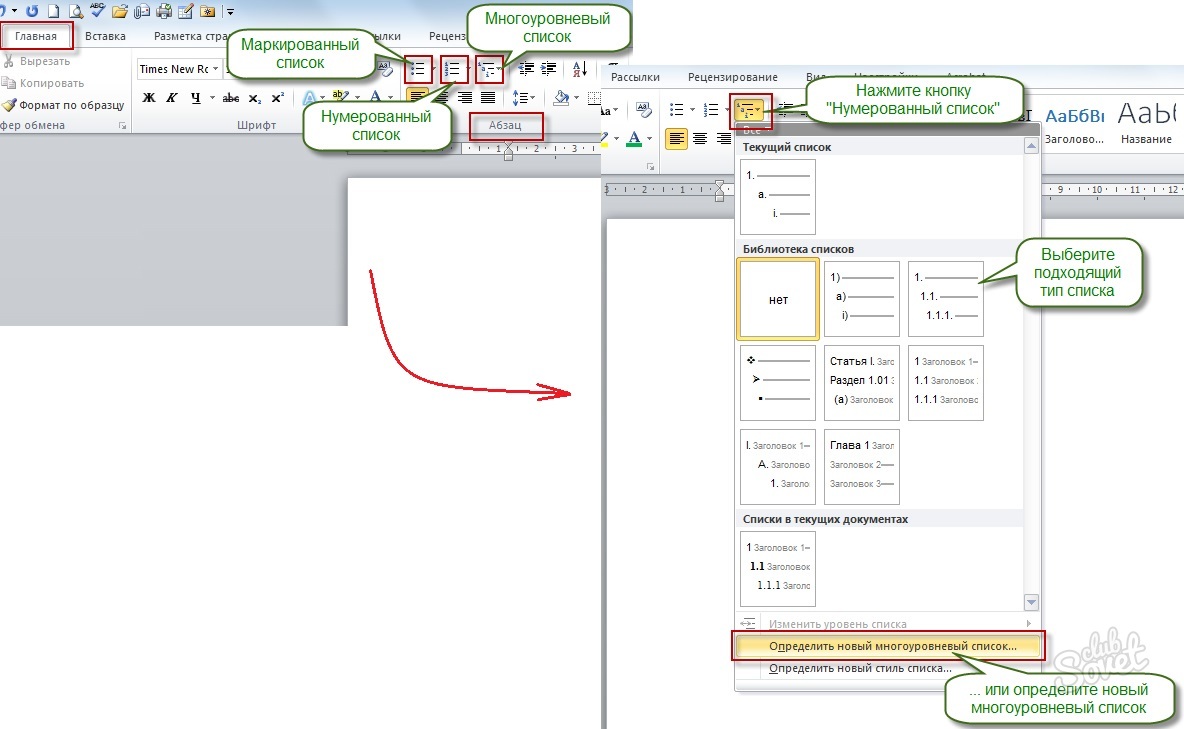
- В блоке “Абзац” находите пиктограмму с изображением списка, каждый последующий пункт которого имеет больший отступ, нежели предыдущий. Кликаете по нему.
- В появившемся окне выбираете вариант оформления будущего перечня.
- Вводите наименование пунктов списка. Переход от предыдущего к последующему пункту происходит нажатием клавиши “Enter”. Т. о. осуществляется переход между пунктами одного уровня.
- Когда необходимо выделить подпункт списка (“углубиться” в перечень), кликаете комбинацию “Enter + Tab”. Для возврата на предыдущий или начальный уровень достаточно двойного нажатия по клавише “Enter”.
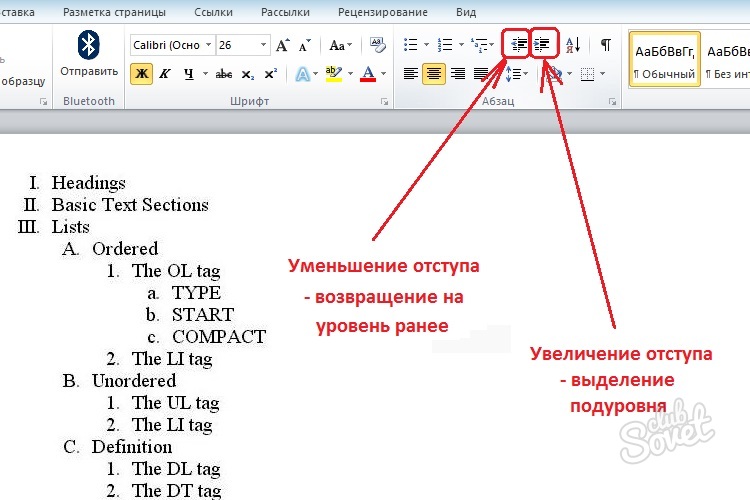
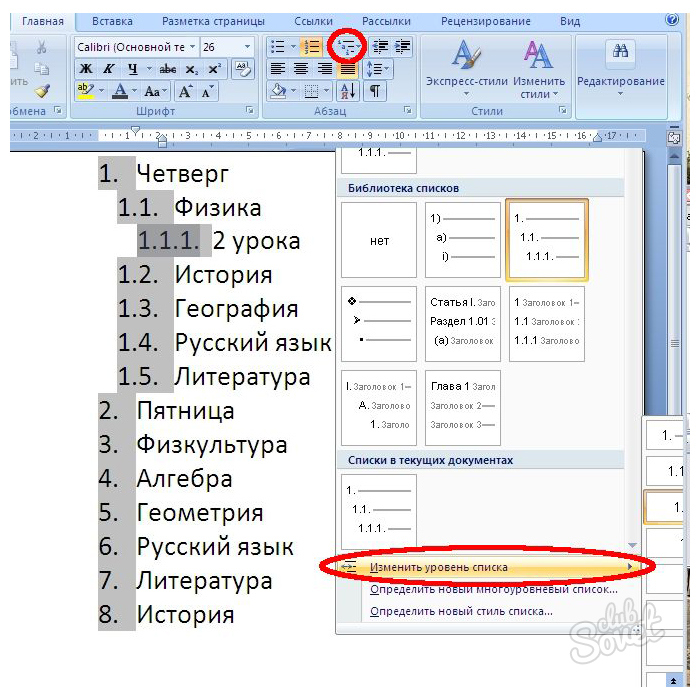
Для перехода на новый уровень можно использовать и клавиши панели управления, расположенные рядом с иконкой многоуровневого перечня. Так для увеличения отступа необходимо кликнуть пиктограмму со стрелкой, направленной вправо. В то время как для возврата на один или несколько уровней назад следует нажать иконку со стрелкой, направленной влево.
Третий способ увеличения или уменьшения отступа – использование пункта из окна многоуровневого перечня под названием “Изменить уровень списка”. Выбираете данную строку и необходимое действие. Данный метод является наименее удобным, но также имеет право на существование.
3
Редактирование многоуровневого перечня в Word
В процессе работы с многоступенчатым списком может возникнуть желание в изменении оформления пунктов того или иного уровня – это может быть как изменение маркера строки, так и выделение пункта иным цветом, стилем и размером шрифта.
Для этого необходимо:
- Нажать пиктограмму многоуровневого перечня на панели инструментов текстового редактора.
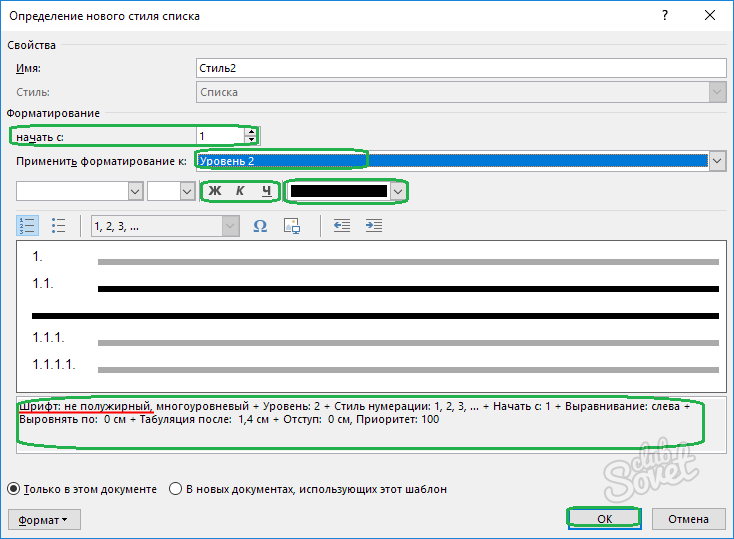
- В появившемся окне кликните строку определения нового стиля списка.
- Далее устанавливаете новые параметры – размер и стиль шрифта, его цвет, а также вид индексов списка. Не забывайте указать самое главное – уровни, к которым будут применяться установленные параметры.
- Кликаете клавишу “Ок”.
Если в пределах основного многоступенчатого списка возникла необходимость создания дополнительного перечня, выбираете пункт определения нового многоуровневого списка (“Главная” – “Абзац” – “Многоуровневый список”).