
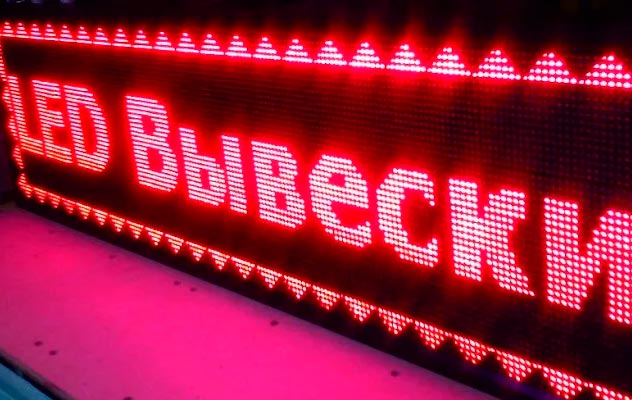
Часто купив светодиодную бегущую строку и потеряв от нее все чеки, инструкции и программу, возникает потребность в том, что бы сменить на ней информацию.
Данная статья предназначена для того что бы помочь Вам в данном вопросе!
!!!Инструкция по быстрому запуску строки — скачать!!!
1. Первое что нужно сделать, определиться какое программное обеспечение подойдет именно для Вашей строки. Существует множество производителей Контроллеров, которые управляют светодиодными модулями. Соответственно они используют свои специализированные программы.
Если вы не знаете какой контроллер установлен в вашей строке, то ее необходимо вскрыть, со стороны где находится провод питания и провод USB. Найти внутри Управляющую плату. Посмотреть маркировку указанную на самом контроллере. Далее скачать необходимую программу.
Вот небольшой список самых популярных из них:
HD (Huidu)
HD2014 — (HD-A40,A41,A43,U40,U41 и пр),
HD2016 — (U6A, U6B, U60, E60, W60, S60 и пр.)
BX (Onbon)
Ledshow-TW2017 -(5UL, 5UT, 5A1, 5U0 и пр)
FK (FeikongTech)
FKShow — (QU4, SU4, MU4, CU3, BU3 и пр)
2. Установить скачанную программу на компьютер и запустить.
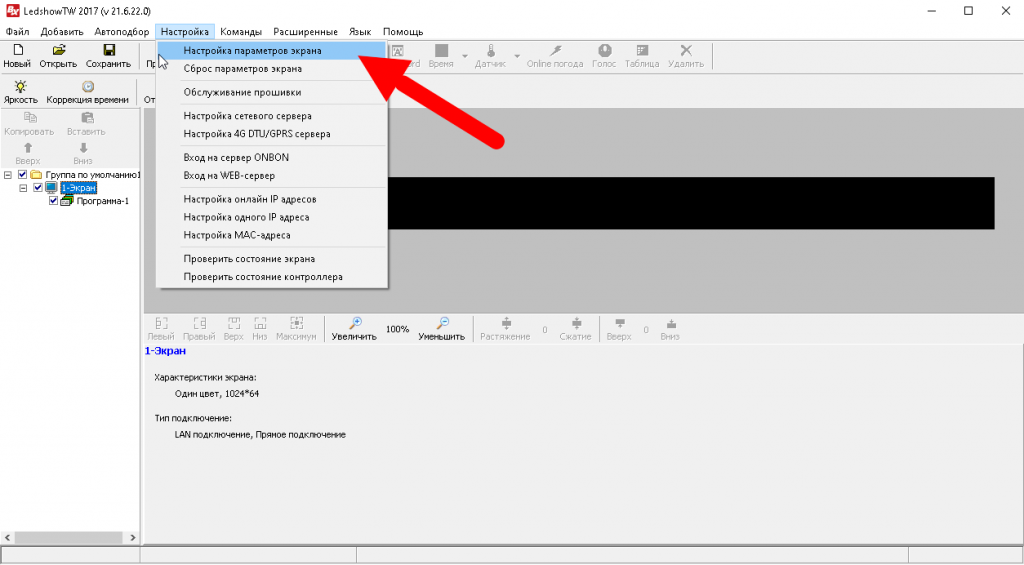
3. Далее вам необходимо настроить программу под вашу строку. Находите пункт «Установки» или «Настройка», далее «Настройки параметров табло» или «Настройка параметров экрана». Вводите пароль «168», и приступаете к вводу данных вашей строки.
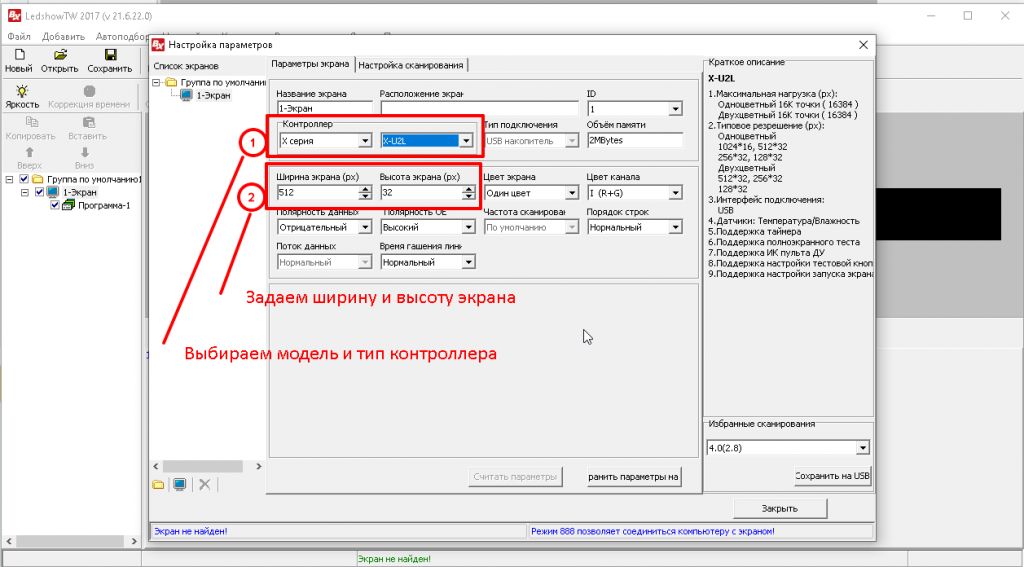
4. В настройках необходимо указать из списка маркировку именно вашего контроллера, далее Размер в пикселях, ширину и высоту. (В ПИКСЕЛЯХ!!! Это важно) Больше ничего не трогаем, нажимаем ОК.
!!! Как быстро посчитать размер в пикселях вашей строки? Мерим рулеткой строку в длину и в высоту полностью (вместе с рамкой). Например получилось 200х40см.
Светодиодный модуль имеет размер 32х16см (32х16 пикселя)
Ширину делим на 32. Получаем 6,25. Целое число из получившегося (это число модулей) умножаем так же на 32, получаем 192пикселя.
Высоту делим на 16. потом так же умножаем целое число 16. получаем 32 пикселя.
Итого: строка 200х40см, в пикселях 192х32.
5. Далее на панели инструментов ищем необходимую кнопку например «Текст» или «Субтитр». Нажимаем на нее. Далее появляется поле для ввода текстовой информации. Печатаем нужный Вам текст, добавляем понравившиеся эффекты. Более подробная инструкция есть тут и тут
6. Для того что бы перенести подготовленный проект на Вашу строку, его необходимо сохранить на USB флешку. Для этого вставляем флешку в ПК, находим на панели инструментов программы кнопку «U-disk» или «Скачать USB» нажимаем, и в открывшемся окне сохраняем наш проект.
7. Вставляем флешку в Вашу ВКЛЮЧЕННУЮ строку на 10-15 секунд. Смотрим результат.
PS. Если все сделано верно, но что то не получается, вы всегда можете воспользоваться ПЛАТНОЙ услугой наших специалистов.
!!!ВНИМАНИЕ!!! Мы не перезваниваем с данной страницы!!!
Для того что бы связаться с нами, напишите запрос на почту: 9278900098@mail.ru, info@nexled.ru
или совершите звонок по телефону +7-925-331-00-98
Так же можно нажать кнопку «Купить», и оформите заказ.
LedShowTW – простая программа для программирования контроллеров серии BX-5/BX-X-U/BX-6/AX/DX, произведенные заводом Onbon. С её помощью, вы самостоятельно сможете настроить и менять при необходимости необходимый текст, добавить анимацию, отрегулировать яркость свечения, добавить счётчики дней или отчёт до начала рекламной акции. Настроить отображение дополнительной информации, такую как температуру и влажность, при наличии необходимых датчиков. Возможно управление строкой по сети Wi-Fi.
Первое, что нужно сделать — скачать и установить программу LedShowTW
Заходим в раздел администрирования и в появившемся окне вводим пароль 888
В появившемся меню выбираем модель контроллера, который вам прислали в смс или вацап, и размер вашей строки. Нажимаем «записать параметры» и БОЛЬШЕ НИЧЕГО НЕ ТРОГАЕМ!
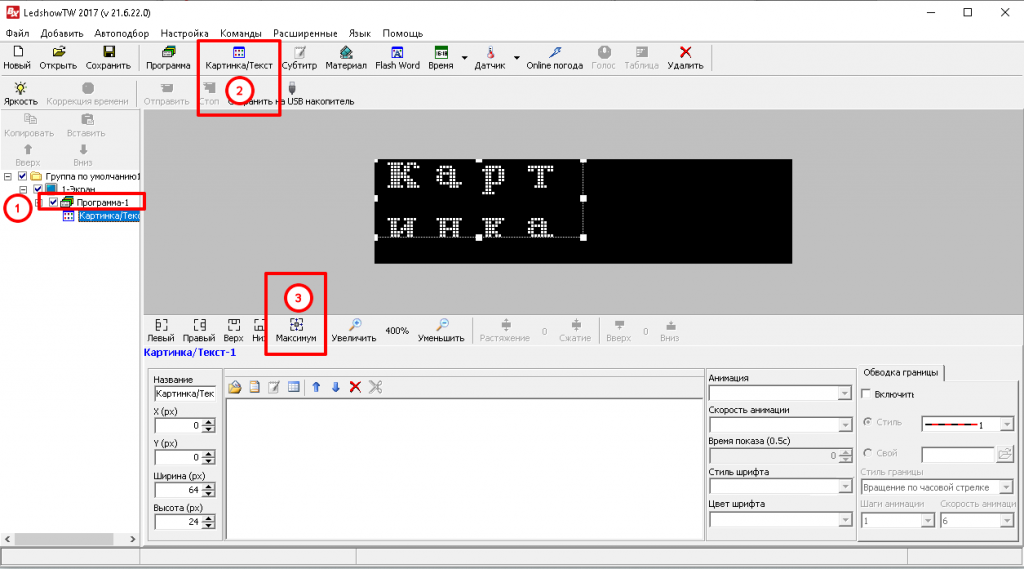
Нажимаем «Закрыть», возвращаемся в основной раздел. Последовательно кликаем «программа — 1», «картинка\текст» и потом «максимум» чтобы развернуть наше текстовое поле на всю строку
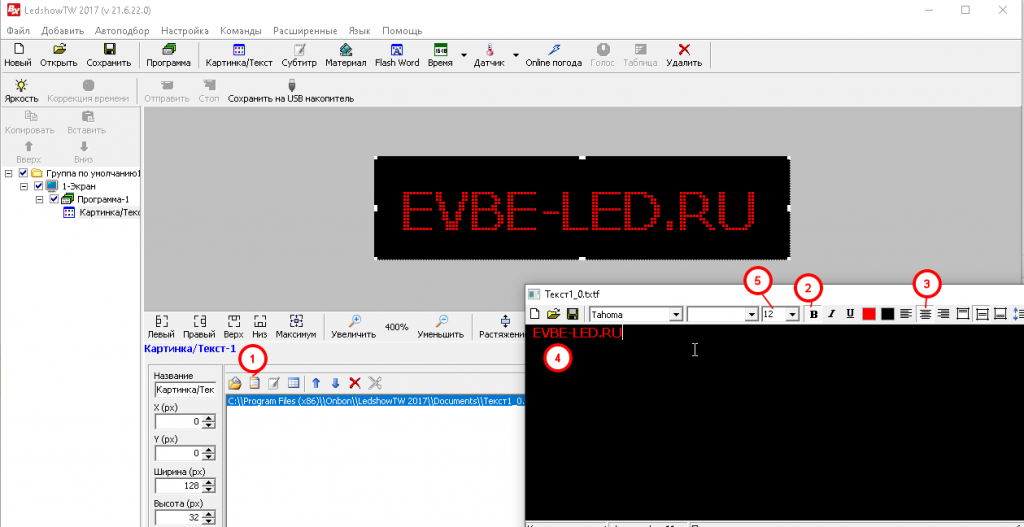
Для добавления текста выбираем соответствующую пиктограмму. в открывшимся окне выбираем жирный текст (для лучшей читаемости), центровку, размер шрифта.
Если текст не помещается — выделите текст и уменьшите размер шрифта (поле номер пять)
Украшения
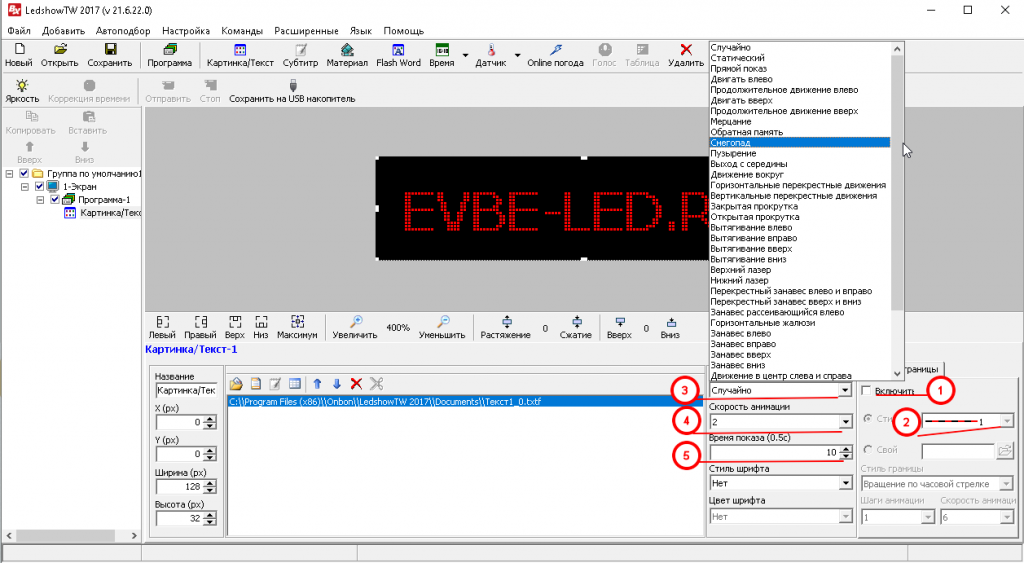
- Анимация границы строки (анимация рамки бегущей строки)
- Выбор анимации
- Выбор анимации текста
- Скорость анимации текста
- Время показа текста
Сохраняем все данные либо на флешку (должна быть отформатирована в FAT32):
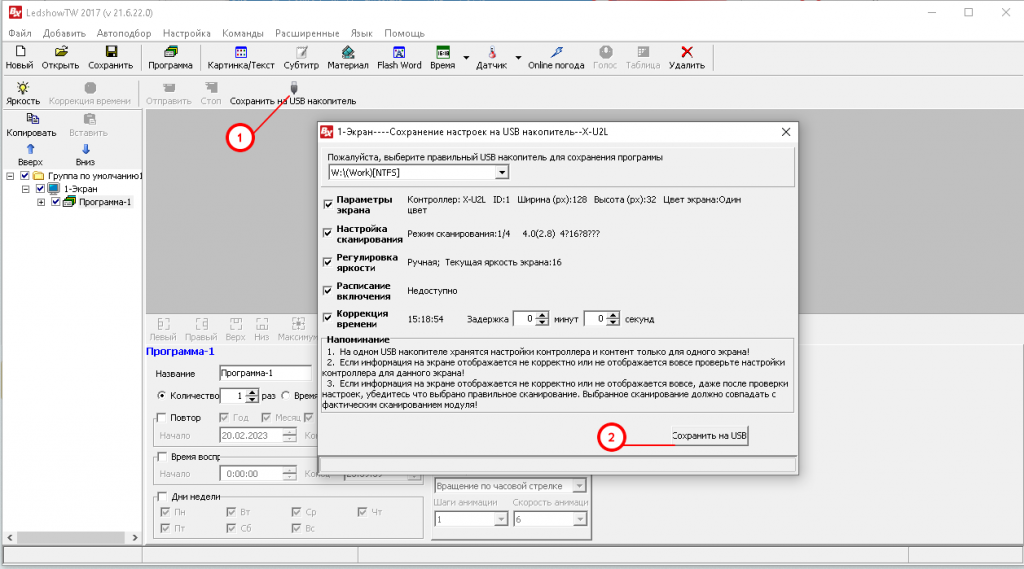
Вставляете свою флешку (обязательно должна быть отформатирована в FAT32), нажимаете на пиктограмму USB. В открывшемся окне нажимаете «сохранить» и ждёте пока не появится надпись «сохранено успешно». Флешку с программой вставляете в разъем USB своей бегущей строки, на строке отображается процент закаченной информации. Как пошла обновленная надпись — флешку можно убирать.
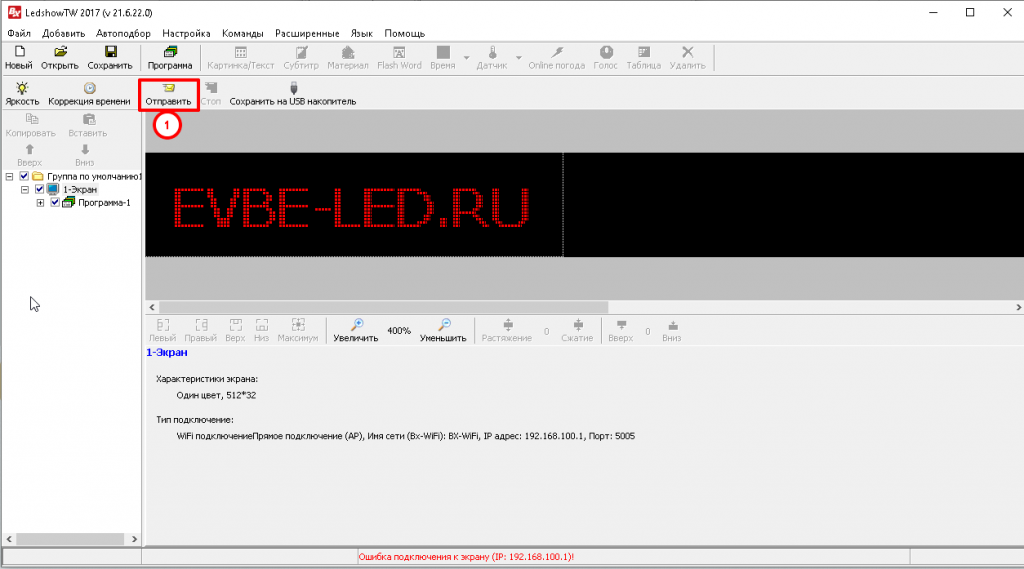
Либо с помощью Wi-Fi подключаемся к строке и обновляем данные (для этого вы должны быть подключены к строке по Wi-Fi)
Если есть какие-то вопросы, пишите на led@evbe.ru.
Для удаленного программирования вашей бегущей строки позвоните нам или напишите в WhatsApp:
+7 962 420 80 80 Алексей Кочубей Написать в WhatsApp
Основы для начинающих
Настройка бегущей строки занимает около 5 минут. Для того, чтобы этот процесс был так прост и понятен, стоит пройти короткий урок. Любая бегущая строка состоит из трех основных компонентов: контроллера, светодиодных модулей, блока питания.
 Еще одним важным элементом является программа, которой можно редактировать текст или картинки на бегущей строке. Этих программ множество, но их выбор зависит не от вашего желания, а от марки контроллера!
Итак, поехали по порядку:
1. Модули.
Лицевая сторона бегущей строки, на которой расположены светодиоды, собрана из блоков размером 32 х 16 см. Вам кажется, что фасад строки это цельная панель, но это набор блоков. Крепятся они мощными магнитами и потому легко демонтируются при необходимости, для того чтобы можно было их заменить или проникнуть внутрь строки без демонтажа всей вывески. Это удобно!
 Модули бывают типа DiP, при ближнем рассмотрении светодиоды похожи на маленькие овальные или круглые лампочки, а также типа SMD, у которых светодиоды плоские, прямоугольной формы. Это важно отличать и может пригодится при настройке строки.
2. Контроллер.
Это мозг бегущей строки. Небольшая плата с процессором внутри корпуса бегущей строки. От контроллера зависит какой программой управляется бегущая строка.
 Знать производителя контроллера и его название также необходимо при самостоятельной настройке Бегущей строки и редактировании текста. Обычно это написано на самом контроллере, как на фото.
3. Блок питания 5v
4. Шлейфы
они соединяют между собой модули
5. Провода
они подводят питание к модулям и контроллеру
6. Программа
с ее помощью редактируют изображение и текст, добавляют спецэффекты.
Зная какой контроллер управляет вашей бегущей строкой, ищем программу в интернете на официальных сайтах производителей и устанавливаем ее на свой компьютер или смартфон.
Существуют три самые распространенные программы от трех конкурирующих производителей:
-
HD 2020 компании Huidu, которую можно скачать на официальном сайте по этой >> ссылке
-
LedShowTW 2017 компании Onbone – скачивайте официально >> здесь
-
LedPlayer 6 от компании Listen Vision – ссылка на официальный сайт >> здесь
Ну и конечно важно знать количество светодиодов бегущей строки в ширину и в высоту, то есть пикселей (px), что потребуется ввести в программе для настройки параметров экрана.
Это всё, что необходимо знать для начала. Дальше в Техпомощи на этом сайте можно выбрать инструкцию одного из контроллеров и приступить к самой настройке бегущей строки, табло или видеоэкрана.
Бегущие строки Exmork работают под управлением контроллера HD-U6A.
Данный контроллер производится с 2012 года, и является одним из самых популярных в России,
для настройки монохромных (одноцветных) строк небольших размеров.
Выглядит он так:
Это простой и надёжный контроллер, который зарекомендовал себя очень хорошо.
У данного контроллера есть собственная батарейка (таблетка),
которая неограниченное время хранит записанный текст с флешки в памяти контроллера.
Для бегущих строк Exmork мы разработали подробную инструкцию,
которая постоянно обновляется.
Скачать инструкцию
Word:
https://exmork.ru/drive/?file=523fa1a1616bddeb3347e5275fc74b04eae
PDF:
https://exmork.ru/drive/?file=13f74f25fd435125335ffd313f93a7df7d6
Работа с программой для контроллеров HD-U6A
Программа для работы с бегущей строкой с контроллером HD-U6A, называется: HD2018
Данная программа работает на всех версиях Windows.
На компьютерах под управлением macOS (Apple), данная программа не работает.
Скачать программу HD2018 для строк 100 на 20:
https://exmork.ru/drive/?file=ded658ee236930c3333f97db96a5ff3fff5
Окно программы:

Как настроить экран:

В открывшемся окне введите пароль 168

И укажите в полях:
Card Model: HD-U6A
Ширина: 96
Высота: 16
и далее нажмите ок

Двигаете ползунок (жёлтую полоску) вправо:

Далее в меню программы нажмите текст1

Далее в правом нижнем чёрном поле пишите текст любой длины,
на русском или английском или любом другом языке.
Программа поддерживает более 100 языков и различные символы.(знак вопроса, стрелочка, знак вопроса и т.д.)

В поле шрифтов выбираете тот шрифт который вам визуально больше нравится.
Обратите, пожалуйста, внимание!
если шрифт вы выбираете с символом собачки — текст будет транслироваться вертикально.
если шрифт вы выбираете без символа собачки — текст будет транслироваться горизонтально.
Далее заходите в пункты меню: файл и далее «сохранить как»

Выбираете флешку и сохраняете на неё файл с вашим текстом:

Далее, вынимаете флешку из компьютера и вставляете в бегущую строку.
Строка мигнёт 1-2 раза и начнется трансляция вашего текста.
Далее флешку можно вынимать, у контроллера есть собственная память и батарейка, которая сохраняет ваш текст,
даже если строку выключить. Батарейка позволяет сохранить ваш текст в выключенной строке более 1 года,
так что вы можете не переживать что ваш текст сотрётся, если выключить строку на продолжительное время.
Рассмотрим программирование строки на следующем примере:
Строка 3 модуля в высоту (48 см.-48 диодов) и 7 модулей в ширину (2 метра 24 см.-224 диода)
Управляющая плата:
Цвет один (красный)
Ввод параметров бегущей строки (нужен один раз, потом программа запоминает его)
Наверх.
Запускаем программу
Нажимаем в ниспадающем меню «Настройки/настройки параметров экрана»
Вводим пароль
Появляется окно как на картинке выше
Имя экрана — вводим «пробный» (по большому счету все равно)
Контроллер
Указываем ширину 224 высоту 48 диодов
Цвет экрана — Single Color (один цвет, для этой платы он стоит по умолчанию)
Остальное оставляем как есть. Нажимаем «Save» и «Закрыть».
Начальные параметры заданы.
3. Вывод информации на светодиодный экран.
Наверх.
После ввода начальных параметров видим вот такое окно:

Название программы можно оставить по умолчанию. Магическую грань я обычно убираю, меня она раздражает, если Вам нужна, можете поэксперементировать, там вроде все понятно.
Для добавления информации в окне программ нужно сначала добавить соответствующую зону.
Картинки/текста: «Добавить зону Картинки/Текста»
Субтитра: «Добавить зону Субтитра»
Анимации: «Add Animation Zone»
Циферблата: «Добавить зону Циферблата»
Даты-Времени: «Добавить Зону Даты-Времени»
Таймера: «Добавить Зону Таймера»
Таких зон может быть как одна, так и несколько: например в углу время или логотип, посредине информация об акциях и пр.
щелкаем правой кнопкой мыши на названии программы и выбираем «Добавить зону картинки/текста»

На изображении экрана бегущей строки появляется рамка, отчерченная пунктиром. Это зона в которой будет появлятся наше изображение. Размеры зоны можно менять двигая за маркеры мышкой или задать ширину, высоту и координаты верхнего левого угла с клавиатуры.
Для примера зададим три зоны:
1. Добавление растрового логотипа. Наверх.
В левый верхний угол добавим растровый логотип. (Файл логотипа для примера можете скачать здесь или подготовьте сами, у меня программа корректно читала только файлы в цветовой схеме RGB).
Для этого в окне программ становимся на пункт «программа1», щелкаем правой кнопкой мыши и выбираем «добавить зону картинки/текста». Ставим следующие параметры:
- Имя: «Логотип»
- Координата Х: «0»
- Координата Y: «0»
- Ширина: «64»
- Высота: «32»
- Нажимаем пинктрогамму «открыть»
 в Зоне управления изображением. Выбираем растровый файл предназначенный для показа и нажимаем «Открыть»
 - Метод отображения «Random»
- Скорость выполнения: «2»
- Время удержания: «3»
 в
в Все. Нажимаем «Предварительный просмотр» и любуемся результатом.
2. В левый нижний угол добавим отображение даты и времени. Наверх.
Для этого так же в окне программ становимся на пункт «программа2», щелкаем правой кнопкой мыши и выбираем «Добавить зону даты-времени»

Ставим следующие параметры:
- Имя: «Время-1»
- Координата Х: «0»
- Координата Y: «32»
- Ширина: неактивна, задается автоматически в зависимости от отображаемых параметров и размеров шрифтов
- Высота: «32»
- Расположение: «много линий» (если поставить в одну, будет одна длинная строка)
- Шрифт «Tahoma» (можете поставить любой другой)
- Размер шрифта: «10» (высота в пикселях, большая буква будет высотой 10 диодов)
- Форматирование текста: по желанию, интерфейс там как в Ворде
- Статический текст. Если поставить здесь галочку, можно написать заголовок. Например: «Московское время». К сожалению на нашем экране будет тяжело поместить эту надпись, посему игнорируем.
- Дата. Здесь есть множество форматов отображения даты, но привычных русскому человеку не так много
- День недели. В моей версии программы дни недели написаны по английски. Пропускаем.
- Время. Выбираем формат, который не сильно будет резать глаз.
Ну и снова нажимаем «Просмотр» и любуемся.
3. Текстовая бегущая строка. Наверх.
Ну и в оставшееся поле добавим какую-нить информацию.
Для этого в окне программ становимся на пункт «программа1», щелкаем правой кнопкой мыши и выбираем «добавить зону субтитра». Ставим следующие параметры:
- Имя: «Основной текст»
- Координата Х: «64»
- Координата Y: «0»
- Ширина: «192»
- Высота: «64»
- Нажимаем пинктрогамму «Текст» в Зоне управления изображением.
- В появившемся окне в «Зоне ввода текста» набираем текст.
- Выделяем набранный текст мышкой, ставим размер 62 (высота строки 64)
- Нажимаем «сохранить» и сохраняем текст.
- Закрываем окно
 в
в Если нужно отредактировать уже введенный текст, два раза щелкаем по соответствующей строке в зоне управления изображением

Ну и просматриваем собсно результат. Результат получился прямо скажем не очень, но задача была не сделать красивый дизайн, а объяснить принципы работы программы.
Напоследок можно кнопкой  «Яркость» подрегулировать яркость отображения. На улице, особенно днем, возможно есть смысл ставить максимальную яркость, а в помещении прийдется побегать с флешкой — поподбирать режим, ибо слепит строка неслабо.
Выгрузка результата в память контроллера светодиодной бегущей строки.
Выгрузка через USB
Выгрузить полученный результат достаточно просто: Вставляем флешку отформатированную в формате FAT32 в разъем и нажимаем пинктрограмму  «Save configuration to the U-disk». Перед нами появляется вот такое окно:
1. Выбор флешки если их в компьютере вставлено несколько (если одна, выбирать будет не из чего). Ситуация достаточно редкая, но чего в жизни не бывает.
2. Синхронизация времени. Если стоит галочка «Correction time» текущее время компьютера (3) будет записано на флеш-карту и когда Вы будете перегружать его в плату бегущей строки, оно оттуда перепишется. Но поскольку нужно какое то время что бы дойти до строки и вставить флешку, нужно в этом окне ввести это время (прибавится к текущему).
3. Текущее время копьютера для коррекции времени бегущей строки (см. п. 2)
4. Кнопка «Сохранить», когда Вы ее нажмете, информация сохранится на флешку.
5. Примерно такая надпись должна появиться если все прошло хорошо

После загрузки вытаскиваем флешку. При включенной светодиодной бегущей строке вставляем в разъем, наблюдаем пока не прекратятся мигания экрана и все. Вытаскиваем флешку и строка заработала!!!
Выгрузка через безпроводную сеть WiFi
 Нужно попасть в зону действия сети WiFi контроллера бегущей строки. Подключится к сети, которая начинается на BX-WiFi-…….
(интернет при этом работать скорее всего не будет). После этого нажать кнопку «Выгрузить»  . Если все сделано правильно внизу, в строке состояния появятся надписи которые отображают процесс загрузки

………………………………………………………………………………………………………………………………….
Типовые ошибки:
- Неправильно указан тип платы. Если у Вас в документах не указано название управляющей платы, его можно найти на самой плате.
- Несовместимый тип платы. Платы серии BX, не единственные, есть множество других решений, не совместимых между собой. Подключить плату другого производителя к программе ЛЕД-Шоу как правило заканчивается просто потрепанными нервами.
- Неправильно указаны размеры строки в пикселях. Обратите на это внимание
- Пересекаются зоны картинки-текста. В этом случае в процессе выгрузки программа выдаст сообщение об ошибке на английском языке.
Наверх.