
Поздравляю с приобретением нового iPhone XR! Это мощное и инновационное устройство, которое обладает множеством функций и возможностей. Однако, прежде чем начать использовать его по полной программе, необходимо выполнить настройку.
В этой пошаговой инструкции я расскажу вам, как настроить iPhone XR. Следуя этим простым шагам, вы сможете быстро и легко настроить свое устройство и начать наслаждаться его возможностями.
Шаг 1: Включите iPhone XR
Начните с нажатия и удерживания кнопки включения на правой стороне устройства. Появится логотип Apple, и ваш iPhone XR включится.
Шаг 2: Выберите язык и регион
На первом экране выберите язык, которым вы будете пользоваться на вашем iPhone XR. Затем выберите свой регион. Не беспокойтесь, вы можете легко изменить язык и регион позже в настройках устройства.
Шаг 3: Подключите к сети Wi-Fi
Подключите свой iPhone XR к доступной Wi-Fi сети. Выберите сеть, введите пароль (если она защищена) и подтвердите подключение.
Шаг 4: Восстановление или настройка нового устройства
Если у вас уже есть учетная запись Apple, вы можете восстановить свою информацию, резервные копии и приложения на новом iPhone XR. Если у вас нет учетной записи Apple или вы хотите настроить новое устройство, выберите настройку как нового iPhone и следуйте инструкциям.
Шаг 5: Войдите в свою учетную запись Apple
После выбора метода настройки, введите свою учетную запись Apple или создайте новую. Удостоверьтесь, что вы используете актуальный адрес электронной почты и пароль, чтобы получить доступ ко всем функциям App Store, iCloud и другим сервисам Apple.
Шаг 6: Добавьте отпечаток пальца или создайте код доступа
В зависимости от своих предпочтений и уровня безопасности, вы можете добавить свой отпечаток пальца с помощью Touch ID или создать код доступа. Это позволит вам быстро и надежно разблокировать устройство.
Содержание
- Как настроить iPhone XR после покупки
- Регистрация аккаунта Apple ID
- Обновление прошивки и приложений
- Настройка Face ID для безопасности
- Установка и настройка Touch ID (отпечатка пальца)
- Подключение к Wi-Fi сети
- Настройка iCloud для хранения данных
- Перенос контактов и данных с предыдущего телефона
Как настроить iPhone XR после покупки
После того, как вы купили новый iPhone XR, вам потребуется выполнить некоторые настройки, чтобы начать использовать устройство по полной. В этой инструкции мы расскажем вам все необходимые шаги для настройки iPhone XR.
-
Включите устройство: Для начала необходимо нажать и удерживать кнопку включения/выключения, расположенную на правой боковой стороне устройства. Когда появится логотип Apple на экране, значит, iPhone XR включен.
-
Выберите язык: Вас попросят выбрать предпочитаемый язык. Выберите язык, который вам удобен, и нажмите кнопку «Далее».
-
Подключите к Wi-Fi: Для настройки iPhone XR необходимо подключить устройство к Wi-Fi сети. Выберите вашу сеть Wi-Fi, введите пароль (если требуется) и нажмите кнопку «Присоединиться».
-
Восстановите из резервной копии или настройте как новый: Если у вас уже было устройство от Apple и вы ранее делали резервную копию, вы можете выбрать «Восстановить из iCloud» или «Восстановить из iTunes» и следовать показаниям на экране для восстановления данных. Если это ваш первый iPhone или вы хотите настроить его как новое устройство, выберите «Настройка как новый iPhone».
-
Войдите в учетную запись Apple ID: Вам будет предложено ввести ваш Apple ID и пароль, чтобы войти в вашу учетную запись. Если у вас нет учетной записи Apple ID, вы можете создать ее на этапе настройки.
-
Установите Touch ID или Face ID: iPhone XR поддерживает технологии биометрической аутентификации — Touch ID (отпечаток пальца) либо Face ID (распознавание лица). Выберите одну из этих функций и следуйте инструкциям на экране для ее настройки.
-
Настройте Siri: Siri — ваш личный виртуальный помощник на iPhone. Вам будет предложено настроить Siri, выберите предпочтительные опции и нажмите кнопку «Готово».
-
Установите пароль: Вам будет предложено установить пароль для вашего iPhone XR. Пароль помогает обеспечить безопасность данных на устройстве. Выберите предпочтительный вид пароля и следуйте инструкциям на экране для его настройки.
-
Включите iCloud: iCloud — это облачное хранилище для ваших данных и настроек устройства. Вам будет предложено включить iCloud и выбрать необходимые опции, такие как резервное копирование, фото и другие файлы. Выберите ваши предпочтения и нажмите кнопку «Готово».
-
Приложения и настройки: После завершения настроек базовых функций iPhone XR, вы можете начать настраивать приложения и дополнительные параметры устройства по вашему усмотрению. Используйте App Store для загрузки ваших любимых приложений, настройте уведомления и другие параметры в меню «Настройки».
После выполнения этих шагов вы будете готовы начать использовать iPhone XR и наслаждаться всеми его возможностями. Удачного использования устройства!
Регистрация аккаунта Apple ID
Для настройки iPhone XR и использования всех возможностей устройства необходимо зарегистрировать аккаунт Apple ID. Этот аккаунт позволяет вам скачивать приложения из App Store, синхронизировать данные с iCloud, использовать FaceTime и многое другое. Чтобы зарегистрировать Apple ID, следуйте указанным ниже шагам:
- На главном экране вашего iPhone XR найдите и откройте приложение «Настройки». Это иконка с изображением шестеренки.
- Прокрутите вниз и нажмите на «Войти в iCloud».
- Нажмите на «Создать новый Apple ID».
- Выберите свою страну и нажмите «Далее».
- Введите ваше имя и фамилию, а также вашу дату рождения. Нажмите «Далее».
- Введите ваш текущий адрес электронной почты. Если у вас нет адреса электронной почты, нажмите «Создать бесплатную почту iCloud».
- Придумайте пароль для вашего Apple ID и повторите его для подтверждения. Пароль должен содержать как минимум одну заглавную букву, одну строчную букву и одну цифру. Нажмите «Далее».
- Выберите секретные вопросы и введите ответы на них. Эти вопросы будут использоваться для восстановления доступа к вашему аккаунту, если вы потеряете пароль.
- Прочитайте и принимайте Соглашение об использовании, а затем нажмите «Согласен».
- В следующем окне введите код подтверждения, который будет отправлен на вашу электронную почту или мобильный номер телефона. Нажмите «Далее».
- Поздравляю, вы успешно зарегистрировали Apple ID! Теперь вы можете войти в свой аккаунт на iPhone XR и начать использовать все сервисы Apple.
Не забудьте сохранить свои данные доступа в надежном месте. Apple ID является важным аккаунтом, и без него вы не сможете получить полный доступ к функциям iPhone XR и экосистеме Apple.
Обновление прошивки и приложений
Обновление прошивки:
1. Убедитесь, что у вас установлено последнее обновление iOS. Для этого перейдите в раздел «Настройки», выберите «Общие» и нажмите на «Обновление ПО». Если доступно новое обновление, нажмите на «Загрузить и установить».
2. Подключите iPhone XR к Wi-Fi сети и убедитесь, что устройство подключено к источнику питания.
3. Дождитесь завершения загрузки и нажмите на «Установить».
4. При необходимости введите пароль, чтобы разблокировать устройство.
5. Согласитесь с лицензионным соглашением и нажмите «Принять».
6. Подождите, пока устройство завершит процесс установки обновления.
Обновление приложений:
1. Откройте App Store на главном экране iPhone XR.
2. Нажмите на иконку «Обновления» в нижней части экрана.
3. Здесь вы увидите список доступных обновлений для ваших приложений.
4. Нажмите на кнопку «Обновить все», чтобы обновить все приложения одновременно. Если вы хотите обновить только отдельные приложения, нажмите на кнопку «Обновить» рядом с каждым приложением.
5. Введите пароль вашей учетной записи Apple ID, если потребуется.
6. Дождитесь завершения загрузки и установки обновлений.
Теперь ваш iPhone XR обновлен, и вы можете наслаждаться работой с актуальными версиями прошивки и приложений. Проверяйте регулярно наличие новых обновлений, чтобы быть в курсе последних изменений и улучшений для своего устройства.
Настройка Face ID для безопасности
Шаг 1: Зайти в «Настройки» на своем iPhone XR.
Шаг 2: Нажмите на «Face ID и код-пароль».
Шаг 3: Введете свой текущий код-пароль.
Шаг 4: Нажмите на «Настроить Face ID».
Шаг 5: Поставьте ваше лицо в центр кадра и нажмите на кнопку «Продолжить».
Шаг 6: Введите код-пароль еще раз, для подтверждения.
Шаг 7: Подвигайте головой, чтобы закончить настройку.
Шаг 8: Выберите, хотите ли вы разрешить использование Face ID для различных функций, таких как покупки в App Store или разблокировка других приложений.
Теперь вы настроили Face ID на своем iPhone XR и можете пользоваться этой удобной и безопасной функцией для разблокировки вашего устройства и авторизации в различных приложениях.
Обратите внимание: Face ID может работать не всегда в темных условиях или если лицо частично скрыто, поэтому рекомендуется настроить альтернативные методы разблокировки, такие как код-пароль.
Установка и настройка Touch ID (отпечатка пальца)
Touch ID на iPhone XR позволяет вам разблокировать свой телефон и автоматически авторизоваться в различных приложениях с помощью вашего отпечатка пальца. Вот пошаговая инструкция, как настроить Touch ID на вашем iPhone XR:
Шаг 1:
Откройте «Настройки» на вашем iPhone XR и прокрутите вниз, чтобы найти раздел «Touch ID и код».
Шаг 2:
В этом разделе нажмите на «Добавить отпечаток пальца».
Шаг 3:
Разместите палец на датчике Touch ID и удерживайте его до вибрации. Постарайтесь перемещать палец, чтобы система смогла считать ваш отпечаток пальца с разных углов.
Шаг 4:
Повторите процесс несколько раз, чтобы система могла запомнить ваш отпечаток пальца под различными углами и условиями.
Шаг 5:
После завершения настройки Touch ID вы сможете использовать его для разблокировки вашего iPhone XR и автоматической авторизации в различных приложениях.
Примечание: Вы также можете настроить Touch ID для использования при покупках в App Store и Apple Pay.
Подключение к Wi-Fi сети
Когда вы включите свой iPhone XR в первый раз, вас попросят настроить подключение к Wi-Fi сети. Также вы можете подключиться к Wi-Fi сети позже в любое время, следуя этим простым инструкциям:
- На главном экране вашего iPhone XR, откройте «Настройки».
- Прокрутите вниз и нажмите на «Wi-Fi».
- Включите переключатель вверху экрана, чтобы включить Wi-Fi.
- Вам отобразится список доступных Wi-Fi сетей. Выберите сеть, к которой вы хотите подключиться.
- Если сеть защищена паролем, введите пароль Wi-Fi.
- Нажмите на «Присоединиться» или «Подключиться».
После того, как вы успешно подключитесь к Wi-Fi сети, ваш iPhone XR будет автоматически подключаться к этой сети, когда она будет доступна.
Настройка iCloud для хранения данных
Шаг 1: Откройте «Настройки» на вашем iPhone XR.
Шаг 2: Нажмите на свою учетную запись Apple ID, расположенную в верхней части экрана.
Шаг 3: Выберите раздел «iCloud».
Шаг 4: Введите свой Apple ID и пароль, чтобы войти в учетную запись iCloud.
Шаг 5: Включите необходимые функции iCloud, которые вы хотите использовать, такие как «Фото», «Контакты», «Календарь» и т. д.
Шаг 6: Нажмите на кнопку «Сохранить», чтобы применить внесенные изменения.
Теперь ваш iPhone XR будет автоматически резервировать вашу информацию, такую как фотографии, контакты и календари, на вашу учетную запись iCloud. Вы сможете получить доступ к этим данным с любого другого устройства Apple, войдя в свою учетную запись iCloud.
Кроме того, iCloud позволяет хранить резервные копии данных вашего iPhone XR, что гарантирует безопасность важных информационных элементов. Вы также можете использовать iCloud Drive для хранения документов и файлов, и iCloud Keychain для автоматического заполнения паролей на всех ваших устройствах Apple.
Настройка iCloud на iPhone XR является простым и эффективным способом сохранить и синхронизировать важные данные между вашими устройствами Apple. Следуя этой пошаговой инструкции, вы сможете настроить iCloud на своем iPhone XR всего за несколько минут.
Убедитесь, что вы используете надежный пароль для вашей учетной записи iCloud и периодически создаете резервные копии данных, чтобы избежать потери важной информации.
Перенос контактов и данных с предыдущего телефона
При переходе на новый iPhone XR вам может понадобиться перенести контакты и другие данные с предыдущего телефона. Вот несколько способов сделать это:
-
iCloud: если у вас есть учетная запись iCloud, вы можете воспользоваться ею для переноса контактов со своего старого iPhone. Просто войдите в настройки iCloud на обоих устройствах, убедитесь, что опция «Контакты» включена, и дождитесь завершения процесса синхронизации.
-
Аккаунты электронной почты: если вы используете электронную почту на своем старом телефоне, вы можете добавить тот же аккаунт на iPhone XR. Подключив свою учетную запись, вы автоматически синхронизируете контакты и другие данные с этим аккаунтом на новом устройстве.
-
Перенос через SIM-карту: если ваш старый телефон использует SIM-карту, вы можете скопировать контакты на SIM-карту и затем перенести их на iPhone XR. Для этого вам может потребоваться использовать специальный адаптер, поставляемый с вашим iPhone XR.
-
Приложения для переноса данных: существуют приложения, которые помогут вам перенести контакты и другие данные с предыдущего телефона на iPhone XR. Некоторыми из таких приложений являются «Move to iOS» (для пользователей Android) и «Copy My Data» (для пользователей iPhone).
Выберите наиболее удобный для вас способ и перенесите контакты и другие данные на свой новый iPhone XR. После этого вы сможете наслаждаться полным функционалом своего устройства и оставаться на связи со своими друзьями и близкими.
Если вы новичок в экосистеме Apple или обновляете в десятый раз, настройка нового iPhone — это волнующий опыт, мало чем отличающийся от пробуждения в рождественское утро. С того момента, как вы увидите первый «Hello», и до последнего шага, здесь есть все, что вам нужно знать о настройке вашего нового iPhone XS, iPhone XS Max и iPhone XR.
Примечание: Данное руководство предназначено для iPhone X, iPhone XS, iPhone XS Max и iPhone XR. Устройства iPhone и iPad с Touch ID имеют отдельный процесс.
Полная видео инструкция на нашем Примечание: Данное руководство предназначено для iPhone X, iPhone XS, iPhone XS Max и iPhone XR. Устройства iPhone и iPad с Touch ID имеют отдельный процесс.ютуб канале
Просто ли настроить iPhone с функцией Face ID? Какие настройки и что необходимо знать для того чтобы настроить устройство.
- Варианты настройки
- Как начать настройку нового iPhone X, iPhone XS, iPhone XS Max или iPhone XR
- Как восстановить или перенести информацию с другого телефона
- Как настроить iPhone X, iPhone XS, iPhone XS Max или iPhone XR как новый
Варианты настроек
Новый телефон можно настроить одним из трех способов, настроить как новый, восстановить с другого iPhone или импортировать контент с телефона на другой мобильной платформе Android или Windows Phone. Как выглядит процесс настройки более подробно.
- Установить, как новый — означает начать заново — каждую пункт- с нуля. Это для пользователей, которые раньше не использовали смартфон или онлайн-сервис, хотят, чтобы их iPhone стал по-настоящему новым.
- Восстановление из предыдущей резервной копии iPhone, iPad или iPod touch. Это можно сделать с помощью iCloud или USB кабеля используя компьютер и программы iTunes. Этот вариант подходит при смене старого устройства на новое.
- Импорт из Android, BlackBerry или Windows Phone — Apple имеет приложение в Google Play, чтобы упростить импорт данных с Android. Онлайн-сервисы позволяют переносить большое количество данных с любого старого устройства. Это для пользователей, которые переходят на iPhone или iPad.
Как начать настройку нового iPhone серии X
В тот момент, когда впервые включаете новый iPhone, на экране появляется фраза приветствия «Hello» на разных языках. То же самое, начинаете с нуля, восстанавливать iPhone или меняете платформу Android.
Нажмите «Слайд» для настройки и проведите пальцем по экрану, чтобы начать работу.
- Выберите свой язык.
- Выберите свою страну или регион.

- Выберите сеть Wi-Fi. Если вы не находитесь в зоне действия Wi-Fi, вы можете настроить это позже. Вместо этого выберите Cellular.
- На этом этапе можно использовать автоматическую настройку, чтобы настроить новый смартфон с тем же паролем и настройками, что и у другого iPhone. Если решите настроить свой новый телефон вручную, перейдите к следующим шагам.
- Нажмите «Продолжить» после прочтения информации о данных и конфиденциальности Apple.
- Нажмите включить службы определения местоположения. Если не хотите включать службы определения местоположения в данный момент, выберите пропустить. Службы которые определяют местоположения можно включить вручную, например Карты или в основных настройка раздел конфиденциальность.
- Установите Face ID. Если нужна помощь, вот как настроить Face ID на новом iPhone X, iPhone XS, iPhone XS Max или iPhone XR.
- Создайте пароль. На этом этапе можно установить стандартный шестизначный пароль или создать четырехзначный пароль или пользовательский пароль, нажав «Параметры пароля».
-
После телефон предложит восстановить данные из резервной копии, настроить их как новый iPhone или перенести данные с Android.

Как восстановить или перенести данные с другого телефона
Если собираетесь начинать заново на новом устройстве для очистки данных, нужно перенести данные со старого iPhone на новый или импортировать информацию со старого устройства. Вот как.
Как восстановить из iCloud или iTunes Backup
На этом этапе предлагается два варианта при восстановлении приложений и данных с iCloud или iTunes.
Какой из них выбрать, зависит от того, имеется ли резервная копия старого iPhone в iCloud или подключить к компьютеру и создавать резервную копию через iTunes.
Ключевым моментом здесь является обеспечение резервного копирования вашего старого «яблока».
После создания резервной копии старого iPhone выберите вариант, восстановить как новый iPhone из iCloud или iTunes.
Как перенести данные с устройства Android
У компании есть специальное приложение для пользователей, переключающихся с Android под названием Move на iOS, которое доступно в магазине Google Play. Прежде чем переносить данные на новый iPhone, загрузите приложение «Переместить на iOS» на телефон Android.
Как настроить iPhone XS, iPhone XS Max или iPhone XR как новый
- Нажмите «Установить как новый iPhone».2. Введите личный Apple ID и пароль. Или создайте новый. Нажмите Нет Apple ID? и следуйте инструкциям
- Прочитайте и согласитесь с условиями Apple.
- Нажмите «Согласен» еще раз для подтверждения.
- Настройте Apple Pay.
- Настройте связку ключей iCloud.

- 7. Настройте Сири и «Эй, Сири».
- Нажмите «Отправить диагностическую информацию» в Apple при возникновении сбоя приложений, других проблем или нажмите «Не отправлять».
- Включите Display Zoom для дополнительных визуальных опций.
- Нажмите «Начать».
Наш сервисный центр выполняет ремонт iphone в Днепре любой сложности в кратчайшие сроки.
Содержание
- 1. Как настроить 3D Touch?
- 2. Как включить Air Drop на iPhone XR?
- Как передавать фото или видео с iPhone на iPhone, iPad или Mac при помощи AirDrop?
- AirDrop не видит IPhone. Что делать?
- Причины и решение
- 3. Как включить и оплачивать Apple Pay на iPhone XR?
- Привязываем карту к Apple Pay
- 4. Как работает Face ID на iPhone XR?
- Настроить ее очень просто
- 5. Как включить HDR на iPhone XR
- 6. Как включить LTE на iPhone XR?
- Если LTE не появился?
- Настройки APN
- 7. Как включить NFC на iPhone XR?
- 8. Как работают 2 симкарты в iPhone XR?
- Преимущества использования двух SIM-карт в iPhone XR
- 9. Как активировать iPhone XR?
- Процесс активации
- Что такое залоченный (привязанный к оператору) iPhone?
- 10. Как записать видео с экрана iPhone XR?
- Если в командном центре нет кнопки записи экрана
- Альтернативный способ
- 11. Как отличить восстановленный iPhone XR?
- 12. Как выключить телефон iPhone XR?
- Способ 1
- Способ 2
- 13. Как принудительно закрыть приложение или выйти из игры?
- Как закрыть приложение в iPhone XR?
- Как выйти из игры в iPhone XR?
- 14. Как отобразить заряд в процентах на iPhone XR?
- 15. Как заряжать iPhone XR, чтобы батарея служила максимально долго?
- При скольких процентах завершить зарядку?
- От чего лучше заряжать iPhone?
- Еще один способ подзарядки — от компьютера.
- Можно ли зарядить Айфон задядкой от Айпада?
- Чехол-накладка
- 16. Как защитить камеру iPhone XR?
- Защитное стекло
- 17. Как убрать код-пароль на iPhone XR?
- 18. Как подключить iPhone XR к компьютеру?
- 19. Как выглядит коробка к iPhone XR?
- 20. Как скрыть челку-монобровь?
- 21. Как поставить песню на рингтон iPhone XR?
- 22. Как наклеить защитное стекло на iPhone XR?
- Предварительная подготовка
- Процесс поклейки стекла
- 23. Как установить живые обои на iPhone XR?
- 24. Как включить режим модема на iPhone XR?
- Если режим модема отсутствует в настройках
- 25. Как сдвинуть экран iPhone XR вниз?
1. Как настроить 3D Touch?
В iPhone XR нет 3D Touch, но есть Haptic Touch. Хорошая новость заключается в том, что новинка, по большей части, работает схожим образом.
3D Touch – хороший пример перспективной технологии, которую её же создатели по тем или иным причинам не стали развивать дальше. Ведь применение 3D Touch, по большому счету, так и ограничилось шорткатами для иконок на рабочем столе да превью документов в Файлах и Фото. А сейчас «трехмерное прикосновение», похоже, готовят к почетной «отставке».
3D Touch работает благодаря тому, что экран iPhone чувствителен к силе нажатия – разное усилие активирует разные сценарии. Так было до iPhone XR, где эту технологию впервые отключили.Вот только отключили ли на самом деле? Судя по всему, Haptic Touch – просто новое имя нашего старого друга.
Haptic Touch – это долгое нажатие плюс вибрация .Если вы используете iPhone или iPad начиная с iOS 11, то Haptic Touch вам уже отчасти знаком. Напомним, что в 11-й версии операционной системы для мобильных устройств от Apple появились сразу пять разных типов тапа:
- «Обычный» тап (прикосновение).
- Длительное нажатие для перетаскивания (например, тех же картинок).
- Более продолжительное нажатие для удаления или перемещения иконок приложений
- Специальный «полу-долгий» тап для вызова дополнительного меню в Dock.
- Тап-нажатие (или долгий тап) в уведомлениях для доступа к дополнительным опциям
Видео: как работает 3D Touch на iPhone XR
Haptic Touch вызывается примерно как тап под номером два из этого списка. Если у вас есть устройство с iOS 11, вы можете опробовать его в деле прямо сейчас. Откройте Пункт управления (свайп от нижней части дисплея к центру), а затем нажмите и удерживайте одну из появившихся иконок – например, слайдер для работы с яркостью или фонариком. Когда вы нажимаете на него и удерживаете палец, иконка разворачивается в огромный слайдер.
2. Как включить Air Drop на iPhone XR?
Функция AirDrop очень удобная, если необходимо передать файл с iPhone на другое iOS-устройство или компьютер Mac. Да, у кого-то она работает через раз, но это уже недостатки обеих операционных систем. Тем не менее некоторые пользователи могут столкнуться с проблемой, когда заветного обозначения AirDrop не будет в «Центре управления» — нижней шторке возможностей.
Как включить AirDrop на iPhone XR:
- Убедитесь в том, что на устройстве активированы такие беспроводные интерфейсы как Wi-Fi и Bluetooth . Сделать это можно через Пункт управления или Настройки.
- Включите AirDrop из Пункта управления, для чего нажмите с усилием на блок с беспроводными интерфейсами, а затем активируйте одноименный переключатель.
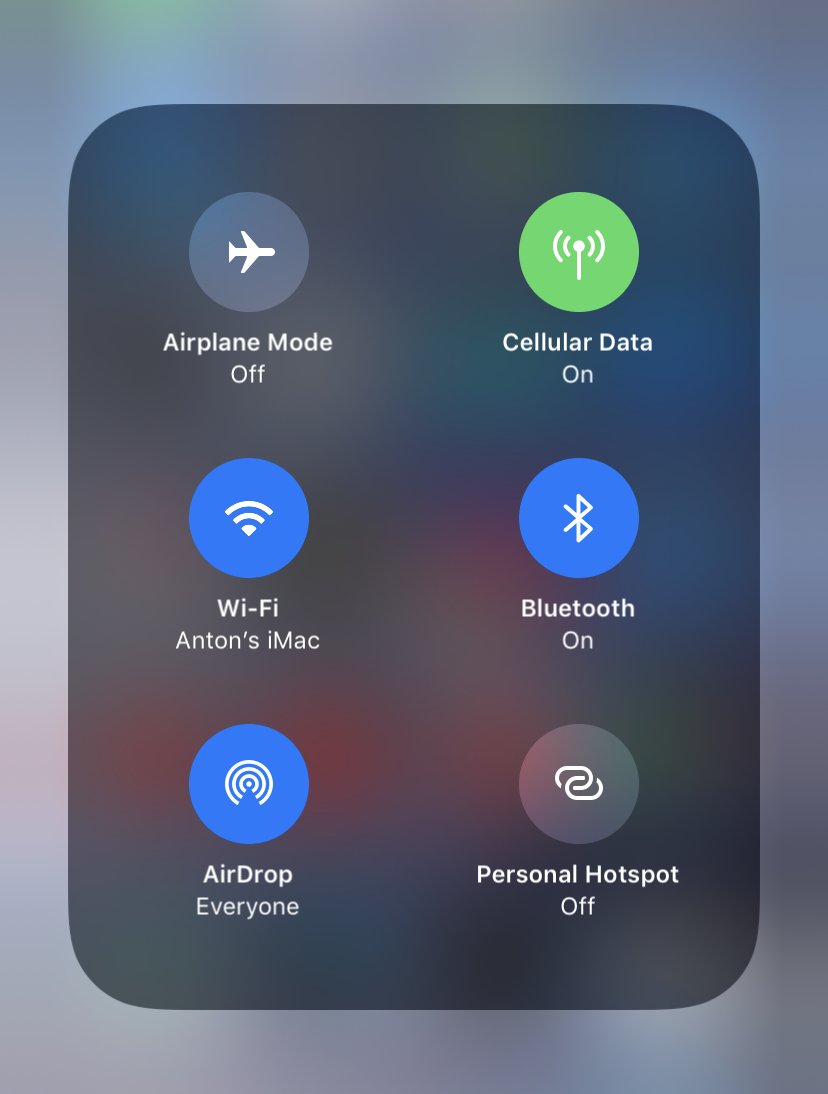
Подменю из верхней шторки «командного центра»
Начиная с iOS 7, компания Apple начала интегрировать в свои мобильные устройства технологию передачи данных AirDrop , при помощи которой можно обмениваться мультимедийными файлами между iOS-устройствами. В этом материале мы расскажем, как передать фотографии с iPhone на любое другое iOS-устройство или компьютер Mac при помощи технологии AirDrop.
Видео: включаем Air Drop на iPhone XR
Как передавать фото или видео с iPhone на iPhone, iPad или Mac при помощи AirDrop?
- Откройте штатное приложение « Фото » и выберите фотографию (видео) или же отметьте несколько фото (видео).
- Откройте меню « Поделиться » и выберите иконку с названием устройства для отправки изображения /изображений.
Все что останется — подтвердить приём файлов на сопряжённом устройстве. Если вы не видите активного устройства с включённым AirDrop, убедитесь в том, что его устройство разблокировано и активированы интерфейсы Wi-Fi и Bluetooth. Таким же образом вы можете передавать не только видеоролики, но и заметки, контакты, веб-страницы, документы и прочие файлы.
AirDrop не видит IPhone. Что делать?
В процессе активации AirDrop телефон попросит вас указать режим доступа к IPhone. После выбора опции доступа функция AirDrop будет активирована. Существует два режима:
«Только для контактов». Используя этот параметр, вы сможете передавать файлы только между теми девайсами, которые уже сохранены в листе контактов телефона;
«Для всех». Позволяет подключаться к ранее неизвестным устройствам. Не такой безопасный как первый режим, его не рекомендуется использовать в общественных местах или транспорте.
Причины и решение
В большинстве случаев, пользователи используют AirDrop некорректно, поэтому появляются сбои соединения и ошибки при передаче файлов. Убедитесь в том, что:
Гаджеты, между которыми создаётся сеть, находятся не более чем в 8 метрах друг от друга; Создано подключение к одной и той же сети Wi-Fi или Bluetooth; Вы активировали службы передачи данных Wi-Fi и Bluetooth, когда включали AirDrop на своем IPhone; Оба гаджета не заблокированы.
3. Как включить и оплачивать Apple Pay на iPhone XR?
За последние пару лет мы привыкли пользоваться Apple Pay. Двойное нажатие на кнопку Home, подтверждение Touch ID, готово – покупка оплачена! На iPhone XR нет ни кнопки Home, ни Touch ID. Соответственно, и Apple Pay работает по-другому.
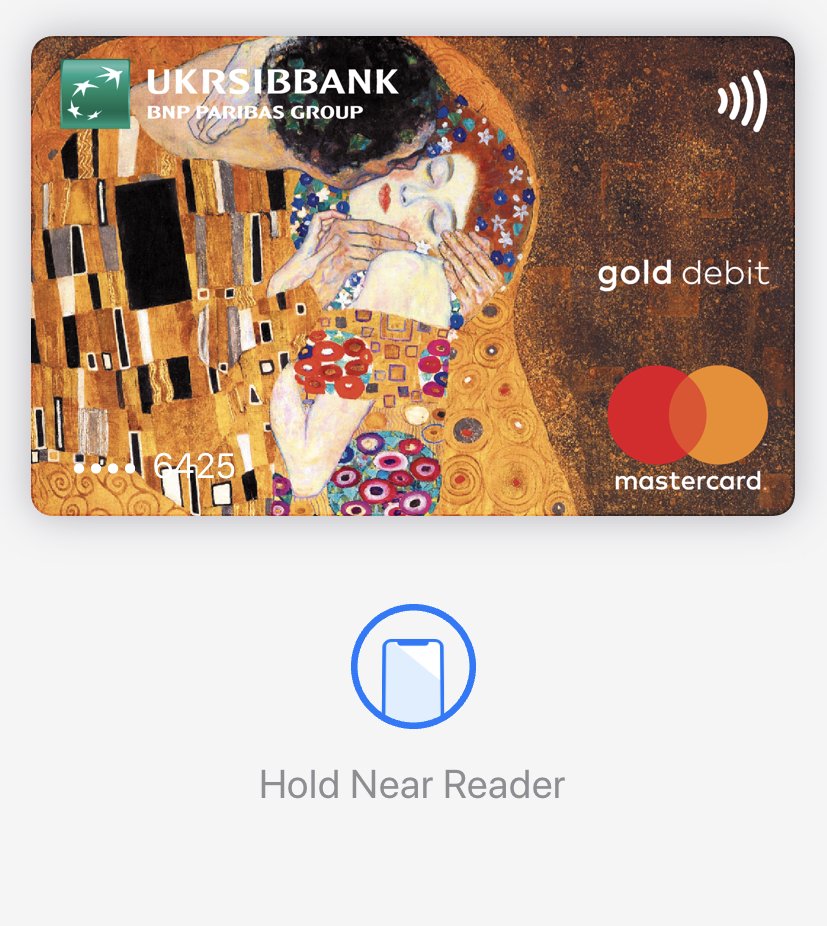
Активация Apple Pay на iPhone X с помощью Face ID состоит из трёх шагов:
- Шаг 1: Двойное нажатие на боковую кнопку. Для начала нужно дважды нажать на боковую кнопку. Откроется экран с Apple Pay.
- Шаг 2: Сканирование лица. После этого вы увидите маленькую анимацию на экране. Поднесите телефон к лицу и аутентифицируйте Face ID.
- Шаг 3: Поднесите телефон к терминалу. Когда аутентификация будет завершена, вы увидите текст «Поднесите устройство к терминалу». Сделайте это, и платёж будет совершён. Дополнительные действия в случае необходимости нужно будет произвести уже на терминале.
Если вы привыкли пользоваться старым методом Apple Pay, к новому процессу придётся привыкать немного дольше. По сути способ остался тем же, но теперь он разбит на две части
Привязываем карту к Apple Pay
На рабочем столе находим программу «Wallet». Нажимаем на «+» в верхней части экрана. Здесь мы можем настроить дебетовую, кредитную или дисконтную карту. Если для оплаты покупок в iTunes Store или App Store уже подключена карта, то система предложить выбрать её. Добавляем карту посредством фото или внесении данных вручную. В дальнейшем потребуется верификация карты. В зависимости от банка это может быть как SMS, так и сообщение электронной почты. В некоторых случаях придется позвонить в банк. После этого Apple Pay можно будет свободно использовать.
4. Как работает Face ID на iPhone XR?

Разблокировка iPhone XR при помощи Face ID
Функция распознавания лица Face ID в iPhone Xr работает практически идеально. Тем не менее, в iOS 12 появилась возможность улучшить Face ID, обучив ее определять лицо значительно лучше. В этой инструкции рассказали о том, как улучшить Face ID с помощью стандартной функции iOS 12.
В iOS 12 появилась функция «Альтернативный внешний вид», которая позволяет добавить один дополнительный скан лица для определения с помощью Face ID. Функция дает возможность добавить даже лицо другого человека, например, вашего близкого, и он тоже сможет снимать блокировку с iPhone при помощи своего лица.
Однако основная цель функции «Альтернативный внешний вид», как понятно из названия, заключается в том, чтобы пользователь добавил дополнительный скан собственного лица. Такая возможность полезна в случае, если вы время от времени надеваете очки или другие аксессуары, закрывающие лицо. Благодаря новому скану Face ID будет легко определять ваше лицо с подобными «помехами».
Настроить ее очень просто
- Шаг 1. Перейдите в меню « Настройки » → « Face ID и код-пароль » и введите пароль iPhone для входа в настройки.
- Шаг 2. Нажмите кнопку « Альтернативный внешний вид ».
- Шаг 3. На открывшейся странице настройки Face ID нажмите « Приступить ».
- Шаг 4. Поместите лицо в рамку камеры и выполните сканирование, путем вращения головы до полного замыкания кольца. После по запросу iOS проведите аналогичную процедуру еще раз. Отметим, что если вы хотите повысить стабильность Face ID, то расположитесь именно в той позе, когда распознавание обычно выполняется не с первого раза, например, лежа.
Готово! Вы настроили альтернативный внешний вид и улучшили функцию Face ID, которая теперь станет более быстрой и стабильной на вашем iPhone XR. Для того, чтобы сбросить альтернативный внешний вид для повторной настройки необходимо перейти в меню «Настройки» → «Face ID и код-пароль» и нажать «Сбросить Face ID».
5. Как включить HDR на iPhone XR
HDR (расширенный динамический диапазон) – это техника вычислительной фотосъёмки, улучшающая динамический диапазон на снимках с большим контрастом. Используя эту функцию, камера смартфона делает несколько последовательных кадров с разной экспозицией, а затем лучшие их части объединяет в одно фото. В результате детали получаются более чёткими. «Smart HDR» работает на базе машинного обучения, нейронного движка и обновлённых сенсоров камеры на новых iPhone XR.
На моделях iPhone XR образца 2018 года «Smart HDR» активна всегда и не сохраняет оригиналы фотографий вместе с HDR-версией. Опцию можно отключить и управлять HDR вручную.
На iPhone XR войдите «Настройки» Выберите «Камера» Выключите тумблер рядом с пунктом «Smart HDR». Настройка по-умолчанию — HDR будет включен.
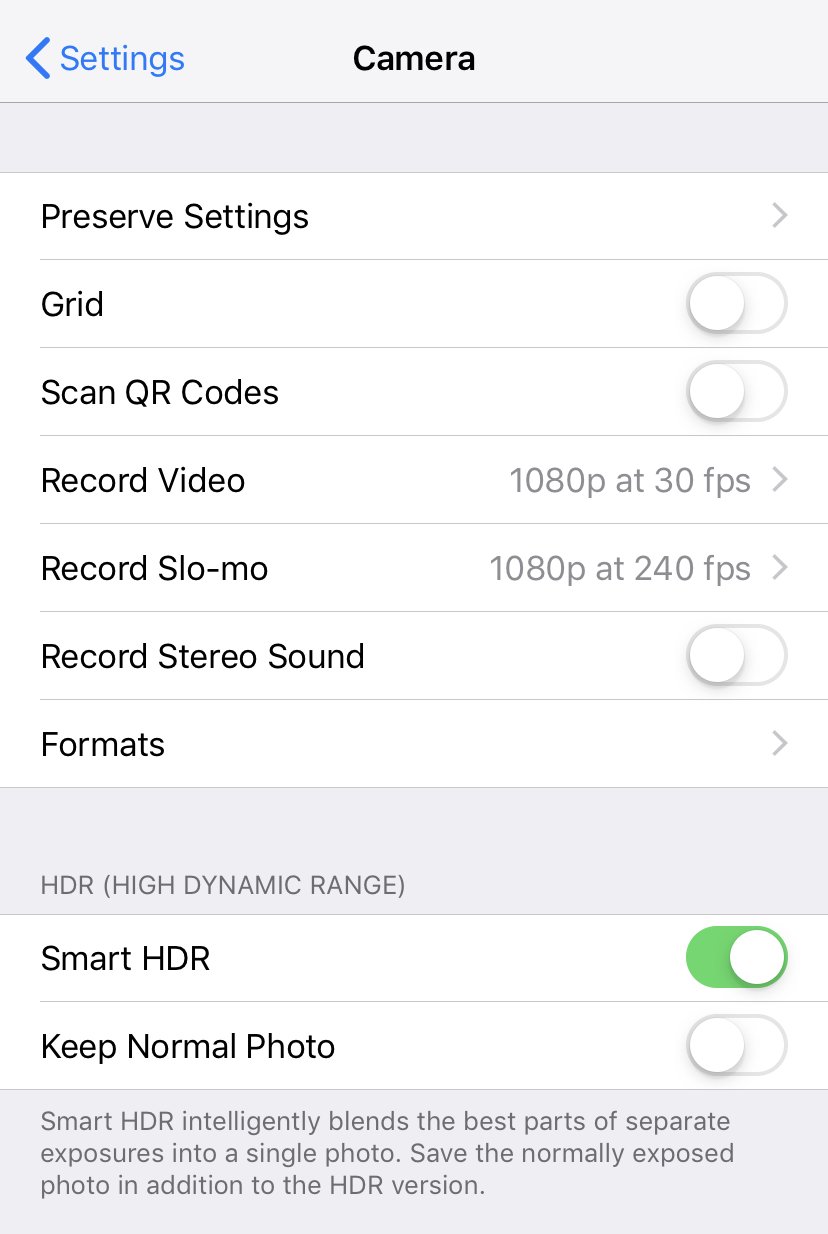
включение / отключение HDR на iPhone XR
Отключить «Smart HDR» можно в том случае, если Вы часто делаете снимки при плохом освещении, и они получаются некачественными. Однако в большинстве случаев функция должна работать отлично.
6. Как включить LTE на iPhone XR?
Видео подсказка на Youtube
- Заходим в раздел «настройки»
- Далее в «сотовая связь»
- Потом в «параметры данных»
- Включаем переключатель LTE
Обязательным условием работы LTE на вашем Apple iPhone XR является поддержка sim карты оператора сотовой связи этой функции. Симку можно легко заменить на LTE-шную в ближайшем представительстве вашего сотового оператора.
Если LTE не появился?
Если вы все проверили и включили в настройках, но LTE не появился — попробуйте сбросить настройки сети iPhone. Для этого можете зайти в Настройки => Основные =>Сброс =>Сброс настроек сети. При этом сбросе удаляются все сохраненные пароли WiFi и настройки связанные с интернетом меняются на стандартные.
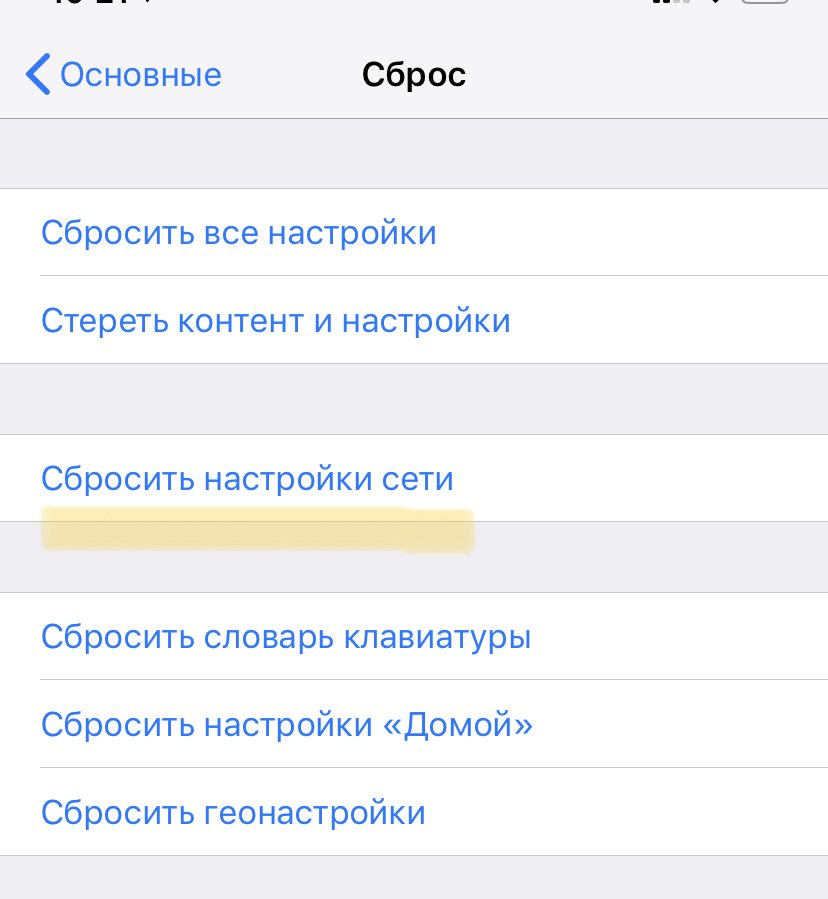
сброс настроек LTE
Настройки APN
Дополнительной настройки в 2018-ом году не требуется, но вам требуется ручная настройка APN. Для этого достаточно загуглить эти настройки. Например: «настройки APN оператор Lifecell» и так далее.
Настройки-> Сотовая связь -> Параметры данных-> Сотовая сеть передачи данных . Сюда вбейте параметры, которые вы нагуглите по вашему оператору.
7. Как включить NFC на iPhone XR?
Во всех новых iPhone установлен продвинутый NFC-датчик. В ходе вчерашней презентации Apple не упомянула еще одну особенность iPhone Xr. Все три новых смартфона получили обновленный NFC-датчик.
Его главной фишкой стало сканирование меток и сопряжение с NFC устройствами без необходимости запускать конкретное приложение. То есть если раньше для сканирования метки нужно было открыть приложение-ассистент, то теперь достаточно просто разблокировать смартфон и поднести к зоне действия метки.
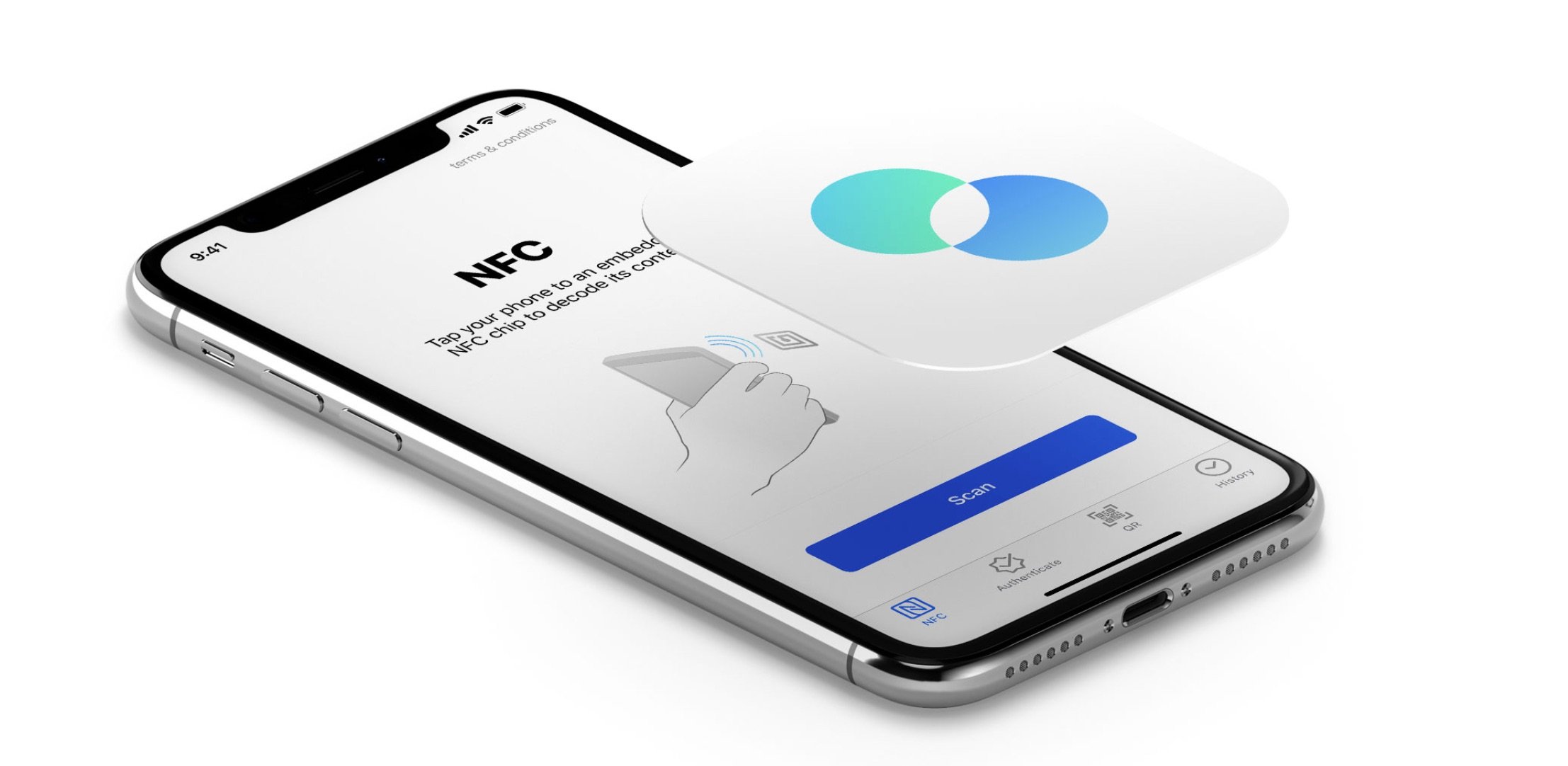
Новые iPhone 2018 года сканируют NFC без приложения
На экране тут же появится уведомление с распознанным маячком. Правда, есть несколько ограничений работы этой функции.
Во-первых, распознаются ссылки, которые завернуты с помощью сервиса создания коротких URL-адресов Apple.
Во-вторых, после перезагрузки смартфона нужно хотя бы раз его разблокировать. Распознавание NFC не работает во время запуска Apple Pay Wallet, при работающей камере и включенном режиме «В самолете».
Apple справедливо критиковали за отсутствие возможности использовать в iPhone две SIM-карты. В то же время другие производители давно оснащают свои смартфоны двумя и более слотами для «симок».
Поклонникам Apple приходилось либо приобретать второй аппарат, что, с одной стороны, могло повысить продажи, либо переходить на решения от других производителей.
В сентябре 2018 года наконец-то появились iPhone, способные работать с двумя картами. Однако вторая карта была реализована в формате eSIM (не путать с Apple SIM), поддержки которой пока нет почти нигде.
Однако одной из отличительных особенностей iPhone XS Max и iPhone XR для китайского рынка, Гонконга и Макао была заявлена поддержка двух физических SIM-карт формата nano-SIM одновременно.

2 сим карты iPhone XR
Эти смартфоны способны принимать вызовы и работать с SMS сразу на двух номерах. Внимание россиян приковано именно к таким аппаратам, ввиду отсутствия поддержки eSIM у отечественных операторов
Преимущества использования двух SIM-карт в iPhone XR
- один номер можно использовать для личных целей, а второй – для работы;
- находясь за границей, воспользоваться местным тарифным планом;
- разделить голосовые услуги и передачи данным по разным тарифным планам.
Если пользователь осуществляет вызов с одного номера, то принять звонок на другой невозможно. Вызывающий абонент услышит автоответчик либо сообщение о том, что сеть занята.
Примечание. Функция автоответчика должна быть включена и активирована оператором.
Решить данную проблему можно путем настройки переадресации, установить которую очень просто. Помимо этого, устройство сможет выходить в интернет только с помощью той SIM-карты, которая была назначена в качестве основной при настройке.
Повторимся, возможности одновременно использовать две сотовые сети на iPhone XR нет!
9. Как активировать iPhone XR?
iOS 12 позволит активировать iPhone без SIM-карты. Почему это важно?
Отсутствие необходимости устанавливать SIM-карту для активации связано с предстоящим выходом iPhone с поддержкой eSIM. Данный стандарт не предусматривает использования физической карточки, позволяя выбирать оператора и тариф в режиме онлайн.
Сразу же после покупки смартфона iPhone, перед тем как начать им пользоваться, необходимо предварительно его активировать и настроить. Процесс этот совершенно несложный и не отнимет много времени.
Активация iPhone — процесс, при котором новый iPhone связывается с серверами Apple посредством сети Интернет и получает разрешение или запрет на использование смартфона с установленной СИМ-картой.
Процесс активации iPhone автоматически включает начало отсчета времени гарантии Apple. Другими словами, отсчет гарантийного срока на новый iPhone начнется не со дня покупки, а со дня активации смартфона
Процесс активации
- Вставьте SIM-карту. Для начала необходимо вставить в устройство SIM-карту. Лоток, в котором должна будет располагаться карта, находится сбоку гаджета.
- Включите iPhone. После того как рабочая «симка» будет помещена в слот, включите iPhone (нажмите и удерживайте кнопку Включения в течение 3-4 секунд), дождитесь появления экрана приветствия и нажмите кнопку « Домой », чтобы открыть предварительные настройки.
- Затем выберите язык и укажите регион проживания.
- После этого подключитесь к сети Wi-Fi или, если доступа к таковой нет, к сотовой сети (кнопка Использовать сотовую сеть ).
- Зайдите в свою учетную запись Apple ID, чтобы восстановить сохраненную копию iPhone или выполните этот пункт позднее.
- Дальше iPhone расскажет вам о политике безопасности и защите данных своих пользователей. Вам нужно будет подтвердить, что вы ознакомились с этими пунктами.
- После к вам поступит запрос на анонимный сбор статистики (для улучшения качества работы сервиса), а так же запрос на активацию геолокации.
- Далее настраиваем Face ID и код разблокировки iPhone XR (по-умолчанию 6 цифр).
- Указываем страну проживания и предпочитаемый язык системы.
- Активируем помощник Siri, если вы планируете использовать в машине Apple CarPlay.
- Выбираем масштаб экрана. Все готово!
Что лучше слушать в машине: Youtube Music или Spotify?
Что такое залоченный (привязанный к оператору) iPhone?
Phone, который был куплен с контрактом оператора (синонимы: лоченный, контрактный, залоченный, привязанный к оператору, операторский, SIM-locked ) удастся активировать только СИМ-картой оператора, к которому он привязан.
Другими словами, такой iPhone нельзя активировать и использовать с любыми SIM-картами. iPhone, купленный без привязки к оператору (синонимы: официально разлоченный, официал, factory unlocked, SIM Free ) можно активировать SIM-картой любого сотового оператора.
10. Как записать видео с экрана iPhone XR?
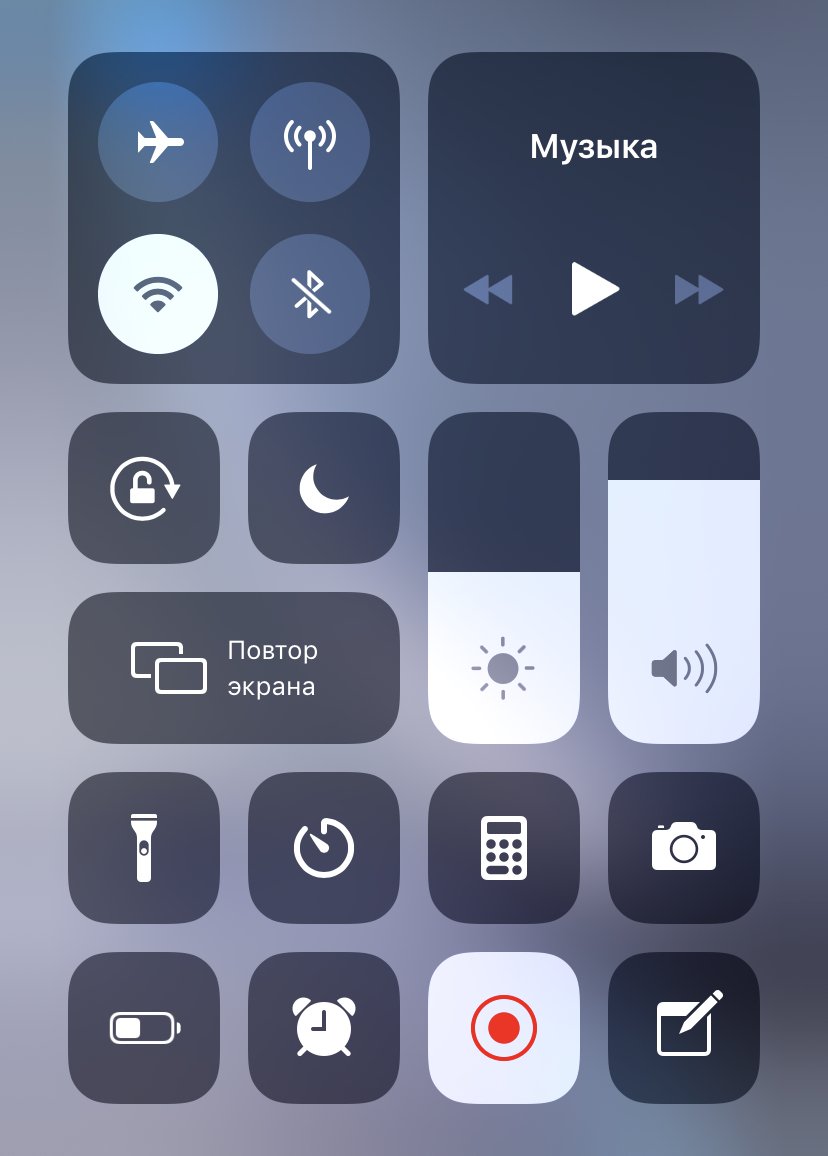
- Шаг 1. Сдвинуть верхнюю шторко командного центра
- Шаг 2. Найти и включить кнопку Запись Экрана (с красной точкой внутри)
- Шаг 3. После 3х секундного таймера автоматически начнется запись вашего экрана.
- Чтобы остановить запись экрана на. iPhone XR нужно нажать в левом верхнем углу на красный циферблат записи и в выплывающем окне подтвердить остановку (смотри видео)
Примечание: Работает на IOS 12+ версии
Пошаговая видео подсказка
Если в командном центре нет кнопки записи экрана
Перейдите в «настройки» — «пункт управления» — «настроить элементы управления», после чего передадите кнопку Запись Экрана с нижней части во включенные компоненты. После этого действия кнопка непременно появится в верхней шторки вашего iPhone XR.
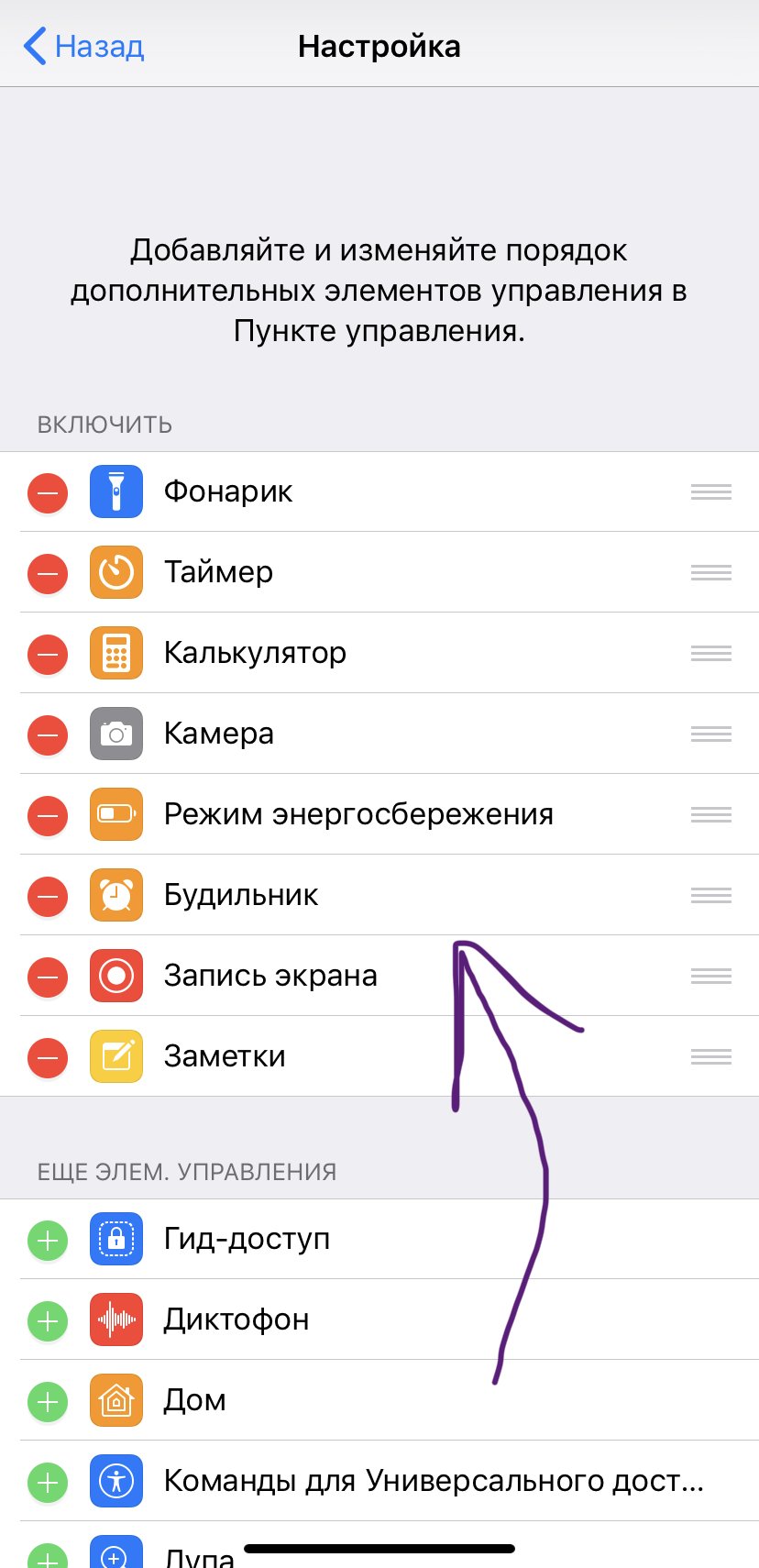
Добавляем функцию записи экрана в пункт управления
Альтернативный способ
Ну это самый «дедовский» метод. Если не понятно из названия, то я объясню. Берем какую-нибудь приличную видео камеру/фотоаппарат или телефон с хорошей камерой, направляем ее на наш iPhone и начинаем снимать все что происходит на экране телефона. И вы не думайте что никто так больше не делает, наоборот — этот метод до сих пор очень популярен.
Чтобы видео выглядело более профессионально, закрепите камеру в штативе. Ну а снимать экран телефона лучше на фоне светлого стола или на крайний случай большого белого листа бумаги.
11. Как отличить восстановленный iPhone XR?
Если вы делаете покупку на сайте Apple, то в честности продавца можно быть уверенным. Другое дело, если вы заглянули в офлайн-магазин и не готовы переплачивать за ненужный гаджет. Чтобы не быть обманутым, полезно запомнить несколько правил.
Самый простой способ отличить восстановленный iPhone от нового – посмотреть на его коробку. На упаковке нового iPhone будет картинка (изображение телефона). Коробка от восстановленного («как новый») iPhone будет просто белой, без фотографий. Внизу на коробке написано Apple Certified Pre-Owned.

Apple Certified Pre-Owned
Все о смартфоне расскажет информация на этикетке. Модельный номер восстановленного iPhone начинается с буквы F. Номер новых телефонов начинается с буквы M или P, если это эксклюзивная версия. Перед названием смартфона написано RFB — это сокращение от слова refurbished. Если этикетка наклеена криво, если она смята или видно, что ее пытались оторвать – все это повод задуматься.
Загляните в настройки телефона: в разделе «Основные – Об устройстве» также написан номер модели. Он должен совпадать с номером на упаковке. Подключите аппарат к iTunes, программа выдаст изначальный номер, который уже точно не получится подменить. Посмотреть номер можно в разделе «информация» при подключении к iTunes.
12. Как выключить телефон iPhone XR?

Действительно, обилие новых обязанностей, возложенных на кнопку питания iPhone X, привело к тому, что та банально не позволяет отключить смартфон. С ее помощью можно вызвать Siri, оплатить покупку через Apple Pay и даже выполнить несколько других задач. Но как сделать так, чтобы гаджет просто выключился?
Для того чтобы отключить смартфон, перейдите в «Настройки» — «Основные» и пролистайте вниз перечень доступных вкладок до клавиши «Выключить». Нажмите на нее, после чего подтвердите действие, сдвинув слайдер выключения. Также функция перезагрузки доступна при активном режиме AssistiveTouch.
Откройте «Настройки» — «Основные» — «Универсальный доступ» — AssistiveTouch и включите функцию адаптивного управления. На экране появится многофункциональная клавиша, нажатие на которую позволит выполнить перезагрузку устройства.
На случай экстренной перезагрузки существует два других способа.
Способ 1
Первый: зажать одновременно клавишу питания и клавишу уменьшения громкости. Держать три секунды.
Проверено — работает!
Способ 2
Пять раз подряд нажать на клавишу питания. На экране появится слайдер медкарт, слайдер вызова экстренных служб и слайдер выключения.
У меня этот способ не сработал, так как на двойное нажатие боковой кнопки назначен вызов функции Apple Pay (Wallet).
13. Как принудительно закрыть приложение или выйти из игры?
iPhone XR , несомненно, самый непривычный смартфон с IPS экраном Apple в том, что касается обычного использования. iPhone XR выключается не так, как другие iPhone, метод создания скриншотов был изменен и даже банальное закрытие приложений осуществляется иначе.
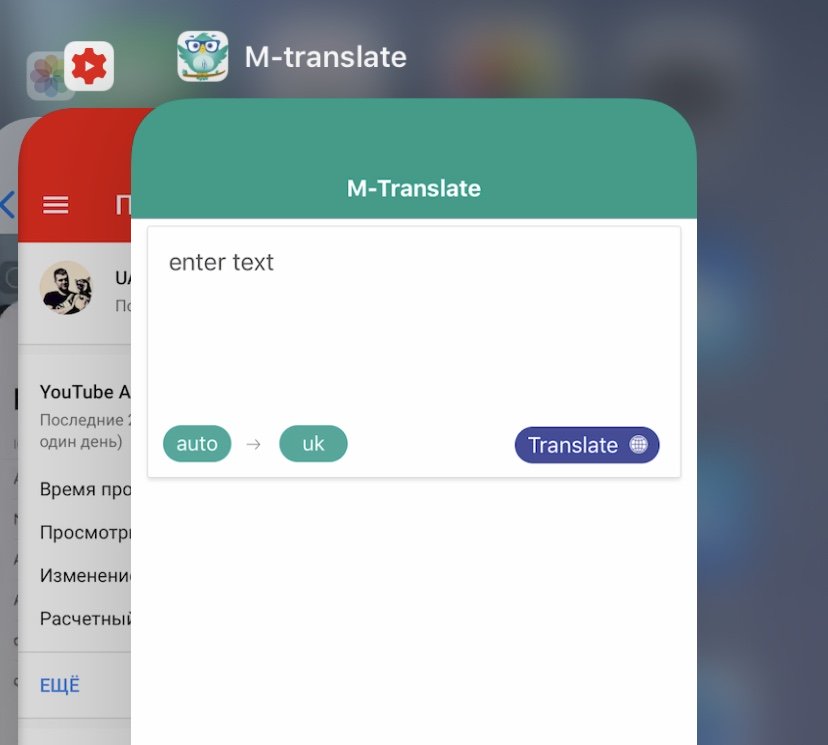
Активные приложения в памяти iPhone XR
Как закрыть приложение в iPhone XR?
- Шаг 1. Проведите от самого низа экрана iPhone X и задержите палец на середине дисплея. Пауза является ключом к открытию меню переключения между приложениями. Если вы просто смахнете от низа экрана, то произойдет возврат на главный экран.
- Шаг 2. Удержите на карточке любого приложения из списка запущенных до тех пор, пока в левом верхнем углу карточек не появится классический для iOS значок удаления.
- Шаг 3. Нажмите на значке удаления или смахните по карточке вверх для закрытия приложения.
Вот таким образом в iPhone X закрываются приложения. Многие могут вспомнить, что способ с закрытием приложения по иконке удаления является далеко не новым. С iOS 4 по iOS 6 закрытие приложений на iPhone выполнялось схожим образом. Пользователям так же приходилось нажимать на значок удаления для закрытия приложений. Начиная же с iOS 7, где меню переключения между приложениями было полностью переработано, закрытие стало осуществляться смахиванием. В случае с iPhone XR в Apple решили скомбинировать оба метода.
Как выйти из игры в iPhone XR?
Любая игра на телефоне закрывается аналогичным образом закрытию приложений. Чтобы переключиться между окнами приложений (или играми) необходимо:
- Коснитесь пальцем панели жестов в нижней части дисплея.
- Проведите пальцем слева направо, чтобы вернуться к предыдущему приложению.
- Проведите пальцем справа налево, чтобы перейти к следующему открытому приложению.
Учтите, что во время переключения окна игры прогресс в игре может быть потерян. Игра не ставится в этот момент на паузу.
14. Как отобразить заряд в процентах на iPhone XR?
знать уровень заряда аккумулятора на всех моделях iPhone очень просто, достаточно зайти в «Настройки» → «Аккумулятор» и включить опцию «Заряд в процентах» .
Однако в смартфонах Apple, оснащенных системой камер TrueDepth (iPhone XR) такая опция отсутствует. Значит ли это, что узнать уровень заряда батареи в новых флагманах невозможно? Вовсе нет.
Несмотря на отсутствие соответствующей опции в «Настройках», узнать, сколько осталось заряда в процентах, по-прежнему можно.
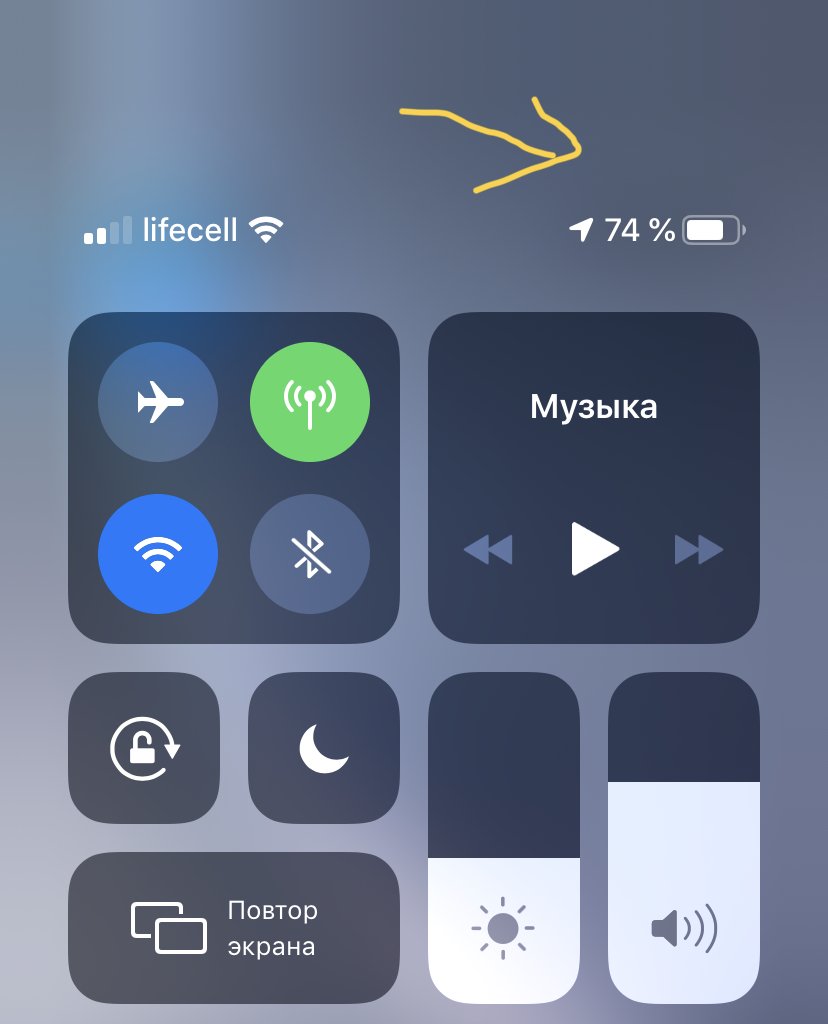
Как посмотреть заряд в процентах на iPhone XR
- Прикоснитесь пальцем к правому «ушку» вверху экрана, где расположен индикатор батареи.
- Проведите пальцем вниз, вызвав «Пункт управления» .
- В правом верхнем углу появится иконка с указанием заряда батареи в процентах.
- Проведите пальцем вверх по экрану, закрыв «Пункт управления» .
Конечно, этот способ занимает некоторое время, в отличие от других iPhone, где проценты всегда видны на экране. Даже при включении режима экономии батареи — уровень зарядка в процентах будет отображаться только при сдвиге верхней шторки вниз.
15. Как заряжать iPhone XR, чтобы батарея служила максимально долго?
Многие люди, перешедшие от старых моделей телефонов на Айфон и пользуясь им в первый раз, были удивлены тем, как быстро разряжается батарея гаджета. Это объясняется большим количеством энергоемких приложений.
Для кого-то подзарядка аккумулятора стала ежедневным ритуалом сродни чистке зубов. Часто устройство подключают к источнику энергии, ложась спать. Некоторое пользователи ждут, пока смартфон полностью разрядится.
В любом случае всем хотелось бы как можно меньше времени тратить на зарядку и реже менять отслужившую батарею.
Кроме способа зарядки, также немаловажное значение играет температура хранения телефона. Батарея лучше всего работает при 15-45°C. Несмотря на удобство беспроводных устройств, у них имеются ощутимые недостатки. Создается дополнительный нагрев, из-за чего аккумулятор быстрее выходит из строя. Стоит ожидать появления на рынке более безопасных моделей.
Современные устройства настолько хорошо продуманы и оснащены защитными механизмами, что вам остается просто не подвергать их дополнительным рискам. Тогда аккумулятор будет служить долго и надежно.
Также батарея будет «благодарна» владельцу за снижение яркости экрана, выключение ненужных приложений, GPS. Используйте авиарежим в регионах с плохой связью.
При скольких процентах завершить зарядку?
Сколько прослужит зарядное устройство, во многом зависит от того, насколько правильной окажется его эксплуатация. Многие слышали, что новый телефон нужно поставить на подзарядку на трое суток перед использованием. Стоит заметить, что это утверждение справедливо исключительно для никелевых батарей. Сколько же нужно заряжать литий-ионные устройства в домашних условиях?
Эксперты утверждают, что нельзя доводить показатель энергии до 100% — аккумулятор повреждается при частой зарядке. Полный круг разрядки и зарядки стоит проводить не чаще раза в месяц.
Желательно осуществлять подзарядку более чем на 50%. Максимальная сохранность зарядного устройства обеспечивается при уровне заряда 40-80%. Причина состоит в напряжении, создаваемом в литий-полимерных ячейках. Чем выше заряд, тем выше напряжение, что заметно вредит устройству. Слишком высокая нагрузка может снизить число циклов подзарядки.
Заряженные до 100% батареи выдерживают от 300 до 500 циклов, а до 70% — от 1200 до 2000.
Для максимальной долговечности батареи iPhone XR
Литиевый аккумулятор хорошо работает, если электроны в нем периодически двигаются. При постоянном подключении в сеть данного результата добиться не удастся.

Европейская зарядка к iPhone XR
От чего лучше заряжать iPhone?
Есть достаточно много способов зарядки смартфона, каждый их которых обладает своими положительными и негативными особенностями.
Приобретая гаджет, многие пользуются идущей в комплекте европейской или китайской зарядкой. Она подсоединяется к устройству через USB. Желательно выбирать зарядку со слабым током, поскольку так удастся снизить нагрузку на аккумулятор. Проблема не возникает на современных телефонах, где установлен контроллер заряда, автоматически понижающий напряжение до оптимального уровня.
Еще один способ подзарядки — от компьютера.
Используется все тот же USB. Чтоб восстановить заряд быстрее, обращайте внимание на тип гнезда на ПК или ноутбуке. Есть три вида комплектации, нумеруемые цифрами 1.0, 2.0 и 3.0. Первые два типа дают ток силой 2,5 Вт, последний — целых 5 Вт. То есть отдавать предпочтение стоит именно третьему варианту. Найти разъем достаточно просто — он окрашен в синий цвет.
Можно ли зарядить Айфон задядкой от Айпада?
Долгое время существовал миф о вреде такого способа. На своем сайте разработчики Apple, напротив, утверждают, что никакого ущерба он не принесет. В данном случае используется более мощная зарядка, которая с лихвой покроет потребности телефона. Однако многочисленные пользователи утверждают, что спустя год замечают разительные перемены во времени работы смартфона без подзарядки, если пользоваться устройством iPad регулярно.
Некоторые пользователи умудряются подключить гаджет к автомобильной электросети. Большинство экспертов в один голос говорят о вреде такого метода, так что лучше не использовать его. Напряжение в такой сети нестабильно, так что можно в короткие сроки испортить контроллер питания. Дешевая автомобильная зарядка просто не в силах уберечь смартфон от очередного скачка.
Чехол-накладка
Без шнура iPhone XR удастся зарядить с помощью чехла-накладки. Его задняя панель является передатчиком сигнала. Apple не выпускает такие модели, но на рынке достаточно много совместимых вариантов. Также удобным беспроводным способом является LED-лампа, представляющая собой платформу для телефона.
Крепление надежно, так что если устройство завибрирует от входящего звонка, оно не упадет на стол или пол. Есть все основания полагать, что будущее именно за беспроводной зарядкой, поскольку производители мобильных аксессуаров активно работают именно в этом направлении. В частности, изготовлен специальный акриловый диск с встроенным передатчиком энергии.
16. Как защитить камеру iPhone XR?
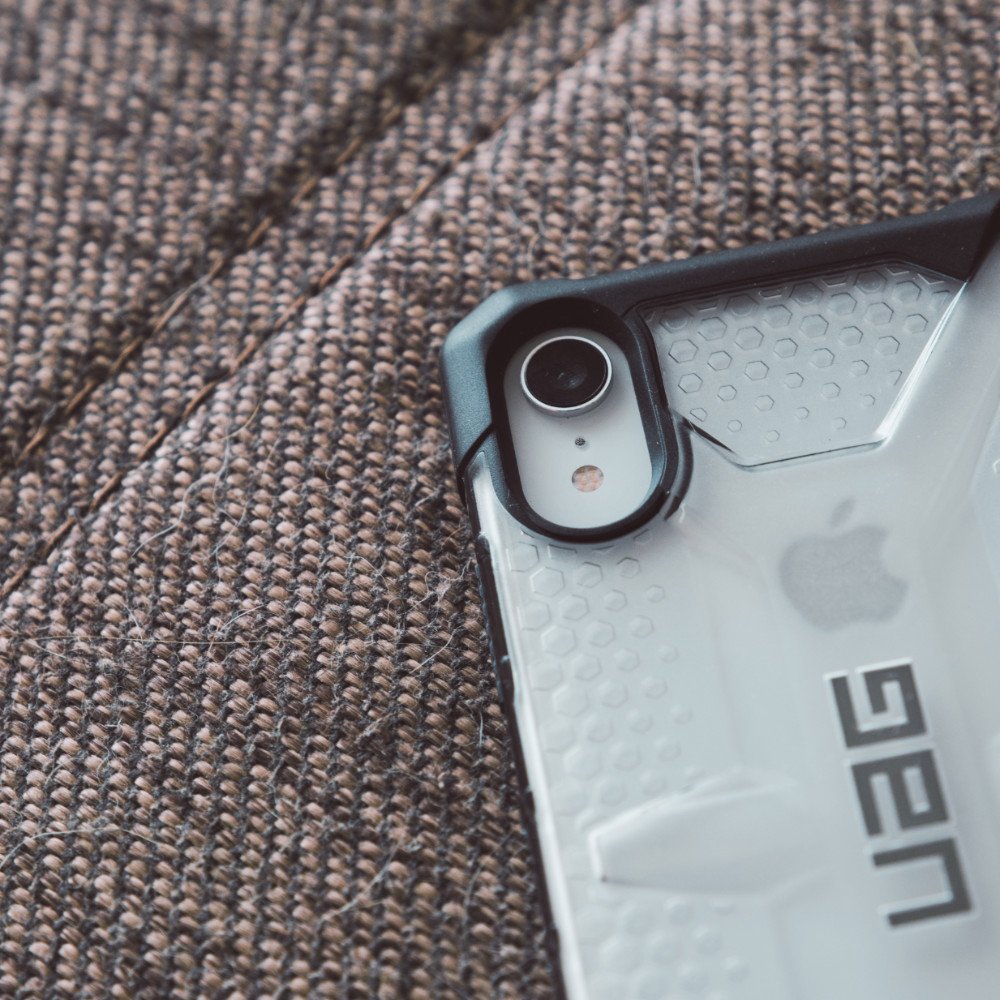
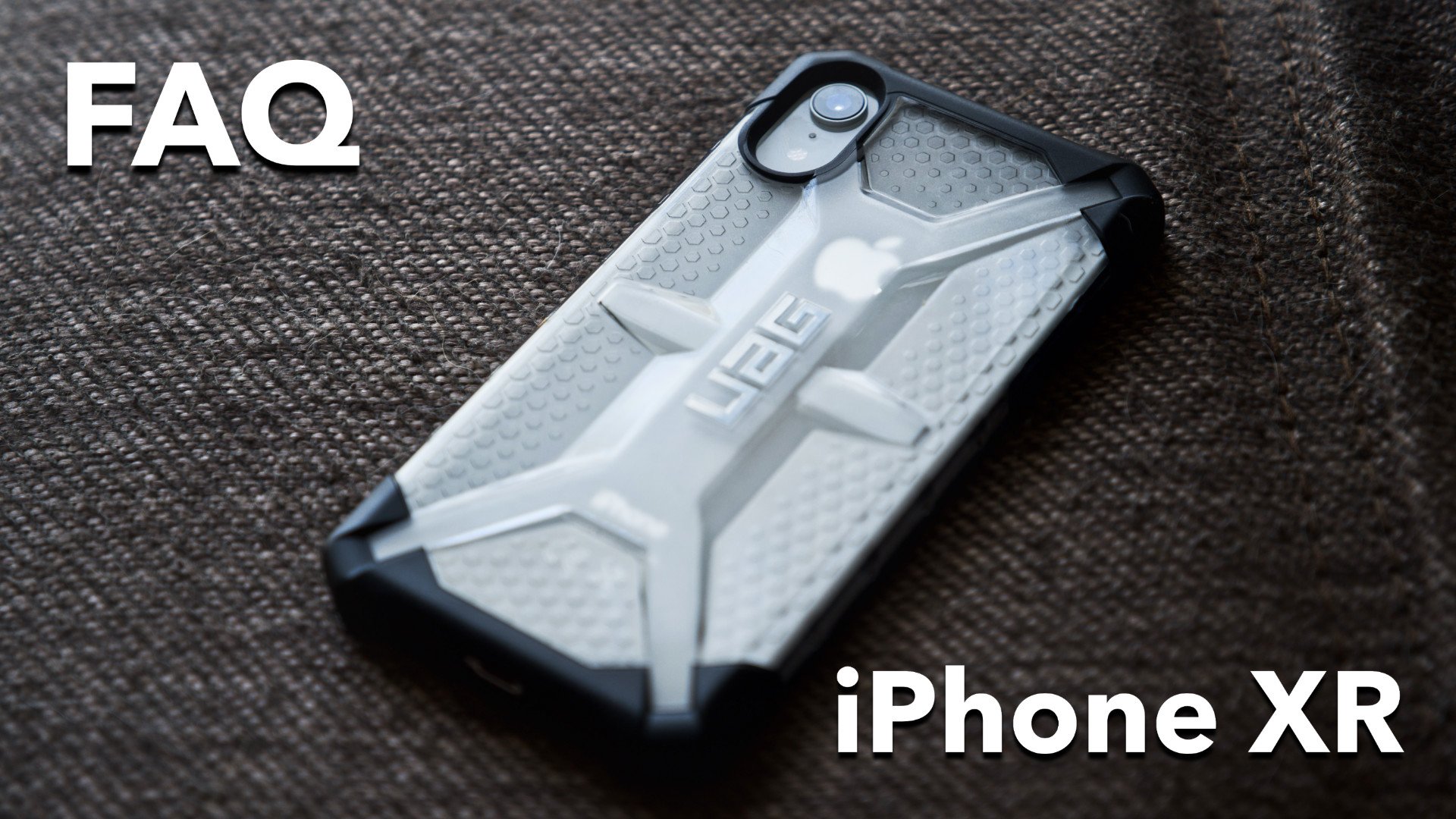
Чехол UAG, как способ защитить экран и камеру iPhone XR
Самый проверенный временем способ защитить свой iPhone XR и его камеру от нежелательных царапин — покупка противоударного чехла. Обязательным условием в таком случае, являются выступающие рамки за периметр модуля камеры iPhone XR.
Вариантов производителей таких чехлов очень много: начиная от Spigen rugged armor, и до моделей UAG (как на фотографии).
Защитное стекло
Жаль, что камера iPhone XR не получила сапфирового стекла, но в таком случае это бы сильного удорожило телефон.

Защитное стекло на камеру iPhone XR
Но и эту проблему можно решить стеклом, которое клеится сверху на камеру iPhone XR. Например защитное стекло на камеру ROCK Lens Tempered Glass 0.15mm для iPhone XR.
Если вы надумаете защитить камеру в такой способ — убедитесь, что успели наклеить стекло до того, как появятся мелкие царапины. А под поверхность стекла не успеет попасть пыль.
17. Как убрать код-пароль на iPhone XR?
Установив пароль на свой iPhone, например, в магазине при покупке, многие пользователи затем теряются в большом количестве настроек iOS и не могут обнаружить пункт, позволяющий снять защиту устройства.
Использовать этот совет вы можете на свой страх и риск, мы вас предупреждаем, что в случае утери или кражи iPhone XR — злоумышленник с легкостью получит доступ к вашим персональным данным, в том числе фотографиям, контактам и сообщениям.

Меню — Face ID и код-пароль
- Шаг 1. Перейдите в меню «Настройки».
- Шаг 2. Выберите раздел «Код-пароль».
- Шаг 3. Нажмите на «Выключить пароль» .
- Шаг 4. Введите пароль от Apple ID.
- Шаг 5. Введите установленный на iPhone XR код-пароль для подтверждения отключения этой функции.
18. Как подключить iPhone XR к компьютеру?
Несмотря на то, что современные устройства на iOS вполне могут обойтись без компьютера, существуют сценарии, при которых обращаться к нему всё-таки приходится. Вполне логично, что на стыке технологий могут возникать определённые шероховатости, и именно с такими вопросами мы постараемся разобраться в этом материале.
Одной из распространённых проблем при работе с iTunes является невозможность обнаружения подключенного устройства. Причин здесь может быть несколько, но нередко сбой возникает в механизме доверенного подключения, когда на обоих гаджетах сохраняются ключи для последующей авторизации. По умолчанию запрос «Доверять этому компьютеру» должен отобразиться при следующем подключении, однако намедни автор столкнулся с прямо противоположной ситуацией, когда после отрицательного ответа пользователя запрос не повторялся. Решить проблему, как полагается, можно в несколько простых шагов.
Начнём, как полагается, с «родного» для iOS и iTunes окружения — операционной системы OS X. Безусловно, в силу программно-аппаратной интеграции проблемы здесь возникают реже, однако от случайностей не застрахован никто. Итак, если iPhone упорно не хочет доверять вашему Mac, можно попробовать очистить содержимое специального системного каталога Lockdown. Для этого отключаем iOS-устройство от компьютера, выполняем комбинацию клавиш [cmd]+[shift]+ [G] (или выбираем пункт «Переход к папке» в меню «Переход» строки меню OS X) и отправляемся по адресу /var/db/lockdown/ . В открывшемся окне взгляду предстанут один или несколько (в зависимости от количества синхронизированных устройств) файлов-сертификатов, которые и требуется удалить.
После этого подключаем гаджет и отвечаем на вопрос о доверии компьютеру утвердительно. Теперь устройство iPhone XR должно определяться системой.
19. Как выглядит коробка к iPhone XR?
Коробка iPhone XR выполнена в традиционном для Apple стиле. Изображение граней iPhone нанесено серебристой краской (что особенно хорошо отражает использование алюминия в дизайне смартфона), и в целом картина выпуклая.
Как и у старших собратьев, в комплекте iPhone XR отсутствует переходник с Lightning на миниджек (3,5 мм), который был у iPhone X. В остальном комплектация не отличается от iPhone предыдущих трех поколений: это блок питания 5 В 1 А, кабель Lightning, наушники EarPods с разъемом Lightning и набор листовок.
20. Как скрыть челку-монобровь?
Как пишут многие в интернете — челку у iPhone XR можно убрать утилитой Notch Remover, которую «якобы» выпустили сами Apple.
Достаточно посмотреть, что издатель, какай-то не вызывающий доверия Dao Duy Quang, чтобы обходить его стороной.

Не устанавливайте это приложение — оно бесполезно
Давайте еще раз о важном: челку (монобровь) убрать невозможно. Apple подразумевают, что покупая устройства на подобии iPhone XR, вы принимаете их новшества и готовы мириться с инновациями.
21. Как поставить песню на рингтон iPhone XR?
- Шаг 1: Подсоедините свой iPhone к компьютеру и откройте iTunes .
- Шаг 2: Выберите Песни в меню слева на вкладке Медиатека . Откроется медиатека со всеми вашими песнями.
- Шаг 3: Найдите песню, которую хотите поставить в качестве мелодии, нажмите на неё правой клавишей мыши и выберите Сведения о песне .
- Шаг 4: В открывшемся окне перейдите на вкладку Параметры и нажмите галочки рядом с надписями «начало» и «конец». Введите нужное время песни, которое хотите использовать. После нажмите OK .
- Шаг 5: В медиатеке нажмите на эту песню, затем в меню сверху зайдите в Файл > Конвертировать (Конвертация) > Создать версию в формате AAC . Появится копия песни с тем же названием.
Примечание: Если вы не знаете, какая из песен в формате AAC, нажмите на них правой кнопкой мыши и просмотрите Сведения о песне . На вкладке Файл вы найдёте формат песни.
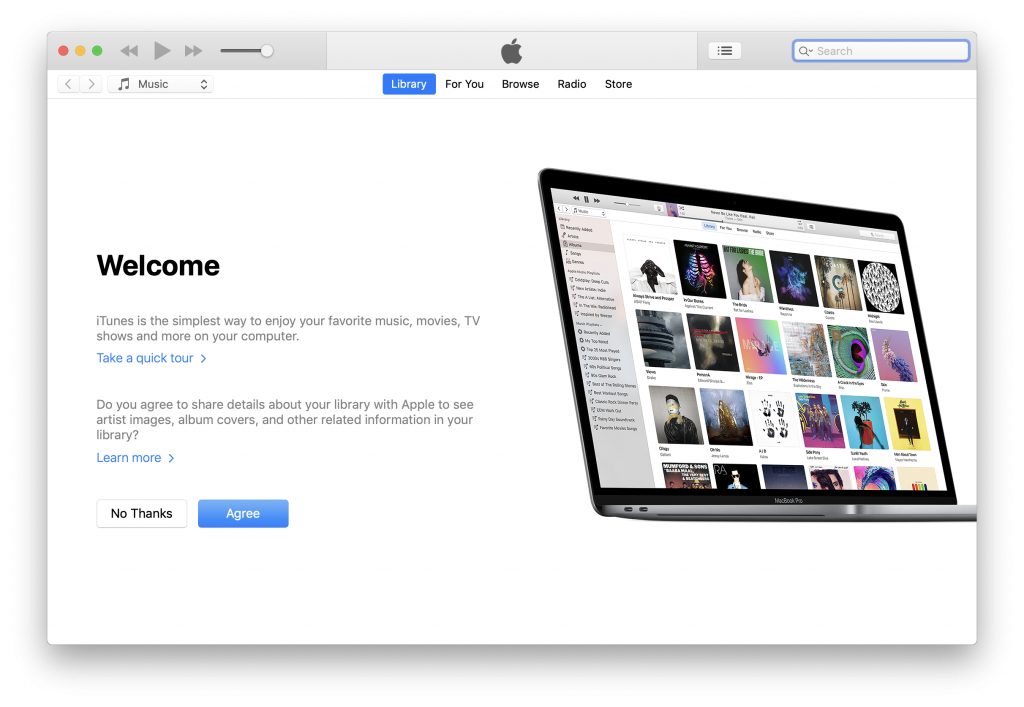
iTunes
- Шаг 6: Теперь песне нужно добавить расширение . m4r , чтобы этот рингтон можно было поставить на айфон. Чтобы сделать это, нажмите на песню правой кнопкой мыши и выберите Показать в Проводнике Windows или Показать в Finder (Mac) .
- Шаг 7: Finder откроет папку iTunes, в которой находится песня. У неё будет расширение .m4a. Переименуйте песню, добавив в конце .m4r. Например, если название файла было Hello . m 4 a , его нужно переименовать в Hello . m 4 r .
- Шаг 8: Вернитесь в iTunes и нажмите на иконку своего устройства в меню.
- Шаг 10: Перетяните файл песни .m4r на вкладку Звуки в iTunes.
Если у вас нет секции Звуки , перетащите песню в общею секцию устройства, и она появится автоматически.
- Шаг 11: Когда рингтон появится в iTunes, он должен быть перенесён и на iPhone.
Если вы обновились до iTunes 12.7, то наверняка заметили изменения, которые Apple внесла в новую версию программы. Была убрана секция App Store, а также возможность синхронизировать рингтоны с iPhone.
К счастью, рингтоны всё ещё можно добавлять через iTunes 12.7, но теперь это делается немного по-другому. Сначала пользователи могут запутаться, но на самом деле процесс не такой уж и сложный, и со временем вы сможете с легкостью ставить рингтоны на свой телефон.
22. Как наклеить защитное стекло на iPhone XR?
Многие владельцы iPhone XR стараются относиться к устройству максимально бережно. Для этого покупаются различные чехлы, бамперы и защитные стекла.
Здесь мы расскажем, как максимально просто и быстро наклеить защитное стекло без «дефектов» в процессе.
Предварительная подготовка
Перед тем, как клеить защитное стекло, снимите с iPhone XR чехол. Если дисплей айфона уже прикрыт старой пленкой или стеклом — смело ее снимайте. Тщательно вымойте руки, чтобы на экран не попала грязь.
Клеить лучше всего в хорошо освещённом месте, чтобы увидеть каждую соринку, попавшую на экран устройства. Ну и выберите максимально чистую поверхность для наклейки стекла.
Процесс поклейки стекла
Видео на эту тему
- Шаг 1 . Очищаем дисплей iPhone XR. Для этого используем любую тряпочку из микрофибры, чтобы не оставить на экране ничего лишнего. Также можно воспользоваться спиртовой салфеткой, а затем протереть дисплей тряпкой из микрофибры мягкой тканью.
- Шаг 2 . Дополнительно очищаем экран смартфона с помощью комплектного скотча или любой другой наклейки. Просто касаетесь дисплея скотчем и поднимаете его обратно. Клейкая поверхность соберет остатки пыли.
- Шаг 3 . Теперь нужно снять с клейкой стороны стекла защитную пленку и приложить его к экрану.
Важно : держите стекло за края, чтобы не оставить на нем ненужных следов.
- Шаг 4 . Аккуратно кладем стекло на экран iPhone XR. Если стекло хорошее, оно самостоятельно ляжет на экран смартфона. Но для пущей уверенности его можно разгладить самостоятельно.
23. Как установить живые обои на iPhone XR?
К сожалению живые обои недоступны для модели iPhone XR, они доступны только на X, XS, XS Max. Думаю такая дискриминация сложилась из-за отсутствия полноценного 3D Touch в модели XR. Для тех кто не в курсе — живые обои реагируют на силу нажатия экрана.
Живые обои не достались модели XR
24. Как включить режим модема на iPhone XR?
Для начала надо убедиться, что устройство подключено к мобильному интернету. В этом материале мы подробно рассказываем как это сделать и рассматриваем распространенные проблемы.
Для дальнейшей работы желательно выбрать либо безлимитный, либо самый дешевый тарифный план. В противном случае можно потерять значительную сумму со счета всего за десяток минут использования интернета.
Откройте Настройки , перейдите во вкладку Режим модема и установите переключатель в положение Вкл.
Если режим модема отсутствует в настройках
- Для начала, надо убедиться, работает ли на устройстве сеть передачи данных – мобильный интернет (инструкция). Если работает, но режим все равно не появляется, тогда переходим к следующему шагу;
- Заходим в Настройки и идем по пути Сотовая связь → Параметры данных → Сотовая сеть передачи данных → Сотовые данные (для прошлых версий iOS путь несколько иной: Сотовая связь → Сотовая сеть передачи данных );
- Здесь необходимо заполнить поля в разделах Сотовые данные и Режим модема . Там необходимо будет ввести APN, Имя пользователя и Пароль вашего мобильного оператора. Эти данные оператор обычно высылает автоматически при установке SIM-карты. Можно также уточнить их, перезвонив оператору, назвав свой тарифный план.
Например, для белорусского МТС, данные следующие:APN: mts Имя пользователя: mts Пароль: mts.
25. Как сдвинуть экран iPhone XR вниз?
Вопреки всеобщему заблуждению, Apple оставила в iPhone XR режим «Удобный доступ», который позволяет пользоваться смартфоном в режиме «одной руки» (немаловажно, учитывая его диагональ экрана).
Чтобы его активировать, откройте «Настройки» — «Основные» — «Универсальный доступ». Здесь необходимо включить тумблер около функции «Удобный доступ». После этого останется резко смахнуть вниз в нижней части экрана (панели жестов), чтобы включить режим использования смартфона одной рукой.

Функция «удобный доступ»
Как вам статья?

Apple iPhone XR 64GB Black
Итак, вы, наконец, решили отказаться от своего старого телефона и перейти на новый Apple iPhone XR 64GB Black. Поздравляем! Вы получите удовольствие, потому что этот смартфон оснащен функциями, которые сделают вашу жизнь намного проще. Но прежде чем вы сможете начать пользоваться своим телефоном, его необходимо сначала настроить. Не волнуйтесь, мы подготовили для вас это исчерпывающее руководство по настройке и использованию Apple iPhone XR 64GB Black.
Распаковка и настройка вашего iPhone XR 64GB Black
Когда вы распаковываете свой новый iPhone XR, внутри вы найдете следующие предметы:
- iPhone XR 64 ГБ Черный блок
- Наушники с разъемом Lightning
- Кабель Lightning-USB
- USB-адаптер питания 5 Вт
Чтобы настроить телефон, выполните следующие действия:
- Нажмите и удерживайте боковую кнопку, чтобы включить iPhone.
- Выберите язык и страну или регион.
- Подключитесь к сети Wi-Fi.
- Настройте Face ID или Touch ID для безопасности.
- Создайте пароль для дополнительной безопасности.
- Восстановите или перенесите данные со старого телефона.
- Настройте Siri для голосовых команд.
- Согласитесь с условиями.
- Войдите в свой Apple ID, чтобы получить доступ к App Store и iCloud.
После завершения настройки вы готовы использовать свой iPhone XR.
Использование вашего iPhone XR 64 ГБ, черный
Теперь, когда вы настроили свой телефон, давайте рассмотрим некоторые из его основных функций и способы их использования:
Идентификатор лица
iPhone XR поставляется с Face ID, который позволяет разблокировать телефон и совершать покупки без ввода кода доступа. Чтобы использовать Face ID, просто посмотрите на свой телефон, и он распознает ваше лицо.
Жесты
У iPhone XR нет традиционной кнопки «Домой», поэтому вам нужно будет использовать жесты для навигации по телефону. Вот некоторые из наиболее распространенных жестов:
- Проведите снизу вверх, чтобы перейти на главный экран.
- Проведите снизу вверх и удерживайте, чтобы увидеть последние приложения.
- Проведите вниз от правого верхнего угла, чтобы получить доступ к Центру управления.
- Проведите вниз от середины экрана, чтобы открыть Центр уведомлений.
Камера
iPhone XR оснащен 12-мегапиксельной камерой, которая идеально подходит для съемки качественных фото и видео. Некоторые из его особенностей включают в себя:
- Портретный режим для потрясающих фотографий.
- Smart HDR для захвата большего количества деталей на ваших фотографиях.
- Запись видео 4K для высококачественного видео.
Срок службы батареи
iPhone XR имеет длительное время автономной работы, а это значит, что вы можете использовать свой телефон часами, не заряжая его. По данным Apple, iPhone XR может работать до:
- До 15 часов работы в Интернете
- До 25 часов в режиме разговора
- До 65 часов воспроизведения аудио
Преимущества использования iPhone XR 64GB Black
- Большой 6,1-дюймовый дисплей Liquid Retina для удобного просмотра.
- Мощный чип A12 Bionic для плавной работы.
- Расширенный идентификатор лица для дополнительной безопасности.
- Длительное время автономной работы для длительного использования.
- Качественная камера для потрясающих фото и видео.
Ключевые выводы
- iPhone XR 64GB Black — мощный смартфон с большим дисплеем и расширенными функциями.
- Настроить iPhone XR легко, и для этого нужно выполнить несколько простых шагов.
- Использование жестов необходимо для навигации по вашему iPhone XR.
- Face ID позволяет разблокировать телефон и совершать покупки без ввода кода доступа.
- iPhone XR имеет длительное время автономной работы, а это значит, что вы можете использовать свой телефон часами, не заряжая его.
Итак, у вас есть исчерпывающее руководство по настройке и использованию Apple iPhone XR 64GB Black. Благодаря расширенным функциям и высокой производительности iPhone XR — идеальный смартфон для тех, кто ищет высококачественное устройство.
iPhone XR — это один из самых удачных смартфонов от Apple для тех, кто хочет получить отличный телефон по разумной цене. Однако, некоторые пользователи могут испытывать трудности при настройке устройства. В данной статье мы расскажем вам обо всех шагах, которые нужно сделать, чтобы в полной мере наслаждаться своим iPhone XR.
Прежде чем приступить к настройке телефона, вам необходимо убедиться, что ваш iPhone XR полностью заряжен и вы имеете доступ к интернету. После этого вы можете приступать к настройке.
Многие новые пользователи могут быть продолжительное время в растерянности о том, с чего начать. Мы начнем со шага покупки, перейдем к распаковке и запуску, перечислим все обязательные настройки, как их правильно настроить и пожелаем приятного использования вашему новому iPhone XR!
Содержание
- Распаковка и первоначальные настройки
- Распаковка
- Подключение и зарядка
- Настройка
- Добавление учетной записи Apple ID
- Аккаунт Apple ID
- Регистрация Apple ID на iPhone XR
- Добавление существующего Apple ID на iPhone XR
- Настройка безопасности и паролей
- Установка пароля на экран блокировки
- Настройка автоматической блокировки
- Управление паролями и данными автозаполнения
- Подключение к Wi-Fi и настройка сетевых параметров
- 1. Настройка Wi-Fi
- 2. Настройка сетевых параметров
- Настройка уведомлений и звуков
- Управление уведомлениями
- Настройка звуковых оповещений
- Управление вибрацией
- Установка и настройка приложений
- Шаг 1. Поиск и установка приложения
- Шаг 2. Настройка приложения
- Шаг 3. Удаление приложения
- Настройка камеры и фотоаппарата
- Регулировка параметров камеры
- Настройка фотоаппарата
- Использование фотофильтров
- Вопрос-ответ
- Как настроить Face ID на iPhone XR?
- Как настроить iCloud на iPhone XR?
- Как настроить режим «Не беспокоить» на iPhone XR?
- Как настроить автоматическое включение Wi-Fi и Bluetooth на iPhone XR?
- Как настроить эмодзи на iPhone XR?
- Как изменить язык на iPhone XR?
Распаковка и первоначальные настройки
Распаковка
Перед началом установки и настройки iPhone XR необходимо распаковать коробку с устройством. Для этого нужно удалить пленку и открыть коробку. Внутри коробки вы найдете iPhone XR, зарядное устройство, кабель Lightning-USB, наушники EarPods и инструкцию по использованию.
Подключение и зарядка
Первым делом подключите iPhone XR к зарядному устройству и дождитесь, пока устройство полностью зарядится. Это займет около двух часов. Затем нужно включить iPhone XR, нажав и удерживая кнопку включения, которая расположена на правой стороне телефона.
Настройка
При первом включении iPhone XR вам будет предложено выбрать язык, ввести настройки Wi-Fi, войти на аккаунт Apple или создать новый, настроить Touch ID и Face ID и многое другое.
Для более подробной настройки устройства, вам необходимо выбрать на нужную иконку в меню Настройки. В этом разделе вы можете настроить уведомления и управление энергопотреблением устройства, а также настроить функцию «Не беспокоить» и другие параметры устройства.
Для завершения настроек необходимо пройти все предложенные шаги и сохранить изменения. Теперь вы можете начинать использовать свой iPhone XR!
Добавление учетной записи Apple ID
Аккаунт Apple ID
Apple ID — это учетная запись, которую Вы используете для доступа к сервисам и продуктам Apple. Она позволяет Вам скачивать приложения из App Store, обмениваться сообщениями и фотографиями с помощью iMessage и iCloud, осуществлять покупки в iTunes Store и многое другое.
Если у Вас уже есть Apple ID, то Вы можете использовать его на новом iPhone XR. Если же нет, то необходимо его создать.
Регистрация Apple ID на iPhone XR
- Откройте приложение «Настройки» на Вашем iPhone XR
- Нажмите на свой профиль в верхней части экрана
- Выберите пункт «iCloud» и нажмите «Создать Apple ID»
- Следуйте инструкциям на экране и введите свои данные
- Подтвердите свой номер телефона
- Создайте пароль и ответ на секретный вопрос
- Нажмите на «Принять» соглашение об использовании учетной записи Apple ID
Добавление существующего Apple ID на iPhone XR
Если у Вас уже есть Apple ID, то для добавления его на iPhone XR необходимо:
- Откройте приложение «Настройки» на Вашем iPhone XR
- Нажмите на свой профиль в верхней части экрана
- Выберите пункт «iCloud»
- Введите данные своей учетной записи Apple ID и нажмите на «Войти»
После этого все сервисы, связанные с Apple ID, будут автоматически синхронизироваться с Вашим iPhone XR. Настройка учетной записи Apple ID необходима для полноценного использования всех возможностей iPhone XR.
Настройка безопасности и паролей
Установка пароля на экран блокировки
Для защиты личной информации и предотвращения несанкционированного доступа к устройству, рекомендуется установить пароль на экран блокировки iPhone XR. Для этого выполните следующие шаги:
- Откройте меню «Настройки» и выберите вкладку «Face ID и код».
- Введите текущий код доступа, если он уже установлен.
- Нажмите на «Включить код» и введите новый код, который должен содержать минимум 6 цифр.
Также можно использовать Touch ID в качестве альтернативы паролю на экране блокировки. Для этого нужно выбрать соответствующую опцию в меню «Face ID и код».
Настройка автоматической блокировки
Для дополнительной защиты данных и сохранения заряда аккумулятора iPhone XR рекомендуется настроить автоматическую блокировку экрана. Для этого:
- Откройте меню «Настройки» и выберите вкладку «Общие».
- Нажмите на «Автоблокировка» и выберите период времени (от 30 секунд до 5 минут), после которого экран блокируется автоматически.
Управление паролями и данными автозаполнения
Для удобства использования различных онлайн-сервисов и приложений рекомендуется использовать менеджеры паролей. Например, iCloud Keychain позволяет хранить пароли и данные автозаполнения на защищенном сервере Apple и использовать их на всех устройствах, где вы входите в свой Apple ID.
Чтобы включить iCloud Keychain на iPhone XR:
- Откройте меню «Настройки» и выберите вкладку «Ваше имя».
- Нажмите на «iCloud» и включите iCloud Keychain.
Также можно использовать сторонние менеджеры паролей, например, LastPass, 1Password или Dashlane. В этом случае вам нужно будет установить соответствующее приложение из App Store и следовать инструкциям по настройке.
Подключение к Wi-Fi и настройка сетевых параметров
1. Настройка Wi-Fi
Для настройки подключения к Wi-Fi на iPhone XR перейдите в раздел «Настройки» и выберите «Wi-Fi».
Включите Wi-Fi и выберите доступную точку доступа из списка. Если нужной точки доступа нет в списке, нажмите на кнопку «Другая сеть» и введите название сети и пароль, если это требуется.
Если у сети есть возможность автоматического подключения, выберите опцию «Автоподключение к этой сети».
2. Настройка сетевых параметров
Для настройки сетевых параметров перейдите в раздел «Настройки» и выберите «Сотовая связь».
Здесь вы можете установить режим роуминга, настроить APN и установить ограничения на использование мобильного интернета.
- Для настройки APN выберите раздел «Данные сотовой связи» и введите необходимые данные, которые получили от своего оператора связи.
- Чтобы установить ограничения на использование мобильного интернета, выберите раздел «Ограничения по использованию данных» и установите нужный лимит.
Обратите внимание на опцию «Режим максимальной производительности», которая увеличивает быстродействие мобильного интернета, но может снизить время работы батареи.
Также вы можете настроить на iPhone XR подключение к VPN-серверу для обеспечения безопасного подключения к Интернету.
| Информация | Действия |
|---|---|
| Выбор точки доступа Wi-Fi | Настройки > Wi-Fi > выберите точку доступа |
| Настройка APN | Настройки > Сотовая связь > Данные сотовой связи > APN |
| Ограничение использования мобильного интернета | Настройки > Сотовая связь > Ограничения по использованию данных |
| Настройка VPN | Настройки > Общее > VPN |
Настройка уведомлений и звуков
Управление уведомлениями
Настройка уведомлений является важным шагом в работе с iPhone XR. Для этого нужно перейти в «Настройки» и выбрать пункт «Уведомления». Здесь вы можете управлять уведомлениями для каждого приложения, выбрав нужное из списка.
Вы можете выбрать, хотите ли вы получать звуковые оповещения, уведомления на экране блокировки и в центре уведомлений. Для каждого из них можно выбрать отдельный стиль анимации.
Настройка звуковых оповещений
В разделе «Звуки и тактильные сигналы» вы можете выбрать уровень громкости звуков и тактильных сигналов. Также вы можете настроить отдельные звуки для сообщений, звонков и других уведомлений.
Выберите пункт «Звуки» и затем нужный звуковой файл. Каждому типу уведомления можно присвоить свой уникальный звук. Это поможет вам сразу определять, какое уведомление пришло.
Управление вибрацией
Вы также можете управлять вибрацией на устройстве. Для этого перейдите в раздел «Звуки и тактильные сигналы» и выберите пункт «Вибрация». Здесь вы можете выбрать уровень вибрации и создать собственные шаблоны вибрации для каждого уведомления.
Настройка уведомлений и звуков позволяет индивидуально настроить ваш iPhone XR, обеспечивая удобство и комфорт в работе.
Установка и настройка приложений
Шаг 1. Поиск и установка приложения
Для поиска приложения в App Store на своем iPhone XR, нажмите на значок приложения «App Store» на домашнем экране. На главной странице вы увидите ряд рекомендаций, а также прямой поиск приложений.
Наберите нужное вам приложение в строке поиска и нажмите на кнопку «Поиск». Вы увидите список приложений, связанных с вашим запросом. Нажмите на нужное приложение и затем на кнопку «Установить».
Шаг 2. Настройка приложения
Когда приложение установлено, нажмите на его значок на домашнем экране, чтобы открыть его. Некоторые приложения могут попросить разрешение на доступ к определенным функциям вашего телефона, например, к вашей камере или к контактам. Разрешите доступ, если хотите использовать эти функции.
В меню настроек приложения вы можете изменить различные параметры, связанные с приложением. Например, вы можете изменить уведомления, настройки звука или настройки конфиденциальности.
Шаг 3. Удаление приложения
Если вы захотите удалить приложение, установленное на вашем iPhone XR, нажмите и удерживайте на значке приложения на домашнем экране, пока иконки приложений не начнут трястись. Нажмите на значок «X», расположенный в верхнем левом углу и подтвердите удаление приложения.
Вы также можете удалить приложение через меню настроек вашего iPhone XR. Для этого перейдите в меню «Общие», затем в раздел «Управление устройством» и найдите приложение, которое вы хотите удалить. Нажмите на кнопку «Удалить приложение».
Настройка камеры и фотоаппарата
Регулировка параметров камеры
В iPhone XR доступно множество настроек камеры для получения наилучшего качества фотографий и видео. Чтобы изменить параметры, необходимо открыть приложение «Камера» и щелкнуть на иконке «Настройки» в правом верхнем углу.
Здесь вы сможете установить и настроить следующие параметры:
- Разрешение камеры;
- Формат фотографий;
- Режим HDR;
- Освещение;
- Режим портретной съемки;
- Режим Live Photos.
Настройка фотоаппарата
В iPhone XR доступны три режима съемки фотографий: автоматический, портретный и панорамный. Для выбора режима переключайте режим на экране камеры. Также можно изменить фокусировку и экспозицию путем касания объекта на экране.
Начиная с iPhone XR, доступна функция «Глубина», которая позволяет регулировать глубину резкости на портретных фотографиях. Для этого необходимо выбрать режим портретной съемки и щелкнуть на значок фокусировки. Затем вы сможете регулировать глубину резкости, перетаскивая ползунок на экране.
Использование фотофильтров
Вы можете выбирать различные фотофильтры на своем iPhone XR, чтобы изменить общую атмосферу фотографии. Чтобы использовать фильтры, нажмите на иконку фильтров на экране приложения Камера и выберите один из доступных фильтров:
- Живопись;
- Эффекты сепии;
- Монохромный;
- Режим Noir и другие.
Вопрос-ответ
Как настроить Face ID на iPhone XR?
Чтобы настроить Face ID на iPhone XR, нужно открыть настройки, выбрать раздел Face ID и код-пароль, настроить код-пароль (если его еще нет), затем приложить лицо к экрану и следовать инструкциям на экране. Обычно настройка занимает около 30 секунд. После завершения настройки Face ID можно использовать для разблокировки устройства и подтверждения идентичности в различных приложениях.
Как настроить iCloud на iPhone XR?
Для настройки iCloud на iPhone XR нужно открыть настройки, найти раздел iCloud, ввести Apple ID и пароль, затем выбрать, какие данные синхронизировать с iCloud: контакты, календари, заметки, фото, документы и другие. После настройки iCloud можно использовать для хранения и синхронизации данных между iPhone XR и другими устройствами Apple.
Как настроить режим «Не беспокоить» на iPhone XR?
Чтобы настроить режим «Не беспокоить» на iPhone XR, нужно открыть управление центром и нажать на значок с пиктограммой «Луны». Также можно настроить расписание и выбрать, когда режим «Не беспокоить» будет включаться автоматически, например, в ночное время. В режиме «Не беспокоить» iPhone XR не будет издавать звуки и вибрацию от поступающих сообщений, вызовов и уведомлений.
Как настроить автоматическое включение Wi-Fi и Bluetooth на iPhone XR?
Чтобы настроить автоматическое включение Wi-Fi и Bluetooth на iPhone XR, нужно открыть настройки, найти раздел «Wi-Fi» или «Bluetooth», затем включить опцию «Автоматически». После этого iPhone XR будет автоматически подключаться к Wi-Fi-сетям и Bluetooth-устройствам, когда они будут доступны в пределах диапазона.
Как настроить эмодзи на iPhone XR?
Чтобы настроить эмодзи на iPhone XR, нужно открыть настройки, выбрать раздел «Общие», затем выбрать «Клавиатура». Далее нужно найти опцию «Эмодзи» и включить ее. После этого иконки эмодзи будут доступны на клавиатуре, когда пользуетесь каким-либо мессенджером, социальной сетью или другим приложением, где можно отправлять сообщения.
Как изменить язык на iPhone XR?
Чтобы изменить язык на iPhone XR, нужно открыть настройки, выбрать раздел «Основные», затем выбрать «Язык и регион». Далее нужно нажать на опцию «Язык iPhone» и выбрать желаемый язык из списка. После этого iPhone XR будет использовать выбранный язык в интерфейсе, меню и других приложениях.
Если вы только что приобрели iPhone XR и не знаете, с чего начать, не волнуйтесь — мы поможем вам. В этой статье мы расскажем вам о том, как настроить iPhone XR с нуля пошагово, чтобы вы могли полноценно использовать свой новый смартфон.
Первым шагом после включения iPhone XR будет выбор языка. Выберите русский язык и нажмите кнопку «Далее».
Далее вам будет предложено подключиться к сети Wi-Fi. Выберите нужную сеть и введите пароль, если это требуется.
После подключения к Wi-Fi вам будет предложено восстановить данные из резервной копии, либо настроить iPhone XR как новое устройство. Если у вас уже есть резервная копия со старого iPhone, выберите опцию «Восстановить из резервной копии iCloud» или «Восстановить из резервной копии iTunes». Если же вы хотите начать с чистого листа, выберите «Настроить как новое устройство».
После этого вам будет предложено ввести данные для учетной записи Apple ID. Если у вас уже есть Apple ID, введите свой email и пароль. Если у вас еще нет аккаунта, нажмите на ссылку «Создать новый Apple ID» и следуйте инструкциям на экране.
После ввода данных Apple ID вам будет предложено настроить Touch ID или Face ID — удобные методы для разблокировки iPhone XR. Если вы хотите использовать Touch ID, следуйте инструкциям по настройке отпечатка пальца. Если предпочитаете использовать Face ID, следуйте инструкциям по настройке распознавания лица.
Поздравляю! Теперь ваш iPhone XR готов к использованию. Не забудьте установить свои любимые приложения, настроить уведомления и наслаждаться всеми возможностями своего нового смартфона.
Содержание
- Подготовка к настройке
- Подключение к Wi-Fi
- Настройка Face ID
- Перенос данных
- Использование функции «Quick Start»
- Использование iCloud
- Использование iTunes
- Настройка электронной почты
- Настройка Apple Pay
- Завершение настройки
- Подключение к Wi-Fi
- Настройка учетной записи Apple ID
- Настройка уведомлений
- Настройка Face ID
- Настройка Touch ID
Подготовка к настройке
Перед тем, как начать настройку вашего iPhone XR, убедитесь, что у вас есть все необходимые элементы и информация, чтобы сделать процесс максимально эффективным.
- Соединение с интернетом: Убедитесь, что у вас есть доступ к стабильному Wi-Fi или мобильной сети. Это необходимо для завершения настройки и загрузки необходимых приложений и обновлений.
- Apple ID: Если у вас уже есть Apple ID, удостоверьтесь, что вы знаете свой логин и пароль. Если нет, создайте новый Apple ID на официальном сайте Apple.
- Сим-карта: Убедитесь, что у вас есть сим-карта от вашего оператора связи, чтобы вы могли активировать свой iPhone XR и использовать его для звонков и отправки сообщений.
- Резервные копии: Если у вас есть старый iPhone, рекомендуется создать резервные копии всех ваших данных, чтобы легко восстановить их на новом устройстве. Вы можете сделать это через iTunes или iCloud.
- Кабель и зарядное устройство: Убедитесь, что у вас есть оригинальный кабель Lightning и зарядное устройство для подключения вашего iPhone XR к источнику питания.
После того, как вы убедитесь, что у вас есть все необходимое, вы готовы начать настройку iPhone XR.
Подключение к Wi-Fi
Wi-Fi — это беспроводная технология передачи данных, которая позволяет устройствам подключаться к интернету без использования проводов. Чтобы использовать все возможности своего iPhone XR, необходимо подключить его к Wi-Fi.
Следуйте этим простым шагам, чтобы подключить свой iPhone XR к Wi-Fi:
- Перейдите к экрану «Настройки».
- Нажмите на «Wi-Fi».
- Включите функцию Wi-Fi, если она еще не включена. Для этого перетащите кнопку «Wi-Fi» в положение «включено».
- После включения Wi-Fi, ваш iPhone XR начнет сканировать доступные Wi-Fi сети. Выберите ту, к которой вы хотите подключиться, нажав на ее название.
- Если сеть защищена паролем (что обычно бывает), введите пароль Wi-Fi сети, к которой вы хотите подключиться.
- Нажмите на «Присоединиться».
- После успешного подключения, ваш iPhone XR будет автоматически подключаться к этой Wi-Fi сети, как только она будет в зоне его действия.
Подключение к Wi-Fi позволит вам быстро и стабильно использовать интернет на вашем iPhone XR. Убедитесь, что вы выбрали надежную и безопасную Wi-Fi сеть, особенно при вводе пароля.
Настройка Face ID
Face ID — это система распознавания лица, которая позволяет вам разблокировать ваш iPhone XR без использования пароля или Touch ID.
Для настройки Face ID на iPhone XR, выполните следующие шаги:
- Откройте «Настройки» на вашем iPhone XR.
- Прокрутите вниз и выберите «Face ID и код доступа».
- Если ранее вы уже настраивали код доступа, вам будет предложено ввести его. Введите код.
- Нажмите на кнопку «Настроить Face ID».
- Следуйте инструкциям на экране, чтобы настроить Face ID. Вам нужно будет наклонять лицо в кадре и двигать головой вокруг, чтобы система могла зафиксировать ваше лицо под разными углами.
- После завершения процесса настройки, вы увидите сообщение «Face ID настроен».
Теперь вы можете использовать Face ID для разблокировки вашего iPhone XR, авторизации платежей и других задач, где требуется аутентификация.
Перенос данных
При переходе на новый iPhone XR вам может понадобиться перенести данные с вашего предыдущего устройства. Для этого у вас есть несколько вариантов.
Использование функции «Quick Start»
Функция «Quick Start» позволяет быстро и легко перенести данные с вашего старого iPhone или iPad на новый iPhone XR. Для использования этой функции необходимо убедиться, что у вас на старом устройстве включена функция Bluetooth и Wi-Fi.
- Включите ваш новый iPhone XR, но еще не настраивайте его.
- При выборе языка на новом устройстве просто приложите его к вашему старому устройству с помощью функции «Quick Start». Если у вас на старом устройстве включены Bluetooth и Wi-Fi, они просто соединятся между собой и начнут передавать данные.
- Следуйте инструкциям на экране для завершения настроек нового устройства и переноса данных.
Использование iCloud
Если у вас есть аккаунт iCloud и вы уже регулярно создаете резервные копии своего старого устройства, вы можете легко восстановить все ваши данные на новом iPhone XR.
- На вашем предыдущем устройстве перейдите в «Настройки» > «Ваше имя» > «iCloud» > «Резервное копирование» и убедитесь, что функция «Резервное копирование по iCloud» включена.
- На новом iPhone XR при первоначальной настройке выберите опцию «Восстановить из iCloud-копии».
- Войдите в свой аккаунт iCloud и выберите нужную вам резервную копию для восстановления на новом устройстве.
- Следуйте указанным инструкциям на экране для завершения процесса восстановления.
Использование iTunes
Вы также можете перенести данные с помощью программы iTunes на своем компьютере.
- Подключите свое старое устройство к компьютеру с помощью кабеля Lightning-USB.
- Запустите программу iTunes на компьютере и выберите ваше устройство.
- В разделе «Резервное копирование» выберите опцию «Создать резервную копию всех данных на этом компьютере».
- Затем отсоедините старое устройство и подключите новый iPhone XR к компьютеру.
- В разделе «Резервное копирование» выберите опцию «Восстановить резервную копию» и выберите нужную вам резервную копию для восстановления.
- Следуйте указанным инструкциям на экране для завершения процесса восстановления.
Выберите один из предложенных вариантов, чтобы легко перенести все ваши данные на новый iPhone XR и продолжить пользоваться устройством без проблем.
Настройка электронной почты
Для настройки электронной почты на iPhone XR следуйте этим простым шагам:
- Откройте меню «Настройки» на вашем устройстве.
- Прокрутите вниз и выберите раздел «Почта».
- Нажмите на «Аккаунты» и выберите «Добавить аккаунт».
- Выберите тип вашего почтового аккаунта (например, Gmail, Yahoo, iCloud, Outlook и др.).
- Введите ваше имя, адрес электронной почты и пароль.
- Нажмите на кнопку «Далее».
- Дождитесь, пока iPhone XR проверит вашу учетную запись.
- Выберите типы данных, которые вы хотите синхронизировать с вашим устройством (например, электронные письма, контакты, календари).
- Нажмите на кнопку «Сохранить» или «Готово».
Поздравляю! Вы успешно настроили электронную почту на своем iPhone XR. Теперь вы можете отправлять и получать электронные письма прямо с вашего устройства.
Настройка Apple Pay
Apple Pay — это удобный способ совершать покупки с помощью iPhone XR. Для использования Apple Pay нужно выполнить несколько простых настроек.
- Проверьте совместимость
- Добавление карты
- Подтверждение карты
- Настройка предпочтительной карты
- Использование Apple Pay
Перед настройкой Apple Pay убедитесь, что ваш банк поддерживает эту функцию и ваша кредитная или дебетовая карта совместима.
Откройте приложение «Настройки» на вашем iPhone XR и выберите «Wallet и Apple Pay». Тапните «Добавить карту» и следуйте инструкциям на экране. Вы можете добавить карту, сканируя ее с помощью камеры, или вручную вводя необходимые данные.
После добавления карты вам может понадобиться подтверждение вашего банка. Это может быть смс-сообщение, электронное письмо или звонок. Следуйте указаниям вашего банка, чтобы подтвердить карту.
В настройках «Wallet и Apple Pay» выберите «Предпочитаемая карта» и выберите нужную карту в списке. Таким образом, при использовании Apple Pay будет автоматически выбираться эта карта.
Теперь вы можете использовать Apple Pay для оплаты в магазинах, в приложениях и на веб-сайтах, поддерживающих эту функцию. Просто приложите iPhone XR к терминалу или используйте Touch ID или Face ID, чтобы подтвердить платеж.
Не забудьте, что настройки и доступность Apple Pay могут различаться в зависимости от региона и вашего банка.
Завершение настройки
После завершения основной настройки iPhone XR вам может потребоваться выполнить несколько дополнительных шагов, чтобы максимально настроить ваше устройство под свои потребности и предпочтения.
Подключение к Wi-Fi
Связь с Wi-Fi-сетью позволит вам пользоваться интернетом, загружать приложения и обновления, а также принимать и отправлять сообщения через интернет. Чтобы подключиться к Wi-Fi:
- Откройте «Настройки» на вашем iPhone XR.
- Выберите вкладку «Wi-Fi».
- Включите переключатель Wi-Fi, если он отключен.
- Выберите доступную Wi-Fi-сеть из списка, введите пароль, если требуется, и нажмите «Подключиться».
Настройка учетной записи Apple ID
Учетная запись Apple ID является ключом к множеству сервисов и функций вашего iPhone XR. Чтобы настроить учетную запись Apple ID:
- Откройте «Настройки» на вашем iPhone XR.
- Нажмите на свою учетную запись в верхней части меню.
- Выберите пункт «iTunes Store и App Store».
- Войдите в свою учетную запись Apple ID, используя ваш Apple ID и пароль.
Настройка уведомлений
Уведомления позволяют вам быть в курсе последних новостей, сообщений и активности ваших приложений. Чтобы настроить уведомления:
- Откройте «Настройки» на вашем iPhone XR.
- Выберите вкладку «Уведомления».
- Выберите приложение из списка, чтобы настроить уведомления для него.
- Настройте предпочтительные параметры уведомлений для выбранного приложения.
Настройка Face ID
Face ID — это функция распознавания лица, которая позволяет вам разблокировать ваш iPhone XR с помощью вашего лица. Чтобы настроить Face ID:
- Откройте «Настройки» на вашем iPhone XR.
- Выберите вкладку «Face ID и код-пароль».
- Следуйте инструкциям на экране для настройки Face ID.
Настройка Touch ID
Touch ID — это функция сканирования отпечатков пальцев, которая позволяет вам разблокировать ваш iPhone XR с помощью вашего пальца. Чтобы настроить Touch ID:
- Откройте «Настройки» на вашем iPhone XR.
- Выберите вкладку «Touch ID и код-пароль».
- Следуйте инструкциям на экране для настройки Touch ID.
После завершения всех этих шагов ваш iPhone XR будет полностью настроен и готов к использованию. Пользуйтесь своим устройством с удовольствием!