
Наверное, никто не будет спорить с тем, что Алиса — лучший голосовой помощник на русском языке. Она идеально распознает речь, выполняет базовые действия, а также ведет с пользователем вполне живой диалог. О плюсах Яндекс Алисы можно рассказывать бесконечно, но сегодня я бы хотел затронуть практическую сторону вопроса. Это действительно хороший голосовой ассистент, но как его включить? Если вы задаетесь таким же вопросом, то попали по адресу. Давайте разбираться, как включить Алису на Андроиде, и можно ли ее сделать основным помощником вместо Google Assistant.
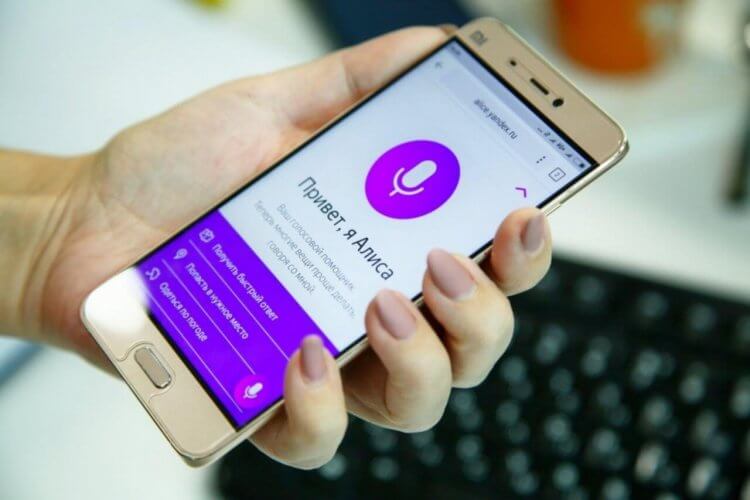
Разберем все моменты, касающиеся работы Алисы на телефоне
Содержание
- 1 Как установить Алису на телефон
- 2 Как включить Алису на телефоне
- 2.1 Голосовая активация Алисы
- 3 Как сделать Алису по умолчанию
- 4 Почему не работает Алиса
Как установить Алису на телефон
Голосовой помощник Алиса не имеет собственного приложения, но является встроенным компонентом нескольких программ Яндекса. В их числе:
- Яндекс — с Алисой;
- Яндекс Старт;
- Яндекс Браузер.
Есть еще одна программа, но о ней я хочу поговорить позже, так как она принципиально отличается от упомянутых выше приложений, которые, по сути, являются браузерами с кнопкой быстрого вызова голосового ассистента.
⚡ Подпишись на Androidinsider в Дзене, где мы публикуем эксклюзивные материалы
Если вы хотите быть с Алисой ближе, то при желании можете разместить на рабочем столе Андроид виджет для ее быстрого вызова. После установки одного из предложенных приложений задержите палец на свободной области главного экрана, откройте вкладку «Виджеты» и выберете понравившийся вариант.
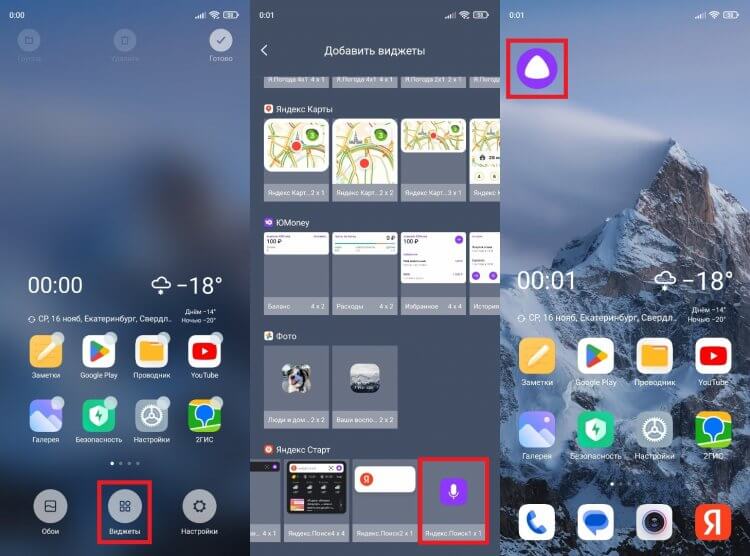
Такой виджет я встретил только в приложении Яндекс Старт
Также вы можете поговорить с Алисой без скачивания дополнительных программ. Для этого нужно открыть сайт ya.ru в любом браузере, установленном на вашем смартфоне. В правом нижнем углу вы увидите такой же значок вызова голосового ассистента, какой я разместил на рабочем столе своего смартфона.
Как включить Алису на телефоне
Чтобы включить Алису на телефоне Андроид, нужно нажать фиолетовую кнопку вызова ассистента. Она, напомню, может отображаться в интерфейсе одного из приложений Яндекса, располагаться в виде виджета на рабочем столе или же быть доступной на сайте ya.ru в любом браузере. Нажав на нее, вам останется произнести запрос и начать общаться с Алисой.
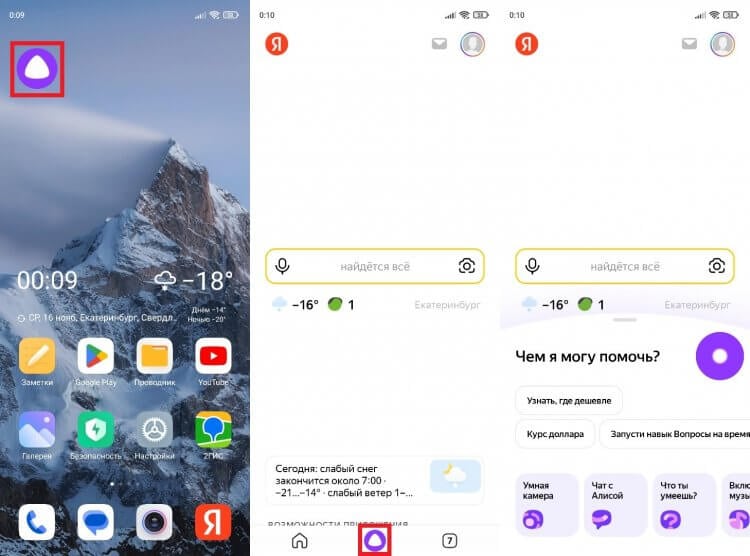
По умолчанию Алиса включается через приложение или виджет
Обратите внимание, что голосовой помощник слушает вас только в тот момент, когда пульсирует фиолетовый кружок. Если он находится в статике, ассистент не услышит запрос, и придется снова нажимать на кнопку вызова.
❗ Поделись своим мнением или задай вопрос в нашем телеграм-чате
Голосовая активация Алисы
Теперь несколько слов о том, как включить Алису на телефоне голосом. Такой способ вызова виртуального помощника намного удобнее, чем нажатие кнопки. Особенно, если телефон лежит поодаль от вас. Включить активацию Алисы голосом на Андроид можно при помощи следующей инструкции:
- Запустите одно из приложений Яндекса.
- Откройте его настройки.
- Перейдите в раздел «Голосовая активация».
- Включите функцию и не забудьте выбрать фразу для вызова.
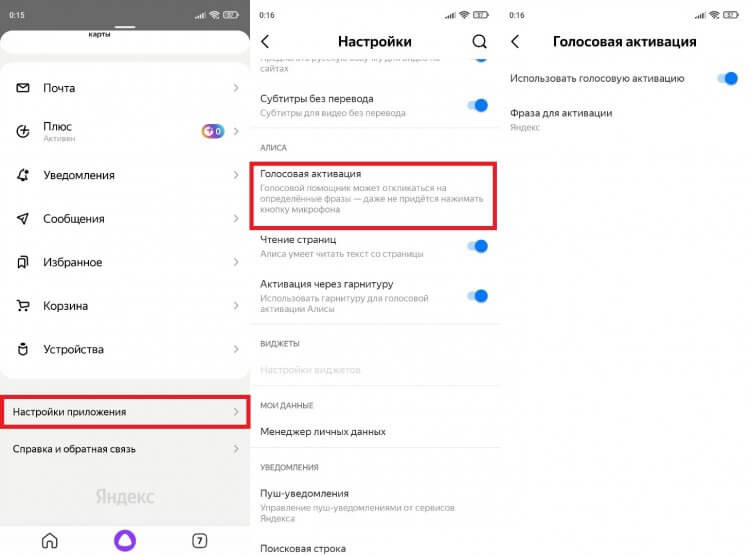
Голосовая активация работает только внутри приложения
Помощник будет откликаться на слово «Алиса» или «Яндекс», но распознает его только внутри приложения. То есть при нахождении на рабочем столе или в любой другой программе (например, YouTube) голосовой ассистент вас не услышит. Во всяком случае до тех пор, пока вы не сделаете его основным.
🔥 Загляни в телеграм-канал Сундук Али-Бабы, где мы собрали лучшие товары с АлиЭкспресс
Как сделать Алису по умолчанию
Операционная система Android — проект компании Google, которая внедряет в ОС собственные сервисы. Один из них — Google Assistant. Он является альтернативой Алисы и работает по умолчанию, а помощник Яндекса запускается только через фирменное приложение. Но вы можете заменить Гугл Ассистент на Алису, выполнив несколько простых шагов:
- Откройте настройки телефона.
- Перейдите в раздел «Приложения», а затем — «Приложения по умолчанию» (этот пункт может скрываться в контекстном меню, вызываемом нажатием на три точки).
- Откройте вкладку «Голосовой помощник» и выберите Яндекс.
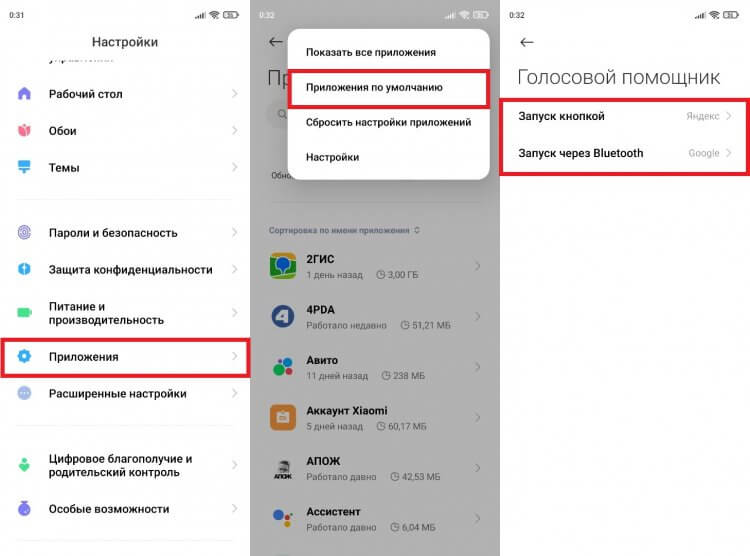
Алиса станет основным помощником только в нескольких сценариях
Что это даст? У вас появится возможность быстрого вызова Алисы, но предварительно на телефоне должна быть активирована соответствующая опция. Она скрывается в разделе «Функции кнопок» настроек вашего телефона.
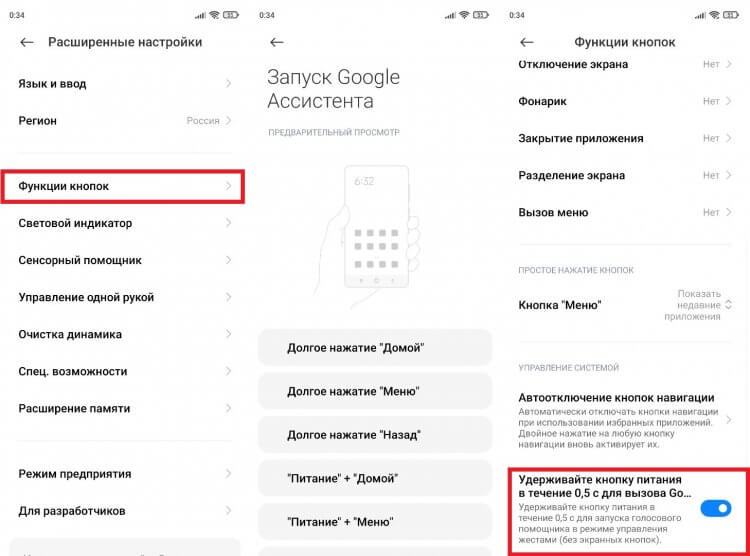
Без этой функции быстрый запуск не сработает
При использовании управления кнопками Андроид можно включить запуск Алисы через «Питание» + «Домой» или другой комбинацией. А на жестовом управлении доступен вызов ассистента удержанием кнопки питания в течение 0,5 с. Не обращайте внимания на то, что пункты меню содержат в своем названии Google Assistant. Мы сделали Алису основным помощником, а потому запускаться будет именно голосовой ассистент Яндекса.
⚡ Подпишись на Androidinsider в Пульс Mail.ru, чтобы получать новости из мира Андроид первым
Все это хорошо, но все равно не то. Вы ведь наверняка хотите запускать Алису голосом с главного экрана. Но для этого требуется установить специальное приложение — Яндекс Лончер. Оно заменит рабочий стол и сделает возможным голосовой вызов ассистента.
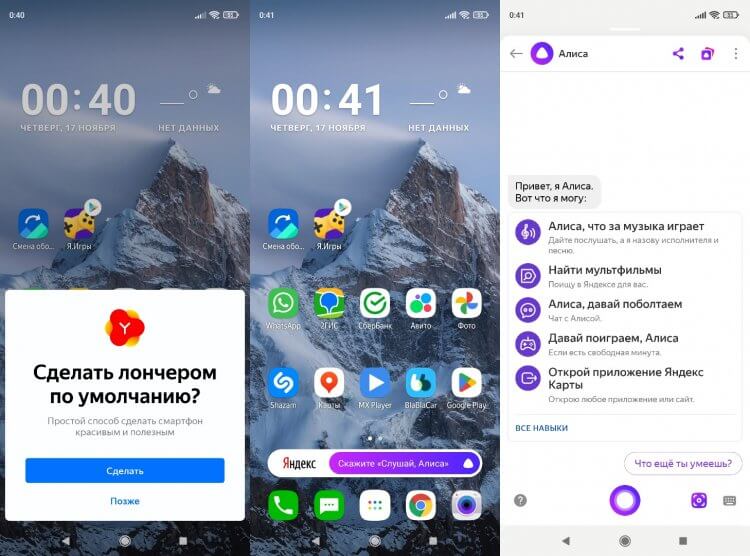
Запуск Алисы голосом через рабочий стол возможен только после установки Яндекс Лончера
Теперь, чтобы включить Алису голосом на телефоне, надо будет произнести фразу «Слушай, Алиса». Затем на экране появится интерфейс ассистента, и он сможет обработать ваш запрос. Но учтите: Алиса, как и любой другой помощник кроме Google, недоступен на заблокированном экране. Таковы ограничения Android.
Почему не работает Алиса
Я постарался разобрать все способы включения и настройки голосового ассистента Яндекса. Но в конце нужно обязательно рассказать о том, почему не работает Алиса. Как правило, эта проблема связана с тем, что вы не выдали приложению голосового помощника запрашиваемые разрешения, главное из которых — доступ к микрофону. Для устранения неполадок действуйте так:
- Откройте настройки смартфона.
- Перейдите в раздел «Приложения».
- Выберите программу, через которую вы пользуетесь Алисой.
- Откройте вкладку «Разрешения приложений».
- Убедитесь, что программе разрешен доступ к микрофону.
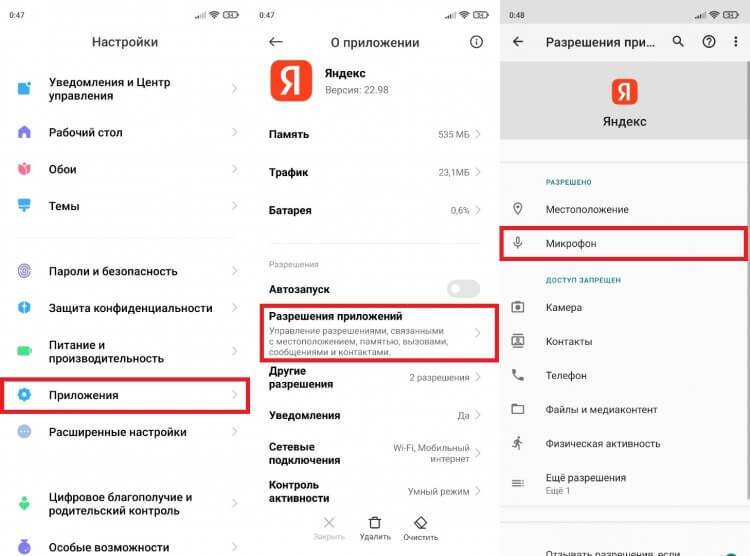
Без разрешения на доступ к микрофону голосовой ассистент вас не услышит
Также причиной возникновения проблемы может быть отсутствия подключения к интернету или банальный глюк приложения. Вторая неполадка устраняется путем переустановки программы или очисткой кэша. Ну и помните, что вызвать Алису голосом можно только внутри приложения Яндекса или при использовании Yandex Launcher.

Как настроить Алису на телефоне через приложение? Подробно отвечаем на этот вопрос – ведь даже если у вас нет Станции, вы можете пользоваться голосовым помощником.
Устанавливаем приложение
Чтобы разобраться, как настроить Яндекс Алису на телефоне, сначала нужно скачать приложение, где есть голосовой ассистент. Оно называется «Яндекс», эту красную иконку вы с легкостью найдете как в Гугл Плей Маркете, так и в Эпсторе.

Приложение абсолютно бесплатное, его можно скачать за несколько секунд. Просто введите название в поисковую строку, кликните по кнопке загрузки и ждите окончания установки. Готово? Можете открывать!
Настройка Алисы на телефоне невозможна, если вы не войдете в свою учетную запись. Это просто, удобно и быстро – позволит синхронизировать историю ваших действий и поиска, а также все выбранные параметры. Авторизоваться нужно с помощью стандартной учетной записи Яндекса (просто введите адрес электронной почты и пароль).
Узнайте по ссылке, как настроить Алису на компьютере.
Важно! Корректная настройки Алисы Яндекс на телефоне возможна только в последних версиях приложения. Если вы давно ставили программу и не обновляли ее, загляните в магазин Гугл Плей/Эпстор и проверьте наличие доступных новых версий.

Если обновление есть, загружайте его – после этого можно спокойно пользоваться ассистентом (и другими функциями, разумеется).
Меняем параметры смартфона
Когда вы установите программу (впервые), система автоматически запросит доступ к микрофону. Лучше дать соответствующее разрешение, иначе вы не сможете разговаривать с ассистентом, только печатать команды/запросы вручную.
Если забыли дать разрешение при установке, всегда можно заглянуть в параметры телефона позже – и открыть соответствующий доступ.
Отдельно нужно сказать несколько слов о том, как настроить Алису на телефоне Андроид. Вы можете установить этот голосовой помощник «по умолчанию», если на вашем устройстве несколько ассистентов.
Разумеется, это опционально – если у вас возникло такое желание, следуйте инструкции:
- Откройте параметры телефона;
- Найдите раздел «Приложения и уведомления»;

- Отыщите внутри вкладку «Дополнительно»;
- Перейдите к подразделу «Приложения по умолчанию»;

- Ищите иконку «Ассистент и голосовой ввод»;

- Далее жмите на кнопку «Ассистент» и выбирайте нужное название.

На iOS такой опции нет, помощником по умолчанию всегда будет Siri – без исключений.
Но есть еще кое-что о том, как настроить Алису на Андроиде или Айфоне. Лучше всего выбрать в параметрах устройства русский язык (если вы не меняли язык, то ничего делать не нужно). Это упростит работу голосового ассистента.
Для разных марок и моделей алгоритм разный – как правило, достаточно зайти в настройки, открыть вкладку «Общие» и найти там «Язык». Установить значение «Русский» и сохранить внесенные изменения.
Заходим в приложение
Ну а теперь пора поговорить о том, как зайти в настройки Алисы на телефоне. Открываем установленное приложение!
- Нажмите на иконку профиля на верхней панели;

- Появится дополнительное меню, где нужно выбрать «Настройки» (если такой пункт есть);
- Далее открываем подраздел «Настройки приложения»;

- Находим в списке название помощницы.
Чтобы понять, как настроить Алису через телефон, пройдемся по каждому доступному параметру.
1. Голосовая активация
Если вы включите эту опцию (достаточно просто щелкнуть тумблером), сможете обращаться к помощнице по имени, как к человеку. Просто начинайте диалог с кодового слова – и она вам ответит!

Если не хотите включать опцию, оставьте тумблер серым.
2. Фраза голосовой активации
А вот здесь можно отредактировать настройки Алисы на Андроиде/Айфоне – выбирайте, какой фразой вы будете обращаться к ассистенту.
Вариантов два: имя помощницы или слово «Яндекс». Достаточно просто отметить нужную фразу галочкой, изменения сохраняются автоматически и вступают в силу моментально.

3. Bluetooth
Для подключения к сторонним аудиосистемам. Можно выбрать обычное качеств (для гарнитур) или высокое качество. Или вообще отключить опцию, такой вариант тоже есть.

Как пользоваться?
Как настроить голосовой помощник Алиса на телефоне – понятно. Управление и использование интуитивно простое, вы кликаете по значку помощницы (фиолетовый треугольник) и проговариваете/печатаете запрос. Разумеется, получаете ответ.
Читайте также:
- Как играть с Алисой
- Как выглядит Сири
Но нас интересует кое-что другое. На панели общения с ассистентом есть кнопка с тремя точками – она находится в верхнем правом углу. Здесь мы закончим рассказывать, как настроить Алису в телефоне – напоследок научимся удалять историю беседы.

- Жмите на кнопку в виде трех точек;
- Выбирайте вариант «Очистить историю».
Подтверждение не требуется, беседа удаляется моментально.
Вот и все, настройка Алисы на телефоне Андроид/Айфон успешно завершена. Пользуйтесь помощником, наслаждайтесь его возможностями – уверены, вы быстро оцените все достоинства. И захотите купить умную Станцию, чтобы получить еще больше функций!
Содержание:
- Шаг 1: Инсталляция голосового помощника
- Способ 1: Яндекс — с Алисой
- Способ 2: Яндекс Старт
- Способ 3: Яндекс Браузер — с Алисой
- Способ 4: Яндекс.Лончер
- Шаг 2: Включение Алисы
- Шаг 3: Настройка
- Шаг 4: Определение Алисы цифровым помощником по умолчанию
- Вопросы и ответы: 2
Шаг 1: Инсталляция голосового помощника
Первый этап пути к подключению голосового ассистента Алиса от Яндекс к Android-девайсу заключается в скачивании и установке приложения, которое обеспечивает выполнение всех его функций. Алиса не предоставляется в виде автономного софта, но входит в комплект поставки нескольких приложений от Яндекса, то есть для получения доступа к предоставляемым цифровым помощником возможностям сначала нужно инсталлировать что-либо из перечисленного далее (можно и несколько вариантов одновременно – работе друг друга они не препятствуют).
Все предназначенные для использования на Android-устройствах приложения Яндекса доступны в Google Play Маркете и оттуда их скачивать проще всего. Если же сервисами от Google смартфон/планшет не оснащён, используем альтернативные источники мобильного софта – целевые в нашем случае средства представлены во многих из них.
Читайте также: Установка Android-приложений без Google Play Маркета
Способ 1: Яндекс — с Алисой
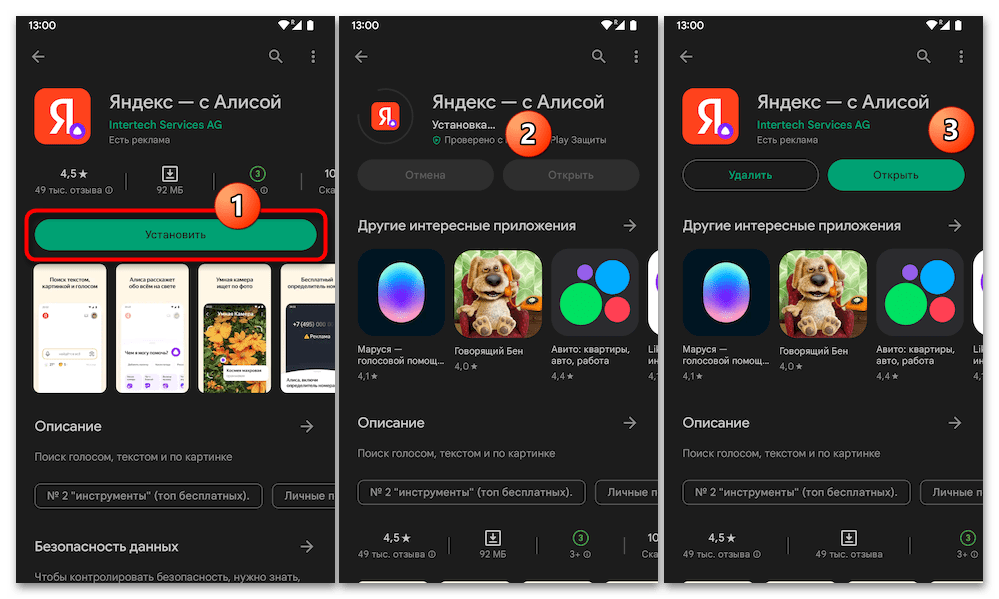
Наиболее востребованный и распространённый, во всяком случае на момент написания настоящей статьи, подход к инсталляции голосового помощника Алиса на Android-девайс – одновременно с приложением Яндекс – с Алисой. Это основное приложение компании для мобильных устройств, по своей сути является браузером, объединяющим и упрощающим доступ ко всем сервисам Яндекса и оснащённым кнопкой вызова рассматриваемого в этой статье Ассистента.
Скачать Яндекс – с Алисой из Google Play Маркета
Скачать Яндекс – с Алисой из Huawei App Store
Скачать Яндекс – с Алисой из Ru Store
Кроме прочего, «Яндекс» является предустановленным на многих современных Android-девайсах софтом и доступен их пользователям буквально «из коробки». Если же софт отсутствует, переходим по одной из предложенных выше ссылок со смартфона/планшета, инсталлируем приложение с открывшейся страницы в том или ином Магазине.
Способ 2: Яндекс Старт
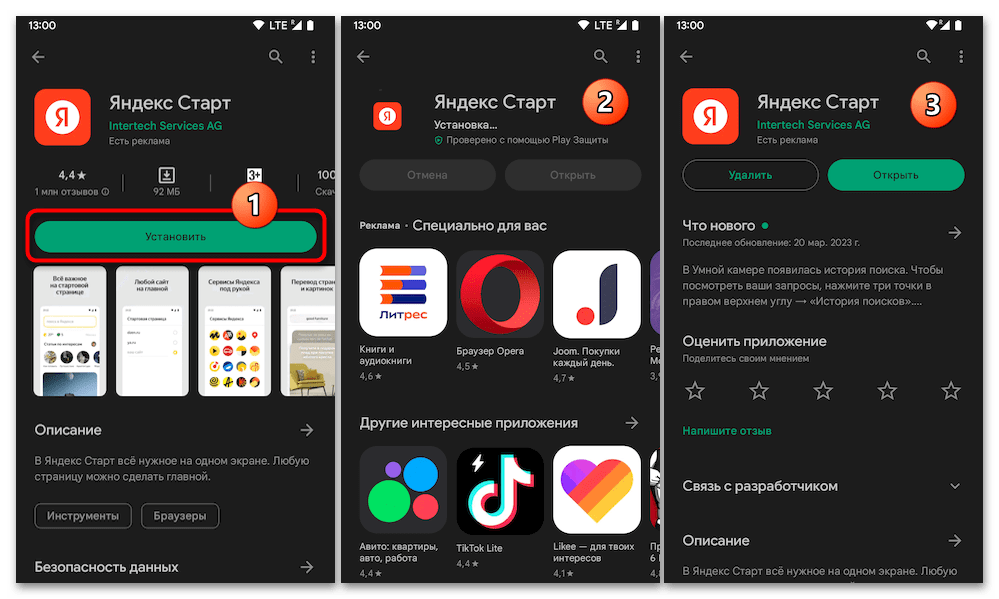
Яндекс Старт — обновлённый вариант описанного выше универсального софта поисковика от рассматриваемой компании для Android-устройств. В приложении изменили интерфейс и функциональность, оно позиционируется как наиболее современное решение вопроса быстрого доступа к сервисам разработчиков, и призвано со временем полностью заменить собой Яндекс – с Алисой.
Скачать Яндекс Старт из Google Play Маркета
Скачать Яндекс Старт из Huawei App Store
Скачать Яндекс Старт из Xiaomi GetApps
Скачать Яндекс Старт из Samsung Galaxy Store
Скачать Яндекс Старт из Ru Store
Как и в случае с более ранним вариантом основного приложения Яндекса для смартфонов и планшетов на Android, «Старт» может быть предустановленным на девайсе софтом, а также быстро полученным после перехода по одной из предложенных выше ссылок (выбираем в зависимости от устройства и доступного на нём каталога приложений).
Способ 3: Яндекс Браузер — с Алисой
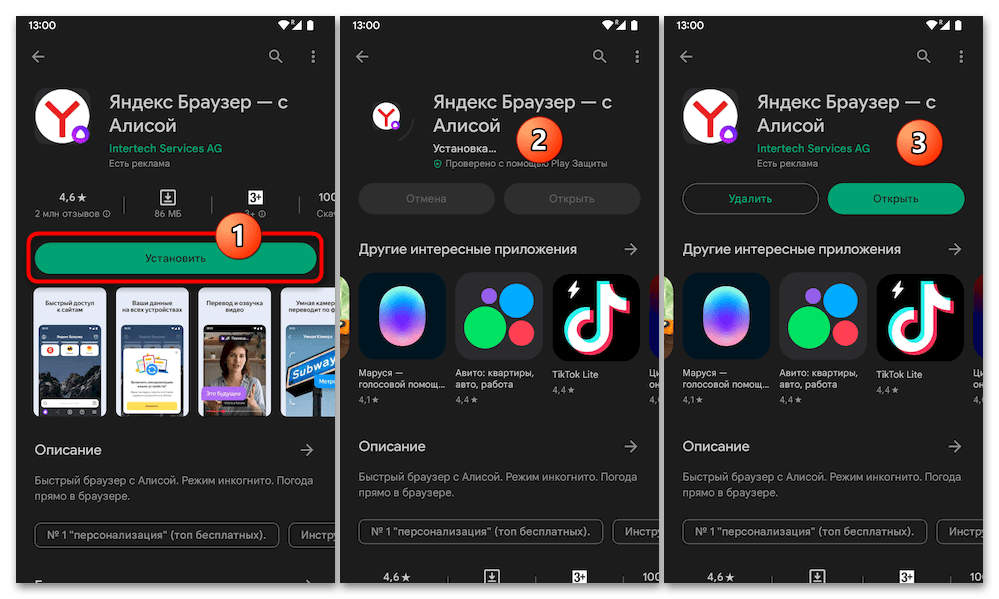
Следующий, привносящий Алису на Андроид-устройство одновременно с собственной инсталляцией продукт — это фирменный веб-обозреватель от Яндекса. Данный Браузер построен на движке Blink, оснащён несколькими, по заверению разработчиков, существенно повышающими эффективность работы в глобальной сети функциями (модулями активной защиты пользователя и блокировки рекламы, поддержкой турбо-режима и т.п.).
Скачать Яндекс.Браузер — с Алисой из Google Play Маркета
Скачать Яндекс.Браузер — с Алисой из Huawei App Store
Скачать Яндекс.Браузер — с Алисой из Xiaomi GetApps
Скачать Яндекс.Браузер — с Алисой Samsung Galaxy Store
Скачать Яндекс.Браузер — с Алисой из Ru Store
Кроме прочего, Яндекс Браузер характеризуется интегрированными сертификатами безопасности от Минцифры РФ, что является условием получения доступа к огромному числу отечественных веб-ресурсов (в частности, ЛК банков), а значит, стоит того, чтобы рассмотреть его не только как привносящее ассистента Алиса в систему решение, но и в качестве удобного инструмента для интернет-серфинга на постоянной основе.
Читайте также: Установка сертификатов безопасности Минцифры на Android-девайс
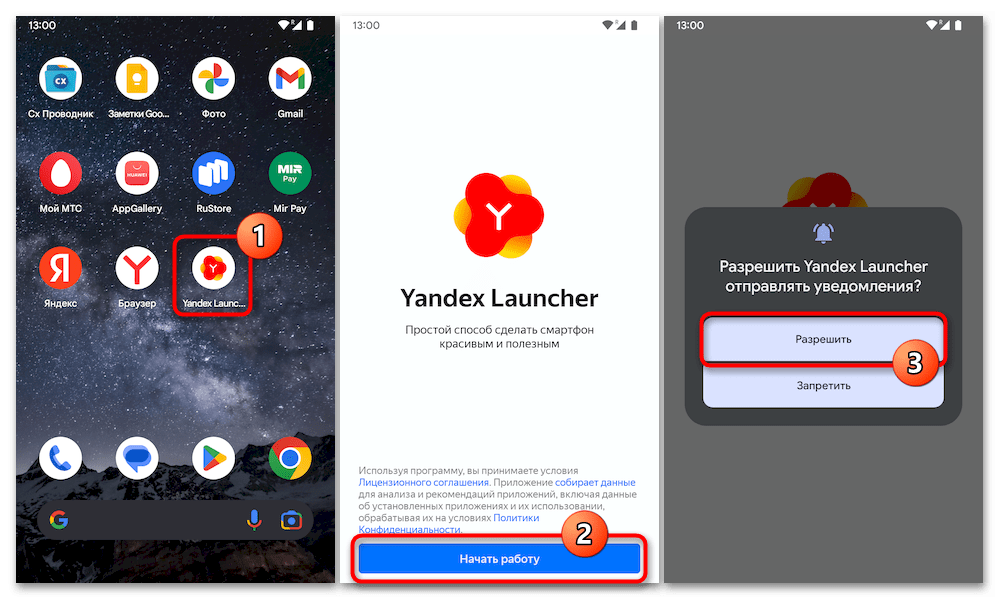
Способ 4: Яндекс.Лончер
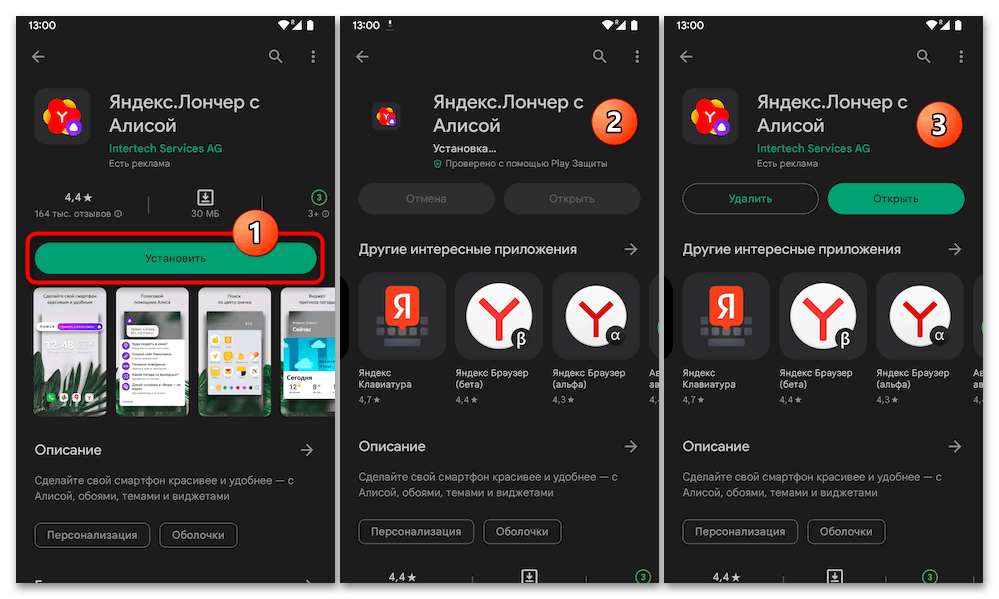
Пожалуй, наиболее кардинальный подход к решению задачи получения рассматриваемого цифрового помощника на Android-устройстве – это инсталляция Яндекс.Лончера. Результатом применения такого подхода станет не только интеграция Ассистента от Яндекс в систему, но также замена интерфейса «Домашних экранов» девайса, получение возможности сразу, без дополнительных манипуляций, вызывать Алису голосом, никуда не переходя с одного из «Рабочих столов» мобильной операционки.
Скачать Яндекс.Лончер с Алисой из Google Play Маркета
Скачать APK Яндекс.Лончер c APKMirror
Стоит отметить, что из известных и надёжных каталогов Андроид-приложений Яндекс.Лончер с Алисой представлен только в Гугл Плей Маркете. Если же Магазин мобильного софта от Google не доступен на девайсе, для получения целевого решения можно, к примеру, воспользоваться функциями Aurora Store либо загрузить (лучше и безопаснее всего — по второй из представленных выше ссылок) на устройство, а затем развернуть APK-файл продукта.
Шаг 2: Включение Алисы
По завершении инсталляции содержащего в своём комплекте Алису приложения на Андроид-устройство голосовой помощник как бы появится на последнем, но работать сразу же не будет. Чтобы включить ассистента, необходимо выполнить один из пунктов следующих рекомендаций (в зависимости от софта, выбранного к установке при выполнении предыдущего шага из предложенных в этой статье).
- Яндекс – с Алисой:
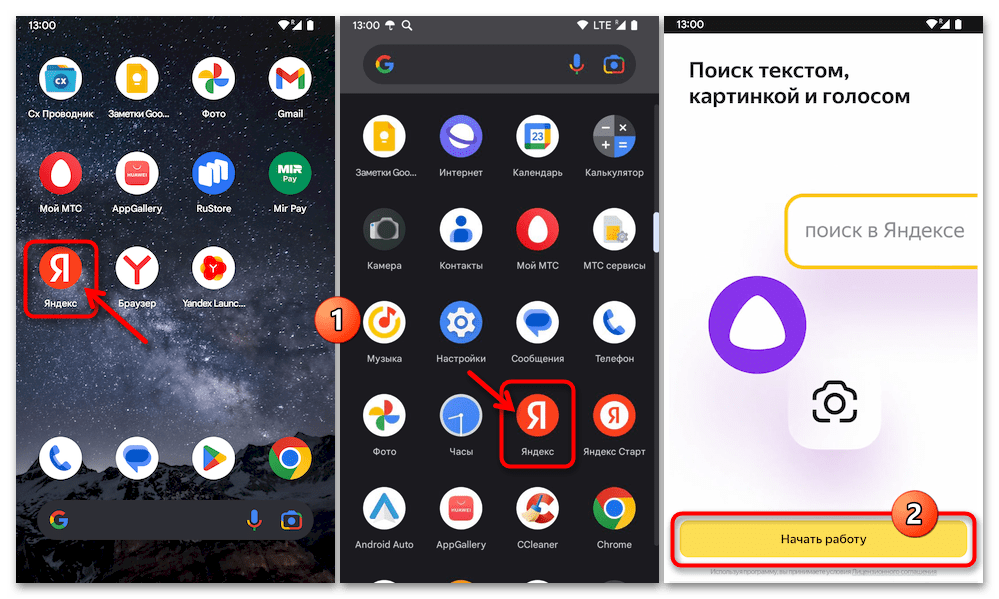
- Находим иконку «Яндекс» на одном из «Домашних экранов» или в меню приложений Android, нажимаем на неё. Тапаем «Начать работу» на первом отобразившемся экране запустившегося софта.
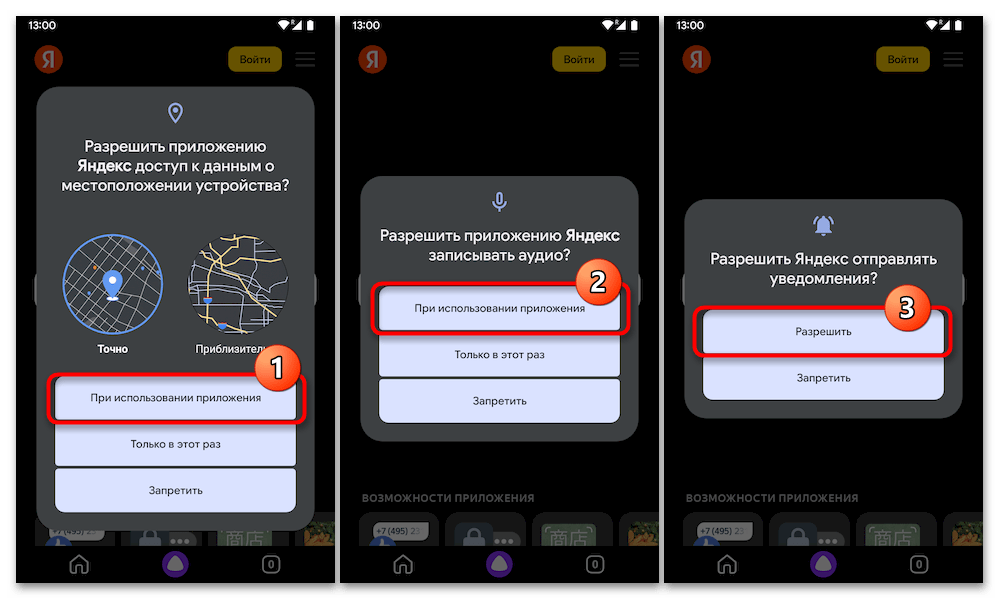
- Выдаём требуемые далее разрешения, чтобы обеспечить беспрепятственный доступ софта Яндекса (и, соответственно, Алисы) к программным и аппаратным компонентам смартфона/планшета,

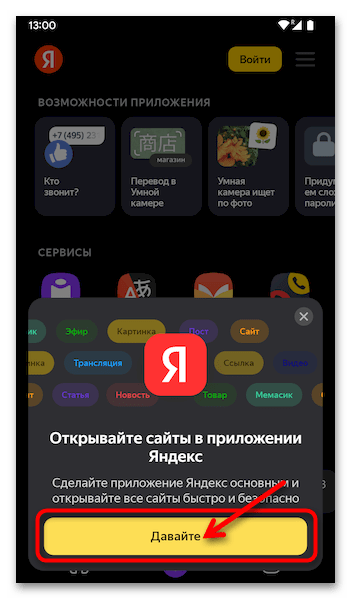
по желанию устанавливаем приложение в качестве используемого по умолчанию при открытии веб-страниц на девайсе.
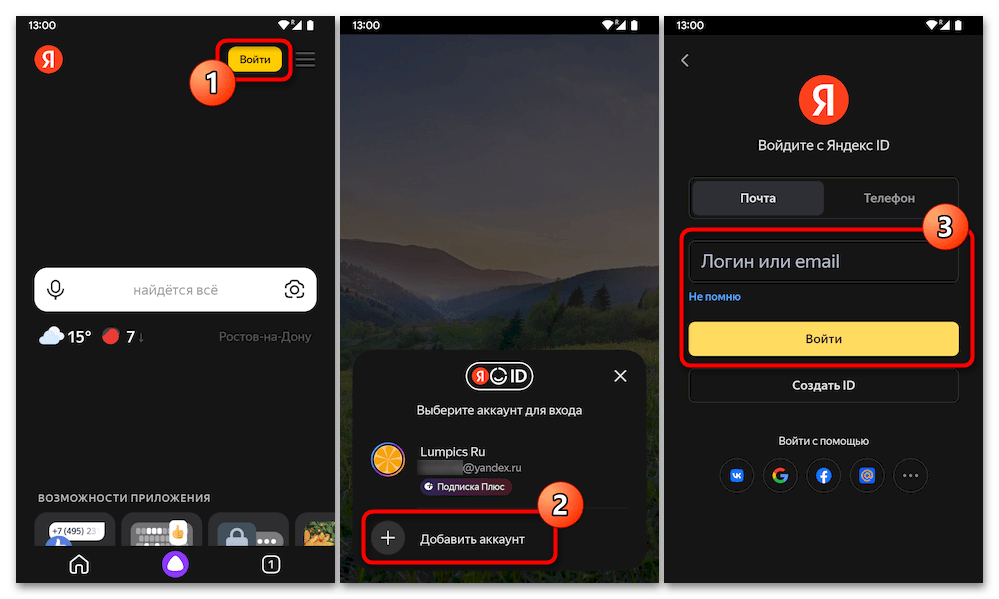
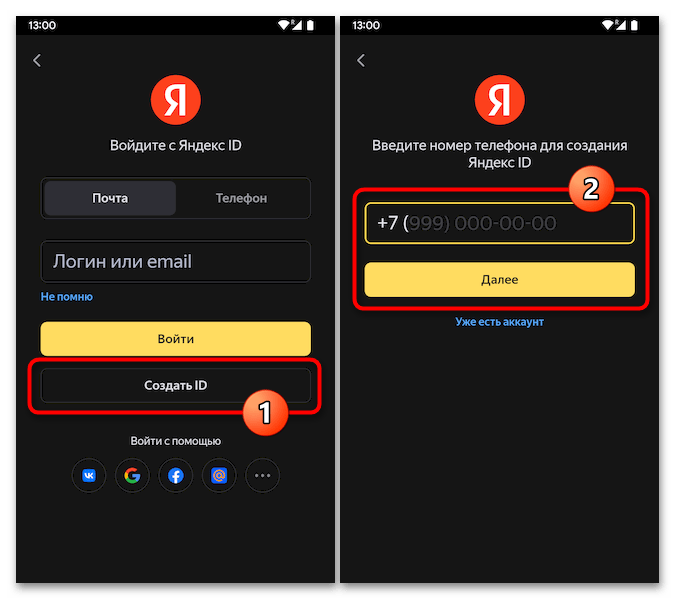
- Нажимаем «Войти» вверху справа следующего экрана, авторизуемся в Яндекс. Для этого потребуется ввести и подтвердить данные уже имеющегося Яндекс ID,
либо зарегистрировать новую учётку.
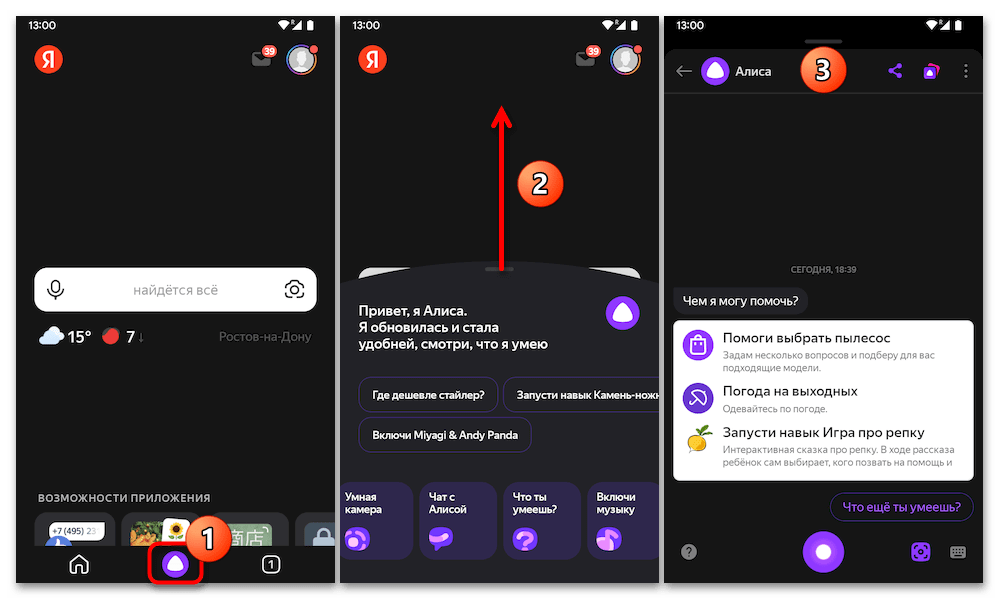
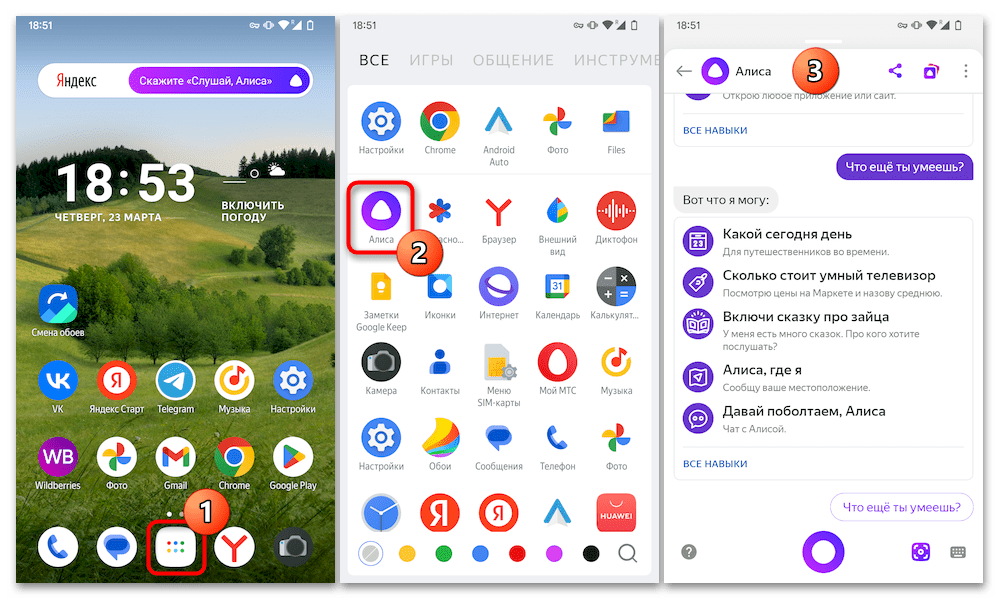
- На этом первоначальная настройка универсального софта Яндекс и включение интегрированного в него голосового ассистента считаются оконченными. Вызов Алисы в дальнейшем реализуется путём нажатия выполненной в виде логотипа помощника кнопки в центре расположенной внизу экрана панели инструментов.


Читайте также: Как зарегистрироваться в Яндексе
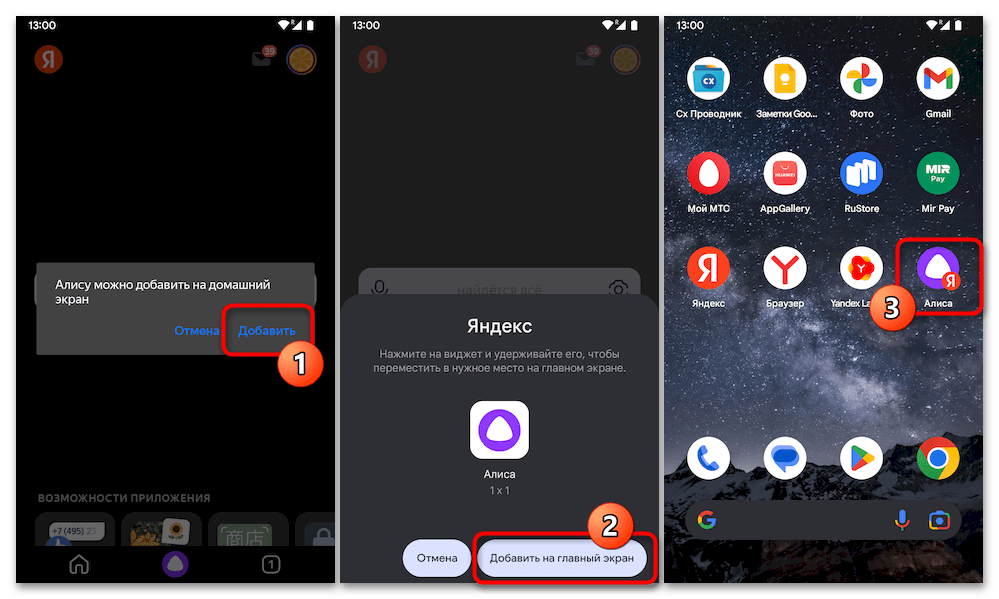
После осуществлённых впервые запуска и последующего закрытия Алисы в приложении Яндекс отобразится предложение последнего добавить виджет для вызова первой на «Главный экран» устройства. Согласиться на данную операцию или отказаться от неё следует по собственному желанию, в любой момент разместить ярлык для быстрого доступа к Алисе можно позднее (см. пункт №1 в инструкции из следующего раздела этого материала).
- Яндекс Старт:
- Яндекс.Браузер:
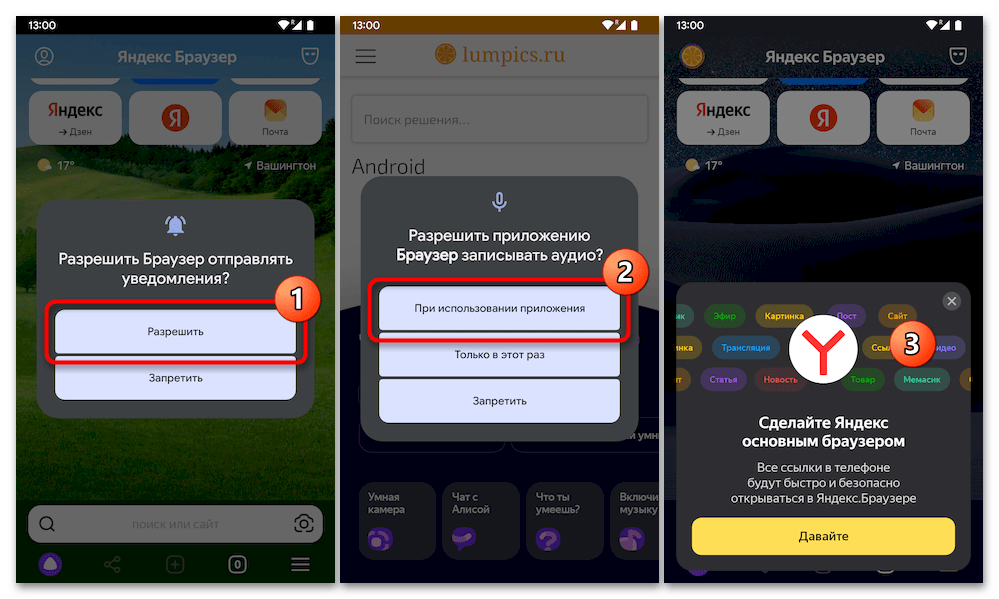
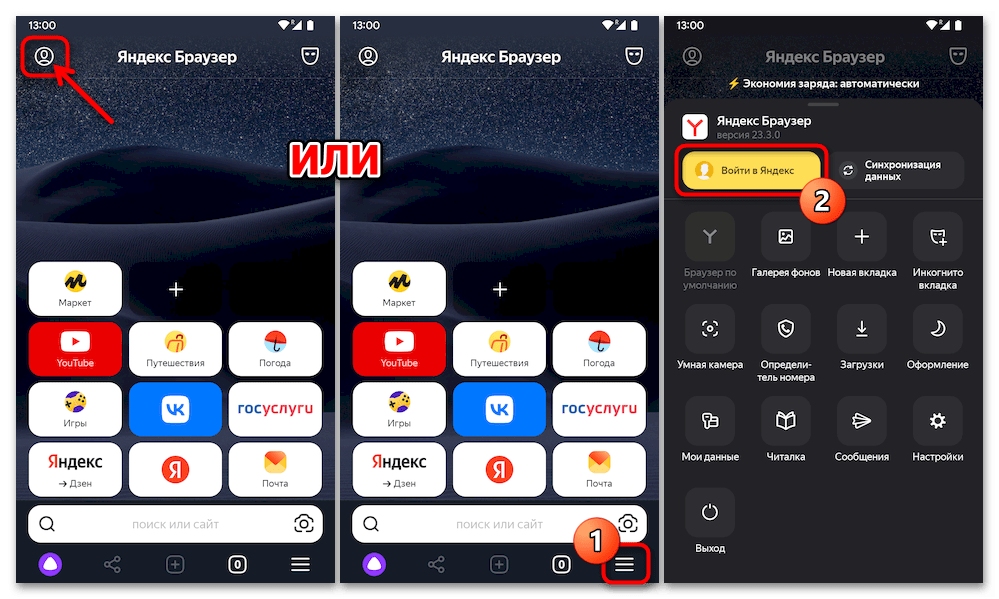
- Запускаем веб-обозреватель – его ярлык «Браузер» появляется на одном из «Домашних экранов» устройства и/или в меню приложений Android сразу после инсталляции любым способом. Смахиваем влево первые два экрана с информацией, тапаем «Начать работать».
- Далее предоставляем требуемые софту разрешения, кроме прочего разрешаем Яндекс Браузеру (и, одновременно, Алисе) получать данные с микрофона.
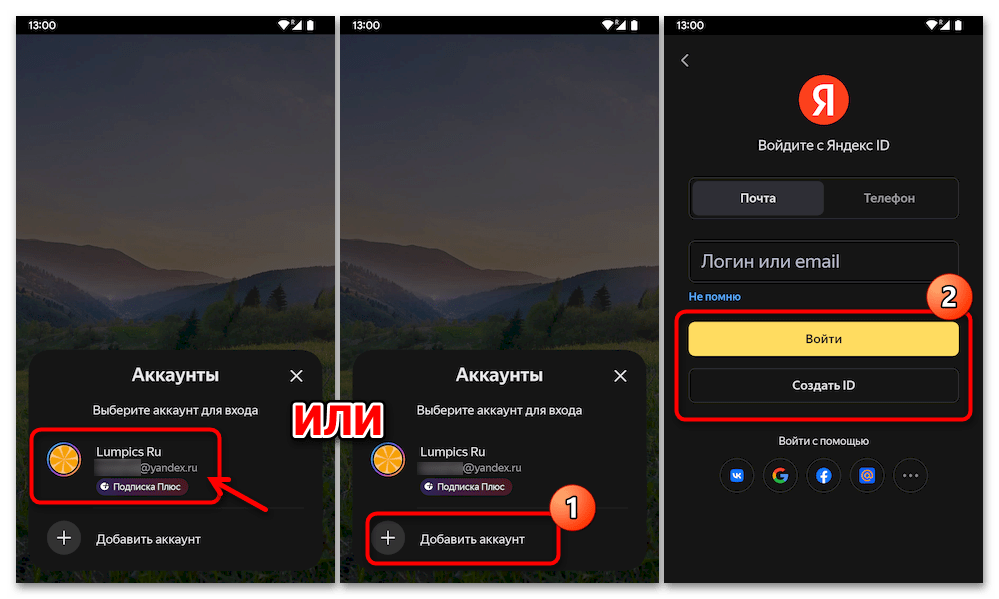
- Авторизуемся в Яндексе. Тапаем по значку «Профиль» вверху слева главного экрана Браузера или нажимаем «Войти в Яндекс» в открывающемся по результату нажатия на три чёрточки справа в панели внизу меню.
Предоставляем приложению данные для входа в имеющуюся учётную запись экосистемы Яндекса либо регистрируем новый аккаунт. При необходимости проходим запрашиваемые системой проверки.
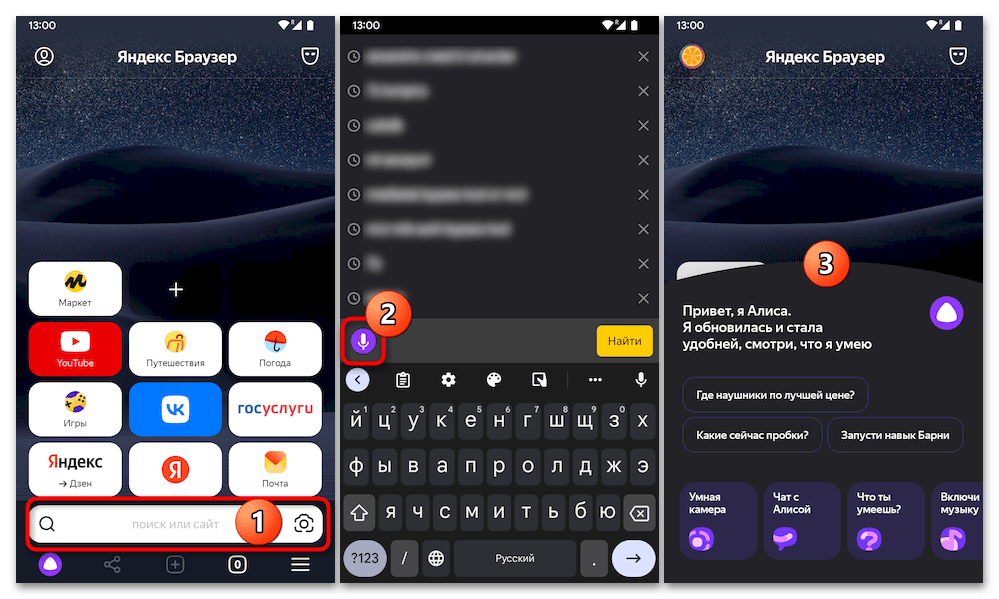
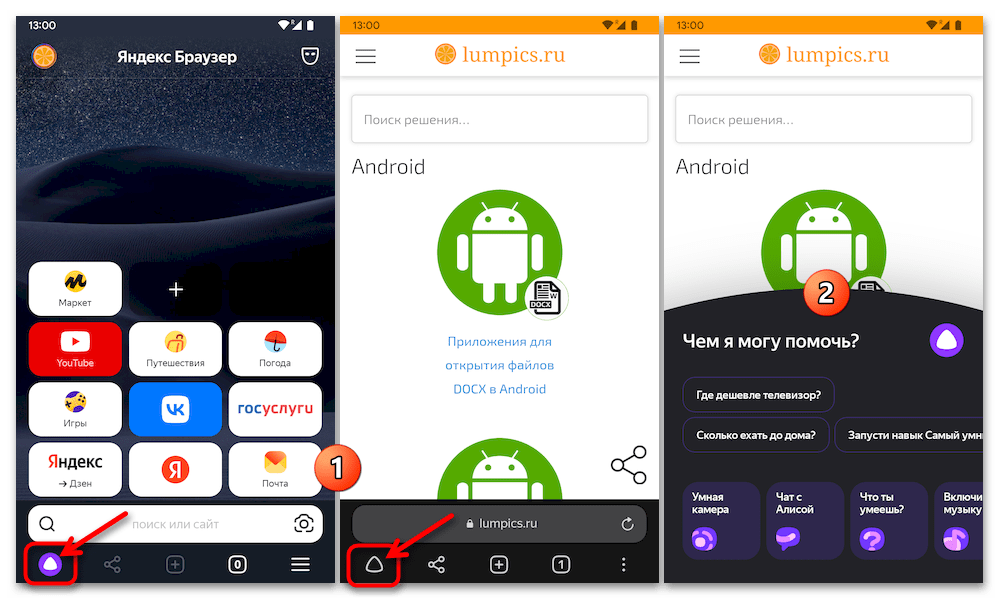
- Переход к Алисе в процессе эксплуатации Яндекс Браузера осуществим касанием по расположенной слева в «Поиске» кнопки «Микрофон» фиолетового цвета,
и также нажатием на значок помощника внизу слева на панели разделов обозревателя.

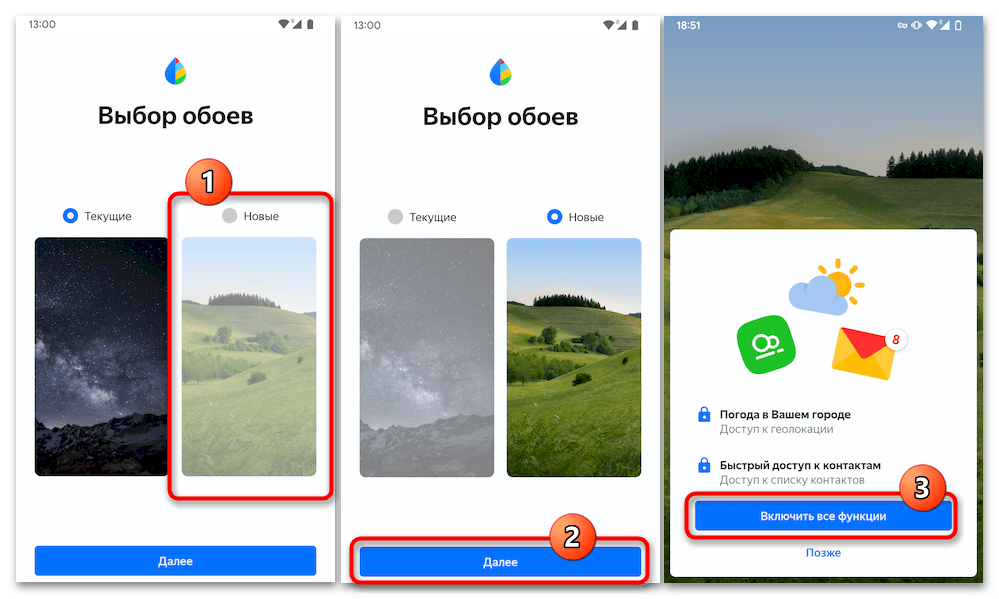
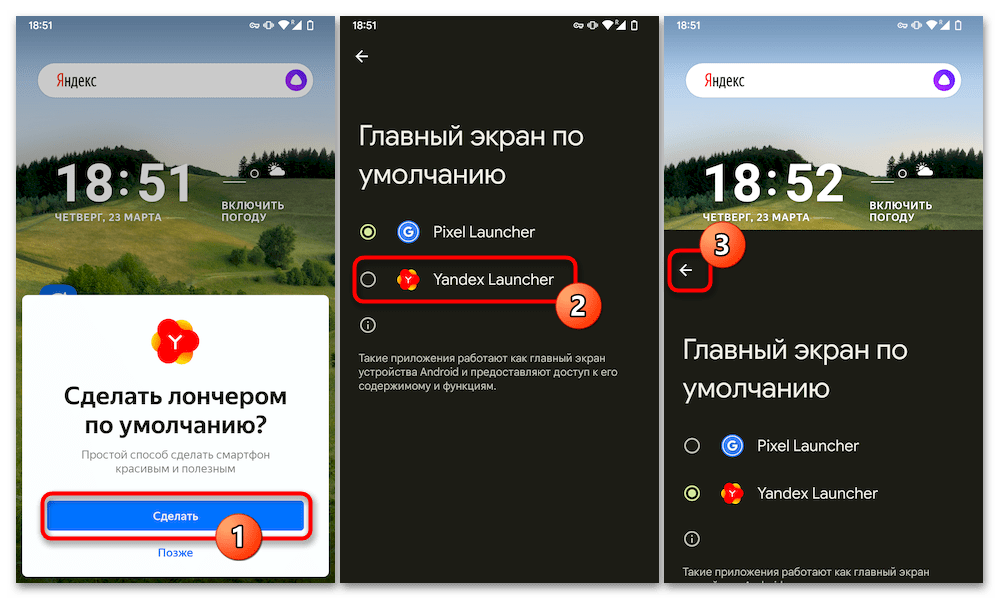
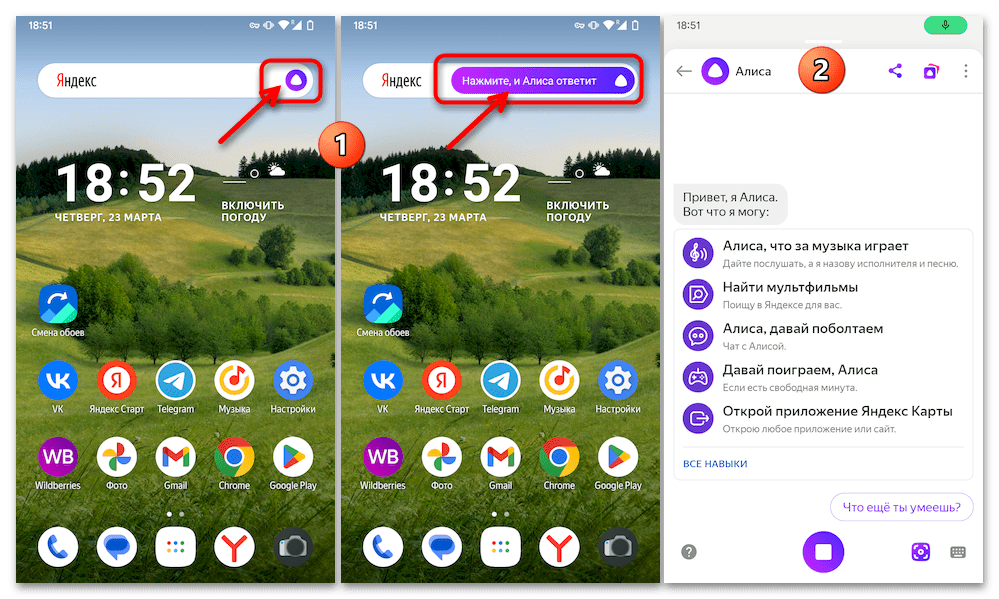
- Яндекс.Лончер:
- Открываем приложение, на его демонстрируемом после первого запуска экране нажимаем «Начать работу». Выдаём запрашиваемые лаунчером разрешения.
- При желании выполняем «Выбор обоев» и задействуем возможность «Включить все функции».
- Тапаем «Сделать» под запросом об установке лаунчера функционирующим в операционке по умолчанию, после чего в отобразившемся меню нажимаем «Yandex Launcher», закрываем «Настройки» ОС.
- В дальнейшем, чтобы вызвать голосового помощника, тапаем по элементу «Нажмите, Алиса ответит» справа в виджете «Яндекс Поиск» на любом из домашних экранов смартфона/планшета,
либо тапаем по значку «Алиса» в меню приложений операционки.
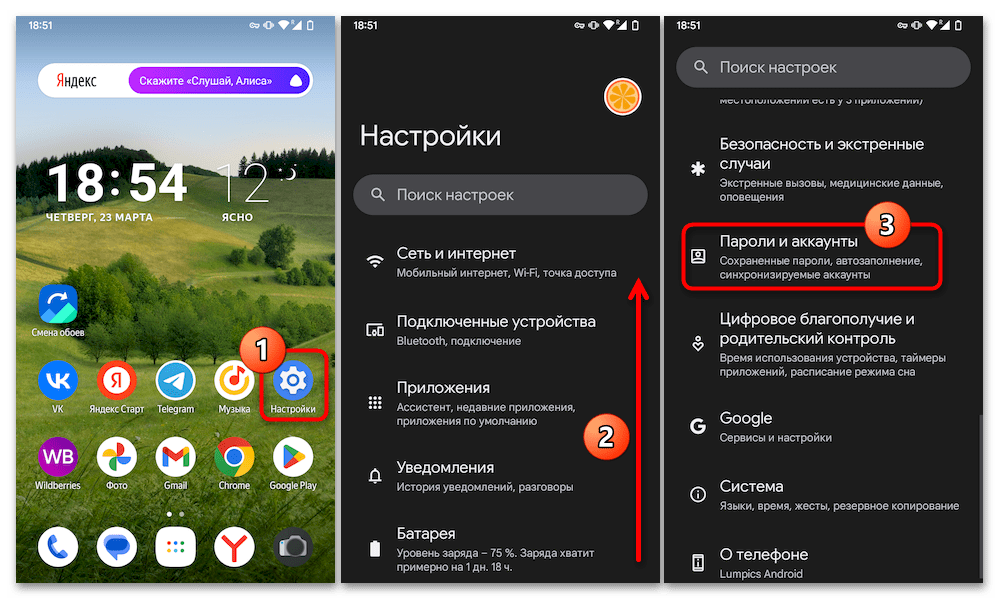
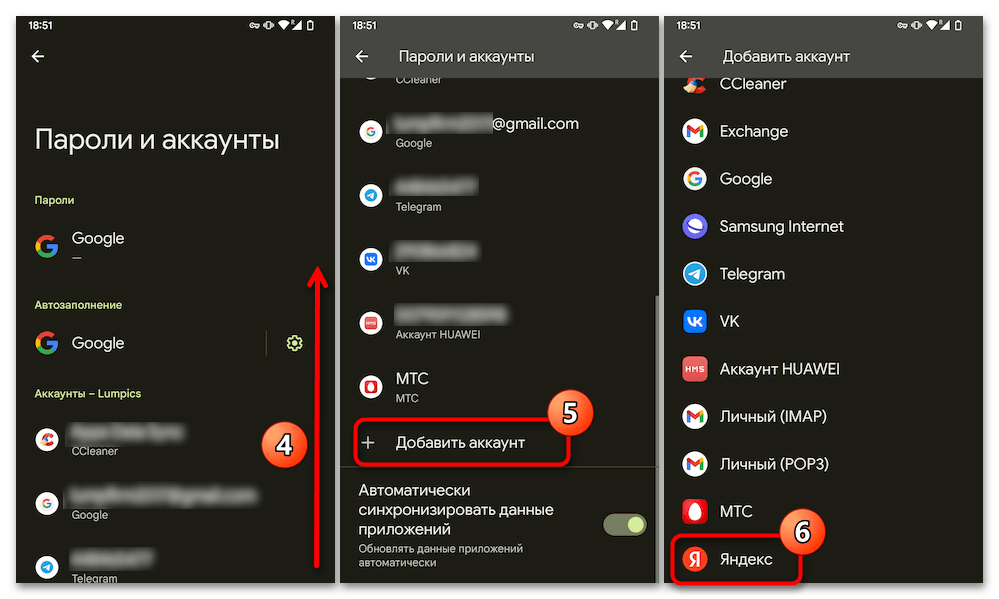
- С целью обеспечения персонализации работы Алисы, входим в экосистему её разработчиков. Для этого, к примеру, когда из приложений от Яндекса инсталлирован только рассматриваемый Лончер: открываем «Настройки» Android, перемещаемся в их раздел под названием «Пароли и аккаунты»,
нажимаем «Добавить аккаунт». Далее касаемся «Яндекс» в списке,
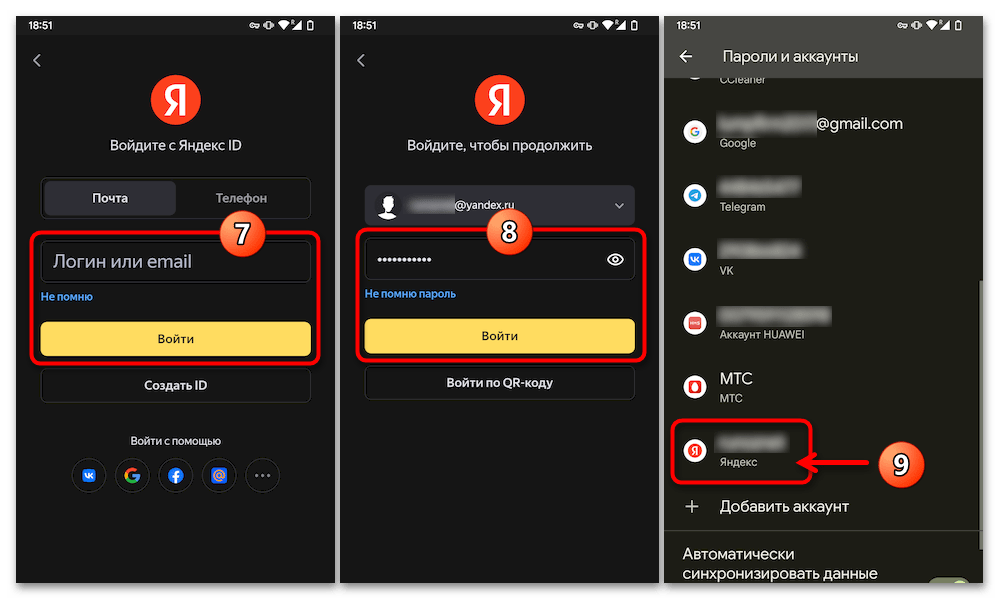
вводим сведения для авторизации в существующем Яндекс ID и проходим верификацию; либо нажимаем «Создать ID» и, выполняя указания системы, регистрируем новую учётную запись.

Шаг 3: Настройка
После включения Яндекс Алисы путём первоначальной настройки привнёсшего её в систему приложения можно считать, что цифровой помощник сконфигурирован и подготовлен для эксплуатации на Android-устройстве. Однако, чтобы работа Алисы в дальнейшем более полно соответствовала предпочтениям и потребностям пользователя, лучше сразу выполнить дополнительное конфигурирование:
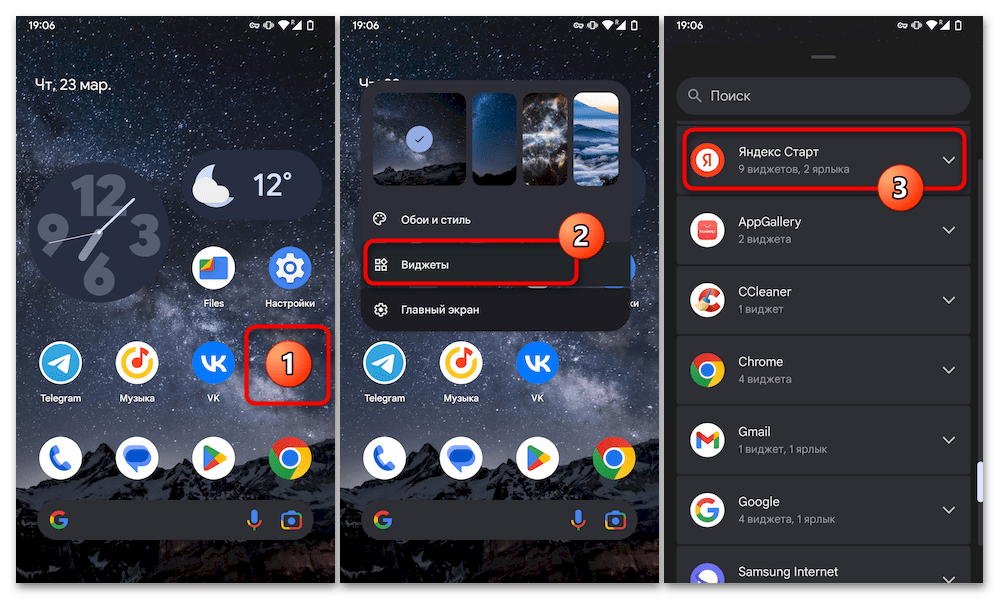
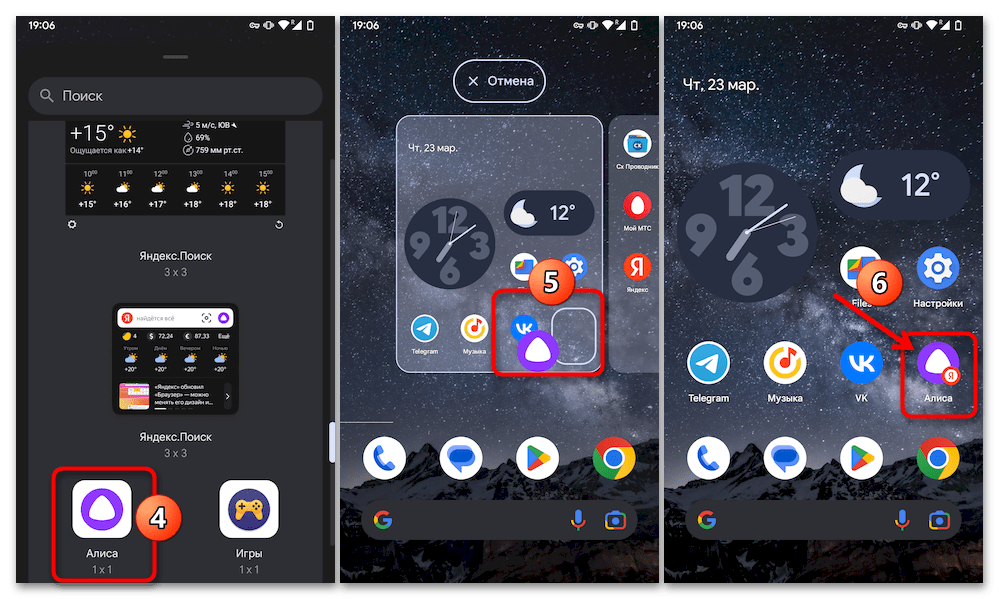
- С целью обеспечения максимально быстрого вызова Яндекс Алисы в различных ситуациях добавляем виджет для её запуска на «Домашний экран» Андроид-устройства. С такой целью длительно нажимаем в свободной от элементов области последнего, нажимаем «Виджеты», а затем выбираем максимально соответствующий своим предпочтениям интерфейсный блок
из перечня доступных, размещаем его на одном из «Рабочих столов» смартфона или планшета.
Подробнее: Добавление виджетов на «Домашний экран» Android-смартфона или планшета
- Чтобы выбрать параметры взаимодействия Алисы и приложения, в комплекте с которым она получена, потребуется перейти в «Настройки» последнего:
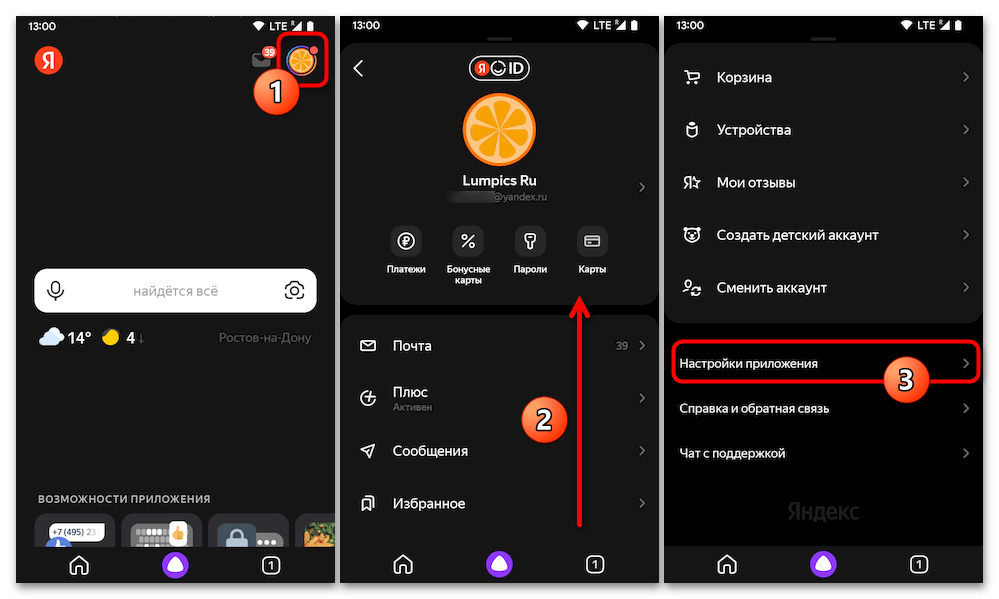
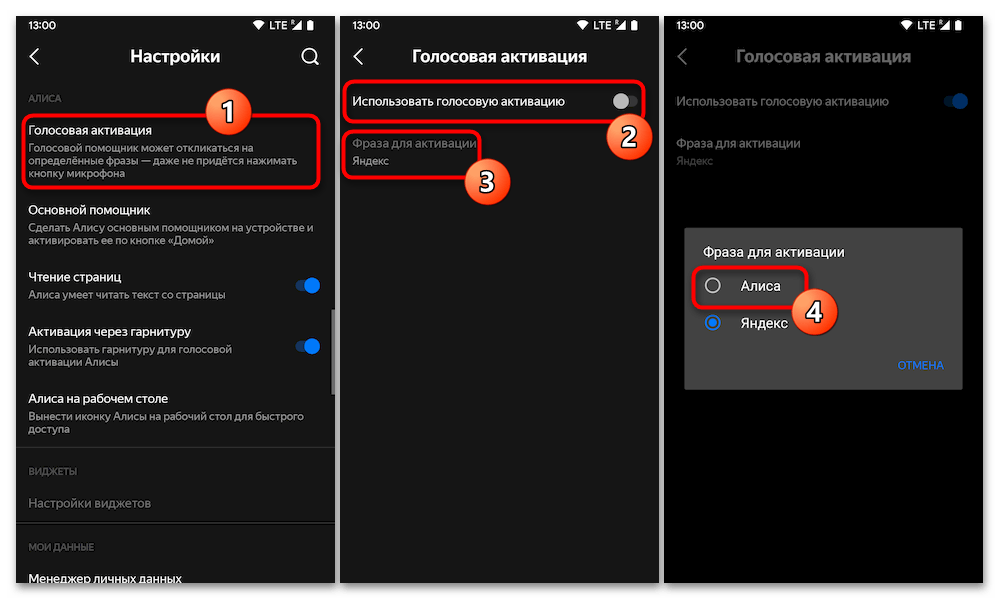
- Яндекс – с Алисой. Нажимаем на аватарку своего профиля справа вверху главного экрана софта, находим и тапаем «Настройки приложения» в отобразившемся меню.
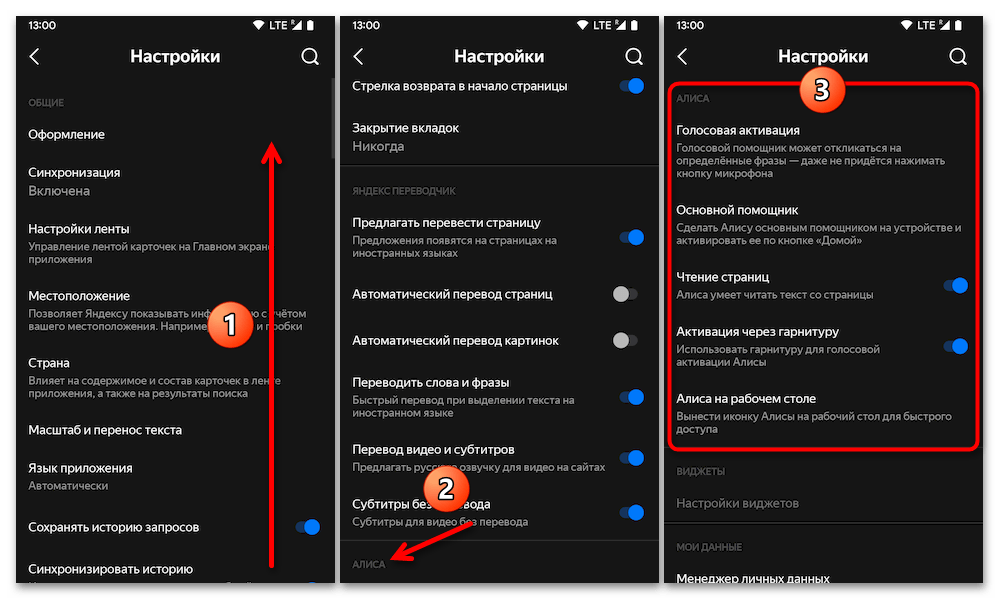
Прокручиваем список настроек, находим их озаглавленную «АЛИСА» категорию.
Далее можно: перейти к определению сопутствующей функции «Голосовая активация» фразы либо запретить использование вызова Ассистента голосом; переместиться в «Настройки» операционки девайса с целью установки Алисы «Основным помощником» (см. следующий шаг в этом материале); включить или выключить возможность получения Алисой аудиоданных с подсоединённой к девайсу гарнитуры.
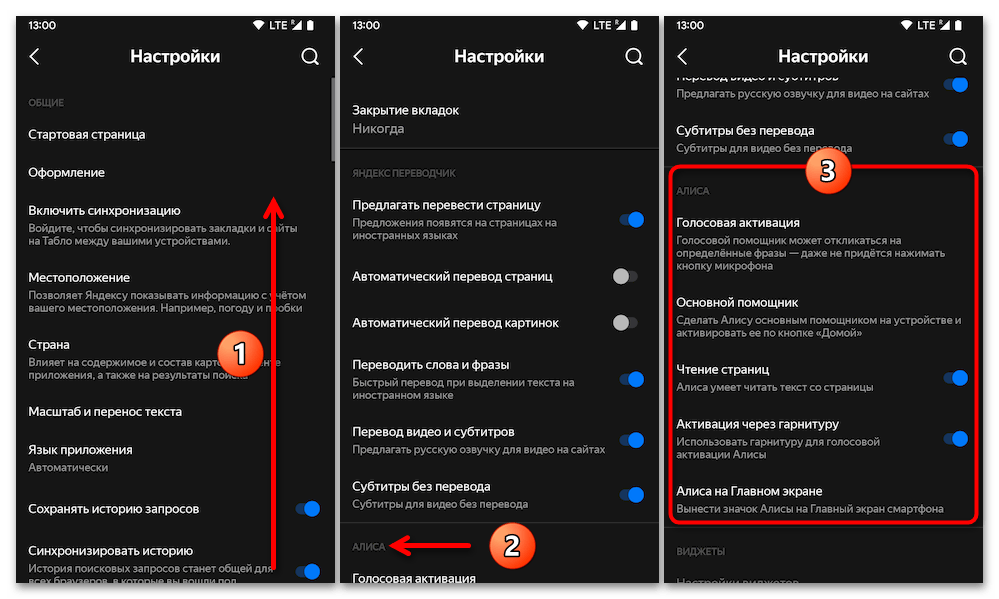
- Яндекс Старт. Практически аналогично вышеописанному «Яндекс – с Алисой»: тапаем по значку «Профиль» внизу справа экрана, выбираем «Настройки приложения» в конце отобразившегося меню.
Прокручиваем список параметров «Старта» до блока «АЛИСА» и отсюда по потребностям: настраиваем «Голосовую активацию»; делаем ассистента от Яндекс «Основным помощником» в системе; активируем/деактивируем опцию «Чтение страниц». Здесь же есть возможность запретить вызов Алисы через гарнитуру и вывести ярлык для открытия помощника на «Главный экран» мобильного девайса.
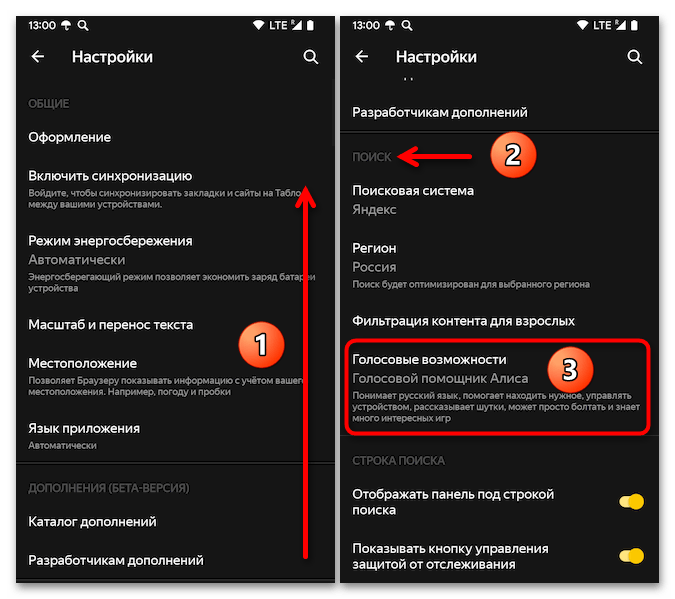
- Яндекс Браузер с Алисой. Здесь с целью управления работой голосового помощника потребуется перейти в «Настройки» из открывающегося тапом по расположенным справа в панели инструментов трём чёрточкам.
В отобразившемся перечне настроек и функций Браузера находим категорию «Поиск», нажимаем в ней «Голосовые возможности».
Далее откроются возможности по активации/деактивации Алисы в целом и включения/отключения её функций («Голосовая активация», «Чтение страниц»). Здесь же имеется опция добавления виджета помощника на «Главный экран» устройства.
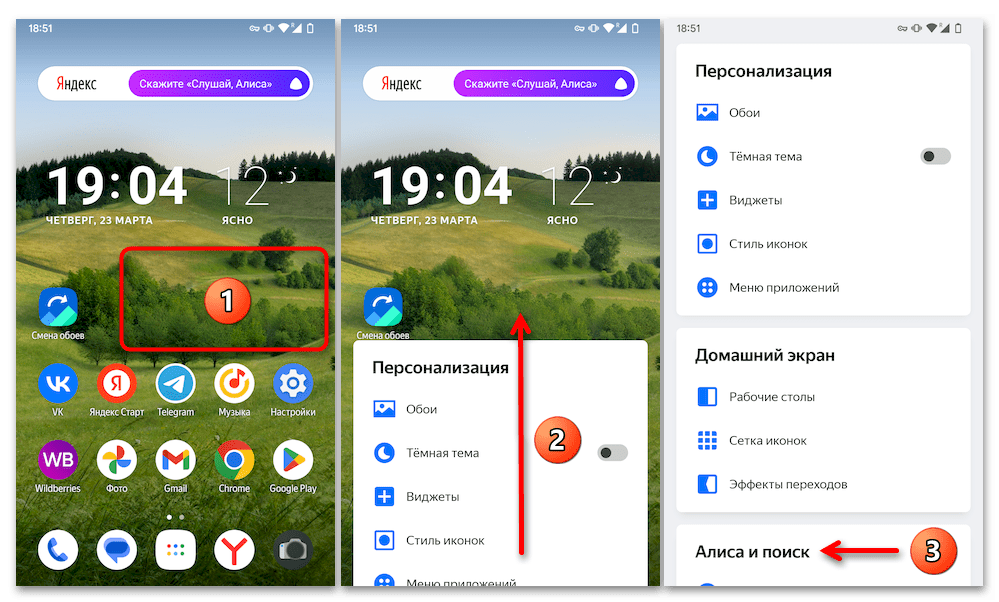
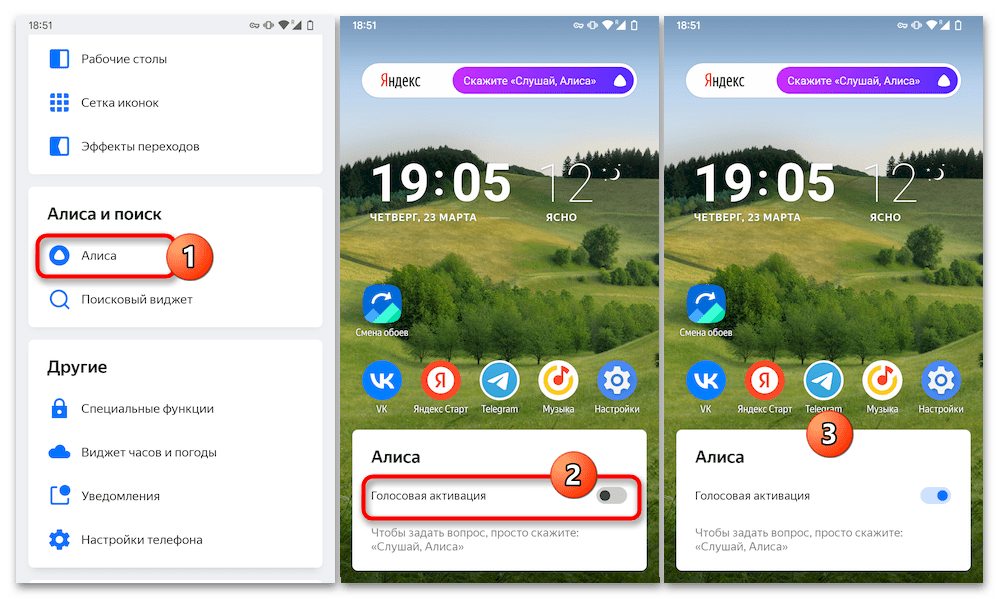
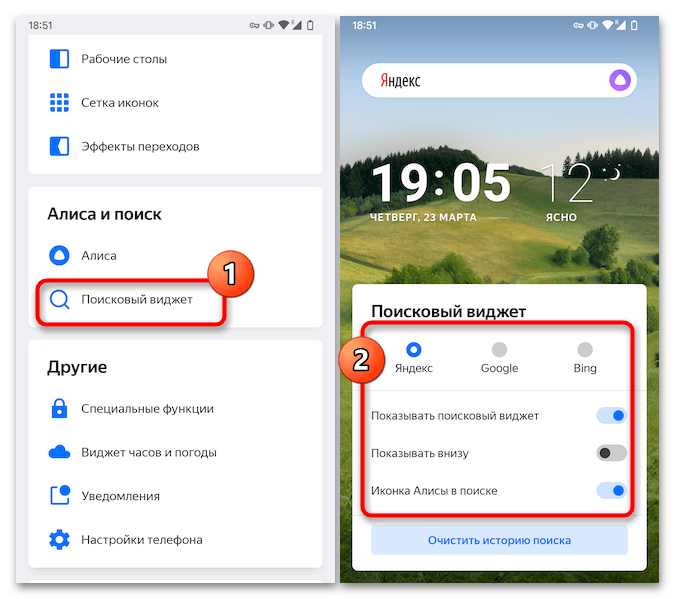
- Пользователям Яндекс.Лончера, чтобы сконфигурировать работу Алисы, потребуется длительно нажать в свободном от иконок и виджетов месте любого «Домашнего экрана» Андроид, а затем, пролистав отобразившийся перечень параметров и опций лаунчера, найти озаглавленную «Алиса и поиск» категорию.
Через указанный выше блок настроек возможно выключить или, наоборот, активировать вызов помощника голосом — для этого тапаем «Алиса»;
а также сконфигурировать «Поисковый виджет».
- Яндекс – с Алисой. Нажимаем на аватарку своего профиля справа вверху главного экрана софта, находим и тапаем «Настройки приложения» в отобразившемся меню.



Шаг 4: Определение Алисы цифровым помощником по умолчанию
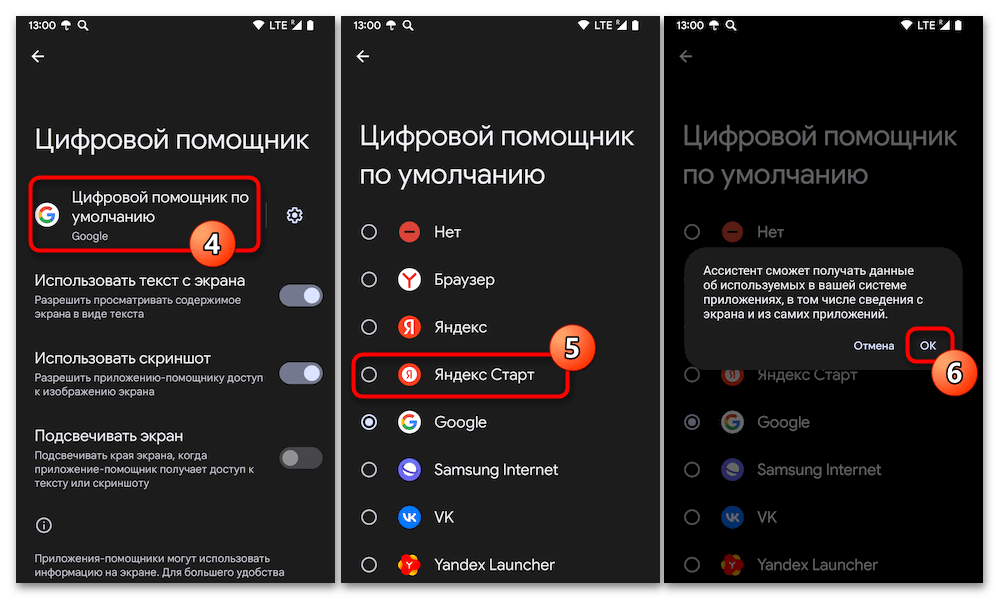
По умолчанию Алиса после своей инсталляции и настройки будет вызываема только при условии запущенности одного из поддерживающих работу с ней фирменного приложения Яндекса. Если же нужно обеспечить запуск Алисы голосовой командой прямо с «Домашнего экрана» Android, заменить ею, к примеру и чаще всего, функционирующий на девайсе Google Ассистент, — выполняем следующую инструкцию:
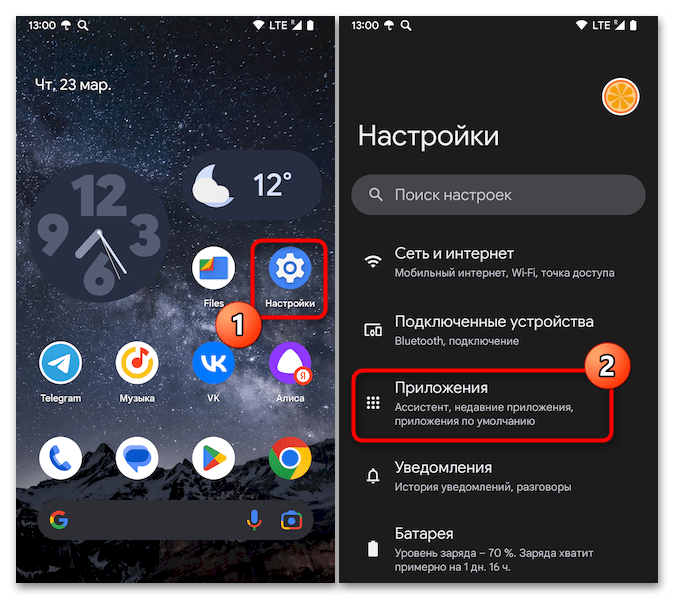
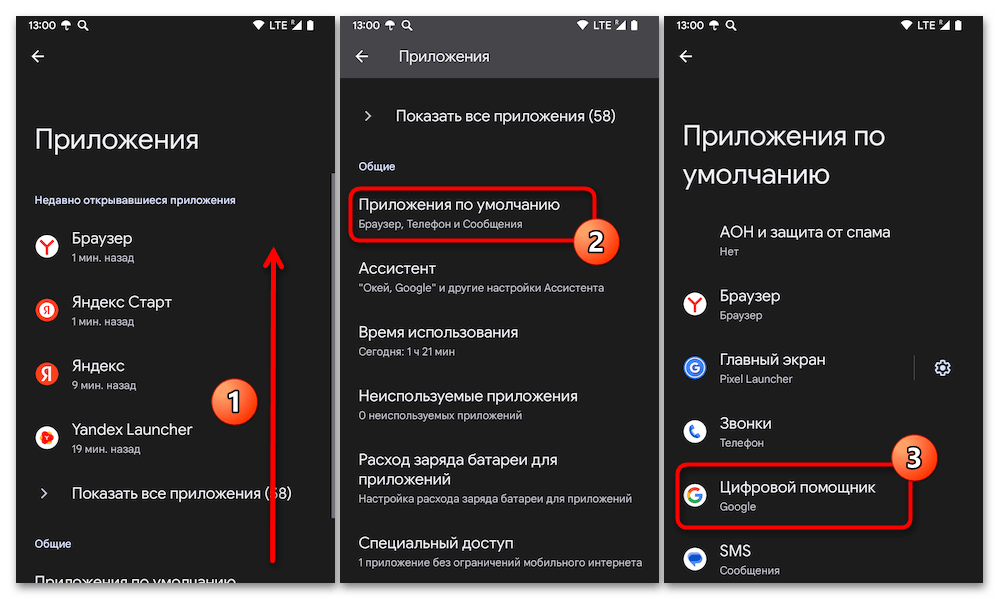
- Перемещаемся в «Настройки» ОС Android, открываем раздел «Приложения» (возможно — «Приложения и уведомления»).
- Далее находим и открываем «Приложения по умолчанию», тапаем «Цифровой помощник» («Помощник») в отобразившемся перечне.
- Нажимаем «Цифровой помощник по умолчанию». Далее переводим радиокнопку в положение, соответствующее наименованию приложения, которое включает в свой состав Алису, подтверждаем отобразившийся после этого действия запрос операционки («ОК»).
- На этом всё, выходим из «Настроек» смартфона/планшета и проверяем действенность выполненного конфигурирования его операционной системы.

Поделиться статьей:
«Алиса, включи музыку для тренировки!», «Алиса, поставь будильник на 8:00»! Голосовой помощник от Яндекс для многих стал подспорьем в выполнении рутинных задач. Из этой статьи вы узнаете, как включить Алису в Яндексе на телефоне самостоятельно при помощи простого алгоритма действий.
Для чего нужно устанавливать Алису?
Голосовой ассистент способен выполнять как простые, так и сложные манипуляции на вашем устройстве, а именно:
- Найти информацию о знаменитостях или исторических личностях, рассказать интересные факты из области науки, политики, искусства и т. д.
- Ответить на несложные вопросы: «сколько времени?», «какое сегодня число» и прочее. Узнайте какие вообще есть автоответчики на android.
- Управлять программами, установленными и предустановленными на смартфоне.
- Переходить по ссылкам или открывать вкладки в браузере.
- Осуществлять быстрый обзор региональных новостей, погоды, времени и курса валют.
- Устанавливать будильник и таймер.
- Вызывать такси по указанному адресу.
- Осуществлять любые математические действия.
- Отслеживать ситуации на дороге.
- Поддерживать простую беседу на заданную тему.
- Звонить по продиктованному номеру или контакту из записной книжки.
- Включать музыку: как отдельные треки, так и производить поиск по автору, тексту или настроению. Вы знали, что можно поставить музыку на звонок смартфона?
Чтобы ознакомиться с полным перечнем возможностей Алисы, задайте помощнице вопрос: «Алиса, что ты умеешь?»
Алиса – это детище разработчиков Яндекса, созданное специально для русскоговорящих пользователей, и являющийся конкурентом, а также во многом аналогом Google Assistant, который до сих пор не лучшим образом оптимизирован к русскому языку. Благодаря самообучающемуся алгоритму, словарный запас голосового помощника постоянно пополняется.
Отвечает ассистентка приятным голосом Татьяны Шитовой (российская актриса дубляжа). Большинство фраз звучат максимально естественно, но в силу сложности русского языка, когда дело доходит до постановки фраз, ударений и склонений – тут могут возникнуть ошибки. Смотрите также полный список самых нужных приложений на андроид в этом году.
Как установить Алису на Андроид?

Алиса не является отдельной утилитой – она прилагается к Яндекс Браузеру. Для того чтобы заручиться помощью голосовой помощницы – необходимо:
- Зайти в Play Market.
- В строку поиска вбить «Яндекс Браузер» и в подгрузившемся списке выбрать «Яндекс браузер – с Алисой».
- Скачать приложение – убедитесь, что памяти устройства хватит для этого

- После этого (и, если «Яндекс Браузер» предустановлен), можно сразу перейти к установке голосового помощника.
- Снова зайдите в Play Market и вбейте запрос «Алиса Яндекс».
- Нажмите «Установить» или «Обновить».
Как настроить Алису на Андроиде через Яндекс браузер?
Чтобы Алиса начала откликаться на ваши команды, необходимо её настроить. Процесс отладки весьма прост и может быть осуществлён несколькими способами.
Настройка через Яндекс Браузер
Чтобы заполучить возможность вызывать Алису голосом, нужно настроить параметры в самом приложении Яндекса. Процедура осуществляется в семь шагов:
- Зайдите в Яндекс Браузер со своего устройства или нажмите «Открыть» в Play Market сразу после загрузки браузера.
- Пролистайте промоинформацию и нажмите на кнопку «начать работу».
- Чтобы начать пользоваться голосовым помощником, нажмите «разрешить» на запрос местоположения и доступа к микрофону.
- Оказавшись на главной странице – тапните на фиолетовый значок с белым треугольником по центру.

- Ознакомьтесь со списком возможностей голосового помощника. Попробуйте задать любой вопрос голосом, написать его или выбрать соответствующий раздел.
- Нажмите на синюю надпись «Все навыки», чтобы ознакомиться с полным списком возможностей помощника.
- Теперь вы можете запустить Алису при помощи голосовой команды или путём нажатия ярлыка на главном экране.
Как включить Алису на андроиде через Google Ассистент?

На некоторых устройствах эксплуатация Алисы в качестве основного голосового помощника невозможна. Однако, настроить её можно через Google Ассистент, при помощи специальной функции Voice Match. Вот как можно это сделать:
- Произнесите команду «Открой Яндекс»
- Вторым этапом вызовите Алису и произведите необходимые настройки, в соответствии с инструкцией выше.
Основной минус этого метода – необходимость каждый раз производить вышеперечисленные команды перед тем, как воспользоваться функционалом Алисы.
Как отключить Алису?
Если Алиса начала вас раздражать тем, что она активируется на ложные команды (откликается на имя персонажа фильма или сериала, созвучное с именем Алиса) или вы обнаружили нарушения в её работе – вы можете её отключить. Причём как на время, так и навсегда.
Настройка и вре́менное отключение функций Алисы на Андроид
Этот способ подойдёт, если неудобство использования помощницы заключается в её чрезмерной «отзывчивости» на любые фразы, которые она считывает, как голосовые команды:
- Откройте Яндекс Браузер.
- Перейдите в меню (три точки справа от поисковой строки).
- Откройте раздел настроек и перейдите в пункт «Голосовые возможности».
- «Не использовать голос» отключит возможность любого голосового поиска, а «Голосовая активация» отключит реакцию ассистента на «Слушай, Алиса/Яндекс». Теперь голосового помощника можно будет запустить только путём нажатия на фиолетовый значок.

Как полностью удалить Алису со смартфона?
При слабом интернете браузер с Алисой может работать некорректно и тратить приличный процент трафика. Тогда можно воспользоваться одним из двух способов избавления от голосового помощника.
Способ первый
- Зайдите в настройки смартфона.
- Перейдите в «Приложения».
- В списке приложений найдите программу голосовых подсказок и нажмите «Удалить».
Способ второй
- Зайдите в Google Play и вбейте в строку поиска «Яндекс».
- Выберите браузер, который у вас установлен.
- Перейдите на страницу приложения и нажмите «Удалить».
Заключение
Как видите, в установке, настройке и использовании Алисы нет ничего сложного. В тоже время такая маленькая утилита может существенно упростить жизнь, быстро выполняя мелкие запросы пользователя.
На чтение 4 мин Просмотров 18.1к. Опубликовано
Обновлено
Современные люди настолько обленились, что уже не вводят запросы вручную, а предпочитают делать это с помощью голосового управления через виртуального помощника, не отрываясь от основного дела. Не последнюю роль в этом сыграло развитие ассистента Алиса от Яндекса, который легко можно установить на смартфон Android, а также вызвать бота или отключить в браузере на компьютере. Сегодня хочу разобраться, как активировать Алису и настроить приложение Яндекс на смартфоне. Руководство универсально для любого бренда, будь то Samsung, Huawei, Honor и т. д.
Все способы в одном видео
Как установить приложение Яндекс с Алисой на телефон Android?
Для того, чтобы пользоваться голосовым помощником Алисой на телефоне, прежде всего необходимо установить на него официальное приложение «Яндекс с Алисой». Именно в него вшит ассистент, которую можно будет вызывать с помощью голоса. Данная программа доступна как для устройств на Android в Google Play Market, так и для iOS (iPhone, iPad) в Apple Store.

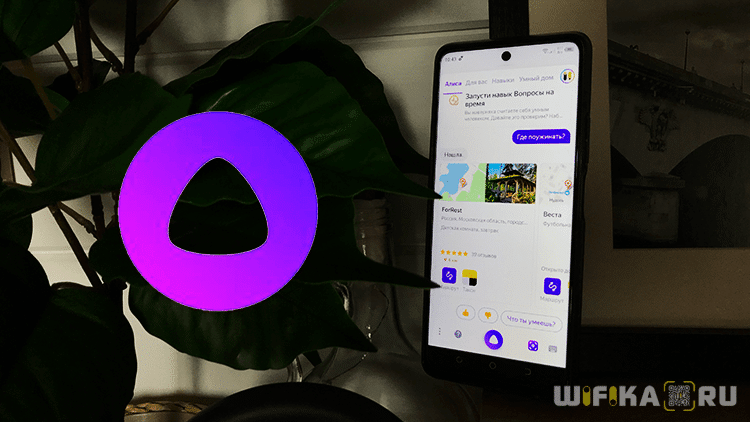
После установки у вас на рабочем столе появится значок приложения Яндекса. Теперь Алиса поселилась в вашем телефоне, но для ее работы, необходимо выполнить несколько дополнительных настроек.
Как вывести Алису на главный экран телефона Андроид и активировать из приложения Яндекс?
В принципе, уже сейчас можно зайти в приложении Яндекс и увидеть иконку вызова голосового ассистента в углу экрана. Достаточно на нее нажать, чтобы вызвать Алису и начать с ней общаться и давать команды.

Однако, это не совсем удобно. Гораздо проще вывести значок Алисы на рабочий стол Андроид. И иметь возможность запускать помощника непосредственно с главного экрана смартфона. Для этого вызываем настройку виджетов на дисплее
И ищем «Яндекс» в списке доступных для установки
Заходим в данный раздел. Здесь разработчики предоставили нам возможность поместить на главный экран огромное количество разнообразных виджетов, в том числе и быстрый доступ к боту Алисе. Поэтому нам надо найти иконку в виде микрофона (Яндекс Поиск)
И перетащить его на рабочий стол Android
Теперь при нажатии данной иконки будет включаться Алиса
Как вызвать помощника Алису голосом?
А вот активировать Алису голосом немного сложнее. Дело в том, что компания Google изначально запрещает заменять своего фирменного голосового ассистента на какого-либо другого. Но мы можем воспользоваться им, чтобы вызвать Яндекс Алису.
Активация голосового ассистента Google
Первым делом нужно будет включить работу помощника «ОКей Гугл». Для этого нужно, чтобы на вашем телефоне было установлено официальное приложение «Google». В Android обычно но уже имеется по умолчанию вместе с другим пакетом приложений от Гугла — Почтой, Фото, YouTube, Play Market и т.д.
Если его нет, то необходимо скачать из магазина приложений и установить на смартфон. После запуска жмем на аватарку своего аккаунта
И далее открываем «Настройки»
Находим «Google ассистент» и заходим в него
Здесь нас интересует пункт «Voice Match». В нем мы сможем настроить распознавание своего голоса гугловским помощником
Включаем функцию «OK Google»
Жмем на кнопку «Далее»
Принимаем условия работы с голосовым ассистентом
И несколько раз произносим фразу «Окей Гугл» для сохранения звука вашего голоса в память. Чтобы помощник отзывался только на вас, и ни на кого другого (в отличие от Алисы, кстати)
Подтверждаем сохранение образца голоса на устройстве
И проверяем, чтобы переключатель теперь был в активном состоянии
Настройка приложения Яндекс для ассистента Алисы
Теперь возвращаемся в приложение «Яндекс» и нажимаем на аватар своего профиля для вызова дополнительного меню
Выбираем тут «Настройки»
Проматываем страницу вниз до блока «Алиса» и заходим в «Голосовая активация»
Здесь активируем переключатель и далее переходим в меню «Фраза для активации»
И выбираем слово, на которое будет отзываться помощник голосом — «Алиса» или «Яндекс» Например, если у вас кого-то в семье зовут «Алиса», то в процессе общения постоянно не к месту будет реагировать ассистент. Тогда лучше оставить «Яндекс».
Все, теперь для голосового запуска Алисы на смартфоне необходимо сказать:
- «О’кей, Гугл, запусти Яндекс»
- «Алиса, сделай то-то и то-то»
Как сделать Алису ассистентом по умолчанию на Андроид?
Как я уже писал выше, компания Google ограничила замену родного голосового ассистента Android. Поэтому назначить Алису помощником по умолчанию на телефоне невозможно! Но при этом если вы правильно проделали все вышеперечисленные настройки, Алиса должна была заменить собой ассистента по умолчанию при долгом нажатии на кнопку «Домой»
Актуальные предложения:
Задать вопрос
- 10 лет занимается подключением и настройкой беспроводных систем
- Выпускник образовательного центра при МГТУ им. Баумана по специальностям «Сетевые операционные системы Wi-Fi», «Техническое обслуживание компьютеров», «IP-видеонаблюдение»
- Автор видеокурса «Все секреты Wi-Fi»
Алиса – это умный голосовой помощник, разработанный Яндексом, который может предложить множество удобных функций и решений для повседневных задач. Она может ответить на вопросы, предложить новости, показать погоду и многое другое. Если у вас есть телефон Android, вы можете настроить Алису, чтобы она всегда была под рукой и готова помочь.
В этой статье мы разберем пошаговую инструкцию по настройке Алисы на телефоне Android. Это очень просто и займет всего несколько минут.
Шаг 1: Загрузка и установка приложения
Первым шагом в настройке Алисы на телефоне Android является загрузка и установка приложения Яндекса. Вы можете найти его в Play Маркет, просто введите «Яндекс» в поисковой строке и нажмите кнопку «Установить». После завершения установки откройте приложение и пропустите все шаги настройки, если необходимо. Если вы уже установили приложение Яндекс, перейдите к следующему шагу.
Шаг 2: Включение голосового помощника
После установки и открытия приложения Яндекс вам нужно включить голосового помощника. На домашнем экране приложения найдите иконку «Алиса» или «Голосовой поиск» и нажмите на нее. Затем в правом верхнем углу экрана вы увидите иконку с тремя точками, нажмите на нее, чтобы открыть настройки. В настройках найдите раздел «Голосовой помощник» и включите его.
Шаг 3: Привязка Алисы к голосовому поиску
Готово! Теперь вы настроили Алису на телефоне Android и можете использовать ее для поиска информации, получения советов и многого другого. Просто скажите «Алиса» или «Окей, Гугл» и поставьте свой вопрос или запрос. Наслаждайтесь!
Содержание
- Как настроить Алису на телефоне Android: пошаговая инструкция
- Установка Яндекс.Браузера
- Активация голосовых команд
- Подключение Алисы к учетной записи
- Персонализация настроек Алисы
Как настроить Алису на телефоне Android: пошаговая инструкция
Шаг 1: Установите приложение Алисы
Первым шагом необходимо загрузить и установить официальное приложение Алисы из Google Play Store. Для этого откройте магазин приложений на вашем Android-телефоне, найдите приложение Алисы в поиске и нажмите на кнопку «Установить».
Шаг 2: Активируйте Алису
После установки приложения откройте его и следуйте инструкциям для создания учетной записи Алисы или войдите в вашу существующую учетную запись. Если это ваш первый раз, вам может потребоваться предоставить разрешения на доступ к различным функциям вашего устройства.
Шаг 3: Установите голосовой доступ
Чтобы использовать Алису голосом, вам необходимо установить голосовой доступ. Для этого перейдите в настройки вашего Android-телефона, найдите раздел «Доступность» или «Язык и ввод» и включите голосовой доступ. Затем выберите «Сервис голосового ввода Google» и настройте его на вашу учетную запись Алисы.
Шаг 4: Настройте предпочтения Алисы
Откройте приложение Алисы на вашем телефоне и найдите раздел «Настройки». В этом разделе вы можете настроить предпочтения Алисы, такие как ваше имя, адрес и другую персонализацию. Вы также можете настроить уведомления и другие параметры в этом разделе.
Шаг 5: Начинайте использовать Алису
Теперь вы готовы использовать Алису на вашем Android-телефоне. Просто откройте приложение Алисы или скажите фразу активации, такую как «Привет, Алиса», чтобы начать общение с Алисой. Она поможет вам найти информацию, задать вопросы, управлять вашими устройствами и сделать многое другое.
Теперь у вас есть полная пошаговая инструкция по настройке Алисы на вашем Android-телефоне. Наслаждайтесь удобством и возможностями, которые предоставляет Алиса!
Установка Яндекс.Браузера
Для настройки Алисы на телефоне Android вам потребуется установить Яндекс.Браузер. Этот браузер имеет встроенную поддержку Алисы, что позволяет настроить ее работу без дополнительных сложностей.
- Откройте магазин приложений Google Play на своем телефоне Android.
- Введите «Яндекс.Браузер» в строке поиска и нажмите Ввод.
- Найдите приложение Яндекс.Браузер с логотипом Яндекса и нажмите на него.
- Нажмите кнопку «Установить», чтобы начать установку Яндекс.Браузера на ваш телефон.
- После завершения установки нажмите «Открыть», чтобы запустить браузер.
Теперь у вас установлен Яндекс.Браузер на вашем телефоне Android. Перейдите к настройке Алисы, чтобы начать пользоваться ею в браузере.
Активация голосовых команд
Чтобы использовать голосовые команды в Алисе на телефоне Android, вам необходимо активировать функцию распознавания голоса и настроить ее в соответствии с вашими предпочтениями. Вот пошаговая инструкция:
1. Откройте приложение «Алиса» на своем устройстве.
2. Нажмите на иконку профиля в правом нижнем углу экрана.
3. В раскрывшемся меню выберите пункт «Настройки».
4. Прокрутите страницу вниз и найдите раздел «Голосовые команды».
5. Нажмите на переключатель рядом с надписью «Включить голосовые команды», чтобы активировать функцию.
6. Настройте дополнительные параметры голосовых команд по своему желанию. Вы можете выбрать язык распознавания, уровень чувствительности и прочие настройки.
7. После завершения настройки, закройте меню «Настройки» и начните использовать голосовые команды в Алисе.
Теперь вы можете управлять Алисой голосом, попросить ее выполнить определенные действия или задать вопросы, просто говоря команды вслух.
Подключение Алисы к учетной записи
Прежде чем использовать Алису на вашем Android-устройстве, вам необходимо подключить ее к вашей учетной записи. Вот пошаговая инструкция:
- Откройте приложение Алисы на вашем телефоне Android.
- Нажмите на иконку профиля, расположенную в верхнем правом углу экрана.
- Выберите «Настройки» в меню, которое появится.
- На экране «Настройки» прокрутите вниз и найдите раздел «Учетная запись».
- Нажмите на «Добавить учетную запись».
- Выберите провайдера учетной записи (например, Google) и введите данные для входа.
- Подтвердите свою учетную запись, следуя инструкциям на экране.
- После успешного добавления учетной записи вы можете настроить различные параметры и предпочтения для своей Алисы.
Теперь ваша Алиса полностью подключена к вашей учетной записи, и вы можете наслаждаться всеми возможностями и функциями этого интеллектуального помощника прямо на вашем Android-устройстве!
Персонализация настроек Алисы
Настройка Алисы на телефоне Android позволяет вам создать уникальный опыт использования голосового помощника. В этом разделе мы рассмотрим основные способы персонализации настроек Алисы.
1. Изменение имени Алисы
Вы можете изменить имя Алисы на ваше предпочтение. Для этого перейдите в настройки вашего голосового помощника и найдите раздел «Имя». Нажмите на кнопку «Изменить имя» и введите новое имя для Алисы.
2. Настройка голоса Алисы
Вы можете выбрать предпочтительный голос для Алисы. Перейдите в настройки голосового помощника, найдите раздел «Голос» и выберите один из доступных вариантов голоса. Протестируйте разные варианты, чтобы найти тот, который вам наиболее нравится.
3. Настраиваемые ответы
Алиса может предлагать вам настроенные ответы на ваши вопросы. Для этого перейдите в настройки голосового помощника, раздел «Настройки ответов». Здесь вы можете настроить типы ответов, которые вы хотите получать от Алисы. Например, вы можете попросить Алису быть более вежливой или добавить юмористические шутки в ее ответы.
4. Предпочтения пользователя
Алиса может учитывать ваши предпочтения и предлагать вам более персонализированный контент. Для этого перейдите в настройки голосового помощника, раздел «Предпочтения пользователя». Здесь вы можете указать свои интересы, чтобы Алиса могла предложить вам соответствующий контент. Например, вы можете выбрать категории новостей или музыкальные жанры, которые вам интересны.
Не стесняйтесь экспериментировать с различными настройками, чтобы сделать использование Алисы максимально удобным и приятным для вас.