
Вы сможете избавиться от рекламы и мусорных программ, а также расширить возможности своего устройства.

Зачем нужны root‑права на Android
Root‑доступ — это возможность работать с корневой папкой Android, термин пришёл из UNIX‑подобных систем. Пользователь с root‑правами может выполнять любые операции с системой и именуется «суперпользователь». Разбираемся, какие полезные возможности может дать root‑доступ на Android.
В чём плюсы и минусы root‑доступа
Активация режима суперпользователя на вашем смартфоне обеспечит вам несколько весомых преимуществ.
- Полное избавление от рекламы. Установите приложение AdAway, выдайте ему root‑права и забудьте о рекламе в браузере, программах, на YouTube и в других местах.
- Удаление мусорных приложений. В принципе, вы можете удалять предустановленные программы и без root‑прав, следуя нашей инструкции, но этот метод срабатывает не всегда. С root‑доступом же можно легко удалить любое лишнее приложение.
- Получение дополнительных возможностей с помощью модулей Magisk и Xposed. Эти программы могут сделать с вашей системой много интересного. Например, заставить YouTube проигрывать видео в фоновом режиме, переместить строку уведомлений или часы в любое удобное вам место, добавить новые жесты управления и так далее.
- Продление срока службы смартфона от одного заряда батареи. Существует огромное количество утилит, которые обещают оптимизировать работу аккумулятора вашего смартфона, но большинство из них абсолютно бесполезны. Greenify не из таких: она действительно работает. Но ей нужен root‑доступ.
Но у всех этих манипуляций могут быть и негативные последствия.
- Возможное аннулирование гарантии. Некоторые производители и сервис‑центры отказывают в гарантийном обслуживании смартфона, если обнаружат, что вы разблокировали в нём root‑доступ. Поэтому стоит его отключить, прежде чем нести устройство в сервис.
- Повреждение смартфона. Если вы неаккуратно соблюдали инструкции по получению root, прошивка устройства может быть повреждена, и он откажется включаться. Это называется «окирпичиванием» девайса. Иногда удаётся перепрошить устройство через USB‑кабель и вернуть его к жизни самостоятельно, но в иных случаях без похода в сервис не обойтись.
- Root‑доступ делает смартфон более уязвимым. Установите на смартфон какое‑нибудь сомнительное приложение, выдайте ему root‑права — и оно наверняка вам что‑нибудь сломает. Так что вам придётся быть более осмотрительным при скачивании программ.
- Некоторые программы отказываются работать с разблокированным root. Например, банковские приложения. Решение — активировать опцию Magisk Hide в настройках программы Magisk, управляющей root‑правами.
- Обновления системы могут лишить вас root‑прав. Придётся получать их заново. Решение — не обновлять систему, делать это реже обычного или установить кастомную прошивку.
Как подготовиться к получению root‑прав на Android
Перед манипуляциями с режимом суперпользователя нужно проделать следующее.
- Сделайте резервную копию всего, что есть в вашем телефоне, потому что в большинстве случаев при получении root‑доступа форматируется память устройства. Убедитесь, что ваши контакты сохранены в аккаунте Google, фотографии — в облаке или на компьютере и так далее.
- Подготовьте необходимые устройства. В большинстве случаев для получения root‑доступа вам понадобится компьютер под управлением Windows и USB‑кабель, чтобы подключить ваш Android к нему.
- Включите отладку по USB. Для этого откройте настройки, перейдите в раздел «О телефоне» и нажимайте на пункт «Номер сборки» до тех пор, пока система не скажет, что вы стали разработчиком. Затем в меню настроек найдите новый пункт «Для разработчиков». Откройте его и активируйте инструменты разработчика и отладку по USB.
- Зарядите смартфон на 100%. Если устройство разрядится и отключится во время модификации системных файлов, есть риск, что потом оно уже не включится.
Как получить root‑права на Android
Универсального рецепта для всех Android‑устройств нет. Поэтому во всём придётся разбираться самостоятельно. К счастью, сообщество пользователей форума 4PDA создаёт подробные инструкции для всех мало‑мальски популярных моделей смартфонов. Нужно только найти соответствующую для своего Android. Алгоритм примерно следующий:
1. Зарегистрируйтесь на 4PDA. Без этого вам нельзя будет скачивать оттуда файлы, прошивки и утилиты.
2. Найдите тему, посвящённую вашему устройству. Будьте аккуратны в написании названия модели и убедитесь, что не путаете свой телефон с его модификацией. Например, Xiaomi Redmi Note 9 — это не то же самое, что Xiaomi Redmi Note 9S.
3. Разблокируйте загрузчик (Bootloader). Сначала отыщите инструкцию по разблокировке загрузчика для вашей модели. Для этого следует прочитать заголовки в шапке темы на 4PDA. Пользователи оформляют их кто во что горазд, поэтому нужный алгоритм может быть найден в разделе «Инструкции», «Прошивки» или в отдельном пункте «Разблокировка загрузчика». Можете воспользоваться Google, составив запрос site:https://4pda.ru/ разблокировка загрузчика «модель вашего телефона».
Если не можете найти подходящее руководство сами — вот несколько официальных инструкций по разблокировке Bootloader для популярных производителей смартфонов:
- Xiaomi;
- OnePlus;
- Sony;
- LG;
- HTC;
- Motorola.
Возможно, вам придётся подождать какое‑то время. Например, устройства Xiaomi порой получают одобрение на разблокировку до 1 440 часов. А иногда это происходит мгновенно. В общем, будьте готовы ко всему.
4. Установите кастомный Recovery. Самый популярный — Team Win Recovery Project (TWRP). Найти подходящий образ TWRP и инструкции по его установке можно в теме 4PDA, посвящённой вашему устройству. Для установки будет нужен USB‑кабель.
5. Установите приложение для разблокировки root. Самое продвинутое и популярное — Magisk. Оно подходит для устройств с Android 5.0 и новее. Найдите руководство по установке Magisk в теме по вашему девайсу на 4PDA. В большинстве случаев оно сводится к тому, чтобы загрузить Magisk отсюда. Поместите ZIP‑архив в память смартфона и установите его через TWRP. Перезагрузитесь и установите Magisk Manager, который позволяет управлять правами root через удобный графический интерфейс.
Выполняйте действия, чётко следуя инструкциям с 4PDA, и у вас всё получится.
Как отключить root‑права на Android
Это может понадобиться, если вы не можете установить какое‑нибудь приложение, не работающее с root‑доступом (например, банковскую или платёжную программу), а Magisk Hide не помогает. Или вы хотите отдать телефон на ремонт в сервис.
Инструкции по отмене root‑доступа для вашего устройства можно найти в соответствующей теме на 4PDA. В большинстве случаев процесс довольно прост: достаточно скачать ZIP‑архив Magisk Uninstaller и прошить его через TWRP.
Для того, чтобы убрать и TWRP, придётся перепрошить ваш Android, что удалит все данные и вернёт его к заводским настройкам. Отыщите раздел «Официальные прошивки» в теме 4PDA, посвящённой вашему устройству, и следуйте найденным там инструкциям.
Стоит ли использовать приложения для получения root‑прав на Android
Иногда получить права суперпользователя можно, просто нажав кнопку в специальной программе. Правда, это работает далеко не со всеми устройствами Android.
Однако мы (как и специалисты форума XDA Developers) не рекомендуем пользоваться программами для получения root‑прав на Android «в один клик», потому что они часто устанавливают на ваш смартфон рекламные или вредоносные приложения. Так что подобным утилитам не стоит доверять. Помните: своими руками доступ получать всегда надёжнее.
Читайте также 📴📳📱
- 6 причин, почему вам стоит удалить «Google Карты» со смартфона
- 11 вещей, которые нужно сделать после покупки нового Android
- Как перенести данные с Android на Android
- 9 причин получить root-права на своём Android-смартфоне
- 10 программ для Android, которых вы должны избегать любой ценой
Упрощенно все программное обеспечение, используемое на компьютерах, мобильных устройствах и другой цифровой технике, подразделяется на ПО с открытым исходным кодом и защищенное проприетарное программное обеспечение. К первому относится семейство ОС Линукс и производные системы. Ко второму, в частности, — продукты Microsoft и Apple. И хотя «чистый» Android и его фирменные модификации также считаются операционными системами со свободным доступом, существуют определенные ограничения на изменение системных настроек. Чтобы получить полный доступ к управлению смартфоном, планшетом на Андроид требуются т. н. права суперпользователя, или root-доступ. В статье расскажу о некоторых способах как получить рут-права на Андроид.
- Возможности и опасности Root
- Подготовка к включению Root
- Включение рут-доступа через ПК
- Получение рут-доступа непосредственно на андроид-устройстве
- Другие способы рутирования
Прежде чем стать «суперпользователем», взвести все за и против такого шага. Рутирование устройства Андроид наделяет пользователя большим арсеналом изменения глубоких настроек и управления системой, но и несет определенные риски. Вот некоторые последствия открытия полного доступа к операционке:
- потеря фирменной гарантии (хотя, есть возможность обойти это ограничение);
- отсутствие автоматических обновлений оболочки и базовых программ от производителя устройства;
- потеря всех данных, откат к заводским настройкам;
- иногда переход на рут может вывести смартфон, планшет из строя.
Существует три класса root-прав. Это следует знать, прежде чем включать режим полного доступа.
- Full Root обеспечивает неограниченный доступ к изменениям операционной системы Андроид в постоянном режиме.
- Shell Root не ограничивает права пользователя по времени, но не дает вносить изменения в системной папке \system.
- Temporary Root — временные права полного доступа. Многие приложения, доступные для установки в Google Play Market, позволяют включить эту функцию.
Возможности, которые предоставляет Root:
- удаление ненужных приложений, вшитых в оболочку Андроид;
- установка любых внешних программ с возможностью полного доступа к системе;
- полное управление интерфейсом, внесение изменений без переустановки лаунчера;
- доступ к ядру загрузчика bootloader, управление, замена прошивки и модов;
- специальный файловый менеджер, предоставляющий возможность доступа ко всем данным в памяти устройства;
- резервное копирование 100% всех приложений и файлов, установленных на текущий момент;
- возможность установки дистрибутивов сразу на SD-карту;
- активация дополнительных, ранее недоступных, функций Андроид;
- увеличение производительности и автономности с помощью специальных программ и твиков.
Как видите, рут-доступ предоставляет большой арсенал управления и оптимизации любого устройства с ОС Андроид. Существует несколько программ, которые помогают включить права суперпользователя. Некоторые из них требуют предварительной установки на ПК, другие запускаются непосредственно на андроид-устройстве. Перед тем как активировать root-доступ обязательно создайте резервные копии всех важных данных на сторонних носителях или в хранилищах.
Подготовка к включению Root
Чтобы расшарить полный доступ к системе Android через программу на ПК, требуется произвести ряд предварительных действий на смартфоне или планшете:
- подключить устройство к ПК, ноутбуку в режиме отладки по USB;
- разрешить установку приложений из неизвестных источников.
- В «Настройках» откройте раздел «Система», затем вкладку «О телефоне». Несколько раз тапните по надписи «Номер сборки» пока на экране не появится сообщение «Теперь вы разработчик».

- Вернитесь в меню «Система», откройте раздел «Для разработчиков». Перейдите в специальное меню управления расширенным функционалом ОС Андроид.

- Найдите соответствующий пункт «Отладка по USB» и передвиньте ползунок для активации режима.

- Войдите в «Настройки», далее откройте пункт «Безопасность и конфиденциальность», затем «Дополнительные настройки».

- Разрешите установку приложений из внешних источников, передвинув ползунок в режим включено. В разных моделях смартфонов и версиях Андроид настройка отличается. Например, на Huawei и Honor под управлением EMUI потребуется включение доступа к установке приложений отдельно для каждого сервиса.
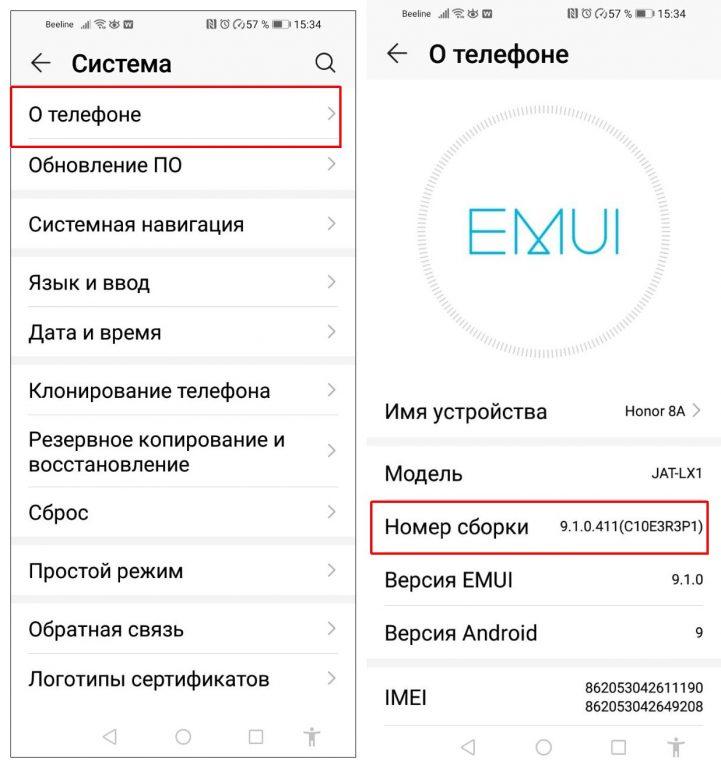
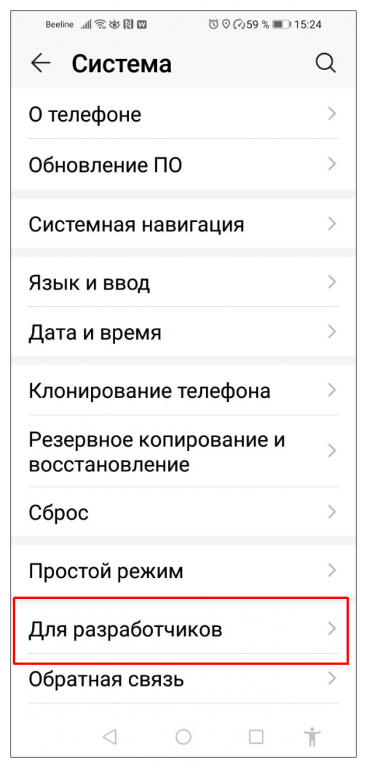
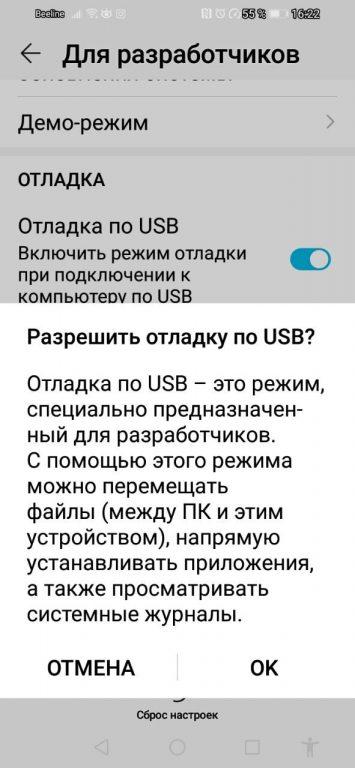
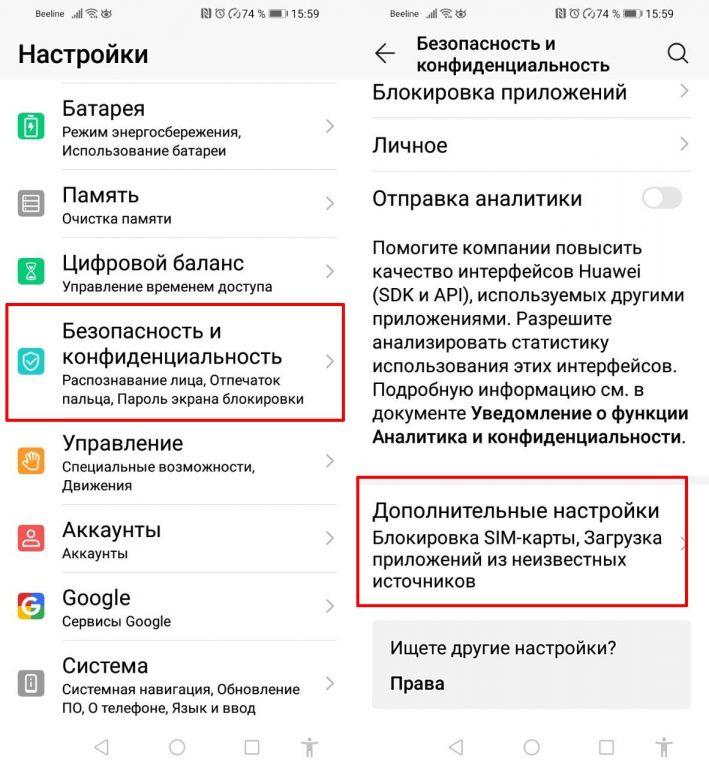
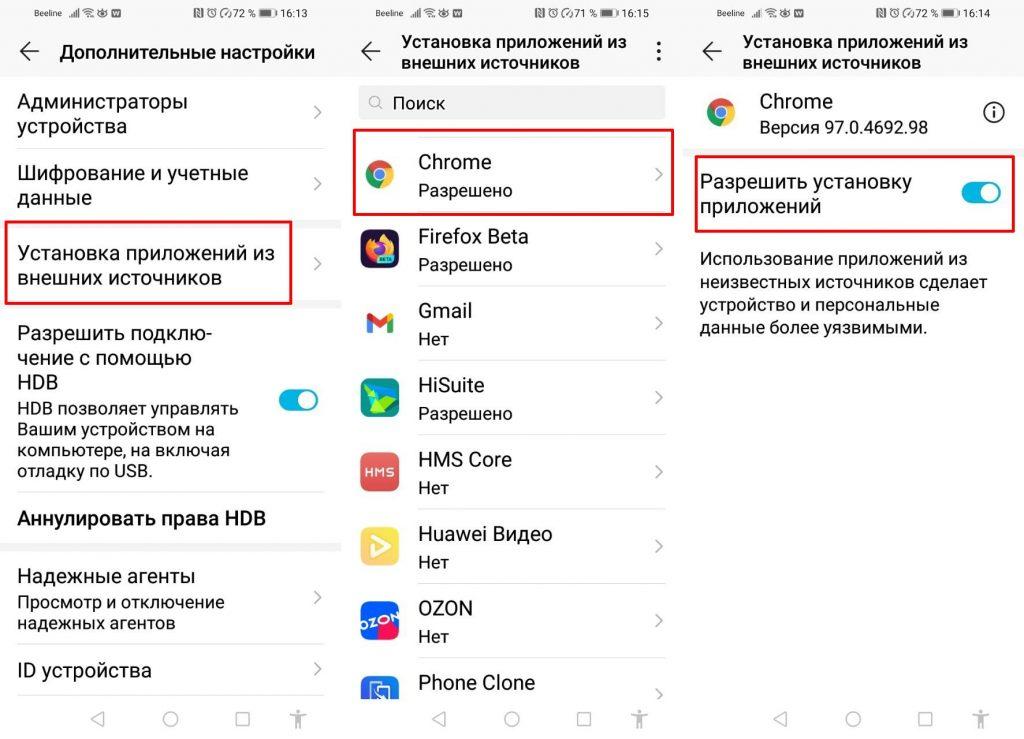
Теперь вы можете инсталлировать и устанавливать .apk-файлы, программы из любых источников с компьютера или непосредственно на андроид-устройстве.
Включение рут-доступа через ПК
Существует несколько программ для ПК, с помощью которых активируется рут-доступ к ОС Андроид. Рассмотрим пару наиболее популярных дистрибутивов.
Root-доступ с помощью Kingo Android Root
Один из наиболее популярных дистрибутивов для включения прав суперпользователя. Программа рассчитана в том числе на неподготовленных пользователей. Как утверждают разработчики, открытие полного доступа к Андроид можно выполнить «в один клик». Посмотрим, так ли это.
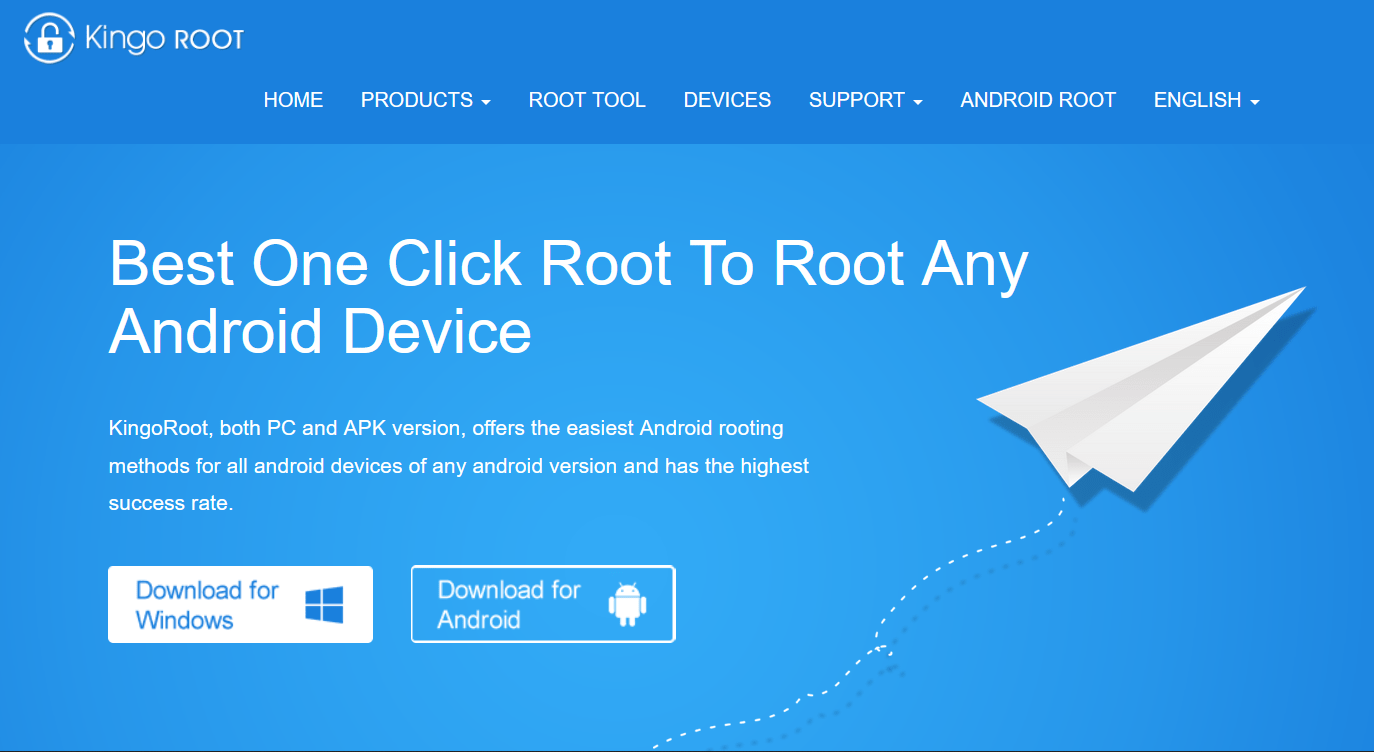
- Скачайте дистрибутив с официального сайта www.kingoapp.com. Пользоваться другими источниками не рекомендуется — велика вероятность, что инсталлятор будет заражен вирусом.

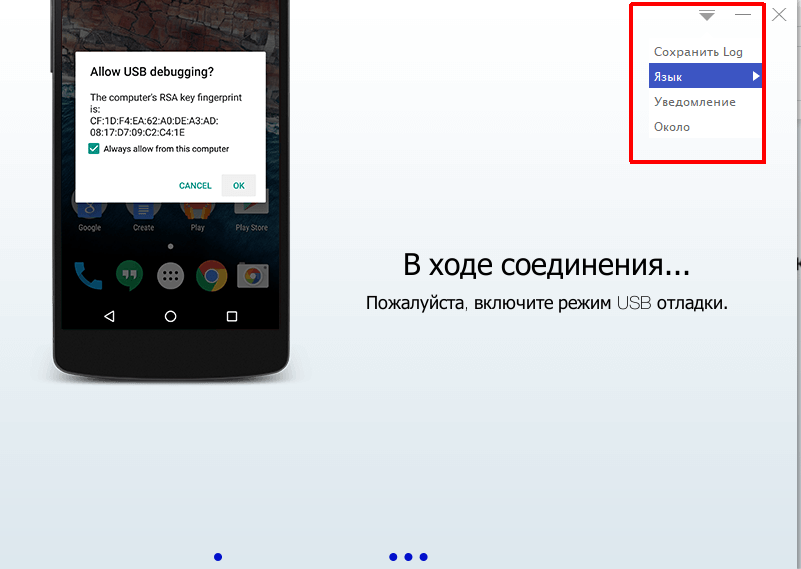
- Выполните инсталляцию программы следуя инструкции. Смартфон или планшет к компьютеру пока не подключайте. После завершения установки запустите Kingo Root и подключите андроид-устройство через кабель USB. Программа произведет обнаружение устройства, начнется установка необходимых драйверов. Для удобства управления выберите язык интерфейса в меню (треугольник в левом верхнем углу) — русский.

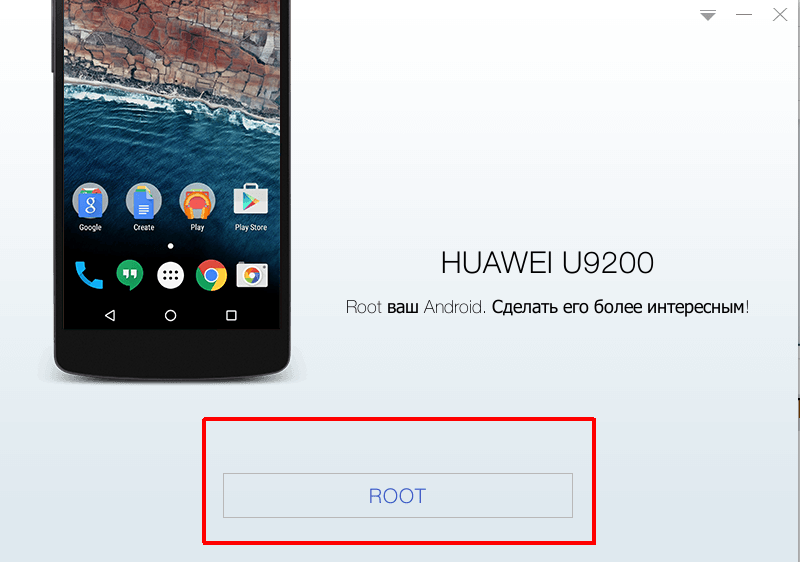
- Программа определила мое устройство. Остается нажать «ROOT», чтобы начался процесс взлома системы Андроид. Процедура займет некоторое время. Не отключайте смартфон и не прерывайте процесс.

- Процедура рутирования на моем стареньком смартфоне Huawei прошла успешно. Разработчики Kingo Root скромно предложили сделать пожертвование в их пользу. Делать это не обязательно, а вот перезагрузить мобильник необходимо.
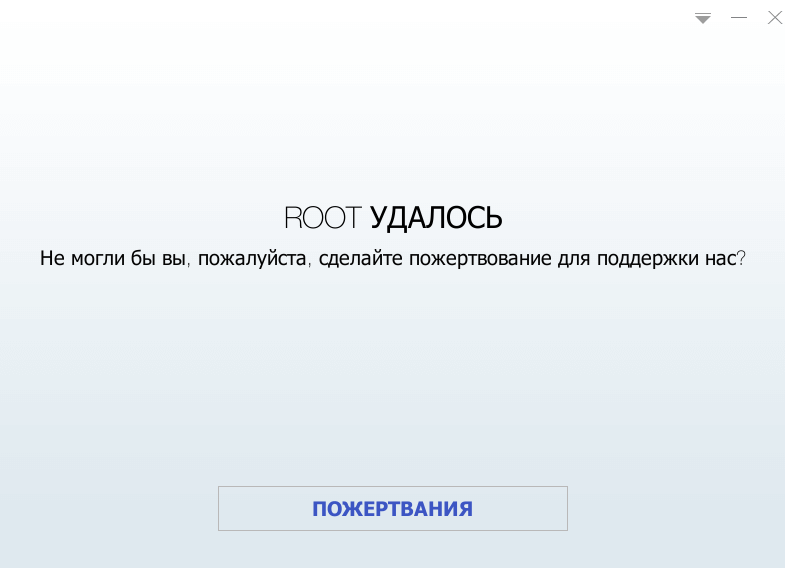
После перезагрузки смартфона на экране появилось меню управления Kingo Root. Остается выбрать, какие действия вы хотите совершить со своим андроид-устройством, обладая правами полного доступа. Меню русифицировано, навигация и управление настройками проблем не вызывают.
Включение Root с помощью дистрибутива VRoot
Программа рутирования андроид-устройств китайского производства. Полезна в первую очередь тем, что позволяет взламывать операционку небрендированных смартфонов и планшетов, работает на старых версиях ОС Android.
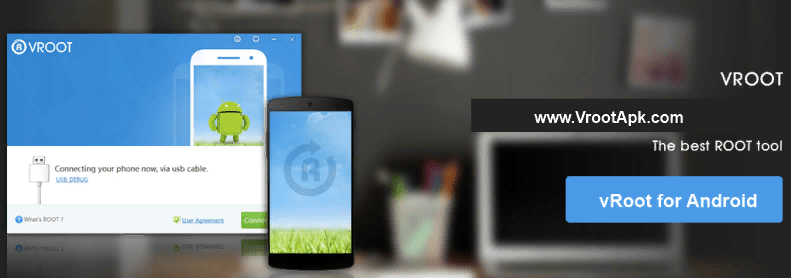
- Скачайте загрузочный файл и установите программу на ПК. Интерфейс не только не русифицирован, записи меню на китайском языке. Поэтому будьте внимательны при установке.
- После инсталляции запустите программу, подключите смартфон к ПК через USB-кабель в режиме отладчика и дождитесь, когда VRoot определит мобильное устройство.
- Дальнейшие действия по взлому системы Андроид аналогичны инструкции по запуску Kingo Root. Нажмите кнопку «ROOT» и дождитесь подтверждения, что процесс получения рут-прав завершен.
Получение рут-доступа непосредственно на андроид-устройстве
В принципе, обе программы, Kingo Root и VRoot, предоставляют возможность скачивания и развертывания АРК-файлов сразу на андроид-устройстве минуя транзит через ПК. Для этого достаточно скачать соответствующий дистрибутив непосредственно на смартфон или планшет с ОС Android. Есть программы, которые сразу предназначены для установки на мобильное устройство. Одна из них — KingRoot. Приложение бесплатное с русифицированным интерфейсом. Позволяет произвести рутирование Андроид в один клик.
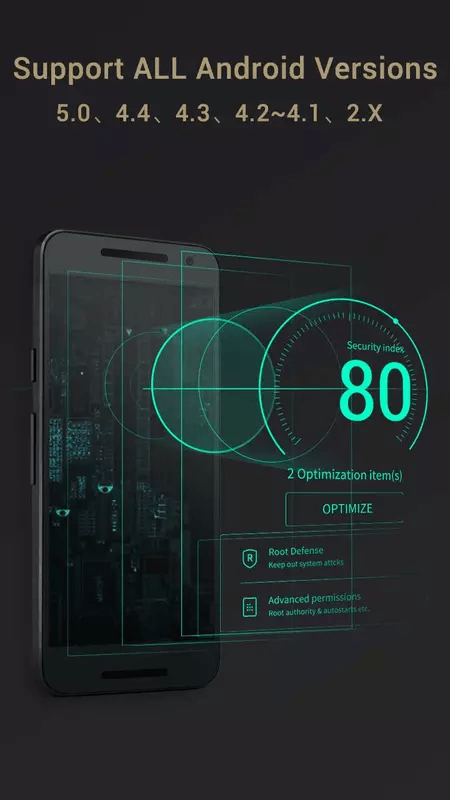
- Скачайте дистрибутив на смартфон или планшет с официального сайта разработчика. Желательно производить загрузки через интернет-соединение по Wi-Fi.
- В телефоне должна быть включена опция «Загрузка приложений из неизвестных источников». А вот режим отладки по USB не требуется. Найдите загрузочный файл в памяти и запустите установку.
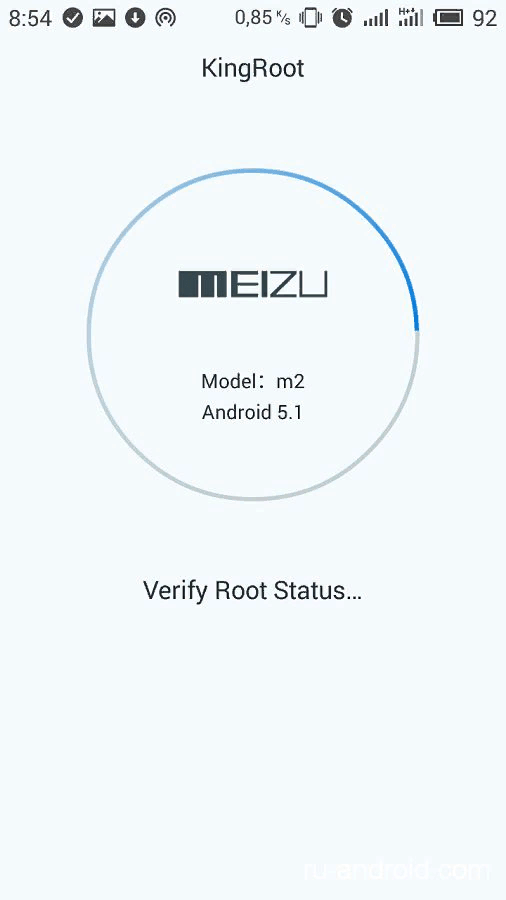
- После инсталляции на рабочем столе появится ярлык KingRoot. Кликните по нему, чтобы запустить программу. Приложение начнет определять модель вашего устройства, а также, не имеет ли оно уже root-прав.

- Нажмите на кнопку «TRY TO ROOT». Приложение перезагрузит смартфон в принудительном порядке. После этого на вашем устройстве будет рут-доступ.
Другие способы рутирования
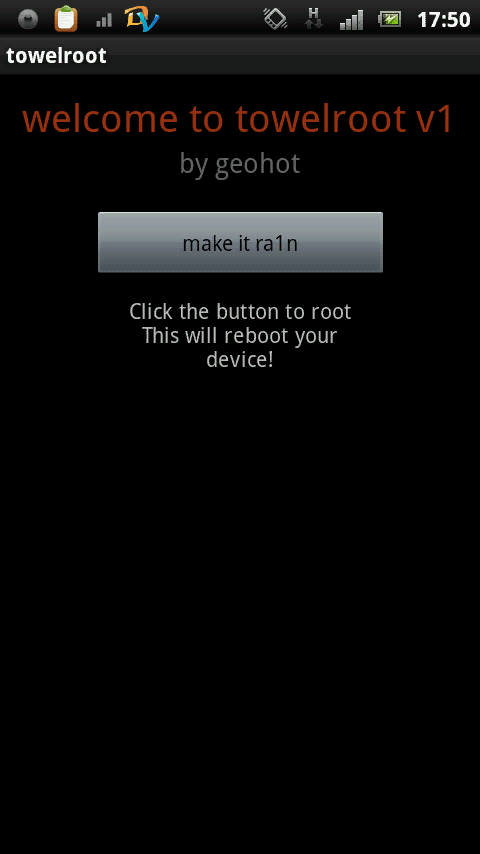
Хотите взломать Андроид «по-настоящему»? Воспользуйтесь одним из лучших приложений для получения рута, разработанным известным хакером Geohot. После установки и запуска программы достаточно нажать кнопку «Make it ra1n» и перезагрузить устройство. Ваш антивирус начнет предупреждать об опасности. Как утверждают разработчики, на это не стоит обращать внимание: программа содержит скрипты на обход защиты системы, а так же на патч ядра и прошивки.
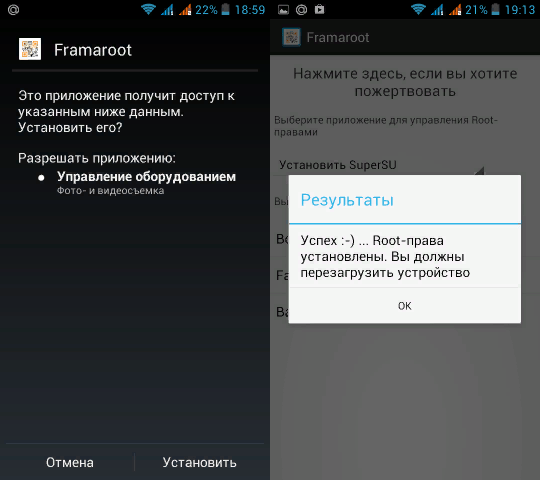
Приложение Framaroot в один клик предоставит права суперпользователя и двоичного файла su на телефон. Скачать его можно на зарубежном форуме XDA-Developers. Поддерживает взлом не всех устройств и версий Андроид, нужно экспериментировать.
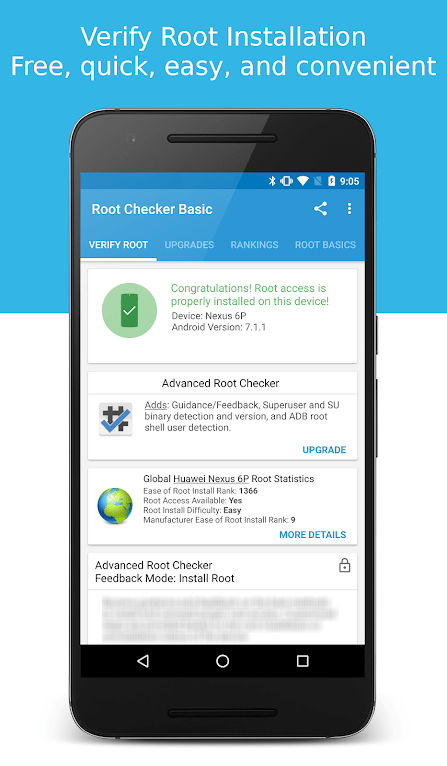
Альтернативу полному рутированию через взлом системы предоставляет программа Root ToolCase, которую можно скачать из интернет-магазина Гугл Плей Маркет. С помощью этого приложения можно удалять ненужные утилиты, очищать кэш и многое другое без наличия root-прав. Аналогом этой утилиты является программа Root Checker, которая помимо всего прочего показывает пользователю, правильно ли установлен и работает root-доступ.
Установка рут-прав полного доступа к системе Андроид зависит от многих факторов. Некоторые программы взлома достаточно универсальны. Другие поддерживают только определенные прошивки и модели смартфонов. Root-доступ предоставляет большие возможности по настройке ОС Android. Например, можно попробовать сменить старую версию ОС на последний релиз Андроид. Но и сопряжен с определенными рисками. Поэтому включать режим Root рекомендуется только тщательно взвесив свои способности «Суперпользователя».
Post Views: 544
Владение андроид-устройством предоставляет пользователю безграничные возможности, однако в некоторых случаях стандартные права ограничивают функциональность и доступ к определённым функциям. Получение рут прав на устройстве позволяет преодолеть эти ограничения, расширив границы использования смартфона или планшета. В данной статье мы рассмотрим, как легко и быстро получить рут права на Андроид-устройстве без необходимости подключения к компьютеру.
Содержание
- Что такое рут права и зачем они нужны?
- Способы получения рут прав на Андроид
- Получение рут прав без компьютера с помощью KingRoot:
- Получение рут прав через компьютер:
- Заключение
Что такое рут права и зачем они нужны?
Владение рут правами на Андроид-устройстве эквивалентно администраторским правам в операционной системе компьютера. Это даёт полный доступ к системным файлам и позволяет вносить изменения, которые обычно недоступны обычному пользователю. Среди основных преимуществ получения рут прав можно выделить:
- Доступ к системным файлам: Пользователь с рут правами может свободно редактировать и удалять системные файлы, что открывает возможности для пользовательских настроек и установки приложений, которые требуют расширенных прав.
- Удаление предустановленных приложений: Некоторые устройства поставляются с предустановленными приложениями, которые нельзя удалить без рут прав. Получив их, вы сможете избавиться от ненужных программ и освободить место на устройстве.
- Резервное копирование данных: С рут правами вы сможете создать полное резервное копирование системы и приложений, что обеспечит вас возможностью быстрого восстановления данных после сброса устройства или смены модели.
- Установка пользовательских модификаций: С рут правами можно устанавливать различные кастомные (пользовательские) прошивки, которые предлагают дополнительные функции и настройки.
- Улучшение производительности и длительности работы устройства: Некоторые приложения для оптимизации производительности требуют рут прав для своей работы.
Но следует понимать, что эта процедура нарушает официальную политику безопасности Android. Процесс получения рут прав может отменить гарантию на ваше устройство, а также повлечь за собой потерю данных или нестабильную работу системы, если он выполнен неправильно.
Способы получения рут прав на Андроид
Существует несколько способов получения рут прав на Андроид-устройствах. Мы рассмотрим два из них: без компьютера, с помощью приложения KingRoot, и через компьютер, с использованием специализированного программного обеспечения.
Получение рут прав без компьютера с помощью KingRoot:
KingRoot – это одно из самых известных приложений для получения рут прав на Андроид-устройствах. Оно позволяет осуществить процесс получения прав в один клик, что делает его достаточно простым для использования. Вот шаги, которые нужно выполнить:
Шаг 1: Скачайте бесплатно KingRoot на свой телефон
Перед загрузкой приложения следует учесть, что оно не доступно в Google Play Store из-за политик безопасности. Вы можете найти последнюю версию KingRoot на официальном сайте разработчика или на других надёжных ресурсах.
Шаг 2: Включите установку программ из неизвестных источников
Шаг 3: Установите и запустите KingRoot
После того как приложение будет скачано, установите его и запустите. Внутри KingRoot просто выполните процедуру рутирования, обычно это сводится к одному клику на соответствующей кнопке.
Если процесс прошел успешно, вы получите доступ к дополнительным настройкам и возможностям, которых раньше не было.
Получение рут прав через компьютер:
Как альтернативный метод, можно получить рут права с помощью компьютера. Этот способ может быть более надежным и безопасным, но потребует некоторых технических знаний и соответствующего программного обеспечения. Вот основные шаги:
Шаг 1: Подготовьте устройство и компьютер
Перед тем, как начать процесс рутирования, убедитесь, что вы зарядили устройство не менее чем на 50% и включите отладку по USB в настройках разработчика на вашем устройстве.
Шаг 2: Скачайте и установите программное обеспечение для рутинга, таких как KingoRoot, SuperSU, Magisk или другие.
Шаг 3: Запустите программу и выполните рутирование
Запустите программу на компьютере и следуйте инструкциям для процесса рутирования. Каждая программа может иметь свои уникальные шаги и настройки, но обычно это сводится к нажатию кнопки “Рутировать” и ожиданию завершения процесса. Важно следовать указаниям программы и не прерывать процесс до его завершения.
Заключение
Получение рут прав на Андроид-устройствах открывает пользователю огромные возможности для настройки и оптимизации работы устройства. Однако стоит помнить, что этот процесс может быть опасен и привести к нежелательным последствиям.
В отличие от смартфонов под управлением iOS, в которых операционная система закрыта от пользователя, смартфоны на базе Android дают своим пользователям возможность полного контроля над системой. Но для этого необходимо выполнить небольшие манипуляции с устройством.
Что такое рут-права и что они дают?
Однажды мы уже рассказывали об этой теме в нашей статье, но если коротко, это режим, в котором пользователь получает неограниченный доступ к функциям ОС. Благодаря рут-правам пользователь может менять и удалять системные файлы и приложения, скрытые от владельца в обычном режиме, пробовать повышать производительность системы с помощью установки специальных приложений и твиков. Ну и, конечно, удалять ненавистную рекламу из приложений и игр.
Почему не стоит спешить с получением прав?
Получая рут-права, вы не только получите полный контроль над файлами, приложениями и системой в целом, но и столкнетесь с определенными проблемами. Например:
- Как только вы получите рут-права, вы тут же потеряете гарантию на устройство, поэтому процедуру рутирования лучше всего выполнять после того, как гарантия на устройство закончилась.
- В результате попыток получить рут-права вы можете превратить свое устройство в «кирпич».
- Нестабильная работа устройства. Изменяя системные файлы и устанавливая различные твики, вы нарушаете целостность системы, что в свою очередь может привести к «тормозам» или прекращению работы устройства.
- Обновления системы будут невозможны. То есть перейти с Android 12 на 13 не удастся, даже, если производитель предусмотрел такую возможность.
Как получить рут-права?
Существует два способа получения прав суперпользователя:
- Простой, через установку специальных приложений на смартфон.
- Сложный, через подключение смартфона к ПК по USB-кабелю.
Мы предлагаем пойти по простому пути. Для этого, вам в первую очередь вам необходимо сделать резервную копию системы на ПК, синхронизировать все контакты и фотографии, разрешить установку приложений из неофициальных источников, а затем скачать одно из множества существующих для получения рут-прав приложений. Вот перечень самых популярных:
- CF-Auto-Root
- Framaroot
- KingRoot
- Towelroot
- iRoot
- Kingoapp
- Framaroot
- Universal Androot
- WeakSauce
- KingRoot
- Towelroot
Сам процесс получения рут-прав с помощью приложения не представляет из себя ничего сложного. Достаточно запустить программу и нажимать «далее», пока процесс не будет успешно завершен. После этого можно скачать приложение Root checker app, с помощью которого вы сможете проверить, действительно ли рут-права получены.
Имея права суперпользователя, действуйте по принципу «не навреди». То есть, если вы не знаете, что это за параметр в меню, лучшее не менять ее значение. Если обычный пользователь при всем желании не может вывести смартфон из строя программным путем, то обладатель рут-прав — вполне. И не забывайте делать на ПК бекап всего важного на смартфоне, чтобы в случае проблем информация не исчезла безвозвратно.
Вот еще пара интересных тем для владельцев смартфонов:
- Можно ли обмануть систему разблокировки по лицу?
- Как скрыть свой номер в Телеграм на смартфоне?

Несмотря на то, что Android считается едва ли не самой открытой ОС, по умолчанию многие функции управления заблокированы для владельца смартфона. Снять ограничения помогают root-права на операционной системе Андроид. Но вместе с тем они имеют ряд особенностей, которые могут превратить телефон в «кирпич» из-за неправильных действий пользователя. Чтобы этого не произошло, рекомендуем разобраться в том, что собой представляют root-права, и как их получить.
Рутинг, или получение рут-прав – это процедура, открывающая перед владельцем смартфона широкие возможности управления устройством. После предоставления root-доступа он может открыть скрытые папки и отредактировать буквально каждый компонент операционной системы.

Приведем несколько примеров, когда владельцу смартфона будет не лишним получить на Android расширенные полномочия:
- удаление системных приложений;
- восстановление утраченных данных;
- перепрошивка смартфона;
- внесение других изменений в работу устройства.
Разумеется, этот список можно продолжать до бесконечности. Варианты применения root не ограничены, и зависят исключительно от фантазии пользователя.

Плюсы и минусы рут-доступа
Хотя внешне права суперпользователя могут показаться полезной фишкой, предоставление root-доступа имеет ряд недостатков. Предлагаем рассмотреть их на фоне плюсов, которые тоже есть в большом количестве.
Плюсы:
- неограниченные возможности редактирования системы;
- восстановление доступа даже в случае утраты пароля;
- восстановление удаленной информации;
- выдача более широких полномочий для каждого приложения в отдельности.
Минусы:
- смартфон снимается с гарантии;
- некоторые приложения, включая банковские клиенты, не работают на устройствах с root;
- телефон становится сильнее подвержен внешним угрозам.

Таким образом, root совершенно не является панацеей от любых проблем, связанных с работой устройства. Напротив, рутинг представляет собой довольно опасную процедуру с серьезными последствиями. Впрочем, указанные недостатки могут вас обойти стороной, если вы не забудете своевременно отозвать рут-права.
Подготовка к подключению
Прежде чем включить рут-доступ, необходимо посвятить время подготовительному процессу, который поможет избежать проблем в процессе получения расширенных полномочий:
- Создайте резервную копию всех данных, чтобы не потерять их в том случае, если в процессе выполнения операции что-то пойдет не так. Сделать это можно как вручную, осуществив перенос файлов на другое устройство, так и автоматически, создав бэкап через раздел настроек «Восстановление и сброс».

- Зарядите смартфон на 100 %, так как в ходе рутирования будет велик риск возникновения фатальных ошибок, которые не получится устранить в том случае, если устройство разряжено. Зарядка постфактум в таком случае не поможет, так как при возникновении проблем есть вероятность выхода контроллера из строя.

- Если вы планируете получать рут-доступ при помощи компьютера, то вам обязательно понадобится включить в настройках телефона опцию «Отладка по USB». Она активируется в разделе «Для разработчиков», который становится доступным после нескольких кликов по номеру сборки или версии прошивки во вкладке «О телефоне».

- Наконец, подготовьте сопутствующее ПО, так как получить рут-доступ можно только при помощи специальных приложений. Далее мы расскажем о некоторых программах, которые будут вам полезны.

Соблюдение рекомендаций поможет вам избежать «окирпичивания» устройства при выполнении столь опасной и ответственной процедуры. Действуйте строго по инструкции, не отклоняясь от предложенного алгоритма.
Включение и выключение root-прав
Процесс получения расширенных прав практически не отличается в зависимости от используемой программы. Если вы планируете открывать рут-доступ при помощи мобильных приложений, то придется действовать по следующей инструкции:
- Для начала нужно открыть специальную программу для получения рут. Это может быть SuperSU или любое другое похожее приложение.
- Нажмите кнопку «Проверить», чтобы узнать, нет ли рут-прав в данный момент.
- Нажмите кнопку «Получить» для предоставления расширенных полномочий.

При работе с программами для ПК инструкция будет выглядеть иначе. Вам понадобится сделать несколько шагов:
- Выполнить подготовительные действия, установив на компьютер специализированный софт и разрешив в настройках телефона отладку по USB.
- Подключить смартфон к ПК, используя USB-кабель.

- Запустить приложение, отвечающее за рутинг.

- Нажать кнопку «Connect», а затем – «Start to Root».

Отзыв рут-прав будет выполняться по той же инструкции. Только вместо кнопки «Получить» вам понадобится тапнуть по иконке «Отключить». Если все сделано правильно, то вы избежите серьезных последствий.
Программы для получения рут-прав с ПК и без
Наконец, поговорим о том, какие программы можно установить для получения root-прав. Мы предлагаем рассматривать следующие приложения:
- SuperSU. Самая популярная мобильная программа для рутирования, доступная для скачивания через Google Play Market. Отзыв и получение рута осуществляется одним касанием.
- Baidu Root. Эта прога не уступает приложению SuperSU по уровню комфорта и функциональности. Однако Baidu Root грешит не самым правильным переводом некоторых пунктов меню.
- ES Проводник. Файловый менеджер с опцией получения root для тех, кому нужны расширенные полномочия исключительно для доступа к скрытым директориям смартфона.
- KingRoot. Программа для компьютера, с помощью которой вы сможете получить рут буквально за пару минут. Но перед работой с приложением не забудьте активировать отладку по USB.
- Root Genius. Компьютерная программа китайского производства с не самым лучшим переводом, но впечатляющей функциональностью. Распространяется бесплатно и доступна для скачивания на сайте разработчиков.
При желании вы можете воспользоваться и другими программами, которые вам понравятся после изучения отзывов пользователей. Но помните, что каждая прога выполняет одну и ту же операцию, а главными критериями выбора должны быть функциональность и качество локализации.

Загрузить PDF
Загрузить PDF
Рутинг (процесс получения прав суперпользователя на Android-устройствах) открывает полный доступ к операционной системе, что позволяет настроить ее тоньше. Существует огромное количество моделей Android-устройств, поэтому нет единого метода рутинга, который был бы применим к любому смартфону или любой версии Android. Чтобы получить права суперпользователя, нужно скачать компьютерную программу для определенной модели смартфона (большинство таких программ поддерживают только Windows), включить отладку по USB на смартфоне и настроить драйверы USB на компьютере. Перед рутингом создайте резервную копию важных данных.
-

На смартфоне запустите приложение «Настройки» и нажмите кнопку «О смартфоне». Эта кнопка находится в нижней части экрана.
- Примечание: данный метод написан для моделей Galaxy S7 и S7 Edge, но, скорее всего, применим и к более ранним моделям Galaxy S, если скачать файл CF Auto Root для определенной модели смартфона.
-
Включится режим разработчика.
-
Эта кнопка отобразится после включения режима разработчика. На открывшемся экране появятся опции для разработки и отладки, которые, как правило, скрыты.
-
Эта опция позволит получить права суперпользователя. [1]
-
На компьютере установите и запустите программу Odin. Она разработана специально для рутинга смартфонов Samsung, но поддерживает только Windows.
- Указанную программу можно использовать для рутинга более ранних моделей смартфонов Samsung, таких как Galaxy S6, но необходимо скачать соответствующий autoroot-файл.
-
Скачайте и установите none USB-драйвер Samsung. Он необходим для того, чтобы использовать мобильные опции отладки по USB на компьютере.
-
Скачайте и извлеките autoroot-файл S7 или S7 Edge Chainfire. Щелкните правой кнопкой мыши по ZIP-файлу и в меню выберите «Извлечь». Извлеченный файл будет иметь расширение .tar.md5.
- На сайте CF Autoroot найдите autoroot-файл для определенной модели смартфона, если права суперпользователя получаются на старых моделях Galaxy S. Использование соответствующего файла крайне важно для того, чтобы предотвратить повреждение смартфона.
-
На смартфоне нажмите и удерживайте кнопки «Домой», «Питание» и «Уменьшение громкости». Через несколько секунд смартфон перейдет в режим загрузки.
-
Подключите смартфон к компьютеру (с помощью USB-кабеля), когда на компьютере запущена программа Odin, а смартфон работает в режиме загрузки. Через мгновение в окне Odin отобразится сообщение «Added Message» (Добавлено сообщение), которое обозначает, что между смартфоном и Odin установлена связь.
-
Программа предложит выбрать нужный файл.
-
-
Запустится процесс рутинга. В течение процесса смартфон будет перезагружен, а по завершении процесса загрузится система Android.
Реклама


-
Включите смартфон и подключите его к компьютеру (с помощью USB-кабеля).
-
На компьютере установите программу Nexus Root Toolkit. Ее можно использовать для рутинга любой модели смартфона Nexus. Запустив программу, укажите модель смартфона и версию Android.
-
- Если вы не знаете модель смартфона, запустите приложение «Настройки» и нажмите кнопку «О смартфоне»; модель устройства указана в строке «Модель».
-
- Если вы не знаете версию Android, запустите приложение «Настройки» и нажмите кнопку «О смартфоне». Нужную информацию ищите в строках «Версия Android» и «Номер сборки».
-
Откроется окно с инструкциями о том, как включить режим отладки по USB.
-
На смартфоне запустите приложение «Настройки» и нажмите кнопку «О смартфоне». Эта кнопка находится в нижней части экрана.
-
Она расположена посередине страницы «О смартфоне». Включится режим разработчика.
-
Эта кнопка отобразится после включения режима разработчика. На открывшемся экране появятся опции для разработки и отладки, которые, как правило, скрыты.
-
Откроется запрос на получение доступа к компьютеру, к которому подключен смартфон.
-
-
Программа автоматически определит необходимые зависимости для рутинга смартфона.
-
Нажмите «Download + Update All File Dependencies» (Загрузить и обновить все файловые зависимости), а затем нажмите «Continue» (Продолжить). Зависимости будут загружены, и откроется основной интерфейс Nexus Root Toolkit.
-
Нажмите «Full Driver Installation Guide» (Полное руководство по установке драйвера), чтобы получить инструкции по настройке драйверов. Процесс настройки зависит от текущих настроек драйвера. Если к компьютеру подключались другие Android-устройства, удалите все старые драйверы; затем Nexus Root Toolkit посоветует и предоставит драйвер, соответствующий вашим настройкам.
-
Нажмите «Backup» (Резервное копирование), чтобы сохранить важные данные (если хотите). Откроется меню с различными опциями резервного копирования; например, можно скопировать контакты, сообщения и данные приложений. Каждой опции сопутствуют конкретные инструкции по резервному копированию данных на компьютер.
-
Это позволит разблокировать загрузчик и приступить к процессу рутинга. Примечание: этот процесс приведет к удалению всех данных, хранящихся в памяти смартфона, поэтому обязательно создайте резервную копию важной информации.
-
Nexus Root Toolkit запустит процесс рутинга устройства и автоматически установит программу SuperSU. По завершении процесса вы получите права суперпользователя.
-
Откроется окно с различными опциями восстановления данных, которые соответствуют опциям резервного копирования. Щелкните по нужным опциям, чтобы восстановить информацию из созданной резервной копии.
Реклама


-
-
-
На смартфоне запустите приложение «Настройки» и нажмите кнопку «О смартфоне». Эта кнопка находится в нижней части экрана.
-
Она расположена посередине страницы «О смартфоне».
-
Эта кнопка отобразится после включения режима разработчика. На открывшемся экране появятся опции для разработки и отладки, которые, как правило, скрыты.
-
Откроется запрос на получение доступа к компьютеру, к которому подключен смартфон.
-
-
Скачайте и установите на компьютере программу WinDroid Toolkit. После запуска программы она предложит загрузить утилиту ADB (если ее нет на компьютере).
- В настоящее время программа поддерживает только Windows.
-
Если эта утилита уже установлена на компьютере, запрос о ее загрузки не откроется. По завершении установки ADB отобразится список поддерживаемых устройств.
-
Список раскроется, показав поддерживаемые модели.
-
После этого программа WinRoot Toolkit автоматически загрузит образ для восстановления и autoroot-файлы. По завершении процесса загрузки откроется основной интерфейс программы.[2]
- В нижнем левом углу отображается состояние подключения к интернету. Если в какой-то момент связь оборвется, в правом нижнем углу нажмите «Refresh» (Обновить), чтобы восстановить интернет-соединение.
-
Щелкните по опциям, которые отображаются в столбце «Unlock Bootloader» (Разблокировать загрузчик) в порядке убывания. Набор открывшихся кнопок зависит от модели смартфона (например, «Unlock Request» [Запрос на разблокирование] или «Get Token ID» [Получить идентификатор токена]). WinRoot Toolkit предоставит инструкции о том, как подготовить смартфон к разблокированию.
-
WinRoot Toolkit автоматически загрузит и запустит программное обеспечение, которое разблокирует загрузчик.
- Разблокирование загрузчика приведет к удалению данных, хранящихся в памяти смартфона. Поэтому сначала создайте резервную копию важной информации.
-
Щелкните по опции в разделе «Flash Recovery» (Установить образ для восстановления). Название этой опции зависит от модели смартфона (например, «Flash TWRP» [Установить TWRP]). Устройство автоматически перезагрузится в режим Fastboot и установит образ для восстановления. По завершении процесса перезагрузите смартфон.
-
WinRoot Toolkit перезагрузит смартфон с помощью утилиты ADB.
-
В колонке «Gain Root» (Получить root-права) нажмите «Flash SuperSU» (Установить SuperSU). В открывшемся окне подтвердите запуск процесса рутинга.
-
WinRoot Toolkit автоматически скопирует autoroot-файл SuperSU в память смартфона и загрузит его в образ для восстановления.
-
Набор кнопок зависит от используемого образа для восстановления. По завершении установки в окне программы WinRoot Toolkit отобразится уведомление об успешности процесса рутинга и необходимости перезагрузить смартфон.
- Например, если использовался образ TRWP, нажмите «Install» (Установить), выберите файл SuperSU и щелкните по «Confirm Flash» (Подтвердить установку), чтобы активировать SuperSU на смартфоне.
-
Система Android загрузится с правами суперпользователя.
Реклама


-
На XDA-форуме найдите модель своего смартфона. На этом форуме общаются разработчики Android, которые придумывают способы получения прав суперпользователя на разных смартфонах. На странице найдите слова «Jump To» (Перейти к) и щелкните по производителю своего смартфона. Найдите модель устройства и откройте инструкции по его рутингу (на английском языке).
-
Изучите утилиты (средства) Android SDK (Software Development Kit) и ADB (Android Debug Bridge). Эти утилиты используют командную строку компьютера и необходимы для разблокирования и рутинга некоторых новых смартфонов, например, HTC 10 и Moto X Pure.
- Android SDK – это самая популярная утилита для рутинга Android-смартфонов с помощью компьютера под управлением Mac OS X.
-
Получите root-права на старых устройствах с помощью специальных программ. Такие программы, как Towelroot или FramaRoot позволят получить права суперпользователя «одним нажатием кнопки»; их используют для рутинга смартфонов под управлением Android 4.4 и ранних версий. Откройте сайт каждой программы и выясните, поддерживает ли она вашу модель смартфона.
Реклама


Советы
- Даже если смартфон в процессе рутинга подключен к компьютеру, лучше заранее зарядить его. Если аккумулятор смартфона разрядится во время получения root-прав, это может привести к повреждению программного обеспечения устройства.
- В Play Store скачайте и запустите приложение, которое проверяет наличие root-прав, чтобы подтвердить успешность процесса рутинга.
Реклама
Предупреждения
- Убедитесь, что используемое программное обеспечение соответствует модели смартфона и версии Android. Несоответствие может привести к провалу процесса рутинга и полной неработоспособности устройства.
- Разблокирование загрузчика и получение root-прав может привести к аннулированию гарантии.
Реклама
Об этой статье
Эту страницу просматривали 7240 раз.