
-
Драйверы
5
-
Инструкции по эксплуатации
1

Genius Trio Racer FF инструкция по эксплуатации
(35 страниц)
- Языки:Английский, Арабский, Венгерский, Греческий, Испанский, Итальянский, Немецкий, Польский, Португальский, Румынский, Русский, Сербский, Турецкий, Французский, Чешский
-
Тип:
PDF -
Размер:
1.26 MB
На NoDevice можно скачать инструкцию по эксплуатации для Genius Trio Racer FF. Руководство пользователя необходимо для ознакомления с правилами установки и эксплуатации Genius Trio Racer FF. Инструкции по использованию помогут правильно настроить Genius Trio Racer FF, исправить ошибки и выявить неполадки.

Table of Contents
|
ENGLISH |
…………………………………………….. |
1 |
|
Русский |
……………………………………………………… |
3 |
|
DEUTSCH |
…………………………………………….. |
5 |
|
FRANÇAIS |
……………………………………………………… |
7 |
|
ITALIANO |
……………………………………………………… |
9 |
|
ESPAÑOL |
……………………………………………………… |
11 |
|
NEDERLANDS |
……………………………………………………… |
13 |
|
BRASIL ……………………………………………………… |
15 |
|
|
PORTUGUÊS ……………………………………………………… |
17 |
|
|
ČESKY ……………………………………………………… |
19 |
|
|
MAGYAR ……………………………………………………… |
21 |
|
|
POLSKI ……………………………………………………… |
23 |
|
|
SRPSKI ……………………………………………………… |
25 |
|
|
ΕΛΛΗΝΙΚΑ ……………………………………………………… |
27 |
|
|
ROMÂNĂ ……………………………………………………… |
29 |
|
|
TÜRKÇE ……………………………………………………… |
31 |
|
|
ﻲﺑﺮﻋ |
…………………………………………….. |
33 |
1
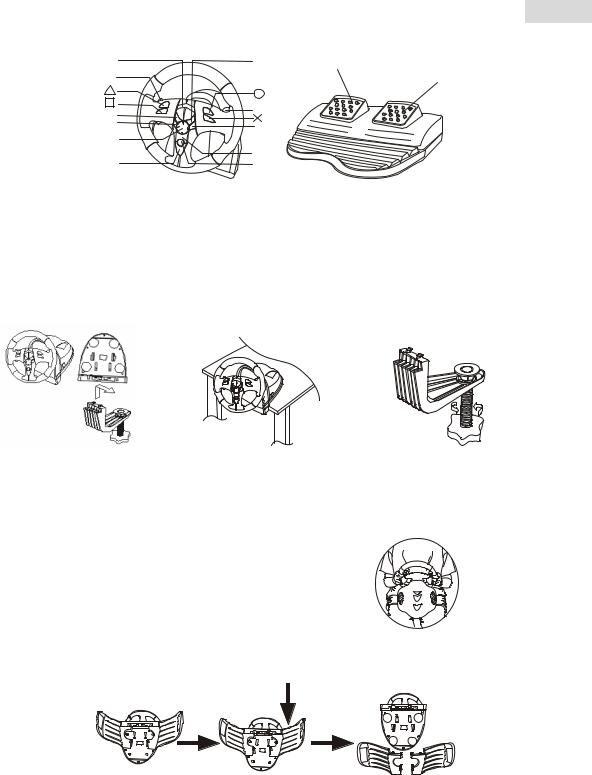
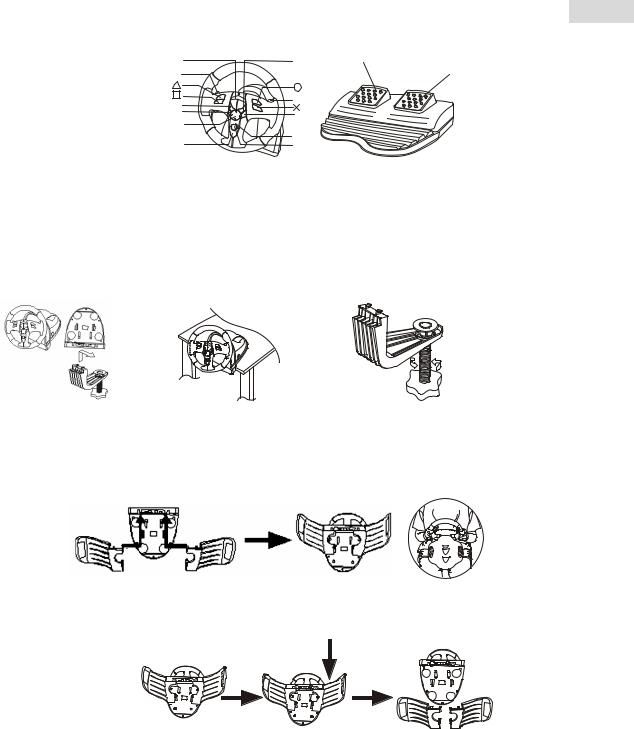
A. Button Assignment:
Dire ct ional
Pad
B.Assembly
You have two methods to install the steering wheel. Please choose one and follow the directions.
1.Play on desk or table
. Connect the clamp to the base of the steering wheel as shown in Figure 1 below.
. Place the TrioRacer Wheel in a comfortable driving position (on a desk or table) and press the base unit down firmly on the surface. (See Figure 2)
. Turn the clamp screw until the base is firmly connected. (See Figure 3)
Figure 1 Figure 2 Figure 3
2. Play on your thighs
. Unpack the thigh attachments.
. Turn the Wheel upside down and locate the assembly pinholes.
. Insert the thigh attachments into the assembly holder on the bottom side then put the wheel on your thighs as shown in figure 4.
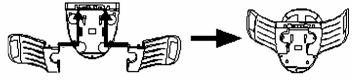 Figure.4 How to take apart the attachments:
Slip out the thigh attachments as shown below.
C. Installation
1. For PC
Hardware installation
. Connect the pedals to the steering column.
. Connect the power adapter cable to the steering column.. Connect the USB plug to the USB port of the PC.
Note: Do not connect the steering wheel to a USB hub. It only works when it is connected directly to the USB port of the PC.
Driver installation
. The wheel has to be connected to the PC first. Then insert the driver CD into your CD-ROM drive.. If the installation program does not start automatically, click on “Start/Run/Browse” and select your
CD-ROM drive.
. Double click on the file “setup.exe”
1

English
. If a request for a “digital signature” in Windows appears, acknowledge the message to continue with the installation anyway.
. After the installation is completed, restart the PC.
After Installation
—After the installation is completed, select “Start/Settings/Control Panel”. Double click on “Game Controllers” or “Gaming options” (depends on operating system). In the window that opens, your steering wheel should be listed with status “OK”.
—Click on “Properties” to test the steering wheel.
—It is not necessary to calibrate the steering wheel. The steering wheel supports dynamic calibration, which is carried out automatically when plugging in the device.
2.For Console systems
. Connect wheel and pedal first.
. Connect the power adapter to a wall outlet and put the output plug into the DC jack on the unit base of the wheel.
. Put wheel connecter into the console of port.. Turn on TV set and PS 2 or XBOX console.
. Wheel will turn left and right to the end for Auto Maximum Wheel operating angle detection and then back to center position for Auto Centering detective.
Note:
—Do not touch the wheel and or press the pedals at this time.
—In XBOX and PC platform, after the connection is successful, the red LED will always be lit.
. Put the game disc into the console.. Start your game play and have fun.
D.Different LED indicates different mode
To choose between different modes, press the MODE button, the red LED will light up to indicate you are in analog mode. To switch to the next mode, press the MODE button again.
LEDs Illustration
Gree n LED Yellow LED Red LED
*Digital mode: all LEDs are off if power off, this is the default mode at start-up. *Analog mode: Red LED, with analog control.
NOTE: For some games like GT3, the only mode locked by the game is Analog, so it cannot be switched to Digital mode.
E. Features
¾Auto Centering
Auto centering detects the steering wheel center point when the console is powered off and on instead of scrolling through complex settings in the game “OPTION” menu.
¾Auto Maximum Wheel operating angle detection
This function can auto detect the player’s maximum wheel operating angle in playing games instead of scrolling through complex settings in the game “OPTION” menu.
¾Negative force Feedback
You will feel more realistic negative force feedback when power adapter is disconnected.
¾Six levels of sensitivity adjustment for wheel
Level 3 is default, the sensitivity of the direction is common.
Application: Press SELECT+RIGHT to go to level 4, the sensitivity is more than level 3; press SELECT+RIGHT again for level 5, the sensitivity is more than level 4; press SELECT+RIGHT again for level 6, which is the highest sensitivity level. Press SELECT+RIGHT the forth time to return to level 1, which is the smallest sensitivity; press SELECT+RIGHT again to go to level 2. Press SELECT+RIGHT to return to default.
LED Indicator: In level 1, Green LED flashes rapidly for about 6 seconds. In level 2, Yellow LED flashes rapidly for 6 seconds. In level 3, Red LED flashes rapidly for about 6 seconds. In level 4, both Green and Yellow LED flash rapidly for 6 seconds. For level 5, both Yellow and Red LED flash rapidly for 6 seconds. In level 6, both Green and Red LED flash rapidly for 6 seconds.
Purpose: This lets you find a convenient sensitivity level when playing different games requiring different sensitivity of the wheel.
Note: Level 6 is special sensitivity for Gaming GT4.
2

A. Расположение кнопок
Dire ct ional
Pad
B.Монтаж
Возможны два варианта установки рулевого колеса. Выберите один из них и следуйте дальнейшим указаниям.
1. На столе
. Присоедините зажим к основанию рулевого колеса, как показано на рис. 1.
. Установите рулевое колесо TrioRacer на столе в удобное для игры положение и плотно прижмите основание рулевого колеса к поверхности стола (см. рис. 2).
. Закрепите рулевое колесо на столе, поворачивая винт зажима (см. рис. 3).
2. На бедрах
. Распакуйте крепления для бедер.
. Переверните рулевое колесо и найдите с нижней стороны места установки креплений.. Вставьте крепления и установите рулевое колесо на бедрах, как показано на рис. 4.
 Рис.4 Разборка креплений.
Снимите крепления для бедер как показано на рисунке ниже.
C. Установка
1. Для ПК Установка оборудования
. Подключите педали к рулевой колонке.
. Подключите блок питания к рулевой колонке.
. Подключите разъем USB к гнезду USB на компьютере.
Примечание. Не подключайте рулевое колесо к концентратору USB. Устройство работает только при прямом подключении к порту USB компьютера.
Установка драйвера
. Подключите рулевое колесо к компьютеру. Вставьте компакт-диск с драйвером в дисковод компакт-дисков компьютера.
. Если программа установки не запускается автоматически, выберите в меню «Пуск» пункт «Выполнить», нажмите на кнопку «Обзор» и выберите дисковод для компакт-дисков.
3

Русский
. Щелкните дважды по файлу «setup.exe».
. Если появится сообщение о необходимости цифровой подписи, подтвердите прием сообщения и продолжайте установку.
. После завершения установки перезагрузите компьютер.
После установки
—После завершения установки нажмите на кнопку «Пуск», выберите пункт «Настройка», а затем «Панель управления». Щелкните дважды по значку «Игровые устройства». В открывшемся окне рулевое колесо должно отображаться в списке устройств со статусом «OK».
—Для тестирования колеса нажмите на кнопку «Свойства».
—Калибровка рулевого колеса не требуется. Динамическая калибровка рулевого колеса выполняется автоматически при подключении устройства.
2. Для консольных систем
. Подключите рулевое колесо и педали.
. Подключите блок питания к розетке и вставьте выходной разъем в гнездо постоянного тока, расположенное на основании рулевого колеса.
. Присоедините рулевое колесо к консоли.
. Включите телевизор и консоль PS 2 или XBOX.
. Колесо повернется влево и вправо для автоматического определения максимального угла поворота, а затем вернется в центральное положение для автоматического центрирования.
Примечания:
—В это время запрещается поворачивать рулевое колесо или нажимать на педали.
—При успешном подключении на устройствах XBOX и PS загорается красный индикатор.. Вставьте в консоль игровой диск.
. Играйте и получайте удовольствие.
D.Различные индикаторы обозначают различные режимы
Для выбора режима нажмите на кнопку MODE (РЕЖИМ). Загорится красный индикатор, что указывает на аналоговый режим. Для переключения режима нажмите на кнопку MODE еще раз.
Green LED Yellow LED Red LED
Схема расположения индикаторов:
*Цифровой режим: при выключенном питании все индикаторы не горят. Режим используется по умолчанию при загрузке.
*Аналоговый режим: красный индикатор. Режим с аналоговым управлением.
Примечание. Для некоторых игр, например, для GT3, аналоговый режим является единственно возможным. Тогда в цифровой режим переключиться нельзя.
E. Функции
¾Автоматическое центрирование
Благодаря функции автоцентрирования центральное положение рулевого колеса определяется автоматически как при включенном, так и при выключенном питании, а не выбором параметров в меню игры «Параметры».
¾Автоматическое определение максимального угла поворота рулевого колеса
Благодаря этой функции максимально допустимый угол поворота руля во время игры определяется автоматически, а не выбором параметров в меню игры «Параметры».
¾Силовая обратная связь (отдача)
Для более реалистичного ощущения отдачи отключите блок питания.
¾Шесть уровней настройки чувствительности рулевого колеса
По умолчанию устанавливается уровень 3. Такая чувствительность является общепринятой. Настройка. Нажмите одновременно на кнопки SELECT (ВЫБОР) + RIGHT (ВПРАВО) и перейдите к уровню 4 (чувствительность выше, чем на уровне 3). Для перехода к уровню 5 второй раз нажмите на кнопки SELECT+RIGHT (чувствительность выше, чем на уровне 4). Снова нажмите на кнопки SELECT+RIGHT и перейдите на уровень 6 – уровень наибольшей чувствительности. Нажмите одновременно на кнопки SELECT+RIGHT в четвертый раз и перейдите к уровню 1, уровню наименьшей чувствительности. Еще раз нажмите на кнопки SELECT+RIGHT и перейдите к уровню 2. Нажмите на кнопки SELECT+RIGHT и перейдите к настройкам по умолчанию.
Светодиодный индикатор. На уровне 1 в течение 6 секунд часто мигает зеленый индикатор. На уровне 2 в течение 6 секунд часто мигает желтый индикатор. На уровне 3 в течение 6 секунд часто мигает красный индикатор. На уровне 4 в течение 6 секунд часто мигают зеленый и желтый индикаторы. На уровне 5 в течение 6 секунд часто мигают желтый и красный индикаторы. На уровне 6 в течение 6 секунд часто мигают зеленый и красный индикаторы.
Цель. Индикаторы позволяют найти нужный уровень чувствительности во время игры, если разные игры требуют разной чувствительности рулевого колеса.
Примечание. Чувствительность уровня 6 рассчитана на игру GT4.
4
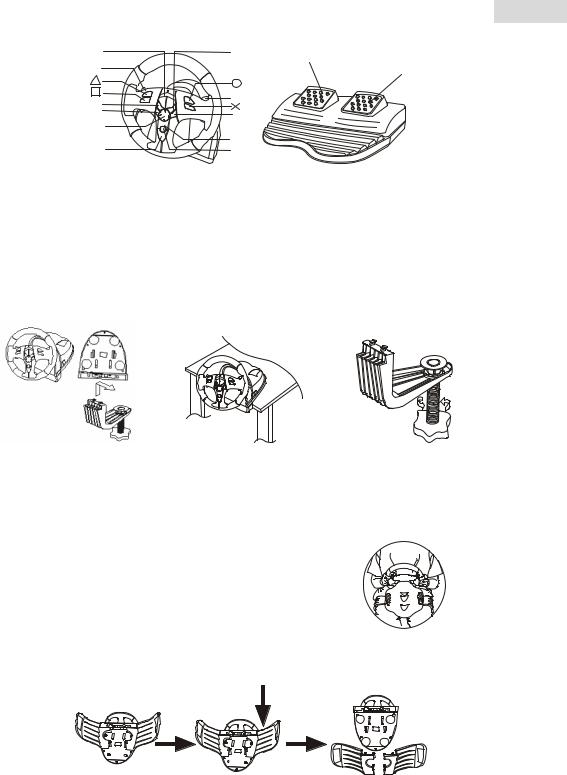
A. Anordnung der Tasten
Dire ct ional
Pad
B.Vorbereitung
Sie können das Lenkrad auf zwei Arten verwenden. Wählen Sie eine Art und befolgen Sie die Anleitung.
1.Befestigung an einem Tisch
. Verbinden Sie die Schraubzwinge mit der Bodenplatte des Lenkrads wie in Figur 1 gezeigt.
. Platzieren Sie das TrioRacer Lenkrad in einer bequemen Position (am Tisch) und drücken Sie das Gehäuse fest auf die Tischoberfläche, wie in Figur 2 gezeigt.
. Drehen Sire die Schraube der Schraubzwinge, bis das Gehäuse fest mit dem Tisch verbunden ist, wie in Figur 3 gezeigt.
2.Befestigung an Ihren Beinen
. Packen Sie die Beinbefestigungen aus.
. Drehen Sie das Lenkrad um und suchen Sie die Befestigungslöcher.
. Stecken Sie die Beinbefestigungen in die Befestigungslöcher an der Unterseite, stellen Sie dann das Lenkrad auf Ihre Oberschenkel, wie in Figur 4 gezeigt.
 Abb. 4 Abnehmen der Beinbefestigungen:
Ziehen Sie die Beinbefestigungen heraus, wie unten gezeigt.
C.Installation
1.Auf einem PC
Hardwareinstallation
. Verbinden Sie die Pedalen mit der Lenkradsäule.. Verbinden Sie das Netzgerät mit der Lenkradsäule.
. Verbinden Sie das USB-Kabel mit dem USB-Port Ihres PC.
Hinweis: Schließen Sie dieses Gerät nicht an ein USB-Hub an. Es arbeitet nur, wenn es direkt mit einem USB-Port des PC verbunden ist.
Treiberinstallation
. Das Lenkrad muss zuerst mit dem PC verbunden werden. Legen Sie die Installations-CD-ROM in das CD-ROM Laufwerk ein.
5

Deutsch
. Wenn das Installationsprogramm nicht automatisch startet, gehen Sie zu „Mein Computer“ und wählen Sie das CD-ROM-Laufwerk.
. Doppelklicken Sie auf das Programm setup.exe.
. Falls Windows auf die digitale Signatur hinweist, klicken Sie auf „Weiter“.. Wenn die Installation beendet ist, starten Sie Ihren Computer neu.
Nach der Installation:
—Wenn die Installation abgeschlossen ist, gehen Sie zur Systemsteuerung. Doppelklicken Sie auf das Symbol „Gamecontroller“ (das bei verschiedenen Versionen einen etwas anderen Namen haben kann). In dem Fenster, das sich öffnet, sollte Ihr Lenkrad mit dem Status „OK” erscheinen.
—Klicken Sie auf „Eigenschaften“, um die Installation zu prüfen.
—Es ist nicht nötig, das Lenkrad zu kalibrieren. Das Lenkrad führt eine dynamische Kalibrierung automatisch aus, wenn das Gerät angeschlossen wird.
2.Für Spielkonsolen
. Zuerst schließen Sie Lenkrad und Pedalen an.
. Verbinden Sie das Netzgerät mit einer Steckdose und stecken Sie den Ausgang-Stecker in die DC-Buchse am Lenkradgehäuse.
. Verbinden Sie das Lenkrad in die Eingangs-Buchse der Konsole.. Schalten Sie den Fernseher und PS 2 ein oder die XBOX.
. Das Lenkrad dreht sich nach rechts und links bis zum Ende und dann zur Mitte, um die Endpunkte und die Mittelposition zu speichern.
Hinweis:
Berühren Sie das Lenkrad und die Pedalen nicht in dieser Testphase.
Das System ist jetzt betriebsbereit. Die rote LED-Anzeige leuchtet.. Stecken Sie die CD-ROM in die Konsole.
. Starten Sie Ihr Spiel. Viel Vergnügen!
D.LED Modusanzeigen
Zur Umschaltung in einen anderen Modus drücken Sie die MODE-Taste. die rote LED leuchtet auf, um den
Analogmodus anzuzeigen. Zum Moduswechsel drücken Sie nochmals die MODE-Taste.
Gree n LED Yello w LED Red LED
Die 3 LEDs:
Digitalmodus: Alle LEDs sind ausgeschaltet. Das ist der normale Zustand beim Start. Analogmodus: Rote LED leuchtet, zeigt analoge Steuerung an.
HINWEIS: Bei einigen Spielen, z. B. GT3, ist der Analogmodus der einzig mögliche. Umschaltung in den Digitalmodus ist nicht möglich.
E. Merkmale
¾Automatische Zentrierung
Das Gerät ermittelt die mittlere Lenkradposition beim Einschalten, was ein komplexes Einstellungsmenü überflüssig macht.
¾Automatische des rechten und linken Anschlagpunkts
Das Gerät ermittelt den maximalen Drehwinkel beim Einschalten, was ein komplexes Einstellungsmenü überflüssig macht.
¾Umschaltung auf „mechanische Lenkung“ und „Servolenkung“
Wenn Sie die Servolenkung nicht eingeschaltet haben, haben Sie das Gefühl einer mechanischen Lenkung.
¾Sechs verschiedene Lenkrad-Empfindlichkeitseinstellungen
Empfindlichkeitsstufe 3 ist die Normaleinstellung (mittlere Empfindlichkeit).
So schalten Sie um: In der Mitte des Lenkrads ist die 4-Wege-Richtungstaste (Directional Pad). Darunter ist die START-Taste. Drücken Sie die SELECT-Taste und die 4-Wege-Richtungstaste rechts. Das schaltet um auf Stufe 4 (Empfindlichkeit höher als Stufe 3). Wiederholen Sie den Vorgang. Das schaltet um auf Stufe 5. Wiederholen Sie den Vorgang. Das schaltet um auf Stufe 6, die höchste Empfindlichkeitsstufe.
Wiederholen Sie den Vorgang. Das schaltet um auf Stufe 1, die niedrigste Empfindlichkeitsstufe. Wiederholen Sie den Vorgang. Das schaltet um auf Stufe 2. Wiederholen Sie den Vorgang. Das schaltet um auf Stufe 3, die mittlere Empfindlichkeit.
LED-Anzeige: In Stufe 1 blinkt die grüne LED schnell etwa 6 Sekunden lang. In Stufe 2 blinkt die gelbe LED schnell etwa 6 Sekunden lang. In Stufe 3 blinkt die rote LED schnell etwa 6 Sekunden lang. In Stufe 4 blinken die grüne und die gelbe LED schnell etwa 6 Sekunden lang. In Stufe 5 blinken die gelbe und die rote LED schnell etwa 6 Sekunden lang. In Stufe 6 blinken die grüne und die rote LED schnell, etwa 6 Sekunden. Der Zweck: Verschiedene Spiele erfordern unterschiedliche Empfindlichkeitsstufen. Die Anzeige hilft Ihnen, die günstigste Stufe für das jeweilige Spiel herauszufinden.
Hinweis: Stufe 6 ist die günstigste Stufe für das Spiel GT4.
6
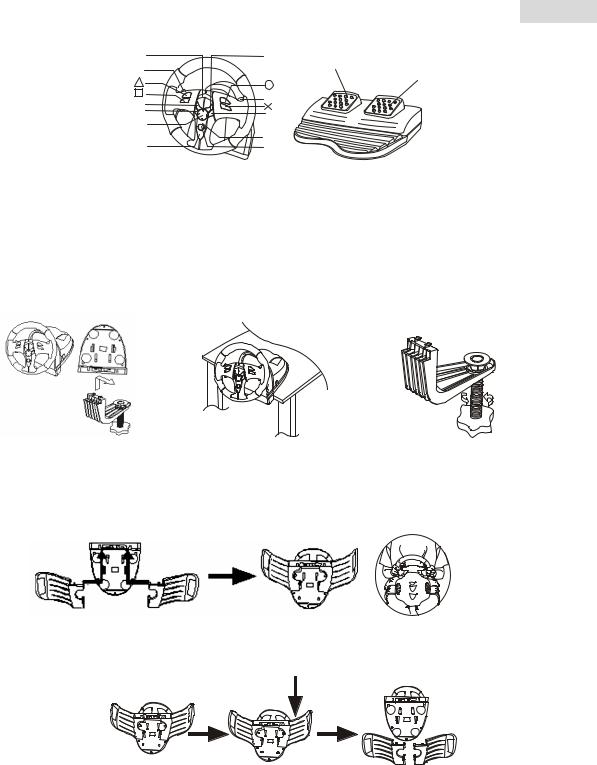
A. Configuration des touches :
LED
L2
L1
L2
Dire ct ional
Pad
MODE
FranÇais
R 1
Brake
Gas
R2
R 2
SELEC T
S TART
B.Installation
Vous pouvez installer votre volant de deux façons ; sélectionnez l’une ou l’autre et suivez les instructions.
1.Installation sur un bureau ou une table
. Fixez l’attache à la base du volant comme illustré Figure 1 ci-dessous.
. Positionnez votre volant TrioRacer sur un bureau ou une table de façon à pouvoir le tenir confortablement et appuyez fermement sur la base pour la fixer à la surface. (Voire Figure 2)
. Resserrez la vis de l’attache jusqu’à ce que le volant soit fermement maintenu en place. (Voire Figure 3)
|
Figure 1 |
Figure 2 |
Figure 3 |
2.Installation sur vos cuisses
. Déballez le dispositif de fixation pour cuisses.
. Retournez le volant et repérez les orifices de fixation.
. Insérez les deux parties du dispositif de fixation pour cuisses dans la base du volant, puis placez l’ensemble sur vos cuisses comme illustré Figure 4.
Figure.4
Comment retirer le dispositif de fixation pour cuisses :
Faites glisser les deux parties du dispositif comme illustré ci-dessous :
C. Installation
1. Pour PC
Installation du Matériel
. Reliez le pédalier à la colonne de direction.
. Insérez le câble de l’adaptateur d’alimentation dans la colonne de direction.. Insérez le connecteur USB dans un port USB de votre PC.
Note : ne branchez pas votre volant sur un concentrateur USB. Votre appareil ne peut fonctionner que s’il est directement branché sur un port USB du PC.
Installation du pilote
. En premier lieu, reliez votre volant au PC. Insérez ensuite le CD du pilote dans votre lecteur CD-ROM.
. Si le programme d’installation ne démarre pas automatiquement, cliquez sur “Démarrer/Exécuter/Naviguer” et sélectionnez votre lecteur CD-ROM.
. Double cliquez sur le fichier “setup.exe”
. Si Windows affiche une requête de “Signature numérique” acceptez le message pour pouvoir
7

FranÇais
poursuivre l’installation quoi qu’il en soit.
. Une fois l’installation terminée, redémarrez votre PC.
Après l’installation
—Une fois l’installation terminée et l’ordinateur redémarré, cliquez sur “Démarrer/Paramètres/Panneau de configuration”. Double cliquez sur “Contrôleurs de jeu” ou “Options de jeu” (en fonction de votre système d’exploitation). Dans la fenêtre qui s’ouvre, votre volant devrait apparaître avec le statut “OK”.
—Cliquez sur “Propriétés” pour tester le volant.
—Il n’est pas nécessaire de calibrer votre volant, celui-ci supporte la calibration dynamique qui s’effectue automatiquement dès le branchement de l’appareil.
2.Pour console de jeu
. Connectez le volant et le pédalier.
. Reliez l’adaptateur d’alimentation à une prise secteur et insérez le connecteur de sortie dans la prise DC se trouvant à la base du volant.
. Insérez le connecteur du volant dans le port de la console.. Allumez votre téléviseur et votre console PS 2 ou XBOX.
. Le volant tournera à fond vers la gauche et la droite pour la Détection automatique de l’angle de braquage maximal avant de revenir en position centrale pour le Centrage automatique.
Note :
—Ne touchez pas au volant ou au pédalier lors de cette opération.
—Sous une plateforme XBOX ou PC, une fois le branchement réussi, le voyant LED rouge s’allumera.. Insérez le disque du jeu dans la console.
. Lancez la partie et amusez-vous !
D.Voyant LED indicateur du mode sélectionné
Pour choisir un mode de jeu, appuyez sur le bouton MODE ; le voyant LED rouge s’allume pour vous indiquer que vous êtes en mode analogique. Pour passer au mode suivant, appuyez une nouvelle fois sur le bouton MODE.
Gree n LED Yello w LED Red LED
Illustration des voyants LED
*Mode numérique : tous les voyants LED sont éteints lorsque l’appareil est éteint. Par défaut, c’est le mode numérique qui est sélectionné au démarrage.
*Mode analogique : le voyant LED rouge s’allume en mode analogique.
NOTE : dans le cas de certains jeux, comme GT3, le mode analogique est automatiquement sélectionné et verrouillé — vous ne pourrez pas basculer en mode numérique.
E. Caractéristiques
¾Centrage automatique
Grâce à cette fonction, le point central du volant est automatiquement détecté lorsque la console est éteinte — plus besoin d’effectuer des paramétrages complexes depuis le menu “OPTIONS” du jeu.
¾Détection automatique de l’angle de braquage maximal
Grâce à cette fonction, l’angle de braquage maximal du volant est automatiquement détecté pour la partie — plus besoin d’effectuer des paramétrages complexes depuis le menu “OPTIONS” du jeu.
¾Retour de force négatif
Le retour de force négatif sera plus réaliste si l’adaptateur d’alimentation est débranché.
¾Six niveaux de réglage de sensibilité du volant
Le niveau 3 est le réglage par défaut ; la sensibilité est alors standard.
Utilisation : appuyez sur SELECT+DROITE pour passer au niveau 4, la sensibilité est alors supérieure à celle du niveau 3 ; appuyez sur SELECT+DROITE pour passer au niveau 5, la sensibilité est alors supérieure à celle du niveau 4 ; appuyez encore une fois sur SELECT+DROITE pour passer au niveau 6 qui est le niveau le plus élevé. Appuyez une quatrième fois sur SELECT+DROITE pour atteindre le niveau de sensibilité 1, qui le niveau le plus bas ; appuyez de nouveau sur SELECT+DROITE pour passer au niveau 2. Appuyez de nouveau sur SELECT+DROITE pour revenir au niveau par défaut.
Voyant LED : au niveau 1, le voyant LED vert clignote rapidement pendant environ 6 secondes. Au niveau 2, le voyant LED jaune clignote rapidement pendant environ 6 secondes. Au niveau 3, le voyant LED rouge clignote rapidement pendant environ 6 secondes. Au niveau 4, les voyants LED vert et jaune clignotent rapidement pendant environ 6 secondes. Au niveau 5, les voyants LED jaune et rouge clignotent rapidement pendant environ 6 secondes. Au niveau 6, les voyants LED vert et rouge clignotent rapidement pendant environ 6 secondes.
Objectif : vous permettre de trouver la sensibilité du volant la plus adaptée au jeu en cours. Note : le niveau 6 est particulièrement adapté au jeu GT4.
8
A. Assegnazione pulsanti:
Dire ct ional
Pad
B.Montaggio
Ci sono due metodi per installare il volante. Si prega di scegliere e seguire le indicazioni.
1.Per giocare sulla scrivania o sul tavolo
. Collegare la morsa alla base del volante come illustrato nella Figura 1 qui sotto.
. Collocare la TrioRacer Wheel in una posizione comoda per la guida (su una scrivania o su un tavolo) e premere l’unità base saldamente sulla superficie. (Vedere figura 2)
. Avvitare la vite della morsa fino a quando la base è saldamente attaccata. (Vedere figura 3)
Figura 1 Figura 2 Figura 3
2. Giocare sulle proprie gambe
. Aprire gli attacchi per le gambe.
. Capovolgere il volante e individuare i fori di montaggio.
. Inserire gli attacchi per le gambe nelle fessure sulla parte inferiore, quindi collocare il volante sulle gambe come illustrato nella figura 4.
Figura.4
Come sganciare gli attacchi:
Sfilare gli attacchi per le gambe come illustrato sotto.
C. Installazione
1. Per PC
Installazione hardware
. Collegare i pedali al piantone dello sterzo.
. Collegare il cavo di alimentazione al piantone dello sterzo.. Collegare lo spinotto USB alla porta USB del PC.
Nota: Non collegare il volante a un hub USB. Funziona solo se collegato direttamente alla porta USB del PC..
Installazione driver
. Innanzitutto il volante deve essere collegato al PC. Quindi inserire in CD driver nel lettore di CD-ROM.
. Se il programma di installazione non parte automaticamente, fare clic su “Start/Esegui/Sfoglia” e selezionare il lettore di CD-ROM.
. Fare doppio clic sul file “setup.exe”
. Nel caso venga richiesta da Windows la “firma digitale”, continuare comunque con l’installazione.. Una volta completata l’installazione, riavviare il PC.
Dopo l’installazione
1
Italiano
—Dopo aver completato l’installazione, selezionare “Start/Pannello di controllo”. Fare doppio clic su “Periferiche di gioco” o “Opzioni di gioco” (secondo il sistema operativo). Nella finestra che si apre, il volante dovrebbe essere indicato con lo status “OK”.
—Fare clic su “Proprietà” per testare il volante.
—Non è necessario calibrare il volante. Il volante supporta la calibrazione dinamica, che viene effettuata automaticamente quando si collega l’apparecchio.
2.Per i sistemi console
. Collegare innanzitutto il volante e il pedale.
. Collegare l’alimentazione a una presa nel muso e inserire lo spinotto di uscita nella presa DC sulla base del volante.
. Inserire lo spinotto del volante nella porta della console.. Accendere la tv e impostare su console PS2 o XBOX.
. Il volante girerà a sinistra e a destra fino alla fine per determinare automaticamente l’angolo massimo di operatività dello sterzo quindi di nuovo in posizione centrale per Determinare automaticamente il centro.
Nota:
—Non toccare il volante o premere i pedali a questo punto.
—Nella XBOX e nella piattaforma PC, dopo aver completato con successo il collegamento, si accende un LED rosso a luce fissa.
. Inserire il disco di gioco nella console.. Iniziate a giocare e buon divertimento.
D.LED diversi indicano diverse modalità
Per scegliere fra diverse modalità, premere il pulsante MODE, il LED rosso si illuminerà per indicare che si è
in modalità analogica. Per passare alla modalità successiva premere di nuovo il pulsante MODE.
Green LED Yellow LED Red LED
Illustrazione dei LED
*Modalità digitale: tutti i LED sono spenti, questa è la modalità di default all’accensione. *Modalità analogica: LED rosso, con controllo analogico.
NOTA: Per alcuni giochi come GT3, l’unica modalità collegata al gioco è Analogica, quindi non può essere cambiata in Digitale.
E. Caratteristiche
¾Centratura automatica
La centratura automatica rileva il punto di centro del volante quando la console è spenta e accesa invece di dover scorrere attraverso impostazioni complesse nel menu “OPZIONI”.
¾Determinazione automatica dell’angolo massimo di operatività dello sterzo
Questa funzione è in grado di individuare il massimo angolo di azione dello sterzo per il giocatore durante il gioco invece di scorrere attraverso impostazioni complesse nel menu “OPZIONI” del gioco.
¾Feedback forza negativa
Il giocatore percepisce un feedback di forza negativa più realistica quando l’alimentazione non è collegata.
¾Sei livelli di regolazione sensibilità per il volante
Il livello 3 è quello preimpostato, la sensibilità della direzione è quella comune.
Applicazione: Premere SELECT+DESTRA per passare al livello 4, il livello di sensibilità superiore al 3; premere nuovamente SELECT+DESTRA per il livello 5, il livello di sensibilità superiore al 4; premere SELECT+DESTRA ancora una volta per il livello 6, che è il livello massimo di sensibilità. Premere SELECT+DESTRA una quarta volta per tornare al livello 1, ovvero il livello di sensibilità inferiore; premere SELECT+DESTRA ancora per andare al livello 2. Premere SELECT+DESTRA per tornare al livello predefinito..
Indicatore LED: Nel livello 1, il LED verde lampeggia rapidamente per circa 6 secondi. Nel livello 2, il LED giallo lampeggia rapidamente per circa 6 secondi. Nel livello 3, il LED rosso lampeggia rapidamente per circa 6 secondi. Nel livello 4, il LED verde e quello giallo lampeggiano rapidamente per circa 6 secondi. Nel livello 5, il LED giallo e quello rosso lampeggiano rapidamente per circa 6 secondi. Nel livello 6, il LED verde e quello rosso lampeggiano rapidamente per circa 6 secondi.
Scopo: Questa funzione permette di trovare un livello di sensibilità adatto quando si affrontano giochi diversi che richiedono una diversa sensibilità dello schermo.
Nota: il livello 6 è la sensibilità specifica per giocare a GT4.
2
 Loading…
-
Драйверы
5
-
Инструкции по эксплуатации
1
Genius Trio Racer FF инструкция по эксплуатации
(35 страниц)
- Языки:Английский, Арабский, Венгерский, Греческий, Испанский, Итальянский, Немецкий, Польский, Португальский, Румынский, Русский, Сербский, Турецкий, Французский, Чешский
-
Тип:
PDF -
Размер:
1.26 MB
На NoDevice можно скачать инструкцию по эксплуатации для Genius Trio Racer FF. Руководство пользователя необходимо для ознакомления с правилами установки и эксплуатации Genius Trio Racer FF. Инструкции по использованию помогут правильно настроить Genius Trio Racer FF, исправить ошибки и выявить неполадки.

Trio Racer FF
Force Feedback Racing Wheel for PS2, XBOX & PC
Experience a new era of driving realism with the Genius Trio Racer
FF, the 3 in 1 Force Feedback racing wheel that saves you money and
space and lets you play racing games on PS2, XBOX and PC platforms
with the same wheel. With Immersion’s patented TouchSense
technology, the Trio Racer FF high intensity force feedback delivers
real racing experience for every bump, jolt and crash in games.
In addition, Trio Racer FF includes pedals for realistic acceleration and
braking; an auto centering function improves handling on curves, and is
plug-and-play so you don’t have to calibrate it before playing racing
games. Also, suction cups and C-clamps on the base of the wheel
provide you great stability. An additional lap attachment is included,
and is easy to use so you can enjoy comfortable driving from your
favorite couch or chair.
12 programmable buttons includes 2 shifter buttons along with a
rubber-coated wheel provide comfortable control or handling. So if
you’re looking for a real racing wheel that can be used in multiple
platforms, then it’s time you picked up the Trio Racer FF!
PS2/XBOX/PC
Features:
¾ Compatible with PlayStation2, XBOX and PC gaming systems.
¾ Force feedback technology feels just like real racing!
¾ Rubberized wheel for comfortable control and handling.
¾ 12 programmable buttons includes 2 shifters for assigning frequently used game features.
¾ Includes foot pedals for accelerator and break.
¾ Suction cup, C-clamps fit most table and desks.
¾ Lap attachment included for comfortable driving from any couch or chair.
for
PS2
For
XBOX
for
PC
Button Button
Y
Y
Button
1
1
Button Button
B
B
Button
2
2
Button Button
A
A
Button
3
3
Button Button
X
X
Button
4
4
12 programmable buttons include 2 shifters to provide proficient
driving controls in racing games.
Foot pedals are sturdy and slip-resistant provide acceleration and
braking with ease.
Both suction cups and the
C-clamps provide a stable
base for intense racing.
Lap Attachment for comfortable driving from
any couch or chair.
Dates A vailable: Now!
Brake
Accelerator
Loading…
 Loading…
…………………………………………….. 1 Русский ............................................................... 3 …………………………………………….. 5 ............................................................... 7 ITALIANO ............................................................... 9 ............................................................... 11 NEDERLANDS ............................................................... 13 ............................................................... 15 PORTUGUÊS ............................................................... 17 ČESKY ............................................................... 19 MAGYAR ............................................................... 21 POLSKI ............................................................... 23 ............................................................... 25 ............................................................... 27 ............................................................... 29 TÜRKÇE ............................................................... 31 ﻋﺮﺑﻲ …………………………………………….. 33 1 R1 L2 R2 L1 L2 R2 MODE C. Installation Yello w LED ¾ ¾ ¾ Русский A. Расположение кнопок LED R1 Brake L2 Gas R2 L1 L2 R2 MODE B. Монтаж Возможны два варианта установки рулевого колеса. Выберите один из них и следуйте дальнейшим указаниям. 1. На столе ①. Присоедините зажим к основанию рулевого колеса, как показано на рис. 1. ②. Установите рулевое колесо TrioRacer на столе в удобное для игры положение и плотно прижмите основание рулевого колеса к поверхности стола (см. рис. 2). ③. Закрепите рулевое колесо на столе, поворачивая винт зажима (см. рис. 3). Рис. 1 Рис. 2 Рис. 3 2. На бедрах ①. Распакуйте крепления для бедер. ②. Переверните рулевое колесо и найдите с нижней стороны места установки креплений. ③. Вставьте крепления и установите рулевое колесо на бедрах, как показано на рис. 4. Рис.4 Разборка креплений. Снимите крепления для бедер как показано на рисунке ниже. C. Установка 1. Для ПК Установка оборудования ①. Подключите педали к рулевой колонке. ②. Подключите блок питания к рулевой колонке. ③. Подключите разъем USB к гнезду USB на компьютере. Примечание. Не подключайте рулевое колесо к концентратору USB. Устройство работает только при прямом подключении к порту USB компьютера. Установка драйвера ①. Подключите рулевое колесо к компьютеру. Вставьте компакт-диск с драйвером в дисковод компакт-дисков компьютера. ②. Если программа установки не запускается автоматически, выберите в меню «Пуск» пункт «Выполнить», нажмите на кнопку «Обзор» и выберите дисковод для компакт-дисков. 3 Русский ③. ④. Щелкните дважды по файлу «setup.exe». Если появится сообщение о необходимости цифровой подписи, подтвердите прием сообщения и продолжайте установку. После завершения установки перезагрузите компьютер. ⑤. После установки - После завершения установки нажмите на кнопку «Пуск», выберите пункт «Настройка», а затем «Панель управления». Щелкните дважды по значку «Игровые устройства». В открывшемся окне рулевое колесо должно отображаться в списке устройств со статусом «OK». - Для тестирования колеса нажмите на кнопку «Свойства». - Калибровка рулевого колеса не требуется. Динамическая калибровка рулевого колеса выполняется автоматически при подключении устройства. 2. Для консольных систем ①. Подключите рулевое колесо и педали. ②. Подключите блок питания к розетке и вставьте выходной разъем в гнездо постоянного тока, расположенное на основании рулевого колеса. ③. Присоедините рулевое колесо к консоли. ④. Включите телевизор и консоль PS 2 или XBOX. ⑤. Колесо повернется влево и вправо для автоматического определения максимального угла поворота, а затем вернется в центральное положение для автоматического центрирования. Примечания: - В это время запрещается поворачивать рулевое колесо или нажимать на педали. - При успешном подключении на устройствах XBOX и PS загорается красный индикатор. ⑥. Вставьте в консоль игровой диск. ⑦. Играйте и получайте удовольствие. D. Различные индикаторы обозначают различные режимы Для выбора режима нажмите на кнопку MODE (РЕЖИМ). Загорится красный индикатор, что указывает на аналоговый режим. Для переключения режима нажмите на кнопку MODE еще раз. Gree n LED Схема расположения индикаторов: *Цифровой режим: при выключенном питании все индикаторы не горят. Режим используется по умолчанию при загрузке. *Аналоговый режим: красный индикатор. Режим с аналоговым управлением. Примечание. Для некоторых игр, например, для GT3, аналоговый режим является единственно возможным. Тогда в цифровой режим переключиться нельзя. E. Функции ¾ Автоматическое центрирование Благодаря функции автоцентрирования центральное положение рулевого колеса определяется автоматически как при включенном, так и при выключенном питании, а не выбором параметров в меню игры «Параметры». ¾ Автоматическое определение максимального угла поворота рулевого колеса Благодаря этой функции максимально допустимый угол поворота руля во время игры определяется автоматически, а не выбором параметров в меню игры «Параметры». ¾ Силовая обратная связь (отдача) Для более реалистичного ощущения отдачи отключите блок питания. ¾ Шесть уровней настройки чувствительности рулевого колеса По умолчанию устанавливается уровень 3. Такая чувствительность является общепринятой. Настройка. Нажмите одновременно на кнопки SELECT (ВЫБОР) + RIGHT (ВПРАВО) и перейдите к уровню 4 (чувствительность выше, чем на уровне 3). Для перехода к уровню 5 второй раз нажмите на кнопки SELECT+RIGHT (чувствительность выше, чем на уровне 4). Снова нажмите на кнопки SELECT+RIGHT и перейдите на уровень 6 – уровень наибольшей чувствительности. Нажмите одновременно на кнопки SELECT+RIGHT в четвертый раз и перейдите к уровню 1, уровню наименьшей чувствительности. Еще раз нажмите на кнопки SELECT+RIGHT и перейдите к уровню 2. Нажмите на кнопки SELECT+RIGHT и перейдите к настройкам по умолчанию. Светодиодный индикатор. На уровне 1 в течение 6 секунд часто мигает зеленый индикатор. На уровне 2 в течение 6 секунд часто мигает желтый индикатор. На уровне 3 в течение 6 секунд часто мигает красный индикатор. На уровне 4 в течение 6 секунд часто мигают зеленый и желтый индикаторы. На уровне 5 в течение 6 секунд часто мигают желтый и красный индикаторы. На уровне 6 в течение 6 секунд часто мигают зеленый и красный индикаторы. Цель. Индикаторы позволяют найти нужный уровень чувствительности во время игры, если разные игры требуют разной чувствительности рулевого колеса. Примечание. Чувствительность уровня 6 рассчитана на игру GT4. 4 R1 Brake L2 Gas R2 L1 L2 R2 MODE Abb. 1 Abb. 2 Abb. 3 ②. 6 R1 Brake L2 Gas R2 L1 L2 R2 MODE Yello w LED R1 L1 L2 Brake Gas L2 R2 R2 Figura 1 Figura 2 Figura 3 - Yello w LED ¾ ¾ ¾ 2 R1 L2 R2 L1 L2 R2 MODE Figura 1 Figura 2 Figura 3 Yello w LED R1 L2 R2 L1 L2 R2 MODE Figura 1 Figura 2 Figura 3 Yello w LED ¾ ¾ ¾ R1 L2 R2 L1 L2 R2 MODE Figura 1 Figura 2 Figura 3 Yello w LED ¾ ¾ ¾ R1 Brake Gas L2 R2 L1 L2 R2 MODE Afb. 1 Afb. 2 Afb. 3 Yello w LED ¾ ¾ ¾ R1 Brake L2 Gas R2 L1 L2 R2 R1 Brake L2 Gas R2 L1 L2 R2 MODE 1. ábra 2. ábra 3. ábra ¾ ¾ ¾ ¾ 22 R1 Brake L2 Gas R2 L1 L2 R2 MODE Rysunek 1 Rysunek 2 Rysunek 3 2. Konsole ①. ②. ③. ④. ⑤. Yello w LED Srpski A. Funkcija tastera: LED R1 Brake L2 Gas R2 L1 L2 R2 MODE Slika 1 Slika 2 Slika 3 Yello w LED R1 Brake L2 Gas R2 L1 L2 R2 MODE Yello w LED 28 R1 Brake L2 Gas R2 L1 L2 R2 MODE Figura 1 Figura 2 Figura 3 C. Instalare 30 R1 Brake L2 Gas R2 L1 L2 R2 MODE Şekil 1 Şekil 2 Şekil 3 Yello w LED ¾ ¾ ¾ ﺗﻌﻴﻴﻨﺎت اﻷزرار: R1 ﺑﻨﺰﻳﻦ ﻟﻤﺒﺔ ﺑﻴﺎن L1 L2 ﻗﺮص اﻻﺗﺠﺎهﺎت اﻟﻮﺿﻊ ③. ﺷﻜﻞ 1 ﺷﻜﻞ 2 ﺷﻜﻞ 3 ②. ③. ④. ⑤. ½ ½ ½ ½
В представленном списке руководства для конкретной модели Руля, джойстика или геймпада — Genius Trio Racer FF. Вы можете скачать инструкции к себе на компьютер или просмотреть онлайн на страницах сайта бесплатно или распечатать.
В случае если инструкция на русском не полная или нужна дополнительная информация по этому устройству, если вам нужны
дополнительные файлы: драйвера, дополнительное руководство пользователя (производители зачастую для каждого
продукта делают несколько различных документов технической помощи и руководств), свежая версия прошивки, то
вы можете задать вопрос администраторам или всем пользователям сайта, все постараются оперативно отреагировать
на ваш запрос и как можно быстрее помочь. Ваше устройство имеет характеристики:Тип контроллера: проводной руль, Интерфейс подключения к ПК: USB, Виброотдача: есть, Совместимость: ПК, PS2, Материал оплетки руля: резина, D-pad: есть, полные характеристики смотрите в следующей вкладке.
Для многих товаров, для работы с Genius Trio Racer FF могут понадобиться различные дополнительные файлы: драйвера, патчи, обновления, программы установки. Вы можете скачать онлайн эти файлы для конкретнй модели Genius Trio Racer FF или добавить свои для бесплатного скачивания другим посетителями.
Если вы не нашли файлов и документов для этой модели то можете посмотреть интсрукции для похожих товаров и моделей, так как они зачастую отличаются небольшим изменениями и взаимодополняемы.
Обязательно напишите несколько слов о преобретенном вами товаре, чтобы каждый мог ознакомиться с вашим отзывом или вопросом. Проявляйте активность что как можно бльше людей смогли узнать мнение настоящих людей которые уже пользовались Genius Trio Racer FF.
Основные и самые важные характеристики модели собраны из надежных источников и по характеристикам можно найти похожие модели.
| Общие характеристики | |
| Тип контроллера | проводной руль |
| Интерфейс подключения к ПК | USB |
| Виброотдача | есть |
| Совместимость | ПК, PS2 |
| Материал оплетки руля | резина |
| Управление | |
| D-pad | есть |
| Количество кнопок | 12 |
| Педали | газ, тормоз |
| Дополнительная информация | |
| Особенности | совместимость с Xbox |
Здесь представлен список самых частых и распространенных поломок и неисправностей у Рулей, джойстиков, геймпадов. Если у вас такая поломка то вам повезло, это типовая неисправность для Genius Trio Racer FF и вы можете задать вопрос о том как ее устранить и вам быстро ответят или же прочитайте в вопросах и ответах ниже.
| Название поломки | Описание поломки | Действие |
|---|---|---|
| Не Работает Курок | ||
| Не Работает Кнопка | ||
| Не Находит Системой | ||
| Штекер | Штекер Подключения Пидалей К Рулю Сломан, Как Его Заменить? | |
| Залипли Курок И Стик | Залипли Курок И Стик. Втыкаю Джойстик, Все Норм, Шевельнул Стик, Залипаек Кнопка 7 И Стик В Левый Верхний Угол. Осмотр Платы Явного Замыкания Дорожек Не Выявил. | |
| Оборвался Провод Внутри Корпуса | Не Могу Вниз Опустить Курсор, Провод Отошел. | |
| Не Горит Лампочка На Руле!Не Определяется Компом! | ||
| Красная Лампа | Постоянно Вибрирует, Горит Красная Лампа И Кнопки Не Отзываються | |
| Неправильный Угол | Угол Наклона В Реальности И В Игре Не Соответствуют Друг Другу (Когда В Игре Руль Стоит Прямо, В Жизни Он Наклонения Влево Или Вправо) | |
| Руль | Руль Дергается |
В нашей базе сейчас зарегестрированно 18 353 сервиса в 513 города России, Беларусии, Казахстана и Украины.
-
Contents
-
Table of Contents
-
Bookmarks
-
ENGLISH, page 2
-
РУССКИЙ, страница 4
-
FRANÇAIS, page 8
-
ESPAÑOL, página 12
-
DEUTSCH, seite 6
-
ITALIANO, pagina 10
-
DUTCH, pagina 18
-
PORTUGUÊS, página 14
-
POLSKI, strona 24
-
ČEŠTINA, strana 20
-
ΕΛΛΗΝΙΚΆ, σελίδα 28
-
MAGYAR, oldal 22
-
TÜRKÇE, sayfa 32
-
ROMÂNĂ, pagina 30
Quick Links
……………………………………………..
………………………………………………………
……………………………………………..
………………………………………………………
………………………………………………………
………………………………………………………
………………………………………………………
………………………………………………………
………………………………………………………
………………………………………………………
………………………………………………………
………………………………………………………
………………………………………………………
………………………………………………………
………………………………………………………
………………………………………………………
……………………………………………..
1
Table of Contents
1
3
5
7
9
11
13
15
17
19
21
23
25
27
29
31
33
Summary of Contents for Genius TRIO RACER
Руль Genius Trio Racer FF является отличным выбором для любителей компьютерных гонок и симуляторов вождения. Он обладает всеми необходимыми функциями и оснащен высококачественными компонентами, которые позволят вам полностью погрузиться в игровой процесс. Однако, чтобы настроить руль, вам потребуется следовать нескольким шагам.
Первым шагом является установка драйверов. Для этого вам потребуется подключить руль к компьютеру при помощи USB-кабеля. Как только система обнаружит новое устройство, она попросит вас установить драйверы. Вы можете найти актуальные драйверы на официальном сайте производителя руля и скачать их оттуда.
Вторым шагом является настройка руля в игровом приложении. Подключите руль к компьютеру и запустите игру. Затем перейдите в настройки управления и найдите раздел, отвечающий за руль. Обычно его можно найти в разделе «Управление» или «Настройки контроллера». В этом разделе вы сможете откалибровать руль и задать необходимые кнопки и оси.
Третьим шагом является проверка настроек. После того, как вы настроили руль в игровом приложении, рекомендуется провести небольшой тест, чтобы убедиться, что все функции работают корректно. Попробуйте повернуть руль в разные стороны, нажать на все кнопки и оси для убедиться, что управление откликается на ваши действия. Если что-то не работает или работает неправильно, вернитесь к настройкам и проверьте их еще раз.
Следуя этим простым шагам, вы сможете настроить руль Genius Trio Racer FF и наслаждаться игровым процессом на полную мощность. Теперь вы готовы погрузиться в виртуальный мир гоночных трасс и стать настоящим профессионалом за рулем!
Содержание
- Вводная информация о руле Genius Trio Racer FF
- Раздел 1: Необходимые аксессуары для настройки руля
- Раздел 2: Подключение руля к компьютеру
- Раздел 3: Установка драйверов руля Genius Trio Racer FF
- Раздел 4: Калибровка руля Genius Trio Racer FF
Вводная информация о руле Genius Trio Racer FF
Руль Genius Trio Racer FF оснащен тремя программируемыми кнопками на лицевой панели, а также двумя педалями: газом и тормозом. Он имеет угол поворота руля до 180 градусов, что обеспечивает максимальную реалистичность при управлении автомобилем в игре. В комплекте с рулем поставляется специальный диск с ПО, который позволяет вам настроить руль под свои индивидуальные предпочтения.
Основные характеристики руля Genius Trio Racer FF:
| Производитель | Genius |
| Кнопки | Три программируемые кнопки |
| Педали | Газ и тормоз |
| Угол поворота руля | До 180 градусов |
| Подключение | По USB |
В следующем разделе рассмотрим подробную инструкцию по настройке руля Genius Trio Racer FF, которая поможет вам в полной мере насладиться игровым процессом и достичь максимальной точности управления автомобилем.
Раздел 1: Необходимые аксессуары для настройки руля
Для успешной настройки руля Genius Trio Racer FF потребуются следующие аксессуары:
- Компьютер или ноутбук с операционной системой Windows
- Установочный диск или доступ к официальному сайту производителя для загрузки необходимого программного обеспечения
- Подходящие кабели для подключения руля к компьютеру (обычно в комплекте с рулём)
- Рабочее пространство с достаточно свободного места для размещения руля и удобного доступа к компьютеру
- Органайзер или прочие средства для упорядочивания всех кабелей и аксессуаров
Раздел 2: Подключение руля к компьютеру
Чтобы начать использовать руль Genius Trio Racer FF, вам необходимо подключить его к вашему компьютеру. Следуйте инструкциям ниже, чтобы правильно настроить подключение:
Шаг 1: Убедитесь, что ваш компьютер включен и операционная система загружена.
Шаг 2: Соедините руль с компьютером с помощью прилагаемого USB-кабеля. Вставьте один конец кабеля в соответствующий разъем на руле, а другой конец – в свободный порт USB компьютера.
Шаг 3: Дождитесь, пока компьютер распознает подключенное устройство. Обычно это занимает несколько секунд. Компьютер может автоматически установить драйверы для руля или потребовать вашего разрешения для установки драйверов.
Шаг 4: После успешного распознавания руля ваш компьютер будет готов к его использованию.
Теперь вы готовы к настройке дополнительных параметров руля Genius Trio Racer FF и началу игры. Перейдите к следующему разделу для ознакомления с инструкциями по настройке.
Раздел 3: Установка драйверов руля Genius Trio Racer FF
Для того чтобы полностью настроить ваш руль Genius Trio Racer FF, необходимо установить соответствующие драйвера. Для этого следуйте приведенным ниже инструкциям:
1. Перейдите на официальный сайт производителя Genius Trio Racer FF и найдите раздел «Поддержка» или «Скачать».
2. В разделе загрузок найдите драйверы для вашей операционной системы (Windows, MacOS и т. д.) и скачайте их на свой компьютер.
3. Откройте скачанный файл и следуйте инструкциям мастера установки драйверов. Обычно процесс установки заключается в нажатии кнопки «Далее» и принятии пользовательского соглашения.
4. После завершения процесса установки, перезагрузите компьютер, чтобы изменения вступили в силу.
5. Подключите руль Genius Trio Racer FF к компьютеру с помощью USB-кабеля.
6. При подключении руля, операционная система автоматически обнаружит его и установит необходимые драйверы и программное обеспечение.
7. После завершения процесса установки драйверов, ваш руль Genius Trio Racer FF будет готов к использованию.
Теперь вы можете настроить руль в соответствии с вашими предпочтениями и наслаждаться игрой!
Раздел 4: Калибровка руля Genius Trio Racer FF
Для оптимальной работы руля Genius Trio Racer FF необходимо провести процедуру калибровки. Калибровка позволяет установить правильное положение центра руля и определить максимальные углы поворота. Следуйте инструкциям ниже, чтобы выполнить калибровку руля:
- Подключите руль Genius Trio Racer FF к компьютеру.
- Откройте программное обеспечение, которое поставляется вместе с рулем, или скачайте и установите последнюю версию ПО с официального сайта производителя.
- Запустите программу и выберите опцию «Калибровка руля» или «Calibration».
- Следуйте указаниям программы для калибровки руля Genius Trio Racer FF. Обычно вам будет предложено повернуть руль налево и удержать его в этом положении, затем повернуть руль направо и удерживать его в этом положении.
- Когда калибровка завершена, вы увидите сообщение о успешном выполнении процедуры.
- Проверьте работу руля Genius Trio Racer FF, поворачивая его в разные стороны. Убедитесь, что руль откликается на ваши действия без задержек и с плавным движением.
Правильная калибровка руля Genius Trio Racer FF гарантирует, что вы будете получать максимальное удовлетворение от игры, позволяет точно управлять автомобилем и повышает реалистичность игрового процесса. Не забывайте периодически повторять калибровку руля, чтобы сохранить его оптимальную работу.
-
Драйверы
5
-
Инструкции по эксплуатации
1
Genius Trio Racer FF инструкция по эксплуатации
(35 страниц)
- Языки:Английский, Арабский, Венгерский, Греческий, Испанский, Итальянский, Немецкий, Польский, Португальский, Румынский, Русский, Сербский, Турецкий, Французский, Чешский
-
Тип:
PDF -
Размер:
1.26 MB
На NoDevice можно скачать инструкцию по эксплуатации для Genius Trio Racer FF. Руководство пользователя необходимо для ознакомления с правилами установки и эксплуатации Genius Trio Racer FF. Инструкции по использованию помогут правильно настроить Genius Trio Racer FF, исправить ошибки и выявить неполадки.
Trio Racer FF
Force Feedback Racing Wheel for PS2, XBOX & PC
Experience a new era of driving realism with the Genius Trio Racer
FF, the 3 in 1 Force Feedback racing wheel that saves you money and
space and lets you play racing games on PS2, XBOX and PC platforms
with the same wheel. With Immersion’s patented TouchSense
technology, the Trio Racer FF high intensity force feedback delivers
real racing experience for every bump, jolt and crash in games.
In addition, Trio Racer FF includes pedals for realistic acceleration and
braking; an auto centering function improves handling on curves, and is
plug-and-play so you don’t have to calibrate it before playing racing
games. Also, suction cups and C-clamps on the base of the wheel
provide you great stability. An additional lap attachment is included,
and is easy to use so you can enjoy comfortable driving from your
favorite couch or chair.
12 programmable buttons includes 2 shifter buttons along with a
rubber-coated wheel provide comfortable control or handling. So if
you’re looking for a real racing wheel that can be used in multiple
platforms, then it’s time you picked up the Trio Racer FF!
PS2/XBOX/PC
Features:
¾ Compatible with PlayStation2, XBOX and PC gaming systems.
¾ Force feedback technology feels just like real racing!
¾ Rubberized wheel for comfortable control and handling.
¾ 12 programmable buttons includes 2 shifters for assigning frequently used game features.
¾ Includes foot pedals for accelerator and break.
¾ Suction cup, C-clamps fit most table and desks.
¾ Lap attachment included for comfortable driving from any couch or chair.
for
PS2
For
XBOX
for
PC
Button Button
Y
Y
Button
1
1
Button Button
B
B
Button
2
2
Button Button
A
A
Button
3
3
Button Button
X
X
Button
4
4
12 programmable buttons include 2 shifters to provide proficient
driving controls in racing games.
Foot pedals are sturdy and slip-resistant provide acceleration and
braking with ease.
Both suction cups and the
C-clamps provide a stable
base for intense racing.
Lap Attachment for comfortable driving from
any couch or chair.
Dates A vailable: Now!
Brake
Accelerator
Loading…
На этой странице представлен список инструкций, включающий в себя руководство пользователя, сервисную инструкцию, инструкцию по установке, а также по эксплуатации и ремонту для Genius Trio Racer FF на различных языках. Выберите нужный тип инструкции и язык, на котором Вам удобнее будет ее читать и нажимайте кнопку «Скачать инструкцию».
Руководство пользователя Genius Trio Racer FF
 |
Руководство пользователя Genius Trio Racer FF
Языки: Русский, Английский, Французский, Испанский, Немецкий, Голландский, Арабский, Чешский, Греческий, Венгерский, Итальянский, Польский, Португальский, Румынский, Сербский, Турецкий, Бразильский
|


Содержание
- Как подключить Genius Trio Racer FF к Windows 10?
- Шаг 1: Проверьте, корректно ли работает ваш гонщик
- Шаг 2: Подключите гонщика к вашей системе
- Шаг 3: Настройте гонщика в системных настройках
- Шаг 4: Тестирование ваших настроек в игре
- Итог
- Как подключить Genius Trio Racer FF к Windows 10?
- Шаг 1. Подключите геймпад к компьютеру
- Шаг 2. Установите драйверы
- Шаг 3. Настройте геймпад в Windows 10
- Шаг 4. Настройте геймпад в игре
- Итог
- Genius trio racer ff: как подключить к Windows 10
- Шаг 1: Подключите руль к компьютеру
- Шаг 2: Проверьте устройство в параметрах устройства
- Шаг 3: Настройте устройство в играх
- Шаг 4: Настройте свои поездки
Как подключить Genius Trio Racer FF к Windows 10?

Игровые рули являются важным компонентом для всех любителей компьютерных игр. Они могут значительно улучшить опыт игры и приблизить вас к эффективному управлению вашим наземным транспортом в играх гонок. Если вы являетесь владельцем гонщика Genius Trio Racer FF и хотите подключить его к вашей Windows 10 системе, то этот пошаговый гайд поможет вам в этом.
Шаг 1: Проверьте, корректно ли работает ваш гонщик

Перед тем как начать процесс подключения, убедитесь, что ваш гонщик работает корректно и не имеет каких-либо проблем. Проверьте, что его функции работают правильно, а также проверьте его на возможное помехи на контакте. Если ваш гонщик работает корректно, вы готовы к продолжению.
Шаг 2: Подключите гонщика к вашей системе
После проверки работоспособности вашего гонщика, приступите к подключению. Подключите гонщика к своему компьютеру через USB-порт на задней стороне системного блока, и включите устройство в розетку. Ваша система должна распознать гонщика автоматически и установить все необходимые драйверы.
Шаг 3: Настройте гонщика в системных настройках
После успешного подключения ваш гонщик появится в системе, но вам нужно настроить его для оптимальной работы в вашей любимой игре. Чтобы это сделать, откройте настройки устройства в Панели управления, выберите ваш гонщик и настройте его по вашему вкусу и требованиям. Также вы можете выбрать программное обеспечение, специально разработанное для работы с гонщиками, чтобы улучшить опыт игры.
Шаг 4: Тестирование ваших настроек в игре
Как только гонщик будет подключен и настроен, вы можете запустить любимую игру на вашей системе и начать тестировать ваш гонщик в действии. Настройте гонщика, чтобы он подходил к игровому стилю, и научитесь использовать его для лучшего опыта при управлении вашим автомобилем в игре.
Итог
Завершая этот гайд, мы надеемся, что наши шаги помогут вам подключить и настроить ваш гонщик Genius Trio Racer FF для лучшего опыта во время игр. Следуйте нашему пошаговому гайду, и вы быстро войдете в игру вместе со своим гонщиком. Удачи и приятной игры!
Как подключить Genius Trio Racer FF к Windows 10?
Genius Trio Racer FF — это геймпад для компьютерных игр с трехосевым ускорением и реалистичной вибрацией. Он предназначен для использования с компьютерами на базе операционной системы Windows 10.
Шаг 1. Подключите геймпад к компьютеру
Первый шаг для подключения Genius Trio Racer FF к компьютеру под Windows 10 — это подключение геймпада. Для этого необходимо использовать кабель USB. Подключите один конец кабеля в геймпад, а другой — в USB-порт вашего компьютера.
Шаг 2. Установите драйверы

После того, как геймпад будет подключен к компьютеру, Windows 10 автоматически начнет процесс установки драйверов. Однако, на всякий случай, вы можете загрузить и установить драйверы Genius Trio Racer FF с официального веб-сайта производителя.
Шаг 3. Настройте геймпад в Windows 10
После установки драйверов необходимо настроить геймпад в Windows 10. Для этого:
- Нажмите на кнопку «Пуск» в нижнем левом углу экрана.
- Выберите «Настройки» (икона шестеренки).
- Выберите «Устройства».
- В вертикальном меню слева выберите «Подключаемые устройства».
- Найдите «Genius Trio Racer FF» в списке устройств и нажмите на него.
- Нажмите на кнопку «Настроить».
- Следуйте инструкциям на экране для настройки геймпада в Windows 10.
Шаг 4. Настройте геймпад в игре

После настройки геймпада в Windows 10, необходимо настроить его в игре, которую вы планируете играть. Как настроить геймпад в игре, зависит от самой игры. Обычно такие настройки можно найти в меню настроек игры.
Итог
В целом, подключение и настройка Genius Trio Racer FF на Windows 10 не является сложной задачей. Просто следуйте инструкциям, указанным выше, и вы будете готовы к игре в любимые компьютерные игры с помощью этого реалистичного и удобного геймпада.
Genius trio racer ff: как подключить к Windows 10
Genius trio racer ff — это отличный выбор для тех, кто хочет получить удовольствие от игрового процесса. Он имеет функцию Force Feedback, что позволяет ощущать вибрации и подвижность рулевого колеса, идеальное качество и точность определения угла поворота. Как подключить его к Windows 10?
Шаг 1: Подключите руль к компьютеру

Первым шагом является подключение руля к вашему компьютеру. Для этого вам понадобится свободный USB-порт. Вставьте кабель USB в компьютер и с другой стороны подключите его к рулю. После этого драйвера установятся автоматически.
Шаг 2: Проверьте устройство в параметрах устройства

Проверьте, правильно ли установлены драйвера для вашего руля. Для этого зайдите в параметры устройства. Нажмите на кнопку «Пуск» и введите «Параметры устройства». Просмотрите список устройств и найдите ваш руль. Убедитесь, что он правильно установлен и работает.
Шаг 3: Настройте устройство в играх
Когда устройство работает, необходимо настроить его в играх. Откройте игру, которую вы хотите играть. В настройках игры найдите секцию «Устройства ввода». Обычно она находится в разделе «Настройки» или «Управление». Выберите ваш руль и настройте его согласно вашим желаниям. Теперь вы готовы к игре.
Шаг 4: Настройте свои поездки
В некоторых играх вы можете настроить свои поездки, чтобы они были более точными и реалистичными. Например, вы можете изменить настройки подвески или тормозов. Это поможет вам получить лучшие результаты и больше удовольствия от игры.
Играя на Genius trio racer ff в Windows 10, вы получите настоящее удовольствие от управления рулем, которое доставит вам незабываемые эмоции и впечатления. Настройте его правильно и начинайте играть с уверенностью в своих способностях.
-
Contents
-
Table of Contents
-
Bookmarks
-
ENGLISH, page 2
-
РУССКИЙ, страница 4
-
FRANÇAIS, page 8
-
ESPAÑOL, página 12
-
DEUTSCH, seite 6
-
ITALIANO, pagina 10
-
DUTCH, pagina 18
-
PORTUGUÊS, página 14
-
POLSKI, strona 24
-
ČEŠTINA, strana 20
-
ΕΛΛΗΝΙΚΆ, σελίδα 28
-
MAGYAR, oldal 22
-
TÜRKÇE, sayfa 32
-
ROMÂNĂ, pagina 30
Quick Links
……………………………………………..
………………………………………………………
……………………………………………..
………………………………………………………
………………………………………………………
………………………………………………………
………………………………………………………
………………………………………………………
………………………………………………………
………………………………………………………
………………………………………………………
………………………………………………………
………………………………………………………
………………………………………………………
………………………………………………………
………………………………………………………
……………………………………………..
1
Table of Contents
1
3
5
7
9
11
13
15
17
19
21
23
25
27
29
31
33
Summary of Contents for Genius TRIO RACER
Содержание
- genius trio racer ff wheel
- Магазины, в которых можно купить этот товар и его аналоги
- Видео обзоры Genius Trio Racer FF
- Характеристики Genius Trio Racer FF
- Плюсы и минусы Genius Trio Racer FF
- Отзывы о Genius Trio Racer FF
- Самые выгодные предложения по Genius Trio Racer FF
- Отзывы про Genius Trio Racer FF
- Как подключить руль к компьютеру и консоли
- Руль Genius Trio Racer FF
- Самые выгодные предложения по Руль Genius Trio Racer FF
- Отзывы про Руль Genius Trio Racer FF
genius trio racer ff wheel

Здесь вы можете посмотреть видео обзор Genius Trio Racer FF. Узнать характеристики, прочитать отзывы о Genius Trio Racer FF.
Магазины, в которых можно купить этот товар и его аналоги
Видео обзоры Genius Trio Racer FF
Характеристики Genius Trio Racer FF
* Точные характеристики уточняйте у продавца.
| Интерфейс подключения к ПК | USB |
| Материал оплетки руля | резина |
| Совместимость | ПК, PS2 |
| Тип контроллера | проводной руль |
| Виброотдача | есть |
| Педали | газ, тормоз |
| Количество кнопок | 12 |
| D-pad | есть |
| Особенности | совместимость с Xbox |
* Точные характеристики уточняйте у продавца.
Плюсы и минусы Genius Trio Racer FF
Отзывы о Genius Trio Racer FF
Спасибо, ваш отзыв скоро появится на сайте.
Unfortunately, we do not offer global warranty on our products.
Since it is still in the 30 day return period for Amazon, we suggest you return the defective unit to Amazon for exchange/refund. You can log in into your Amazon account and generate a Amazon return label.
Средний рейтинг Genius Trio Racer FF — 3,67
Всего известно о 12 отзывах о Genius Trio Racer FF
Ищите положительные и негативные отзывы о Genius Trio Racer FF?
Из 11 источников мы собрали 12 отрицательных, негативных и положительных отзывов.
Мы покажем все достоинства и недостатки Genius Trio Racer FF выявленные при использовании пользователями. Мы ничего не скрываем и размещаем все положительные и отрицательные честные отзывы покупателей о Genius Trio Racer FF, а также предлагаем альтернативные товары аналоги. А стоит ли покупать — решение только за Вами!
Самые выгодные предложения по Genius Trio Racer FF
Отзывы про Genius Trio Racer FF
Комментарий:
Trio Racer FF не работает на wind 7, модель XD7011501054
Достоинства:
Руль с момента покупки работал на Винде 7.
Никаких трудностей не испытывал ни разу.
Комментарий:
Всегда, когда хочу погонять — получаю массу удовольствия!
Достоинства:
Руль передает правдоподобные ощущения вождения машины. Force Feedback работает отлично.
Руль работает как на XP, так и на Win 7.
Недостатки:
Force Feedback работает не во всех играх.
Разъемы «папа-мама» соединения руля с педалями постоянно отсоединяется. Нет крепкого сцепления коннекторов
Комментарий:
В общем я доволен покупкой.
Купил за 80$ В Ташкенте
Достоинства:
Хорошо работает на Windows XP!
Недостатки:
Многие пишут что работает на Windows 7, нифига он не работает, так что не пудрите людям мозги, у него даже поддержки для Windows 7 нету.
Комментарий:
Руль был хорош для своего времени т. е. для Windows XP, а сейчас почти все игры для семерки. Если те некоторые у кого руль работает на Windows 7 помогут как то, пусть пишут этот танец с бубном.
P. S. Описание по установке руля на «Семерке» напишите на форумах.
Комментарий:
Друг купил такой руль, не заработал в windows 7. Оказалось дело вот в чем — драйвера под win 7 существуют, но работать они будут только с рулём, чей серийный номер больше XD7040000001. На более старых моделях плата не поддерживает win 7.
Достоинства:
Руль удобно лежит в руках, хороший материал оплетки. Отличная цена, соответсвует качеству.
Недостатки:
Виброотдача довольно сильная, малым детям может быть и не по зубам.
Комментарий:
На Vist и W7 встал без проблем.
Комментарий:
работает на 7, но только если вставляю в USB 3.0 в задний порт, ни с какими удлинителями переходниками и передними портами работать не желает (может питания не хватает)
Достоинства:
К сожалению я их не увидел
Недостатки:
Категорически отказывается устанавливаться на Windows 7
Комментарий:
Очень жаль что производитель не позаботился о создании драйверов. Звонил в Джениус и меня расстроили. Придется покупать другой или ставить ХР.
Достоинства:
За такую цену, наличие вибро и «обратной связи». В кавычках, потому, что это не настоящая обратная связь, а просто имитация.
Недостатки:
Сам по себе руль недостаток. НЕ ПОКУПАЙТЕ ДЕШЕВЫЕ РУЛИ, если вы поклонник серьезных гоночных симуляторов.
Комментарий:
Купил когда-то давно, как самый дешевый руль с обратной связью. С удовольствием прошел на нем первые TDU, GRID и DIRT. Но все это бьыло на WinXP, на Win7 сначала очень долго не было драйверов, а когда появились не запускается вибротдача (возможно просто поломка).
Достоинства:
Очень компактный, когда будет лежать в углу много места не займет
Недостатки:
Не определяется win7 и vista x64
Комментарий:
Если у вас установлена win xp, то руль вам подойдет
Достоинства:
клевый руль. доставляют 3 вида крепления
Недостатки:
пока не выявлено
Комментарий:
купил с рук за 500 р! мега-доволен)
Достоинства:
Очень классный руль, красивый, подходит к любым автосимуляторам, педали не двигаются вперед, после нажатия на них, а стоят на месте, очень удобное расположение кнопок, сам практиковал этот руль в Test Drive Unlimited, Вполне достойная модель! Всем рекомендую!)))
Недостатки:
К сожалению, нет третьей педали и переключателя скоростей, еще недостаток (хотя может только у меня такая проблема) когда подключаешь его к компьютеру, игрушка в «замедленном режиме» как работает, надо комп перезагружать, тогда все ОК!)))) Пользуйтесь на здоровье!)))
Комментарий:
На мой взгляд самая лучшая и удобная модель, мне подарили ее на день рождения, я счастлив!)))
Источник
Как подключить руль к компьютеру и консоли
 26.11.2018
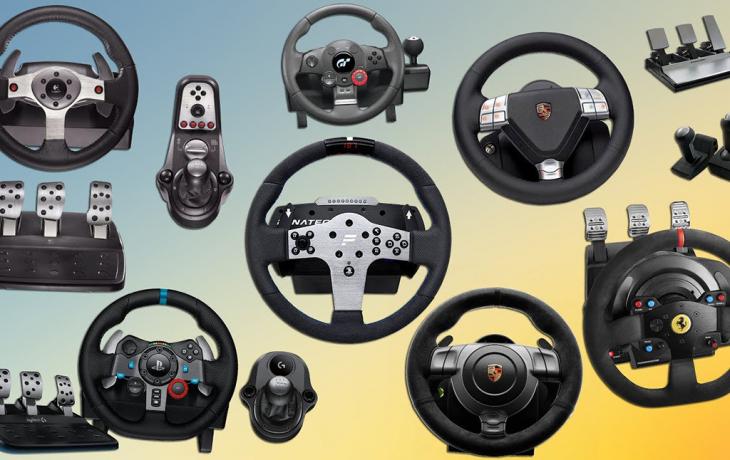
Именно об этих гаджетах мы сегодня и поговорим – а точнее о том, как выполнить настройку домашнего оборудования для виртуального автогонщика.
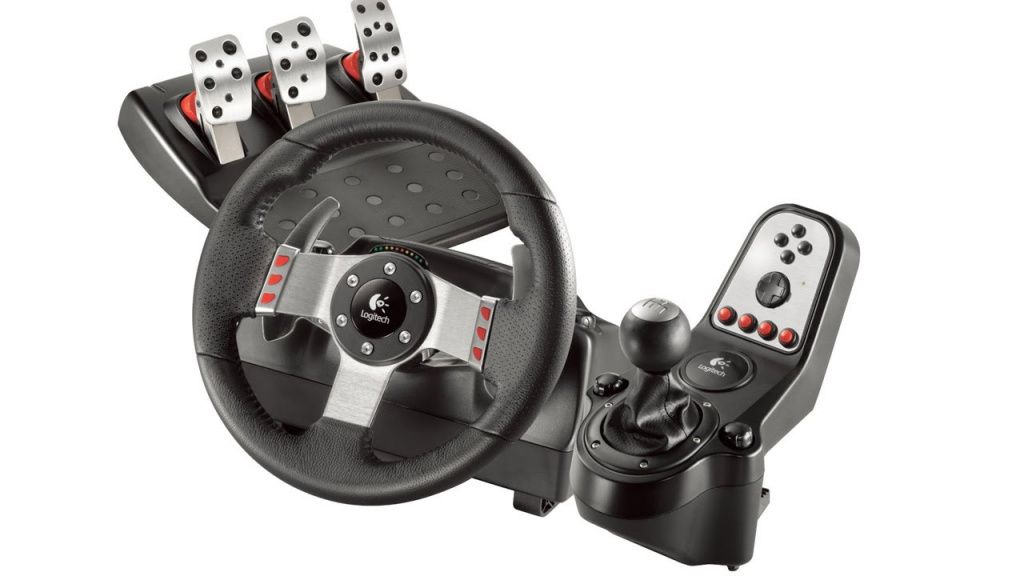
Подключение руля с педалями к ПК
На самом деле, несмотря на массивность и многокомпонентность системы тут нет ничего сложного. Большинство современных девайсов подобного типа оснащены одним кабелем USB на выходе, и именно через него происходит весь обмен данными.
В общем, все, что вам нужно – найти свободный разъем у себя на игровом компьютере или ноутбуке и подключить устройство к нему.
Пожалуй, наиболее сложной задачей во всем этом процессе будет расположение руля и его аксессуаров на столе – так, чтобы вам было действительно удобно играть. Ну и программные настройки, если раньше вы не использовали девайсы подобного рода. Поэтому дальше мы поговорим подробно именно о подстройке программной части.
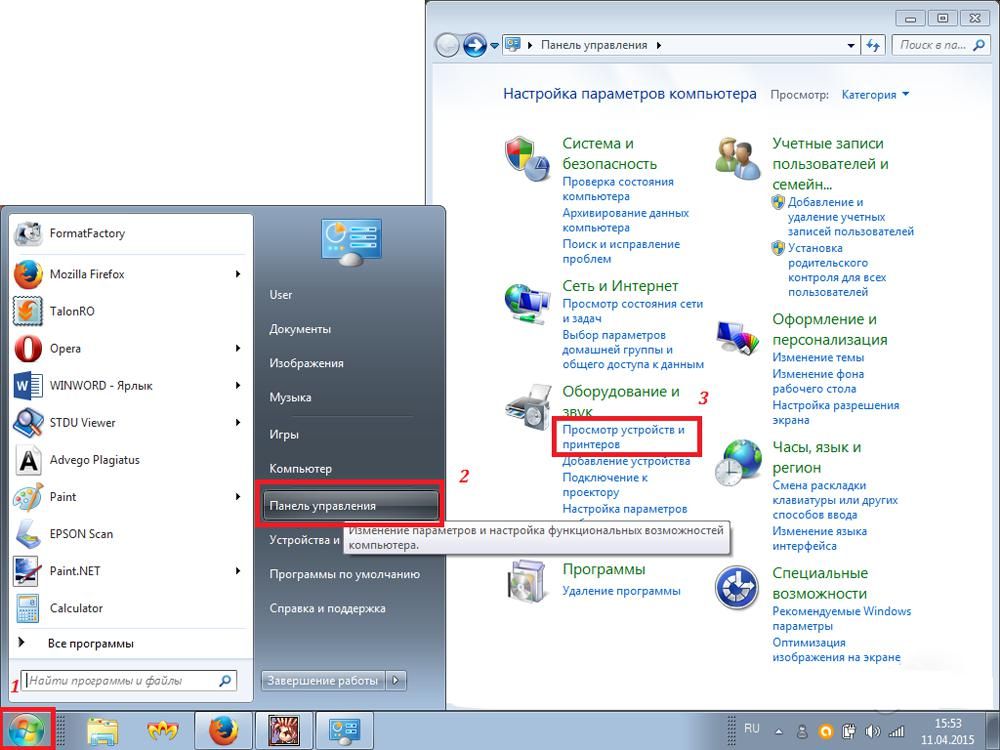
Как быть с программным обеспечением руля
Большинство рулевых систем сегодня автоматически определяются системой. Если этого не произошло, вам необходимо:
Перейти в меню Пуск – Панель управления – Устройства и принтеры;
Найти в списке рулевую систему и установить для нее драйвера вручную;
Если руля в перечне нет, выбрать пункт Добавление устройства и следовать пошаговой инструкции на экране.
После этого система увидит новое устройство, и вы сможете управлять с его помощью. Как только это произошло – можем переходить к калибровке устройства
Настройка средствами системы и «родным» ПО
Откалибровать руль и педали можно как с помощью оригинальных утилит, поставляемых в комплекте с девайсом, так и через встроенные средства операционной системы. Правда, в первом случае вам будет доступно намного больше установок – если их, конечно, предусмотрел сам производитель.
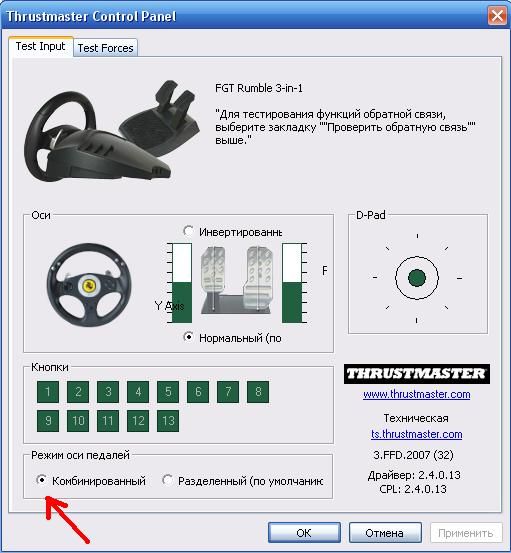
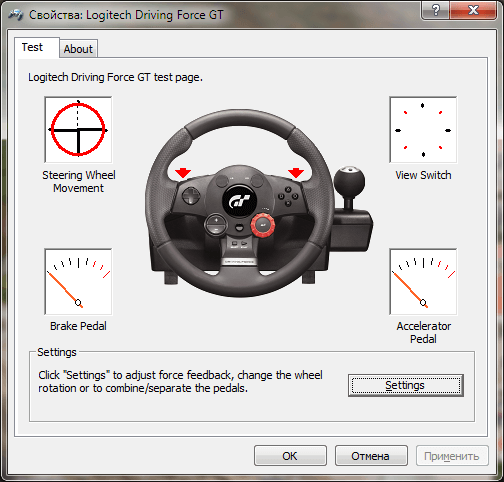


Для начала рассмотрим самый универсальный вариант – настройку средствами ОС. Для этого делаем следующее:
Нажмите комбинацию клавиш Win+R;
В открывшейся строке поиска пишем joy.cpl;
После этого появится окно с выбором устройств, где необходимо выбрать руль;
Жмем кнопку Свойства;
После этого для калибровки необходимо нажать на верхние боковые кнопки руля;
В некоторых системах также можно задать максимальный угол поворота.
В фирменных утилитах настройка производится подобным же образом. Но в них вы также получаете возможность калибровки силы нажатия на педали, линейности движения, а также подсветки и прочих дополнительных параметров.

После выполнения калибровки стоит попробовать запустить игру. В большинстве из них также есть меню настройки, где вы можете дополнительно подстроить установки. Не стоит пренебрегать этой возможностью – так вы сможете добиться максимального комфорта и реалистичности прохождения игры.
Как подключить руль к ps4
Рулевых систем для игровых консолей выходит не так много, как для компьютеров, но это вовсе не значит, что вы не сможете с удовольствием поиграть в гонки и автосимуляторы. Просто вам необходимо будет приобрести к дополнение к рулю специальный переходник.
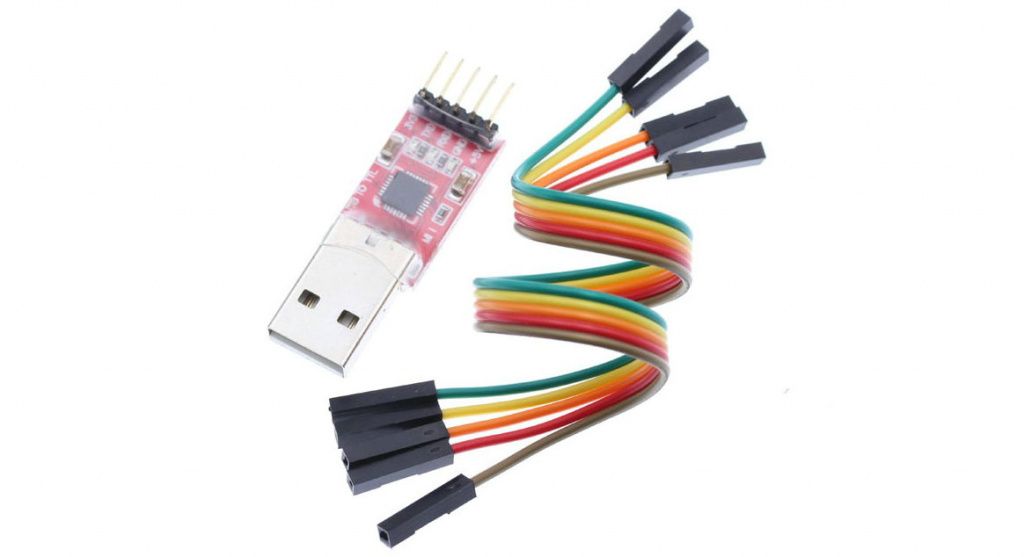
Вы можете выбрать самый простой из адаптеров, но в таком случае ваша приставка будет видеть систему просто как геймпад, и возможности управления будут крайне ограниченными. Ну, а если вы выберете более продвинутый аналог, типа GIMIX, то ваша рулевая система будет видна именно как рулевая система, и вы получите полный набор возможностей.
Правда, это доступно не для всех моделей, а только для тех, которые технически совместимы с PlayStation и Xbox. Это рули от Logitech, Trust и некоторых других крупных производителей геймерских аксессуаров. Вы можете самостоятельно проверить, подходит ли ваш девайс для приставки в его технической документации или на сайте производителя.
Итак, как же происходит процесс подключения? Для начала вам придется подключить свой руль к компьютеру и геймпад от приставки, установив на него же драйвера.
Далее вам нужно зайти в GIMX Config, чтобы сэмулировать все орган управления рулевой системы. Для этого можно открыть один из имеющихся профилей, разворачивает список с настройками, удалить оттуда все компоненты и каждую клавишу задать заново. Для этого выбираете кнопку в списке, выбираете пункт AutoDetect и выбираете подходящую вам клавишу на руле. Самое главное – не пропустить ни одного стандартного элемента управления.
После этого переходим к настройке осей, газа, тормоза и сцепления, назначаем их, чтобы система увидела руль. В зависимости от вашей модели вам придется подобрать корректные настройки чувствительности, сцепления, тормоза и прочих параметров.
После того, как вы выставили все настройки, обязательно сохраните свой профиль. Подключите свою консоль и перенесите данные на нее, активируйте эмуляцию. Далее вам необходимо перейти на свое обычное подключение к телевизору, после чего вы сможете управлять всеми возможностями приставки с помощью руля. И, конечно же, он будет доступен вам для прохождения игр.
Источник
Руль Genius Trio Racer FF
Ищете положительные и негативные отзывы о Руль Genius Trio Racer FF?
Из 11 источников мы собрали 12 отрицательных, негативных и положительных отзывов.
Самые выгодные предложения по Руль Genius Trio Racer FF
Отзывы про Руль Genius Trio Racer FF
Достоинства: Руль с момента покупки работал на Винде 7.
Никаких трудностей не испытывал ни разу.
Недостатки: Нет таких
Достоинства: Очень классный руль, красивый, подходит к любым автосимуляторам, педали не двигаются вперед, после нажатия на них, а стоят на месте, очень удобное расположение кнопок, сам практиковал этот руль в Test Drive Unlimited, Вполне достойная модель! Всем рекомендую!)))
Недостатки: К сожалению, нет третьей педали и переключателя скоростей, еще недостаток (хотя может только у меня такая проблема) когда подключаешь его к компьютеру, игрушка в «замедленном режиме» как работает, надо комп перезагружать, тогда все ОК!)))) Пользуйтесь на здоровье!)))
Комментарий: На мой взгляд самая лучшая и удобная модель, мне подарили ее на день рождения, я счастлив!)))
Достоинства: Руль удобно лежит в руках, хороший материал оплетки. Отличная цена, соответсвует качеству.
Недостатки: Виброотдача довольно сильная, малым детям может быть и не по зубам.
Комментарий: На Vist и W7 встал без проблем.
Достоинства: К сожалению я их не увидел
Недостатки: Категорически отказывается устанавливаться на Windows 7
Комментарий: Очень жаль что производитель не позаботился о создании драйверов.Звонил в Джениус и меня расстроили.Придется покупать другой или ставить ХР.
Достоинства: Хорошо работает на Windows XP!
Недостатки: Многие пишут что работает на Windows 7, нифига он не работает, так что не пудрите людям мозги, у него даже поддержки для Windows 7 нету.
Комментарий: Руль был хорош для своего времени т.е. для Windows XP, а сейчас почти все игры для семерки. Если те некоторые у кого руль работает на Windows 7 помогут как то, пусть пишут этот танец с бубном.
P.S. Описание по установке руля на «Семерке» напишите на форумах.
Достоинства: За такую цену, наличие вибро и «обратной связи». В кавычках, потому, что это не настоящая обратная связь, а просто имитация.
Недостатки: Сам по себе руль недостаток. НЕ ПОКУПАЙТЕ ДЕШЕВЫЕ РУЛИ, если вы поклонник серьезных гоночных симуляторов.
Комментарий: Купил когда-то давно, как самый дешевый руль с обратной связью. С удовольствием прошел на нем первые TDU, GRID и DIRT. Но все это бьыло на WinXP, на Win7 сначала очень долго не было драйверов, а когда появились не запускается вибротдача (возможно просто поломка).
Достоинства: клевый руль. доставляют 3 вида крепления
Недостатки: пока не выявлено
Комментарий: купил с рук за 500 р! мега-доволен)
Достоинства: Руль передает правдоподобные ощущения вождения машины. Force Feedback работает отлично.
Руль работает как на XP, так и на Win 7.
Недостатки: Force Feedback работает не во всех играх.
Разъемы «папа-мама» соединения руля с педалями постоянно отсоединяется. Нет крепкого сцепления коннекторов
Комментарий: В общем я доволен покупкой.
Купил за 80$ В Ташкенте
Достоинства: Очень компактный, когда будет лежать в углу много места не займет
Недостатки: Не определяется win7 и vista x64
Комментарий: Если у вас установлена win xp, то руль вам подойдет
Комментарий: Trio Racer FF не работает на wind 7,модель XD7011501054
Комментарий: работает на 7, но только если вставляю в USB 3.0 в задний порт, ни с какими удлинителями переходниками и передними портами работать не желает (может питания не хватает)
Источник