
Руль Artplays V-1200 Vibro Racing Wheel черный
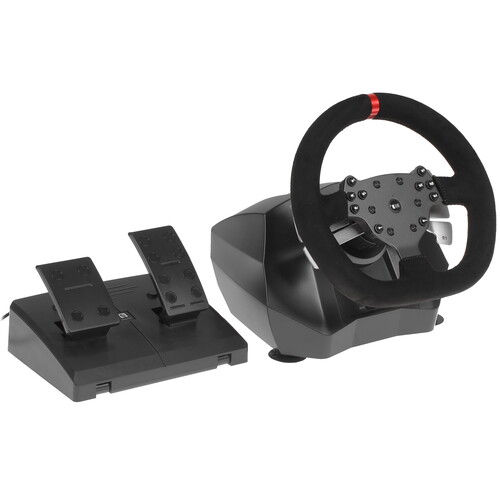
28 см, алькантара, для Nintendo Switch, PC, PS3, PS4, проводной, виброотдача
подробнее

476
Код товара: 4728054
Инструкция по эксплуатации
ИГРОВОЙ РУЛЬ V 1200
|
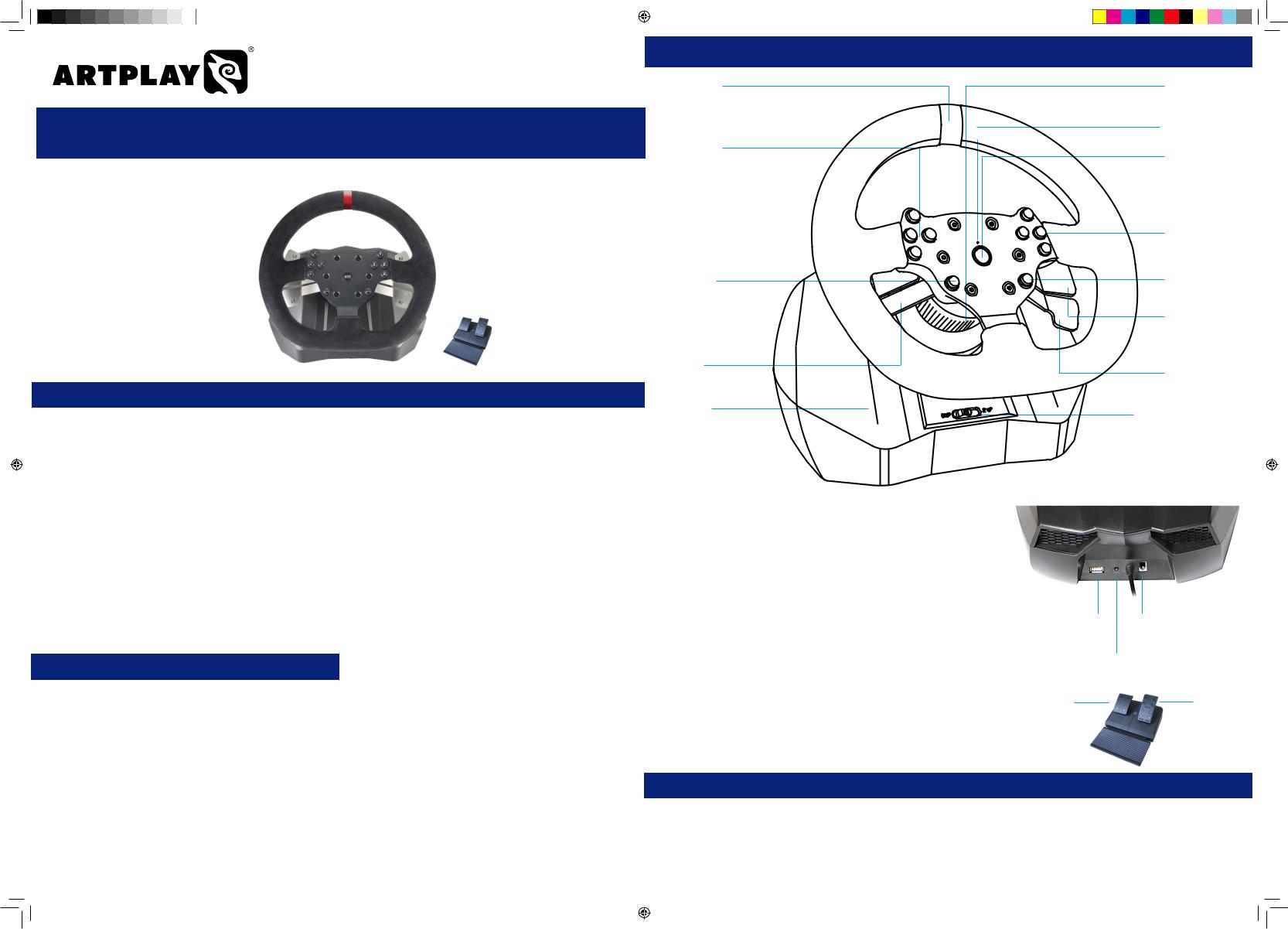
УСТРОЙСТВО РУЛЕВОЙ СИСТЕМЫ |
||
|
(1) Рулевое |
(2) Кольцо |
|
|
колесо |
крепежной |
|
|
системы |
||
|
(4) Индикатор |
||
|
(3) Кнопки |
состояния |
|
|
(5) Кнопка |
||
|
D-PAD |
||
|
Mode |
(6) Кнопки
A, B, X, Y
ОГЛАВЛЕНИЕ
1.Описание
2.Характеристики
3.Устройство рулевой системы
4.ВАЖНО: Прочтите перед использованием
5.Соответствие кнопок
6.Переназначение педалей
7.Настройка чувствительности
8.Установка произвольного угла поворота руля
9.Тумблер переключения угла поворота
10.Переключение X-Input и Direct-Input
11.Подключение к PS4
12.Подключение к Xbox One
13.Подключение к Nintendo Switch
14.Подключение к PS3
15.Подключение к Xbox 360
16.Исправление неисправностей
17.Предупреждения
18.Гарантийная информация
19.Гарантийные условия
ОПИСАНИЕ
Игроваярулеваясистемадляигровыхприставокиперсонального компьютера. Предназначен для следующих игровых платформ: -PlayStation 4,
-Xbox One,
-PC (операционные системы Windows 7, 8, 10 и выше), -Nintendo Switch,
-PlayStation 3, -Xbox 360.
Поддерживаются большинство популярных гоночных игр. Для совместимости с некоторыми играми может потребоваться автоматическое обновление игры. Для этого необходимо подключение к интернету. Несмотря на то, что игровой руль имеет массу способов подключения и настроек, некоторые гоночные игры могут быть несовместимы с данным изделием.
Manual_V-1200.indd 2
ХАРАКТЕРИСТИКИ
Кнопка Mode, которая используется для выхода в главное меню консолей PS4, Xbox One, PS3, Xbox 360.
Совместимость Windows: 7, 8, 10.
Поддержка XInput и DirectInput. По умолчанию включен XInput. Зажмите кнопку Mode на 3 секунды для того, чтобы перевести руль в режим DirectInput.
4 отдельные кнопки для направлений вместо одного D-Pad. используйте нажатие соседних кнопок для того, чтобы выбрать угол в 45 градусов.
10 кнопок для всего остального.
Две педали: педаль газа и педаль тормоза.
Две струбцины в комплекте для надежного крепления к горизонтальной поверхности толщиной до 65мм.
ДляподключениякконсолямPS4,XboxOne,Xbox360необходимо подключение оригинального контроллера.
Два варианта поворота рулевого колеса: 270 и 900 градусов.
Выход 3,5мм для подключения гарнитуры (применимо в консолях
PS4 и Xbox One).
Трирежимачувствительностируля:сильный,среднийислабый.По умолчанию Слабый режим работает при подключении руля к PC черезUSB.Приподключенииковсемостальнымигровымконсолям по умолчанию включен Средний режим чувствительности. После выключения питания, руль переходит в режим чувствительности по умолчанию.
Наименование устройства:
-при подключении в режиме XInput — Controller (Wired Wheel), -при подключении в режиме DirectInput — Wired Wheel).
Рабочий ток: 5В, 80мА (при отсутствующей вибрации), 160 мА (с вибрацией), 500 мА (при подключении оригинального контроллера)*.
Для очистки кожаного чехла рулевого колеса используйте средства и щетки, предназначенные для очистки замши.
*Функция вибрации может быть недоступна и зависит от конкретной модели устройства.
(7) Кнопка
SHARE
(9) L2 
(11) L1
(13) База
|
1 |
— Рулевое колесо. |
10 |
— Подрулевой лепесток R2. |
|
2 |
— Кольцо крепежной системы. |
11 |
— Подрулевой лепесток L1. |
|
Позволяет снять рулевое колесо с |
12 |
— Подрулевой лепесток R1. |
|
|
базы. |
13 |
— База. |
|
|
3 |
— Кнопки D-Pad. |
14 |
— Тумблер переключения угла |
|
4 |
— Индикатор состояния (лампочка). |
поворота руля. |
|
|
Светится зеленым светом. |
15 |
— Разъем USB для подключения |
|
|
5 |
— Кнопка Mode. |
контроллера. |
|
|
6 |
— Кнопки A, B, X.Y. |
16 |
— Разъем 3,5 мм для подключения |
|
7 |
— Кнопка SHARE. |
наушников или гарнитуры. |
|
|
8 |
— Кнопка OPTIONS. |
17 |
— Разъем для подключения |
|
9 |
— Подрулевой лепесток L2. |
педалей. |
|
|
18 |
— Педаль тормоза. |
||
|
19 |
— Педаль газа. |
(8) Кнопка
OPTIONS
(10) R2
(12) R1
(14) Тумблер переключения угла поворота
|
(15) Разъем USB |
(17) Разъем для |
|
для подключения |
подключения |
|
контроллера |
педалей |
|
(16) Разъем 3.5мм |
|
для подключения |
|
|
гарнитуры |
|
|
(17) Педаль |
(18) Педаль |
|
тормоза |
газа |
ВАЖНО: ПРОЧТИТЕ ПЕРЕД ИСПОЛЬЗОВАНИЕМ
Используйте устройство бережно. Не роняйте. Не нагружайте его тяжелыми предметами. Не кидайте. Не разбирайте. Держите вдали от воды и других жидкостей. Если устройство было на морозе, после того, как его принесли в теплое помещение, внутри может образоваться конденсат; подождите 2-3 часа прежде, чем начать его использование. Не храните во влажном, горячем или грязном месте.ДляиспользованиясигровымиконсолямиPS4,XboxOne,Xbox360необходимоналичиеоригинальногоконтроллера(илидругого контроллера, сертифицированного с работой приставки). Не суйте пальцы и другие предметы в отсеки под педалями. Не дергайте провод при его извлечении из разъемов питания — это может привести к повреждению разъема и самого провода.
21.10.2019 15:40:04
 Loading…
Artplays v1200 – популярная игровая руль, позволяющая иммерсивно погрузиться в мир видеоигр. Он обладает множеством функций, которые делают игровой процесс еще более увлекательным и реалистичным. Однако, чтобы насладиться всеми преимуществами этого руля, необходимо правильно настроить его. В этой пошаговой инструкции мы расскажем, как это сделать.
Первый шаг – установка программного обеспечения. Для начала, подключите artplays v1200 к компьютеру с помощью кабеля USB. После этого загрузите и установите необходимое программное обеспечение, которое идет в комплекте с рулем. Убедитесь, что программное обеспечение совместимо с вашей операционной системой.
После установки программного обеспечения, следующим шагом будет калибровка руля. Откройте программу и перейдите в раздел настроек. Там вы найдете опцию калибровки руля. Следуйте инструкциям на экране и проведите калибровку, чтобы руль правильно откликался на ваши движения.
Далее, настройте чувствительность руля. В зависимости от ваших предпочтений, вы можете установить более высокую или более низкую чувствительность, чтобы почувствовать максимальную реалистичность в играх.
Помните, что каждая игра может иметь свои уникальные настройки для artplays v1200. Перед началом игры, проверьте настройки для этой конкретной игры и внесите необходимые изменения.
Вот и все! Теперь вы готовы наслаждаться играми с artplays v1200, полностью вовлекаясь в процесс благодаря правильно настроенному рулю.
Содержание
- Как работает руль artplays v1200
- Необходимые материалы
- Шаг 1: Подготовка руля к настройке
- Шаг 2: Подключение руля к компьютеру
- Шаг 3: Установка драйверов и программного обеспечения
- Шаг 4: Настройка руля в игре
Как работает руль artplays v1200
Основными особенностями руля artplays v1200 являются:
- Реалистичное управление: руль artplays v1200 обладает чувствительностью к поворотам и движениям, позволяя игрокам ощутить максимальную реалистичность во время игры.
- Многофункциональные кнопки: на руле есть кнопки, которые позволяют пользователю выполнять различные действия в играх, такие как переключение передач, использование подсказок и т.д.
- Простая настройка: руль artplays v1200 легко настраивается под разные игры и предпочтения пользователя.
- Подключение через USB: руль подключается к компьютеру или игровой консоли с помощью USB-порта, что облегчает его установку и использование.
Для начала использования руля artplays v1200 необходимо следовать нескольким простым шагам:
- Подключите руль к компьютеру или игровой консоли с помощью USB-кабеля.
- Установите необходимые драйверы и программное обеспечение, которые предоставляются производителем руля artplays v1200. Обычно они предлагаются на официальном сайте или идут в комплекте с рулем.
- Откройте игру, которую вы хотите играть с использованием руля artplays v1200.
- В настройках игры найдите раздел, отвечающий за управление рулем, и проведите настройку под свои предпочтения.
- Начинайте игру и наслаждайтесь удобным и реалистичным управлением благодаря рулю artplays v1200.
В целом, руль artplays v1200 предоставляет пользователям возможность погрузиться в виртуальный мир игр с помощью интуитивно понятного и удобного управления. Вы можете настроить руль под свои предпочтения и наслаждаться высокой степенью реалистичности во время игры.
Необходимые материалы
Для настройки руля artplays v1200 вам понадобятся следующие материалы:
- Компьютер или ноутбук с операционной системой, поддерживающей драйверы руля artplays v1200;
- Кабель, позволяющий подключить руль к компьютеру;
- Установочный диск с драйверами руля artplays v1200 (если у вас нет диска, вы можете загрузить драйверы с официального веб-сайта производителя);
- Свободное место на жестком диске компьютера для установки драйверов;
- Инструкция по настройке руля artplays v1200 (можно найти на официальном веб-сайте производителя или вместе с рулем).
Убедитесь, что у вас есть все необходимые материалы перед началом настройки руля artplays v1200.
Шаг 1: Подготовка руля к настройке
Перед началом настройки руля artplays v1200 необходимо выполнить несколько подготовительных действий:
- Убедитесь, что ваш руль подключен к компьютеру с помощью USB-кабеля;
- Установите необходимое программное обеспечение для работы с рулем. Драйверы и ПО можно найти на официальном сайте производителя;
- Проверьте, что руль включен и готов к работе.
После выполнения этих действий вы будете готовы перейти к следующему шагу настройки руля artplays v1200.
Шаг 2: Подключение руля к компьютеру
Приступаем к подключению вашего руля ArtPlays V1200 к компьютеру. Следуйте приведенной ниже инструкции:
| Шаг 2.1: Проверьте наличие подходящего кабеля | |
| 1. | Убедитесь, что у вас есть подходящий кабель для подключения руля к компьютеру. Обычно рули поставляются с USB-кабелем, который может использоваться для подключения к компьютеру. |
| 2. | Проверьте, что разъем на руле соответствует разъему на кабеле. |
| Шаг 2.2: Подключите руль к компьютеру | |
| 1. | Вставьте один конец кабеля в разъем руля. |
| 2. | Вставьте другой конец кабеля в свободный порт USB на вашем компьютере. |
| 3. | Убедитесь, что кабель надежно подключен и не отсоединится во время использования. |
| 4. | Если компьютер не распознает руль, попробуйте использовать другой порт USB или проверьте кабель на целостность. |
| 5. | Теперь руль успешно подключен к компьютеру и готов к использованию! |
Шаг 3: Установка драйверов и программного обеспечения
После того как вы подключили свой руль artplays v1200 к компьютеру, необходимо установить драйверы и программное обеспечение для его правильной работы.
1. Проверьте, есть ли диск с драйверами и программным обеспечением, который поставляется вместе с рулем artplays v1200. Если диск отсутствует, вы можете найти драйверы и программное обеспечение на официальном сайте производителя.
2. Вставьте диск с драйверами и программным обеспечением в оптимальный дисковод компьютера.
3. Запустите установку драйверов и программного обеспечения, следуя инструкциям на экране. Если вы загрузили драйверы и программное обеспечение с официального сайта, откройте загруженный файл и следуйте инструкциям на экране.
4. После завершения установки перезагрузите компьютер, чтобы изменения вступили в силу.
Важно помнить, что правильная установка драйверов и программного обеспечения имеет решающее значение для корректной работы руля artplays v1200. Если у вас возникнут проблемы или вопросы, вы можете обратиться за поддержкой к производителю или обратиться к пошаговому руководству, которое часто предоставляется вместе с рулем.
Шаг 4: Настройка руля в игре
После подключения руля к компьютеру и установки необходимого программного обеспечения, необходимо произвести настройку руля в самой игре.
Для этого выполните следующие шаги:
| Шаг | Действие |
| 1 | Запустите игру, в которой будет использоваться руль. |
| 2 | Зайдите в настройки или опции игры. |
| 3 | Найдите раздел настройки управления или контроллеров. |
| 4 | Выберите опцию «Настройка руля» или что-то похожее. |
| 5 | В этом разделе вы сможете настроить оси руля, кнопки и другие параметры управления. |
| 6 | Следуйте инструкциям на экране, чтобы выполнить настройку руля. |
| 7 | После завершения настройки сохраните изменения и закройте настройки игры. |
Теперь ваш руль должен быть полностью настроен в выбранной игре. Приятной игры!
Введение
Artplays racing wheel v-1200 является популярным рулевым устройством среди поклонников игры My Summer Car. Оно позволяет создать более реалистичное впечатление от управления автомобилем в игре, что обеспечивает ещё большее удовольствие от игрового процесса. В этой статье вы найдете полные инструкции и советы по настройке руля Artplays racing wheel v-1200 для достижения наилучшего игрового опыта в My Summer Car.
Шаг 1: Установка драйверов
Перед началом настройки руля Artplays racing wheel v-1200 важно убедиться, что на вашем компьютере установлены последние драйверы для устройства. Вы можете найти их на официальном веб-сайте производителя руля. Следуйте инструкциям по установке драйверов, чтобы обеспечить полную совместимость руля с вашей операционной системой.
Шаг 2: Подключение руля к компьютеру и настройка
- Подключите руль Artplays racing wheel v-1200 к свободному USB-порту вашего компьютера.
- Проверьте, что устройство успешно распознано операционной системой.
Шаг 3: Калибровка руля
Калибровка руля Artplays racing wheel v-1200 — важный шаг, который поможет достичь максимальной точности управления автомобилем в игре. Чтобы калибровать руль, выполните следующие действия:
- Откройте «Панель управления» на вашем компьютере.
- Найдите раздел «Устройства и принтеры», выберите «Контроллеры игровых периферийных устройств».
- В списке устройств найдите «Artplays racing wheel v-1200» и щелкните правой кнопкой мыши.
- В открывшемся контекстном меню выберите «Калибровка».
- Следуйте инструкциям на экране для завершения процесса калибровки.
Шаг 4: Настройка программного обеспечения
- Скачайте программное обеспечение, предоставляемое производителем руля, с официального веб-сайта.
- Установите программное обеспечение на ваш компьютер.
- Запустите программу и выберите руль Artplays racing wheel v-1200.
- В программе вы сможете настроить различные параметры, такие как чувствительность руля, форсаж и прочие.
Шаг 5: Тестирование и настройка в игре
- Запустите игру My Summer Car.
- Откройте настройки игры и перейдите в раздел «Управление».
- Найдите опцию «Рулевой столб» или «Рулевое устройство».
- Выберите Artplays racing wheel v-1200 из списка доступных рулей.
- Проверьте, что все кнопки и оси руля корректно работают.
- Отрегулируйте настройки силы фидбека, чувствительности и прочие под свои предпочтения.
Полезные советы
- Перед каждой игровой сессией проверяйте, что драйверы и программное обеспечение руля обновлены до последних версий.
- Вы можете экспериментировать с настройками силы фидбека, чувствительности и прочими параметрами, чтобы найти наиболее комфортные настройки для себя.
- С возможностью настроить руль Artplays racing wheel v-1200 ваш игровой опыт в My Summer Car станет ещё более реалистичным и увлекательным.
Заключение
С помощью этого руководства вы сможете успешно настроить руль Artplays racing wheel v-1200 для игры My Summer Car. Не забывайте обновлять драйверы и программное обеспечение, чтобы иметь доступ ко всем последним функциям. Приятного путешествия по виртуальным дорогам!
ArtPlays V1200 — это популярная игровая рулевая система, которая предоставляет пользователям невероятные ощущения от игры. Однако, чтобы полностью насладиться игровым процессом, необходимо правильно настроить руль. В этой подробной инструкции мы расскажем вам, как это сделать.
В первую очередь, убедитесь, что ваш руль ArtPlays V1200 подключен к компьютеру или игровой консоли. Установите все необходимые драйверы и программное обеспечение, которые поставляются в комплекте с рулевой системой. После этого, вы сможете приступить к настройке.
Следующим шагом является проверка и калибровка углов поворота руля. Начните с центровки руля — поверните его в положение, когда колесо будет расположено ровно. Затем включите калибровку в настройках руля и следуйте инструкциям на экране, чтобы выполнить калибровку. Это позволит рулю определить свой максимальный угол поворота и работать корректно в играх.
Важно помнить, что каждая игра может иметь свои собственные настройки руля. При запуске новой игры, прежде всего, проверьте настройки в самой игре. Настройки руля в игре могут отличаться от стандартных настроек ArtPlays V1200.
Далее, можно приступить к настройке чувствительности рулевого колеса. Откройте настройки руля и найдите опцию, связанную с чувствительностью. Некоторые игры предлагают настройку чувствительности от 0 до 100, где 0 — минимальная чувствительность, а 100 — максимальная. Измените эту опцию в соответствии с вашими предпочтениями. Рекомендуется начать с низкой чувствительности и постепенно увеличивать ее, чтобы найти оптимальное значение.
В заключении, настройка руля ArtPlays V1200 может быть слегка сложной задачей, но с помощью этой подробной инструкции вы сможете настроить руль так, чтобы получить максимальное удовольствие от игры. Играйте, наслаждайтесь и выигрывайте с ArtPlays V1200!
Содержание
- Как настроить руль artplays v1200: подробная инструкция
- Проверка совместимости
- Сборка и установка
- Подключение к компьютеру
Как настроить руль artplays v1200: подробная инструкция
Настройка руля artplays v1200 может показаться сложной задачей для начинающих геймеров, однако с помощью данной подробной инструкции вы сможете выполнить эту задачу без особых проблем. Важно следовать инструкциям и проводить все необходимые шаги.
1. Подключите руль к компьютеру с помощью USB-кабеля, который идет в комплекте с рулём.
2. Дождитесь, пока операционная система распознает руль и установит необходимые драйверы. Если это занимает слишком много времени, попробуйте обновить драйверы вручную через диспетчер устройств.
3. Зайдите в настройки игры, которую вы собираетесь играть с использованием руля artplays v1200.
4. В настройках управления найдите раздел, отвечающий за настройку руля. Обычно он называется «Управление» или «Геймпад».
5. Выберите руль artplays v1200 в списке доступных контроллеров.
6. Настройте каждую ось руля по вашему вкусу. Обычно вы можете настроить поворот руля, педали газа и тормоза, а также кнопки руля.
7. После настройки сохраните изменения и закройте окно настроек.
8. Теперь вы можете приступить к использованию руля artplays v1200 в игре. Проверьте, работает ли руль корректно, проверьте все оси и кнопки.
Теперь вы знаете, как настроить руль artplays v1200 и можете наслаждаться игрой с более реалистичным управлением. Не забывайте периодически проверять настройки руля, чтобы убедиться, что они соответствуют вашим требованиям и предпочтениям. Удачной игры!
Проверка совместимости
Перед настройкой руля Artplays V1200 важно убедиться в его совместимости с вашей системой.
Для этого убедитесь в следующих пунктах:
- Проверьте, поддерживается ли руль вашей операционной системой. Обычно руль совместим с операционными системами Windows и Mac, но также может потребоваться дополнительное ПО или драйверы.
- Узнайте, какая версия операционной системы требуется для работы с рулем. Если ваша система не соответствует этим требованиям, возможно, вам придется обновить ее.
- Проверьте, имеется ли у вас необходимые порты и разъемы для подключения руля. Чаще всего рули подключаются через USB-порт, поэтому важно убедиться, что у вас есть свободные USB-разъемы.
Если руль совместим с вашей системой, вы можете приступить к его настройке. В противном случае вам может потребоваться обновить систему или использовать дополнительное оборудование для совместимости.
Сборка и установка
Для настройки руля ArtPlays V1200, вам потребуется произвести сборку и установку устройства согласно следующим инструкциям:
- Распакуйте содержимое упаковки и проверьте наличие всех комплектующих деталей.
- Установите руль на стол или другую поверхность с помощью присосок, чтобы обеспечить его надежную фиксацию.
- Подсоедините шнур руля к компьютеру или игровой консоли с помощью USB-кабеля.
- Установите программное обеспечение для управления рулем, если таковое предусмотрено инструкцией производителя.
- Проверьте правильность подключения устройства, убедитесь, что компьютер или игровая консоль распознают руль.
- Настройте параметры руля в соответствии с вашими предпочтениями и требованиями игры, в которую вы планируете играть.
- После завершения всех настроек, проверьте работоспособность руля, запустив тестовый забег или игру.
Не забудьте проверить работу всех кнопок и ручек руля перед началом использования. Если во время настройки возникнут проблемы или необходима дополнительная информация, обратитесь к инструкции пользователя или обратитесь в техническую поддержку производителя.
Подключение к компьютеру
Для того чтобы настроить руль Artplays V1200, необходимо его правильно подключить к компьютеру. Для этого следуйте следующим инструкциям:
| 1. | Убедитесь, что ваш компьютер работает и находится включенном состоянии. |
| 2. | Найдите свободный USB-порт на компьютере и подсоедините кабель от руля к этому порту. Кабель должен быть надежно подключен и не должен быть поврежден. |
| 3. | Дождитесь, пока компьютер распознает устройство. В некоторых случаях может потребоваться драйвер или программное обеспечение для правильной работы руля. Установите их согласно инструкциям производителя. |
| 4. | После установки драйвера или программного обеспечения, ваш компьютер должен успешно распознать руль и он будет готов к использованию. |
Теперь вы можете приступить к настройке руля Artplays V1200 с помощью специального программного обеспечения или в играх, поддерживающих данное устройство.
Artplays V-1200 — это популярный руль, который может использоваться для различных гоночных игр. Одной из его особенностей является наличие лепестков, которые позволяют управлять переключением передач.
Настройка лепестков может быть сложной задачей для новичков. Однако с нашей подробной инструкцией вы сможете справиться с этим без проблем. В данной статье мы расскажем вам, как правильно настроить лепестки на руле Artplays V-1200 шаг за шагом.
Шаг 1: Подготовка к настройке. Перед тем, как начать настраивать лепестки, убедитесь, что руль Artplays V-1200 подключен к компьютеру или игровой консоли. Убедитесь также, что у вас установлено последнее обновление программного обеспечения для руля.
Шаг 2: Запуск настройки. Для настройки лепестков вам потребуется запустить специальную программу для руля Artplays V-1200. Обычно эта программа поставляется вместе с рулем или может быть загружена с официального сайта производителя. Откройте программу и перейдите в раздел настроек.
Шаг 3: Настройка кнопок. В разделе настроек найдите опцию, отвечающую за лепестки. Обычно эта опция называется «Button mapping» или «Button configuration». Нажмите на нее, чтобы перейти к конфигурации лепестков.
Шаг 4: Назначение функций. Настройте лепестки в соответствии с вашими предпочтениями. Вы можете присвоить каждому лепестку определенную функцию, например, переключение передач вверх или вниз. Для этого нажмите на соответствующую кнопку и выберите нужную функцию из списка.
Шаг 5: Тестирование настроек. После того, как вы назначили функции для лепестков, рекомендуется провести тестирование. Запустите игру или специальную программу для тестирования руля и убедитесь, что лепестки работают корректно. Если что-то работает неправильно, вернитесь к настройкам и внесите необходимые изменения.
Теперь вы знаете, как правильно настроить лепестки на руле Artplays V-1200. Следуя нашей инструкции, вы сможете настроить лепестки так, чтобы они полностью соответствовали вашим потребностям и предпочтениям. Наслаждайтесь игрой с настроенным рулем Artplays V-1200 и побеждайте в захватывающих гонках!
Содержание
- Почему важно настроить лепестки на руле artplays v-1200?
- Требования и подготовка к настройке лепестков
- Выбор места и времени для настройки
- Проверка совместимости с оборудованием
- Подготовка необходимых инструментов
- Шаг 1. Установка лепестков на руль
- Шаг 2. Подключение к компьютеру
Почему важно настроить лепестки на руле artplays v-1200?
Настройка лепестков позволяет каждому водителю настроить руль под свои индивидуальные потребности и предпочтения. Каждый водитель имеет свой уникальный стиль вождения и руки разной формы и размера, поэтому необходимо найти наиболее комфортное положение лепестков.
Неправильно настроенные лепестки могут привести к неудобству и дискомфорту во время вождения, а также повлиять на реакцию и быстроту реагирования водителя на изменения на дороге. Переключение передач или использование других функций автомобиля может быть затруднено, что может привести к снижению безопасности и эффективности вождения.
Правильная настройка лепестков на руле artplays v-1200 позволяет водителю легко и быстро осуществлять все необходимые действия, а также повышает удовольствие от вождения. Комфортное расположение лепестков позволит водителю сосредоточиться на дороге и обеспечит более точное и плавное управление автомобилем.
Требования и подготовка к настройке лепестков
Перед началом настройки лепестков на руле Artplays V-1200 необходимо убедиться, что у вас имеются все необходимые компоненты и выполнены определенные требования. Ниже приведены основные шаги подготовки перед настройкой:
- Убедитесь, что у вас имеется модель руля Artplays V-1200. Данная настройка применима только для этой модели.
- Проверьте наличие драйверов для вашей операционной системы. Установите их, если они еще не установлены. Корректная работа руля зависит от наличия соответствующих драйверов.
- Убедитесь, что ваш компьютер поддерживает USB-порт для подключения руля. Если у вас отсутствует USB-порт, вам необходимо приобрести соответствующий адаптер.
- Перед настройкой лепестков руля убедитесь, что вы обладаете базовыми навыками работы с компьютером и понимаете основы настройки устройств в операционной системе.
После выполнения всех подготовительных шагов вы будете готовы приступить к настройке лепестков на руле Artplays V-1200. Будьте внимательны и следуйте инструкциям внимательно, чтобы достичь оптимальных результатов.
Выбор места и времени для настройки
Для успешной настройки лепестков на руле Artplays V-1200 важно выбрать подходящее место и время, чтобы избежать возможных помех и создать комфортные условия для работы.
1. Место
Выберите тихое и спокойное место для настройки лепестков. Идеально подходит чистая и аккуратная комната или стол в отдельной комнате, где вам будет комфортно и нет посторонних звуков.
2. Время
Выберите время, когда вы сможете сосредоточиться полностью на настройке. Избегайте времени, когда вас могут отвлечь или приходить гости. Лучше провести настройку вечером или в выходные дни, чтобы иметь достаточно времени и не торопиться.
3. Освещение
Обратите внимание на освещение места, где будете настраивать лепестки. Избегайте слишком яркого или темного освещения, чтобы видеть детали и цвета лепестков. При необходимости дополните освещение настольной лампой.
4. Удобство
Убедитесь, что у вас есть удобное место для сидения, а также доступ к необходимым инструментам и материалам. Подготовьте все необходимое заранее, чтобы избежать прерываний и поиска нужных инструментов во время настройки.
Внимательно следуйте указанным рекомендациям при выборе места и времени для настройки лепестков на руле Artplays V-1200. Это поможет вам создать наилучшие условия для работы и достичь желаемого результата.
Проверка совместимости с оборудованием
Перед началом настройки лепестков на руле Artplays V-1200 необходимо убедиться в их совместимости с вашим оборудованием. Для этого следуйте инструкции ниже:
- Проверьте, поддерживает ли ваша операционная система управление лепестками на руле Artplays V-1200. Обычно драйверы для данного оборудования предоставляются только для операционных систем Windows, поэтому убедитесь, что вы используете совместимую версию.
- Убедитесь, что ваш компьютер имеет достаточное количество свободных USB-портов для подключения руля. В большинстве случаев требуется использование двух портов: одного для подключения самого руля, а второго – для подключения имитатора педалей.
- Проверьте, соответствуют ли требования вашей операционной системы к аппаратным характеристикам компьютера. Некоторые операционные системы могут иметь минимальные требования к процессору или оперативной памяти, которые должны быть удовлетворены для работы с рулем Artplays V-1200.
- Проверьте, что у вас установлена последняя версия драйверов для вашей операционной системы. Вы можете загрузить драйверы с официального сайта производителя или использовать диск с поставкой, который обычно идет в комплекте с рулем.
- Убедитесь, что ваше оборудование соответствует системным требованиям для запуска и работы лепестков на руле. Проверьте, что у вас достаточно мощного компьютера и видеокарты для плавной работы игр с поддержкой руля.
Проведение данных проверок перед началом настройки лепестков на руле Artplays V-1200 позволит избежать возможных проблем с совместимостью. Если же вы обнаружите несовместимость с вашим оборудованием, обратитесь к руководству пользователя или службе поддержки производителя для получения дальнейших инструкций.
Подготовка необходимых инструментов
Для правильной настройки лепестков на руле artplays v-1200 вам необходимо подготовить следующие инструменты:
| 1. | Шестигранный ключ (размер может варьироваться в зависимости от модели руля). |
| 2. | Отвертка (прямая и/или крестовая). |
| 3. | Небольшой молоток. |
| 4. | Кусачки или пассатижи. |
| 5. | Специальные кейсы (можно использовать обычные пластиковые пакеты). |
| 6. | Набор ключей торцовых или гаечных (для некоторых моделей рулей). |
Обязательно убедитесь, что все инструменты находятся в хорошем рабочем состоянии и подходят для работы с вашей моделью руля artplays v-1200.
Шаг 1. Установка лепестков на руль
Перед началом процедуры установки лепестков на руль artplays v-1200, убедитесь, что руль полностью выключен и отключен от источника питания. Это важно для вашей безопасности и предотвращения возможных повреждений руля.
1. Откройте упаковку с лепестками и проверьте наличие всех компонентов, указанных в инструкции. При обнаружении неполадок или отсутствия компонентов, обратитесь в службу поддержки производителя для получения дополнительной помощи.
2. Разместите каждый лепесток на соответствующей стороне руля. Обратите внимание на правильное расположение лепестков – они должны быть симметрично расположены относительно оси руля.
3. Удерживая один лепесток на месте, аккуратно введите винты в отверстия на руле и закрепите лепесток, закрутив винты с помощью отвертки. Проделайте то же самое с остальными лепестками.
4. Перед тем как заключительно закрепить лепестки, убедитесь, что они настроены и расположены на руле по вашему удобству. Их положение можно корректировать, вращая лепестки вокруг оси или перемещая их вдоль руля.
5. Когда лепестки настроены по вашему желанию, закрутите винты окончательно, обратив внимание на их плотное закрепление, но не затягивайте их излишне, чтобы не повредить лепестки или руль.
6. После установки лепестков на руль artplays v-1200, проверьте их работоспособность. Проведите тестовый запуск руля и проверьте, что лепестки реагируют на нажатия и вращения руля соответствующим образом.
Теперь лепестки на руле artplays v-1200 должны быть правильно установлены и готовы к использованию. Переходите к следующему шагу настройки и наслаждайтесь игрой!
Шаг 2. Подключение к компьютеру
Перед началом настройки лепестков на руле Artplays V-1200 необходимо подключить его к компьютеру. Для этого следуйте инструкциям:
- Возьмите USB-кабель, поставляемый в комплекте с рулем.
- Один конец кабеля подключите к разъему на задней панели руля.
- Другой конец кабеля вставьте в свободный USB-порт компьютера.
Подключение должно быть надежным и кабель должен быть вставлен до конца в разъемы. Это обеспечит стабильную передачу данных между рулем и компьютером.
Если руль правильно подключен, компьютер автоматически распознает его и установит необходимые драйверы. В случае, если драйверы не установлены автоматически, их можно скачать с официального сайта производителя.
После успешного подключения руля к компьютеру вы готовы приступить к настройке лепестков.