
Руководство 

 пользователя

HPDeskJet2700 All-in-One series

Уведомления компании HP
ПРИВЕДЕННАЯ В ЭТОМ ДОКУМЕНТЕ ИНФОРМАЦИЯ МОЖЕТ БЫТЬ ИЗМЕНЕНА БЕЗ ПРЕДВАРИТЕЛЬНОГО УВЕДОМЛЕНИЯ.
ВСЕ ПРАВА ЗАЩИЩЕНЫ. ВОСПРОИЗВЕДЕНИЕ, АДАПТАЦИЯ И ПЕРЕВОД БЕЗ ПРЕДВАРИТЕЛЬНОГО ПИСЬМЕННОГО РАЗРЕШЕНИЯ HP ЗАПРЕЩЕНЫ, ЗА ИСКЛЮЧЕНИЕМ СЛУЧАЕВ, ПРЕДУСМОТРЕННЫХ ЗАКОНОДАТЕЛЬСТВОМ ПО ЗАЩИТЕ АВТОРСКИХ ПРАВ. ВСЕ ГАРАНТИЙНЫЕ ОБЯЗАТЕЛЬСТВА ДЛЯ ПРОДУКТОВ И УСЛУГ HP ПРИВЕДЕНЫ В УСЛОВИЯХ ГАРАНТИИ, ПРИЛАГАЕМЫХ К КАЖДОМУ ПРОДУКТУ И УСЛУГЕ. НИКАКИЕ СОДЕРЖАЩИЕСЯ ЗДЕСЬ СВЕДЕНИЯ НЕ МОГУТ РАССМАТРИВАТЬСЯ КАК ДОПОЛНЕНИЕ К ЭТИМ УСЛОВИЯМ ГАРАНТИИ. HP НЕ НЕСЕТ ОТВЕТСТВЕННОСТИ ЗА ТЕХНИЧЕСКИЕ ИЛИ РЕДАКТОРСКИЕ ОШИБКИ И УПУЩЕНИЯ В ДАННОМ ДОКУМЕНТЕ.
© HP Development Company, L.P., 2020.
Microsoft и Windows являются товарными знаками или зарегистрированными товарными знаками корпорации Microsoft в США и (или) других странах.
Mac, OS X, macOS и AirPrint — товарные знаки корпорации Apple, зарегистрированные в США и других странах.
ENERGY STAR и логотип ENERGY STAR являются зарегистрированными товарными знаками Агентства по охране окружающей среды США.
Android и Chromebook — товарные знаки Google LLC.
Amazon и Kindle — товарные знаки компании Amazon.com Inc. или ее филиалов.
Intel — зарегистрированный товарный знак Intel Corporation в США и других странах, используется по лицензии.
Информация о безопасности
Для снижения риска получения ожогов или поражения электрическим током всегда соблюдайте основные меры предосторожности при использовании данного устройства.
—Внимательно прочтите все инструкции, которые содержатся в прилагаемой к принтеру документации.
—Соблюдайте все предупреждения и инструкции, указанные на изделии.
—Перед очисткой отсоединяйте устройство от электрической розетки.
—Не устанавливайте и не используйте устройство рядом с водой, не прикасайтесь к нему влажными руками.
—Устанавливайте устройство на устойчивой поверхности.
—Не устанавливайте устройство в таком месте, где кабель питания может быть поврежден, а также где можно споткнуться или наступить на него.
— Если устройство работает неправильно, см. Решение проблемы на стр. 79.
— Внутри устройства нет компонентов, предназначенных для обслуживания пользователем. Обслуживание должно выполняться только квалифицированным специалистом.

Содержание
|
1 Компоненты принтера ………………………………………………………………………………………………………………… |
1 |
|
Общие сведения о принтере ………………………………………………………………………………………………………………. |
2 |
|
Функции панели управления ……………………………………………………………………………………………………………… |
4 |
|
Индикаторы панели управления и состояние значков на экране ………………………………………………………… |
7 |
|
Печать отчетов с помощью панели управления …………………………………………………………………………………. |
9 |
|
2 Основные сведения о загрузке носителей и бумаги …………………………………………………………………………. |
11 |
|
Загрузка бумаги ……………………………………………………………………………………………………………………………….. |
12 |
|
Загрузка оригинала ………………………………………………………………………………………………………………………….. |
15 |
|
Измените размер бумаги по умолчанию, который был определен принтером …………………………………… |
16 |
|
Основные сведения о бумаге ……………………………………………………………………………………………………………. |
17 |
|
3 Подключите принтер ………………………………………………………………………………………………………………… |
19 |
|
Подключение с помощью приложения HP Smart ……………………………………………………………………………… |
20 |
|
Подключение к беспроводной сети с маршрутизатором …………………………………………………………………… |
21 |
|
Беспроводное подключение без маршрутизатора ……………………………………………………………………………. |
23 |
|
Параметры беспроводной связи ………………………………………………………………………………………………………. |
27 |
|
Советы по настройке и использованию беспроводного принтера …………………………………………………….. |
28 |
|
Подключите принтер к компьютеру с помощью USB-кабеля (подключение не по беспроводной |
|
|
сети) ………………………………………………………………………………………………………………………………………………… |
29 |
|
Изменение способа подключения ……………………………………………………………………………………………………. |
30 |
|
4 Средства управления принтером …………………………………………………………………………………………………. |
31 |
|
Использование приложения HP Smart для печати, копирования, сканирования и устранения |
|
|
неполадок ……………………………………………………………………………………………………………………………………….. |
32 |
|
Откройте программное обеспечение принтера HP (Windows) ……………………………………………………………. |
33 |
|
Панель инструментов (Windows) ………………………………………………………………………………………………………. |
34 |
|
Встроенный веб-сервер (EWS) ………………………………………………………………………………………………………….. |
35 |
|
Спящий режим …………………………………………………………………………………………………………………………………. |
38 |
|
Бесшумный режим …………………………………………………………………………………………………………………………… |
39 |
|
Автоотключение ……………………………………………………………………………………………………………………………… |
40 |
|
Обновление принтера ……………………………………………………………………………………………………………………… |
41 |
|
5 Печать ……………………………………………………………………………………………………………………………………. |
43 |
|
Печать с помощью приложения HP Smart ………………………………………………………………………………………… |
44 |
|
Печать с мобильных устройств ………………………………………………………………………………………………………… |
46 |
|
Печать с компьютера ………………………………………………………………………………………………………………………. |
47 |
|
Советы по успешной печати …………………………………………………………………………………………………………….. |
51 |
|
6 Управление картриджами ………………………………………………………………………………………………………….. |
53 |
|
Информация о картриджах и печатающей головке ………………………………………………………………………….. |
54 |
|
Проверка приблизительного уровня чернил …………………………………………………………………………………….. |
55 |
|
Заказ расходных материалов …………………………………………………………………………………………………………… |
56 |
|
HP Instant Ink ……………………………………………………………………………………………………………………………………. |
57 |
|
Замена картриджей …………………………………………………………………………………………………………………………. |
58 |
|
Использование режима одного картриджа ………………………………………………………………………………………. |
60 |
|
Информация о гарантии на картридж ………………………………………………………………………………………………. |
61 |
|
Советы по работе с картриджами …………………………………………………………………………………………………….. |
62 |
|
7 Копирование, сканирование и мобильный факс …………………………………………………………………………….. |
63 |
|
Копирование и сканирование при помощи HP Smart …………………………………………………………………………. |
64 |
|
Копировать с принтера …………………………………………………………………………………………………………………….. |
66 |
|
Сканирование с помощью программного обеспечения принтера HP …………………………………………………. |
67 |
|
Сканирование с помощью функции веб-сканирования …………………………………………………………………….. |
70 |
|
Советы по успешному копированию и сканированию ………………………………………………………………………. |
71 |
|
Мобильный факс ……………………………………………………………………………………………………………………………… |
72 |
|
8 Использование веб-служб ………………………………………………………………………………………………………….. |
73 |
|
Что такое веб-службы? ……………………………………………………………………………………………………………………. |
74 |
|
Настройка веб-служб ………………………………………………………………………………………………………………………. |
75 |
|
Печать с помощью HP ePrint …………………………………………………………………………………………………………….. |
76 |
|
Удаление веб-служб ………………………………………………………………………………………………………………………… |
77 |
|
9 Решение проблемы …………………………………………………………………………………………………………………… |
79 |
|
Вызов справки в приложении HP Smart ……………………………………………………………………………………………. |
80 |
|
Справочный раздел …………………………………………………………………………………………………………………………. |
81 |
|
Служба поддержки HP …………………………………………………………………………………………………………………… |
101 |
|
10 HP EcoSolutions (HP и окружающая среда) …………………………………………………………………………………. |
103 |
|
Энергосбережение …………………………………………………………………………………………………………………………. |
104 |
|
Приложение А Техническая информация ………………………………………………………………………………………. |
105 |
|
Уведомления компании HP …………………………………………………………………………………………………………….. |
106 |
|
Технические характеристики …………………………………………………………………………………………………………. |
107 |
|
Соответствие нормам …………………………………………………………………………………………………………………….. |
109 |
|
Программа охраны окружающей среды …………………………………………………………………………………………. |
114 |
|
Указатель …………………………………………………………………………………………………………………………………. |
123 |

1Компоненты принтера
●Общие сведения о принтере
●Функции панели управления
●Индикаторы панели управления и состояние значков на экране
●Печать отчетов с помощью панели управления

Общие сведения о принтере
●Вид сверху и вид спереди
●Вид сзади
Вид сверху и вид спереди
|
1 |
Направляющая ширины бумаги |
|
2 |
Входной лоток |
|
3 |
Крышка входного лотка |
|
4 |
Крышка сканера |
|
5 |
Стекло сканера |
|
6 |
Удлинитель выходного лотка (также называется удлинителем лотка) |
|
7 |
Выходной лоток |
|
8 |
Картриджи |
|
9 |
Крышка доступа к картриджам |
|
10 |
Панель управления |
|
2 Глава 1 Компоненты принтера |
RUWW |

Вид сзади
|
1 |
Разъем питания |
|
2 |
Порт USB |
|
RUWW |
Общие сведения о принтере 3 |
Функции панели управления
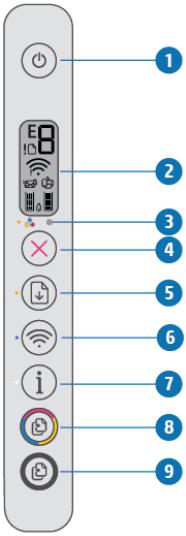
Обзор кнопок и индикаторов
|
Функция |
Описание |
|
1 |
Кнопка Характеристики : используется для включения и выключения принтера. |
|
2 |
Дисплей панели управления : показывает число копий; состояние беспроводной сети и уровень |
|
сигнала; состояние, предупреждения и ошибки Wi-Fi Direct, а также уровень чернил. |
|
|
3 |
Индикатор Предупреждение о чернилах : Сигнализирует о низком уровне чернил или проблемах с |
|
картриджем. Дополнительную информацию см. в разделе Коды ошибок и индикаторы состояния |
|
|
контрольной панели на стр. 96. |
|
|
4 |
Кнопка Отмена . Останавливает текущую операцию. |
|
5 |
Кнопка Возобновить : используется для возобновления задания печати (например, после загрузки |
|
бумаги или устранения замятия). |
|
|
Индикатор Возобновить : оповещает о наличии проблемы в работе принтера или ошибки. |
|
|
Дополнительную информацию см. в разделе Коды ошибок и индикаторы состояния контрольной |
|
|
панели на стр. 96. |
|
|
4 Глава 1 Компоненты принтера |
RUWW |

|
Функция |
Описание |
|
6 |
Кнопка Беспроводное соединение : используется для включения и отключения функции |
|
беспроводной связи принтера. |
|
|
Индикатор Беспроводное соединение : показывает, что принтер подключен к беспроводной сети. |
|
|
7 |
Кнопка Информация : используется для печати страницы со сведениями о текущем состоянии |
|
принтера. |
|
|
Индикатор Информация : Если индикатор мигает белым и одновременно часто мигает значок Wi-Fi |
|
|
Direct на дисплее, нажмите кнопку Информация , чтобы подтвердить подключение. |
|
|
Если эта кнопка светится или мигает желтым светом, это означает предупреждение или ошибку HP |
|
|
Instant Ink. Нажмите эту кнопку, чтобы напечатать информационную страницу, просмотрите раздел |
|
|
HP Instant Ink с результатами диагностики и следуйте инструкциям на этой странице. |
|
|
ПРИМЕЧАНИЕ. Служба HP Instant Ink доступна не во всех странах. Проверить доступность можно |
|
|
на странице hpinstantink.com. |
|
|
8 |
Кнопка Запуск цветного копирования : используется для запуска цветного копирования. Для |
|
увеличения количества цветных копий следует быстро нажать эту кнопку несколько раз. |
|
|
9 |
Кнопка Запуск черно-белого копирования : запуск черно-белого копирования. Для увеличения |
|
количества черно-белых копий следует быстро нажать эту кнопку несколько раз. |
|
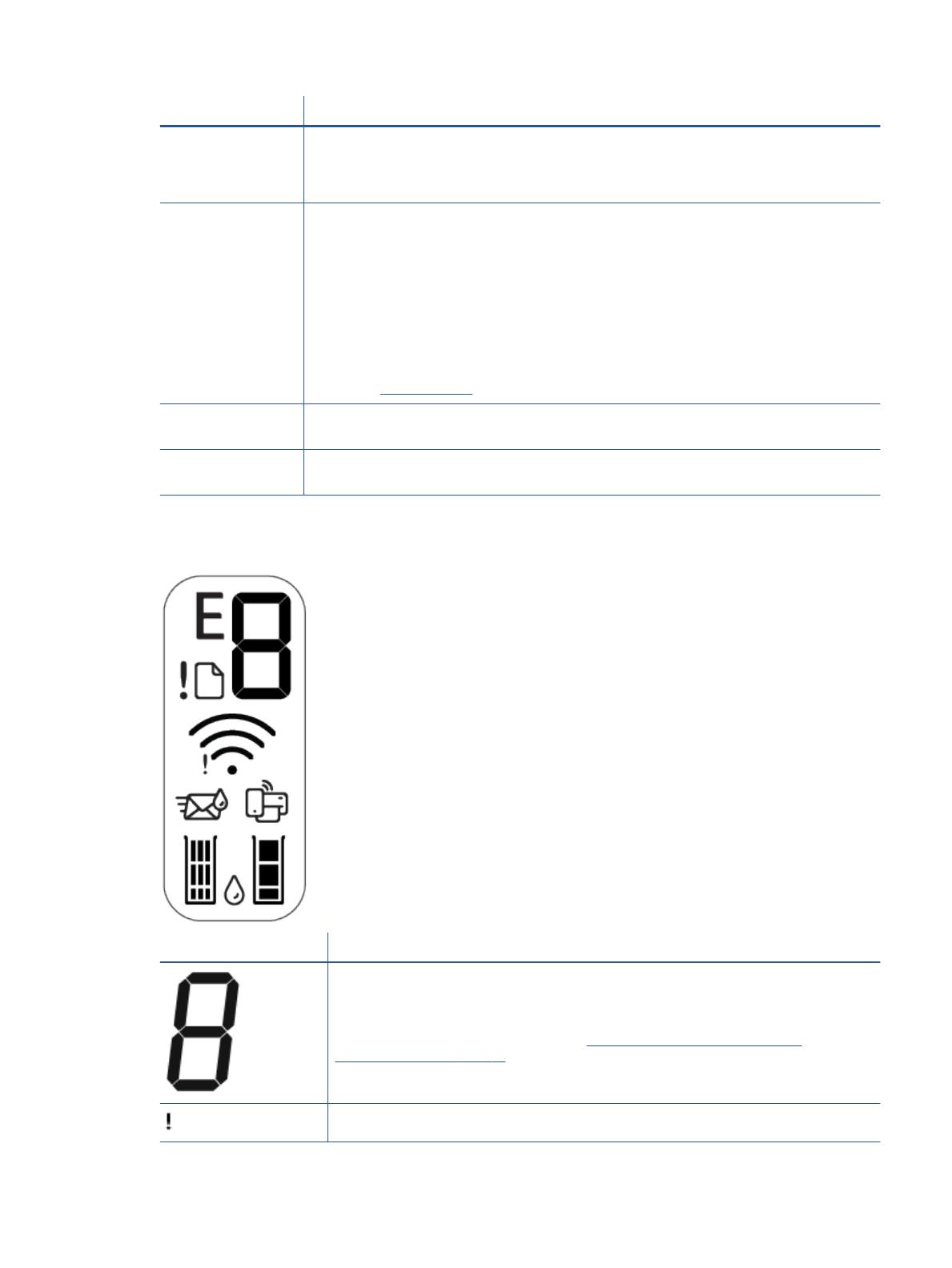
Значки на дисплее панели управления
|
Значок |
Описание |
|
Значок Количество копий : одноразрядный счетчик, показывает количество экземпляров |
|
|
копируемого документа. Максимальное отображаемое число — девять. |
|
|
Если слева от счетчика отображается буква E, это означает, что произошла ошибка. |
|
|
Дополнительную информацию см. в разделе Коды ошибок и индикаторы состояния |
|
|
контрольной панели на стр. 96. |
|
|
Значок Ошибка : показывает наличие предупреждения или ошибки. |
|
|
RUWW |
Функции панели управления 5 |

|
Значок |
Описание |
|
|
Значок Проблема с бумагой : указывает на наличие ошибки, связанной с бумагой. |
||
|
Значки состояния Беспроводное соединение : указывают на состояние беспроводного |
||
|
соединения принтера. |
||
|
Для отображения состояния беспроводной сети служат значок Проблема с беспроводным |
||
|
соединением ( ) и значок Уровень сигнала ( |
). |
Значок Wi-Fi Direct : показывает текущее состояние Wi-Fi Direct.
●Если горит значок Wi-Fi Direct , связь Wi-Fi Direct установлена и готова к использованию.
●Если значок Wi-Fi Direct не горит, нажмите и удерживайте в течение 3 секунд кнопку
Беспроводное соединение ( ) и Возобновить кнопку (
 ), чтобы включить связь.
●Если значок Wi-Fi Direct мигает синхронно с белым индикатором Информация , активен режим подключения с помощью WPS (Wi-Fi Protected Setup) по нажатию кнопки. Чтобы подключиться, в течение 2 минут нажмите кнопку Информация ( ).
).
●Если значок Wi-Fi Direct быстро мигает синхронно с индикатором Ошибка ( ) в течение 3 секунд, а затем горит непрерывно, значит, в режиме Wi-Fi Direct достигнут максимум в пять подключений.
●Если значок Wi-Fi Direct быстро мигает синхронно с индикатором Ошибка ( ) в течение 3 секунд, а затем не горит, значит, режим Wi-Fi Direct отключен администратором сети.
Значок Instant Ink: Указывает, что этот принтер зарегистрирован в службе замены расходных материалов HP Instant Ink. Мигающий значок указывает на предупреждение или ошибку службы
HP Instant Ink.
Нажмите кнопку информации ( ), чтобы распечатать информационную страницу.
Просмотрите результаты диагностики в разделе HP Instant Ink, а затем следуйте инструкциям на этой странице.
Значки Уровень чернил : левый значок обозначает приблизительный уровень чернил в трехцветном картридже, а правый значок обозначает приблизительный уровень чернил в черном картридже.
ПРИМЕЧАНИЕ. Предупреждения и индикаторы уровней чернил предоставляют приблизительные значения, предназначенные только для планирования. При получении сообщения о низком уровне чернил подготовьте для замены новый картридж, чтобы избежать возможных задержек при печати. Картридж можно заменить, когда качество печати станет неприемлемым.
|
6 Глава 1 Компоненты принтера |
RUWW |

Индикаторы панели управления и состояние значков на экране
Индикатор кнопки Характеристики
●
|
Состояние |
Описание |
|
|
Светится |
Принтер включен. |
|
|
Выкл |
Питание принтера выключено. |
|
|
Светится тусклым светом |
Принтер находится в спящем режиме. Принтер автоматически переходит в спящий режим |
|
|
после пяти минут бездействия. |
||
|
Мигает |
Принтер обрабатывает задание. Чтобы отменить это задание, нажмите кнопку Отмена |
|
|
( |
). |
|
|
Быстро мигает |
Если крышка доступа к картриджам открыта, закройте ее. Если крышка доступа к |
|
|
картриджу закрыта, а индикатор часто мигает, в работе принтера произошла ошибка, |
||
|
которую можно устранить, следуя инструкциям на экране. Если на экране нет никаких |
||
|
сообщений, попробуйте отправить документ на печать, чтобы появилось сообщение. |
||
Индикатор и значки Беспроводное соединение
●Индикатор Беспроводное соединение рядом с кнопкой ( ) и значки состояния беспроводного подключения на дисплее позволяют определить состояние беспроводной связи.
|
Состояние |
Описание |
|
Индикатор рядом с кнопкой Беспроводное соединение |
Принтер подключен к беспроводной сети. Полоски сигнала |
|
постоянно горит синим цветом, и на дисплее отображается |
обозначают уровень беспроводного сигнала в сети, к |
|
значок Уровень сигнала . |
которой подключен принтер. |
|
Индикатор Беспроводное соединение и значки состояния |
Беспроводная связь отключена. Чтобы включить |
|
|
Беспроводное соединение не горят. |
беспроводную связь, нажмите кнопку Беспроводное |
|
|
соединение ( |
). |
|
|
Индикатор рядом с кнопкой Беспроводное соединение |
Принтер находится в режиме автоматического |
|
|
мигает синим цветом, а на дисплее циклически |
беспроводного подключения (AWC). |
|
|
переключается изображение Уровень сигнала . |
|
RUWW |
Индикаторы панели управления и состояние значков на экране |
7 |

|
Состояние |
Описание |
|
Индикатор рядом с кнопкой Беспроводное соединение и |
Включен режим WPS (Wi-Fi Protected Setup). |
|
Уровень сигнала на дисплее синхронно мигают. |
Индикатор рядом с кнопкой Беспроводное соединение быстро мигает три раза, а затем возвращается в прежнее состояние.
Беспроводная связь отключена.
Измените параметры беспроводного подключения. Дополнительную информацию см. в разделе Параметры беспроводной связи на стр. 27.
Во время настройки беспроводной связи индикатор рядом с кнопкой Беспроводное соединение мигает, значок Проблема с беспроводным соединением горит, а
изображение Уровень сигнала циклически переключается.
Беспроводной сигнал отсутствует.
–Убедитесь, что беспроводной маршрутизатор или точка доступа включены.
–Разместите принтер ближе к беспроводному маршрутизатору.
|
Значок Проблема с беспроводным соединением на |
Принтеру не удалось подключиться к беспроводной сети. |
||
|
дисплее мигает синхронно с индикатором рядом с кнопкой |
|||
|
Беспроводное соединение |
Нажмите кнопку Беспроводное соединение ( |
) и |
|
|
кнопку Информация ( |
), чтобы запустить тест |
||
|
беспроводной сети. Затем просмотрите отчет о |
|||
|
тестировании, чтобы узнать, как устранить проблему. |
|||
|
8 Глава 1 Компоненты принтера |
RUWW |

Печать отчетов с помощью панели управления
|
Отчет о |
||||||||
|
принтере |
Как напечатать |
Описание |
||||||
|
Страница |
Нажмите кнопку Информация ( |
). |
Страница сведений принтера содержит сводную |
|||||
|
сведений |
информацию о принтере и его текущем состоянии. |
|||||||
|
принтера |
||||||||
|
Отчет о |
Нажмите и удерживайте кнопку Отмена ( |
) в |
Отчет о состоянии принтера содержит информацию о |
|||||
|
состоянии |
принтере, состоянии картриджей и недавний |
|||||||
|
принтера |
течение 3 секунд. |
событиях. Он также может быть полезен для |
||||||
|
устранения неполадок принтера. |
||||||||
|
Отчет о |
Нажмите кнопку Беспроводное соединение ( |
) |
Отчет о проверке беспроводной сети содержит |
|||||
|
проверке |
результаты диагностики состояния беспроводной |
|||||||
|
беспроводной |
и кнопку Информация ( |
) одновременно. |
сети, уровень беспроводного сигнала, обнаруженные |
|||||
|
сети и |
сети и другие сведения. |
|||||||
|
страница |
На странице конфигурации сети будет отображено |
|||||||
|
конфигурации |
||||||||
|
сети |
состояние сети, имя узла, имя сети и т. д. |
|||||||
|
Краткое |
Нажмите и удерживайте кнопку Информация |
Краткое руководство по началу работы в |
||||||
|
руководство |
( |
) в течение 3 секунд. |
беспроводной сети содержит пошаговые инструкции |
|||||
|
по началу |
по настройке беспроводного подключения. |
|||||||
|
работы в |
||||||||
|
беспроводной |
||||||||
|
сети |
||||||||
|
Руководство |
Нажмите кнопку Информация ( |
) и кнопку |
Руководство по Wi-Fi Direct содержит инструкции по |
|||||
|
по Wi-Fi Direct |
установке и использованию Wi-Fi Direct. |
|||||||
|
Возобновить ( |
) одновременно. |
|||||||
|
Отчеты о веб- |
Нажмите кнопку Информация ( |
) и кнопку |
В зависимости от состояния веб-служб отчеты о веб- |
|||||
|
службах |
службах могут содержать различные инструкции, |
|||||||
|
Отмена ( |
) одновременно. |
например, по включению веб-служб, их настройке, |
||||||
|
решению проблем с подключением. |
||||||||
|
Страница PINНажмите и удерживайте кнопку Информация |
Страница PIN-кода WPS содержит PIN-код для |
|||||||
|
кода WPS |
( |
) и кнопку Беспроводное соединение ( |
) |
подключения WPS. |
||||
одновременно в течение 3 секунд.
|
RUWW |
Печать отчетов с помощью панели управления |
9 |
|
10 Глава 1 Компоненты принтера |
RUWW |

2Основные сведения о загрузке носителей и бумаги
●Загрузка бумаги
●Загрузка оригинала
●Измените размер бумаги по умолчанию, который был определен принтером
●Основные сведения о бумаге

Загрузка бумаги
Загрузка бумаги
1.Поднимите входной лоток.
2.Сдвиньте направляющую ширины бумаги влево.
3.Поместите стопку бумаги во входной лоток коротким краем вниз и стороной для печати вверх. Сдвиньте стопку бумаги вперед до упора.
|
12 Глава 2 Основные сведения о загрузке носителей и бумаги |
RUWW |

4.Сдвиньте направляющую ширины бумаги вправо так, чтобы она плотно прилегала к краю бумаги.
5.Опустите выходной лоток и выдвиньте удлинитель выходного лотка.
Загрузка конвертов
1.Поднимите входной лоток.
2.Сдвиньте направляющую ширины бумаги влево.

3.Поместите один или несколько конвертов в правый дальний угол входного лотка и сдвиньте стопку конвертов вниз до упора. Сторона для печати должна быть расположена сверху.
4.Переместите направляющую ширины бумаги вплотную к стопке конвертов.
5.Опустите выходной лоток и выдвиньте удлинитель выходного лотка.
|
14 Глава 2 Основные сведения о загрузке носителей и бумаги |
RUWW |

Загрузка оригинала
Размещение оригинального документа на стекле сканера
1.Поднимите крышку сканера.
2.Загрузите оригинал стороной для печати вниз и выровняйте его по отметке в переднем правом углу стекла.
3.Закройте крышку сканера.
|
RUWW |
Загрузка оригинала 15 |
Измените размер бумаги по умолчанию, который был определен принтером
Принтер может автоматически определять, загружена ли бумага во входной лоток и каков ее размер (большой, средний, маленький). Размер бумаги по умолчанию (большой, средний или маленький), определяемый принтером, можно изменить.
Изменение размера бумаги по умолчанию, определяемого принтером
1.Откройте встроенный веб-сервер (EWS). Дополнительную информацию см. в разделе Открытие встроенного веб-сервера на стр. 35.
2.Перейдите на вкладку Параметры.
3.В разделе Параметры щелкните Управление лотком и бумагой, а затем выберите необходимый параметр.
4.Нажмите кнопку Применить.
|
16 Глава 2 Основные сведения о загрузке носителей и бумаги |
RUWW |

Основные сведения о бумаге
Принтер хорошо работает практически с любым видом офисной бумаги. Перед закупкой больших партий бумаги попробуйте различные типы носителей. Оптимальное качество печати достигается при использовании бумаги компании HP. Подробнее о бумаге HP см. на веб-сайте компании HP по адресу www.hp.com .
Компания HP рекомендует использовать для повседневной печати документов обычную бумагу с логотипом ColorLok. Вся бумага с логотипом ColorLok проходит независимую проверку на соответствие высоким стандартам качества печати и надежности, позволяет получать документы с четкими и яркими цветами, более насыщенным черным и высыхает быстрее стандартной обычной бумаги. Бумага с логотипом ColorLok поставляется крупнейшими производителями бумаги с различными показателями плотности и размера.
|
RUWW |
Основные сведения о бумаге 17 |
|
18 Глава 2 Основные сведения о загрузке носителей и бумаги |
RUWW |

3Подключите принтер
●Подключение с помощью приложения HP Smart
●Подключение к беспроводной сети с маршрутизатором
●Беспроводное подключение без маршрутизатора
●Параметры беспроводной связи
●Советы по настройке и использованию беспроводного принтера
●Подключите принтер к компьютеру с помощью USB-кабеля (подключение не по беспроводной сети)
●Изменение способа подключения

Подключение с помощью приложения HP Smart
Настройка с помощью приложения HP Smart
С помощью приложения HP Smart можно настроить работу принтера в беспроводной сети. Приложение HP Smart поддерживается устройствами на базе iOS, Android, Windows и Mac. Информацию об этом приложении см. в разделе Использование приложения HP Smart для печати, копирования, сканирования и устранения неполадок на стр. 32.
1.Ваш компьютер или мобильное устройство должны быть подключены к беспроводной сети Wi-Fi, и вы должны знать пароль от этой сети.
2.Если вы используете мобильное приложение iOS или Android, убедитесь, что функция Bluetooth включена. (HP Smart использует Bluetooth, чтобы сделать процедуру установки на мобильных устройствах iOS и Android быстрее и удобнее.)
 ПРИМЕЧАНИЕ. HP Smart использует Bluetooth только для настройки принтера. Печать с помощью Bluetooth не поддерживается.
3.Принтер должен быть переведен в режим настройки Auto Wireless Connect (AWC).
Когда принтер переходит в режим настройки AWC, индикатор рядом с кнопкой Беспроводное соединение мигает синим цветом, а изображение Уровень сигнала переключается на дисплее циклически.
При установке принтера и первом включении питания принтер перейдет в режим настройки. Он будет искать приложения HP Smart в течение двух часов, а затем прекратит их поиск.
Чтобы вернуть принтер в режим настройки AWC, нажмите и удерживайте кнопку Беспроводное
соединение ( ) и кнопку Отмена (
 ) одновременно в течение 3 секунд. Когда индикатор рядом с кнопкой беспроводной связи замигает синим, продолжите настройку.
4.Откройте приложение HP Smart, затем выполните одно из следующих действий.
●iOS/Android: На главном экране коснитесь значка «плюс» ( ), а затем выберите этот принтер. Если принтер в этом списке отсутствует, нажмите Добавить принтер. Следуйте инструкциям на экране, чтобы добавить принтер к вашей сети.
●Windows/macOS: На главном экране нажмите или коснитесь значка «плюс» ( ) , а затем выберите этот принтер. Если принтер в этом списке отсутствует, нажмите Настроить новый принтер. Следуйте инструкциям на экране, чтобы добавить принтер к вашей сети.
|
20 Глава 3 Подключите принтер |
RUWW |

Подключение к беспроводной сети с маршрутизатором
СОВЕТ: Чтобы распечатать руководство по быстрой настройке беспроводного подключения, нажмите и удерживайте кнопку Информация ( ) в течение 3 секунд.
●Подключите принтер к беспроводной сети с помощью Wi-Fi Protected Setup (WPS)
●Подключите принтер к беспроводной сети, используя HP программное обеспечение принтера
Подключите принтер к беспроводной сети с помощью Wi-Fi Protected Setup (WPS)
Перед подключением принтера к беспроводной сети с помощью WPS должны быть выполнены следующие условия.
●Беспроводная сеть 802.11b/g/n с беспроводным WPS-маршрутизатором или точкой доступа.
 ПРИМЕЧАНИЕ. Принтер поддерживает подключения на частотах 2,4 и 5 ГГц.
●Компьютер и принтер должны быть подключены к одной беспроводной сети. Убедитесь, что на компьютере установлено программное обеспечение для принтера HP.
При наличии маршрутизатора WPS с функцией настройки одним нажатием кнопки, используйте метод подключения с помощью нажатия кнопки. Если вы не уверены, что на маршрутизаторе есть такая кнопка, выполните настройку с помощью PIN-кода.
Настройка с помощью нажатия кнопки
1.Нажмите и удерживайте кнопку Беспроводное соединение ( ) не менее 3 секунд, чтобы запустить режим WPS Push Button.
2.Нажмите кнопку WPS на маршрутизаторе.
 ПРИМЕЧАНИЕ. Устройство начинает отсчет времени (приблизительно 2 минуты), в течение которого выполняется подключение к беспроводной сети.
Если принтер успешно подключен, индикатор рядом с кнопкой Беспроводное соединение горит синим цветом.
Настройка с помощью PIN-кода
1.Нажмите и удерживайте кнопку Беспроводное соединение ( ) и кнопку Информация (
 ) не менее 5 секунд, чтобы запустить режим WPS PIN и распечатать страницу с PIN кодом.
2.Запустите служебную программу или специальное ПО для настройки беспроводного маршрутизатора или беспроводной точки доступа, а затем введите ПИН-код WPS.
|
RUWW |
Подключение к беспроводной сети с маршрутизатором 21 |

 ПРИМЕЧАНИЕ. Дополнительную информацию о служебной программе настройки см. в документации маршрутизатора или точки беспроводного доступа.
Подождите около двух минут. Если принтер успешно подключен, индикатор рядом с кнопкой
Беспроводное соединение горит синим цветом.
Подключите принтер к беспроводной сети, используя HP программное обеспечение принтера
Для подключения принтера к встроенной беспроводной локальной сети 802.11 необходимо соблюсти следующие условия.
●Беспроводная сеть 802.11b/g/n с беспроводным маршрутизатором или точкой доступа.
 ПРИМЕЧАНИЕ. Принтер поддерживает подключения на частотах 2,4 и 5 ГГц.
●Компьютер и принтер должны быть подключены к одной беспроводной сети.
●Имя сети (SSID).
●Ключ WEP или парольная фраза WPA (если требуется).
Подключение принтера с помощью HP программное обеспечение принтера (Windows)
1.В зависимости от того, установлена ли программа HP программное обеспечение принтера выполните одно из следующих действий.
Если программа HP программное обеспечение принтера не установлена на компьютере
а. Посетите веб-сайт 123.hp.com, чтобы загрузить и установить программное обеспечение принтера.
б. Следуйте инструкциям на экране.
Если программа HP программное обеспечение принтера установлена на компьютере
а. Откройте программное обеспечение принтера. Дополнительную информацию см. в разделе Откройте программное обеспечение принтера HP (Windows) на стр. 33.
б. В программное обеспечение принтера выберите Инструменты.
в. Щелкните Настройка и программное обеспечение устройства.
г. Нажмите Подключить новое устройство и следуйте инструкциям на экране.
2.После того как принтер будет успешно подключен, индикатор рядом с кнопкой Беспроводное соединение загорится синим цветом.
|
22 Глава 3 Подключите принтер |
RUWW |
Беспроводное подключение без маршрутизатора
Функция Wi-Fi Direct позволяет печатать удаленно с компьютера, смартфона, планшетного ПК или других устройств с возможностью беспроводного подключения — без подключения к существующей беспроводной сети.
Инструкции по использованию Wi-Fi Direct
●Убедитесь, что на компьютере или мобильном устройстве установлено соответствующее программное обеспечение.
–Если вы используете компьютер, убедитесь, что на нем установлено программное обеспечение принтера HP.
Если на компьютере не установлено программное обеспечение принтера HP, подключитесь сначала к Wi-Fi Direct, а затем установите программное обеспечение принтера. По запросу типа подключения в программном обеспечении принтера выберите пункт Беспроводная сеть.
–Если вы используете мобильное устройство, убедитесь, что на нем установлено совместимое приложение печати. Дополнительную информацию см. на сайте, посвященном возможностям мобильной печати HP, по адресу www.hp.com/go/mobileprinting. Если локальная версия сайта для вашей страны, региона или языка недоступна, вы будете перенаправлены на веб-сайт о возможностях мобильной печати для другой страны, региона или на другом языке.
●Убедитесь, что на принтере включена функция Wi-Fi Direct.
●Wi-Fi Direct подключение может одновременно использоваться пятью компьютерами или мобильными устройствами для выполнения печати.
●Wi-Fi Direct можно использовать, даже если принтер подключен к компьютеру посредством USBкабеля или к сети с помощью беспроводного соединения.
●Wi-Fi Direct не предоставляет компьютеру, мобильному устройству или принтеру доступ в Интернет.
|
RUWW |
Беспроводное подключение без маршрутизатора 23 |

Включение и выключение Wi-Fi Direct с панели управления
На панели управления принтера нажмите и удерживайте в течение 3 секунд кнопку Беспроводное соединение ( ) и кнопку Возобновить (
 ).
).
●Когда функция Wi-Fi Direct включена, значок Wi-Fi Direct на дисплее горит постоянно. Чтобы
найти имя Wi-Fi Direct и пароль, нажмите кнопку Информация ( ) и напечатайте страницу с информацией о принтере.
 ПРИМЕЧАНИЕ. При первом включении функции Wi-Fi Direct принтер автоматически распечатает руководство по работе с Wi-Fi Direct. В данном руководстве содержатся инструкции по
использованию функции Wi-Fi Direct. После этого можно нажать кнопку Информация ( ) и
) и
кнопку Возобновить ( ), чтобы распечатать руководство по Wi-Fi Direct. Руководство может быть доступно не на всех языках.
●Когда функция Wi-Fi Direct выключена, значок Wi-Fi Direct на дисплее не отображается.
●Дополнительную информацию о состоянии значка Wi-Fi Direct см. в разделе Значки на дисплее панели управления на стр. 5.
Включение и выключение режима Wi-Fi Direct с устройства с Android или iOS
1.Запустите программу HP Smart. Дополнительную информацию см. в разделе Использование приложения HP Smart для печати, копирования, сканирования и устранения неполадок
на стр. 32.
2.Нажмите значок принтера, а затем Дополнительные параметры.
3.Для подключения к встроенному веб-серверу принтера следуйте инструкциям на экране.
4.На встроенном веб-сервере нажмите Сеть> Wi-Fi Direct > Состояние > Изменить параметры.
5.Выберите нужный вариант: включить или отключить Wi-Fi Direct, а затем нажмите Применить.
СОВЕТ: Здесь можно изменить параметры безопасности для подключения к принтеру через Wi-Fi Direct.
Режимы подключения по Wi-Fi Direct
●Если для подключения к принтеру по Wi-Fi Direct выбран режим безопасности Автоматически, то для пароля Wi-Fi Direct устанавливается значение 12345678, которое нельзя изменить.
●Если для подключения к принтеру по Wi-Fi Direct выбран режим безопасности Вручную (значение по умолчанию), то для подключения к принтеру на мобильном устройстве или на компьютере необходимо выполнить одно из следующих действий.
–Если кнопка Информация ( ) мигает белым, нажмите ее и удерживайте в течение 30 секунд.
–Если принтер распечатает страницу с PIN-кодом, следуйте инструкциям на этой странице.
|
24 Глава 3 Подключите принтер |
RUWW |

СОВЕТ:
●Можно также включить Wi-Fi Direct или изменить параметры безопасности Wi-Fi Direct из EWS. Дополнительную информацию об использовании встроенного веб-сервера (EWS) см. в разделе Открытие встроенного веб-сервера на стр. 35.
●Чтобы найти имя Wi-Fi Direct и пароль, нажмите кнопку Информация ( ), чтобы распечатать страницу с информацией о принтере.
Печать с мобильного устройства с поддержкой беспроводного подключения и функции Wi-Fi Direct
Убедитесь, что на мобильном устройстве установлена последняя версия подключаемого модуля для печати HP (для устройств с Android). Этот подключаемый модуль можно загрузить в магазине приложений Google Play.
1.Убедитесь, что на принтере включена функция Wi-Fi Direct.
2.Включите функцию Wi-Fi Direct на мобильном устройстве. Дополнительную информацию см. в документации к мобильному устройству.
3.Используя мобильное устройство, выберите документ в приложении с функцией печати, а затем отправьте его на печать.
Откроется список доступных принтеров.
4.В списке доступных принтеров выберите имя Wi-Fi Direct, например, DIRECT-**-HP DeskJet 2700 series (где ** — уникальные символы для определения принтера).
Введите пароль к Wi-Fi Direct, когда откроется соответствующее диалоговое окно.
5.Напечатайте документ.
Печать с мобильного устройства, поддерживающего беспроводное подключение, но не поддерживающее функцию Wi-Fi Direct
Убедитесь, что на мобильном устройстве установлено совместимое приложение печати. Дополнительную информацию см. на сайте, посвященном возможностям мобильной печати HP, по адресу www.hp.com/go/mobileprinting. Если локальная версия сайта для вашей страны, региона или языка недоступна, вы будете перенаправлены на веб-сайт о возможностях мобильной печати для другой страны, региона или на другом языке.
1.Убедитесь, что на принтере включена функция Wi-Fi Direct.
2.Включите функцию беспроводного подключения на мобильном устройстве. Дополнительную информацию см. в документации к мобильному устройству.
 ПРИМЕЧАНИЕ. Если мобильное устройство не поддерживает беспроводное подключение, функция Wi-Fi Direct будет недоступна.
3.На мобильном устройстве подключитесь к новой сети. Используйте обычный метод подключения к новой беспроводной сети или точке доступа. Выберите имя Wi-Fi Direct из списка найденных беспроводных сетей, например, DIRECT-**-HP DeskJet 2700 series (где ** – уникальные символы для определения принтера).
Введите пароль к Wi-Fi Direct, когда откроется соответствующее диалоговое окно.
4.Напечатайте документ.
|
RUWW |
Беспроводное подключение без маршрутизатора 25 |

Печать с компьютера с возможностью беспроводного подключения (Windows)
1.Убедитесь, что на принтере включена функция Wi-Fi Direct.
2.Включите на компьютере функцию Wi-Fi. Дополнительную информацию см. в документации к ПК.
 ПРИМЕЧАНИЕ. Если компьютер не поддерживает Wi-Fi, функция Wi-Fi Direct будет недоступна.
3.Подключитесь на компьютере к новой сети. Используйте обычный метод подключения к новой беспроводной сети или точке доступа. Выберите имя Wi-Fi Direct из списка найденных беспроводных сетей, например, DIRECT-**-HP DeskJet 2700 series (где ** – уникальные символы для определения принтера).
Введите пароль к Wi-Fi Direct, когда откроется соответствующее диалоговое окно.
4.Напечатайте документ.
|
26 Глава 3 Подключите принтер |
RUWW |

Параметры беспроводной связи
Можно настроить беспроводное подключение принтера и управлять им, а также выполнять ряд задач управления сетью. К ним относятся печать сведений о настройках сети, включение и выключение функции беспроводной связи, а также изменение параметров беспроводного подключения.
Включение и отключение беспроводной связи принтера
Чтобы включить функции беспроводной связи принтера, нажмите кнопку Беспроводное соединение
( ).
).
●Если принтер в данный момент подключен к беспроводной сети, индикатор рядом с кнопкой Беспроводное соединение горит синим цветом, а на дисплее принтера отображается значок
Уровень сигнала ( ).
).
●Если беспроводная связь выключена, индикатор рядом с кнопкой Беспроводное соединение не горит.
●Дополнительную информацию о состоянии индикатора беспроводного подключения см. в разделе Индикаторы панели управления и состояние значков на экране на стр. 7.
●Печать страницы конфигурации сети и отчета о проверке беспроводного подключения описана в разделе Печать отчетов с помощью панели управления на стр. 9.
Чтобы изменить параметры беспроводного подключения (Windows), выполните следующее
Этот способ доступен, если программное программное обеспечение принтера уже установлено.
 ПРИМЕЧАНИЕ. Для этого способа требуется кабель USB. НЕ подсоединяйте кабель USB до появления соответствующего приглашения программы.
1.Откройте программное обеспечение принтера HP. Дополнительную информацию см. в разделе Откройте программное обеспечение принтера HP (Windows) на стр. 33.
2.В программное обеспечение принтера выберите Инструменты.
3.Щелкните Настройка и программное обеспечение устройства.
4.Выберите Изменить параметры беспроводной связи. Следуйте инструкциям на экране.
Восстановление значений по умолчанию для параметров сети
●Нажмите и удерживайте кнопку Беспроводное соединение ( ) и кнопку Отмена (
 ) на панели управления принтера в течение 3 секунд.
|
RUWW |
Параметры беспроводной связи 27 |

Советы по настройке и использованию беспроводного принтера
При настройке и использовании беспроводного принтера учитывайте следующие рекомендации.
●При настройке беспроводного сетевого принтера с компьютера убедитесь, что выполнены следующие условия.
–Беспроводной маршрутизатор или точка доступа включены.
–Компьютер подключен к беспроводной сети (не по кабелю Ethernet).
–На принтере включен режим настройки AWC.
Принтер выполнит поиск беспроводных маршрутизаторов, а затем отобразит на экране компьютера список обнаруженных сетевых имен.
●Если компьютер или мобильное устройство подключены к виртуальной частной сети (VPN), для доступа к другим устройствам в сети (в том числе к принтеру) необходимо сначала отключиться от нее.
●Узнайте подробнее о настройке сети и принтера для беспроводной печати. Щелкните здесь, чтобы найти дополнительные сведения в Интернете.
●Узнайте, как просмотреть параметры безопасности сети. Щелкните здесь для получения дополнительных сведений в Интернете.
●Узнать больше о программе HP Print and Scan Doctor. Щелкните здесь для получения дополнительных сведений в Интернете.
 ПРИМЕЧАНИЕ. Эту утилиту можно использовать только в ОС Windows.
●Используйте Устранение неполадок, вызванных брандмауэром , чтобы определить, не запрещает ли брандмауэр или антивирусная программа вашему компьютеру подключаться к принтеру, и найти решение проблемы.
|
28 Глава 3 Подключите принтер |
RUWW |

Подключите принтер к компьютеру с помощью USB-кабеля (подключение не по беспроводной сети)
На задней панели принтера расположен высокоскоростной разъем USB 2.0 для подключения к компьютеру.
Подключение принтера к компьютеру с помощью кабеля USB
1.Посетите веб-сайт 123.hp.com, чтобы загрузить и установить программное обеспечение принтера.
 ПРИМЕЧАНИЕ. Не подключайте кабель USB к принтеру до появления соответствующего запроса.
2.Следуйте инструкциям на экране. При запросе подключите принтер к компьютеру, выбрав USB на экране Параметры подключения.
3.Следуйте инструкциям на экране.
Если приложение программное обеспечение принтера установлено, принтер будет работать как устройство Plug-and-Play.
|
RUWW |
Подключите принтер к компьютеру с помощью USB-кабеля (подключение не по беспроводной |
29 |
|
сети) |

Изменение способа подключения
Если первоначальная настройка принтера и установка программного обеспечения выполнялись с помощью кабеля USB при непосредственном подключении принтера к компьютеру, можно легко перейти на беспроводное сетевое подключение. Для этого понадобится беспроводная сеть 802.11a/b/g/n с беспроводным маршрутизатором или точкой доступа.
 ПРИМЕЧАНИЕ. Принтер поддерживает подключения на частотах 2,4 и 5 ГГц.
Перед осуществлением перехода с USB-соединения на подключение по беспроводной сети, убедитесь что:
●Принтер подключен к компьютеру с помощью USB-кабеля, который будет позже отсоединен.
●Компьютер подключен к беспроводной сети, которую необходимо настроить на принтере.
Также вместо беспроводного подключения можно использовать подключение USB.
Переход с USB-соединения на подключение по беспроводной сети (Windows)
1.Откройте программное обеспечение принтера HP. Дополнительную информацию см. в разделе Откройте программное обеспечение принтера HP (Windows) на стр. 33.
2.В программное обеспечение принтера выберите Инструменты.
3.Щелкните Настройка и программное обеспечение устройства.
4.Выберите Изменить USB-подключение устройства на беспроводное. Следуйте инструкциям на экране.
Как изменить USB-подключение на проводную сеть с помощью приложения HP Smart на компьютере Windows 10 (Windows)
1. Откройте приложение HP Smart. Информацию о том, как открыть приложение в компьютере Windows 10, см. в разделе Использование приложения HP Smart для печати, копирования, сканирования и устранения неполадок на стр. 32.
2. Убедитесь, что выбран требуемый принтер.
СОВЕТ: Если необходимо выбрать другой принтер, щелкните ( ) на панели инструментов в
левой части экрана и выберите Выбрать другой принтер, чтобы просмотреть все доступные принтеры.
3.Щелкните Подробнее, когда увидите надпись «Сделайте печать удобнее, подключив принтер к беспроводной сети» в верхней части главной страницы приложения.
Как перейти с беспроводного подключения на подключение USB (Windows/macOS)
▲Подключите принтер к компьютеру с помощью кабеля USB. Разъем USB находится на задней панели принтера.
|
30 Глава 3 Подключите принтер |
RUWW |

4Средства управления принтером
Этот раздел содержит указанные ниже темы.
●Использование приложения HP Smart для печати, копирования, сканирования и устранения неполадок
●Откройте программное обеспечение принтера HP (Windows)
●Панель инструментов (Windows)
●Встроенный веб-сервер (EWS)
●Спящий режим
●Бесшумный режим
●Автоотключение
●Обновление принтера

Использование приложения HP Smart для печати, копирования, сканирования и устранения неполадок
HP Smart помогает настроить принтер HP, копировать, сканировать, печатать, предоставлять к принтеру общий доступ и управлять им. Делиться документами и изображениями с другими людьми можно с помощью электронной почты, текстовых сообщений, а также популярных облачных служб и социальных сетей (таких как iCloud, Google Drive, Dropbox и Facebook). Также можно настраивать новые принтеры HP, контролировать запас расходных материалов и заказывать их через Интернет.
 ПРИМЕЧАНИЕ. Приложение HP Smart может быть доступно не на всех языках. Некоторые функции доступны не во всех моделях принтера.
Установка приложения HP Smart
▲Приложение HP Smart поддерживается устройствами на базе iOS, Android, Windows 10 и MAC. Чтобы установить приложение на свое устройство, посетите сайт 123.hp.com и перейдите в магазин приложений для вашего устройства, следуя указаниям на экране.
Запуск приложения HP Smart на компьютере с ОС Windows 10
▲Когда установка приложения HP Smart завершится, нажмите на рабочем столе устройства значок Пуск и выберите HP Smart из списка приложений.
Подключение к принтеру
▲Убедитесь, что ваше устройство подключено к той же сети, что и принтер. Приложение HP Smart обнаружит принтер автоматически.
Дополнительная информация о приложении HP Smart
Общие инструкции по печати, копированию, сканированию и устранению неполадок с помощью HP Smart см. в разделах Печать с помощью приложения HP Smart на стр. 44, Копирование и сканирование при помощи HP Smart на стр. 64 и Вызов справки в приложении HP Smart на стр. 80.
Дополнительную информацию об использовании HP Smart для печати, копирования, сканирования, использования функций принтера и устранения неполадок см. по адресу:
●iOS/Android: www.hp.com/go/hpsmart-help
●Windows 10. www.hp.com/go/hpsmartwin-help
●Mac: http://www.hp.com/go/hpsmartmac-help
|
32 Глава 4 Средства управления принтером |
RUWW |

Откройте программное обеспечение принтера HP (Windows)
После установки программного обеспечения для принтера HP дважды щелкните значок принтера на рабочем столе или выполните одно из следующих действий, чтобы открыть программное обеспечение принтера.
●Windows 10: на рабочем столе компьютера вызовите меню Пуск, из списка приложений выберите HP и нажмите на значок с именем принтера.
●Windows 8.1. Щелкните стрелку вниз в левом нижнем углу начального экрана и выберите название принтера.
●Windows 8. На начальном экране щелкните правой кнопкой мыши пустое пространство, на панели приложений щелкните Все приложения и выберите название принтера.
●Windows 7. На рабочем столе компьютера щелкните Пуск, Все программы, HP и выберите папку данного принтера. Затем нажмите значок с именем принтера.
 ПРИМЕЧАНИЕ. Если у вас не установлено ПО принтера HP, перейдите на сайт 123.hp.com, загрузите и установите необходимые программы.
|
RUWW |
Откройте программное обеспечение принтера HP (Windows) 33 |
 Loading…
Displayed below is the user manual for DeskJet 2721e All-in-One Printer by HP which is a product in the Multifunctionals category.
This manual has pages.

HP DeskJet 2700
All-in-One series
Reference and Support [EN]
Référence et assistance [FR]
Referencia y soporte [ES]
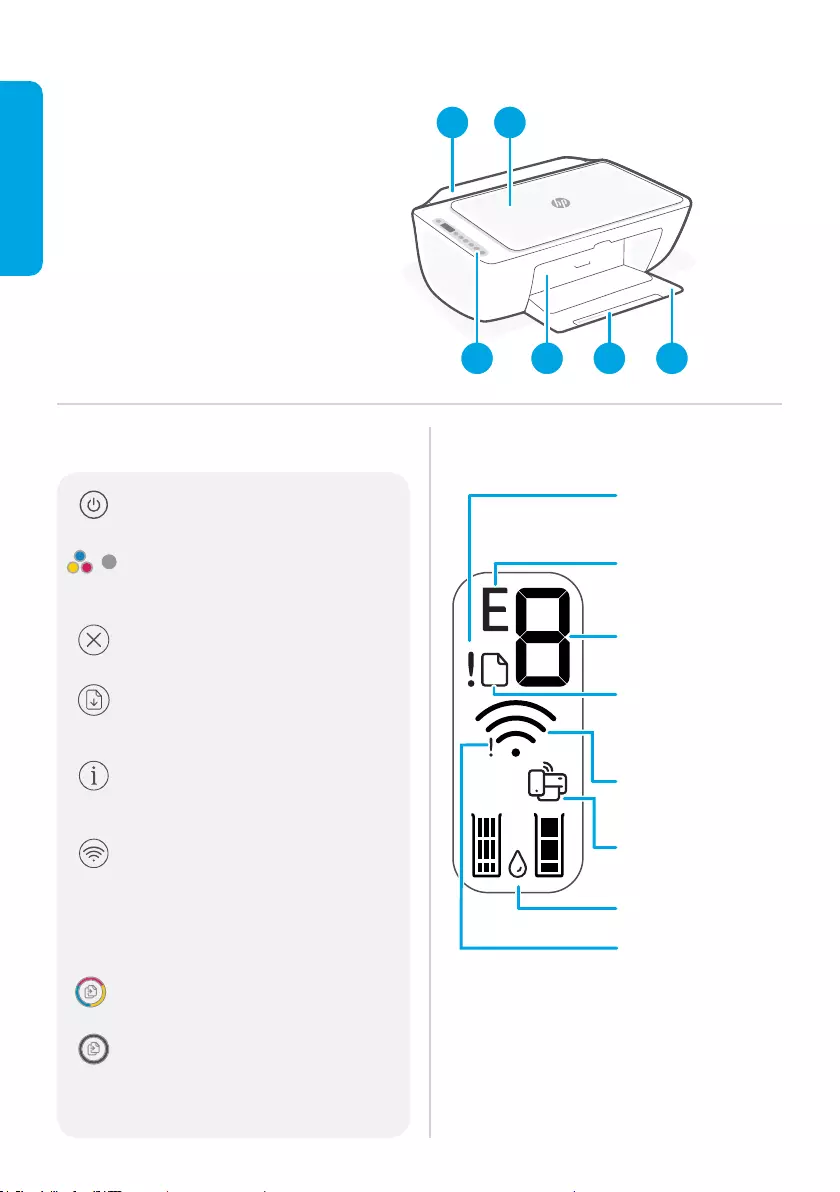
Control panel
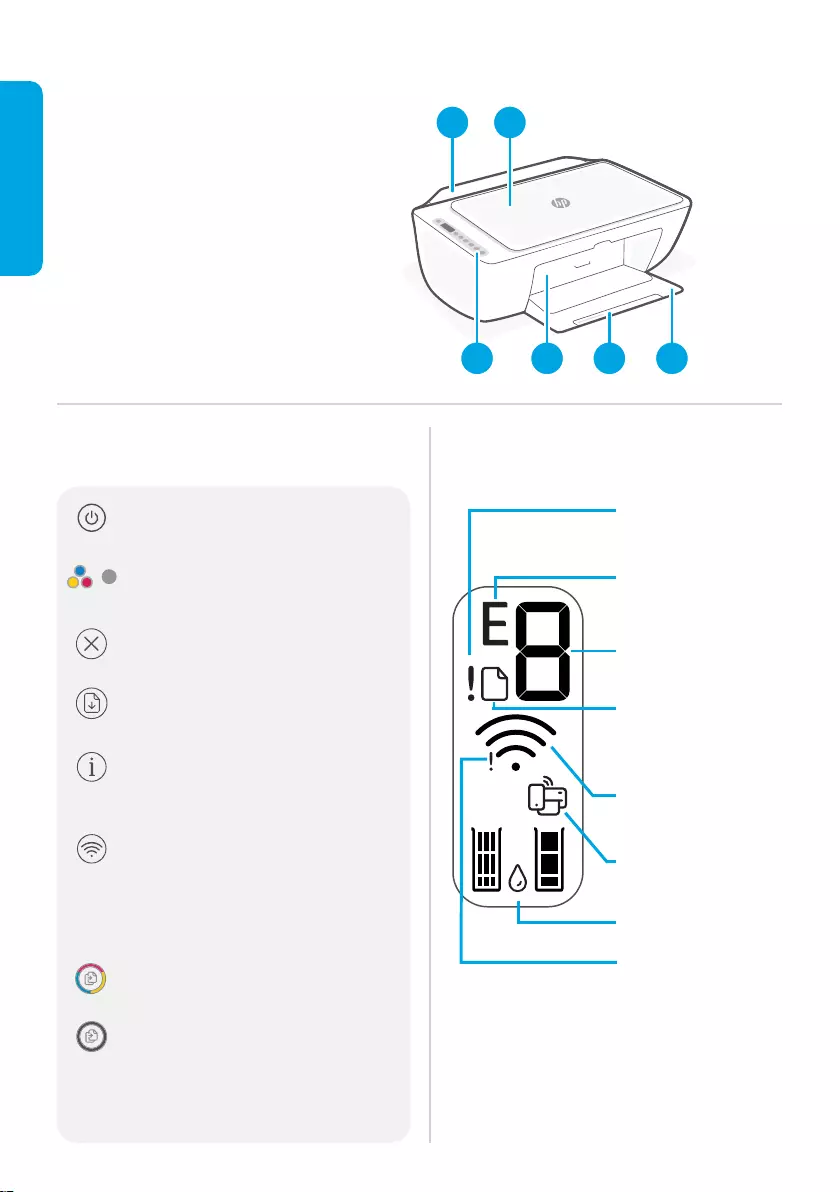
Printer features
1Input tray
2Scanner
3Control panel
4Cartridge access door
5Output tray extender
6Output tray
For more information on lights and errors,
visit hp.com/support
21
3 654
Problem. Check the
HP Smart software.
Error code (E + number)
See the online User Guide.
Number of copies
Paper problem. Load
paper/check for jams.
Wireless status and
signal strength
Wi-Fi Direct status
Estimated ink levels
Wireless alert
Wi-Fi is disconnected.
Restart setup mode.
Display icons
English
Power button
Press to turn printer on/o.
Ink Alert light
Indicates low ink or cartridge problems.
Cancel button
Press to stop current operation.
Resume button/light
Press when lit to continue a job.
Information button/light
Press to print a summary of printer
settings and status.
Wireless button/light
Indicates wireless connection status.
Connected when light is solid blue.
Blinks when printer is disconnected or
in setup mode.
Color Copy button
Press to start a color copy job.
Black and White Copy button
Press to start a black-and-white
copyjob.
Note: To increase number of copies,
press the desired button multiple times.
English
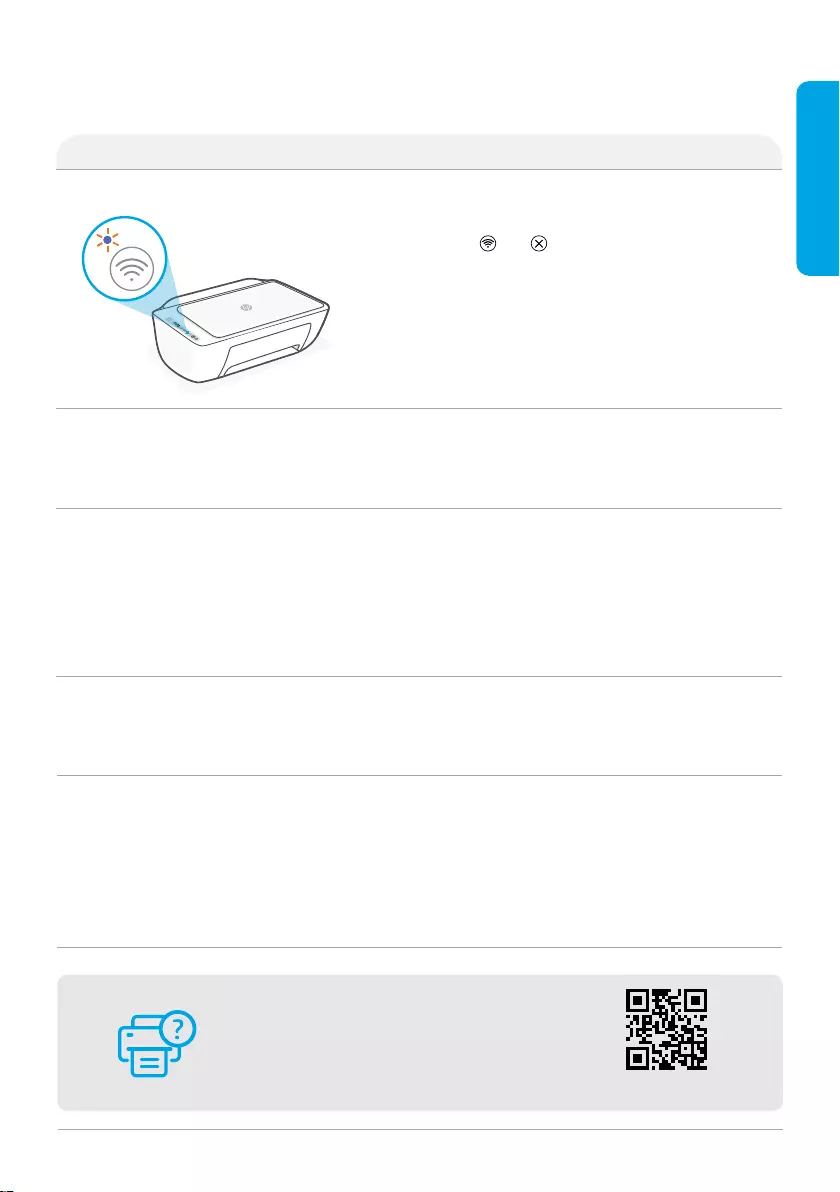
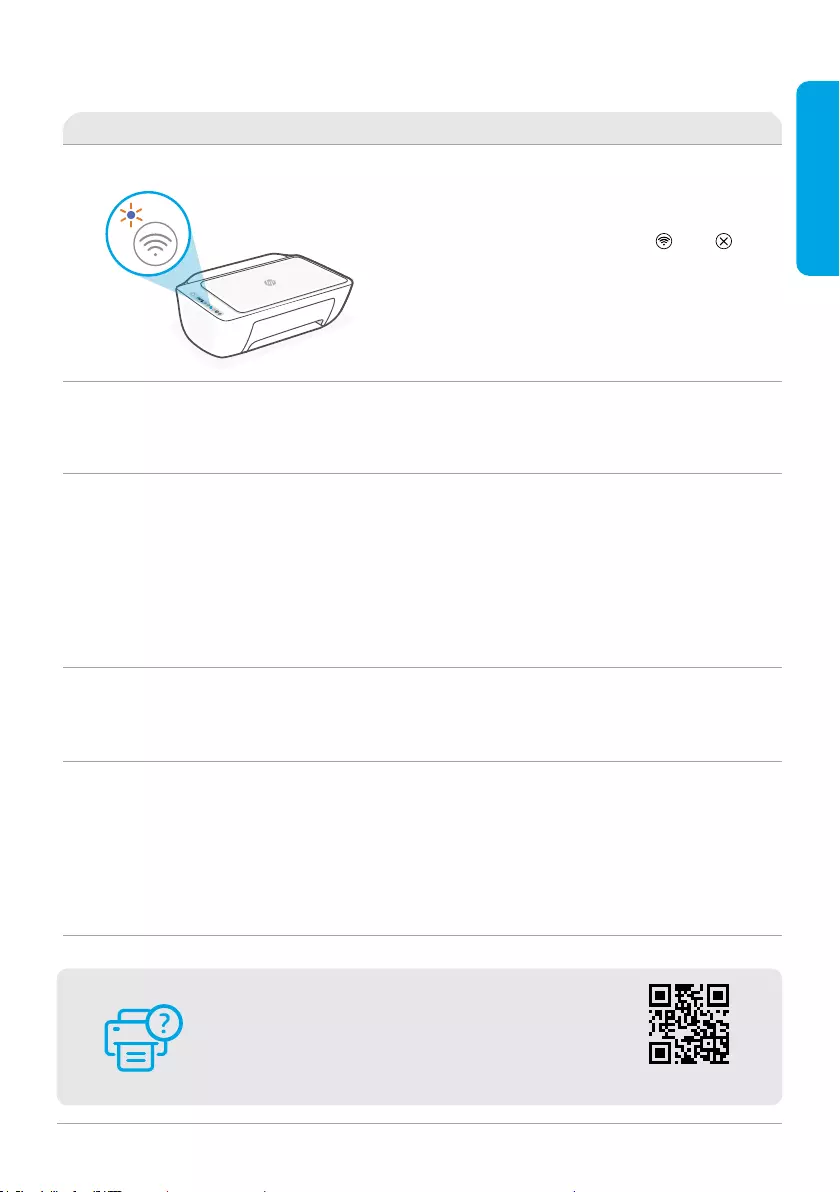
Help and tips for Wi-Fi and connectivity
If the software is unable to nd your printer during setup, check the following conditions to resolve
the issue.
Printer Wi-Fi setup mode timed out If the blue Wi-Fi light is not blinking, the printer might
not be in Wi-Fi setup mode. Restart setup mode:
1. Press and at the same time. Watch for the
Power button to briey ash, then release the
buttons. The Wireless light will blink blue.
2. Wait for one minute. Close and reopen HP
Smart, and then try connecting again.
Computer or mobile device too far from
printer
Move your computer or mobile device closer to the
printer. Your device might be out of range of the
printer’s Wi-Fi signal.
Computer connected to a Virtual Private
Network (VPN) or remote work network
Disconnect from a VPN before installing HP Smart
software. You can’t install apps from the Microsoft
Store when connected to a VPN.
Connect to the VPN again after nishing printer setup.
Note: Consider your location and the security of the
Wi-Fi network before disconnecting from a VPN.
Wi-Fi turned o on computer (computer
connected by Ethernet)
If your computer is connected by Ethernet, turn on
the computer’s Wi-Fi while setting up the printer.
You don’t need to disconnect the Ethernet cable.
Bluetooth and location services are
turned o on your mobile device
If setting up with a mobile device, turn on Bluetooth
and location services. This helps the software nd
your network and printer.
Note: Your location is not being determined and
no location information is being sent to HP as part
of the setup process.
SolutionPotential Issue
hp.com/support
Help and Support
For printer information, troubleshooting,
and videos, visit the printer support website.
The information herein is subject to change without notice.
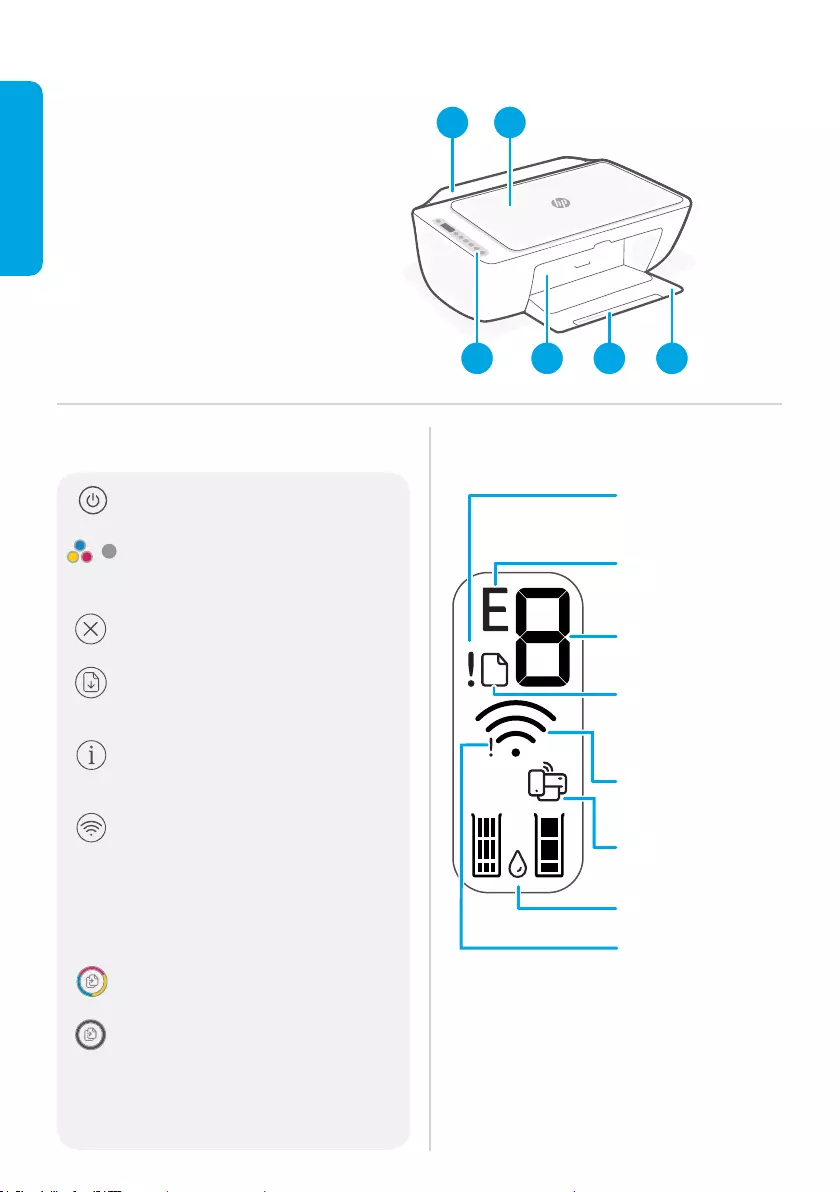
Panneau de commande
Caractéristiques de l‘imprimante
1Bac d’alimentation
2Scanner
3Panneau de commande
4Porte d’accès aux cartouches d’encre
5Extension du bac de sortie
6Bac de sortie
Pour en savoir plus sur les voyants et les erreurs,
consultez le site hp.com/support
21
3 654
Bouton Marche/Arrêt Appuyez pour
allumer/éteindre l‘imprimante.
Voyant Alerte encre Indique des
problèmes de niveau d’encre bas ou un
incident aectant une cartouche.
Bouton Annuler Appuyez pour
interrompre l‘opération en cours.
Bouton/Voyant Reprendre Lorsque
le voyant est allumé, appuyez pour
poursuivre un travail.
Bouton/Voyant Information Appuyez
pour imprimer un résumé des paramètres
et du statut de l‘imprimante.
Bouton/Voyant Sans l
Indique l’état de la connexion sans l.
Laconnexion est établie lorsque le voyant
s’allume en bleu xe. Clignote lorsque
l’imprimante est déconnectée ou ne
mode conguration.
Bouton Copie couleur Appuyez pour
lancer une copie en couleur.
Bouton Copie noir et blanc Appuyez pour
lancer une copie en noir et blanc.
Remarque: Pour augmenter le nombre
de copies, appuyez sur le bouton souhaité
à plusieurs reprises.
Problème. Vériez le
logiciel HPSmart.
Code d’erreur (E+numéro)
Consultez le manuel
d’utilisation en ligne.
Nombre de copies
Problème de papier.
Chargez du papier/
Vériez l‘absence de
bourrage papier.
Statut de la connexion
sans l et puissance du
signal
Statut Wi-Fi Direct
Niveaux d’encre estimés
Icônes d’aichage
Français
Alerte Sans l
Le Wi-Fi est déconnecté.
Redémarrez le mode
conguration.
hp.com/support
Aide et assistance
Pour obtenir des informations sur l’imprimante, le dépannage
et des vidéos, rendez-vous sur le site Web d’assistance de
l’imprimante.
Les informations données dans ce document peuvent faire l‘objet de modications à tout moment.
Français
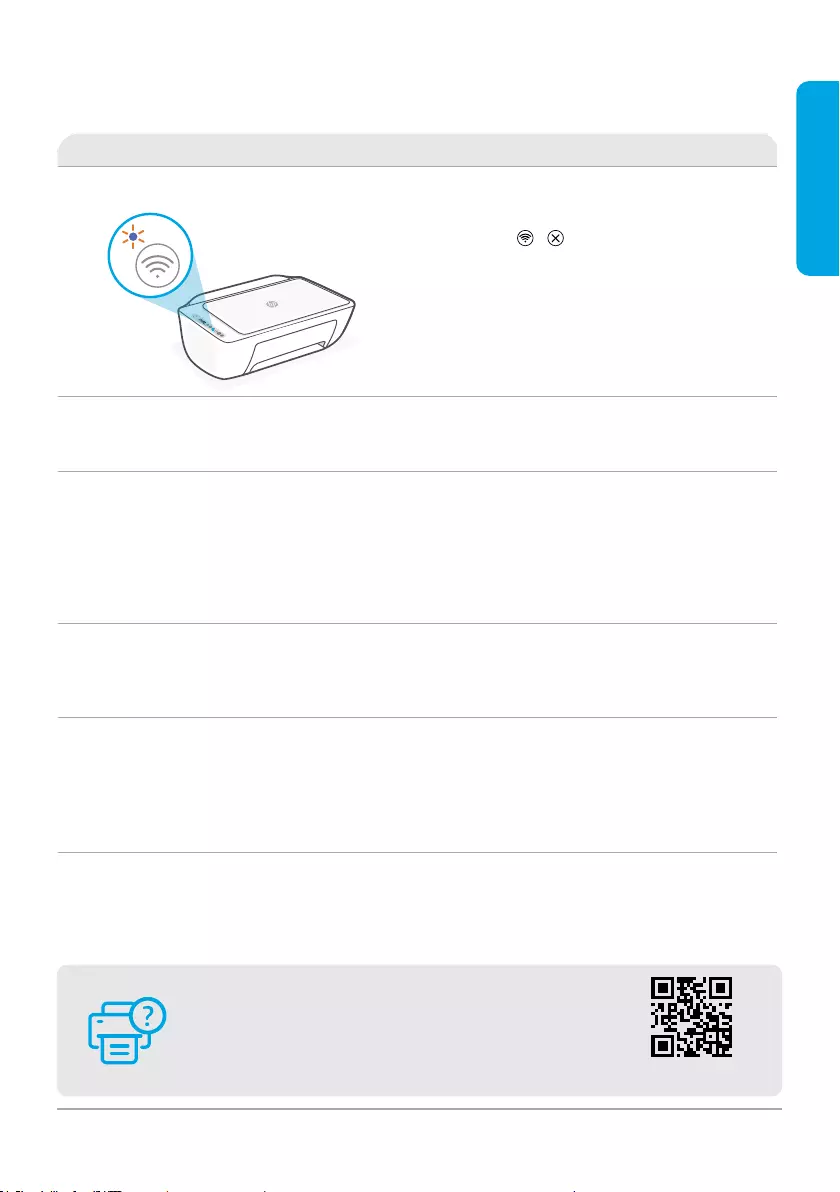
Aide et conseils pour le Wi-Fi et la connectivité
Si logiciel ne parvient pas à trouver votre imprimante pendant la conguration, vériez les conditions suivantes
pour résoudre le problème.
Problème potentiel Solution
Délai dépassé du mode de conguration du Wi-Fi de
l’imprimante
Si le voyant Wi-Fi ne clignote pas en bleu, cela peut
signier que l’imprimante n’est pas en mode de
conguration du Wi-Fi. Pour redémarrer le mode de
conguration :
1. Appuyez simultanément sur et sur .
Observez si le bouton Alimentation clignote
brièvement, puis relâchez les boutons.
Levoyant Sans l va clignoter en bleu.
2. Patientez environ une minute. Fermez et
ouvrez à nouveau HP Smart et essayez de
vous connecter à nouveau.
Ordinateur ou périphérique mobile trop éloigné de
l’imprimante
Rapprochez votre ordinateur ou périphérique
mobile de l’imprimante. Votre périphérique est
peut-être hors de portée du signal Wi-Fi de
l’imprimante.
Ordinateur connecté à un Réseau privé virtuel (VPN)
ou un réseau professionnel distant
Déconnectez-vous d’un VPN avant d’installer
le logiciel HP Smart. Vous ne pouvez pas installer
d’applications depuis le Microsoft Store si vous êtes
connecté à un VPN. Connectez-vous à nouveau
au VPN après avoir terminé la conguration de
l’imprimante.
Remarque: Tenez compte de votre
emplacement et de la sécurité du réseau Wi-Fi
avant de vous déconnecter d’un VPN.
Wi-Fi désactivé sur l’ordinateur (ordinateur connecté
par Ethernet)
Si votre ordinateur est connecté par Ethernet,
activez le Wi-Fi de l’ordinateur pendant la
conguration de l’imprimante. Vous n’avez pas
besoin de déconnecter le câble Ethernet.
La fonction Bluetooth et les services de localisation
sont désactivés sur votre périphérique mobile
Si vous procédez à la conguration sur un
périphérique mobile, activez la fonction Bluetooth
et les services de localisation. Cela aidera le logiciel
à retrouver votre réseau et votre imprimante.
Remarque: Votre emplacement n’est pas
identié et aucune information de localisation
n’est envoyée à HP au cours du processus de
conguration.
Panel de control
Funciones de la impresora
1Bandeja de entrada
2Escáner
3Panel de control
4Puerta de acceso al cartucho
5Extensor de la bandeja de salida
6Bandeja de salida
Para obtener más información sobre los indicadores
luminiosos y los errores, visite hp.com/support
21
3 654
Botón de encendido Pulse este botón
para encender/apagar la impresora.
Indicador luminoso de alerta de tinta
Indica que hay poca tinta o unproblema
con el cartucho de tinta.
Botón Cancelar Pulse este botón para
detener la operación actual.
Botón/indicador luminoso Reanudar
Pulse cuando se ilumine para continuar
un trabajo.
Botón/indicadoar luminioso Información
Pulse para imprimir un resumen de los
ajustes y el estado de la impresora.
Botón/indicador luminoso de conexión
inalámbrica
Indica el estado de la conexión inalámbrica.
Hay conexión si la luz es ja y de color
azul. La luz parpadea si la impresora está
desconectada o no está en modo de
conguración.
Botón Copia en color Pulse para iniciar un
trabajo de copia en color.
Botón Copia en blanco y negro Pulse
para iniciar un trabajo de copia en blanco
y negro.
Nota: para aumentar el número de
copias, pulse el botón correspondiente
varias veces.
Problema. Compruebe el
software HP Smart.
Código de error (E + número)
Consulte la Guía del usuario
en línea.
Número de copias
Problema con el papel.
Cargue papel y compruebe
si hay algún atasco.
Estado de la conexión
inalámbrica e intensidad
de la señal
Estado de Wi-Fi Direct
Niveles de tinta estimados
Iconos de la pantalla
Español
Alerta de conexión
inalámbrica
La Wi-Fi está desconectada.
Reinicie el modo de
conguración.
Español
hp.com/support
Ayuda y soporte
Para obtener información sobre la impresora, resolución de
problemas y vídeos, visite el sitio web de soporte de la impresora.
La información contenida en este documento está sujeta a cambios sin previo aviso.
Ayuda y consejos para la Wi-Fi y la conexión
Si el software no detecta su impresora durante la conguración, compruebe las siguientes condiciones para
resolver el problema.
Posible problema Solución
El modo de conguración Wi-Fi de la impresora se ha
agotado
Si el botón de conexión inalámbrica no parpadea,
es posible que la impresora no esté en modo de
conguración Wi-Fi. Reinicie el modo de conguración:
1. Pulse y al mismo tiempo. Espere a que
el botón de encendido parpadee brevemente
y luego suelte los dos botones. La luz
Inalámbrica parpadeará de color azul.
2. Espere durante un minuto. Cierre y vuelva
a abrir HP Smart y, a continuación, intente
conectarse de nuevo.
El ordenador o el dispositivo móvil están demasiado
lejos de la impresora
Sitúe el ordenador y el dispositivo móvil más cerca
de la impresora. Es posible que el dispositivo esté
fuera del alcance de la señal Wi-Fi de la impresora.
Ordenador conectado a una red privada virtual (VPN)
o una red de trabajo remota
Desconéctese de una VPN antes de instalar
el software HP Smart. No es posible instalar
aplicaciones de Microsoft Store cuando se está
conectado a una VPN. Conéctese de nuevo a la VPN
tras nalizar la conguración de la impresora.
Nota: tenga en cuenta su ubicación y la seguridad
de la red Wi-Fi antes de desconectarse de una VPN.
Wi-Fi desconectada en el ordenador (ordenador
conectado mediante Ethernet)
Si su ordenador está conectado a través de Ethernet,
encienda la Wi-Fi del ordenador mientras congura
la impresora. No es necesario desconectar el cable
Ethernet.
Bluetooth y los servicios de ubicación están
desactivados en el dispositivo móvil
Si realiza la conguración con un dispositivo móvil,
active el Bluetooth y los servicios de localización. Esto
ayuda al software a detectar su red y su impresora.
Nota: durante el proceso de conguración, no se
determina su ubicación ni se envía ningún dato
de su ubicación a HP.

*3XV17-90046*
*3XV17-90046*
3XV17-90046 EN FR ES
Printed in China
Imprimé en Chine
Impreso en China
Microsoft and Windows are either registered trademarks or trademarks of Microsoft Corporation in the United Stated and/or other countries. Mac, OS X,
macOS, and AirPrint are trademarks of Apple Inc., registered in the U.S. and other countries.
Android is a trademark of Google LLC. iOS is a trademark or registered trademark of Cisco in the U.S. and other countries and is used under license.
© Copyright 2021 HP Development Company, L.P.
The HP DeskJet 2721e comes in white with some gray details, is rectangular and the corners are curved lines.
The size of this very small printer makes it ideal to install in any home, department or office with the best comfort.
A simple LCD with a few icons, it has some side buttons that allow you to maneuver functions. Supports various paper sizes and weights.
The input tray supports up to 60 sheets and the output tray supports only 25 sheets. The sheet tray is located at the back or the rear and the prints come out at the front.
To calibrate the printer, simply press the button designated for this function. In addition, since it is a printer with a scanner, there is a lid at the top that you can lift to access this function.
HP DeskJet 2721e is a copier, scans and can perform various functions accurately. The image quality is high, 4800 x 1200 dpi in color and in best mode.
It doesn’t have borderless printing and it doesn’t have automatic duplex printing, but it does have copy enlargement. In terms of connectivity, it has a wireless connection (dual-band WiFi).
It can be synced with Wi-Fi and has its own HP Smart application (app) to print from the mobile phone to the HP printer without the need for a cable.
Of course it also has its USB 2.0 connection to connect the printer to a computer or PC. With this HP DeskJet 2721e wireless all-in-one printer, you have the power in your hands.
Download the Hp Smart application on your mobile device so that you can perform all operations remotely from your mobile phone, without having to physically approach the printer to perform the tasks.
Once the application is downloaded, we may be asked to install a printing complement on the mobile phone, also from HP, to better manage document printing.
HP DeskJet 2721e Manual PDF
Download manual HP DeskJet 2721e
Before downloading the manual, check the following operating systems to make sure the HP DeskJet 2721e printer is compatible with your PC or Mac to avoid this during setup, driver installation, or printer use .
Download the HP DeskJet 2721e User’s Guide and Setup Poster Guide
The “e” series of HP printers is an additional package of exclusive concierge support for HP+ printers.
In general, the supplied manual is the same as that of the regular series and worked on both series (The DeskJet 2720 and DeskJet 2721e).
The manual below contains a user’s guide to teach the user how to use the printer and an installation poster to guide you through the installation of the printer hardware.
HP DeskJet 2721e User’s Guide
File name: c07043348.pdf
File type: PDF
Size: 2.24 MB
HP DeskJet 2721e setup poster
File name: c07058876.pdf
File type: PDF
Size: 0.57 MB
The HP DeskJet 2721e printer that seemed to have lost its place in the home has quickly regained it with the rise of teleworking.
At the top left, next to the scanner lid, we find the power button and below a small screen that gives us information about the status of the printer, if it has registered an error when connected to Wi-Fi, and the ink levels.
Below this small screen we have the buttons for canceling printing, loading paper, WiFi connection, information and the status of the various ink levels.
All HP DeskJet 2721e manuals available for download from the website owned and operated by HP Manual are copyrighted by HP Official or one of HP’s third-party official resellers.
the customer agrees to the applicable license or other agreement between HP or a third-party supplier and the customer.
HP DeskJet 2721 manual download, user guide. Help, instructions, installation, configuration, Wi-Fi wireless connection, how to print and scan, maintenance, troubleshooting, error codes, etc.
- Hardware: HP DeskJet 2721.
- Category: Wireless all in one printer (Multifunction).
- Functions: Print, scan, copy.
- Connectivity: Wi-Fi, USB.
- Mobile printing: HP Smart, Apple AirPrint, Mopria.
- Compatible Operating Systems: Windows / Mac.
| HP DeskJet 2721 | User Manual | Getting Started Guide |
 |
||
| English | English, French, Spanish | |
| 1.6 MB | 1.6 MB | |
| 126pages | 5 pages | |
|
|
|

Руководство
пользователя
HP DeskJet 2700 All-in-One series

Уведомления компании HP
ПРИВЕДЕННАЯ В ЭТОМ ДОКУМЕНТЕ ИНФОРМАЦИЯ МОЖЕТ БЫТЬ ИЗМЕНЕНА БЕЗ ПРЕДВАРИТЕЛЬНОГО УВЕДОМЛЕНИЯ.
ВСЕ ПРАВА ЗАЩИЩЕНЫ. ВОСПРОИЗВЕДЕНИЕ, АДАПТАЦИЯ И ПЕРЕВОД БЕЗ ПРЕДВАРИТЕЛЬНОГО ПИСЬМЕННОГО РАЗРЕШЕНИЯ HP ЗАПРЕЩЕНЫ,
ЗА ИСКЛЮЧЕНИЕМ СЛУЧАЕВ, ПРЕДУСМОТРЕННЫХ ЗАКОНОДАТЕЛЬСТВОМ ПО ЗАЩИТЕ АВТОРСКИХ ПРАВ. ВСЕ ГАРАНТИЙНЫЕ ОБЯЗАТЕЛЬСТВА ДЛЯ
ПРОДУКТОВ И УСЛУГ HP ПРИВЕДЕНЫ В УСЛОВИЯХ ГАРАНТИИ, ПРИЛАГАЕМЫХ К КАЖДОМУ ПРОДУКТУ И УСЛУГЕ. НИКАКИЕ СОДЕРЖАЩИЕСЯ ЗДЕСЬ
СВЕДЕНИЯ НЕ МОГУТ РАССМАТРИВАТЬСЯ КАК ДОПОЛНЕНИЕ К ЭТИМ УСЛОВИЯМ ГАРАНТИИ. HP НЕ НЕСЕТ ОТВЕТСТВЕННОСТИ ЗА ТЕХНИЧЕСКИЕ ИЛИ
РЕДАКТОРСКИЕ ОШИБКИ И УПУЩЕНИЯ В ДАННОМ ДОКУМЕНТЕ.
© HP Development Company, L.P., 2020.
Microsoft и Windows являются товарными знаками или зарегистрированными товарными знаками корпорации Microsoft в США и (или) других
странах.
Mac, OS X, macOS и AirPrint — товарные знаки корпорации Apple, зарегистрированные в США и других странах.
ENERGY STAR и логотип ENERGY STAR являются зарегистрированными товарными знаками Агентства по охране окружающей среды США.
Android и Chromebook — товарные знаки Google LLC.
Amazon и Kindle — товарные знаки компании Amazon.com Inc. или ее филиалов.
Intel — зарегистрированный товарный знак Intel Corporation в США и других странах, используется по лицензии.
Информация о безопасности
Для снижения риска получения ожогов или поражения электрическим током всегда соблюдайте основные меры предосторожности при
использовании данного устройства.
— Внимательно прочтите все инструкции, которые содержатся в прилагаемой к принтеру документации.
— Соблюдайте все предупреждения и инструкции, указанные на изделии.
— Перед очисткой отсоединяйте устройство от электрической розетки.
— Не устанавливайте и не используйте устройство рядом с водой, не прикасайтесь к нему влажными руками.
— Устанавливайте устройство на устойчивой поверхности.
— Не устанавливайте устройство в таком месте, где кабель питания может быть поврежден, а также где можно споткнуться или наступить на
него.
— Если устройство работает неправильно, см. Решение проблемы на стр. 79.
— Внутри устройства нет компонентов, предназначенных для обслуживания пользователем. Обслуживание должно выполняться только
квалифицированным специалистом.

Содержание
1 Компоненты принтера ………………………………………………………………………………………………………………… 1
Общие сведения о принтере ………………………………………………………………………………………………………………. 2
Функции панели управления ……………………………………………………………………………………………………………… 4
Индикаторы панели управления и состояние значков на экране ………………………………………………………… 7
Печать отчетов с помощью панели управления …………………………………………………………………………………. 9
2 Основные сведения о загрузке носителей и бумаги …………………………………………………………………………. 11
Загрузка бумаги ……………………………………………………………………………………………………………………………….. 12
Загрузка оригинала ………………………………………………………………………………………………………………………….. 15
Измените размер бумаги по умолчанию, который был определен принтером …………………………………… 16
Основные сведения о бумаге ……………………………………………………………………………………………………………. 17
3 Подключите принтер ………………………………………………………………………………………………………………… 19
Подключение с помощью приложения HP Smart ……………………………………………………………………………… 20
Подключение к беспроводной сети с маршрутизатором …………………………………………………………………… 21
Беспроводное подключение без маршрутизатора ……………………………………………………………………………. 23
Параметры беспроводной связи ………………………………………………………………………………………………………. 27
Советы по настройке и использованию беспроводного принтера …………………………………………………….. 28
Подключите принтер к компьютеру с помощью USB-кабеля (подключение не по беспроводной
сети) ………………………………………………………………………………………………………………………………………………… 29
Изменение способа подключения ……………………………………………………………………………………………………. 30
4 Средства управления принтером …………………………………………………………………………………………………. 31
Использование приложения HP Smart для печати, копирования, сканирования и устранения
неполадок ……………………………………………………………………………………………………………………………………….. 32
Откройте программное обеспечение принтера HP (Windows) ……………………………………………………………. 33
Панель инструментов (Windows) ………………………………………………………………………………………………………. 34
Встроенный веб-сервер (EWS) ………………………………………………………………………………………………………….. 35
Спящий режим …………………………………………………………………………………………………………………………………. 38
Бесшумный режим …………………………………………………………………………………………………………………………… 39
Автоотключение ……………………………………………………………………………………………………………………………… 40
RUWW iii

Обновление принтера ……………………………………………………………………………………………………………………… 41
5 Печать ……………………………………………………………………………………………………………………………………. 43
Печать с помощью приложения HP Smart ………………………………………………………………………………………… 44
Печать с мобильных устройств ………………………………………………………………………………………………………… 46
Печать с компьютера ………………………………………………………………………………………………………………………. 47
Советы по успешной печати …………………………………………………………………………………………………………….. 51
6 Управление картриджами ………………………………………………………………………………………………………….. 53
Информация о картриджах и печатающей головке ………………………………………………………………………….. 54
Проверка приблизительного уровня чернил …………………………………………………………………………………….. 55
Заказ расходных материалов …………………………………………………………………………………………………………… 56
HP Instant Ink ……………………………………………………………………………………………………………………………………. 57
Замена картриджей …………………………………………………………………………………………………………………………. 58
Использование режима одного картриджа ………………………………………………………………………………………. 60
Информация о гарантии на картридж ………………………………………………………………………………………………. 61
Советы по работе с картриджами …………………………………………………………………………………………………….. 62
7 Копирование, сканирование и мобильный факс …………………………………………………………………………….. 63
Копирование и сканирование при помощи HP Smart …………………………………………………………………………. 64
Копировать с принтера …………………………………………………………………………………………………………………….. 66
Сканирование с помощью программного обеспечения принтера HP …………………………………………………. 67
Сканирование с помощью функции веб-сканирования …………………………………………………………………….. 70
Советы по успешному копированию и сканированию ………………………………………………………………………. 71
Мобильный факс ……………………………………………………………………………………………………………………………… 72
8 Использование веб-служб ………………………………………………………………………………………………………….. 73
Что такое веб-службы? ……………………………………………………………………………………………………………………. 74
Настройка веб-служб ………………………………………………………………………………………………………………………. 75
Печать с помощью HP ePrint …………………………………………………………………………………………………………….. 76
Удаление веб-служб ………………………………………………………………………………………………………………………… 77
9 Решение проблемы …………………………………………………………………………………………………………………… 79
Вызов справки в приложении HP Smart ……………………………………………………………………………………………. 80
Справочный раздел …………………………………………………………………………………………………………………………. 81
Служба поддержки HP …………………………………………………………………………………………………………………… 101
10 HP EcoSolutions (HP и окружающая среда) …………………………………………………………………………………. 103
Энергосбережение …………………………………………………………………………………………………………………………. 104
iv RUWW

Приложение А Техническая информация ………………………………………………………………………………………. 105
Уведомления компании HP …………………………………………………………………………………………………………….. 106
Технические характеристики …………………………………………………………………………………………………………. 107
Соответствие нормам …………………………………………………………………………………………………………………….. 109
Программа охраны окружающей среды …………………………………………………………………………………………. 114
Указатель …………………………………………………………………………………………………………………………………. 123
RUWW v

vi RUWW

1 Компоненты принтера
●
Общие сведения о принтере
●
Функции панели управления
●
Индикаторы панели управления и состояние значков на экране
●
Печать отчетов с помощью панели управления
RUWW 1
Общие сведения о принтере
●
Вид сверху и вид спереди
●
Вид сзади
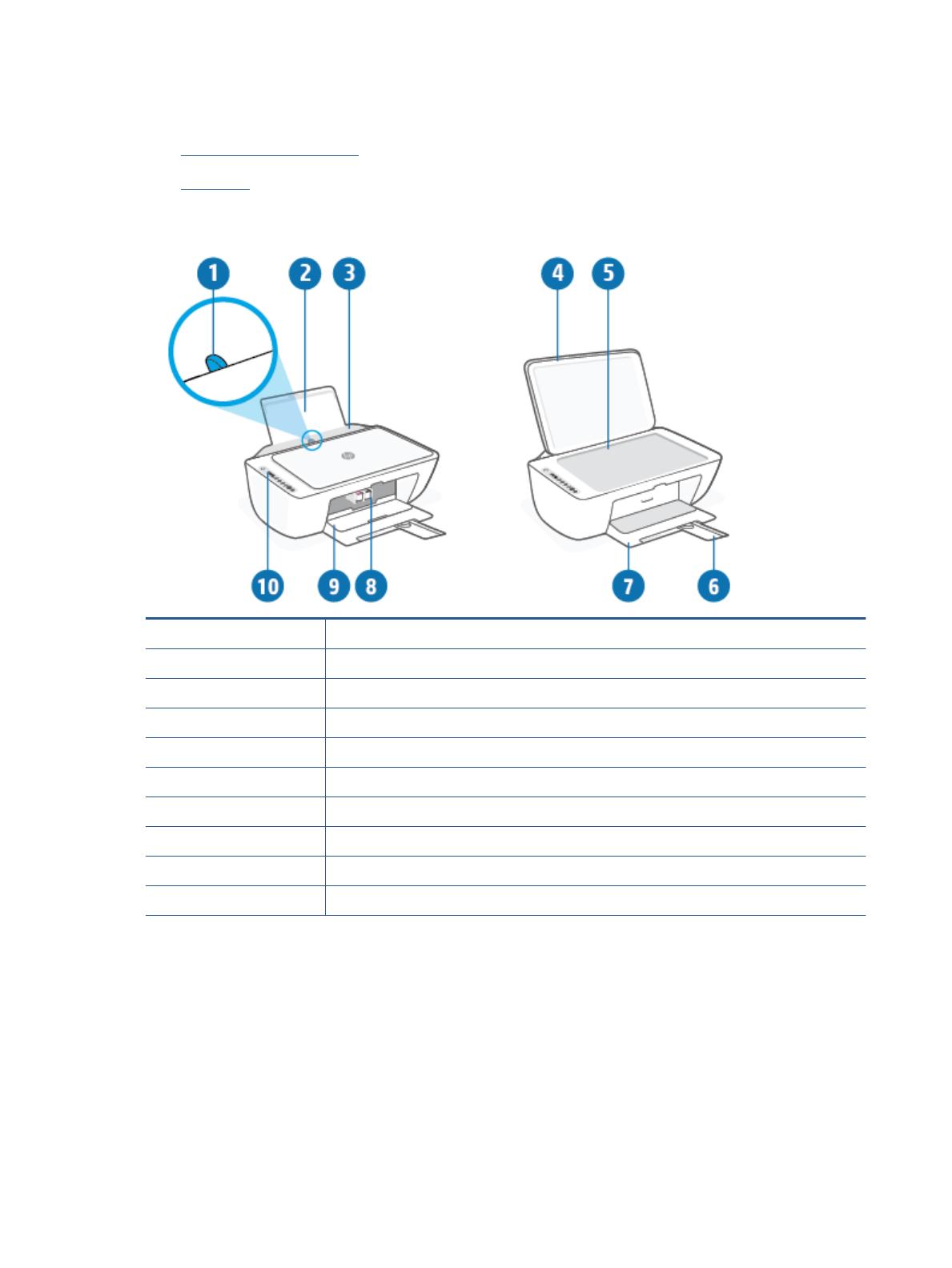
Вид сверху и вид спереди
1 Направляющая ширины бумаги
2 Входной лоток
3 Крышка входного лотка
4 Крышка сканера
5 Стекло сканера
6 Удлинитель выходного лотка (также называется удлинителем лотка)
7 Выходной лоток
8 Картриджи
9 Крышка доступа к картриджам
10 Панель управления
2 Глава 1 Компоненты принтера RUWW

Вид сзади
1 Разъем питания
2 Порт USB
RUWW Общие сведения о принтере 3
Функции панели управления
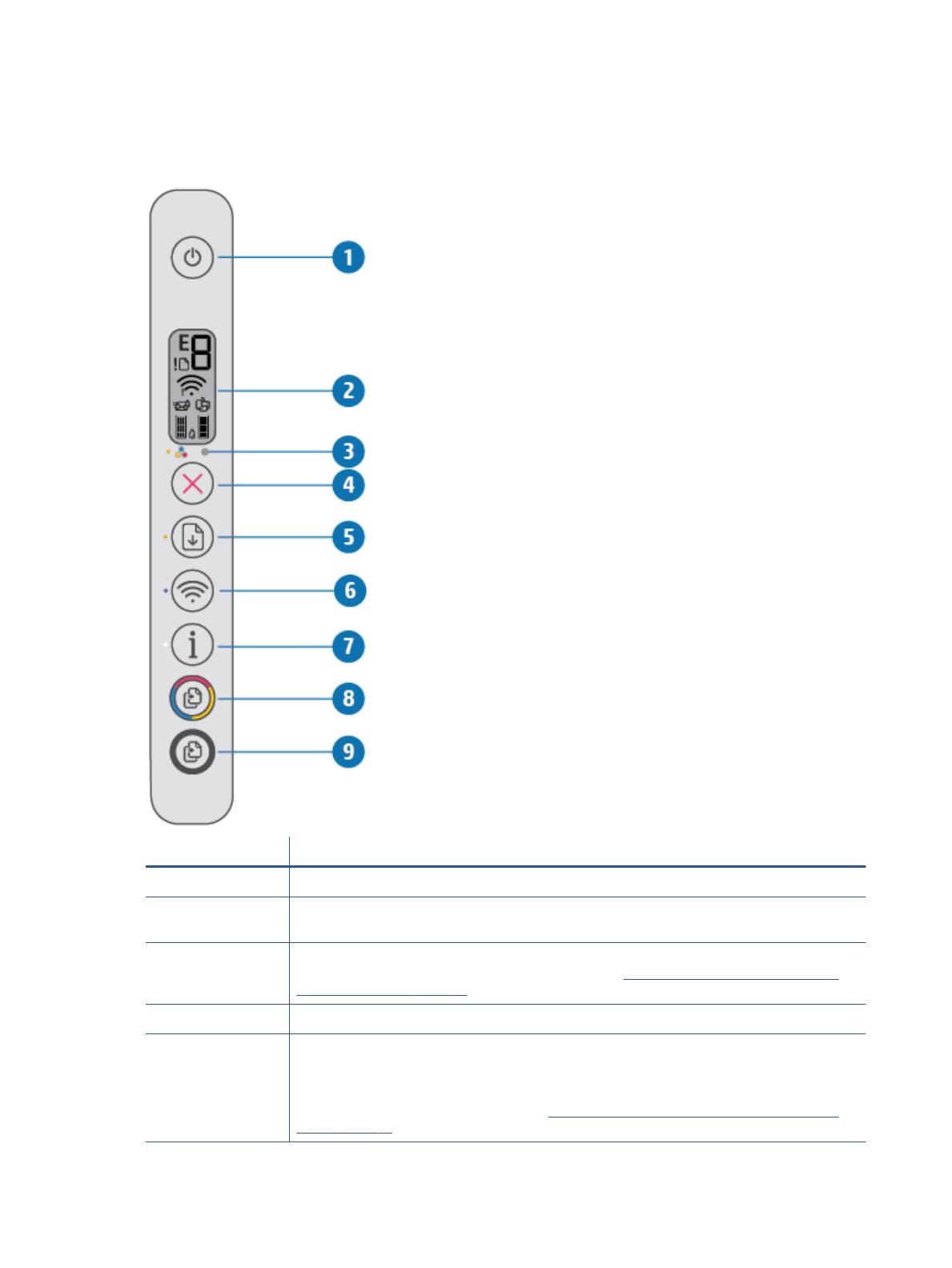
Обзор кнопок и индикаторов
Функция Описание
1 Кнопка Характеристики : используется для включения и выключения принтера.
2 Дисплей панели управления : показывает число копий; состояние беспроводной сети и уровень
сигнала; состояние, предупреждения и ошибки Wi-Fi Direct, а также уровень чернил.
3 Индикатор Предупреждение о чернилах : Сигнализирует о низком уровне чернил или проблемах с
картриджем. Дополнительную информацию см. в разделе Коды ошибок и индикаторы состояния
контрольной панели на стр. 96.
4 Кнопка Отмена . Останавливает текущую операцию.
5 Кнопка Возобновить : используется для возобновления задания печати (например, после загрузки
бумаги или устранения замятия).
Индикатор Возобновить : оповещает о наличии проблемы в работе принтера или ошибки.
Дополнительную информацию см. в разделе Коды ошибок и индикаторы состояния контрольной
панели на стр. 96.
4 Глава 1 Компоненты принтера RUWW
Функция Описание
6 Кнопка Беспроводное соединение : используется для включения и отключения функции
беспроводной связи принтера.
Индикатор Беспроводное соединение : показывает, что принтер подключен к беспроводной сети.
7 Кнопка Информация : используется для печати страницы со сведениями о текущем состоянии
принтера.
Индикатор Информация : Если индикатор мигает белым и одновременно часто мигает значок Wi-Fi
Direct на дисплее, нажмите кнопку Информация , чтобы подтвердить подключение.
Если эта кнопка светится или мигает желтым светом, это означает предупреждение или ошибку HP
Instant Ink. Нажмите эту кнопку, чтобы напечатать информационную страницу, просмотрите раздел
HP Instant Ink с результатами диагностики и следуйте инструкциям на этой странице.
ПРИМЕЧАНИЕ. Служба HP Instant Ink доступна не во всех странах. Проверить доступность можно
на странице hpinstantink.com.
8 Кнопка Запуск цветного копирования : используется для запуска цветного копирования. Для
увеличения количества цветных копий следует быстро нажать эту кнопку несколько раз.
9 Кнопка Запуск черно-белого копирования : запуск черно-белого копирования. Для увеличения
количества черно-белых копий следует быстро нажать эту кнопку несколько раз.
Значки на дисплее панели управления
Значок Описание
Значок Количество копий : одноразрядный счетчик, показывает количество экземпляров
копируемого документа. Максимальное отображаемое число — девять.
Если слева от счетчика отображается буква E, это означает, что произошла ошибка.
Дополнительную информацию см. в разделе Коды ошибок и индикаторы состояния
контрольной панели на стр. 96.
Значок Ошибка : показывает наличие предупреждения или ошибки.
RUWW Функции панели управления 5
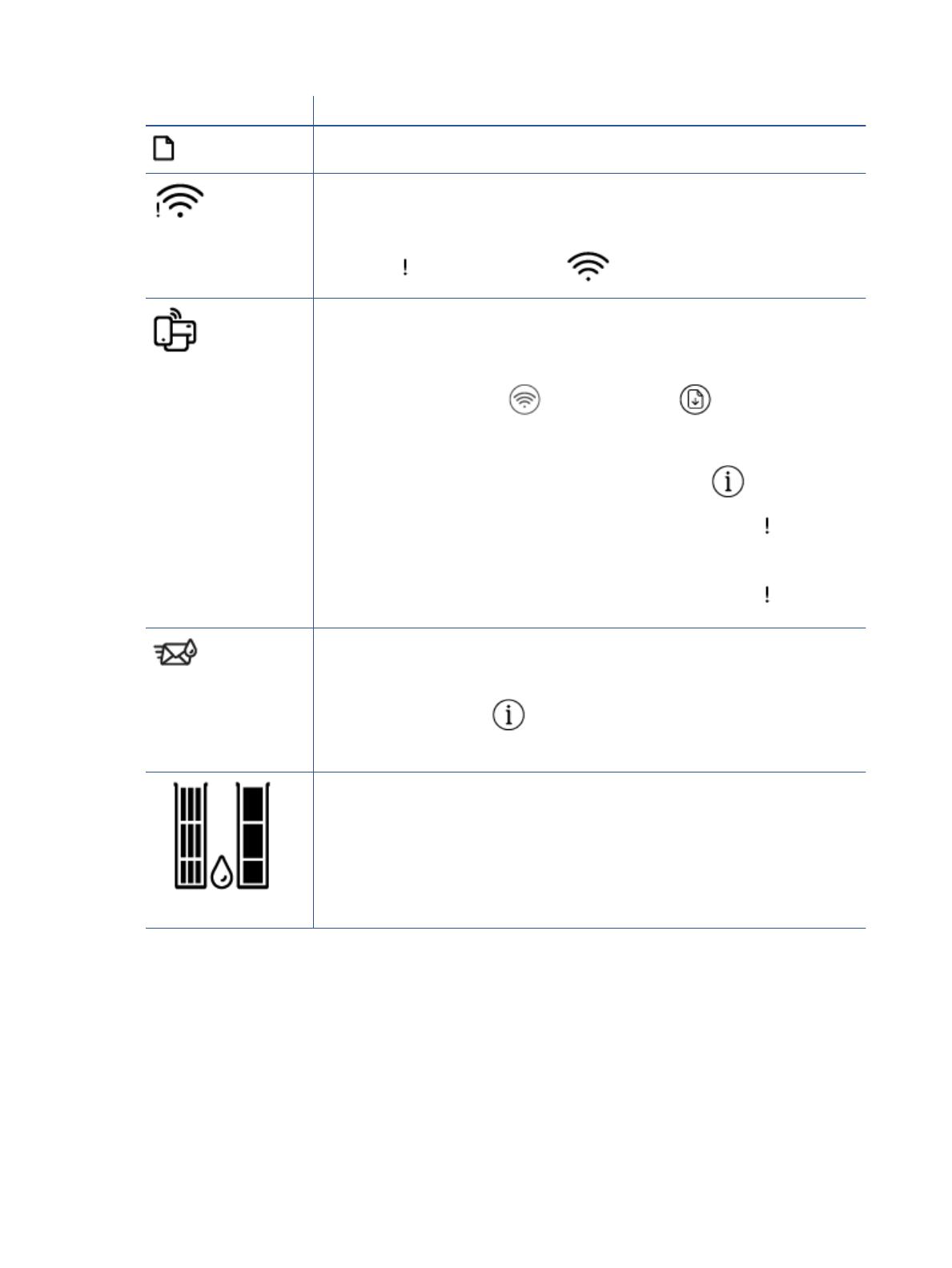
Значок Описание
Значок Проблема с бумагой : указывает на наличие ошибки, связанной с бумагой.
Значки состояния Беспроводное соединение : указывают на состояние беспроводного
соединения принтера.
Для отображения состояния беспроводной сети служат значок Проблема с беспроводным
соединением ( ) и значок Уровень сигнала ( ).
Значок Wi-Fi Direct : показывает текущее состояние Wi-Fi Direct.
● Если горит значок Wi-Fi Direct , связь Wi-Fi Direct установлена и готова к использованию.
● Если значок Wi-Fi Direct не горит, нажмите и удерживайте в течение 3 секунд кнопку
Беспроводное соединение ( ) и Возобновить кнопку ( ), чтобы включить связь.
● Если значок Wi-Fi Direct мигает синхронно с белым индикатором Информация , активен
режим подключения с помощью WPS (Wi-Fi Protected Setup) по нажатию кнопки. Чтобы
подключиться
, в течение 2 минут нажмите кнопку Информация ( ).
● Если значок Wi-Fi Direct быстро мигает синхронно с индикатором Ошибка ( ) в течение 3
секунд, а затем горит непрерывно, значит, в режиме Wi-Fi Direct достигнут максимум в пять
подключений.
● Если значок Wi-Fi Direct быстро мигает синхронно с индикатором Ошибка ( ) в течение 3
секунд, а затем не горит, значит, режим Wi-Fi Direct отключен администратором сети.
Значок Instant Ink: Указывает, что этот принтер зарегистрирован в службе замены расходных
материалов HP Instant Ink. Мигающий значок указывает на предупреждение или ошибку службы
HP Instant Ink.
Нажмите кнопку информации ( ), чтобы распечатать информационную страницу.
Просмотрите результаты диагностики в разделе HP Instant Ink, а затем следуйте инструкциям на
этой странице.
Значки Уровень чернил : левый значок обозначает приблизительный уровень чернил в
трехцветном картридже, а правый значок обозначает приблизительный уровень чернил в
черном картридже.
ПРИМЕЧАНИЕ. Предупреждения и индикаторы уровней чернил предоставляют
приблизительные значения, предназначенные только для планирования. При получении
сообщения о низком уровне чернил подготовьте для замены новый картридж, чтобы избежать
возможных задержек при печати. Картридж можно заменить, когда качество печати станет
неприемлемым.
6 Глава 1 Компоненты принтера RUWW
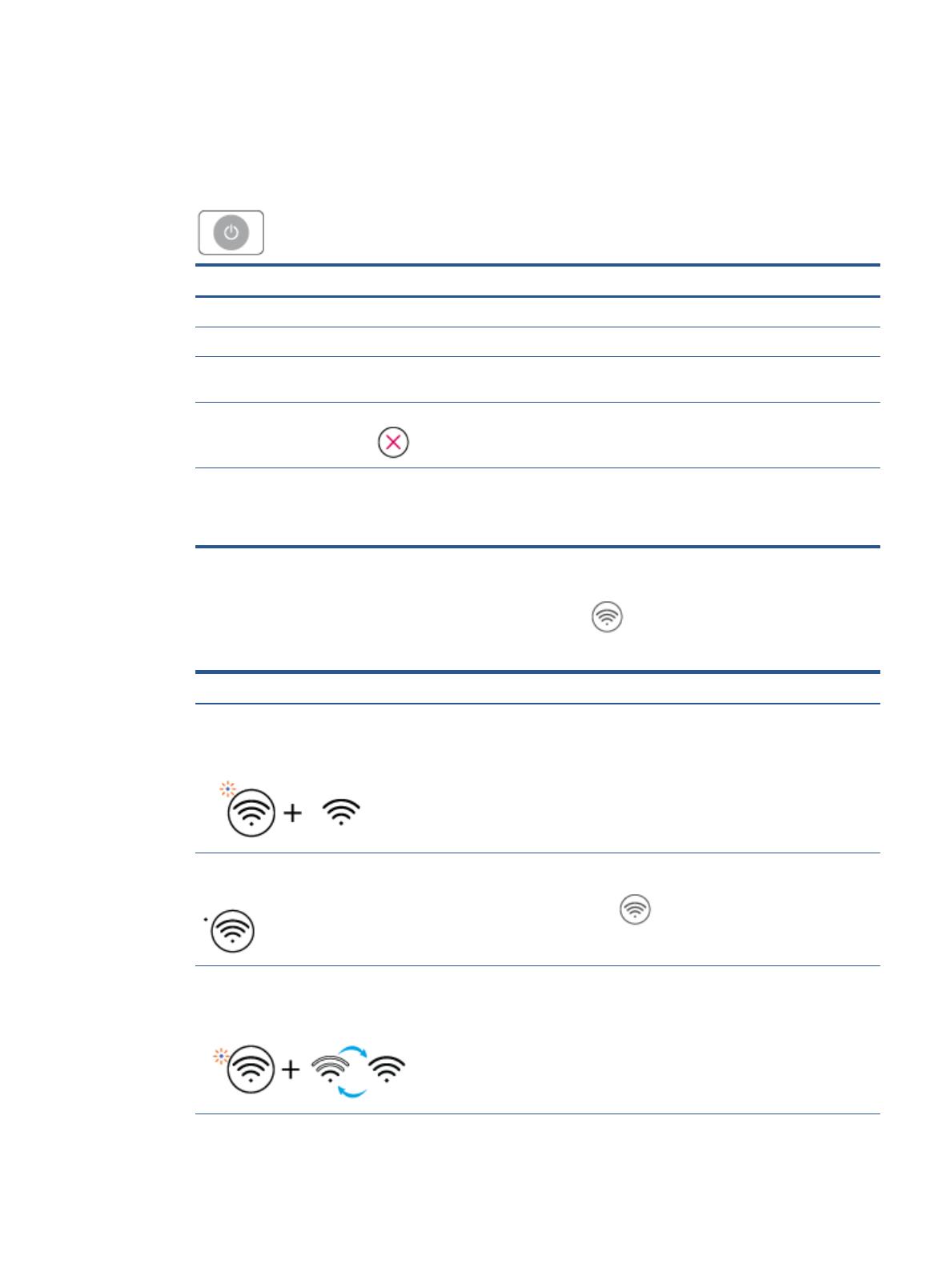
Индикаторы панели управления и состояние значков на
экране
Индикатор кнопки Характеристики
●
Состояние Описание
Светится Принтер включен.
Выкл Питание принтера выключено.
Светится тусклым светом Принтер находится в спящем режиме. Принтер автоматически переходит в спящий режим
после пяти минут бездействия.
Мигает Принтер обрабатывает задание. Чтобы отменить это задание, нажмите кнопку Отмена
( ).
Быстро мигает Если крышка доступа к картриджам открыта, закройте ее. Если крышка доступа к
картриджу закрыта, а индикатор часто мигает, в работе принтера произошла ошибка,
которую можно устранить, следуя инструкциям на экране. Если на экране нет никаких
сообщений, попробуйте отправить документ на печать, чтобы появилось сообщение.
Индикатор и значки Беспроводное соединение
● Индикатор Беспроводное соединение рядом с кнопкой ( ) и значки состояния беспроводного
подключения на дисплее позволяют определить состояние беспроводной связи.
Состояние Описание
Индикатор рядом с кнопкой Беспроводное соединение
постоянно горит синим цветом, и на дисплее отображается
значок Уровень сигнала .
Принтер подключен к беспроводной сети. Полоски сигнала
обозначают уровень беспроводного сигнала в сети, к
которой подключен принтер.
Индикатор Беспроводное соединение и значки состояния
Беспроводное соединение не горят.
Беспроводная связь отключена. Чтобы включить
беспроводную связь, нажмите кнопку Беспроводное
соединение ( ).
Индикатор рядом с кнопкой Беспроводное соединение
мигает синим цветом, а на дисплее циклически
переключается изображение Уровень сигнала .
Принтер находится в режиме автоматического
беспроводного подключения (AWC).
RUWW Индикаторы панели управления и состояние значков на экране 7
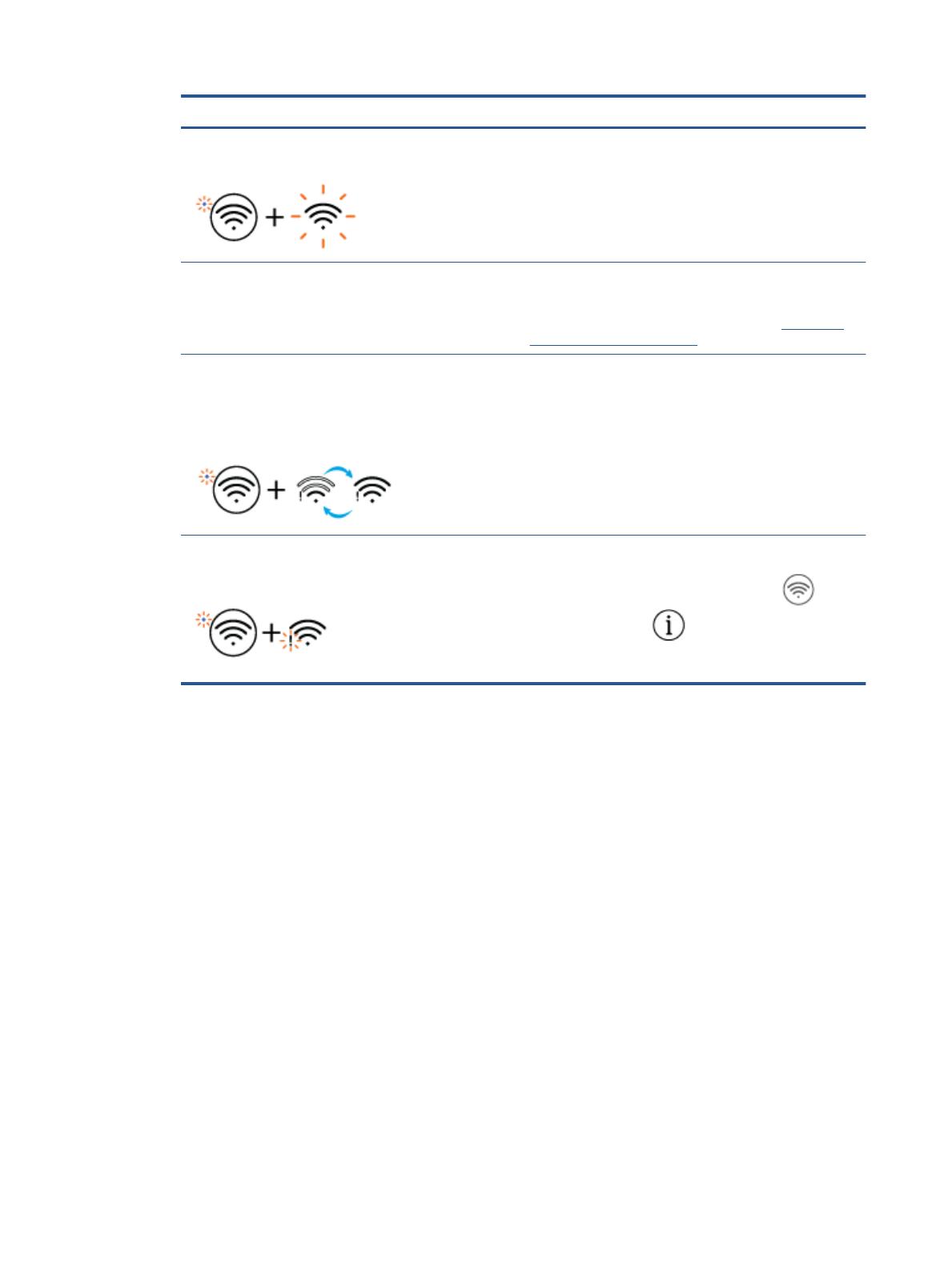
Состояние Описание
Индикатор рядом с кнопкой Беспроводное соединение и
Уровень сигнала на дисплее синхронно мигают.
Включен режим WPS (Wi-Fi Protected Setup).
Индикатор рядом с кнопкой Беспроводное соединение
быстро мигает три раза, а затем возвращается в прежнее
состояние.
Беспроводная связь отключена.
Измените параметры беспроводного подключения.
Дополнительную информацию см. в разделе Параметры
беспроводной связи на стр. 27.
Во время настройки беспроводной связи индикатор рядом
с кнопкой Беспроводное соединение мигает, значок
Проблема с беспроводным соединением горит, а
изображение Уровень сигнала циклически
переключается.
Беспроводной сигнал отсутствует.
– Убедитесь, что беспроводной маршрутизатор или
точка доступа включены.
– Разместите принтер ближе к беспроводному
маршрутизатору.
Значок Проблема с беспроводным соединением на
дисплее мигает синхронно с индикатором рядом с кнопкой
Беспроводное соединение
Принтеру не удалось подключиться к беспроводной сети.
Нажмите кнопку Беспроводное соединение ( ) и
кнопку
Информация ( ), чтобы запустить тест
беспроводной сети
. Затем просмотрите отчет о
тестировании, чтобы узнать, как устранить проблему.
8 Глава 1 Компоненты принтера RUWW
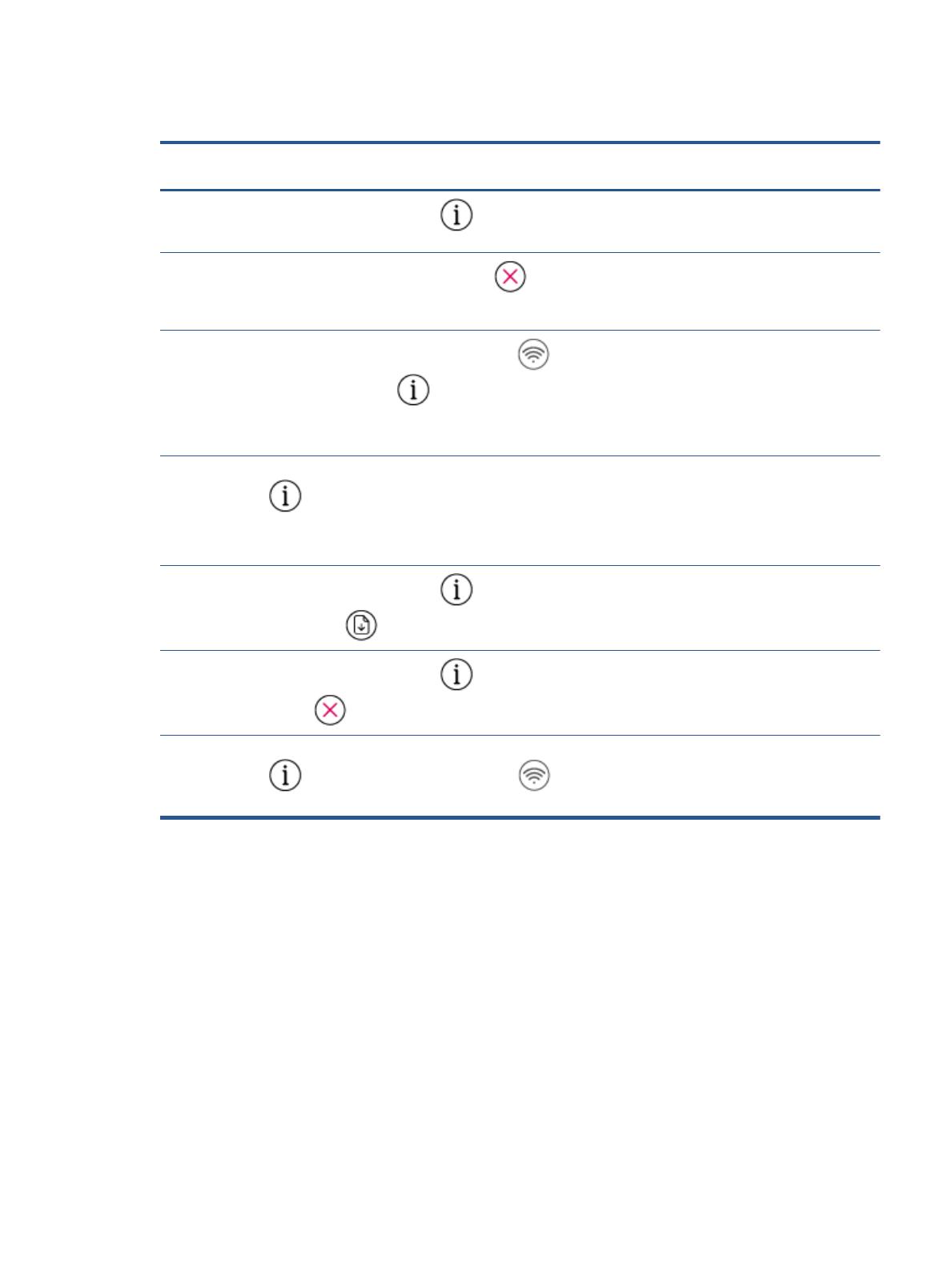
Печать отчетов с помощью панели управления
Отчет о
принтере Как напечатать Описание
Страница
сведений
принтера
Нажмите кнопку Информация ( ).
Страница сведений принтера содержит сводную
информацию о принтере и его текущем состоянии.
Отчет о
состоянии
принтера
Нажмите и удерживайте кнопку Отмена ( ) в
течение 3 секунд.
Отчет о состоянии принтера содержит информацию о
принтере, состоянии картриджей и недавний
событиях. Он также может быть полезен для
устранения неполадок принтера.
Отчет о
проверке
беспроводной
сети и
страница
конфигурации
сети
Нажмите кнопку Беспроводное соединение ( )
и кнопку Информация ( ) одновременно.
Отчет о проверке беспроводной сети содержит
результаты диагностики состояния беспроводной
сети, уровень беспроводного сигнала, обнаруженные
сети и другие сведения.
На странице конфигурации сети будет отображено
состояние сети, имя узла, имя сети и т. д.
Краткое
руководство
по началу
работы в
беспроводной
сети
Нажмите и удерживайте кнопку Информация
( ) в течение 3 секунд.
Краткое руководство по началу работы в
беспроводной сети содержит пошаговые инструкции
по настройке беспроводного подключения.
Руководство
по Wi-Fi Direct
Нажмите кнопку Информация ( ) и кнопку
Возобновить ( ) одновременно.
Руководство по Wi-Fi Direct содержит инструкции по
установке и использованию Wi-Fi Direct.
Отчеты о веб-
службах
Нажмите кнопку Информация ( ) и кнопку
Отмена ( ) одновременно.
В зависимости от состояния веб-служб отчеты о веб-
службах могут содержать различные инструкции,
например, по включению веб-служб, их настройке,
решению проблем с подключением.
Страница PIN-
кода WPS
Нажмите и удерживайте кнопку Информация
( ) и кнопку Беспроводное соединение ( )
одновременно в течение 3 секунд.
Страница PIN-кода WPS содержит PIN-код для
подключения WPS.
RUWW Печать отчетов с помощью панели управления 9

10 Глава 1 Компоненты принтера RUWW

2 Основные сведения о загрузке носителей
и бумаги
●
Загрузка бумаги
●
Загрузка оригинала
●
Измените размер бумаги по умолчанию, который был определен принтером
●
Основные сведения о бумаге
RUWW 11
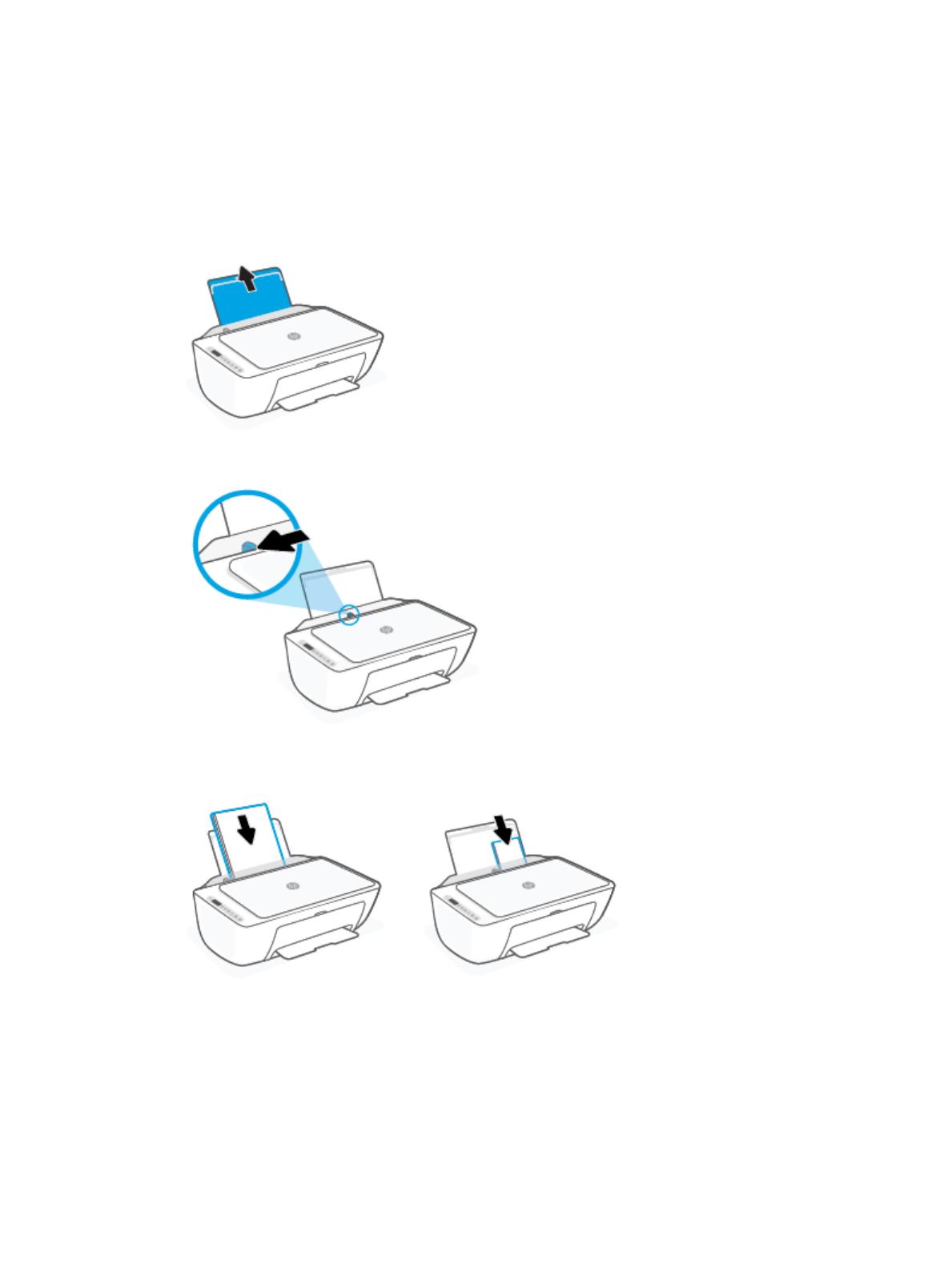
Загрузка бумаги
Загрузка бумаги
1. Поднимите входной лоток.
2
. Сдвиньте направляющую ширины бумаги влево.
3. Поместите стопку бумаги во входной лоток коротким краем вниз и стороной для печати вверх.
Сдвиньте стопку бумаги вперед до упора.
12 Глава 2 Основные сведения о загрузке носителей и бумаги RUWW

4. Сдвиньте направляющую ширины бумаги вправо так, чтобы она плотно прилегала к краю бумаги.
5. Опустите выходной лоток и выдвиньте удлинитель выходного лотка.
Загрузка конвертов
1. Поднимите входной лоток.
2. Сдвиньте направляющую ширины бумаги влево.
RUWW Загрузка бумаги 13
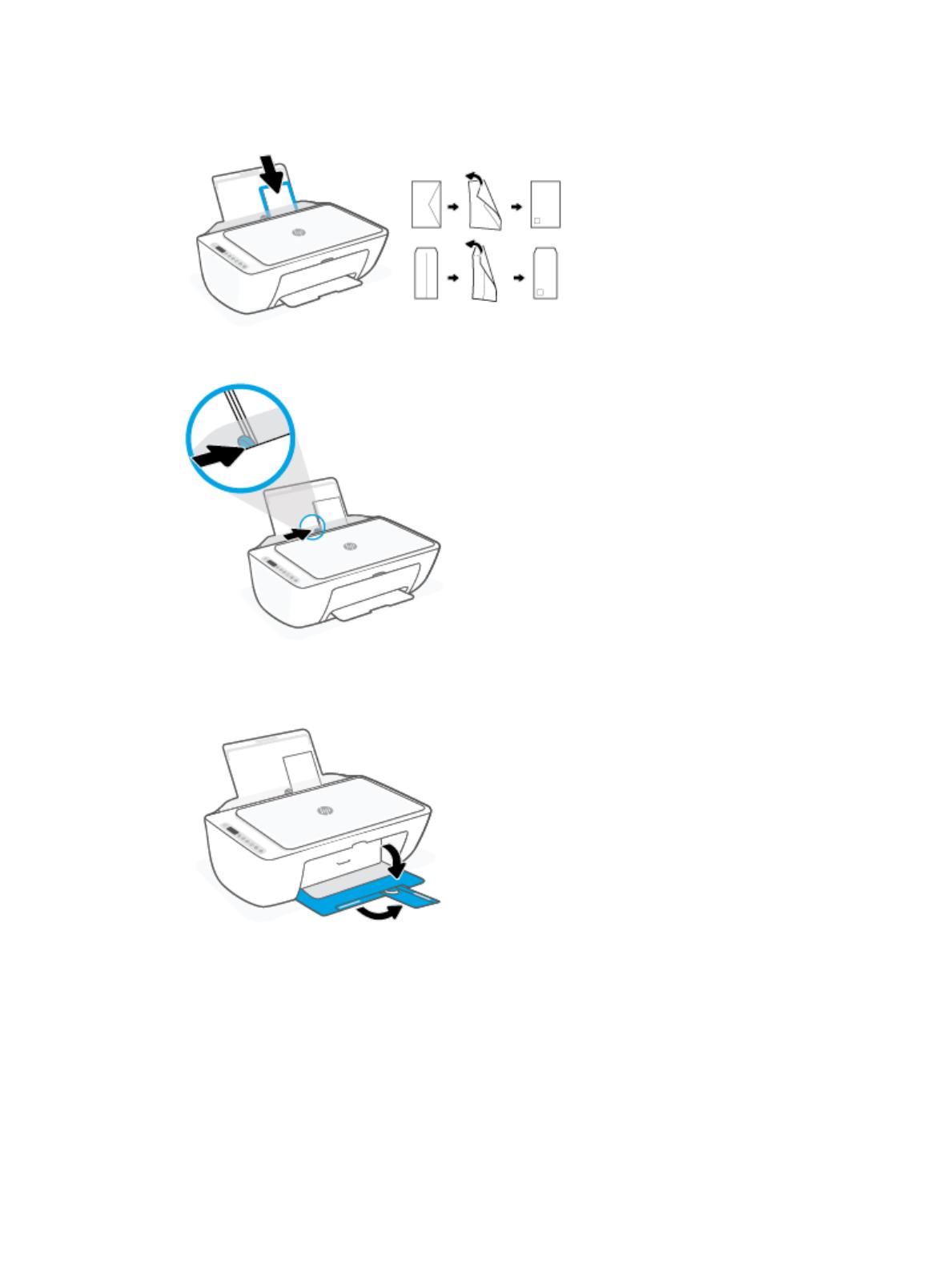
3. Поместите один или несколько конвертов в правый дальний угол входного лотка и сдвиньте
стопку конвертов вниз до упора. Сторона для печати должна быть расположена сверху.
4. Переместите направляющую ширины бумаги вплотную к стопке конвертов.
5. Опустите выходной лоток и выдвиньте удлинитель выходного лотка.
14 Глава 2 Основные сведения о загрузке носителей и бумаги RUWW
/
Содержание
- Настройка принтера HP (сеть Wi-Fi)
- Восстановление на принтере сетевых настроек по умолчанию
- Установка приложения HP Smart
- Дополнительные возможности подключения по Wi-Fi
- Подключение принтера с помощью мастера настройки беспроводной сети (принтеры с сенсорным экраном)
- Подключение принтера с помощью Wi-Fi Protected Setup (принтеры без сенсорного экрана)
- Настройка принтера HP (Wi-Fi Direct)
- Печать через Wi-Fi Direct с помощью подключаемого модуля для печати HP (Android)
- Печать с помощью Wi-Fi Direct (iOS, iPadOS)
- Печать с помощью Wi-Fi Direct (Windows 10)
- Печать с помощью Wi-Fi Direct (Mac)
- Печать с помощью Wi-Fi Direct (Chromebook)
- Принтеры HP DeskJet 2700, 2700e, Ultra 4800 – Начальная настройка принтера
- Распаковка принтера
- Подключение кабеля питания
- Добавление принтера в приложение HP Smart
- Загрузка обычной бумаги
- Установите чернильные картриджи и завершите настройку
Настройка принтера HP (сеть Wi-Fi)
Подключите принтер HP к локальной сети Wi-Fi, чтобы печатать с личного компьютера, смартфона или планшета по беспроводной сети.
Восстановление на принтере сетевых настроек по умолчанию
Подготовьте принтер к подключению Wi-Fi, восстановив сетевые настройки по умолчанию.
После восстановления настроек принтер на два часа переходит в режим настройки Wi-Fi, что позволяет обнаружить его во время установки программного обеспечения HP.
Большинство принтеров с сенсорным экраном: В меню Беспроводная связь или Настройка , выберите пункт Настройка сети или Параметры , затем выберите Восстановить параметры сети .
Большинство струйных принтеров без сенсорного экрана: Одновременно нажмите и удерживайте кнопки Беспроводная связь и Отмена , пока не начнет мигать кнопка питания, а затем дождитесь, когда начнет мигать индикатор беспроводной связи.
Большинство принтеров Laser без сенсорного экрана или меню панели управления: Нажмите и удерживайте кнопку Беспроводная связь , пока не начнут мигать индикатор Внимание и индикатор питания, или нажмите и удерживайте кнопки Беспроводная связь и Отмена , пока не начнет мигать индикатор беспроводной связи (Laser NS, Neverstop). Принтер может перезапуститься.
Большинство принтеров LaserJet без сенсорного экрана: Нажмите и удерживайте кнопку Беспроводная связь , пока не начнет мигать сигнальный индикатор , а затем дождитесь, когда начнет мигать индикатор беспроводной связи.
Принтеры Envy 6000, 6000e, 6400e, ENVY Pro 6400, DeskJet Plus IA 6000, 6400 и Tango: Нажмите и удерживайте кнопку беспроводной связи на задней панели принтера в течение пяти секунд, пока индикатор состояния не начнет мигать (синим или пурпурным в зависимости от модели).
Перейдите к документу для получения дополнительной информации и инструкций по работе с кнопками на других моделях принтеров.
Установка приложения HP Smart
Установите приложение HP Smart на компьютер или мобильное устройство.
Для настройки работы принтера в сети Wi-Fi выполните следующие действия.
Разместите принтер и компьютер или мобильное устройство рядом с маршрутизатором Wi-Fi.
Включите Wi-Fi на компьютере или мобильном устройстве и подключитесь к сети. Если компьютер подключен к сети с помощью кабеля Ethernet, временно отсоедините кабель и используйте во время настройки подключение Wi-Fi.
Включите функцию Bluetooth на компьютере или мобильном устройстве, чтобы приложение HP Smart могло обнаружить принтер во время настройки.
После установки HP Smart для iOS и Android включите службу определения местоположения мобильного устройства и дайте приложению использовать ваше местоположение для определения принтера и предложения решений во время настройки.
Загрузите приложение HP Smart из следующих источников: 123.hp.com (Android, Apple iOS, iPadOS), HP Smart – Microsoft Store (Windows 10) или HP Smart – Mac App Store (macOS).
В случае вывода запроса на вход в систему с использованием учетной записи Microsoft для использования приложения на разных устройствах можно выполнить вход или нажать Нет, спасибо , чтобы продолжить.
Перед загрузкой следует отключить подключение к виртуальной частной сети (VPN; Virtual Private Network).
При первой настройке HP Smart необходимо создать учетную запись HP или войти в существующую учетную запись, чтобы получить доступ ко всем функциям принтера.
Для поиска принтера щелкните в приложении HP Smart Добавить принтер или значок «плюс» , затем следуйте инструкциям для завершения настройки.
Дополнительные возможности подключения по Wi-Fi
Используйте эти методы, чтобы подключить принтер, если вы поменяли маршрутизатор или провайдера или если локальная сеть недоступна.
Подключение принтера с помощью мастера настройки беспроводной сети (принтеры с сенсорным экраном)
Используйте мастер настройки беспроводного подключения на панели управления принтера для подключения принтера к сети Wi-Fi.
Разместите принтер рядом с маршрутизатором Wi-Fi.
Откройте Настройка , Сеть или Параметры беспроводной сети , затем выберите Мастер настройки беспроводной сети .
Выберите имя сети, а затем введите пароль, чтобы выполнить подключение.
Если мастер настройки беспроводного подключения не указан, выберите Wi-Fi Protected Setup или WPS , выберите По нажатию кнопки , затем следуйте инструкциям по подключению к сети.
Подключение принтера с помощью Wi-Fi Protected Setup (принтеры без сенсорного экрана)
Подключите принтер к беспроводной сети с помощью кнопки Wi-Fi Protected Setup (WPS) на маршрутизаторе.
Разместите принтер рядом с маршрутизатором Wi-Fi.
Переведите принтер в режим подключения WPS.
Большинство принтеров без сенсорной панели управления: Нажмите и удерживайте кнопку Беспроводная связь в течение пяти секунд или до того момента, когда начнет мигать индикатор беспроводной связи.
Принтеры HP DeskJet 6000 и 6400, ENVY 6000 и 6400, а также Tango: Нажмите и удерживайте кнопку Wi-Fi и кнопку питания на задней панели принтера в течение пяти секунд, пока синяя полоса не начнет мигать.
В течение двух минут нажмите и удерживайте кнопку WPS на маршрутизаторе, пока не запустится процесс установления подключения.
Дождитесь завершения мигания индикатора или панели беспроводной связи на принтере. Теперь принтер подключен к сети.
Настройка принтера HP (Wi-Fi Direct)
Wi-Fi Direct – это вариант подключения, доступный для большинства беспроводных принтеров HP, выпущенных в 2014 г. и позднее. Если локальная беспроводная сеть недоступна, используйте Wi-Fi Direct.
Печать через Wi-Fi Direct с помощью подключаемого модуля для печати HP (Android)
Отправьте задание печати через прямое беспроводное подключение между принтером и телефоном или планшетом Android с помощью подключаемого модуля для печати HP. Выполните следующие действия, находясь рядом с принтером.
На мобильном устройстве перейдите к Подключаемый HP Print Service в магазине Google Store, затем убедитесь, что он установлен и обновлен.
Убедитесь, что бумага загружена в основной лоток, затем включите принтер.
Откройте документ, который необходимо напечатать, затем нажмите Печать .
на экране предварительного просмотра печати выберите опцию, начинающуюся со слова DIRECT, за которым следует модель вашего принтера.
При выводе соответствующего запроса введите пароль Wi-Fi Direct.
Чтобы подтвердить подключение, перейдите к принтеру и нажмите OK , мигающую кнопку Wi-Fi Direct или мигающую кнопку Информация .
Дождитесь завершения подключения и коснитесь Печать в окне предварительного просмотра печати.
Печать с помощью Wi-Fi Direct (iOS, iPadOS)
Отправьте задание печати с помощью подключения к принтеру через Wi-Fi Direct. Выполните следующие действия, находясь рядом с принтером.

Убедитесь, что бумага загружена в основной лоток, затем включите принтер.
Если требуется распечатать веб-контент, например электронную почту или документ из облака, откройте соответствующий документ, прежде чем продолжить.
На вашем мобильном устройстве откройте меню сети Wi-Fi, затем выберите опцию, начинающуюся со слова DIRECT, за которым следует модель вашего принтера.
При выводе соответствующего запроса введите пароль Wi-Fi Direct, затем коснитесь Подключить .
Откройте документ, который необходимо напечатать, затем выберите опцию Печать .
Выберите AirPrint при выводе соответствующего запроса.
Выберите свой принтер, затем коснитесь Печать .
Если раньше вы были подключены к сети Wi-Fi, вернитесь в меню сети Wi-Fi для повторного подключения к сети.
Печать с помощью Wi-Fi Direct (Windows 10)
Отправьте задание печати через прямое беспроводное подключение между принтером и компьютером с ОС Windows.
Убедитесь, что бумага загружена в основной лоток, затем включите принтер.
В ОС Windows найдите и откройте раздел Принтеры и сканеры .
Нажмите Добавить принтер или сканер .
Нажмите Показать принтеры Wi-Fi Direct .
Выберите опцию, начинающуюся со слова DIRECT, за которым следует модель вашего принтера.
Нажмите Добавить устройство .
После отображения на экране компьютера запроса на ввод PIN-кода WPS найдите PIN-код на панели управления принтера или в информационном листе, напечатанном во время настройки.
Введите этот PIN-код в течение 90 секунд, затем нажмите Далее , чтобы завершить подключение.
Если срок действия PIN-кода истечет, перезапустите компьютер и повторите процесс настройки принтера.
Если отображается сообщение о состоянии Драйвер недоступен , перейдите на веб-страницу 123.hp.com , чтобы загрузить и установить драйвер печати.
Откройте документ, который необходимо напечатать, нажмите Файл , затем нажмите Печать .
Выберите свой принтер из списка, затем нажмите Печать .
Печать с помощью Wi-Fi Direct (Mac)
Отправьте задание печати через прямое беспроводное подключение между принтером и компьютером Mac. Выполните следующие действия, находясь рядом с принтером.
Убедитесь, что бумага загружена в основной лоток, затем включите принтер.
Если требуется распечатать веб-контент, например электронную почту или документ из облака, откройте соответствующий документ перед выполнением дальнейших действий.
На компьютере щелкните значок беспроводной сети , затем выберите опцию, начинающуюся со слова DIRECT, за которым следует модель вашего принтера.
При выводе соответствующего запроса введите пароль Wi-Fi Direct, затем коснитесь Подключить .
Откройте документ, который необходимо напечатать, нажмите Файл , затем нажмите Печать .
Выберите свой принтер, затем нажмите Печать .
Если раньше вы были подключены к сети Wi-Fi, вернитесь в меню сети Wi-Fi для повторного подключения к сети.
Печать с помощью Wi-Fi Direct (Chromebook)
Отправьте задание печати через прямое беспроводное подключение между принтером и компьютером Chromebook. Выполните следующие действия, находясь рядом с принтером.
Убедитесь, что бумага загружена в основной лоток, затем включите принтер.
Если требуется распечатать веб-контент, например электронную почту или документ из облака, откройте соответствующий документ перед выполнением дальнейших действий.
На компьютере щелкните значок Wi-Fi , затем выберите опцию, начинающуюся со слова DIRECT, за которым следует модель вашего принтера.
При выводе соответствующего запроса введите пароль Wi-Fi Direct, затем нажмите кнопку Подключиться .
Перейдите обратно в главное меню настроек, затем выберите Параметры .
Прокрутите экран вниз и выберите Дополнительно .
В разделе Печать, выберите Принтеры , а затем выберите Добавить принтер .
Выберите свой принтер и нажмите Добавить .
Перейдите обратно к документу, который требуется напечатать, нажмите значок настроек в веб-браузере Chrome и выберите Печать .
Выберите свой принтер, затем нажмите Печать .
Если раньше вы были подключены к сети Wi-Fi, вернитесь в меню сети Wi-Fi для повторного подключения к сети.
Источник
Принтеры HP DeskJet 2700, 2700e, Ultra 4800 – Начальная настройка принтера
Чтобы настроить принтер в первый раз, извлеките принтер из упаковки, подсоедините шнур питания, добавьте принтер в HP Smart, загрузите бумагу, установите чернильные картриджи и завершите настройку.
Если вам необходимо найти программное обеспечение для принтера, перейдите на веб-страницу 123.hp.com .
Распаковка принтера
Извлеките принтер из упаковки, затем снимите все ленты, наклейки и упаковочные материалы.
Во избежание проблем с настройкой и возможного повреждения принтера убедитесь, что все внутренние упаковочные материалы извлечены, перед включением принтера все дверцы закрыты и лотки установлены на место.
Снимите всю пленку и упаковочные материалы с корпуса принтера.
Опустите выходной лоток, возьмитесь за ручку внутри принтера и опустите дверцу для доступа к струйным картриджам, чтобы открыть ее.
Удалите всю ленту, упаковочные материалы и картон из внутреннего пространства принтера.
Закройте дверцу для доступа к струйным картриджам.
Извлеките все оборудование и материалы из коробки.
Переработка коробка и упаковочные материалы.
Подключение кабеля питания
Подсоедините принтер к электрической розетке и включите его.
Пока не подключайте кабель USB. Подключение к компьютеру настраивается при установке программного обеспечения.
Подсоедините кабель питания к разъему на задней панели принтера, затем подсоедините его к электрической розетке.
Нажмите кнопку питания .
Дождитесь полной остановки работы принтера.
Добавление принтера в приложение HP Smart
Использование приложения HP Smart является обязательным. Оно помогает подключить устройство к принтеру. Кроме того, в нем предоставляются инструкции по выполнению других этапов процесса настройки.
Перейдите на сайт 123.hp.com , чтобы загрузить и установить программное обеспечение.
Откройте приложение, затем нажмите Добавить новый принтер или коснитесь значка «плюс» , чтобы найти свой принтер.
Следуйте инструкциям в приложении HP Smart, чтобы подключить принтер к сети и устройству.
Зарегистрируйтесь в HP+ или Instant Ink.
Это не является обязательным и зависит от страны/региона.
В приложении HP Smart приведена анимация, которая позволит загрузить бумагу и установить картриджи настройки.
Инструкции, приведенные далее на этой странице, можно использовать вместе с инструкциями из приложения HP Smart для завершения настройки принтера.
Загрузка обычной бумаги
Загрузите во входной лоток обычную бумагу.
Поднимите входной лоток.
Сдвиньте направляющую ширины бумаги в крайнее левое положение.
Загрузите стопку обычной белой бумаги во входной лоток.
Сдвиньте направляющую ширины бумаги вправо вплотную к краю стопки.
Опустите выходной лоток, затем откройте удлинитель лотка.
Перед печатью выберите надлежащий размер бумаги или тип носителя в настройках задания печати.
Установите чернильные картриджи и завершите настройку
Установите струйные картриджи HP, которые поставлялись вместе с принтером.
Опустите выходной лоток, возьмитесь за ручку внутри принтера и опустите дверцу для доступа к струйным картриджам, чтобы открыть ее.
Извлеките картридж из упаковки. Соблюдайте осторожность, картридж следует держать только за черные пластиковые стороны.
Удалите ленту с картриджа.
Не прикасайтесь к медным контактам или чернильным соплам, не приклеивайте обратно защитную ленту. Прикосновение к этим областям может привести к сбою системы подачи чернил.
Вставьте картридж под небольшим углом в гнездо с соответствующей цветовой маркировкой, нажмите на корпус картриджа до его фиксации со щелчком.
Закройте дверцу для доступа к струйным картриджам.
Для обеспечения наилучшего качества печати распечатывается страница выравнивания после печати трех страниц. Следуйте инструкциям, указанным на странице, для выполнения выравнивания струйного картриджа.
Источник