
Язык
 |
Руководство пользователя |
| Заголовок | Описание | Дата выпуска (Bерсия) |
файла (Размер) |
|---|---|---|---|
|
Руководство по быстрой установке |
15.04.2022 (A) |
Загрузка (2.61MB) |
|
|
Интерактивное руководство пользователя (HTML/PDF) |
21.12.2022 (B) |
Просмотр (-) |
|
|
Руководство по безопасности устройства |
15.04.2022 (A) |
Загрузка (0.47MB) |


 |
Руководство по дополнительным функциям |
| Заголовок | Описание | Дата выпуска (Bерсия) |
файла (Размер) |
|---|---|---|---|
|
Руководство по использованию универсального драйвера |
02.09.2014 (B) |
Загрузка (0.38MB) |
|
|
BRAdmin Professional 4 User’s Guide |
31.05.2023 (B) |
Загрузка (1.54MB) |
|
|
Руководство по использованию BRAdmin Professional 4 с Microsoft Azure |
31.05.2023 (A) |
Загрузка (0.75MB) |
 |
Приложения |
| Заголовок | Описание | Дата выпуска (Bерсия) |
файла (Размер) |
|---|---|---|---|
|
Замечания о лицензировании программ с открытым исходным кодом |
21.04.2020 (08) |
Загрузка (0.17MB) |
 |
Нормативные документы |
| Заголовок | Описание | Дата выпуска (Bерсия) |
файла (Размер) |
|---|---|---|---|
|
Заявление о соответствии |
02.06.2022 (5) |
Загрузка (0.15MB) |
Загрузите и просмотрите документ в формате PDF. Для просмотра документов в формате PDF требуется программное обеспечение Adobe® Acrobat Reader DC®. Если у вас нет данного программного обеспечения, вы можете загрузить его, щёлкнув по ссылке «Adobe® Acrobat Reader DC®».
Информация
-
Офисная техника Brother
Brother -
Обслуживание и поддержка
-
DCP-T425W
- Manuals

Драйверы и загрузки
Последние версии драйверов и программного обеспечения для ваших устройств Brother
Просмотреть файлы
Часто задаваемые вопросы
Ответы на часто задаваемые вопросы и информация по уcтранению неполадок
Просмотреть ответы на часто задаваемые вопросы
Расходные материалы
Широкий ассортимент оригинальных расходных материалов Brother для ваших устройст
Подобрать расходные материалы

Интерактивное руководство пользователя
DCP-T220
DCP-T225
DCP-T420W
DCP-T425W
© 2020 Brother Industries, Ltd. Все права защищены.

|
На главную > Содержание |
|
Содержание |
|
|
Перед использованием устройства……………………………………………………………………………………. |
1 |
|
Условные обозначения ……………………………………………………………………………………………………………….. |
2 |
|
Товарные знаки…………………………………………………………………………………………………………………………… |
3 |
|
Важные указания………………………………………………………………………………………………………………………… |
4 |
|
Общие сведения об устройстве …………………………………………………………………………………………. |
5 |
|
Перед использованием устройства ……………………………………………………………………………………………… |
6 |
|
Обзор панели управления …………………………………………………………………………………………………………… |
7 |
|
Алгоритмы мигания и сигналы индикаторов ………………………………………………………………………………… |
9 |
|
Доступ к службе Brother Utilities (Windows) …………………………………………………………………………………. |
10 |
|
Удаление программного обеспечения и драйверов Brother (Windows)…………………………………. |
11 |
|
Место расположения порта USB на вашем устройстве Brother ……………………………………………………. |
12 |
|
Работа с бумагой ………………………………………………………………………………………………………………. |
13 |
|
Загрузка бумаги ………………………………………………………………………………………………………………………… |
14 |
|
Загрузка бумаги в лоток ……………………………………………………………………………………………………. |
15 |
|
Загрузка бумаги в слот ручной подачи……………………………………………………………………………….. |
24 |
|
Область, недоступная для печати……………………………………………………………………………………… |
27 |
|
Настройки бумаги …………………………………………………………………………………………………………….. |
28 |
|
Допустимая бумага и другие печатные носители ……………………………………………………………….. |
30 |
|
Загрузка документов …………………………………………………………………………………………………………………. |
37 |
|
Загрузка документов на стекло сканера ……………………………………………………………………………. |
38 |
|
Область, недоступная для сканирования…………………………………………………………………………… |
39 |
|
Печать……………………………………………………………………………………………………………………………….. |
40 |
|
Печать с компьютера (Windows) ………………………………………………………………………………………………… |
41 |
|
Печать фотографии (Windows) ………………………………………………………………………………………….. |
42 |
|
Печать документа (Windows) …………………………………………………………………………………………….. |
43 |
|
Отмена задания печати (Windows)…………………………………………………………………………………….. |
44 |
|
Печать нескольких страниц на одном листе бумаги («N на 1») (Windows) …………………………….. |
45 |
|
Печать в виде плаката (Windows)………………………………………………………………………………………. |
46 |
|
Печать на обеих сторонах бумаги вручную (двусторонняя печать вручную) (Windows)…………. |
47 |
|
Печать в виде буклета вручную (Windows)…………………………………………………………………………. |
50 |
|
Печать цветного документа с использованием оттенков серого (Windows) ………………………….. |
52 |
|
Предотвращение смазывания изображений и замятий бумаги (Windows)……………………………. |
53 |
|
Использование предустановленного профиля печати (Windows) ………………………………………… |
54 |
|
Изменение настроек печати по умолчанию (Windows)………………………………………………………… |
57 |
|
Настройка параметров печати (Windows)…………………………………………………………………………… |
58 |
|
Печать с помощью приложения Brother iPrint&Scan (Windows/Mac)……………………………………………… |
62 |
|
Печать фотографий или документов с помощью приложения Brother iPrint&Scan (Windows/ |
|
|
Mac) ………………………………………………………………………………………………………………………………… |
63 |
|
Печать нескольких страниц на одном листе бумаги с помощью Brother iPrint&Scan (N на 1) |
|
|
(Windows) ………………………………………………………………………………………………………………………… |
65 |
|
Печать цветного документа в оттенках серого с помощью Brother iPrint&Scan (Windows/ |
|
|
Mac) ………………………………………………………………………………………………………………………………… |
66 |
|
Печать вложения электронной почты …………………………………………………………………………………………. |
67 |
|
Сканирование …………………………………………………………………………………………………………………… |
68 |
|
Сканирование с помощью кнопок на устройстве Brother ……………………………………………………………… |
69 |
|
i |

|
На главную > Содержание |
|
|
Сканирование с помощью кнопок на устройстве Brother …………………………………………………….. |
70 |
|
Сканирование в редактируемый текстовый файл с помощью системы оптического |
|
|
распознавания текста (OCR) …………………………………………………………………………………………….. |
73 |
|
Сохранение данных сканирования в виде вложения электронной почты …………………………….. |
74 |
|
Веб-службы для сканирования в сетевую папку (Windows 7, Windows 8.1 и Windows 10)……… |
75 |
|
Сканирование с помощью приложения Brother iPrint&Scan (Windows/Mac) ………………………………….. |
79 |
|
Сканирование с компьютера (для Windows) ……………………………………………………………………………….. |
80 |
|
Сканирование с помощью Nuance™ PaperPort™ 14SE или других приложений Windows ……… |
81 |
|
Сканирование с помощью приложения «Факсы и сканирование Windows» …………………………. |
86 |
|
Сканирование с компьютера (для Mac)………………………………………………………………………………………. |
89 |
|
Сканирование с помощью программы Apple Image Capture (драйвер ICA) ………………………….. |
90 |
|
Копирование …………………………………………………………………………………………………………………….. |
91 |
|
Обзор копирования …………………………………………………………………………………………………………………… |
92 |
|
Копирование документа ……………………………………………………………………………………………………………. |
93 |
|
Копирование удостоверения личности……………………………………………………………………………………….. |
94 |
|
Изменение настройки кнопки ярлыков копирования с помощью веб-интерфейса управления ………. |
95 |
|
Копирование с помощью приложения Brother iPrint&Scan …………………………………………………………… |
97 |
|
Создание копий макета страницы («N на 1» или «Плакат») ………………………………………………… |
98 |
|
Параметры копирования …………………………………………………………………………………………………. |
100 |
|
Сеть…………………………………………………………………………………………………………………………………. |
102 |
|
Основные поддерживаемые сетевые функции………………………………………………………………………….. |
103 |
|
Настройка параметров сети …………………………………………………………………………………………………….. |
104 |
|
Настройка параметров сети с помощью панели управления …………………………………………….. |
105 |
|
Настройки беспроводной сети………………………………………………………………………………………………….. |
106 |
|
Использование беспроводной сети………………………………………………………………………………….. |
107 |
|
Использование Wireless Direct…………………………………………………………………………………………. |
114 |
|
Включение/отключение беспроводной сети ……………………………………………………………………… |
117 |
|
Печать отчета WLAN ………………………………………………………………………………………………………. |
118 |
|
Сетевые функции ……………………………………………………………………………………………………………………. |
122 |
|
Печать отчета о конфигурации сети…………………………………………………………………………………. |
123 |
|
Восстановление заводских сетевых настроек по умолчанию …………………………………………….. |
124 |
|
Средства управления Brother…………………………………………………………………………………………………… |
125 |
|
Безопасность ………………………………………………………………………………………………………………….. |
126 |
|
Перед использованием функции обеспечения безопасности сети ……………………………………………… |
127 |
|
Настройка сертификатов для обеспечения безопасности устройства ………………………………………… |
128 |
|
Поддерживаемые функции сертификатов безопасности…………………………………………………… |
129 |
|
Пошаговое руководство для создания и установки сертификата……………………………………….. |
130 |
|
Создание самозаверяющего сертификата ……………………………………………………………………….. |
131 |
|
Создание CSR и установка сертификата из центра сертификации (ЦС) ……………………………. |
132 |
|
Импорт и экспорт сертификата и закрытого ключа……………………………………………………………. |
136 |
|
Управление несколькими сертификатами ………………………………………………………………………… |
139 |
|
Использование SSL/TLS ………………………………………………………………………………………………………….. |
140 |
|
Ознакомление с протоколом SSL/TLS ……………………………………………………………………………… |
141 |
|
Безопасное управление устройством, подключенным к сети, с помощью протокола SSL/ |
|
|
TLS ………………………………………………………………………………………………………………………………… |
144 |
|
Безопасная печать документов с помощью протокола SSL/TLS ………………………………………… |
149 |
|
Подключение мобильных устройств ……………………………………………………………………………… |
151 |
ii

|
На главную > Содержание |
|
|
Служба печати Mopria® ……………………………………………………………………………………………………………. |
152 |
|
Brother iPrint&Scan………………………………………………………………………………………………………….. |
153 |
|
Обзор приложения Brother iPrint&Scan для Windows и Mac ……………………………………………………….. |
154 |
|
Обзор приложения Brother iPrint&Scan для мобильных устройств ……………………………………………… |
155 |
|
Устранение неисправностей …………………………………………………………………………………………… |
156 |
|
Сигналы индикаторов об ошибках и необходимости обслуживания …………………………………………… |
157 |
|
Замятие в принтере ………………………………………………………………………………………………………………… |
161 |
|
Замятие бумаги внутри устройства………………………………………………………………………………….. |
162 |
|
Если в устройстве возникли неполадки…………………………………………………………………………………….. |
165 |
|
Проблемы при обращении с бумагой и выполнении печати………………………………………………. |
166 |
|
Другие проблемы ……………………………………………………………………………………………………………. |
173 |
|
Неисправности, связанные с сетью …………………………………………………………………………………. |
175 |
|
Проверка информации об устройстве ………………………………………………………………………………………. |
184 |
|
Сброс настроек устройства ……………………………………………………………………………………………………… |
185 |
|
Текущее обслуживание …………………………………………………………………………………………………… |
186 |
|
Заправка контейнеров с чернилами …………………………………………………………………………………………. |
187 |
|
Очистка устройства Brother ……………………………………………………………………………………………………… |
192 |
|
Очистка сканера …………………………………………………………………………………………………………….. |
193 |
|
Очистка печатающей головки в устройстве Brother…………………………………………………………… |
194 |
|
Очистка печатающей головки с помощью веб-интерфейса управления …………………………….. |
195 |
|
Очистка печатающей головки с помощью компьютера (Windows) ……………………………………… |
197 |
|
Очистка наружной поверхности устройства ……………………………………………………………………… |
199 |
|
Очистка опорного ролика устройства ………………………………………………………………………………. |
200 |
|
Очистка роликов подачи бумаги………………………………………………………………………………………. |
201 |
|
Очистка опорной панели…………………………………………………………………………………………………. |
202 |
|
Очистка роликов захвата бумаги……………………………………………………………………………………… |
203 |
|
Проверка устройства Brother……………………………………………………………………………………………………. |
204 |
|
Проверка качества печати ………………………………………………………………………………………………. |
205 |
|
Отслеживание состояния устройства с компьютера (Windows) …………………………………………. |
206 |
|
Проверка выравнивания печатающей головки устройства Brother……………………………………………… |
210 |
|
Проверка выравнивания печатающей головки с помощью веб-интерфейса управления …………….. |
212 |
|
Изменение параметров печати в целях улучшения результатов печати ……………………………………… |
213 |
|
Упаковка и транспортировка устройства Brother ……………………………………………………………………….. |
214 |
|
Настройка устройства …………………………………………………………………………………………………….. |
216 |
|
Изменение настроек устройства с помощью веб-интерфейса управления …………………………………. |
217 |
|
Что такое веб-интерфейс управления? ……………………………………………………………………………. |
218 |
|
Доступ к управлению через веб-интерфейс ……………………………………………………………………… |
219 |
|
Установка или изменение пароля для входа в веб-интерфейс управления ……………………….. |
221 |
|
Общие параметры ………………………………………………………………………………………………………….. |
222 |
|
При отключении электропитания (сохранение в памяти) …………………………………………………………… |
228 |
|
Приложение …………………………………………………………………………………………………………………….. |
229 |
|
Технические характеристики ……………………………………………………………………………………………………. |
230 |
|
Спецификации расходных материалов…………………………………………………………………………………….. |
234 |
|
Оказание помощи и поддержки клиентам Brother ……………………………………………………………………… |
235 |
iii

 На главную > Перед использованием устройства
Перед использованием устройства
•Условные обозначения
•Товарные знаки
•Важные указания
1
 На главную > Перед использованием устройства > Условные обозначения
Условные обозначения
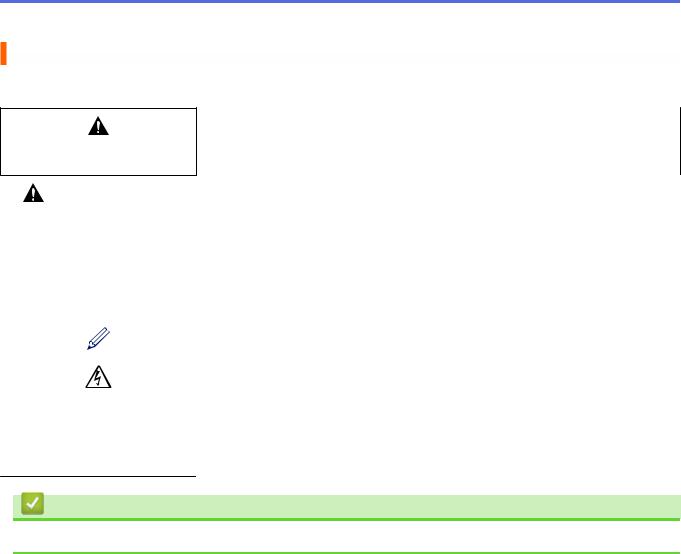
В настоящем руководстве используются следующие символы и условные обозначения:
Знак ПРЕДУПРЕЖДЕНИЕ указывает на потенциально опасную ситуацию, которая, если ее не предотвратить, может привести к смертельному исходу или
ПРЕДУПРЕЖДЕНИЕ получению тяжелых травм.
|
ОСТОРОЖНО |
Знаком ОСТОРОЖНО отмечены инструкции, несоблюдение которых создает |
|
опасную ситуацию, которая может привести к получению легких и средних |
|
|
травм. |
|
|
ВАЖНАЯ |
Знаком ВАЖНАЯ ИНФОРМАЦИЯ отмечены инструкции, несоблюдение которых |
|
ИНФОРМАЦИЯ |
создает потенциально опасную ситуацию, которая может привести к |
|
повреждению имущества или потере функциональности изделия. |
|
|
ПРИМЕЧАНИЕ |
В примечаниях указываются эксплуатационные условия, условия для установки |
|
или особые условия использования. |
|
|
Этим символом обозначены рекомендации, которые содержат полезные |
|
|
подсказки и дополнительные сведения. |
|
|
Таким символом обозначены предупреждения об опасности поражения |
|
|
электрическим током. |
|
|
Полужирный шрифт |
Полужирным шрифтом выделяются названия клавиш на панели управления |
|
устройства или кнопок на экране компьютера. |
|
|
Курсив |
Курсивом выделяются важные моменты в тексте или ссылки на другие разделы |
|
руководства. |
Связанная информация
• Перед использованием устройства
2

 На главную > Перед использованием устройства > Товарные знаки
Товарные знаки
Apple, Mac, iPad, iPhone, iPod touch и macOS являются товарными знаками компании Apple Inc.,
зарегистрированными в США и других странах.
Nuance и PaperPort являются товарными знаками или зарегистрированными товарными знаками компании Nuance Communications, Inc. или ее дочерних компаний в США и/или других странах.
Wi-Fi® и Wi-Fi Alliance® являются зарегистрированными товарными знаками организации Wi-Fi Alliance®. WPA™, WPA2™ и Wi-Fi Protected Setup™ являются товарными знаками организации Wi-Fi Alliance®.
Mopria® и логотип Mopria® являются зарегистрированными товарными знаками и знаками обслуживания компании Mopria Alliance, Inc. в США и других странах. Несанкционированное использование строго запрещено.
Все компании, программное обеспечение которых упоминается в данном руководстве, предоставляют доступ к своим продуктам на условиях соответствующих лицензионных соглашений.
Все товарные знаки и наименования товаров, упоминаемые в изделиях, документации и прочих материалах компании Brother, являются товарными знаками или зарегистрированными товарными знаками соответствующих владельцев.
Связанная информация
• Перед использованием устройства
3

 На главную > Перед использованием устройства > Важные указания
Важные указания
•Проверяйте наличие обновлений драйвера и программного обеспечения Brother на веб-сайте support.brother.com.
•Чтобы обеспечить производительность устройства в соответствии с современными требованиями, на сайте support.brother.com проверьте наличие последней версии микропрограммы. В противном случае некоторые функции устройства могут быть недоступны.
•Не используйте данный продукт в других странах. В противном случае можно нарушить местные требования в отношении беспроводной связи и энергопотребления.
•Windows 10 в этом документе используется для обозначения Windows 10 Домашняя, Windows 10 Pro, Windows 10 для образовательных учреждений и Windows 10 Корпоративная.
•В настоящем документе наименование Windows Server 2008 относится к операционным системам
Windows Server 2008 и Windows Server 2008 R2.
•В настоящем руководстве используются виды экрана DCP-T420W, если не указано иное.
•Экраны в этом руководстве пользователя приведены только для иллюстрации и могут отличаться от фактических экранов.
•Если не указано иное, снимки экрана в этом руководстве относятся к Windows 10 и macOS v10.15.x. Вид экрана на используемом компьютере зависит от операционной системы и может отличаться от приведенного здесь.
•Содержание данного руководства и технические характеристики изделия могут быть изменены без предварительного уведомления.
•В настоящем документе XXX-XXXX означает наименование модели вашего устройства.
Связанная информация
• Перед использованием устройства
4

 На главную > Общие сведения об устройстве
Общие сведения об устройстве
•Перед использованием устройства
•Обзор панели управления
•Алгоритмы мигания и сигналы индикаторов
•Доступ к службе Brother Utilities (Windows)
•Место расположения порта USB на вашем устройстве Brother
5

 На главную > Общие сведения об устройстве > Перед использованием устройства
Перед использованием устройства
Перед выполнением любой операции печати проверьте следующее.
•Убедитесь, что на устройстве установлено надлежащее программное обеспечение и драйверы.
•При подключении по USB: убедитесь, что USB-кабель не поврежден.
Выбор правильного типа бумаги
Чтобы обеспечить высокое качество печати, важно правильно выбрать тип бумаги. Перед покупкой бумаги обязательно прочитайте информацию о ее допустимых типах. Не забывайте проверять область печати с учетом параметров, установленных в драйвере принтера или в приложении, используемом для печати.
Брандмауэр (Windows) (DCP-T420W/DCP-T425W)
Если на компьютере, защищенном брандмауэром, недоступна функция печати по сети или сканирования по сети, может потребоваться настройка брандмауэра. Если вы используете брандмауэр Windows и установили драйверы, следуя указаниям в программе установки, нужные параметры брандмауэра уже заданы. Если используется другой персональный брандмауэр, см. инструкции в руководстве пользователя соответствующего программного обеспечения или обратитесь к его производителю.
Связанная информация
• Общие сведения об устройстве
6
 На главную > Общие сведения об устройстве > Обзор панели управления
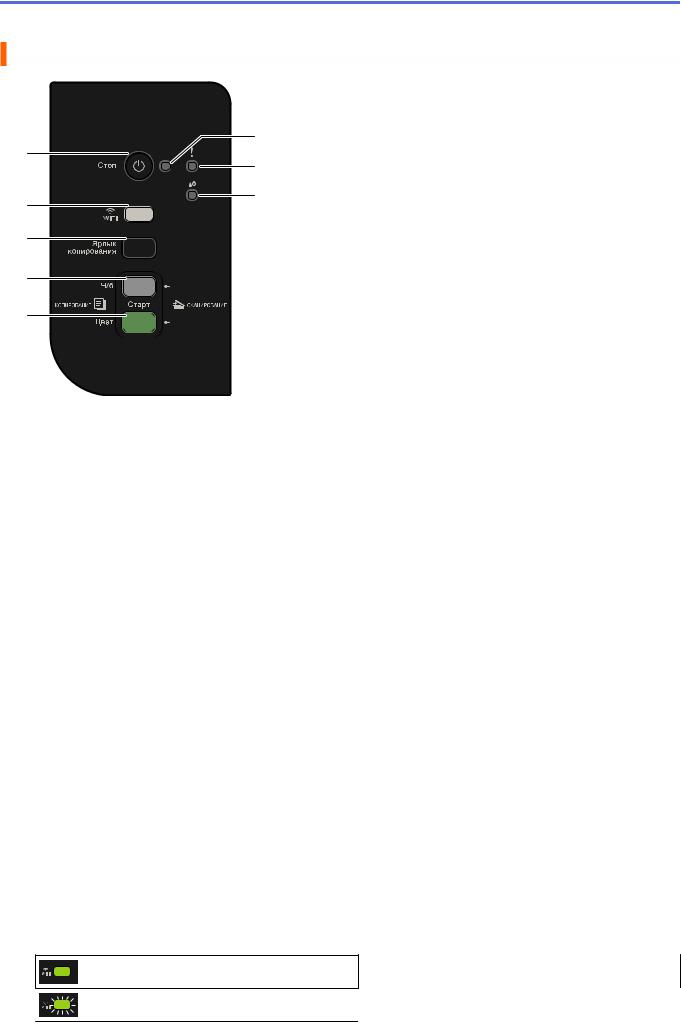
Обзор панели управления
2
1
3
4
5
6
7
8
1. (Стоп) Включение/выключение питания
•Нажмите, чтобы остановить выполнение операции.
•Нажмите, чтобы выйти из выбранного режима.
•Для включения аппарата нажмите кнопку  .
.
Нажмите и удерживайте  , чтобы выключить устройство и отменить все оставшиеся операции. Перед автоматическим выключением устройства Индикатор питания будет мигать в течение нескольких секунд.
Если устройство выключено нажатием кнопки  , оно по-прежнему будет периодически очищать печатающую головку для поддержания высокого качества печати. Для увеличения ресурса печатающей головки, экономии чернил и поддержания высокого качества печати устройство должно быть постоянно подключено к источнику питания.
2.Индикатор питания
Указывает на состояние устройства.
3.Индикатор предупреждения
Указывает, что устройство обнаружило ошибку или находится в режиме сброса.
4.Индикатор чернил
Указывает, что устройство обнаружило ошибку чернил или находится в режиме обслуживания.
5.Кнопка WiFi/светодиод (DCP-T420W/DCP-T425W)
•Нажмите эту кнопку отдельно или одновременно с другой кнопкой для настройки параметров беспроводного подключения или печати сетевых отчетов. Используйте только во время бездействия устройства.
•Одновременно нажмите эту кнопку и Цвет Старт, чтобы перезапустить Wi-Fi, если не удается подключиться к беспроводной сети.
•При одновременном нажатии с кнопкой  (Стоп) выполняется переход в режим Wi-Fi.
•Указывает на состояние беспроводной сети.
Подключено
Подключение
7
Выкл.
6.Ярлык копирования
•Нажмите для копирования удостоверений в режиме «2 на 1».
При необходимости с помощью веб-интерфейса управления в качестве функции этой кнопки можно задать одну из функций копирования. По умолчанию установлена функция копирования удостоверений в режиме «2 на 1».
•При одновременном нажатии с кнопкой  (Стоп) выполняется переход в режим технического обслуживания.
7.Ч/б Старт
•Нажмите для запуска копирования в черно-белом режиме.
•При одновременном нажатии с кнопкой Цвет Старт запускается сканирование документов (в цветном или черно-белом режиме в зависимости от настройки сканирования).
•При одновременном нажатии с кнопкой  (Стоп) выполняется переход в режим сброса.
8.Цвет Старт
•Нажмите для запуска копирования в цветном режиме.
Связанная информация
• Общие сведения об устройстве
8
 На главную > Общие сведения об устройстве > Алгоритмы мигания и сигналы индикаторов
Алгоритмы мигания и сигналы индикаторов
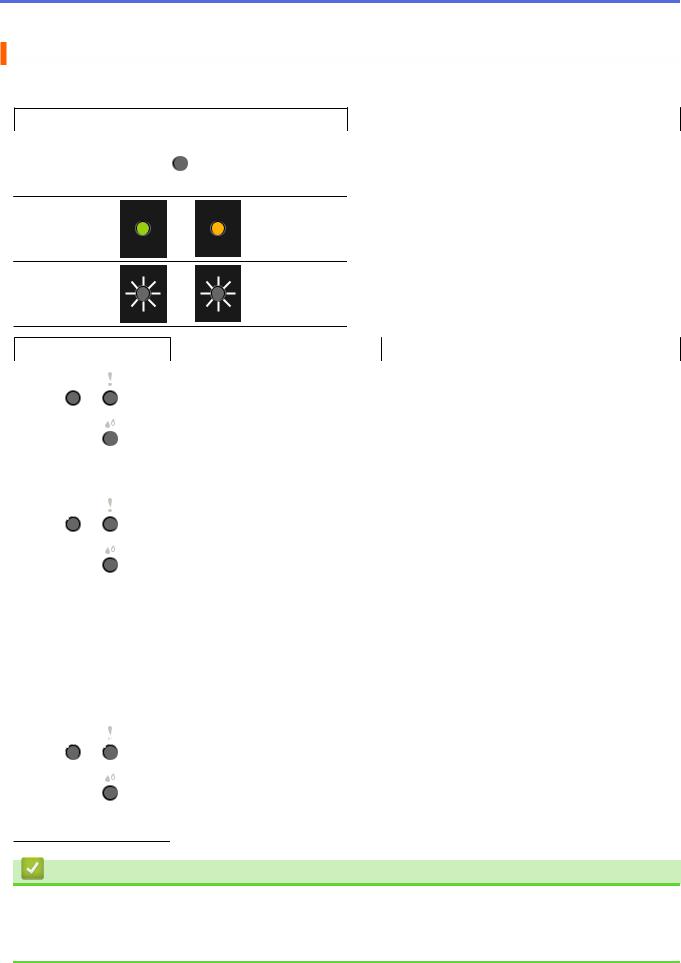
Индикаторы на панели управления устройства горят или мигают в зависимости от состояния устройства.
|
Индикатор |
Описание |
|||
|
Индикатор не горит. |
||||
Индикатор горит.
Индикатор мигает.
|
Индикатор |
Состояние |
Описание |
|||||||||
|
Готовность |
Аппарат готов к печати. |
||||||||||
|
(Горит) |
||||||||
|
Занято |
Устройство обрабатывает задание печати. |
|||||||
|
Спящий режим (медленно и |
В спящем режиме (режиме экономии энергии) |
|||||||
|
слабо мигает) |
устройство функционирует как выключенное, но |
|||||||
|
может принимать данные. |
||||||||
|
При отправке задания печати устройство |
||||||||
|
выходит из спящего режима. |
||||||||
|
(Мигает) |
||||||||
|
Прогрев (низкая температура) |
Аппарат прогревается. |
|||||||
|
Охлаждение (высокая |
Осуществляется охлаждение аппарата. |
|||||||
|
температура) |
||||||||
|
Оставшиеся данные |
В памяти устройства остаются данные печати. |
|||||||
|
Чтобы отменить задание и удалить его из |
||||||||
|
памяти устройства, нажмите Стоп. |
||||||||
|
Задание отменено |
Устройство выполняет отмену задания печати. |
|||||||
(Поочередное мигание)
Связанная информация
•Общие сведения об устройстве
Связанные темы:
•Сигналы индикаторов об ошибках и необходимости обслуживания
9
 На главную > Общие сведения об устройстве > Доступ к службе Brother Utilities (Windows)
Доступ к службе Brother Utilities (Windows)
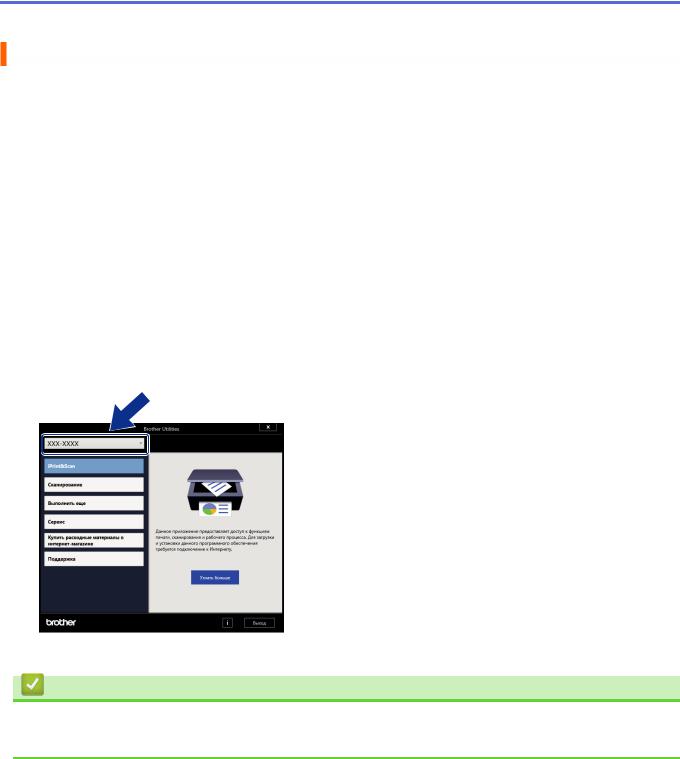
Brother Utilities — это программа запуска приложений, предоставляющая удобный доступ ко всем приложениям Brother, установленным на компьютере.
1.Выполните одно из указанных ниже действий.
•Windows 10
Нажмите  > Brother > Brother Utilities.
•Windows 8.1
Переместите курсор в левый нижний угол экрана Пуск и нажмите  (если используется сенсорное устройство, проведите пальцем снизу вверх по экрану Пуск, чтобы отобразить окно
Приложения).
После отображения экрана Приложения коснитесь или щелкните  (Brother Utilities).
•Windows 7
Щелкните  (Пуск) > Все программы > Brother > Brother Utilities.
2.Выберите свое устройство.
3. Выберите необходимое действие.
Связанная информация
•Общие сведения об устройстве
•Удаление программного обеспечения и драйверов Brother (Windows)
10
 На главную > Общие сведения об устройстве > Доступ к службе Brother Utilities (Windows) > Удаление программного обеспечения и драйверов Brother (Windows)
Удаление программного обеспечения и драйверов Brother (Windows)
1.Выполните одно из указанных ниже действий.
•Windows 10
Нажмите  > Brother > Brother Utilities.
•Windows 8.1
Переместите курсор в левый нижний угол экрана Пуск и нажмите  (если используется сенсорное устройство, проведите пальцем снизу вверх по экрану Пуск, чтобы отобразить окно
Приложения).
После отображения экрана Приложения коснитесь или щелкните  (Brother Utilities).
•Windows 7
Щелкните  (Пуск) > Все программы > Brother > Brother Utilities.
2.Щелкните по раскрывающемуся списку и выберите название своей модели (если она еще не выбрана). Щелкните по значку Сервис на левой панели навигации, а затем нажмите Удалить.
Чтобы удалить программное обеспечение и драйверы, следуйте инструкциям в диалоговом окне.
Связанная информация
• Доступ к службе Brother Utilities (Windows)
11
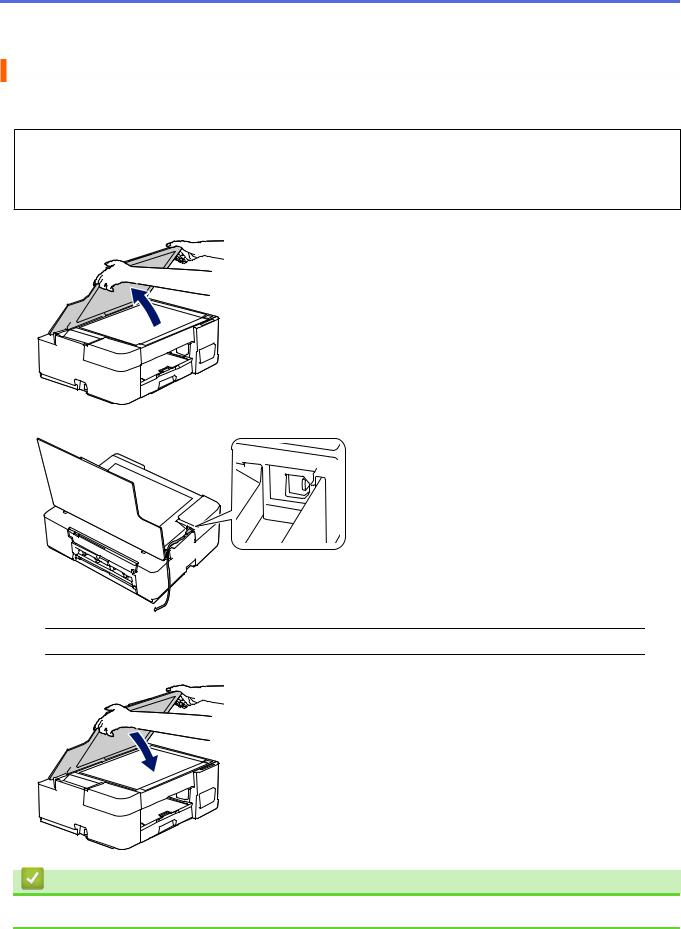
 На главную > Общие сведения об устройстве > Место расположения порта USB на вашем устройстве Brother
Место расположения порта USB на вашем устройстве Brother
Порт USB расположен под крышкой сканера.
Чтобы установить драйверы и программное обеспечение, необходимое для работы с устройством, перейдите на страницу Файлы своей модели на сайте support.brother.com.
(Windows) или используйте установочный компакт-диск Brother для настройки устройства (доступен не во всех странах).
1. Поднимите крышку сканера.
2. Найдите нужный порт под крышкой сканера, как показано на рисунке.
 Аккуратно проложите кабель по кабельному желобку и выведите его в задней части устройства.
3. Осторожно закройте крышку сканера.
Связанная информация
• Общие сведения об устройстве
12

 На главную > Работа с бумагой
Работа с бумагой
•Загрузка бумаги
•Загрузка документов
13

 На главную > Работа с бумагой > Загрузка бумаги
Загрузка бумаги
•Загрузка бумаги в лоток
•Загрузка бумаги в слот ручной подачи
•Область, недоступная для печати
•Настройки бумаги
•Допустимая бумага и другие печатные носители
•Сигналы индикаторов об ошибках и необходимости обслуживания
•Проблемы при обращении с бумагой и выполнении печати
14

 На главную > Работа с бумагой > Загрузка бумаги > Загрузка бумаги в лоток
Загрузка бумаги в лоток
•Загрузка листовой бумаги или бумаги Фото 2L в лоток
•Загрузка фотобумаги в лоток
•Загрузка конвертов в лоток
15
 На главную > Работа с бумагой > Загрузка бумаги > Загрузка бумаги в лоток > Загрузка листовой бумаги или бумаги Фото 2L в лоток
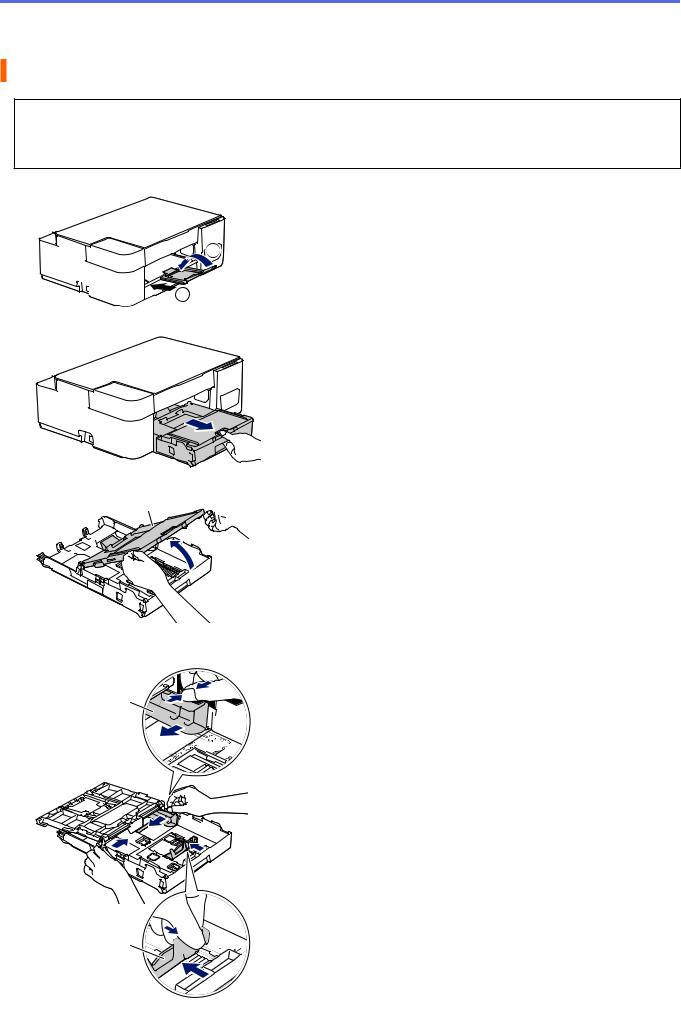
Загрузка листовой бумаги или бумаги Фото 2L в лоток
•Загружайте в лоток бумагу одного формата и типа за раз.
•При загрузке в лоток бумаги другого формата необходимо изменить настройку формата бумаги на компьютере.
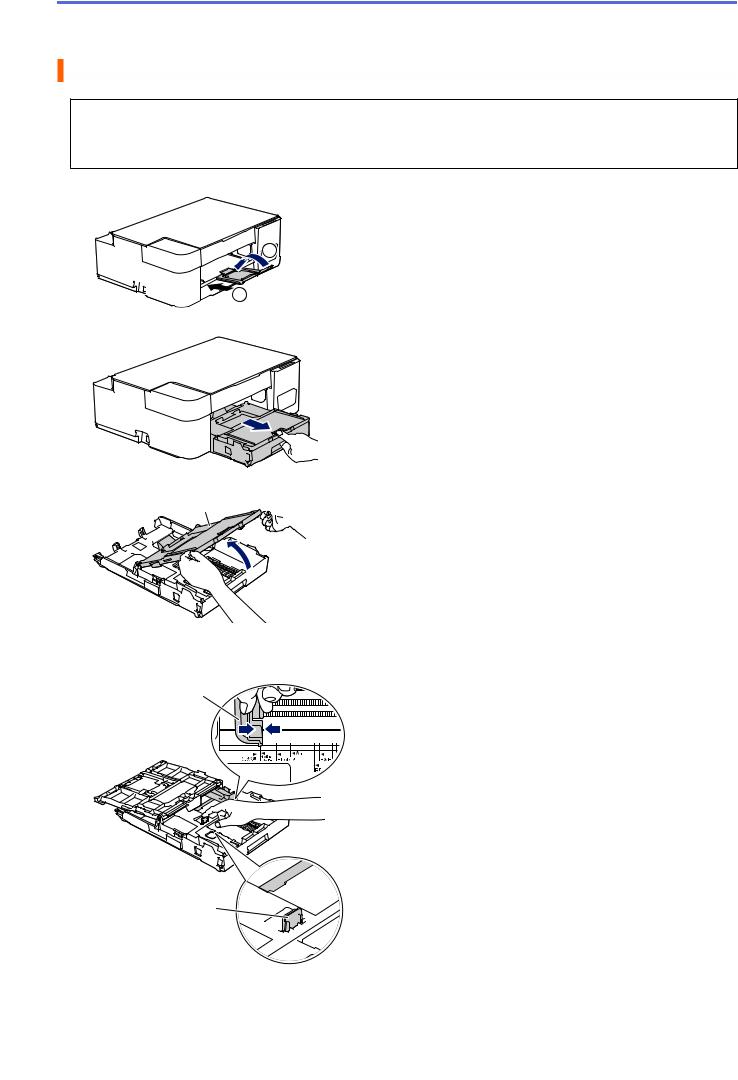
1.Если откидная панель для бумаги (1) раскрыта, закройте ее, а затем задвиньте опорную панель (2).

 2
2
2. Полностью извлеките лоток для бумаги из устройства.
3.Откройте крышку выходного лотка (1).
1
4.Осторожно нажмите и сдвиньте направляющие ширины бумаги (1) и направляющую длины бумаги (2)
всоответствии с форматом бумаги.
1
2


5.Тщательно «распушите» пачку бумаги во избежание замятия и сбоев при подаче бумаги.
16
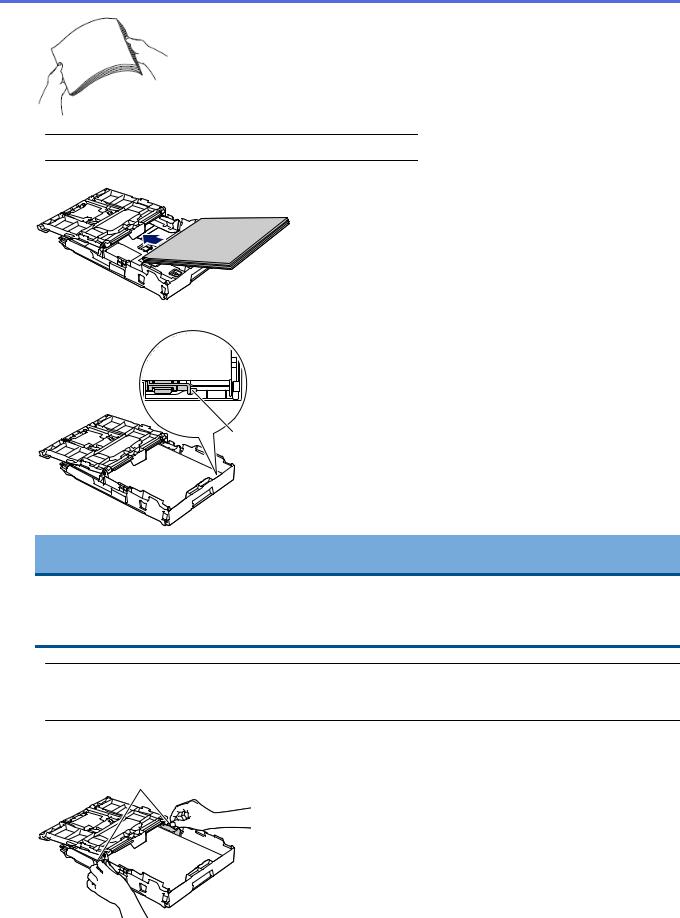
 Обязательно убедитесь, что бумага не скручена и не смята.
6. Осторожно загрузите бумагу в лоток для бумаги стороной для печати вниз.
Убедитесь, что бумага ровно лежит в лотке, а направляющая длины бумаги (1) касается краев бумаги.
1
ВАЖНАЯ ИНФОРМАЦИЯ
•Не проталкивайте бумагу слишком далеко, поскольку она может приподняться в задней части лотка и вызвать проблемы при подаче.
•При загрузке более 20 листов бумаги Фото 2L (13 x 18 см) может произойти замятие бумаги.
 Чтобы добавить бумагу, прежде чем она закончится, извлеките стопку бумаги из лотка и добавьте к ней новую бумагу. Во избежание подачи нескольких листов одновременно обязательно «распушите» стопку бумаги.
7.Осторожно отрегулируйте направляющие ширины бумаги (1) в соответствии с форматом бумаги. Убедитесь, что направляющие ширины бумаги касаются краев бумаги.
1
8. Закройте крышку выходного лотка.
17
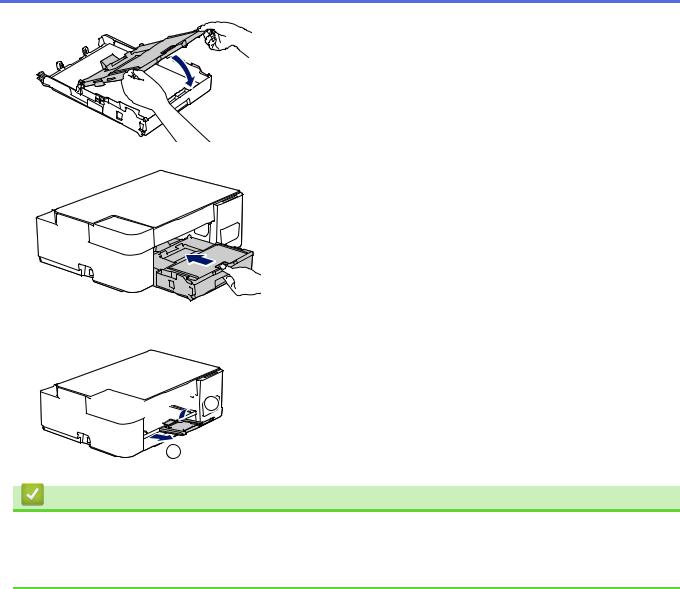
9. Медленно задвиньте лоток для бумаги в устройство.
10.Выдвиньте опорную панель (1) до защелкивания на месте, а затем раскройте откидную панель для бумаги (2).


 2
2
1
Связанная информация
•Загрузка бумаги в лоток
Связанные темы:
•Выбор правильного печатного носителя
18
 На главную > Работа с бумагой > Загрузка бумаги > Загрузка бумаги в лоток > Загрузка фотобумаги в лоток
Загрузка фотобумаги в лоток
•Загружайте в лоток бумагу одного формата и типа за раз.
•При загрузке в лоток бумаги другого формата необходимо изменить настройку формата бумаги на компьютере.
1.Если откидная панель для бумаги (1) раскрыта, закройте ее, а затем задвиньте опорную панель (2).

 2
2
2. Полностью извлеките лоток для бумаги из устройства.
3.Откройте крышку выходного лотка (1).
1
4.Осторожно нажмите и сдвиньте направляющие ширины бумаги (1) в соответствии с форматом бумаги, затем поднимите ограничитель (2).
2
5.Закройте крышку выходного лотка.
19
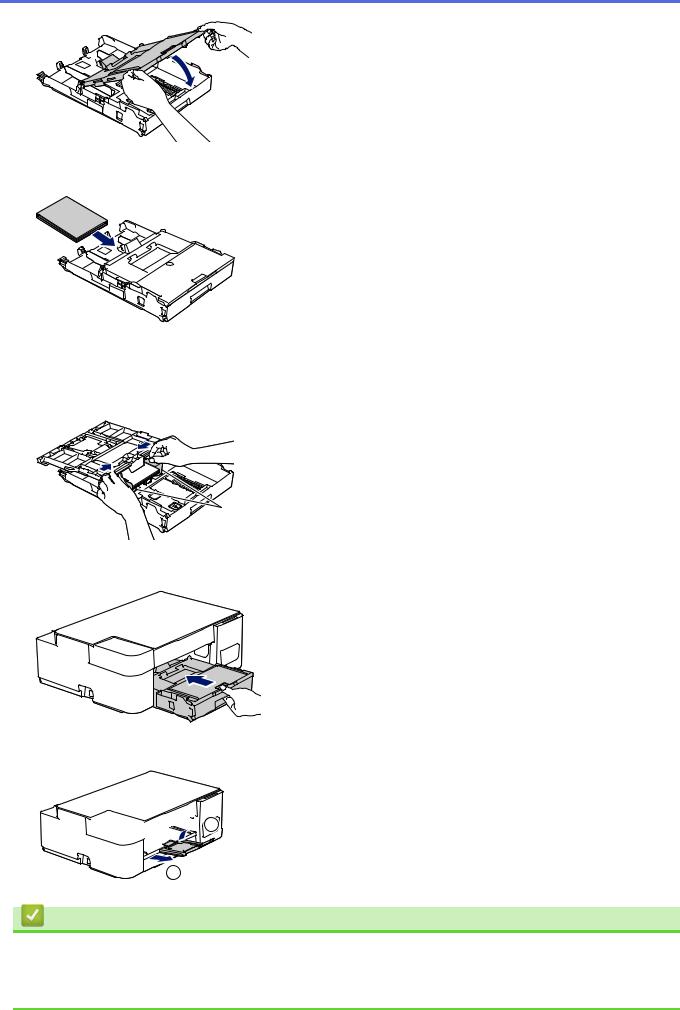
6.Загрузите не более 20 листов фотобумаги стороной для печати вниз. Загрузка в лоток более 20 листов фотобумаги может привести к замятию.
7.Откройте крышку выходного лотка.
8.Осторожно отрегулируйте направляющие ширины бумаги (1) в соответствии с форматом бумаги.
Убедитесь, что направляющие ширины бумаги касаются краев стопки и что бумага лежит в лотке ровно.
1
9.Закройте крышку выходного лотка.
10.Медленно задвиньте лоток для бумаги в устройство.
11.Выдвиньте опорную панель (1) до защелкивания на месте, а затем раскройте откидную панель для бумаги (2).


 2
2
1
Связанная информация
•Загрузка бумаги в лоток
Связанные темы:
•Выбор правильного печатного носителя
20
 На главную > Работа с бумагой > Загрузка бумаги > Загрузка бумаги в лоток > Загрузка конвертов в лоток
Загрузка конвертов в лоток
•Допустимо загружать конверты различных форматов. uu Связанная информация: Тип бумаги и формат бумаги для каждой операции
•При загрузке в лоток конвертов необходимо изменить настройку формата бумаги на компьютере.
•Перед загрузкой конвертов в лоток разгладьте углы и края конвертов, чтобы сделать их как можно более плоскими.
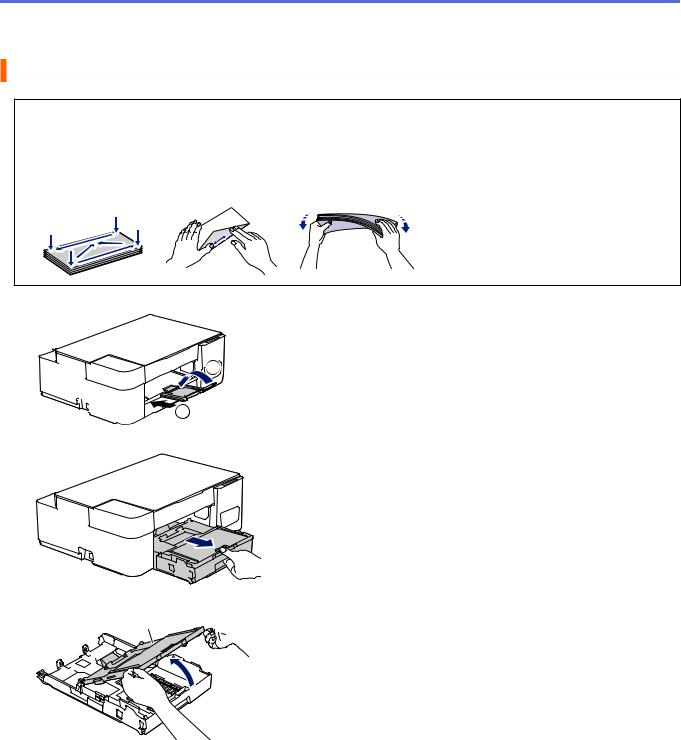
1.Если откидная панель для бумаги (1) раскрыта, закройте ее, а затем задвиньте опорную панель (2).

 2
2
2. Полностью извлеките лоток для бумаги из устройства.
3.Откройте крышку выходного лотка (1).
1
4.Загрузите в лоток для бумаги до 10 конвертов лицевой стороной вниз. Загрузка в лоток более 10 конвертов может привести к замятию.
21
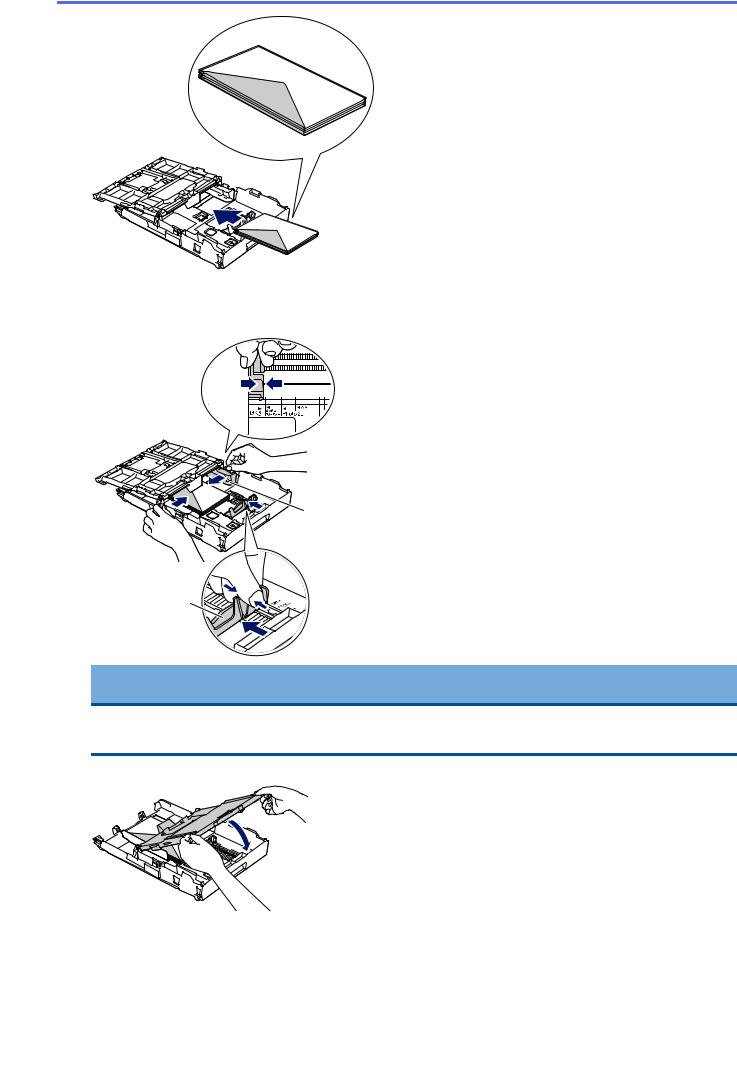
5.Осторожно нажмите и сдвиньте направляющие ширины бумаги (1) и направляющую длины бумаги (2) в соответствии с форматом конвертов.
Убедитесь, что конверты лежат в лотке ровно.
1
2
ВАЖНАЯ ИНФОРМАЦИЯ
Если устройство подает из лотка сразу два конверта, загружайте в лоток для бумаги по одному конверту.
6. Закройте крышку выходного лотка.
7. Медленно задвиньте лоток для бумаги в устройство.
22
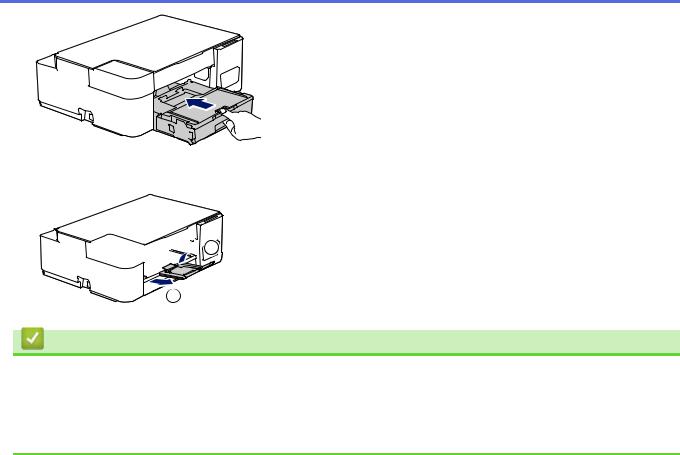
8.Выдвиньте опорную панель (1) до защелкивания на месте, а затем раскройте откидную панель для бумаги (2).


 2
2
1
Связанная информация
•Загрузка бумаги в лоток
Связанные темы:
•Выбор правильного печатного носителя
•Тип бумаги и формат бумаги для каждой операции
23
 На главную > Работа с бумагой > Загрузка бумаги > Загрузка бумаги в слот ручной подачи
Загрузка бумаги в слот ручной подачи
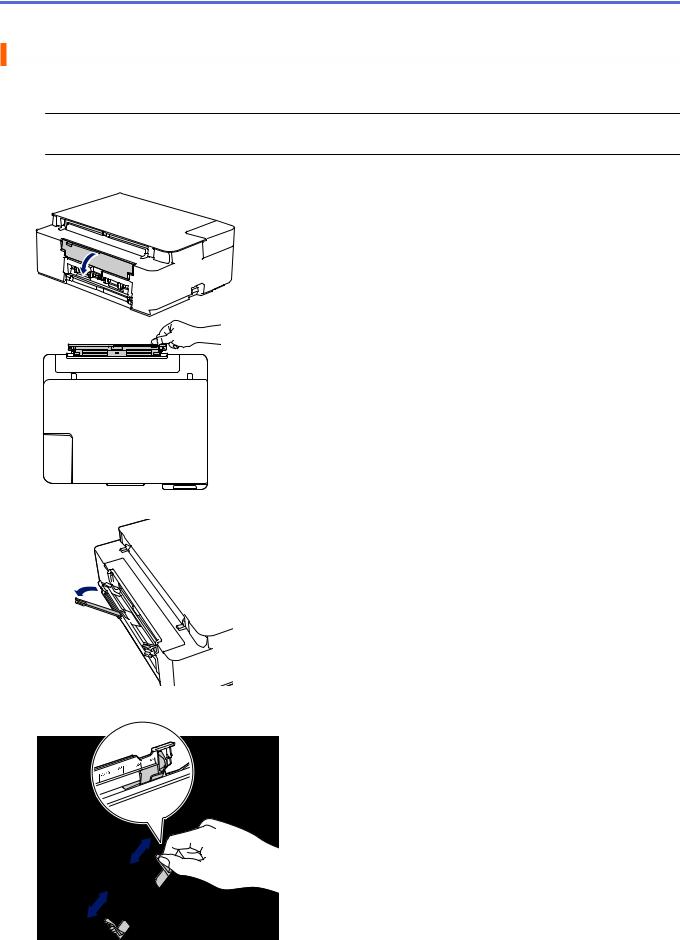
Этот слот используется для загрузки специальных печатных носителей по одному листу бумаги.
 При загрузке бумаги в слот для ручной подачи устройство автоматически включает режим ручной подачи.
1. Откройте крышку слота ручной подачи.
2. Поднимите опорную панель.
3. Сдвиньте направляющие слота для ручной подачи по ширине используемой бумаги.
4. Загрузите только один лист бумаги в слот для ручной подачи лицевой стороной вверх.
24
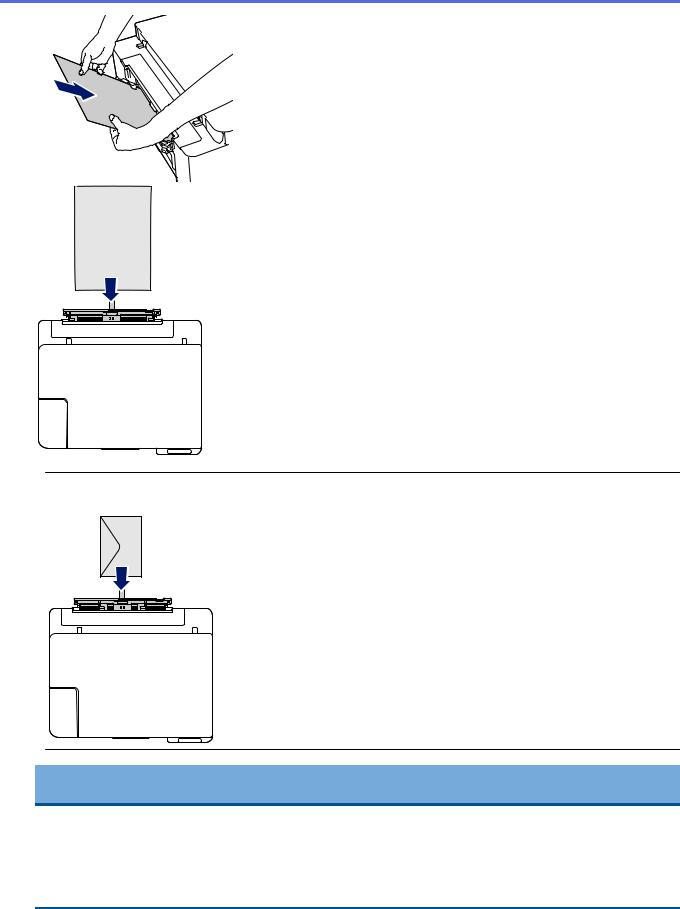
 При использовании конвертов загружайте их стороной для печати вверх и клапаном влево, как показано на рисунке.
ВАЖНАЯ ИНФОРМАЦИЯ
•НЕ ЗАГРУЖАЙТЕ в слот ручной подачи более одного листа бумаги за один раз.Это может привести к замятию бумаги. При печати нескольких страниц не загружайте следующий лист бумаги до тех пор, пока горят и Индикатор питания, и Индикатор предупреждения.
•Не загружайте бумагу в слот для ручной подачи во время печати из лотка для бумаги. Это может привести к замятию бумаги.
5.Обеими руками вставляйте в слот для ручной подачи один лист бумаги до тех пор, пока передний край листа не коснется роликов подачи бумаги. Когда устройство начнет втягивать бумагу, отпустите ее. Индикатор питания мигает три раза, служа сигналом готовности слота для ручной подачи.
25

 Вставляйте конверт или лист толстой бумаги, направляя носитель в слот для ручной подачи до тех пор, пока ролики подачи бумаги не захватят его.
6.Выдвиньте опорную панель (1) до защелкивания на месте, а затем раскройте откидную панель для бумаги (2).



 2
2
 1
1
 • Если документ не помещается на одном листе бумаги, загораются Индикатор питания и Индикатор предупреждения. Вставьте следующий лист бумаги в слот для ручной подачи, а
затем нажмите Ч/б Старт или Цвет Старт.
•Прежде чем закрывать крышку слота для ручной подачи, убедитесь, что печать завершена.
•Если бумага загружена в слот для ручной подачи, устройство всегда печатает из слота для ручной подачи.
•Устройство выводит бумагу, загруженную в слот для ручной подачи, при печати пробной страницы или отчета.
•Устройство выводит бумагу, загруженную в слот для ручной подачи, во время очистки устройства. Дождитесь завершения очистки устройства, а затем загрузите бумагу в слот для ручной подачи.
Связанная информация
•Загрузка бумаги
Связанные темы:
•Выбор правильного печатного носителя
•Сигналы индикаторов об ошибках и необходимости обслуживания
26

 На главную > Работа с бумагой > Загрузка бумаги > Область, недоступная для печати
Область, недоступная для печати
Область, недоступная для печати, зависит от настроек в используемом приложении. На рисунках ниже показаны области, недоступные для печати, на листовой бумаге и конвертах. Устройство может выполнять печать в областях листовой бумаги, отмеченных на рисунке серым цветом, только если доступна и включена функция печати без полей.
Листовая бумага
Конверты
|
Верхняя сторона |
Левая сторона (2) |
Нижняя сторона (3) |
Правая сторона (4) |
|
|
(1) |
||||
|
Листовая бумага |
3 мм |
3 мм |
3 мм |
3 мм |
|
Конверты |
12 мм |
3 мм |
12 мм |
3 мм |
 Функция печати без полей недоступна для конвертов и при 2-сторонней печати.
Связанная информация
•Загрузка бумаги
Связанные темы:
•Проблемы при обращении с бумагой и выполнении печати
27

 На главную > Работа с бумагой > Загрузка бумаги > Настройки бумаги
Настройки бумаги
• Изменение настроек формата бумаги
28
 На главную > Работа с бумагой > Загрузка бумаги > Настройки бумаги > Изменение настроек формата бумаги
Изменение настроек формата бумаги
1.Запустите Brother iPrint&Scan.
•Windows
Запустите  (Brother iPrint&Scan).
•Mac
В строке меню Finder выберите Переход > Программы, а затем дважды щелкните по значку iPrint&Scan.
Откроется экран Brother iPrint&Scan.
2.Если устройство Brother не выбрано, нажмите кнопку Выберите устройство, а затем выберите свою модель из списка. Нажмите ОК.
3.Нажмите  (Настройки устройства), чтобы подтвердить параметры.
4.При необходимости введите пароль в поле Вход в систему, а затем нажмите Вход в систему.
 С помощью пароля по умолчанию можно управлять настройками устройства. Он указан на задней части устройства с пометкой Pwd.
5. Перейдите в навигационное меню, а затем выберите Копирование > Опции коп..
 Откройте
  , если навигационное меню не отображается на левой стороне экрана.
6.Выберите параметр Формат бумаги.
7.Нажмите кнопку Отправить.
 Чтобы обеспечить высокое качество печати, важно правильно выбрать тип бумаги. Перед покупкой бумаги обязательно прочитайте информацию о ее допустимых типах. Не забывайте проверять область печати с учетом параметров, установленных в драйвере принтера или в приложении, используемом для печати.
Связанная информация
•Настройки бумаги
Связанные темы:
•Допустимая бумага и другие печатные носители
•Копирование документа
•Доступ к управлению через веб-интерфейс
•Brother iPrint&Scan
29

 На главную > Работа с бумагой > Загрузка бумаги > Допустимая бумага и другие печатные носители
Допустимая бумага и другие печатные носители
Используемый при печати на устройстве тип бумаги может влиять на качество печати.
Чтобы получить оптимальное качество печати для выбранных параметров, всегда устанавливайте параметр типа бумаги в соответствии с типом бумаги, загруженной в лоток.
Можно использовать обычную бумагу, бумагу для струйных принтеров (с покрытием), глянцевую бумагу, бумагу из вторсырья и конверты.
Перед закупкой большого количества бумаги рекомендуется выполнить пробную печать на бумаге различных типов.
Для обеспечения наилучшего качества печати используйте бумагу Brother.
•Если печать выполняется на бумаге для струйных принтеров (с покрытием) или на глянцевой бумаге, необходимо выбрать правильный печатный носитель в драйвере принтера или в приложении, которое используется для печати.
•Если используется фотобумага, загрузите один дополнительный лист такой же фотобумаги в лоток для бумаги.
•Если используются фотобумага, то во избежание замятия бумаги или смазывания удаляйте каждый отпечатанный лист немедленно.
•Не прикасайтесь к только что отпечатанной поверхности листа. Если лист не высох полностью, на пальцах могут остаться пятна.
Связанная информация
•Загрузка бумаги
•Рекомендованные печатные носители
•Обращение с печатными носителями и их использование
•Выбор правильного печатного носителя
Связанные темы:
•Изменение настроек формата бумаги
•Проблемы при обращении с бумагой и выполнении печати
30
 На главную > Работа с бумагой > Загрузка бумаги > Допустимая бумага и другие печатные носители > Рекомендованные печатные носители
Рекомендованные печатные носители
Для достижения наилучшего качества печати рекомендуется использовать перечисленные в таблице типы бумаги Brother.
Бумага Brother доступна не во всех странах.
При отсутствии в продаже бумаги Brother рекомендуется перед закупкой большого количества бумаги выполнить пробную печать на бумаге различных типов.
Бумага Brother
|
Тип бумаги |
Наименование |
|
|
A4 |
обычная |
BP60PA |
|
A4 |
глянцевая фотобумага |
BP71GA4 |
|
A4 |
для струйной печати (матовая) |
BP60MA |
|
Глянцевая фотобумага 10 x 15 см |
BP71GP |
|
Связанная информация
• Допустимая бумага и другие печатные носители
31
 На главную > Работа с бумагой > Загрузка бумаги > Допустимая бумага и другие печатные носители > Обращение с печатными носителями и их использование
Обращение с печатными носителями и их использование
•Храните бумагу в оригинальной запечатанной упаковке. Бумага должна оставаться ровной и храниться вдали от источников влаги, прямого солнечного света и высоких температур.
•Не прикасайтесь к блестящей стороне фотобумаги (с покрытием).
•Для конвертов некоторых форматов необходимо задать поля в приложении. Перед печатью нескольких конвертов необходимо выполнить пробную печать.
ВАЖНАЯ ИНФОРМАЦИЯ
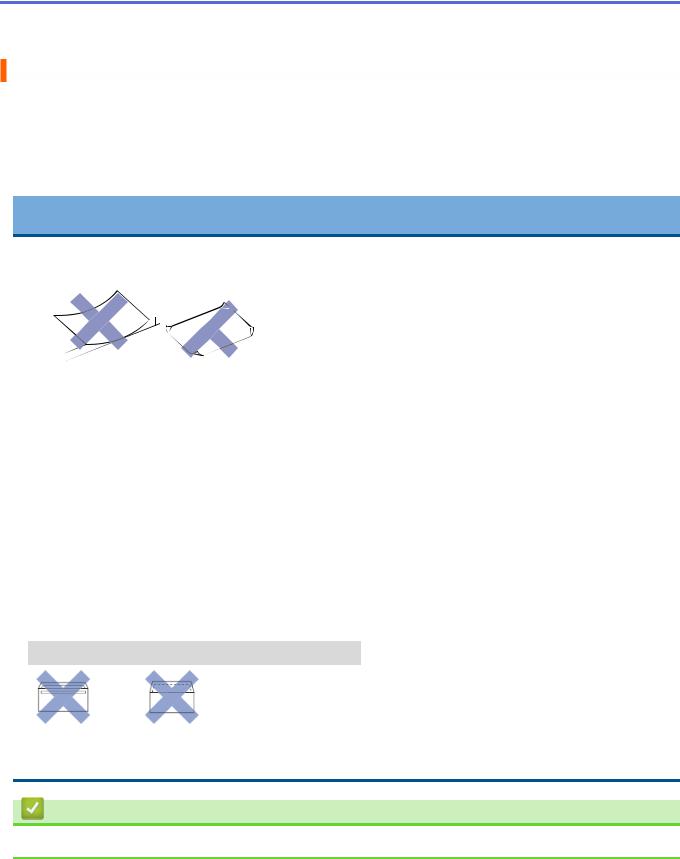
НЕ ИСПОЛЬЗУЙТЕ бумагу следующих типов:
•Поврежденную или скрученную бумагу, бумагу со складками или бумагу неправильной формы
 1
1 

1
1. Скручивание на 2 мм или больше может привести к замятию бумаги.
•Сильно блестящую бумагу или бумагу с выраженной текстурой
•Бумагу, которую невозможно сложить в ровную стопку
•Бумагу с поперечным расположением волокон.
НЕ ИСПОЛЬЗУЙТЕ следующие конверты:
•конверты с хлипкой конструкцией;
•конверты с окошками;
•конверты с тиснением (рельефными надписями);
•конверты с зажимами или скобками;
•конверты с печатным текстом на внутренней стороне.
•Самоклеящиеся
•С двумя клапанами
Самоклеящиеся Конверты с двойными клапанами
Иногда могут возникать проблемы с подачей бумаги, вызванные толщиной, форматом и формой клапана используемых конвертов.
Связанная информация
• Допустимая бумага и другие печатные носители
32

 На главную > Работа с бумагой > Загрузка бумаги > Допустимая бумага и другие печатные носители > Выбор правильного печатного носителя
Выбор правильного печатного носителя
•Тип бумаги и формат бумаги для каждой операции
•Емкость лотков
•Плотность и толщина бумаги
•Загрузка листовой бумаги или бумаги Фото 2L в лоток
•Загрузка фотобумаги в лоток
•Загрузка конвертов в лоток
•Загрузка бумаги в слот ручной подачи
33

 На главную > Работа с бумагой > Загрузка бумаги > Допустимая бумага и другие печатные носители > Выбор правильного печатного носителя > Тип бумаги и формат бумаги для каждой операции
Тип бумаги и формат бумаги для каждой операции
|
Тип бумаги |
Размер бумаги |
Назначение |
||
|
Копирование |
Принтер |
|||
|
Листовая бумага |
A4 |
210 x 297 мм |
Да |
Да |
|
Letter |
215,9 x 279,4 мм |
Да |
Да |
|
|
Executive |
184,1 x 266,7 мм |
— |
Да |
|
|
A5 |
148 x 210 мм |
Да |
Да |
|
|
A6 |
105 x 148 мм |
— |
Да |
|
|
Карточки |
Фото |
10 x 15 см |
Да |
Да |
|
Фото L |
9 x 13 см |
— |
Да |
|
|
Фото 2L |
13 x 18 см |
— |
Да |
|
|
Учетные карточки |
13 x 20 см |
— |
Да |
|
|
Конверты |
Конверт C5 |
162 x 229 мм |
— |
Да |
|
Конверт DL |
110 x 220 мм |
— |
Да |
|
|
Com-10 |
104,7 x 241,3 мм |
— |
Да |
|
|
Monarch |
98,4 x 190,5 мм |
— |
Да |
|
Связанная информация
•Выбор правильного печатного носителя
Связанные темы:
•Загрузка конвертов в лоток
34

 На главную > Работа с бумагой > Загрузка бумаги > Допустимая бумага и другие печатные носители > Выбор правильного печатного носителя > Емкость лотков
Емкость лотков
|
Размер бумаги |
Типы бумаги |
Число листов |
|
|
Лоток для бумаги |
A4, Letter, Executive, A5, |
Обычная бумага, бумага |
150 1 |
|
A6, конверты (C5, Com-10, |
из вторсырья |
||
|
DL, Monarch), Фото (10 x |
|||
|
Бумага для струйных |
20 |
||
|
15 см), Фото 2L (13 x 18 |
|||
|
принтеров |
|||
|
см), учетные карточки (13 |
|||
|
x 20 см) |
Глянцевая бумага, |
20 |
|
|
фотобумага |
|||
|
Учетные карточки |
30 |
||
|
Конверты |
10 |
||
|
Слот ручной подачи |
A4, Letter, Executive, A5, |
Обычная бумага, бумага |
1 |
|
A6, конверты (C5, Com-10, |
для струйных принтеров, |
||
|
DL, Monarch), Фото (10 x |
глянцевая бумага, бумага |
||
|
15 см), Фото L (9 x 13 см), |
из вторсырья, |
||
|
Фото 2L (13 x 18 см), |
фотобумага, учетная |
||
|
учетные карточки (13 x 20 |
карточка и конверты |
||
|
см) |
|||
1При использовании обычной бумаги 80 г/м²
Связанная информация
• Выбор правильного печатного носителя
35
 На главную > Работа с бумагой > Загрузка бумаги > Допустимая бумага и другие печатные носители > Выбор правильного печатного носителя > Плотность и толщина бумаги
Плотность и толщина бумаги
|
Тип бумаги |
Плотность |
Толщина |
||
|
Листовая бумага |
Обычная бумага, бумага |
от 64 |
до 120 г/м² |
от 0,08 до 0,15 мм |
|
из вторсырья |
||||
|
Бумага для струйных |
от 64 |
до 200 г/м² |
от 0,08 до 0,25 мм |
|
|
принтеров |
||||
|
Глянцевая бумага 1 2 |
До 220 г/м² |
До 0,25 мм |
||
|
Карточки |
Фотографии 1 2 |
До 220 г/м² |
До 0,25 мм |
|
|
Учетные карточки |
До 120 г/м² |
До 0,15 мм |
||
|
Конверты |
от 80 |
до 95 г/м² |
До 0,52 мм |
|
1BP71 260 г/м² специально предназначена для струйных устройств Brother.
2До 300 г/м² для слота для ручной подачи
Связанная информация
•Выбор правильного печатного носителя
Связанные темы:
•Проблемы при обращении с бумагой и выполнении печати
36

 На главную > Работа с бумагой > Загрузка документов
Загрузка документов
•Загрузка документов на стекло сканера
•Область, недоступная для сканирования
37
 На главную > Работа с бумагой > Загрузка документов > Загрузка документов на стекло сканера
Загрузка документов на стекло сканера
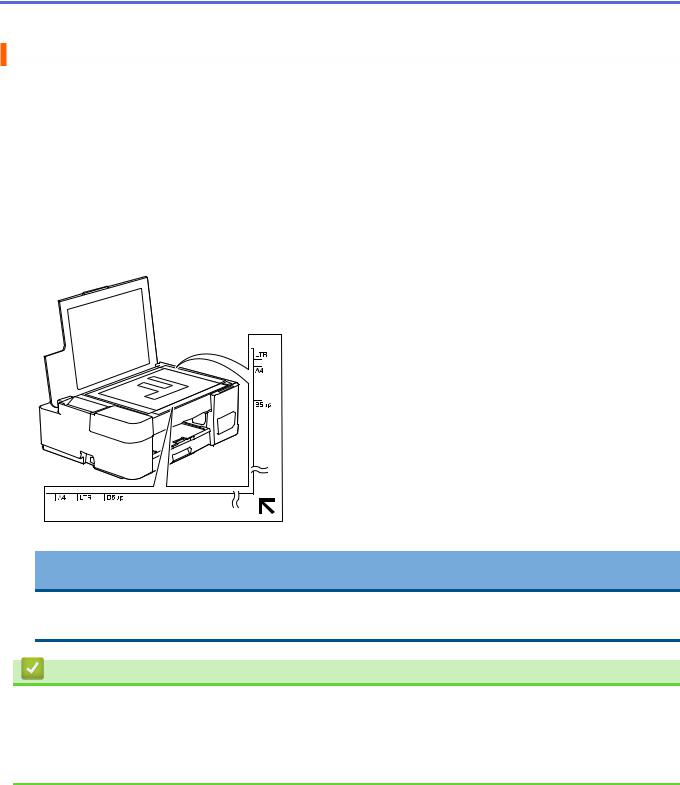
Стекло сканера используется для копирования и сканирования отдельных страниц.
Допустимые размеры документов
|
Длина: |
До 297 мм |
|
Ширина: |
До 215,9 мм |
|
Масса: |
До 2 кг |
1.Поднимите крышку сканера.
2.Разместите документ лицевой стороной вниз в правом нижнем углу стекла сканера, как показано на иллюстрации.
3. Закройте крышку сканера.
ВАЖНАЯ ИНФОРМАЦИЯ
При сканировании книги или большого многостраничного документа НЕ ЗАКРЫВАЙТЕ С УСИЛИЕМ крышку сканера и не нажимайте на нее.
Связанная информация
•Загрузка документов
Связанные темы:
•Копирование документа
•Другие проблемы
38
 На главную > Работа с бумагой > Загрузка документов > Область, недоступная для сканирования
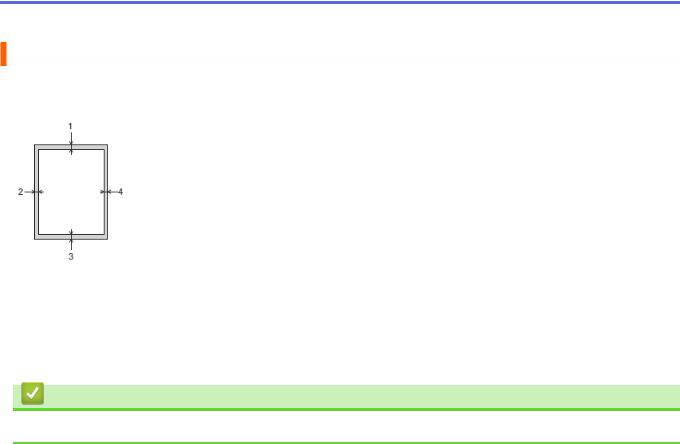
Область, недоступная для сканирования
Недоступная для сканирования область страницы зависит от настроек в приложении. На приведенных ниже иллюстрациях показаны типовые размеры недоступных для сканирования областей.
|
Назначение |
Размер документа |
Сверху (1) |
Слева (2) |
|
Снизу (3) |
Справа (4) |
||
|
Копирование |
Все форматы бумаги |
3 мм |
3 мм |
|
Сканирование |
1 мм |
1 мм |
|
Связанная информация
• Загрузка документов
39

 На главную > Печать
Печать
•Печать с компьютера (Windows)
•Печать с помощью приложения Brother iPrint&Scan (Windows/Mac)
•Печать вложения электронной почты
40

 На главную > Печать > Печать с компьютера (Windows)
Печать с компьютера (Windows)
•Печать фотографии (Windows)
•Печать документа (Windows)
•Отмена задания печати (Windows)
•Печать нескольких страниц на одном листе бумаги («N на 1») (Windows)
•Печать в виде плаката (Windows)
•Печать на обеих сторонах бумаги вручную (двусторонняя печать вручную)
(Windows)
•Печать в виде буклета вручную (Windows)
•Печать цветного документа с использованием оттенков серого (Windows)
•Предотвращение смазывания изображений и замятий бумаги (Windows)
•Использование предустановленного профиля печати (Windows)
•Изменение настроек печати по умолчанию (Windows)
•Настройка параметров печати (Windows)
41
 На главную > Печать > Печать с компьютера (Windows) > Печать фотографии (Windows)
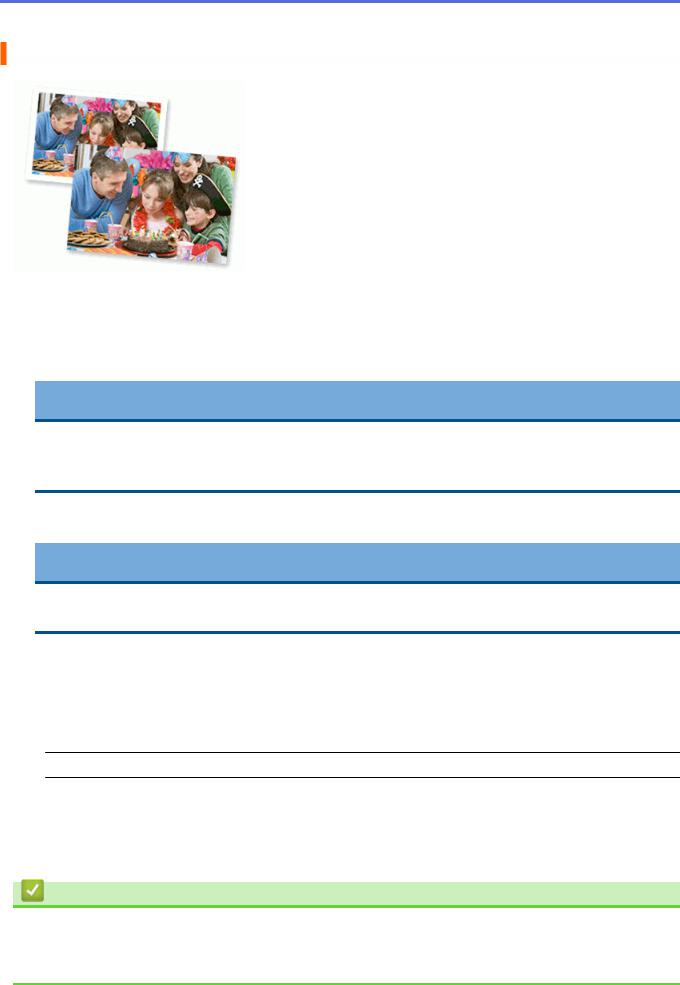
Печать фотографии (Windows)
1.Выберите команду печати в приложении.
2.Выберите Brother XXX-XXXX Printer (где XXX-XXXX — это название модели имеющегося устройства), а затем нажмите кнопку свойств или настроек печати.
Открывается окно драйвера принтера.
3. Убедитесь, что в лоток для бумаги загружен правильный печатный носитель.
ВАЖНАЯ ИНФОРМАЦИЯ
•Для обеспечения наилучшего качества печати используйте бумагу Brother.
•Если используется фотобумага, загрузите один дополнительный лист такой же фотобумаги в лоток для бумаги.
4.Откройте вкладку Основные.
5.Щелкните раскрывающийся список Тип печатного носителя и выберите тип используемой бумаги.
ВАЖНАЯ ИНФОРМАЦИЯ
Чтобы получить оптимальное качество печати для выбранных параметров, всегда устанавливайте параметр Тип печатного носителя в соответствии с типом бумаги, загруженной в лоток.
6.Щелкните раскрывающийся список Формат бумаги и выберите размер бумаги.
7.При необходимости отметьте флажком поле Без полей.
8.Для параметра Цвет / Оттенки серого выберите значение Цвет.
9.В поле Ориентация выберите параметр Книжная или Альбомная, чтобы задать необходимую ориентацию печати.
 Если в приложении имеется похожий параметр, рекомендуется настроить ориентацию в приложении.
10.Введите требуемое количество копий (1-999) в поле Число копий.
11.При необходимости измените другие параметры принтера.
12.Нажмите кнопку OK.
13.Завершите операцию печати.
Связанная информация
•Печать с компьютера (Windows)
Связанные темы:
•Настройка параметров печати (Windows)
42
 На главную > Печать > Печать с компьютера (Windows) > Печать документа (Windows)
Печать документа (Windows)
1.Выберите команду печати в приложении.
2.Выберите Brother XXX-XXXX Printer (где XXX-XXXX — это название модели имеющегося устройства), а затем нажмите кнопку свойств или настроек печати.
Открывается окно драйвера принтера.
3.Убедитесь, что в лоток загружена бумага правильного формата.
4.Откройте вкладку Основные.
5.Щелкните раскрывающийся список Тип печатного носителя и выберите тип используемой бумаги.
ВАЖНАЯ ИНФОРМАЦИЯ
Чтобы получить оптимальное качество печати для выбранных параметров, всегда устанавливайте параметр Тип печатного носителя в соответствии с типом бумаги, загруженной в лоток.
6.Щелкните раскрывающийся список Формат бумаги и выберите размер бумаги.
7.Для параметра Цвет / Оттенки серого выберите значение Цвет или Оттенки серого.
8.В поле Ориентация выберите параметр Книжная или Альбомная, чтобы задать необходимую ориентацию печати.
 Если в приложении имеется похожий параметр, рекомендуется настроить ориентацию в приложении.
9.Введите требуемое количество копий (1-999) в поле Число копий.
10.Чтобы напечатать несколько страниц документа на одном листе бумаги или же напечатать одну страницу документа на нескольких листах, в раскрывающемся списке Несколько страниц выберите нужные параметры.
11.При необходимости измените другие параметры принтера.
12.Нажмите кнопку OK.
13.Завершите операцию печати.
Связанная информация
•Печать с компьютера (Windows)
Связанные темы:
•Настройка параметров печати (Windows)
43
 На главную > Печать > Печать с компьютера (Windows) > Отмена задания печати (Windows)
Отмена задания печати (Windows)
Если задание печати отправлено в очередь печати и не было выполнено или было отправлено в очередь печати по ошибке, его, возможно, необходимо удалить, чтобы обеспечить возможность печати последующих заданий.
1.Дважды щелкните значок принтера  на панели задач.
2.Выберите задание печати, которое необходимо отменить.
3.Нажмите кнопку меню документ.
4.Выберите Отменить.
5.Нажмите кнопку Да.
Связанная информация
•Печать с компьютера (Windows)
Связанные темы:
•Отслеживание состояния устройства с компьютера (Windows)
44
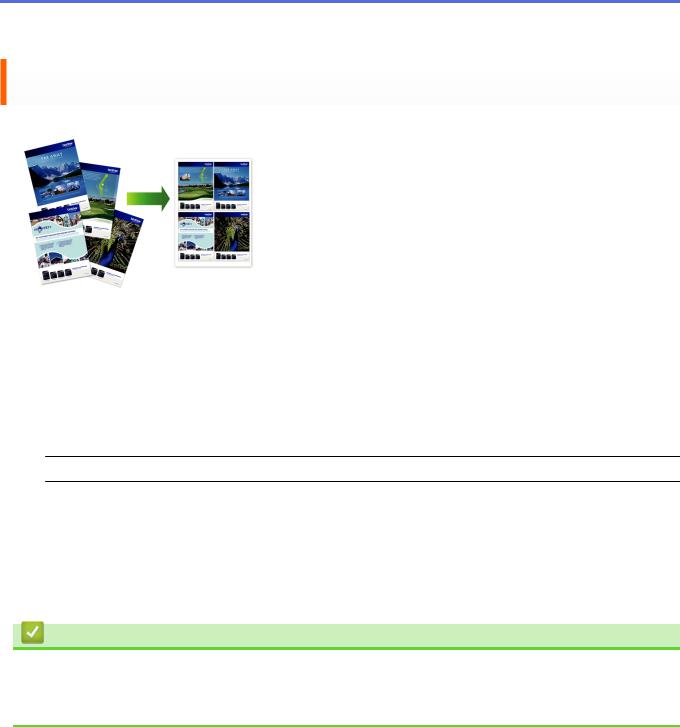
 На главную > Печать > Печать с компьютера (Windows) > Печать нескольких страниц на одном листе бумаги («N на 1») (Windows)
Печать нескольких страниц на одном листе бумаги («N на 1») (Windows)
1.Выберите команду печати в приложении.
2.Выберите Brother XXX-XXXX Printer (где XXX-XXXX — это название модели имеющегося устройства), а затем нажмите кнопку свойств или настроек печати.
Открывается окно драйвера принтера.
3.Откройте вкладку Основные.
4.В поле Ориентация выберите параметр Книжная или Альбомная, чтобы задать необходимую ориентацию печати.
 Если в приложении имеется похожий параметр, рекомендуется настроить ориентацию в приложении.
5.Щелкните раскрывающийся список Несколько страниц и выберите параметр 2 на 1, 4 на 1, 9 на 1 или
16 на 1.
6.Щелкните раскрывающийся список Нумерация и выберите порядок страниц.
7.Щелкните раскрывающийся список Линия границы и выберите тип линии границы.
8.При необходимости измените другие параметры принтера.
9.Щелкните OK, чтобы завершить операцию печати.
Связанная информация
•Печать с компьютера (Windows)
Связанные темы:
•Настройка параметров печати (Windows)
45

 На главную > Печать > Печать с компьютера (Windows) > Печать в виде плаката (Windows)
Печать в виде плаката (Windows)
Увеличьте формат печати и распечатайте документ в режиме плаката.
1.Выберите команду печати в приложении.
2.Выберите Brother XXX-XXXX Printer (где XXX-XXXX — это название модели имеющегося устройства), а затем нажмите кнопку свойств или настроек печати.
Открывается окно драйвера принтера.
3.Откройте вкладку Основные.
4.Щелкните раскрывающийся список Несколько страниц и выберите параметр 1 на 2×2 или 1 на 3×3.
5.При необходимости измените другие параметры принтера.
6.Нажмите кнопку OK.
7.Завершите операцию печати.
Связанная информация
•Печать с компьютера (Windows)
Связанные темы:
•Настройка параметров печати (Windows)
46
 Loading…
You must follow steps 1 to 5 to complete the setup.
Quick Setup Guide
Read the Product Safety Guide first, then read this guide for the correct installation procedure. Keep this guide next to your machine for quick reference.
In this guide, the illustrations of the DCP-T420W are used unless otherwise specified.
Remove the protective tape and the film covering the machine.
1 Unpack the machine and check the components
DCP-T220 / DCP-T226 DCP-T420W / DCP-T425W DCP-T426W / DCP-T428W
NOTE Save all packing materials and the box in case you must ship your
machine. We recommend using a USB 2.0 cable (Type A/B) that is no more than
2 meters long.
2 Fill the ink tanks with inbox ink
IMPORTANT Check the ink bottle model name on the label. Using the incorrect ink may cause damage to the machine.
Open the ink tank cover a, remove the cap b, and place it on the back of the cover c. Remove the film and tighten the cap firmly.
Remove the nozzle cap and insert the bottle nozzle firmly into the ink tank so that the ink does not spill.
The bottle is self-standing and the ink fills automatically until the bottle is empty. To fill the ink tank faster, squeeze the bottle on both sides.
When finished, remove the bottle, pointing the nozzle upward so the ink does not spill.
Replace the ink tank cap. Repeat step 2 for the other ink tanks, and then close the ink tank cover.
BTD60BK BT5009CMY 1
2
3
CHN-ENG Version A
3 Load plain A4 paper in the paper tray
Fan the paper well.
Operation Videos
www.95105369.com Installation
& Using
Videos
Inbox Ink Bottles*4
Setup Complete
4 Start the initial cleaning
The machine prints the Print Quality Check Sheet.
Check the Print Quality Check Sheet.
To improve the print quality, clean the print head. See Improve Print Quality in this guide.
Good Poor
Lit
Blinking
5 Connect your computer or mobile device Connect your Brother machine and computer/mobile device to the same network.
Install Brother software to use your machine. Visit one of the following websites:
For Computers:
For Windows only, CD installation is also available.
For Mobile Devices: (DCP-T420W/DCP-T425W/ DCP-T426W/DCP-T428W)
Install the Brother iPrint&Scan application.
Follow the on-screen instructions.
For USB Connection: Use the USB port inside the machine, as shown.setup.brother.com
Initial cleaning begins
Blinking
Press and hold for 3 seconds
Your machine can print through an applet of WeChat, which is called «». «» lets you wirelessly print photos and documents without the need to install an app or a driver.
Binding your printer before using WeChat print function for the first time. Please scan the QR code on the right for operation instructions.
Connect with WeChat (DCP-T420W / DCP-T425W / DCP-T426W)
1
brother.com/apps
LED Indications
Copy
1 Power / Stop button 5 Color Start button
2 Power LED 6 Mono Start button
3 Warning LED 7
Copy Shortcut button (DCP-T220/DCP-T226/DCP-T420W/ DCP-T425W/DCP-T426W)
Upload button (DCP-T428W)
4 Ink LED 8 Wi-Fi button / LED (DCP-T420W/DCP-T425W/DCP-T426W/ DCP-T428W)
Standby Busy (blinking) Sleep (blinking slowly and faintly)
See Check Ink Volume in this guide. When finished, press Stop. Paper jam (blinking simultaneously): See Remove Jammed Paper in this guide.
No paper loaded: Load paper in the tray, and then press Mono Start or Color Start. Tray not detected: Slowly push the paper tray completely into the machine. Wrong paper size
Out of memory Machine error For solutions, see the Online User’s Guide: www.95105369.com
Wi-Fi (DCP-T420W/DCP-T425W/ DCP-T426W/DCP-T428W)
Off Connecting Connected
Normal Copy 1. Load the paper in the paper tray.
2. Place the document in the lower right corner of the scanner glass.
3. Press Mono Start or Color Start.
n Multiple Copy Press Mono Start or Color Start once for each additional copy.
n Best Quality Copy Press and hold Mono Start or Color Start for two seconds.
n Other Copy Use the Brother iPrint&Scan application on a computer or mobile device. See the Online Users Guide.
Machine Settings The machine’s settings are set from the application (Brother iPrint&Scan or Brother Utilities) on your computer or mobile device. Important Notice for Network Security: The default password to manage this machines settings is located on the back of the machine and marked Pwd. We recommend immediately changing the default password to protect your machine from unauthorized access. See the Online Users Guide.
2
3
4
1
8
7
6
5
Lit Blinking
For detailed machine operation including scanning and troubleshooting tips, see the Online Users Guide:
Reference Guide
Press to turn the machine on. Press and hold to turn the machine off.
Control Panel Overview
www.95105369.com Using &
Troubleshooting
Place in the lower right
LED Indications
Copy
Check Ink Volume
Improve Print Quality
Remove Jammed Paper
Clean the print head.
Press simultaneously Blinking Clean black only
Good Poor
After cleaning, the machine prints the Print Quality Check Sheet.
If the print quality does not improve with normal cleaning, try the Special cleaning (Note that this operation will consume a large amount of ink). 1. Make sure all ink tanks are at least half-full. 2. Use the procedure above, but hold Mono Start and Color Start simultaneously for five seconds while the Ink LED is blinking.
You can set one specific copy function for the Copy Shortcut button (see the Online Users Guide). The default is 2 in 1 ID Copy.
DO NOT fill the ink tank past the maximum fill mark.
When the ink level reaches the lower line, refill the ink tank as soon as possible.
Avoid getting ink on your hands.
1
2
Blinks slowly after scanning is complete
2 in 1 ID Copy (DCP-T220 / DCP-T226 / DCP-T420W / DCP-T425W / DCP-T426W)
Clean all colors
(DCP-T428W: Upload)
2
For FAQs, Troubleshooting, and to download software and manuals, visit www.95105369.com. 2020 Brother
3.0
Rated 3.0 out of 5
3.0 out of 5 stars (based on 1 review)
Your overall rating
BROTHER DCP-T425W (01) PDF MANUAL
Click here to download BROTHER DCP-T425W (01) PDF MANUAL
BROTHER DCP-T425W (01) PDF MANUAL
FREE ENGLISH PDF
OPERATING INSTRUCTIONS
USER GUIDE – USER MANUAL
OWNER GUIDE – OWNER MANUAL
REFERENCE GUIDE – REFERENCE MANUAL
INSTRUCTION GUIDE – INSTRUCTION MANUAL
Your overall rating
- YouTube
BROTHER DCP-T425W (01) PDF MANUAL
BROTHER DCP-T425W (01) PDF MANUAL