
Разные картриджи Canon заправляются по разному. Проще всего определить, какая вам нужна инструкция по номеру картриджа на наклейке сверху.
- Заправка оригинальных картриджей Canon PGI-450/CLI-451/PGI-470/CLI-471/PGI-480/CLI-481
- Заправка картриджа Canon PG-510/CL-511
- Заправка картриджей Canon CLI-36 и PG-35
- Заправка оригинальных картриджей Canon PG-445 и CL-446 для MG2440, MG2540
- Как заправить картридж Canon PG-440/CL-441
- Заправка оригинальных картриджей PGI-1400, PGI-2400
- Универсальная инструкция по заправке перезаправляемых картриджей для Canon Pixma
Также для заправки в домашних условиях картриджей двухкартриджных принтеров можно использовать заправочные наборы – это дороже, но удобнее.
- Инструкция к набору BKI-5040D для PG-440 Black
- Инструкция к набору BKI-5041C для CL-441, CL-441XL
- Инструкция к набору BKI-2010D для PG-510, PG-512, PG-445
- Инструкция к набору BKI-2011C для CL-446, CL-511, CL-513
- Инструкция к набору BKI-9020D для PGI-520BK
- Инструкция к наборам BKI-9021C / BKI-9021D для CLI-521
Например, ниже на видео – процесс заправки черного картриджа PG-510 с помощью заправочного комплекта InkTec.
Общие рекомендации по заправке картриджей Canon.
Заправлять картридж следует только совместимыми чернилами. Выбирать подходящие следует по модели принтера, а лучше — по номеру оригинального картриджа. О том, как его узнать, мы писали в соответствующей статье.
Для заправки в домашних условиях следует приобрести шприцы (по одному на каждый цвет), а также тонкие резиновые перчатки и достаточное количество салфеток (чернила для принтера довольно сложно отмыть). Для расширения заправочных отверстий чернильниц может пригодится тонкое сверло или канцелярский нож, хотя лучше просто использовать шприцы с достаточно тонкими иглами.
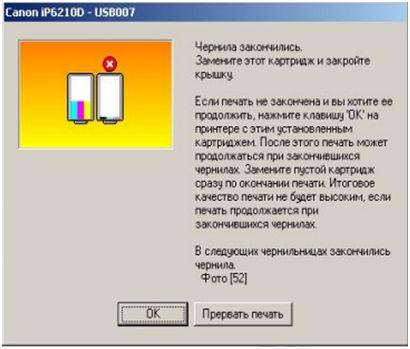
С помощью специальных чипов в картриджах, принтеры ведут учёт израсходованных чернил и блокируют печать по достижении условной нулевой отметки. Чтобы возобновить печать, нужно отключить слежение за уровнем чернил, для чего, как правило, достаточно зажать на 10-20 секунд клавишу «Отмена» (красный треугольник в кружке), когда принтер выдаст сообщение «Закончились чернила». Подробнее о сбросе счётчиков написано в соответствующей статье. Учтите, что отключение слежения приводит к потере гарантии на печатающее устройство, так что все манипуляции вы проводите на свой страх и риск.
Компания Canon исходит из того, что картриджи со встроенной печатающей головкой отработают один цикл, после чего их заменят новыми. То есть ресурс работы у встроенных ПГ совсем небольшой. Для продления жизни головки и потенциального увеличения числа перезаправок, следует бережно обращаться с картриджем: не давать сохнуть чернилам регулярной печатью, промывать ПГ программными и средствами и с помощью специальной сервисной жидкости.
ОБЩИЕ РЕКОМЕНДАЦИИ.
Предварительные процедуры.
1. Внимательно осмотрите картридж, если картридж загрязнен засохшими чернилами, аккуратно промойте его дистиллированной водой или очищающей жидкостью используя салфетку.
2. После этого протрите картридж чистой салфеткой (особенно обратите внимание на контактную пластину – перед установкой картриджа в принтер она должна быть сухой!).
Заправка картриджа.
Внимание!!! Пустой картридж должен быть заправлен сразу после того как в нем закончились чернила. Заправка картриджа, который хранился пустым некоторое время, является бесполезной тратой времени и средств.
1. Все работы по заправке картриджа проводите на ровной очищенной от посторонних предметов поверхности. Во избежание порчи одежды и попадании чернил на открытые части тела, настоятельно рекомендуем использовать защитную спецодежду и латексные перчатки.
Для защиты поверхности рабочего стола рекомендуем использовать детские одноразовые пеленки.
2. Помните, что картриджи при заправке не могут вместить в себя заявленный производителем объем чернил! Чтобы избежать риска смешивания чернил или вытекания их избытка через дюзы при печати, заправляйте картриджи на 80-90% обьема. Если заправленный картридж делает пропуски не торопитесь его выбрасывать, возможно, чернила засохли внутри картриджа. Оставьте заправленный картридж в принтере на некоторое время. Заправленные чернила должны растворить засохшие внутри картриджа.
3. При заправке используйте как можно более тонкие иглы шприца. Если вы и дальше собираетесь использовать шприц с иглой сразу после заправки промойте их дистиллированной водой.
4. Если наклейка, под которой находятся заправочные отверстия картриджа повреждена, заклейте верхнюю часть картриджа липкой лентой так, чтобы все отверстия были герметически закрыты, затем проколите иглой липкую ленту над заправочными отверстиями.
Желаем Вам успеха!
ИНСТРУКЦИЯ
по заправке картриджей
Canon BCI-3 для принтеров:
BJC-3000/6000/6100/6200/6500/i550/i850/i6500
S400/S450/S500/S520/S530D/S600/S630/S750/S4500/S6300
SmartBase MP700Photo/MP730Photo/MPC400/MPC600F
Canon BCI-6 для принтеров:
i560/i865/i950/i965/i905D/i990/i9100/i9950
S800/S820D/S830D/S900/S9000, BJC-8200
PIXMA iP3000/iP4000/iP5000/iP6000D/iP8500
MP750/MP760/MP780
Canon PGI-5Bk и CLI-8 для принтеров:
PIXMA iP3300/iP4200/iP4300/iP5200/
iP5200R/iP5300/iP6600D/iP6700D/
iX4000/iX5000, PIXMA Pro 9000
PIXMA MP500/MP510/MP530/MP600/MP600R/MP800/MP800R/
MP810/MP830/MP950/MP960
Внимание!!! Перед заправкой внимательно прочтите «Общие рекомендации по заправке струйных картриджей».
1. Закройте выходные отверстия картриджа (см. рис.1) оранжевой крышкой или заклейте скотчем для предотвращения вытекания чернил.
2. Положите картридж на несколько слоев бумажных салфеток.
3. Используя ручную дрель, просверлите заправочное отверстие диаметром 1,2-1,5 мм в картридже (ниже надписи “Push” на этикетке) в соответствии с рисунком.
4. Наберите в шприц с иглой чернила нужного цвета. Убедитесь, что в шприце нет пузырьков воздуха и пены.
5. Вставьте иглу шприца в заправочное отверстие на максимальную глубину и очень медленно заполните полую емкость картриджа. После заполнения полого отсека чернила проникают сами в соседний отсек с поролоном в нужном количестве. Этот отсек не должен быть заполненным полностью, поэтому не старайтесь ввести в него дополнительное количество чернил! Не допускайте выливания чернил через заправочное отверстие наружу! При необходимости удалите пролившиеся чернила бумажной салфеткой.
6. Заклейте заправочное отверстие используя термоклей или прочную липкую ленту.
7. Удалите оранжевую крышку или липкую ленту с выходного отверстия.
8. Установите картридж в принтер. Картридж PGI-5Bk и CLI-8 имеет чип. При установке в принтер картридж будет определяться как исполь зованный. Следует ответить на все сообщения, которые получает пользователь от монитора печати так, чтобы картридж был “принят” принтером. В процессе печати картридж не будет опередляться как полный.
9. Выполните 1-2 цикла очистки печатающей головки в соответствие с документацией на принтер.

рис. 1
ИНСТРУКЦИЯ
по заправке картриджей
Canon PGI-425, PGI-520 и CLI-426, CLI-521 для принтеров Canon:
PIXMA iP3600/iP4600/iP4700/iP4840
PIXMA MP540/MP550/MP560/MP620/MP630/MP640/MP980/MP990
PIXMA MX860/MX870
PIXMA MG5140/MG5240/MG6140/MG8140
Внимание!!! Перед заправкой внимательно прочтите «Общие рекомендации по заправке струйных картриджей».
1. Закройте выходные отверстия картриджа (см. рис.1)оранжевой крышкой или заклейте скотчем для предотвращения вытекания чернил.
2. Положите картридж набок на несколько слоев бумажных салфеток. Используя ручную дрель, просверлите заправочное отверстие диаметром 1,2-1,5 мм в верхней части прозрачного отсека в соответствии с рисунком.
3. Наберите в шприц с иглой чернила нужного цвета. Вставьте иглу в отверстие и медленно начните наполнять прозрачный отсек картриджа . Чернила при этом начнут поступать в отсек пористым материалом. Заполняйте картридж пока чернила не начнут выступать из выходного отверстия картриджа . Выньте шприц из картриджа и герметично заклейте заправочное отверстие термоклеем или прочной липкой лентой.
4. Убедитесь, что из выходного отверстия картриджа не капают чернила.
5. Промокните выходное отверстие картриджа салфеткой.
Установите картридж в принтер, при появлении сообщения, что чернила в принтере закончились, необходимо отключить слежение за уровнем чернил, ответив положительно на все вопросы, которые будут появляться на экране монитора. В конце необходимо нажать кнопку Стоп/Отмена на принтере (красный треугольник в кружке) примерно на 10 сек. После этого слежение за уровнем чернил прекратится. Выполните 1-2 цикла очистки печатающей головки в соответствие с документацией на принтер.

рис. 1
ИНСТРУКЦИЯ
по заправке картриджей
PG-510/PG-512, CL-511/CL-513 для принтеров Canon:
PIXMA iP2700
PIXMA MP240/MP250/MP260/MP270/MP272/MP280/MP490/MP492/MP495
PIXMA MX320/MX330/MX340/MX350
Внимание!!!
Перед заправкой внимательно прочтите «Общие рекомендации по заправке струйных картриджей».
1. Снимите наклейки с верхней крышки картриджей (фото 1).
2. При помощи сверла диаметром ~2мм увеличьте вентиляционные отверстия картриджей (фото 2). Постарайтесь, чтобы сверло глубоко не входило в картридж. При выполнении всех операций будьте осторожны, не упирайте картриджи нижней частью о твердые поверхности чтобы не повредить головку.
3. Наберите в шприц чернила, вставьте иглу в соответствующее отверстие как можно глубже и медленно нажимайте на поршень шприца до тех пор, пока в отверстии не покажутся чернила, откачайте около 1 мл чернил с пеной обратно в шприц и выньте иглу из картриджа. Аналогично заправьте остальные цвета , прикрепите наклейки на место.
4. После заправки промокните салфеткой головку картриджа.
5. Установите картриджи в посадочные места принтера и плотно прижмите их вперед до полной посадки, согласно инструкции по замене картриджей вашего принтера. Закройте прижимную крышку картриджей и крышку принтера.
6. Установите картридж в принтер. Выполните 1-2 цикла очистки печатающей головки в соответствие с документацией на принтер.
7. При использовании заправленных картриджей на экране монитора появится предупреждение, что картриджи пусты. Для продолжения печати вам необходимо отключить слежение принтера за уровнем чернил. Для этого нужно нажать кнопку «Стоп/Сброс» на панели принтера примерно на 10 секунд. Принтер перестанет отслеживать уровень чернил в картриджах (для каждого цвета необходимо отключить слежение отдельно).
Важные сведения
Купите набор для заправки картриджей, соответствующий модели вашего принтера, чтобы обеспечить правильную консистенцию, размер и цвет чернил.
Часть 1. Проверка пустоты картриджа

-
Выполните чистку печатающей головки с компьютера. Когда на печатных страницах появляются полосы, люди часто думают, что им не хватает чернил. Однако в некоторых случаях это может быть вызвано грязной печатающей головкой. Попробуйте выбрать опцию «Чистка печатающей головки» из меню «Устройства и принтеры» и посмотрите, поможет ли это. После выполнения чистки печатающей головки напечатайте еще одну страницу. Если полосы все равно остаются, возможно, у вас заканчиваются чернила.

-
Встряхните картридж с чернилами. Если вы получили сообщение об ошибке о том, что чернила закончились, возможно, в ваших картриджах просто забилась пробка. Выньте каждый картридж, переверните его вверх ногами и аккуратно потрясите. Положите картридж обратно и посмотрите, решит ли это проблему. Встряхивайте картридж аккуратно. Сильное встряхивание может повредить картридж и вызвать его выпадение из руки, что может привести к поломке.
-
Очистите датчики картриджа чернил. Грязные датчики также могут вызвать сообщение об ошибке, когда чернил на самом деле еще достаточно, и их очистка может решить проблему. Используйте салфетку, смоченную водкой, и аккуратно протрите датчики на картридже. Затем попробуйте снова напечатать.


Часть 2. Подготовка картриджей

-
Получите набор для заправки картриджей Canon. В этих наборах должны быть чернила всех цветов для принтера, шприц для ввода чернил и маленькая дрель с наконечником. Вы можете найти их в большинстве магазинов офисной продукции или в интернете. Свяжитесь с компанией Canon напрямую, если вы не можете найти подходящий набор. Для получения списка контактных телефонов посетите официальный сайт Canon.
-
Извлеките картридж с чернилами. У некоторых принтеров есть разные механизмы для извлечения картриджей. Картриджи обычно хранятся под сканером принтера, поэтому поднимите его. Обычно нажатие на картридж заставляет его щелкнуть и выйти из места. Затем аккуратно подвигайте, пока картридж не выскользнет.
-
Снимите стикер с каждого картриджа с помощью утилитарного ножа. Если вы никогда ранее не заправляли эти картриджи, сверху по-прежнему должны быть наклейки, закрывающие отверстия для заправки. Осторожно проведите лезвием ножа под наклейку и оторвите ее. Вы можете полностью снять ее, так как вы сможете закрыть отверстия для заправки позже с помощью скотча.
-
Проколите круг наверху картриджа с помощью дрели. На картридже с чернилами должен быть маленький круг наверху. Это указывает, где следует сделать отверстие для заправки. Возьмите картридж в одну руку, а дрель с другой. Вставьте дрель в круг, пока она не проколет пластик. Затем работайте дрелью круговыми движениями, чтобы увеличить отверстие.
-
Вставьте иглу в каждое отверстие для определения цвета при заправке многокамерных картриджей. Если вы заправляете картриджи с несколькими цветами, определите, какой цвет следует помещать в каждую камеру. Возьмите длинную иглу, которая достигнет дна камеры картриджа. Вставьте ее через отверстие, пока она не коснется дна, и проведите ее вокруг. Затем вытащите иглу и посмотрите, какой цвет чернил следует помещать в этот картридж.


Часть 3. Заправка и установка картриджей
-
Наполните шприц правильными чернилами. Окуните кончик шприца в правильную бутылку с чернилами. Если ваш шприц снабжен насосом, нажмите на него, чтобы наполнить камеру. Если на шприце есть поршень, потяните его, чтобы наполнить шприц.
-
Введите чернила через отверстие в картридже. Вставьте шприц в картридж и медленно наполните его чернилами. Не распыляйте чернила быстро, иначе картридж может переполниться. Прекратите заправку, если чернила начинают вытекать через отверстие.
-
Протрите картридж. Используйте тряпку или бумажное полотенце, чтобы убедиться, что на картридже не осталось чернил. Также используйте бумажное полотенце с водкой, чтобы протереть датчик на каждом картридже. Если на датчике есть чернила, принтер может их не распознать.
-
Покройте отверстие, которое вы прокололи, скотчем и сделайте в нем отверстие. Полностью покройте верх картриджа, чтобы предотвратить вытекание чернил. Нажмите на скотч, чтобы убрать пузырьки воздуха, которые могут помешать работе принтера. Затем возьмите иглу или зубочистку и сделайте маленькое отверстие через скотч над отверстием, которое вы прокололи. Это предоставит вентиляцию для картриджа.
-
Вставьте картриджи с чернилами обратно в принтер. Вставьте каждый картридж и верните его в слот, из которого вы его извлекли. В зависимости от типа вашего принтера, вам может потребоваться нажать вниз до тех пор, пока вы не услышите щелчок. Это покажет, что картридж на своем месте.
-
Выполните тестовую печать. Проверьте свою работу, убедившись, что принтер работает после замены картриджей. Вы можете напечатать что-либо, но специализированная тестовая страница проверит все цвета на одной странице.


Для компьютеров Windows выполните следующие шаги для тестовой печати:
Откройте «Устройства и принтеры».
Щелкните правой кнопкой мыши на своем принтере.
Выберите «Свойства принтера».
На вкладке «Общие» нажмите «Печать тестовой страницы».
Для компьютеров Mac выполните следующие шаги для тестовой печати:
Откройте «Принтеры и сканеры».
Это также может выглядеть как «Печать и факс» или «Печать и сканирование».
Щелкните на списке своего принтера слева. Нажмите «Открыть очередь печати…».
Нажмите «Принтер» вверху.
Выберите «Печать тестовой страницы».
Струйные принтеры Canon одни из самых доступных. Поэтому их популярно приобретать для домашнего использования. Ведь такая оргтехника отлично подходит школьникам и студентам для печати различных учебных материалов. К тому же ее можно применять для отпечатывания цветных изображений и фотографий. Однако производитель немного хитрит. Он устанавливает низкую цену на печатающее устройство, при этом завышает ценник на расходники к нему. Неопытный потребитель это заметит лишь тогда, когда в картридже принтера Canon начнут заканчиваться чернила.
Тем не менее, не спешите ругать разработчика и бежать в магазин за новыми оригинальными картриджами. Все же существует немало способов сэкономить на расходниках к принтерам Canon. Например, купить и установить совместимые картриджи, подключить систему непрерывной подачи чернила или просто заправить старые расходники. В этой статье мы расскажем Вам о том, как заправить картридж Canon PG, CL и прочих серий.
Если взять струйный картридж и внимательно осмотреть, то Вы не увидите в его конструкции никаких отверстий, лючков и прочих элементов, предназначенных для пополнения красящего вещества. И это действительно так. По сути, все расходники струйного типа, предоставляемые оригинальным производителем, идут в качестве одноразового изделия, которое подлежит безоговорочной замене, в случае окончания чернила. Но народные умельцы смогли отыскать надежный способ заправки картриджей Canon, и тем самым многократно увеличить их срок эксплуатации.
В связи с этим, заправить можно абсолютно любые струйные картриджи, подходящие для принтеров Canon (монохромные, цветные, одноцветные и трехцветные). Среди них, чаще всего заправке поддаются такие модели картриджей Canon, как:
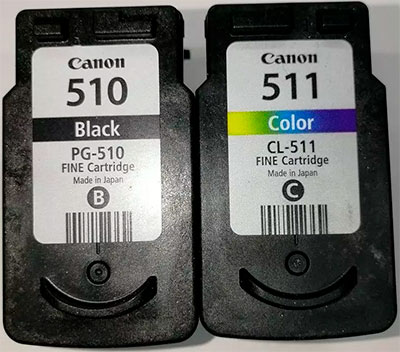
- Монохромные: PG-37/ PG-40/ PG-46/ PG-50/ PG-440/ PG-445/ PG-510/ PG-512
- Цветные: CL-38/ CL-41/ CL-51/ CL-52/ CL-56/ CL-441/ CL-446/ CL-511/ CL-513
Эти расходники одни из самых востребованных на сегодняшний день, так как подходят ко многим популярным моделям оргтехники Canon. В частности, речь идет о следующих МФУ:
- Canon PIXMA iP1200/ iP1300/ iP1600/ iP1700/ iP1800/ IP1900/ iP2200/ iP2500/ iP6210D/ iP6220D
- Canon PIXMA MP140/ MP190/ MP210/ MP220/ MP230/ MP240/ MP250/ MP260/ MP270/ MP280/ MP450/ MP460/ MP480
- Canon Pixma MX320/ MX330
- Canon PIXMA MG2440/ MG2540/ MG2940
- Canon PIXMA Ink Efficiency E404/ E464/ E484
Чтобы понять, пришла ли пора заправлять картриджи, посмотрите на последние созданные ими отпечатки. Если на них есть полосы, пробелы или отсутствует какой-либо цвет, значит, уровень красящего вещества в картриджах приблизился к критической отметке. Некоторые модели МФУ могут сами проинформировать Вас о том, что в картриджах отсутствуют чернила, выдав соответствующий код ошибки на дисплей принтера или ПК.
Как заправить картридж струйного принтера Canon
Перед тем, как приступить к заправке картриджей, тщательно подготовьте рабочее место. Если Вы собираетесь заправлять расходники в жилом помещении, то накройте стол и ближайшую мебель клеенкой или каким-нибудь ненужным покрывалом. Обязательно наденьте старую одежду и резиновые перчатки. Дело в том, что в струйных картриджах содержатся жидкие чернила, которые легко случайно пролить. Если это произойдет, то полностью их отстирать, отмыть и т.д. Вам однозначно не удастся. Рекомендуем заправлять картриджи Canon в специально оборудованном помещении или мастерской.
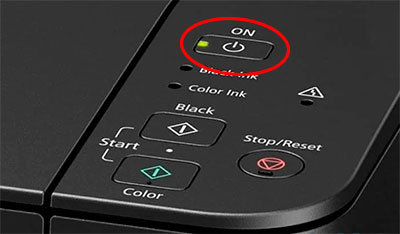
Если место для заправки расходников готово, можно понемногу переходить к основному процессу. Только для начала извлеките картриджи из принтера. Чтобы это сделать правильно, включите устройство, нажатием на кнопку «Power». Дождитесь его полной загрузки. Как только МФУ перейдет в режим готовности, откройте крышку отделения с картриджами.
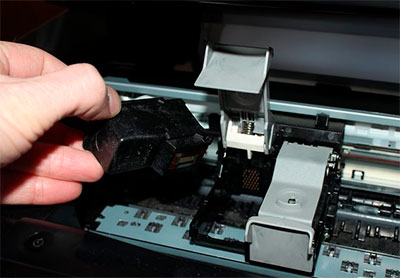
Отсоединив крышку, сработает специальный датчик, который приведет в движение каретку принтера и выставит ее по центру аппарата. Если в Вашей модели МФУ предусмотрен фиксатор, приподнимите его. После, слегка нажмите на переднюю часть каждого картриджа, пока не услышите щелчок, и потяните их на себя. Положите изъятые расходники на салфетку или лист бумаги.
Теперь можно приступать к заправке картриджей. Процесс пополнения чернила, осуществляется фактически одинаково для всех моделей струйных картриджей Canon, описанных в этой статье. Но местами есть небольшие отличия, о них мы отдельно уточним.
Как заправить картридж Canon PG-37, PG-40, PG-46, PG-50, PG-440, PG-510, PG-512, CL-38, CL-41, CL-51, CL-56, CL-441, CL-446, CL-511, CL-513
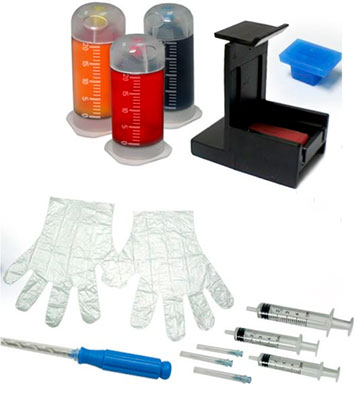
Подготовьте четыре медицинских шприца. Наберите в них чернила. Черного чернила в шприце не должно быть больше 10 мл. Цветные набираем по 4 мл каждый.
Внимание: Не заправляйте все картриджи из одного шприца, так как это негативно скажется на качестве печати.
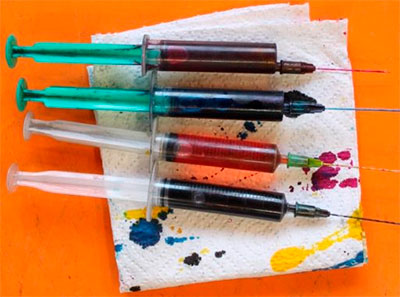
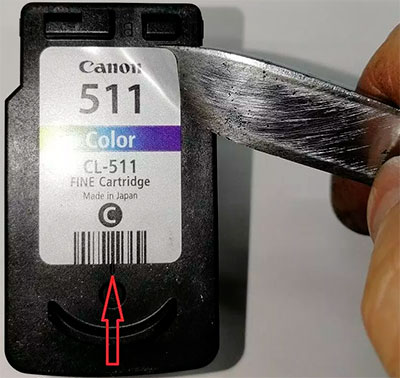
Положите шприцы и возьмите канцелярский (строительный) нож. С его помощью аккуратно снимите заводские наклейки, размещенные на крышках картриджей (если они еще клейкие, то не выбрасывайте, а отложите в сторонку). Обратите внимание на то, что из-под наклейки виднеется начало канала воздушного клапана. Когда будете наклеивать ее обратно, сделайте также.
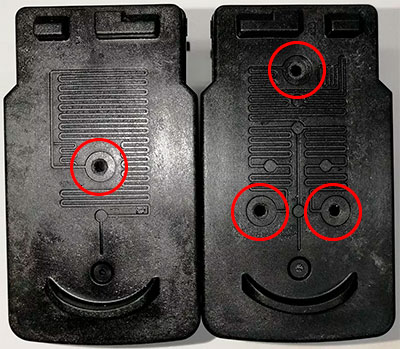
Теперь поменяйте нож на шило или 1-2 мм сверло. В крышке найдите воздушные клапаны и на их месте создайте небольшие отверстия. Именно через них будет осуществляться заправка картриджей.
Важно: Не делайте отверстия слишком большими, но и узкими они не должны быть. Дело в том, что при заправке в картридж будет поступать воздух, который обязательно должен выходить через эти же отверстия. Если ему некуда будет деваться, то он начнет выдавливать чернила через дюзы, что приведет к протеканию или выходу из строя печатающей головки. Также может появиться ошибка P08.
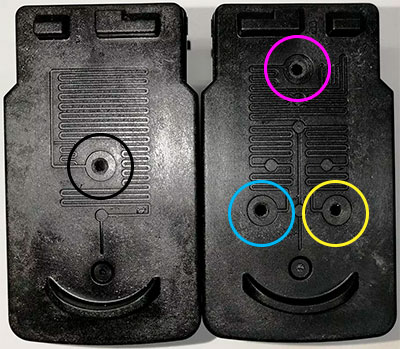
Затем берем шприцы, и по очереди вливаем красящее вещество в отверстия, соответствующие цвету чернила.
Обратите внимание: Картриджи серии PG заправляются чернилами черного цвета. Трехцветные картриджи серии CL пополняются тремя видами чернила. Отверстие для чернила пурпурного цвета находится немного отдельно от двух других (ближе к контактам). В отверстие левее от пурпурного, нужно вливать чернила голубого цвета, правее – желтого.
Опустите иголку шприца в отверстие, пока она не упрется в абсорбирующую губку. Воткните иглу в абсорбер на глубину 0,5-1 см и начните аккуратно выдавливать в картридж чернила. Как только в отверстии увидите чернила, прекратите заправку. Вытащите иглу с губки и снова воткните ее, но не более чем на 1 мм. Втяните в шприц лишние чернила. Если этого не сделать чернила будут протекать через сопла печатающей головки.
Протрите крышку картриджа и обратно приклейте наклейку или кусочек надежного скотча. Если Вы покупали заправочный набор, то с ним в комплекте идут специальные заглушки, можете вставить их.
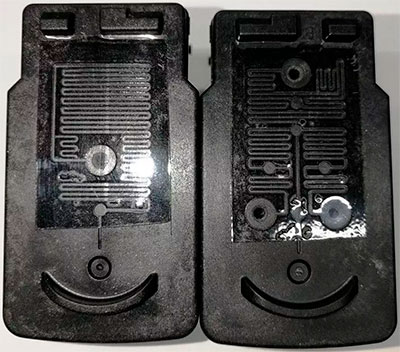
После того как заправили картриджи, проведите их дюзами по салфетке и посмотрите на отпечаток. Если все хорошо, Вы увидите четыре жирные полосы, соответствующие цвету чернила.
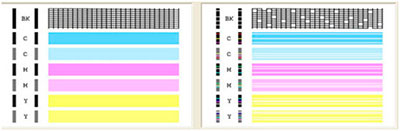
Кроме того, как установите картриджи в принтер Canon первым делом создайте тестовый отпечаток дюз. При помощи ПК войдите в меню «Принтеры и Факсы». Выберите модель Вашего устройства и щелкните по нему правой кнопкой мыши. Далее выберите «Настройки печати» и в открывшемся окне перейдите на вкладку «Обслуживание». Среди множества пунктов, найдите и нажмите на «Тест дюз». Когда принтер создаст тестовый отпечаток, по нему Вы сможете определить качество печати. Если оно не удовлетворительно, тогда проведите глубокую очистку картриджей.
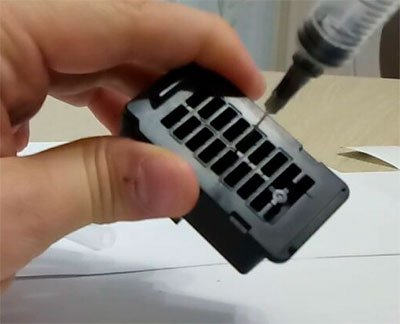
Особенности заправки картриджа Canon PG-445
Картридж Canon PG-445 конструктивно похожий на PG-46. Однако его крышка выполнена немного специфическим образом. Ребристая форма слегка усложняет заправку, но на сам процесс фактически не влияет. Подготовка осуществляется традиционным способом. Тем не менее, отверстие сверлится в ином месте. Когда снимете наклейку, Вы увидите, что воздушный клапан находится слева в пятой ячейке. Там и проделывайте 1-2 миллиметровое отверстие. Заправляйте предельно аккуратно, чтобы чернила не поднялись выше отверстия. Иначе удалить их с ячейки будет весьма проблематично. Лучше немного меньше влейте чернила. Все остальное делается так же, как и для других картриджей Canon.
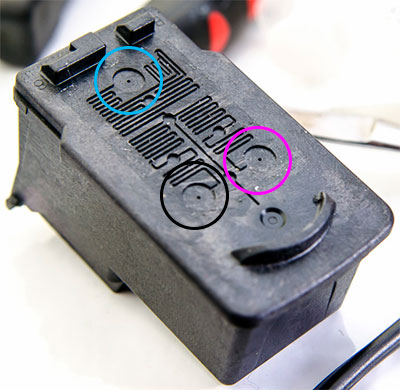
Особенности заправки фотокартриджа Canon CL-52
Еще одна серия картриджей Canon, которая отличается специфичностью заправки. Однако в данном случае дело обстоит не в особенностях конструкции, а в чернилах. В CL-52 содержатся чернила фото-черного, светло-голубого и светло-пурпурного цвета. Если их перепутать во время заправки, то Вы гарантированно испортите расходник, предназначенный для отпечатывания материалов фотографического качества. Заправляется этот тип картриджей так же, как и остальные. Только когда дойдете до момента пополнения красящего вещества обратите внимание на то, что отдельно и выше находится отверстие для чернила светло-голубого цвета, ниже и левее – для фото-черного, правее – для светло-пурпурного. После заправки обязательно создайте тестовый отпечаток.
Видеоинструкция заправки картриджей Canon, на примере PG-440 и CL-441
Ваше Имя:
Ваш вопрос:
Внимание: HTML не поддерживается! Используйте обычный текст.
Оценка:
Плохо
Хорошо
Введите код, указанный на картинке:

(Canon PG-37/PG-40/PG-50/PG-510/PG-512/PG-440/CL-38/CL-41/CL-51/CL-511/CL-513/CL-441)
Данная инструкция актуальна для следующих моделей устройств:
- PIXMA-MP240 / MP230 / MP250 / MP260 / MP270 / MP480 / MP490 / MX320 / MX330 / MX420 / MX410 / MX360 / MP495 / MP282 / MP280 / MP272 / MP252
- PIXMA-iP2200 / MP150 / MP160 / MP170 / MP180 / MP450 / MP460 / MX300 / MX310
- PIXMA-iP1800 / iP1900 / iP2500 / iP2600 / MP140 / MP190 / MP210 / MP220 / MX300 / MX310
- PIXMA-iP1200 / iP1300 / iP1600 / iP1700 / iP1800 / iP1900 / iP2200 / iP2500 / iP2600 / MP140 / MP150 / MP160 / MP170 / MP180 / MP190 / MP210 / MP220 / MP450 / MP460 / MX300 / MX310
- FAX-JX200 / JX500
- PIXMA-MG2140 / MG3140
3) Набираем в шприц чернила нужного цвета, заводим иглу в заправочное отверстие на 1/3 и медленно вводим чернила пока они не полезут наружу, в этот момент откачайте обратно в шприц примерно 1мл. чернил.
4)Протираем поверхность картриджа от чернил и продуваем каждый цвет медицинской грушей так, чтобы с нижней части картриджа вышли 2-3 капли чернил. Таким образом, мы удаляем воздух, который мешает нормальной работе картриджа.
5)Удаляем остатки чернил с поверхности корпуса картриджа и наклеиваем обратно стикер. Контактную площадку на картридже протираем спиртом.
6)Устанавливаем картридж в принтер и проверяем качество печати. Если отпечаток с дефектами, запускаем процесс прочистки 1-2 раза.
Примечание:
После заправки принтер выдает сообщение о том, что чернила в картридже закончились. Зажимаем кнопку “STOP” на 5-7сек., повторяем данную процедуру для каждого картриджа отдельно пока принтер не выйдет в состояние “Готов”.

Download Article
An in-depth guide to replacing the ink in a Canon ink cartridge using a refill kit
Download Article
- Confirming the Cartridge is Empty
- Preparing the Cartridges
- Refilling and Reinstalling the Cartridges
- Video
- Q&A
- Things You’ll Need
|
|
|
|
|
Replacing Canon ink cartridges can be expensive. Fortunately, most Canon cartridges are refillable, and you can save money by replacing the ink yourself. You can easily do this at home with a refill kit, which includes the ink colors, a syringe, and a small thumb drill. This wikiHow will show you how to add more ink to an empty ink cartridge for Canon printers.
Things You Should Know
- Get a cartridge refill kit for your exact printer model so it is the right consistency, size, and color.
- Clean the ink cartridge and peel the sticker off the back. Puncture the circle on the back with the thumb drill.
- Fill the syringe with the correct ink color, and then inject the ink through the cartridge hole for the right color.
-
Run a printhead clean from your computer. When people see streaks on their printed pages, they often assume they need more ink. In some cases, however, a dirty printhead causes this. Try selecting the printhead clean option from your “Devices and Printers” menu and see if this helps.
- Print another page after running the printhead clean. If there are still streaks, you may be running out of ink.
-
If you get an error message that you’ve run out of ink, it’s possible there is just a clog in your cartridges. Pull out each cartridge, flip it upside down, and shake it gently. Put the cartridge back in and see if the problem is solved.
- Only shake the cartridge gently. Shaking hard can not only damage the cartridge, but also cause it to fly out of your hand and break.
Advertisement
-
Clean the ink cartridge sensors. Dirty sensors can also cause an error message when you’re not actually out of ink, and cleaning them could solve the problem. Use a paper towel dampened with some rubbing alcohol and gently rub the sensors on the cartridge. Then try to print again.
- Gently wipe off the electronic sensors in the printer as well. Dust or dirt on any electronic sensor can produce an error message.


Advertisement
-
These kits should include ink for all the colors in the printer, a syringe to inject the ink, and a small thumb drill. You can find them at most office supply stores or on the internet.
- Contact Canon directly if you can’t find the right kit. For a list of contact phone numbers, visit the official Canon website.
- Remember to get a refill kit for your particular printer model number. Canon ink products are all similar, but may not be identical.
-
Remove the ink cartridge. Some printers have different mechanisms for removing cartridges. The cartridges are usually stored under a printer’s scanner unit, so lift this up. Most commonly, pressing down on the cartridge clicks it out of place. Then gently wiggle until the cartridge slides out.[1]
- Always check the owner’s manual if you can’t figure out how to remove the cartridges.
- Do not pull on the cartridges if they don’t come out easily. This could damage the cartridge and your printer.
-
If you’ve never refilled these cartridges before, there should still be stickers across the top covering the refill holes. Carefully slide the knife blade under the sticker and peel it back. You can remove it completely because you can use tape to cover the refill holes later.
- If this is a multicolor cartridge, you’ll see 3 holes when you peel back the sticker. Each hole leads to a separate ink chamber.
- Protect yourself with gloves while handling a knife.
- Keep the gloves on to prevent yourself from getting ink on your hands.
-
On the ink cartridge, there should be a little circle on top. This indicates where you should make a hole to refill it. Take the cartridge in one hand and the thumb drill in the other. Push the drill into the circle until it pokes through the plastic. Then work the drill in a circular motion to make the hole bigger.
- Test out the size of the hole by inserting the syringe through it. If it passes through cleanly, the hole is big enough.
- If you find it easier you can also use a power drill to make the hole. Be sure to use a thin drill bit, no larger than the circle on the cartridge, and stop drilling once you break the surface of the plastic.
- If you’re working on a multicolor cartridge, poke through each of the 3 circles.
-
If you’re refilling multicolor cartridges, confirm which color you should put into each chamber. Take a long needle that will reach the bottom of the cartridge chamber. Insert it through the hole until it touches the bottom and rub it around. Then pull it back out and see which color ink should be in that cartridge.
- Wiping the needle on a white piece of paper will make it easier to see which color is in the chamber.


Advertisement
-
Dip the tip of the syringe into the correct ink bottle. If your syringe has a pump, squeeze that to fill the chamber. If it has a plunger attachment, pull on this to fill the syringe.[2]
- Canon cartridges usually have 7 ml (.27 fl. oz) of ink in single cartridges and 3 ml (.1 fl. oz) in each chamber of a multicolor cartridge, but the exact amount of ink to fill depends on your cartridge model. Check the manual for your cartridge size, and fill the syringe with that volume of ink.
- Do this over a cloth or somewhere easy to clean, just in case you spill any ink. You can get ink out of clothes, but it will take some effort.
-
Insert the syringe into the cartridge and slowly fill it with ink. Do not squirt the ink out quickly or the cartridge could overflow. Stop filling if ink begins welling up through the hole.
-
Use a rag or paper towel and make sure there is no ink left on the cartridge. Also use a paper towel with some rubbing alcohol to wipe off the sensor on each cartridge. If any ink is on the sensor, the printer may not read it.
-
Cover the entire top of the cartridge to prevent ink leaks. Press the tape down to get rid of any air bubbles that might inhibit your printer’s function. Then take a needle or toothpick and poke a small hole through the tape over the hole you drilled. This provides a vent for the cartridge.
- Use tape that will peel off easily for future refills. Scotch or electrical tape works well. Duct tape would be too sticky to remove.
-
Insert the ink cartridges back into the printer. Take each cartridge and reinsert it into the slot you removed it from. Depending on your printer type, you may have to press down until you hear a click. This lets you know the cartridge is in place.
- Double check that you’ve inserted the correct colors into their corresponding slots.
-
Check your work by making sure your printer works after replacing the cartridges. You can print anything, but a specialized test page will check all the colors on one page.
- For Windows computers, follow the steps for a test print:
- Open Devices and Printers.
- Right-click your printer.
- Click Printer Properties.
- Under the General tab, click Print Test Page.
- For Mac computers, follow the steps for a test print:
- Open Printers & Scanners. This may also look like Print & Fax or Print & Scan.
- Click the listing for your printer on the left.
- Click Open Print Queue…
- Click Printer at the top.
- Click Print Test Page.
- For Windows computers, follow the steps for a test print:


Advertisement
Add New Question
-
Question
What should I do if after filling my printer cartridge the printer is still saying they are empty?

Each printer has a reset method. If you’re unsure how it works for your particular make and model, try searching «reset method for ______ (insert make/model) printer, and follow the instructions given.
-
Question
What do I do if my cartridge is a combined three color type and I know where the holes are, but not which color is which?
You can try pushing a small needle in and out, then wiping it on a tissue paper to check the ink color. I did this with my 746 cartridge which has the same setup.
-
Question
How do I refill my Canon Pixma color ink cartridge?
Follow the instructions as explained in this article. Refilling ink cartridges is not for everyone, you must have a little bit of common sense to be successful. Some people are safer just buying new cartridges.


See more answers
Ask a Question
200 characters left
Include your email address to get a message when this question is answered.
Submit
Advertisement
Video
Thanks for submitting a tip for review!
Things You’ll Need
- Ink refill kit
- Thumb drill
- Gloves
- Utility knife
- Rags or paper towels
- Rubbing alcohol
- Tape
- Needle or toothpick
About This Article
Thanks to all authors for creating a page that has been read 542,773 times.