
Новости сайта:
15.03.2022
Совместимые картриджи со скидкой 20%, кол-во товара ограничено!
Готовы прошивки к аппаратам:
Xpress-M2070, M-2070W
SCX-3405W, SCX-3405WK
SCX-3405F, SCX-3405FH
SCX-3405FK
Work Centre 3550_V25.002.03.002
Прошивки на CRUM-номер
Все дальнейшее прошивки будут создаваться на CRUM-номер! Технология почти не отличается от прошивок с серийным номером, нужно только прошивать аппарат с чипом. ХРАНИТЬ чип не нужно, с другим чипом прошивка не сбросится.
SCX-3405, SCX-3407, SCX-3400 V3.00.01.10 SCX-4833FR V2.00.01.12 ML-2160 ML-2165 ML-2167 ML-2168 SCX-3405, SCX-3407, SCX-3400 V3.00.01.08 ML1865W_V3.00.01.10 SCX-4728FD SCX-4729FD SCX-4729FW V3.00.01.07 CLX-3180FN V1.00.01.43 CLX-3180FN V1.00.01.41
Samsung SCX-3200 копировальный аппарат несет в себе экономичность, качество, компактный дизайн. Принтер доступен к заправке для этого необходимо перепрошить принтер Samsung SCX-3200 или заменить чип на картридже Samsung ML — D104S.
Panasonic KX-MB1500 МФУ для дома или небольшого офиса.
Тонер-картридж Panasonic KX-FAT 400A7, данная модель в зависимости от предшественников оснащена чипом на картридже.
Дисконтная карта со скидкой 10%-20% компании «Яркий Мир», дает право на бесплатный выезд мастера на заправку 3-х и более картриджей.
Постоянным клиентам скидка 10% при заказе более 5 картриджей.
Хиты 2022:
Samsung MLT D104S — 800 руб.
Samsung MLT D101S — 800 руб.
Samsung MLT D111S — 800 руб.
Samsung MLT D115S — 800 руб.
Samsung SCX-4200A — 900 руб.
Xerox PHASER 3140 — 800 руб.
Canon FX-10 — 700 руб.
Pantum 211 — 800 руб.
HP CB540A — 1500 руб.
HP Q2612A — 700 руб.
HP CE278A — 700 руб.
HP CE505A — 700 руб.
HP CE285A — 700 руб.
HP CF283A — 700 руб.
HP CF218A — 1000 руб.
HP CF244A — 700 руб.
HP 106A — 800 руб.

Мы экономим Ваши деньги!
Популярные модели:
Canon — 737 -700 руб.
Canon — 728 -700 руб.
Canon — 703 -700 руб.
Canon — 712 -700 руб.
Canon — 725 -700 руб.
Canon — 726 -700 руб.
Brother TN-1075 — 600 руб.
Brother TN-1095 — 600 руб.
Brother TN-2075 — 700 руб.
Brother TN-2175 — 700 руб.
Brother TN-2275 — 700 руб.
Brother TN-2080 — 700 руб.
Brother TN-2090 — 700 руб.
Brother TN-2335 — 700 руб.
Xerox WС 3119 — 900 руб.
Xerox Phaser 3117 — 700 руб.
Xerox Phaser 3010 — 700 руб.
Samsung MLT-D103S — 800 руб.
Samsung MLT-D108S — 800 руб.
Panasonic KX-MB1500 — 1000 руб.
Ricoh SP150/SP200 — 1200 руб.
Информеры

Сегодня мы познакомимся с популярным картриджем Pantum PC-211, который подходит к следующем моделям: Pantum 6500, Pantum M6507, Pantum M6550, Pantum M6557, Pantum M6600, Pantum M6607, Pantum M6602, Pantum M6607, Pantum P2500, Pantum P2502, Pantum P2200, Pantum P2207, Pantum P2507.
На Рис.№1 и Рис.№2 предоставлен сам картридж с разных ракурсов.


Рис.№3 Первым делом нам необходимо почистить бункер отработки. Пробку довольно легко снять пальцами.

Рис.№4 После того как мы сняли пробку нам необходимо избавиться от отработки, для этого мы берём пылесос( специальный для тонера) и вычищаем отработку. После пробку устанавливаем обратно.

Рис.№5 У нас есть два способа заправить картридж. Первый способ — снять пробку на боковой крышке, которая ведёт в бункер тонера и засыпать туда тонер. Но она слишком маленькая, и не удобно будет засыпать, так же много тонера рассыпется из-за этого. Так что не советую.
Рис.№6 Второй способ — откручиваем два шурупа на боковой крышке, где находится чип.

Рис.№7 После снимаем крышку и мы можем обнаружить, что там есть ещё одна пробка ведущая в бункер тонера.
Рис.№8 Поддеваем пробку плоской отверткой. Далее заправляем специальным тонером для Pantum PC-211 60-70 граммов.
При заправке картриджа необходимо поменять чип, так как принтер не будет работать без замены, но можно установить безлимитный чип, и в дальнейшем замена не потребуется.
Рис.№9 Так как картридж ни разу не заправлялся, то нам необходимо поменять чип на безлимитный. Его можно поддеть плоской отверткой.

На Рис.№10 и Рис.№11 Предоставлен безлимитный чип ( обведён красным) и обычный.

Рис.№12 Далее закручиваем боковую крышку. Pantum PC-211 заправлен и готов к эксплуатации.
Компания Zapravka911 будет рада если наша статья помогла Вам в ремонте принтера. Присоединяйтесь к нам в контакте и пишите свои отзывы.
http://zapravka911.ru/otzivi
http://vk.com/zapravka911
Использование материаллов и размещение информации с сайта zapravka911 на других сайтах приследуется по закону. Копирование запрещено!
Лазерные принтеры Pantum серии M6500, M6600, P1000 и P2000 появились относительно недавно, но уже успели завоевать рынок бюджетных многофункциональных печатающих устройств. Привлекли они к себе внимание большим набором возможностей, низкой стоимостью и перезаправляемыми картриджами PC-110, PC-211, PC-230, PA-210 (в зависимости от модели). К тому же сами аппараты получились достаточно высокого качества. И этому не стоит удивляться, так как в свое время Pantum поглотил компанию Lexmark, известного производителя оргтехники.
Невзирая на то, что картриджи Pantum M6500 являются перезаправляемыми, у многих потребителей регулярно возникают трудности с пополнением тонера и работой данных расходных материалов. В этой статье мы расскажем, как правильно заправить картридж для принтера Pantum M6500. Помимо этого, здесь Вы узнаете, какие есть способы пополнения тонера картриджей PC-110, PC-211, PC-230, PA-210, а также сможете ознакомиться с подробной инструкцией по восстановлению и заправке картриджа Pantum M6500.
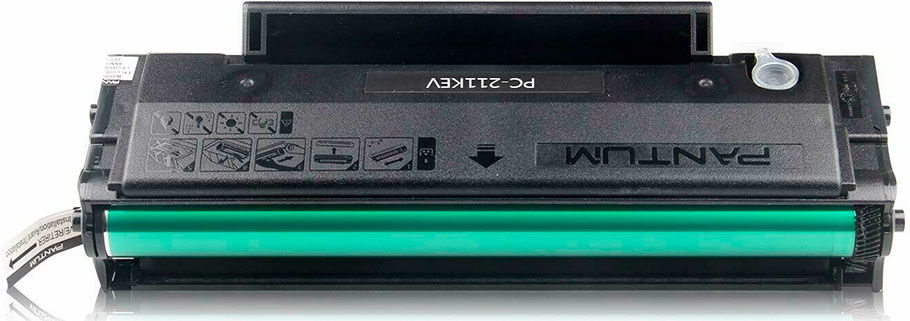
Инструкция по заправке картриджа PC-110, PC-211, PC-230, PA-210 для принтера Pantum M6500, M6500w, M6500nw, M6607, P1000, P2000, P2207, P2200, P2500w, P2507
Если принтер Pantum M6500 пишет картридж закончился, значит пришла пора пополнить его новым тонером. Сделать это не сложно, но нужно понимать, что заправка картриджа Pantum M6500 может осуществляться несколькими методами. При этом каждый способ имеет как достоинства, так и недостатки.
Внимание: Все инструкции по заправке картриджей для принтеров Pantum будут основаны на примере для модели M6500. В зависимости от модели картриджа (PC-110, PC-211, PC-230, PA-210), некоторые моменты его заправки могут отличаться, но сам процесс целиком и полностью идентичен.
Быстрый способ заправки картриджа для принтера Pantum M6500
Самый быстрый и простой способ заправки картриджа Pantum M6500 тот, который предлагается Вам производителем (есть соответствующая инструкция в руководстве пользователя принтером Pantum M6500). Для этого следует купить специальный заправочный комплект PC-211RB с чипом и выполнить ряд нехитрых действий:
- Снять заглушку с отверстия бункера для отработанного тонера (обычно находится на лицевой/ верхней части картриджа).
- Вытряхнуть отработанный тонер и пропылесосить его остатки (полностью очистить бункер от отработки).
- Закупорить заглушкой отверстие бункера с отработанным тонером.
- Снять заглушку с отверстия бункера с тонером (находится на торцевой части картриджа, обычно дополнительно заклеена защитной наклейкой).
- Вытряхнуть остатки тонера и пропылесосить контейнер (не рекомендуется смешивать тонер разных партий/ моделей).
- Засыпать новый тонер в контейнер (около 65 грамм).
- Закупорить заглушкой отверстие бункера с тонером.
- Заменить чип картриджа Pantum (новый должен идти в комплекте с тонером).
На этом все. Картридж заправлен и готов к эксплуатации. К плюсам этого способа стоит отнести его простоту и высокую скорость перезаправки. Но минусов у данного метода больше, чем плюсов. Самый основной заключается в том, что внутри расходника остается много отработанного тонера, который негативно влияет на работу изделия в целом. Кроме того, заглушка на бункере с тонером может разболтаться и начать выпадать, что приведет к просыпанию красящего вещества.
Надежный способ заправки картриджа для принтера Pantum M6500
Этот способ отчасти такой же, как и предыдущий, но только пополнение осуществляется через другое отверстие. Второй заправочный канал, находится параллельно стандартному (на противоположном торце картриджа), только он скрыт боковой крышкой расходника. Чтобы в этом случае заправить картридж PC-211EV, необходимо срезать клейкую пломбу и открутить несколько винтов, удерживающих боковую крышку. Сняв крышку, Вы увидите еще заглушку, закрывающую заправочное отверстие. Откупорьте ее и осуществите заправку, так же как и в первом случае. После соберите изделие и не забудьте сменить чип картриджа Пантум. Плюс этого метода в том, что внешняя крышка заправочного отверстия не разбалтывается, что исключает случайное высыпание тонера из картриджа.
Правильный способ заправки картриджа для принтера Pantum M6500
Выше мы рассмотрели два быстрых способа заправки картриджа Пантум М6500. Однако они не совсем эффективны, так как впоследствии после такой заправки, качество печати может заметно ухудшится. Поэтому заправлять картридж для принтера Pantum M6500 рекомендуется посредством его полной разборки, чистки и заменой изношенных деталей (так называемое, восстановление картриджа PC-211). Чтобы это осуществить, Вам потребуется сделать следующее:
- Открутить винты на боковых крышках картриджа Пантум (всего 5 штук).
- Снять боковые крышки с корпуса картриджа и вытащить бушинги с отверстий, чтобы они не потерялись.
- Разъединить картридж на две половины (нужно придерживать фотобарабан, чтобы он не выпал).
- Взять половину с блоком барабана и отсоединить фотовал (фотобарабан нужно аккуратно протереть мягкой тканью).
- Отсоединить коротрон (вал первичного заряда) и протереть его мягкой тканью с чистящим средством (например, изопропиловым спиртом).
- Открутить два винта, удерживающих ракель, снять его и протереть так же, как и коротрон.
- Вытряхнуть отработку с бункера и пропылесосить его.
- Собрать эту часть картриджа в обратном порядке (прикрутить ракель смазанный тальком, присоединить коротрон и фотобарабан).
- Отложить бункер для отработки и взять часть картриджа с бункером для тонера.
- Отсоединить небольшую пружинку, которую видно с торца картриджа (нужно отложить и не потерять ее).
- Отсоединить магнитный вал и очистить его от отработанного тонера (отдельно нужно отсоединить шестеренку с вала и отложить ее, чтобы не потерять).
- Вытряхнуть остатки тонера из контейнера картриджа (только аккуратно, чтобы не потерялись шестеренки).
- Пропылесосить эту часть картриджа, протереть дозирующее лезвие и уплотнитель (не рекомендуем снимать лезвие, так как его достаточно тяжело установить обратно).
- Протереть кромку дозирующего лезвия ватной палочкой смоченной спиртом.
- Собрать эту часть картриджа в обратном порядке и соединить изделие в единое целое.
- Пополнить картридж новым тонером нужно через заправочное отверстие по первому или второму способу, описанному в этой статье.
- Заменить чип (можно поставить как оригинальный чип, так и аналоговый «вечный» чип для картриджей PC-211).
Внимание: По окончанию заправки следует немного вручную прокрутить фотобарабан, чтобы в принтере во время печати не вывернуло ракель. Если не хотите заниматься заправкой расходника, Вы в любой момент можете обратиться в соответствующий сервисный центр или купить новый картридж для принтера Pantum M6500.
Чем заправить картридж PC-110, PC-211, PC-230, PA-210 для принтера Pantum M6500, M6500w, M6500nw, M6607, P1000, P2000, P2207, P2200, P2500w, P2507
Многие часто спрашивают, какой тонер выбрать для картриджа PC-211EV, использующегося в принтере Pantum M6500 и схожих моделях. К счастью, для этих устройств разработчики выпустили в продажу специальные заправочные наборы, которые содержат банку с тонером и обнуляющий чип. Комплект называется Pantum PC-211RB (в зависимости от модели устройства название может быть немного изменено). Тем не менее, отзывы о Pantum M6500 говорят, что к его картриджу подходят детали от принтера Samsung ML-1210 и не только. Например, тонер к Pantum M6500 можно взять модели «Hi-Black Samsung SCX-4100/ML-1510, Polyester, Тип 1.9» или «Hi-Black Samsung ML-1210, Standard, Тип 1.8». Многие другие детали с картриджей Samsung, так же подходят для расходников Pantum (ракели, валы, фотобарабаны). Правда в некоторых случаях приходится немного вносить изменения (стачивать длину, перебивать шестеренки и т.д.).
Ваше Имя:
Ваш вопрос:
Внимание: HTML не поддерживается! Используйте обычный текст.
Оценка:
Плохо
Хорошо
Введите код, указанный на картинке:

- Чем заправлять
- Как заправить PC-211E, PC-230R
- Заправка PC-110E
- Сброс чипа Pantum
- Как сделать замену чипа
Лазерный картридж PC-211E (211EV) работает на моделях принтеров марки Pantum P2200, P2207, P2500W, P2507, M6500, M6607. Ресурса расходника при одной полноценной заправке хватает на печать 1600 страниц. Изделие имеет чип, который считает количество распечатанных страниц, поэтому, кроме заправки картриджа Pantum PC-211E, требуется еще сделать обнуление, чтобы принтер или МФУ продолжило печать.
Чем заправлять
На рынке есть оригинальные и неоригинальные заправочные комплекты. Например, отлично подойдет комплект для перезаправки с тонером PC-211RB, который кроме флакона с порошком комплектуется чипом для замены после заправки.

Кроме оригинального комплекта можно воспользоваться тонерами от следующих производителей:
- АНК;
- WWM;
- Hi-Black Samsung SCX-4100/ML-1510, Polyester, Тип9;
- Patron.
Как заправить PC-211E, PC-230R
Рекомендуется проводить работы по заправке в респираторе, очках и перчатках. Запекшийся на бумаге тонер безопасен для организма человека, а вот свежий порошок вреден. При попадании в организм могут возникнуть расстройства.
- На лицевой стороне детали есть пробка с краю, которая закрывает содержимое бункера отработки – отсека, куда попадает тонер, не попавший на бумагу при печати.
 При каждой перезаправке бункер необходимо опустошать, так как при переполнении все внутренние части принтера начнут пачкаться. Выньте пробку, аккуратно высыпьте отработанный материал в пакет и вставьте пробку обратно. Желательно тонер отдавать в специальные компании по утилизации.
 - С торца изделия есть еще одна пробка, в которую и засыпается новый тонер.

Не следует чрезмерно переполнять тонер-картридж. Для полноценного ресурса в 1600 стр. достаточно всыпать всего 65-70 г сухой краски.
- Последним шагом можно/нужно проверить, как тонер ложится на фоточувствительный элемент – фотобарабан. Сбоку покрутите за шестеренку и посмотрите, равномерно ли распределился порошок по фотовалу.
 Если да, то с картриджем проблем нет и можно вставлять его обратно в принтер или многофункциональное устройство.
 - В ином случае лучше полноценно обслужить картридж. Сначала следует разделить картридж на две части, открутив боковые крышки.
 Затем работаем с Drum-частью: достаньте фотобарабан, ролик первичного заряда, лезвие очистки (ракель).
 Протрите сухой тряпкой все детали, а кромки ролика и лезвия можно почистить изопропиловым спиртом или специальным чистящих средством.
 После, соберите все в изначальное состояние, действуя в обратном порядке. Переходим к обслуживанию тонерной части – все действия сводятся к тому же, нужно последовательно разобрать тонер-картридж, все почистить, кромки протереть ваткой или тряпочкой в изопропиловом спирте, избавиться от ненужного тонера.
 При каждой перезаправке бункер необходимо опустошать, так как при переполнении все внутренние части принтера начнут пачкаться. Выньте пробку, аккуратно высыпьте отработанный материал в пакет и вставьте пробку обратно. Желательно тонер отдавать в специальные компании по утилизации.
 Если да, то с картриджем проблем нет и можно вставлять его обратно в принтер или многофункциональное устройство.
 Затем работаем с Drum-частью: достаньте фотобарабан, ролик первичного заряда, лезвие очистки (ракель).
 Протрите сухой тряпкой все детали, а кромки ролика и лезвия можно почистить изопропиловым спиртом или специальным чистящих средством.
 После, соберите все в изначальное состояние, действуя в обратном порядке. Переходим к обслуживанию тонерной части – все действия сводятся к тому же, нужно последовательно разобрать тонер-картридж, все почистить, кромки протереть ваткой или тряпочкой в изопропиловом спирте, избавиться от ненужного тонера.
Так выглядит полноценный процесс заправки, хотя очищение лучше проводить еще до засыпки порошка.
Заправка PC-110E
Совместим с моделями Pantum P1000, P1050, P2000, P2010, P2050, M5000, M5005, M6000, M6005. Хватает на распечатку 700 стр.
- Отверткой выкрутите два винта по обеим сторонам изделия.

- Отделите бункер отработки и утилизируйте с него вещество.
- Отверстие для заправки скрыто под боковой крышкой со стороны чипа. Открутите все болты, часть с чипом отложите в сторону, выньте пробку и добавьте тонер.
- Соберите картридж в исходное состояние, все закрыв и закрутив.

Сброс чипа Pantum
Оригинальный чип является одноразовым, поэтому после первого полного израсходования картриджа обязательно придется заменить деталь. Чип всегда продается вместе с тонером, поэтому проблем с заменой и поиском чипа в интернете нету.
А можно ли не менять чип?
Оригинальную деталь при первой дозаправке придется поменять. На Pantum M6500 сброс счетчика тонера стартового (оригинального) образца не получится. Но потом можно сделать замену на вечный (или безлимитный) чип, который самостоятельно сбрасывается при каждом включении устройства.
Недостатком такого чипа является то, что никак не получится контролировать количество оставшегося тонера. Единственным вариантом отследить уровень порошка в таком случае является анализ качества печати на бумаге и визуальный осмотр бункера после извлечения расходного материала с принтера.
Также можно попробовать обмануть чип, если заклеить скотчем ближний к центру (четвертый) контакт чипа.
Как сделать замену чипа
Чип просматривается визуально. Это зеленая плата с медными контактами с одного из боков. Держится чип в пазе и для надежности закрепляется защелкой с внешнего края. Следует убрать защелку, вынуть старый чип и вставить новый.

После замены, если картридж не будет печатать, обновите драйвер принтера «Пантум», скачав с официального сайта производителя самую свежую версию.

(видеоинструкция)
Сегодня на обзоре МФУ Pantum M6500. Расскажем о том, как заправить картридж PC-211, используемый в этом аппарате.
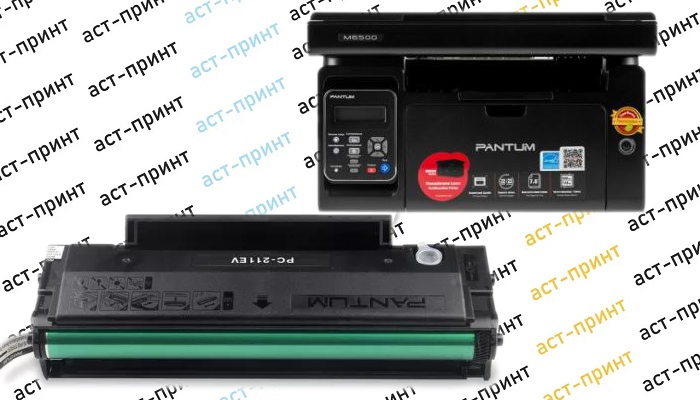
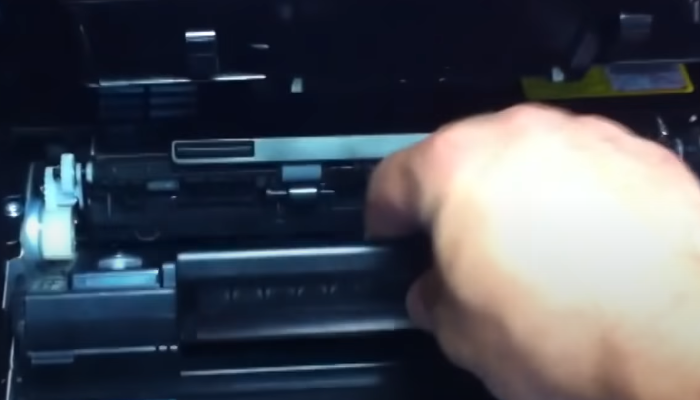
Открываем крышку и извлекаем картридж из аппарата.
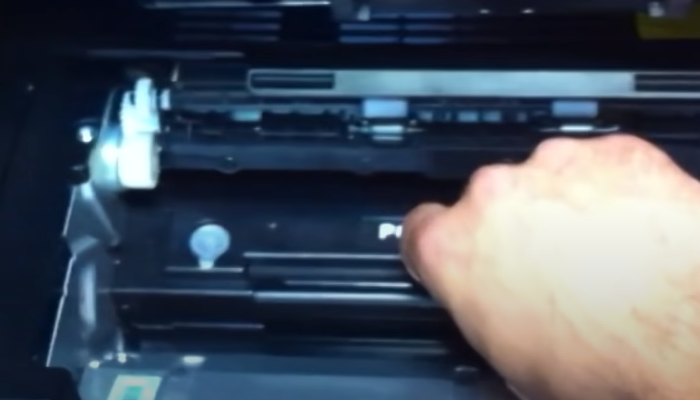
Заправка картриджа будет происходить с его полной разборкой и очисткой. Для заправки картриджа будем использовать заправочный комплект с чипом . Чип рассчитан на 1600 страниц.
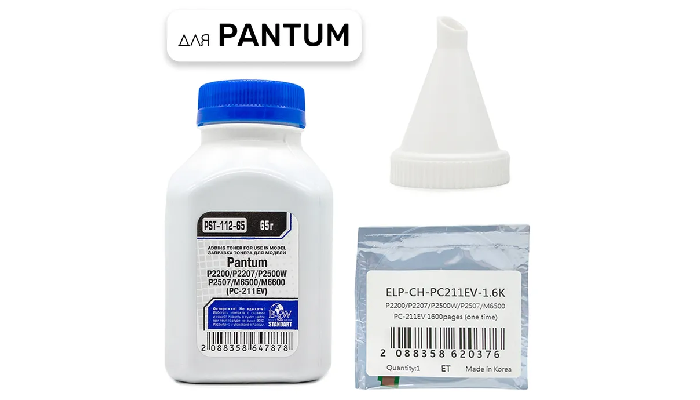
С обеих сторон картриджа выкручиваем по два винта. Шлицевой отверткой поддеваем боковые крышки с обеих сторон и снимаем их.
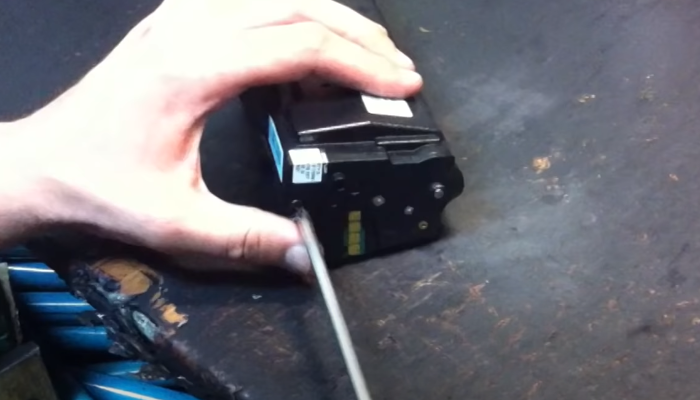
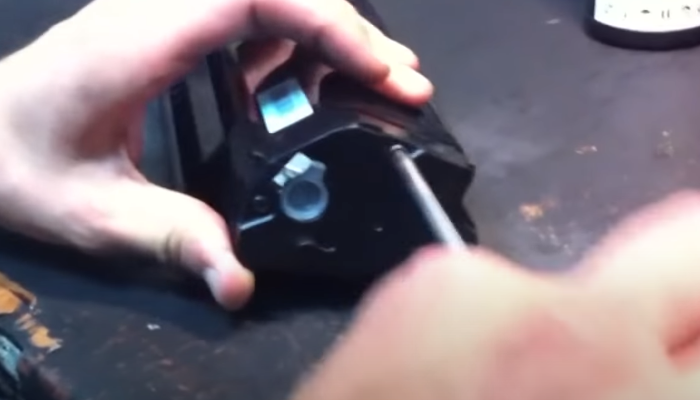
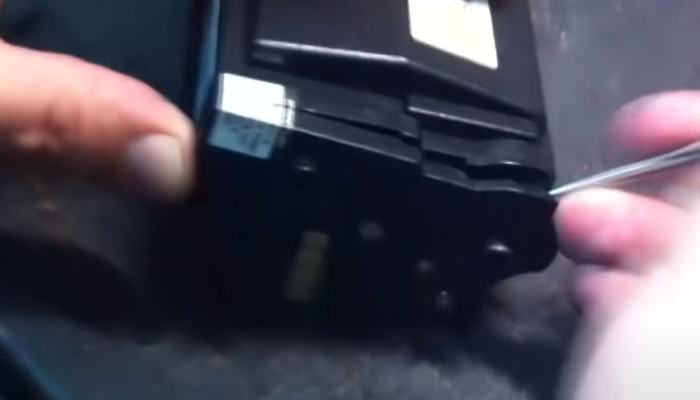
Разделили картридж на две половины.
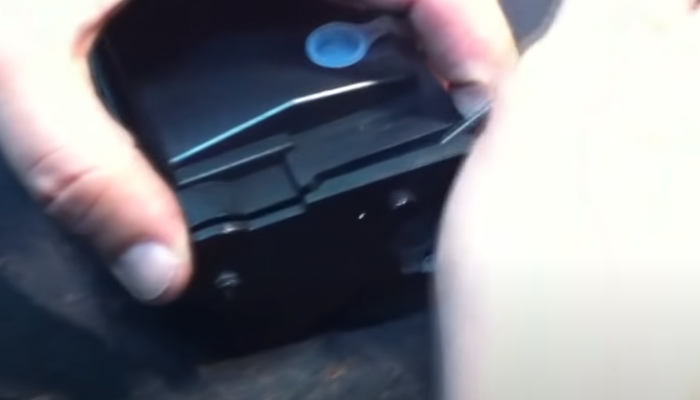
Аккуратно снимаем фотобарабан. При помощи сервисного пылесоса через щель под ракелем вычищаем бункер отработанного тонера (фото 7). Также можно очистить бункер отработанного тонера, открыв отверстие под пробкой (фото 8).
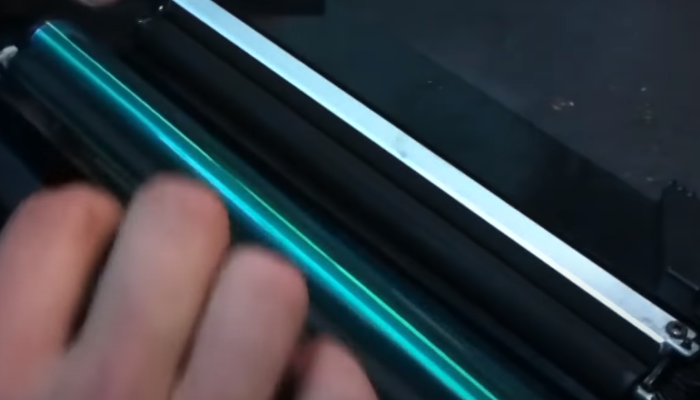
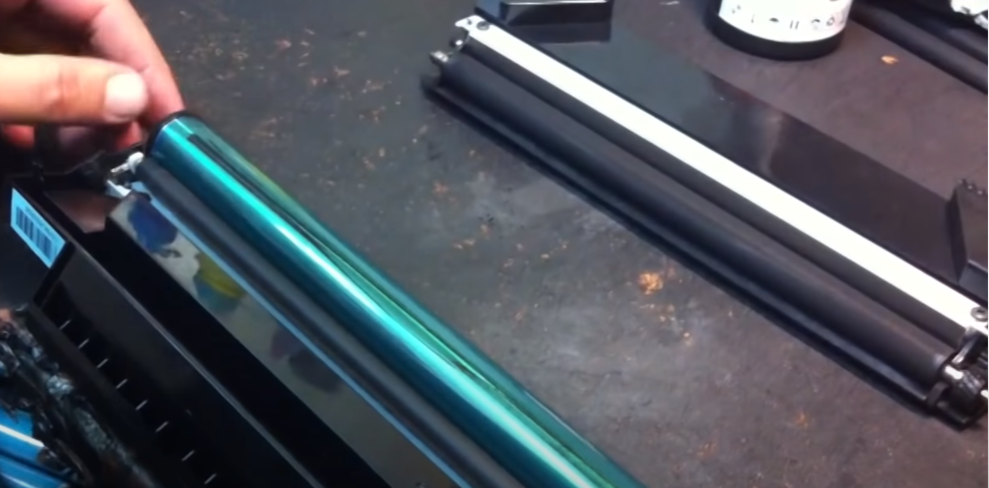
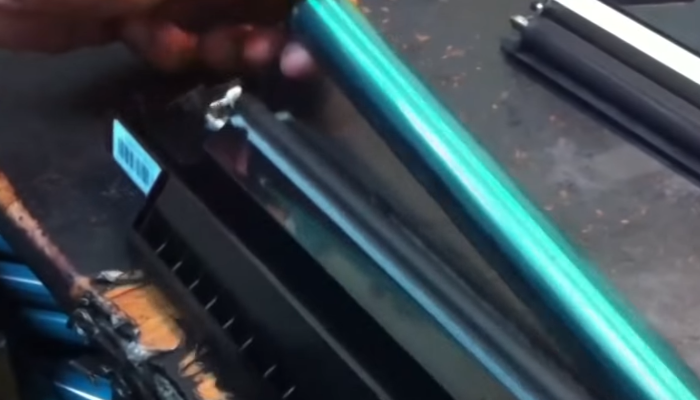
Снимаем ролик заряда. Очищаем его при помощи сервисной жидкости inkmaster . После чего удаляем остатки жидкости сухой материей. Устанавливаем на место очищенный ролик заряда. Сухой безворсовой тканью протираем фотобарабан и устанавливаем его на место (фото 12).
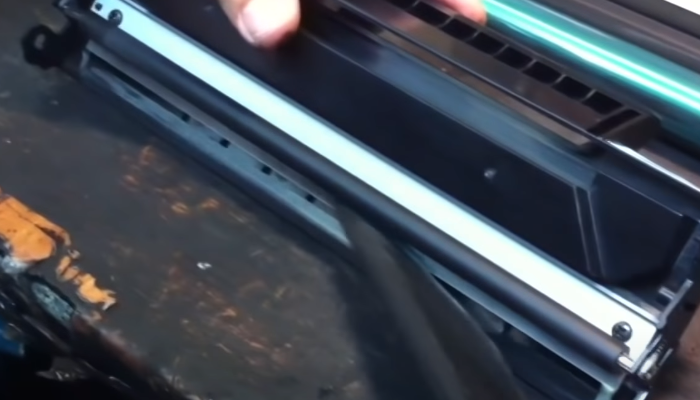
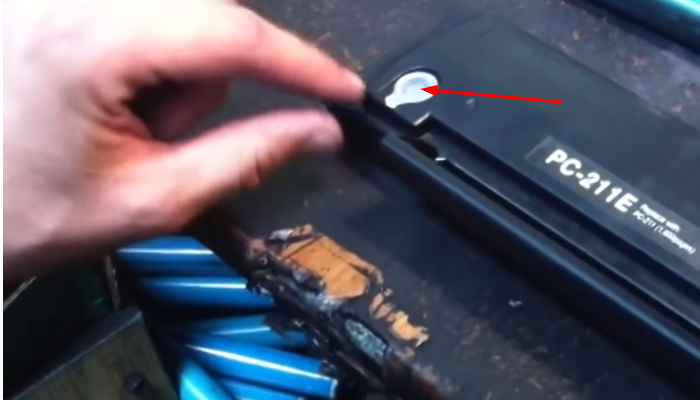
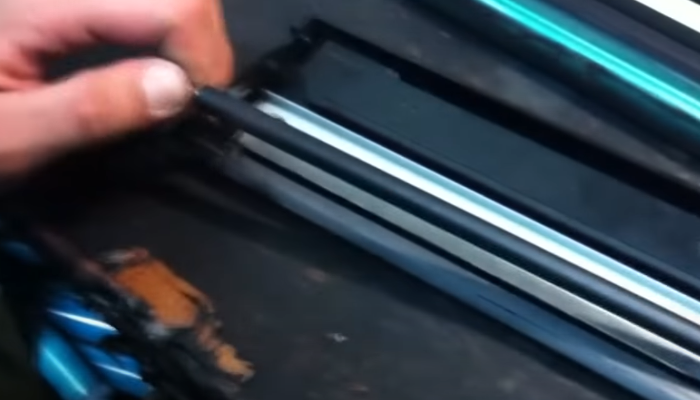
Переходим к другой половине картриджа.
С левой стороны обращаем внимание на подпружиненный контакт на сердечнике магнитного вала (фото 13). Снимаем магнитный вал и тщательно очищаем его от остатков тонера.
Прокручивая поролоновый ролик подачи тонера, очищаем его. Очищаем от остатков тонера сам бункер, чтобы там не осталось смеси тонера, иначе будет фон при печати.
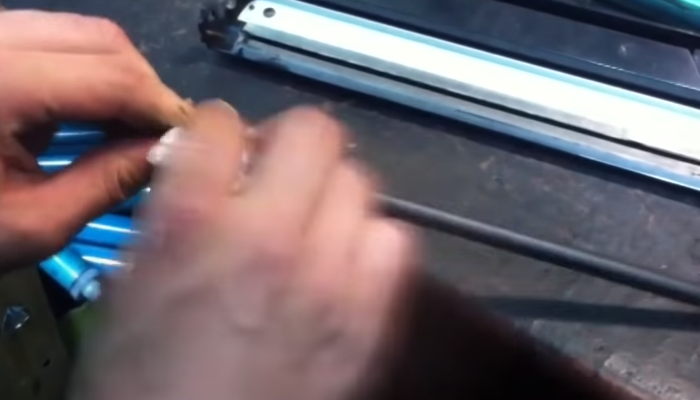
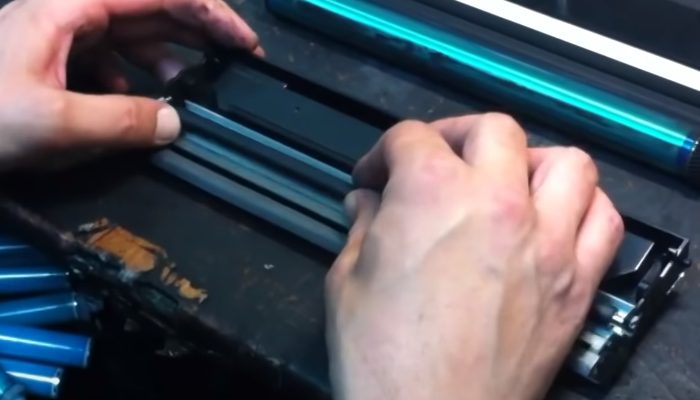
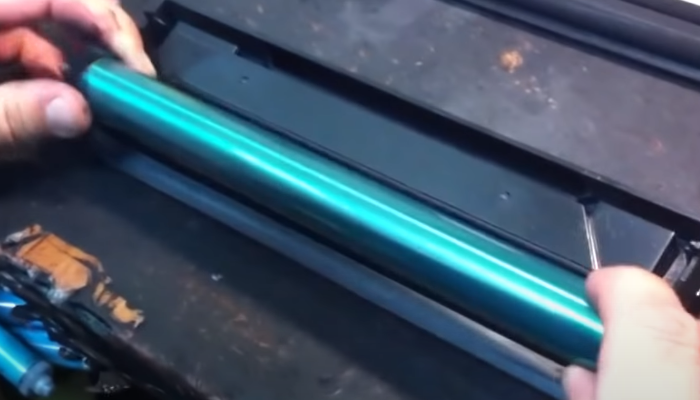
При помощи зубочистки очищаем кромку дозирующего лезвия. Устанавливаем на место магнитный вал. Устанавливаем подпружиненный контакт на ось магнитного вала (фото 16).

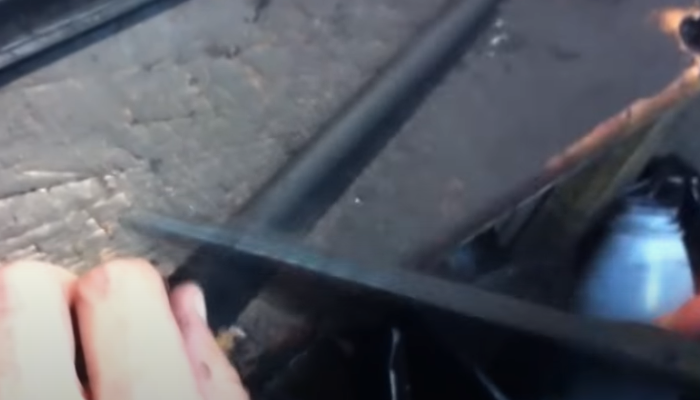
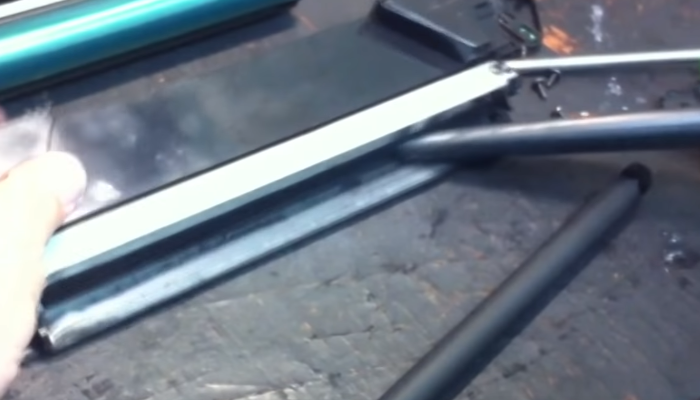
После произведенной очистки соединяем обратно две половины картриджа. Снимаем пластиковую пробку на боковой стороне картриджа (фото 16) пока что она нам мешает. Вернем ее на место после установки боковой крышки.
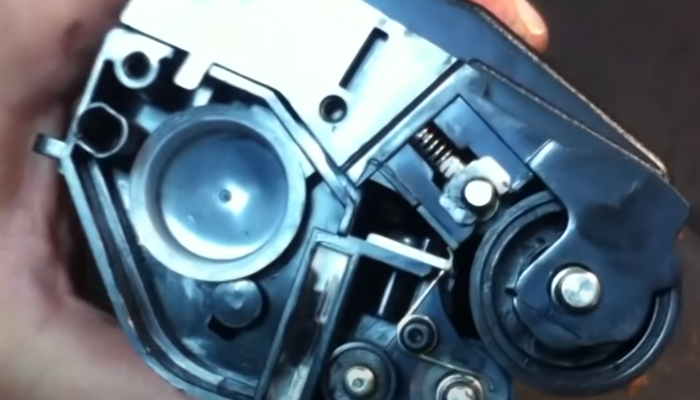
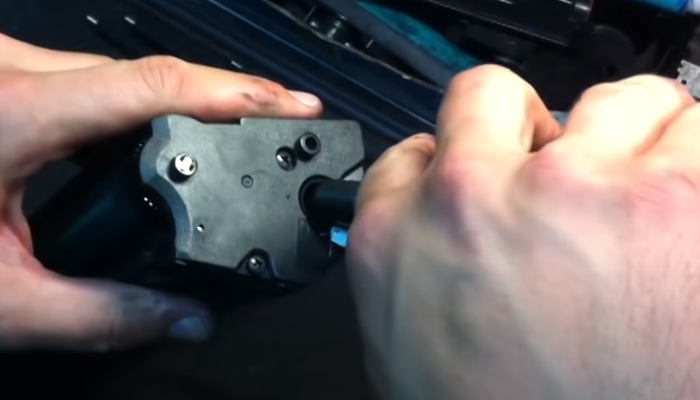
Устанавливаем боковую крышку (фото 17). Устанавливаем на место пластиковую пробку (фото 18).
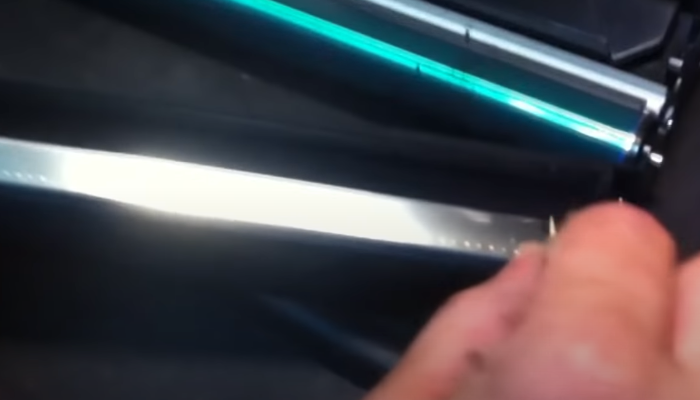
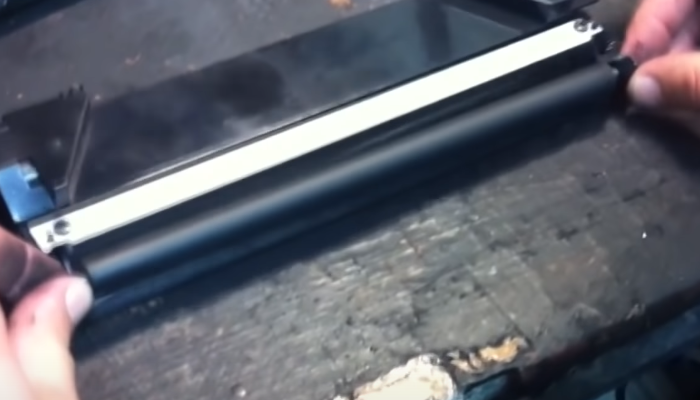
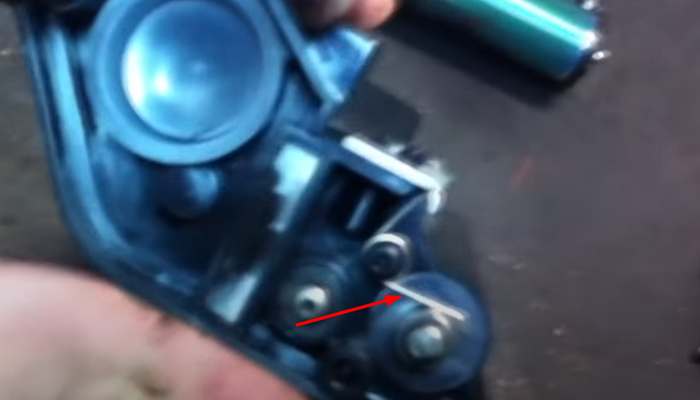
Прокручиваем фотобарабан, чтобы ось фотобарабана попала в свое посадочное место на боковой крышке. Закручиваем винты на боковых крышках.
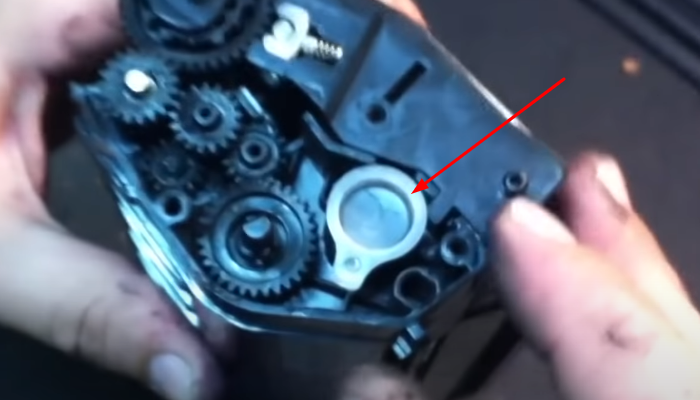
Произведем замену чипа.
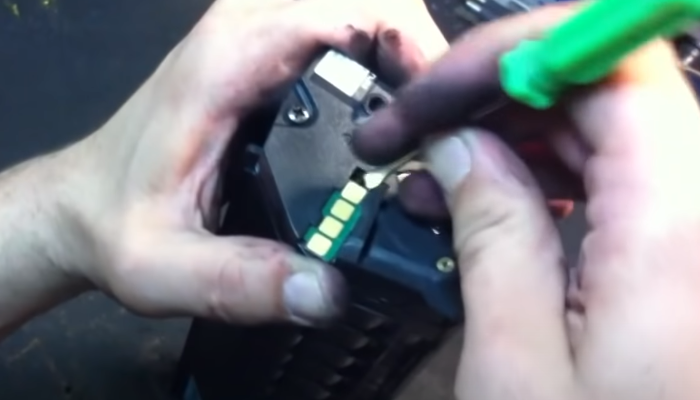
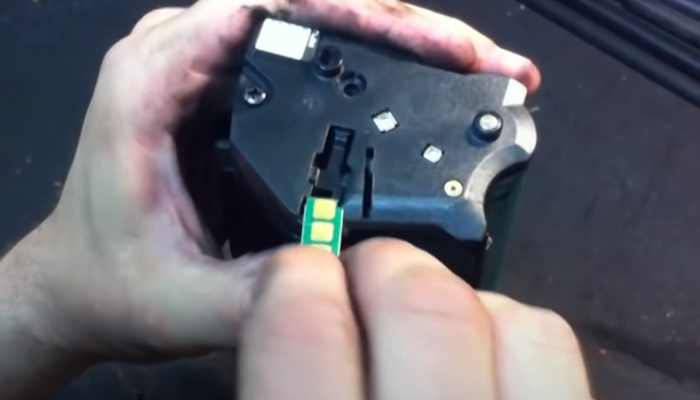
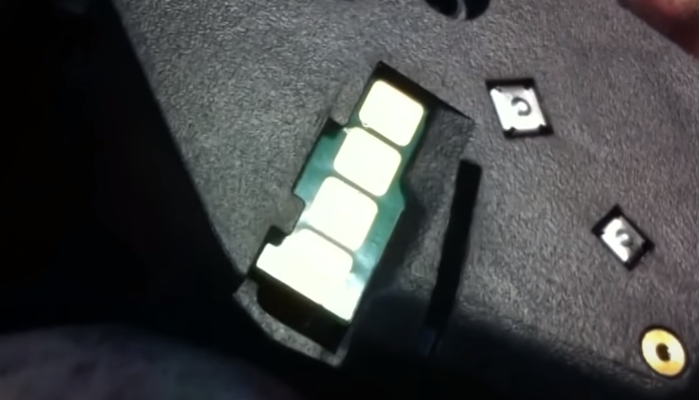
Снимаем старый чип. Он снимается довольно легко. Нужно просто отогнуть черную пластиковую защелку. Устанавливаем новый чип. На фото 22, показано как должен быть установлен чип.
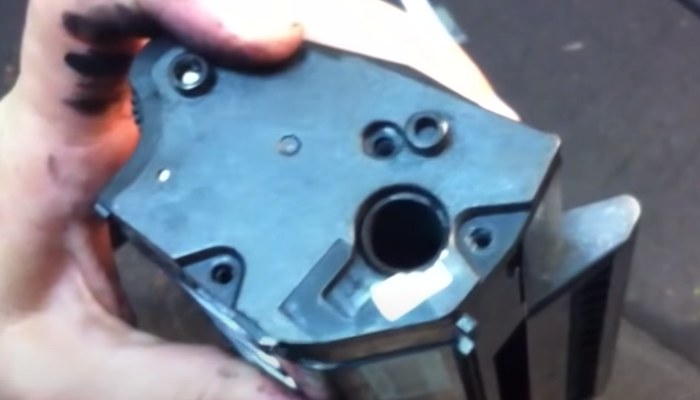
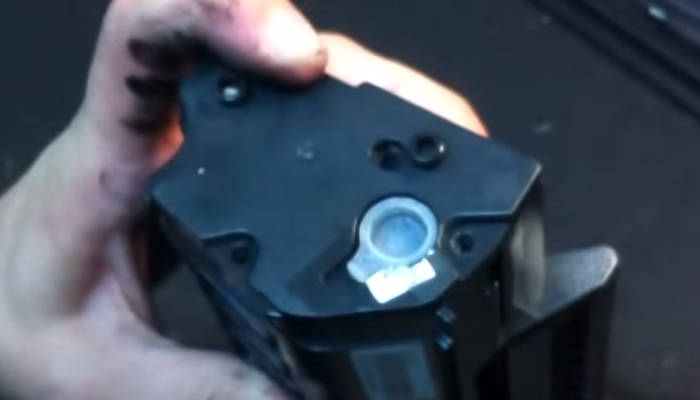
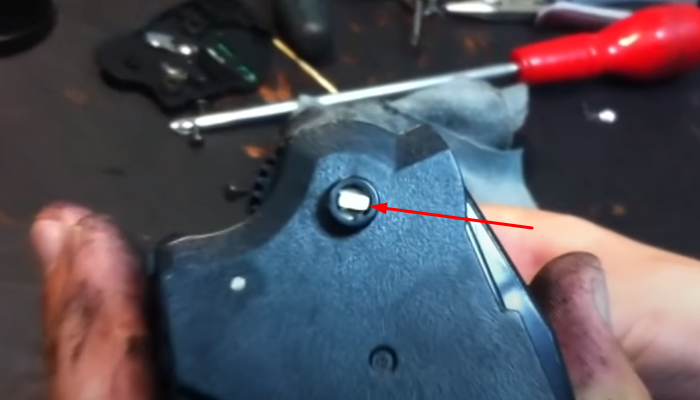
Переходим к заправке.
Снимаем пробку на боковой стороне картриджа и засыпаем тонер. Перед этим необходимо хорошо встряхнуть банку с тонером.
Закрываем крышку на заправочном отверстии. Удаляем с поверхности картриджа остатки тонера при помощи тонерного пылесоса.
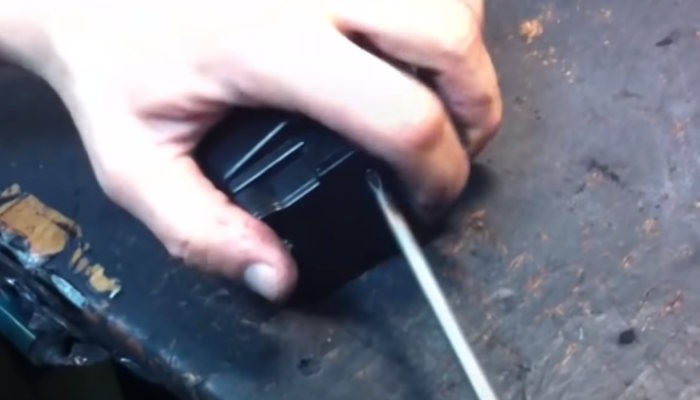
Устанавливаем картридж в аппарат. Ошибка об отсутствии тонера ушла. Распечатываем отчет. Посмотрим на качество печати.
Возможно, на первых листах будет немного грязная печать.
Но после распечатки нескольких листов грязь пропадает.
В конфигурационном отчете показатель заправки тонер-картриджа равен 100%.
? По вопросам ремонта и обслуживания принтеров и заправки картриджей обращайтесь к мастерам компании АСТ-Принт.
☎ Звоните по телефону: 8 (495) 205 4748
Статья сделана на основе видео с YouTube канала “Дмитрий Щетнев”. Ссылка на первоисточник .
Остались вопросы? Пишите в комментариях или звоните по телефону.
Статья оказалась полезной? Поделитесь ссылкой в социальных сетях, поставьте лайк и подпишитесь на канал! Мы публикуем новые материалы пять дней в неделю.
✅ Предоставьте заправку картриджей для лазерных принтеров и МФУ мастерам компании “АСТ-Принт”!
Ознакомьтесь с другими нашими публикациями: