
- Главная
- СБиС++ Краткое руководство
»
СБиС++ Краткое руководство
Сдача отчетности по электронным каналам связи в системе происходит автоматически. Вся информация при этом шифруется с помощью СКЗИ, поэтому расшифровать документ может только его получатель.
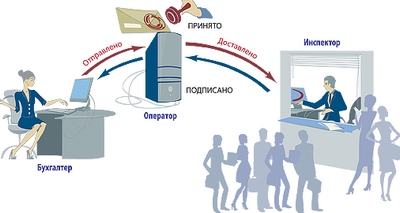
Рис. 3.1 — Схема документооборота
Налогоплательщик формирует отчет в СБиС++, подписывает его своей ЭЦП, шифрует и отправляет в адрес контролирующего органа. Отчет поступает к специализированному оператору связи. От спецоператора отчет поступает в контролирующий орган. В ответ на отправленный отчет от инспекции налогоплательщик получает документ, подтверждающий, что отчет сдан.
 |
Более подробную информацию о документах, подтверждающих факт сдачи отчетности в гос. орган узнайте в Базе знаний на сайте «СБиС++ Электронная отчетность и документооборот». |
Итак, система СБиС установлена на вашем компьютере и готова для формирования и отправки вашего первого отчета. Пройдите все шаги на примере сдачи электронной отчетности в налоговую инспекцию.
Прежде, чем приступить к созданию отчетности в налоговую инспекцию убедитесь, что выбран именно тот налогоплательщик, за которого вы хотите сдать отчет. Для смены налогоплательщика кликните два раза мышкой по названию и выберите нужного из предложенного списка:
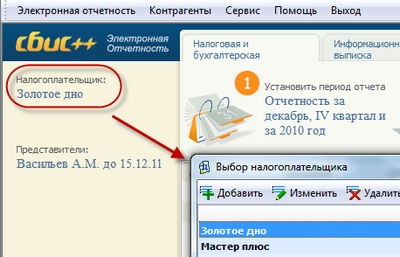
Рис. 3.2 — Выбор налогоплательщика
Шаг 1. Выбираем отчетный период
- Перейдите в реестр ФНС и из предложенного списка выберите необходимый месяц и год:
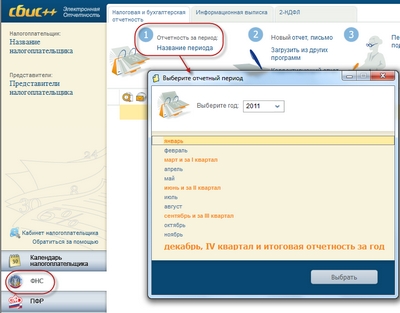
Рис. 3.3 — Выбор реестра отчетности и отчетного периода
- Для выбора другого периода нажмите «Отчетность за период».
Шаг 2. Создаем отчет
- Нажмите «Отчет» и выберите нужную отчетную форму:
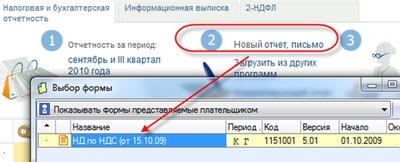
Рис. 3.4 — Формы отчета
О том, как быстро найти форму, зная ее код, подробно написано в главе «Дополнительные возможности программы».
- При открытии формы в нее автоматически переносятся сведения о налогоплательщике из его карточки — наименование организации, налоговый орган, ИНН, КПП, и др.
|
Если необходимо указать другую инспекцию, то нажмите стрелочку рядом с полем и выберите нужную из списка налоговых инспекций. |
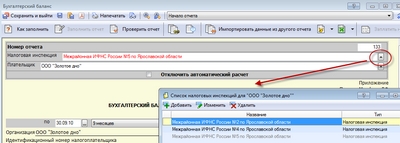
Рис. 3.5 — Выбор налоговой инспекции
- Заполните поля формы. Все формы для заполнения отчетности выполнены в привычном для любого бухгалтера виде и не вызывают у пользователя трудностей: все данные вносятся в точно такие же ячейки, что и в печатном бланке.
|
При возникновении трудностей в заполнении строки отчета можно воспользоваться подсказкой, которая доступна при нажатии кнопки «Как заполнить» или <F1> на этой строке: |
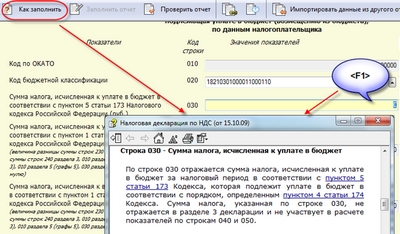
Рис. 3.6 — Помощь при заполнении строки 110 бухгалтерского баланса
- Некоторые разделы отчета не выводятся на экран. Для их отображения и заполнения нажмите соответствующую кнопку:
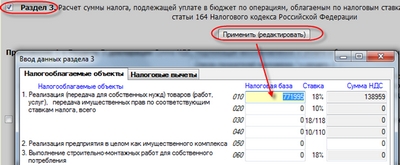
Рис. 3.7 — Ввод показателей в дополнительные разделы формы
Внесите необходимые сведения. После сохранения они появятся в основном окне отчета, вместе с другими данными.
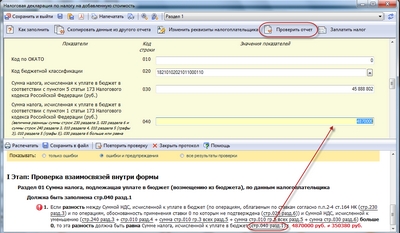
Рис. 3.8 — Выполнение проверки отчета
- По результатам проверки формируется протокол. Если выявлены ошибки, то нажмите на ссылку с номером строки (вы сразу к ней перейдете) и внесите исправления. Повторите проверку, пока не будут исправлены все ошибки.
- Протокол проверки можно распечатать или сохранить в файл. Для этого нажмите соответствующую кнопку в окне протокола.
После заполнения и проверки формы нажмите
 «Сохранить и выйти» — декларация появится в реестре со статусом
  :
:
 «Сохранить и выйти» — декларация появится в реестре со статусом
  :
: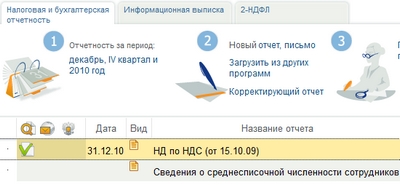
Рис. 3.9 — Фрагмент быстрого перехода к ошибочным показателям
- Пока отчет не передан на подпись и не отправлен в налоговую инспекцию, всегда можно его открыть и отредактировать. Для этого нажмите <F3> или же кликните по нему два раза левой кнопкой мыши. Далее внесите необходимые изменения в отчет, не забывая после их сохранить.
- Если в карточку налогоплательщика были внесены важные изменения, то они должны быть отражены в отчете. Для этого обновите отчет — нажмите <Ctrl+Alt+P> на отчете в реестре, либо <F5> в самой форме.
Шаг 3. Передаем на подпись
- На сформированном отчете нажмите «Передать на подпись»:
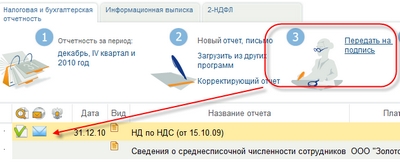
Рис. 3.10 — Передача на подпись отчета
- На этом этапе выполняется проверка отчета на соответствие электронному формату выгрузки данных. Если при проверке ошибок не выявлено, то отчет приобретает статус
 (о других статусах можно узнать в главе «Особенности сдачи отчетности по направлениям»).
 (о других статусах можно узнать в главе «Особенности сдачи отчетности по направлениям»).
 |
Если при проверке обнаружены ошибки (программа известит вас об этом), исправьте их (подробные инструкции приводятся в главе «Проверка отчетности по формату») и повторите проверку. |
Шаг 4. Подписываем и отправляем электронный отчет в ФНС
Итак, отчет проверен, по нему сформирован исходящий документ. Переходим непосредственно к отправке документа.
 |
Проверьте, что доступ к ключевому носителю обеспечен (дискета или другой носитель секретного ключа должны быть вставлены в компьютер). |
Для отправки декларации в налоговую инспекцию нажмите «Подписать и отправить»:
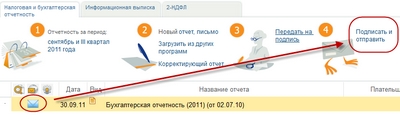
Рис. 3.11 — Отправка исходящего документа с отчетом
На этом этапе документ:
- шифруется и заверяется электронной цифровой подписью (ЭЦП) вашей организации;
отправляется в вашу налоговую инспекцию. - Все операции по отправке подготовленных документов выполняются в программе автоматически и отражаются в окне передачи отчетности:
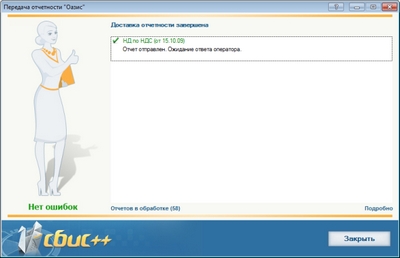
Рис. 3.12 — Передача отчетности
После отправки отчет приобретает статус  (ожидается квитанция или извещение о вводе).
Получаем ответы
Итак, отчет отправлен в налоговую инспекцию, но документооборот по нему будет считаться завершенным лишь после того, как вы получите в ответ следующие документы:
- подтверждение даты отправки;
- квитанцию о приеме;
- извещение о вводе.
Для запуска доставки ответных документов:
- В правом нижнем углу окна реестра нажмите «Получить ответы».
|
Получение ответов осуществляется так же, как и передача подготовленных документов: по прямому протоколу или через http-сервис. Все действия фиксируются в журнале сообщений. |
После получения ответа из налоговой инспекции отчет приобретает статус  , т.е. все ответные документы получены:
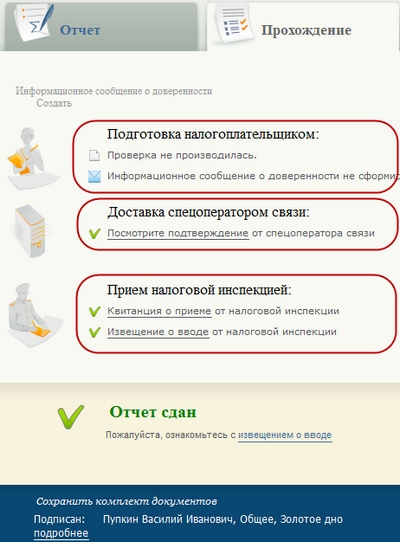
Рис. 3.13– Прохождение отчета
|
Если вместо извещения о получении вы получили Сообщение об ошибке или вместо квитанции о приеме — Уведомление об отказе (с указанием причин отказа), это означает, что отчет не принят. Документооборот по нему прекращается. Необходимо исправить ошибки и повторить отправку отчета |
|
Если в отчете содержатся ошибки, то налоговая инспекция высылает в адрес налогоплательщика Уведомление об уточнении, в котором указываются ошибки и содержится сообщение о необходимости представления пояснений или внесения соответствующих исправлений. Это означает, что отчет принят, но требуются уточнения. Необходимо сформировать и отправить корректирующий отчет с необходимыми уточнениями. |
Чтобы вам было спокойнее, вы можете распечатать полученное Извещение о вводе (по кнопке «Печать извещения» в окне просмотра) и другие документы, но юридической силы они иметь не будут.
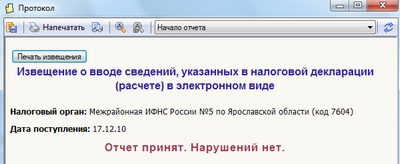
Рис. 3.14 — Извещение о вводе
Инструкции для работы с электронной отчетностью
ФНС, ПФР, Росстат, ФСС, ФСРАР, Росприроднадзор, МВД и ЦБ РФ принимают отчетность в электронном виде. СБИС позволяет создавать и отправлять отчеты во все контролирующие органы в одном окне.
Как работает
- Сформируйте отчет или загрузите его из другой программы.
- Система автоматически проверит, актуальна ли форма документа и все ли верно заполнено, подскажет, какие ошибки нужно исправить.
- Если все правильно, отправьте отчет в нужное ведомство.
- Контролирующий орган проверит документ и уведомит вас, что он принят.
- СБИС сообщит о статусе отчета сразу после получения ответа от ведомства.
Как начать сдавать отчеты в СБИС
- Оформите ЭЦП.
- Используйте мастер настройки рабочего места или установите СКЗИ, драйверы для носителя-рутокена подписи и СБИС Плагин вручную.
- Зайдите в ЛК на online.sbis.ru, в приложение «Отчетность» или установите СБИС.
- Сформируйте календарь отчетности.
- Подключитесь к работе с контролирующими органами:
- ПФР — соглашение;
- ФСРАР — регистрация на сайте;
- МВД — соглашение по информационному взаимодействию;
- ЦБ РФ — установка Adobe Acrobat Reader.
Вернуться на страницу Техподдержка СБИС.
Создать и заполнить отчет
Сдать отчетность в ИФНС. В новом интерфейсе
ONLINE.SBIS.RU В новом интерфейсе
ONLINE.SBIS.RU В старом интерфейсе
В СБИС 2.4
В СБИС 2.5
Создаем новый отчет
-
Перейдите в раздел «Отчетность» или «Учет/Отчетность» (В зависимости от конфигурации).
-
В фильтре выберите отчитывающуюся организацию.

-
Создайте новый отчет одним из способов:
- В календаре выберите нужную форму, укажите отчетный период и нажмите «Создать».
- Как изменить список отчетов в календаре?
- Нажмите «Создать», выберите «Отчет» и нужную форму. Если ее нет в списке, нажмите «Еще».
- В списке нет нужного отчета
- В календаре выберите нужную форму, укажите отчетный период и нажмите «Создать».


Внимание!
Формы без срока сдачи (заявления, уведомления, анкеты и т.д.) находятся в разделе «Справки и заявления».
Заполнить по данным бухгалтерского учета
Если бухгалтерский учет ведется в СБИС, значит данные, необходимые для формирования отчетности, уже есть в системе. Чтобы заполнить отчет автоматически по данным учета, при его создании выберите пункт «Заполнить по бухгалтерскому учету».
По данным бухгалтерского учета можно заполнить:
- Бухгалтерская (финансовая) отчетность
- Упрощенная бухгалтерская (финансовая) отчетность
- НД по НДС
- НД по УСН
- НД по налогу на прибыль организаций
- Книга учета доходов и расходов организаций и ИП, применяющих УСН
- 6-НДФЛ
- 2-НДФЛ
- Расчет по страховым взносам
- СЗВ-СТАЖ
- РСВ-1 до 2017
- 4-ФСС
- СЗВ-М
- Заявление о выделении необходимых средств
- Реестр сведений, необхоодимых для назначения и выплаты пособий
- НД по налогу на имущество организаций
- НД по транспортному налогу
- НД по земельному налогу

Переформировать отчет по данным учета (например, отчет изначально был создан пустым или поменялись данные бухгалтерского учета) можно по кнопке  «Перезаполнить».

Приступаем к заполнению
При создании отчета по данным бухгалтерского учета все показатели заполнятся автоматически. Остается их только проверить. При необходимости исправьте данные вручную.
Если отчет создан пустым, заполните его. Форма в СБИС выглядит точь-в-точь как привычный бумажный бланк, поэтому вы легко сориентируетесь в нем.
- Реквизиты организации и отчетный период заполнены. Их остается только проверить.
-
Состав отчета отображается в меню слева. Новый отчет по умолчанию содержит только те разделы, которые заполняют все отчитывающиеся компании, в меню они выделены черным.
Приступая к заполнению, в первую очередь добавьте все недостающие разделы. Для этого в меню отчета выберите нужный раздел, в окне отчета нажмите Создать раздел.
Если отчет должен содержать несколько повторяющихся страниц одного раздела, откройте нужный раздел и в правом верхнем углу нажмите ссылку «Добавить страницу».
- Как удалить добавленный раздел?
- Когда все нужные разделы созданы, можно приступать к заполнению полей отчета. Все итоговые показатели — они отмечены — СБИС рассчитает автоматически.


 — СБИС рассчитает автоматически.

Когда отчет полностью заполнен, проверьте его.
Система бизнес-аналитики Сбис предоставляет возможность создавать разнообразные отчеты, которые помогут вам лучше понять и проанализировать работу вашей компании. Создание отчетов в Сбис может показаться сложным на первый взгляд, но на самом деле это достаточно просто. В этой статье мы рассмотрим подробную инструкцию по созданию отчетов в системе Сбис.
Первым шагом к созданию отчета в Сбис является выбор типа отчета, который вам необходим. Для этого перейдите в раздел «Отчеты» в левом меню Сбис и выберите соответствующую категорию отчетов. Затем нажмите на кнопку «Создать отчет».
После выбора типа отчета вы попадете на страницу создания отчета, где сможете задать необходимые параметры, такие как период анализа, фильтры, столбцы отчета и т.д. Помимо этого, в Сбис предусмотрены различные функции для форматирования отчетов и добавления графиков, диаграмм и сводных таблиц.
Прежде чем создавать отчет, важно определиться с тем, что именно вы хотите узнать или проанализировать с помощью этого отчета. Это поможет вам выбрать наиболее подходящие параметры и настройки для вашего отчета в Сбис.
Когда все необходимые параметры заданы, вы можете сохранить отчет и посмотреть его результаты в любое удобное для вас время. Если вам необходимо часто получать отчеты в Сбис, вы также можете настроить автоматическую генерацию и отправку отчета по электронной почте или в другие системы.
Важно помнить, что создание отчетов в Сбис требует определенного уровня знаний и навыков работы с системой. Однако, благодаря интуитивно понятному интерфейсу и подробной документации, вы сможете быстро освоить этот процесс и получить все необходимые отчеты для своего бизнеса.
Содержание
- Как создать отчет в Сбис: пошаговая инструкция для системы бизнес-аналитики
- Вход в систему и выбор проекта
- Создание нового отчета
- Выбор и настройка данных для отчета
- Просмотр и экспорт готового отчета
Как создать отчет в Сбис: пошаговая инструкция для системы бизнес-аналитики
Шаг 1: Вход в систему Сбис и выбор модуля «Отчеты».
Для начала откройте браузер и введите адрес системы Сбис. Затем введите свои учетные данные и нажмите кнопку «Войти». После успешной авторизации вы увидите главную страницу системы. Чтобы создать отчет, выберите в меню нужный модуль «Отчеты».
Шаг 2: Выбор источника данных и фильтрация информации.
В открывшемся окне выберите источник данных для отчета. Сбис предоставляет широкий выбор доступных источников, таких как база данных, Excel или CSV файлы, веб-серверы и другие. Выберите нужный источник данных и укажите параметры фильтрации, если необходимо.
Шаг 3: Определение структуры отчета и выбор показателей.
Теперь определите структуру отчета и выберите необходимые показатели. Сбис предоставляет различные варианты для организации данных, такие как таблицы, графики, сводные таблицы и диаграммы. Выберите нужный тип отчета и добавьте необходимые показатели для анализа вашего бизнеса.
Шаг 4: Установка параметров отчета и настройка вывода.
Настройте параметры отчета и установите нужные настройки для вывода информации. Вы можете выбрать формат файла (например, PDF, Excel, HTML), задать настройки сортировки, выбрать отображение суммарной информации, задать критерии группировки и многое другое. Убедитесь, что все параметры отчета настроены по вашим требованиям.
Шаг 5: Создание и экспорт отчета.
Завершите процесс создания отчета, нажав кнопку «Создать». После этого система Сбис сформирует отчет и предложит вам сохранить его на диск или отправить по электронной почте. Вы также можете назначить регулярное создание отчета для автоматического обновления данных.
Как видите, создание отчета в Сбис несложно, если следовать этой пошаговой инструкции. Пользуйтесь всеми возможностями данной системы, чтобы получить полезные данные для анализа вашего бизнеса и принятия стратегических решений.
Вход в систему и выбор проекта
Для создания отчета в системе бизнес-аналитики Сбис вам необходимо войти в систему и выбрать проект, для которого вы хотите создать отчет. Вот пошаговая инструкция:
| Шаг 1: | Откройте веб-браузер и перейдите по ссылке для входа в Сбис. |
| Шаг 2: | Введите свои учетные данные (логин и пароль) и нажмите кнопку «Войти». Если вы не зарегистрированы в системе, следуйте инструкциям для создания нового аккаунта. |
| Шаг 3: | После успешного входа в систему вы будете перенаправлены на главную страницу. Здесь вы увидите список доступных проектов. Выберите проект, для которого вы хотите создать отчет, щелкнув на его названии или иконке. |
Поздравляю! Вы успешно вошли в систему Сбис и выбрали проект для создания отчета. В следующих разделах вы узнаете, как создавать и настраивать отчеты в Сбис.
Создание нового отчета
Для создания нового отчета в Сбис необходимо выполнить следующие шаги:
- Зайти в систему бизнес-аналитики Сбис.
- На главной странице системы выбрать раздел «Отчеты».
- Нажать на кнопку «Создать отчет».
- Выбрать тип отчета из предложенных вариантов (например, табличный отчет, график, сводная таблица).
- Задать параметры отчета, такие как период, фильтры, группировки и сортировки данных.
- Выбрать и настроить необходимые поля для отображения в отчете.
- Опционально задать настройки форматирования данных и стилей отчета.
- Нажать на кнопку «Сохранить отчет».
После выполнения всех указанных шагов новый отчет будет создан и станет доступен для просмотра и использования в системе бизнес-аналитики Сбис.
Выбор и настройка данных для отчета
Перед созданием отчета в Сбис необходимо определиться с данными, которые будут включены в отчет. Для этого нужно продумать основную цель отчета и решить, какие именно данные помогут добиться этой цели.
Чтобы выбрать данные для отчета, необходимо знать, какие источники данных доступны в системе Сбис. В большинстве случаев это могут быть базы данных, к которым у вас есть доступ, или другие источники данных, с которыми Сбис может интегрироваться.
После выбора источников данных необходимо определиться с нужными полями или переменными, которые должны быть включены в отчет. Для этого можно использовать средства фильтрации и группировки данных в Сбис.
После того, как данные для отчета были выбраны, их можно настроить по своим предпочтениям. Например, можно выбрать формат отображения данных, задать условия форматирования, добавить дополнительные вычисляемые поля и т.д.
Важно также помнить о том, что отчет должен быть читаемым и понятным для пользователей. Поэтому необходимо следить за тем, чтобы данные были правильно структурированы и отображены в удобном для восприятия виде.
Просмотр и экспорт готового отчета
После того, как вы создали отчет в Сбис, вы можете просмотреть его в системе и экспортировать в различные форматы.
Чтобы просмотреть отчет, откройте раздел «Отчеты» в главном меню Сбис. Вы увидите список доступных отчетов. Найдите свой отчет в списке и нажмите на его название.
Откроется страница с подробной информацией о вашем отчете. Здесь вы можете просмотреть данные в таблице, применить различные фильтры и сортировку, а также просмотреть графики или диаграммы, если они присутствуют в отчете.
Если вы хотите экспортировать отчет, нажмите на кнопку «Экспорт» или «Сохранить». Вам будет предложено выбрать формат экспорта: Excel, PDF, CSV и другие. Выберите нужный вам формат и нажмите на кнопку «Сохранить».
Система Сбис сгенерирует файл с вашим отчетом в выбранном формате, и вы сможете скачать его на свой компьютер или отправить его на электронную почту.
Таким образом, просмотр и экспорт готового отчета в Сбис очень прост и удобен, позволяя вам получить необходимую информацию и поделиться ею с коллегами или партнерами в нужном формате.
Создание отчетов является важной задачей для многих компаний и предпринимателей. Ведь именно отчетность позволяет получить информацию о состоянии бизнеса, анализировать данные и принимать обоснованные решения. Система бухгалтерского учета и отчетности СБиС является одной из наиболее популярных и удобных для создания отчетов.
Перед тем как приступить к созданию отчета, необходимо установить и настроить СБиС на своем компьютере. После этого можно перейти к самому процессу создания отчета. В первую очередь, необходимо выбрать тип отчета, который вы хотите создать. В СБиС доступно множество различных отчетов, таких как финансовый отчет, отчет о движении товаров или отчет о зарплате.
После выбора нужного типа отчета следует указать период, за который будет создаваться отчет. Это может быть календарный месяц, квартал или год. Также в СБиС есть возможность указать дополнительные параметры для создания отчета, например, фильтры по определенным группам товаров или подразделениям компании.
После задания всех параметров необходимо нажать кнопку «Создать отчет» и дождаться окончания процесса формирования. После этого отчет будет создан и доступен для просмотра и экспорта в различные форматы, такие как Excel, PDF или HTML. Созданный отчет можно сохранить на компьютере или отправить клиентам, партнерам или налоговым органам в электронном виде.
Важно помнить, что создание отчетов в СБиС позволяет автоматизировать и ускорить процесс формирования бухгалтерской отчетности. Благодаря удобному интерфейсу и многофункциональности системы вы сможете создавать отчеты с минимальными усилиями и получать всю необходимую информацию для анализа и принятия решений.
Содержание
- Создание отчета в СБиС: подготовительные шаги
- Выбор типа отчета и параметров
- Создание шапки отчета
- Заполнение табличной части отчета
Создание отчета в СБиС: подготовительные шаги
Прежде чем приступить к созданию отчета в СБиС, необходимо выполнить несколько подготовительных шагов. Это позволит вам организовать работу более эффективно и получить точные и полные результаты.
1. Определите цель отчета. Вам необходимо четко понимать, какую информацию вы хотите получить и зачем. Определите критерии, которые будут использоваться для анализа данных.
2. Соберите необходимые данные. Проанализируйте доступные источники информации и определите, какие данные вам будут нужны для отчета. Убедитесь, что эти данные доступны и актуальны.
3. Структурируйте отчет. Разделите отчет на разделы и подразделы согласно цели и потребностям аудитории. Определите, какую информацию будете представлять в каждом разделе.
4. Выберите формат отчета. Определите, в каком формате будете представлять отчет (например, табличный, графический, текстовый). Учтите предпочтения аудитории и цели отчета.
5. Подготовьте шаблон отчета. Создайте шаблон, в котором будут содержаться необходимые поля и разделы. Определите внешний вид отчета: шрифты, цвета, логотипы и другие элементы.
6. Проверьте данные. Перед тем, как приступить к созданию отчета, убедитесь, что данные, которые вы собрали, соответствуют требованиям и достаточно полны и точны.
Следуя этим подготовительным шагам, вы сможете создать отчет в СБиС, который будет точно отвечать вашим потребностям и будет полезен аудитории.
Выбор типа отчета и параметров
Для создания отчета в СБиС необходимо первоначально указать тип отчета и задать необходимые параметры. Каждый тип отчета имеет свои особенности и требования к параметрам.
Перейдите в раздел «Отчеты» и выберите нужный тип отчета из представленного списка. Например, это может быть отчет по продажам или финансовый отчет.
После выбора типа отчета откроется окно с параметрами отчета. Заполните все необходимые поля в соответствии с требованиями типа отчета. Каждое поле может иметь свои подсказки или ограничения на вводимые значения.
Обратите внимание на возможность выбора периода отчета. Введите дату начала и дату окончания периода, за который требуется сформировать отчет. Также можно указать другие параметры, если это требуется для конкретного типа отчета, например, клиентский номер или код отделения.
После заполнения всех необходимых полей нажмите кнопку «Сформировать отчет». В зависимости от количества данных и сложности типа отчета может потребоваться некоторое время для его создания.
После успешного создания отчета он будет доступен в списке отчетов. Вы сможете его просмотреть, скачать или распечатать в удобном формате.
Создание шапки отчета
Для создания шапки отчета в СБиС, следуйте следующим шагам:
Шаг 1: Откройте приложение СБиС и выберите раздел «Отчеты».
Шаг 2: Нажмите на кнопку «Создать отчет» и выберите тип отчета, который вам нужен.
Шаг 3: Перейдите во вкладку «Дизайн» и найдите раздел «Шапка».
Шаг 4: Введите необходимую информацию в полях шапки. Например, указать название отчета, его автора, дату составления и другую информацию, которая важна для вашего отчета.
Шаг 5: Настройте стиль шапки, используя доступные инструменты форматирования. Вы можете изменить шрифт, размер текста, цвет и другие параметры, чтобы шапка отчета соответствовала вашим требованиям и корпоративному стилю.
Шаг 6: После завершения создания шапки отчета нажмите кнопку «Сохранить» или «Применить».
Теперь у вас есть готовая шапка отчета, которую вы можете использовать при создании новых документов в СБиС.
Заполнение табличной части отчета
После создания отчета в СБиС и добавления нужных полей, необходимо заполнить табличную часть отчета. Табличная часть представляет собой таблицу, которая содержит данные, полученные при выполнении запроса.
Для заполнения табличной части отчета нужно выполнить следующие действия:
- Открыть отчет в режиме редактирования.
- Выбрать табличную часть отчета.
- Нажать на кнопку «Заполнить» или выбрать соответствующий пункт меню.
- Установить необходимые фильтры, если требуется.
- Нажать на кнопку «Выполнить».
- Подождать, пока система выполнит запрос и заполнит табличную часть отчета данными.
После завершения заполнения табличной части отчета, можно производить дополнительные действия, такие как сортировка данных, фильтрация, группировка и т.д.
Таким образом, заполнение табличной части отчета — это важный этап создания отчета в СБиС, который позволяет получить необходимые данные и представить их в удобном виде.
Система Быстрой Интерактивной Статистической отчетности (СБИС) – это мощное инструментальное средство, которое позволяет бизнесам с легкостью генерировать и представлять отчетность в режиме реального времени. СБИС отчетность гарантирует точность и надежность предоставляемых данных, а также позволяет настраивать отчеты в соответствии с индивидуальными потребностями каждого предприятия.
Как работает СБИС отчетность? Для начала необходимо установить программное обеспечение СБИС на свой компьютер или подключиться к серверу для работы через Интернет. После чего, пользователь может выбрать необходимый набор данных и параметры отчетности. СБИС отчетность предоставляет бизнесам широкий выбор различных отчетов, которые могут быть настроены на основе требований закона или уникальных потребностей компании.
Генерация отчетности в СБИС осуществляется автоматически, что значительно упрощает процесс и экономит время бизнеса. Данные отчетов могут быть представлены в различных форматах, таких как табличные документы, графики, диаграммы и др. Это обеспечивает легкую визуализацию и понимание собранных данных, что является важным аспектом для принятия стратегических бизнес-решений.
Содержание
- Роль отчетности для бизнеса
- Как создать отчет в СБИС
- Создание нового отчета
- Как заполнить отчетность в СБИС
- Выбор правильных форм отчетности
- Как предоставить отчетность в СБИС
- Электронная и бумажная отчетность
Роль отчетности для бизнеса
Отчетность играет важную роль для бизнеса, поскольку позволяет оценить его финансовое состояние, эффективность работы и прогнозировать будущие результаты. Регулярная отчетность дает возможность руководству и инвесторам получить объективную информацию о текущем положении дел и принять правильные решения.
Одна из основных функций отчетности – предоставление финансовой информации. Финансовые отчеты содержат данные о доходах и расходах, активах и обязательствах компании. Эти данные позволяют установить прибыльность бизнеса, его ликвидность и степень задолженности.
Отчетность также играет важную роль при привлечении инвестиций. Инвесторы нуждаются в достоверной информации о финансовых показателях компании, чтобы оценить ее потенциал и риски. Четкая и удобная отчетность способствует привлечению инвестиций и созданию доверия.
С помощью отчетности бизнес может также контролировать свою эффективность и результативность. Руководство может анализировать показатели работы компании, выявлять сильные и слабые стороны, определять причины успехов и неудач. Это позволяет принимать правильные управленческие решения и улучшать бизнес-процессы.
Не менее важна роль отчетности в планировании и прогнозировании. Путем анализа финансовых показателей за предыдущий период и прогнозирования будущих результатов можно разработать стратегию развития и решить, какие действия нужно предпринять для достижения поставленных целей. Отчетность дает возможность взглянуть в будущее и принять решения на основе финансовых прогнозов.
- Предоставление финансовой информации
- Привлечение инвестиций
- Контроль эффективности бизнеса
- Планирование и прогнозирование
Все эти функции отчетности сделали ее неотъемлемой частью успешного бизнеса. Надлежащая подготовка и представление отчетности в соответствии с требованиями законодательства и профессиональными стандартами позволяют бизнесу прозрачно отразить свою деятельность и привлечь доверие всех заинтересованных сторон.
Как создать отчет в СБИС
Система СБИС (Система Быстрого Информирования Страхователей) предоставляет возможность создавать и представлять различные отчеты для бизнеса. Создание отчета в СБИС может потребоваться для внутреннего анализа деятельности компании, отчетности перед страховыми организациями, а также для контроля и планирования работы.
Чтобы создать отчет в СБИС, вам необходимо выполнить следующие шаги:
- Войдите в свой личный кабинет на сайте СБИС, используя ваш логин и пароль.
- На главной странице выберите раздел «Отчеты» или аналогичный пункт в меню.
- Выберите тип отчета, который вам необходимо создать. В зависимости от вашей деятельности в системе, это может быть отчет по страховым случаям, отчет по страховым премиям, отчет по выплатам и др.
- Укажите необходимые параметры для отчета, такие как период, конкретные виды страховых полисов или страхователей, по которым вы хотите получить информацию. Это позволит сузить выборку данных для отчета.
- Нажмите кнопку «Сформировать отчет» или аналогичную кнопку на странице. После этого система начнет обработку данных и создаст отчет в соответствии с вашими параметрами.
- После завершения обработки вы получите отчет в выбранном формате (обычно это PDF или Excel), который можно скачать на ваше устройство или отправить по электронной почте.
Создание отчета в СБИС является достаточно простой и удобной процедурой, которая позволяет получить необходимую информацию о деятельности вашей компании в удобном формате. При необходимости вы можете настроить автоматическую генерацию отчетов по определенным параметрам и получать их регулярно без дополнительных действий.
Создание нового отчета
Создание нового отчета в СБИС Отчетности можно выполнить несколькими способами.
1. Через главное меню: выберите «Отчеты» — «Новый отчет». Появится окно с выбором типа отчета.
2. Через контекстное меню: щелкните правой кнопкой мыши на нужном узле справочника, выберите «Создать отчет».
3. Через горячую клавишу: нажмите комбинацию клавиш «Ctrl+N». Появится окно с выбором типа отчета.
После выбора типа отчета, вам необходимо будет заполнить необходимые поля, такие как название отчета, период, условия фильтрации и другие параметры.
Завершив заполнение, нажмите кнопку «Создать».
После создания отчета, он будет отображаться в списке доступных отчетов и вы сможете приступить к его заполнению данных и анализу.
Не забудьте сохранить отчет, чтобы можно было использовать его в будущем или поделиться с коллегами.
Как заполнить отчетность в СБИС
Ниже приведены основные шаги по заполнению отчетности в СБИС:
| Шаг | Действие |
|---|---|
| 1 | Войдите в систему СБИС, используя свои учетные данные. |
| 2 | Выберите нужный период для заполнения отчетности. |
| 3 | Выберите вид отчетности, который требуется заполнить (например, налоговая отчетность, финансовая отчетность и т.д.). |
| 4 | Заполните все необходимые поля в отчетности, следуя инструкциям и рекомендациям, предоставленным системой. |
| 5 | Проверьте правильность заполнения отчетности и исправьте все ошибки, если они есть. |
| 6 | Сохраните и отправьте заполненную отчетность. |
После отправки отчетности в СБИС, система выполнит автоматическую проверку данных и выдаст уведомления об ошибках или предупреждениях, если таковые имеются. В таком случае, необходимо внести необходимые исправления и отправить отчетность повторно.
Заполнение отчетности в СБИС является ответственным и важным процессом для бизнеса. В случае возникновения вопросов или сложностей, рекомендуется обратиться к специалисту или консультанту, знакомому с работой СБИС, чтобы получить профессиональную помощь и поддержку.
Выбор правильных форм отчетности
Основные формы отчетности включают бухгалтерскую, налоговую и статистическую отчетность. Бухгалтерская отчетность включает в себя баланс, отчет о прибылях и убытках, отчет о движении денежных средств и прочие финансовые документы. Налоговая отчетность представляет собой информацию о налоговых обязательствах компании перед государством. Статистическая отчетность позволяет получить различную статистическую информацию о деятельности предприятия.
При выборе формы отчетности необходимо учитывать особенности деятельности компании, требования законодательства и потребности внутренних и внешних пользователей. Например, для небольших компаний, несетовых предприятий или ИП может быть достаточно представления упрощенной формы отчетности. Большие предприятия часто обязаны предоставлять полную бухгалтерскую отчетность.
Также при выборе формы отчетности следует учитывать, что разные компании могут иметь разные требования по отчетности. Например, акционерные общества должны представлять отчетность своим акционерам и финансовому управлению. Организации, получающие государственное финансирование, также подлежат более строгим требованиям отчетности.
Важно также помнить, что формы отчетности могут меняться со временем. Законодательство, стандарты бухгалтерского учета и налоговые правила могут быть пересмотрены, поэтому следует обращаться к актуальным нормативным актам при составлении отчетности.
В итоге выбор правильных форм отчетности требует внимательного анализа и понимания требований и потребностей бизнеса. Компетентные специалисты, такие как бухгалтеры и юристы, могут помочь в выборе наиболее подходящих форм отчетности и соблюдении соответствующих правил и нормативов.
Как предоставить отчетность в СБИС
Система «СБИС» предоставляет удобные и простые в использовании инструменты для предоставления отчетности. Вот несколько шагов, которые помогут вам успешно сдать отчетность в систему:
1. Зарегистрируйтесь в СБИС:
Если вы еще не зарегистрированы в системе «СБИС», вам необходимо создать аккаунт на официальном сайте. Введите необходимые данные для регистрации и подтвердите свою электронную почту. После успешной регистрации вы сможете получить доступ к функциям отчетности.
2. Создайте отчет:
В системе «СБИС» вам нужно будет создать отчет, который вы хотите предоставить. Для этого выберите соответствующий раздел и заполните необходимые поля и формы. Убедитесь, что вы внесли все требуемые данные и правильно указали период отчетности.
3. Проверьте отчет на ошибки:
Перед отправкой отчета важно тщательно проверить его на наличие ошибок и неточностей. Система «СБИС» предоставляет встроенные инструменты для проверки соответствия отчета требованиям налоговых органов и бухгалтерской отчетности. В случае обнаружения ошибок в отчете вам необходимо внести необходимые исправления и повторно проверить.
4. Подпишите отчет электронной подписью:
Для завершения процесса предоставления отчетности в «СБИС» отчет должен быть подписан электронной подписью. В системе «СБИС» вы должны будете создать электронную подпись и привязать ее к вашему отчету, чтобы обеспечить его защиту и подлинность.
5. Отправьте отчет в СБИС:
После успешного подписания отчета вы готовы отправить его в «СБИС». Вам может потребоваться выбрать способ отправки отчета, в зависимости от требований налоговой системы вашей страны. Нажмите кнопку «Отправить» и следуйте инструкциям, чтобы успешно передать отчет.
Теперь вы знаете основные шаги для предоставления отчетности в СБИС. Следуйте указанным рекомендациям и будьте внимательны при заполнении отчетов, чтобы избежать возможных ошибок и задержек в процессе.
Электронная и бумажная отчетность
Электронная отчетность представляет собой отчеты, которые создаются и передаются в цифровой форме. Она обладает рядом преимуществ:
- Быстрота и удобство – электронные отчеты создаются с использованием специального программного обеспечения или сервисов, что значительно сокращает время и трудозатраты на их подготовку и формирование. Кроме того, они могут быть быстро отправлены получателям без необходимости печати и доставки.
- Точность и надежность – электронные отчеты, созданные с помощью специализированного программного обеспечения, обеспечивают автоматическое расчеты и сверку данных, что снижает вероятность ошибок в отчетности.
- Экономия средств – электронная отчетность позволяет существенно сократить затраты на печать, доставку и хранение документов на бумаге.
Однако, электронная отчетность имеет и свои недостатки:
- Необходимость в специальных технических средствах – для создания, передачи и приема электронной отчетности требуется наличие компьютеров, программного обеспечения и доступа в интернет.
- Зависимость от технических проблем – неполадки с оборудованием, программным обеспечением или сетью интернет могут привести к задержкам или потере данных.
Бумажная отчетность – это отчеты, которые создаются на бумажных носителях и передаются физически. Бумажная отчетность также имеет свои преимущества и недостатки:
- Простота использования – бумажные отчеты легко создаются и понятны для широкого круга пользователей.
- Автономность – бумажную отчетность можно хранить без необходимости в специальных технических средствах, что обеспечивает более надежную архивацию и доступность.
- Значительные затраты – создание, печать и доставка бумажных отчетов требуют значительных материальных и временных затрат.
- Риски потери и повреждения – бумажные отчеты могут быть утеряны, повреждены или уничтожены.
- Медленность – передача бумажных отчетов может занимать много времени из-за необходимости их пересылки физическими каналами связи.
При выборе между электронной и бумажной отчетностью следует учитывать конкретные потребности бизнеса, требования ваших партнеров и существующие регламенты и нормативы в отрасли.