
Попал в руки SSD диск Kingston SA400S37120G отработавший пару лет в рабочей станции и ушедший в Read only, данные считываются, но записать ничего невозможно. При более детальном изучении выяснилось, что диск в системе определяется как Satafirm 11. В устройстве установлен контроллер Phison PS3111-S11 и проблема прошивки на этих контроллерах не редкий случай, часто это бывает при проблемах с электропитанием. Хорошая новость — работоспособность диска можно восстановить.
- Подготовка
- Восстановление прошивки
- Прошивка диска
- Зеркало файлов для скачивания
Подготовка
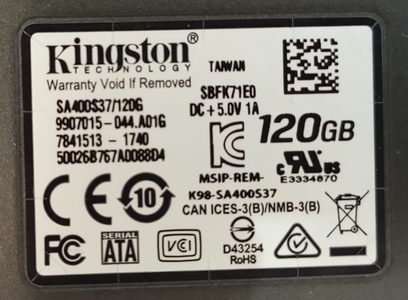
Подключаем диск к SATA порту компьютера, работающем в режиме AHCI, в режиме RAID не работает 100%.
По возможности скачиваем все необходимые данные с диска, т.к. после последующих действий вся информация будет утеряна!
Первым делом определяем конфигурацию диска, т.к. после неудачных манипуляций данная информация может быть утеряна. Скачиваем и распаковываем программу phison_flash_id. Запускаем phison_flash_id.exe, для работы программы нужны права администратора. Сохраняем результат работы программы:
Drive: 2(ATA)
Model: SATAFIRM S11
Fw   : SBFK71W0
Size : 114473 MB
P/N  : 7841513
S11fw: SBFK71E0, 2017Feb23
Original Model: KINGSTON SA400S37120G
Bank00: 0x2c,0xb4,0x78,0x32,0xaa,0x4,0x0,0x0 - Micron 32L(B0KB) TLC 384Gb/CE 384Gb/die
Bank01: 0xff,0xff,0xff,0xff,0xff,0xff,0xff,0xff -
Bank02: 0xff,0xff,0xff,0xff,0xff,0xff,0xff,0xff -
Bank03: 0xff,0xff,0xff,0xff,0xff,0xff,0xff,0xff -
Bank04: 0x2c,0xb4,0x78,0x32,0xaa,0x4,0x0,0x0 - Micron 32L(B0KB) TLC 384Gb/CE 384Gb/die
Bank05: 0xff,0xff,0xff,0xff,0xff,0xff,0xff,0xff -
Bank06: 0xff,0xff,0xff,0xff,0xff,0xff,0xff,0xff -
Bank07: 0xff,0xff,0xff,0xff,0xff,0xff,0xff,0xff -
Bank08: 0x2c,0xb4,0x78,0x32,0xaa,0x4,0x0,0x0 - Micron 32L(B0KB) TLC 384Gb/CE 384Gb/die
Bank09: 0xff,0xff,0xff,0xff,0xff,0xff,0xff,0xff -
Bank10: 0xff,0xff,0xff,0xff,0xff,0xff,0xff,0xff -
Bank11: 0xff,0xff,0xff,0xff,0xff,0xff,0xff,0xff -
Bank12: 0xff,0xff,0xff,0xff,0xff,0xff,0xff,0xff -
Bank13: 0xff,0xff,0xff,0xff,0xff,0xff,0xff,0xff -
Bank14: 0xff,0xff,0xff,0xff,0xff,0xff,0xff,0xff -
Bank15: 0xff,0xff,0xff,0xff,0xff,0xff,0xff,0xff -
Controller   : Possible PS3109 or PS3111
Flash CE     : 3
PS3105/3108/3109/3111 only:
Flash Channel: 2
Dram Size,MB : 32
PS3110 only  :
Flash Channel: 3
Interleave   : 2
Flash Mode/Clk: 0/0 (S9) or 5/7 (S11)
Восстановление прошивки
Сначала пробуем восстановить оригинальную прошивку. Скачиваем и распаковываем программу repairs11. Запускаем repairS11.exe, программа запросит права администратора. Будет выведен список подключенных дисков, выбираем номер диска Satafirm 11. При завершении работы программы выключаем компьютер и отключаем питание от диска. Подключаем питание обратно к диску и включаем компьютер, если повезло, то диск определится как раньше.
Некоторым этого достаточно, но к сожалению, с этим диском произведенные манипуляции не помогли.
Прошивка диска
После попытки восстановления диск был виден в BIOS и устройствах ОС, но стал неопределенным. Программой phison_flash_id данные считать тоже не получилось. Отключаем диск и разбираем его. Диск необходимо перевести в режим обслуживания, для этого скрепкой замыкаем контакты на плате.
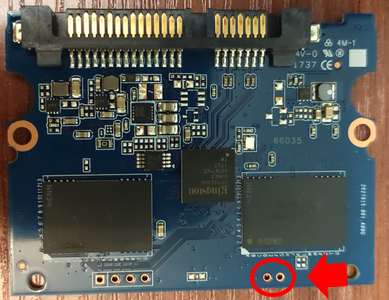
С замкнутыми контактами диск подключаем к компьютеру, в системе он должен определиться как PS3111. После загрузки ОС перемычку необходимо удалить.
Скачиваем и распаковываем программу s11-flasher и архив с прошивками firmware_ps3111. Необходимо внимательно прочитать файл s11-flasher2-howto.txt и s11-flasher2-readme.txt. Из полученных ранее данных, у рассматриваемого диска текущая прошивка была SBFK71E0 и чипы Micron 32L(B0KB), в соответствии с таблицей в файле s11-flasher2-readme.txt в диск необходимо шить прошивку 7x.x. В архиве с прошивками находим подходящую прошивку, для этого диска подойдет SBFK71F1_27062019.BIN. Копируем этот файл в папку s11-flasher и переименовываем его в FW.BIN. Данный файл размером 1479168 байт и согласно описанию, в файле s11-flasher2-howto.txt дополнительных действий по сборке прошивальщика не требуется, если это не так, то внимательно читать s11-flasher2-readme.txt. Запускаем s11-flasher2-micron.cmd, на выходе получим файл FW.exe — это прошивальщик, которым будет прошиваться диск.
Теперь, согласно howto, для флеша Micron 32L(B0KB) необходимо указать размер жесткого диска. Открываем в Hex редакторе полученный прошивальщик FW.exe (Hex редактор можно взять здесь). Согласно файлу s11-flasher2-techinfo.txt информация об объеме находится по адресу 0x195D84..7. Для диска 120Gb необходимо записать информацию 0x0DF94BB0, байты отсчитываются с конца!! (0D — 0x195D87, F9 — 0x195D86, 4B — 0x195D85, B0 — 0x195D84). Сохраняем файл.
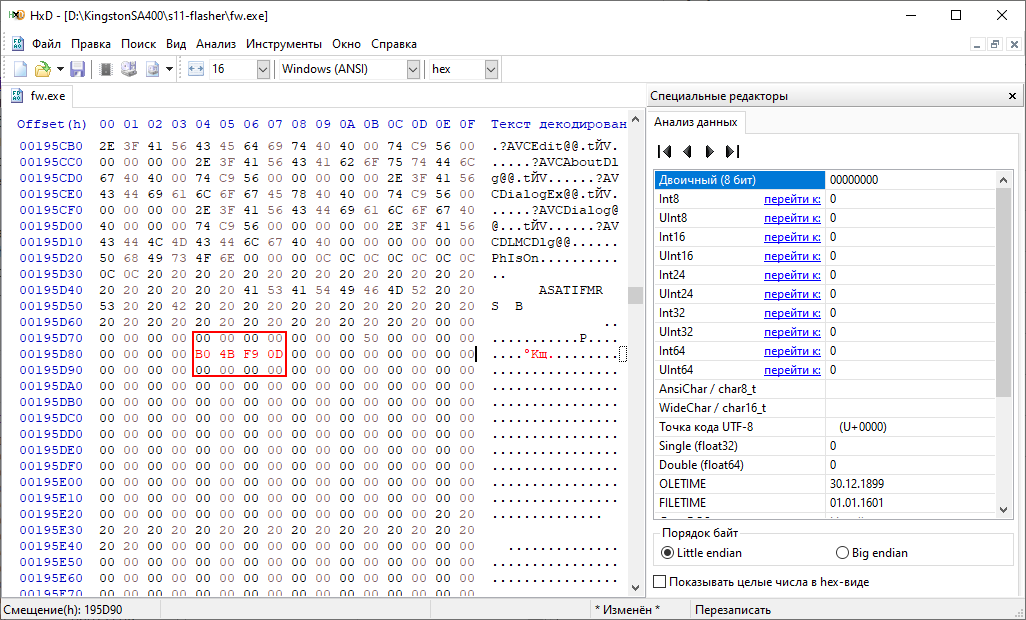
Если перемычка не удалена, то ее нужно удалить! Запускаем файл FW.exe, в поле Device выбираем диск PS3111 и прошиваем диск нажав кнопку Update firmware. После прошивки выключаем компьютер и отключаем диск полностью (обязательно отключить питание). Собираем диск в корпус и подключаем, в системе он должен будет определиться как SATA SSD, в управлении дисками должен появиться наш диск.
Создаем на нем раздел и записываем на него данные. Проверяем, что данные сохраняются и не теряются после перезагрузки.
Файлы для скачивания
Программа для определения конфигурации флеш-памяти у ssd дисков на контроллере Phison 3105/3108/3109/3110/3111 (phison_flash_id) — Формирование ссылки…
Программа для восстановления работоспособности дисков на контроллере Phison 3111(S11) — Формирование ссылки…
Программа для создания прошивальщика для дисков на контроллере Phison 3111(S11) — Формирование ссылки…
Архив с прошивками — Формирование ссылки…
Пациент: дешевый SSD накопитель Kingston SKC300S37A/120G.
Труп. Не определяется в системе, никак. Труп, но не для нас.
Также есть ютуб-канал, где мы будем выкладывать подобные инструкции, подписывайтесь!
—-
Также будет интересно — Восстановление SSD диска Silicon-Power Velox V55 в домашних условиях.
—
Приступим!
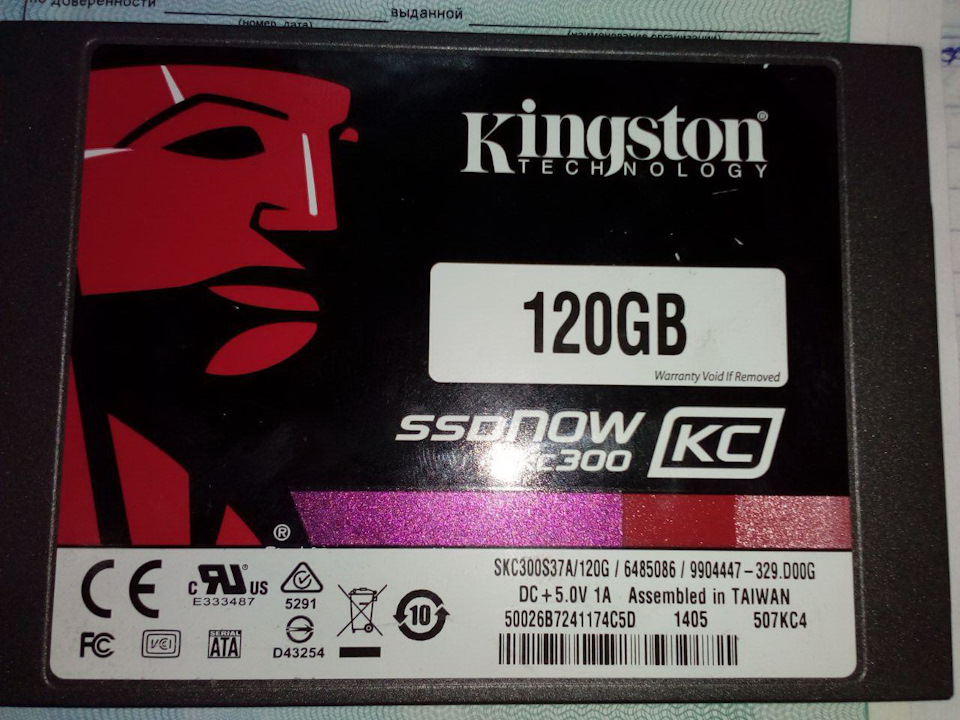
Сложность первая — вскрыть устройство. Преодолел с помощью товарища (он же это устройство и предоставил для опытов).
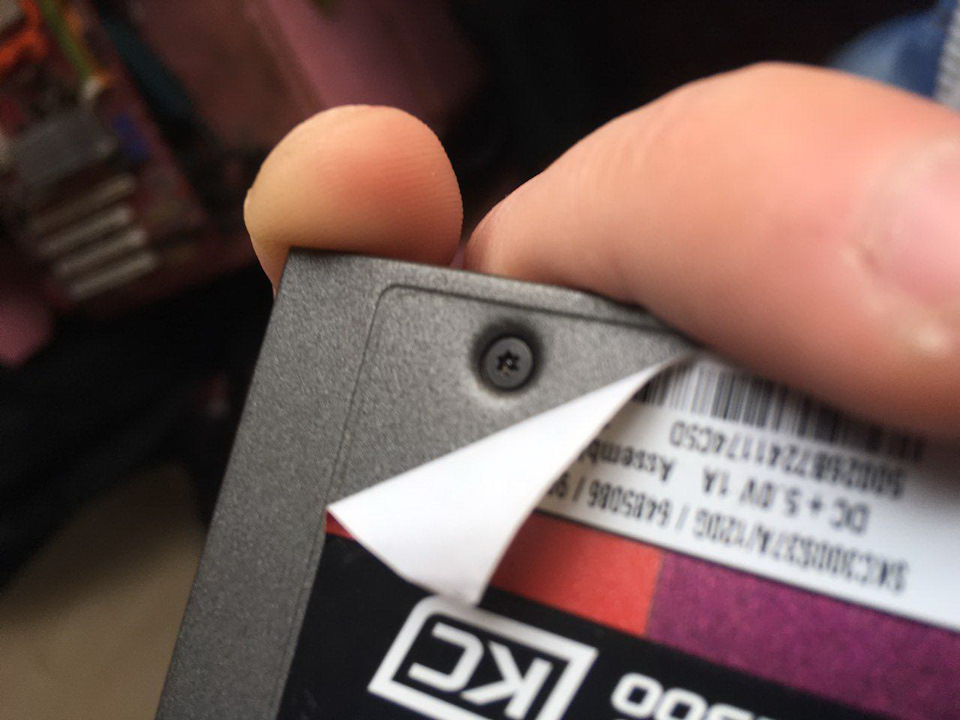
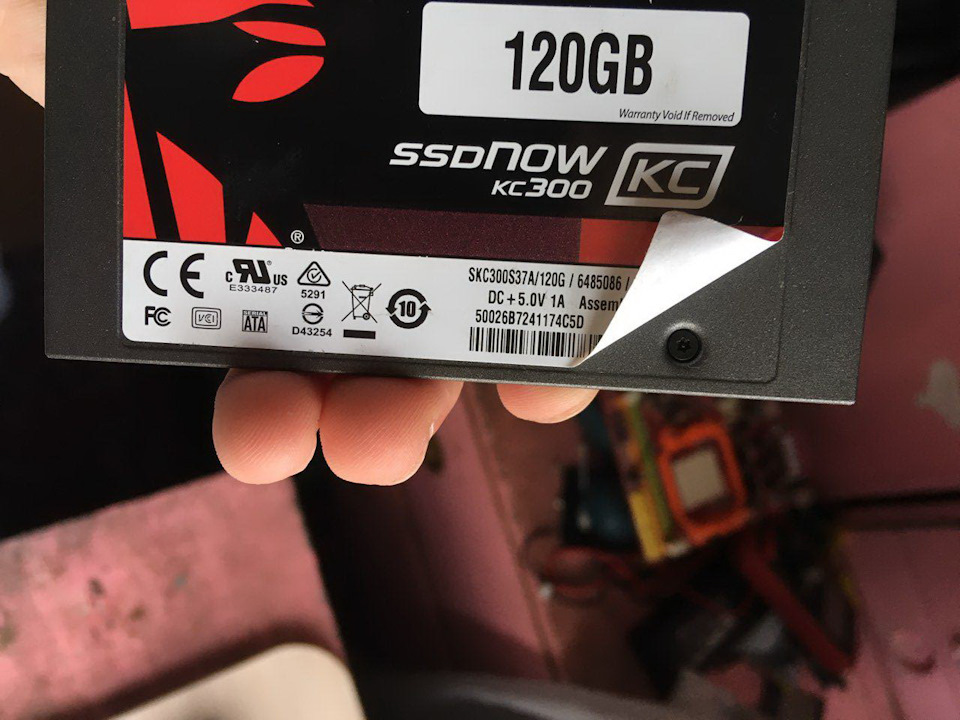
«Звездочка а ля торкс с точкой посредине, производитель страхуется от вскрытия обычными юзверямя, преодолели с помощью нужного инструмента, купленного вроде бы в авто-магазине.
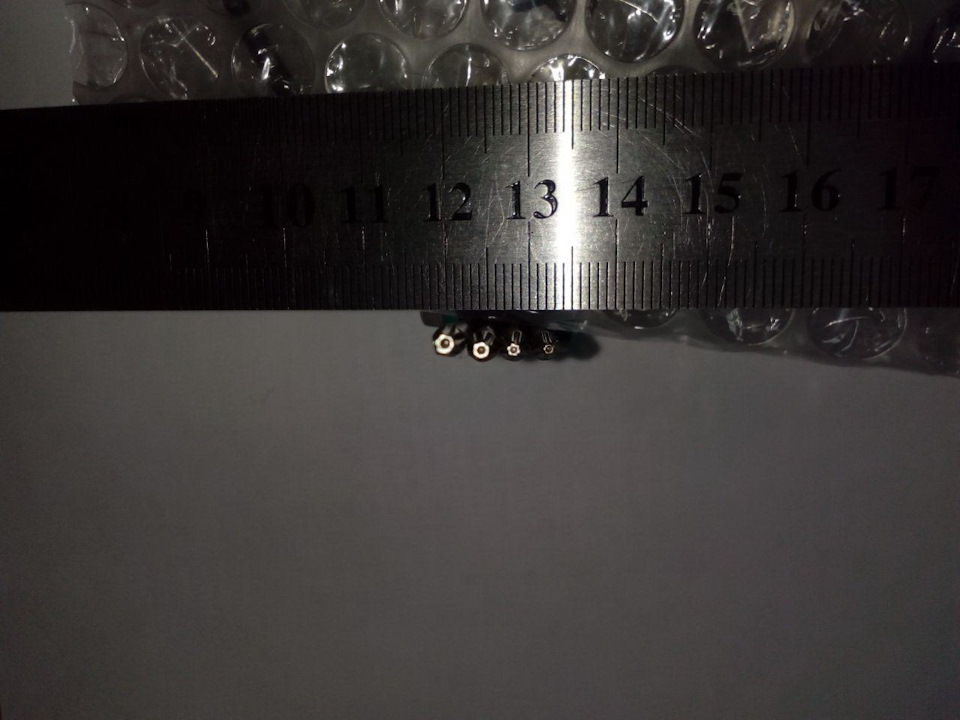
Так уж сложилось, что делать подробные фото я не мог(валялся дома с температурой), да и много фото вы найдете по ссылкам на другие инструкции и отчеты, так что они будут тут носить разве что развлекательный характер, дабы разбавить текст.
Сложность вторая:
Софт, прошивки, технология:
Устройство сего девайса простое, ну — достаточно простое — печатная плата, контроллер, чипы памяти, корпус.
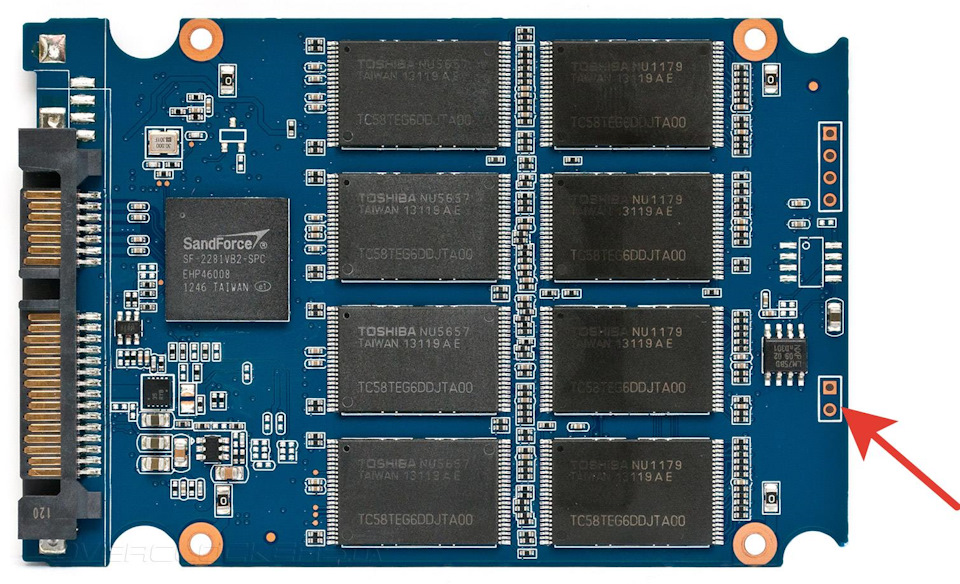
Для примера мой накопитель выглядел примерно так, стрелочкой указаны нужные нам контакты для прошивки.
В сети почти нет информации как это делать, в смысле как перепрошить устройство, за исключением двух ссылок на подробный процесс тут (geektimes) и тут (авторский блог Ильи Коваленко) и форума ru-board.com, где сидят «гуру» и можно спросить несведущему или тому, кто делает все впервые, как я. Да, я не хватаю звезд с неба, я обычный сисадмин и мое дело немного связано с другими вещами, юзвери и устройства с GUI (график юзер интерфейс, проще говоря «гуй» или удобные окошки) попроще, да и спросить у «гуру» для меня совсем не зазорно, все мы человеки, все знать невозможно, но к этому надо стремиться.
1. Определить что за «оно» перед нами, что за «конфигурация» у этого SKC300S37A/120G. Опытным путем всрытия было определено, что это чудо инженерной мысли c прошивкой под номером 27788:
Контроллер: SF-2281 Чипы памяти: TC58TEG6DDJTA00 на микросхемах TSOP. Из xls таблицы мне более всего подходил SF-2281-Gold-KC 120GB Toshiba19 MLC Type C TSOP 16xTC58TEG6DDJTA00, т.к. на плате было 16 чипов TC58TEG6DDJTA00 и SF-2281 контроллер, их было видно даже невооруженным глазом, объем совпадал с написанным на упаковке.
2. Софт. Linux, на базе Fedora RFRemix-14-i686-LiveDVD: Можно взять опять же у Ильи Коваленко или порыться в сети (если не знаете что такое командная строка или «терминал» дальше можете особо не читать — не поймете ничего ))) привет олдфагам и системе DOS, для тех кто хочет освоить — начните с Linux Ubuntu, попробуйте уйти с Windows и пожить на этой системе пару месяцев, многое станет понятно, уже потом можно уйти на Debian или FreeBSD или еще куда-нибудь, красные глаза в зеркале подскажут вам путь самурая )))
3. Подготовка платформы — ноутбук, я использовал свой служебный Lenovo ThinkPad X220 (неудобно вставлять на горячую диск, все же в идеале ПК). Пинцет, ножницы, скрепка или еще что-то, чтобы замкнуть нужные контакты на плате. Задача — чтобы наше устройство определилось в «режиме прошивки» как sandforce {200026BB} в диспетчере устройств «Windows» легче всего увидеть.
4. Процесс прошивки. Закатываем на флешку RFRemix-14-i686-LiveDVD.iso c помощью win32diskimager-1.0.0. Загружаемся с нее, у меня загрузилась нормально только в режиме Basic Video. Далее установка пакетов lsscsi-0.23-2.fc14.i686.rpm, mailx-12.5-1.fc14.i686.rpm, sg3_utils-1.29-1.fc14.i686.rpm, smartmontools-5.40-5.fc14.i686.rpm.
И распаковка прошивок: запуск SF_OEM_PackageManager, я брал SF_Genesis-v1.7.0.01020130612-fc14-32bit, указать все пути к файлам:
Distribution Firmware Package File – пакет с прошивками
License File – файлы лицензии
Destination Folder – папка, куда будут распаковываться прошивки, я использовал внешний пустой жесткий диск. Размер паки будет достаточно большой, флешки на 4GB может не хватить.
Customer Identification Number — должен быть 0
Diagnostic Unlock Key – должен быть 1,2,3,4,5,6,7,8,9,0,1,2,3,4,5,6
Firmware Revision Override String – версия прошивки, чаще используют 5.8.2.
После распаковки прошивки — ищем нужный нам файл lic, для моего SSD это когда процесс был завершен, на флешке, в указанной Destination Folder, появились прошивки для всех конфигураций, номера которых, есть в используемом файле лицензий. Для моего SSD это 27788. Открываем SF_ConfigurationManager из папки SF_Genesis-v1.7.0.01020130612-fc14-32bit, и через него, выбираем в папке с распакованными прошивками папку Configuration_Files, и в ней уже находим файл конфигурации, начинающийся на нужный номер. В нашем случае, это — 27788.0.driveconfig.
-=-=-=-=
Открываем конфигуратор — SF_ConfigurationManager, и меняем там три параметра:
Model No. – название устройства, например, я ввел KINGSTON SKC300S37A120G
Serial Number — любой серийный номер, я вводил 12345. Нажимаем кнопку Save, и это окно можно закрыть — конфигурация готова, всё это можно прошивать.
Device Nominal Form Factor – устанавливаем форм-фактор устройства, у нас он 2,5 дюйма, оставляем 2.5 inch nominal form factor
-=-=-=-=-=
В процессе попыток прошивки у меня выбивало ошибки: Format Drive Failed with extStatus c048, PanicCode=0 Решилось установкой режима «External Write Protect» при настройке конфигурации в SF_ConfigurationManager, по умолчанию стоит на No External Write Protect.
Еще получал ошибку FATAL_ERROR (0x10090020:SF_GENESIS_ALREADY_RUNNING_MFB_ERROR) — устройство подключлось, но контакты не замкнулись (перемычка из скрепки соскочила, вот почему лучше использовать ПК, а не ноутбук).
Третий раз устройство зашилось, опознало объем диска, но не опознало само устройство, возможная ошибка — модель вписал KINGSTON SKC300S37A/120G видимо софтине не понравился сисвол / в названии модели, выставил KINGSTON SKC300S37A120G и прошилось на ура.
-=-=-=-=-=
Сам процесс прошивки, когда уже все подготовлено достаточно прост:
Открываем терминал, вводим su — получаем права суперпользователя.
Вводим lsscsi — узнаем адрес нашего диска, он должен определяться как sandforce {200026BB}. В моём случае, адрес оказался 0:0:0:0.
Держим также открытой папку SF_Genesis-v1.7.0.01020130612-fc14-32bit
Теперь, вводим в консоль путь до SF_Genesis из вышеуказанной папки, но не руками, а просто перетаскиваем файл SF_Genesis, из папки SF_Genesis-v1.7.0.01020130612-fc14-32bit в окно консоли, и вводим пробел.
Затем вводим аргумент –PROCESS_SSD и адрес диска через пробел, например: –PROCESS_SSD 0:0:0:0
Далее, естественно — снова пробел, затем открываем папку в которую распаковались прошивки, и там находим (в папке FW_PPRO_5_8_2_Release.906190.release—0) файл с расширением .mfp, и тоже перетаскиваем его в окно консоли.
После него опять пробел, затем открываем папку Configeration_files, и там выбираем наш файл конфигурации устройства, который мы редактировали ранее, это — 27788.0.driveconfig (не перепутайте с 27788.0.edriveconfig файл «edrive» устройство не зашьет.) Перетаскиваем его в окно терминала. И вводим пробел.
Теперь введем последнее: 12345 www_123 log= и вот уже после знака «=», нужно вести какой-нибудь адрес, где можно будет создать журнал, и его имя. Для этого, перетащите, например — любой файл из папки с распакованными прошивками, и переименуйте этот файл в name.log.
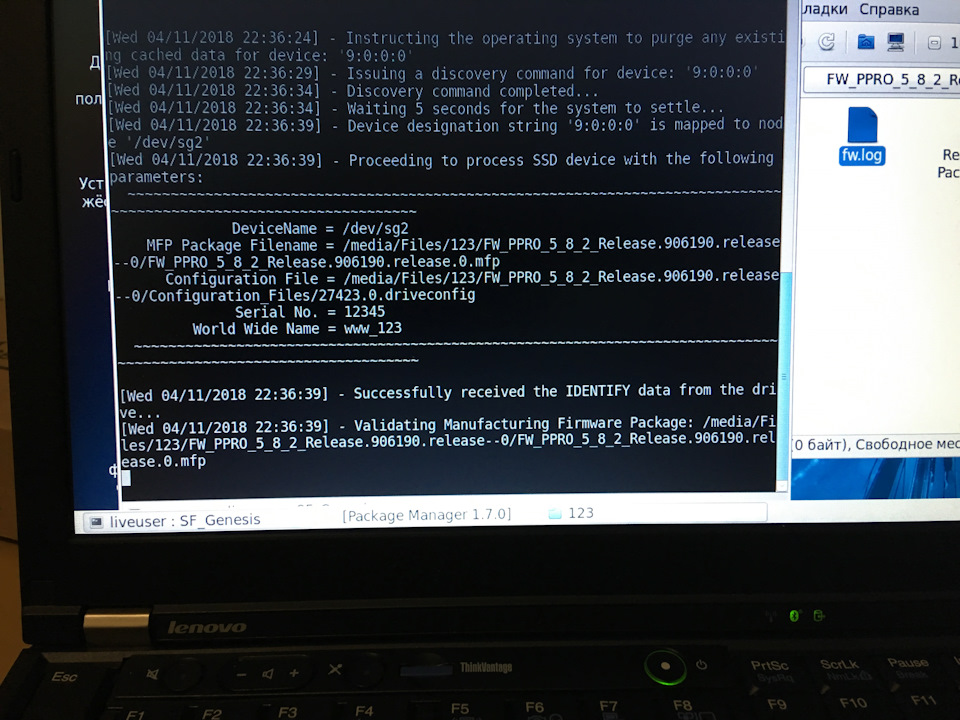
Нажимаем Enter и наблюдаем за процессом прошивки (или видим какую-то ошибку). Результат может быть самым неожиданным, ведь точная причина неисправности SSD-накопителя, нам неизвестна.
-=-=-=-=-=-=-=-=-=-=-=-=-=-=-=-=
В моем случае лог выглядел так:
[root@localhost liveuser]# lsscsi
[0:0:0:0] disk ATA SandForce{200026 306A /dev/sda
[6:0:0:0] disk USB DISK 2.0 PMAP /dev/sdb
[8:0:0:0] disk Seagate M3 Portable 0708 /dev/sdc
[root@localhost liveuser]# /media/DATA/SSD/Genesis/SF_Genesis-v1.7.0.01020130612-fc14-32bit/SF_Genesis -PROCESS_SSD 0:0:0:0 /media/DATA/SSD/Firmwares/FW_PPRO_5_8_2_Release.906190.release—0/FW_PPRO_5_8_2_Release.906190.release.0.mfp /media/DATA/SSD/Firmwares/FW_PPRO_5_8_2_Release.906190.release—0/Configuration_Files/27788.0.driveconfig 12345 www_123 log=/media/DATA/SSD/Firmwares/123.log
~~~~~~~~~~~~~~~~~~~~~~~~~~~~~~~~~~~~~~~~~~~~~~~~~~~~~~~~~~~~~~~~~~~~~~~~~~~~~~~~~~
SandForce Genesis Utility v1.7.0.01020130612-fc14-32bit
SF_Core Library: v1.7.1.20130612-fc14-32bit
Copyright 2010-2012, LSI Corporation, All Rights Reserved Worldwide.
~~~~~~~~~~~~~~~~~~~~~~~~~~~~~~~~~~~~~~~~~~~~~~~~~~~~~~~~~~~~~~~~~~~~~~~~~~~~~~~~~~
[Mon 04/16/2018 12:50:10] — SF_Genesis has been invoked with the following parameters:
~~~~~~~~~~~~~~~~~~~~~~~~~~~~~~~~~~~~~~~~~~~~~~~~~~~~~~~~~~~~~
argv[1]: -PROCESS_SSD
argv[2]: 0:0:0:0
argv[3]: /media/DATA/SSD/Firmwares/FW_PPRO_5_8_2_Release.906190.release—0/FW_PPRO_5_8_2_Release.906190.release.0.mfp
argv[4]: /media/DATA/SSD/Firmwares/FW_PPRO_5_8_2_Release.906190.release—0/Configuration_Files/27788.0.driveconfig
argv[5]: 12345
argv[6]: www_123
argv[7]: log=/media/DATA/SSD/Firmwares/123.log
~~~~~~~~~~~~~~~~~~~~~~~~~~~~~~~~~~~~~~~~~~~~~~~~~~~~~~~~~~~~~
[Mon 04/16/2018 12:50:10] — Instructing the operating system to purge any existing cached data for device: ‘0:0:0:0’
[Mon 04/16/2018 12:50:15] — Issuing a discovery command for device: ‘0:0:0:0’
[Mon 04/16/2018 12:50:20] — Discovery command completed…
[Mon 04/16/2018 12:50:20] — Waiting 5 seconds for the system to settle…
[Mon 04/16/2018 12:50:25] — Device designation string ‘0:0:0:0’ is mapped to node ‘/dev/sg0’
[Mon 04/16/2018 12:50:25] — Proceeding to process SSD device with the following parameters:
~~~~~~~~~~~~~~~~~~~~~~~~~~~~~~~~~~~~~~~~~~~~~~~~~~~~~~~~~~~~~~~~~~~~~~~~~~~~~~~~~~~~~~~~~~~~~~~~~~~~~~~~~~~~~~~~~~
DeviceName = /dev/sg0
MFP Package Filename = /media/DATA/SSD/Firmwares/FW_PPRO_5_8_2_Release.906190.release—0/FW_PPRO_5_8_2_Release.906190.release.0.mfp
Configuration File = /media/DATA/SSD/Firmwares/FW_PPRO_5_8_2_Release.906190.release—0/Configuration_Files/27788.0.driveconfig
Serial No. = 12345
World Wide Name = www_123
~~~~~~~~~~~~~~~~~~~~~~~~~~~~~~~~~~~~~~~~~~~~~~~~~~~~~~~~~~~~~~~~~~~~~~~~~~~~~~~~~~~~~~~~~~~~~~~~~~~~~~~~~~~~~~~~~~
[Mon 04/16/2018 12:50:25] — Successfully received the IDENTIFY data from the drive…
[Mon 04/16/2018 12:50:25] — Validating Manufacturing Firmware Package: /media/DATA/SSD/Firmwares/FW_PPRO_5_8_2_Release.906190.release—0/FW_PPRO_5_8_2_Release.906190.release.0.mfp
[Mon 04/16/2018 12:50:26] — Successfully opened the package: /media/DATA/SSD/Firmwares/FW_PPRO_5_8_2_Release.906190.release—0/FW_PPRO_5_8_2_Release.906190.release.0.mfp
[Mon 04/16/2018 12:50:26] — file /media/DATA/SSD/Firmwares/FW_PPRO_5_8_2_Release.906190.release—0/Configuration_Files/27788.0.driveconfig Loaded successfully
[Mon 04/16/2018 12:50:26] — Warning: Unable to query diagnostics information to perform power management settings check
[Mon 04/16/2018 12:50:26] — B01 Power Management configuration request detected
[Mon 04/16/2018 12:50:26] — Successfully extracted *.DriveConfig file: /media/DATA/SSD/Firmwares/FW_PPRO_5_8_2_Release.906190.release—0/Configuration_Files/27788.0.driveconfig
[Mon 04/16/2018 12:50:26] — Extracted Config_ID: 1 (27788) in DriveConfig file: /media/DATA/SSD/Firmwares/FW_PPRO_5_8_2_Release.906190.release—0/Configuration_Files/27788.0.driveconfig
[Mon 04/16/2018 12:50:26] — Extracted SerialOutputControl: 0
[Mon 04/16/2018 12:50:26] — Searching for flashware image for configuration 27788
[Mon 04/16/2018 12:50:26] — Manifest found for configuration 27788
[Mon 04/16/2018 12:50:26] — Flashware image extracted: 27788_fw_cl_mlc_Toshiba_B02_64Gb_TC58TEG6DDJTA00_2Q_2C_1D_S_PP_R01980_s512.vic
[Mon 04/16/2018 12:50:26] — Searching for manufacturing image for configuration 27788
[Mon 04/16/2018 12:50:26] — Manifest found for configuration 27788
[Mon 04/16/2018 12:50:26] — Manufacturing image extracted: 27788_mf_mlc_Toshiba_B02_64Gb_TC58TEG6DDJTA00_2Q_2C_1D_S_PP_R01980_s512.vic
[Mon 04/16/2018 12:50:26] — Proceeding in ROM mode, download feature 3…
[Mon 04/16/2018 12:50:26] — Successfully downloaded MFB to the drive…
[Mon 04/16/2018 12:50:26] — Waiting (5 sec) for the drive to settle…
[Mon 04/16/2018 12:50:31] — Successfully received the IDENTIFY data from the drive…
[Mon 04/16/2018 12:50:31] — Firmware revision reported to be: ‘582ABBM0’. This indicates MFB download was successful.
[Mon 04/16/2018 12:50:31] — Successfully enabled SMART capabilities…
[Mon 04/16/2018 12:50:33] — Successfully issued a diagnostic unlock…
[Mon 04/16/2018 12:50:34] — Performing the flash test of block 0 (0x0000)…
[Mon 04/16/2018 12:50:37] — Flash Test Results:
~~~~~~~~~~~~~~~~~~~~~~~~~~~~~~~~~~~~~~~~~~~~~~~~~~~~~~~~~~~~~~~~~~~~~~~~~~~~~~~~~
——————————————————————————
Flash Test Parameters:
——————————————————————————
Block Count: 0
Page Count: 1
Bus Count: 2
Chip Enabled Count: 2
Die Count: 1
Lane Count: 4
Plane Count: 2
——————————————————————————
Results Notes:
————————
N1 — At least one page tested and passed with no bit errors.
N2 — No test data available. Test may have aborted, or failed during the testing.
N3 — At least one page tested and had errors less than or equal to half the range of ECC correction power.
N4 — At least one erased page tested had bit error rate greater than half the correction power.
N5 — Walking zeros test failed.
N6 — Walking ones test failed.
N7 — Block contained factory bad block markings and testing was skipped.
N8 — At least one page tested and had bit error rate greater than the correction power on plane 0.
N9 — Block in plane 0 was marked as a factory bad block.
N10 — At least one page tested and had bit error rate greater than the correction power on plane 1.
N11 — Block in plane 1 was marked as a factory bad block.
——————————————————————————
+——+——+——+——+———+———————————————+———+
| Bus | CE | Die | Lane | Value | Result Notes | Overall |
+——+——+——+——+———+———————————————+———+
| 0 | 0 | 0 | 0 | 0x0001 | N1 | PASS |
+——+——+——+——+———+———————————————+———+
| 0 | 0 | 0 | 1 | 0x0001 | N1 | PASS |
+——+——+——+——+———+———————————————+———+
| 0 | 0 | 0 | 2 | 0x0001 | N1 | PASS |
+——+——+——+——+———+———————————————+———+
| 0 | 0 | 0 | 3 | 0x0001 | N1 | PASS |
+——+——+——+——+———+———————————————+———+
| 0 | 1 | 0 | 0 | 0x0001 | N1 | PASS |
+——+——+——+——+———+———————————————+———+
| 0 | 1 | 0 | 1 | 0x0001 | N1 | PASS |
+——+——+——+——+———+———————————————+———+
| 0 | 1 | 0 | 2 | 0x0001 | N1 | PASS |
+——+——+——+——+———+———————————————+———+
| 0 | 1 | 0 | 3 | 0x0001 | N1 | PASS |
+——+——+——+——+———+———————————————+———+
| 1 | 0 | 0 | 0 | 0x0001 | N1 | PASS |
+——+——+——+——+———+———————————————+———+
| 1 | 0 | 0 | 1 | 0x0001 | N1 | PASS |
+——+——+——+——+———+———————————————+———+
| 1 | 0 | 0 | 2 | 0x0001 | N1 | PASS |
+——+——+——+——+———+———————————————+———+
| 1 | 0 | 0 | 3 | 0x0001 | N1 | PASS |
+——+——+——+——+———+———————————————+———+
| 1 | 1 | 0 | 0 | 0x0001 | N1 | PASS |
+——+——+——+——+———+———————————————+———+
| 1 | 1 | 0 | 1 | 0x0001 | N1 | PASS |
+——+——+——+——+———+———————————————+———+
| 1 | 1 | 0 | 2 | 0x0001 | N1 | PASS |
+——+——+——+——+———+———————————————+———+
| 1 | 1 | 0 | 3 | 0x0001 | N1 | PASS |
+——+——+——+——+———+———————————————+———+
——————————————————————————
Total Number of test results: 16
Number of failures: 0
Number of Passed with warnings: 0
No. Passed without warnings: 16
——————————————————————————
~~~~~~~~~~~~~~~~~~~~~~~~~~~~~~~~~~~~~~~~~~~~~~~~~~~~~~~~~~~~~~~~~~~~~~~~~~~~~~~~~
[Mon 04/16/2018 12:50:37] — Performing the FORMAT Command with the following parameters:
~~~~~~~~~~~~~~~~~~~~~~~~~~~~~~~~~~~~~~~~~~~~~~~~~~~~~~~~~~~~~~~~~~~~~~~~~~~~~~~~~~~~~~~~~~~~~~~~~~~
MemoryWearCycleCapability = 0
CurrentPE_CycleCount = 0
LifeInSeconds = 0
LogicalCapacity = 234441648
SectorSize = 512
SectorAlignmentOffset = 0
ExpectedMemoryID = 56984 (0xDE98)
ExpectedNumDies = 0
SerialOutputControl = 0
Time[8] = 0x0000000000000000
MiscFlag_Erase_R_Block = 0
MiscFlag_PanicHandlingEnabled = 0
MiscFlag_PanicOnSATA_Error = 0
MiscFlag_WriteThrottlingTestMode = 0
MiscFlag_DisableUserBandECCX = 0
L_PageSize = 0
E_PageSize = 0
ErrorCorrectionPower = 0
ConfigDeviceReadDisturbCount = 0
ConfigDeviceReadDisturbCountLow = 0
ExtraOptions_0_1 = 0
~~~~~~~~~~~~~~~~~~~~~~~~~~~~~~~~~~~~~~~~~~~~~~~~~~~~~~~~~~~~~~~~~~~~~~~~~~~~~~~~~~~~~~~~~~~~~~~~~~~
[Mon 04/16/2018 12:50:53] — FORMAT command completed…
[Mon 04/16/2018 12:50:53] — Waiting (2 sec) for the drive to settle…
[Mon 04/16/2018 12:50:55] — Setting up the stamp information through CDU command…
[Mon 04/16/2018 12:50:58] — Waiting (2 sec) for the drive to settle…
[Mon 04/16/2018 12:51:00] — Downloading the flashware to the drive… feature 3
[Mon 04/16/2018 12:51:02] — Successfully downloaded flashware to the drive…
[Mon 04/16/2018 12:51:02] — Waiting (15 sec) for the drive to settle…
[Mon 04/16/2018 12:51:17] — Successfully received the IDENTIFY data from the drive…
[Mon 04/16/2018 12:51:17] — Firmware revision reported to be: ‘5.8.2 ‘
[Mon 04/16/2018 12:51:17] — Enabling SMART support…
[Mon 04/16/2018 12:51:17] — Issuing a diagnostic unlock to the drive…
[Mon 04/16/2018 12:51:19] — Setting up Max LBA settings…
[Mon 04/16/2018 12:51:22] — Change of sector size is not required, sector size is already set to 512
[Mon 04/16/2018 12:51:24] — Setting the serial number of the drive to: 12345
[Mon 04/16/2018 12:51:26] — Setting the World Wide Name (WWN) of the drive to: www_123
[Mon 04/16/2018 12:51:29] — Processing completed for device: 12345
[Mon 04/16/2018 12:51:29] — Begin collecting the device post-process log/information
[Mon 04/16/2018 12:51:29] — Creating the Log Bundle…
[Mon 04/16/2018 12:51:29] — Plain text identify log created
[Mon 04/16/2018 12:51:30] — Plain text diagnostics identify log created
[Mon 04/16/2018 12:51:31] — Plain text diagnostics information log created
[Mon 04/16/2018 12:51:32] — Plain text format information log created
[Mon 04/16/2018 12:51:33] — Plain text SMART log created
[Mon 04/16/2018 12:51:34] — Plain text manufacturing defect list log created
[Mon 04/16/2018 12:51:35] — Plain text grown defect list log created
[Mon 04/16/2018 12:51:36] — Plain text panic directory listing log created
[Mon 04/16/2018 12:51:36] — Completed collecting all plain text log files.
[Mon 04/16/2018 12:51:36] — End of logs and information collection
[Mon 04/16/2018 12:51:37] — Applying the remaining ConfigUniqueDrive settings…
[Mon 04/16/2018 12:51:38] — Setting Customer ID with value : 0
[Mon 04/16/2018 12:51:38] — Setting Device Nominal Form Factor with value : 3
[Mon 04/16/2018 12:51:38] — Setting Diagnostic Unlock Key with value supplied
[Mon 04/16/2018 12:51:38] — Setting Max LBA Count for 4096 Plus DIFF Sectors with value : 0
[Mon 04/16/2018 12:51:38] — Setting Max LBA Count for 4096 Sectors with value : 0
[Mon 04/16/2018 12:51:38] — Setting Max LBA Count for 512B Plus DIFF Sectors with value : 0
[Mon 04/16/2018 12:51:38] — Setting Max LBA Count for 512B Sectors with value : 0
[Mon 04/16/2018 12:51:38] — Setting Max LBA Count for 520B Sectors with value : 0
[Mon 04/16/2018 12:51:38] — Setting Max LBA Count for 524B Sectors with value : 0
[Mon 04/16/2018 12:51:38] — Setting Max LBA Count for 528B Sectors with value : 0
[Mon 04/16/2018 12:51:38] — Setting Model No. with value : KINGSTON SKC300S37A120G
[Mon 04/16/2018 12:51:38] — Setting Power Management Version with value : 0
[Mon 04/16/2018 12:51:38] — Setting Serial Number with value : 12345
[Mon 04/16/2018 12:51:38] — Total of 1 valid MaxLBA settings were setup to be written to the drive.
[Mon 04/16/2018 12:51:40] — Successfully applied the remaining ConfigUniqueDrive settings…
[Mon 04/16/2018 12:51:40] — Issuing an IdleImmediate command to the drive…
[Mon 04/16/2018 12:51:40] — Not an Enterprise drive, so, continuing without setting master password.
[Mon 04/16/2018 12:51:40] — End of Genesis manufacturing log.
[Mon 04/16/2018 12:51:40] — Exiting…
[Mon 04/16/2018 12:51:40] — Overall Result for Device: /dev/sg0 ****** PASS ******
****** PASS ****** значит прошился, ** Fail ** значит что-то не так — курим форумы и лог, возможно где-то вы ошиблись в командах.
Теперь, завершите работу Linux, и выключите компьютер на несколько секунд. Вытаскиваем диск, подключаем к другому ПК и смотрим что получилось.
5. Финальный результат.
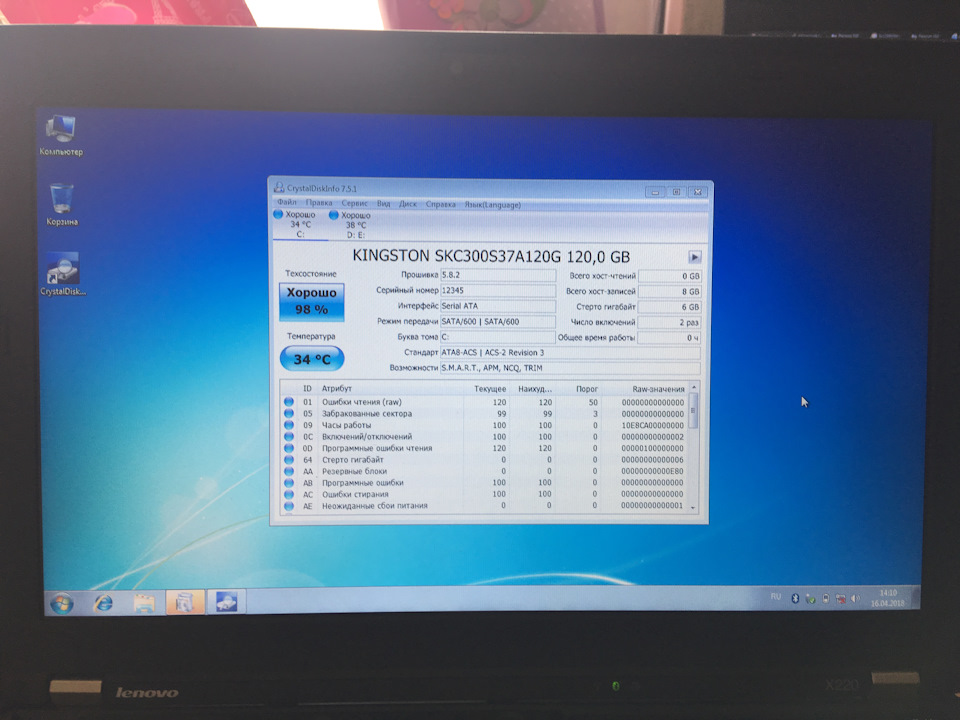
Устройстов живо и трудится в офисе товарища. Зачем я этим всем заморочился? Потому что все что попадает ко мне в руки «ремонтируется» до потери сознания в 5 утра, сделай или умри, такой уж характер. Товарищ мой доволен, я заработал «на пиво», а это главное в нашей жизни ))))
Зачем накидал текст, местами с копипастив куски с чужой статьи с указанием ссылок? Наболело, уж очень много времени отняло восстановление железки. Если это изложение мысли поможет хоть одному человеку — значит я писал текст не зря, имхо. В моем случае это была прошивка, а не аппаратная проблема. Всем удачи и всех благ!
Основная задача – вернуть скорость работы устройству и добавить еще один накопитель в копилку восстановленных >>>
Посмотрим что внутри программой CrystalDiskInfo:
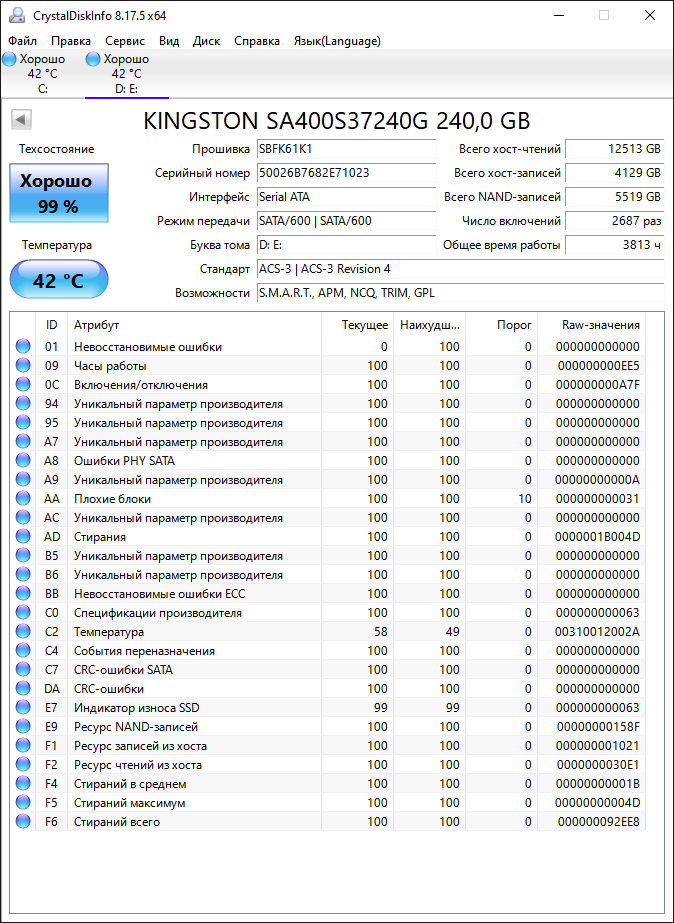
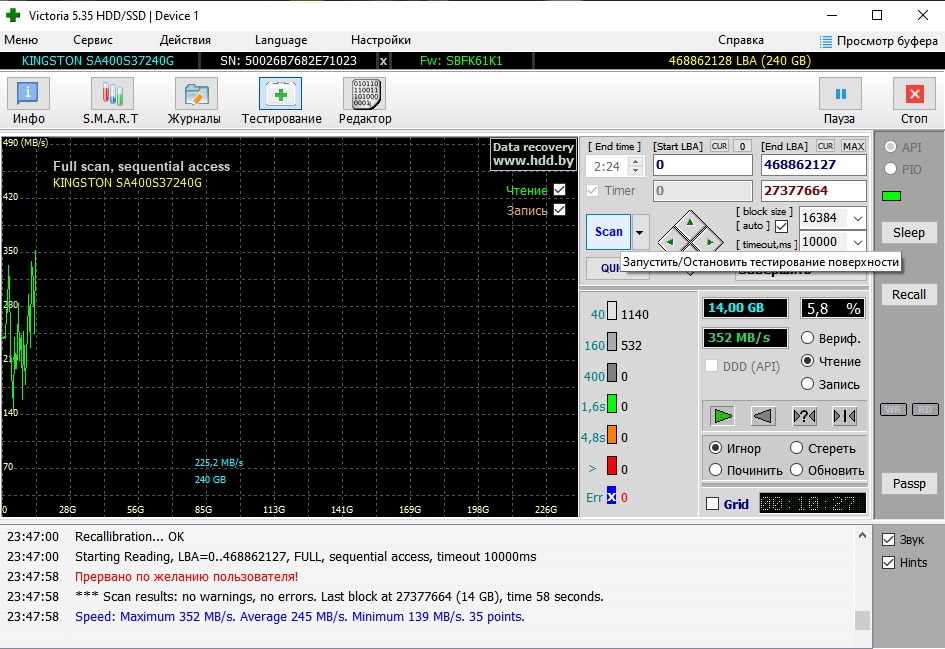
Включим тест чтения через Victoria и сразу видим потерю скорости диска:
Запускаем одну из утилит от Вадима Очкина и определяем контроллер и чипы памяти SSD диска, нам подошла утилита phison_flash_id и вычитала нашу конфигурацию диска:
v0.842a
Drive: 1(ATA)
OS: 10.0 build 19045
Model: KINGSTON SA400S37240G
Fw : SBFK61K1
Size : 228936 MB
P/N : 8420342
S11fw: SBFK61K1, 2018May 9
S11rv: K61K1-16
Bank00: 0x98,0x3e,0x98,0xb3,0x76,0xf2,0x8,0x6 – Toshiba 64L BiCS3 TLC 16k 512Gb/CE 512Gb/die 2Plane/die
Bank01: 0x98,0x3e,0x98,0xb3,0x76,0xf2,0x8,0x6 – Toshiba 64L BiCS3 TLC 16k 512Gb/CE 512Gb/die 2Plane/die
Bank08: 0x98,0x3e,0x98,0xb3,0x76,0xf2,0x8,0x6 – Toshiba 64L BiCS3 TLC 16k 512Gb/CE 512Gb/die 2Plane/die
Bank09: 0x98,0x3e,0x98,0xb3,0x76,0xf2,0x8,0x6 – Toshiba 64L BiCS3 TLC 16k 512Gb/CE 512Gb/die 2Plane/die
Controller : PS3111
Flash CE : 4
Flash Channel : 2
Dram Size,MB : 32
Flash CE Mask : [++—— ++——]
Flash Mode/Clk: 3/7 (Set 3/7)
Block per Die : 5916
Block per CE : 5916
Page per Block: 768
SLC Cache : Default
PE Cycle Limit: 3000
Значит что мы имеем:
- тОрМоЗнУтЫй SSD с потерей скорости работы
- Phison PS3111 контроллер c прошивкой SBFK61K1
- Чипы памяти Toshiba 64L BiCS3 TLC 16k 512Gb/CE 512Gb/die 2Plane/die
Попробуем расшевелить “тормоза”:
Сразу оговоримся, фирменная утилита Kingston® SSD Manager не показала нам наличие новой прошивки, поэтому подбираем наиболее близкую прошивку для нашего контроллера PS3111 и памяти Toshiba 64L BiCS3 TLC на портале usbdev, ей оказалась SBFM61.5_17062021.BIN для 6x.x – tlc/tsb3d (bics2 – 48L и bics3 – 64L, bics4 – 96L).

Скачиваем Phison S11 firmware flasher v2.
Скачиваем набор прошивок и кладем файл SBFM61.5_17062021.BIN в корень распакованной утилиты Phison S11 firmware flasher v2, переименовываем SBFM61.5_17062021.BIN в FW.bin.
Запускаем s11-flasher2-toshiba.cmd, обработается FW.bin и рядом появится файл прошивальщика FW.exe.
Открываем FW.exe в Hex-редакторе HxD-Hex Editor, нажимаем Поиск – Перейти к … , нам нужно найти значение 0x147C34/8 – это будет именем накопителя из 8 символов:

Вписываем свое значение, пусть у нас это будет KINGSTON.
Далее явно указываем размер накопителя – 240GB, в том же редакторе ищем значение 0x195D84..7 – lba size в соответствии с таблицей:
60G 0x06FCCF30 117231408
64G 0x07740AB0 125045424
80G 0x0950F8B0 156301488
90G 0x0A7B0D70 175836528
96G 0x0B2DE6B0 187557552
120G 0x0DF94BB0 234441648
128G 0x0EE7C2B0 250069680
180G 0x14F5C830 351651888
240G 0x1BF244B0 468862128
250G 0x1D1C5970 488397168
256G 0x1DCF32B0 500118192
360G 0x29EB3DB0 703282608
480G 0x37E436B0 937703088
500G 0x3A386030 976773168
512G 0x3B9E12B0 1000215216
960G 0x6FC81AB0 1875385008
1000G 0x74706DB0 1953525168
1024G 0x773BD2B0 2000409264
2000G 0xE8E088B0 3907029168
У нас это 240G 0x1BF244B0, находим в редакторе и в обратном порядке! вписываем данные:

Жмем в редакторе Файл – Сохранить. Прошивальщик готов!
Вскрываем корпус накопителя.


Мы видим перемаркированные на Kingston контроллер и чипы, попробуй догадайся, что это Phison PS3111 и банки памяти Toshiba, если перед глазами Kingston CP33238B и FH12808UCT1-3C:

С обратной стороны чипы не распаяны:

Приступим к процессу восстановления:
Замыкаем два контакта (указаны на фото ниже), таким образом в замкнутых контактах в момент включения питания мы переводим SSD в режим прошивки контроллера.

Подключаем по SATA (USB не поддерживается) и питанию к компьютеру в AHCI режиме с драйверами msahci/storahci/rst (не rste), в диспетчере устройств должен появится диск с именем PS3111, снимаем перемычку (размыкаем два контакта).
Открываем подготовленную нами заранее программу прошивальщик, жмем Get Device Info, выбираем наш SSD и жмем UPGRADE FIRMWARE, ждем окончания прошивки, после успешной прошивки перезагружаем компьютер.
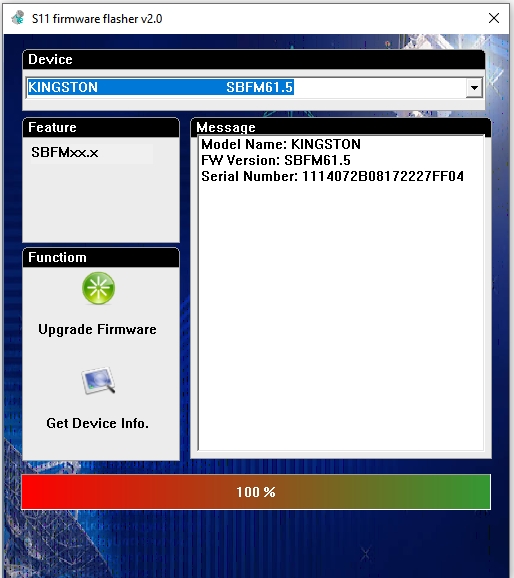
Что у нас получилось после прошивки:
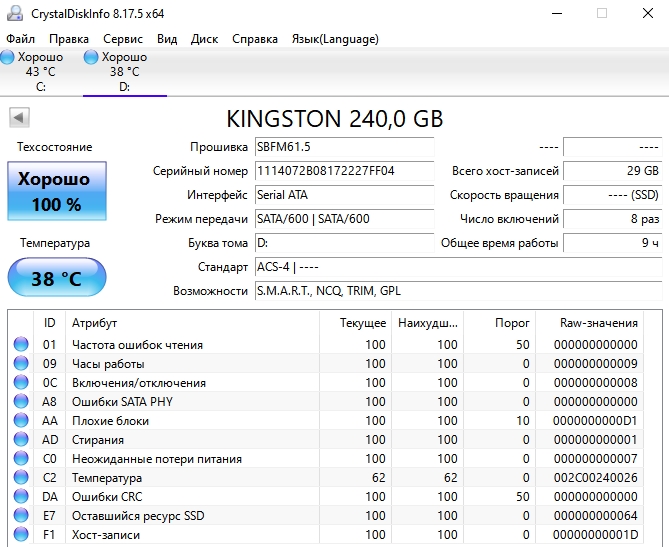
Также проверим скорость накопителя, с первых гигабайт уже видно, что его работа “нормализовалась”:
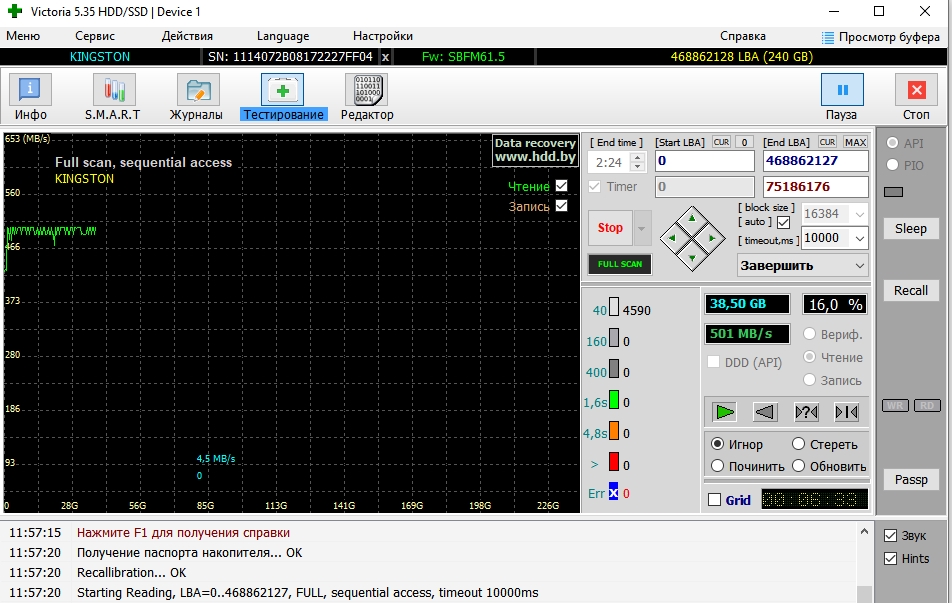
Итог:
+ Что мы приобрели:
- SSD накопитель восстановил свою былую удаль и скорость работы.
- Прошивка у нас теперь свежее по годам, была SBFK61K1, 2018 May 9 – стала – SBFM61.5, 2021 Jun 17, а значит в ней возможно поправили “известные косяки”.
- Бесценный опыт, куда же без него
– Что мы потеряли:
- Серийный номер устройства, вам “шашечки или ехать” ?
- Полное название накопителя с точной моделью, а вы туда часто заглядываете ?
- Kingston® SSD Manager больше не увидит наш накопитель как “родной”, а толку то, производитель все равно как обычно “забил” на обновление прошивок.
- Часть атрибутов S.M.A.R.T. , для кого-то это критично, но на своем опыте – показатели s.m.a.r.t. , которые отдает контроллер очень часто неверные или вообще “заморожены” производителем и показывают статичные данные, например Температуру диска, часто я вижу SSD диски с почти полной потерей скорости и отличными показателями S.M.A.R.T., забавно выглядит, ну и вы всегда можете “копнуть глубже” и попробовать добавить дополнительные атрибуты утилитой phison_load_cfg_smart_s11, но это уже другая история…
Легких вам ремонтов, а если ничего не понятно – то вам сюда!
Просмотров страницы: 8 535
SSD-накопители Kingston Satafirm S11 представляют собой надежные и производительные устройства, широко применяемые в современных компьютерах и ноутбуках. Однако, как и любая техника, они могут встретить свои проблемы, требующие вмешательства пользователя. В данной статье мы рассмотрим наиболее распространенные проблемы, с которыми может столкнуться владелец SSD Kingston Satafirm S11, а также предложим решения для их устранения.
Одной из проблем, часто встречающейся при работе с Kingston Satafirm S11 SSD, является потеря данных. Бывает, что пользователь случайно удаляет важные файлы или происходит сбой в работе устройства, в результате которого данные становятся недоступными. В таком случае рекомендуется воспользоваться программами для восстановления данных, которые могут сканировать накопитель и восстанавливать удаленные или испорченные файлы.
Другой распространенной проблемой является замедление работы SSD Kingston Satafirm S11. Причиной этого может быть фрагментация файлов на накопителе, недостаток свободного пространства или ошибки в файловой системе. Для решения этой проблемы рекомендуется регулярно выполнять дефрагментацию диска, очищать накопитель от мусорных файлов и проверять и исправлять ошибки в файловой системе с помощью встроенных утилит операционной системы или специализированных программ.
Kingston Satafirm S11 SSD является надежным устройством для хранения данных, однако возможны ситуации, требующие внимания и устранения проблем. Знание основных причин и способов решения этих проблем поможет владельцам SSD сохранить данные и поддерживать высокую производительность устройства.
Содержание
- Проблемы с восстановлением Kingston Satafirm S11 SSD
- Какие причины могут вызвать неполадки?
- Решение проблем с Kingston Satafirm S11 SSD
- 1. SSD не распознается компьютером
- 2. SSD работает медленно
- 3. SSD выдает ошибку SMART
- 4. SSD необходимо прошить
- 5. SSD перегревается
- Как восстановить данные с Kingston Satafirm S11 SSD?
- Советы по предотвращению проблем с Kingston Satafirm S11 SSD
Проблемы с восстановлением Kingston Satafirm S11 SSD
1. Отказ диска
Одной из основных проблем, с которой пользователи сталкиваются при восстановлении Kingston Satafirm S11 SSD, является отказ диска. Это может быть вызвано различными причинами, такими как сбои в работе операционной системы, повреждение файловой системы или ошибки в жестком диске. Для решения этой проблемы можно попробовать использовать специализированное программное обеспечение для восстановления данных или обратиться к профессионалам.
2. Проблемы с доступом к данным
Другой распространенной проблемой при восстановлении Kingston Satafirm S11 SSD являются проблемы с доступом к данным. Это может произойти, если файловая система диска повреждена, пароль доступа забыт или диск зашифрован. В этом случае необходимо использовать специальные инструменты для восстановления доступа или обратиться к специалистам.
3. Физические повреждения диска
Еще одной возможной проблемой с восстановлением Kingston Satafirm S11 SSD являются физические повреждения диска. Это может быть вызвано падением устройства, попаданием жидкости или электростатическим разрядом. В этом случае необходима профессиональная помощь для восстановления данных с поврежденного диска.
4. Сбой программного обеспечения
Иногда при восстановлении Kingston Satafirm S11 SSD возникают проблемы с программным обеспечением, которое используется для восстановления данных. Это может быть вызвано ошибками в программе, конфликтами с другими установленными программами или ошибками в настройках. Для решения этой проблемы рекомендуется обновить программное обеспечение или воспользоваться другой программой для восстановления данных.
5. Ошибочное восстановление данных
Некоторые пользователи могут столкнуться с проблемой ошибочного восстановления данных. Это может произойти, если неправильно выбраны параметры восстановления или некорректно произведена операция восстановления. В этом случае рекомендуется быть внимательным и внимательно следовать инструкциям программы, используемой для восстановления данных.
Итак, восстановление Kingston Satafirm S11 SSD может быть сопряжено с несколькими проблемами. Важно быть готовым к различным ситуациям и, при необходимости, обратиться к профессионалам для более точного и надежного восстановления данных.
Какие причины могут вызвать неполадки?
Неполадки в работе накопителей Kingston Satafirm S11 SSD могут быть вызваны различными причинами. Ниже представлены наиболее распространенные факторы, которые могут привести к возникновению проблем с устройством.
-
Физические повреждения — некорректное обращение с накопителем, падение, удары, вибрация и другие внешние воздействия могут привести к повреждению компонентов диска и нарушению его работы.
-
Электрические перегрузки — скачки напряжения или нестабильность электросети могут вызвать сбои в работе накопителя и повреждение его компонентов.
-
Проблемы с программным обеспечением — ошибки в программном обеспечении контроллера SSD, несовместимость с операционной системой, вирусы и другие проблемы, связанные с программной частью, могут привести к неполадкам в работе накопителя.
-
Износ компонентов — с течением времени частые записи и стирания данных на накопителе могут привести к износу его компонентов, что может сказаться на его работоспособности и производительности.
-
Конфликт с другими устройствами — взаимодействие с другими устройствами в компьютере, например, с SATA-контроллером или другими накопителями, может вызвать конфликты, которые могут привести к неполадкам в работе накопителя.
Важно отметить, что при возникновении неполадок с накопителем Kingston Satafirm S11 SSD рекомендуется обратиться к специалистам для проведения диагностики и профессионального восстановления данных.
Решение проблем с Kingston Satafirm S11 SSD
SSD-накопители Kingston Satafirm S11 могут столкнуться с различными проблемами, но большинство из них можно решить самостоятельно. В этом разделе представлены некоторые распространенные проблемы и способы их решения.
1. SSD не распознается компьютером
- Убедитесь, что SSD правильно подключен к материнской плате и питанию.
- Проверьте, виден ли SSD в BIOS. Если нет, перезагрузите компьютер и попробуйте снова.
- Если SSD все еще не распознается, попробуйте подключить его к другому SATA-порту на материнской плате или с помощью адаптера SATA-USB.
2. SSD работает медленно
- Убедитесь, что SSD подключен к SATA-порту с максимальной скоростью.
- Проверьте, доступно ли достаточно свободного пространства на SSD. Оставьте как минимум 10% от общего объема свободным.
- Обновите ПО SSD до последней версии. Проверьте официальный сайт Kingston для наличия обновлений и инструкций по их установке.
- Если SSD все еще работает медленно, попробуйте запустить дефрагментацию диска или используйте специальные программы для оптимизации работы SSD.
3. SSD выдает ошибку SMART
- Проверьте, доступны ли последние обновления ПО SSD на официальном сайте Kingston.
- Запустите утилиту проверки диска Windows для поиска и исправления ошибок.
- Если ошибка SMART не исчезает, возможно, SSD нуждается в замене. Обратитесь в сервисный центр Kingston для получения профессиональной помощи.
4. SSD необходимо прошить
- Скачайте последнюю версию прошивки для SSD с официального сайта Kingston.
- Создайте загрузочную флешку с помощью специальной программы (например, Rufus).
- Перезагрузите компьютер и выберите загрузку с USB-устройства.
- Запустите программу прошивки и следуйте инструкциям на экране для успешного завершения процесса.
5. SSD перегревается
- Убедитесь, что SSD установлен в оптимальном месте внутри компьютера и не закрыт другими компонентами.
- Установите вентиляторы для дополнительного охлаждения компонентов внутри компьютера.
- Если SSD все равно перегревается, обратитесь в сервисный центр Kingston для дальнейшего решения проблемы.
Если не удалось решить проблему с Kingston Satafirm S11 SSD самостоятельно, рекомендуется обратиться в сервисный центр Kingston для получения профессиональной помощи и ремонта.
Как восстановить данные с Kingston Satafirm S11 SSD?
Утеря данных на накопителе Kingston Satafirm S11 SSD может стать серьезной проблемой. Однако существуют несколько методов, которые могут помочь восстановить потерянные данные.
- Используйте специализированное программное обеспечение. Существуют различные программы, способные восстановить данные с поврежденного SSD-накопителя. Некоторые из них платные, но есть и бесплатные альтернативы. Рекомендуется выбрать программу с хорошей репутацией, которая поддерживает формат накопителя Satafirm S11 SSD.
- Обратитесь к профессиональным службам восстановления данных. Если вы не уверены в своих навыках восстановления данных или не можете найти подходящую программу, можно обратиться к специализированным компаниям, занимающимся решением проблем с потерей данных. Они обладают опытом и техническими возможностями для восстановления данных с поврежденных накопителей.
- Восстановление данных в мастерской. В случае, если накопитель имеет механические повреждения, такие как поломка разъема или повреждение платы, необходимо обратиться в сервисный центр или мастерскую по ремонту компьютеров. Квалифицированные специалисты смогут произвести ремонт накопителя и извлечь потерянные данные.
Всегда рекомендуется регулярное создание резервных копий важной информации на отдельных носителях или в облачных сервисах, чтобы в случае проблемы с накопителем была возможность восстановления данных из резервной копии. Это позволит избежать проблем и потерь в случае возникновения проблем с накопителем.
Избегайте использования сомнительного или непроверенного программного обеспечения, так как оно может причинить еще больше вреда накопителю и провести необратимую потерю данных. В случае сомнений всегда лучше обратиться за помощью к специалистам.
Советы по предотвращению проблем с Kingston Satafirm S11 SSD
Чтобы избежать проблем с Kingston Satafirm S11 SSD и обеспечить его надежную работу, рекомендуется следовать следующим советам:
1. Регулярно выполняйте резервное копирование данных: Важно регулярно создавать резервные копии данных хранящихся на вашем SSD. Такой подход поможет вам избежать возможных потерь данных в случае сбоев устройства или неожиданных ситуаций.
2. Обновляйте прошивку: Регулярно проверяйте наличие обновлений прошивки для вашего SSD на сайте производителя и устанавливайте их при необходимости. Обновление прошивки помогает исправить обнаруженные ошибки и улучшить общую производительность и надежность SSD.
3. Используйте качественные кабели и разъемы: При подключении SSD к компьютеру или ноутбуку используйте качественные кабели и разъемы. Использование несовместимых или поврежденных компонентов может привести к нестабильной работе SSD и возникновению проблем с его функционированием.
4. Избегайте резких температурных перепадов: Старайтесь избегать резких изменений температурных условий, в которых находится SSD. Крупные перепады температур могут негативно сказаться на надежности и долговечности устройства.
5. Следите за свободным пространством: Регулярно проверяйте свободное пространство на вашем SSD. Для нормальной работы SSD рекомендуется оставлять свободным не менее 10-15% от общего объема диска. Полное заполнение SSD может повлечь ухудшение его производительности и надежности.
6. Запрещайте дефрагментацию: Не дефрагментируйте SSD. Эта операция не только не улучшит производительность устройства, но и может привести к его преждевременному износу.
7. Используйте антивирусное программное обеспечение: Регулярно обновляйте и используйте надежное антивирусное программное обеспечение для защиты вашего SSD от вредоносных программ и потенциальных угроз.
8. Не отключайте SSD во время работы: При работе с компьютером или ноутбуком не отключайте SSD и не вынимайте его из системы во время работы. Подобные действия могут привести к потере данных или повреждению устройства.
Следуя указанным выше советам, вы сможете уменьшить риск возникновения проблем с Kingston Satafirm S11 SSD и обеспечить его более долгую и надежную работу.
Утилиты для ssd Kingston — https://drive.google.com/file/d/18ge7…
Всякие разные утилиты — http://vlo.name:3000/ssdtool/
Xiaomi Mijia Wiha Набор отверток — http://ali.pub/5hv3g6
——————————————————————————————— После попытки восстановления диск был виден в BIOS и устройствах ОС, но стал неопределенным. Программой phison_flash_id данные считать тоже не получилось. Отключаем диск и разбираем его. Диск необходимо перевести в режим обслуживания, для этого скрепкой замыкаем контакты на плате. С замкнутыми контактами диск подключаем к компьютеру, в системе он должен определиться как PS3111. После загрузки ОС перемычку необходимо удалить. Скачиваем и распаковываем программу s11-flasher и архив с прошивками firmware_ps3111. Необходимо внимательно прочитать файл s11-flasher2-howto.txt и s11-flasher2-readme.txt. Из полученных ранее данных, у рассматриваемого диска текущая прошивка была SBFK71E0 и чипы Micron 32L(B0KB), в соответствии с таблицей в файле s11-flasher2-readme.txt в диск необходимо шить прошивку 7x.x. В архиве с прошивками находим подходящую прошивку, для этого диска подойдет SBFK71F1_27062019.BIN. Копируем этот файл в папку s11-flasher и переименовываем его в FW.BIN. Данный файл размером 1479168 байт и согласно описанию, в файле s11-flasher2-howto.txt дополнительных действий по сборке прошивальщика не требуется, если это не так, то внимательно читать s11-flasher2-readme.txt. Запускаем s11-flasher2-micron.cmd, на выходе получим файл FW.exe — это прошивальщик, которым будет прошиваться диск. Теперь, согласно howto, для флеша Micron 32L(B0KB) необходимо указать размер жесткого диска. Открываем в Hex редакторе полученный прошивальщик FW.exe (Hex редактор можно взять здесь). Согласно файлу s11-flasher2-techinfo.txt информация об объеме находится по адресу 0x195D84..7. Для диска 120Gb необходимо записать информацию 0x0DF94BB0, байты отсчитываются с конца!! (0D — 0x195D87, F9 — 0x195D86, 4B — 0x195D85, B0 — 0x195D84). Сохраняем файл. Если перемычка не удалена, то ее нужно удалить! Запускаем файл FW.exe, в поле Device выбираем диск PS3111 и прошиваем диск нажав кнопку Update firmware. После прошивки выключаем компьютер и отключаем диск полностью (обязательно отключить питание). Собираем диск в корпус и подключаем, в системе он должен будет определиться как SATA SSD, в управлении дисками должен появиться наш диск.
Backit Кэшбэк возвращаем до 24% с покупок в интернете — http://got.by/53kye9
Любой товар из Китая — http://ali.pub/53rynz
Все что нужно мастерам — Приборы:
1) Инфракрасный Тепловизор — http://ali.pub/53ryvk
2) Цифровой осциллограф FNIRSI 1013D — http://ali.pub/53rz6n
3) Пост карта — http://ali.pub/53rzco
4) Мульти метр MESTEK DM100C — http://ali.pub/53rzoj
5) USB тестер — http://ali.pub/53rzw4
6) Щупы для мульти метра — http://ali.pub/53rzyu
7) Лабораторный блок питания — http://ali.pub/53s03w
 ESR тестер — http://ali.pub/53s0e7
9) Тестер DDR3 памяти — http://ali.pub/53s0ia
10) Тестер блока питания — http://ali.pub/53s0q9
11) 3D Принтер — http://ali.pub/53s10k Инструменты и расходка:
12) Термопаста MX-4 — http://ali.pub/53s1n4
13) Третья рука с лупой, подсветкой и держателем — http://ali.pub/53s2zj
14) Ультразвуковая ванна — http://ali.pub/53s33t
15) Сепаратор — http://ali.pub/53s3g2
16) Термо коврик пайка — http://ali.pub/53s3lw
17) Пистолет для флюса — http://ali.pub/53s3rc
18) Электрический вакуумный отсос — http://ali.pub/53s3xk
19) Силиконовая Смазка — http://ali.pub/53s40a
20) Набор отверток Xiaomi — http://ali.pub/53s43s
21) Разъемы microUSB 80 видов — http://ali.pub/53s48n
22) Оплетка — http://ali.pub/53s4eh
23) Клей B-7000 — http://ali.pub/53s4he
24) wooree LED Подсветка 2 Вт 6 В 3535 — http://ali.pub/53s4m9
25) 2 в 1 Многофункциональный стол Клещи тиски — http://ali.pub/53s4rw
26) Двухсторонний терм скотч — http://ali.pub/53s527
27) Вакуумная присоска — http://ali.pub/53s59e
28) Зеленый УФ припоя маска — http://ali.pub/53s5g7 Электронные модули:
29) Программатор RT809F — http://ali.pub/53s65v
30) Магнитный кабель USB — http://ali.pub/53s69d
31) DC-DC повышающий преобразователь — http://ali.pub/53s6co
32) DC-DC понижающий преобразователь — http://ali.pub/53s6fe
33) CCFL лампы инвертор — http://ali.pub/53s6k2
34) Усилитель звука TDA7297 — http://ali.pub/53s6o5
35) Генератор тестового сигнала VGA — http://ali.pub/53s6ur
36) Кабель адаптер конвертер HDMI to VGA — http://ali.pub/53s70l
37) RD dps5015 понижающий Напряжение конвертер — http://ali.pub/53s74o
38) Красный светодиод Дисплей DC 0-100 В — http://ali.pub/53s77l
39) 18650 аккумуляторы — http://ali.pub/53s7fy Паяльное оборудование:
40) Паяльная паста — http://ali.pub/53s7se
41) Паяльник STC-LED-T12 DIY — http://ali.pub/53s7zl
42) Припой — http://ali.pub/53s833
43) Флюс NC-559-ASM-UV Flux — http://ali.pub/53s8bg
44) BGA шары — http://ali.pub/53s8w2
Have you ever come across Kingston USB drive/SSD/SD cards data loss? Do you know how to make Kingston data recovery? If you don’t know, don’t worry. This article will show you how to make Kingston USB/SSD/SD cards data recovery with a Kingston recovery tool.
Nowadays, flash memory products like USB flash drive, SSD, and memory cards are becoming more and more popularly due to their portability. And one of the largest flash memory products manufacturers is Kingston Technology.
About Kingston Technology Company
Kingston Technology is an American, privately held, multinational computer technology corporation that develops, manufactures, sells and supports flash memory products and other computer-related memory products. It is the world’s leading manufacturer of memory products.
Kingston offers a variety of flash products like Kingston USB drive, SSD, wireless reader, memory card. And the most widely used Kingston product is USB flash drives, I believe.
Kingston flash memory products are of assured quality. However, data loss from flash media is inevitable even if you are using Kingston products, as there are multiple reasons that will lead to flash drive data loss.
If you encounter Kingston USB/SSD/memory cards data loss and you are looking for a professional Kingston USB recovery tool, you can continue to read this article.
How to Perform Kingston Data Recovery
To make Kingston data recovery, it is recommended to use the professional data recovery software – MiniTool Partition Wizard Pro Ultimate.
MiniTool Partition Wizard Pro Ultimate is a professional flash drive and hard drive data recovery software.
It can help you
- Recover deleted, formatted, virus attacked data from Kingston storage devices easily.
- Recover files from various Kingston products like USB drive/SSD/memory card/digital card and so on.
- Recover files of different types such as photos, audio, music, videos, emails archives from your storage media.
If you need Kingston SD card recovery utility, Kingston memory card data recovery tool, Kingston SSD recovery software, you can get one by clicking the following button. Then install it on your computer and follow the steps as below to make Kingston data recovery.
Here I make Kingston DataTraveler recovery as an example to show you the detailed steps.
Step 1. Start Data Recovery Process
- Connect the USB flash drive/SSD/SD cards to your PC.
- Launch MiniTool Partition Wizard Pro Ultimate
- Click Data Recovery on the main interface.
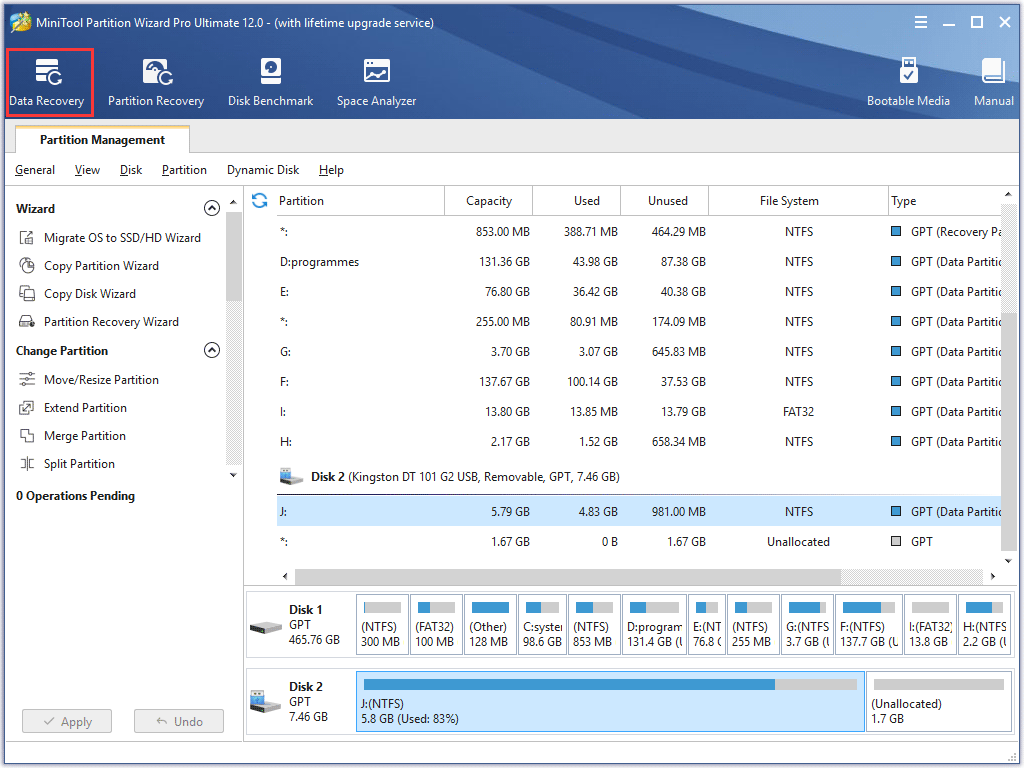
Step 2.Scan Your Kingston Storage Device
1. Select the partition on your Kingston USB flash drive/memory card/SSD.
2. Click Scan on the lower right corner.
- If the target partition is not listed, you can click the refresh icon on the top to refresh the interface.
- If you want to recover some specified file types on your Kingston storage media, just click Settingsoption near the Scan button to set some parameters.
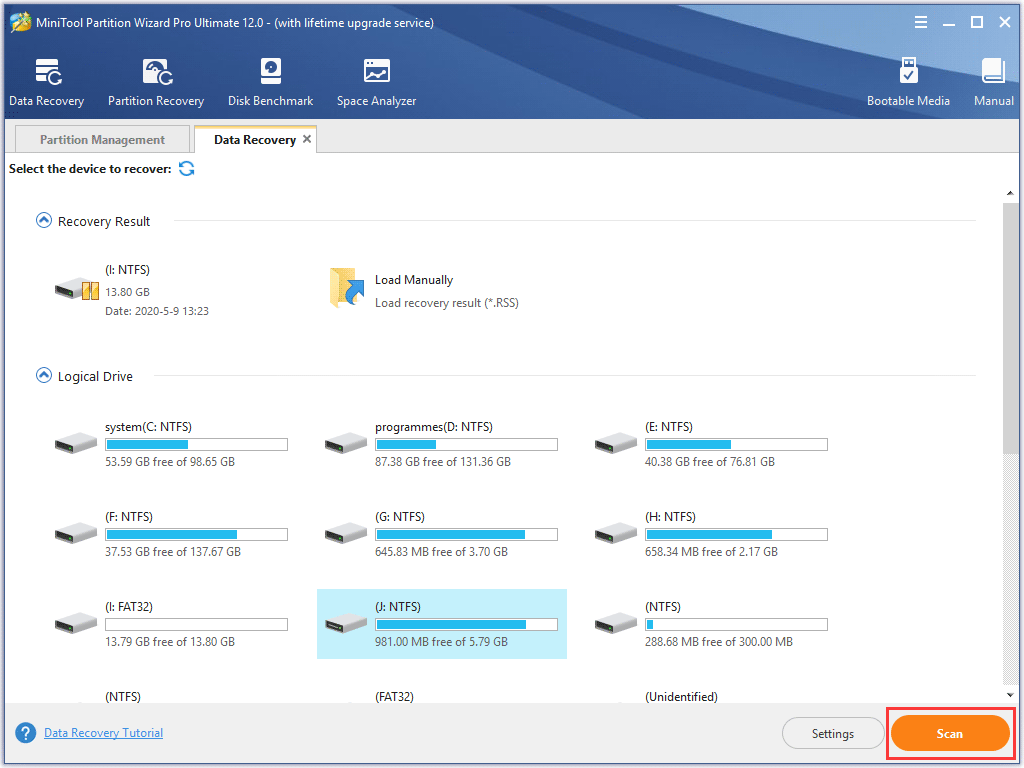
Here are three parts on the interface of Data Recovery:
- Recovery Result: this part will show the record of the last scanning result and you can also manually load scanning result and check needed files to recover.
- Logical Drive: this part will show all existing partitions on your computer, including the partition on your Kingston SSD, SD card and USB drive.
- Hard Disk: this part will list all disks including USB disk, SSD and HDD on your computer. You can also select a hard disk or USB flash drive to scan.
- If there is any unallocated space or lost partition on your computer, there will be Lost Partition and Unallocated space.
Step 3. Check Needed Files in the Recovery Result
1. Wait for the scanning process completed.
If you find the files you want but the recovery is not finished yet, you can pause or stop it manually.
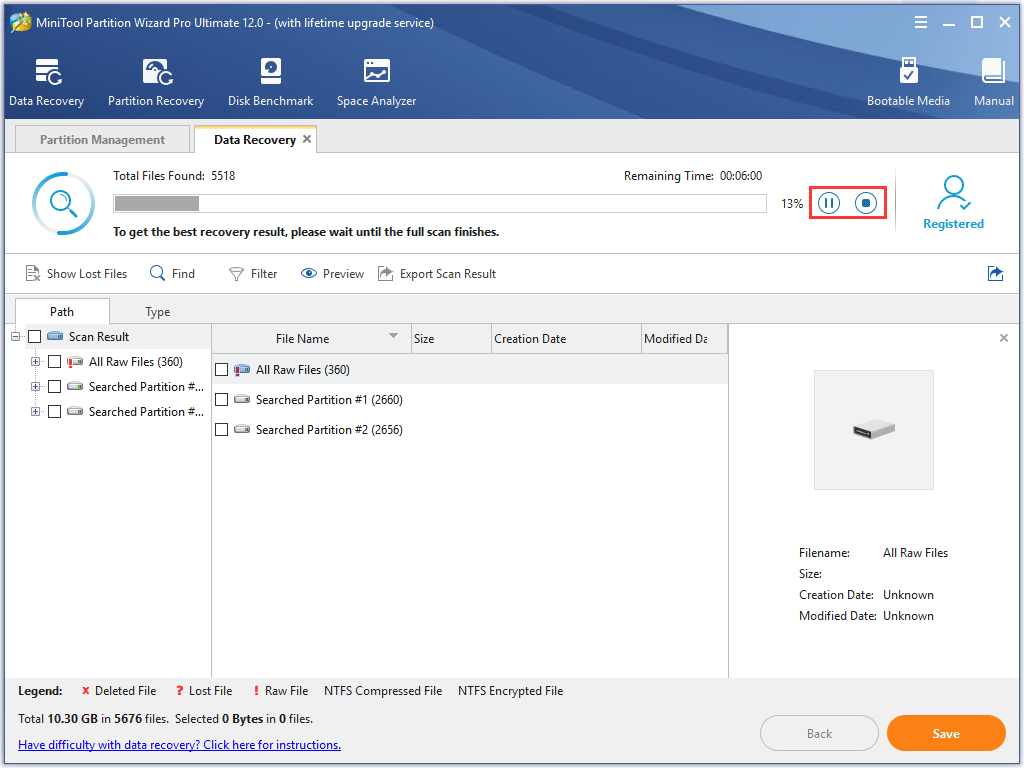
2. Find needed files from the recovery result.
You can utilize the Show lost files, Find and Filter tool to find lost files quickly.
- Show Lost Files: Thisfeature enables the Kingston data recovery software only show lost files to you.
- Find: This feature can help you find the file you want by typing the specific file name. To search a file by file name exactly, you can check Match Case (type the file name’s uppercase and lowercase letters correctly) or Match Word (type the complete file name including file extension).
- Filter: This feature can help users search files by filename/extension, file size, file creation or modification date, which can help to find needed files effectively.
3. Check needed files to recover. You can preview the needed files.
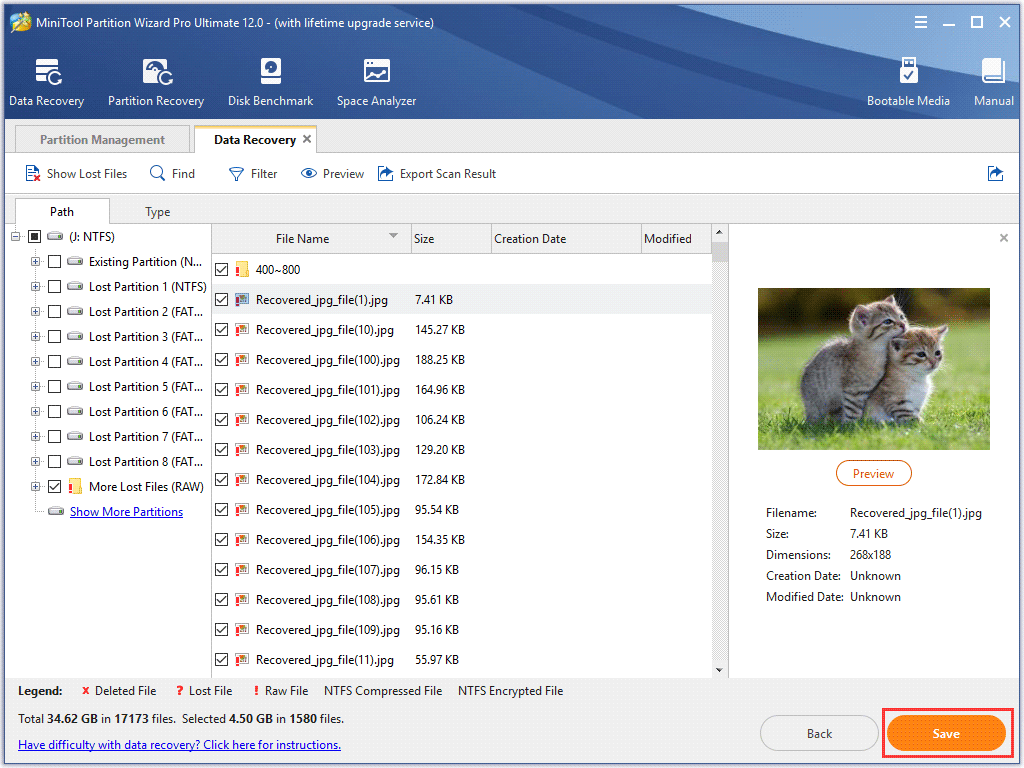
Step 4. Save Files to a Safe Place
- After checking needed files are checked, click Save button on the lower right corner.
- Choose a directory to save selected files. It is recommended to save the recovered files on another drive. Otherwise, the lost/deleted data could be overwritten.
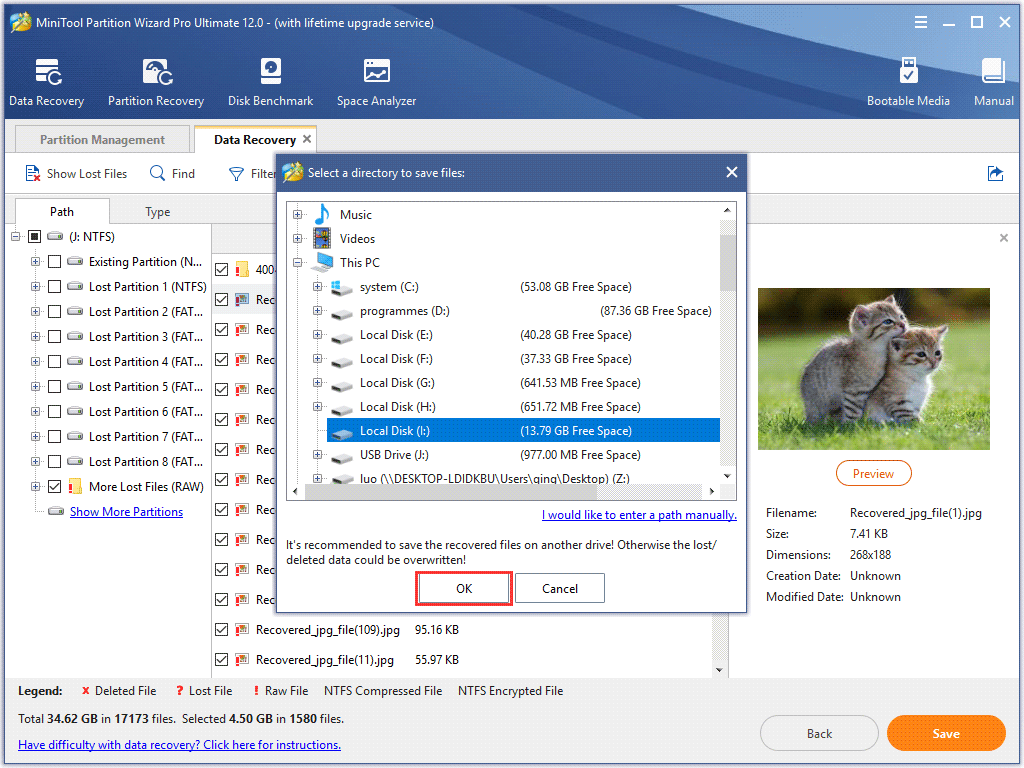
After the files are saved successfully, you can go to the drive to check if your files can be opened normally.
You see, you can make Kingston data recovery in just a few clicks with the professional data recovery software. If you encounter data loss on Kingston flash memory products, just let MiniTool Partition Wizard Pro Ultimate help you.
MiniTool Partition Wizard Pro Ultimate makes Kingston data recovery as a breeze. I recovered all my files from my corrupted USB drive with the Kingston USB recovery tool. This is the best Kingston USB recovery tool I’ve ever used.Click to Tweet
Common Reasons for Kingston USB/SSD/SD Cards Data Loss
Flash memory products are popular now. They are convenient for users to transfer files between different computers. And it is convenient for you to share information with others.
Kingston, as one of the largest manufacturer of memory products, its flash memory products are being used world widely.
However, due to various reasons, you can lose valuable information from Kingston USB/SSD/SD cards. Here I summarize some reasons for Kingston USB/SSD/SD cards data loss, which may help you avoid data loss effectively.
1. Accidental File Deletion or Drive Formatting.
You may come across data loss from Kingston USB/SSD/memory cards caused by accidental deletion or formatting.
It is easy to recover data from your device if you lose your data in this way. You can undelete files or unformat your USB/SSD/memory cards with third-party data recovery software. And this will not cost you too much.
2. Remove the Storage Media from the Computer Incorrectly
Improper removal of Kingston USB or SSD from computer will cause logical file system damage. In this case, your drive is not actually damaged but you are unable to access the data on it. And in most cases it will require you to format the drive.
So, it is very important to safely remove your Kingston storage device from computers and do not unplug a USB flash drive while it is reading or writing information.
3. Unexpected System Shutdown or Power Failure
Data from flash media is easy to get lost if you experience an unexpected system shutdown. An unexpected shutdown can be caused by power outages. And power outages are the major reasons for data loss from storage media.
Avoid power outages as much as possible.
4. Physical Impacts on Kingston USB Flash Drive
As USB flash drives are small in size, it is easy to drop on the ground. And this may cause your USB drive unusable, as flash drives have fragile USB connectors.
Under this situation, if your data get lost, you have to resort to professional data recovery services as most third-party data recovery software cannot help you recover data from physically damaged USB flash drive.
So, make sure to put your USB drive at a safe place.
5. Virus Attack
Virus attack can corrupt your data on Kingston storage media.
As computer users sometimes use flash drives, SSD or memory cards on various machines, flash drives are easily to get virus attack as there are numerous viruses which attack computers every day.
Since you may use your flash media on various computers, the best way to prevent flash drive data loss caused by virus attack is to keep your antivirus software updated and make a backup regularly.
If you come across data loss from Kingston storage media, it may be caused by one of the above reasons. As data loss on flash media is so common nowadays, it is necessary for us to take measures to protect your valuable data on Kingston USB drive/SSD/SD cards.
Well, the best way to prevent flash media data loss is to make a backup. You can backup Kingston storage devices to ensure data security. How to backup Kingston USB Drive/SSD/SD cards? You read the following contents to backup Kingston storage media.
The Best Way to Protect Kingston USB Drive/SSD/SD Cards from Data Loss
MiniTool Partition Wizard Free Edition is an all-in-one partition manager & drive cloning utility.
You can use MiniTool Partition Wizard Free Edition to backup your Kingston USB/SSD/SD cards. You can download one by clicking the following button.
MiniTool Partition Wizard FreeClick to Download100%Clean & Safe
Step 1. Get Ready for the Backup
- Launch MiniTool Partition Wizard Free Edition to get the main interface.
- Select the partition you want to backup on your Kingston USB flash drive/SSD/SD card drive.
- Click Copy Partition from the left action panel.
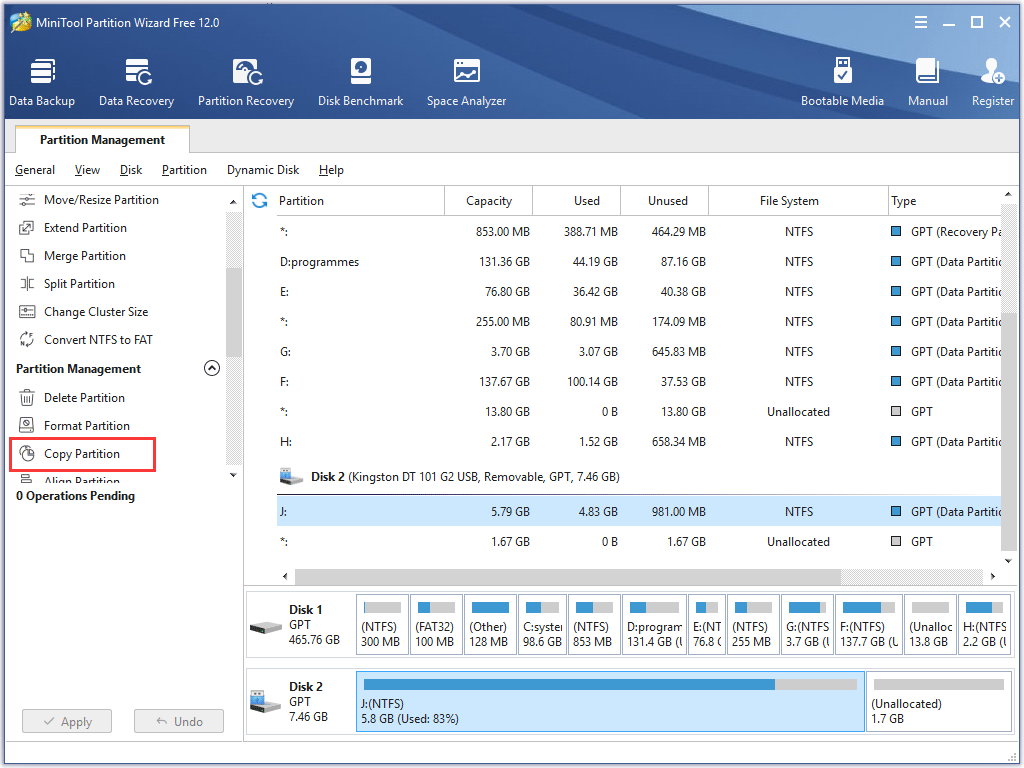
Step 2. Start the Copy Process
- Select an unallocated on the target disk to copy content to. If there is no unallocated space, you can shrink a partition to get one.
- Click Next to continue.
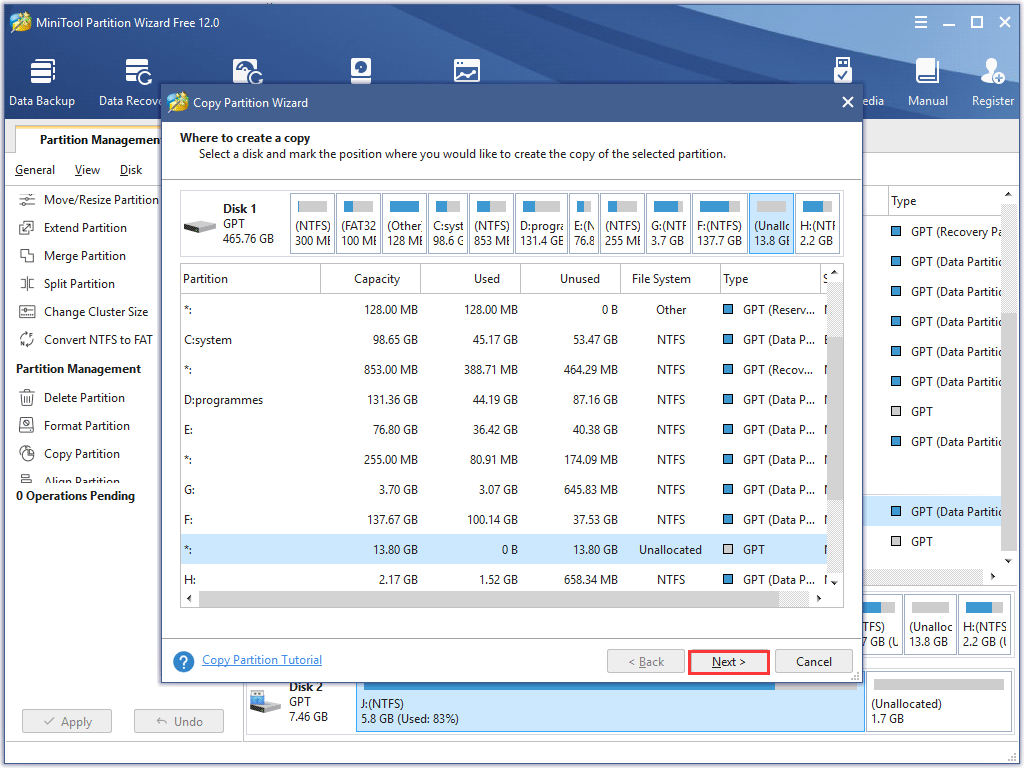
- Click Finish.
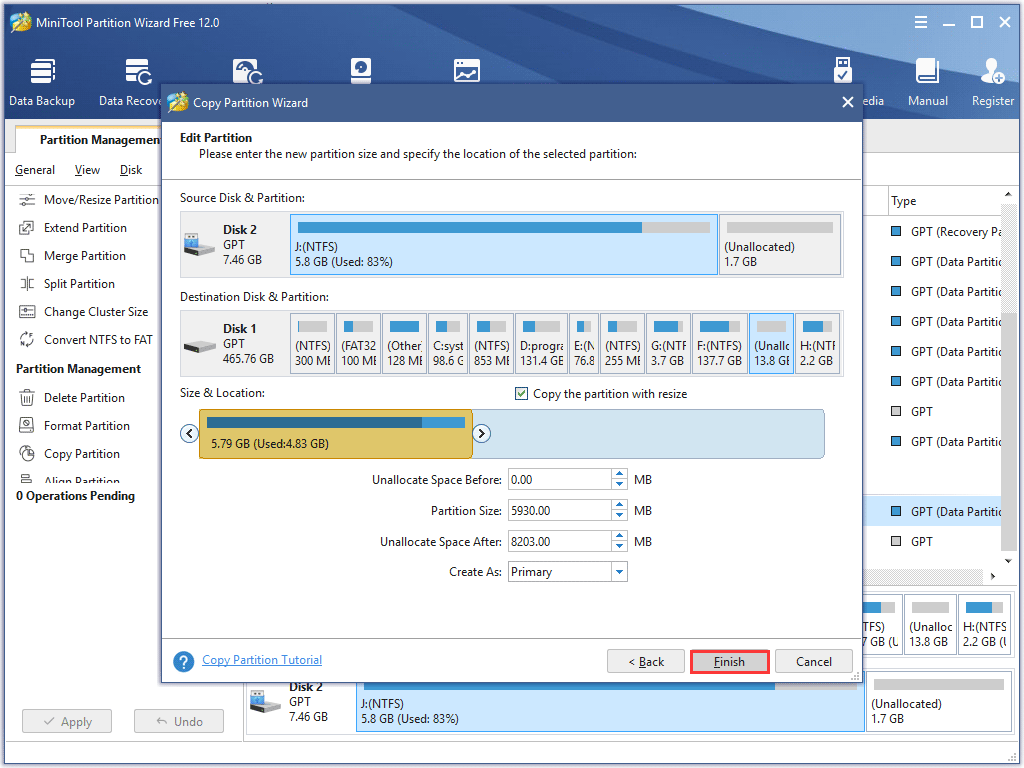
Step 3. Apply the Change.
At last, click Apply on the upper left corner to allow the pending operation.
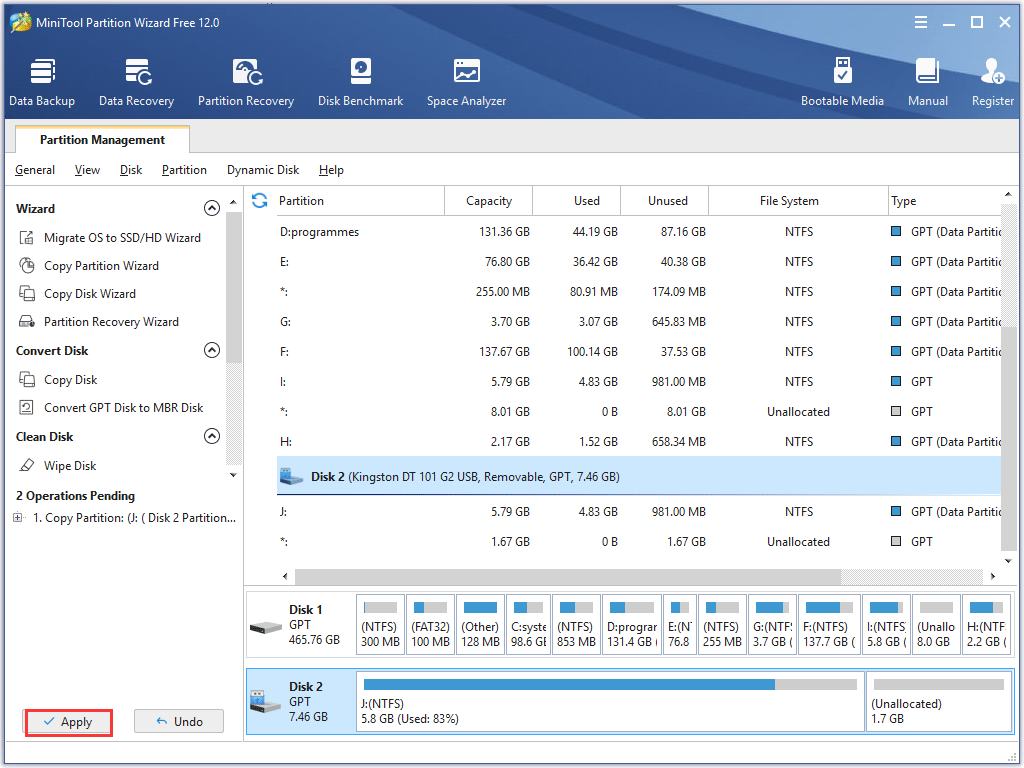
After application, you can see the backup on another disk. If you need to backup a partition or backup the whole disk in a simple way, try using MiniTool Partition Wizard Free Edition.
MiniTool Partition Wizard FreeClick to Download100%Clean & Safe
With MiniTool Partition Wizard Free Edition, I successfully made a backup of my Kingston USB flash drive.Click to Tweet
Apart from making a backup, here are some other tips for you to prevent flash media data loss:
- Always remove flash media safely and never unplug the drive while it is reading or writing.
- Do not expose your flash drive to extreme temperatures, humidity or pressure.
- Regularly scan your media with antivirus software to prevent infection.
- Stop using your Kingston devices when your computer runs low on battery to prevent data loss caused by sudden power outage.
Bottom Line
After reading this post, have you learned how to make Kingston data recovery? When you come across data loss on Kingston SSD, SD card, USB flash drive or other memory products like CF card, you can follow the steps in this post to make Kingston data recovery.
If you have any question about how to perform Kingston data recovery with MiniTool Partition Wizard Pro Ultimate, you can leave a message in the following comment zone and we will reply as soon as possible. If you need any help when using MiniTool software, you can contact us via [email protected].