
Приложение Vanced является неофициальной модификацией YouTube на Android, позволяющей просматривать видео без рекламы, смотреть ролики в оффлайн-режиме, а также использовать множество дополнительных функций. Приложение распространяется бесплатно, в настоящее время доступна только версия на Android, а версия для iOS находится в разработке.
Вы не сможете найти приложение Vanced в официальном каталоге PlayMarket, поскольку Google запрещает программы, модифицирующие официальное приложение YouTube для Android. Чтобы установить приложение Vanced на свой смартфон или планшет, воспользуйтесь следующей инструкцией:
- Скачайте APK файл Vanced последней версии на ваше устройство;
- Нажмите на кнопку «Все равно скачать», приложение не нанесет никакого вреда вашему устройству;

- Запустите загруженный apk-файл и нажмите на кнопку «Установить»;

- Запустите установленное приложение и нажмите на синюю кнопку «Давайте приступим» на главном экране;

- Выберите YouTube Vanced для установки модификации только видеохостинга или YouTube Music Vanced, чтобы установить софт для прослушивания музыки в высоком качестве, без рекламы и каких-либо ограничений. Вы также можете установить оба приложения;

- Предоставьте root-права или пропустите этот шаг, нажав на синюю кнопку со стрелкой;

- Раскройте вкладку Vanced microG и нажмите на кнопку загрузки приложения;

- Дождитесь окончания загрузки apk-файла. Чтобы разрешить установку приложений из неизвестных источников, нажмите на кнопку «Настройки»;

- Разрешите установку приложений из этого источника, активировав соответствующий ползунок. Нажмите на кнопку «Установить»;

- Раскройте вкладку YouTube Vanced и нажмите на кнопку загрузки приложения;

- Выберите предпочитаемые настройки и нажмите на синюю кнопку «Установить»;

- Дождитесь окончания загрузки apk-файла и нажмите на кнопку «Установить».

Google has moved to split APKs format since the YouTube v14.41.52 update. The Android package installer still does not support split APKs, so use the Vanced Manager for installing Vanced apps.
The instructions to use the Vanced Manager are below:
Installation Instrucions:
For the MIUI, follow this separate guide using this link.
For Non-Root:
If your Android device is Non-Rooted, follow these instructions to install the app.
- Download and install the latest Vanced Manager from our website.
- Open the Vanced Manager app and tap on the blue arrow at the lower right corner.
- Install Vanced microG. (If you want to sign in to your Google account, this app is required to install)
- Next, install YouTube Vanced or YouTube Music Vanced as your desire, then log in to your Google account and enjoy!
For Root:
If your Android device is Rooted, follow these instructions to install the app.
- Download and install the latest Vanced Manager from our website.
- Open the Vanced manager app and tap on the «Magisk» icon to grant root permissions.
- Once you are done, install YouTube Vanced or YouTube Music Vanced.
Important Information:
- Disabling «APK signature verification» is no longer required.
- The magisk root version was discontinued and removed from the magisk repository because Google switched to Split APKs format. So we replaced our root installation with the new Vanced Manager, directly mounts vanced on the top of /data/app directory of Youtube, making more easier and faster.
- Vanced won’t block ads while using the casting feature, it doesn’t cast the video from your device to the Chromecast/TV. Instead, your android device will act as a remote controller for the Youtube app in your Chromecast/TV. That is why the ads are displayed.
Known Bugs:
- Buying items in the non-root version causes the app to crash. Likely due to MicroG but to be honest, it’s better this way for your security. Please use the original youtube app to buy the stuff you want.
- If videos are lagging or YouTube Vanced crashing while watching live videos, enable VP9 codec from codec override from Vanced Settings. Google forces the ExoPlayer v2, which is still experimental and not stable on unsupported devices. ExoPlayer V2 might crash when return from background playback on some devices.
- Casting in the v16.16.38 won’t work because of an upstream microG bug.
- Preferred quality options are not working in portrait/vertical videos.
Official Installer — (Ad)Vanced Options
Using the ytva settings.sh
- SEARCHFOLDER — Path to search for iYTBP Apks (must be a subfolder on sdcard!)
- MAGINSTALL — Use magisk module installation instead of root installation.
- DETACH — Disconnect You Tube from google play to disable update notifications.
- ATTACH — Connect You Tube to google play if previously disconnected.
- UNINSTALL — Fully uninstall iYTBP: root version, magisk module, and detach module.
Using the ytva plz files (use only the ones you want and should be placed in /sdcard/Download/)
- ytva_install_via_magisk.plz — Use magisk module installation instead of root installation
- ytva_detach_from_playstore.plz — Detach You Tube from google play to disable update notifications.
- ytva_attach_to_playstore.plz — Attach You Tube to google play if it was previously detached.
- ytva_uninstall.plz — Completely uninstall iYTBP: root version, magisk module, and detach module.
Credits:
iYTBP (injected YouTube Background Playback) formerly developed by Master_T, a senior contributor on XDA forums has discontinued the project and some other developers have taken that project and renamed it as «Vanced».
Now the Team Vanced continuing it with official YouTube app updates.
Credits for iYTBP developer
We must thank XDA Senior Dev Master_T for making the app with the idea of Xposed Module of You Tube Background Playback.
Credits for Team Vanced
All thanks go to the below team of XDA developers for continuing the iYTBP project as YouTube Vanced with so many added advanced features.
@Razerman (Mods and Theming)
@Zanezam (Publishing)
@Laura almeida (Theming)
@KevinX8 (Magisk Module)
У многих популярных приложений есть неофициальные модификации, созданные энтузиастами. Как правило, такие аналоги предлагают ту же программу, но с расширенным набором функций. Плюс ко всему модификации позволяют использовать приложение даже в том случае, если оно изначально недоступно на вашем устройстве. Яркий пример подобной программы — YouTube Vanced. Если вы до сих пор ничего не слышали о ней, то сейчас самое время познакомиться.
Несмотря на закрытие проекта, Vanced продолжает работать, но не без проблем
Содержание
- 1 Чем Vanced лучше обычного YouTube
- 2 Где скачать YouTube Vanced на Android
- 3 Как установить Vanced на телефон
- 4 Контент недоступен в этом приложении — ошибка Vanced
Чем Vanced лучше обычного YouTube
Приложение Vanced — это неофициальный мобильный клиент видеохостинга YouTube. Но в чем заключается преимущество его использования, если стандартный Ютуб тоже работает вполне себе неплохо? Для ответа на этот вопрос предлагаю взглянуть на главные особенности стороннего приложения:
- возможность простой установки на устройства, которые не сертифицированы Google (например, HUAWEI);
- отсутствие рекламы даже с VPN;
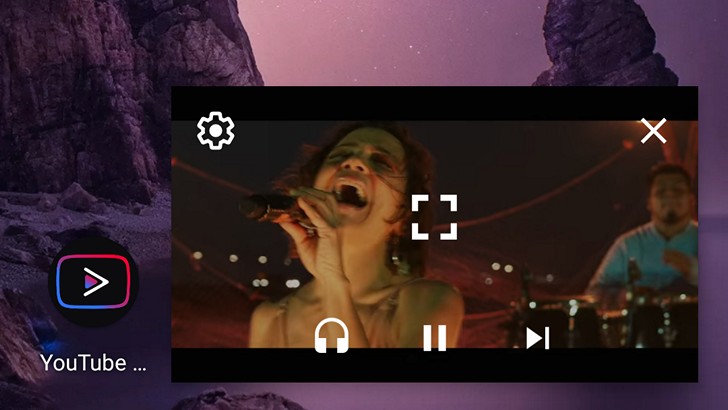
- работа в фоновом режиме (в окне или на выключенном экране) без подписки YouTube Premium;
- дизлайки на Ютубе;
- автоматический пропуск вступлений и рекламных интеграций в видео.
Плюс ко всему в последней версии Вансед доступны все функции, которыми славится и сам YouTube. Правда, по состоянию на март 2022 года. Дело в том, что ровно год назад поддержка проекта прекратилась. Всему виной вполне обоснованные юридические претензии со стороны YouTube. Тем не менее, вы все еще можете скачать Vanced на телефон и пользоваться почти всеми премиум-функциями видеохостинга бесплатно.
Где скачать YouTube Vanced на Android
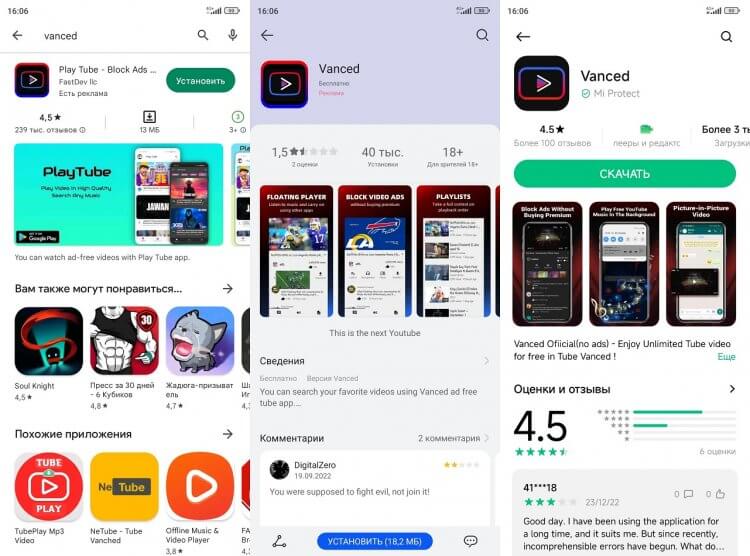
Все эти приложения далеки от настоящего Vanced
⚡ Подпишись на Androidinsider в Дзене, чтобы получать новости из мира Андроид первым
Если вбить запрос «Vanced» в поисковую строку любого магазина от AppGallery до GetApps, то вы что-нибудь да найдете. Вот только предлагаемые программы не имеют ничего общего с тем самым приложением. Поэтому, чтобы бесплатно скачать Vanced, необходимо обратиться либо к официальному сайту разработчиков, либо к магазину APKPure, где располагается APK-файл последней на сегодняшний день версии 17.03.38, после выхода которой уже год Вансед не обновляется.
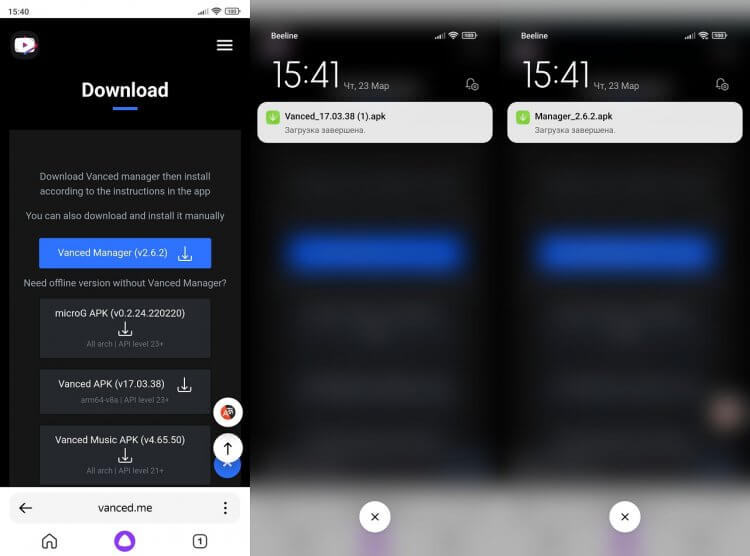
Качайте Vanced с официального сайта или через APKPure
Скачать с официального сайта
Скачать через APKPure
На сайте vanced.me вы найдете ссылки для загрузки сразу нескольких приложений. Я рекомендую скачивать Vanced Manager, так как неоднократно сталкивался с проблемой запуска стандартной программы. С менеджером таких проблем не возникает.
Читайте также: Как настроить YouTube на телефоне Android
Как установить Vanced на телефон
Vanced устанавливается так же, как и любой другой APK на Андроид. Вам нужно просто скачать файл, после чего запустить его и нажать кнопку «Установить». А вот дальше начинается интересное. Если у вас не запускается Vanced, удалите приложение и установите Vanced Manager. Откройте его и сделайте следующее:
- Раскройте вкладки «YouTube Vanced» и «Vanced MicroG».
- Скачайте и установите MicroG (надстройка, позволяющая войти в аккаунт YouTube).
- Сделайте то же самое с YouTube Vanced.
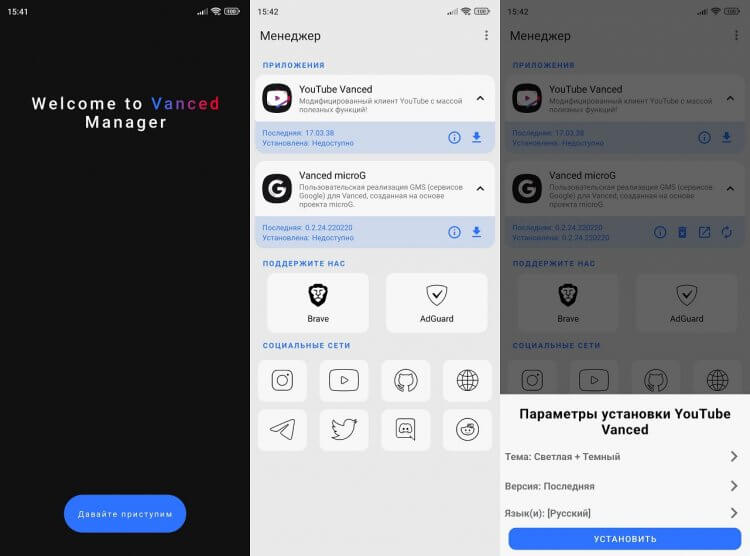
Устанавливайте Vanced через специальный менеджер
🔥 Загляни в телеграм-канал Сундук Али-Бабы, где мы собрали лучшие товары с АлиЭкспресс
Проблемы с запуском приложения чаще всего возникают именно из-за того, что многие игнорируют предварительную установку MicroG. Если сделать все так, как показано в инструкции, то проблем не будет. Далее вы наверняка захотите войти в аккаунт Vanced, для чего нужно сделать несколько простых шагов:
- Запустите приложение и откройте вкладку «Библиотека».
- Нажмите «Войти», а затем — «Добавить аккаунт».
- Нажмите кнопку «HUAWEI», если пользуетесь смартфоном этой компании, или «Войти», если вы являетесь владельцем устройства другого производителя.
- Авторизуйтесь в учетной записи Google, используя логин и пароль.
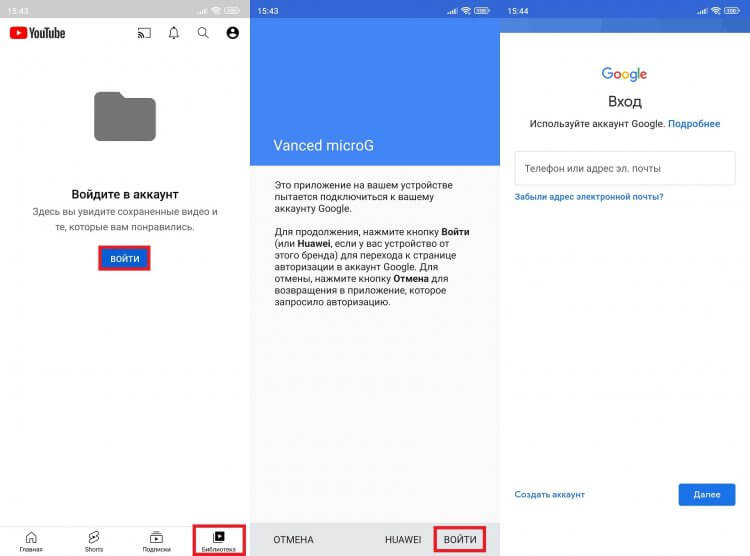
Вход выполняется так же легко, как и в обычном YouTube
Далее вы можете открыть настройки Vanced, чтобы отрегулировать работу автовоспроизведения или даже сделать видными дизлайки на Ютубе. С этой целью посетите раздел «Настройки Return YouTube Dislike» и активируйте соответствующий переключатель.
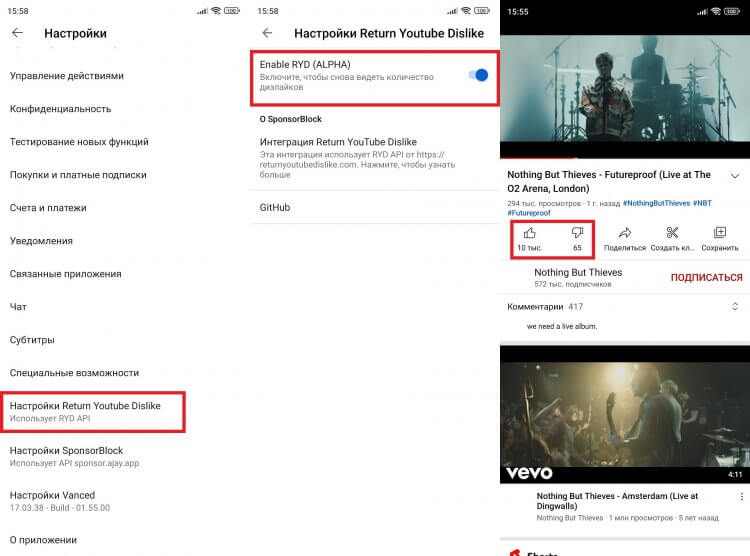
Через Vanced можно вернуть дизлайки
Параметры пропуска рекламных интеграций и вступлений регулируйте через вкладку «Настройки SponsorBlock». А в разделе «Настройки Vanced» вы найдете кучу фишек, которых нет в стандартном приложении YouTube от активации кодека VP9 для экономии трафика при сохранении качества до автоматического выбора самого высокого разрешения видео.
❗ Поделись своим мнением или задай вопрос в нашем телеграм-чате
Контент недоступен в этом приложении — ошибка Vanced
Многие пользователи Vanced при попытке запустить воспроизведение ролика видят на экране сообщение с текстом о том, что контент недоступен в этом приложении. Ниже приводится гиперссылка, перейдя по которой вы попадаете на страницу скачивания официального приложения YouTube через Google Play.
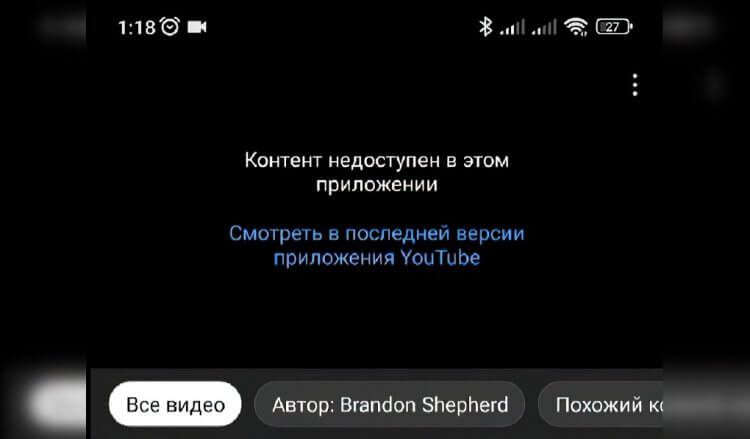
Вот такое сообщение можно увидеть при попытке открыть видео
С такой проблемой я ни разу не сталкивался, но часто слышал, что в YouTube Vanced контент недоступен. Изучив отзывы других пользователей, мне удалось составить список рекомендаций, позволяющих устранить ошибку:
- удалите Vanced, а потом установите приложение по инструкции, представленной ранее в этом материале;
- включите VPN, загрузив на смартфон одну из программ нашей подборки;
- покиньте учетную запись Google в приложении Vanced или наоборот войдите в нее, если не сделали этого раньше.
Причина возникновения проблемы, когда не работает Вансед, — блокировка воспроизведения видео со стороны YouTube, которая на данный момент осуществляется выборочно в некоторых странах. Если даже после выполнения всех рекомендаций вы продолжаете видеть, что в Ютуб Вансед этот контент недоступен, скачайте модификацию YouTube Vanced 17.33.42, предварительно установив MicroG через Vanced Manager или вручную при помощи файла на сайте vanced.me.

Youtube Vanced с прямым файлом, скачайте его, установите на телефон и наслаждайтесь. YoutubeVanceбезопасен, не содержит вирусов или вредоносных программ, спасибо за доверие.
Как установить?
Посетите официальный веб-сайт Vanced (youtubevanced.tools) с помощью веб-браузера вашего телефона Android.
Найдите и загрузите APK-файл Vanced Manager с веб-сайта.
Откройте загруженный APK-файл в файловом менеджере телефона или в папке загрузок.
При появлении запроса включите «Установить из неизвестных источников» в настройках телефона. Это позволит вам устанавливать приложения за пределами Google Play Store.
Продолжите установку, нажав «Установить» при появлении запроса.
После завершения установки откройте приложение Vanced Manager из панели приложений.
Следуйте инструкциям в приложении, чтобы установить приложение YouTube Vanced и любые дополнительные необходимые компоненты, такие как MicroG для входа в вашу учетную запись Google.
Обновлено 12.01.2021. Вам надоела назойливая реклама на YouTube которая с некоторых пор стала не только показываться перед чуть ли не каждым видеороликом, но и встраиваться в них? Выход есть, и о нем знают многие.
Однако как оказалось «многие» – это далеко еще не все из тех, кто страдает от рекламы на одном из самых популярных видеосервисов в мире.
А решение проблемы очень простое: вам всего лишь нужно скачать и установить на свой Android смартфон или планшет альтернативный клиент Youtube – приложение с наименованием YouTube Vanced.
Кроме отсутствия рекламы, пользуясь приложением вы также получите:
- Фоновое воспроизведение (картинка в картинке)
- Несколько тем оформления
- Возможность просмотра видео с более высоким разрешением
- Множество прочих возможностей
Как установить YouTube Vanced
Скачайте установочный APK файл YouTube Vanced Manager этому адресу.
Запустив это приложение вы увидите его главное окно:
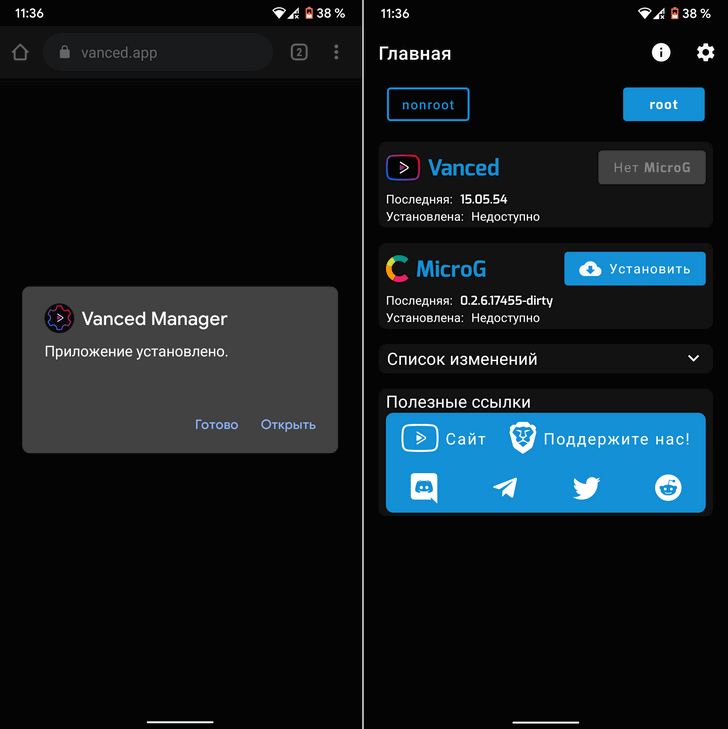
Кнопки «nonroot» и «root» предназначены для выбора варианта YouTube Vanced (для устройств без root доступа и с root доступом, соответственно). Ниже вы увидите кнопку, нажав на которую вы можете скачать и установить APK файл YouTube Vanced.
Чтобы иметь возможность пользоваться в этом приложении своей учетной записью Google, вы можете скачать и установить из менеджера APK файл приложения MicroG. Его нужно устанавливать перед YouTube Vanced и если YouTube Vanced у вас не запускается, то удалите его и MicroG, а затем установите их заново: сначала MicroG, а затем YouTube Vanced.
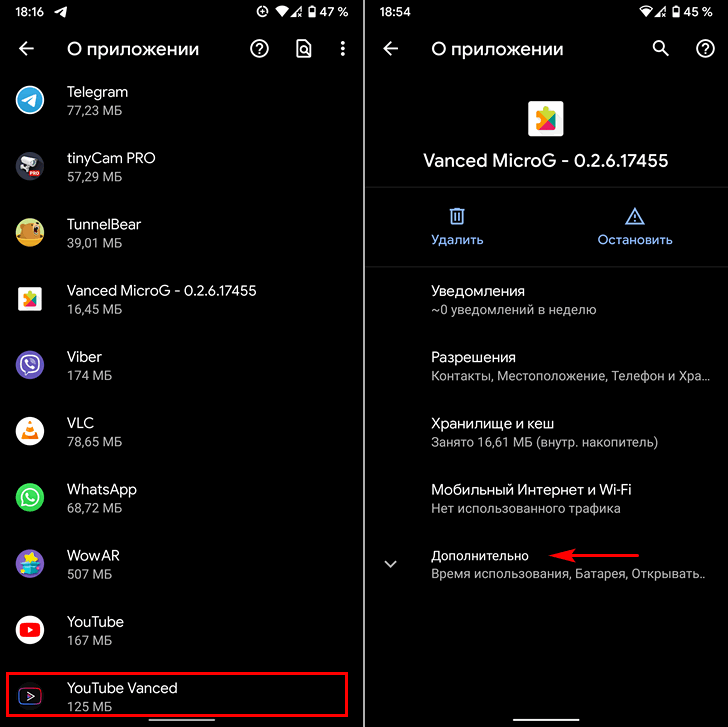
Чтобы попасть в настройки MicroG откройте меню настроек системы и перейдите в раздел «Приложения» (все приложения) и найдите в списке установленных на вашем устройстве приложений Vanced MicroG
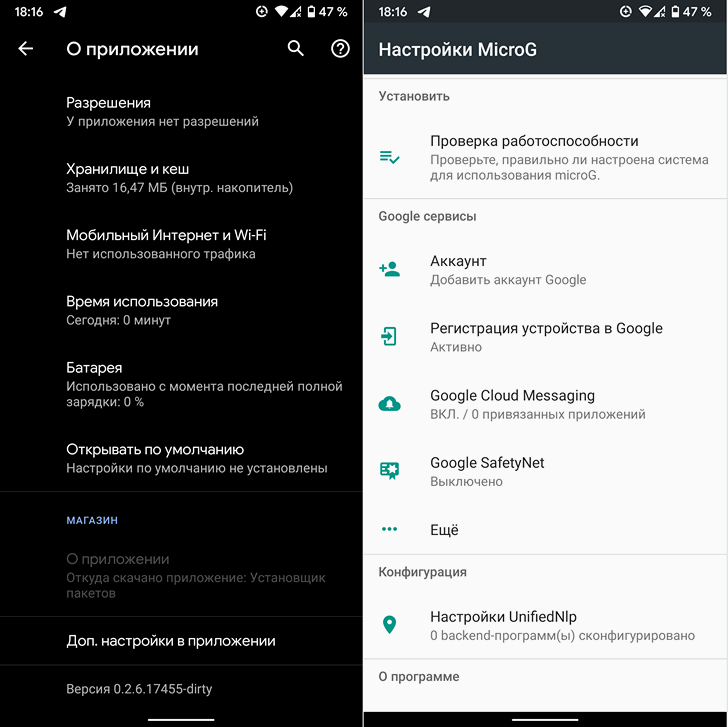
Коснитесь его и в открывшемся окне выберите пункт «Дополнительно» -> «Доп. Настройки в приложении».
Добавлено 07.09.2020:
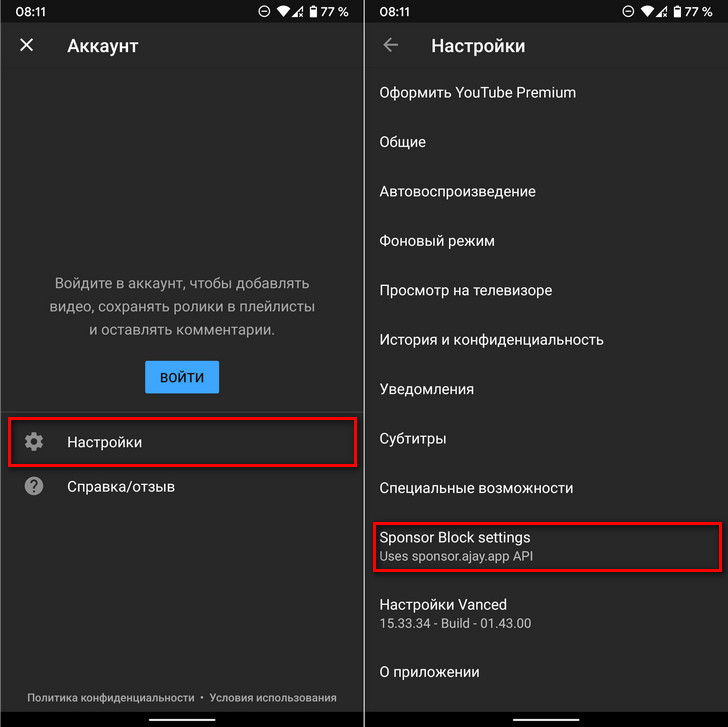
В приложении появилась возможность автоматического или ручного пропуска не несущих полезной информации частей видео: вступление, спонсорские вставки, заключительные титры и прочее. Чтобы воспользоваться ею нужно сделать следующее:
После установки приложения откройте YouTube Vanced и нажмите на значок своего профиля в правом верхнем углу, затем выберите «Настройки». В меню настроек выберите пункт «Sponsor Block Settings» и активируйте переключатель «Enable Sponsor Block (Beta)».
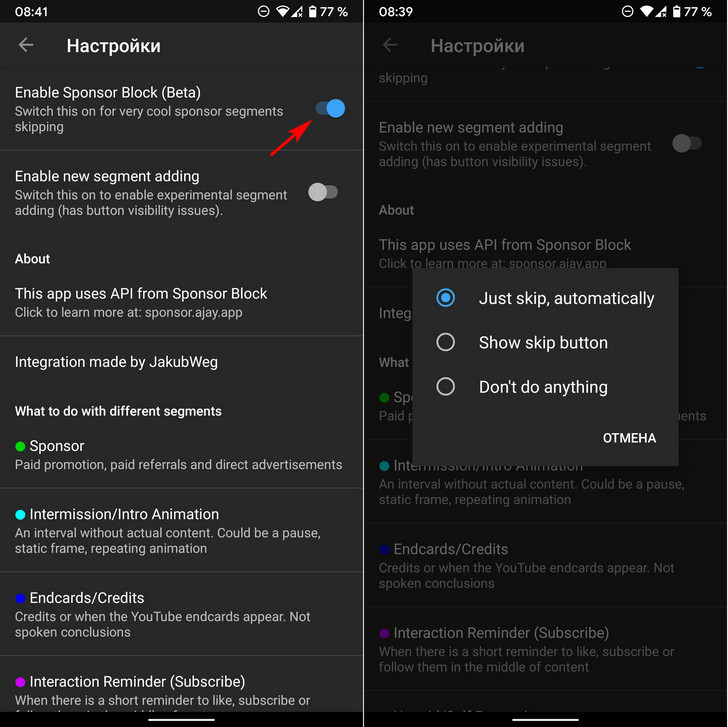
После этого вам нужно настроить блокировку. Для этого выберите по очереди каждый из блоков (Sponsor, Intermission/Intro, Endcards/Credits и т.д) и в открывшемся меню задайте, что с ними нужно делать: пропускать автоматически (Just skip, automatically), показывать кнопку пропуска (Show skip button) или просто показывать (Don’t do anything).
Обновлено 12.01.2021: новая ссылка в инструкции на официальный сайт для скачивания APK файла
Похожие материалы:
- Как смотреть видео без полей в полноэкранном режиме Youtube
- YouTube Music получило персонализированные плейлисты в стиле Spotify
- Как включить Автоматические субтитры на любом Android 10 устройстве [Root]
- «Окей Гугл, покажи мои заметки». Как подружить Ассистент Google с заметками Google Keep
- Android 11. В этой операционной системе уберут ограничения на запись видео с размером файла не более 4ГБ
Installing YouTube Vanced is very simple. This process has some peculiarities but is very similar to that which must be done to install any other application. To download a secure and up-to-date copy, we recommend that you use the Malavida links. Take the following steps to perform the installation.
First, tap on the Download button on this page. This will take you to the YouTube Vanced tab. Then, tap on Download again. In this case, a ZIP file will be downloaded and saved to the download folder of your phone.
Now, you must download microG, a patch from Google’s services that is indispensable for YouTube Vanced features. Tap on the Download button below. Once you get to the microG page in Malavida, tap on Download.
Once you have downloaded YouTube Vanced and microG, do not open them. Download SAI (Split APKs Installer) from here and install it.
Once done, we will have everything we need to proceed with the installation of YouTube Vanced. Open the file browser and go to the Downloads folder. There, you must have the ZIP file and the microG APK you downloaded from Malavida. Tap on the microG APK to start the installation.
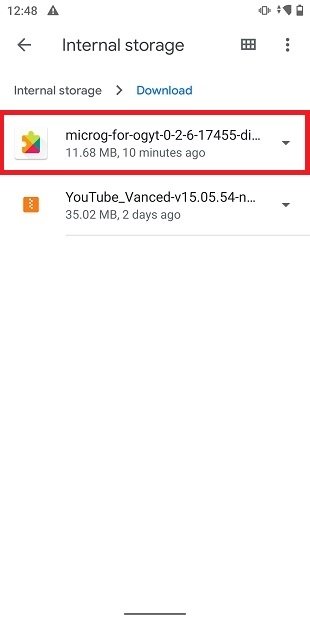 MicroG APK
Tap on Install.
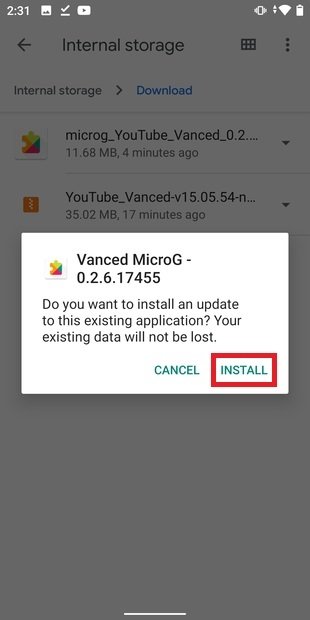 Install MicroG
Choose Done.
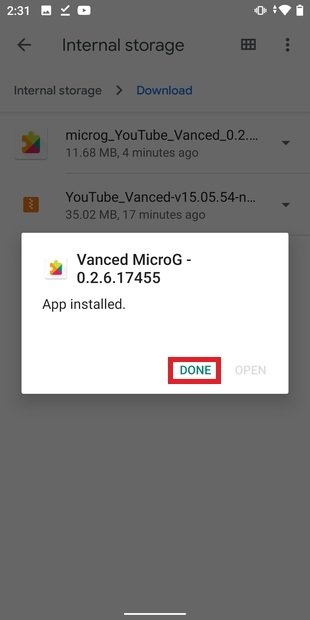 Accept the installation
Now, find the Split APKs Installer application in your application section and open it.
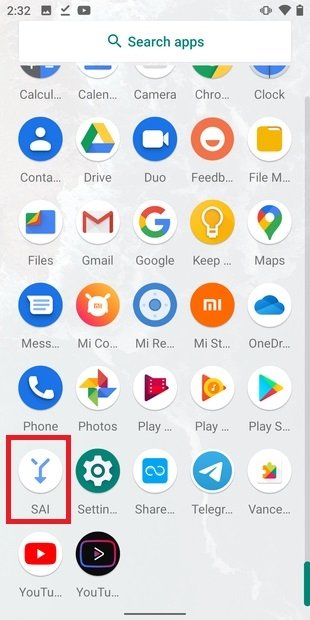 SAI in the app tray
On the main screen, tap on Install APKs.
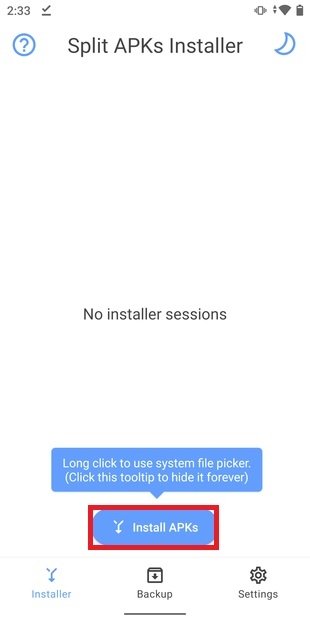 Installing YouTube Vanced with SAI
Search for the Download folder
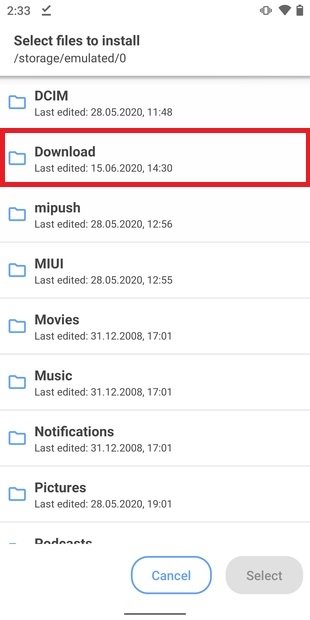 In the Downloads folder
Select the previously downloaded ZIP, tap on Select, and wait.
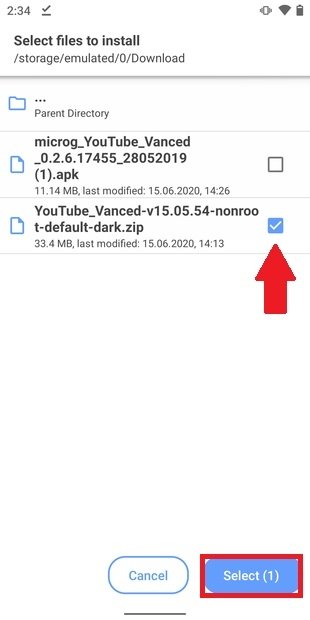 Choose the ZIP
From the pop-up box, select Install.
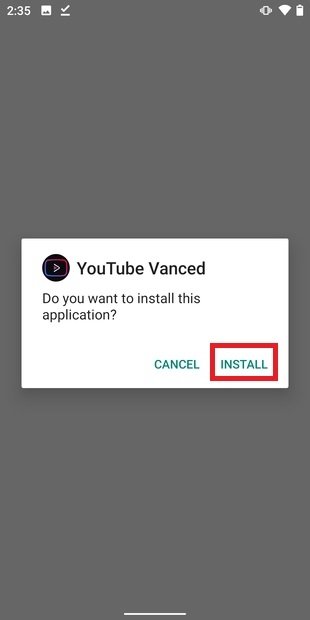 Install the app
You will receive a confirmation message when YouTube Vanced has been installed. Use the Open button to open the application.
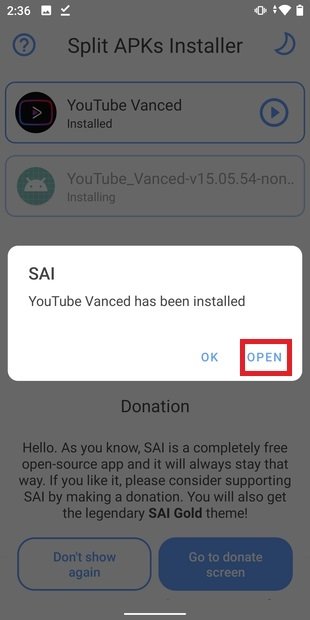 Open YouTube Vanced
From now on, you can enjoy the advanced features of Vanced.