
В странах СНГ, законодательство которых не обязывает продавцов фискализировать торговые операции и передавать сведения в налоговые органы, чек печатается только для покупателя. В таком случае ККТ не нужна. Достаточно подключить и настроить принтер.
- Подключение принтера
- Настройка Windows для работы с принтером
- Настройка принтера в Кассе МойСклад
- Настройка языка принтера
Подключение принтера
- Скачайте драйвер Label Printer (Windows) и установите его, следуя пошаговой инструкции по установке. По завершении установки принтер подключается автоматически.
- Установите бумагу. Подгоните фиксатор под размер бумаги так, чтобы бумага могла поступать свободно.

- Переведите принтер в режим печати этикеток. Если на задней панели вашего принтера есть два небольших переключателя, опустите их вниз. Если переключателей нет:
- Выключите принтер;
- Зажмите кнопку Pause;
- Включите принтер;
- Когда замигает красная лампочка и принтер издаст два коротких сигнала, отпустите кнопку Pause;
- Когда принтер распечатает текст со служебной информацией, если текущий режим (Current mode) — LABLE, выключите и включите принтер. Если указан другой режим, нажмите на кнопку Feed, чтобы переключить режим на LABLE.
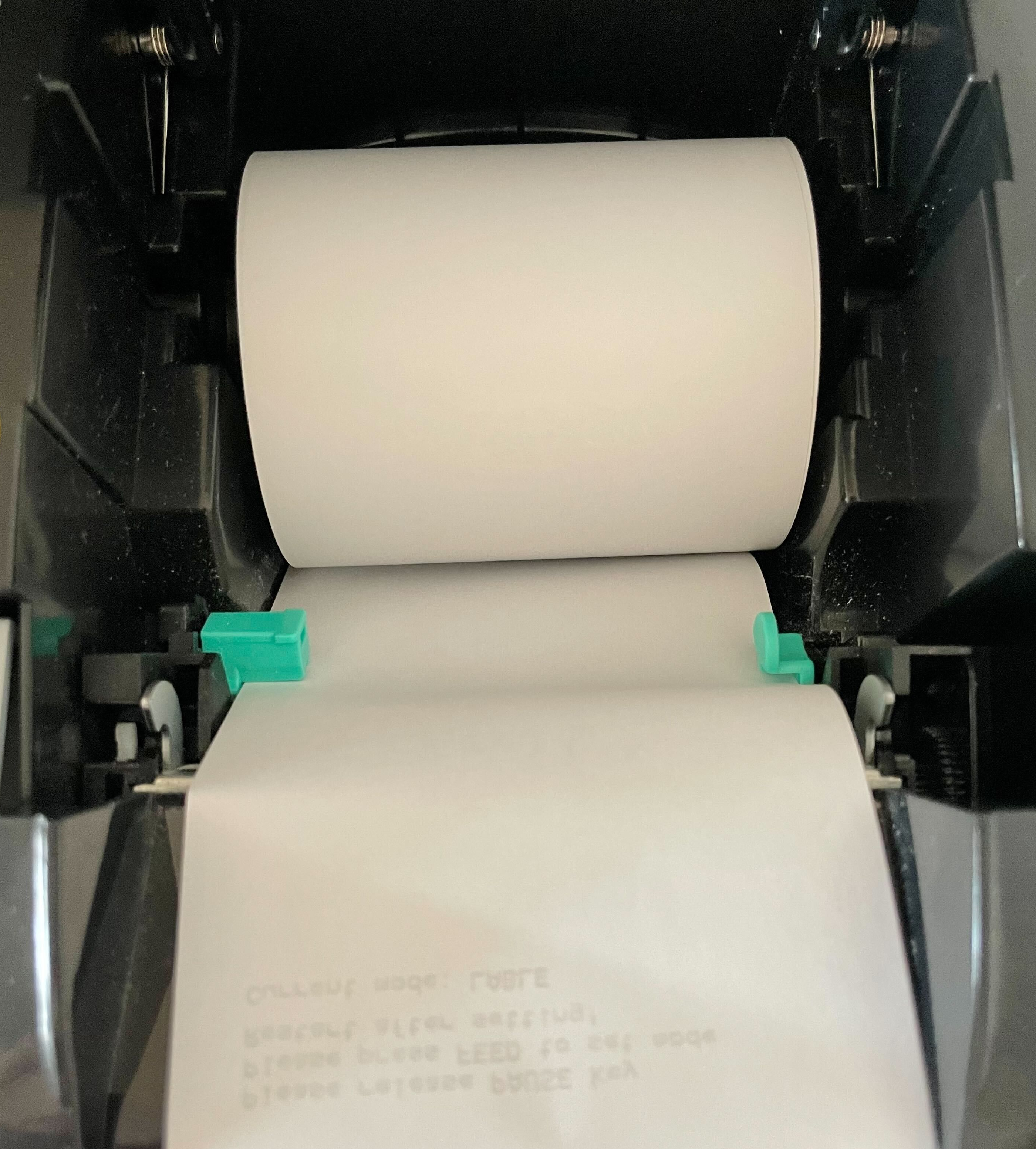
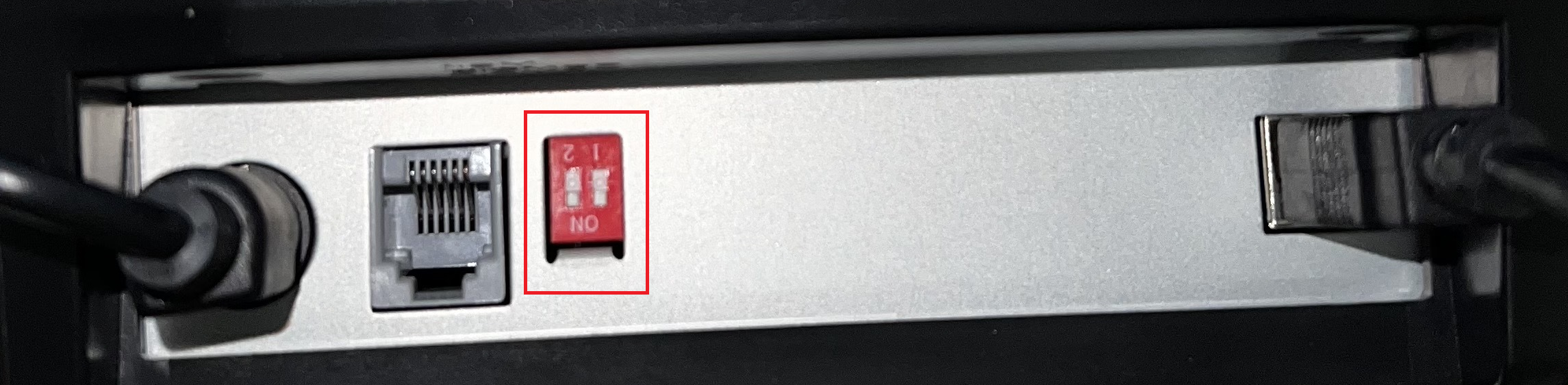 Если переключателей нет: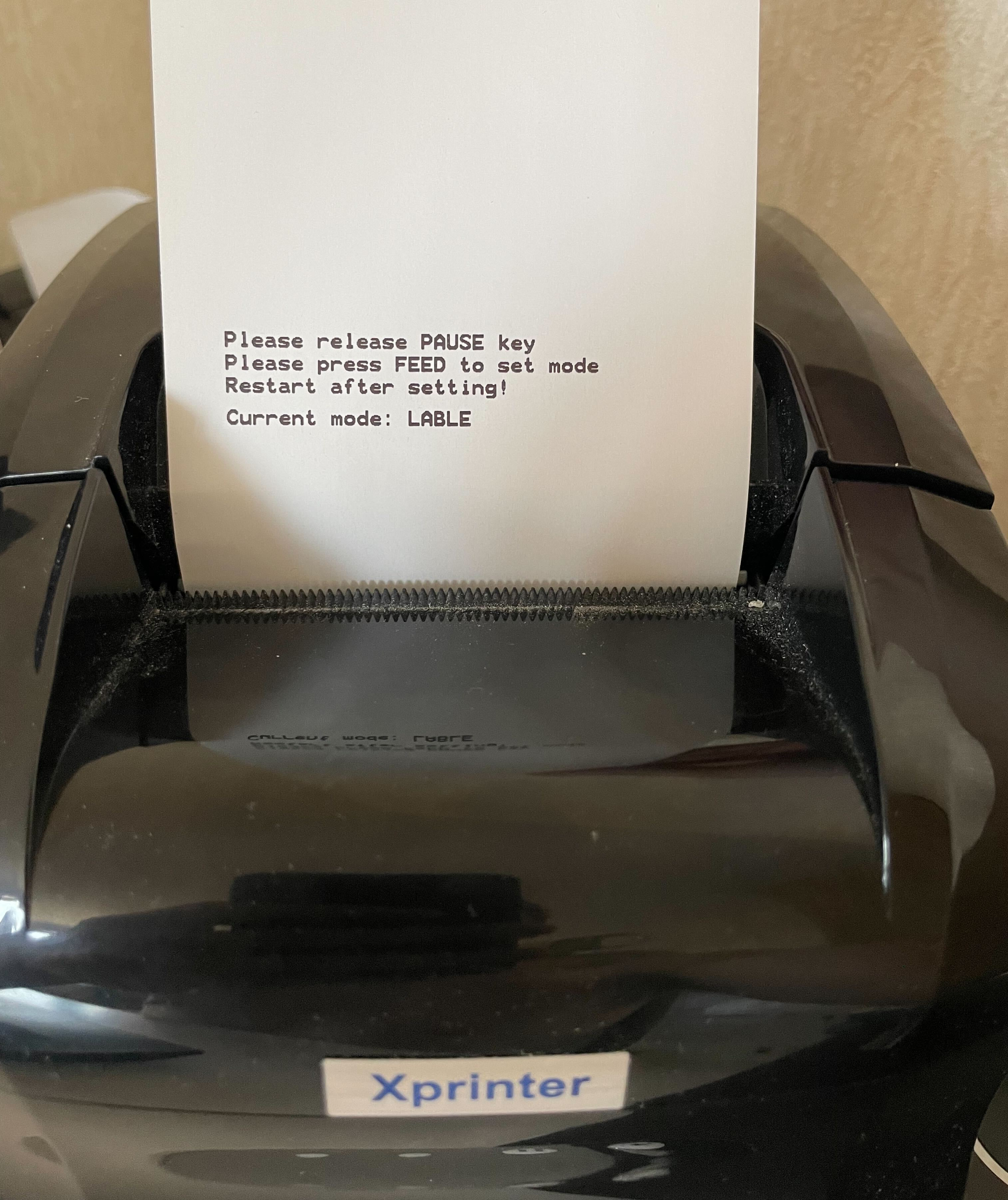
Настройка Windows для работы с принтером
- Перейдите в настройки принтеров Пуск → Настройки → Устройства → Принтеры и сканеры.
- Выберите принтер Xprinter XP-365B.
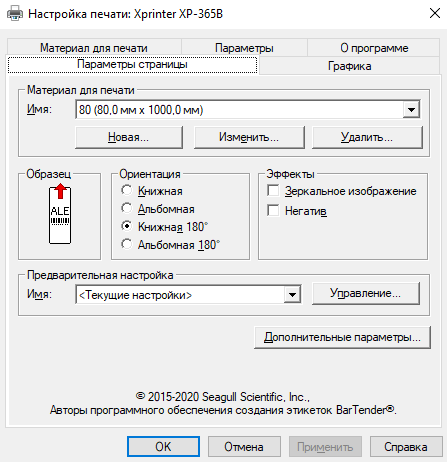
- Перейдите в Настройки печати → Параметры страницы.
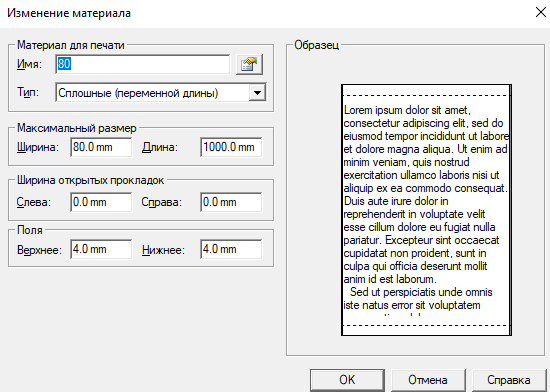
- В разделе Материал для печати нажмите на кнопку Новая. Откроется окно настроек формата.
- Введите параметры нового формата бумаги в соответсвии с размером чековой ленты:
- Имя — введите название;
- Тип — выберите Сплошные (переменной длинны);
- Максимальный размер — укажите ширину и длинну 1000.0 mm;
- Поля — задайте верхние и нижние поля.
Нажмите на кнопку Ок.
- В разделе Ориентация отметьте Книжная 180.
- Нажмите на кнопку Применить.
Настройка принтера в Кассе МойСклад
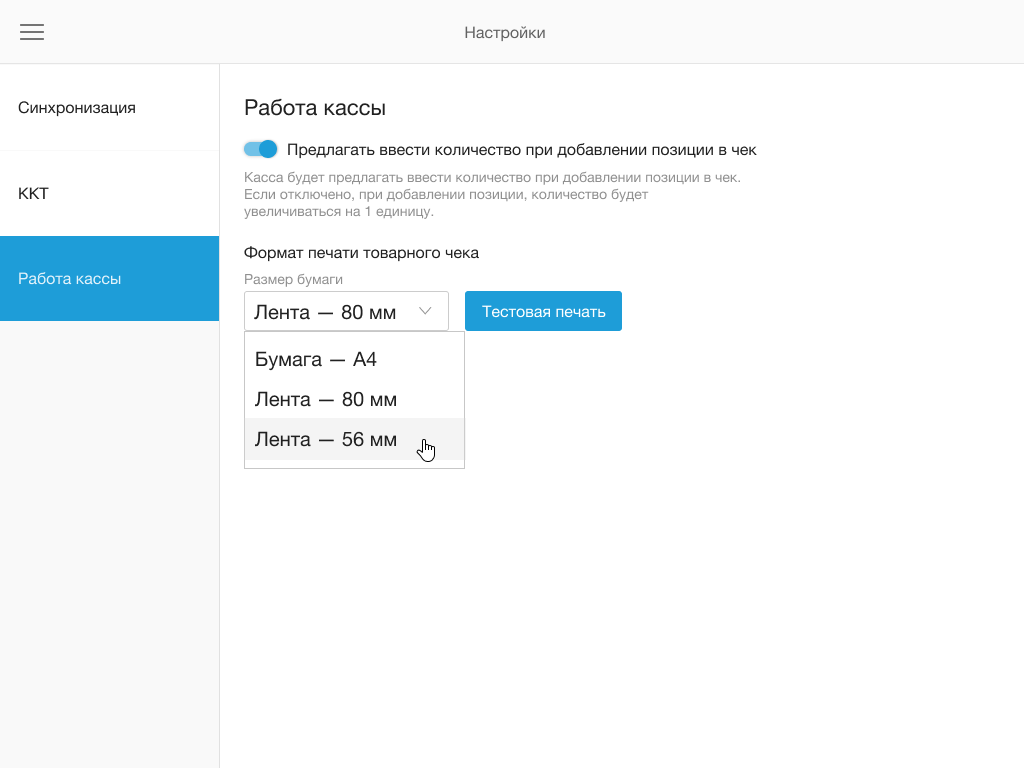
- В Кассе МойСклад перейдите в раздел Настройки → Работа кассы → Формат печати товарного чека.
- Укажите размер бумаги.
- Нажмите на кнопку Тестовая печать, чтобы проверить корректность настройки принтера. На чековой ленте появится фраза «Тестовая печать».
Теперь можно продавать товары и печатать чеки.
Настройка языка принтера
Если принтер вместо кириллицы печатает иероглифы, необходимо изменить язык принтера.
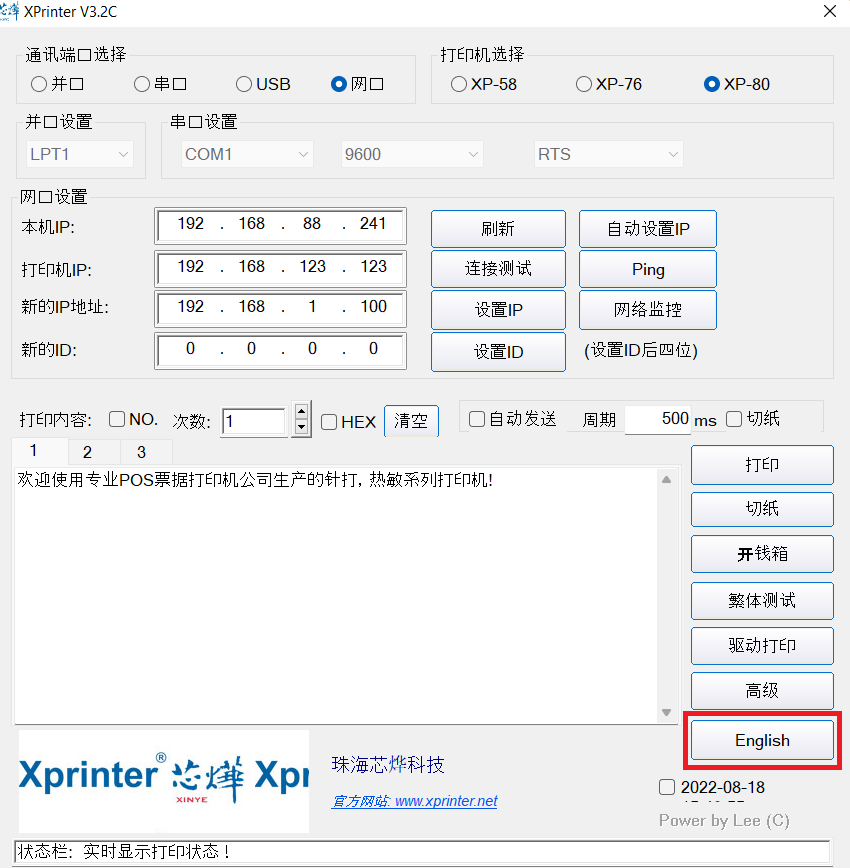
- Скачайте программу Windows test tool for receipt printer для настройки принтера.
- Запустите программу на своем компьютере.
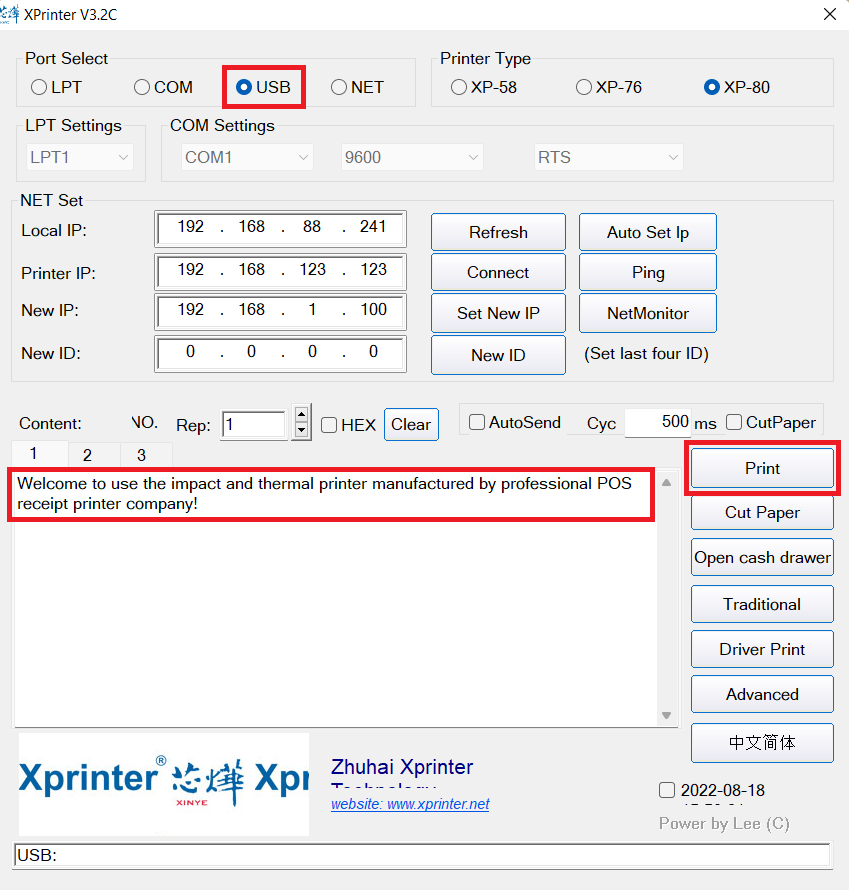
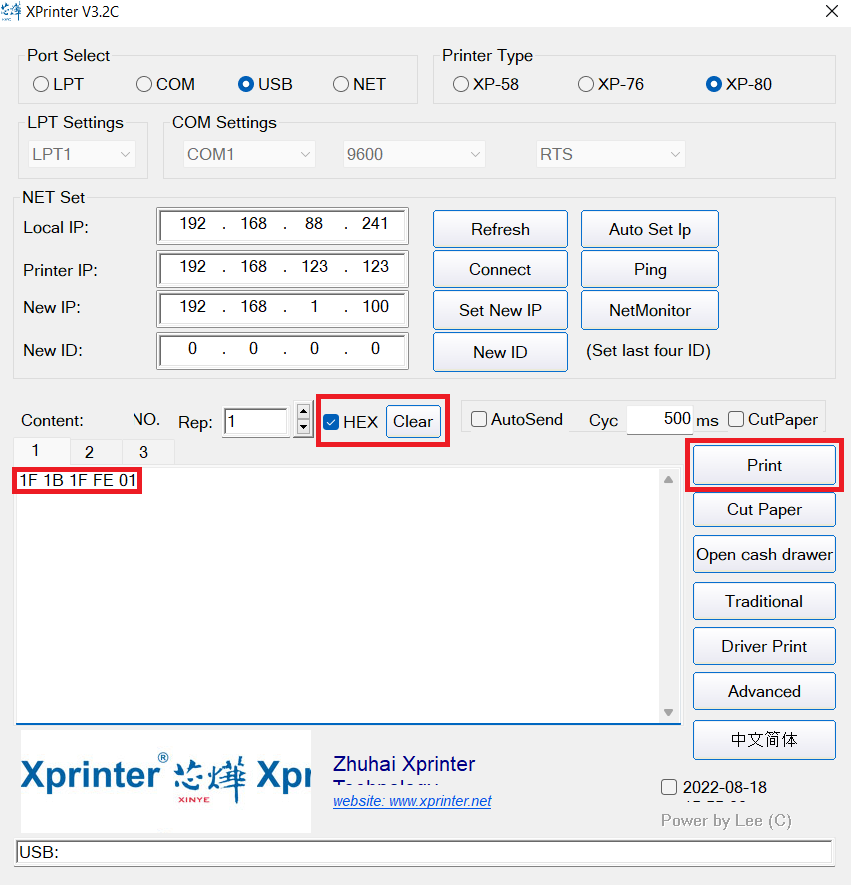
- Язык интерфейса при первом запуске — китайский. Нажмите на кнопку English, чтобы переключить язык на английский.
- Подключите принтер к компьютеру с помощью USB-кабеля. Нажмите на кнопку Print. Принтер распечатает текст из поля слева.
- Нажмите на кнопку Clear. Поставьте флажок HEX. В поле ввода текста введите команду «1F 1B 1F FE 01» и нажмите на кнопку Print. Принтер ничего не должен печатать.
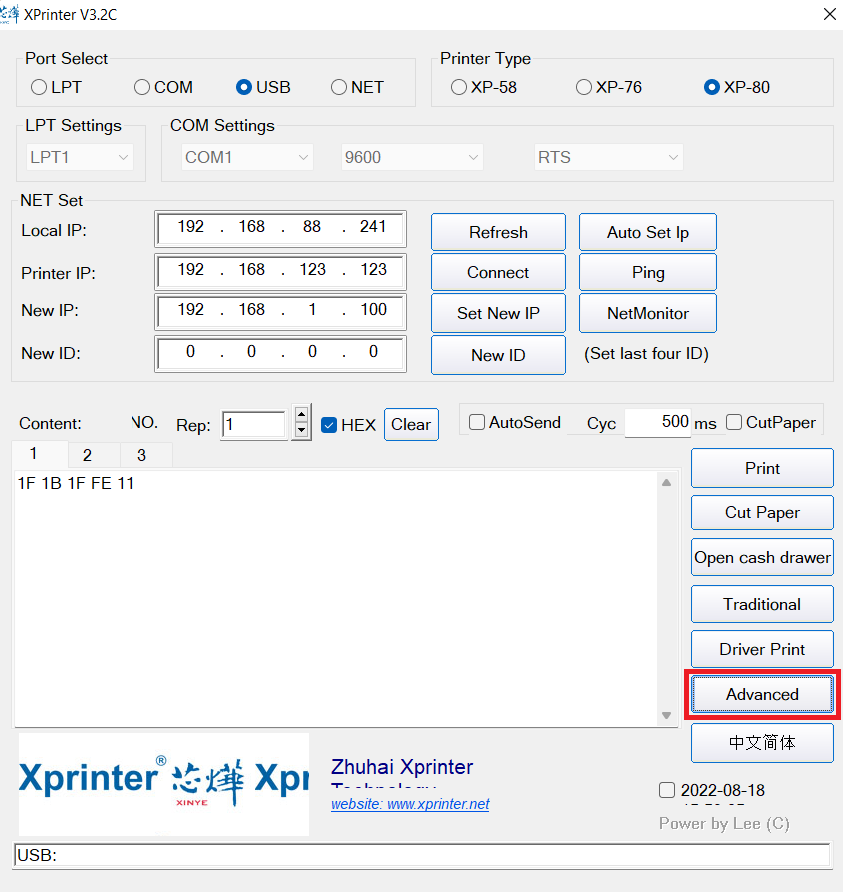
- В поле ввода текста введите команду «1F 1B 1F FE 11» и нажмите на кнопку Print.
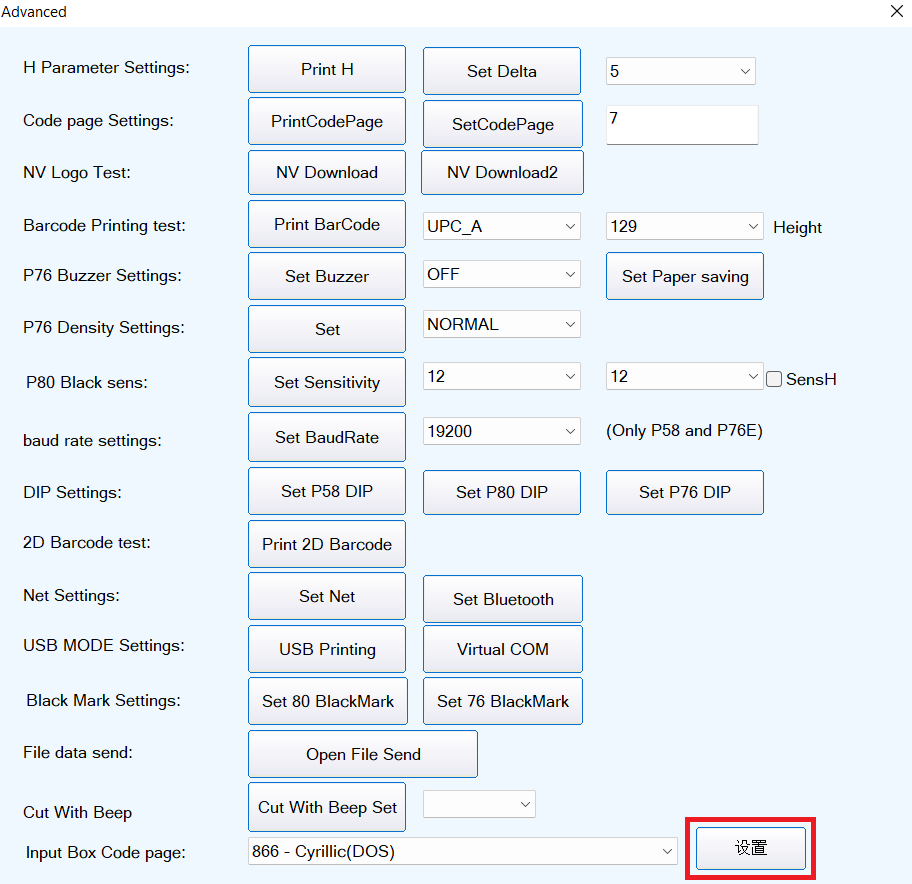
- Нажмите на кнопку Advanced, чтобы перейти в расширенные настройки.
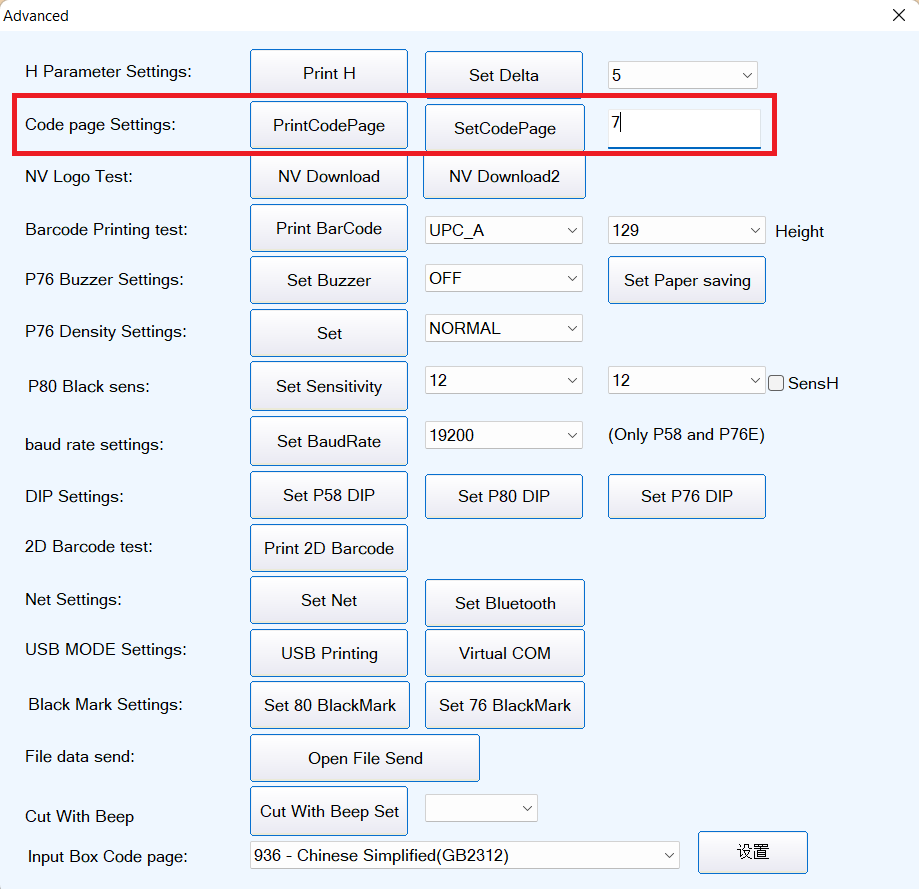
- В поле Code page Settings введите «7». Нажмите на кнопку SetCodePage и далее — на кнопку PrintCodePage.
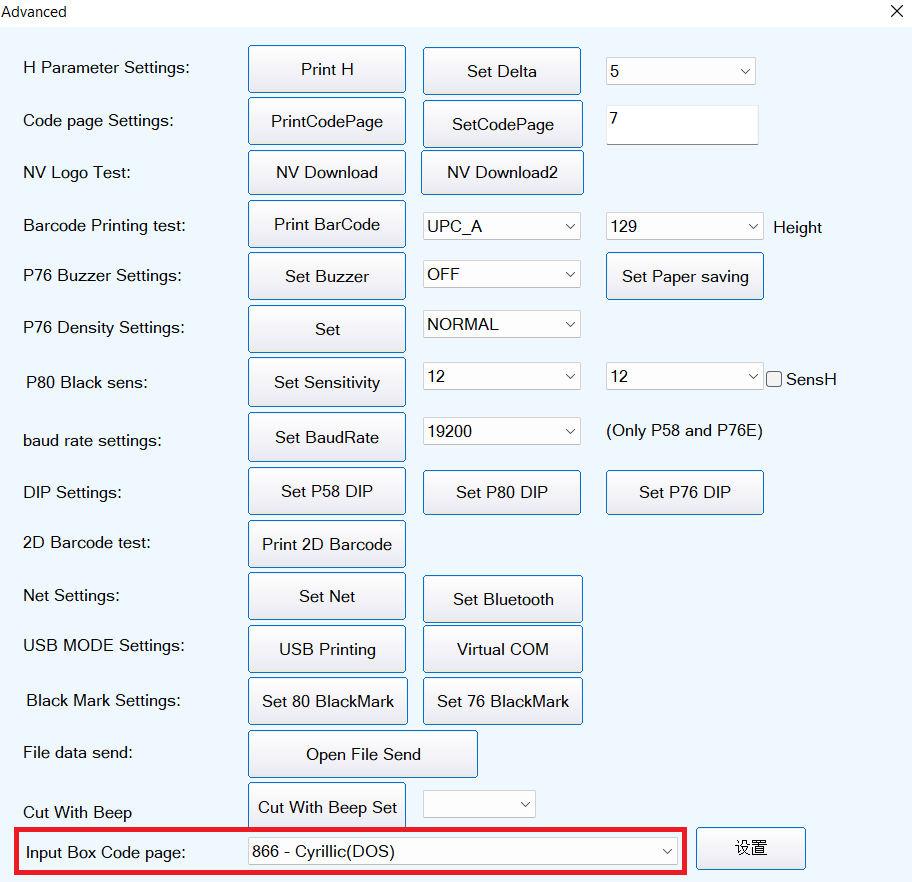
- В поле Input Box Code page выберите «866 — Cyrillyc(DOS)». Если в настройках нет этого поля, переходите к следующему шагу.
- Нажмите на кнопку справа и закройте окно настроек.
Рекомендуемые статьи
- Резервы и ожидания
- Подключение шаблона этикетки в формате XML
- Создание и изменение печатных форм (оформление заявки)
- Загрузка дополнительного шаблона Excel
- Изменение или создание печатных форм Службой поддержки пользователей
Компания XPrinter специализируется на создании техники для печати чеков, бирок и самоклеящихся наклеек. Их оборудование на сегодняшний день востребовано в таких областях, как оптовая и розничная торговля, логистические предприятия, грузоперевозки, складское хозяйство, общественное питание и пр. В этой статье мы расскажем, как подключать Xprinter 365B и выполнить настройку его печати. Также вы узнаете, какие расходные материалы используются для работы с аппаратом.
Установка ленты этикеток в Xprinter XP-365B
Бумага для работы на термопринтере поставляется в удобном рулонном формате. Верхний слой стикеров чувствителен к теплу и реагирует на горячую термоголовку. В результате поверхность этикетки точечно темнеет и на ней появляются различные элементы, включая текст, штриховой код и т. д.
Чтобы установить рулон расходных материалов стоит выполнить несколько несложных действий:
- Извлеките шпиндель из устройства и вставьте его в рулон термоэтикеток.
- Выполните установку катушки во внутреннее крепление таким образом, чтобы шпиндель попал и зафиксировался в специальных пазах. Учтите, что сторона для нанесения информации должна располагаться вверху.
- Пропустите конец этикеточной ленты термоэтикеток через направляющие устройства и выполните регулировку ширины материала.
- Закройте до щелчка крышку аппарата.
Устройство может работать со стикерами разных габаритов. Используя тонкую ленту, можно регулировать ширину печати посредством ограничителей.
Возможна печать в режиме отделения. Для этого стоит самостоятельно снять край стикера и пропустить его через шпиндель, после чего поднять рычаг, чтобы посредством ролика прижать основу.
Этикетки могут подаваться и из внешнего источника (например, при применении рулона большего размера). Техника установки чековой ленты аналогична установке ролика с наклейками.
Как выполнить подключение и настройку Xprinter XP-365B
Xprinter могут подключаться к основным устройствам различными путями, как правило, через USВ или же COM порт, в зависимости от модификации. Например, XP-365B и XP-370B в стандартной комплектации поставляются с параллельным портом. Учтите, что в некоторых модификациях предлагается дополнительный модуль связи блютуз, позволяющий осуществить подключение без кабеля.
Чтобы подключить Xprinter к ПК или ноутбуку с помощью кабеля, сначала отключите принтер от сети. Затем подсоедините кабель к компьютеру. Закрепив его, включите устройство и дождитесь, пока на его корпусе загорится светодиод. Оборудование будет готово к работе сразу же после распаковки, так как все аппараты комплектуются USB-шнуром.
Для того чтобы приступить к процессу печати на Xprinter, необходимо загрузить и установить соответствующее ПО (драйверы) на ноутбук или персональный компьютер. Для этого советуем выполнить следующие действия:
- Запустите программу и примите все предложенные условия.
- В открывшемся диалоговом окне выбрать пункт «Установка драйвера принтера».
- Укажите, какой коммуникационный интерфейс вы хотите использовать. После этого на экране появится окно.
- Установите флажок «Сделать этот принтер устройством по умолчанию» и кликните на «Далее».
Настройка печати этикеток на термопринтере Xprinter XP-365B
После того как аппарат подключен, следует произвести настройку шаблона наклейки. Ниже рассмотрено, как осуществить данный процесс поэтапно
- В панели управления в разделе Оборудование перейдите в раздел под названием Устройства и принтеры.
- Найдите значок принтера, и откройте выпадающее контекстное меню, выполнив клик правой кнопкой мыши.
- Сделать принтер устройством по умолчанию.
- В «Параметрах печати» нажмите на «Изменить».
- Установите нужные габариты этикетки.
- Кликните по кнопке OK, затем Применить для завершения процесса изменения шаблона.
Диагностика термопринтера Xprinter XP-365B
Термопринтеры Xprinter – это техника, которая отличается максимально простым и понятным для пользователя интерфейсом. Аппараты производитель не оснащает экраном, а на панели присутствует всего пара кнопок, используемых для подачи стикеров и приостановки печати.
Для того чтобы выполнить самодиагностику оборудования, мы рекомендуем:
- Отключить аппарат от питания.
- Убедиться, что лента этикеток правильно установлена, а крышка аппарата плотно закрыта (до щелчка).
- Нажать кнопку подачи термоэтикеток и одновременно с этим включите питание устройства.
- Удерживайте кнопку для подачи самоклеек, пока техника не произведет печать отчета по диагностике.
Какие этикетки нужны для Xprinter XP-365B
Для начала работы необходимо изучить основные характеристиками выбранной модели принтера. XP-365B наносит информацию методом прямой термопечати, что позволяет получать этикетки различной ширины — от 16 до 76 мм — при ширине рулона до 80 мм и диаметре внешнего рулона 85 мм. Благодаря используемой технологии печати обеспечивается высокая скорость работы (достигает 127 мм/с) при базовом разрешении 203 dpi. Замена ролика — несложный процесс, не требующий от пользователя каких-то специальных знаний.
Из анализа технических характеристик видно, что данное устройство подходит для использования с термоэтикетками с такими параметрами:
- Ширина — от 20 до 80 мм и длина от 20 мм до 1778 мм,
- Допустимый диаметр рулона — до 82 мм.
- Материал – этикетки из термобумаги ТОП и ЭКО.
Кроме того, следует отметить, что в процессе печати не используется риббон.
В каталоге компании «Азтек» мы предлагаем самоклейки подходящего размера для Xprinter XP-365B с доставкой во все регионы России. Кроме того, у нас в наличии имеются расходные материалы для других моделей устройств.
Рекомендуем
Компания XPrinter специализируется на выпуске оборудования для печати чеков, этикеток, бирок и ярлыков. Принтеры этого бренда востребованы в ретейле, логистике, организации грузовых перевозок, складском хранении, общепите, медобслуживании и других сферах. Рассказываем, как установить носитель в принтер Xprinter, подключить его и настроить параметры печати.
Подберем принтер для вашего бизнеса и настроим для работы с «1С»! Консультации 24/7.
Оставьте заявку и получите консультацию в течение 5 минут.
Установка носителя в принтер Xprinter
В ассортименте компании представлены две категории принтеров: для печати чеков и этикеток. Первые устанавливаются на кассовых узлах и подключаются к POS-системе, вторые работают под управлением компьютера или ноутбука, используются на складах, в розничных точках и офисах. В каталоге преобладают модели с поддержкой прямой термопечати. Выбор расходных материалов зависит от типа принтера и его задач:
- чековые ленты;
- наклейки с подложкой или без нее;
- непрерывные этикет-ленты или с разделителем (зазором, перфорацией, черной меткой).
Печатные материалы для термопринтера поставляются в рулонах и имеют особую структуру. Верхний слой бумаги чувствителен к высокой температуре. При воздействии нагретой термоголовки этикетка темнеет, и на ней проявляются заданные в программе символы: тексты, штрихкод и т. д.
Процедуру установки рулона в принтер рассмотрим на примере Xprinter XP-365B:
- Извлеките шпиндель и вставьте его в рулон с этикетками.
- Установите катушку во внутреннее крепление, чтобы шпиндель был надежно зафиксирован в пазах. Сторона для печати должна быть обращена вверх.

- Пропустите конец ленты через направляющие и отрегулируйте ширину бумаги.
- Закройте крышку до щелчка.
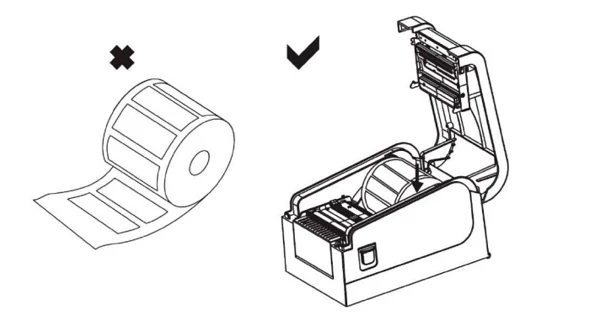
Принтер поддерживает этикетки разных размеров. Если используется узкая лента, ширина печати регулируется с помощью ограничителей.
Этикетки можно печатать в режиме отделения. При установке носителя необходимо вручную отсоединить край основы от наклейки и продеть его через шпиндель, после чего поднять рычаг отделителя, чтобы ролик прижал подложку.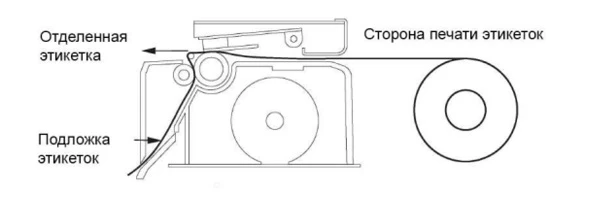
В Xprinter XP-365B отделитель установлен по умолчанию. В некоторых моделях, например в XP-420B, он предусмотрен в качестве опции. Модуль отделения для этого принтера поставляется отдельно, и пользователю необходимо установить его самостоятельно по инструкции.
Подача этикеток возможна с внешнего держателя (например, если используется рулон нестандартного размера). Ленту в этом случае необходимо пропустить через щель на задней стенке термопринтера.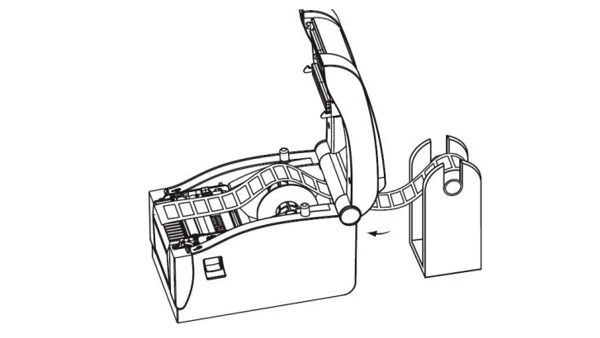
Для загрузки чековой ленты предполагается тот же порядок действий, что и для установки этикеток.
Как подключить принтер Xprinter к компьютеру и установить драйвер
Принтеры Xprinter подключаются к внешнему оборудованию по кабелю USB или RS-232. В некоторых моделях, например в XP-365B и XP-370B, предусмотрен параллельный порт. В Xprinter XP-235B опционально доступен модуль беспроводной связи Bluetooth. Принтер XP-420B оснащен интерфейсом Ethernet, который позволяет организовать удаленную печать с разных ПК в локальной сети.
Все устройства поставляются в комплекте со шнуром USB и готовы к работе сразу после распаковки. Как подключить принтер Xprinter к компьютеру и ноутбуку по кабелю:
- Отключите питание устройства и подсоедините его к ПК через USB или RS-232.
- Нажмите на кнопку включения и дождитесь, когда на корпусе загорится индикатор.
Для настройки Xprinter необходимо установить драйвер на ПК:
- Запустите Установщик и подтвердите согласие с условиями лицензионного соглашения.
- В приветственном окне выберите команду «Установить драйверы принтера» и нажмите «Далее».
- Укажите интерфейс подключения. После установки драйвера появится окно.

- Поставьте галочку «Использовать этот принтер по умолчанию» и нажмите «Далее».
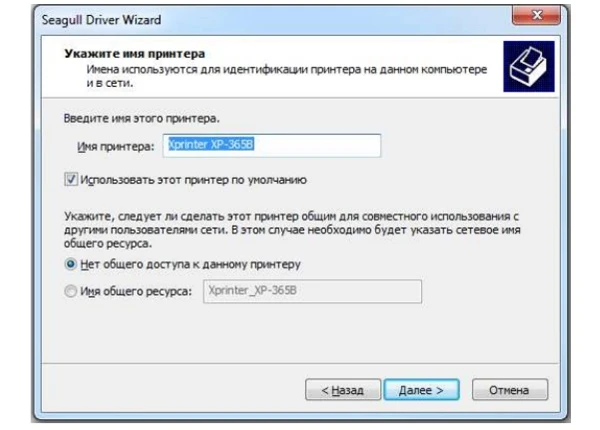
На этом установка драйвера завершена. Если оборудование успешно подключено и настроено в системе, оно появится во вкладке «Устройства и принтеры». Драйвер доступен для бесплатного скачивания на официальном сайте, также он представлен на CD-диске из комплекта поставки.
Установим и настроим термопринтер Xprinter за один день!
Оставьте заявку и получите консультацию в течение 5 минут.
Настройка термопринтера Xprinter
После подключения оборудования и установки драйвера необходимо отрегулировать размеры шаблона этикетки. Рассмотрим, как настроить параметры печати на термопринтере Xprinter:
- Откройте Панель управления, зайдите во вкладку «Оборудование и звук» → «Устройства и принтеры».
- Правой кнопкой мыши кликните по иконке принтера.
- В контекстном меню отметьте галочкой пункт «Использовать по умолчанию».
- Перейдите в раздел «Настройка печати».
- Откройте вкладку «Параметры печати» и нажмите кнопку «Изменить».

- Укажите параметры этикетки.

- Нажмите ОК и «Применить».
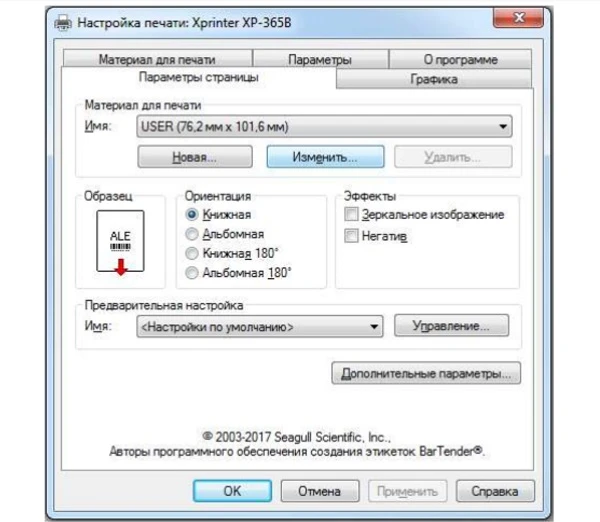
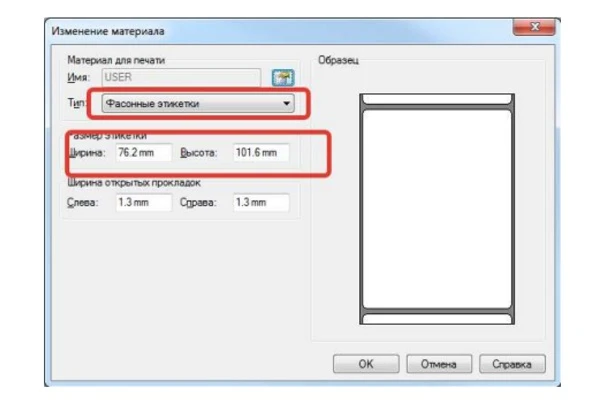
На этом настройка шаблона завершена.
Самодиагностика
Термопринтеры Xprinter отличаются простым интерфейсом. Они не имеют встроенного дисплея, а на панели управления, как правило, предусмотрены всего две кнопки — подачи этикеток (FEED) и паузы (PAUSE). Все настройки принтера осуществляются с помощью этих клавиш. Перед началом работы необходимо запустить самодиагностику:
- Выключите питание.
- Убедитесь, что рулон бумаги установлен правильно, и крышка принтера закрыта.
- Нажмите кнопку FEED и одновременно включите питание.
Удерживайте кнопку FEED до того момента, пока принтер не напечатает отчет по самодиагностике.
Задайте свой вопрос специалисту в Whats App и получите ответ в течение 2 минут!
Отвечаем быстро и по существу. Задать вопрос
Калибровка
Калибровка датчика зазора/черной метки выполняется при настройке нового принтера, при изменении типа этикетки, а также после инициализации (сброса настроек до заводских). Порядок действий для разных моделей может немного отличаться. Для калибровки термопринтера XP-365B необходимо:
- Выключить питание.
- Нажать и удерживать клавишу PAUSE.
- Включить питание.
Принтер автоматически откалибрует чувствительность датчика зазора и сохранит длину этикетки в памяти.
Инициализация
Эта процедура используется для очистки оперативной памяти и восстановления настроек термопринтера по умолчанию. Как выполнить инициализацию для XP-370B:
- Выключите питание.
- Нажмите одновременно и удерживайте кнопки PAUSE и FEED.
- Включите питание принтера.
- Когда загорится индикатор POWER (синий) и погаснет значок ERROR (красный), отпустите обе кнопки.
Настройки принтера восстанавливаются до значений по умолчанию. После этого необходимо откалибровать датчик зазора.
Как скачать BarTender для Xprinter и использовать его для печати этикеток
В комплекте с каждым принтером Xprinter поставляется CD-диск с драйверами и программой BarTender для создания и печати этикеток. Демонстрационная версия программы с полным набором инструментов доступна до 30 дней. По окончании этого срока можно выбрать один из двух вариантов: приобрести лицензионный ключ или продолжить использовать ПО BarTender UltraLite с ограниченной функциональностью.
Бесплатная версия редактора содержит готовые шаблоны и позволяет создавать собственный дизайн: добавлять тексты, изображения, линейные и двумерные штрихкоды. Главный недостаток BarTender UltraLite, отличающий его от платных версий, — отсутствие инструментов для создания этикеток с переменными данными. Софт нельзя интегрировать с внешними базами, поэтому всю информацию в шаблоны придется вводить вручную. Это ПО подойдет для небольших предприятий, где этикетки печатаются нерегулярно и малыми тиражами.
Платный софт Starter поддерживает работу с переменной информацией из файлов Excel или CSV. Редакция Professional предполагает полный набор функций для взаимодействия с сетевыми источниками информации: базами данных, электронными таблицами и текстовыми файлами.
Самые старшие версии — Automation и Enterprise — позволяют полностью автоматизировать управление печатью этикеток со штрихкодами. Они содержат дополнительные инструменты для интеграции со сторонними платформами и ПО.
Демонстрационную версию BarTender для Xprinter можно скачать на официальном сайте разработчика — Seagull Scientific. Если вы уже пользовались бесплатным 30-дневным периодом, повторно активировать его на том же ПК не получится.
Мы предлагаем широкий выбор принтеров Xprinter и расходных материалов для печати этикеток и чеков. Наши специалисты подберут модель с учетом бюджета и персональных запросов. Также вы сможете воспользоваться комплексной услугой по подключению и настройке принтера. Она включает в себя интеграцию устройства с внешним оборудованием, установку драйверов и создание типового шаблона этикетки. Все работы выполняются удаленно в удобное для вас время.
Принтеры этикеток на любой бюджет. Доставка по всей России!
Оставьте заявку и получите консультацию в течение 5 минут.

Александр Киреев
Эксперт отдела автоматизации и развития бизнеса Online-kassa.ru. Бизнес-тренер и аналитик, отвечает за работу с ключевыми клиентами.
Оцените, насколько полезна была информация в статье?
Наш каталог продукции
У нас Вы найдете широкий ассортимент товаров в сегментах
кассового, торгового, весового, банковского и офисного оборудования.
Посмотреть весь каталог
Принтеры являются важным инструментом в современном мире, особенно в сфере бизнеса и торговли. Xprinter xp 365b — один из таких принтеров, который предлагает широкий спектр функций и возможностей. Однако, чтобы в полной мере воспользоваться всем его потенциалом, важно ознакомиться с инструкцией на русском языке.
Инструкция на русском языке для принтера Xprinter xp 365b позволит вам ознакомиться с различными функциями принтера, а также научиться правильно настраивать и использовать их.
В данной инструкции вы найдете подробное описание каждого элемента принтера, инструкцию по установке и подключению, а также шаг за шагом указания по настройке и использованию основных функций. Подробные схемы и иллюстрации помогут вам легко понять каждый шаг.
Необходимые настройки, подключение к компьютеру или мобильному устройству, установка драйверов — все эти важные шаги будут описаны в инструкции. Вы также найдете рекомендации по замене расходных материалов и решению возможных проблем, с которыми вы можете столкнуться в процессе эксплуатации принтера.
Содержание
- Xprinter xp 365b инструкция на русском языке
- 1. Распаковка и подключение
- 2. Загрузка бумаги и установка картриджа
- 3. Настройка принтера
- 4. Установка драйвера
- 5. Печать документов
- 6. Уход за принтером
- Описание принтера Xprinter xp 365b
- Подготовка к использованию принтера
- Подключение принтера Xprinter XP-365B к компьютеру
- Установка и настройка драйвера принтера
- Инструкция по использованию принтера Xprinter xp 365b
- Решение проблем и устранение неисправностей
- 1. Не печатает
- 2. Замятие бумаги
- 3. Неразборчивая печать
- 4. Проблемы с подключением
- Сервисное обслуживание и техническая поддержка
- Сервисное обслуживание
- Техническая поддержка
Xprinter xp 365b инструкция на русском языке
Принтер Xprinter xp 365b является многофункциональным и удобным устройством для печати документов. Благодаря своим возможностям он может быть использован в разных сферах деятельности, таких как торговля, рестораны, склады и т.д. Данная инструкция поможет вам ознакомиться с основными функциями принтера и настроить его работу в соответствии с вашими потребностями.
1. Распаковка и подключение
Перед тем как начать использование принтера, убедитесь, что вы распаковали его и проверили наличие всех компонентов, включая кабели и руководство пользователя. Затем следуйте инструкциям по подключению принтера к вашему компьютеру или другому устройству.
2. Загрузка бумаги и установка картриджа
Откройте крышку принтера и убедитесь, что внутри нет ни одного предмета или обрывка бумаги. Затем загрузите бумагу в лоток для бумаги, следуя указаниям по установке. Если необходимо, установите картридж с чернилами.
3. Настройка принтера
Используйте кнопки управления на принтере или ПО, поставляемое в комплекте, чтобы настроить принтер в соответствии с требованиями вашего бизнеса. Установите язык интерфейса, скорость печати, размер бумаги и другие параметры.
4. Установка драйвера
Перед использованием принтера необходимо установить драйвер на ваш компьютер или другое устройство. Драйвер обеспечивает взаимодействие между принтером и операционной системой, позволяя вам отправлять задания на печать.
5. Печать документов
После настройки и установки принтера готов к печати. Откройте нужный документ на вашем компьютере или другом устройстве и выберите опцию «Печать». Укажите параметры печати, необходимые для вашего документа, такие как количество копий, ориентацию страницы и т.д. Затем нажмите кнопку «Печать», чтобы начать процесс печати.
6. Уход за принтером
Чтобы поддерживать оптимальную работу принтера, регулярно проводите его техническое обслуживание. Очищайте принтер от пыли и грязи с помощью сухой, мягкой ткани. Заменяйте картриджи с чернилами, когда они становятся пустыми, и проводите обслуживание принтера в соответствии с рекомендациями производителя.
Следуя этой инструкции, вы сможете эффективно использовать принтер Xprinter xp 365b и получить отличные результаты печати. Если у вас остались вопросы или проблемы, обратитесь к руководству пользователя или к службе поддержки производителя.
Описание принтера Xprinter xp 365b
Принтер Xprinter xp 365b — это надежное и функциональное устройство, предназначенное для печати чеков и других документов. Он отличается высоким качеством печати, низким уровнем шума и простотой использования.
Вот основные характеристики принтера Xprinter xp 365b:
- Скорость печати: до 200 мм/сек
- Разрешение печати: 203 dpi
- Ширина печати: 80 мм
Компактный и легкий дизайн принтера Xprinter xp 365b делает его идеальным выбором для использования в различных торговых точках, ресторанах, супермаркетах и других организациях.
Принтер Xprinter xp 365b поддерживает разные типы бумаги, включая термобумагу и самокопирующуюся бумагу. Он также оснащен различными интерфейсами для подключения к вашему компьютеру или POS-системе, включая USB, RS-232 и Ethernet.
Принтер Xprinter xp 365b имеет множество полезных функций, включая автоматическую резку бумаги, печать штрих-кодов, поддержку различных кодировок символов и многое другое.
В комплект поставки принтера Xprinter xp 365b входят все необходимые аксессуары, такие как блок питания, кабель USB и руководство пользователя на русском языке.
| Характеристика | Значение |
|---|---|
| Скорость печати | До 200 мм/сек |
| Разрешение печати | 203 dpi |
| Ширина печати | 80 мм |
| Тип бумаги | Термо- и самокопирующаяся |
| Интерфейсы подключения | USB, RS-232, Ethernet |
| Мощность | 24V DC, 2.5A |
Выводя на печать быстрые и четкие чеки, принтер Xprinter xp 365b обеспечивает эффективную и надежную работу в любом бизнесе. Благодаря возможности печати штрих-кодов он также может использоваться для ведения складского учета и управления инвентаризацией.
Если вам нужен надежный и производительный принтер для печати чеков и других документов, принтер Xprinter xp 365b — это отличный выбор.
Подготовка к использованию принтера
Перед началом работы с принтером Xprinter XP-365B необходимо выполнить несколько шагов, чтобы гарантировать правильную и безопасную эксплуатацию устройства.
1. Распаковка
Внимательно извлеките принтер из упаковки. Убедитесь, что все комплектующие, включая инструкцию по эксплуатации, находятся внутри коробки. Проверьте, нет ли видимых повреждений на корпусе принтера или на его деталях.
2. Подключение к питанию
Принтер Xprinter XP-365B подключается к источнику питания через кабель питания, поставляемый в комплекте. Проверьте, что напряжение вашей электрической сети соответствует требованиям указанным на устройстве. Присоедините кабель питания к принтеру и подключите его в розетку.
3. Подключение к компьютеру
Принтер может быть подключен к компьютеру через USB-порт или через порт Ethernet (RJ45). В случае подключения через USB, подсоедините принтер к компьютеру с помощью USB-кабеля, который также должен поставляться в комплекте. Если вы планируете подключить принтер через порт Ethernet, убедитесь, что у вас есть соответствующий сетевой кабель.
4. Установка драйверов и программного обеспечения
Прежде чем начать использовать принтер, установите необходимые драйверы и программное обеспечение. В комплекте с принтером должен поставляться диск с драйверами и программами. Установите их на ваш компьютер, следуя инструкциям, указанным в поставляемой документации.
Убедитесь, что драйверы и программное обеспечение совместимы с операционной системой вашего компьютера. Если нужных драйверов и программ на диске нет, посетите веб-сайт производителя Xprinter, чтобы скачать их последние версии.
Подключение принтера Xprinter XP-365B к компьютеру
Прежде чем приступить к подключению принтера Xprinter XP-365B к компьютеру, убедитесь, что у вас есть все необходимые компоненты:
- Компьютер с операционной системой Windows
- Кабель USB типа B (обычно используется кабель USB-A к USB-B)
- Драйверы принтера Xprinter XP-365B
Следуйте инструкциям ниже, чтобы подключить принтер Xprinter XP-365B к компьютеру:
- Включите компьютер и принтер, убедитесь, что они находятся включенными.
- Подключите один конец кабеля USB к порту USB на задней панели принтера XP-365B.
- Подключите другой конец кабеля USB к свободному порту USB на вашем компьютере.
- Дождитесь, пока операционная система обнаружит новое оборудование.
- Скачайте и установите драйверы для принтера Xprinter XP-365B с официального сайта производителя.
- Запустите установочный файл драйвера и следуйте инструкциям мастера установки.
- После завершения установки драйвера, принтер XP-365B будет полностью подключен к вашему компьютеру.
Теперь вы можете использовать принтер Xprinter XP-365B для печати документов, этикеток и других материалов с вашего компьютера.
Примечание:
- Перед подключением принтера XP-365B к компьютеру, убедитесь, что принтер и компьютер выключены.
- Убедитесь, что кабель USB правильно подключен как к принтеру, так и к компьютеру.
- Следуйте инструкциям на экране во время установки драйвера для успешного завершения процесса.
Теперь вы готовы использовать принтер Xprinter XP-365B для печати различных документов и материалов на вашем компьютере.
Установка и настройка драйвера принтера
Драйвер принтера является программным обеспечением, которое позволяет операционной системе взаимодействовать с принтером и управлять его функциями. Для работы с принтером Xprinter xp 365b необходимо установить соответствующий драйвер.
Для установки драйвера принтера Xprinter xp 365b на ваш компьютер выполните следующие шаги:
- Скачайте драйвер с официального сайта Xprinter или со страницы поддержки данной модели принтера.
- Откройте загруженный файл драйвера и следуйте инструкциям установщика.
- Выберите язык установки и нажмите кнопку «Далее».
- Прочтите и принимайте условия лицензионного соглашения, если они отображаются на экране, нажмите кнопку «Согласен» или «Далее».
- Выберите папку для установки драйвера или оставьте предложенную папку по умолчанию.
- Нажмите кнопку «Установить» для начала установки драйвера.
После завершения установки драйвера принтера Xprinter xp 365b, вам может потребоваться выполнить настройку подключения к принтеру. Для этого следуйте инструкциям ниже:
- Подключите принтер Xprinter xp 365b к компьютеру с помощью USB-кабеля.
- Включите принтер и дождитесь, пока операционная система обнаружит новое устройство.
- Откройте меню «Пуск» и выберите «Панель управления».
- Выберите раздел «Устройства и принтеры».
- Нажмите кнопку «Добавить принтер» или «Добавить устройство».
- Выберите принтер Xprinter xp 365b из списка доступных устройств.
- Нажмите кнопку «Далее» и дождитесь завершения процесса установки драйвера.
- Выберите принтер Xprinter xp 365b в списке доступных принтеров и установите его как основной, если требуется.
- Протестируйте печать, отправив тестовую страницу на печать.
Теперь вы можете использовать принтер Xprinter xp 365b для печати различных документов. В случае возникновения проблем с печатью или настройками, обратитесь к документации, приложенной к принтеру, или обратитесь в службу поддержки Xprinter для получения дополнительной помощи.
Инструкция по использованию принтера Xprinter xp 365b
Введение: Принтер Xprinter xp 365b является компактным и универсальным принтером, предназначенным для печати чеков и квитанций. Эта инструкция поможет вам настроить и использовать принтер Xprinter xp 365b.
-
Установка и подключение:
- Распакуйте принтер из упаковки и проверьте наличие всех комплектующих.
- Подключите принтер к источнику питания и компьютеру или кассовому аппарату с помощью кабелей, входящих в комплект.
-
Установка драйверов:
- Скачайте и установите драйвера для принтера Xprinter xp 365b с официального веб-сайта производителя.
- Запустите установщик драйверов и следуйте инструкциям на экране для завершения процесса установки.
-
Настройка принтера:
- После установки драйверов, откройте меню «Пуск» и найдите пункт «Устройства и принтеры».
- Найдите принтер Xprinter xp 365b в списке устройств и щелкните правой кнопкой мыши по его значку.
- Выберите пункт «Свойства принтера» и настройте параметры печати по вашему желанию.
-
Тестовая печать:
- Чтобы проверить работу принтера, откройте любую программу, поддерживающую печать, например, Microsoft Word.
- Напишите текст или вставьте изображение, которое хотите напечатать.
- Выберите пункт «Печать» в меню программы и выберите принтер Xprinter xp 365b в списке доступных принтеров.
- Нажмите кнопку «Печать» и дождитесь окончания печати.
-
Уход за принтером:
- Регулярно чистите принтер и его компоненты сухой и мягкой тканью.
- Не допускайте попадания влаги на принтер и его компоненты.
- Заменяйте расходные материалы (бумагу, ленту) при необходимости.
Заключение: После следования этой инструкции вы должны быть в состоянии использовать принтер Xprinter xp 365b для печати чеков и квитанций.
Решение проблем и устранение неисправностей
В процессе эксплуатации принтера Xprinter xp 365b могут возникнуть некоторые проблемы или неисправности, которые могут повлиять на его работу. В данном разделе представлены основные проблемы, с которыми можно столкнуться, а также рекомендации по их устранению.
1. Не печатает
Если принтер Xprinter xp 365b не печатает, рекомендуется проверить следующие моменты:
- Убедитесь, что принтер подключен к источнику питания и включен.
- Проверьте подключение к компьютеру или другому устройству. Убедитесь, что кабель подключен правильно.
- Проверьте, доступные ли запасные части и расходные материалы, такие как бумага и картриджи для печати.
- Проверьте, нет ли возможных сообщений об ошибках на дисплее принтера или в программном обеспечении, с которым он работает.
- Перезапустите принтер и компьютер.
2. Замятие бумаги
Если бумага замялась в принтере Xprinter xp 365b, следуйте этим шагам для ее устранения:
- Выключите принтер и отсоедините его от источника питания.
- Откройте крышку принтера и проверьте, нет ли замятых или задержанных листов бумаги.
- Осторожно удалите замятые листы бумаги, следите за тем, чтобы не повредить принтер или его компоненты.
- Закройте крышку принтера и подключите его к источнику питания.
- Включите принтер и выполните тестовую печать, чтобы убедиться, что проблема решена.
3. Неразборчивая печать
Если печать на принтере Xprinter xp 365b стала неразборчивой, можно попробовать следующие рекомендации:
- Проверьте уровень чернил или тонера. Если они почти исчерпаны, замените их на новые.
- Очистите головку печати или оптический сенсор, чтобы убрать возможные загрязнения или пыль.
- Проверьте настройки печати в программном обеспечении, с которым работает принтер. При необходимости отрегулируйте качество печати.
- Используйте бумагу и другие расходные материалы, рекомендованные производителем принтера, чтобы получить лучший результат печати.
4. Проблемы с подключением
Если возникли проблемы с подключением принтера Xprinter xp 365b к компьютеру или другому устройству, можно попробовать следующие решения:
- Проверьте, что кабель подключения правильно вставлен и надежно закреплен.
- Убедитесь, что драйверы принтера установлены на компьютере и обновлены до последней версии.
- Перезапустите компьютер и принтер, чтобы обновить подключение.
- Проверьте настройки подключения в программном обеспечении принтера и убедитесь, что выбран правильный порт и параметры подключения.
Если указанные рекомендации не помогли решить проблему с принтером Xprinter xp 365b, рекомендуется обратиться к документации, поставляемой с принтером, или обратиться в авторизованный сервисный центр для получения дополнительной помощи и ремонта.
Сервисное обслуживание и техническая поддержка
Чтобы ваш принтер Xprinter xp 365b работал на долгие годы без сбоев и поломок, рекомендуется проводить регулярное сервисное обслуживание и обращаться за технической поддержкой в случае возникновения проблем. В этом разделе мы расскажем вам о важности сервисного обслуживания и дадим рекомендации по обращению в службу поддержки.
Сервисное обслуживание
Сервисное обслуживание принтера Xprinter xp 365b включает в себя ряд регулярных процедур, которые помогают сохранить его работоспособность и продлить срок службы. Вот несколько рекомендаций:
- Очистка принтера: Регулярно проводите очистку принтера от пыли и грязи. Для этого выключите принтер, отсоедините его от источника питания и используйте мягкую тряпочку, смоченную специальным средством для очистки электроники.
- Проверка и замена расходных материалов: Регулярно проверяйте состояние картриджа и бумаги в принтере. Если они изношены или испорчены, то замените их вовремя, чтобы избежать возможных проблем при печати.
- Обновление прошивки: Проверяйте доступность обновлений прошивки для вашего принтера и регулярно устанавливайте их. Обновление прошивки может улучшить функциональность принтера и исправить возможные ошибки.
Техническая поддержка
Если у вас возникли проблемы с принтером Xprinter xp 365b, не рекомендуется пытаться решить их самостоятельно, особенно если у вас нет необходимых навыков и знаний. Вместо этого обратитесь в службу технической поддержки Xprinter или купите книгу по ремонту и обслуживанию Xprinter xp 365b.
Вы можете найти контактные данные и информацию о технической поддержке на сайте производителя или в документации к принтеру. Обратитесь к ним для получения помощи в решении проблемы. Перед обращением в службу поддержки вам потребуется собрать всю необходимую информацию о проблеме и описать ее как можно более подробно.
Также вы можете найти ответы на свои вопросы на форумах, посвященных Xprinter xp 365b, где другие пользователи и специалисты могут поделиться своим опытом и знаниями.
| Сервисный центр | Контактный телефон | Адрес |
|---|---|---|
| Сервисный центр Xprinter | +7 (XXX) XXX-XX-XX | г. Москва, ул. Профсоюзная, д. XX, офис XX |
Не забывайте, что техническая поддержка может требовать определенных платежей или гарантийного периода. Уточните все детали перед обращением в службу поддержки. Ремонт и обслуживание принтера Xprinter xp 365b вне сервисного центра может привести к потере гарантии, поэтому будьте внимательны.
Принтеры для печати этикеток широко используются в различных отраслях бизнеса, начиная от розничных магазинов и складов, и заканчивая производственными предприятиями. Один из популярных моделей таких принтеров — Xprinter XP-365B, который отличается надежностью и высоким качеством печати.
Для эффективного использования принтера Xprinter XP-365B необходимо правильно настроить его перед началом работы. В этой статье мы предоставим вам пошаговую инструкцию о том, как настроить данный принтер для печати этикеток.
Первым шагом является установка драйвера принтера. Для этого вы можете воспользоваться диском с драйвером, поставляемым в комплекте с принтером, или скачать его с официального сайта производителя. Установка драйвера обычно включает в себя запуск файла «Setup.exe» и следование инструкциям на экране.
Содержание
- Как настроить принтер Xprinter XP-365B
- Шаг 1: Установка драйверов
- Шаг 2: Подключение к компьютеру через USB
- Шаг 3: Настройка соединения принтера с компьютером
- Шаг 4: Установка программного обеспечения для печати этикеток
- Шаг 5: Загрузка шаблона этикетки
- Шаг 6: Конфигурирование параметров печати
- Шаг 7: Калибровка принтера
- Шаг 8: Печать тестовой этикетки
- Шаг 9: Подключение принтера к сети
- Шаг 10: Дополнительные настройки и решение проблем
Как настроить принтер Xprinter XP-365B
Шаг 1: Подключите принтер Xprinter XP-365B к компьютеру. Откройте панель управления и выберите раздел «Принтеры и устройства».
Шаг 2: Нажмите на кнопку «Добавить принтер» и выберите Xprinter XP-365B из списка доступных принтеров.
Шаг 3: Убедитесь, что принтер правильно установлен и подключен. Если у вас есть драйверы для принтера, установите их.
Шаг 4: Откройте программу для создания этикеток. Выберите нужные параметры печати, такие как размер этикетки и ориентацию страницы.
Шаг 5: Создайте дизайн этикетки в программе и сохраните его. Убедитесь, что ваш дизайн соответствует размерам выбранной этикетки.
Шаг 6: Нажмите на кнопку «Печать» и выберите принтер Xprinter XP-365B из списка устройств. Укажите количество копий, которое вы хотите распечатать.
Шаг 7: Проверьте, что все настройки правильные, и нажмите на кнопку «Ок» для начала печати.
Теперь ваш принтер Xprinter XP-365B настроен для печати этикеток. Вы можете использовать его для печати этикеток с различной информацией, например, для маркировки товаров или багажа.
Примечание: Убедитесь, что у вас есть правильные драйверы для принтера Xprinter XP-365B и что они установлены на вашем компьютере перед началом настройки.
Шаг 1: Установка драйверов
Прежде чем приступить к настройке принтера Xprinter XP-365B для печати этикеток, необходимо установить соответствующие драйверы на ваш компьютер. Драйверы позволяют вашему компьютеру взаимодействовать с принтером и обеспечивают правильное функционирование.
Для начала, проверьте, есть ли у вас диск с драйверами, поставляемый в комплекте с принтером. Если у вас нет диска, вы можете загрузить драйверы с официального сайта производителя.
Вот пошаговая инструкция по установке драйверов:
- Вставьте диск с драйверами или загрузите драйверы с официального сайта производителя.
- Запустите программу установки драйверов.
- Согласитесь с условиями лицензионного соглашения.
- Выберите папку для установки драйверов или оставьте настройки по умолчанию.
- Дождитесь завершения процесса установки.
После установки драйверов вы будете готовы перейти к следующему шагу настройки принтера Xprinter XP-365B.
Шаг 2: Подключение к компьютеру через USB
Для настройки принтера Xprinter XP-365B для печати этикеток необходимо правильно подключить его к компьютеру через USB-порт. Следуйте этим инструкциям, чтобы выполнить подключение:
1. Убедитесь, что принтер и компьютер находятся включенными.
2. Возьмите USB-кабель, поставляемый с принтером, и подключите его к порту USB на задней или боковой панели принтера.
3. Вставьте другой конец USB-кабеля в свободный USB-порт на вашем компьютере.
4. Дождитесь, пока компьютер распознает принтер и завершит установку драйвера.
5. Проверьте, что принтер успешно подключен к компьютеру, отмечая, что индикатор питания на принтере загорается и на компьютере отображается уведомление о подключенном устройстве.
После выполнения этих шагов ваш принтер Xprinter XP-365B будет успешно подключен к компьютеру через USB и готов к использованию для печати этикеток.
Шаг 3: Настройка соединения принтера с компьютером
После того, как вы подключили принтер Xprinter XP-365B к компьютеру с помощью USB-кабеля, необходимо выполнить настройку соединения.
1. Убедитесь, что принтер включен и подключен к компьютеру. Установите драйвера принтера, если это необходимо.
2. Откройте «Панель управления» на вашем компьютере и найдите раздел «Устройства и принтеры».
3. Нажмите правой кнопкой мыши на значке принтера Xprinter XP-365B и выберите пункт меню «Печать».
5. Проверьте, что соединение между принтером и компьютером установлено успешно, отправив тестовую печать.
Теперь ваш принтер Xprinter XP-365B настроен для печати этикеток и готов к использованию.
Шаг 4: Установка программного обеспечения для печати этикеток
Шаг 1: Перед началом установки убедитесь, что принтер Xprinter XP-365B подключен к компьютеру через USB-кабель и включен.
Шаг 2: Посетите официальный сайт производителя принтера Xprinter и найдите страницу загрузки программного обеспечения.
Шаг 3: На странице загрузки найдите соответствующий драйвер для вашей операционной системы (например, Windows или macOS) и скачайте его на компьютер.
Шаг 4: После завершения загрузки найдите установочный файл драйвера на вашем компьютере и запустите его.
Шаг 5: Следуйте инструкциям установщика, чтобы установить драйвер на компьютере. Обычно вам потребуется только нажать кнопку «Далее» и согласиться с лицензионным соглашением.
Шаг 6: После завершения установки драйвера перезагрузите компьютер, чтобы изменения вступили в силу.
Примечание: При установке драйвера на macOS возможно потребуется предоставить разрешение на установку программного обеспечения от непроверенного разработчика. В таком случае перейдите в «Настройки безопасности» и разрешите установку программного обеспечения от этого разработчика.
Шаг 7: После перезагрузки компьютера подключите принтер Xprinter XP-365B к компьютеру через USB-кабель, если он еще не был подключен.
Шаг 8: Компьютер должен автоматически обнаружить принтер и установить его в системе. Если этого не произошло, откройте «Панель управления» и выберите «Устройства и принтеры». Затем нажмите правой кнопкой мыши на принтере Xprinter XP-365B и выберите «Установить по умолчанию».
Теперь вы успешно установили программное обеспечение для печати этикеток на принтере Xprinter XP-365B и готовы переходить к следующему шагу — настройка программы для печати этикеток.
Шаг 5: Загрузка шаблона этикетки
После того, как вы установили драйвер принтера Xprinter XP-365B и подключили его к компьютеру, вы можете начать загружать шаблон этикетки для печати. Это позволит вам настроить расположение и содержание этикетки в соответствии с вашими потребностями.
Чтобы загрузить шаблон этикетки, выполните следующие шаги:
| 1. | Откройте программу для создания этикеток, такую как Bartender или ZebraDesigner. |
| 2. | Выберите размер этикетки настройках программы. Укажите ширину и высоту этикетки, чтобы оно соответствовало физическим размерам вашей этикетки. |
| 3. | Разместите нужные тексты, изображения и штрихкоды на шаблоне этикетки. |
| 4. | Подключите принтер Xprinter XP-365B к компьютеру с помощью USB-кабеля и включите его. |
| 5. | Выберите опцию «Печать» или «Отправить на принтер» в программе для создания этикеток. |
| 6. | Выберите принтер Xprinter XP-365B в списке доступных принтеров. |
| 7. | Нажмите кнопку «Печать» или «Отправить», чтобы отправить шаблон этикетки на принтер. |
После выполнения этих шагов ваш принтер Xprinter XP-365B будет готов к печати этикеток с загруженным шаблоном. Убедитесь, что шаблон правильно отображается на этикетке перед печатью.
Шаг 6: Конфигурирование параметров печати
После успешного подключения принтера Xprinter XP-365B к компьютеру и установки драйверов, необходимо сконфигурировать параметры печати для получения желаемых результатов. В этом разделе мы поговорим о некоторых важных настройках.
1. Размеры этикетки: Прежде всего, необходимо установить правильные размеры этикетки в программе печати. Эту информацию можно найти на самой этикетке или в ее спецификации. В настройках программы печати укажите ширину и высоту этикетки в мм.
2. Ориентация печати: В зависимости от требований и конфигурации принтера, выберите горизонтальную или вертикальную ориентацию печати. Убедитесь, что правильно указали ориентацию в настройках программы печати.
3. Калибровка принтера: Некоторые модели принтеров Xprinter XP-365B требуют калибровки перед печатью. Это позволит принтеру определить точные размеры этикетки и границы печати. Воспользуйтесь инструкцией по калибровке, предоставленной производителем.
4. Температура и скорость печати: В настройках принтера можно изменить температуру и скорость печати. Обычно, параметры по умолчанию подходят для большинства задач, но при необходимости можно внести изменения. Будьте внимательны и не устанавливайте слишком высокую температуру, чтобы не повредить этикетку или принтер.
5. Прочие параметры: В зависимости от требований вашей печати, в настройках принтера могут быть доступны другие параметры, такие как яркость печати, тип шрифтов и многое другое. Проверьте настройки принтера и внесите изменения, если это необходимо.
После того, как вы настроили все параметры печати, сохраните их, чтобы не приходилось вносить изменения при каждой печати. Теперь ваш принтер Xprinter XP-365B готов к печати этикеток согласно вашим требованиям.
Шаг 7: Калибровка принтера
После установки программного обеспечения и подключения принтера необходимо выполнить калибровку, чтобы убедиться, что принтер правильно выравнивает и печатает этикетки.
Для выполнения калибровки:
- Откройте программу управления принтером на компьютере.
- Выберите параметры принтера, ищите раздел «Настройки» или «Калибровка».
- Выберите опцию «Калибровка печати» или «Выравнивание».
- Вставьте пустой лист этикетки в принтер, убедившись, что он находится в печатной зоне.
- Нажмите кнопку «Калибровка» или «Выравнивание», чтобы начать процесс калибровки.
- Дождитесь окончания процесса калибровки. Принтер автоматически определит и настроит правильные параметры выравнивания и печати.
После завершения процесса калибровки принтер готов к печати этикеток. Проверьте качество печати, убедитесь, что текст и изображение расположены правильно на этикетке. Если есть необходимость в дополнительной калибровке, повторите процедуру.
Шаг 8: Печать тестовой этикетки
После того как вы успешно настроили принтер и установили необходимые драйверы, вы можете приступить к печати тестовой этикетки. Следуйте этим инструкциям:
- Откройте любое приложение для печати этикеток на вашем компьютере.
- Загрузите тестовый шаблон этикетки или создайте свой собственный.
- Выберите принтер Xprinter XP-365B в списке доступных принтеров.
- Настройте параметры печати, такие как размер этикетки, шрифты и размещение элементов.
- Проверьте предварительный просмотр, чтобы убедиться, что этикетка отображается правильно.
- Нажмите кнопку «Печать» для начала печати этикетки.
Подождите, пока принтер завершит печать. После этого вы можете проверить результаты печати, убедившись, что этикетка выглядит так, как задумано. Если есть какие-либо проблемы или ошибки, следует проверить настройки принтера и шаблона этикетки, чтобы убедиться, что они корректны.
Продолжайте настраивать и тонировать печать этикеток, пока не достигнете нужного результата. Помните, что каждый принтер может иметь свои особенности и требования для работы с этикетками, поэтому ознакомьтесь с инструкцией пользователя и руководством по настройке принтера, чтобы получить наилучшие результаты.
Шаг 9: Подключение принтера к сети
Для того чтобы принтер Xprinter XP-365B мог работать с другими устройствами в сети, его необходимо подключить к существующей локальной сети посредством сетевого кабеля.
Для этого:
- Убедитесь, что ваш принтер и компьютер находятся в одной сети. Для этого проверьте IP-адреса устройств.
- Возьмите сетевой кабель и подключите его к сетевому порту на задней панели принтера.
- Подключите другой конец сетевого кабеля к свободному порту на маршрутизаторе или коммутаторе вашей локальной сети.
- Включите принтер и дождитесь, пока он установит соединение с сетью.
- На компьютере откройте панель управления и выберите «Устройства и принтеры».
- Найдите принтер Xprinter XP-365B в списке устройств. Если принтер не отображается, нажмите кнопку «Добавить принтер» и следуйте инструкциям мастера установки.
- Выберите принтер Xprinter XP-365B и нажмите кнопку «Далее».
- Дождитесь, пока компьютер установит драйверы принтера.
Теперь ваш принтер Xprinter XP-365B успешно подключен к сети и готов к печати этикеток.
Шаг 10: Дополнительные настройки и решение проблем
После основной настройки принтера Xprinter XP-365B для печати этикеток, вы можете внести дополнительные изменения в настройки в соответствии с вашими потребностями. В этом шаге мы также предоставим вам решения для некоторых распространенных проблем.
1. Настройка ширины этикетки: Если у вас возникла необходимость изменить ширину печатаемой этикетки, вы можете открыть программу управления принтером и настроить ширину в соответствии с вашими требованиями.
2. Изменение настроек печати: В зависимости от типа этикеток, которые вы собираетесь печатать, вам может потребоваться внести некоторые изменения в настройки печати. Например, вы можете изменить размер шрифта, добавить логотип или настроить масштабирование изображений.
3. Решение проблем: Если у вас возникли проблемы с печатью этикеток на принтере Xprinter XP-365B, вы можете попробовать следующие решения:
- Убедитесь, что принтер правильно подключен к компьютеру и включен.
- Проверьте, что ваши драйверы принтера установлены и обновлены.
- Проверьте, что у вас достаточно бумаги и чернил.
- Проверьте, что этикетка правильно установлена в принтере и нет застрявших частей.
- Перезагрузите принтер и компьютер.
- Проверьте, что настройки печати соответствуют требованиям вашего принтера и этикеток.
- Проверьте, что вы используете поддерживаемый тип этикеток.
- Проверьте, что принтер не имеет неправильно установленных драйверов или конфликтующих программ.
- При необходимости обратитесь за помощью к специалистам службы поддержки Xprinter.
Следуя этим рекомендациям, вы сможете настроить принтер Xprinter XP-365B для печати этикеток и решить возможные проблемы, связанные с его использованием.
Здравствуйте,
сегодня мы Вам расскажем о Термопринтере этикеток и чеков XPrinter XP-365B / XP-370B
Приобрести Термопринтер
этикеток и чеков XPrinter XP-365B / XP-370B можно здесь

Простой и
недорогой настольный принтер этикеток с прямой термопечатью. Принтер обладает
высокой скоростью печати — 127 мм/сек и поддерживает печать 2D штрих кодов,
логотипов, картинок.
Корпус
сделан из толстого пластика.

Надежная печатающая головка

Поддержка различных форматов печати,
логотипов, шрифтов.
Возможность использования как принтера чеков с шириной
ленты 57мм или 80 мм., так и принтера для этикеток шириной от 20мм до 80 мм

В комплекте
идет лицензионное приложение для дизайна термоэтикеток.
Поддерживается работа с драйвером Seagull.


Скачать
драйвер Вы можете с нашего сайта по ниже размещенной ссылки
Скачать Драйвер XPrinter XP-365B / XP-370B
Как правильно установить драйвер Вы можете
посмотреть на нашем сайте, перейдя по ниже размещенной ссылке
Видео
инструкция по установке Драйвера XPrinter XP-365B / XP-370B
Настройка
драйвера:
Открываем
Панель управления — устройство и принтеры, выбираем наш принтер (у меня он
отключен на данный момент, поэтому светиться серым цветом, не обращайте
внимания), выбираем пункт Настройка печати

Переход во вкладку Параметры
страницы

В
данном окне Вам нужно настроить шаблоны для используемой Вами бумаги и
этикеток.
Для того чтоб настроить новый шаблон нажмите кнопку Новая…

Прописываем размер используемой бумаги

Имя пишите произвольное, например: Чек 80мм или Этикетка 60*40мм и т.д.
Если
Вы настраиваете шаблон для печати чека то Тип нужно выбрать Сплошные
(переменной длины).
Если
Вы настраиваете шаблон для печати этикеток то Тип нужно выбрать Фасонные
этикетки.
В
соответствии с используемой бумагой настройте
ширину и высоту, если Вы настраиваете шаблон для печати чеков длину
установите 1000,0 мм, это максимальная длина чека который сможет напечатать
данный принтер.
При
печати чеков и этикеток через программу Тирика-Магазин начиная с версии 7.2 и
выше в свойства принтера нужно выбрать шаблон, если Вы хотите чтоб чеки у Вас
печатались автоматически, без выбора шаблона, то Вам нужно шаблон чека
созданный Вами установить шаблоном по умолчанию (делается в настройках печати
принтера, там же где настройка шаблонов)
Вот такие
чеки и этикетки можно напечатать на данном принтере

Так же Вы можете посмотреть Видео
обзор печати этикеток
Видео обзор
Принтера XPrinter XP-365B — Печать этикеток
Основные
характеристики:
- Интерфейсный порт USB
- Скорость печати 127 мм/сек или
101 мм/сек - Разрешение печати 203
DPI - Ширина этикетки до 80
мм - Ресурс печати 500 000
этикеток - Поддержка популярного
приложения для термопринтеров Seagull - Поддержка двух типов бумаги:
термобумага, термоэтикетки. - Печать штрихкодов CODE128,
EAN128, ITF, CODE39, Code93, EAN13, EAN13 + 2, EAN13 + 5, EAN8, EAN8 + 2,
EAN8 + 5, Codabar, POSTNET, UPC-A, Upca + 2, Upca + 5, UPC-E, Upce + 2,
UPC-E + 5, Cpost, MSI, МСМК, Plessey, Itf14, EAN14. - Поддержка ОС Windows, Android,
IOS
Технические
характеристики:
Метод печати: Прямая термопечать
Разрешение: 203 точек/дюйм
Скорость печати: Максимальная 127 мм/сек.; стандартная 101 мм/сек.
Память: 4 Mb
Коммуникационный интерфейс: USB интерфейс
Печать: Монохромный pcx, BMP и прочее
Типы бумаги: термо бумага, термо этикетка
Ширина бумаги: 20 мм-82 мм
Максимальный диметр: 80 мм
Минимальный диметр: 25 мм
Автообрезка: нет
Буфер обмена: 1024 Кбайт NV 256 К байт
Питание : 24 Вт постоянного тока, 2.5A
Габаритные размеры: 220 x 148 x 150 мм
Температура рабочая: °C: от 5°C до +45°C
Температура хранения: °C: от -40°C до -55°C
Комплект поставки:
Принтер
xprinter XP-365B или XP-370B — 1шт.
USB кабель для передачи данных — 1шт.
Кабель питания — 1шт.
Инструкция и драйвер — 1шт.
Приобрести Термопринтер этикеток и чеков XPrinter XP-365B / XP-370B можно здесь
В общем данный принтер меня
полностью устраивает, не дорогой,
высокопроизводительный, быстрый, компактный, сделан из толстого
качественного пластика, установлена качественная печатающая головка с большим
ресурсом работы. Умеет печатать как чеки так и этикетки. Ни чем не уступает аналогам,
стоимость которых гораздо выше данного принтера.
А ещё…
У нас есть отличные сканеры штрих кодов, проводные
и без проводные, работающие в 1D и 2D режимах, ознакомится с ними можно на
данной странице
Драйверы для Windows:
СКАЧАТЬ
Видео по настройке принтера на Windows:
Пошаговая инструкция по установке принтера на Windows в формате .PDF:
СКАЧАТЬ
Драйверы для MacOS:
СКАЧАТЬ
Для модели XP-365B выбираем драйвер от модели XP-420B
Перед установкой драйвера необходимо разрешить установку приложений от сторонних разработчиков в настройках безопасности операционной системы
Видео по установке драйверов MacOS:
СКАЧАТЬ
Видео по настройке печати на MacOS:
Драйверы для Linux:
СКАЧАТЬ
Установка рулона (фото):
XP-365B СКАЧАТЬ
XP-350B/360B/370B СКАЧАТЬ
XP-320B/325B/420B/426B/460B/470B/490B СКАЧАТЬ
Калибровка термопринтеров:
Серия принтеров XP-3xxB и XP-DT3xxB калибруется самостоятельно при каждом включении принтера.
Серия принтеров XP-4xxB и XP-DT4xxB калибруется зажатием верхней кнопки на 5сек. при включенном принтере и установленном рулоне (перед калибровкой светодиод должен гореть синим цветом)
За инструкциями пользователя и дополнительным ПО Вы можете обратиться к нам, отправив запрос на электронную почту info@xprinter24.ru
Все наши клиенты, при возникновении вопросов по настройке и установке принтера, могут бесплатно обратиться в техподдержку по контактам указанным разделе https://xprinter24.ru/page/contacts
Перед тем как задать вопрос, посмотрите Часто задаваемые вопросы, возможно ответ на ваш вопрос находится там.
Базовая настройка на видео под этим текстом. Ниже видео есть инструкции на разные темы по настройке и решению проблем. Под видео ссылка на наш Ютуб канал с дополнительной информацией.
Служба поддержки оказывает бесплатную помощь по удалённой настройке принтеров приобретенных в магазине Xprinter-dv.ru
Для покупателей других магазинов (Ozon, WB и т.д.) можем предложить наши платные услуги по удалённой настройке принтера и программ.
Отправьте ваш вопрос на почту zakaz@xprinter-dv.ru, указав в сообщении пятизначный номер заказа или ФИО на кого был оформлен заказ. Для более оперативного общения можно отправить сообщения в мессенджеры Whatsapp/Viber/Telegram. Кликни чтобы начать чат  Whatsapp,
  Viber,
  Telegram
Начальная настройка и установка драйвера принтеров этикеток Xprinter для Windows системы:
 Больше информации на нашем Ютуб канале
 Драйверы и ПО загруженное на Яндекс.Диске (Зеркало 1 на Облако Mail.ru) (Зеркало 2 на Google Drive)
Драйверы для моделей Gprinter GP-3120TUGP-2120TF ТУТ
Полезные ссылки:
Драйверы Xprinter для Mac и Linux (установка драйвера Xprinter на Mac Видео)
Настройка Wi-Fi подключения Xprinter XP-420B
Подключение чекового принтера Xprinter N160II к 1C
Смена кодировки символов Xprinter XP-58IIHT печатает иероглифы (проблема с кодировкой)
Xprinter XP-320B заедает этикетка при печати, как устранить?
Xprinter XP-420B горит фиолетовый индикатор, что делать?
Драйверы Xprinter на сайте производителя
Программное обеспечение на сайте производителя
Драйверы и ПО загруженное на Яндекс.Диске
Установка и активация NiceLabel в картинках
Установка в картинках бесплатной программы для этикеток BarTender UltraLite для Xprinter
F.A.Q. (Часто задаваемые вопросы)
Установка Xprinter XP-365B возможна на MacOS ?
Xprinter XP-365B обрезает или смещает печать этикетки wildberries, что делать?
Где скачать и как установить бесплатную программу BarTender для Xprinter?
Выходят пустые этикетки при печати, в чём проблема?
Xprinter XP-365B печатает иероглифы и разные символы вместо этикетки, что делать??
Xprinter XP-420B пропускает этикетки при печати, как исправить?
Xprinter XP-365B зажовывает, залипают, отслаиваются этикетки ОЗОН 75*120 решение?
Какие модели Xprinter поддерживаются на MacOS ?
Сертификаты:






Если вы купили эти печатные системы, поздравляем. Сделали правильный выбор. Если ещё нет, советуем приобрести. Работа с любым из принтеров этикеток и штрих кода Xprinter xp365b или TSC TE200 проста, интуитивно понятна. Расскажем в этой статье, как их настроить, подключить. Это позволит сориентироваться в процессе в первом приближении.

Перед тем, как его настроить, нужно заправить в корпус рулон бумаги. Он вставляется на шпиндель, последний отправляется во внутреннее крепление. При этом печатная сторона рулона остается обращенной вверх. Далее загружается рулон самоклеек для режима отделения этикетки и бумажной подложки. Крышка оборудования закрывается.
Подключение техники начинается с подсоединения кабеля питания, кабеля передачи данных к компьютеру. Путем нажатия кнопок FEED, PAUSE можно активировать 5 вспомогательных программ (утилит включения). Они используются для включения, настройки, а также тестирования агрегата xp365b.
Чтобы настроить принтер этикеток Xprinter, важно вначале запустить процесс самодиагностики устройства нажатием FEED и одновременным подключением системы к розетке. По завершении диагностики кнопку нужно отпустить.
Далее при настройке нового агрегата проводится калибровка датчика зазора с целью сброса его чувствительности в момент включения питания. Эта процедура производится также после установки рулона самоклеек, отличающихся типом от предыдущих. При этом используется кнопка PAUSE. Процедуре калибровки предшествует операция инициализации принтера. Она нужна для очищения оперативной памяти устройства, возврата к базовым настройкам «по умолчанию». Работа с принтером этикеток Xprinter xp365b начинается после установки драйверов.
TSC TE200

До того момента, как вы решите настроить принтер этикеток TSC, необходимо подробно изучить инструкцию. В статье мы даем примерные рекомендации. Подключение этого устройства схоже с действиями для Xprinter xp365b.
Вначале к агрегату подключаются шнуры питания, передачи данных USB. Затем оборудование подсоединяется к розетке. Выполняется загрузка бумажной ленты непосредственно на шпиндель перемотки, его фиксация. Конец ленты протягивается через печатающую головку, крепится на бумажном сердечнике.
Далее по аналогии с предыдущим прибором необходимо загрузить самоклеящиеся этикетки в рулоне. Выполнить разные манипуляции по протяжке (печатной стороной вверх), фиксации рулона бумажных наклеек, соблюдению расположения зазора и черной метки. После закрытия крышки устройства нужно использовать ПО для диагностики “Diagnostic Tool”. Она позволяет установить тип датчика носителя, а также его отрегулировать. Затем выполняется калибровка датчика высечки и черной метки. При необходимости можно предусмотреть монтаж внешнего крепления для самоклеек.
Работа с TSC TE200 начинается после запуска 6-ти утилит, которые активируются при подключении техники к розетке. Программы позволяют устанавливать, а также тестировать оборудование. Среди утилит – ПО для калибровки и регулировки датчика зазора и черной метки, самостоятельной диагностики агрегата, его входа в режим дампа (когда символика печатается в 2 столбца для проверки и отладки программы). Еще предусмотрены утилиты инициализации системы, настройки датчика черной метки как датчика носителя, его последующей калибровки.
Не понятно, как настроить принтер этикеток? Рекомендуем обращаться к нашим специалистам.
Инструкции
-
Инструкция по установке Xprinter 58
POS-принтеры или принтеры чеков – это устройства, используемые в системах автоматизации торговли. Их используют для печати товарных чеков, билетов, счетов, квитанций, купонов, заказов, маршрутов доставки и других документов. Принтер чеков интегрируется с другими устройствами единой POS-системы – он может быть подключен к сенсорному моноблоку, компьютеру или ноутбуку.
-
Инструкция по установке Xprinter N160II, Q260III
POS-принтеры или принтеры чеков – это устройства, используемые в системах
автоматизации торговли. Их используют для печати товарных чеков, билетов, счетов,
квитанций, купонов, заказов, маршрутов доставки и других документов. Принтер чеков
интегрируется с другими устройствами единой POS-системы – он может быть подключен
к сенсорному моноблоку, компьютеру или ноутбуку. -
Инструкция по установке Xprinter XP-350B, XP-365B
Принтеры штрих-кодов и этикеток занимают важное место в процессе автоматизации
торгово-складской деятельности. Принтеры штрих-кода помогут снабдить штрих-
кодовыми этикетками товары, не имеющие промышленной штрих-кодовой маркировки. В
основном принтер этикеток устанавливается товароведу, на приемке товара. Если товар
незаштрихован, создается внутримагазинный штрих-код, распечатывается и наклеивается
на товар. Только после этого товар поступает в торговый зал – это закон при
автоматизации магазинов. -
Печать чека через Webkassa
Печать чека через онлайн-кассу Webkassa (web-версия) (принтеры 58мм и 80мм) (печать строго через браузер Google Chrome).
-
Сопряжение сканера с ресивером (беспроводные)
В комплекте с беспроводными сканерами идут ресиверы в виде флешки (PP-5055R, PP-6208RB) или станции (PP-5066RT). При отсоединении сканера от ресивера требуется сопряжение устройств.
