
Популярность жидкостного охлаждения в домашних компьютерах стремительно набирает обороты. Если раньше это было прерогативой заядлых энтузиастов, то сегодня все могут установить «воду» в системник. Больше никакого обслуживания, замены теплоносителя и потраченных нервов из-за протекающего фитинга — намазал термопасту, прикрутил водоблок и вперед, к новым рекордам тактовой частоты. Главное — правильно разместить систему в корпусе ПК.
Рынок компьютеров достиг уровня, при котором планка качества регулируется не только уровнем производительности системы, но также дизайном и компактными размерами. Все же, «малолитражность» не отменяет способность электроники быстро «думать» и при этом ощутимо нагреваться.
Например, флагманские графические процессоры способны выделять до 350 Вт тепла. В этот момент жарче всех становится процессору, радиатор которого принимает на себя удары со всех фронтов. Это не только тепло от видеокарты, но и градусы от М.2-накопителей, подсистемы питания VRM, чипсета, жестких дисков и всего, что может выделять тепловую энергию во время работы. Отсюда троттлинг и снижение производительности.

Проблему с перегревом процессора из-за видеокарты можно решить двумя способами — перенести видеокарту с помощью райзера или установить систему жидкостного охлаждения. Второй способ более эффективный. Тем более, брендовые системы больше не протекают, а эффективность средних и бюджетных моделей уже соответствует уровню производительности флагманского «воздуха». Ко всему прочему, жидкостное охлаждение — это возможность собрать компактный компьютер, не жертвуя производительностью.
Особенности вентиляции корпуса с СЖО
Перед установкой системы жидкостного охлаждения необходимо разобраться в теории вентиляции корпуса. Часто компьютеры охлаждаются неправильно — пользователи устанавливают большое количество вентиляторов, но добиваются обратного эффекта. Всему виной неправильное соотношение количества впускного и выпускного воздуха. Не зная этой теории, можно испортить впечатление от работы даже самой дорогой и мощной «воды».
Давление
Дело в том, что компьютерный корпус является условно герметичным пространством, в котором воздушное давление может незначительно отличаться от внешнего (атмосферного). Для этого необходимо сделать так, чтобы впускные вентиляторы работали производительнее, чем выпускные или наоборот. В первом случае корпусное давление будет выше атмосферного или избыточным, а во втором ниже (разреженная атмосфера).

Для качественного наполнения корпуса прохладой необходимо создать избыточное давление. В грубом виде это работает так: включаем впускные вентиляторы на 100 %, а выпускные — на 50 %. В таком случае корпус получит больше воздуха, чем выпускные вентиляторы смогут вывести наружу. При этом впускных вентиляторов должно быть не меньше, чем выпускных.
P.S. Не забываем, что сила воздушного потока вентиляторов с радиатором и без него будет существенно отличаться. Другими словами, радиатор душит производительность вертушек, и это необходимо учитывать при построении системы с избыточным давлением в корпусе. В таком случае приходится играть количеством или повышать обороты.
Впуск или выпуск
Забегая вперед, скажем, что радиатор системы жидкостного охлаждения можно установить в нескольких частях корпуса. Чаще всего он выполняет роль впуска или выпуска. От режима работы радиатора зависит качество охлаждения отдельных компонентов.

Например, при установке радиатора на впуск, пользователь делает акцент на охлаждении процессора. Центральный чип первым получает хапок свежести и отдает отработанный воздух остальным комплектующим в корпусе. Если процессор имеет высокую мощность и выделяет много тепла, то впускной воздух всегда будет теплым. Этого может быть недостаточно для того, чтобы эффективно охладить такую же производительную и горячую видеокарту.

Устанавливая радиатор в режиме выпуска, мы решаем проблему с прохладой в корпусе и дыханием видеокарты, но снижаем эффективность охлаждения процессора. Радиатор не может эффективно охладиться воздухом, нагретым графическим процессором и другими компонентами воздух.
Важно! Перед приобретением СЖО изучаем технические характеристики корпуса. Современные игровые модели поддерживают все ходовые типы радиаторов — 120 мм, 140 мм, 240 мм, 280 мм и 360 мм. Однако не все шасси могут вместить радиаторы большего диаметра. Читаем, изучаем и не «попадаем» на покупку нового корпуса.
После того как мы разобрались с организацией потоков и охлаждения, можно перейти к изучению вариантов размещения радиатора в корпусе. Их бывает несколько, и не все оказываются одинаково эффективными или удобными.
В верхней части
Популярный способ — установка радиатора в верхней части корпуса. Это один из стандартных типов монтажа системы, поэтому больших проблем с работой охлаждения в таком режиме у пользователя не возникнет. Все же, есть несколько нюансов:
- В таком положении радиатор работает на выдув — значит, собирает весь системный воздух и тепло, которое отдают комплектующие. Прибавляем к этому нагрев мощного процессора и получаем запредельные температуры. При этом «хорошо» будет всем, кроме CPU — троттлинг и снижение производительности гарантированы.
- При установке радиатора в верхнюю часть корпуса приходится учитывать высоту надстройки над материнской платой. Большинство корпусов типа Mid-Tower обладают небольшим запасом по высоте в этой части, поэтому громоздкий радиатор туда уже не поместится.
- Радиатор и весь объем теплоносителя находятся над комплектующими. Хотя современные СВО не протекают, пользователи до сих пор верят в страшные сказки десятилетней давности.

На передней панели
Не менее популярный тип размещения радиатора — на передней панели. Как правило, этот способ используется в компактных корпусах из-за проблем с простором в верхней части системника. Как и предыдущий способ, этот имеет несколько «но»:
- Радиатор установлен на впуск — вентиляторы СВО нагнетают воздух извне, поэтому процессор первым получает прохладу, а уже после него «дышат» остальные комплектующие. Прохладно камню, но жарко видеокарте.
- В таком положении верхняя точка радиатора может оказаться ниже верхней точки помпы. Это может повлиять на эффективность охлаждения и даже вывести СВО из строя. Чтобы этого избежать, необходимо правильно устанавливать систему. Об этом поговорим далее.

Правильная установка
Кастомные системы водяного охлаждения имеют расширительный бачок, в котором находится запас теплоносителя. Этот же бачок служит местом, куда система может выбросить пузырьки воздуха. В закрытом контуре готовой СЖО нет расширительного бачка, а сама система уже содержит некоторое количество воздуха с завода. При этом его объем постепенно увеличивается из-за того, что теплоноситель имеет свойство испаряться.

Воздух снижает эффективность работы СВО сразу, как только попадет в водоблок с помпой. Чтобы исключить это, глухая часть радиатора (без трубок) должна быть выше уровня водоблока. В таком случае газ будет скапливаться в этом месте и не повлияет на качество движения потока (вспенивание теплоносителя).
На боковой стенке
Пожалуй, это лучший способ размещения СЖО в современной сборке. Система охлаждения устанавливается как отдельный блок на боковую часть шасси корпуса. При этом она не является впускным или выпускным элементом в системе вентиляции корпуса и работает обособленно, как и любой другой нагревающийся элемент в сборке. В этом виде радиатор СЖО:
- Не влияет на организацию воздушных потоков в корпусе (теория положительного давления).
- Использует корпусной воздух, а значит меньше забивается пылью.
- Находится ближе к сокету, поэтому исключает проблемы с недостаточной длиной трубок при установке «вверх тормашками».

Единственный минус такого способа — ограниченная поддержка. Корпуса с такими возможностями пока еще мало распространены и относятся к топовым решениям.
В тыльной части
Некоторые корпуса поддерживают установку системы охлаждения в тыльной части. Точнее, поддерживали — конструктивные особенности корпусов типа Tower не позволяют разместить в задней части радиаторы типоразмера 140 мм и выше. Из-за этого производители «выпилили» такую возможность из актуальных моделей. Более того, этот способ скорее подходит для размещения кастомной системы — для установки радиатора в той части корпуса необходимо разорвать контур.

Внешний радиатор
Энтузиасты не преминут воспользоваться прохладой на балконе, чтобы установить очередной рекорд тактовой частоты и производительности. Да, радиатор можно установить снаружи корпуса, но, такой способ не подходит для ежедневной эксплуатации, потому что:
- Во время эксплуатации системы есть шанс повредить радиатор, вентиляторы или другие компоненты с помощью кота, собаки или попугая.
- Готовые системы не могут похвастать длинными шлангами. Это значит, что вынести радиатор за пределы корпуса будет невозможно — на такое способна только кастомная система со всеми «вытекающими».
- При высокой разнице температур на трубках и основании водоблока будет образовываться конденсат — вода, открытое присутствие которой в системнике строго запрещено.

Готовая система жидкостного охлаждения — это удачная замена громоздкой «воздушке», которая уже не всегда справляется с тепловыделением актуальных флагманских чипов. При этом воздушный кулер получает дополнительный нагрев от окружающих элементов и еще сильнее теряет в эффективности работы.
В системе с СЖО все просто и нативно — радиатор не мешает организации пространства в корпусе, не конфликтует с высотой планок оперативной памяти и не искривляет текстолит материнской платы из-за провисания под тяжестью килограммов меди и алюминия. Тихо, прохладно и модно — то, что нужно домашнему системнику с задатками мощной станции.
Главное фото: alykard__
Сборка компьютера с водяным охлаждением
Время на прочтение
17 мин
Количество просмотров 330K
В прошлом году я писал «фундаментальную» статью про системы охлаждения – труд вышел в двух больших частях (1, 2), зато я постарался рассказать про все, от радиаторов до жидкого азота. Совсем недавно я созрел на очередной «подвиг», а именно – на установку системы водяного охлаждения.

Если вам интересно подробное иллюстрированное руководство по сборке/установке такой системы (на примере производительного конфига), то добро пожаловать под кат.
Трафик!
Радиаторы и кулеры – об этом даже писать не так интересно, потому что все это давно есть в любом компьютере и этим никого не удивишь. Жидкий азот и всякие там системы с фазовым переходом – еще одна крайность, шансы встречи с которой в хозяйстве обычного человека почти нулевые. А вот «водянка»… в вопросе охлаждения компьютера это как золотая середина – необычно, но доступно; почти не шумит, но в то же время охладить может что угодно. Справедливости ради, СВО (система водяного охлаждения) правильней называть СЖО (система жидкостного охлаждения), ведь, по сути, залить внутрь можно что угодно. Но, забегая вперед, я использовал обычную воду, так что орудовать больше буду именно термином СВО.
Совсем недавно я достаточно подробно писал про сборку нового системного блока. Получившийся стенд выглядел следующим образом:
— Корпус Thermaltake Level 10
— Блок питания Thermaltake Toughpower Grand 750W
— Материнская плата ASUS Rampage III Extreme
— Процессор Intel Core i7-930
— Видеокарта Leadtek GeForce GTX 480
— Память Crucial Ballistix Tracer
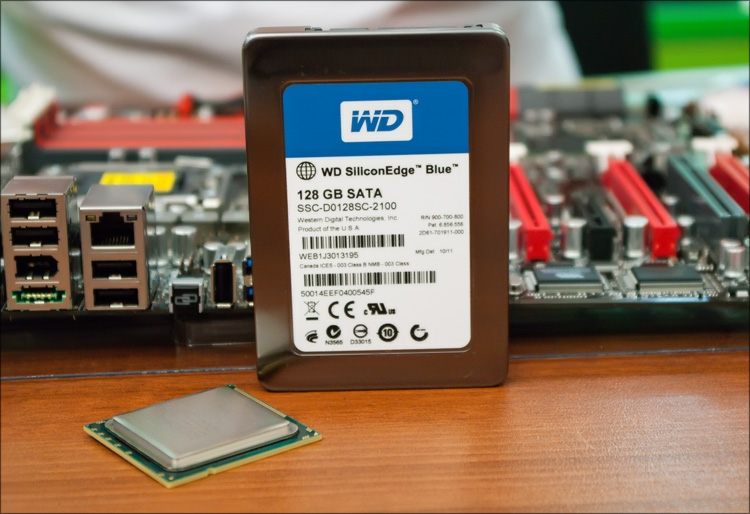
— Жесткий диск WD SiliconEdge Blue SSD
Вдумчивое изучение списка говорит о том, что тепловыделение некоторых устройств не просто высокое, а ОЧЕНЬ высокое. И если подключить все как есть, то внутри даже самого просторного корпуса будет как минимум жарко; а как показывает практика, будет еще и очень шумно.
Напомню, что корпусом, в который собирается компьютер, является пусть и не очень практичный (хотя с каждым разом я убеждаюсь в обратном), но очень презентабельный Thermaltake Level 10 – у него есть минусы, но за один только внешний вид ему можно очень многое простить.

Я делал обзор этого корпуса, тогда в него собирался менее производительный стенд – с температурным режимом все было неплохо, хотя по заверениям многих авторитетных железных сайтов, корпус совершенно не предназначен для сбора действительно мощных конфигов. Более того, по мнению этих же изданий, корпус непригоден и для установки системы жидкостного охлаждения, с чем без проверки я в свое время согласился. Наконец-то выдалась возможность опровергнуть оба этих утверждения, сделав несколько полезных дел – сборку компьютера, установку в него системы водяного охлаждения и рассказ об этом вам. Пусть я рассказываю на примере редкого и дорого корпуса, но вам ничто не мешает применить полученные знания на любом другом кейсе – будет только легче!
И последнее. Я долго думал над тем, каким образом подать всю получившуюся информацию. В результате, посмотрев 1000+ сделанных во время работы фотографий, я написал универсальный алгоритм (последовательность действий) для сборки СВО – у меня вышло 8 пунктов, про каждый из которых я написал подробно и с картинками. У кого-то этих пунктов может получиться меньше, у кого-то больше, но в целом этим «HowTo» можно пользоваться для любой системы – заносите в избранное, глядишь, пригодится 
Go-go-go!
В один из нерабочих дней (в выходной) я приехал на битком забитой железом машине в магазин и мы почти сразу приступили к решению поставленной задачи. Помимо меня было еще два человека (Максим и Алексей), третий приехал под вечер — посмотреть на результат и предложить нам способ решения одной проблемы (из-за которой сборка системы очень сильно затянулась). Забегая вперед – это очень хорошо, что все происходило в магазине, где было все необходимое – без этого я 100% потратил бы еще больше денег, времени и нервов.
Итак, была поставлена цель – собрать одноконтурную систему водяного охлаждения, которая эффективно охлаждала бы материнскую плату, процессор и видеокарту. Максимально тихую, в идеале – с возможностью дальнейшего апгрейда системы.
Прикинув план действий, необходимое железо и наличие его на полках магазина, мы взялись за отвертки. Как ни крути, а начинать надо с материнской платы – она в компьютере самая главная.
Установка fullcover-водоблока на материнскую плату
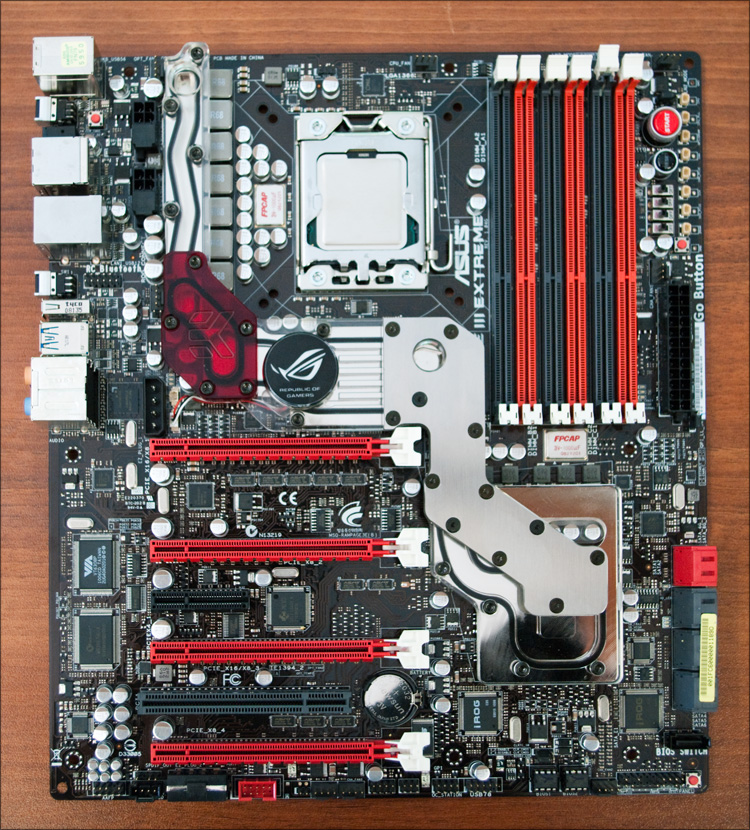
Материнская плата ASUS Rampage III Extreme очень популярна в оверклокерской среде – если взглянуть на мировые рекорды, то в очень многих случаях фигурирует именно она. Большой потенциал и технологическая перспективность, «свежесть» модели и сам бренд ASUS – все это стало результатом появления на рынке различных аксессуаров, заточенных именно под эту плату. В частности, я говорю про fullcover-водоблок (которых на оверхарде для этой платы аж три разных модели). Fullcover – значит, что эта железяка накрывает собой все необходимые элементы платы (сильно нагревающиеся, особенно при разгоне), такие как мосфеты, северный и южный мосты.
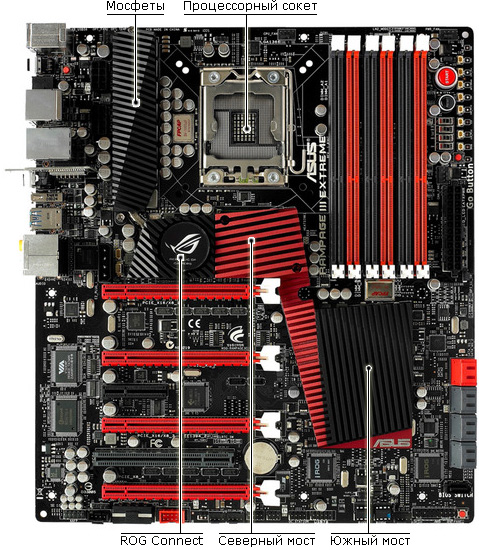
Для материнских плат попроще (и для менее распространенных) существует немало обычных водоблоков, которые охлаждают только тот или иной участок, но в таком случае легко нарваться на «напильник», а количество трубок для жидкости будет в любом случае больше.
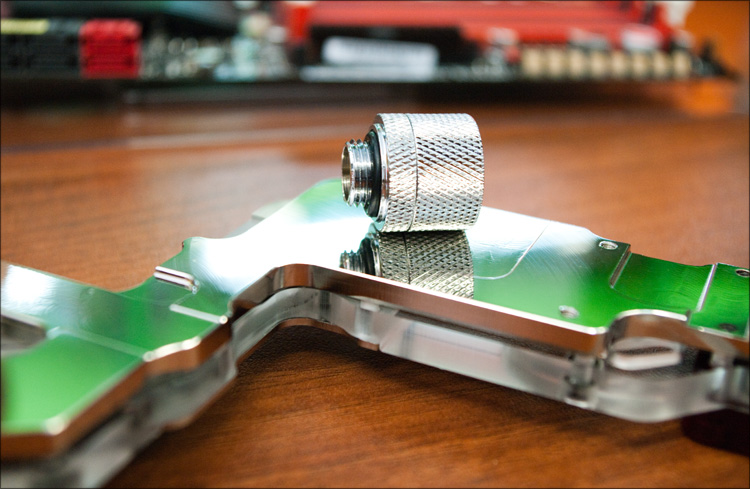
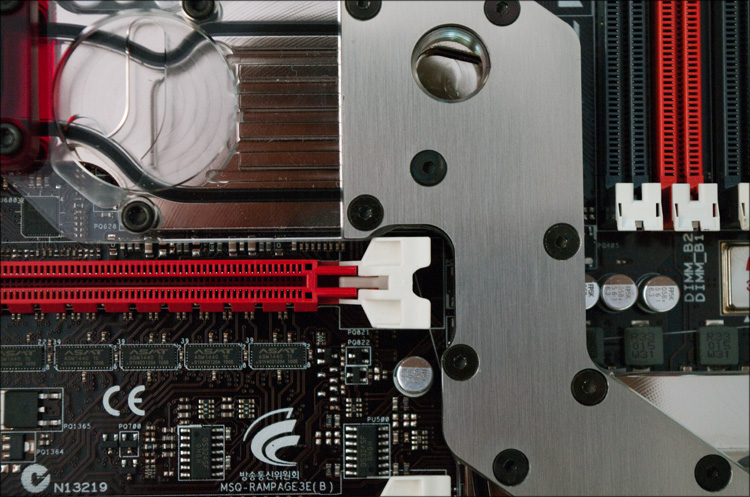
Мы выбрали никелированный fullcover-водоблок EK-FB RE3 (от компании EK Waterblocks) — дорогой кусок металла с всевозможными полостями, который как родной подходит для устройства, искусно обходя все конденсаторы, выступы и другие особенности рельефа.

При проектировании материнских плат, радиаторы подсистемы питания центрального процессора рассчитаны на обдув кулером центрального процессора. При установке СВО, мосфеты лишаются обдува, и даже при небольшом разгоне их температура может достигать критичных 100 градусов. Так что fullcover для ASUS Rampage III Extreme – то, что доктор прописал!
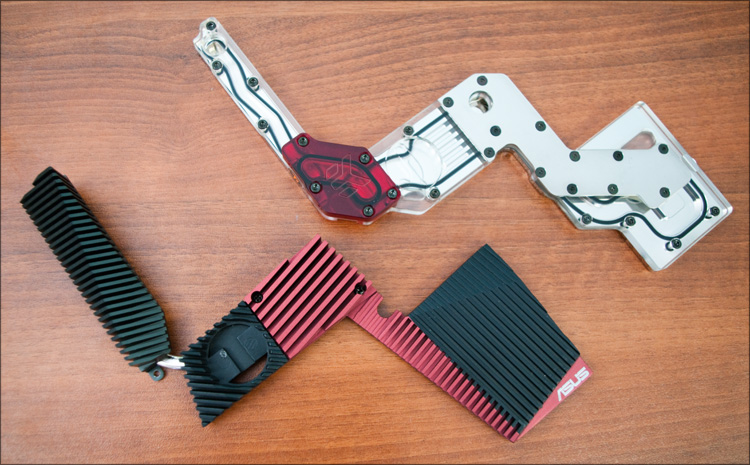
Обратите внимание, насколько сложна конструкция водоблока. Помимо зеркальной полировки основания, необычной формы самой железки и точно выфрезерованных отверстий под конденсаторы, внутри находится пространство (с не менее сложной геометрией), по которому будет идти вода. Жуть.
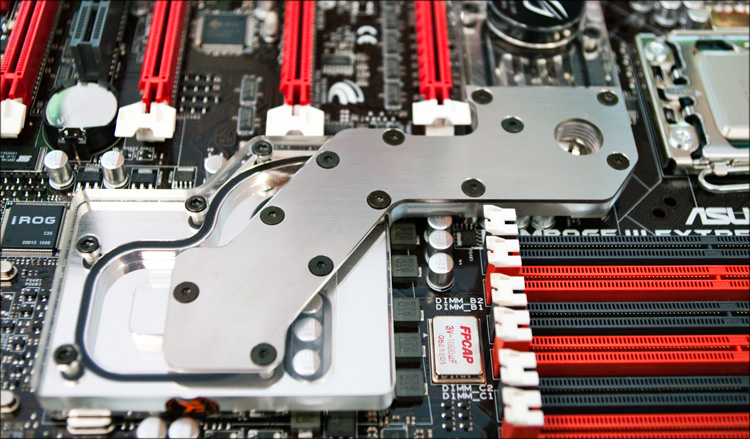
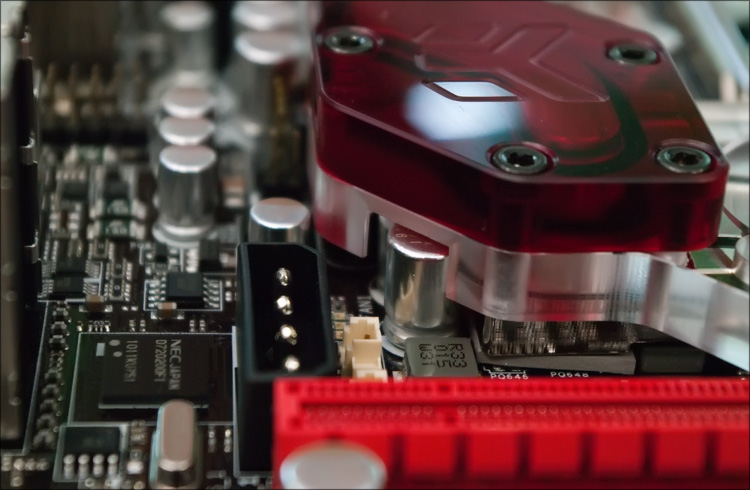
Процесс установки до безобразия прост. Откручиваем 9 винтов, на которых держится стоковый fullcover-радиатор – он красивый, так что выкидывать не будем.

Макс за работой )
Попутно вытаскиваем светящуюся шайбу «ROG Connect» — она нам еще пригодится.

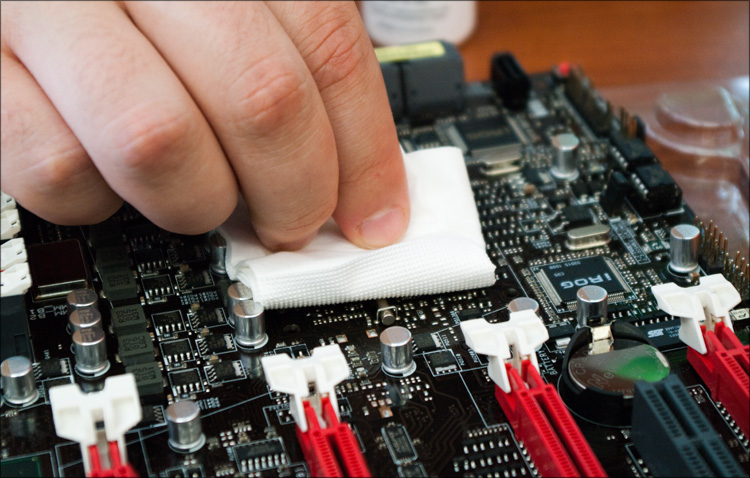
Затем берем какую-нибудь ватку и снимаем тот термоинтерфейс, который был на микросхемах под радиатором. Можно использовать специальную жидкость для снятия термопасты – помогает. Далее берем термопрокладку (она идет в комплекте с водоблоком) и, следуя инструкции, вырезаем необходимые кусочки – наклеиваем их на схемы мамки.
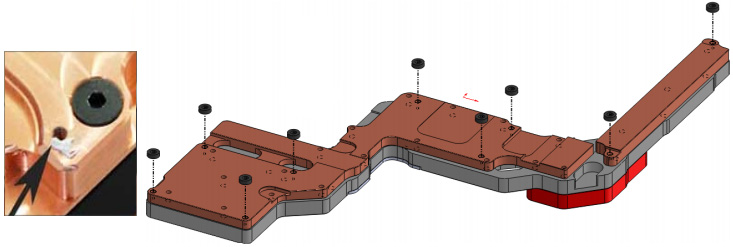
Далее просто прикручиваем водоблок, предварительно установив «стендофы» (небольшие пластиковые колечки, которые позволяют предотвратить перекосов и перетягов водоблока) в отверстия для винтов.
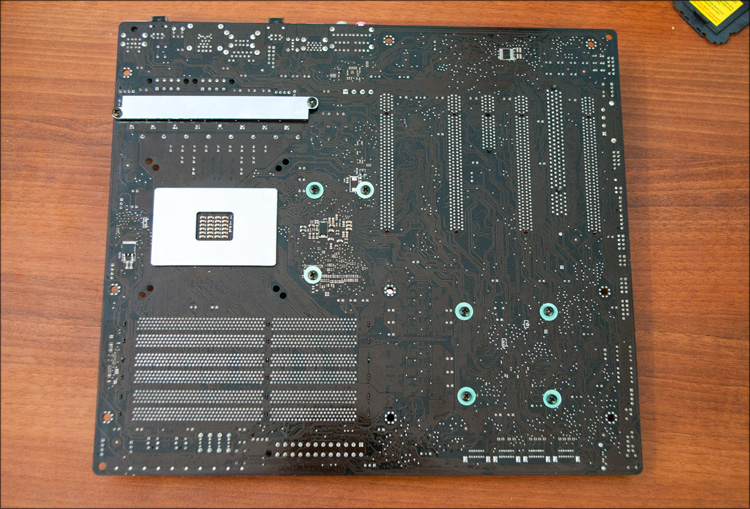
Вес водоблока составляет 550 грамм, поэтому для надежности с обратной стороны материнской платы нужно установить распределяющий нагрузку бэкплэйт.
Финальный штрих – установка индикатора ROG Connect, для которого и теперь имеется соответствующее углубление. При удачном стечении обстоятельств, в режиме нагрузки такой водоблок способен отвести до 40 градусов тепла.
Установка водоблока на процессор
Чтобы материнскую плату можно было на некоторое время убрать в сторону, мы решили установить водоблок и на процессор — по понятным причинам, для процессоров бывает только fullcover 
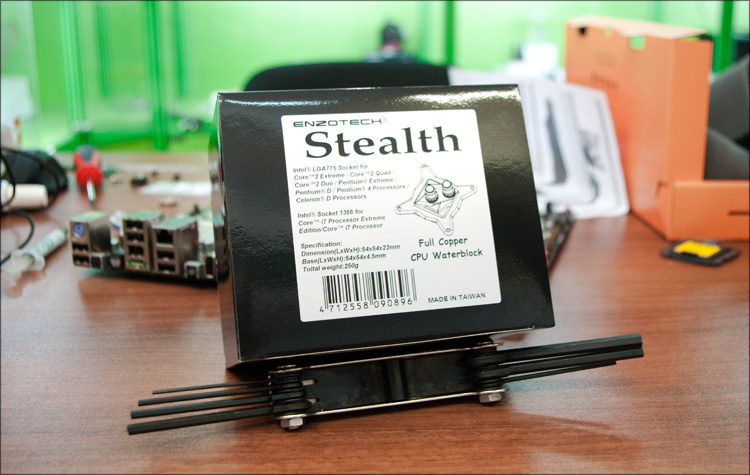
Мы использовали кроссокетный (775/1366) Enzotech Stealth – стильный черный водоблок, выполненный с соблюдением самых высоких требований (основание отполировано до зеркального блеска, максимальное отклонение от прямой составляет менее 0.0003 дюйма).
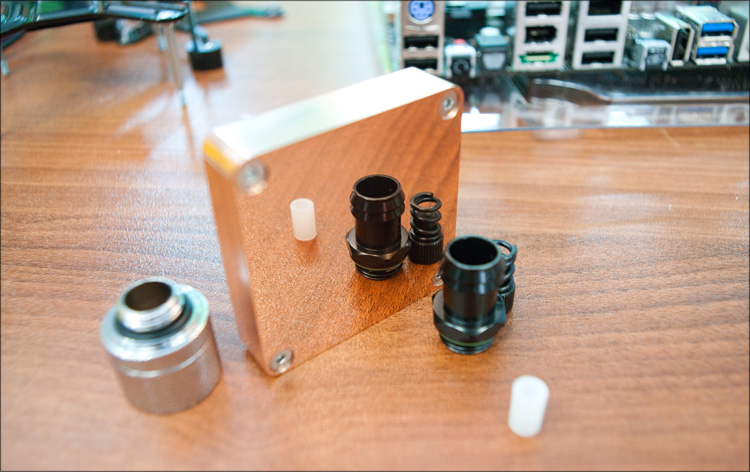
Помимо него, в комплекте шло:
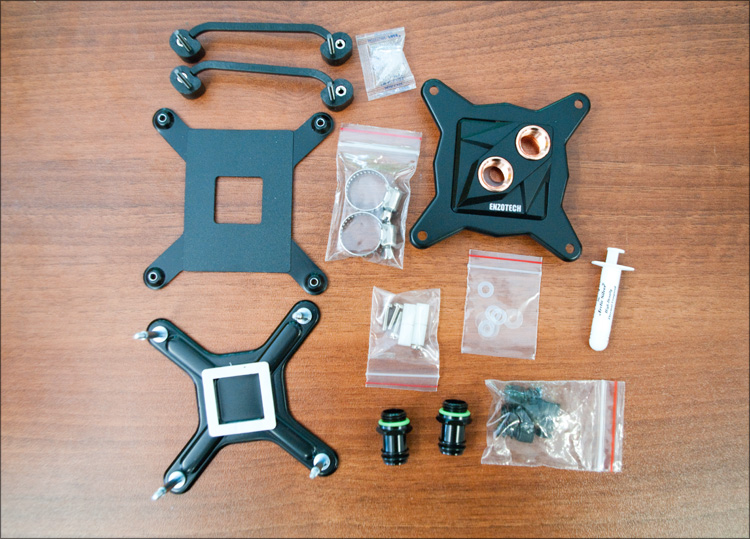
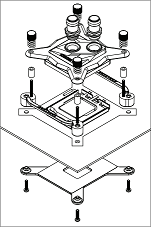 — Бэкплэйты для 775 и для 1366 сокетов
— Одна крепежная рамка Enzotech 1366EZ
— 4 нейлоновых проставки
— 4 крепежных винта
— 2 хайфлоу-фитинга типа «елка» диаметром 13мм (с уплотнительными кольцами)
— 2 зажима для шланга с внутренним диаметром 13 мм
— Тюбик термопасты Arctic Silver Céramique
Схема действий примерно та же, только демонтировать ничего не нужно – сперва устанавливаем защитный бэкплэйт на обратную сторону материнской платы (вес водоблока составляет 250 грамм), а с лицевой стороны ставим специальные рамку (как в случае с воздушными кулерами).
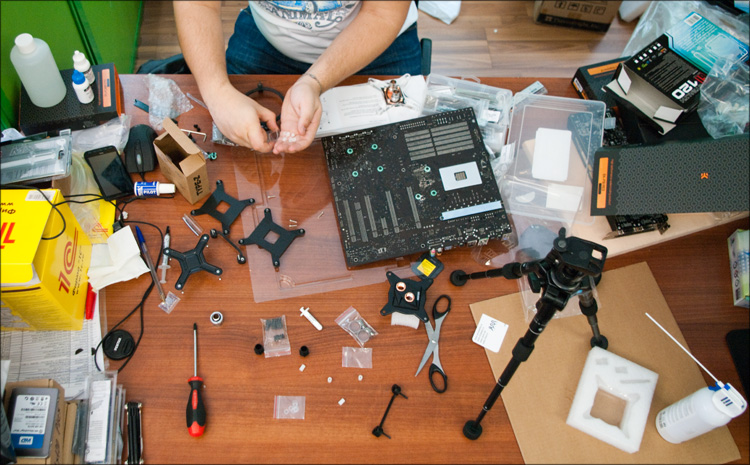
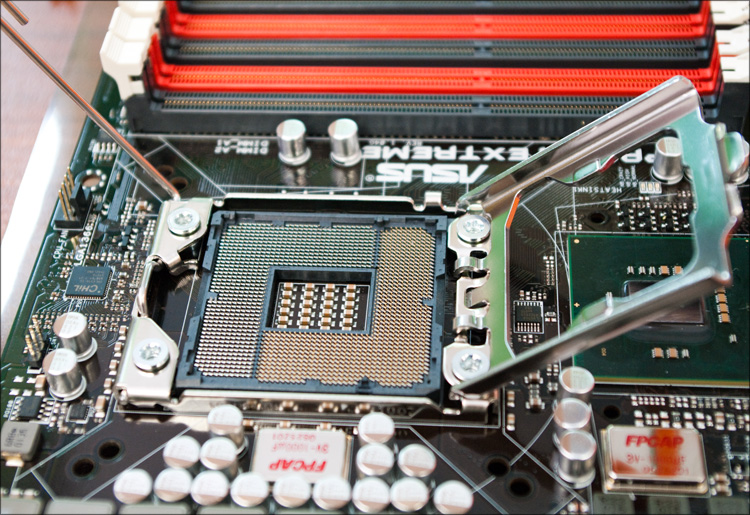
Открываем сокет, ставим в него процессор, аналогично зачищаем (уже от жира) теплораспределительную крышку процессора, наносим тонкий слой термопасты и устанавливаем сверху сам водоблок. На всякий случай можно тут же его снять, чтобы убедиться (из-за плохой видимости) в том, что между крышкой процессора и основанием водоблока есть необходимый контакт. Еще раз тщательно зачищаем обе поверхности и, с полной уверенностью в отвертке, затягиваем винты на водоблоке.
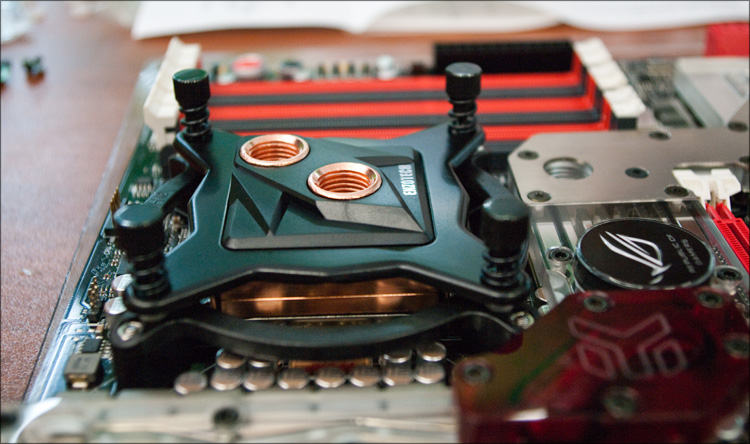

Чтобы не потерять детальки, вкручиваем оба фитинга из комплекта – они по-умолчанию достаточно стильные. Все.

Установка fullcover-водоблока на видеокарту
Если лишать комплектующие гарантии, то тогда уж все сразу Сейчас мы подошли к самому горячему компоненту системы, к видеокарте Leadtek GeForce GTX 480 – если верить тестам, то в нагрузке эта дама запросто греется до 100+ градусов, что сопровождается не менее тревожным гулом стоковой турбины.
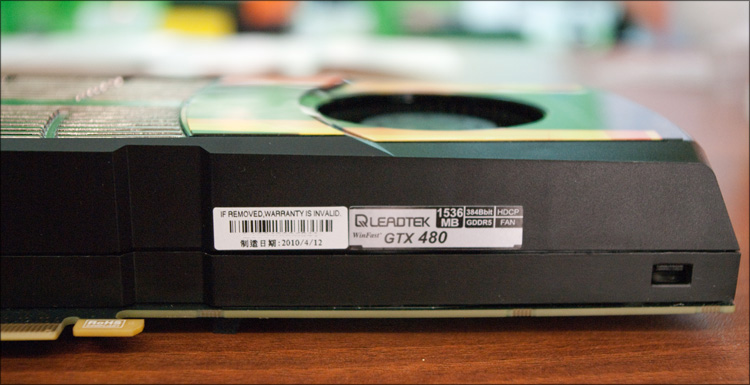
Для полноты картины было решено так же использовать fullcover-водоблок. Для видеокарт с архитектурой NVIDIA Fermi их уже навыпускали достаточно много, и нам, судя по всему, повезло – Leadtek GeForce GTX 480 имела «референсный дизайн», то есть такой, каким его первоначально проектировала сама компания NVIDIA. Чаще всего самым очевидным признаком нереференсного дизайна является нестандартная система охлаждения – то, что производители выдают за плюс (по сути так и есть). Гораздо хуже, когда видоизменена разводка на плате – тут угадать будет гораздо сложнее.

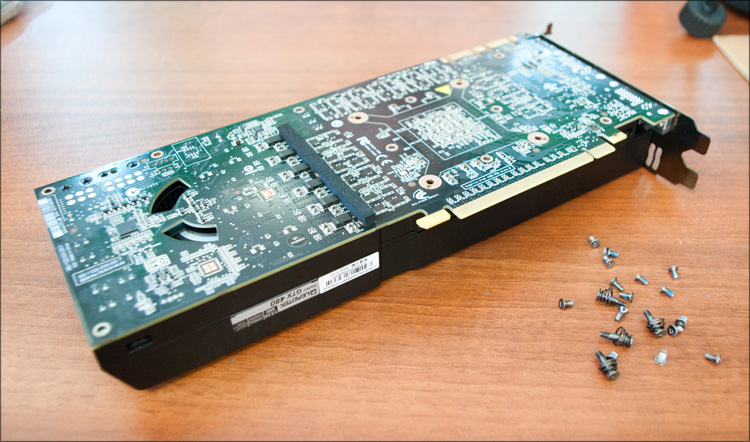
В надежде, что все подойдет, мы приступили к демонтажу заводской системы охлаждения (потеря гарантии начинается именно с этого этапа). В случае с этой видеокартой, процесс несколько утомляет – 17 винтов со стороны текстолита и 2 со стороны разъемов. Далее аккуратно снимаем весь радиатор, заранее отсоединив от платы провод кулера.
Примерка fullcover-водоблока EK-FC480 GTX Nickel+Plexi прошла успешно – он идеально подошел )


Открываем инструкцию, приступаем к нарезке термопрокладок (лучше всего это делать ножницами, которые не жалко или канцелярским ножом).
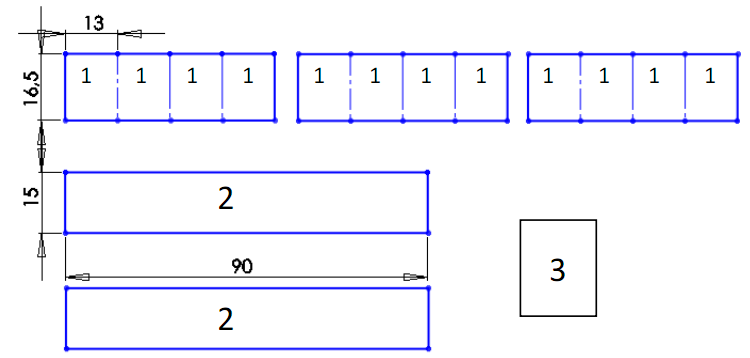
Наклеиаем термопрокладки — очень важно наклеить их правильно, поэтому внимательно читайте инструкцию!
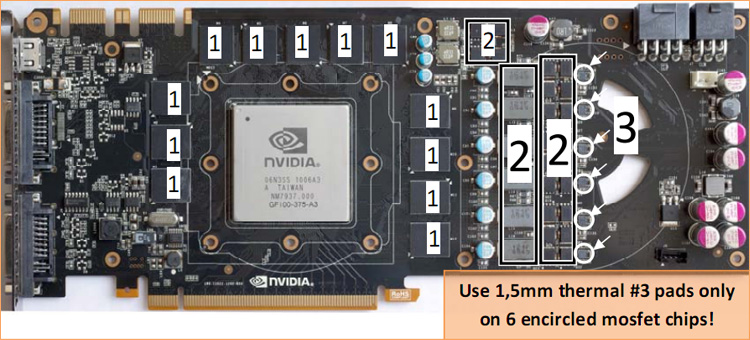
Ставим стендофы в отверстия крепления водоблока, зачищаем крышку GPU специальной жидкостью, наносим тонкий слой термопасты и одеваем водоблок.
Для надежности этому высокотехнологичному бутерброду не хватает 9 винтов – самое главное не затягивать их очень сильно!
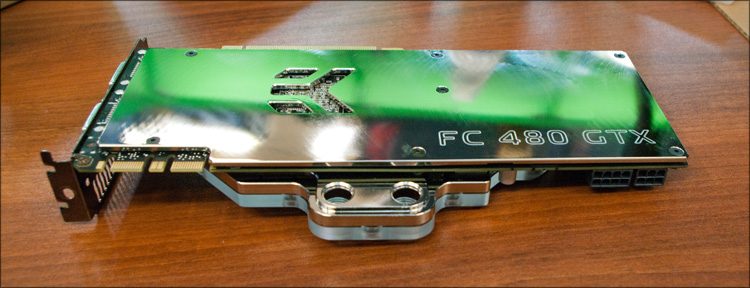
Далее видеокарта была примерена к материнской плате – красиво, конечно, но вот текстолит совсем непрезентабелен. Более того, его случайно можно задеть и повредить, на него может накапать вода сверху… в общем, было решено установить декоративно-защитный fullcover-бэкплэйт, коим стал EK-FC480 GTX Backplate Nickel. С его установкой вообще не было никаких проблем – установили и поняли, что не прогадали. Собственно, все.

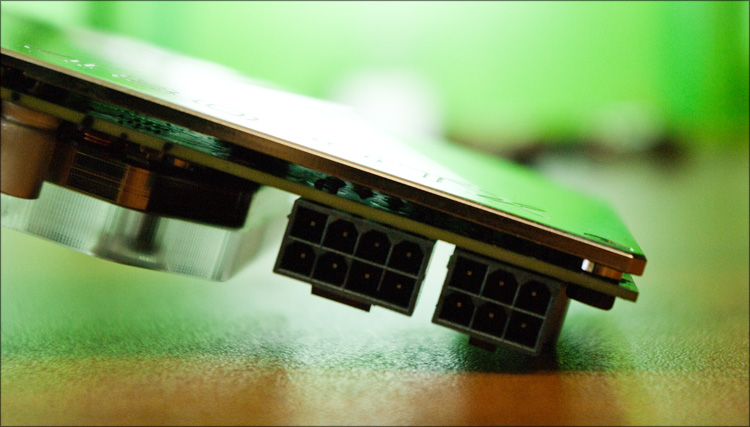
Еще когда я работал за «тощей» GeForce 2 MX 400, а народ вовсю брал 8800-ые — думаю, именно с того момента у многих (и у меня тоже) отложилось в памяти, что видеокарта это что-то ооочень такое большое. Чего говорить о современных «дурах», которые перестали помещаться во многие корпуса (длинна некоторых видеокарта составляет без малого 30см!). Тогда мне всегда казалось, что под защитным кожухом таких кишит различная электроника, но, как оказалось, бОльшую часть пространства занимает именно радиатор системы охлаждения – сама-то плата очень даже тонкая.
Я это к тому, что видеть такую тонкую топовую видеокарту очень непривычно – высота водоблока составляет всего 8.8 миллиметров, так что суммарно видеокарта чуть выше сантиметра, что меньше высоты заглушки для PCI-слота! Соответственно, никаких проблем с созданием SLI-системы (на 2-3-4 видеокарты) не возникнет.

Невольно кажется, что такая система просто не сможет работать эффективно… но когда берешь ее в руки… К слову, вес одного только водоблока составляет 950 грамм без фитингов и заглушек! Вес видеокарты в сборе составил 1.22кг.
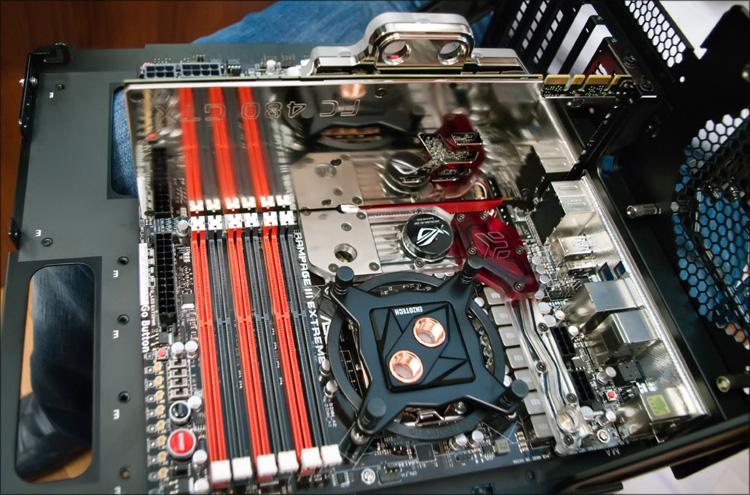
На этом этапе материнская плата была установлена в корпус, в нее поставлена видеокарта – предварительно в самый верхний PCI-слот.
Установка радиатора/помпы/резервуара
Один из самых интересных этапов работы, на который у нас ушло больше всего времени (если бы мы сразу пошли по легкому пути, то управились бы за полчаса, но сперва мы перепробовали все сложные варианты, из-за которых все работы суммарно растянулись на 2 дня (конечно же, далеко неполных).
Система водяного охлаждения очень похожа на ту, что применяется в автомобилях, просто немного побольше – там тоже есть радиатор (чаще всего не один), кулер, охлаждающая жидкость и т.д. Но у автомобиля есть одно преимущество – солидный встречный поток холодного воздуха, который играет ключевую роль в охлаждении системы во время движения.
В случае с компьютером, отводить тепло приходится тем воздухом, который есть в комнате. Соответственно, чем больше размеры радиатора и количество кулеров, тем лучше. А так как хочется минимум шума, то эффективное охлаждение будет достигаться в основном за счет поверхности радиатора.
А суть проблемы заключалась в следующем. В скайпе мы предварительно сошлись на мнении «повесим сзади радиатора на 2-3 секции – его более чем хватит!», но как только мы взглянули на корпус, оказалось, что все не так-то просто. Во-первых, для трехсекционного радиатора там действительно было маловато места (если крепить радиатор на то отверстие, куда предполагается установка выдувного кулера корпуса), а во-вторых, даже если бы и хватило, то никак не получилось бы открыть сам корпус – мешалась бы «дверь» системного отсека
В общем, вариантов установки радиатора в корпус Thermaltake Level 10 мы насчитали минимум четыре – все они возможны, на каждый потребовалось бы разное количество времени и у каждого были бы свои плюсы и минусы. Начну с тех, что мы рассматривали, но которые нам не подошли:
1. Установка радиатора на задней (от пользователя) боковой стороне, то есть на съемной дверце.
Плюсы:
+ Возможность горизонтальной и вертикальной установки любого радиатора, хоть на 3-4 кулера
+ Размеры корпуса особо не увеличились бы
Минусы:
— Пришлось бы сверлить в дверце от 4 до 6-8 отверстий
— Снимать дверцу было бы очень неудобно
— При горизонтальном расположении потребовался бы радиатор с нестандартным расположением отверстия для залива жидкости
— При вертикальном расположении шланги были бы очень длинными и с большим изгибом
— Корпус будет стоять слева от меня (на подоконнике), а теплый воздух от кулеров в лицо мне не нужен
2. Установка радиатора сверху, на «кожухе» отсека блока питания. Плюсы и минусы идентичны
3. Установка двухсекционного радиатора внутри системного отсека
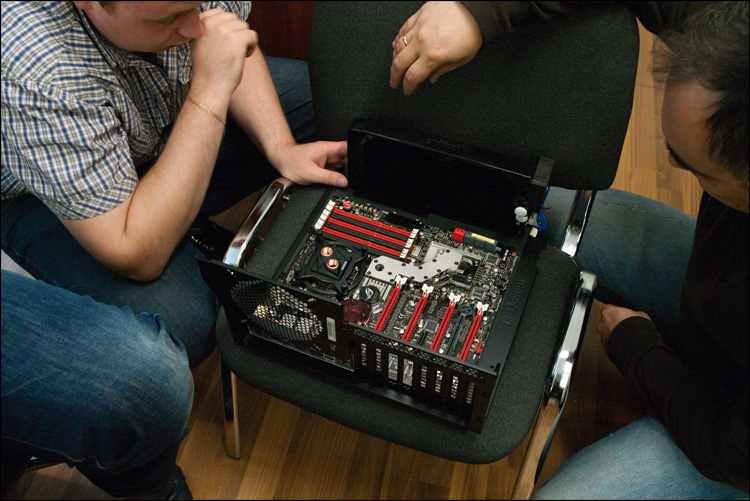
Плюсы:
+ Простота решения
+ Внешне не было бы никаких изменений
+ Дверца системного отсека открывалась бы без проблем
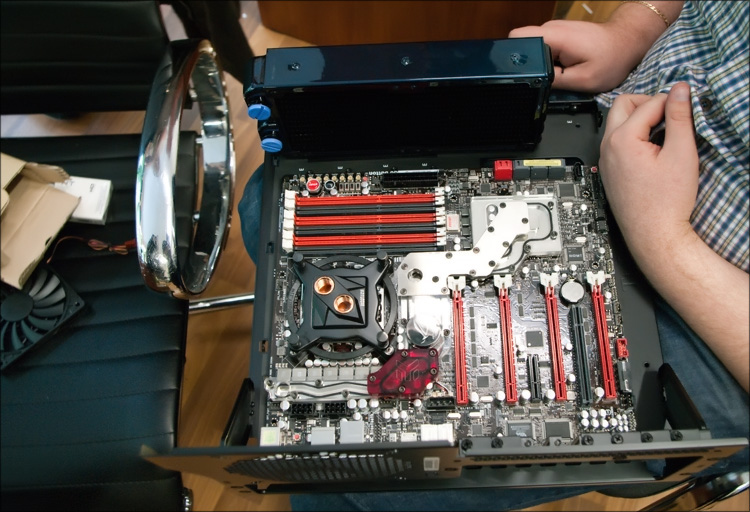
Минусы:
— Подошел бы только 2-секционный радиатор (этого мало для железа конфига)
— В таком случае браться холодному воздуху было бы не откуда, а гонять туда-сюда теплый воздух не хотелось.
— Были бы сложности по «расстановке» помпы и резервуара
— Даже если использовать сверхтонкие кулеры, перекрывались бы все SATA-разъемы (если бы они выводились на пользователя, а не вбок, то этой проблемы бы не было)
В общем, все эти варианты мы в той или иной степени попробовали – потратили много времени на поиски нужных компонентов, их примерку и т.д.
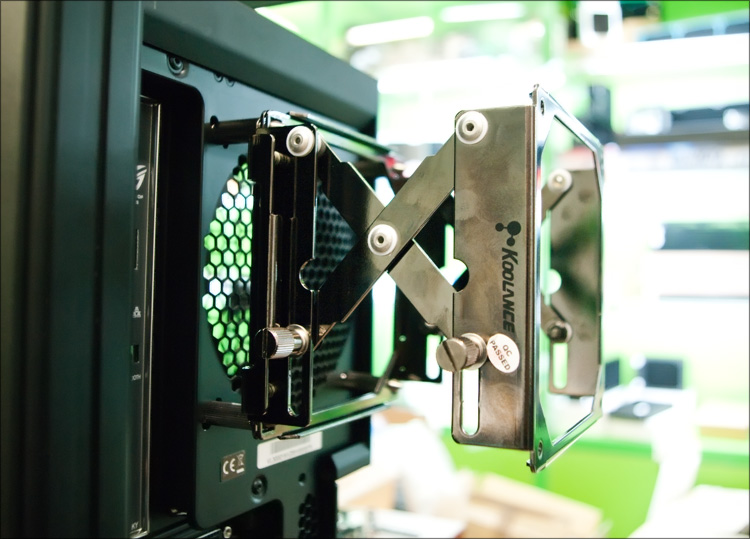
Самым последним вариантом оказалось достаточно необычное решение – может быть не самое на первый взгляд красивое, но действительно практичное. Это установка радиатора на задней стороне корпуса через специальный регулируемый переходник с механизмом типа «ножницы».

Плюсы:
+ Ничего не пришлось сверлить
+ Возможность повесить ЛЮБОЙ радиатор
+ Отличная продуваемость
+ Не перекрывался доступ к разъемам материнской платы
+ Минимальная длина шлангов, минимум изгибов
+ Конструкция съемная и транспортабельна
Минусы:
— Не самый презентабельный внешний вид
— Открыть дверь системного отсека теперь не так просто
— Достаточно дорогой переходник
Почему мы пришли к этому варианту в последнюю очередь? Потому что во время поисков для предыдущих трех вариантов, совершенно случайно нашли переходник, про который все забыли, а в в интернет магазине его не было ) Глядя на единственный (последний) экземпляр монтажной рамки Koolance Radiator Mounting Bracket, я подумал «И чего только не придумают!». Суть в следующем – в отверстия для крепления к корпусу заднего выдувного кулера вставляются 4 «конусных гвоздя», на которые вешается специальная рамка.
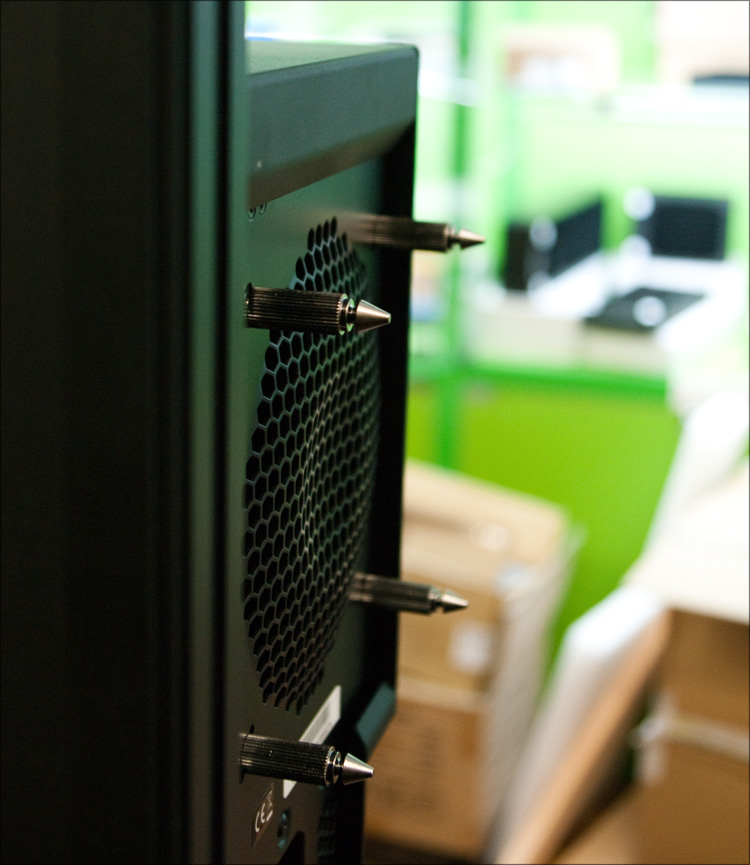
Конструкция этой рамки такова, что ее длинна может изменяться путем подкручивания фиксаторов, а снимается она смешением двух частей ее корпуса (чтобы отверстия разжались и ее можно было снять с «гвоздиков») – вот я загнул! ) Гораздо проще понять все по фото.

Рамка металлическая и очень прочная – в этом я убедился, когда мы на пробу повесили 3-секционный (на 3 кулера) радиатор. Ничего не болтается и не качается, все висит намертво, но в «разжатом» случае дверь вполне себе открывалась – такой вариант меня полностью устраивал!
Радиаторов на выбор было огромное количество – черные, белые, красные… В этом вопросе меня больше всего удивил 4-секционный TFC Monsta, способный отвести до 2600Вт тепла (это, видимо, SLI из четырех 480ых)! Но мы люди гораздо проще, поэтому решили остановиться на том радиаторе, который примеряли — Swiftech MCR320-DRIVE. Его преимущество в том, что он объединяет в себе сразу три компонента – радиатор (MCR320 QP Radiator для трех 120мм кулеров), резервуар для жидкости и помпу высокого давления (MCP350 Pump, полный аналог «обычной» помпы Laing DDC). По сути, с такой железякой для СВО потребуется докупить только водоблоки, шланги и прочие мелочи, что у нас уже было. Помпа работает от 12В (от 8 до 13.2), издавая шум 24~26 dBA. Максимальное создаваемое давление составляет 1.5бар, что примерно равно 1.5 «атмфосферам».
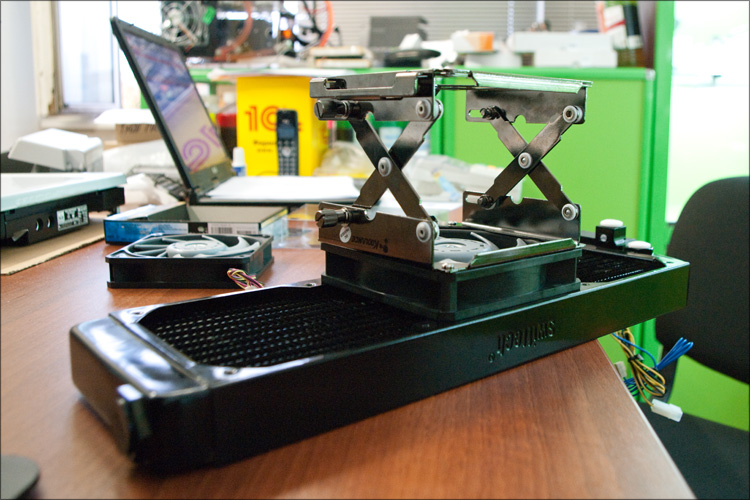
Для радиатора было три кулера-претендента – Noctua, Be Quiet и Scythe. В итоге остановились на индонезийских (с японскими корнями) Scythe Gentle Typhoon (120мм, 1450 об/мин, 21 dBA) – эти вертушки не первый день пользуются большим спросом у многих пользователей. Они ооочень тихие, а качество балансировки подшипников просто удивляет – кулер будет неестественно долго крутиться даже от самого легкого прикосновения. Срок службы составляет 100000 часов при 30°C (или 60000 часов при 60 °C), чего хватит для морального устаревания данного системника.

Обзор этих «тайфунов» был на ФЦентре – советую почитать. Поверх кулеров были поставлены защитные решетки, чтобы ребенок не засунул в вентиляторы чего-нибудь жизненно необходимого.
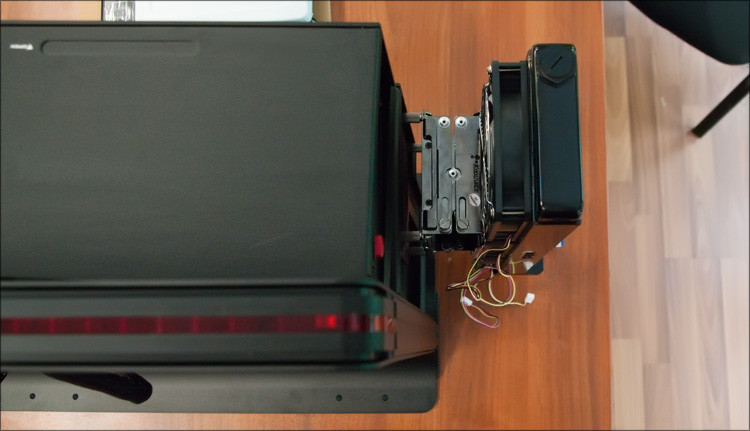
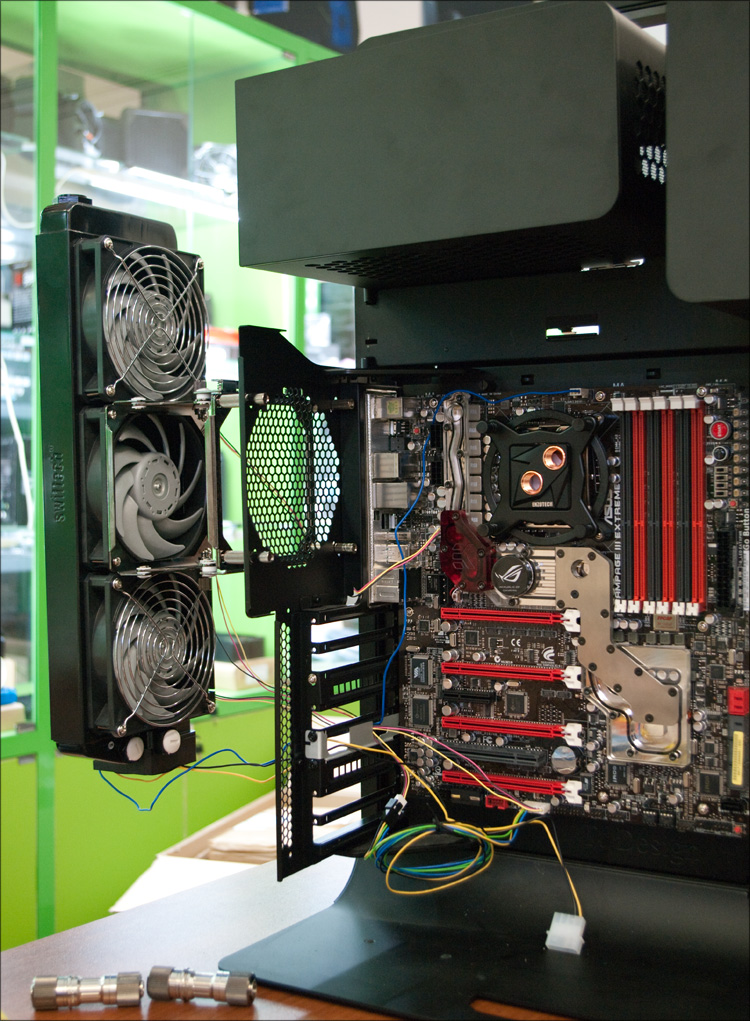
Примеряем получившуюся конструкцию к системному блоку – выглядит очень необычно ) Но зато смотрите, как удобно – чтобы залезть внутрь корпуса (или снять систему охлаждения), достаточно нажать одну «кнопку» и вся конструкция, фактически, уже отсоединена. Сжимаем монтажную рамку и имеем полный доступ к внутренностям – там более чем просторно, ведь мы туда ничего не громоздили. Может быть я описал не самый удобный вариант, но… если учесть, что после сборки компьютера лазить внутрь практически не придется, а хорошее охлаждение гораздо важнее, то я считаю наше решение правильным.
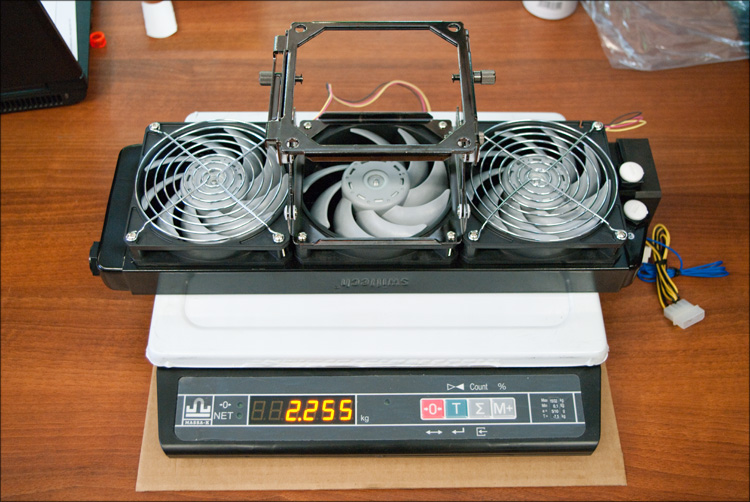
Конструкция в сборе весит 2.25 килограмма, а с жидкостью и фитингами, наверное, все 3 – забегая вперед, даже такой вес рамке от Koolance оказался по силам, за что ей респекты и уважухи
 Финишная прямая
 Финишная прямая
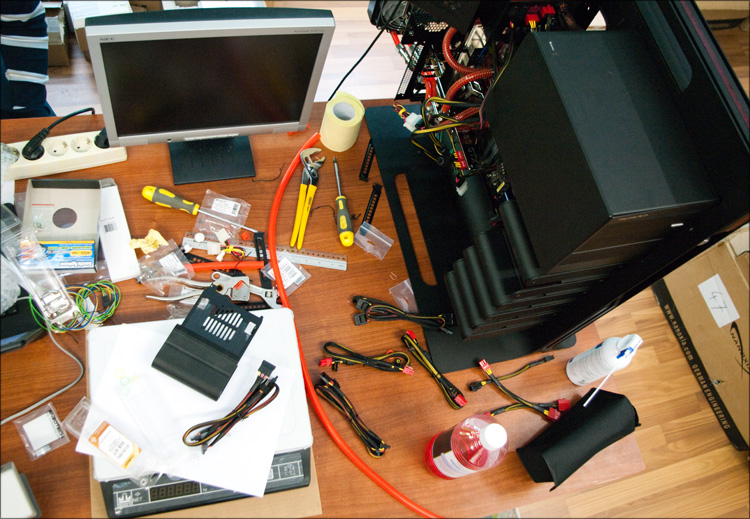
Дело осталось за малым – установить все компоненты, «обвязать водой» и протестировать получившийся компьютер. Все началось с установки фитингов – красивые такие железки (в виде «ёлочек»), которые через специальные прокладки (и иногда, когда резьба фитинга очень длинная, через специальные спэйсеры) устанавливаются в соответствующее отверстие водоблока или резервуара – для затягивания мы использовали небольшой разводной ключ, но тут тоже важно не перестараться.
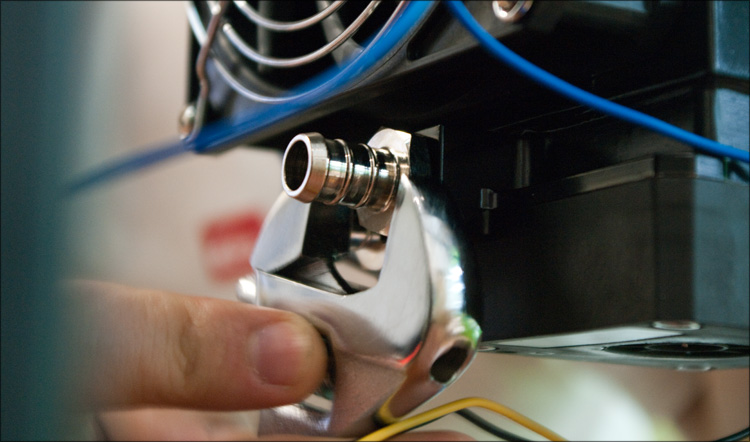
Помимо фитингов, в два отверстия водоблока видеокарты были установлены специальные заглушки:
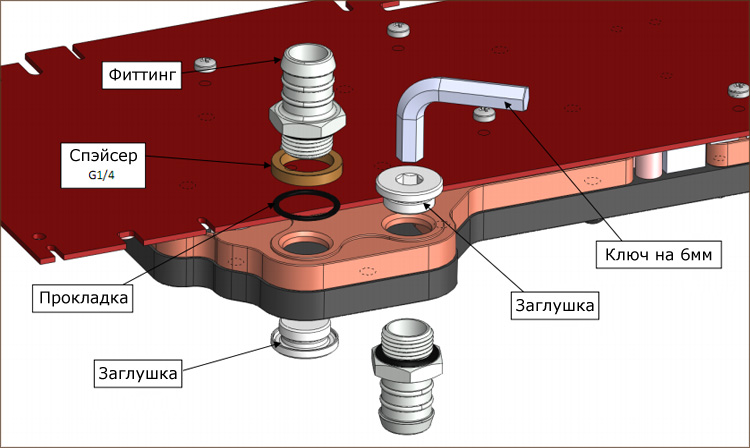
После этого мы продумали маршрут, по которому будет идти вода. Правило простое – от менее нагретого к более. Соответственно, «выход» радиатора соединяется сперва с водоблоком материнской платы, из него выход на процессор, затем в видеокарту и уже потом обратно на вход в радиатор, остужаться. Так как вода одна на всех, то температура всех компонентов в результате будет примерно одинаковой – именно из этих соображений делают многоконтурные системы и именно по этой причине не имеет смысла подключать к одному контуру еще и всякие там жесткие диски, оперативку и т.д.
Роль шланга досталась красному Feser Tube (ПВХ, рабочая температура от -30 до +70°C, давление на разрыв 10МПа), для нарезки которого использовался специальный хищный инструмент.
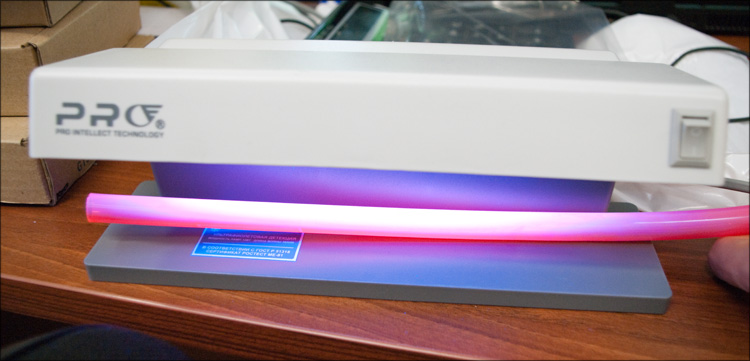

Ровно отрезать шланг – может быть и не так сложно, но очень важно! Почти на все шланги были надеты специальные пружины против изгибов и изломов шланга (минимальный радиус петли шланга становится равным ~3.5см).
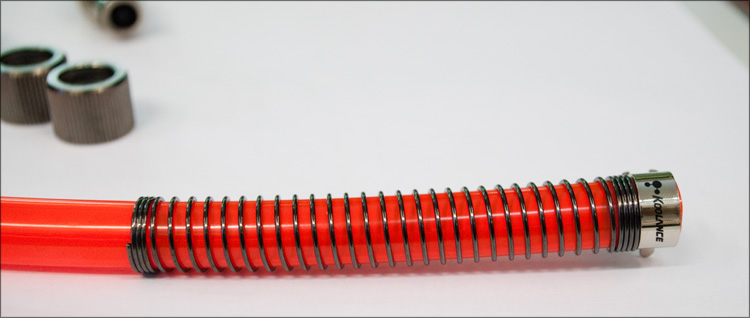
На каждый шланг (с обеих сторон) в области фитинга нужно установить по «хомуту» – мы использовали красивые Koolance Hose Clamp. Устанавливаются они с помощью обычных плоскогубцев (с грубой мужской силой), поэтому нужно действовать аккуратно, чтобы случайно не задеть чего-нибудь.
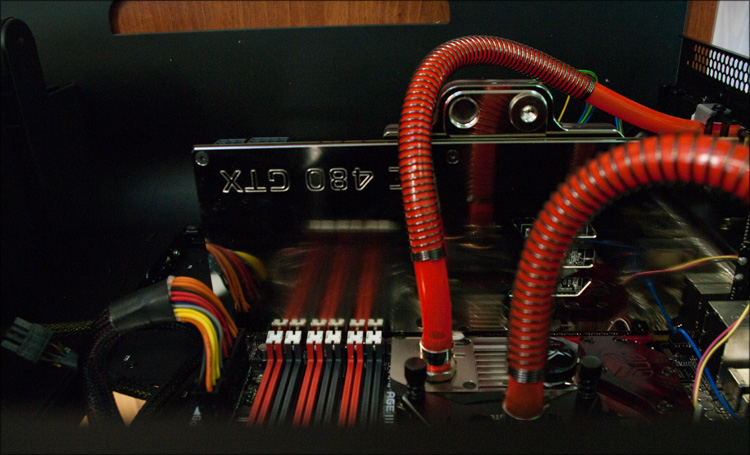

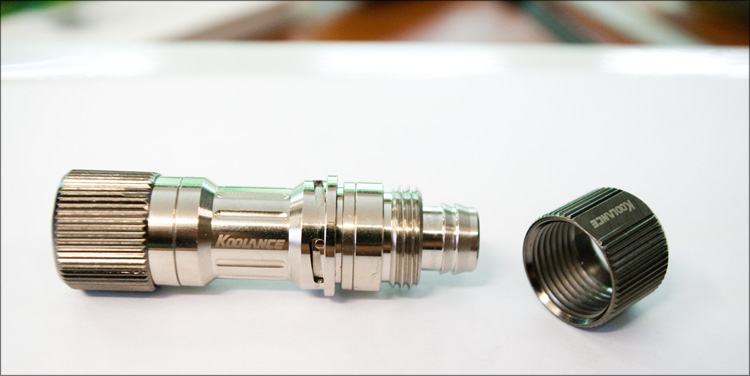
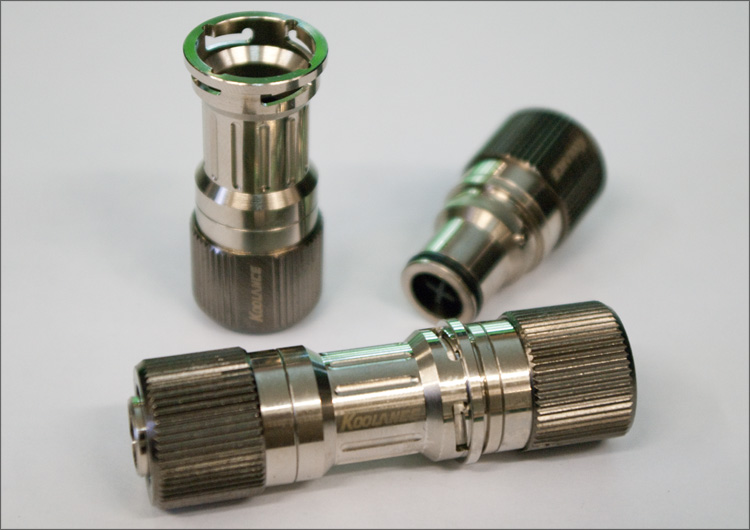
 Пришло время поработать над соединением «внутреннего мира» с «внешним». Для того, чтобы иметь возможность снять радиатор-резервуар-помпу (например, для открытия корпуса или для транспортировки), мы поставили на трубки так называемые «быстросъемы» (быстросъемные клапаны), принцип действия которых до безобразия прост.
Когда мы поворачиваем соединение (как у BNC-коннекторов), отверстие в трубке закрывается-открывается, благодаря чему разобрать «водянку» можно меньше чем за минуту, без всяких луж и прочих последствий. Еще парочка дорогих, но прекрасно выглядящих железяк:


Расходы
5110 — Водоблок EK FB RE3 Nickel на материнскую плату
3660 — Водоблок EK-FC480 GTX Nickel+Plexi на видеокарту
1065 — Бэкплэйт EK-FC480 GTX Backplate Nickel на видеокарту
2999 — Водоблок Enzotech Stealth на процессор
9430 — Помпа/радиатор/резервуар Swiftech MCR320-DRIVE
2610 — Два быстросъемных клапана Release Coupling
4000 — Переходник Koolance Radiator Mounting Bracket
1325 — Три кулера Scythe Gentle Typhoon (120мм) для радиатора
290 — Четыре фитинга EK-10mm High Flow Fitting
430 — Термопаста Arctic-Cooling-MX-3
400 — Девять зажимов для шлангов Koolance Hose Clamp
365 — Жидкость Nanoxia HyperZero
355 — Шланг Feser Tube
Столь высокая цена в данном случае вызвана тем, что использовались fullcover-водоблоки для ОЧЕНЬ горячих железок, все тепло от которых нужно рассеивать соответствующим радиатором. Для более простых систем подобные решения просто не понадобятся, так же можно обойтись и без декоративных накладок и всяких быстросъемных клапанов – в таких случаях можно запросто уложиться и в половину стоимости. Цена среднестатистической «водянки» составляет 12-15 тысяч рублей, что в 4-5 раз превышает стоимость действительно хорошего процессорного кулера.
Включение и работа
После того, как все компоненты системы были соединены, подошло время к «leak-тесту» (тест на протечку) – в радиатор была залита охлаждающая жидкость (дважды дистиллированная вода Nanoxia HyperZero красного цвета, с антикоррозийными и антибиологическими присадками) – в контур вошло порядка 500 мл.
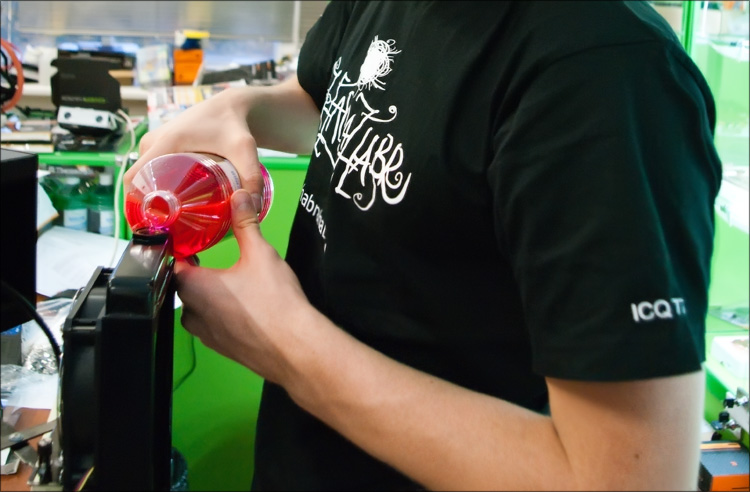
Парень в хабрамайке заправляет радиатор )
Т.к. нельзя исключать вероятность того, что к компонентам компьютера что-то было подсоединено не так, было решено отдельно проверить работу самой системы водяного охлаждения. Для этого все провода (от кулеров и от помпы) были подсоединены, а в 24-пиновый разъем блока питания вставлена скрепка – для «холостого хода». На всякий случай внизу мы положили салфеток, чтобы малейшую течь было легче обнаружить.
Нажатие кнопки и… все как задумывалось ) Честно сказать, до этого мне приходилось видеть водянки (помимо интернетов) только на различных выставках и конкурсах, где было очень шумно; поэтому я подсознательно готовился к «журчанию ручья», но уровень шума приятно удивил – по большей части было слышно только работу помпы. Первоначально присутствовали «шипящие» звуки – из-за пузырьков воздуха, находящихся внутри контура (их было видно в некоторых местах шлангов). Для решения этой проблемы была открыта пробка резервуара-радиатора – от циркуляции потока воздух постепенно вышел и система стала работать еще тише. После долива жидкости пробка была закрыта и компьютер поработал еще минут 10. Шума от кулера блока питания и от трех на радиаторе не было слышно вообще, хотя их воздушные потоки давали о себе знать.
Убедившись в том, что система полностью работоспособна, мы решили окончательно собрать тестовый стенд. Подключение проводов заняло не больше минуты – гораздо дольше искали монитор и провод для его подключения, т.к. все работали на ноутбуках Фраза «Reboot and select proper boot device or insert boot media in selected boot device and press a key» стала бальзамом на душу – мы вставили один из «рабочих» SSD-дисков (с Windows 7 на борту) — хорошо, что новый комп принял такой вариант. Для полного счастья только обновили драйвера для чипсета и установили драйвера для видеокарты.
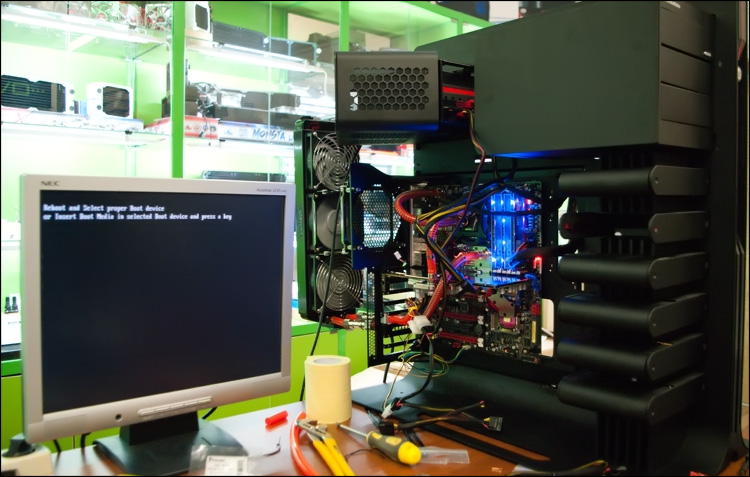
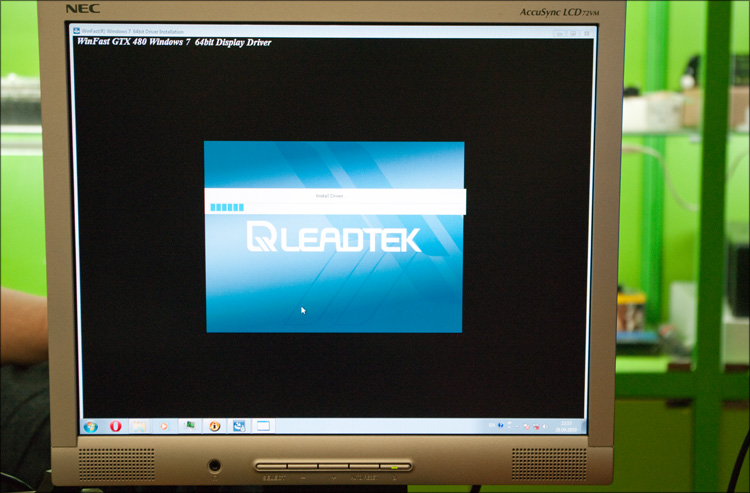
Запускаем диагностического монстра Everest, где на одной из вкладок находим показания датчиков температуры: 30°C были справедливы для всех компонентов системы – CPU, GPU и материнской платы – что ж, очень приятные цифры. Равенство цифр вызвало предположение о том, что охлаждение в режиме простоя ограничено комнатной температурой, ведь ниже нее температуры в обычной водянке быть не может. В любом случае гораздо интересней посмотреть, какая ситуация будет при нагрузке.
15 минут «офисной работы» и температура видеокарты поднялась до 35°C.
Начинаем с проверки CPU, для чего используем программу OCCT 3.1.0 – спустя достаточно продолжительное время в режиме 100% нагрузки, максимальная температура процессора составила 38°C, а температура ядер 49-55°C соответственно. Температура материнской платы составляла 31°C, северного моста — 38°C, южного — 39°C. Кстати, это очень примечательно, что у всех четырех ядер процессора была практически равная температура – судя по всему, это заслуга именно водяного блока, который отводит тепло равномерно со всей поверхности крышки процессора. 50+ градусов для 4-ядерного Intel Core i7-930 с TDP в 130Вт – на такой результат едва способен хоть один стоковый воздушный кулер. А если и способен, то шум от его работы при этом вряд ли кому-то понравится (интернет гласит о температуре данного процессора в 65-70 градусов с кулером Cooler Master V10 – тот, что с элементом Пельтье).
Видеокарту по привычке прогревали программой FurMark 1.8.2 (в простонародье «бублик») – вряд ли на скорую руку можно было придумать что-то более ресурсоемкое и информативное.
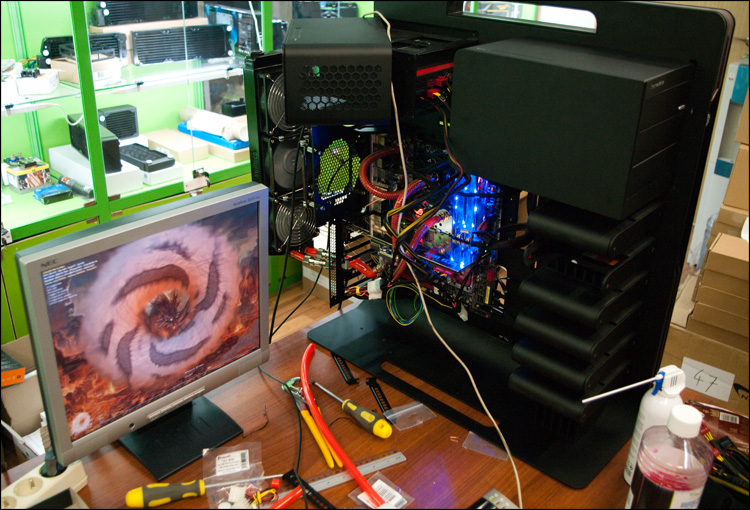
Помимо «Эвереста» так же была установлена программа EVGA Precision 2.0. На максимально доступном разрешении (с максимальным сглаживаниями) был запущен стресс-тест с ведением лога температуры – уже минуты через 3 температура видеокарты устоялась на отметке в 52 градуса! 52 градуса в нагрузке для топовой (на данный момент) видеокарты NVIDIA GTX 480 на архитектуре Fermi – это не просто здорово, это замечательно! )

Для сравнения, температура видеокарты в нагрузке со штатным кулером может доходить до 100 градусов, а с хорошим нереференсным – до 70-80.
В общем, температурный режим в полном порядке – в нагрузке кулеры выдувают из радиатора практически холодный воздух, а сам радиатор еле теплый. Не буду говорить в этой статье про разгонный потенциал, скажу лишь, что он есть. Но гораздо приятней совсем другое — система работает практически бесшумно!

The end
Можно долго рассуждать о получившемся результате, но он мне понравился, как и всем тем, кто его уже успел посмотреть. Как ни крути, а в корпусе Thermaltake Level 10 мне удалось собрать более чем производительный конфиг, который еще долгое время будет актуальным. Более того, почти без проблем «встала» полноценная система водяного охлаждения, которая помимо хорошего охлаждения начинки дает +5 к внешнему виду. Говоря о температурном режиме, можно смело говорить и о солидном потенциале для разгона – сейчас даже в нагрузке система охлаждения работает далеко не на пределе возможностей.

Я забыл написать про еще один важный плюс – интересность. Пожалуй, это самое интересное, что мне приходилось делать с железками – ни одна сборка компьютера не приносила столько удовольствия! Одно дело, когда ты собираешь обычные «бездушные» компики, совсем другое дело – когда понимаешь всю ответственность и подходишь к делу со всей душой. Такая работа занимает далеко не 5 минут – все это время ты ощущаешь себя ребенком, играющим во взрослый конструктор. А еще инженером-технологом-конструктором-сантехником-дизайнером, да просто гиком… в общем, интересность сильно повышенная!
Успехов и морозной свежести!

Ситуация с флагманскими домашними процессорами обстоит так, что воздушное охлаждение уже в штатном режиме справляется с ними с трудом и это несмотря на наличие припоя под крышкой. Причём если 8 ядер от АМД можно вполне успешно разгонять используя лучшие воздушные кулеры, то перед 8 ядрами от Интел пасуют и они. В итоге жидкостное охлаждение как никогда актуально для высокопроизводительных систем. Есть же большой ассортимент необслуживаемых жидкостных систем, скажете вы – и будете правы, производители балуют энтузиастов вариантами на любой вкус и размер корпуса, но при таком раскладе, после траты внушительных средств, у вас в корпусе останется без должного охлаждения самый горячий элемент современных игровых систем, да и самый шумный в придачу — видеокарта. Выход – сборная, «кастомная» система жидкостного охлаждения (СЖО). Расскажу о своём опыте по сборке такой системы и попытке минимизировать затраты.
В первую очередь хорошо бы определиться, в каком корпусе будет собираться система – от этого зависит выбор радиаторов и общий план расположения. Изначально СЖО было установлено в корпус Fractal Design Define R5, но после благополучно переехало в новый Fractal Design Define S, размеры и устройство корпусов практически идентично, проблем с переездом не возникло.
Итак, корпус выбран, для максимально эффективного и тихого охлаждения рекомендую занять всю возможную площадь для радиаторов, не имею в виду, что надо устанавливать по 7 радиаторов, но минимум по две секции 120мм на охлаждаемый элемент (процессор, видеокарта) очень желательно. По изначальным прикидкам корпус должен вместить тонкий (30мм) радиатор размера 420мм в верхней части, и в передней части корпуса должно остаться место под помпу с резервуаром и толстый (60мм) радиатор размера 280мм. В двух словах об эффективном методе выбора радиаторов – выясняем наибольший влезающий по площади и уже потом, при наличии места, выбираем его толщину.

Комплектующие

• ЦП: AMD Ryzen 7 2700X
• МП: ASUS PRIME X470-PRO
• Видеокарта: AMD Vega 56
• ОЗУ: G.Skill Trident Z 2×8 GB
• SSD: Kingston SSD A400 120GB
• БП: CoolerMaster V850 850W [RS850-AFBAG1-EU]
• Корпус: Fractal Design Define S
При выборе компонентов для СЖО ориентировался на барахолку этого ресурса, потому как цены новых комплектующих показались негуманными.
Приведу список того, что удалось приобрести:

• Радиатор1: Hardware Labs Black Ice SR2 280 MP
• Радиатор2: Black Ice Nemesis 420GTS XFlow
• Помпа+резервуар: EK-XRES 140 DDC 3.2 PWM Elite + Multiport TOP
• Водоблок ЦП: EK-Supremacy — Full Nickel
• Шланг: FLX White 3/8 ID, 5/8 OD, (16/10mm) 2м (куплен в магазине)
• Вентиляторы: 3хNoctua NF-P14S-REDUX-900
• фитинги barrow: компрессионные прямые, кран, тройник, удлинители, термодатчики, 90 и 45 градусов адаптеры угловые, заглушки, нож для шлангов и трубок (удалось купить новые на барахолке)
• Фитинги EK компрессионные прямые
Всё это богатство удалось заполучить за сумму чуть меньшую двадцати тысяч рублей – совсем не дешево, но цена в магазине удивит сильнее. Удивила стоимость фитингов, добрая четверть всей суммы ушла на них. При желании можно заменить на менее опрятные внешне, но гораздо более приятные по цене варианты. Шланг выбран как самый простой в использовании вариант, трубки симпатичнее, но сложнее в использовании. Толщина шланга — вопрос отдельного обсуждения, но я считаю вариант 13 мм внешнего радиуса излишне ломким, а из 10/16 и 13/19 мм выбрал тот, под который нашлись фитинги на барахолке.
Приступим
Для начала не помешает переобуть водоблок в «красные башмаки», он достался мне с креплениями под 115х сокет. К сожалению, в комплекте обнаружилась только рамка под AM3, но меня выручил уважаемый форумец Olegdjus, у которого, по удачному стечению обстоятельств, как раз был комплект из рамки и опорной пластины AM4 для водоблоков EK.

Водоблок потрепан жизнью, как видно на фотографиях, но ещё послужит правому делу охлаждения железа. Заменить крепления оказалось совсем не сложно, надо всего лишь… открутить 4 винта со стороны подошвы и заменить рамку крепления, убедиться в правильном положении уплотнительной резинки и закрутить те же винты обратно.

Дальше священное действо – мажем термопасту. Вопрос строго религиозный, есть много техник, таких как: размазывание пальцем, размазывание пальцем в пакетике, размазывание банковской картой, размазывание любыми другими плотными картами/лопатками, техника точной капли, креста и ещё много других вариаций. Не забудем про технику «доброй бабушки», когда паста накладывается от души и она аппетитно потом стекает по краям бутерброда крышки процессора, пачкая всё вокруг. По факту — при достаточном количестве пасты и хорошем прижиме подошвы кулера/водоблока эффективность методов очень близка. Я использую технику подчёркивания названия, именно так расположен кристалл процессора под этой крышкой, и мне так спокойнее, после фото я ещё чуть-чуть капнул пасты, чтобы наваристее было, но новую фотографию сделать забыл.

Закрепляем водоблок согласно инструкции на материнской плате.

Ради любопытства откручиваем водоблок и смотрим на отпечаток термопасты, не лучший, но терпимо, фирменный горб ЕК в действии.


Дальше плату надо определить в корпус, для этого размещаем по соответствующим размеру нашего экземпляра отметкам стойки, крепим заднюю планку. По заветам известного прапорщика, для эффективной установки материнской платы в системный блок, берём материнскую плату и устанавливаем в системный блок!
Перед тем как начнём прикручивать радиаторы и вентиляторы — очень советую подключить дополнительное питание процессора, в современных корпусах часто слишком маленькое расстояние от верхней крышки до материнской платы и сделать это потом будет крайне затруднительно.

Примеряем верхний радиатор, подключать вентиляторы в верхние разъёмы платы тоже стоит до установки или же задействовать другие разъёмы для вентиляторов, контроллеры, сплиттеры и т.п.

Отмерим и отрежем
Работать со шлангом легко и приятно, отмерять не приходится слишком дотошно, лишний сантиметр не будет выделяться, да и отрезать если что не проблема.

На следующем фото видно, для каких целей были потрачены рубли на удлинители barrow, с их помощью удалось аккуратно обойти неудобство от установленных вентиляторов. Компрессионные фитинги просты в использовании, главное не забыть накручивающуюся гайку надеть на шланг.

С другой стороны (хитрым образом предвидел такую схему и выбрал радиатор типа cross-flow) конструкции также используем удлинитель и угловые адаптеры, соединим шлангом оба радиатора. Толстый радиатор имеет впечатляющий набор вариантов подключения, потом это пригодится.

Дальше опять с использованием углового адаптера делаем переход в резервуар с помпой.

Вечерело, фитинги и другие приспособы подходили к концу, надо было как-то заканчивать. Решено было собрать франкенштейна из тройника и крана для лёгкого обслуживания в будущем.

Изначально предполагалось, что кран через угловой адаптер будет прикручен к освободившемуся входному порту помпы (крышка резервуара используется как вход для жидкости), но из-за особенностей конструкции в этом месте не получается плотного соединения при использовании компонентов barrow. Нужны дополнительные уплотнители, которые вместе с другими фитингами, трубками и всячиной давно (ещё в ноябре) отправлены для меня заботливыми китайскими продавцами, но никак не найдут дорогу к отделению почты через метели. По тем же причинам датчик температуры охлаждающей жидкости переехал в один из портов «толстого» радиатора.

Соединяем оставшиеся элементы, прикручиваем помпу, штатное место крепления не доступно, рассчитано на тонкий радиатор + вентиляторы за передней стенкой корпуса, но эту проблему мы переживём, так даже лучше.

Подключаем кабели питания, и внутреннее убранство корпуса практически закончено.

Лейся песня!
Заправляем систему, для этого использую остаток шланга, фитинг, красную (!) воронку.

Прикручиваем один конец шланга в свободный порт на крышке резервуара, в другой конец шланга вставляем воронку. Заливаем до краёв, запускаем помпу и либо продолжаем лить так, чтобы воздух не попадал в насос, либо останавливаем помпу и доливаем жидкость в резервуар. По мере выхода воздуха из системы доливаем жидкость, всё. Под местами потенциальных протечек не мешало бы подложить что-то быстро впитывающее, хотя бы обычные салфетки. Запускать помпу можно с помощью дополнительного блока питания, либо не подключая основной к компонентам системы используя замыкание двух (зелёный провод и любой провод с «землёй») контактов в 24-пиновом штекере, для облегчения процедуры в продаже имеются спец-заглушки. Если уверены в герметичности системы при первом запуске – можно не стеснять себя лишними телодвижениями и мерами предосторожности, но это для совсем отчаянных.
Выводы
По результатам тестирования, верхний радиатор мог бы справиться с системой в одиночку, но в компании из двух радиаторов это удаётся сделать с минимумом шума. Помпа абсолютно не слышна в закрытом корпусе уже при 3300 оборотов в минуту, вентиляторы тоже настроены на грани бесшумности.
В повседневном использовании процессор разогнан до 4250 Мгц при напряжении 1,3В, DDR4 работает на частоте 3600 с ужатыми таймингами 14-15-14-28-42, напряжение SoC 1.09В.
В таких условиях Linx с задачей 28326 прогревает процессор до 77 градусов (Tdie) при должной усидчивости и готовности ждать 7+ проходов.

Видеокарта с прошитым биосом от Vega 64 работает на частотах 1632 Мгц при напряжении 1,15В, память – 1155 Мгц, температуры не поднимаются выше 50 градусов.

При нормальном использовании, а не стресс-нагрузках, значения температур гораздо ниже. А самое главное – тишина, ради которой всё и затевалось. Для полного удовлетворения осталось заменить память на вариант более подходящий по цветовому решению и разобраться с эстетически верным способом установки крана.
PS: Выяснилось, что проблема с неплотным соединением на портах помпы решается средствами от EK, существуют специальные адаптеры и они были найдены, но не радикально чёрного цвета, постараюсь пережить такой конфуз. Красная память переехала в сборку на 1151v2, вместо неё установлен комплект Corsair Vengeance RGB PRO, который смог работать в том же режиме с некоторыми нюансами.

рекомендации
Gigabyte 4060 Ti всего на 2тр дороже чем 3060 Ti
Ищем PHP-программиста для апгрейда конфы
Цена RTX 4060 равна цене 3060 в Регарде
Приветствую! О важности хорошего охлаждения для компьютеров сказано много, и я упоминаю об этом при каждом удобном моменте. Но чаще всего подразумевается охлаждение с помощью вентиляторов, так как кулеры стоят в большинстве корпусов. А вот о жидкостном охлаждении говорят реже, потому что оно требуется далеко не всем. Но чтобы знать, нужно оно или нет, необходимо знать, что это за технология. Поэтому сегодня я кратко расскажу, как делается установка водяного охлаждения на процессор.
Особенности вентиляции корпуса с СЖО
Систему жидкостного охлаждения ещё называют водяным охлаждением, так как в неё обычно заливают дистиллированную воду. Можно использовать и специальные хладагенты, но они, например, заставляют шланги СЖО темнеть, и если те прозрачные, это становится проблемой. Вода, в свою очередь, может стать отличной средой для развития экосистемы, но если использовать дистиллированную и менять её хотя бы раз в два месяца, этого эффекта можно избежать.
В составе системы жидкостного охлаждения:
- Охлаждающий водоблок с холодной жидкостью внутри.
- Помпа, с помощью которой жидкость циркулирует по шлангам.
- Шланги или трубки, по которым подаётся охлаждённая жидкость, а нагревшаяся отводится.
- Радиатор для охлаждения тёплой жидкости.
- Вентиляторы, охлаждающие жидкость в радиаторе.
При работе водяной системы охлаждения водоблок постоянно нагревается от процессора, из-за чего жидкость в нём тоже становится теплее. С помощью помпы эта жидкость отводится из водоблока по шлангу к радиатору, а тем временем по другому шлангу подаётся охлаждённая вода. В радиаторе нагретая жидкость теряет температуру, для этого непрерывно работают вентиляторы. Когда вода в радиаторе становится нужной температуры, она вновь отправляется охлаждать водоблок. И так по кругу, жидкость будет всегда одна и та же. Все перечисленные выше элементы, объединённые в единую систему, также называются контуром СЖО.
Водяное охлаждение в компьютере, если сделать всё верно, будет гораздо эффективнее обычного. Но это отражается на цене, поэтому обычно его устанавливают, только когда классическое уже перестаёт справляться.
Системы жидкостного охлаждения тоже могут иметь разную мощность, поэтому под те же Intel Core i9 будут полезны одни модели, а под AMD Ryzen 9 — другие. И фирм, выпускающих СЖО немало, так что вы не обязательно должны покупать охлаждение от Deepcool, Cooler Master, Aerocool и других популярных производителей.
У СЖО есть приятное преимущество — его можно сделать не только полезным, но и очень красивым благодаря подсветкам, прозрачным шлангам и прочим интересным деталям.
Куда лучше установить радиатор жидкостной системы охлаждения
Как и с обычной системой охлаждения из вентиляторов, нет какой-то единой концепции, как нужно устанавливать жидкостное. У всех разные корпусы, разное расположение начинки внутри него, свои требования к охлаждению, а потому этот процесс очень индивидуальный. Поэтому я расскажу об основных вариантах, куда можно поставить готовую СЖО.
В верхней части корпуса
Встречается установка СЖО на компьютер сверху корпуса. Рассматривая его, учитывайте, что верхней части системного блока должен быть большой запас пространства для радиатора. Но не во всех корпусах, даже топовых моделей, это учитывается. Так что корпус может ограничить размер радиатора вашей СЖО.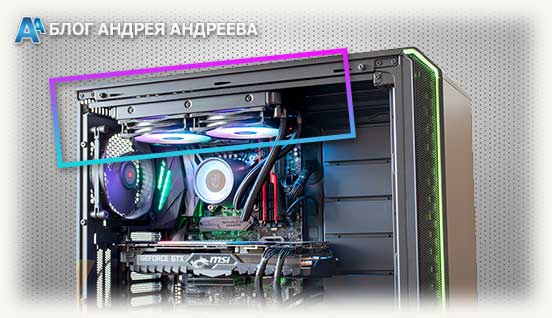 Также нужно помнить, что радиатор здесь вписывается в общую систему охлаждения и работает как кулер на выдув. Он будет забирать большую часть тепла из корпуса, но иногда, из-за расположения радиатора, это оказывается хорошо для всех компонентов ПК, кроме самого процессора. Поэтому многое будет зависеть от типа корпуса и расположения начинки в нём.
Некоторым этот метод не нравится ещё и тем, что СЖО располагается прямо над комплектующими компьютера. Это вызывает опасения, что жидкость начнёт подтекать и уничтожит всю начинку ПК, хотя СЖО специально делаются так, чтобы этого ни в коем случае не произошло.
На боковой стенке рядом с материнской платой
Этот метод интересен, так как предполагает, что СЖО будет установлена сбоку корпуса как дополнительная часть. Она работает отдельно от остальной вентиляции и никак не влияет на движение воздушных потоков внутри корпуса.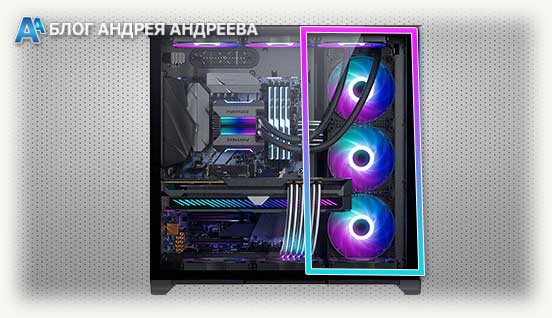 Для своей работы она использует корпусный воздух, поэтому в неё меньше забивается пыль, ведь воздух предварительно уже проходит через другие фильтры. Также метод хорош, если у вас коротковаты трубки, так как радиатор располагается близко к сокету.
Чтобы использовать этот метод организации СЖО, вам нужно найти подходящий корпус, что не так просто. Поддержка такой системы пока ограничена и это её главная проблема. Так что заморачиваются с ней только те, кто точно уверен, что это именно то, что нужно.
В тыльной части
Вы сможете установить водяное охлаждение на тыльной стороне, то есть сзади корпуса, он тоже будет выводить воздух. Для этого нужно найти системный блок правильной конструкции, что не так просто, потому производители ориентируются на другие, более популярные способы. У башенных корпусов, например, поддержку этого метода установки вообще не найти. Но попробовать вы, конечно, можете.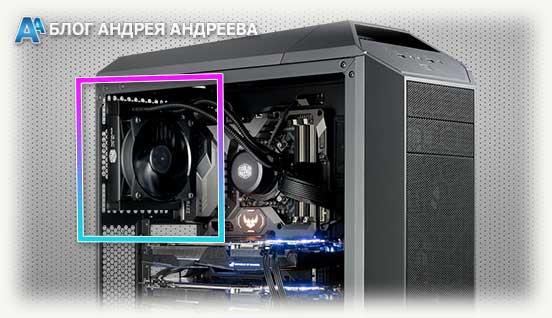 Также, если вы захотите установить СЖО на тыльной стороне корпуса, вам сначала придётся искать инструкции, как это сделать. И наткнётесь вы скорее всего только на энтузиастов, которые делают кастомные системы охлаждения, так как для установки радиатора придётся сильно видоизменить контур.
На передней панели
Один из самых удачных типов размещения — спереди, на передней панели. Он идеально подойдёт для небольших корпусов, так что вы сможете сделать хорошую СЖО, не покупая большой и громоздкий системный блок.
Радиатор здесь устанавливают на впуск, то есть вентиляторы будут собирать воздух извне и загонять его внутрь корпуса. Так процессор оказывается первым, кто получает свежий воздух, а уже после него все остальные компоненты.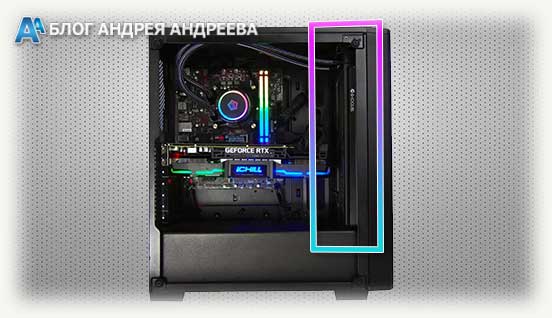 При установке СЖО подобным образом, верхняя точка радиатора иногда оказывается ниже, чем верхняя точка помпы. Это нехорошо, так как воздух, уже находящийся внутри СЖО, быстро попадёт в водоблок, и тем самым быстро нарушает работу всей системы.
Поэтому нужно сделать так, чтобы часть радиатора без трубок была выше водоблока, так пузырьки газа не будут мигрировать. В остальном этот вариант хорош, и потому часто используется.
Внешний радиатор
Есть умельцы, которые устанавливают радиатор вообще отдельно от корпуса. Такое тоже возможно, но купить систему с достаточно длинными трубками для этого вы не сможете, а это значит, что придётся ставить кастомную сборку. Рисковая задача, подходящая только тем, кто имеет опыт работы с СЖО.
Вам придётся позаботиться о безопасности системы охлаждения, чтобы на неё или в неё ничего случайно не попало. А при высокой разнице температур всегда есть риск получить опасный для системного блока конденсат. Поэтому нужно учитывать не только место размещения радиатора, но и условия, в которых он работает.
Инструменты для работы
Купив СЖО, сначала проверьте, все ли детали, указанные в инструкции, есть в упаковке. Потому что не нужно ничего искать отдельно, производитель должен сам всё предоставить, кроме отвёртки. Вам же нужно только собрать систему и установить её.
Не беритесь сразу прикручивать всё к корпусу, сначала проверьте, в порядке ли компоненты. Уделите особое внимание трубкам и местам их соединения, всё должно хорошо закрутиться и быть герметичным. Попробуйте подключить помпу и посмотреть, работает ли она. Только ненадолго, это не очень полезно, если она работает просто так.
Примерьте СЖО к корпусу, сделайте так, чтобы фитинги никуда не упирались, а на шлангах не возникали излишние изгибы.
Установка радиатора и кулеров
В первую очередь соберите водоблок, а точнее установите на него крепление, которое позволит прикрутить тот около процессора. Учитывайте тип сокета, под тот же AMD, например, обязательно нужен AM4.
Вентиляторы на радиаторе лучше тоже собрать заранее. Сразу смотрите, чтобы те вращались в правильном направлении, а провода выходили так, чтобы их можно было комфортно подключить. Учитывайте, что не всегда возможно сразу установить вентиляторы, иногда радиатор сначала прикручивается к корпусу, а уже потом на него устанавливаются кулеры.
Соедините водоблок и радиатор по инструкции, а потом прикрутите радиатор с вентиляторами в нужном месте.
Установка охладителя на ЦП
Нанесите термопасту или любой другой удобный вам термоинтерфейс, а потом, сняв наклейку, расположите водоблок прямо над процессором. Учитывайте правильное направление, чтобы трубки не пришлось выгибать.
Водоблок прикручивается, делайте это аккуратно, чтобы он был равномерно зажат со всех сторон.
Подключение водяного охлаждения к материнской плате
В большинстве случаев для подключения помпы используется трёхпиновый разъём, подсоединяемый к CPU_FAN. Также управлять помпой получится, если у неё есть подключение по USB.
Иногда на материнских платах есть специальные разъёмы для жидкостного охлаждения, они помечаются как PUMP с какой-нибудь приставкой, вроде W_PUMP.
Подключить питание можно прямо к БП через SATA. Или через USB, обычно такое подключение предусматривают, если у вас есть управляемая подсветка СЖО.
Вентиляторы чаще всего подключаются к одному и тому же разъёму на материнке с помощью объединяющих коннекторов. Ими можно управлять через БИОС или специальное ПО.
Как проверить, работает ли СЖО
Проверить, правильно ли всё собрано, можно только включив ПК. Если вода придёт в движение, значит, всё в порядке. А чтобы узнать, действительно ли эффект от жидкостного охлаждения такой, как обещали, пригодятся утилиты, считывающие температуру процессора. Например, HWiNFO, AIDA64, Speccy. И если при увеличивающейся нагрузке всё будет в порядке, значит, охлаждение работает верно. Можете воспользоваться бенчмарками.
Эта краткая инструкция поможет вам прикинуть, справитесь ли вы с выбором и установкой водяного охлаждения процессора самостоятельно или лучше обратиться к профессионалу. Ведь чтобы получить тот самый результат, который обещают все счастливые обладатели СЖО, нужно всё сделать правильно.
А чтобы сделать отведение тепла максимально эффективным, потребуется не только хорошее охлаждение CPU, и об этом я рассказывал в других материалах и ещё буду говорить в будущем. И чтобы не пропустить новые полезные статьи, нужно лишь подписаться на мои социальные сети. Всего доброго!
С уважением, автор блога Андрей Андреев.
Если Вы ранее не установливали водяное охлаждении серии AIO ROG RYUJIN II, Вы можете установить его на свою материнскую плату, выполнив следующие действия.
* Водяное охлаждение на уже установленное крепление Intel по умолчанию. Отдельная установка крепления Intel не требуется.
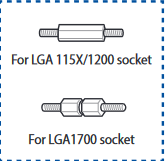
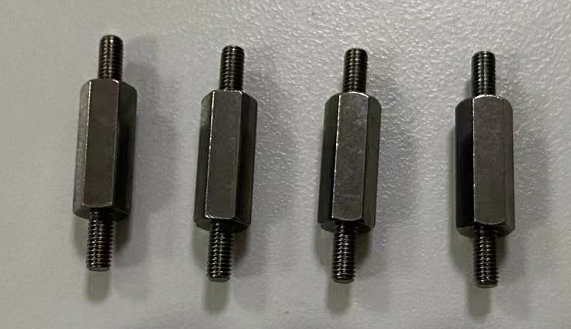
1.1 Найдите плату крепления и комплект винтов для приобретенной Вами MB, соответствующую разъему Intel (LGA 1700 или LGA115x/1200), как показано на следующем рисунке.
1.2 Вставьте четыре ножки крепления Intel с задней стороны MB в четыре отверстия рядом с процессорным разъемом, как показано на следующем рисунке.
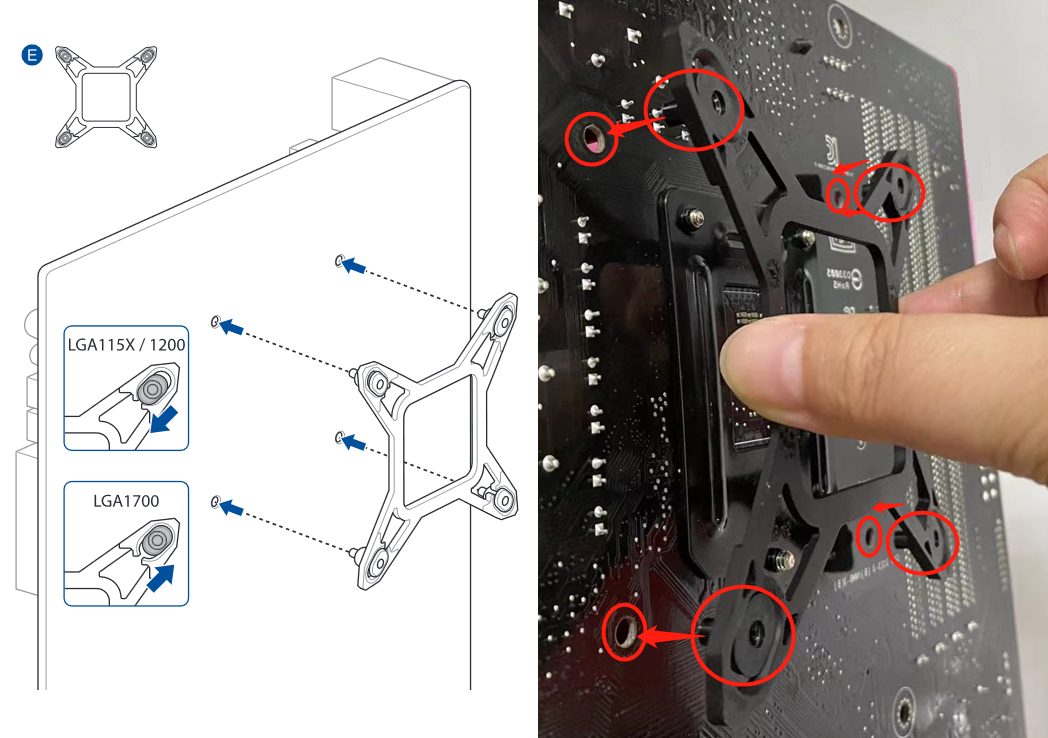
1.3 Найдите длинные винты, соответствующие MB и прикрутите их от передней части MB к кронштейну Intel, установленному на предыдущем шаге, как показано на следующем рисунке.
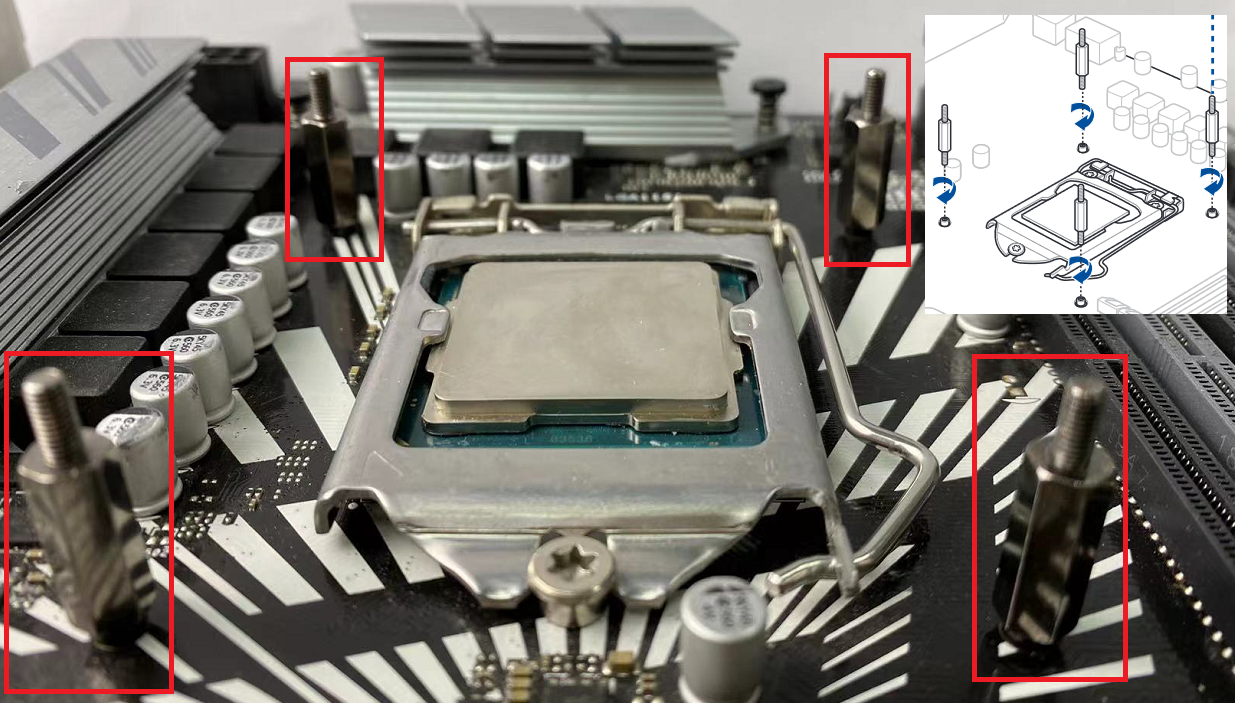
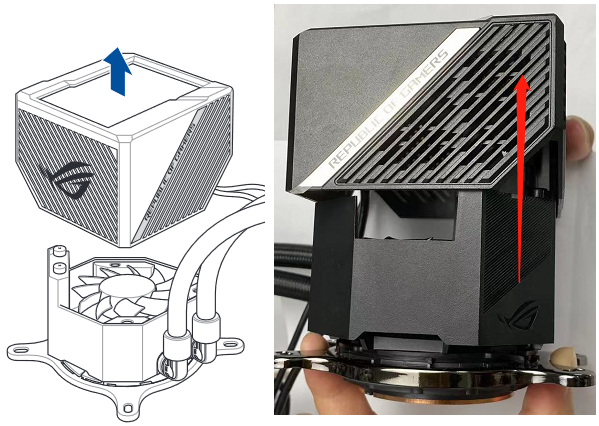
1.4 Поднимите и снимите корпус жидкокристаллического экрана водяного насоса, как показано на следующем рисунке.
1.5 Прикрепите насос водяного охлаждения к четырем шпилькам на шаге 1.3, как показано на следующем рисунке.
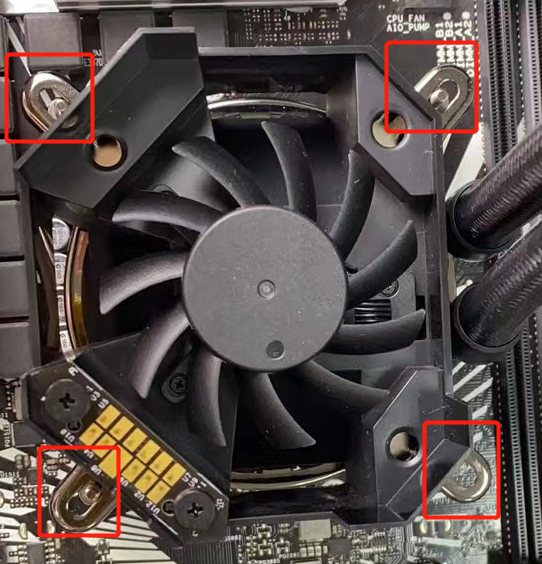
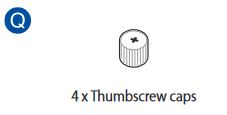
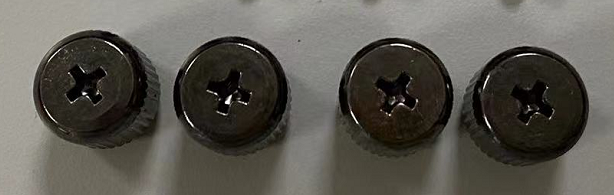
1.6 Найдите завинчивающиеся колпачки в упаковке с винтами, установите их на 4 шпильки водяного насоса и плотно завинтите их, чтобы зафиксировать насос, как показано на следующем рисунке.
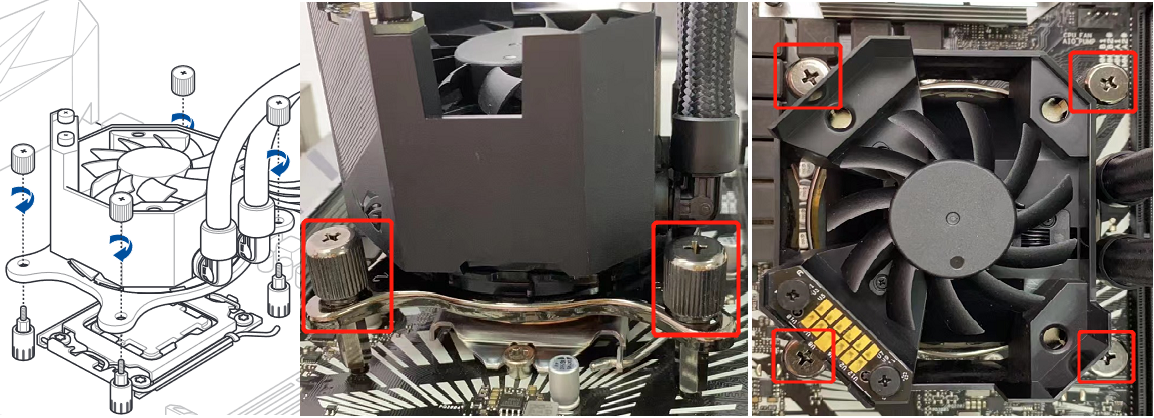
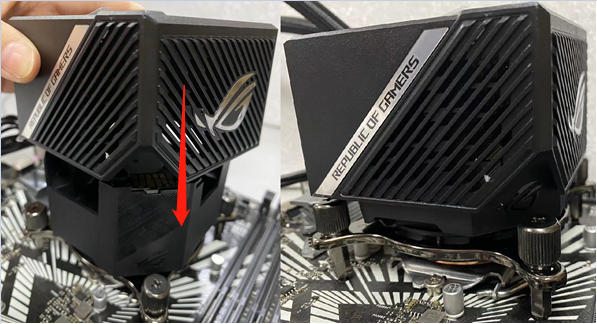
1.7 Установите корпус магнитного ЖК-экрана насоса с водяным охлаждением, снятый на шаге 1.4, вертикально, как показано на следующем рисунке.
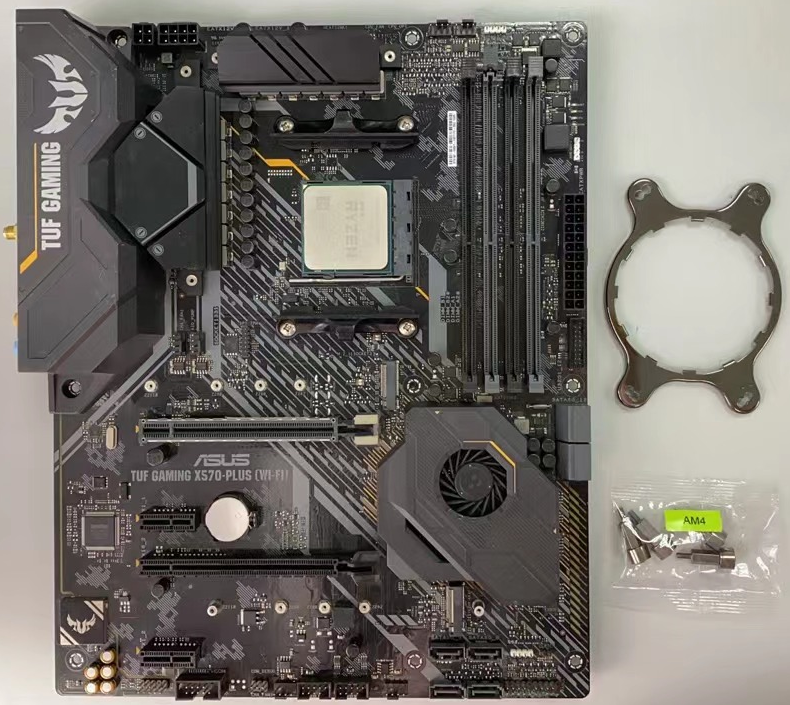
Модель AMD (Пример:TUF GAMING X570-PLUS WIFI)
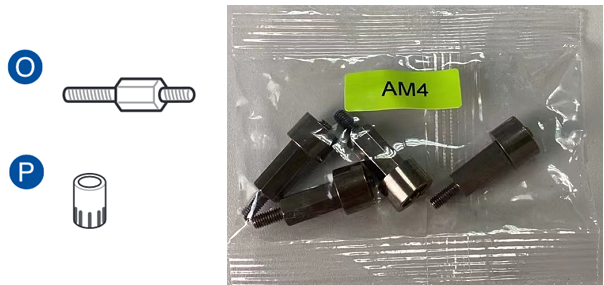
2.1 Найдите соответствующее разъему MB AMD AM4 крепление и шпильки, как показано на следующем рисунке.
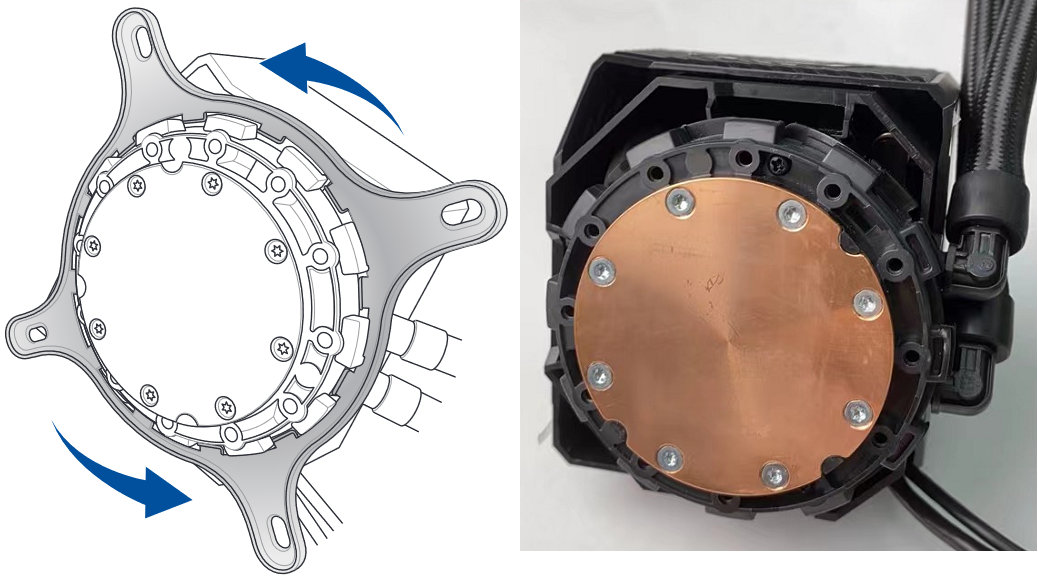
2.2 Нажмите на пластину крепления Intel и поверните против часовой стрелки, чтобы снять крепление Intel, предварительно установленное на водяном насосе, как показано на следующем рисунке.
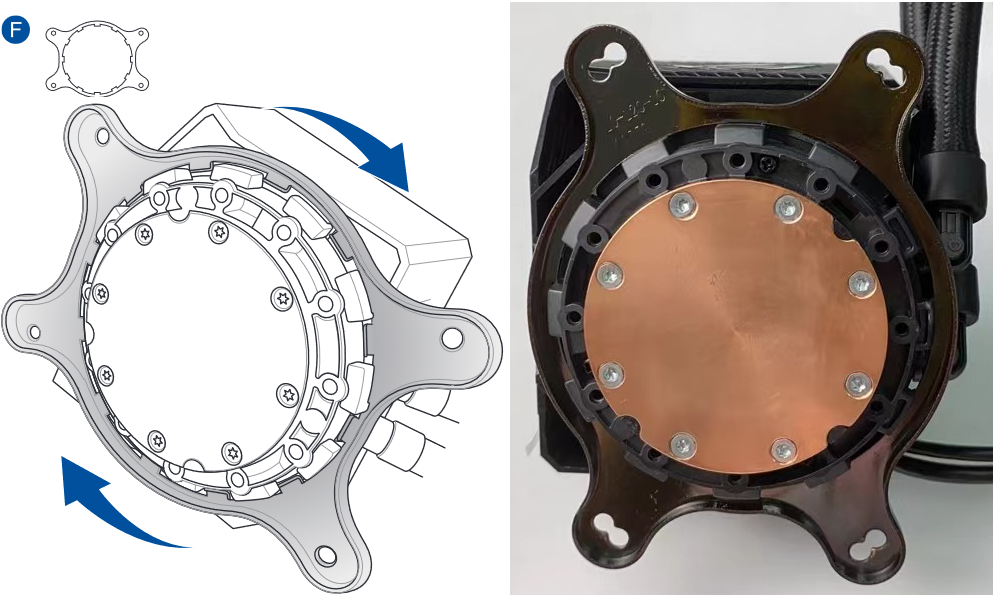
2.3 Установите кронштейн AM4 (нажмите на крепление AM4 и поверните по часовой стрелке), как показано на следующих рисунках.
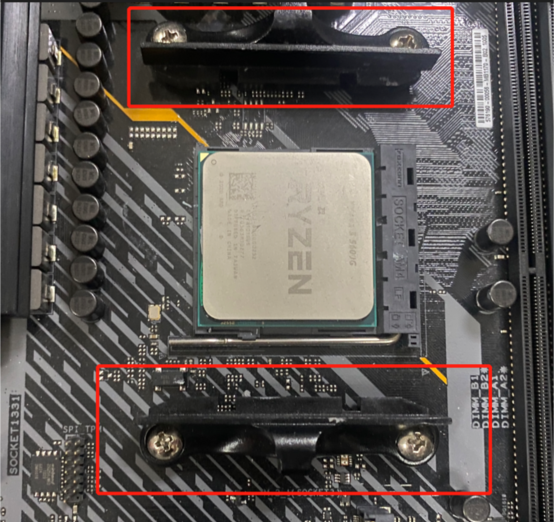
2.4 Снимите предварительно установленное крепление охладителя с MB, как показано на следующем рисунке.
2.5 Найдите соответствующие шпильки гнезда AM4 и установите их, как показано на следующем рисунке.
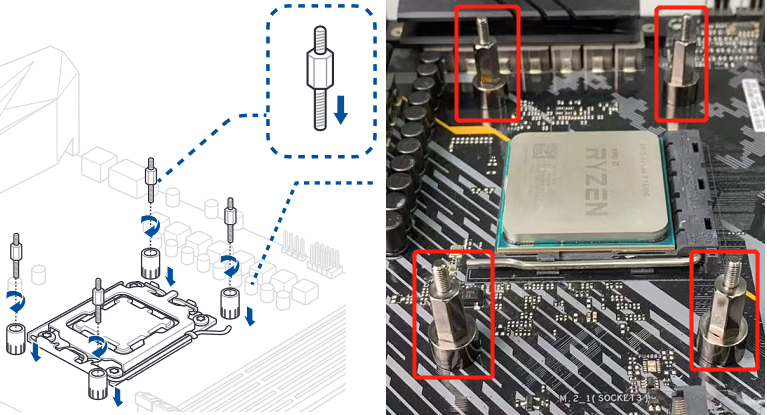
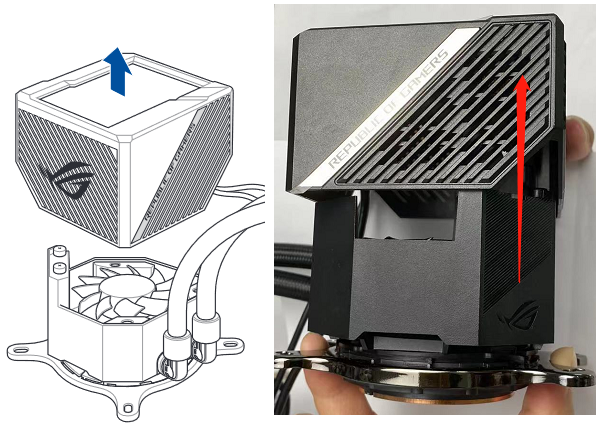
2.6 Поднимите корпус жидкокристаллического экрана водяного насоса и снимите его, как показано на следующем рисунке.
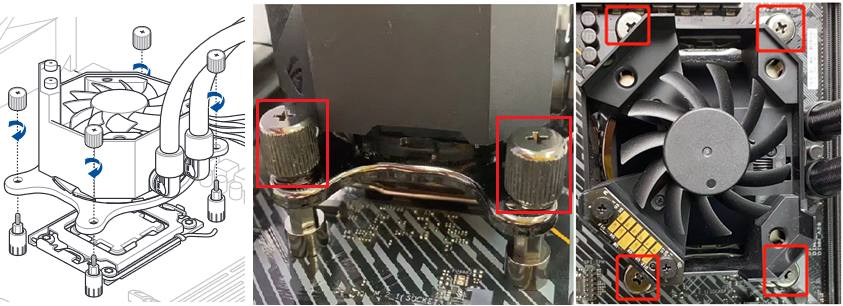
2.7 Установите водяной насос на шпильки гнезда AM4 и прикрутите их, как показано на следующем рисунке.
2.8 Установите корпус жидкокристаллического экрана насоса с водяным охлаждением, снятый на шаге 2.6, вертикально, как показано на следующем рисунке.
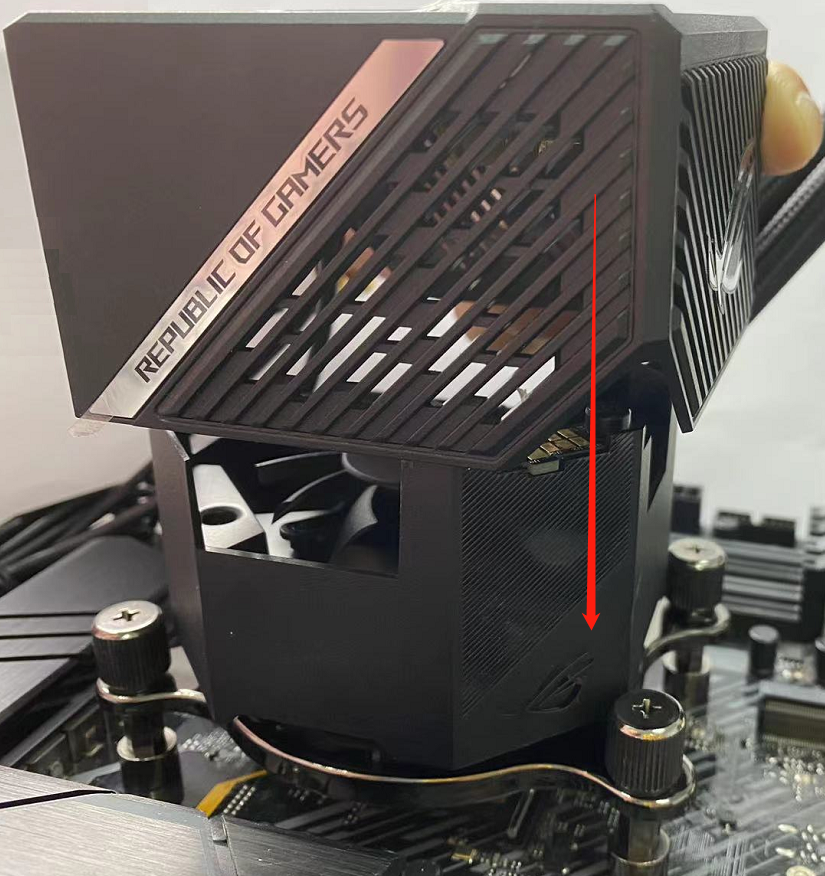
Установка аксессуаров водяного охлаждения
3.1 Найдите три вентилятора и черный пакет с винтами, как показано на следующем рисунке.
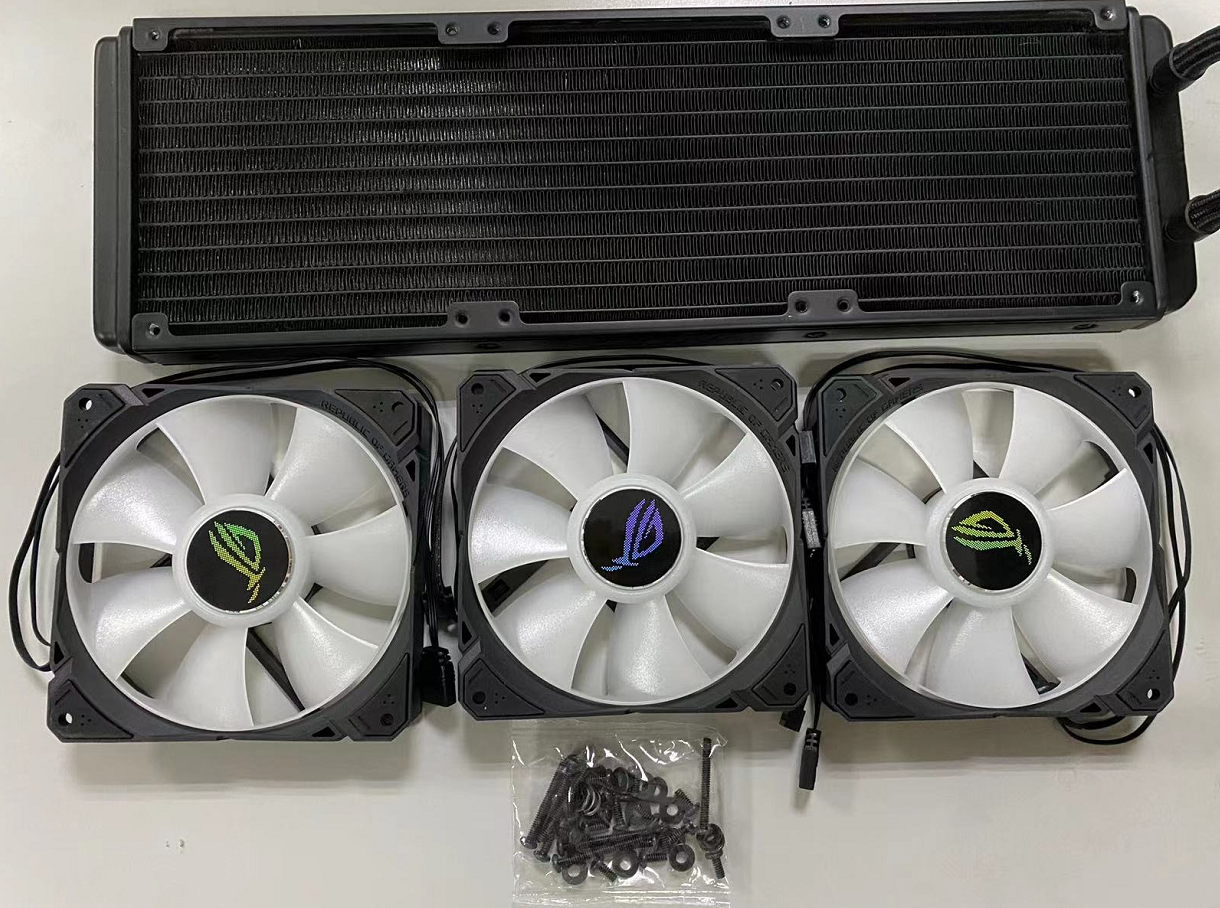
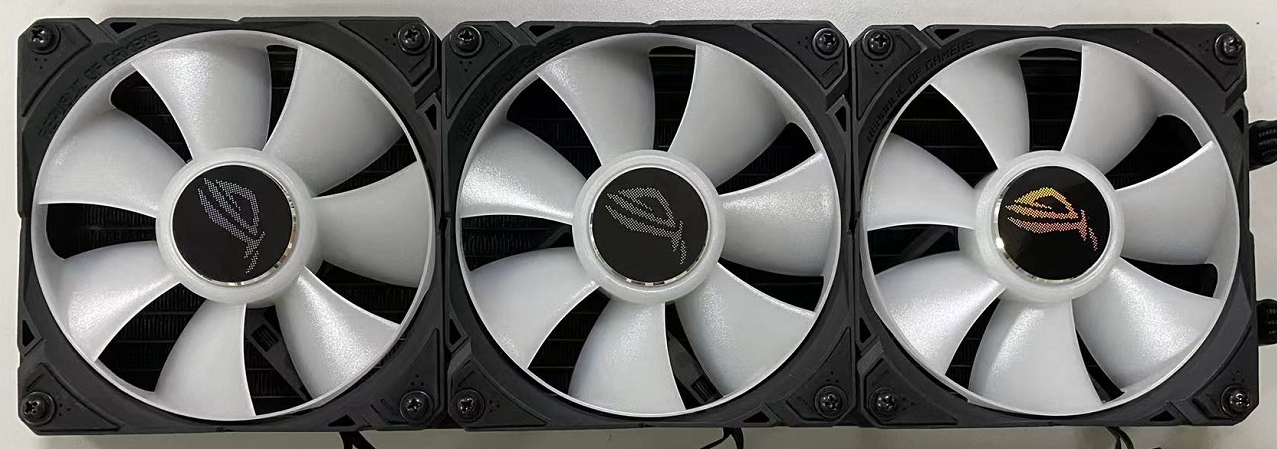
3.2 Установите три вентилятора с логотипом ROG лицевой стороной наружу и совместите их с отверстиями для винтов на радиаторе, как показано на следующем рисунке.
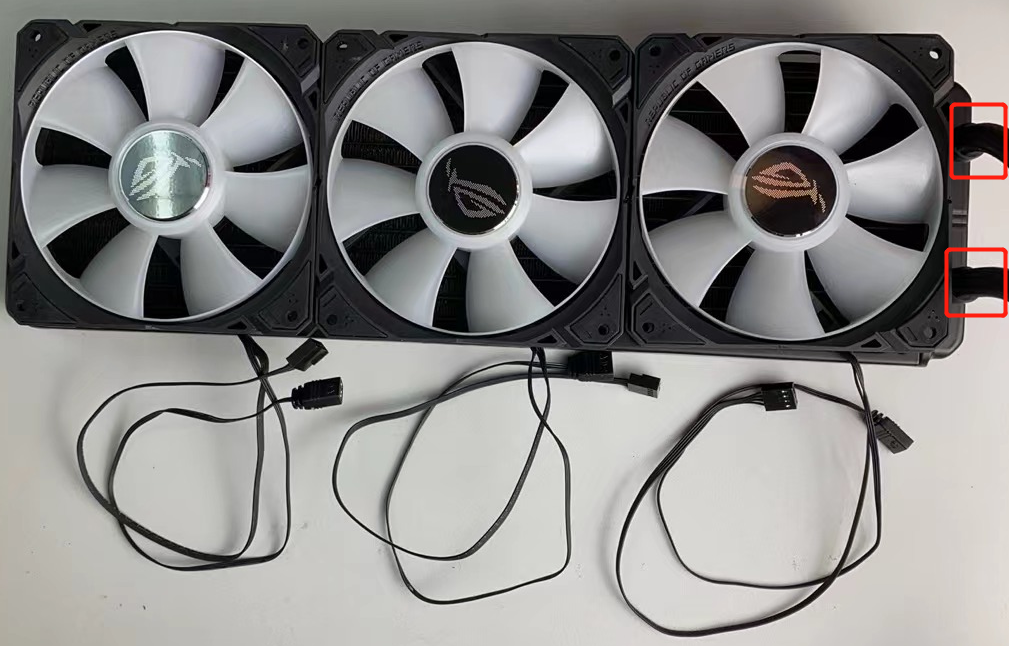
3.3 Наденьте шайбы из пакетов винтов на длинные винты и проденьте их через три отверстия для винтов вентилятора, зафиксируйте все 3 вентилятора на радиаторе, как показано на следующем рисунке.
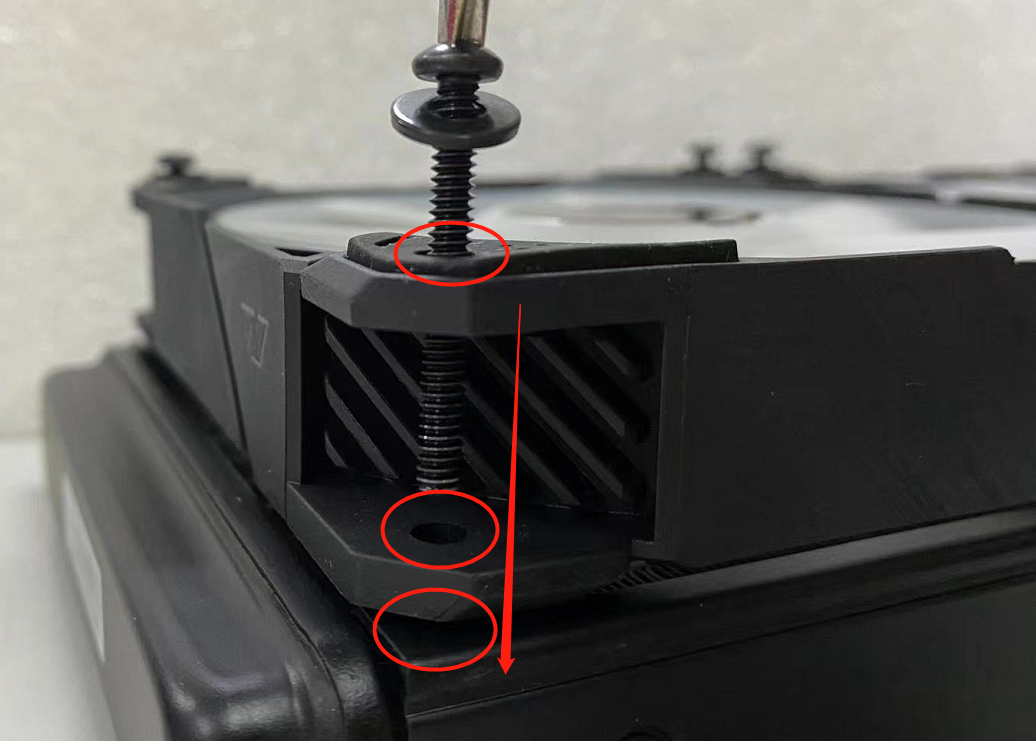
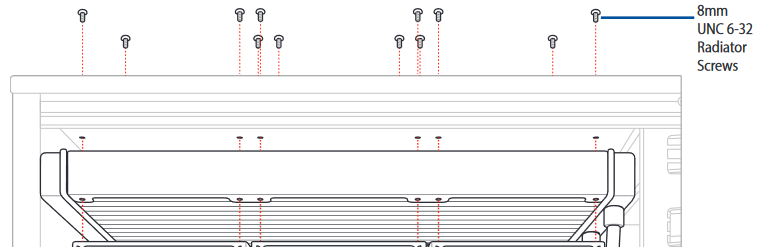
3.4 Вставьте шайбы из пакета винтов в короткие винты и прикрутите модуль водяного охлаждения к корпусу снаружи корпуса, как показано на следующем рисунке.
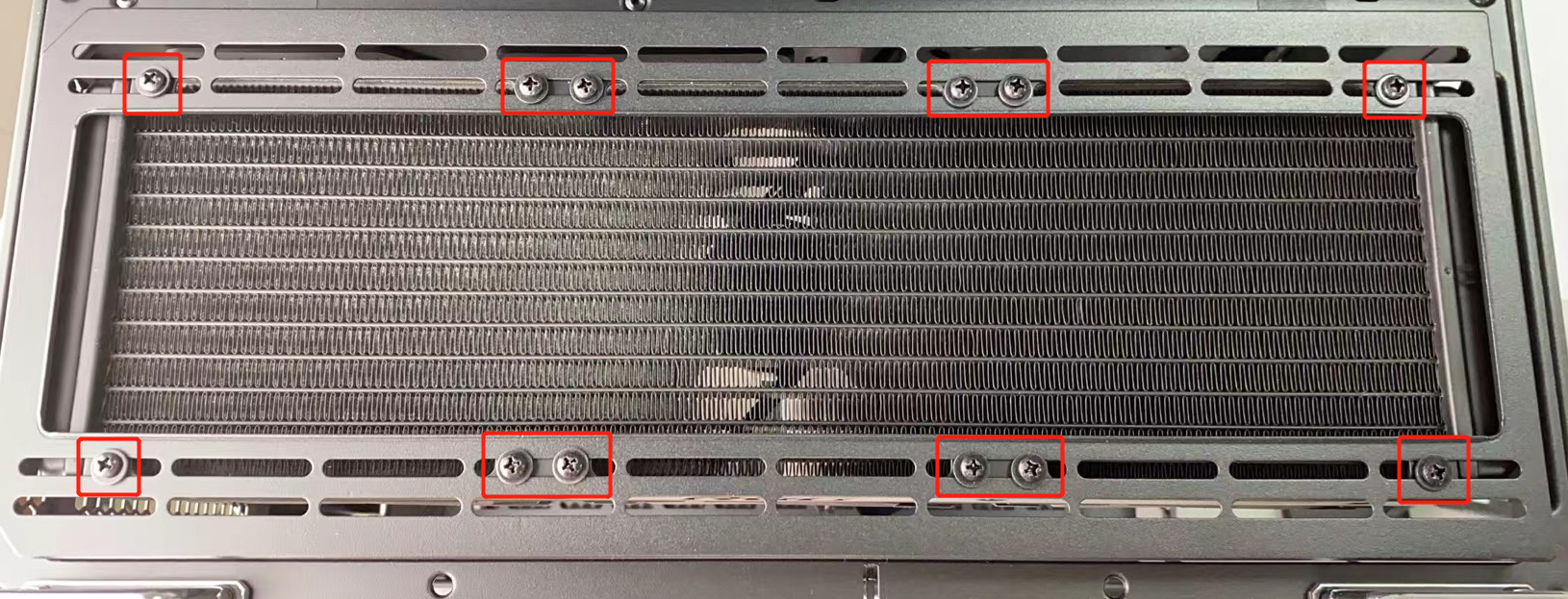
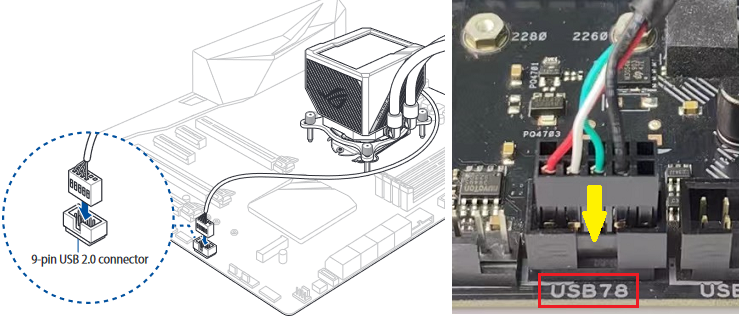
3.5 Подключите 9-контактный USB-разъем насоса водяного охлаждения к 9-контактному USB-интерфейсу MB, как показано на следующем рисунке.
3.6 Подключите разъем micro USB насоса водяного охлаждения к интерфейсу micro USB контроллера вентилятора, как показано на следующем рисунке.
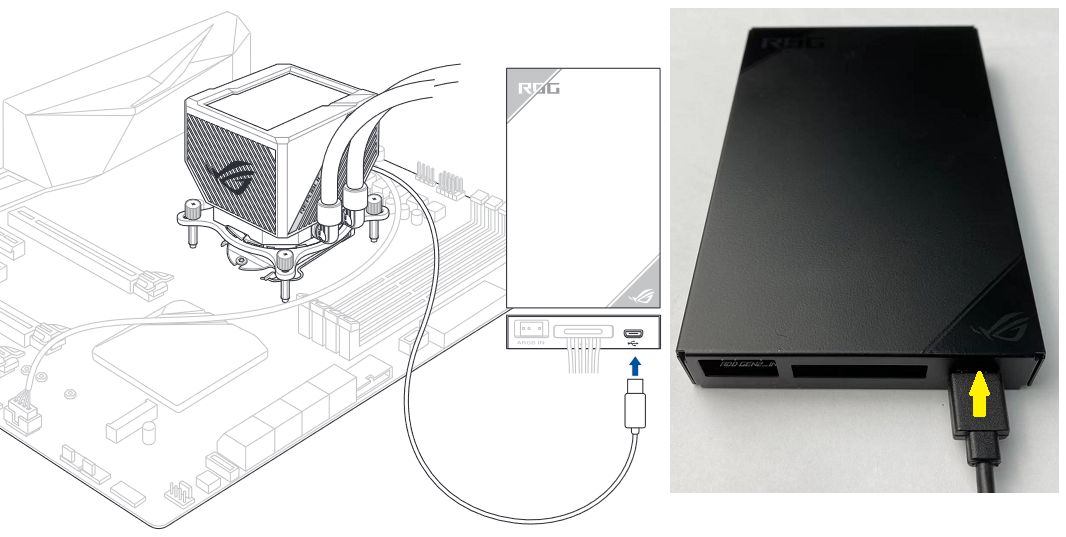
3.7 Подключите кабель питания SATA от блока питания к интерфейсу питания SATA контроллера вентилятора, как показано на следующем рисунке.
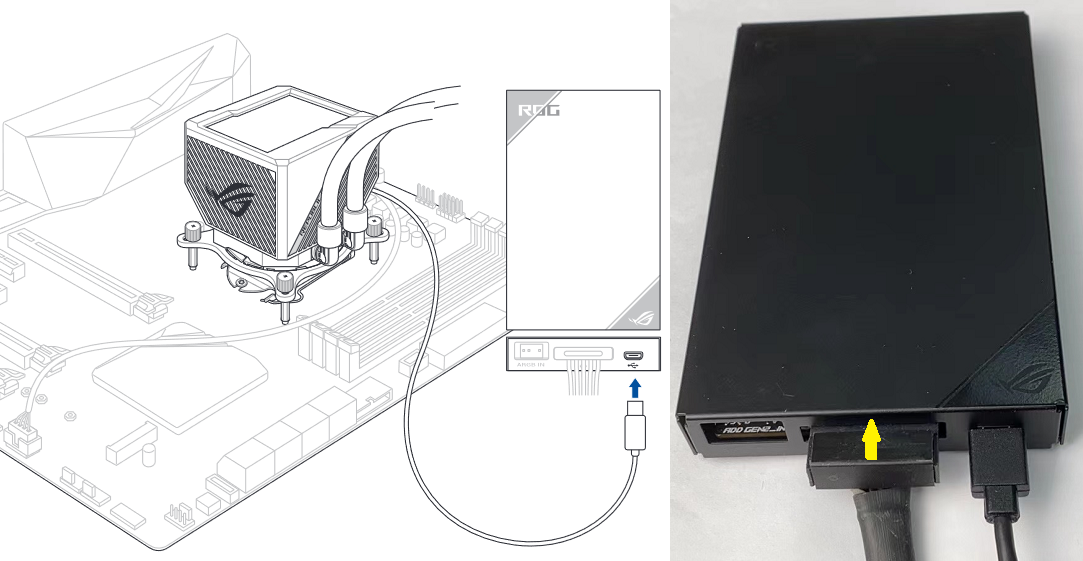
3.8 Подключите один конец 4-1 контактного кабеля ARGB, входящего в комплект поставки, к интерфейсу ARGB контроллера вентилятора, а другой конец — к интерфейсу ARGB MB, как показано на следующем рисунке.
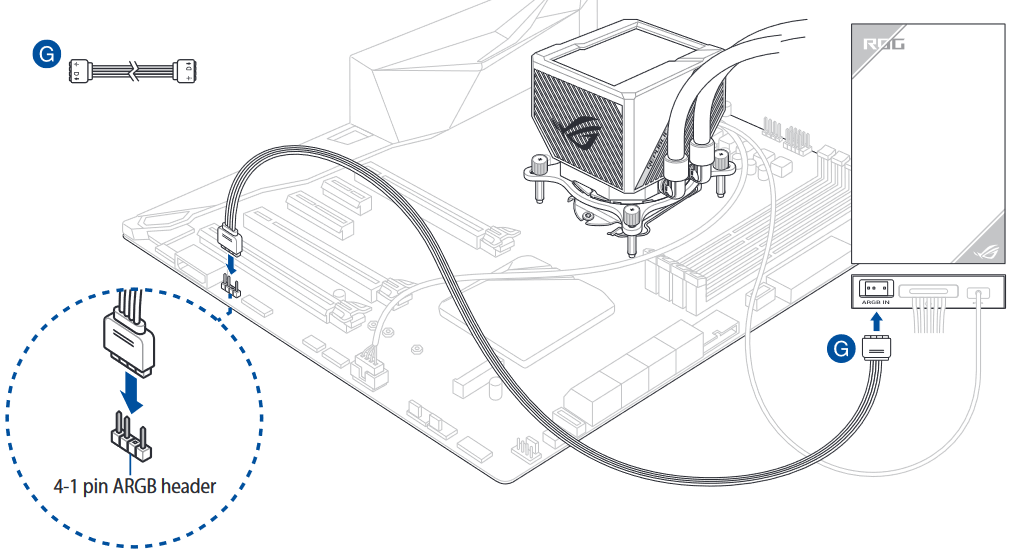
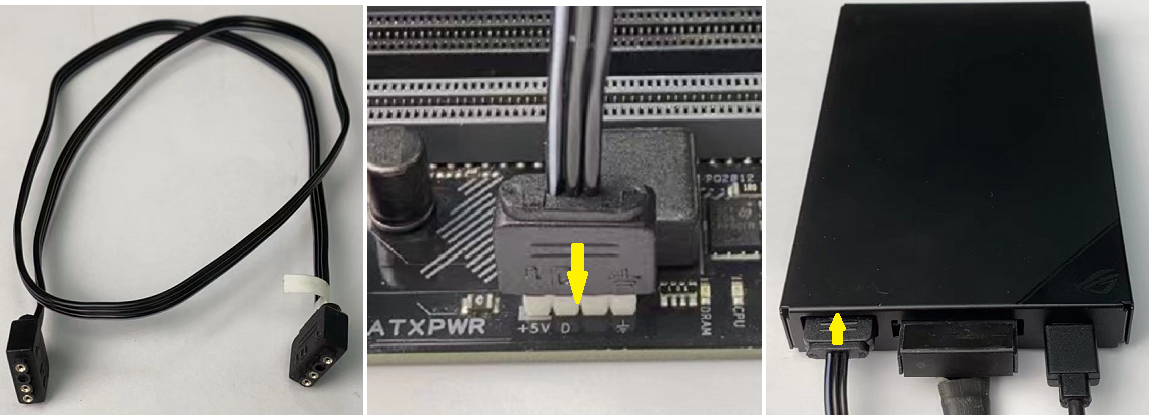
3.9 Подсоедините разъемы ARGB трех вентиляторов к 4-1 контактному кабелю ARGB, входящему в комплект поставки, а затем подсоедините другой конец кабеля к одному из разъемов ARGB на боковой панели контроллера вентилятора, как показано на следующем рисунке.
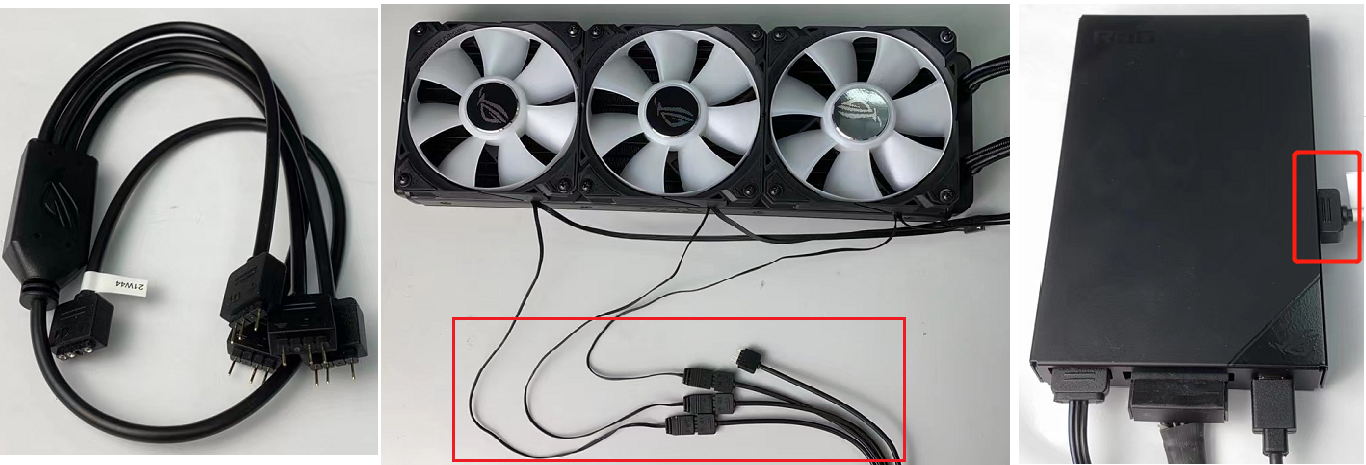
3.10 Подсоедините разъемы трех вентиляторов к входящему в комплект кабелю вентилятора 4-в-1, а затем подсоедините другой конец кабеля к одному из разъемов вентилятора на боковой панели контроллера вентилятора, как показано на следующем рисунке.
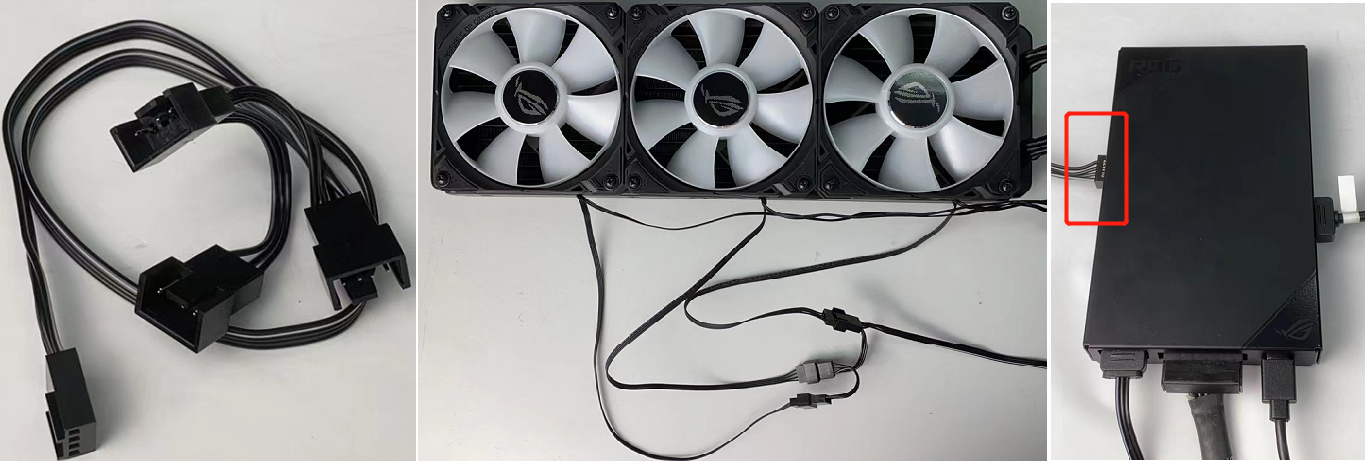
3.11 Найдите ленту в упаковке и приклейте ее к задней панели контроллера вентилятора, затем приклейте контроллер вентилятора в соответствующее место внутри корпуса, как показано на следующем рисунке.
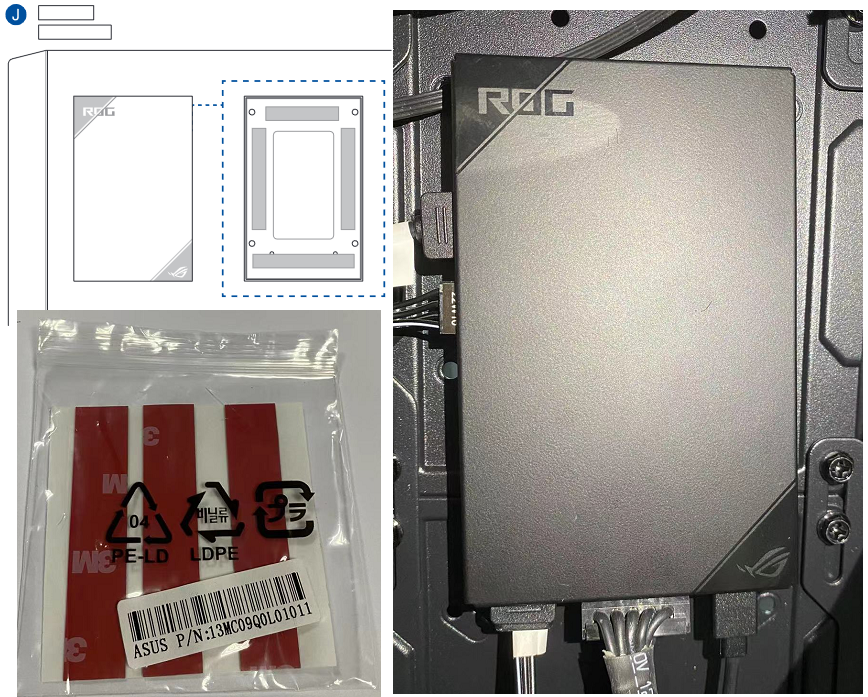
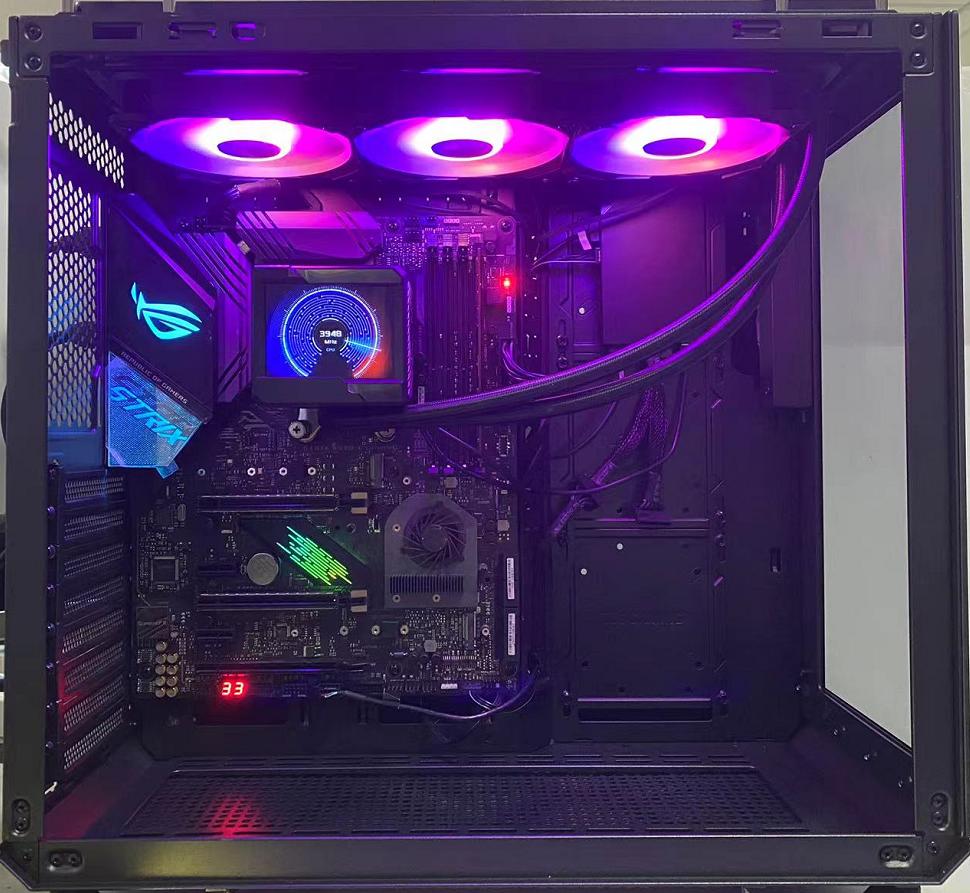
3.12 После этого установка водяного охлаждения будет завершена. И будет иметь вид, как показано на рисунке ниже.
II. Вопросы и Ответы:
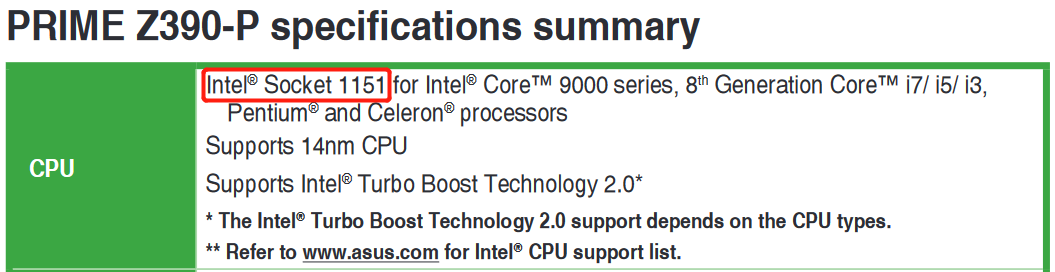
В1: Как проверить, что сокет процессора Intel MB равен 115X, 1200 или 1700?
О1: Как показано на следующем рисунке, Вы можете найти свой сокет MB CPU в поле [CPU] списка спецификаций Руководства Пользователя.
В2: Предложения по шасси для водяного охлаждения серии AIO ROG RYUJIN II.
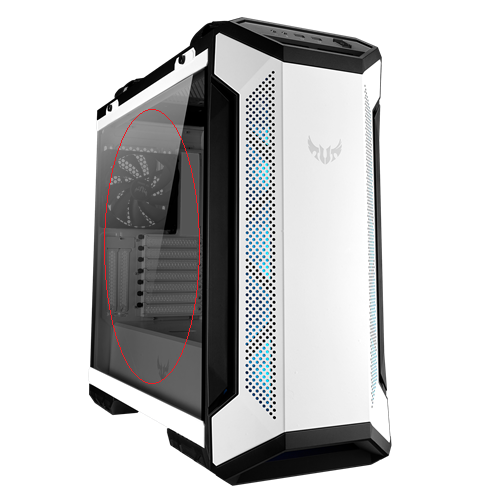
О2: Поскольку насос водяного охлаждения оснащен жидкокристаллическим экраном, Вы можете выбрать боковой прозрачный корпус, чтобы видеть изображения или информацию, отображаемые на жидкокристаллическом экране.
Например: TUF Gaming GT501 White Edition, Вы можете видеть жидкокристаллический экран водяного охлаждения внутри корпуса через закаленное стекло.
Если при работе компьютера на максимум вы слышите громкий шум, то исправить данную задачу вам поможет СВО.

Данный вид охладителя может остудить процессор и видеоадаптер почти на 10 градусов. Благодаря этому, детали прослужат вам намного дольше. Также, после снижения температуры, система не будет так сильно перегружаться. Назойливый звук вентилятора устраняется благодаря тому, что он не крутится так быстро, как раньше.
Содержание
- Установка охладителя
- Шаг 1: инструменты для работы
- Шаг 2: радиатор
- Шаг 3: крепление радиатора
- Шаг 4: питание радиатора
- Шаг 5: установка водного охлаждения на видеокарту
- Шаг 6: установка охладителя на ЦП
- Шаг 7: установка насоса
- Шаг 8: соединение шлангами
- Шаг 9: как подготовить насос к работе
- Шаг 10: наполнение водой
- Шаг 11: окончание работы
- Выводы
Установка охладителя
Данная процедура не такая сложная, как может показаться на первый взгляд. В этой статье будет описываться подробная инструкция по установке одной из моделей СВО. С другими моделями охладителей работа выполняется аналогично.
Шаг 1: инструменты для работы
Прежде чем начать сборку подготовьте швейцарский нож, в набор которого входит крестовая отвертка маленького и среднего размеров, ножницы и клещи. Также вам понадобится набор насадок. Возьмите еще ключи на 13 и 16.

Шаг 2: радиатор
Данный элемент поддерживает температуру воды на уровне 40 градусов. В помощь радиатору рядом находятся пару вентиляторов. Они выводят теплый воздух наружу. Когда вы устанавливаете вентилятор, не забудьте, что стрелка, расположенная на его раме, должна направляться к системе охлаждения, а все провода сходиться к середине.

Шаг 3: крепление радиатора
Для начала необходимо прикрутить к радиатору детали, которые будут соединять с ним трубки. Используйте ключ на 16, чтобы прикрутить гайки, но не завинчивайте их до упора. Далее можно присоединить радиатор к корпусу. Если у вас устройство оснащено только одним вентилятором, то можно установить его за передней стенкой внизу или сзади процессора, где происходит подача воздуха.

Радиатор с двумя вентиляторами немного массивнее, поэтому ему требуется больше пространства. Для этого необходимо разместить его на боковой панели. Если вы не имеете специальных навыков, для того чтобы сделать гнезда и отверстия, используйте специальный системный блок для данной СВО. Производитель может предложить вам подобные корпуса.
Положите боковую панель на ровную поверхность. Проследите, чтобы узкие части смотрели на вас. Приложите радиатор к отверстиям так, чтобы вентиляторы были направлены вверх. Части трубы, которые соединяются с охладителем, должны быть повернуты к передней части системного блока. Затем подсоедините радиатор к стенке, на которой находятся отверстия.

Теперь необходимо прикрутить заглушку вентилятора специальными шурупами, которых в комплекте обычно восемь.
Шаг 4: питание радиатора
Обычно вентиляторы работают от напряжения 12В. Таким образом, достигается необходимая скорость и увеличивается громкость его работы. Если в ПК установлена СВО, такое питание не обязательно. Вполне хватает в среднем 6В, при этом работа будет практически полностью бесшумной. Чтобы проделать эти действия, необходимо соединить адаптер с разъемами кулеров, отвечающих за питание. После этого адаптер необходимо соединить с БП.

Шаг 5: установка водного охлаждения на видеокарту
В основном шум в ПК возникает из-за графической платы. Обратите внимание, что любое вмешательство в устройство видеокарты аннулирует ее гарантию. Поэтому необходимо проверить все ли функции работают, прежде чем начинать установку охладителя.
Также нужно быть крайне осторожными, чтобы случайно устройство не повредилось статическим напряжением. Для этого необходимо приобрести специальный коврик.
Открутите шурупы, которые соединяют вентиляторы с охладителем. Всего вы должны снять шесть таких шурупов. Два из них меньше остальных, и они придерживают пружину в натяжении. С их помощью блок охлаждения не так сильно давит на видеокарту. Остальные четыре шурупа держат весь вес вентилятора. На данном этапе кулер все еще плотно соединен пастой. Чтобы окончательно его отсоединить, покрутите очень медленно в разные стороны.

Теперь снимите старый охладитель и уберите термопасту с видеокарты. Можно воспользоваться ватным диском, смоченным в спирте или ацетоне. Далее необходимо нанести новую пасту очень тонким слоем по каждой детали.

Положите кулер на ваше рабочее место так, чтобы трубки были вверху. Приложите блок охладителя к видеокарте так, чтобы резьба совпадала с соответствующими отверстиями. Установите пластмассовую квадратную пластину на место старой натяжной пружины. Специальную пенопластовую пластину необходимо приклеить между печатной платной и пластиной.

Новый вентилятор крепится тремя шурупами. Затяните их крепко, но не до конца, а затем поочередно подтягивайте, для того чтобы кулер не перекосился. Далее по такому же принципу поступите с шурупами на пластмассовой пластине.
Шаг 6: установка охладителя на ЦП
Зачастую, большее количество шума исходит от системы охлаждения, которая не дает перегреваться процессору, так как он производит больше всего тепла. Чтобы сменить старый охладитель на новый – водяной, необходимо первым делом снять предыдущий кулер, поворачивая его в разные стороны, тем самым избавляясь от старой термопасты. После отсоединения, очистите процессор от остатков пасты, как было описано в предыдущем действии.

В наборе с СВО идет специальная рамка сокета. Ее необходимо установить на место старой, предварительно смазав процессор тонким слоем термопасты. Теперь можно закрепить все необходимые скобы и фиксаторы.
Шаг 7: установка насоса
Данное действие самое важное из всего процесса установки охладителя. Предварительно вам придется вкрутить ножки насоса в алюминиевую плату. Они сделаны из резины, для того чтобы не передавать всю вибрацию при работе прибора. В наборе находятся 4 гайки, которыми необходимо прикрепить ножки к насосу с помощью плоскогубцев.

Теперь присоедините к насосу специальные трубки. Ключом на 13 вы можете крепко затянуть соединения. С той стороны, где насос округлый, присоедините емкость перелива. При установке данного прибора в корпус, расположите его так, чтобы эта емкость направлялась наружу.
Шаг 8: соединение шлангами
Откройте корпус и снимите боковую стенку, на которой располагается радиатор. Шланги должны направляться в такой последовательности: емкость перелива – видеокарта – процессор – радиатор – насос.
Читайте также:
Как выбрать водяное охлаждение для процессора
Водяное или воздушное охлаждение процессора
Что делать, если перегревается ноутбук и выключается
Как выбрать охлаждающую подставку для ноутбука
Измерьте, какой длины шланги вам нужны, и отрежьте их равномерно. Конец шланга присоедините специальными закручивающимися гайками, и затяните их ключом на 16.

Шаг 9: как подготовить насос к работе
Подсоедините насос к блоку питания для винчестера с помощью специального разъема. Пока не подключайте к блоку ничего другого. Необходимо подготовить насос к заполнению жидкостью, соответственно подключать какие-либо компоненты без воды нельзя, иначе вы рискуете перегреть все детали.

Воспользуйтесь перемычкой, так как блок питания на данном этапе не подключен к материнке, и, соответственно, не работает. Когда вы отключите тумблер, насос будет работать, за счет того, что черный провод «обманывает» питание материнки. Если перемычки у вас нет, можно просто закоротить провода зеленого и черного цвета в блоке питания.
Шаг 10: наполнение водой
Как только вы запустили насос, можете залить в него жидкость, которая входит в набор. В бутылке находится дистиллят с определенными добавками, которые не дают воде испортиться.
Если вы применяете просто дистиллят, то заменять его необходимо раз в два года. Никогда не заливайте воду с крана. Размножение бактерий в такой воде, внутри труб охладителя, существенно снизит охлаждающий эффект.

Залейте жидкость в емкость перелива так, чтобы она доходила до резьбы. Через некоторый период времени часть воды уйдет в насос, и вам придется долить еще раз жидкость до начала резьбы. Выполняйте такие же действия до тех пор, пока насос не перестанет качать жидкость.
Шаг 11: окончание работы
По завершению всех описанных выше действий, просмотрите каждое соединение. Если где-то выступает капелька воды, затяните потуже гайку. Если вы наполнили прибор достаточным объемом жидкости, но насос все еще бурлит, покачайте немного его со стороны в сторону, а затем включите, и, если спустя пятнадцать минут работы нигде ничего не подтекает и не вызывает у вас никаких вопросов, то можете закрыть компенсационную емкость.
В завершении процесса необходимо убрать перемычку и подключить все детали ПК. Приложить определенные усилия придется при установке радиатора с боковой панелью. Тут очень маленькие отверстия, и малейшая ошибка при установке шлангов может вам помешать. Чтобы исправить данную ситуацию, просто поверните немного соединение. Когда вы приступите к закрытию корпуса, проследите, чтобы ни одна трубка не была придавлена или согнута.

Выводы
СВО обеспечивает практически бесшумную работу вашего ПК. К тому же, при постоянной эксплуатации компьютера, используя данную систему охлаждения, вы предотвращаете перегрев всех деталей вашего устройства. Благодаря этому вы можете подключать сразу несколько видеоадаптеров. Этот факт особенно важен для тех пользователей, у которых геймерские компьютеры.
К недостаткам данной системы можно отнести высокую стоимость. Это не самый бюджетный вариант для охладителя. Можно использовать устройство в разы дешевле. Также установка прибора займет определенное время и силы. Если вы сомневаетесь в том, что сможете самостоятельно выполнить данный процесс, лучше обратитесь в сервисный центр. Нельзя не отметить тот факт, что если произойдет разгерметизация системы, все компоненты ПК будут залиты водой.
Изучив данную статью, и выполнив все действия правильно, у вас не должно возникнуть никаких проблем с работой данной системы. Не забывайте проверять герметичность всех соединений, и тогда вы не разочаруетесь в надежности охладителя.