
Шаг 1: Перейдите на официальный сайт банка и найдите раздел «ВТБ Бизнес Онлайн».
Шаг 2: Нажмите на «Скачать приложение» и выберите версию для установки на ваш компьютер (Windows или Mac).
Шаг 3: Скачайте установочный файл и запустите его.
Шаг ия лицензионного соглашения и нажмите «Согласен».
Шаг 5: Введите логин и пароль от системы ВТБ Бизнес Онлайн, если у вас уже есть учетная запись. Если у вас еще нет учетной записи, зарегистрируйтесь на сайте ВТБ Бизнес Онлайн.
Шаг 6: Дождитесь, пока установится приложение на ваш компьютер.
Шаг 7: Введите логин и пароль еще раз и начинайте использовать ВТБ Бизнес Онлайн на вашем компьютере.
Дополнительные советы:
— Убедитесь, что ваш компьютер соответствует требованиям системы для установки приложения.
— Для безопасности используйте только официальный сайт банка для загрузки установочного файла.
— Никогда не передавайте свой логин и пароль от системы ВТБ Бизнес Онлайн третьим лицам.

СИСТЕМА
«ВТБ Бизнес Онлайн»

 Инструкция по
 подключению

       Март 2019

Содержание
Содержание ...................................................................................................................................2
Введение ........................................................................................................................................3
Термины и определения .............................................................................................................4
Системные требования ...............................................................................................................5
10 шагов по подключению к Системе «ВТБ Бизнес Онлайн» ............................................6
1. Установка криптокомпонента ..............................................................................................7
2. Создание пользователей Организации ...............................................................................8
  2.1. Вход в Личный кабинет Организации ..............................................................................8
  2.2. Создание пользователя Организации ................................................................................9
  2.3. Настройка полномочий пользователя .............................................................................12
3. Получение Сертификата ......................................................................................................14
  3.1. Вход в Личный кабинет Пользователя............................................................................14
  3.2. Запрос Сертификата ..........................................................................................................18
  3.3. Регистрация Cертификата в системе ...............................................................................20
4. Создание пользователя без права подписи документов ................................................22
5. Печать Заявления на подключение к системе «ВТБ Бизнес Онлайн» .......................23
6. Начало работы в системе «ВТБ Бизнес Онлайн» ...........................................................26
7. Восстановление пароля ........................................................................................................32
8. Редактирование данных пользователя .............................................................................34
  8.1. Вход в Личный кабинет Организации ............................................................................34
  8.2. Редактирование персональных данных и полномочий пользователя ..........................34
  8.3. Смена пароля пользователю организации ......................................................................36
  8.4. Назначение пользователя акцептантом...........................................................................37
9. Перевыпуск Сертификата пользователю.........................................................................40
  9.1. Перевыпуск Сертификата по окончании срока его действия (с предоставлением в
  Банк документов) .....................................................................................................................40
  9.2. Автоматический выпуск сертификата (без визита в Банк) ...........................................43
10. Изменение способа аутентификации и подтверждения операций .............................48
11. Настройка интеграции с 1С...............................................................................................52
12. Настройка номеров телефонов для SMS-информирования .......................................53
13. Настройка запрета дистанционного восстановления пароля пользователям
организации ................................................................................................................................54
14. Управление доступом пользователей к счетам по умолчанию ..................................55
15. Печать документов в Личном кабинете..........................................................................56
16. Регистрация, блокировка Генератора паролей .............................................................58
  16.1. Регистрация Генератора паролей...................................................................................58
  16.2. Блокировка Генератора паролей ....................................................................................61

Система «ВТБ Бизнес Онлайн»
Инструкция по настройке
                                                                                                                                              2

Введение
Данная Инструкция содержит сведения, необходимые для настройки работы системы (в
новом дизайне).
Документ предназначен для клиентов всех филиалов Банка ВТБ (ПАО), использующих SMS-
и EMV-технологию в системе «ВТБ Бизнес Онлайн».
Условные обозначения
В руководстве для выделения некоторых текстовых и графических элементов используется
ряд условных обозначений.
В документе содержатся внутренние ссылки с указанием на номер страницы с более
подробной информацией по затронутому вопросу. Можно быстро перейти к странице с
нужной информацией, щелкнув клавишей мыши по номеру страницы.

Внимание! Так выделяется дополнительная или важная информация, на которую
необходимо обратить особое внимание. Характер информации (рекомендация,
предупреждение и т.д.) определяется вводной фразой, выделенной жирным шрифтом.

Иллюстрации
Для лучшего понимания порядка выполнения операций в Инструкции приведены снимки
страниц и элементов системы. Состав полей и их содержимое в реальной системе может
отличаться от приведенных в документе.
Так выделяется элемент системы, на который стоит обратить внимание (как правило, о нем
упоминается в тексте выше или ниже иллюстрации).

Система «ВТБ Бизнес Онлайн»
Инструкция по подключению
                                                                                   3

Термины и определения
«ВТБ Бизнес Онлайн» (далее – ВТБ БО) – автоматизированная компьютерная система,
позволяющая осуществлять передачу электронных документов между Клиентом и Банком
по сети Интернет.

Ридер (Генератор паролей) – беспроводное устройство, предназначенное для
формирования пользователем одноразовых паролей с использованием EMV-карты в целях
совершения (подтверждения) операций в системе ВТБ БО. Для формирования одноразовых
паролей могут использоваться только Генераторы паролей, предоставленные Банком.

EMV-карта – эмитированная Банком пластиковая карта с именем на карте «BANK-
CLIENT ONLINE» / «BUSINESS ONLINE, предназначена для формирования одноразовых
паролей с использованием ридера.

Каталог ключевой информации – пустой каталог (пустая папка), который создается на
жестком диске компьютера или на сменном носителе информации (флэш-носитель,
дискета), предназначенный для хранения Ключей электронной подписи и Сертификата.

Ключ электронной подписи – уникальная последовательность символов, предназначенная
для создания Электронной подписи.

Личный кабинет Организации – страница системы «ВТБ Бизнес Онлайн», где
осуществляется настройка Системы, в т.ч. создание пользователей Организации.
Из Личного кабинета Организации печатаются все формы Заявлений

Личный кабинет Пользователя – персональная страница Пользователя Организации в
системе «ВТБ Бизнес Онлайн». В Личном кабинете Пользователя осуществляется запрос и
сохранение Сертификата.

Пользователь Организации – уполномоченное лицо организации, наделенное правом
подписи в соответствии с Карточкой образцов подписей и оттиска печати, либо сотрудник
Организации, имеющий доступ к ВТБ БО без права подписи Электронных платежных
документов.

Сертификат – электронный документ или документ на бумажном носителе, выданный
Банком пользователю Организации (уполномоченному лицу Организации) и
подтверждающий принадлежность ключа проверки электронной подписи Владельцу
Сертификата. Сертификат на бумажном носителе содержится в Заявлении об
использовании системы «ВТБ Бизнес Онлайн».

Служба Клиентской поддержки:
Тел.: 8 (495) 739-77-99, 8-800-200-77-99
(круглосуточно)

Система «ВТБ Бизнес Онлайн»
Инструкция по подключению
                                                                                  4

Системные требования
Система ВТБ БО поддерживает работу при соответствии следующим требованиям:
Операционная система:
Windows Vista или новее
OS X El Capitan (10.11) или новее
Версии браузеров:
Internet Explorer v.10 и выше
Mozilla Firefox v.50 и выше
Google Chrome v.55 и выше
Apple Safari v.10.1.1 и выше
Система «ВТБ Бизнес Онлайн»
Инструкция по подключению
5

10 шагов по подключению к Системе «ВТБ Бизнес
Онлайн»

      1 шаг
      Установить плагин (раздел 1 настоящей Инструкции)

      2 шаг
      Войти в ЛКО, указав ИНН и секретное слово (раздел 2.1 настоящей Инструкции)

      3 шаг
      Создать пользователей и настроить им полномочия (разделы 2.2 и 2.3 настоящей Инструкции)

      4 шаг
      Получить в SMS-сообщении логин и пароль для входа в систему

      5 шаг
      Войти в ЛКП и сменить пароль (раздел 3.1 настоящей Инструкции)

      6 шаг
      Создать папку на диске компьютера для сохранения ключа и сертификата

      7 шаг
      Запросить сертификат и сохранить его в созданную папку (разделы 3.2 и 3.3 настоящей
      Инструкции)

      8 шаг
      Войти в ЛКО и распечатать Заявление об использовании системы «ВТБ Бизнес Онлайн» в 2-х
      экземплярах (раздел 5 настоящей Инструкции)

      9 шаг
      Предоставить Заявление об использовании системы «ВТБ Бизнес Онлайн» в обслуживающий
      офис Банка

      10 шаг
      Подтвердить ввод в эксплуатацию системы          «ВТБ Бизнес Онлайн» и активировать
      сертификаты пользователей

Система «ВТБ Бизнес Онлайн»
Инструкция по подключению
                                                                                                 6

1. Установка криптокомпонента
При первом входе в Личный кабинет Пользователя или в ВТБ БО) с помощью
поддерживаемых версий веб-браузера (Mozilla Firefox, Safari, Google Chrome и Opera)
система предложит установить модуль криптографической защиты информации — плагин
для работы с ЭП.
При использовании веб-браузера Microsoft Internet Explorer необходимо установить
компонент ActiveX.
Порядок установки компонента ActiveX описан в Инструкции по установке/переустановке
ActiveX, порядок установки плагина для работы с ЭП описан в Инструкции по установке
плагина для работы с ЭП. Оба документа размещены на сайте Банка в разделе «Малый
бизнес /Расчетное обслуживание /Интернет-банк для бизнеса /ВТБ Бизнес Онлайн /
закладка «Системные требования».

Система «ВТБ Бизнес Онлайн»
Инструкция по подключению
                                                                                7

2. Создание пользователей Организации
2.1. Вход в Личный кабинет Организации
   2.1.1. Войдите на страницу Системы по ссылке https://bo.vtb24.ru/login и перейдите на
   вкладку «Личный кабинет»:

   2.1.2. Укажите параметры для входа в Личный кабинет Организации:

Система «ВТБ Бизнес Онлайн»
Инструкция по подключению
                                                                                     8

1 - Выберите Тип авторизации –
                                                      «Организация»
                                       1
                                                      2 - Укажите ИНН
                                                      Ели Организация имеет филиалы, то при
                                                      входе в Личный кабинет Организации,
                                                 2    кроме    ИНН     и  секретного    слова,
                                                      обязательно указывается УНК, который
                                                      организации сообщает сотрудник Банка
                                                      3 - Укажите Секретное слово
                                                      (Секретное слово указано в Заявлении на
                                             3        предоставление             комплексного
                                                      обслуживания в Банке ВТБ (ПАО)).

                                                      4 – Нажмите кнопку «Войти»
                           4

   Откроется страница Личного кабинета Организации, где необходимо создать
   пользователей в соответствии с Карточкой образцов подписей и оттиска печати и
   наделить их правом подписи в соответствии с Заявлением об определении сочетания
   подписей (в случае указания в Карточке более одного подписанта). Пользователя без
   права подписи может не быть ни в Карточке, ни в Заявлении об определении сочетания
   подписей.

2.2. Создание пользователя Организации
   2.2.1. На странице Личного кабинета Организации нажмите на кнопку «Создать
   пользователя»:

Система «ВТБ Бизнес Онлайн»
Инструкция по подключению
                                                                                       9

Примечание. Внешний вид страницы может отличаться от представленного в
зависимости от текущих параметров способа аутентификации и подтверждения, а
также доступных сервисов.

   2.2.2. Заполните страницу «Создать пользователя»:

Система «ВТБ Бизнес Онлайн»
Инструкция по подключению
                                                                       10
1
                                        1 – Введите фамилию, имя отчество
                                        пользователя
                                        2 - Укажите пол пользователя
                                        3 - Введите дату рождения
                                        4 - Укажите СНИЛС и информацию о
                                        документе, удостоверяющем личность
     2
                                        (тип документа, номер документа, когда и
                                        кем выдан документ)
                        3               5 - Укажите E-mail
                                        На этот E-mail будет отправлено письмо с
                                        логином и паролем для входа в Личный
                                        кабинет Пользователя
                                        6 - Укажите мобильный телефон для SMS-
                                        уведомлений
                                        Указанный номер мобильного телефона
                                        необходим    для    получения    SMS-кода
                                        подтверждения для дальнейшего доступа в
                                        систему «ВТБ Бизнес Онлайн»
                                        7 - Нажмите кнопку «Сохранить»

                                    4

                                5

                            6
                    7

Система «ВТБ Бизнес Онлайн»
Инструкция по подключению
                                                                          11
Если требуется подключить к организации уже существующего пользователя, то после
ввода информации о пользователе и подтверждения данных появится окно для
подтверждения необходимости подключения пользователя к данной организации:

Для подключения пользователя к организации нажмите на кнопку «Готово». Будет
предложено указать полномочия пользователя (см. п. 2.3). После настройки полномочий
будет направлен запрос на присоединение пользователя к организации в Точку продаж
Банка:

Нажмите кнопку «ОК» для закрытия окна.

2.3. Настройка полномочий пользователя
   2.3.1. В контекстном меню напротив только что созданной учетной записи пользователя
   выберите пункт «Настройки полномочий».
   Откроется      страница       «Полномочия
   пользователя»:
                                                Для каждого пользователя Организации
                                                необходимо настроить следующие поля:
                                                1 – Право подписи (в соответствии с
                                                Карточкой образцов подписей и оттиска печати
                                                и Заявлением об определении сочетания
                                                подписей)
                                                2 – Срок действия подписи (если срок действия
                                                подписи не ограничен, поле «Действует до»
                                                оставьте пустым)
                                                3 – Полномочия (можно выбрать режим
                                                «Только чтение» или режимы «Создание
                                                документов», «Отправка документов»)
                                                4 – Нажать кнопку «Сохранить» (данные по
                                                пользователю будут сохранены)

Система «ВТБ Бизнес Онлайн»
Инструкция по подключению
                                                                                      12
5 - Отключить подключенный ранее сервис
                                                возможно, сняв отметку в необходимом поле
                                                сервиса

             5

                          1

                                    2

                                3
                                3

                          4

Внимание! Среди всех зарегистрированных в организации пользователей обязательно
должен быть пользователь с правом первой подписи. В противном случае невозможно
будет ввести систему в эксплуатацию.

   2.3.2. После завершения создания пользователей следует нажать кнопку-ссылку «Выход»
   в правом верхнем углу экрана

   2.4. Настройка доступа к счетам клиента для пользователей осуществляется в Личном
   кабинете организации в системе в старом дизайне.

Система «ВТБ Бизнес Онлайн»
Инструкция по подключению
                                                                                      13
3. Получение Сертификата
3.1. Вход в Личный кабинет Пользователя
   3.1.1. Перейдите на страницу входа в Личный кабинет, воспользовавшись ссылкой «Вход
   в личный кабинет» или по ссылке https://bo.vtb24.ru/profilelogin.
   Откроется страница входа в Личный кабинет Пользователя:

   3.1.2. В соответствующие поля внесите полученные в SMS-сообщении от Банка данные:

Система «ВТБ Бизнес Онлайн»
Инструкция по подключению
                                                                                  14
1 – Введите логин пользователя
                                                 2 – Введите пароль пользователя
                                                 3 – Нажмите кнопку «Войти»

                               1
                               1

                                   2

                         3

   3.1.3. При использовании ридера (Генератора паролей) введите код, полученный с
   помощью ридера и EMV-карты, и нажмите на кнопку «Войти»:

Примечание. Подробная информация об использовании ридера содержится в
Инструкции по использованию ридера, просмотреть которую можно, воспользовавшись
ссылкой «Просмотреть Инструкцию по использованию ридера».

   При использовании SMS-подтверждения на зарегистрированный в системе номер
   мобильного телефона придет SMS-сообщение с кодом подтверждения. Укажите код
   подтверждения и нажмите на кнопку «Войти»:

Система «ВТБ Бизнес Онлайн»
Инструкция по подключению
                                                                                   15
3.1.4. При первом входе в Личный кабинет Пользователя необходимо изменить пароль,
   нажав на кнопку «Изменить пароль»:

   Для смены пароля необходимо ознакомиться с памяткой по использованию паролей и
   выполнить следующие действия:

   1 - Ввести пароль, который был получен в SMS-сообщении от банка

   2 - Ввести новый пароль, руководствуясь рекомендациями по выбору пароля

   3 - Подтвердить новый пароль (ввести новый пароль повторно)

   4 - Нажать кнопку «Изменить»

Внимание! Новый пароль необходимо сохранить. В дальнейшем его необходимо
использовать при входе в систему «ВТБ Бизнес Онлайн».

   В Личном кабинете Пользователя Пользователь может запросить сертификат
   (подробнее см. 3.2-3.3) и, в случае использования ридера (Генератора паролей),

Система «ВТБ Бизнес Онлайн»
Инструкция по подключению
                                                                                    16
распечатать Заявление на регистрацию EMV-Карты с помощью соответствующей
   кнопки.

Система «ВТБ Бизнес Онлайн»
Инструкция по подключению
                                                                       17
3.2. Запрос Сертификата
Внимание! Заранее создайте пустую папку на компьютере или на flash-носителе для
хранения ключей от системы «ВТБ Бизнес Онлайн».

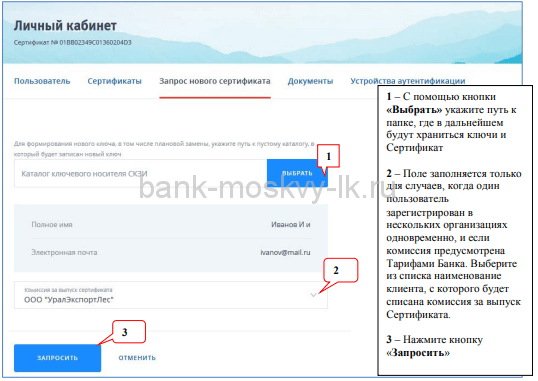
3.2.1. Для запроса Сертификата на вкладке «Запрос нового сертификата» осуществите
следующие действия:

                                                               1 – С помощью кнопки
                                                               «Выбрать» укажите путь к
                                                               папке, где в дальнейшем
                                                               будут храниться ключи и
                                                               Сертификат
                                                     1
                                                               2 – Поле заполняется только
                                                               для случаев, когда один
                                                               пользователь
                                                               зарегистрирован в
                                                               нескольких организациях
                                                               одновременно, и если
                                                               комиссия предусмотрена
                                                               Тарифами Банка. Выберите
                                                         2     из списка наименование
                                                               клиента, с которого будет
                                                               списана комиссия за выпуск
                                                               Сертификата.
                    3
                                                               3 – Нажмите кнопку
                                                               «Запросить»

   3.2.2. Появится окно «Инициализация генератора случайных чисел», в котором
   необходимо произвольно нажимать клавиши или перемещать мышь:

   По завершении инициализации появится окно «Пароль секретного ключа»:

Система «ВТБ Бизнес Онлайн»
Инструкция по подключению
                                                                                    18
4 – Укажите пароль (пароль
                                                      необходимо создать
                                                      самостоятельно, обратив при этом
                                                      внимание на регистр букв и
                                                      языковую раскладку клавиатуры.)
                                       4
                                                      Внимание! Минимальная длина
                                                      пароля – 6 символов
                                      5
                                                      5 – Повторно введите созданный
                                                      пароль
                           6                          Важно! Запомните введенный
                                                      пароль секретного ключа

   После подтверждения пароля появится окно:          6 – Нажмите кнопку «ОК»

                                                       7 – Нажмите кнопку «Готово»

                                               7

   Произойдет автоматический переход на вкладку «Сертификаты» в разделе «Запросы
   на сертификаты». Запрошенный Сертификат будет иметь статус «Ожидает
   подтверждения в доп. офисе»:

Система «ВТБ Бизнес Онлайн»
Инструкция по подключению
                                                                                   19
3.3. Регистрация Cертификата в системе
   3.3.1. Сохраните Сертификат пользователя в Каталог ключевого носителя, используя
   ссылку «Скачать».

Внимание! Сохранение Сертификата пользователя должно осуществляться только в
папку, в которую были сохранены Ключи для этого пользователя. Перед сохранением
Сертификата необходимо проверить путь к этой папке в строке «Каталог ключевого
носителя СКЗИ». В случае если путь указан неверно, его необходимо отредактировать
через кнопку «Выбрать» или вручную.

   После нажатия на ссылку «Скачать» система попросит ввести пароль для шифрования
   секретного ключа. Этот пароль был создан пользователем Организации самостоятельно в
   п. 3.2.2 настоящей Инструкции:

  Если пароль указан верно, то система сохранит Сертификат в указанную в строке «Каталог
  ключевого носителя СКЗИ» папку и выдаст сообщение:

   3.3.2. Для активации Сертификата в системе ВТБ БО необходимо предоставить в
   обслуживающий офис Банка 2 экземпляра Заявления на подключение к системе «ВТБ
   Бизнес Онлайн».
   Заявления автоматически формируются в Личном кабинете организации,
   распечатываются по соответствующей кнопке и должны быть подписаны руководителем
   организации или уполномоченным лицом по доверенности и заверены печатью
   организации (при наличии).
   Подробная информация о печати заявления представлена в п. 5.
   3.3.3. После активации Сертификата сотрудником Банка статус Сертификата изменится
   на «Активен»:

Система «ВТБ Бизнес Онлайн»
Инструкция по подключению
                                                                                    20
3.3.4. По завершении запроса Сертификата следует нажать на кнопку «Выход»,
  расположенную в правом верхнем углу экрана:

Система «ВТБ Бизнес Онлайн»
Инструкция по подключению
                                                                        21
4. Создание пользователя без права подписи документов
Внимание! Создание пользователя без права подписи документов выполняется только в
случае наделения пользователя Организации правом создания документов и просмотра
документов/выписок в системе «ВТБ Бизнес Онлайн». Подписывать документы данный
пользователь не сможет.

  4.1. Для добавления пользователя без права подписи, необходимо выполнить п. 2.2 и п.
  2.3 настоящей Инструкции.
  4.2. В окне «Полномочия пользователя»:

                                                       1 – выберите значение «Нет» в поле
                                                       «Право подписи»

                                                       2 – Отметьте полномочия
                                                       создаваемого пользователя

                                                       3 – Нажмите кнопку «Сохранить»
                               1

                                   2

                          3

  4.3. После добавления пользователя без права подписи необходимо выполнить действия,
  начиная с п. 3 настоящей Инструкции.

Система «ВТБ Бизнес Онлайн»
Инструкция по подключению
                                                                                       22
5. Печать Заявления на подключение к системе «ВТБ
Бизнес Онлайн»
   Для печати Заявления:
   1) Войдите в Личный кабинет Организации (см. п. 2.1.1 и 2.1.2 настоящей Инструкции).
   2) перейдите на вкладку «Документы» и распечатайте Заявление на подключение к
   системе «ВТБ Бизнес Онлайн».

   3) Укажите уполномоченное лицо, которое подписывает Заявление от имени
   Организации, выберите пользователя (ей), для которого (ых) оформляется Заявление, и
   нажмите кнопку «Печать».

Система «ВТБ Бизнес Онлайн»
Инструкция по подключению
                                                                                    23
4) Сверьте данные в открывшемся на экране документе и нажмите на кнопку «Печать
   (Ctrl+P)» в левом верхнем углу экрана.

Система «ВТБ Бизнес Онлайн»
Инструкция по подключению
                                                                              24
Система «ВТБ Бизнес Онлайн»
Инструкция по подключению
                              25
6. Начало работы в системе «ВТБ Бизнес Онлайн»
  По факту подтверждения в офисе Банка Заявления об использовании системы «ВТБ
  Бизнес Онлайн» и ввода в эксплуатацию системы и сертификатов пользователей можно
  начинать работать в системе.
  6.1. Войти в систему ВТБ БО зарегистрированным Клиентам и пользователям
  Организации можно одним из способов:
  6.1.1. По ссылке http://www.vtb.ru/, пройти на страницу «Малый бизнес/Расчетное
  обслуживание/Интернет-банк для бизнеса», выбрать ссылку «Войти в ВТБ Бизнес
  Онлайн»:

6.1.2. На странице «Малый бизнес» нажать справа на кнопку «Интернет-банк»:

Система «ВТБ Бизнес Онлайн»
Инструкция по подключению
                                                                               26
6.1.3. Или по прямой ссылке https://bo.vtb24.ru/login:

                           1

                       2

                                       3

                  4

Система «ВТБ Бизнес Онлайн»
Инструкция по подключению
                                                         27
Для входа в систему:

1 – Введите Логин (вводится Логин, который был получен в SMS-сообщении при заведении пользователя)

2 – Введите пароль (вводится пароль, который был изменен во время первого входа в Личный кабинет
Пользователя, см. п. 3.1.4 настоящей Инструкции).

3 – Укажите путь к Каталогу ключевого носителя (к папке, где сохранены ключи и Сертификат) с помощью
кнопки навигации или вручную.

4 – Нажмите кнопку «Войти».

6.2. Если введены корректные данные, и Сертификат прошел проверку, откроется окно
«Пароль секретного ключа»:

                                                              5 – Введите пароль секретного
                                                              ключа (см. п.3.2.2)

                                                              6 –Нажмите кнопку «ОК»

6.3. Откроется страница прохождения процедуры дополнительной авторизации
(авторизации с использованием ридера (Генератора паролей) или SMS-авторизации). Тип
авторизации одинаков для всех пользователей данной организации и зависит от системных
настроек для данной Организации.
6.4.   Пройдите процедуру дополнительной авторизации.
  6.4 а. Если для организации используется авторизация с использованием ридера:
  Появится окно дополнительной авторизации:

Система «ВТБ Бизнес Онлайн»
Инструкция по подключению
                                                                                                   28
6.4 а.1.   Поместите EMV-карту в ридер и нажмите клавишу «А».

  6.4 а.2.   Введите пин-код EMV-карты в ридер и нажмите клавишу «ОК».

  6.4 а.3.  Введите значение, которое Вы видите на экране компьютера, в ридер и
  нажмите клавишу «ОК».

Система «ВТБ Бизнес Онлайн»
Инструкция по подключению
                                                                            29
6.4 а.4.   Введите код, сформированный с помощью ридера, в окно дополнительной
  авторизации на экране компьютера и нажмите кнопку «Отправить».

  6.4 б. Если для организации используется SMS-авторизация:
  Если указан верный пароль секретного ключа (см. п. 6.2 настоящей Инструкции), то
  откроется страница, на которой необходимо ввести код подтверждения, он будет выслан
  Вам в SMS-сообщении на ранее зарегистрированный в системе номер мобильного
  телефона:

                                                      1 – Введите код, присланный в
                                                      SMS-сообщении от Банка.

                                                      2 – Нажмите кнопку «Войти»

  Если введен корректный код подтверждения, то откроется основная страница системы:

Система «ВТБ Бизнес Онлайн»
Инструкция по подключению
                                                                                      30
Подробная информация по работе в системе «ВТБ Бизнес Онлайн» содержится в
  Руководстве пользователя, расположенном в разделе «Справка» и на странице входа в
  систему ВТБ БО по ссылке: https://bo.vtb24.ru/login.

Обратите внимание! Если Вы не можете пройти регистрацию в системе «ВТБ Бизнес
Онлайн» из-за внепланового изменения номера мобильного телефона (ошибки в номере),
то необходимо представить в Банк Заявление на изменение номера мобильного телефона
Заявление формируется и распечатывается из Личного кабинета организации. Пустой
бланк Заявления, в котором необходимо вручную отметить соответствующий блок по
изменению номера мобильного телефона, размещен на сайте Банка в разделе Малый
бизнес / Расчетное обслуживание / Интернет-банк для бизнеса ВТБ Бизнес Онлайн / База
знаний или может быть предоставлен вам в офисе Банка.

Система «ВТБ Бизнес Онлайн»
Инструкция по подключению
                                                                                31
7. Восстановление пароля
Внимание! Восстановление пароля при входе в систему ВТБ БО доступно только для
пользователей, для которых разрешено дистанционное восстановление пароля. Иначе
можно восстановить пароль через Личный кабинет организации или обратиться в Банк.

Для восстановления пароля:
   1. На странице «Вход в систему» укажите логин и нажмите на ссылку «Забыли
      пароль?».

      Появится окно «Восстановление пароля»:

   2. Укажите Ваш логин,      введите   символы   с   картинки   и   нажмите   кнопку
      «Восстановить».
      Появится окно для подтверждения операции:

Система «ВТБ Бизнес Онлайн»
Инструкция по подключению
                                                                                 32
3. Введите код подтверждения, полученный в SMS-сообщении, и нажмите кнопку
      «Сбросить пароль».
      Появится сообщение:

      На Ваш номер телефона придет SMS-сообщение с новым паролем и сроком его
      действия.
   4. Для закрытия окна нажмите кнопку «Готово».

Внимание! Новый пароль следует ввести в течение срока действия пароля, указанного в
SMS-сообщении. Пароль необходимо изменить при первом входе в систему ВТБ БО.

Система «ВТБ Бизнес Онлайн»
Инструкция по подключению
                                                                               33
8. Редактирование данных пользователя
Внимание! Сохраненные в системе персональные данные пользователя можно
отредактировать в Личном кабинете организации только до момента подтверждения
данных пользователя в офисе Банка.

8.1. Вход в Личный кабинет Организации
   В случае если при регистрации пользователя в системе ВТБ БО была допущена ошибка,
   то необходимо зайти на страницу Личного кабинета Организации, используя ИНН и
   секретное слово:

                                                     1 - Выберите Тип авторизации –
                                                     «Организация»
                                       1
                                                     2 - Укажите ИНН
                                                     Ели Организация имеет филиалы, то при
                                                     входе в Личный кабинет Организации,
                                                2    кроме    ИНН     и  секретного    слова,
                                                     обязательно указывается УНК, который
                                                     организации сообщает сотрудник Банка.
                                                     3 - Укажите Секретное слово
                                                     (Секретное слово указано в Заявлении на
                                            3        предоставление             комплексного
                                                     обслуживания в ВТБ (ПАО)).

                                                     4 – Нажмите кнопку «Войти»
                           4

8.2. Редактирование персональных данных и полномочий
пользователя
Для редактирования персональных данных пользователя на странице Личного кабинета
Организации нажать на кнопку-ссылку с ФИО пользователя и отредактировать данные:

Внимание! Если редактируются Фамилия, Имя, Отчество пользователя после того, как
пользователем уже запрошен Сертификат в Личном кабинете пользователя, после
редактирования данных Сертификат необходимо перезапросить.

Система «ВТБ Бизнес Онлайн»
Инструкция по подключению
                                                                                    34
Для изменения полномочий пользователя на странице Личного кабинета Организации
выбрать в контекстном меню пункт «Настройки полномочий»:

Откроется страница «Полномочия пользователя»:

                                                  Для каждого пользователя организации
                                                  необходимо настроить следующие поля:
                                                  1 – Право подписи (в соответствии с
                                                  Карточкой образцов подписей и оттиска
                                                  печати и Заявлением об определении сочетания
                                                  подписей)
                                                  2 – Срок действия подписи (если срок
                                                  действия подписи не ограничен, поле
             5                                    «Действует до» оставьте пустым)
                                                  3 – Полномочия (можно выбрать режим
                          1                       «Только чтение» или режимы «Создание
                                                  документов»/ «Отправка документов»)
                                                  4 – Нажать кнопку «Сохранить» (данные по
                                                  пользователю будут сохранены)
                                    2             5 - Внимание! Отключить подключенный ранее
                                                  сервис возможно сняв отметку в необходимом
                                                  поле сервиса.

                                3
                                3

                          4

Если для данной Организации настроены акцептуемые счета, то можно назначить любого из
созданных ранее акцептантом с помощью кнопки-ссылки «Назначить акцептантом»
(кнопка 6):

Система «ВТБ Бизнес Онлайн»
Инструкция по подключению
                                                                                      35
6

Подробнее о назначения пользователя акцептантом см. п. 6.4.
Если для данной Организации не настроены акцептуемые счета, то кнопка-ссылка
«Назначить акцептантом» отсутствует.

8.3. Смена пароля пользователю организации
При необходимости любому пользователю Организации можно сменить пароль:
8.3.1. Используя пункт «Сбросить пароль» контекстного меню на странице Личного
кабинета Организации:

8.3.2. Используя кнопку «Сменить пароль» в Личном кабинете Пользователя:

Система «ВТБ Бизнес Онлайн»
Инструкция по подключению
                                                                           36
8.4. Назначение пользователя акцептантом
8.4.1. На странице Личного кабинета Организации выбрать в контекстном меню пункт
«Настройки полномочий»:

  Откроется окно «Полномочия пользователя»:

Система «ВТБ Бизнес Онлайн»
Инструкция по подключению
                                                                            37
8.4.2. Нажмите на кнопку-ссылку «Назначить акцептантом».
  В окне «Полномочия пользователя» появится список счетов, доступных для акцепта:

Система «ВТБ Бизнес Онлайн»
Инструкция по подключению
                                                                                    38
8.4.3. Проставьте отметку напротив счетов, для которых пользователь является
  акцептантом и нажмите на кнопку «Сохранить».

Система «ВТБ Бизнес Онлайн»
Инструкция по подключению
                                                                          39
9. Перевыпуск Сертификата пользователю
Срок действия Сертификата в системе ВТБ БО - 2 года.
В системе есть возможность выпустить Сертификат автоматически или с обязательным
подтверждением в офисе Банка.
За 21 день до окончания срока действия Сертификата Система выдает предупреждение
пользователю Организации.
При этом в течение 21 дня до окончания срока действия Сертификата его можно
перевыпустить в системе автоматически, без визита в Банк и предоставления
подтверждающих документов (см. п. 9.2 настоящей Инструкции).
Во всех остальных случаях (утери, компрометации, блокировки Сертификата), а также по
окончании срока действия Сертификата перевыпуск Сертификата сопровождается
предоставлением подтверждающего документа в Банк.

9.1. Перевыпуск Сертификата по окончании срока его действия
(с предоставлением в Банк документов)
   Для перевыпуска Сертификата по               окончании       срока   его   действия    (с
   предоставлением в Банк документов):

Внимание! Заранее создайте пустую папку на компьютере или на flash-носителе для
хранения ключей от системы «ВТБ Бизнес Онлайн».

   9.1.1. Войдите в Личный кабинет Пользователя (см. п. 3.1).
   9.1.2. Запросите Сертификат, предварительно установив вариант активации «Сотрудник
   банка»:

Система «ВТБ Бизнес Онлайн»
Инструкция по подключению
                                                                                         40
1

                        2

                                                3

                 4

   9.1.3. Подтвердите перевыпуск Сертификата:

                                                    5 – Нажмите на кнопку «Готово»

                                            5

   9.1.4. В окне «Инициализация генератора случайных чисел» произвольно нажимайте
   клавиши или перемещайте мышь:

Система «ВТБ Бизнес Онлайн»
Инструкция по подключению
                                                                                     41
9.1.5. По завершении инициализации в окне «Пароль секретного ключа» задайте
   пароль для шифрования нового секретного ключа:
                                                      6 – Укажите пароль (пароль
                                                      необходимо создать
                                                      самостоятельно, обратив при этом
                                                      внимание на регистр букв и
                                                      языковую раскладку клавиатуры.)
                                       6
                                                      Внимание! Минимальная длина
                                                      пароля – 6 символов
                                      7
                                                      7 – Повторно введите созданный
                                                      пароль
                           8                          Важно! Запомните введенный
                                                      пароль секретного ключа

   После подтверждения пароля появится окно:          8 – Нажмите кнопку «ОК»

                                                       9 – Нажмите кнопку «Готово»

                                               9

   Произойдет автоматический переход на вкладку «Сертификаты» в разделе «Запросы
   на сертификаты». Запрошенный Сертификат будет иметь статус «Ожидает
   подтверждения в доп. офисе»:

Система «ВТБ Бизнес Онлайн»
Инструкция по подключению
                                                                                   42
9.1.6. Сохраните полученный Сертификат в Каталог ключевой информации, используя
   кнопку-ссылку «Сохранить». Далее необходимо распечатать подтверждающие
   документы и предоставить их в Банк. Подробнее см. п. 14.
   После активации сотрудником Банка Сертификата, его статус изменится на значение
   «Активен»:

9.2. Автоматический выпуск сертификата (без визита в Банк)
   При автоматическом выпуске Сертификата (без визита в Банк):

Внимание! Заранее создайте пустую папку на компьютере или на flash-носителе для
хранения ключей от системы «ВТБ Бизнес Онлайн».

   9.2.1. Войдите в Личный кабинет Пользователя (см. п. 3.1).
   9.2.2. Запросите Сертификат,      предварительно     установив   вариант   активации
   «Автоматически».

Система «ВТБ Бизнес Онлайн»
Инструкция по подключению
                                                                                   43
1 – С помощью кнопки
                                                                     «Выбрать» укажите путь к
                                                                     папке, куда будет записан
                                                                 1   новый ключ

                                                                     2 – Установите
                                                                     переключатель «Вариант
                                                                     активации» в значение
                                                                     «Автоматически»

                                                                     3 – Поле заполняется только
                                                                     для случаев, когда один
                   2                                                 пользователь
                                                                     зарегистрирован в
                                                                     нескольких организациях
                                                                     одновременно, и если
                                                                     комиссия предусмотрена
                                                                     Тарифами Банка. Выберите
                                                                     из списка наименование
                                                                     клиента, с которого будет
                                                                     списана комиссия за выпуск
                                                              3      сертификата.

                                                             4       4 – С помощью кнопки
                                                                     «Выбрать» укажите путь к
                                                                     папке, где хранятся текущие
                                                                     ключ и Сертификат
                       5
                                                                     5 – Нажмите кнопку
                                                                     «Запросить»
   9.2.3. Подтвердите перевыпуск Сертификата:

                                                        6 – Нажмите на кнопку «Готово»
                                                6

   9.2.4. Задайте пароль для шифрования нового ключа:

Система «ВТБ Бизнес Онлайн»
Инструкция по подключению
                                                                                         44
7 – Укажите пароль (пароль
                                                         необходимо создать
                                                         самостоятельно, обратив при этом
                                                         внимание на регистр букв и
                                                         языковую раскладку клавиатуры.)
                                        7
                                                         Внимание! Минимальная длина
                                                         пароля – 6 символов
                                       8
                                                         8 – Повторно введите созданный
                                                         пароль
                            9                            Важно! Запомните введенный
                                                         пароль секретного ключа

   9.2.5. Укажите пароль доступа к текущему ключу:       9 – Нажмите кнопку «ОК»

                                                         10 – Укажите пароль
                                        10
                                                         11 – Нажмите кнопку «ОК»

                       11

   После подтверждения пароля появится окно:

                                                       12 – Нажмите кнопку
                                                       «Готово»

                                                12

   Произойдет автоматическая переадресация на вкладку «Сертификаты».
   В разделе «Запросы на сертификаты» запрошенный Сертификат будет иметь статус
   «Ожидает подтверждения»:

Система «ВТБ Бизнес Онлайн»
Инструкция по подключению
                                                                                      45
9.2.6. Сохраните Сертификат пользователя в Каталог ключевой информации (который
   был указан на поле 4), используя ссылку «Скачать» (13).

                                                                                     13

Внимание! Сохранение Сертификата пользователя должно осуществляться только в
папку, в которую были сохранены Ключи для этого пользователя. Перед сохранением
Сертификата необходимо проверить путь к этой папке в строке «Каталог ключевого
носителя СКЗИ». В случае если путь указан неверно, его необходимо отредактировать
через кнопку навигации или вручную.

   Если пароль секретного ключа указан верно, то Система сохранит Сертификат в
   указанную в строке «Каталог ключевого носителя СКЗИ» папку и выдаст сообщение:

                                       14
                                                     14 – Нажмите кнопку
                                                     «Готово»

   9.2.7. Отправьте Заявление на замену сертификата пользователя в Банк, используя
   ссылку «Отправить акт» (15).

                                                                                15

   Появится окно предупреждения:

Система «ВТБ Бизнес Онлайн»
Инструкция по подключению
                                                                              46
16 – Нажмите кнопку
                                                   «Готово»
                                            16

   Далее система попросит ввести пароль для шифрования
   секретного ключа:
                                                          17 – Укажите пароль

                                                          18 – Нажмите кнопку «ОК»

                                       17

                         18

   После автоматической отправки в Банк подписанного клиентом запроса на выпуск
   Сертификата разделе «Сертификаты» действующий Cертификат изменяет статус на
   «Заблокирован»; исходный запрос на сертификат из раздела «Запросы на сертификаты»
   удаляется, при этом в разделе «Сертификаты» появляется новый Сертификат со статусом
   «Активен».
   9.2.8. По завершении запроса Сертификата следует нажать на кнопку «Выход»,
   расположенную в правом верхнем углу экрана:

Внимание! При автоматическом перевыпуске Сертификата Заявление на замену
сертификата пользователя на бумажном носителе в Банк не предоставляется.

Система «ВТБ Бизнес Онлайн»
Инструкция по подключению
                                                                                     47
10. Изменение способа аутентификации и
подтверждения операций
Внимание! Для Клиентов с неактивным сервисом РКО или РКО+ЗП при наличии
активных сервисов Доверительное управление, СКИБ, ЗП переход на ОТР по EMV не
доступен.

   Для изменения способа аутентификации и подтверждения операций:
  10.1. Войдите в Личный кабинет Организации (см. п. 2.1).
  10.2. Перейдите на вкладку «Настройки».
   В блоке «Выбор способа аутентификации и подтверждения» отображается информация о
   текущем способе:

Система «ВТБ Бизнес Онлайн»
Инструкция по подключению
                                                                               48
10.3. Для перехода к другому способу аутентификации нажмите на кнопку «Изменить на
  SMS» или «Изменить на EMV» (в зависимости от текущего способа подтверждения).
   Появится надпись о переходе к другому способу аутентификации и подтверждения:

   Или:

Система «ВТБ Бизнес Онлайн»
Инструкция по подключению
                                                                                   49
В разделе «Документы» станут доступны для печати «Заявление на смену метода
   защиты» и «Заявление на выдачу ридера»:

10.4. При совершении перехода с ОТР по SMS на EMV может потребоваться дозаполнить
персональные данные по каждому пользователю (если при регистрации пользователя в
системе данные не были заполнены). Для этого:
10.4.1. Щелкните по ФИО пользователя из списка зарегистрированных пользователей.
10.4.2. Заполните страницу «Информация о пользователе» (см. п. 2.2.2).
10.4.3. Повторите для всех пользователей из списка «Необходимо              заполнить
   дополнительную информацию у следующих пользователей».

Внимание! Переход организации на способ аутентификации и подтверждения EMV
возможен при условии, что по всем пользователям будут заполнены персональные
данные (см. п.2.2.2).

Система «ВТБ Бизнес Онлайн»
Инструкция по подключению
                                                                                   50
При не заполнении информации хотя бы по одному из пользователей переход
Организации на EMV будет невозможен.
   10.5. Для завершения перехода распечатайте Заявления на смену метода защиты,
   подпишите его, заверьте печатью организации и предоставьте в Банк для подтверждения.
   Для печати Заявления на смену метода защиты перейдите на вкладку «Документы» и
   нажмите на кнопку «Заявление на смену метода защиты».

Система «ВТБ Бизнес Онлайн»
Инструкция по подключению
                                                                                   51
11. Настройка интеграции с 1С
   Для настройки интеграции с 1С:
   11.1. В Личном кабинете пользователя в разделе «Настройки для 1С» выгрузить файл
   настройки для 1С, нажав на кнопку «Скачать настройки»:

   11.2. В «1С Предприятие» в пункте «Обмен электронными документами» выбрать
   «Соглашение об использовании электронных документов».
   11.2.1. В появившемся окне выбрать закладку «Прямой обмен с Банком»:

   11.2.2. Нажать кнопку «Создать новое (загрузить из файла настроек)». Выбрать файл с
   настройками 1С.
   После загрузки настроек откроется окно «Соглашения с банком об обмене электронными
   документами (прямой обмен)». В разделе «Настройки обмена данными» в поле «Адрес
   сервера банка» должен быть указан URL-адрес сервера, соответствующий глобальной
   настройке «1СServisesUrl».
   В поле «Логин» должен быть указан логин выбранного пользователя.

Система «ВТБ Бизнес Онлайн»
Инструкция по подключению
                                                                                  52
12. Настройка номеров телефонов для SMS-
информирования
   Номера телефонов для SMS-информирования отображаются в Личном кабинете
   Организации в блоке «Телефоны для получения SMS»:

   Для добавления дополнительного номера в список:
   12.1. Нажмите на кнопку «Добавить».
   Появится поле ввода:

   12.2. Укажите номер телефона в формате 7 (ККК)ННН-НН-НН и нажмите на кнопку
   «Сохранить».
   Номер будет добавлен в список телефонов.

   При нажатии на кнопку    можно удалить дополнительный номер телефона.

Внимание! В Личном кабинете Организации можно отредактировать только
дополнительный номер телефона для SMS-информирования. Для смены основного номера
телефона необходимо обратиться в обслуживающее подразделение Банка. Печать
Заявления на изменение номера мобильного телефона осуществляется в разделе
«Документы» Личного кабинета Организации.

Система «ВТБ Бизнес Онлайн»
Инструкция по подключению
                                                                            53
13. Настройка запрета дистанционного восстановления
пароля пользователям организации
   Для настройки запрета дистанционного восстановления пароля пользователям
   организации:
   13.1. Перейдите на вкладку «Настройки и документы» Личного кабинета Организации.
   13.2. Установите в крайнее правое положение переключатель            «Запретить
   дистанционное восстановление пароля пользователям организации»:

Система «ВТБ Бизнес Онлайн»
Инструкция по подключению
                                                                               54
14. Управление доступом пользователей к счетам по
умолчанию
   Для настройки режима доступа пользователей к счетам по умолчанию:
   14.1. Перейдите на вкладку «Настройки и документы» Личного кабинета Организации.
   14.2. Для активации доступа пользователей к счетам по умолчанию установите в крайнее
   правое положение переключатель «Доступ пользователей к счетам по умолчанию»:

   Для настройки запрета установите в крайнее левое положение переключатель «Доступ
   пользователей к счетам по умолчанию»:

Система «ВТБ Бизнес Онлайн»
Инструкция по подключению
                                                                                   55
15. Печать документов в Личном кабинете
Внимание! Для печати документов в браузере должна быть отключена блокировка
всплывающих окон.
В системе ВТБ БО три основных Заявления:
- Заявление об использовании системы «ВТБ Бизнес Онлайн» (Приложение № 1)
- Заявление об изменении параметров Клиента при работе в системе «ВТБ Бизнес Онлайн»
(Приложение № 7)
- Заявление об изменении параметров пользователя в системе «ВТБ Бизнес Онлайн»
(Приложение № 10)
Все Заявления с динамическими блоками, т.е. на печать выводится тот блок, который
необходим для подтверждения в Банке.
Для вашего удобства каждый блок Заявлений получил свое название и указан в форме
отдельного Заявления, которое можно распечатать по соответствующей кнопке в Личном
кабинете организации.
Внимание!
Заявление на подключение к системе ВТБ БО доступно для печати только
новым клиентам, у которых еще система не введена в эксплуатацию.
Заявление на смену метода защиты появляется только, если клиент
инициировал переход на другой способ аутентификации и подтверждения
документов в Личном кабинете организации.
Заявление на выдачу ридера появляется только, если клиентом инициирован
переход на метод аутентификации и подтверждения по EMV.
Заявление на регистрацию EMV-карты находится в Личном кабинете
пользователя.
Важно! Для пользователя, который не использует EMV-карту и не находится в
процессе перехода на EMV, вкладка «Документы» в ЛКП отсутствует.
Поле с номером EMV-карты в Заявлении заполняется в присутствии сотрудника
Банка по факту выдачи пользователю EMV-карты с именем на карте «BUSINESS
ONLINE» для использования в системе ВТБ БО.
В системе ВТБ БО пользователь может использовать также свою платежную
карту ВТБ.
При печати Заявления на регистрацию нового пользователя в случае, если
организация использует метод защиты EMV, одновременно с Заявлением на
регистрацию нового пользователя будет выводиться на печать форма Заявления
на регистрацию EMV-карты для нового пользователя.
В Заявлении на смену номера мобильного телефона новый номер телефона
Владельца сертификата (пользователя) указывается вручную.
Система «ВТБ Бизнес Онлайн»
Инструкция по подключению
56
Заявление на регистрацию EMV-карты и Заявление на разблокировку
пользователя всегда печатаются отдельно для каждого пользователя.
Для печати заявлений в ЛКО:
1. Выберите Заявление и нажмите на соответствующую кнопку.
2. Укажите уполномоченное лицо, которое подписывает Заявление от имени Организации.
Если подписантом документа является уполномоченное лицо, не зарегистрированное в
системе ВТБ БО, необходимо выбрать чек-бокс «Не зарегистрированное в БО» и указать
реквизиты документа, подтверждающие полномочия уполномоченного лица.
3. Выберите пользователей, для которых заполняется данное Заявление, и нажмите на
кнопку «Печать».
4. Сверьте данные в открывшемся на экране документе, внесите корректировки при
необходимости в поля, доступные к изменению, и нажмите на кнопку «Печать (Ctrl+P)» в
верхнем левом углу экрана.
Система «ВТБ Бизнес Онлайн»
Инструкция по подключению
57
16. Регистрация, блокировка Генератора паролей
16.1. Регистрация Генератора паролей
Для регистрации Генератора паролей:

16.1.1. Войдите в ЛКП (см. п. 3.1).
16.1.2. Перейдите на вкладку «Устройства аутентификации» и нажмите кнопку
«Зарегистрировать» (1).

                         1
                         1

16.1.3. Укажите псевдоним генератора паролей, дважды укажите PIN-код и нажмите на
кнопку «Продолжить».

                                                         2 – Укажите псевдоним генератора
                                                         паролей
                                                         Текстовое название – до 10 символов

                                                         3 – Придумайте и введите PIN-код
                                                         PIN-код должен состоять из 4
                                                         цифровых символов, причем первые две
                                                         цифры не должны начинаться с
                                                         комбинации     цифр     19    или     20.
                                                         Недопустимо в качестве PIN-кода
                                                         использовать три одинаковые цифры
                                                         подряд (х444, 777х и т.п.), а также
                                                         прямые            и           обратные
                                                         последовательности, состоящие более
                                                         чем из двух цифр (3456, 345х, х876, 5432
                                                         и т.п.).
                                                         По умолчанию вводимые цифры PIN-
                                                         кода отображаются точками. Для
                                                         визуализации вводимых цифр PIN-кода
                                                         нажмите      на    значок           ;   для

                                                         отключения визуализации -       .

                                                         4 – Повторите указанный на шаге 3
                                                         PIN-код

Система «ВТБ Бизнес Онлайн»
Инструкция по подключению
                                                                                         58
5 – Нажмите кнопку «Продолжить»

                                       Ссылка для перехода к
                                      приложению «Генератор
                                  паролей» в магазине приложений

                                                           2
                                                           1

                                                          3
                                                          1

                                                          4
                                                          1

                      5
16.1.4. Нажмите на кнопку
                      1   «Подписать» (6).

                                                               6
                                                               1

16.1.5. Укажите путь к каталогу ключевого носителя СКЗИ (7) и нажмите кнопку
   «Подписать и отправить» (8).

Система «ВТБ Бизнес Онлайн»
Инструкция по подключению
                                                                                            59
7
                                                  1

                                                   8
                                                   1

16.1.6. Укажите пароль секретного ключа (9) и нажмите кнопку «ОК» (10).

16.1.7. Нажмите кнопку «Готово» (11).

Система «ВТБ Бизнес Онлайн»
Инструкция по подключению
                                                                          60
11
                                            1

В списке устройств аутентификации будет добавлен генератор паролей в статусе
«Создан»:

16.1.8. Для завершения регистрации Генератора паролей необходимо обратиться в офис
Банка для подписи заявления и активации Генератора паролей.
16.1.9. После подписи заявления на номер Вашего телефона будет выслано SMS с кодом
активации. Код активации необходимо ввести в Генераторе паролей.
Статус генератор паролей изменится на значение «Активен»:

16.2. Блокировка Генератора паролей
Внимание! Восстановить работу ранее заблокированного Генератора паролей
невозможно. Вам потребуется пройти процедуру повторной регистрации.

Система «ВТБ Бизнес Онлайн»
Инструкция по подключению
                                                                              61
Для блокировки генератора паролей:
16.2.1. Нажмите на кнопку «Блокировать» напротив того генератора паролей, который
необходимо заблокировать:

16.2.2. Нажмите на кнопку «Готово».

Генератор паролей будет заблокирован:

Система «ВТБ Бизнес Онлайн»
Инструкция по подключению
                                                                             62
Создание личного кабинета ВТБ Бизнес Онлайн
Для подключения личного кабинета директор организации или доверенный сотрудник должен посетить отделение банка, обслуживающее юридических лиц. Затем необходимо заполнить небольшое заявление на подключение дистанционного обслуживания. Уполномоченное лицо компании также должно создать для каждого пользователя учетную запись (такая процедура занимает приблизительно пять минут на каждого человека).
Форма регистрации в кабинете для бизнеса.
Следующий шаг – формирование электронных подписей для каждого пользователя. После выполненных действий нужно повторно посетить отделение кредитной организации для активации личного кабинета. С этого момента регистрация считается пройденной. Клиент получает возможность управления учетной записи и формирования новых сертификатов ЭЦП через интернет.
Создание учетных записей для юридических лиц
Чтобы сэкономить время, рекомендуется создать учетные записи для каждого пользователя посредством регистрационной формы, расположенной на сайте банка. Здесь находится небольшая анкета. Введите название организации, адрес электронной почты, количество будущих подписей. Затем перепечатайте код с изображения для подтверждения операции.
После рассмотрения заявки банковская организация предоставит владельцу кабинета возможность создания учетных записей для сотрудников и последующего формирования электронных ключей авторизации. Далее необходимо нажать кнопку «Создать пользователя», заполнить предложенные поля и подтвердить действие.
Возле созданной учетной записи располагается вкладка «Настройка полномочий», позволяющая отредактировать анкету сотрудника. Можно настроить право подписи или должность любого сотрудника. После изменения информации рекомендуется нажать кнопку «Сохранить». Все изменения будут успешно внесены в базу данных.
Остается только активировать созданную учетную запись. Выйдите из личного кабинета, вернитесь на страницу «Авторизация» и выберете вкладку «Пользователь». Система предложит указать логин с паролем. Также понадобится пройти двухфакторную аутентификацию посредством получения одноразового кода на мобильный телефон.
Следующий шаг – изменение пароля от личного кабинета на собственный вариант. Затем понадобится получить сертификат для пользователя, выбрав раздел «Запрос нового сертификата». Укажите требуемую информацию и передайте запрос в банк. Через определенное время во вкладке «Сертификаты» появится подтвержденный сертификат, который нужно загрузить на компьютер.
Остается только распечатать два заявления на подключение дистанционного обслуживания и отнести в отделение кредитной организации. Регистрация будет успешно завершена. Теперь каждый подключенный пользователь сможет авторизоваться в системе для выполнения возложенных финансовых операций. Раздел «Личный кабинет» на странице авторизации ориентирован на сотрудников фирмы, а вкладка «Войти» предназначена для директора компании или уполномоченных лиц.
Как юридическим лицам работать с документами в личном кабинете?
Создать документ в системе интернет-банкинг можно несколькими способами, а именно:
1. Вручную.
Таким образом создать документ можно через меню быстрого доступа, где будет нужно нажать «Создать» или «Новый платеж».
Затем стоит выбрать из списка нужный документ, который планируется создаться. В открывшейся форме нужно будет заполнить все поля и нажать сохранить и пописать.
После нажатия откроется окно, где будет нужно ввести секретный ключ.
В итоге созданный документ отправится в банк для подписи, а затем уже через некоторое время вернется к клиенту уже в подписанном виде.
 Созданный документ
2. С помощью шаблона.
Чтобы создавать документы с помощью шаблона, нужно для начала его создать. Создается шаблон с помощью начального создания документа, а именно заполнения формы.
После заполнения нужно будет нажать «добавить в шаблоны». После этого документ уже будет существовать, как шаблон и пользователю будет ненужно постоянно снова заполнять документ.
Открыть сохраненные шаблоны можно через раздел мои продукты в меню шаблоны. Остается только выбрить нужный шаблон и до заполнить или изменить данные в полях.
3. Через импортирование с другой системы.
Для того чтобы выполнить эту операцию нужно будет нажать «Импорт» на панели быстрого доступа и выбрать нужный формат для скачивания из списка предлагаемых.
Далее нужно перетащить импортированный файл или указать путь к документу и начать загрузку, после нажатия «Выбрать».
После того, как документ будет загружен, нужно будет нажать обработать и дождаться конца загрузки.
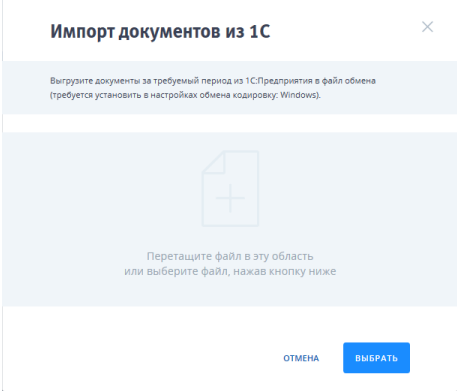 Импорт документов из 1С
ВТБ Бизнес Онлайн: регистрация Личного кабинета
Для получения доступа в систему ВТБ бизнес онлайн организации нужно отправить своего руководителя или его официального представителя в офис ВТБ. Нужно выбрать отделение, которое предоставляет услуги юридическим лицам. В офисе банка представителем компании пишется заявление с просьбой подключить организацию к системе обслуживания юридических лиц.
Может быть интересно: Банк Интеза: вход в личный кабинет, функционалPowered by
Алгоритм подключения ЮЛ к сервису выглядит так:
- Представитель компании, прибывший в банк для заключения договора, создает персональный аккаунт для каждого своего сотрудника. Формирование одной учетной записи занимает не более пяти минут.
- Для каждого из пользователей создаются индивидуальные сертификаты электронных подписей.
- Представитель ЮЛ посещает банк повторно. В этот раз активируется ЛК в сервисе ВТБ бизнес онлайн.
- В дальнейшем клиент самостоятельно создает рабочую среду в личном кабинете: формирует сертификаты ЭЦП, настраивает браузер для взаимодействия с электронной подписью.
Как выполнить предварительную регистрацию
Прохождение предварительной регистрации предполагает заполнение полей электронной формы. В них нужно указать:
- ИНН компании;
- краткий вариант наименования компании;
- название электронного почтового ящика;
- количество подписей (минимальное);
- проверочный код, напечатанный на картинке;
- Завершается операция активацией клавиши “Зарегистрироваться”.
После того, как специалисты банка проверят подлинность и корректность предоставленных данных, клиенту предоставится возможность создать в системе учетные записи для сотрудников на отдельной веб-странице сервиса. После перехода на эту страницу нужно активировать клавишу “Создать пользователя”, а затем заполнить все графы электронной формы.
Настройка пользователей
Настройка пользователей при предварительной регистрации
Напротив сформированной учетной записи располагается контекстное меню. В меню есть вкладка “настройка полномочий”. От уполномоченного лица потребуется заполнение индивидуальных анкет сотрудников на странице, расположенной в этой вкладке. В документах обязательно нужно указать право подписи и должность, ограничить полномочия сотрудника, убирая отметки из соответствующих полей. В конце работы заданные настройки нужно сохранить. Когда операция будет завершена, пользователю нужно выйти из ЛК и возвратиться на начальную страницу входа. Далее можно снова заходить во вкладку личного кабинета, но теперь следует выбрать вкладку “пользователь”.
Вход от имени пользователя
В форме входа вводятся логин и пароль, ранее полученные в финансовой организации, и активируется клавиша входа. Операция подтверждается одноразовым кодом, присланным от банка в смс-сообщении.
Может быть интересно: Тач Банк личный кабинетPowered by
Смена пароля и получение сертификата
Следующий шаг: смена временного пароля от ЛК на собственный. Затем в личном кабинете пользователь должен запросить сертификат, кликнув по вкладке с соответствующим названием.
Запрос сертификата
Во вкладке указываются необходимые данные, а в банк направляется запрос. Чуть позже сформированный сертификат появится во вкладке сервиса с соответствующим названием. Созданный сертификат нужно скачать и сохранить на компьютере. Активируется сертификат с помощью специального заявления. Бланк заявления хранится в электронном виде на сервисе ВТБ бизнес онлайн. Два экземпляра заявления передаются в банк. После принятия банком заявлений созданный ранее сертификат активируется и может считаться действительным.
Статус сертификата
Все ограничения на вход в ЛК системы бизнес онлайн снимаются. Электронный бланк заявления находится во вкладке “Документы” на странице ЛК организации.
Заявление для скачивания
Восстановление пароля пользователя
Для пользователей, забывших пароль доступа в систему, есть вкладка, по которой его можно восстановить. На странице восстановления нужно ввести логин и код, предоставленный на картинке.
Восстановление пароля
Также можно попросить отправить пароль своего руководителя. Он вышлет его на зарегистрированный номер телефона пользователя из ЛК организации.
Может быть интересно: Росбанк личный кабинетPowered by
Авторизация
После всех выполненных действий нужно будет пройти еще одно подтверждение через EMV-ридер или SMS. Вы можете выбрать способ авторизации в системных настройках организации. Каждый способ стоит оговорить отдельно.
Если с SMS все более или менее понятно, то EMV-ридер – новинка на банковском рынке. Новшество появилось в 2018 году и предназначено для защиты от различных атак. EMV-ридер дает гораздо больший уровень безопасности, чем авторизация с помощью SMS. Чтобы воспользоваться EMV-ридером, нужно иметь специальную карту, которую выдают руководителю организации. Она напоминает обычную дебетную или кредитную, но используется для генерации одноразового пароля. Для этого нужно поместить ее в слот ридера и ввести пин-код.
Будьте внимательны, если пин-код будет введен неправильно три раза подряд, карта заблокируется.
Разблокировку можно сделать только в отделении банка, куда нужно прийти лично.
Ридером пользоваться несложно:
-
-
- Вставьте карту, на электронном табло высветится сообщение «Выберите режим». Нажмите «А».
- Далее появится сообщение «Введите PIN», в ответ на которое нужно ввести ввода пин-код EMV-карты и нажать «ОК».
- Следующий этап – ввод контрольного кода. Надпись на табло – «Контр. Код» на мониторе ПК появится разовый код, введите его в ридер и нажмите «ОК».
- Генератор паролей сгенерирует свой числовой код, впишите его в поле «Введите значение ридера (код)» на мониторе. Теперь нужно только нажать «Войти».
-
С SMS сообщениями с первого взгляда все просто – введите код подтверждения, высланный на номер мобильного, зарегистрированный в системе, и нажмите «Войти».
Но есть свои нюансы. Если вы вынуждены будете по какой-либо причине сменить телефон, то не сможете авторизоваться до тех пор, пока не подтвердите новый номер лично.
Для этого нужно будет зайти ЛК Организации в раздел «Документы», распечатать заявление на изменение номера телефона. Заполните его от руки, указав причину изменения информации, а также новый номер. Заполненный бланк нужно будет доставить в отделение банка.
Основные возможности
Получение информации в режиме онлайн
В сети пользователь может получить информацию по следующим вопросам:
- котировка актуальных ценных бумаг;
- котировка актуальных фьючерсов и опционов (срочный рынок FORTS)
- очередь запросов (т.н. «стакан»);
- данные по всем заключенным сделкам в системе;
- анализ портфеля пользователя;
- список поступивших и стоп-заявок;
- перечень сделок, совершенных владельцем аккаунта;
- последние обновления от информационных агентств;
- календарь дивидендов;
- аналитика от экспертов;
- autochartist;
- перечень комиссий и тарифов банка;
- инструкции по маржинальному кредитованию;
- действительные залоговые активы;
- своп-пункты;
- реквизиты.
Обслуживание торговых операций
В список опций, которые предоставляет площадка для проведения торговых сделок, входит:
- выполнение рыночных, лимитированных и стоп-заявок;
- принятие условных заявок: стоп-лимит, универсальный стоп, связанные стоп-лимит и take-profit, смена статуса до обозначенной даты либо «до отмены»;
- всесторонняя протекция маржинальной торговли: при необходимости сервис предоставляет кредитное плечо и функцию короткой продажи;
- исчерпывающие данные об актуальном состоянии портфеля, привлеченных маржинальных ресурсах и полезных инструментах для создания новых позиций;
- список сделок за заданный временной промежуток;
- список заявок за заданный временной промежуток;
- состояние портфеля в конкретный день.
Обслуживание неторговых операций
Помощь в осуществлении неторговых операций со стороны ВТБ состоит в нескольких пунктах:
- предоставление списка неторговых поручений;
- предоставление перечня комиссий;
- анализ поступления и оттока денежных средств;
- контроль за движением бумаг;
- расчет repurchase agreement (РЕПО).
При работе посредством ЭЦП площадка предлагает следующие услуги:
- проставление подписей под перечнем сделок;
- выведение полученных денег;
- отправка денежных средств с одного торгового счета на другой;
- отправка бумаг с одного торгового счета на другой;
- заказ документов за подписью банковских сотрудников;
- отправка запроса на перемену статуса (с КСУР на КПУР);
- отправка, запрос на смену тарифного плана;
- отправка запроса на открытие субсчета;
- отправка запроса на создание счета FORTS.
Торговля на Внебиржевом рынке
Чтобы начать торговлю за пределами биржи пользователю, нужно зайти в раздел «торговля» в VTB Broker личном кабинете и выбрать пункт «Внебиржевой рынок». После этого сайт отобразит перечень иностранных бумаг, которые доступны к работе.
Бумаги делятся на две категории:
- доступные всем пользователям;
- доступные только Квалифицированным инвесторам.
Квалифицированным инвесторам доступен расширенный перечень бумаг.
Для удобства работы с перечнем предусмотрена система фильтров по:
- коду (каждой бумаге присвоен уникальный код);
- виду (акции, облигации, паи, депозитарные расписки);
- валюте (российской или иностранной).
При подаче заявки на покупку-продажу ценной бумаги перед клиентом всплывает окно, в котором содержится следующая информация:
- при продаже:
- наименование бумаги;
- валюта;
- цель (покупка или продажа);
- верхняя граница цены (в процентах или валютных единицах);
- сумма;
- при продаже:
- количество продаваемых бумаг;
- нижняя граница цены.
Все отправки запроса на покупку или продажу ценных бумаг хранятся в разделе «Реестр заявок».
Фильтровать их можно по двум критериям:
- Дата отправки запроса.
- Статус: существуют два статуса: «Активная» или «Отменена клиентом».
Подписание реестров
Чтобы подписать реестр, пользователь действует по инструкции:
- Заходит в ВТБ Брокер личный кабинет и выбирает раздел «Отчеты».
- Переходит во вкладку «Подписать реестры поручений».
- Вводит номер соглашения в соответствующее поле, поочередно выбирает пункты «Не подписан» – «Показать».
- Указывает способ подтверждения «Простая электронная подпись».
- Нажимает на кнопку «Отправить запрос» и вводит СМС-код, высланный системой.
Основные инструкции
Инструкция по подключению к системе «ВТБ Бизнес Онлайн»
Условия комплексного обслуживания клиентов
Порядок признания и использования Электронной подписи
Требования по обеспечению информационной безопасности
Заявление об использовании системы
Заявление на замену основного номера мобильного телефона
Заявление о регистрации/прекращении использования EMV-карты
Заявление на смену метода защиты
Заявление на регистрацию нового пользователя
Заявление на подключение к системе ВТБ БО (через офис Банка)
Заявление на подключение к системе ВТБ БО (при предварительной регистрации в гостевой зоне)
v>
Владельцы малого и крупного бизнеса вынуждены постоянно взаимодействовать с банками. Контроль за прибылью и расходами, начисление зарплат, выписки и многое другое занимает немало времени и усилий, которые можно было бы направить на развитие своего дела.
Банк ВТБ предлагает своим клиентам удобный сервис, с помощью которого большинство задач можно совершать через интернет из своего офиса или дома. Бизнес Онлайн позволяет юридическим лицам и индивидуальным предпринимателям полноценно работать с банком дистанционно.
Подключение системы
Разработчиками объявлено простое подключение системы «Бизнес Онлайн». Приведем небольшую инструкцию и разберем, что включают в себя каждый из четырех необходимых пунктов:
- Заключение соглашения комплексного обслуживания с ВТБ 24. Этот шаг довольно логичен и необходим для использования услуг банка. Соглашаясь на сотрудничество, клиент поручает банку обязательства по проведению операций по счету и доверяет ему проведение финансовых операций.
- Регистрация пользователей в личном кабинете. Этот пункт можно выполнить непосредственно на сайте банка. Необходимо указать ФИО, данные паспорта, СНИЛС и контактные данные. Заполнение форм занимает не более 5 минут.
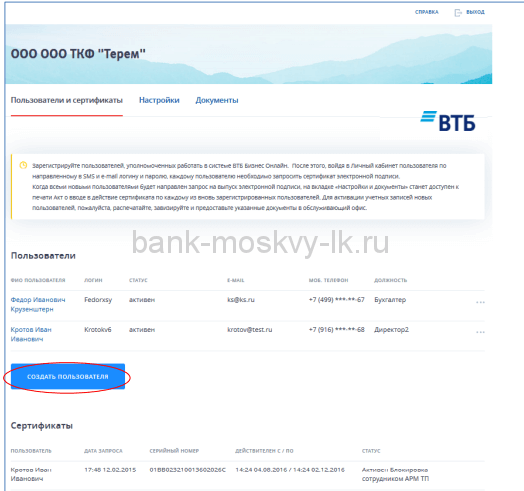
Оформление сертификатов ЭП. Для сохранности данных, Банк ВТБ 24 обязует своих клиентов, использовать усиленную ЭП. Для ее получения необходимо сгенерировать ключ ЭП на сайте банка, оформить запрос на изготовление сертификата.
- После получения, клиент заполняет заявление и передает в офис банка. Сертификат считается действительным с момента постановки даты сотрудником банка в графе заявления.
- Оформление заявления в офисе банка. Этот шаг самый простой, для его выполнения понадобится заполнить установленную банком форму о подключении к системе «ВТБ24 Бизнес Онлайн».
Принципы работы
Личный кабинет представляет собой специальное приложение на основе технологии DHTML, исполняемое браузером MS InternetExplorer версии 9.0 или более новой. При входе в личный кабинет открывается окно с интерфейсом программы. Обмен данными с сервером системы производится по стандартному протоколу HTTP/SSL и не требует дополнительной настройки браузера и прокси-сервера. Для обеспечения конфиденциальности передаваемой информации и предотвращения несанкционированного доступа в личном кабинете используется технология цифровых сертификатов SSL. Вам не нужно предпринимать никаких специальных действий, чтобы переключиться на SSL-соединение — клиентская программа SSL встроена в браузер. Для идентификации в системе требуется ввести свое регистрационное имя пользователя (логин) и пароль. Чтобы получить логин и пароль, обратитесь в клиентский отдел головного офиса или ближайший филиал банка. Новые заявки клиентов передаются на сервер, где они проходят проверку на достаточность средств и право клиента работать с указанным счетом, после чего отправляются в торговую систему биржи. Обработка условных заявок (проверка условий и активация) также осуществляется сервером личного кабинета.
Банк ВТБ для юридических лиц
Организациям банк оказывает комплексное РКО: помимо открытия счетов в различных валютах, есть возможность онлайн-бронирования рублевого расчетного счета, банковские переводы, конвертации, осуществление всех форм международных расчетов, оперативность проведения расчетов и совершение операций после окончания операционного дня, инкассация наличных средств и другие операции.
Банк предоставляет организациям кредит для бизнеса в виде нескольких программ: предоставление дополнительных оборотных средств, овердрафт, коммерческая ипотека, рефинансирование текущей задолженности, кредит на развитие бизнеса.
Для упрощения процесса выплаты заработной платы своим сотрудникам, организации могут заключить договор с банком на зарплатное обслуживание. Это позволит перечислять зарплату в упрощенном порядке: будет списана единая сумма со счета организации, а денежные средства будут распределены банком по счетам сотрудников в соответствии с зарплатной ведомостью. Сотрудники, подключенные к такому обслуживанию, пользуются картами бесплатно и имеют льготные условия на розничные продукты банка.
Торгово-сервисные предприятия могут заключить с банком ВТБ Банк договор эквайринга. Банк предоставляет современные pos-терминалы и рекламные материалы, обучает персонал и обеспечивает техническую поддержку. Стоит отметить, что комиссия банка устанавливается для каждой организации индивидуально и является одной из самых низких на рынке.
Эта передовая система используется многими банками ввиду своей функциональности. Помимо формирования выписок, составления платежных поручений, конвертаций и отправки в банк документов, интернет-банкинг позволяет проверять контрагентов онлайн, получать детальную информацию о контрагенте, экспортировать документы для бухгалтерских программ, управлять зарплатным проектом и многое другое.

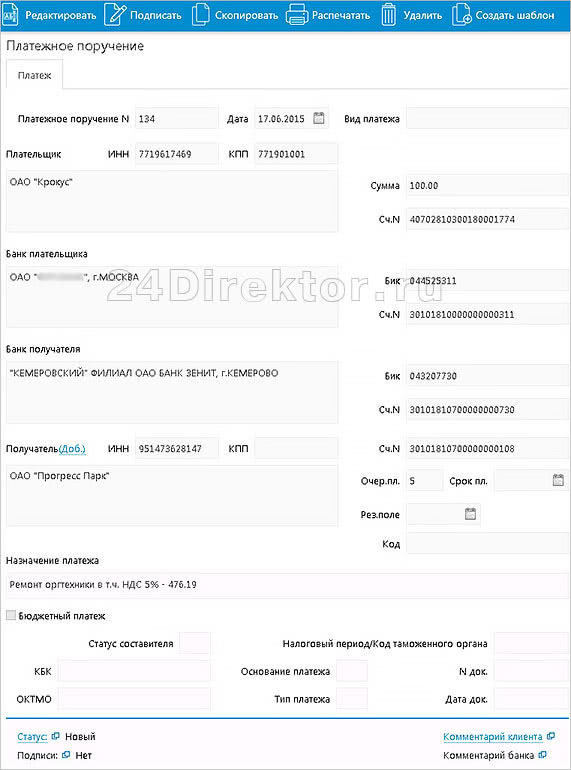

Интернет-банк обладает приятным и интуитивно понятным интерфейсом, что позволяет начать работу с личным кабинетом сразу же, без долгого изучения мануалов и принципов работы системы.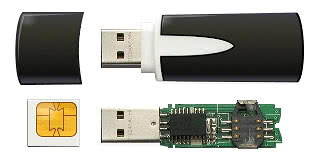
Помимо простоты и функциональности, личный кабинет обеспечивает гарантированный уровень защиты конфиденциальной информации, имея многофакторную аутентификацию и современные алгоритмы шифрования электронно-цифровой подписи. Также интернет-банк поддерживает работу с usb-токеном (мини компьютером, дополнительно шифрующим ключи ЭЦП).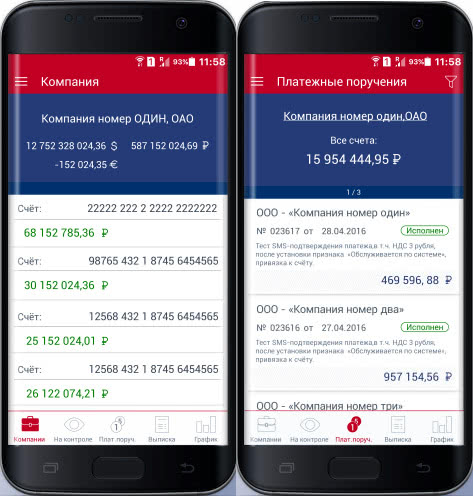
Для пользователей мобильных устройств на платформах iOS и Android предлагает банк ВТБ мобильный банк, позволяющий управлять финансами организации в любое удобное время со смартфона или планшета.
На российском банковском рынке конкуренция очень велика, и выбрать кредитную организацию для финансового сотрудничества очень непросто. Группа ВТБ — один из крупнейших финансовых институтов, в которую входит множество кредитных организаций и других структур, за многие годы зарекомендовавшая себя как устойчивую и надёжную группу компаний. Сегодня «24Direktor» рассмотрел для вас предложения банка ВТБ и надеемся, что этот небольшой обзор помог вам определиться с выбором обслуживающей кредитной организации.
Тарифы по услуге БКО
Набор стандартных опций в системе БКО является для клиента совершенно бесплатным. Оплата будет взиматься только за подключение дополнительного функционала.
Бесплатное использование БКО
Бесплатными услугами в системе БКО являются:
- Подключение клиента к системе БКО.
- Операции по переводу средств на собственный расчетный счет.
- Операции по настройке шаблонов и оповещений.
- Формирование выписок с операциями по счетам.
- Регистрация новых расчетных счетов и карт.
- Операции по открытию и закрытию вкладов.
- Перечисление налоговых платежей.
- Зачисление денежных средств на расчетные счета.
Базовый пакет услуг и абонентское обслуживание также будут бесплатными для пользователя.
Перечень платных услуг
Дополнительные опции, подключаемые к системе БКО, являются платными. К примеру:
- Подключение услуги автоматического генерирования паролей.
- Выдача наличных средств в кассе банка.
- Комиссия за перевод денежных средств на счета других клиентов ВТБ 24 составляет 0,6 % от суммы перевода. Такая же комиссия взимается за перевод на счета сторонних банков.
- Перевод денежных средств на онлайн-кошельки составляет 1,5 % от суммы перевода.
- Погашение кредитов в сторонних банках — 0,8 % от переводимой суммы.
- Услуга смс-оповещения стоит 59 руб. в месяц.
- Срочная выдача справки – от 200 до 300 рублей.
https://youtube.com/watch?v=A_Xa-7eQTps
Преимущества и возможности интернет-банкинга
Банк предлагает широкий перечень услуг через систему онлайн-банкинга. Доступны сервисы сформированы в группы в основном меню. Удобный интерфейс не позволит запутаться в ВТБ-банкинге даже начинающим пользователям.
Интернет-банкинг ВТБ, при входе в систему позволяет дистанционно совершать следующие операции:
- Просматривать баланс всех счетов, открытых в кредитной организации;
- Оплачивать услуги в рамках системы «Расчет» ЕРИП;
- Совершать платежи любым поставщикам товаров и услуг на территории Республики Беларусь по полным банковским реквизитам;
- Посмотреть ранее совершенные платежи, при необходимости повторить их;
- Сформировать и распечатать выписки по счетам, кредитам, картам банка ВТБ;
- Осуществлять переводы денег на другие карты, в том числе иностранных кредитных организаций;
- Заблокировать карточку в случае утраты или разблокировать пластик, на который наложены ограничения;
- Установить или отменить лимиты на совершение операций по картам;
- Пополнять вклады и погашать кредиты;
- Подключить дополнительные услуги, например сервис СМС-уведомлений;
- Изменить ПИН-код карты ВТБ.
Мобильное приложение VTB-Mobile повторят функции личного кабинета на сайте банка и работает на смартфонах и планшетах.
Дополнительная защита
Рекомендуется следовать таким правилам, чтобы личная информация как можно дольше оставалась под надёжной защитой от постороннего вмешательства:
- Если по СМС требуют подтвердить какую-либо информацию – надо предварительно вчитаться в текст сообщения.
- Обращение в службу поддержки актуально при возникновении любых вопросов, даже если они кажутся несущественными.
- Лучше регулярно запрашивать выписку по своим счетам в БО ВТБ.
- Отказ открывать подозрительные сайты на компьютере.
- Установка надёжной программы для защиты от вируса.
- Посторонние лица не должны иметь постоянный доступ к компьютеру, через который выполняется вход.
- То же самое касается информации, которая нужна для авторизации в БО ВТБ.
Регистрация кабинета
Самостоятельная регистрация на официальном сайте невозможна. Потому что обязательным выступает требование по посещению одного из офисов, где и заключают договор на обслуживание. После завершения процедуры сотрудники выдают специальные акты, где перечисляются данные, по которым осуществляется вход.
Активация
Для этого в систему online загружается пользовательский сертификат, его тоже запрашивают заранее у сотрудников компании. Необходимо проверить, где и как хранятся пользовательские ключи, чтобы сделать правильный выбор. Не обойтись без предварительной отправки заявлений по обслуживанию физического лица для дальнейшего взаимодействия с банком в удалённом режиме.
Возможности сервиса
Список некоторых услуг, которые раньше предоставлялись только в отделениях банка:
- Контроль остатка по счету
- Исполнения платежей (в том числе срочных)
- Проверка надежности контрагента
- Выгодная покупка и продажа валюты онлайн (USD, EUR, GBP, CHF, JPY)
- Заказ разного рода справок, наличных средств и чековых книжек
- Подача заявления на кредит / погашение кредита
- Контроль текущего кредита (график платежей, остаток, детализация и тд.)
- Выпуск банковских карт для з/п сотрудников, отправка реестров на зачисление з/п.
- Первым узнавать актуальные новости банка
- Переписка с технической поддержкой банка и многое другое.
Работа с зарплатным проектом
На зарплатный проект от ВТБ для юридических лиц действует несколько тарифов, у каждого из них свои условия. Нужно заранее проанализировать деятельность компании, чтобы выбрать лучший вариант.
Базовый.
Для компаний с численностью работников от 5 до 100 человек. 15-30 тысяч рублей должна составлять средняя заработная плата. Серьёзных затрат по обслуживанию не требуется, а условия остаются максимально комфортными.
Статус.
Количество подчинённых может быть таким же, что и в прошлом случае, а зарплата уже допустима от 30 тысяч и больше. Но условия выставляются по-разному в зависимости от того, сколько подчинённых работает в том или ином случае. Войти в ЛК может любой, кто зарегистрировался.
Премиум.
Подходит для штата от 300 до 5000 человек и больше. Все те же преимущества, что и в предыдущих пакетах. Допустима разработка индивидуального дизайна карт и прикрепление личного помощника к каждому. Дополнительные комиссии не взимаются. Старая версия программ поддерживает все тарифы.
Для подключения к тарифу пишут заявление, к которому обязательно прикладывают следующие документы:
- Реестр по сотрудникам для business online.ru.
- Карточки с оттиском печати, добавлением образца печати.
- Гражданское удостоверение на заявителя.
- Документ для подтверждения избрания руководителя.
- Выписка из ЕГРЮЛ.
- Справка от ФНС.
- Устав, учредительный договор.
Инструкция по настройке системы «Банк-клиент онлайн»
1.1. Войти по ссылке https://cbvtb24back.vtb24.ru в «Личный Кабинет», используя ИНН и секретное слово.
Внимание! Для доступа в « Личный Кабинет» рекомендуется использовать браузер Microsoft Internet Explorer 8.0 и выше.
1.2. Откроется страница «Личного кабинета клиента».
1.3. В открывшейся форме, заполняя все поля, добавить минимальное количество пользователей, имеющих право подписи документов в соответствии с карточкой образцов подписей и оттиска печати.
При необходимости добавить пользователей, которые будут работать в системе «без права подписи» документов. Для сохранения данных каждого пользователя по завершению ввода информации нажимать кнопку «Добавить». По окончании ввода всех пользователей нажать клавишу «Завершение работы». Система вернет Вас на страницу личного кабинета.
1.4. На указанный Вами при регистрации пользователей e-mail будет выслано автоматическое сообщение следующего содержания:
Уважаемый Клиент Банка ВТБ 24 (ЗАО)!
Для окончания процедуры установки системы , Вам надо зайти в и выполнить процедуру генерации ключа ЭЦП и получить сертификат. Используйте следующую ссылку для доступа в https://cbvtb24back.vtb24.ru
Ваши учетные данные:
Логин: Ivanov
Пароль: ivan12345
С Уважением, ВТБ 24 (ЗАО).
Внимание! Если в течении 10-15 минут сообщение не пришло, надо сделать попытку отправить сообщение на другой доступный пользователю e-mail. Для этого надо зарегистрироваться в « Личном кабинете» используя ИНН и секретное слово и отредактировать соответствующую запись.
Сообщение будет продублировано в виде SMS-сообщения на указанный Вами номер мобильного телефона пользователя. В дальнейшем этот номер мобильного телефона будет использоваться Банком для передачи пользователю кода подтверждения для доступа в систему «Банк-Клиент Онлайн».
1.5. Для окончания процедуры установки системы «Банк-Клиент Онлайн» Вам необходимо зайти в «Личный кабинет клиента», используя указанные в сообщении логин и пароль, выбрав Тип авторизации «Пользователь».
1.6. При успешной регистрации Вы попадете в личный кабинет. При этом системой будет предложено установить необходимый компонент ActiveX. Чтобы установить или запустить элемент ActiveX, щелкните панель информации (место, где Internet Explorer отображает сведения о безопасности, загрузках, блокированных всплывающих окнах и других действиях. Размещена вверху веб-страницы) и следуйте указаниям на экране. Подтвердите установку кнопкой «Установить»:
Внимание! При первом входе Вам необходимо сменить пароль. По завершению процедуры ввода новых значений паролей нажать кнопку «Изменить». После успешной смены пароля нажать кнопку «В начало».
Вы попадете на страницу пользователя:
1.7. В разделе «Сертификат»/«Настройка» задать путь к каталогу ключевого носителя СКЗИ, в котором будет сохранен сертификат (можно использовать клавишу навигации). В случае наличия нескольких пользователей сертификаты для каждого из них необходимо сохранять в разные каталоги ключевого носителя СКЗИ. Далее обязательно нажать клавишу «Сохранить настройки».
«Внимание! Сохранение сертификата производится в пустой каталог, который не содержит предыдущих ключей и других файлов».
1.8. По завершении настройки нажать клавишу «Запросить сертификат». Появится окно запроса сертификата, в котором необходимо заполнить свободные поля (город; область, район)1, а затем нажать клавишу «Запросить».
1.9. Появится окно инициализации генератора случайных чисел, в котором необходимо нажимать клавиши или перемещать мышь. В случае, если в адресе отсутствует область/район, то следует повторить наименование города. По завершении инициализации появится окно ввода пароля для шифрования секретного ключа.
Внимание! Запомните введенный пароль для дальнейшего использования при совершении операций. Нажмите «Ок».
1.10. После подтверждения пароля появится окно:
1.11. При выходе из окна сообщения о направлении запроса в Банк необходимо обновить страницу, чтобы увидеть сертификат в разделе «Сертификаты пользователя»:
Внимание! Одному пользователю допускается иметь не более одного активного сертификата! При запросе еще одного сертификата предыдущий будет отменен!
1.12. Распечатать «Акт о вводе в эксплуатацию системы Банк-Клиент Онлайн» (2 экземпляра) и сохранить сертификат на ключевой носитель. Для корректного сохранения сертификата необходимо указать путь к каталогу ключевого носителя в поле «Каталог ключевого носителя СКЗИ». По завершении сохранения сертификата появится сообщение:
Внимание! Если в систему заводится несколько пользователей, то по завершении процедуры получения сертификата последним пользователем осуществляется печать единого Акта. Поле с датой при этом не заполнять!
1.13. Проставить в Актах подписи уполномоченных лиц и печать организации/индивидуального предпринимателя, передать подписанные Акты в Банк для активации полученного сертификата.
Внимание! Приступить к работе в системе Банк-Клиент Онлайн можно только после подписания и подтверждения Актов в обслуживающем подразделении Банка.
Втб бизнес онлайн инструкция по подключению
Вход в систему ВТБ Бизнес Онлайн позволит человеку получить доступ к определенным программам и услугам, предоставляющим возможность заниматься финансовой стороной предприятия в комфортных условиях.
- Возможности системы
- Кому доступен сервис?
- Инструкция по подключению ВТБ Бизнес Онлайн
- Системные требования
- Установка системы и регистрация
- Небанковские сервисы
- Стоимость услуг ВТБ
- Правила работы в системе
- Видео
- 1 Возможности системы
- 2 Кому доступен сервис?
- 3 Инструкция по подключению ВТБ Бизнес Онлайн
- 4 Установка системы и регистрация
- 5 Небанковские сервисы
Возможности системы
Малому бизнесу услуга очень выгодна и удобна, так как помогает:
Кому доступен сервис?
Инструкция по подключению ВТБ Бизнес Онлайн
Для получения права доступа необходимо:
После регистрации в базе данных ВТБ по частным предпринимателям и юридическим лицам, желающим получить доступ к системе, можно воспользоваться браузером на компьютере для входа в систему.
Для входа и работы в системе ВТБ Бизнес Онлайн клиенту банка необходимо иметь компьютер, совестимый с IBM PC. Он должен соответствовать таким параметрам:
На компьютере должен быть установлен и браузер, с которого будет осуществлять вход в систему. Желательно, чтобы с этого браузера не выполнялись никакие другие действия в сети во избежание вирусной атаки.
Видно, что для операционной системы Windows создано больше браузеров, которые могли бы работать с системой ВТБ Бизнес Онлайн. Все эти браузеры работают нормально, без сбоев, но если возникнут трудности (что-то не работает, не грузит, выдает ошибку, учетная запись заблокирована и т.д.) техподдержка ВТБ поможет клиенту разобраться дистанционно со всеми вопросами.
Установка системы и регистрация
Для этого необходимо будет совершить следующие шаги:
Далее нужно будет войти в систему и получить сертификат, необходимый в последующем для работы в ВТБ Бизнес Онлайн. Как сделать сертификат:
ВТБ Бизнес Онлайн имеет новый и старый дизайн, а потому некоторые моменты могут отличаться (интерфейс, месторасположение символов, граф и т.д.). Более подробную инструкцию можно найти на официальной странице ВТБ Бизнес Онлайн.
Небанковские сервисы
- 1С: Предпринимать. Программа позволяет вести бухгалтерию всей организации быстро и понятно, все действия элементарны и человек по ходу освоения системы будет получать подсказки для грамотного руководства пользователя. За год пользования программой необходимо заплатить 8400 рублей.


За подключение к услуге ВТБ Бизнес Онлайн банк возьмет с клиента плату в размере 500 рублей. Если человек пожелает оформить расчетный счет, то каждый месяц будет взиматься 1100 рублей за ведение счета при помощи системы ВТБ Бизнес Онлайн. Это не большая плата за пользование комфортным сервисом для проведения большого количества финансовых операций. Всегда тариф за обслуживание и предоставление каких-либо услуг необходимо дополнительно узнавать у сотрудника банка, так как цифры быстро меняются.
Чтобы безопасно, быстро и удобно использовать систему ВТБ Бизнес Онлайн необходимо соблюдать определенные требования банка:
Используя эти элементарные правила, можно защитить себя от посягательств на средства со счета в ВТБ Бизнес Онлайн со стороны мошенников. ВТБ все больше совершенствует систему безопасности, но если сами клиенты не будут осторожны и внимательны, то никакая защита не даст результатов.
Поэтому, чтобы использовать систему «на всю мощность» и не переживать за сбережения, необходимо грамотно и ответственно подходить ко всем совершаемым операциям в ВТБ Бизнес Онлайн.
Свежие записи
- МИНТАЙ
- Анализ динамики продаж – шаг к ускоренному развитию бизнеса
- Как установить цены, которые позволяют зарабатывать
- Что такое наценка: виды, формула расчета
- Металлические шкафы — виды, требования, сроки эксплуатации
- Детские серёжки. Как выбрать первые серьги для девочки?
- Рыба форель
- Самое главное о сельди: виды, что встречается в продаже, как едят в разных странах
- Интересные названия для команды бизнес
- Постройка бизнес центра в зомби ферме
☆∘☆∘☆ Сайт визитка бесплатно, а точнее по бартеру.
Маникюр и наращивание ногтей в Калининграде — Elennail.ru — онлайн запись.
Личный кабинет на сайте ВТБ для юридических лиц

Банк ВТБ – крупнейший на территории России. Он оказывает много финансовых услуг как физическим, так и юридическим лицам. Клиентами учреждения являются представители, малого, среднего, крупного бизнеса, индивидуальные предприниматели. Для их удобства разработаны различные электронные площадки с дистанционным обслуживанием. В статье можно ознакомиться с информацией, как войти в Личный кабинет ВТБ для юридических лиц, как зарегистрироваться и пользоваться интернет-сервисом.
Для входа в интернет-банкинг ВТБ-Онлайн для организаций и ИП придерживайтесь инструкции:
- Перейдите на официальный сайт банка, используя ссылку https://www.vtb.ru/ .
- В верхней части экрана выберите вкладку «Малый и средний бизнес», после чего нажмите кнопку «Интернет банк».


На заметку:
Прямая ссылка для перехода к сервису дистанционного банковского обслуживания – https://bo.vtb24.ru/login/ .
Регистрация
Регистрация в ЛК ВТБ 24 для бизнеса (компаний, ИП) частично происходит в дистанционном режиме, но также необходимо посетить отделение для передачи некоторых документов. Придерживайтесь следующей схемы:
- Посетите банк, чтобы заключить Соглашение о комплексном обслуживании с применением электронных площадок.
- Перейдите по ссылке https://bo.vtb24.ru/ .
- В верхней части страницы размещается рекомендация установить плагин для работы с электронной подписью. Перейдите по ссылке, чтобы скачать файл. Установите плагин на свой компьютер. Если нажать на знак вопроса, можно открыть инструкцию по настройке ПО.


На заметку:
После активации сертификата на стороне банка пользователь может полноценно использовать ЛК.
Восстановление доступа
Для восстановления пароля от ЛК пользователя придерживайтесь инструкции:
- На странице, где осуществляется авторизация, нажмите «Забыли пароль?» или сразу перейдите по ссылке https://bo.vtb24.ru/auth/passwordrecovery .
- Введите ваш логин и код с картинки, после чего кликните «Восстановить».

На заметку:
Если не получается восстановить доступ в систему указанным способом, перейдите в ЛК организации. Во вкладке «Пользователи» выберите нужного сотрудника и справа кликните «Сбросить пароль».
Возможности
ЛК для юридических лиц ВТБ Бизнес-Онлайн обладает широким функционалом:
- отправка срочных платежей;
- приобретение пакетов услуг на банковское обслуживание (открытие счетов, отправка платежей, внесение наличных);
- открытие депозитов;
- прохождение валютного контроля;
- проверка статуса платежей и документов;
- конвертация валюты;
- заказ наличных;
- работа с кредитами;
- сопровождение зарплатных проектов;
- оформление подписки на небанковские сервисы;
- обслуживание карт самоинкассации;
- консультации и помощь сотрудников банка при появлении каких-либо вопросов;
- проверка благонадежности контрагента;
- получение актуальных новостей банка.
Мобильное приложение
ВТБ Бизнес Онлайн доступен для пользователей и в виде мобильного приложения. С его помощью можно совершать платежи, просматривать историю движения денежных средств, общаться со службой поддержки и совершать прочие действия.
| Андроид | Айфон |
| https://play.google.com/store/appsnt.android | https://apps.apple.com/us/ap199445530 |
ДБО ВТБ
ВТБ предлагает еще одну электронную площадку для юридических лиц. Это система дистанционного банковского обслуживания (ДБО) «Клиент-Телебанк». Она доступна для организаций, подключивших SMS-OTP.
На заметку:
Для получения интерфейса ЛК с полным функционалом потребуется использование СКЗИ и ключа ЭП.
Для входа в интернет-банкинг придерживайтесь инструкции:
- Запустите программу Inter Pro-Client.
- Перейдите по ссылке https://dbo.szrcvtb.ru/ .
- Введите логин и пароль, после чего кликните «Войти».


ДБО удобно тем, что позволяет обмениваться с банком документами в любое удобное для клиента время. Система предполагает эффективное разграничение прав доступа пользователей. Через ЛК можно управлять несколькими счетами, открытыми в разных филиалах банка.
Работа со спецсчетами
ВТБ позволяет своим клиентам юридическим лицам открывать различные спецсчета. Они необходимы для участия в закупках, для формирования фонда капитального ремонта и в других ситуациях. Заявки на открытие специальных счетов можно подать в отделении банка или сформировать его через ЛК ДБО. Через электронную площадку, которая находится по адресу https://dbo.szrcvtb.ru/ , также можно управлять спецсчетом и совершать необходимые настройки.
На заметку:
Чтобы более подробно ознакомиться с особенностями открытия спецсчетов, перейдите на страницу https://www.vtb.ru/malyj-biznes/otkryt-schet/specialnye-scheta/ .
Вопрос-ответ
Почему не активна кнопка навигации в ЛК для указания пути к каталогу ключевого носителя СКЗИ?
Установить элемент ActiveX, чтобы исправить проблему. Ссылка для скачивания надстройки находится в нижней части страницы, где происходит авторизация (для старой версии ЛК).
Не могу войти в ЛК ВТБ онлайн. Появляется ошибка, что сертификат недействителен. Что делать?
Обычно такая проблема возникает при несовпадении данных сертификата с датой, выставленной на компьютере. Выставьте на устройстве корректное время и попытайтесь войти в ЛК повторно.
Телефон горячей линии
Для решения вопросов, связанных с использованием ЛК ВТБ для юрлиц, используйте следующие контакты:
Источник https://www.helpdesk24.ru/catalog/view/693
Источник https://cherem24.ru/vtb-biznes-onlain-instrykciia-po-podklucheniu.html
Источник https://compfaq.ru/kabinet/vtb-yuridicheskih-lic
Воспользоваться услугой банка ВТБ – бизнес онлайн возможно в личном кабинете интернет банка. Для доступа в бизнес кабинет интернет банка Вам потребуется секретное слово оно указано в заявлении на предоставление комплексного обслуживания, а также СНИЛС и паспортные данные сотрудников, которые будут иметь доступ к системе «Бизнес Онлайн».
На видео ролике показаны все действия входа и взаимодействия с интернет банком. И так, перед вами страница входа в личный кабинет. При первом входе необходимо установить плагин, действуйте соответственно с указанными подсказками по установке плагина, которые вы можете открыть, нажав на знак вопроса на странице входа в личный кабинет.
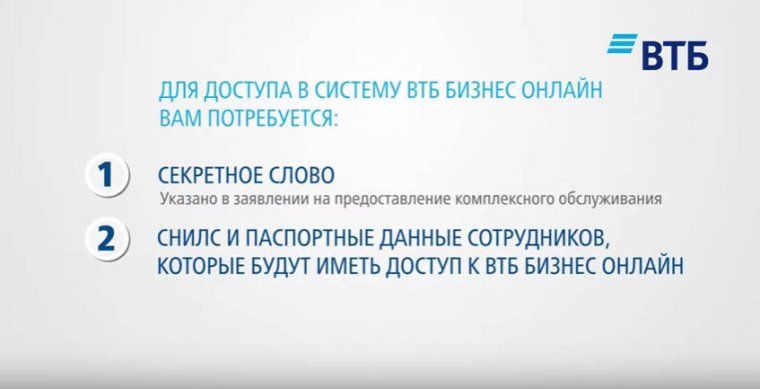
ВТБ бизнес онлайн – личный кабинет
В системе ВТБ Бизнес Онлайн есть два личных кабинета, личный кабинет организации, в нем вы регистрируете пользователей и назначаете им права. В личном кабинете пользователя можно подать запрос на сертификат ключа электронной подписи. Чтобы добавить пользователей выберите личный кабинет организации, введите ИНН организации и секретное слово, которое указано в заявлении на предоставление комплексного обслуживания, нажмите кнопку «ВОЙТИ».
Для регистрации в системе нового пользователя нажмите кнопку «создать пользователя», заполните все поля с данными сотрудника, укажите актуальный адрес электронной почты и мобильный телефон на который сотрудник получит СМС с паролем для входа в систему «ВТБ Бизнес Онлайн». Нажмите «СОХРАНИТЬ», если при нажатии кнопки «СОХРАНИТЬ» вы увидите уведомление о том, что пользователь уже существует в системе, вам необходимо нажать кнопку «ГОТОВО», таким образом подключить пользователя к организации.
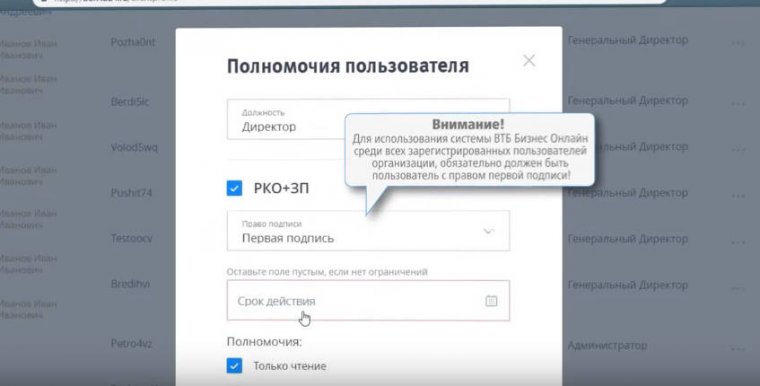
Определите какие полномочия будут предоставлены пользователю, укажите должность сотрудника, активируйте сервис. Определите права сотрудника подписывать и направлять в банк документы, выбрав одну из опций:
- Нет –сотрудник не имеет права отправлять документы в банк;
- Первая подпись – для сотрудников, которые могут единолично отправлять документы в банк;
- Вторая подпись – для отправки документов в банк необходимы электронные подписи двух сотрудников компании.
Обращаем ваше внимание, что для использования «ВТБ – Бизнес Онлайн» среди всех зарегистрированных пользователей организации, обязательно должен быть пользователь с правом первой подписи.
Укажите срок действия полномочий сотрудника и выберите полномочия сотрудника:
- Только чтение – позволяет просматривать документы и выписки;
- Создание документов – дает право пользователю создавать платежные и иные документы, но подписать и отправить их в банк он не сможет;
- Отправка документов – позволит подписывать и отправлять созданные документы в банк.
Для сотрудников с правом первой подписи необходимо открыть два пункта: «Создание документов» и «Отправка документов», после заполнения формы нажмите «СОХРАНИТЬ».
Созданный пользователь появиться во вкладке «Пользователи и сертификаты» со статусом новый. Если вам необходимо предоставить доступ другим сотрудникам, нажмите кнопку «Создать пользователя» еще раз и заполните форму. После завершения, нажмите кнопку «Выход».
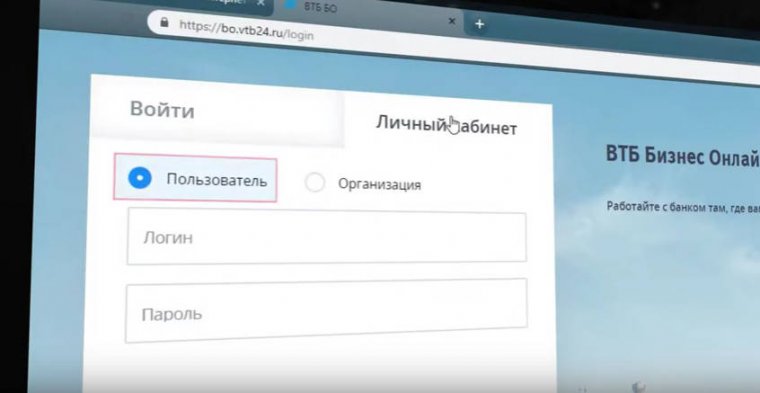
Вход в личный кабинет ВТБ бизнес онлайн
После регистрации пользователей на электронную почту и телефон сотрудника поступит смс уведомление с логином и паролем для первого входа в систему. Используя эти данные войдите в личный кабинет пользователя. При первом входе система предложит сменить временный пароль на постоянный, введите временный пароль из СМС, затем придумайте новый пароль, запомните его и нажмите «Изменить». Подтвердите новый пароль кодом из СМС и нажмите «ВОЙТИ».
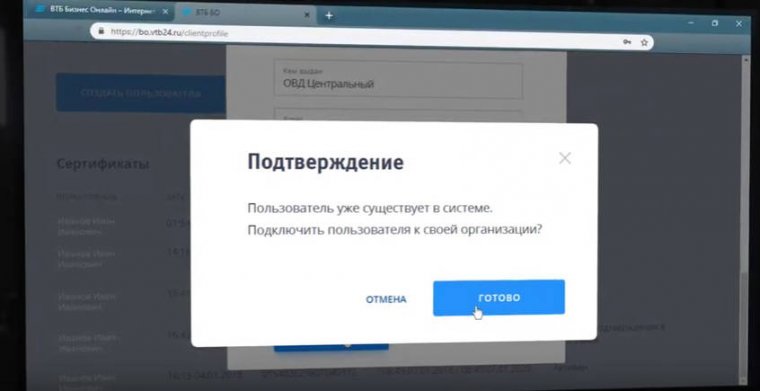
Формирования ключа электронной подписи
Сформируйте сертификат нового пользователя перейдя во вкладку «ЗАПРОС НОВОГО СЕРТИФИКАТА», нажмите «ВЫБРАТЬ» и укажите папку на вашем компьютере в которую будет сохранен ключ электронной подписи. В поле, комиссия за выдачу сертификата, укажите наименование организации и нажмите кнопку «ЗАПРОСИТЬ».
В процессе формирования ключа электронной подписи поместите курсор мыши внутри окна и произвольно нажимайте любые клавиши до окончания операции. Как только ключ будет сформирован, необходимо придумать пароль, которым в дальнейшем вы будите подтверждать электронную подпись.
Информация о созданном запросе на сертификат и статус доступна на вкладке «СЕРТИФИКАТЫ», как только статус измениться на ожидает подтверждения в дополнительном офисе, нажмите кнопку «СКАЧАТЬ». Убедитесь, что сертификат сохранен в туже папку, в которую вы сохранили ключ электронной подписи. Подтвердите вашу электронную подпись паролем, который вы вводили на предыдущем шаге и нажмите «ОК». Если все выполнено успешно система ВТБ бизнес онлайн покажет об успешной загрузке сертификата. Выйдите из кабинета пользователя нажав в правом верхнем углу «ВЫХОД».
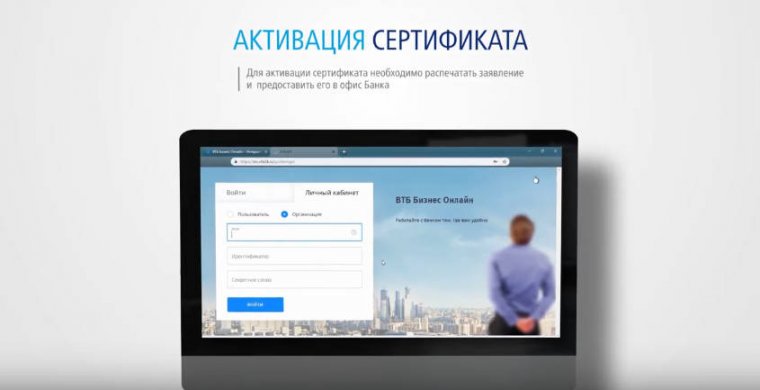
Активация сертификата
Для активации сертификата необходимо распечатать заявление и предоставить его в офис банка.
Войдите в личный кабинет организации, перейдите во вкладку «ДОКУМЕНТЫ» и выберите заявление на подключение к системе ВТБ БО. Укажите сотрудника, который имеет полномочия на подписание заявления, если он ранее был зарегистрирован выберите отметку зарегистрированное В БО и выберите его ФИО из списка, если нет, то установите отметку незарегистрированное в БО и укажите ФИО вручную, теперь выберите одного или нескольких пользователей для которых оформляются сертификаты электронных подписей и нажмите кнопку «ДОБАВИТЬ». Проверьте данные и нажмите кнопку «ПЕЧАТЬ».
Подпишите заявление у владельца электронной подписи, а также у руководителя организации или иного уполномоченного лица, указанного в заявлении. Заявление необходимо предоставить в офис ВТБ, в котором обслуживается ваша организация.
После активации сертификатов на стороне банков, можно начинать работать в системе.
Видео обзор системы ВТБ бизнес онлайн
Все услуги по подбору кредитных предложений предоставляются совершенно бесплатно!
Личный кабинет ВТБ бизнес
Все способы как войти в личный кабинет для бизнеса банка ВТБ, порядок регистрации и авторизации для организаций и ИП.
Дистанционные технологии ведения бизнеса упрощают предпринимательскую деятельность и ускоряют проведение базовых операций. К подобным решениям относится и личный кабинет для бизнеса от банка ВТБ. Это удобный инструмент с понятным и широким функционалом.
Возможности личного кабинета
Интернет-банк для юридических лиц в ВТБ создан для нужд малого и среднего бизнеса. Система подходит и для проведения операций от имени индивидуального предпринимателя. Возможности персонального профиля включают:
- проведение платежей в пользу государственных органов и контрагентов;
- открытие расчетных и депозитных счетов;
- отслеживание статуса платежных поручений и документов;
- конвертацию валют и прохождение валютного контроля;
- оформление кредитов и их погашение по графику и досрочно;
- перечисление заработной платы и обслуживание зарплатных проектов;
- управление подписками личного кабинета и активацию услуг;
- заказ наличных в отделении, работу с картами самоинкассации;
- проверку репутации потенциальных контрагентов;
- консультацию специалистов банка касательно работы сервиса.
Среди преимуществ личного кабинета — возможность проведения операции из любой точки страны и мира при наличии доступа к Интернету. Кроме того, использование онлайн системы полностью безопасно для юридического лица. Важным плюсом является простота работы в профиле. Для проведения операций не требуются специальные знания или освоение сложного ПО.
Регистрация
Для регистрации в личном кабинете для бизнеса от ВТБ необходимо обратиться в отделение, занимающееся обслуживанием расчетного счета предпринимателя или заключить договор РКО впервые. Потребуется заполнить заявление на подключение к дистанционному сервису. После чего банк передает уполномоченному представителю компании логин, пароль и секретное слово.
Вход в личный кабинет для бизнеса ВТБ
Перед первым входом в ВТБ для юридических лиц потребуется скачать специальный плагин, позволяющий проводить банковские операции посредством электронной подписи. Если дистанционное обслуживание будет производится с применением браузера Microsoft Edge, то дополнительно понадобится сохранить расширение. Оба элемента можно найти на сайте финансовой организации по ссылке ВТБ Бизнес (vtb.ru).
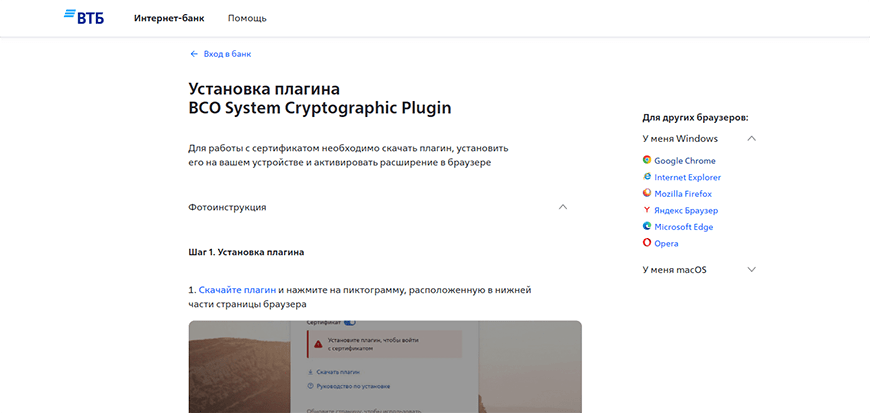
Для первичной авторизации нужно перейти по ссылке ВТБ Бизнес (vtb.ru), указать логин и временный пароль из договора, кликнуть на «Войти».
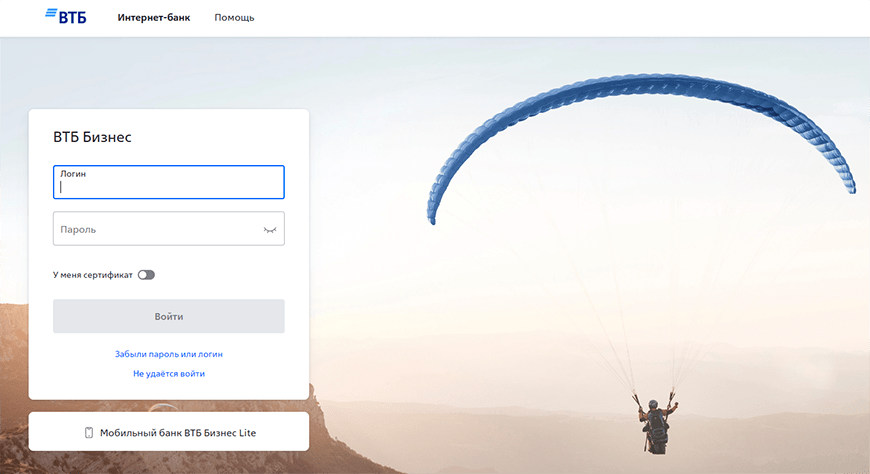
Далее создать новый пароль и повторить его дважды. Подтвердить операцию посредством кода из смс, нажать на «Хорошо». После требуется ввести логин и установленный пароль для входа в систему. Как войти в банк для юрлиц по сертификату:
- ввести логин и пароль в форме для авторизации;
- нажать на переключатель с сертификатом, дождаться проверки системы, что на компьютере установлен плагин;
- выбрать путь к папке с плагином на ПК;
- указать одноразовый пароль из смс.
Восстановление пароля
Для восстановления доступа к системе перейдите по ссылке ВТБ Бизнес (vtb.ru) на официальный сайт. Далее выберите строку «Забыли пароль или логин».
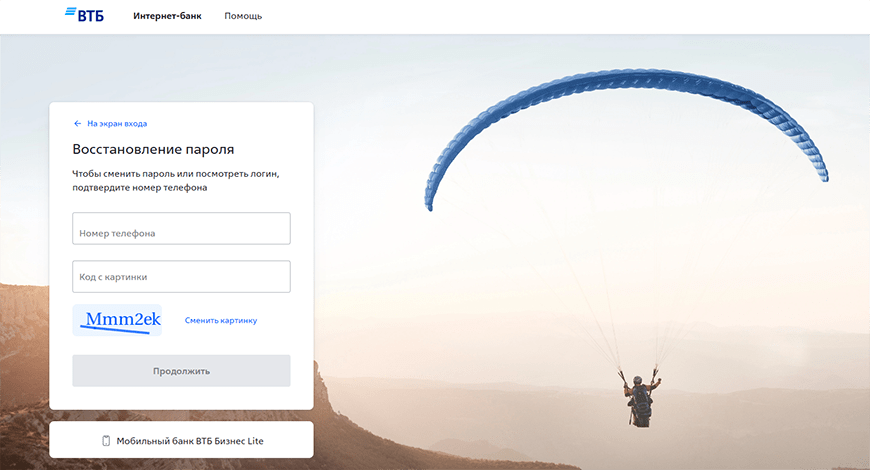
После загрузки новой страницы укажите номер мобильного телефона, использованный при регистрации профиля в отделении финансовой организации. Затем впишите код с картинки и нажмите «Продолжить». Система предложит указать новый пароль от онлайн-банка для ИП и юрлиц два раза и подтвердить операцию.
Как удалить личный кабинет?
Самостоятельно удалить аккаунт нельзя. Потребуется обратиться с заявлением в отделение и расторгнуть договор РКО.
Мобильное приложение ВТБ для бизнеса
У компании нет мобильного приложения на IOS. Пользователю предлагают заходить в систему через браузер Сафари. На Андроид создана специальная система «ВТБ Бизнес Lite». Сохранить программу можно по ссылке ВТБ Бизнес Lite – скачать приложение для Android – Каталог RuStore.
Вход в личный кабинет через приложение
Авторизация проводится на основании логина и пароля, а также кода из смс-сообщения. Сразу после скачивания программы клиент получит доступ к форме для входа. В приложении можно настроить интерфейс под личные потребности и изменить тему оформления.
Часто задаваемые вопросы
Как узнать логин от ВТБ бизнес онлайн?
Данные содержаться в договоре на банковское обслуживание. Получить логин самостоятельно через сайт финансовой организации невозможно.
Какое приложение ВТБ для ИП?
Предприниматели могут использовать для проведения операции кабинет на официальном сайте. Он един для малого и среднего бизнеса, а также ИП. Владельцы смартфонов на базе Андроид могут скачать мобильную версию.

Оцените страницу:
Уточните, почему:
не нашёл то, что искал
содержание не соответствует заголовку
информация сложно подана
другая причина
Расскажите, что вам не понравилось на странице:
Спасибо за отзыв, вы помогаете нам развиваться!
Группа компаний ВТБ имеет множество дочерних предприятий. ВТБ Бизнес предназначен для работы с организация среднего и крупного бизнеса, поэтому не имеет отдельного сайта, а всю необходимую информацию можно почерпнуть из раздела «Среднему и крупному бизнесу» на главной странице ВТБ. Там же расположены ссылки для входа в личный кабинет и интернет-клиент.
Возможности личного кабинета
Регистрация в личном кабинете ВТБ Бизнес Онлайн
Авторизация в личном кабинете
Клиентская поддержка через личный кабинет ВТБ Бизнес онлайн
Как удалить личный кабинет ВТБ бизнес Онлайн?
Правила безопасности и конфиденциальности

Возможности личного кабинета
Функционал личного кабинет ВТБ Бизнес почти полностью замещает необходимость в посещении филиалов банка для проведения различных операций:
- Просмотр состояния собственного счета;
- Проверка информации о клиентах (реквизиты и сертификаты их работы);
- Отслеживание и управление зарплатным проектом;
- Платежи;
- Обмен валют;
- Выписка по счетам;
- Обмен бухгалтерскими документами, в том числе и просмотр отосланных;
- Просмотр информации о кредитной линии.
Также в ЛК можно посмотреть новости отделений банка, а также обратиться в службу тех.поддержки.

Регистрация в личном кабинете ВТБ Бизнес Онлайн
Регистрация в личном кабинете ВТБ Бизнес – довольно длительный процесс, так как указанные в заявке реквизиты проверяются для обеспечения в дальнейшем корректной работы. Для регистрации необходимо во вкладке с продуктами для среднего и крупного бизнеса открыть вкладку «Личный кабинет», расположенную с правой стороны страницы. В открывшемся окне выбираем «Регистрация», после чего заполняем появившуюся форму:
- Название компании с указанием организационно-правовой формы в полном и сокращенном вариантах;
- ИНН;
- ОКПО;
- ОКВЭД;
- ОГРН;
- КПП;
- ОКТМО;
- Дата регистрации в ЕГР;
- Номер лицевого счета с указанием названия отделения, в котором он был открыт, и его БИК;
- Адрес организации;
- Данные представителя компании (ФИО и номер телефона).
В процессе регистрации при подтверждении данных пользователь увидит номер заявки на регистрацию. Этот номер необходимо сохранить, так как по нему отслеживается статус заявки, а также вход в систему. После успешного рассмотрения заявления на номер представителя придет СМС с паролем.
Авторизация в личном кабинете
Первый вход в личный кабинет ВТБ Бизнес Онлайн осуществляется по номеру заявки на регистрацию и паролю, который пришел представителю. При первом входе клиент может изменить параметры для входа. К примеру, вход по сертификату, который обеспечивает большую надежность сохранения данных.
Мобильное приложение
Конгломерат ВТБ имеет множество мобильных приложений для дочерних предприятий. Однако они рассчитаны только на использование физическими лицами или представителями малого бизнеса. Для обеспечения надежности ВТБ Бизнес не имеет аналогов для работы на мобильном телефоне или планшете.
Однако существует Интернет-клиент, который представляет собой определенный софт, через который происходит работа банка с юридическими лицами. Для получения доступа к этой программе необходимо заключить отдельный договор на получения банковских услуг, после чего установить софт на компьютер бухгалтера или другого сотрудника, который является представителем компании и постоянно пользуется интернет-клиентом.
Клиентская поддержка через личный кабинет ВТБ Бизнес онлайн
Техническая поддержка по поводу работы личного кабинета для юридических лиц осуществляется по номеру горячей линии 88002007799, а также по электронной почте [email protected] Однако начать общение с технической поддержкой можно и через разделы личного кабинета. В разделе «Задать вопрос» пользователь может начать переписку с сотрудниками для получения инструкции о работе личного кабинета, а также для решения текущих проблем. К примеру, невозможность отправки документа.
Как удалить личный кабинет ВТБ бизнес Онлайн?
Точной информации о возможности самостоятельного удаления личного кабинет ВТБ Бизнес нет. По данному вопросу необходимо обратиться в службу поддержки или в отделение банка. Скорее всего удаление профиля из системы возможно лишь при отказе от дальнейшего сотрудничества между юридическим лицом и банком.
Правила безопасности и конфиденциальности
ВТБ Бизнес защищает данные своих клиентов, поэтому перед регистрацией в системе каждая заявка проходит тщательную обработку и проверку данных. Система дает возможность проверки реквизитов других предприятий, однако не предоставляет информацию о проведенных операциях третьим лицам. Данное положение закреплено внутренним положением банка, а также федеральным законом РФ.
Банк-клиент онлайн ВТБ 24 позволяет выполнять операции по карте и проверять состояние счетов в любом удобном месте, нужен только доступ в интернет.
Разработана система для юридических лиц, которая упрощает работу с платежными документами и позволяет сэкономить на банковском обслуживании.
Содержание
- Как войти в систему
- Как зарегистрироваться в системе
- Основные возможности
- Как получить доступ к системе юридическому лицу
- Как начать работу с сервисом
- Почему стоит воспользоваться интернет-банком
- Инструкция по работе с онлайн-сервисом
- Как быть в затруднительной ситуации
Для круглосуточного обслуживания клиентов разработан сервис Банк-клиент онлайн ВТБ 24.
Теперь, чтобы выполнять операции по своему счету, нужен только доступ в интернет.
Это удобный инструмент как для частных клиентов, так и для юридических лиц.
Он позволяет прямо из дома или офиса проверять состояние счетов, управлять дополнительными сервисами или оплачивать коммунальные услуги.
Как войти в систему
Сервис от ВТБ 24 Банк-клиент онлайн позволяет сэкономить немало времени на визитах в банк. Чтобы начать пользоваться системой, нужно осуществить вход.
- Перейти на официальный сайт ВТБ.

- На открывшейся странице ввести логин и пароль, их выдают в банке при заключении договора.
- Дождаться СМС с проверочным кодом и ввести его на сайте.
Перед началом работы с личным кабинетом, важно ознакомиться с правилами безопасности.
Все операции на сайте подтверждаются сообщениями, которые приходят на номер клиента.
СМС рекомендуется внимательно прочитывать – там содержится подробное описание платежа, информация о сумме и о реквизитах получателя.
В случае возникновения неполадок, сотрудники банка не звонят клиентам с предложением помочь в настройке и не просят продиктовать пароли или проверочные коды.
Важно: банковская система не запрашивает номер телефона, банковской карты или код безопасности, указанный на обратной стороне. Если обнаружилось несоответствие этому условию, следует сразу обратиться в Службу поддержки.
Как зарегистрироваться в системе
Чтобы начать использовать ВТБ 24 Банк-клиент онлайн, нужно обратиться в ближайшее отделение банка, написать соответствующее заявление и указать свой номер телефона.
Впоследствии, на этот номер будут отправляться пароли, сгенерированные для каждого отдельного входа в личный кабинет.
В отделении банка клиенту выдается конверт с логином, паролем и перечнем аварийных кодов, которые пригодятся, если мобильный будет недоступен.
Банком предусмотрены следующие условия:
- для карт Visa Classic Unembossed и MasterCard Standart Unembossed бесплатное пользование сервисом от ВТБ 24 Банк-клиент онлайн 90 дней с момента регистрации;
- для карт Visa Classic, Visa Gold, MasterCard Standart, MasterCard Gold 360 дней бесплатного использования плюс пакет СМС на полгода.
Для клиентов банка ВТБ предусмотрена бонусная программа.
Специальное предложение позволяет накапливать бонусы при покупках по карте, а затем обменивать их на подарки.
Чтобы принять участие в бонусной программе, нужно зарегистрироваться на сайте www.bonus.vtb24.ru.
Затем остается лишь делать покупки по карте, баллы будут начисляться автоматически.
Основные возможности
Когда регистрация пройдена, можно начинать пользоваться собственным личным кабинетом.
Клиентам-физическим лицам – доступны следующие возможности:
- проверка баланса своего счета;
- управление счетами;
- создание срочных вкладов;
- подключение дополнительных услуг, таких как оповещение по СМС или автоплатеж;
- оплата коммунальных услуг, интернета, мобильной связи;
- получение кредита и прочие операции.
ВТБ 24 Банк-клиент онлайн можно использовать как с компьютера, так и с других электронных устройств. Он доступен на официальном сайте ВТБ www.online.vtb24.ru.
Можно скачать специальное приложение, которое упрощает работу в личном кабинете с мобильного устройства.
Оно разработано для планшетов и смартфонов на платформах Android, iOS, Windows Phone. Версия для мобильных устройств доступна на mob.vtb24.ru.
Как получить доступ к системе юридическому лицу
Система Банк-клиент онлайн будет полезна не только частным клиентам, но и организациям.
Чтобы воспользоваться сервисом, не обязательно иметь счет в банке ВТБ 24.
Для регистрации в системе, пользователю нужно обратиться в отделение банка. Специалисту нужно предоставить:
- оригинал своего паспорта;
- копии доверенностей лиц, имена которых указываются в заявлении (доверенность подтверждает право подписи);
- копии паспортов лиц, имена которых указаны в заявлении (или копии прочих документов, удостоверяющих личность). Если они являются гражданами другой страны, предъявляется миграционная карта и подтверждение возможности проживания на территории РФ.
Вместе с этими документами и копиями, необходимо подать заявление с просьбой подключить услугу дистанционного банковского обслуживания.
Оно готовится в двух экземплярах: один остается в банке, второй возвращается клиенту.
В заявлении нужно четко прописать название сервиса, который нужно подключить.
Если запрашивается услуга оповещения по СМС, обязательно вписывают номер. На него и будут присылать сообщения.
Затем с клиентом заключается договор. В тексте обязательно должны быть положения, регулирующие работу в системе.
Когда все вышеперечисленные документы представлены и подписан договор обслуживания, пользователю передается электронный ключ для входа в Банк-клиент онлайн.
Как начать работу с сервисом
Банк-клиент онлайн от ВТБ 24, перейти к которому можно с официального сайта, значительно упрощает проведение финансовых операций.
Чтобы начать пользоваться системой после подписания договора с банком, клиенту нужно выполнить ряд действий.
- Зарегистрировать пользователя в системе.
- Распечатать акт о подключении и передать в отделение банка ВТБ 24.
- Войти в систему и начать использование сервиса.
Чтобы начать регистрацию пользователей, нужно перейти на сайт https://bco.vtb24.ru.
На этой странице будет доступна ссылка на личный кабинет. Чтобы авторизоваться, понадобятся следующие шаги.
- Из предложенных типов авторизации выбрать пункт «Организация».
- Далее указать ИНН в отведенном для этого поле.
- В третьей строке ввести кодовое слово, которое находится в договоре с банком.
- Кликнуть по клавише «Войти».
- Дождаться СМС с проверочным кодом, когда сообщение придет на телефон, ввести его на странице. Откроется личный кабинет.
- Чтобы приступить к оформлению пользователей, щелкнуть по ссылке, которая так и называется – «Создать пользователя».
- На открывшейся странице ввести данные работника – его ФИО, должность, контактную информацию. Также выбрать перечень сервисов, которые будут для него доступны, для каждого из них настроить объем полномочий.
- Когда все настройки завершены, щелкнуть по клавише «Сохранить».
Завершив работу в личном кабинете, останется нажать кнопку «Выход».
Почему стоит воспользоваться интернет-банком
Система Банк-клиент онлайн значительно упрощает работу со счетами юридических лиц. Программа предоставляет широкий спектр возможностей:
- подготовка платежных поручений, документов по операциям с валютой;
- создание документов для сделок с депозитами;
- синхронизация с 1С, возможность загрузки документов непосредственно из базы.
Использование интернет-банка имеет немало преимуществ. В системе несложно зарегистрироваться, не составит труда разобраться и с управлением сервисами.
Обслуживание через личный кабинет обходится намного дешевле, чем через отделение банка.
Инструкция по работе с онлайн-сервисом
В сервисе Банк-клиент онлайн доступна масса возможностей. Далее представлена примерная инструкция, как при помощи этой системы произвести перевод средств.
- В личном кабинете выбрать раздел «Документы».
- Из предложенного меню последовательно выбрать пункты «Создать», «Платежное поручение».
- В ответ на запрос на новой странице откроется документ. Остается только заполнить все поля.
- Когда форма готова, она проверяется работниками банка.
В личном кабинете можно проверить состояние счетов или баланс по кредиту.
Для отображения состояния счета нужно в личном кабинете перейти в раздел «Клиент и счета».
На следующей странице будет представлен перечень счетов. Чтобы получить подробные сведения о планируемом и фактическом остатке на конкретном счете, нужно просто щелкнуть по его номеру.
В личном кабинете есть информация и по кредитам. Находится она в одноименном разделе, в который нужно зайти.
На новой странице отобразится перечень соглашений. Нужно щелкнуть по названию интересующего договора.
Далее будут представлены сведения об общей задолженности, размере комиссии и начисленных процентах, дата следующего взноса и его размер.
Как быть в затруднительной ситуации
У банка ВТБ 24 есть горячая линия, доступная по номеру +7 800 100 2424. Здесь клиенты всегда могут получить информационную поддержку.
Специалист поможет разобраться с подключением к сервису Банк-клиент онлайн от ВТБ 24 и ответит на возникшие в процессе регистрации вопросы.
Дистанционное обслуживание удобно как организациям, так и частным лицам.
Личный кабинет, доступный онлайн с компьютера или другого электронного устройства, позволяет выполнять операции по карте в любом удобном месте.
Это экономит немало сил и времени на визиты в отделение банка. Зарегистрироваться на сайте можно за несколько простых шагов.
При появлении затруднений, стоит обратиться к специалисту банка по горячей линии.
Благодарим сайт http://yurface.ru/ Система «Банк-клиент онлайн» от ВТБ24: Детальная настройка и использование

ВТБ бизнес клиент
Система представляет собой личный кабинет «ВТБ Онлайн», в котором можно отслеживать денежные потоки между счетами и управлять ими по своему усмотрению. Преимущество в том, что нет географической и временной привязки. Сервис работает круглые сутки без выходных и праздников, и доступен в любой точке мира. Чтобы стать пользователем системы нужно зарегистрироваться и войти в систему.
Вход для юридических лиц
Процедура несколько сложнее, нежели для частных лиц. После перехода по ссылке bo.vtb24.ru откроется окно, содержащую форму для идентификации пользователя. В нее придется ввести:
- ИНН;
- идентификатор;
- секретное слово.
Личный кабинет «ВТБ Онлайн» будет доступным после нажатия на кнопку «Войти». Все вводимые данные представляют собой либо идентификационные сведения о предприятии либо назначаются в процессе оформления договора на обслуживание. Компьютер должен соответствовать установленным системным требованиям.
Что нужно, чтобы стать пользователем?
Главное требование – быть клиентом банка. Для этого нужно явиться в любое из отделений и предъявить необходимые документы. Помимо подписания договора нужно не забыть забрать акт, в котором и будут находиться все необходимые сведения для входа в личный кабинет «ВТБ Онлайн».
Активация личного кабинета «ВТБ» онлайн
Чтобы начать пользоваться сервисом, нужно произвести несколько действий и установить некоторые настройки. Первые три шага касаются получения логина и пароля. Затем необходимо выполнить вход в систему, как описано ранее. Далее потребуется ввести необходимые сведения об организации. Среди них регистрационные и идентификационные данные пользователя. Необходимо сохранить ключи для входа на жестком диске компьютера. Для этого создайте специальную папку. Зайдя в личный кабинет, распечатайте акт ввода в эксплуатацию личного кабинета «ВТБ Онлайн» в двух экземплярах. Их нужно предоставить банковским служащим в качестве подтверждения. После этого система будет готова к использованию.
Система «ВТБ Бизнес Онлайн»
Данный сервис обладает всеми необходимыми инструментами для успешного ведения финансовой деятельности субъекта коммерческой деятельности. Находясь в личном кабинете «ВТБ Бизнес Онлайн» вы сможете:
- выполнять платежи в срочном порядке;
- приобретать пакетные услуги банка;
- открывать депозитные счета сроком от 3-х суток;
- производить валютный мониторинг;
- получать объективную информацию о состоянии счетов;
- иметь доступ ко всем сервисам, системам и услугам банка «ВТБ 24».
Здесь же можно:
- Создавать платежные поручения.
- Оформлять паспорта сделок.
- Предоставлять справки о наличии подтверждающих документов.
- Запрашивать ведомости о банковском контроле.
- Отслеживать статус транзакций и запросов.
- Проверять контрагентов и т.д.
Меры безопасности
Чтобы личный кабинет «ВТБ Бизнес Онлайн» был недосягаем для мошенников и недоброжелателей, достаточно выполнять нехитрые меры предосторожности. Так, например, вводя логин и пароль, имеет смысл пользоваться виртуальной клавиатурой. В этом случае считать набранные символы с клавиатуры посредством шпионских программ будет невозможно. Предлагаем ознакомиться с другими способами, как обезопасить личный кабинет интернет-банка.
ВТБ Бизнес Онлайн — дистанционная система управления финансовыми ресурсами вашей организации. В личном кабинете ВТБ Бизнес доступны все необходимые банковские и внебанковские сервисы для успешного ведения бизнеса. Доступ в кабинет предоставляется после заключения договора на банковское обслуживание юридического лица. Система является мультибраузерной, для ее работы необходим лишь доступ в интернет и электронная подпись. ВТБ Бизнес Онлайн предназначен исключительно для компаний и предпринимателей, для физических лиц предусмотрен личный кабинет ВТБ Онлайн.
Вход в систему ВТБ Бизнес Онлайн
Для того, чтобы осуществить вход в систему ВТБ Бизнес Онлайн вам необходимо перейти на страницу авторизации по адресу https://bo.vtb24.ru/login и указать идентификационные данные, после чего нажать клавишу «Войти». Если данные указаны верно, то вы попадете на главную страницу личного кабинета своей организации. Личный кабинет позволяет осуществлять следующие операции:
- Отправлять срочные платежи
- Выставлять счета контрагентам
- Формировать выписки по счетам
- Оплачивать товары и услуги партнеров
- Анализировать доходы и расходы компании за выбранный период
- Пользоваться небанковскими сервисами (проверка контрагента, онлайн-бухгалтерия и прочее)
- Открывать депозиты
- Заказывать чековые книжки, наличные деньги и разные справки
- Оформлять заявку на кредит для развития бизнеса
- Зарплатный проект
- Проходить валютный контроль
- Обменивать валюту (курс обмена зависит от котировок на Московской бирже)
- Получать ответы на интересующие вопросы и задавать вопросы службе поддержки банка
Регистрация в системе ВТБ Бизнес Онлайн
Для регистрации в системе ВТБ Бизнес Онлайн необходимо личное посещение директора организации (или его доверенного лица) в отделение банка, занимающееся обслуживанием юридических лиц. Потребуется заполнить заявление на подключение к системе дистанционного банковского обслуживания для юридических лиц. Подключение личного кабинета происходит следующим образом:
- Уполномоченное лицо компании создает для каждого пользователя учетную запись (в-среднем операция занимает 5 минут на одного человека)
- Формируются сертификаты электронных подписей для каждого пользователя
- Повторное посещение банка и активация личного кабинета ВТБ Бизнес Онлайн
На плечи клиента ложится работа по созданию рабочей среды для возможности работы в личном кабинете: настройка браузера для работы с электронной подписью, формирование сертификатов ЭЦП.
Совет! Для экономия времени вы можете заранее создать учетные записи для пользователей компании, воспользовавшись функцией предварительной регистрации компании по адресу https://bo.vtb24.ru/guest/.
Для прохождения предварительной регистрации нужно заполнить минимум полей:
- ИНН организации
- Наименование организации (краткое)
- Выбрать минимальное количество подписей
- Ввести проверочный код с картинки и нажать «Зарегистрироваться»
После рассмотрения заявки банком вам будет предоставлена возможность создать учетные записи своим работникам и сформировать им ключи для входа в систему, сделать это можно по адресу https://bo.vtb24.ru/guest/guest/login.
Далее после входа в личный кабинет необходимо найти кнопку «Создать пользователя» и заполнить все поля в представленной анкете.
Напротив только что созданной учетной записи находим вкладку «Настройка полномочий» в контекстном меню . Заполняем анкеты на каждого пользователя, указывая в графах должность, право подписи, снимая отметки в тех полях, где не распространяется его сфера деятельности. Сохраняем введенные данные. По завершению операции выходим из ЛК и вновь возвращаемся на первую страницу входа, заходим в ту же вкладку «Личный кабинет», но теперь выбираем опцию «Пользователь».
Вводим логин и пароль (данные реквизиты выдал вам банк) и нажимаем клавишу «Войти», подтверждаем вход вводом одноразового кода из SMS от банка.
Следующим шагом меняем пароль от личного кабинета на свой собственный.
Следующим шагом идет запроса сертификата для пользователя, для этого в меню личного кабинета нажмите по вкладке «Запрос нового сертификата».
Указываем требуемые данные и отправляем запрос в банк. Через некоторое время на вкладке «Сертификаты» появится созданный сертификат. Скачайте его к себе на компьютер. Теперь вам нужно распечатать 2 экземпляра заявления на подключение к системе ВТБ Бизнес Онлайн и отнести их в банк. После этого сертификат будет активирован и вход в личный кабинет ВТБ БО станет возможен.
Скачать заявление на подключение к систему вы можете во вкладке «Мои документы» в личном кабинете организации.
На этом процесс регистрации в системе ВТБ Бизнес Онлайн успешно завершен. Теперь каждый из созданных пользователей может осуществить вход в свой личный кабинет для совершения возложенных на него финансовых операций. Вкладка «Личный кабинет» предназначена для сотрудников фирмы, а вкладка «Войти» — для директора фирмы или уполномоченных им для этого лиц.
Восстановление пароля ВТБ Бизнес Онлайн
Если вы вдруг забыли пароль от своей учетной записи ВТБ Бизнес Онлайн, то можете воспользоваться функцией восстановления пароля. Для этого перейдите на страницу восстановления доступа по адресу https://bo.vtb24.ru/auth/passwordrecovery и введите ваш логин, а также текст с картинки. Также вы можете попросить своего руководителя отправить вам пароль из личного кабинета организации — он поступит на привязанный к вашей учетной записи номер мобильного телефона.
ВТБ Бизнес Онлайн телефон горячей линии
Для получения поддержки со стороны банка и решения вопросов по работе с системой ВТБ Бизнес Онлайн вы можете обратиться в банк по телефону горячей линии:
- 8 (800) 200-77-99 — звонок не территории России бесплатный (с любого телефона)
- 8 (495) 739-77-99 — для звонков жителей Москвы и из-за границы (согласно тарифам вашего оператора)
Также вы можете получить обратную связь от банка другим удобным способом:
- отправив письмо на e-mail [email protected]
- написав в службу поддержки в личном кабинете
Если у вас возникли вопросы по работе в личном кабинете ВТБ Бизнес Онлайн, то рекомендуем ознакомиться со следующими документами:
Инструкция по подключению и настройке системы ВТБ Бизнес Онлайн
Руководство пользователя системы ВТБ Бизнес Онлайн
Интернет-Клиент ВТБ Бизнес Онлайн это платформа для дистанционного управления финансовыми операциями из любой точки земного шара. Все возможности, которые раньше предоставлялись, исключительно в отделениях банка для юридических лиц, теперь собраны в одном месте и реализуются в один клик. Для входа в кабинет с ПК подходят только следующие браузеры : Mozilla Firefox (v.50 и выше), Google Chrome (v.55 и выше), Internet Explorer (v.10 и выше), Safari (v.10.1.1 и выше).
Содержание:
Возможности сервиса
Список некоторых услуг, которые раньше предоставлялись только в отделениях банка:
- Контроль остатка по счету
- Исполнения платежей (в том числе срочных)
- Проверка надежности контрагента
- Выгодная покупка и продажа валюты онлайн (USD, EUR, GBP, CHF, JPY)
- Заказ разного рода справок, наличных средств и чековых книжек
- Подача заявления на кредит / погашение кредита
- Контроль текущего кредита (график платежей, остаток, детализация и тд.)
- Выпуск банковских карт для з/п сотрудников, отправка реестров на зачисление з/п.
- Первым узнавать актуальные новости банка
- Переписка с технической поддержкой банка и многое другое.
Как подключиться к ВТБ Бизнес Онлайн?
Для подключения к системе ВТБ Бизнес онлайн необходимо совершить ряд последовательных действий в правильном порядке. Отмечу, что сначала регистрируется компания (ИП, ООО и тд.), только потом создаются пользователи со своими правами управления в зависимости от должности. Это требуется для того, чтобы сотрудник низшего звена не смог распорядиться по своему умыслу (злому или случайному) финансовой операцией, к которой он не имеет отношения. И так, по порядку:
- Войти на официальную страницу ВТБ БО bo.vtb24.ru/login. Сайт предложит вам установить плагин для работы с ЭЦП (электронно-цифровая подпись). Скачиваете, устанавливаете, согласно инструкции.Инструкция по установке плагина для работы с ЭЦПЕсли вы пользуетесь встроенным в Windows браузером Microsoft Internet Explorer, дополнительно ко всему придется установить компонент ActiveX, согласно инструкции.Инструкция по установке, переустановке компонента ActiveX
- Переходим на вкладку «Личный кабинет»
- Далее ставим маркер на «Организация». Вводим в соответствующие поля номер ИНН, идентификатор (для организации с филиалами) и секретное слово. Секретное слово указанно в договоре комплексного обслуживания (ДКО) в подписанного вами в Банке ВТБ, при посещении отделения лично.
- Войдя в ЛК Организации необходимо создать пользователей и наделить их полномочиями перейдя по ссылке «Настройки полномочий»
Из всех пользователей добавленных в организацию, хотя бы один должен обладать правом подписи!
Система, при первой успешной авторизации потребует сменить пароль. Храните вновь созданный пароль в надежном месте! Создайте пустую папку с произвольным названием, путь к которой укажите когда запросите новый сертификат. По завершению сгенерируется «Пароль секретного ключа».
Зарегистрируйте созданный сертификат в системе bo.vtb24.ru. Для этого нажмите ссылку «Скачать», введите пароль секретного ключа, полученного ранее.
В личном кабинете «Организации» (не путать с ЛК Пользователя!), во вкладке «Документы» автоматически сформируется заявление на подключение к системе ВТБ БО, которое необходимо распечатать в двух экземплярах, заверить подписью директора, печатью и доставить в офис банка. Специалист банка активирует сертификат, о чем появится статус в ЛК
Вход в личный кабинет ВТБ Бизнес Онлайн
Когда ваше заявление будет удовлетворено и одобрено, можно приступать к работе в личном кабинете. После изменения дизайна официального сайта www.vtb.ru, сложновато стало найти кнопку перехода в функционал БО, поэтому для входу лучше использовать прямую ссылку https://bo.vtb24.ru/. Заполняем следующие поля:
- Логин (был вами получен в смс)
- Пароль (тот, который вы изменили при первой авторизации в ЛК)
- Каталог ключевого носителя СКЗИ (здесь нужно указать путь к папке где были сохранены ключи и сертификат)
- Жмем «Войти»
При верном вводе входных данных будет произведена проверка актуальности сертификата. Если проверка сертификата завершилась успехом, всплывет окошко «Пароль секретного ключа».
- Впишите пароль (если забыли, см.здесь)
- Жмем «ОК»
Инструкция по использованию EMV-ридера
Ридер — устройство предназначенное генерировать пароли для подтверждения банковских операций. Это новшество в банковском секторе ввели в 2018 году, по причине большей защищенности от разного рода атак, нежели смс-подтверждение. EMV-карта выдается руководителю фирмы. Карта представляет собой обычную пластиковую карту (похожую на кредитную или дебетовую), которая помещается в слот ридера, чтобы сгенерировать одноразовый пароль. Она защищена пин-кодом.
При трехкратном неверном вводе пин-кода карта блокируется. Для разблокировки необходимо обратиться в отделение банка.
Окно, которое изображено на рисунке выше, появится у организаций использующих способ дополнительной авторизации — ридер. Как пользоваться им и EMV картой, краткая инструкция:
- Вставляем эмитированную Банком пластиковую карту в ридер, жмем кнопку «А».
- Вводим пин-код карты, жмем «ОК».
- Вводим цифры в ридер изображенные на экране компьютера (см. поле «Контрольный код», в данном случае 4212), жмем «ОК».
- Сформированный ридером код, вписываем в поле «Введите значение ридера (код)» на компьютере, жмем «Войти».При смене номера телефона, войти в систему не получится! Необходимо распечатать пустой бланк заявления на изменение номера телефона из личного кабинета организации, в разделе «Документы», ручкой указать причину и новый номер. Отнести бланк в отделение банка.
Как восстановить пароль?
В случае утраты пароля от личного кабинета ВТБ БО, необходимо предпринять ряд следующих действий:
- На странице авторизации bo.vtb24.ru/login нажать на ссылку «Забыли пароль».
- Далее в соответствующее поле необходимо ввести код подтверждения из смс и нажать «Сбросить пароль».
- На экране монитора вы должны увидеть сообщение: «Пароль отправлен. На номер 7912*****82 будет отправлен новый пароль……»
- Дождитесь смс с новым временным паролем, который нужно изменить при первой авторизации.
Как изменить пароль из ЛК Организации?
При необходимости можно изменить пароль любому пользователю организации. Делается это из личного кабинета следующим способом:
- Напротив ФИО сотрудника, жмем на символ «…», в выпадающем контекстном меню жмем «Сбросить пароль».
- Далее жмем кнопку «Изменить пароль».
Как добавить номер телефона для информирования по смс?
Во вкладке «Телефоны для получения SMS» личного каинета Организации можно добавить дополнительный номер телефона для смс-информирования.
- Нажмите «Добавить».
- Введите дополнительный номер в формате +7(ХХХ)ХХХ-ХХ-ХХ, жмем «Сохранить».
- Для удаления дополнительного номера нажмите символ «Х» — справа от номера.
Основной номер телефона изменить или удалить нельзя! Чтобы внести изменения в основной номер, распечатайте заявление в разделе «Документы» личного кабинета Организации. С заполненным заявлением необходимо обратиться в банк.
Приложения для мобильных телефонов
Удобства сервису добавляет мобильность в приложениях. Скачивайте актуальную версию VTB Business Online на свой телефон с популярных сервисов.
App Store
Google Play
Основные инструкции
Инструкция по подключению к системе «ВТБ Бизнес Онлайн»
Условия комплексного обслуживания клиентов
Порядок признания и использования Электронной подписи
Требования по обеспечению информационной безопасности
Заявление об использовании системы
Заявление на замену основного номера мобильного телефона
Заявление о регистрации/прекращении использования EMV-карты
Заявление на смену метода защиты
Заявление на регистрацию нового пользователя
Заявление на подключение к системе ВТБ БО (через офис Банка)
Заявление на подключение к системе ВТБ БО (при предварительной регистрации в гостевой зоне)
ВТБ 24 предоставляет своим клиентам, имеющим собственный бизнес, надёжный, безопасный и многофункциональный сервис «Бизнес-Онлайн», которым можно воспользоваться, выполнив регистрацию и последующий вход в систему.
«ВТБ Бизнес-Онлайн» является наиболее удобным интернет-банком, разработанным специально для юридических лиц и ИП.
Содержание
Возможности ВТБ 24 для бизнеса
Практически каждая услуга, которая предоставлялась юридическим лицам в отделении, будет доступна без непосредственного посещения банка ВТБ 24 при использовании сервиса «Бизнес-Онлайн»:
- срочные платежи;
- просмотр и оформление платёжных поручений;
- пакеты услуг, их приобретение, расторжение и замена;
- валютный контроль, онлайн-статус транзакций;
- составление заявки на перечисление остатка сумм, заказ чековой книжки;
- заявка на предоставление кредитного продукта и его погашение;
- отправление пакета документов свободного формата;
- открытие счёта и управление им.
«ВТБ Бизнес-Онлайн» предоставляет возможность воспользоваться огромным количеством услуг, исполнение которых при посещении отделения занимает достаточное количество времени.
Документы и оборудование
Для подключения к системе «Бизнес-Онлайн» от ВТБ 24 следует оформить соответствующее заявление. Вместе с заявлением клиент банка предоставляет ответственному сотруднику:
- документ, удостоверяющий личность;
- ИНН;
- иные регистрационные документы.
Помимо документов, юридические лица, являющиеся клиентами банка, должны иметь техническую возможность использования сервиса «Бизнес-Онлайн» и дальнейшего входа в личный кабинет организации:
- компьютер с процессором Pentium (от 300), объёмом оперативной памяти (ОЗУ) от 128 МБ (жёсткий диск от 1,5 ГБ);
- подключение к интернету;
- русифицированный принтер;
- операционная система Windows от 7 и MAC OS X (не ниже 10.9);
- браузер Explorer (от v11), Сафари (версия от 7), FIREFOX (32-битная версия от 31 до 51), Google CHROME (версии от 40 до 44) или OPERA (версии от 28 до 34).
Использование вышеперечисленных браузеров сопровождается установкой программного обеспечения JAVA SE Runtime Environment 8.
Подключение системы
Подключить услугу сможет клиент банка, являющийся юридическим лицом или ИП, имеющий действующий юридический счёт в ВТБ 24. Подключение сервиса не занимает много времени и происходит в день обращения.
- Подойдите в офис банка, где производится обслуживание.
- Предоставьте необходимый пакет документов.
- Откройте счёт (не считается обязательным условием).
- Оформите соответствующее заявление.
- Произведите оплату в кассу отделения ВТБ за подключение.
- Заберите акт, утверждающий пуск эксплуатации сервиса «Бизнес-онлайн» (2 экз.).
Установка и последующая регистрация системы для открытия счёта юрлицу или ИП в банке ВТБ 24, необходимо выполнить следующие действия:
- Установка плагина с криптографической защитой данных – запрос об установке поступит при совершении первого входа в личный кабинет.
- Вход в личный сервис с указанием идентификационного налогового номера и кодового слова.
- Создание пользователей (Ф. И. О., пол, дата рождения, СНИЛС, паспорт, email, номер сотового телефона).
- Настройка полномочий пользователей (право и срок применения подписи, полномочия).
- Получение сертификатов (войти в ЛК, сменить идентификатор, сохранить ключи, запросить и сохранить сертификаты).
- Распечатка актов, утверждающих пуск в эксплуатацию услуги «Бизнес-Онлайн» (2 экз.).
- Передача актов на подписание в отделение ВТБ для подтверждения и активации сертификатов пользователей.
Получение сертификатов сопровождается входом в личный сервис, используя полученные посредством смс-оповещения идентификаторы логин/пароль.
При первоначальном входе целесообразно поменять полученные посредством смс-оповещения идентификаторы. После входа в личный кабинет появляется возможность запроса, получения и дальнейшей регистрации сертификата.
Вход в систему Бизнес Онлайн
В зависимости от того, с какого устройства подразумевается посещение личного сервиса услуги «Бизнес-Онлайн», с компьютера или мобильного гаджета, пошаговое руководство будет отличаться.
С компьютера
Вход в личный сервис «Бизнес-Онлайн» посредством компьютера производится на официальном сайте ВТБ 24. Для осуществления этого действия клиент банка должен выполнить следующее:
- Зайти на страницу входа.
- Кликнуть «Личный кабинет».
- Нажать «Организация».
- Указать ИНН, идентификатор и секретное слово.
- Кликнуть по кнопке «Войти».
Секретное слово указывается в оформленном клиентами заявлении на комплексное обслуживание банком.
С мобильного телефона
Установить бесплатную версию мобильного банка ВТБ для юридических лиц можно посредством магазина приложений Google Play и App Store, в зависимости от имеющейся операционной системы на личном устройстве клиента (Андроид от 4,4, iOS от 8,0). Разработчиком является сам банк ВТБ.
Вход в личный кабинет приложения осуществляется путём ввода логина и пароля, отправленного посредством смс-оповещения на указанный в договоре обслуживания номер мобильного телефона.
Присланные идентификаторы считаются временными, поэтому после посещения личного кабинета их следует сменить на новую пару.
Особенности мобильного банка для бизнеса
Мобильное обслуживание юридических лиц, являющихся клиентами ВТБ 24, имеет преимущества:
- просмотр и подтверждение платежей;
- запрос онлайн-выписок по счёту и их пересылка;
- фильтр поиска необходимых транзакций в выписках;
- обновление остатков по счетам;
- пересылка сведений и данных по счетам;
- круглосуточный доступ;
- получение последних новостей от ВТБ;
- налоговые календари, онлайн-статусы транзакций и инфографики.
Мобильное приложение «ВТБ Бизнес-Онлайн» обладает удобным и понятным интерфейсом, предоставляет возможность дополнительного контроля по платежам и оперативного предоставления данных по проведённым транзакциям.
Тарифы РКО ВТБ 24
Банк предоставляет предпринимателям и юридическим лицам следующие тарифы расчетно-кассового обслуживания (РКО).
| Тариф | Условия |
| Бизнес-Старт (новый или небольшой бизнес) | |
| Бизнес-Касса (торгово-сервисные предприятия) | |
| Бизнес-Онлайн (компании, имеющие большое количество платежей) | |
| ВЭД (зарубежные партнёры) | |
| Все включено (финансово активные компании) |
Безопасность и защита данных
Совокупность средств и методов защиты сведений, применяемых со стороны ВТБ 24, сможет обеспечить безопасность при выполнении клиентом основных требований:
- Не сообщать идентификаторы (одноразовый и постоянный пароль) и иные аутентификаторы, которые используются при получении доступа к личному кабинету, третьим лицам.
- Не предоставлять доступ третьим лицам к личному компьютеру и другим устройствам, с которых осуществляется работа в системе «Бизнес-Онлайн».
- Рекомендуется установить антивирусные программы (Dr Web, Касперского и др.).
- Исключить посещение с рабочего компьютера развлекательных, игровых и иных не относящихся к рабочей деятельности сайтов.
- Не открывать файлы и документы, которые были получены посредством электронной почты от неизвестных лиц.
Видео: Вход в старую версию интернет-банка для юрлиц.
Помощь и поддержка
При возникновении вопросов, по которым требуется квалифицированная помощь специалистов, предоставляется круглосуточная линия службы поддержки. Телефон для юридических лиц, являющихся клиентами ВТБ 24: 8 495 739 77 99 (Московская область), 8 800 200 77 99 (другие регионы).
 ВТБ бизнес онлайн

Если раньше для проведения банковских операций представителю организации нужно было посетить отделение банка, то с недавнего времени достаточно сделать пару кликов в браузере. Это стало возможным с появлением клиента ВТБ Бизнес Онлайн (ВТБ БО).
ВТБ бизнес онлайн – специальный сервис, который напоминает личный кабинет для физических лиц, но предназначен для организаций. Это платформа для совершения документооборота в удобном электроном виде. Очереди и поездки в отделение банка уходят в прошлое. На смену им приходит удобный сервис, доступный по недорогому тарифному плану.
Что понадобится для работы с ВТБ БО

Чтобы организовать доступ в ВТБ БО, необходим ПК с установленным браузером из следующего списка:
- Internet Explorer, не ниже10;
- Google Chrome версия от55;
- Mozilla Firefox от v.50 и выше
- Safari не ниже v.10.1.1
Возможности бизнес онлайн
Сервис ВТБ бизнес онлайн позволяет воспользоваться различными услугами, ранее доступными только при личном посещении банка:
- Операции с валютами по льготному курсу;
- Оформление зарплатных карт и операции по ним (перевыпуск, замена при утрате, блокировка, разблокировка и т.д.);
- Получение выписки по счетам в режиме онлайн;
- Заявки на кредит;
- Операции с бухгалтерскими файлами;
- Проверка черно списка контрагентов и многие другие.
Как подключиться
ВТБ Бизнес Онлайн начинается с регистрации предприятия, сделать это можно на странице официального сайта ВТБ.
В бизнес онлайн можно добавить пользователей с различным уровнем управления в соответствии с занимаемой должностью и кругом полномочий. Таким образом, если сотрудник не имеет прав для совершения операции, он не сможет сделать это ни намеренно, ни случайно.
Процесс подключения:
-
- Пройдите по ссылке bo.vtb24.ru/login, чтобы попасть на официальный сайт ВТБ.
Кроме того, в процессе регистрации вам будет предложен плагин для цифровой подписи, который необходимо установить, следуя подсказкам системы.
Инструкция по установке плагина для работы с ЭЦП
Если ваш браузер — Internet Explorer понадобится установить компонент ActiveX, сделайте это по инструкции.
Инструкция по установке, переустановке компонента ActiveX

-
- Перейдите в раздел «Личный кабинет»
 Будьте внимательны и записывайте все коды и комбинации, которые выдаются в процессе авторизации.
-
- Установите маркер на «Организация», введите ИНН.
Если в вашей организации имеется филиал, добавьте идентификатор.
-
- После нужно ввести секретное слово.
Вы можете найти его на страницах банковского договора, который заключают при личном посещении ВТБ).

После введения секретного слова вы попадаете в личный кабинет организации.
-
- Теперь нужно создать пользователей с различным уровнем доступа.
По ссылке «Настройки полномочий» откроется окно, куда надо будет ввести данные.
У одного или нескольких пользователей должно быть право подписи.

-
- Нажмите Выход, чтобы выйти из раздела «Организация»
- Теперь вам нужно получить код подтверждения. Для этого зайдите на bo.vtb24.ru/profilelogin и установите маркер «Пользователь». Откроется поле для введения логина и пароля одного из только что созданных пользователей, а после выполненных действий придет SMS с кодом подтверждения. Если есть EMV-ридер, используйте его для генерации кода подтверждения. Нажмите «Войти».

Когда вы в первый раз входите в систему, она предлагает изменить пароль. Смените и сохраните там, где его не смогут подсмотреть посторонние.
Далее на компьютере создайте папку с любым названием для хранения сертификата. Сделайте запрос на новый сертификат, укажите путь к этой папке. В итоге сгенерируется «Пароль секретного ключа».

На следующем этапе необходимо будет получить собственно сертификат. Кликните «Скачать» и вбейте сгенерированный на предыдущем этапе «Пароль секретного ключа».

В личном кабинет бизнес онлайн, зайдите в «Документы». ВТБ БО самостоятельно сформирует заявку на подключение. Распечатайте две копии бланка, на каждую проставьте подпись руководителя и печать организации, а затем отправьте документы в офис ВТБ. Когда сотрудники банка рассмотрят и одобрят вашу заявку, они активируют ваш сертификат. В этом случае дизайн сервиса изменится, статус аккаунта изменится на «Активен» и вы сможете пользоваться сервисом.

Вход в ЛК
Входите в функционал Бизнес Онлайн по ссылке bo.vtb24.ru. В открывшейся странице введите следующие данные:
-
-
- Логин пользователя;
- Пароль (система предлагала поменять его при первой авторизации);
- Местоположение папки с ключами и сертификатами на вашем компьютере (в графе «Каталог ключевого носителя СКЗИ» с маленькой иконкой папки в строке);
- Нажмите «Войти».
-

Если вы все сделали правильно, система проверит актуальность сертификата и на вашем мониторе появится окно «Пароль секретного ключа». Введите его и кликните ОК.

Авторизация
После всех выполненных действий нужно будет пройти еще одно подтверждение через EMV-ридер или SMS. Вы можете выбрать способ авторизации в системных настройках организации. Каждый способ стоит оговорить отдельно.

Если с SMS все более или менее понятно, то EMV-ридер – новинка на банковском рынке. Новшество появилось в 2018 году и предназначено для защиты от различных атак. EMV-ридер дает гораздо больший уровень безопасности, чем авторизация с помощью SMS. Чтобы воспользоваться EMV-ридером, нужно иметь специальную карту, которую выдают руководителю организации. Она напоминает обычную дебетную или кредитную, но используется для генерации одноразового пароля. Для этого нужно поместить ее в слот ридера и ввести пин-код.
Будьте внимательны, если пин-код будет введен неправильно три раза подряд, карта заблокируется.
Разблокировку можно сделать только в отделении банка, куда нужно прийти лично.
 Ридером пользоваться несложно:
-
-
- Вставьте карту, на электронном табло высветится сообщение «Выберите режим». Нажмите «А».
- Далее появится сообщение «Введите PIN», в ответ на которое нужно ввести ввода пин-код EMV-карты и нажать «ОК».
- Следующий этап – ввод контрольного кода. Надпись на табло – «Контр. Код» на мониторе ПК появится разовый код, введите его в ридер и нажмите «ОК».
- Генератор паролей сгенерирует свой числовой код, впишите его в поле «Введите значение ридера (код)» на мониторе. Теперь нужно только нажать «Войти».
-
С SMS сообщениями с первого взгляда все просто – введите код подтверждения, высланный на номер мобильного, зарегистрированный в системе, и нажмите «Войти».
Но есть свои нюансы. Если вы вынуждены будете по какой-либо причине сменить телефон, то не сможете авторизоваться до тех пор, пока не подтвердите новый номер лично.
Для этого нужно будет зайти ЛК Организации в раздел «Документы», распечатать заявление на изменение номера телефона. Заполните его от руки, указав причину изменения информации, а также новый номер. Заполненный бланк нужно будет доставить в отделение банка.
Восстановление пароля
Если вы утратили пароль от ЛК, вы можете восстановить его с помощью сервиса. На странице bo.vtb24.ru/login выполните следующие действия:
-
-
- Нажмите «Забыли пароль».
- Вбейте логин, впишите информацию, изображенную на картинке, кликните «Восстановить».
- Введите код, который придет вам в SMS и нажмите «Сбросить пароль».
- Дождитесь SMS сообщения и введите новый пароль, сгенерированный системой.
- Авторизуйтесь и смените автоматически сгенерированный пароль на тот, которым вам будет удобнее пользоваться.
-
Изменение пароля в личном кабинете
ВТБ БО позволяет менять данные доступа любого из сотрудников.
-
-
- Нужно кликнуть значок «…» напротив имени сотрудника. Это развернет контекстное меню.
-

-
-
- Выберите в нем «Сбросить пароль».
-

СМС информирование — добавить новый номер телефона
С основным номером телефона вы ничего не можете сделать самостоятельно. Но можете добавлять и удалять дополнительные номера для SMS-информирования.

-
-
- Для этого в режиме Организации активируйте вкладку «Телефоны для получения SMS» вбейте номер в международном формате, например, +7 (123) 456-78-90.
- Далее нажмите «Сохранить». А если нужно удалить лишний номер, нажмите крестик справа от него.
-
Операции с основным номером можно производить только через сотрудников банка, распечатав и заполнив бланк заявления.
Кроме браузерной версии клиента, ВТБ БО предлагает также мобильный вариант, который можно скачать на свой телефон с популярных сервисов:
App Store
Google Play
Войти в ВТБ бизнес онлайнИспользуемые источники:
- https://bo-vtb24.ru/
- https://cabinet-bank.ru/bo-vtb24/
- https://onlaine-vtb.ru/bo.html
- https://vtb24bank-online.ru/faq/internet-bank-biznes-onlayn
- https://onlinevtb24.ru/vtb-biznes-onlayn/