
Step 1. Right mouse button click on setup.exe > Run as Administrator

Step 2. Select “Install on this computer”. Then click Next.

Step 3. Key in your serial number under “SOLIDWORKS”. Then click Next.

Step 4. Select “Create a new Installation of SOLIDWORKS 2021 SPx”. Click Next.

Step 5. Select Change under “Installation Location”

Step 6. Add the version “2021” to the end of the installation folder path. Then click Back to summary

Step 7. Select Change under “Toolbox/Hole Wizard Option”

Step 8. Add the version “2021” to the end of the folder path. Then click Back to summary.

Step 9. Check on the terms agreement and then select Install Now.


При работе с разнообразными программами возникает задача установки и конечно же активации продукта. И с каждым разом процедура активации занимает все больше времени. В этот раз пришлось повозиться с программой SolidWorks 2021 SP 2.0 Premium.
Есть конечно инструкция про обновлению старой версии до новой, но у меня по какой то причине не вышло и я устанавливал на новую систему.
Детальнее по процедуре активации:
1. Качаем установочные файлы, не запускайте установку программы только после выполнения некоторых манипуляций;
2. После чего отключаем интернет, у кого то может сработать и не отключая но тратить время на эксперименты не всегда хочется;
3. Заходим в папку с креком, запускаем «sw2021_network_serials_licensing.reg» и подтверждаем внесение изменений в реестр;
4. Скопируйте папку «SolidWorks_Flexnet_Server» на C:, запустите от имени администратора файл «server_install.bat» и дождитесь появления новой службы «SolidWorks Flexnet Server» будет установлен и запущен.
5. Запустите установку программы SolidWorks 2021 SP 2.0 Premium, под монтировав образ и запустив инсталятор, НЕ устанавливайте сервер лицензий SolidNetwork (SNL)!
При запросе ввода определения сервера лицензий: 25734@localhost
6. После завершения установки замените файлы из папки крека на диске C:, с сохранением вложенности;
7. Запустите SolidSQUADLoaderEnabler.reg и подтвердите добавление информации в реестр Windows;
8. Перегрузите комп;
9. Запустите SolidWorks> Справка> Менеджер лицензий SolidNetWork> Порядок лицензий.
Используйте кнопки «Вверх» и «Вниз», чтобы позиционировать продукты Premium с то же название выше, чем у продуктов Professional и Standard
Нажмите «Применить», чтобы сохранить настройки.
Нажмите «ОК», чтобы закрыть Менеджер лицензий SolidNetWork.
8. Наслаждайтесь.
Надеюсь инструкция будет вам полезна, и сможете заработать денег на использовании современного софта. Приятного пользования.
In this article, we will learn How to Install SolidWorks 2021 on Windows. If you are an engineer or designer you want to download and install Solidworks 2021 then you can install Solidworks follow step by step given below.
SolidWorks 2021 Installation
System Requirements: –
- Operating System: Windows 7/8/8.1/10 64-bit
- Memory (RAM): 4 GB or above RAM is required.
- Hard Disk Space: 15 GB of free space required.
- Processor: 2.4–2.9 processors.
- .NET Framework: .NET Framework version 3.5 or later.
- Initial Application: WinRAR & Power ISO
- Setup Size: 15 GB”
Also, read- SolidCAM 2021 Download For Windows10 64bits
Install SolidWorks 2021
Please make sure to follow the following steps:-
- 1. Turn off your “Internet Connection”.
- 2. Turn off “Windows Defender” real-time protection.
- :- To do so in Windows, go to “Start Menu” and search “Windows Defender” or “Defender”.
- 3. If you have any other Antivirus programs on your PC, then turn off their protection.
- 4. When the installation is completed, you can “Turn-On Everything.”
- Step 1:- Block the internet connection and turn on .NET Features.
- Step 2:- Open Solid Squad then open “SolidWorks FlexNet Server”.
- Step 3:- Run “sw2021_network_serials_licensing.reg” and confirm to add info into Windows Registry.
- Step4:- Copy folder “SolidWorks Flexnet Server” to C: run as Administrator
- “SolidWorks Flexnet Server_install.bat” and wait until the new service
- “SolidWorks Flexnet Server” will be installed and started.
- Step 5:- Install SolidWorks 2021 (including PDM Client if required). DO NOT install a Solid Network License Server (SNL)! When asked about the License Server definition input: 25734@localhost.
- Step6:- After the end of setup overwrite original SolidWorks 2020 program folders (if exist) with cracked ones from folders “Program Files SOLIDWORKS Corp” and “Program Files (x86)“
- Step7:- Run “SolidSQUAD Loader Enabler.reg” from “SolidWorks Felxnet Sever” and confirm to add info into Windows Registry.
- Step 8:- REBOOT COMPUTER!
- Step 9:- Enjoy.
Thanks for your Support.
:- link Suggestions:-
- 100 Solidworks Drawing pdf for Practice
- Solidworks vs Fusion 360
- What is Fusion 360 Student
- SolidWorks 2023 Free Download for Windows
- Solidworks 2023 System Requirements
Вот пошаговая инструкция по установке SolidWorks 2021 на Windows 10:
1. Проверьте, соответствует ли ваш компьютер минимальным требованиям системы для SolidWorks 2021. Эти требования можно найти на официальном сайте SolidWorks.
2. Загрузите установочный файл SolidWorks 2021 с официального сайта SolidWorks.
3. Запустите установочный файл, установите язык установки и нажмите «Далее».
4. Прочитайте и примите условия лицензионного соглашения, затем нажмите «Далее».
5. Выберите компоненты, которые вы хотите установить, и выберите путь установки. Затем нажмите «Далее».
6. Если у вас нет лицензионного ключа SolidWorks, вы можете выбрать опцию «Установить SolidWorks SDK» и продолжить установку без лицензионного ключа. Однако вы сможете использовать программу только в режиме чтения.
7. После установки нажмите «Запустить SolidWorks». При первом запуске вам может потребоваться выполнить ряд дополнительных действий, таких как настройка системы или выбор языка интерфейса.
8. Чтобы начать использовать SolidWorks 2021, необходимо ввести лицензионный ключ. Если у вас есть ключ, введите его в соответствующее поле во время установки или настройки программы.
9. После успешной установки SolidWorks 2021 необходимо запустить программу и настроить параметры по своему усмотрению.
Несколько советов:
— Перед установкой убедитесь, что у вас есть права администратора на компьютере.
— Если вы используете SolidWorks в рамках образовательных или коммерческих целей, вам понадобится соответствующая лицензия.
— Запустите программу и пройдите ряд туториалов, чтобы ознакомиться с основными функциями SolidWorks и узнать, как успешно использовать программу.
SolidWorks 2021 – это мощное программное обеспечение для трехмерного моделирования и проектирования, которое широко используется в инженерии, дизайне и производстве. Установка SolidWorks 2021 на операционную систему Windows 10 может вызвать определенные сложности, поэтому в данной статье мы подробно рассмотрим все этапы установки и настройки программы.
Перед установкой SolidWorks 2021 на Windows 10 необходимо убедиться, что ваш компьютер соответствует минимальным системным требованиям программы. Необходима 64-разрядная версия Windows 10, процессор с поддержкой SSE2, 8 ГБ оперативной памяти и свободное место на жестком диске не менее 20 ГБ. Также рекомендуется наличие дискретной графической карты с поддержкой OpenGL 4.0 или выше.
Процесс установки SolidWorks 2021 на Windows 10 начинается с загрузки установочных файлов программы с официального сайта. После загрузки запустите установочный файл и следуйте инструкциям на экране. В процессе установки вам будет предложено выбрать нужные компоненты для установки, задать путь установки и настроить другие параметры. Обратите внимание, что для успешной установки программы может потребоваться подключение к Интернету.
Содержание
- Ознакомление с системными требованиями
- Загрузка установочного файла SolidWorks 2021
- Запуск установки SolidWorks 2021
- Выбор опций установки SolidWorks 2021
- 1. Язык установки
- 2. Установка типичных компонентов
- 3. Установка электронной документации
- 4. Установка пакета модулей SolidWorks
- 5. Установка библиотеки материалов
- 6. Установка путей по умолчанию
- 7. Установка лицензии SolidWorks
Ознакомление с системными требованиями
Перед установкой SolidWorks 2021 на Windows 10 важно ознакомиться с системными требованиями, чтобы убедиться, что ваш компьютер готов к работе с программой.
Операционная система: SolidWorks 2021 совместим с операционной системой Windows 10 (64-разрядная версия). Другие операционные системы, такие как Windows 7 или Windows 8, не поддерживаются.
Процессор: Рекомендуется использование многоядерного процессора с частотой 3 ГГц или более высокой. Чем больше ядер у вашего процессора, тем лучше будет производительность программы.
Память: Рекомендуется наличие не менее 16 ГБ оперативной памяти (RAM). Если планируется работать с очень большими сборками или сложными моделями, то рекомендуется увеличить объем оперативной памяти.
Графическая карта: Очень важно иметь поддерживаемую графическую карту, чтобы обеспечить оптимальное отображение и работу с моделями SolidWorks. Производитель рекомендует использовать карту с поддержкой OpenGL 4.0 или выше, и рекомендует избегать использования интегрированных графических процессоров.
Жесткий диск: Рекомендуется использовать SSD (твердотельный накопитель) для установки SolidWorks 2021 и хранения моделей. Быстрый доступ к данным поможет увеличить производительность программы.
Сеть: Для активации и обновлений SolidWorks требуется подключение к интернету.
Прочее: Также рекомендуется наличие мыши с колесиком прокрутки и разрешение экрана не менее 1920×1080 пикселей.
Проверьте соответствие системных требований вашего компьютера, чтобы быть уверенным, что SolidWorks 2021 будет работать без проблем.
Перед началом установки SolidWorks 2021 необходимо скачать установочный файл программы. Этот файл содержит все необходимые компоненты и данные для установки и работы с SolidWorks.
Для загрузки установочного файла SolidWorks 2021 следуйте инструкциям ниже:
- Откройте официальный сайт SolidWorks в веб-браузере.
- На главной странице сайта нажмите на ссылку «Продукты».
- В разделе «Продукты» найдите и выберите SolidWorks 2021.
- На странице с описанием SolidWorks 2021 найдите и нажмите кнопку «Скачать».
- Выберите необходимую версию и язык программы (например, 64-разрядную версию и русский язык) и нажмите кнопку «Скачать».
После нажатия кнопки «Скачать» начнется загрузка установочного файла SolidWorks 2021 на ваш компьютер. Подождите, пока загрузка завершится.
Как только загрузка установочного файла завершится, можно приступать к процессу установки SolidWorks 2021 на Windows 10.
Запуск установки SolidWorks 2021
После завершения скачивания SolidWorks 2021, вы можете приступить к процессу установки на ваш компьютер с операционной системой Windows 10.
- Зайдите в папку, где был сохранен файл установки SolidWorks 2021. Обычно это папка «Загрузки» или «Документы».
- Найдите файл установки с именем «SolidWorks_2021_Setup.exe» и дважды щелкните на нем, чтобы запустить процесс установки.
- После запуска установщика появится приветственное окно. Щелкните кнопку «Установить сейчас», чтобы начать установку SolidWorks 2021.
- Ознакомьтесь с лицензионным соглашением и если вы согласны с условиями, выберите опцию «Я принимаю условия соглашения» и нажмите кнопку «Далее».
- Выберите тип установки: «Установка продукта SolidWorks» или «установка только Просмотра eDrawings». Рекомендуется выбрать «Установка продукта SolidWorks» для полной функциональности программы.
- Выберите компоненты, которые вы хотите установить, и нажмите кнопку «Далее». В большинстве случаев, необходимо установить все компоненты для использования SolidWorks 2021.
- Выберите расположение, где будет установлен SolidWorks 2021, и нажмите кнопку «Далее». Рекомендуется оставить расположение по умолчанию.
- Настройте общие параметры установки, такие как язык интерфейса и тип установки, и нажмите кнопку «Далее».
- Подтвердите настройки установки и нажмите кнопку «Установить», чтобы начать установку SolidWorks 2021.
Подождите, пока процесс установки завершится. Это может занять некоторое время в зависимости от характеристик вашего компьютера.
По завершению установки, вы можете запустить SolidWorks 2021 и начать использовать программу для создания и моделирования различных изделий и конструкций.
Выбор опций установки SolidWorks 2021
При установке SolidWorks 2021 на компьютер, пользователю предлагается выбрать ряд опций, чтобы настроить установку в соответствии с его требованиями и предпочтениями. В этом разделе мы рассмотрим основные опции и дадим краткое описание каждой из них.
1. Язык установки
Выберите необходимый язык для установки SolidWorks 2021. Приложение будет установлено на выбранном языке, включая все документации и интерфейс.
2. Установка типичных компонентов
При выборе этой опции будут установлены основные компоненты SolidWorks, включая ядро приложения и основные модули для работы с 3D-моделями.
3. Установка электронной документации
Выберите эту опцию, если вам необходимо установить электронную документацию SolidWorks 2021, включая руководства пользователя и справочные материалы.
4. Установка пакета модулей SolidWorks
При выборе этой опции вы сможете установить дополнительные модули SolidWorks, такие как модуль создания технических чертежей или модуль симуляции.
5. Установка библиотеки материалов
Выберите эту опцию, если вы хотите установить библиотеку материалов SolidWorks 2021, которую можно использовать при создании и редактировании 3D-моделей.
6. Установка путей по умолчанию
При выборе этой опции SolidWorks 2021 будет установлен с настройками по умолчанию для путей файлов и папок. Если вы предпочитаете использовать свои настройки, выберите соответствующую опцию.
7. Установка лицензии SolidWorks
Выберите эту опцию, если у вас уже есть лицензия SolidWorks 2021. Вам будет предложено ввести номер лицензии, чтобы активировать приложение после установки.
После выбора необходимых опций нажмите кнопку «Далее» и следуйте инструкциям на экране для завершения установки SolidWorks 2021 на ваш компьютер.
При работе с разнообразными программами возникает задача установки и конечно же активации продукта. И с каждым разом процедура активации занимает все больше времени. В этот раз пришлось повозиться с программой SolidWorks 2021 SP 2.0 Premium.
Есть конечно инструкция про обновлению старой версии до новой, но у меня по какой то причине не вышло и я устанавливал на новую систему.
Детальнее по процедуре активации:
1. Качаем установочные файлы, не запускайте установку программы только после выполнения некоторых манипуляций;
2. После чего отключаем интернет, у кого то может сработать и не отключая но тратить время на эксперименты не всегда хочется;
3. Заходим в папку с креком, запускаем «sw2021_network_serials_licensing.reg» и подтверждаем внесение изменений в реестр;
4. Скопируйте папку «SolidWorks_Flexnet_Server» на C:, запустите от имени администратора файл «server_install.bat» и дождитесь появления новой службы «SolidWorks Flexnet Server» будет установлен и запущен.
5. Запустите установку программы SolidWorks 2021 SP 2.0 Premium, под монтировав образ и запустив инсталятор, НЕ устанавливайте сервер лицензий SolidNetwork (SNL)!
При запросе ввода определения сервера лицензий: 25734@localhost
6. После завершения установки замените файлы из папки крека на диске C:, с сохранением вложенности;
7. Запустите SolidSQUADLoaderEnabler.reg и подтвердите добавление информации в реестр Windows;
8. Перегрузите комп;
9. Запустите SolidWorks> Справка> Менеджер лицензий SolidNetWork> Порядок лицензий.
Используйте кнопки «Вверх» и «Вниз», чтобы позиционировать продукты Premium с то же название выше, чем у продуктов Professional и Standard
Нажмите «Применить», чтобы сохранить настройки.
Нажмите «ОК», чтобы закрыть Менеджер лицензий SolidNetWork.
8. Наслаждайтесь.
Надеюсь инструкция будет вам полезна, и сможете заработать денег на использовании современного софта. Приятного пользования.

In this article, we will learn how to install SolidWorks 2021 on Windows. If you are an engineer or designer you want to download and install Solidworks 2021 then you can install Solidworks follow step by step given below.
SolidWorks 2021 Installation
System Requirements: –
- Operating System: Windows 7/8/8.1/10 64-bit
- Memory (RAM): 4 GB or above RAM is required.
- Hard Disk Space: 15 GB of free space required.
- Processor: 2.4–2.9 processors.
- .NET Framework: .NET Framework version 3.5 or later.
- Initial Application: WinRAR & Power ISO
- Setup Size: – 15 GB”
Also, read- SolidCAM 2021 Download For Windows10 64bits
◼◼◼◼◼◼◼◼◼◼◼◼◼◼◼◼◼◼◼◼◼◼◼◼◼◼
Install SolidWorks 2021
Please make sure to follow the following steps:-
- 1. Turn off your “Internet Connection”.
- 2. Turn off “Windows Defender” real-time protection.
- To do so in Windows, go to “Start Menu” and search “Windows Defender” or “Defender”.
- 3. If you have any other Antivirus programs on your PC, then turn off their protection.
- 4. When the installation is completed, you can “Turn-On Everything.”
- Step 1:- Block the internet connection and turn on .NET Features.
- Step 2:- Open Solid Squad then open “SolidWorks FlexNet Server”.
- Step 3:- Run “sw2021_network_serials_licensing.reg” and confirm to add info into Windows Registry.
- Step4:- Copy folder “SolidWorks Flexnet Server” to C: run as Administrator
“SolidWorks Flexnet Serverserver_install.bat” and wait until the new service
“SolidWorks Flexnet Server” will be installed and started.
- Step 5:- Install SolidWorks 2021 (including PDM Client if required). DO NOT install a Solid Network License Server (SNL)!. When asked about the License Server definition input: 25734@localhost.
- Step6:- After the end of setup overwrite original SolidWorks 2020 program folders (if exist) with cracked ones from folders “Program FilesSOLIDWORKS Corp” and “Program Files (x86)”
- Step7:- Run “SolidSQUADLoaderEnabler.reg” from “SolidWorks Felxnet Sever” and confirm to add info into Windows Registry.
- Step 8:- REBOOT COMPUTER!
- Step 9:- Enjoy.
Thanks for your Support.
Автор: Baguvix от 31-03-2022, 22:00, Посмотрело: 16 251, Обсуждения: 0

SolidWorks 2021 Premium SP 1.0 [Multi/Ru]
Версия программы: 2021 SP 1.0
Официальный сайт: ссылка
Язык интерфейса: Русский, английский, немецкий, испанский и др.
Лечение: в комплекте
Тип лекарства: замена файлов
Системные требования:
Windows 10 x64
Описание:
SolidWorks – система автоматизированного проектирования, инженерного анализа и подготовки производства изделий любой сложности и назначения.
SolidWorks является ядром интегрированного комплекса автоматизации предприятия, с помощью которого осуществляется поддержка жизненного цикла изделия в соответствии с концепцией CALS-технологий, включая двунаправленный обмен данными с другими Windows-приложениями и создание интерактивной документации.
©Torrent-Soft.Net

Загрузил: Baguvix (31 марта 2022 11:02)
Взяли: 6183 | Размер: 15,85 Gb
Последняя активность: не наблюдалась
DS.SolidWorks.2021.SP1.0.Premium (4 файла)
_SolidSQUAD_ (2 файла)
 _SolidSQUAD_.7z (1,55 Mb)
 readme.txt (5,16 Kb)
 SolidWorks.2021.SP1.0.Full.Premium.DVD.iso (15,84 Gb) z_checksums.sfv (457 b)
- 80
- 1
- 2
- 3
- 4
- 5
Категория: Редакторы / ПО для моделирования / Программирование
Уважаемый посетитель, Вы зашли на сайт как незарегистрированный пользователь.
Мы рекомендуем Вам зарегистрироваться либо войти на сайт под своим именем.
SolidWorks 2021 — популярное программное обеспечение для 3D-моделирования, которое широко используется в инженерном дизайне и производстве.
В этой статье мы расскажем вам, как установить SolidWorks 2021 на операционную систему Windows 10. Будут описаны все необходимые шаги, начиная с загрузки установочного файла и заканчивая запуском программы после установки.
Шаг 1: Загрузка установочного файла
Первым шагом в установке SolidWorks 2021 является загрузка установочного файла с официального веб-сайта разработчика. Убедитесь, что вы загружаете версию программы, совместимую с вашей операционной системой Windows 10.
Примечание: Для загрузки установочного файла вам может потребоваться аккаунт на официальном веб-сайте SolidWorks.
Шаг 2: Запуск установки
После загрузки установочного файла SolidWorks 2021 откройте его и запустите процесс установки. Следуйте инструкциям на экране, чтобы выбрать путь установки и настроить параметры программы по своему усмотрению.
Шаг 3: Активация программы
По завершении установки вам будет предложено активировать программу SolidWorks 2021. Следуйте инструкциям, чтобы зарегистрироваться и получить лицензионный ключ. Для активации программы вам может потребоваться подключение к Интернету.
Поздравляем! Вы успешно установили SolidWorks 2021 на Windows 10. Теперь вы можете начать использовать это мощное программное обеспечение для создания 3D-моделей и разработки инженерных проектов.
Содержание
- Установка SolidWorks 2021 на Windows 10
- Требования для установки
- Проверка совместимости вашего компьютера
- Получение установочных файлов
- Запуск установки
- Выбор языка и локации
- Установка SolidWorks 2021
Установка SolidWorks 2021 на Windows 10
Установка программного обеспечения SolidWorks 2021 на операционную систему Windows 10 может быть выполнена следующим образом:
- Скачайте установочный файл SolidWorks 2021 с официального сайта разработчика.
- Запустите скачанный файл и следуйте инструкциям мастера установки.
- На первом экране мастера установки выберите язык установки и нажмите «Далее».
- Прочтите и примите условия лицензионного соглашения, выбрав соответствующую опцию, и нажмите «Далее».
- На следующем экране выберите путь установки SolidWorks 2021 и нажмите «Далее».
- Выберите компоненты программы, которые вы хотите установить, и нажмите «Далее».
- Настройте параметры установки SolidWorks 2021, выбрав необходимые опции, и нажмите «Далее».
- Выберите тип установки: типы установки включают полную установку и пользовательскую установку. Выберите опцию, соответствующую вашим потребностям, и нажмите «Далее».
- Подтвердите выбранные параметры установки, нажав «Далее».
- Дождитесь завершения процесса установки SolidWorks 2021.
- После завершения установки запустите SolidWorks 2021 и выполните регистрацию лицензии.
После успешной установки SolidWorks 2021 вы сможете начать использовать программное обеспечение для создания и моделирования 3D-моделей в среде Windows 10.
Обратите внимание, что для установки SolidWorks 2021 на Windows 10 может потребоваться наличие достаточного объема свободного места на жестком диске и соответствующих системных требований. Рекомендуется ознакомиться с официальной документацией разработчика перед установкой программного обеспечения.
Требования для установки
Перед установкой SolidWorks 2021 на компьютер с операционной системой Windows 10 необходимо удостовериться, что система соответствует минимальным требованиям для работы программы:
Операционная система: Windows 10 64-битная версия (Professional, Enterprise или Education)
Процессор: 3,3 ГГц или более, поддержка SSE2
Оперативная память: 16 ГБ или более
Место на жестком диске: не менее 50 ГБ свободного пространства
Видеокарта: сертифицированная видеокарта с поддержкой OpenGL или DirectX 12, с поддержкой разрешения экрана 1920×1080 пикселей или выше
Интернет-соединение: для активации программы и получения обновлений
Обратите внимание, что указанные требования являются минимальными и для работы с большими сборками или выполнения сложных расчетов рекомендуется использовать компьютеры с более мощными характеристиками.
Проверка совместимости вашего компьютера
Перед установкой SolidWorks 2021 на Windows 10 необходимо убедиться в совместимости вашего компьютера с программными требованиями. Это поможет избежать возможных проблем и несовместимостей.
Вот основные требования для установки SolidWorks 2021:
1. Операционная система: SolidWorks 2021 поддерживает только 64-разрядные версии Windows 10. Убедитесь, что ваш компьютер имеет подходящую версию операционной системы.
2. Процессор: SolidWorks 2021 требует 64-разрядный процессор с частотой не менее 3,3 ГГц. Убедитесь, что ваш процессор соответствует требованиям.
3. Память: Рекомендуется иметь не менее 16 ГБ оперативной памяти для плавной работы SolidWorks 2021. Обязательно проверьте, что у вас достаточно объема оперативной памяти.
4. Видеокарта: SolidWorks 2021 требует поддержку OpenGL 4.0 и DirectX 11. Проверьте, поддерживает ли ваша видеокарта эти технологии.
5. Дисковое пространство: Убедитесь, что у вас достаточно свободного дискового пространства, чтобы установить пакет SolidWorks и создавать проекты. Минимально рекомендуемый объем — 20 ГБ.
6. Сеть: Если планируете использовать сетевую лицензию SolidWorks 2021, убедитесь, что ваш компьютер успешно подключается к серверу лицензий.
7. Другие программы: Перед установкой SolidWorks 2021 убедитесь, что на вашем компьютере нет других программ, которые могут быть несовместимы или создавать конфликты с SolidWorks.
Если ваш компьютер соответствует всем перечисленным требованиям, вы можете безопасно переходить к установке SolidWorks 2021 на Windows 10.
Получение установочных файлов
Прежде чем начать процесс установки SolidWorks 2021 на Windows 10, вам необходимо получить установочные файлы программы. Для этого вы можете воспользоваться следующими способами:
| Скачивание с официального сайта | Вы можете получить установочные файлы SolidWorks 2021, посетив официальный сайт компании. На сайте будет доступна актуальная версия программы, которую вы сможете загрузить. |
| Заключение договора с продавцом | Если у вас есть договор на поставку программного обеспечения с продавцом, вы можете связаться с ним и запросить установочные файлы SolidWorks 2021. Он предоставит вам необходимые файлы либо поможет скачать их с официального ресурса. |
| Использование диска или USB-накопителя | Если у вас есть физический носитель с установочными файлами программы, вы можете вставить диск или подключить USB-накопитель к компьютеру и получить доступ к файлам. |
Независимо от выбранного способа, убедитесь, что вы получаете правильную версию установочных файлов для вашей операционной системы Windows 10. Это важно, чтобы избежать проблем совместимости и обеспечить стабильную работу SolidWorks 2021.
Запуск установки
После скачивания установочного файла SolidWorks 2021 для Windows 10, найдите его в папке загрузок или в том месте, где обычно сохраняются загруженные файлы.
Дважды щелкните по установочному файлу, чтобы запустить процесс установки. Если у вас появится запрос на разрешение запуска файла, нажмите «Да».
Откроется окно «Внимание», в котором будет указано, что процесс установки требует прав администратора. Убедитесь, что вы вошли в систему под учетной записью администратора, а затем нажмите «Да», чтобы продолжить.
Затем появится окно «Выбор языка». Выберите желаемый язык интерфейса и нажмите «Далее».
На следующем экране появится окно «Добро пожаловать в программу установки SolidWorks 2021». Прочитайте информацию, а затем нажмите «Далее».
Появится окно «Выбор типа установки». Рекомендуется выбрать «Установка для всех пользователей», чтобы SolidWorks был доступен всем пользователям компьютера. Нажмите «Далее», чтобы продолжить.
Примечание: В некоторых случаях могут быть дополнительные параметры установки, которые могут варьироваться в зависимости от спецификации вашей системы.
Далее следует окно «Лицензионное соглашение». Прочитайте соглашение, и если вы согласны с условиями, выберите «Я принимаю условия соглашения» и нажмите «Далее».
После этого появится окно «Выполняется поиск остановленной установки». Подождите, пока процесс поиска завершится, а затем нажмите «Далее».
Затем появится окно «Выбор пакета установки». Выберите пакет, который соответствует вашим потребностям, и нажмите «Далее». Настройки и компоненты пакета установки могут варьироваться в зависимости от лицензии и версии SolidWorks.
После этого появится окно «Место установки». Выберите место, где будет установлен SolidWorks, и нажмите «Далее». Как правило, рекомендуется использовать место установки по умолчанию.
На следующем экране появится окно «Параметры установки». Выберите необходимые параметры и компоненты, а затем нажмите «Далее». Параметры установки могут включать выбор языков, настройку путей, установку файлов помощи и т. д.
Затем появится окно «Проверка системы». Подождите, пока процесс проверки завершится, и если все системные требования выполняются, нажмите «Далее».
На последнем экране появится окно «Готово к установке». Проверьте выбранные параметры и компоненты, а затем нажмите «Установить», чтобы начать процесс установки.
Подождите, пока процесс установки не завершится. Это может занять некоторое время в зависимости от скорости вашего компьютера.
Когда установка завершится, появится окно «Установка выполнена». Нажмите «Готово», чтобы закрыть окно установки.
Теперь у вас установлена SolidWorks 2021 на вашем компьютере с операционной системой Windows 10.
Выбор языка и локации
Перед установкой SolidWorks вам будет предложено выбрать язык и локацию для установки. Эти параметры определяют язык интерфейса программы и единицы измерения, соответственно. Выберите язык, который наиболее удобен для вас, и локацию, которая отвечает вашим предпочтениям.
Чтобы выбрать язык и локацию, следуйте простым шагам ниже:
- После запуска установочного файла SolidWorks выберите язык, которым желаете пользоваться в программе. Доступны различные языки, включая русский, английский, немецкий и др. Выберите нужный язык из выпадающего списка.
- Затем выберите локацию, которая определит систему единиц измерения в SolidWorks. Вы можете выбрать систему СИ или индивидуальные настройки, указав свои предпочтения в данной области.
- После выбора языка и локации нажмите кнопку «Далее», чтобы продолжить установку SolidWorks.
Выбрав язык и локацию в соответствии с вашими предпочтениями, вы сможете в полной мере использовать функциональность программы и настроить ее под свои потребности.
Установка SolidWorks 2021
Шаг 1: Загрузка установочного файла
Перейдите на официальный сайт SolidWorks и найдите раздел загрузки программного обеспечения. Найдите установочный файл для SolidWorks 2021 и нажмите на ссылку, чтобы начать загрузку.
Шаг 2: Запуск установки
Когда загрузка завершится, откройте загруженный файл и запустите процесс установки. Следуйте инструкциям на экране, чтобы установить программное обеспечение на ваш компьютер.
Шаг 3: Параметры установки
Во время установки вам будут предложены различные параметры и опции. Вы можете выбрать нужные вам функции и настройки, а также указать путь для установки программы.
Шаг 4: Активация лицензии
После завершения установки SolidWorks, программа потребует активации лицензии. Вам нужно будет ввести номер серийного ключа, который вы получили при покупке программного обеспечения.
Шаг 5: Проверка работы
После активации лицензии, запустите программу SolidWorks 2021 и проверьте ее работу. Убедитесь, что все функции доступны и работают должным образом.
Вывод
Установка SolidWorks 2021 на компьютер с операционной системой Windows 10 может быть выполнена с помощью простых шагов, которые описаны выше. Следуйте инструкциям и наслаждайтесь использованием мощного инструмента для 3D-моделирования и проектирования.
Мы официальные сертифицированные партнёры SOLIDWORKS
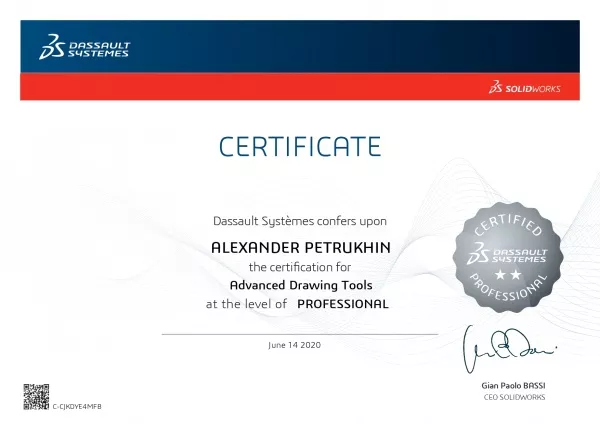
Advanced Drawing Tools Professional
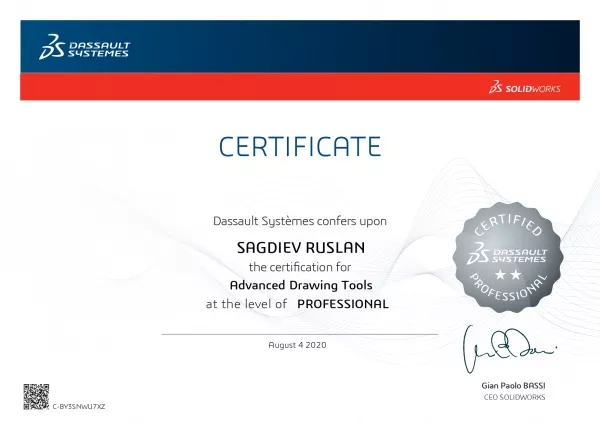
Advanced Drawing Tools Professional
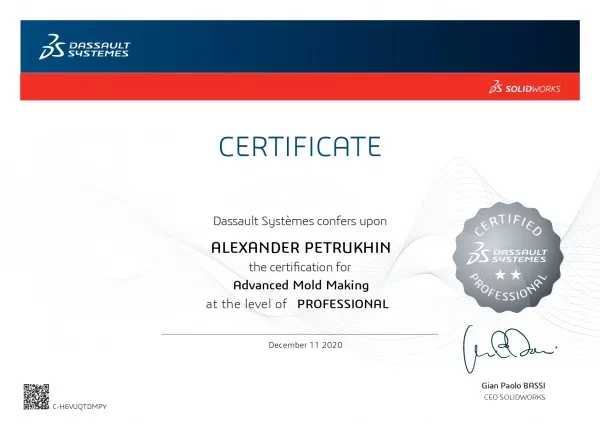
Advanced Mold Making Professional
Advanced Sheet Metal Professional
Нас выбрали более 10 000 клиентов!
Обратиться за консультацией: Даниил Че***, +7-495-989-21-77, daniil@iesoft.ru
Сертификаты авторизованного поставщика SOLIDWORKS ЗДЕСЬ
В этой статье будет приведён обзор того, как установить локальную версию SOLIDWORKS для настольных ПК. Этот процесс относится к бессрочной или временной лицензии SOLIDWORKS Standard, Professional или Premium.
Содержание статьи
-
Шаг 1. Зарегистрируйте свой серийный номер SOLIDWORKS
-
Шаг 2. Создайте идентификатор SOLIDWORKS
-
Шаг 3. Вход в клиентский портал
-
Шаг 4. Запуск менеджера установки SOLIDWORKS
-
Шаг 5. Использование Менеджера установки SOLIDWORKS
-
Шаг 6. Настройка дополнительных параметров при установке
-
Шаг 7. Загрузка и установка SOLIDWORKS
Шаг 1. Зарегистрируйте свой серийный номер SOLIDWORKS.
Прежде чем вы сможете загрузить программное обеспечение, вам необходимо зарегистрировать серийный номер на портале клиентов SOLIDWORKS:
1.1 Перейдите на портал клиентов SOLIDWORKS по адресу http://customerportal.solidworks.com
1.2 В браузере появится форма «SOLIDWORKS Один аккаунт», как показано ниже.
1.3 Предполагая, что вы новый клиент, вы можете нажать кнопку Создать идентификатор SOLIDWORKS, чтобы создать новую учетную запись:

SOLIDWORKS ID. Входе в единую учетную запись
Шаг 2. Создайте идентификатор SOLIDWORKS
Вам нужно будет ввести свои данные, чтобы зарегистрировать серийный номер с вашим адресом электронной почты.
2.1.Введите свой адрес электронной почты, который вы указывали при размещении заказа у реселлера, и серийный номер на странице регистрации и нажмите кнопку «Далее».
2.2 На следующей странице вам будет представлена информация о вашей компании. Убедитесь, что отображаемая информация верна, затем нажмите «Да», чтобы завершить процесс (если есть какие-либо ошибки или трудности с регистрацией, обратитесь за помощью к своему Реселлеру).
Примечание. Используйте кнопки навигации на страницах. Не используйте стандартные кнопки навигации браузера.
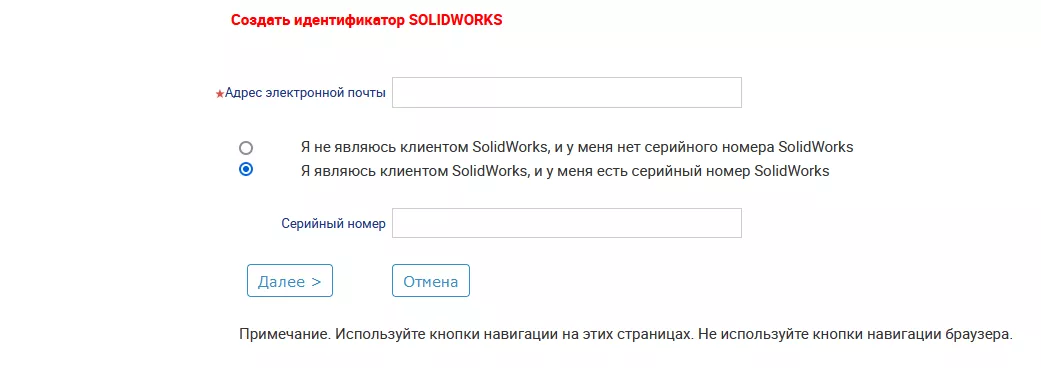
Создание идентификатора SOLIDWORKS
Шаг 3. Вход в клиентский портал
После регистрации ваших данных вы можете войти на клиентский портал со своими учетными данными:
3.1 Вернитесь на страницу входа в клиентский портал и введите свой адрес электронной почты и пароль в форму «Единая учетная запись».
3.2 Нажмите кнопку «Войти»:
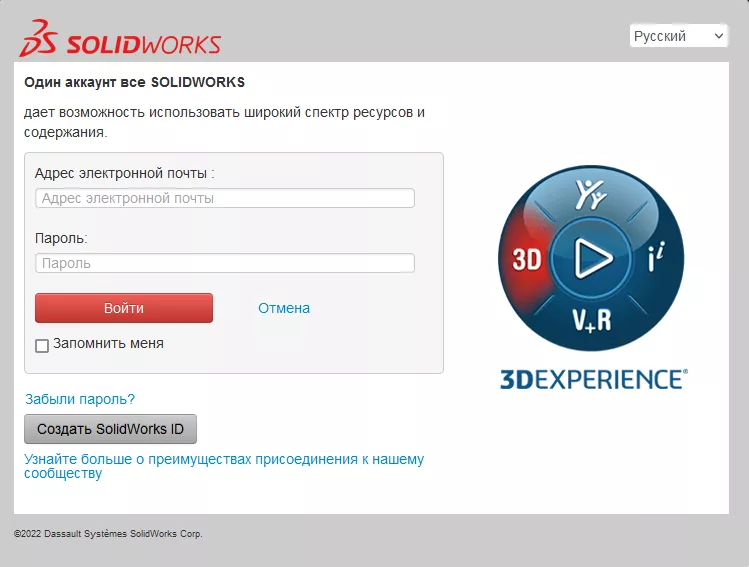
SOLIDWORKS ID. Входе в единую учетную запись
Внутри клиентского портала SOLIDWORKS
На портале для клиентов вы можете получить доступ к различным ресурсам в четырех разделах: «Моя поддержка», «Ссылки», «Загрузки» и «Сообщество».
3.3 В разделе «Загрузки» выберите ссылку «Загрузки и обновления».
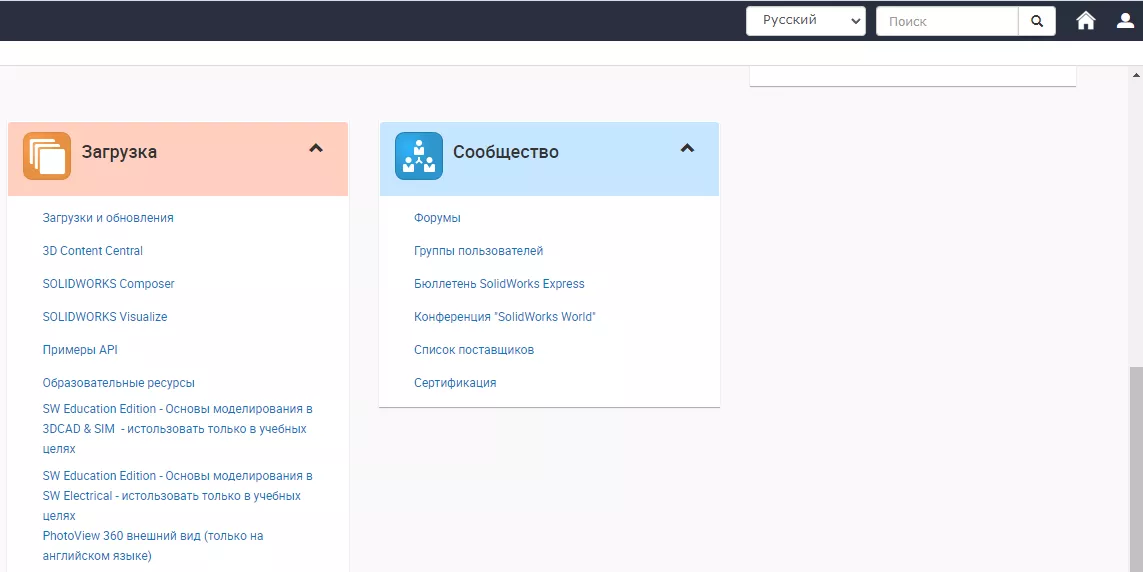
Дистрибутив SOLIDWORKS на клиентском портале
Теперь вы будете перенаправлены с клиентского портала на страницу загрузки веб-сайта SOLIDWORKS, где вы сможете выбрать нужный продукт. Здесь можно выбрать последние четыре версии/выпуска SOLIDWORKS, и вы можете выбрать необходимый пакет обновления:
3.4 На странице «Загрузки» выберите нужную версию из раскрывающегося меню.
3.5 Выберите ссылку Продукты SOLIDWORKS рядом с требуемым пакетом обновлений (выберите Service Pack с последней версией, если вы новый клиент):
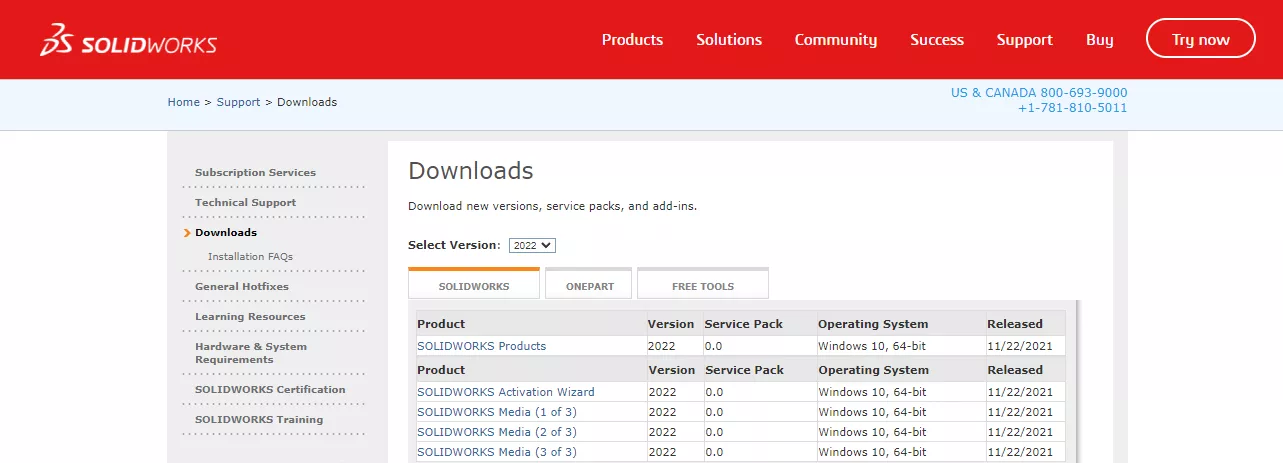
Выбор дистрибутива SOLIDWORKS на странице загрузок
3.6 Затем вам необходимо выбрать язык и принять лицензионное соглашение, чтобы загрузить программное обеспечение, нажав кнопку «Accept…» внизу страницы:
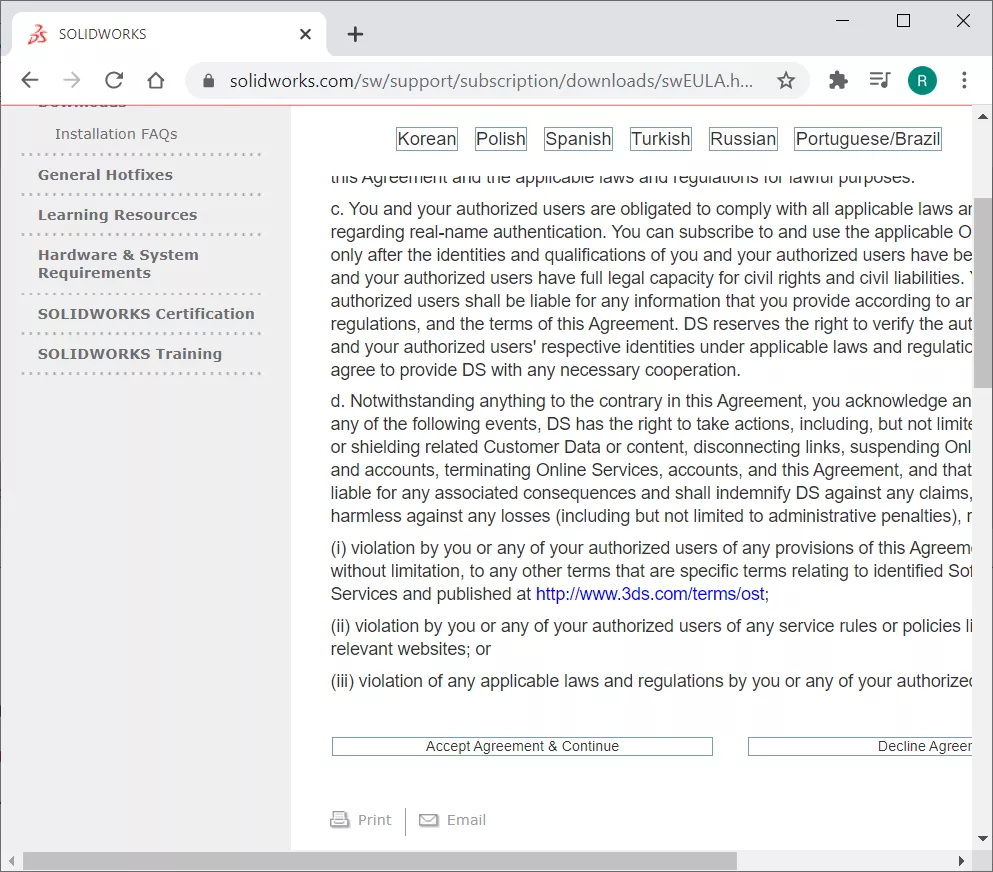
Лицензионное соглашение SOLIDWORKS
Шаг 4. Запуск менеджера установки SOLIDWORKS.
Теперь вы можете загрузить Менеджер установки SOLIDWORKS, чтобы начать процесс установки:
4.1 Нажмите кнопку «Download» на странице и с веб-сайта SOLIDWORKS будет загружен ZIP-файл. Этот файл весит около 32 МБ и будет управлять процессом установки без необходимости вручную загружать файлы.
4.2 После завершения загрузки zip-файла SolidWorksSeup.exe запустите файл SolidWorksSeup.exe с локального компьютера.
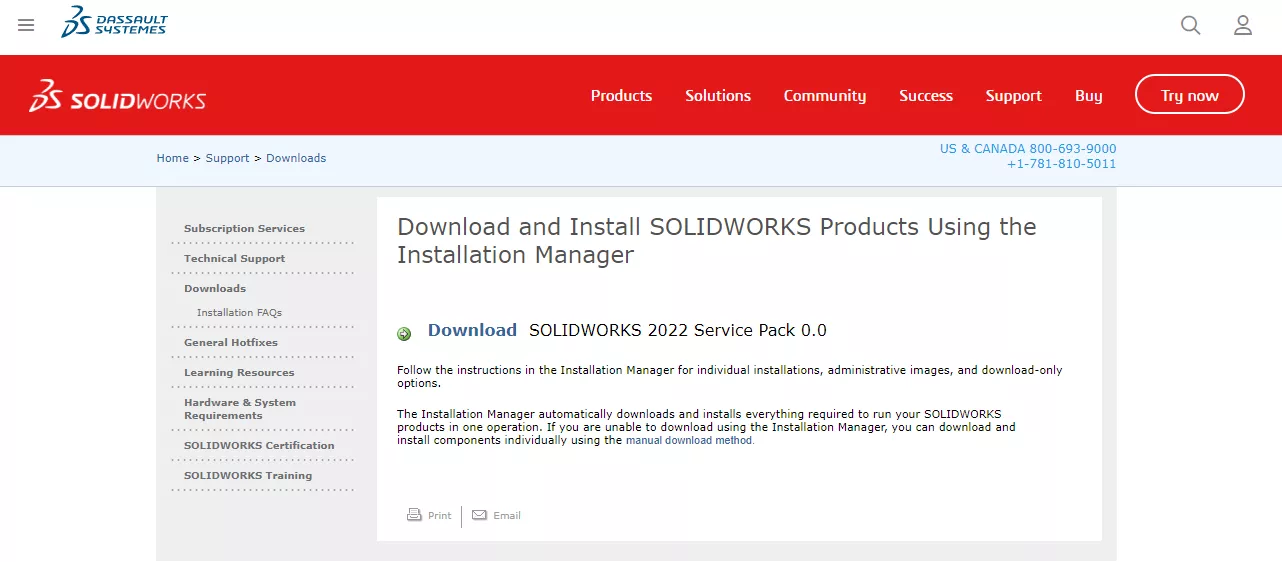
Загрузка программного обеспечения SOLIDWORKS
4.3 Вас могут попросить разрешить приложению вносить изменения на вашем устройстве, выберите «Yes».
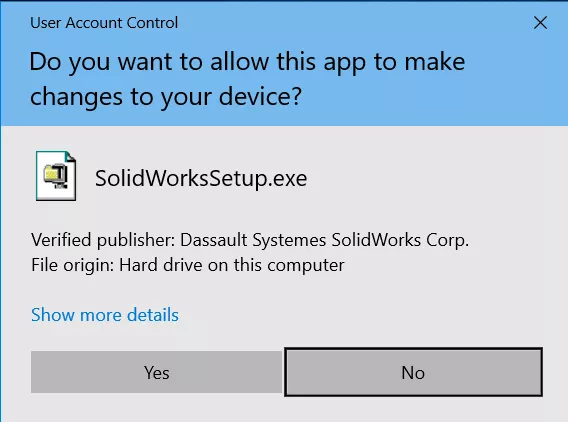
Разрешение SOLIDWORKS Setup вносить изменения
4.4 Затем вы можете перейти в папку, в которую вы хотите распаковать файлы, с помощью кнопки обзора в диалоговом окне WinZip или использовать папку по умолчанию.
ПРИМЕЧАНИЕ. На этом этапе будут загружены не все установочные файлы SOLIDWORKS, а только Менеджер установки.
4.5 Выберите «Разархивировать» и файлы будут извлечены, после чего загрузится Менеджер установки SOLIDWORKS.
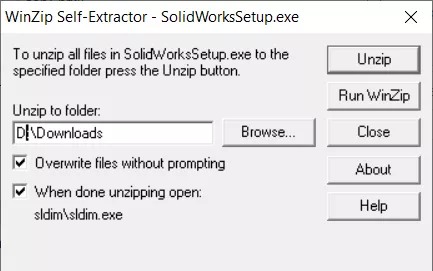
Самораспаковщик Winzip
4.6 После извлечения файлов выберите OK, и Менеджер установки SOLIDWORKS запустится автоматически.
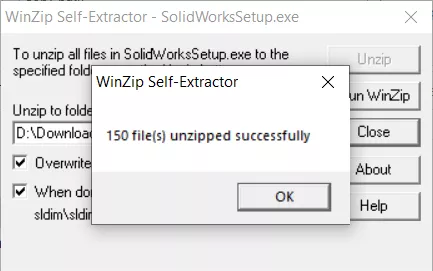
Менеджер установки SOLIDWORKS извлечен
Шаг 5. Использование Менеджера установки SOLIDWORKS
Теперь Менеджер установки SOLIDWORKS проведет вас через остальную часть процесса установки и предоставит варианты установки приобретенного вами программного обеспечения и надстроек SOLIDWORKS. Просмотрите нашу библиотеку публикаций в Менеджере установки SOLIDWORKS для получения дополнительной информации.
5.1 Первым шагом в процессе установки является выбор требуемого типа установки из четырех вариантов. В этом примере мы будем использовать популярный вариант «Установить на этот компьютер». Другие варианты включают:
- Администрирующий образ — для скачивания набора установочных файлов для развертывания на нескольких машинах
- Серверные компоненты — для установок сетевого лицензирования
- Загрузить и поделиться всеми файлами — позволяет загрузить все установочные файлы для последующего развертывания.
5.2 Выбрав «Установить на этот компьютер», нажмите «Далее».
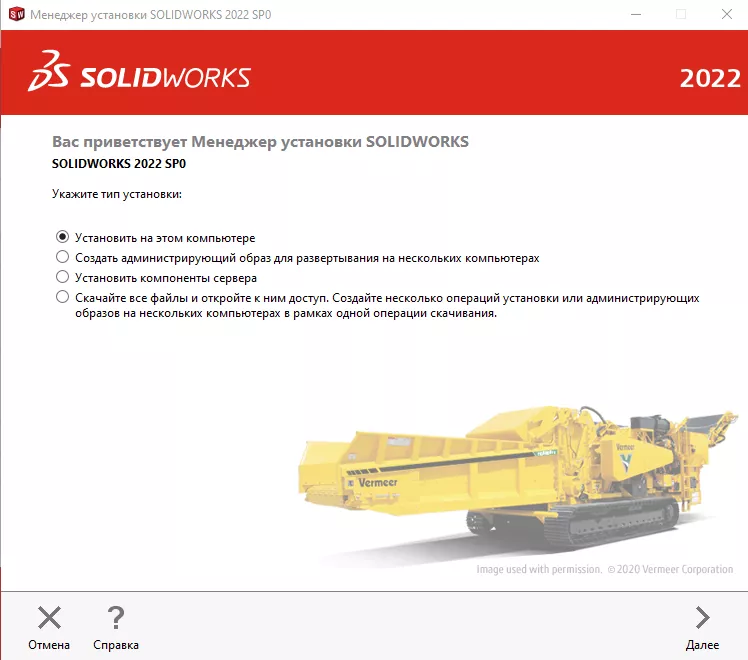
Типы установки SOLIDWORKS
Ввод серийного номера
На этом этапе установки вам потребуется ввести серийный номер(а) для продуктов SOLIDWORKS, которые вы приобрели. На этом этапе вы можете установить любую из приобретенных вами лицензий 3D Design, Visualization, Simulation, CAM, Technical Communication и Electrical Design:
5.3 Следующим шагом является ввод серийного(ых) номера(ов) SOLIDWORKS для приобретенного(ых) продукта(ов), вам не нужно устанавливать все продукты сразу, вы можете изменить установку позже, если потребуется
ПРИМЕЧАНИЕ. Серийные номера можно ввести автоматически с помощью кнопки «Войти», но для этого процесса необходимо создать учетную запись SOLIDWORKS Admin Portal.
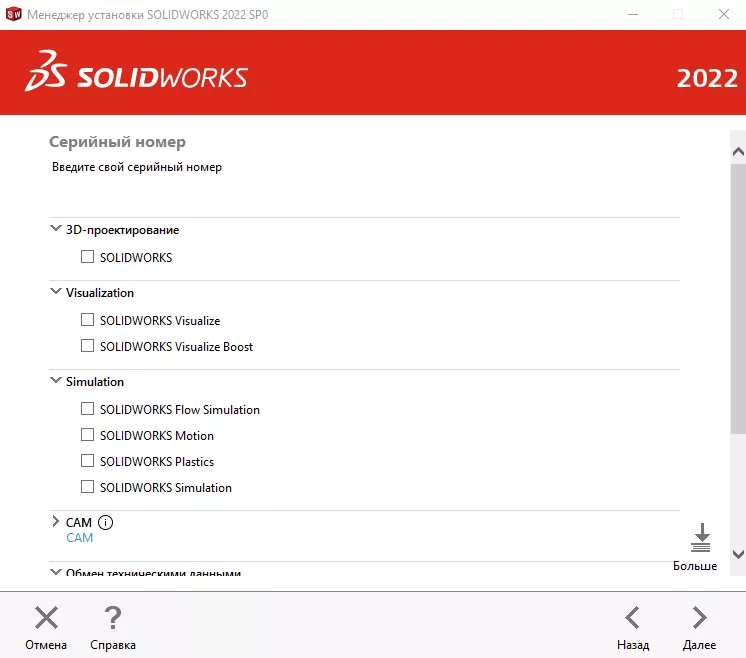
Установка серийных номеров
5.4 Нажмите Далее, чтобы продолжить, и SOLIDWORKS подключится к серверу онлайн-установки и определит, какие продукты вы приобрели, на основе введенного серийного номера.
ПРИМЕЧАНИЕ. Если на вашем компьютере обнаружена существующая версия SOLIDWORKS, менеджер установки предложит вам обновить существующую версию или установить новый отдельный экземпляр.
Шаг 6. Настройка дополнительных параметров при установке
Изменение продуктов для установки
На следующем шаге вы можете выбрать, какие продукты установить, и чаще всего вы оставите выбор по умолчанию, поскольку менеджер лицензий определит продукты, которые вы имеете право установить, на основе вашего серийного номера:
6.1 Используйте параметры по умолчанию для установки, если нет определенного приложения, которое вы не хотите устанавливать.
6.2 Выберите «Изменить» рядом с «Продукты», чтобы просмотреть приложения, которые будут установлены, а также размер их файлов. Вы должны увидеть список всех приобретенных вами продуктов. Если вы считаете, что пропустили какие-либо покупки, обратитесь к своему VAR другие языки можно выбрать в разделе «Продукты»)
6.3 Выберите «Назад в Сводку», чтобы вернуться
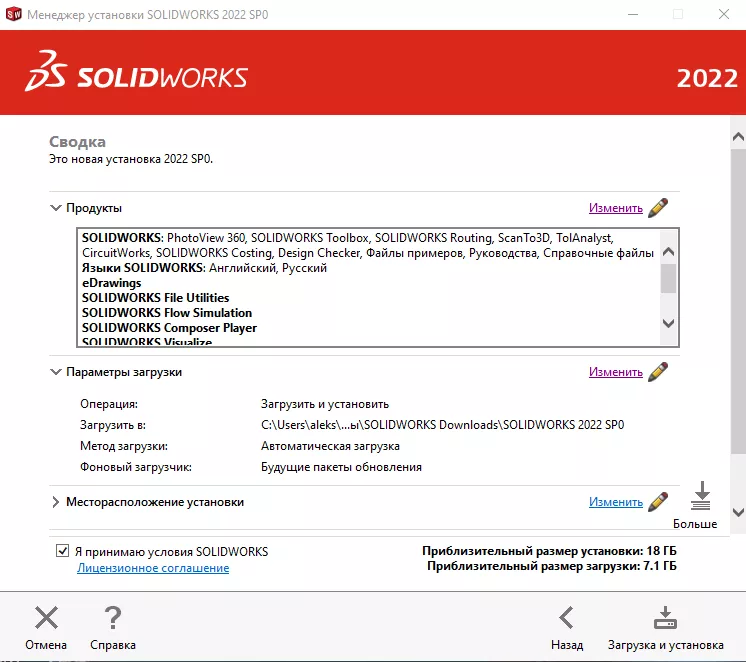
Загрузить и установить
Настройка параметров загрузки
В параметрах загрузки вы можете указать детали для завершения операции загрузки, такие как расположение загруженных файлов, способ загрузки файлов и необходимость установки загруженных файлов.
6.4 Выберите «Изменить» рядом с параметрами загрузки.
- При желании выберите требуемое местоположение файла загрузки, я бы рекомендовал значение по умолчанию, если у вас есть место на вашем компьютере.
- При желании вы можете указать другое место на вашем компьютере для установки файлов
- Доступны дополнительные варианты загрузки, но вам следует обратиться к торговому посреднику с добавленной стоимостью (VAR), если у вас возникнут трудности с загрузкой.
- Дополнительные опции:
6.4.1 Используйте фоновый загрузчик — автоматически проверяет наличие обновлений
6.4.2 Выполнить загрузку вручную — мы рекомендуем избегать этого варианта и обращаться к торговому посреднику, если у вас возникли проблемы с загрузкой файлов.
6.5 Выберите «Назад в Сводку», когда просмотрите или закончите изменять параметры.
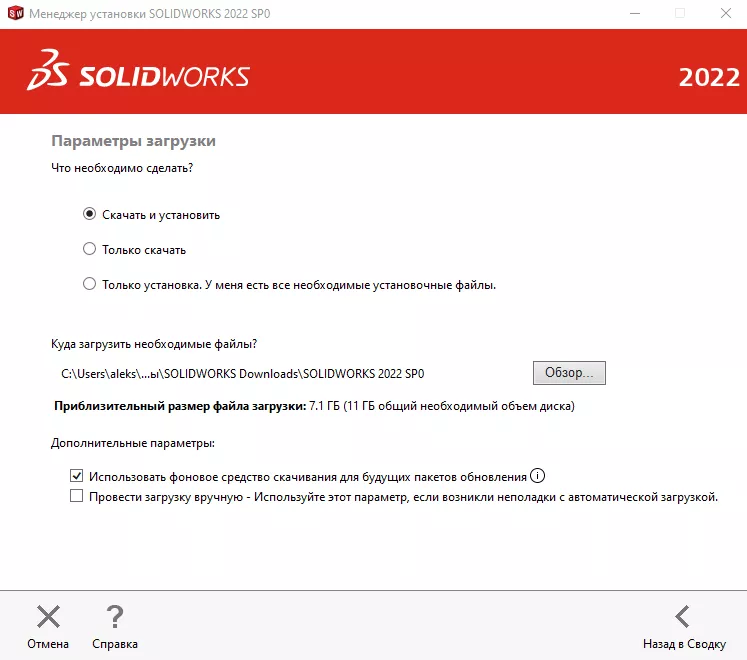
Параметры загрузки SOLIDWORKS
Вы можете изменить место установки SOLIDWORKS.
6.6 Выберите «Изменить» рядом с «Местом установки».
6.7 При необходимости введите новое местоположение. По умолчанию он будет установлен в папку C:Program FilesSOLIDWORKS Corp.
6.8 Выберите «Назад в Сводку», когда просмотрите или закончите изменять параметры.
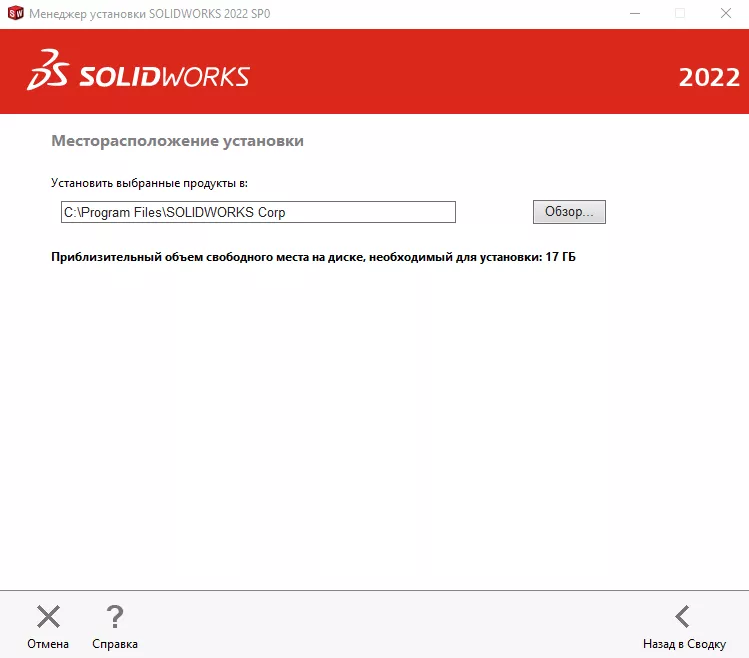
Место установки SOLIDWORKS
Опции панели инструментов/отверстия под крепеж
Вы можете изменить место установки базы данных библиотеки Toolbox/Отверстия под крепеж:
ПРИМЕЧАНИЕ. Мастер отверстий SOLIDWORKS входит во все версии SOLIDWORKS, а SOLIDWORKS Toolbox входит в версии Professional и Premium.
6.9 Выберите «Изменить» рядом с «Параметры панели инструментов/отверстия под крепеж».
6.10 При необходимости введите новое местоположение. По умолчанию он будет установлен в папку C:SOLIDWORKS Data.
6.11 Выберите «Назад в Сводку», когда просмотрите или закончите изменять параметры.

Параметры установки SOLIDWORKS Toolbox
Шаг 7. Загрузка и установка SOLIDWORKS.
Последним шагом установки является загрузка и установка на ваш компьютер. Вы заметите, что предполагаемый размер установочного файла указан вместе с размером загружаемого файла:
7.1 Обязательно установите флажок Я принимаю условия лицензионного соглашения SOLIDWORKS.
7.2 Выберите опцию «Загрузить и установить», чтобы запустить установку.
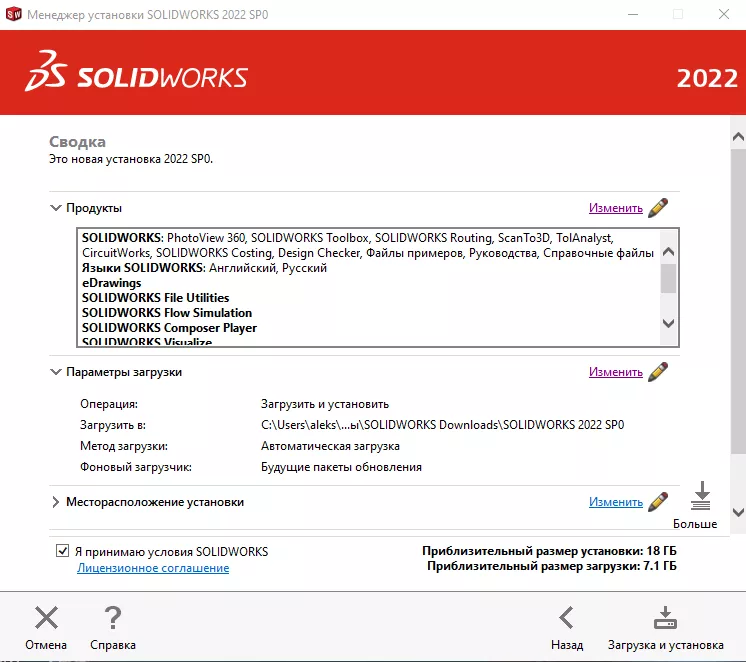
Загрузить и установить
Теперь Менеджер установки SOLIDWORKS загрузит файлы, а затем установит SOLIDWORKS на ваш компьютер. Это может занять некоторое время в зависимости от скорости вашего интернета:
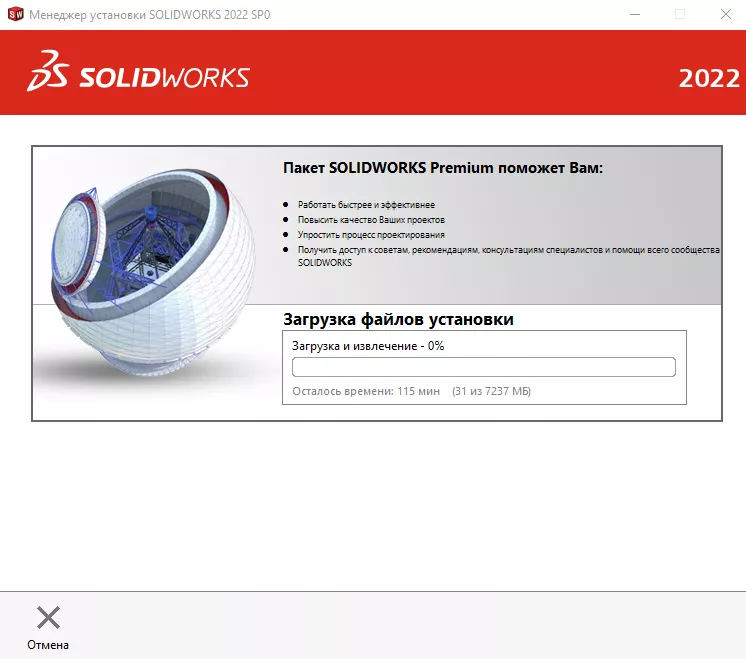
Установка SOLIDWORKS
7.3 После завершения установки SOLIDWORKS предлагает несколько вариантов присоединения к программе улучшения качества программного обеспечения SOLIDWORKS. Выберите вариант «Да, я хочу присоединиться», так как это будет очень полезно для DS SOLIDWORKS Corp. Это конфиденциальная программа, и она не повлияет на производительность вашей системы. Прочтите нашу статью о клиентском опыте SOLIDWORKS , чтобы узнать больше.
7.4 Затем выберите «Готово», и вы увидите значки приложений SOLIDWORKS на рабочем столе и в меню «Пуск».
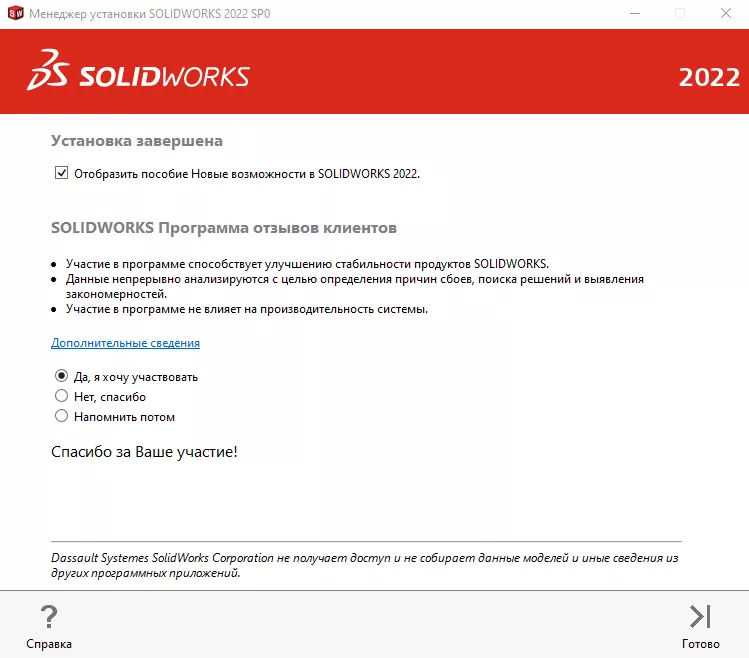
Установка SOLIDWORKS завершена
Сложно представить себе любого специалиста it-сферы, который сможет работать без компьютера и соответствующего софта. Качество выполнения обязанностей напрямую зависит от выбранных для работы программ. Хороший специалист всегда сам знает, какая программа лучше будет подходить для выполнения его обязанностей и задача руководителя предоставить специалисту все нужные программы.
Важно выбирать именно лицензионные программы, поскольку они имеют техническую поддержку от разработчиков и возможность своевременного обновления, что очень важно для правильного и своевременного выполнения всех поставленных задач.
Мы предлагаем самые необходимые программы, которые могут понадобиться в работе it-специалистам. Все представленные у нас программы лицензионные и имеют все необходимые подтверждения этого. Мы предлагаем удобные варианты оплаты, а при возникновении любых вопросов, вы можете проконсультироваться с нашими менеджерами.
Бесплатная загрузка, установка и лицензирование SOLIDWORKS 2021, 2020, 2019, 2018, 2017, 2016
- Скачайте СолидВоркс. …
- Запустите Менеджер установки SolidWorks. …
- Заполните серийные номера и лицензируйте SolidWorks. …
- В следующем окне вы можете выбрать папки, в которые будут установлены программное обеспечение и Toolbox/Mole Wizard.
Run setup.exe из объединенной папки, чтобы при необходимости начать установку. Щелкнув ссылку Продукты SOLIDWORKS, прочитайте Лицензионное соглашение с конечным пользователем для загрузки SOLIDWORKS, а затем нажмите кнопку Принять соглашение и продолжить. На странице «Загрузка и установка» нажмите «Загрузить».
Как установить SolidWorks в Windows?
Установка на отдельные компьютеры
- Перейдите на портал клиентов SOLIDWORKS.
- Войдите в систему как клиент службы подписки, используя свой адрес электронной почты и пароль или серийный номер SOLIDWORKS.
- В разделе «Загрузки» нажмите «Загрузки и обновления».
- На странице «Загрузки» в разделе «Выбрать версию» выберите год.
Как установить Солидворкс?
Зарегистрируйте свой серийный номер SOLIDWORKS
- SOLIDWORKS ID Одна учетная запись.
- Создайте идентификатор SOLIDWORKS.
- SOLIDWORKS ID Одна учетная запись.
- Скачать с клиентского портала.
- Выберите Продукты SOLIDWORKS на странице Загрузки.
- Примите лицензионное соглашение SOLIDWORKS.
- Загрузка программного обеспечения SOLIDWORKS.
- Разрешить SOLIDWORKS Setup zip вносить изменения.
Есть ли у SolidWorks бесплатная версия?
В настоящее время есть два варианта бесплатной пробной версии SOLIDWORKS. Первый вариант через MySolidWorks который предлагает онлайн-пробную версию последней версии SOLIDWORKS Premium прямо в браузере. … Эти пробные версии SOLIDWORKS можно создать на 7, 15 или 30 дней.
Сколько времени требуется для установки SolidWorks?
Если возможно, используйте проводное подключение к локальной сети для выполнения этой установки. Ожидайте, что это займет от 35 минут до нескольких часов, в зависимости от вашего сетевого подключения, скорости процессора и других факторов. Перед продолжением рекомендуется удалить все предыдущие версии.
Является ли SolidWorks бесплатным для любителей?
Существуют бесплатные и недорогие варианты SolidWorks.. Доступны бесплатные пробные лицензии на 1 год (в программе USC AME 101 есть инструкции о том, как ее получить, хотя я считаю, что лично я не имею права на эту лицензию.
Как я могу скачать SolidWorks 2020 бесплатно?
Скачать SOLIDWORKS 2020 #sw2020
- Загрузите SOLIDWORKS 2020 #sw2020.
- Перейдите на сайт www.solidworks.com. …
- Войдите в свою учетную запись, используя свой адрес электронной почты и пароль. …
- После входа в систему нажмите «Загрузки и обновления» в разделе «Загрузки».
- На странице «Загрузки» убедитесь, что 2020 является выбранной версией.
Как активировать SOLIDWORKS 2020?
Запустить Менеджер лицензий SolidNetWork (Пуск > Программы > Версия SOLIDWORKS > Менеджер лицензий SolidNetWork > Менеджер лицензий SolidNetWork). Если вы еще не активировали лицензию SolidNetWork, вас спросят, хотите ли вы активировать ее сейчас. Нажмите Да, чтобы активировать.
Сколько стоит SOLIDWORKS 2019?
Базовая цена SOLIDWORKS не изменилась с момента ее первого выпуска в 1996 году. Одна автономная лицензия $ 3,995. Стоимость годовой подписки, которая включает техническую поддержку, обновления и многое другое в течение одного года, составляет 1,295 долларов США.
Как выполнить обновление до SOLIDWORKS 2020?
В SOLIDWORKS щелкните Справка > Проверить наличие обновлений. В Microsoft Windows щелкните Пуск > Все программы > Менеджер установки SOLIDWORKS > Проверить наличие обновлений.
Как загрузить новую версию SOLIDWORKS?
СКАЧАТЬ
- Создайте и зарегистрируйте учетную запись SOLIDWORKS Customer Portal.
- Войдите в систему и выберите «Загрузки и обновления».
- Выберите версию для загрузки.
- Запустите загруженный файл SolidWorksSetup.exe.
- Когда запустится Менеджер установки SOLIDWORKS, выберите последний вариант «Загрузить все файлы и поделиться ими».
Является ли SOLIDWORKS бесплатным для учащихся?
Если в вашей школе есть SOLIDWORKS, вы можете установить бесплатную студенческую лицензию на свой персональный компьютер. Они предоставляются бесплатно школам с 60 и более пользователями. Загрузки можно получить через вашего инструктора.
Добрый день. Обновил винду 10 до
Edition Windows 10 Pro
Version 20H2
Installed on 23.04.2021
OS build 19042.964
Experience Windows Feature Experience Pack 120.2212.2020.0
Перестал запускаться SW2021. Жмёшь на иконку, после чего начинается старт, появляется заставка, она пропадает и ничего не происходит далее.
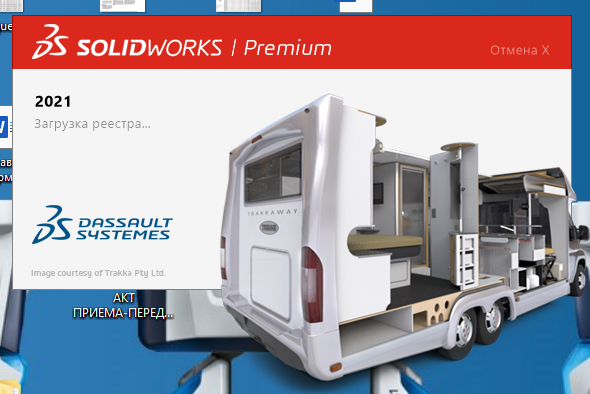
Перечитал кучу инфы в инете, но ничего подобного не нашёл. Конфигурация компа ниже.
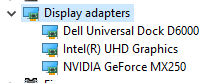
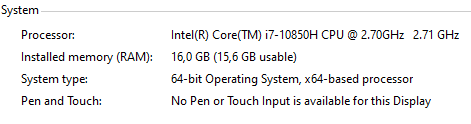
Куда смотреть, что еще можно попробовать сделать? Пробовал переустанавливать. SW не лицензия.
Изменено 12 мая 2021 пользователем astr2009
Get your SOLIDWORKS 2021 Update frequently asked questions answered below:
- SOLIDWORKS 2021 General Information
- SOLIDWORKS 2021 Installation
- SOLIDWORKS 2021 Standalone licensing
- SOLIDWORKS 2021 SolidNetWork Licensing (network/floating) licensing
- SOLIDWORKS 2021 Activation
- SOLIDWORKS 2021 Online Licensing
SOLIDWORKS 2021 Update General Information
Review our SOLIDWORKS 2021 update general topic questions:
How can I learn about the new features in SOLIDWORKS 2021?
- Visit our SOLIDWORKS 2021 What’s New site
- Visit our SOLIDWORKS 2021 Blog Articles
- Visit the SOLIDWORKS Official What’s New site
- Open SOLIDWORKS 2021 and go to the Help icon (top-right) > What’s New
What Windows Operating Systems will be supported by SOLIDWORKS 2021?
SOLIDWORKS 2021 is only supported on Windows 10, 64-bit
*IMPORTANT: Windows 7 support ended with SOLIDWORKS 2020 SP5
*Windows Home Editions are not supported
*Only Microsoft Windows networking is supported
*Novell networks and non-Windows network storage devices are not supported
Please see the SOLIDWORKS System Requirements for additional information.
Are Virtual Environments Supported?
Only select Virtual Environments are supported. Please see the SOLIDWORKS Virtual Environments support page.
NOTE – Virtual environments require a certified GPU for proper performance of SOLIDWORKS, eDrawings and Draftsight.
Certified GPU drivers for virtual environments can be found on the SOLIDWORKS Hardware Certification page.
(Choose “Virtual Desktop” from the Computer Vendor dropdown)
Will SOLIDWORKS 2021 files open in previous major releases (i.e. in SOLIDWORKS 2020)?
The Previous Release Interoperability functionality allows 2021 parts and assemblies to be opened in SOLIDWORKS 2020 SP5, with limited functionality.
Can I run any third party add-in or custom macro/API within SOLIDWORKS 2021?
- SOLIDWORKS offers a Partner Product Program where companies worldwide can work directly with SOLIDWORKS to create products to improve productivity. These tools and products help to enhance your SOLIDWORKS experience. Gold Certified Products are reviewed by a SOLIDWORKS committee to ensure proper functionality within the SOLIDWORKS environment.
- For partner products that have not been Gold certified, contact the supplier to verify compatibility with the latest releases.
- Any custom macro/API should be tested to ensure compatibility with the latest release.
SOLIDWORKS 2021 Installation
Review our SOLIDWORKS 2021 update installation frequently asked questions:
What is the SOLIDWORKS 2021 Installation Manager?
Each release of SOLIDWORKS has its own Installation Manager. This is a standalone application that can download/update/upgrade/install/modify/repair all SOLIDWORKS products. It can be used to create and manage administrative images and standalone installs all within the same user interface. The Installation Manager can be downloaded from the SOLIDWORKS Customer Portal for each version/service pack.
How does the SOLIDWORKS 2021 Installation Manager work?
The SOLIDWORKS 2021 Installation Manager uses Windows Installer and installs all products silently passing the required parameters to the installations. You can specify a folder location for the installation. This location will be used as the root folder for the installation of all products.
The list of installed programs within the Windows Control Program will show a single line for SOLIDWORKS 2021. This can be used to modify or uninstall any of the SOLIDWORKS Products within a single interface.
What should I do before I upgrade to SOLIDWORKS 2021?
Review our SOLIDWORKS Upgrade Checklist and PDM Upgrade Checklist articles prior to an upgrade.
- SOLIDWORKS Upgrade Checklist
- SOLIDWORKS PDM Upgrade Checklist
What’s the recommended installation procedure, to upgrade or to perform a new installation?
Both installation methods are supported. Updating your existing SOLIDWORKS installation can be done if users no longer require the prior version still on their system. A new installation will leave existing installations and install separately.
Can I have more than one version of SOLIDWORKS installed on my system at the same time?
Yes, it is possible to have multiple versions of SOLIDWORKS on the same system. During install, choose the option for a new installation and specify separate paths for the install directory and the Toolbox directory.
Review the section “Installing SOLIDWORKS with Unique Install Directories” in our SOLIDWORKS Installation & Setup FAQs found on our Technical Support page.
Can I directly upgrade to SOLIDWORKS 2021 from SOLIDWORKS 2020 or prior?
You do have an option to perform a direct upgrade to SOLIDWORKS 2021 from any prior major version.
If you are skipping several major versions (i.e. SOLIDWORKS 2018 to 2021), it’s typically best to uninstall your current version and install the latest version as a new installation.
To ensure a clean installation of SOLIDWORKS 2021, review our SOLIDWORKS Complete Uninstall Guide to remove all previous installations.
How do I upgrade a SOLIDWORKS Toolbox database in a shared environment?
When a SOLIDWORKS Toolbox directory is located on a shared server location, upgrading the local client SOLIDWORKS installation may not update the database. Review our Toolbox Upgrade article for steps to upgrade the Toolbox.
Where can I find more information on SOLIDWORKS Installations?
Review our Installation Guides on our Support page:
- SOLIDWORKS Installation Guide Standalone License
- SOLIDWORKS Installation Guide Network License
For more detailed information on installations, review the SOLIDWORKS Administration Guides.
SOLIDWORKS 2021 Standalone Licensing – Node Locked
Review our SOLIDWORKS 2021 update frequently asked questions for standalone licensing:
Do I need a new serial number to install SOLIDWORKS 2021?
If your license includes Subscription Service, your existing serial number will automatically be upgraded for SOLIDWORKS 2021. During the installation and activation, the serial number will be authenticated for its validity with the SOLIDWORKS 2021 release.
What is Product Activation?
Product activation is a secure, hassle-free process that authenticates licensed users during the installation process. For more information regarding product activation please refer to the SOLIDWORKS Activation FAQ.
If I do not have internet access on my SOLIDWORKS workstation, how will I activate my product?
Activation requires an internet connection or email access. After successful activation, you do not need to be online to use the products.
If you do not have internet access on the computer where SOLIDWORKS is installed, you can choose the Manual activation method to Save an activation request file. This file can be transferred to another computer with internet access (i.e. via a USB key). Email the file to activation@solidworks.com. You will receive an email response within a few minutes with an activation response file. Copy this file back to the SOLIDWORKS workstation and continue through the Manual activation method but select to Open the authorized activation file.
SOLIDWORKS 2021 SolidNetWork Licensing (SNL) – Floating
Review our SOLIDWORKS 2021 update frequently asked questions for SNL:
How is network (floating) licensing handled in SOLIDWORKS 2021?
SOLIDWORKS 2021 continues to use the same SolidNetWork License Manager to provide network licenses for all SOLIDWORKS products. SOLIDWORKS PDM Standard and PDM Professional licenses use the same SolidNetWork License Manager in 2021.
- A server on your network hosts the SolidNetWork License Manager Server application for activation of all network licenses
- Clients connected to the same network obtain licenses from the server on opening SOLIDWORKS. When SOLIDWORKS is closed, the license is returned to the server.
- License borrowing is available to lock licenses to a machine when disconnected from the network
What Operating Systems are supported for the SolidNetWork License Manager?
Review the section “SOLIDWORKS Network License Server” on the SOLIDWORKS System Requirements page.
Can SOLIDWORKS, Simulation, Composer, Electrical, PCB, Plastics, CAM, Visualize and PDM products run from one license manager tool?
Yes, users can manage all SOLIDWORKS product licenses using one utility. During installation, you can enter multiple serial numbers separated by commas. You will need to install the License Manager on a server, accessible by all clients. Please review the “SOLIDWORKS Installation Guide Network License” on our Support page.
Why are the clients not able to obtain a SOLIDWORKS license from the server?
Firewalls may be preventing the communication between the client and server machines. Review our SOLIDWORKS SolidNetwork License Manager Troubleshooting article for possible solutions.
Do clients have access to view licenses currently in use?
Yes, SOLIDWORKS client installations will include a SolidNetWork License Manager Client application. This can be accessed through Windows Start > SOLIDWORKS Tools 2021 > SolidNetWork License Manager Client 2021. Check the License Usage tab and select the required product from the dropdown.
Can the 2021 SolidNetWork License Manager support prior versions of SOLIDWORKS?
Yes, the License Manager is backwards compatible so the SOLIDWORKS 2021 License Manager will support all earlier versions of the software (since activation was introduced in 2008).
However the License Manager will always need to be on the same major version or newer. For example, SOLIDWORKS 2021 will not work with the 2020 SolidNetWork License Manager.
Why do I see extra SOLIDWORKS Standard licenses on the “License Usage” tab in the SolidNetWork License Manager?
A SOLIDWORKS Standard license is always required to be checked out when opening SOLIDWORKS. When an add-in that requires a higher license is enabled, the Professional or Premium license is checked out, but it keeps a Standard license checked out at the same time.
For example if you have purchased one (1) SOLIDWORKS Standard license and two (2) SOLIDWORKS Premium licenses, the License Manager will show a total of three (3) Standard licenses since two are required for the Premium version.
What is the “License Order” tab in the SolidNetwork License Manager?
The License Order tab allows you to change the order of product taken from the server if multiple levels of products are available on the network. For example, Simulation products have various levels (SOLIDWORKS Premium, Simulation Standard, Simulation Professional, Simulation Premium). This can also apply to other licenses such as SOLIDWORKS Visualize Standard and Visualize Professional.
In SOLIDWORKS 2020, the Simulation add-in was enhanced for the ability to choose which license to use when enabling the add-in, rather than needing to use the License Order tab.
What is the “License Borrowing” tab in the Network License Manager?
If a computer will be disconnected from the network due to travel or working from home, you can borrow a license for a specified period. This locks a SOLIDWORKS license on the computer and allow you to launch the program without being connected to your work network.
Borrowing a Professional or Premium license automatically borrows the pre-requisite SOLIDWORKS Standard license.
How do I upgrade to the 2021 SolidNetWork License Manager?
You can upgrade an existing SOLIDWORKS SolidNetWork License Manager to a new version using the SOLIDWORKS Installation Manager, rather than uninstalling the previous version.
IMPORTANT: Once the upgrade is complete, reactivate the License Manager to obtain the 2021 licenses.
Can I use a remote desktop application to install and activate the License Manager on a server?
Avoid using a remote desktop application as this can cause a change to the Computer Identifier of the server during activation. This may cause a mismatch of the hardware ID and an Activation Count Exceeded error may occur and the activation will fail.
Where can I find more information about SolidNetWork License installations?
Review our SOLIDWORKS Installation Network License document on our Support page
SOLIDWORKS 2021 Activation
Review our SOLIDWORKS 2021 update activation procedures for standalone and network licenses.
Standalone License:
To activate a standalone license:
- Start SOLIDWORKS and add-on required (i.e. Simulation).
- If you have not yet activated your license, the Product Activation dialog box appears.
- Choose the Automatic (recommended) or Manual option.
Automatic – Submit the request automatically over the internet (requires internet connection)
Manual – Click Save to create a file, and then send the file to activation@solidworks.com from another computer that has internet access. When you receive the response file, typically within minutes of the initial submission, copy to the client machine and run the activation procedure again and click Open to load the response file. - The Activation/Reactivate Succeeded dialog box displays the products that have been activated.
To transfer a standalone license:
- Open SOLIDWORKS on the activated computer
- Go to Help > Licenses > Deactivate…
- Choose the license to transfer (or select all)
- Choose the Automatic or Manual option
- Once the transfer is successful, install and activate on the new computer
Network Licensing:
To activate a network license:
- Install the SOLIDWORKS SolidNetWork License Manager from the Installation Manager, Server Products
- Open the SolidNetWork License Manager Server 2021 from Windows Start > SOLIDWORKS Tools 2021.
- Choose Yes when prompted “Would you like to activate now?”
- Choose the Automatic (recommended) or Manual option.
Automatic – Submit the request automatically over the internet (requires internet connection)
Manual – Click Save to create a file, and then send the file to activation@solidworks.com from another computer that has internet access. When you receive the response file, typically within minutes of the initial submission, copy to the client machine and run the activation procedure again and click Open to load the response file. - The Activation/Reactivate Succeeded dialog box displays the products that have been activated.
To transfer a network license from a server:
- Open the SolidNetWork License Manager on the server
- On the ‘Server Administration’ tab, click Modify
- Select ‘Move your product license(s) to a new/upgraded computer
- Choose the Automatic or Manual method and follow the steps
- Install and activate the License Manager on a new server
- Point all client machines to the new server by opening the SolidNetWork License Manager Client on each machine and add the new server name in the Server List tab
For more information, please review our SOLIDWORKS Installation Guide Network License on our Support page
SOLIDWORKS 2021 Online Licensing
Review our SOLIDWORKS 2021 update activation procedures for online licenses.
What is Online Licensing?
Online licensing was introduced with SOLIDWORKS 2018 where you can simply log in on opening SOLIDWORKS to use your license. Activation is not required so you can log in to SOLIDWORKS from different machines to have access. Only one machine can have an active session at one time. Closing SOLIDWORKS will end the session and allow another machine to be logged in.
Specific licenses are assigned to different users, so the proper license is obtained when logging in. This is specified when setting up online licensing. This will only apply to standalone licenses (not network/floating licenses).
Review our SOLIDWORKS Online Licensing articles for more information.
Can I use Online Licensing with SOLIDWORKS 2017 or earlier?
No, online licensing is only available for SOLIDWORKS 2018 and onward. You will still need to use activation-based licensing for prior versions.
How do I enable Online Licensing?
By default, standalone licenses will be set to the original activation-based structure. The license can be changed to Online by accessing the Admin Portal from a registered My.SolidWorks.com account.
Do I need an internet connection to use Online Licensing?
Yes, you require access to the internet while using the online license. There are “heartbeats” to the SOLIDWORKS server to verify that you are still have an internet connection. A warning will be given after 15 minutes of lost connection. After 30 minutes you will be prompted to save all work and asks to shutdown SOLIDWORKS.
What if I need to go offline and still use SOLIDWORKS?
The license can be obtained when connected online and then set to offline mode. This will lock the license to the machine for up to 30 days, so you can use SOLIDWORKS without an internet connection.
Review our article on how to take an online license offline.
Содержание
- SolidWorks
- SolidWorks 2021 SP1.0 Rus 64-Bit
- Возможности
- Плюсы и минусы
- Как пользоваться
- Видео
- Ключ активации и загрузка
- SolidWorks 2021 SP3.0 Full Premium скачать торрент
- Поддержи сайт, репостни!
- SolidWorks 2021 Full Premium без регистрации
- Возможности
- Плюсы и минусы
- Скачать
- Примечания к выпуску SOLIDWORKS 2021 SP3
- Объявления о конце срока эксплуатации — продукты SOLIDWORKS
- SOLIDWORKS Explorer
- Объявления о конце срока эксплуатации — продукты Microsoft
- 64-разрядная операционная система Microsoft Windows 7 SP1
- 64-разрядная операционная система Microsoft Windows 8.1
- Операционная система Windows Server 2012 R2
- Операционная система Windows Server 2012
- Microsoft Excel 2013 и Word 2013
- Microsoft Excel 2010 и Word 2010
- Microsoft SQL Server 2014
- Microsoft SQL Server 2012
- Системные требования и требования к видеокарте
- SOLIDWORKS Visualize
- Установка
- Онлайн-версия Early Visibility (EV)
- Дистрибутивный DVD-носитель
- Антивирусные программы
- Изменение установок сервера SOLIDWORKS PDM
- Технические сообщения
- Отсутствующие шрифты Windows 10
- При экспорте текста в файл PDF пропадают не относящиеся к латинице символы
- Документы Microsoft Office, встроенные в документы SOLIDWORKS
- Функциональность
- Microsoft SQL Server 2019
- Команда «Разорвать связь»
- Обновлен алгоритм расчета объема модели
- Поддержка моделей SOLIDWORKS 2007 и более ранних версий с заполнением поверхности и связанными элементами
- SOLIDWORKS Forum
- SOLIDWORKS Plastics
- SOLIDWORKS Simulation
- SOLIDWORKS Visualize
- Документация
- Новые возможности SOLIDWORKS 2021
- Помощь пользователям Composer
- Service Pack 3.0
SolidWorks
SolidWorks 2021 LATEST
Windows 7 / Windows 7 64 / Windows 8 / Windows 8 64 / Windows 10 / Windows 10 64
SolidWorks 2021 full offline installer setup for PC 32bit/64bit
Designers and manufacturers from around the world like to use a highly innovative and mechanical 3D CAD tool called SolidWorks. They can use this tool to create designs and drawings with less of a hassle. No matter how big a company is, this tool can help them boost productivity and enhance product design. Most engineers feel this tool is superior to any other CAD tools out there. SolidWorks 2021 is available to download for free.
When you have the program open with just one window showing, it’ll let you develop several versions of assemblies, components, and design drawings (computer-aided). Designers can easily see smaller areas of a model because the program links each of its elements together. Not only that, but you’ll be able to manage your data throughout the designing process easily.
The program is currently available to download for free. This is a trial version that gives users the chance to evaluate its functions and experience everything the program has to offer, such as its simulation, design, PDM, and technical support features.
Here is a bigger list of features that you can expect to find available from the software:
- Powerful tools for modeling just about any type of design imaginable, from basic designs to highly complicated sheet metal designs.
- Create quality product designs suitable for several different industries.
- Unique tools available for working with sheet metal, surfacing, and weldments.
- The interface is easy to understand and control, making the design process so much faster and easier.
- Develop animations, 2D drawings, assemblies, and parts.
- Get your creations on the market fast.
- Reduce the cost of manufacturing.
- A populated online community where various users of the tool can communicate with each other.
Download this software today and see how it can improve your environment.
SolidWorks 2021 SP1.0 Rus 64-Bit
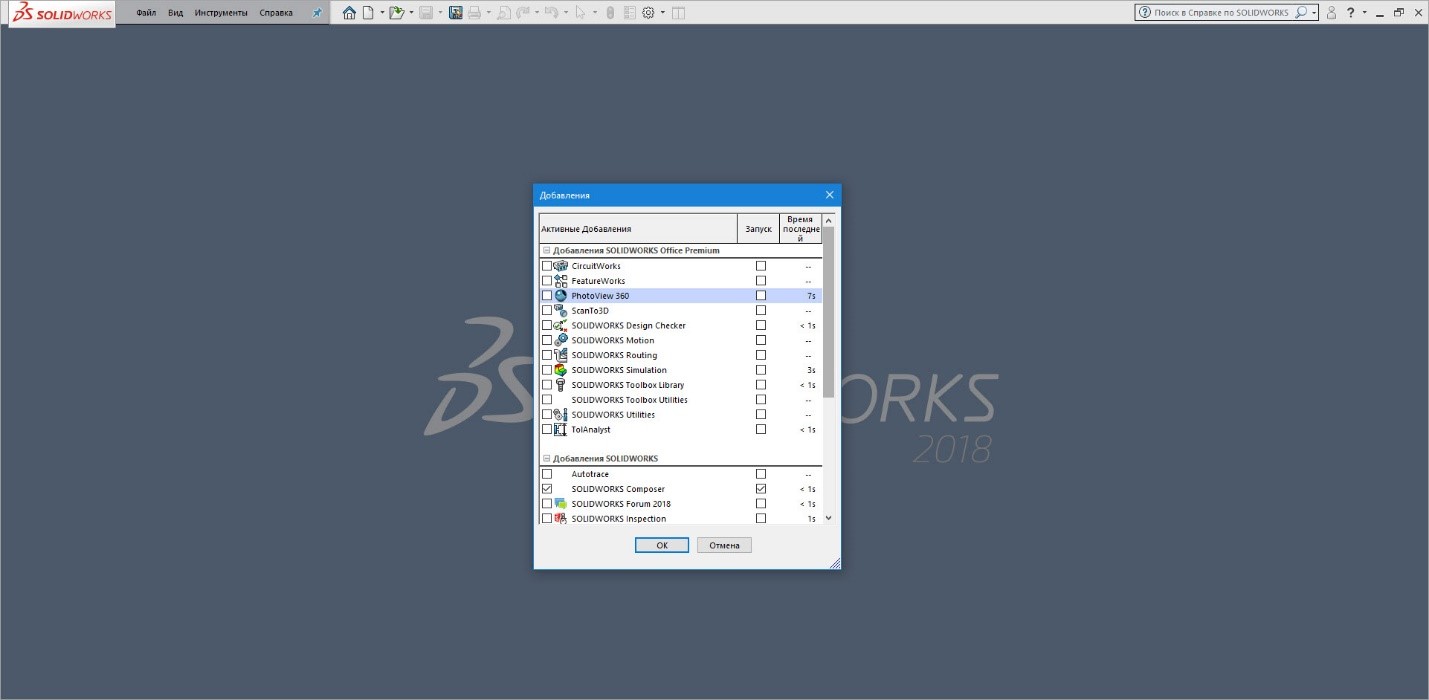
SolidWorks – специальное программное обеспечение, разработанное для проектирования и подготовки документации по нормам ГОСТ. Данный софт используется при промышленном проектировании изделий, технологическом анализе. Утилита пригодится как в одиночной деятельности, так и на предприятиях. Современные версии включают в себя все больше разных инструментов и надстроек, но интерфейс становится удобнее и проще для рядового пользователя. Чтобы скачать торрент SolidWorks 2021 SP1.0 Rus 64-Bit, переходите к концу страницы и жмите на специальную кнопку. Также предлагаем ознакомиться с полезным обзором возможностей и особенностей утилиты.

Возможности
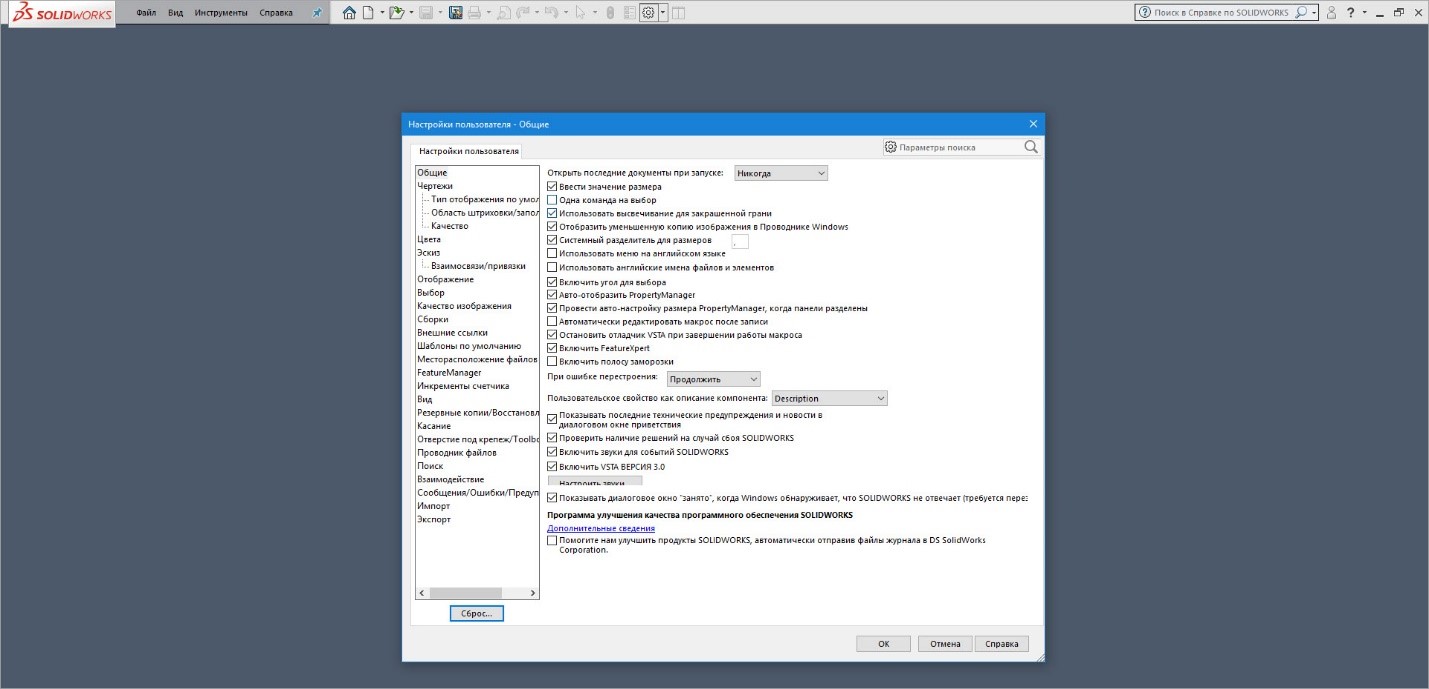
SolidWorks 2020 отвечает любым требованиям программы для проектирования с нуля и до момента изготовления детали. В составе приложения есть все инструменты для создания 3D-моделей, чертежей, анализа проекта, подготовки документации и так далее. При этом, многие процессы выполняются в автоматическом режиме, что существенно экономит время пользователя, а также исключает возможность ошибок в вычислениях или заполнении таблиц.
Плюсы и минусы
Достоинства и недостатки помогут пользователю составить полноценное мнение о профессиональном редакторе SolidWorks.
- имеется русскоязычная версия;
- упрощенный и понятный интерфейс;
- огромное количество функций и инструментов для проектирования;
- автоматизация анализа и составления документации;
- разделение версий софта в зависимости от назначения и области применения;
- индивидуальная настройка профиля и интерфейса.
- новичку будет сложно разобраться в программе;
- требуется активация для полноценного использования.
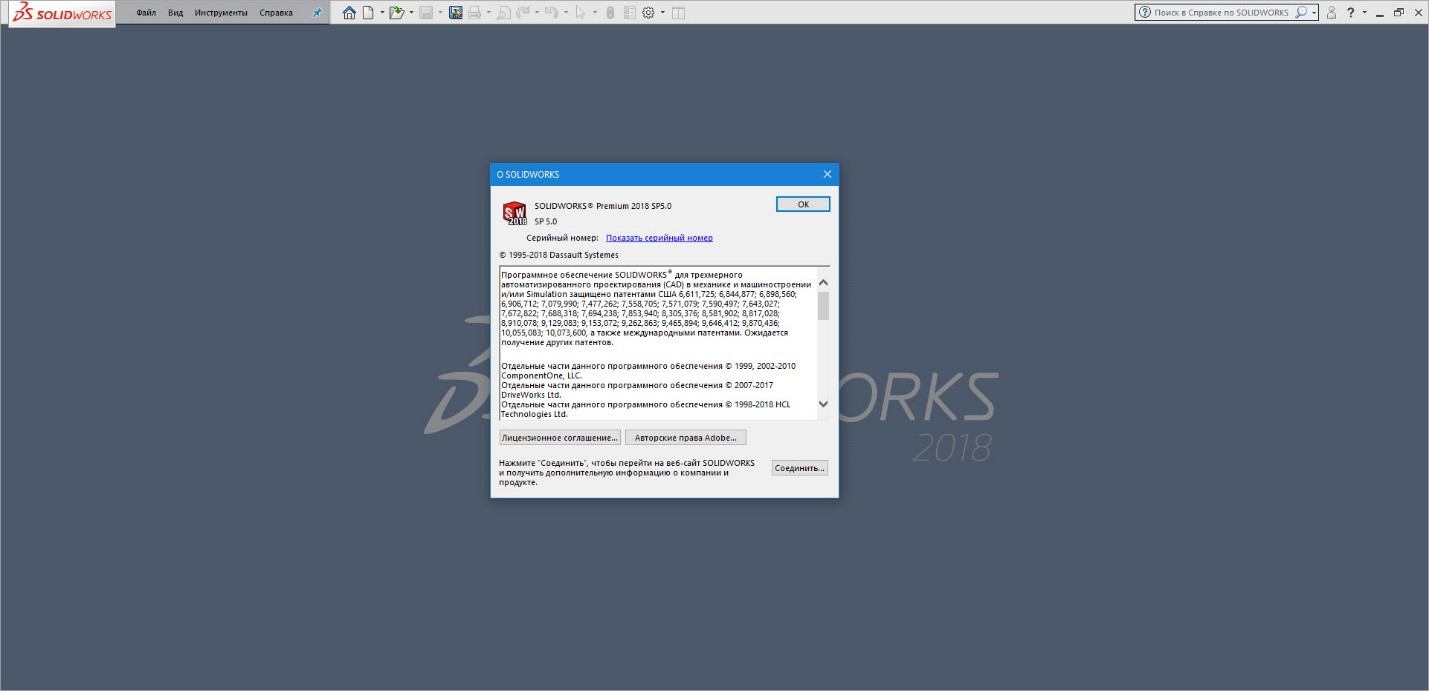
Как пользоваться
Рассмотреть все нюансы и порядок использования функций в рамках одной статьи не получится, поэтому мы предлагаем лишь ознакомиться с основными этапами работы:
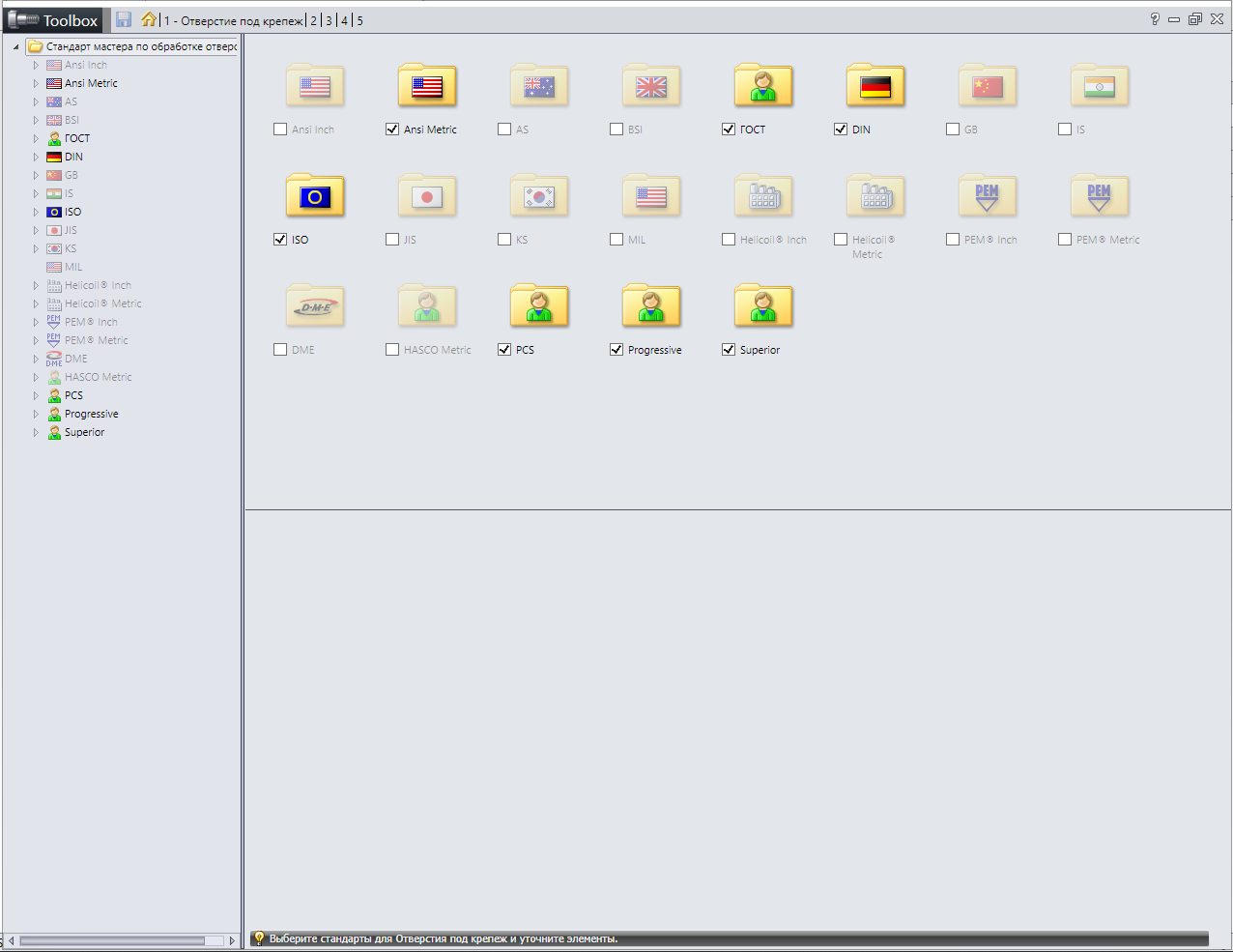
- Сначала пользователь создает сам проект, который представляет собой объемную модель изделия, текстуры, расчет материала на изготовление и так далее.
- Второй шаг – аналитика и выявление ошибок после проектирования. Модель должна получиться максимально выгодной и сбалансированной с точки зрения расхода материалов и длительной эксплуатации.
- Затем составляется вся сопроводительная документация. В русской версии SolidWorks 2020 поддерживаются стандарты ГОСТ, которые обновляются вместе с редакциями софта. Редактор позволяет составлять все документы и отчеты. Все данные и изменения сохраняются в базе автоматически.
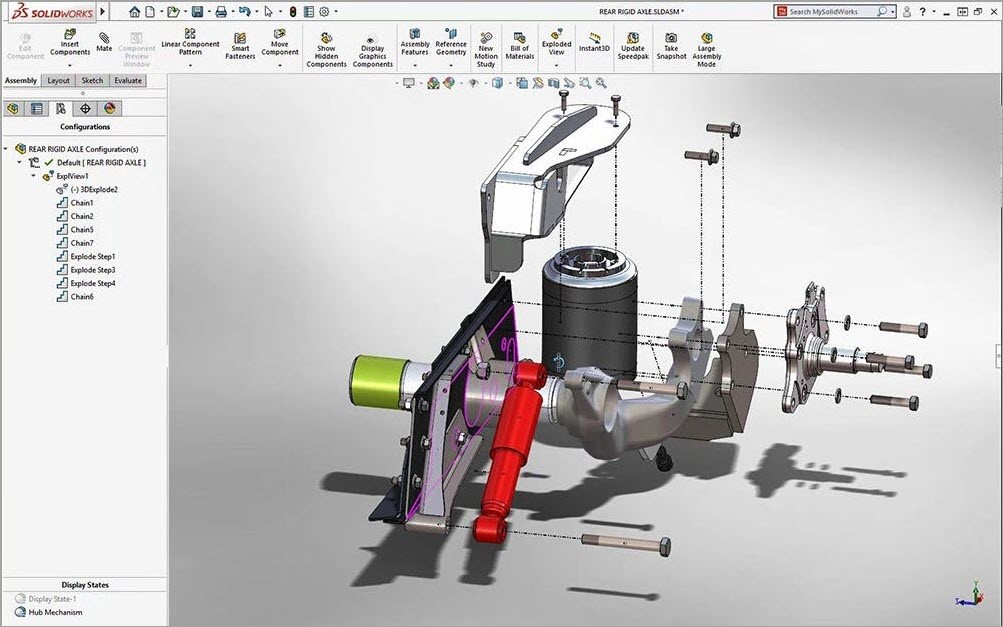
Стоит отметить, что вся документация и отчеты формируются автоматически, что существенно ускоряет процесс разработки.
Мы рекомендуем вам сразу активировать лицензионную версию программы. Для этого внимательно ознакомьтесь с инструкцией, которая приложена к активатору.
Видео
Узнать больше о процедуре активации и основах использования редактора SolidWorks вы сможете из прикрепленного видеоролика.
Ключ активации и загрузка
Кликнув на представленную кнопку, вы скачаете торрент-файл для загрузки установщика и активатора полной версии SolidWorks 2020.
SolidWorks 2021 SP3.0 Full Premium скачать торрент

SolidWorks – данное программное обеспечение является очень высокотехнологичным виртуальным комплексом, который предназначен для проведения проектирования, и создания технически сложных моделей. Особенно востребована эта программа инженерами, которые смогут проводить здесь исследования с максимальной эффективностью, и с низким расходом ресурсов.

- Язык интерфейса: Русский, Английский и другие
- Лечение: в комплекте
- Системные требования: Windows 7 SP1 / 10 x64
- Перед установкой рекомендуется отключить интернет и антивирус. Установить программу
Эту утилиту так же называют основой автоматизации производства, так как она способна объединяться с другими инструментами, контролируя их программную деятельность. Поэтому софт позволяет не только повысить эффективность работы, снизив нагрузку с человека, но и минимизировать образование ошибок.
Так же сразу стоит отметить широкую область применения, так как приложение может легко вписаться в любую промышленную профессию. Например, с ним вы сможете разрабатывать сложные конструкции, измерять прочность соединений, проектировать чертежи, и многое другое.
- Профессиональный уровень работы в любой промышленной среде;
- Множество автоматизированных и интеллектуальных инструментов;
- Возможность создания чертежей и технических проектов;
- Удобная среда для проведения исследований, оценки работы специалистов, и анализа параметров конструкций;
Поддержи сайт, репостни!
Помог сайт? Не уходи с раздачи файлов и поделись ссылкой на сайт
Это и дальше позволит нам выкладывать свежии версии программ для вас бесплатно.
SolidWorks 2021 Full Premium без регистрации
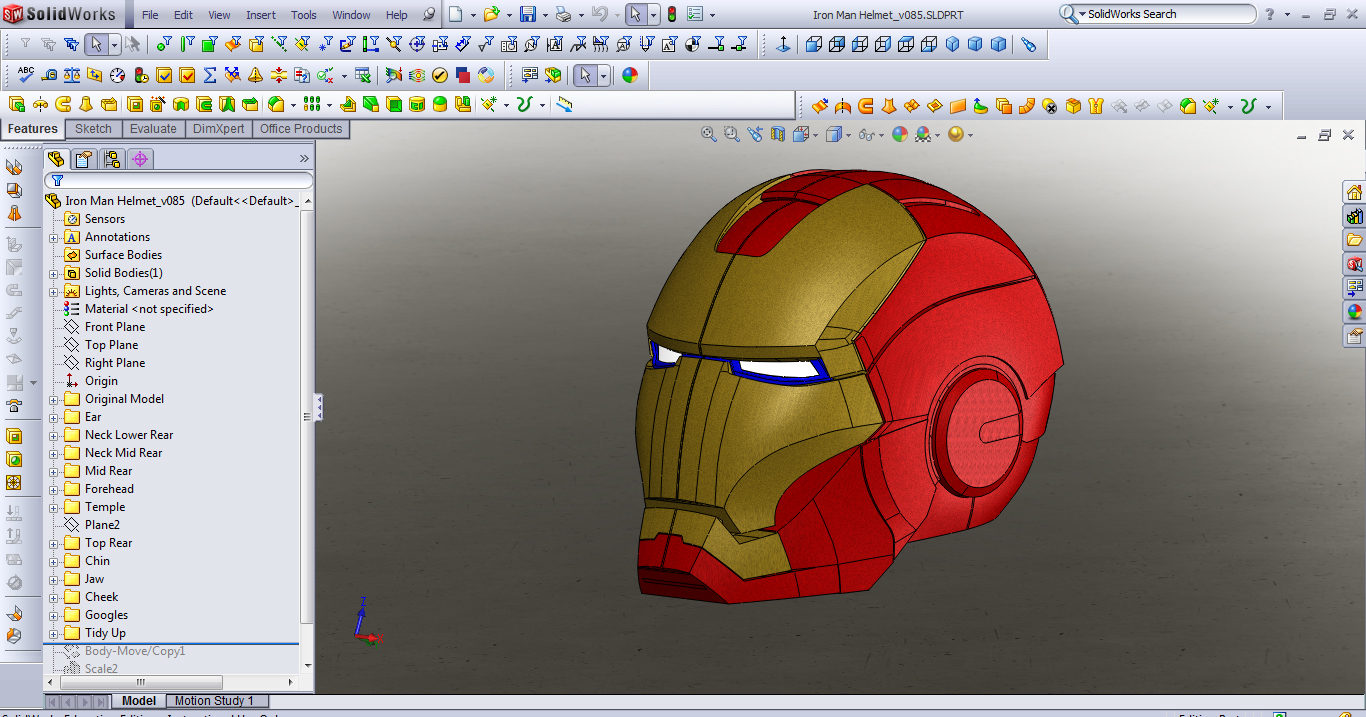
SolidWorks 2021 – комплексный инструмент автоматизации и проектирования работ предприятий. При помощи данной утилиты можно разработать изделия любой возможной формы для любых целей. Используется для конструкторской и технологической подготовки мощностей предприятия к производству продукта.
Возможности
Программное обеспечение предназначено для решения следующих задач:
- Проектирование трехмерных моделей изделий. При этом при разработке детали можно учитывать любую специфику производства и материалов.
- Создание дизайна любого промышленного изделия.
- Расширенная работа с эскизами, к примеру, присутствует возможность отзеркалить эскиз, скопировать его часть и т.п., данные функции существенно ускоряют процесс проектирования.
- Также, приложение способно помочь в так называемой обратной разработке. Этот процесс позволяет по уже готовой детали изучить её строение, построить трехмерную модель и изучить принципы работы.
- В приложении уже есть основные элементы документации по изделиям, благодаря этому на каждое изделие приложение может выдать документацию, полностью соответствующую межгосударственным стандартам.
- Анализ свойств изделий, в том числе анализ прочности, тепловых характеристик, механических, оптических и т.д. Приложение позволяет производить симуляции, при помощи которых собирается информация об эффективности производимого продукта.
- Анализ конструкций изделий.
Помимо этого, в комплекс включено гигантское количество модулей, позволяющее расширить функционал для каждого специфического типа производственной деятельности.
Плюсы и минусы
- Простой и удобный, но в то же время функциональный интерфейс. Мощные функциональные возможности позволяют быстро воплотить идею в готовый продукт.
- Мультиязычность, в том числе присутствует и русская версия.
- Поддержка различных версий операционных систем, в том числе и 32 и 64 bit.
- Универсальность. Все работа с моделью и её поддержкой и обеспечением производится в одной программе. В ней же разрабатывается документация, просчитываются все технические характеристики и параметры, производятся инженерные расчёты.
- Хорошая защита данных обеспечивает сохранность производственной информации.
- Также имеется возможность многопользовательской разработки изделий, командной работы. Для удобства такой работы в утилите встроены функции проектного управления.
- Постоянная поддержка и дальнейшая разработка программы, регулярное добавление нового функционала и оптимизация старых алгоритмов, улучшение интерфейса.
- Синхронизация с другими КАД системами. Проекты можно перемещать даже без конвертации файлов.
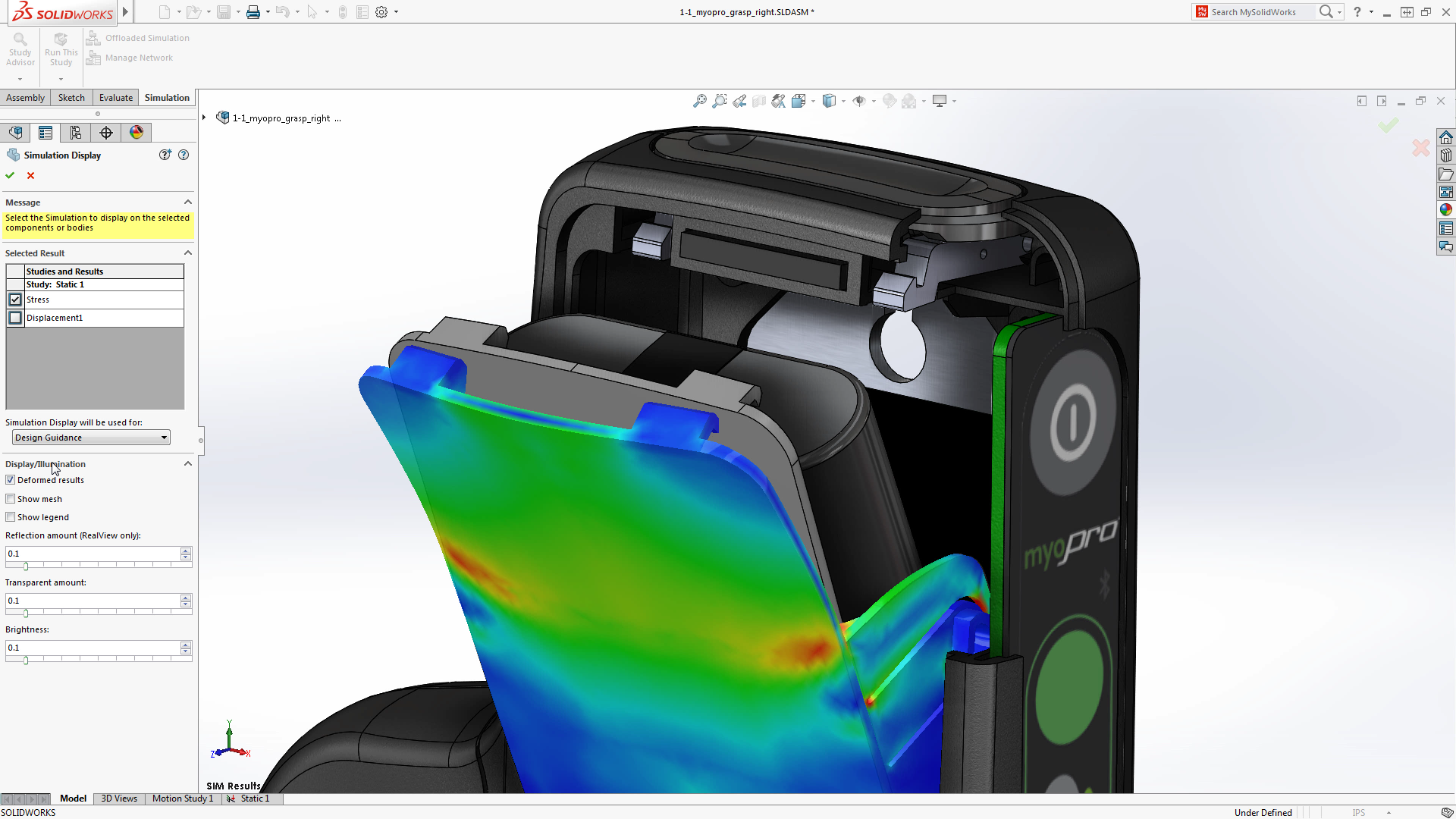
Единственным минусом программы является её сложность для новичка, без соответствующих знаний в программе и производстве работать в ней не получится. В старых версиях были значительные проблемы с производительностью и стабильностью, особенно при работе над большими продуктами, приложение могло часто тормозить и зависать, однако с новыми версиями программа избавилась от этих проблем.
Скачать
Утилита зарекомендовала себя временем (первая версия появилась на свет в 1995 году) и позволяет спроектировать производство практически любых изделий, независимо от их сложности от назначения: от кофеварки до автомобиля. Приложение SolidWorks вы можете скачать бесплатно и без регистрации на нашем сайте.
Примечания к выпуску SOLIDWORKS 2021 SP3
Последние примечания к выпуску можно посмотреть здесь.
Список обработанных SPR (отчетов о работе программы) см. здесь.
Описание новых функций см. в разделе Новые возможности меню Справка .
Объявления о конце срока эксплуатации — продукты SOLIDWORKS
SOLIDWORKS Explorer
SOLIDWORKS 2019 SP5 является последним выпуском, который поддерживает SOLIDWORKS Explorer как отдельное приложение. Поддерживаемые функции, такие как Pack and Go , Переименовать , Заменить и Переместить , доступны в контекстных меню файлов в Проводнике файлов.
Объявления о конце срока эксплуатации — продукты Microsoft
Для получения информации о действующих продуктах SOLIDWORKS и продуктах, чей срок эксплуатации подошел к концу, см. Системные требования SOLIDWORKS и SW PDM. Для получения информации о жизненном цикле операционных систем Microsoft см. страницу Microsoft Часто задаваемые вопросы о жизненном цикле — Windows.
64-разрядная операционная система Microsoft Windows 7 SP1
64-разрядная операционная система Microsoft Windows 8.1
Операционная система Windows Server 2012 R2
SOLIDWORKS 2019 SP5 является последним выпуском, который поддерживает операционную систему Windows Server ® 2012 R2. Установка продуктов SOLIDWORKS 2020 в ОС Windows Server 2012 R2 не возможна.
Операционная система Windows Server 2012
SOLIDWORKS 2018 SP5 является последним выпуском, который поддерживает операционную систему Windows Server ® 2012. Установка продуктов SOLIDWORKS 2019 в ОС Windows Server 2012 не возможна.
Microsoft Excel 2013 и Word 2013
SOLIDWORKS 2020 SP5 является последним выпуском, который поддерживает продукты Microsoft ® Excel 2013 и Word 2013.
Microsoft Excel 2010 и Word 2010
SOLIDWORKS 2018 SP5 является последним выпуском, который поддерживает продукты Microsoft ® Excel 2010 и Word 2010.
Microsoft SQL Server 2014
SOLIDWORKS 2021 SP5 является последним выпуском, который поддерживает SQL Server ® 2014.
Microsoft SQL Server 2012
SOLIDWORKS 2019 SP5 является последним выпуском, который поддерживает SQL Server ® 2012.
Системные требования и требования к видеокарте
Для достижения оптимальной производительности графики и стабильной работы см. Сертификация аппаратного оборудования.
Для установки и достижения оптимальной производительности см. Системные требования SOLIDWORKS и SW PDM.
Для использования SOLIDWORKS PDM 2020 вместе с SQL Server ® 2014 или SQL Server ® 2014 Express необходимо установить пакет обновления Service Pack 3 или более позднюю версию. Для обновления SQL Server 2014 или SQL Server 2014 Express до SP3, скачайте пакет обновления здесь.
SOLIDWORKS Visualize
Для надлежащей работы SOLIDWORKS Visualize 2021 с поддержкой графического процессора NVIDIA Iray требуется поддержка драйвера NVIDIA 451.48 для CUDA ® 11.0 или более поздней версии.
Для успешной установки и достижения оптимальной производительности см. Необходимые компоненты и системные требования.
Для сравнения производительности отрисовки при использовании различных графических картах NVIDIA см. Эталонные тесты производительности SOLIDWORKS Visualize.
Установка
Онлайн-версия Early Visibility (EV)
Начиная с выпуска SOLIDWORKS 2020 SP1, клиенты с подпиской на услуги могут тестировать онлайн-версию Early Visibility прямо в браузере. Выполните вход в MySolidWorks, в верхнем меню нажмите SOLIDWORKS /EV . Начиная с пакета обновления SP1, тестирование версии EV доступно в течение нескольких недель перед выпуском очередного пакета обновления.
Дистрибутивный DVD-носитель
Начиная с выпуска SOLIDWORKS 2020, дистрибутивный DVD-носитель предоставляется по запросу. Для получения дополнительной информации обратитесь к реселлеру.
Начиная с выпуска SOLIDWORKS 2021, заказчики, запрашивающие поставку обновлений на DVD, получат три DVD-носителя.
Антивирусные программы
Некоторые антивирусные программы не позволяют правильно установить программу SOLIDWORKS. Чтобы узнать больше, см. Antivirus Products (Антивирусные программы).
Изменение установок сервера SOLIDWORKS PDM
Изменить установку сервера SOLIDWORKS PDM и его компонентов можно в разделе «Программы и компоненты» Панели управления Windows. С помощью менеджера установки SOLIDWORKS (SLDIM) изменить установки сервера нельзя, даже если установка сервера SOLIDWORKS PDM выполнена с его помощью.
Технические сообщения
Отсутствующие шрифты Windows 10
Некоторые шрифты, поставлявшиеся с предыдущими версиями ОС Windows, перешли в разряд дополнительных в Windows 10. Процесс обновления до Windows 10 может не включать установку этих шрифтов в вашей системе. Если обнаружится, что в документе SOLIDWORKS используются шрифты, не установленные в системе, прочтите статью Базы знаний Microsoft 3083806.
При экспорте текста в файл PDF пропадают не относящиеся к латинице символы
Если документ чертежа, который содержит не относящиеся к латинице символы (не ASCII), сохраняется как файл PDF, то должны быть доступны соответствующие шрифты, обеспечивающие отображение таких символов. Если такие шрифты не установлены на компьютере или не поддерживают символы Unicode, то используется шрифт Arial Unicode MS. Если шрифт Arial Unicode MS также отсутствует, то символы не отображаются. Шрифт Arial Unicode MS не поставляется с программой Microsoft ® Office ® 2016. (См. выше Отсутствующие шрифты Windows 10 .) Решение: чтобы установить шрифт Arial Unicode MS, установите Microsoft ® Office ® Professional Plus 2013 (минимальная установка с языковыми параметрами) и Microsoft ® Office ® (2016 или более поздняя версия).
Документы Microsoft Office, встроенные в документы SOLIDWORKS
Рекомендация. Используйте 64-разрядную версию Microsoft Office. При встраивании в документы SOLIDWORKS объектов OLE, относящихся к 32-разрядной версии Microsoft Office, см. в статье Базы знаний Microsoft 983396 сведения о том, как исправить отображение объектов OLE в виде значков.
Функциональность
Microsoft SQL Server 2019
Microsoft SQL Server ® 2019 поддерживается, начиная с версий SOLIDWORKS 2020 и SOLIDWORKS PDM 2020.
Команда «Разорвать связь»
Команда Разъединить элемент интегрирована в команду Разорвать связь . Имя команды больше не меняется из-за типа файла в связи 3D Interconnect.
Обновлен алгоритм расчета объема модели
Начиная с версии SOLIDWORKS 2021, обновленный алгоритм рассчитывает площадь поверхности и объем модели. Новый метод является более быстрым и во многих случаях более точным. Это может привести к изменению значения, даже если одно и то же значение воспроизводится в различных выпусках. Изменение может быть более заметным, если выбрать уровень точности Ниже (быстрее) в диалоговом окне «Параметры массовых характеристик/свойств разреза». Выберите уровень точности Выше (медленнее) , чтобы получить значения, более близкие к номинальному значению.
Поддержка моделей SOLIDWORKS 2007 и более ранних версий с заполнением поверхности и связанными элементами
В SOLIDWORKS 2007 и более ранних версиях было допустимо использование неподдерживаемой технологии заполнения поверхности. В программном обеспечении были допустимы грани, которые не являлись G2-непрерывными на границе. Эта проблема исправлена в SOLIDWORKS 2008 и более поздних версиях. При импорте моделей SOLIDWORKS 2007 и более ранних версий с заполнением поверхности и связанными элементами в программе отображается запрос на обновление данных в случае обнаружения устаревшего элемента.
SOLIDWORKS Forum
Дополнение SOLIDWORKS Forum больше не входит в выпуск SOLIDWORKS 2021. Для доступа к SOLIDWORKS Forum нажмите Сообщества пользователей в меню «Справка» или в диалоговом окне приветствия.
SOLIDWORKS Plastics
Команда Копировать настройки удалена из пользовательского интерфейса. Чтобы скопировать исследование с моделированием пластмасс, используйте команду Дублировать исследование .
SOLIDWORKS Simulation
- Средство создания сетки на основе смешанной кривизны не поддерживает принудительное создание общих узлов сетки между соприкасающимися границами.
- Диалоговое окно Датчики Simulation отображается в меню Параметры системы . В предыдущих выпусках оно находилось в меню Настройки по умолчанию .
- В SOLIDWORKS Simulation 2021 для результатов, отслеживаемых устаревшими датчиками Simulation, используется числовой формат, определенный в разделе Параметры системы > Датчики Simulation .
- SOLIDWORKS 2021 — это последний выпуск, который поддерживает функциональную возможность Simulation со снижением нагрузки в продукте SOLIDWORKS Simulation.
SOLIDWORKS Visualize
Теперь SOLIDWORKS Visualize поддерживает последнее поколение графических процессоров NVIDIA Ampere.
Документация
Новые возможности SOLIDWORKS 2021
В главе SOLIDWORKS Visualize в темах Диалоговое окно «Настройки графических окон» и Слои отрисовки сведения об отображении отрисованных слоев являются неполными. В диалоговом окне Настройки графических окон параметр Слой отрисовки доступен только для режимов Быстро и Точно , но не для режима Предварительный просмотр . В окне Инструменты вывода можно просмотреть окончательную отрисовку каждого слоя, созданного в одном из трех режимов.
Помощь пользователям Composer
SOLIDWORKS Composer и SOLIDWORKS Composer Sync поддерживают форматы импорта версий SOLIDWORKS от 2006 до 2021. В разделе О поддерживаемых форматах импорта версии указаны неправильно.
Справка по Composer теперь доступна на пяти новых языках, включая чешский, китайский (традиционный), португальский (Бразилия), польский и турецкий.
Service Pack 3.0
Для данного пакета обновления примечания отсутствуют.