


Public user contributions licensed under
cc-wiki license with attribution required


Важно! Перед началом скачивания и установки необходимо ОТКЛЮЧИТЬ АНТИВИРУС, иначе кейген может быть удалён.
AutoCAD 2020 скачать бесплатно русскую версию Автокад торрент 64 bit с активатором [1.5 GB]
Видео-инструкция по установке и активации AutoCAD 2020
Если видео не работает, обновите страницу или сообщите об этом в комментариях, поправлю.
Ссылка на видео: https://disk.yandex.ru/i/Kgkq8uUYTlwKYg
Обзор AutoCAD 2020
AutoCAD 2020 — это одно из лучших приложений для проектирования в формате 2D и 3D. Используя возможности 3D-моделирования, можно намного быстрее обрабатывать различные проекты, выпускать документацию, развивая свой творческий потенциал и реализовывая имеющиеся идеи в жизнь.
В утилите имеется большое количество настроек, что делает такой инструмент универсальным для самых разных специалистов. Теперь можно приступить к проектированию с невероятным удобством — это и есть AutoCAD.
С помощью возможностей такой программы удастся решить самые разные проблемы, возникающие во время ведения проекта. В ней есть функция, предлагающая моделировать не только тела, но и поверхности. Время работы над проектами, при использовании возможностей программы, значительно сокращается.
Под рукой у специалиста окажется буквально все, что ему необходимо. Все проекты можно сохранить в расширении PDF или сделать их через макет, распечатав с помощью печати 3D.
Помогла статья? Сделай репост!

AutoCAD 2020 Installation and Activation Guide
By Jet de los Reyes | Redstack Applications Engineer — AEC
Whether you’re installing AutoCAD 2020 for the first time or just wanting to upgrade your current software version to the latest one, and wonder how to properly execute it, well, you’ve come to the right place.
It’s always a nightmare when we must install computer software and after the last step, everything just fails! It’s just too complicated to follow, too many steps to do or you’re just not sure which buttons to click. Here, we’ve outlined a Step-by-step guide that’s easy to follow. We’ve even highlighted which button to press! Apart from showing you how to install the software, we will also cover how to activate it so that users will be able to use the program straight away.
Let’s get started installing your AutoCAD 2020 software!
1. After you have successfully downloaded the installer file from your Autodesk Manage portal, you can double-click it which will prompt you to select the extraction destination folder. Should you have other Autodesk programs installed in your computer, it is wise to retain the default location as shown below so that they will be grouped into the same folder. Click OK to proceed.

2. The files will then extract and will prompt you decide if you want to allow the app to make changes to your device. Select YES to proceed.

3. The installation window will appear and you can click on the Install button to begin the installation process.

4. Make sure you understand the License and Services Agreement before selecting the “I ACCEPT” button then click NEXT.

5. On the next window, you can click on the down arrow to see configuration options such as installation type. Click the arrow again to close and return to product list. Click on the INSTALL button.

6. Once the installation is complete, you will see this window which will list down the items that has been successfully installed. Click FINISH to exit.

7. You must restart your computer for changes to take effect. After restarting, double-click on the AutoCAD 2020 icon located on your desktop to launch the application. If you have a previous AutoCAD version installed, Migrate Custom Settings dialog will appear and you can select which items you want to be migrated to the latest version. Click the CHECK button to accept and it will prompt you that Profiles have been successfully migrated.

8. Launching your AutoCAD 2020 application for the first time will display the activation dialog. Verify what type of license you’ve purchased and click the corresponding option either as SINGLE-USER or MULTI-USER. If you are unsure, you can click the Help me choose button below for a description of each type or you can go to your Autodesk Manage account.
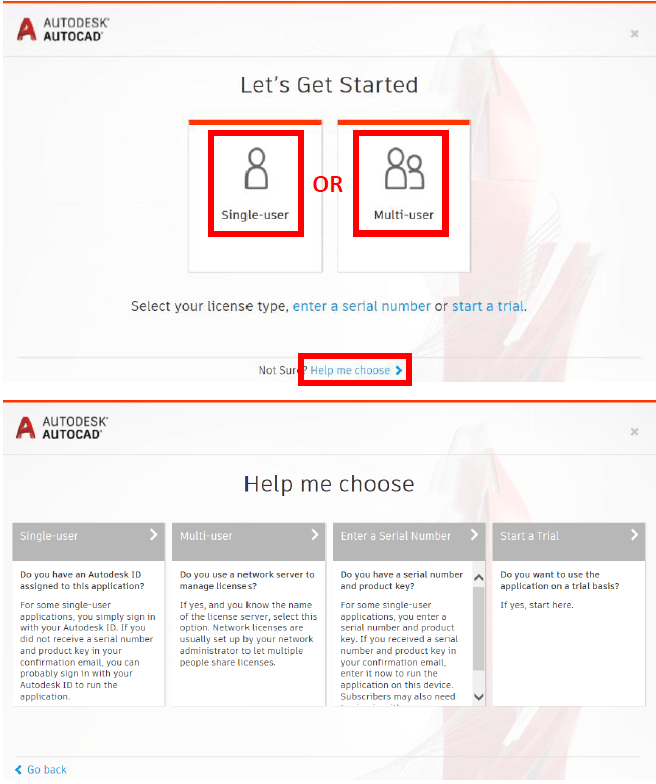
- SINGLE-USER: This method would require you to sign in using your Autodesk account ID and Password. Your Contract Manager should already have assigned you a valid seat in their Autodesk Manage account for this to work. Enter your registered Email address and Click NEXT. Followed by your Password and Click NEXT. Account ID activation will have the advantage of allowing users to log in and out on different workstations and work on one computer at a time, which gives the user flexibility of working anywhere.

- SERIAL NUMBER: This method will work for both Subscription and Perpetual licenses. Read the Autodesk Privacy Statement and click on the I AGREE button. Select ACTIVATE which will then require you to enter a valid Serial Number and Product Key then click NEXT.

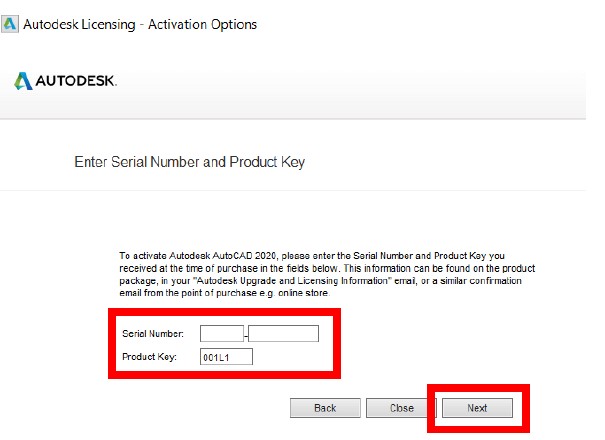
- MULTI-USER: Make sure that your workstation is properly connected to your company server where the network license is stored. Select MULTI-USER option and it should automatically connect to the server to verify the license.
And there you go! Hopefully you were able to follow the steps both for installation and activation. By now, you should be able to use AutoCAD 2020 and enjoy the new features this version has to offer to boost your productivity.
AutoCAD 2020 can be purchase here: https://www.redstackshop.com.au/autodesk-autocad-2020
Get it as a part of the Architecture, Engineering and Construction Collection: https://www.redstackshop.com.au/autodesk-architecture-engineering-construction-collection
You also have the option to get it as a part of the Product, Design and Manufacturing Collection: https://www.redstackshop.com.au/autodesk-product-design-and-manufacturing-collection

На чтение 5 мин Опубликовано Обновлено
AutoCAD 2020 — одна из самых популярных программных систем для компьютерного проектирования и черчения. Она широко используется в различных отраслях: от архитектуры и машиностроения до электротехники и гражданского строительства. Если вы только начинаете свое знакомство с AutoCAD 2020, то вам понадобится руководство по установке программы.
Установка AutoCAD 2020 довольно проста и занимает не очень много времени. Сначала вам необходимо приобрести программу или скачать ее с официального сайта Autodesk. После этого следует запустить установочный файл и следовать инструкциям на экране. Будьте внимательны и ознакомьтесь с лицензионными соглашениями, прежде чем продолжить установку.
Важно помнить, что установка AutoCAD 2020 требует достаточно производительного компьютера. Минимальные системные требования включают операционную систему Windows 7 или выше, процессор Intel Core i5 или аналогичный, 8 ГБ оперативной памяти и 7 ГБ свободного места на жестком диске. Более мощный компьютер позволит вам работать с программой более эффективно и комфортно.
После завершения установки AutoCAD 2020, вы можете запустить программу и начать изучать ее функции. Если у вас возникнут трудности или вопросы по использованию AutoCAD 2020, вы можете обратиться к официальным руководствам пользователя или посмотреть видеоуроки на интернет-платформах обучения. Знание AutoCAD 2020 может пригодиться вам в карьере, помочь в развитии профессиональных навыков и открыть новые возможности в области проектирования и черчения.
Содержание
- Подготовка к установке AutoCAD 2020
- Системные требования для установки AutoCAD 2020
- Загрузка установочного файла AutoCAD 2020
- Установка AutoCAD 2020
Подготовка к установке AutoCAD 2020
При подготовке к установке AutoCAD 2020 следует учесть несколько важных моментов:
- Убедитесь, что ваш компьютер соответствует системным требованиям программы AutoCAD 2020. Для работы с AutoCAD 2020 необходим компьютер со следующими минимальными характеристиками:
- Операционная система Windows 7 SP1, Windows 8.1 с обновлением KB2919355, Windows 10 (64-разрядная версия)
- Процессор 2,5-2,9 ГГц или выше
- Память 8 ГБ или более
- Видеокарта с поддержкой DirectX 11
- Свободное место на жестком диске от 4 ГБ
- Разрешение экрана 1920 x 1080 пикселей с True Color
- Убедитесь, что на вашем компьютере нет установленной предыдущей версии AutoCAD. Если у вас уже установлена предыдущая версия AutoCAD, рекомендуется ее удалить перед установкой новой версии. Такой подход поможет избежать возможных конфликтов и проблем при установке и использовании программы AutoCAD 2020.
- При необходимости освободите дополнительное место на жестком диске для установки AutoCAD 2020. Для этого можно удалить ненужные файлы и программы, а также переместить данные на внешний накопитель.
- Заранее загрузите официальный дистрибутив программы AutoCAD 2020 с официального сайта Autodesk или с других надежных источников. Убедитесь, что вы загружаете версию программы, соответствующую вашей операционной системе.
- Сделайте резервную копию важных файлов и данных на вашем компьютере, на случай возможного сбоя во время установки AutoCAD 2020. Это поможет вам предотвратить потерю данных и упростить процесс восстановления.
Подготовка к установке AutoCAD 2020 включает в себя учет системных требований, удаление предыдущих версий программы, освобождение места на жестком диске, загрузку официального дистрибутива и создание резервной копии данных. Такой подход позволит вам успешно установить AutoCAD 2020 и начать работу с программой.
Системные требования для установки AutoCAD 2020
Перед установкой AutoCAD 2020 необходимо проверить соответствие системных требований для правильной работы программы. Вот список рекомендуемых и минимальных системных требований:
| Требования | Рекомендуемые | Минимальные |
|---|---|---|
| Операционная система | Microsoft Windows 10 (64-bit) | Microsoft Windows 7 SP1/8.1/10 (64-bit) |
| Центральный процессор (CPU) | 3,0 GHz или быстрее, 64-бит | 2,5 GHz или быстрее, 64-бит |
| Оперативная память (RAM) | 16 GB или больше | 8 GB |
| Дисковое пространство | 6 GB свободного места на жестком диске | 4 GB свободного места на жестком диске |
| Дисплей | Разрешение 1920×1080 с True Color | Разрешение 1366×768 с True Color |
| Графический адаптер | DirectX 11-совместимый графический адаптер с 4 GB VRAM или больше, поддерживающий разрешение 1920×1080 | DirectX 11-совместимый графический адаптер с 1 GB VRAM, поддерживающий разрешение 1366×768 |
Убедитесь, что ваш компьютер отвечает этим требованиям, чтобы установить и запустить AutoCAD 2020 без проблем. Иначе, возможно, вам потребуется обновить или заменить некоторые компоненты вашей системы.
Загрузка установочного файла AutoCAD 2020
Следуя этим шагам, вы сможете загрузить установочный файл AutoCAD 2020:
- Откройте веб-браузер и перейдите на официальный сайт Autodesk.
- На главной странице найдите раздел «Продукты» или «Программное обеспечение» и нажмите на ссылку, которая ведет к AutoCAD 2020.
- На странице продукта вы найдете информацию об AutoCAD 2020 и доступные варианты продукта. Убедитесь, что вы выбрали именно ту версию, которая соответствует вашей операционной системе (Windows или Mac).
- Нажмите на кнопку «Скачать» или «Загрузить», чтобы начать загрузку установочного файла AutoCAD 2020.
- После того как загрузка завершится, найдите установочный файл на вашем компьютере. Обычно файл сохраняется в папку «Загрузки» или в заданную вами папку для загрузок.
Примечание: Вам может потребоваться иметь активную учетную запись Autodesk, чтобы загрузить установочный файл AutoCAD 2020. Если у вас нет учетной записи, вы можете создать ее бесплатно на сайте Autodesk.
Теперь у вас есть установочный файл AutoCAD 2020 на вашем компьютере, и вы готовы перейти к следующему шагу — установке программы. В следующем разделе мы расскажем вам, как правильно установить AutoCAD 2020 и настроить его для работы.
Установка AutoCAD 2020
- Перейдите на официальный сайт Autodesk и найдите страницу загрузки AutoCAD 2020. Вы можете использовать поисковую систему для поиска этой страницы.
- На странице загрузки выберите версию AutoCAD 2020, которая соответствует вашей операционной системе. У вас есть возможность выбрать 32-битную или 64-битную версию программного обеспечения.
- Нажмите на кнопку «Загрузить», чтобы начать загрузку установочного файла AutoCAD 2020.
- После завершения загрузки найдите установочный файл на вашем компьютере и запустите его.
- В появившемся окне выберите язык установщика и нажмите кнопку «OK».
- В следующем окне прочитайте и принимайте лицензионное соглашение Autodesk. Затем нажмите кнопку «Далее».
- Выберите тип установки. Рекомендуется выбрать «Typical», чтобы установить основной пакет программного обеспечения. Вы также можете выбрать «Custom», чтобы настроить установку в соответствии с вашими предпочтениями.
- Нажмите кнопку «Установить», чтобы начать процесс установки AutoCAD 2020.
- Подождите, пока процесс установки не будет завершен. Время установки может варьироваться в зависимости от производительности вашего компьютера.
- После завершения установки нажмите кнопку «Готово», чтобы закрыть установщик.
Теперь, когда AutoCAD 2020 установлен на вашем компьютере, вы можете начать использовать его для создания и редактирования чертежей и моделей. Не забудьте активировать программное обеспечение, если у вас есть соответствующая лицензия.
AutoCAD — одна из наиболее популярных программ для создания и редактирования 2D и 3D графики. Ее функциональность и удобство использования привлекают специалистов в различных областях, таких как архитектура, инженерное дело и дизайн. Если вы хотите установить AutoCAD 2020 на операционную систему Windows 10, но не знаете, как это сделать, следуйте нашей пошаговой инструкции.
Перед тем как начать установку AutoCAD 2020, удостоверьтесь, что ваш компьютер соответствует минимальным системным требованиям. Необходимым условием является наличие операционной системы Windows 10 с актуальными обновлениями, процессора с тактовой частотой не менее 2,5 ГГц, оперативной памяти объемом не менее 8 ГБ и свободного места на жестком диске не менее 10 ГБ.
Для начала загрузите установочный файл AutoCAD 2020 с официального сайта Autodesk. Перейдите на страницу загрузки и выберите версию AutoCAD 2020 для Windows 10. Нажмите кнопку «Скачать» и сохраните файл на вашем компьютере. Дождитесь завершения загрузки установочного файла AutoCAD 2020.
Когда файл будет загружен, найдите его на компьютере и запустите установку AutoCAD 2020. Для этого щелкните по установочному файлу дважды левой кнопкой мыши. Запустится мастер установки AutoCAD 2020.
Содержание
- Установка AutoCAD 2020 на Windows 10: подготовка и загрузка программного обеспечения
- Проверка системных требований и доступ к установщику
- Загрузка AutoCAD 2020 с официального сайта Autodesk
- Установка AutoCAD 2020 на Windows 10: установка и настройка
- Запуск установки AutoCAD 2020
- Выбор нужных компонентов и настройка параметров установки
Установка AutoCAD 2020 на Windows 10: подготовка и загрузка программного обеспечения
- Проверьте системные требования: убедитесь, что ваш компьютер соответствует минимальным требованиям для работы AutoCAD 2020. Для Windows 10 рекомендуется 64-разрядная операционная система, процессор Intel или AMD с частотой не менее 2,5 ГГц, 8 ГБ оперативной памяти, 6 ГБ свободного пространства на жестком диске и дисплей с разрешением 1920 x 1080 пикселей.
- Получите установочный файл AutoCAD 2020: посетите официальный сайт Autodesk или другие надежные источники, чтобы скачать установочный файл AutoCAD 2020 для Windows 10. Убедитесь, что вы скачиваете версию, предназначенную для вашей операционной системы.
- Запустите установку: найдите скачанный файл и запустите его. Если появится запрос разрешения от пользовательского контроля учетных записей, разрешите программе вносить изменения на вашем компьютере.
- Выберите тип установки: выберите желаемый тип установки AutoCAD 2020. Обычно рекомендуется использовать стандартную установку, чтобы получить все необходимые компоненты.
- Примите лицензионное соглашение: внимательно прочитайте и примите условия лицензионного соглашения на использование AutoCAD 2020.
- Выберите установочную папку: выберите папку, в которую вы хотите установить AutoCAD 2020. Обычно рекомендуется оставить стандартное значение.
- Дождитесь завершения установки: дождитесь окончания процесса установки AutoCAD 2020. Время установки может различаться в зависимости от производительности вашего компьютера.
- Завершите установку: когда установка завершена, вы можете запустить AutoCAD 2020 и начать использовать его для своих проектов.
Не забудьте сохранить свой серийный номер AutoCAD 2020 в безопасном месте, чтобы иметь возможность активировать программу после установки.
Теперь вы знаете, как установить AutoCAD 2020 на Windows 10. Не забудьте следовать официальным руководствам и советам по использованию AutoCAD 2020, чтобы полностью раскрыть его возможности.
Проверка системных требований и доступ к установщику
Перед тем, как установить AutoCAD 2020 на Windows 10, важно убедиться, что ваш компьютер соответствует системным требованиям данного программного обеспечения. Вот системные требования, необходимые для работы AutoCAD 2020:
|
Операционная система |
Windows 10 (64 бит) |
|
Процессор |
2,5-2,9 ГГц или более |
|
Память |
8 ГБ или более |
|
Видеокарта |
1 ГБ видеопамяти или более, с поддержкой OpenGL версии 3.3 или выше |
|
Монитор |
Разрешение экрана 1920 x 1080 или более с True Color |
|
DirectX |
Версия 11 или выше |
|
Свободное место на жестком диске |
6 ГБ |
Проверьте наличие требуемых системных характеристик у вашего компьютера перед началом установки.
Теперь, когда вы убедились, что ваш компьютер соответствует системным требованиям, вы готовы продолжить с установкой AutoCAD 2020. Для этого вам потребуется доступ к установщику программы.
Загрузка AutoCAD 2020 с официального сайта Autodesk
Шаг 1: Перейдите на официальный сайт Autodesk по адресу https://www.autodesk.com/products/autocad/free-trial
Шаг 2: На странице выберите «Попробуйте бесплатную пробную версию» или «Try AutoCAD for Free» в верхней части экрана. Выберите «Попробуйте AutoCAD бесплатно» или «Try AutoCAD for Free» на следующей странице.
Шаг 3: Заполните форму регистрации, предоставьте свою электронную почту и нажмите кнопку «Далее» или «Next».
Шаг 4: Выберите, какую версию AutoCAD вы хотите попробовать. Выберите «Windows», а затем нажмите кнопку «Скачать сейчас» или «Download now».
Шаг 5: Дождитесь загрузки установочного файла AutoCAD 2020 на ваш компьютер.
Шаг 6: По завершении загрузки запустите установочный файл и следуйте инструкциям по установке AutoCAD 2020 на вашем компьютере.
Поздравляем! Теперь у вас установлена последняя версия AutoCAD 2020 на вашем компьютере!
Установка AutoCAD 2020 на Windows 10: установка и настройка
Шаг 1: Проверьте системные требования
Перед установкой AutoCAD 2020 убедитесь, что ваш компьютер соответствует минимальным системным требованиям. Это позволит вам избежать неприятностей в процессе установки и использования программы.
Шаг 2: Загрузите установочный файл
Перейдите на официальный сайт Autodesk и нажмите на кнопку «Загрузить бесплатную пробную версию». Следуйте указаниям на экране, чтобы загрузить установочный файл AutoCAD 2020.
Шаг 3: Установите AutoCAD 2020
Запустите загруженный установочный файл AutoCAD 2020. Следуйте инструкциям мастера установки, чтобы успешно установить программу на ваш компьютер.
Шаг 4: Зарегистрируйте и активируйте программу
После установки AutoCAD 2020 вам необходимо зарегистрировать и активировать программу. Следуйте указаниям на экране, чтобы создать учетную запись Autodesk и активировать лицензию.
Шаг 5: Произведите настройку AutoCAD 2020
Когда программа успешно установлена и активирована, вы можете выполнить несколько настроек, чтобы улучшить свой опыт использования AutoCAD 2020. Настраивайте интерфейс, горячие клавиши, параметры чертежа и другие параметры в соответствии с вашими потребностями.
Установка AutoCAD 2020 на Windows 10 не сложная задача, если следовать этой пошаговой инструкции. Поставить правильные фундаментальные техники установки гарантирует, что вы сможете полностью использовать возможности этого мощного программного обеспечения для создания великолепных созданий в 2D и 3D форматах.
Запуск установки AutoCAD 2020
После того, как вы скачали установочный файл AutoCAD 2020, следуйте этим шагам, чтобы запустить процесс установки:
- Дважды щелкните на установочном файле AutoCAD 2020, который вы скачали.
- Появится окно добро пожаловать в мастер установки AutoCAD. Нажмите кнопку «Установить».
- Выберите язык установки и нажмите «Далее».
- Прочтите и принимайте лицензионное соглашение. Затем нажмите «Далее».
- Выберите компоненты, которые вы хотите установить, и нажмите «Далее».
- Выберите путь установки и нажмите «Далее». Если вы не уверены, оставьте путь по умолчанию.
- Выберите опции установки и нажмите «Далее». Вы можете выбрать, хотите ли вы использовать автоматические обновления и/или создать ярлык на рабочем столе.
- После того, как настройки будут выбраны, нажмите кнопку «Установить».
- Будет отображаться прогресс установки. Пожалуйста, подождите, пока установка не будет завершена.
- После завершения установки, нажмите кнопку «Готово».
Поздравляю! Вы успешно установили AutoCAD 2020 на свой компьютер. Теперь вы можете начать использовать программу для создания и редактирования чертежей в 2D и 3D.
Выбор нужных компонентов и настройка параметров установки
После того, как вы запустите установщик AutoCAD 2020, вам будет предложено выбрать компоненты, которые вы хотите установить на свой компьютер. Ниже приведены основные компоненты, которые стоит установить:
- AutoCAD 2020 – основное приложение AutoCAD.
- AutoCAD Drawing Exchange Format (DXF) – формат файла, который позволяет обмениваться чертежами AutoCAD с другими программами.
- AutoCAD Advanced – расширенные функции AutoCAD, такие как трехмерное моделирование и работа с облачными сервисами.
- AutoCAD 360 – мобильное приложение для просмотра, редактирования и обмена чертежами AutoCAD.
- AutoCAD LT 2020 – упрощенная версия AutoCAD, предназначенная для редактирования и создания 2D-чертежей.
После выбора нужных компонентов вам будет предложено настроить параметры установки AutoCAD 2020:
- Выберите путь установки – это папка, в которой будут размещены файлы AutoCAD 2020.
- Выберите язык установки – это язык, на котором будет установлено AutoCAD 2020.
- Выберите настройки шрифтов – это настройки, связанные с отображением шрифтов в AutoCAD.
- Выберите настройки линий и кривых – это настройки, связанные с отображением линий и кривых в AutoCAD.
- Выберите настройки поверхности – это настройки, связанные с отображением поверхностей в AutoCAD.
После того, как вы выберете нужные компоненты и настроите параметры установки, нажмите кнопку «Установить», чтобы начать установку AutoCAD 2020 на ваш компьютер с операционной системой Windows 10.
Загрузка…
Где скачать AutoCAD? Бесплатная лицензия и регистрация на сайте
Всем привет! Если Вас когда-либо мучили вопросы: «Где скачать AutoCAD?», «Откуда скачать AutoCAD?» или «Можно ли скачать AutoCAD бесплатно?», то Вы нашли статью, которая поможет получить ответы на все эти вопросы, а возможно и на другие.
В данной статье мы подробно опишем процесс регистрации на сайте образовательного сообщества Autodesk, для чего это нужно и, конечно же, где скачать AutoCAD, бесплатный лицензионный!
Ну не будем говорить много лишних слов, приступим к главному. Компания Autodesk на сегодняшний день предоставляет большинство своих программных продуктов абсолютно БЕСПЛАТНО, в образовательных целях.
Что это значит? Означает это, хочешь научиться работать в AutoCAD, — регистрируйся, получай бесплатную лицензию и учись работать.
Не нужно мучиться, искать демо-версии или того хуже, всякие пиратские/крякнутые/взломанные версии автокада. За это компании Autodesk огромное спасибо!
А если собираешься использовать программу для заработка денег, то это уже будет нарушением лицензионных соглашений, и для таких целей всем рекомендуем приобретать коммерческую лицензию.
Внимание! Студенческая версия AutoCAD 2020 работает только три года!
Видео на тему: Скачивание и установка студенческой версии AutoCAD 2020
Как получить лицензию на скачивание АвтоКада?
И так, как же получить лицензию на AutoCAD бесплатно и Где скачать AutoCAD? Заходим на сайт https://www.autodesk.ru
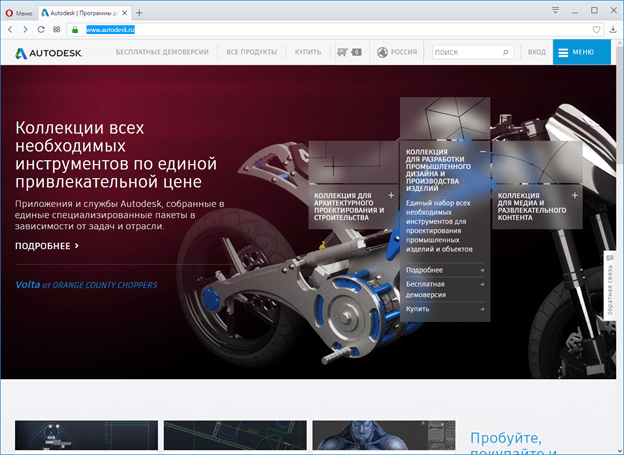
Здесь масса полезной и интересной информации, и не только про где скачать AutoCAD.
Поэтому очень рекомендуем побродить по разделам сайта, посмотреть предлагаемые материалы и файлы для скачивания и узнать о самой компании.
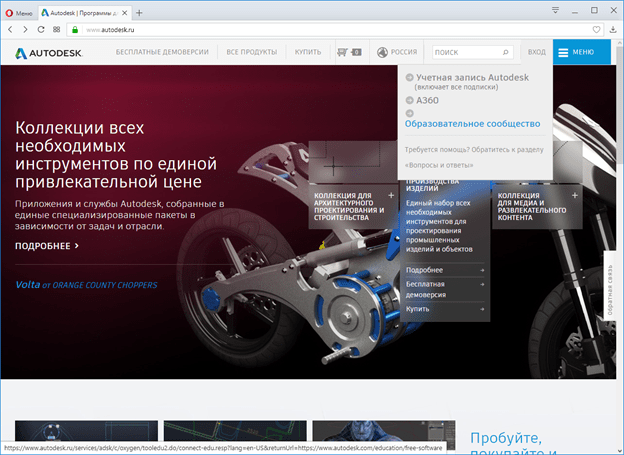
Нас интересует «правый верхний угол», там, где написано «ВХОД» и «МЕНЮ». Жмем «ВХОД», и щелкаем по ссылке «Образовательное сообщество».
Попадаем на страницу входа, где нам предлагается ввести Email или Username для авторизации на сайте сообщества.
Так как аккаунта у нас еще нет, но жмем ссылку CREATE ACCOUNT, которая расположена ниже кнопки NEXT.
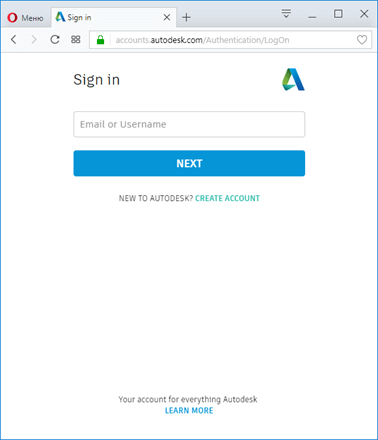
И да, как Вы наверно заметили, язык страницы изменился на английский, и его знание Вам очень поможет.
Ну а если вы не сильны в английском, не расстраивайтесь, в нашей статье очень подробные скриншоты и Вы все поймете по картинкам.

На открывшейся странице нам предлагается выбрать Страну и нашу «образовательную роль».
Если со страной все понятно, выбираем «рашен федерашен» ? ну или по правильному «Russian Federation», то в строке «Educational role» мы Вам советуем выбрать «Student», хотя если Вы преподаватель или школьный администратор – то пожалуйста, можете выбрать другой пункт.

После этого Вам предложат ввести день рождения:

Указываем месяц, день, год Вашего рождения и нажимаем кнопку «Next».
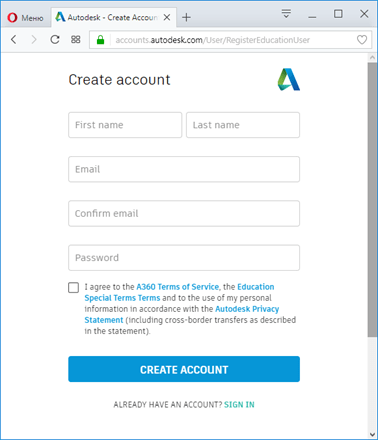
Происходит переход к странице, где мы указываем Имя (First name), Фамилию (Last name), свой Email и подтверждаем его в поле «Confirm email».
Если, в поле Имя и Фамилия Вы можете написать, в принципе, что угодно (хотя скрывать истинные данные тоже нет смысла), то вот Email нужно указывать правильный, так как на него придут письма с подтверждением, а также будут приходить письма с данными о заказанных Вами лицензиях и прочее.
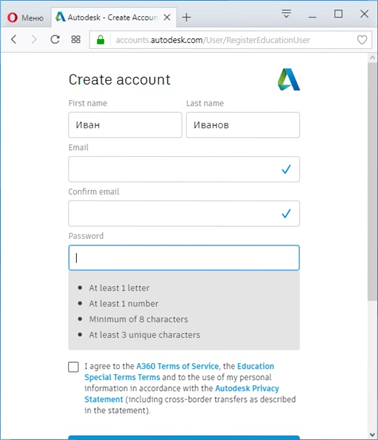
Имя/Фамилию можно вводить как на русском, так и латиницей. А пароль желательно делать английскими буквами.
Причем он должен быть минимум 8 символов, содержать в себе как минимум 1 цифру, 1 букву и 3 символа в нем должны быть уникальны.
После заполнения всех полей, ставим галочку соглашения с правилами сервиса «I agree to the …» и жмем кнопку «CREATE ACCOUNT».
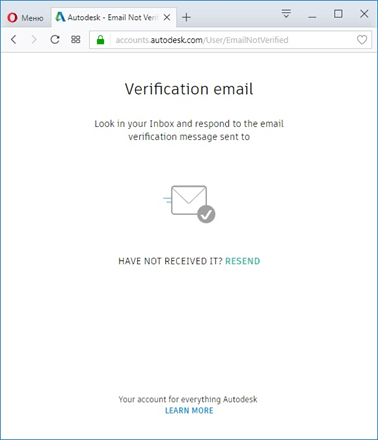
На указанный Вами ящик электронной почты отправлено письмо, с просьбой подтвердить регистрацию.
Самое время открыть новую вкладку в браузере и проверить почту. Пришедшее письмо должно содержать в себе подобную информацию:
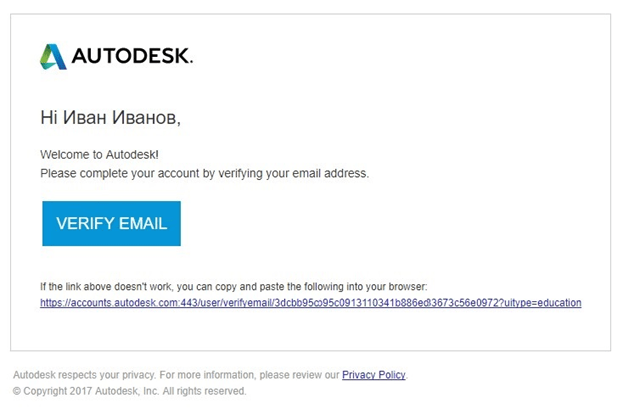
Жмем кнопку «VERIFY EMAIL». Если у Вас почта открыта в другом браузере, или еще по какой-то причине откроется новый браузер и там вы попадете на страничку входа:

Если же, все откроется в том же самом браузере, что и до этого вы работали. То, тогда вы увидите следующее сообщение:
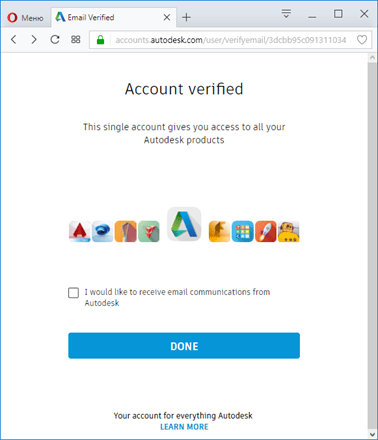
Аккаунт подтвержден! Тут Вы можете поставить галочку напротив пункта «I would like to receive email communications from Autodesk» (Я хочу получать электронную почту от компании Autodesk). И нажимаем кнопку «DONE».
Попадаем на страничку «Just one more step» (Еще несколько шагов).
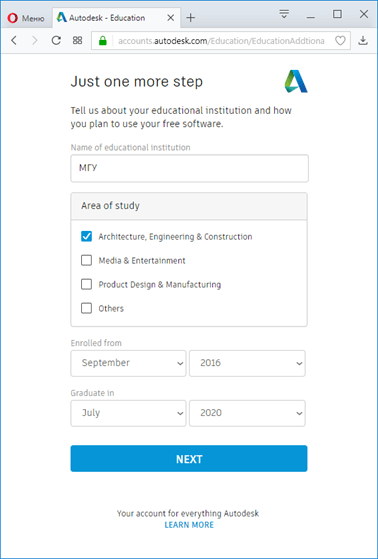
Name of educational institution – тут указываем название образовательного учреждение где вы учитесь. Допустим МГУ.
Далее ставим галочку «Architecture, Engineering & Construction». Указываем, с какого месяца и года мы учимся — Enrolled from (например, Сентябрь 2016). И указываем, когда закончим — Graduate in (например, Июль 2020).
В результате Вы увидите перед собой окно:

Ваш аккаунт настроен, поздравляем! Нажимаем кнопку «CONTINUE».
И так, мы с Вами попадаем на страничку образовательного сообщества Autodesk, и она будет на английском языке.
Хотя, в компании постоянно работают над локализацией портала, и может быть, когда Вы будете регистрироваться, портал будет уже на русском.

Прокручиваем содержимое страницы вниз или нажимаем ссылку слева All products. Находим ссылку на
и нажимаем ее.

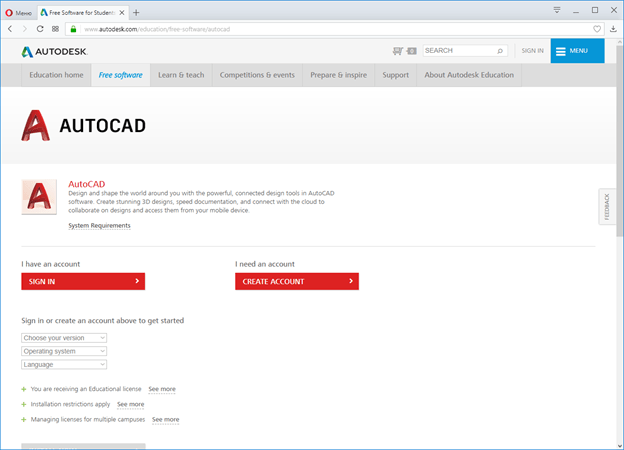
Так мы попадаем на страницу программы AutoCAD. Если у Вас, она такая же как у нас на скриншотах, то значит система вас не распознала и нужно сделать «Вход». В центре странице слева нажимаем красное «SIGN IN».

После указания Вашего email, как логина и пароля, Вы попадаете на страницу, где Autodesk Вас уже знает.
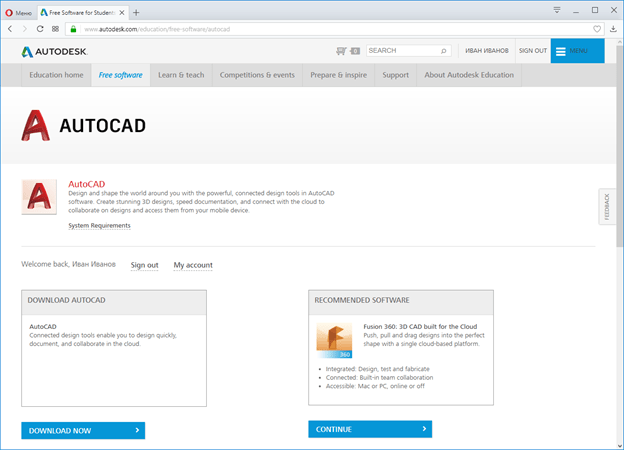
Теперь нажимаем кнопку «DOWNLOAD NOW».

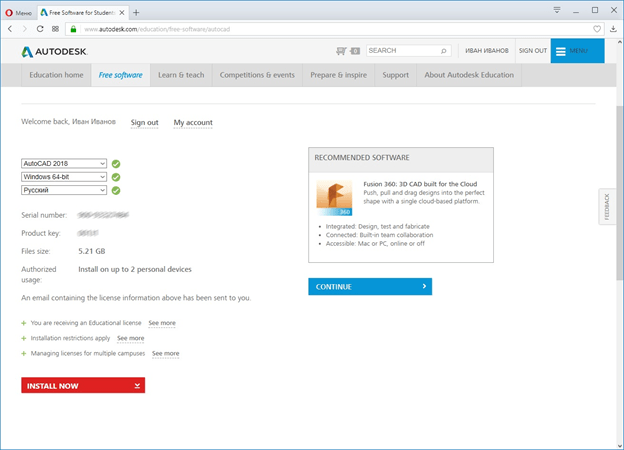
Содержимое окна изменится и Вам уже будет предложено выбрать Версию программы, Вашу операционную систему и Язык программы.
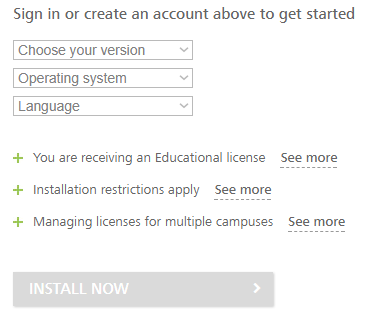
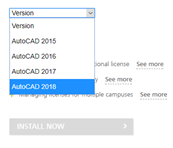
Версию программы советую выбирать самую последнюю, у нас это AutoCAD 2018.
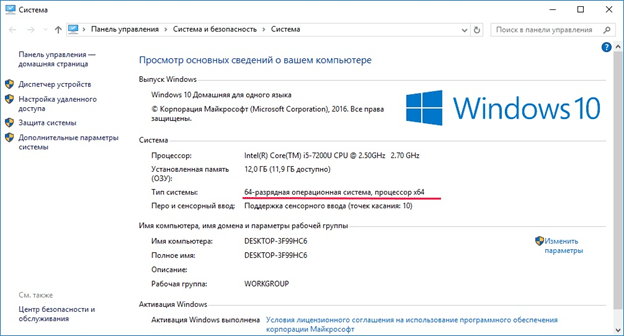
Операционную систему нужно выбрать 32-х битную и 64-х. Если не знаете, то запускаем «Мой компьютер» и щелкаем по значку Компьютер правой кнопкой мыши и выбираем «Свойства».
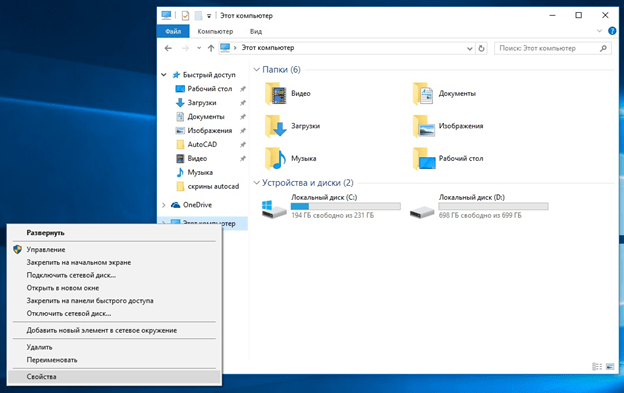
В открывшемся окне мы видим, какая версия Windows у нас установлена:
Выбираем нужные параметры и … И … и??? Вуаля!!!)))
Получаем данные лицензии для нашей программы AutoCAD! То есть, теперь Вы обладатель бесплатной лицензионной версии AutoCAD!!! Но, повторюсь, только в образовательных целях!
О том, как установить AutoCAD, читайте в нашей следующей статье.
Если у Вас, все же возникли сложности с регистрацией, из-за незнания английского языка – можете воспользоваться браузером Google Chrome. Он позволяет «налету» переводить странички в интернете на русский язык. Например:
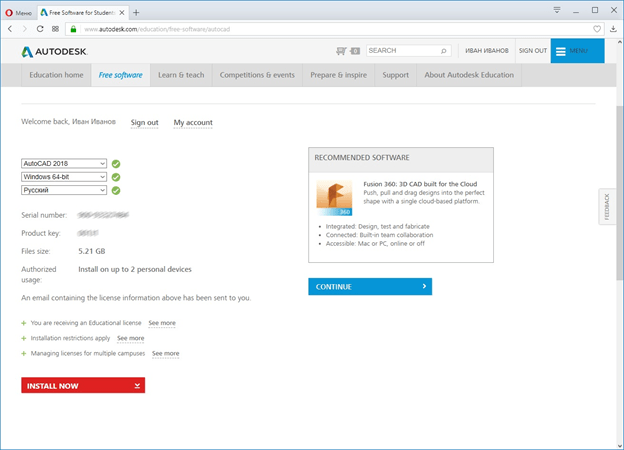
Заметили, в правом верхнем углу, он спрашивает нас: «Перевести эту страницу?»
Если нажмем кнопку «Перевести», то увидим вот такой результат:
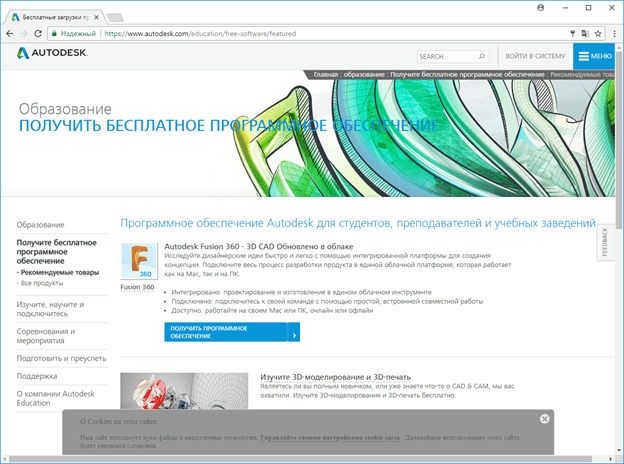
Не плохо, да? Но это, уже немного отвлечение от нашей основной темы, поэтому пользоваться этой функцией или нет – только Ваш выбор.
Знание английского языка, на сегодняшний день, очень актуально. И эта регистрация – возможность для Вас познакомится с ним поближе.
На этом наша статья заканчивается. Мы с Вами разобрались с регистрацией на портале
Образовательного сообщества Autodesk и получили бесплатную лицензию на программу AutoCAD. Хотя теперь для Вас доступны и многие другие программные продукты.
Такие как Autodesk Inventor или 3Ds MAX. Также рекомендуем обратить внимание на новейший инновационный программный продукт Autodesk FUSION 360.
Но переходить на изучение этих программ мы советуем только при условии, что Вы хорошо освоили программу AutoCAD и готовы двигаться дальше!
Успехов и продвижения!
Дорогой читатель! Добавьте этот сайт в закладки своего браузера и поделитесь с друзьями ссылкой на этот сайт! Мы стараемся показывать здесь всякие хитрости и секреты. Пригодится точно.
Это тоже интересно:
Основы работы в AutoCAD. Как настроить рабочее пространство.
Как в Автокаде распечатать.
Как в Автокаде рисовать простые фигуры.