
Замятие бумаги
Чтобы устранить сообщение Замятие бумаги, следуйте инструкциям ниже.
- Отключите устройство Brother от электрической розетки.
-
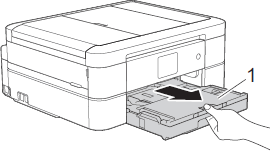
Полностью выньте лоток для бумаги (1) из устройства.

-
Потяните за два зелёных фиксатора внутри устройства, чтобы освободить застрявшую бумагу.

- Если на дисплее устройства (далее ЖК-дисплей) отображается сообщение Замятие B спереди или Повт. замятие B спереди, перейдите к ШАГУ 8.
- Если на ЖК-дисплее отображается сообщение Замятие C сзади, перейдите к ШАГУ 8-b.
-
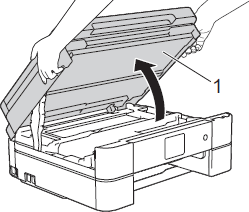
Возьмитесь обеими руками снизу за пластиковые фиксаторы с обеих сторон устройства, поднимите и откройте крышку сканера (1).

-
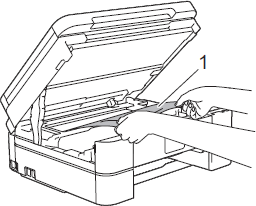
Медленно вытащите замятую бумагу (1) из устройства.

-
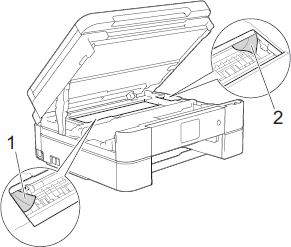
Если на ЖК-дисплее отображается сообщение Повт. замятие A внутри/спереди, подвиньте печатающую головку (при необходимости), чтобы вытащить оставшуюся бумагу. Убедитесь, что в углах устройства (1) и (2) не осталось обрывков бумаги.

-
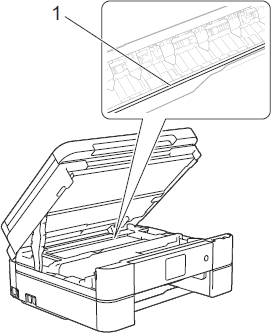
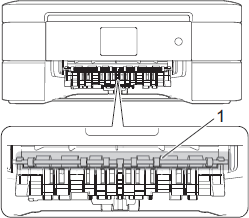
НЕ ПРИКАСАЙТЕСЬ к ленте позиционирования печатающей головки (тонкой пластмассовой ленте, натянутой по ширине устройства (1)). Это может привести к повреждению устройства.

-
Если печатающая головка находится в правом углу, как показано на рисунке(2), печатающую головку двигать нельзя.
Выполните следующие действия:- Закройте крышку сканера и заново подключите кабель питания.
-
Снова откройте крышку сканера, затем нажмите и удерживайте кнопку Стоп/Выход или
 (Отмена), пока печатающая головка не переместится в центр.
 - Затем отключите устройство от электросети и извлеките бумагу.
-
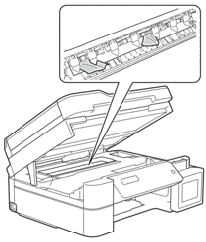
Если замятие бумаги произошло под печатающей головкой, отключите устройство от источника электропитания, а затем сдвиньте печатающую головку и извлеките бумагу.
Чтобы передвинуть печатающую головку, возьмитесь за вогнутые стороны с треугольными отметками, как показано на рисунке (3).
- При попадании чернил на кожу или одежду немедленно смойте их мылом или моющим средством.
-
НЕ ПРИКАСАЙТЕСЬ к ленте позиционирования печатающей головки (тонкой пластмассовой ленте, натянутой по ширине устройства (1)). Это может привести к повреждению устройства.
-
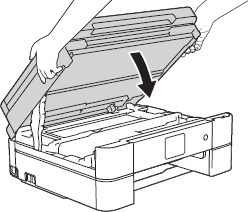
Осторожно закройте крышку сканера двумя руками.

-
Медленно вытащите замятую бумагу (1) из устройства.

Если на ЖК-дисплее отображается сообщение Повт. замятие A внутри/спереди или Повт. замятие B спереди, выполните следующие действия:
-
Тщательно осмотрите устройство внутри (1) на наличие обрывков бумаги.

-
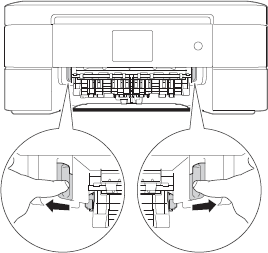
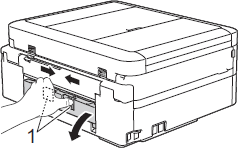
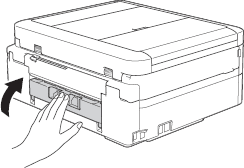
Сожмите оба рычага (1) и откройте крышку для устранения замятий бумаги с задней стороны устройства.

-
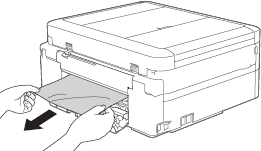
Медленно вытащите замятую бумагу из устройства.

-
Закройте крышку для устранения замятий. Убедитесь, что крышка закрыта полностью.

-
Тщательно осмотрите устройство внутри (1) на наличие обрывков бумаги.
-
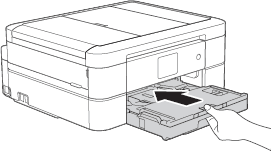
Установите лоток для бумаги обратно в устройство.

-
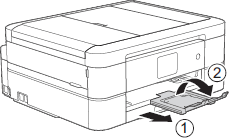
Придерживая лоток, выдвиньте опорную панель (1) до ее фиксации в таком положении и раскройте откидной щиток (2).

- Подключите кабель питания устройства к электросети (электрической розетке).
- Убедитесь, что сообщение об ошибке устранилось.
 (Отмена), пока печатающая головка не переместится в центр.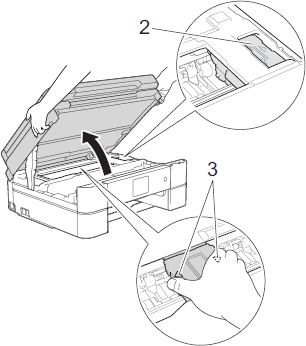
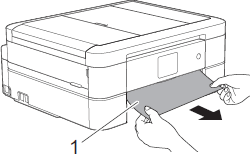
Если сообщение об ошибке продолжает появляться, откройте и закройте крышку сканера.
Если на ЖК-дисплее отображается сообщение Повт. замятие A внутри/спереди или Повт. замятие B спереди, возможно, внутри устройства Brother застрял небольшой обрывок бумаги.
Вернитесь к ШАГУ 1, чтобы удалить всю бумагу, оставшуюся внутри устройства Brother.
Если вы уже удалили всю бумагу, оставшуюся внутри устройства Brother, и сообщение об ошибке продолжает появляться, обратитесь в службу поддержки клиентов Brother в разделе «Обратная связь».
Другие операции по устранению замятий бумаги
Если сообщение об ошибке на ЖК-дисплее продолжает появляться, а замятие бумаги повторяется (3 или более раз), выполните следующие действия:
- Отключите устройство от электросети (электрической розетки) и откройте крышку слота для ручной подачи.
-
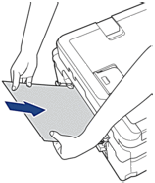
Загрузите один лист плотной бумаги формата A4 или Letter, например глянцевую бумагу, в слот для ручной подачи. Вставьте бумагу глубоко в слот для ручной подачи.

-
Заново подключите кабель питания.
Бумага, вставленная в слот для ручной подачи, будет подана в устройство и выведена из него. Если вместе с листом плотной бумаги вылезет обрывок замятой бумаги, извлеките его.

- Перейти на страницу «Контакты»
Связанные модели
DCP-T310, DCP-T510W, DCP-T710W
Отзывы о материалах
Чтобы помочь нам улучшить поддержку пользователей, просим вас поделиться своим мнением, ответив на вопросы ниже.
Switch out your printing paper and check if the error persists
by Claire Moraa
Claire likes to think she’s got a knack for solving problems and improving the quality of life for those around her. Driven by the forces of rationality, curiosity,… read more
Updated on
- Brother printers are known for their reliability; however, the most common issue that causes them to fail is a paper jam.
- This can happen if you do not clean out your printer often enough and lose the ability to print.
XINSTALL BY CLICKING THE DOWNLOAD
FILE
You may have experienced a problem with paper jams if you have a Brother printer. This is when the printer stops printing and says it has a paper jam. The problem can be caused by many things, such as jammed paper or a dirty or clogged cartridge.
Knowing how to fix this issue is important so you don’t get frustrated and unnecessarily spend money on new cartridges. In this article, we show you various ways to get rid of paper jams and get to printing again.
Common causes of paper jams in Brother printers:
The following are the most common causes of Brother printer paper jam problems:
How we test, review and rate?
We have worked for the past 6 months on building a new review system on how we produce content. Using it, we have subsequently redone most of our articles to provide actual hands-on expertise on the guides we made.
For more details you can read how we test, review, and rate at WindowsReport.
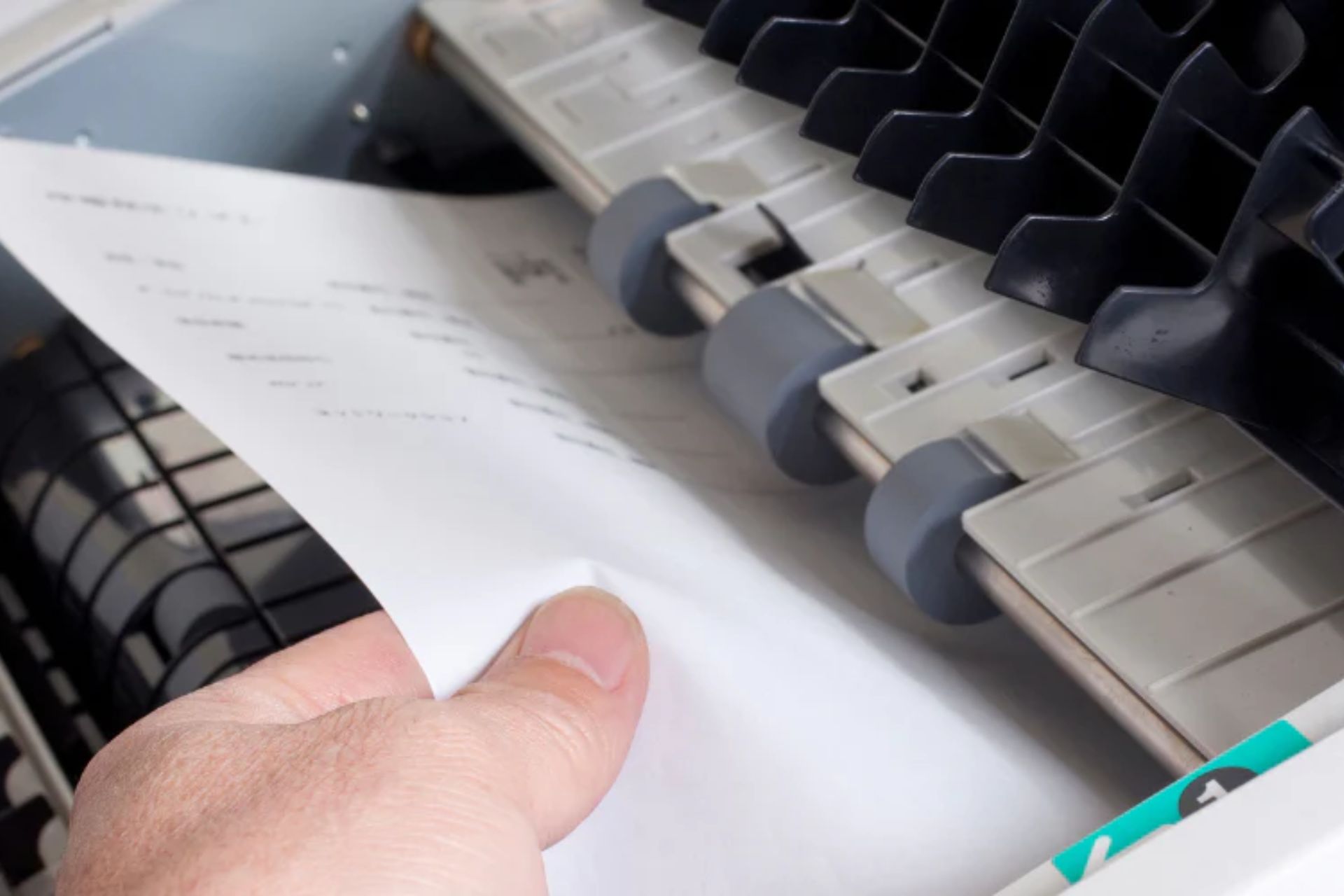
- Faulty paper – The most common cause of a paper jam is faulty paper. This can occur if the paper is too thick or thin and has been torn or stretched. The printer cannot feed properly if it’s not the right type of paper.
- Too many pages in one tray – If you have too many pages, they may overlap and cause the printer to stop functioning properly.
- Low ink levels – If your Brother printer keeps saying paper jam even though there are no other signs of trouble with it, such as lights flashing on or off or error messages appearing on screen, you may have an empty cartridge.
- Incorrect paper alignment – This can cause a paper jam to not feed the paper properly.
- Missing component – You need to ensure that there is no missing component that might be the cause. The missing component may be a ribbon cable, tray, or toner cartridge.
- Dirty rollers – If you’ve been printing for a while without cleaning your printer, the printer may have accumulated too much dust, and the rollers are having trouble running efficiently.
- Too many printing jobs – If you have sent multiple printing jobs simultaneously, the printer may have trouble executing the commands simultaneously.
- Faulty/missing cable – The cable transfers the data from the computer to your printer, so if your Brother printer won’t connect via USB, you will have trouble printing.
- The Brother Printer could be damaged – If you notice that your printer is making weird noises, it may have malfunctioned.
How do you clear a paper jam on a Brother printer?
Before you start unscrewing the printer, first check that the following is in order:
- Ensure that the paper is loaded correctly. You’ll want to make sure that the paper is in the center of the paper tray and that other pieces of paper are not holding it up.
- Install a new roll of paper into both guides by aligning it with its guide roller and pushing it down until it clicks into place at all four corners of your machine’s paper tray.
- Check your cartridge and ensure you have enough ink to print.
- Read the indicator lights to check whether a component is having issues.
- Unplug your Brother printer and allow it to cool down for at least 15 minutes before trying again to print something out again without any items inserted into the printer at all.
You can prevent paper jams by performing regular maintenance on your Brother printer. This includes cleaning the printer’s rollers regularly, keeping the paper tray tidy, and using the correct type of paper for your printer.
Also, store the paper in a cool, dry place to avoid moisture. Moisture can cause paper to stick together and cause paper jams.
1. Remove the jammed paper
- Disconnect the power cord from the outlet.
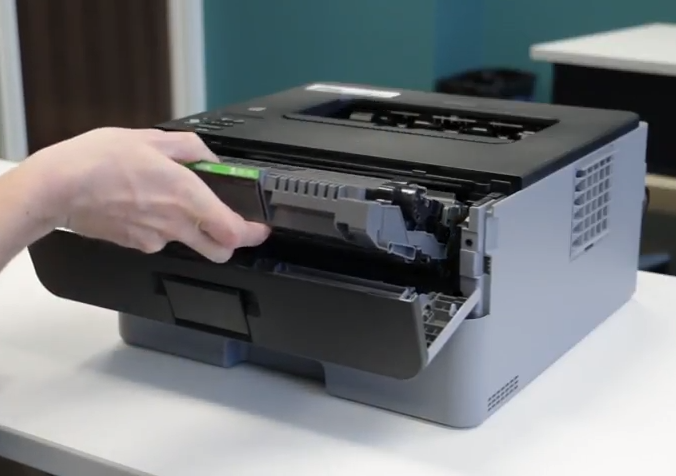
- Open the front cover of your Brother printer and allow it to cool down for up to 10 minutes.
- Take out the cartridge assembly slowly and remove any paper that has been stuck inside the printer. Avoid touching any electrodes.

- If there are any remaining pieces of paper, gently pull them out through one side of the machine, so they don’t get caught in any moving parts inside the machine.
- Restore the cartridge and wait for the LED light to turn to Ready, then attempt printing again.
2. Open the back cover
- Place the Brother printer face up.
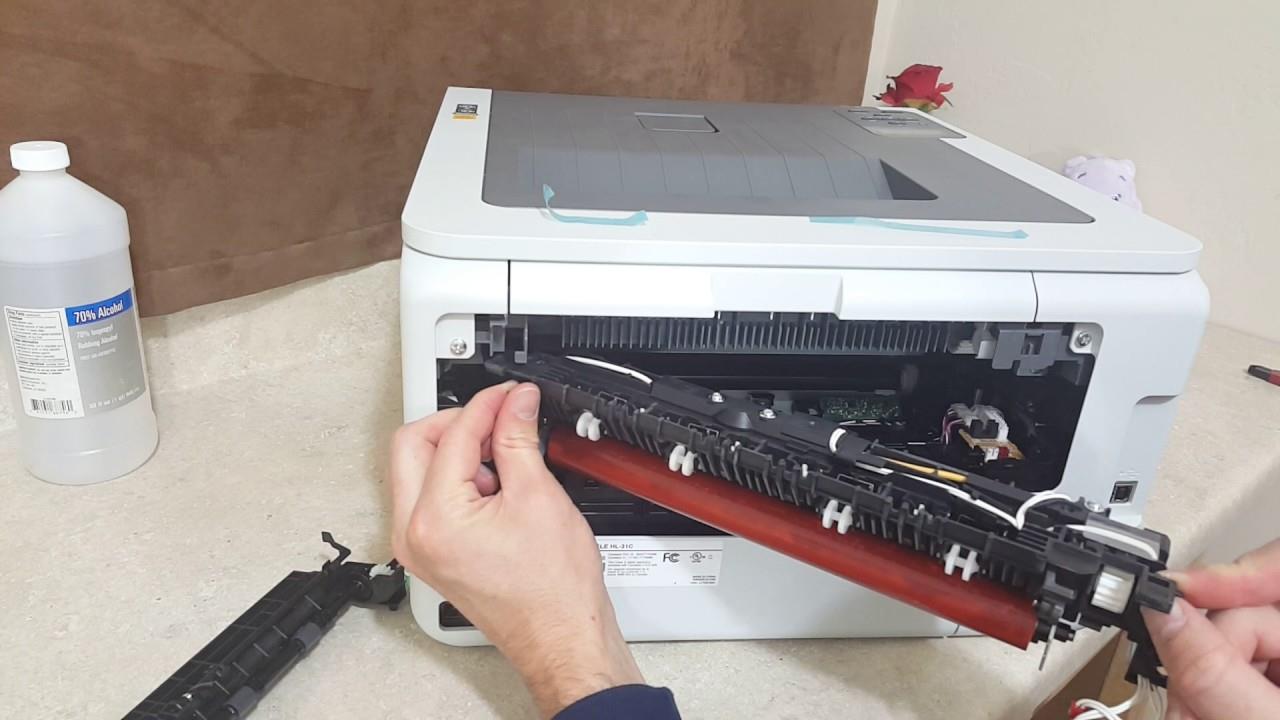
- Open the fuser cover by pulling down the left and right tabs.

- Gently pull the jammed paper to avoid tearing it and leaving pieces inside.
- Replace the fuser cover and wait for the LED light to signal ready, then try printing again.
- Logitech Keyboard Not Lighting up: 3 Ways to Turn it Back on
- Router Init Failed: How to Fix This Altice One Issue
- Fix: ITVX Not Working on Firestick – 5 Tested Solutions
- Fix: XP-PEN Calibration is Not Working
What do I do when my printer says paper jam, but there is none?
If your printer says it has a paper jam, but there is none, you should try turning it off, unplugging it from the power source, and then trying again. If this still does not work, you must check for other errors.
Dealing with paper jams in your Brother printer can be frustrating, but understanding the most common causes and how to fix them can help you minimize downtime and keep your printer running smoothly. increase.
Regular maintenance, such as cleaning your printer and using the correct type of paper, can help prevent paper jams and ensure a hassle-free printing experience. If the problem persists, feel free to contact Brother Support.
That’s all we had for this article, but keep the conversation going in the comment section. Share any tips you may have to keep your printer paper jam-free.

У каждого из нас бывают проблемы с принтером. Одной из самых распространенных является замятие бумаги. Но не отчаивайтесь! В этой пошаговой инструкции мы расскажем вам, как легко и быстро удалить замятую бумагу из принтера Brother DCP T510W без вреда для устройства.
Первым шагом является отключение принтера. Найдите кнопку питания на устройстве и выключите его. Подождите несколько секунд, чтобы принтер полностью остановился.
Затем откройте крышку принтера. Она обычно находится слева или сверху устройства. Будьте осторожны и не трогайте детали принтера, чтобы избежать травм. Некоторые принтеры имеют специальные кнопки или рычаги для открытия крышки.
Теперь вы можете видеть замятую бумагу. Осторожно снимите ее руками, стараясь применять равномерное усилие. Избегайте рывков или резких движений, чтобы не повредить принтер или еще больше запутать бумагу.
После того, как вы успешно удалите замятую бумагу, проверьте, что не осталось маленьких кусочков бумаги внутри принтера. Затем аккуратно закройте крышку принтера и включите его снова. Вы готовы к продолжению печати!
Содержание
- Почему важно уметь удалять замятую бумагу из принтера Brother DCP T510W
- Проблемы с принтером
- Как убрать замятую бумагу из принтера Brother DCP T510W на самом деле
- Пошаговая инструкция
- Важные моменты при удалении замятой бумаги из принтера Brother DCP T510W
- Технические особенности
Почему важно уметь удалять замятую бумагу из принтера Brother DCP T510W
Умение удалить замятую бумагу из принтера Brother DCP T510W также позволяет сэкономить время и силы. Если бумага замята, принтер не сможет продолжить печать, поэтому удаление замятой бумаги помогает вернуться к работе в кратчайшие сроки. Кроме того, правильное удаление замятой бумаги позволяет избежать возможных повреждений принтера и обеспечить его длительную и надежную работу.
Поэтому наличие навыков по удалению замятой бумаги из принтера Brother DCP T510W является не только полезным, но и необходимым для эффективной работы с принтером. Следуя пошаговой инструкции, вы сможете самостоятельно обезопасить принтер от возможных поломок и продолжить работу без лишних проблем и предпринимаемых усилий.
Проблемы с принтером
Принтеры могут сталкиваться с различными проблемами, которые могут помешать им нормально функционировать. Ниже приведены некоторые распространенные проблемы, с которыми пользователи могут столкнуться при использовании принтера Brother DCP T510W:
- Требуется замена чернил
- Бумага закончилась
- При печати появляются полосы или размытие
- Проблемы с подключением к компьютеру или сети
- Проблемы с загрузкой бумаги
- Бумага застряла в принтере
- Ошибка при печати или сканировании
- Проблемы с качеством печати, такие как блеклые цвета или нерезкий текст
В случае, если вы столкнулись с одной из вышеуказанных проблем, рекомендуется обратиться к руководству пользователя принтера Brother DCP T510W или связаться с технической поддержкой для получения помощи и инструкций по устранению неполадок.
Как убрать замятую бумагу из принтера Brother DCP T510W на самом деле
Иногда бывает, что бумага замята в принтере и повлекла за собой проблемы с печатью. Но не беспокойтесь, в этой статье мы расскажем вам, как на самом деле удалить замятую бумагу из принтера Brother DCP T510W.
1. Сначала откройте крышку принтера. Для этого потяните за ручку, которая находится на передней стороне устройства. Крышка должна открыться, позволяя вам получить доступ к внутренней части принтера.
2. Обратите внимание на место зажеванной бумаги. Вам может потребоваться использовать фонарик или другое источник освещения, чтобы увидеть ее лучше.
3. Постепенно и аккуратно извлекайте зажатую бумагу. Если она трудно отстегивается, попробуйте подвигать ее в разные стороны или даже слегка потянуть ее. Однако важно помнить, что не следует рвать бумагу, поскольку это может привести к еще большим проблемам с принтером.
4. Проверьте, нет ли других остатков бумаги внутри принтера. Внимательно осмотрите все отверстия и лотки, чтобы убедиться, что внутри ничего не застряло. Если вы обнаружите другие затертые бумаги, удалите их таким же образом, как описано выше.
5. После того, как вы удалите все замятые бумаги, закройте крышку принтера. Убедитесь, что она хорошо защелкивается и не может открыться случайно.
Следуя этим простым шагам, вы сможете удалить замятую бумагу из принтера Brother DCP T510W на самом деле. Не забывайте быть осторожными и аккуратными, чтобы избежать повреждения принтера. Удачной печати!
Пошаговая инструкция
Если в принтере Brother DCP T510W застряла замятая бумага, выполните следующие шаги:
- Выключите принтер. Нажмите кнопку питания на передней панели принтера и удерживайте ее несколько секунд, пока принтер полностью не выключится.
- Откройте заднюю крышку принтера. Найдите кнопку, расположенную на верхней части задней крышки, и нажмите на нее, чтобы открыть крышку.
- Аккуратно удалите замятую бумагу. Осмотрите заднюю часть принтера и найдите замятую бумагу. При необходимости, аккуратно вытяните ее из принтера, избегая рывков или резких движений, чтобы избежать повреждения принтера.
- Закройте заднюю крышку принтера. Поднимите крышку и нажмите на нее, чтобы она защелкнулась на место.
- Включите принтер. Нажмите кнопку питания, чтобы включить принтер снова.
- Проверьте работу принтера. Загрузите небольшое количество бумаги в лоток и выполните тестовую печать, чтобы убедиться, что принтер функционирует нормально.
Если замятая бумага не удалена с первого раза, повторите указанные шаги еще раз. Если проблема сохраняется, обратитесь в сервисный центр Brother для получения помощи.
Важные моменты при удалении замятой бумаги из принтера Brother DCP T510W
При обнаружении замятой бумаги в принтере Brother DCP T510W следует соблюдать некоторые важные моменты, чтобы избежать повреждения оборудования и обеспечить правильное функционирование устройства:
|
1. Отключите принтер Перед началом процедуры следует выключить принтер Brother DCP T510W, чтобы предотвратить случайное возникновение системных ошибок и повреждение бумаги. |
|
2. Откройте заднюю крышку принтера Для доступа к замятой бумаге нужно открыть заднюю крышку принтера Brother DCP T510W. Это позволит удобно удалять плотно зажатые листы и предотвратить их повреждение. |
|
3. Проверьте состояние и положение бумаги Перед удалением замятой бумаги необходимо внимательно проверить ее состояние и точное положение. Это поможет корректно определить, каким образом следует осуществлять процесс удаления. |
|
4. Осторожно удаляйте замятую бумагу При удалении замятой бумаги из принтера Brother DCP T510W нужно быть осторожным, чтобы не повредить другие узлы и механизмы устройства. Рекомендуется использовать пинцет или другие подходящие инструменты для более точного и аккуратного удаления. |
|
5. Повторно проверьте принтер после удаления После удаления замятой бумаги необходимо включить принтер и убедиться, что все его функции работают исправно. Проверьте, отсутствуют ли ошибки, и распечатайте тестовую страницу для убеждения в восстановлении нормальной работы принтера. |
Технические особенности
Printer Brother DCP T510W имеет ряд уникальных технических особенностей, которые делают его удобным и простым в использовании. Вот некоторые из них:
| 1. | Система пополнения чернил | Снабженная новейшей технологией непрерывной подачи чернил, эта модель принтера Brother позволяет печатать большое количество страниц без необходимости замены картриджей. |
| 2. | Высокое разрешение печати | С разрешением печати до 1200 x 6000 dpi, принтер Brother DCP T510W обеспечивает четкие и качественные печатные материалы, подходящие для различных задач. |
| 3. | Оперативная печать | Этот принтер имеет скорость печати до 27 страниц в минуту для черно-белой печати и 10 страниц в минуту для цветной печати, что позволяет вам быстро получить необходимые документы или изображения. |
| 4. | Беспроводное подключение | Brother DCP T510W поддерживает Wi-Fi, что позволяет легко подключить принтер к вашему компьютеру или мобильному устройству без необходимости использования проводов. |
| 5. | Двусторонняя печать | Этот принтер поддерживает автоматическую двустороннюю печать, что позволяет сэкономить бумагу и время. |
В целом, принтер Brother DCP T510W предлагает широкий набор функций и удобств, которые сделают процесс печати более простым и эффективным.
- 05/03/202305/03/2023
- 🕑 1 minute read
- 702 Views

Возможно, у вас возникла проблема с застреванием бумаги, если у вас есть принтер Brother. Это когда принтер перестает печатать и говорит, что у него замятие бумаги. Проблема может быть вызвана многими причинами, такими как замятие бумаги или грязный или забитый картридж.
Важно знать, как решить эту проблему, чтобы не расстраиваться и не тратить деньги на новые картриджи без необходимости. В этой статье мы покажем вам различные способы избавиться от замятия бумаги и снова приступить к печати.
Ниже приведены наиболее распространенные причины замятия бумаги в принтере Brother:
- Некачественная бумага. Наиболее распространенной причиной замятия бумаги является неисправная бумага. Это может произойти, если бумага слишком толстая или тонкая, порвалась или растянулась. Принтер не может правильно подавать бумагу, если это неправильный тип бумаги.
- Слишком много страниц в одном лотке. Если у вас слишком много страниц, они могут накладываться друг на друга, что может привести к неправильной работе принтера.
- Низкий уровень чернил. Если ваш принтер Brother продолжает сообщать о замятии бумаги, хотя других признаков неполадок, таких как мигание или выключение индикаторов или появление на экране сообщений об ошибках, нет, возможно, у вас пустой картридж.
- Неправильное выравнивание бумаги — это может привести к застреванию бумаги и неправильной подаче бумаги.
- Отсутствующий компонент. Необходимо убедиться, что отсутствует отсутствующий компонент, который может быть причиной. Отсутствующим компонентом может быть ленточный кабель, лоток или картридж с тонером.
- Грязные ролики. Если вы какое-то время печатали без очистки принтера, возможно, в принтере скопилось слишком много пыли, и ролики не работают эффективно.
- Слишком много заданий на печать. Если вы одновременно отправили несколько заданий на печать, у принтера могут возникнуть проблемы с одновременным выполнением команд.
- Неисправный/отсутствующий кабель — по кабелю данные передаются с компьютера на принтер, поэтому, если принтер Brother не подключается через USB, у вас возникнут проблемы с печатью.
- Принтер Brother может быть поврежден. Если вы заметили, что ваш принтер издает странные звуки, возможно, он неисправен.
Как устранить замятие бумаги на принтере Brother?
Прежде чем приступить к отвинчиванию принтера, сначала проверьте, чтобы все было в порядке:
- Убедитесь, что бумага загружена правильно. Вы должны убедиться, что бумага находится в центре лотка для бумаги и что другие листы бумаги не мешают ей.
- Установите новый рулон бумаги в обе направляющие, совместив его с направляющим роликом и надавив вниз, пока он не защелкнется на месте во всех четырех углах лотка для бумаги вашего устройства.
- Проверьте картридж и убедитесь, что у вас достаточно чернил для печати.
- Прочтите индикаторы, чтобы проверить, есть ли проблемы с компонентом.
- Отключите принтер Brother от сети и дайте ему остыть не менее 15 минут, прежде чем снова пытаться что-то распечатать, не вставляя в принтер никаких предметов.
1. Удалите застрявшую бумагу
- Отсоедините шнур питания от розетки.
- Откройте переднюю крышку принтера Brother и дайте ему остыть в течение 10 минут.
- Медленно извлеките узел картриджа и удалите бумагу, застрявшую внутри принтера. Избегайте прикосновения к любым электродам.

- Если остались какие-либо обрывки бумаги, осторожно вытяните их через одну сторону аппарата, чтобы они не попали в какие-либо движущиеся части внутри аппарата.
- Восстановите картридж и подождите, пока светодиодный индикатор не переключится на «Готово», а затем повторите попытку печати.

2. Откройте заднюю крышку
- Поместите принтер Brother лицевой стороной вверх.
- Откройте крышку фьюзера, потянув вниз левый и правый язычки.

- Аккуратно потяните замятую бумагу, чтобы не порвать ее и не оставить кусочков внутри.
- Установите на место крышку фьюзера и подождите, пока светодиодный индикатор не просигнализирует о готовности, а затем повторите попытку печати.

Что делать, если принтер сообщает о замятии бумаги, но его нет?
Если ваш принтер сообщает, что у него замятие бумаги, но его нет, попробуйте выключить его, отсоединить от источника питания, а затем повторить попытку. Если это все еще не работает, вы должны проверить наличие других ошибок.
Проверьте на наличие повреждений привод PE вашего принтера Brother, который должен быть расположен под небольшой металлической пластиной в верхней части принтера Brother. Если вы обнаружите какое-либо повреждение этой пластины, ее необходимо заменить, прежде чем вы сможете продолжить этот процесс.
Вы также можете обратиться в службу поддержки Brother и подробно описать проблему. Возможно, они смогут помочь с этой проблемой.
Это все, что у нас было для этой статьи, но продолжайте разговор в разделе комментариев. Поделитесь любыми советами, которые могут вам понадобиться, чтобы избежать замятия бумаги в принтере.
Related post
Switch out your printing paper and check if the error persists
by Claire Moraa
Claire likes to think she’s got a knack for solving problems and improving the quality of life for those around her. Driven by the forces of rationality, curiosity,… read more
Updated on April 5, 2023
Reviewed by
Alex Serban

After moving away from the corporate work-style, Alex has found rewards in a lifestyle of constant analysis, team coordination and pestering his colleagues. Holding an MCSA Windows Server… read more
- Brother printers are known for their reliability; however, the most common issue that causes them to fail is a paper jam.
- This can happen if you do not clean out your printer often enough and lose the ability to print.
XINSTALL BY CLICKING THE DOWNLOAD FILE
This software will keep your drivers up and running, thus keeping you safe from common computer errors and hardware failure. Check all your drivers now in 3 easy steps:
- Download DriverFix (verified download file).
- Click Start Scan to find all problematic drivers.
- Click Update Drivers to get new versions and avoid system malfunctionings.
- DriverFix has been downloaded by 0 readers this month.
You may have experienced a problem with paper jams if you have a Brother printer. This is when the printer stops printing and says it has a paper jam. The problem can be caused by many things, such as jammed paper or a dirty or clogged cartridge.
Knowing how to fix this issue is important so you don’t get frustrated and unnecessarily spend money on new cartridges. In this article, we show you various ways to get rid of paper jams and get to printing again.
Common causes of paper jams in Brother printers:
The following are the most common causes of Brother printer paper jam problems:
- Faulty paper – The most common cause of a paper jam is faulty paper. This can occur if the paper is too thick or thin and has been torn or stretched. The printer cannot feed properly if it’s not the right type of paper.
- Too many pages in one tray – If you have too many pages, they may overlap and cause the printer to stop functioning properly.
- Low ink levels – If your Brother printer keeps saying paper jam even though there are no other signs of trouble with it, such as lights flashing on or off or error messages appearing on screen, you may have an empty cartridge.
- Incorrect paper alignment – This can cause a paper jam to not feed the paper properly.
- Missing component – You need to ensure that there is no missing component that might be the cause. The missing component may be a ribbon cable, tray, or toner cartridge.
- Dirty rollers – If you’ve been printing for a while without cleaning your printer, the printer may have accumulated too much dust, and the rollers are having trouble running efficiently.
- Too many printing jobs – If you have sent multiple printing jobs simultaneously, the printer may have trouble executing the commands simultaneously.
- Faulty/missing cable – The cable transfers the data from the computer to your printer, so if your Brother printer won’t connect via USB, you will have trouble printing.
- The Brother Printer could be damaged – If you notice that your printer is making weird noises, it may have malfunctioned.
How do you clear a paper jam on a Brother printer?
Before you start unscrewing the printer, first check that the following is in order:
- Ensure that the paper is loaded correctly. You’ll want to make sure that the paper is in the center of the paper tray and that other pieces of paper are not holding it up.
- Install a new roll of paper into both guides by aligning it with its guide roller and pushing it down until it clicks into place at all four corners of your machine’s paper tray.
- Check your cartridge and ensure you have enough ink to print.
- Read the indicator lights to check whether a component is having issues.
- Unplug your Brother printer and allow it to cool down for at least 15 minutes before trying again to print something out again without any items inserted into the printer at all.
You can prevent paper jams by performing regular maintenance on your Brother printer. This includes cleaning the printer’s rollers regularly, keeping the paper tray tidy, and using the correct type of paper for your printer.
Outdated drivers are the main reason for errors & system issues. If some of your files are missing or crashing, an automated solution like DriverFix can solve these problems in just a couple of clicks. And it’s also lightweight on your system!
Also, store the paper in a cool, dry place to avoid moisture. Moisture can cause paper to stick together and cause paper jams.
1. Remove the jammed paper
- Disconnect the power cord from the outlet.
- Open the front cover of your Brother printer and allow it to cool down for up to 10 minutes.
- Take out the cartridge assembly slowly and remove any paper that has been stuck inside the printer. Avoid touching any electrodes.
- If there are any remaining pieces of paper, gently pull them out through one side of the machine, so they don’t get caught in any moving parts inside the machine.
- Restore the cartridge and wait for the LED light to turn to Ready, then attempt printing again.
2. Open the back cover
- Place the Brother printer face up.
- Open the fuser cover by pulling down the left and right tabs.
- Gently pull the jammed paper to avoid tearing it and leaving pieces inside.
- Replace the fuser cover and wait for the LED light to signal ready, then try printing again.
- Fix: Printer Operation Could Not be Completed
- 0x00000040 Printer Error: How to Fix It on Windows 10 & 11
What do I do when my printer says paper jam, but there is none?
If your printer says it has a paper jam, but there is none, you should try turning it off, unplugging it from the power source, and then trying again. If this still does not work, you must check for other errors.
Dealing with paper jams in your Brother printer can be frustrating, but understanding the most common causes and how to fix them can help you minimize downtime and keep your printer running smoothly. increase.
Regular maintenance, such as cleaning your printer and using the correct type of paper, can help prevent paper jams and ensure a hassle-free printing experience. If the problem persists, feel free to contact Brother Support.
That’s all we had for this article, but keep the conversation going in the comment section. Share any tips you may have to keep your printer paper jam-free.
Still having issues? Fix them with this tool:
SPONSORED
Some driver-related issues can be solved faster by using a dedicated tool. If you’re still having problems with your drivers, just download DriverFix and get it up and running in a few clicks. After that, let it take over and fix all of your errors in no time!
Newsletter

Устранение неисправностей и текущее обслуживание
79
B
Визуальные инструкции
при возникновении
неисправностей
B
Когда происходит замятие бумаги, на ЖК-
дисплее отображаются пошаговые
инструкции по устранению неисправности.
Можно переходить от одной инструкции к
другой вручную. Для этого нажмите c для
отображения следующей инструкции или
d
для возвращения к предыдущей
инструкции. Если никакая кнопка не
нажимается в течение 1 минуты,
возобновляется автоматическое
отображение инструкций на дисплее.
Примечание
Чтобы приостановить автоматическое
отображение инструкций и вернуться в
ручной режим отображения
инструкций, нажмите d, c или OK.
Сбой принтера или замятие
бумаги
B
Порядок извлечения замятой бумаги
зависит от места ее застревания в
устройстве. Для сброса ошибки откройте и
закройте крышку сканера.
a
Выдвиньте лоток (1) из устройства.
b
Извлеките замятую бумагу (1).
Если не удается вынуть замятую
бумагу с передней панели или
если сообщение об ошибке не
исчезает с ЖК-дисплея после
устранения замятой бумаги,
перейдите к следующему пункту.
c
Выполните сброс устройства, подняв
и затем снова опустив крышку
сканера.
Если не удается вынуть замятую
бумагу с передней панели
устройства или если сообщение
об ошибке не исчезает с ЖК-
дисплея после устранения
замятой бумаги, перейдите к
следующему пункту.
1
1
Устраняем замятие бумаги в принтере и МФУ Brother с разными причинами. Описываем почему происходит замятие в струйном, а также лазерном принтере Brother и как его устранить. Какие же основные причины замятия и решение проблемы?
Неисправность соленоида МФУ Brother
В принтерах и МФУ Brother есть типичная неисправность. Когда принтер захватывает несколько листов подряд, при этом принтер фиксирует замятие бумаги.
Признак неисправности: один лист еще не вышел из принтера и часть его еще находится в печке, второй лист наполовину захвачен в тракт подачи из лотка.
Обычно это происходит так: при одном листе в лотке замятия нет, но если в лотке лежит несколько листов бумаги, то вслед за первым листом при печати одной страницы принтер берет второй лист. Поскольку первый лист еще не вышел из принтера, обнаружение второго листа до выхода первого воспринимается системой как нарушение процесса печати. Принтер генерирует ошибку и остановку принтера с формулировкой «замятие бумаги».
В частности, такая неисправность присуща и МФУ Brother MFC-7420R.
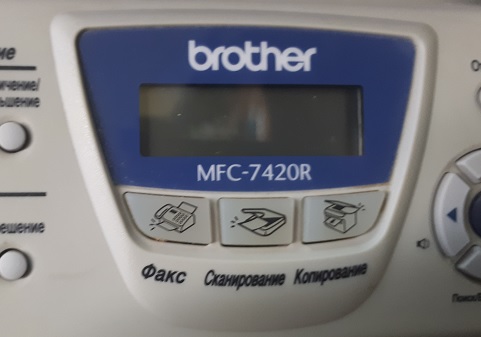
Проблема возникает из-за неправильной работы соленоида и решается заменой соленоида, который отвечает за подачу бумаги из лотка.
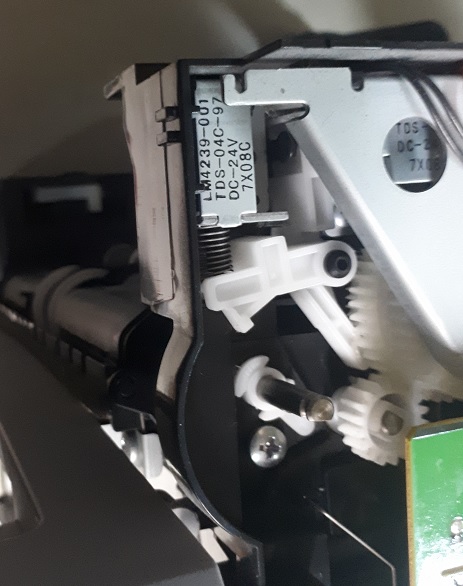
Ремонт соленоида стоит 2000 рублей.
Неисправность лотка Brother и замятие
В принтерах и МФУ Brother нижний лоток бумаги является частью тракта подачи бумаги. Он участвует в захвате бумаги, потому что управляет шестерней захвата. Если захвата бумаги не происходит, принтер пишет замятие бумаги.
Поломка механизма переключения
В лазерных принтерах Brother часто подача бумаги включается после того, как задвинули нижний лоток. Лоток передвигает шестерню в механизме переключения. Механизм хрупкий и может сломаться. В таком случае придется ремонтировать механизм переключения.
Замятие бумаги в струйном принтере Brother
Коды замятия бумаги в струйных принтерах Brother 30, 31, 32, 33, 34, 35, 36, 37, 38, 39, 3C, 3F. Т.е. все коды, которые начинаются на 3.
Самое главное, что вам нужно знать про замятие бумаги в струйных принтерах Brother — это то, что к бумаге это замятие имеет отношение очень редко.
Например, если бумага не поступила в тракт вовремя. Интервал регистрации бумаги на датчике бумаги весьма мал. Поэтому любое проскальзывание бумаги воспринимается принтером как замятие. Аппарат диагностирует замятие, пусть даже никакой бумаги нет.
В том числе причиной может быть износ роликов подачи. Решением может быть замена роликов захвата бумаги.
Также причиной застревания может быть загрязненность резиновых роликов в тракте подачи бумаги.
Но чаще всего замятие диагностируется при неисправности узла очистки (purge unit), переключения, датчика энкодера в головке. Самому разобраться в этом очень сложно, потому что нужно знать как работают эти узлы.
Например, узел очистки головки purge unit — сам по себе сложное и компактное устройство.
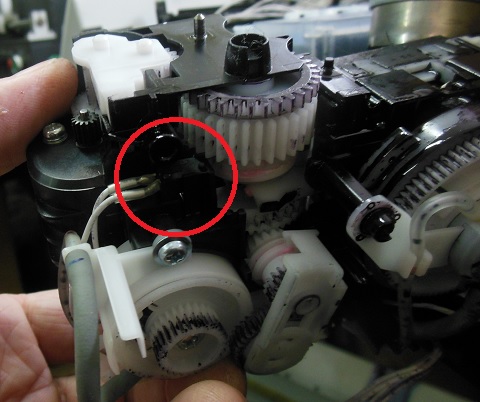
Любое вмешательство в его работу может привести к поломке принтера.
Для чистки датчика энкодера позиционирования каретки нужно разбирать печатающую головку.
Как устранить замятие бумаги в принтере
Вам нужно срочно напечатать важный документ, а на экране всплывает неприятная надпись: замялась бумага, или мигает красным индикатор на фронтальной части принтера, который оповещает о возникшей ошибке. Прибор зажевал страницы, возник сбой, и работа остановилась. Что делать, если в принтере застряла бумага, как вытащить ее аккуратно и без повреждений? Мы попробуем разобраться в данном вопросе и выясним, как устранить проблему замятия бумаги в принтере.
Причины застревания
Так почему возникает данный сбой? На самом деле существует масса причин, по которым в принтере может остаться лист бумаги. Если заранее знать о возможных проблемах с оргтехникой, большинство из них можно с легкостью избежать.
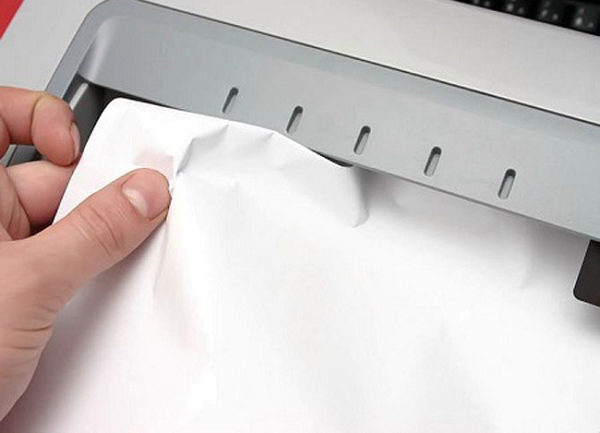
Как извлечь застрявший лист
Если проблема в принтере всё-таки возникла, и драгоценные страницы зажевало, предлагаем пошаговую инструкцию по устранению неприятности.
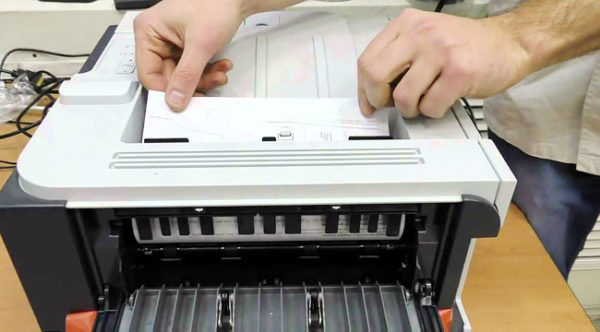
Нюансы извлечения в разных принтерах
Не забывайте, что у разных типов принтеров методы устранения неисправностей немного различаются.
Струйные
Конструкция струйных принтеров устроена таким образом, что получить доступ к вращающим валикам удастся не сразу – они надежно прикрыты картриджем. Перед работой необходимо отключить принтер от сети питания. Не стоит разбирать принтер самостоятельно, если вы неопытны и плохо знакомы с его внутренними механизмами. Особенно это касается тех случаев, когда бумага извлечена не полностью, и часть листа «зажевана» прибором.
В такой ситуации поручите решение проблемы квалифицированным специалистам сервисного центра.
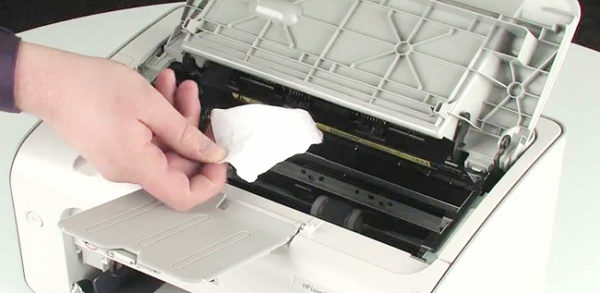
Впрочем, некоторые производители облегчают эксплуатацию своей техники. Например, в моделях струйного типа компании HP разработан особый датчик encoder strip sensor. С его помощью определяется положение каретки на старте и финише печати. Если произошло замятие бумаги, и процесс печати остановился, проверьте, в порядке ли датчик. Возможно, он засорился или получил механическое повреждение, в результате принтер не может завершить печать. Чтобы функционирование возобновилось, протрите датчик encoder strip sensor салфеткой, смоченной спиртом. Застрявший лист бумаги лучше предварительно извлечь.
Лазерные
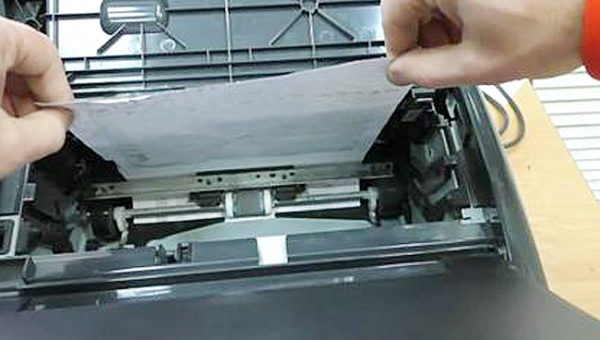
Вышеописанная инструкция о том, как вытащить бумагу, актуальна и для принтеров лазерного типа. Здесь все гораздо проще: лазерные принтеры, в отличие от струйных, необязательно отключать от питания и включать снова. Самое главное – не вытаскивайте страницу резко, рывком, иначе она может порваться. У современных моделей лазерных принтеров (например, Epson, Brother и др.) в комплекте идет подробное руководство, где описаны способы решения данной проблемы для конкретной модели. Также можно установить настройки для загружаемой бумаги.
Продолжение печати
Если вам удалось вытянуть застрявший лист, попробуйте включить принтер заново, совершив так называемую «перезагрузку». Скорее всего, принтер продолжит печать с того момента, когда и произошло замятие. Страница напечатается повторно, а затем процесс печати возобновиться без всяких трудностей. Еще раз проверьте, что все страницы напечатаны.
Если после перезагрузки принтер не продолжает работу, то запустите печать еще раз, выбрав необходимые настройки.
Основы правильной работы
Как избежать появления подобных ситуаций? Нужно правильно загружать бумагу в устройство.
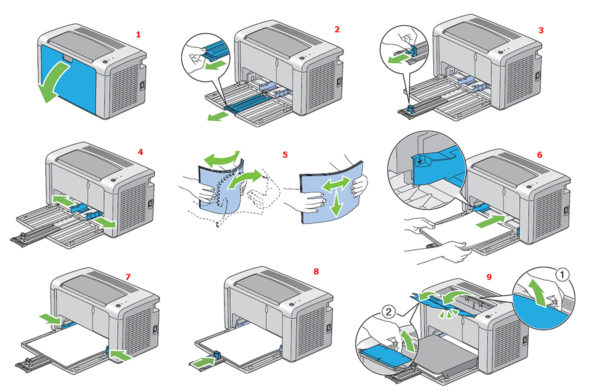
Как правильно загружать бумагу в принтер
Когда в принтере застревает бумага, нам становится не по себе – вдруг возникший сбой полностью остановит работу печатного устройства? На самом деле, все не так страшно – сейчас практически к любой модели принтера можно отыскать подробное руководство, что нужно делать при возникновении повреждений. Вам остается тщательно следовать прилагаемой инструкции, соблюдать основные правила работы с оргтехникой и использовать бумагу приемлемого качества, и тогда вашей печати ничего не помешает.
Инструкция, как достать лист и устранить проблему, если произошло замятие бумаги в принтере
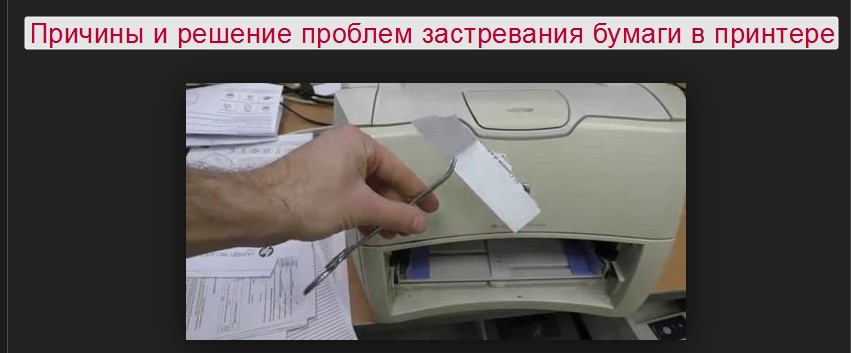
Для многих неопытных пользователей офисной техники по-прежнему остается проблемой быстро вытащить бумагу из принтера, если она застряла. Действия по устранению неисправности будут разными, если заминает листы наполовину, на входе или внутри устройства. Но сначала рекомендуем выяснить все причины, почему такое происходит, чтобы в дальнейшем этого не случалось.
В этой статье мы расскажем, что делать в первую очередь, как достать лист, если произошло застревание бумаги в принтере и невозможно вытащить. Инструкция применима для большинства моделей печатающей техники брендов HP, Kyocera, Canon, Brother, Pantum, Samsung. Отдельно разберем ситуацию, когда ничего не замято и бумаги внутри как бы нет, но принтер не печатает.
Почему застревает бумага в принтере
После того, как бумага будет изъята, обязательно выясните и устраните причину замятия. Это гарантирует, что дальнейшей работе проблема не будет мешать.
Что делать, если застряла бумага в принтере
Попробуйте выключить, а потом снова включить устройство. Такие действия могут спровоцировать технику на самостоятельное извлечение страницы, если замятие незначительное.
Особенности
В зависимости от типа устройства, действия по устранению неисправности могут отличаться.
Лазерных
Струйных
Если ничего не помогло
Когда попробовали все способы, но ничего не дало результата и индикаторы никак не переходят в зеленый цвет готовности, то вариантом решения остается полная разборка аппарата. Попробовать разобрать можно самостоятельно, предварительно отключив технику от сети. Но собрать обратно будет более проблемно и не так просто.
Если принтер находится на гарантии, то такие действия категорически противопоказаны. Если сомневаетесь в своих способностях произвести процедуру, то не стоит этого делать.
Правильно продолжаем печать после устранения замятия
Если листы застряли, но их удалось быстро извлечь, то следует правильно продолжить работу устройства. Вставьте обратно картридж или печатающую головку, если используется она. Закройте все крышки, которые в процессе устранения проблемы открывались. Подключите шнур питания в розетку, а потом нажмите соответствующую кнопку на корпусе принтера.
Индикаторы должны загореться зеленым цветом, а техника перейти в режим готовности к работе. Скорее всего, печать начнется с той страницы, которая была замята, а потом продолжится со следующей страницы. Если этого не произошло, то запустите процесс повторно.
зажевало бумагу в принтере что делать brother
Устраняем замятие бумаги в принтере и МФУ Brother с разными причинами. Описываем почему происходит замятие в струйном, а также лазерном принтере Brother и как его устранить. Какие же основные причины замятия и решение проблемы?
Неисправность соленоида МФУ Brother
В принтерах и МФУ Brother есть типичная неисправность. Когда принтер захватывает несколько листов подряд, при этом принтер фиксирует замятие бумаги.
Признак неисправности: один лист еще не вышел из принтера и часть его еще находится в печке, второй лист наполовину захвачен в тракт подачи из лотка.
Обычно это происходит так: при одном листе в лотке замятия нет, но если в лотке лежит несколько листов бумаги, то вслед за первым листом при печати одной страницы принтер берет второй лист. Поскольку первый лист еще не вышел из принтера, обнаружение второго листа до выхода первого воспринимается системой как нарушение процесса печати. Принтер генерирует ошибку и остановку принтера с формулировкой «замятие бумаги».
В частности, такая неисправность присуща и МФУ Brother MFC-7420R.
Проблема возникает из-за неправильной работы соленоида и решается заменой соленоида, который отвечает за подачу бумаги из лотка.
Ремонт соленоида стоит 2000 рублей.
Неисправность лотка Brother и замятие
В принтерах и МФУ Brother нижний лоток бумаги является частью тракта подачи бумаги. Он участвует в захвате бумаги, потому что управляет шестерней захвата. Если захвата бумаги не происходит, принтер пишет замятие бумаги.
Поломка механизма переключения
В лазерных принтерах Brother часто подача бумаги включается после того, как задвинули нижний лоток. Лоток передвигает шестерню в механизме переключения. Механизм хрупкий и может сломаться. В таком случае придется ремонтировать механизм переключения.
Замятие бумаги в струйном принтере Brother
Коды замятия бумаги в струйных принтерах Brother 30, 31, 32, 33, 34, 35, 36, 37, 38, 39, 3C, 3F. Т.е. все коды, которые начинаются на 3.
Самое главное, что вам нужно знать про замятие бумаги в струйных принтерах Brother — это то, что к бумаге это замятие имеет отношение очень редко.
Например, если бумага не поступила в тракт вовремя. Интервал регистрации бумаги на датчике бумаги весьма мал. Поэтому любое проскальзывание бумаги воспринимается принтером как замятие. Аппарат диагностирует замятие, пусть даже никакой бумаги нет.
В том числе причиной может быть износ роликов подачи. Решением может быть замена роликов захвата бумаги.
Также причиной застревания может быть загрязненность резиновых роликов в тракте подачи бумаги.
Но чаще всего замятие диагностируется при неисправности узла очистки (purge unit), переключения, датчика энкодера в головке. Самому разобраться в этом очень сложно, потому что нужно знать как работают эти узлы.
Например, узел очистки головки purge unit — сам по себе сложное и компактное устройство.
Любое вмешательство в его работу может привести к поломке принтера.
Для чистки датчика энкодера позиционирования каретки нужно разбирать печатающую головку.
Что делать если в принтере HP, Canon, Brother, Xerox, Epson застряла бумага
Инструкция по заправке картриджей для принтера hp photosmart-d5063
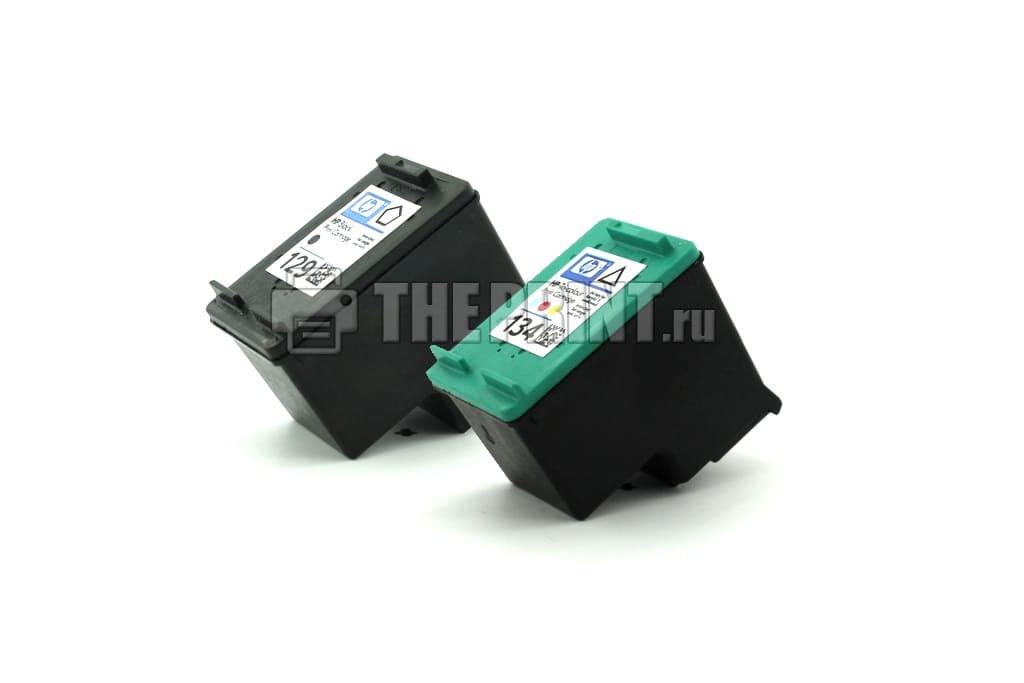
HP PhotoSmart-D5063 относится к бюджетному классу принтера и МФУ, со встроенными печатающими головками (далее ПГ) в картридже. Когда пользователи приобретают печатающие устройства по относительно низкой цене, после израсходования чернил, узнают о стоимости новых расходных материалов и думают как сэкономить на печати. Одним из способов не тратить лишние деньги, является заправка картриджей HP d5063 в домашних условиях.
Чернила подходящие для принтера HP PhotoSmart-D5063 в нашем интернет магазине
Определить расположение цветов можно различными способами:
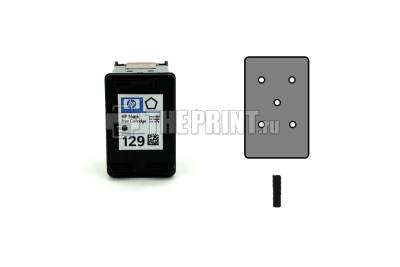
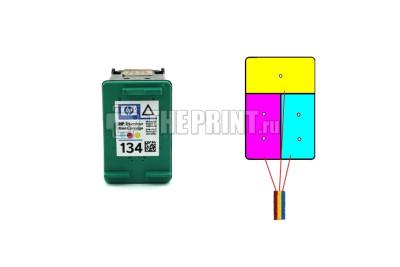
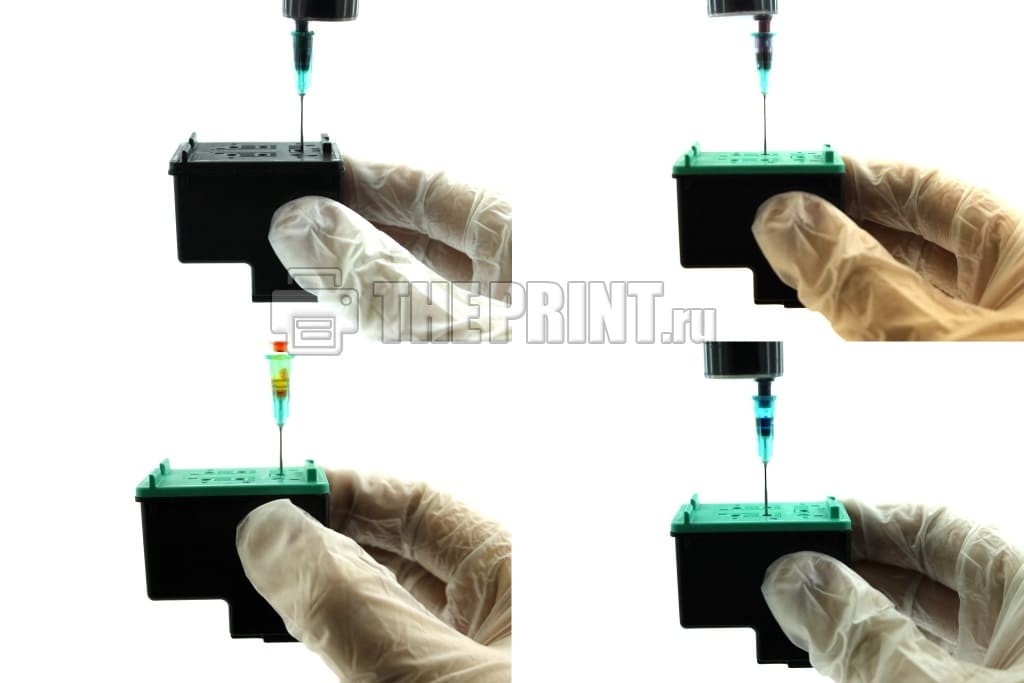
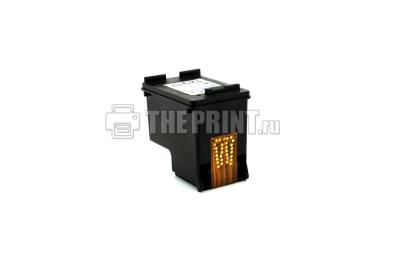
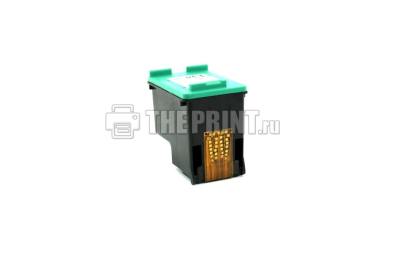
Вспомогательные товары для заправки картриджа HP PhotoSmart-D5063
Перейдя по ссылке, Вы можете посмотреть полный список чернил для принтера HP PhotoSmart-D5063 на нашем сайте.
Как исправить ошибку принтера «замятие бумаги», если замятия нет
Для многих неопытных пользователей офисной техники по-прежнему остается проблемой быстро вытащить бумагу из принтера, если она застряла. Действия по устранению неисправности будут разными, если заминает листы наполовину, на входе или внутри устройства. Но сначала рекомендуем выяснить все причины, почему такое происходит, чтобы в дальнейшем этого не случалось.
В этой статье мы расскажем, что делать в первую очередь, как достать лист, если произошло застревание бумаги в принтере и невозможно вытащить. Инструкция применима для большинства моделей печатающей техники брендов HP, Kyocera, Canon, Brother, Pantum, Samsung. Отдельно разберем ситуацию, когда ничего не замято и бумаги внутри как бы нет, но принтер не печатает.
Почему принтер выдаёт ошибку «замятие бумаги»
При замятии бумаги устройство перестаёт печатать и сигнализирует о наличии проблемы пользователю, но иногда случается и так, что оборудование выдаёт ошибочное сообщение. Это говорит о сбоях в работе системы и ПО, которые могут быть вызваны различными причинами.
Если принтер пишет «Замятие бумаги», хотя фактически замятия нет, чаще всего проблема спровоцирована следующими факторами:
Еще несколько советов
Как правильно класть бумагу в лоток принтера Несколько основных правил, которые должен знать каждый пользователь.
Формат бумаги в настройках не соответствует реальному
Ошибка «Замятие бумаги» может возникнуть как в принтере Epson, так и любой другой марки независимо от функциональных возможностей и стоимости оборудования. Частой причиной проблемы становится именно бумага, которая может быть низкого качества, недостаточной или излишней плотности и т. д., а также несоответствие формата, обозначенного в настройках печати, фактическому. Так, если выбран формат 10х15, а в лотке находятся листы А4, аппарат не будет печатать и вместо этого может выдать ошибку, сообщающую о замятии. Исправить ситуацию несложно. Следует задать правильные настройки печати (действия выполняем в приложении, которое используется), затем снова запустить процесс.
Решаем проблему с застрявшей в принтере бумагой
Модели оборудования имеют разную конструкцию, однако сама процедура от этого практически не изменяется. Существует только один нюанс, который следует учесть пользователям аппаратов с картриджами FINE, и о нем мы поговорим ниже в инструкции. Если произошло замятие, вам потребуется выполнить следующие действия:
-
В первую очередь выключите девайс и полностью прекратите питание от электросети.
Если в принтер вмонтирован картридж FINE, убедитесь, что под ним нет замятого листа. В случае необходимости аккуратно сдвиньте держатель в сторону.
Возьмите бумагу за края и потяните на себя. Делайте это медленно, чтобы случайно не оборвать лист или не повредить внутренние компоненты.
Предотвращение дальнейшего замятия бумаги
Давайте обсудим причины, по которым происходит замятие бумаги. В первую очередь следует обратить внимание на количество листов в лотке. Не загружайте слишком большую пачку, это только повысит вероятность возникновения проблемы. Всегда проверяйте, ровно ли установлены листы.


Как видите, если принтер зажевал бумагу, ничего в этом страшного нет. Решается проблема буквально несколькими действиями, а выполнение простых инструкций поможет предотвратить повторное проявление неисправности.
Причина в принтере
Устранение ложного замятия бумаги
Порой случается так, что принтер выдает ошибку замятия бумаги даже в тех случаях, когда листов внутри него нет. Сначала вам нужно проверить, свободно ли перемещается каретка. Все делается достаточно просто:

В случае обнаружения неисправностей не рекомендуем чинить их самостоятельно, лучше обратиться за помощью к специалистам.
Если же состояние каретки нормальное, советуем провести небольшое техническое обслуживание. Потребуется выполнить очистку роликов. Процесс автоматический, вам необходимо только запустить его, а сделать это можно так:


Определенные модели печатного оборудования оснащены специальной функциональной кнопкой, которая нужна для перехода в меню обслуживания. Детальное руководство по работе с этим инструментом вы найдете на официальной странице продукта или в мануале, который идет в комплекте.
Как устранить замятие бумаги в принтере
Пользователи печатных устройств нередко сталкиваются с различными проблемами при распечатке документов. Одна из самых неприятных и достаточно распространённых ситуаций – замятие бумаги принтером. Это может случиться независимо от того, какому бренду вы отдали предпочтение при покупке оборудования и сколько денег на него потратили, причём обычно проблема не связана с выходом из строя аппарата, хотя такой вариант и не исключён.
Бумага застревает на входе, выходе или внутри устройства и действовать, чтобы достать её, придётся исходя из ситуации. В первую очередь следует выяснить, почему возникло данное явление, с учётом чего, уже принимать меры по устранению проблемы.
Причины застревания
Разберёмся, почему случается, что принтер зажёвывает бумагу:
После изъятия зажёванных листов обязательно нужно разобраться, почему всё-таки принтер жуёт бумагу, поскольку проблема может носить систематический характер и требует решения.
Причины, приводящие к заминанию
Первопричиной неполадки, является неправильное использование, нарушение инструкций работы с оборудованием, но зачастую может быть, что износились детали, (в этом случае поможет толькосервисный центр).
Другие факторы:
Чтобы не произошло зажёвывания, не следует во время печати открывать лоток, дождитесь ее конца. Указывайте вставляемый формат, ведь аппарат может не увидеть, что бумага прошла через датчики и прекратит работу. В этом случае принтер не будет захватывать бумагу.
Как устранить замятие бумаги в принтере
Данное явление может быть одноразовым или носить постоянный характер и возникает по разным причинам, так что действия по устранению неприятности тоже могут различаться. Кроме того, аппараты отличаются по конструкции, что тоже влияет на способы решения проблемы. Если принтер зажевал бумагу, нужно знать, что делать и как именно. Неправильные действия со стороны пользователя могут усугубить ситуацию и привести к повреждению элементов устройства, замена которых может обойтись вам недёшево.
Как извлечь бумагу
Так, если принтер перестал печатать, а бумага в нём замялась, первым делом нужно попробовать выключить, а затем снова включить устройство. В случае незначительного замятия оборудование может самостоятельно извлечь лист. На случай, если этого не произошло, рассмотрим, как вручную устранить замятие бумаги в принтере:
Выясняем причину явления
На этом мероприятия по устранению проблемы не окончены. Очень важно понять, почему возникло замятие листов, чтобы не столкнуться с тем же в дальнейшем. Оценив масштабы проблемы и, увидев, как именно зажевало лист, можно понять, как действовать. Зависимо от того, какие причины спровоцировали проблему, принтер жуёт бумагу на входе или на выходе:
Как извлечь застрявший лист
Если проблема в принтере всё-таки возникла, и драгоценные страницы зажевало, предлагаем пошаговую инструкцию по устранению неприятности.
Нюансы извлечения в разных принтерах
Бумага может застрять в любом принтере. Как было сказано выше, печатная техника отличается конструктивно, отсюда и отличия в действиях по устранению проблемы замятия бумаги в разных устройствах. Рассмотрим особенности извлечения замятого листа в зависимости от типа оборудования.
Струйные принтеры
Конструкция данного типа устройств реализована так, что вращающиеся валики прикрыты картриджем. В случае замятия листа и необходимости вытащить его из принтера придётся снять картридж для получения доступа к нужным элементам.
Перед выполнением таких манипуляций в целях безопасности обязательно отключается электропитание оборудования. Если листок не удалось убрать, и его часть крепко зажёвана принтером, а вы не имеете ни опыта, ни понятия, как правильно устранять серьёзное застревание бумаги, и к тому же плохо понимаете устройство аппарата, лучше не рисковать и не трогать внутренности оборудования, доверив дело профессионалу.
При этом некоторые производители устройств внедряют в свои принтеры дополнительные опции, стремясь облегчить пользователям жизнь. Так, например, владельцы струйных принтеров НР могут обнаружить специальный датчик, позволяющий определять положение каретки в начале и конце процесса печати. При замятии и прекращении процесса распечатывания необходимо проверить состояние датчика, который мог засориться или повредиться, что спровоцировало остановку печати. Для реанимации датчика Encoder strip sensor, его следует протереть проспиртованной салфеткой, предварительно убрав из принтера застрявший лист.
Лазерные принтеры
Вышеприведённая пошаговая инструкция, поэтапно описывающая, как убрать замявшийся листок, актуальна и для лазерных моделей устройств. При этом в данном случае всё гораздо проще и в отключении и подключении электропитания нет острой необходимости.
Важное условие удачного изъятия листка – аккуратное извлечение без резких движений, рывков, которые способны повредить бумагу.
Многие модели современных лазерных принтеров комплектуются подробной инструкцией, описывающей, в том числе варианты решения для такой проблемы.
Ошибка «Замятие бумаги». Что делать?
В идеальном мире оргтехника – в том числе принтеры и МФУ – всегда работают стабильно и без ошибок. Но в реальности все не так просто. Впрочем, особо переживать и сразу же бежать в сервисный центр не стоит, ведь большая часть сбоев в работе печатающих устройств поддается корректировке.
Ошибка «Замятие бумаги» хотя бы раз встречалась каждому владельцу принтера или МФУ. При этом совершенно не важно, технику какого бренда вы приобрели, такому сбою подвержены все устройства: от Epson до Xerox. Большинство пользователей решает этот вопрос просто отключая устройство и затем аккуратно извлекая поврежденный лист. Но сразу оговоримся: помогает это не всегда, поэтому не стоит полагаться на случай – проверьте все возможные варианты и причины.
Причина первая: формат бумаги Проверьте, соответствует ли выбранный в настройках формат бумаги реальному. Вполне возможно, что вы собрались распечатать текст на обычном листе А4, а в настройках выбран формат 10х15. В такой ситуации принтер просто не сможет работать и выведет сообщение об ошибке. Причина вторая: блокирование движения каретки
Посмотрите, не было ли заблокировано движение каретки. Проблема может заключаться в плохо натянутом шлейфе СНПЧ или же попавшим внутрь устройства посторонним предметом. Обнаружив, что каретка не двигается, принтер незамедлительно сообщит вам о замятии бумаги. Причина тертья: посторонние предметы
Убедитесь, что в лотке и механизме для подачи бумаги также нет посторонних предметов. Учтите, что даже самая небольшая вещица может стать причиной сбоя в работе печатающего устройства, поэтому будьте внимательны, можно даже исследовать внутренние части принтера с фонариком. Причина четвертая: загрязнение валика подачи бумаги
Обратите внимание на возможность загрязнения валика подачи бумаги. Спустя какое-то время он пачкается и может утратить эластичность, вследствие чего принтер перестает захватывать бумагу. Драйвер ПУ способен воспринять это как замятие и выдать сообщение об ошибке. Если загрязнение сильное – протрите валик спиртом, но действуйте аккуратно. Причина пятая: сбой датчика наличия бумаги Вы перепробовали все, но ничего не помогает? Вероятно, был поврежден датчик наличия бумаги. В таких случаях принтер забирает бумагу на печать, но самого процесса не «видит» и совершенно логично делает вывод о замятии. В таком случае выход один: нести устройство в сервисный центр, самостоятельно решать такие проблемы не стоит. Относитесь к технике с заботой и она прослужит вам долго!
Как продолжить печать после замятия бумаги
Когда застрявшая бумага извлечена, принтер можно включать. Устройство может продолжить печатать документы с того момента, на котором процесс прекратился ввиду возникшей проблемы. Обычно повторно печатается та страница, что была повреждена, затем принтер продолжит распечатывать документы дальше в порядке очерёдности. Так происходит, если очередь печати не была очищена. Если же вы очистили список файлов, планируемых на печать, то нужно заново запустить процесс, выбрав соответствующие параметры печати.
Когда нужно обращаться к специалистам
Если проблема одноразовая или легко решаемая собственными силами, серьёзных поводов для беспокойств и необходимости обращения в сервисный центр нет. Если же вышеприведёнными методами не удалось устранить неисправность и замятие листов происходит на регулярной основе, тогда стоит привлечь к делу специалистов. Некоторые действия требуют профессионализма, поскольку неправильное выполнение процедуры может повлечь за собой ещё более тяжёлые последствия. Трудновыполнимыми задачами для обычного пользователя могут быть следующие мероприятия:
Не нужно выполнять никаких манипуляций по разборке и сборке принтера, если вы не обладаете соответствующими навыками и не уверены в своих силах. При выполнении таких работ может легко повредиться хрупкий механизм устройства, так что дешевле и проще вызвать мастера или доставить оборудование в сервис.
Причины зажевывания
Диагностируя проблему, следует в первую очередь определить, где происходит сминание бумаги:
Зажевывание на входе может быть вызвано несколькими причинами и все они, так или иначе, связаны с бумагой:
Более сложные задачи придется решать, если замятие происходит на выходе, так как вина может быть не только в бумаге, но и в самом принтере. Здесь может быть несколько причин. Основные:
Бумага
Бумага является наиболее распространенной причиной замятия. Здесь может быть, как простая ошибка в установке направляющих реек, так и использование не того типа бумаги. Она отличается по плотности и влажности. Оба параметра, если они не соответствуют критериям, заложенным в применяемый принтер, имеют тенденцию застревать и сминаться в механизме подачи.
Решается проблема отказом от использования дешевой, тонкой бумаги. Она должна быть не меньше рекомендованной, но и не больше 90 г/кв.м. Более плотная бумага также не подходит для использования. Она или не захватывается роликами, или создает большую нагрузку на механизм протяжки и со временем ломает его. Оптимальная плотность – 80 г/кв.м.
Загрязнение роликов
Ролики подачи и вывода бумаги представляют собой пластмассовые цилиндры небольшого размера. Для лучшего сцепления с бумажными листами они обтянуты резиной с шершавой поверхностью. Грязь на них может оставлять, как грязные полосы на отпечатанных документах, так и неравномерно протягивать бумагу, что часто ведет к ее замятию.
В таком случае можно самостоятельно протереть ролики влажной тряпкой, без ворса (в процессе чистки ворсинки могут прилипнуть к поверхности резины и усугубить проблему). Если чистка не удалась в домашних условиях, лучше обратиться в сервисный центр или заменить протяжный механизм.
Внимание: ролики рассчитаны на определенное количество копий. При достижении их количества они подлежат замене, так как могут захватывать несколько листов, жевать бумагу, оставлять следы на распечатанном тексте.
Износ деталей механизма подачи
В процессе протягивания бумажного листа задействовано не менее девяти деталей принтера. При интенсивной эксплуатации аппарата каждая из них может выйти из строя. Например, скрип и шелест при замятии бумаги говорит о выходе из строя узла термозакрепления. Его необходимо заменить.
Ремонт подающего механизма в домашних условиях не рекомендуется. Работу должны выполнить специалисты.
Ошибки в настройке
Некорректная настройка принтера также ведет к тому, что он жует бумагу. Происходит это при противоречивых настройках выбора формата в компьютере и принтере. Следует помнить, что приоритет всегда должен быть за печатающим устройством. Поэтому следует остановить процесс печати и изменить на компьютере параметры формата, приведя их в соответствие со значениями принтера.
Перегрев
Непрерывная работа на протяжении длительного времени ведет к перегреву принтера, что также ведет к замятию бумаги. В таких случаях работу прекращают и дают аппарату остыть. Дальнейший процесс печатания необходимо проводить небольшими порциями документов, чтобы избежать повторного перегрева.
Попадание в механизм подачи посторонних предметов
В подающий механизм принтера могут попасть самые неожиданные предметы, начиная от скрепок и заканчивая саморезами. Чтобы найти их и удалить, необходимо открыть крышку, закрывающую картриджи и исследовать с помощью фонарика внутреннее пространство принтера. Все лишнее находится, как правило, в углах – каретка своим движением загоняет посторонние предметы именно туда. Если там чисто, осмотрите пространство за кареткой. Лишний предмет может находиться там. Осторожно удалите находку, закройте крышку.
Неправильная сборка картриджа
Деформация узлов и деталей принтера, из-за неумелой установки картриджа, также является причиной жевания бумажных листов – встречая на своем пути незапланированную преграду, они изменяют траекторию движения и мнутся.
Устанавливать картридж необходимо по инструкции и очень аккуратно.
Описанные неисправности возникают в основном по вине людей, эксплуатирующих принтер. Неумелая или невнимательная работа могут привести не только к проблеме жевания напечатанных листов, но и к серьезным поломкам, требующих дорогостоящего ремонта.
Нередко пользователи оргтехники сталкиваются с проблемой нестабильной работы принтера или МФУ, которая проявляется в том, что периодически в устройстве застревает бумага. Всё это осложняет процесс печати и доставляет массу неудобств. Как бороться с подобной проблемой? И, главное, каковы причины того, что принтер зажёвывает бумагу?
Помните, что причина того, почему принтер жуёт бумагу, может быть довольно проста. К примеру, использование некачественного расходного материала. Речь идёт о дешёвой бумаге от неизвестных производителей. Конечно, ваш принтер будет печатать на ней какое-то время, а затем начнёт зажёвывать листы. Дело в том, что частицы целлюлозы постепенно отслаивались и прилипали к роликам и прочим важным механизмам печатающего устройства.
К неприятным последствиям может привести и использование бумаги слишком большой толщины и плотности. Зачастую после этого устройство мнёт листы. Или вовсе не печатает, а лишь пишет про какую-то ошибку. Проще всего диагностировать то, что не подходит класс бумаги у принтеров
canonи hp – они в таком случае жуют бумагу на одну сторону.
Зажатие бумаги может объясняться и тем, что:
Переживать не стоит. Проблемы с бумагой довольно быстро и просто устраняются. В худшем случае зажёвывание происходит где-то посередине листа. Вытащить его можно как через заднюю панель, так и через лоток, куда попадают уже напечатанные листы. В свою очередь, чтобы избежать последующего зажёвывания бумаги достаточно убедиться в том, что она правильно вставлена в принтер, её качество и параметры соответствуют всем необходимым, отсутствуют неровные или мятые листы.
Неприятные последствия могут быть лишь в тех случаев, если бумага застряла по причине попадания посторонних предметов – скрепок, стикеров, скоб и пр. канцелярских принадлежностей. Из-за этого легко выходят из строя датчики подачи или фотобарабан. Цены на такие комплектующие довольно высокие. Да и без помощи специалистов уже не обойтись.
Как убрать замятие бумаги в принтере brother
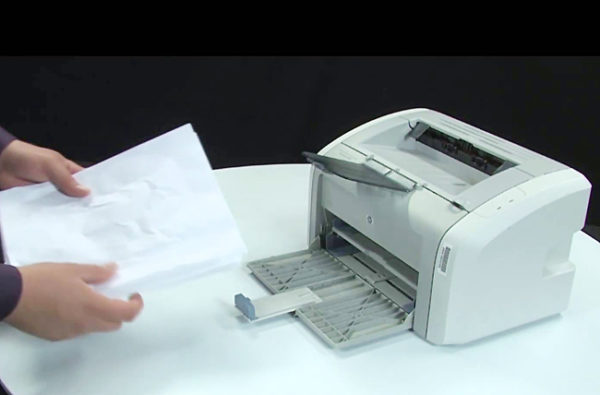
- Бумага низкого качества – это, пожалуй, одна из самых распространенных причин. Если вы приобрели дешевую бумагу, используете старые, ранее использовавшиеся листы, то будьте готовы к возможным последствиям. Продукция низкого качества может легко повредиться и быть «съеденной» печатной техникой.
- Повреждения бумажных страниц: мятые края, надрывы, загибы очень часто приводят к тому, что передающий механизм печатного устройства их зажевывает.
- Повышенная влажность бумаги. Если бумага хранилась ненадлежащим образом (в сырости, в помещении с высокой влажностью), или вы на нее ранее что-нибудь пролили, будьте осторожны: листы могут приклеиться друг другу и в результате застрять.
- Напротив, излишняя сухость бумаги. Из-за статического напряжения листы запросто электризуются и начинают прилипать друг другу.
- Очень тонкая или толстая бумага, неподходящего стандарта, который требует принтер определённой марки. Перед использованием принтера изучите информацию, листы какой плотности он может принимать.
- Инородные предметы внутри. Иногда во внутреннюю часть техники может попадать мельчайший канцелярский мусор (скрепки, колпачки, скобки, грифель карандаша, пыль и т.д.), это также рано или поздно приведёт к нарушениям в работе.
- Естественный износ вращающихся валиков, их механическое повреждение, и прочие нарушения правил работы с принтером.
- Сначала необходимо отключить ваше печатное устройство от источника питания. Возможно, что в процессе удаления бумаги вам понадобится раскрыть внутреннюю конструкцию прибора – например, проверить ролики подачи бумаги. Если принтер останется подключенным к электросети, есть немалый риск получить удар током, а с электричеством лучше не шутить.

- Отмените все задания, стоящие в очереди на печать.
- Некоторые модели оргтехники, например Canon, Xerox 3010 и Laserjet 6L после отключения от источника питания сразу подают бумагу на принимающий лоток. Если этого не произошло, попробуйте заново включить и отключить прибор.
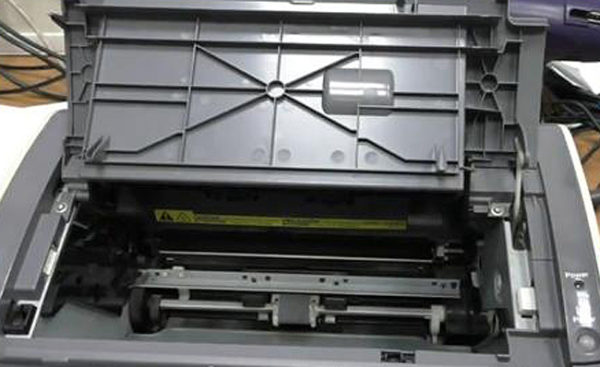
- Зачастую у принтеров нет функции, описанной в предыдущем пункте (например, аппараты компании HP). Тогда необходимо откинуть крышку, которая прикрывает доступ к внутренним частям печатного устройства. Оцените, насколько глубоко находится застрявший лист.

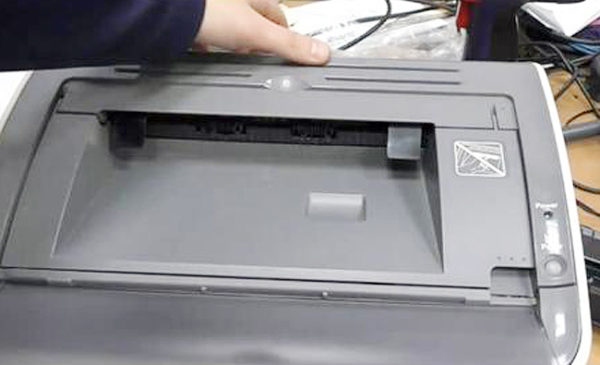
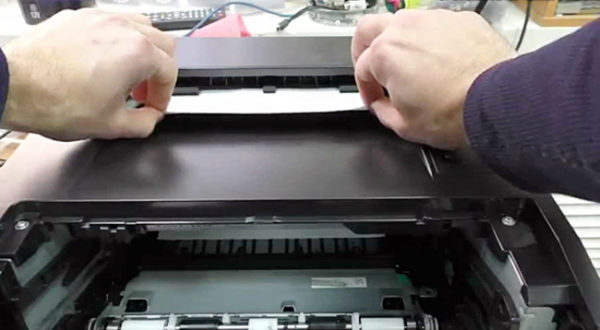
- Если значительная часть листа расположена в самом начале ролика подачи бумаги, то вытаскивать его рекомендуется против движения вращающихся валиков. Осторожно возьмите лист за оба края и медленно вытягивайте его из принтера.
- Случается, что бумага заминается уже при выходе из печати. В этом случае нам придется тянуть лист по направлению движения валиков. У лазерных принтеров перед этим нужно достать картридж, так как он мешает доступу к прижимающему механизму.

- После того, как вы вытащили бумагу, убедитесь в том, что она не порвалась, и кусок листа не остался внутри. Снова подключаем печатное устройство к источнику электропитания, осматриваем индикаторы включения и готовности к работе. Как правило, они расположены на передней панели принтера. Если индикатор мигает красным, и проблема по-прежнему осталась, попробуйте вытащить, а затем еще раз установить картридж.
- Если в процессе извлечения бумага повредилась, необходимо внимательно осмотреть вращающие валики. Для этого аккуратно, медленно разберите принтер, достав съемные элементы и красящий картридж. Обеспечьте себе хорошее освещение при осмотре внутренней части прибора. Найдите остаток бумаги и осторожно, ухватив за край, извлеките его. При этом не забывайте вращать прижимающий валик.
- Старайтесь не пускать в печать мягкую, порванную, некачественную бумагу, а также ту, что уже использовалась ранее.
- Не кладите слишком много или, наоборот, слишком мало бумаги.
- Не засоряйте внутренности прибора страницами с металлическими предметами, например, скрепками и скобами.
- Используйте листы оптимальной толщины, формата и качества в зависимости от модели вашего принтера.
- Не отправляйте в лоток слишком толстую пачку для печати.
- Перед загрузкой бумаги пролистывайте стопку, проверяйте, нет ли вмятин, разрывов и посторонних деталей. Также это поможет избежать эффекта«наэлектризованности»и примагничивания.
- Вставляйте листы ровно, не допуская перекоса лотка.
- Если зажевывание бумаги происходит регулярно, советуем отвезти прибор в сервисный центр и выяснить причину поломки.
Ошибка “замятие бумаги” на принтерах Brother, Kyocera, Canon, HP – как устранить

- Низкокачественная или неподходящая бумаги. Чаще всего становится причиной замятия сама же бумага, которая может быть низкого качества, старая, мятая, в заломах, ранее использованная и т.д. Вследствие неправильного хранения (избытка влаги в помещении или жары) листы могут склеиваться, прилипать, что приведёт к замятию во время процесса печати. Кроме того, даже если с бумагой будет всё в порядке, не подходить для распечатывания на конкретном принтере она может из-за несоответствующего формата или плотности.
- Неправильная загрузка бумаги. Ещё одна причина, которая нередко провоцирует проблему. Возможно, в лоток загружено чересчур много бумаги, наоборот, крайне мало или её вставили криво.
- Некорректные настройки. Этот фактор нередко становится провоцирующим замятие бумаги. При распечатывании нестандартных форматов документов или типов страниц важно отразить это в настройках печати используемой программы, чтобы донести информацию до печатающего устройства и установленные параметры печати совпадали с реальными.
- Попадание инородного предмета в механизм оборудования. Нередко в механизм устройства могут попадать инородные предметы, причём которые никакого отношения даже близко к принтеру не имеют.
- Открытие лотка в процессе печати может привести не только к остановке процесса, но иногда и к замятию бумаги.
- Износ и выход из строя деталей устройства. Внутренние части принтера, непосредственно участвующие в процессе работы, со временем изнашиваются, что и приводит к последствиям в виде зажёвывания принтером листов.
- Неправильная заправка и сборка картриджа. Невнимательность в процессе заправки и при сборке картриджа после заправки может спровоцировать поломку оборудования.
- Низкое качество картриджей или их несовместимость с аппаратом тоже может привести к замятию страниц, а также ухудшению качества оттисков.
- листы вставленные со скрепками, скобами;
- низкое качество;
- очень тонкая, толстая бумага;
- склеивание между собой листов;
- загрузка большой партии;
- неровно вставленная бумага.
- Отключаем печатное устройство от источника питания. Это обязательное условие, которое нужно соблюсти, когда в принтере застряла бумага перед тем, как вытащить её из аппарата. Обесточивать оборудование следует, чтобы процесс извлечения листа и его обрывков был безопасным.
- Удаляем из очереди печати задачи для принтера. Сделать это можно, например, с помощью «Панели управления» в разделе «Устройства и принтеры». Выбираем используемый принтер, жмём ПКМ на нём и из меню переходим к опции «Просмотр очереди печати», удаляем запланированные на печать документы.
- Открываем крышку для получения доступа к внутреннему миру устройства и оцениваем масштабы бедствия. В зависимости от ситуации, определяем, как достать застрявшую бумагу при конкретных обстоятельствах.
- Если большая часть листа находится в начале ролика подачи бумаги, извлекать следует против движения валиков. Застрявшую бумагу из принтера нужно доставать аккуратно, без резких движений, стараясь не разрывать лист, чтобы мелкие кусочки не забились внутри аппарата.
- Если лист замят уже на выходе, удалить застрявшую бумагу можно, потянув её за края по направлению движения валиков. В случае с лазерным принтером предварительно нужно снять картридж, перекрывающий доступ к прижимному механизму.
- После извлечения листа нужно выяснить, не порван ли он и не остались ли обрывки внутри устройства, и заодно смотрим, наличествуют ли инородные предметы. Если есть подозрения, что часть бумаги осталась в принтере, осматриваем валики, аккуратно разобрав оборудование (снимаем съёмные детали конструкции, картридж), находим и извлекаем обрывок. Затем возвращаем все элементы на место.
- Подключаем аппарат к электросети и следим за индикаторами включения на передней панели корпуса устройства. Мигание диода красным означает, что проблема не решена. В таком случае стоит попробовать извлечь картридж и поставить его снова.

- В первом случае замятие при печати обеспечивает зачастую сама бумага. Это может быть низкое её качество, деформация, например, загнуты, помяты уголки отдельных листов, толстая стопка, из-за чего устройство затягивает сразу несколько или задевает второй лист уже по ходу печати, инородные предметы и т. д.
- Второй вариант, когда принтер жуёт бумагу на выходе, уже более печален, но если речь не идёт о неисправности оборудования, то можно и своими силами справится с проблемой. Нужно проверить соответствие формата бумаги, выставленного в настройках и фактического, и если замечена ошибка, исправляем. Другой причиной неприятности может быть перегрев, так что при интенсивной работе оборудования необходимо дать устройству время на отдых. Не исключено также, что в аппарат попали сторонние предметы, которые и привели к замятию бумаги. Механизм нужно проверить и избавиться от всех попавших по случайности предметов, не имеющих отношения к конструкции принтера и процессу печати.


Ошибка «Замятие бумаги» хотя бы раз встречалась каждому владельцу принтера или МФУ. При этом совершенно не важно, технику какого бренда вы приобрели, такому сбою подвержены все устройства: от Epson до Xerox. Большинство пользователей решает этот вопрос просто отключая устройство и затем аккуратно извлекая поврежденный лист. Но сразу оговоримся: помогает это не всегда, поэтому не стоит полагаться на случай – проверьте все возможные варианты и причины.

Посмотрите, не было ли заблокировано движение каретки. Проблема может заключаться в плохо натянутом шлейфе СНПЧ или же попавшим внутрь устройства посторонним предметом. Обнаружив, что каретка не двигается, принтер незамедлительно сообщит вам о замятии бумаги. Причина тертья: посторонние предметы

Убедитесь, что в лотке и механизме для подачи бумаги также нет посторонних предметов. Учтите, что даже самая небольшая вещица может стать причиной сбоя в работе печатающего устройства, поэтому будьте внимательны, можно даже исследовать внутренние части принтера с фонариком. Причина четвертая: загрязнение валика подачи бумаги
Почему принтер brother жует бумагу
Давайте выясним, почему бывает, что принтер жует бумагу:
- Плохое качество или неподходящая бумага. Наиболее частой причиной замятий является сама бумага, которая может быть низкого качества, старой, мятой, мятой, использованной ранее и т.д. В процессе печати. Кроме того, даже если с бумагой все в порядке, она может не подходить для печати на конкретном принтере из-за неподходящего размера или плотности.
- Неправильная загрузка бумаги. Еще одна причина, по которой часто возникают проблемы. Возможно, в лоток загружено слишком много бумаги, в противном случае — слишком мало или она вставлена неправильно.
- Неправильные настройки. Этот фактор часто вызывает замятие бумаги. При печати документов нестандартных размеров или типов страниц важно учитывать их в настройках печати программы передачи информации на печатающее устройство, а установленные параметры печати совпадают с реальными.
- Попадание постороннего предмета в механизм оборудования. Часто посторонние предметы могут попасть в механизм устройства и им нечего делать даже рядом с принтером.
- Открытие лотка во время печати может не только прервать процесс, но и вызвать замятие бумаги.
- Износ и выход из строя деталей устройства. Внутренние части принтера, непосредственно участвующие в рабочем процессе, со временем изнашиваются, что приводит к последствиям в виде пережеванных принтером листов.
- Неправильная заправка и сборка картриджа. Невнимательность при заправке и установке картриджа после заправки может стать причиной выхода оборудования из строя.
- Плохое качество или несовместимые с устройством картриджи также могут вызвать замятие страницы и низкое качество печати.
После удаления пережеванных листов очень важно понять, почему принтер жует бумагу, поскольку проблема может носить систематический характер и требует решения.
Причины, приводящие к заминанию
Основная причина неисправности — неправильная эксплуатация, нарушение инструкции по работе с оборудованием, но часто может быть и износ деталей (в этом случае поможет только сервисный центр).
Другие факторы:
- листы вставляются зажимами, скобами;
- низкое качество;
- очень тонкая и толстая бумага;
- склейте листы между собой;
- загрузить большую партию;
- бумага вставлена неравномерно.
Во избежание жевания не открывайте лоток во время печати, дождитесь окончания. Укажите размер для вставки, так как устройство может не заметить, что бумага прошла через датчики, и перестанет работать. В этом случае принтер не захватывает бумагу.
Правильно продолжаем печать после устранения замятия
Если листы застряли, но вы смогли их быстро удалить, устройство должно продолжать работать должным образом. Снова вставьте картридж или печатающую головку, если они используются. При устранении неполадок закройте все открытые крышки. Вставьте шнур питания в розетку и нажмите соответствующую кнопку на принтере.
Индикаторы должны стать зелеными, и техник должен перейти в режим готовности к работе. Скорее всего, печать начнется с замятой страницы, а затем продолжится со следующей страницы. Если этого не произошло, перезапустите процесс.
Основы правильной работы
Как избежать подобных ситуаций? Вы должны правильно загрузить бумагу в устройство.
- Старайтесь не печатать на мягкой, рваной бумаге низкого качества, например на бумаге, которая уже использовалась.
- Не кладите слишком много или, наоборот, слишком мало бумаги.
- Не пачкайте внутреннюю часть устройства страницами, содержащими металлические предметы, например скрепки и скобы.
- Используйте листы оптимальной толщины, размера и качества для вашей модели принтера.
- Не загружайте в лоток стопку, слишком толстую для печати.
- Распушите стопку бумаги перед загрузкой, чтобы проверить, нет ли вмятин, разрывов или посторонних предметов. Также это поможет избежать эффекта «электризации» и намагничивания.
- Вставляйте листы равномерно, не наклоняя лоток.
- Если жевание бумаги происходит регулярно, рекомендуем отнести устройство в сервисный центр и выяснить причину поломки.

Как правильно загрузить бумагу в принтер
Когда бумага застревает в принтере, мы чувствуем себя некомфортно — что, если неисправность полностью прервет работу печатающего устройства? На самом деле не все так страшно — теперь практически для каждой модели принтера можно найти подробное руководство, что делать в случае поломки. Вам просто нужно внимательно следовать прилагаемой инструкции, соблюдать основные правила работы с оргтехникой и использовать бумагу приемлемого качества, и тогда вам ничего не помешает.
Видео инструкция
Как устранить замятие бумаги в принтере
Это явление может быть разовым или постоянным и возникает по разным причинам, поэтому действия по устранению проблемы также могут быть разными. Кроме того, устройства различаются по дизайну, что также влияет на способы решения проблемы. Если в принтере замялась бумага, нужно знать, что и как делать. Неадекватные действия пользователя могут усугубить ситуацию и привести к повреждению элементов устройства, замена которых может дорого вам обойтись.
Как извлечь бумагу
Итак, если принтер перестает печатать, а бумага застряла, первое, что нужно сделать, — это попробовать выключить и снова включить устройство. В случае небольшого заедания оборудование может удалить лист самостоятельно. Если нет, то вот как вручную устранить замятие бумаги в принтере:
- Отключите печатающее устройство от источника питания. Это обязательное условие, когда бумага застряла в принтере, прежде чем извлекать ее из машины. Обесточьте оборудование, чтобы убедиться, что процесс удаления листа и его отходов безопасен.
- Удалим задачи для принтера из очереди печати. Это можно сделать, например, с помощью «Панели управления» в разделе «Устройства и принтеры». Выберите принтер, который хотите использовать, нажмите на нем ПКМ и в меню перейдите к опции «Просмотр очереди печати», удалите документы, запланированные для печати.
- Открываем крышку, чтобы получить доступ к внутреннему миру устройства и оценить масштаб бедствия. В зависимости от ситуации мы определяем, как избежать замятия бумаги в конкретных обстоятельствах.
- Если большая часть бумаги находится в начале ролика подачи бумаги, удалите ее против направления роликов. Осторожно, без резких движений, извлекайте замятую бумагу из принтера, стараясь не порвать лист, чтобы мелкие кусочки не забились внутри аппарата.
- Если бумага уже замята на выходе, вы можете удалить замятую бумагу, потянув ее за края в направлении роликов. В случае лазерного принтера сначала необходимо удалить картридж, который блокирует доступ к запорному механизму.
- После удаления листа необходимо выяснить, не порвался ли он и остались ли внутри устройства обрезки и заодно посмотреть, нет ли посторонних предметов. Если есть подозрение, что в принтере осталась часть бумаги, осматриваем ролики, аккуратно разбираем оборудование (снимаем съемные детали конструкции, картридж), находим и снимаем деталь. Итак, давайте вернем все элементы на свои места.
- Подключаем устройство к сети и наблюдаем за индикаторами питания на передней панели корпуса устройства. Мигающий красный диод указывает на то, что проблема не решена. В этом случае стоит попробовать извлечь картридж и снова вставить.

Выясняем причину явления
На этом действия по устранению неполадок не заканчиваются. Очень важно понимать, почему листы застревают, чтобы не столкнуться с таким же в будущем. После того, как вы оценили масштаб проблемы и точно увидели, как жевали лист, вы можете понять, что делать дальше. В зависимости от причины проблемы принтер жует бумагу на входе или выходе:
- В первом случае замятия при печати часто вызывает сама бумага. Это может быть некачественная, деформация, например, загнутые и смятые углы отдельных листов, толстый ворс, в результате чего аппарат сдавливает сразу несколько или касается второго листа уже в процессе печати, посторонние предметы и т на
- Второй вариант, когда принтер на выходе жует бумагу, уже печальнее, но если речь не идет о неисправности оборудования, можно справиться самостоятельно. Необходимо проверить соответствие заданного в настройках формата бумаги фактическому, и при обнаружении ошибки мы ее исправим. Еще одной причиной проблем может быть перегрев, поэтому при интенсивной работе оборудования необходимо дать устройству отдохнуть. Также возможно, что в аппарат попали посторонние предметы, что привело к застреванию бумаги. Следует проверить механизм и устранить все случайные объекты, не имеющие отношения к дизайну принтера и процессу печати.
Как извлечь застрявший лист
Если проблема с принтером не устранена и ценные страницы застряли, мы предлагаем подробные инструкции по устранению проблемы.
-
Для начала необходимо отключить печатающее устройство от источника питания. При извлечении бумаги может потребоваться открыть внутреннюю часть устройства, например, проверить ролики подачи бумаги. Если принтер остается подключенным к сети, существует значительный риск поражения электрическим током, и лучше не связываться с электричеством.


Что делать, когда застряла бумага в лазерном принтере
Два разных типа офисного полиграфического оборудования различаются по дизайну. При работе с лазерным принтером важно дать ему остыть. Такой аппарат в процессе печати листов сильно нагревается, и вы можете нечаянно обжечься на его части.
Не все модели имеют стандартное расположение основных элементов конструкции. Лазерные принтеры доступны с задней или нижней крышкой. Когда невозможно определить на глаз, где застряла бумага, их можно открыть. Если вы это сделаете, будет легче найти и удалить мятую бумагу. Обратите особое внимание на протяжные ролики. Их износ часто приводит к застреванию страниц.
Возобновление печати после замятия бумаги (только для Windows)
После отмены печати из-за замятия бумаги вы можете возобновить печать без повторной печати ранее напечатанных страниц.
Устраните замятие бумаги.
Откройте окно драйвера принтера.
В главном окне драйвера принтера или в окне «Дополнительно» установите флажок «Предварительный просмотр перед печатью).
Выберите нужные параметры.
Щелкните OK, чтобы закрыть окно настроек принтера и начать печать. Откроется окно предварительного просмотра).
Выберите страницу, которая уже была напечатана, в области списка страниц в верхнем левом углу, затем выберите «Удалить страницу» в меню «Параметры печати». Повторите этот шаг для всех уже напечатанных страниц.
Щелкните Печать в окне предварительного просмотра).
Еще несколько советов
- Не используйте для печати слишком тонкую или грубую бумагу, она не должна быть повреждена, листы должны быть ровными.
- Не кладите в лоток только несколько страниц или максимальное количество страниц, которое может поместиться в лоток.
- Старайтесь не допускать попадания посторонних предметов в оборудование.
- Не используйте форматы бумаги, с которыми устройство не может справиться должным образом.
- Перед тем, как складывать страницы, распрямите их, переверните несколько раз, а затем снова распрямите.
- В самом лотке слегка закрепите всю стопку, чтобы при этом она была плоской, но легко втягивалась роликами принтера.
Нюансы извлечения в разных принтерах
Бумага может замяться в любом принтере. Как упоминалось выше, технология печати отличается структурно, отсюда и различия в действиях по устранению проблемы застревания бумаги на разных устройствах. Рассмотрим особенности удаления замятого листа в зависимости от типа оборудования.

Струйные принтеры
Конструкция этого типа устройства сделана так, что вращающиеся ролики закрыты патроном. Если лист застрял, и вам нужно вынуть его из принтера, вам нужно будет удалить картридж, чтобы получить доступ к необходимым элементам.
Перед проведением подобных манипуляций в целях безопасности обязательно отключите питание оборудования. Если лист не может быть удален и часть его плотно пережевана принтером, и у вас нет ни опыта, ни представления о том, как правильно удалить серьезное замятие бумаги, и, кроме того, вы плохо разбираетесь в устройстве, это Лучше не рисковать и не трогать внутреннюю часть оборудования, полагаясь на профессионалов своего дела.
В то же время некоторые производители устройств вводят дополнительные опции в свои принтеры, чтобы облегчить жизнь пользователям. Например, владельцы струйных принтеров HP могут обнаружить специальный датчик, определяющий положение каретки в начале и в конце процесса печати. Если происходит замятие и процесс печати прерывается, необходимо проверить состояние датчика, который может засориться или повредиться, что приведет к остановке печати. Чтобы оживить датчик полосы энкодера, его необходимо протереть тканью на спиртовой основе, предварительно вынув замятый лист из принтера.
Лазерные принтеры
Приведенные выше пошаговые инструкции, в которых пошагово описано, как удалить замятый лист, также актуальны для моделей лазерных устройств. Тем более, что в этом случае все намного проще и нет необходимости срочно отключать и подключать блок питания.
Важным условием правильного снятия листа является тщательное удаление без резких движений, разрывов, которые могут повредить бумагу.
Многие модели современных лазерных принтеров поставляются с подробными инструкциями с описанием, включая решения этой проблемы.
Как достать замявшуюся бумагу из струйного принтера
Важной частью струйного принтера является каретка с печатающими головками или чернильницами. После того, как вы откроете крышку, она окажется в центральном положении. Каретку следует перемещать через край плавным плавным движением до упора, чтобы это не мешало ремонту.
Удаление замятой бумаги может быть проблемой. Это удобно делать пинцетом, но иногда приходится разбирать устройство. В этом случае лучше всего обратиться в сервисный центр. К печатающей головке могут прилипнуть оторванные кусочки бумаги. Если он съемный, рекомендуется его снять и почистить.
Некоторые модели струйных принтеров имеют особенность — датчик движения каретки. Если он поврежден или засорен, устройство может периодически скручивать бумагу. Можно попробовать аккуратно протереть датчик обесточенного оборудования влажной тряпкой. Неисправный элемент может быть заменен только в специализированном сервисе.
Ролики захвата бумаги
Тот факт, что принтер не захватывает бумагу для печати, также может быть вызван внутренней проблемой. Это проблема прижимных роликов. Чаще всего они пачкаются только во время эксплуатации. В основном из-за плохого качества бумаги или налипания чернил.

Для очистки роликов вам понадобятся:
- Ватный тампон;
- Чистая ткань без ворса;
- Вода (очищенная, например дистиллированная).
Не рекомендуются различные химические чистящие средства и спирт. А вот жидкость для чистки резиновых поверхностей «Копиклинер» подойдет. Если нет, придерживайтесь воды. Процедура очистки роликов довольно проста:
- Отключите принтер от розетки;
- Смачиваем тряпки водой (или коплайнером;
- Очищаем поверхность валиков до тех пор, пока на ткани не перестанут появляться грязные пятна;
- Если какая-либо часть роликов находится далеко, используйте ватные палочки.

Старайтесь не допускать попадания внутрь устройства большого количества влаги. Для облегчения очистки роликов зажимы можно немного ослабить. На некоторых моделях ролики легко снимаются с принтера. В этом случае процедура не вызовет никаких затруднений.
Кроме того, ролики захвата могут изнашиваться и изнашиваются. Это еще одна распространенная причина, по которой принтер перестает печатать листы. Конечно, вы можете заменить их новыми. Однако есть и другие способы:
- Слегка переместите ролик, вращая его вдоль оси так, чтобы наиболее изношенная резиновая поверхность заменялась той, где износ минимален;
- Снимаем ролик и оборачиваем его резиновую часть изолентой (всего на пару витков). Диаметр нужно увеличить всего на один миллиметр. Затем переустановите его. За счет такого утолщения можно немного продлить срок службы этой детали.
правда, все это временные меры. Если вы действительно заметили больший износ роликов подачи бумаги, вам необходимо заменить их новыми.

Неисправности узла подачи бумаги
Также бывает, что все вышеперечисленные действия и даже замена или чистка валика не дают никаких результатов. Дело в том, что изношены узлы подачи бумаги. Так часто бывает с принтером Samsung scx 4200 (и другими моделями этой серии). Например, со временем металлический стержень на тормозной колодке начинает отрываться, появляется отдача во втулке ролика намотки бумаги или изнашиваются опоры лотка. В результате получается зазор в пару миллиметров. Этого достаточно, чтобы на дисплее появилась ошибка или принтер перестал собирать бумагу.

Как бороться с этими неисправностями? Есть несколько вариантов:
- Кто-то меняет держатели подносов местами или ставит новые;
- Другие их немного углубляют, вставляя зубочистку или кусок пластика;
- Если на тормозной колодке нет металлической планки, ее заменяют полосками металлизированной липкой ленты;
- Металлическая лента также поможет, если в рукаве есть провисание. Для этого вокруг его основания (по ходу движения муфты!) Делают пару мотков металлизированной липкой ленты. Затем добавляется немного жира. Главное не переборщить с количеством скотча. В противном случае во время работы муфта приема бумаги сломается или вообще перестанет работать.
Кстати, у принтеров Canon есть еще одна «боль». У них часто бывает датчик грязной бумаги. В его обязанности входит регулировка и контроль положения флажка, который поднимается при прохождении листа. Естественно, происходит замятие, и последующая подача бумаги становится невозможной.
Что делать с разными типами принтеров
Лазерные
Термоэлемент лазерного принтера, который закрепляет тонер на странице, нагревается до 200 ° C. Поэтому дайте аппарату остыть, прежде чем удалять бумагу.
Есть модели с крышками сзади и снизу корпуса. Открывайте их по очереди, чтобы не допустить замятия.
Частая причина проблемы — износ прижимных роликов.
Струйные
Вместо одного картриджа струйные машины имеют каретку с несколькими чернильницами или отдельными печатающими головками. Когда бумага скручивается, каретка или головка находятся в центральном положении. Чтобы удалить лист, необходимо осторожно подвести каретку к краю до упора.
Во внутренней струйной машине трудно удалить остатки оторванных страниц из-за небольшого пространства внутри. Остатки можно удалить пинцетом.
Оставшаяся бумага может застрять в печатающей головке. Если ваша модель позволяет, снимите головку, как указано, и промойте для профилактического обслуживания.
Если вы не знакомы с внутренним механизмом устройства, доверьте устранение проблемы специалистам. Это особенно актуально, когда бумага была удалена не полностью и требуется дальнейшая разборка машины.
Существуют отдельные инструкции по устранению неполадок для некоторых струйных принтеров HP с датчиком полосы энкодера. Датчик определяет положение каретки в начале и в конце печати. Застревание может происходить при засорении или механическом повреждении датчика. Чтобы устранить проблему, снимите лист, а затем протрите датчик салфеткой на спиртовой основе.
Ошибка «Замятие бумаги». Что делать?
В идеальном мире офисное оборудование, включая принтеры и МФУ, всегда работает стабильно и без ошибок. Но на самом деле не все так просто. Однако не стоит слишком сильно переживать и сразу же спешить в сервисный центр, ведь большинство поломок в работе печатающих устройств можно исправить.

Ошибка «Замятие бумаги» возникала хотя бы один раз для каждого владельца принтера или МФУ. При этом, какую бы марку оборудования вы ни покупали, такому отказу подвержены все устройства — от Epson до Xerox. Большинство пользователей решают эту проблему, просто отключая устройство от сети, а затем осторожно удаляя поврежденный лист. Но сразу оговоримся — это не всегда помогает, поэтому рассчитывать на случайность не стоит — просмотрите все возможные варианты и причины.
Причина первая: размер бумаги. Убедитесь, что размер бумаги, выбранный в настройках, соответствует фактическому размеру. Возможно, вы распечатаете текст на обычном листе А4 и в настройках выбран размер 10х15. В такой ситуации принтер просто не сможет работать и отобразит сообщение об ошибке.
Причина вторая: заблокировать движение каретки

Проверьте, не заблокировано ли движение каретки. Проблема может заключаться в ослабленном кабеле СНПЧ или попадании постороннего предмета в устройство. Когда принтер обнаруживает, что каретка не движется, он немедленно уведомляет вас о замятии бумаги.
Причина третья: инородные тела

Убедитесь, что в лотке и механизме подачи бумаги нет посторонних предметов. Имейте в виду, что даже самая маленькая вещь может привести к неисправности принтера, поэтому будьте осторожны, вы даже можете исследовать внутреннюю часть принтера с помощью фонарика.
Причина четвертая: грязный ролик подачи бумаги

Обратите внимание на возможность загрязнения ролика подачи бумаги. Через некоторое время он загрязняется и может потерять эластичность, в результате чего принтер перестанет захватывать бумагу. Драйвер PU может интерпретировать это как застревание и выдать сообщение об ошибке. Если загрязнение серьезное, очистите ролик спиртом, но действуйте осторожно. Причина пятая: Ошибка датчика наличия бумаги. Вы все перепробовали, но это не помогло? Возможно, датчик наличия бумаги поврежден. В таких случаях принтер забирает бумагу для печати, но не «видит» сам процесс и логически делает вывод, что это замятие. В этом случае выход один — отнести устройство в сервисный центр, самостоятельно решать эти проблемы не стоит.
Меры безопасности
- Если вы используете лазерный принтер, подождите, пока термоблок остынет, прежде чем продолжить, так как он может обжечь руки.
- Не кладите руки и пальцы в места, где их будет трудно достать.
- Помните, что детали внутри оборудования сделаны из обычного пластика, который легко сломать. Поэтому не прилагайте больших усилий.
- Не разрезайте листы ножницами и ни в коем случае не используйте острые предметы, которые могут повредить оборудование.
Программный сбой
Не будем забывать, что принтер — довольно сложное техническое устройство со своей управляющей электроникой. Это означает, что просто может быть ошибка в части программного обеспечения. Затем попробуйте перезапустить принтер. Также отключите устройство от сети на время (около 30 секунд). Включая отдельный источник питания, если таковой имеется.
Если это не помогает, вы можете прибегнуть к сбросу настроек. Из-за этого:
- Включите принтер. Дождитесь завершения его подготовки к работе.
- Затем отключите шнур питания. Лучше вытащить его прямо из разъема на задней панели устройства.
- Если производитель модели принтера HP, Canon или Brother, мы оставляем принтер без питания на 15-20 секунд. В противном случае настройки не могут быть восстановлены.
- Далее подключаем шнур питания. По идее устройство должно включиться автоматически. Если нет, нажмите соответствующую кнопку.
- Я пытаюсь отправить текст для печати. Если бумага по-прежнему не захватывается, причина неисправности принтера, скорее всего, уже более серьезная.
Кроме того, софт-баги часто наблюдаются в моделях с двумя (и более) лотками, один из которых не работает. Тут простой сброс настроек не поможет. В 90% случаев они решаются переустановкой или обновлением драйверов. Затем бумага берется как из верхнего, так и из нижнего лотка.
Как продолжить печать после замятия бумаги
После удаления замятой бумаги принтер можно включать. Аппарат может продолжить печать документов с того места, где процесс был прерван из-за проблемы. Обычно поврежденную страницу перепечатывают, поэтому принтер продолжает печатать документы по порядку. Это происходит, если очередь печати не была опорожнена. Если вы очистили список файлов для печати, вам необходимо перезапустить процесс, выбрав соответствующие параметры печати.
Устраняем проблему своими руками
Шаг 1. Лучший способ начать устранять замятие бумаги — отключить принтер от сети. Вдруг приходится залезать в устройство рукой — стоит исключить проблемы с электричеством. Это также быстрее охладит подающие ролики. В противном случае вы можете обжечься за них.

Шаг 2. Давайте будем честными, этот метод помогает только в 10% случаев, но попробовать стоит. Просто выключите принтер и снова включите. Если замятие небольшое, барабан повернется и вытолкнет замятую бумагу.
Шаг 3. Откройте верхнюю крышку и лоток для бумаги. Это поможет найти застревание. Вы даже можете зажечь фонарик. Бывает, что лист не только остается внутри принтера, но и распадается на мелкие кусочки. Убедитесь, что вы удалили их.

Шаг 4. Если вы не можете понять, где и как бумага застряла в принтере, попробуйте осторожно потянуть за край, который выступает за большую часть устройства. Возьмитесь обеими руками и приложите равномерную силу
важно не переборщить и не оторвать несколько страниц. К рваной бумаге будет намного труднее добраться
При печати рекомендуется тянуть лист в том направлении, в котором он движется.

Шаг 5. Бывает, что замятые листы вообще не видны — печать была остановлена в тот момент, когда бумага была большей частью внутри устройства. Так что картридж лучше вынуть, что откроет больше доступа для действий, описанных в предыдущем абзаце.

Шаг 6. Главное — не использовать сторонние предметы: ножи, ножницы, карандаши и т.д. Возможно повреждение механических частей принтера.
Если вы не можете устранить обычное замятие бумаги самостоятельно, вы можете обратиться в сервисный центр. Сегодня существует множество организаций, которые предоставляют услуги специализированных визитов на дом. Это удобно и не требует дополнительного времени на доставку оборудования в ремонт.
Кстати, с дорогими и сложными моделями принтеров и МФУ лучше не заниматься самолечением. Вмешательство пользователя часто приводит к серьезным повреждениям таких устройств.
Особенности
Действия по устранению неполадок могут различаться в зависимости от типа устройства.
Лазерных
- Внутри лазерной машины есть специальный нагреватель, который нагревается до 200 градусов, чтобы закрепить тонер на листе. Если отпечаток был сделан недавно, рекомендуется подождать, пока он остынет и не пригорит.
- Большая часть оборудования этого типа, помимо передней крышки, имеет заднюю крышку, а также, но реже, внизу. Их также следует открывать по очереди и следить за тем, чтобы листы не застряли.
- Причиной замятий в лазере часто являются ролики подачи бумаги, которые со временем начинают слегка изнашиваться, что легко приводит к неисправностям. Обратите особое внимание на их работу.
Струйных
- Вместо одного полноразмерного картриджа используйте каретку с несколькими или отдельными печатающими головками. Эти элементы могут «мешать», когда вы поступаете правильно. В случае замятия бумаги положение каретки или PG будет где-то посередине. Поэтому ваша первая задача — аккуратно отодвинуть его как можно дальше.
- Добраться внутрь струйного принтера руками или пальцами может быть проблематично из-за его небольшого размера, поэтому вам нужно использовать пинцет.
- Если ваша модель принтера позволяет снимать печатающую головку, выполняйте эту манипуляцию строго по инструкции для техника. Не помешает смыть и очистить для профилактики, так как на нем могут остаться частички бумаги. Это приведет к снижению качества печати.
Когда нужно обращаться к специалистам
Если проблема разовая или легко устраняется самостоятельно, серьезных причин для беспокойства нет и нет необходимости обращаться в сервисный центр. Если вышеперечисленные методы не помогли устранить неисправность и замятия бумаги происходят регулярно, стоит привлечь специалистов. Некоторые действия требуют профессионализма, так как неправильное выполнение процедуры может привести к еще более серьезным последствиям. Для обычного пользователя могут быть затруднены следующие задачи:
- Очистите ролики подачи бумаги, если они загрязнились. Это ручная очистка, а не программный метод. Даже в этом, как кажется на первый взгляд, простое дело имеет свои нюансы, а несоблюдение условий выполнения задания может только усугубить ситуацию.
- Замена изношенных роликов.
- Устраните проблему, если картридж установлен неправильно. Если ранее вы ошиблись с установкой картриджа, а теперь пытаетесь исправить ситуацию, лучше вызвать мастера за помощью, так как такие действия могут привести к деформации механизмов, что спровоцировало проблему заклинивания некоторые бумаги.
Вам не нужно выполнять какие-либо манипуляции при разборке и сборке принтера, если вы не обладаете надлежащими навыками и не уверены в своих навыках. При выполнении таких работ хрупкий механизм устройства легко повредить, поэтому дешевле и проще вызвать мастера или сдать технику в сервис.
Причины зажевывания
При диагностике проблемы необходимо предварительно определить, где скручивается бумага:
- На входе
- На выходе
Пережевывание при входе может быть вызвано несколькими причинами, и все они так или иначе связаны с бумагой:
- В корзину устанавливается очень толстая пачка — фиксатор неровно натягивает лист и скручивает его.
- Угол листа загибается, из-за чего изменяется траектория его движения и складывается или застревает внутри.
- На листах случайно остаются посторонние предметы. Это могут быть скобы или скобы. Ситуация, которая возникла, самая неприятная — принтер может выйти из строя, что выльется в значительных количествах при его ремонте в специализированных мастерских.
Устранение причин в этом случае доступно любому пользователю. Замятый лист нужно вытаскивать осторожно, не разрывая, не используя предметы, которые могут повредить термопленку и барабан (игла, нож, ножницы). Осмотрите стопку бумаги, найдите дефектные и поврежденные листы, удалите их.
Более сложные задачи придется решать, если на выходе произошло замятие, так как неисправность может быть не только в бумаге, но и в самом принтере. Для этого может быть несколько причин. Базовый:
- Бумага плохого качества
- Грязные ролики
- Износ деталей блока питания
- Ошибки конфигурации
- Перегрев
- Попадание инородных тел в блок питания
- Картридж установлен неправильно после замены
Бумага
Бумага — самая частая причина замятия бумаги. Это может быть простая ошибка при установке направляющих или использовании неправильного типа бумаги. Отличается плотностью и влажностью. Оба параметра, если они не соответствуют критериям, установленным используемым принтером, имеют тенденцию к заеданию и складкам в механизме подачи.
Проблема решается отказом от тонкой и недорогой бумаги. Оно не должно быть меньше рекомендованного, но не более 90 г / м2. Даже самая толстая бумага не подходит для использования. Либо он не зацепляется роликами, либо создает большую нагрузку на тяговый механизм и со временем ломает его. Оптимальная плотность — 80 г / м2.
Загрязнение роликов
Ролики подачи и вывода бумаги представляют собой небольшие пластиковые цилиндры. Для лучшего сцепления с бумажными листами их покрывают резиной с шероховатой поверхностью. Грязь на них может оставлять грязные полосы на распечатанных документах и неравномерную подачу бумаги, что часто приводит к застреванию бумаги.
В этом случае вы можете самостоятельно очистить ролики влажной тканью без ворса (при чистке ворс может прилипнуть к резиновой поверхности и усугубить проблему). Если чистка дома не удалась, лучше всего обратиться в сервисный центр или заменить протяжной механизм.
Предупреждение: ролики рассчитаны на определенное количество копий. По достижении их количества их нужно заменить, так как они могут захватить несколько листов, жевать бумагу и оставить следы на распечатанном тексте.
Износ деталей механизма подачи
В процессе вытягивания листа бумаги задействовано как минимум девять частей принтера. При интенсивном использовании устройства любой из них может выйти из строя. Например, скрип или шорох при замятии бумаги указывают на неисправность термоэлемента. Его нужно заменить.
Не рекомендуется ремонтировать блок питания в домашних условиях. Работы должны выполняться специалистами.
Ошибки в настройке
Неправильные настройки принтера также могут привести к жеванию бумаги. Это происходит, когда настройки выбора формата на компьютере и принтере противоречат друг другу. Следует помнить, что приоритет всегда должен быть за печатающим устройством. Следовательно, вам необходимо остановить задание на печать и изменить настройки размера на вашем компьютере, чтобы они соответствовали настройкам на принтере.
Перегрев
Продолжительное использование в течение длительного периода времени вызовет перегрев принтера, что приведет к замятию бумаги. В таких случаях работа прерывается, и прибору дают остыть. Дальнейший процесс печати необходимо выполнять небольшими частями документов, чтобы избежать повторного перегрева.
Попадание в механизм подачи посторонних предметов
Самые неожиданные предметы, от канцелярских скрепок до саморезов, могут попасть в блок питания принтера. Чтобы найти и удалить их, вам нужно открыть крышку, закрывающую картриджи, и исследовать внутреннюю часть принтера с помощью фонарика. Все бесполезное, как правило, в углах — каретка своим движением загоняет посторонние предметы именно туда. Если ясно, загляните за каретку. Может быть еще один элемент. Осторожно удалите артефакт, закройте крышку.
Что делать если в принтере застряла бумага Brother?
Откройте крышку и определите, где именно лист застрял в принтере: ближе ко входу или к выходу. Извлекать замявшуюся бумагу всегда необходимо по ходу движения листа. Взяв лист двумя руками за края, медленно, без значительного усилия и без рывков вытаскивайте его. При этом нельзя прикасаться к барабану и валикам.
Что делать если в принтере застряла бумага?
Откройте переднюю крышку и поищите застрявшие страницы или разорванные клочки бумаги. После того как вы извлекли всю застрявшую бумагу, включите принтер и попробуйте запустить печать с ручной подачи. Если лист по-прежнему не проходит, постарайтесь вытянуть его из роликов. Будьте аккуратны, но тверды в своих намерениях.
Что делать если в принтере застряла бумага и порвалась Canon?
Вытягивайте бумагу аккуратно, чтобы не порвать ее, а затем извлеките бумагу. Убедитесь, что удалена вся застрявшая бумага. Если бумага порвалась, то часть ее может остаться в устройстве. Выполните проверку по следующим пунктам и извлеките остатки бумаги.
Как вытащить застрявшую бумагу из принтера Xerox?
Медленно извлеките застрявший носитель из принтера. Убедитесь, что в устройстве не осталось обрывков бумаги. Вытягивая бумагу из принтера, не применяйте грубую физическую силу, не выдёргивайте лист из устройства. Удалять носитель нужно медленно и аккуратно, ухватившись за боковые срезы листа как можно ближе к принтеру.
Как удалить застрявшую бумагу из принтера?
- Сложите лоток приема бумаги, затем закройте крышку. .
- Убедитесь, что под держателем картриджа FINE нет замятой бумаги. .
- Возьмите застрявшую бумагу руками. .
- Вытягивайте бумагу аккуратно, чтобы не порвать ее, а затем извлеките бумагу.
- Убедитесь, что удалена вся застрявшая бумага.
Как вытащить бумагу из принтера Samsung?
- Откройте и закройте переднюю крышку. .
- Аккуратно извлеките бумагу из выходного лотка. .
- Откройте модуль сканера.
- Осторожно вытяните замятую бумагу.
- Поверните зажим влево и закройте модуль сканера. .
- Откройте заднюю крышку.
- Извлеките замятую бумагу, осторожно потянув на себя.
Как удалить замятую бумагу?
Замятие бумаги под нижней крышкой
Откройте нижнюю крышку блока двусторонней печати. Осторожно удалите все листы из блока двусторонней печати. Закройте нижнюю крышку блока двусторонней печати. Печать автоматически возобновится с застрявшей страницы.
Как удалить замятие бумаги?
- Возьмитесь за ручку на лотке 1, слегка приподнимите его ( ), и извлеките лоток, потянув его на себя ( ). Выдвиньте лоток 1 полностью. .
- Откройте выходной лоток.
- Устраните замятие бумаги. .
- Закройте выходной лоток.
- Медленно задвиньте лоток 1 внутрь до упора.
- Нажмите клавишу [Подача листа].
Почему цветной принтер Зажевывает бумагу?
остановите принтер и дайте ему отдохнуть, если он работает слишком долго и порядком нагрелся. Перегрев может стать причиной того, что принтер жует бумагу. сторонние предметы в механизме подачи бумаги. Попадание любых предметов может как остановить работу принтера, так и привести к зажевыванию бумаги.
Где находится датчик бумаги в принтере?
Обычно оптический датчик наличия бумаги, называемый еще «Глазом», находится, как правило, снизу каретки струйного принтера. Со временем данная деталь аппарата начинает покрываться слоем чернил при печати, пылью, поступающей внутрь девайса извне и ворсинками от используемой бумаги.
Почему не идет печать на принтер?
Наиболее частыми причинами неполадки являются простые упущения: принтер не подключен к сети; в лотке нет бумаги; не правильно подключен кабель интерфейса.
Что делать если зажевало бумагу в принтере brother dcp
Для многих неопытных пользователей офисной техники по-прежнему остается проблемой быстро вытащить бумагу из принтера, если она застряла. Действия по устранению неисправности будут разными, если заминает листы наполовину, на входе или внутри устройства. Но сначала рекомендуем выяснить все причины, почему такое происходит, чтобы в дальнейшем этого не случалось.
В этой статье мы расскажем, что делать в первую очередь, как достать лист, если произошло застревание бумаги в принтере и невозможно вытащить. Инструкция применима для большинства моделей печатающей техники брендов HP, Kyocera, Canon, Brother, Pantum, Samsung. Отдельно разберем ситуацию, когда ничего не замято и бумаги внутри как бы нет, но принтер не печатает.
Почему принтер выдаёт ошибку «Замятие бумаги»
Если принтер пишет «Замятие бумаги», хотя фактически замятия нет, чаще всего проблема спровоцирована следующими факторами:
- Несоответствие указанного в настройках печати формата листа действительному.
- Неподходящая плотность листов.
- Попадание посторонних предметов.
- Загрязнение ролика подачи бумаги.
- Блокирование движения каретки.
- Слишком натянутый или провисший шлейф.
- Бумажные остатки или мелкие части устройства, попавшие вовнутрь при изъятии листа.
- Повреждение датчика наличия бумаги.


Еще несколько советов
- Не используйте для печати слишком тонкую или грубую бумаги, на ней не должно быть повреждений, листы должны быть ровными.
- В лоток не кладите всего несколько страниц или максимальное их количество, которое можно поместить в нем.
- Старайтесь, чтобы вовнутрь техники не попадали сторонние предметы.
- Не используйте форматы листов, с которыми устройство не может корректно работать.
- Перед укладкой страниц выровняйте их, сделайте перелистывание несколько раз, а потом снова выровняйте.
- В самом лотке слегка зафиксируйте всю стопку, что одновременно она ровно лежала, но и могла легко затянута роликами принтера вовнутрь.
Как правильно класть бумагу в лоток принтера Несколько основных правил, которые должен знать каждый пользователь.
Формат бумаги в настройках не соответствует реальному
Решаем проблему с застрявшей в принтере бумагой
Модели оборудования имеют разную конструкцию, однако сама процедура от этого практически не изменяется. Существует только один нюанс, который следует учесть пользователям аппаратов с картриджами FINE, и о нем мы поговорим ниже в инструкции. Если произошло замятие, вам потребуется выполнить следующие действия:
-
В первую очередь выключите девайс и полностью прекратите питание от электросети.


Посторонние предметы попали в лоток для бумаги
Вместе с листом в лоток могут случайно попасть и другие предметы, не имеющие никакого отношения к процессу печати и препятствующие функционированию аппарата. Это могут быть скрепки, кнопки или прочие мелкие элементы, которых в каждом офисе предостаточно. При попадании их в лоток Эпсон, Кэнон или другой аппарат прекратит печать и может сообщить об ошибке замятия листка. Для решения проблемы следует убрать стопку листов из лотка и проверить, не попали ли в устройство посторонние предметы. Чтобы тщательно исследовать оборудование, можно использовать фонарик.

Правильно продолжаем печать после устранения замятия
Если листы застряли, но их удалось быстро извлечь, то следует правильно продолжить работу устройства. Вставьте обратно картридж или печатающую головку, если используется она. Закройте все крышки, которые в процессе устранения проблемы открывались. Подключите шнур питания в розетку, а потом нажмите соответствующую кнопку на корпусе принтера.
Индикаторы должны загореться зеленым цветом, а техника перейти в режим готовности к работе. Скорее всего, печать начнется с той страницы, которая была замята, а потом продолжится со следующей страницы. Если этого не произошло, то запустите процесс повторно.
Кусочки бумаги или детали принтера попали внутрь при извлечении замятого листа
Листок мог быть действительно зажёван устройством и извлечён не полностью, поэтому аппарат и пишет «Замятие бумаги». Пользователь должен знать, как и что делать в таком случае, поскольку неаккуратное извлечение может привести к поломке механизма. Если лист изымался с рывками, могли также отломиться хрупкие пластиковые элементы устройства, которые и стали препятствием, в результате чего принтер выдаёт ошибку.
Открываем крышку и тщательно осматриваем его «внутренний мир» на предмет наличия мелких бумажных кусков или деталей. Если поиски не дали результатов или вы не смогли самостоятельно извлечь предметы, создающие помехи, возможно, потребуется помощь специалиста. В случае, когда пользователь совсем не знаком со строением принтера, лучше сразу доверить дело профессионалам.


Особенности
В зависимости от типа устройства, действия по устранению неисправности могут отличаться.
Лазерных
- Внутри лазерного аппарата расположена специальная печка, которая для закрепления тонера на листе разогревается до 200 градусов. Если совсем недавно производилась печать, то рекомендовано дать немного времени, чтобы она остыла и не стала причиной ожога.
- У большинства такого типа техники, кроме передней крышки, есть задняя и еще, но реже, на дне. Их тоже стоит поочередно открыть и убедится в отсутствие замятых листов там.
- Причиной замятия в лазерных чаще всего являются валики подачи бумаги, которые со временем начинают незначительно стираться, что легко влечет за собой неисправности. Обратите особое внимание на их работу.
Струйных
- Вместо одного картриджа на всю ширину тут используется каретка с несколькими или отдельная печатающая головка. Эти элементы могут «стать на пути» при совершении нужных действий. При наличии застрявшей бумаги положение каретки или ПГ будет где-то посредине. Потому первая Ваша задача — это аккуратно отодвинуть ее в сторону до упора насколько это возможно.
- Дотянутся руками или пальцами в струйном принтере внутрь может быть проблематично из-за небольших размеров, потому следует использовать пинцет.
- Если Ваша модель принтера позволяет снимать печатающую головку, то выполняйте такую манипуляцию строго по инструкции к технике. Не помешает дополнительно промыть и прочистить ее для профилактики, так как частицы бумаги могли остаться на ней. Это приведет к падению качества печати.
Неправильно считывается энкодерная растровая лента
Лента энкодера, ещё называемая энкодером, лентой растра и т. д. являет собой полупрозрачную штрихованную ленту и служит навигатором в принтере. Штрихи считываются датчиком растра в каретке, благодаря чему определяется положение печатающей головки. Так, при повреждении энкодера, сильном износе или наличии грязи, чернил на его поверхности позиционирование печатной головки сбивается. Оборудование не понимает, где каретка находится в текущий момент, а она может упереться в стенку и не двигаться, что расценивается как препятствие. Поэтому принтер и не печатает, выдавая ошибку замятия.
Решение заключается в очистке энкодерной растровой ленты. Её нужно протереть сухой текстильной салфеткой, в случае сильного загрязнения – смоченной водой, при этом нужно будет насухо протереть энкодер после удаления грязи. Сервисную жидкость для чистки энкодерной ленты применять нельзя, так можно повредить нанесённые на неё штрихи, необходимые для функционирования элемента. В случае повреждений очистка уже не поможет и придётся обратиться в сервис.
Основы правильной работы
Как избежать появления подобных ситуаций? Нужно правильно загружать бумагу в устройство.
- Старайтесь не пускать в печать мягкую, порванную, некачественную бумагу, а также ту, что уже использовалась ранее.
- Не кладите слишком много или, наоборот, слишком мало бумаги.
- Не засоряйте внутренности прибора страницами с металлическими предметами, например, скрепками и скобами.
- Используйте листы оптимальной толщины, формата и качества в зависимости от модели вашего принтера.
- Не отправляйте в лоток слишком толстую пачку для печати.
- Перед загрузкой бумаги пролистывайте стопку, проверяйте, нет ли вмятин, разрывов и посторонних деталей. Также это поможет избежать эффекта «наэлектризованности» и примагничивания.
- Вставляйте листы ровно, не допуская перекоса лотка.
- Если зажевывание бумаги происходит регулярно, советуем отвезти прибор в сервисный центр и выяснить причину поломки.

Как правильно загружать бумагу в принтер
Когда в принтере застревает бумага, нам становится не по себе – вдруг возникший сбой полностью остановит работу печатного устройства? На самом деле, все не так страшно – сейчас практически к любой модели принтера можно отыскать подробное руководство, что нужно делать при возникновении повреждений. Вам остается тщательно следовать прилагаемой инструкции, соблюдать основные правила работы с оргтехникой и использовать бумагу приемлемого качества, и тогда вашей печати ничего не помешает.
Ролик подачи не захватывает бумагу
Валик, который обеспечивает подачу листа, хоть и изготовлен из износостойкой резины, со временем подвергается воздействию бумажной, тонерной и бытовой пыли, из-за чего засаливается и теряет эластичность. В таком случае печатающее устройство перестаёт забирать листы с лотка, вследствие чего можно наблюдать ложное замятие, о котором и сообщает принтер. Ролик может выйти из строя на любом оборудовании, будь то Кэнон, Эпсон или Самсунг. При этом не всегда элемент требует замены, часто достаточно просто почистить его моющим средством. Обычно после очистки валика, его работоспособность возвращается.
Замятие листа на выходе
Некоторые проблемы с замятием на выходе можно решить самому.
- Неверный формат страниц. Если в настройках на компьютере выставлен формат, не соответствующий формату вставляемых листов, необходимо привести их значения к правильным.
- Длительная работа. Если принтер интенсивно и долго печатает, он перегревается и начинает мять бумагу. Нужно выключить аппарат и подождать остывания.
- Попадание предметов в механизм подачи листов. Любая мелочь может помешать принтеру нормально работать и заставить жевать бумагу. Проверьте механизм и устраните проблему.
Повреждён датчик наличия бумаги
Ещё одна из причин, почему принтер пишет «Замятие бумаги», – повреждение датчика наличия бумаги. Так, ошибка появляется вследствие несогласованности системы управления механизмом, обеспечивающим движение листа в принтере, с датчиком наличия бумаги. Принтер забирает бумагу на печать, но не видит процесса движения, в результате делая вывод, что лист замялся внутри, при этом в действительности замятия нет.
Если ничего не помогло
Когда попробовали все способы, но ничего не дало результата и индикаторы никак не переходят в зеленый цвет готовности, то вариантом решения остается полная разборка аппарата. Попробовать разобрать можно самостоятельно, предварительно отключив технику от сети. Но собрать обратно будет более проблемно и не так просто.
Если принтер находится на гарантии, то такие действия категорически противопоказаны. Если сомневаетесь в своих способностях произвести процедуру, то не стоит этого делать.
Что делать: как вытащить мятую бумагу
- Загорание датчика «Замятие бумаги» или «Paper jam» сигнализирует о замятии листка, распечатка останавливается.
- Выключаете аппарат с розетки.
- Через настройки очищаете очередь печати.
- Открываете крышку на корпусе аппарата. Например, в МФУ бренда HP крышка спереди, в технике других производителей может находиться сбоку, сзади или сверху.
- Извлекаете картридж. Смотрите, чтобы на нём и в прилегающих плоскостях не было посторонних деталей.
- Теперь нужно вытащить зажёванную бумагу. Если она застряла в начале или середине, то достать лист легче, потянув в противоположную печати сторону. При застревании в конце страницы нужно тянуть по направлению распечатки.

Причины, приводящие к заминанию
Первопричиной неполадки, является неправильное использование, нарушение инструкций работы с оборудованием, но зачастую может быть, что износились детали, (в этом случае поможет толькосервисный центр).
Другие факторы:
- листы вставленные со скрепками, скобами;
- низкое качество;
- очень тонкая, толстая бумага;
- склеивание между собой листов;
- загрузка большой партии;
- неровно вставленная бумага.
Чтобы не произошло зажёвывания, не следует во время печати открывать лоток, дождитесь ее конца. Указывайте вставляемый формат, ведь аппарат может не увидеть, что бумага прошла через датчики и прекратит работу. В этом случае принтер не будет захватывать бумагу.
Как продолжить печать?
Не все принтеры поддерживают запоминание недопечатанного документа – откройте его файл заново и выберите страницы, которые так и не были напечатаны. Если принтер зажёвывает лист с другим номером из списка, входящего в общее число страниц распечатываемого документа, то потребуются поиск и замена сбойной детали на новую такую же.

Для многих неопытных пользователей офисной техники по-прежнему остается проблемой быстро вытащить бумагу из принтера, если она застряла. Действия по устранению неисправности будут разными, если заминает листы наполовину, на входе или внутри устройства. Но сначала рекомендуем выяснить все причины, почему такое происходит, чтобы в дальнейшем этого не случалось.
В этой статье мы расскажем, что делать в первую очередь, как достать лист, если произошло застревание бумаги в принтере и невозможно вытащить. Инструкция применима для большинства моделей печатающей техники брендов HP, Kyocera, Canon, Brother, Pantum, Samsung. Отдельно разберем ситуацию, когда ничего не замято и бумаги внутри как бы нет, но принтер не печатает.
Почему застревает бумага в принтере
- Основной причиной застревания в основном является сама бумага. Не всегда она попадается высокого качества, а иногда пользователь вовсе может приобрести не тот тип листов. Следует помнить, что каждая модель принтера корректно работает исключительно с бумагой определенного размера и толщины.
После того, как бумага будет изъята, обязательно выясните и устраните причину замятия. Это гарантирует, что дальнейшей работе проблема не будет мешать.
Что делать, если застряла бумага в принтере
Попробуйте выключить, а потом снова включить устройство. Такие действия могут спровоцировать технику на самостоятельное извлечение страницы, если замятие незначительное.
Особенности
В зависимости от типа устройства, действия по устранению неисправности могут отличаться.
Лазерных
- Внутри лазерного аппарата расположена специальная печка, которая для закрепления тонера на листе разогревается до 200 градусов. Если совсем недавно производилась печать, то рекомендовано дать немного времени, чтобы она остыла и не стала причиной ожога.
- У большинства такого типа техники, кроме передней крышки, есть задняя и еще, но реже, на дне. Их тоже стоит поочередно открыть и убедится в отсутствие замятых листов там.
Струйных
Если ничего не помогло
Когда попробовали все способы, но ничего не дало результата и индикаторы никак не переходят в зеленый цвет готовности, то вариантом решения остается полная разборка аппарата. Попробовать разобрать можно самостоятельно, предварительно отключив технику от сети. Но собрать обратно будет более проблемно и не так просто.
Если принтер находится на гарантии, то такие действия категорически противопоказаны. Если сомневаетесь в своих способностях произвести процедуру, то не стоит этого делать.
Правильно продолжаем печать после устранения замятия
Если листы застряли, но их удалось быстро извлечь, то следует правильно продолжить работу устройства. Вставьте обратно картридж или печатающую головку, если используется она. Закройте все крышки, которые в процессе устранения проблемы открывались. Подключите шнур питания в розетку, а потом нажмите соответствующую кнопку на корпусе принтера.
Индикаторы должны загореться зеленым цветом, а техника перейти в режим готовности к работе. Скорее всего, печать начнется с той страницы, которая была замята, а потом продолжится со следующей страницы. Если этого не произошло, то запустите процесс повторно.
Еще несколько советов
- Не используйте для печати слишком тонкую или грубую бумаги, на ней не должно быть повреждений, листы должны быть ровными.
- В лоток не кладите всего несколько страниц или максимальное их количество, которое можно поместить в нем.
- Старайтесь, чтобы вовнутрь техники не попадали сторонние предметы.
- Не используйте форматы листов, с которыми устройство не может корректно работать.
- Перед укладкой страниц выровняйте их, сделайте перелистывание несколько раз, а потом снова выровняйте.
- В самом лотке слегка зафиксируйте всю стопку, что одновременно она ровно лежала, но и могла легко затянута роликами принтера вовнутрь.
Меры безопасности
- Если работаете с лазерным принтером, то перед началом любых действий дайте остынуть печке, которая может стать причиной ожога рук.
- Не суньте руки и пальцы в места, с которых будет сложно их достать обратно.
- Помните, что детали внутри техники изготовлены из обычного пластика, которых легко сломать. Потому не применяйте сильных усилий.
- Не вырезайте листы ножницами и вовсе не используйте острые предметы, которыми можно повредить технику.
Видео инструкция
Вам нужно срочно напечатать важный документ, а на экране всплывает неприятная надпись: замялась бумага, или мигает красным индикатор на фронтальной части принтера, который оповещает о возникшей ошибке. Прибор зажевал страницы, возник сбой, и работа остановилась. Что делать, если в принтере застряла бумага, как вытащить ее аккуратно и без повреждений? Мы попробуем разобраться в данном вопросе и выясним, как устранить проблему замятия бумаги в принтере.
Причины застревания
Так почему возникает данный сбой? На самом деле существует масса причин, по которым в принтере может остаться лист бумаги. Если заранее знать о возможных проблемах с оргтехникой, большинство из них можно с легкостью избежать.
- Бумага низкого качества – это, пожалуй, одна из самых распространенных причин. Если вы приобрели дешевую бумагу, используете старые, ранее использовавшиеся листы, то будьте готовы к возможным последствиям. Продукция низкого качества может легко повредиться и быть «съеденной» печатной техникой.
- Повреждения бумажных страниц: мятые края, надрывы, загибы очень часто приводят к тому, что передающий механизм печатного устройства их зажевывает.
- Повышенная влажность бумаги. Если бумага хранилась ненадлежащим образом (в сырости, в помещении с высокой влажностью), или вы на нее ранее что-нибудь пролили, будьте осторожны: листы могут приклеиться друг другу и в результате застрять.
- Напротив, излишняя сухость бумаги. Из-за статического напряжения листы запросто электризуются и начинают прилипать друг другу.
- Очень тонкая или толстая бумага, неподходящего стандарта, который требует принтер определённой марки. Перед использованием принтера изучите информацию, листы какой плотности он может принимать.
- Инородные предметы внутри. Иногда во внутреннюю часть техники может попадать мельчайший канцелярский мусор (скрепки, колпачки, скобки, грифель карандаша, пыль и т.д.), это также рано или поздно приведёт к нарушениям в работе.
- Естественный износ вращающихся валиков, их механическое повреждение, и прочие нарушения правил работы с принтером.
Как извлечь застрявший лист
Если проблема в принтере всё-таки возникла, и драгоценные страницы зажевало, предлагаем пошаговую инструкцию по устранению неприятности.
- Сначала необходимо отключить ваше печатное устройство от источника питания. Возможно, что в процессе удаления бумаги вам понадобится раскрыть внутреннюю конструкцию прибора – например, проверить ролики подачи бумаги. Если принтер останется подключенным к электросети, есть немалый риск получить удар током, а с электричеством лучше не шутить.
- Отмените все задания, стоящие в очереди на печать.
- Некоторые модели оргтехники, например Canon, Xerox 3010 и Laserjet 6L после отключения от источника питания сразу подают бумагу на принимающий лоток. Если этого не произошло, попробуйте заново включить и отключить прибор.
- Зачастую у принтеров нет функции, описанной в предыдущем пункте (например, аппараты компании HP). Тогда необходимо откинуть крышку, которая прикрывает доступ к внутренним частям печатного устройства. Оцените, насколько глубоко находится застрявший лист.
- Если значительная часть листа расположена в самом начале ролика подачи бумаги, то вытаскивать его рекомендуется против движения вращающихся валиков. Осторожно возьмите лист за оба края и медленно вытягивайте его из принтера.
- Случается, что бумага заминается уже при выходе из печати. В этом случае нам придется тянуть лист по направлению движения валиков. У лазерных принтеров перед этим нужно достать картридж, так как он мешает доступу к прижимающему механизму.
- После того, как вы вытащили бумагу, убедитесь в том, что она не порвалась, и кусок листа не остался внутри. Снова подключаем печатное устройство к источнику электропитания, осматриваем индикаторы включения и готовности к работе. Как правило, они расположены на передней панели принтера. Если индикатор мигает красным, и проблема по-прежнему осталась, попробуйте вытащить, а затем еще раз установить картридж.
- Если в процессе извлечения бумага повредилась, необходимо внимательно осмотреть вращающие валики. Для этого аккуратно, медленно разберите принтер, достав съемные элементы и красящий картридж. Обеспечьте себе хорошее освещение при осмотре внутренней части прибора. Найдите остаток бумаги и осторожно, ухватив за край, извлеките его. При этом не забывайте вращать прижимающий валик.
Нюансы извлечения в разных принтерах
Не забывайте, что у разных типов принтеров методы устранения неисправностей немного различаются.
Струйные
Конструкция струйных принтеров устроена таким образом, что получить доступ к вращающим валикам удастся не сразу – они надежно прикрыты картриджем. Перед работой необходимо отключить принтер от сети питания. Не стоит разбирать принтер самостоятельно, если вы неопытны и плохо знакомы с его внутренними механизмами. Особенно это касается тех случаев, когда бумага извлечена не полностью, и часть листа «зажевана» прибором.
В такой ситуации поручите решение проблемы квалифицированным специалистам сервисного центра.
Впрочем, некоторые производители облегчают эксплуатацию своей техники. Например, в моделях струйного типа компании HP разработан особый датчик encoder strip sensor. С его помощью определяется положение каретки на старте и финише печати. Если произошло замятие бумаги, и процесс печати остановился, проверьте, в порядке ли датчик. Возможно, он засорился или получил механическое повреждение, в результате принтер не может завершить печать. Чтобы функционирование возобновилось, протрите датчик encoder strip sensor салфеткой, смоченной спиртом. Застрявший лист бумаги лучше предварительно извлечь.
Лазерные
Вышеописанная инструкция о том, как вытащить бумагу, актуальна и для принтеров лазерного типа. Здесь все гораздо проще: лазерные принтеры, в отличие от струйных, необязательно отключать от питания и включать снова. Самое главное – не вытаскивайте страницу резко, рывком, иначе она может порваться. У современных моделей лазерных принтеров (например, Epson, Brother и др.) в комплекте идет подробное руководство, где описаны способы решения данной проблемы для конкретной модели. Также можно установить настройки для загружаемой бумаги.
Продолжение печати
Если после перезагрузки принтер не продолжает работу, то запустите печать еще раз, выбрав необходимые настройки.
Основы правильной работы
Как избежать появления подобных ситуаций? Нужно правильно загружать бумагу в устройство.
- Старайтесь не пускать в печать мягкую, порванную, некачественную бумагу, а также ту, что уже использовалась ранее.
- Не кладите слишком много или, наоборот, слишком мало бумаги.
- Не засоряйте внутренности прибора страницами с металлическими предметами, например, скрепками и скобами.
- Используйте листы оптимальной толщины, формата и качества в зависимости от модели вашего принтера.
- Не отправляйте в лоток слишком толстую пачку для печати.
- Перед загрузкой бумаги пролистывайте стопку, проверяйте, нет ли вмятин, разрывов и посторонних деталей. Также это поможет избежать эффекта«наэлектризованности»и примагничивания.
- Вставляйте листы ровно, не допуская перекоса лотка.
- Если зажевывание бумаги происходит регулярно, советуем отвезти прибор в сервисный центр и выяснить причину поломки.
Как правильно загружать бумагу в принтер
Когда в принтере застревает бумага, нам становится не по себе – вдруг возникший сбой полностью остановит работу печатного устройства? На самом деле, все не так страшно – сейчас практически к любой модели принтера можно отыскать подробное руководство, что нужно делать при возникновении повреждений. Вам остается тщательно следовать прилагаемой инструкции, соблюдать основные правила работы с оргтехникой и использовать бумагу приемлемого качества, и тогда вашей печати ничего не помешает.
Бумага различается плотностью и влажностью. Если характеристики отличаются от рекомендованных производителем печатающих устройств, листы будут постоянно заминаться. Причина зажевывания может быть в неправильной установке направляющих реек.
Решение – не используйте дешёвую, тонкую бумагу. Покупайте ту, что не меньше предложенной производителем, но и не выше 90 г/кв.м. Слишком плотный лист не захватится роликами или будет сильно нагружать механизм протяжки, что приведёт к его поломке.
Оптимальная плотность листов – 80 г/кв.м.
Неправильные настройки
Принтер может зажевать страницы, если в настройках выбран формат листов, который не соответствует загруженным в лоток. Надо остановить печать и изменить на компьютере параметры формата, они должны соответствовать значениям в свойствах принтера.


Формат может выбираться в разных вкладках окна настроек. Расположение зависит от модели принтера.
Причина в принтере
- Загрязнились ролики. Делать представляет собой небольшие пластмассовые цилиндры, обтянутые шероховатой резиной. Между шероховатостями попадает грязь, остатки краски, в результате на распечатанном листке видны полосы. Листы неравномерно протягиваются через ролики и заминаются. При загрязнении нужно извлечь зажёванный лист и протереть цилиндры влажной безворсовой тряпкой. Со временем шероховатость на резине стирается, и ролики начинают мять страницы даже без загрязнения. Выход – замена роликов.
- Износились детали механизма подачи. Протягивание листка выполняется девятью деталями принтера. При выходе из строя любой из деталей возможно замятие. Если при замятии издаётся шелест и скрип, то поломался термоузел. Исправит ситуацию замена детали в сервисном центре.
Если принтер зажевал на входе
Замятие бумаги на входе принтера чаще всего связано с её качеством и характеристиками.
- Низкосортная бумага. Происходит замятие из-за чрезмерной тонкости листов.
- Очень толстая пачка листов. Устройство захватывает сразу несколько страниц или зацепляет второй листок не полностью, заминая его.
- Посторонние предметы. Чтобы не произошло замятие, предварительно проверьте наличие между листками скрепок, кнопок, скоб.
- Загнутые края у отдельных листов. Перед укладкой в лоток страниц, даже из только распакованной пачки, проверьте замятые углы или скомканные листы. Такие страницы сразу убирайте из пачки.
Замятие листа на выходе
Некоторые проблемы с замятием на выходе можно решить самому.
- Неверный формат страниц. Если в настройках на компьютере выставлен формат, не соответствующий формату вставляемых листов, необходимо привести их значения к правильным.
- Длительная работа. Если принтер интенсивно и долго печатает, он перегревается и начинает мять бумагу. Нужно выключить аппарат и подождать остывания.
- Попадание предметов в механизм подачи листов. Любая мелочь может помешать принтеру нормально работать и заставить жевать бумагу. Проверьте механизм и устраните проблему.
Что делать: как вытащить мятую бумагу

- Загорание датчика «Замятие бумаги» или «Paper jam» сигнализирует о замятии листка, распечатка останавливается.
- Выключаете аппарат с розетки.
- Через настройки очищаете очередь печати.
- Открываете крышку на корпусе аппарата. Например, в МФУ бренда HP крышка спереди, в технике других производителей может находиться сбоку, сзади или сверху.
- Извлекаете картридж. Смотрите, чтобы на нём и в прилегающих плоскостях не было посторонних деталей.
- Теперь нужно вытащить зажёванную бумагу. Если она застряла в начале или середине, то достать лист легче, потянув в противоположную печати сторону. При застревании в конце страницы нужно тянуть по направлению распечатки.
- Тяните мятую страницу аккуратно, прилагая усилия равномерно.
- Если вытащить бумагу целой не удалось, остатки и мелкие куски изнутри извлеките пинцетом.
- Возвращаете картридж на место.
- Закрывает крышку.
- Включаете принтер и проверяете работу.
Нюансы извлечения в разных принтерах
Струйные
У струйников вращающиеся валики находятся за картриджем. При замятии сначала вытягивается картридж, чтобы получить доступ к остальным деталям. Предварительно нужно отключить электропитание.
У многих струйников предусмотрены опции для облегчения работы пользователям. Например, в принтерах компании HP есть датчики, указывающие на положение каретки в начале и конце процесса печати. Принтер мнет бумагу, если датчик Encoder strip sensor засорился или был повреждён. Для его реанимации используется проспиртованная салфетка. Предварительно из аппарата извлекается застрявший лист.
Лазерные
При извлечении страниц нет необходимости отключать устройство от сети. Главное, извлечь лист без резких движений, чтобы не разорвать бумагу.
Поскольку печь лазерного принтера во время работы может разогреваться до 200 °С, приступают к извлечению только после остывания термоузла.
Во многих моделях крышка есть не только спереди, но и сзади, но реже находится на дне. Нужно убедиться, что смятых листов нет ни на одной из сторон.
Главной причиной замятия в струйных принтерах является стирание валиков подачи бумаги.
Как продолжить печать после замятия
После удаления застрявшей бумаги включите принтер. Скорее всего, аппарат начнёт работу с места зажевывания, повторив распечатку замятого листа. На всякий случай проверьте, отпечатан ли он заново. Если нет, пустите документ на печать, указав в настройках только нераспечатанные страницы.
Замятие бумаги в принтере МФУ Brother
Здравствуйте, в этой статье мы постараемся ответить на вопрос: «Замятие бумаги в принтере МФУ Brother». Если у Вас нет времени на чтение или статья не полностью решает Вашу проблему, можете получить онлайн консультацию квалифицированного юриста в форме ниже.
Листок мог быть действительно зажёван устройством и извлечён не полностью, поэтому аппарат и пишет «Замятие бумаги». Пользователь должен знать, как и что делать в таком случае, поскольку неаккуратное извлечение может привести к поломке механизма. Если лист изымался с рывками, могли также отломиться хрупкие пластиковые элементы устройства, которые и стали препятствием, в результате чего принтер выдаёт ошибку.
Почему принтер выдаёт ошибку «Замятие бумаги»
При замятии бумаги устройство перестаёт печатать и сигнализирует о наличии проблемы пользователю, но иногда случается и так, что оборудование выдаёт ошибочное сообщение. Это говорит о сбоях в работе системы и ПО, которые могут быть вызваны различными причинами.
Если принтер пишет «Замятие бумаги», хотя фактически замятия нет, чаще всего проблема спровоцирована следующими факторами:
- Несоответствие указанного в настройках печати формата листа действительному.
- Неподходящая плотность листов.
- Попадание посторонних предметов.
- Загрязнение ролика подачи бумаги.
- Блокирование движения каретки.
- Слишком натянутый или провисший шлейф.
- Бумажные остатки или мелкие части устройства, попавшие вовнутрь при изъятии листа.
- Повреждение датчика наличия бумаги.
Решение второе. Проверка механизма АПД
Для проверки механизма АПД выполните следующие действия в указанной последовательности.
Поднимите крышку сканера.
Рис. : Поднятие крышки сканера
Приподнимите устройство автоматической подачи документов.
Рис. : Приподнимите устройство автоматической подачи документов
Проверьте наличие замятой бумаги в механизме АПД. Проверьте входной и выходной лотки механизма АПД на наличие замятой или порванной бумаги.
Рис. : Проверка механизма АПД
Осторожно потяните бумагу и извлеките ее из механизма АПД.
Если бумага рвется при вытягивании из механизма, проверьте, не остались ли внутри устройства оторванные фрагменты бумаги. Если внутри устройства остались оторванные фрагменты бумаги, велика вероятность повторного замятия бумаги.
Почему принтер выдаёт ошибку «Замятие бумаги»
При замятии бумаги устройство перестаёт печатать и сигнализирует о наличии проблемы пользователю, но иногда случается и так, что оборудование выдаёт ошибочное сообщение. Это говорит о сбоях в работе системы и ПО, которые могут быть вызваны различными причинами.
Если принтер пишет «Замятие бумаги», хотя фактически замятия нет, чаще всего проблема спровоцирована следующими факторами:
- Несоответствие указанного в настройках печати формата листа действительному.
- Неподходящая плотность листов.
- Попадание посторонних предметов.
- Загрязнение ролика подачи бумаги.
- Блокирование движения каретки.
- Слишком натянутый или провисший шлейф.
- Бумажные остатки или мелкие части устройства, попавшие вовнутрь при изъятии листа.
- Повреждение датчика наличия бумаги.
Советы по предотвращению замятия бумаги
Прочтите советы по предотвращению замятий бумаги.
Не кладите на принтер посторонние предметы, которые могут упасть внутрь входного лотка, например скрепки, монеты или резиновые кольца.
Не печатайте на бумаге со скрепками или скобками.
Убедитесь, что бумага правильно загружена во входной лоток.
Перед загрузкой стопки бумаги в лоток, выровняйте все края на плоской поверхности, удерживая стопку в руках.
Прежде чем загружать в принтер бумагу, убедитесь в правильности расположения регуляторов ширины на лотке.
Не прилагайте излишних усилий при загрузке бумаги в лоток для бумаги.
Не загружайте слишком много бумаги во входной лоток. Ознакомьтесь с документацией, входящей в комплект поставки принтера, на предмет рекомендуемого объема бумаги.
Загружайте бумагу в лоток только после остановки печати.
Как достать замятый лист?
При извлечении замятого листа важно не повредить датчики и другие чувствительные элементы устройства, поэтому лучше придерживаться стандартного алгоритма действий:
- Обесточьте устройство, убедитесь, что лист не остался на входе.
- Откройте крышку, возьмите бумагу за углы и медленно начните вытаскивать по ходу движения. Не прикасайтесь к барабану и роликам, чтобы не оставить отпечатков. Это приведет к дефектам печати.
- Если у модели есть задняя крышка, откройте ее и проверьте, не проще ли достать лист таким образом.
- Проверьте целостность извлеченного листа. Если произошел обрыв, но фрагментов не видно, лучше обратиться за помощью к профессионалу.
- Закройте крышку и включите устройство в сеть. Если индикаторы по-прежнему сигнализируют о проблеме, обратитесь в сервисный центр.
Почему застревает бумага в принтере
Основной причиной застревания в основном является сама бумага. Не всегда она попадается высокого качества, а иногда пользователь вовсе может приобрести не тот тип листов
Следует помнить, что каждая модель принтера корректно работает исключительно с бумагой определенного размера и толщины.
Если печать производится на листах, которые ранее уже были использованы или имеют повреждения (изгибы, надрывы, помятости и тому подобные дефекты), то это вполне вероятно может стать причиной проблем.
Если происходит захват по несколько листов, то обратите внимание на способ хранения бумаги. Не стоит оставлять ее в очень сырых или жарких помещениям
В первом случае будет происходить приклеивание, а во втором — прилипание из-за электризации.
Часто вовнутрь принтера легко могут попасть инородные предметы, которых там точно не должно быть. К таким относятся канцелярские скрепки, скобы, колпачки от ручек, остатки бумаги и тому подобное.
Если принтер проработал уже не один год, то высока вероятность выхода из строя роликов, которые перемещают листы внутри аппарата. Они попросту могли износиться из-за длительного использования.
Если используете нестандартные форматы или типы страниц, то об этом нужно «уведомить» печатающее устройство. Сделать такие настройки следует в свойствах распечатывания программы, которая используется. Например, для «Ворда» это будет выглядеть так.
Открывание передней крышки принтера пользователем или самовольное приводит к остановке печати, а в некоторых случаях — к замятию.
Проверка работоспособности
Если принтер Epson не захватывает бумагу (равно как и устройство любой другой фирмы), то прежде всего нужно выяснить, вращаются ли ролики, отвечающие за это действие. Не исключено, что проблема заключается именно в этом. Для проверки достаточно отправить любой документ на печать и прислушаться к звукам, которые издает устройство. После грохота каретки, двигающей картридж, должен раздаться рокот вращающейся оси.
Также можно увидеть, что платформа начинает «подавать» листы. Если это произошло – все отлично, не было сбоя ПО, механические детали целы, контакты работают. Если нет, то все дальнейшие действия, скорее всего, окажутся бессмысленными. Независимо от того, почему принтер не захватывает бумагу, Samsung, Canon и другие производители советуют обращаться в сервисный центр, т. к. у многих современных моделей можно самостоятельно только извлечь инородные предметы.
Неисправность соленоида МФУ Brother
В принтерах и МФУ Brother есть типичная неисправность. Когда принтер захватывает несколько листов подряд, при этом принтер фиксирует замятие бумаги.
Признак неисправности: один лист еще не вышел из принтера и часть его еще находится в печке, второй лист наполовину захвачен в тракт подачи из лотка.
Обычно это происходит так: при одном листе в лотке замятия нет, но если в лотке лежит несколько листов бумаги, то вслед за первым листом при печати одной страницы принтер берет второй лист. Поскольку первый лист еще не вышел из принтера, обнаружение второго листа до выхода первого воспринимается системой как нарушение процесса печати. Принтер генерирует ошибку и остановку принтера с формулировкой «замятие бумаги».
В частности, такая неисправность присуща и МФУ Brother MFC-7420R.
Замятие бумаги в струйном принтере Brother
Коды замятия бумаги в струйных принтерах Brother 30, 31, 32, 33, 34, 35, 36, 37, 38, 39, 3C, 3F. Т.е. все коды, которые начинаются на 3.
Самое главное, что вам нужно знать про замятие бумаги в струйных принтерах Brother — это то, что к бумаге это замятие имеет отношение очень редко.
Например, если бумага не поступила в тракт вовремя. Интервал регистрации бумаги на датчике бумаги весьма мал. Поэтому любое проскальзывание бумаги воспринимается принтером как замятие. Аппарат диагностирует замятие, пусть даже никакой бумаги нет.
В том числе причиной может быть износ роликов подачи. Решением может быть замена роликов захвата бумаги.
Также причиной застревания может быть загрязненность резиновых роликов в тракте подачи бумаги.
Но чаще всего замятие диагностируется при неисправности узла очистки (purge unit), переключения, датчика энкодера в головке. Самому разобраться в этом очень сложно, потому что нужно знать как работают эти узлы.
Например, узел очистки головки purge unit — сам по себе сложное и компактное устройство.
Составляют ли в электронном виде
Количество компаний, которые переходят на электронный документооборот, постоянно растет. Следовательно, обязательно надо изучить не только образец, как написать служебную записку от руки, но сказать пару слов об электронных докладных. Они уже существуют, и правила их оформления практически не отличаются. Разве что пользователи не прописывают адресата и отправителя, поскольку программы отправки сообщений делают это в автоматическом режиме.
Здесь важно помнить, что документы для внутренней деловой переписки в самой компании должны каким-то образом отделяться от общего потока писем, чтобы было понятно, где личные, а где рабочие материалы. Существуют специальные программы, которые позволяют в автоматическом режиме отправлять, регистрировать в журнале учета, отправлять ответы и резолюции. В таком случае на все электронные документы проставляется электронная подпись и отправителя, и получателя — после принятия решений.
Если общей системы нет, то обращение пишут на корпоративную почту, которую обычно проверяет секретарь. Он обязан переслать письмо конечному адресату. Чтобы убедиться в доставке письма, необходимо при отправке настроить уведомления о получении.
Правильное извлечение застрявшей бумаги
Когда принтер зажевал бумагу необходимо правильно изъять смятый лист, не выдергивая его и избегая механического воздействия на внутренние элементы конструкции.
Устройство необходимо выключить из сети, используя функционал компьютера или ноутбука удалить задания печати, затем следует приступать к выемке замятой бумаги. Модели принтеров последних поколений и известных брендов, оснащенные окошком, в нем выводится необходимая информация, и программа сообщит алгоритм действий. Если окно отсутствует, лучше воспользоваться инструкцией, где описано какую панельна принтере необходимо открыть, для быстрой и аккуратной выемки замятой бумаги. Как правило она расположена на задней части принтера. Нужно аккуратно открыть дверцу сзади и расслабить специальные зажимы барабана — бумага легко извлечется под легким усилием.
Еще несколько советов
- Не используйте для печати слишком тонкую или грубую бумаги, на ней не должно быть повреждений, листы должны быть ровными.
- В лоток не кладите всего несколько страниц или максимальное их количество, которое можно поместить в нем.
- Старайтесь, чтобы вовнутрь техники не попадали сторонние предметы.
- Не используйте форматы листов, с которыми устройство не может корректно работать.
- Перед укладкой страниц выровняйте их, сделайте перелистывание несколько раз, а потом снова выровняйте.
- В самом лотке слегка зафиксируйте всю стопку, что одновременно она ровно лежала, но и могла легко затянута роликами принтера вовнутрь.
Как правильно класть бумагу в лоток принтера Несколько основных правил, которые должен знать каждый пользователь.
Основы правильной работы
Как избежать появления подобных ситуаций? Нужно правильно загружать бумагу в устройство.
- Старайтесь не пускать в печать мягкую, порванную, некачественную бумагу, а также ту, что уже использовалась ранее.
- Не кладите слишком много или, наоборот, слишком мало бумаги.
- Не засоряйте внутренности прибора страницами с металлическими предметами, например, скрепками и скобами.
- Используйте листы оптимальной толщины, формата и качества в зависимости от модели вашего принтера.
- Не отправляйте в лоток слишком толстую пачку для печати.
- Перед загрузкой бумаги пролистывайте стопку, проверяйте, нет ли вмятин, разрывов и посторонних деталей. Также это поможет избежать эффекта «наэлектризованности» и примагничивания.
- Вставляйте листы ровно, не допуская перекоса лотка.
- Если зажевывание бумаги происходит регулярно, советуем отвезти прибор в сервисный центр и выяснить причину поломки.
Повреждён датчик наличия бумаги
Ещё одна из причин, почему принтер пишет «Замятие бумаги», – повреждение датчика наличия бумаги. Так, ошибка появляется вследствие несогласованности системы управления механизмом, обеспечивающим движение листа в принтере, с датчиком наличия бумаги. Принтер забирает бумагу на печать, но не видит процесса движения, в результате делая вывод, что лист замялся внутри, при этом в действительности замятия нет.
Если предыдущие способы решения не дали результатов, скорее всего, дело в датчике наличия бумаги, неисправность могла возникнуть, например, вследствие разлива чернил. Если после самостоятельной очистки внутреннего пространства принтера исправить ошибку не получилось, следует обратиться за помощью к специалистам сервиса.
Создано 17.10.2016 11:17
Epson – замятие бумаги
Данная неисправность распространена среди аппаратов этой модели, а причины лежат на поверхности и устранить их не сложно.
Осмотрите принтер на наличие помехи движения каретки – кусок бумаги, скрепка, неправильно уложенный шлейф СНПЧ и т.д.
Если движению каретки ничего не мешает необходимо проследить за действиями принтера после его включения.
Если принтер впадает в ошибку сразу после включения
:
- Загрязнен или неисправен датчик энкодера (рис. 2);
- Флажок подачи бумаги вышел из пазов (рис. 3);
- Неисправен электродвигатель подачи бумаги. (рис. 4).
Если принтер не проходит инициализацию:
- Энкодерная лента загрязнена или стерта (Рис. 18)
- CR Encoder Sensor – датчик позиционирования каретки загрязнен или неисправен (Рис. 19)
- Шлейф датчика позиционирования
Данные проблемы устраняются чисткой, либо заменой комплектующего.
Когда нужно обращаться к специалистам
Если проблема разовая или легко устраняется самостоятельно, серьезных причин для беспокойства нет и нет необходимости обращаться в сервисный центр. Если вышеперечисленные методы не помогли устранить неисправность и замятия бумаги происходят регулярно, стоит привлечь специалистов. Некоторые действия требуют профессионализма, так как неправильное выполнение процедуры может привести к еще более серьезным последствиям. Для обычного пользователя могут быть затруднены следующие задачи:
- Очистите ролики подачи бумаги, если они загрязнились. Это ручная очистка, а не программный метод. Даже в этом, как кажется на первый взгляд, простое дело имеет свои нюансы, а несоблюдение условий выполнения задания может только усугубить ситуацию.
- Замена изношенных роликов.
- Устраните проблему, если картридж установлен неправильно. Если ранее вы ошиблись с установкой картриджа, а теперь пытаетесь исправить ситуацию, лучше вызвать мастера за помощью, так как такие действия могут привести к деформации механизмов, что спровоцировало проблему заклинивания некоторые бумаги.
Вам не нужно выполнять какие-либо манипуляции при разборке и сборке принтера, если вы не обладаете надлежащими навыками и не уверены в своих навыках. При выполнении таких работ хрупкий механизм устройства легко повредить, поэтому дешевле и проще вызвать мастера или сдать технику в сервис.
Советы и рекомендации
Принимая во внимание несколько моментов при использовании принтера, вы можете значительно снизить риск возникновения проблем:
- Не кладите в лоток слишком много листов. Лучше всего, когда он заполнен чуть больше чем наполовину.
- Аккуратно вставьте листы в лоток. Убедитесь, что вы выровняли стопку с боковыми зажимами.
- При отправке на печать ранее использованных листов удалите с листов все скрепки и проверьте, нет ли замятых углов или пыли.
- Вставляя стопку бумаги, всегда пролистывайте складку. Это предотвратит их слипание.
- Если вы печатаете на бумаге нестандартной плотности, обязательно укажите это в настройках принтера. Для этого выберите вкладку «Свойства», затем раздел «Бумага». Здесь вы можете выбрать тип бумаги: картон, вторсырье, клейкая, тонкая, плотная и т.д.
- Отрегулируйте лоток подачи. Если она выскользнула, убедитесь, что стопка бумаги не свисает. Удобно, когда в принтере есть поперечная направляющая. Поместите его как можно ближе к краям бумаги, чтобы он сжимал листы без перекоса.
- Не открывайте лоток для бумаги во время печати.
Ниже приведены видеоролики о том, как удалить бумагу из различных моделей принтеров.

Возможно, у вас возникла проблема с застреванием бумаги, если у вас есть принтер Brother. Это когда принтер перестает печатать и говорит, что у него замятие бумаги. Проблема может быть вызвана многими причинами, такими как замятие бумаги или грязный или забитый картридж.
Важно знать, как решить эту проблему, чтобы не расстраиваться и не тратить деньги на новые картриджи без необходимости. В этой статье мы покажем вам различные способы избавиться от замятия бумаги и снова приступить к печати.
Почему мой принтер Brother постоянно сообщает о замятии бумаги?
Ниже приведены наиболее распространенные причины замятия бумаги в принтере Brother:
- Некачественная бумага. Наиболее распространенной причиной замятия бумаги является неисправная бумага. Это может произойти, если бумага слишком толстая или тонкая, порвалась или растянулась. Принтер не может правильно подавать бумагу, если это неправильный тип бумаги.
- Слишком много страниц в одном лотке. Если у вас слишком много страниц, они могут накладываться друг на друга, что может привести к неправильной работе принтера.
- Низкий уровень чернил. Если ваш принтер Brother продолжает сообщать о замятии бумаги, хотя других признаков неполадок, таких как мигание или выключение индикаторов или появление на экране сообщений об ошибках, нет, возможно, у вас пустой картридж.
- Неправильное выравнивание бумаги — это может привести к застреванию бумаги и неправильной подаче бумаги.
- Отсутствующий компонент. Необходимо убедиться, что отсутствует отсутствующий компонент, который может быть причиной. Отсутствующим компонентом может быть ленточный кабель, лоток или картридж с тонером.
- Грязные ролики. Если вы какое-то время печатали без очистки принтера, возможно, в принтере скопилось слишком много пыли, и ролики не работают эффективно.
- Слишком много заданий на печать. Если вы одновременно отправили несколько заданий на печать, у принтера могут возникнуть проблемы с одновременным выполнением команд.
- Неисправный/отсутствующий кабель — по кабелю данные передаются с компьютера на принтер, поэтому, если принтер Brother не подключается через USB, у вас возникнут проблемы с печатью.
- Принтер Brother может быть поврежден. Если вы заметили, что ваш принтер издает странные звуки, возможно, он неисправен.
Как устранить замятие бумаги на принтере Brother?
Прежде чем приступить к отвинчиванию принтера, сначала проверьте, чтобы все было в порядке:
- Убедитесь, что бумага загружена правильно. Вы должны убедиться, что бумага находится в центре лотка для бумаги и что другие листы бумаги не мешают ей.
- Установите новый рулон бумаги в обе направляющие, совместив его с направляющим роликом и надавив вниз, пока он не защелкнется на месте во всех четырех углах лотка для бумаги вашего устройства.
- Проверьте картридж и убедитесь, что у вас достаточно чернил для печати.
- Прочтите индикаторы, чтобы проверить, есть ли проблемы с компонентом.
- Отключите принтер Brother от сети и дайте ему остыть не менее 15 минут, прежде чем снова пытаться что-то распечатать, не вставляя в принтер никаких предметов.
1. Удалите застрявшую бумагу
- Отсоедините шнур питания от розетки.
- Откройте переднюю крышку принтера Brother и дайте ему остыть в течение 10 минут.
- Медленно извлеките узел картриджа и удалите бумагу, застрявшую внутри принтера. Избегайте прикосновения к любым электродам.
- Если остались какие-либо обрывки бумаги, осторожно вытяните их через одну сторону аппарата, чтобы они не попали в какие-либо движущиеся части внутри аппарата.
- Восстановите картридж и подождите, пока светодиодный индикатор не переключится на «Готово», а затем повторите попытку печати.
2. Откройте заднюю крышку
- Поместите принтер Brother лицевой стороной вверх.
- Откройте крышку фьюзера, потянув вниз левый и правый язычки.
- Аккуратно потяните замятую бумагу, чтобы не порвать ее и не оставить кусочков внутри.
- Установите на место крышку фьюзера и подождите, пока светодиодный индикатор не просигнализирует о готовности, а затем повторите попытку печати.
Что делать, если принтер сообщает о замятии бумаги, но его нет?
Если ваш принтер сообщает, что у него замятие бумаги, но его нет, попробуйте выключить его, отсоединить от источника питания, а затем повторить попытку. Если это все еще не работает, вы должны проверить наличие других ошибок.
Проверьте на наличие повреждений привод PE вашего принтера Brother, который должен быть расположен под небольшой металлической пластиной в верхней части принтера Brother. Если вы обнаружите какое-либо повреждение этой пластины, ее необходимо заменить, прежде чем вы сможете продолжить этот процесс.
Вы также можете обратиться в службу поддержки Brother и подробно описать проблему. Возможно, они смогут помочь с этой проблемой.
Это все, что у нас было для этой статьи, но продолжайте разговор в разделе комментариев. Поделитесь любыми советами, которые могут вам понадобиться, чтобы избежать замятия бумаги в принтере.