
|
Документация ПК «МОРФ» |
||||||
|
||||||
|
||||||
|
||||||
|


|
|
Правила формирования и проверки первичной отчетности для общеобразовательных школ и подведомственных учреждений
1 вариант. Использование Шаблона и программы «ФЛАК»
Скачать шаблоны первичных форм отчетности можно перейдя по ссылке.
Для этого выберите на открывшейся странице нужный бланк форм ФСН ( например, ОШ-1) и скачайте шаблон нажав на значок Ms Excel (Рис.1).
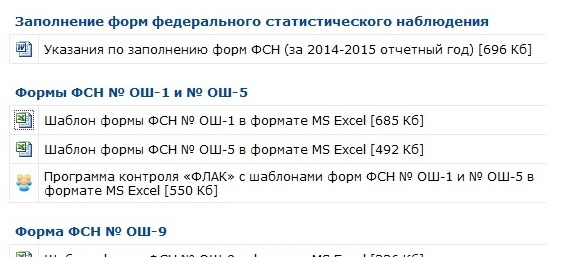
Таким же образом скачиваем файл «Указания по заполнению форм ФСН».
Открываем файл «Указания по заполнению форм ФСН» и строго следуя этим указаниям, заполняем шаблон формы.
Сформированный отчет следует проверить программой «ФЛАК». Для этого пройдите по ссылке и скачайте программу контроля «ФЛАК» для нужного Вам шаблона.Открываем программу (Рис.2)
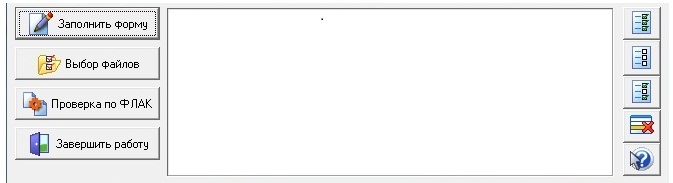
Нажмите «Выбор файла» и выбираете отчет. В поле появится выбранный файл, щелкните по нему, тем самым пометив галочкой. Нажмите «Проверка по Флак» (Рис.3)
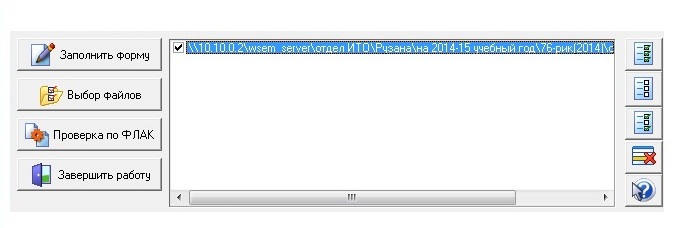
В появившемся окне отобразятся ошибки, допущенные при формировании отчета или же нет ошибок. Допущенные ошибки следует исправить и заново проверить по ФЛАК (до тех пор, пока не появится запись «Ошибок нет»).
Заполненные шаблоны в установленные сроки передаются на муниципальный уровень управления образованием.
2 вариант. Использование ПК «МОРФ»
ПК «МОРФ» устанавливается в образовательных учреждениях, и ответственное лицо заполняет первичную форму ФСН.
После заполнения необходимо произвести проверку формы в соответствии с руководством пользователя.(«Файл»/»Загрузка данных из шаблона Exel»/выбор учреждения, выбор формы ФСН, выбор файла с отчетом)
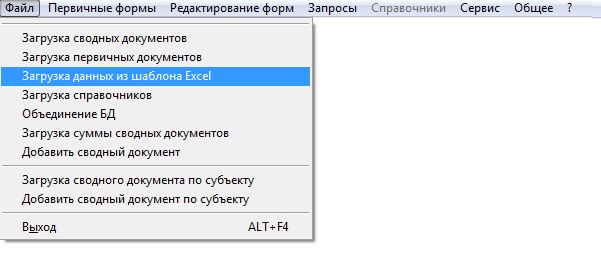
Далее, непосредственно проверяем («Первичные формы»/выбор формы ФСН/
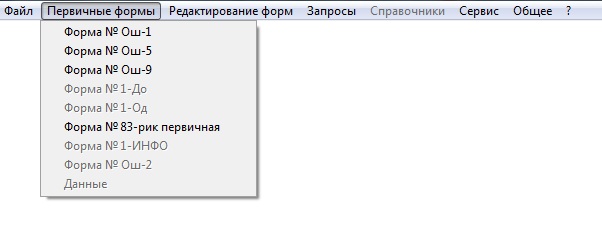
выбор учреждения/»Сохранить»/»Коррекция»

Если отчет составлен верно, то появится надпись «Ошибок нет»(Распечатать и приложить к отчету)
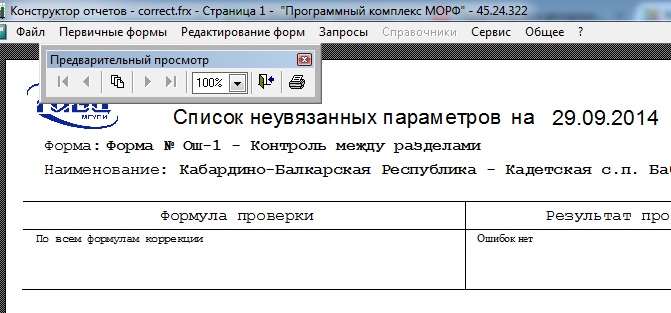
Образовательное учреждение передает базу данных ПК «МОРФ» (под базой данных ПК МОРФ понимается папка «Data», которая содержится в рабочей папке ПК «МОРФ», расположенном по умолчанию на диске «С:\Program Files\MORF») на муниципальный уровень управления образованием.
Инструкция для муниципалитетов
В начале работы следует загрузить обновленную версию ПК МОРФ и инструкцию по установке и эксплуатации ПК МОРФ, размещенного на сайте ГИВЦ.
Для формирования сводного отчета по первичной форме ФСН возможны два альтернативных подхода.
1 вариант. При получении заполненных шаблонов первичных форм.
Муниципальные органы управления образованием осуществляют сбор первичной статистической отчетности проверенные программой «ФЛАК»в формате Еxel. Отчеты подгружаются в ПК «МОРФ». После загрузки первичных отчетов всех подчиненных учреждений, производят преобразование данного отчета в ПК и формируется сводный отчет. Сформированный сводный отчет необходимо проверить в ПК МОРФ. Если отчет сформирован верно, то появится надпись «Ошибок нет».
2 вариант. При получении базы данных ПК «МОРФ» (папка «Data»).
При использовании ПК МОРФ от образовательных учреждений муниципальные органы управления образованием осуществляют сбор первичной статистической отчетности в виде базы данных (папка Data), которую затем подгружают в ПК МОРФ и используют для формирования сводного отчета («Файл»/Загрузка первичных документов/выбор учреждения/ выбор папки/выбор формы ФСН).
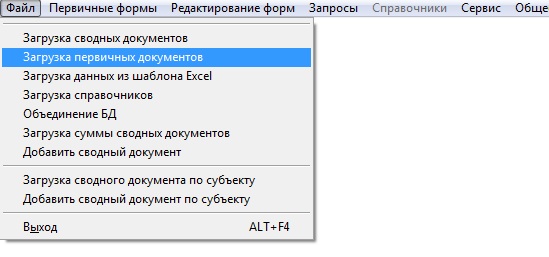
Далее «Редактирование форм»/ выбор формы/ выбор учреждения/ коррекция
После загрузки первичных отчетов всех подчиненных учреждений, производят преобразование данного отчета в ПК и формируется сводный отчет. Сформированный сводный отчет необходимо проверить в ПК МОРФ. Если отчет сформирован верно, то появится надпись «Ошибок нет».( Распечатать и приложить к отчету)
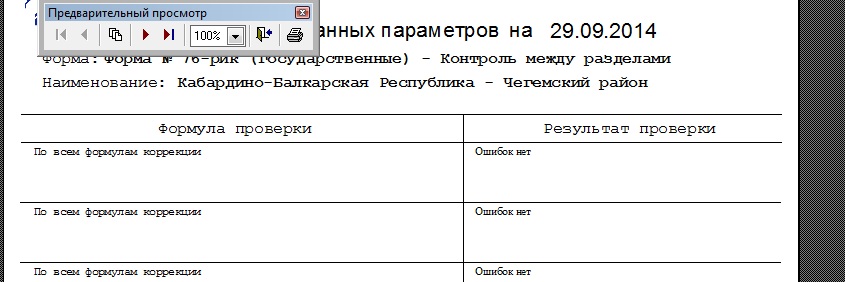
Сводные отчеты следует согласовывать со специалистами Минобразования:
Гукежева И. З. – начальник отдела экономического анализа и прогнозирования
Жарикова Е.В. – начальник отдела программ развития и информатизации образования.
После этого муниципалитеты передают сводные статистические отчеты в виде баз данных в «Центр мониторинга и статистики образования».
Министерство образования,
науки и молодежной политики
Краснодарского края
Обычная версия сайта
-
Министерство
-
Образование
-
Наука
-
Молодежная политика
-
Контакты
-
Прием граждан
-
Пресс-центр
- Главная
- >
- Министерство
- >
- Экономика, финансы образования и статистика
- >
- Статистика
- >
- Формы федерального статистического наблюдения (ФСН)
- >
Дополнительные рекомендации по работе с ПК «МОРФ» версии 38.24.279 и выше
Скачать документ (405Кб, doc)
|
Министерство образования и науки Все права защищены |
Программное обеспечение по формам федерального статистического наблюдения — ПК «МОРФ»
Текущая версия: 32.21.247 от 21 сентября 2011. [список изменений]
ПК «МОРФ» выложен в двух вариантах. Обращаем ваше
внимание, что различие заключается только в загрузке и инсталляции
программного комплекса. По содержанию оба варианта абсолютно идентичны и
содержат одну и ту же версию ПК «МОРФ».
Вариант 1. Самораспаковывающийся архив
 ПК «МОРФ» в виде архива [6,1 Мб]
Вариант 2. Инсталлятор
ПК «МОРФ» в виде инсталлятора [11,9 Мб]
Документация к ПК «МОРФ»
 Документация в формате DOC (Microsoft Word) [1,4 Мб]
 Документация в формате PDF (Adobe Reader) [1,2 Мб]
Порядок работы с формами ФСН с использованием ПК «МОРФ»
Порядок работы в формате PDF (Adobe Reader) [71 Кб]
информация взята с сайта http://www.miccedu.ru