
Современные смартфоны невозможно представить без основной составляющей – операционной системы. Именно она раскрывает пользователю огромный потенциал смартфона, позволяя человеку максимально удобно и динамично работать с мощным устройством. Абсолютно все смартфоны выпускаются с конвейера, имея предустановленную операционную систему.
Пользователи, которых не устраивает стандартная прошивка, имеют возможность установить собственную, имея под рукой компьютер и четкий набор программ и драйверов. Прошивка через MiFlash поможет не только обновить внутреннюю составляющую, но и исправить огромный ряд проблем, среди которых бутлуп, постоянные системные ошибки и «окирпиченный» аппарат.
Содержание
- Что необходимо для прошивки
- Установка MiFlash
- Отключение проверки драйверов
- Запуск MiFlash
- Подключение телефона к компьютеру
- Прошивка телефона
- Возможные проблемы
- Итог
Что необходимо для прошивки
Что потребуется иметь на вооружении, чтобы успешно установить новую прошивку?
- Компьютер под управлением операционной системы Windows версий 7, 8, 8.1, 10 любой разрядности;
- Программу, с помощью которой будет выполняться установка прошивки – Miflash (она же и установит все необходимые драйвера для работы). Если у вас была установлена старая версия, то перед установкой новой, необходимо удалить старую.
- Скачанную прошивку, которую необходимо установить на телефон. Она должна быть актуальной, стабильной и точно подходить конкретно под вашу модель телефона. Формат прошивки должен быть «.tgz», если у вас есть только «.gz», просто переименуйте её формат.
- Ваш смартфон, его модель должна быть не старше Xiaomi Mi3 и иметь процессор Qualcomm.
Установка MiFlash
Отключение проверки драйверов
Для правильного взаимодействия компьютера с телефоном необходимо наличие установленных драйверов на Windows. Для того чтобы они корректно инсталлировались в систему, на компьютере нужно отключить функцию, проверяющую подлинность устанавливаемых драйверов – тогда телефон прошивается без проблем.
Для Windows 7 выполните перезагрузку компьютера. Сразу же после прогрузки BIOS несколько раз быстро нажмите на кнопку F8 (возможно у вас другая клавиша), через короткое время появится список дополнительных команд для загрузки операционной системы. В разделе «Дополнительные варианты загрузки» выберите пункт «Отключение обязательной подписи драйверов».

Запомните этот шаг, если при выполнении данной инструкции возникнут неполадки с установкой драйвера, в запущенной от имени админа командной строке друг за другом впишите и запустите следующие команды:
bcdedit.exe /set loadoptions DDISABLE_INTEGRITY_CHECKS
bcdedit.exe /set TESTSIGNING ON
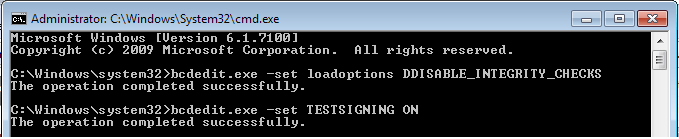
После каждой команды проверяйте ответ компьютера, что команда выполнена успешно, затем выключите и включите компьютер.
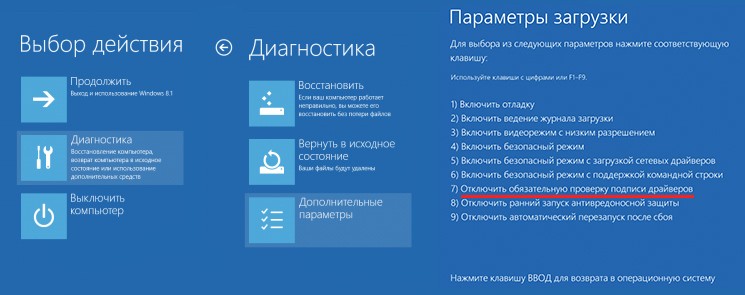
В средах Windows 8, 8.1 и 10 зажмите на клавиатуре клавишу Shift, после чего мышкой выполните перезагрузку через кнопку в «Пуск». Проследуйте по пути, нажимая на экране кнопки «Диагностика», «Дополнительные параметры», «Параметры загрузки», «Перезагрузить». Система перезагрузится, в соответствующем экране кнопкой F7 использовать вариант загрузки «Отключить обязательную проверку подписи драйверов».
Запуск MiFlash
- Загрузите программу MiFlash. Архив необходимо распаковать в заранее подготовленную папку с одноименным названием по пути «C:\Android\». Во избежание появления синтаксических ошибок во всех путях используйте только латиницу, никакой кириллицы, пробелов и минимум символов.
- Подберите прошивку, которую необходимо установить. Загрузите ее на компьютер, и распакуйте архив в вышеуказанную папку.
- Запустите исполняемый файл программы. Согласитесь с началом установки драйверов нажатием на кнопку «Next» (если установка не происходит должным образом, смотреть пункт 1). Придется подождать некоторое время, пока файлы распакуются и интегрируются в систему. После уведомления об успешной установке закройте окно программы, нажав на кнопку «End».

Подключение телефона к компьютеру
- Теперь перейдем к телефону. Позаботьтесь о том, чтобы он был заряжен как минимум на 50%. Выключите его обычным способом, затем переведите в режим «Fastboot» — включите его специальной комбинацией клавиш, зажав одновременно кнопку включения и качельку громкости вниз. Спустя короткое время появится изображение с зайчиком в ушанке.

- Когда телефон будет в таком режиме, подключите его к компьютеру. Очень желательно использовать тот провод, который шел в комплекте с телефоном – это обеспечит максимально стабильное подключение. За отсутствием оного – просто возьмите провод хорошего качества. Соответствующий штекер вставьте в устройство Xiaomi, другой конец воткните в разъем USB 2.0 на ноутбуке или компьютере.
- Запустите командную строку в Windows от имени админа. С помощью команды cd c:\Android\ перейдите в директорию, созданную ранее при установке программы miflash.
- Проверяем «дружбу» компьютера и телефона – вводим в командную строку команду fastboot devices, после чего появится надпись, похожая на xxxxxxx fastboot (она будет означать, что синхронизация прошла успешно). Если на экране видим надпись waiting for device – нужно проверить, не забыли ли подключить телефон, также проверьте исправность кабеля. Как вариант — заново установите драйвера.
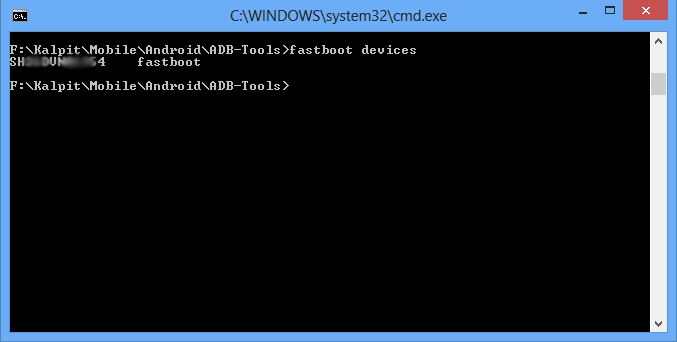
- Командой fastboot oem reboot-edl переведите смартфон в специальный режим «Emergency Download Mode». В это время звуковое уведомление оповещает о появлении нового устройства на компьютере. Синхронизация аппаратов закончена, можно приступать непосредственно к прошивке.

Прошивка телефона
- Снова откройте программу MiFlash. Кликните на кнопку «Refresh», затем с помощью «..» покажите программе папку, куда до этого вы поместили необходимую прошивку.
- Далее необходимо выбрать, будем ли мы сохранять данные, имеющиеся на телефоне, или же все подчистую удалять. Как правило, рекомендуется второй вариант, тогда прошивка установится наиболее корректно. Нажмите на кнопку «Flash all except storage» для того, чтобы оставить данные на телефоне, для полного форматирования выберите «Flash all». После сделанного выбора нажмите на «Flash». Затем программа выполнит выбранное действие, и начнется прошивка Xiaomi Redmi 3S (или любого другого).
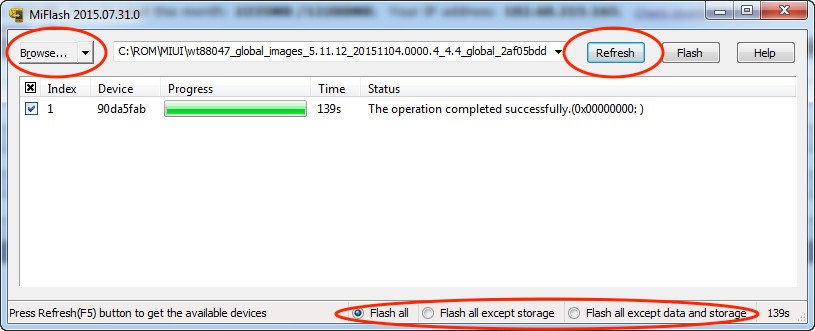
- Скорость выполнения установки операционной системы зависит от размера самой прошивки, скорости кабеля и скорости памяти внутри аппарата. В любом случае вполне нормальными будут затраты времени от 10 минут до 1 часа.
- После завершения работы MiFlash телефон самостоятельно перезагрузится. Если автоматическая перезагрузка не была выполнена, в командной строке Windows запустите команду fastboot oem reboot-edl, либо же нажмите и немного подержите кнопку включения на телефоне до того, как на дисплее появится фирменный знак прошивки. Затем аккуратно отсоедините кабель от смартфона.
- После инсталляции новой прошивки телефон первый раз будет загружаться сравнительно долго. В зависимости от технических нюансов операционной системы, логотип загрузки может висеть от 5 минут до получаса. В исключительных случаях можно попробовать подождать 1-2 часа при условии подключения телефона к зарядному устройству.
Возможные проблемы
Если никаких изменений на экране в течение длительного времени не наблюдается, попробуйте вынуть аккумулятор на 20-25 минут, затем вставить ее обратно и снова запустить смартфон. Если это не помогло, оставьте его включенным на длительное время, чтобы у него полностью разрядился аккумулятор (не стоит забывать о телефоне в таком виде совсем надолго, не более чем на 4-8 часов (зависит от емкости аккумулятора и его старости), чтобы избежать серьезных проблем с батареей). После того как телефон выключится, подключите его к зарядке и снова включите.
Если вышеописанные действия не помогают, попробуйте установить другую прошивку, или переустановите ранее выбранную.
Если в процессе установки операционной системы возникнет уведомление о том, что не хватает памяти для выполнения данной операции, попробуйте повторить инструкцию на Windows x64. Если смена разрядности ОС не помогает, придется воспользоваться еще одной очень популярной программой для установки – Flashtools.
Если появляется ошибка «remote-Need to unlock the devices to use this command», то необходимо обратиться на официальный сайт MIUI с просьбой разблокировать бутлоадер для установки прошивки, подробности можно прочитать в этой статье.
Итог
Следуя данной инструкции, любой телефон с разблокированным загрузчиком с помощью MiFlash можно прошить подходящей операционной системой Android, которая поможет максимально подстроить телефон под нужды отдельно взятого пользователя. Исправление программных ошибок, восстановление «кирпичей» или просто замена внутренней составляющей смартфона, поможет использовать телефон по своему прямому назначению.
В этом видео вы узнаете как безопасно сменить прошивку на любом смартфоне или планшете Xiaomi официальным способом. Можно ли откатиться на старую прошивку. Реально ли прошиться без разблокировки загрузчика и компьютера. И, наконец, какие нюансы обязательно нужно знать перед прошивкой, чтобы не окирпичить устройство.
? Снято на Xiaomi Mi 10T Pro
—————————–
▶️ Разблокировка загрузчика Xiaomi 2022:
? Скачать рабочую версию Mi Flash:
? Скачать прошивку MIUI:
—————————–
Также рекомендуем посмотреть:
▶️ Как прошить Xiaomi без ПК 2022 | Ставим звонилку MIUI:
▶️ Прошивка Xiaomi без разблокировки загрузчика | Как вернуть звонилку MIUI | Установка MIUI 13:
▶️ Как удалить другое на Xiaomi | Чистим другие файлы MIUI 12.5:
▶️ Как настроить Outline VPN бесплатно – Лучший VPN 2022:
▶️ Обзор фишек MIUI 13 | Все возможности Android 12:
▶️ Как удалить системные приложения на Android без ПК и Root:
▶️ Как установить виджеты MIUI 13 на любой Xiaomi:
—————————–
? Telegram-канал с новостями и скидками Xiaomi:
? Telegram-канал с Premium приложениями для Android:
————————————————
Track: Synth Chill [Background Abstract Music] by MokkaMusic / Geometry
Music provided by “MokkaMusic” channel and
————————————————
#ПрошитьXiaomi #MIUI #УстановкаMIUI #MiFlash
source
Back to top button
На чтение 8 мин Просмотров 4.7к.
Телефоны от компании Xiaomi производительны, поддаются кастомизации и разблокировать загрузчик в них гораздо проще, чем в Huawei. Соответственно, установить прошивку (даже стоковую) намного проще. Прошивка Xiaomi, POCO и смартфонов бренда POCO осуществляется при помощи программы MiFlash Pro (если речь идёт об инсталляции официальной прошивки). Процедура делится на несколько основных этапов, о которых будет рассказано в нашей статье.
Навигация по странице
- Что это за программа
- Подготовка к прошивке
- Этап 1: включение отладки по USB
- Этап 2: установка нужных драйверов на ПК
- Этап 3: скачивание необходимой прошивки
- Этап 4: установка MiFlash Pro
- Прошивка смартфона
- Этап 1: разблокировка загрузчика
- Этап 2: прошивка
- FAQ
- Заключение
Что это за программа
Mi Flash Pro – это специальное программное обеспечение, предназначенное для прошивки смартфонов Xiaomi, Redmi и POCO, имеющих процессор Qualcomm Snapdragon. Для моделей на МТК используется совершенно другой программный продукт. Данное приложение предназначено только для установки официальной прошивки MIUI и не годится для инсталляции кастомов на его основе и кастомных прошивок на базе чистого Android.

Интерфейс программы полностью на английском языке, однако иногда проскакивают китайские иероглифы (перевод не полный). Тем не менее, ничего критичного в отсутствии русского языка нет. Если выполнять все действия в соответствии с нашей инструкцией, вы сможете запросто прошить свой телефон от бренда Xiaomi. Рассматривать отдельно пункты меню программы особого смысла нет, поскольку нам понадобятся только некоторые элементы.
Подготовка к прошивке
Как уже говорилось выше, прошивка через MiFlash Pro состоит из нескольких этапов. Однако куда важнее подготовить смартфон и ПК к процедуре. Без этого шансов на успех крайне мало. Подготовка также осуществляется в несколько этапов, которые включают в себя как работу со смартфоном, так и с ПК.
Этап 1: включение отладки по USB
Первым делом нужно включить на телефоне отладку по USB. Это позволит ему подключиться к ПК с использованием ADB (Android Debug Interface) в режиме Fastboot, что совершенно необходимо для инсталляции прошивки. Если этого не сделать, программа просто не увидит подключённый телефон. Алгоритм достаточно простой.
Включение отладки по USB:
- Запустите настройки смартфона при помощи соответствующей иконки.

- Выберите раздел «Устройство».

- Далее нажмите «Все характеристики».

- 7 раз тапните по плитке с версией MIUI.

- Вернитесь к основному списку параметров, выберите «Дополнительные настройки».

- Тапните по пункту «Для разработчиков».

- Передвиньте ползунок напротив пункта «Отладка по USB».

- Подтвердите действие кнопкой «ОК».

Вообще, рекомендуется держать отладку по USB постоянно включённой. Это позволит легко восстановить телефон в случае непредвиденных системных сбоев. На безопасность эта опция никак не влияет, поскольку для получения доступа по ADB требуется предоставление разрешений со стороны пользователя в режиме нормально работающей ОС.
Этап 2: установка нужных драйверов на ПК
Прошивка Xiaomi через MiFlash Pro не может осуществляться без необходимых драйверов, которые нужно устанавливать на компьютер: программа попросту не сможет определить телефон. Обычно программный продукт устанавливает свои драйверы при первом запуске, но они не всегда подходят. Поэтому лучше установить стандартный драйвер ADB на всякий случай. Скачать его можно в профильной ветке на форуме 4PDA.
Установка ADB драйвера:
- Запустите проводник Windows и перейдите в каталог с только что загруженным файлом.

- Двойным кликом запустите файл с именем «UniversalAdbDriverSetup.msi».

- В главном окне инсталлятора нажмите «Next».

- На следующем этапе отметьте пункт «Everyone» и кликните «Next».

- Подтвердите начало установки кнопкой «Next».

- По завершении щёлкните кнопку «Close».

После выполнения вышеописанных действий нужно обязательно перезагрузить компьютер для того, чтобы свежеустановленные драйверы были учтены операционной системой. После этого можно переходить к следующему этапу подготовки. Для его осуществления потребуется широкополосный интернет и браузер.
Этап 3: скачивание необходимой прошивки
К выбору прошивки нужно подходить ответственно: лучше всего воспользоваться профильной веткой вашего смартфона на форуме 4PDA, поскольку там имеется удобный список прошивок разных версий. Главное – искать только в категории официальных прошивок MIUI для Xiaomi, Redmi и POCO. Учтите, что ROM для Китая пытаться скачать не нужно – в нём будет всего два языка: английский и китайский. Для нашего региона подойдут Global и RU прошивки.

После скачивания прошивку нужно распаковать в какой-либо каталог. Важно, чтобы ни в пути к каталогу, ни в названии самой папки не было кириллических (русских) символов. Иначе программа просто не увидит нужные файлы и не сможет загрузить ROM для начала процесса. После распаковки и выполнения всех предыдущих действий можно переходить к следующему этапу, который ещё на шаг приблизит нас к результату.
Этап 4: установка MiFlash Pro
Теперь об установке программы для прошивки смартфона. Скачать установочный файл приложения можно с того же 4PDA: потребуется только найти профильную ветку. Там же присутствует самая свежая версия программы. Наиболее свежая версия требуется для работы с более новыми телефонами. Процесс инсталляции достаточно прост, но его стоит рассмотреть пошагово, во избежание различных недоразумений.
Установка MiFlash Pro:
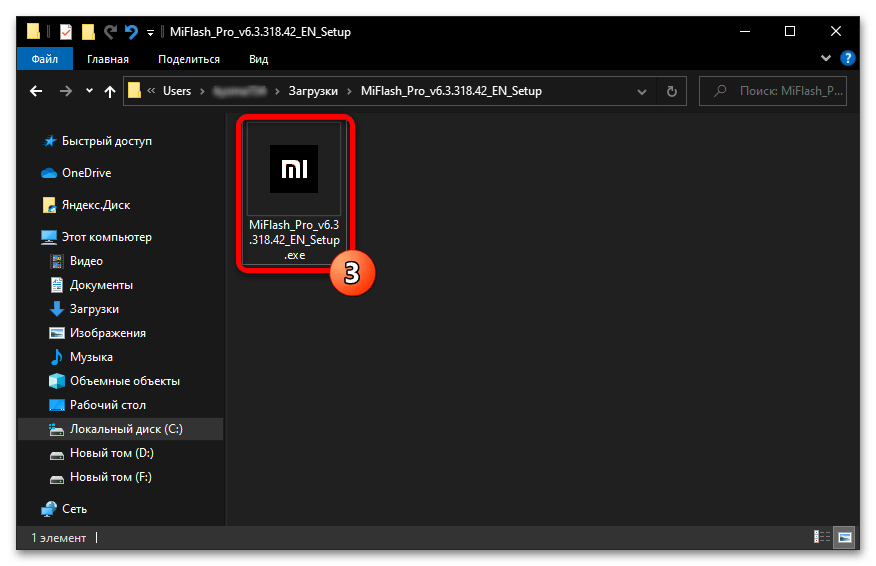
- Перейдите в нужный каталог, в нём дважды кликните по скачанному исполняемому файлу.

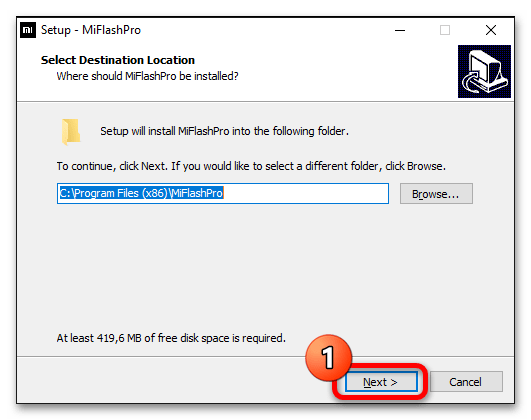
- Путь для установки не меняйте, просто нажмите «Next».

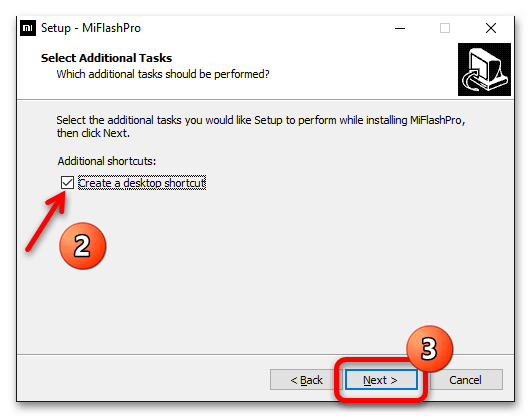
- Отметьте пункт «Create a desktop shortcut», кликните «Next».

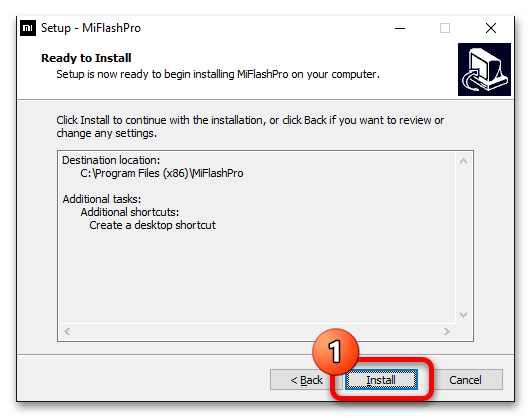
- Нажмите кнопку «Install».

- По завершении процесса щёлкните кнопку «Finish».

Теперь необходимая программа установлена. Вообще, рекомендуется после инсталляции перезагрузить компьютер для того, чтобы минимизировать возможность возникновения сбоя уже в процессе самой прошивки, но многие этого не делают. Тем не менее, мы рекомендуем произвести рестарт и только после этого продолжать процедуру. Так система учтёт все выполненные изменения, а программа будет работать без проблем.
Прошивка смартфона
Эта процедура также состоит из нескольких этапов: разблокировки загрузчика и, собственно, прошивки. Выполнять все действия нужно в строгой последовательности, поскольку на этом этапе крайне велик риск получить вместо работоспособного смартфона кирпич. Поэтому не стоит рисковать и заниматься самодеятельностью.
Этап 1: разблокировка загрузчика
Прошивка через MiFlash Pro (ex Mi Flash Tool) в принципе невозможна без разблокировки загрузчика. Но если в Huawei за это дело приходится платить, то в Xiaomi Bootloader можно разблокировать своими силами. Делается это при помощи программы MiFlash Unlock, которую тоже можно скачать в профильной ветке на 4PDA. Но сначала придётся в настройках смартфона активировать OEM разблокировку и дождаться разрешения от аккаунта.

Раньше нужно было ждать от 720 часов для получения разрешения, теперь же счётчик убрали. Впрочем, с ним ситуация пока ещё до конца не ясна: кому-то приходится ждать, а кто-то разблокирует загрузчик сразу.
Более подробную информацию о разблокировки Bootloader в смартфонах Xiaomi, Redmi и POCO можно найти в нашей статье, посвящённой этому вопросу. После успешной разблокировки можно переходить к следующему этапу.
Этап 2: прошивка
Теперь самое сложное и интересное – сам процесс инсталляции ROM на смартфон. Здесь нужно аккуратно выполнять все действия, поскольку малейшая ошибка чревата серьёзными последствиями. Не нужно отходить от инструкции, только в этом случае можно получить нормально работающий телефон в место кирпича. Алгоритм выполнения данной процедуры достаточно сложен, поэтому лучше рассмотреть его пошагово.
Установка ROM через MiFlash Pro:
- Переведите телефон в режим Fastboot (кнопки питания и уменьшения громкости на выключенном смартфоне), подключите его к ПК при помощи кабеля и запустите программу при помощи соответствующего ярлыка на рабочем столе.

- В главном окне программы выберите регион «Russia» и нажмите «ОК».

- Выберите вкладку «MiFlash».

- Программа предложит установить необходимые драйверы. Согласитесь нажатием кнопки «Install».

- Нажмите кнопку «Select» и укажите путь к папке с прошивкой.

- Кликните кнопку «Refresh» для того, чтобы программа определила подключённый телефон.

- В нижней панели отметьте «Clean all and lock» если хотите получить чистую ОС или «Save user data» если хотите сохранить пользовательские файлы во внутренней памяти.

- Нажмите кнопку «Flash» для старта процесса прошивки.

- Дождитесь завершения процесса и сообщения об успехе.

По завершении процесса инсталляции ROM телефон автоматически перезагрузится. Первый старт смартфона может длиться до 5 минут и даже больше. После полной загрузки телефона можно будет приступать к его настройке: добавлению аккаунта Google, восстановлению контактов и так далее. Только после выполнения всех этих действий можно будет полноценно использовать устройство.
Если телефон был привязан к Mi аккаунту (а по-другому просто быть не может, ведь в противном случае невозможно было бы получить разрешение на разблокировку загрузчика), то после прошивки он окажется заблокированным и попросит ввести пароль от Mi аккаунта. Поэтому перед выполнением данной процедуры рекомендуется вспомнить пароль и записать его где-нибудь, чтобы избежать неприятных ситуаций.
FAQ
- Есть ли MiFlash Pro для других платформ. Полноценная программа имеется только под Windows. Для ПК с Linux на борту все действия будут выполняться при помощи соответствующих команд через терминал, а для macOS софта вообще не предусмотрено.
- Ошибка при прошивке через MiFlash «Mismatching Image And Device». Эта ошибка сообщает о том, что вы скачали неподходящую для своего смартфона прошивку. У Xiaomi есть модели, которые отличаются мелочами даже в названии, поэтому спутать ROM легко. Решение простое – скачать нужный вариант и попытаться установить его.
- Слетает ли гарантия при прошивке. Всё зависит от того, как именно вы прошиваете телефон. Если в настройках программы вы выбрали вариант с блокированием загрузчика – гарантия останется на месте. А если вы устанавливаете кастомную сборку, то в этом случае ни о какой гарантии речи и быть не может.
Заключение
В данном материале мы рассмотрели процесс установки стоковой прошивки на смартфоны Xiaomi, Redmi и POCO при помощи соответствующего программного обеспечения. Процесс достаточно сложный, но если все действия выполнять в строгом соответствии с предложенными инструкциями, то всё непременно получится.
Содержание:
- Подготовка MiFlash PRO к работе
- Способ 1: Recovery
- Шаг 1: Скачивание прошивки
- Шаг 2: Установка ОС MIUI
- Способ 2: Mi Flash
- Способ 3: SP Flash
- Вопросы и ответы: 25
Рассматриваемая в статье программа не оснащена средствами резервного копирования наличествующей на смартфоне или планшете Xiaomi пользовательской информации! Поэтому прежде чем переходить к её применению, настоятельно рекомендуется позаботиться о создании бэкапов указанных данных при помощи других доступных в вашей ситуации инструментов!
Подробнее: Резервное копирование данных на смартфонах Xiaomi
Программный комплекс для прошивки мобильных девайсов Xiaomi MiFlash PRO не требует особой подготовки или сложного конфигурирования для своей результативной эксплуатации, нужно лишь скачать и инсталлировать софт на компьютер, а затем авторизоваться в нём через аккаунт экосистемы MI.
Скачать MiFlash PRO
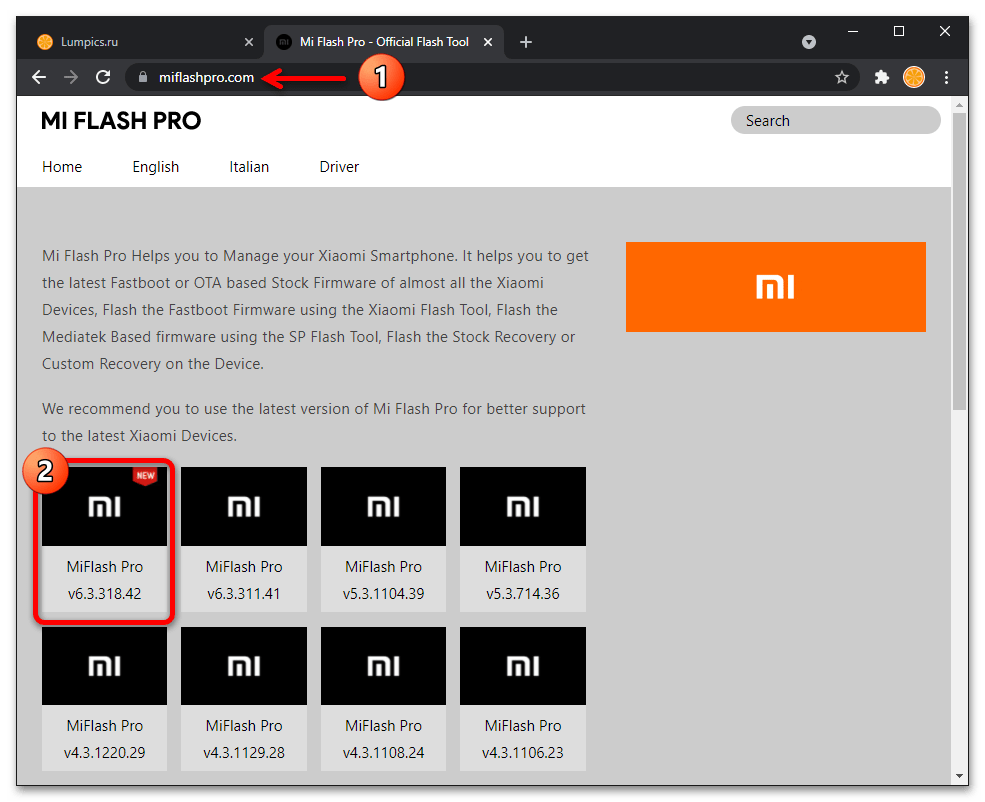
- Перейдя по ссылке из статьи-обзора программы на нашем сайте, кликните в первом по счёту блоке (отмечен «NEW») с названием программы и указанием её версии.
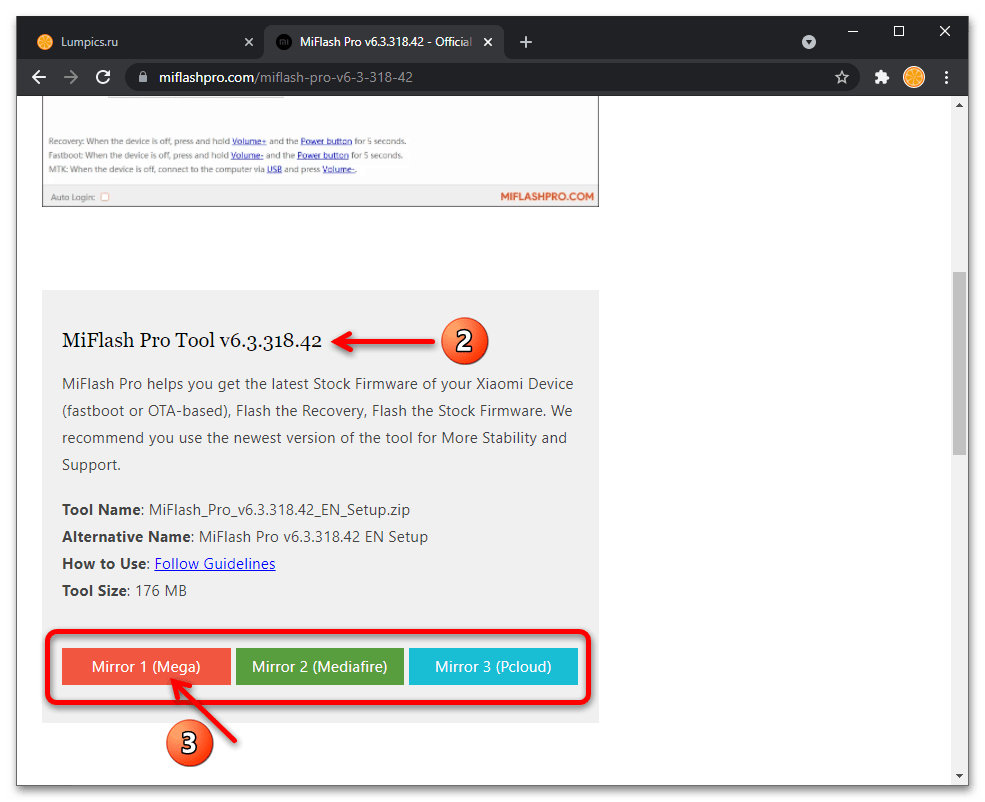
- Пролистайте открывшуюся веб-страницу до отображения области с кнопками «Mirror».

Выберите любой файлообменник, с которого далее будет осуществляться загрузка дистрибутива программы, и щёлкните по элементу с его наименованием.
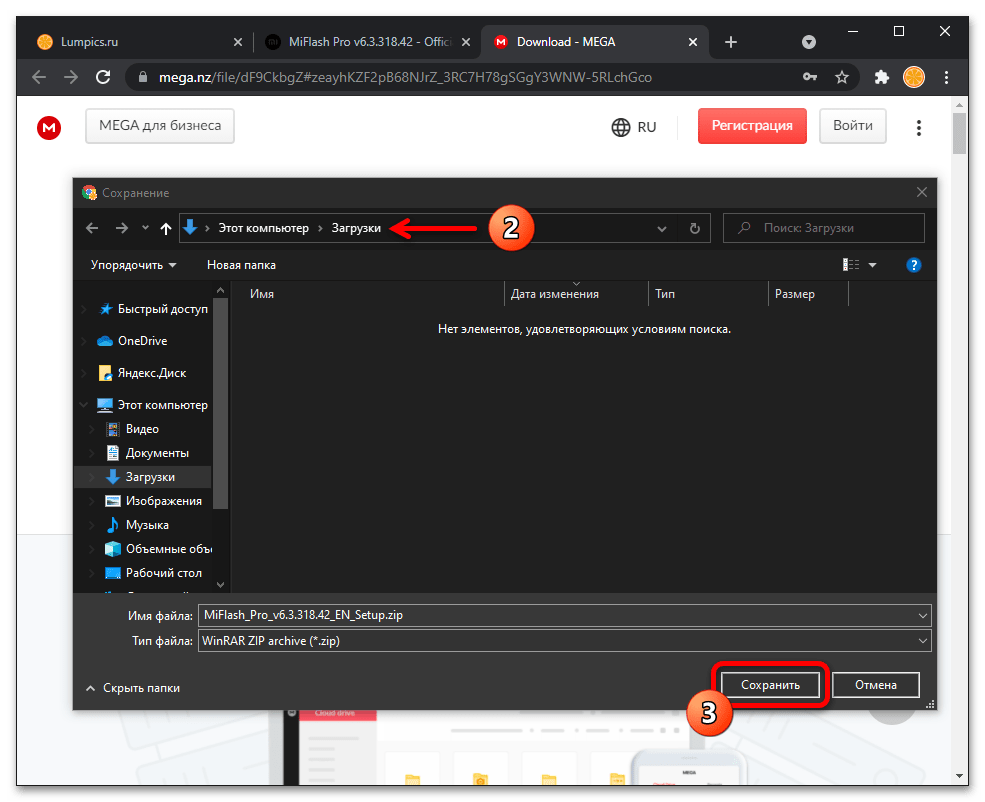
- Кликните «Скачать» («Download»),
затем сохраните архив с инсталлятором MiFlash PRO на диске компьютера.
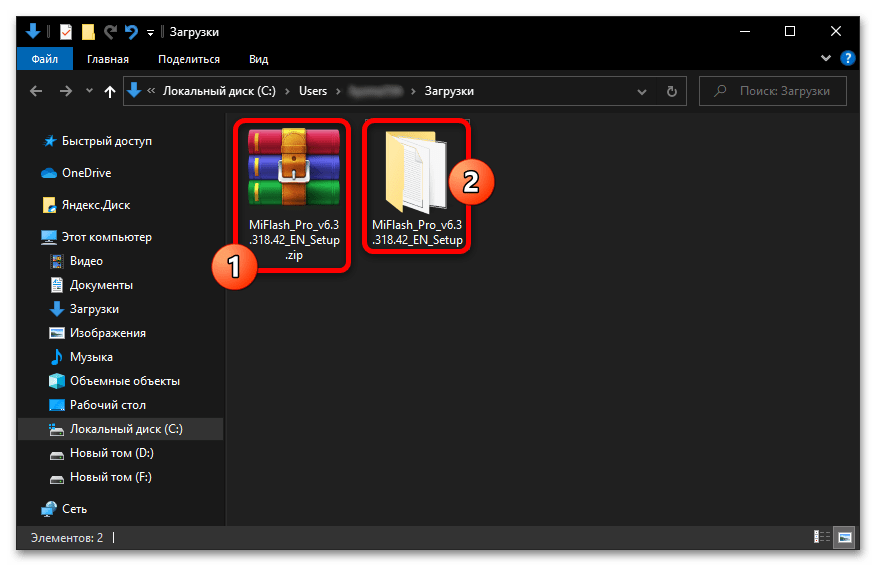
- Перейдите в каталог, куда загрузили zip-пакет, разархивируйте его.

Далее переместитесь в получившуюся по результатам распаковки архива папку и откройте файл MiFlash_Pro_vX.X.XXX.X_EN_Setup.exe.
- Щёлкните «Next» в первом окне Мастера инсталляции софта,

затем продолжите, установив отметку «Create a desktop shortcut».
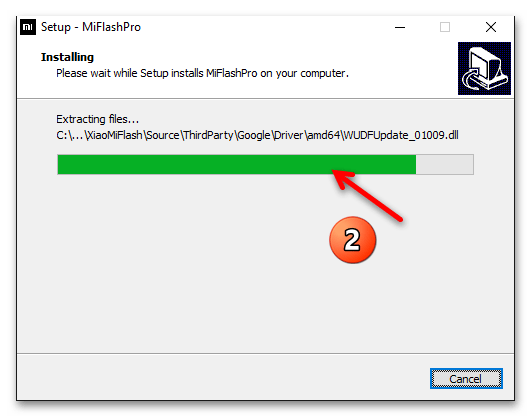
- Нажмите «Install»

и подождите, пока компоненты программы будут скопированы в её папку на диске ПК.
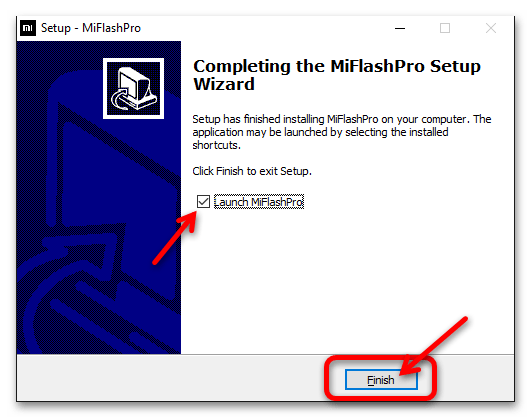
- Не снимая галочки с опции «Launch MiFlashPro», кликните «Finish» в последнем окне инсталлятора.
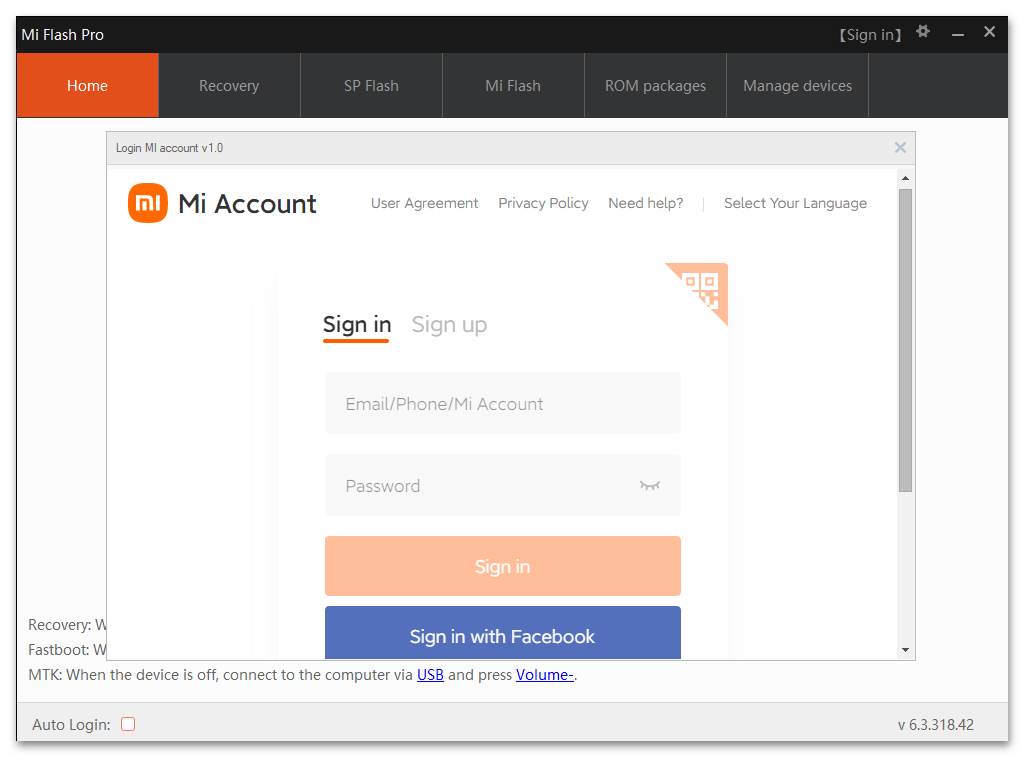
- По завершении установки MiFlash PRO запустится автоматически,

а в дальнейшем вы сможете осуществлять вызов прошивальщика через появившийся на Рабочем столе Windows ярлык и также из Главного меню операционки.
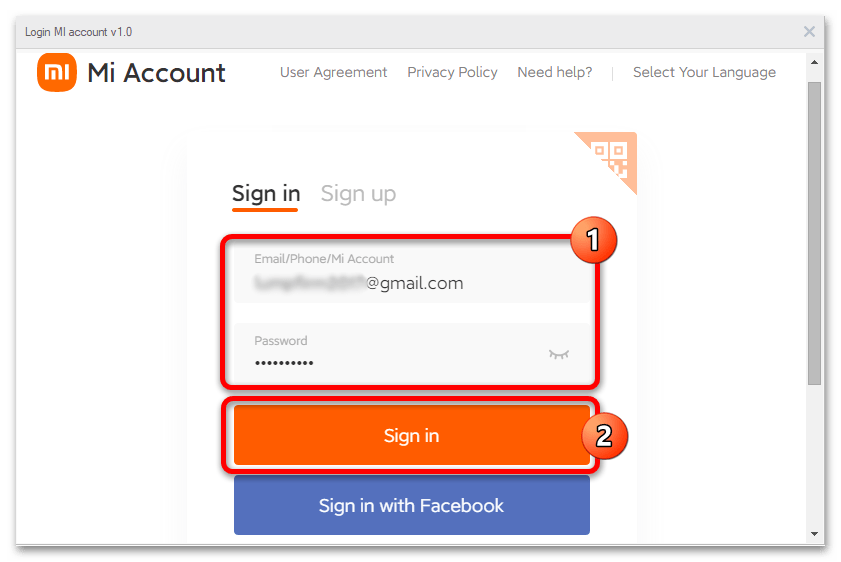
- В соответствующие поля отображаемого при первом запуске МиФлеш ПРО окна введите логин и пароль от Mi Аккаунта, щёлкните «Sign in». В общем-то авторизоваться в программе необходимо через учётную запись экосистемы производителя, к которой привязан в дальнейшем прошиваемый смартфон Xiaomi, но когда это невозможно, допускается задействовать любой, в том числе только что созданный, аккаунт.
- Чтобы исключить необходимость авторизации в прошивальщике каждый раз при его открытии, по завершении входа установите отметку в расположенном внизу слева окна чекбоксе «Auto Login».



Читайте также: Регистрация Mi Аккаунта

Способ 1: Recovery
Основным методом перепрошивки Android-девайсов Xiaomi через MiFlash PRO подразумевается подключение к ним в активируемом средствами заводской среды восстановления (рекавери) смартфона или планшета режиме «Connect with MI Assistant». Такой вариант подходит для обновления и переустановки MIUI, в отдельных случаях эффективен при восстановлении запуска мобильной ОС без потери пользовательских данных.
Шаг 1: Скачивание прошивки
Первый этап пути к результативной переустановке системного ПО Android-устройства Xiaomi – это загрузка подходящей для модели прошивки на диск компьютера. Чтобы инсталлировать систему рассматриваемым способом, потребуется распространяемый в формате ZIP recovery-пакет компонентов ОС MIUI.
Читайте также: Виды и типы прошивок MIUI смартфонов Xiaomi
При помощи модуля «Рекавери» в МиФлешПро на мобильный девайс получится установить прошивку той же или более новой версии, что управляет им в данный момент, но не осуществить даунгрейд системы! Также учтите, что рассматриваемым далее методом невозможно сменить региональный тип (China, Global, Russia и др.) ОС MIUI!
В принципе, вы можете самостоятельно найти и скачать архив с компонентами MIUI для своей модели смартфона на официальном сайте производителя или сторонних интернет-ресурсах, включая lumpics.ru, но гораздо быстрее и логичнее будет задействовать модуль загрузки прошивок, который предлагают создатели MiFlash PRO:
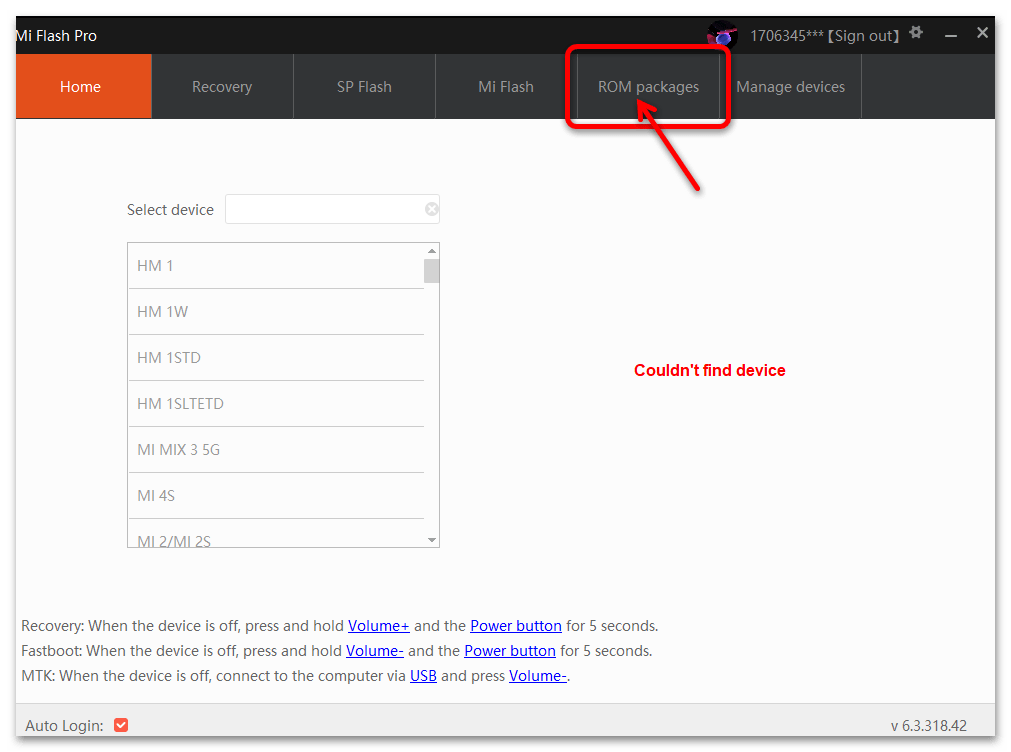
- Запустите прошивальщик, переместитесь в его раздел «ROM Packages».
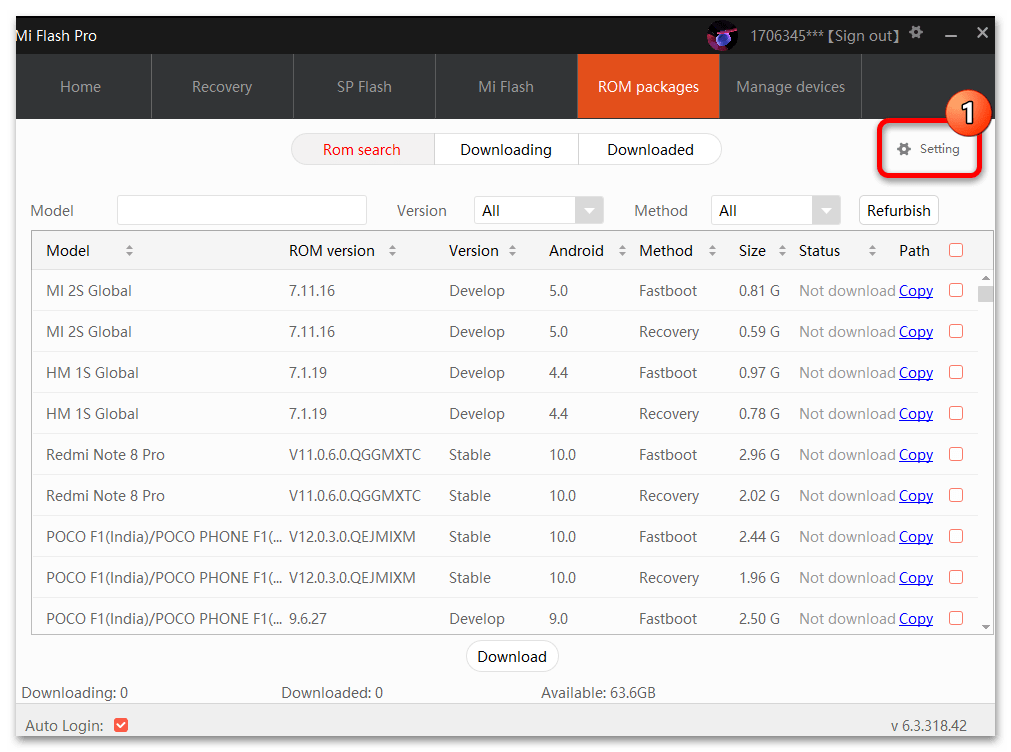
- Кликните «Setting»,

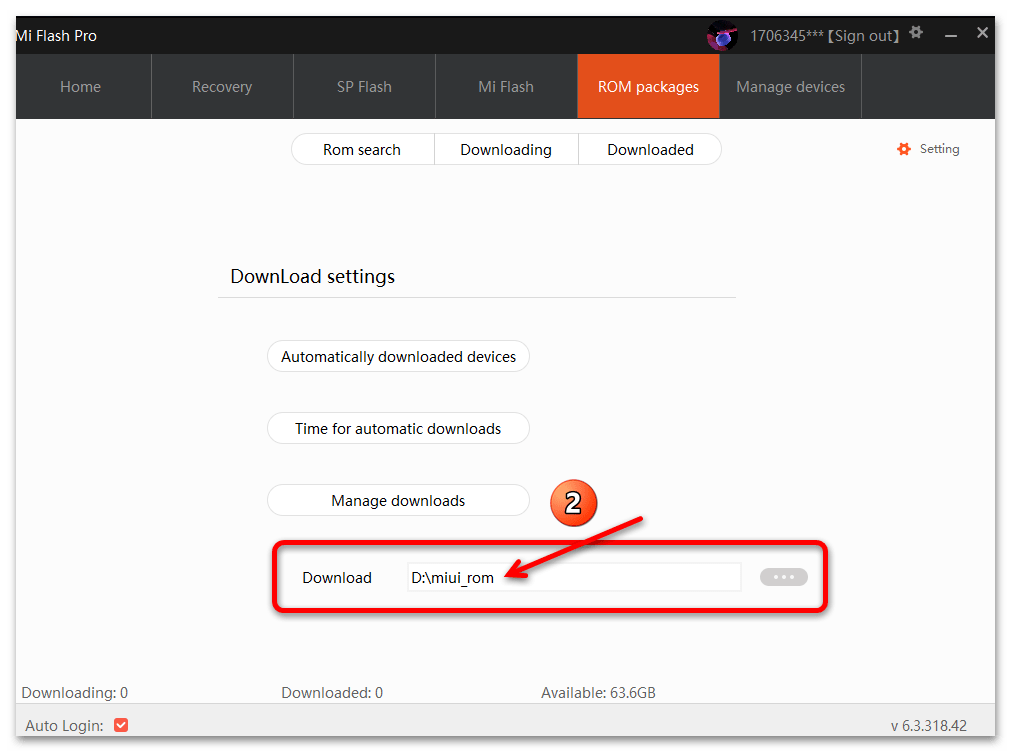
при необходимости смените указанный в поле «Download» открывшейся страницы путь – здесь будут располагаться скачиваемые через программу прошивки и его желательно запомнить.
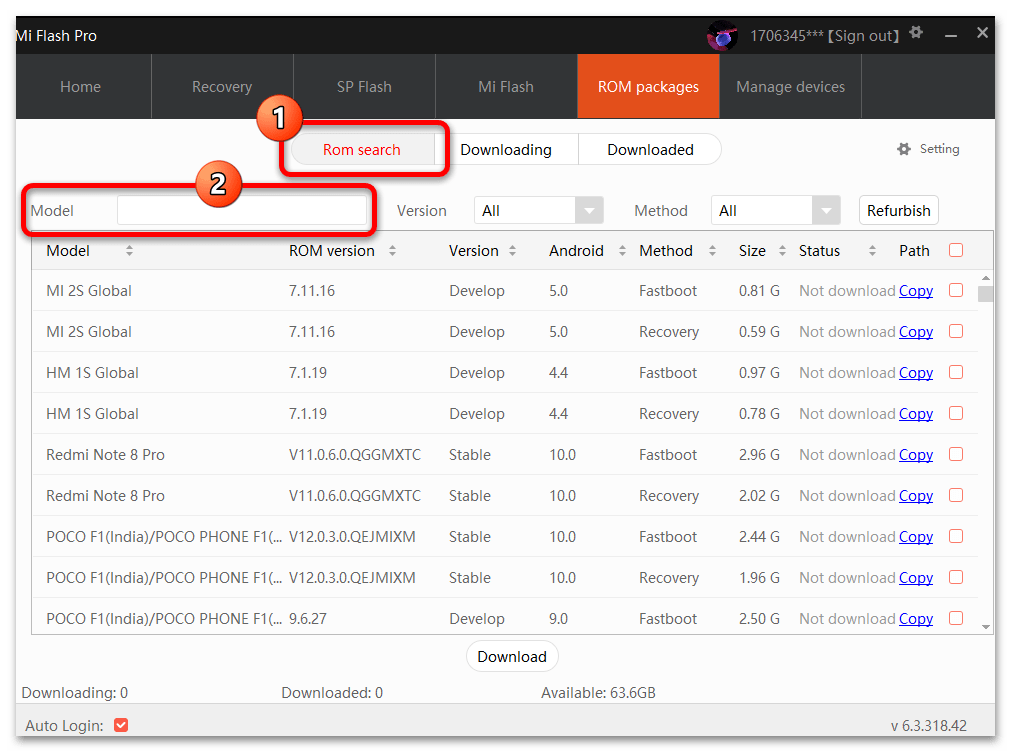
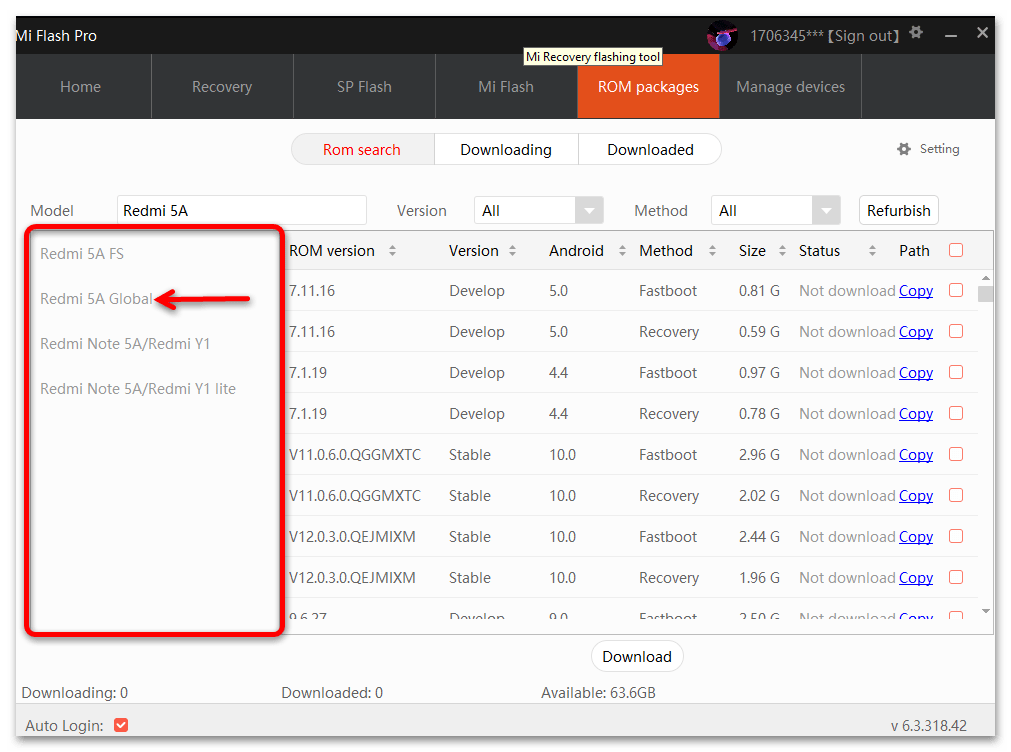
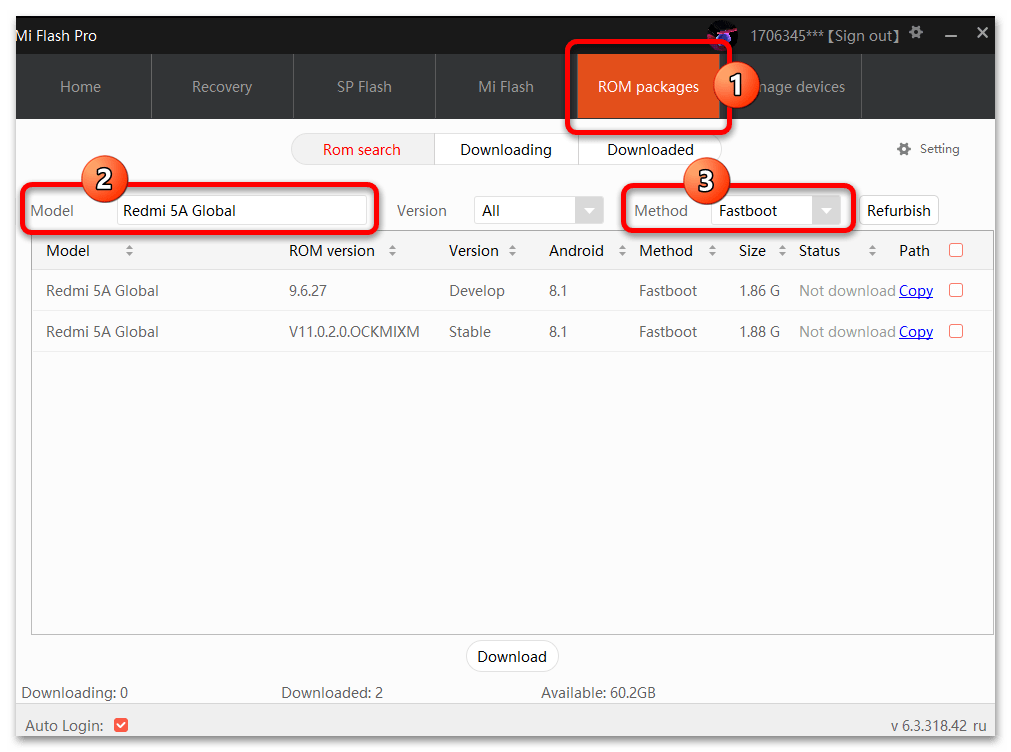
- Щёлкните по вкладке «Rom search», в поле «Model» начните вводить название девайса, для которого ищется прошивка.
- Далее кликом по наименованию выберите модель устройства в предоставленных софтом результатах поиска.
- В раскрывающемся списке «Method» выберите «Recovery».
- Значение параметра «Version» вы можете определить по своему усмотрению. (Если не знаете, что выбрать — «Stable» предпочтительнее).
- Установите отметку в чекбоксе справа в строчке с данными найденной программой и подходящей вашему смартфону прошивки, затем кликните по кнопке «Download».
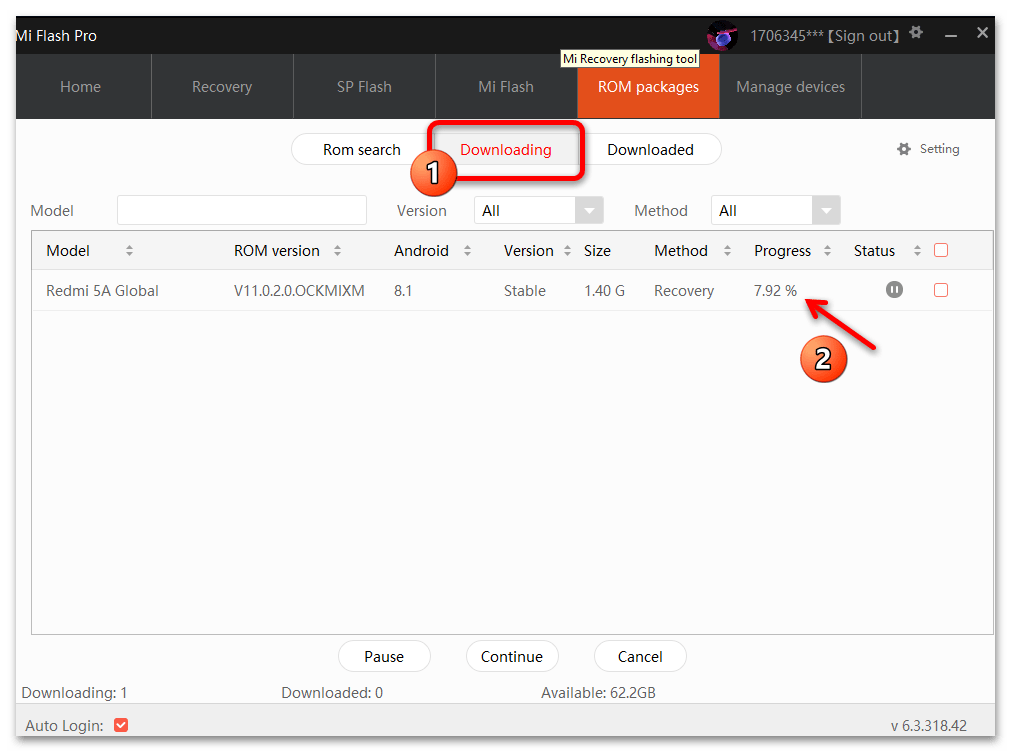
- Далее останется подождать завершения загрузки zip-файла с компонентами ОС MIUI. Контролировать этот процесс возможно, переместившись на вкладку «Downloading» раздела «ROM Packages» в MiFlash PRO.
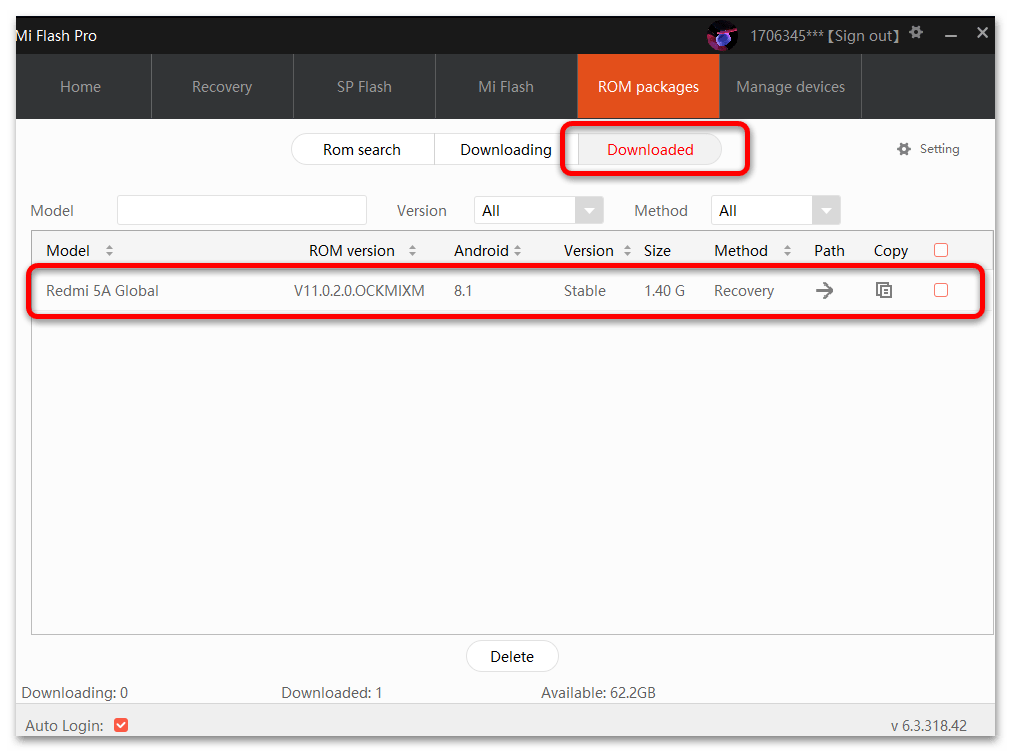
- По окончании процедуры получения прошивки строчка с её данными «переместится» на вкладку «Downloaded» в прошивальщике.
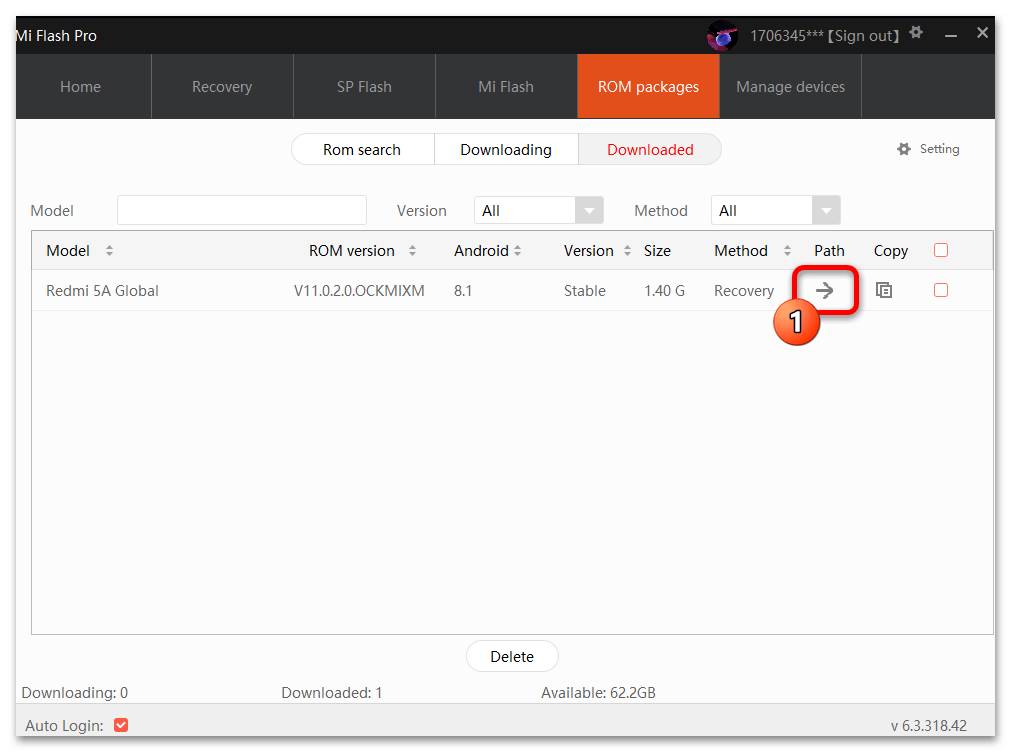
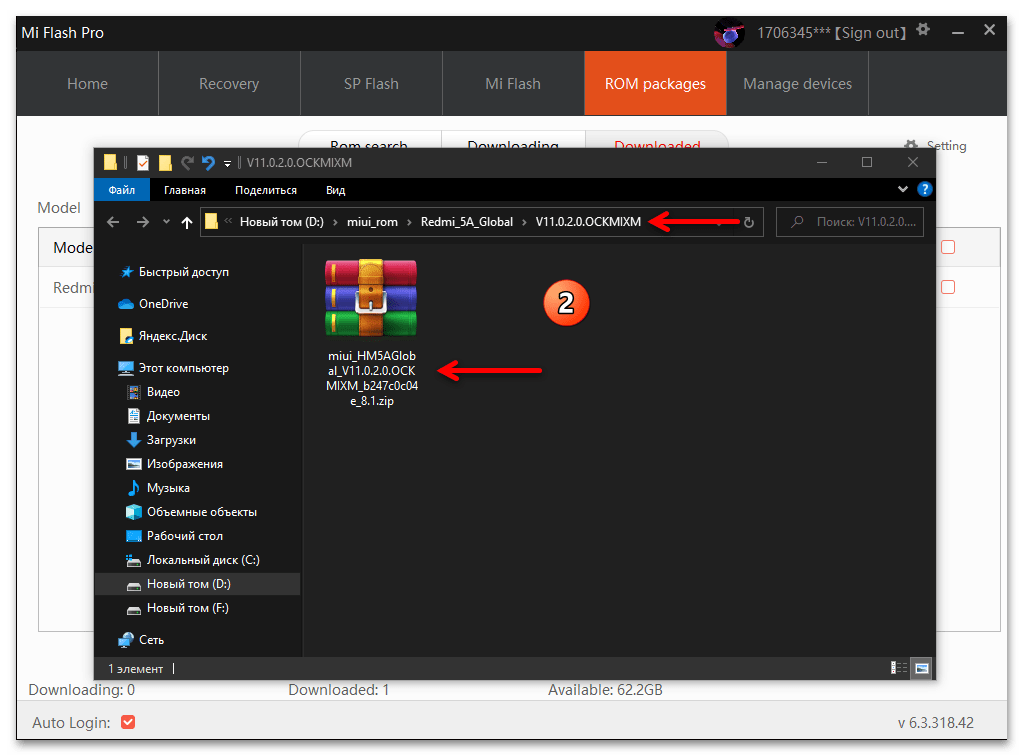
Отсюда, к слову, можно перейти в каталог с сохранённым теперь на компьютере recovery-пакетом MIUI –
для этого нужно щёлкнуть по стрелке в столбце «Path».


Шаг 2: Установка ОС MIUI
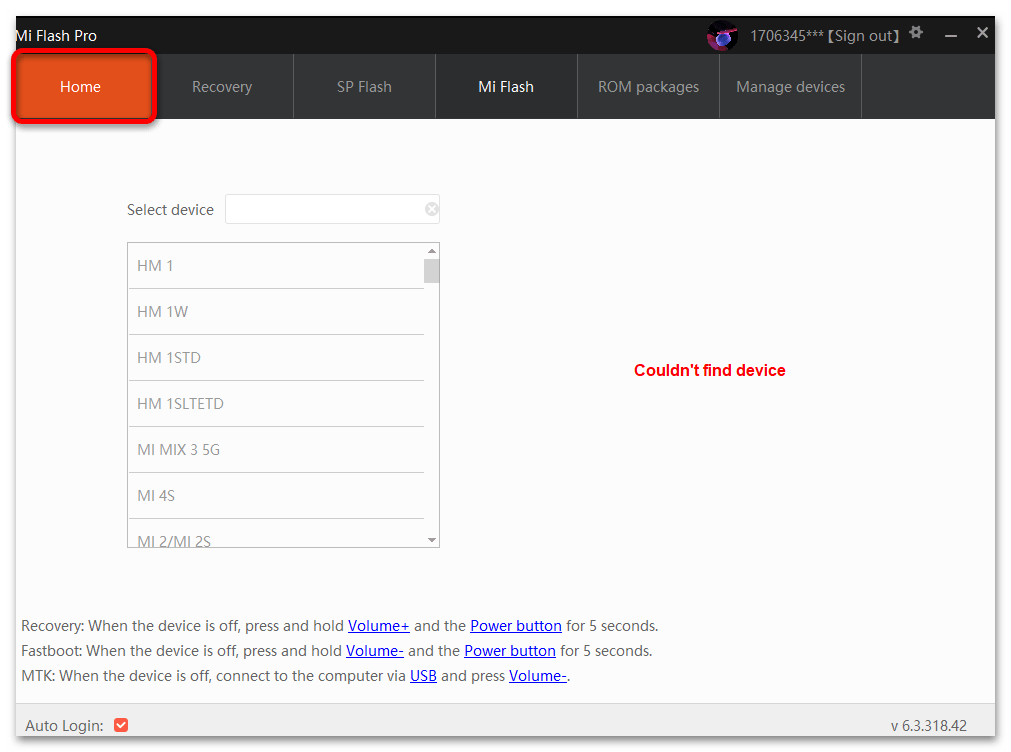
- Откройте MiFlash PRO, а если это уже сделано, перейдите в раздел программы «Home».
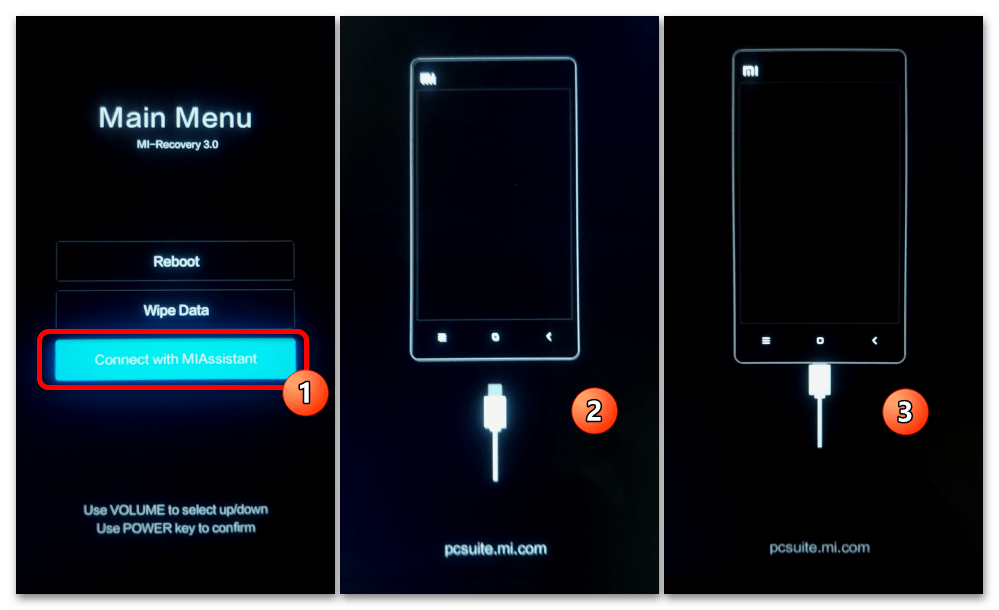
- Переведите требующий прошивки смартфон в режим Mi-Recovery («Main Menu»). Для этого выключите его, подождите по крайней мере 10 секунд. Затем нажмите аппаратные кнопки «Vol+» и «Power», удерживайте их до отображения на экране устройства меню среды восстановления, затем прекратите воздействие.
- Нажимая регулирующие уровень громкости мобильного девайса кнопки, «подсветите» пункт «Connect with MIAssistant» в меню рекавери. Далее вызовите эту опцию, нажав «Power». После отображения на экране смартфона картинки (2) подсоедините его к USB-порту компьютера.
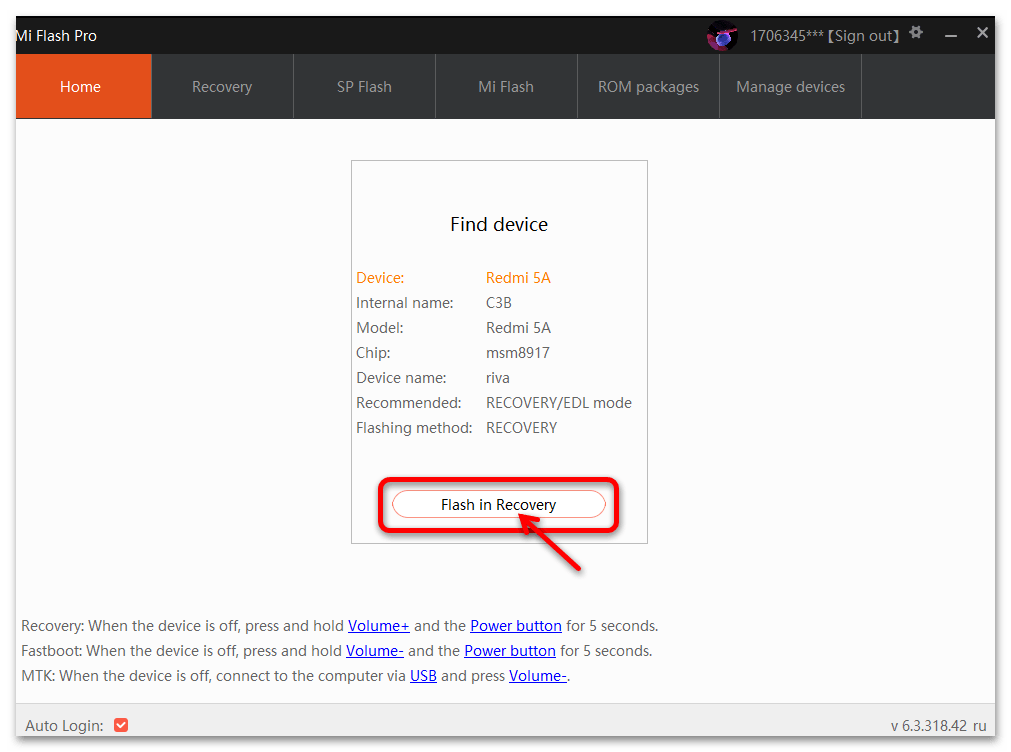
- Когда мобильное устройство определится десктопом, в окне МиФлеш ПРО отобразится область «Find device» с кнопкой «Flash in Recovery» — кликните по ней.
- Теперь необходимо предоставить софту zip-файл прошивки:
- Если вы скачивали пакет MIUI средствами MiFlash PRO, указанное выше уже сделано — путь расположения архива демонстрируется в соответствующем поле окна прошивальщика. Просто перепроверьте, что данные верны.
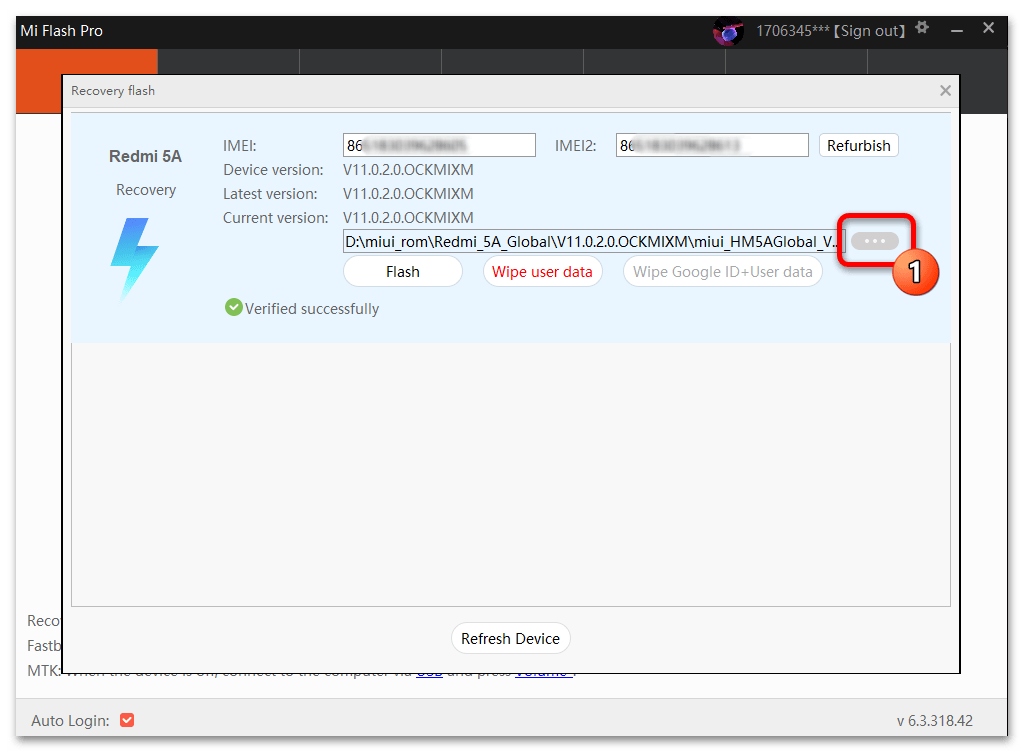
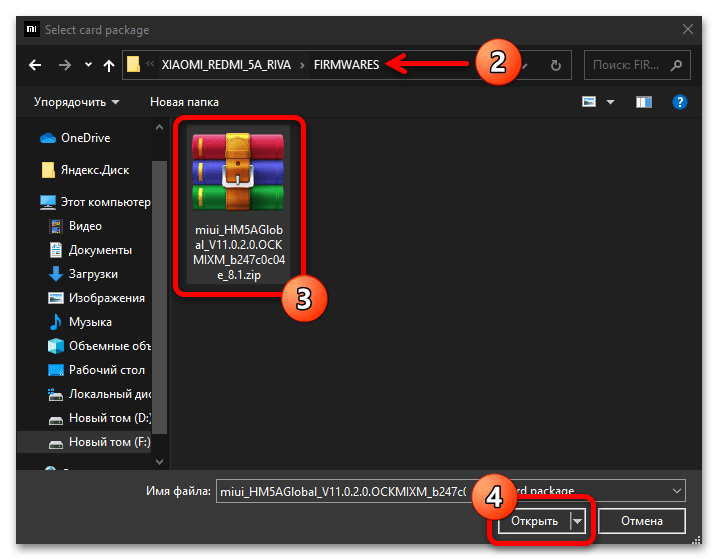
- Когда вы хотите прошить в девайс любой наличествующий на диске ПК пакет компонентов мобильной ОС, щёлкните по кнопке «…» справа от поля с путём к zip-aрхиву.

Перейдите в содержащий целевую прошивку каталог, выделите её файл и затем кликните «Открыть».

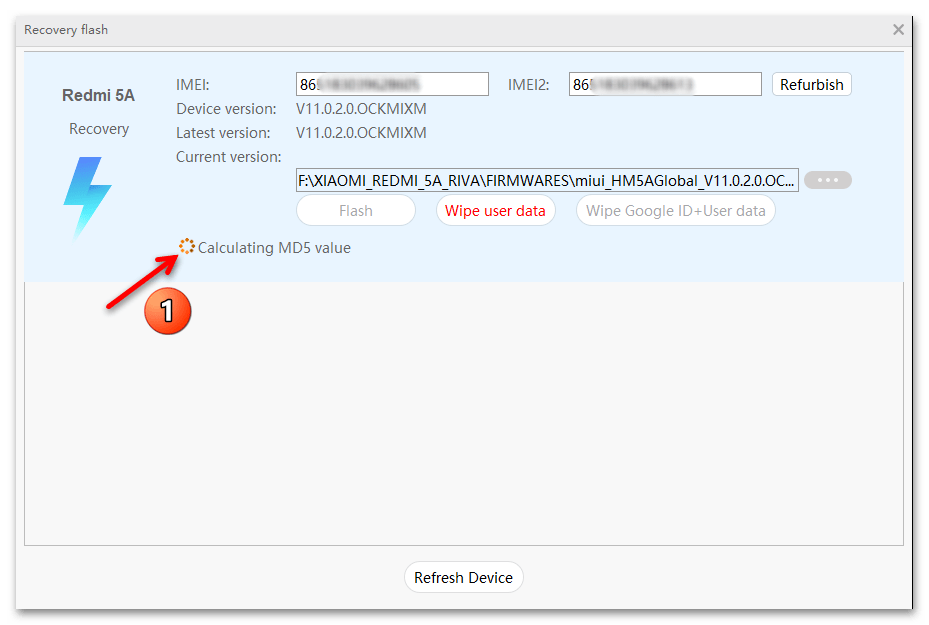
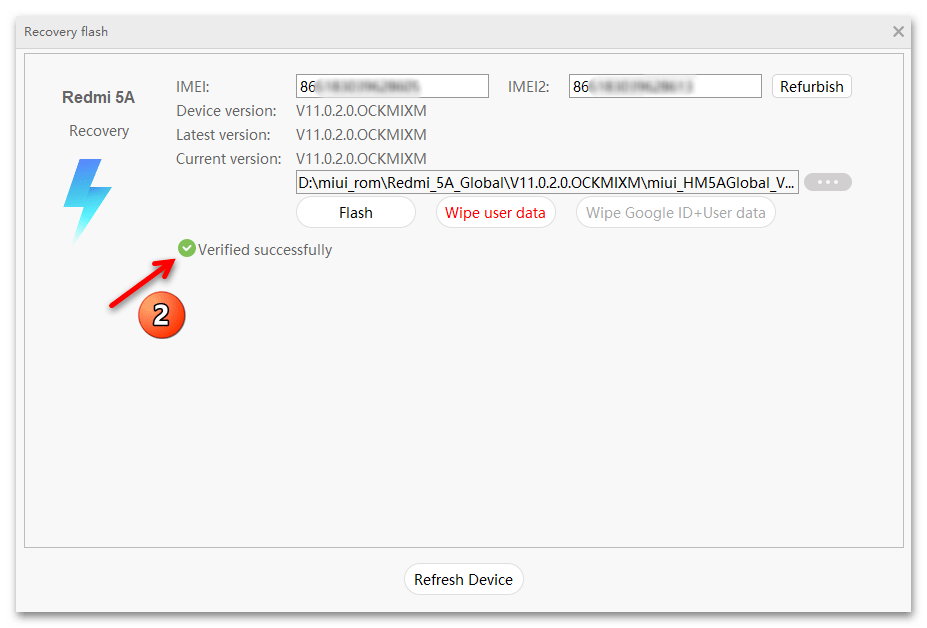
Дождитесь завершения проверки предложенного программе пакета,

что ознаменуется отображением уведомления «Verified Successfully».


- Следующий шаг рекомендуется к выполнению, но обязательным не считается. Речь идёт о сбросе настроек мобильного девайса и очистке его памяти от накопленных за время эксплуатации ранее данных.
Читайте также: Сброс смартфонов Xiaomi до заводских настроек
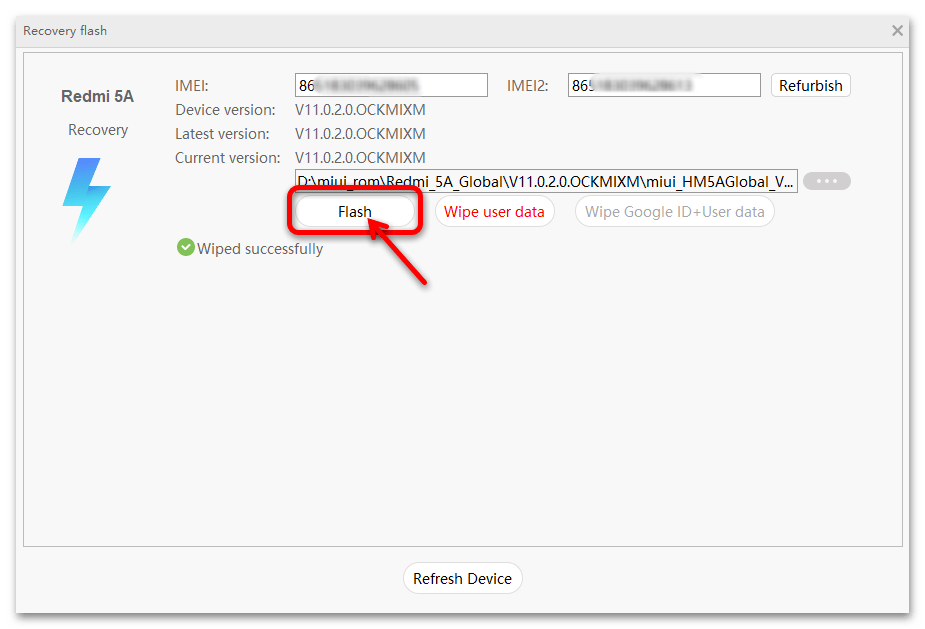
Если вы проводите простое обновление MIUI или же восстанавливаете её внезапно ставший невозможным запуск и при этом не создавали бэкапов важной пользовательской информации, пропустите осуществление операции. Когда необходимо провести перепрошивку смартфона «начисто», нажмите на кнопку «Wipe user data» и подождите окончания процедуры очистки.
- Далее переходите к переустановке системного ПО мобильного девайса Xiaomi непосредственно. Нажмите на кнопку «Flash» в окне MiFlash PRO.
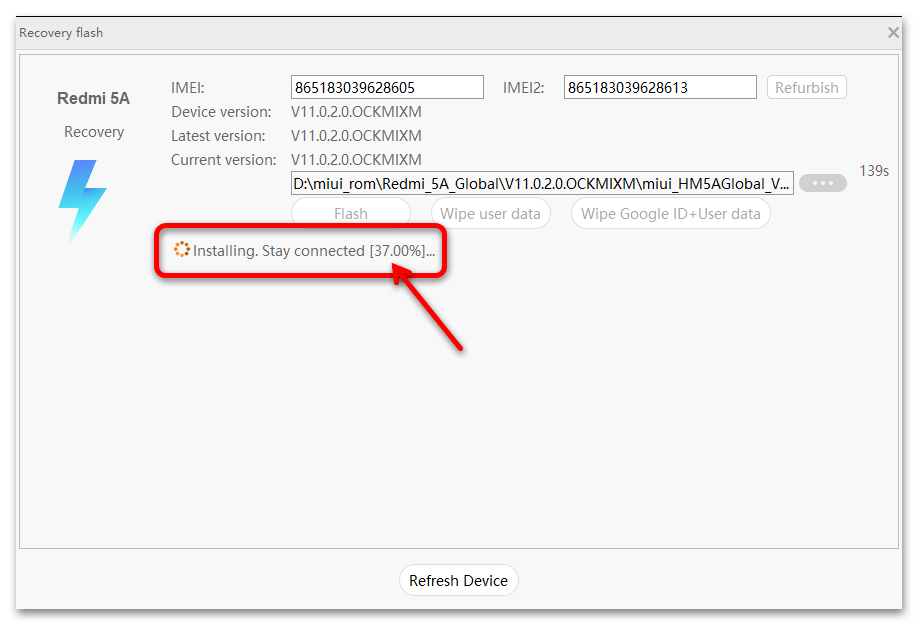
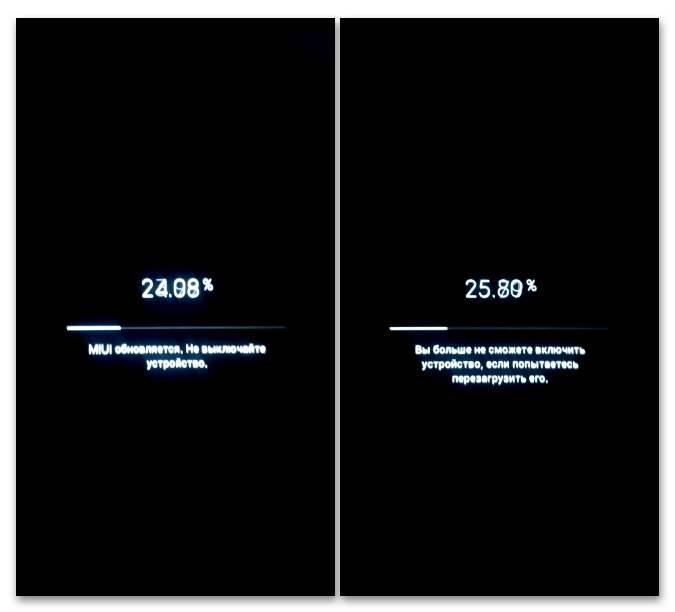
- Ничего не предпринимая, ожидайте завершения проводимых прошивальщиком манипуляций по перезаписи системных разделов памяти смартфона или планшета. Этот процесс визуализирован при помощи счётчиков прогресса в окне Windows-программы

и на экране мобильного устройства.
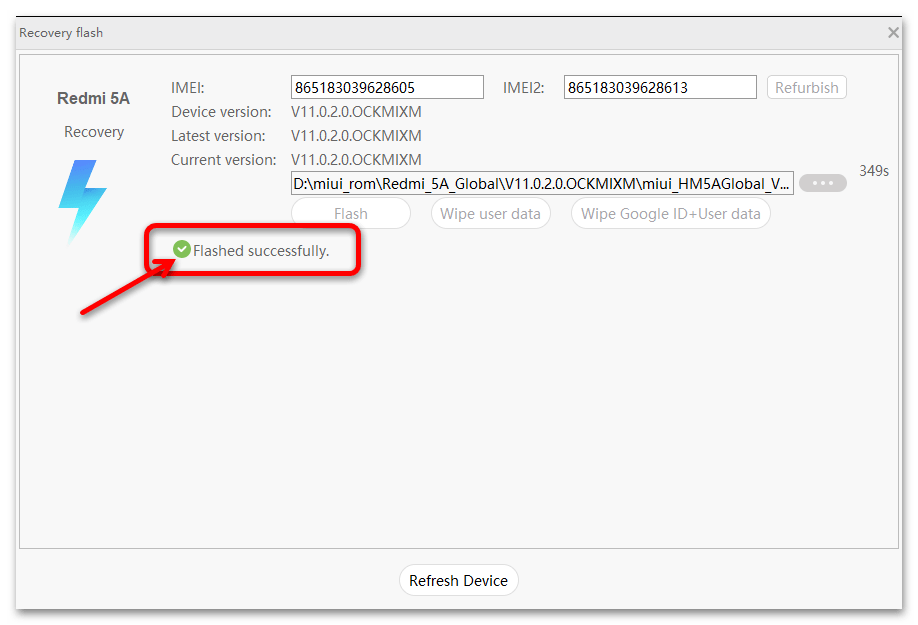
- В результате МиФлеш ПРО сообщит об успешном окончании перепрошивки – отобразит сообщение «Flashed successfully». Android-устройство при этом автоматически перезагружается, начинает инициализацию компонентов операционной системы, а затем производит её запуск.
- На этом все, отключите мобильное устройство Xiaomi от компьютера и снова ожидайте. Итоговая картина зависит от того, выполнялся ли сброс смартфона (пункт №6 этой инструкции). Если очистка памяти производилась – появится приветственный экран MIUI, с которого начинается первоначальная настройка операционки. Когда перепрошивка осуществлялась без удаления данных, сразу загрузится Рабочий стол Android-оболочки.

Читайте также: Как выйти из заводского рекавери (Main Menu) смартфонов Xiaomi



Способ 2: Mi Flash
Второй, если можно так сказать, способ перепрошивки смартфонов и планшетов Xiaomi, через MiFlash PRO подразумевает использование входящего в состав ПО, но, по сути, автономного прошивальщика XiaoMiFlash. Это, уже называемое классическим, средство задействуется для переустановки, обновления, понижения версии, смены регионального типа и, главное, восстановления ОС MIUI в сложных случаях. Может быть задействовано в отношении мобильных девайсов производителя, которые переведены в режимы «FASTBOOT» (при условии, что загрузчик устройства разблокирован), «QUALCOMM EDL», «MTK BOOTROM».
Подробнее: Как прошить смартфон Xiaomi через MiFlash
Детально процедуру переустановки мобильного системного ПО при помощи XiaoMiFlash в этой статье описывать мы не будем, так как это уже сделано в отдельном и доступном по ссылке выше материале. Однако отметим, что в рамках рассматриваемого подхода существуют две задачи, решение которых MiFlash PRO значительно ускоряет и облегчает:
- Получение и открытие актуальной версии прошивальщика – просто кликните по вкладке «Mi Flash» в главном окне комплекса.
- Скачивание пригодного для интеграции в мобильный девайс через классический МиФлеш tgz-пакета официальной прошивки. С данной целью перейдите в раздел «ROM Packages» МиФлеш ПРО и следуйте предложенным выше в статье рекомендациям по загрузке recovery-пакета MIUI, но при поиске архива в качестве параметра «Method» укажите «Fastboot».
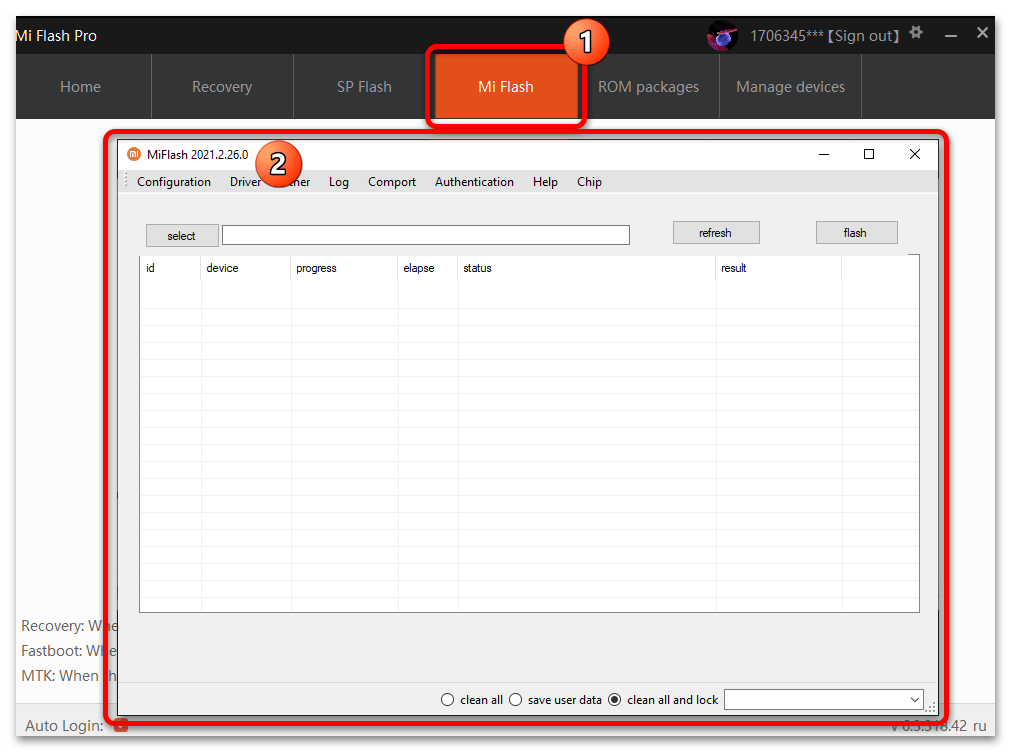
Способ 3: SP Flash
Ещё один распространяемый в том числе отдельно инструмент, который становится доступным после инсталляции и запуска MiFlash PRO – это универсальная для созданных на базе аппаратной платформы MediaTek Android-девайсов программа SP Flash Tool. Это средство может быть задействовано для вмешательства в системное ПО выпущенных Xiaomi MTK-аппаратов, но с ним не всё так однозначно, как, к примеру, с представленным выше классическим MiFlash.
С общими принципами прошивки мобильных устройств через СП Флеш Тул (для получения представления о возможностях софта, и чтобы узнать, каким образом осуществляется процедура перезаписи системных разделов MTK-смартфонов) вы можете ознакомиться в следующей статье:
Подробнее: Прошивка Android-устройств с процессорами МТК через SP FlashTool
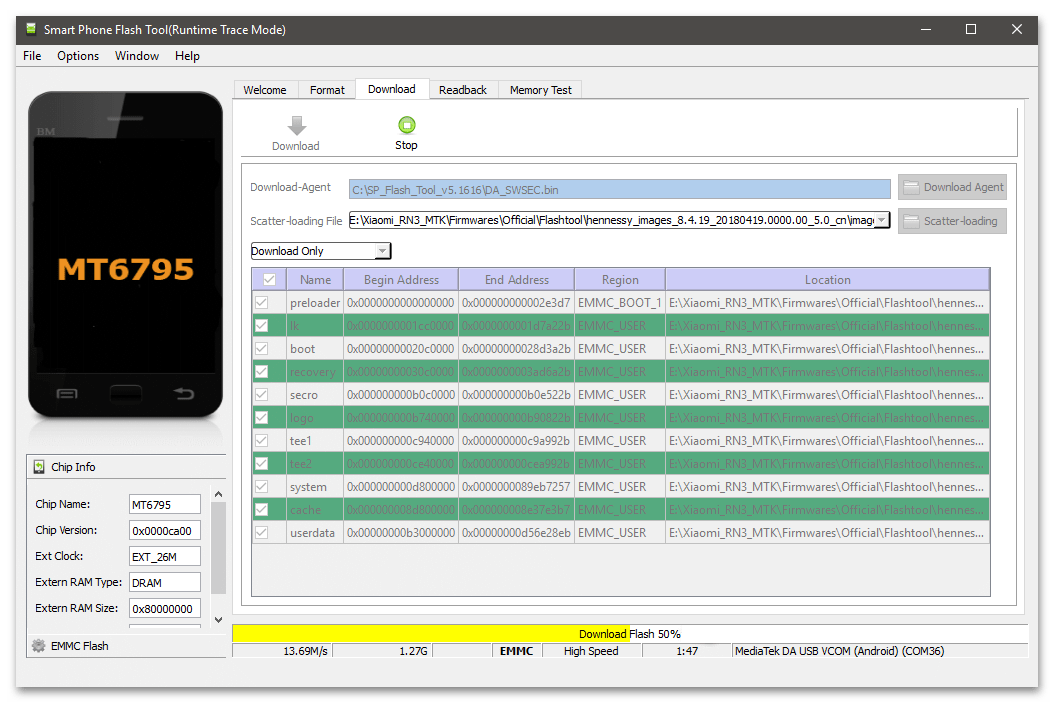
Необходимо отметить, что торопится использовать общие и универсальные инструкции по работе с SP Flash Tool в отношении смартфонов Xiaomi точно не следует. Устройства производителя на процессорах МТК, можно сказать, капризны и практически все модели требуют индивидуального рассмотрения и особенного подхода. Другими словами, наилучшим решением будет поиск отдельных рекомендаций для конкретного аппарата и следование им. Вот два примера:
Прошивка смартфона Xiaomi Redmi Note 3 (MTK) через SP Flash Tool
Как использовать SP Flash Tool для прошивки смартфона Xiaomi Redmi Note 4(X) MTK
МиФлеш ПРО в аспекте организации переустановки ОС мобильного девайса Сяоми с привлечением СП Флеш Тул вы можете задействовать как средство инсталляции и запуска прошивальщика (щёлкните по вкладке «SP Flash» в главном окне комплекса), а также как помощника в решении вопроса загрузки прошивок с серверов производителя.

Поделиться статьей:
Содержание
- Установка MiFlash tool на ПК
- Подготовка и подключение смартфона к ПК
- Пошаговая инструкция по прошивке
- Если MiFlash пишет, что недостаточно памяти для обработки команды
- Если MiFlash не видит телефон
- Если MiFlash пишет, что требуемый ресурс занят
- Альтернативы для MAC OS ( NEXUS TOOLS или другие)
Перед тем, как прошивать смартфон, необходимо удостовериться в наличии специальных драйверов.
Для корректной установки драйверов следует отключить функцию проверки их подлинности.
Если вы работаете на ПК с Windows 7, вам нужно перезагрузить компьютер и несколько раз нажать F8 (сразу же после загрузки BIOS). На экране появятся команды для загрузки ОС в специальном режиме. Найдите пункт «Disable driver signature enforcement» («Отключение обязательной подписи драйверов») и активируйте его.
Если при установке драйверов все равно возникают проблемы, запустите командную строку от имени администратора и введите команды:
bcdedit.exe /set loadoptions DDISABLE_INTEGRITY_CHECKS
bcdedit.exe /set TESTSIGNING ON
ОС должна сообщить, что операция выполнена, после чего ПК нужно перезагрузить и перейти к прошивке.
На системах Windows 8, 8.1 и 10 проделайте следующие шаги:
- Вызовите меню «Выполнить» (клавиши Win+R).
- Введите команду gpedit.msc и нажмите Enter.
- В открывшемся редакторе последовательно выбирайте разделы «Конфигурация пользователя» — «Административные шаблоны» — «Система» — «Установка драйвера».
- Выберите пункт «Цифровая подпись», щелкните по нему правой кнопкой мыши и нажмите «Изменить».
- Выберите параметр «Отключено» (если ниже появятся изменения, выберите «Пропустить»).
- Подтвердите изменения и перезагрузитесь.
После этих манипуляций можно приступать к непосредственной установке MiFlash:
- Зайдите на официальный сайт программы и нажмите Download.
- Скачайте последнюю версию архива и распакуйте ее в папке «C:\Android\» (пароль для распаковки – xiaomiflash.com).
- Скачайте необходимую вам прошивку (с официального сайта MIUI или другого ресурса) и распакуйте ее в эту же папку.
- Запустите файл с расширением .exe. Подтвердите загрузку драйверов и дождитесь окончания установки программы.
Теперь следует подготовить смартфон.
Подготовка и подключение смартфона к ПК
Перед прошивкой телефона зарядите его хотя бы на 50%.
Дальнейшие шаги:

- Выключите смартфон и зажмите кнопку питания вместе с нижней кнопкой громкости.
- Спустя 15-20 секунд на экране должен появиться заяц в ушанке и надпись «Fastboot».
- Подключитесь к ПК (рекомендуется использовать стандартный кабель).

Проверьте совместимость компьютера и устройства Xiaomi:
- Запустите от имени администратора командную строку и введите команду
cd С:\Android\. - Введите команду
fastboot devices. Должна появиться надпись видаxxxxxxx fastboot. - Если компьютер сообщает
waiting for device, то нужно проверить целостность кабеля и установку драйверов.
Теперь следует ввести команду fastboot oem reboot-edl. Смартфон перейдет в режим «Emergency Download Mode», после чего наконец можно переходить к прошивке.
Пошаговая инструкция по прошивке
Чтобы прошить устройство, нужно:
- Запустить MiFlash. Нажмите «Refresh» и выберите файл прошивки.
- Выбрать команду «Flash all except storage», если вы хотите оставить пользовательские данные. Чтобы полностью перепрошить смартфон, нажмите «Flash all».
- Нажать «Flash». Программа начнет процесс перепрошивки.
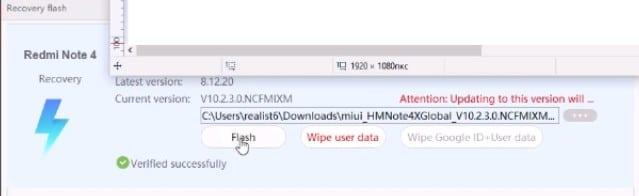
Время переустановки ОС зависит от разных параметров, однако в среднем на это уходит от 10 минут до 1 часа.

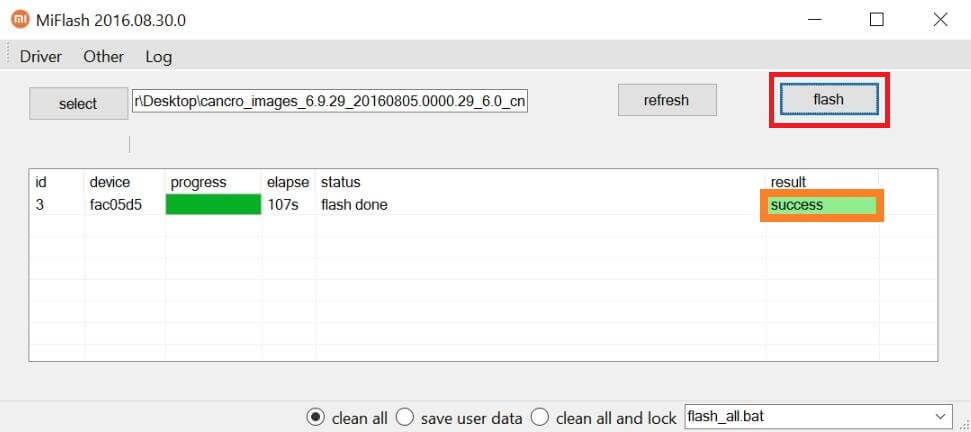
После окончания прошивки MiFlash отобразит надпись «success» в столбике «result. Телефон должен включиться автоматически, но вы также можете включить его самостоятельно.
После перепрошивки смартфон может в первый раз загружаться до получаса — это считается нормальным явлением.
При прошивке с помощью MiFlash иногда возникают некоторые проблемы. Так, если программа сообщает, что ей не хватает памяти, попробуйте повторить попытку на ПК с большим объемом оперативной памяти, либо использовать компьютер с Windows x64.
Если MiFlash не видит телефон
Такая ошибка возникает по разным причинам:
- неисправный USB-кабель;
- несоответствие ОС и MiFlash;
- неправильная установка драйверов.
Проверьте, что все перечисленные проблемы устранены.
Перед прошивкой Xiaomi обязательно нужно разблокировать загрузчик.
Если MiFlash пишет, что требуемый ресурс занят
Если программа сообщает, что требуемый ресурс занят, попробуйте запустить командную строку от имени администратора и перейти к папке cd С:\Android\. Далее нужно ввести следующий код:
del /q MiFlash-*.log
rundll32 qcCoInstaller.dll,qcInitializeSetting
После этого ошибка должна исчезнуть.
Бывают ситуации, когда нужно перепрошить Xiaomi, а под рукой есть только устройства с MAC OS. В таком случае можно воспользоваться Nexus Tools — установщиком, который помогает загрузить привычные инструменты ADB и Fastboot.
ADB и Fastboot также можно поставить вручную:
- Зайдите на сайт разработчиков Android и скачайте инструменты для MAC.
- С помощью Finder распакуйте архив.
- Зайдите в Launchpad и запустите программу Terminal.
- Перейдите в папку, где находится содержимое архива.
- Введите команды
./adbили./fastboot, чтобы проверить правильность установки инструментов.
Если система вывела информацию о том, как работать с утилитами, то все в порядке.
Теперь включите на Xiaomi отладку по USB и подключите его к макбуку. В Terminal введите команду ./adb devices. Если появится надпись «device» вместе с буквами и цифрами, то MAC видит ваше устройство.
Если вы уже перевели смартфон в Fastboot, то введите ./fastboot devices.
После проверки можно приступать к обычной прошивке телефона силами ADB.
( 5 оценок, среднее 3.6 из 5 )
Xiaomi Mi Flash Tool is the tool used to flash Stock ROM or Firmware on Xiaomi Redmi/ Mi Phones. On this page, we are going to share a guide on how to use Xiaomi Flash Tool to flash Fastboot ROM on your Xiaomi Device.
Note: Mi Flash Tool is used for flashing Fastboot ROM not OTA firmware and Recovery ROM.
- Download and install the latest version of Xiaomi Flash Tool on your Computer.
- Download the Fastboot ROM for your Xiaomi Device from here or here and extract it on your computer.
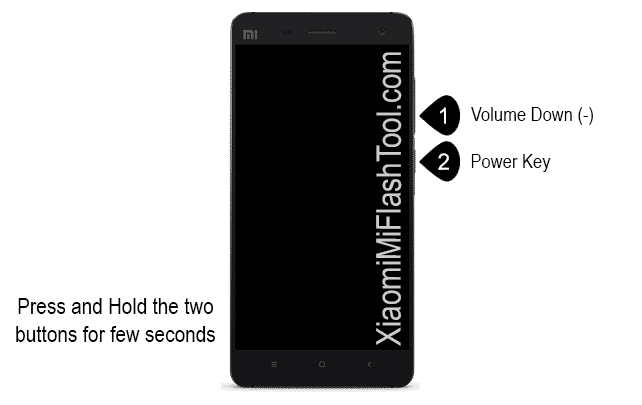
- Power Off your device.
- Press and hold
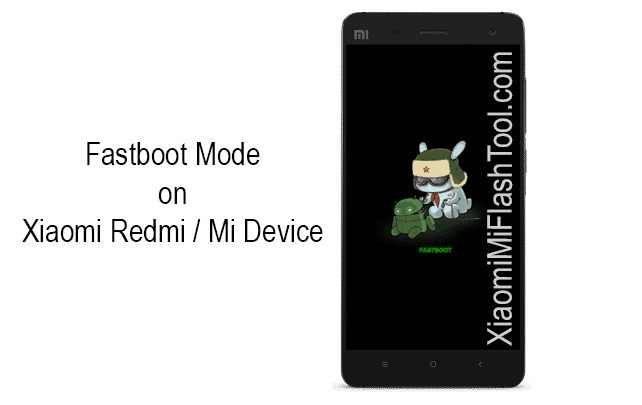
Volume Down (-)andPower keyat the same time for a few seconds to boot intoFastboot Mode.
- Once you have booted into
Fastboot Mode, you will see the below screen. - Connect your device to Computer using USB Cable.
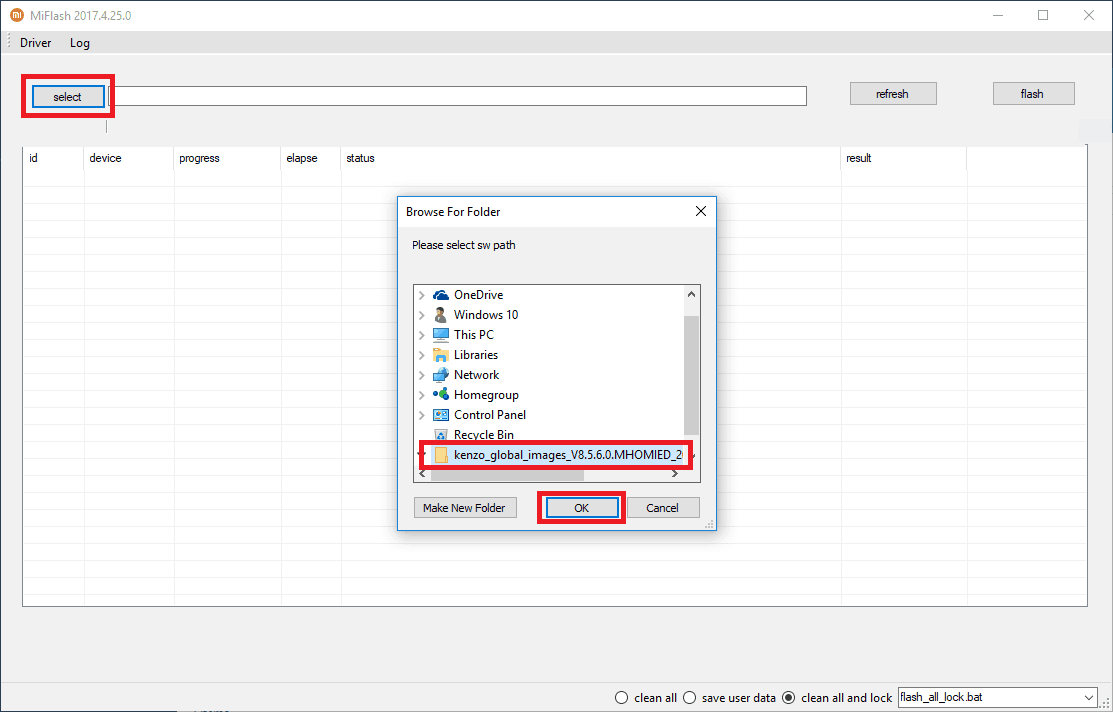
- Open the Xiaomi Flash Tool and click on
selectand locate the firmware (that you have downloaded and extracted on your computer).
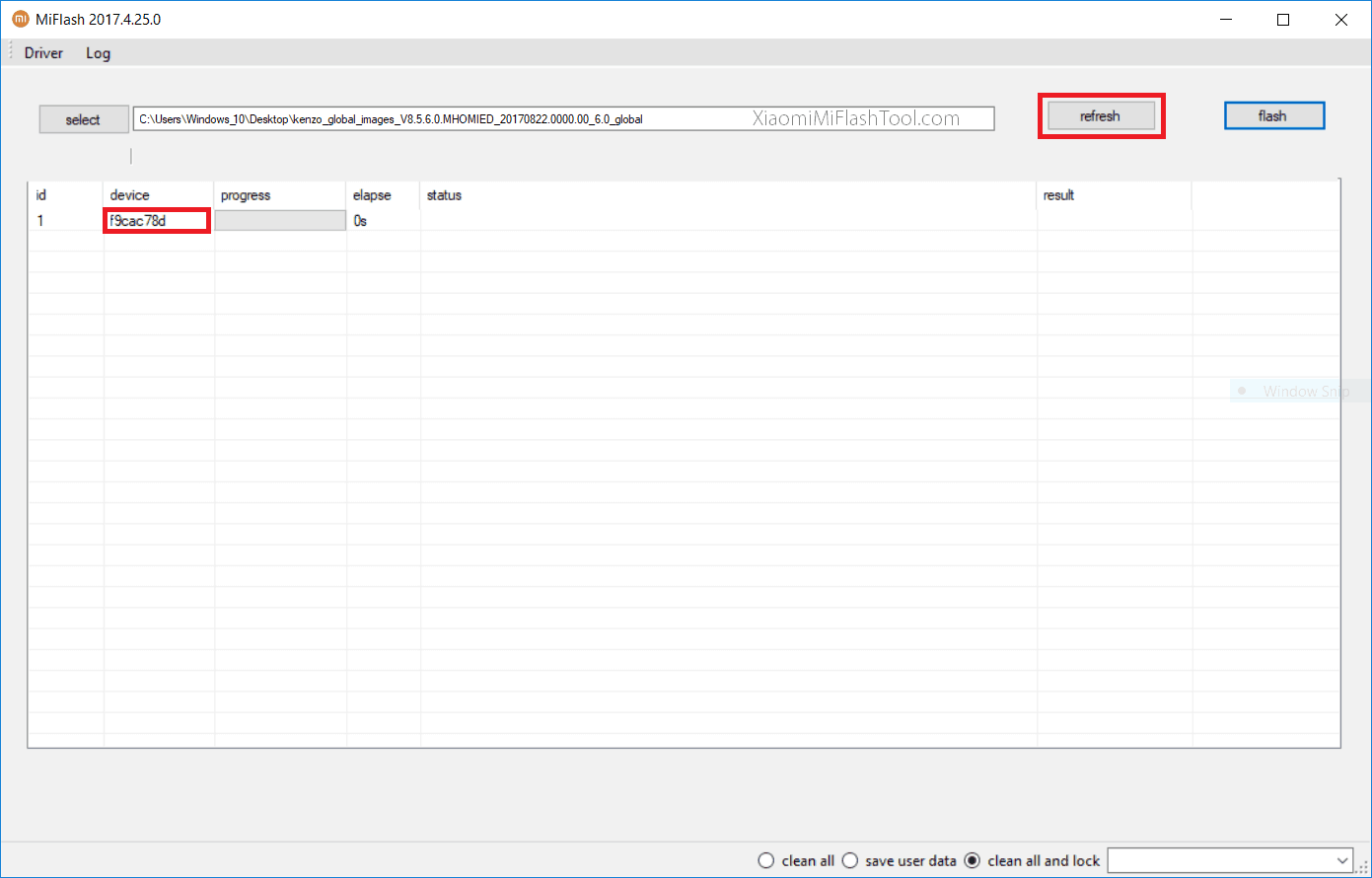
- Click on
refreshto allow Xiaomi Mi Flash Tool to recognize your device. - Choose either
clean allorsave user dataorclean all and lockat the bottom right corner. It depends on your choice, we recommend usingclean allfor the clean install of the ROM andclean all and lockto install the firmware and lock the bootloader. - Click on
flashto begin the flashing process. Once it is successful you will see asuccessmessage.
Readme Once:
[*] Caution: Flashing Stock Firmware on your Xiaomi device will delete all of your personal data and settings. So, if your device is in working condition take a backup of all the data on your device.
[*] Credits: Xiaomi Mi Flash Tool is officially created by Xiaomi Inc. So, all the credits go to them for providing this awesome tool for free!
Reader Interactions