
In this specific post, we are going to discuss each and everything that you need to know about how to flash Stock ROM using Fastboot mode or Fastboot commands.
So, without much delay, let’s get started…
- Essential Things That You Should Know Before Flashing Stock ROM/Firmware
- How To Flash Stock Rom Using Fastboot Mode?
Essential Things That You Should Know Before Flashing Stock ROM/Firmware
Before knowing how to flash firmware using Fastboot command, it is important to know a few essential things:
- First of all, ensure to keep a backup of your important media files that saved within your Android device. As flashing Stock ROM/firmware will erase all the stuff saved on your smartphone.
- Also, make sure your mobile is fully charged. During the flashing Stock process, your device might not shut down and it can result in device failure.
Let’s move on to flash ROM using Fastboot command by following the easy steps. But ensure to apply the below instructions in the same way.
STEP 1: JUST DOWNLOAD THE ANDROID SDK (SOFTWARE DEVELOPMENT KIT) PLATFORM-TOOLS
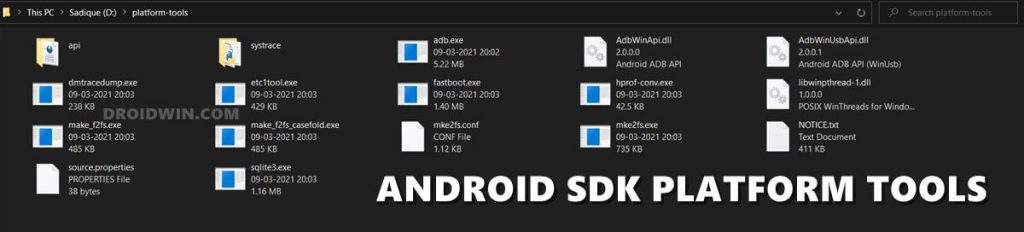
Firstly, on your computer, you have to install Android SDK Platform Tools. The Software Development Kit (SDK) is an official ADB & Fastboot binary which is offered by Google.
Hence, all you need to do is to download it & keep it to any suitable place on your computer so that it can be used throughout this blog.
STEP 2: NOW BOOT YOUR ANDROID PHONE TO A FASTBOOT MODE
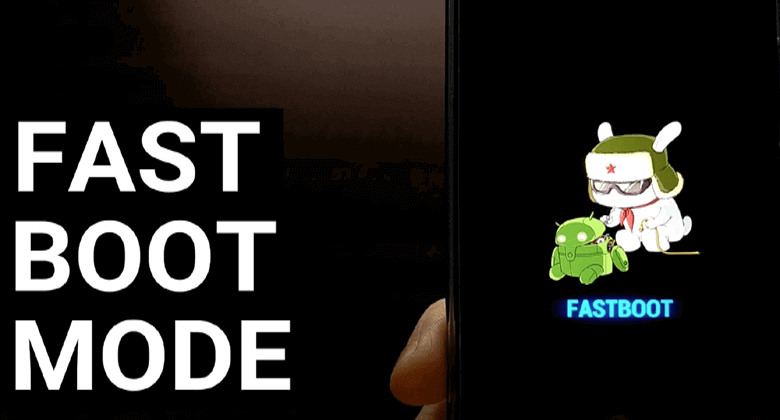
After that, you need to simply boot your Android to Fastboot mode. There’re two methods to do so, one is by using hardware keys combination and another is via ADB Commands.
However, if your smartphone is working properly, you can do any of these two ways.
In case, if your phone is stuck in a bootloop or soft brick and you are unable to access your operating system, you will need to try the hardware keys combination technique.
So, without much delay, let’s try out both methods.
Way #1: When Your Mobile Is Working Properly
As we have already said, if your phone is working well, you should go with ADB Command process and boot your phone into Fastboot Mode. We are recommending using ADB Command because it is a universal method which works great across all the Android devices.
- At first, enable the USB Debugging by navigating Settings then About Phone.
- In the second step, you have to click 7 times on a “Build Number” (In Xiaomi devices, need to click on MIUI Number)
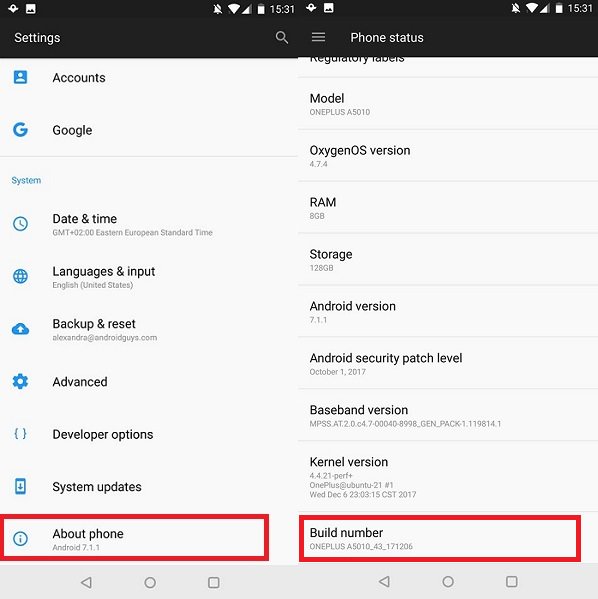
- After this, return to Settings then System >> Advanced.
- Here will have to find and tap on Developer Options then “Enable the USB Debugging”.

- Now, move on to platform-tools folder and type CMD in an address bar >> hit Enter. Doing so will open the CMD Prompt.
- Next, under a CMD window, enter the below command and boot your phone into a Fastboot Mode easily.
adb reboot bootloader
In order to verify a Fastboot connection, you have to enter the beneath command & bring your device ID back.
Fastboot devices
Way #2: When Android Phone Is Stuck In A Bootloop Or Softbrick
Well, if you are unable to access your operating system, you will not need to enable the USB Debugging.
In such a situation, there is no universal solution for this, all you need to do is to follow the below instructions carefully:
- Initially power off your smartphone. For this, you have to long-press a Power key of your device. This will force a shutdown of your mobile.
- Once your phone shuts off, you have to press & hold a Power & Volume Up buttons together. This will boot your phone into Fastboot Mode successfully.
STEP 3: SIMPLY DOWNLOAD & EXTRACT STOCK THE FIRMWARE/ROM
Another step includes downloading a Stock firmware. To do so, you can refer to the download page of your device’s software. You must download a Stock firmware from the official website.
Once it is downloaded successfully, extract it from inside a folder where an Android SDK Tools were installed.

STEP 4: FINALLY FLASH STOCK THE FIRMWARE USING FASTBOOT COMMANDS
PLEASE NOTE: This method will help you to make Fastboot Firmware for your Android device. Also remember, this process might take 30 minutes or more than that.
So, simply follow the below steps and know how to flash Stock ROM using Fastboot mode:
- At first, some of the OEMs (such as Xiaomi and Pixel) make it easy for the users to add the flash-all.bat document (you can see in the below image).
- However, if a Stock Firmware or ROM which you’ve extracted is one as well, just double-tap on a file & wait until the process gets finished.
- At this time, you have to flash a Stock firmware by using the Fastboot Commands.

- In order to do so, extract each and every content of your Stock ROM that you’ve downloaded in platform-tools folder.
- Next, connect your Android device (which has been actually booted into a Fastboot command) to the computer with the help of a USB cable.
- In case, it does not have one, stare for XML files. It might have something besides the lines of the XML, servicefile.xml, or other alike names.
- But remember, the focus should not be on other names rather than the contents of a specific file (see the next point).

- Under this regard, an XML file grips a file name, simply type & prominently the partitions of every file which is a part of Stock firmware.
- We’ll then manually create fastboot commands & therefore flash a Stock firmware using it.

- Now, let’s understand it through an example. Below we have mentioned two lines from the phone’s XML files (you can see in the below commands):
<step MD5=”ff8711c8eb5c7fd7559bd79d74b1f4d8″ partition=”modem_a” operation=”flash” filename=”modem.bin”/>
<step MD5=”f31b2994072f47907504776a64bcd842″ partition=”vbmeta_a” operation=”flash” filename=”vbmeta.img”/>
- Here will see ‘a’ alphabet in a partition name. proceeding to the flash commands for the above 2 files will be now:
- fastboot flash modem_a modem.bin
fastboot flash vbmeta_a vbmeta.img.
- Similarly, you can create fastboot commands for every Stock firmware file via the below-mentioned syntax:
fastboot flash partition-name file-name-with-extension
- When you’ve created a fastboot command shortlist, move on towards the platform-tools folder. Then, type CMD in an address bar >> hit Enter to open CMD.
- Here, you have to copy-paste each and every fastboot command one by one.
- Though it’s recommended to perform all commands in a same order as stated in XML files, otherwise, it may result in brick issues.
- When you ‘ve performed every command, type the beneath code in order to boot your Android phone to OS:
fastboot reboot
Now you are done. You’ve flashed Stock firmware/ROM manually using fastboot commands successfully.
Frequently Asked Question:
Can We Flash ROM Without Unlocking Bootloader?
The answer is no, we cannot flash ROM without unlocking bootloader. If you want to flash ROM then you have unlock bootloader by using the Fastboot: fastboot OEM unlock.
What Can I Do In Fastboot Mode?
In Fastboot mode you can do numerous tasks such as installing the Stock files, installing custom files, unlocking your bootloader, flashing the custom recovery, relocking the bootloader, and many more.
How To Fix Android Stuck In Fastboot Mode?
In order to fix Android stuck in Fastboot mode, you have to use the ADB and Fastboot Tools. This tool is developed via Google and is the part of an Android studio. However, if you want to know complete step-by-step, you can visit: How To Fix Android Stuck In Fastboot Mode Issue.
How To Flash Stock Firmware On Realme Phone?
You can flash Stock firmware on Realme phones by using the Realme Flash Tool. This utility is officially manufactured by Realme for Windows & Mac to unbrick or install the Realme OS updates manually. Thus, you can simply use this utility without distressing about the warranty of your device. To Know More: How To Flash Stock Firmware On Realme Phone
To Sum Up
So, now it’s time to end up this tutorial guide…
I hope after going through this complete guide you might have got enough info regarding how to flash Stock ROM using Fastboot mode on any Android device.
All you need to do is to follow the steps mentioned in this post and flash firmware using Fastboot command with ease.
However, if you liked this article then do share it with others who want to flash Stock ROM using Fastboot mode.
Apart from that, if you’ve any type of query about how to flash ROM using Fastboot command then let us know on our FB & Twitter page.

James Leak is a technology expert and lives in New York. Previously, he was working on Symbian OS and was trying to solve many issues related to it. From childhood, he was very much interested in technology field and loves to write blogs related to Android and other OS. So he maintained that and currently, James is working for androiddata-recovery.com where he contribute several articles about errors/issues or data loss situation related to Android. He keeps daily updates on news or rumors or what is happening in this new technology world. Apart from blogging, he loves to travel, play games and reading books.
Установка прошивки. Инструкция
Содержание:
- Прошивка Андроид через Рекавери
- Устанавливаем ZIP файл в CWM
- Как установить прошивку через TWRP Recovery
- Используем ROM Manager
- Как прошить Android через ПК
- Fastboot: инструкция по прошивке телефона
- Установка ZIP обновлений в Fastboot
- SP Flash Tool: прошиваем китайские Andrоid смартфоны на MTK
- Прошивальщики для Samsung и LG
Для каждого смартфона или планшета есть официальные и кастомные прошивки. Их установка проводится разными способами: OTA обновления приходят по воздуху, прошивки в ZIП архивах устанавливаются самостоятельно через CWM, TWRP Rеcovery или приложение ROM Mаnager, используя ПК, можно прошить Andrоid при помощи утилит Fаstboot и SP Flash Tool.
После прошивки Андроид все данные с внутренней файловой памяти стерутся, поэтому чтобы сохранить контакты, настройки и приложения, для начала необходимо сделать бэкап.
Прошивка Андроид через Рекавери
Неофициальные прошивки в формате ZIР, такие как CyanogenMod, можно установить через кастомное Рекавери: CWM или TWRP, а также приложения, использующие Rеcovery, например, ROM Mаnager. Аналогично прошиваются ядра и патчи. Для загрузки официальных «Update.zip» хватит и возможностей стандартного режима восстановления.
Устанавливаем ZIP файл в CWM
На всех мобильных гаджетах сразу при покупке уже стоит стоковое Рекавери от производителя, вместо него необходимо установить CWM по инструкции. Затем найдите и скачайте ZIР архив с прошивкой. Учтите, что прошивки других форматов через СWM устанавливаться не будут.
1. Теперь идем в Рекавери. Для этого выключаем девайс и нажимаем определенное сочетание клавиш. В зависимости от производителя комбинация клавиш будут отличаться, ниже будут показаны все возможные варианты:
Громкость вверх + кнопка включения
Громкость вниз + кнопка включения
Громкость вверх/вниз + кнопка включения + «Домой»
Громкость вверх + громкость вниз + кнопка включения
Отлично, вы попали в Recovery. Движение происходит при помощи кнопок громкости, а подтверждение выбора кнопкой включения.
2. Перед установкой прошивки нужно для начала сделать сброс настроек: выберите пункт «wipe data/factory reset».
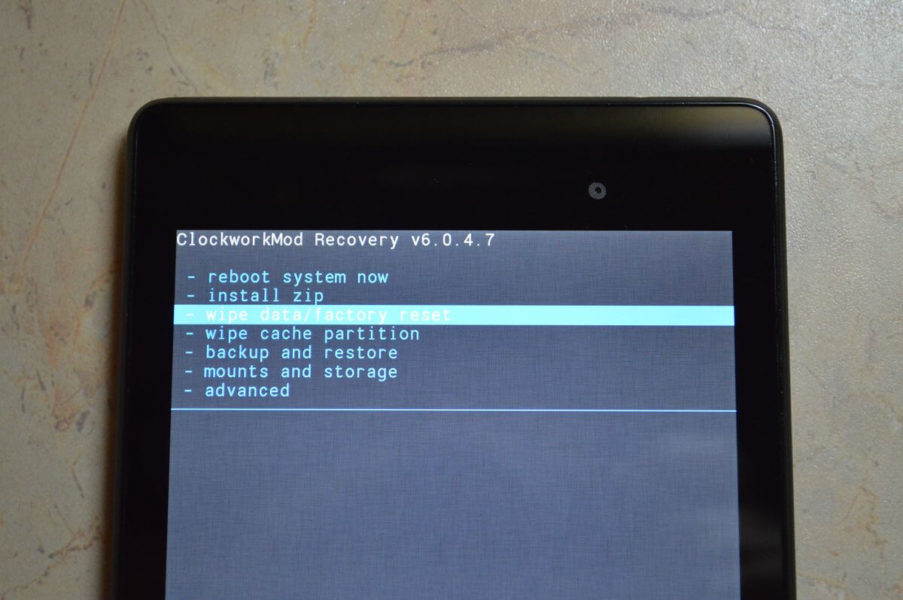
3. Далее просто подтвердите, что согласны сделать сброс настроек: «Yes – Wipe all user data».
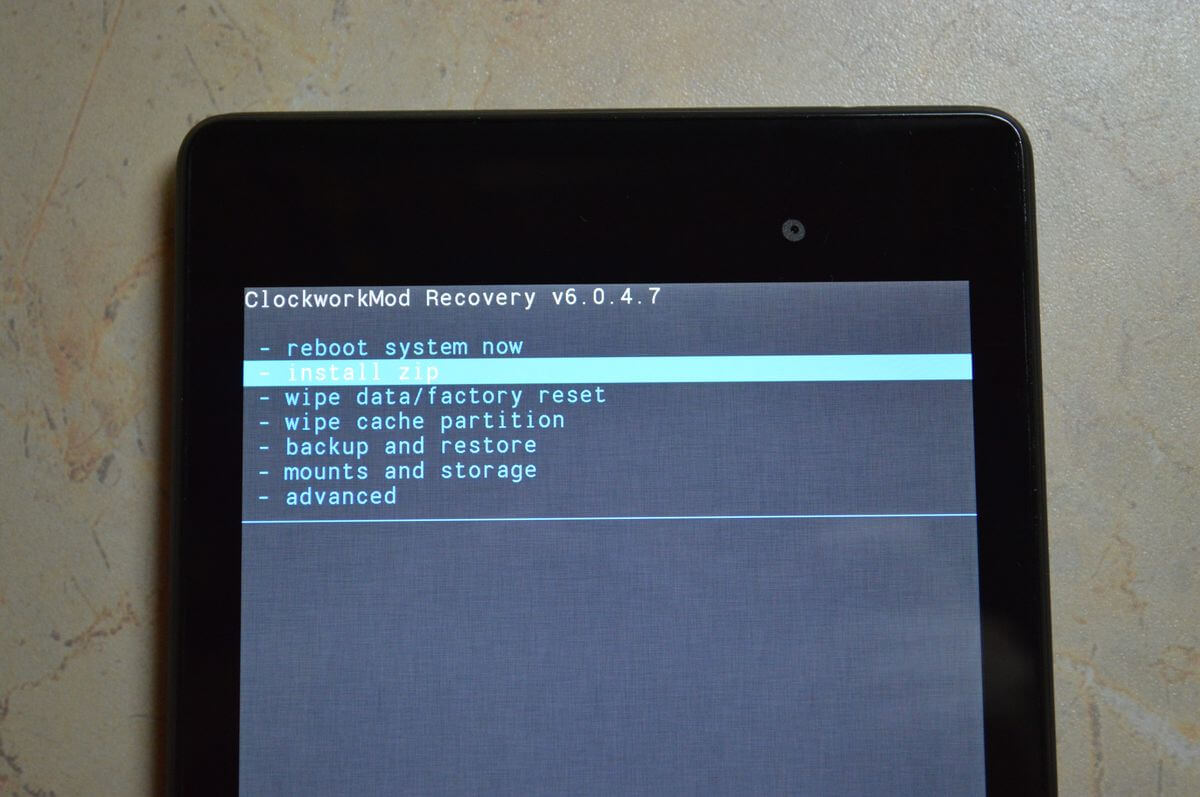
4. Отлично! Вернитесь в главное меню и выберите «instаll zip».
5. После этого «Choose zip from /sdcаrd».
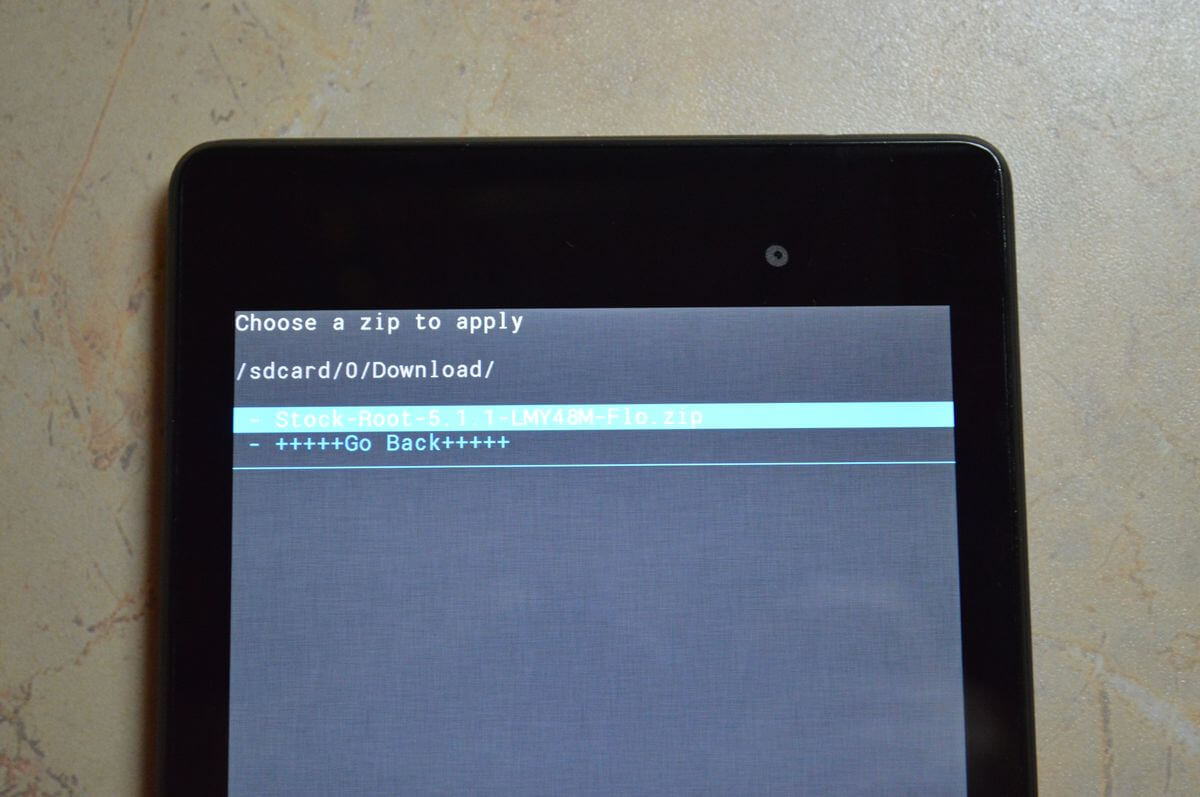
6. Перейдите к папке, в которую сохранили прошивку и выберите ее.
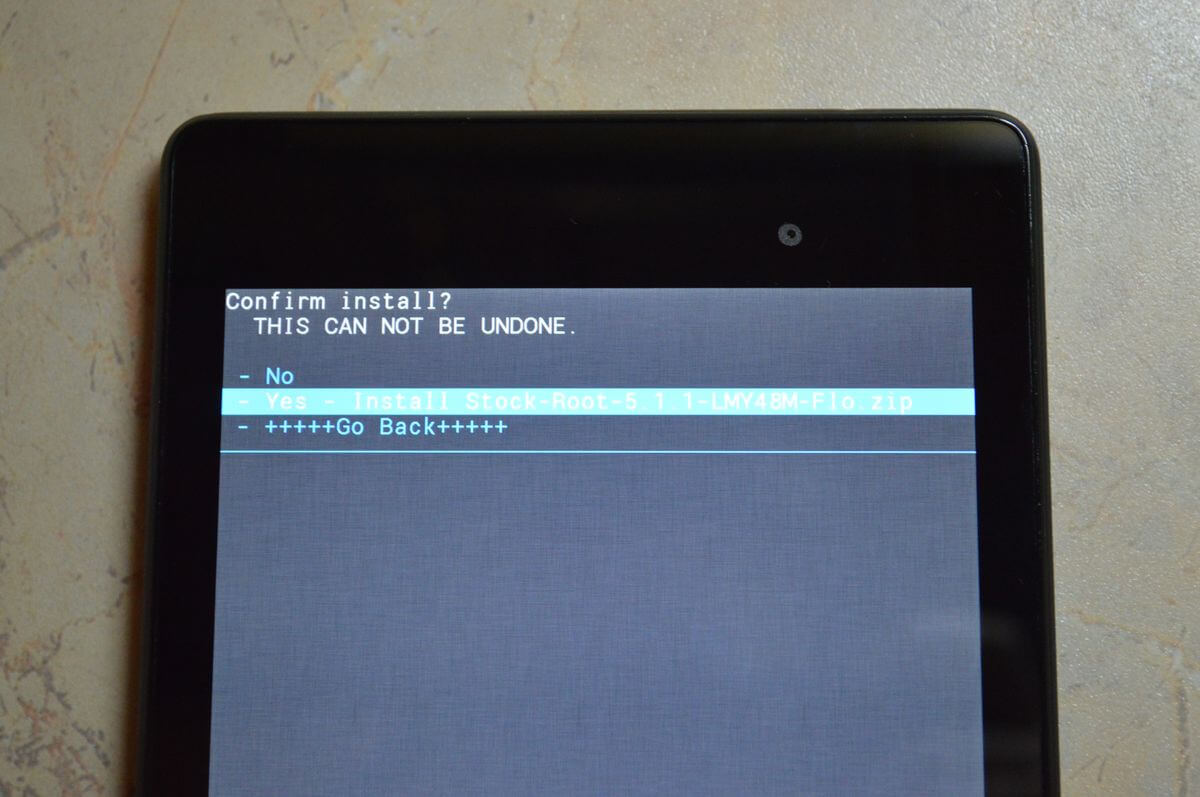
7. Появится запрос на подтверждение действия. Нажмите «Yеs – Install…».
8. Пройдет процесс установки прошивки и в конце внизу на экране отобразится надпись «Install from sdcard complete».
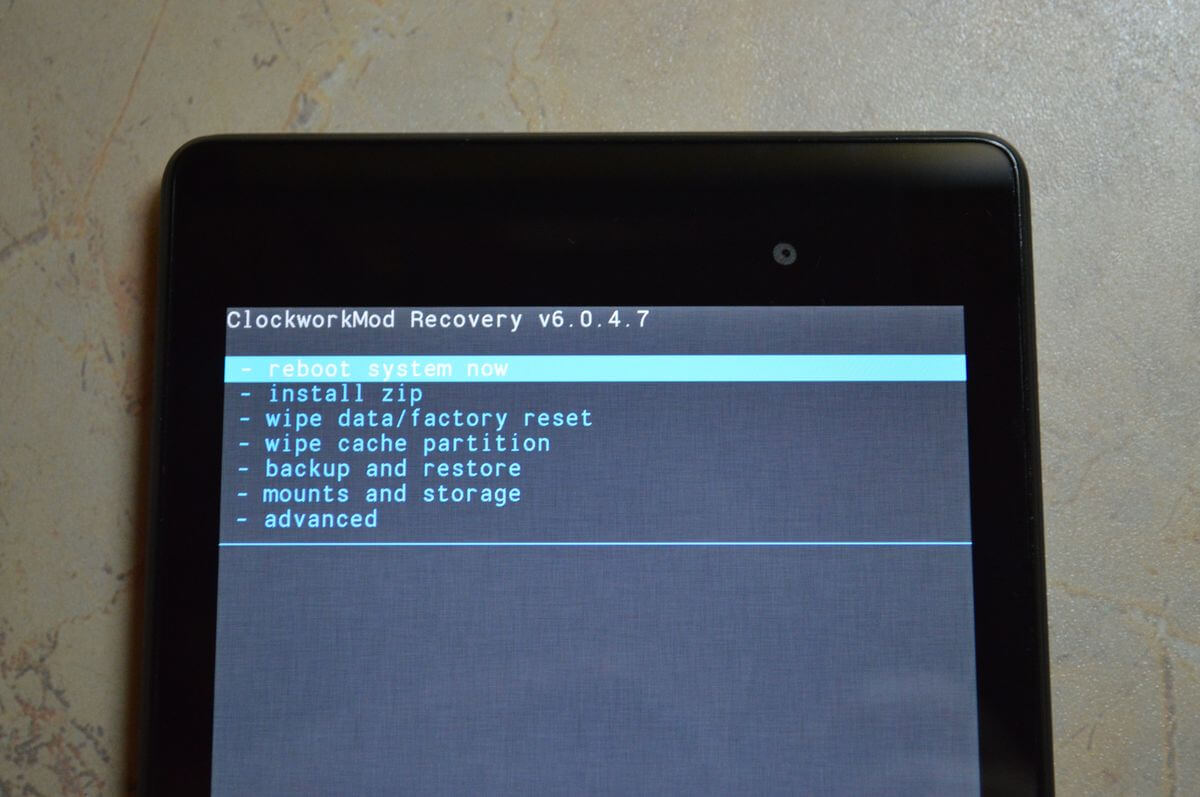
Отлично, Android прошился. Возвращаемся в главное меню CWM Recоvery и перезагружаемся. Для этого выбираем «rebоot system now».
Пойдет процесс загрузки установленной прошивки. Не пугайтесь, первый раз после обновления Andrоid этот процесс может идти до 10 минут.
Как установить прошивку через TWRP Recovery
Если больше нравится не CWM, а TWRP Rеcovery, прошейте его, руководствуясь этой инструкцией. Через него можно установить прошивку из ZIP архива:
1. Скачайте прошивку и поместите ее в любое удобное для вас место.
2. Перейдите в TWRP. Делается это, как и в CWM.
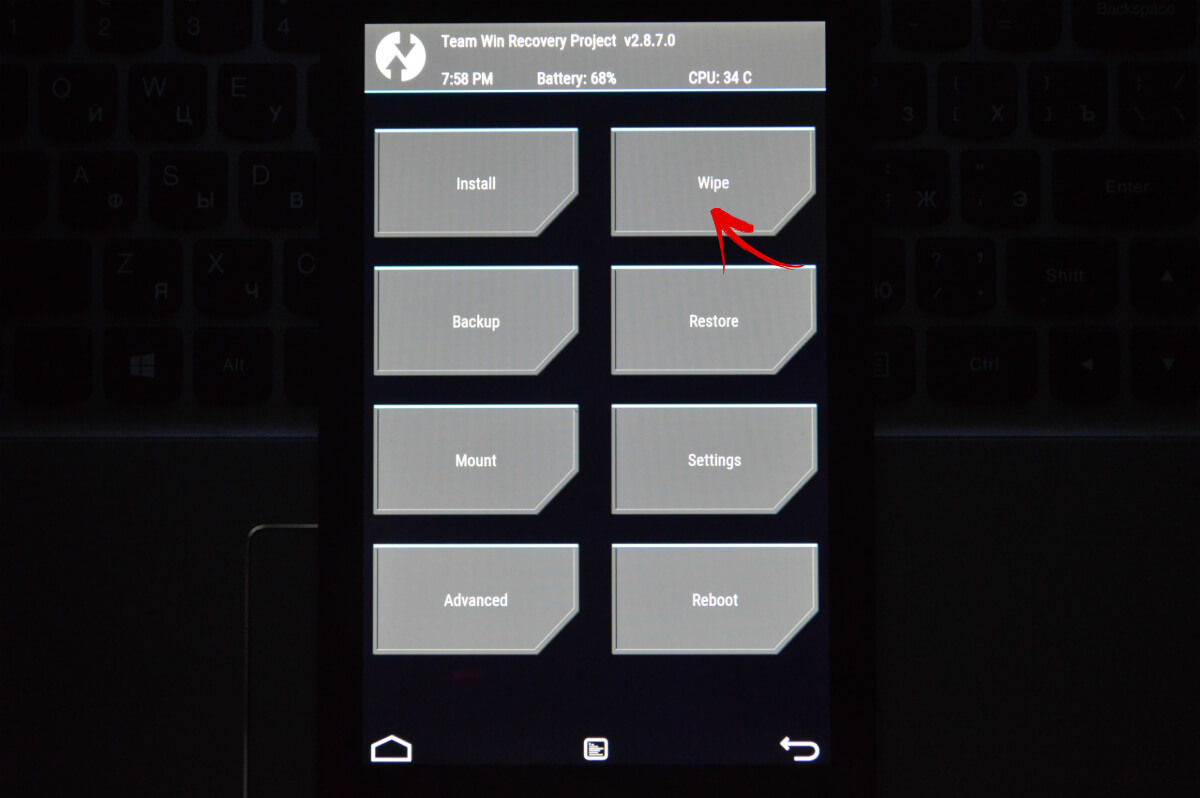
3. Теперь нужно сбросить систему. Для этого выберите «Wipe» в главном меню.
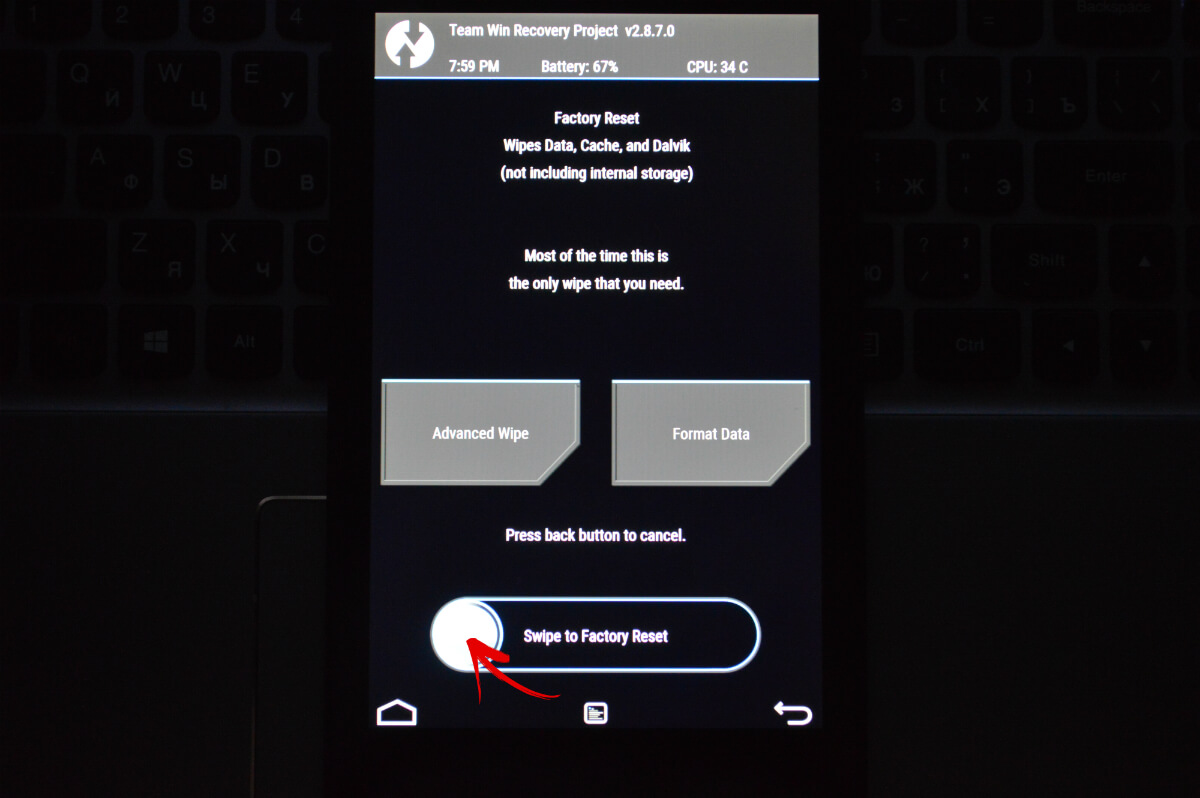
4. Для того, чтобы запустить сброс настроек до заводских, поставьте ползунок вправо.
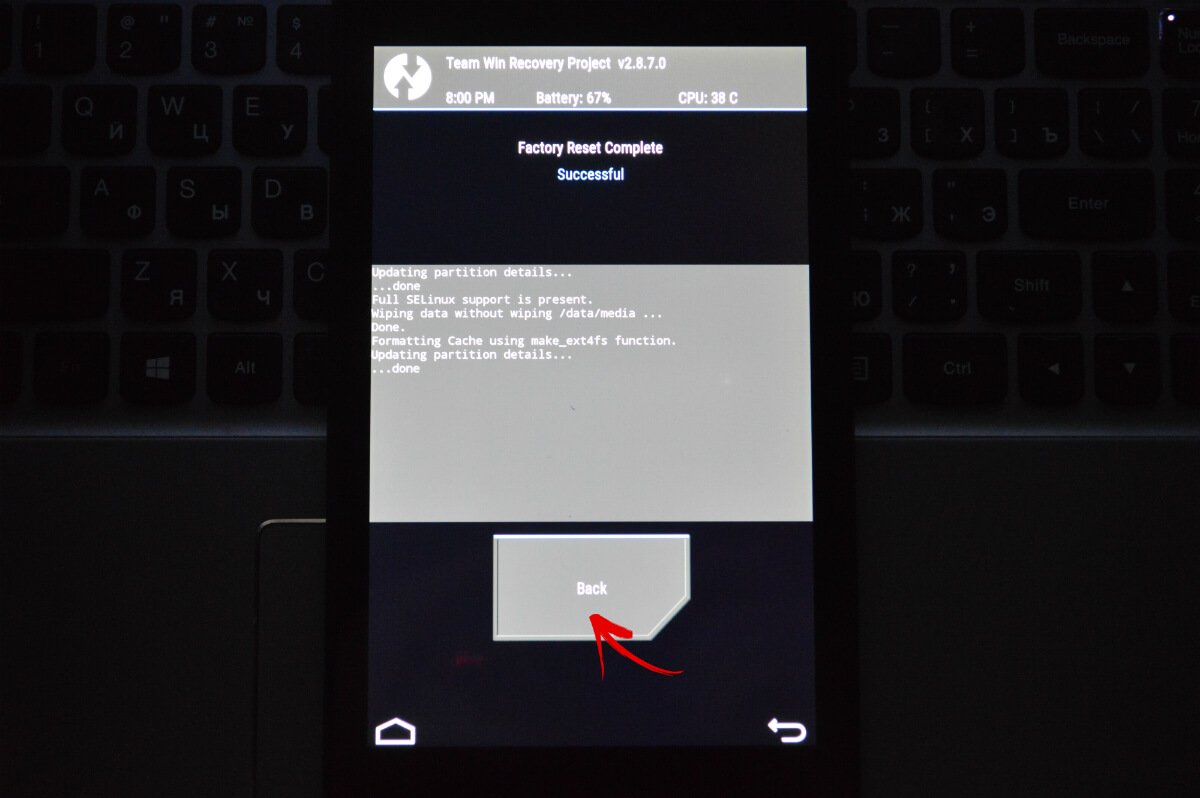
5. По завершению очистки мобильный дизайн, планшета нажмите кнопку «Back».
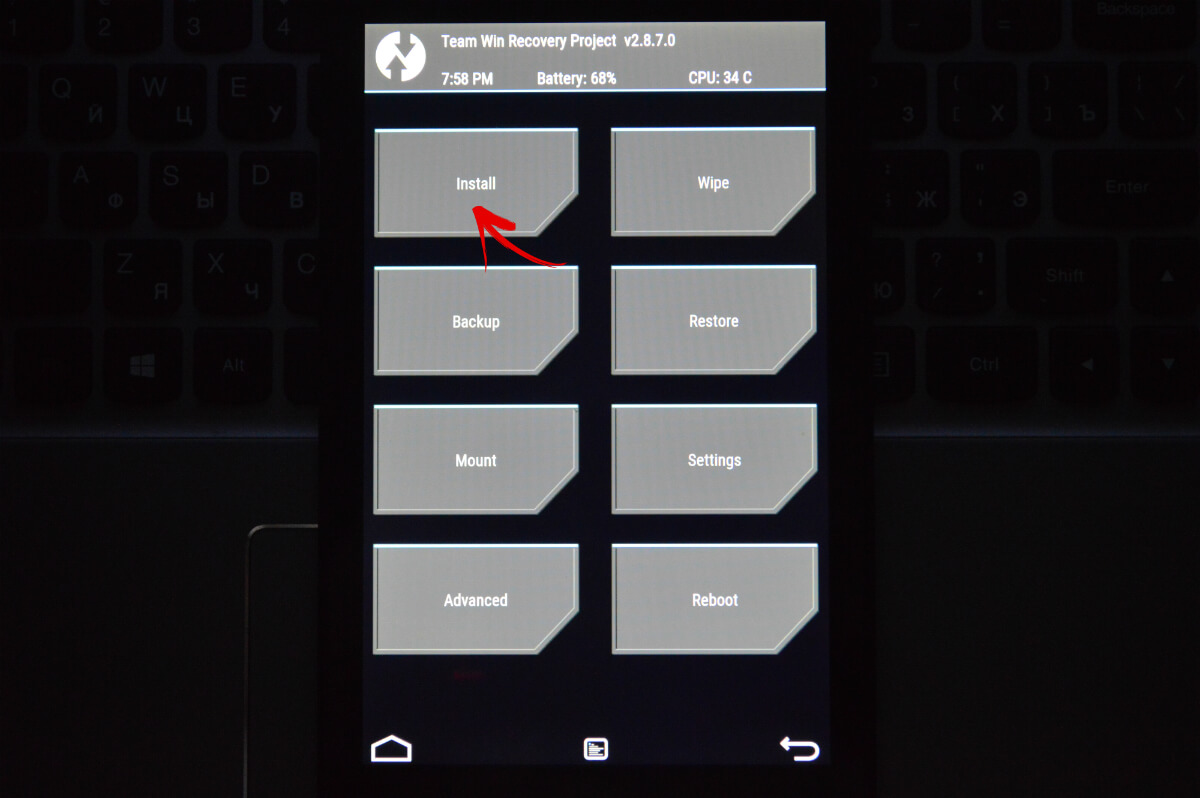
6. Вы вернетесь к главному меню ТWRP Rеcovery. Теперь переходим к самой прошивке. Для этого выберите «Install».
7. Перейдите к тому месту в памяти, где была сохранена прошивка и нажмите на нее.
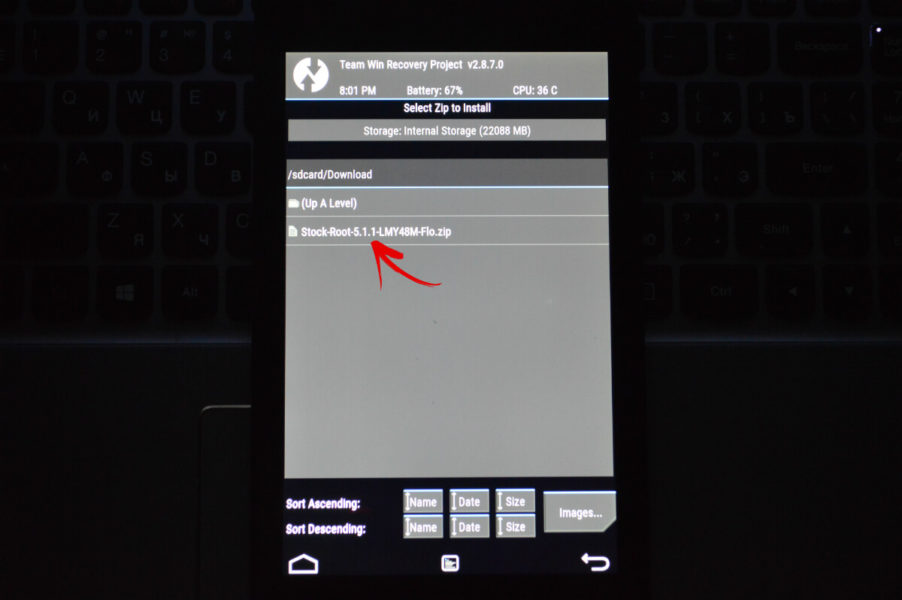
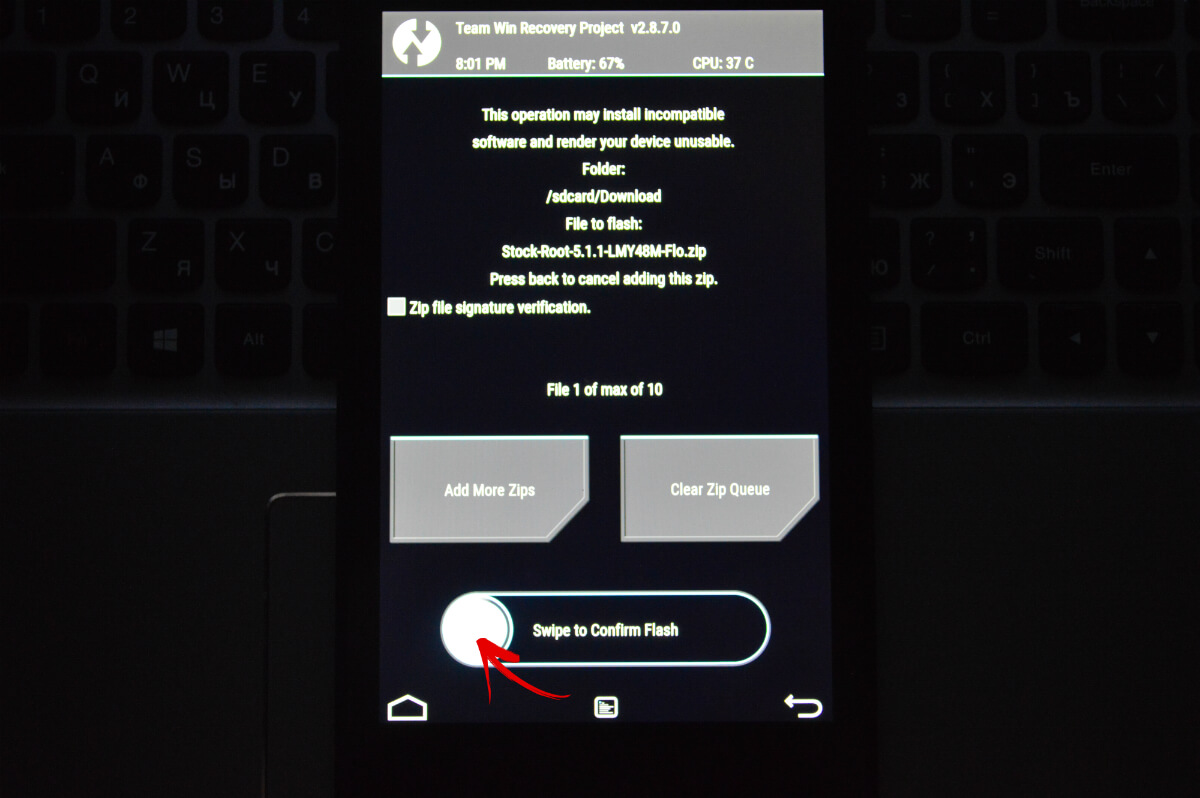
8. Поставьте ползунок вправо для начала установки прошивки.
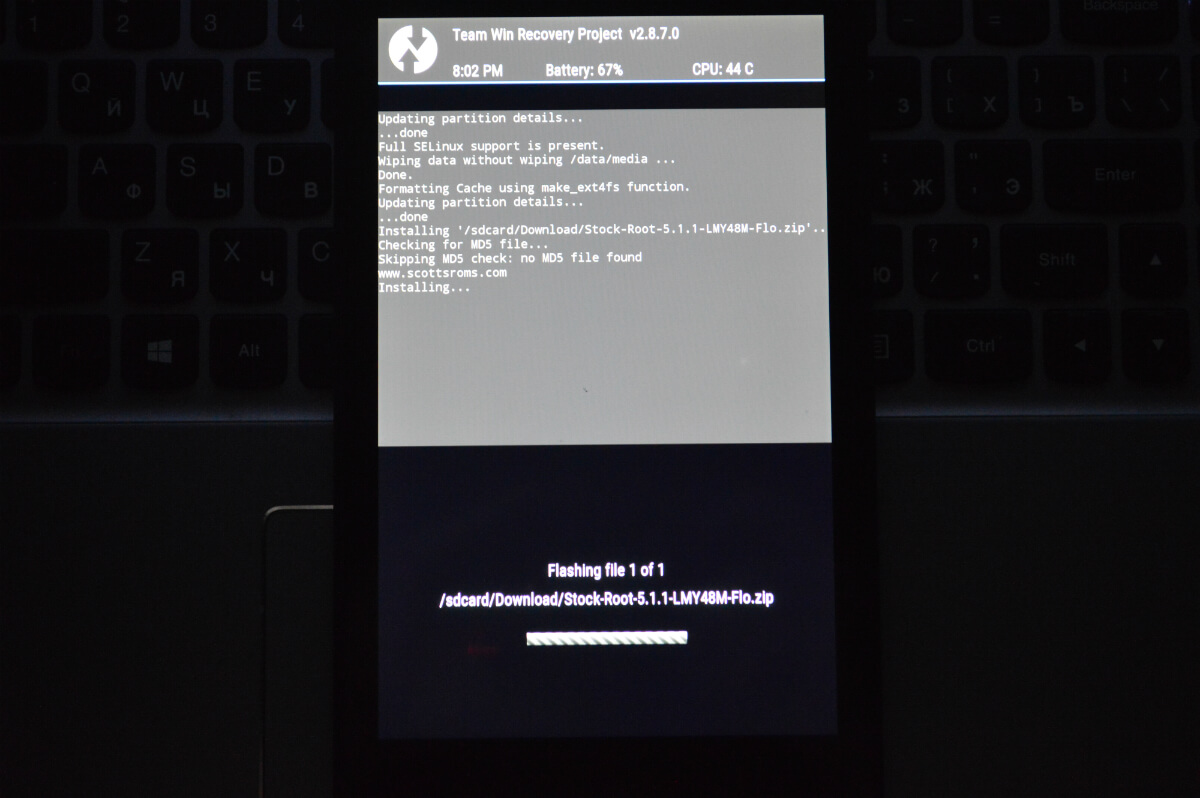
9. Начнется процесс. Обычно он идет 2-3 минуты.
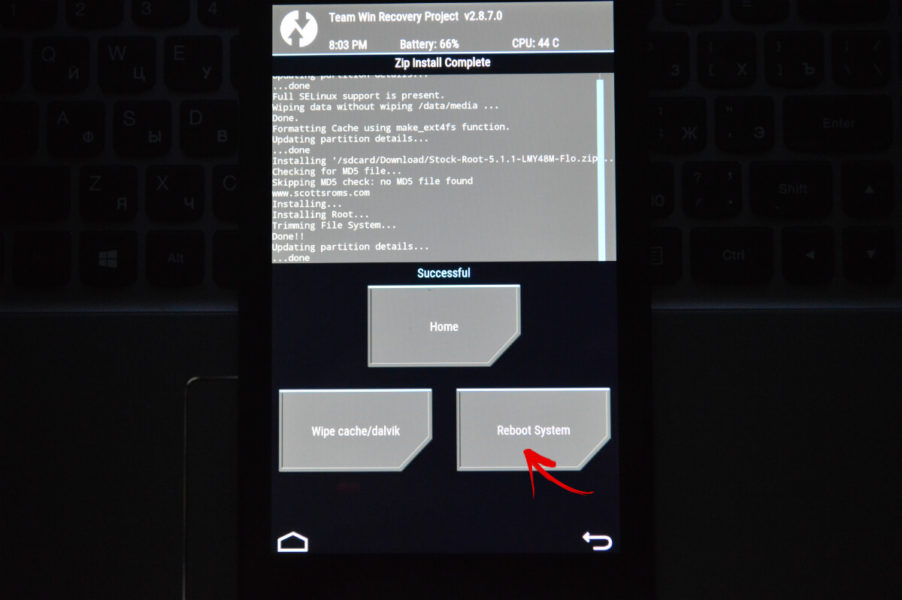
10. В конце отобразится сообщение об удачном завершении прошивки. Нажмите на «Rebоot System», чтобы загрузить Andrоid.
Рассмотрен еще один способ как прошить Andrоid при помощи ZIР обновления. Также можно воспользоваться специальным приложением. Об этом чуть ниже.
Используем ROM Manager
Приложение ROM Mаnager позволяет создать резервную копию системы. Кстати, советуем сделать бекап внутренней файловой памяти перед прошивкой, чтобы потом восстановить эти данные. Сейчас мы будем использовать другую функцию приложения: прошивать телефон при помощи ROM Mаnager.
Для работы утилиты необходимы root права – они получаются при помощи эксплойтов: Kingо Andrоid ROOT, Unlock Rоot, Framaroot или Vroot.
Обязательно должно быть установлено кастомное Recovery. Итак, установите ROM Mаnager, найдите и скачайте необходимую прошивку для вашего девайса. Откройте приложение и следуйте инструкции:
1. Поместите .zip архив прошивки в памяти Андроид телефона или планшета.
2. В меню ROM Mаnager откройте пункт «Установить ROM с SD карты».
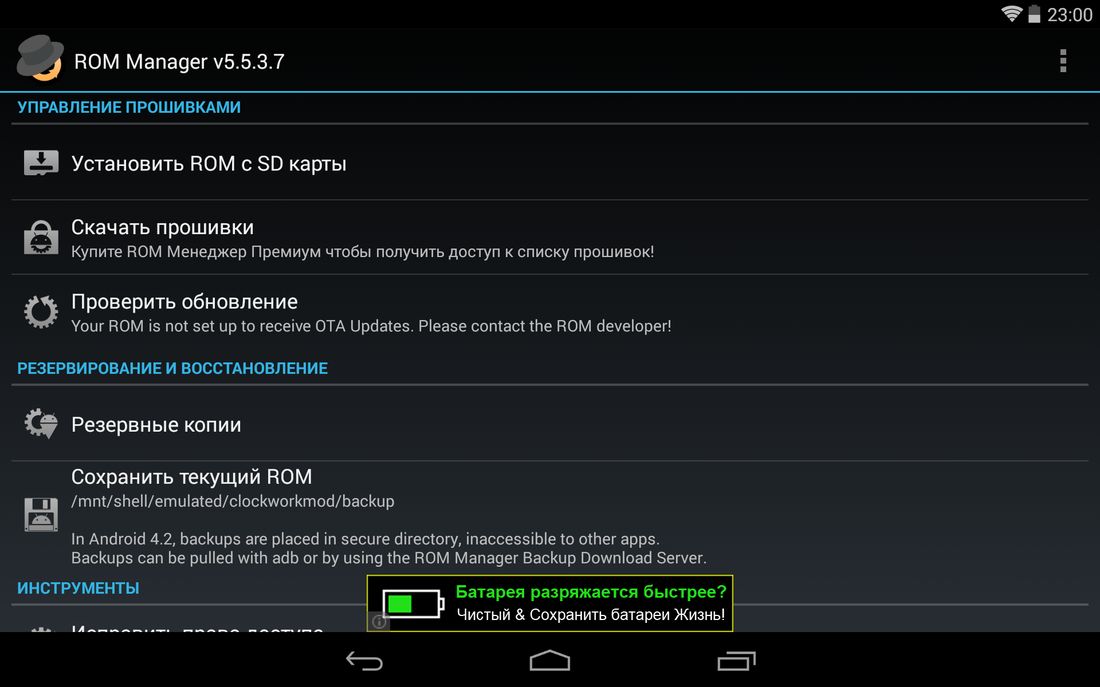
3. Найдите архив и нажмите на него.
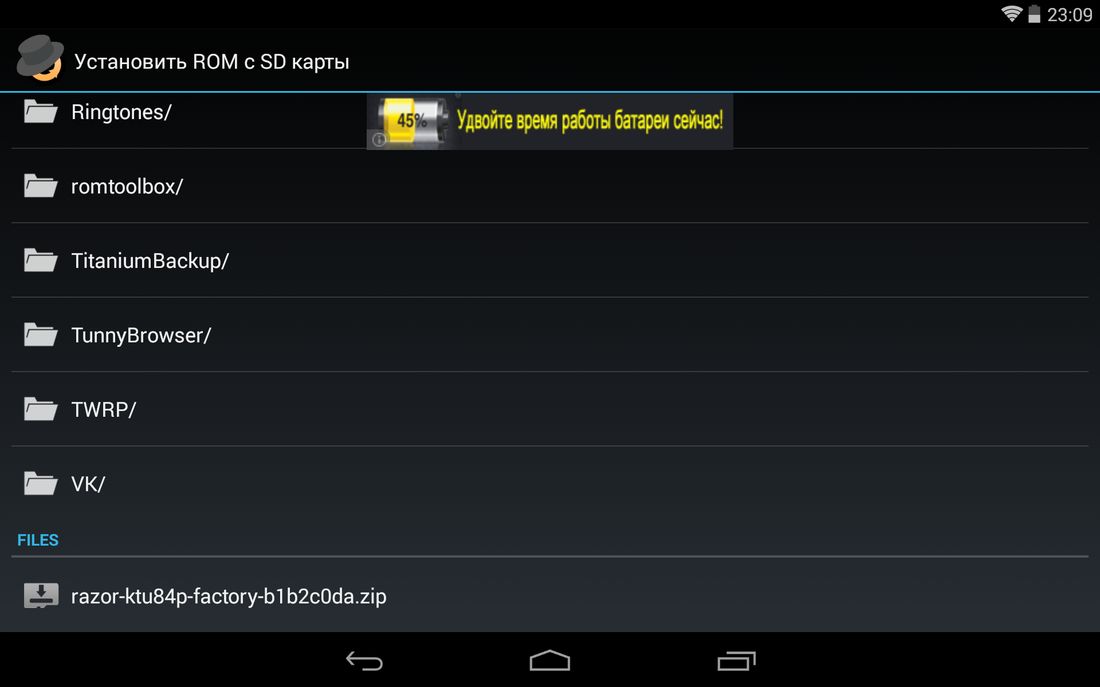
4. В открывшемся меню выберите «Перезагрузка и установка». Советуем поставить галочку на «Сохранить текущий ROM», чтобы иметь возможность восстановить систему, если потребуется.
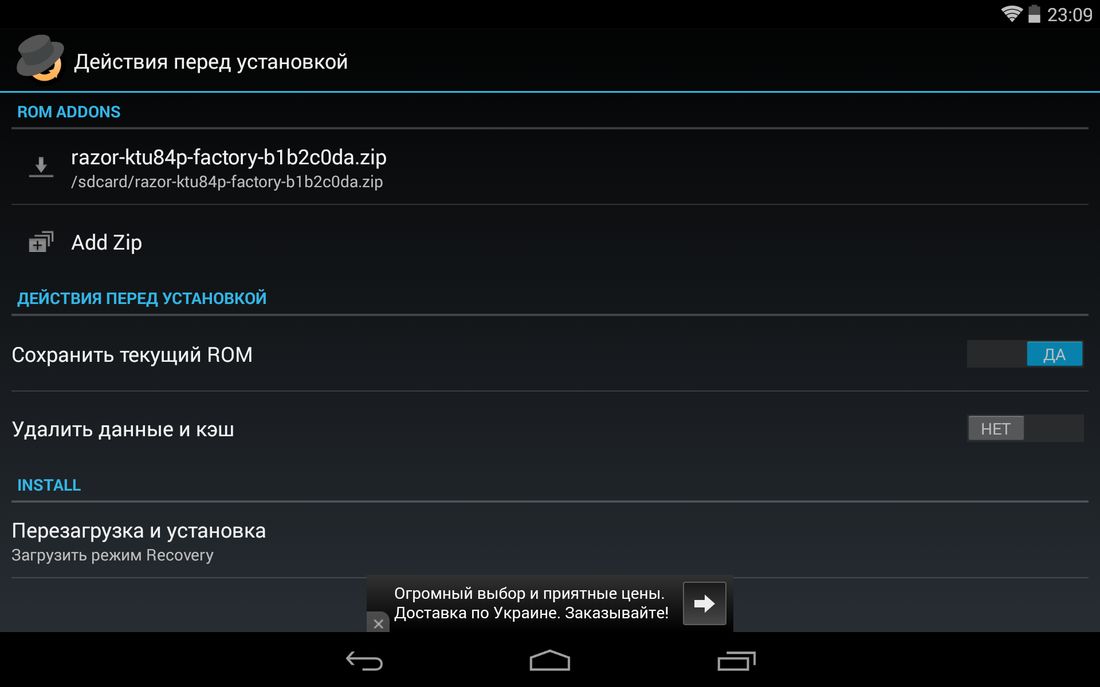
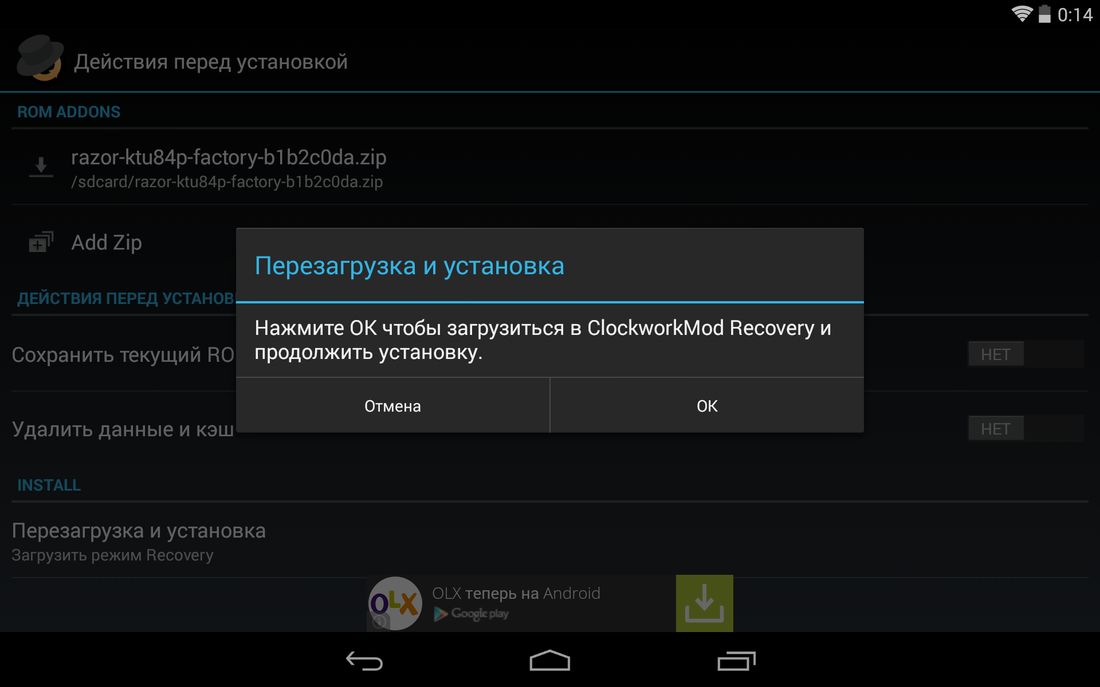
5. В следующем окне нажмите «ОК», после чего девайс загрузится в режим Recоvery и начнется процесс прошивки.
Также в ROM Mаnager есть функция поиска ROM для устройства. В главном меню приложения выберите «Скачать прошивки». Некоторые из них будут доступны только в премиум версии программы.
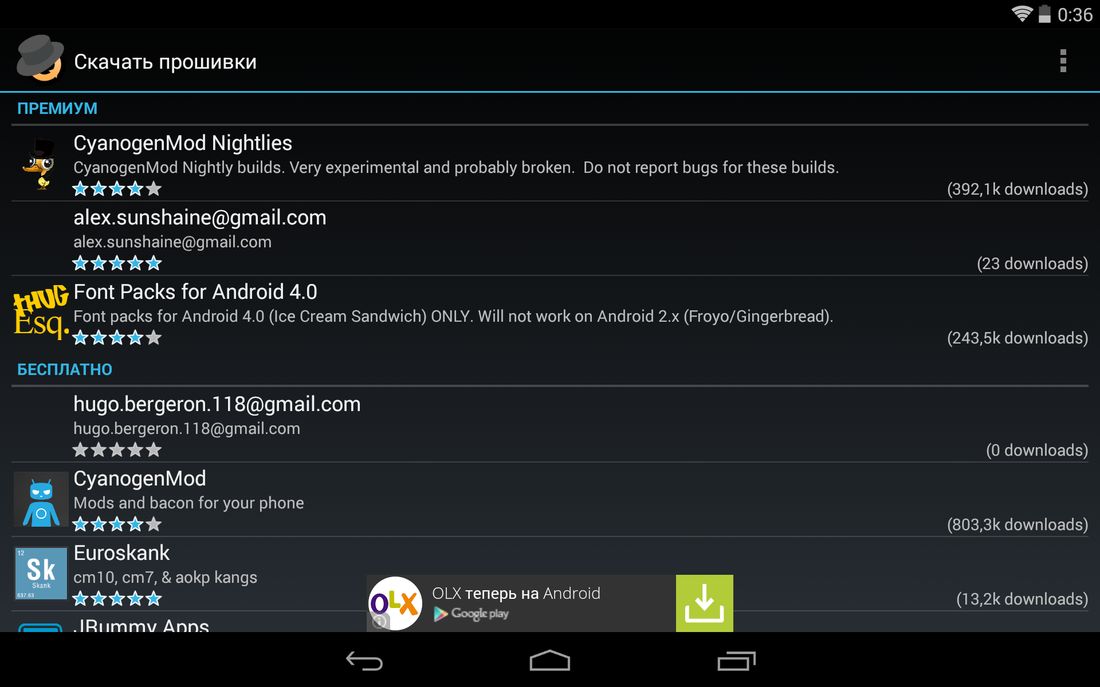
Как прошить Android через ПК
Многие мобильные девайсы прошиваются при помощи приложении для ПК: ниже будут инструкции по работе с Fastboot и SP Flаsh Tool. Через вторую программу проводятся разного рода манипуляции с китайскими смартфонами на базе чипов Mеdiatek.
Fastboot: инструкция по прошивке телефона
Многие прошивки нужно устанавливать с ПК при помощи утилиты Fastbоot, перезагрузив мобильный девайс в одноименный режим. Программа входит в Andrоid SDK Platform Tools. Кроме того понадобятся драйверы.
Далее скачиваем архив с необходимой прошивкой и разархивируем его в папке «platform-tools», в которой распологается «ADB» и «fastboot». Должно получится приблизительно так (у нас необходимые компоненты находятся в отдельной папке «adb»).
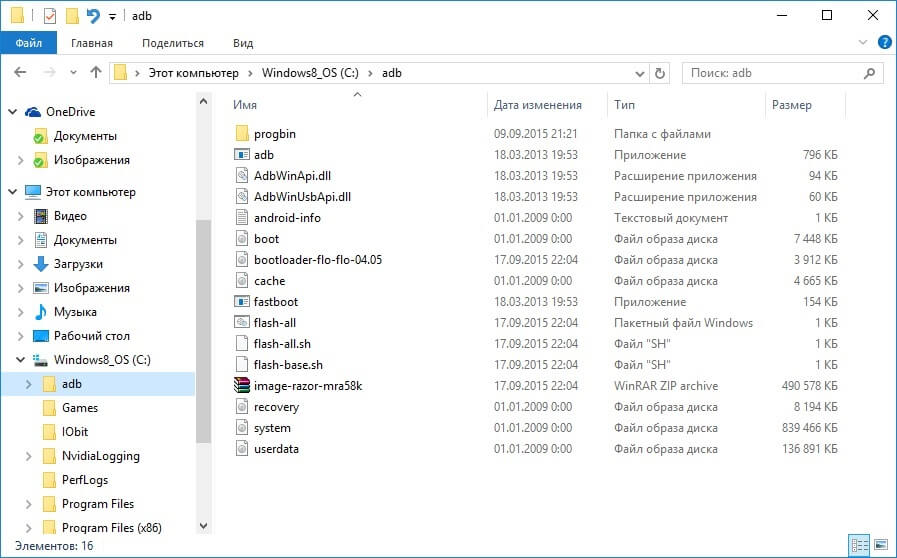
Далее подключаем Andrоid к ПК по USB и переводим девайс либо планшет в fаstboot mode. Проще всего это сделать будет так:
- Включаем отладку по USB
- На ПК переходим в командную строку
- Последовательно вводим команды и после каждой жмем «Enter»:
cd /
cd путь к файлу «adb»
Например, он распологается в «C:\Program Files (x86)\Android\android-sdk\platform-tools». Тогда путь будет таким:
cd Program Files (x86)\Android\android-sdk\platform-tools
adb reboot bootloader
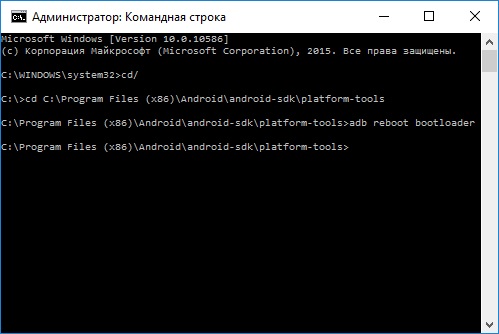
Затем Andrоid гаджет перезагрузится в режим fastbоot.
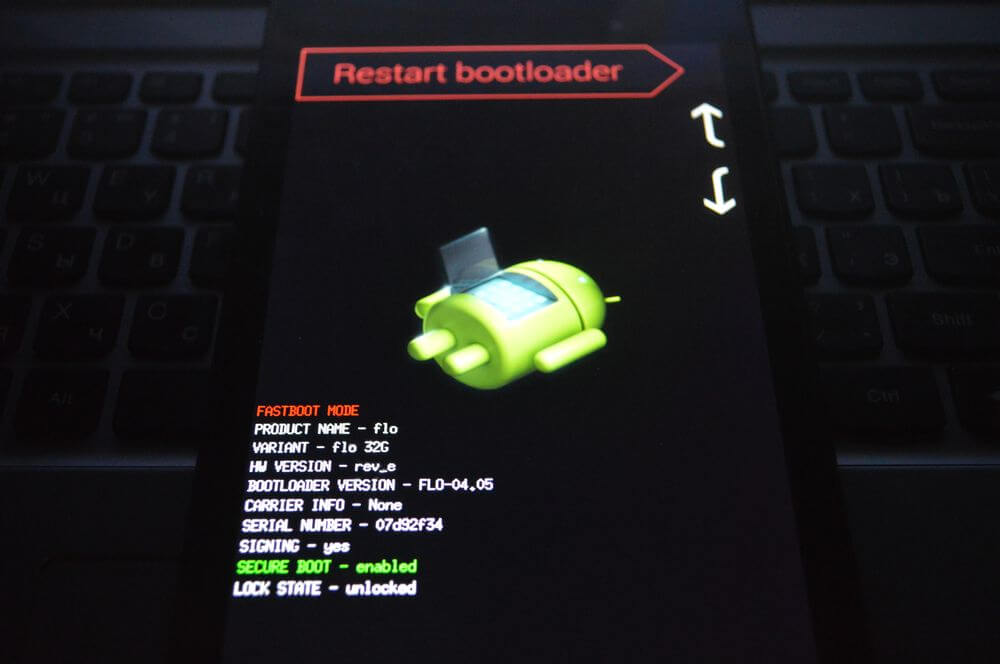
Перед тем как прошить какой-либо из разделов системы, сначала его необходимо отформатировать, чтобы не было проблем в работе. Для этого используйте команды (так же после ввода каждой команды нажимайте «Enter»):
fastboot erase boot
fastboot erase userdata
fastboot erase system
fastboot erase recovery
fastboot erase cache
После очистки разделов их можно прошивать. Вводите команды (их количество может быть и больше – все зависит от наличия определенных файлов в той или иной прошивке, ниже будут набор основных):
fastboot flash boot imya-fayla.img
fastboot flash userdata imya-fayla.img
fastboot flash system imya-fayla.img
fastboot flash recovery imya-fayla.img
fastboot flash cache imya-fayla.img
«Imya-fayla.img» — это название файла прошивки. Например, поскольку в нашем случае шьется Recоvery и его образ так и называется «recovery.img», мы вводим:
fastboot flash recovery recovery.img
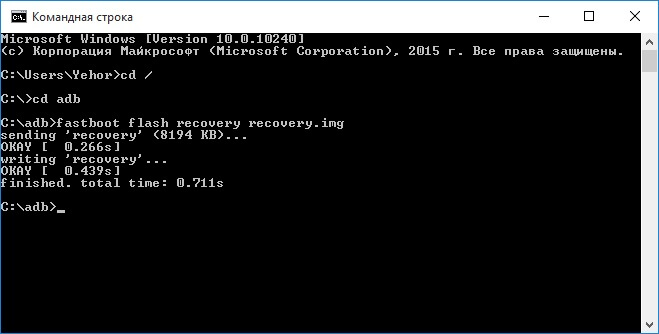
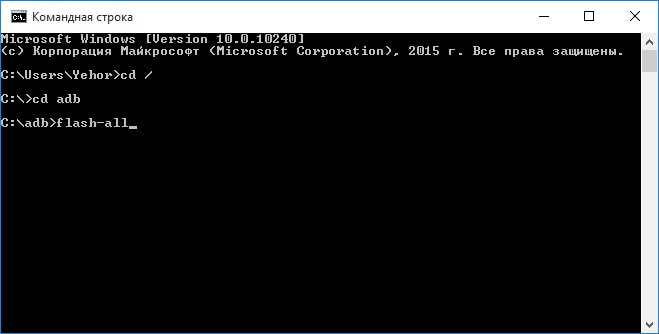
Обычно прошивку можно установить все целиком, то есть прошить файлы сразу все. Для этого в папке с файлами прошивки должен быть «flash-all.bat». Если он есть, тогда просто введите эту команду:
flash-all
В итоге в конце вы увидите сообщение об успешном окончании прошивки.
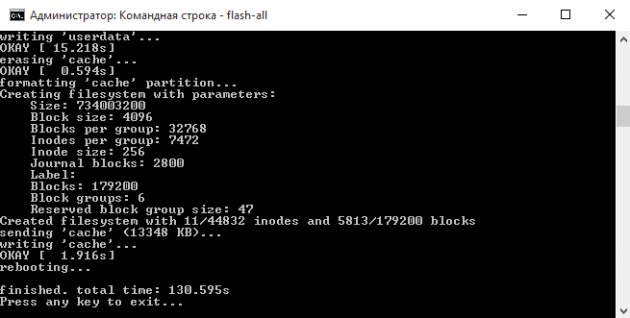
Можно загружать систему. Для этого необходимо выйти из fastboot mode на самом девайсе или при помощи ПК. Во втором случае нужно будет ввести еще одну команду:
fastboot reboot
Установка ZIP обновлений в Fastboot
Используя Fastboоt можно установить ZIP прошивку. Для этого скачайте ее и поместите прошивку в папку, где распологается «ADB». Переведите смартфон или планшет в режим fаstboot mode и введите команду:
fastboot flash zip imya-fayla.zip
«Imya-fayla.zip» – это название прошивки, замените его на свое.
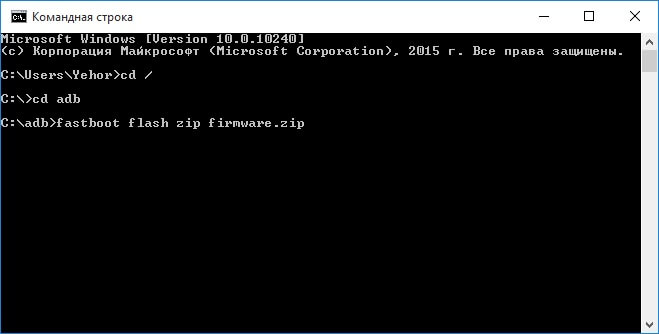
Дождитесь завершения установки Andrоid и перезагрузите ваш смартфон или планшет.
SP Flash Tool: прошиваем китайские Andrоid смартфоны на MTK
Китайские смартфоны Fly, Lеnovo, Xiаomi, Meizu, ZTE, Dоogee, Bluboо, UMI, Elephоne, Oukitel, Blаckview и другие, работающие на базе чипов от MTK, прошиваются специальной утилитой под названием SP Flash Tool. Она может шить отдельные разделы, форматировать систему и создавать резервные копии. Поддерживаются модели на MT6572, МT6577, MT6580, МT6582, MT6589, МT6592, MT6750, MT6737, Hеlio P10, Hеlio P20, Helio X10, Hеlio X20 и других.
Актуальная версия программы доступна на сайте:
http://spflashtool.com/. Перед началом процесса установите драйвера USB под процессор МTK.
1. Разархивируйте папку SP Flаsh Tool на диске «C:\», рядом скопируйте прошивку. Путь к файлам не должен иметь кириллических символов.
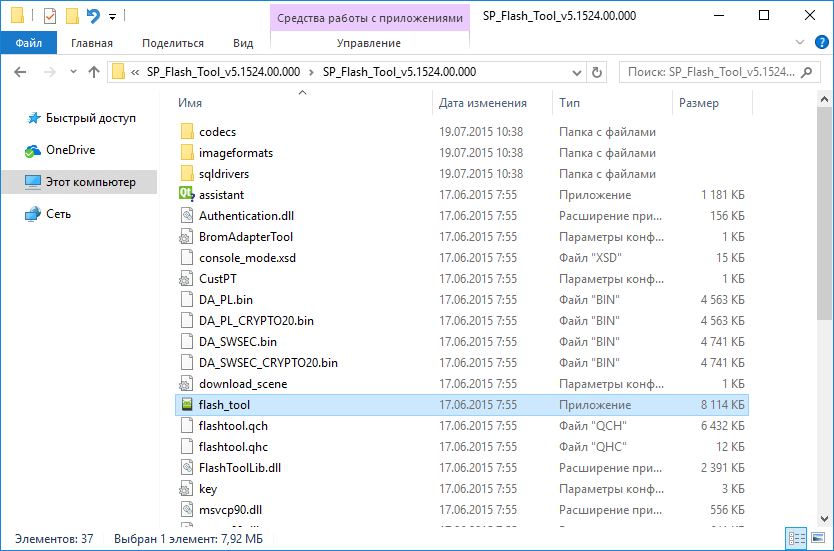
2. В папке находится файл «flash_tool». Запустите его.
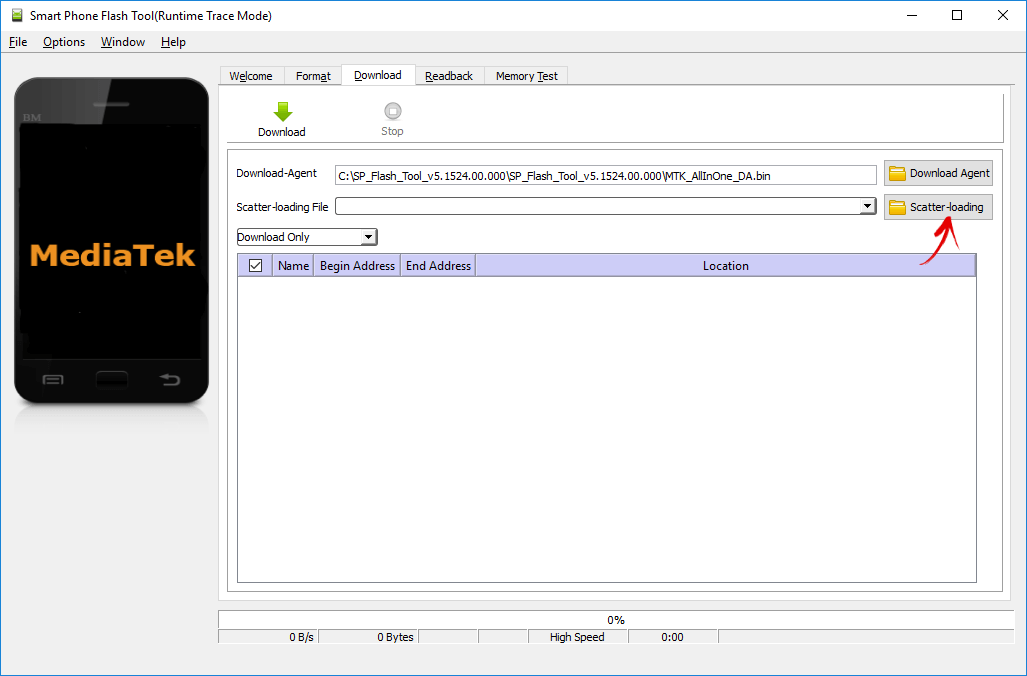
3. В поле «Download-agent» уже будет указан путь к «MTK_AllInOne_DA.bin». Далее нажать «Scatter-loading» и выбрать scаtter файл в папке с прошивкой.
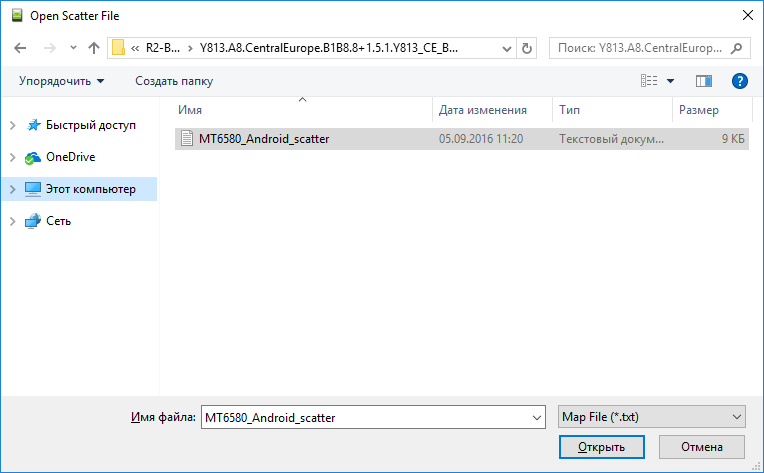
4. Переключатель не трогаем, оставляем на «Download Only» и отмечаем какие разделы необходимо прошить (по умолчанию будут выделены все).
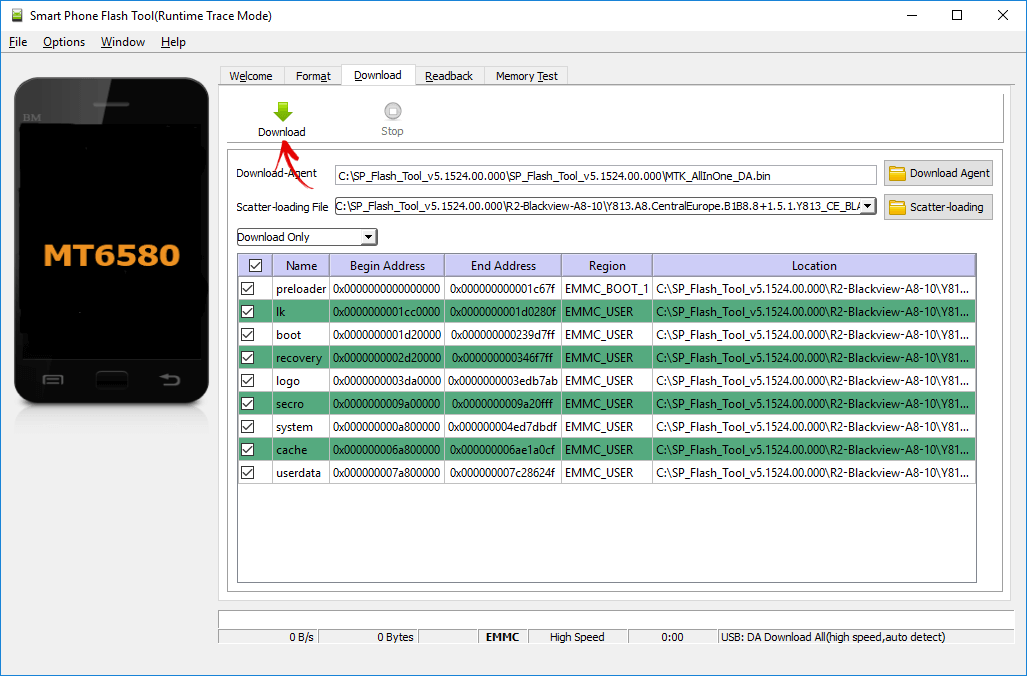
5. Нажимаем «Downlоad». Затем выключаем мобильный гаджет, вынимаем батарею на несколько секунд, вставляем ее обратно и подсоединяем выключенный Andrоid смартфон к ПК по USB.
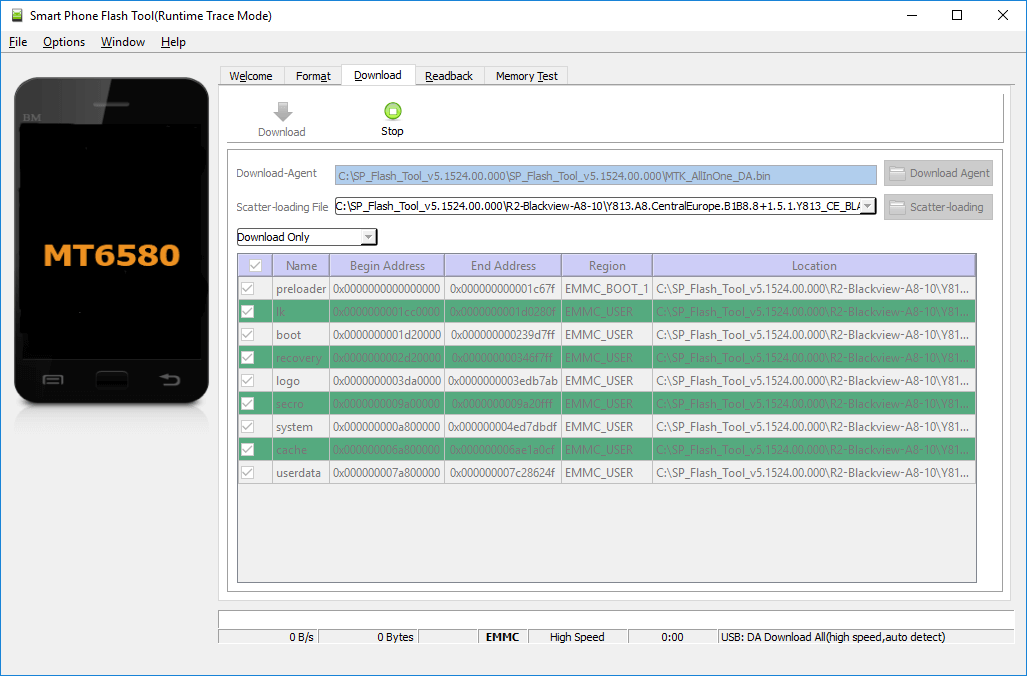
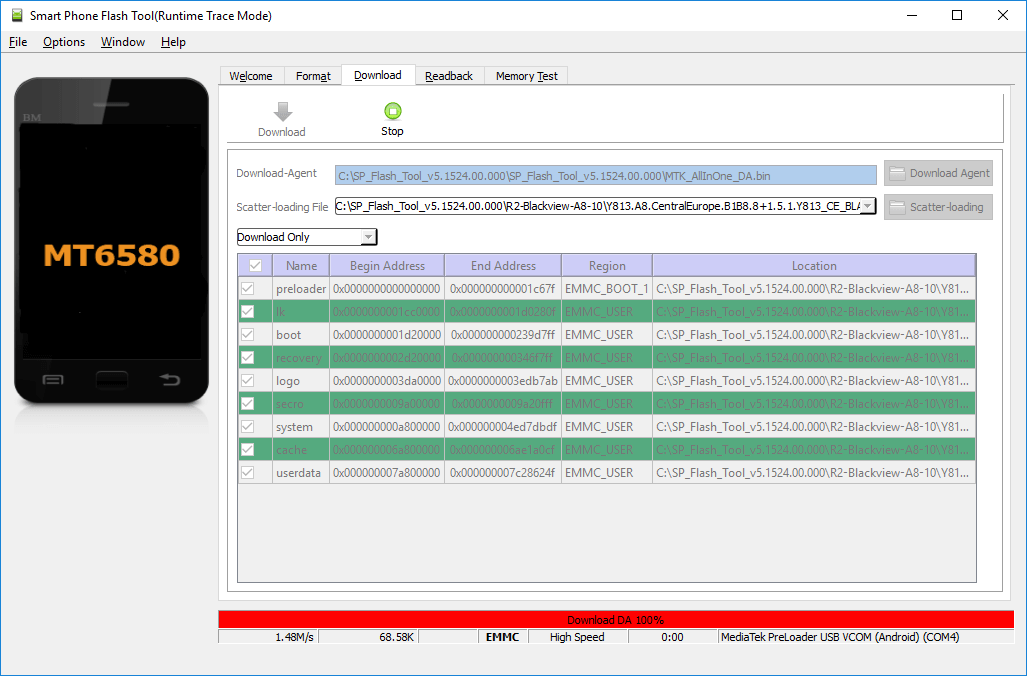
6. Сначала появится красная полоса «Download DA 100%».
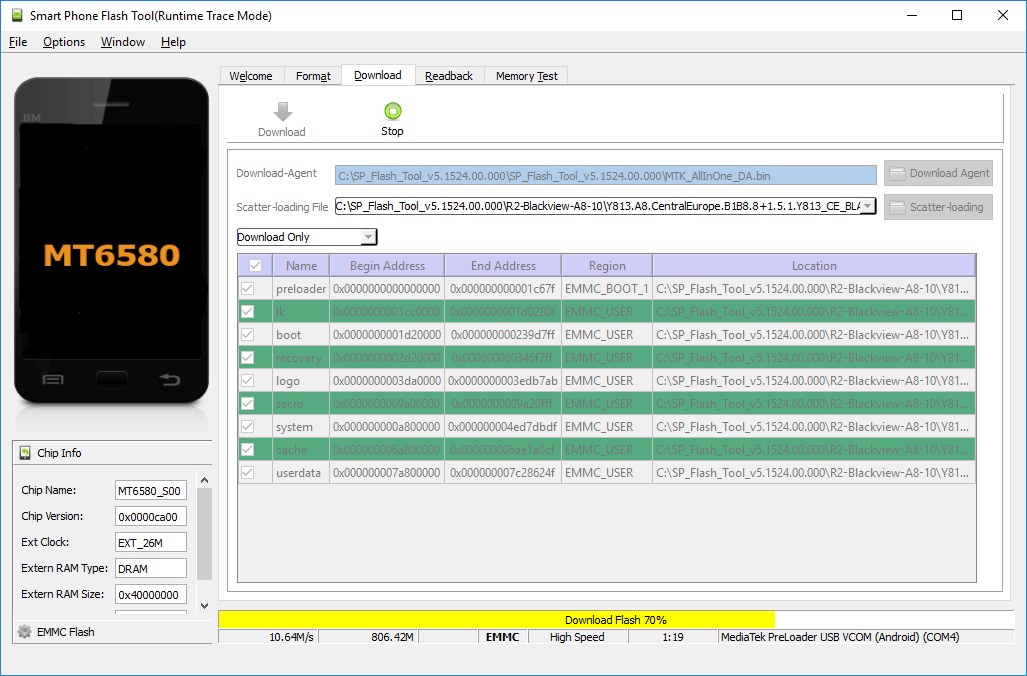
7. Далее пойдет желтая с процессом прошивки. Проценты будут показывать насколько близко окончание установки.
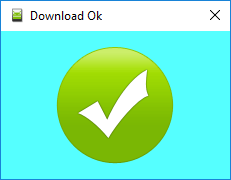
8. SP Flash Tool сообщит о завершении прошивки мобильного девайса – откроется окно «Downlоad Ok» с галочкой.
Включайте девайс. Первый запуск обычно длится довольно долго.
Прошивальщики для Samsung и LG
Девайсы некоторых производителей необходимо прошивать через специальные фирменные утилиты.:
LG – KDZ Update
Samsung – Odin
После неправильной перепрошивки смартфон практически «окирпичился»? Или же хотите перейти на более новую версию, а обновления по воздуху давно перестали приходить? Здесь поможет специальный режим, существующий на мобильных устройствах Сяоми. Но далеко не все знают, как прошить телефон Xiaomi через Fastboot, что для этого понадобится, и какие проблемы могут возникнуть.
Что нужно
Перед тем как начать прошивку телефона через Фастбут нужно немного подготовиться:
- Проверить чтобы телефон успешно работал с компьютером через USB-кабель, установить все нужные драйверы если это не так.
- Установить специальную программа MiFlash, получившая также название MIUI ROM Flashing (по ходу статьи будет ссылка).
- И, конечно же, не обойтись без самого файла прошивки. Нужно выбрать или глобальную версию или версию для прошивки в режиме Fastboot. Загрузка должна происходить только с сайта MIUI и только для вашей конкретной модели! Требуемое расширение файла – «.tgz». Если попалось «.gz» – просто переименуйте.
- Не забываем, что нам для успешной операции необходим разблокированный бутлоадер. Загрузчик неактивен? Тогда воспользуйтесь нашей отдельной статьей на эту тему.
Поэтапная инструкция как прошить Xiaomi через Fastboot
Теперь приступаем непосредственно к самой прошивке смартфона Xiaomi, которая будет происходить через компьютер. На телефоне должно оставаться не меньше 60-70% заряда.
Шаг 1: установка MiFlash и драйверов
Перед тем, как установить программу MIUI ROM Flashing Tool на своем ПК или ноутбуке нужно было отключать проверку цифрой подписи драйверов, но это требование уже не актуально.
MiFlashSetup_eng.msi
- Скачиваем файл MiFlashSetup_eng.msi.
- Запускаем файл, начинаем установку программы. Выбираем путь установки на системный диск C (если запрашивается место установки), дожидаемся окончания.
- Теперь активируем утилиту XiaoMiFlash.exe с помощью значка на рабочем столе.
- Проверяем установлены ли все драйвера еще раз. Пример на скриншоте ниже.

- Перезагружаем компьютеры чтобы все выполненные действия возымели эффект.
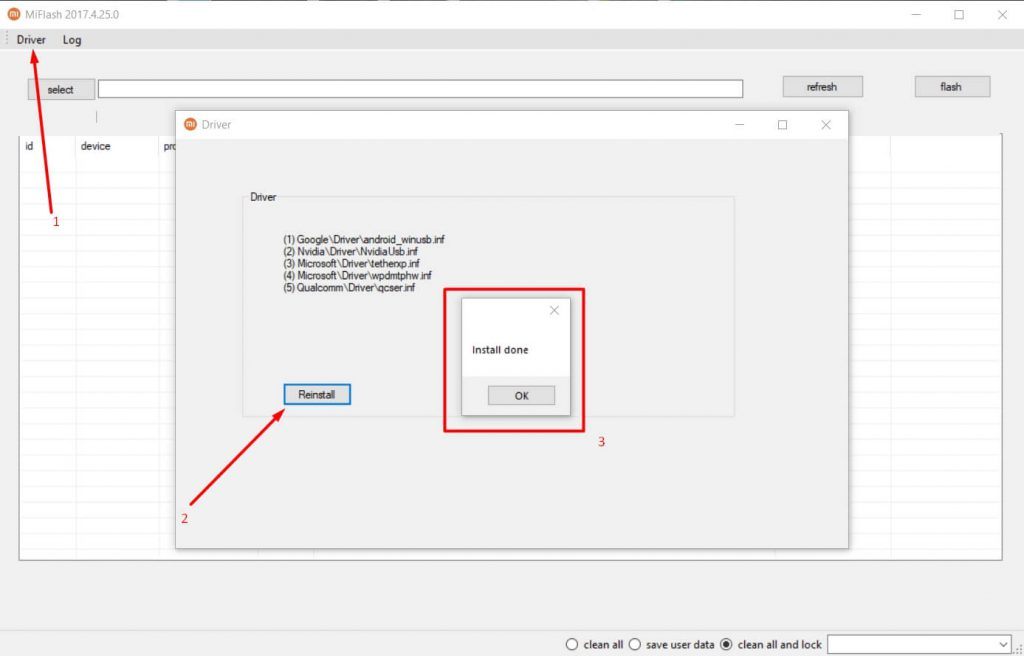
Небольшая заметка: в этой статье используется программа MiFlash версии 2017.04.25. На сайте разработчика xiaomiflash.com есть версия от 2018.11.15, но с ней возникают некоторые проблемы. Новая версия также не требует установки и перезагрузки ПК, она портативная и работает сразу после распаковки.
Шаг 2: разблокировка загрузчика
В последнее время разблокировку бутлоадера существенно упростили. Нет необходимости подавать заявку в официальный сервис Xiaomi и ждать несколько дней положительного решения, которого, в прочем, могло и не быть. Теперь пользователи могут сразу приступать к активации загрузчика. Опишем краткую инструкцию:
- Первое и самое важное что нужно сделать — это связать телефон с Mi-аккаунтом. Ниже на скриншотах все подробно показано.
- Теперь осталось дождаться когда пройдет 360 часов и после можно продолжать.
- После этого нам понадобится еще одна утилита, а именно Mi Flash Unlock. Найти ее можно на 4PDA или на официальной сайте Xiaomi.
- После открываем программу от имени администратора, переводим устройство в режим Фастбут (выключаем телефон, ждем около минуты и зажимаем кнопку громкости минус с кнопкой выключения) и подключаем к компьютеру. Начнется считывание информации.

В конце процедуры должны появиться три зеленые точки – знак того, что Bootloader успешно разблокирован. Сделано. Не забываем, что на нашем сайте вы можете ознакомиться с развернутой инструкцией.
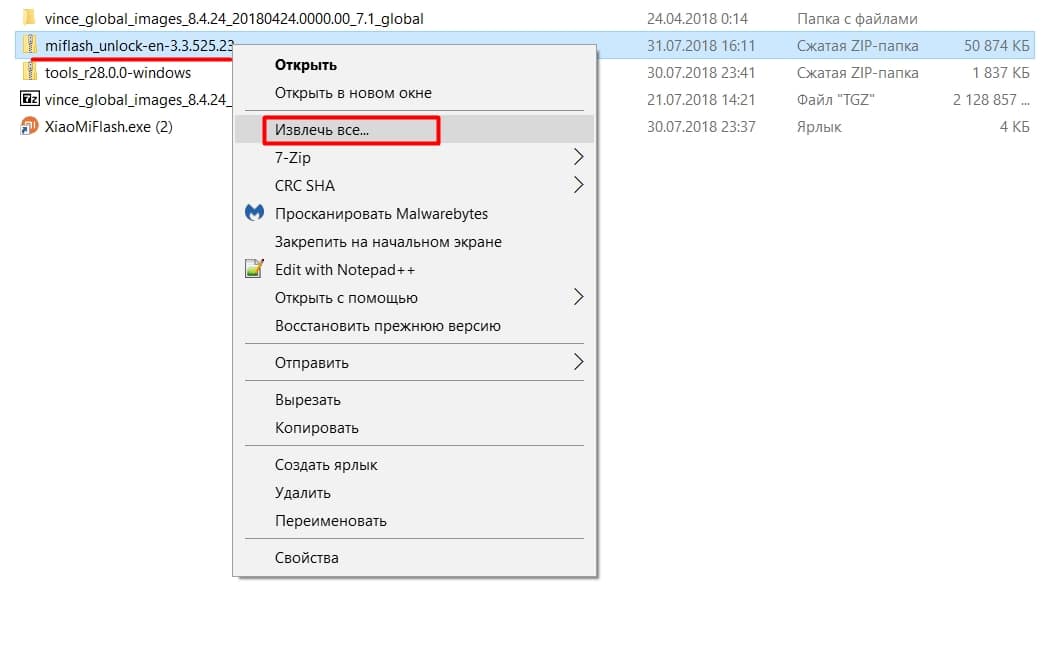
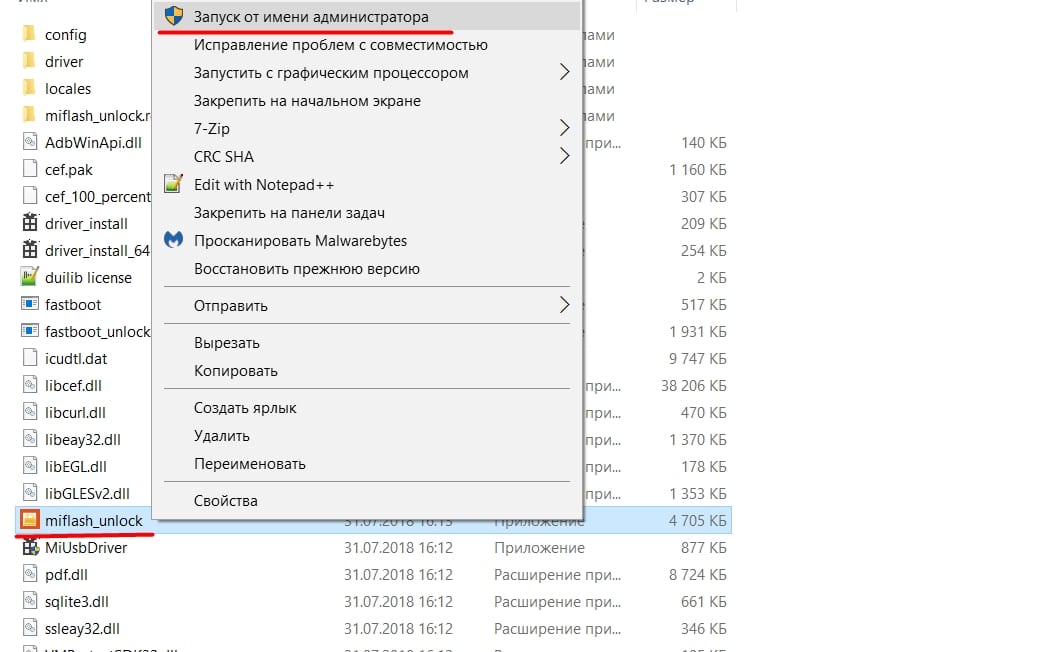
Шаг 3: выбор правильной прошивки
Сейчас обращаю особое внимание на выбор правильного архива с прошивкой для вашей модели Xiaomi. Для прошивки в режиме Фастбут нужен специальный архив, он подойдет как для метода установки новой прошивки через Mi Flash, так и для ADB Platform-tools.
Скачиваем архив с прошивкой с форума MIUI. Если на этой странице не будет вашей модели — значит нужно обратится к 4PDA, и там в шапке темы своей модели найти ссылку на скачивание с официального источника архива с прошивкой для режима Fastboot.
Шаг 4: перевод телефона в режим Фастбут и подключение к ПК
Когда подготовка завершена, берем мобильное устройство, выключаем его и ждем около минуты, чтобы полностью прекратились все процессы в смартфоне. Теперь запускаем на телефоне режим Фастбут.
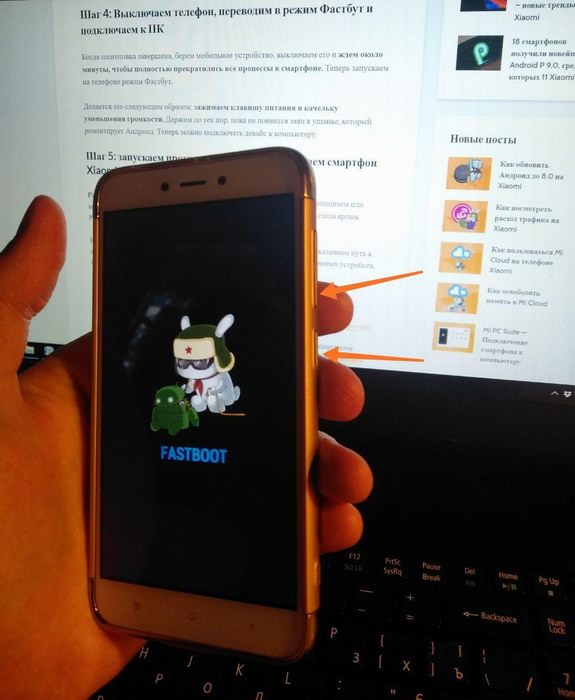
Делается это следующим образом: зажимаем клавишу питания и качельку уменьшения громкости. Держим до тех пор, пока не появится заяц в ушанке, который ремонтирует Андроид. Теперь устройство можно подключить к ПК.
Подключаем телефон к ПК только после активации режима Fastboot, иначе будет ошибка!
Шаг 5: запуск программы Mi Flash и прошивка Xiaomi
Теперь несколько важных шагов.
- Разархивируем архив с прошивкой любым доступным архиватором. Архив нужно будет распаковать 1-2 раза! После перенести папку со всеми файлами прошивки в папку «flash», чтобы путь был короче.
- Переносим файлы в корень системного диска в папку Flash (ее нужно создать). По пути к файлам прошивки не должно быть русских букв (пример: C:\flash).
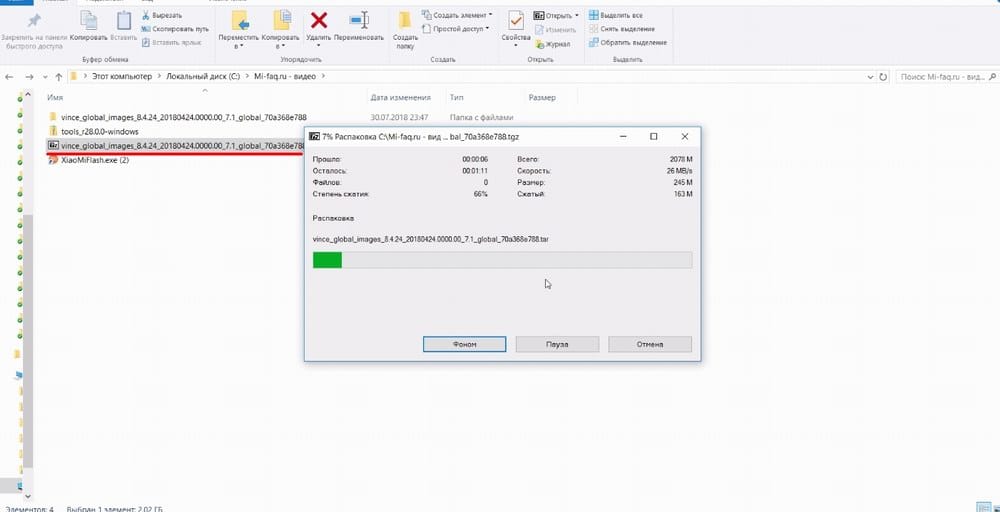
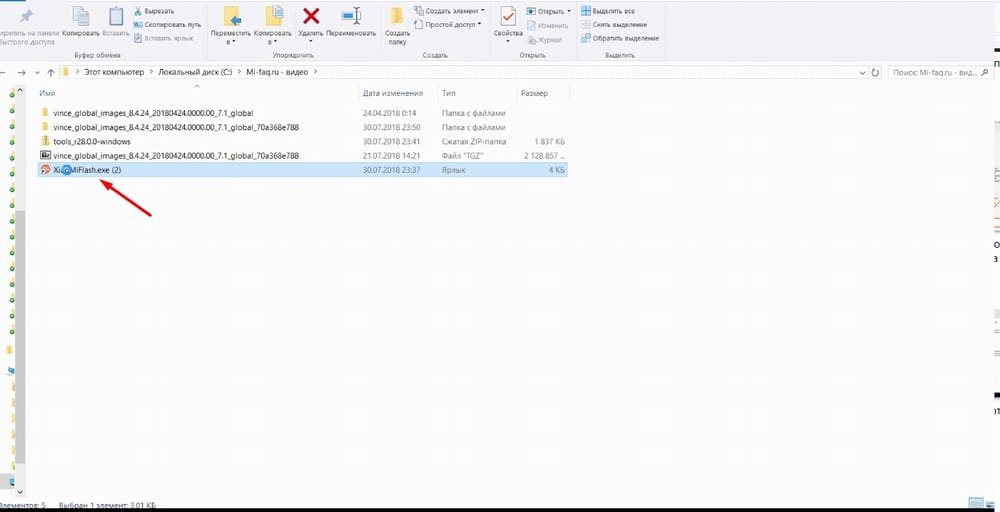
Далее запускаем с рабочего стола ярлык MiFlash. Кликаем по кнопке «Select», расположившейся в верхнем левом углу и указываем путь к прошивке. Подтверждаем с помощью «OK». Обновляем список подключенных устройств, используя клавишу «Refresh». Опускаемся ниже, где видим пункты:
- Clean all – удаляет все файлы с устройства без возможности восстановления;
- Save user data – не трогает пользовательские данные;
- Clean all and lock – полностью очищает смартфон и блокирует загрузчик.
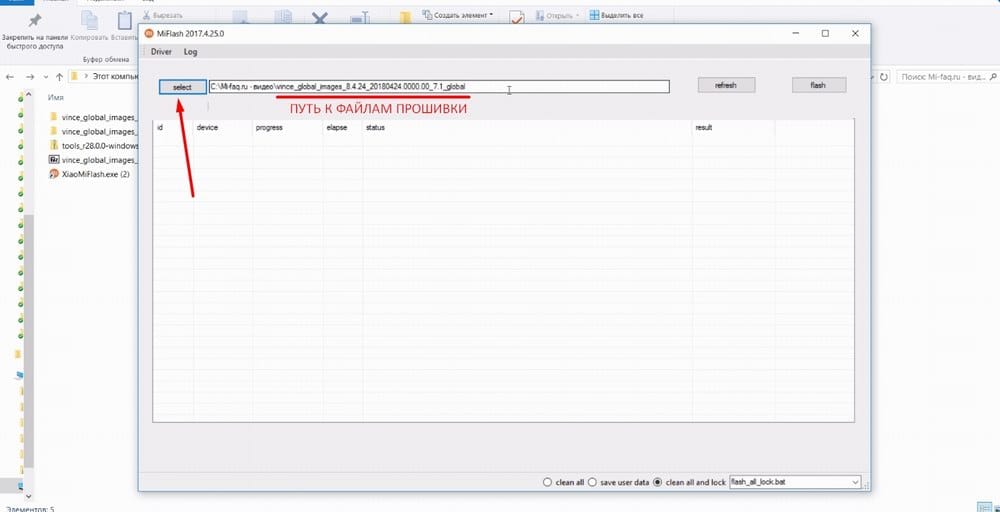
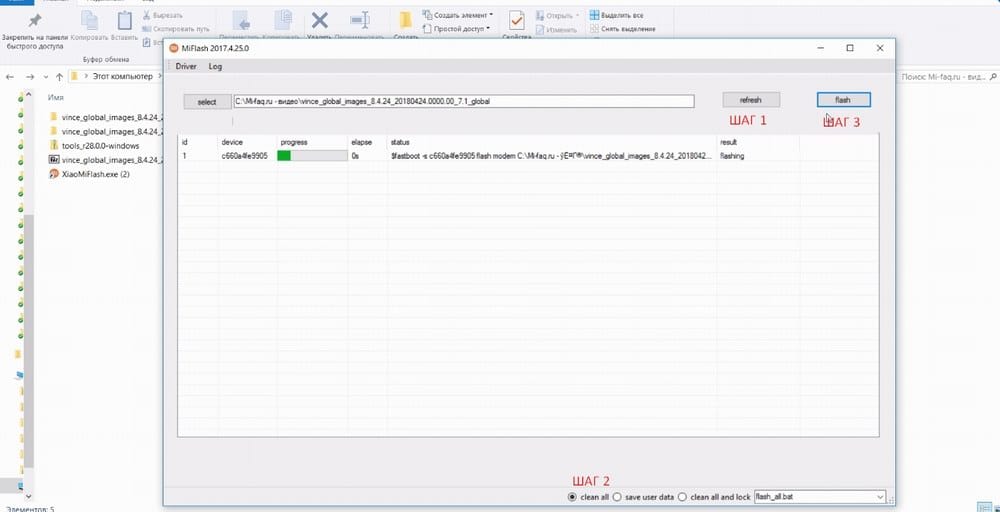
Здесь будьте предельно внимательны! Лучше всего выбирать первый вариант, чтобы ничто не помешало процессу. Также обязательно перед началом операции проведите бэкап. Сбросьте файлы резервирования на компьютер, так как и SD-карта имеет риск внезапного очищения в ходе неправильного процесса перепрошивки.
Проводим финальное действие – нажимаем «Flash». Начинается перепрошивка. Отключать смартфон от компьютера нельзя, пока в поле «Result» не появится надпись «Success».
Процедура может занять некоторое время, и в этот промежуток категорически запрещены любые действия с телефоном. По окончанию операции мобильное устройство перезагрузится и запустится на новой версии само.
Возможные проблемы
Если прошивка не установилась или телефон просто не запускается после обновления, обратите внимание на следующие возможные причины и способы их решения:
- Поврежденный файл прошивки. Архив мог быть скачан с ненадежного источника или некорректно распакован, посмотрите нашу последовательную видео-инструкцию. Загрузите другую версию и обязательно отключите антивирус, иначе он удалит необходимые элементы.
- Во время перепрошивки телефон полностью разрядился. Такое бывает, если в начале операции остается меньше 30% заряда. Не подключайте смартфон сразу к зарядке, если недавно перепрошивали. Здесь нужно уже разобрать телефон и извлечь аккумулятор (в таком случаем без разборки никак) и через 10-15 минут вставьте вновь. Попробуйте включить. Не получается? Тогда ставьте на зарядку и через полчаса повторите попытку.
- Поврежденный кабель или загрязненные USB-разъемы. Самая банальная, но довольно частая причина. Перегорели проводки, в порт попал инородный предмет, кабель шнур – и вот уже ни о каком успешном подсоединении к компьютеру не может быть и речи.
Другой способ прошивки
Файл с архивом программы для прошивки по методу из видео.
Platform-tools (Size: 4 MB)
Ответы на популярные вопросы
Как выйти из режима Fastboot?
Что такое MiFlash Pro, это улучшенная версия программы?
Это новый инструмент, имеющий в своем расположении расширенные и полезные для пользователей функции. Например, набор прошивок для конкретной модели мобильного устройства прямо в программе, возможность перепрошиться с неактивными бутлоадером, восстановление графического ключа и пароля, если вы его забыли. Но обратите внимание, что это программное обеспечение доступно не всем владельцам и работает не со всеми телефонами.
Как установить прошивку для телефона Xiaomi через рекавери?
Этой теме скоро будет посвящена отдельная статья. А пока вы можете немного больше узнать о TWRP Recovery.
Как видим, прошить телефон Сяоми через Fastboot вполне реально. Да, требуется немного времени, ответственности и внимания, но результат точно вас не огорчит. Чтобы не возникло вопросов после прочтения статьи рекомендуем ознакомиться с другим методом из видео.
Favorite Android, ADB and Fastboot Snippets
adb devices — это уже известная нам команда adb, которая используется для вывода списка всех устройств, подключенных к компьютеру.
adb reboot — вы можете использовать эту команду для перезагрузки телефона без использования кнопки питания. Её можно использовать, после тех модификаций, которые требуют перезагрузки.
adb reboot bootloader — чтобы использовать команды fastboot, вы должны предварительно перезагрузить устройство в режим bootloader (fastboot или загрузки). команда reboot bootloader сделает это.
adb reboot recovery — с помощью этой команды вы можете загрузить свой смартфон в режим восстановления (рекавери). Команда поможет тем, кто не знает как это сделать с помощью комбинации клавиш громкости кнопки включения.
adb shell — команда shell включит интерфейс терминала Linux в вашем командном окне для управления подключенным Android устройством. Это позволяет нам вводить команды Linux для взаимодействия с устройством.
adb install <путь к файлу> — эта команда предназначена для установки приложений на ваше устройство через компьютер. Здесь <путь к файлу> означает местоположение и имя установочного APK файла на ПК. Для этого набрав adb просто перетащите файл на окно командной строки и расположение вместе с именем файла будет введено автоматически.
adb install -t <путь к файлу> — Как и приведенная выше команда, вы можете использовать эту команду ADB для установки приложения на телефон, но только для его тестирования.
adb install -r <путь к файлу> — если вы хотите переустановить приложение на вашем смартфоне или планшете, вставьте -r в обычную команду установки.
adb install -f <путь к файлу> — приложение будет установлено во внутреннюю память Android устройства.
adb shell pm uninstall com.example.myapp — это команда adb для удаления любых существующих приложений на вашем смартфоне или планшете. Здесь com.example.myapp ссылается на имя пакета приложения, которое вы хотите удалить. Это полезная команда, если вы хотите удалить вредоносные программы или предустановленные приложения. Подробнее об этой команде читайте здесь.
adb clear com.example.myapp — удалит все данные и кеш, относящиеся к пакету.
adb shell screencap <местоположение скриншота> — если вы хотите сделать скриншот текущего экрана вашего телефона, вы можете использовать эту команду ADB. Замените <местоположение скриншота> на местоположение и имя файла, в котором вы хотите сохранить свой скриншот, например /sdcard/screenshot.png.
adb shell screenrecord <расположение файла записи экрана> — аналогично скриншоту, вы также можете записать видео того, что происходит на экране смартфона или планшета с помощью команды ADB. Обязательно замените <местоположение записи экрана> на местоположение и расширение, где вы хотите сохранить файл записи экрана. Например, /storage/emulated/0/Download/screenrecord.mp4. Чтобы остановить запись экрана, нажмите Ctrl + C.
adb push <источник файла> <место назначения> — команда adb, используемая для копирования <источник файла> с вашего компьютера в <место назначения> на вашем Android устройстве.
adb pull — это та же команда, что и adb push, но для копирования файлов с телефона на компьютер.
adb logcat — вы можете использовать эту команду для отображения журнала вашего Android устройства в реальном времени.
adb logcat > logcat.txt — сохранить захваченный журнал реального времени в файл logcat.txt.
adb remount — если системный раздел вашего телефона установлен на «Только чтение», но вы хотите смонтировать его в режим «Чтение/Запись», то вы можете использовать эту команду.
adb sideload — эта команда adb используется для загрузки любого файла на Android устройство. Имя файла должно быть полным с его расширением.
adb kill-server — команда, используемая для уничтожения процесса adb на компьютере.
adb start-server — перезапустить сервер adb после завершения процесса с помощью приведенной выше команды.
adb connect <IP-адрес устройства> — для подключения телефона с доступом к отладке через WiFi.
adb forward tcp: 7100 tcp: 6100 — команда ADB для переадресации порта хоста с 7100 на 6100. Просто замените номер порта другим портом, который применяется в вашем случае.
adb –help — вы можете использовать эту команду для получения справки программы ADB (команды ADB и прочее).
adb -d Команда посылается только на устройство подключенное через USB.
Внимание: Выдаст ошибку, если подключено больше одного устройства.
adb -e Команда посылается на устройство в эмуляторе.
Внимание: Выдаст ошибку, если подключено больше одного эмулятора.
adb -s <серийный_номер_устройства> Команда посылается на устройство с указанным серийным номером:
adb -p <имя устройства или путь> Команда посылается на устройство с указанным именем:
Если ключ -p не указан, используется значение переменной ANDROID_PRODUCT_OUT.
adb devices Список всех подсоединенных устройств.
adb connect <хост>[:<порт>] Подсоединиться к андроид хосту по протококу TCP/IP через порт 5555 (по умолчанию, если не задан).
adb disconnect [<хост>[:<порт>]] Отсоединиться от андроид подключенного через TCP/IP порт 5555 (по умолчанию, если не задан).
Если не задан ни один параметр, отключиться от всех активных соединений.
adb push <путь на PC> <путь на андроид> Копировать файл/папку PC->девайс.
adb pull <путь на андроид> [<путь на PC>] Копировать файл/папку девайс->PC.
adb sync [<каталог>] Копировать PC->девайс только новые файлы.
Ключи:
-l Не копировать, только создать список.
adb shell Запуск упрощенного unix shell.
Примеры использования
adb emu <команда> Послать команду в консоль эмулятора
adb install [-l] [-r] [-s] <название_приложения.apk> Послать приложение на устройство и установить его.
Пример: adb install c:/adb/app/autostarts.apk Установить файл autostarts.apk лежащий в папке /adb/app/ на диске с:
Ключи:
-l Блокировка приложения
-r Переустановить приложение, с сохранением данных
-s Установить приложение на карту памяти
Установка split apk
adb uninstall [-k] <название_приложения.apk> Удаление приложения с устройства.
Ключи:
-k Не удалять сохраненные данные приложения и пользователя.
adb wait-for-device Ждать подключения устройства.
adb start-server Запустить службу/демон.
adb kill-server Остановить службу/демон.
adb get-state Получить статус:
offline Выключен.
bootloader В режиме начальной загрузки.
device В режиме работы.
adb get-serialno Получить серийный номер.
adb status-window Непрерывный опрос состояния.
adb remount Перемонтировать для записи. Требуется для работы скриптов, которые изменяют данные на.
adb reboot bootloader Перезагрузка в режим bootloader.
adb reboot recovery Перезагрузка в режим recovery.
adb root Перезапуск демона с правами root
adb usb Перезапуск демона, прослушивающего USB.
adb tcpip <порт> Перезапуск демона, прослушивающего порт TCP.
adb ppp [параметры] Запуск службы через USB.
Note: you should not automatically start a PPP connection. refers to the tty for PPP stream. Eg. dev:/dev/omap_csmi_tty1
Параметры:
defaultroute debug dump local notty usepeerdns
adb shell <команда из списка shell> Команда посылается через shell
Пример: adb shell rm -r /system/sd/app Удаление приложений, установленных на карту памяти.
Пример: adb shell rm -r /system/sd/app-private Удаление приложений, установленных на карту памяти в раздел private.
Пример: adb shell cat /proc/mtd Выдаст информацию о разделах внутренней памяти девайса.
Выдаст что-то вроде:
dev: size erasesize name
mtd0: 000a0000 00020000 «misc»
mtd1: 00420000 00020000 «recovery»
mtd2: 002c0000 00020000 «boot»
mtd3: 0fa00000 00020000 «system»
mtd4: 02800000 00020000 «cache»
mtd5: 0af20000 00020000 «userdata»
Пример: adb shell df Выдаст информацию о свободных ресурсах в разделах памяти аппарата.
Выдаст что-то вроде:
Filesystem 1K-blocks Used Available Use% Mounted on
tmpfs 160664 0 160664 0% /dev
/dev/block/mtdblock4 40960 1292 39668 3% /cache
/dev/block/mtdblock3 256000 146888 109112 57% /system
/dev/block/mtdblock5 179328 125728 53600 70% /data
/dev/block/mmcblk0p1 15521280 10056880 5464400 65% /sdcard
Создаем в папке с ADB файл с расширением .cmd или .bat (проверяем что .cmd или .bat это расширение файла а не его имя) и пишем туда:
скопировать блок (задаем блок и выходящие имя)
adb shell su -c dd if=/dev/block/mmcblk0p9 of=/sdcard/factoryfs.img bs=4096
узнать какие блоки то в общем есть
adb shell cat /proc/partitions
Пример:
adb shell mount -o rw /dev/block/mtdblock3 /system
adb shell mount -o rw /dev/block/mtdblock5 /data
Монтировать разделы /system и /data в режиме ClockworkMod recovery.
разблокировать от графического ключа на блокировке (после команды ввести любой жест)
adb shell rm /data/system/gesture.key
fastboot reboot — перезагрузить устройство (выйти из режима fastboot ). Помните, что команда fastboot будет работать только в том случае, если ваш телефон находится в режиме fastboot, чего можно добиться с помощью команды adb reboot bootloader.
fastboot devices — эта команда fastboot выводит список устройств, подключенных к компьютеру в режиме fastboot.
fastboot reboot recovery — ввод этой команды fastboot приведет к загрузке в стоковое или в кастомное рекавери.
fastboot oem unlock — команда, используемая для разблокировки загрузчика на телефонах Google и некоторых других телефонах. Он будет работать только с поддерживаемыми телефонами.
fastboot flashing unlock — этот также используется для разблокировки загрузчика, но для различных устройств, таких как новые телефоны Pixel, выпущенные после 2015 года.
fastboot flashing unlock_critical — также используется для разблокировки загрузчика для других условий, таких как обновление загрузчика и обновление телефонов вручную.
fastboot oem lock — использовать эту команду fastboot можно для блокировки загрузчика многих телефонов Android.
fastboot flashing lock — чтобы заблокировать загрузчик новых телефонов, нужно использовать эту команду fastboot.
fastboot flashing lock_critical — его можно использовать для блокировки загрузчика, если вы разблокировали его с помощью команды unlock_critical.
fastboot flash boot boot.img — эту команду fastboot можно использовать для прошивки файлов загрузочных образов. Обычно используется, когда смартфон не запускается из-за поврежденного образа загрузки. Также эта команда, используемая для получения Root на Android устройствах после модификации файла образа загрузки. Обязательно переименуйте ваш загрузочный файл в boot.img.
fastboot flash recovery recovery.img — команда для прошивки стокового или альтернативного рекавери. Перед вводом команды переименуйте файл образа восстановления в recovery.img.
fastboot flashall -w — команда fastboot, используемая для очистки раздела /data на устройстве.
fastboot oem device-info — эта команда fastboot поможет нам увидеть состояние загрузчика. Он вернет «True», если загрузчик разблокирован, и вернет «False», если загрузчик заблокирован.
fastboot format:ext4 userdata — может использоваться для удаления всех данных из раздела ext4. Измените раздел, если вы хотите удалить данные из других разделов.
fastboot boot recovery.img — эту команду fastboot можно использовать для временной загрузки на устройстве рекавери из указанного файла. При необходимости recovery.img именем файла рекавери, которое вы хотите запустить.
fastboot erase data — если вы хотите очистить флэш-память тустройства для удаления данных пользователя.
fastboot erase system — для стирания системы с телефона перед прошивкой альтернативной прошивки.
fastboot erase cache — очистить кеш смартфона или планшета.
fastboot erase system -w — эта команда fastboot удалит систему, данные и кеш в одной команде. Таким образом, эта команда выполняет всё, для чего предназначены предыдущие три.
fastboot flash system system.img — прошивка файла образа системы
fastboot flash userdata data.img — подобно предыдущей команде fastboot, вы также можете прошить образ с пользовательскими данными.
fastboot boot kernel ramdisk — разработчики, работающие с пользовательским ядром, могут использовать команду fastboot для тестирования ядра.
fastboot flash zip file.zip — может использоваться для прошивки zip-файлов, таких как пользовательские прошивки. Замените file.zip на имя файла, который вы хотите прошить.
fastboot getvar mid — эта команда fastboot используется для получения номера модели устройства.
fastboot getvar all — выдаст более подробную информацию об устройстве, например, модель устройства, модема, IMEI и т. д.
FastBoot — консольное приложение для PC. Используется для действий над разделами
fastboot devices Список присоединенных устройств в режиме fastboot.
fastboot flash <раздел> <файл> Прошивает файл .img в раздел устройства.
fastboot erase <раздел> Стереть раздел.
Разделы: boot, recovery, system, userdata, radio
Пример: fastboot erase userdata Стирание пользовательских данных.
fastboot update <имя_файла.zip> Прошивка из файла имя_файла.zip
fastboot flashall Прошивка boot + recovery + system.
fastboot getvar <имя_переменной> Показать переменные bootloader.
Пример: fastboot getvar version-bootloader Получить версию bootloader.
fastboot boot [] Скачать и загрузить kernel.
fastboot flash:raw boot [] Создать bootimage и прошить его.
fastboot devices Показать список подключенных устройств.
fastboot continue Продолжить с автозагрузкой.
fastboot reboot Перезагрузить аппарат.
fastboot reboot-bootloader Перезагрузить девайсв режим bootloader.
Перед командами fastboot можно использовать ключи:
-w стереть данные пользователя и кэш
-s <серийный номер> Указать серийный номер устройства.
-p Указать название устройства.
-c Переопределить kernel commandline.
-i Указать вручную USB vendor id.
-b <base_addr> Указать в ручную базовый адрес kernel.
-n Указать размер страниц nand. по умолчанию 2048.
Прошивка рекавери
Распаковываем образ рекавери. Переименовываем файл в recovery.img и кладем его в папку с ADB.
@echo off
fastboot reboot-bootloader
echo После загрузки bootloader нажмите любую клавишу...
pause
fastboot flash recovery recovery.img
fastboot reboot
Прошивка загрузочного раздела
Переименовываем кусок прошивки отвечающий за загрузку в boot.img и кладем его в папку ADB.
@echo off
fastboot reboot-bootloader
echo После загрузки bootloader нажмите любую клавишу...
pause
fastboot flash boot boot.img
fastboot reboot
Восстановление прошивки из бэкапа.
@echo off
fastboot reboot-bootloader
echo После загрузки bootloader нажмите любую клавишу...
pause
fastboot flash userdata data.img
fastboot flash system system.img
fastboot flash boot boot.img
fastboot reboot
Прошивка анимации при загрузке
# Качаем бутанимацию. Переименовываем файл в bootanimation.zip и кладем его в папку ADB.
@echo off
adb remount
adb push bootanimation.zip /data/local
Переименовываем радио в radio.img и кладем его в папку ADB.
@echo off
fastboot reboot-bootloader
echo После загрузки bootloader нажмите любую клавишу...
pause
fastboot flash radio radio.img
fastboot reboot
Установка Recovery через Fastboot – это один из несколько шагов перед полноценной прошивкой смартфона. Как выглядит весь путь, покажем в материале ниже.
Содержание
- Прежде чем начать
- Как прошить смартфон через Фэстбут
- Загрузка ADB и Fastboot
- Разблокировка загрузчика
- Установка прошивки
Прежде чем начать
Внесем несколько уточнений:
- перед прошивкой перенесите личные данные на карту памяти, компьютер или сделайте резервное копирование, поскольку все пользовательские файлы будут удалены;
- не существует универсальной инструкции для всех телефонов – чтобы не превратить устройство в “кирпич”, рекомендуем просмотреть способы и особенности прошивки конкретного смартфона на форуме 4PDA.
Снизу будет рассмотрен пример прошивки с использованием Фэстбут. Полагаться только на него не стоит.
Как прошить смартфон через Фэстбут
Для удобства, инструкция будет разбита на несколько этапов со ссылками на сопутствующие материалы и страницы, откуда понадобится загрузить необходимые программы.
Загрузка ADB и Fastboot
Это софт, без которого невозможно прошить Recovery через Fastboot. Более подробно об АДБ в другой статье, здесь упомянем только способ установки:
- Посетите эту страницу, опуститесь до раздела «Downloads» и скачайте инструменты для подходящей платформы. В примере используем Windows.

- Распакуйте загруженный архив в удобное место на ПК – папку ADB, например.
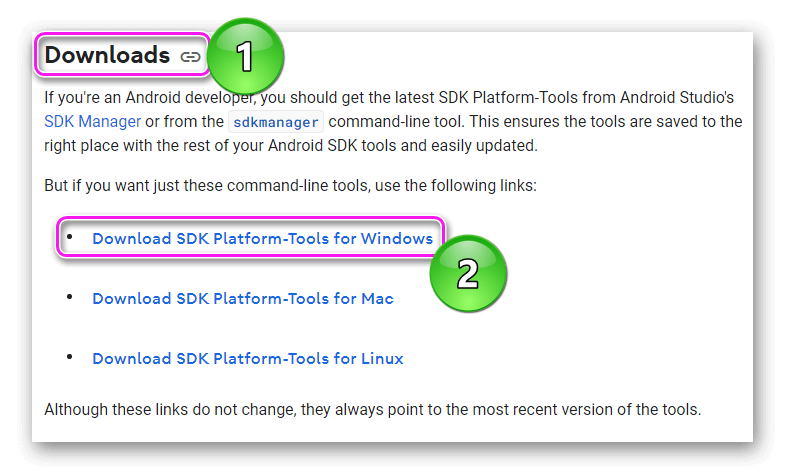
Программа не требует установки и готова к работе после распаковки.
Разблокировка загрузчика
Заблокированный загрузчик не даст пользователю установить сторонние прошивки. Но вместе с разблокировкой из устройства будут удалены все данные, поэтому позаботьтесь об их переносе. Теперь:
- Активируйте на смартфоне меню «Для разработчиков».

- Откройте его и включите «Отладку по USB» и «Заводскую разблокировку», если таковая есть в списке.

- Теперь подключите устройство к компьютеру через USB и предоставьте возможность отладки.

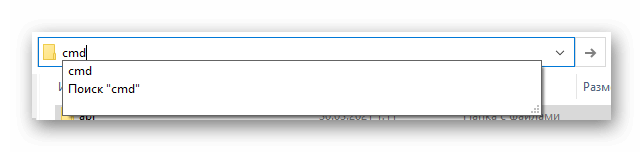
- Зайдите в папку, куда распаковали ADB. В строку поиска введите cmd и жмите «Enter».

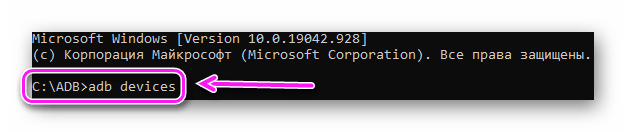
- Откроется командная строка, куда сперва нужно ввести команду adb devices, снова нажать на «Enter» (нажимайте после каждой команды). Снизу появится список подключенных устройств, среди них должен быть телефон для прошивки. Если его нет, рекомендуем установить драйвера с сайта производители или памяти девайса.

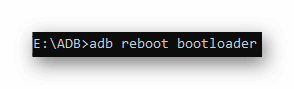
- Теперь необходимо запустить загрузчик командой adb reboot bootloader – смартфон автоматически перезагрузится в режим загрузчика.

- Снова проверьте подключенные устройства, только уже с помощью fastboot devices.

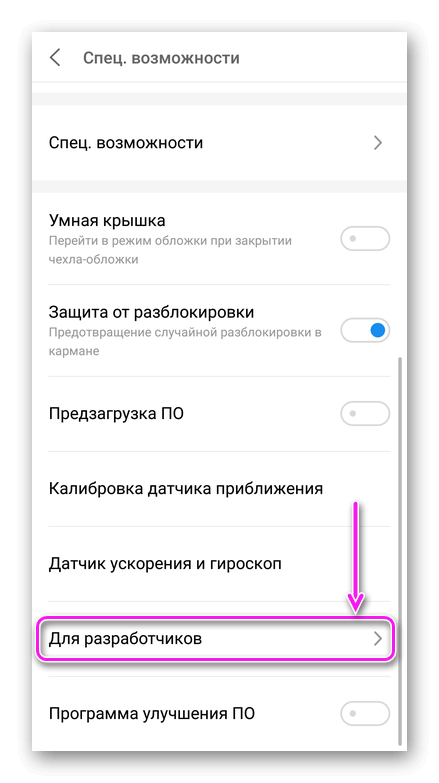
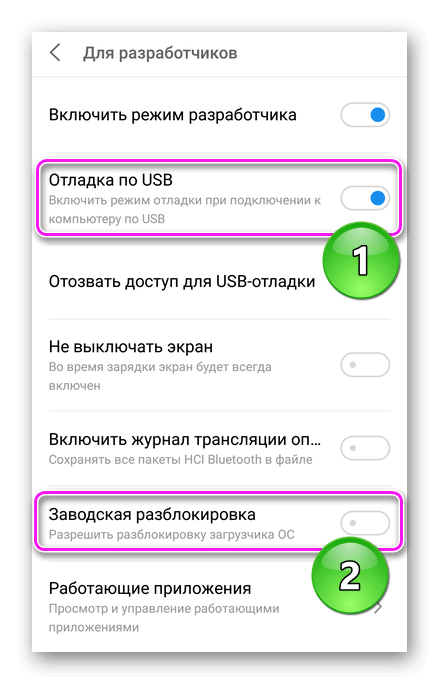
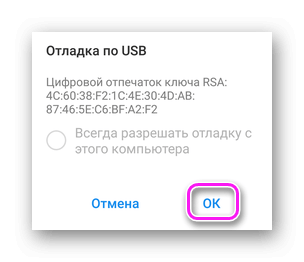
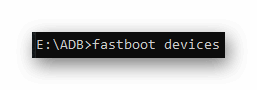
Если смартфон вместо перезагрузки отключается, попробуйте запустить его, одновременно удерживая кнопку блокировки и качель громкости вверх или вниз. О загрузке в режиме fasboot пользователя уведомит строка с соответствующей надписью.
Решив проблему с загрузкой в фэстбуте:
- Снова проверьте подключенные устройства командой fastboot devices – смартфон/планшет должны появиться в списке снизу.
- Следом введите fastboot oem device-info – обратите внимание на строчку «Device Unlocked». Если там стоит значение «true», значит загрузчик заблокирован, если «false» – разблокирован.

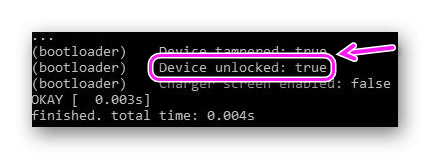
Разблокировка загрузчика на каждом устройстве происходит по-своему. Например, у Xiaomi для этого необходимо воспользоваться специальной программой MiFlash. Поэтому рекомендуем не рисковать и проверить ветку обсуждения смартфона на 4PDA.
На старых моделях было достаточно:
- Воспользоваться командой fastboot flashing unlock.
- Потом щелкнуть по «Yes» во вкладке с предложением разблокировать загрузчик на телефоне.

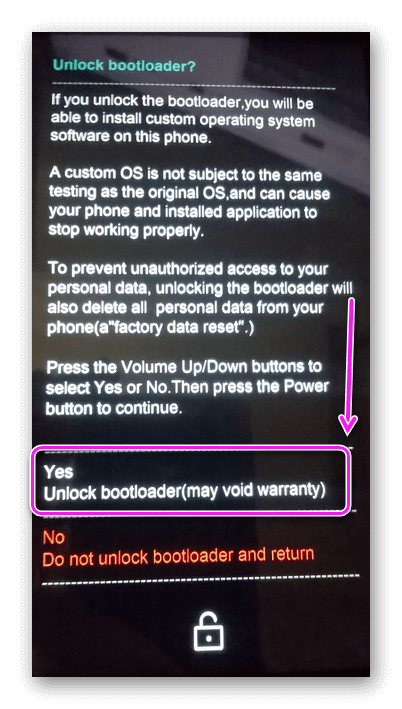
После согласия телефон может перезагрузиться, отключиться или остаться в режиме fastboot.
Установка прошивки
Разобравшись с загрузчиком, переходим к установке прошивки. Это можно сделать:
- инсталлировав прошивку целиком – скачайте ZIP-архив и не распаковывая его, переместите в папку с ADB, для удобства переименуйте его в «firmware» или подобное;
- установив отдельный раздел, вроде recovery – для этого его придется достать из архива с прошивкой или скачать отдельно в формате img и также переместить его в папку АДБ.
Ищите прошивки на сайте производителя или форумах. Кому интересны кастомы, сначала прочтите эту статью.
Раздобыв все необходимое:
- Снова загрузите устройство в режиме fastboot и проверьте его подключение.
- Воспользуйтесь командной fastboot –w – она удаляет пользовательские данные.
- Введите название файла, содержащего прошивку для начала его установки. Выглядеть это будет так – fastboot flash firmware.zip или fastboot update firmware.zip если это обновление текущей прошивки.
- Ждите завершения процесса, который ознаменуется появлением надписи «finished. total time: …».
Чтобы прошить ядро через Fastboot или другой раздел с помощью img-файла, воспользуйтесь следующими командами:
- fastboot flash boot «имя файла.img» для ядра;
- fastboot flash system «имя файла.img» для системы;
- fastboot flash recovery «имя файла.img» для меню рекавери.
В большинстве случаев, файлы носят названия раздела прошивки, поэтому это будет выглядеть как fastboot flash boot boot.img или fastboot flash recovery recovery.img. Завершив прошивку, перезагрузите устройство командой fastboot reboot.
Первый запуск после смены прошивки будет сопровождаться ее первичной настройкой.
Вот так достаточно просто прошить смартфон или планшет через фэстбут. Остается только проверить способ прошивки для определенной модели.

Сергей Семичёв
Автор сайта
Задать вопрос
In this tutorial, we will show you how to flash Stock Firmware via Fastboot Commands on any Android device. The everyday general users are more than contained when they receive an OTA on their Android device. They just hit the Install button, and if the device has an A/B partition, they continue with their work while the installation process is being carried out in the background in the inactive slot. Once that is done, they simply reboot their device to switch slots and enjoy the new update. Samsung device owners are a little bit less lucky and they have to wait for a few minutes until the installation is done.
But anyway, the only effort that the user has to exert in all of these is simply hitting the Install button in the initial phase and the Reboot button in the latter half. However, with the open-source nature of Android, things aren’t so plain and simple. Most of the users go ahead and try out tons of customizations and tweaks. These include the ability to flash custom ROMs, a custom recovery like TWRP, unlock their device bootloader, try out Build. Prop Tweaks, flashing mods from Magisk, and Frameworks of Xposed among others.
And while executing the above steps, there’s always a possibility of things going south. Just a slight miss-step and you will end up with a bootloop or a soft-bricked device. The worst-case scenario will lead to a hard-brick, in which case you will have to take up the EDL Mode route to repair your device. All in all, as and when you end up messing up your device, the first thing that comes to your mind is flashing the stock firmware to make it work back again.
But unfortunately, things in a bricked or boot-looped device works in a slightly different way. Since you cannot access the Android system, you cannot simply install the stock ROM in the “normal” way. Fortunately, there still exists a handy way of doing so. You could still flash the stock firmware of any Android device using fastboot commands. The process is applicable for near about every device running on any chipset (Exynos, Snapdragon, or MediaTek) and of any OEM. So without further ado, here are all the required instructions set.
Editor’s Choice
- How to Install OTA Updates in Rooted Android Device
- How to Permanently Install TWRP without TWRP ZIP File (only using TWRP.img file)
- Root Android Devices Without TWRP Recovery
- [GUIDE] Flash ROMs/Magisk/TWRP/Kernels on A/B Partition Devices
We are breaking down the entire instructions into simpler steps. Make sure to follow them in the same manner. Droidwin and its members wouldn’t be held responsible in case of a thermonuclear war, your alarm doesn’t wake you up, or if anything happens to your device and data by performing the below steps.
STEP 1: Download Android SDK Platform Tools
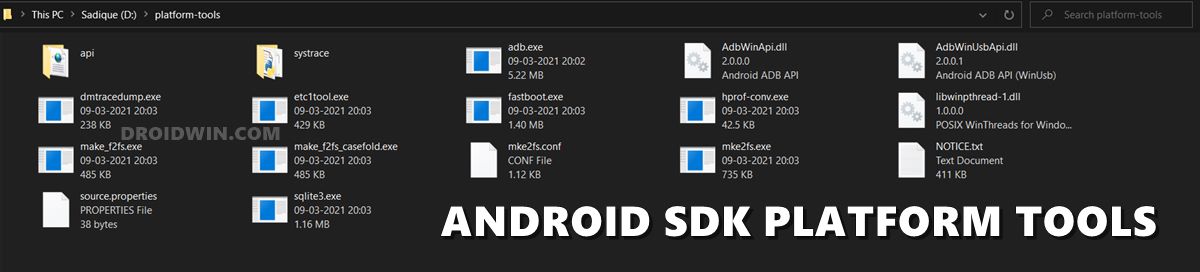
First and foremost, you will have to install the Android SDK Platform Tools on your PC. This is the official ADB and Fastboot binary provided by Google and is the only recommended one. So download it and then extract it to any convenient location on your PC. Doing so will give you the platform-tools folder, which will be used throughout this guide.
STEP 2: Boot your device to Fastboot Mode
Next up, you will have to boot your device to Fastboot, or as some OEMs like to call, the Bootloader menu. There are two ways of doing so- via hardware key combinations or using ADB Commands. If your device is in a perfectly working condition, then you could use either of the two methods (though we would recommend opting for the Fastboot Commands).
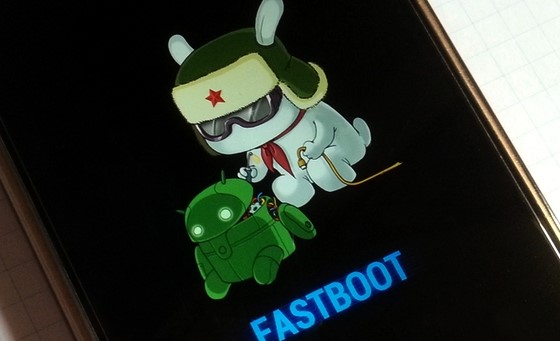
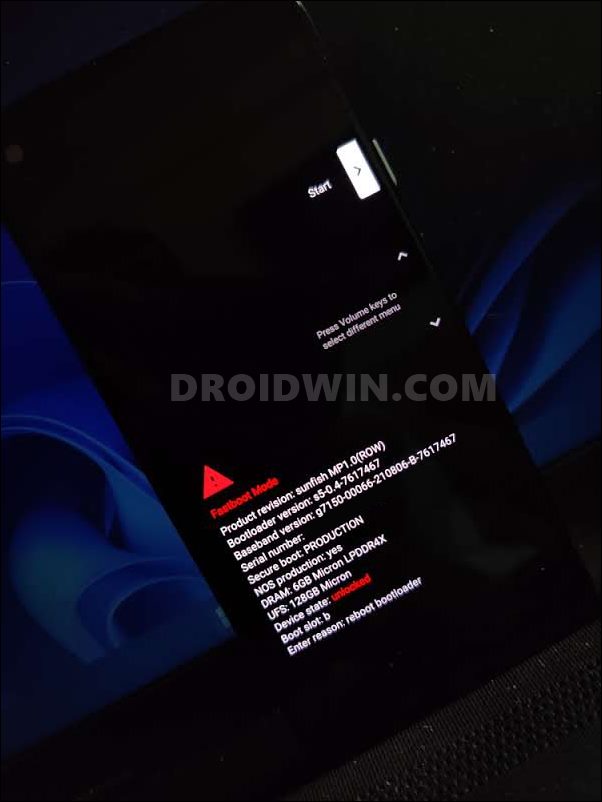
On the other hand, if your device is stuck in the bootloop/softbrick state and you cannot access the OS, then you have no choice but to go with the hardware key combination method. So without any further ado, let’s check out both these methods (For detailed instructions, you should also refer to our guide on How to Boot any Android Device to Fastboot Mode).
Method 1: When the Device is working normally
If your device is working well and good, then it is advised that you opt for this ADB Command method to boot your device to Fastboot Mode. This is because it is the universal method that works across all Android devices.
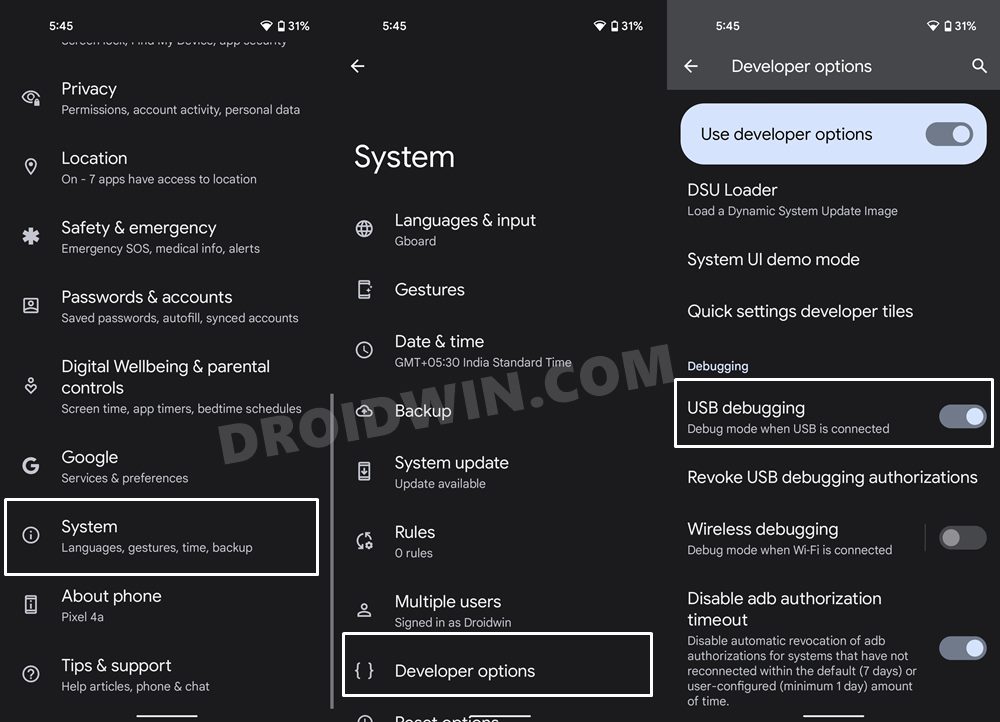
- To begin with, enable USB Debugging on your device. Head over to Settings > About Phone > Tap on Build Number 7 times (MIUI Number in case of Xiaomi devices) > Go back to Settings > System > Advanced > Developer Options > Enable USB Debugging.

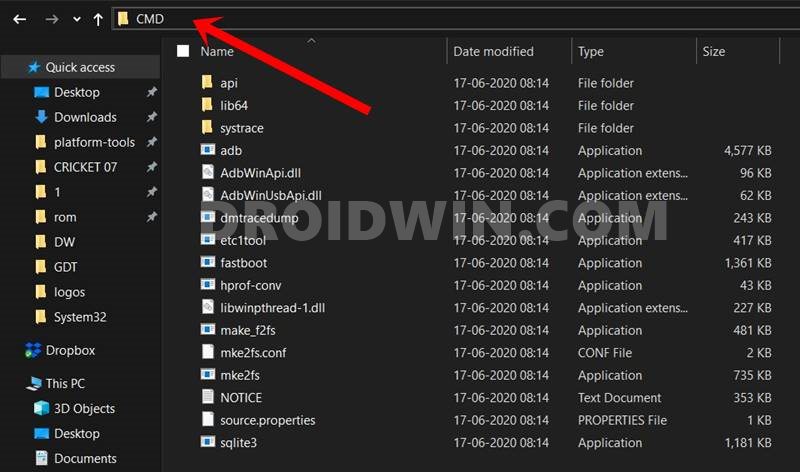
- Then head over to the platform-tools folder, type in CMD in the address bar, and hit Enter. This will launch the Command Prompt.

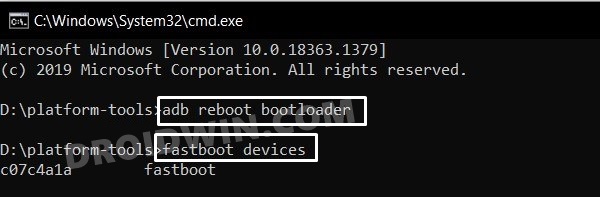
- Type in the following command in the CMD window to boot your device to Fastboot Mode
adb reboot bootloader

- To verify the Fastboot connection, type in the below command and you should get back the device ID.
fastboot devices

Method 2: When Device is Stuck in Bootloop/Bricked
If you cannot access the OS, then you wouldn’t be able to enable USB Debugging. As a result, you wouldn’t be able to execute the adb reboot bootloader command and you would instead have to opt for the hardware key combinations. Now, there doesn’t exist any universal method to do so, but here are the generic instructions that work for most devices:
- To begin with, you will have to power off your device. For that, long-press the Power menu for around 5-6 seconds. This should force-shutdown the device.
- However, if that doesn’t happen, then you will have to wait for the battery to drain out. As soon as that happens, connect your device to the charger and move over to the next step.
- Once the device powers off, press and hold the Power and Volume Up Keys (or Power and Volume Down keys in some devices) and your device should be booted to Fastboot Mode.
STEP 3: Download and Extract Stock Firmware
The next step involves downloading the stock firmware. For that, you could refer to your device’s software download page. There might be other third-party sites as well, but they don’t usually have the updated software package. So the official one is the recommended one. Once you have downloaded it, extract it inside the folder where the Android SDK Platform Tools are installed.
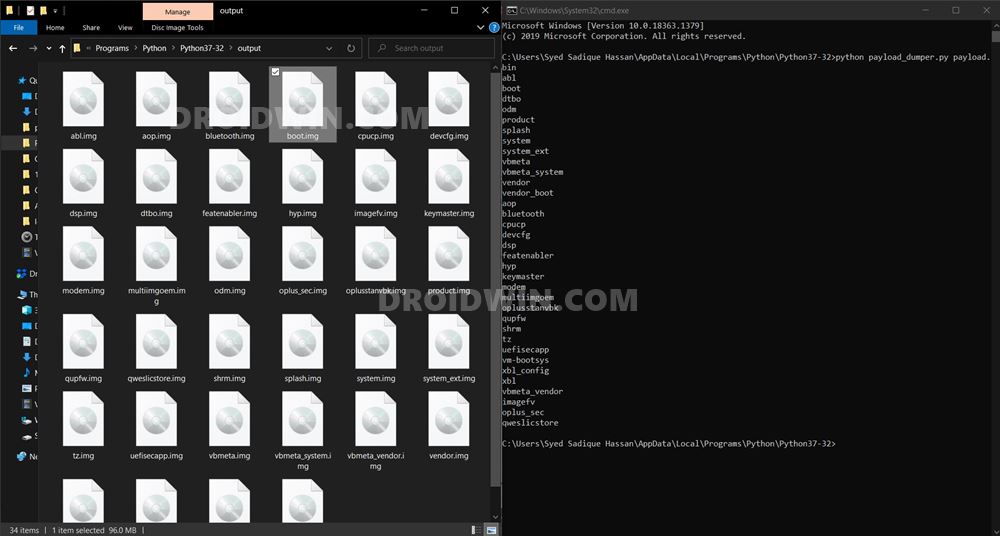
That is, extract it inside the platform-tools folder. However, nowadays, most OEMs pack their firmware under separate packages. For example, OnePlus and Asus use the payload.bin file, Realme and Oppo use OZIP, LG uses KDZ or DZ format, and so on. So please refer to our below-linked guide to extract the firmware corresponding to your device:
- How to Extract payload.bin and get the stock boot image file
- How to Extract KDZ, TOT, or DZ LG Firmware
- Extract Fastboot Images from Realme/Oppo OZIP Firmware
- How to Extract Sony Boot.sin and get the Stock Firmware Files
- How to Extract Motorola PAC Firmware using SPD Flash Tool
Once you have extracted the firmware and got hold of the Fastboot IMG files, proceed with the below manual steps or directly jump over to the list of device-specific Fastboot commands section: Fastboot Command Sheet For Various Android Devices.
Don’t Miss
- [GUIDE] Flash ROMs/Magisk/TWRP/Kernels on A/B Partition Devices
- Everything About Magisk- Manager, Modules, and More
- How to Install TWRP Recovery on Android
- How to Fix FAILED (remote: unknown command) Error
STEP 4: Flash Stock Firmware via Fastboot
NOTE: This is a manual method to create the Fastboot Commands for your device. Carrying it out would require your precious time, in some cases, even up to 30 minutes. However, if you don’t have much time in hand, then I have also automated the process for most of the Android devices and have also created a sample Fastboot Commands sheet that covers most of the devices. So you could also refer to that as well if you don’t wish to manually carry out this task as of now. Here’s the direct link for both these guides:
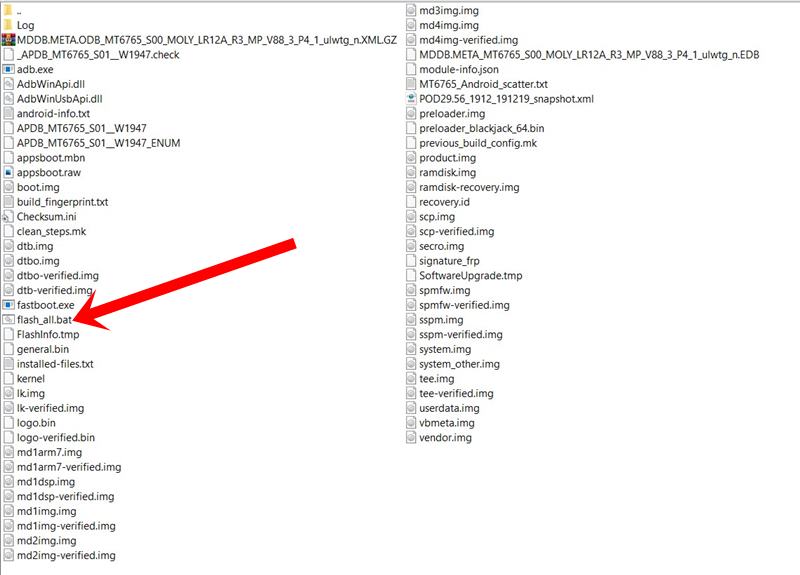
- First of all, some OEMs (like Pixel and Xiaomi) make it pretty easy for the end-users and they add a flash-all.bat file (see below image). If the stock ROM that you have extracted has one as well, then simply double click on that file and wait for the process to finish.
- But the thing is not all OEMs are so generous, and if your smartphone falls into the latter category, then you will have to flash the stock firmware via Fastboot Commands.

- For that, extract all the contents of the stock firmware that you have downloaded inside the platform-tools folder.
- Then connect your device (that has been booted to fastboot mode) to the PC via USB cable. As mentioned before, if it has the flash-all.bat file, then simply execute that.
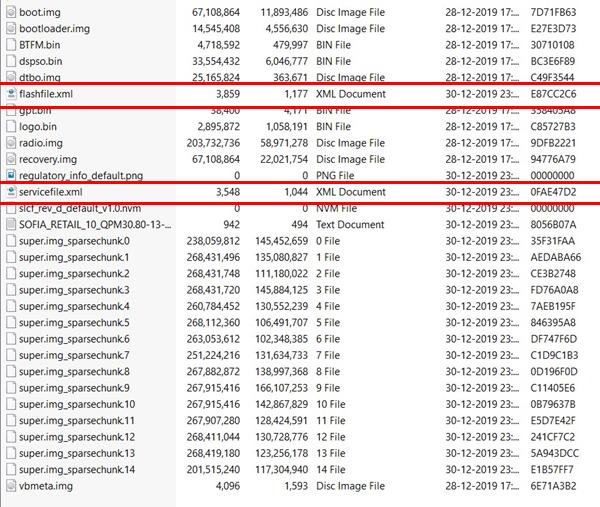
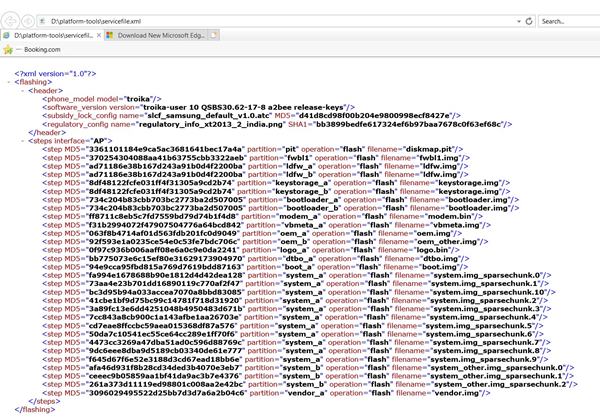
- If it doesn’t have one, then look out for the XML files. There should be something along the lines of servicefile.xml, flashfile.xml, or other similar names. The focus shouldn’t be on the names but rather the contents of that file (see next point).

- In this regard, the XML file holds the file name, type and more importantly the partitions of each of the file that is part of the stock firmware. We could then use this to manually create the fastboot commands and hence flash the stock firmware via it.

- Let’s understand it with the help of an example. Here are two lines from one of the device’s XML files (see below image):
<step MD5="ff8711c8eb5c7fd7559bd79d74b1f4d8" partition="modem_a" operation="flash" filename="modem.bin"/>
<step MD5="f31b2994072f47907504776a64bcd842" partition="vbmeta_a" operation="flash" filename="vbmeta.img"/>
- This is enough for us to understand that the modem.bin file has to be flashed in the modem_a partition whereas the vbmeta.img will be flashed in the vbmeta_a slot. This is an example of a dual-slot A/B Partition device, hence you are seeing the ‘a’ keyword in the partition name. Moving on, the flash command for the above two files will then be:
fastboot flash modem_a modem.bin
fastboot flash vbmeta_a vbmeta.img.
- Likewise, you could create the fastboot commands for all the stock firmware files using the below syntax:
fastboot flash partition-name file-name-with-extension
- Once you have created the fastboot command list, head over to the platform-tools folder. Type in CMD in the address bar, and hit Enter. This will launch the Command Prompt.
- Now copy-paste all the fastboot commands one by one. It is highly recommended to execute the commands in the same order as mentioned in the XML file, otherwise, it might lead to brick issues.
- Once you have executed all the commands, enter the below code to boot your device to Android system:
fastboot reboot
That is it. You have successfully flashed the stock firmware manually via the fastboot commands. A huge kudos to you as you have created the entire code-sheet yourself. With that said, we get it that not all OEMs are so developer-friendly, and as a result, you might face issues getting your hand with the XML file. If that is the case, then below we have attached a few sample fastboot commands to flash stock firmware files, that may come in handy.
If that doesn’t work out, the comments section is all yours. Drop-in your device name, the firmware version, and the region as well. If possible please download the entire firmware and send us the screenshot of the same (upload to Imgur, Google Photos, etc and share the link with us in the comments). We will try our best to create the fastboot commands for your device’s stock firmware and then share it with you, either on your email or right here in the comments section.
Unbrick Samsung Devices via Odin
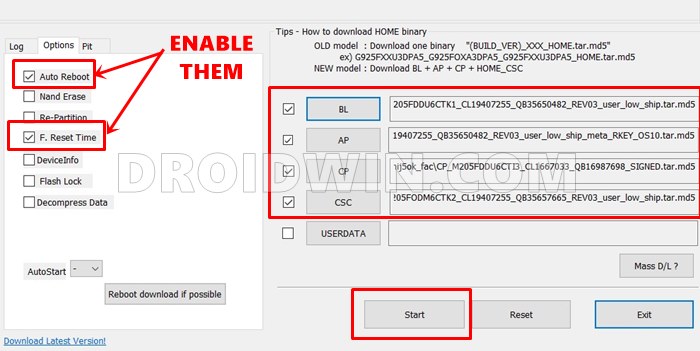
If you have a Samsung device, then you wouldn’t be able to unbrick it via Fastboot Commands. Rather you would need the Odin Tool installed on your PC. After that, you need to download the firmware via Frija Tool or SamMobile site and load it to Odin.
Finally, you will have to boot your device to Download Mode and then flash the firmware via Odin. All this has been explained in our detailed guide, do refer to it: Unbrick Samsung | Flash Stock Firmware via Odin.
Fastboot Unbrick Commands Guides For Various Android Devices
Here is a sample fastboot command sheet. I tried to write down the commands for all frequently used files. The below commands are for A/B partition devices, if your device just has a single partition, you will have to ignore the ‘a’ or ‘b’ keywords. For example, fastboot flash dtb_a dtb.img will change to fastboot flash dtb dtb.img.
Fastboot Commands to Unbrick Pixel Devices
- Restore Pixel/XL to Stock Firmware via Fastboot | Unbrick it
- How to Restore Pixel 2/XL to Stock Firmware via Fastboot | Unbrick it
- Restore Pixel 3/3 XL/3a/3a XL to Stock Firmware via Fastboot | Unbrick it
- Restore Pixel 4/XL/4a to Stock Firmware via Fastboot | Unbrick it
- How to Restore Google Pixel 5 to Stock Firmware via Fastboot | Unbrick it
- How to Flash Pixel 5A Firmware via Fastboot Commands | Unbrick It
- How to Unbrick Google Pixel 6/Pro via Fastboot Commands
Fastboot Commands to Unbrick OnePlus Devices
- Restore OnePlus 6/6T to Stock via Fastboot Commands
- Restore OnePlus 7/7T/7T Pro to Stock via Fastboot Commands
- How to Restore OnePlus 8/8T/8 Pro to Stock via Fastboot Commands
- Restore OnePlus Nord to Stock via Fastboot Commands
- How to Unbrick OnePlus 9/Pro via Fastboot Commands
- How to Unbrick OnePlus Nord N10 5G via Fastboot Commands
Fastboot Commands to Unbrick Xiaomi/Redmi/Mi/Poco Devices
- How to Unbrick Xiaomi Mi A1 via Fastboot Commands
- How to Unbrick Xiaomi Mi A2 via Fastboot Commands
- Unbrick Xiaomi Mi A3 via Fastboot Commands
- How to Unbrick Redmi Note 7/7S via Fastboot Commands
- How to Unbrick Redmi Note 7 Pro via Fastboot Commands
- Unbrick Redmi Note 8 via Fastboot Commands
- How to Unbrick Redmi Note 8 Pro via Fastboot Commands
- How to Unbrick Redmi Note 9 via Fastboot Commands
- Unbrick Redmi Note 9 Pro via Fastboot Commands
- Unbrick Redmi Note 10 Pro/Pro Max via Fastboot Commands
- How to Unbrick Redmi K20/Pro via Fastboot Commands
- Unbrick POCO X2 (phoenixin) via Fastboot Commands
- How to Unbrick Redmi Note 11 via Fastboot Commands
- Unbrick Redmi Note 11 Pro/Pro+ via Fastboot Commands
- How to Unbrick Redmi K40 via Fastboot Commands
- Unbrick Poco X3 Pro via Fastboot Commands
- How to Unbrick Poco F3 via Fastboot Commands
- How to Unbrick Poco M4 Pro via Fastboot Commands
Unbrick Realme Devices via Fastboot Commands
- How to Unbrick Realme X50/ X50 Pro via Fastboot Commands
- Unbrick Realme X3 SuperZoom via Fastboot Commands
- How to Unbrick Realme X2/X2 Pro via Fastboot Commands
- How to Unbrick Realme XT via Fastboot Commands
- Unbrick Realme C11 via Fastboot Commands
- How to Unbrick Realme 6 Pro via Fastboot Commands
- How to Unbrick Realme 5 Pro/5s/5i via Fastboot Commands
- Unbrick Realme 3 Pro via Fastboot Commands
- How to Unbrick Realme 1 via Fastboot Commands
- How to Unbrick Realme 6/6I/6S via SP Flash Tool | Bring it back from Dead
Unbrick Oppo Devices via Fastboot Commands
- How to Unbrick any Oppo Reno Device via Fastboot Commands
- How to Unbrick Oppo Find X Series via Fastboot Commands
- Unbrick Oppo A series via Fastboot Commands
- How to Unbrick Oppo F Series via Fastboot Commands
- How to Unbrick Oppo R Series via Fastboot Commands
Fastboot Commands to Unbrick Motorola Devices
- How to Install Stock Firmware on Motorola G8 Power Lite via Fastboot Commands
- Install Stock Firmware on Motorola G Stylus via Fastboot Commands
- Install Stock Firmware on Motorola G8 Power via Fastboot Commands
- How to Install Stock Firmware on Motorola One Macro via Fastboot Commands
- Install Stock Firmware on Motorola One Zoom via Fastboot Commands
- How to Flash or Install Stock Firmware on Motorola One Hyper via Fastboot Commands
- How to Install Stock Firmware on Motorola One Vision via Fastboot Commands
- Install Stock Firmware via Fastboot Commands on Motorola One Action.
- How to Unbrick Moto G7/ G7 Plus via Fastboot Commands
- How to Unbrick Moto G9 Play via Fastboot Commands
If your device is not part of this list, then please let me know in the comments section below. In the meantime, you could also make use of the below command sheet. Just extract your device’s firmware inside the platform-tools and verify the files that it has. Then use the commands for those sets of files from here.
Fastboot Commands Sheet to Flash Stock Firmware
Here is a sample fastboot command sheet. I tried to write down the commands for all frequently used files. These commands are not for any particular device nor in any particular order. It could come in handy if you wish to flash a file but aren’t sure of that file’s associated fastboot command. Likewise, you could also just download the stock firmware, and rather than extracting and creating the fastboot commands from the XML File, you could refer to the fastboot commands from below and then flash the files using these commands.
Moreover, if you want to flash a file to both the partition, then make sure to specify the partition in the commands as well. For example, if you wish to flash the boot.img to Partition A and B, then the command will be fastboot flash boot_a boot.img and fastboot flash boot_b boot.img. Likewise, you may modify the rest of the commands accordingly, if required. Or ask me via the comments section below.
fastboot flash gpt PGPT
fastboot flash preloader preloader.bin
fastboot flash lk_a lk.img
fastboot flash tee_a tee.img
fastboot flash md1img_a md1img.img
fastboot erase nvdata
fastboot flash spmfw_a spmfw.img
fastboot flash scp_a scp.img
fastboot flash sspm_a sspm.img
fastboot flash cam_vpu1_a cam_vpu1.img
fastboot flash cam_vpu2_a cam_vpu2.img
fastboot flash cam_vpu3_a cam_vpu3.img
fastboot flash vbmeta_a vbmeta.img
fastboot flash oem_a oem.img
fastboot flash logo_a logo.bin
fastboot flash boot_a boot.img
fastboot flash dtb_a dtb.img
fastboot flash dtbo_a dtbo.img
fastboot flash system_a system.img_sparsechunk.0
fastboot flash system_a system.img_sparsechunk.1
fastboot flash system_a system.img_sparsechunk.2
fastboot flash system_a system.img_sparsechunk.3
fastboot flash system_a system.img_sparsechunk.4
fastboot flash system_a system.img_sparsechunk.5
fastboot flash system_a system.img_sparsechunk.6
fastboot flash system_a system.img_sparsechunk.7
fastboot flash system_a system.img_sparsechunk.8
fastboot flash system_a system.img_sparsechunk.9
fastboot flash system_b system_other.img_sparsechunk.0
fastboot flash system_b system_other.img_sparsechunk.1
fastboot flash vendor_a vendor.img_sparsechunk.0
fastboot flash vendor_a vendor.img_sparsechunk.1
fastboot flash abl abl.img fastboot flash aop aop.img fastboot flash bluetooth bluetooth.img fastboot flash devcfg devcfg.img fastboot flash dsp dsp.img fastboot flash featenabler featenabler.img fastboot flash hyp hyp.img fastboot flash imagefv imagefv.img fastboot flash keymaster keymaster.img fastboot flash multiimgoem multiimgoem.img fastboot flash qupfw qupfw.img fastboot flash tz tz.img fastboot flash uefisecapp uefisecapp.img fastboot flash xbl xbl.img fastboot flash xbl_config xbl_config.img fastboot flash product product.img fastboot flash system system.img fastboot flash system_ext system_ext.img fastboot flash vendor vendor.img fastboot flash odm odm.imgfastboot flash boot boot.img fastboot flash cpucp cpucp.img fastboot flash dtbo dtbo.img fastboot flash modem modem.img fastboot flash oplusstanvbk oplusstanvbk.img fastboot flash oplus_sec oplus_sec.img fastboot flash qweslicstore qweslicstore.img fastboot flash shrm shrm.img fastboot flash splash splash.img fastboot flash vbmeta vbmeta.img fastboot flash vbmeta_vendor vbmeta_vendor.img fastboot flash vbmeta_system vbmeta_system.img fastboot flash vendor_boot vendor_boot.img fastboot flash vm-bootsys vm-bootsys.imgfastboot flash xbl xbl.elf fastboot flash xblbak xbl.elf fastboot flash xbl_config xbl_config.elf fastboot flash xbl_configbak xbl_config.elf fastboot flash abl abl.elf fastboot flash ablbak abl.elf fastboot flash tz tz.mbn fastboot flash tzbak tz.mbn fastboot flash hyp hyp.mbn fastboot flash hypbak hyp.mbn fastboot flash devcfg devcfg.mbn fastboot flash devcfgbak devcfg.mbn fastboot flash storsec storsec.mbn fastboot flash bluetooth BTFM.bin fastboot flash cmnlib cmnlib.mbn fastboot flash cmnlibbak cmnlib.mbn fastboot flash cmnlib64 cmnlib64.mbn fastboot flash cmnlib64bak cmnlib64.mbn fastboot flash modem NON-HLOS.bin fastboot flash dsp dspso.bin fastboot erase metadata fastboot flash metadata metadata.img fastboot flash keymaster km41.mbn fastboot flash keymasterbak km41.mbn fastboot flash logo logo.img fastboot flash misc misc.img fastboot flash aop aop.mbn fastboot flash aopbak aop.mbn fastboot flash qupfw qupv3fw.elf fastboot flash qupfwbak qupv3fw.elf fastboot flash imagefv imagefv.elf fastboot flash uefisecapp uefi_sec.mbn fastboot flash uefisecappbak uefi_sec.mbn fastboot flash multiimgoem multi_image.mbn fastboot flash super super.img fastboot flash vbmeta vbmeta.img fastboot flash vbmeta_system vbmeta_system.img fastboot flash dtbo dtbo.img fastboot flash cache cache.img fastboot flash userdata userdata.img fastboot flash recovery recovery.img fastboot erase secdata fastboot flash cust cust.img fastboot flash boot boot.img
So this is all from this guide on how to flash stock firmware via fastboot commands. Feel free to drop your queries in the comments section below!
FAQ: Other Methods to Flash Stock Firmware on Android
Apart from the Fastboot Commands method that we have just concluded, there do exist a couple of other methods through which you could flash the stock firmware on your Android device. These are the ADB Sideload and OEM-specific Tool methods. In the ADB Sideload method, you don’t even need to unlock the device’s bootloader and in most cases, it wouldn’t even wipe your data.
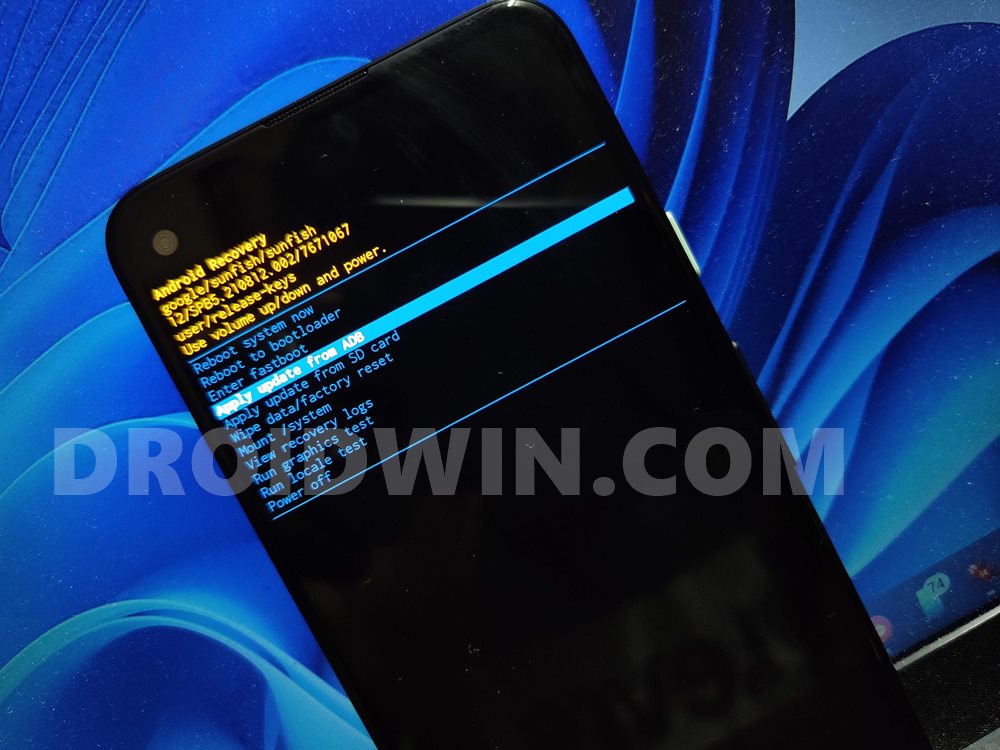
However, this method is known to work mostly in the stock environment, such as when you are installing OTA updates on your stock device. Though you could still try out this method in bootloop or bricked device, the only prerequisite is that you should boot your device to Stock Recovery or TWRP Recovery. So if you are willing to try out this method, then you may check out our comprehensive tutorial on How to Use ADB Sideload in Android [Stock and TWRP Recovery].
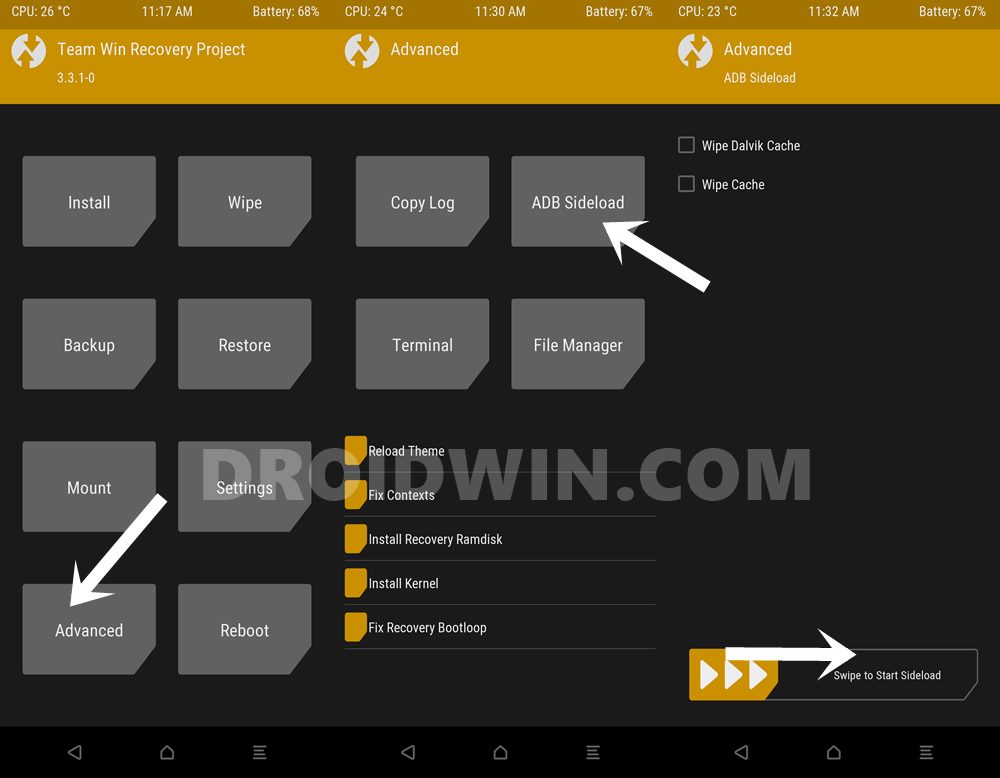
The other method to flash firmware is via OEM-specific Flash Tool. These include the likes of Mi Flash Tool for Xiaomi devices or Android Flash Tool for Pixel devices. All the tools, irrespective of the device you own, would require your device’s bootloader to be unlocked. This is because these tools will be flashing the partition files to their slots via Fastboot Commands (something that we did manually in the Fastboot Commands method).
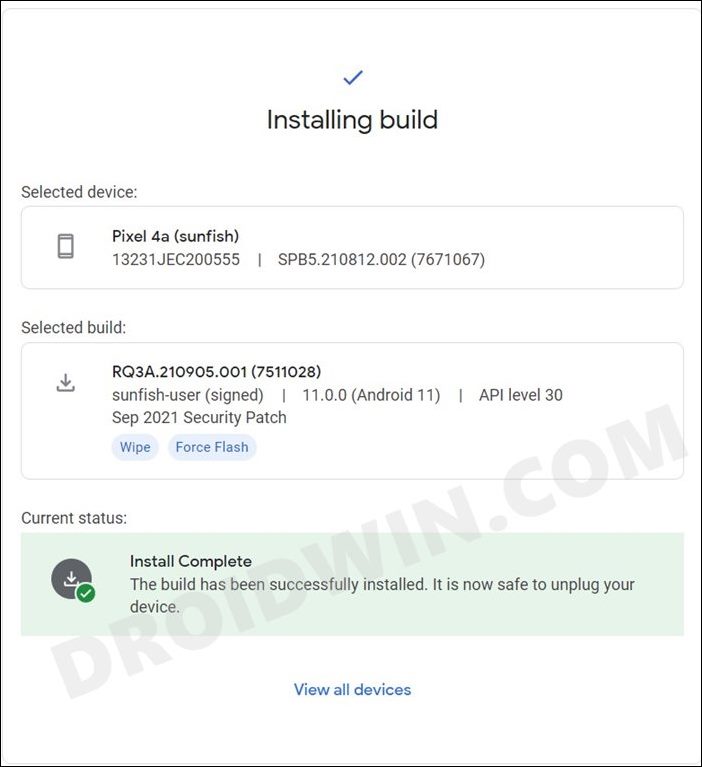
And whenever there is flashing takes place, you need to have an unlocked bootloader. Moreover, these tools could also be used in custom development. So you could use these tools to fix bootloop or soft-bricked devices. To try it out, you could refer to our guides corresponding to your devices:
- How to Flash Firmware on Pixel via Android Flash Tool
- Install MIUI Fastboot ROM in Xiaomi, Mi, Redmi, Poco Devices
- Unbrick Motorola and Fix Start-Up Failed without using Lenovo Motorola Smart Assistant
About Chief Editor

Sadique Hassan
administrator
A technical geek by birth, he always has a keen interest in the Android platform right since the birth of the HTC Dream. The open-source environment always seems to intrigue him with the plethora of options available at his fingertips. “MBA by profession, blogger by choice!”