
Чтобы залить свежую версию ОС, придется подробно изучить точный алгоритм, как прошить телефон. Это же правило действует, когда требуется установить кастомную версию Андроид.
Перед вами универсальная инструкция, подходит для всех Андроид аппаратов: Alcatel, Asus, Lenovo, Meizu, Philips, Nokia, Oppo, Phillips, Prestigio, Sony Xperia, HTC, Samsung, Xiaomi (Redme), ZTE, BQ, Vertex, Micromax, Digma, Fly, Umidigi, Acer, Blackberry, Oukitel, Texet, Leagoo, Dexp, Doogie, Huawei (Honor), HomTom, китайских No-Name, продающихся под брендами Мегафон, Билайн, МТС. Актуально для планшетов, Android магнитол и TV приставок.
Прошивка может потребоваться в случае:
- обновления ПО для исправления ошибок в младших версиях ОС;
- улучшение софтовых характеристик девайса;
- повышения защитных свойств программного обеспечения.
Важно понимать, что неправильные действия могут привести к «окирпичиванию» аппарата. Поэтому необходимо учитывать кучу нюансов и особенностей. Именно о них и пойдет речь в нашем материале.
Содержание
- Для начала
- Резервная копия данных
- Качественный провод
- Полностью заряженный аккумулятор
- Возможные проблемы
- Основные способы
- С помощью компьютера
- ADB
- Fastboot
- С помощью RECOVERY
- CWM Recovery
- TWRP Recovery
- С телефона
- FAQ
- Что такое прошивка
- Как найти прошивку на android устройство
- Сбросится ли Гугл аккаунт
- Реально ли прошить если не включается
- Как установить ADB
- Как зайти в меню Recovery
- Как открыть раздел для разработчика
- Показывает лежачий Андроид
- Как разблокировать Bootloader
- Как получить Root доступ
- Инструкции по моделям
- Samsung
- Xiaomi
- Huawei
- Motorola
- LG
- Asus
- Meizu
- Sony
- Dexp
- Prestigio
- Nokia
- ZTE
- Digma
- HTC
- Philips
- Vertex
- Список программ для прошивки
- Заключение
- Видео
Для начала
В рамках данной статьи будут рассмотрены способы прошивки девайсов под управлением операционной системы Android. Рассмотрим способы от самых простых, до самых сложных (работа в программных средах). Однако в самом начале ознакомимся с первичными действиями, которые нужно сделать до начала процедуры.
Резервная копия данных
Бэкап – это необходимое действие перед началом любого существенного вмешательство в Андроид. В обязательном порядке зарезервируйте:
- Полный слепок системы (собственно бэкап). В него входит настройки установленных приложений, основных параметров системы, контакты, переписки, личные файлы пользователя, настройки будильников, заметки и многое другое.
- Личный архив медиа и фото. Скиньте на SD-карту все фотографии и видеофайлы из галереи. Настоятельно рекомендуем сохранить ключи доступа и другие важные документы.
Личную информацию можно сохранить на стороннем сервисе. Например, в облаке. Сбросьте данные на Яндекс. Диск, Google Drive или в DropBox. Только заранее докупите места на сервисе, так как бесплатный тариф, обычно, ограничен дисковым пространством в 5 Гб.
Для создания резервной копии воспользуйтесь любым из указанных приложений:
- Titanium Backup. Неплохое приложение с высокими пользовательскими оценками. Но потребуется выдать рут-права.


- 7-Data Android Recovery. Помогает создать бэкап, а также находит и восстанавливает удаленные файлы. Лучше качать с официального источника.
- Резервное копирование – Backup. Удобное и бесплатное приложение. Помогает восстановить данные или сделать бэкап. Программа находит и сохраняет закрытые пароли к Wi-Fi.

Внимание! Устанавливайте программы только из проверенных источников. Не пользуйтесь непроверенными сайтами с левыми APK-файлами.
Есть и второй способ. Он предполагает создание резервной копии из системного меню Recovery. Для этого метода не требуется установка дополнительного ПО. Нужна только чистая SD-карта.
Алгоритм:
- Запустите системное меню Recovery. Как туда попасть – читайте ниже в статье.
- При помощи аппаратных клавиш найдите строчку: «backup and restore». Войдите в данный пункт меню.
- Теперь выбрать строчку «Reserver». Подтвердите действия.
Скомпилированный бэкап сохранится на SD-карточке.
Качественный провод
Обязательно купите хороший USB-кабель. Лучше всего взять оригинальный аксессуар, которые прикладывает завод изготовитель. Конечно, можно обновить систему и по Wi-Fi. Но это рискованный способ, так как помехи радиосигнала могут повлиять на путь установки. Смартфон просто окирпичится. Обновление по воздуху допустимо, если вы закачиваете прошивку или обновление, которое поступило от самого производителя. Но не когда на телефон ставят кастомную или более старую ОС в ручном режиме!
Требования к проводу:
- Подойдет только оригинальный провод или качественный аналог.
- Не используйте дешевые китайские USB-кабели от «noname» брендов.
- Не пробуйте прошить телефон через неисправный кабель: перебитый, покусанный, надломленный, проплавленный и проч.
- Откажитесь от старых аксессуаров. В них могут быть перетерты некоторые жилы.
Лучше всего купить новый фирменный кабель.
Полностью заряженный аккумулятор
Стоит сразу определиться, в каком состоянии пребывает АКБ Если он быстро высаживается, контроллер питания барахлит – ни в коем случае не переходите к прошивке!
Дело в том, что гаджет может просто подвиснуть на какой-то момент. Если в это время батарея сядет, вы получите на руки кирпич, который будет очень сложно восстановить.
Современные литий-ионные АКБ рекомендуется держать в интервале заряда от 20% до 80%. Эта рекомендация сохраняет их работоспособность и продлевает срок жизни. Но для процедуры стоит сделать исключение, и зарядить батарейку на 100%.
Если вы прошиваете смартфон с ноутбука, стоит позаботиться о бесперебойном питании. Подключите технику в сеть, чтобы батарейка в компьютере не сыграла злую шутку с процессом прошивки. Эта же рекомендация действует и для ПК. Чтобы застраховать себя на 100%, возьмите блок бесперебойного питания.
Возможные проблемы
Если во время прошивки что-то пошло не так, пользователя наверняка ждут проблемы. Неисправности могут носить фатальный характер или просто испортят функционал девайса:
- Окирпичивание. Смартфон просто перестает отвечать на какие-либо нажатия и прочие манипуляции, одним словом не реагирует ни на что. Экран не включается, индикаторы не горят. Звуков и вибрации нет. Мертвый смартфон можно воскресить. Но для этого потребуется достаточно много времени, чтобы разобраться и сделать самостоятельно в домашних условиях. Как вариант – отнести трубку в сервисный центр, для восстановления телефона после неудачной прошивки.
- Циклическая перезагрузка или зависает на заставке. Менее опасное явление, которое подлежит ремонту. После установки новой версии ПО, мобильник начинает постоянно перезагружаться в момент появления логотипа. Так продолжается цикл за циклом, пока не сядет АКБ. Ситуация поправимая, но шить придется через компьютер. В сложных случаях может потребоваться сервисная программа или flashtool.
- Отваливается часть функций. Например, не видит сим карту, не работает Wi-Fi, Bluetooth или NFC после перепрошивки. Такая ситуация часто встречается при накатывании кастомной версии операционной системы. Исправляется перепрошивкой на официальную рабочую глобальную версию ОС (откатить).
- Снятие с гарантии. Если пользователь решил прошить гаджет вручную, аппарат автоматически слетит с гарантии. Впрочем, об этом пишет сам производитель. Но далеко не все читают мануал.
- Отключение части сервисов. Эта ситуация знакома владельцами таких гаджетов как: Xiaomi или Huawei. Когда пользователь переходит с китайской прошивки на международную (глобальную). В таком случае могут отвалиться фирменные фишки и аккаунты в экосистемах MIUI или EMUI; заблокируется доступ к загрузчику и прочие моменты.
Поэтому рекомендуется использовать только официальные версии прошивок. Либо кастомные сборки, которые можно найти на проверенных источниках. Например, на форуме 4PDA в ветке, посвященной конкретному девайсу.
Основные способы
Теперь рассмотрим основные способы прошивки Android. Их можно разделить на две условные группы. Первые методы предполагают использование специальной программной среды, а также подключения к ПК. Вторая группа методов работает через системное меню рекавери.
С помощью компьютера
Прошивка через компьютер или ноутбук считается самой надежной. Подключение по кабелю исключает наличие помех. Кроме этого, кабель может выступать в роли источника резервного питания. Чтобы прошить смартфон через ПК, нужно установить специальную программную среду ADB или Fastboot.
ADB
Специальная программная среда-отладчик, которая может работать с программным кодом системы Android через ПК. По сути, это набор команд, функционирующий через командную строку Windows. Для смены ПО, потребуется ПК или ноутбук, и качественный USB-провод. В этом случае смартфон определяется программой как съемный носитель с установленной ОС.
Перед началом прошивки потребуется сам исполнительный файл или ZIP-архив, в котором будет находиться ядро новой ОС. Его можно скачать с официальных источников в сети или найти в профильных ветках специализированных форумов.
Пошаговая инструкция:
- Скачайте актуальную версию сборки ADB себе на ПК. Лучше всего скачивать программную среду с официального сайта разработчика. На сайте есть много файлов для разных версий операционных систем. Выбирайте ту, которая подходит вам по разрядности и типу ОС. Обязательно проверьте поддержку Java, а еще лучше – скачать и установить актуальную версию с официального сайта.
- Проверьте работоспособность драйверов ADB для вашего смартфона. Подключите девайс к ПК, посмотрите, правильно он его определяет или нет. При необходимости, скачайте драйвера в автоматическом режиме из интернета. Если возникают сложности, скачайте их с официального сайта производителя смартфона, после чего поставьте вручную через «диспетчер устройств» или можно воспользоваться альтернативной площадкой.
- Теперь необходимо активировать рут-права и запустить «отладку по USB». Инструкции по активации данных режимов читайте ниже в нашей статье. Подключите смартфон к ПК.
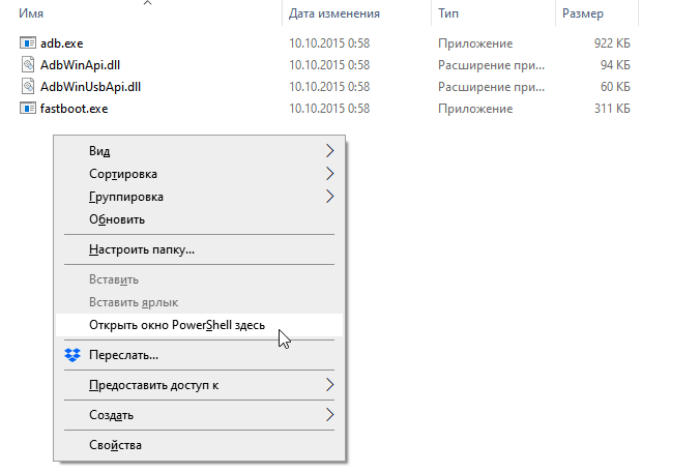
- Проверяем работоспособность утилиты на ПК. Перейдите в папку с программой ADB. Одновременно зажмите правую кнопку на мышке и клавишу «shift» на клавиатуре. Появится менюшка, выбрать: «Открыть окно команд»/«Открыть окно PowerShell здесь» (для Windows 10). Введите в командную строку «adb», нажмите на энтер. Если все сделано правильно, утилита запустится.
- Здесь же пропишите команду «adb devices». Система покажет окошко авторизации. Авторизуйтесь через «ок». Если телефон виден в системе, он отобразится в списке устройств.
- Скиньте ZIP-файл с прошивкой в корневую папку ADB.
- Запустите командную строчку (Win+R). В ней введите: «cd», после чего захватить пиктограмму папки с открытой программой (полный путь в адресной строке), и потащить ее прямо в поле ввода командной строки.
- Включите режим Recovery на телефоне. В него можно попасть прямо из командной строки. Просто введите: «adb reboot recovery». Также можно воспользоваться аппаратными клавишами смартфона.
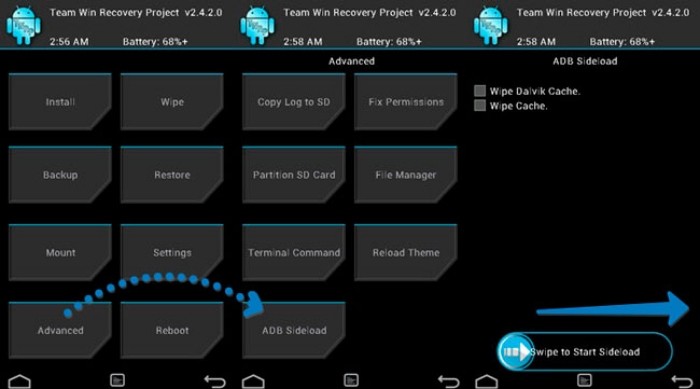
- Теперь ищем пункт в меню Recovery под названием «apply update from ADB». Нажмите на него. Запустится команда на включение загрузчика sideload для ADB.
- Снова вернитесь к командной строке на ПК. Впишите «adb sideload». После этого выделить архив ZIP, и потянуть его мышкой прямо в поле ввода командной строки. Должен появится адрес и название файла.
- Нажмите энтер. Начнется процесс заливки ядра системы.
Внимание. Ни в коем случае не трогайте смартфон, пока идет процесс загрузки и установки. В конце установки, система Android (или кастомная версия) загрузится в стоковом состоянии.
Fastboot
Это специальная утилита, которая уже входит в программную среду ADB. По сути, для ее установки потребуется проделать первые два шага из мануала по прошивке по ADB. Сам по себе Fastboot – это специальный режим, при котором смартфон определяется ПК в качестве рабочего терминала. Такой режим был сделан, по большей части, для работников сервисного центра, а также для людей, которые дружат с программными кодами.
Внимание! Несколько раз подумайте, прежде чем делать прошивку подобным образом. Неправильно введённая команда может привести к окирпичиванию девайса. Будьте предельно внимательны и аккуратны!
Чаще всего для прошивки в режиме Fastboot используют файлы-образы IMG формата. Прошивать можно как отдельные разделы телефона, так и залить всю систему через один исполнительный файл. Оба метода рабочие. Однако в рамках данной статьи мы рассмотрим прошивку через один IMG файл.
Пошаговая инструкция:
- Активируйте режим fastboot на своем девайсе.
- Откройте командную строчку на ПК. Впишите в нее команду: «cd /», нажмите энтер; следом введите: «cd adb».
- Теперь подключите при помощи USB-кабеля смартфон к компьютеру.
- Проверьте работоспособность драйверов. Если они встали некорректно, переустановите. Инструкция выше в статье.
- В командной строке введите: «adb reboot bootloader». Так вы загрузите бутлоудер, который отвечает за загрузку прошивки. В некоторых случаях он может быть заблокирован. Ниже в статье рассказываем, как снять ограничения на бутлоудер.
- Теперь нужно узнать, увидел ли ПК смартфон в фастбуте. Введите команду: «fastboot devices». Она показывает наличие смартфона в системе. Если он не отобразился, попробуйте сделать все с самого начала.
- Для начала процесса введите команду: «fastboot update name.img». Где name – это имя файла прошивки.
- Нажмите enter. Дождитесь завершения процесса.
Важно вводить точное название команд и имен, соблюдая регистр букв. Иначе система не поймет, что от нее требуется. Прошивку скачивают заранее и копируют в корневую папку с распакованной программой fastboot. Можно использовать как IMG-файлы, так и ZIP-архивы.
С помощью RECOVERY
Системное меню рекавери (Recovery), это набор подпрограмм, которые скомпилированы в одну утилиту. Она работает на «железном» уровне. Сопоставима с BIOS на ПК. Чаще всего на девайсах под управлением Android установлена базовая версия Recovery. Она не всегда удобна в использовании. Поэтому пользователи ставят кастомные версии загрузчика: CWM или TWRP. Через эти утилиты можно прошить смартфон. В рамках данной статьи будут рассмотрены данные способы. Однако необходимо понимать, что на телефоне уже должна стоять кастомная программа.
CWM Recovery
Данная версия Recovery очень сильно напоминает обычную версию, с той разницей, что на ней есть больше функций и опций.
Пошаговый алгоритм для CWM Recovery:
- Подсоедините девайс к ПК или ноутбуку через USB-кабель.
- Включите режим «Передача данных» (MTP).
- Скачать на смартфон файл с прошивкой (ZIP). Переместите его в корневой раздел девайса или отправьте на SD-карточку.
- Включите режим Recovery.
- Как только появится системное меню, найдите и выберите с помощью аппаратных клавиш раздел «install zip».
- В новом окошке выберите файл с системой и подтвердите установку.
Для управления в CWM Recovery используют аппаратные клавиши на самом смартфоне. Качелькой громкости перемещаются по меню, кнопкой «вкл» подтверждают действие.
TWRP Recovery
Кастомная Recovery, которая имеет одну отличительную особенность: управление идет через сенсор дисплея. Программа имеет более дружеский интерфейс, выполненный в стиле плитки. Чтобы подтвердить действие в системе, сделайте свайп в сторону.
Пошаговый алгоритм действий:
- Подсоедините телефон к компьютеру при помощи USB-кабеля.
- Переведите систему в режим «Передача данных» (MTP).
- Скачайте ZIP-архив с прошивкой и закиньте его в корневую папку девайса или на SD-карточку.
- Переведите телефон в режим Рекавери.
- Среди плиток найдите пункт «Wipe». В нем выберите: «Advanced Wipe».
- Обязательно выделите пункты: «Cache», «Internal Storage», «Data», «System», «Dalvik Cache». Это системные разделы, их придется отформатировать. Подтвердите действие свайпом.
- Вернитесь на действие назад, и нажмите по «Reboot recovery».
- После этого вернитесь к стартовому меню-плитке, нажмите на «Install».
- Найдите и выберите ZIP-архив. Чтобы начать процесс, сделайте свайп.
- По окончанию процесса обязательно нажмите на «Wipe cache/delvik», затем на «Reboot system».
При прошивке через TWRP Recovery не происходит отображение процесса установки новой версии ОС. Придется дождаться полной установки, пока смартфон не загрузится в стандартном режиме со стоковыми параметрами. В некоторых случаях может потребоваться разблокировка бутлоадера на смартфоне.
С телефона
Есть еще один способ прошивки. Это вариант установки специального приложения прямо на смартфон. Сегодня самым популярным решением является программа «ROM Manager». Это утилита, которую разработала команда CWM Recovery.
Чтобы прошить гаджет через приложение, потребуется выдать рут-права, и поставить CWM Recovery себе на смартфон. Иначе телефон не прошить. Заранее освободите место на SD-карточке под ZIP-архив с системой. Скачайте файлик с ПК при помощи USB-кабеля или загрузите с сети.

Пошаговая инструкция:
- Инсталлируйте приложение себе на смартфон. Выдайте все разрешения, которое оно попросит в процессе установки.
- Откройте ROM Manager. Нажмите по «Установить ROM c карты».
- Выберите ZIP-файл прошивки на флешке и подтвердите действие установки.
Смартфон начнет процесс инсталляции новой версии ОС в автоматическом режиме. По окончанию процесса, телефон загрузится со стоковыми параметрами Android. В бесплатной версии приложения пользователь сам скачивает и устанавливает ZIP-файл прошивки. В полноценной лицензии есть банк прошивок, которые проверены разработчиком, и наверняка подойдут на вашу модель. Их можно посмотреть по кнопке: «Download ROM».
FAQ
Рассмотрим ряд вопросов, которые иногда возникают у пользователей при прошивке девайса. В основном, это трудности при выполнении каких-либо отдельных действий.
Что такое прошивка
Это и есть операционная система. Если говорить о файловой составляющей. Она может представлять собой ZIP-архив или IMG-файл (образ системы). Прошивкой принято называть сам процесс установки системы.
Различают несколько видов прошивки:
- Стоковый Android. Система без каких-либо дополнительных настроек.
- Оболочка операционной системы. Например, MIUI для смартфонов Xiaomi или EMUI для гаджетов Huawei.
- Кастомная версия ОС. Исправленная/изменённая версия Android. Разрабатывается народными умельцами и распространяется на форумах в соответствующих ветках. Есть риски что часть функций не заработает, плюс, возможное наличие вредоносного кода.
Переустановка операционной системы Android может потребоваться в разных целях:
- для увеличения производительности системы;
- чтобы открыть некоторые заблокированные функции;
- в качестве избавление от вредоносного ПО;
- для кастомизации рабочего стола, иконок и прочих декоративных элементов системы.
Прошивка может немного улучшить работоспособность системы, но не повысит технические характеристики аппарата. Например, новая версия ОС не добавит объем памяти или чип NFC.
Как найти прошивку на android устройство
Лучше всего искать прошивку на сайте завода изготовителя. Так вы наверняка найдете качественную и проверенную ОС. Она не будет глючить и лагать. Однако не все компании выкладывают программное обеспечение в открытый доступ. Некоторые бренды не дают доступа к своим разработкам.
Например, компания Samsung позволяет только обновлять систему, но не скачивать полноценную прошивку. Чтобы обновить систему самостоятельно, потребуется скачать дополнительное приложение «FOTA» (установка без ПК). Либо программу для Windows под названием «Smart Switch». Обе версии утилит можно скачать с официальной странички компании.
Пользователь может скачать официальную версию или воспользоваться кастомной модификацией от умельцев. Большое количество файлов на данную тему находится в профильных ветках форума 4PDA. Перед установкой прошивки обязательно прочтите отзывы других пользователей. Скачивайте только стабильные и проверенные версии ОС. Без вирусов и багов.
Сбросится ли Гугл аккаунт
Да, настройки авторизации автоматически почистятся. Понадобится снова войти под своим логином и паролем, когда девайс загрузится первый раз после прошивки.
Реально ли прошить если не включается
В этом случае необходимо ориентироваться на сложность ситуации (поломки), на модель смартфона и версию рекавери. Рассмотрим несколько вариантов решения проблемы:
- Сломана материнская плата, встроенный АКБ поломан, девайс не подает признаков жизни. Тут нет вариантов. Только сервисный центр с заменой внутренностей. Чаще всего, такая операция сопоставима по цене с покупкой нового гаджета.
- Разбит дисплей, но основные функции в порядке. Открыт рут-доступ и включена «Отладка по USB». Такой девайс подлежит восстановлению и перепрошивке. Можно использовать обычное рекавери, с управлением через аппаратные клавиши. Шить через ПК. В некоторых случаях может потребоваться специальный программатор, чтобы накатить сброшенный загрузчик в раздел энергозависимой памяти.
- Рут-права выставлены, Экран и кнопки отвечают, но идет циклическая загрузка или глюки/подвисания. Решить проблемы можно бросив ошибку системы, и прошив гаджет удобным способом.
- Смартфон окирпичился после установки кастомной версии прошивки. В нем орудовал вирус, руткит или другое вредоносное ПО. Восстановление возможно, иногда частично, иногда – полностью.
Дополнительная видеоинструкция по оживлению мёртвого телефона:
Как восстановить ядро на Android в режиме аварийного MTK USB port:
Как установить ADB
Актуальную версию программной среды всегда можно найти на официальной странице разработчика. Зайдите на нее и отмотайте ползунок до нижней части экрана:
- Из раздела «Command line tools only» скачайте ZIP-архив, который подходит под разрядность вашей системы.
- Распакуйте его в корневой раздел системы на вашем компьютере.
Теперь можно пользоваться инструментами ADB прямо из командной строчки Windows.
Как зайти в меню Recovery
Чтобы перейти в системное меню Recovery, требуется зажать комбинацию клавиш на корпусе:
- Одновременно нажать на «громкость вниз» и кнопку «power». Это самая распространенная комбинация. Для некоторых моделей телефонов может использоваться иная последовательность.
- Дождитесь, пока дисплей телефона не потемнеет, и на нем появится построчное меню.
- Отожмите кнопки.
Для управления в данном меню используют клавиши «понижение/увеличения громкости» как навигационные. Кнопка «power» – подтверждение действия.
Как открыть раздел для разработчика
Раздел разработчика нужен для диагностики системы, и для внесения некоторых правок в настройки гаджета. Чтобы его активировать, сделайте следующее:
- Перейдите в «Настройки» девайса. Найдите пункт «О телефоне», войдите в него.
- Отыщите в списке раздел под названием «Номер сборки». У Xiaomi или Huawei данный пункт может называться «Версия EMUI» либо «Версия MIUI». Тапните по нему 7 раз. Должно появится сообщение «теперь вы разработчик».
- Вернитесь по меню на шаг назад. Если все сделано верно, то в нем появится пункт «Для разработчиков». Войдите в него, и активируйте одноименный пункт, передвинув ползунок в положение «вкл».
Здесь же есть более точечные настройки системы, включая «Отладка по USB», а также отчеты по работе некоторых модулей смартфона.
Показывает лежачий Андроид
Если в момент загрузки на экране появился лежачий зеленый человечек с восклицательным знаком, значит система словила мощную ошибку. Но ее можно исправить. В этом случае придется перезапустить телефон из системного меню рекавери.
Алгоритм действий:
- Нажмите и удерживайте кнопку «power» на смартфоне, пока на дисплее не появится человечек.
- Один раз нажмите по клавише «громкость вниз».
Если все сделано правильно, система сбросит ошибку и загрузится в режим Recovery.
Как разблокировать Bootloader
Бутлоадер может быть заблокирован с коробки. Не все производители дают право что-либо скачивать на свои девайсы. Введите команду: «fastboot OEM unlock», если собираетесь работать через fastboot. Открытые бутлоудеры «с коробки» установлены в девайсах от компании Google.
Как получить Root доступ
Права суперпользователя или root – это специальный режим, в котором пользователь может управлять тонкими настройками системы. Чтобы его включить, потребуется установить дополнительные приложения. Одни их самых популярных: Frame Root, KingRoot, а также iRoot.
Иногда приложения сбоят и вылетают. Попробуйте запустить его по новой.
Альтернативный способ получения рута: введение команды через ADB:
- Включите командную строку (Win+R). Программная среда ADB должна уже быть установленной на ПК.
- Введите команду: «adb root».
Будьте внимательны! Режим root открывает «двери» различному вредоносному ПО на телефоне.
Инструкции по моделям
Ниже будут представлены видеоинструкции для разных брендов смартфонов.
Samsung
Через ODIN:
Xiaomi
Huawei
Motorola
LG
Asus
Meizu
Sony
Dexp
Prestigio
Nokia
ZTE
Digma
HTC
Philips
Vertex
Список программ для прошивки
Оставим список программ для перепрошивки Андроид, с активной ссылкой на скачивание:
- ABD tools,
- Odin,
- SP FlashTool,
- Lenovo Downloader,
- KDZ Updater,
- LG Flash Tool,
- Sony PC Companion,
- MiFlashPro,
- ASUS Flash Tool,
- Qualcomm Flash Image Loader,
- QPST Flash Tool,
- Wileyfox Flash Tool,
- Qualcomm Smartphone Multi-Port Software Upgrade Tool,
- Smart Phone Upgrade Tool,
- FastbootFlasher,
- Firmware Factory Tool,
- Infinix Flash Tool.
Заключение
Прошивка смартфона не так сложна, как кажется на первый взгляд. Чтобы поменять операционную систему, потребуется сделать ряд операций:
- Обязательно создать резервную копию системы, и бэкап всей личной информации.
- Зарядить смартфон.
- Найти исправный, желательно – оригинальный USB-кабель.
- Держать в уме план отхода, если процесс установки Android пойдет не в то русло.
Стандартные способы прошивки: через ПК, с помощью инструментов SDK Android (на выбор ADB либо Fastboot); через кастомные Recovery (TWRP или CWN); воспользоваться программой ROM Manager. В большинстве случаев пользователю потребуются выставленные рут-права на смартфоне, и активный «режим отладки по USB».
Видео

Владельцы Андроид-смартфонов могут не только настраивать интерфейс оболочки под себя, но и перепрошивать устройство. В частности, это может потребоваться при возникновении системных сбоев или при желании пользователя попробовать новую версию ОС. Предлагаем разобраться, как выполняется перепрошивка телефона с операционной системой Андроид в домашних условиях, и с какими сложностями вы можете столкнуться.
Подготовка к процессу
Сразу заметим, что перепрошивка – это довольно сложный и трудоемкий процесс, требующий от пользователя максимального внимания. Нередко получается так, что в ходе установки новой ОС смартфон превращается в «кирпич» и перестает работать.
С целью обезопасить себя от возникновения разного проблем, а также для защиты персональных данных, рекомендуем ознакомиться с подготовительным этапом. Он включает действия, направленные на минимизацию последствий в ходе перепрошивки.
Резервная копия данных
Даже если вы не боитесь «окирпичить» свой гаджет, то наверняка не хотите потерять файлы, сохраненные на нем. Поэтому, прежде всего, рекомендуется создать резервную копию данных, чтобы впоследствии их можно было восстановить.
Сделать резервирование можно разными способами. Если речь идет о мультимедийном контенте, то проще всего перекинуть файлы на стороннее устройство, будь то компьютер или внешний MicroSD-накопитель. Однако правильнее будет создать полноценный бэкап средствами смартфона:
- Откройте настройки устройства.
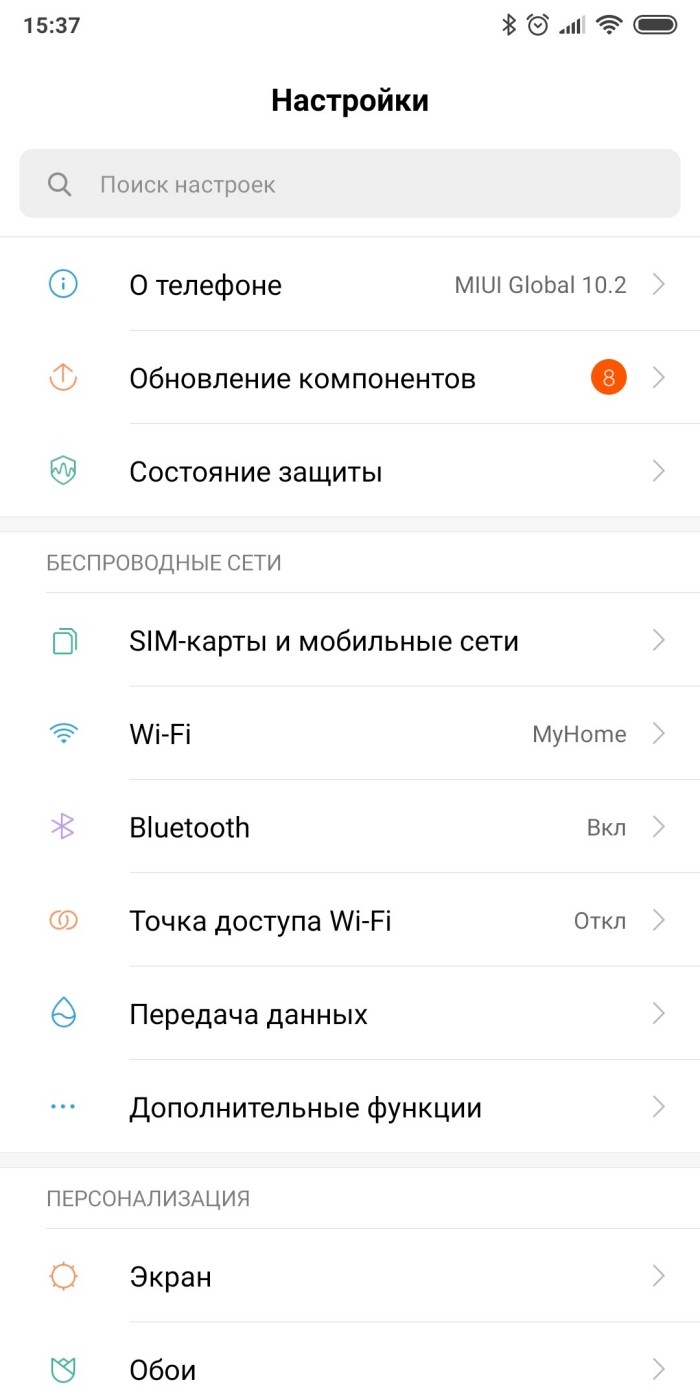
- Перейдите в раздел «Восстановление и сброс».

- Нажмите кнопку «Создать резервную копию».

- Подтвердите выполнение операции.
Также для резервирования вы можете воспользоваться сторонним софтом. Среди приложений, доступных в Google Play Market, стоит выделить 7-Data Android Recovery и Titanium Backup. Внутри каждой программы содержится инструкция, которая поможет вам быстро загрузить бэкап, так что процесс резервирования не должен вызвать у вас проблем.
Сброс настроек
Важно устанавливать новую прошивку на «чистый» смартфон, чтобы оболочка не вступила в конфликт с программным обеспечением. Поэтому перед выполнением перепрошивки необходимо сбросить устройство до заводских параметров:
- Откройте настройки телефона.
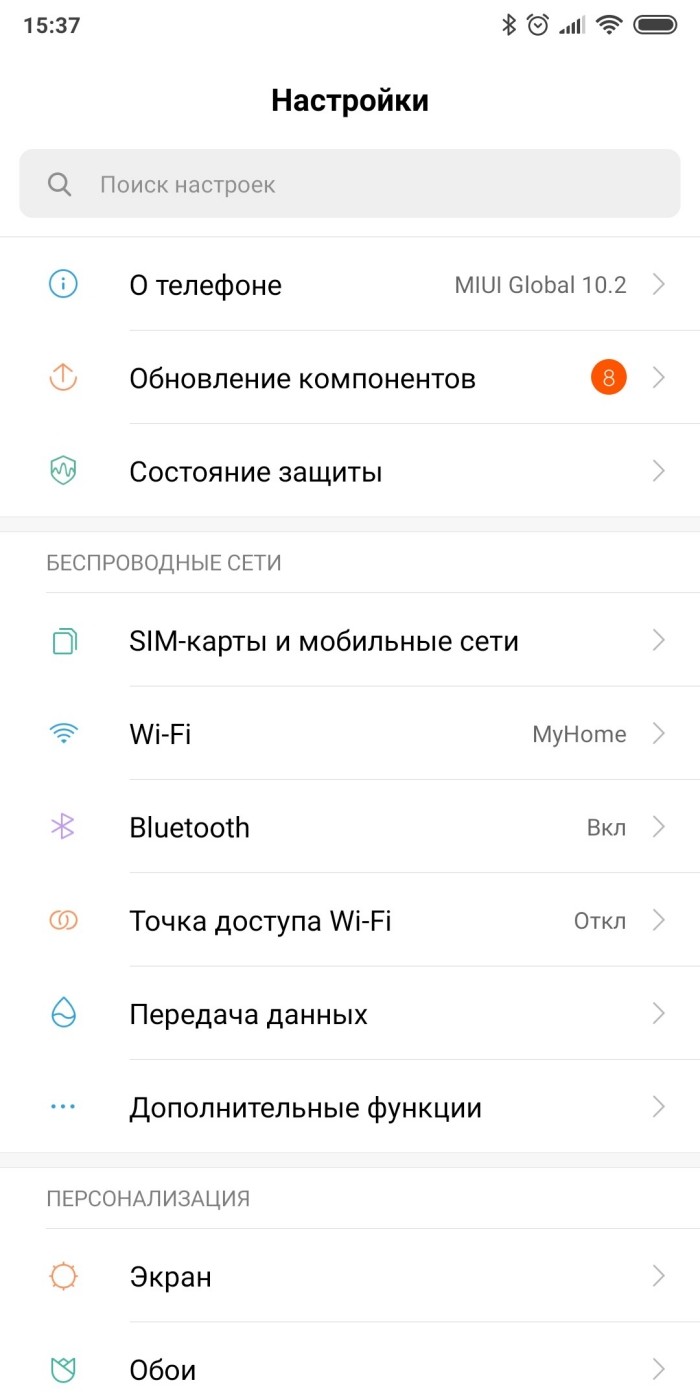
- Перейдите в раздел «Восстановление и сброс».
- Нажмите кнопку «Сбросить настройки».

- Подтвердите действие.
Если вы предварительно создали резервную копию, то можете не беспокоиться относительно сохранности персональных данных. Вы их сможете восстановить в любой момент через аналогичное меню настроек или приложение, которое использовалось для создания бэкапа.
Качественный провод
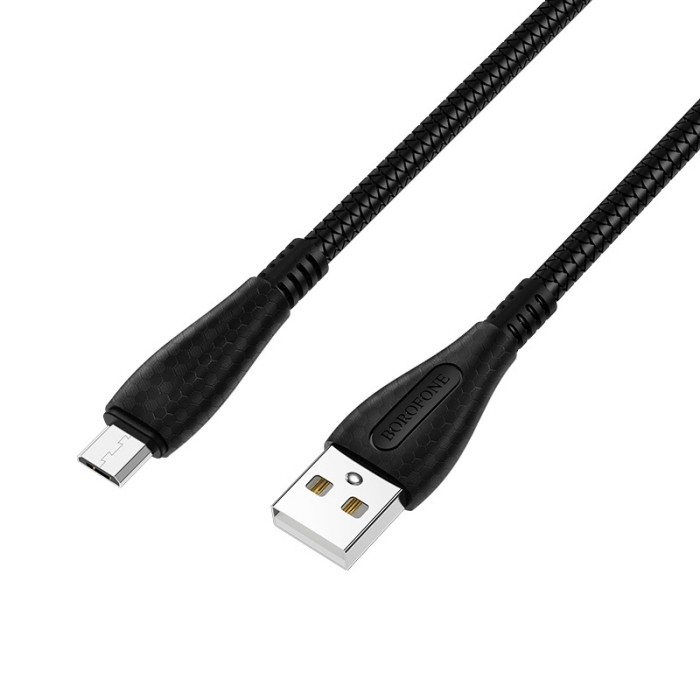
Существует несколько способов перепрошивки смартфона, но чаще всего пользователи прибегают к помощи ПК. Поэтому вы должны позаботиться о покупке качественного USB-кабеля, который может гарантировать стабильное соединение между двумя устройствами, участвующими в процессе.
К этому подготовительному действию нужно отнестись с максимальной ответственностью, ведь при использовании поврежденного кабеля процесс обновления может прерваться в любой момент, из-за чего телефон превратится в «кирпич». Так что не поленитесь обзавестись качественным кабелем.
Зарядка телефона
Еще одна причина «окирпичивания» смартфона – разрядка устройства в ходе перепрошивки. Во время установки обновлений гаджет потребляет очень много энергии, а потому важно, чтобы он был заряжен если не на 100 %, то хотя бы на 60-70 %. Ни в коем случае не приступайте к перепрошивке, когда индикатор аккумулятора показывает значение менее 50 %. В подобной ситуации возрастает риск разрядки и последующего превращения гаджета в безжизненный «кирпич».

Какие могут быть проблемы
Очевидно, что процесс перепрошивки является очень сложным для рядового пользователя, о чем мы уже неоднократно сказали ранее. Но какие опасности он в себе таит? Главная из них – «окирпичивание». Данная проблема заключается в том, что смартфон не включается после перепрошивки и, возможно, даже не реагирует на зарядку.
Есть и менее серьезная, но от этого не менее пугающая проблема, когда после установки обновления телефон постоянно перезагружается. В таком случае состояние гаджета становится похожим на пресловутый «кирпич», а устранить неполадки удается либо повторной перепрошивкой, либо путем обращения в сервисный центр.
Также повторная установка ОС или обращение в сервисный центр может потребоваться при возникновении еще пары проблем, которые нередко дают о себе знать в ходе перепрошивки:
- не работают модули Wi-Fi, NFC или Bluetooth;

- отсутствуют некоторые предустановленные приложения и сервисы Google;
- нет русского языка.
Причиной подобного рода неприятностей является либо установка плохой сборки операционной системы, либо неправильное выполнение самой процедуры перепрошивки. Кроме того, не забывайте, что, перепрошивая гаджет, вы автоматически лишаетесь гарантийного обслуживания. Поэтому не стоит рисковать, если вы не чувствуете уверенности в собственных силах и продолжаете рассчитывать на потенциальную сдачу смартфона в сервис по гарантии.
Способы перепрошивки
Перепрошить телефон можно разными способами. Если вы планируете устанавливать неофициальную прошивку, то нужно обратиться к варианту обновления через ПК или Recovery. Если же речь идет об официальном обновлении операционной системы, то справиться с поставленной задачей удастся средствами стандартного интерфейса Android на смартфоне.

С помощью ПК
Это универсальный вариант перепрошивки, который подходит для установки самых разных обновлений, в том числе неофициальных. Реализуется он при помощи программного обеспечения в виде ADB или Fastboot, которые дополняют друг друга.
ADB
Перепрошивка смартфона через компьютер для чайников и опытных пользователей выполняется при помощи Android Debug Bridge. Это пакет программного обеспечения от Google, позволяющий взаимодействовать с мобильным устройством через ПК. Чтобы перепрошить телефон, придется сделать несколько шагов:
- В разделе настроек телефона «Для разработчиков» активировать опцию «Отладка по USB».
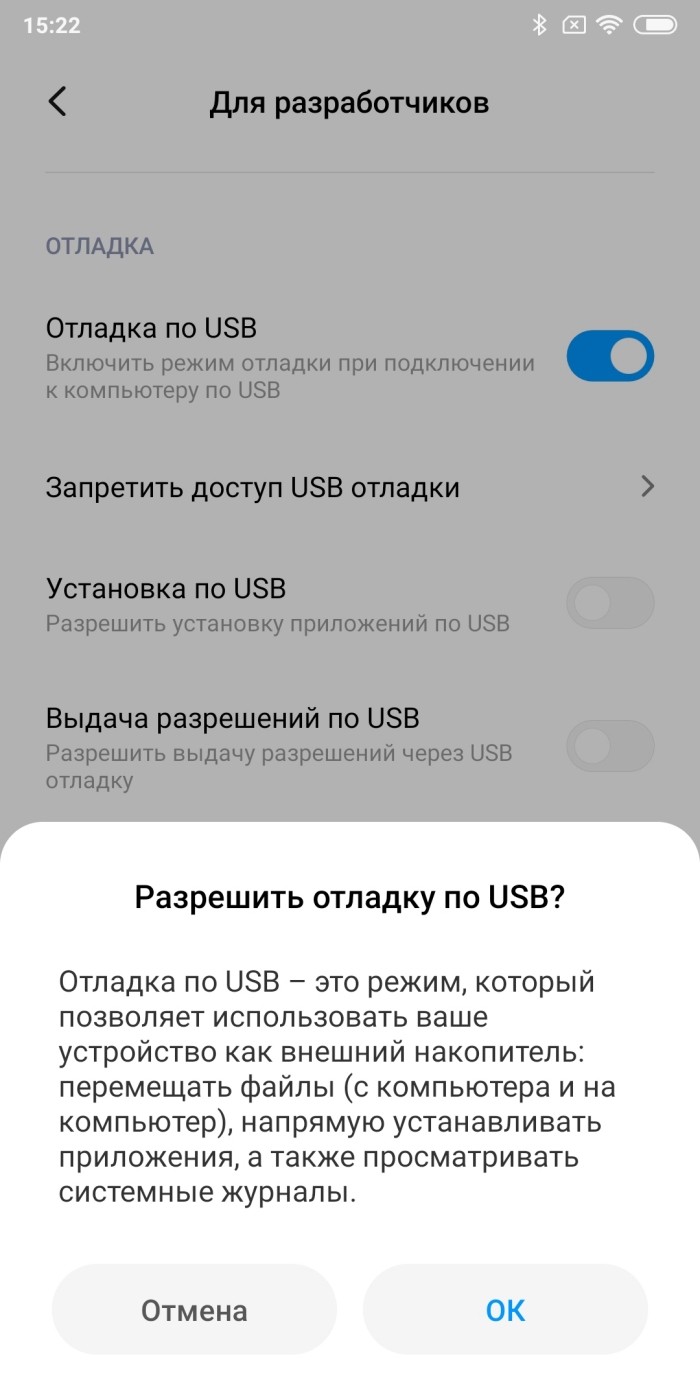
- Распаковать на компьютере пакет программного обеспечения ADB, скачав его с официального сайта.
- Подключить смартфон к ПК, используя USB-кабель, а также проверить работоспособность драйверов.

- Открыть папку, в которой распакован пакет ADB.
- Одновременно зажать ПКМ и клавишу «Shift».
- Через всплывающее окно выбрать опцию «Открыть окно PowerShell здесь».
- В открывшемся терминале ввести команду «adb» и нажать клавишу «Enter», чтобы запустить работу утилиты.

- Следом обработать запросы «adb devices» и «ok», если телефон правильно определится в системе.
- В папку, куда был распакован пакет ADB, скачать или скопировать ZIP-файл с вашей прошивкой.
- Открыть командную строку путем обработки запроса «cmd» в окне «Выполнить» («Win» + «R»).

- Выделить папку с ADB и перетащить ее в терминал командной строки, чтобы там отобразилось расположение исходной директории.
- Обработать запрос «adb reboot recovery» для перевода смартфона в режим рекавери.

- Перейти в раздел рекавери «apply update from ADB» и подтвердить свое действие.

- В командной строке обработать запрос «adb sideload».
- Переместить ZIP-архив с прошивкой в терминал командной строки.
- Нажать клавишу «Enter».
Итак, несмотря на то, что по большей части данный способ иллюстрирует перепрошивку средствами ПК, на некоторых этапах вам все равно придется обращаться к смартфону (например, для выполнения действий в рекавери).
Поэтому ваше устройство должно быть исправно и заряжено на 60-70 %.
Fastboot
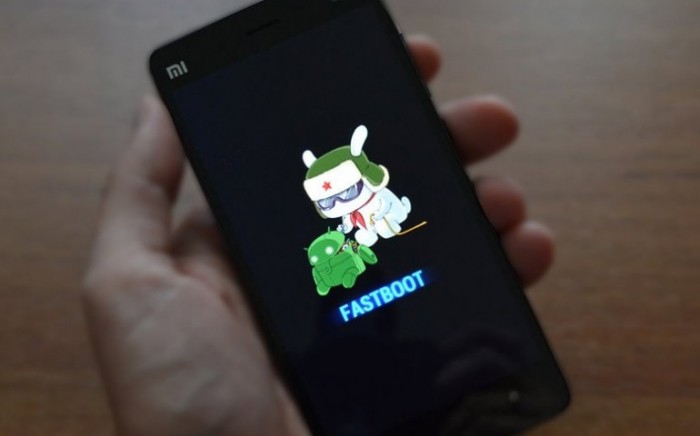
Fastboot – это специальный протокол работы смартфона. Он, как и ADB, позволяет пользователю самостоятельно перепрошить устройство на нужную версию операционной системы. В отличие от предыдущего способа, вам понадобится предварительно перевести телефон в режим Fastboot. Для этого устройство выключается, а затем на его корпусе одновременно зажимаются клавиши «Power» и «Volume Up»/«Volume Down».
Еще одним отличием от предыдущего варианта перепрошивки заключается в том, что в качестве установочного файла для Fastboot используется не ZIP-архив, а IMG-файл. Поэтому будьте крайне внимательны при выполнении операции. Полная инструкция выглядит следующим образом:
- Выполните шаги 1-2 из предыдущего алгоритма.
- Скачайте IMG-файл прошивки на компьютер.
- Переведите смартфон в режим Fastboot.
- Запустите командную строку на компьютере.

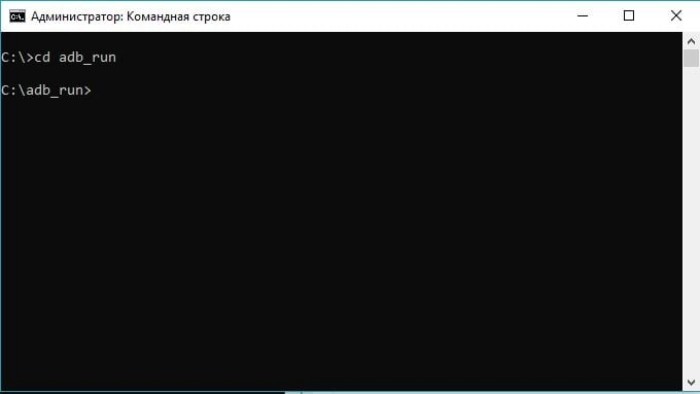
- Поочередно обработайте запросы «cd/» и «cd adb».
- Подключите смартфон к ПК.

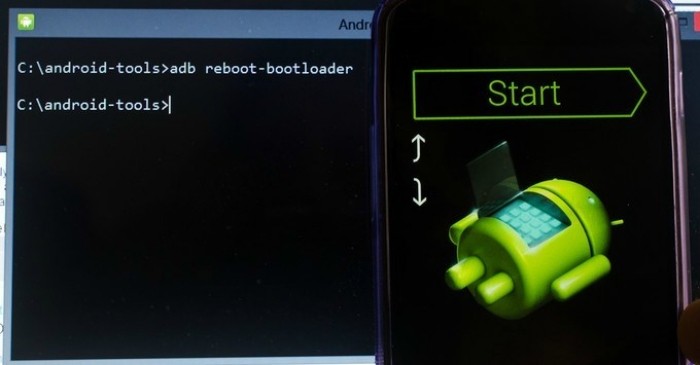
- В командной строке обработайте запросы «adb reboot bootloader» и «fastboot devices».
- Введите команду формата «fastboot update name.img», где вместо «name» укажите имя файла прошивки.
- Нажмите клавишу «Enter» для запуска процедуры.
Хотя при выполнении перепрошивки средствами Fastboot вам требуется делать меньше шагов, данная инструкция отнюдь не является легкой в сравнении с предыдущим вариантам. Оба способы по-своему сложны, а также требуют от пользователя предварительной установки пакета Android Debug Bridge и должного уровня внимательности.
С помощью RECOVERY
Этот вариант перепрошивки исключает использование компьютера. Единственное, для чего вам может понадобиться ПК – для установки на смартфон кастомного рекавери. Здесь вам вновь придется обратиться к помощи ADB. Если кастомное recovery уже установлено, то останется выполнить несколько простых шагов, предварительно перекинув файл прошивки на MicroSD-карту. Далее рассмотрим алгоритм для двух самых популярных рекавери.
CWM Recovery
Одно из самых популярных кастомных рекавери, позволяющих владельцам смартфонов без особых трудностей установить неофициальную прошивку. Пошаговая инструкция выглядит следующим образом:
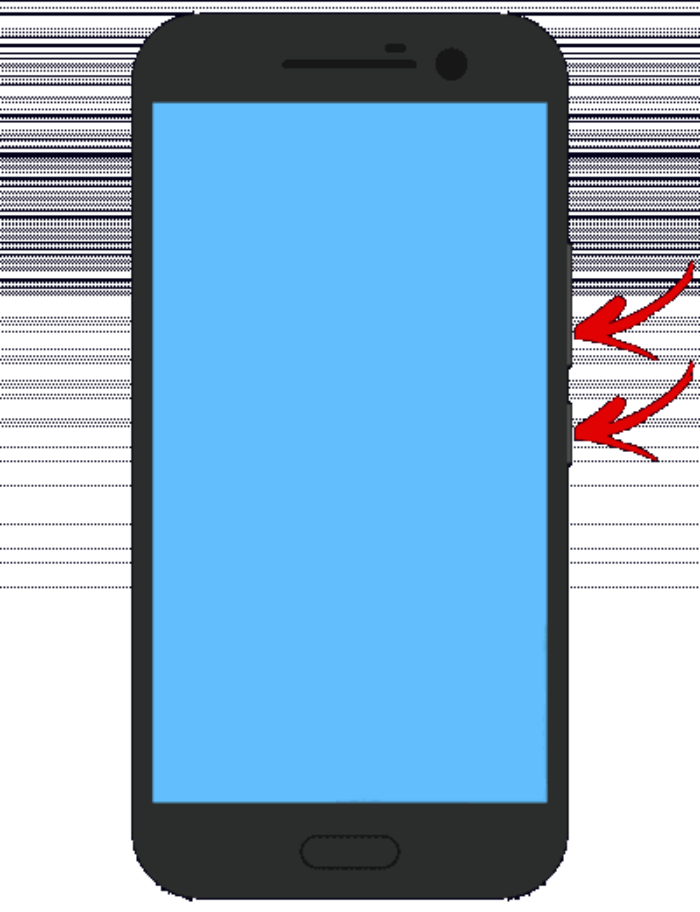
- Запускаем рекавери (делается так же, как и в случае с Fastboot, то есть на выключенном смартфоне требуется зажать клавиши «Power» и «Volume Up»/«Volume Down»).
- Переходим в раздел «install.zip».
- Выбираем файл прошивки, предварительно скачанный на MicroSD-карту.

- Подтверждаем выполнение операции.
Для перемещения между пунктами меню в CWM Recovery используются кнопки регулировки громкости. Чтобы подтвердить свое действие, необходимо нажать клавишу питания. То же самое касается всех остальных рекавери, будь то официальных или кастомных (от сторонних разработчиков).
TWRP Recovery
Этот рекавери тоже позволяет переустановить прошивку буквально за пару шагов. Но мы предлагаем рассмотреть принцип взаимодействия с TWRP Recovery, который предполагает выполнение дополнительных шагов – сброса параметров. Эта процедура входит в подготовительный этап, но, если вы забыли очистить устройство, то устранить недочеты можно будет напрямую через TWRP Recovery:
- Переведите смартфон в Recovery Mode.

- Откройте вкладку «Wipe», а затем – «Advanced Wipe».
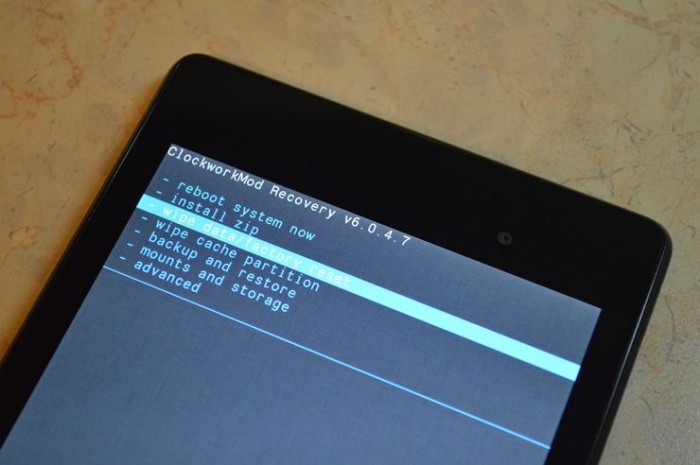
- Выделите пункты «Cache», «Internal Storage», «Data», «System», «Dalvik Cache», которые отвечают за выбор тех или иных разделов для предварительной очистки.
- Вернитесь на шаг назад и подтвердите действие «Reboot recovery».

- Закончив с очисткой смартфона, переходите в раздел «Install».
- Выберите ZIP-архив с прошивкой и подтвердите установку, сделав свайп по виртуальному переключателю.

- Для надежности еще раз выполните очистку смартфона действиями 2-4 настоящей инструкции.
- Нажмите кнопку «Reboot System» для перезагрузки устройства и его перевода в стандартный интерфейс Android.
Если все сделано верно, то телефон автоматически перезагрузится, и вы увидите перед собой рабочий стол Андроид. С учетом того, что предварительно выполнялся сброс настроек, при первом запуске может потребоваться авторизация в учетной записи Google.
С телефона
Если вы не хотите тратить время на работу с компьютером или рекавери, то оптимальным вариантом поставить прошивку для вас будет установка обновления стандартными средствами операционной системы:
- Откройте настройки телефона.
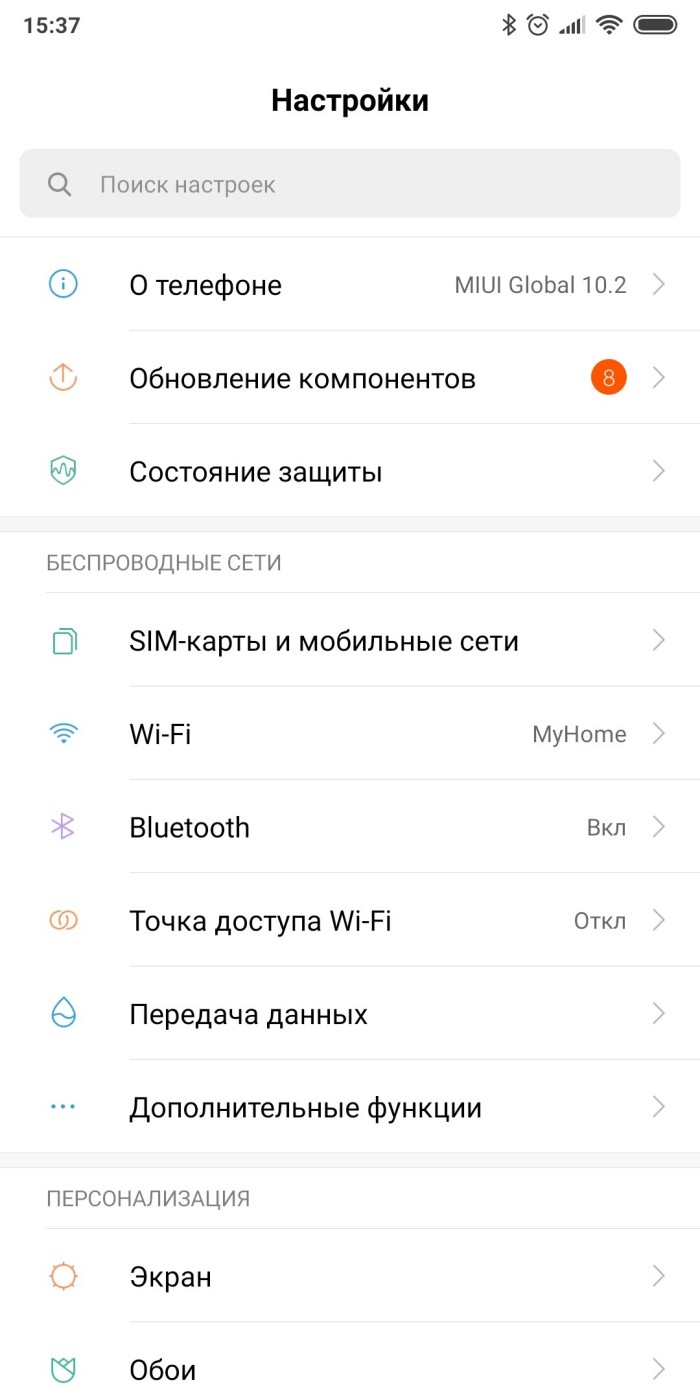
- Перейдите в раздел «О телефоне».

- Тапните по версии прошивки.
- Нажмите кнопку «Проверить наличие обновлений».
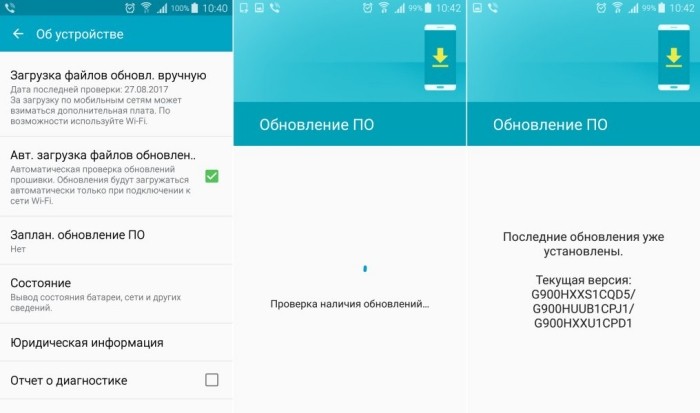
- Нажмите кнопку «Установить», если апдейт будет найден.
На заметку. Также вы можете накатить обновление через файл прошивки. Для этого нужно нажать кнопку в виде трех точек после выполнения третьего шага, а затем выбрать пункт «Выбрать файл прошивки».
Недостатком этого метода является то, что он работает только в случае с установкой официальных обновлений. Если речь идет о кастомной сборке прошивки, то вам не обойтись без использования стороннего программного обеспечения, в роли которого может выступать приложение ROM Manager:
- Запустите программу, предварительно установив ее через APK-файл.

- Нажмите кнопку «Установить ROM с карты».

- Укажите путь расположения ZIP-файла с прошивкой.
- Подтвердите выполнение операции.
ROM Manager устанавливает прошивку только с карты памяти. Кроме того, вам потребуется выполнение всех подготовительных действий, о которых мы говорили ранее. То есть в обязательном порядке нужно откатить смартфон до заводских параметров, а также зарядить аппарат, по меньшей мере, на 50-70 %.
Особенности по моделям
Рассмотренные ранее варианты являются актуальными для всех смартфонов на базе операционной системы Android. Вместе с тем существует специализированный софт для смартфонов разных марок, который позволяет перепрошить аппарат через подключение к ПК:
- Xiaomi – XiaoMiFlash;
- Samsung – Odin;
- ASUS – ASUS Flash Tool;
- Lenovo – Lenovo Downloader;

- LG – KDZ Updater, LG Flash Tool;
- Infinix – Infinix Flash Tool;
- Wileyfox – Wileyfox Flash Tool;
- смартфоны на процессорах MediaTek – SP Flash Tool;
- смартфоны на процессорах Qualcomm – QFIL, QPST Flash Tool.

Все указанные программы являются своего рода альтернативой вариантам перепрошивки через ADB или Fastboot. Во всех случаях действует одна и та же инструкция:
- Выполняем подготовительные действия, сбрасывая смартфон до заводских настроек и активируя отладку по USB.
- Устанавливаем на компьютер интересующую программу и скачиваем файл прошивки.
- Подключаем смартфон к ПК.
- Запускаем приложение.
- Выбираем файл прошивки нажатием кнопки «Browse» и подтверждаем выполнение операции, нажимая «Start».
Важно заметить, что данные приложения являются неофициальными. Это лишь любительские разработки, которые адаптированы под определенные модели смартфонов с целью упростить процесс перепрошивки через компьютер.
Содержание:
- Подготовка устройства и ПК
- Установка прошивок
- Способ 1: Download Only
- Способ 2: Firmware Upgrade
- Способ 3: Format All + Download
- Установка кастомного рекавери через SP Flash Tool
- Вопросы и ответы: 67
Аппаратная платформа MTK в качестве основы для построения современных смартфонов, планшетных компьютеров и других устройств получила очень широкое распространение. Вместе с разнообразием устройств, в жизнь пользователей пришла возможность выбора вариаций ОС Android – число доступных официальных и кастомных прошивок для популярных МТК-девайсов может достигать нескольких десятков! Для манипуляций с разделами памяти устройств Mediatek чаще всего используется SP Flash Tool — мощный и функциональный инструмент.
Несмотря на большое разнообразие MTK-устройств, процесс установки программного обеспечения через приложение SP FlashTool в целом одинаков и осуществляется в несколько шагов. Рассмотрим их подробно.
Все действия по прошивке устройств с помощью SP FlashTool, в том числе выполнение нижеизложенных инструкций, пользователь осуществляет на свой страх и риск! За возможное нарушение работоспособности аппарата администрация сайта и автор статьи ответственности не несут!
Подготовка устройства и ПК
Для того, чтобы процедура записи файлов-образов в разделы памяти устройств прошла беспроблемно, необходимо подготовиться соответствующим образом, проведя определенные манипуляции, как с Андроид-девайсом, так и с ПК или ноутбуком.
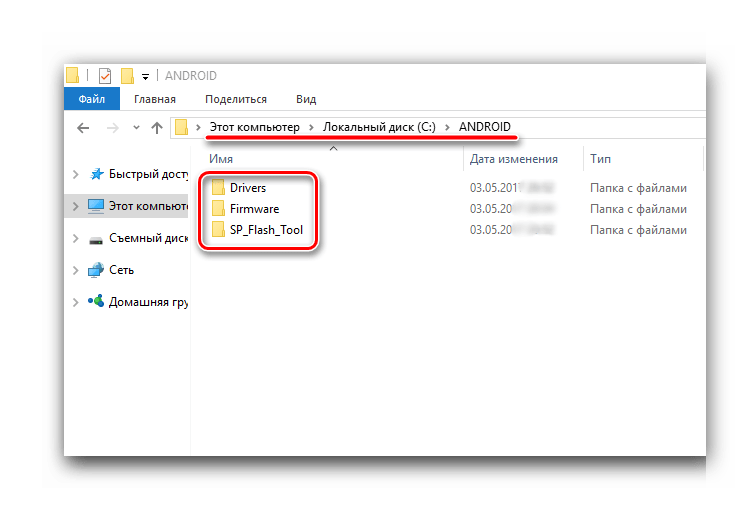
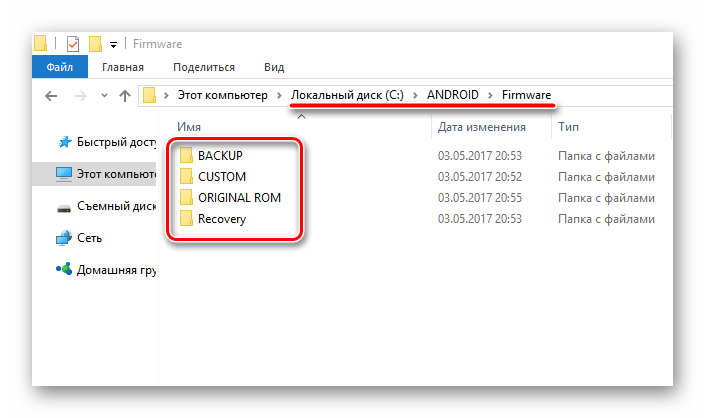
- Загружаем все необходимое, — прошивку, драйвера и само приложение. Распаковываем все архивы в отдельную папку, в идеальном варианте расположенную в корне диска С.
- Желательно, чтобы названия папок для расположения файлов приложения и прошивки не содержали русских букв и пробелов. Наименование может быть любым, но называть папки следует осознанно, чтобы впоследствии не запутаться, особенно если пользователь любит экспериментировать с различными видами ПО, загружаемого в аппарат.
- Устанавливаем драйвер. Этот пункт подготовки, а точнее его правильное выполнение во многом предопределяет беспроблемное протекание всего процесса. О том, как установить драйвер для MTK-решений, подробно рассказано в статье по ссылке ниже:
- Делаем бэкап системы. При любом исходе процедуры прошивки, пользователю практически во всех случаях придется восстанавливать собственную информацию, а в том случае, если что-то пойдет не так, данные, которые не были сохранены в резервной копии, будут безвозвратно утеряны. Поэтому крайне желательно выполнить шаги одного из способов создания бэкапа из статьи:
- Обеспечиваем бесперебойность подачи электроэнергии для ПК. В идеальном случае, компьютер, который будет использоваться для манипуляций через SP FlashTool должен быть полностью исправен и оснащен источником бесперебойного питания.
Урок: Установка драйверов для прошивки Android
Урок: Как сделать бэкап Android-устройства перед прошивкой
Установка прошивок
С помощью приложения SP FlashTool можно осуществлять практически все возможные операции с разделами памяти устройства. Установка прошивок – это основная функция и для ее выполнения в программе предусмотрено несколько режимов работы.
Способ 1: Download Only
Рассмотрим подробно процедуру загрузки ПО в Android-устройство при использовании одного из самых распространенных и часто используемых режимов прошивки через SP FlashTool — «Download Only».
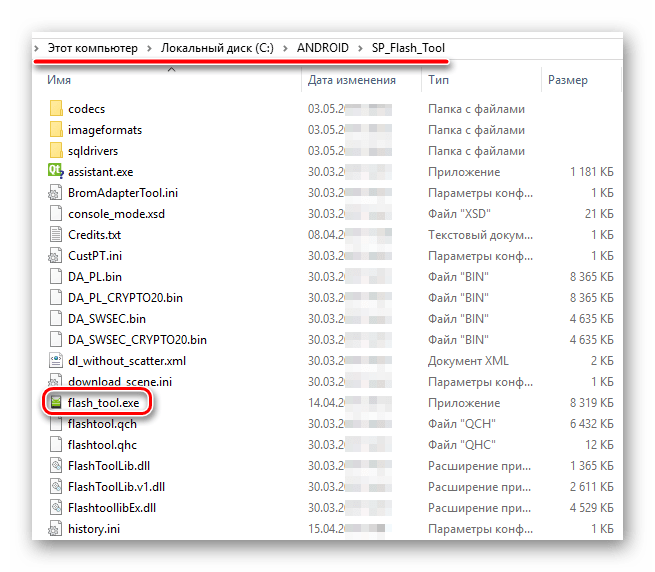
- Запускаем SP FlashTool. Программа не требует установки, поэтому для ее запуска просто дважды кликаем по файлу flash_tool.exe, расположенному в папке с приложением.
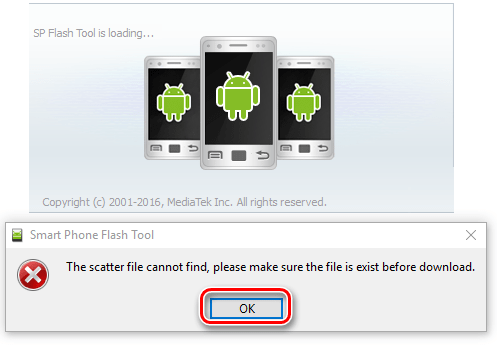
- При первом запуске программы, появляется окно с сообщением об ошибке. Этот момент не должен волновать пользователя. После того, как путь расположения необходимых файлов будет указан программе, ошибка больше не появится. Нажимаем кнопку «ОК».
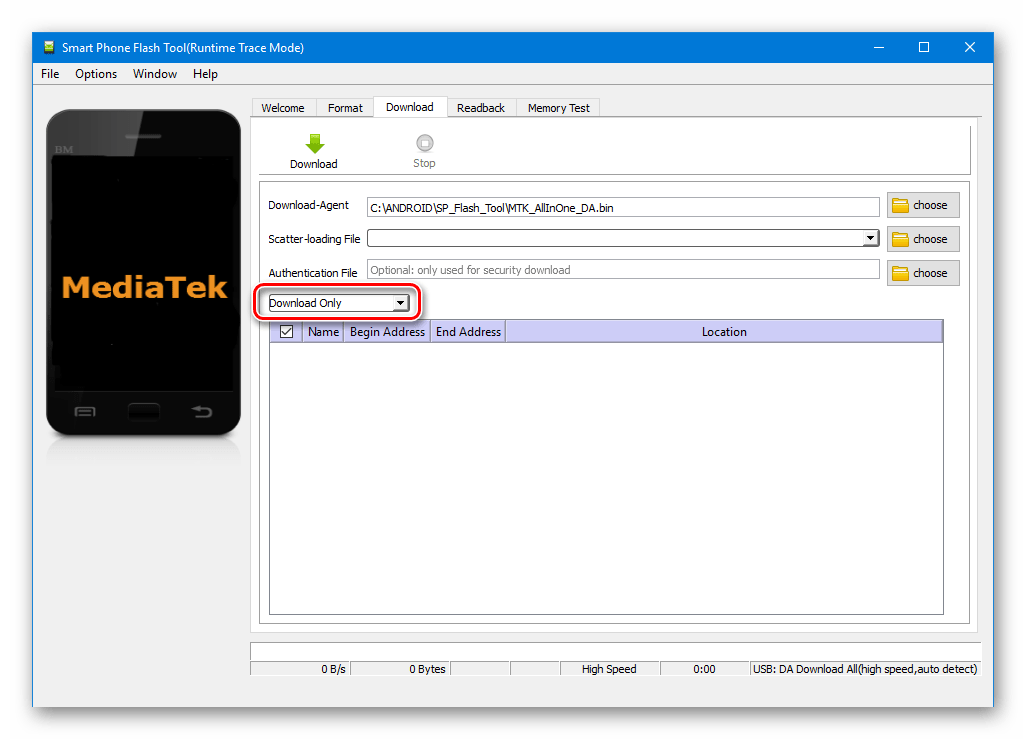
- В главном окне программы после запуска изначально выбран режим работы — «Download Only». Сразу же следует отметить, что данное решение применяется в большинстве ситуаций и является основным для практически всех прошивочных процедур. Отличия в работе при использовании других двух режимов будут описаны ниже. В общем случае оставляем «Download Only» без изменений.
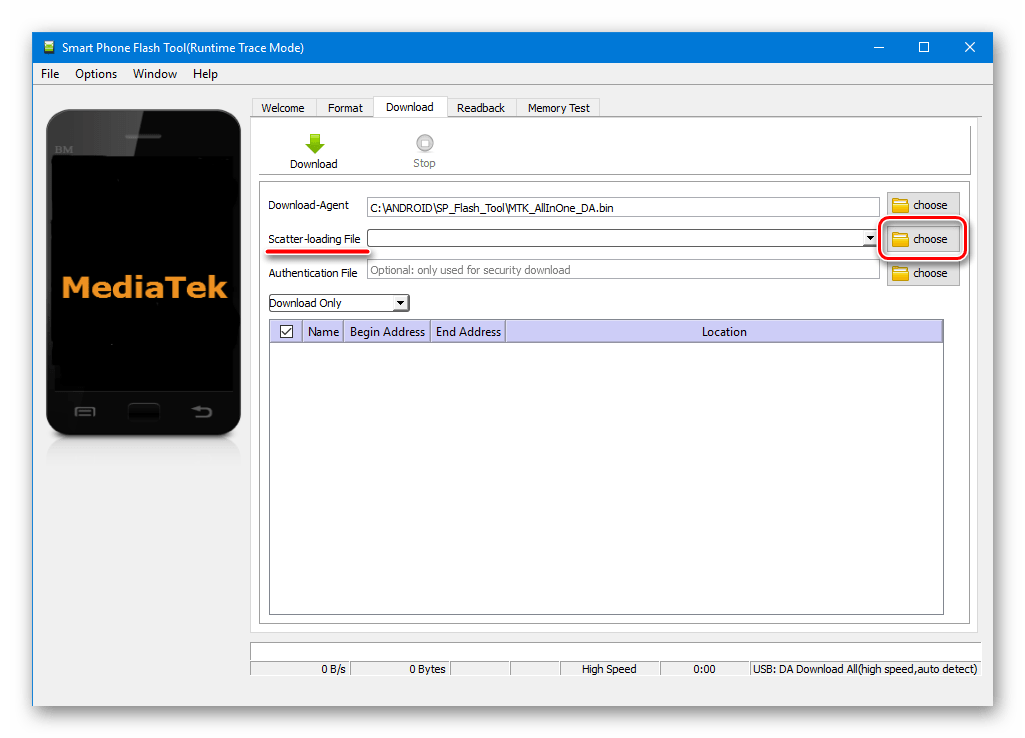
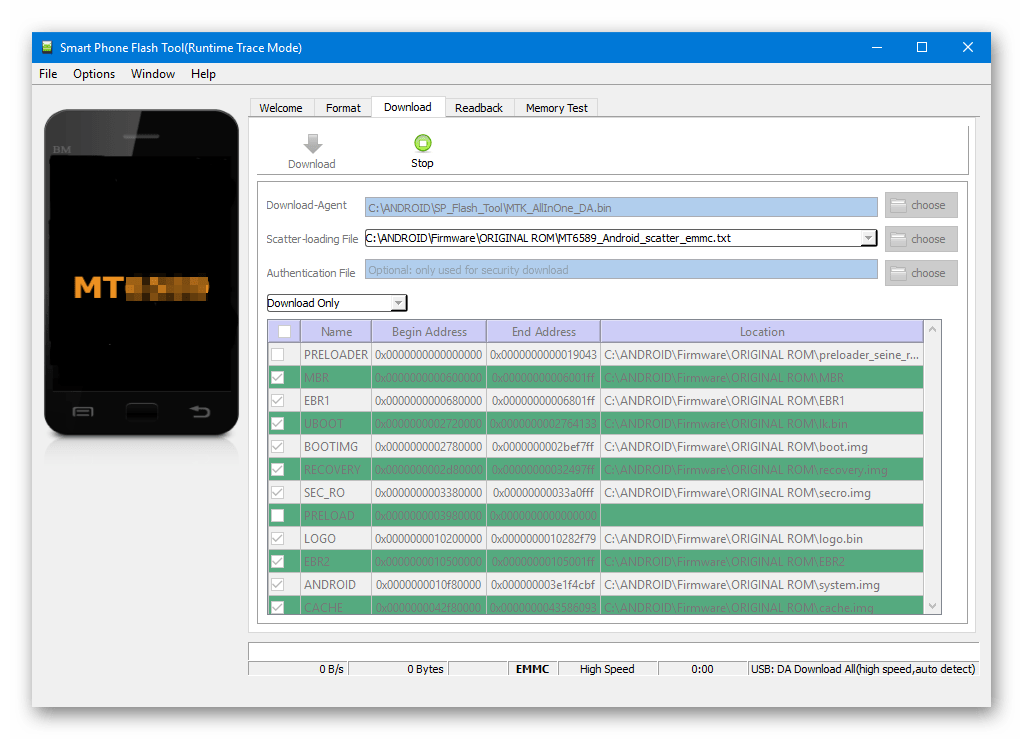
- Переходим к добавлению в программу файлов-образов для дальнейшей их записи в разделы памяти аппарата. Для некоторой автоматизации процесса в SP FlashTool используется специальный файл под названием Scatter. Этот файл является по своей сути перечнем всех разделов флеш-памяти устройства, а также адресов начальных и конечных блоков памяти Андроид-устройства для записи разделов. Чтобы добавить скаттер-файл в приложение нажимаем кнопку «choose», расположенную справа от поля «Scatter-loading file».
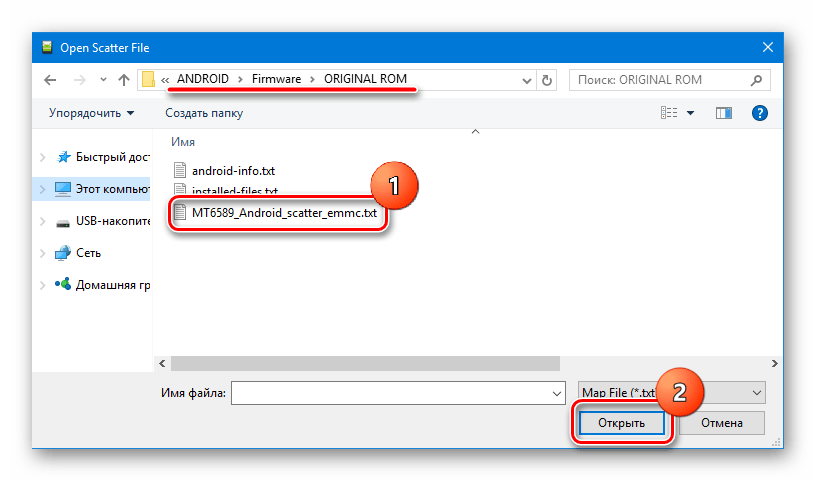
- После нажатия на кнопку выбора scatter-файла открывается окно Проводника, в котором необходимо указать путь к нужным данным. Скаттер-файл располагается в папке с распакованной прошивкой и имеет название MTxxxx_Android_scatter_yyyyy.txt, где xxxx – номер модели процессора устройства, для которого предназначены загружаемые в аппарат данные, а – yyyyy, тип памяти, используемый в девайсе. Выбираем скаттер и нажимаем кнопку «Открыть».
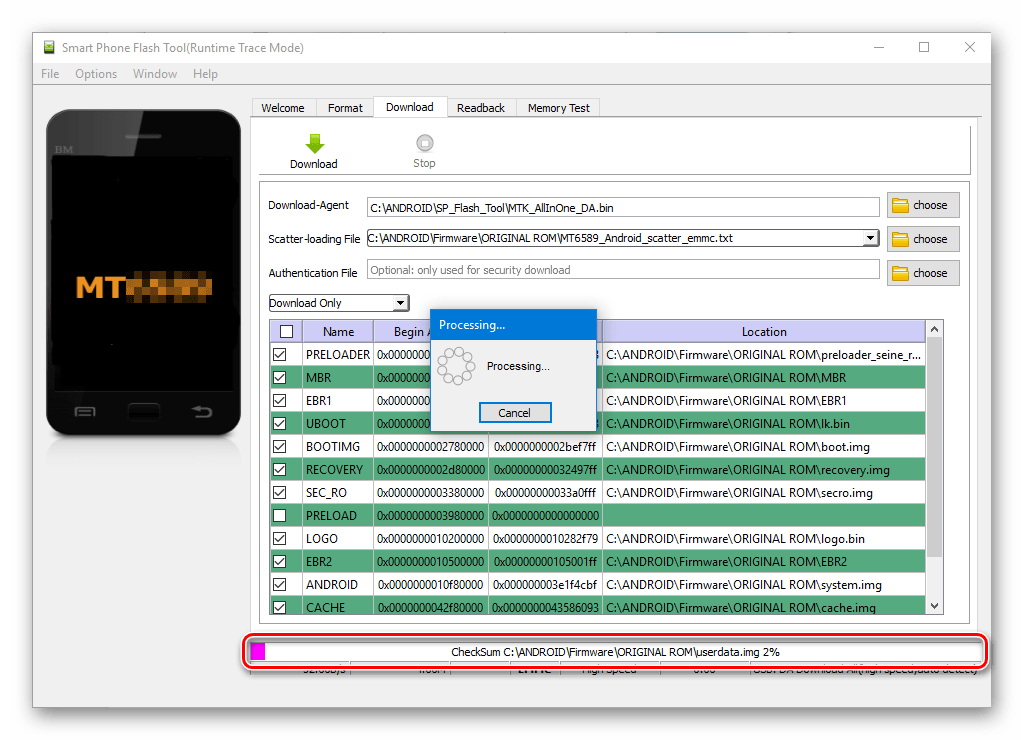
- Важно отметить, что в приложении SP FlashTool предусмотрена проверка хеш-сумм, призванная обезопасить Андроид-девайс от записи неверных или поврежденных файлов. При добавлении скаттер-файла в программу производится проверка файлов-образов, перечень которых содержится в загружаемом скаттере. Эту процедуру можно отменить в процессе проверки или отключить в настройках, но делать этого категорически не рекомендуется!
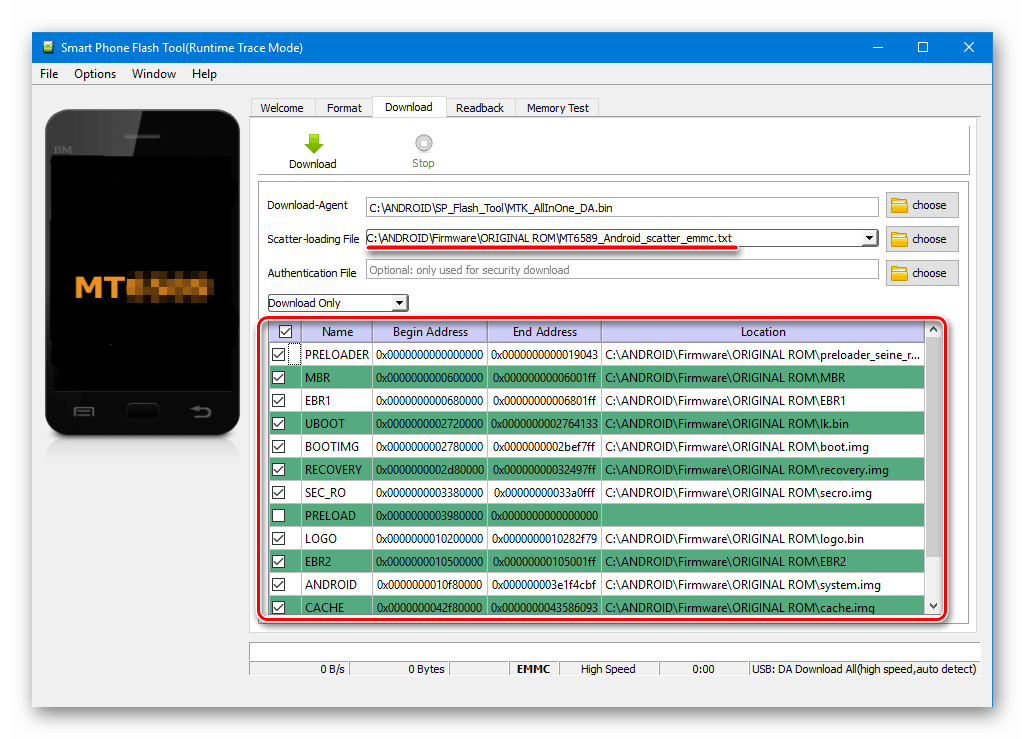
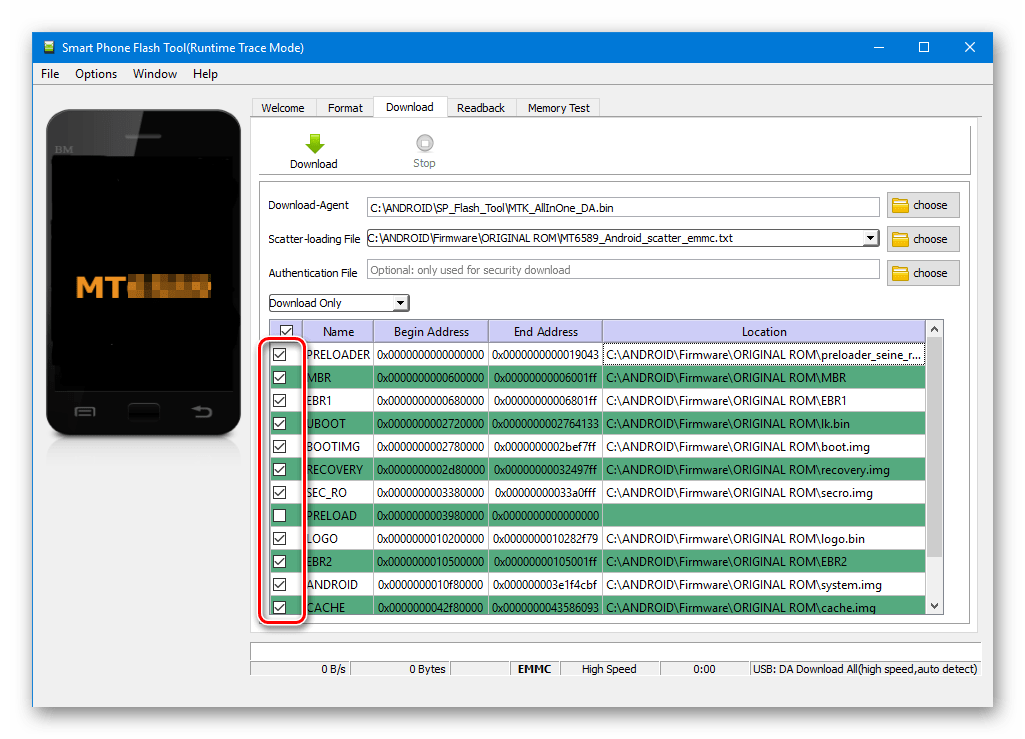
- После загрузки скаттер-файла, в автоматическом режиме добавились и компоненты прошивки. Об этом свидетельствуют заполненные поля «Name», «Begin Adress», «End Adress», «Location». Строки под заголовками содержат соответственно имя каждого раздела, начальный и конечный адреса блоков памяти для записи данных, а также путь, по которому расположены файлы-образы на диске ПК.
- Слева от наименований разделов памяти располагаются чек-боксы, позволяющие исключить или добавить определенные файл-образы, которые будут записаны в устройство.

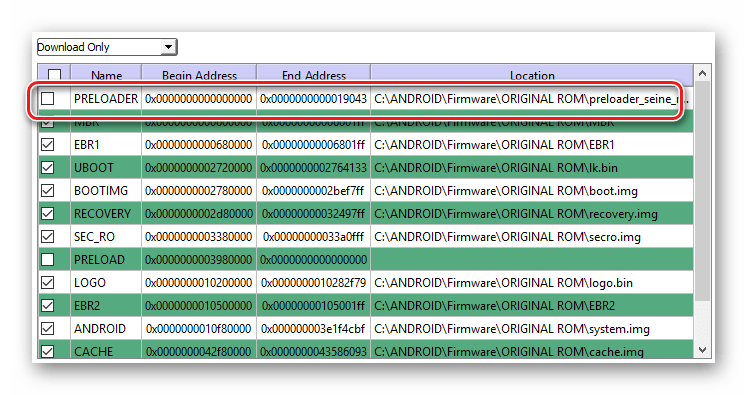
В общем случае настоятельно рекомендуется снять галочку возле пункта с разделом «PRELOADER», это позволяет избежать очень многих проблем, особенно при использовании кастомных прошивок или файлов, полученных на сомнительных ресурсах, а также отсутствии полного бэкапа системы, созданного с помощью MTK Droid Tools.
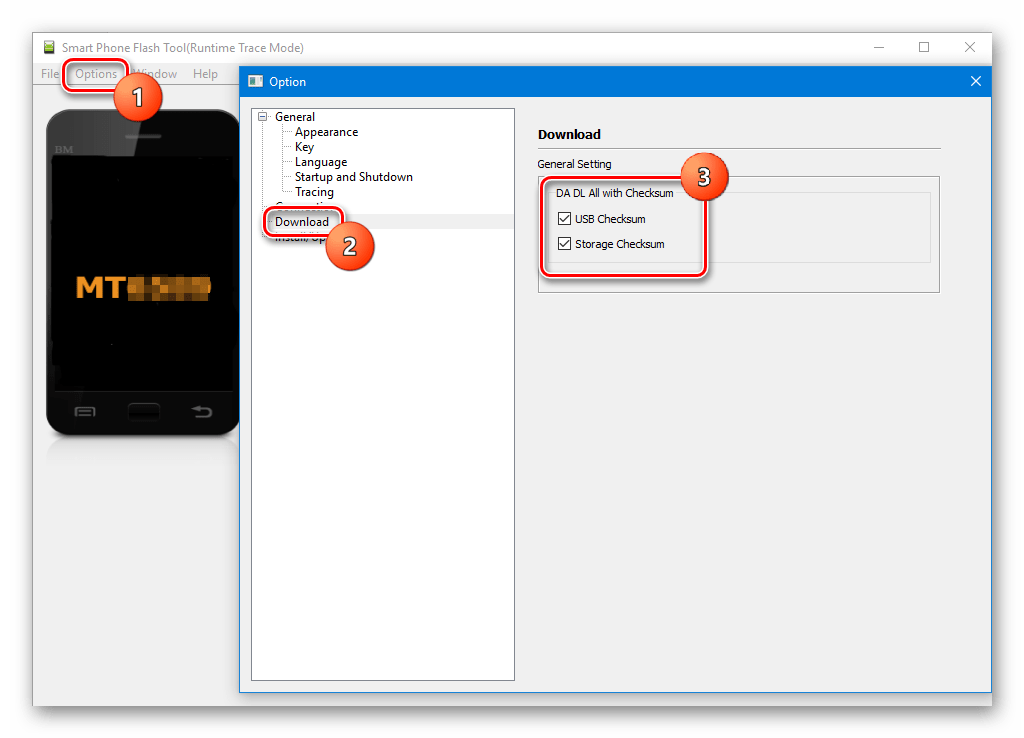
- Проверяем настройки программы. Нажимаем меню «Options» и в раскрывшемся окне переходим в раздел «Download». Отмечаем галочками пункты «USB Checksum» и «Storage Сhecksum» — это позволит проверить контрольные суммы файлов перед записью в устройство, а значит избежать прошивки испорченных образов.
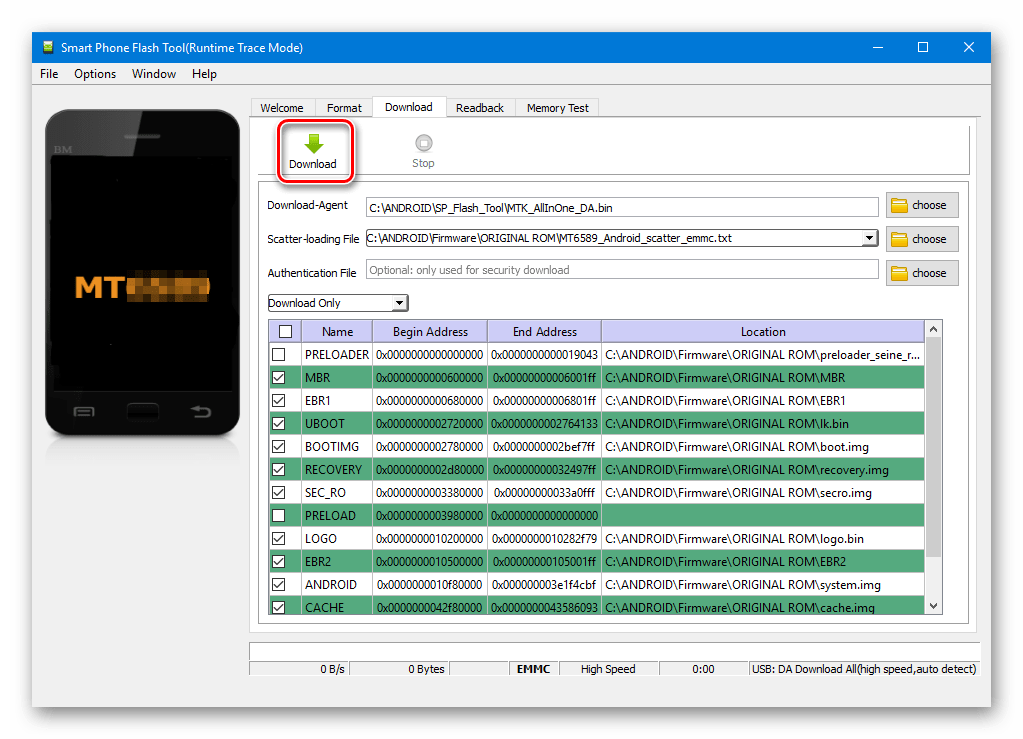
- После выполнения вышеперечисленных шагов переходим непосредственно к процедуре записи файлов-образов в соответствующие разделы памяти устройства. Проверяем, что устройство отключено от компьютера, выключаем полностью Андроид-девайс, вынимаем и вставляем обратно аккумулятор, если он съемный. Для перевода SP FlashTool в режим ожидания подключения аппарата для прошивки нажимаем кнопку «Download», обозначенную зеленой стрелкой, направленной вниз.
- В процессе ожидания подключения девайса, программа не дает возможности осуществлять какие либо действия. Доступна только кнопка «Stop», позволяющая прервать процедуру. Подключаем выключенный аппарат к USB-порту.
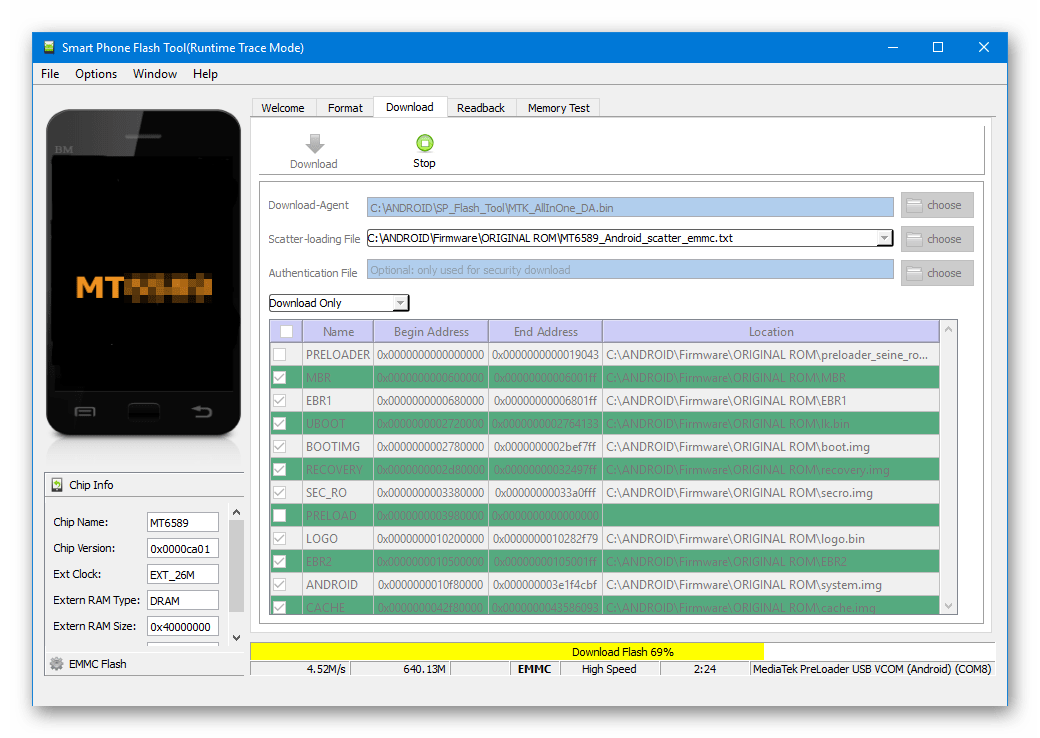
- После подключения устройства к ПК и его определения в системе начнется процесс прошивки аппарата, сопровождаемый заполнением индикатора выполнения, расположенного внизу окна.

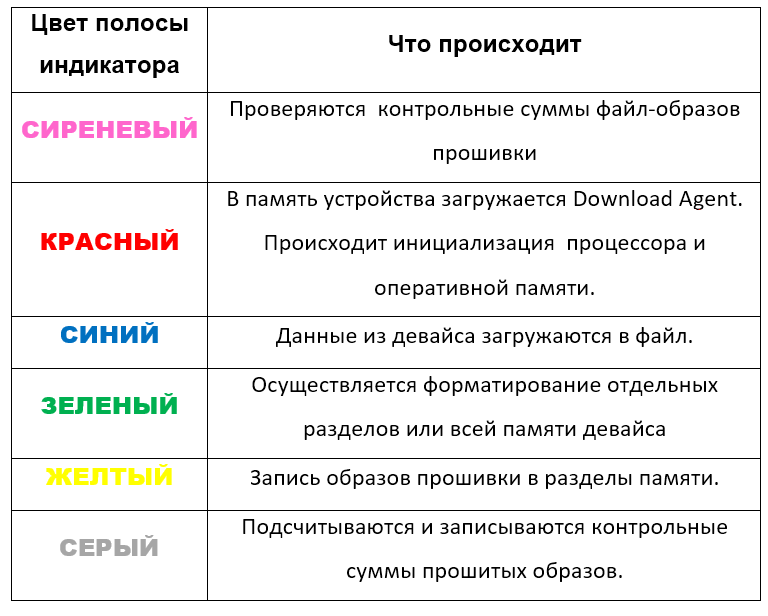
В течение процедуры индикатор меняет свой цвет в зависимости от производимых программой действий. Для полного понимания происходящих во время прошивки процессов рассмотрим расшифровку цветов индикатора:
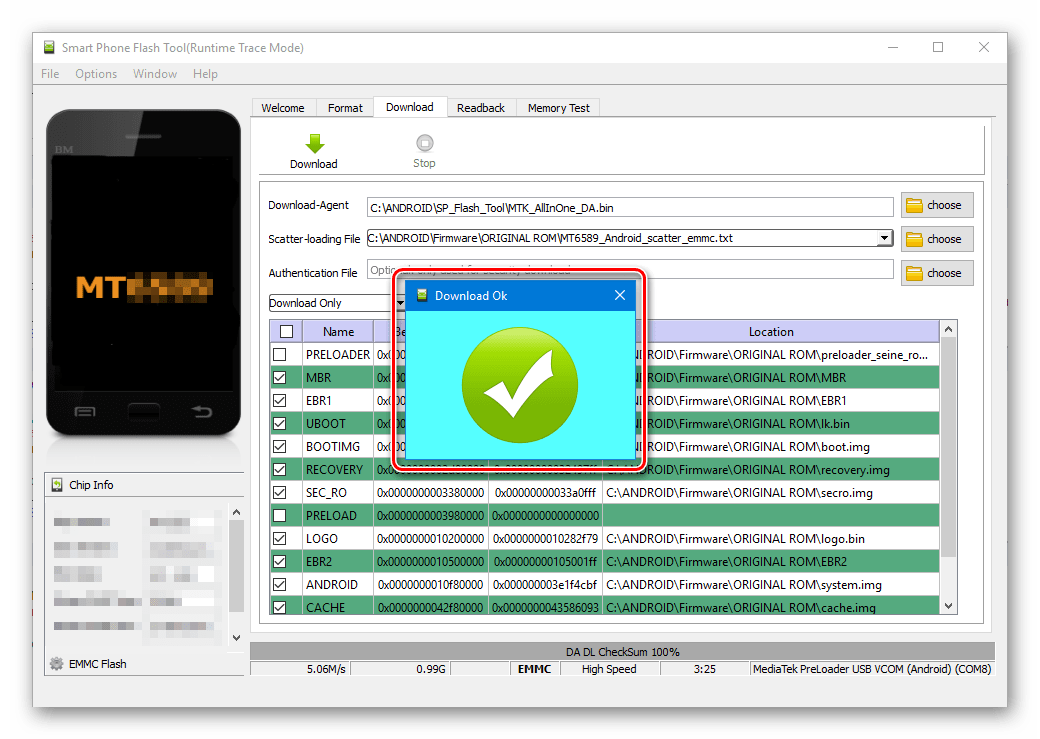
- После того, как программа выполнит все манипуляции, появляется окошко «Download OK», подтверждающее успешное завершение процесса. Отключаем девайс от ПК и запускаем его длительным нажатием клавиши «Питание». Обычно первый запуск Android после прошивки длится довольно долго, следует набраться терпения.
Внимание! Загрузка неверного скаттер-файла в SP Flash Tool и дальнейшая запись образов с использованием неправильной адресации разделов памяти может привести к повреждению устройства!
Способ 2: Firmware Upgrade
Процедура работы с MTK-устройствами под управлением Android в режиме «Firmware Upgrade» в целом аналогична вышеописанному методу «Download Only» и требует выполнения похожих действий от пользователя.
Отличием режимов является невозможность выбора отдельных образов для записи в варианте «Firmware Upgrade». Другими словами, в этом варианте память устройства будет перезаписана в полном соответствии с перечнем разделов, который содержится в скаттер-файле.
В большинстве случаев этот режим используется для обновления официальной прошивки в целом рабочего аппарата, если пользователю требуется новая версия ПО, а другие методы обновления не работают, либо неприменимы. Также может применяться при восстановлении девайсов после краха системы и в некоторых других случаях.
Внимание! Использование режима «Firmware Upgrade» предполагает полное форматирование памяти аппарата, следовательно, все данные пользователя в процессе будут уничтожены!
Процесс прошивки в режиме «Firmware Upgrade» после нажатия кнопки «Download» в SP FlashTool и подключения устройства к ПК состоит из следующих этапов:
- Создание резервной копии раздела NVRAM;
- Полное форматирование памяти девайса;
- Запись таблицы разделов памяти устройства (PMT);
- Восстановление раздела NVRAM из бэкапа;
- Запись всех разделов, файлы-образы которых содержатся в прошивке.
Действия пользователя для осуществления прошивки в режиме «Firmware Upgrade», повторяют предыдущий способ, за исключением отдельных пунктов.
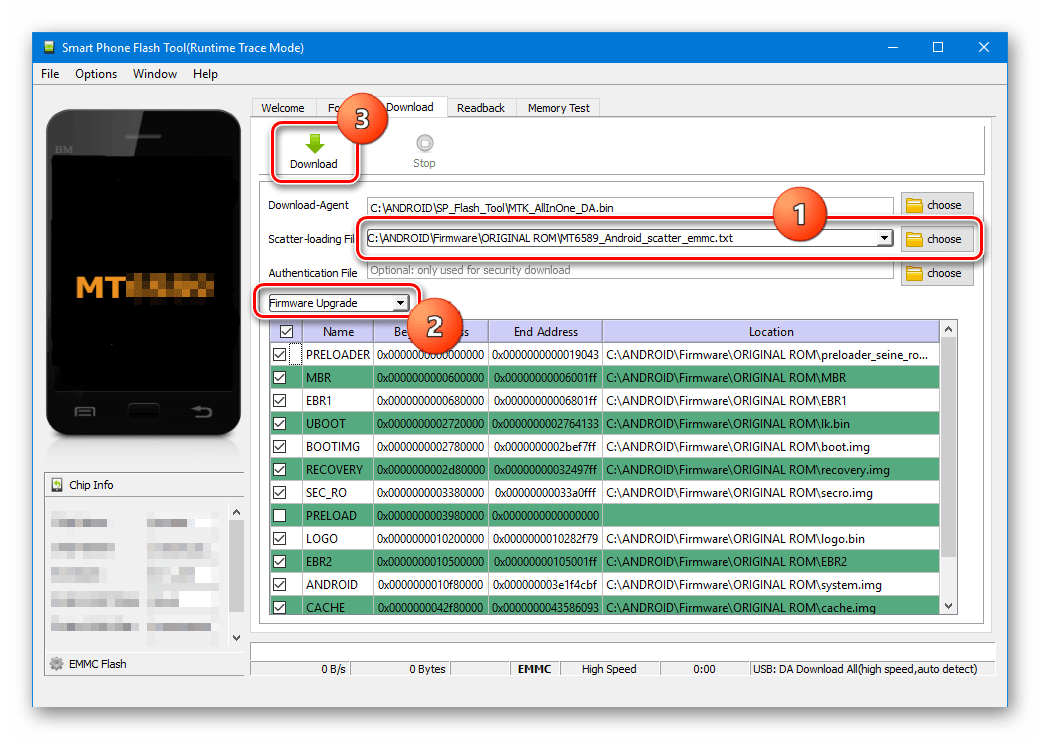
- Выбираем скаттер-файл (1), выбираем режим работы SP FlashTool в раскрывающемся перечне (2), нажимаем кнопку «Download» (3), затем подключаем выключенный аппарат к порту USB.
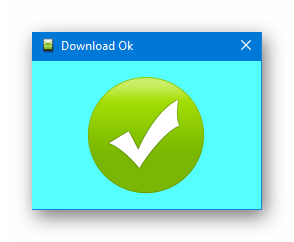
- По завершению процедуры, покажется окошко «Download OK».
Способ 3: Format All + Download
Режим «Format All+Download» в SP FlashTool предназначается для выполнения прошивки при восстановлении девайсов, а также используется в ситуациях, когда другие вышеописанные методы неприменимы либо не срабатывают.
Ситуации, в которых применяется «Format All+Download», многообразны. В качестве примера можно рассмотреть случай, когда в аппарате было установлено модифицированное ПО и/или выполнена переразметка памяти девайса на отличное от заводского решение, а затем понадобился переход на оригинальное ПО от производителя. В этом случае попытки записать оригинальные файлы завершаться ошибкой и программа SP FlashTool предложит использование аварийного режима в соответствующем окне-сообщении.
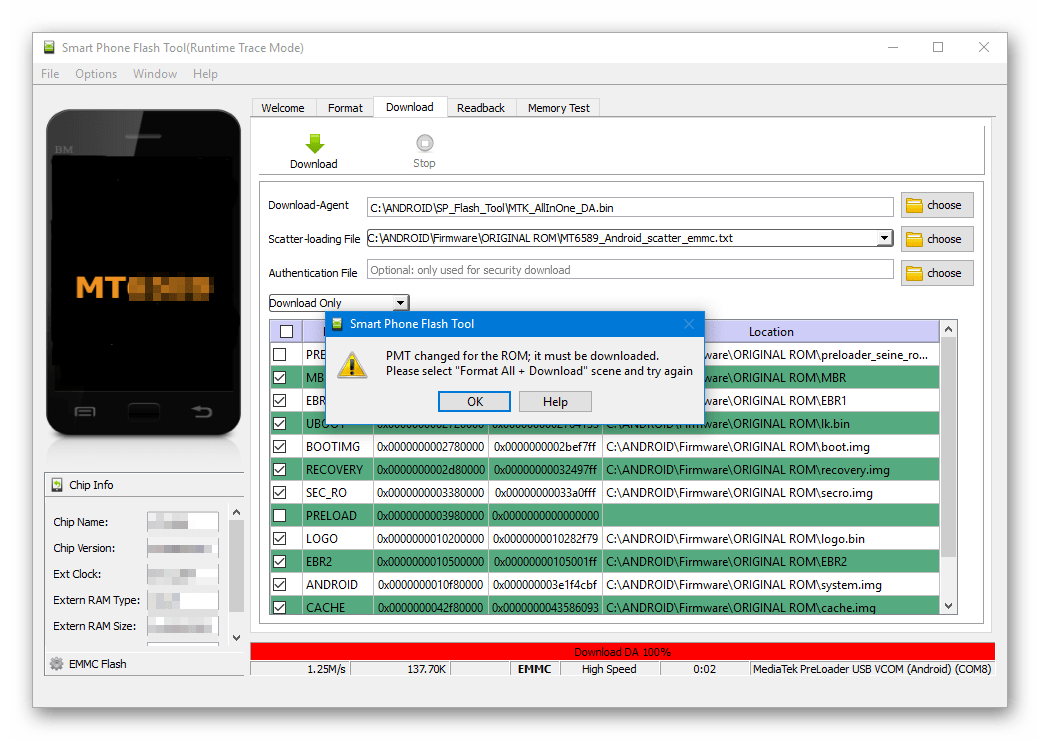
Этапов выполнения прошивки в рассматриваемом режиме всего три:
- Полное форматирование памяти аппарата;
- Запись таблицы разделов PMT;
- Запись всех разделов памяти устройства.
Внимание! При манипуляциях в режиме «Format All+Download» стирается раздел NVRAM, что приводит к удалению параметров сети, в частности, IMEI. Это сделает невозможным совершение звонков и подключение к сетям Wi-Fi после выполнения нижеизложенных инструкций! Восстановление раздела NVRAM при отсутствии бэкапа достаточно трудоемкая, хотя и возможная в большинстве случаев процедура!
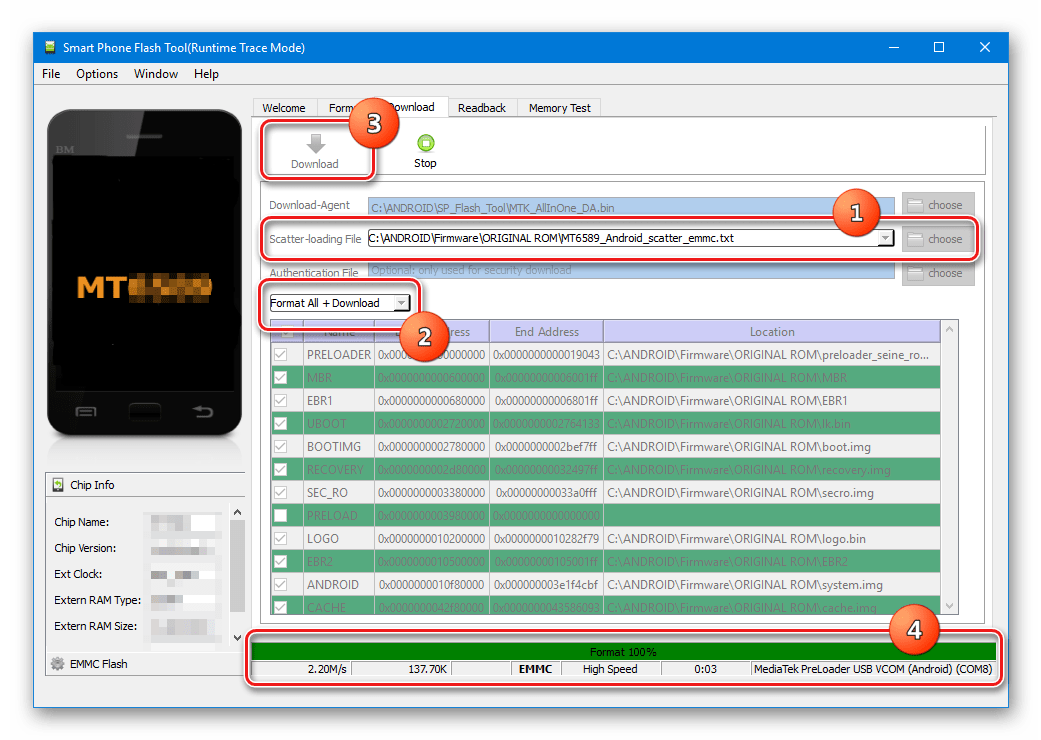
Шаги, необходимые для проведения процедуры форматирования и записи разделов в режиме «Format All+Download» аналогичны таковым в вышеописанных методах для режимов «Download» и «Firmware Upgrade».
- Выбираем scatter-файл, определяем режим, нажимаем кнопку «Download».
- Подключаем устройство к USB-порту ПК и дожидаемся окончания процесса.
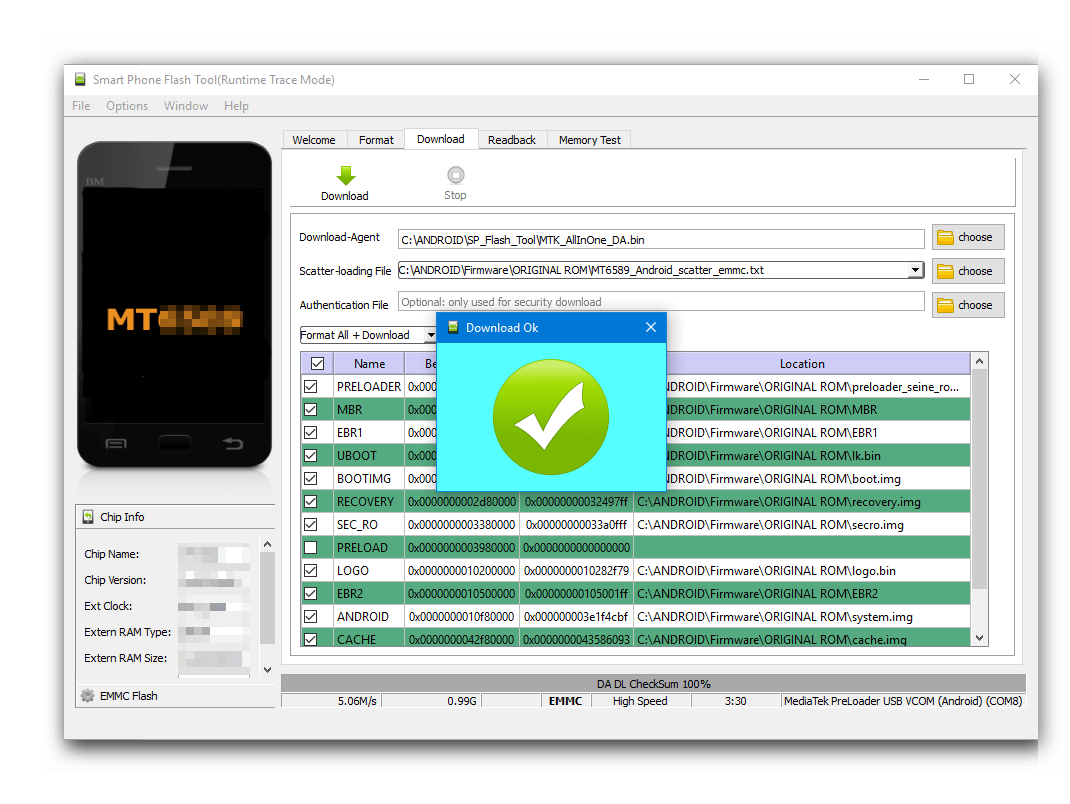
Установка кастомного рекавери через SP Flash Tool
На сегодняшний день широкое распространение получили так называемые кастомные прошивки, т.е. решения, созданные не производителем конкретного девайса, а сторонними разработчиками или рядовыми пользователями. Не углубляясь в преимущества и недостатки такого способа изменить и расширить функционал Андроид-девайса, стоит отметить, что для установки кастомов в большинстве случаев требуется наличие в аппарате модифицированной среды восстановления – TWRP Recovery либо CWM Recovery. Практически во все MTK-девайсы этот компонент системы можно установить с помощью SP FlashTool.
- Запускаем Флеш Тул, добавляем scatter-файл, выбираем «Download Only».
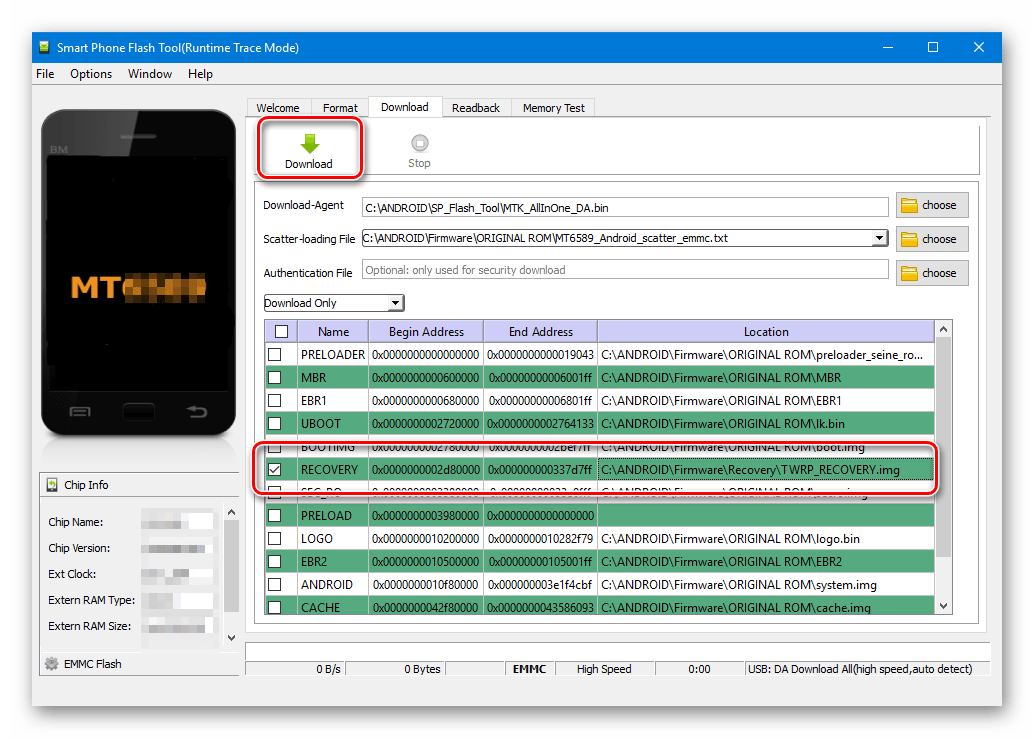
- С помощью чек-бокса в самом верху перечня разделов снимаем отметки со всех файлов-образов. Устанавливаем галочку только возле раздела «RECOVERY».
- Далее необходимо указать программе путь к файлу-образу кастомного рекавери. Для этого совершаем двойной клик по пути, прописанному в разделе «Location», и в открывшемся окне Проводника находим необходимый файл *.img. Нажимаем кнопку «Открыть».
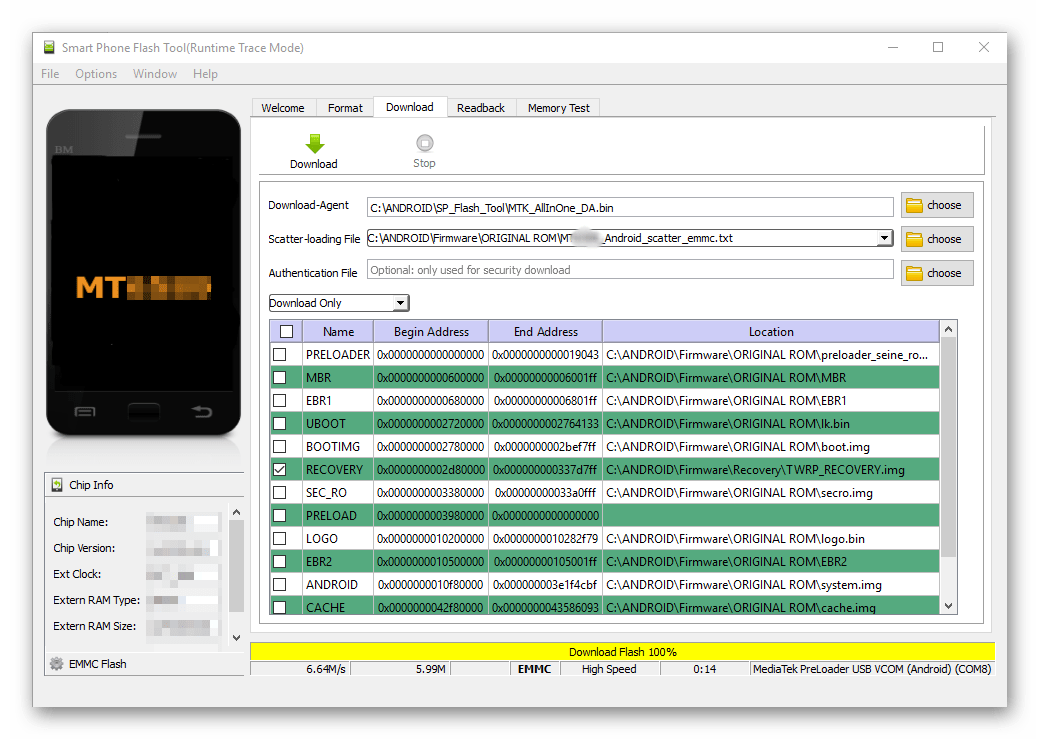
- Результатом вышеописанных манипуляций должно стать нечто похожее на скриншот ниже. Галочкой отмечен исключительно раздел «RECOVERY» в поле «Location» указан путь и сам файл-образ рекавери. Нажимаем кнопку «Download».
- Подключаем выключенный девайс к ПК и наблюдаем за процессом прошивки рекавери в устройство. Все происходит очень быстро.
- По окончанию процесса снова видим уже знакомое по предыдущим манипуляциям окошко «Download OK». Можно перезагружаться в модифицированную среду восстановления.
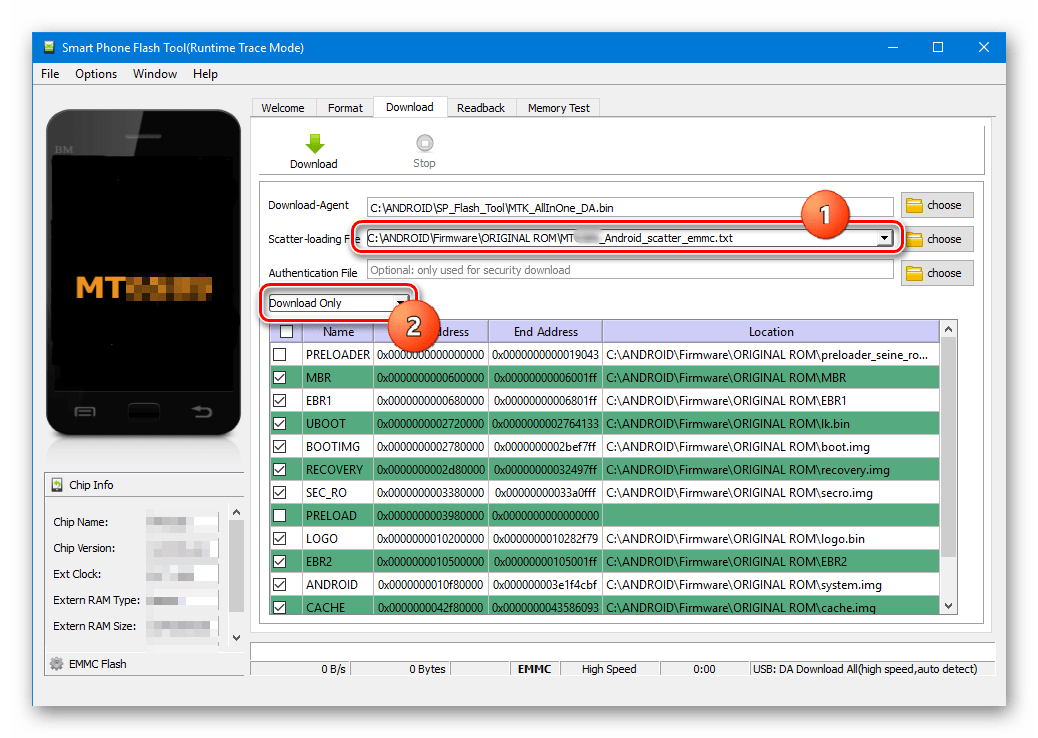
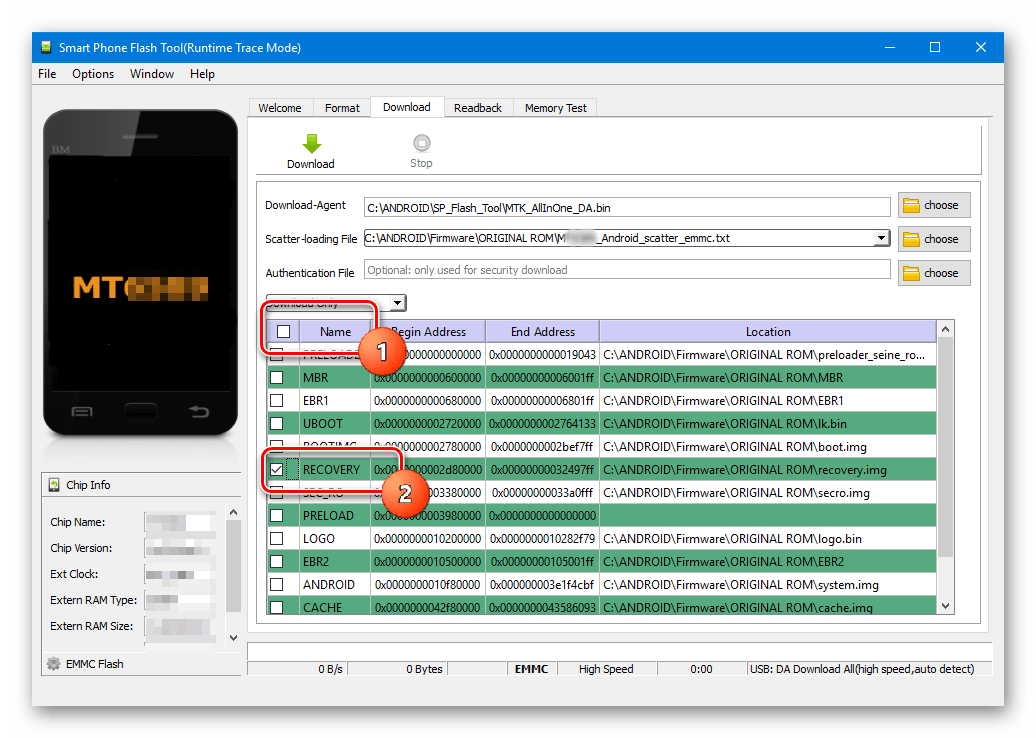
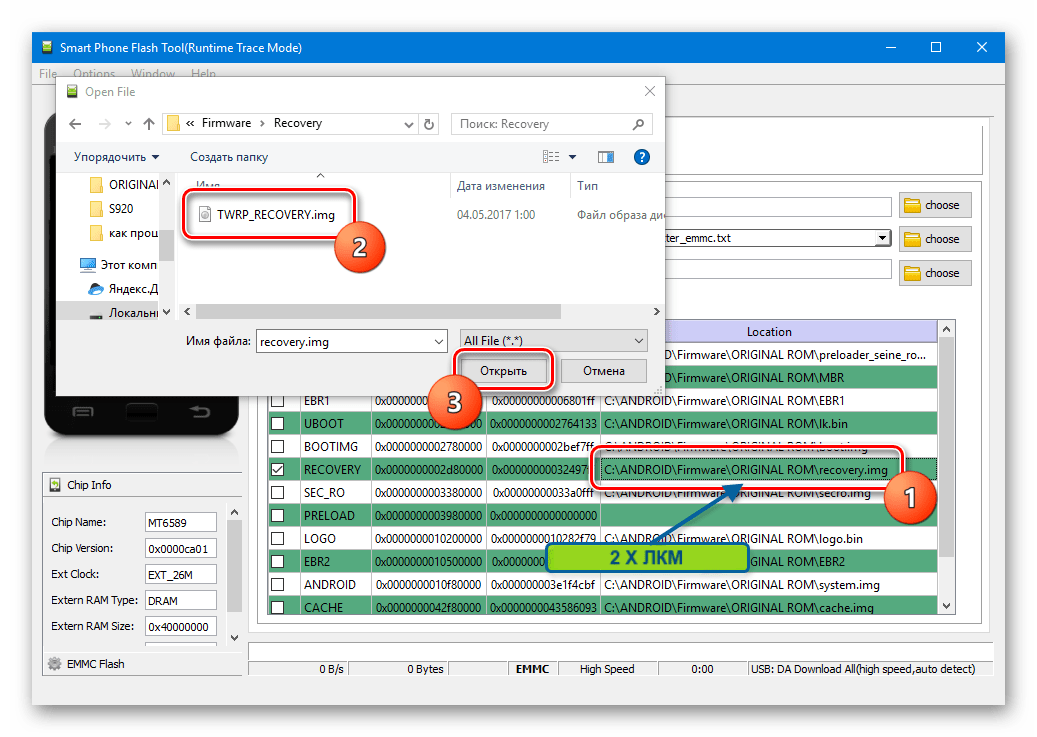
Стоит отметить, что рассматриваемый способ установки рекавери через SP FlashTool не претендует на роль абсолютно универсального решения. В отдельных случаях при загрузке образа среды восстановления в аппарат могут потребоваться дополнительные действия, в частности, редактирование scatter-файла и другие манипуляции.
Как видим, процесс прошивки MTK-девайсов на Android с помощью приложения SP Flash Tool — процедура не сложная, но требующая должной подготовки и взвешенности действий. Делаем все спокойно и обдумываем каждый шаг – успех обеспечен!
Поделиться статьей:
Вопрос, как прошить смартфон на Андроид способен поставить в тупик начинающего пользователя, который еще не знает как справиться с этой задачей. Эта статья призвана помочь Вам, чтобы Вы смогли собственными силами осуществить прошивку телефона, а не переплачивать за услуги мастеров в сервисных центрах, которые за эту работу запрашивают от 1000 рублей.
Главное следовать точно по указанной нами инструкции, ведь допущенная ошибка может привести к очень плачевным последствиям. Вопрос, как прошить компьютером смартфон Андроид, часто начинает беспокоить пользователей, когда система засорилась файлами и в ней встречаются разнообразные глюки. Это поможет вернуть былую производительность, в целом улучшить стабильность и качество функционирования системы. Первым делом можно попробовать выполнить сброс настроек к заводским, но если это не помогло, то остается лишь перепрошивка.
- Разбираясь, как самому прошить китайский смартфон нужно тщательно подготовиться к этому процессу. Первым делом нужно убедиться в том, что на телефоне есть минимум 50% заряда, а лучше зарядить его полностью. Это нужно для того, чтобы исключить вероятность отключения. В ходе процедуры можно подключить девайс к заряднику. Если смартфон отключиться в ходе процедуры, то Вы потеряете все данные и он может превратиться в бесполезный кирпич, поэтому не пренебрегайте этим правилом;
- Узнайте какая версия операционной системы актуальна для вашего телефона и какая стоит сейчас. Узнать это можно перейдя в меню настроек и выбрать там раздел “О телефоне”. Посмотрите версию Андроид, версию ядра, а также номер сборки.

Пришла пора разбираться, как прошить смартфон Андроид через компьютер. На основании сведений, которые Вы получили указанным выше методом, находим свежую прошивку, созданную специально для модели Вашего устройства. Также лучше предварительно сделать бэкап системы, чтобы в случае чего иметь возможность восстановиться до прежней версии прошивки. Как это сделать мы уже рассказывали в этой статье.
Первый и пожалуй самый популярный способ — прошить смартфон Samsung, ZTE или другого производителя с помощью специального софта. Для этого предназначено много приложений, но лучшее и самое простое в использовании на наш взгляд — это Fastboot. К плюсам приложения стоит отнести безопасность использования, комфортабельность и надежность. Следуйте дальнейшей инструкции, чтобы понять, как самому прошить смартфон через Flashtool.
Программу для прошивки нужно выбирать в зависимости от производителя Вашего девайса:
- Самсунг — Odin;
- HTC — Flash Tool;
- Xiaomi — Fastboot;
- HTC — Fastboot;
- Сони — Flashboot;
- LG — KDZ Updater.
Скачиваем подходящее приложение и устанавливаем его на свой компьютер. Лучше сделать это на диск С, чтобы путь к ней получился таковым: C:\Android.
Разбираясь, как прошить смартфон Flashtool, обратите внимание на папку “Tools”, в которой находятся все необходимые утилиты, а в “Driver” Вы найдете драйвера. Подключаем телефон к ПК, после чего для него должны автоматически установиться драйвера. Если этого не случилось, то переходим на сайт изготовителя и загружаем драйвера оттуда. Важно, чтобы прошивка предназначалась для версии вашего телефона. Как правило, она скачивается в Zip-архиве, который нужно переместить по адресу: C:\Android.
Теперь нам нужно разблокировать бутлоадер на своем Андроид смартфоне. Для этого открываем на ПК меню “Пуск” и в поисковой строке вводим команду “CMD” и выбираем cmd.exe. Нажимаем на значок правой кнопкой мыши и выбираем “запуск от имени администратора”.
В появившуюся перед нами командную строку вводим C:\Android\Tools. Подтверждаем команду, нажав клавишу Enter. Далее Вы попадаете в директорию “Tools”.
Следующим шагом вводим команду fastboot devices.
Если fastboot правильно распознал ваш гаджет, то появится его код. Это означает, что можно приступать к процедуре прошивки. Если высветилась надпись “waiting for device”, то нужно отключить телефон, установить драйвера и повторить вышеописанные манипуляции.
Вводим команду “fastboot update название файла прошивки.zip”, после чего начинается прошивка Андроид смартфона. По завершению этого процесса требуется перезапустить девайс.
Данный метод предполагает использование кастомных или стандартных recovery. Первые представляют собой неофициальные прошивки, в которых пользователи часто добавляют много интересных функций, которых нет в официальных. Находим файл прошивки, скачиваем его и переносим в корень файловой системы телефона.
Решая, как прошить смартфон через Рекавери, нужно перезапустить его и войти в этот режим. Обычно это можно сделать путем нажатия клавиши питания и громкости “Вниз”. Управление в режиме recovery производится с помощью клавиш “вверх” и “вниз”. Нам нужно найти раздел с прошивкой и выбрать там скачанный ранее файл. Обычно этот пункт называется “apply update from externel storage”, “Install ZIP” или “apply update from sdcard”.
После этого начинается процесс прошивки, по завершению которого требуется перезапустить устройство.
Вопрос, как прошивать смартфон Android, можно решить этим несложным способом, хотя он не так популярен. Но тут есть один существенный недостаток — ROM Manager откажется функционировать, если у Вас нет Root-прав. Другое требования — должно использоваться кастомное рекавери. Формально, прошивка будет происходить через recovery, но только работать Вы будете с более простым в освоении интерфейсом.
Скачиваем утилиту ROM Manager и подходящую прошивку для вашего Android-телефона. Открываем программу, после чего выполняем следующие манипуляции:
- Копируем zip-архив с прошивкой в память своего смартфона;
- В меню ROM Manager выбираем “Установить ROM с SD карты”;
- Выбираем архив с прошивкой и клацаем на него;
- Жмем на пункт “Перезагрузка и установка”. Ставим галочку возле пункта “Сохранить текущий ROM”, чтобы в случае чего иметь возможность восстановиться до прежней версии;
- Теперь подтверждаем действие нажатием “Ок”, смартфон переходит в режим Recovery, дожидаемся окончания процесса прошивки. По его завершению рекомендуется сброситься до заводских настроек.
Теперь Вы знаете, как самостоятельно прошить китайский смартфон Xiaomi или любого другого производителя.
Еще больше интересного:
- Топ 10 смартфонов с лучшей автономностью
- ТОП-10 самых лучших и надежных смартфонов 2018-2019 года
- Рейтинг лучших смартфонов на чистом Андроид 2019 года
- Рейтинг лучших китайских смартфонов 2018-2019 года
- Рейтинг лучших камерофонов 2018-2019 года
- Топ лучших смартфонов до 15000 рублей в 2018-2019 году
- Топ 10 лучших смартфонов до 30000 рублей
Теги:
Комментарии для сайта Cackle
Содержание
- Как перепрошить андроид
- Прошивка телефона при помощи CWM Recovery
- Как прошить телефон андроид при помощи TWRP Recovery?
- Прошивка телефона через Miflash
- Как прошить андроид через компьютер?
- Как прошить Android ADB Sideload
Прошивка телефона — полный набор программного обеспечения, который входит в операционную систему, отвечающую за запуск разных приложений. Она позволяет работать всем программам слаженно, взаимодействовать между собой.

Следуя инструкции, как поменять прошивку на телефоне в домашних условиях, у вас не возникнет проблем, сложностей.

Как перепрошить андроид
Что такое прошивка телефона вы теперь знаете. Здесь мы расскажем, как перепрошить андроид самостоятельно без компьютера или наоборот, через пк.

К сожалению, вся операция происходит не на русском языке, но будет пошаговая инструкция с подробным описанием каждого действия «для чайников», чтобы вы точно не запутались и все получилось!
Прошивка телефона при помощи CWM Recovery

Сделать прошивку телефона нетрудно, главное — быть внимательным, делать все по инструкции.

Перед любым сбросом в Android, необходимо выйти из всех учетных записей: Samsung, Google, Mi account, Flyme. Сразу подготовьте карту памяти (небольшого объема).

Вся работа будет производиться с помощью боковой кнопки регулировки звука!
- Вставьте карту памяти в свой телефон.
- Чтобы попасть в «Recovery» есть разные способы: «+» и питание; «-» и питание; нажать одновременно «+», «-» и питание.
- Попав в «Recovery»сначала нужно удалить все, что есть у вас на телефоне. Для этого выберите строку «Wape date/factory resert». Затем «Yes — delete all user data» (подтверждайте свой выбор строчек кнопкой «включение-выключение»).
- Телефон начнет все удалять. Происходит это достаточно быстро.
- Затем выберите строчку «Wipe cache partiton», после — «Yes — hipe cache».
- Пойдет загрузка.
- Дальше зайдите в «advanced» и после «Hipe Dalvik Cache». И опять «Yes- hipe cache».
- В следующей открывшейся вкладке выберите «Go Back».
- Заходите в раздел «Mounts and storage».
- Нажимаете «format/sistems».
- Подтвердите свой выбор кнопкой «Yes».
- Теперь нужно установить саму прошивку: вернитесь назад, нажав «Go back».
- Выберите «install zip from sdcard», т.е. прошивку вы должны скинуть на sd-карту и уже потом прошиваться через нее.
- В открывшемся окне нажмите на «choose zip from sdcard». Откроется ваша sd-карта.
- Внизу списка со всеми вашими файлами находятся прошивки, которые нужно закинуть в zip-формате. Выбирайте ту прошивку, которую хотите использовать.
- Далее нажмите «Yes», после чего пойдет процесс прошивки (может немного зависнуть — это нормально).
- По завершении процесса у вас появится меню, нажмите «Go back».
- Все, что осталось сделать — нажать на первую всплывшую строку «reboot system now». Телефон перезагрузится с уже новой прошивкой.
- При первом включении с новой прошивкой- телефон будет долго «думать», так что наберитесь терпения — на это может уйти минуты 3-5.
Как прошить телефон андроид при помощи TWRP Recovery?

- Отключите телефон.
- Для перехода в «TWRP» зажмите клавишу выключения и громкость +.
- Выскочит небольшое окошко. Клавишами выберите «Recovery».
- Начнется перезагрузка.
- Далее вас «перебросит» в систему, где вы должны нажать кнопку «Wipe».
- Затем «Advanced Wipe».
- В следующем окошке галочками отметьте «system», «Dalvik/Art Cach», «Data», «Cache». Остальные окошечки не трогайте!
- После того, как вы отметили все галочками, внизу пальцем проведите по появившейся синей стрелке «Swipe to Wipe»слева направо.
- Далее, «выскочит» блок отчистки. Нажмите на нижнюю клавишу «домой».
- Перейдите в раздел «Install».
- Ищите прошивку, скачанную ранее (скачать прошивку для телефона можете в теме устройства).
- Выбрав свою прошивку, опять проведите по синей стрелке пальцем.
- Выберите «Wipe cache», проведя пальцем по стрелке «Swipe to Wape», нажмите нижнюю кнопку справа.
- Телефон начнет прошиваться.
- Закончив с прошивкой, настройте все данные (язык, Wi-Fi, sim-карту).
Прошивка телефона через Miflash

Сначала нужно разблокировать загрузчика, сделать это нужно через компьютер.
- На телефоне перейдите в»Настройки», в раздел «О телефоне».
- Там нажмите несколько раз на «Версия MIUI».
- После этого зайдите в раздел «Расширенные настройки». Оттуда перейдите в «Для разработчиков».
- Найдите там «Статус Mi Unlock». Выскочит окошко с просьбой о разрешении к доступу аккаунта — нажмите «Согласен».
- Отключите Wi-Fi, включите мобильный интернет.
- Нажмите на кнопку «Связать аккаунт с устройством».
- Вернитесь в главное окошко и выключите телефон.
- Теперь перейдите к компьютеру. Заранее скачайте «MiFlash».
- Перейдите на сайт mirom.ezbox.idv.tw.
- Перейдя на сайт, зайдите во вкладку «phone», после чего открывается множество вкладок с разными моделями телефонов.
- Выберите нужную вам вкладку.
- Откроется окошко с выбранной вами моделью телефона. Если вы хотите установить последнюю прошивку — листайте до наименования «Fastboot». перед тем как нажать кнопку скачать — обязательно посмотрите, чтобы прошивка была в формате tgz. Скачивайте.
- После того, как скачали файл с прошивкой — перенесите его на диск.
- После, распакуйте файл с «MiFlash»: щелкнете правую кнопку мыши, выберите «Extractto MiFlash 2020-3-14-0»
- Теперь можно переводить телефон в режим «Fastboot», удержанием кнопки питания и регулировки громкости вниз.
- Подключите телефон к компьютеру.
- Перейдя в «MiFlash», выберите кнопку «select». В открывшемся окне щелкните по папке, где находится прошивка.
- Файл с прошивкой телефона начнет загружаться.
- В самом низу нажмите на кругляшок с пометкой «clean all and lock», так вы заблокируете загрузчика.
- Нажмите на кнопку «refresh» (определиться устройство).
Готово! Перепрошивка андроида завершена.
Как прошить андроид через компьютер?

Перед тем, как прошить телефон андроид через компьютер, скачайте «Samsung USB Driver» и установите.
1 Вставьте карту памяти в ноутбук.

2 Вы должны перейти в режим 1 МОТ. Для этого зажмите кнопку включения и громкость «-»

3 У вас появится предупреждение о том, что вы собираетесь перепрошить операционные системы. Нажмите клавишу громкость «+» (вы перешли в 1 МОТ).

4 В компьютере запустите программу Oldin3. После того, как она загрузилась, подключите девайс к устройству ноутбука.

5 При подключении в «Message» придет небольшое сообщение — это означает, что ваш телефон подключен, готов к прошивке.

6 Перед нажатием кнопки «Start», убедитесь, что у вас стоят 2 галочки рядом с «Auto Faboot», «Present Time». В остальных окошках должно быть пусто.

7 Дальше нажмите кнопку «PDA», сами выберите прошивку.

8 После того, как Oldin3 все проверит, нажмите «Start» и пойдет процесс прошивания.

Теперь вы знаете как перепрошить планшет андроид через компьютер в домашних условиях!
Как прошить Android ADB Sideload

Для перепрошивки телефона понадобится программа «ADB».
1 Андроиды бывают разных версий. Если у вас установлена 41-70 — нужно ее сменить.
2 Для этого перейдите в приложение настроек и зайдите в раздел «о планшете».
3 Нажмите там 6 раз на номер сборки.
4 Вернитесь назад.
5 Зайдите в меню «для разработчиков».
6 Активируйте отладку по USB.

7 При первом вводе любой команды ADB на телефоне появится окно «для авторизации» — нажмите «ОК».
8 Откройте папку, содержащую ADB, переместите прошиваемый архив в эту папку.
9 Откройте командную строку, напишите в конце команду «cd», перетяните папку с АDB в командную строку.
10 Перезагрузите телефон в режим «Recovery».

11 Кнопками громкости в телефоне доберитесь до пункта «install zip from sileload», кнопкой питания подтвердив выбор.
12 В открывшейся вкладке нажмите Advanced/ADB Sileload, потяните направо кнопку подтверждения.
13 В командной строке напишите в конце «ADB Sileload», перетяните прошивку в эту строку.
Теперь вы умеете и знаете, как сделать прошивку на андроид ADB Sideload.
Как вам статья?
Сегодня мы поговорим с Вами о том, как самостоятельно перепрошить смартфон на Android через компьютер. Процедура не из лёгких и у прошивки каждого гаджета есть свои нюансы, которые Вам придётся уточнять на специализированных форумах. Но в общих чертах Вы поймёте, что при правильном подходе можно в домашних условиях восстановить устройство, поставить на него стороннюю прошивку или обновить стоковую до новой версии.
Прошивка смартфон на Android с помощью компьютера
Для начала предупредим Вас о том, что таким образом можно “убить” свой гаджет. Говоря языком понимающих людей, превратить его в “кирпич”. В таком случае без похода в сервисный центр отделаться не получится. За прошивку NoName гаджетов из Китая и вовсе браться не стоит, если сломаете, могут и в сервисном центре не восстановить.
Как бы то ни было, мы живём в век технологий, век Интернета – всемирной паутины, где при желании можно научиться буквально всему: даже прошивке Андроид-телефонов. Собственно, чем Вы сейчас и занимаетесь. Что ж, приступим….
Поиск и установка необходимого для прошивки ПО
Не секрет, что для разных производителей устройств нужны разные драйвера. Благо, их также можно скачать в Интернете. Например, у Вас смартфон от компании Samsung – драйвера для последующей его прошивки можно найти на официальном сайте. Есть и альтернативный вариант без поиска драйверов – просто подсоединить телефон компьютеру, после чего операционная система самостоятельно их подберёт и скачает (касается владельцев Windows 7 и более новых версий оконных ОС).
Следующая задача – скачать саму прошивку. Наиболее популярный русскоязычный ресурс с официальными и кастомными прошивками – 4pda.ru. Переходите на форум, ищите там своё устройство и прошивки для него. Выбираете наиболее интересную для Вас и скачиваете на свой компьютер.
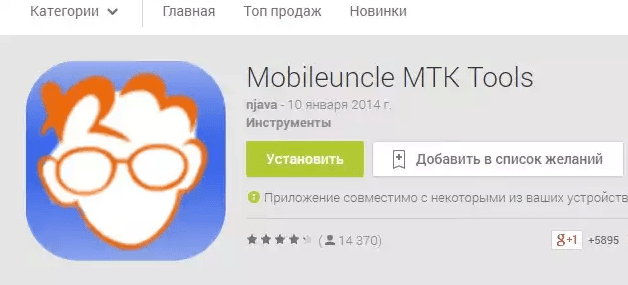
Далее скачиваете на своё устройство приложение Mobileuncle MTK Tools через Play Маркет или устанавливаете его с помощью компьютера.
Затем необходимо присвоить программе права Суперпользователя, то есть, дать Root-доступ. Как именно его предоставить, смотрите в ранее написанной нами статье.
Теперь возвращаемся на уже знакомый на сайт 4pda.ru, точнее – на его форум и скачиваем файл CWM-recovery для своего гаджета (важно, чтобы он был именно для Вашего устройства, иначе рискуете превратить его в “кирпич”).
Записываем в память устройства zip-архив с прошивкой и Рекавери, скачанные ранее, а лучше – на SD-карту.
Вновь возвращаемся к установленной программе Mobileuncle MTK Tools, запускаем её и она в автоматическом режиме отыщет на смартфоне CWM-recovery, Вам нужно будет лишь подтвердить процесс обновления нажатием кнопки «OK».
Подготовка к прошивке
Без резервной копии – никуда! Она пригодится нам в случае неудачной прошивки для восстановления работоспособности устройства. Поехали:
- CMW-рекавери у нас уже установлено, запускаем приложение с ярлыка в меню и ищем пункт «Сохранить текущий ROM»;
- Появляется окно с названием будущего бэкапа. При желании можете задать ему своё имя или оставить по умолчанию дату создания;
- Далее устройство перезагружается в CMW-рекавери и процесс создания бэкапа проходит в автоматическом режиме – без участия пользователя. Чем больше у Вас данных, чем увесистее прошивка, тем дольше времени займёт создание резервной копии, поэтому если процесс идёт слишком долго, беспокоиться не стоит.
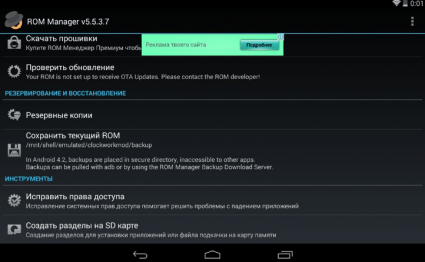

Итак, бэкап создан. Для его восстановления следует зайти в установленное приложение CWM-рекавери, тапнуть по пункту «Резервные копии» и выбрать там недавно созданную.
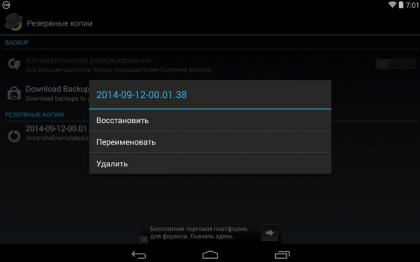
Также следует сохранить в виде резервной копии все данные, которые могут стереться во время прошивки устройства – контакты, фотографии и прочее:
- Скачиваем на телефон и на компьютер программу Mobogenie;
- Устанавливаем, подключаем смартфон на Android к PC через USB и ожидаем, пока программа определит Ваше устройство;
- Нажимаем на кнопку «Backup», после чего резервная копия важных данных будет выгружена на Ваш компьютер.

Для восстановления данных из резервной копии следует воспользоваться рядом находящейся кнопочкой «Restore» — то есть, «Восстановление». Вам нужно будет лишь указать путь до ранее созданного бэкапа и подтвердить его установку. Как видите, абсолютно ничего сложного.
Установка прошивки на Android-смартфон
Итак, новый Recovery установлен, теперь нужно в него зайти. Для начала полностью зарядите устройство. Выключите его и, пользуясь комбинацией из кнопки Power и Volume Up, заходите в Рекавери. В зависимости от производителя устройства комбинация может отличаться.
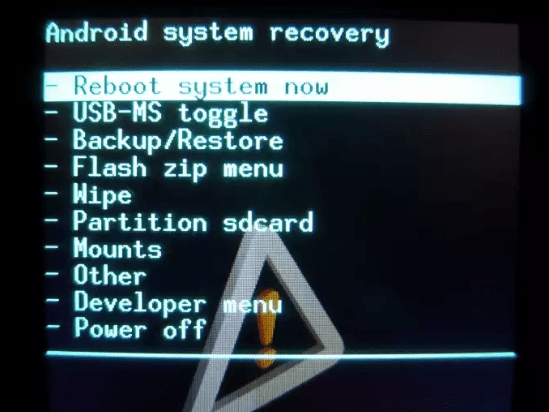
Далее следует сделать сброс «Wipe data/Factory reset» и подтвердить его в меню;
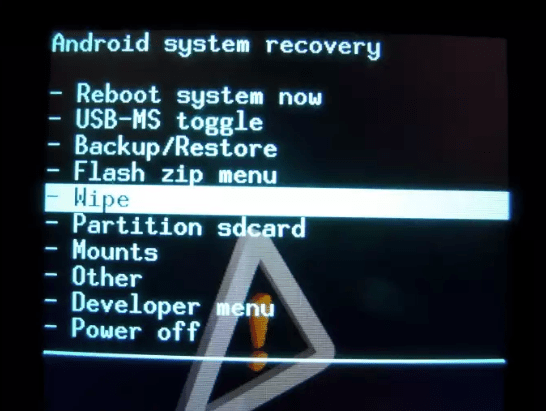
Здесь же выбираем «Wipe cache partition» и подтверждаем свои действия;
А теперь переходим к самому интересному – к установке операционной системы. Нажимаем на «Install from sdcard», далее на «Choose zip from internal sdcard» и находим файл с прошивкой, закачанный ранее;
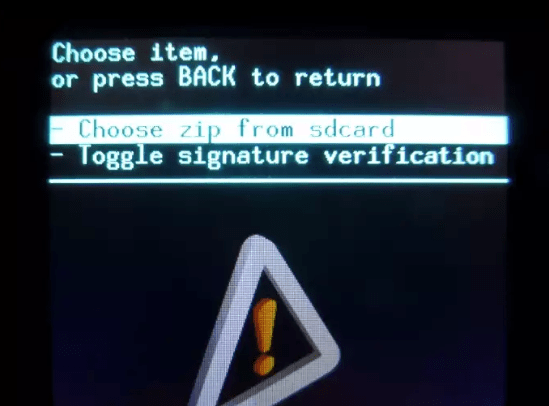
Подтверждаем своё согласие;
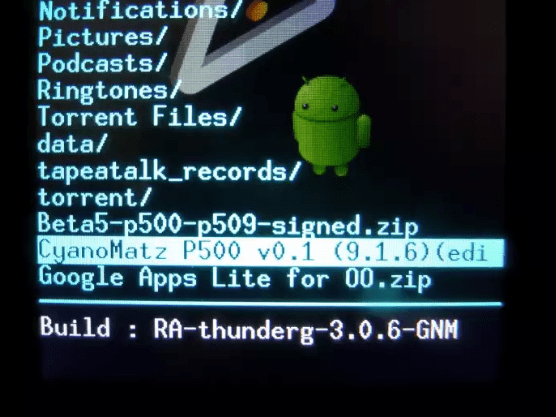
Дожидаемся завершения процесса установки, после чего перезагружаем устройство и ждём, пока оно загрузится. Не стоит пугаться, если первая загрузка идёт дольше обычного – так и должно быть.
Что делать, если телефон не запускается после прошивки
Если процесс запуска смартфона так и не продвинулся дальше логотипа, есть смысл заново его перезагрузить. Не помогло и это? Тогда перепрошивайтесь вновь. В ином случае нам нужно откатиться на стандартную прошивку и восстановить Бэкап. Как восстанавливать резервную копию Вы уже знаете, но как откатиться на ранее установленную версию прошивки? Ответ один – никак, её придётся устанавливать через компьютер.
Рассмотрим процесс на примере устройств от Samsung:
- Устанавливаем драйвера;
- Скачиваем официальную прошивку с сайта 4pda.ru (однофайловую);
- Скачиваем программу ODIN для установки официальных и кастомных прошивок на основе оригинальных;
- Подключаем телефон в ODIN-mode: для этого при включении зажмите три кнопки «Vol — + Home + Power» и дождитесь загрузки соответствующего экрана;
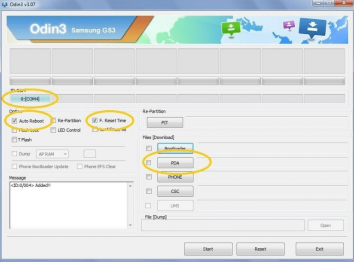
- Так как прошивка состоит из одного файла, мы будем прошивать PDA-часть. Кликаете по кнопке PDA, указываете место нахождения прошивки;
- Проверим галочки – отмечены должны быть лишь «Auto Reboot» и «F. Reset Time»;
- Подключаем устройство по USB и как только среди COM-портов появляется синий индикатор, кликаем по кнопке «Start» и ждём окончания процесса (смотрите на скриншот выше, на нём всё продемонстрировано).
Если способ не сработал, а бывает и такое – Вам вымощена дорога в сервисный центр. Предупреждаем: название программ и драйвера для всех программ разные, но в целом процесс установки похож, поэтому разобраться будет несложно. Надеемся, что у Вас всё получилось!