
Поиск по фото поможет
Распознать объекты вокруг
Разбираться в искусстве, языках и технологиях
Найти что-то похожее или уникальное
Что это?А это?Он кто?Кто это?Кто она?А это кто?
Поиск по картинке работает с использованием системы запросов, известной как поиск изображений на основе содержимого (CBIR). Как только вы загрузите свое изображение в движок поиск по фото в качестве запроса, он обработает его и предоставит вам все похожие изображения в своей базе данных в мгновение ока. Content-Based Image Retrieval (CBIR) включает извлечение визуально идентичных изображений загруженному изображению запроса из огромной базы данных фотографий.
Наш эффективный поиск по фотографии работает по технологии CBIR, чтобы без каких-либо препятствий получить все соответствующие изображения для запрашиваемого изображения.
Лучшие Фото Поиск Двигатели
Когда человек использует наш инструмент поиск фото для просмотра фотографий, он извлекает данные из лучших поисковых систем по изображениям. Вам не придется тратить время на посещение одной из этих поисковых систем по отдельности, потому что наш поиск по картинке онлайн сводит результаты всех из них в одно место одним щелчком мыши.
Поиск По Картинке Гугл
Google — самая широко используемая поисковая система в мире. Поиск по фото гугл поможет вам найти то же изображение, которое вы ищете, в определенных размерах и цветах. Если права на использование изображений предоставлены, вы можете использовать их в сообщениях в блогах, рекламе и других маркетинговых мероприятиях.
Bing поиск по фотографиям
Bing от Microsoft поиск по картинкам близок к гугл картинки, так что это еще одна отличная поисковая машина по картинкам. В строке поиска введите то, что вы ищете, изображение. Справа находится кнопка фильтра. Когда вы его откроете, появится выпадающее меню. Выберите лицензию. Выбирайте бесплатные изображения для коммерческого использования.
Яндекс Поиск По Картинке
яндекс поиск по фото еще одна отличная поисковая система для изображений с огромной базой данных изображений. Это русский язык поиск фото, который предоставляет пользователям изображения различных размеров, форм, форматов файлов и многое другое.
Baidu поиск по картинкам
Двигатель Baidu искать по картинке в основном используется в Китае. Инструмент Baidu найти картинку выбирает для своих пользователей широкий спектр изображений высокой четкости с использованием технологии искусственного интеллекта и использует более простой, быстрый и точный интерфейс поиска, позволяющий вам исследовать самые разные изображения.
Google Объектив позволяет находить сведения об изображениях и окружающих объектах. Например, если вы ищете информацию о растении или похожие изображения с ним, то можете сфотографировать его и выполнить поиск по снимку.
Что вы найдете
При использовании этой функции результаты поиска могут содержать:
- информацию или картинки, связанные с объектами на изображении;
- похожие картинки;
- сайты с этим или подобным изображением.
Что вам потребуется
Как выполнить поиск по изображению из результатов
- Откройте страницу Google Картинки на устройстве Android.
- Введите поисковый запрос.
- Выберите изображение.
- В левом нижнем углу коснитесь значка «Поиск на изображении»
 .
.
 .
.Как выполнить поиск по изображению с сайта
Важно! Чтобы выполнить поиск по изображению с сайта в Chrome, нужно сделать Google поисковой системой по умолчанию.
- На телефоне или планшете Android откройте приложение Google или Chrome
 .
. - Перейдите на сайт с изображением.
- Нажмите и удерживайте это изображение.
- Выберите Найти через Google Объектив.
- Прокрутите экран вниз и посмотрите результаты поиска.
- Чтобы уточнить критерии поиска, нажмите Дополнить запрос и введите ключевые слова.
 или Chrome
  .
.Как выполнить поиск по изображению, сохраненному на устройстве
- На телефоне или планшете Android откройте приложение Google .
- В нижней части экрана нажмите Рекомендации.
- В строке поиска коснитесь значка Google Объектива .
- Загрузите фотографию или сделайте снимок, по которому вы хотите выполнить поиск.
- Укажите на картинке область, по которой необходимо выполнить поиск:
- Прокрутите экран вниз и посмотрите результаты поиска.
- Чтобы уточнить критерии поиска, нажмите Дополнить запрос и введите ключевые слова.
 .
.Совет. Результаты станут точнее, если выделить фрагмент меньшего размера.
Эта информация оказалась полезной?
Как можно улучшить эту статью?

Вы когда-нибудь искали руководство только для того, чтобы найти его? С таким количеством технологий в нашей жизни трудно уследить за каждым руководством по эксплуатации.
Не волнуйся. Самые последние руководства доступны в Интернете. Все, что нужно, чтобы найти какое-либо руководство в Интернете, – это предварительно немного подготовиться, а затем использовать лучшие доступные ресурсы, чтобы найти их.
Хотя первое желание большинства людей – сразу обратиться к поисковой системе, это не лучший выбор. Вместо этого лучше начать ручной поиск с некоторой наработки. Постарайтесь получить эту информацию перед тем, как начать поиск:
- название
- Номер модели
А теперь представьте, если бы вам пришлось обращаться в службу поддержки, имея под рукой только устройство. Вы должны иметь возможность быстро идентифицировать устройство, чтобы получить необходимую информацию. К счастью, вы можете найти те же идентификаторы и упростить поиск своего руководства бесплатно в Интернете.
Большинство электронных продуктов скрывают эту информацию от посторонних глаз. Однако он доступен, если вам нужно легко получить к нему доступ. Чтобы избежать возможных ошибок, попробуйте сфотографировать любую найденную информацию о продукте.
Эта важная информация находится на незаметных местах, таких как задняя сторона, нижняя сторона или внутри предмета. Для более мелких предметов, если повернуть изделие на заднюю сторону, вы обнаружите то, что вам нужно. Если вы работаете с более крупными предметами, подумайте, какое место проверить быстрее всего.
Большинство производителей не ожидают, что вы на ходу вытащите стиральную машину, сушилку или холодильник, чтобы найти идентифицирующую информацию. Так что проверьте внутреннюю дверь как первую остановку. Для некоторых элементов проверка отдельных компонентов также может помочь, позволяя отслеживать части.
Если вы когда-либо пытались идентифицировать товар только по названию бренда и изображениям, вы знаете, насколько это может быть неприятно. Так что заранее соберите информацию и избавьте себя от головной боли.
После того, как вы узнали название и номер модели, есть несколько мест, где можно найти бесплатные руководства в Интернете.
Во всех случаях обязательно внимательно вводите любую имеющуюся у вас информацию. Все это отличные ресурсы, но небольшая опечатка с символом или цифрой может испортить ваши результаты.

Хотя Google, возможно, был вашим первым инстинктом, вы найдете гораздо больший успех как с именем, так и с номером модели.
Если вы введете оба значения правильно, вы обычно получите официальные результаты. Однако иногда вы можете столкнуться со сторонними сайтами, которые не позволяют вам легко получить доступ или загрузить руководство.
Чтобы решить эту проблему, попробуйте отфильтровать результаты поиска с помощью site: [веб-сайт производителя] [название устройства] инструкция . Обратите внимание, что вы не добавляете пробел между сайтом, двоеточием и адресом сайта. Этот оператор расширенного поиска Google будет искать только на определенном веб-сайте по ключевым словам, которые вы используете.
Чтобы проиллюстрировать это, возьмите элемент, который обычно ищут. Если вам нужно было найти более старый, но все еще популярный товар, такой как телефон Samsung Galaxy, вы могли бы зайти на сайт: samsung.com Руководство по эксплуатации Samsung Galaxy SM-G930A . Все мои результаты были от производителя, и мне не пришлось проходить через какие-либо неофициальные каналы.
Чтобы узнать о других способах настройки результатов, воспользуйтесь лучшей шпаргалкой по поиску Google, чтобы получить больше советов, команд и операторов .

С Archive.org вы жертвуете точностью Google.com ради огромного количества старых онлайн-руководств. Если у вас есть свободное время, это отличный способ заново найти утерянные руководства. Он также имеет множество фильтров, чтобы сократить более 500 000 результатов.
Если вы не смогли найти номер модели, фильтрация по году позволяет выполнить обрезку до наиболее точного поля. Когда вы дойдете до нужного руководства, вы можете пролистать его полный текст, просмотреть его содержимое в разных представлениях и (иногда) прочитать его вам вслух. Все руководства вы можете бесплатно скачать в различных форматах.

Как и в случае с библиотекой руководств Internet Archive, наибольшее преимущество Manuals Online – это категории. На сайте более 700 000 руководств разделены на двадцать основных категорий, которые затем разбиты на типы устройств. Если вы знаете, какую марку ищете, вы также можете настроить поиск вручную.
Если вы предпочитаете использовать номер своей модели, просто введите его в строку поиска. Если есть подходящее руководство, вы увидите его предложением еще до того, как закончите вводить текст. Просто нажмите на предложенный результат.
Затем, когда вы найдете руководство, вы можете предварительно просмотреть его на сайте, открыть в формате PDF или распечатать одним нажатием кнопки. Если вы не нашли там свое руководство, вы также можете отправить запрос через систему поддержки сайта.

ManualsLib может похвастаться впечатляющей коллекцией из более чем четырех миллионов бесплатных руководств, преобразованных в файлы PDF. В то время как другие сайты сосредоточены на своих категориях, ManualsLib пытается направить вас к выбранному вами руководству на основе бренда или результатов поиска.
Как только вы найдете свое руководство, ManualsLib попытается перейти на один из сайтов с руководствами. Хотя ManualsLib предлагает стандартные параметры (чтение в Интернете, загрузка или распечатка), она также позволяет вам сохранять ручную библиотеку и добавлять в закладки определенные страницы после того, как вы создали учетную запись. Если вы также хотите держать свою библиотеку руководств под рукой, вы можете загрузить приложение ManualsLib.
Для тех, кто хочет избежать создания каких-либо учетных записей, вы всегда можете взять свои руководства в формате PDF и узнать, как продолжить чтение с того места, где вы остановились в файлах PDF .
Скачать: ManualsLib для Android (бесплатно, покупка в приложении)

Если вы еще не нашли свое руководство, SafeManuals предлагает вам просмотреть более 800 000 руководств. Вы можете просматривать производителей, искать или проверять самые популярные бренды. После этого вы можете быстро пролистать страницы и загрузить руководство в формате PDF.
Сам сайт более простой, но он предоставляет некоторые уникальные стимулы, например, попытки объяснить, почему вам следует прочитать конкретное руководство.
При поиске руководств по эксплуатации в Интернете эти бесплатные ресурсы избавят вас от лишних хлопот. Наличие руководства по эксплуатации в виде PDF-файла не только дает вам возможность хранить его, но и позволяет воспользоваться преимуществами расширенной возможности поиска.
Только не переусердствуйте с инструкциями по эксплуатации, иначе вам нужно будет найти лучшие способы хранения файлов, чем на рабочем столе.
- Поиск через Google
- Поиск через Яндекс
- Поиск через TinEye
- Поиск через расширения для браузеров
- Поиск через смартфон

Поиск через Google
Отыскать на просторах сети товар по фото в Google просто. Для этого перейдите в поиск картинок. После этого нажмите на иконку с фотоаппаратом и загрузите изображение.
Вместо фото можно вставить ссылку на него — кликнете на картинку правой кнопкой мышки и выберите пункт «Копировать URL картинки».
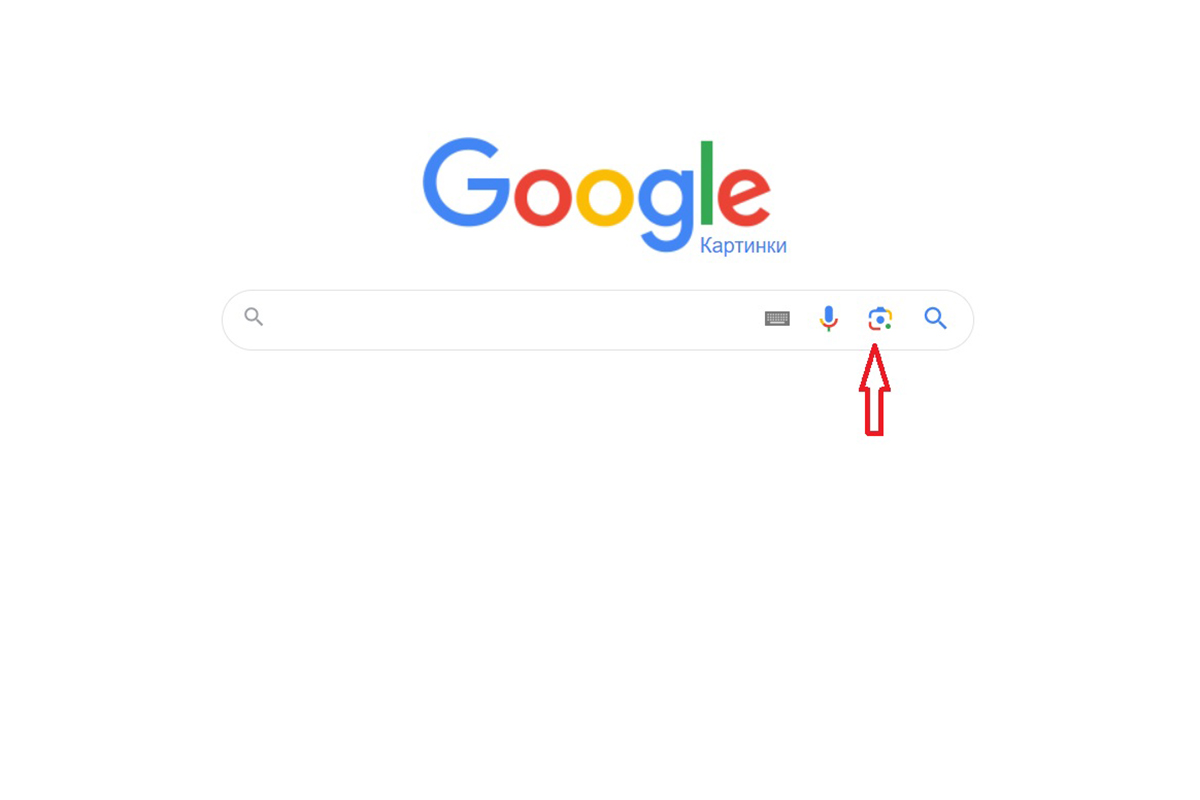
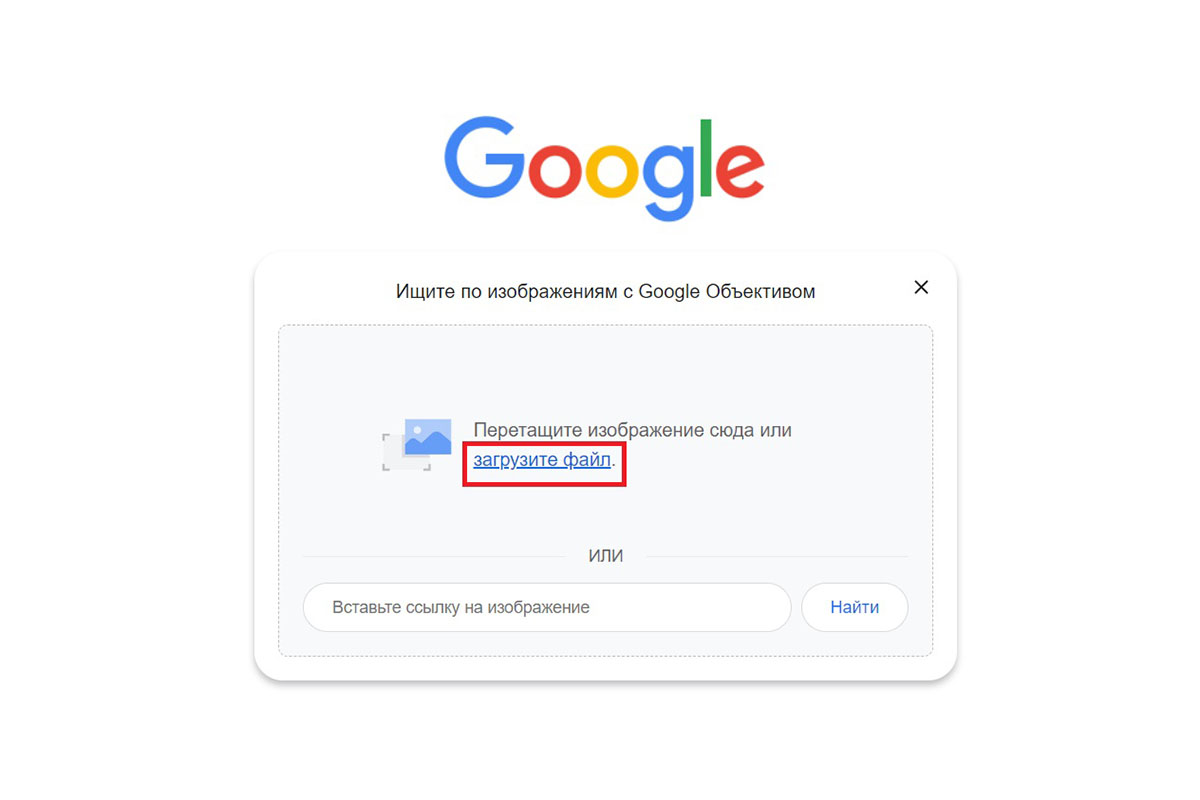
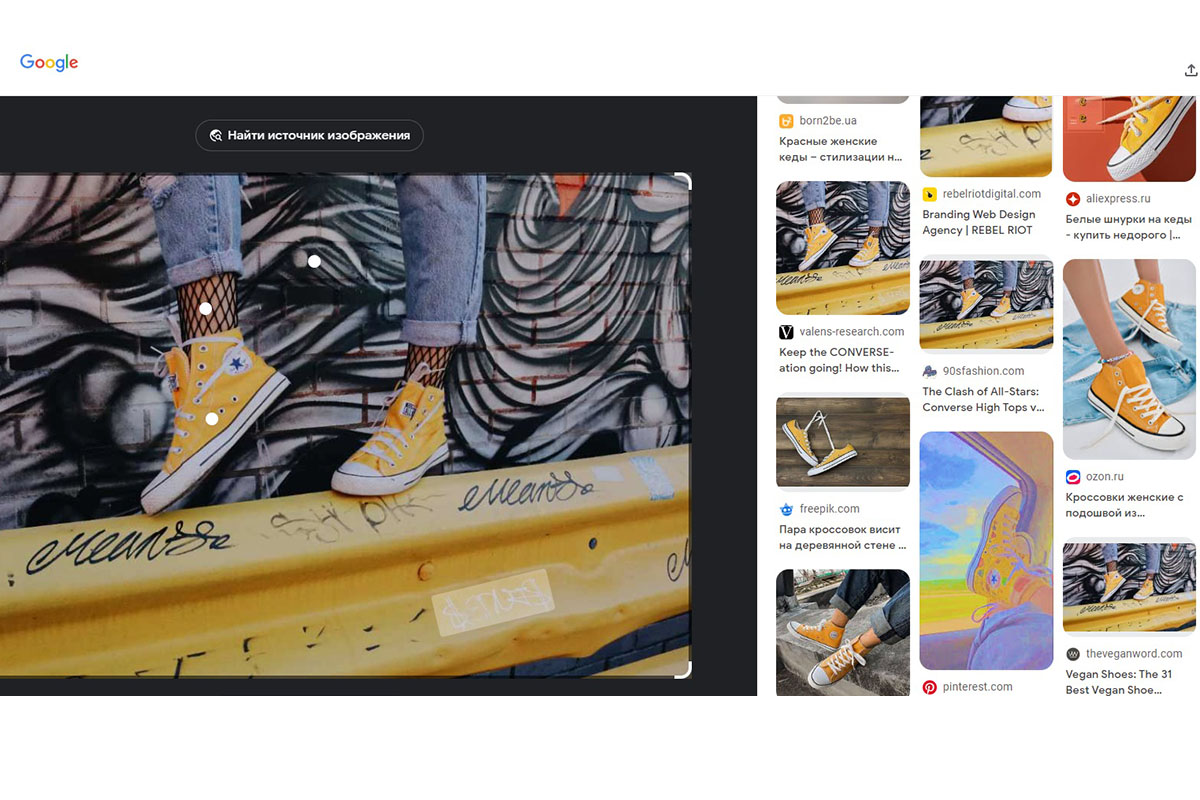
Вы увидите список сайтов, на которых есть похожее изображение.
Нашли фото классных желтых кед, о которых давно мечтали? Загружаете изображение и выбираете, на каком сайте их заказать.
Поиск через Яндекс
Найти товар по фото в Яндексе можно аналогичным способом. Зайдите в поиск картинок. После этого нажмите на фотоаппарат и загрузите нужное изображение.
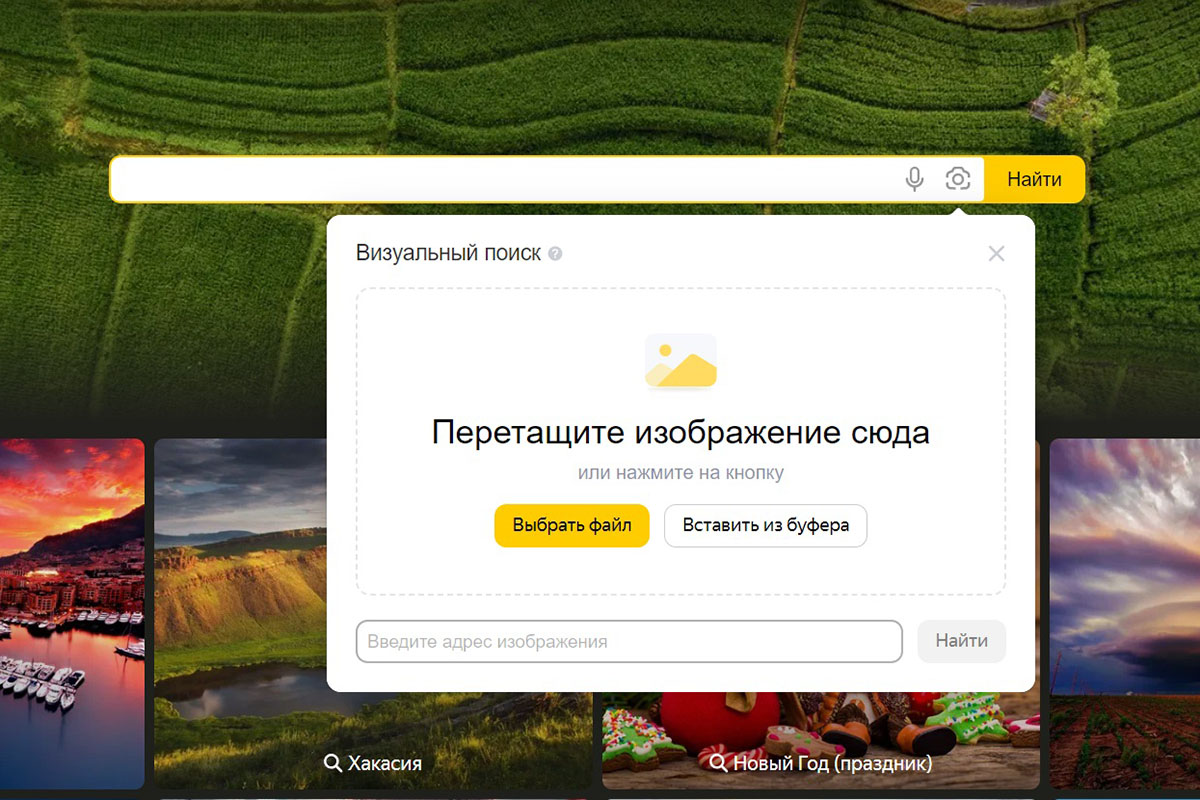
Представим: вы нашли на сайте диван бирюзового цвета и хотите купить такой в квартиру. После загрузки картинки Яндекс предложит несколько сайтов, где можно приобрести подобный диван.
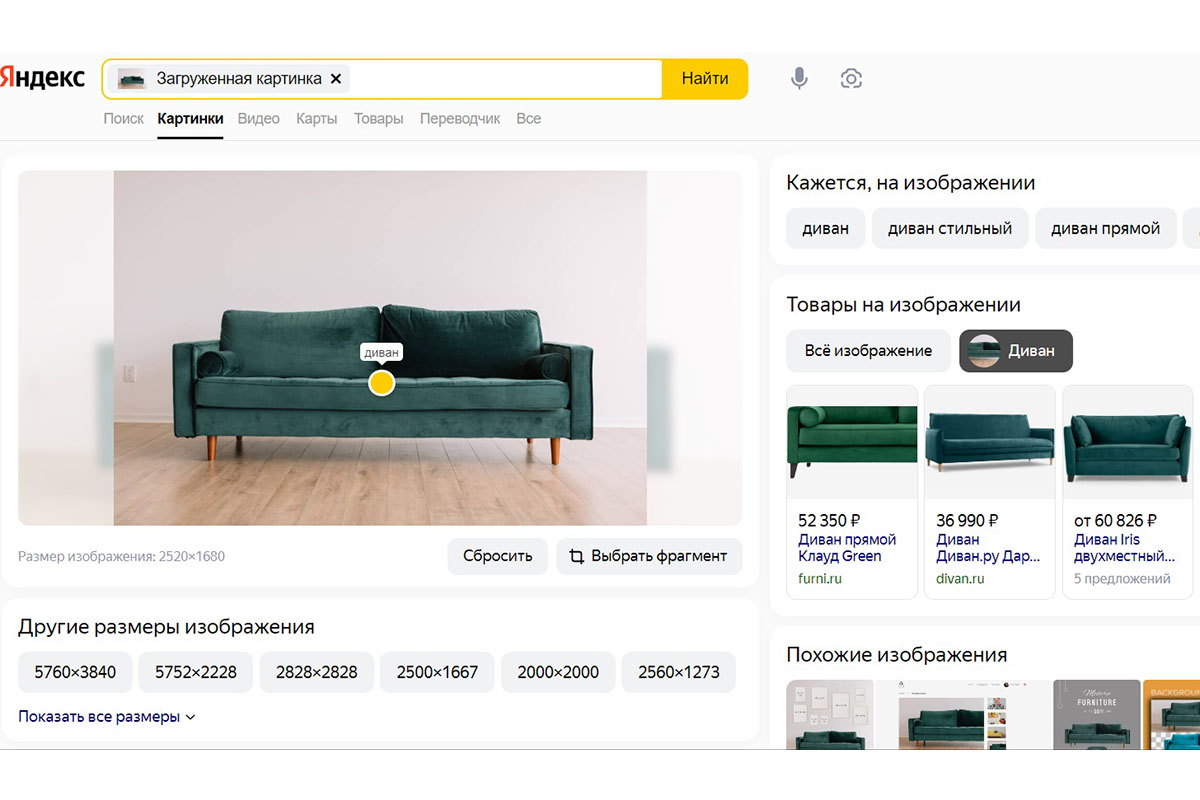
Поисковая система также позволяет искать фото по адресу изображения.
Поиск через TinEye
Еще один способ найти товар по фото из интернета — использовать иностранный поисковик TinEye. Он поможет отыскать нужную вещь на европейских сайтах.
В TinEye можно загрузить дубликаты и измененные копии изображения — он все равно найдет предмет, который вам необходим.
Скопируйте адрес изображения, откройте сервис и в строке поиска «Upload or Enter Image URL» вставьте ссылку и кликнете на лупу. После этого загрузится результат.
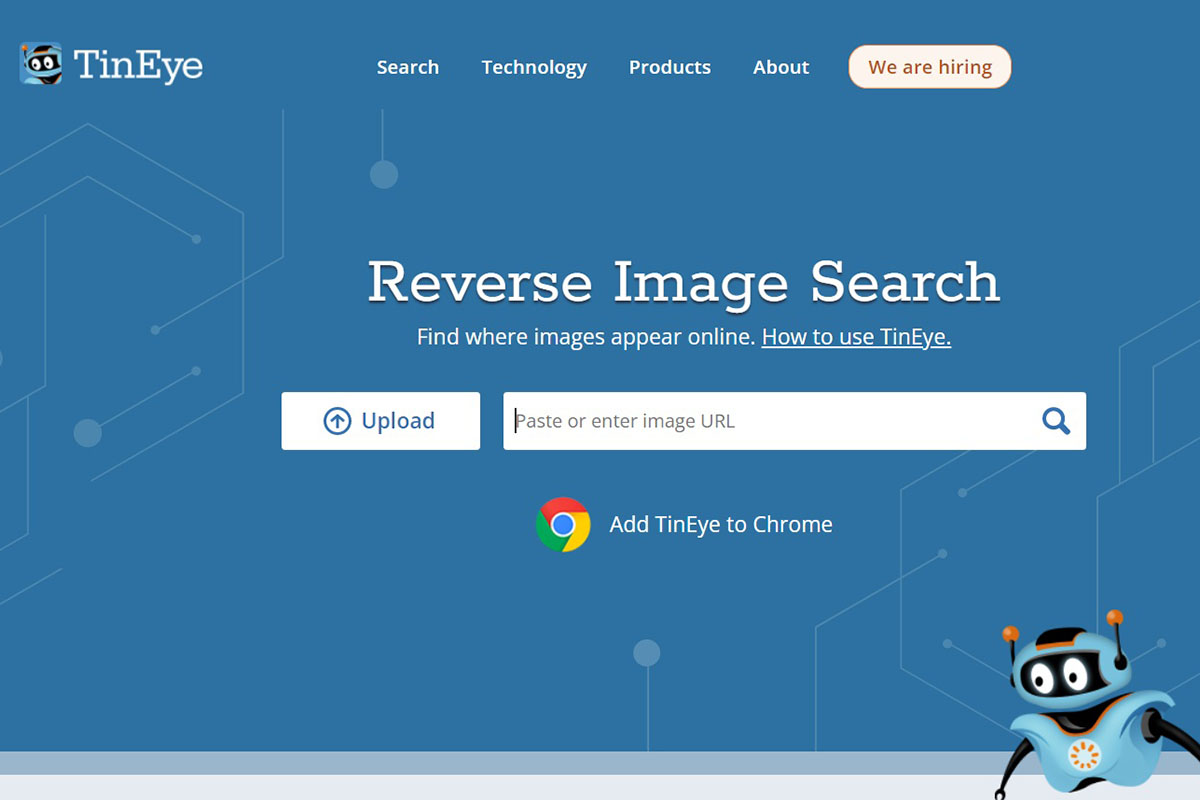
Если будете использовать этот вариант, обратите внимание, что при покупке товара на европейской площадке оплата российской картой может не пройти.
Поиск через расширения для браузеров
Расширения — это мини-программы, которые встраивают в браузер для дополнительных возможностей. Например, с помощью них можно заблокировать рекламу, проверить орфографию или сделать скриншот всего экрана.
Важно: скачивайте расширения только с официальных сайтов. В противном случае есть риск установить вирусную программу, которая нанесет вред компьютеру.
Существуют специальные расширения для поиска по фотографии. Рассмотрим некоторые из них.
Google Chrome: упрощаем работу с расширениями
PhotoTracker Lite. С помощью этого расширения можно найти изображения в Google, Яндекс Картинках, Bing и TinEye. Оно удобно тем, что не нужно открывать каждый поисковик отдельно.
После установки нажмите на значок зеленой лупы и приступайте к поискам.
Расширение можно установить на разные браузеры — Chrome, Opera, Яндекс.Браузер, Vivaldi. Минус в том, что нельзя отключить другие сервисы для поиска товаров.
Если вы планируете покупку, но не укладываетесь в бюджет, поможет Халва. Оформляйте товары в рассрочку и отдавайте каждый месяц комфортную сумму.
Универсальная карта «Халва» — не просто удобное платежное средство. Она словно швейцарский нож содержит десятки полезных финансовых инструментов в одном пластике и мобильном приложении. Кешбэк до 10%, рассрочка в 250 000+ магазинов и доход на остаток до 12% с бесплатным обслуживанием. Сделайте свою жизнь слаще и удобнее!
Поиск по картинке из контекстного меню браузера. С помощью этого расширения реально найти не только товары по фото, но и бесплатные версии изображений, страницы фейков в социальных сетях.
Расширение с использованием сервисов от Google и Яндекса можно установить для следующих браузеров:
- Google Chrome;
- Яндекс.Браузер;
- Opera;
- Mozilla Firefox.
Поиск по картинке на Aliexpress. Здесь поиски товаров ограничены одним сайтом, но зато вы точно найдете что-нибудь подходящее.
Откройте страницу товара и нажмите на иконку желтой лупы в правом верхнем углу экрана. Выберите нужное из нескольких предложенных вариантов.
Search by Image. С помощью этого расширения можно загрузить сразу несколько фотографий для поиска в Google и Яндекс. После установки увидите значок красного фотоаппарата в верхнем правом углу браузера.
Отыскать товар по фото с помощью расширения просто: нажмите правой кнопкой мыши на картинку, выберите пункт меню «Search by Image». После этого загрузятся результаты.
Я работаю дизайнером. Клиенты часто приносят референсы и говорят, какую мебель хотели бы поставить в квартиру.
В основном я пользуюсь своими базами, но иногда приходится искать нужное на других сайтах. Для таких случаев я поставил расширение. Оно быстро находит, в каких магазинах есть комод или кровать, приглянувшиеся клиентам.
Поиск через смартфон
Если вы не хотите открывать браузер на компьютере, воспользуйтесь смартфоном для поиска товара по фотографии.
Search By Image. Кроме расширения для браузера есть программа для пользователей смартфонов на Android и iOS. Сфотографируйте товар в приложении или загрузите из галереи. Вместо картинки можно добавить ссылку.
Интерфейс на английском языке. Есть платные функции.
Google Lens. Это приложение, которое распознает объекты на фото или видео. Еще там можно сканировать QR-коды, находить в сети продукты с полок магазинов, определять растения, животных и многое другое.
Приложение доступно на устройствах Android и iOS.
Как-то в кафе я увидела деревянный стол с черными ножками, который мне очень понравился. Я как раз искала похожий себе в квартиру, но нигде не могла найти.
Спросить у официантки, где владельцы купили мебель, я постеснялась. Да и вряд ли она знала ответ на этот вопрос.
Поэтому я скачала приложение, сфотографировала стол, нажала поиск… И о чудо! Мне выдало несколько сайтов, где я могла его купить. Стол даже был в наличии в мебельном магазине нашего города.
Этот поиск меня очень выручил и помог обставить квартиру так, как я хотела.
Photo Sherlock. Бесплатное приложение для пользователей продуктов на Android и iOS.
Загрузите фото из галереи или сделайте прямо сейчас. Изображение загрузится в поисковую систему — можно выбрать Google или Яндекс. Пользователи из России отмечают, что в последнем больше шансов найти именно то, что вам нужно.
Интерфейс приложения не сложный.
Alibaba Mobile. Программу разработала Alibaba Group. С помощью него пользователи могут просматривать каталог товаров и услуг на сайте Alibaba.com.
Здесь можно искать товары по категориям, сравнивать цены, читать отзывы других покупателей и оформлять заказы.
Приложение предоставляет возможность общаться с продавцами и получать уведомления о новых товарах и акциях. Работает на смартфонах с операционной системой Android и iOS.
Для поиска нужного товара сфотографируйте вещь или предмет, и программа покажет результат (но только на этом сайте). Шансы обнаружить то, что вам приглянулось, достаточно высоки.
С помощью этих сервисов можно легко найти понравившийся товар или вещь по фото. Важно помнить, что программы и расширения стоит скачивать только с официальных сайтов, чтобы защитить свои данные.
Нашли товар в интернете, но не устроила цена и не знаете где найти дешевле? В таком случае поможет поиск по снимку. В этой статье мы подробно опишем, как искать вещи по фотографии с телефона.
Найти вещь по фото
В каких интернет-магазинах искать?
WildberriesOzonЯндекс.МаркетAliExpressLamodaСима-ленд
Найти вещь
Содержание
- Как искать вещи по фото?
- Поиск по картинке в Google
- Поиск по картинке в Wildberries
- Ищем по фото на Aliexpress
- Для чего нужен поиск по фото?
- Заключение
Как искать вещи по фото?
Для того, чтобы найти определенную вещь нужно отталкиваться от того, где вы её изначально увидели. Может это было в магазине и вы просто сфоткали её, чтобы потом поискать на более дешевых ресурсах. Или же на Aliexpress, а у вас он сейчас не работает по каким-то причинам. В каждом из случаев есть свой выход. Рассмотрим для начала поиск в браузерах.
Итак, разберем два браузера пошагово. Начнем с Яндекса.
- Заходим в https://yandex.ru/images/ и кликаем на расширенный поиск, снизу выдвигается панель с настройками в каком городе искать и т.д. Жмем на «Картинки».

- Далее жмем на значок фотоаппарата.

- Появляется панель, где нам предлагают либо сразу перетащить фото на место. Либо же ввести адрес фотки.


Например, мы решили найти по картинке популярные лосины. Вставили её и нам сразу же показалась ссылка с названием «Лосины от Мироновой». Все верно и найдено за считанные секунды.
 Поиск по картинке в Google

Чаще всего выбирают именно его, потому что он чаще находит то, что нужно. Хотя они схожи и схема действий одинаковая.
- Заходим в поиск https://www.google.com/imghp, жмем «Картинки», кликаем символ фотокамеры.

- И опять же два варианта поиска. Кстати, чтобы искать по ссылке, на фото кликните правой кнопкой мыши. Там будет «Скопировать адрес ссылки». Его вставляем и по нему идет поиск.

- Для примера найдем картинку из фильма. Может она вам попалась и вы забыли его название или же вовсе не смотрели и вам интересно, что за фильм. Загружаем картинку и опа — «Малифисента» то, что мы искали.

- Появилось куча картинок и постеры с названием фильма.


Поиск по картинке в Wildberries
Спрос на такой поиск есть у всех популярных приложений, где мы совершаем покупки. У Вайлдберриз все довольно просто и понятно.
К примеру, мы искали референсы на Pinterest для новогодней фотоссесии и увидели, что для образа нужен белое вязанное платье. Вот такое же как на картинке снизу.

Чтобы найти такое же:
- Переходим в приложение. В данном случае мы показываем как сделать это через телефон. На компьютере особых отличий нет. Справа кликаем на знак фотоаппарата.

- Открывается камера и нам предлагают сделать фото или выбрать из галереи. Выбираем второй вариант, потому что он самый быстрый.

- Обрезаем фото и увеличиваем двумя пальцами, чтобы в кадре была только вещь.

- Как результат получаем кучу вариантов с подобной одеждой.


Ищем по фото на Aliexpress
Если вы не можете что-то найти, то на этом сервисе есть все и даже больше. Чего только не придумают и спрей вставляющийся в лимон и распыляющий таким образом сок. Различные штативы для телефона, цепляющиеся на дерево и прочее.
Так вот, вы нашли необычную кофейную кружку с двойным дном. В магазине она стоила 1200 рублей и для вас это дорого. Решив сфоткать и заглянуть на сайте потом, может будет дешевле вы не прогадали. На сайте они оказались по 300 рублей. Как же осуществить поиск?
- Итак, открывая приложение видим до боли знакомую иконку возле поиска. Жмем на знак фото.
- Открываем доступ к камере и загружаем фото и делаем в этот же момент.

- Поиск приложения показывает нам все возможные варианты и их цены.


Такой функцией оснащены все интернет — магазины. И если вы зайдете на Ozone, то принцип действия будет такой же.
Для чего нужен поиск по фото?
После того как была проведена аналитика заходивших в онлайн магазин пользователей их владельцы были удивлены. Если человек заходил на сайт и не находит нужный ему товар за минуту, то покидал его. И так происходило в 70 процентах из 100.
Конечно же, владельцы бизнесов были поражены как много клиентов они теряют. Поэтому и был придуман визуальный поиск. Эта функция значительно облегчила серфинг по сайту.
После внедрения было выяснено, что это значительно увеличивает конверсию и сокращает время на поиск.
Заключение
Для того, чтобы искать вещи по фото с помощью телефона, нужно установить приложения Wildberries, Lamoda, Яндекс.Маркет, Asos, AliExpress в них уже встроен сканер. Или воспользоваться поисковиками Яндекс или Google.
Распознать объекты на изображении онлайн бесплатно
Обнаруживает объекты на изображениях бесплатно на любом устройстве, с помощью современного браузера, такого как Chrome, Opera или Firefox
При поддержке aspose.com и aspose.cloud
Добавить метки
Добавить баллы
Порог: %
Цвет:
Допустимые метки:
Заблокированные метки:
Aspose.Imaging Распознавание позволяет легко обнаруживать и классифицировать объекты на растровых и векторных изображениях.
Распознавание — это бесплатное приложение, основанное на Aspose.Imaging, профессиональном .NET / Java API, предлагающее расширенные функции обработки изображений на месте и готовое для использования на стороне клиента и сервера.
Требуется облачное решение? Aspose.Imaging Cloud предоставляет SDK для популярных языков программирования, таких как C#, Python, PHP, Java, Android, Node.js, Ruby, которые созданы на основе Cloud REST API и постоянно развиваются.

Aspose.Imaging Распознавание
- Обнаруживает объекты на изображении с помощью метода Single Shot Detection(SSD)
- Обнаруженные объекты обводятся прямоугольниками и могут быть подписаны
- Полный список поддерживаемых объектов содержит более 180 элементов
Как распознать объекты на изображении
- Кликните внутри области перетаскивания файла, чтобы выбрать и загрузить файл изображения, или перетащите файл туда
- Нажмите кнопку Старт, чтобы начать процесс обнаружения объектов.
- После запуска процесса на странице появляется индикатор, отображающий ход его выполнения. После того, как все объекты будут обнаружены, изображение с результатами появится на странице.
- Обратите внимание, что исходные и получившиеся изображения не хранятся на наших серверах
Часто задаваемые вопросы
-
❓ Как я могу обнаружить объекты на изображении?
Во-первых, вам нужно добавить файл изображения: перетащить его на форму или по ней чтобы выбрать файл. Затем задайте настройки и нажмите кнопку «Старт». КАк только процесс распознавания будет завершен, полученное изображение будет отображено.
-
⏱️ Сколько времени требуется для распознавания объектов на изображении?
Это зависит от размера входного изображения. Обычно это занимает всего несколько секунд
-
❓ Какой метод обнаружения объектов вы используете?
В настоящее время мы используем только метод Single Show Detection (SSD)
-
❓ Какие объекты вы можете обнаружить на изображениях?
-
💻 Какие форматы изображений вы поддерживаете?
Мы поддерживаем изображения форматов JPG (JPEG), J2K (JPEG-2000), BMP, TIF (TIFF), TGA, WEBP, CDR, CMX, DICOM, DJVU, DNG, EMF, GIF, ODG, OTG, PNG, SVG и WMF.
-
🛡️ Безопасно ли обнаруживать объекты с помощью бесплатного приложения Aspose.Imaging Object Detection?
Да, мы удаляем загруженные файлы сразу после завершения операции обнаружения объектов. Никто не имеет доступа к вашим файлам. Обнаружение объектов абсолютно безопасно.
Когда пользователь загружает свои файлы из сторонних сервисов, они обрабатываются таким же образом.
Единственное исключение из вышеуказанных политик возможно, когда пользователь решает поделиться своими файлами через форум, запросив бесплатную поддержку, в этом случае только наши разработчики имеют доступ к ним для анализа и решения проблемы.
Сейчас уже существует довольно много мобильных приложений, которые распознают фотографии для получения некоторой полезной информации о людях или объектах на нём. Одно из таких приложений – Face Effect, позволяет за считанные секунды наложить макияж, увидеть себя более молодым или старым, изменить прическу или изменить цвет волос, отрастить бороду и даже изменить пол. Все фильтры бесплатные и без ограничений.

Платформа: Android
Цена: Бесплатно
Платформа: iOS
Цена: Бесплатно
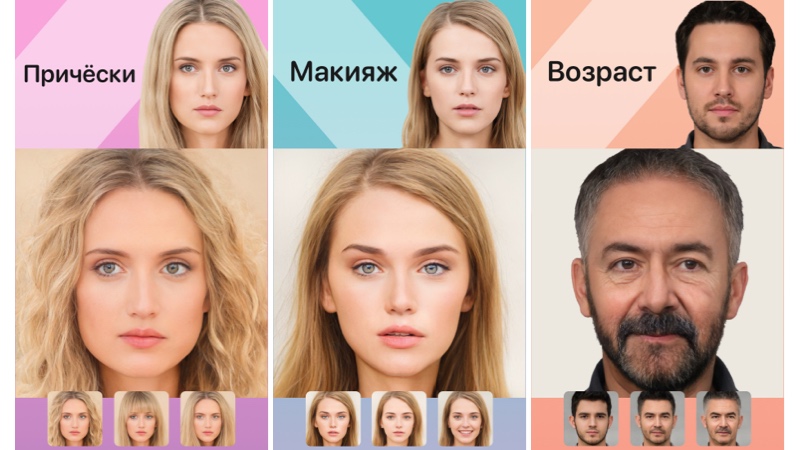
Загружаете фото лица крупным планом выбираете любой понравившийся AI эффект и через пару секунд получаете результат. Приложение Face Effect можно скачать по ссылкам: на Android и iOS.
У компании Яндекс тоже есть функции распознавания изображений, они встроены в их голосового помощника. Алиса научилась искать информацию по фотографиям с камеры или любым другим картинкам, которые вы ей отправите. На основе загруженного изображения помощник может сделать некоторые полезные действия. Эти новыми функциями можно воспользоваться в приложении Яндекс и Яндекс.Браузер.
Также по команде «Алиса, измени меня» откроется режим фоторедактора в котором вы можете изменять свою внешность как в приложениях faceapp (фейсапп) или gradient (градиент) бесплатно и без ограничений.
Содержание
- Где скачать Алису
- Активация функции распознавания изображений
- Список возможностей и команд
- Приложение со списком команд
Где скачать Алису с поиском по картинкам
Голосовой ассистент Алиса встроен в приложение под названием «Яндекс». Скачать приложение для Android и iOS можно по этим ссылкам:

Платформа: Android
Цена: Бесплатно

Платформа: iOS
Цена: Бесплатно
Как включить поиск по картинкам в Алисе
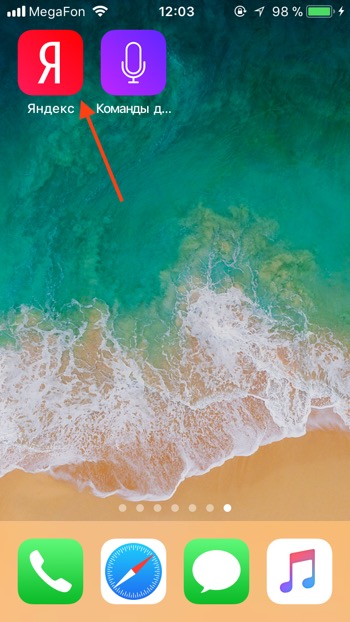
- Чтобы открыть Алису нажимаем на красный значок приложения «Яндекс».

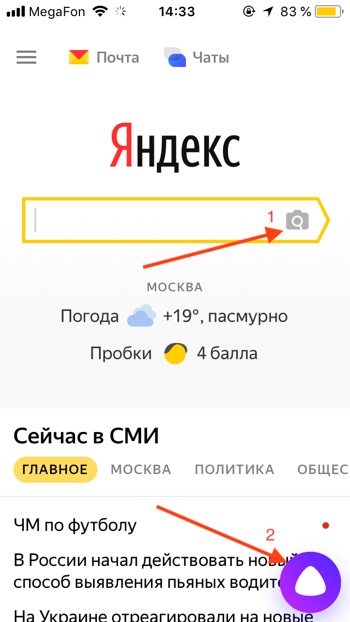
- Первый способ открыть функцию распознавания изображений: нажимаем на серый значок фотоаппарата с лупой в поисковой строке и переходим к шагу 4. Второй способ: нажимаем на фиолетовый значок Алисы или говорим «Алиса» если у вас включена голосовая активация.
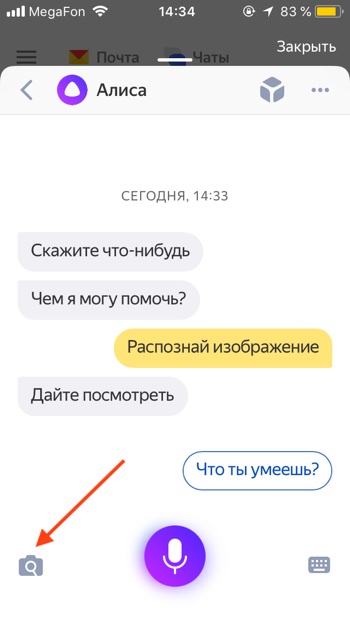
- Откроется диалог (чат) с Алисой. Нужно дать команду Алисе «Распознай изображение» или «Сделай фото». Также вы можете нажать на серый значок фотоаппарата с лупой.
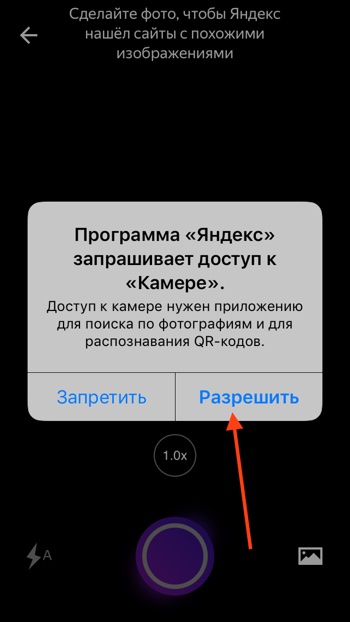
- Приложение попросит доступ к камере вашего мобильного устройства. Нажимаем «Разрешить».
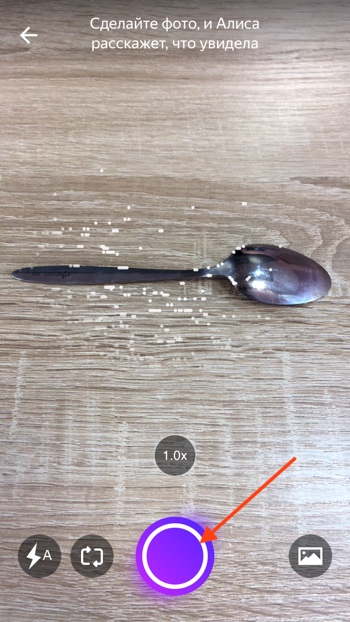
- Откроется режим съёмки. Здесь вы можете загрузить изображение из вашей галлереи или сделать новый снимок прямо сейчас. Нажмите на фиолетовый круг, чтобы сделать снимок.
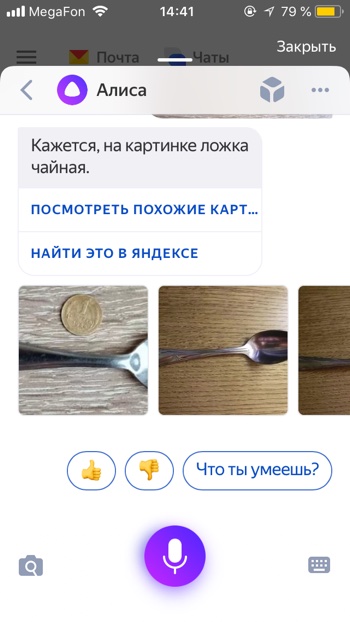
- Алиса распознает объект на изображении.
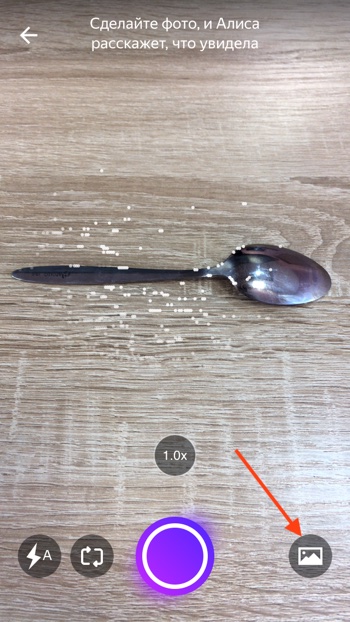
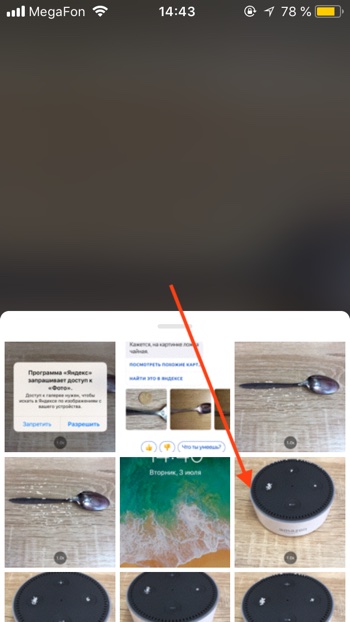
- Давайте попробуем загрузить фотографию из памяти, т.е. галереи вашего iPhone или Android. Нажимаем на иконку с фотографией.
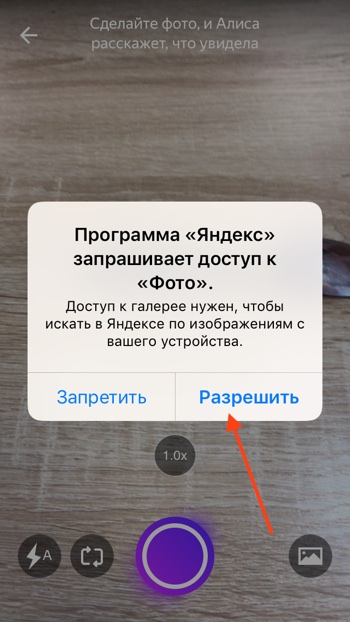
- Алиса попросит доступ к вашим фотографиям. Нажимаем «Разрешить».
- Выбираем фотографию.
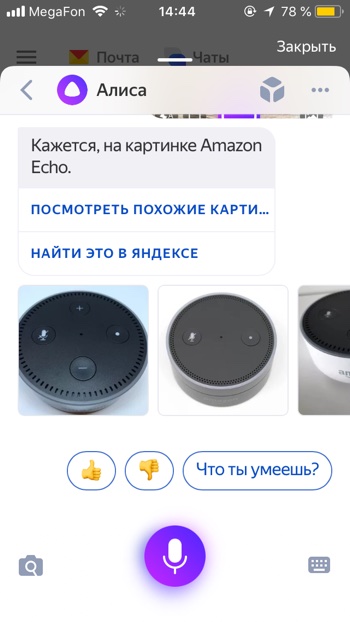
- Через некоторое время фотография загрузится на сервера Яндекса и Алиса вам скажет, на что похоже загруженное изображение. В нашем случае мы загрузили фотографию умной колонки Amazon Echo Dot, и Алиса её успешно распознала.
Возможности Алисы по распознаванию изображений и список команд
Помимо общей команды «сделай фото», Алисе можно дать более точную команду по распознаванию объекта. Алиса умеет делать следующие операции с изображениями по соответствующим командам:
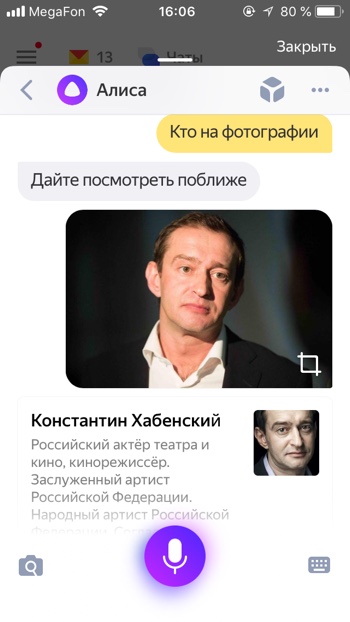
Узнать знаменитость по фото
- Кто на фотографии?
- Что за знаменитость на фотографии?
Алиса распознаёт фото знаменитых людей. Мы загрузили изображение актёра Константина Хабенского и Алиса успешно распознала его.
Распознать надпись или текст и перевести его
- Распознай текст
- Распознай и переведи надпись
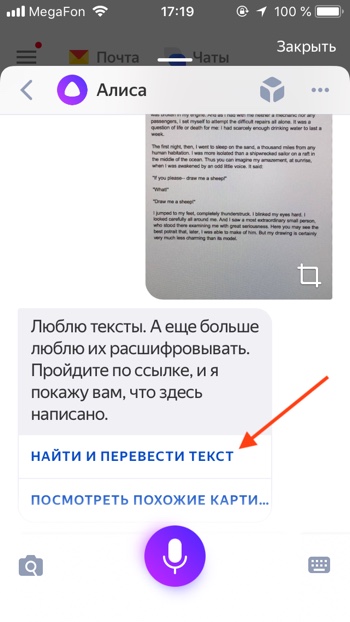
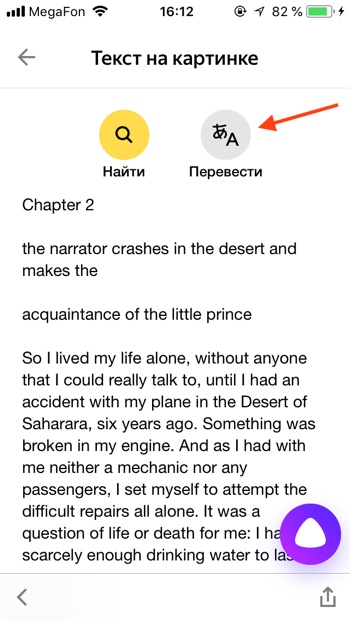
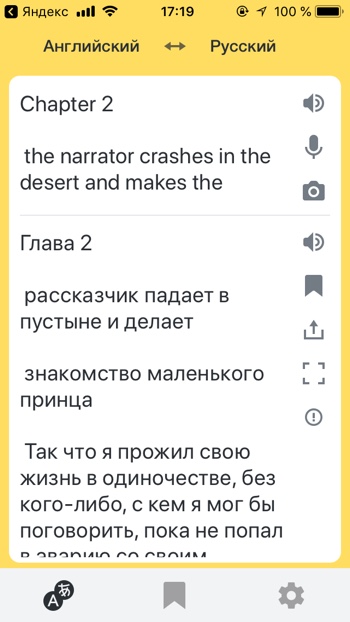
Вы можете загрузить фотографию с текстом и Алиса распознает его и даже поможет его перевести. Для того, чтобы распознать и перевести текст с помощью Алисы необходимо:
— Загрузить фото с текстом.
— Прокрутить вниз.
— Нажать «Найти и перевести текст».
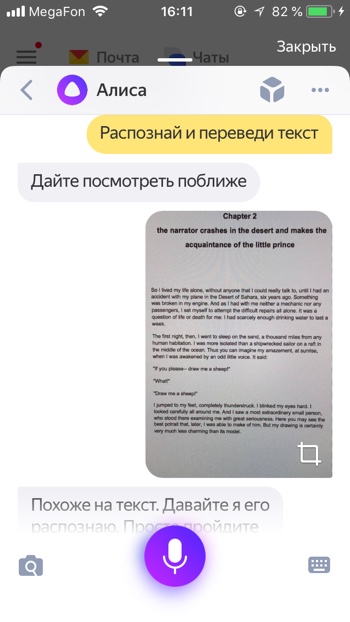
— Откроется распознанный текст. Нажимаем «Перевести».
— Откроется Яндекс.Переводчик с переведённым текстом.
Узнать марку и модель автомобиля
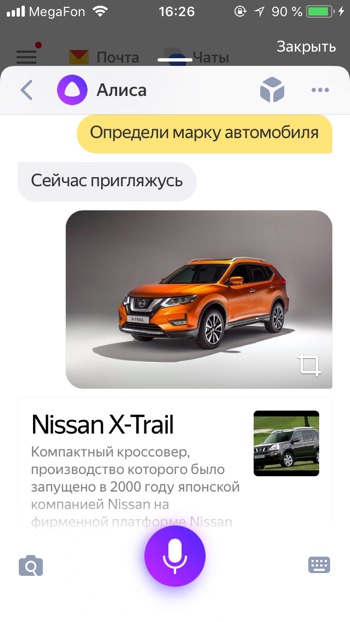
- Определи марку автомобиля
- Распознай модель автомобиля
Алиса умеет определять марки автомобилей. Например, она без труда распознаёт новый автомобиль Nissan X-Trail, в который встроена мультимедийная система Яндекс.Авто с Алисой и Яндекс.Навигатором.
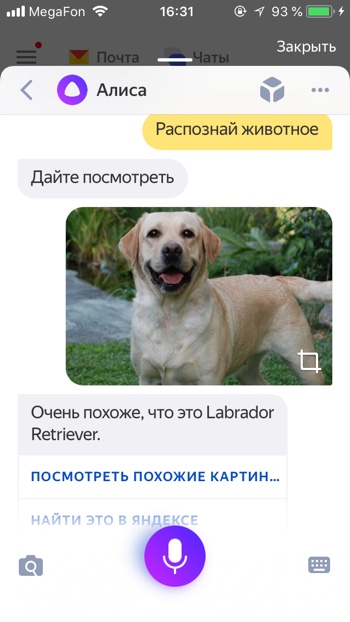
Узнать породу животного
- Распознай животное
- Определи породу собаки
Алиса умеет распознавать животных. Например, Алиса распознала не только, что на фото собака, но и точно определила породу Лабрадор по фото.
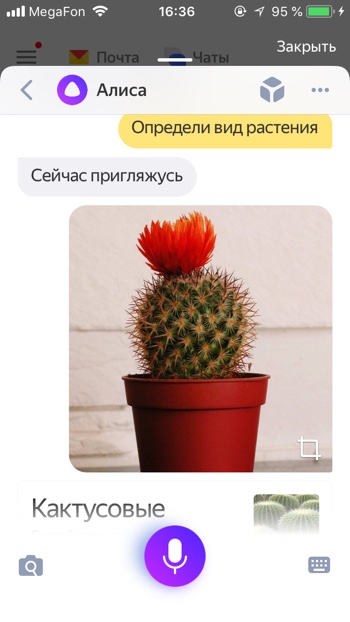
Узнать вид растения
- Определи вид растения
- Распознай растение
Если вы встретили экзотическое растение, Алиса поможет вам узнать его название.
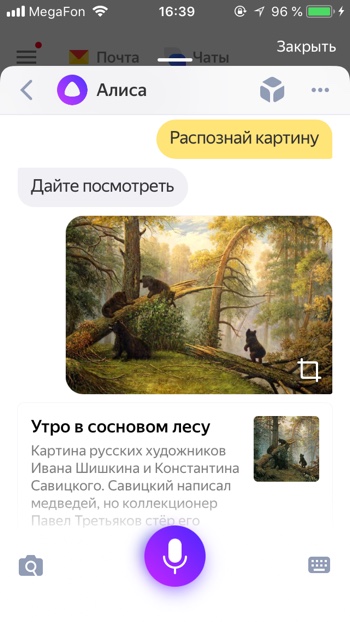
Узнать автора и название картины
- Распознай картину
- Определи что за картина
Если вы увидели картину и хотите узнать её название, автора и описание, просто попросите Алису вам помочь. Картину «Утро в сосновом лесу» художника Ивана Ивановича Шишкина Алиса определяет моментально.
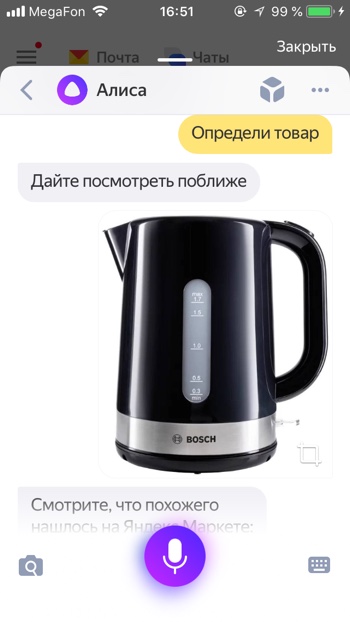
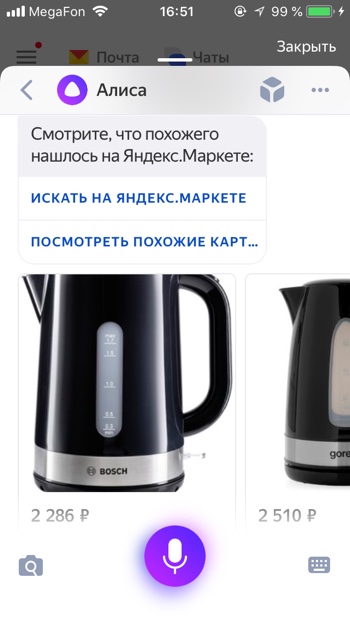
Найти предмет в Яндекс.Маркет
- Определи товар
- Найди товар
Если вы увидите интересный предмет, который вы не прочь были бы приобрести – вы можете попросить Алису найти похожие на него товары. Найденный товар вы можете открыть на Яндекс Маркете и там прочитать его характеристики, или сразу заказать.
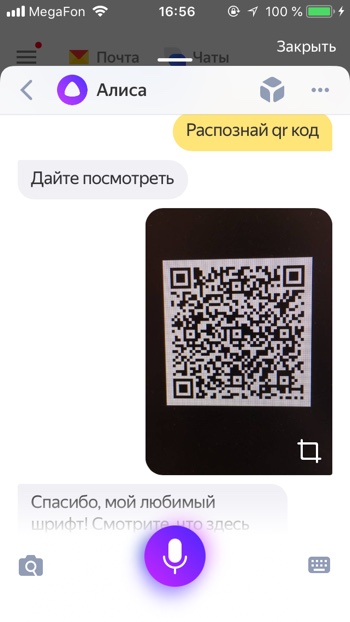
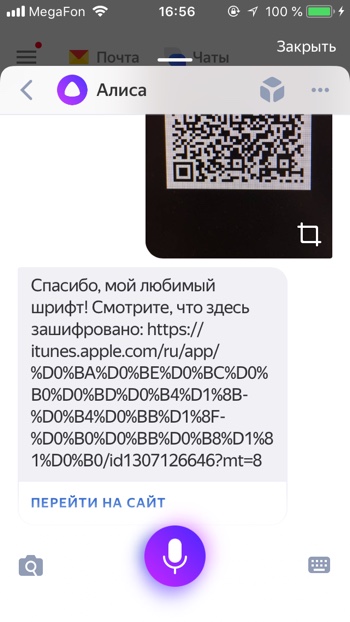
Распознать QR-код
- Определи Кью Эр код
- Распознай Кью Эр код
Алиса пока не так быстро и качественно распознаёт QR коды, нам потребовалось несколько попыток, чтобы успешно распознать QR код.

Попробуйте распознать с помощью Алисы какое-нибудь изображение и напишите о своём опыте и впечатлениях в комментариях.
Яндекс постоянно добавляет новые команды для Алисы. Мы сделали приложение со справкой по командам, которое регулярно обновляем. Установив это приложение, у вас всегда будет под рукой самый актуальный список команд:

Платформа: Android
Цена: Бесплатно

Платформа: iOS
Цена: Бесплатно
Задавайте вопросы в комментариях. Подписывайтесь на  YouTube канал и
  Telegram канал, чтобы узнавать больше об умных устройствах.