
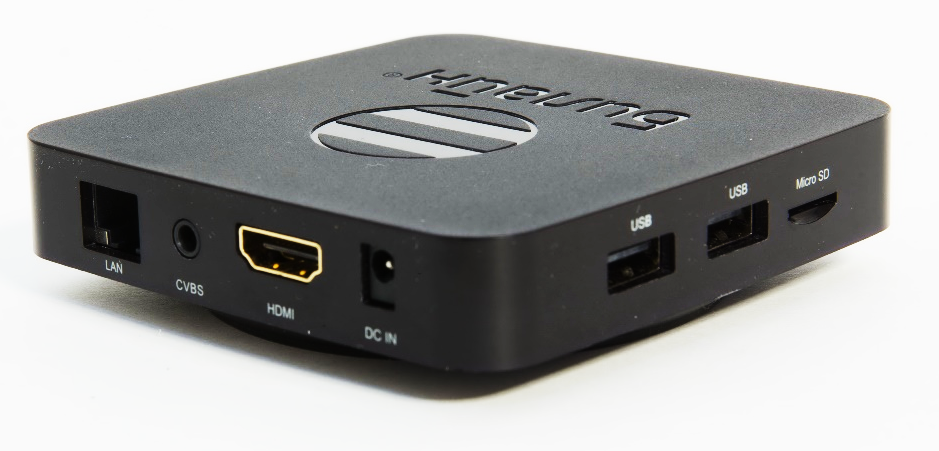
Передняя панель и боковая панель
LAN. Сетевой порт Ethernet 10/100Base-T, для подключения к сети Интернет
Видео и аудио: Видеовыход CVBS + аналоговый стереоаудиовыход (TRRS mini-jack)
HDMI. Подключение к телевизору высокой четкости или домашнему кинотеатру, оснащенному входом HDMI.
DC IN. Разъем для подключения блока питания.
USB 2.0. Два порта используются для сервисных целей.
CARD. Слот для карты MicroSD
Инструкция по установке
Подключение телевизора и компьютера можно осуществить самостоятельно по следующей схеме:
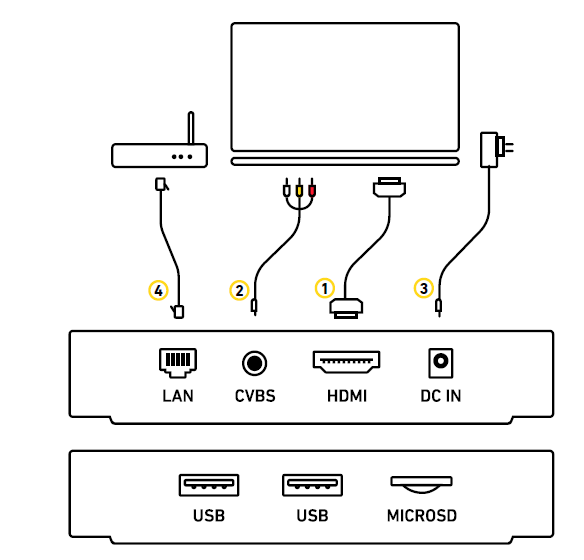
- 1. Подключите приставку к телевизору кабелем HDMI. Если у телевизора нет HDMI порта, воспользуйтесь портом CVBS.
При одновременном подключении кабеля в порт HDMI и CVBS приоритет передачи сигнала отдается HDMI.
- 2. Подключите приставку к розетке — порт DC IN.
- 3. Подключите приставку к интернету кабелем Ethernet через порт LAN.
Для первого запуска и дальнейшего использования ТВ-приставки рекомендуется использовать проводное соединение Ethernet кабелем.
Если вы подключаете приставку через WiFi, на экране «Настройка подключения» нажмите «Настройки».
Далее выберите закладку «WiFi подключение», выберите домашнюю сеть из списка и введите пароль, если необходимо.
Если всё подключено правильно и есть доступ в интернет, начнется загрузка обновления программного обеспечения.
Внимание! Не отключайте устройство от сети питания и интернета до окончания загрузки. Во время обновления приставка может автоматически перезагружаться.
После окончания загрузки и установки обновлений приставка готова к работе.
Настройка универсального пульта дистанционного управления — ПДУ
Чтобы включить пульт, установите батарейку, входящую в комплект. Если батарейка установлена правильно, световой индикатор будет мигать после нажатия на любую кнопку. Для управления устройствами пульт и управляемое устройство должны находиться в зоне прямой видимости.
Ваш новый пульт можно настроить для управления телевизором. Для этого необходимо перейти в режим обучения.
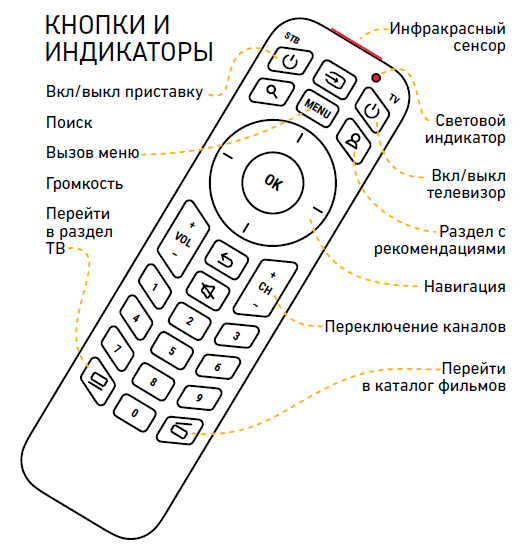
Режим обучения ПДУ
На пульте можно запрограммировать кнопки управления громкостью, выбор источника сигнала и включения/выключения телевизора.
- 1. Расположите пульты приставки и телевизора напротив друг друга на расстоянии нескольких сантиметров так, чтобы ИК сенсоры были направлены друг на друга.
- 2. На пульте приставки удерживайте кнопку вкл/выкл ТВ в течение 5 секунд.
Режим обучения успешно активирован, если мигающий световой индикатор загорелся ровным светом.
- 3. На пульте приставки нажмите кнопку, которую вы хотите обучить. Если световой индикатор начал мигать, пульт готов к обучению.
- 4. Нажмите соответствующую кнопку на пульте телевизора. Если световой индикатор мигнул 3 раза — кнопка обучена.
Когда световой индикатор снова загорится ровным светом, вы можете повторить последовательность для настройки других кнопок.
Для выхода из режима обучения нажмите кнопку MENU пульта приставки. Световой индикатор погаснет.
Шаг 1. Нажмите на пульте ОК.
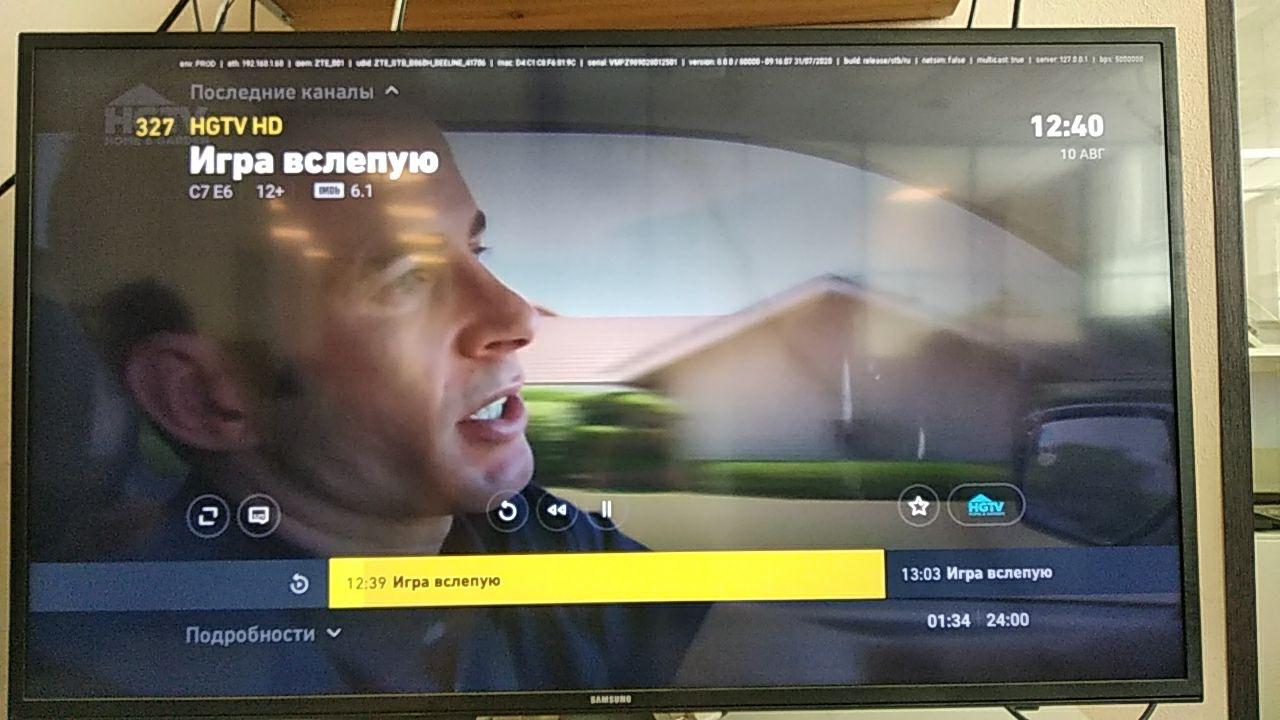
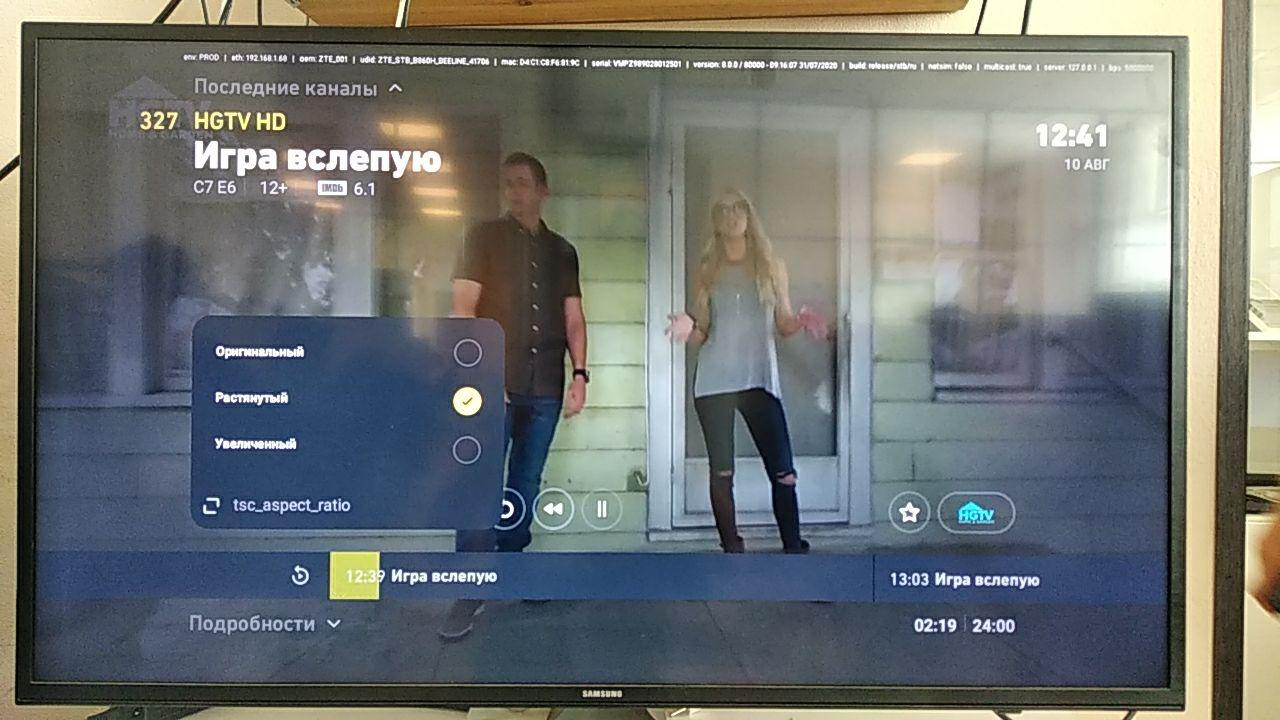
Шаг 2. Сместитесь на кнопку выбора формата и нажмите ОК.
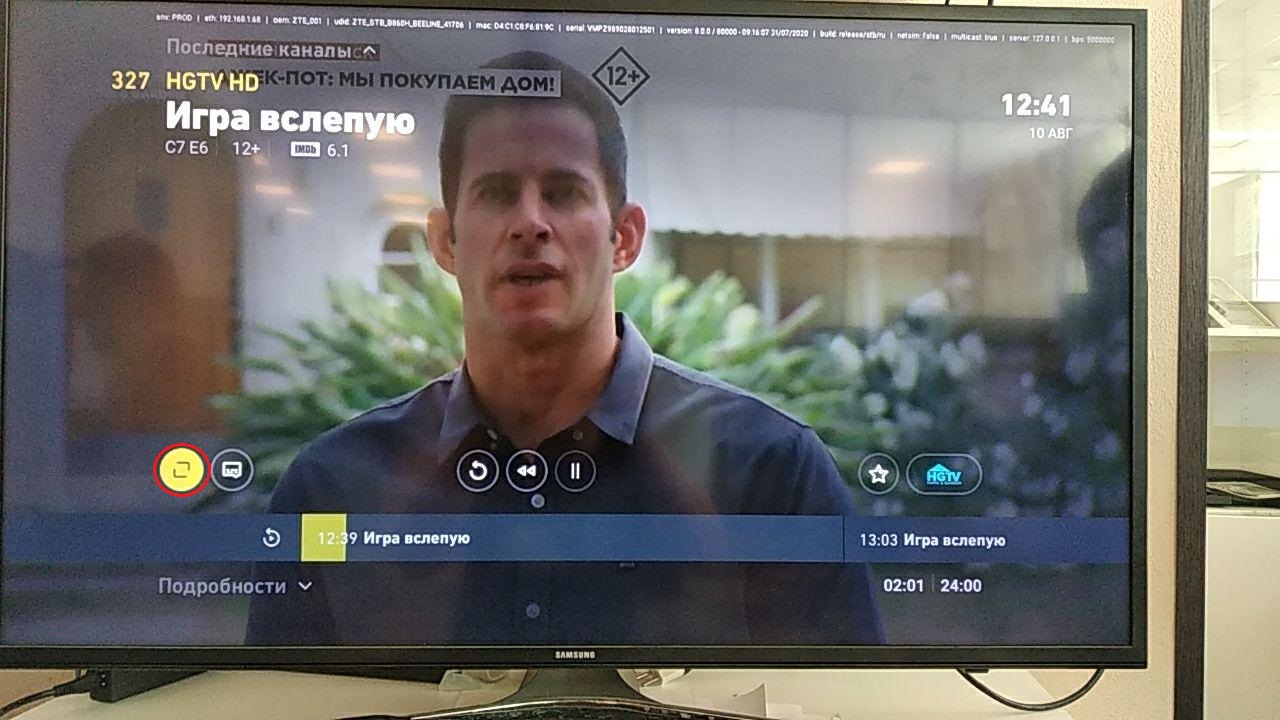
Шаг 3. Выберите необходимый вариант и нажмите ОК.
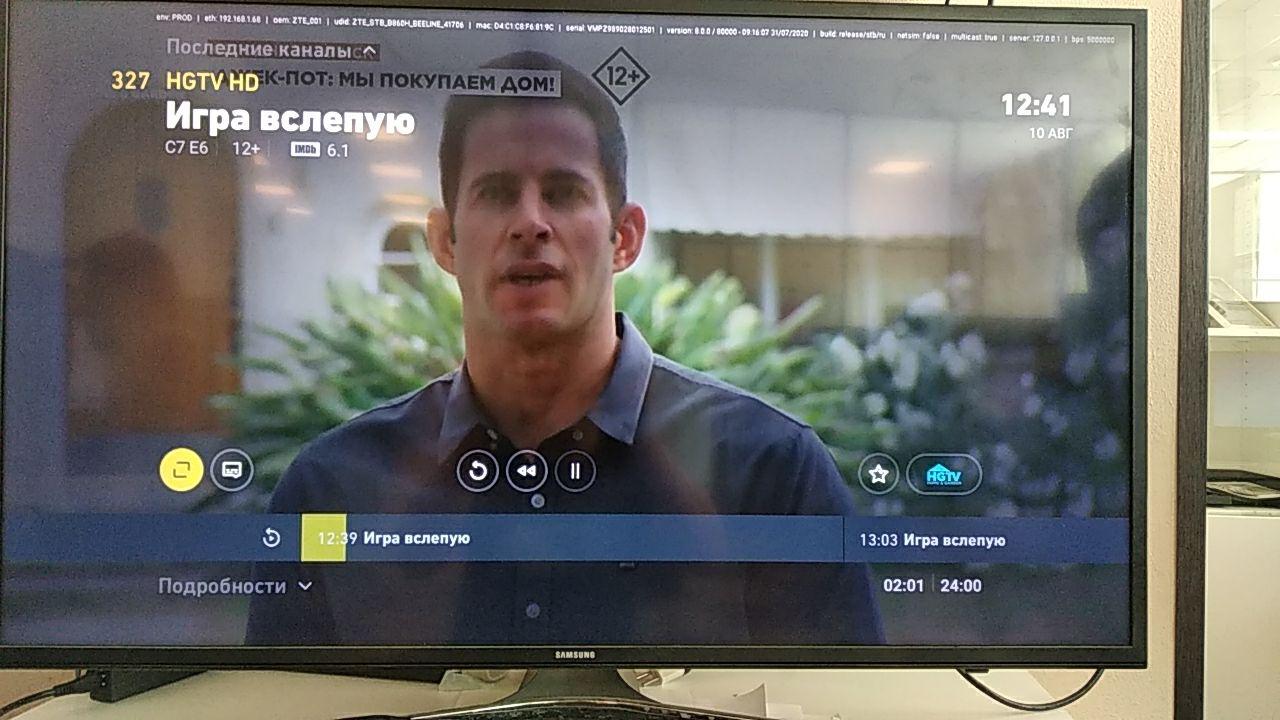
Шаг 4. Выйдите из настроек, нажав кнопку 
Настройка приставки Билайн ТВ — комплекс мероприятий, направленных на подключение устройства, дальнейшую активацию оборудования и регистрацию услуги. Ниже приведем пошаговую инструкцию, как «запустить» приставку и использовать все возможности Билайн ТВ. Рассмотрим особенности сброса и подключения телевидения через Вай-Фай.
Поддерживаемое оборудование
Перед тем как настроить ТВ приставку Билайн, разберитесь с моделями оборудования, которое поддерживается производителем. На момент написания статьи доступно применение следующих девайсов:
- SWG2001B-A;
- ZTE ZXV10 B860H;
- Tatung STB3210, STB3012 CDA, STB3310.
- RASSE 001;
- Motorola VIP2262E, 1002e1002p, 1200e1200,
- Cisco 430, 2001, 2200, 2230, 7031, 1216e1216;
- Pace 8005;
- JUPITER-T5-PM;
- Arris vip 2262.
Принцип настройки телевизионной приставки Билайн ТВ для всех моделей почти идентичен. Единственное, что может отличаться — надписи на светодиодах и разъемах, а также встроенное меню.

Подключение и настройка ТВ-приставки Beeline
Для начала рассмотрим, как настроить ТВ приставку Билайн и подключить ее к телевизору с помощью кабеля.
Алгоритм действий имеет такой вид:
- Используйте коммутатор, который идет в комплекте Билайн ТВ, и подключите его к сети. Для настройки можно взять D-Link DES-1005D или TRENDnet TE100-S5.
- Подключите к маршрутизатору провод, который подвели в квартиру или дом монтажники компании Билайн.
- Объедините коммутатор и приставку с помощью LAN-кабеля путем подключения устройства в специальные порты. В ТВ-приставке интересующее гнездо называется NETWORK.
- Соедините приставку с телевизором. Здесь доступно два варианта — применение «тюльпанов» или HDMI-кабеля. Первое решение подходит для моделей ТВ старого типа. Для более новых устройств лучше использовать стандартный HDMI-кабель. Его особенность в передаче звука и изображения одним проводом, а также сохранении качества картинки. При подключении «тюльпанов» следуйте цветовой маркировке на приставке и телевизоре.
- Включите ТВ-приставку Билайн путем нажатия кнопки Power.

Учтите, что данный вариант отлично подходит, когда нужно подключить 1 телек к одному ресиверу. Но есть Вам нужно подключить два телевизора к одной приставке, то придется немного попотеть.
Если настройка приставки телевидения Билайн сделана правильно, на коммутаторе должны светиться два светодиода — с номером порта, подключенного к основному проводу (подача Интернета), а также разъема сетевого кабеля (тот, который идет к ТВ-приставке).
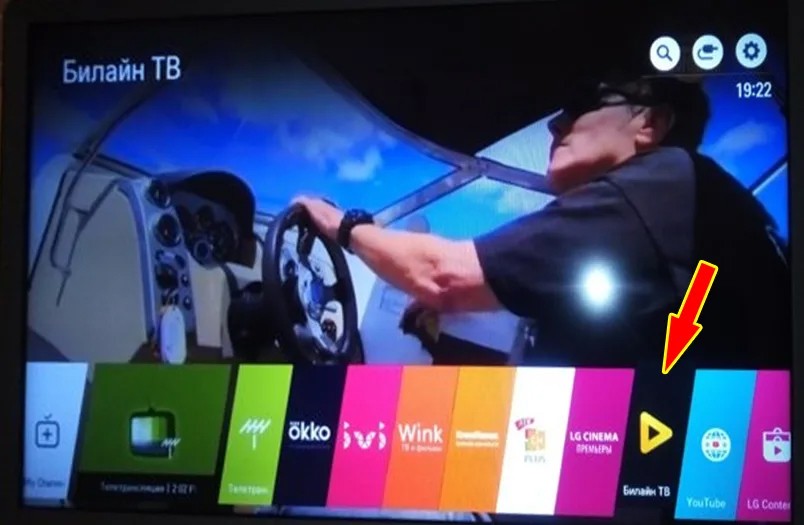
Дополнительные инструкции здесь: LG смарт TV
После выполнения указанных шагов дождитесь первой настройки ТВ-приставки. Она выполняется автоматически и занимает в среднем 12-15 минут времени. После этого можно смотреть видео в цифровом качестве.
Активация и регистрация
Перед тем как настроить каналы ТВ приставки Билайн на телевизоре и выполнить иные работы, оборудование необходимо активировать. Для этого сделайте следующее:
- Войдите в личный кабинет и перейдите в раздел Продукты.
- В секции Домашнее ТВ кликните по ссылке Тарифы.
- На странице со списком тарифных планов укажите необходимый тариф и жмите К подключению.

- Выберите дополнительные пакеты Билайн ТВ и подключите их (по желанию).
- При наличии оборудования выберите пункт Уже есть приставка.
- Вбейте МАС-адрес устройства и четыре последних знака серийного номера.
- Кликните на кнопку Проверить параметры.
Если у вас пока нет оборудования, выберите соответствующий пункт и закажите устройство. В этом случае курьер доставит оборудование по указанному адресу.
Чтобы настроить Билайн через ТВ приставку, необходимо пройти регистрацию в сети. Абоненты компании Beeline могут зарегистрироваться по телефону, куда приходит PIN-код для входа. Пользователям Интернета доступна регистрация по номеру договора или паролю в личном кабинете. Если человек подключен к другому провайдеру, можно зарегистрировать услугу по e-mail. Если что выход есть: перестала работать приставка.
Настройка каналов
После выполнения рассмотренных шагов можно настроить каналы на приставке Билайн. Клиенты компании могут выбрать дополнительные каналы и за дополнительную плату получить пакеты следующих ТВ — спортивных, детских, взрослых и т. д.
Настройка каналов доступна двумя способами:
- С помощью меню приставки Билайн ТВ. Войдите в Меню, а далее Личный кабинет и Пакеты каналов. Там перейдите в раздел дополнительных пакетов и выберите нужный вариант.
- Через личный кабинет. В таком случае войдите в ЛК, а там перейдите в раздел Продукты. На следующем шаге жмите на пункт Домашнее ТВ и Тарифы. После выполнения этих действий открывается страница с перечнем тарифов. Там ставьте отметку в разделе Подключенные и кликните по ссылке На страницу пакета. Листайте вниз и найдите раздел Тематические пакеты. Переместите нужный ползунок и сохраните изменения. Учтите, что при включении дополнительного пакета каналов меняется и абонентская плата.
 Отключение дополнительных пакетов происходит по такому же алгоритму. Разница в том, что на завершающем этапе необходимо перевести тумблер в сторону выключения (для личного кабинета).
После входа в главное меню приставки ТВ Билайн доступно много разделов — рекомендуемое, телепрограмма, телеканалы, видеопрокат, приложения, личный кабинет и другие. Наибольший интерес с позиции настроек имеет одноименный раздел Настройки. В нем можно управлять каналами и уведомлениями, настраивать родительский контроль и решать иные задачи.
Учтите, что к одной приставке подключается только один ТВ. Если необходимо увеличить количество подключаемого оборудования, можно воспользоваться опцией Мультирум. Для этого необходимо арендовать или купить еще одну приставку. Иными словами, для каждого телевизора необходимо свое оборудование.
Здесь подробные инструкции: Подключение Beeline TV к телевизору, подключить приставку к телевизору.
По Вай-Фай
Ниже мы рассмотрели, как настроить ТВ приставку Билайн через роутер с помощью LAN-кабеля. Если в вашем распоряжении телевизор с беспроводным модулем, доступно подключение через WiFi. Приведем общую инструкцию по настройке:
- Подключите Вай-Фай роутер к питанию и соедините его с ПК или ноутбуком с помощью LAN-кабеля.
- Войдите в настройки маршрутизатора путем ввода в строке URL браузера 192.168.1.1 (точные данные можно найти на днище устройства).
- Введите логин и пароль для входа (два раза admin).
- Задайте настройки своего провайдера, установите SSID и пароль для Вай-Фай.
 Теперь внесите настройки в телевизор с WiFi-модулем. К примеру, на Самсунг со Смарт ТВ сделайте следующее:
- войдите в меню, а далее Сеть;
- перейдите в Настройки сети и переходите к следующему шагу;
- выберите беспроводное подключение и идите далее;
- найдите WiFi-сеть и укажите введенный пароль;
- жмите на кнопку Smart Hub;
- войдите в приложение Samsung App;
- найдите Билайн ТВ и скачайте его на телевизор;
- установите приложение.
На завершающем этапе остается только зарегистрироваться и пользоваться возможностями телевидения без приставки.
Сброс настроек
При возникновении трудностей в работе оборудования может потребоваться сброс настроек приставки Билайн ТВ. По сути, речь идет об обычном жестком «резете». При этом перечень и порядок каналов остается неизменным — эта информация продолжает храниться на сервере. Для сброса данных сделайте следующее:
- отключите устройство от питания;
- зажмите кнопку Reset;
- включите девайс в розетку и дождитесь загрузки.
Для выхода из меню сброса достаточно отключить и включить девайс. После этого устройство переходит в обычный режим работы. Так же можете прочитать как поменять пароль на Вай Фай роутере.

Итоги
Как видно из статьи, настройка приставки Билайн ТВ не вызывает больших трудностей. Кроме того, при наличии телевизора с WiFi можно вообще отказаться от дополнительного оборудования и пользоваться услугами телевидения Beeline путем подключения по беспроводной сети. Главное условие, чтобы на телевизоре была предусмотрена технология Смарт.

Классическое телевидение переживает не лучшие времена. С каждым годом сокращается количество домохозяйств, в которых жители используют кабельное или эфирное ТВ. Одной из главных причин подобной тенденции является дороговизна использования и скромный выбор каналов. Однако IPTV-приставка оператора «Билайн» лишена подобных недостатков и предлагает покупателям не только широкий выбор ТВ-программ, но и высокое качество изображения.
Что такое IPTV Beeline
Аббревиатура «IPTV» расшифровывается, как «Internet Protocol Television», то есть телевидение по протоколу интернета. Таким образом, услуга компании «Билайн» отличается от прочих предложений тем, что клиенту не нужно использовать кабель или антенну.
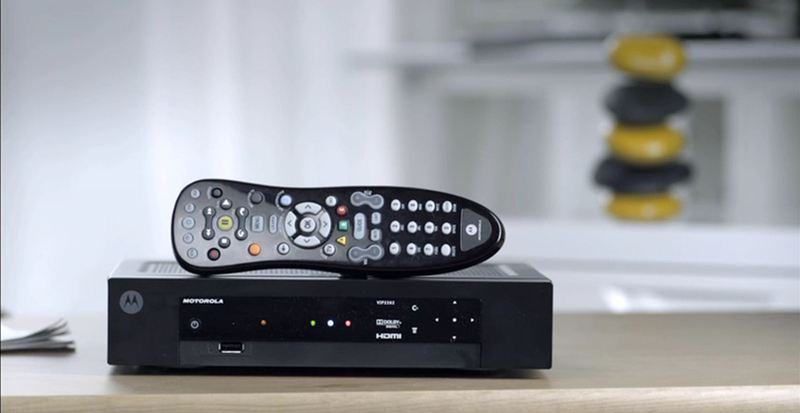
Выбор интернета в качестве источника сигнала имеет ряд преимуществ:
- большое количество каналов;
- максимальная четкость картинки;
- наличие дополнительных опций.
Все это позволяет клиенту, который подключает «Билайн ТВ», смотреть телеканалы с высочайшим уровнем комфорта, попутно управляя просмотром.
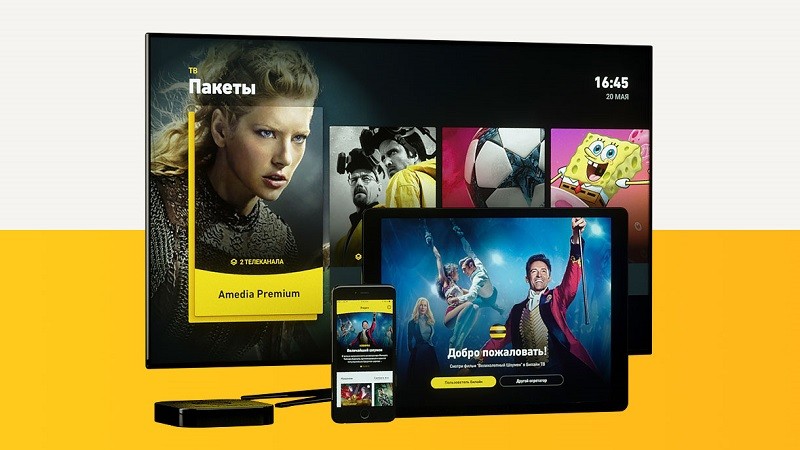
На заметку. Услуга работает практически на любом телевизоре с разъемом HDMI, а также на «умных» устройствах (ПК, смартфоны, планшеты).
Комплект оборудования
Для подключения IPTV Beeline к телевизору клиенту может потребоваться дополнительное оборудование в лице смарт-приставки. Именно она использует соединение с интернетом для получения картинки и ретранслирует изображение на экран ТВ-приемника.
С 2023 года «Билайн» использует приставку RASSE-001, которая обладает следующими характеристиками:
- подключение через Ethernet или Wi-Fi;
- поддержка изображения 4K;
- операционная система с предустановленными онлайн-кинотеатрами и видеопрокатом.
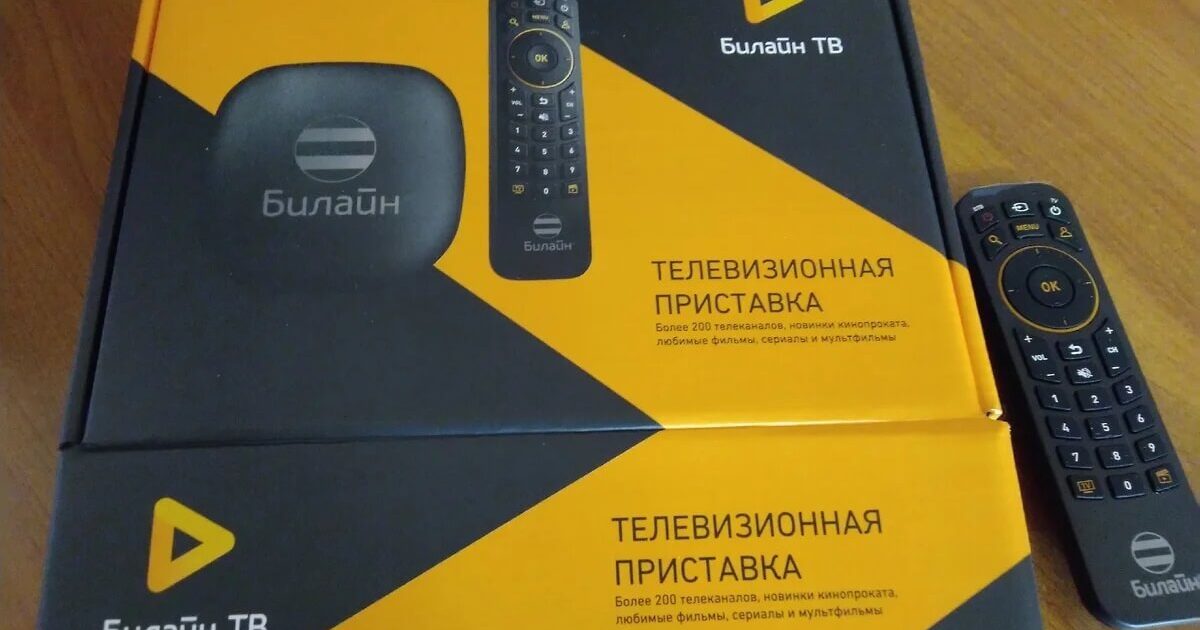
Помимо самого гаджета, пользователю необходим пульт дистанционного управления и кабель HDMI для подключения устройства к телевизору. Все это уже лежит в комплекте с RASSE-001.
Стоимость приставки составляет 3990 р/мес. Приобрести оборудование можно сразу при заключении договора. Также возможна аренда или рассрочка, с подробными условиями которой можно ознакомиться в офисе «Билайна» или на официальном сайте beeline.ru.
Важно. Если телевизор поддерживает технологию Smart TV, а в магазине приложений есть «Билайн ТВ», покупка или аренда оборудования не требуется.
Правила подключения
Активировать IPTV Beeline может как действующий клиент компании, так и абонент любого другого оператора сотовой связи. Однако пользователи услуг «Билайна» могут рассчитывать на бесплатную аренду оборудования и дополнительные бонусы.
Если Beeline TV планируется смотреть на ПК, смартфоне, планшете или телевизоре с поддержкой Smart TV, заключать договор не нужно. Для подключения понадобится установить приложение «Мой Билайн», создать новый аккаунт и оформить подписку.
Тем, кто хочет пользоваться услугой через специально разработанное оборудование, придется оставить заявку на сайте beeline.ru, по номеру телефона 8-800-700-06-11 или лично в офисе компании.
Регистрация в Личном кабинете
При первом запуске приложения «Билайн ТВ» клиенту будет предложено зарегистрировать новый аккаунт. Способ регистрации отличается в зависимости от того, пользуется ли человек другими услугами оператора:
- Обладатель SIM-карты Beeline при регистрации должен указать номер телефона, а затем подтвердить выполнение операции вводом одноразового PIN-кода.
- Клиент другого оператора регистрируется по адресу электронной почты.
- Пользователи тарифов «Все в одном» могут создать аккаунт как по номеру телефона, так и по номеру договора.
- Клиенты с услугой «Домашний интернет и ТВ» создают учетную запись, используя номер договора.

После прохождения регистрации человек может отредактировать профиль на сервисе, изменив настройки имени, даты рождения и пола.
Активация услуги
Услуга становится активной сразу после того, как клиент зарегистрирует аккаунт на сервисе «Билайн ТВ». Однако для доступа к полному списку каналов и видеопрокату необходимо оформить подписку.
Настройка подписки происходит после входа в раздел ТВ Личного кабинета. На выбор предлагается несколько тарифов:
- «Семейная» (35 каналов) – 79 р/мес;
- «Кино + ТВ 1» (80 каналов) – 199 р/мес;
- «Кино + ТВ 2» (179 каналов) – 299 р/мес;
- «Кино + ТВ 3» (223 канала) – 399 р/мес.

Каждый тариф, помимо каналов, включает в себя 2797 фильмов и сериалов для бесплатного просмотра. Чтобы расширить возможности сервиса, можно подключить один или несколько дополнительных пакетов:
- «ViP Play»;
- «KiDS»;
- «Матч Премьер! HD»;
- «Матч! Футбол»;
- «Кино 2021»;
- «Настрой Кино»;
- «Шант Премиум HD»;
- «AMEDIA Premium HD»;
- «Для взрослых».
Для активации выбранных тарифов и пакетов понадобится ввести номер электронного кошелька или информацию банковской карты. После этого абонентская плата начнет списываться каждый месяц.

Просмотр «Билайн ТВ» через ПК
В отличие от других платформ, на компьютере просмотр «Билайн ТВ» осуществляется через сайт beeline.tv. В остальном процесс взаимодействия не отличается. Нужно авторизоваться по телефону, номеру договора или электронной почте, а затем оформить подписку.

Количество телевизоров, которое можно подключить
Использовать IPTV Beeline можно одновременно на пяти устройствах. То есть теоретически подключается 5 телевизоров без дополнительной платы. Но, если доступ к услуге предоставляется через приставку, требуется подключение услуги «Мультирум» и покупка оборудования для каждого отдельного устройства.
Возможные проблемы и их решения
Если с настройкой оборудования «Билайн ТВ» или оформлением подписки возникли сложности, рекомендуется обратиться к списку наиболее частых проблем и их решений.
- Заблокировано большинство каналов. Проверьте состояние лицевого счета, а также убедитесь, что требуемый канал входит в состав действующего тарифа.
- Не воспроизводится канал или фильм. Убедитесь, что корректно работает соединение с интернетом. Перезагрузите приставку.
- Приставка не воспроизводит звук. В разделе «Формат» интерфейса приставки активируйте опцию «Автоматические настройки», а также измените уровень громкости пультом ДУ.
- Не получается авторизоваться. Проверьте корректность ввода информации. Попробуйте авторизоваться другим способом (по номеру телефона или договора, через электронную почту).
Если решить проблему все равно не удалось, рекомендуется позвонить в службу поддержки по номеру 8-800-700-06-11.

Инструкция пользователя
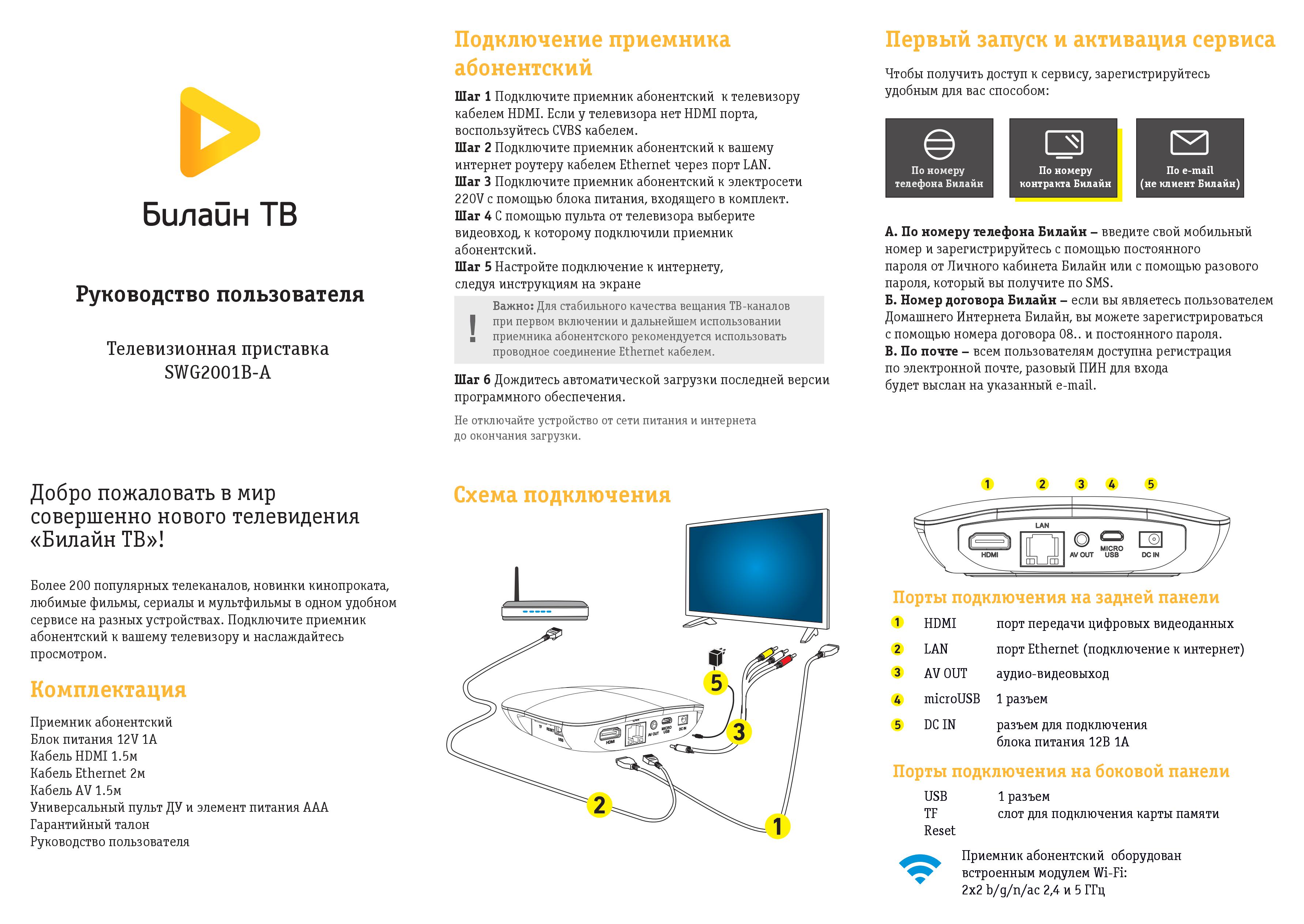
Подключение приставки
Шаг 1. Подключите приставку к телевизору кабелем HDMI. Если у телевизора нет HDMI порта, воспользуйтесь AV кабелем.
Шаг 2. Подключите приставку к вашему интернет роутеру кабелем Ethernet через порт LAN.
Шаг 3. Подключите приставку к электросети 220V с помощью блока питания, входящего в комплект.
Шаг 4. С помощью пульта от телевизора выберите видеовход, к которому подключили ТВ приставку.
Шаг 5. Настройте подключение к интернету, следуя инструкциям на экране.
Шаг 6. Дождитесь автоматической загрузки последней версии программного обеспечения.
Активация услуги
Чтобы получить доступ к сервису, зарегистрируйтесь удобным для вас способом:
А. По номеру телефона Билайн – введите свой мобильный номер и зарегистрируйтесь с помощью постоянного пароля от Личного кабинета Билайн или с помощью разового пароля, который вы получите по SMS.
Б. Номер договора Билайн – если вы являетесь пользователем Домашнего Интернета Билайн, вы можете зарегистрироваться с помощью номера договора 08.. и постоянного пароля.
В. По почте – всем пользователям доступна регистрация по электронной почте, разовый ПИН для входа будет выслан на указанный e-mail.
Описание пульта
Шаг 1. Расположите пульты приставки и телевизора на расстоянии 1 сантиметра так, чтобы ИК сенсоры были направлены друг на друга.
Шаг 2. На пульте приставки удерживайте кнопку вкл /выкл ТВ в течение 5 секунд. Режим обучения успешно активирован, если мигающий световой индикатор горит непрерывно.
Шаг 3. На пульте приставки нажмите кнопку, которую вы хотите обучить. Если световой индикатор начал мигать, пульт готов к обучению.
Шаг 4. Нажмите соответствующую кнопку на пульте телевизора. Если световой индикатор мигнул 3 раза – кнопка обучена.
Шаг 5. Через 3 секунды индикатор снова загорится ровным светом, настройте другие кнопки. Для выхода из режима обучения нажмите кнопку MENU пульта приставки. Световой индикатор погаснет.
Для осуществления сброса настроек пульта дистанционного управления необходимо выполнить следующую процедуру:
- Нажмите одновременно кнопки «0» и «ОК» на 6 секунд,
- Индикатор ПДУ замигает 3 раза, что будет означать успешный сброс ранее запрограммированных кнопок.
перейти в раздел
Телевидение Билайн – это безграничный доступ к множеству телеканалов. Видео, фильмы и сериалы на любые тематики становятся доступными за небольшую плату. Для подключения потребуется приставка Билайн ТВ, доступ к сети Интернет, инструкция по подключению.
Описание и возможности приставки

Подключить приставку Билайн удастся к телевизору любой модели. ТВ с таким дополнением превратится в домашний кинотеатр. Компактные размеры, простота настройки и управления делают это устройство незаменимым как дома, так и на даче, главное – наличие доступа в Интернет. ТВ приставка Билайн предоставляет пользователю следующие возможности:
- обилие каналов на разную тематику;
- подключение к одному аккаунту до 5 устройств;
- сохранение истории просмотра на всех подключенных телевизорах;
- управление трансляциями: запись, пауза, перемотка (запись возможна на приставках с жестким диском);
- доступные цены на подписки;
- работа от Wi-Fi и Ethernet;
- совместимость с Интернетом любого оператора.
Кроме перечисленных преимуществ, пользователи могут настроить функцию родительского контроля для защиты определенных каналов от детей. Фильмы и видео доступны к скачиванию, поэтому загруженные трансляции удастся посмотреть даже без доступа к Интернету. Новые пользователи имеют возможность оценить преимуществ ТВ Билайн с помощью бесплатного тестового периода длительностью 2 недели.
Отличие цифрового телевидения Билайн
 Для цифрового телевидения Билайн свойственны:
- суперчеткое изображение;
- широкоформатная трансляция;
- объемный звук.
Эти три качества позволяют ощутить себя внутри фильма, почувствовать себя участником.
Модели приставок от Билайн
 Для настройки ТВ на телевизоре подойдут различные тюнеры. Среди распространенных универсальных приставок выделяют устройства компаний:
- Tatung;
- Cisco;
- Motorola;
Из фирменных ресиверов Билайн выделяют следующие:
- приставка swg2001b;
- приставка zxv10 b860h;
- Билайн ТВ RASSE-001.
Устройства отличаются по внешнему виду, имеют разный алгоритм подключения, прописанный в инструкции. Функционал у ресиверов сходный. Приставка с жестким диском дает больше возможностей. При этом действующие абоненты Билайн имеют шанс воспользоваться акционным предложением и купить тюнер без жесткого диска со скидкой.
Как подключить телевидение в HD качестве
Чтобы подключить цифровое телевидение, потребуется наличие телевизора с HD, доступа к Интернету и ресивер.
Также необходимы кабеля для подсоединения приставки к TV. Интернет может использоваться проводной или беспроводной.
На несколько телевизоров
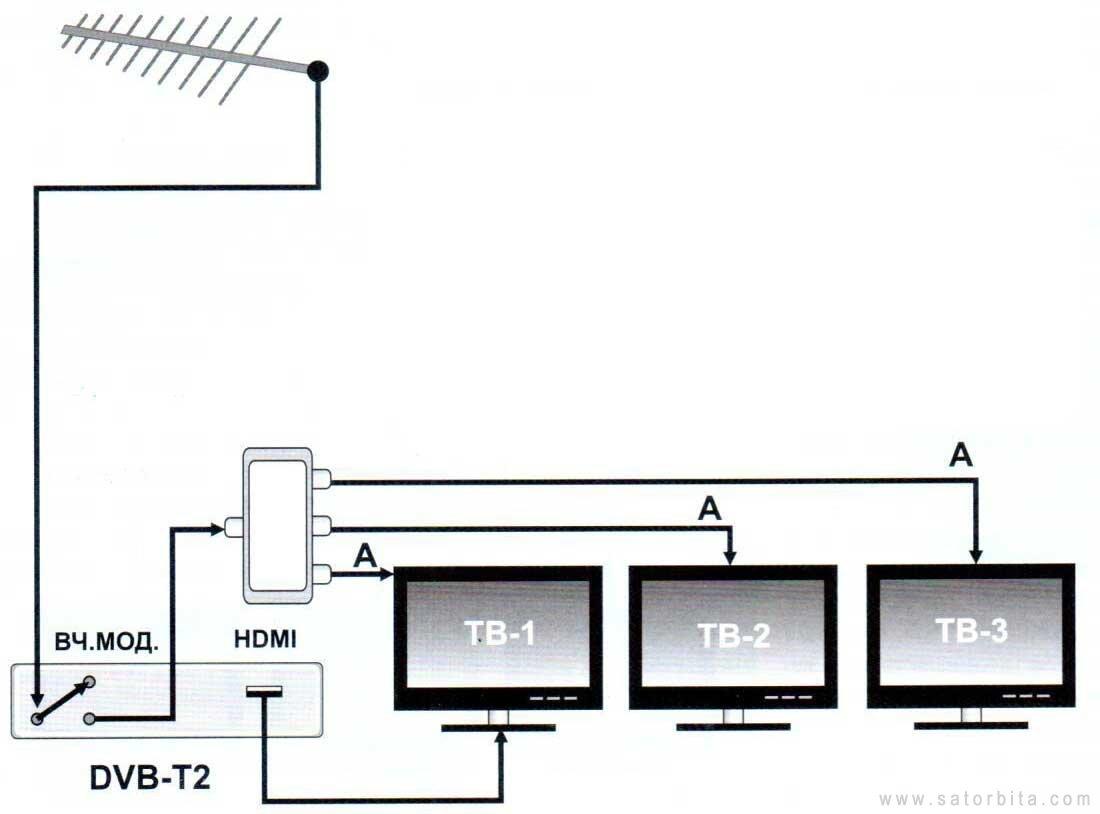 Если к одному аккаунту будут подключены несколько телевизоров, потребуется приобрести дополнительный ресивер. Устройство необходимо для каждого подключенного телевизора. В таком случае удастся просматривать различные каналы на всех ТВ. Чтобы не приобретать дополнительный тюнер, пользователи оператора могут воспользоваться услугой «аренда ТВ приставки». При покупке тюнера пользователю предоставляется универсальный ПДУ.
Что нужно, чтобы смотреть каналы в HD качестве
Чтобы смотреть ТВ Билайн дома, необходимо проверить наличие функции HD на телевизоре. Сделать это можно при помощи изучения маркировки. На устройстве будет прописано Full HD или HD Ready. Телевизионный кабель для подключения требуется HDMI или AV (при отсутствии разъема для первого).
Подключение приставки к ТВ осуществляется по следующему алгоритму:
- Тюнер подсоединяется к телевизору через кабель.
- Приставка привязывается к Интернету.
- Через блок питания тюнер включается в сеть.
- ПДУ от ТВ определяется тип подключения.
- На экране появятся инструкции, которые следует выполнить для подключения.
После подключения устройства к телевизору, загружается последняя версия программного обеспечения.
После подключения ресивера, потребуется выполнить несколько шагов для регистрации и активации аккаунта. Зарегистрироваться моно одним из удобных способов:
- по телефону;
- по номеру договора (если подключен домашний интернет Билайн);
- по почте.
После активации аккаунта пользователь получает доступ к личному кабинету, где может оформлять подписки, оплачивать услуги и управлять трансляциями.
Оператор предоставляет несколько вариантов тарифов. При этом можно оформлять подписки на отдельные телеканалы. Также есть возможность купить фильм или арендовать его. В случае арены просмотр будет активен в течение месяца. Просмотреть его можно будет в течение 48 часов.
Читайте также:
- Приставка cisco билайн – функционал популярного устройства.
- Приставка zte на Андроид ТВ – обзор и подключение.
- Как подключить телевизор к бесплатным каналам?
Подробные характеристики
Каждый вид тюнеров от Билайн имеет разные характеристики.
Они прописаны в техпаспорте устройства. Приобретая новую приставку следует тщательно изучить параметры.
Общее
ИЗ основных характеристик важное значение имеет ОС. Android – удобная операционная система с простым интерфейсом. При этом ресиверы совместимы с другими ОС.
Беспроводная связь
 Тюнер работает от проводного и беспроводного соединения. Все приставки Билайн поддерживают Wi-Fi с высокой скоростью передачи сигнала. При этом можно приобрести модем от оператора. В таком случае пользователям предоставляются дополнительные привилегии. Распространенными Интернет устройствами считаются USB-модем ZTE.
Дополнительная информация
Несмотря на возможности подключения Интернета Билайн, тюнеры оператора совместимы с любым другим домашним Интернетом. Это не влияет на качество трансляции. Влияние оказывает только скорость. Если она недостаточна, лучше поменять поставщика услуг.
Память
 Тюнеры имеют 2 Гб встроенной памяти. При этом может подключаться флешка. В некоторых новых устройствах имеется разъем под MicroSD.
Мультимедиа
Приставки поддерживаются самые распространенные видео и аудио форматы. Каждая приставка при включении уже готова к трансляции HD, поскольку эту функции поддерживают все устройства оператора.
Разъемы
 Чтобы включить приставку необходимо подсоединить ее к телевизору. Сделать это моно с помощью HDMI кабеля. Входы для него имеются на устройстве. Кроме того, если на телевизоре такие входы отсутствуют, тюнер может включаться с помощью кабеля AV. Также на устройствах имеется 2 USB порта и разъем Ethernet.
Цифровое телевидение от Билайн открывает перед пользователями широкий мир возможностей. Просмотр любимых видео, фильмов и сериалов из любого места, при условии наличия Интернета с возможностью управлять трансляциями. При наличии приставки удастся не только комфортно смотреть ТВ, но и создавать собственные плейлисты, быстро находить нужные видео.
Билайн ТВ – это телевидение нового поколения, которое предоставляется пользователям компанией Билайн. После подключения того или иного тарифного плана, каждый пользователь получает в свое распоряжение огромное количество разнообразных каналов, новинки кинофильмов, любимые передачи и прочее. Также есть возможность сделать единый доступ для всех используемых устройств и подключить индивидуальные рекомендации.
Подключение домашнего интернета от Билайн ТВ

Для того, чтобы подключиться к оператору с нуля, пользователь должен выполнить несколько элементарных действий.
- Проверить, есть ли на данный момент возможность подключить предлагаемый сервис.
- Выбрать наиболее подходящий вариант тарифного плана.
- Вызвать мастера для проведения всех необходимых процедур.
Если учитывать тот факт, что сервис может быть подключен исключительно при наличии высокоскоростного интернета, то предварительно стоит проверить сеть домашнего интернета Билайн. Если ее нет, то потребуется подключение. В том случае, если интернет от компании был подключен раньше, то нет никакой необходимости проверять данную информацию и можно сразу заказывать Билайн ТВ.
Первым делом проверить подключение вашего дома
Проверить подключение дома к интернету можно на официальном сайте компании Билайн.
Для этого потребуется ввести адрес и номер дома, чтобы получить необходимую информацию. Так, как наличие качественного интернета является одним из основных условий, то в случае его отсутствия нужно предварительно заказать подключение личной сети.
Как выбрать оптимальный тарифный план
Выбрать нужный тарифный план пользователи могут на той же странице, где производилась проверка адреса. Под заголовком страницы нужно отметить те услуги, которые нужны для подключения. В данном случае стоит обозначить отметками «Цифровое телевидение» и «Интернет». Дальше выбирается один из предложенных вариантов тарифного плана сначала для интернета, затем уже для телевидения и нажимается кнопка «Подробнее». На той странице, которая откроется, нужно нажать на кнопку «Добавить в корзину» для каждого из выбранных пользователем тарифов. Стоит обратить внимание на то, что подключение цифрового телевидения от компании Билайн возможно даже в том случае, если высокоскоростной интернет будет предоставляться другим провайдером. При этом не стоит забывать, что будет изыматься дополнительная оплата в размере 120 рублей за то, что компания будет обслуживать линию.
Те пользователи, которые уже являются абонентами компании, могут выполнить подключение тарифного плана на Билайн ТВ непосредственно в личном кабинете, который применяется для пользователей Домашнего интернета. Для этого потребуется ввести логин и пароль, а затем открыть раздел с заказом разнообразных услуг и выбрать наиболее подходящий вариант тарифа. Спустя некоторое время к пользователю позвонит специалист компании Билайн для того, чтобы обсудить все подробности по доставке необходимого оборудования.
Читайте также:
- НТВ плюс быстрая проверка баланса по договору.
- Как скачать билайн тв?
Советы по покупке wi fi роутера
Специалисты Билайн рекомендуют во время выбора и покупки нужного роутера, учитывать несколько простых советов.
- Показатель стабильности работы и мощность передаваемого сигнала. Стоит помнить, что модели из бюджетного сегмента не всегда смогут обеспечить достаточный уровень сигнала или мощности.
- Выбирать тариф стоит обязательно с учетом приобретенного роутера. Иногда сбои в работе интернета возникают из-за того, что тарифный план был подобран неправильно или же имеет определенные ограничения.
- Стоит учесть возможности компьютера или ноутбука, который будет использоваться для работы. Устройство должно обладать определенным показателем производительности для быстрой и эффективной работы.
В зависимости от того, насколько будет правильно подобрана качественная модель роутера, интернет будет работать со сбоями или же без них.
Как подключить роутер
 Для того, чтобы можно использовать все преимущества не только домашнего интернета, но и Билайн ТВ, в обязательном порядке подключается специальный роутер. Настройки достаточно простые. Их можно выполнить либо самостоятельно, либо же попросить специалиста, который доставит оборудование для подключения цифрового телевидения.

Для подключения роутера необходимо выполнить буквально несколько простых действий. Сначала стоит подключить кабель, который был проведен монтажниками в помещение, в порт WAN. В свою очередь компьютер также подключается к одному из LAN портов. Для соединения можно воспользоваться беспроводным вариантом, но в самом начале настроек желательно применять в качестве соединения специальный кабель.
Настройка ТВ приставки
Управление приставкой и совершенно все настройки необходимо выполнять с помощью специального дистанционного пульта. Такое простое устройство позволит легко и быстро выполнить самые разные функции, а именно:
- Вход в личный кабинет;
- Подключение разнообразных социальных привилегий;
- Переключение цифровых каналов;
- Настройка громкости;
- Настройка соединения с интернетом и прочее.
 Настроить приставку с помощью такого пульта достаточно просто. Для этого потребуется выполнить следующие действия.
- Сначала необходимо нажать на кнопку «Меню».
- После этого нужно перейти в раздел Сеть и выбрать пункт ее настройки.
- Затем нажать на кнопку Пуск. Билайн ТВ в автоматическом режиме запустит поиск маршрутизатора. После того, как поиск будет завершен, появится название используемого роутера, который и потребуется настроить.
- Когда будет выбрана нужная сеть, необходимо ввести пароль и нажать на кнопку Далее.
Если все действия будут выполнены правильно, то вскоре появится подключение к интернету и можно будет начинать использовать самые разные услуги Билайн ТВ. Использовать приставку с пультом достаточно легко и просто. С его помощью можно выполнять самые разные действия и при этом тратить на настройку или поиск нужной услуги минимальное количество времени.
Универсальный способ установки и настройки роутера
В первую очередь потребуется подключить сетевой кабель используемого компьютера в LAN порт заранее приобретенного роутера. При этом кабель, который был заведен в помещение представителями компании Билайн, подключается к порту «WAN».
После этого нужно открыть используемый браузер и в адресной строке набрать 192.168.1.1.
Пользователь таким образом сможет попасть на страницу с приветствием, где нужно нажать кнопку «Продолжить».
Дальше будет предложено введение имени пользователя и пароля. В каждом поле изначально вводится admin, нажимается кнопка «Продолжить».
Такие действия позволяет перейти в основное меню роутера, где нужно выбрать пункт «Быстрая настройка». Дальше потребуется перейти в раздел «Домашний Интернет» и ввести любые буквы или цифры в полях Логин и Пароль.
Стоит отметить, что данная настройка совершенно ни на что не будет влиять.
В разделе “Wi-Fi-сеть роутера” можно заняться настройкой беспроводной сети. В поле Имя сети нужно ввести подходящее имя для своей сети. В строке пароля выбирается надежная комбинация цифр и букв, которые будут открывать доступ к сети.
Очень важно, чтобы пароль содержал как минимум 8 символов. В противном случае он не подойдет из-за того, что будет недостаточно надежным.
Для сохранения всех выполненных настроек достаточно нажать на кнопку «Сохранить».
После этого роутеру потребуется некоторое время, чтобы сохранить указанные параметры и применить их на деле. Буквально через несколько минут роутер будет полностью готов к использованию и предоставит доступ к скоростному интернету на выгодных для пользователя условиях.
Как настроить роутер tp link для Билайн
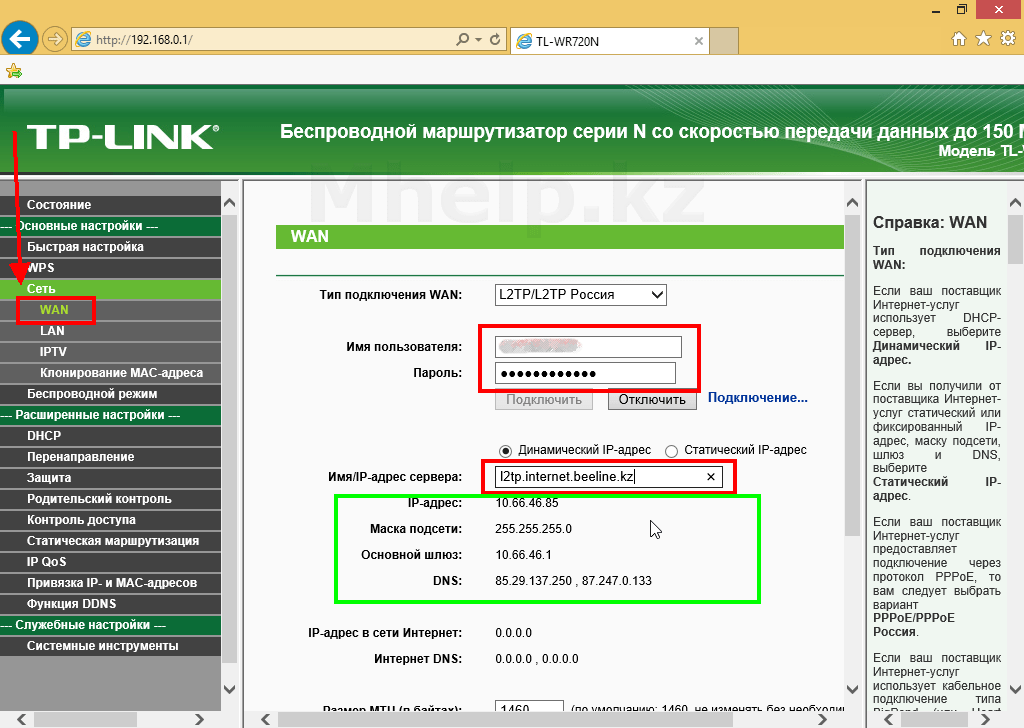 Настройка роутера данной модели должна выполняться в соответствии со следующей инструкцией.
- В адресной строке браузера нужно ввести 192.168.1.1
- В том окне, которое открылось, вводятся данные – пароль и логин – admin
- Дальше нужно выбрать подходящую страницу подключения. Это может быть WAN или Internet
- После этого указывается необходимый тип соединения. В данном случае может быть L2TP или Russia L2TP
- Только после этого вводятся уже реальные данные пользователя и пароль, которые должны предоставляться во время подписания с компанией договора
- Обязательно нужно заполнить имя холста, а также поля PPTP/L2TP, где указывается tp.internet.beeline.ru
- После этого потребуется сохранить все сделанные настройки и можно начинать использовать интернет от компании Билайн.
Настройка wifi для роутера tp link wr 841nd
Настройка не требует никаких специальных знаний. Достаточно выполнить следующие простые действия.
- В адресной строке в используемом браузере вводится 192.168.1.1
- В том окне, которое откроется, в полях логина и пароля нужно пропечатать admin
- Дальше стоит перейти в специальный раздел wireless
- Нужно придумать имя для своей сети и заполнить поля SSID, которые появятся дальше
- После этого будет предложены несколько разных типов сетевой аутенфикации. Лучше всего указывать WPA-Personal
- Обязательно нужно придумать надежный пароль, с помощью которого будет предоставляться доступ к личной сети
- Все настройки сохраняются и буквально через несколько минут интернет можно начинать использовать.
Как настроить роутер asus для Билайн
Все достаточно просто и нужно только следовать определенной инструкции.
- В адресной строке браузера вводится комбинация 192.168.1.1
- В новом окне в полях пароль и логин прописывается admin
- Дальше указывается нужная пользователю страница подключения. Это может быть WAN или Internet
- Выбирается нужный тип соединения L2TP или L2T+динамический IP
- Прописываются логин и пароль, которые пользователю предоставляются во время заключения договора с компанией Билайн
- Заполняются имя хоста PPTP/L2TP, где необходимо указать tp.internet.beeline.ru
- Все настройки потребуется сохранить для того, чтобы получить доступ к интернету Билайн.
Настройка wifi для роутера asus rt n12
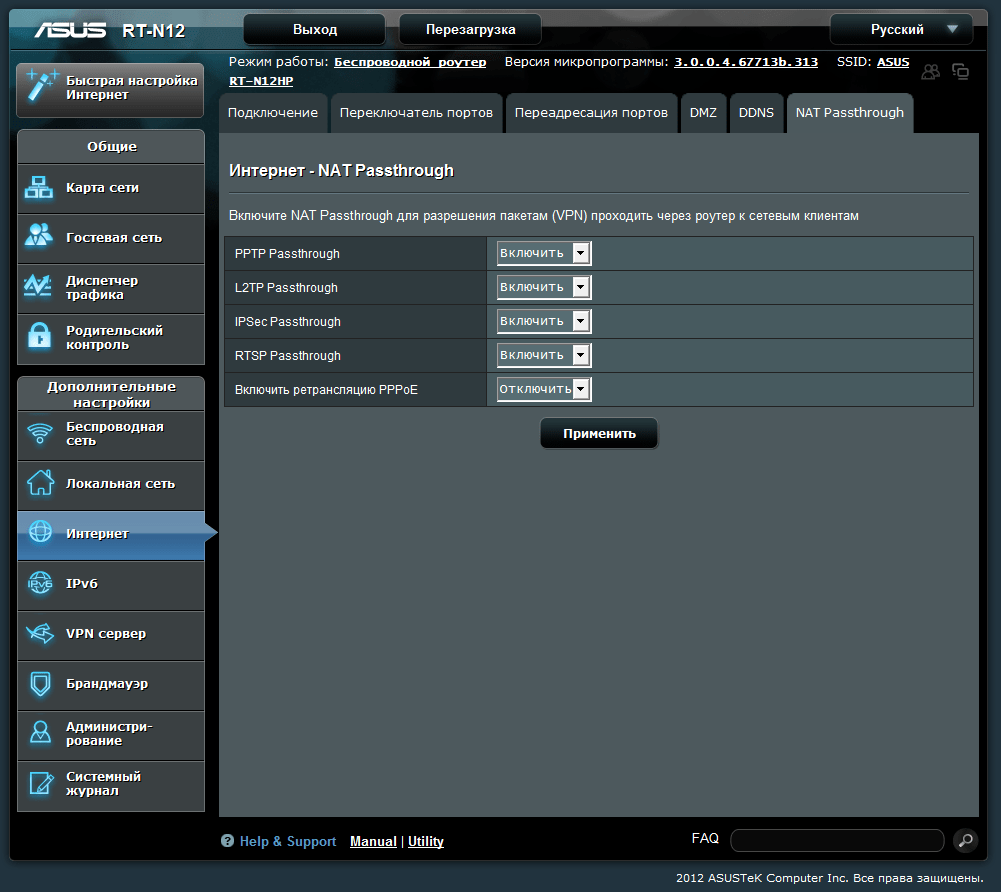 Для настройки стоит выполнить следующие действия:
- В адресной строке браузера прописывается 192.168.1.1
- В полях логина и пароля сначала указывается admin
- После этого нужно открыть один из разделов wireless
- Стоит придумать подходящее имя для личной сети
- Дальше указывается нужный тип сетевой аутенфикации WPA-Personal
- Обязательно нужно придумать максимально надежный пароль для доступа к сети
- Все настройки сохраняются и через несколько минут интернет можно начинать использовать.
Настройка beeline smart box
Настраивать Smart Box проще всего с помощью веб-обозревателя на компьютере. После того, как будут подключены все необходимые кабеля, нужно включить сам компьютер. Затем открывается браузер, а в адресной строке набирается комбинация 192.168.1.1. Данная комбинация является IP-адресом используемого устройства во всей локальной сети. Стоит отметить, что такие данные будут в обязательном порядке указываться на задней стенке приобретенного роутера. Там же можно найти имя пользователя, а также пароль, которые потребуются для выполнения дальнейших настроек.
После входа в конфигуратор появится окно с приветствием, где стоит нажать на кнопку «продолжить». В новом окне вводятся пароль и логин.
В случае с компанией Билайн, по умолчанию указывается в полях admin/admin. Затем включается кнопка «Быстрая настройка». Пользователю будут доступны подсказки, хотя само меню достаточно понятно и без проблем в нем можно будет разобраться даже без помощи. На настройку придется потратить буквально 10 минут. После того, как все необходимые поля будут заполнены, нужно обязательно сохранить выполненные настройки. Потребуется дополнительно несколько минут, чтобы указанные параметры начали работать и пользователь получил доступ к интернету.
Прошивка для smart box
Smart Box – это специальное устройство, которое для работы использует свое собственное программное обеспечение. В связи с этим необходимо следить за тем, чтобы программная прошивка всегда оставалась актуальной на момент использования устройства. Узнать о том, какая именно прошивка на данный момент является актуальной, можно непосредственно на официальном сайте оператора. Там же ее можно всего за несколько минут скачать.
 Для загрузки подходящего варианта обновления, потребуется выполнить несколько простых действий.
- В адресной строке веб-обозревателя нужно указать комбинацию 192.168.1.1, которая является IP адресом используемого пользователем роутера.
- После этого потребуется перейти в меню «Расширенные настройки».
- В верхней части открывшегося окна есть закладка «Другие». С левой стороны в навигационном меню присутствует отдельный раздел «Обновление».
- Потребуется указать путь, где именно хранится файл, содержащий новую прошивку. Дальше нажимается кнопка «Выполнить обновление».
- Стоит немного подождать, пока процесс загрузки будет полностью завершен. После этого выполнится дополнительно автоматическая перезагрузка используемого оборудования.
Стоит отметить, что роутер Smart Box Beeline можно без проблем использовать для работы с некоторыми другими компаниями, которые предоставляют пользователям скоростной интернет. Настройка оборудования в таком случае будет легко выполняться в личном аккаунте пользователя. При этом может использоваться либо протокол динамической настройки DHCP, либо же протокол канального уровня PPPoE.
Роутеры Smart Box Beeline считаются качественным современным оборудованием, с помощью которого можно без проблем получить доступ к интернету. За счет использования действительно лучших деталей для создания роутеров, а также индивидуального программного обеспечения, можно рассчитывать на беспрерывную передачу данных и быстрое функционирование сети интернет.
Подключение beeline tv к телевизору
В комплект оборудования, которое предоставляется компанией Билайн, входит коммутатор, интернет-кабель, приставка и специальные шнуры для соединения.
 На сегодняшний день используется несколько разных вариантов подключения.
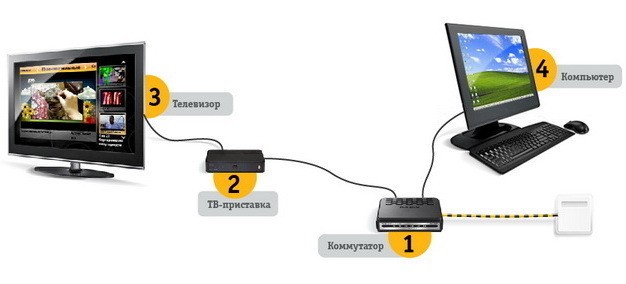
- Исключительно цифровое телевидение. В таком случае приставка будет соединяться с коммутатором и телевизором.
- Интернет и цифровое телевидение. В данной ситуации к коммутатору нужно подключить не только приставку, но еще и компьютер.
- Телевидение и интернет с помощью роутера. В таком случае к одному из портов коммутатора подключается приставка, к другому – роутер.
Если используется современная модель телевизора, то приставку нужно соединить с ним с помощью специального кабеля. Если же устройство старое, то применяется кабель-тюльпан. После этого можно включать непосредственно саму приставку. В том случае, если подключение было выполнено верно, а интернет работает исправно, приставка начнет в автоматическом режиме обновлять свою прошивку. Во время первого запуска приставки, она начнет полноценно функционировать примерно через четверть часа. Управлять приставкой и настраивать нужные функции можно с помощью специального пульта. Некоторые из функций пользователи могут выполнить в своем личном кабинете.
Как подключить tv смарт
Подключить Билайн Тв не составит никакого труда. Все, что для этого нужно – это произвести авторизацию в специальном приложении или же активировать аккаунт с помощью приставки. Настройка 20 эфирных каналов выполняется совершенно бесплатно с помощь мобильного приложения. Стоит отметить, что установить мобильное приложение Билайн ТВ можно не только на планшеты или же смартфоны, но также и на смарт-телевизоры нового образца.
После того, как пользователь авторизуется на своем основном устройстве, у него появится возможность подключить еще несколько дополнительных.
Процедура выполняется точно так же, как и в случае с основным вариантом – телевизором. Для подтверждения выполнения того или иного действия необходимо ввести код, который присылается пользователю при изначальной регистрации.
Во время первой авторизации пользователь также должен в обязательном порядке подтвердить способ оплаты. Абоненты оператора Билайн могут воспользоваться мобильным счетом. Если же интернет предоставляется другим провайдером, то указываются данные карты. После этого новый пользователь может получить скидку на базовый тариф компании, которая будет действительной на протяжении двух недель. За счет этого доступ к 70 каналам первое время оплачиваться не будет.
После того, как будет подключена опция «Билайн ТВ», с любого устройства можно заказать необходимый пакет услуг. Также дополнительно появится возможность как подключения, так и отключения самых разных контент-подписок. Стоит обратить внимание на то, что настройки будут действовать для всех устройств, которые применяет пользователь.
Как подключить 2 телевизора
 Для подключения еще одного устройства, потребуется ввести номер пользователя и полученным им PIN. Компания предоставляет возможность подключения одновременно пяти устройств. Удалить ненужные телевизоры или иные устройства можно не чаще одного раза в два месяца. Стоит отметить, что абоненты мобильной связи Билайн могут рассчитывать на то, что трафик в предоставляемом приложении не будет тарифицироваться.
Билайн ТВ – это отличная возможность просматривать популярные кинофильмы и любимые телепередачи в любое время суток. Получить доступ и выполнить совершенно все настройки можно самостоятельно. Также есть возможность подобрать подходящий тарифный план в каждом индивидуальном случае, ведь компания предоставляет достаточно большой выбор на любой вкус. При необходимости можно оформить подписку на дополнительные услуги.
Содержание
- Что нужно для подключения телевизионной приставки Beeline
- Можно ли смотреть на компьютере
- Пакеты каналов Билайн ТВ
- Возможности телевидения Билайн
- Интерактивная телепрограмма
- Какие приставки поддерживает «Билайн ТВ»
- «Билайн Beebox»
- «Билайн ТВ»
- Cisco
- Tatung
- Motorola
- Pace
- Jupiter
- Arris VIP
- Какая модель лучше
- Общие правила подключения приставки
- Телевизоры Samsung
- Техника LG
- Настройка пульта к приставке Билайн
- Бесплатные каналы
- Пакет «Лайт»
- Тарифы пакета «Базовый»
- Пакет «Премиум»
- Тарифы
- Функционал
- Если у вас несколько телевизоров
- Подключение дополнительных пакетов услуг
- Активация и регистрация ТВ-приставки
- Мобильный интерактивный пульт
- Комплект оборудования
- Билайн ТВ для Андроид
- Подключение beeline tv к телевизору
- Как подключить tv смарт
- Как подключить ТВ-приставку Билайн к телевизору: пошаговая инструкция
- Что делать, если устройство не работает
- Как выбрать оптимальный тарифный план
- Подключение роутера
- Настройка ТВ приставки
- Как установить приложение, зарегистрироваться и настроить Samsung Smart TV
- Подключение
- Что такое цифровое телевидение от Билайн
- Какой ресивер выбрать
Что нужно для подключения телевизионной приставки Beeline
Для подключения приставки потребуется несколько устройств, которые должны соответствовать определенным требованиям:
- Сам телевизор. Лучше, если модель будет от 2011 года. Это значительно упростит настройку и предоставит больше возможностей для просмотра программ и программ.
- Приставка. Оператор предоставляет его в аренду или на покупку. Телевизионная приставка является своего рода центром управления и может транслировать трансляцию на несколько устройств одновременно. Он довольно компактен и не занимает много места.
- Дистанционное управление. Для подключения приставки к телевизору понадобится специальный пульт, так как обычный не подойдет. Консоль из консоли синхронизируется со всеми устройствами. Оператор поставляет его комплектом.
- Маршрутизатор. Вам понадобится подключение к Интернету, желательно высокоскоростное. Маршрутизатор раздает сигнал для трансляции программ с приставки.
Можно ли смотреть на компьютере
Полный набор каналов можно просматривать только через приставку. Однако вы также можете смотреть несколько бесплатных общедоступных каналов в Windows. Нам нужна программа VLC Player. Чтобы найти список каналов, перейдите на форум Билайн по ссылке и выполните поиск. Для скачивания вам необходимо зарегистрироваться. Затем запустите VLC Player, нажмите Ctrl + L и перетащите файл списка воспроизведения. Запускайте и наслаждайтесь просмотром. Кстати, плеер доступен не только для Windows, но и для других операционных систем.
Пакеты каналов Билайн ТВ
Декодер Beeline TV позволяет организовать онлайн-трансляции нового поколения. Телевидение доступно в любой точке России. Абонент может подключить оборудование дома или взять с собой в деревню. Настройка выполняется через удобный интерфейс. При подключении проводов активируется оборудование Beeline TV. После покупки устройства вам необходимо установить его и только потом настраивать каналы. Для этого нажимается кнопка включения на приставке и на телевизоре.
Пультом пользоваться легко, все кнопки расшифрованы. В систему уже загружены телеканалы, доступные по подписке. Чтобы узнать, какой базовый пакет активирован на вашем устройстве, вам необходимо:
- Нажимаем кнопку «Меню». Прокрутите вправо до позиции «Моя учетная запись» и выберите ее.
- Найдите параметр «Пакеты каналов» и подтвердите действие кнопкой «ОК». Активированные предложения будут отображаться на экране. Чтобы просмотреть информацию о конкретном ТВ-пакете, просто нажмите на него.
- Чтобы связать новый пакет, вам нужно найти столбец «Продукты», выбрать вкладку «Домашний телевизор» и щелкнуть ссылку «Тарифы». Установите флажки, которые хотите включить, и нажмите кнопку «Подтвердить изменения».
Возможности телевидения Билайн
Новое беспроводное цифровое iptv-устройство с универсальным пультом дистанционного управления, входящее в комплект, позволяет просматривать группировку каналов через меню. Другие основные функции и команды:
- Группировка телеканалов производится по основным тематикам. При желании доступна активация дополнительных каналов.
- Вы можете начать просмотр передачи, а затем вернуться к другой передаче. Есть режим записи, если в приставку вставлена флешка. Этот метод позволяет не пропустить любимые шоу.
- Есть функция поиска эфирного контента. Для оптимизации действия лучше всего строить запрос из ключевых фраз.
- Подключение и настройка «Родительского контроля» требуется пользователям, в семье которых есть дети. В веб-аккаунте вам нужно найти вкладку с таким же названием и активировать функцию. Абонент может сам заблокировать нежелательные каналы.
- Доступно управление трансляцией: пауза, перемотка и просмотр трансляции последних 3-х дней.
Все основные функции находятся в веб-шкафу. Затем, чтобы увидеть статус личного кабинета, достаточно выбрать папку с названием запроса. Оплата услуг телепрограммы может производиться несколькими способами. Если подключить банковскую карту, можно сразу пополнить баланс. Доступно для платежных систем Visa, Mastercard. Разрешается произвести оплату по номеру телефона, тогда средства будут списаны с баланса смартфона. Подтверждение любой операции осуществляется круглой кнопкой «ОК».

Интерактивная телепрограмма
Beeline TV — это не просто телевидение, а совокупность нескольких умных сервисов. Нет необходимости активировать базовые интернет-приложения, просто активируйте интересующий пункт для получения информации. Приставка автоматически синхронизируется с рядом сервисов:
- Яндекс время.
- Обменные курсы.
- Дата и время в Москве, можно выбрать другую зону.
- Rutube.
- Социальные сети.
- Мессенджеры.
- Спортивные новости от Рамблера.
- Подписки.
- Видеопрокат.
- Игры.
Для некоторых приложений может потребоваться дополнительная плата за активацию.
Пользователь может проверить трансляцию, просмотреть архив трансляций и настроить оповещения, чтобы напомнить вам о будущей трансляции.
Какие приставки поддерживает «Билайн ТВ»
Для подключения цифрового ТВ Билайн необходим одобренный сервисом ТВ-тюнер.
«Билайн Beebox»
Билайн разработал собственную компактную приставку на базе Android с пассивным охлаждением и 2 ГБ оперативной памяти. Расширьте возможности вашего телевизора на Smart TV.
Особенности устройства:
- доступны приложения из каталога Google Play;
- вы можете установить голосовое управление.

Приставка Beebox от Beeline расширяет возможности телевизора.
«Билайн ТВ»
ТВ-декодеры Билайн — это 3 разные модели со следующими особенностями:
- RASSE-001 — оснащен процессором Arm Cortex-A53, компактный (длина стороны — 9,5 см), поддерживает карты памяти microSD;
- SWG2001B-A — есть платформа AOSP, доступна функция TimeShift (останавливает воспроизведение телепрограммы);
- ZXV10-B860H совместим с сервисами умного дома ZTE.
Cisco
Устройства Cisco производятся американской компанией. Билайн использует сразу несколько таких префиксов:
- 430 — есть жесткий диск, на который можно записать 120 часов в нормальном качестве и 60 часов в высоком разрешении;
- 2001 г. — базовые, прямые телетрансляции или кассовые сборы фильмов в стандартном и HD качестве;
- 2200 — HDD нет, доступен только просмотр каналов и аренда видео;
- 2230 — есть винчестер, можно ставить воспроизведение и запись на паузу;
- 7031 — есть HDD на 160Гб.
Tatung
Из этих приставок Билайн использует следующие шаблоны:
- STB3210 — есть функция записи, коммутатор Ethernet;
- STB3012 CDA — есть HDD;
- STB330: Подключите кабель Ethernet, внешний жесткий диск.
Motorola
Бренд выпускает оборудование, в том числе ТВ-декодеры, из которых Билайн использует:
- VIP2262E: работает в ОС Windows, поддерживает 3D-трансляцию;
- 1002e / 1002p — базовый, без жесткого диска, только просмотр в реальном времени;
- 1200e / 1200 — используется как дополнительное устройство при наличии основного;
- 1216e / 1216 — жесткий диск на 120 ГБ.
Pace
Pace 8005 поддерживает несколько типов подключений: например, Ethernet и HomePNA. Он имеет жесткий диск на 500 ГБ. Устройство компактное, мощное.
Он поддерживает карты памяти MicroCD и внешние жесткие диски.
Jupiter
После обновления у Jupiter-T5-PM отображается экран даты и времени. Объем памяти для хранения — 500 ГБ. Есть функция перемотки программы.
Arris VIP
Декодер Arris VIP 2262 имеет память 320 ГБ для записи и хранения интересных программ и фильмов.
Какая модель лучше
У Билайн большой выбор декодеров. Что лучше, сказать невозможно — они соответствуют целям и задачам клиента. Некоторые дешевле, но исключают возможность записи программ. Последние, наоборот, стоят дороже, но позволяют перематывать телепрограммы, записывать и архивировать. Третьи используются только для второго и последующих телевизоров, подключенных через основную приставку.
Общие правила подключения приставки
Процедура подключения Билайн ТВ немного отличается на разных типах телевизоров, так как интерфейс оборудования тоже не одинаковый.
Телевизоры Samsung
Многие новые телевизоры Samsung имеют встроенный цифровой тюнер. Для таких устройств приставка не требуется.
В этом случае подключить Билайн ТВ можно следующим образом:
- зайти в меню ТВ;
- откройте настройки сети и подключения;
- выберите желаемое имя Wi-Fi, нажмите на него, введите правильный пароль;
- нажмите на Smart Hub;
- найти и получить доступ к приложению Samsung;
- найти «Билайн ТВ», установить программу.
Пользователю нужно только войти в установленное приложение и завершить его настройку, следуя инструкциям на экране.
Техника LG
Сегодня все еще есть технологии LG, которые цифровое телевидение не поддерживает. Но если год выпуска 2012 или позже, то в таком телевизоре есть функция DVB-T2. В этом случае можно обойтись без приставки.
Вы должны действовать так:
- подключить ТВ кабель к оборудованию;
- найдите на пульте кнопку с шестеренкой или надписью Настройки, нажмите на нее;
- выберите «Настройки» или «Параметры»;
- убедитесь, что страна, в которой вы устанавливаете телевизор, указана правильно;
- вернуться в главное меню, перейти в раздел «Настройки» или «Каналы»;
- нажимаем на «Автоматический поиск», выбираем источник подключения «Кабель»;
- отметьте «Только цифровые каналы;
- нажмите «ОК».
Настройка пульта к приставке Билайн
Если человек пользуется услугой, используя телеприставку и полный пульт дистанционного управления, не нужно беспокоиться о ее настройке. Управление услугой осуществляется через приложение через пульт от телевизора. А в том случае, если человек потеряет элемент управления от приставки, ему нужно будет обратиться в Билайн для замены.
Чтобы сэкономить время и деньги, вы можете использовать универсальный пульт дистанционного управления, который продается в каждом хозяйственном магазине. И настраивать его нужно по следующему алгоритму:
- Включите все устройства.
- Нажмите кнопку STB на пульте дистанционного управления.
- В зависимости от марки приставки нажмите комбинацию кнопок Setup и A (Tatung), B (Motorola) или C (Cisco).

То же самое придется сделать, если полный пульт дистанционного управления не был настроен заранее. К счастью, процесс не вызывает затруднений и сотрудник Билайн всегда может помочь с настройкой оборудования.
Бесплатные каналы
Как было сказано выше, абоненты любого оператора связи могут установить приложение от Билайн, а затем подключить Мобильное ТВ. При этом всем без исключения бесплатно будут доступны следующие каналы:
| Первый канал | Россия 2 | канал 5 | Россия 24 |
| Россия 1 | НТВ | Россия К | Карусель |
Расширять список доступных телеканалов могут только абоненты Билайн, которым необходимо будет подключить один из платных пакетов услуг:
Пакет «Лайт»
В этом пакете по самой низкой цене пользователи могут установить 12 каналов на своем смартфоне.
То есть к восьми бесплатным каналам добавляются еще четыре: BBC World News, Мир-ТВ, РБК и Who’s Who.
За эту услугу вам нужно заплатить всего 5 рублей в день.
Тарифы пакета «Базовый»
Он предоставляет подписчикам расширенный список телеканалов на разные темы для разных категорий: женщин, мужчин и детей. Здесь вы найдете новости, мультфильмы и кулинарные каналы, а также телешоу. Представленный пакет услуг подходит для использования всей семьей. Стоимость его уже немного выше — 8 рублей в сутки за доступ к 47 различным каналам:
| BBC World News | SD еда | Карусель | Первый канал |
| РБК | Индия тв | Гулли | Россия 1 |
| Кто есть кто | Мать и сын | TiJi TV | Россия 2 |
| Совершенно секретно | OTP | — | НТВ |
| Страна | Моя радость | — | канал 5 |
| Шант ТВ | Сарафан | — | Россия К |
| Euronews | Успех | — | Россия 24 |
| Франция 24 | Прекрасная жизнь | — | Мир-ТВ |
| Galaxy TV | Один | — | 8 телеканалов |
| Океан-ТВ | Мост ТВ | — | MGM |
| Россия сегодня | DW Европа | — | Середина |
| СТВ | Европа Плюс ТВ | — | Музыкальная шкатулка Ru |
| — | MCM TOP | — | ТВ музыкальная шкатулка |
| — | РУСОНГ ТВ | — | RTD |
| — | RU TV | — | RTG TV |
| — | Полный музыкальный бум | — | — |
| — | Zee TV | — | — |
Пакет «Премиум»
Несмотря на то, что здесь количество каналов меньше, чем в предыдущем пакете — их всего 31, стоимость пакета составляет 12 рублей в сутки. Дело в том, что некоторые каналы, представленные в этом пакете, имеют возрастные ограничения.
| BBC World News | Мировое телевидение | Карусель | Первый канал | FHM |
| РБК | Новый облик | Гулли | Россия 1 | Чердак |
| Кто есть кто | Сарафан | TiJi TV | Россия 2 | — |
| Идет дождь | Прекрасная жизнь | — | НТВ | — |
| Эксперт ТВ | Один | — | канал 5 | — |
| Россия сегодня | Мост ТВ | — | Россия К | — |
| — | MCM TOP | — | Россия 24 | — |
| — | РУСОНГ ТВ | — | MGM | — |
| — | RU TV | — | Середина | — |
| — | Zee TV | — | RTG TV | — |
Тарифы
Плата за HDTV зависит от скорости Интернета, а также от количества каналов, к которым доступен доступ при подключении определенного тарифа.
В таблице ниже представлены текущие тарифы оператора Билайн на цифровое ТВ.
| Оценивать | Скорость интернета, Мб / с | Количество цифровых телеканалов | Wi-Fi роутер | Абонентская плата, руб. / Мес |
| Запуск | тридцать | 77 | – | 550 |
| Свет | 60 | 105 | – | 600 |
| Свет+ | 70 | 121 | – | 630 |
| ТВ с роутером | 100 | 146 | – | 650 |
| Бомба+ | 100 | 105 | По соглашению | 600* |
Обновление тарифных планов и опций 2019
* Для новых подписчиков действует специальное предложение со скидкой 20% на абонентскую плату. Wi-Fi роутер можно приобрести отдельно в рассрочку на 2,5 года, ежемесячно платя 150 рублей.
Биллинг производится ежемесячно за использованный период с момента заключения договора. Для оплаты необходимо заранее пополнить счет на сумму тарифа в личном кабинете Билайн, используя банковскую карту или воспользовавшись услугой «Доверительный платеж».
Функционал
Вот основной функционал приставки (у меня приставка с функцией записи):
- Записывайте телепрограммы, нажав кнопку записи или по расписанию. Вы можете записывать несколько программ одновременно. Записанные программы, как написано в инструкции, не могут быть перенесены на компьютер. Я не пробовал, поэтому ничего не могу сказать по этому поводу.
- Пауза, перемотка в реальном времени (т.е пошла в туалет, поставила на паузу, вернулась — включена)
- Функция «Картинка в картинке»: во время просмотра канала вы можете видеть, что происходит на других каналах.
- Онлайн-программа для всех связанных каналов.
- Обратный отсчет до конца отображаемой программы.
- Возможность купить «Фильмы на заказ». Те, кто выбирают фильм в каталоге, покупают превью и смотрят его днем, даже пока не посинете. Средняя цена — 50 рублей за фильм. В каталоге вообще не самые удачные фильмы, но можно найти кое-что интересное. Деталь бесплатная. В основном это советские фильмы
- Просмотр информации с Яндекса прямо через ТВ: погода, пробки и прочее. А также — статус аккаунта.
- Настройки блокировки канала
- Пульт можно «научить» управлять телевизором, DVD-плеером, аудиосистемой и так далее. Главное — «научить». Инструкция по «обучению» — прилагается
- Поддержка выхода HDMI
Если у вас несколько телевизоров
Чтобы выполнить сопряжение нескольких устройств и подключить интерактивное телевидение, необходимо соблюдать алгоритм действий:
- Для начала нужно настроить роутер, подключить точку доступа и проверить правильность работы Wi-Fi роутера. Убедитесь, что скорость передачи и приема данных достаточна для работы интерактивного телевидения. Далее необходимо подключить к сети телевизор и приставку;
- Вам необходимо синхронизировать роутер и приставку с помощью патч-кабеля. Для подключения используются порты USB на обоих устройствах. На насадке они сбоку;
- На картинке порт HDMI выделен желтым цветом, в него нужно вставить соответствующий кабель. По этому кабелю тоже подключен телевизор. Отслеживание подключения и передачи сигнала через подсветку индикатора. Синхронизация может занять некоторое время (до 15 минут), поэтому пользователь может переключать каналы;
- От главного выключателя провод нужно провести ко всем остальным декодерам в квартире и настроить. Вам потребуется синхронизировать работу пульта ДУ. Теперь пользователи смогут смотреть разные каналы на своих устройствах независимо друг от друга.
Также возможна синхронизация через Wi-Fi, однако провайдер не гарантирует качество изображения и передачу данных. Если пользователь зарегистрировал подключение домашнего Интернета и интерактивного телевидения одновременно, компания обязуется предоставить услуги мастера на дому у заказчика. Оператор свяжется с абонентом и уточнит удобное время для установки устройств. В этом случае вы можете попросить настройщика подключить гаджеты, а не делать это самостоятельно.
Подключение дополнительных пакетов услуг
Дополнительные пакеты можно выбрать в личном кабинете. Вы можете получить к нему доступ с приставки или через веб-сайт. В первом случае нажмите кнопку «Меню» на панели дистанционного управления, затем перейдите в Личный кабинет — Пакеты каналов — Управление пакетами / каналами и выберите название пакета.

Через сайт перейдите по этой ссылке в раздел Телевидение — Управление услугами — Сменить пакет каналов — Далее. Отметьте необходимые пакеты и нажмите «Сохранить». Перезагрузите STB, чтобы активировать пакет.
Активация и регистрация ТВ-приставки
Активировать цифровое телевидение вместе с декодером можно в «Личном кабинете» абонента Билайн.

Активировать приставку можно в личном кабинете на сайте Билайн.
Процедура:
- Войдите в «Мой аккаунт». Выберите вкладку «Товары», найдите там «Домашний телевизор». Щелкните «Ставки».
- Найдите подходящий план, прочитав информацию о нем. Нажмите «Подключиться».
- Если у вас уже есть приставка, введите MAC-адрес декодера и последние 4 цифры серийного номера. Проверить правильность введенных параметров.
- Если устройства нет, выберите подходящее, введите данные об аренде и договоритесь о доставке курьером. После получения выполните шаги 1–4 данного руководства по активации и регистрации.
Читайте также: Как работает беспроводная зарядка для телефона: принцип работы, как пользоваться, как устроена
Мобильный интерактивный пульт
Кроме того, вы можете использовать мобильное устройство для управления своей приставкой. Для этого вам необходимо установить приложение Билайн ТВ из Play Store или App Store. Приложение может показывать телеканалы через мобильный Интернет. В нем транслируется телепрограмма. Но главное для нас — это возможность использовать приложение как интерактивный пульт. Вы можете менять каналы, увеличивать или уменьшать громкость, записывать или приостанавливать трансляцию. В программе есть много других возможностей.

Комплект оборудования
Для подключения IPTV Билайн к телевизору заказчику может потребоваться дополнительное оборудование в виде умной приставки. Именно она использует подключение к Интернету для получения изображения и ретранслирует изображение на экран ТВ-приемника.
С 2021 года Билайн использует приставку RASSE-001, которая имеет следующие характеристики:
- подключение через Ethernet или Wi-Fi;
- поддержка изображений 4K;
- операционная система с предустановленным онлайн-кинотеатром и видеопрокатом.

Помимо самого гаджета, пользователю понадобится пульт ДУ и кабель HDMI для подключения устройства к телевизору. Все это уже включено в RASSE-001.
Стоимость приставки 3990 руб. / Мес. Возможна покупка оборудования сразу после заключения договора. Также возможна аренда или рассрочка, подробные условия которой доступны в офисе Beeline или на официальном сайте beeline.ru.
Важный. Если ваш телевизор поддерживает технологию Smart TV и в вашем магазине приложений есть Beeline TV, вам не нужно покупать или арендовать оборудование.

Билайн ТВ для Андроид

Beeline TV — это онлайн-телевидение, фильмы, сериалы, мобильное приложение, олицетворяющее новое поколение онлайн-телевидения. У пользователей есть возможность смотреть самые разные каналы, новые фильмы, мультфильмы и сериалы с мобильного устройства. Есть все программы на выбор и все жанры, от боевиков до комедий.
После запуска программы в главном окне пользователь видит слайдер с фильмами, при нажатии на фильм открывается его вкладка с информацией, в которой указывается краткий сюжет фильма, стоимость проката фильма и покупка. Здесь вы можете посмотреть трейлер, увидеть актеров, скачать фильм и добавить его в раздел «для себя». Это раздел по умолчанию, и пользователь находится там после запуска программы.
В верхней части окна также есть кнопка для переключения профилей, профиль по умолчанию — admin, здесь показаны все фильмы, второй профиль — для детей. Для перехода на него нужно указать сколько лет ребенку, установить пароль администратора, и профиль будет готов. В детском профиле представлены детские программы и фильмы.
Вы также можете создать свой собственный профиль: дать ему имя, цвет, установить запрос кода для покупок, установить возраст, в котором будет отображаться определенный контент, скрыть фильмы и каналы для взрослых.
Вверху справа кнопка настроек программы, где меняются настройки профиля, добавляется карта для оплаты, пополняется баланс, выставляются настройки загрузки — можно только скачивать через Wi-Fi, выставить качество видео и посмотреть сколько памяти доступно в вашем телефоне. Все пакеты и подписки также отображаются в настройках, родительский контроль активирован, можно посмотреть, сколько устройств подключено, также можно обратиться в техподдержку.

Нижняя панель содержит разделы:
- для тебя;
- tv — программа телепрограмм по телевидению, можно посмотреть любую;
- загрузки — список скачанных фильмов;
- видео: каталог всех фильмов;
- поиск фильмов.
Подключение beeline tv к телевизору
В комплект оборудования «Билайн» входят коммутатор, интернет-кабель, приставка и специальные соединительные кабели.
Сегодня используются несколько вариантов подключения.
- Исключительно цифровое телевидение. В этом случае приставка подключится к коммутатору и телевизору.
- Интернет и цифровое телевидение. В этой ситуации к коммутатору необходимо подключить не только приставку, но и компьютер.
- Телевидение и Интернет через роутер. В этом случае приставка подключается к одному из портов коммутатора, а маршрутизатор — к другому.
Если используется современная модель телевизора, приставку необходимо подключать к ней с помощью специального кабеля. Если прибор старый, то используется шнур тюльпан. После этого можно активировать саму приставку. В случае, если подключение было выполнено правильно и Интернет работает корректно, приставка автоматически обновит свою прошивку. При первом запуске приставка полностью заработает примерно через четверть часа. Управлять приставкой и настраивать необходимые функции можно с помощью специального пульта ДУ. Некоторые функции могут выполняться пользователями в личном кабинете.
Как подключить tv смарт
Подключить Beeline TV не составит труда. Все, что вам нужно сделать, это авторизоваться в специальном приложении или активировать свой аккаунт с помощью префикса. Настройка 20 эфирных каналов полностью бесплатна с помощью мобильного приложения. Стоит отметить, что установить мобильное приложение Билайн ТВ можно не только на планшеты или смартфоны, но и на смарт-телевизоры нового типа.
После авторизации пользователя на своем основном устройстве у него появится возможность подключить дополнительные.
Процедура проводится так же, как и в основном варианте — телевизоре. Для подтверждения выполнения действия необходимо ввести код, который отправляется пользователю при первичной регистрации.
На первом этапе авторизации пользователь также должен строго подтвердить способ оплаты. Абоненты Beeline могут использовать мобильный аккаунт. Если Интернет предоставляется другим провайдером, отображаются данные карты. Впоследствии новый пользователь сможет получить скидку на базовый тариф компании, который будет действовать в течение двух недель. По этой причине доступ к 70 каналам изначально не будет оплачиваться.
Подключив опцию «Билайн ТВ», вы можете заказать необходимый пакет услуг с любого устройства. Кроме того, вы также сможете подключать и отключать различные подписки на контент. Стоит обратить внимание, что настройки будут применяться ко всем устройствам, используемым пользователем.
Как подключить ТВ-приставку Билайн к телевизору: пошаговая инструкция
Если у вас есть все необходимое оборудование, выполните серию шагов, чтобы подключить приставку к телевизору:
- Установите приставку рядом с телевизором и включите ее в розетку.
- Подключите к нему интернет-кабель. Подключите один конец кабеля к сетевому разъему, а другой — к маршрутизатору (выход LAN).
- Подключите приставку к телевизору с помощью кабеля Cinch или HDMI, в зависимости от модели телевизора. Обратите внимание на знаки во время операции.
- Включите приставку, нажав соответствующую кнопку на ПДУ (Power).
- Подождите, пока не загорятся два индикатора: Link и Network.
- Подождите, пока консоль загрузится. Обычно это занимает 10-15 минут.
Если приставку не удалось подключить с первого раза, это не значит, что она неисправна. Попробуйте сами определить причину неудачного подключения:
- проверить баланс лицевого счета. Может, просто забыли заплатить за услугу;
- проверьте, работает ли роутер Подключите к нему другое устройство;
- проверьте пульт дистанционного управления Возможно, необходимо заменить батареи или он может быть просто неисправен.
- посмотрите, мигает ли светодиод на приставке. Попробуйте направить пульт на нее, а не на телевизор, чтобы она уловила сигнал.
Если проблему не удается решить, обратитесь к оператору по телефону 8-800-700-06-11. Он сообщит вам, какие еще действия вы можете предпринять. Если после звонка проблема не решается, обратитесь в сервисный центр.
Что делать, если устройство не работает
В некоторых случаях приставка не реагирует на команды универсального пульта ДУ Билайн, либо сигналы не работают должным образом. В большинстве случаев проблему можно решить самостоятельно, для этого стоит ознакомиться с наиболее частыми проблемами, мешающими работе устройств. Чаще всего гаджеты находятся в хорошем состоянии и не нужно их отдавать в сервисный центр. Обычно проблема в пульте дистанционного управления:
- Абонент должен проверить баланс своего лицевого счета и убедиться, что услуга оплачена вовремя. Также стоит проверить работу роутера, вы можете подключиться к Интернету через точку доступа Wi-Fi на любом устройстве и попробовать скачать файл или опубликовать картинку в социальных сетях. Если этому ничего не мешает, роутер работает исправно;
- Пользователь должен убедиться, что консоль работает. Для этого нажмите кнопку включения / выключения, если индикатор мигает, батарейки исправны. Если нет, замените их и снова проверьте пульт. Если проблема не решилась, нужно будет отнести пульт в сервисный центр и купить новый;
- Если батареи в хорошем состоянии, убедитесь, что внутри корпуса устройства нет грязи и мелкого мусора. Посторонние предметы могут помешать передаче сигнала. В этом случае вам придется разобрать пульт и почистить клавиатуру;
- Также стоит проверить гаджет на наличие механических повреждений. Если устройство уронили или ключи изношены, оно может работать неправильно. Потребуется замена и посещение офиса поставщика;
- нужно следить, чтобы приставка Билайн сама реагировала на сигналы ДУ. Если пульт работает исправно (это можно проверить, сменив канал на телевизоре), нужно протестировать приставку. Мигание светодиода свидетельствует о получении сигнала от пульта дистанционного управления. В некоторых случаях пользователь направляет пульт дистанционного управления не на приставку, а на телевизор, поэтому устройство не может обнаружить сигнал. Направьте пульт на устройство, и проблема будет решена.
Как выбрать оптимальный тарифный план
Пользователи могут выбрать нужный тарифный план на той же странице, где был подтвержден адрес. Под заголовком страницы следует отметить услуги, необходимые для подключения. В этом случае стоит отметить марки «цифровое ТВ» и «Интернет». Затем выбирается один из предложенных вариантов тарифного плана сначала для Интернета, затем для телевидения и нажимается кнопка «Подробнее».
На открывшейся странице необходимо нажать на кнопку «Добавить в корзину» для каждого из выбранных пользователем тарифов. Стоит обратить внимание на то, что подключение цифрового телевидения от Билайн возможно даже в том случае, если высокоскоростной интернет предоставляет другой провайдер. При этом не стоит забывать, что будет взиматься доплата в размере 120 рублей в связи с тем, что компания будет обслуживать линию.
Пользователи, которые уже являются абонентами компании, могут привязать тарифный план к Beeline TV прямо в личном кабинете, используемом для домашних пользователей Интернета. Для этого вам нужно будет ввести свой логин и пароль, затем открыть раздел с заказом различных услуг и выбрать наиболее подходящий вариант тарифа. Через некоторое время пользователю позвонит специалист Билайн, чтобы обсудить все детали по доставке необходимого оборудования.
Подключение роутера
Чтобы пользоваться всеми преимуществами не только домашнего Интернета, но и Билайн ТВ, необходимо подключить специальный роутер. Настройки довольно просты. Их можно сделать самостоятельно, а можно попросить специалиста, который предоставит оборудование для подключения цифрового телевидения.
Настройка ТВ приставки
Управление приставкой и абсолютно все настройки должны производиться с помощью специального пульта ДУ. Такое простое устройство позволит легко и быстро выполнять самые разные функции, а именно:
- Авторизуйтесь в личном кабинете;
- Связывание различных социальных пособий;
- Переключение цифровых каналов;
- Настройка громкости;
- Настройка подключения к Интернету и многое другое.
Настроить приставку с помощью такого пульта довольно просто. Для этого необходимы следующие шаги.
- Для начала нужно нажать на кнопку «Меню».
- Далее необходимо перейти в раздел Сеть и выбрать пункт для его настройки.
- Затем нажмите кнопку «Пуск». Beeline TV автоматически начнет поиск роутера. По окончании поиска появится название используемого роутера, которое необходимо настроить.
- После того, как вы выбрали желаемую сеть, вам необходимо ввести пароль и нажать кнопку «Далее.
При правильном выполнении всех действий вскоре появится интернет-соединение и вы сможете начать пользоваться разнообразными услугами Билайн ТВ. Использовать консоль с дистанционным управлением довольно легко и просто. С его помощью можно выполнять самые разные действия и при этом тратить минимум времени на настройку или поиск нужной услуги.
Как установить приложение, зарегистрироваться и настроить Samsung Smart TV
Для использования услуг Билайн необходимо подключить телевизор, подключиться к сети Wi-Fi, загрузить Билайн ТВ на Samsung Smart TV и зарегистрироваться. Давайте подробнее разберемся, как это сделать правильно.
Подключение
Удобнее всего подключить Билайн ТВ вместе с интернетом. Чтобы активировать услугу, выполните следующие действия:
- Проверьте, есть ли у вас дома необходимое оборудование. Для этого запросите об отсутствии на работе или наберите 8-800-70-08-000.
- Выберите тарифный план на Смарт. Существует четыре тарифа на совместную услугу Интернета и телевидения (Fantastic MAX, Bombic with TV, Fantastic или High-Speed with TV).
- Выберите дополнительный пакет каналов (при необходимости).
- Подайте заявку и оплатите услугу.
Если вы подключены к другому провайдеру, настройка Beeline TV на Samsung Smart TV доступна без подключения кабеля. Чтобы воспользоваться услугой, просто скачайте приложение и зарегистрируйтесь. При этом пользователи могут приобрести фильмы по цене 99 рублей за штуку, приобрести Стартовый пакет за 150 рублей или получить дополнительные пакеты (за дополнительную плату).

Что такое цифровое телевидение от Билайн
Приставка Beeline соединяет новое поколение онлайн-телевидения:
- качественные телеканалы;
- сервис видеопроката, где можно посмотреть любимые новости, фильмы или мультфильмы (при отсутствии рекламы);
- возможность настройки нескольких профилей со своими предпочтениями;
- доступ к услуге Билайн ТВ на разных устройствах;
- подборка рекомендуемых пользователю фильмов, которую алгоритм составляет в индивидуальном порядке;
- функция отображения утерянной программы (пока доступна не на всех каналах).

Декодер Билайн — это современная технология, позволяющая смотреть фильмы и телешоу в высоком качестве.
Какой ресивер выбрать
Оператор связи предлагает населению услуги интерактивного телевидения с 2009 года. Несомненным преимуществом IPTV Beeline является не только широкий спектр оборудования, но и возможность его получения на выгодных условиях. Однако абоненты часто не понимают, какая приставка Beeline TV лучше. Все устройства можно разделить на две основные категории:
- В первую группу входят бездисковые ресиверы. Популярны следующие модели тюнеров: Motorola VIP 1002E, Motorola VIP 1200, Cisco CIS 2001, Cisco ISB 2200 и CA Tatung STB
- Вторая категория — ресиверы с жестким диском. Наиболее популярными являются Motorola VIP 1216, Motorola VIP 2262E, Tatung STB3210, Cisco ISB2230 и Cisco CIS430.

Ежегодно оператор связи предлагает новые ТВ-приставки Beeline с более широкими функциональными возможностями, поэтому список устройств, представленных выше, со временем может пополняться.
