
Hopestar — это переносной мультимедийный проигрыватель, который позволяет наслаждаться любимыми музыкальными композициями, фильмами и фотографиями в любое время и в любом месте. Он может воспроизводить файлы разных форматов, таких как MP3, MP4, AVI и другие, и имеет большое количество функций, которые помогут вам настроить воспроизведение под ваши предпочтения.
В этой инструкции мы рассмотрим основные функции и возможности Hopestar. Вы узнаете, как подключить его к компьютеру, как добавить медиафайлы, как управлять воспроизведением и как настроить различные параметры проигрывателя.
Прежде чем начать использовать Hopestar, убедитесь, что у вас есть все необходимые компоненты: сам проигрыватель, наушники, USB-кабель и зарядное устройство. Зарядите устройство перед первым использованием, чтобы избежать ситуации, когда вам не хватит заряда в самый неподходящий момент. Затем подключите наушники и включите мультимедийный проигрыватель.
Шаг 1: Подключение к компьютеру
Для загрузки медиафайлов на Hopestar вам потребуется подключить его к компьютеру. Возьмите USB-кабель и подключите его к порту, расположенному на проигрывателе. Затем вставьте другой конец кабеля в USB-порт вашего компьютера. Когда подключение установлено, мультимедийный проигрыватель будет обнаружен компьютером и распознан как съемный диск.
Содержание
- Установка и настройка Hopestar
- Функциональные возможности Hopestar
- Основные преимущества Hopestar
- Использование Hopestar для разных целей
- 1. Музыкальный плеер
- 2. FM-радио
- 3. Видеоплеер
- 4. Фотоальбом
- 5. Видеорегистратор
- 6. Распространение звука
- 7. Устройство с интернетом
- 8. Спортивный трекер
- 9. Калькулятор и органайзер
- 10. Внешний динамик
- Обратите внимание:
- Способы управления Hopestar
- Обслуживание и уход за Hopestar
- Чистка и уход
- Хранение
- Устранение неисправностей
- Сервис и гарантия
Установка и настройка Hopestar
Hopestar — это музыкальная колонка с поддержкой беспроводной передачи звука по Bluetooth. Для начала использования устройства необходимо выполнить следующие шаги:
- Распаковка и проверка комплектации:
- Hopestar колонка
- USB-кабель для зарядки
- Инструкция по использованию
- Зарядка устройства:
- Включение и настройка:
- Подключение по Bluetooth:
- Использование колонки:
Распакуйте устройство и проверьте его комплектацию. Убедитесь, что в комплект входит:
Подключите USB-кабель к колонке и к источнику питания, например к компьютеру или зарядному устройству. Когда индикатор на колонке светится красным, это значит, что устройство заряжается. Полная зарядка занимает около 2-3 часов.
После полной зарядки устройства можно приступить к его включению. Для этого нажмите и удерживайте кнопку включения/выключения на колонке. Когда индикатор начнет мигать синим, это значит, что колонка готова к подключению.
На вашем смартфоне или другом устройстве с включенным Bluetooth найдите список доступных устройств.
| Шаг | Действие |
|---|---|
| 1 | Войдите в настройки Bluetooth на вашем устройстве |
| 2 | Выберите устройство с именем «Hopestar» |
| 3 | При необходимости введите пароль «0000» или «1234» |
| 4 | Подтвердите подключение |
После успешного подключения вы услышите звуковой сигнал, а индикатор на колонке перестанет мигать и будет гореть постоянным синим.
Теперь у вас есть возможность слушать музыку через колонку Hopestar. Регулировку громкости и другие функции можно выполнить с помощью кнопок на колонке или на устройстве, с которым колонка подключена.
С помощью этого руководства вы сможете быстро и легко установить и настроить музыкальную колонку Hopestar для наслаждения высококачественным звуком.
Функциональные возможности Hopestar
Hopestar — это многофункциональное устройство, которое обладает следующими возможностями:
- Музыкальный плеер: Hopestar поддерживает форматы MP3 и WAV, позволяя воспроизводить любимые аудио файлы.
- Bluetooth-подключение: С помощью встроенного Bluetooth-модуля вы можете подключить свои устройства, такие как смартфон или планшет, и прослушивать музыку без проводов.
- FM-радио: Встроенный FM-тюнер позволяет слушать радиостанции в диапазоне 87,5-108 МГц.
- Встроенный микрофон: Hopestar имеет встроенный микрофон, что делает его идеальным инструментом для проведения голосовых заметок или видеоконференций.
- Время и будильник: Hopestar может отображать текущее время и использоваться в качестве будильника.
Кроме того, Hopestar оснащен разъемом USB и слотом для карты памяти microSD, что позволяет легко подключать внешние устройства и расширять доступное пространство для хранения данных.
Также устройство имеет встроенный аккумулятор емкостью 2000 мАч, который обеспечивает длительную автономную работу и может использоваться в качестве внешнего аккумулятора для зарядки других устройств.
| Модель | Hopestar |
|---|---|
| Поддержка форматов | MP3, WAV |
| Диапазон FM-радио | 87,5-108 МГц |
| Емкость аккумулятора | 2000 мАч |
Hopestar — это многофункциональное устройство, которое отлично подходит для прослушивания музыки, проведения звонков и использования в качестве будильника. Оно компактное, удобное в использовании и обладает большими возможностями.
Основные преимущества Hopestar
- Компактность: Новая модель Hopestar представляет собой компактную портативную акустическую систему, которую можно легко брать с собой. Она идеальна для использования на открытом воздухе, в поездках или на пикниках.
- Отличное качество звука: Несмотря на свой компактный размер, акустическая система Hopestar обладает отличным качеством звука. Она поддерживает высокую четкость и чистоту звука, что делает воспроизведение музыки и разговоров по телефону более приятным.
- Поддержка Bluetooth: Одно из главных преимуществ Hopestar — наличие функции Bluetooth, которая позволяет подключить акустическую систему к любому совместимому устройству без использования проводов. Вы можете подключить свой смартфон, планшет или ноутбук, чтобы слушать музыку или смотреть фильмы, находясь в удобном для вас месте.
- Долгая работа без подзарядки: Акустическая система Hopestar оснащена встроенным аккумулятором большой емкости, который позволяет ей работать до 10 часов без подзарядки. Вы можете наслаждаться музыкой или проводить звонки без прерываний.
- Функция громкой связи: Акустическая система Hopestar также поддерживает функцию громкой связи, которая позволяет вам отвечать на входящие звонки и вести разговоры без использования телефона. Это особенно удобно, когда вы находитесь далеко от телефона, но хотите поддерживать связь с близкими.
Использование Hopestar для разных целей
Hopestar – это универсальное устройство, которое можно использовать для различных целей. Благодаря своей многофункциональности, вы сможете получить удовольствие от разных видов развлечений и использовать его в повседневных задачах.
1. Музыкальный плеер
Hopestar поддерживает воспроизведение аудиофайлов в различных форматах, таких как MP3, WAV и других. Вы можете слушать музыку в любое время и в любом месте, подключив наушники или внешний динамик через Bluetooth или аудиоразъем.
2. FM-радио
Устройство также имеет встроенный FM-тюнер, который позволяет слушать радиостанции в диапазоне частот. Вы можете настроить и сохранить свои любимые радиостанции и наслаждаться передачами в реальном времени.
3. Видеоплеер
Hopestar оснащен ярким и четким цветным дисплеем, который позволяет просматривать видеофайлы. Вы можете смотреть любимые фильмы, сериалы и видеоклипы в высоком качестве и получать удовольствие от качественной картинки.
4. Фотоальбом
Вы можете использовать устройство Hopestar для просмотра фотографий в формате JPEG. Загрузите свою любимую фотоколлекцию на устройство и пересматривайте яркие моменты своей жизни в любое время.
5. Видеорегистратор
Hopestar может использоваться в качестве видеорегистратора в автомобиле. Подключите устройство к автомобильному зарядному устройству и закрепите на лобовом стекле. Теперь вы можете записывать видео во время вождения и использовать его в качестве доказательства в случае аварии или конфликта на дороге.
6. Распространение звука
Благодаря наличию Bluetooth и аудиовхода, Hopestar можно использовать для распространения звука с помощью внешнего микрофона. Если вы занимаетесь преподавательской или публичной деятельностью, устройство поможет вам усилить голос и сделать звучание более ясным для аудитории.
7. Устройство с интернетом
Hopestar имеет встроенный Wi-Fi-адаптер, который позволяет подключиться к Интернету. Вы можете использовать устройство для просмотра веб-страниц, отправки электронной почты и использования различных онлайн-сервисов.
8. Спортивный трекер
Hopestar обладает встроенными сенсорами, которые позволяют отслеживать данные о физической активности. Вы можете использовать устройство в качестве спортивного трекера, чтобы контролировать количество пройденных шагов, измерять пульс и мониторить сон.
9. Калькулятор и органайзер
Hopestar также предоставляет функции калькулятора и органайзера, которые могут пригодиться в повседневных задачах. Вы можете выполнять математические операции, планировать встречи и хранить важные заметки и контакты.
10. Внешний динамик
Hopestar может использоваться в качестве внешнего динамика для других устройств. Подключите смартфон, планшет или компьютер к Hopestar по Bluetooth или аудиоразъему и наслаждайтесь качественным звучанием ваших любимых треков и фильмов.
Обратите внимание:
- Перед использованием устройства внимательно прочитайте инструкцию по эксплуатации.
- Не пытайтесь разобрать или восстановить устройство самостоятельно – обращайтесь в сервисный центр.
- Не используйте устройство во время зарядки, чтобы избежать возможных проблем.
Способы управления Hopestar
Hopestar предлагает несколько способов управления для удобного использования:
- Кнопки управления на передней панели. На передней панели Hopestar расположены основные кнопки управления, такие как кнопка включения/выключения, кнопка громкости и кнопки выбора режима воспроизведения. С помощью этих кнопок вы можете включать и выключать устройство, регулировать громкость звука и выбирать различные режимы воспроизведения.
- Пульт дистанционного управления. Комплект поставки Hopestar включает в себя пульт дистанционного управления, который позволяет управлять устройством из любой точки комнаты. С помощью пульта вы можете включать и выключать устройство, регулировать громкость, выбирать режимы воспроизведения и управлять другими функциями.
Для более удобного управления Hopestar также доступны дополнительные функциональные возможности:
- Подключение к смартфону или планшету. Hopestar поддерживает беспроводное подключение к смартфонам и планшетам через Bluetooth. С помощью этой функции вы можете стримить музыку с вашего мобильного устройства непосредственно на колонку.
- USB-порт и слот для SD-карты. На задней панели Hopestar есть USB-порт и слот для SD-карты, которые позволяют воспроизводить музыку непосредственно с флеш-накопителей или SD-карт.
- Аудиовходы. Hopestar также имеет аудиовходы, позволяющие подключать другие аудиоисточники, такие как CD-проигрыватели или компьютеры, для проигрывания звука через колонку.
- Режим FM-радио. Hopestar также имеет встроенную FM-радиостанцию, которая позволяет слушать радио через колонку.
| Кнопка | Описание |
|---|---|
| Включение/выключение | Включает или выключает устройство. |
| Громкость | Регулирует громкость звука. |
| Режим воспроизведения | Выбирает режим воспроизведения, такой как Bluetooth, USB, SD-карта, аудиовход или FM-радио. |
Эти способы управления позволяют использовать Hopestar со всеми его дополнительными функциями в удобном и интуитивно понятном формате.
Обслуживание и уход за Hopestar
Hopestar — это устройство, которое требует особой заботы и внимания со стороны пользователя для его надлежащей работы и долговечности. Для обслуживания и ухода за Hopestar рекомендуется следовать нижеприведенным инструкциям и указаниям.
Чистка и уход
1. Регулярно выключайте Hopestar и отсоединяйте его от источника питания перед началом процедуры чистки.
2. Используйте мягкую сухую ткань или микрофибру для удаления пыли и грязи с поверхностей устройства.
3. Избегайте использования любых абразивных средств или жидкостей при чистке устройства, чтобы избежать повреждения покрытия или электронных компонентов.
4. Чистите экран Hopestar с помощью ткани для очистки экранов или микроволоконной салфетки, чтобы предотвратить появление пятен или царапин.
Хранение
1. Храните Hopestar в сухом месте при комнатной температуре.
2. Избегайте внезапных изменений температуры и воздействия влаги на устройство.
3. Не храните устройство в местах с повышенной влажностью или пылью.
4. Храните устройство в специальной сумке или чехле для защиты от царапин или механических повреждений.
Устранение неисправностей
1. Если устройство перестает работать или появляется какая-либо неисправность, проверьте подключение к источнику питания и убедитесь, что устройство включено.
2. Если проблема не решается, обратитесь в сервисный центр Hopestar для получения квалифицированной помощи.
Сервис и гарантия
1. Для получения подробной информации о гарантийных условиях и сроках обратитесь к документации, прилагаемой к устройству или посетите официальный сайт производителя.
2. Перед обращением в сервисный центр убедитесь, что у вас есть все необходимые документы и информация о проблеме, а также сохраните копию чека на случай утраты или повреждения.
| Адрес | Телефон | Электронная почта |
|---|---|---|
| г. Москва, ул. Примерная, д. 1 | +7 (495) 123-45-67 | service@hopestar.com |
| г. Санкт-Петербург, ул. Образцовая, д. 2 | +7 (812) 987-65-43 | support@hopestar.com |
Technical Specifications:
Wireless standard: 5.0
Transmission distance: 10 meters
Output power: 10W*2+35
WPlay time:4~5H
Frequency effect: 100Hz ~10KHz
Speaker : 57mm*2,4Ω 10W; 90mm, 4Ω 35W
lnput Power: 5V—— 2A
Maximum current consumption:1A
Battery type: 18650 Li-ion 6000mAh
Audio signal input interface:standard 3.5mm headphone jack (stereo)
Features:
1. wireless connection
2.Memory function
3.Support U disk/TF card/AUX play mode
4.Built-in lithium battery
5.Support MP3/WAV/WMA/FLAC/APE music format decoding
6.Use high-fidelity speakers, make the sound more naturaland delicate
7.l+l serial function
8.Water resistance lPX6
9.Mobile power function: 5V,1A
Портативная акустическая Bluetooth колонка HopeStar H51
- Артикул:
- 222365
- Бренд:
- Hopestar
- Вес:
- 800 грамм
- Время работы:
- До 4 часов
- Материал корпуса:
- Пластик / Резина
- Высота:
- 28см
- Толщина:
- 15см
- Ширина:
- 15см

-
Описание
-
Характеристики
-
Комментарии
Общие характеристики
Конструкция и внешний вид
Остальные характеристики
- Артикул:
- 222365
- Товар участвует в акции:
- «Подарки за покупки»
- Цвет:
- Чёрный / Синий / Красный / Комуфляж
- Разъем:
- AUX / USB
- Дополнительные функции:
- LED подсветка
- Комплектация:
- Колонка, кабель для зарядки USB/microUSB, инструкция
- Время работы:
- До 4 часов
- Диапозон воспроизводимых частот:
- 100 Гц — 10 кГц
- Время зарядки:
- 2 часа
- Режимы воспроизведения:
- Bluetooth / Внешний накопитель
- Материал корпуса:
- Пластик / Резина
- Аккумулятор:
- Li-ion
- Версия Bluetooth:
- V5.0, TWS
- Поддержка:
- MP3 / WMA
- Радиус действия:
- До 10 метров
- Водонепроницаемость:
- IPX6
- Высота:
- 28см
- Толщина:
- 15см
- Ширина:
- 15см
Характеристики предложения
Популярные в разделе
- Питаниеавтономное
- Управлениекнопочное
- Минимальная воспроизводимая частота100 Гц
- Материал корпусаABS пластик
- Максимальная воспроизводимая частота10000 Гц
- Беспроводная связьBluetooth
- Время зарядки120 минут
- Емкость аккумулятора3000 мА·ч
- Время работы5 ч
- Степень защитыIPX6
- Показать все
Перед приобретением HopeStar H51 по самой низкой цене, изучите характеристики, видео обзоры, плюсы и минусы модели, отзывы покупателей.
Цена от 4480 ₽
(на апрель 2023)
Основные характеристики*
| Питание | автономное |
| Управление | кнопочное |
Звук и конструкция*
| Минимальная воспроизводимая частота | 100 Гц |
| Материал корпуса | ABS пластик |
| Максимальная воспроизводимая частота | 10000 Гц |
Питание*
| Время зарядки | 120 минут |
| Емкость аккумулятора | 3000 мА·ч |
| Время работы | 5 ч |
Прочее*
| Степень защиты | IPX6 |
| Особенности | влагозащищенный корпус |
* Точные параметры уточняйте на сайте продавца.
Отзывы пользователей о HopeStar H51
Похожие товары

Беспроводная колонка H48 красный Hopestar
-
Беспроводная колонка/a 20 pro hopestar/желтый/с караоке микрофоном/55 ватт
-
Беспроводная портативная водонепроницаемая Bluetooth-Колонка с функцией FM радио AUX / USB
-
Hopestar 110mini
-
Hopestar A-21


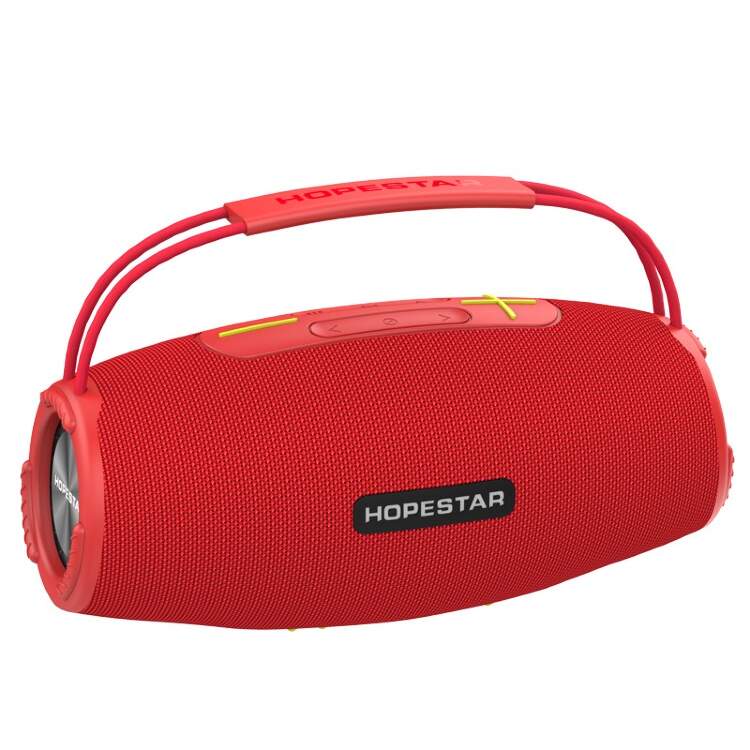
Портативная колонка, выходная мощность: 35 Вт
Быстрая доставка
- Доставка до ближайшего от вас Метро
- Доставка по регионам России по полной предоплате
- Выдача со склада в Москве
- Отправка со склада в Москве
- Доставка по Москве и Подмосковью
- Отправка заказов в день поступления
- Срочная доставка по Москве
Оптовая цена
| Оптовая цена | Условия оптовых закупок уточняйте у менеджера, или через форму обратной связи. | 2 875 ₽ |
Получение информации о методах доставки

- Обзор
- Характеристики
- Отзывы (0)
Технические характеристики:
- Беспроводной протокол: Bluetooth V5.0, TWS
- Беспроводная связь: до 10 м
- Пассивные мембраны: 57 мм x 2 шт, 4Ω 10W
- Встроенный сабвуфер: 90 мм x 1 шт, 4Ω 15W
- Суммарная выходная мощность: 35 Вт (15W/4Ωx1 + 10W/4Ωx2)
- Частотный диапазон: 100 Гц — 10 кГц
- Встроенный аккумулятор: 3000 mAh
- DC/AC 110V-240V 50 Hz
- Время работы: до 4 часов
- Зарядка: 2,5 часа, 5 V/1000 mA
- Степень защиты от влаги: IPX6
Комплектация:
- Кабель для зарядки USB/USB Type-C
- AUX кабель 3.5 mm
Колонка Hopestar H51 отзывы
Содержание
- Инструкция пользователя колонок Hopestar
- Как соединить две колонки Hopestar?
- Как подключить одновременно две колонки по Bluetooth?
- Как подключить 2 колонки Sony к телефону?
- Как подсоединить телефон к колонкам?
- Можно ли одновременно подключить 2 устройства по блютуз?
- Как подключить одновременно две колонки JBL?
- Как подключить колонку Sony SRS xb31 к телефону?
- Как включить блютуз колонку Сони?
- Можно ли подключить телефон к колонкам?
- Как можно подсоединить телефон к музыкальному центру через USB?
- Как подключить колонку Hopestar?
- Как подключать колонку к телефону?
- Как включить колонку T&G?
- Как подключить 2 колонки к телефону?
- Как подключить колонки к планшету?
- Можно ли подключить динамик к телефону?
- Как подключить колонки через Bluetooth?
- Как подключиться к колонке JBL?
- Как работают беспроводные колонки?
- Что делать если телефон не подключается к блютуз колонке?
- Как подключить беспроводную колонку к компьютеру?
- Как зарядить колонку T&G?
- Сколько стоит колонка T&G?
- Как перезагрузить колонку T&G?
- Как подключить две колонки Hopestar?
- Можно ли одновременно подключить 2 динамика Bluetooth?
- Как соединить два динамика Bugani вместе?
- Как соединить два TikiTunes вместе?
- Можно ли подключить несколько динамиков вместе?
- Как воспроизводить музыку на двух устройствах Bluetooth?
- Можно ли подключить 2 динамика Bluetooth одновременно к iPhone?
- Как подключить 2 Bugani M83?
- Что такое кнопка TWS?
- Как заряжать динамик Bugani?
- Как соединить две колонки Margaritaville?
- Сколько TikiTunes вы можете соединить вместе?
- Как подключить два динамика Nuled?
- Можете ли вы подключить колонки гирляндой?
- Как я могу подключить к телевизору несколько динамиков?
- Можете ли вы одновременно играть на колонках A и B?
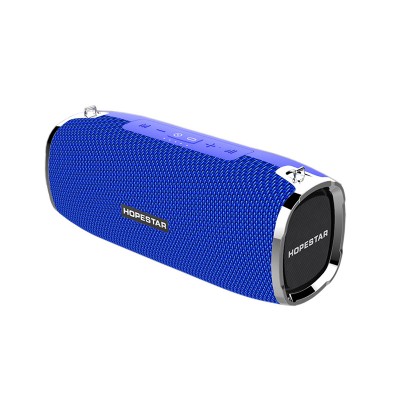
Блютуз колонки Hopestar имеют встроенный аккумулятор, во избежание повреждения аккумулятора колонки поставляются только наполовину заряженными. Перед первым использованием колонку желательно полностью зарядить. Аккумулятор колонки можно заряжать от компьютера или от USB адаптера 5V 1-2A. Для зарядки нужно вставить комплектный кабель USB-microUSB в microUSB порт колонки и в адаптер (можно в зарядное от телефона), USB адаптеры в комплекте поставки не идут. Колонку можно использовать во время зарядки аккумулятора, но при этом время зарядки увеличивается.
Нажмите и удерживайте кнопку , пока не раздастся звуковой сигнал подтверждения и включится подсветка кнопок, или в некоторых колонках ползунок на задней панели.
Колонки Hopestar на верхней панели имеют кнопки управления — питания, увеличения / уменьшения громкости и режимы воспроизведения. Все клавиши имеют 2 режима использования – короткое нажатие 0,5 сек и длинное 3 сек
Функции кнопок: длинно/коротко
— вкл, выкл / сканирование радиостанций
М – переключение источников воспроизведения (USB, Bluetooth, SD, AUX, FM)
> — громкость + / трек, станция вперёд
— пауза / сканирование радиостанций
— подключения 2-х колонок
Соединение по Bluetooth
В колонках Hopestar при включении по умолчании активируется , если не вставлена флешка или карта памяти. Для соединения по Bluetooth нужно
1.Включить мобильное устройство
2. Активировать функцию Bluetooth на мобильном устройстве
3. Включить на мобильном устройстве поиск доступных устройств
4. Из списка найденных выбрать Hopestar … и установить соединение между устройствами.
Когда соединение между устройствами будет установлено, раздастся короткий звуковой сигнал – соединение установлено, можно включать музыку на телефоне или ноутбуке.
Если выключить колонку, то при следующем включении она автоматически соединится с первоначально найденным устройством если на нем активирован Bluetooth. После включения Hopestar она начинает воспроизведение с последнего трека, который проигрывался перед её выключением. При соединении по Bluetooth звуковые треки на телефоне можно листать кнопками > и
Воспроизведение с флешки, SD карты.
При подключении usb флешки колонка начинает воспроизводить треки с флешки, ничего нажимать не надо. Треки с флешки листаются кнопками > и
Колонки Hopestar имеют встроенные FM-радиоприёмники ( A6 , H20 , H20+ не имеют). Чтоб включить радио на колонке нужно первым делом подключить в гнездо microUSB комплектный шнур USB- microUSB – он будет служить антенной (встроенных антенн у колонок нет). Затем нажать коротко кнопку несколько раз, пока не услышите характерный шум радио, потом нажать длинно , начнётся поиск радиостанций, через 1 мин колонка просканирует и запомнит доступные FM станции, далее листайте кнопами .
Воспроизведение с внешних источников.
Подсоедините к гнезду на задней панели колонки кабель mini jack 3.5 мм и подключите кабель к источнику воспроизведения (телефон, компьютер, планшет, телевизор, медиаплеер, Т2 приставка и т.д), включите на источнике музыку, на колонке нажмите кнопку несколько раз.
Подключение 2-х колонок.
В Hopestar реализована функция подключения по блютузу 2-х колонок к одному источнику по технологии TWS (True Wireless Stereo). Это позволяет вам соединить две колонки Hopestar (любые) через Bluetooth, причём левый и правый каналы будут передаваться отдельно – как бы стерео пара. Для сопряжения 2-х колонок нужно включить обе колонки Hopestar и расположить их не более чем в 1 м друг от друга. Если колонки одной модели, то они сами сопрягаются между собой в течении 30 сек. Если разных моделей нажмите кнопку или длинно .
Источник
Как соединить две колонки Hopestar?
Для сопряжения 2-х колонок нужно включить обе колонки Hopestar и расположить их не более чем в 1 м друг от друга. Если колонки одной модели, то они сами сопрягаются между собой в течении 30 сек. Если разных моделей нажмите кнопку или длинно .
Как подключить одновременно две колонки по Bluetooth?
Беспроводной способ: с помощью функции синхронизации
- Одним нажатием включить первую колонку
- В настройках смартфона необходимо задействовать функцию Bluetooth.
- Если ранее колонка уже подсоединялась к смартфону, то он ее сразу определит. …
- Когда гаджет появится в списке, его следует выбрать и подключиться к нему
Как подключить 2 колонки Sony к телефону?
Нажмите и удерживайте кнопку (питание) – PAIRING, пока не услышите голосовую подсказку и индикатор ( Bluetooth ) не начнет часто мигать. Акустическая система войдет в режим сопряжения. Проведите процедуру сопряжения на источнике сигнала Bluetooth для обнаружения акустической системы.
Как подсоединить телефон к колонкам?
Для такого вида подключения необходимо, чтобы колонка имела собственный источник питания.
- Включаем колонку.
- Один конец кабеля вставляем в разъем для наушников на колонке, другой в разъем 3,5 мм на телефоне.
- На дисплее вашего телефона должен появиться значок об успешном подключении. Готово!
Можно ли одновременно подключить 2 устройства по блютуз?
Может ли телефон быть одновременно подключен к нескольким Bluetooth-устройствам? Ответ: Если версия интерфейса телефона ниже EMUI 8.0, вы можете установить сопряжение телефона с несколькими устройствами Bluetooth при условии, что ни одно из устройств или только одно устройство является аудиоустройством.
Как подключить одновременно две колонки JBL?
Подключение акустики JBL по Bluetooth
- на смартфон нужно установить программу JBL Connect (скачать в маркете);
- подключить одну из колонок к смартфону;
- включить Bluetooth на всех остальных колонках;
- выбрать в приложении режим «Вечеринка» и соединить их вместе;
- после этого все они синхронизируются между собой.
Как подключить колонку Sony SRS xb31 к телефону?
Нажмите и удерживайте кнопку (питание)/ PAIRING, пока индикатор (Bluetooth) не начнет часто мигать. Если с акустической системой не сопряжено никакое устройство, при включении она автоматически перейдет в режим Сопряжение (Pairing). Включите функцию Bluetooth на подключаемом устройстве.
Как включить блютуз колонку Сони?
- Включите динамик. …
- Нажмите и удерживайте кнопку (питание) PAIRING, пока не раздастся звуковой сигнал и индикатор (BLUETOOTH) не начнет быстро мигать белым. …
- Выполните на компьютере процедуру образования пары. …
- Убедитесь, что индикатор (BLUETOOTH) перестал мигать и горит непрерывно.
Можно ли подключить телефон к колонкам?
Можно подключить небольшие колонки к телефону. Для этого используется тот же вход в мобильном телефоне, в который обычно втыкаются наушники – mini-jack 3,5 мм.
Как можно подсоединить телефон к музыкальному центру через USB?
MicroUSB вставить в соответствующий разъем телефона. USB подсоединить к аудиосистеме, найдя нужное отверстие и воткнув туда другой конец провода.
…
AUX
- Приобрести кабель с двумя штекерами на концах. …
- Один штекер подсоединить к телефону, воткнув в соответствующий разъем (как правило, это разъем, куда подключаются наушники).
Источник
Как подключить колонку Hopestar?
Как подключать колонку к телефону?
Включаем колонку и активируем Bluetooth. На телефоне переходим в меню «Настройки/Параметры», открываем раздел Bluetooth, активируем беспроводное подключение и начинаем поиск доступных устройств. Из предложенного списка устройств выбираем колонку. За несколько секунд должно произойти подключение.
Как включить колонку T&G?
Для включения, нажмите и удерживайте в течение нескольких секунд клавишу 1, пока не прозвучит соответствующий сигнал. Соответствующим образом колонка выключается. После включения, колонка автоматически переходит в режим Bluetooth подключения. На смартфоне достаточно включить блютуз и выбрать TG 157 для сопряжения.
Как подключить 2 колонки к телефону?
Подключить сразу две Bluetooth-колонки к смартфону возможно двумя способами – беспроводным и проводным.
…
Проводной способ: мультимедийный кабель + разветвитель
- Соединить разветвитель и мультимедийный кабель
- Подсоединить разветвитель к двуолонкам
- Свободный конец мультимедийного кабеля подключить к смартфону
Как подключить колонки к планшету?
Беспроводные колонки и планшет
В этом случае алгоритм подключения также предельно прост и понятен: Зайдите в Настройки планшета, после чего включите Обнаружение Далее в списке доступных устройств должны появиться колонки, подключите их, а затем введите код для сопряжения (зачастую код представлен как 0000 или 1234)
Можно ли подключить динамик к телефону?
Можно подключить небольшие колонки к телефону. Для этого используется тот же вход в мобильном телефоне, в который обычно втыкаются наушники – mini-jack 3,5 мм.
Как подключить колонки через Bluetooth?
Откройте экран настроек Bluetooth на телефоне и включите Bluetooth. Выполните поиск доступных Bluetooth-устройств и выберите колонку, к которой хотите подключиться. После установления Bluetooth-соединения между колонкой и телефоном на колонке прозвучит звуковой сигнал.
Как подключиться к колонке JBL?
Подключение акустики JBL по Bluetooth
- на смартфон нужно установить программу JBL Connect (скачать в маркете);
- подключить одну из колонок к смартфону;
- включить Bluetooth на всех остальных колонках;
- выбрать в приложении режим «Вечеринка» и соединить их вместе;
- после этого все они синхронизируются между собой.
Как работают беспроводные колонки?
Принцип работы беспроводных портативных акустических систем довольно простой. … Сигнал начинает кодироваться и моментально передается через сеть в модуль акустики. Там он обратно трансформируется и выводится на колонки в виде звукового сигнала. Для обычного пользователя вид передачи данных не имеет разницы.
Что делать если телефон не подключается к блютуз колонке?
В телефоне/планшете не включен Bluetooth
Зайдите в настройки телефона и убедитесь, что Bluetooth активирован и время видимости устройства выставлено правильно. Время видимости устанавливается в дополнительных настройках.
Как подключить беспроводную колонку к компьютеру?
Как подключить колонки к ноутбуку и компьютеру с помощью провода
- Включите колонки.
- Нажмите кнопку Bluetooth (над кнопкой включения питания). …
- Откройте панель управления.
- Выберите Оборудование и звук.
- Выберите Устройства и принтеры.
- Выберите Устройства Bluetooth.
- Щелкните Добавить устройство.
Как зарядить колонку T&G?
- Выключить колонку.
- Отыскать на ее корпусе гнездо с разъемом micro-USB. …
- Снять заглушку, подцепив ее ногтем или тонким, но не острым предметом.
- Один конец провода с micro-разъемом вставить в гнездо на корпусе колонки. …
- Блок питания подключить к электросети.
- Дождаться полного заряда аккумулятора.
Сколько стоит колонка T&G?
от 1 100 до 1 340 р. от 978 до 1 050 р.
Как перезагрузить колонку T&G?
Здравствуйте. Включите колонку, зажмите на ней одновременно кнопку активации Bluetooth и снижения громкости, продержите клавиши в таком положении около 10 секунд, когда на корпусе светодиодный индикатор загорится красным цветом, отпустите кнопки.
Источник
Как подключить две колонки Hopestar?
Можно ли одновременно подключить 2 динамика Bluetooth?
Используйте функцию двойного звука Samsung
Выберите «Настройки»> «Подключения»> «Bluetooth». В Android Pie нажмите «Дополнительно». … Включите тумблер Dual Audio. Чтобы использовать Dual Audio, соедините телефон с двумя динамиками, двумя наушниками или по одному каждого из них, и звук будет транслироваться на оба.
Как соединить два динамика Bugani вместе?
Могу ли я одновременно подключить 2 bluetooth-динамика bugani? Ответ: Кратковременно нажмите кнопку TWS на обоих динамиках Bluetooth одновременно, и они подключатся в течение 10 секунд.
Как соединить два TikiTunes вместе?
оба включены, они должны автоматически синхронизироваться с другим. Если они не соединяются автоматически, просто нажмите и удерживайте кнопку воспроизведения / паузы, пока устройства не соединятся вместе. Обратите внимание: вы должны соединить 2 беспроводных динамика TikiTunes вместе перед соединением с вашим устройством.
Можно ли подключить несколько динамиков вместе?
На самом деле есть только два способа подключить 2 динамика к одному усилителю — параллельно или последовательно. Если каждый динамик имеет импеданс 8 Ом или более, то, как правило, их можно подключить параллельно.
Как воспроизводить музыку на двух устройствах Bluetooth?
Процесс так же прост, как сопряжение первого устройства — просто зайдите в меню Bluetooth в настройках и выберите второе устройство (при условии, что оно находится в режиме сопряжения). После подключения воспроизведите медиафайл со звуком. Теперь он будет выводиться на оба подключенных устройства.
Можно ли подключить 2 динамика Bluetooth одновременно к iPhone?
Пользователи Apple теперь могут подключить до двух динамиков HomePod к одному устройству через Dual Audio. Вы можете найти его в настройках звука вашего iPhone.
Как подключить 2 Bugani M83?
- Возьмите 2 шт. M83 в пределах 10 метров (30 футов), включите функцию беспроводной связи.
- Кратковременно нажмите оба «
», два разговора будут успешно подключены в течение 10 секунд.
Что такое кнопка TWS?
В настоящее время мы слышим об этом все больше и больше: термин TWS или True Wireless Stereo относится к технологии, которая позволяет вам соединять два аудиоустройства через Bluetooth, что означает, что вы можете передавать канал L (слева) и канал R (справа). в отдельности.
Как заряжать динамик Bugani?
Тем не менее, стандартное зарядное оборудование, поставляемое с динамиком Bugani M38, включает в себя зарядное устройство с выходом 5 В постоянного тока, которое подключается к настенной розетке переменного тока на 120 В. Это зарядное устройство подключается к динамику с помощью кабеля для зарядки Micro USB.
Как соединить две колонки Margaritaville?
Сопряжение Bluetooth (нажмите и удерживайте) Режим сопряжения Мигающий белый светодиодный индикатор 1. Нажмите и удерживайте кнопку питания в течение 3-4 секунд, чтобы включить динамик. 2. Светодиодный индикатор станет белым и быстро начнет мигать, указывая на то, что динамик находится в режиме сопряжения.
Сколько TikiTunes вы можете соединить вместе?
TikiTunes разработан с возможностью двойной синхронизации, что позволяет объединить в пары до двух устройств. Итак, вы не можете соединить более двух TikiTunes.
Как подключить два динамика Nuled?
Привет Вот обновленная инструкция по соединению двух динамиков NULED Flame:
- Выключите Bluetooth на своем телефоне и включите два динамика NULED. …
- Если оба верхних светодиода продолжают мигать, выключите динамики и включите один из них.
- Подключитесь к его Bluetooth «NULED», затем сделайте то же самое со вторым.
Можете ли вы подключить колонки гирляндой?
Важное примечание: в большинстве случаев не рекомендуется последовательно подключать более двух пар динамиков к одному выходу. Это может привести к повреждению оборудования. … Динамики обычно имеют номинальное сопротивление 4, 6 или 8 Ом. Таким образом, при параллельном подключении двух динамиков на 8 Ом общий импеданс составит 4 Ом.
Как я могу подключить к телевизору несколько динамиков?
Как подключить внешние динамики к телевизору
- Используя кабели RCA.
- Использование аналоговых кабелей 3,5 мм. Если ваш телевизор не использует разъемы RCA для вывода звука, он может иметь порт для наушников (порт 3,5 мм). …
- Использование кабеля HDMI (ARC) для подключения телевизора к ресиверу или звуковой панели. …
- С помощью кабеля HDMI через ресивер или звуковую панель до телевизора. …
- С помощью оптического кабеля.
Можете ли вы одновременно играть на колонках A и B?
Большинство ресиверов и усилителей стереосистем и домашних кинотеатров имеют переключатель динамика A и динамика B, расположенные где-то на передней панели. … Большинство ресиверов предназначены для безопасного питания обоих наборов динамиков (динамиков, настроенных как на A, так и на B) одновременно без каких-либо проблем.
Источник
Содержание
- Как настроить радио на колонке Hopestar?
- Как включить радио на колонке Hopestar?
- Как настроить радио на блютуз колонке?
- Что значит кнопка М на колонке?
- Как настроить радио на колонке?
- Как настроить радио на колонке Charge 3?
- Как включить уличный режим на чардж 3?
- Как подключить флешку к портативной колонке?
- Как настроить колонку JBL Charge 4?
- Как увеличить басы на колонке JBL?
- Как соединить 2 колонки JBL Xtreme?
- Как подключиться к JBL Xtreme?
- Как правильно отрегулировать газовую колонку?
- Как настроить радио на колонке JBL Charge 2?
- HOPESTAR A6 Pro – обзор блютуз колонки
- Обзор колонки HOPESTAR A6 Pro
- Технические характеристики колонки
- Комплектация HOPESTAR A6 Pro
- Дизайн
- Конструкционные и функциональные особенности
- Инструкция использования HOPESTAR A6 Pro на русском языке
- Установка соединения по Bluetooth
- Видео обзор
- Где купить HOPESTAR A6 Pro
- Вывод
- Отзывы владельцев
- Как включить радио на колонке Hopestar?
- Что значит кнопка М на колонке?
- Как настроить радио на блютуз колонке?
- Как в колонке включить радио?
- Как заряжать колонку Hopestar?
- Как настроить радио на колонке Charge 3?
- Как увеличить басы на колонке JBL?
- Как соединить 2 колонки JBL Xtreme?
- Как включить уличный режим на чардж 3?
- Как подключить флешку к портативной колонке?
- Как настроить колонку JBL Charge 4?
- Как включить колонку T&G?
- Как включить JBL колонку?
- Как слушать радио через беспроводную гарнитуру?
- Колонка hopestar h37 как настроить радио
- Как настроить радио на колонке?
- Включение
- Настройка
- Возможные неисправности
- Устранение неполадок
- Инструкция пользователя колонок Hopestar
- Как включить и настроить радио на блютуз колонке
- Включаем радио на оригинальной акустике
- Как настроить радио на реплике
- Не ловит связь
Как настроить радио на колонке Hopestar?
Как включить радио на колонке Hopestar?
Колонки Hopestar имеют встроенные FM-радиоприёмники (A6, H20, H20+ не имеют). Чтоб включить радио на колонке нужно первым делом подключить в гнездо microUSB комплектный шнур USB- microUSB – он будет служить антенной (встроенных антенн у колонок нет).
Как настроить радио на блютуз колонке?
Это может быть комплектный AUX или обычные наушники с 3,5 мм аудиоджеком. Дважды нажмите на кнопку Bluetooth — но не быстро, а с промежутком около 2 секунд. При первом нажатии колонка переключится на AUX (в режим воспроизведения по проводу), при втором — в режим радио.
Что значит кнопка М на колонке?
Это значит, что гаджету вообще не страшна пыль, а в воду его можно погружать на глубину до 1 метра и не более, чем на 30 минут. Нет, серьёзно, вы просто можете взять колонку с собой, когда идёте купаться в реке или море.
Как настроить радио на колонке?
Колонка имеет аналогичные настройки, как у обычного радиоприемника. Для того чтобы включить FM-приемник на данном портативном девайсе, необходимо для начала закрепить антенну в вертикальном положении. Затем нажать кнопку Play. После этого начнется поиск радиостанций.
Как настроить радио на колонке Charge 3?
Чтобы настроить радио на колонке JBL Charge: вставьте в разъем 3,5 мм кабель AUX или наушники, которые будут выступать в качестве антенны.
…
Включение
- включите колонку нажав кнопку питания;
- подождите несколько секунд;
- быстро нажмите два раза подряд на соседнюю клавишу с изображением песочных часов.
Как включить уличный режим на чардж 3?
Чтобы запустить уличный режим на колонке JBL Charge 3:
- включите колонку;
- одновременно нажмите кнопку питания, уменьшения громкости и активации Bluetooth;
- удерживайте все три клавиши, пока на колонке не загорится красный светодиод.
Как подключить флешку к портативной колонке?
вставить флешку в usb-разъём компьютера или ноутбука, а затем с помощью AUX-кабеля соединить с гаджетом; проделать то же самое, но девайсы подключить к колонке с помощью блютуз соединения.
Как настроить колонку JBL Charge 4?
Оно максимально простое: включаешь колонку нажатием на кнопку питания, спустя пару-тройку секунд замигает логотип Bluetooth. Ищешь в списке доступных устройств JBL Charge 4, и полетели. Если нужно отвязать, то кнопку Bluetooth надо зажать секунд на пять, пока она снова не замигает. Теперь про Bluetooth.
Как увеличить басы на колонке JBL?
Инструкция по включению Bass режима
- Включите колонку;
- Зажмите на ней одновременно кнопку активации Bluetooth и снижения громкости «-»;
- Продержите клавиши в таком положении около 10 секунд;
- Когда на корпусе светодиодный индикатор загорится красным цветом, отпустите кнопки.
Как соединить 2 колонки JBL Xtreme?
Подключение акустики JBL по Bluetooth
- на смартфон нужно установить программу JBL Connect (скачать в маркете);
- подключить одну из колонок к смартфону;
- включить Bluetooth на всех остальных колонках;
- выбрать в приложении режим «Вечеринка» и соединить их вместе;
- после этого все они синхронизируются между собой.
Как подключиться к JBL Xtreme?
Инструкция по беспроводному подключению
- Нажмите на кнопку включения колонки
- Затем на колонке нажмите кнопку Bluetooth, чтобы активировать возможность беспроводного соединения
- Перейдите в меню Bluetooth на телефоне. …
- Откроется окно, в нижней части которого вы увидите раздел «Доступные устройства»
Как правильно отрегулировать газовую колонку?
Настройка автоматической колонки
- Достаньте батарейки питания из отсека.
- Отключите микропереключатель.
- Вставьте батарейки.
- Откройте кран с горячей водой, включите микропереключатель.
- На горелке установите давление на максимум.
- Когда настройки сохранятся, засветится оранжевая лампочка.
Как настроить радио на колонке JBL Charge 2?
При первом нажатии колонка переключится на AUX (в режим воспроизведения по проводу), при втором — в режим радио. Рядом с кнопкой Bluetooth есть кнопка JBL Connect — она похожа на два треугольника. Нажмите на нее, чтобы начать настройку радиостанций.
Источник
HOPESTAR A6 Pro – обзор блютуз колонки
HOPESTAR A6 Pro – это новая блютуз колонка от популярного бренда, которая отличается от предыдущей версии устройства более громким динамиком и мощными басами. Колонка наделена объёмным, громким и насыщенным звучанием в 45W.
Данная модель выпускается в новом, лаконичном и оригинальном дизайне. Ключевая особенность бумбокса – водонепроницаемый корпус в степени IPX6, а также ударопрочность, которая позволит брать с собой устройство в любое место, будь то дом, природа или пляж.
Обзор колонки HOPESTAR A6 Pro
Эта блютуз колонка отличается от остальных моделей громкими динамиками, мощными басами и глубоким и объёмным звуком. Как заявляет производитель, бумбокс полностью устойчивый к влаге. Стоит упомянуть и то, что устройство способно устанавливать связь с источником вплоть до 10 метров. Колонка поддерживает самые различные форматы аудио, такие как: MP3 / WAV / WMA / FLAC / APE.
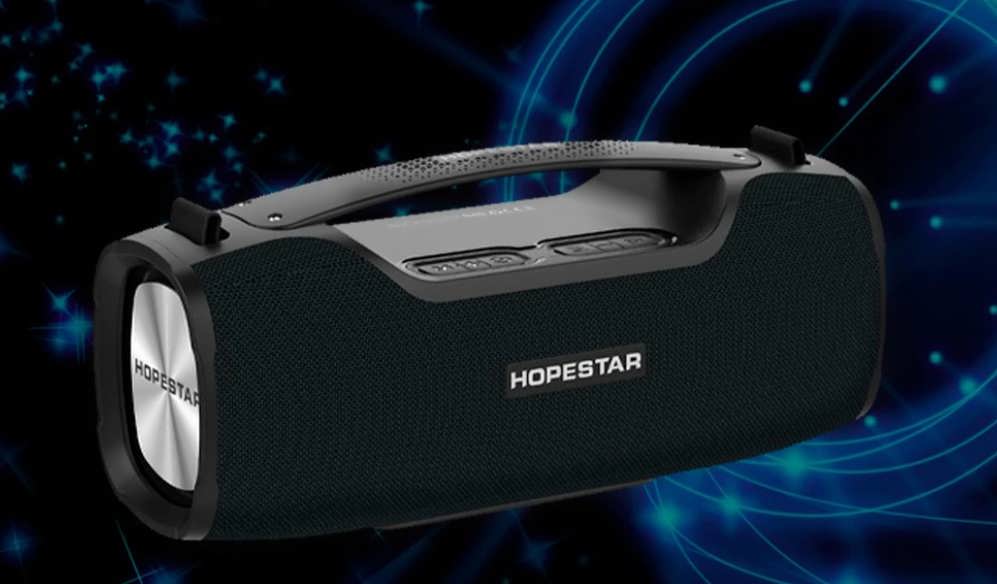
Ещё одним преимуществом модели является длительное время работы, которое равняется 6 часам беспрерывной игры. Для подключения гарнитуры предусмотрено гнездо диаметром 3,5 мм. К устройству к также прилагается микрофон для режима «караоке».
Технические характеристики колонки
| Параметры | Характеристики |
| Мощность | 45 Вт |
| Беспроводное соединение | До 10 м. |
| Форматы аудио | MP3 / WAV / WMA / FLAC / APE |
| Время беспрерывной работы | До 6 часов |
| Время полной зарядки | 3 часа |
| Размер колонки | 400х154х185 мм. |
| Вес | 2,5 кг. |
| Аккумулятор | Li-ion 18650, 7.4V, 6000 mAh |
| Диапазон | 100 Гц — 10 кГц |
| Степен водонепроницаемости | IPX6 |
| Материалы колонки | Пластмасса, металл, резина |
| Шумоподавляемость | ≥80dB |
| Диаметр динамиков | 66 мм. |
| Диаметр сабвуфера | 115 мм. |
| Входная чувствительность | 400mV |
| Пассивные мембраны | 65 мм. |
Комплектация HOPESTAR A6 Pro
Кроме самой блютуз колонки в комплект поставки входят следующие элементы:
- кабель USB;
- съёмный ремешок для транспортировки;
- инструкция на русском языке;
- микрофон;
- кабель AUX толщиной 3.5 мм;
- оригинальная коробка.
Дизайн
Блютуз акустика HOPESTAR A6 Pro выполнена строгом и лаконичном дизайне. Конструкция бумбокса имеет форму конуса, который сужается по бокам. На верху имеется пластмассовая ручка переноса.
Материалом для создания корпуса устройства послужил водонепроницаемый пластик, а также металл. Колонка имеет прорезиненные грани, которые делают её ещё более ударопрочной. Изделие имеет довольно крупный и внушительный размер. Продаётся в нескольких цветовых гаммах: чёрный, болотный (зелёный), камуфляж (лето), камуфляж (зима).
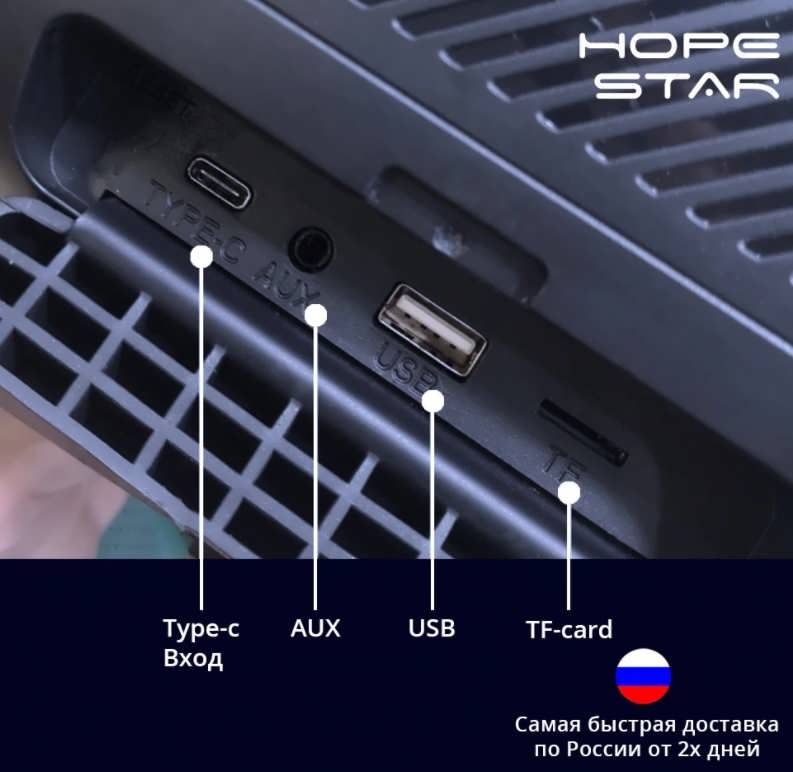
На верхней части устройства расположена панель управления: кнопка включения, регулировки громкости, пауза, воспроизведение и перемотка. Сбоку имеются разъёмы для карты памяти, гарнитуры, USB и порта зарядного устройства.
Конструкционные и функциональные особенности
К конструкционным особенностям колонки можно отнести следующие характеристики:
- мощный аккумулятор в 45 Вт, который обеспечивает непрерывную работу вплоть до 6 часов. Поставляется колонка с аккумулятором, который заряжен на половину. Перед использованием устройство следует полностью зарядить;
- громкие динамики, которые поддерживают частотный диапазон в 100 Гц – 10кГц;
- прочный водонепронецаемый корпус со степенью защиты IPX6, который является также и удароустойчевым;
- съёмный ремень для транспортировки колонки, а также прочная ручка в верхней части устройства;
- встроенный эквалайзер с тремя различными режимами;
- поддержка всех видов блютуза, независимо от операционной системы подключаемого гаджета;
Инструкция использования HOPESTAR A6 Pro на русском языке
- Включение. Для этого нажмите и удерживайте несколько секунд кнопку включения, пока не раздастся звуковой сигнал и не загорится подсветка.
- Управление. Колонка на верхней панели имеет ряд клавиш, с помощью которых происходит управление гаджетом. Все кнопки имеют два режима управления: короткое и длинное нажатие.
Установка соединения по Bluetooth
Если карта памяти не установлена, то колонка автоматически активирует режим «соединение по блютуз». Чтобы установить это соединение, нужно:
- включить устройства, с которого будет происходить раздача музыки;
- активировать опцию «Блютуз» в настройках;
- включить поиск доступных для подключения устройств;
- выбрать в списке доступных устройств колонку и подтвердить соединение. Раздастся звук из колонки;
- выбрать нужное аудио и воспроизвести его.
Видео обзор
Где купить HOPESTAR A6 Pro
Самые выгодные цена на блютуз колонку HOPESTAR A6 Pro можно найти на Алиэкспресс . Начальная стоимость на торговой площадке Китая начинается с 5500 рублей. Данное устройство можно часто приобрести с большой скидкой на различных сезонных и других распродажах.
Вывод
HOPESTAR A6 Pro – чудесное музыкальное устройство за приемлемую цену. Его характеристики практически не уступают дорогостоящим устройствам. Водонепронецаемый корпус делает колонку практичнее и надежнее. Мощный аккумулятор позволяет долго наслаждаться качественным воспроизведением музыки в разных локациях.
Отзывы владельцев
Антон, СПБ. Заказал сыну на день рождения портативную акустику HOPESTAR A6 Pro и был приятно удивлён таким коротким сроком доставки. Звучание колонки отличное, три мощных динамика делают звук объёмным и качественным. Заряд держит долго, подключается быстро. Отдельный плюс на микрофон. Сын очень доволен, да и я тоже. Рекомендую!
Валерия, Москва. Купила колонку для всей семьи, давно хотела колонку, чтобы её можно было использовать везде. На природе, дома, возле бассейна. Управлять колонкой очень просто, даже без инструкций: подключаешь к телефону и выбираешь песни. Заряжается быстро и очень медленно разряжается. Мы остались очень рады, без колонки не обходимся нигде.
Кирилл, Нижний Новгород. Купила колонку по распродаже. Пришла быстро. Понравился внешний вид, очень стильная и прочная. Размер, конечно, внушительный и тяжеловата в руке, но это не критично. Звук очень мощный и качественный. Заряд держит долго. Очень довольна колонкой!
Семён, Челябинс. Пользуюсь колонкой уже почти год и за это время ни разу не подводила. Звучание мягкое, отчётливое, громкое. Быстро заряжается. Батарея мощная, на пол дня хватает. Очень нравится режим «караоке». Благодаря съёмному ремешку её очень удобно переносить, потому что в руке нести её довольно проблематично. Колонкой доволен я и все мои друзья!
Источник
Как включить радио на колонке Hopestar?
Колонки Hopestar имеют встроенные FM-радиоприёмники (A6, H20, H20+ не имеют). Чтоб включить радио на колонке нужно первым делом подключить в гнездо microUSB комплектный шнур USB- microUSB — он будет служить антенной (встроенных антенн у колонок нет).
Что значит кнопка М на колонке?
Это значит, что гаджету вообще не страшна пыль, а в воду его можно погружать на глубину до 1 метра и не более, чем на 30 минут. Нет, серьёзно, вы просто можете взять колонку с собой, когда идёте купаться в реке или море.
Как настроить радио на блютуз колонке?
Это может быть комплектный AUX или обычные наушники с 3,5 мм аудиоджеком. Дважды нажмите на кнопку Bluetooth — но не быстро, а с промежутком около 2 секунд. При первом нажатии колонка переключится на AUX (в режим воспроизведения по проводу), при втором — в режим радио.
Как в колонке включить радио?
Колонка имеет аналогичные настройки, как у обычного радиоприемника. Для того чтобы включить FM-приемник на данном портативном девайсе, необходимо для начала закрепить антенну в вертикальном положении. Затем нажать кнопку Play. После этого начнется поиск радиостанций.
Как заряжать колонку Hopestar?
Перед первым использованием колонку желательно полностью зарядить. Аккумулятор колонки можно заряжать от компьютера или от USB адаптера 5V 1-2A. Для зарядки нужно вставить комплектный кабель USB-microUSB в microUSB порт колонки и в адаптер (можно в зарядное от телефона), USB адаптеры в комплекте поставки не идут.
Как настроить радио на колонке Charge 3?
Чтобы настроить радио на колонке JBL Charge: вставьте в разъем 3,5 мм кабель AUX или наушники, которые будут выступать в качестве антенны.
- включите колонку нажав кнопку питания;
- подождите несколько секунд;
- быстро нажмите два раза подряд на соседнюю клавишу с изображением песочных часов.
Как увеличить басы на колонке JBL?
Инструкция по включению Bass режима
- Включите колонку;
- Зажмите на ней одновременно кнопку активации Bluetooth и снижения громкости «-»;
- Продержите клавиши в таком положении около 10 секунд;
- Когда на корпусе светодиодный индикатор загорится красным цветом, отпустите кнопки.
Как соединить 2 колонки JBL Xtreme?
Подключение акустики JBL по Bluetooth
- на смартфон нужно установить программу JBL Connect (скачать в маркете);
- подключить одну из колонок к смартфону;
- включить Bluetooth на всех остальных колонках;
- выбрать в приложении режим «Вечеринка» и соединить их вместе;
- после этого все они синхронизируются между собой.
Как включить уличный режим на чардж 3?
Чтобы запустить уличный режим на колонке JBL Charge 3:
- включите колонку;
- одновременно нажмите кнопку питания, уменьшения громкости и активации Bluetooth;
- удерживайте все три клавиши, пока на колонке не загорится красный светодиод.
Как подключить флешку к портативной колонке?
вставить флешку в usb-разъём компьютера или ноутбука, а затем с помощью AUX-кабеля соединить с гаджетом; проделать то же самое, но девайсы подключить к колонке с помощью блютуз соединения.
Как настроить колонку JBL Charge 4?
Оно максимально простое: включаешь колонку нажатием на кнопку питания, спустя пару-тройку секунд замигает логотип Bluetooth. Ищешь в списке доступных устройств JBL Charge 4, и полетели. Если нужно отвязать, то кнопку Bluetooth надо зажать секунд на пять, пока она снова не замигает. Теперь про Bluetooth.
Как включить колонку T&G?
Для включения, нажмите и удерживайте в течение нескольких секунд клавишу 1, пока не прозвучит соответствующий сигнал. Соответствующим образом колонка выключается. После включения, колонка автоматически переходит в режим Bluetooth подключения. На смартфоне достаточно включить блютуз и выбрать TG 157 для сопряжения.
Как включить JBL колонку?
Выполнить включение модуля беспроводной связи на колонке.
Для этого в технике JBL предусмотрена кнопочная панель управления, на которой нужно зажать и удерживать нужную клавишу. Появление мигающей световой индикации говорит о том, что Bluetooth включен. Колонка доступна для распознавания другими устройствами.
Как слушать радио через беспроводную гарнитуру?
- Подключите беспроводную гарнитуру к аппарату.
- Так как по умолчанию в радио программе звук будет идти на проводную гарнитуру, советую скачать и запустить, это приложение подойдет для любого типа и фирмы, и будет все звуки вам на. …
- Нажмите кнопку «On» и сверните окно.
- Вставьте штекер в гнездо 3.5.
Колонка hopestar h37 как настроить радио
Как настроить радио на колонке?
Мало кто знает, что использование портативной колонки не ограничивается прослушиванием плей-листа. Некоторые модели оснащены FM-приемником, что позволяет прослушивать местные радиостанции. Настройка FM-станций в портативных моделях практически не отличается друг от друга. С некоторыми рекомендациями по включению, настройке и устранению возможных неисправностей можно ознакомиться в данной статье.
Включение
Некоторые колонки уже оснащены антенной для FM-радио. Такой моделью является JBL Tuner FM. Включить радио на таком устройстве максимально просто. Колонка имеет аналогичные настройки, как у обычного радиоприемника.
Для того чтобы включить FM-приемник на данном портативном девайсе, необходимо для начала закрепить антенну в вертикальном положении.
Затем нажать кнопку Play. После этого начнется поиск радиостанций. Стоит заметить, что устройство имеет дисплей и простую панель управления, что значительно облегчает настройку радио. А также есть 5 клавиш для управления и сохранения любимых радиоканалов.
Остальные модели не имеют внешней антенны и неспособны ловить радиосигналы.
Но многие пользователи покупают аналоги устройств известных брендов, в которых возможно прослушивание радио. В данном случае для включения FM-радио потребуется USB-провод, который будет принимать радиосигнал. Провод USB нужно вставить в разъем mini jack 3.5. Для приема сигнала можно также использовать наушники.
Настройка
После подключения провода требуется настроить радио на колонке. Настройку FM-частот стоит рассмотреть на примере китайской колонки JBL Xtreme. Девайс оснащен Bluetooth. Данный вид беспроводного подключения играет главную роль в настройке радиоканалов.
Наушники или USB-провод уже подключены, затем следует нажать кнопку Bluetooth два раза. Делать это следует с интервалом в несколько секунд. При первом нажатии устройство переключится в режим воспроизведения по проводу. При втором нажатии включится режим FM-радио.
На колонке имеется клавиша JBL Connect. Находится кнопка рядом с клавишей Bluetooth. На клавише JBL Connect расположена пара треугольников.
Стоит заметить, что на многих Bluetooth-моделях эта кнопка может иметь три треугольника. Для того чтобы начать поиск радиоканалов, следует нажать на эту кнопку. Потребуется немного времени, чтобы колонка начала ловить сигнал радиостанций.
Для автоматического запуска настройки и сохранения каналов следует нажать клавишу Play/Pause. Повторное нажатие кнопки остановит поиск. Переключение радиостанций выполняется коротким нажатием на кнопки «+» и «-». При длительном нажатии будет меняться громкость звучания.
Bluetooth-колонку без антенны можно также использовать для прослушивания радио через телефон или планшет. Для этого необходимо активировать Bluetooth на телефоне или планшете, зайти в «Настройки» или «Параметры» и открыть раздел Bluetooth. Затем надо запустить беспроводное подключение, передвинув ползунок вправо. На экране телефона отобразится список доступных устройств. Из этого списка необходимо выбрать название нужного девайса. В течение нескольких секунд телефон подключится к колонке. В зависимости от модели подключение к телефону будет оповещаться характерным звуком из колонки или же изменением цвета.
Прослушивание радио с телефона через колонку возможно несколькими способами:
- через приложение;
- через интернет-сайт.
Чтобы прослушивать радио посредством первого способа, нужно предварительно скачать приложение «FM-радио».
После скачивания следует открыть приложение и запустить любимую радиостанцию. Звук будет проигрываться через музыкальную колонку.
Для того чтобы слушать радио через сайт, необходимо через браузер в телефоне найти страницу с радиостанциями.
Далее следует аналогичная настройка для прослушивания: выбрать любимый радиоканал и включить Play.
Так как почти все портативные колонки имеют разъем 3.5, то их можно подключить к телефону через AUX-кабель и таким образом наслаждаться прослушиванием FM-станций.
Для того чтобы подключить колонку к телефону через AUX-кабель, нужно сделать следующее:
- включить колонку;
- один конец кабеля вставить в разъем для наушников на колонке;
- второй конец вставляется в разъем на телефоне;
- на экране телефона должен появиться значок или надпись, что разъем подключен.
После этого можно прослушивать FM-станции через приложение или сайт.
Возможные неисправности
Перед началом включения колонки стоит убедиться, что устройство заряжено. В противном случае девайс просто не будет работать.
Если устройство заряжено, но включить FM-радио не получается, следует проверить, включен ли Bluetooth. Без Bluetooth колонка не сможет воспроизводить звук.
Если настроить радио на Bluetooth-колонке по-прежнему не удалось, это можно объяснить дополнительными причинами:
- слабый сигнал приема;
- отсутствие поддержки FM-сигнала;
- неисправность USB-провода или наушников;
- брак производства.
Возникновение неполадок может также коснуться и прослушивания FM-каналов через телефон. Сбои могут происходить при беспроводном подключении.
Устранение неполадок
Для того чтобы проверить наличие радиосигнала, для начала следует убедиться, что устройство поддерживает функцию FM-приемника. Необходимо открыть инструкцию по руководству к девайсу. Как правило, наличие приемника описывается в характеристиках.
Если колонка оснащена функцией радио, но при этом антенна не улавливает сигнал, то, возможно, проблема в помещении. Стены способны глушить прием радиостанций и способствовать возникновению лишних шумов. Для более качественного сигнала следует разместить девайс ближе к окну.
Использование неисправного USB-провода в качестве антенны тоже может быть причиной возникновения неполадок с FM-радио. Различные загибы и перегибы на шнуре могут препятствовать приему сигнала.
Самой банальной причиной считается брак производства. Особенно часто это встречается в самых дешевых китайских моделях. В данном случае необходимо найти ближайший сервисный центр фирмы-производителя по обслуживанию клиентов. Для того чтобы избежать таких случаев, необходимо выбирать качественное аудиоустройство от проверенного бренда. При покупке в магазине следует сразу же проверить колонку, чтобы избежать неприятных сюрпризов при подключении дома.
Если проблема возникла с подключением Bluetooth-колонки к телефону, то необходимо удостовериться, что на обоих устройствах активирован режим Bluetooth.
Некоторые модели колонок имеют слабый сигнал беспроводного подключения. Поэтому при подключении через Bluetooth нужно расположить оба устройства на минимальном расстоянии друг от друга. Если колонка по-прежнему не работает, то можно сбросить её настройки. Сброс настроек осуществляется нажатием нескольких клавиш. В зависимости от модели комбинации могут быть разные. Необходимо смотреть инструкцию к устройству.
При подключении колонки к телефону возможна потеря звука. Чтобы устранить неполадку, требуется зайти в меню телефона и открыть настройки Bluetooth. Затем необходимо нажать на название подключенного девайса и выбрать пункт «Забыть это устройство». После этого нужно заново начать поиск устройств и подключиться к колонке.
Портативные музыкальные колонки стали незаменимым девайсом при прослушивании не только музыки. Многие модели имеют поддержку FM-станций. Но некоторые пользователи сталкиваются с проблемами в настройках радиосигнала. Данные рекомендации помогут разобраться в подключении, поиске радиостанций, а также исправить незначительные неполадки в работе устройства.
Как настроить радио на колонке — подробнее в видео.
Инструкция пользователя колонок Hopestar
Блютуз колонки Hopestar имеют встроенный аккумулято р, во избежание повреждения аккумулятора колонки поставляются только наполовину заряженными. Перед первым использованием колонку желательно полностью зарядить. Аккумулятор колонки можно заряжать от компьютера или от USB адаптера 5V 1-2A. Для зарядки нужно вставить комплектный кабель USB-microUSB в microUSB порт колонки и в адаптер (можно в зарядное от телефона), USB адаптеры в комплекте поставки не идут. Колонку можно использовать во время зарядки аккумулятора, но при этом время зарядки увеличивается.
Нажмите и удерживайте кнопку , пока не раздастся звуковой сигнал подтверждения и включится подсветка кнопок, или в некоторых колонках ползунок на задней панели.
Колонки Hopestar на верхней панели имеют кнопки управления — питания, увеличения / уменьшения громкости и режимы воспроизведения. Все клавиши имеют 2 режима использования — короткое нажатие 0,5 сек и длинное 3 сек
Функции кнопок: длинно/коротко
— вкл, выкл / сканирование радиостанций
М — переключение источников воспроизведения (USB, Bluetooth, SD, AUX, FM)
> — громкость + / трек, станция вперёд
— громкость — / трек, станция назад
— пауза / сканирование радиостанций
— подключения 2-х колонок
Соединение по Bluetooth
В колонках Hopestar при включении по умолчании активируется , если не вставлена флешка или карта памяти. Для соединения по Bluetooth нужно
1.Включить мобильное устройство
2. Активировать функцию Bluetooth на мобильном устройстве
3. Включить на мобильном устройстве поиск доступных устройств
4. Из списка найденных выбрать Hopestar … и установить соединение между устройствами.
Когда соединение между устройствами будет установлено, раздастся короткий звуковой сигнал — соединение установлено, можно включать музыку на телефоне или ноутбуке.
Если выключить колонку, то при следующем включении она автоматически соединится с первоначально найденным устройством если на нем активирован Bluetooth. После включения Hopestar она начинает воспроизведение с последнего трека, который проигрывался перед её выключением. При соединении по Bluetooth звуковые треки на телефоне можно листать кнопками > и на колонке. Если на телефон подключенный по Bluetooth к колонке поступает звонок, то разговаривать Вы будете по громкой связи через встроенный микрофон Hopestar и через её динамики.
Воспроизведение с флешки, SD карты.
При подключении usb флешки колонка начинает воспроизводить треки с флешки, ничего нажимать не надо. Треки с флешки листаются кнопками > и , кнопка — пауза. Треки листаются только полностью, перемотать на середину трека нельзя. Акустика Hopestar понимает флешки размером до 64 Гб, отформатированные в файловую систему FAT32, треки записанные в формате MP3 или Wave. С SD карты всё то же самое.
Колонки Hopestar имеют встроенные FM-радиоприёмники (A6, H20, H20+ не имеют). Чтоб включить радио на колонке нужно первым делом подключить в гнездо microUSB комплектный шнур USB- microUSB — он будет служить антенной (встроенных антенн у колонок нет). Затем нажать коротко кнопку несколько раз, пока не услышите характерный шум радио, потом нажать длинно , начнётся поиск радиостанций, через 1 мин колонка просканирует и запомнит доступные FM станции, далее листайте кнопами .
Воспроизведение с внешних источников.
Подсоедините к гнезду на задней панели колонки кабель mini jack 3.5 мм и подключите кабель к источнику воспроизведения (телефон, компьютер, планшет, телевизор, медиаплеер, Т2 приставка и т.д), включите на источнике музыку, на колонке нажмите кнопку несколько раз.
Подключение 2-х колонок.
В Hopestar реализована функция подключения по блютузу 2-х колонок к одному источнику по технологии TWS (True Wireless Stereo). Это позволяет вам соединить две колонки Hopestar (любые) через Bluetooth, причём левый и правый каналы будут передаваться отдельно — как бы стерео пара. Для сопряжения 2-х колонок нужно включить обе колонки Hopestar и расположить их не более чем в 1 м друг от друга. Если колонки одной модели, то они сами сопрягаются между собой в течении 30 сек. Если разных моделей нажмите кнопку или длинно .
Как включить и настроить радио на блютуз колонке
Портативные колонки со встроенным FM-приемником — настоящая редкость, но среди них встречаются как оригинальные модели, так и их китайские реплики. Далее рассмотрим, как включить радио на колонке, настроить его и усилить сигнал сторонними методами.
Включаем радио на оригинальной акустике
Для примера возьмем JBL Tuner FM с радио и внешней антенной:
- нажмите кнопку «Power» на левом торце для включения беспроводной колонки;
- поднимите антенну;
- чтобы поймать станции, нажмите клавишу «Scan» для автоматического определения доступных частот или воспользуйтесь кнопками «Tune-» и «Tune+», которые переключают радио вручную;
- когда у вас получится найти любимую радиостанцию, зажмите и держите кнопки 1, 2, 3, 4 или 5, чтобы записать частоту.
Обратите внимание! На колонке с внешней антенной можно слушать радио в диапазоне от 87.5 до 108.0 МГц.
Колонка другого бренда с поддержкой FM настраивается аналогичным образом. Подробнее об этом написано в инструкции.
Если в портативной колонке нет поддержки радио, используйте смартфон, подключенный к устройству через блютуз:
- создайте сопряжение между акустикой и мобильным телефоном;
- откройте сайт любимого радио или скачайте фирменное приложение;
- включите эфир, чтобы пользоваться колонкой по ее прямому назначению.
Чтобы уменьшить потребление аккумулятора, вместо Bluetooth используйте подключение через AUX-кабель.
Как настроить радио на реплике
Чтобы настроить радио на колонке JBL, произведенной в Китае (речь о репликах и копиях), необходимо:
- подключить комплектный AUX-кабель или проводные наушники с 3,5-мм аудиоджеком;
- нажать на кнопку Bluetooth два раза с промежутком в 2 секунды. Первый щелчок колонка распознает как переход в режим AUX, второй включит радио;
- тапнуть по клавише «JBL Connect» (выглядит как два сплетенных треугольника), что переведет приемник в режим поиска частот;
- для настройки станцией два раза нажать кнопку «Play/Pause» — устройство начнет сохранять найденные каналы;
- переключаться между станциями с помощью кнопок «+» и «-», кратковременно их зажимая. Долгое нажатие приводит к изменению громкости.
Например, в портативной колонке TG113 запуск FM происходит следующим образом:
- вставьте USB-шнур из комплекта, чтобы использовать его как антенну;
- переключите устройство в режим воспроизведения mp3 и кратковременно зажмите кнопку «Play»;
- начнется поиск станций и их запись во внутренней памяти.
Похожим образом происходит настройка аналогичных портативных колонок.
Не ловит связь
Если колонка не ловит сигнал, понадобится сделать антенну. Следующий вариант подходит для тех моделей, которые используют шнур для зарядки microUSB или USB Type-C:
- докупите USB-удлинитель. Его длина должна быть не более 1 метра, иначе могут проявиться обильные помехи;
- подключите тот к кабелю с той стороны, где происходит коннект с зарядным устройством;
- запустите поиск станций, чтобы определить, насколько действенным оказался метод.
Другой способ усилить сигнал приема колонки:
- используйте проволоку, чтобы скрутить ее с AUX-кабелем или наушниками, приумножив прием;
- найдите ей место со свободным доступом сигнала: балкон, около окна.
Источник
Содержание
- Инструкция пользователя колонок Hopestar
- Портативная акустическая стерео колонка Hopestar H32 (Bluetooth, TWS, MP3, AUX, Mic)
- Описание
- Портативная колонка Hopestar H32 (10Вт, желто-синий)
- Портативная беспроводная Bluetooth колонка hopestar h32 басовый звук 2.0ch
Блютуз колонки Hopestar имеют встроенный аккумулятор, во избежание повреждения аккумулятора колонки поставляются только наполовину заряженными. Перед первым использованием колонку желательно полностью зарядить. Аккумулятор колонки можно заряжать от компьютера или от USB адаптера 5V 1-2A. Для зарядки нужно вставить комплектный кабель USB-microUSB в microUSB порт колонки и в адаптер (можно в зарядное от телефона), USB адаптеры в комплекте поставки не идут. Колонку можно использовать во время зарядки аккумулятора, но при этом время зарядки увеличивается.
Нажмите и удерживайте кнопку , пока не раздастся звуковой сигнал подтверждения и включится подсветка кнопок, или в некоторых колонках ползунок на задней панели.
Колонки Hopestar на верхней панели имеют кнопки управления — питания, увеличения / уменьшения громкости и режимы воспроизведения. Все клавиши имеют 2 режима использования – короткое нажатие 0,5 сек и длинное 3 сек
Функции кнопок: длинно/коротко
— вкл, выкл / сканирование радиостанций
М – переключение источников воспроизведения (USB, Bluetooth, SD, AUX, FM)
> — громкость + / трек, станция вперёд
— пауза / сканирование радиостанций
— подключения 2-х колонок
Соединение по Bluetooth
В колонках Hopestar при включении по умолчании активируется , если не вставлена флешка или карта памяти. Для соединения по Bluetooth нужно
1.Включить мобильное устройство
2. Активировать функцию Bluetooth на мобильном устройстве
3. Включить на мобильном устройстве поиск доступных устройств
4. Из списка найденных выбрать Hopestar … и установить соединение между устройствами.
Когда соединение между устройствами будет установлено, раздастся короткий звуковой сигнал – соединение установлено, можно включать музыку на телефоне или ноутбуке.
Если выключить колонку, то при следующем включении она автоматически соединится с первоначально найденным устройством если на нем активирован Bluetooth. После включения Hopestar она начинает воспроизведение с последнего трека, который проигрывался перед её выключением. При соединении по Bluetooth звуковые треки на телефоне можно листать кнопками > и
Воспроизведение с флешки, SD карты.
При подключении usb флешки колонка начинает воспроизводить треки с флешки, ничего нажимать не надо. Треки с флешки листаются кнопками > и
Колонки Hopestar имеют встроенные FM-радиоприёмники ( A6 , H20 , H20+ не имеют). Чтоб включить радио на колонке нужно первым делом подключить в гнездо microUSB комплектный шнур USB- microUSB – он будет служить антенной (встроенных антенн у колонок нет). Затем нажать коротко кнопку несколько раз, пока не услышите характерный шум радио, потом нажать длинно , начнётся поиск радиостанций, через 1 мин колонка просканирует и запомнит доступные FM станции, далее листайте кнопами .
Воспроизведение с внешних источников.
Подсоедините к гнезду на задней панели колонки кабель mini jack 3.5 мм и подключите кабель к источнику воспроизведения (телефон, компьютер, планшет, телевизор, медиаплеер, Т2 приставка и т.д), включите на источнике музыку, на колонке нажмите кнопку несколько раз.
Подключение 2-х колонок.
В Hopestar реализована функция подключения по блютузу 2-х колонок к одному источнику по технологии TWS (True Wireless Stereo). Это позволяет вам соединить две колонки Hopestar (любые) через Bluetooth, причём левый и правый каналы будут передаваться отдельно – как бы стерео пара. Для сопряжения 2-х колонок нужно включить обе колонки Hopestar и расположить их не более чем в 1 м друг от друга. Если колонки одной модели, то они сами сопрягаются между собой в течении 30 сек. Если разных моделей нажмите кнопку или длинно .
Источник
Портативная акустическая стерео колонка Hopestar H32 (Bluetooth, TWS, MP3, AUX, Mic)


Описание
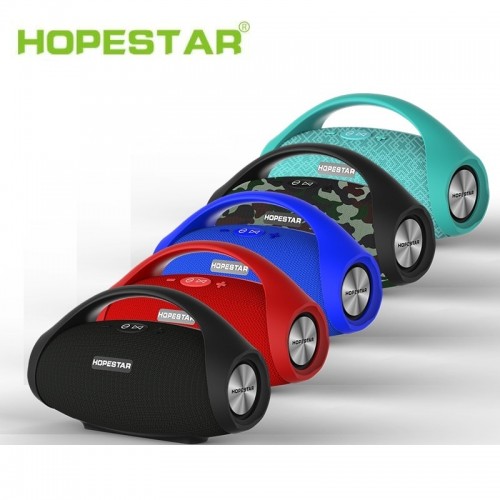
Портативная беспроводная стерео колонка Hopestar H32 — это новинка от популярного бренда качественных Bluetooth колонок с великолепным, мощным и насыщенным звуком. Новая модель H32 — по своему виду напоминает уменьшенную версию широко известной Hoptstar H31, выполненную в том же дизайне «регби мяча» с удобной ручкой для переноски. Традиционно, по бокам колонки расположены подвижные пассивные излучатели с логотипом HOPESTAR, и как у модных сейчас колонок JBL, они выглядят эффектно и впечатляюще, визуально подчеркивая глубину звучащих басов и делающая звук еще более объёмным, заодно, снимая излишки нагрузок. Благодаря качественным компонентам, сборке и продуманной конструкции, оригинальная Bluetooth колонка Hopestar H32 создает реалистичный звук, передавая все нюансы музыкальных композиций. В колонке разместилось 2 динамика размером 52 мм по 5 Вт, которые выдают отличный звук для довольно компактных размеров колонки. Особенно круто колонка будет звучать в компании с аналогичной себе объединенной в стерео пару по технологии TWS.
В Hopestar H32 USB и TF разъём используется для воспроизведения с флешек, microUSB – для зарядки колонки и как вход для FM антенны, антенной служит комплектный кабель USB-microUSB. Колонка H32 имеет отличную защиту от влаги по стандарту XP6, не боится дождя и пыли, поэтому отлично подходит для использования под открытым небом. Все контактные разъемы надежно и герметично защищены резиновой заглушкой. Прекрасный вариант для подарка, который несомненно порадует каждого меломана!
— Удобное кнопочное управление на верхней части корпуса
— Использование передового чипа Bluetooth аудио декодирования, поддержка всех Bluetooth устройств ( Samsung, iPhone, iPad, LG, Fly, HTS, Huawei и других моделей телефонов и планшетов с беспроводным блютус соединением)
— Поддержка музыки в формате MP3 / WMA с TF карты и USB накопителей до 32 Gb
— Невероятно мощное, мягкое, наполненное плотным басом, отчетливое, чистое, громкое и объемное звучание, 2.0 канала
— Возможность сопряжение двух колонок в единую стерео систему благодаря функции TWS
— Поддержка TF карты и USB флешек до 32 Гб
— Функция Power Bank для экстренной зарядки смартфона и внешних устройств
— Прочный влагозащищенный корпус XP6
— Встроенный микрофон для громкой связи
● Бренд: HOPESTAR (Shenzhen Technology Co., ltd, China)
● Модель: H32 (Waterproof Wireless Bluetooth 2.0 Speaker Bass Sound System 3D Stereo Music Surround Support TF Card AUX USB Bluetooth Speaker)
● Беспроводной протокол: Bluetooth V4.2 + EDR, L2CAP/A2DP (AVCTP/AVDTP/AVRCP)
● Беспроводная связь: до 10 метров
● Поддержка музыки в формате MP3 / WMA
● Радио FM: 87,5-108 мГц
● Беспроводная связь: до 10 м
● Динамики: Ф 52 мм *2
● Встроенный сабвуфер (пасивные мембраны): Ф 65 мм *2
● Выходная мощность: 10 Вт (5W*2) (± 3 дБ)
● Частотный диапазон: 70 Гц — 20 кГц
● Соотношение сигнал/шум SNR: ≥80dB
● Входная чувствительность: 400mV
● Встроенный аккумулятор: Li-ion 18650, 3.7V, 2400 mAh
● Время работы: до 6 часов
● Зарядка: 2 часа, 5 V/1000 mA
● Размер: 226 х 100 х 100 мм
● Материалы: ABS пластик, металл, резина, синтетическая ткань
● Цвета в наличии: Черный, Красный, Синий, Зеленый (Хаки/Камуфляж), Серый
Источник
Портативная колонка Hopestar H32 (10Вт, желто-синий)

| День | Время работы | Перерыв |
|---|---|---|
| Понедельник | 10:00 — 20:00 | |
| Вторник | 10:00 — 20:00 | |
| Среда | 10:00 — 20:00 | |
| Четверг | 10:00 — 20:00 | |
| Пятница | 10:00 — 20:00 | |
| Суббота | 10:00 — 18:00 | |
| Воскресенье | 10:00 — 18:00 |
* Время указано для региона: Россия, Москва
Портативная колонка Hopestar H32 может уверенно составить конкуренцию JBL, но имеет гораздо более привлекательную цену!
При своих компактных размерах Hopestar H32 выдаёт отличный чистый звук на любой громкости.
Мощный аккумулятор позволяет подзаряжать смартфон и другую технику. Можно слушать радио или включить музыку с флешки. Колонка полностью автономна. Корпус прочный и пыле- влагозащищенный. Специальное покрытие устойчиво к потертостям и царапинам.
Колонка поддерживает все известные марки телефонов и планшетов.
Технические характеристики
- Беспроводная связь, дальность: до 10 м
- Поддержка microSD и USB флешек до 32 Гб
- Поддержка музыки в формате MP3 / WMA
- Радио FM: 87,5-108 мГц
- Встроенный микрофон для громкой связи
- Встроенный сабвуфер
- Время непрерывной работы: 4 часа
- Время зарядки 1,5 часа
- Поддержка функции соединения 2 колонок в стерео пару
- Функция Power Bank: 1800 mAh, для зарядки смартфона
- Разъем AUX позволит подключить колонку через провод (в комплекте)
Комплектация
- колонка HopeStar H32
- кабель для зарядки
- AUX кабель 3.5 mm
- упаковка/инструкция
Видео с обзором портативной колонки HopeStar H32 представлено ниже:
Оперативная отправка по всей России без предоплаты. Проверка перед оплатой.
Источник
Портативная беспроводная Bluetooth колонка hopestar h32 басовый звук 2.0ch

Блютуз колонка Hopestar H32 — портативная колонка в водонепроницаемом корпусе. Колонка имеет встроенный аккумулятор, может воспроизводить по Bluetooth, с USB флешек, с карт памяти, с AUX входа, есть FM радио, есть встроенный микрофон. Мощность 10 Вт. Корпус обтянут жесткой тканью, разъемы в задней части закрыты резиновой заглушкой. В колонке 2 динамика размером 57 мм и по бокам 2 пассивных излучателя. В Hopestar H32 USB разъём используется для воспроизведения с флешек, microUSB – для зарядки колонки и как вход для FM антенны, антенной служит комплектный кабель USB-microUSB.
Особенности:
- Супер басовый звук 2.0ch
- Автоматический поиск Bluetooth, получение эффективного расстояния 10M
- Поддержка музыки в формате MP3 / WMA и т. Д.
- Карточка TF поддержки, беспроволочный вызов, функция FM
- Поддержка аудио входа MP3 / MP4 / computer / i-pad. (AUX)
- Поддержка аудиовыхода, выход для наушников
- Функция Power Bank
- Влагоустойчивая
Характеристики:
- Производитель: HOPESTAR
- Страна производитель: Китай
- Модель: H32
- Беспроводной протокол: Bluetooth V4.2 + EDR, L2CAP/A2DP (AVCTP/AVDTP/AVRCP)
- Поддержка форматов: MP3, WMA
- Беспроводная связь: до 10 м
- Выходная мощность: 10 Вт (5W*2)
- Рабочее напряжение: DC5V
- Встроенный аккумулятор: Li-ion 18650, 7.4V, 1800 mAh
- Время работы: до 5 часов
- Материалы: ABS пластик, синтетическая ткань, силикон
- Размер динамиков: 2 * 57 мм
- Функции: BT / TF / U-DISK / MIC / FM / AUX / повер банк /1 + 1
- Размер колонки: 22,6 * 10 * 10 см
- Размер коробки: 27 * 15 * 12 см
Комплектация:
- Колонка HOPESTAR H-32
- Кабель для зарядки USB/microUSB
- Инструкция
- Упаковка
Источник
Портативная беспроводная стерео колонка Hopestar H32 — это новинка от популярного бренда качественных Bluetooth колонок с великолепным, мощным и насыщенным звуком. Новая модель H32 — по своему виду напоминает уменьшенную версию широко известной Hoptstar H31, выполненную в том же дизайне «регби мяча» с удобной ручкой для переноски. Традиционно, по бокам колонки расположены подвижные пассивные излучатели с логотипом HOPESTAR, и как у модных сейчас колонок JBL, они выглядят эффектно и впечатляюще, визуально подчеркивая глубину звучащих басов и делающая звук еще более объёмным, заодно, снимая излишки нагрузок. Благодаря качественным компонентам, сборке и продуманной конструкции, оригинальная Bluetooth колонка Hopestar H32 создает реалистичный звук, передавая все нюансы музыкальных композиций. В колонке разместилось 2 динамика размером 52 мм по 5 Вт, которые выдают отличный звук для довольно компактных размеров колонки. Особенно круто колонка будет звучать в компании с аналогичной себе объединенной в стерео пару по технологии TWS.
В Hopestar H32 USB и TF разъём используется для воспроизведения с флешек, microUSB – для зарядки колонки и как вход для FM антенны, антенной служит комплектный кабель USB-microUSB. Колонка H32 имеет отличную защиту от влаги по стандарту XP6, не боится дождя и пыли, поэтому отлично подходит для использования под открытым небом. Все контактные разъемы надежно и герметично защищены резиновой заглушкой. Прекрасный вариант для подарка, который несомненно порадует каждого меломана!
Особенности:
— Удобное кнопочное управление на верхней части корпуса
— Использование передового чипа Bluetooth аудио декодирования, поддержка всех Bluetooth устройств (Samsung, iPhone, iPad, LG, Fly, HTS, Huawei и других моделей телефонов и планшетов с беспроводным блютус соединением)
— Поддержка музыки в формате MP3 / WMA с TF карты и USB накопителей до 32 Gb
— Невероятно мощное, мягкое, наполненное плотным басом, отчетливое, чистое, громкое и объемное звучание, 2.0 канала
— Возможность сопряжение двух колонок в единую стерео систему благодаря функции TWS
— Поддержка TF карты и USB флешек до 32 Гб
— Функция Power Bank для экстренной зарядки смартфона и внешних устройств
— Прочный влагозащищенный корпус XP6
— Встроенный микрофон для громкой связи
Характеристики:
● Бренд: HOPESTAR (Shenzhen Technology Co., ltd, China)
● Модель: H32 (Waterproof Wireless Bluetooth 2.0 Speaker Bass Sound System 3D Stereo Music Surround Support TF Card AUX USB Bluetooth Speaker)
● Беспроводной протокол: Bluetooth V4.2 + EDR, L2CAP/A2DP (AVCTP/AVDTP/AVRCP)
● Беспроводная связь: до 10 метров
● Поддержка музыки в формате MP3 / WMA
● Радио FM: 87,5-108 мГц
● Беспроводная связь: до 10 м
● Динамики: Ф 52 мм *2
● Встроенный сабвуфер (пасивные мембраны): Ф 65 мм *2
● Выходная мощность: 10 Вт (5W*2) (± 3 дБ)
● Частотный диапазон: 70 Гц — 20 кГц
● Сопротивление: 8Ω
● Соотношение сигнал/шум SNR: ≥80dB
● Входная чувствительность: 400mV
● Встроенный аккумулятор: Li-ion 18650, 3.7V, 2400 mAh
● Время работы: до 6 часов
● Зарядка: 2 часа, 5 V/1000 mA
● Размер: 226 х 100 х 100 мм
● Вес: 1050 гр
● Материалы: ABS пластик, металл, резина, синтетическая ткань
● Цвета в наличии: Черный, Красный, Синий, Зеленый (Хаки/Камуфляж), Серый
Комплектация:
— колонка HOPESTAR H32
— кабель для зарядки USB/microUSB
— AUX кабель 3.5 mm
— упаковка/инструкция



*На нашем сайте cheap-top.com вы можете купить беспроводную колонку HOPESTAR A6 в Санкт-Петербурге и с доставкой в регионы России по почте.
Содержание
- — Как включить радио на колонке Hopestar p15?
- — Что значит кнопка М на колонке?
- — Что делать если телефон не видит колонки?
- — Как настроить радио на беспроводной колонке?
- — Как включить ФМ радио на блютуз колонке?
- — Сколько стоит колонка Hopestar?
- — Можно ли слушать колонку на зарядке?
- — Как настроить беспроводную колонку?
Как включить радио на колонке Hopestar p15?
Чтобы подключить радио в этой портативной колонке, нужно нажать кнопку включения и перевести колонку в режим радио, при этом она должна зашипеть.
Что значит кнопка М на колонке?
Это значит, что гаджету вообще не страшна пыль, а в воду его можно погружать на глубину до 1 метра и не более, чем на 30 минут. Нет, серьёзно, вы просто можете взять колонку с собой, когда идёте купаться в реке или море.
Что делать если телефон не видит колонки?
Телефон не видит монопод, мышь или Bluetooth колонку
- Убедитесь, что Bluetooth-устройство заряжено. …
- Убедитесь, что Bluetooth-устройство включено и видимо для других устройств.
- Убедитесь, что Bluetooth-устройство не подключено к другим устройствам. …
- Выключите и повторно включите Bluetooth, затем повторите попытку поиска.
Как настроить радио на беспроводной колонке?
Включаем радио на оригинальной акустике
- нажмите кнопку «Power» на левом торце для включения беспроводной колонки;
- поднимите антенну;
- чтобы поймать станции, нажмите клавишу «Scan» для автоматического определения доступных частот или воспользуйтесь кнопками «Tune-» и «Tune+», которые переключают радио вручную;
Как включить ФМ радио на блютуз колонке?
Дважды нажмите на кнопку Bluetooth — но не быстро, а с промежутком около 2 секунд. При первом нажатии колонка переключится на AUX (в режим воспроизведения по проводу), при втором — в режим радио.
от 4 199 р. от 1 747 до 2 350 р.
Можно ли слушать колонку на зарядке?
Музыкальный гаджет можно использовать во время зарядки от внешнего аккумулятора. Но при этом продолжительность заряжания увеличивается на 2-3 часа от указанного в техпаспорте.
Как настроить беспроводную колонку?
Откройте экран настроек Bluetooth на телефоне и включите Bluetooth. Выполните поиск доступных Bluetooth-устройств и выберите колонку, к которой хотите подключиться. После установления Bluetooth-соединения между колонкой и телефоном на колонке прозвучит звуковой сигнал.
Интересные материалы:
Изменился шрифт на телефоне как исправить?
Как активировать номер телефона?
Как активировать Сбербанк онлайн на новом телефоне?
Как активировать sd карту на телефоне?
Как активировать вайбер без телефона?
Как активировать вайбер на компьютере без телефона?
Как активировать Вайбер на новом телефоне?
Как активировать вайбер на планшете без телефона?
Как активировать Ватсап на другом телефоне?
Как активировать ватсап на телефоне?
Hopestar — это многофункциональная портативная аудио система, которая позволяет слушать любимую музыку в любое время и в любом месте. Но для полного освоения всех функций этого устройства вам понадобится инструкция на русском языке. В этой статье мы предлагаем вам полное руководство по использованию Hopestar, чтобы вы могли наслаждаться всеми его возможностями.
Первоначальная настройка
Перед началом использования Hopestar вам необходимо выполнить несколько простых шагов по настройке. Первым делом, убедитесь, что устройство полностью заряжено, чтобы избежать неожиданного выключения во время использования. Затем, подключите устройство к источнику звука, используя кабель AUX или Bluetooth, в зависимости от ваших предпочтений. Если вы планируете использовать Bluetooth, не забудьте включить его на своем устройстве.
Воспроизведение музыки
Hopestar позволяет вам воспроизводить музыку в различных форматах, включая MP3, WAV и WMA. Для начала, выберите песню, которую хотите прослушать, с помощью кнопок на самом устройстве или пульте дистанционного управления, если он доступен. Затем, установите громкость на уровень, который вам удобен, и наслаждайтесь своей любимой музыкой!
Дополнительные функции
Hopestar также имеет ряд дополнительных функций, которые могут быть полезными в различных ситуациях. Например, устройство может служить в качестве встроенного радиоприемника, позволяя вам настроиться на свою любимую радиостанцию и слушать новости или музыку в реальном времени. Кроме того, Hopestar может использоваться в качестве портативной колонки для телефона или планшета, позволяя вам усилить звук своего устройства и наслаждаться качественным звучанием.
В заключение, надеемся, что наше полное руководство по использованию Hopestar поможет вам освоить все функции этого замечательного устройства. Независимо от того, хотите ли вы наслаждаться музыкой на пляже, в парке или дома, Hopestar предоставит вам потрясающие звуковые возможности. Удачного пользования и приятного прослушивания!
Содержание
- Функциональные возможности и особенности устройства Hopestar
- Подключение и настройка Hopestar
- Руководство пользователя Hopestar: советы и рекомендации
- Использование кнопок
- Настройка радио
- Подключение к устройству Bluetooth
- Зарядка и батарея
- Уход и обслуживание
Функциональные возможности и особенности устройства Hopestar
Hopestar — это универсальное устройство, которое обладает рядом функциональных возможностей, позволяющих пользователю наслаждаться музыкой, заряжать устройства и звонить в режиме громкой связи.
Основные функции и возможности устройства Hopestar:
- Воспроизведение музыки: Устройство поддерживает различные форматы аудиофайлов, такие как MP3, WAV, WMA и другие. Вы можете слушать свои любимые композиции, настроенные на мелодичность или ритм, с помощью встроенных динамиков или подключив наушники через аудиоразъем.
- Подключение по Bluetooth: Hopestar может быть подключен к любому устройству, поддерживающему функцию Bluetooth, например, смартфоны, планшеты и ноутбуки. Это позволяет без проводов передавать и воспроизводить музыку на большом расстоянии.
- Режим громкой связи: Встроенный микрофон позволяет использовать Hopestar в качестве громкой связи при ответе на звонки. Вы можете разговаривать без использования смартфона, держа только Hopestar возле своего уха.
- Зарядка других устройств: Hopestar имеет функцию Power Bank, которая позволяет заряжать другие устройства через USB-порт устройства. Вы можете использовать Hopestar в качестве портативного зарядного устройства для смартфона или планшета.
- Встроенный FM-радиоприемник: Устройство имеет встроенный FM-радиоприемник, который позволяет слушать любимые радиостанции без необходимости подключения к сети Интернет.
Hopestar — это уникальное устройство с инновационными функциями, которое предлагает пользователям широкий спектр возможностей для наслаждения музыкой и удобства в повседневной жизни.
Подключение и настройка Hopestar
Hopestar — это устройство, которое позволяет преобразовывать аудиосигнал в звук. Оно может быть подключено к различным устройствам, таким как компьютеры, телефоны, планшеты и т. д. В этом разделе будет описано, как подключить и настроить Hopestar для работы с вашим устройством.
- Перед началом подключения убедитесь, что у вас есть все необходимые кабели. Обычно для подключения Hopestar используется аудиокабель AUX.
- Найдите разъем AUX на задней панели Hopestar. Он может быть обозначен как «Line in» или «Input».
- Подключите один конец аудиокабеля AUX к разъему AUX на задней панели Hopestar, а другой конец к разъему на вашем устройстве, например, на гнезде наушников компьютера.
- Включите Hopestar, нажав на кнопку питания на передней панели.
- Настройте громкость и другие параметры звука на вашем устройстве. Убедитесь, что звук на нем включен и уровень громкости не низкий.
- Установите необходимые параметры настройки звука на самом Hopestar. Для этого на передней панели есть кнопки управления звуком, такие как «Громкость», «Басы», «Высокие» и т. д. Для настройки используйте эти кнопки.
Теперь Hopestar готов к использованию. Вы можете наслаждаться качественным звуком на вашем устройстве через это устройство. Если у вас возникли проблемы с подключением или настройкой, обратитесь к инструкции по использованию или свяжитесь с производителем.
Руководство пользователя Hopestar: советы и рекомендации
Добро пожаловать в руководство пользователя Hopestar! Это полное руководство поможет вам узнать больше о функциональности и использовании нашего продукта. В этом разделе мы предоставим вам советы и рекомендации, чтобы вам было еще удобнее пользоваться нашей продукцией.
Использование кнопок
Hopestar оснащен различными кнопками для управления и настройки устройства. Вот несколько полезных советов для использования кнопок:
- Для включения или выключения устройства нажмите на кнопку «Включение/выключение».
- Для переключения между песнями или радио нажмите кнопки «Вперед» и «Назад».
- Для установки громкости используйте кнопки «Громкость +» и «Громкость -«.
- Для изменения режима воспроизведения нажмите кнопку «Режим».
Настройка радио
Hopestar позволяет вам настроить и слушать радиостанции. Следующие советы помогут вам использовать радио функцию эффективно:
- Найдите кнопку «Радио» на устройстве и нажмите ее для переключения в режим радио.
- Нажмите кнопку «Сканирование» для автоматического поиска доступных радиостанций.
- Используйте кнопки «Вперед» и «Назад» для смены радиостанций.
- При необходимости вы можете регулировать громкость с помощью кнопок «Громкость +» и «Громкость -«.
- Если вы хотите сохранить радиостанцию, зажмите кнопку «Сохранить» на несколько секунд.
Подключение к устройству Bluetooth
Hopestar поддерживает подключение по Bluetooth, что позволяет вам беспроводно воспроизводить музыку с вашего смартфона или другого устройства. Вот как это сделать:
- На вашем устройстве включите режим Bluetooth и откройте меню настроек.
- На устройстве Hopestar нажмите кнопку «Bluetooth» и включите Bluetooth.
- На вашем устройстве выберите Hopestar из списка доступных устройств Bluetooth.
- Нажмите кнопку «Подключить» на устройстве Hopestar, когда ваше устройство будет обнаружено.
- После подключения вы сможете воспроизводить музыку с вашего устройства через устройство Hopestar.
Зарядка и батарея
Hopestar оснащен встроенной литий-ионной батареей, которая может обеспечить длительное использование без подключения к источнику питания. Вам следует учитывать следующие аспекты при использовании батареи:
- Перед первым использованием рекомендуется полностью зарядить батарею.
- Используйте кабель USB, который поставляется вместе с устройством, для зарядки батареи от компьютера или другого источника питания USB.
- При зарядке индикатор зажжется красным цветом, а после полной зарядки станет зеленым.
- Рекомендуется не разряжать батарею до полного исчерпания перед повторной зарядкой.
Уход и обслуживание
Для продления срока службы и сохранения работы устройства в хорошем состоянии, рекомендуется соблюдать следующие рекомендации:
- Не подвергайте устройство прямому попаданию влаги или оставляйте его во влажных условиях.
- Чтобы очистить устройство, используйте мягкую сухую ткань.
- Не используйте агрессивные химические вещества или растворители для очистки устройства.
- Храните устройство в сухом и прохладном месте, чтобы избежать перегрева.
Надеемся, что этот список советов и рекомендаций поможет вам лучше понять и использовать Hopestar. Если у вас возникнут дополнительные вопросы, пожалуйста, обратитесь к руководству пользователя или свяжитесь с нашей службой поддержки.