
3.0
Rated 3.0 out of 5
3.0 out of 5 stars (based on 1 review)
Your overall rating
ASUS X540S (01) PDF MANUAL
Click here to download ASUS X540S (01) PDF MANUAL
ASUS X540S (01) PDF MANUAL
FREE ENGLISH PDF
OPERATING INSTRUCTIONS
USER GUIDE – USER MANUAL
OWNER GUIDE – OWNER MANUAL
REFERENCE GUIDE – REFERENCE MANUAL
INSTRUCTION GUIDE – INSTRUCTION MANUAL
Your overall rating
- YouTube
ASUS X540S (01) PDF MANUAL
ASUS X540S (01) PDF MANUAL

R10694
Первое издание Сентябрь 2015
НоутбукASUS
Электронное
руководство

ИНФОРМАЦИЯ ОБ АВТОРСКИХ ПРАВАХ
Любая часть этого руководства, включая оборудование и программное обеспечение, описанные в нем, не может быть дублирована, передана, преобразована, сохранена в системе поиска или переведена на другой язык в любой форме или любыми средствами, кроме документации, хранящейся покупателем с целью резервирования, без специального письменного разрешенияASUSTeK COMPUTER INC. (“ASUS”).
ASUS предоставляет данное руководство «как есть» без гарантии любого типа, явно выраженной или подразумеваемой, включая неявные гарантии или условия получения коммерческой выгоды или
пригодности для конкретной цели, но не ограничиваясь этими гарантиями и условиями. НИ ПРИ КАКИХ ОБСТОЯТЕЛЬСТВАХASUS, ЕЕ РУКОВОДСТВО, ДОЛЖНОСТНЫЕ ЛИЦА, СЛУЖАЩИЕ И ПОСРЕДНИКИ НЕ НЕСУТ ОТВЕТСТВЕННОСТИ ЗА КАКОЙ-ЛИБО КОСВЕННЫЙ, СПЕЦИАЛЬНЫЙ, СЛУЧАЙНЫЙ ИЛИ ЗАКОНОМЕРНЫЙ УЩЕРБ (ВКЛЮЧАЯ УЩЕРБ ОТ УПУЩЕННОЙ ВЫГОДЫ, НЕСОСТОЯВШЕЙСЯ СДЕЛКИ, ПОТЕРИ ДАННЫХ ИЛИ НЕВОЗМОЖНОСТИ ИХ ИСПОЛЬЗОВАНИЯ, ПРЕРЫВАНИЯ ДЕЯТЕЛЬНОСТИ И Т.П.), ДАЖЕ В ТОМ СЛУЧАЕ, ЕСЛИASUS БЫЛА УВЕДОМЛЕНА О ВОЗМОЖНОСТИ ТАКОГО УЩЕРБА, КОТОРЫЙ МОГ ВОЗНИКНУТЬ В РЕЗУЛЬТАТЕ ДЕФЕКТА ИЛИ ОШИБКИ В ДАННОМ РУКОВОДСТВЕ ЛИБО В ИЗДЕЛИИ.
Продукция и названия корпораций, имеющиеся в этом руководстве, могут являться зарегистрированными торговыми знаками или быть защищенными авторскими правами соответствующих компаний и используются только в целях идентификации.
ТЕХНИЧЕСКИЕ ХАРАКТЕРИСТИКИ И ИНФОРМАЦИЯ, СОДЕРЖАЩИЕСЯ В ДАННОМ РУКОВОДСТВЕ, ПРИВОДЯТСЯ ТОЛЬКО В ЦЕЛЯХ ОЗНАКОМЛЕНИЯ. ОНИ МОГУТ БЫТЬ ИЗМЕНЕНЫ В ЛЮБОЕ ВРЕМЯ БЕЗ УВЕДОМЛЕНИЯ И НЕ ДОЛЖНЫ РАССМАТРИВАТЬСЯ КАК ОБЯЗАТЕЛЬСТВО СО СТОРОНЫASUS. ASUS НЕ НЕСЕТ КАКОЙ БЫ ТО НИ БЫЛО ОТВЕТСТВЕННОСТИ ЗА ОШИБКИ ИЛИ НЕТОЧНОСТИ, КОТОРЫЕ МОГУТ СОДЕРЖАТЬСЯ В НАСТОЯЩЕМ РУКОВОДСТВЕ, В ТОМ ЧИСЛЕ ОТНОСЯЩИЕСЯ К ОПИСАННЫМ В НЕМ ИЗДЕЛИЯМ И ПРОГРАММАМ.
Copyright © 2015ASUSTeK COMPUTER INC. Все права защищены.
ОГРАНИЧЕНИЕ ОТВЕТСТВЕННОСТИ
Могут возникнуть обстоятельства, в которых из-за нарушенияASUS своих обязательств или в силу иных источников ответственности Вы получите право на возмещение ущерба со стороныASUS. В каждом таком случае и независимо от оснований, дающих Вам право претендовать на возмещениеASUS убытков, ответственностьASUS не будет превышать величину ущерба от телесных повреждений (включая смерть) и повреждения недвижимости и материального личного имущества либо иных фактических прямых убытков, вызванных упущением или невыполнением законных обязательств по данному Заявлению о гарантии, но не более контрактной цены каждого изделия по каталогу.
ASUS будет нести ответственность или освобождает Вас от ответственности только за потери, убытки или претензии, связанные с контрактом, невыполнением или нарушением данного Заявления о гарантии.
Это ограничение распространяется также на поставщиков и реселлеров. Это максимальная величина совокупной ответственностиASUS, ее поставщиков и реселлеров.
НИ ПРИ КАКИХ ОБСТОЯТЕЛЬСТВАХASUS НЕ БУДЕТ НЕСТИ ОТВЕТСТВЕННОСТЬ В ЛЮБЫХ ИЗ СЛЕДУЮЩИХ СЛУЧАЕВ: (1) ПРЕТЕНЗИИ К ВАМ В СВЯЗИ С УБЫТКАМИ ТРЕТЬИХ ЛИЦ; (2) ПОТЕРИ ИЛИ ПОВРЕЖДЕНИЯ ВАШИХ ЗАПИСЕЙ ИЛИ ДАННЫХ; ИЛИ (3) СПЕЦИАЛЬНЫЙ, СЛУЧАЙНЫЙ ИЛИ КОСВЕННЫЙ ЛИБО КАКОЙ-ЛИБО СОПРЯЖЕННЫЙ ЭКОНОМИЧЕСКИЙ УЩЕРБ (ВКЛЮЧАЯ УПУЩЕННУЮ ВЫГОДУ ИЛИ ПОТЕРИ СБЕРЕЖЕНИЙ), ДАЖЕ ЕСЛИASUS, ЕЕ ПОСТАВЩИКИ ИЛИ РЕСЕЛЛЕРЫ БЫЛИ УВЕДОМЛЕНЫ О ВОЗМОЖНОСТИ ИХ ВОЗНИКНОВЕНИЯ.
СЕРВИС И ПОДДЕРЖКА
Посетите наш сайтhttp://support.asus.com
|
2 |
Руководство пользователя ноутбука |

|
Содержание |
|
|
О руководстве.………………………………………………………………………………… |
7 |
|
Обозначения, используемые в руководстве.………………………………………… |
8 |
|
Иконки.………………………………………………………………………………………………. |
8 |
|
Типографские обозначения…………………………………………………………………. |
8 |
|
Информация о правилах безопасности.…………………………………………… |
9 |
|
Использование ноутбука…………………………………………………………………….. |
9 |
|
Уход за ноутбуком………………………………………………………………………………. |
10 |
|
Утилизация…………………………………………………………………………………………. |
11 |
|
Глава 1: Настройка оборудования |
|
|
Знакомство с ноутбуком.…………………………………………………………………. |
14 |
|
Вид сверху………………………………………………………………………………………….. |
14 |
|
Нижняя сторона………………………………………………………………………………….. |
19 |
|
Правая сторона.………………………………………………………………………………….. |
21 |
|
Левая сторона……………………………………………………………………………………… |
22 |
|
Передняя сторона.………………………………………………………………………………. |
24 |
|
Глава 2: Использование компьютера |
|
|
Начало работы.……………………………………………………………………………….. |
26 |
|
Зарядите ноутбук………………………………………………………………………………… |
26 |
|
Откройте крышку……………………………………………………………………………….. |
28 |
|
Нажмите кнопку питания……………………………………………………………………. |
28 |
|
Использование тачпэда……………………………………………………………………….. |
29 |
|
Использование клавиатуры……………………………………………………………… |
33 |
|
Функциональные клавиши………………………………………………………………….. |
33 |
|
Клавиши Windows 10………………………………………………………………………….. |
34 |
|
Мультимедийные клавиши…………………………………………………………………. |
35 |
|
Использование цифровой клавиатуры………………………………………………… |
36 |
|
Использование оптического привода.……………………………………………… |
37 |
|
Глава 4: Работа сWindows 10 |
|
|
Первое включение…………………………………………………………………………… |
42 |
|
Меню ‘Пуск’.…………………………………………………………………………………… |
43 |
|
Руководство пользователя ноутбука |
3 |

|
Приложения Windows……………………………………………………………………… |
45 |
|
Работа с приложениями Windows.………………………………………………………. |
46 |
|
Пользовательская настройка приложений.………………………………………….. |
46 |
|
Представление задач……………………………………………………………………….. |
49 |
|
Функция Snap.………………………………………………………………………………… |
50 |
|
Привязка горячих точек………………………………………………………………………. |
50 |
|
Центр поддержки.…………………………………………………………………………… |
52 |
|
Другие сочетания клавиш……………………………………………………………….. |
53 |
|
Подключение к беспроводным сетям………………………………………………. |
55 |
|
Wi-Fi…………………………………………………………………………………………………… |
55 |
|
Bluetooth.……………………………………………………………………………………………. |
56 |
|
Режим полета……………………………………………………………………………………… |
57 |
|
Подключение к проводным сетям……………………………………………………. |
58 |
|
Включение ноутбука……………………………………………………………………….. |
60 |
|
Перевод компьютера в спящий режим…………………………………………….. |
61 |
|
Глава 4: Самотестирование при включении (POST) |
|
|
Самотестирование при включении (POST).…………………………………….. |
64 |
|
Доступ к BIOS и устранению неполадок…………………………………………….. |
64 |
|
BIOS……………………………………………………………………………………………….. |
64 |
|
Доступ к BIOS.…………………………………………………………………………………… |
64 |
|
Настройки BIOS.………………………………………………………………………………… |
65 |
|
Восстановление системы.……………………………………………………………….. |
75 |
|
Выполнение восстановления………………………………………………………………. |
76 |
|
Советы и часто задаваемые вопросы |
|
|
Полезные советы для вашего ноутбука……………………………………………. |
80 |
|
Часто задаваемые вопросы по аппаратному обеспечению……………….. |
81 |
|
Часто задаваемые вопросы по программному обеспечению.…………… |
84 |
|
Приложение |
|
|
Информация об устройстве DVD-ROM………………………………………………. |
88 |
|
4 |
Руководство пользователя ноутбука |

|
Информация об устройстве Blu-ray ROM……………………………………………. |
90 |
|
Совместимость встроенного модема…………………………………………………… |
90 |
|
Обзор………………………………………………………………………………………………….. |
91 |
|
Удостоверение сетевой совместимости……………………………………………….. |
91 |
|
Неголосовое оборудование.………………………………………………………………… |
91 |
|
Федеральная комиссия по средствам связи: Положение о воздействии |
|
|
помех………………………………………………………………………………………………….. |
93 |
|
Пассивное оборудование…………………………………………………………………….. |
94 |
|
Воздействие радиочастоты………………………………………………………………….. |
94 |
|
Предупреждающий знак CE.………………………………………………………………. |
95 |
|
Канада, Уведомления Министерства промышленности Канады (IC).….. |
96 |
|
Информация о воздействии радиочастоты (RF)…………………………………… |
96 |
|
IC уведомление…………………………………………………………………………………… |
98 |
|
Каналы беспроводного доступа в различных диапазонах.…………………… |
100 |
|
Ограничение беспроводного доступа во Франции.……………………………… |
100 |
|
Правила безопасности UL…………………………………………………………………… |
102 |
|
Правила электробезопасности…………………………………………………………….. |
103 |
|
Примечание относительно ТВ…………………………………………………………….. |
103 |
|
REACH………………………………………………………………………………………………. |
103 |
|
Информация об изделии корпорации Macrovision……………………………….. |
103 |
|
Предупреждение потери слуха……………………………………………………………. |
103 |
|
Положения по литию (для литиево-ионных батарей).…………………………. |
104 |
|
Правила безопасности при работе с оптическим накопителем…………….. |
105 |
|
CTR 21Approval (для ноутбуков со встроенным модемом).………………… |
106 |
|
Совместимость устройства со стандартом ENERGYSTAR…………………. |
108 |
|
Декларация и соответствие международным экологическим нормам….. |
108 |
|
Утилизация и переработка.…………………………………………………………………. |
109 |
|
Служба по утилизации аккумуляторов в Северной Америке……………….. |
109 |
|
Региональные уведомление для Калифорнии.…………………………………….. |
109 |
|
Региональные уведомление для Сингапура…………………………………………. |
109 |
|
Руководство пользователя ноутбука |
5 |

|
Региональные уведомление для Индии……………………………………………….. |
110 |
|
Замечания по съемным аккумуляторам……………………………………………….. |
110 |
|
6 |
Руководство пользователя ноутбука |

О руководстве
В этом руководстве приведена информация о программных и аппаратных функциях компьютера
Глава 1: Настройка оборудования
В этой главе приведена информация о компонентах компьютера.
Глава 2: Использование компьютера
В этой главе приведена информация об использовании компонентов данного компьютера.
Глава 4: Работа сWindows 10
В этой главе приведена информация по использованию Windows 10.
Глава 4: Самотестирование при включении (POST)
В этой главе приведена информация о POST и изменении настроек компьютера.
Советы и часто задаваемые вопросы
В этом разделе представлены рекомендации и часто задаваемые вопросы относительно аппаратного и программного обеспечения ноутбука.
Приложение
В этом разделе содержатся уведомления и информация о безопасности.
|
Руководство пользователя ноутбука |
7 |

Обозначения, используемые в руководстве
Для выделения ключевой информации используются следующие сообщения:
ВАЖНО! Информация, которой Вы должны следовать при выполнении задач.
ПРИМЕЧАНИЕ: Советы и полезная информация, которая поможет при выполнении задач.
ВНИМАНИЕ! Информация о действиях, которые могут привести к повреждению оборудования, потере данных или бытовым травмам.
Иконки
Иконки, отображенные ниже, указывают на устройство, используемое для выполнения действий.
= Использование тачпэда.
= Использование клавиатуры.
Типографские обозначения
Жирный = Означает меню или выбранный элемент.
Курсив = Указывает разделы в этом руководстве.
|
8 |
Руководство пользователя ноутбука |
Информация о правилах безопасности
Использование ноутбука
Этот ноутбук может использоваться при температуре воздуха в диапазоне от 5°C (41°F) до 35°C (95°F).
Обратите внимание на этикетку на нижней стороне ноутбука и убедитесь, что Ваш блок питания поддерживает соответствующее напряжение.
Не размещайте ноутбук на коленях или других частях тела во включенном состоянии во избежание ожогов.
Не пользуйтесь поврежденными сетевыми шнурами, аксессуарами и периферийными устройствами.
Не помещайте включенный ноутбук в сумку и не накрывайте его любыми материалами, которые могут затруднить циркуляцию воздуха.
На помещайте ноутбук на неровную или неустойчивую поверхность.
Ноутбук можно пропускать через рентгеновский сканер, но не рекомендуется проносить его через магнитные детекторы или подвергать его воздействию магнитных жезлов.
Если Вы собираетесь пользоваться ноутбуком во время авиаперелета, сообщите об этом авиакомпании.
|
Руководство пользователя ноутбука |
9 |
Уход за ноутбуком
Прежде чем чистить ноутбук, отключите его от сети и извлеките аккумулятор (если возможно). Используйте чистую губку или кусочек замши, смоченный в воде или неабразивном чистящем средстве. Удалите лишнюю влагу сухой тряпкой.
Не используйте чистящие средства и растворители, такие, как бензол, или иные химикаты для очистки поверхности ноутбука или рядом с ним.
Не ставьте предметы на поверхность ноутбука и не засовывайте в него посторонние предметы.
Не подвергайте ноутбук воздействию сильных магнитных или электрических полей.
Не подвергайте ноутбук воздействию жидкостей и не используйте в условиях повышенной влажности.
Не помещайте ноутбук в пыльную или грязную среду.
Не пользуйтесь ноутбуком в непосредственной близости от места утечки газа.
|
10 |
Руководство пользователя ноутбука |
Утилизация
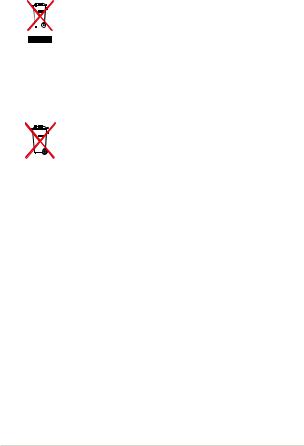
НЕ выбрасывайте ноутбук вместе с бытовым мусором. Этот продукт предназначен для повторного использования и переработки. Символ перечеркнутого мусорного бака означает, что продукт (электрическое и электронное оборудование и содержащие ртуть аккумуляторы) нельзя выбрасывать вместе с бытовым мусором. Ознакомьтесь с правилами утилизации таких продуктов.
Не выбрасывайте аккумулятор вместе с бытовым мусором. Символ перечеркнутого мусорного бака означает, что аккумулятор нельзя выбрасывать вместе с бытовым мусором.
|
Руководство пользователя ноутбука |
11 |

|
12 |
Руководство пользователя ноутбука |

Глава 1:
Настройка оборудования
|
Руководство пользователя ноутбука |
13 |
Знакомство с ноутбуком
Вид сверху
ПРИМЕЧАНИЕ: Раскладка клавиатуры может отличаться в зависимости от региона. Расположение элементов на верхней стороне может отличаться в зависимости от модели.
|
14 |
Руководство пользователя ноутбука |
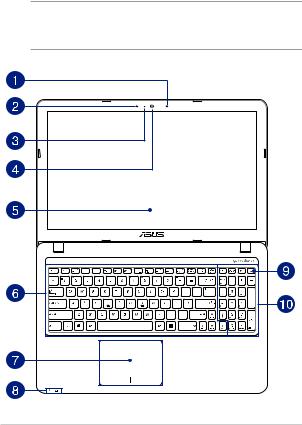
Микрофон (дополнительно)
Встроенный микрофон может использоваться для видеоконференций, записи голоса или наложения звука.
Микрофон
Встроенный микрофон может использоваться для видеоконференций, записи голоса или наложения звука.
Индикатор камеры
Индикатор включен, когда встроенная камера работает.
Камера
Встроенная камера позволяет делать фотоснимки и записывать видео.
Дисплей
Дисплей высокой четкости обеспечивает превосходное изображение при просмотре фотографий, видео и других мультимедийных файлов.
|
Руководство пользователя ноутбука |
15 |
Клавиатура
Клавиатура состоит из клавиш стандартного размера с удобным ходом (глубиной нажатия). Функциональные клавиши предоставляют быстрый доступ к приложениям и функциям
Windows.
ПРИМЕЧАНИЕ: Раскладка клавиатуры может отличаться в зависимости от региона.
Тачпэд
Тачпэд позволяет использовать жесты для навигации по экрану, предоставляя интуитивно понятный пользовательский интерфейс. Он также имитирует функции обычной мыши.
ПРИМЕЧАНИЕ: Подробную информацию смотрите в разделе
Использованиетачпэдаэтого руководства.
Индикаторы
Индикаторы состояния позволяют идентифицировать текущее состояние ноутбука.
 Индикатор питания
Индикатор питания загорается, показывая, что ноутбук включен, и мигает, показывая, что ноутбук находится в спящем режиме.
|
16 |
Руководство пользователя ноутбука |

 Индикатор зарядки аккумулятора (двухцветный)
Двухцветный индикатор отображает состояние заряда аккумулятора. Подробную информацию смотрите в таблице ниже:
|
Цвет |
Состояние |
|
Горит белым |
Ноутбук работает от сети, а |
|
заряд аккумулятора в диапазоне |
|
|
95-100%. |
|
|
Оранжевый |
Ноутбук работает от |
|
аккумулятора, а заряд |
|
|
аккумулятора менее 95%. |
|
|
Мигающий |
Ноутбук работает от |
|
оранжевый |
аккумулятора, а заряд |
|
аккумулятора менее 10%. |
|
|
Выключен |
Ноутбук работает от |
|
аккумулятора, а заряд |
|
|
аккумулятора в диапазоне 10- |
|
|
100%. |
|
Руководство пользователя ноутбука |
17 |

Кнопка питания
Нажмите кнопку питания для включения/отключения ноутбука. Кнопка питания также используется для перевода ноутбука в ждущий или спящий режимы.
Если ноутбук перестает отвечать на запросы, нажмите и удерживайте кнопку питания в течение 4 секунд.
Цифровая клавиатура
Цифровая клавиатура используется для ввода чисел и перемещения курсора.
ПРИМЕЧАНИЕ: Подробную информацию смотрите в разделе
Использование цифровой клавиатурыэтого руководства.
|
18 |
Руководство пользователя ноутбука |
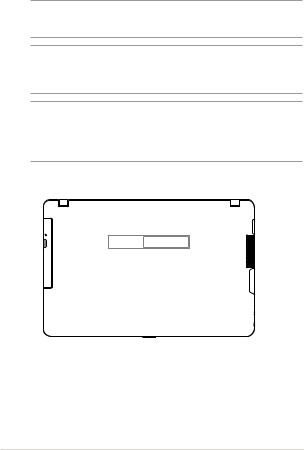
Нижняя сторона
ПРИМЕЧАНИЕ: Расположение элементов на нижней стороне может отличаться в зависимости от модели.
ВНИМАНИЕ! Нижняя сторона ноутбука может нагреваться во включенном состоянии или в процессе зарядки аккумулятора. Не используйте ноутбук поверхностях, которые могут блокировать отверстия.
ВАЖНО! Время питания от аккумулятора зависит от используемых приложений и определяется характеристиками ноутбука. Разборка аккумулятора невозможна, при необходимости он заменяется целиком в сервисном центре.
|
Руководство пользователя ноутбука |
19 |

Слот кардридера
Встроенный кардридер позволяет производить чтение или запись на SD карты памяти.
Вентиляционные отверстия
Отверстия предназначены для охлаждения компьютера.
ВНИМАНИЕ! Убедитесь, что бумаги, книги, одежда, кабели или другие предметы не препятствуют попаданию воздуха в вентиляционные отверстия, в противном случае компьютер может перегреться.
|
20 |
Руководство пользователя ноутбука |
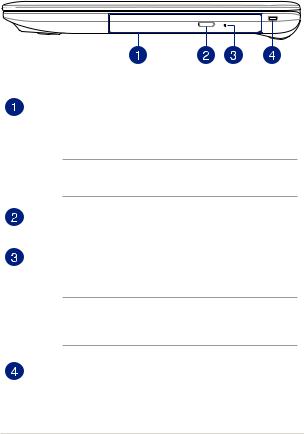
Правая сторона
Оптический привод (на некоторых моделях)
Оптический привод может читать/писать обычные компакт-
диски (CD R/RW), DVD-диски (DVD+R/RW и DVD-R/RW) и
опционально диски Blu-Ray.
ПРИМЕЧАНИЕ: Подробную информацию смотрите в разделе
Использованиеоптическогоприводаэтого руководства.
Кнопка извлечения оптического диска
Нажмите эту кнопку для извлечения лотка оптического привода.
Отверстие для извлечения оптического диска
Используется для извлечения диска, если кнопка извлечения не работает.
ВНИМАНИЕ! Используйте извлечение вручную, только если кнопка извлечения не работает. Подробную информацию смотрите в разделе Использованиеоптическогоприводаэтого руководства.
Порт для замка
Порт для замка позволяет закреплять ноутбук с помощью совместимых c ноутбуком средств обеспечения безопасности.
|
Руководство пользователя ноутбука |
21 |
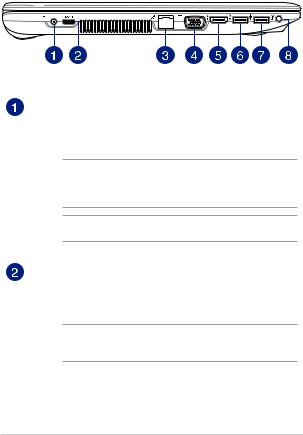
Левая сторона
Разъем питания (пост. ток)
Предназначен для подключения блока питания, который обеспечивает питанием ноутбук и заряжает встроенный аккумулятор.
ВНИМАНИЕ! Блок питания может нагреваться при использовании. Убедитесь, что Вы не накрыли блок питания чемлибо и держите его подальше от тела.
ВАЖНО! Используйте только поставляемый блок питания.
Порт USB (тип-С)
Порт универсальной последовательной шины (USB 3.0) обеспечивает скорость передачи данных до 5 Гбит/сек и обратно совместим с USB 2.0.
ПРИМЕЧАНИЕ: Скорость передачи может отличаться в зависимости от модели.
|
22 |
Руководство пользователя ноутбука |
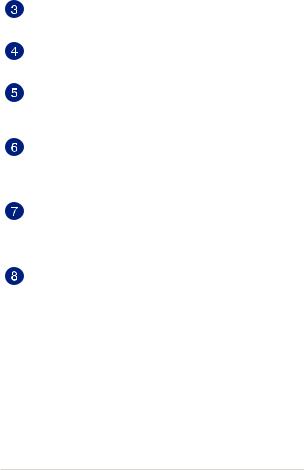
Разъем LAN
Это разъем предназначен для подключения к локальной сети.
РазъемVGA
Этот порт предназначен для подключения внешнего монитора.
Разъем HDMI
Этот порт предназначен для подключения к HDMI-монитору, что позволяет воспроизводить содержимое HD DVD и Blu-Ray.
Порт USB 3.0
Порт универсальной последовательной шины (USB 3.0) обеспечивает скорость передачи данных до 5 Гбит/сек и обратно совместим с USB 2.0.
Порт USB 2.0
Порт универсальной последовательной шины совместим с устройствами USB 2.0 или USB 1.1, например, клавиатурами, устройствами ввода, камерами, устройствами хранения.
Разъем для наушников/гарнитуры/микрофона
Этот разъем используется для передачи звуковых сигналов планшета на колонки с усилителем или в наушники. Этот разъем также можно использовать для подключения внешнего микрофона.
|
Руководство пользователя ноутбука |
23 |
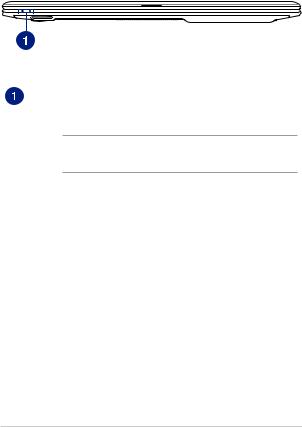
Передняя сторона
Индикаторы
Индикаторы состояния позволяют идентифицировать текущее состояние ноутбука.
ПРИМЕЧАНИЕ: Подробную информацию смотрите в разделе Видсверхуэтого руководства.
|
24 |
Руководство пользователя ноутбука |

Глава 2: Использование ноутбука
|
Руководство пользователя ноутбука |
25 |
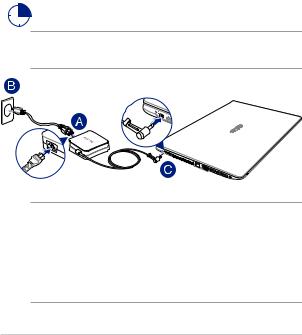
Начало работы
Зарядите ноутбук
A.Подключите шнур питания к блоку питания.
B.Подключите блок питания к розетке (100В-240В).
C.Подключите шнур от блока питания к разъему питания (DC) ноутбука.
Перед использованием ноутбука в первый раз, зарядите аккумулятор в течение 3 часов.
ПРИМЕЧАНИЕ: Блок питания может отличаться в зависимости от модели и региона.
ВАЖНО!
Информация о блоке питания:
•Входное напряжение: 100~240 В переменного тока
•Частота: 50-60 Гц
•Выходной ток: 1,75A(33Вт) / 2,37A(45Вт) / 3,42A(65Вт)
•Выходное напряжение: 19 В
|
26 |
Руководство пользователя ноутбука |

ВАЖНО!
•Найдите этикетку на нижней стороне ноутбука и убедитесь, что Ваш блок питания поддерживает соответствующее напряжение/ток. Разные модели ноутбуков могут иметь различные значения входного напряжения и силы тока.
•Перед включением ноутбука в первый раз подключите блок питания. При питании ноутбука от сети переменного тока настоятельно рекомендуется использовать заземленную электрическую розетку.
•Розетка должна быть легко доступна и находиться рядом с устройством.
•Отключая ноутбук от блока питания, отключите блок питания от электрической розетки.
ВНИМАНИЕ!
Прочитайте следующие меры предосторожности при использовании аккумулятора ноутбука
•Извлечение аккумулятора из устройства должно производиться только авторизованными специалистамиASUS (только для несъемного аккумулятора).
•Неправильное использование аккумулятора может привести к возгоранию или химическому ожогу.
•Прочитайте предупреждающие надписи, предназначенные для вашей безопасности.
•При неправильной замене аккумулятора возможен взрыв.
•Не бросайте аккумулятор в огонь.
•Не пытайтесь замыкать контакты аккумулятора.
•Не разбирайте аккумулятор (только для несъемного аккумулятора).
•Прекратите использование при обнаружении протечки.
•Аккумулятор и его компоненты должны быть правильно утилизированы.
•Храните аккумулятор и другие мелкие компоненты в недоступном для детей месте.
|
Руководство пользователя ноутбука |
27 |
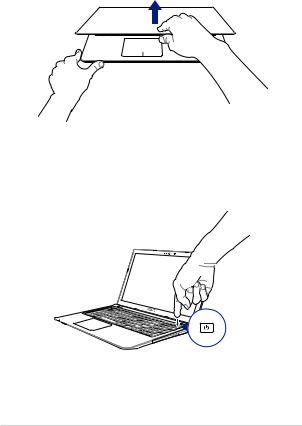
Откройте крышку
Нажмите кнопку питания
|
28 |
Руководство пользователя ноутбука |
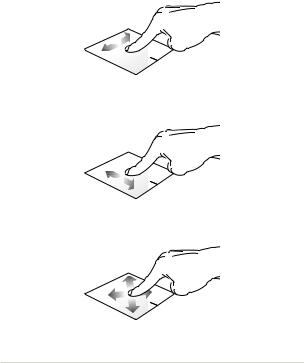
Использование тачпэда
Перемещение курсора
Коснитесь тачпэда для отображения курсора, затем проведите пальцем по тачпэду для перемещения курсора по экрану.
Скольжение по горизонтали
Скольжение по вертикали
Скольжение по диагонали
|
Руководство пользователя ноутбука |
29 |
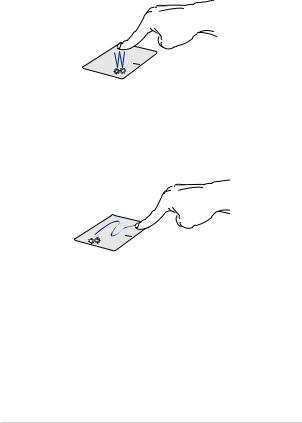
Жесты одним пальцем
Нажатие/Двойное нажатие
•Нажмите приложение для его выбора.
•Дважды нажмите приложение для его запуска.
Перетаскивание
Выберите пункт, коснувшись его два раза, затем переместите палец, не отрывая его от тачпэда. Оторвите палец от тачпэда для перемещения элемента на новое место.
|
30 |
Руководство пользователя ноутбука |

|
Щелчок левой кнопкой |
Щелчок правой кнопкой |
|
• |
Щелкните приложение для |
Нажмите эту кнопку для |
|
его выбора. |
отображения контекстного меню. |
•Дважды щелкните приложение для его запуска.
ПРИМЕЧАНИЕ: Области внутри пунктирной линии отображают расположение левой и правой кнопки на тачпэде.
Жесты двумя пальцами
|
Прокрутка двумя пальцами |
Прокрутка двумя пальцами |
|
(вверх/вниз) |
(влево/вправо) |
|
Проведите двумя пальцами для |
Проведите двумя пальцами для |
|
вертикальной прокрутки. |
горизонтальной прокрутки. |
|
Руководство пользователя ноутбука |
31 |

Уменьшить Увеличить
|
Сведите два пальца на тачпэде. |
Разведите два пальца на тачпэде. |
Перетаскивание
Выберите объект, затем нажмите и удерживайте левую кнопку. Скользите другим пальцем по тачпэду для перетаскивания элемента на новое место.
|
32 |
Руководство пользователя ноутбука |

Использование клавиатуры
Функциональные клавиши
Функциональные клавиши на клавиатуре ноутбука могут выполнять следующие команды:
Переход в спящий режим
Включение или отключение режима полета
ПРИМЕЧАНИЕ: Режим полета отключает все беспроводные подключения.
Уменьшение яркости экрана
Увеличение яркости экрана
Включает/отключает подсветку экрана
Переключает вывод изображения на внешний монитор
ПРИМЕЧАНИЕ: Убедитесь, что внешний монитор подключен к ноутбуку.
|
Руководство пользователя ноутбука |
33 |

Включение или отключение тачпэда
Включение или отключение динамиков
Увеличение громкости динамиков
Уменьшение громкости динамиков
КлавишиWindows 10
На клавиатуре расположены две специальные клавиши для Windows
Открытие меню Пуск
Отображает выпадающее меню
|
34 |
Руководство пользователя ноутбука |
 Loading…
-
Драйверы
34
-
Инструкции по эксплуатации
19
Языки:

ASUS X540SA инструкция по эксплуатации
(112 страниц)
- Языки:Русский
-
Тип:
PDF -
Размер:
6.66 MB -
Описание:
User’s Manual for Russian Edition
Просмотр

ASUS X540SA инструкция по эксплуатации
(112 страниц)
- Языки:Английский
-
Тип:
PDF -
Размер:
4.89 MB -
Описание:
User’s Manual for English Edition
Просмотр

ASUS X540SA инструкция по эксплуатации
(106 страниц)
- Языки:Японский
-
Тип:
PDF -
Размер:
6.11 MB -
Описание:
User’s Manual for Japanese Edition
Просмотр

ASUS X540SA инструкция по эксплуатации
(106 страниц)
- Языки:Испанский
-
Тип:
PDF -
Размер:
4.64 MB -
Описание:
User’s Manual for Spanish Edition
Просмотр

ASUS X540SA инструкция по эксплуатации
(109 страниц)
- Языки:Французский
-
Тип:
PDF -
Размер:
5.05 MB -
Описание:
User’s Manual for French Edition
Просмотр

ASUS X540SA инструкция по эксплуатации
(106 страниц)
- Языки:Венгерский
-
Тип:
PDF -
Размер:
5.24 MB -
Описание:
User’s Manual for Hungarian Edition
Просмотр

ASUS X540SA инструкция по эксплуатации
(108 страниц)
- Языки:Словацкий
-
Тип:
PDF -
Размер:
5.56 MB -
Описание:
User’s Manual for Slovakian Edition
Просмотр

ASUS X540SA инструкция по эксплуатации
(106 страниц)
- Языки:Шведский
-
Тип:
PDF -
Размер:
4.9 MB -
Описание:
User’s Manual for Swedish Edition
Просмотр

ASUS X540SA инструкция по эксплуатации
(106 страниц)
- Языки:Чешский
-
Тип:
PDF -
Размер:
4.75 MB -
Описание:
User’s Manual for Czech Edition
Просмотр

ASUS X540SA инструкция по эксплуатации
(107 страниц)
- Языки:Итальянский
-
Тип:
PDF -
Размер:
7.23 MB -
Описание:
User’s Manual for Italian Edition
Просмотр

ASUS X540SA инструкция по эксплуатации
(106 страниц)
- Языки:Корейский
-
Тип:
PDF -
Размер:
5.59 MB -
Описание:
User’s Manual for Korean Edition
Просмотр

ASUS X540SA инструкция по эксплуатации
(106 страниц)
- Языки:Нидерландский
-
Тип:
PDF -
Размер:
4.62 MB -
Описание:
User’s Manual for Dutch Edition
Просмотр

ASUS X540SA инструкция по эксплуатации
(106 страниц)
- Языки:Норвежский
-
Тип:
PDF -
Размер:
4.45 MB -
Описание:
User’s Manual for Norwegian Edition
Просмотр

ASUS X540SA инструкция по эксплуатации
(106 страниц)
- Языки:Польский
-
Тип:
PDF -
Размер:
4.65 MB -
Описание:
User’s Manual for Polish Edition
Просмотр

ASUS X540SA инструкция по эксплуатации
(106 страниц)
- Языки:Португальский
-
Тип:
PDF -
Размер:
4.77 MB -
Описание:
User’s Manual for Brazilian Portuguese Edition
Просмотр

ASUS X540SA инструкция по эксплуатации
(106 страниц)
- Языки:Индонезийский
-
Тип:
PDF -
Размер:
4.48 MB -
Описание:
User’s Manual for Indonesia Edition
Просмотр

ASUS X540SA инструкция по эксплуатации
(106 страниц)
- Языки:Литовский
-
Тип:
PDF -
Размер:
4.63 MB -
Описание:
User’s Manual for Lithuanian Edition
Просмотр

ASUS X540SA инструкция по эксплуатации
(88 страниц)
- Языки:Китайский
-
Тип:
PDF -
Размер:
4.48 MB -
Описание:
User’s Manual for Simplified Chinese Edition
Просмотр

ASUS X540SA инструкция по эксплуатации
(106 страниц)
- Языки:Португальский
-
Тип:
PDF -
Размер:
4.7 MB -
Описание:
User’s Manual for Portuguese Edition
Просмотр
На NoDevice можно скачать инструкцию по эксплуатации для ASUS X540SA. Руководство пользователя необходимо для ознакомления с правилами установки и эксплуатации ASUS X540SA. Инструкции по использованию помогут правильно настроить ASUS X540SA, исправить ошибки и выявить неполадки.
Перейти к контенту
Ноутбуки Asus

- Размер инструкции: 3.43 Мб
- Формат файла: pdf
Если вы потеряли инструкцию от ноутбука Asus X540SA, можете скачать файл для просмотра на компьютере или печати.
Инструкция для ноутбука Asus X540SA на русском языке. В руководстве описаны возможности и полезные функции, а также правила эксплуатации. Перед использованием внимательно ознакомьтесь с инструкцией.
Чтобы не читать всю инструкцию вы можете выполнить поиск по содержимому внутри инструкции и быстро найти необходимую информацию. Рекомендации по использованию помогут увеличить срок службы ноутбука Asus X540SA. Если у вас появилась проблема, то найдите раздел с описанием неисправностей и способами их решения. В нем указаны типичные поломки и способы их решения.
Processor
| Processor family | Intel® Celeron® |
| Processor model | N3050 |
| Processor boost frequency | 2.16 GHz |
| Processor cores | 2 |
| Processor threads | 2 |
| Processor cache | 2 MB |
| Processor socket | BGA 1170 |
| Processor cache type | L2 |
| PCI Express slots version | 2.0 |
| Processor lithography | 14 nm |
| Processor operating modes | 64-bit |
| Number of QPI links | — |
| Bus type | — |
| Thermal Design Power (TDP) | 6 W |
| Processor codename | Braswell |
| FSB Parity | No |
| Maximum number of PCI Express lanes | 4 |
| Configurable TDP-down | — W |
| PCI Express configurations | 1×4, 4×1 |
| Tjunction | 90 °C |
| Tcase | — °C |
| ECC supported by processor | No |
| Processor frequency | 1.6 GHz |
| Motherboard chipset | — |
| Processor front side bus | — MHz |
| Stepping | C0 |
| Processor series | Intel Celeron N3000 series |
| Scenario Design Power (SDP) | 4 W |
| System bus rate | 5 GT/s |
| Processor manufacturer | Intel |
Graphics
| On-board graphics card model | Intel® HD Graphics |
| Graphics card Open GL support | Yes |
| On-board graphics card base frequency | 320 MHz |
| On-board graphics card burst frequency | 600 MHz |
| On-board graphics card dynamic frequency (max) | — MHz |
| Maximum on-board graphics card memory | 8 GB |
| Discrete graphics card model | Not available |
| Number of execution units | 12 |
| On-board graphics card DirectX version | Yes |
| On-board graphics card | Yes |
| Discrete graphics card | No |
| On-board graphics card family | Intel® HD Graphics |
Processor special features
| Intel® My WiFi Technology (Intel® MWT) | No |
| Intel® Wireless Display (Intel® WiDi) | Yes |
| Intel Smart Connect Technology | No |
| Intel® Anti-Theft Technology (Intel® AT) | No |
| Intel® Rapid Start Technology | — |
| Intel® Smart Response Technology | No |
| Intel® Identity Protection Technology (Intel® IPT) | Yes |
| Intel HD Graphics | Yes |
| Intel Clear Video Technology | Yes |
| Intel® Clear Video HD Technology (Intel® CVT HD) | Yes |
| Intel® InTru™ 3D Technology | No |
| Intel® Insider™ | No |
| Intel® Quick Sync Video Technology | Yes |
| Intel® Hyper Threading Technology (Intel® HT Technology) | No |
| Intel® Turbo Boost Technology | No |
| Intel® Small Business Advantage (Intel® SBA) | No |
| Intel® High Definition Audio (Intel® HD Audio) | Yes |
| Intel® Matrix Storage Technology (Intel® MST) | — |
| Intel® Active Management Technology (Intel® AMT) | — |
| Intel Active Management Technology version | — |
| Enhanced Intel SpeedStep Technology | Yes |
| Intel® Built-in Visuals Technology | Yes |
| Intel Flex Memory Access | No |
| Intel® Smart Cache | No |
| Embedded options available | No |
| Intel Demand Based Switching | No |
| Intel Software Guard Extensions (Intel SGX) | — |
| Scalability | — |
| Physical Address Extension (PAE) | — |
| Graphics & IMC lithography | — nm |
| CPU configuration (max) | 1 |
| Thermal solution specification | — |
| UART | Yes |
| Intel Virtualization Technology for Directed I/O (VT-d) | No |
| Intel® AES New Instructions (Intel® AES-NI) | Yes |
| Intel Trusted Execution Technology | No |
| Intel VT-x with Extended Page Tables (EPT) | Yes |
| Intel® Secure Key | Yes |
| Intel TSX-NI | — |
| Intel® OS Guard | No |
| Intel 64 | Yes |
| Intel Stable Image Platform Program (SIPP) | No |
| Execute Disable Bit | Yes |
| Thermal Monitoring Technologies | Yes |
| Idle States | Yes |
| Supported instruction sets | — |
| Intel Enhanced Halt State | Yes |
| Intel® Clear Video Technology for Mobile Internet Devices (Intel CVT for MID) | Yes |
| Processor package size | 25 x 27 mm |
| Processor code | SR29H |
| Intel Secure Boot | Yes |
| Intel Smart Connect Technology version | 0.00 |
| Intel Identity Protection Technology version | 1.00 |
| Intel Smart Response Technology version | 0.00 |
| Intel Secure Boot Technology version | 1.00 |
| Intel Stable Image Platform Program (SIPP) version | 0.00 |
| Intel Secure Key Technology version | 1.00 |
| Intel Small Business Advantage (SBA) version | 0.00 |
| Intel Virtualization Technology (VT-x) | Yes |
| Conflict-Free processor | Yes |
| Intel Dual Display Capable Technology | No |
| Intel FDI Technology | No |
| Intel Rapid Storage Technology | No |
| Integrated 4G WiMAX | No |
| Intel Fast Memory Access | No |
| Processor ARK ID | 87257 |
Ports & interfaces
| USB 2.0 ports quantity | 1 |
| VGA (D-Sub) ports quantity | 1 |
| HDMI ports quantity | 1 |
| DisplayPorts quantity | 0 |
| DVI port | No |
| Ethernet LAN (RJ-45) ports | 1 |
| Thunderbolt ports quantity | 0 |
| Headphone outputs | 0 |
| Microphone in | No |
| Combo headphone/mic port | Yes |
| S/PDIF out port | No |
| Docking connector | No |
| ExpressCard slot | No |
| CardBus PCMCIA slots quantity | 0 |
| CardBus PCMCIA slot type | No |
| SmartCard slot | No |
| USB 3.2 Gen 1 (3.1 Gen 1) Type-A ports quantity | 1 |
| USB 3.2 Gen 1 (3.1 Gen 1) Type-C ports quantity | 1 |
| Total number of SATA connectors | 2 |
| Number of SATA III connectors | 2 |
| Charging port type | DC-in jack |