

Дистанционное обучение СПбГУТ
В СПбГУТ применяют дистанционные технологии обучения на заочной форме. Студент самостоятельно изучает необходимые предметы удаленно, выполняет курсовые проекты, контрольные, пишет рефераты, сдает тестирования и т.д. За каждой учебной группой закреплен методист, который контролирует учебу.
Главной особенностью заочного обучения с применением дистанционных образовательных технологий является большой объем самостоятельной работы обучающихся, который связан с изучением учебной литературы, выполнением заданий промежуточного и итогового контроля, работой над рефератами и курсовыми.
Вся необходимая информация для абитуриента, поступающего в этот ВУЗ, расположена на официальном сайте университета
Найти его можно, набрав в поисковике «СПбГУТ имени Бонч-Бруевича» или «сут.ру». Здесь можно узнать, как поступить на определенную специальность, какие экзамены необходимо сдавать.
Вход в личный кабинет https://cabs.itut.ru/cabinet/
Для того чтобы попасть в личный кабинет студент заполняет форму для входа, вводит логин и пароль и нажимает кнопку «войти», после чего попадает на главную страницу лк. Если обучающийся еще не авторизирован, ему необходимо зарегистрироваться в системе. В личном кабинете выдаются все учебные материалы для изучения определенных дисциплин, экзаменационные задания. Здесь можно проконсультироваться с преподавателями и закрепленным за группой методистом, пообщаться с другими студентами.
Расписание занятий https://www.sut.ru/teaching/raspisanie
Здесь представлен годовой учебный график для всех форм обучения, расписание экзаменов и план заседания аттестационных госкомиссий по защите дипломов. На странице есть расписание лекций и практических занятий, которые можно просмотреть, выбрав курс, факультет и группу.
Электронная информационная образовательная среда СПбГУТ http://lms.spbgut.ru/
На главной странице слева расположены такие разделы как:
- контактная информация руководителя Центра дистанционного обучения;
- регистрация пользователей, где подробно написано как создать учетную запись в sdo, редактировать личные данные, загрузить аватар и т.д.;
- электронные ресурсы, которые включают несколько электронных библиотечных систем;
- восстановление доступа к сдо.
Справа расположены последние новости сайта. Электронная информационная образовательная среда ВУЗа базируется на платформе moodle. Попасть на страницу ЭИОС можно введя в поисковике «лмс спбгут».
Электронная библиотека СПбГУТ http://lib.spbgut.ru/jirbis2_spbgut/
На странице ЭБ Санкт-Петербургского государственного университета телекоммуникаций им. проф. М.А.Бонч-Бруевича можно ознакомиться с учебной литературой, периодическими изданиями, научными работами профессорско-преподавательского состава, аспирантов и студентов в электронном виде. Также здесь можно просмотреть новые поступления, необходимые материалы музея СПбГУТ.
Помощь студентам с тестами и контрольными работами в личном кабинете
Иногда студенту сложно самому выполнить контрольные задания и тестирования. Он не располагает достаточным временем для изучения материала, не понимает всех тонкостей при изучении дисциплины или просто не уверен в успешной сдаче экзаменационной работы. Преподаватель не входит в положение неуспевающего студента и отправляет его на пересдачу или вовсе способствует отчислению обучающегося из университета.

Чтобы не возникло проблем с учебой, и вы успели сдать все контрольные работы вовремя, предлагаем обратиться к нам
Почему мы? Потому что у нас:
-
работают только профессионалы;
-
приемлемые цены, действуют скидки;
-
индивидуальный подход к каждому студенту;
-
быстрое выполнение заказа;
-
полная конфиденциальность.
Для того чтобы мы начали работать над вашим тестом или контрольной работой, вам необходимо связаться с нами для обсуждения всех вопросов по предстоящей работе, дать нам свои логин и пароль от личного кабинета и ждать результатов. Личного присутствия не требуется
Помимо экзаменационных заданий в личном кабинете, мы выполняем курсовые проекты, вкр, рефераты и многое другое.
Отзывы
Спасибо большое за быстрое и отличное выполнение моего тестирования. Очень довольна.
Учусь в СПбГУТ на заочке. Обращался к вам за помощью в тестирования по предмету «Языки программирования». Остался доволен, рекомендую!
Хочу сказать огромное спасибо вашей команде. Если бы не вы, не знаю, вытянула ли я бы последнюю сессию.
Получить помощь
Ссылка — Система дистанционного обучения СПбГУТ
Download
Report
Transcript Ссылка — Система дистанционного обучения СПбГУТ
Дистанционные обучающие технологии в СПбГУТ В период дистанционной фазы обучения, между сессиями, Вам необходимо работать в системе дистанционного обучения (СДО). sdo.sut.ru Для каждой дисциплины текущего семестра создан курс, состоящий из теоретической части, тестов, и, при наличии в учебных планах, практических или семинарских заданий, лабораторных и контрольных работ. Каждое контрольное мероприятие, в соответствии с балльно-рейтинговой системой, оценивается в баллах. Для получения оценки за дисциплину или для допуска к экзамену Вам необходимо набрать определенное количество баллов. Максимально возможное количество балов за дисциплину – 100, минимальное проходное значение – 55-60 баллов. Начисление баллов Баллы начисляются за: Тестирование – тесты открываются по графику и служат для проверки качества усвоения теоретического материала. Важно помнить о том, что после окончания срока прохождения теста он закрывается и войти в него больше нельзя. При наличии уважительной причины можно обратиться к преподавателю с просьбой продлить время тестирования. Семинары – если по дисциплине предусмотрен семинар, то он может проводиться в виде веб-форума. Активность на форуме оценивается преподавателем. Лабораторные работы – если подобный вид занятий предусмотрен рабочей программой дисциплины и существует техническая возможность выполнить их дистанционно, Вам необходимо выполнить требуемые действия и отправить на проверку отчет. Преподаватель может задать дополнительные вопросы или потребовать доработать отчет. По некоторым дисциплинам лабораторные работы выполняются в специализированных лабораториях университета во время заезда. Контрольные работы – предусмотрены по большинству дисциплин. В соответствии с методическими указаниями и предложенными вариантами необходимо выполнить работу и отправить ее на проверку. Пример БРС курса Баллы начисляются в соответствии с балльно рейтинговой системой Временной график изучения дисциплины Пример временного графика изучения дисциплины sdo.sut.ru Регистрация и вход в систему После создания учетной записи на Ваш email приходит письмо. Перейдя по ссылке http://sdo.sut.ru/login/, Вы попадаете на страницу авторизации, где необходимо ввести в соответствующие поля полученные логин и пароль, после чего нажмите кнопку Вход. Регистрация и вход в систему Доступ к странице авторизации можно получить и через главную страницу СДО СПбГУТ sdo.sut.ru В правом верхнем углу страницы располагаются необходимые поля. Персональная страница После успешной авторизации Вы попадаете на свою персональную стартовую страницу Имя и аватар авторизовавшегося пользователя Блок Новости – последние новости Блок Навигация – меню навигации по доступным страницам и курсам системы Блок Курсы – список курсов, которые необходимо пройти в этом семестре. Блок Настройки – доступ к настройкам профиля Блок Календарь – показывает все события, которые произошли, происходят или произойдут. Изменение пароля Выберете ссылку Изменить пароль и на открывшейся странице заполнив все поля, нажмите кнопку Сохранить. Для изменения пароля щелкните по ссылке Настройки моего профиля в блоке Настройки, появится список доступных действий Загрузка фотографии пользователя (аватара) После нажатия на кнопку Добавить появится окно Выбор файла. Подготовьте В случае успеха фотографию в области в формате загрузки появится вашссылку аватар. Выберете Редактировать информацию и на Слева в меню выбираете Загрузить файл и в правом поле кнопку открывшейся странице пункт Изображение пользователя JPG или PNG размером 100х100файл в область Можно просто “перетащить” загрузкифайл. Появится стандартное окно Windows. Для Выберите пикселей. окончания операции нужно нажать кнопку Загрузить этот файл. Для загрузки фотографии щелкните по ссылке Настройки моего профиля в блоке Настройки, Для окончания операции загрузкипоявится список доступных действий фотографии необходимо нажать кнопку Обновить профиль внизу страницы. Работа с курсом Ваши действия при изучении курса: Посмотреть Правила курса, БРС, Список литературы и т.д Изучить теорию раздела Пройти тест по разделу Выполнить Лабораторные работы Выполнить Контрольную работу Пройти итоговый тест Тесты Перед началом прохождения теста до вас доводится следующая информация: Вид предстоящего контроля Количество вопросов в тесте Количество попыток прохождения Временные ограничения на тест Оценка за правильный ответ Как только тест становится доступен для прохождения появляется кнопка Начать тестирование Обращайте внимание на количество попыток и срокио:проведения теста. После вступления приводится информация • дате начала теста • дате окончания теста • методе оценивания Тесты - типы заданий Выбор одного – выбирается ответ на вопрос из нескольких предложенных вариантов. Вопросы предполагают только один правильный ответ Множественный выбор – выбирается ответ на вопрос из нескольких предложенных вариантов, причем вопросы могут предполагать один или несколько правильных ответов Тесты - типы заданий Вопрос "На соответствие" – после небольшого вступления предлагаются несколько подвопросов и соответствующее число ответов. Необходимо выбрать для каждого подвопроса соответствующий ему ответ. Для каждого из вопросов только один ответ является правильным. Установить последовательность – модификация вопроса на соответствие Тесты - типы заданий Вложенные ответы Короткий ответ (или свободный ввод ответа) – при ответе на вопрос необходимо ввести слово или короткую фразу Тесты Для завершения прохождения теста необходимо нажать кнопку Далее Лабораторные и контрольные работы Для отправки на проверку лабораторных, контрольных работ и других заданий используется модуль Задание. Основная его функция – транспортная. Вам он доставляет задание и результаты его проверки, а преподавателям – ответы и графический интерфейс для проверки, рецензирования и оценки. Задания позволяют преподавателю ставить задачу, которая требует подготовить ответ в виде текста. Задание начинается с пояснения, цель которого объяснить, что необходимо сделать и как отправить результат на проверку. После чего формулируется учебная задача Виртуальные лабораторные и практические работы Вам необходимо подготовить ответ в виде отдельного файла, как правило, в формате doc или rtf. Для загрузки ответа нажать кнопку Добавить ответ на задание Появится область знакомая по загрузке фотографии пользователя. Алгоритм загрузки файла ничем не отличается от рассмотренного ранее примера загрузки аватара. Для отправки работы на проверку воспользуйтесь кнопкой Отправка задания Помните, что задания и тесты имеют ограничения по срокам отправки на проверку. Как узнать о контрольной работе, тесте, экзамене и т. д. Существует несколько способов узнать о наступающих событиях. Информация на домашней странице Попасть на свою домашнюю страницу можно с помощью пункта Моя домашняя страница блока Навигация. На этой странице под названием курсов появляются напоминания. Щелчок по сообщению разворачивает подробную информацию Как узнать о контрольной работе, тесте, экзамене и т. д. Существует несколько способов узнать о наступающих событиях. Блок Предстоящие события Если на Вашей домашней странице этот блок отсутствует, его можно легко добавить. Для этого: Щелкните по кнопке Настроить эту страницу в правом верхнем углу Появится выпадающий список Добавить блок Выберете пункт Предстоящие события Выйдите из режима настройки страницы с помощью кнопки Прекратить настраивать эту страницу Как узнать о контрольной работе, тесте, экзамене и т. д. Существует несколько способов узнать о наступающих событиях. Календарь В системе существует специальный блок календарь. Добавляется он так же как предыдущий тип блока В этом календаре и будут отображаться все контрольные, экзамены и т. п., которые назначены на определенное число. Это видно на рисунке выше – красный квадратик. Необходимо навести курсор на интересующую дату и Вы увидите событие этого дня. В верхней части страницы размещается выпадающий список, позволяющий сортировать события для разных курсов. Название месяца является ссылкой, которая ведет на страницу с детальным обзором Страница детального дневного обзора Страница детального месячного обзора Как узнать свои отценки Посмотреть свои оценки за работу с курсом можно с помощью ссылки Оценки в блоке Настройки на странице курса Ссылка ведет на страницу со сводной таблицей ваших оценок Как связаться с преподавателем Форум Если в дисциплине создан общий форум, в котором обучающимся разрешено общаться, то Вы можете связываться с преподавателем или другими учащимися с помощью этого форума. Для того чтобы зайти в форум, Вам надо просто нажать на название этого форума. Для того чтобы пообщаться в уже созданной теме, необходимо нажать левой кнопкой мыши на ее название, после чего мы попадем на страницу этой темы. На этой странице мы видим сообщения, написанные другими участниками, и можем отвечать на них с помощью кнопки Ответить. После ее нажатия вы попадете на страницу редактирования ответа Как связаться с преподавателем Система быстрых сообщений Получить доступ к внутренней системе обмена сообщениями можно с помощью блока Навигация раздел Мой профиль и ссылки Сообщения Перед началом общения необходимо добавить собеседника. В профиле пользователя есть ссылка Отправить сообщение. Увидеть профиль преподавателя можно щелкнув по его фамилии под названием курса Дополнительные ресурсы Адрес сайта электронной библиотеки СПбГУТ – lib.sut.ru Для удобства поиска доступны три режима: Простой поиск – похож на привычный интерфейс поисковых систем с одним полем для ввода запроса. Электронный каталог – состоит из записей обо всех изданиях Расширенный поиск – имеющихся в различных фондах научно-технической содержит большое библиотеки университета (НТБ). количество поисковых полей и списков, позволяющих найти конкретное издание. Электронная библиотека – издания университета в Рекомендательные списки электронном виде. – с помощью выпадающих меню выбирается требуемый набор полей и в соответствии с рабочими программами выдается список литературы, имеющийся в наличии. Дополнительные ресурсы Адрес сайта электронной библиотеки СПбГУТ – lib.sut.ru Дополнительные ресурсы Электронно-библиотечная система (ЭБС) – это предусмотренный федеральными государственными образовательными стандартами высшего профессионального образования (ФГОС ВПО) обязательный элемент библиотечно-информационного обеспечения учащихся, представляющий собой базу данных, содержащую издания учебной, учебно-методической и иной литературы, используемой в образовательном процессе, и соответствующую установленным содержательным и количественным характеристикам. Студенты СПбГУТ обеспечены доступом к следующим ЭБС: iBooks (ibooks.ru) Лань (e.lanbook.com) IPRbooks – в ближайшее время Для доступа к ЭБС требуется авторизация! Регистрация на iBooks С любого компьютера из локальной сети университета зайти на сайт ibooks.ru Убедиться, что в заголовке главной страницы присутствует название учебного заведения. Нажать на кнопку Регистрация. Заполнить поля на странице регистрации и нажать кнопку Регистрация. Важно указывать только подлинный адрес электронной почты, так как для активации аккаунта на него будет выслано письмо со ссылкой для подтверждения. После получения письма необходимо перейти по предложенной ссылке и с чувством глубокого удовлетворения прочитать сообщение об активации аккаунта. Регистрация на ЭБС Лань С любого компьютера из локальной сети университета зайти на сайт e.lanbook.com Убедиться, что в заголовке главной страницы присутствует название учебного заведения. Нажать на кнопку Регистрация. Заполнить поля на странице регистрации и нажать кнопку Регистрация. Важно указывать только подлинный адрес электронной почты, так как для активации аккаунта на него будет выслано письмо со ссылкой для подтверждения. После регистрации вы попадаете в Личный кабинет Что вас ожидает История Контрольная работа должна быть сдана не позднее чем за месяц до экзамена. Материалы могут быть приняты позже дня сдачи с понижением оценки (10% за каждый просроченный день). По итогам прохождения курса выставляется экзаменационная оценка. 60-79 удовлетворительно 80-94 хорошо 95-100 отлично Раздел 1 1.11 2.11 Раздел 2 3.11 4.11 Раздел 3 5.11 6.11 Раздел 4 7.11 8.11 Раздел 5 9.11 10.11 Контрольная работа 11.11 20.12 Итоговый тест 11.11 14.11 Что вас ожидает Английский язык Контрольные тесты засчитываются как контрольная работа. Тексты для чтения и перевода необходимо прочесть и перевести до зачета/экзамена. Во время сессии преподаватели будут проверять чтение и перевод устно. Минимальная (пороговая) сумма, которая позволяет студенту получить допуск к зачету/экзамену, составляет 60 баллов. Раздел 1 7.11 8.11 Раздел 2 9.11 11.11 Раздел 3 12.11 14.11 Контрольный тест №1 15.11 16.11 Раздел 4 16.11 18.11 Контрольный тест №2 18.11 19.11 Что вас ожидает Линейная алгебра и геометрия Контрольная работа должна быть сдана и зачтена до момента выполнения итогового теста. Итоговый тест - 3 попытки между которым 2 дня Студент получает зачет по предмету «Линейная алгебра» по итогам изучения курса ДО, если после выполнения контрольной работы, промежуточных и итогового тестов набрал не менее 55 баллов. Раздел 1 19.11 20.11 Раздел 2 21.11 22.11 Раздел 3 23.11 24.11 Раздел 4 25.11 26.11 Раздел 5 27.11 28.11 Раздел 6 29.11 30.11 Контрольная работа 19.11 6.12 Итоговый тест 7.12 12.12 Что вас ожидает Математика Контрольная работа должна быть сдана и зачтена до момента выполнения итогового теста. Итоговый тест - 3 попытки между которым 2 дня После выполнения контрольной работы, промежуточных и итогового тестов по предмету «Математика» студенту выставляется оценка в зависимости от набранного количества баллов. Тест по разделам 1, 2, 3 29.11 5.12 Раздел 4 6.12 8.12 Раздел 5 9.12 11.12 Раздел 6 12.12 14.12 Раздел 7 15.12 18.12 Контрольная работа 29.11 23.12 Итоговый тест 24.12 29.12 Что вас ожидает Информатика Раздел 1 Лабораторная работа №1 Раздел 2 Раздел 3 Лабораторная работа №2 Раздел 4 Раздел 5 Лабораторная работа №3 Раздел 6 Лабораторная работа №4 Раздел 7 Лабораторная работа №5 Раздел 8 Лабораторная работа №6 Контрольная работа 14.12 14.12 17.12 19.12 19.12 21.12 23.12 23.12 25.12 25.12 28.12 28.12 31.12 31.12 26.12 16.12 16.12 18.12 20.12 20.12 22.12 24.12 24.12 27.12 27.12 30.12 30.12 4.01 4.01 4.01 Что вас ожидает Физика 28.12 – 16.01 Что делать! Если вдруг • на установочной лекции информация от преподавателя отличается от услышанной сегодня • вы отправили контрольную работу а ее долго не проверяют • вы считаете что в тесте ошибка • забыли зарегистрироваться в ЭБС • и т. д. Просто поставьте в известность декана или тьютора и мы решим этот вопрос. Контакты Павлов Борис Викторович - декан факультета ВиЗО Тел.: (812) 305-1243 E-mail: [email protected] Беленкова Светлана Алексеевна - тьютор ЦДО Тел: (812) 305-12-54 E-mail: [email protected] Васильев Виталий Евгеньевич - руководитель ЦДО E-mail: [email protected]
Инструкция для студента по работе с системой
дистанционного обучения
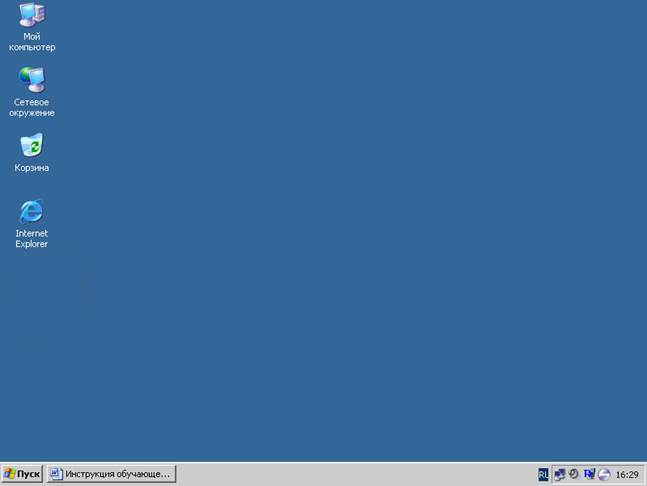
- Для входа в систему
дистанционного обучения необходимо найти на рабочем столе значок «Internet Explorer»
и кликнуть по нему два раза:

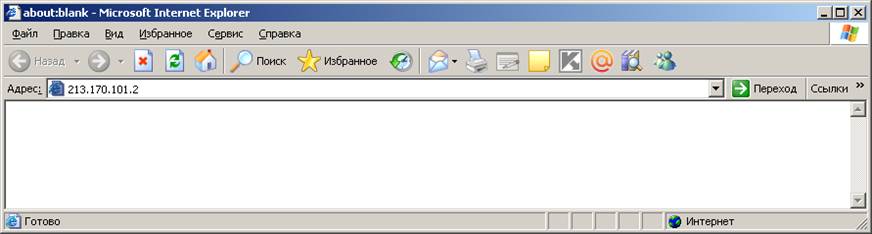
- В открывшемся окне браузера в
строку адреса необходимо ввести адрес:
213.170.101.2
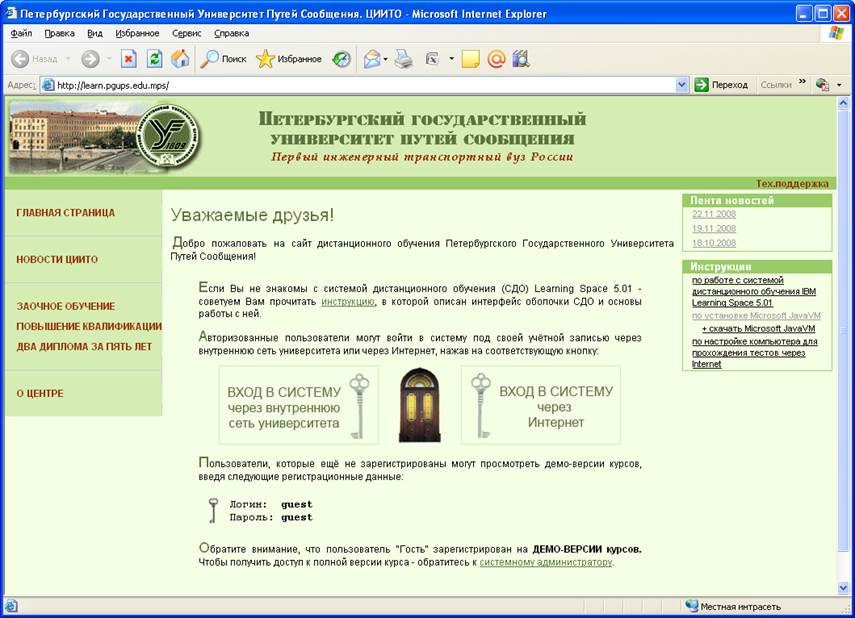
3. Перед Вами
откроется главная страница сайта дистанционного обучения ПГУПСа. Чтобы попасть
с систему, нажмите на ссылку «Вход»:
Нажмите для перехода в
СДО


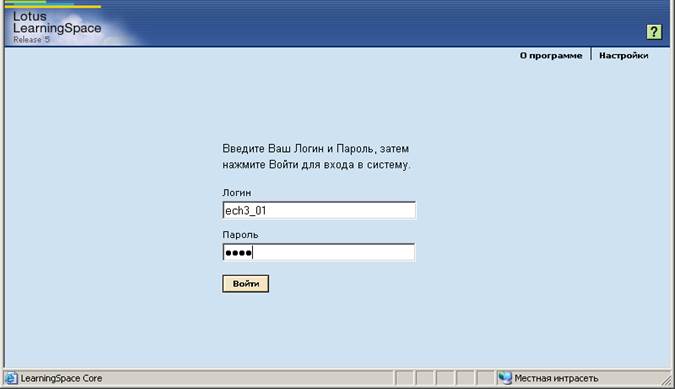
- Перед Вами откроется окно, в
которое необходимо ввести полученные логин и пароль. После ввода логина и
пароля нажмите кнопку «Вход»:






-
Нажав на эту вкладку, Вы перейдёте к изучению
занятияЕсли Вы ввели правильно свой логин и пароль, то перед Вами
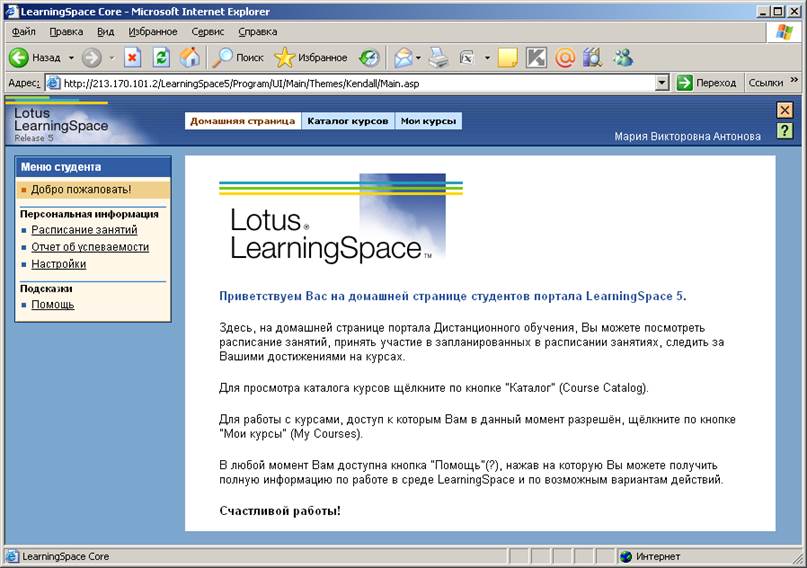
откроется домашняя страница пользователя системы дистанционного обучения.
В правом верхнем углу страницы отображается фамилия, имя и отчество
обучающегося. Переходите к занятию, для этого нажмите вкладку «Мои курсы»:


Здесь отображается
Ваше имя

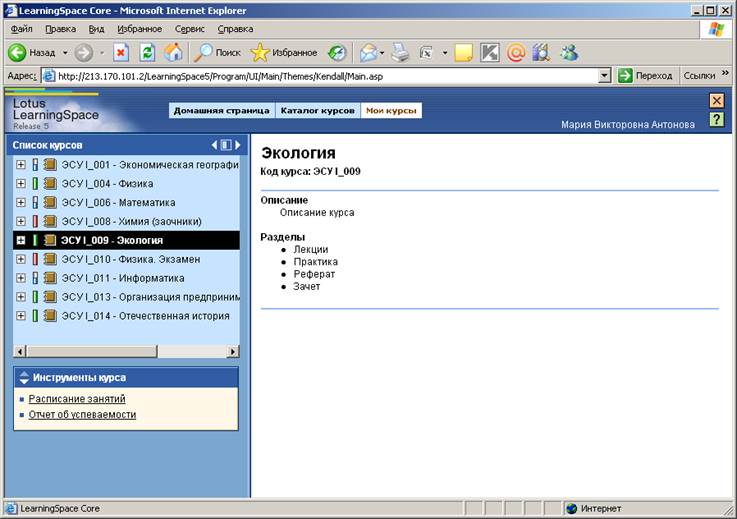
- Вы перешли на вкладку «Мои
курсы». Здесь отображается список всех курсов, на которые Вы
зарегистрированы. Для того, что бы начать изучение материала необходимо в
списке курсов нажать знак «+» напротив того курса, который Вы будете
изучать:
Окно списка курсов, на которые Вы зарегистрированы


Сюда надо нажать, что бы увидеть список глав
изучаемого курса


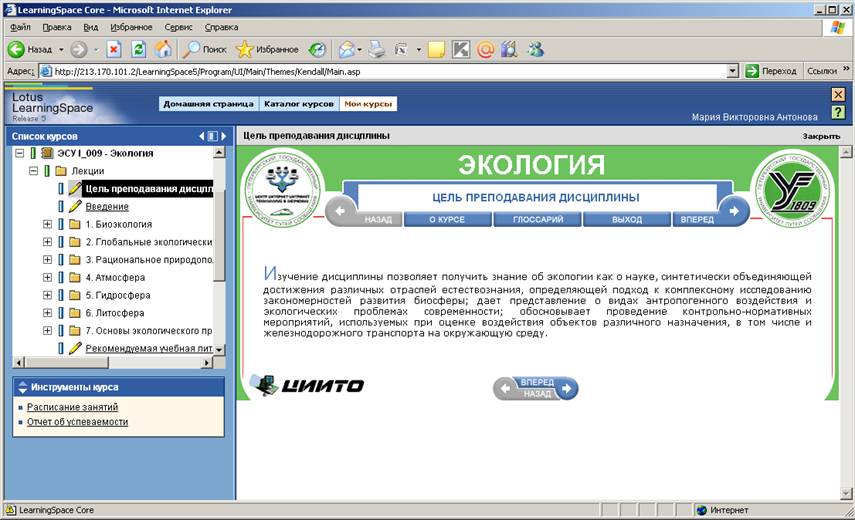
- Для начала изучения материала
нажмите на название раздела, следующего сразу за названием курса (в нашем
примере, это раздел «Цель преподавания дисциплины»):
Нажмите здесь для начала изучения материала

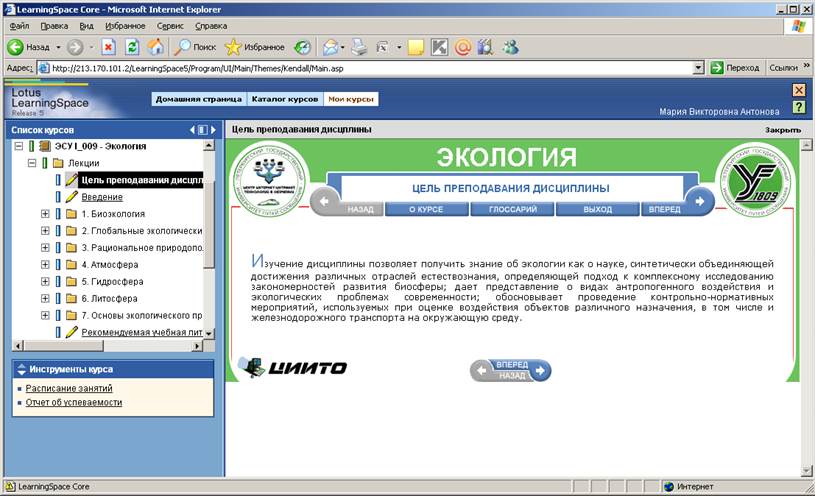
- Для
перехода по страницам внутри раздела курса пользуйтесь кнопками «Вперёд» и
«Назад»:
Кнопки перехода по страницам раздела



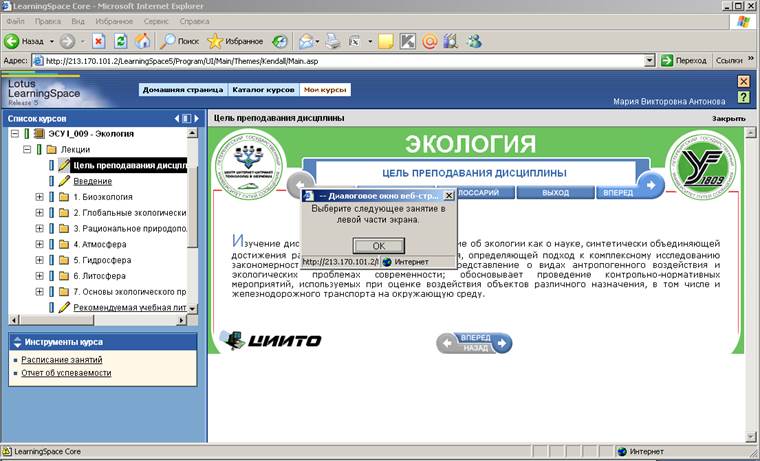
- При достижении окончания
раздела Вам будет предложено перейти к изучению следующего, нажав на его
название в окне «Список курсов»:


Закройте окно, нажав кнопку «ОК»
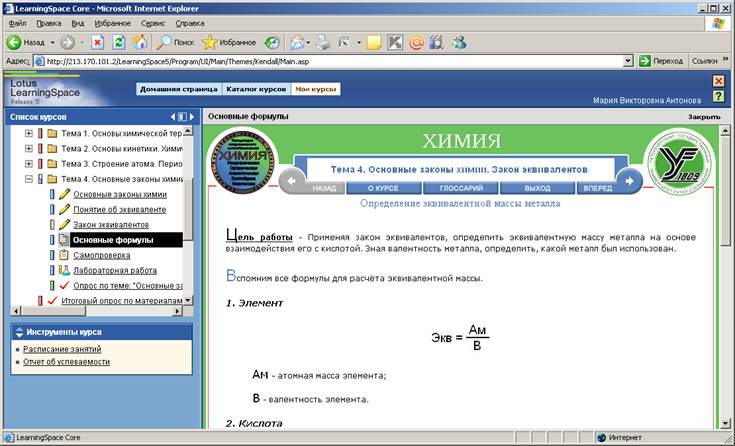
- После изучения всего материала
Вам будет предложено проверить свои знания. Для этого нажмите по разделу
«Самопроверка» в окне «Список курсов» (следует отметить, что результаты
самопроверки не влияют на итоговый балл. Цель этого раздела курса –
подготовить Вас к сдаче итогового тестирования):


Запуск раздела «Самопроверка»
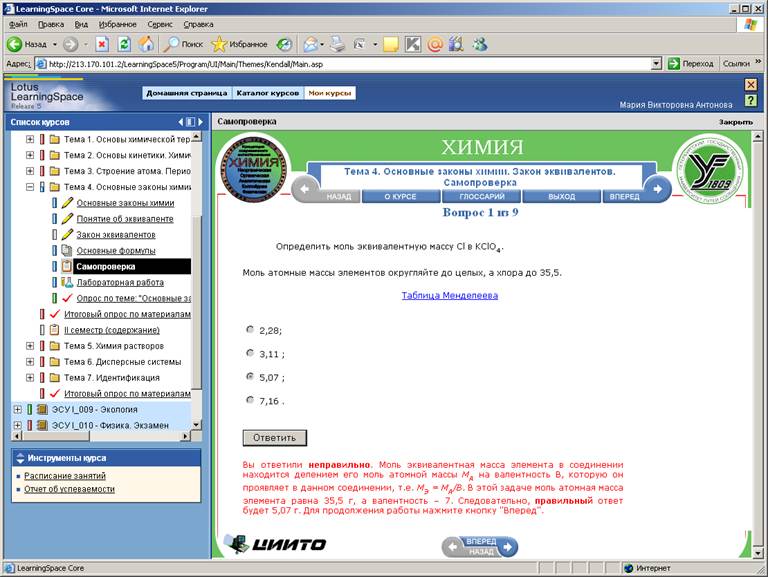
- В самопроверке следует после
ответа на вопрос нажимать кнопку «Ответить». После нажатия этой кнопки на
экране будет показано, правильно ли Вы ответили на вопрос и, если Вы
ответили неправильно, то на экране так же будет показан правильный вариант
ответа. Для перехода к следующему вопросу используйте кнопку «Вперёд»:
Правильный ответ, показанный системой






Результат ответа на вопрос
Кнопка перехода к следующему вопросу


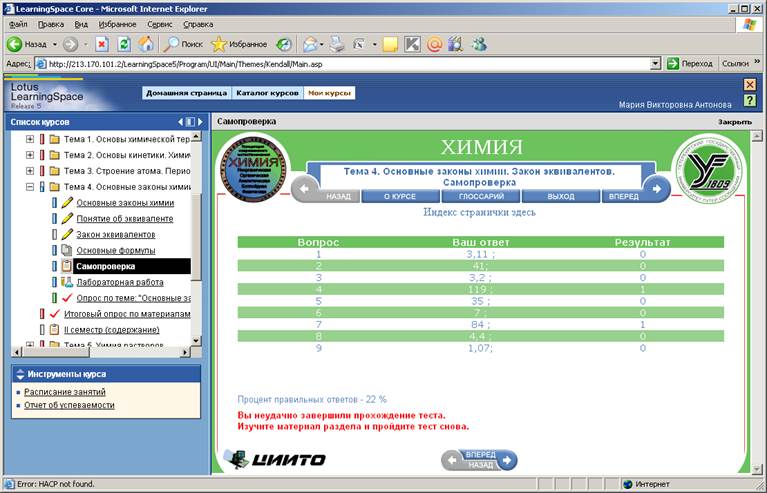
- После окончания прохождения
раздела «Самопроверка» будет выведена общая таблица ответов на вопросы, в
которой будет подробно указано, на какие вопросы Вы ответили правильно, а
на какие нет:

- По результатам прохождения
раздела «Самопроверка» Вам следует решить для себя, готовы ли Вы сдавать
итоговое тестирование или Вам стоит ещё подготовиться и повторить
изученный материал. Вы ещё раз изучить разделы курса (в произвольном
порядке), пройти ещё раз раздел «Самопроверка». Когда Вы будете готовы
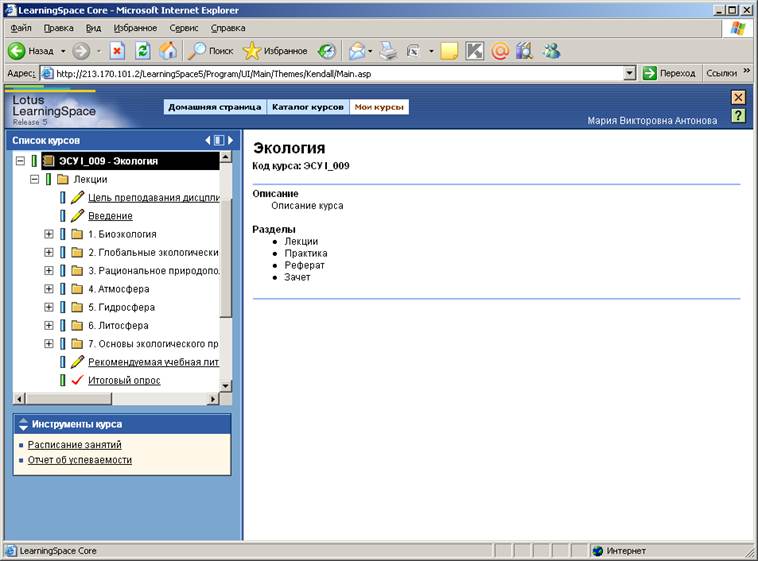
сдавать итоговое тестирование – нажмите по разделу «Итоговое опрос» в окне
«Список курсов»:
Для сдачи итогового теста нажмите здесь


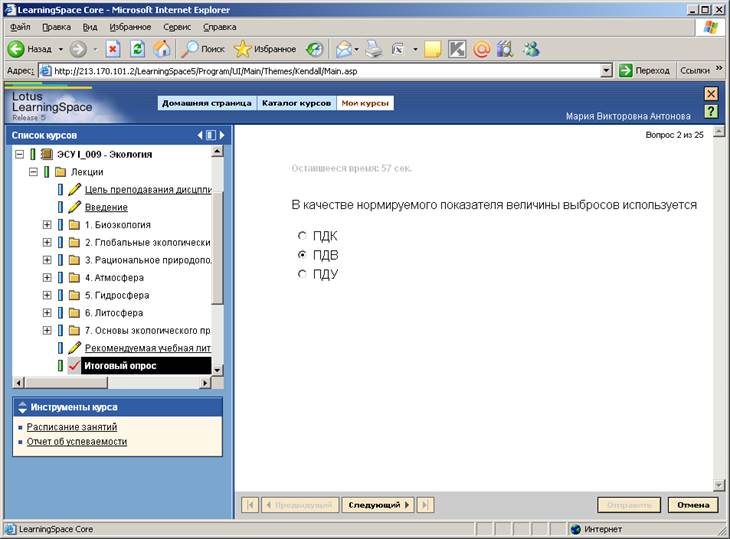
- Вам следует указать тот
вариант, который по Вашему мнению является правильным и нажать кнопку
«Следующий» — система перейдёт к следующему вопросу. Таким образом
необходимо ответить на все вопросы теста, их общее количество отображается
в верхнем правом углу окна вопроса:




Кнопка перехода к следующему вопросу

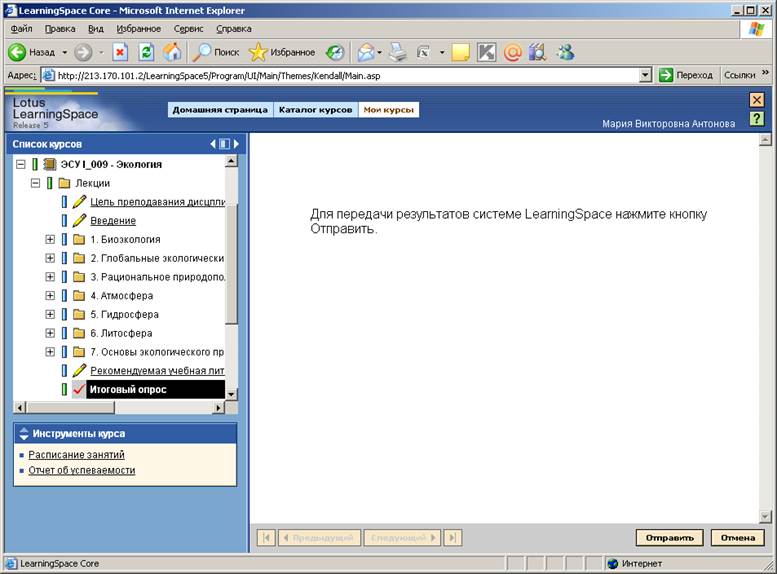
- После ответа на последний
вопрос система предложит Вам нажать кнопку «Отправить» для передачи
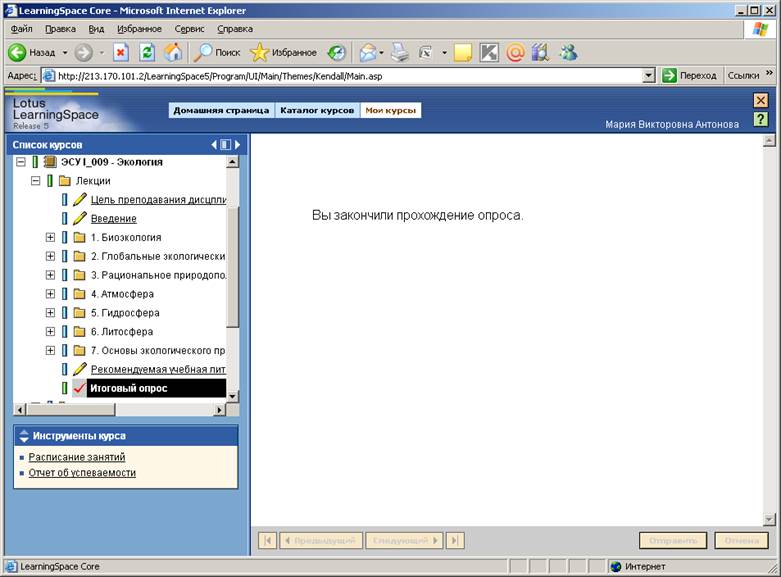
результатов Вашего тестирования в базу данных. После того, как передача
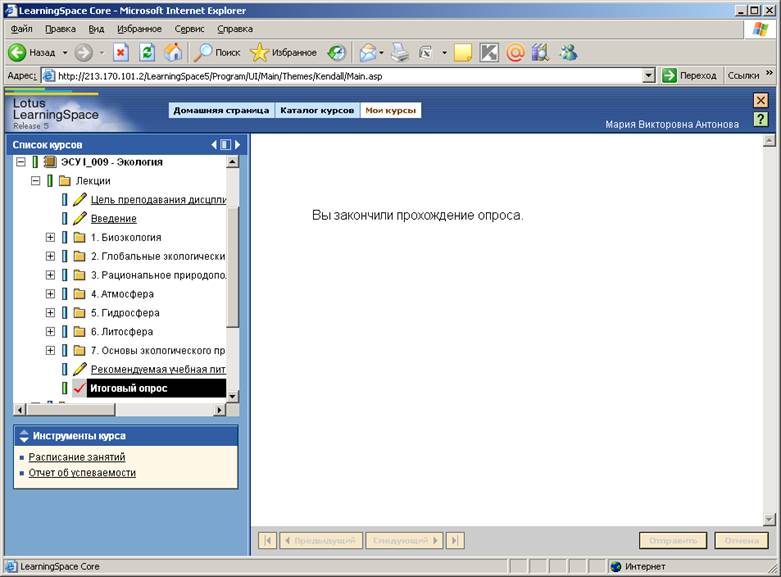
данных завершиться система выдаст сообщение «Вы закончили прохождение
опроса»:
Кнопка отправки результатов итогового теста

Результат отправки данных о прохождении теста


- Для того, что бы посмотреть
результаты прохождения теста нажмите ссылку «Отчёт об успеваемости»,
расположенную под окном «Список курсов».
Ссылка просмотра отчёта об успеваемости


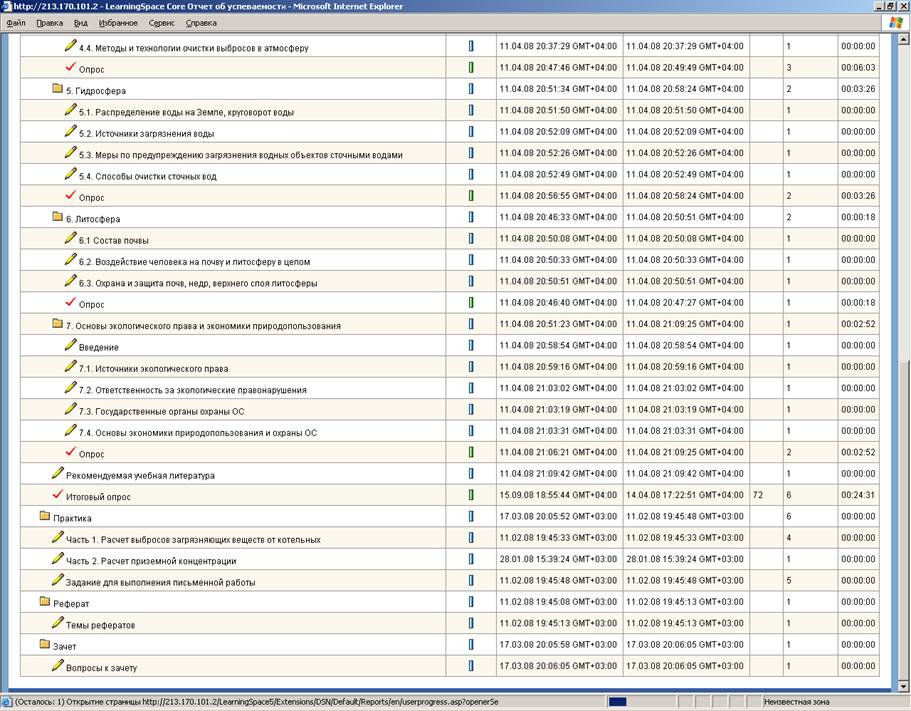
Если Вы набрали 90 и более баллов, то курс считается успешно завершённым
и напротив итогового теста в отчёте будет стоять зелёный столбец. Если Вы
набрали менее 90 баллов, то напротив итогового теста в отчёте будет стоять
красный столбец и Вам необходимо будет ещё раз повторить разделы курса, а затем
сдать итоговый тест ещё раз:
Зелёный столбик свидетельствует об успешном
выполнении теста


В зависимости от курса раздел
«Самопроверка» может отсутствовать. Могут присутствовать другие разделы:
«Курсовая работа», «Лабораторная работа» и др.
17. По всем возникающим вопросам
Вы можете обращаться к методисту Волынец Ксении Сергеевне (аудитория 9-123):
a.
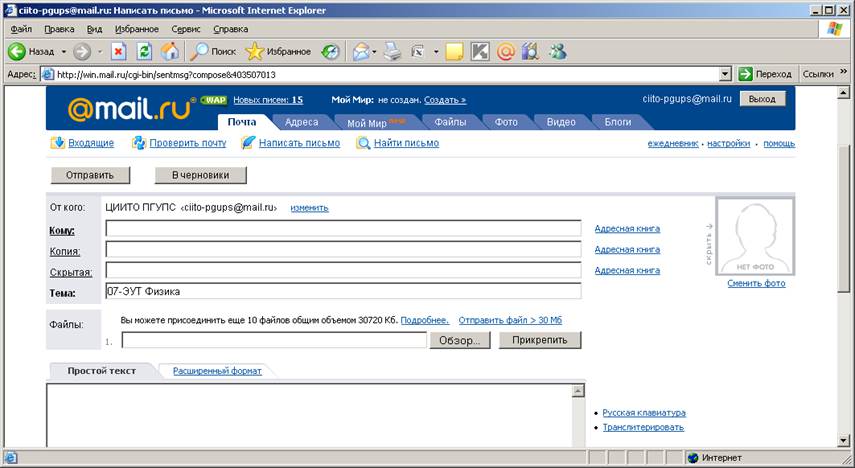
по электронной почте ciito-pgups@mail.ru В теме письма указать аббревиатуру специальности и
наименование дисциплины, по которой возникли вопросы

b.
по телефону: 310-00-20 или 52-049 (железнодорожный)
Содержание
- Как зайти в личный кабинет СПбГУТ
- Функциональные возможности
- Полезные советы
- Частые вопросы
- Контакты
- Видео по теме
СПбГУТ имени Бонч-Бруевича входит в ТОП-100 вузов России. Университет ведет подготовку студентов по 35+ направлениям и реализует 340 образовательных программ (основных и дополнительных).
СПбГУТ активно внедряет цифровые технологии в образовательный процесс. Вуз имеет современный сайт, на котором можно ознакомиться с учебным заведением. Студенты университета могут пользоваться личным кабинетом, в котором доступно множество полезных функций, включая общение с преподавателями и администрацией.
Как зайти в личный кабинет СПбГУТ
Вход в ЛК СПбГУТ находится на странице https://lk.sut.ru/cabinet/. В форме авторизации имеются поля ввода логина и пароля, причем логином служит электронный почтовый ящик, указанный при регистрации.

Доступ в личный кабинет предоставляется каждому студенту СПбГУТ независимо от формы обучения. Чтобы зарегистрироваться, нужно нажать на соответствующую ссылку и выбрать статус «Студент».

После выбора соответствующего статуса откроется форма регистрации, в которой надо заполнить все обязательные поля (отмечены красным цветом).

После заполнения формы вы получите электронное письмо со ссылкой для завершения процесса регистрации.
На заметку:
Регистрация личных кабинетов студентов первого курса СПбГУТ в период с сентября по декабрь производится через кабинет абитуриента в разделе «Мой рейтинг».
Восстановление доступа
Забытый пароль ЛК СПбГУТ можно восстановить по соответствующей ссылке в форме авторизации. Нужно указать адрес электронной почты, который является вашим логином, и ввести проверочное число.

Система деактивирует старый пароль и пришлет электронное письмо со ссылкой для ввода нового пароля. Даже если вы вспомните предыдущий пароль, то войти с его помощью уже не сможете. При отсутствии доступа к почтовому ящику нужно обратиться в службу поддержки по электронной почте или по телефону горячей линии.
Смена пароля и логина
В настройках ЛК можно управлять всеми персональными данными, в том числе изменением пароля.

Функциональные возможности
Регистрация личного кабинета позволяет студенту решать множество вопросов в онлайн-режиме и экономить время.
| Функционал | Краткое описание |
| Получение справок | В ЛК можно заполнить заявку для оформления в деканате различных справок и документов. |
| Электронная библиотека | Доступ к и методическим материалам и учебной литературе в электронном виде. |
| Календарь событий | В личном кабинете доступно расписание предстоящих контрольных и курсовых работ, экзаменов и прочих событий. |
| Контроль успеваемости | Можно ознакомиться со сводной таблицей своих оценок. |
| Решение административных вопросов | Через ЛК можно подавать всевозможные запросы и заявки – о наличии мест в общежитии, о начислении стипендии, о прохождении практики и прочие. |
| Факультативное образование | Студенты имеют возможность дистанционно подать заявки на дополнительные курсы и факультативы. |
В вузе также реализована система дистанционного обучения (СДО СПбГУТ). Она разработана на платформе moodle, вход находится на странице http://lms.spbgut.ru/. ЛМС СПбГУТ позволяет в онлайн-режиме проходить тесты, выполнять семинарские и практические задания, сдавать лабораторные, контрольные и курсовые работы.
Полезные советы
Совет №1
Для ускорения создания личного кабинета студента СПбГУТ подготовьте все необходимые документы – паспорт и СНИЛС. Эти данные нужны только для регистрации, они не публикуются.
Совет №2
Придумайте взломостойкий пароль, не используйте для этих целей свои личные данные. Желательно, чтобы в пароле присутствовали большие и маленькие буквы, цифры, символы.
Совет №3
При регистрации ЛК указывайте действительный электронный адрес. Он будет использоваться в качестве логина для входа в личный кабинет, на него вы будете получать инструкции по восстановлению забытого пароля.
Совет №4
Не путайте СПбГУТ и СПбГУТД, последняя аббревиатура обозначает Санкт-Петербургский государственный университет промышленных технологий и дизайна.
Частые вопросы
Что делать, если заблокирован вход в ЛК Петербургского государственного университета телекоммуникаций?
Для оперативного решения проблемы нужно позвонить на горячую линию или написать письмо в службу поддержки.
Как найти личный кабинет абитуриента СПбГУТ?
ЛК абитуриента расположен на странице https://lk.sut.ru/abiturient/. Он доступен только в период проведения вступительной кампании.
В каких браузерах работает ЛК СПбГУТ?
Для корректного отображения страниц личного кабинета и работы электронных сервисов можно использовать Internet Explorer 9.0 и выше, Mozilla Firefox 7.0 и выше, Opera 12 и выше, Google Chrome 12 и выше. В браузере должна быть включена поддержка JavaScript.
Контакты
Официальный сайт Санкт-Петербургского государственного университета телекоммуникаций – https://www.sut.ru/. Вуз расположен по адресу: Санкт-Петербург, пр. Большевиков д. 22, кв. 1.

Для получения информационной и технической поддержки можно:
- позвонить по телефону горячей линии +7 (800) 550-41-72;
- написать письмо на anketa@sut.ru.
На заметку:
Вуза имеет официальные страницы во всех популярных социальных сетях и собственный Телеграм-канал. Найти адреса можно на сайте учебного заведения (внизу страницы).
СПбГУТ также проводит обучение по программам среднего профессионального образования в трех колледжах:
- СПбКТ (Санкт-Петербург);
- СКТ (Смоленск);
- АКТ (Архангельск).
M

Sur.ly
Home
How it Works
Downloads
Help
X
Powered
by SUR.LY
!
Report this website
We got your feedback. Thank you!
Report this website
Adult content
Suspicious activity or malware
Spam or abuse
Other
Share your thoughts with us:
G
T
F
Trust
N/A
Privacy
N/A
Child safety
N/A

lms.spbgut.ru
Site Rating
Trust
N/A
Privacy
N/A
Child safety
N/A
Site Advisor
0 /
0
Alexa Rank
N/A
Daily visitors
N/A
Daily pageviews
N/A
D
U
Recent posts: Sur.ly for WordPress

Sur.ly for WordPress
Sur.ly plugin for WordPress is free of charge.

Sur.ly for Joomla
Sur.ly plugin for Joomla 2.5/3.0 is free of charge.

Sur.ly for Drupal
Sur.ly extension for both major Drupal version is free of charge.

Sur.ly for any website
In case your platform is not in the list yet, we provide Sur.ly Development Kit (SDK) for free, which allows you to implement Sur.ly on any website using PHP 4.3 and newer.
СПбГУТ им. М.А. Бонч-Бруевича – старейшее учебное заведение России. ВУЗ – лидер российской высшей школы в области подготовки специалистов в сфере телекоммуникации, связи. В структуру университета входит 33 кафедры, объединённые в 6 факультетов. В СПбГУТ ежегодно обучаются около 11 тысяч студентов, демонстрирующих не только высокий уровень подготовки, но и способности творческого применения накопленных знаний на практике. Для повышения уровня учебного процесса на официальном сайте университета http://sut.ru действует личный кабинет, предлагающий набор функциональных инструментов для студентов, преподавателей, родителей, абитуриентов.
Содержание
- Регистрация в личном кабинете
- Абитуриенты
- Студенты преподаватели, родители
- Вход в личный кабинет
- Возможности личного кабинета
- Восстановление пароля
- Горячая линия
Регистрация в личном кабинете
На портале ВУЗа действует два личных кабинета. Алгоритм регистрации немного отличается.
Абитуриенты
Граждане, желающие поступить в СПБТУ, для регистрации в ЛК должны:
Зайти на официальный сайт: http://sut.ru, где справа сверху кликнуть пиктограмму человечка.
На следующем этапе нажать кнопку «Кабинет абитуриента здесь».
На странице: https://lk.sut.ru/abiturient/ справа кликнуть «Регистрация».
Для создания аккаунт указать:
- Фамилию, имя, отчество;
- Дату рождения;
- Пол;
- Из всплывающего списка выбрать факультет;
- Адрес электронной почты;
- Пользовательский пароль;
- Поставить галочки в чекбоксе;
- Ввести проверочный код.
После нажатия кнопки «Зарегистрироваться» пользователю остаётся подтвердить адрес электронной почты, ответив на письмо, которое придёт на имейл.
Студенты преподаватели, родители
Другие категории пользователей, имеющих отношение к университету, для создания личного кабинета СПбГУТ должны:
Перейти по ссылке: https://lk.sut.ru/cabinet/, где под формой входа расположена кнопка «Регистрация».
Далее, выбрать тип пользователя (студент, преподаватель, аспирант, родитель). От выбора напрямую зависит тип анкету, которую будет предложено заполнить.
Анкета студента выглядит так:
Все поля, отмеченные красным и зелёным, обязательны к заполнению.
Вход в личный кабинет
Авторизация во внутренней системе университета выглядит так:
Абитуриенты должны перейти по ссылке: https://lk.sut.ru/abiturient/, в анкете справа указать:
- Электронную почту, привязанную к личному кабинету;
- Пароль.
Студенты, преподаватели, родители для авторизации должны использовать ссылку: https://lk.sut.ru/cabinet/. На странице следует указать:
- Логин;
- Пароль.
После нажатия кнопки «Войти» пользователь будет переброшен на главную ЛК.
Возможности личного кабинета
Личный кабинет абитуриента предлагает:
- Заполнить электронную анкету;
- Подать заявку на поступление on-line;
- Посмотреть рейтинг поступающего;
- Участвовать в опросах, организованных приёмной комиссией;
- Ознакомиться с инструкцией по подаче документов.
Стандартный личный кабинет студента, преподавателя объединяет следующие возможности:
- Подача заявок на дополнительные курсы, участие в факультативах, культурных, спортивных мероприятиях;
- Запрос справок из деканата, бухгалтерии;
- Изменение персональных данных;
- Доступ к материалам университетской библиотеки;
- Поиск мест в общежитии;
- Просмотр расписания, электронной зачётной книжки.
Восстановление пароля
Для сброса пароля от личного кабинета на http://sut.ru потребуется выполнить несколько действий.
Вверху главной страницы кликнуть на пиктограмму, как показано на скриншоте ниже.
На странице: https://lk.sut.ru/cabinet/ под формой входа кликнуть «Забыли пароль?».
Далее:
- Указать адрес электронной почты, привязанный к личному кабинету;
- Ввести число с изображения;
- Кликнуть «Отправить».
Через несколько секунд на электронную почту поступит письмо со ссылкой. После её нажатия пользователь сможет ввести новый пароль.
Горячая линия
Если у посетителя есть проблемы с работой личного кабинета, другие вопросы, связанные с деятельностью университета, он может обратиться в службу поддержки, выбрав один из способов:
Телефоны:
+78005504172
+78123263163
Электронная почта:
rector@sut.ru
Социальные сети:
Вконтакте:
Инстаграм:
Facebook:
Твиттер:
Онлайн-форма. Подать электронное обращение можно, перейдя по ссылке: http://appeal.sut.ru/. Для отправки запроса необходимо заполнить все поля анкеты, придерживаясь правил ведения документооборота.
Личный кабинет СПбГУТ им. Бонч-Бруевича удобный способ взаимодействия между студентами, абитуриентами, преподавателями, сотрудниками образовательного заведения. Здесь есть всё необходимое для работы в единой информационной системе, организации дистанционного учебного процесса в соответствии с высокими международными стандартами.