
В данной статье рассмотрим установку системы автоматизированного проектирования (САПР), которой является программа Autodesk AutoCAD 2021.1. В начале статьи будет приведён текстовый вариант инструкции, в конце статьи Вы найдёте подробную видео инструкцию по установке программы. С техническими требованиями, предъявляемыми к Вашему компьютеру при установке AutoCAD 2021.1 можно ознакомиться на официальном сайте компании Autodesk.
Скачать RAR архивы программы Autodesk AutoCAD 2021.1 Win x64, установка которой здесь рассмотрена, можно по ссылкам, приведённым ниже:
AutoCAD 2021.1.part1.rar
AutoCAD 2021.1.part2.rar
AutoCAD 2021.1.part3.rar
AutoCAD 2021.1.part4.rar
Keygen, Serial Numbers и Product Key необходимые для установки и лицензирования программы находятся внутри архивов. Паролей у архивов нет. Поскольку программа имеет довольно большой объём, она “порезана” на четыре части. Скачивать следует все части архива и поместить их в одну папку. На распаковку следует запускать первую часть архива “AutoCAD 2021.1.part1.rar”. При условии, что всё части будут размещены в одной папке, остальные части будут обнаружены архиватором и подключены к распаковке, автоматически. Распаковывать архивы можно с помощью WinRAR (версии не ниже 5.80), или 7-Zip архиваторов.
Если Вам нужны только Keygen, Serial Number и Product Key для AutoCAD 2021.1, скачать их можно здесь:
Keygen-SN-ProductKey-AutoCAD2021.1.rar
Перед распаковкой архива, не забудьте отключить антивирус.
После того как распакуете скаченные архивы, у Вас образуются два файла, это “AutoCAD 2021.1 Win x64.rar” и “Install RUS-ENG.txt”:

Файл “Install RUS-ENG.txt” можете открыть и ознакомиться с его содержимым, но если Вы читаете данную инструкцию по установке, то информация, которую он содержит не очень важна.
Далее, что Вам следует сделать, это перед распаковкой архива “AutoCAD 2021.1 Win x64.rar”, не забыть отключить антивирус, потому как Keygen для AutoCAD 2021.1, находящийся внутри архива, всегда воспринимается им, как вредоносная программа.
Затем отключите Интернет. Если Вы оставите Интернет включённым, то при установке и лицензировании программы, она “увидит” его наличие и потом убедить её в обратном будет уже не возможно. Это, в свою очередь, заведёт процесс установки в тупик. При попытке лицензировать программу, она постоянно будет требовать online регистрацию через Интернет. Поэтому Вы не сможете её лицензировать.
Убедившись в том, что антивирус отключён, распакуйте архив “AutoCAD 2021.1 Win x64.rar”, после чего образуется папка “AutoCAD 2021.1 Win x64”, которая содержит все необходимые файлы для установки и лицензирования программы. Зайдите в эту папку и от имени администратора запустите файл Setup.exe:

Начнётся процесс установки программы:

В верху, слева, будет приведена информация о том, какую версию AutoCAD Вы устанавливаете. Что бы продолжить установку щёлкните на большую кнопку с надписью Install.
Откроется панель лицензионного соглашения. Установите галочку возле I Accept и нажмите на кнопку Next:

Появиться панель конфигурации установки программы:

В поле Installation path указан путь установки программы по умолчанию. Не меняйте его без понимания того, что Вы делаете. Далее нажмите на кнопку Install.
Начнётся установка программы:

Установка программы займёт некоторое время. Дождитесь окончания установки.
После того как установка будет завершена, появиться панель завершения установки программы:

Проследите, что бы у всех установленных компонентов программы стояли зелёные галочки. Если это не так, то программа может работать не корректно, или не будет работать вообще. Затем нажмите на кнопку Finish.
Установка программы завершена, но данном этапе, она ещё не лицензирована. Далее займёмся лицензированием программы.
Запустите программу, используя ярлык, который образовался на рабочем столе, после её установки. Если откроется панель сбора и использования данных (Data colletction and use), нажмите на кнопку OK и закройте её:

Появиться панель предлагающая ввести серийный номер для AutoCAD 2021.1:

Нажмите на сообщение enter a serial number.
В панели лицензирования нажмите на кнопку I Agree:

В панели активации лицензии на кнопку Activate:

Откроется панель ввода серийного номера (Serial Numbers) и кода продукта (Product Key):

Для того, что бы ввести необходимые данные зайдите в папку Crack и откройте расположенный там файл Serial Numbers and Product Key.txt. Выберите любой из предложенных серийных номеров, например: 666-69696969 и введите его в соответствующие поля:

В поле Product Key уже будет введён правильный код продукта, если это не так то введите его в ручном режиме. Код продукта (Product Key) для AutoCAD 2021.1: 001M1. После ввода всех необходимых данных нажмите на кнопку Next.
В открывшейся панели Internet Connection Required, установите галочку в поле Request an activation code using an offline method и нажмите кнопку Next:

Обратите внимание, что в следующей панели появился очень важный элемент лицензирования программы – Request code. Далее нажмите на кнопку Close:

Снова откроется уже знакомая нам панель активации программы. Так же как и в прошлый раз, нажмите на кнопку Activate:

На данном этапе установки программы, снова откроется панель ввода серийного номера и кода продукта:

Введите те же самые числовые данные, что вводили на предыдущем этапе и нажмите на кнопку Next.
В панели Product License Activation Options установите галочку возле поля I have an activation code from Autodesk:

Как только установите галочку, сразу откроются поля для ввода кода активации программы:

Теперь следует зайти в паку Crack, затем открыть паку keygen. Там вы увидите файл xf-adesk20_v2.exe. Это keygen для AutoCAD 2021.1. От имени администратора (обязательно от имени администратора!!!) запустите файл xf-adesk20_v2.exe:

Откроется панель X-FORCE:

Очистите поля вода Request и Activation, т.е. удалите тест, который там присутствует:

Следующее что нужно сделать, это нажать на кнопку Patch:

После чего должна появиться информационная панель сообщающая, что Patch (пластырь) на программу наложен успешно:

Нажмите на кнопку OK и тем самым закройте эту панель.
Теперь выделите Request code, как это показано на рисунке ниже, затем скопируйте его используя сочетание клавиш Ctrl + C:

Вставьте скопированный Request code в поле Request панели X-FORCE:

Далее в панели X-FORCE нажмите на кнопку Generate, после чего в поле Activation, будет сгенерирован код активации программы:

Скопируйте код активации и вставите его в поля для ввода кода активации программы, затем нажмите на кнопку Next:

Примечание: Для ввода кода активации не обязательно вводить его по частям в каждое поле. Достаточно установить курсор в первое поле и применить команду вставить (Ctrl + V). Весь код активации будет сразу вставлен и все числовые данные расположатся точно в своих полях.
Если всё сделали правильно и ничего не перепутали, то в конце установки появиться панель Activation Complete, содержащая многочисленные поздравления с успешной активацией программы (все поздравления подчёркнуты красной линией):

Осталось нажать кнопку Finish, после чего программа откроется и будет готова к использованию.
Однако, помня правило доверяй, но проверяй, давайте проверим что в действительности у нас получилось.
Подведите курсор к раскрывающемуся свитку расположенному правее знака вопроса, раскройте свиток и выберите About Autodesk AutoCAD 2021:

Откроется панель About. Убедитесь, что в поле Product Version присутствует сообщение, что установлен именно AutoCAD 2021.1, а не иная версия программы:

Далее нажмите на кнопку Manage License… . Появится панель License Manager:

Убедитесь, что в поле Device License присутствует сообщение Commercial. Если это так, то вы владеете полнофункциональной коммерческой версией программы.
Если в процессе изучения статьи у Вас возникли вопросы, посмотрите подробную видео инструкцию по установке программы. Материалы, изложенные в данной статье, там представлены более наглядно.
Видео инструкция по установке Autodesk AutoCAD 2021.1 Win x64:
К сожалению, мой канал на видеохостинге Яндекс.Дзен, заблокирован. А поскольку, несколько ранее, подобная история произошла и на видеохостинге YouTube, то я уже понял, что это будет продолжаться бесконечно, с перманентной цикличностью. Так что, на данный момент, единственным способом получить видео инструкцию по установке программы (если, конечно, она Вам нужна), это только скачать её с файлообменника. Скачать видео инструкцию в формате RAR архива можно здесь: Install AutoCAD 2021.1.rar.
По умолчанию, программа устанавливается на английском языке. Если Вам нужно русифицировать программу, зайдите на страницу пакетов локализации AutoCAD 2021 и скачайте русскоязычный языковый пакет. После установки пакета, на рабочий стол добавиться ярлык для запуска русскоязычной версии программы. Таким образом, на Вашем рабочем столе будут сформированы два ярлыка. На каком языке предпочитаете работать с того и запускайте.
Дополнение по русскому языку.
Поскольку в настоящий момент компания Autodesk приостановила свою деятельность в России, скачать русскоязычный пакет для AutoCAD 2021.1, можно по ссылке приведённой ниже:
autocad_2021_russian_lp_win_64bit_dlm.sfx.rar
Если Вы новичок и плохо разбираетесь, каким образом устанавливаются языковые пакеты, посмотрите видео инструкцию, как это следует делать.
Видео инструкция по установке русскоязычного пакета для Autodesk AutoCAD 2021.1 Win x64:
Поскольку, мой видеохостинг удалён, то единственным способом получить видео инструкцию по установке русскоязычного пакета для Autodesk AutoCAD 2021.1, это только скачать её с файлообменника. Скачать видео инструкцию в формате RAR архива можно здесь: Install AutoCAD 2021.1 RUS.rar.
Вот и всё!
PIRATED AUTOCAD SOFTWARE CAN COMPROMISE YOUR WORK. Accessing AutoCAD® through torrent sites and using keygens or crack copies may expose you to malware and data loss.
Beside above, how do I enable auto CAD in 2021?
- Type ABOUT in the AutoCAD Command line, and press Enter. The About dialog box will open.
- Click Manage License to open the License Manager window. Click.
- Click Change license type.
- The confirmation dialog will close, but the About window will remain open.
- Restart F/X CAD.
Also know, how do I activate my AutoCAD product key?
- On the Product License Activation screen; Click Activate.
- Enter the serial number and product key, which you will find displayed in your Autodesk Account on the Manage tab, next to the name of the product and click next.
People ask also, how do I find my Autodesk activation code?
- Visit register.autodesk.com and sign in using your Autodesk Account information.
- Select your Operating System and enter your Serial Number.
- Select the product that matches the serial number you entered.
You asked, can Autodesk track pirated? Database of Illegal Serial Numbers: Autodesk regularly tracks unlicensed software by collecting illegitimate or “cracked” serial numbers. If these numbers are entered by a company into an Autodesk database or online profile, it may trigger an audit.
How can I get AutoCAD for free?
The one and only way to access a full and unrestricted version of AutoCAD for free is to be a student, educator, or academic institution. Those eligible can apply for AutoCAD’s educational license and get a free year of Autodesk software, including AutoCAD.
What is the Serial Number and Product Key for AutoCAD 2021?
For example, installing AutoCAD 2021 as a single product requires product key 001M1, but installing AutoCAD 2021 from the AutoCAD Design Suite Premium 2021 requires product key 768M1.
How do I find my AutoCAD 2021 Serial Number?
Sign in to Autodesk Account and click the Management tab. In the Products & Services section, locate your product. Expand the product details to find your serial number and product key.
How do I enter my Serial Number and Product Key in AutoCAD?
In the About window, click Manage License. In the License Manager window, click the arrow next to the product name to show product details. Click Update, next to Serial Number. Enter your product serial number and click Activate.
What is the activation code?
An activation key is a code that is used to register or activate a software application. It is typically composed of letters and numbers, often with hyphens in between activation key segments.
What is the serial number?
Serial Numbers. A serial number (SN) is a number assigned to each individual product in order to distinguish that product from all others. The serial number is sometimes used only for warranty control and sometimes used for both warranty control and for version control.
How do I install and activate AutoCAD 2020 for free?
How do I enable AutoCAD 2021 offline?
Note: Autodesk no longer supports offline activation for 2021 products and later. If you have a perpetual license, you can activate your software by going online only once. After you activate online, you can continue to use 2021 software and later offline.
How do I activate my Autodesk Student license?
Launch the software that you wish to use. Close the trial indication Window. Click on the account option menu and choose “Manage License…”. Select “Activate” or “Change License Type”.
What is the serial number of AutoCAD 2020?
For example, installing AutoCAD 2020 as a point product requires product key 001L1, but installing AutoCAD 2020 from the AutoCAD Design Suite Premium 2020 requires product key 768L1.
AutoCAD 2021 скачать бесплатно русская версия торрент 64 bit с активатором

Важно! Перед началом скачивания и установки необходимо ОТКЛЮЧИТЬ АНТИВИРУС, иначе кейген может быть удалён.
Автокад 2021 бесплатно русская версия 64 bit с кодом активации скачать торрент [3.51 GB]
Видео-инструкция по установке и активации AutoCAD 2021
Если видео не работает, обновите страницу или сообщите об этом в комментариях, поправлю.
Ссылка на видео: https://disk.yandex.ru/i/ogfhfbh430_AyA
AutoCAD — это лучший инструмент, чтобы заняться проектированием 2D и 3D моделей. Чтобы понимать достоинства программы более точно: с помощью 3D моделей можно значительно ускорить выпуск проекта, предоставить необходимую документацию и воплощать даже самые смелые свои идеи в жизнь. В программе присутствует большое количество разных настроек, которые помогут реализоваться даже настоящему профессионалу своего дела.
В AutoCAD 2021 можно найти эффективное решение самым разным проблемам. Например, тут есть специальные средства, предлагающие моделировать различные тела и поверхности. Скорость проверки проектов значительно уменьшается, а параметрические чертежи оказываются полезными для получения нужной информации. Все свои проекты можно сохранить в расширении PDF, а также напечатать на 3D-принтере. С помощью этой утилиты можно быстро воплотить свои идеи в жизнь!
Помогла статья? Сделай репост!
В данной статье рассмотрим установку системы автоматизированного проектирования (САПР), которой является программа Autodesk AutoCAD 2021.1. В начале статьи будет приведён текстовый вариант инструкции, в конце статьи Вы найдёте подробную видео инструкцию по установке программы. С техническими требованиями, предъявляемыми к Вашему компьютеру при установке AutoCAD 2021.1 можно ознакомиться на официальном сайте компании Autodesk.
Скачать RAR архивы программы Autodesk AutoCAD 2021.1 Win x64, установка которой здесь рассмотрена, можно по ссылкам, приведённым ниже:
AutoCAD 2021.1.part1.rar
AutoCAD 2021.1.part2.rar
AutoCAD 2021.1.part3.rar
AutoCAD 2021.1.part4.rar
Keygen, Serial Numbers и Product Key необходимые для установки и лицензирования программы находятся внутри архивов. Паролей у архивов нет. Поскольку программа имеет довольно большой объём, она “порезана” на четыре части. Скачивать следует все части архива и поместить их в одну папку. На распаковку следует запускать первую часть архива “AutoCAD 2021.1.part1.rar”. При условии, что всё части будут размещены в одной папке, остальные части будут обнаружены архиватором и подключены к распаковке, автоматически. Распаковывать архивы можно с помощью WinRAR (версии не ниже 5.80), или 7-Zip архиваторов.
Если Вам нужны только Keygen, Serial Number и Product Key для AutoCAD 2021.1, скачать их можно здесь:
Keygen-SN-ProductKey-AutoCAD2021.1.rar
Перед распаковкой архива, не забудьте отключить антивирус.
После того как распакуете скаченные архивы, у Вас образуются два файла, это “AutoCAD 2021.1 Win x64.rar” и “Install RUS-ENG.txt”:
Файл “Install RUS-ENG.txt” можете открыть и ознакомиться с его содержимым, но если Вы читаете данную инструкцию по установке, то информация, которую он содержит не очень важна.
Далее, что Вам следует сделать, это перед распаковкой архива “AutoCAD 2021.1 Win x64.rar”, не забыть отключить антивирус, потому как Keygen для AutoCAD 2021.1, находящийся внутри архива, всегда воспринимается им, как вредоносная программа.
Затем отключите Интернет. Если Вы оставите Интернет включённым, то при установке и лицензировании программы, она “увидит” его наличие и потом убедить её в обратном будет уже не возможно. Это, в свою очередь, заведёт процесс установки в тупик. При попытке лицензировать программу, она постоянно будет требовать online регистрацию через Интернет. Поэтому Вы не сможете её лицензировать.
Убедившись в том, что антивирус отключён, распакуйте архив “AutoCAD 2021.1 Win x64.rar”, после чего образуется папка “AutoCAD 2021.1 Win x64”, которая содержит все необходимые файлы для установки и лицензирования программы. Зайдите в эту папку и от имени администратора запустите файл Setup.exe:
Начнётся процесс установки программы:
В верху, слева, будет приведена информация о том, какую версию AutoCAD Вы устанавливаете. Что бы продолжить установку щёлкните на большую кнопку с надписью Install.
Откроется панель лицензионного соглашения. Установите галочку возле I Accept и нажмите на кнопку Next:
Появиться панель конфигурации установки программы:
В поле Installation path указан путь установки программы по умолчанию. Не меняйте его без понимания того, что Вы делаете. Далее нажмите на кнопку Install.
Начнётся установка программы:
Установка программы займёт некоторое время. Дождитесь окончания установки.
После того как установка будет завершена, появиться панель завершения установки программы:
Проследите, что бы у всех установленных компонентов программы стояли зелёные галочки. Если это не так, то программа может работать не корректно, или не будет работать вообще. Затем нажмите на кнопку Finish.
Установка программы завершена, но данном этапе, она ещё не лицензирована. Далее займёмся лицензированием программы.
Запустите программу, используя ярлык, который образовался на рабочем столе, после её установки. Если откроется панель сбора и использования данных (Data colletction and use), нажмите на кнопку OK и закройте её:
Появиться панель предлагающая ввести серийный номер для AutoCAD 2021.1:
Нажмите на сообщение enter a serial number.
В панели лицензирования нажмите на кнопку I Agree:
В панели активации лицензии на кнопку Activate:
Откроется панель ввода серийного номера (Serial Numbers) и кода продукта (Product Key):
Для того, что бы ввести необходимые данные зайдите в папку Crack и откройте расположенный там файл Serial Numbers and Product Key.txt. Выберите любой из предложенных серийных номеров, например: 666-69696969 и введите его в соответствующие поля:
В поле Product Key уже будет введён правильный код продукта, если это не так то введите его в ручном режиме. Код продукта (Product Key) для AutoCAD 2021.1: 001M1. После ввода всех необходимых данных нажмите на кнопку Next.
В открывшейся панели Internet Connection Required, установите галочку в поле Request an activation code using an offline method и нажмите кнопку Next:
Обратите внимание, что в следующей панели появился очень важный элемент лицензирования программы – Request code. Далее нажмите на кнопку Close:
Снова откроется уже знакомая нам панель активации программы. Так же как и в прошлый раз, нажмите на кнопку Activate:
На данном этапе установки программы, снова откроется панель ввода серийного номера и кода продукта:
Введите те же самые числовые данные, что вводили на предыдущем этапе и нажмите на кнопку Next.
В панели Product License Activation Options установите галочку возле поля I have an activation code from Autodesk:
Как только установите галочку, сразу откроются поля для ввода кода активации программы:
Теперь следует зайти в паку Crack, затем открыть паку keygen. Там вы увидите файл xf-adesk20_v2.exe. Это keygen для AutoCAD 2021.1. От имени администратора (обязательно от имени администратора!!!) запустите файл xf-adesk20_v2.exe:
Откроется панель X-FORCE:
Очистите поля вода Request и Activation, т.е. удалите тест, который там присутствует:
Следующее что нужно сделать, это нажать на кнопку Patch:
После чего должна появиться информационная панель сообщающая, что Patch (пластырь) на программу наложен успешно:
Нажмите на кнопку OK и тем самым закройте эту панель.
Теперь выделите Request code, как это показано на рисунке ниже, затем скопируйте его используя сочетание клавиш Ctrl + C:
Вставьте скопированный Request code в поле Request панели X-FORCE:
Далее в панели X-FORCE нажмите на кнопку Generate, после чего в поле Activation, будет сгенерирован код активации программы:
Скопируйте код активации и вставите его в поля для ввода кода активации программы, затем нажмите на кнопку Next:
Примечание: Для ввода кода активации не обязательно вводить его по частям в каждое поле. Достаточно установить курсор в первое поле и применить команду вставить (Ctrl + V). Весь код активации будет сразу вставлен и все числовые данные расположатся точно в своих полях.
Если всё сделали правильно и ничего не перепутали, то в конце установки появиться панель Activation Complete, содержащая многочисленные поздравления с успешной активацией программы (все поздравления подчёркнуты красной линией):
Осталось нажать кнопку Finish, после чего программа откроется и будет готова к использованию.
Однако, помня правило доверяй, но проверяй, давайте проверим что в действительности у нас получилось.
Подведите курсор к раскрывающемуся свитку расположенному правее знака вопроса, раскройте свиток и выберите About Autodesk AutoCAD 2021:
Откроется панель About. Убедитесь, что в поле Product Version присутствует сообщение, что установлен именно AutoCAD 2021.1, а не иная версия программы:
Далее нажмите на кнопку Manage License… . Появится панель License Manager:
Убедитесь, что в поле Device License присутствует сообщение Commercial. Если это так, то вы владеете полнофункциональной коммерческой версией программы.
Если в процессе изучения статьи у Вас возникли вопросы, посмотрите подробную видео инструкцию по установке программы. Материалы, изложенные в данной статье, там представлены более наглядно.
Видео инструкция по установке Autodesk AutoCAD 2021.1 Win x64:
К сожалению, мой канал на видеохостинге Яндекс.Дзен, заблокирован. А поскольку, несколько ранее, подобная история произошла и на видеохостинге YouTube, то я уже понял, что это будет продолжаться бесконечно, с перманентной цикличностью. Так что, на данный момент, единственным способом получить видео инструкцию по установке программы (если, конечно, она Вам нужна), это только скачать её с файлообменника. Скачать видео инструкцию в формате RAR архива можно здесь: Install AutoCAD 2021.1.rar.
По умолчанию, программа устанавливается на английском языке. Если Вам нужно русифицировать программу, зайдите на страницу пакетов локализации AutoCAD 2021 и скачайте русскоязычный языковый пакет. После установки пакета, на рабочий стол добавиться ярлык для запуска русскоязычной версии программы. Таким образом, на Вашем рабочем столе будут сформированы два ярлыка. На каком языке предпочитаете работать с того и запускайте.
Дополнение по русскому языку.
Поскольку в настоящий момент компания Autodesk приостановила свою деятельность в России, скачать русскоязычный пакет для AutoCAD 2021.1, можно по ссылке приведённой ниже:
autocad_2021_russian_lp_win_64bit_dlm.sfx.rar
Если Вы новичок и плохо разбираетесь, каким образом устанавливаются языковые пакеты, посмотрите видео инструкцию, как это следует делать.
Видео инструкция по установке русскоязычного пакета для Autodesk AutoCAD 2021.1 Win x64:
Поскольку, мой видеохостинг удалён, то единственным способом получить видео инструкцию по установке русскоязычного пакета для Autodesk AutoCAD 2021.1, это только скачать её с файлообменника. Скачать видео инструкцию в формате RAR архива можно здесь: Install AutoCAD 2021.1 RUS.rar.
Вот и всё!
Содержание
- Требования перед активацией
- Шаг 1: Запрос кода активации
- Шаг 2: Генерация ключа продукта
- Шаг 3: Ввод кода активации
- Шаг 4: Сохранение файла лицензии
- Шаг 5: Завершение процесса активации
- Что делать, если у вас возникли проблемы
- Вопрос-ответ
- Что такое Autocad?
- Для чего нужна активация Autocad?
- Какие возможности есть у Autocad 2021?
- Какой метод активации Autocad доступен без подключения к Интернету?
- Какие шаги нужно выполнить для активации Autocad без Интернета?
Autocad 2021 – это профессиональный программный пакет для создания и редактирования чертежей и 3D-моделей. При установке Autocad 2021 требуется подключение к Интернету для активации продукта. Однако, не всегда у пользователя есть возможность подключиться к сети. В этом случае, можно использовать метод активации Autocad 2021 без подключения к Интернету. В этой статье вы узнаете, как это сделать подробно и пошагово.
Перед началом активации необходимо убедиться в том, что вы уже установили Autocad 2021 и имеете код продукта и серийный номер. Эти данные предоставляются вам при покупке продукта. Если у вас нет этих данных, обратитесь в поддержку Autodesk для получения помощи.
Важно отметить, что использование метода активации Autocad 2021 без подключения к Интернету является законным и не противоречит лицензионным условиям Autodesk.
Требования перед активацией
Перед активацией программы AutoCAD 2021 без подключения к Интернету следует убедиться в наличии необходимых требований:
- Компьютер должен соответствовать системным требованиям программы. Необходимым условием является наличие 64-разрядной операционной системы Windows 7/8/8.1/10 с последними обновлениями и не менее 8 Гб памяти. Процессор Intel Core i5 или AMD Athlon X2 и выше, а также поддержка DirectX 11 и расширенной графики.
- Необходимо убедиться в наличии установленной программы AutoCAD 2021, которая может быть загружена с официального сайта AutoDesk.
- Также перед активацией следует убедиться, что нет уже установленных лицензий на программу на данном устройстве. В случае наличия лицензий, их следует удалить перед активацией новой.
- Необходимо получить и сохранить код активации, который предоставляется при приобретении программы. Важно сохранять активационный код, поскольку его предъявление будет необходимо в процессе активации.
Убедившись в наличии всех необходимых условий, можно приступить к активации программы.
Шаг 1: Запрос кода активации
Перед началом активации Autocad 2021 необходимо запросить код активации у компании Autodesk.
Чтобы запросить код активации, следуйте инструкциям ниже:
- Откройте Autocad 2021 на своем компьютере.
- Выберите в меню «Справка» («Help»).
- Нажмите на «Связаться с нами» («Contact us»).
- Выберите «Активация и лицензирование» («Activation and Licensing»).
- Убедитесь, что у вас есть серийный номер. Если у вас его нет, вам необходимо его приобрести на сайте Autodesk.
- Заполните форму с вашей информацией.
- Нажмите на «Отправить» («Submit»).
После отправки запроса вы получите код активации на свой электронный адрес. Сохраните его на своем компьютере, чтобы использовать его на следующих шагах активации Autocad 2021.
Шаг 2: Генерация ключа продукта
Для активации Autocad 2021 без подключения к Интернету нам понадобится ключ продукта. Его можно получить, воспользовавшись генератором ключей. Для этого нам нужно скачать программа X-force Keygen 2021, которая позволит нам сгенерировать новый ключ продукта Autocad 2021.
Прежде чем загрузить генератор X-force Keygen 2021, убедитесь, что ваш антивирус отключен. В противном случае антивирус может распознать этот файл как вредоносный и заблокировать его загрузку.
- Скачайте генератор ключей X-force Keygen 2021 на официальном сайте Аutodesk.
- Запустите генератор X-force Keygen 2021 и выберите продукт Autocad 2021.
- Скопируйте код запроса продукта, который вы получили на шаге 1, в соответствующее поле в генераторе ключа.
- Нажмите «Generate» и получите ключ продукта для Autocad 2021.
Сохраните ключ продукта и используйте его для активации Autocad 2021 в отсутствие Интернета. В случае если код продукта не активирует вашу копию Autocad 2021, можно повторить шаги еще раз или использовать другой генератор ключей. Убедитесь, что вы используете только официальные генераторы ключей и следуете инструкциям точно.
Шаг 3: Ввод кода активации
Чтобы продолжить процесс активации Autocad 2021, вам нужно ввести код активации, который вы получили на предыдущем этапе установки. Следуйте инструкциям ниже, чтобы успешно ввести код:
- Откройте Autocad 2021 и нажмите на кнопку «Активировать», чтобы открыть окно активации.
- Выберите пункт «Я имею код активации от Autodesk» и нажмите «Далее».
- Скопируйте код активации из письма, которое вы получили от Autodesk, и вставьте его в соответствующее поле в окне активации.
- Нажмите «Далее» и дождитесь завершения процесса активации. Это может занять несколько минут.
- После завершения процесса активации нажмите «Готово», чтобы закрыть окно активации.
Теперь вы успешно активировали Autocad 2021 без подключения к Интернету и можете начать использовать программу.
Шаг 4: Сохранение файла лицензии
После того, как вы получили новый файл лицензии, вам необходимо сохранить его в правильном месте, чтобы Autocad 2021 смог его прочитать и активировать.
1. Откройте программу Autocad 2021.
2. Нажмите на кнопку «Manage License» в меню Help.
3. Выберите «Import» в выпадающем меню.
4. Найдите файл лицензии на вашем компьютере и выберите его.
5. Нажмите на кнопку «Open» для импорта файла лицензии в Autocad 2021.
6. Если все прошло успешно, вы увидите сообщение об успешной активации, и программа будет готова к использованию без подключения к Интернету.
Обязательно сохраните файл лицензии в безопасном месте, чтобы в случае необходимости вы могли повторно его использовать. Также рекомендуется создать резервную копию файла лицензии на внешнем носителе.
В случае возникновения проблем с активацией Autocad 2021, обратитесь в техническую поддержку Autodesk для получения дополнительной помощи.
Шаг 5: Завершение процесса активации
После того как Autocad 2021 успешно активирован, остальные этапы связанные с установкой программы будут стандартными. Обычно при установке программы необходимо ввести определенные данные, такие как имя пользователя, электронную почту и прочее. Перед завершением процесса нажмите кнопку «Завершить».
В случае если вы перестали пользоваться программой Autocad 2021 или не планируете пользоваться ею в ближайшем будущем, то его можно удалить. Для этого откройте раздел «Установка/Удаление программ» в системных настройках компьютера и найдите там Autocad 2021. Выберите его и нажмите кнопку «Удалить». Следуйте инструкциям на экране, чтобы завершить процесс полностью.
Теперь у вас есть возможность использовать Autocad 2021 без подключения к Интернету в течение многих лет без необходимости перезагрузки программы. В случае если вы захотите обновить версию программы, необходимо будет повторить процесс активации. Пользуйтесь программой с удовольствием!
Что делать, если у вас возникли проблемы
Если при активации Autocad 2021 возникли проблемы, необходимо прежде всего внимательно прочитать сообщения об ошибках. В них может содержаться информация о причине и способе решения проблемы. Также можно обратиться к разработчикам программы на официальном сайте Autodesk.
Если проблема заключается в неверно введенном серийном номере или ключе продукта, необходимо повторно проверить их правильность. Если все данные введены корректно, попробуйте использовать другой ключ продукта.
Если при активации возникает сообщение о необходимости подключения к интернету, необходимо пройти процедуру активации в онлайн режиме. Для этого необходимо подключиться к сети Интернет и повторить процедуру активации.
Если все проблемы остаются, необходимо обратиться за помощью к специалистам технической поддержки Autodesk. При обращении нужно предоставить информацию о характере проблемы, используемой конфигурации ПК и версии программы.
Также можно поискать ответы на свои вопросы в интернете, на специализированных форумах и сообществах пользователей программы Autocad. Часто там можно найти полезные советы от пользователей и специалистов, которые ранее сталкивались с такими же проблемами.
Не стесняйтесь обращаться за помощью и искать ответы на свои вопросы – хорошо настроенный Autocad может значительно упростить вашу работу, экономя время и увеличивая производительность.
Вопрос-ответ
Что такое Autocad?
Autocad — это программное обеспечение для создания 2D и 3D чертежей, разработанное компанией Autodesk. С помощью Autocad можно создавать различные проекты, такие как архитектурные, машиностроительные и т.д.
Для чего нужна активация Autocad?
Активация Autocad нужна для получения полного доступа к функциям программы, а также для получения обновлений и поддержки со стороны разработчика.
Какие возможности есть у Autocad 2021?
Autocad 2021 имеет множество новых возможностей, включая улучшенную работу с блоками, новые инструменты для работы с 3D-моделями, улучшенный интерфейс и многое другое.
Какой метод активации Autocad доступен без подключения к Интернету?
Для активации Autocad без подключения к Интернету можно использовать лицензионный ключ, который получается при покупке программы.
Какие шаги нужно выполнить для активации Autocad без Интернета?
Для активации Autocad без Интернета необходимо запустить программу и выбрать опцию «Активировать», затем выбрать «Активация без подключения к Интернету» и ввести полученный лицензионный ключ. Далее следует следовать инструкциям на экране.
Любой продукт компании Autodesk — бесплатно и легально!
Привет, народ. Этот материал вы могли бы найти стотыщраз самостоятельно, но, пообщавшись с разными замечательными людьми, я обнаружил, что многие этого не знают.
Вообще, продукция Autodesk реально недешёвая. А учитывая наш менталитет, украсть — сам Бог велел. За нас это сделали много-много раз прекрасные ребята, выкладывающие на торрентах всяческие трудноустанавливаемые и плохополоманные коммерческие версии, а к ним мануалы по установке, в которых подозрительно часто встречается «отключите вашу антивирусную программу, а если вы нам не доверяете, то идите лесом». Не хочу обидеть пиратов, благо сам постоянно пользуюсь плодами их трудов, но есть среди нас люди, которым это не по кайфу. И поэтому я предлагаю всем желающим зарегистрироваться в «Образовательном сообществе Autodesk» — всем членам этого чудесного сообщества предоставляется бесплатная трёхлетняя лицензия на любые продукты компании. Естественно, для некоммерческого использования.
Сразу предупрежу любителей старых версий. В старых версиях программ (которые частично также доступны образовательному сообществу, но это, скорее, исключение из правил) на всех ваших работах будет висеть несмываемая надпись «Этот файл создан в учебной версии программы». Начиная с продуктов 2015 года (это линейка с индексом «2016», как ни странно) я этой надписи найти не смог. Хотя и очень старался.
Итак, если вы решились на этот ответственный шаг (о, да, я всегда мечтал создать свою собственную Три-Дэ-Модель), жмакайте ссылку => autodesk.ru. Сцылку даю только одну, потому что все другие сцылки там с кучей всяких параметров, а как их обрезать и ничего не потерять, я не знаю. Всё покажу на картинке.
Тут вы увидите довольно аскетичную картину. Вам надо найти закладку «Вход» и выбрать пункт «Образовательное сообщество».
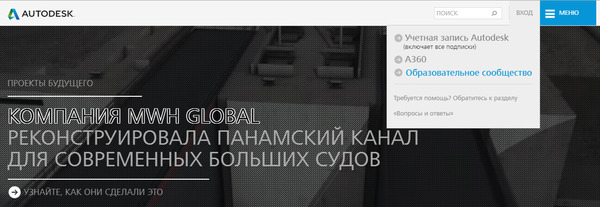
Как вы заметите далее, на этом Великий и могучий заканчивается и мы переходим на столь родной нам всем буржуйский. Если вы в нём шарите и не боитесь жмакать кнопки, то дальше разберётесь сами. Если же нет, то на картинке ниже представлено то душераздирающее зрелище, которое вам надлежит увидеть.
Вкратце поясню. Нам предлагают залогиниться — а если нет аккаунта, то создать его обещают прямнувот запросто. Естественно, тыкаем кнопку «Создание аккаунта», а по-ихнему — «Signing up». Изи.

Далее нас попросят выбрать страну (не знаю, как кто, а я выбираю всегда «Russian Federation», поцреот я) и образовательную роль, в примерном переводе это студент, препод, айтишнег и научрук. Я реально не знаю, что будет, если выбрать не студента. Пока что я тут только за него гамал.
Потом вводим дату рождения (я вводил свою настоящую, мне почти тридцатник, никаких проблем/претензий не было). Жмём «Next».

Далее — самое сложное. Ввести настоящее или выдуманное имя, настоящую почту, выдумать пароль. На ту почту, которая сфоткана, реально заведён аккаунт. Пароль сложный, аж 15 символов, какой — не скажу, скажу только, что в середине цифры 777, а по краям буквы — первые 6 букв, которые в адресной строке сейчас у вас. И в начале, и в конце.
Нижнюю галочку ставить обязательно, верхнюю — наверное, нет. Но я щёлкал вслепую и увидел, что она есть, уже потом.
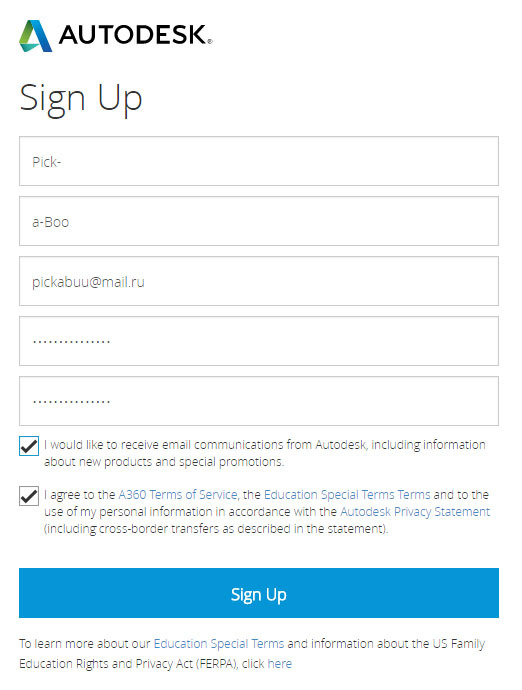
Далее следует стандартная процедура. Заходим в почту, находим письмо от Аутодеск, тыкаем кнопку «VERIFY EMAIL», логинимся, видим, как всё хорошо. А что дальше делать — непонятно.
Я с этого места начинаю всё с самого начала. Только не регистрируюсь, а логинюсь. Тогда попадаю туда, куда надо.

И после этого шага — внезапно — к ним вернулся Великий и могучий! Класс.
Последний шаг, кстати, тоже хитрый. Вы можете ввести какой-нибудь набор букв, нажать на кнопку «не удалось найти учебное заведение» и далее ввести новый вуз (там уже можно хоть выдумывать, хоть реальный вводить». Я же ввожу какую-нибудь букву (сегодня это была буква У) и выбираю из списка.

Ура! Учётка настроена!
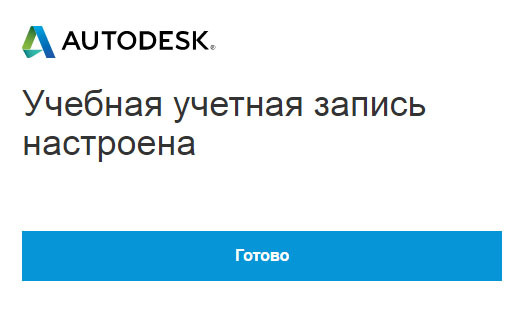
После нажатия кнопки «Готово» мы попадаем в Святая Святых компании. Доступ к халявному ПО! Действуйте же! Скачать всё!
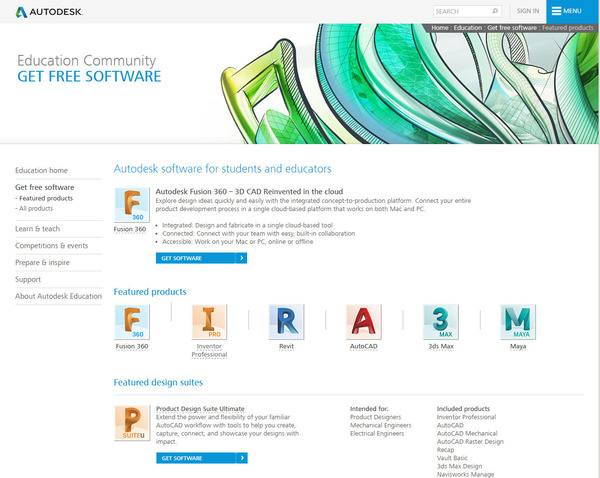
Если вам влом разбираться с тем, что же делать дальше, как всё это скачать и, главное, зачем — об этом позже. Естественно, если найдутся желающие почитать.
Autodesk AutoCAD 2023.1.2 русская версия + crack

Ни для кого не секрет, что проектирование в любой сфере жизни человека — это мост, который соединяет изначально поставленную цель и достигнутый результат. И от того, насколько этот «мост» будет надежен, зависит результат всей деятельности. Данная программа AutoCAD – ключ, предназначенный для создания первичных документов в конструкторской сфере. К ним относятся чертежи, макеты объектов, схемы или модели конструкций. Программа разработана американской компанией Autodesk, которая пользуется большим авторитетом среди создателей подобных систем во всем мире.
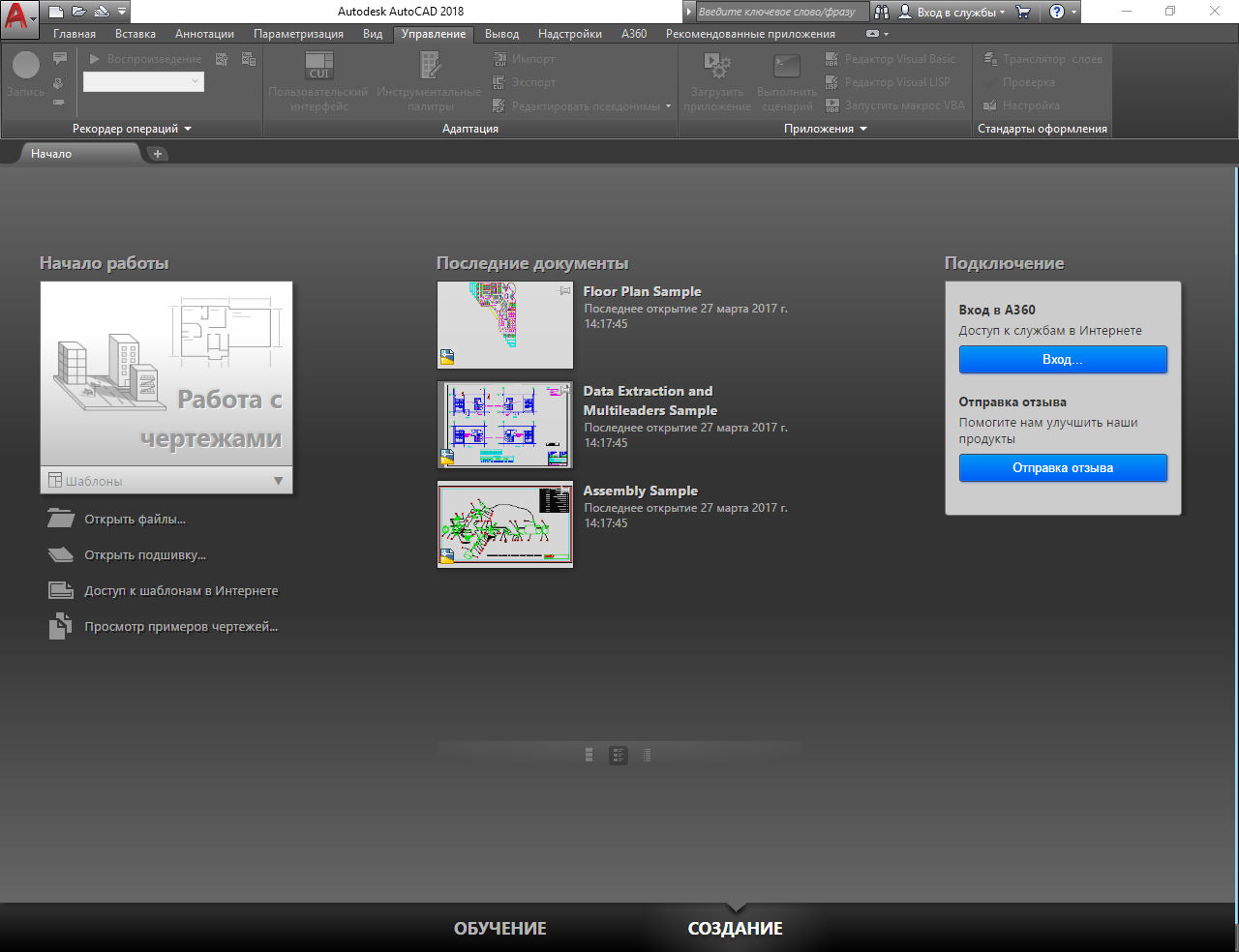
Цель данной системы – автоматическое проектирование, которое позволяет конструировать чертежи в измерениях 2D и 3D, благодаря чему достигается не только реалистичность сооружения, но и высочайшая точность всех деталей. Последняя версия утилиты дает возможность изучать объект под разными углами, производить экспорт данных для преобразования в анимационную модель данного объекта.
- Установите Autodesk AutoCAD 2023 (файл Setup.exe ).
ВНИМАНИЕ: Через несколько секунд после закрытия окна установки продукта, в автоматическом режиме запустится установка его обновления. Посему, если в конце установки вы увидите предложение перезагрузить компьютер, то откажитесь от этой перезагрузки! Дождитесь появления сообщение «Installing updates complete. Enjoy!» — оно ознаменует завершение установки обновлений. - Запустите файл AdskNLM.exe из папки Crack и дождитесь появления сообщения «Cracking complete. Enjoy!».
- Запустите установленное приложение. В окне выбора типа лицензии нажмите «Используйте сетевую лицензию» (Use a network license).
- Наслаждайтесь зарегистрированной версией продукта!
Пароль ко всем архивам: 1progs
Специалисты, работающие с AutoCAD, имеют рядом надежного помощника, на которого можно положиться при выполнении множества целей и задач. Порядок ведения документации подтверждает высокую эффективность данной программы. Она открывает множество возможностей при формировании различных проектов. Пользователи могут использовать в своей работе табличные, текстовые файлы. Без проблем консолидируется с MS Excel, делая рассмотрение чертежей в минимальные сроки. И эти характеристики оказывают положительное влияние на работу, тем самым ускоряя ее.
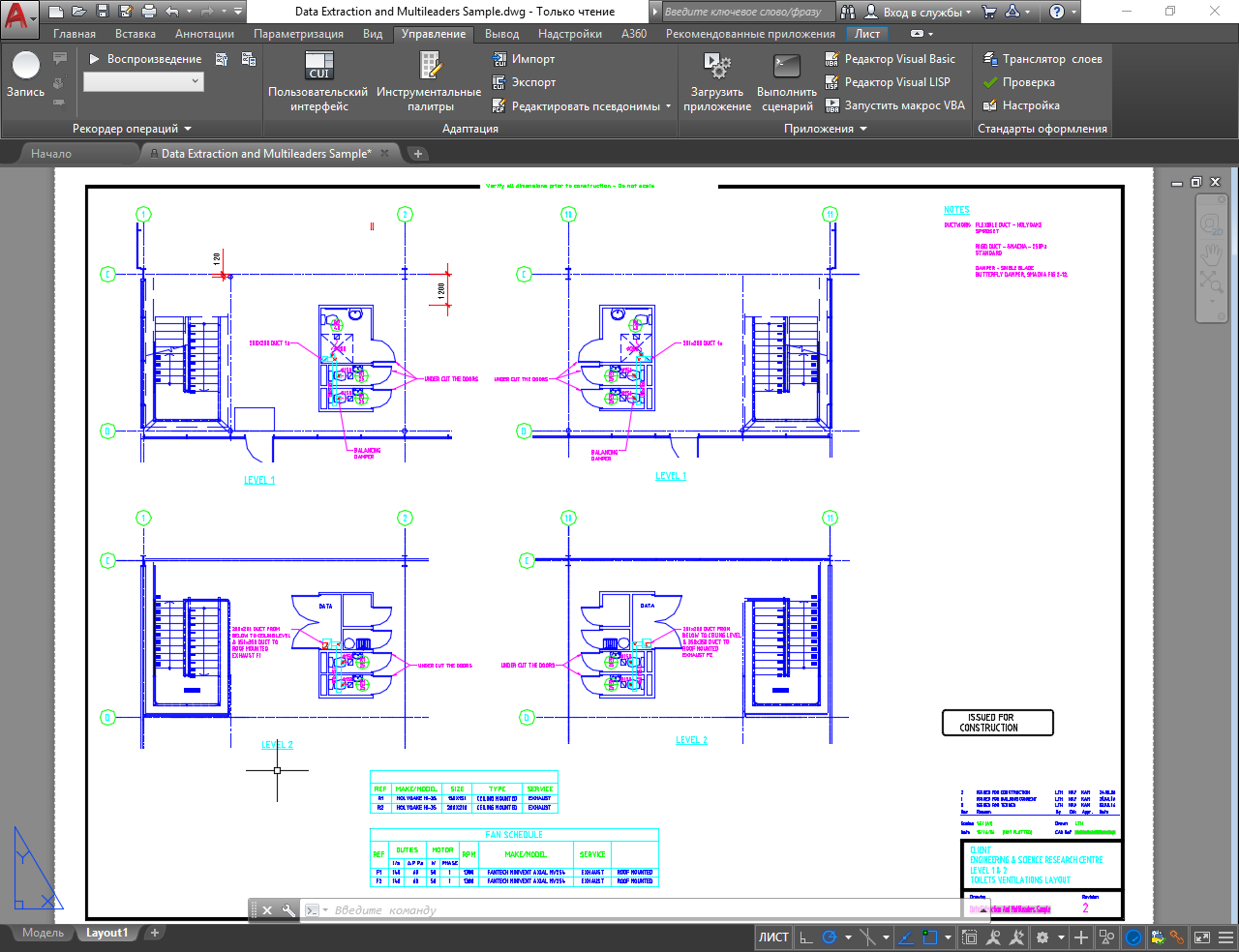
Программа оснащена всеми инструментами, которые необходимы для полноценной и продуктивной работы. Интерфейс – практичный, есть способ менять масштаб общей картинки от маленького размера к крупному, панорамному. Также возможно совершать выгрузку данных для последующей оценки, одновременно печатать несколько чертежей.
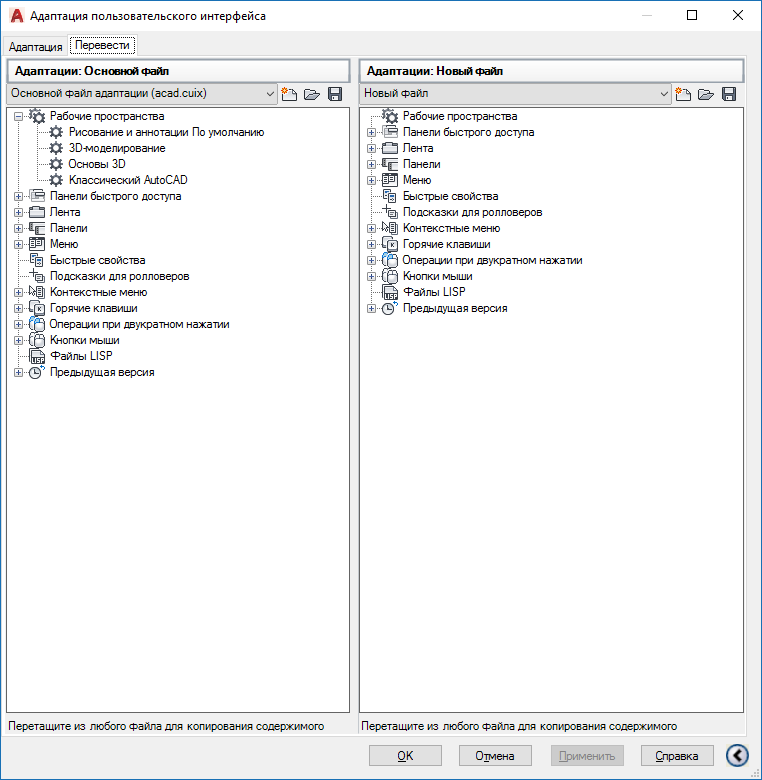
Система взаимодействует с другими файлами, отличающимися по формату. Активация AutoCAD сопровождается синхронизиацией всех файлов, задействованных в работе. Это очень удобно, так как можно работать с моделью в одной программе, а не в нескольких по отдельности. Нужно отметить, когда объект нужно сделать невидимым, можно с легкостью отключить слой.
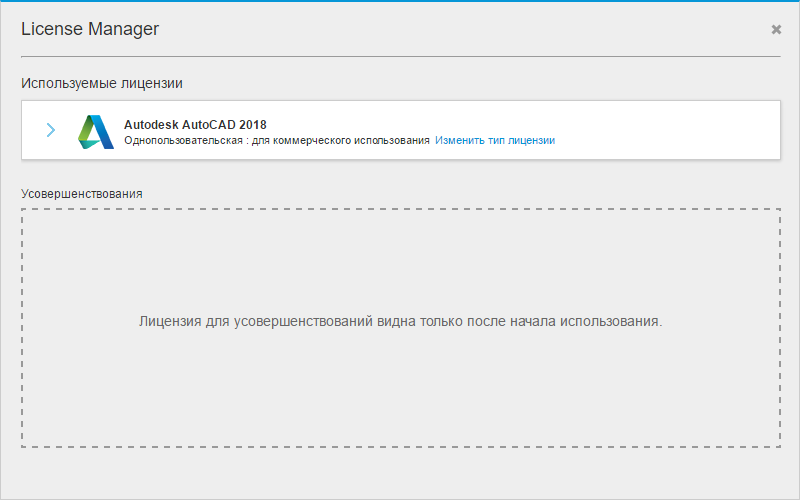
На сегодняшний день, AutoCAD за 35 лет своего существования на мировом рынке позиционировал себя как мощнейшая операционная база, взявшая на себя практически все основные функции в сфере проектирования.
AutoCAD ключ [2020 — 2021] +активатор
![AutoCAD ключ [2020 — 2021] +активатор](https://keys-online.ru/wp-content/uploads/2020/10/autocad-kljuch-2020-2021.jpg)
Привет, и добро пожаловать на keys-online.ru. Сегодня мы подготовили для вас AutoCAD ключ 2019 — [2020 — 2021], который поможет активировать вашу программу и вы сможете ей пользоваться со всеми возможностями и без доплаты!
AutoCAD — одна из самых популярных программ для работы с чертежами и визуализацией их. Обладает очень большим функционалом в данной сфере и является неотъемлемой частью многих организаций, которые связаны с проектированием или создание какого либо оборудования. Так же различные заводы с современным ПО работают так же с этой программой.
Сама же программа является очень дорогим удовольствием, поэтому в этот раз даже не сможем предложить Вам удешевленный вариант, как мы это делали ранее. Но в подарок приложим программу с уже установленным кличем, ее вы найдете в конце поста.
Так же на нашем сайте Вы можете найти и другие ключи для программ :
Так же возможно Вам будут полезны следующие ключи :
AutoCAD ключ
| Autodesk 3ds Max 2020 | 128L1 |
| Autodesk Advance Steel 2020 | 959L1 |
| Autodesk Alias AutoStudio 2020 | 966L1 |
| Autodesk Alias Concept 2020 | A63L1 |
| Autodesk Alias Design 2020 | 712L1 |
| Autodesk Alias SpeedForm 2020 | A62L1 |
| Autodesk Alias Surface 2020 | 736L1 |
| Autodesk AutoCAD 2020 | 001L1 |
| Autodesk AutoCAD Architecture 2020 | 185L1 |
| Autodesk AutoCAD Design Suite Premium 2020 | 768L1 |
| Autodesk AutoCAD Design Suite Standard 2020 | 767L1 |
| Autodesk AutoCAD Electrical 2020 | 225L1 |
| Autodesk AutoCAD Inventor LT Suite 2020 | 596L1 |
| Autodesk AutoCAD LT 2020 | 057L1 |
| Autodesk AutoCAD LT with CALS Tools 2020 | 545L1 |
| Autodesk AutoCAD Map 3D 2020 | 129L1 |
| Autodesk AutoCAD Mechanical 2020 | 206L1 |
| Autodesk AutoCAD MEP 2020 | 235L1 |
| Autodesk AutoCAD Plant 3D 2020 | 426L1 |
| Autodesk AutoCAD Raster Design 2020 | 340L1 |
| Autodesk AutoCAD Revit LT Suite 2020 | 834L1 |
| Autodesk Building Design Suite Premium 2020 | 765L1 |
| Autodesk Building Design Suite Standard 2020 | 784L1 |
| Autodesk Building Design Suite Ultimate 2020 | 766L1 |
| Autodesk Burn 2020 | C0YL1 |
| Autodesk Civil 3D 2020 | 237L1 |
| Autodesk Fabrication CADmep 2020 | 839L1 |
| Autodesk Fabrication CAMduct 2020 | 842L1 |
| Autodesk Fabrication ESTmep 2020 | 841L1 |
| Autodesk Factory Design Suite Premium 2020 | 757L1 |
| Autodesk Factory Design Suite Standard 2020 | 789L1 |
| Autodesk Factory Design Suite Ultimate 2020 | 760L1 |
| Autodesk Factory Design Utilities 2020 | P03L1 |
| Autodesk FeatureCAM Premium 2020 | A9FL1 |
| Autodesk FeatureCAM Standard 2020 | A9GL1 |
| Autodesk FeatureCAM Ultimate 2020 | A9EL1 |
| Autodesk Flame 2020 | C0TL1 |
| Autodesk Flame 2020 — Education | C14L1 |
| Autodesk Flame Assist 2020 | C0VL1 |
| Autodesk Flame Premium 2020 | C0XL1 |
| Autodesk Flare 2020 | C0WL1 |
| Autodesk HSM Premium 2020 | C12L1 |
| Autodesk HSM Ultimate 2020 | C13L1 |
| Autodesk Infrastructure Design Suite Premium 2020 | 786L1 |
| Autodesk Infrastructure Design Suite Standard 2020 | 787L1 |
| Autodesk Infrastructure Design Suite Ultimate 2020 | 785L1 |
| Autodesk InfraWorks 2020 | 927L1 |
| Autodesk Inventor 2020 | 208L1 |
| Autodesk Inventor Engineer-to-Order 2020 — Developer | A66L1 |
| Autodesk Inventor Engineer-to-Order 2020 — Distribution | 996L1 |
| Autodesk Inventor Engineer-to-Order 2020 — Server | 997L1 |
| Autodesk Inventor Engineer-to-Order Series 2020 | 805L1 |
| Autodesk Inventor Engineer-to-Order Server 2020 | 752L1 |
| Autodesk Inventor HSM Premium 2020 | 969L1 |
| Autodesk Inventor HSM Ultimate 2020 | 970L1 |
| Autodesk Inventor LT 2020 | 529L1 |
| Autodesk Inventor OEM 2020 | 798L1 |
| Autodesk Inventor Nastran 2020 | 987L1 |
| Autodesk Inventor Professional 2020 | 797L1 |
| Autodesk Lustre 2020 | C0UL1 |
| Autodesk Lustre Burn 2020 | C10L1 |
| Autodesk Lustre ShotReactor 2020 | C11L1 |
| Autodesk Manufacturing Automation Utility 2020 | A9YL1 |
| Autodesk Manufacturing Data Exchange Utility Premium 2020 | A9VL1 |
| Autodesk Manufacturing Data Exchange Utility Standard 2020 | A9XL1 |
| Autodesk Manufacturing Post Processor Utility 2020 | A9TL1 |
| Autodesk Maya 2020 | 657L1 |
| Autodesk Maya LT 2020 | 923L1 |
| Autodesk MEP Fabrication Suite 2020 | 00QL1 |
| Autodesk Navisworks Manage 2020 | 507L1 |
| Autodesk Navisworks Simulate 2020 | 506L1 |
| Autodesk PartMaker 2020 | A9SL1 |
| Autodesk Plant Design Suite Premium 2020 | 763L1 |
| Autodesk Plant Design Suite Standard 2020 | 788L1 |
| Autodesk Plant Design Suite Ultimate 2020 | 764L1 |
| Autodesk Point Layout 2020 | 925L1 |
| Autodesk PowerInspect Premium 2020 | A9JL1 |
| Autodesk PowerInspect Standard 2017 | A9KL1 |
| Autodesk PowerInspect Standard 2018 | A9KL1 |
| Autodesk PowerInspect Standard 2020 | A9KL1 |
| Autodesk PowerInspect Ultimate 2020 | A9HL1 |
| Autodesk PowerMill Modeling 2020 | A9UL1 |
| Autodesk PowerMill Premium 2020 | A9AL1 |
| Autodesk PowerMill Standard 2020 | A9QL1 |
| Autodesk PowerMill Ultimate 2020 | A9PL1 |
| Autodesk PowerShape Premium 2020 | A9ML1 |
| Autodesk PowerShape Standard 2020 | A9NL1 |
| Autodesk PowerShape Ultimate 2020 | A9LL1 |
| Autodesk Product Design Suite Premium 2020 | 782L1 |
| Autodesk Product Design Suite Ultimate 2020 | 781L1 |
| Autodesk ReCap Pro | 919L1 |
| Autodesk Revit 2020 | 829L1 |
| Autodesk Revit LT 2020 | 828L1 |
| Autodesk Robot Structural Analysis Professional 2020 | 547L1 |
| Autodesk SketchBook Pro | 871L1 |
| Autodesk TruComp 2020 | 00EL1 |
| Autodesk TruFiber 2020 | 01WL1 |
| Autodesk TruLaser 2020 | 00DL1 |
| Autodesk TruNest 2020 — Nesting Engine | 00FL1 |
| Autodesk TruNest Composites 2020 | 00BL1 |
| Autodesk TruNest Contour 2020 | 00AL1 |
| Autodesk TruNest Multi-Tool 2020 | 00CL1 |
| Autodesk TruPlan 2020 | 01VL1 |
| Autodesk Vault Office 2020 | 555L1 |
| Autodesk Vault Professional 2020 | 569L1 |
| Autodesk Vault Workgroup 2020 | 559L1 |
| Autodesk Vehicle Tracking 2020 | 955L1 |
| Autodesk VRED 2020 | 884L1 |
| Autodesk VRED Design 2020 | 885L1 |
| Autodesk VRED Presenter 2020 | 888L1 |
| Autodesk VRED Professional 2020 | 886L1 |
| Autodesk VRED Render Node — лицензия с оплатой по факту использования 2020 | A93L1 |
| Autodesk VRED Render Node 2020 | 890L1 |
| Autodesk VRED Server 2020 | 887L1 |
| Autodesk Wiretap Gateway 2020 | C0ZL1 |
| FeatureCAM Premium 2020 | P16L1 |
| FeatureCAM Standard 2020 | P15L1 |
| FeatureCAM Ultimate 2020 | P17L1 |
| HSMWorks Premium 2020 | 873L1 |
| HSMWorks Ultimate 2020 | 872L1 |
| PowerInspect Premium 2020 | P13L1 |
| PowerInspect Standard 2020 | P12L1 |
| PowerInspect Ultimate 2020 | P14L1 |
| PowerMill Premium 2020 | P07L1 |
| PowerMill Standard 2020 | A9ZL1 |
| PowerMill Ultimate 2020 | P08L1 |
| PowerShape Premium 2020 | P10L1 |
| PowerShape Standard 2020 | P09L1 |
| PowerShape Ultimate 2020 | P11L1 |
| T1 Enterprise Multi-flex 2020 | 535L1 |
Спасибо, что воспользовались нашим сайтом, надеемся, мы смогли Вам помочь и вы теперь сможете чертить с удовольствием в AutoCAD
Так же ,если вы не смогли подобрать для себя AutoCAD ключ, то мы подготовили для Вас программу с уже вшитым ключем, которую будет достаточно просто установить и не надо будет пытаться найти специальный ключ. 
Crack (x-Force keygen) для всех продуктов autocad 2021
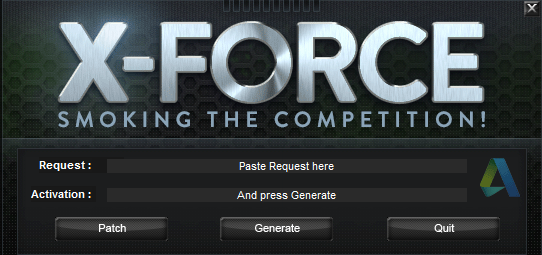
Кейген x-Force for ALL Autodesk products v2021
Новый оригинальный кейген (keygen) от x-force для новых продуктов Автокада 2021 года (Autodesk AutoCAD 2021). Ключи продукта находятся в файле \ xf-adesk20_v2 \ Установка.txt
ПАРОЛЬ на Архив: 1234_xf
Похожие материалы:
- Скачать Robur — Топоматик Robur Автомобильные дороги v8.3 сборка 15.0.34.17 — 24.05.2021
- Скачать ПК ЛИРА САПР. Версия:10.8 R 3.4 (Win x64) — 04.11.2019
- Скачать Lira Soft v10.8 R3.6 x64 — 04.11.2019
- Скачать Топоматик Robur Железные дороги v. 4.4 сборка 15.0.34.17 — 05.03.2019
- Топоматик» Robur — Автомобильные дороги version 7.5.0.14 (Win x32) — 05.03.2019
Новые материалы:
- Скачать ПК ЛИРА САПР. Версия:10.8 R 3.4 (Win x64) — 04.11.2019
- Скачать Lira Soft v10.8 R3.6 x64 — 04.11.2019
- Модуль для документального обеспечения объекта строительства, инженеру ПТО — 29.07.2019
- Скачать САПРОТОН NormCAD v11.9.1 — 05.03.2019
- Скачать SCAD (Structure CAD) Office v21.1.9.3 build 27/03/2019 — 05.03.2019
Предыдущие материалы:
- Аскон КОМПАС-3D v17.1.13 — 03.02.2019
- Скачать SAPROTON NormCAD v11.2 — 03.02.2019
- Модуль СПДС для AUTOCAD 2015 — 15.05.2015
- Экспорт координат выбраных объектов AutoCAD — 07.05.2015
- Скачать СтройЭкспертиза FOUNDATION v14.0 — 11.04.2015
Комментарии
ДорТверь © 2013 Все права защищены.
Все используемые аудиовизуальные материалы, ссылки на которые размещены на сайте, являются собственностью их изготовителя (владельца прав) и охраняются Законом РФ «Об авторском праве и смежных правах», а также международными правовыми конвенциями. Вы можете использовать эти материалы только в том случае, если использование производится с ознакомительными целями. Эти материалы предназначены только для ознакомления — для прочих целей Вы должны купить лицензионную запись. Используемый формат кодирования аудиовизуальных материалов не может заменить качество оригинальных лицензионных записей. Все записи представлены в заведомо заниженном качестве. Eсли Вы оставляете у себя в каком-либо виде эти аудиовизуальные материалы, но не приобретаете соответствующую лицензионную запись — Вы нарушаете законы об Интеллектуальной собственности и Авторском праве, что может повлечь за собой преследование по соответствующим статьям существующего законодательства.