
- Инструкция по адресу 0x00007ff относится к оперативной памяти ошибка связанные с системными или сторонними приложениями.
- Этот ошибка памяти часто может быть исправлена с помощью специальных инструментов для восстановления поврежденных файлов.
- Еще одна отличная идея — сканировать компьютер на наличие вредоносных программ в поисках возможных угроз, как описано ниже.

Пользователям Windows приходится иметь дело с довольно многими ошибками, и инструкция по адресу 0x00007ff является одним из них. Ошибка может встречаться с несколькими программами, как встроенными, так и сторонними.
Обычно это означает, что приложению не удалось прочитать выделенную физическую память. В этой статье также рассматривается инструкция по адресу 0x00007ff, связанная с ошибкой памяти.
Эта ошибка часто означает, что выделенная физическая память не может прочитать содержимое программы. Было установлено, что вредоносное программное обеспечение, поврежденные системные файлы и несовместимые сторонние программы являются потенциальными причинами ошибки памяти, на которую ссылается 0x00007ff.
Вот несколько вариантов ошибок, с которыми вы можете столкнуться:
- Инструкция по адресу 0x00007ff ссылалась на память по адресу 0x00000. Память не может быть записана – Эта проблема может быть вызвана поврежденным или поврежденным файлом системного реестра.
- Инструкция по адресу 0x00000000 ссылалась на память по адресу 0x00000000. Память не может быть прочитана – Происходит в основном из-за поврежденного драйвера или неспособности системы получить доступ к жесткому диску.
- Инструкция в указанной памяти не может быть прочитана – Несмотря на то, что это можно решить, следуя тем же советам, скорее всего, это вызвано проблемой с вашим жестким диском.
- Не удалось записать инструкцию в указанную память – Эта проблема возникает, когда ваша система определяет тот факт, что доступ к жесткому диску недоступен, либо из-за ограничения доступа, либо из-за того, что диск неправильно вставлен в материнскую плату.
- Инструкция по адресу 0x00007ff, на которую ссылается память, не может быть записана – В этом случае проблема может быть вызвана либо поврежденным диском, либо сторонним программным обеспечением, блокирующим доступ.
- Инструкция по адресу 0x00000 ссылается на память при завершении работы. – Появляется, когда процесс Explorer.exe обращается к памяти, которая уже была освобождена в процессе завершения работы.
- Память не может быть прочитана — При ошибке следует внимательно присмотреться к жесткому диску, возможно, он поврежден или неисправен.
- Инструкция по адресу 0x00007ff, на которую ссылается память, не может быть прочитана. — Поврежденные или испорченные файлы реестра также вызывают эту ошибку.
Как я могу проверить свою оперативную память?
Есть несколько способов проверить установленную на компьютере оперативную память, но самым простым будет запустить Диагностика памяти Windowsинструмент, который поставляется в комплекте с ОС.

Кроме того, есть несколько сторонних инструментов, которые выполняют обширные тесты оперативной памяти, одним из них является MemTest86.
Как исправить ошибку памяти, связанную с инструкцией по адресу 0x00007ff?
- Почему я получаю инструкцию по адресу 0x00007ff, ссылающуюся на ошибку памяти?
- Как исправить ошибку памяти, связанную с инструкцией по адресу 0x00007ff?
- 1. Запустите сканирование SFC и DISM
- 2. Отключите функцию «Автоматически скрывать панель задач».
- 3. Выполните чистую загрузку и установите .NET framework.
- 4. Выделите больше виртуальной памяти
- 5. Сканировать на наличие вредоносных программ
- 6. Сбросить систему
Прежде чем вы перейдете к решениям, направленным на устранение основной причины, вот несколько простых, которые должны заставить все работать:
- Нажмите ХОРОШО в сообщении об ошибке и попробуйте снова запустить программу. В некоторых случаях вы больше не должны сталкиваться с ошибкой.
- Перезагрузите компьютер.
- Проверьте подключения к жесткому диску и материнской плате, а также убедитесь, что оперативная память установлена правильно (если вы используете ноутбук в течение гарантийного срока, мы не рекомендуем его открывать).
- Проверьте наличие доступных обновлений Windows и установите их.
Если ни одно из них не сработало, давайте начнем с других решений.
1. Запустите сканирование SFC и DISM
- Идти к Начинатьтип командаа затем нажмите Запустить от имени администратора начать Командная строка.

- Теперь вставьте следующую команду и нажмите Входить:
sfc /scannow
- Дождитесь завершения процесса.
- Далее выполните следующую команду:
DISM /Online /Cleanup-Image /RestoreHealth - После того, как вы закончите с SFC и DISM, запустите Проверить диск утилита с помощью следующей команды:
Chkdsk /r


После этого проверьте, Инструкция по адресу 0x00000 ссылается на память ошибка с Elden Ring или другими играми исправлена.
Кроме того, вы можете использовать упреждающие инструменты, такие как Restoro или другие инструменты для очистки ПК, для восстановления поврежденных системных файлов в реестре Windows.

Ресторан
Устраняйте проблемы с ПК и предотвращайте любые возможные повреждения с помощью широкого набора функций Restoro.
Бесплатная пробная версия Скачать сейчас
2. Отключите функцию «Автоматически скрывать панель задач».
- Нажимать Окна + я открыть Настройкиа затем выберите Персонализация.

- Нажмите на Панель задач справа.
- Нажмите, чтобы развернуть Поведение панели задач раздел.
- Снимите флажок Автоматически скрывать панель задач вариант.


3. Выполните чистую загрузку и установите .NET framework.
Чистая загрузка также помогает определить основную причину. Итак, если вы не сталкиваетесь инструкция по адресу 0x00007ff ошибка, скорее всего, это драйвер, служба или запускаемое приложение, которое вы отключили ранее.
1. Нажмите Окна + р открыть Бегатьтип msconfigи ударил Входить.

2. Перейдите к Услуги вкладка, проверьте Скрыть все службы Microsoft поле, а затем нажмите на Отключить все.

3. Теперь перейдите к Запускать вкладку, а затем нажмите на Откройте диспетчер задач.

4. Найдите все программы, где Включено числится под Положение дел столбец, выберите их по отдельности, а затем нажмите на Запрещать.

5. Нажмите ХОРОШО в Конфигурация системы окно.

6. Нажмите Перезапуск в появившейся подсказке.
7. Теперь вы можете установить .NET Framework.
Снова откройте окно «Конфигурация системы» и включайте службы и программы запуска по одной, пока ошибка не появится снова. То, что вы включили последним, является основной причиной здесь. Поэтому обязательно удалите или отключите его.
4. Выделите больше виртуальной памяти
- в Поиск бар, тип Передовой, и ткурица открыть Просмотр дополнительных настроек системы.

- Нажмите на Настройки под Производительность.

- Перейдите к Передовой вкладку и нажмите на Изменять под Виртуальная память.

- Снимите флажок Автоматически управлять размером файла подкачки для всех дисков вариант, а затем выберите Обычай.

- Теперь введите следующие значения в два текстовых поля в зависимости от установленной на компьютере оперативной памяти:
- Исходный размер (МБ): 1,5 x Общая установленная оперативная память
- Максимальный размер (МБ): 3 х Всего установленной оперативной памяти
- Например, если на вашем компьютере 8 ГБ оперативной памяти, Начальный размер становится 12 288 (1,5 х 8 х 1024)и Максимальный размер становится 24 576 (3 х 8 х 1024).
- После этого нажмите на ХОРОШО внизу, чтобы сохранить изменения.


Вот и все! Теперь перезагрузите компьютер, чтобы изменения вступили в силу, и проверьте, Инструкция по адресу 0x00000 ссылается на память ошибка исправлена.
5. Сканировать на наличие вредоносных программ
- Скачать Malwarebytes Adwcleanerи установите его в своей системе.
- Откройте программу, щелкнув правой кнопкой мыши значок и выбрав Запустить от имени администратора вариант.

- Выберите Сканировать возможность начать операцию сканирования.
- После сканирования выберите Чистка и ремонт вариант.

- После очистки выключите систему и перезапустите ее.


⇒ Получить Malwarebytes Adwcleaner
6. Сбросить систему
- Нажимать Окна + я открыть Настройкиа затем нажмите Восстановление справа в Система вкладка
- Нажать на Сбросить ПК кнопка.

- Выберите любой из двух вариантов здесь. Мы рекомендуем вам выбрать Удалить все так как это более эффективный сброс.

- Нажмите на Локальная переустановка.
- Проверьте настройки сброса и нажмите Следующий.
- Наконец, нажмите на Перезагрузить чтобы начать процесс.


В качестве альтернативы вы должны сканировать свою оперативную память на наличие ошибок и убедиться, что ваш компьютер соответствует системным требованиям для уязвимого приложения или игры, которая вызывает ошибку.
Для системы Windows 10 требуется не менее 1 ГБ ОЗУ, но в идеале вам потребуется не менее 2 ГБ, а для Windows 11 — минимум 4 ГБ и рекомендуется 8 ГБ. Вы также можете использовать очиститель оперативной памяти, чтобы освободить больше места.
Если у вас есть другие решения для инструкции при ошибке 0x00007ff, оставьте их в разделе комментариев ниже. Они могут помочь вашим коллегам-пользователям в беде.
 При запуске игр и программ, а в некоторых случаях при включении компьютера вы можете столкнуться с ошибкой «Инструкция по адресу обратилась к памяти по адресу. Память не может быть read» с указанием соответствующих адресов в памяти.
В этой инструкции подробно о том, чем может быть вызвана ошибка «Память не может быть read» и как исправить проблему в Windows 10, 8.1 и Windows 7.
Простые методы исправления ошибки Память не может быть read

Первое, что стоит попробовать, когда рассматриваемая ошибка возникает при запуске конкретной программы:
- Выполните запуск программы от имени администратора (для этого обычно достаточно нажать по ярлыку программы правой кнопкой мыши и выбрать соответствующий пункт контекстного меню).
- Отключить сторонний антивирус при его наличии. Если после отключения антивируса ошибка исчезла, попробуйте добавить программу в исключения антивируса.
- Если у вас Windows 10 и работает Защитник Windows, попробуйте зайти в параметры безопасности (это можно сделать двойным кликом по значку защитника в области уведомлений) — Безопасность устройства — Сведения об изоляции ядра. Если изоляция ядра включена, попробуйте отключить этот пункт.

- Если вы ранее отключали файл подкачки Windows, попробуйте снова его включить и перезагрузить компьютер. Подробнее: Файл подкачки Windows 10 (актуально и для других версий ОС).
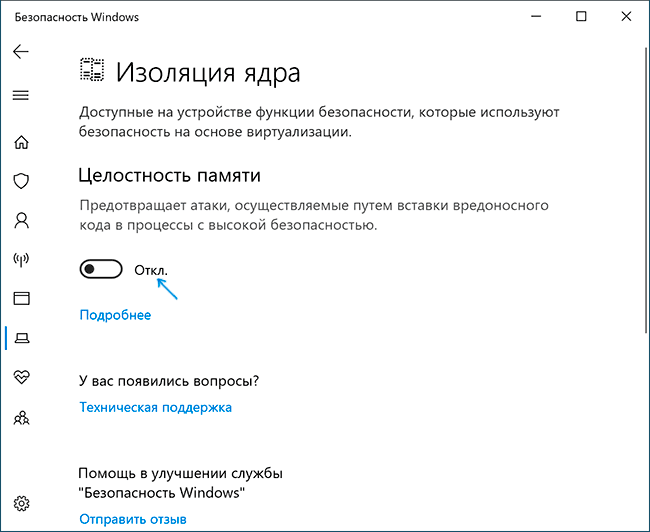
Еще один способ, который можно отнести к простым — отключение DEP в Windows. Для этого:
- Запустите командную строку от имени администратора. В командной строке введите следующую команду и нажмите Enter.
-
bcdedit.exe /set {current} nx AlwaysOff
В случае, если при выполнении команды вам сообщают, что значение защищено политикой безопасной загрузки, вы можете отключить DEP для конкретных программ, а не для системы в целом (второй способ из инструкции). Перезагрузите компьютер и проверьте, была ли решена проблема или же ошибка «Память не может быть read» всё так же возникает.
Дополнительные методы решения проблемы
Если описанные ранее способы не помогли, можно использовать следующие методы:
- Выполните проверку целостности системных файлов Windows с помощью sfc. Иногда ошибка может быть результатом повреждения библиотек DLL.
- Если ошибка возникает при загрузке системы, попробуйте выполнить чистую загрузку Windows. Если при чистой загрузке ошибка не появляется, причиной могут быть какие-то недавно добавленные в автозагрузку программы, либо службы Windows. Вспомните, какое ПО вы устанавливали в последнее время, возможно, ошибку вызывает оно.
- Если на вашем компьютере есть точки восстановления на дату, предшествующую появлению проблемы, можно просто использовать точки восстановления.
- Если проблема стала появляться после обновления каких-то драйверов (часто — видеокарты), попробуйте установить предыдущую версию.
- На всякий случай, имеет смысл проверить компьютер на наличие вредоносных программ.
Также иногда ошибка бывает вызвана проблемами самого файла программы либо его несовместимостью с текущей ОС. А в случае, если помимо рассматриваемой ошибки «Память не может быть read» у вас регулярно возникают и другие проблемы (зависания, синие экраны), теоретически ошибка может быть вызвана проблемами с оперативной памятью, здесь может пригодиться: Как проверить оперативную память RAM на ошибки.

The “instruction at 0x00007ff” error message denotes that the allotted physical memory cannot read the programs’ content.
All information in RAM gets stored at a specific location. When a particular software requires information stored in a specific address, and the process goes wrong, you get this error saying that the address is invalid.
Now this is a real problem as you have no idea why the address is invalid!
But do not worry if you are in the same situation because there are solutions to fix it.
Why Do You Get The Instruction At 0x00007ff Error?
You mostly get the “The instruction at 0x00007ff referenced memory could not be read” error message due to:
- Corrupted System Files
- Lack Of Virtual Memory
- Outdated Net Framework, Etc
Solutions For Windows Instruction At 0x00007ff Error Message
Here are the solutions for fixing the ‘instruction at 0x00007ff error. Follow the methods and find which one fixes your problem.
1) Perform A Clean Boot
A clean boot initiates Windows with the bare minimum of services and drivers.
If you get the ‘the instruction at 0x00007ff referenced memory could not be read’ error, perform a clean boot.
It will be easier for you to identify the root cause of the problem in a clean boot state.
To run Windows in clean boot, follow these steps:
- Press Windows + R keys to launch Run utility.
- Type msconfig in the Run command box. Then hit Enter or click on the OK button.

- Go to the General tab & click on the radio button for the Selective Startup option.

- Uncheck the Load startup items checkbox. Then go to the Services tab.

- Check the box for Hide all Microsoft services and click on the Disable option.

- All Microsoft services running in the background should get disabled this way.
- Next, open Task Manager by right-clicking on the Windows Start Menu.
- Right-click on each startup item from the Startup tab you want to disable. Choose the Disable option.

Once done, restart your system. Once done repair .NET Framework following the next method.
2) Repair .Net Framework
If your.Net framework installation gets corrupted, you can get ‘the instruction at 0x00000 referenced memory’ error message.
To fix it, repair the .Net Framework. Here is how to do so:
- First download NetFX Repair Tool.

- Open the NetFX Repair exe file. Then go through the page thoroughly and check the box next to ‘I have read ad accept the license terms’.

- When the next window opens, click on Next.
- Again, from the Recommended Changes window, click on the Next button.

- The program will now start searching for the problems related to the .Net dependencies.
- Once the process finishes and a pop-up window opens, click on Next.
- Restart your device and see if this could fix the error. If not, then run SFC and DISM scans.
3) Run SFC And DISM Scans
Missing or corrupted system files or Windows images can also be the reason why you are gettingthe ‘the instruction at 0x00007ff referenced memory could not be read’ error message. So, run SFC and DISM scans to fix it.
An SFC scan will check for any missing or corrupted system files and repair them.
Deployment Image Servicing and Management or DISM is a command line tool to repair Windows broken images.
After running the scans, if the problem persists, run a Chksdsk scan.
4) Run Chkdsk Scan
Achkdsk scan helps to check any corruption in the system’s memory.
So, if you get the Windows error due to this, it will be fixed.
Here is how to run the Chkdsk scan:
- Type cmd in the Windows Search box.
- Choose to run Command Prompt as an administrator to open an elevated Command Prompt window.

- Next copy & paste the following commands in the elevated Command Prompt window.Press the Enter key:
chkdsk C: /f /r /x

Here ‘C’ is my drive letter. Replace it accordingly.
5) Disable Automatically Hide The Taskbar Feature
Disabling the automatically hiding taskbar feature can sometimes fix the ‘the instruction at 0x00000 referenced memory’ error.
So, disable the feature and see if this can help:
- Click on the Windows Start Menu button and select Settings.
- Select Personalization > Taskbar.

- Expand the Taskbar Behaviors section and uncheck the Automatically hide taskbar.

6) Allocate Some More Memory
If your system runs low on virtual memory, this can also result in a Windows error.
To fix it, allocate some virtual memory and see if this can fix the issue.
- Type advanced system settings in the Windows Search bar and select View advanced system settings from the options.

- Click on the Settings button under Performance.

- Go to the Advanced tab and click on the Change button under Virtual Memory.

- From the next window, uncheck Automatically manage paging file size for all drives option.

- Next, select Custom.
- Depending upon your system’s RAM, enter the values as stated below:
Initial Size (MB): 1.5 x Total installed RAM
Maximum Size (MB): 3 x Total installed RAM
For example, if you have 8 GB RAM, the Initial size will be 1.5 x 16 X total allocated RAM.
- To check how much RAM you have on your system, open Windows Settings and click on System.
- Scroll down to find About and click on it.

- Here you will get the details of your system. Check the RAM installed on your device.

Once you have allocated some virtual RAM, restart your PC. Check if this fixes the issue; otherwise, reset Windows.
7) Reset Windows
If none of the above methods could fix the problem, reset Windows.
Follow these steps to do that:
- Open Windows Settings. Select System.
- Click on the Recovery option from the right pane.

- Under Recovery Options, select Reset this PC option.

- Click on Reset PC button.

- Next choose Remove Everything > Only the drive where Windows is installed.

- Next, click on Additional Settings > Next.
- Select remove my files option and follow the on-screen instructions.

After the process, reinstall your needed applications and restore all your backups.
If you encounter any problem resetting your PC, this guide can help you fix it easily.
Wrap Up
The above methods should fix the instruction at 0x00007ff referenced memory could not be read error.
For doubts and other related queries, turn up in the comments section.
При использовании операционной системы Windows 10 некоторые пользователи могут столкнуться с ошибкой «память не может быть read» с указанием адреса 0х00007ff. Эта ошибка может возникать при запуске различных программ или игр и приводить к неполадкам в работе компьютера.
Ошибки с указанием адреса в памяти 0х00007ff обычно связаны с проблемами в работе оперативной памяти или драйверов устройств. В случае появления такой ошибки рекомендуется принять ряд мер для ее устранения и обеспечения стабильной работы системы.
Следующие инструкции помогут вам исправить ошибку «память не может быть read» в Windows 10 по адресу 0х00007ff:
Содержание
- Что такое ошибка «память не может быть read»?
- Причины возникновения ошибки
- Шаги по исправлению ошибки:
- Шаг 1: Обновление Windows 10
- Шаг 2: Проверка наличия вредоносного ПО
- Шаг 3: Редактирование системных настроек
- Шаг 4: Удаление и повторная установка приложения
Что такое ошибка «память не может быть read»?
Эта ошибка указывает на проблему с доступом к памяти компьютера. Когда некоторое приложение пытается получить доступ к определенному адресу памяти, и этот адрес оказывается недоступным, появляется ошибка «память не может быть read».
Существует несколько причин, по которым может возникнуть эта ошибка. Одной из основных причин является неправильное обращение к памяти в программном коде или драйвере устройства. Другой причиной может быть повреждение операционной системы или отдельных файлов, несовместимость с программным обеспечением или некорректные настройки системы.
Чтобы исправить ошибку «память не может быть read», можно предпринять несколько действий. Во-первых, можно попробовать перезапустить компьютер, так как некоторые временные проблемы могут быть устранены этим способом. Также стоит обновить операционную систему и установить все последние патчи и обновления.
| Действие | Описание |
|---|---|
| 1 | Перезапустить компьютер |
| 2 | Обновить операционную систему |
| 3 | Установить все последние патчи и обновления |
| 4 | Проверить наличие поврежденных файлов операционной системы |
| 5 | Проверить совместимость программного обеспечения с операционной системой |
| 6 | Изменить настройки системы |
| 7 | Проверить наличие вредоносного программного обеспечения |
Если данные действия не помогли решить проблему, рекомендуется обратиться к специалистам, так как ошибка «память не может быть read» может быть связана с серьезными проблемами в работе операционной системы или аппаратуры компьютера.
Причины возникновения ошибки
Ошибка «память не может быть read» в Windows 10 по адресу 0х00007ff может возникать по нескольким причинам:
- Неисправность оперативной памяти. Если память повреждена или неисправна, возникают ошибки чтения данных из нее, что может привести к данной ошибке.
- Проблемы с драйверами устройств. Устаревшие или несовместимые драйверы могут вызывать конфликты и ошибки в работе системы.
- Программные ошибки. Некорректная работа приложений или операционной системы может привести к ошибке «память не может быть read».
- Вирусы и вредоносные программы. Вирусы могут повредить файлы системы или оперативную память, что вызывает ошибки при ее использовании.
- Недостаточное количество оперативной памяти. Если системе не хватает оперативной памяти для выполнения задач, могут возникать ошибки в работе программ.
Для устранения этой ошибки необходимо провести ряд действий, включающих проверку и исправление неисправностей, обновление драйверов и защиту системы от вредоносных программ.
Шаги по исправлению ошибки:
Шаг 1: Перезагрузите компьютер. Нажмите кнопку «Пуск» в левом нижнем углу экрана, выберите пункт «Питание» и затем нажмите «Перезагрузка».
Шаг 2: Обновите операционную систему. Нажмите правой кнопкой мыши на кнопке «Пуск» и выберите пункт «Настройки». Затем перейдите в раздел «Обновление и безопасность» и нажмите «Проверить наличие обновлений». Если обновления доступны, установите их.
Шаг 3: Проверьте жесткий диск на наличие ошибок. Откройте проводник, щелкните правой кнопкой мыши на диск, на котором установлена операционная система, выберите пункт «Свойства». Затем перейдите на вкладку «Инструменты» и нажмите «Проверка». Поставьте галочку напротив пункта «Автоматически исправить ошибки файлов» и нажмите «Начать».
Шаг 4: Проверьте компьютер на наличие вредоносных программ. Запустите антивирусное программное обеспечение и выполните полное сканирование системы. Если обнаружены вредоносные программы, удалите их.
Шаг 5: Обновите всех установленные драйверы. Нажмите правой кнопкой мыши на кнопке «Пуск» и выберите пункт «Диспетчер устройств». Раскройте раздел «Адаптеры» и щелкните правой кнопкой мыши на графической карте. Выберите пункт «Обновить драйвер» и следуйте инструкциям на экране.
Шаг 6: Отключите аппаратное ускорение в браузере. Откройте браузер, перейдите в его настройки и найдите раздел «Дополнительные настройки». Снимите флажок с пункта «Использовать аппаратное ускорение при воспроизведении видео».
Шаг 7: Проверьте оперативную память на наличие ошибок. Нажмите кнопку «Пуск», введите «Память Windows» в поле поиска и выберите соответствующий результат. Затем нажмите «Проверить» и дождитесь завершения процесса.
Шаг 8: Если вы проделали все вышеперечисленные шаги и ошибка все равно возникает, рекомендуется обратиться к специалисту для более детального анализа проблемы.
Шаг 1: Обновление Windows 10
- Откройте меню «Пуск» и выберите «Настройки».
- В открывшемся окне «Настройки» выберите раздел «Обновление и безопасность».
- На левой панели выберите «Обновление Windows».
- На правой панели нажмите кнопку «Проверить наличие обновлений».
- Windows начнет поиск доступных обновлений. Если обновления найдены, нажмите кнопку «Установить сейчас».
- Дождитесь завершения процесса установки обновлений. Если вам потребуется перезагрузить компьютер, согласитесь с этим.
После обновления операционной системы проверьте, возникает ли ошибка «память не может быть прочитана» в Windows 10 по адресу 0х00007ff. Если проблема остается, переходите к следующему шагу.
Шаг 2: Проверка наличия вредоносного ПО
Для проведения проверки можно воспользоваться антивирусной программой, которую вы установили на свой компьютер. Запустите программу и выполните полную проверку системы. Если антивирус обнаружит вредоносное ПО, следуйте указаниям программы для его удаления.
Если у вас нет установленной антивирусной программы, рекомендуется загрузить и установить надежную антивирусную программу из официального источника. После установки запустите программу и выполните полную проверку системы. Если антивирус обнаружит вредоносное ПО, удалите его следуя указаниям программы.
Также, помимо проверки антивирусной программой, рекомендуется проверить наличие вредоносного ПО с помощью специализированных антивирусных сканеров, доступных онлайн. Эти онлайн-сканеры позволят провести дополнительную проверку системы на наличие вредоносного ПО и, при необходимости, предложат варианты удаления.
После проведения проверки на наличие вредоносного ПО и удалении обнаруженных угроз, рекомендуется перезагрузить компьютер и проверить, исправилась ли ошибка «память не может быть read» в Windows 10 по адресу 0х00007ff. Если ошибка все еще присутствует, переходите к следующему шагу.
Шаг 3: Редактирование системных настроек
1. Откройте Панель управления, нажав на значок «Пуск», а затем выберите «Панель управления» в списке программ.
2. В Панели управления найдите и выберите пункт «Система и безопасность».
3. В разделе «Система и безопасность» выберите «Система».
4. В окне «Система» найдите и выберите ссылку «Дополнительные параметры системы» в левой части экрана.
5. В открывшемся окне «Свойства системы» выберите вкладку «Дополнительно».
6. В разделе «Производительность» нажмите кнопку «Настройки».
7. В окне «Параметры производительности» выберите вкладку «Данные выполнения».
8. Установите флажок напротив пункта «Включить защиту памяти для обеспечения предотвращения выполнения данных (DEP) только для необходимых программ и служб».
9. Нажмите кнопку «Применить» и затем «ОК», чтобы сохранить изменения.
10. Перезагрузите компьютер, чтобы изменения вступили в силу.
Шаг 4: Удаление и повторная установка приложения
Если предыдущие шаги не помогли исправить ошибку «память не может быть read» в Windows 10 по адресу 0х00007ff, попробуйте удалить и повторно установить приложение, с которым возникает проблема.
Чтобы удалить приложение, выполните следующие действия:
- Нажмите правой кнопкой мыши на значок приложения на рабочем столе или в меню «Пуск».
- В контекстном меню выберите пункт «Удалить» или «Деинсталлировать».
- Следуйте указаниям на экране, чтобы завершить процесс удаления приложения.
После удаления приложения перейдите на официальный сайт разработчика и загрузите последнюю версию приложения или используйте официальный магазин приложений Windows.
После загрузки приложения выполните его установку, следуя указаниям на экране.
Проверьте, исправилась ли ошибка «память не может быть read» после повторной установки приложения. Если проблема все еще возникает, перейдите к следующему шагу.
При запуске PUBG на экране появляется ошибка «Память не может быть read». Если столкнулись с этой проблемой, то посмотрите, как ее исправить и запустить игру.
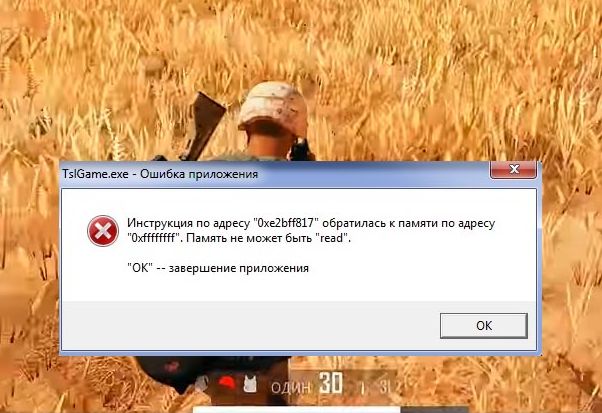
Пользователи при запуске PUBG сталкиваются с неполадкой, связанной с записью или чтением памяти. На экране появляется ошибка со следующим содержанием:

Кроме того, отображается информация, что инструкция по определенному адресу обратилась к 0xffffffff. После нажатия на ОК игра закрывается. Что является причиной этой ошибки и как ее минимизировать.
Способ No1: Отключение браузера и других программ, загружающих память
Ошибка связана с чтением или записью в память. Даже, несмотря на то, что в компьютере установлен максимальный объем оперативной памяти (ОЗУ), проблема может проявить себя. Одним из решений является отключение лишних программ, которые работают в фоновом процессе и грузят оперативную память.
Когда открываете Диспетчер задач, всегда можно обнаружить в первой тройке процессов один из браузеров. Поэтому, если запущен в фоновых процессах Chrome, Firefox, Opera (или любой другой), то перед запуском PUBG отключите его.
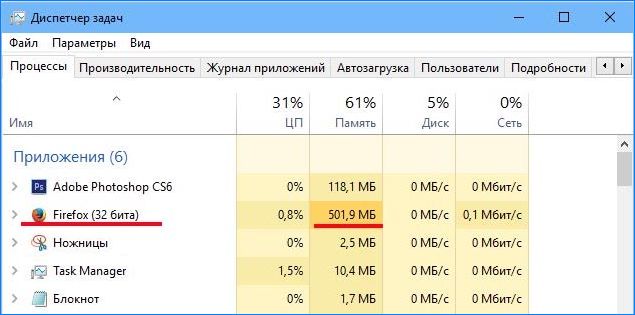
Если он нужен в фоновом режиме, то всегда после включения игры можно воспользоваться комбинацией ALT+TAB, чтобы переключится на рабочий стол и запустить браузер.
Поэтому, перед запуском PlayerUnknown’s Battlegrounds следует выключить все ненужные приложения. Во многих случаях это помогает эффективно избежать ошибок с read/written в PUBG.
Способ No2: Отключение специальных надстроек и приложений управляющих FPS
Частым источником проблем в PUBG, могут быть приложения, которые каким-либо образом влияют на игру. Это могут быть специальные надстройки или оверлеи типа Overwolf, которые отображают собственные дополнительные накладки к играм. Или программы типа RTSS (RivaTuner Statistics System), с помощью которых можно ввести лимит на частоту кадров в секунду.
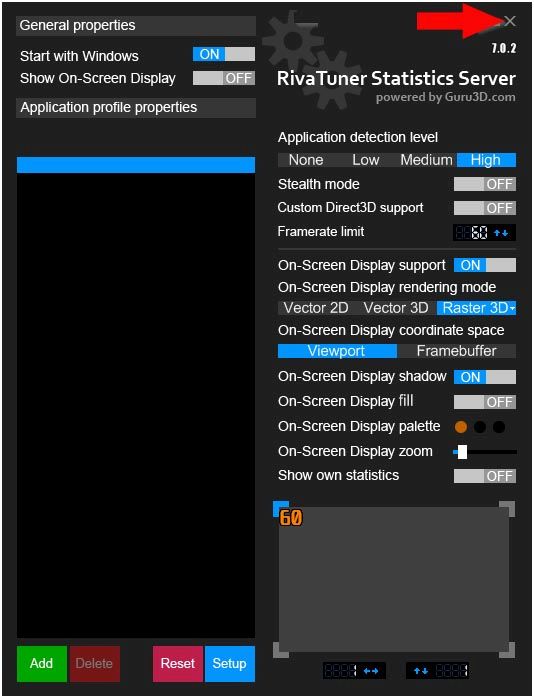
Приложения такого типа способны вызывать ошибку «Память не может быть written/read» в PUBG. Если возникает эта неполадка, то попробуйте отключить надстройки перед запуском игр.
Другим примером являются системы голосовой связи (например, Mumble), которые в играх отображают накладки с именами игроков. В этой ситуации нужно в настройках программ такого типа отключить любые варианты надстроек, так как они могут вызвать ошибку с «read/written».
Способ No3: Обновление драйверов для видеокарты
Многие пользователи утверждают, что ошибка в PUBG может быть связана с драйверами AMD или NVIDIA. Обновление драйверов до последней версии позволяет устранить неполадку.
Скачивать последние версии драйверов нужно с официального сайта. Что касается NVIDIA, то при обновлении нужно отметить опцию «Чистая установка», что приведет к удалению старых настроек и замене их по умолчанию.

Способ No4: Установка игры в режиме совместимости с Windows 7 (для пользователей Windows 8.1 и 10)
Последним методом является установка режима совместимости с Windows 7 для файла *.exe, запускающего игру. При этом способе можно встретить противоречивые отзывы, хотя многие пользователи подтвердили, что помогло быстро решить проблему с возникновением ошибки записи/чтения памяти.
Установите режим совместимости для этого файла:
Steam/steamapps/common/PUBG/TslGame/Binaries/Win64/TslGame.exe
Кликните правой кнопкой мыши на файл TslGame.exe и зайдите в Свойства. Перейдите на вкладку Совместимость и установите флажок «Запустить программу в режиме совместимости с». Из выпадающего меню выберите пункт «Windows 7»

Подтвердите изменения кнопкой Применить, и закройте окно на ОК. Теперь PlayerUnknown’s Battlegrounds должен запустится правильно.
|
Знающие люди подскажите, в чем может быть проблема Всплывающее окно приложения: PathOfExile.exe — «ОК» — завершение приложения последнее время игра стала вылетать с такой ошибкой Last bumped1 янв. 2023 г., 0:37:55 |
Сообщение
Цитировать это сообщение |
|
ну это может быть и ошибка игры, а может и нет. то что Память не может быть Read — значит Что-то в твоей системе мешает это сделать (кривые настройки, вирусы итд) другой вариант — память начала сыпаться или работает не стабильно в следствии перегрева, не правильно заданных параметров итд, или памяти кирдык, ячейки исчерпали лимит запись/перезапись. всё это надо проверить и исключить, прежде чем грешить на программу, которая у других игроков работает стабильно и Ошибки памяти по двум схожим адресам не выдаёт. Последняя редакция: hRZN823. Время: 29 дек. 2022 г., 4:34:47 |
Сообщение Цитировать это сообщение |
|
Для начало проверь ssd/hdd, оперативку. 1. Переустановка винды. 2. Поставить заново ПоЕ. 3. Не помогло — проблема в железе. (бывало раньше и такое что глючный билд/связка скилов) Скрытый текст Проверить SSD/HDD прогами типа SSD Life Последняя редакция: PathofExile2Metamorph. Время: 29 дек. 2022 г., 15:39:17 |
Сообщение Цитировать это сообщение |
|
Спасибо всем за рекомендации. Все проверил, программы для теста не нашли ни каких ошибок. Может ли быть проблема вызвана 2-мя этими причинами? пока переставлю игру с нуля после удаления всех конффайлов. переустановку винды оставлю на потом, ибо -«лень, открой дверь» Последняя редакция: nonameshero. Время: 30 дек. 2022 г., 15:04:28 |
Сообщение
Цитировать это сообщение |
|
Ну вот теперь когда ты описал то что происходит во время вылета, стало немного понятнее. Ну на Скверне у многих игра вылетает. Но вообще в этот момент идёт большая нагрузка на всё, на память, на Процессор, видеокарту, и твоё интернет-соединение. Надо запускать Стресс-тесты. ps: у меня появилось предположение, что возможно при пиковой нагрузке у тебя не хватает мощности блока питания, если его мощность выбрана не правильно, только для Номинала, без запаса в 10-20% с учётом пиковой. Но это всё опять же надо проверять, как и дефекты шлейфов, и выход из строя самого Блока Питания из-за некачественного внешнего питания из сети. pps: если у тебя 2 планки памяти, вытащи их, протри спиртом от пыли и поменяй местами в сокетах, посмотри — Ошибка выдаётся по Тем же Адерсам/банкам или циферки поменялись, если поменялись — проделай операцию снова, поменяй слоты, посмотри, Циферки при вылете вернулись к старым схожим значениям? Такими манипуляциями можно вычислить повреждена ли планка памяти. |
Сообщение Цитировать это сообщение |
|
Видюха какая? Проц? Да и бп Последняя редакция: PathofExile2Metamorph. Время: 31 дек. 2022 г., 18:18:00 |
Сообщение Цитировать это сообщение |
|
Ребят, у меня тоже такое было, каждые 2 карты вылет на рабочий стол, вчера вылечил простым обновлением драйвером ВК. https://www.twitch.tv/iga_rus |
Сообщение
Цитировать это сообщение |
|
У меня была похожая история, иногда еще и комп при этом в рестарт уходил, решилось сменой блока питания на более мощный. нет на этом форуме самый великий троль это гилдариус без спору |
Сообщение Цитировать это сообщение |







