
Дата последнего обновления : 29-08-2023
Содержание:
- Как найти и настроить каналы
- Если телевизор не находит каналы
- Если телевизор не поддерживает стандарт DVB-T2
- Как настроить каналы вручную на телевизоре Samsung
- Где взять кабельные параметры поиска (частоты) для настройки вручную
- Как настроить спутниковое телевидение
- Как настроить и изменить порядок каналов на телевизоре Samsung
Как найти и настроить каналы
Чтобы телевизор начал показывать каналы, запустите автонастройку. Автонастройка помогает быстро найти и расставить каналы по порядку. Ниже вы найдете инструкцию, как это сделать на телевизоре Samsung.
Нажмите здесь, чтобы узнать о настройке каналов на телевизоре
Примечание:
Скриншоты могут отличаться в зависимости от серии телевизоров.
1
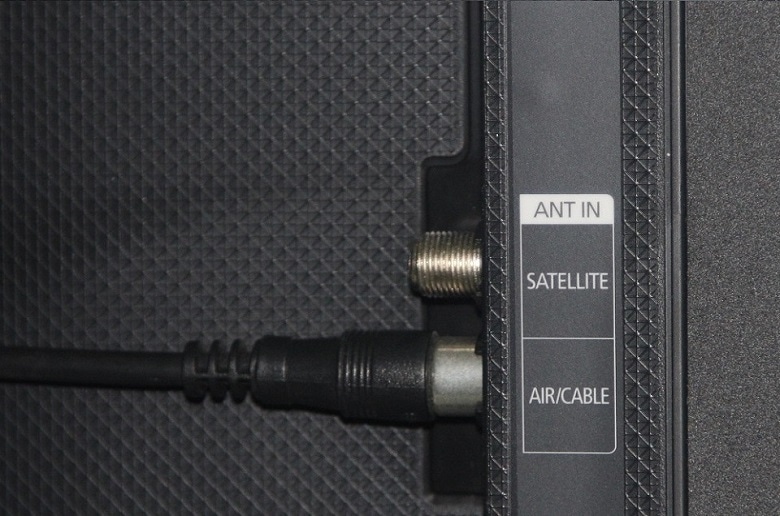
Подключите провод от антенны к разъему AIR/CABLE
3
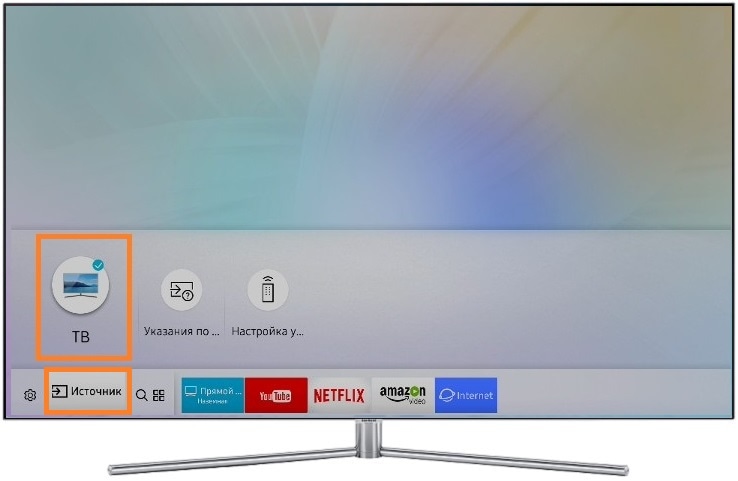
Выберите источник
В зависимости от пульта нажмите либо кнопку Source, либо кнопку Home и выберите Источник, затем ТВ.
4
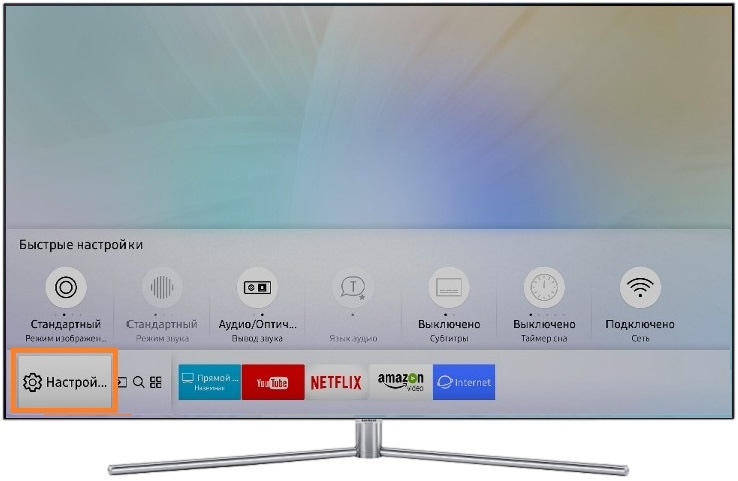
Войдите в меню телевизора
В зависимости от пульта нажмите либо кнопку Menu, либо кнопку Home (Keypad, Menu/123, More) и выберите Настройки на экране телевизора.
5
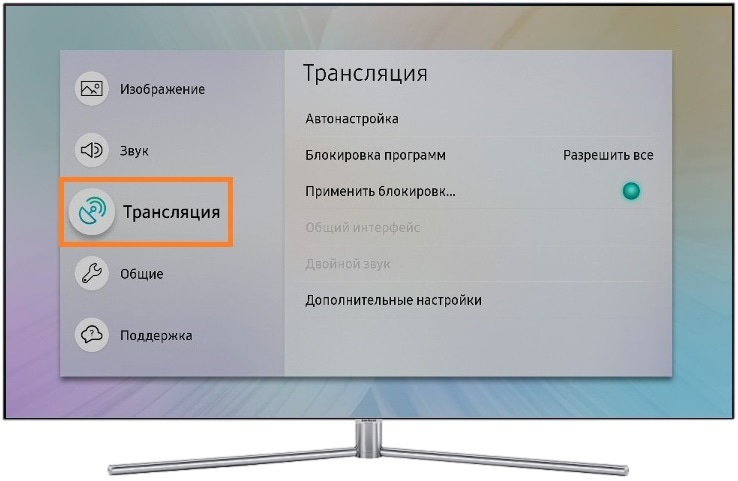
Выберите Трансляция
6
Выберите Автонастройка
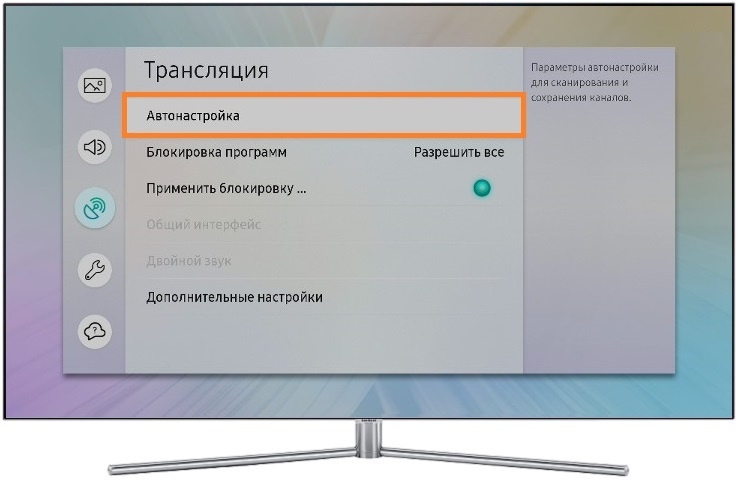
7
Выберите Пуск
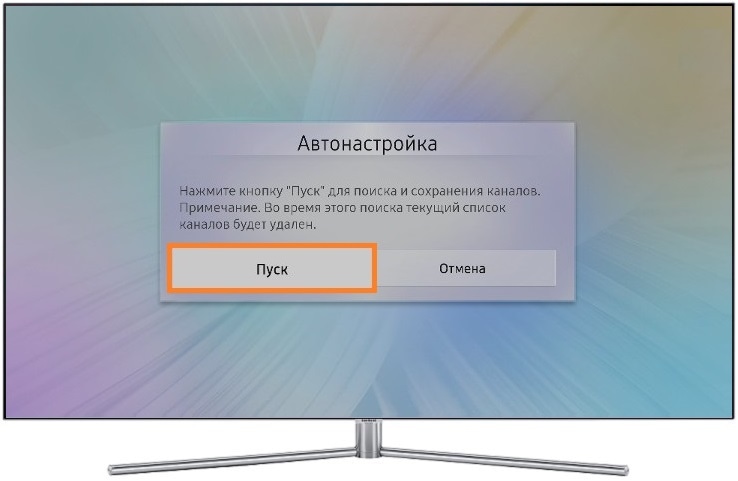
8
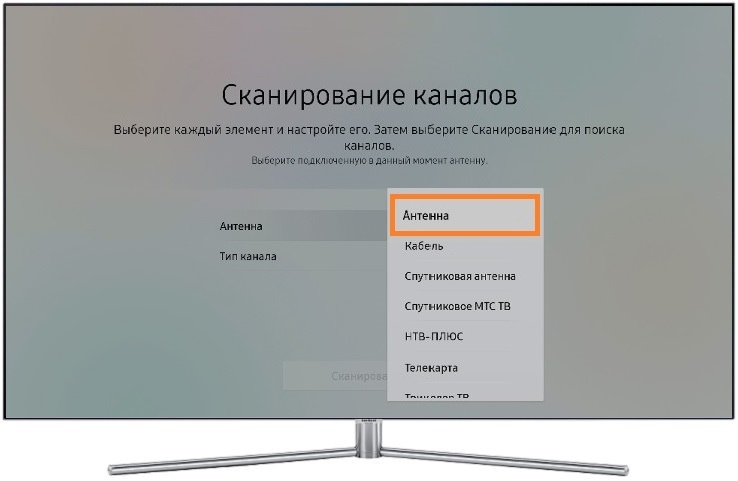
Выберите источник
- Антенна (если используете общедомовую или комнатную антенну)
- Кабель (если используете кабельное телевидение).
Примечание:
Телевизор может получать бесплатные (эфирные) каналы по общедомовой (стоит на крыше и ей пользуется весь дом), комнатной антенне (переносная антенна, обычно выглядит как два металлических прута) или от кабельного оператора (может использоваться общедомовая антенна или отдельный провод). Если вы не знаете, какое именно у вас телевидение, обратитесь в управляющую домовую компанию.
9
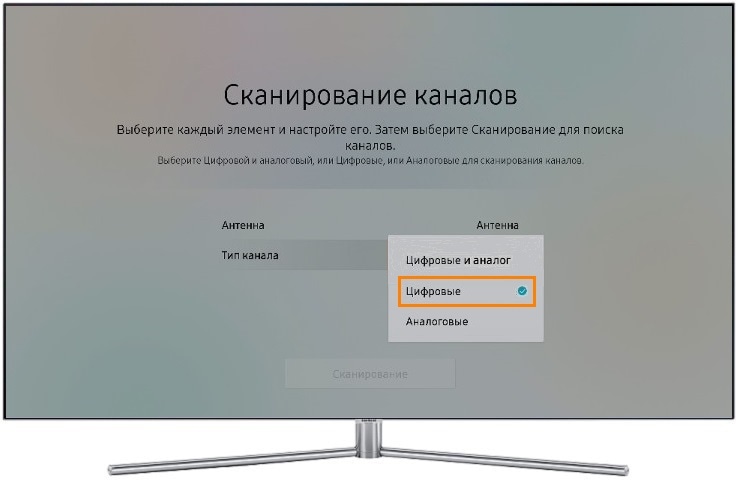
Выберите тип каналов и оператора
Для настройки телевизора выберите тип канала — Цифровые.
Если настраиваете кабельное телевидение, установите:
Выбор оператора — Другие.
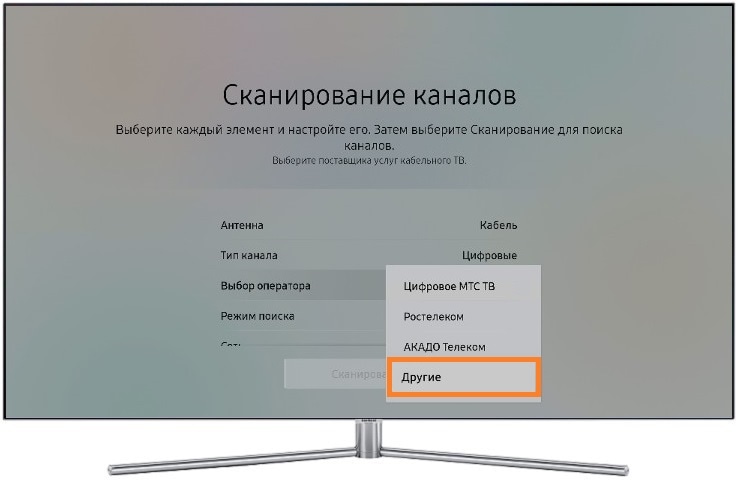
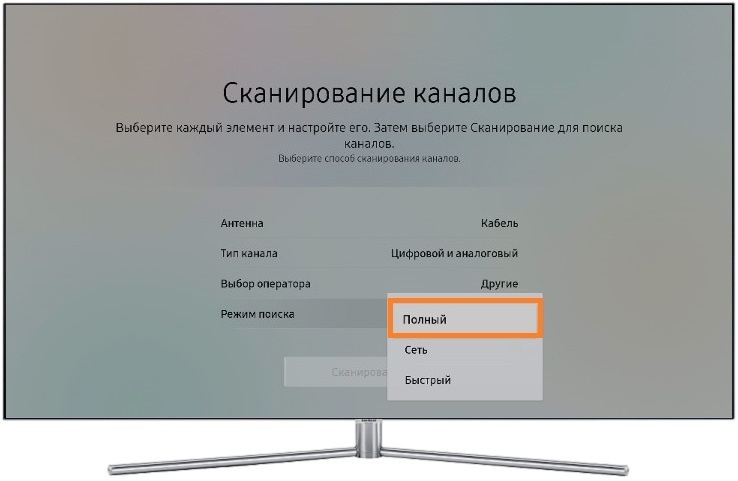
Для вкладки Режим поиска выберите опцию Полный и нажмите Далее, если это требуется.
10
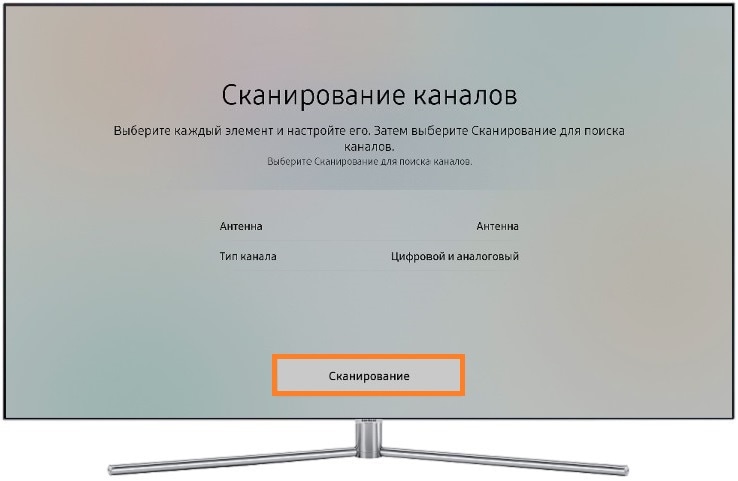
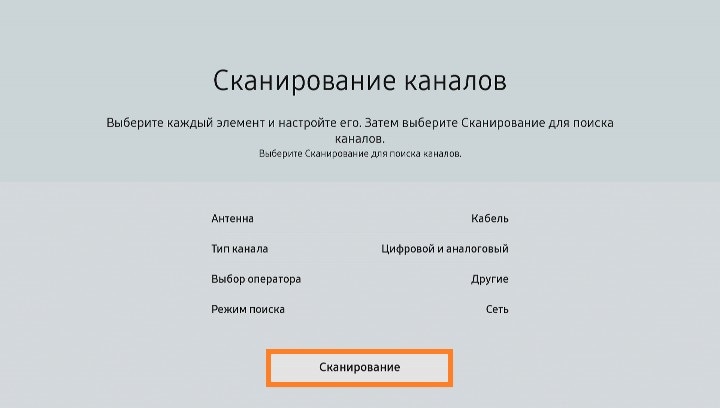
Выберите Сканирование для начала поиска каналов
11
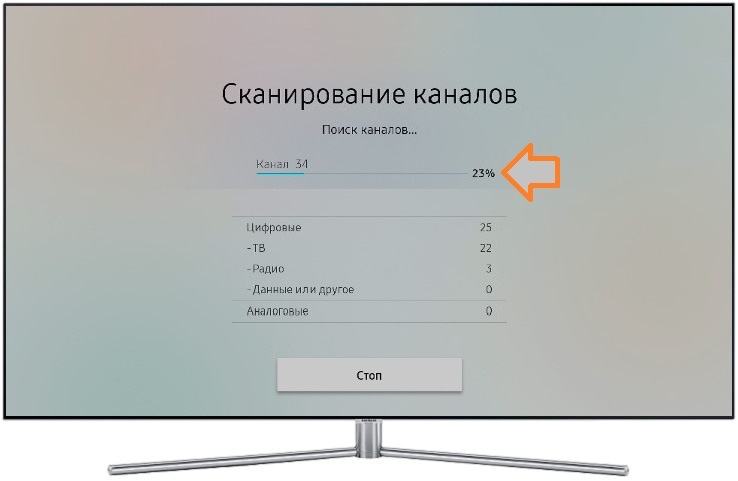
Дождитесь завершения автонастройки
12
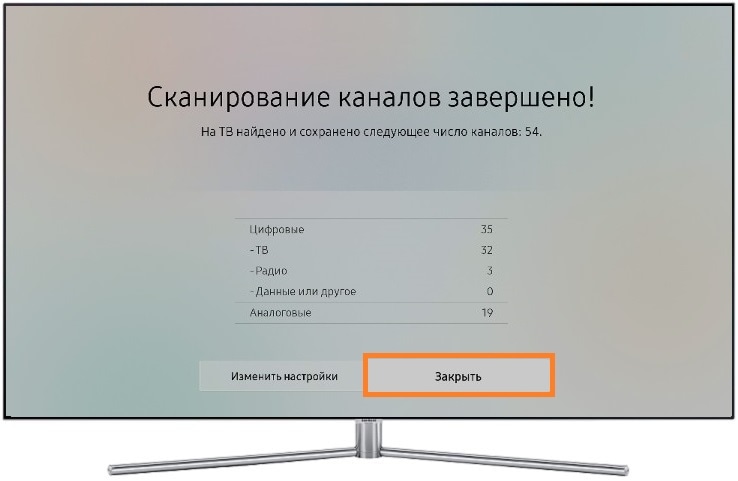
Когда автонастройка закончится, выберите Закрыть
13
Для выхода из меню нажмите кнопку Return на пульте
Если телевизор не находит каналы
Если телевизор не нашел ни одного канала — проблема в сигнале. Проверьте следующие пункты:
1
Проверьте кабель антенны
Проверьте, не поврежден ли кабель и плотно ли он подключен к телевизору. Для этого отключите кабель от телевизора и вставьте его в разъем AIR/CABLE согласно инструкции выше.
Если вы пользуетесь комнатной антенной, попробуйте поменять ее расположение или обратитесь к инструкции антенны, чтобы настроить еще раз с нуля.
2
Убедитесь, что правильно выбран источник сигнала
Убедитесь, что в меню телевизора вы выбрали верный источник сигнала. Попробуйте найти каналы, сменив тип источника в с Антенна на Кабель или наоборот. Для этого воспользуйтесь инструкцией выше.
3
Убедитесь, что телевизор поддерживает стандарт DVB-T2
Цифровые каналы на территории РФ работают только в DVB-T2 стандарте.
Стандарт DVB-T2 поддерживают некоторые ТВ Samsung E-серии (у которых код модели заканчивается на цифру 7, например, UE40ES6547) и все ТВ Samsung начиная с F-серии (2013 год выпуска и позже).
Если самостоятельно настроить не получается, обратитесь в службу поддержки.
Если телевизор не поддерживает стандарт DVB-T2
Если ваш телевизор не поддерживает стандарт DVB-T2, вы не сможете смотреть цифровые каналы. Решить проблему можно, если вы воспользуетесь приставкой DVB-T2.
Как настроить кабельные каналы вручную на телевизоре Samsung
Если после автонастройки не найдены некоторые кабельные каналы, вы можете настроить каналы вручную, задав кабельные параметры поиска. Для этого воспользуйтесь инструкцией ниже.
1
Проверьте источник сигнала
Убедитесь правильно ли выбран источник сигнала: кабель.
2
Зайдите в Меню телевизора
3
Выберите пункт меню Трансляция
4
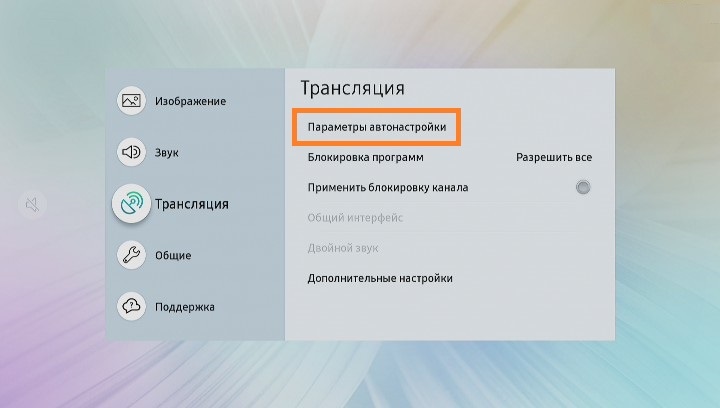
Выберите пункт Параметры автонастройки
5
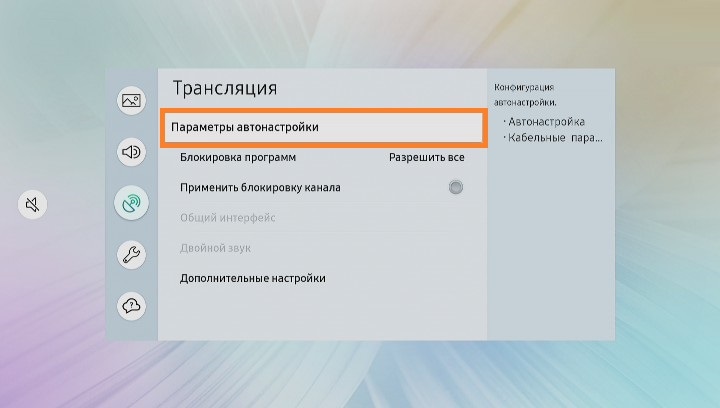
Выберите пункт Кабельные параметры поиска
6
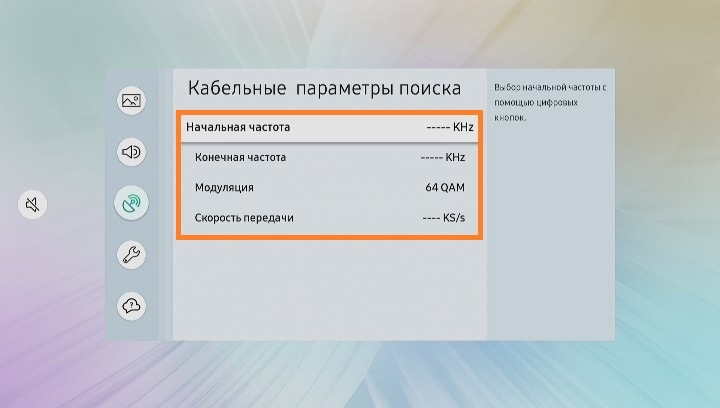
Введите данные для поиска
В параметрах поисках введите данные, необходимые для поиска: диапазон частот, модуляция, символьная скорость.
Примечание:
- Параметры необходимо уточнять у кабельного провайдера (подробнее смотрите пункт: Где взять кабельные параметры поиска).
- Если есть другой телевизор Samsung (который уже настроен), то необходимые данные можно посмотреть в его настройках.
7
Запустите Cканирование
Вернитесь в раздел автонастройки с помощью кнопки Return на пульте и запустите сканирование каналов.
Где взять кабельные параметры поиска (частоты) для настройки вручную
Вы можете настроить каналы вручную, задав им необходимые частоты. Список частот зависит от вашего оператора телевидения и региона. Обычно он опубликован на сайте оператора телевидения. Например, список каналов и частот у Ростелекома.
Уточнить, какая компания предоставляет вам услуги телевидения, вы можете в управляющей компании.
Как настроить спутниковое телевидение
Настройка спутникового телевидения отличается от настройки эфирного или кабельного телевидения. Воспользуйтесь отдельной статьей ниже.
Как настроить и изменить порядок каналов на телевизоре Samsung
Как настроить порядок каналов, а также как перемещать каналы (изменить порядок) на телевизоре Samsung указано в отдельной статье ниже.
Благодарим за отзыв!
Настройка каналов
1. Для начала настройки нажимаем на пульте кнопку MENU, выбираем вкладку ТРАНСЛЯЦИЯ нажатием центральной кнопки на
крестовине либо нажимаем стрелочку вправо.

2. Выбираем пункт АВТОНАСТРОЙКА, нажимаем стрелочку вправо либо центральную кнопку на крестовине (готово)

3. В появившемся меню аналогично выбираем пункт АВТОНАСТРОЙКА

4. Выбираем ПУСК, нажимаем центральную кнопку на крестовине (готово)

5. В меню автонастройки изменяем РЕЖИМ ПОИСКА на ПОЛНЫЙ, далее выбираем пункт СКАНИР.

6. Прогресс автоматической настройки

7. Для завершения автонастройки нажимаем кнопку ЗАКРЫТЬ.

Сортировка аналоговых/цифровых каналов
1. Нажимаем на пульте кнопку MENU, выбираем вкладку ТРАНСЛЯЦИЯ нажатием центральной кнопки на крестовине либо
нажимаем стрелочку вправо, открываем его.

2. Во вкладе трансляция выбираем пункт ИЗМЕНЕНИЕ КАНАЛА, нажимаем центральную кнопку крестовины (готово).

3. В открывшемся списке с помощью стрелок вверх/вниз находим канал, положение которого необходимо изменить. Нажимаем
на пульте дистанционного управления КРАСНУЮ кнопку с буквой А.

4. С помощью стрелок вверх/вниз изменяем положение канала на желаемое. Нажимаем центральную кнопку крестовины
(готово).

Сортировка цифровых каналов выполняется аналогичным способом.


Список аналоговых каналов для вашего города вы можете посмотреть здесь. На
него вы можете ориентироваться при сортировке.
Не забудьте выбрать свой город в верхнем меню сайта.
Вы с неимоверным трудом выбрали, купили и с трудом дотащили до дома новенький телевизор Самсунг. Теперь осталось произвести настройку каналов, подключить его к Интернет и наконец-то плюхнуться на диван, чтобы посмотреть фильм на большом экране. В этой статье затронем тему поиска и распределения телепрограмм по своим местам. Как подсоединить Smart TV к роутеру (Wi-Fi сети) и прочие моменты, разобрали в этой статье.
Всего есть 4 основных источника получения медийного контента:
Содержание
- Основные источники
- Общая инструкция
- Автоматически
- Вручную
- Как удалять и редактировать
- Блокируем отдельные передачи
- Заключение
- Видео
Основные источники
- Аналоговые. Настроить бесплатные каналы не так уж сложно. Пользователь самостоятельно может включить поиск найти все и изменить порядок, не приглашая специалиста.
- Цифровые. Цифровое ТВ, иначе называемое ДТВ (DTV от англ. Digital Television) быстро вошло в нашу жизнь, оно радует многочисленными преимуществами. Однако, при всех безусловных плюсах этого вида передачи сигнала, у некоторых пользователей возникают проблемы при самостоятельном подборе телепрограмм, например, на одном из наиболее популярных телевизоров – samsung.
- Спутниковые. Это исключительно платная услуга, если не брать в расчет кард-шаринг (вскрытие закодированных телепередач) и прочие серые схемы.
- IpTv. Работает исключительно через интернет, и только на телевизорах со смарт ТВ или специальной аппаратурой, например, TV BOX на Android. Имейте ввиду, иногда передачи пропадают из списка плей-листа, значит требуется его обновление, но об этом подробнее в соответствующем разделе.
Общая инструкция
Приведем общую схему для всех моделей, для конкретно вашего аппарата, рекомендуем изучить приложенную в комплекте инструкцию.
Что вам понадобится:
- Телевизор samsung – жидкокристаллический, LED, плазма, Smart TV или др.
- Если у вас старый аппарат, обязательно стоит приобрести ресивер (тюнер) для поддержки цифрового ТВ.
- Антенна либо приставка, кабель.
Процесс настройки примерно одинаков для любого представителя семейства самсунг:
- Изначально убедитесь, что приставка или антенна (уличная, комнатная или аналоговая) подключены к устройству. Кабель должен идти к специальному гнезду на задней панели.
- Из «Menu» выберите опцию «Настройка каналов».
- Программа предложит вам два варианта – настроить аналоговые каналы либо ДТВ (цифровые).
- Затем нужно определиться со способом – автоматический либо ручной.
Автоматически
Самсунг смело можно назвать умным устройством благодаря функции «автонастройка». Это подразумевает автоматический поиск телепрограмм, а также их расстановку – соответственно TV-компаниям или алфавиту. Для этого щёлкните предпочтительный способ поиска: антенна, кабель, спутник. Некоторые модели Смарт-тв могут вам предоставить выбор телевизионных компаний: NTV-Plus, Телекарта, Триколор и тд.

При выборе любого из первых трёх вариантов поиск произойдёт самостоятельно, телепрограммы расставятся привычным порядком. Когда автонастройка закончится выберите программы конкретной телевизионной компании. Они встанут так, как их распределили специалисты данной компании.

Желая выстроить перечень (список) лично под себя, воспользуйтесь функцией перемещения:
- Сначала нажмите кнопку «Menu».
- Выберите значок с надписью «Трансляция» (выглядит как небольшая белая спутниковая тарелка).
- Пролистайте вниз, пока не увидите «Изменить номер канала». Смело щелкайте и активируйте, нажав «Включить».
- Для перехода к следующему шагу, нажимаем «Home», снова перейдите к «Трансляции», «Вправо», «Изменение».
- Найдите телеканал, местоположение которого хотите изменить, отметьте его галочкой, щелкните «Изм. номера».

Важный пункт! При перемещении телеканала, имеющего название, он может просто поменяться местами с каким-либо другим. Например, если вы хотите перенести СТС с 20 места на 2, на котором находится Россия-1, смещения не произойдёт, СТС станет 2, а Россия-1– 20. А вот если речь идёт о телепрограммах без названий, имеющих порядковый номер, то при перемещении одного из них вверх остальные сдвинутся вниз.
Вручную
Чтобы перенастроить каналы на старом телевизоре самсунг вручную без мастера, нужно понимать:
- Во-первых, этот процесс для более старых моделей проходит немного сложнее.
- Во-вторых, у старых модификаций нет автонастройки – настраивать придётся вручную.
- В-третьих – зачастую устаревшая техника плохо показывает и не позволят в полной мере ощутить качество современного телевидения.
- В-четвертых, можно заблудиться в меню.
Более того, осуществление регулировки на старенькой модели затрагивает изменение некоторых важных параметров. Иногда неподготовленных пользователей это пугает, но ничего страшного в этом нет, поскольку навредить технике таким образом невозможно.
Итак, нужно сделать следующее:
- Активировать «Menu», затем открыть вкладку «Антенна».
- «Настройка вручную» – «Настройка цифровых к-в» – «Создать»;
- Перед вами откроется окно параметров – чистота, модуль, передача. По умолчанию следует ввести такие данные – 170000 кГц, 128 QAM и 6900 KS/s соответственно. Какое-то время устройство будет настраиваться, определяя телевизионные программы. Картинка на экране будет меняться, будут мелькать кадры разных программ. Могут попасться чёрно-белые картинки. Не пугайтесь.
- Когда поиск закончился, нажмите кнопку «Ок» («Сохранить»). Снова появится окно с частотой, модулем и передачей. Два последних оставьте неизменными, частоту смените на 178000 кГц, затем повторите действия.
- По аналогии можно искать телепрограммы, каждый раз прибавляя к частоте 8000. Проводить такие эксперименты можно до частоты 226000 кГц – это конечная точка.
По такому же принципу удастся настроить картинку или звук, сделав их более качественными. Для этого нужно нажать «Меню», подпункт «Изображение», затем произвольно настроить чёткость, цвет, контрастность, яркость.
Можно вручную отсортировать и упорядочить телеканалы на ТВ Samsung:
- Кнопка «Menu» откроет список подпунктов. Вам следует щёлкнуть окно «Трансляция». Отметьте галочкой необходимые программы.
- Отсюда можно добавлять в избранное, удалять, переименовывать, менять местами. Чтобы сохранить расстановку программ, следует нажать кнопку «Ввод».
Как удалять и редактировать
Чтобы на телевизоре Самсунг удалить ненужные телеканалы, добавить новые и сортировать их, разместив любимые повыше, а редко просматриваемые пониже – используем функцию «Изменение».

В этом случае:
- Зайдите в меню, выберите «Трансляция» или «Прямой эфир»;
- Перейдите «Вправо», потом – «Изменение»;
- Отметьте галочкой те телеканалы, от которых хотите избавиться, нажмите «Удалить».
- Те, которые хотите передвинуть – отмечаете и с помощью стрелок на пульте «сдвинуть». В этом случае происходит передвижение названий телеканалов по местам. Отрегулируйте как будет удобно вам и пользуйтесь.

Изредка произведенные настройки будут сбиваться и слетать, в этом случае всю процедуру нужно производить заново.
Блокируем отдельные передачи
Чтобы заблокировать телеканал от детей:
- Зайти в меню, перейти на пункт «Трансляция».
- Щёлкнуть по «Блокировка».
- Кликнуть «Включить».
- Далее путь известен – «Изменение», выбор галочками того пункта, который требуется заблокировать, снова кнопка «Блокировка»
- Пароль по умолчанию – 0000, но в показавшемся окне вам предложат ввести любой другой набор цифр.
Когда вам покажется, что вопрос блокировки более не является актуальным, легко сможете отключить её тем же путём – с помощью «пду» (пульт дистанционного управления).
Заключение
Помните, что у разных моделей телевизоров Samsung варианты настройки и сортировки каналов могут немного отличаться. Не волнуйтесь – инструкция по эксплуатации наверняка содержит отдельный пункт по поиску медийного контента, а также по подключению ТВ, антенны, декодера и пр. А если у вас случаются затруднения – не получается настроить телепрограммы, они с трудом меняют местоположение, не удаляются – будьте терпеливы (техника требует «холодной» головы) и вновь тщательно перечитайте инструкции.
Видео
( 2 оценки, среднее 3.5 из 5 )

Аналоговое телевидение, которым раньше пользовались миллионы жителей по всей планете, больше не актуально. Сейчас зрители могут наслаждаться просмотром каналов по кабельному или цифровому телевидению. В приоритете именно последний вид, ведь передаваемый сигнал в цифровом виде не подвержен помехам. Мы расскажем, как настроить цифровые каналы на телевизоре Самсунг, а также, как настроить кабельное телевидение на телевизоре.
Содержание
- Регулировка кабельного ТВ на Самсунг
- Пошаговая инструкция, как настроить кабельное телевидение
- Настраиваем цифровое ТВ на телевизоре Samsung
- Отладка Smart TV
- Достоинства цифрового TV
Регулировка кабельного ТВ на Самсунг
Кабельное телевиденье — это самый распространенный способ передачи сигнала в каждую квартиру и дом. Большинство жителей страны использует именно кабельное телевиденье, ведь эта услуга немного дешевле, чем аналоги.
Также зрителям доступно спутниковое ТВ. Если избран такой вариант, то потребителю доступен более широкий спектр каналов. Если все же подключено кабельное телевидение, то не помешает настройка каналов на телевизоре.
Пошаговая инструкция, как настроить кабельное телевидение
Настройка телевизора доступна в двух способах – автоматическом и ручном. На телевизоре Samsung, как и на любом другом устройстве, рациональнее использовать именно автоматическую установку.
В режиме автоматической настройки устройство самостоятельно находит все диапазоны частот, на которых вещает каждый канал. После обнаружения частоты, устройство запоминает ее и закрепляет за телеканалом. Впоследствии пользователь сможет переключать каналы и находить интересующие телепередачи.
Чтобы настроить телевизор Samsung, удостоверьтесь, что подключили кабель к устройству. Иногда в процессе регулировки оказывается, что кабельное телевиденье не работает. Чаще всего причина кроется в неправильно подключенном кабеле. Посмотрите, плотно ли подключен разъем.
Переходим к регулировке кабельных параметров в автоматическом режиме:
- Включите телевизор Самсунг.
- Настройка каналов телевизора Самсунг происходит с пульта управления. Возьмите пульт и найдите кнопку “Меню”.
- Выберите режим “Трансляция”.
- Откроется окошко, выберите источник сигнала. Среди источников можно выбрать “антенна” или “кабель”. Так как подключаете не аналоговое, а кабельное ТВ, то выберите вариант “кабель”.
- Вы подключились к источнику, осталось настроить каналы в автоматическом режиме. Найдите пункт “Автонастройка”. Откроется еще одно окно — это параметры поиска. Жмите на параметр “Полный”.
- Переходите в пункт “Пуск”.
- Устройство начнет искать каналы, подождите, пока гаджет найдет все доступные частоты.
- После того, как поиск завершится, не забудьте сохранить изменения. Для того чтобы сохранить новые параметры, выберите пункт “Сохранить”.
- Можете закрыть меню.
Если дополнительно хотите поменять телеканалы местами, чтобы просто нажимать на пульте определенную кнопку, то на модели Самсунг доступна и эта функция. После осуществления автоматического поиска всех доступных частот, устройство запомнит их, а пользователь сможет просматривать любимые телеканалы.
Теперь вы знаете, как настроить каналы на телевизоре Самсунг. Осталось разобраться, как настроить телевизор на цифровые каналы. Об этом ниже в статье.
Настраиваем цифровое ТВ на телевизоре Samsung
Преимущество подобного типа передачи сигнала неоспоримо. Пользователь видит не только качественную картинку с реалистичной передачей цвета, но и не наблюдает перебои сигнала, когда вместо картинки – белые полосы или снег.
Так как настроить цифровые каналы на телевизоре Самсунг? Для этого модель должена соответствовать стандартам тюнера DVB-C. К счастью, разве что самые старые модели компании не соответствуют этому стандарту. А если у вас Смарт ТВ, то беспокоится не о чем.
Ниже рассмотрим пошаговую инструкцию, как настроить цифровое телевидение на телевизоре Самсунг.
Настраиваем телеканалы: инструкция
Настройка цифровых каналов на телевизоре Самсунг происходит по следующей схеме:
- Включите устройство, возьмите пульт.
- Нажмите на кнопку “Меню”, чаще она размещена по центру пульта.
- Найдите в разделе “Меню” категорию “Канал”.
- Откроется новое окно, отыщите подкатегорию “Страна”.
- Иногда Самсунг может требовать пин-код. Если это произошло, введите один из этих кодов – 1234, 0000 или 1111. Не переживайте, из-за неправильного ввода устройство не будет заблокировано, это всего лишь классические пароли, которые задаются в автоматическом режиме.
- Если хотите настроить ТВ, кликните по пункту “Другое”.
- Теперь вернитесь назад, перейдите в пункт “Кабельные параметры поиска”.
- Осталось ввести некоторые параметры. Введите частоту передачи сигнала – 290 000 kHz, а скорость передачи установите 6875 KS/s. Теперь задайте модуляцию порядка – 256 QAM.
- Еще раз кликните “Назад”, отыщите пункт “Автонастройка”.
- Необходимо выбрать источник сигнала, нажмите “Кабель”, затем “Цифровой”.
- Вы окажетесь в параметрах поиска, перейдите в следующую категорию – “Сеть”.
- Запустите изменения, нажав на пункт “Вход”.
После того, как устройство найдет все доступные для вашей страны телеканалы, вы сможете наслаждаться просмотром любимых телепередач и сериалов.
Ручная настройка цифровых каналов на устройстве Самсунг нецелесообразна. Пользователю придется потратить слишком много времени, чтобы каждый раз находить частоту и закреплять ее за телеканалом.
Настройка цифровых каналов на телевизоре Самсунг настолько же простая, как и регулировка аналогового или кабельного ТВ. Просто придется задать частоту и скорость передачи сигнала. В остальном настройка кабельного ТВ от “цифры” ничем не отличается.
Отладка Smart TV
Как настроить цифровое ТВ на Samsung, вы уже знаете. Но если у вас куплена одна из последних версий Самсунг, то, возможно, вам доступно Смарт ТВ. Регулировка подобного TV самая простая, не отнимет у пользователей много времени.
Настаиваем Smart TV: инструкция
Чтобы настроить сигнал и найти все телеканалы в режиме Смарт ТВ, осуществите следующие шаги:
- Включите устройство.
- На пульте управления жмите по кнопке “Меню”, размещенную посередине.
- Зайдите в раздел “Трансляция”, она отмечается значком антенны.
- Найдите режим “Автонастройка”.
- Откроется еще одно окно, там также выберите опцию “Автонастройка”.
- Выберите опцию “Пуск”.
- Появится еще одно окошко, нажмите на режим поиска “Полный”.
- Перейдите в категорию “Сканер”.
- Устройство начнет поиск всех доступных в вашей стране телеканалов.
- Дождитесь завершения поиска, сохраните изменения.
- Можете выходить из раздела “Меню”.
- Это все манипуляции, необходимые для регулировки телевидения в режиме Смарт ТВ.
Достоинства цифрового TV
Если сравнивать цифровое с аналоговым телевидением, то все факты говорят в пользу первого типа передачи данных. В основе этого ТВ лежит передача сигнала способом кодирования не только изображения, но и звука. Для передачи обработанного сигнала используются телеканалы в формате MPEG (это общепринятый стандарт).
Данное TV обеспечивает следующее:
- четкое, высококачественное изображение с реалистичным отображением цветовой палитры;
- высокое качество звука;
- объемная картинка;
- один частотный диапазон способен удерживать несколько телеканалов;
- сигнал, который передается по такому телеканалу, защищен от внешних помех;
- передача сигнала устойчива к помехам – в результате отсутствует белый сне (или песок), а также белые горизонтальные линии.
Из нашей статьи читатель узнал, как настроить кабельное и цифровое телевидение, а так же, как произвести поиск в формате Смарт ТВ.
Помогла ли Вам статья настроить телевизор?
 Загрузка…
Есть 2 варианта, как настроить каналы на телевизоре Самсунг: вручную и через автоматический поиск. Для этого убедитесь, что источником сигнала выбран ТВ, затем в «Настройках» откройте раздел «Трансляция», а затем выберите «Автонастройка» и жмите кнопку «Пуск». Затем укажите источник (антенна, кабель, спутниковое и тд), выберите тип телеканалов и режим поиска («Полный»). В довершении тапните клавишу «Сканирование». Дальше остается только дождаться, когда закончится процесс поиска. Просто следите за значением процентов на экране. Когда настройка закончится, кликайте «Закрыть», а затем Return. Если Вас интересует ручная настройка каналов на телевизоре Samsung, в меню «Трансляция» выберите пункт «Параметры автонастройки», а затем «Кабельные параметры поиска» и укажите все необходимые данные (частоты, символьная скорость и модуляция). А затем запускайте «Сканирование».
Как настроить?
Существует 2 основных варианта, как найти каналы на телевизоре Samsung: вручную и автоматически. Конечно, второй вариант намного удобнее, потому что Вам не нужно будет вводить все параметры руками.
Автопоиск
В автоматическом режиме настроить каналы на телевизоре Samsung через пульт или телефон максимально просто. От Вас потребуется только запустить сканирование и все.
Конкретная инструкция, как добавить канал на телевизор Samsung, зависит во многом от года выпуска, модели и серии оборудования. Но перед началом поиска в любом случае следует убедиться в том, что источником сигнала стоит ТВ. Для этого Вам нужно либо кликнуть по кнопке Source на пульте дистанционного управления либо сначала тапнуть Home (клавиша с домиком), а затем выбрать раздел «Источник». Там обязательно должен стоять параметр «ТВ». После этого приступаем к поиску.
K, LS, M, N, Q, R или T
Автонастройка каналов на телевизоре Самсунг на таком оборудовании выполняется по следующему алгоритму:
- Откройте «Настройки», нажав Menu или Home на пульте дистанционного управления;

- Перейдите в раздел «Трансляция»;

- Тапните по строке «Автонастройка»;

- Жмите кнопку «Пуск»;

- В разделе «Антенна» выберите источник (Антенна, Кабель, Спутниковое и тд);

- Укажите тип телеканалов (цифра, аналог или то и другое);

- В случае с кабелем, поставьте в пункте «Выбор оператора» другие, а в строке «Режим поиска» — полный;
- Нажмите кнопку «Сканирование».

Остается только дождаться, когда процесс поиска завершится. Для этого следите за количеством процентов в строке. После окончания нажмите «Закрыть», а затем Return.
J серия
Как сделать поиск каналов на телевизоре Самсунг J-серии и настроить вещание?
- Откройте меню на экране ТВ. Для этого тапните Menu или Menu/123;
- Перейдите в раздел «Трансляция»;

- Зайдите в подраздел «Автонастройка»;

- Тапните «Пуск»;

- Выберите антенна, кабель или спутник в выпадающем меню;
- Выставьте тип телеканалов (цифра, аналог или то и другое);
- Жмите кнопку «Сканирование» и дождитесь, пока процесс завершится.
H, F серии
Настроить каналы на старом телевизоре Самсунг в автоматическом режиме можно следующим образом:
- Перейдите в меню. Для этого нажмите на пульте дистанционного управления кнопки Menu, Keypad, More;
- Выберите блок «Трансляция», а затем перейдите в подраздел «Автонастройка»;

- Нажмите «Пуск»;
- Выберите источник, тип телеканала и режим поиска (Полный);
- Кликните по кнопке «Сканирование».

И дождитесь окончание процесса.
E-серия
Поиск каналов на телевизоре Samsung этой модели выполняется в соответствии со следующей инструкцией:
- Откройте меню, нажав клавишу Menu на пульте;
- Кликните по пункту «Канал»;

- Укажите источник сигнала;

- Тапните «Автонастройка» дважды;

- И жмите кнопку «Пуск»;
- Выберите антенна, кабель или спутник;

- А также укажите тип (цифра, аналог или то и другое);
- И кликните по клавише «Далее;
- Для кабеля также укажите полный режим поиска.
И дождитесь, когда процесс завершится.
Обратите внимание, что инструкция, как настроить каналы на Смарт телевизоре Самсунг с пульта, также подойдет и для онлайн-пульта, которые установлен на мобильный телефон.
Вручную
Следующий вопрос, как настроить телевизор Самсунг на прием каналов вручную? Чаще всего такой вариант выбирают пользователи, которые не смогли обнаружить все телеканалы при автоматическом поиске. Ручная настройка каналов на телевизоре Самсунг пультом или телефоном более длительная, но зато список можно сформировать только из тех частот, что Вам интересны.
Итак, как перенастроить каналы на телевизоре Самсунг в ручном режиме?
- Откройте Меню на Смарт ТВ;
- И перейдите в раздел «Трансляция»;
- Зайдите в пункт «Параметры автонастройки»»;

- А затем кликните по строке «Кабельные параметры поиска»;
- Укажите все параметры, которые нужны, чтобы установить прием. Это диапазон частот, символьную скорость и модуляцию. Все эти данные можно запросить у поставщика услуг либо в параметров уже настроенных устройств;

- Вернитесь на шаг назад в автонастройку и кликните клавишу «Сканирование», чтобы включить поиск телеканалов.
Дождитесь добавления частот в список и начинайте просмотр.
Как изменить порядок?
Как это ни странно, но изменить порядок частот вещания можно далеко не всегда. Если порядок установила телевизионная компания, то возможно поменять место уже не получится.
Руководство по изменению порядка зависит от серии Смарт ТВ. Приведем пример для R-серии:
- Кликните Home (клавиша с изображением домика) и перейдите в блок «Настройки»;
- Перейдите в раздел «Трансляция»;
- А затем откройте подраздел «Дополнительные настройки»;

- Тапните по строке «Изменение номеров» и в ней поставьте бегунок в положение Вкл.

- Если пункт включения неактивен, переходите дальше;
- Снова кликните Home;
- Перейдите в блок «Живое ТВ»;
- И откройте «Список»;
- Тапните клавишу вправо и жмите «Изменение»;

- Поставьте галочку рядом с тем телеканалом, который хотите передвинуть, и жмите кнопку «Изменение номера»;

- Стрелками вверх-вниз долистайте до того места, куда ходите поставить канал, и жмите Ввод.
Повторяйте шаги, пока не переместите все частоты на новые места.
Если изменить порядок не получается, попробуйте заново настроить вещание. Как обновить каналы на телевизоре Самсунг? Просто пройдите еще раз по представленной выше инструкции.
Возможные проблемы и пути решения
Несмотря на то, что настроить аналоговые каналы на телевизоре Самсунг Смарт ТВ, кажется достаточно просто, проблемы все равно периодически возникают. Так, если устройство не может обнаружить на один телеканал, стоит обратить внимание на следующие моменты:
- Удостоверьтесь целостность кабеля (нет ли загибов, заломов, повреждений). А также достаточно ли плотно воткнут штекер в разъем;
- Убедитесь, что антенна подключена и настроена правильно;
- Выберите источник сигнала (антенна или кабель) и при необходимости измените его;
- Проверьте, что Ваш Смарт ТВ поддерживает технологию DVB-T2. Если технология не поддерживается, то нужно будет приобрести специальную приставку. И только после этого пробовать настроить телеканалы.
Если настроить все равно не получается, то попробуйте сбросить параметры до заводских, обновить программное обеспечение и перезагрузить оборудование. После этого заново попробуйте настроить вещание.
На чтение 10 мин Просмотров 4.2к. Опубликовано
Современные смарт-телевизоры подключаются к интернету и показывают сотни онлайн-каналов. Но эфирное и кабельное телевидение никто не отменял. Особенно это актуально там, где по какой-то причине нельзя подключить ТВ к интернету или подключение есть, но качество связи плохое и не позволяет смотреть IPTV. В этой статье мы расскажем, как настроить телевизор Самсунг.
Содержание
- Как узнать, поддерживает ли телевизор «цифру»
- Как узнать серию и модель телевизора
- Автоматическая настройка каналов
- Серии M, Q, LS
- Серии H, F, E, J
- Ручная настройка
- Как добавить аналоговые каналы
- Как удалить ненужные каналы
- Сортировка
- Возможные проблемы
Как узнать, поддерживает ли телевизор «цифру»
Сейчас эфирное телевидение полностью перешло на цифровой формат DVB-T2. Программ стало больше, качество лучше. Но для просмотра цифровых каналов нужно, чтобы ваш телевизор Самсунг этот формат поддерживал. С устройствами, выпущенными недавно, проблем нет. Все они оснащены встроенным тюнером. А вот старые модели часто лишены этой опции, и цифровое телевидение для них недоступно.
Выяснить, принимает ли ваш телевизор Самсунг Смарт ТВ цифру, можно в его паспорте. Обычно там это указано явным образом: либо есть информация о наличии встроенного тюнера, либо в таблице с техническими характеристиками напротив DVB-T2 стоит значок «+». Часто эта информация дублируется на коробке. Если с этим всё в порядке, можно подключить антенну и настроить телеканалы.
Когда телевизор новый, с этим нет сложностей. Но бывает, что он куплен давно, коробка и документы утеряны. Или вы приобретаете бывший в употреблении приёмник, с которым такая же ситуация. В этом случае вы без проблем можете проверить наличие встроенного тюнера DVB-T2 на официальном сайте Samsung. Для этого достаточно знать точно серию и модель телевизора.
Если выяснилось, что ваш телевизор не умеет принимать каналы в цифровом формате, не беда. Решить проблему можно с помощью внешней приставки DVB-T2. Она стоит недорого и подключается к любому ТВ-приёмнику.
Как узнать серию и модель телевизора
Посмотреть модель вашего ТВ Samsung легче всего на наклейке, которая находится на задней панели. Эта информация указывается в самой первой строке рядом с логотипом.
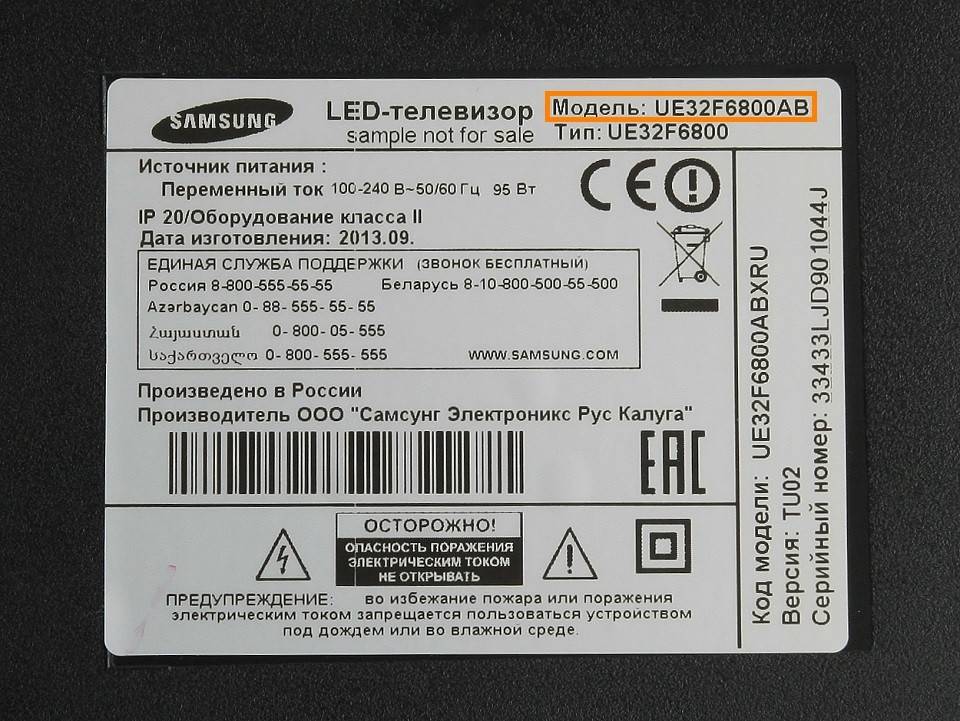
Первые две буквы — это тип экрана, цифры – его диагональ. Следующая за ними буква (или буквы) – серия, по которой также можно узнать и год выпуска.
В случае, когда наклейка повреждена или отсутствует, модель можно посмотреть в меню устройства. Для этого включите телевизор, найдите пункт «Поддержка» — «Обращение в Samsung». В строке «Код модели» будет нужная информация.
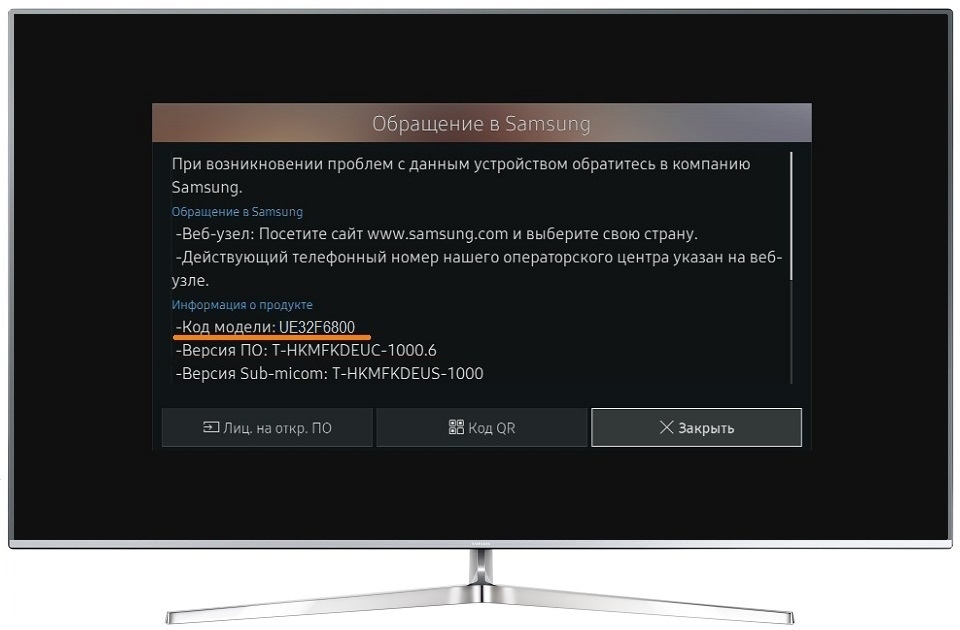
Внешний вид меню зависит от установленного программного обеспечения, но принцип поиска одинаков для всех приёмников.
Автоматическая настройка каналов
В большинстве случаев для настройки каналов достаточно подсоединить антенну или кабель и выполнить автоматическое сканирование. Умный телевизор сам найдёт доступные программы. Инструкцию по настройке для каждой серии мы приводить не будем, ограничимся основными. Настройка телевизоров разных серий лишь незначительно отличается друг от друга. Так что, если вашей серии нет в перечне, используйте такой же алгоритм.
Серии M, Q, LS
Чтобы настроить цифровые телеканалы, сначала выберите источник сигнала. На пульте ДУ нажмите кнопку Source. На некоторых моделях нужно войти в меню, открыть пункт «Источник» и там выбрать TV. Антенна должна быть подключена к разъёму.
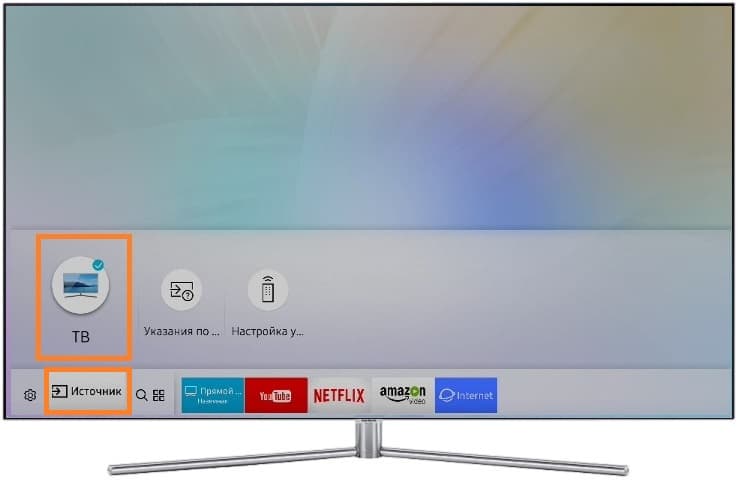
В зависимости от пульта, нажмите кнопку Menu или Home (изображение домика) и перейдите в настройки. Найдите там раздел «Трансляция».
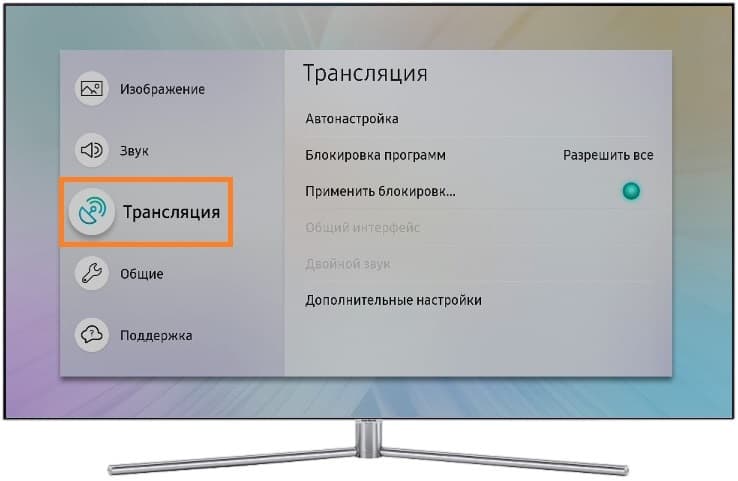
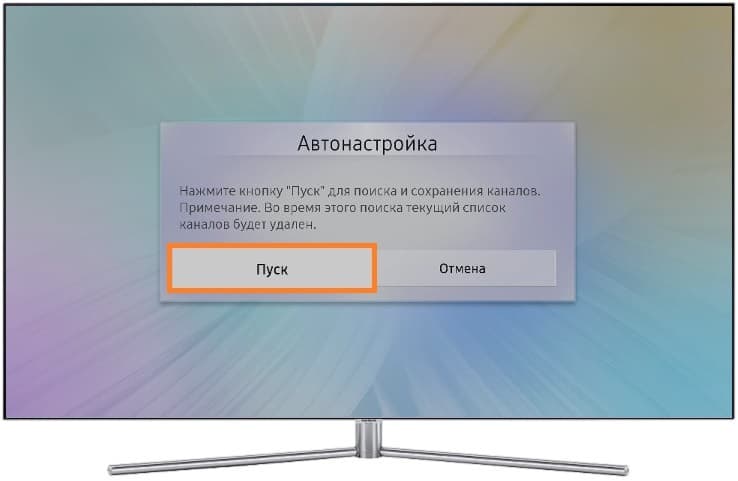
Нас здесь интересует пункт «Автонастройка». Жмём на него, а затем на кнопку «Пуск» на экране.
Перед началом сканирования телевизор попросит уточнить некоторые важные моменты. Сначала нужно указать, откуда вы будете принимать трансляцию. Если у вас комнатная или наружная антенна, выберите соответствующий пункт. Для подключения к кабельному телевидению укажите «Кабель».

Укажите тип каналов – цифровые.

При кабельном подключении нужно выбрать вашего оператора из списка. Скорее всего, его там не будет. Поэтому укажите «Другие». Режим поиска установите «Полный».
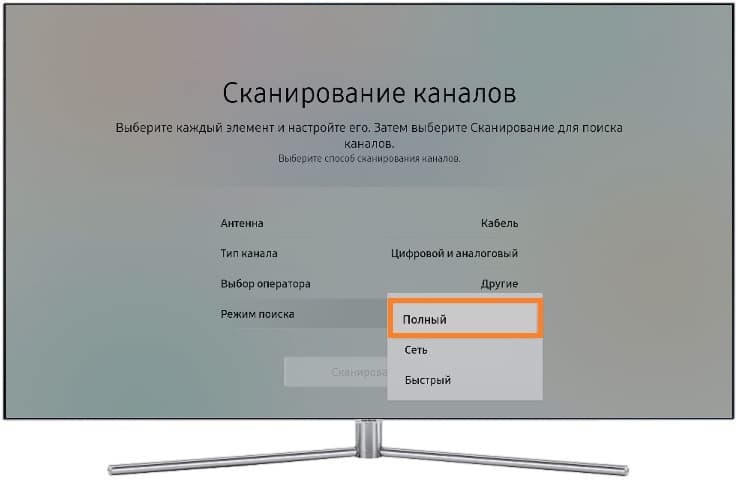
Теперь запускайте сканирование.
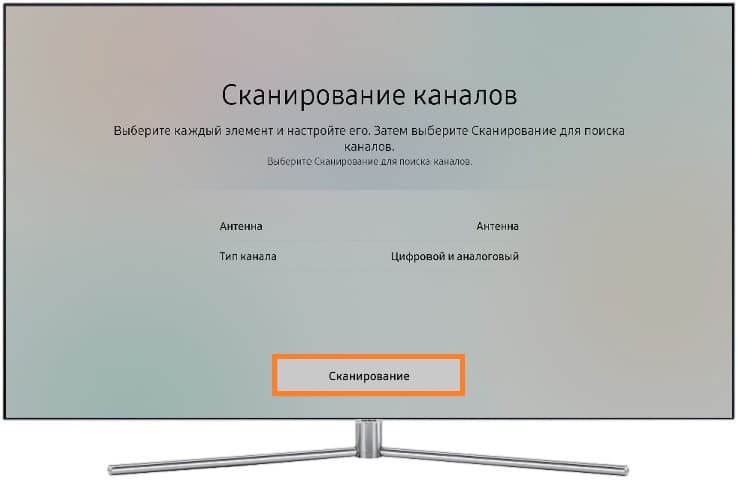
Процесс займёт какое-то время. После его завершения нажмите кнопку «Закрыть» и выйдите из меню. Проверьте, идёт ли трансляция.
Серии H, F, E, J
Подсоедините антенну или кабель и включите телевизор. На пульте нажмите кнопку Source и в качестве источника сигнала укажите TV.
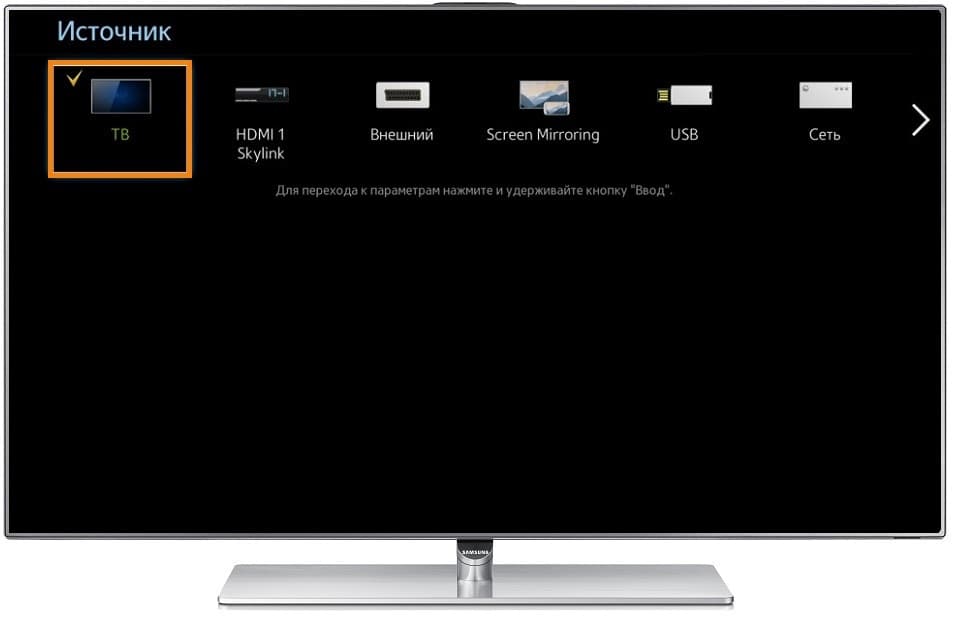
Войдите в настройки с помощью кнопки пульта. Откройте меню и перейдите в раздел «Трансляция».
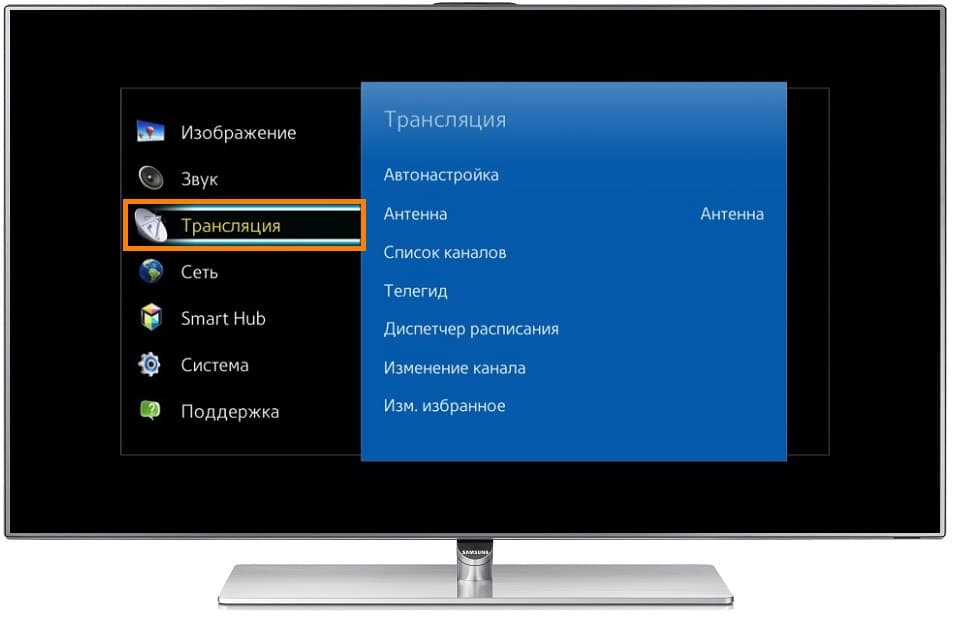
Выбираем автонастройку и жмём кнопку «Пуск» для запуска процесса поиска каналов.
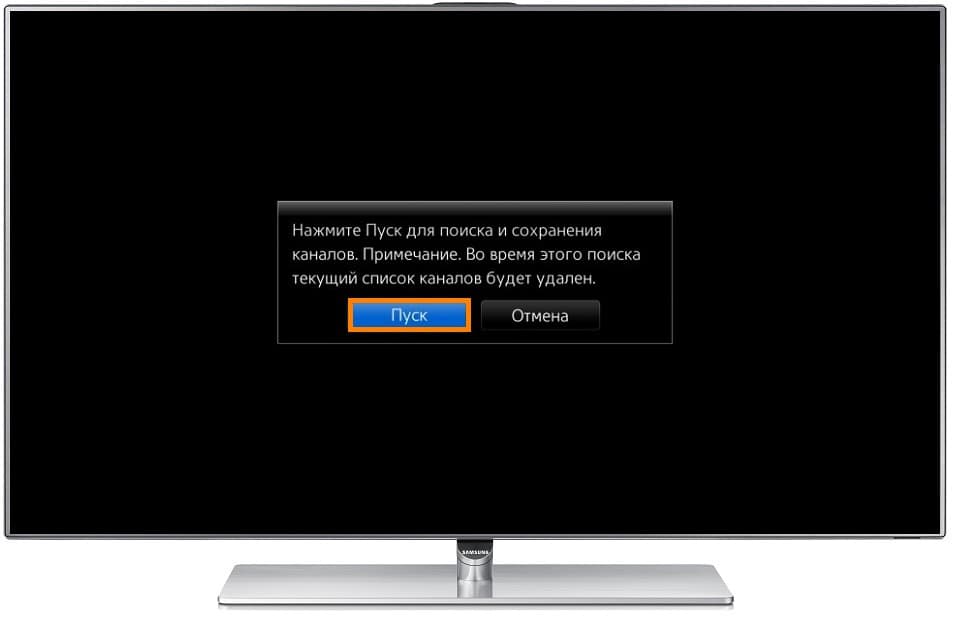
Здесь точно так же, как и в инструкции выше, выбираем антенну или кабель, тип каналов и режим поиска.
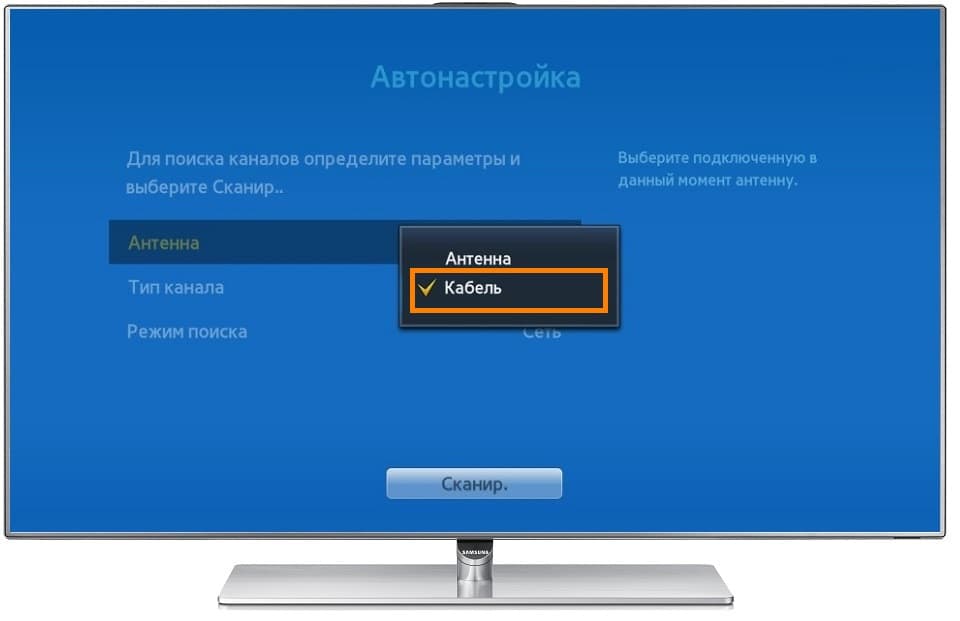
Нажимаем кнопку «Сканировать» и ждём, пока ваш приёмник отыщет телеканалы. Когда появится сообщение о завершении настройки, закройте окно и проверьте, все ли программы найдены.

Ручная настройка
Если телевизор находит не все доступные в вашем регионе телеканалы, попробуйте воспользоваться ручной настройкой. Некоторым эта процедура может показаться сложной, но на самом деле ничего страшного в ней нет. Единственный нюанс – для ручного поиска нужно прописать частоту вещания.
Для кабельного телевидения эту информацию можно посмотреть на сайте вашего оператора или узнать в службе поддержки. Для эфирных каналов информацию нужно искать на карте ЦЭТВ. Эта информация в открытом доступе. Вам нужно вбить в поиске свой адрес и посмотреть информацию о ближайших вышках.

Теперь войдите в меню телевизора и откройте раздел «Трансляция». В зависимости от модели, перейдите в пункт «Дополнительные настройки»-«Настройка вручную»-«Настройка цифровых каналов»-«Создать» или «Трансляция»-«Настройки канала»-«Настройка вручную»-«Создать». Введите частоту, которую вы взяли с сайта. Обратите внимание, что на карте частоты указаны в мегагерцах, а в телевизоре прописываются в килогерцах. Поэтому к цифре с сайта надо добавить три нуля.
Для настройки кабельного вещания на новых телевизорах откройте раздел «Трансляция» и перейдите в «Параметры автонастройки».
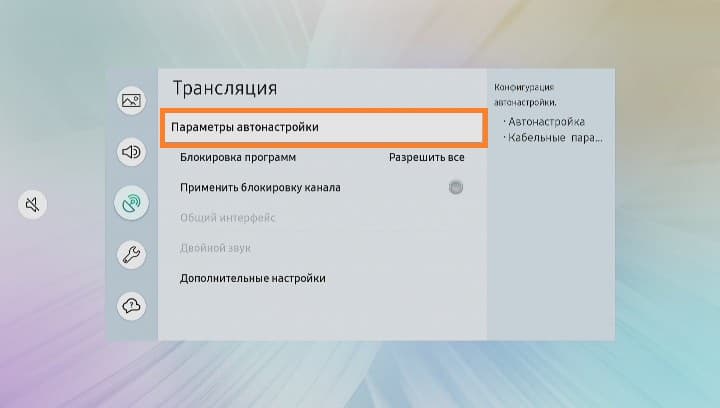
Здесь введите данные, полученные от оператора. Если частоты указаны в мегагерцах, то также добавьте 000.

Запустите сканирование.
Как добавить аналоговые каналы
Если в вашем регионе ещё есть аналоговое вещание и вы хотите смотреть доступные телеканалы, во время автонастройки укажите тип «Цифровые и аналоговые».
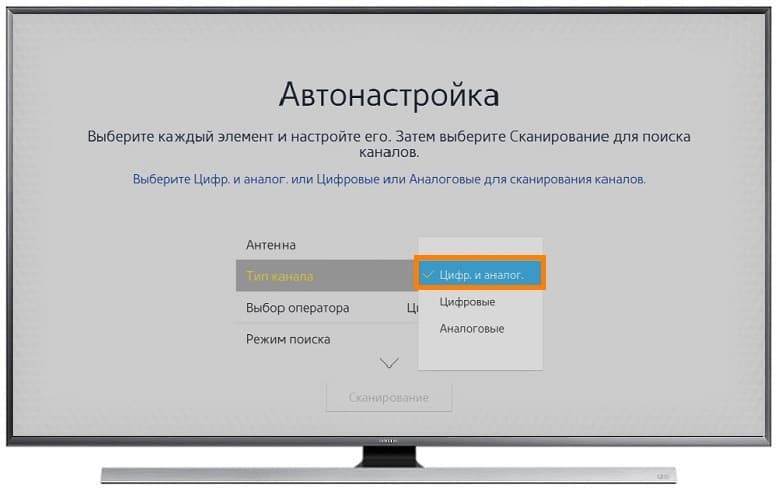
Телевизор найдёт оба типа.
Если вы уже настроили ТВ и хотите теперь добавить аналоговые каналы, в разделе «Трансляция» откройте ручную настройку и нажмите «Создать». Выполните поиск аналоговых телеканалов. При этом уже настроенные программы сохранятся. Новые добавятся к общему списку.
Как удалить ненужные каналы
В зависимости от региона, на телевизоре будет доступно не меньше двадцати каналов. На кабеле их количество может перевалить за сотню. Обычно мы смотрим далеко не все. А некоторые вообще нам неинтересны. Чтобы при пролистывании каналов лишний раз не щёлкать пультом, лишние можно удалить.
Для этого на ТВ «Самсунг» открываем меню и переходим в раздел «Трансляция». Здесь нас интересует пункт «Изменение канала». Нажмите на него. Откроется список программ для редактирования.
Отметьте галочкой те телеканалы, которые вам не нужны, и нажмите кнопку «Удалить».
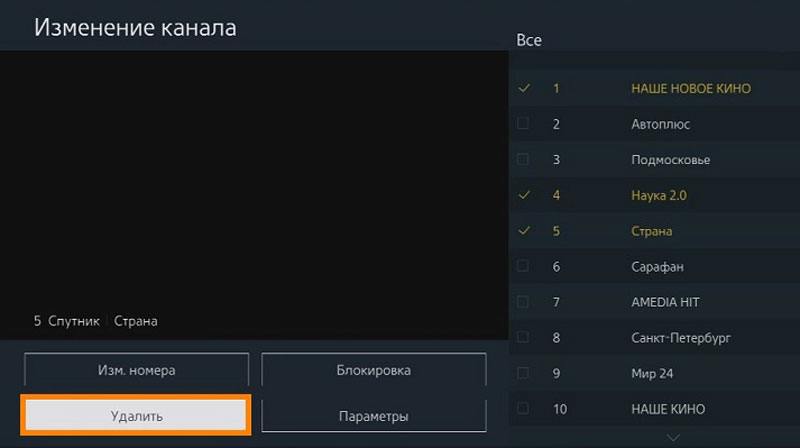
Подтвердите выбор в появившемся окошке.
В современных моделях Samsung Smart TV эта функция реализована ещё проще. Запустите Smart Hub и выберите раздел «Канал». Можно прокручивать список, удаляя по одному ненужные программы. А можно отметить их и удалить группой.

Сортировка
При автоматическом или ручном сканировании телевизор сам расставляет каналы в определённом порядке. При подключении к кабелю порядок каналов определяется оператором. Повлиять на него на этом этапе нельзя. Но позже можно расставить их по своему желанию в любой последовательности.
У некоторых операторов порядок телеканалов фиксированный. Изменить его вручную нельзя.
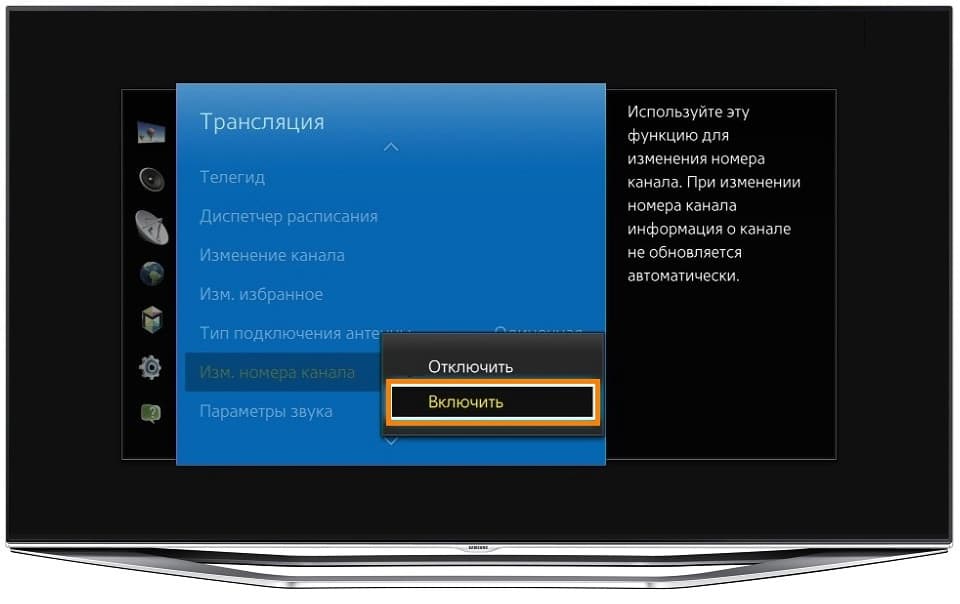
Чтобы настроить порядок, откройте настройки и перейдите в раздел «Трансляция». Здесь кликните «Дополнительные настройки» и переведите пункт «Изменение номера канала» в режим «Включить».

Нажмите на пульте кнопку Home и выберите «Прямой эфир» — «Список каналов». Здесь нажмите справа кнопку «Изменение канала».

Выберите нужный канал и нажмите «Ввод». Его название будет отмечено галочкой. Теперь переключитесь на кнопки внизу экрана и нажмите «Изменение номера».
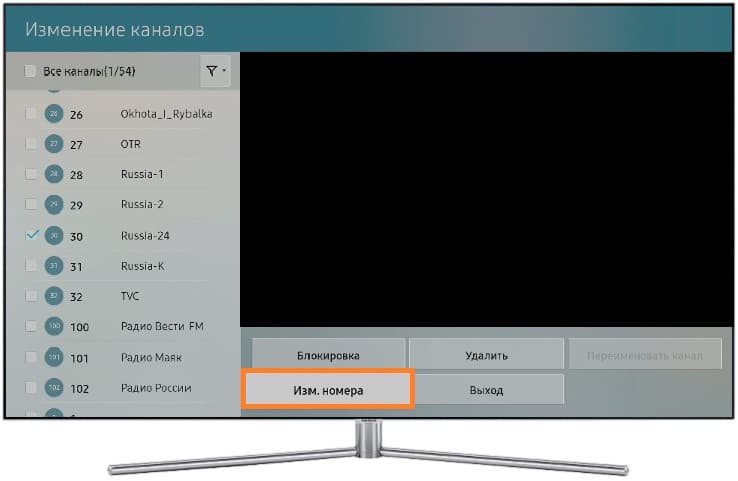
Теперь с помощью стрелок на пульте перемещайте канал по списку вверх или вниз до тех пор, пока он не окажется на нужном месте. Нажмите «Ввод» для сохранения изменений.
Проделайте то же самое с другими каналами.
На некоторых телевизорах процедура будет немного отличаться. Откройте раздел «Трансляция» и включите опцию «Изменение номера канала».
Теперь в этом же разделе нажмите «Изменение канала». Появится список программ. Дальше действуйте по инструкции, приведенной выше.
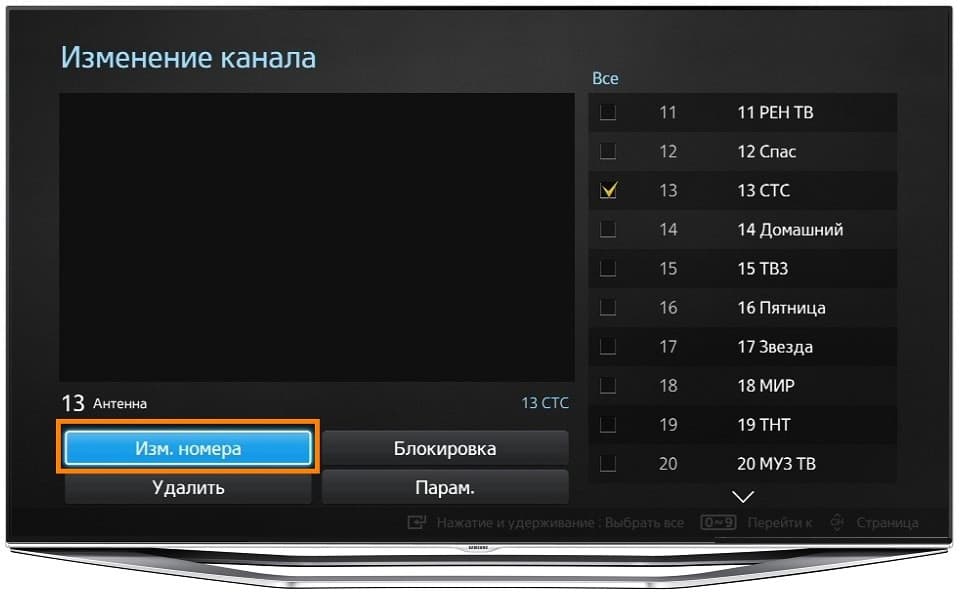
Алгоритм действий подходит для всех моделей Samsung.
Возможные проблемы
Телевизор «Самсунг» не находит цифровые телеканалы. Проверьте, есть ли у вашей модели поддержка DVB-T2. Если встроенного цифрового тюнера нет, придётся приобрести отдельную приставку.
Поддержка Т2 есть, но телевизор не находит каналы. Для цифрового телевидения нужна подходящая антенна. Старая для приёма в метровом диапазоне не подойдёт. Если вы подключаетесь к общей антенне на крыше многоквартирного дома, то проблема, скорее всего, в этом. Вам нужна антенна для приёма сигнала в дециметровом диапазоне. Такая же ситуация бывает и с аналоговым вещанием: дециметровая антенна не принимает сигнал в метровом диапазоне. Для того, чтобы смотреть аналоговое и цифровое ТВ используйте антенну, работающую в двух диапазонах.
Причина также может быть в неправильной ориентации антенны. Она должна быть направлена в сторону ближайшей телевышки. Попробуйте поменять положение антенны с учётом направления сигнала.
Проверьте целостность провода и соединений. Плохой контакт может быть причиной отсутствия сигнала.
Для кабельного телевидения: проверьте подключение кабеля и его состояние. Позвоните в службу поддержки оператора. Возможно, телевизор не работает из-за сбоев на магистральном оборудовании.
Убедитесь, что при настройке вы правильно указали источник. Если вы используете антенну, а вместо неё выбрали кабель, телевизор не сможет найти каналы.
Телевизор находит не все каналы, некоторые программы пропадают, картинка зависает или наблюдается пикселизация изображения. Обратите внимание на уровень сигнала. Скорее всего, он у вас низкий. Причины могут быть следующие: большая удалённость от телевышки, повреждена антенна или усилитель, нарушена целостность кабеля. Попробуйте изменить положение антенны, проверьте надёжность всех соединений. Если это не помогло, вызовите специалиста для подбора подходящей антенны.

Сергей Сакадынский
Занимался созданием и администрированием интернет-ресурсов. 10 лет опыта работы с электроникой и интернет-технологиями.