
На чтение 5 мин Просмотров 36.2к. Опубликовано
Обновлено
Беспроводные наушники i12 TWS стали мегапопулярными не столько благодаря своему внешнему сходству с Apple AirPods, сколько благодаря очень низкой стоимости — менее 1000 рублей. Я уже 2 года регулярно пользуюсь подобными моделями и выкладываю на wifika.ru свои отзывы про те или иные беспроводные наушники, поэтому не мог пройти мимо такой распространенной Bluetooth гарнитуры. Долго сегодня рассматривать TWS i12 не будем, а сразу будем разбираться, как их подключить к смартфону. Поскольку все подобные наушники, даже купленные в отечественных магазинах, родом из Китая, инструкция на русском языке для i12 TWS отсутствует. Тем полезнее будет данная статья для наших читателей, не владеющих иностранным
Инструкция, как пользоваться наушниками i12 TWS
Инструкция, как пользоваться беспроводными наушниками TWS i12, будет краткой, но емкой — все, как вы любите. Постараюсь в сжатом виде максимально рассказать, как их подключить к смартфону и управлять им по Bluetooth.

Как подключить i12 TWS к телефону
Для подключения беспроводных наушников i12 TWS к смартфону необходимо:
- Нажать на кнопку на кейсе, чтобы замигали сине-красные лампочки. Это нужно, чтобы гарнитура еще при нахождении внутри бокса включилась и модули синхронизировались между собой.
- Открыть крышку и вынуть наушники
- Включить Bluetooth на телефоне, найти и нажать на устройство с названием «i12»
- Слушать музыку через наушники
Для выключения достаточно либо выключить блютуз на смартфоне, либо поместить беспроводную гарнитуру обратно в чехол.
Также наушники i12 TWS можно использовать отдельно друг от друга с разными девайсами. Для этого надо достать сначала один модуль и подключить его к одному смартфону. А потом второй и сконнектить его с другим телефоном, ноутбуков, ТВ и т.д.
Как пользоваться кнопками i12 TWS для управления музыкой и вызовами
- Для ответа на звонок, а также для старта или остановки воспроизведения музыки нужно один раз кратко коснуться сенсорной кнопки на любом из наушников i12
- Краткое двойное касание правого наушники — увеличение громкости звука
- Двойное касание левого — сделать звук потише
- Тройное касание правого — откат на предыдущий трек
- 3 раза нажать на левый — переход к следующему треку
- Длительное нажатие (около 3 секунд) на любой из наушников — вызов голосового помощника Siri, Google Assistent и т.д.
- Если зажать сенсор на 5 секунд, то наушники выключатся
Время работы наушников
- В режиме разговора одного заряда i12 TWS хватит на 4 часа
- При прослушивании музыки наушники протянут 2-3 часа
- В режиме ожидания — 6 часов
Как заряжать i12 TWS?
- Полное восполнение энергии футляра и самих наушников i12 составит около 60-70 минут
- Емкость батареи кейса — 300 mAh
- Емкость аккумуляторов в наушниках — 35 mAh
- Без промежуточной подзарядки чехла наушники можно запитать 4 раза
Для зарядки наушников i12 TWS используется стандартный кабель Lightning, который кладется в комплект к любому мобильному гаджету Apple. Его аналог также идет вместе с беспроводной гарнитурой.
Лампочки индикации на корпусе беспроводной гарнитуры i12
- Во время зарядки наушников горит красный свет
- Когда заряжается чехол, на нем светится голубая лампочка
- Мигание наушников синим и красным цветом означает, что они находятся в состоянии ожидания подключения к телефону
Предупреждение
- Наушники i12 TWS не имеют влагозащиты, держите их подальше от воды
- Также для максимального комфорта рекомендуется не использовать беспроводную гарнитуру рядом с wifi роутером
- Наушники корректно работают только в прямой видимости от подключенного устройства и на отдалении не более 10 метров
Отзыв о беспроводных наушниках i12 TWS
Теперь отойдем от сухих фактов и цифр. Я попользовался наушниками i12 TWS несколько дней и составил о них свое впечатление, которым поделюсь с вами. Не знаю, есть ли смыл говорить о том, что сделаны они очень дешево и похожи на оригинальные Apple AirPods лишь отдаленно? Я тоже хотел бы получить за 1000 рублей то же качество — и сборки, и по звуку. Но пока что чуда не произошло — это все те же дешманские китайские наушники, у которых люфтит крышка и имеются неровные стеки между элементами корпуса кейса и самих модулей.
Однако, не все так плохо — прогресс по сравнению с первыми попытками скопировать Apple на лицо. Во-первых, они опознаются в iPhone как оригинальные AirPods, и это как минимум прикольно.
Во-вторых, они вполне хорошо реагируют на сенсорную кнопку управления и действительно неплохо звучат за свою цену. Мне они сильно напомнили i9s, только у тех кнопка была физической. А найти отличий от i11 TWS из нашего прошлого обзора мне так и не удалось. По-моему, одно и то же.
Наверняка, те, кто покупает i12 TWS, отдают себе отчет, что не стоит ждать от этих беспроводных наушников каких-то высот во внешнем качестве исполнения и богатства в звучании. Но можно смело сказать, что своих денег они стоят. И вполне подойдут в качестве первых наушников или для ребенка. Если потеряет, то не так жалко. Можно купить сразу несколько штук «на развес» и выдавать по мере их выхода из строя.
Видео обзор TWS наушников i12
Актуальные предложения:
Задать вопрос
- 10 лет занимается подключением и настройкой беспроводных систем
- Выпускник образовательного центра при МГТУ им. Баумана по специальностям «Сетевые операционные системы Wi-Fi», «Техническое обслуживание компьютеров», «IP-видеонаблюдение»
- Автор видеокурса «Все секреты Wi-Fi»
Инструкции
Китайские копии AirPods серии i просты в управлении, но требуют знания некоторых тонкостей по зарядке и подключению. Иногда удачно подключенные к телефону наушники почему-то со временем перестают подключаться, теряется связь с одним из наушников или возникают другие проблемы. Поэтому далее мы рассмотрим, как заряжать и подключать наушники серии i, какие могут быть проблемы с подключением и как они решаются. Эта инструкция подойдет для наушников от i7 до i12 TWS разных модификаций.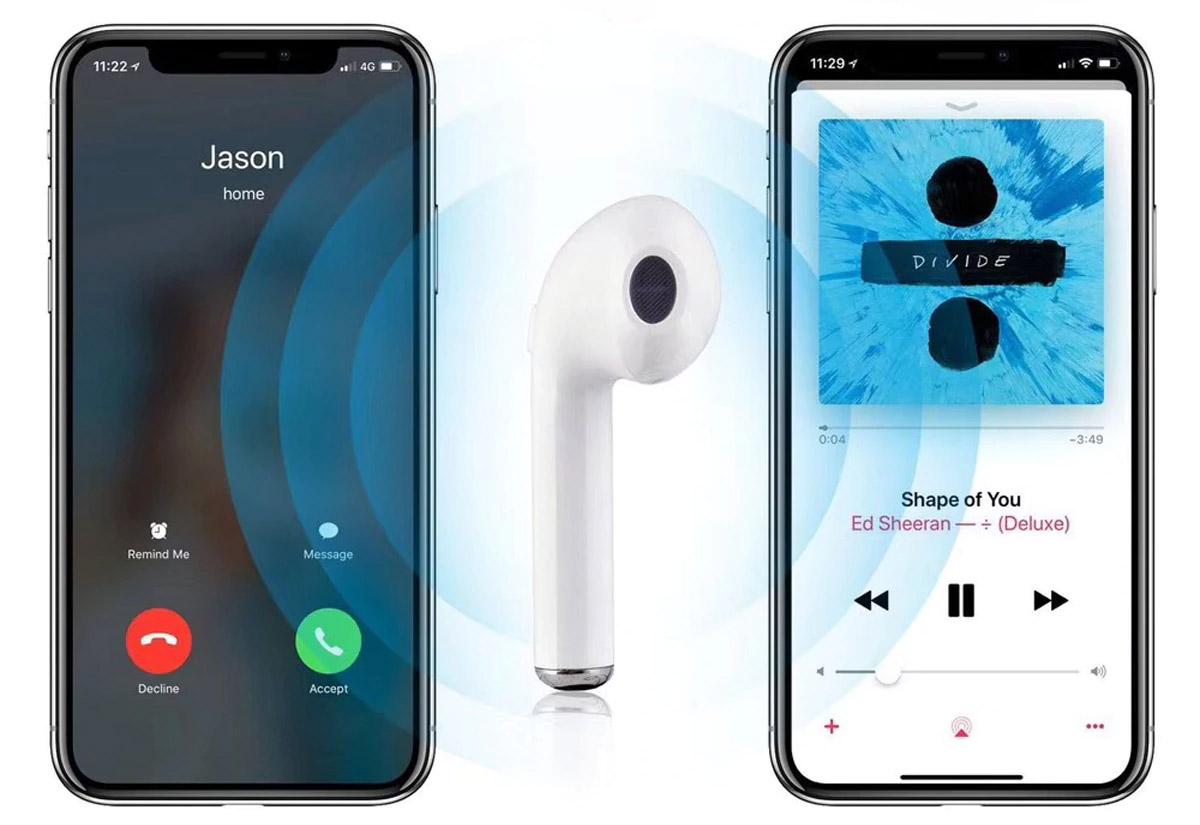
До того, как подключать наушники i7, i8, i9 и другие к телефону, их необходимо полностью зарядить. Обратите внимание, что зарядку не рекомендуется проводить сторонними зарядными устройствами, а наушники с кнопкой выключения перед зарядкой необходимо выключить. Есть два основных способа зарядки для наушников разного типа: через зарядный кабель и в кейсе. Рассмотрим их подробнее.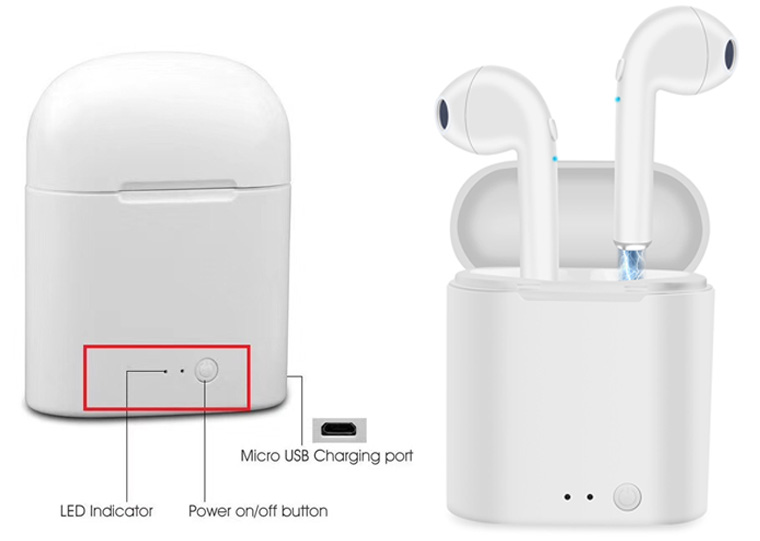
Зарядка наушников через кабель
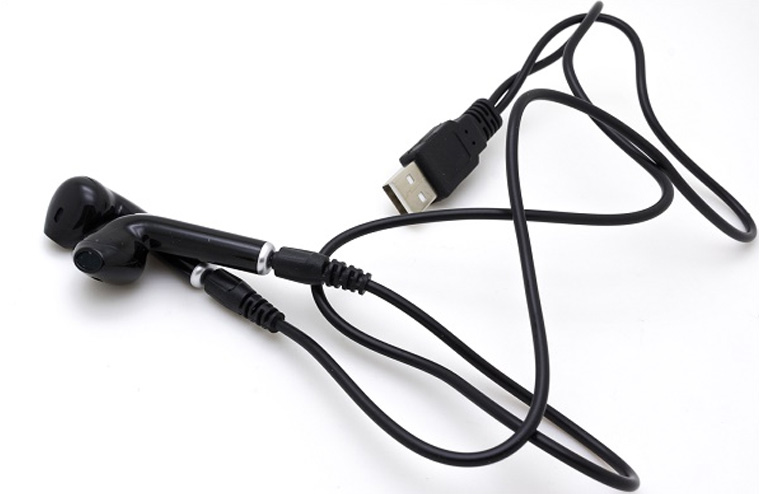
Этот способ подойдет вашим наушникам, если в комплекте идет специальный кабель с двумя штекерами на одном конце и USB-разъемом на другом конце. Для зарядки проделайте следующие шаги:
- Подключите оба штекера одного конца кабеля к наушникам.
- Вставьте USB-разъем к устройству, через которое планируете зарядить наушники. Это может быть ноутбук, настольный компьютер, Power Bank или другое устройство.
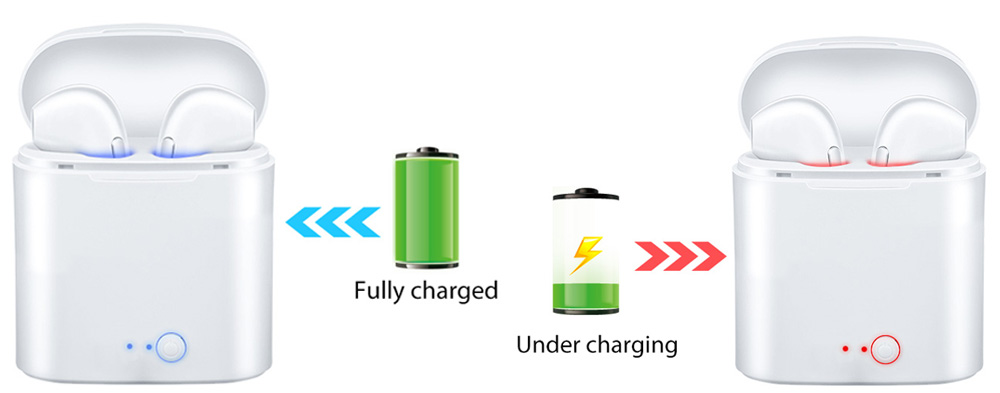
- Отключите наушники тогда, когда изменится цвет индикаторов (например, с красного на синий) или они перестанут мигать (в разных моделях по-разному).

Зарядка наушников через кейс
- Подключите зарядный кейс при помощи идущего в комплекте USB-кабеля к источнику питания: ноутбуку, настольному ПК, пауэрбанку и пр.
- При смене цвета или способа свечения индикаторов отсоедините кабель от кейса и от источника питания.
- Поместите наушники в ячейки кейса и закройте крышку. Если предусмотрена кнопка для зарядки (например, когда вы хотите зарядить наушники i7S), нажмите ее для старта зарядки, а также в том случае, если вы хотите прекратить зарядку раньше времени. Смена цвета или способа свечения индикаторов будет означать, что наушники полностью зарядились. В некоторых моделях возможно заряжать одновременно наушники и кейс.
Как подключить беспроводные наушники i7, i8, i9 TWS
Подключение наушников серии i может вызвать определенные сложности. Поэтому ниже мы рассмотрим способы подключения одного и двух наушников сразу, а также обсудим возможные проблемы подключения. Процедуру подключения к телефону вам нужно сделать только один раз, так как в дальнейшем наушники будут подключаться к нему автоматически. Исключение бывает при подключении гарнитуры к разным устройствам, из-за чего может потребоваться выбирать нужное устройство из списка вручную.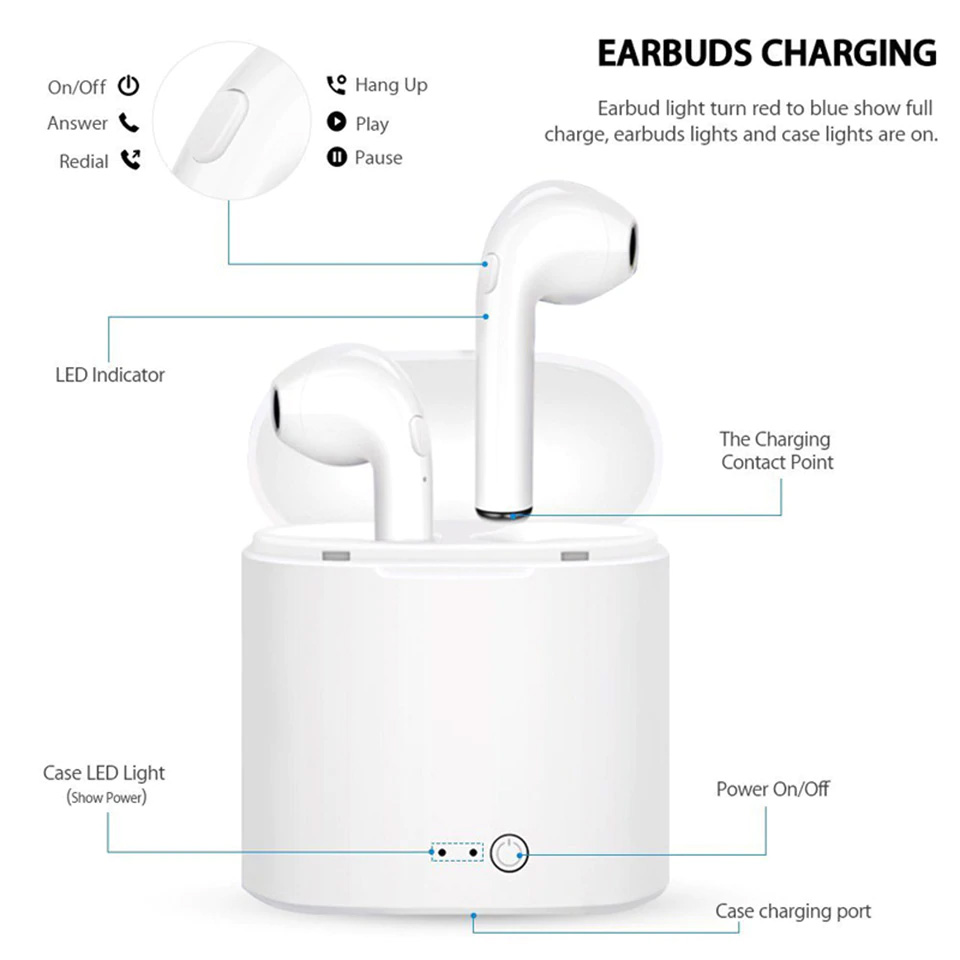
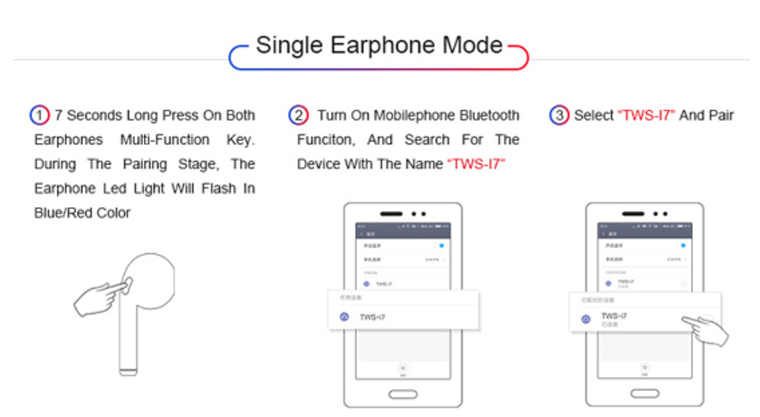
Как подключить один наушник
- Для подключения одного наушника, зажмите кнопку на нем и подержите ее до тех пор, пока наушник не загорится синим и красным светом. Это означает, что наушник готов к сопряжению.
- На телефоне включите поиск устройств по Bluetooth. Когда телефон построит список доступных устройств, выберите в нем ваши наушники и выполните сопряжение.
- Дождитесь, пока прекратится быстрое мигание индикаторов.
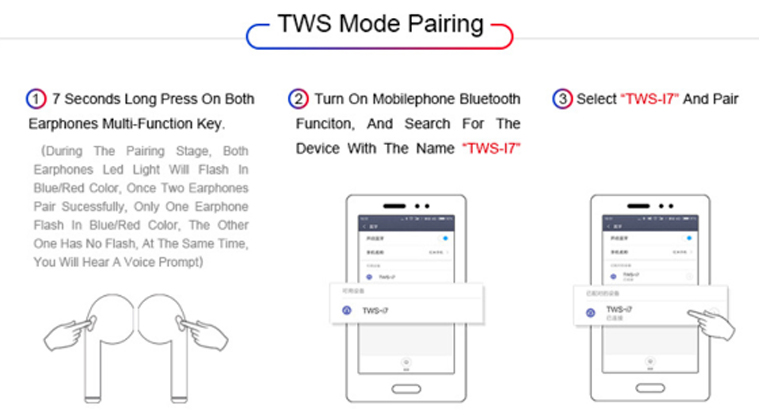
Как подключить оба наушника
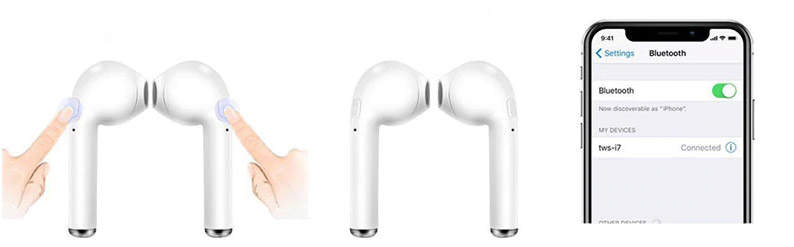
- Одновременно зажмите и удерживайте кнопки на обоих наушниках до тех пор, пока индикатор не начнет попеременно мигать синим и красным.
- Дважды щелкните по кнопке главного наушника (в этих моделях обычно правый). При успешном сопряжении главный наушник будет по-прежнему мигать синим и красным, а ведомый — синим.
- На телефоне включите поиск устройств по Bluetooth. Когда телефон построит список доступных устройств, выберите в нем ваши наушники и выполните сопряжение. В случае успешной синхронизации с телефоном наушники будут медленно мигать синим светом.
В некоторых моделях i7-i9 оба наушника подключаются так:
- Одновременно зажмите кнопку на обоих наушниках. Они начнут мигать, а затем один из них погаснет. Это означает, что наушники готовы к сопряжению.
- На телефоне включите поиск устройств по Bluetooth. Когда телефон построит список доступных устройств, выберите в нем ваши наушники и выполните сопряжение. Если вы увидите в списке подключенных устройств сразу два наушника с подписью R и L, то выберите R, то есть правый наушник. После этого зажмите на несколько секунд кнопку на левом наушнике (как на выключение) и тем же способом включите его. После этого наушники должны синхронизироваться друг с другом. Если этого не произошло, выключите оба наушника и проделайте все сначала.
Этапы подключения в беспроводных наушниках i7, i8, i9, а также в следующих поколениях сопровождаются голосовыми командами на английском языке и звуковыми сигналами. Если наушники при включении «не подали голоса», значит они подвисли. О решении этой проблемы мы поговорим ниже.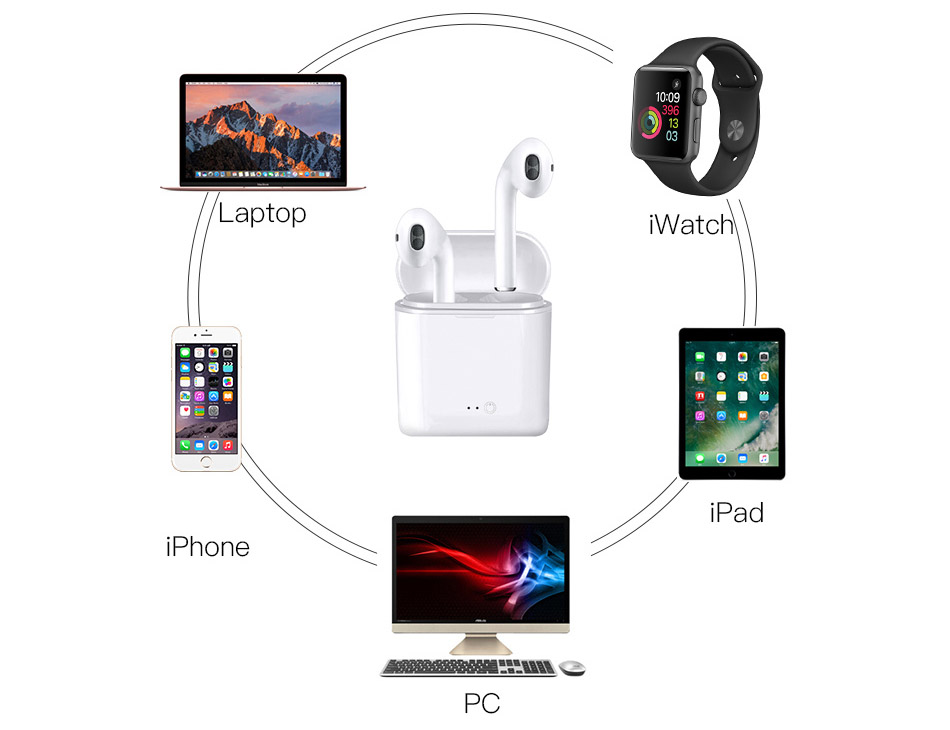
Инструкция по подключению наушников i10 TWS
В наушниках i10 главным чаще всего является левый наушник. В этой модели основное отличие от младших моделей заключается в том, что наушники синхронизируются друг с другом сами. Для их подключения к телефону проделайте следующее:
- Достаньте наушники из кейса. Наушники автоматически входят в фазу сопряжения, поэтому дополнительно ничего нажимать не нужно.
- Зайдите в настройки bluetooth-соединений на своем телефоне и найдите там наушники (могут называться не i10, a AirPods). При необходимости нажмите на телефоне кнопку «Обновить», «Поиск» или что-то похожее. Выполните подключение устройств. Ваши наушники готовы к работе. Если вы захотите их выключить, просто уберите в кейс.
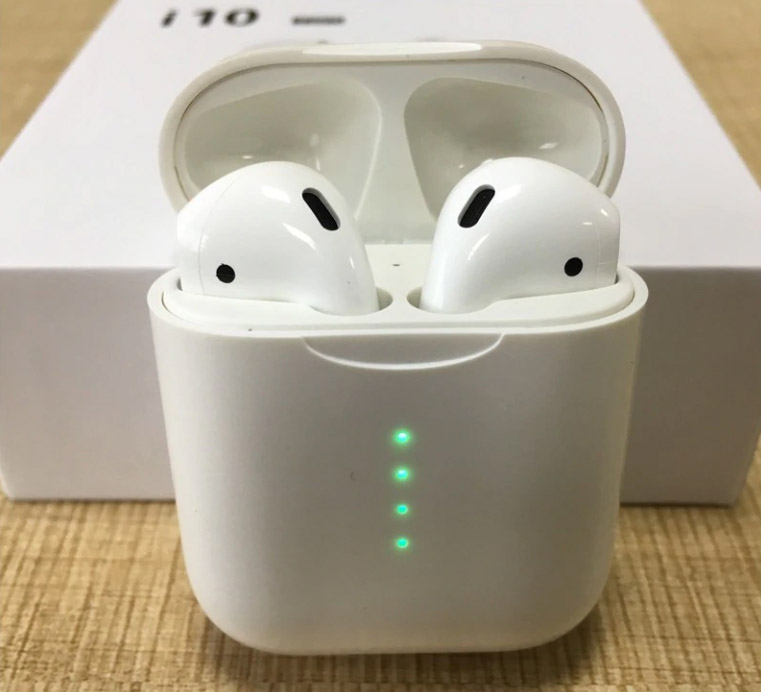
Обратите внимание, что физически к телефону подключается только один наушник i10. Причем если вы уберете в кейс ведомый наушник, то можете спокойно пользоваться одним главным. Но если вы уберете главный наушник, тогда оба перестанут работать. Микрофон находится только в главном наушнике, поэтому если убрать его в карман, то по ведомому наушнику слышать собеседника вы будете, но ответить ему не сможете.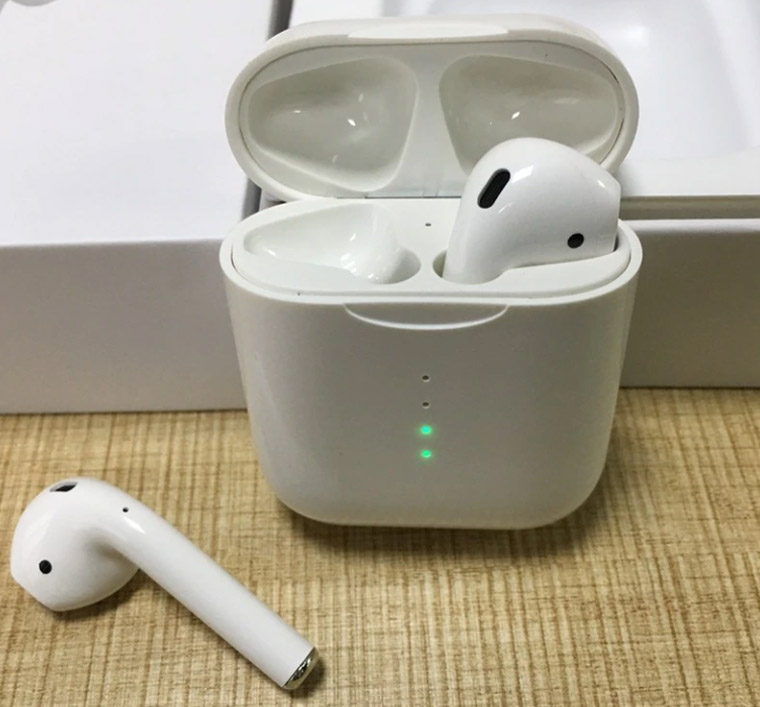
Шаги выше нужно проделать только один раз. Наушники i10 запоминают подключенные устройства и подключаются к последнему из них автоматически. Если вы часто переподключаете их к разным устройствам, то тогда наушники могут «запутаться». В этом случае вам потребуется выбрать из списка нужное для подключения устройство.
Инструкция по подключению беспроводных наушников i11, i12 TWS
В наушниках i11 и i12 используется уже два микрофона — по одному в каждом наушнике. Поэтому вы можете не только использовать для разговора любой из наушников, но и подключить один наушник к одному смартфону, а другой к другому. Некоторые поступают так из экономии, чтобы не покупать две пары наушников, или потому, что им удобнее пользоваться одним наушником.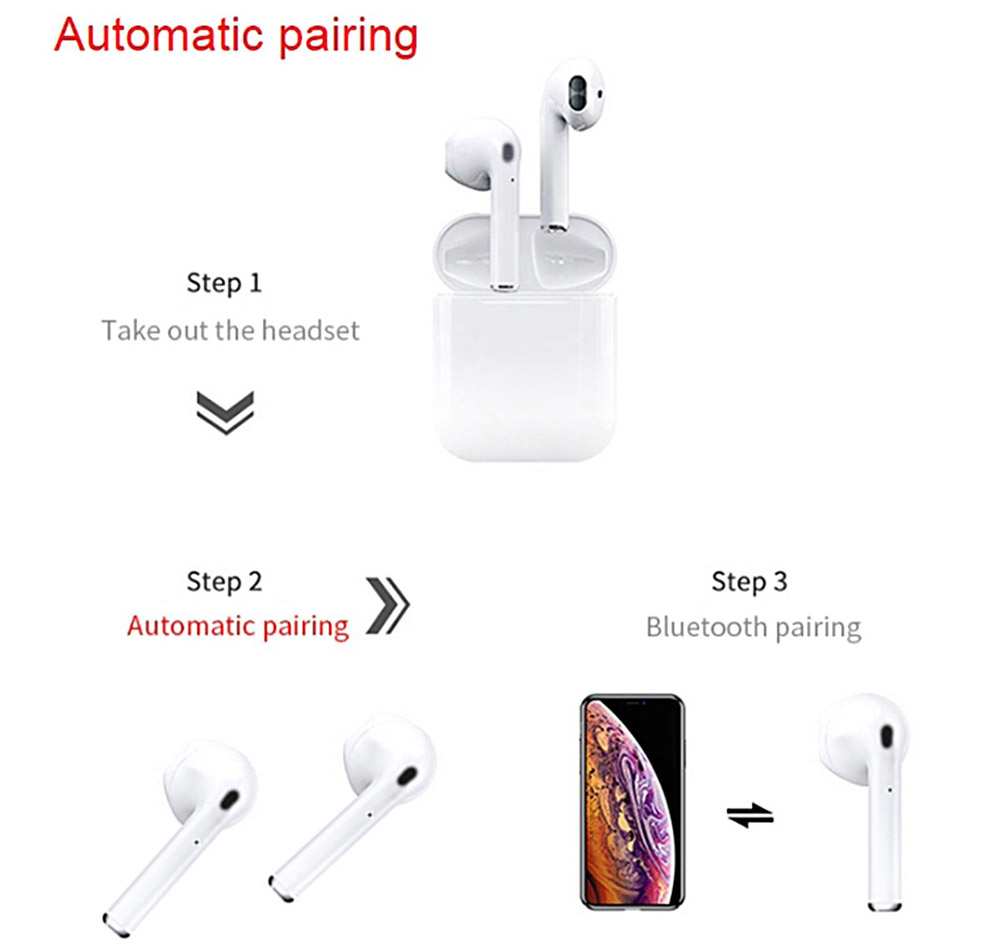
Для подключения наушников проделайте следующее:
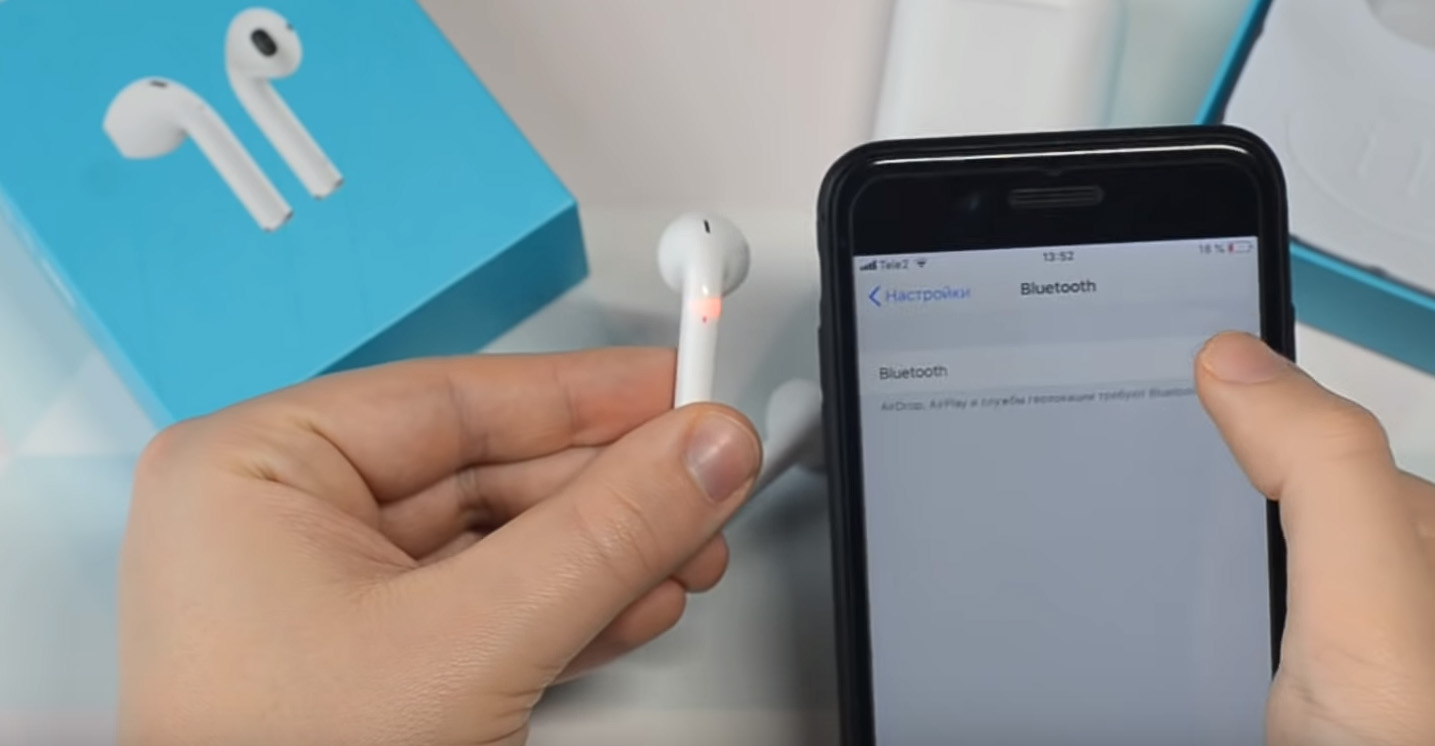
- Достаньте наушники из кейса. На одном из наушников автоматически будут попеременно мигать синий и красный светодиоды, что говорит о готовности к сопряжению с телефоном.
- Зайдите в настройки bluetooth-соединений на своем телефоне и найдите там наушники. При необходимости нажмите на телефоне кнопку «Обновить», «Поиск» или похожую команду. Выполните подключение устройств. Ваши наушники готовы к работе. Если вы захотите их выключить, просто уберите в кейс.
Если вы подключите один наушник к одному телефону, а другой к другому, сброс настроек для перенастройки наушников осуществляется пятикратным касанием к сенсорам наушников.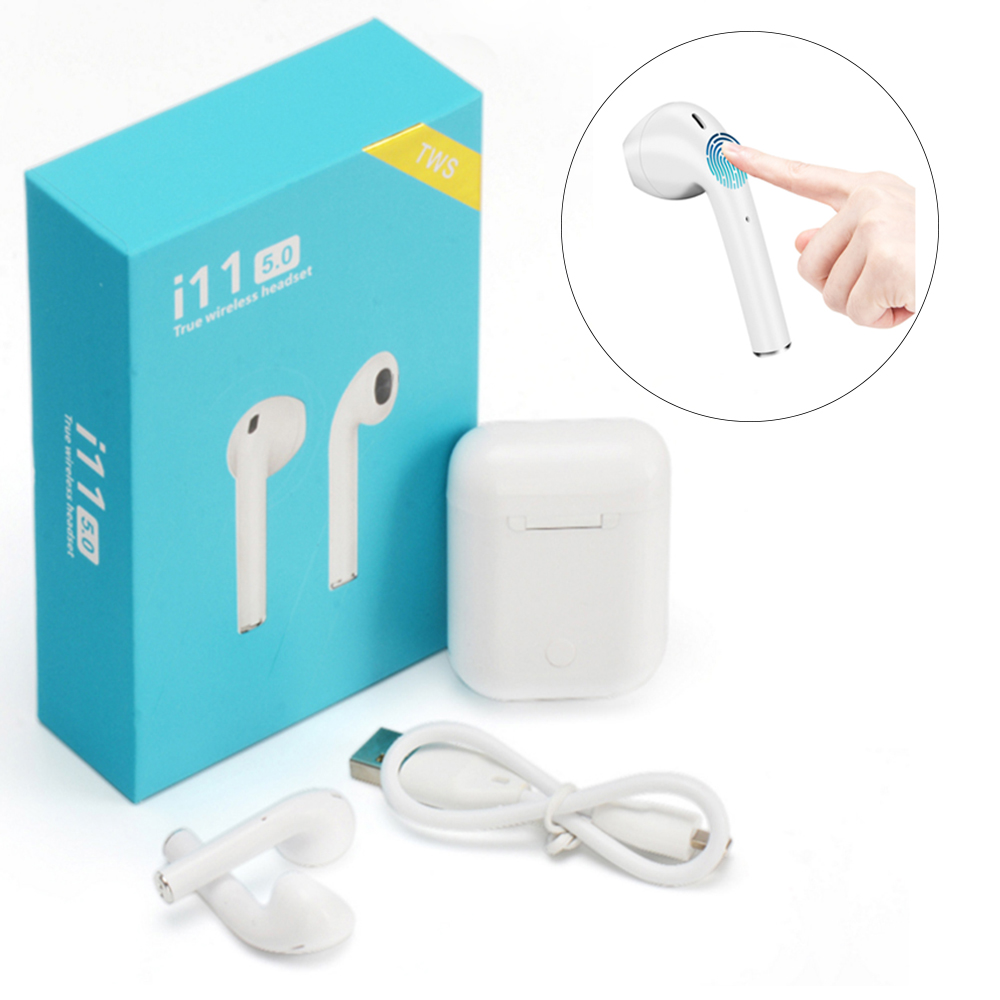
Проблемы с подключением наушников i7-i12
В беспроводных наушниках i7-i12 могут возникнуть такие проблемы с подключением:
- телефон не видит наушники;
- в наушниках нет привычных голосовых команд;
- наушники не подключаются к телефону;
- подключается только один из наушников;
- наушники подключились, но со временем потеряли связь и не хотят подключаться снова.
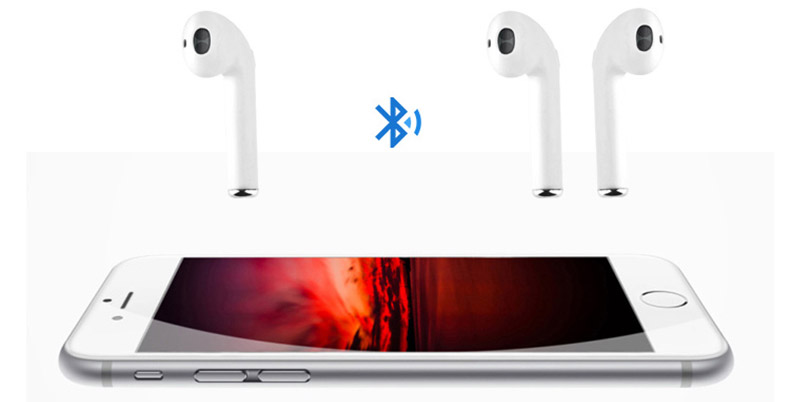
Разберем действия, которые помогут вам решить эти проблемы:
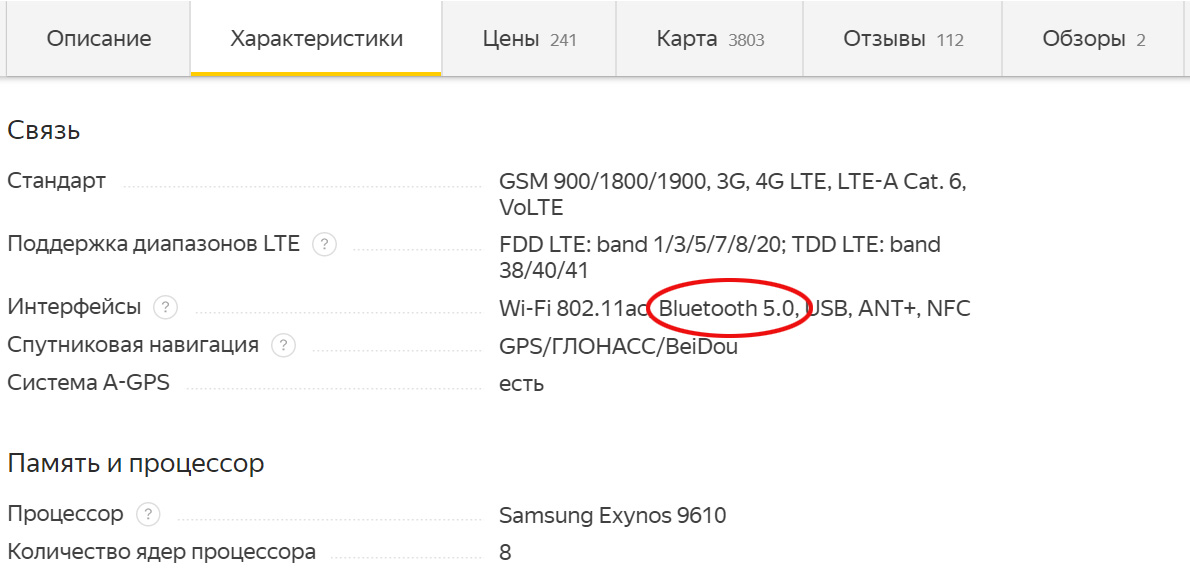
- Проверьте версию Bluetooth на своем телефоне. Для наушников i7, i8 и i9 требуется Bluetooth не менее 4.2, для наушников i10, i11, i12 — 5.0. Узнать версию блютуза можно из документации к телефону или по названию вашей модели. Вбейте его в строке поиска Яндекс.Маркета, найдите соответствующую модель телефона, перейдите на вкладку характеристик и найдите версию Bluetooth в разделе «Связь».
- Убедитесь, что при выборе устройств, подключенных через Bluetooth, вы выбрали именно ваши наушники, а не другое устройство.
- Убедитесь в работоспособности модуля Bluetooth на телефоне. Для этого подключите по блютузу любое другое доступное устройство или проверьте наушники на другом телефоне.
- Полностью зарядите наушники, если не сделали этого сразу.
- Если сопряжение с телефоном не произошло, подключился только один наушник или гарнитура не подает голосовых команд, выполните перезапуск наушников. Для этого на большинстве моделей нужно одновременно зажать кнопку на каждом наушнике и удерживать ее 5 секунд (на поздних моделях 5 раз коснуться сенсоров). После этого нужно начать все сначала.
- Если один из наушников потерял связь с телефоном и не желает восстанавливать ее перечисленными выше способами, надо сделать следующее. Полностью разрядите наушники (вытащите их из кейса и оставьте на несколько часов). На телефоне в настройках блютуза в строке с названием ваших наушников выберите «Забыть устройство». После этого поместите наушники в заряженный кейс. Они снова начнут работать.
- Если наушники упорно не желают соединяться с телефоном, проверьте их на других телефонах. Ничего и там? Возможно, что вам попался бракованный товар.
Мы рассмотрели основные сложности, которые возникают при работе с беспроводными наушниками i7-i12 TWS. Воспроизведение обычно проблем не вызывает и требует только запоминания конкретных нажатий на кнопку в ранних моделях или касаний сенсора в поздних моделях для переключения трека, приема звонка или набора последнего номера.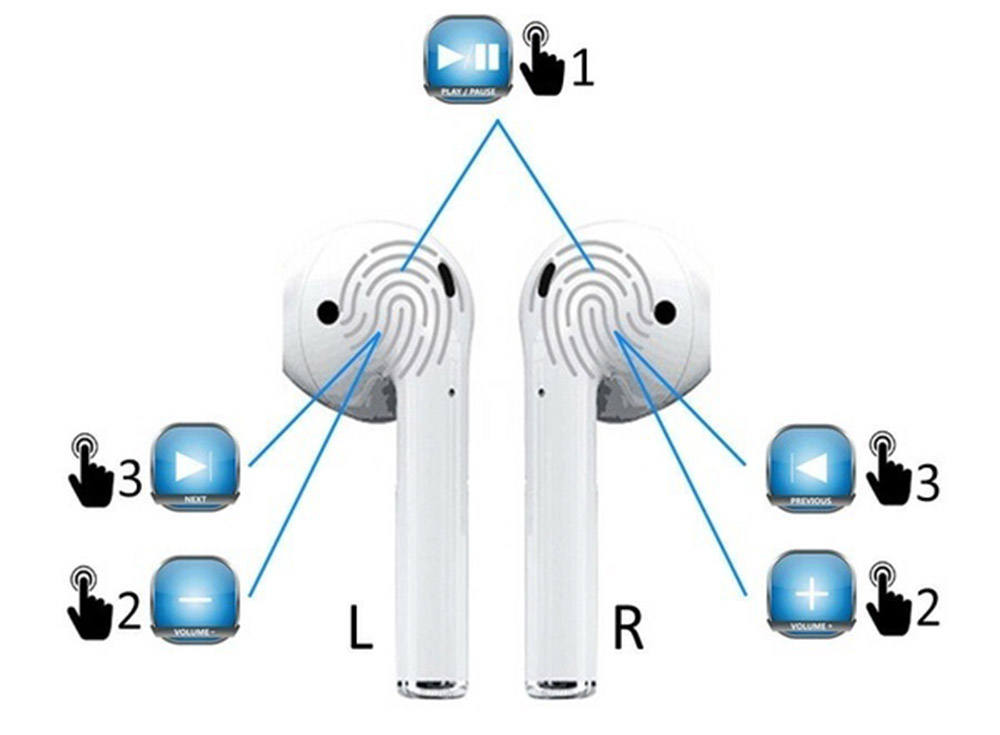
Если приведенные выше инструкции к наушникам i7-i12 вам не помогли, это не означает, что ваша гарнитура сломана. У наушников этой серии много производителей и моделей внутри каждой группы (i7S, i9Х, i10MAX и пр.), поэтому и способы подключения могут быть разными. Попробуйте поискать инструкцию именно к вашей модели и производителю.
Остались вопросы? Задавайте их в комментарии, и мы постараемся ответить на них.
Стали очень популярными беспроводные устройства от китайских производителей, которые напоминают Apple AirPods. Привлекает в аналогах их цена. Они значительно дешевле эталонных, поэтому и достаточно востребованы. Сегодня мы рассмотрим каким образом пользоваться Bluetooth наушниками модели i12 TWS.
Содержание
- Обзор беспроводных наушников i12 TWS
- Подключение Bluetooth-гарнитуры к телефону
- Каким образом пользоваться вкладышами i12 TWS
- Зарядка кейса беспроводных наушников
- Почему не подключаются к телефону i12 TWS
Обзор беспроводных наушников i12 TWS
Практически все наушники, напоминающие по своей форме и функциям AirPods являются TWS — True Wireless (действительно беспроводные).
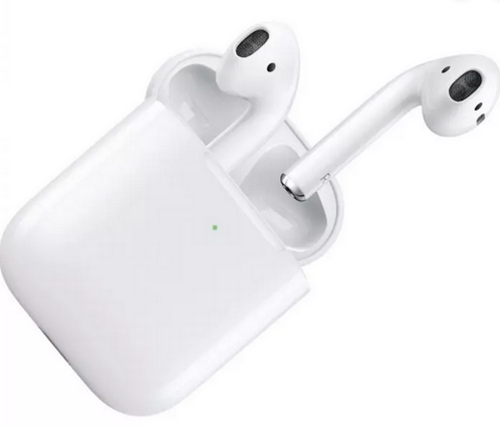
Так как есть модели, которые считаются беспроводными, но между собой они соединены проводом. На котором расположен пульт регулировки громкости с кнопкой для ответов на звонки. И, в некоторых случаях, оснащены прочими элементами управления.

Кейс i12 TWS может иметь разные цвета. Находятся наушники с кейсом в картонной коробке хорошего качества. На оригинальной упаковке вы также найдёте надпись: Auto Power – On Auto Pairing 5.0.
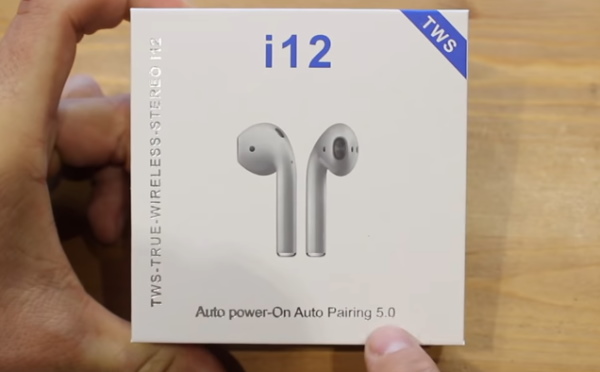
Надпись на английском означает, что вкладыши имеют Bluetooth последней пятой версии, которым очень легко пользоваться. А также могут сопрягаться между собой и мобильным устройством автоматически. На оригинальной упаковке практически все надписи нанесены золотым шрифтом. В кейсе на местах хранения i12 TWS расположен магнит, который не даёт им выпасть даже если перевернуть его.
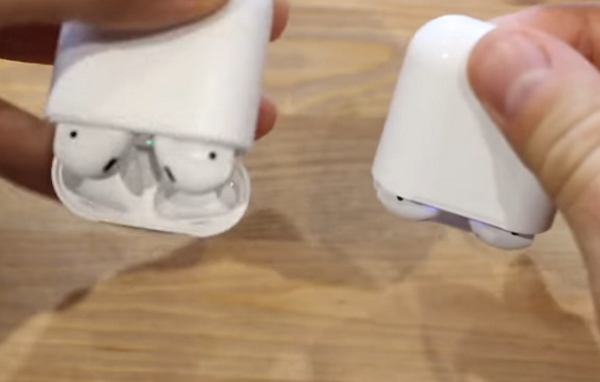
При открытии крышки можно обнаружить индикатор, который указывает на ёмкость аккумулятора наушников.
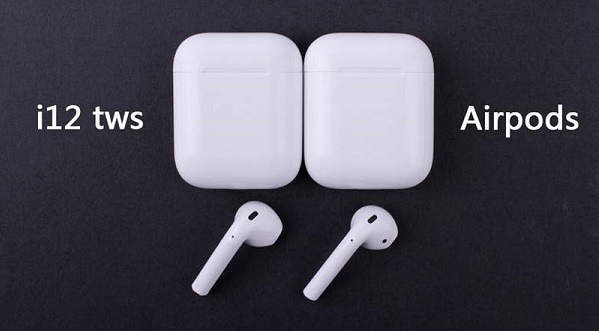
Если сравнить наушники от Apple и i12, то практически не найти разницы. Их форма, вырезы для выхода звука, расположение микрофона, ободки и цвета полностью схожи. Если присмотреться, то можно заметить небольшое различие в размере вкладышей. Модель i12 немного больше.
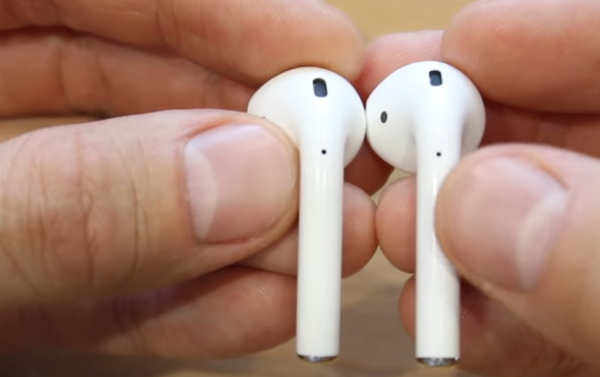
Хотя много внешних сходств они и имеют между собой, но по функции становится сразу ясно, какие из них созданы мега компанией, а где бледная копия бренда. Давайте перейдём к обзору функций и инструкции, как пользоваться устройством.
Это может быть полезным: наушники i12 TWS инструкция на русском языке.
Подключение Bluetooth-гарнитуры к телефону
Чаще всего беспроводные наушники приобретаются для использования в дороге и в путешествиях. Ведь дома на компьютере или ноутбуке мы можем использовать и более дешёвые проводные аналоги. Или вовсе обходиться без них. Чтобы подключить i12 TWS к телефону, недостаточно просто открыть крышку их кейса. Нужно извлечь вкладыши, чтобы они начали сопрягаться между собой.
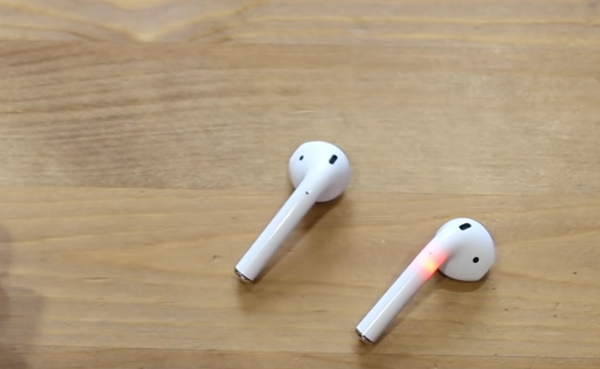
Об этом процессе говорят цветные индикаторы, которые расположены в корпусе наушников.
Оба устройства будут играть цветами некоторое время. После подключения между собой, только на одном из них будет гореть индикатор. В этом случае мы можем переходить к настройкам смартфона, чтобы начать пользоваться i12 TWS.
Найдите в меню блютуз и откройте его параметры:
- Начните новый поиск устройств с Bluetooth, если имя модели наушников нет в списке;

- Когда имя отобразится, нажмите на него;

Выберите имя модели наушников в списке блютуз устройств - Протестируйте оба вкладыша, включив музыку в плеере или радио.
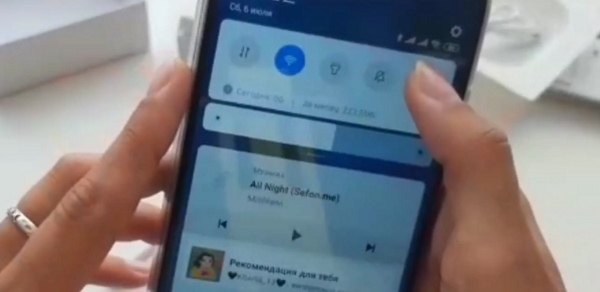
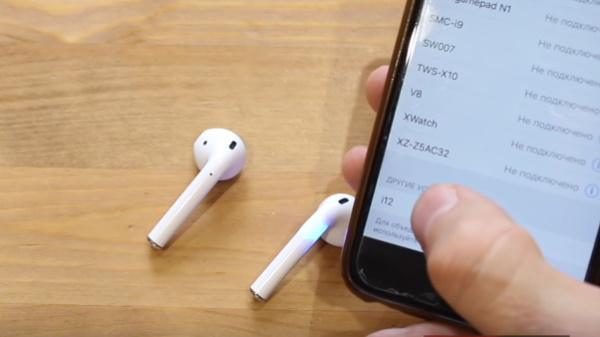
Оба наушника перестанут мигать. Это значит, что подключение их к телефону прошло успешно. Теперь при каждом использовании наушников не нужно снова их подключать. Даже после того, как они полностью разрядятся и выключаться, после подзарядки они будут снова подключены. Чтобы отключить их, нужно сбросить настройки на наушниках. А затем удалить из списка i12 TWS в настройках Bluetooth.
Читайте также: наушники i11 TWS инструкция на русском языке.
Каким образом пользоваться вкладышами i12 TWS
На корпусе наушников нет каких-либо выпуклостей или изгибов, напоминающих механическую кнопку. Так как их корпус содержит сенсорный датчик. Управлять проигрыванием музыки в плеере мобильного телефона можно сенсорными кнопками.
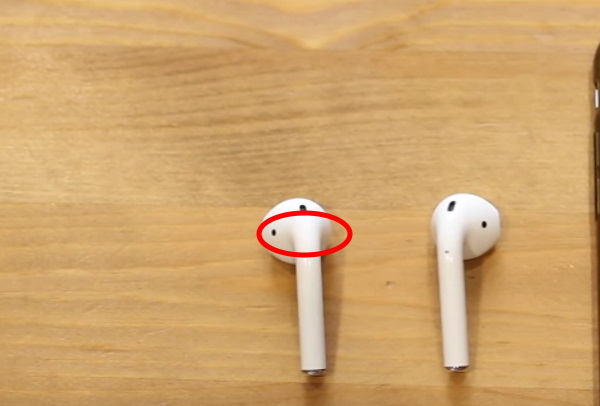
Они расположены на тыльной стороне наушника. Сенсор достаточно чувствительный, поэтому часто пользователи жалуются на то, что нажать его можно при случайном соприкосновении, когда мы поправляем вкладыши или пытаемся их вынуть.
Если пользуетесь гарнитурой i12 TWS для прослушивания музыку на плеере телефона, то воспроизведением можно управлять при помощи данной сенсорной кнопки.
Давайте посмотрим, каким образом использовать управление наушниками i12:
- Нажмите один раз на кнопку сенсора, чтобы включить проигрывание. Нажав ещё раз, вы поставите плеер на паузу;

- Чтобы сделать тише, нажмите быстро два раза на сенсорную кнопку, и звук в плеере будет тише. Вы также на экране сможете увидеть регулятор громкости;
- Чтобы задать больше громкости, нажмите быстро два раза по кнопке правого наушника;
- Наушники обладают функцией вызова голосового помощника Siri. Для этого нужно нажать на одну из кнопок (левого или правого наушника) кнопку на 2-3 секунды. Удерживайте их, пока на экране не появится вопрос: как я могу помочь? При помощи микрофона на i12 TWS вы можете задать свой вопрос. Или написать его на клавиатуре телефона;

- Чтобы сэкономить заряд аккумулятор наушников, ими можно не пользоваться, а просто выключить. Для этого нажмите на обе сенсорные кнопки одновременно и держите их зажатыми около 5 секунд;
- Поместите их выключенными в кейс, и они будут заряжаться автоматически — об этом напоминает индикатор, который загорится розовым цветом. Нет необходимости нажимать какие-либо кнопки на наушниках i12 TWS;

- Чтобы переключить на следующий трек, нажмите 3 раза по кнопке правого вкладыша. Вернуться на предыдущий — 3 тапа по левому.
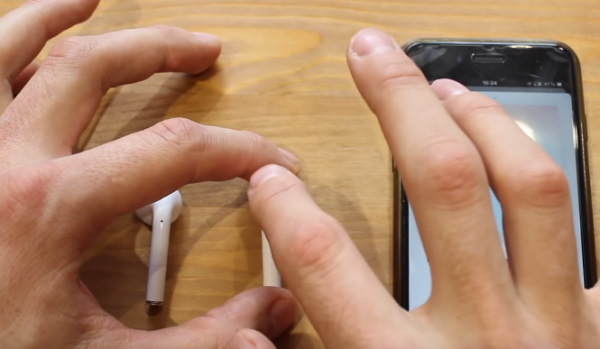
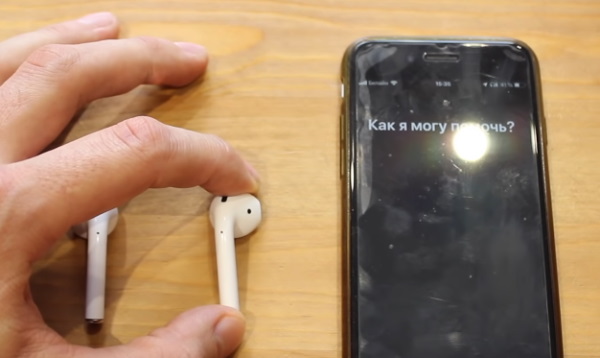
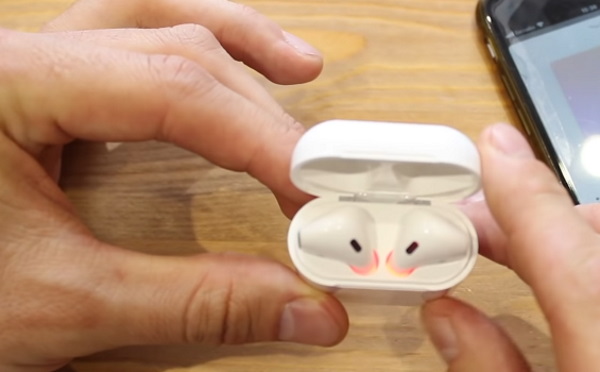
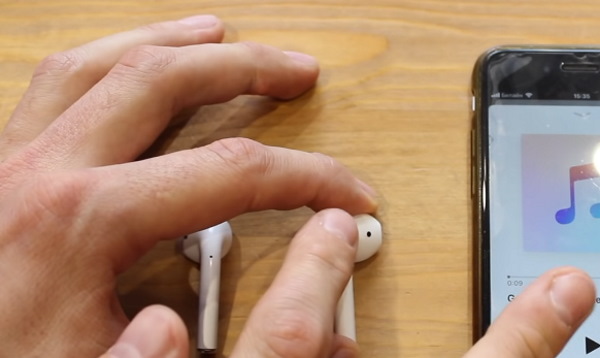
Наушники издают звуки, когда мы вынимаем их из кейса. А также при других манипуляциях. Вы можете выключить оба устройства при помощи удерживания только одной кнопки 3 секунды. А чтобы включить только один наушник i12 TWS, нажмите по сенсору нужного и удерживайте также 3 секунды.
Читайте также: как зарядить беспроводные наушники i9S TWS.
Зарядка кейса беспроводных наушников
В комплекте к i12 TWS идёт зарядный шнур Lightning, точно такой же, как в AirPods. Беспроводная зарядка аккумулятора кейса, конечно же, отсутствует. Порт, которым необходимо пользоваться зарядного коннектора находится на дне кейса наушников.
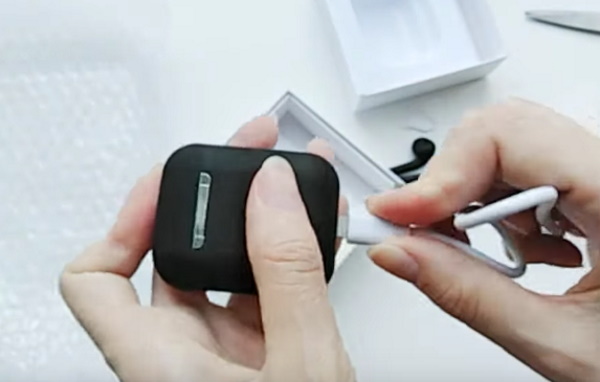
Само зарядное устройство можно подключить к персональному компьютеру, ноутбуку, зарядному блоку или пауэрбанку.
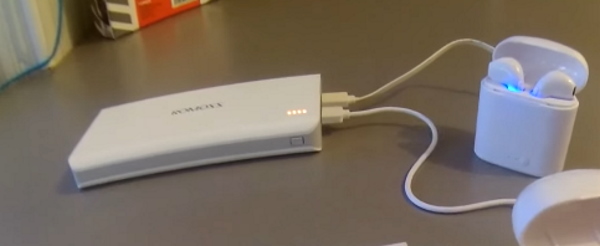
Кейс i12 TWS имеет один мощный индикатор посреди корпуса.
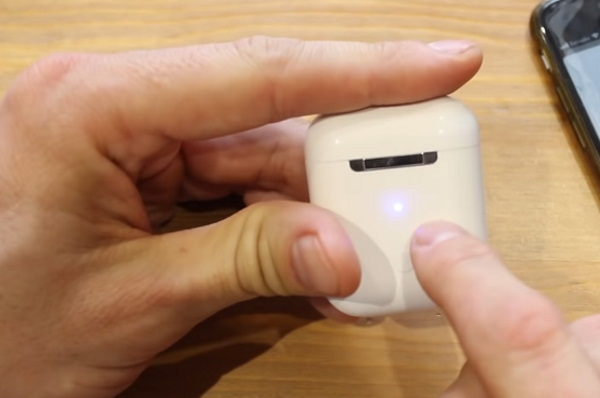
Он может гореть разными цветами, в зависимости от заполнения кейса зарядом.
Если вы хотите на время отключить наушники i12 TWS — поместите их в блок подзарядки или кейс. При этом они пропадут из списка подключенных устройств по Bluetooth в мобильном телефоне. Единственная кнопка на корпусе кейса является активацией автоматической подзарядки устройства.
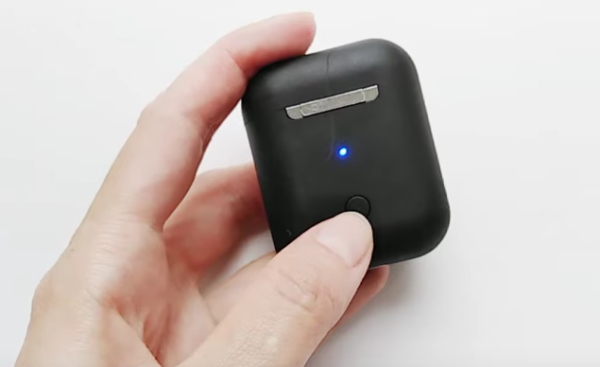
Если вы хотите, чтобы помещённый в кейс наушники сразу же заряжались, нажмите кнопку на корпусе. Или выключите её, если у вкладышей достаточный уровень, чтобы попусту не тратить заряд кейса.
Почему не подключаются к телефону i12 TWS
Нередко пользователи сталкиваются с тем, что при подключении музыка играет только в одном наушнике i12 TWS. И никакие манипуляции не помогают этого избежать и начать пользоваться ими. На самом деле при подключении устройства к мобильному телефону, судя по всему, что-то было сделано неправильно. К примеру, вы не дождались момента, когда произошло сопряжение между вкладышами, а сразу начали подключать их.
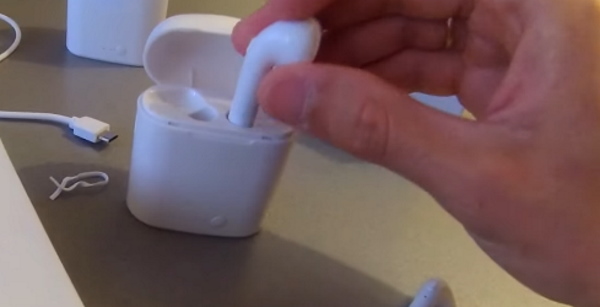
В данный момент необходимо снова зайти в настройки и удалить подключенный наушник в настройках Bluetooth.
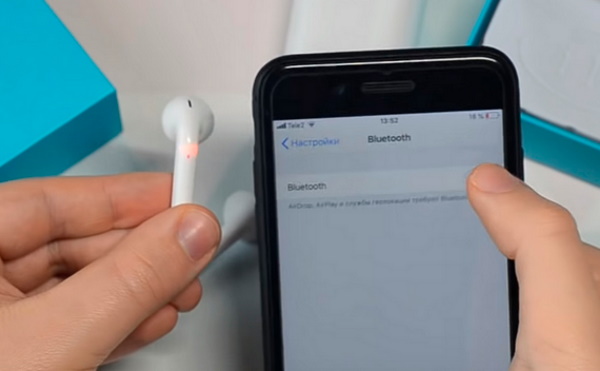
Также необходимо сбросить настройки устройства. Для этого нажмите на кнопки двух вкладышей одновременно на более чем 10 секунд. Удерживайте их до характерного цвета индикатора. После чего нужно снова подключить их к телефону по инструкции, которая находится в начале данной статьи. Попробуйте также перед тем как использовать беспроводные вкладыши i12 TWS, протестировать их сенсорные кнопки. Нажмите их на 2-3 секунды одновременно. Только в том случае, если в данный момент они не отображают цветов индикатора.
Беспроводные TWS наушники: как включить, подключить, пользоваться, заряжать?
В комментариях к другим подобным статьям я вижу очень много разных вопросов связанных с использованием беспроводных TWS наушников. Больше всего разных непонятных моментов возникает именно с китайскими наушниками. Дело в том, что с такими наушниками очень редко идет инструкция на русском или украинском языке. В лучшем случае на английском, а в худшем на китайском, или ее вообще нет. А работают эти наушник не всегда стабильно, да и не всегда понятно, как они вообще работают и как ими пользоваться. В том плане, что практически у всех по-разному организовано управление, подключение, синхронизация и т. д.
Формат таких наушников нельзя назвать простым (ниже я подробно расскажу как они работают). Даже популярные производители-гиганты делают такие наушники с некоторыми проблемами (в виде рассинхронизации, обрывов соединения), а наши друзья из Китая штампуют их по несколько долларов за штуку и особо не переживают за качество и удобство использования.
Я решил написать небольшую инструкцию на русском языке по использованию беспроводных TWS наушников. В основном речь пойдет о наушниках из Китая. Это у нас популярные модели TWS i7, i7s, i8, i9, TWS i9s (5.0), i10, i11, i12, i18, F9. Что касается наушников от более известных производителей типа JBL, Xiaomi, Haylou, QCY и т. д., то по ним вопросов меньше. Ну и там есть инструкции, поддержка, да и по качеству они лучше, с этим трудно поспорить.
В этой статья я отвечу на несколько популярных вопросов:
- Как работают TWS наушники.
- Как включить или выключить TWS наушники.
- Как подключить TWS наушники к телефону, ноутбуку, или другому устройству. Отдельно рассмотрим как подключить оба наушника.
- Как пользоваться TWS наушниками, как носить их, как управлять музыкой и вызовами.
- Как заряжать TWS наушники от кейса. Как заряжать сам кейс. Как понять, что наушники заряжаются и как узнать уровень заряда кейса и самих наушников.
Как работают?
TWS расшифровывается как True Wireless Stereo (настоящее беспроводное стерео). Два наушника полностью беспроводные, соединяются с устройством и между собой по Bluetooth. TWS наушники состоят их зарядного кейса и двух отдельных наушников, правого и левого. В кейс встроенный аккумулятор, который заряжается. А наушник в свою очередь заряжаются от кейса. Кейс используется в качестве зарядки и чехла для хранения и переноса наушников.

Работают эти наушник очень просто. После включения правого и левого наушника (автоматически, после изъятия из кейса, или вручную) происходит синхронизация наушников. Они соединяются друг с другом по Bluetooth. После чего их (как пару, в режиме стерео) можно подключить к источнику звука (телефону, ноутбуку) используя Bluetooth соединение. При необходимости можно включить только один наушник и подключить его к устройству.
Как включить или выключить TWS наушники?
Как правило все наушники автоматически включаются после того, как мы достаем их из зарядного кейса (когда разрывается контакт между наушником и кейсом). И выключаются, когда мы кладем их в кейс и начинается процесс зарядки.
Так же включить и выключить наушники можно вручную. Как это сделать: нужно на 4-5 секунд зажать кнопку на одном из наушников. Практически всегда звучит команда Power Off (повер офф), или что-то на китайском и оба наушника выключаются. Для включения наушников так же нужно зажать кнопку на 4-5 секунд. Прозвучит команда Power On (повер он) и наушники заработает. Включать нужно каждый наушник отдельно.

На фото выше показаны I7s и i30 (копия AirPods). На i12 i11 i10 i9s это выглядит так же. Кнопка может быть как сенсорная, так и аппаратная. Здесь особой разницы нет. Зажали на 5 секунд – наушник включился. Зажали еще на 5 секунд – наушник выключился.
Как подключить оба TWS наушника?
Процесс подключения практически всех беспроводных TWS наушников выглядит так:
- Достать наушники из кейса. Если они не включились автоматически – включить их вручную.
- Подождать несколько секунд, чтобы наушники синхронизировались. Обычно это происходит очень быстро. В результате, как правили, индикатор мигает (чаще всего красно-синим цветом) только на одном наушнике. Так же на некоторых моделях звучит команда Connected (конектед).
- Зайти в настройки Блютуз на телефоне или ноутбуке, включить его, из списка доступных устройств выбрать наушники.
- Через пару секунд наушники подключаться к устройству и ими можно пользоваться.
К телефону
- Достаньте наушники из кейса и включите их, если они не включились автоматически. Если вы уже подключали наушники к каким-то устройствам, и после включения они автоматически подключились, а вы хотите подключить их к другому устройству, то их сначала нужно отключить (удалить на устройстве, к которому они подключились). Практически всегда (в зависимости от модели), когда наушники синхронизированы между собой и готовы к подключению, на одном наушнике мигает индикатор (красным-синим, или просто синим цветом).

- На телефоне зайдите в настройки, в раздел Bluetooth. Если он выключен – включите.
- В списке доступных устройств должны отображаться наши наушники. Как правило название соответствует модели (i8, i9, i10, i11, i12 и т. д.). У меня i7s TWS. Нажимаем на них и они подключаться к телефону. На примере iPhone:
 На Android все точно так же (на примере i12):
 В дальнейшем наушники будут автоматически подключаться к этому устройству после их включения (извлечения из кейса).

 На Android все точно так же
  В дальнейшем наушники будут автоматически подключаться к этому устройству после их включения
 Если у вас iPhone и наушники последних моделей из Китая, то возможно наушники поддерживаю быстрое подключение. Когда после включения наушников на Айфоне сразу появляется анимация с предложением подключить наушники (как в случае с подключением оригинальных AirPods). При чем сначала они называются как AirPods, а затем как I7s TWS.

Если телефон не видит наушники, то ознакомьтесь с этой инструкцией: почему телефон не видит беспроводные наушники по Bluetooth.
Если не удается подключить оба наушника одновременно, а подключается только левый либо правый наушник – смотрите эту статью: Наушники TWS i7, i8, i9, i10, i11, i12 – не работает один наушник, не подключается. Синхронизация правого и левого китайского наушника между собой.
К компьютеру
Более подробно этот процесс показан в отдельной статье: как подключить Bluetooth наушники к компьютеру или ноутбуку на Windows 10.
С подключением наушников мы разобрались. Устанавливать подключение нужно только один раз, в дальнейшем они будут подключаться автоматически, пока вы их не удалите на устройстве (например, перед подключением к другому устройству). После этого процесс сопряжения придется выполнить заново.
На всякий случай оставлю еще ссылку на инструкцию по подключению наушников к другому устройству (при смене устройства).
Как пользоваться?
Пользоваться TWS Bluetooth наушниками очень просто. Подключили их к своему телефону или компьютеру, вставили в уши и готово. Если хотите отключить наушники, просто выключите их вручную (инструкция есть выше в статье), или спрячьте их в кейс, они сами выключаться (иногда бывает проблема, что они автоматически не выключаются, подробнее об этом здесь).
Еще очень часто спрашивают, как носить эти наушник? Честно говоря, даже не знаю как ответить на этот вопрос 🙂 Просто вставляем в уши и носим. Кейс прячем в сумку или в карман. Можно дома оставить, если вы не надолго уходите.
Как управлять музыкой или звонками?
Практически на всех подобных наушниках есть функциональные кнопки. Они могут быть как сенсорные, так и аппаратные (обычные).
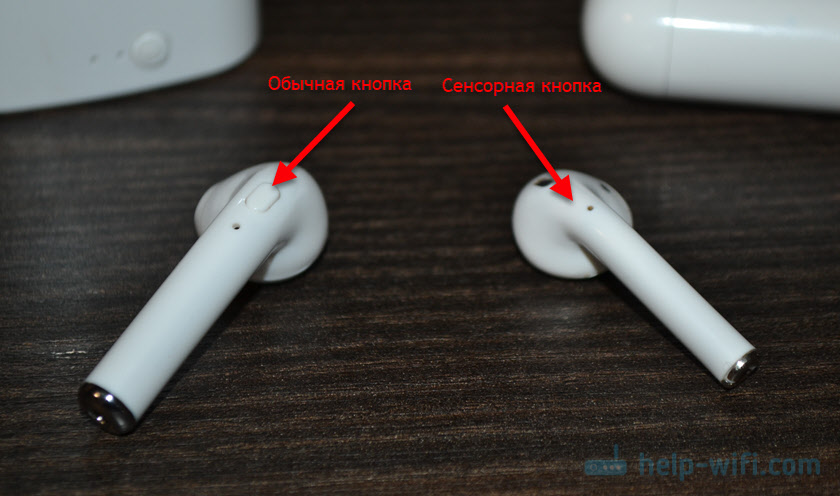
Они используются для управления работой наушников (включение/выключение, синхронизация, сброс настроек) и для управления воспроизведением музыки и видео, а так же для управления вызовами при подключении к телефону.
На разных моделях беспроводных наушников эти кнопки могут работать по-разному. Но чаще всего они выполняют следующие задачи:
- При воспроизведении музыки или видео одно короткое нажатие по кнопке на любом наушнике ставит воспроизведение на паузу. Еще одно короткое нажатие активирует воспроизведение.
- Два коротких нажатия – следующий трек. Или два коротких нажатия по правому наушнике – следующий трек. По левому наушнику – предыдущий трек. На некоторых моделях предыдущий трек можно включить сделав три нажатия по кнопке. На моих I7s, например, тройное нажатие по правому наушнику уменьшает громкость, а по левому – увеличивает. А следующий/предыдущий трек активируется нажатием и удержанием кнопки 2-3 секунды.
- Для вызова голосового ассистента (Siri, Google, Cortana) обычно нужно сделать три коротки нажатия по кнопке на правом или левом наушнике.
- Управление вызовами: во время поступления вызова его можно принять одним коротким нажатием по одному из наушников. Если вы хотите отклонить вызов – подержите кнопку нажатой около 3 секунд. Чтобы завершить вызов, нужно один раз нажать на кнопку.
Как заряжать TWS наушники – подробная инструкция
Почему-то очень много вопросов связанных именно с зарядкой. Не очень понимаю почему, так как там нет ничего сложно. Конечно, если все работает и ничего не сломалось. Если вы все делаете правильно, но наушники не заряжаются, то я рекомендую не тратить время и сразу ознакомиться со статьей, в которой я рассказал о всех возможных проблемах: не заряжается правый или левый наушник, кейс от наушников.
Зарядка кейса
В случае с TWS наушниками мы заряжаем кейс. А наушники заряжаются от кейса. Для зарядки кейса нужно просто подключить его к источнику питания. Для этого используйте кабель, который идет в комплекте (можно взять какой-то другой), и адаптер питания от телефона, планшета, можно просто подключить в USB-порт компьютера, повербанка и наушник будут заряжаться. Как правило в наушниках разъем Micro USB, Lightning, или USB Type-C.
О том, что идет зарядка, можно понять по индикатору на кейсе. На I7s, например, он мигает красным цветом. При полной зарядке перестает мигать. Все зависит от модели. На некоторых индикатор сначала горит оранжевым цветом, а после полной зарядки зеленым. Реакция по индикатору (если он есть) должна быть после подключения питания.

Если у вас проблемы с зарядкой кейса, то смотрите статью по ссылке выше. Но как показывает практика, если кейс перестал заряжаться и смена источника питания и кабеля не помогает, то это аппаратная поломка.
Зарядка наушников
Практически на всех моделях наушники заряжаются всегда, когда находятся в кейсе. Есть несколько моделей, на кейсе которых есть кнопка питания, с помощью которой можно включить или отключить зарядку наушников. Выглядит это вот так:

Но, повторюсь, такая кнопка есть лишь на некоторых моделях (i7, i7 mini, TWS i12). Во всех других случаях мы просто кладем наушник в кейс и они начинают заряжаться. При условии, что кейс у нас заряжен. На кейсе может быть кнопка, но она может выполнять другие функции. Например, активировать отображение уровня заряда кейса и/или наушников. Выполнять управление наушниками (сброс, синхронизация).
О том, что наушники начали заряжаться обычно можно понять по изменившемуся состоянию индикатора на кейсе, внутри кейса, наушниках. Он либо начинает мигать, либо меняет цвет. Так, например, когда наушники заряжаются, индикатор на кейсе может гореть синим цветом, или зеленым. А когда заряжены – индикатор гаснет. А наушники в процессе зарядки могут подсвечиваться красным цветом.

По индикаторам всегда можно понять, когда TWS наушники заряжаются или заряжены.
Сколько нужно заряжать наушники?
До полной зарядки, или сколько вам удобно. Здесь какого-то конкретного времени нет. Это зависит от самих наушников, насколько они были разряжены, какой износ батареи и т. д. То же самое касается кейса. В характеристиках на сайте или в инструкции производитель обычно указывает примерное время до полной зарядки наушников и кейса. А так же время работы наушников от одного заряда и сколько раз можно зарядить наушники от кейса. Тут все индивидуально, нужно смотреть по каждой модели отдельно.
Как проверить уровень заряда наушников и кейса?
Не на всех TWS наушниках есть подробная индикация заряда самих наушников и кейса. На некоторых моделях уровень заряда каждого наушника отображается на отдельном экране, или с помощью индикаторов.

Посмотреть уровень заряда наушников можно на самом устройстве, к которому они подключены. На Айфоне эта информация отображается в специальном виджете. На Android в статус баре или в настройках Блютуз возле самих наушников.

На компьютере уровень заряда батареи можно посмотреть в параметрах Bluetooth.

На этом все. Надеюсь, моя универсальная инструкция для TWS наушников вам пригодилась. Если у вас остались какие-то вопросы, вы не смогли решить проблему, или найти необходимую информацию – пишите в комментариях. Так же буду раз видеть ваши дополнения к этой статье и решения из личного опыта.
По мнению специалистов, гарнитура i12 TWS – наиболее качественный клон Apple AirPods на сегодняшний день. Использование инновационной технологии «True Wireless Stereo» (TWS), возможность отдельного использования правого и левого вкладыша, качественный звук и прочие бонусы привлекают к модели внимание множество потенциальных пользователей. Если вы используете устройство впервые, тогда вы можете испытывать трудности. Но не беспокойтесь, ниже мы представим инструкцию по работе с этими вкладышами. И подробно расскажем, каким образом подключить беспроводные наушники модели i12 TWS к вашему смартфону.
Содержание
- Характеристики Bluetooth-гарнитуры i12 TWS
- Каким образом включить и выключить беспроводные наушники
- Как правильно подключить i12 TWS к мобильному телефону
- Сепаратное (монофоническое) сопряжение одного наушника со смартфоном
- Зарядка беспроводных вкладышей i12 TWS
- Воспроизведение музыки через Bluetooth-наушники
- Ответ на звонок с гарнитурой i12 TWS без телефона
- Заключение
Характеристики Bluetooth-гарнитуры i12 TWS
Несмотря на то, что наушники i12 TWS являются клоном AirPods, к ним самим создаются уже немало клонов, существенно уступающих в качестве звука и продолжительности работы.
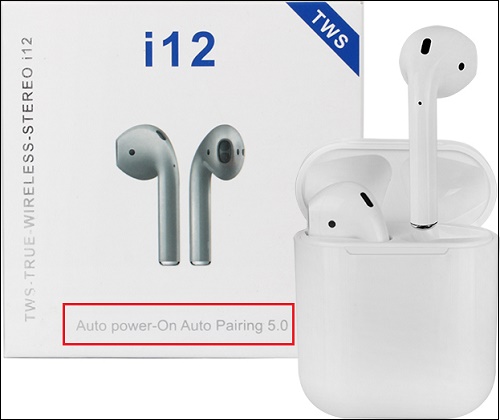
Самый первый признак дешёвой копии – это отсутствие на передней стороне коробке надписи «Auto Power On Auto Pairing 5.0», а на задней стороне – перечня технических характеристик устройства. Коробка низкобюджетной копии сзади и по бокам пуста.
Что до технических характеристик гарнитуры i12 TWS, которую можно легко подключить к смартфону, то они следующие:
| Характеристики: | Параметры: |
|---|---|
| Тип устройства: | Беспроводные наушники |
| Блютуз: | 5.0 |
| Частотный диапазон: | 20-20 000 Гц |
| Чувствительность: | 108 +- 3 Дб |
| Тип управления: | Сенсор |
| Расстояние: | До 15 метров |
| Время работы: | При прослушивании музыки 3-4 часа |
| В режиме ожидания: | До 100 часов |
| Время зарядки: | До 2 часов |
| Шумоподавление: | Да |
| Поддержка помощника: | Да |
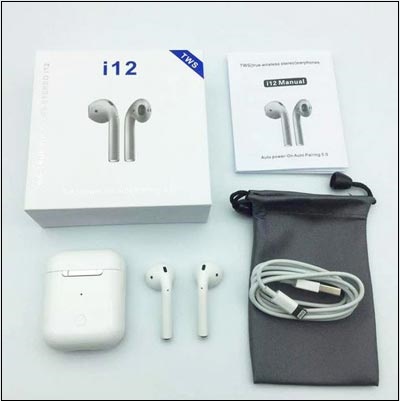
В комплект устройства обычно входит наушники, бокс, кабель для зарядки и специальный тканевый кармашек.
Это полезно знать: как отличить оригинал Эпл Airpods от подделки.
Каким образом включить и выключить беспроводные наушники
Два наушника i12 TWS включатся и автоматически подключатся друг к другу после извлечения из зарядного бокса.
Для выключения наушников достаточно зажать на несколько секунд (обычно 5-6) их многофункциональную сенсорную кнопку.
Как правильно подключить i12 TWS к мобильному телефону
Наушники i12 TWS поддерживают как общее бинауральное (2 вкладыша), так и сепаратное подключение одного вкладыша к телефону. Перед сопряжением не забудьте их зарядить, вставив в бокс на 1-2 часа.
Для коннекта с мобильным устройством необходимо сделать следующее:
- Извлеките оба наушника из бокса;

- Наушники замигают красным и синим цветом и выполнят автоматическое сопряжение друг с другом;

- Включите ваш телефон, и активируйте на нём подключение по Bluetooth;
- Выполните поиск ближайших устройств блютуз, и найдите гарнитуру i12 TWS;
- Тапните на них в списке найденных устройств;

- Телефон выполнит подключение к наушникам, после чего появится сообщение «Подключено» (Connected);
- Беспроводные вкладыши отобразятся в списке подключенных устройств.

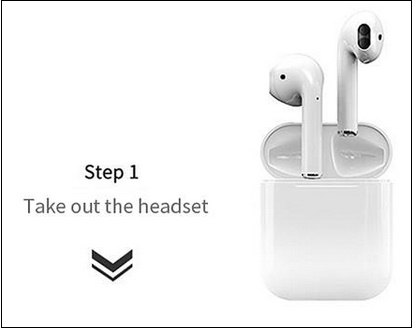
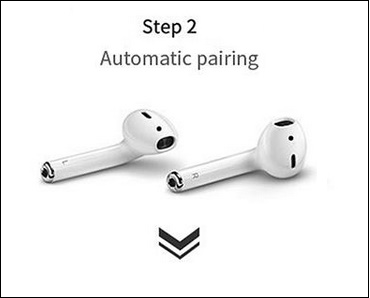
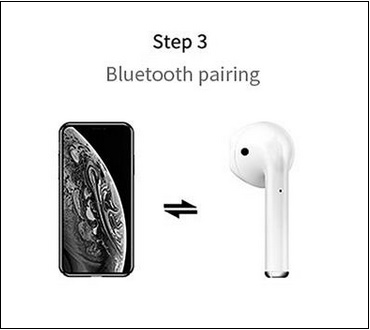
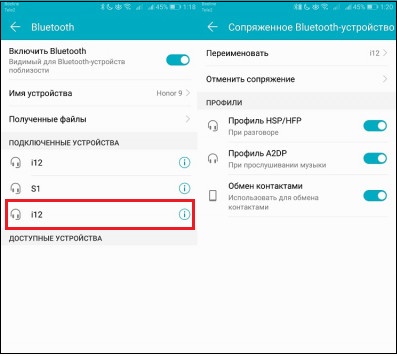
Если два наушника не сопряжены друг с другом, удалите информацию об наушниках в данных блютуз-подключения вашего телефона. Затем нажмите и удерживайте кнопку питания обоих вкладышей в течение 5 секунд для перехода в режим сопряжения. Левый наушник i12 TWS будет мигать синим цветом. Красный индикатор правого погаснет после выполнения успешного сопряжения правого и левого вкладыша.
Беспроводное устройство отключится, если не удастся выполнить сопряжение в течение 5 минут.
Это может быть полезным: Как подключить гарнитуру Jabra к телефону.
Сепаратное (монофоническое) сопряжение одного наушника со смартфоном
Процедура подключения одного наушника китайской модели i12 TWS к мобильному телефону состоит в следующем:
- Извлеките один из вкладышей из зарядного бокса, вкладыш замигает красным и синим цветом;·
- Включите ваш телефон, и активируйте на нём Bluetooth;
- Выполните поиск ближайших устройств блютуз, и найдите наш наушник;
- Тапните на него, после чего будет выполнено подключение устройств;
- После этого появится сообщение «Подключено» (Connected).
Зарядка беспроводных вкладышей i12 TWS
Вставьте наушники в зарядный бокс, затем подключите к нему один конец кабеля. Второй конец вставьте в зарядное устройство или любой сподручный ЮСБ-разъём (подойдёт и ЮСБ-разъём ноутбука).
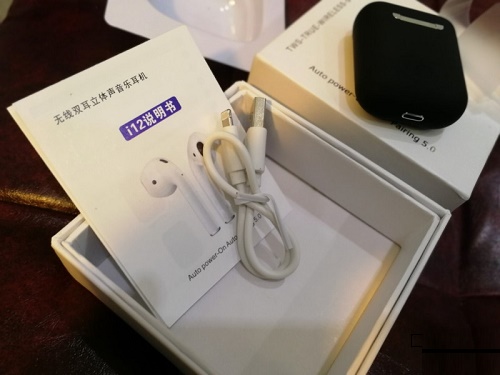
Включите зарядное устройство, светодиодный индикатор начнет мигать красным и погаснет после полной зарядки.
При зарядке батарейного блока с помощью кабеля ЮСБ светодиодный индикатор на i12 TWS горит желтым и зеленым. Светодиодный индикатор мигнёт один раз когда достигнет 25% зарядки, два раза – 50%, три раза – 75%, и четыре раза – 100% зарядки.
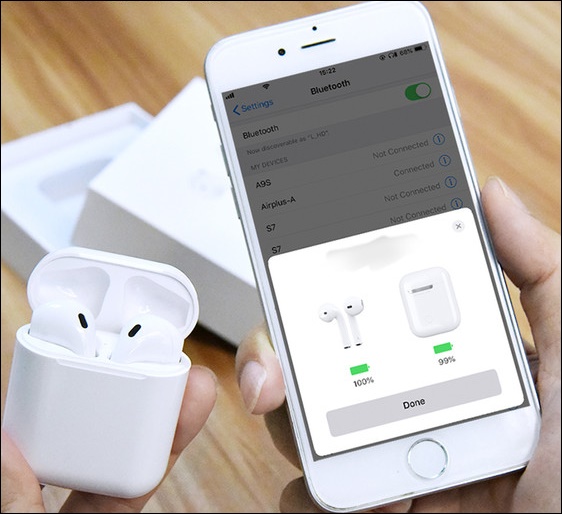
Воспроизведение музыки через Bluetooth-наушники
Управление сводится в трем простым пунктам:
- Воспроизведение или пауза: нажмите многофункциональную сенсорную кнопку один раз;
- Следующая песня: три нажатия на многофункциональной кнопке правых беспроводных наушников;
- Предыдущая песня: три нажатия на многофункциональной кнопке левого устройства.
Ответ на звонок с гарнитурой i12 TWS без телефона
Чтобы управлять входящими вызовами на i12 TWS:
- Ответ или завершение вызова: нажмите один раз на многофункциональную кнопку вкладышей;
- Отклонить вызов: нажмите два раза на многофункциональную кнопку наушников.
Рекомендуем к прочтению: Не приходят уведомления на Amazfit Bip.
Заключение
В нашем материале мы разобрали функционал гарнитуры. А также привели описание шагов, позволяющих выполнить подключение беспроводных китайских наушников i12 TWS к вашему мобильному телефону. При покупке данного девайса опасайтесь более дешёвых и низкокачественных подделок. Качество их работы существенно ниже, и они могут испортить общее впечатление от работы с устройством.

Наушники i12 TWS — инструкция на русском. Обзор. Как пользоваться
Наушники i12 TWS Bluetooth, пожалуй, одна из лучших альтернатив наушникам Apple Airpods. Далее представлена краткая инструкция по использованию наушников i12 TWS.

Оригинальные наушники i12 TWS имеют надпись на коробке Auto power-On Auto Pairing 5.0, что означает, что наушники работают на Bluetooth 5.0

Неоригинальные наушники работают на Bluetooth 3.0
Кроме этого корпус оригинальных наушников (кейс) имеет специальное отверстие с индикатором, чего нету у фейковых наушников.
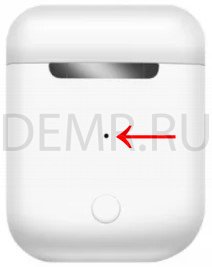
По качеству звучания, конечно же, тоже есть разница. Оригинальные наушники имеют качественный более широкий диапазон звучания.
Инструкции по применению Bluetooth наушников i12 TWS Bluetooth
Включение и выключение наушников
Оба наушника i12 TWS включаются автоматически после извлечения их из зарядного кейса.
Для выключения наушников i12 TWS коснитесь и удерживайте наушник в течение 5 секунд.
Как подключить наушники i12 TWS к телефону
— после извлечения из кейса наушники включатся автоматически. На правом наушнике должен погаснуть красный индикатор, что будет означать успешное соединение наушников между собой. На левом наушнике должен мигать синий индикатор, что будет означать его готовность к Bluetooth подключению
— если наушники выключены и находятся не в кейсе, то для их включения одновременно коснитесь обоих наушников. Вы услышите звуковое оповещение «питание включено» (Power On) и затем оповещение «Ваше устройство подключается» (Your Device Is Connected)
— на телефоне найдите в списке Bluetooth подключений «i12 TWS XXX» и нажмите, чтобы подключить
— далее Вы услышите звуковое оповещение «Ваше устройство подключено» (Your Device Is Connected).
Примечание.
Если телефон запросит пароль для подключения наушников, введите «0000». Последующие подключения будут выполняться автоматически.
Ответ на вызовы с помощью наушников i12 TWS
При входящем звонке вы услышите звуковой сигнал в левом наушнике. Коснитесь любого наушника, чтобы ответить на звонок.
Положить трубку (завершить вызов) i12 TWS
Короткое касание любого наушника позволит завершить вызов.
Отклонить входящий звонок
Нажмите и удерживайте любой наушник в течение 1 секунды, пока не прозвучит голосовая подсказка: вызов отклонен.
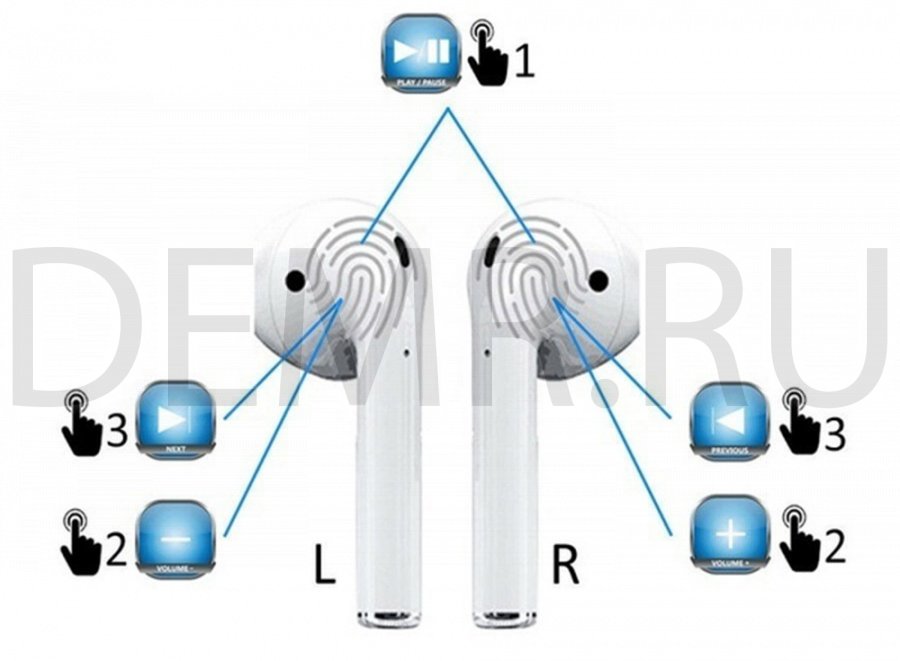
Управление воспроизведением музыки (i12 TWS)
Воспроизведение / Пауза: нажмите на любой наушник для воспроизведения или приостановки музыки.
Уменьшение громкости – два нажатия на левый наушник.
Увеличение громкости – два нажатия на правый наушник.
Переключение трека – три нажатия на наушник.
Далее на рисунке показано, сколько необходимо выполнить нажатий на наушники i12 TWS, чтобы воспользоваться теми или иными функциями.
Проверка уровня заряда аккумулятора.
Индикатор заряда аккумулятора отображается в телефоне iOS или Android.
При низком заряде батареи в смартфоне появляется соответствующее оповещение.
Зарядка Bluetooth наушников i12 TWS
Для зарядки кейса наушников i12 TWS подключите к нему кабель USB и затем подключите кабель к источнику питания (блок питания, Power Bank, ПК, ноутбук и т п).
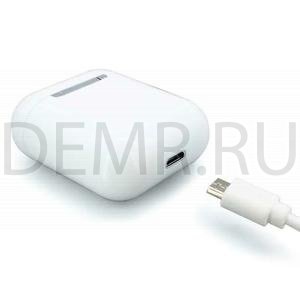
После подключения питания индикатор кейса будет мигать красным цветом. Изменение цвета или характера свечения индикатора означает, что аккумулятор полностью заряжен.
Для зарядки наушников вставьте их в кейс. Светодиодный индикатор наушников будет гореть красным.

Индикатор поменяет цвет на синий, когда Bluetooth наушники i12 TWS будут полностью заряжены.
Как сбросить настройки до заводских на наушниках i12 TWS
— выключите Bluetooth на смартфоне
— извлеките первый наушник из кейса (замигает индикатор подключения наушника)
— коснитесь наушника пять раз, после чего на нем загорится красный индикатор, что будет означать успешный сброс настроек
— поместите наушник в кейс и проделайте ту же процедуру со вторым наушником
Как почистить наушники i12 от серы и грязи
Для чистки Bluetooth наушников i12 TWS можно использовать перекись водорода.
Чистка наушников может осуществляться ватным тампоном.
При чистке наушников нельзя пользоваться содой, ацетоном или другими агрессивными средствами.
Читайте подробнее – как правильно чистить наушники от ушной серы и грязи
Рейтинг bluetooth наушников 2020 г. Обзоры, отзывы, где купить
Инструкция по использованию беспроводных наушников Haylou GT1 Pro Как подключить к телефону, как пользоваться…
Инструкция по использованию беспроводных наушников AirPods 2. Как заряжать, управление…
Инструкция по использованию bluetooth-наушников QCY T5 TWS. Подключение к телефону, зарядка…
Инструкция по использованию беспроводных наушников QCY T1 Pro TWS. Как носить, как заряжать…
Инструкция по использованию bluetootn наушников Ксиоми Mi AIR 2 Сопряжение, сброс
Инструкция по использованию беспроводных наушников Huawei FreeBuds. Подключение к телефону, ответ на вызовы…
Инструкция по использованию портативной колонки JBL Flip 4. Как подключить, управление музыкой…
Инструкция по использованию беспроводных наушников AirPods 2. Как заряжать, управление…
Инструкция по использованию беспроводных наушников Honor Magic Earbuds Подключение к телефону, звонки…
Инструкция по использованию bluetooth-наушников Honor Flypods Lite Подключение к телефону, зарядка…
На чтение 5 мин Просмотров 31.5к. Опубликовано 17 августа 2020
Обновлено 29 апреля 2023
Беспроводные наушники i12 TWS стали мегапопулярными не столько благодаря своему внешнему сходству с Apple AirPods, сколько благодаря очень низкой стоимости — менее 1000 рублей. Я уже 2 года регулярно пользуюсь подобными моделями и выкладываю на wifika.ru свои отзывы про те или иные беспроводные наушники, поэтому не мог пройти мимо такой распространенной Bluetooth гарнитуры. Долго сегодня рассматривать TWS i12 не будем, а сразу будем разбираться, как их подключить к смартфону. Поскольку все подобные наушники, даже купленные в отечественных магазинах, родом из Китая, инструкция на русском языке для i12 TWS отсутствует. Тем полезнее будет данная статья для наших читателей, не владеющих иностранным
Кому интересно, покупал наушники на АлиЭкспрессе
Инструкция, как пользоваться наушниками i12 TWS
Инструкция, как пользоваться беспроводными наушниками TWS i12, будет краткой, но емкой — все, как вы любите. Постараюсь в сжатом виде максимально рассказать, как их подключить к смартфону и управлять им по Bluetooth.
Как подключить i12 TWS к телефону
Для подключения беспроводных наушников i12 TWS к смартфону необходимо:
- Нажать на кнопку на кейсе, чтобы замигали сине-красные лампочки. Это нужно, чтобы гарнитура еще при нахождении внутри бокса включилась и модули синхронизировались между собой.
- Открыть крышку и вынуть наушники
- Включить Bluetooth на телефоне, найти и нажать на устройство с названием «i12»
- Слушать музыку через наушники
Для выключения достаточно либо выключить блютуз на смартфоне, либо поместить беспроводную гарнитуру обратно в чехол.
Также наушники i12 TWS можно использовать отдельно друг от друга с разными девайсами. Для этого надо достать сначала один модуль и подключить его к одному смартфону. А потом второй и сконнектить его с другим телефоном, ноутбуков, ТВ и т.д.
Как пользоваться кнопками i12 TWS для управления музыкой и вызовами
- Для ответа на звонок, а также для старта или остановки воспроизведения музыки нужно один раз кратко коснуться сенсорной кнопки на любом из наушников i12
- Краткое двойное касание правого наушники — увеличение громкости звука
- Двойное касание левого — сделать звук потише
- Тройное касание правого — откат на предыдущий трек
- 3 раза нажать на левый — переход к следующему треку
- Длительное нажатие (около 3 секунд) на любой из наушников — вызов голосового помощника Siri, Google Assistent и т.д.
- Если зажать сенсор на 5 секунд, то наушники выключатся
Время работы наушников
- В режиме разговора одного заряда i12 TWS хватит на 4 часа
- При прослушивании музыки наушники протянут 2-3 часа
- В режиме ожидания — 6 часов
Как заряжать i12 TWS?
- Полное восполнение энергии футляра и самих наушников i12 составит около 60-70 минут
- Емкость батареи кейса — 300 mAh
- Емкость аккумуляторов в наушниках — 35 mAh
- Без промежуточной подзарядки чехла наушники можно запитать 4 раза
Для зарядки наушников i12 TWS используется стандартный кабель Lightning, который кладется в комплект к любому мобильному гаджету Apple. Его аналог также идет вместе с беспроводной гарнитурой.
Лампочки индикации на корпусе беспроводной гарнитуры i12
- Во время зарядки наушников горит красный свет
- Когда заряжается чехол, на нем светится голубая лампочка
- Мигание наушников синим и красным цветом означает, что они находятся в состоянии ожидания подключения к телефону
Предупреждение
- Наушники i12 TWS не имеют влагозащиты, держите их подальше от воды
- Также для максимального комфорта рекомендуется не использовать беспроводную гарнитуру рядом с wifi роутером
- Наушники корректно работают только в прямой видимости от подключенного устройства и на отдалении не более 10 метров
Отзыв о беспроводных наушниках i12 TWS
Теперь отойдем от сухих фактов и цифр. Я попользовался наушниками i12 TWS несколько дней и составил о них свое впечатление, которым поделюсь с вами. Не знаю, есть ли смыл говорить о том, что сделаны они очень дешево и похожи на оригинальные Apple AirPods лишь отдаленно? Я тоже хотел бы получить за 1000 рублей то же качество — и сборки, и по звуку. Но пока что чуда не произошло — это все те же дешманские китайские наушники, у которых люфтит крышка и имеются неровные стеки между элементами корпуса кейса и самих модулей.
Однако, не все так плохо — прогресс по сравнению с первыми попытками скопировать Apple на лицо. Во-первых, они опознаются в iPhone как оригинальные AirPods, и это как минимум прикольно.
Во-вторых, они вполне хорошо реагируют на сенсорную кнопку управления и действительно неплохо звучат за свою цену. Мне они сильно напомнили i9s, только у тех кнопка была физической. А найти отличий от i11 TWS из нашего прошлого обзора мне так и не удалось. По-моему, одно и то же.
Наверняка, те, кто покупает i12 TWS, отдают себе отчет, что не стоит ждать от этих беспроводных наушников каких-то высот во внешнем качестве исполнения и богатства в звучании. Но можно смело сказать, что своих денег они стоят. И вполне подойдут в качестве первых наушников или для ребенка. Если потеряет, то не так жалко. Можно купить сразу несколько штук «на развес» и выдавать по мере их выхода из строя.
Видео обзор TWS наушников i12
Актуальные предложения:
Задать вопрос
- 10 лет занимается подключением и настройкой беспроводных систем
- Выпускник образовательного центра при МГТУ им. Баумана по специальностям «Сетевые операционные системы Wi-Fi», «Техническое обслуживание компьютеров», «IP-видеонаблюдение»
- Автор видеокурса «Все секреты Wi-Fi»
Содержание
- Обзор беспроводных наушников i12 TWS
- Инструкция на русском языке по подключению гарнитуры i12 TWS к смартфону
- Как отличить оригинальные наушники i12 TWS от подделки.
- Достоинства и недостатки наушников i12 TWS
- Отклонить входящий звонок
- Управление воспроизведением музыки (i12 TWS)
- Проверка уровня заряда аккумулятора.
- Зарядка Bluetooth наушников i12 TWS
- Сепаратное (монофоническое) сопряжение одного наушника со смартфоном
- Косяки и проблемы наушников
- Качество звука
Обзор беспроводных наушников i12 TWS
AirPods является примером для большинства новых моделей блютуз наушников, которые сегодня существуют на рынке. Главным сходством является кейс для зарядки и их хранения.

Но в модели i12 TWS он не настолько функционален, как у устройства от Эйпл. Когда в кейсе заканчивается заряд, подключается Lightning и он питается от сети.

Подзарядка наушников через чехол, согласно инструкции, осуществляется только после их помещения и нажатия на кнопку. Она расположена на центре корпуса.

В комплект к наушникам входит кабель для зарядки и руководство пользователя. В котором, к сожалению, нет русского языка. Так как производитель данного устройства является китайской компанией, то и в инструкции вы найдёте только китайский (а также английский в качестве международного). Краска, которой нанесены узоры кейса и самих наушников i12 TWS — низкого качества. Из-за чего через несколько месяцев активного использования начинают становиться заметны потёртости. Рекомендуется покупать для кейса дополнительный чехол.
Читайте также: Как подключить блютуз наушники к телефону.
Инструкция на русском языке по подключению гарнитуры i12 TWS к смартфону
Процесс подключения беспроводных наушников i12 идентичен с AirPods. Чтобы устройство приготовилось к сопряжению с мобильным телефоном, оба наушника нужно достать из кейса.

В их корпусе вы сразу же увидите разноцветное сияние. Можно переходить к настройке в вашем мобильном телефоне.
Следуйте нашей пошаговой инструкции на русском языке:
- В смартфоне откройте окно блютуз. Для этого в меню быстрого доступа нажмите и удерживайте эту иконку;

Нажмите на кнопку Bluetooth в окне быстрого доступа - В списке обнаруженных Bluetooth модулей должно отобразиться имя наушников;

Найдите имя устройства, которое отобразится в списке устройств - Выберите i12 TWS, чтобы произошло сопряжение.


Когда соединение будет установлено, индикаторы на вкладышах сразу же перестанут мигать.

В этом случае можно проверить, подключились ли они — включите музыку в плеере смартфона. На каждом наушнике есть сенсорная кнопка. Она достаточно быстро реагирует на прикосновение и позволяет управлять проигрыванием мелодии. Допустим, если в смартфоне запущен плеер (или работает в фоновом режиме), то начать проигрывание вы можете одним нажатием на сенсорную панель гарнитуры.

Нажмите на кнопку наушника, чтобы начать проигрывание

Управлять наушниками TWS i12 достаточно просто. Вам даже не понадобится инструкция на русском, чтобы во всём разобраться самому. Манипулировать проигрыванием можно кнопкой на любом вкладыше. Они также позволяют регулировать уровень громкости музыки. Для этого нужно нажать на панель 2 раза. При этом звук станет тише, если вы будете нажимать кнопку на левом. Если то же сделать на правом, звук станет громче.
Как отличить оригинальные наушники i12 TWS от подделки.
Оригинальные наушники i12 TWS имеют надпись на коробке Auto power-On Auto Pairing 5.0, что означает, что наушники работают на Bluetooth 5.0

Неоригинальные наушники работают на Bluetooth 3.0
Кроме этого корпус оригинальных наушников (кейс) имеет специальное отверстие с индикатором, чего нету у фейковых наушников.

По качеству звучания, конечно же, тоже есть разница. Оригинальные наушники имеют качественный более широкий диапазон звучания.
Достоинства и недостатки наушников i12 TWS
В плане внешнего вида устройство i12 TWS очень близко к оригинальным AirPods. Но большинству пользователей не нравится звук, который они воспроизводят. И в частности это относится к басам. Хотя в целом низкие частоты звучат неплохо. Также из-за того, что микрофон расположен на внешней части вкладыша посередине, собеседник не всегда нас хорошо слышит. Если вам нужны более детальные технические характеристики, переведите инструкцию от беспроводных наушников модели TWS i12 на русский при помощи Google Translate или Яндекс Переводчика.
Отклонить входящий звонок
Нажмите и удерживайте любой наушник в течение 1 секунды, пока не прозвучит голосовая подсказка: вызов отклонен.
Управление воспроизведением музыки (i12 TWS)
Воспроизведение / Пауза: нажмите на любой наушник для воспроизведения или приостановки музыки.
Уменьшение громкости – два нажатия на левый наушник.
Увеличение громкости – два нажатия на правый наушник.
Переключение трека – три нажатия на наушник.
Далее на рисунке показано, сколько необходимо выполнить нажатий на наушники i12 TWS, чтобы воспользоваться теми или иными функциями.

Проверка уровня заряда аккумулятора.
Индикатор заряда аккумулятора отображается в телефоне iOS или Android.
При низком заряде батареи в смартфоне появляется соответствующее оповещение.
Зарядка Bluetooth наушников i12 TWS
Для зарядки кейса наушников i12 TWS подключите к нему кабель USB и затем подключите кабель к источнику питания (блок питания, Power Bank, ПК, ноутбук и т п).

После подключения питания индикатор кейса будет мигать красным цветом. Изменение цвета или характера свечения индикатора означает, что аккумулятор полностью заряжен.
Для зарядки наушников вставьте их в кейс. Светодиодный индикатор наушников будет гореть красным.

Индикатор поменяет цвет на синий, когда Bluetooth наушники i12 TWS будут полностью заряжены.
Сепаратное (монофоническое) сопряжение одного наушника со смартфоном
Процедура подключения одного наушника китайской модели i12 TWS к мобильному телефону состоит в следующем:
- Извлеките один из вкладышей из зарядного бокса, вкладыш замигает красным и синим цветом;·
- Включите ваш телефон, и активируйте на нём Bluetooth;
- Выполните поиск ближайших устройств блютуз, и найдите наш наушник;
- Тапните на него, после чего будет выполнено подключение устройств;
- После этого появится сообщение «Подключено» (Connected).
Косяки и проблемы наушников
Серьезный минус – работа гарнитуры i12. Разговор через микрофон плохо слышен, раздается шум, эхо, кажется, что собеседник находится очень далеко.
Кейс, где хранится прибор, сделан из недорогого пластика, в отличие от «яблочного» оригинала. Открывающаяся крышка слабо держится на магните, имеет небольшой люфт.
Также в кейсе нет зарядного индикатора, и на мой взгляд, это серьезный недостаток. Не ясно, когда следует заряжать наушники и какое время они еще проработают.
Качество звука
Приобретая копии, пользователи часто жалуются на отсутствие баланса частот, высоких и низких. Но у i12 нет такого недостатка. Создатели модели стремились к идеальному балансу и минимизации помех для качественного звука.
Конечно, идеальной слышимости, как у Аpple Аirpods, устройство не дает, но для реплики, которой пользуются среднестатистические покупатели, уровень звука высок.
Источники
- https://it-doc.info/naushniki-i12-tws-instrukciya-na-russkom/
- https://demr.ru/i12-tws-instruction.html
- https://RusAdmin.biz/soveti/kak-podklyuchit-besprovodnye-naushniki-i12-tws-k-telefonu/
- https://myearphones.ru/obzory/ifans-i12-tws
Инструкции
Китайские копии AirPods серии i просты в управлении, но требуют знания некоторых тонкостей по зарядке и подключению. Иногда удачно подключенные к телефону наушники почему-то со временем перестают подключаться, теряется связь с одним из наушников или возникают другие проблемы. Поэтому далее мы рассмотрим, как заряжать и подключать наушники серии i, какие могут быть проблемы с подключением и как они решаются. Эта инструкция подойдет для наушников от i7 до i12 TWS разных модификаций.
До того, как подключать наушники i7, i8, i9 и другие к телефону, их необходимо полностью зарядить. Обратите внимание, что зарядку не рекомендуется проводить сторонними зарядными устройствами, а наушники с кнопкой выключения перед зарядкой необходимо выключить. Есть два основных способа зарядки для наушников разного типа: через зарядный кабель и в кейсе. Рассмотрим их подробнее.
Зарядка наушников через кабель
Этот способ подойдет вашим наушникам, если в комплекте идет специальный кабель с двумя штекерами на одном конце и USB-разъемом на другом конце. Для зарядки проделайте следующие шаги:
- Подключите оба штекера одного конца кабеля к наушникам.
- Вставьте USB-разъем к устройству, через которое планируете зарядить наушники. Это может быть ноутбук, настольный компьютер, Power Bank или другое устройство.
- Отключите наушники тогда, когда изменится цвет индикаторов (например, с красного на синий) или они перестанут мигать (в разных моделях по-разному).
Зарядка наушников через кейс
- Подключите зарядный кейс при помощи идущего в комплекте USB-кабеля к источнику питания: ноутбуку, настольному ПК, пауэрбанку и пр.
- При смене цвета или способа свечения индикаторов отсоедините кабель от кейса и от источника питания.
- Поместите наушники в ячейки кейса и закройте крышку. Если предусмотрена кнопка для зарядки (например, когда вы хотите зарядить наушники i7S), нажмите ее для старта зарядки, а также в том случае, если вы хотите прекратить зарядку раньше времени. Смена цвета или способа свечения индикаторов будет означать, что наушники полностью зарядились. В некоторых моделях возможно заряжать одновременно наушники и кейс.
Как подключить беспроводные наушники i7, i8, i9 TWS
Подключение наушников серии i может вызвать определенные сложности. Поэтому ниже мы рассмотрим способы подключения одного и двух наушников сразу, а также обсудим возможные проблемы подключения. Процедуру подключения к телефону вам нужно сделать только один раз, так как в дальнейшем наушники будут подключаться к нему автоматически. Исключение бывает при подключении гарнитуры к разным устройствам, из-за чего может потребоваться выбирать нужное устройство из списка вручную.
Как подключить один наушник
- Для подключения одного наушника, зажмите кнопку на нем и подержите ее до тех пор, пока наушник не загорится синим и красным светом. Это означает, что наушник готов к сопряжению.
- На телефоне включите поиск устройств по Bluetooth. Когда телефон построит список доступных устройств, выберите в нем ваши наушники и выполните сопряжение.
- Дождитесь, пока прекратится быстрое мигание индикаторов.
Как подключить оба наушника
- Одновременно зажмите и удерживайте кнопки на обоих наушниках до тех пор, пока индикатор не начнет попеременно мигать синим и красным.
- Дважды щелкните по кнопке главного наушника (в этих моделях обычно правый). При успешном сопряжении главный наушник будет по-прежнему мигать синим и красным, а ведомый — синим.
- На телефоне включите поиск устройств по Bluetooth. Когда телефон построит список доступных устройств, выберите в нем ваши наушники и выполните сопряжение. В случае успешной синхронизации с телефоном наушники будут медленно мигать синим светом.
В некоторых моделях i7-i9 оба наушника подключаются так:
- Одновременно зажмите кнопку на обоих наушниках. Они начнут мигать, а затем один из них погаснет. Это означает, что наушники готовы к сопряжению.
- На телефоне включите поиск устройств по Bluetooth. Когда телефон построит список доступных устройств, выберите в нем ваши наушники и выполните сопряжение. Если вы увидите в списке подключенных устройств сразу два наушника с подписью R и L, то выберите R, то есть правый наушник. После этого зажмите на несколько секунд кнопку на левом наушнике (как на выключение) и тем же способом включите его. После этого наушники должны синхронизироваться друг с другом. Если этого не произошло, выключите оба наушника и проделайте все сначала.
Этапы подключения в беспроводных наушниках i7, i8, i9, а также в следующих поколениях сопровождаются голосовыми командами на английском языке и звуковыми сигналами. Если наушники при включении «не подали голоса», значит они подвисли. О решении этой проблемы мы поговорим ниже.
Инструкция по подключению наушников i10 TWS
В наушниках i10 главным чаще всего является левый наушник. В этой модели основное отличие от младших моделей заключается в том, что наушники синхронизируются друг с другом сами. Для их подключения к телефону проделайте следующее:
- Достаньте наушники из кейса. Наушники автоматически входят в фазу сопряжения, поэтому дополнительно ничего нажимать не нужно.
- Зайдите в настройки bluetooth-соединений на своем телефоне и найдите там наушники (могут называться не i10, a AirPods). При необходимости нажмите на телефоне кнопку «Обновить», «Поиск» или что-то похожее. Выполните подключение устройств. Ваши наушники готовы к работе. Если вы захотите их выключить, просто уберите в кейс.
Обратите внимание, что физически к телефону подключается только один наушник i10. Причем если вы уберете в кейс ведомый наушник, то можете спокойно пользоваться одним главным. Но если вы уберете главный наушник, тогда оба перестанут работать. Микрофон находится только в главном наушнике, поэтому если убрать его в карман, то по ведомому наушнику слышать собеседника вы будете, но ответить ему не сможете.
Шаги выше нужно проделать только один раз. Наушники i10 запоминают подключенные устройства и подключаются к последнему из них автоматически. Если вы часто переподключаете их к разным устройствам, то тогда наушники могут «запутаться». В этом случае вам потребуется выбрать из списка нужное для подключения устройство.
Инструкция по подключению беспроводных наушников i11, i12 TWS
В наушниках i11 и i12 используется уже два микрофона — по одному в каждом наушнике. Поэтому вы можете не только использовать для разговора любой из наушников, но и подключить один наушник к одному смартфону, а другой к другому. Некоторые поступают так из экономии, чтобы не покупать две пары наушников, или потому, что им удобнее пользоваться одним наушником.
Для подключения наушников проделайте следующее:
- Достаньте наушники из кейса. На одном из наушников автоматически будут попеременно мигать синий и красный светодиоды, что говорит о готовности к сопряжению с телефоном.
- Зайдите в настройки bluetooth-соединений на своем телефоне и найдите там наушники. При необходимости нажмите на телефоне кнопку «Обновить», «Поиск» или похожую команду. Выполните подключение устройств. Ваши наушники готовы к работе. Если вы захотите их выключить, просто уберите в кейс.
Если вы подключите один наушник к одному телефону, а другой к другому, сброс настроек для перенастройки наушников осуществляется пятикратным касанием к сенсорам наушников.
Проблемы с подключением наушников i7-i12
В беспроводных наушниках i7-i12 могут возникнуть такие проблемы с подключением:
- телефон не видит наушники;
- в наушниках нет привычных голосовых команд;
- наушники не подключаются к телефону;
- подключается только один из наушников;
- наушники подключились, но со временем потеряли связь и не хотят подключаться снова.
Разберем действия, которые помогут вам решить эти проблемы:
- Проверьте версию Bluetooth на своем телефоне. Для наушников i7, i8 и i9 требуется Bluetooth не менее 4.2, для наушников i10, i11, i12 — 5.0. Узнать версию блютуза можно из документации к телефону или по названию вашей модели. Вбейте его в строке поиска Яндекс.Маркета, найдите соответствующую модель телефона, перейдите на вкладку характеристик и найдите версию Bluetooth в разделе «Связь».
- Убедитесь, что при выборе устройств, подключенных через Bluetooth, вы выбрали именно ваши наушники, а не другое устройство.
- Убедитесь в работоспособности модуля Bluetooth на телефоне. Для этого подключите по блютузу любое другое доступное устройство или проверьте наушники на другом телефоне.
- Полностью зарядите наушники, если не сделали этого сразу.
- Если сопряжение с телефоном не произошло, подключился только один наушник или гарнитура не подает голосовых команд, выполните перезапуск наушников. Для этого на большинстве моделей нужно одновременно зажать кнопку на каждом наушнике и удерживать ее 5 секунд (на поздних моделях 5 раз коснуться сенсоров). После этого нужно начать все сначала.
- Если один из наушников потерял связь с телефоном и не желает восстанавливать ее перечисленными выше способами, надо сделать следующее. Полностью разрядите наушники (вытащите их из кейса и оставьте на несколько часов). На телефоне в настройках блютуза в строке с названием ваших наушников выберите «Забыть устройство». После этого поместите наушники в заряженный кейс. Они снова начнут работать.
- Если наушники упорно не желают соединяться с телефоном, проверьте их на других телефонах. Ничего и там? Возможно, что вам попался бракованный товар.
Мы рассмотрели основные сложности, которые возникают при работе с беспроводными наушниками i7-i12 TWS. Воспроизведение обычно проблем не вызывает и требует только запоминания конкретных нажатий на кнопку в ранних моделях или касаний сенсора в поздних моделях для переключения трека, приема звонка или набора последнего номера.
Если приведенные выше инструкции к наушникам i7-i12 вам не помогли, это не означает, что ваша гарнитура сломана. У наушников этой серии много производителей и моделей внутри каждой группы (i7S, i9Х, i10MAX и пр.), поэтому и способы подключения могут быть разными. Попробуйте поискать инструкцию именно к вашей модели и производителю.
Остались вопросы? Задавайте их в комментарии, и мы постараемся ответить на них.
Сегодня всё большую популярность приобретают беспроводные гарнитуры. Особенно востребованным стало устройство от компании Эйпл — AirPods. В данной статье поговорим о других устройствах, которые очень похожи на продукт Apple. Вы узнаете, чем отличаются вкладыши i12 TWS от аналогов, а также найдете к ним инструкцию на русском языке.
Содержание
- Обзор беспроводных наушников i12 TWS
- Инструкция на русском языке по подключению гарнитуры i12 TWS к смартфону
- Каким образом пользоваться наушниками TWS i12
- Способ заряжать беспроводную гарнитуру
- Достоинства и недостатки наушников i12 TWS
Обзор беспроводных наушников i12 TWS
AirPods является примером для большинства новых моделей блютуз наушников, которые сегодня существуют на рынке. Главным сходством является кейс для зарядки и их хранения.
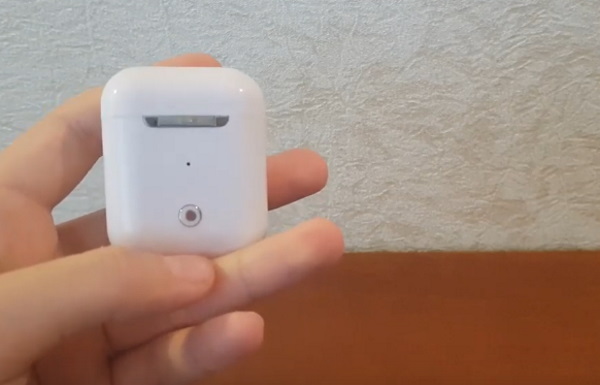
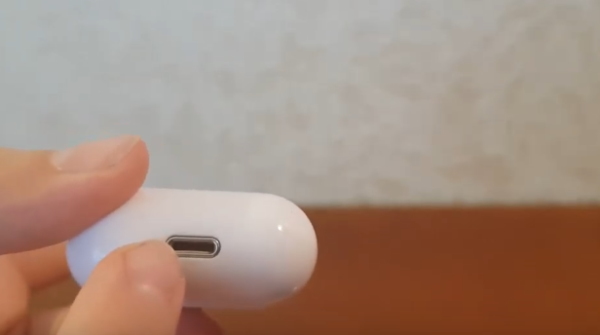
Но в модели i12 TWS он не настолько функционален, как у устройства от Эйпл. Когда в кейсе заканчивается заряд, подключается Lightning и он питается от сети.
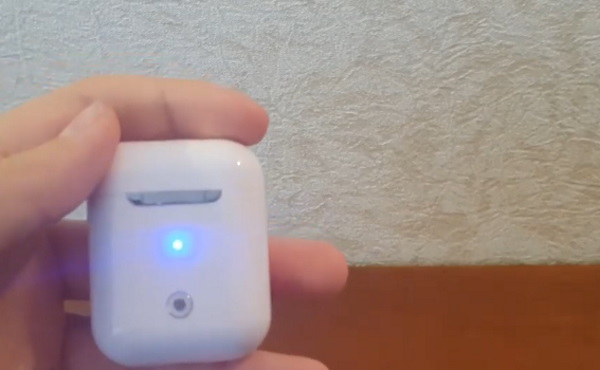
Подзарядка наушников через чехол, согласно инструкции, осуществляется только после их помещения и нажатия на кнопку. Она расположена на центре корпуса.
В комплект к наушникам входит кабель для зарядки и руководство пользователя. В котором, к сожалению, нет русского языка. Так как производитель данного устройства является китайской компанией, то и в инструкции вы найдёте только китайский (а также английский в качестве международного). Краска, которой нанесены узоры кейса и самих наушников i12 TWS — низкого качества. Из-за чего через несколько месяцев активного использования начинают становиться заметны потёртости. Рекомендуется покупать для кейса дополнительный чехол.
Читайте также: Как подключить блютуз наушники к телефону.
Инструкция на русском языке по подключению гарнитуры i12 TWS к смартфону
Процесс подключения беспроводных наушников i12 идентичен с AirPods. Чтобы устройство приготовилось к сопряжению с мобильным телефоном, оба наушника нужно достать из кейса.
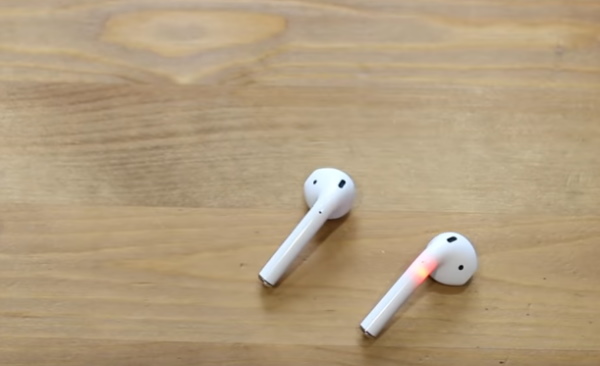
В их корпусе вы сразу же увидите разноцветное сияние. Можно переходить к настройке в вашем мобильном телефоне.
Следуйте нашей пошаговой инструкции на русском языке:
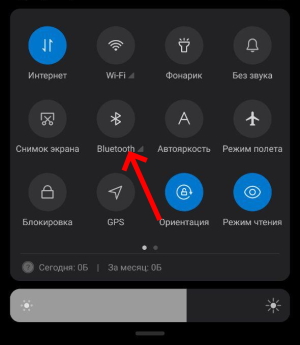
- В смартфоне откройте окно блютуз. Для этого в меню быстрого доступа нажмите и удерживайте эту иконку;
Нажмите на кнопку Bluetooth в окне быстрого доступа - В списке обнаруженных Bluetooth модулей должно отобразиться имя наушников;
Найдите имя устройства, которое отобразится в списке устройств - Выберите i12 TWS, чтобы произошло сопряжение.
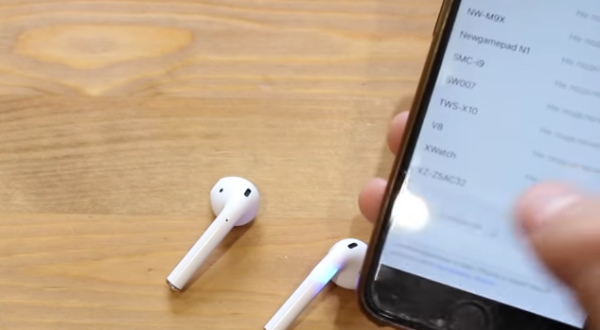
Когда соединение будет установлено, индикаторы на вкладышах сразу же перестанут мигать.
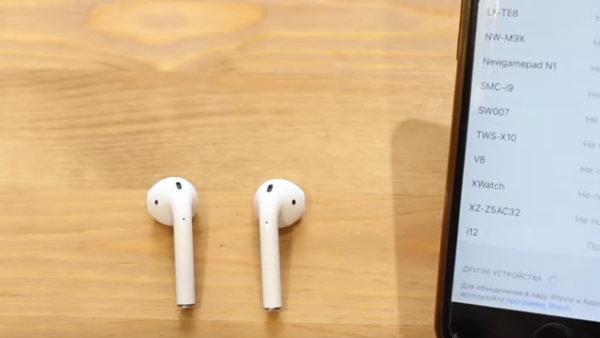
В этом случае можно проверить, подключились ли они — включите музыку в плеере смартфона. На каждом наушнике есть сенсорная кнопка. Она достаточно быстро реагирует на прикосновение и позволяет управлять проигрыванием мелодии. Допустим, если в смартфоне запущен плеер (или работает в фоновом режиме), то начать проигрывание вы можете одним нажатием на сенсорную панель гарнитуры.
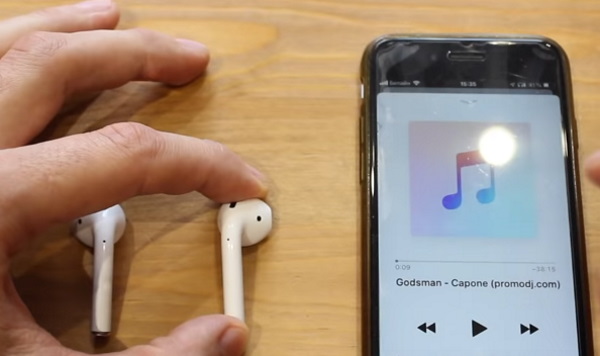
Управлять наушниками TWS i12 достаточно просто. Вам даже не понадобится инструкция на русском, чтобы во всём разобраться самому. Манипулировать проигрыванием можно кнопкой на любом вкладыше. Они также позволяют регулировать уровень громкости музыки. Для этого нужно нажать на панель 2 раза. При этом звук станет тише, если вы будете нажимать кнопку на левом. Если то же сделать на правом, звук станет громче.
Каким образом пользоваться наушниками TWS i12
Беспроводные устройства могут также вызывать помощницу Siri на вашем мобильном телефоне. Для этого необходимо удерживать сенсорную панель любого наушника в течение 2-3 секунд.
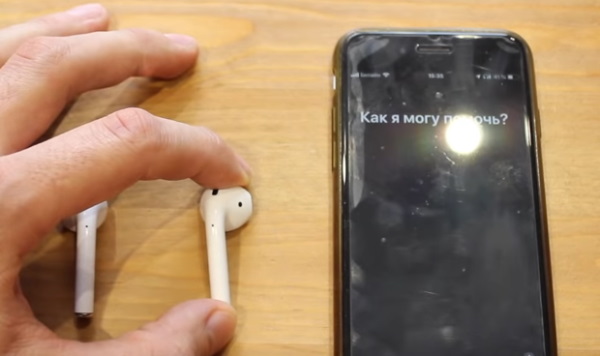
На экране сразу же появится диалоговое окно с помощницей. Если в поездке вы прослушали некоторое время музыку в i12 TWS и хотите убрать их, то выключить можно долгим удерживанием по сенсорной кнопке. Зажмите и удерживайте её в течение 5 секунд. Сработает индикатор и устройство выключится.
Таким образом, их можно просто положить в карман для того, чтобы послушать плеер позже. При этом вы сохраните заряд кейса, о чем упомянуто в инструкции. Если наушники поместит в него, они начнут заряжаться. Даже если поместить их выключенными, они автоматически войдут в режим подзарядки. Определить, что наушники заряжен до предела помогает индикатор, расположенный в центре кейса. Как только он погаснет — устройство полностью заряжено.
Вот что также указано в руководстве пользователя к устройству (в переводе на русский):
| Параметры i12 TWS: | Пояснение: |
|---|---|
| Режим прослушивания музыки без перерывов. | Способны работать приблизительно до 2 часов 30 минут. |
| Время зарядки. | От 1 до 1.5 часов. |
Неоригинальные наушники под таким же названием работают в два раза меньше в активном режиме.
Это может быть полезным: Как подключить оба наушника i7 TWS.
Способ заряжать беспроводную гарнитуру
Рано или поздно, но нам придётся заряжать вкладыши i12 TWS. И этот процесс также практически идентичен с наушниками Apple. Заряжать их можно при помощи кабеля, который идёт в комплекте. Один его конец является Lightning коннектором, который должен подключаться к зарядному кейсу. Второй оснащён распространённым коннектором USB. Поэтому зарядить наушники можно при помощи компьютера, ноутбука или зарядного устройства от мобильного телефона.
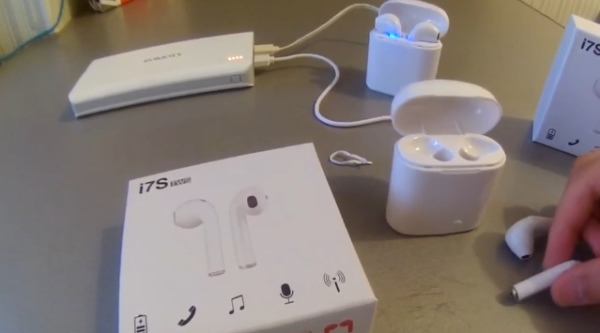
Достоинства и недостатки наушников i12 TWS
В плане внешнего вида устройство i12 TWS очень близко к оригинальным AirPods. Но большинству пользователей не нравится звук, который они воспроизводят. И в частности это относится к басам. Хотя в целом низкие частоты звучат неплохо. Также из-за того, что микрофон расположен на внешней части вкладыша посередине, собеседник не всегда нас хорошо слышит. Если вам нужны более детальные технические характеристики, переведите инструкцию от беспроводных наушников модели TWS i12 на русский при помощи Google Translate или Яндекс Переводчика.