
-
Page 1
Digital Workstation Reference Manual This Reference Manual explains advanced features of the PSR-SX900/SX700. Please read the Owner’s Manual first, before reading this Reference Manual. -
Page 2: Table Of Contents
Turning Each Channel of the Style On/Off ………………….11 Style Playback Related Settings ……………………12 Adjusting the Tempo ……………………….13 Recording a Chord Sequence when Style Playback is stopped (Chord Looper) (PSR-SX900) …..14 Saving and Calling up Your Custom Chord Sequences (Chord Looper) (PSR-SX900) ………15 Creating/Editing Styles (Style Creator)………………….18 Voices Voice Part Setup Display……………………..32…
-
Page 3
Note that all display examples shown in this manual are in English. • Even though the example screens and illustrations pertain to the PSR-SX900, the usage is the same for the PSR-SX700. • The displays are taken from the PSR-SX900, and are in English. -
Page 4: Function List
For confirming the current Voice settings, and making Voice-related settings such Voice Part Setup as Effects. Determines which jack is used to output each part and each drum & percussion Line Out (PSR-SX900) instrument. Score For displaying the music notation (score) of the current MIDI Song.
-
Page 5
Determines the Touch Response of the keyboard and Joystick-related settings. For installing Expansion Packs for adding extra contents downloaded from the Expansion website or created on your own by using the Yamaha Expansion Manager, or restoring the pre-installed Expansion Contents. MIDI For making MIDI-related settings. -
Page 6: Styles
Setting…………………………..12 • Change Behavior ……………………….13 Adjusting the Tempo……………………….13 Recording a Chord Sequence when Style Playback is stopped (Chord Looper) (PSR-SX900) ….14 Saving and Calling up Your Custom Chord Sequences (Chord Looper) (PSR-SX900) ……15 • Memorizing the Recorded Chord Looper Data …………………15…
-
Page 7: Registering Files To The Favorite Tab
(File) to call up the “File Edit” window. Touch [Favorite] to call up the display for selecting the files. Select the files which you want to remove from the Favorite tab. Touch [Clear] to actually remove the files from the Favorite tab. PSR-SX900/SX700 Reference Manual…
-
Page 8: Changing The Chord Fingering Type
ACMP is turned on or the Left part is turned on. For information on which notes to press for each chord, refer to the Data List (Chord Types Recognized in the Fingered Mode) down- loadable from Yamaha Manual Library, or use the Chord Tutor function as described in the next section.
-
Page 9: Chord Types Recognized In The Fingered Mode
C7(b9) Seventh add flatted thirteenth [7(b13)] 1+3+5+b6+b7 C7(b13) Seventh sharp ninth [7(#9)] 1+#2+3+(5)+b7 C7(#9) Suspended fourth [sus4] 1+4+5 Csus4 One plus two plus five [sus2] 1+2+5 Csus2 cancel 1+b2+2 Cancel • Notes in parentheses can be omitted. PSR-SX900/SX700 Reference Manual…
-
Page 10: Using The Chord Tutor Function
• Although this function shows how to play a chord only in case of “Fingered,” the indication is useful also when a type other than “Single Finger” is selected. • Depending on the chord, some notes will be omitted. PSR-SX900/SX700 Reference Manual…
-
Page 11: Turning Each Channel Of The Style On/Off
Touch the instrument icon below the desired channel to call up the Voice Selection display, then select the desired Voice. NOTE (PSR-SX900) The Voice of the Audio part of the Audio Style cannot be changed. NOTE You can save the settings here to Registration Memory. For details, refer to the Owner’s Manual.
-
Page 12: Style Playback Related Settings
This conveniently resets Style playback control to normal, letting you release the keys and still have the Style play. In other words, if you release the keys more quickly than the time set here, the Synchro Stop function works. PSR-SX900/SX700 Reference Manual…
-
Page 13: Adjusting The Tempo
Data dial, the [DEC]/[INC] buttons or the TEMPO [-]/[+] buttons. NOTE (PSR-SX900) When you select an Audio Style (page 6), the upper limit of the tempo will be shown below the tempo value in this way: Audio: ** max. The Audio part is muted if the tempo is over the upper limit.
-
Page 14: Recording A Chord Sequence When Style Playback Is Stopped (Chord Looper) (Psr-Sx900)
You can also stop recording by pressing the CHORD LOOPER [REC/STOP] button. In this case, only the recording stops, while Style playback will continue. NOTICE The latest chord sequence data you recorded is maintained unless you turn the power off or select a Chord Looper Memory number which contains data. If you want to save the data, see page PSR-SX900/SX700 Reference Manual…
-
Page 15: Saving And Calling Up Your Custom Chord Sequences (Chord Looper) (Psr-Sx900)
The data is memorized, and the content of the memorized data is shown on the corresponding area. NOTICE If you turn the power off at this point, the Memory will be cleared. To save the memorized data as a file, see pages and 17. PSR-SX900/SX700 Reference Manual…
-
Page 16: Saving The Recorded Data As A Bank File
Bank. Touch the Chord Looper Memory number you wish to use first. NOTE Touch [On/Off] to turn it on here, if you want to start automatic Style playback from the beginning of your performance. NEXT PAGE PSR-SX900/SX700 Reference Manual…
-
Page 17: Editing The Chord Looper Bank (Export, Import, Clear)
The file name is entered automatically, but you can rename it when saving. As necessary, touch (Save) to save the edited Chord Looper Bank as a new file. NOTICE If you select a Chord Looper Bank file before saving the edited data, the data will be lost. PSR-SX900/SX700 Reference Manual…
-
Page 18: Creating/Editing Styles (Style Creator)
Phrase 2 Recording or copying from another Style (PSR-SX900) Limitations on the Audio part: • If you select an Audio Style as starting data, the Audio part will be used as is. The Audio part cannot be deleted, edited or created from scratch.
-
Page 19: Basic Procedure For Creating A Style
[Execute] to actually enter the changes. NOTE (PSR-SX900) If an Audio Style is selected as starting data, changing the pattern length deletes the corresponding Audio part. • Set the overall parameters such as “Tempo” and “Time Signature.” The settings here commonly applies to all Sections.
-
Page 20: Realtime Recording
Recording Rhythm Channels 1–2 (PSR-SX900) If you select an Audio Style as starting data: Playback of the Audio part can be turned on or off, but it cannot be edited or deleted. Note that the rhythm pattern of this part will be used in the new Style you intend to create. If you want to create a rhythm phrase in addition to the Audio part, follow the steps below.
-
Page 21
NOTE (PSR-SX900) If you selected an Audio Style as starting data, turn the Audio part on or off by touching the [Audio] channel. As soon as loop playback returns to the first beat in the first measure, start playing the rhythm pattern to be recorded. -
Page 22
Root and Chord type. Keep in mind that when you change the Source Chord from the default CM7 to another chord, the chord notes and recommended notes will also change. For details, refer to page NEXT PAGE PSR-SX900/SX700 Reference Manual… -
Page 23: Step Recording
System Exclusive data can be edited (delete, copy or move). NOTE (PSR-SX900) If you select an Audio Style as starting data, the Audio part will be used as is. The Audio part cannot be deleted, edited or created from scratch. PSR-SX900/SX700 Reference Manual…
-
Page 24: Assembly-Assigning The Source Pattern To Each Channel
NOTE • (PSR-SX900) An Audio part cannot be copied from another Style. If you want to use a specific Audio part, make sure to select the corresponding Audio Style before call- ing up the Style Creator display.
-
Page 25
This function lets you remove specific events from the selected channel. NOTICE The edited Style will be lost if you change to another Style or turn off the power to the instrument without carrying out the Save operation (step 7 page 19). PSR-SX900/SX700 Reference Manual… -
Page 26: Sff Edit-Making Style File Format Settings
The parameters shown above can be set in the “SFF Edit” display. NOTE (PSR-SX900) If you select an Audio Style as starting data, the Audio part will be used as is. The Audio part cannot be deleted, edited or created from scratch. PSR-SX900/SX700 Reference Manual…
-
Page 27
When NTR is set to Root Fixed, the transposition table used does not do any note conversion. When NTR is set to Root Trans, the table used only converts the notes by maintaining the pitch relationship between notes. PSR-SX900/SX700 Reference Manual… -
Page 28
Since the Rhythm channels should not be affected by Chord change, make sure to make the following settings. • NTR = Root Fixed • NTT = Bypass • NTT Bass = Off With the above settings, the “Source Root” and “Source Chord” parameters are changed to “Play Root” and “Play Chord,” respectively. PSR-SX900/SX700 Reference Manual… -
Page 29
NOTICE The edited Style will be lost if you change to another Style or turn off the power to the instrument without carrying out the Save operation (step 7 page 19). PSR-SX900/SX700 Reference Manual… -
Page 30: Editing The Rhythm Part Of A Style (Drum Setup)
Determines how quickly the sound reaches its sustain level (a slightly lower level than max- imum). The higher the value, the quicker the decay. Decay 2 Determines how quickly the sound decays to silence after the key is released. The higher the value, the quicker the decay. NEXT PAGE PSR-SX900/SX700 Reference Manual…
-
Page 31
Press the [EXIT] button to close the “Drum Setup” window. NOTICE The edited Style will be lost if you change to another Style or turn off the power to the instrument with- out carrying out the Save opera- tion (step 7 on page 19). PSR-SX900/SX700 Reference Manual… -
Page 32: Voices
The Voice Part Setup display is called up by pressing via [MENU] [Voice Part Setup], and provides easy-to- understand indication of the current settings of each keyboard part, and lets you make important settings for the Voices, including EQ and effects. PSR-SX900/SX700 Reference Manual…
-
Page 33
If you want to store the settings on the Voice Part Setup display, use the Registration Memory. Press the [MEMORY] button in the REGISTRATION MEMORY section, then checkmark “Voice” and press one of the REGISTRATION MEMORY [1]–[8] buttons to register the Voice settings. PSR-SX900/SX700 Reference Manual… -
Page 34: Voice Selection Display-Related Settings
The numbers displayed here start from “1.” Accordingly the actual MIDI program change numbers are one lower, since that number system starts from “0.” NOTE The [Voice Edit], [Mixer] and [Voice Setting] menus are the same as those in the Menu display called up via the [MENU] button. PSR-SX900/SX700 Reference Manual…
-
Page 35: Voice Types (Characteristics)
(Up) at the bottom right of the Voice Selection display (when Preset is selected), and then select page 2. This folder con- tains previous Yamaha keyboards’ Voices (such as the PSR-S series) for data compatibility with other models. PSR-SX900/SX700 Reference Manual…
-
Page 36: Registering Files To The Favorite Tab
Selects the percussion instrument for the sound triggered when the [RESET/TAP TEMPO] button is pressed. Style Section Reset Determines whether “reset” the playback position of the Style section when tapping the [RESET/ TAP TEMPO] button during playback of the Style. PSR-SX900/SX700 Reference Manual…
-
Page 37: Keyboard/Joystick-Related Settings
• Hard 2: Requires strong playing to produce high volume. Best for players with a heavy touch. Fixed Velocity Determines the fixed volume level when the Touch Response is set to off. The volume of the key- board parts without checkmarks stays fixed regardless of your playing strength. PSR-SX900/SX700 Reference Manual…
-
Page 38: Making The Joystick Settings
Pitch Bend Range Determines the pitch bend range for each keyboard part which is affected by moving the joystick in a horizontal direction. The range is from “0” to “12” with each step corresponding to one semitone. PSR-SX900/SX700 Reference Manual…
-
Page 39: Keyboard Part-Related Settings (Voice Setting)
Turns the Arpeggio Hold function on or off. When this is set to “On”, turning the [HARMONY/ ARPEGGIO] button on makes Arpeggio playback continue even after the note has been released. To stop playback, press the [HARMONY/ARPEGGIO] button again. PSR-SX900/SX700 Reference Manual…
-
Page 40: Transposing The Pitch In Semitones
You can also transpose the pitch by using the TRANSPOSE [-]/[+] buttons. NOTE The pitch of an Audio Song is adjusted via the Pitch Shift function. Refer to the Owner’s Manual. NOTE Transpose is not applied to the Drum Kits and SFX Kits Voice. PSR-SX900/SX700 Reference Manual…
-
Page 41: Fine Tuning The Pitch Of The Entire Instrument (Master Tune)
Fine Tuning the Pitch of the Entire Instrument (Master Tune) You can fine-tune the pitch of the entire instrument in 0.2 Hz steps—useful when you play the PSR-SX900/SX700 along with other instruments or CD music. Note that the Tune function does not affect the Drum Kit or SFX Kit Voices and Audio Songs.
-
Page 42: Selecting Or Creating A Temperament From The Preset Types (Main Scale)
If you want to store the Scale Tune (Main Scale) settings, use the Registration Memory. Press the [MEMORY] button in the REGISTRATION MEMORY section, then checkmark “Scale Tune” and press one of the REGISTRATION MEMORY [1]–[8] buttons to register the Scale Tune settings. PSR-SX900/SX700 Reference Manual…
-
Page 43: Creating And Using A Temperament Temporarily (Sub Scale)
You can enable/disable the Sub Scale setting and make the Sub Scale setting quickly, using the function “Scale Tune Quick Setting,” which can be assigned to the assign- able buttons or foot pedals. For details, see page 116. PSR-SX900/SX700 Reference Manual…
-
Page 44: Making Detailed Settings For Harmony/Arpeggio
Voice Edit display (page 47), the volume does not change. Speed This parameter is only available when the “Echo” category (Echo, Tremolo, or Trill) is selected. It determines the speed of the Echo, Tremolo, and Trill effects. NEXT PAGE PSR-SX900/SX700 Reference Manual…
-
Page 45
(above the set value). NOTE The settings for the Arpeggio Quantize function and the Arpeggio Hold function can be made on the display called up via [MENU] [Voice Setting] [Arpeggio] (page 39). PSR-SX900/SX700 Reference Manual… -
Page 46: Editing Voices (Voice Edit)
Voice Edit display. Although usually these settings are automatically called up carry out the Save operation. when a Voice is selected, you can also disable this feature by making appropriate set- tings in the “Voice Set Filter” display. Refer to page 39, for details. PSR-SX900/SX700 Reference Manual…
-
Page 47: Editable Parameters In The Voice Edit Display
Determines the portamento time (pitch transition time) when the edited Voice is set to Time “Mono” above. NOTE Portamento is a function that creates a smooth transition in pitch from the first note played on the keyboard to the next. PSR-SX900/SX700 Reference Manual…
-
Page 48
Cutoff (pitch) “passed” by the filter. range Resonance Determines the emphasis given to the cutoff fre- Volume quency (resonance), set in Cutoff above (see dia- Resonance gram). Higher values result in a more pronounced effect. Frequency (pitch) PSR-SX900/SX700 Reference Manual… -
Page 49
106) for details. Depth Adjusts the Insertion Effect depth. Reverb Depth Adjusts the Reverb depth. Chorus Depth Adjusts the Chorus depth. Determines the Frequency and Gain of the EQ bands. For information about EQ, refer to page 103. PSR-SX900/SX700 Reference Manual… -
Page 50: Editing Organ Flutes Voices (Voice Edit)
Affects both the attack and release (page 49) portion of the sound, increasing or decreasing the response time of the initial swell and release, based on the Footage controls. The higher the value, the slower the swell and release. NEXT PAGE PSR-SX900/SX700 Reference Manual…
-
Page 51
Or, press one of the PART SELECT but- tons to select the part to which the desired Voice is assigned, confirm the Voice name at the top of the Voice Edit display, make the edits as desired, and then carry out the Save operation. PSR-SX900/SX700 Reference Manual… -
Page 52: Multi Pads
If you want to create a new Multi Pad in an empty new Bank, this step is unnecessary. Call up the operation display via [MENU] [M.Pad Creator] [MIDI Multi Pad Record- ing]. 10 11 NEXT PAGE PSR-SX900/SX700 Reference Manual…
-
Page 53
Pad data as a Bank containing a set of four Pads. The edited Multi Pad data will be lost if you select another Multi Pad Bank or turn off the power to the instrument without carrying out the Save operation. PSR-SX900/SX700 Reference Manual… -
Page 54: Creating A Multi Pad With Audio Files (Multi Pad Creator-Audio Link Multi Pad)
If an Audio Link Multi Pad has been selected when you call up the Audio Link Multi Pad display, the links made for the selected Pad appear. In order to create a new Pad, make sure to touch [New]. Otherwise, you are simply re-selecting the link in the selected Pad. Touch to select the desired Pad. The Audio File Selection display appears. NEXT PAGE PSR-SX900/SX700 Reference Manual…
-
Page 55: Playing The Audio Link Multi Pads
Pad, the Pad already in playback will not stop. • Off: Only one Pad will be played back at once. Playback is exclusive, so if you start playback of another Pad, the Pad already in playback will stop. PSR-SX900/SX700 Reference Manual…
-
Page 56: Editing Multi Pads
Press the [EXIT] button to call up the confirmation window, touch [Save] to call up the User drive, and then touch [Save here] to carry out the Save operation. For details, refer to “Basic Operations” in the Owner’s Manual. PSR-SX900/SX700 Reference Manual…
-
Page 57: Song Playback
Touch the desired Song names to add the selected Song(s) to the Song List. For selecting from Audio Songs, touch [Audio]. For selecting from MIDI Songs, touch [MIDI]. If you want to add all Songs in the selected folder, touch [Select All]. NEXT PAGE PSR-SX900/SX700 Reference Manual…
-
Page 58: Using Repeat Playback Mode
(All Repeat): All Songs in the selected Song List play back repeatedly. (Single Repeat): Only the selected Song plays back repeatedly. • Turning (Shuffle) on shuffles the order of the Songs in the selected Song List. Turning it off resets to the original order. PSR-SX900/SX700 Reference Manual…
-
Page 59: Editing Music Notation (Score) Settings
Turns playback on or off for the Right Hand Part, to which you can assign the desired channel on the Song Setting display (page 66). Guide Turns the Guide function on or off. For details, refer to page PSR-SX900/SX700 Reference Manual…
-
Page 60: View Setting
The root note is indicated as Do. For example, in the key of G major the root note of “Sol” would be indicated as “Do.” As with “Fixed Do,” the indication differs depending on the selected language. PSR-SX900/SX700 Reference Manual…
-
Page 61: Displaying Lyrics And Setting Up The Display
2) Lyrics in the MP3 file with the LYRICSBEGIN tag. 3) Lyrics in the MP3 file with the SLT/SYLT tag. 4) Lyrics in the MP3 file with the ULT/USLT tag. 5) Text file (*.txt) with the same name of the MP3 file in the same folder. PSR-SX900/SX700 Reference Manual…
-
Page 62: Displaying Text And Setting Up The Display
NOTE If the text is garbled or unreadable, you can probably remedy this by changing the System Language setting on the display called up via [MENU] [Utility] [System]. PSR-SX900/SX700 Reference Manual…
-
Page 63: Using The Auto Accompaniment Features With Midi Song Playback
(page 60) allows you to see the chord information. NOTE When the Song playback is stopped, Style playback is also stopped at the same The Style Retrigger function (page 119) time. cannot be used during Song playback. PSR-SX900/SX700 Reference Manual…
-
Page 64: Turning Each Channel Of A Midi Song On/Off
You can also turn the channels on/off on the Mixer display. To change the Voice for each channel: Touch the instrument icon below the desired channel to call up the Voice Selection display, and then select the desired Voice. PSR-SX900/SX700 Reference Manual…
-
Page 65: Song Playback Related Settings
Even though the PSR-SX900/SX700 does not have these lamps, you can use the same function by following the indications in the displayed notation with the Song Score function.
-
Page 66: Part Ch
Determines whether or not playback of a Style stops when MIDI Song playback is stopped. Multi Pad Synchro Stop Determines whether or not the repeat playback of a Multi Pad stops when MIDI Song playback is stopped. PSR-SX900/SX700 Reference Manual…
-
Page 67: Midi Song Recording/Editing
Chord 2 Step Recording: Channel 14 After inputting the Chord change/Section change events, touch [Expand] to actually Channel 15 Phrase 1 record the note data to MIDI channels 9–16. Channel 16 Phrase 2 System Exclusive Lyrics PSR-SX900/SX700 Reference Manual…
-
Page 68
• Entering the Recording mode resets the MIDI Song selection in the Song Playback display and a MIDI Song cannot be selected. • The Style Retrigger function (page 119) cannot be used when you are overdubbing to existing data. PSR-SX900/SX700 Reference Manual… -
Page 69: Recording Each Channel Individually (Realtime Recording)
4, then press the [EXIT] button to exit from the Recording mode. If you want to turn the other channels on or off while recording, touch the channel number of the desired channel. NEXT PAGE PSR-SX900/SX700 Reference Manual…
-
Page 70
Record your performance to another Channel by repeating steps 3–6. Touch (Save) to save the recorded performance. NOTICE The recorded Song will be lost if you change to another Song or you turn the power off without car- rying out the Save operation. PSR-SX900/SX700 Reference Manual… -
Page 71: Re-Recording A Specific Section-Punch In/Out (Realtime Recording)
Pedal Punch In/Out function is set to “On.” NOTE Pedal Punch In/Out operation may be reversed depending on the particular pedal you’ve connected to the instrument. To remedy this, try changing the pedal polarity (page 111). NEXT PAGE PSR-SX900/SX700 Reference Manual…
-
Page 72
Punch In At=003 Punch Out At=006 Previously recorded data Newly recorded data Deleted data *1 To avoid overwriting measures 1–2, start recording from measure 3. *2 To stop recording, touch [] (Rec) at the end of measure 5. PSR-SX900/SX700 Reference Manual… -
Page 73: Recording Panel Setups To A Song
Touch [Execute] to record the data, and then touch [Close]. Touch (Save) to carry out the Save operation. NOTICE The edited Song data will be lost if you select another Song or turn off the power to the instrument without carrying out the Save operation. PSR-SX900/SX700 Reference Manual…
-
Page 74: Editing Channel Events Of Existing Song Data
The Undo function only has one level; only the previous operation can be undone. Touch (Save) to carry out the Save operation. NOTICE The edited Song data will be lost if you select another Song or turn the power to the instrument off without carrying out the Save operation. PSR-SX900/SX700 Reference Manual…
-
Page 75
You can delete the data of the specified channel in the Song. Touch [Delete] and turn it on for the desired channel whose data you wish to delete, and then touch [Execute] to actually delete the data. PSR-SX900/SX700 Reference Manual… -
Page 76
NOTE If you want to listen to the data as currently edited, play it back before touching [Execute]. Touching [Execute] transposes the pitch, and also resets the value to 0 allowing you to further transpose, if necessary. PSR-SX900/SX700 Reference Manual… -
Page 77: Step Recording/Editing Songs (Step Edit)
Rec] then refer to page Touch (Save) to save the created Song. NOTICE The created Song data will be lost if you select another Song or turn off the power to the instrument without carrying out the Save operation. PSR-SX900/SX700 Reference Manual…
-
Page 78
Select one of three types, then select (turn on) one of the note indica- tions with which the next note is input. If you touch the selected note indication (which is turned on) again, a rest will be input with the corresponding length. Delete Deletes the selected data. PSR-SX900/SX700 Reference Manual… -
Page 79
Enter the next notes with staccato. Touch [Length] to select “40% (Staccato).” Touch the quarter-note length ( ) to turn it on. Play the keys E3 and F3 in order. The first measure has been completed. NEXT PAGE PSR-SX900/SX700 Reference Manual… -
Page 80
While holding the keys G3 and C4, touch half-note ( ). After touching half-note ( ), release the keys. The second measure has been completed. Touch [] (Stop) to return to the top of the Song, then listen to the newly entered Song by touching [>/o] (Play/Pause). PSR-SX900/SX700 Reference Manual… -
Page 81
77. With [Step Rec] turned on at the bottom left of the display, you can input the Chord/Section Change events for Style playback one by one. NOTE (PSR-SX900) The Audio part of an Audio Style cannot be recorded. Control Names and Functions Event List Indicates events such as Chord and Section changes which have been input. -
Page 82
MIDI Multi Recording display. Accordingly, make sure to execute the Expand function after you fin- ish inputting. If you have not finished inputting, save the Song to maintain the recorded events then continue inputting additional events as desired in the future. PSR-SX900/SX700 Reference Manual… -
Page 83
Note that the keyboard of this instrument does not feature Aftertouch. When the Editing Target is set to “SysEx”: ScBar (Score Start Determines the top measure number as the starting point of the Song data. Bar) PSR-SX900/SX700 Reference Manual… -
Page 84
After turning this on, use the Cursor buttons (u) on the display to select multiple events. Cut/Copy/Paste Use these when you want to copy or move the selected events. Insert Adds a new event. Delete Deletes the selected events. Cancel Cancels editing and restores the original value. PSR-SX900/SX700 Reference Manual… -
Page 85
However, with sequence software on a computer, you can create new Markers and assign appropriate names to them. By naming Markers in this way, you can easily distinguish between Loop End Markers and Jump Markers in the Event List. PSR-SX900/SX700 Reference Manual… -
Page 86: Registration Memory
Refer to the Data List (Parameter Chart) on the website for details on which parameters belong to the Freeze group. Set the Registration Freeze to “On.” NOTE The Registration Freeze function can also be turned on/off by pressing the [FREEZE] button. PSR-SX900/SX700 Reference Manual…
-
Page 87: Calling Up Registration Memory Numbers In Order (Registration Sequence)
Moves the cursor. NOTE If you want to move the cursor directly to an already entered number, touch the desired number. Replace Replaces the number of the cursor location with the currently selected Registration Memory number. NEXT PAGE PSR-SX900/SX700 Reference Manual…
-
Page 88
(Save) to call up the File Selection display, then save NOTICE the sequence program as a Registration Memory Bank file. Settings in the Registration Sequence display will be lost if you select another Registration Bank without carrying out the Save operation. PSR-SX900/SX700 Reference Manual… -
Page 89: Searching For A Registration Memory Bank File
Select the desired Registration Memory Bank file from the search result. Touching [OK] closes the result display and calls up the selected Bank from the result. Touching [Cancel] closes the result display and returns to the previously selected Bank. PSR-SX900/SX700 Reference Manual…
-
Page 90
If you have already added any tags to another Registration Memory Bank file, existing tags appear in the list, and can be selected by entering checkmarks. It may take some time for the list to be shown. Touch (Save) to register the tag information to the Registration Memory Bank file. PSR-SX900/SX700 Reference Manual… -
Page 91: Playlist
Importing Music Finder Records to the Playlist By importing Music Finder Records used on previous Yamaha keyboards (such as the PSR-S975/S775), you can use the Records on the Playlist of the PSR-SX900/SX700, just like using the Music Finder function on those other instruments.
-
Page 92
Music Finder data. Searching for Records Since Music Finder data is saved to Registration Memory, you can search for Records on the Registration Bank Selection display. The keyword and genre of the Music Finder are saved as tag information. PSR-SX900/SX700 Reference Manual… -
Page 93: Microphone
Turns the microphone/guitar sound on or off. When set to On, the microphone/guitar sound will be input On/Off to the instrument. NOTE (PSR-SX900) The setting here is equivalent to that in the Vocal Harmony display (page 96). Vocal/Talk/ When you sing into the microphone for your performance, set this to “Vocal.” When you talk normally or Guitar Switch need to make announcements between songs of your performance, set this to “Talk.”…
-
Page 94
Adjusts the input volume of the microphone/guitar sound. The input level is shown at the right. Adjustment NOTE (PSR-SX900) The setting here when “Vocal” is selected is equivalent to that in the Vocal Harmony display (page 96). 3 Band EQ EQ (Equalizer) is a processor that divides the frequency spectrum into multiple bands which can be boosted or cut as required to tailor the overall frequency response. -
Page 95
If you want to save the microphone/guitar settings to a USB flash drive, save as a User Effect file. To do this, on the display called up via [MENU] [Utility] [Factory Reset/Backup] page 2/2, touch [Save] of “User Effect” to carry out the Save operation (page 133). PSR-SX900/SX700 Reference Manual… -
Page 96: Editing The Vocal Harmony Type (Vocal Harmony) (Psr-Sx900)
Editing the Vocal Harmony Type (Vocal Harmony) (PSR-SX900) By editing the parameters of the preset Vocal Harmony type, you can create your original Vocal Harmony type. The operation display can be called up via [MENU] [Vocal Harmony]. Touch the Vocal Harmony name to call up the Vocal Harmony Selection display.
-
Page 97
Raising this value increases the volume of the Vocal Harmony and decreases that of the lead vocal. When this is set to L<H63 (L: Lead Vocal, H: Vocal Harmony), only the Vocal Harmony is output; when it is set to L63>H, only the lead vocal is output. NEXT PAGE PSR-SX900/SX700 Reference Manual… -
Page 98
When the Harmony mode is set to “Vocoder” or “Vocoder-Mono” • Transpose Mode: Determines the amount by which the harmony parts are transposed. A setting of “0” results in no transposition, while the “Auto” setting results in automatic transposition. NEXT PAGE PSR-SX900/SX700 Reference Manual… -
Page 99
USB flash drive, save as a User Effect file. To do this, on the dis- play called up via [MENU] [Utility] [Factory Reset/Backup] page 2/2, touch [Save] of “User Effect” to carry out the Save operation (page 133). PSR-SX900/SX700 Reference Manual… -
Page 100: Editing The Synth Vocoder Types (Vocal Harmony) (Psr-Sx900)
Editing the Synth Vocoder Types (Vocal Harmony) (PSR-SX900) By editing the parameters of the preset Synth Vocoder type, you can create your original Synth Vocoder type. The operation display can be called up via [MENU] [Vocal Harmony]. Touch the Vocal Harmony name to call up the Vocal Harmony Selection display.
-
Page 101
USB flash drive, save as a User Effect file. To do this, on the dis- play called up via [MENU] [Utility] [Factory Reset/Backup] page 2/2, touch [Save] of “User Effect” to carry out the Save operation (page 133). PSR-SX900/SX700 Reference Manual… -
Page 102: Mixer
48) for each part. This can be used in combination with the “Cutoff” parameter to add further character to the sound. Cutoff Determines the brightness of the sound for each part by adjusting the cutoff frequency (page 48). PSR-SX900/SX700 Reference Manual…
-
Page 103: Editing Eq Parameters (Eq)
Master EQ cannot be applied to an Audio Song, the audio input via the AUX IN jack, or the metronome sound. Gain Bandwidth (also called “Shape” or “Q”) Frequency 8 bands (default) → 80Hz 250Hz 500Hz 630Hz 800Hz 1.0kHz 4.0kHz 8.0kHz PSR-SX900/SX700 Reference Manual…
-
Page 104
USB flash drive, save as a User Effect file. To do this, from the dis- play called up via [MENU] [Utility] [Factory Reset/Backup] page 2/2, touch [Save] of “User Effect” to carry out the Save operation (page 133). PSR-SX900/SX700 Reference Manual… -
Page 105: Editing Effect Parameters (Effect)
(page 107). • Insertion Effect 1–8 (PSR-SX900), 1–5 (PSR-SX700): These Effects are applied only to a specific part. For each of these Effects, select an Effect type specifically for the desired part (for example, Distortion, which would be applied only to the Guitar part).
-
Page 106: Editing And Saving The Effect Settings
Effect type will be shown here. Select the Effect Category and Type. On the PSR-SX900, you can adjust the parameter values using the controllers shown on the display. Touch [Detail] to call up the Effect Parameter display to make NOTE additional settings.
-
Page 107: Editing Effect Parameters (Chorus/Reverb)
“Master” tab is selected at the top of the Mixer display. Determines the stereo position of each part (channel). Volume Determines the level of each part or channel, giving you fine control over the balance of all the parts. PSR-SX900/SX700 Reference Manual…
-
Page 108: Editing Master Compressor Settings (Compressor)
It may be easier to hear the changes when used in combination with “Compression” and “Output.” Output Determines the output level. The indication “GR” shows the Gain Reduction (compressed level) while “Output” shows the output level accord- ing to the instrument sound in real time. NEXT PAGE PSR-SX900/SX700 Reference Manual…
-
Page 109
User Effect file. To do this, from the display called up via [MENU] [Utility] [Factory Reset/ Backup] page 2/2, touch [Save] of “User Effect” to carry out the Save oper- ation (page 133). PSR-SX900/SX700 Reference Manual… -
Page 110: Block Diagram
Part EQ Var. Style Rhythm 1 Part EQ Style Phrase 2 Part EQ Multi Pad Part EQ Audio Link Multi Pad Vocal Ins. 5 Setting Guitar Setting Talk Setting Audio Song Aux In Audio Wireless LAN Audio PSR-SX900/SX700 Reference Manual…
-
Page 111: Controller Function Settings
When you press one of the ASSIGNABLE buttons, the pop-up window displaying the assigned function status is shown. You can also set the pop-up window to be hidden. To do so, touch (Menu) on the Assignable display, and then set the “Popup Window” to Off. PSR-SX900/SX700 Reference Manual…
-
Page 112
Organ Flutes, and only some of the Super Articulation Voices, even if the function has been assigned to the Foot Pedals. Portamento Time* Controls the Portamento Time parameter of each keyboard part by using a foot controller. For details on Portamento Time, see page page PSR-SX900/SX700 Reference Manual… -
Page 113
Live Control. Chord Chord Looper On/ Same as the CHORD LOOPER [ON/OFF] button. Looper Off (PSR-SX900) Chord Looper Rec/ Same as the CHORD LOOPER [REC/STOP] button. Stop (PSR-SX900) PSR-SX900/SX700 Reference Manual… -
Page 114
Same as the MULTI PAD CONTROL [STOP] button. Song Song MIDI Play/ Same as the SONG MIDI [ ] (PLAY/PAUSE) button. Pause Song MIDI Previous Same as the SONG MIDI [ ] (PREV) button. PSR-SX900/SX700 Reference Manual… -
Page 115
Turns the Insertion Effects (page 105) on or off. Metronome On/Off Turns the metronome on or off. Tempo +/- Same as the TEMPO [+]/[-] buttons. Reset/Tap Tempo Same as the [RESET/TAP TEMPO] button. PSR-SX900/SX700 Reference Manual… -
Page 116
When you select the percussion instrument by pressing a key on the keyboard, the velocity with which you press the key determines the percussion volume. Voice Guide On/Off Turns the Voice Guide function on or off (page 131). No Assign No function is assigned. PSR-SX900/SX700 Reference Manual… -
Page 117: Editing The Assign Types Of The Live Control Knobs (Live Control)
If you want to reset the value of the function assigned to each knob individually, press the [ASSIGN] button or rotate the knob to call up the Live Control pop-up win- dow, and then touch [Reset] on the desired function indication. PSR-SX900/SX700 Reference Manual…
-
Page 118
Determines the range of the pitch change in octave for the selected keyboard parts. Pitch Bend Range Determines the pitch bend range (page 38) for the selected keyboard parts. Portamento Time Determines the portamento time (page 39) for the selected keyboard parts. PSR-SX900/SX700 Reference Manual… -
Page 119
Adjusts the Vocal Harmony Effect depth applied to the Lead note. For details, refer (PSR-SX900) to Effect “Lead” on page Overall Master Tempo Changes the tempo of the currently selected Style or Song. The available tempo range differs depending on the selected Style/Song. No Assign No function is assigned. PSR-SX900/SX700 Reference Manual… -
Page 120: Midi Settings
If you have already created an original MIDI template and saved it to User memory (in steps 2 and 3 below), you can also select that template from User memory. For details on the pre-programmed MIDI templates, see page 121. NEXT PAGE PSR-SX900/SX700 Reference Manual…
-
Page 121
This template lets you play/control the chord root in Style playback with a MIDI pedal unit. MIDI Pedal2 This template lets you play the bass part for Style playback by using a MIDI pedal unit. MIDI OFF No MIDI signals are sent or received. PSR-SX900/SX700 Reference Manual… -
Page 122: System-Midi System Settings
Determines whether MIDI chord exclusive data (Chord Detect: root and type) are transmitted Exclusive (On) or not (Off) from this instrument. Message Receive Determines whether MIDI chord exclusive data (Chord Detect: root and type) are recognized (On) or not (Off) by this instrument. PSR-SX900/SX700 Reference Manual…
-
Page 123: Transmit-Midi Transmit Channel Settings
The following MIDI messages can be set on the Transmit/Receive display. • Note (Note events) ……..page 83 • CC (Control Change) ……..page 83 • PC (Program Change) ……..page 83 • PB (Pitch Bend) ……….. page 83 • AT (After Touch)………. page 83 PSR-SX900/SX700 Reference Manual…
-
Page 124: Receive-Midi Receive Channel Settings
MIDI [OUT] terminal [USB TO HOST] terminal Wireless Wireless LAN Port handling USB1 USB2 Merge MIDI/USB1/WLAN USB2 MIDI/USB/WLAN 01–16 01–16 01–16 NOTE The USB wireless LAN adaptor (sold separately) may not be available depending on your area. PSR-SX900/SX700 Reference Manual…
-
Page 125: On Bass Note-Setting The Bass Note For Style Playback Via Midi
When several channels are simultaneously set to on, the chord type is detected from merged MIDI data received over the channels. Touch the desired channel number to enter the checkmark. Touch the same location again to remove the checkmark. PSR-SX900/SX700 Reference Manual…
-
Page 126: Network Settings
………………….. 128 Wireless LAN Settings By using a USB wireless LAN adaptor (sold separately), you can connect the PSR-SX900/SX700 with an iPhone/iPad via a wireless network. For general operating instructions, refer to the “Smart Device Connection Manual for iOS” on the website.
-
Page 127
Strong Weak When the PSR-SX900/SX700 is in infrastructure mode and the network is set, the wireless LAN is automatically re- connected only in the following cases. • When turning on the instrument • While the Wireless LAN display is shown •… -
Page 128: Making The Time Settings
Turns daylight-saving time on or off. Time When the PSR-SX900/SX700 is in infrastructure mode (in wireless LAN settings), the connection status is shown at the top of the display, the same as in the Wireless LAN display. PSR-SX900/SX700 Reference Manual…
-
Page 129: Utility
It also explains data reset functions and storage media control, such as disk formatting. The operation display can be called up via [MENU] [Utility]. Speaker/Connectivity (PSR-SX900), Speaker (PSR-SX700) Speaker Determines how the sound is output to the speaker of this instrument.
-
Page 130: Touch Screen/Display
The Format operation deletes any previously existing data. Make sure that the User drive or the USB flash drive you are formatting does not con- tain important data. Proceed with caution, especially when connecting multiple USB flash drives. PSR-SX900/SX700 Reference Manual…
-
Page 131: System
Sub2 on the Line Out display. To use Voice Guide, you need to download the Voice Guide (audio) file from the Yamaha website, and save it to USB flash drive, which you then connect to this instrument. For information on using Voice Guide, refer to the Voice Guide Tutorial Manual (simple text file).
-
Page 132: Factory Reset/Backup
On page 2/2, you can back up all data saved in the User drive (except Expansion Voices/Styles) and all settings of the instrument to a USB flash drive as a single file named “PSR-SX900.bup” or “PSR-SX700.bup.” Before calling up the display, you need to make all desired settings on the instrument.
-
Page 133
103) • User Master Compressor types (page 108) • (PSR-SX900) User Vocal Harmony/Synth Vocoder types (pages 96, 100) • User microphone settings (page Select the desired destination to save the Setup file, then touch [Save Here]. Assign the name if necessary, then touch [OK] to save the file. -
Page 134: Expansion Pack Related Operations
“Pack Installation file.” Only one Pack Installation file can be installed to the instrument at a time. If you want to install multiple Expansion Packs, bundle the packs together on your computer by using the “Yamaha Expansion Manager”…
-
Page 135: Saving The Instrument Info File To A Usb Flash Drive
Saving the Instrument Info File to a USB Flash Drive If you use the “Yamaha Expansion Manager” software to manage the Pack data, you may need to retrieve the Instrument Info file from the instrument as described below. For information on how to use the software, refer to the accompanying manual.
-
Page 136: Connections
Selecting the Output Destination of Each Sound (Line Out) (PSR-SX900)……. 136 Selecting the Output Destination of Each Sound (Line Out) (PSR-SX900) You can assign any desired part or drum/percussion instrument sound to any of the LINE OUT jacks, for independent output.
-
Page 137
This is automatically checked, when “Main” is checked. The selected part/drum instruments will be output from the AUX OUTPUT jacks. Additional information about a specific part As for the “Metronome” part, this includes not only the Metronome sound (page 36), but also the Touch Screen sound (page 130). PSR-SX900/SX700 Reference Manual… -
Page 138: Index
Keyboard……….37 Chord Detect ……..125 Play Root/Chord ……..27 Chord Fingering Type……. 8 Playback Setting (Song) ……65 Chord Looper (PSR-SX900)….. 14, 15 Playback Setting (Style) ……12 Chord Match ……….. 53 Playlist ………… 91 Language ……….131 Chord Tutor ……….10 Poly………..
-
Page 139
Style Creator……….. 18 Style Section Reset …….. 36 Style Setting ……….. 12 Sub Scale ……… 41, 43 Synchro Stop Window ……12 Synth Vocoder (PSR-SX900) ….100 System……….131 System Effect ……. 105, 107 System Exclusive Message….122 Tag (Registration Memory)….. 90 Tap Tempo ……….

Русский
- Bedienungsanleitung Yamaha PSR-SX900
- Yamaha PSR-SX900 User Manual
- Manual Usuario Yamaha PSR-SX900
- Mode d’emploi Yamaha PSR-SX900
- Istruzioni Yamaha PSR-SX900
- инструкция Yamaha PSR-SX900
- Yamaha PSR-SX900の取扱説明書
- Handleiding Yamaha PSR-SX900
- Manual de uso Yamaha PSR-SX900
Вам нужна инструкция? Мы поможем Вам ее найти и сэкономить Ваше время.
- 132 stron
- 7.8 mb
Изделие Yamaha PSR-SX900, а также другие, которыми Вы пользуетесь ежедневно, наверняка вы получили в комплекте с инструкцией обслуживания. Из опыта наших пользователей мы знаем, что большинство из Вас не уделили этому особого внимания. Большая часть инструкций, сразу же после покупки попадает в корзину для мусора вместе с коробкой — это ошибка. Ознакомьтесь с информацией, касающейся инструкции Yamaha PSR-SX900, которая поможет Вам в будущем сэкономить нервы и избежать головной боли.
Важная подсказка — не забывайте хотя бы раз прочитать инструкцию Yamaha PSR-SX900
Если вы не хотите каждый раз читать информационные брошюры, касающиеся, тех или Yamaha PSR-SX900 иных изделий, достаточно, прочитать их раз — сразу же после покупки устройства. Вы получите основное знания, касающиеся поддержания изделия Yamaha PSR-SX900 в хорошем эксплуатационном состоянии, так, чтобы без проблем достигнуть его планируемого цикла работы. Затем инструкцию можно отложить на полку и вернуться к ней только в случае, если вы не уверены, правильно ли проводится техобслуживание изделия. Правильный уход является необходимым элементом Вашего удовольствия Yamaha PSR-SX900.
Раз в году пересмотрите шкафчик, в котором держите инструкции для всех устройств, — выбросите те, которыми вы уже не пользуетесься. Это поможет Вам сохранять порядок в своей домашней базе инструкций обслуживания.
Summary of Contents for Yamaha PSR-SX900
Что находится в инструкции Yamaha PSR-SX900? Почему стоит ее прочитать?
- Гарантия и подробности, касающиеся техобслуживания изделия
Хорошей идеей будет прикрепить чек к странице инструкции. Если что-то плохое случится во время использования Yamaha PSR-SX900, у вас будет комплект документов, необходимый для гарантийного ремонта. В этой части инструкции вы найдете информацию об авторизованных сервисных центрахYamaha PSR-SX900 а также, как самостоятельно правильно ухаживать за оборудованием — так, чтобы не потерять гарантийных прав. - Указания по монтажу и Setup
Не терять нервов и времени на самостоятельную попытку установки и первого запуска изделия. Воспользуйтесь рекомендациями производителя Yamaha PSR-SX900 чтобы правильно запустить изделие, без лишнего риска повреждения оборудования. - Информация, касающаяся дополнительных запчастей (входящих в комплект а также являющихся опцией)
Пересматривая эту часть документа вы сможете проверить, доставлен ли ваш Yamaha PSR-SX900 с полним комплектом аксессуаров. Вы также сможете узнать, какие дополнительные запчасти или аксессуары для Yamaha PSR-SX900 Вы сможете найти и докупить к своему устройству. - Troubleshooting
Самые частые проблемы, касающиеся Yamaha PSR-SX900 и методы их решения. Это очень полезная часть руководства по обслуживанию — она позволит Вам сэкономить много времени на поиск решений. 90% проблем с Yamaha PSR-SX900 повторяется у многих пользователей. - Требования, касающиеся питания и энергетический класс
Информация, касающаяся количества потребляемой энергии, а также рекомендации, касающиеся установки и питания Yamaha PSR-SX900. Прочитайте, чтобы оптимально пользоваться Yamaha PSR-SX900 и не использовать большего количества ресурсов, нежели это необходимо для правильной работы изделия. - Специальные функции Yamaha PSR-SX900
Здесь вы можешь узнать, как персонализировать изделие Yamaha PSR-SX900. Вы узнаете, какие дополнительные функции могут помочь Вам удобно использовать продукт Yamaha PSR-SX900 а также, какие функции Вашего устройства оптимальны для выполнения конкретной деятельности.
Как видите в инструкции вы найдете информацию, которая реально поможет Вам в использовании Вашего изделия. Стоит с ней ознакомиться, чтобы избежать разочарований, возникающих из более короткого, нежели предусматривалось, периода исправности изделия Yamaha PSR-SX900. Если все же вы не хотите копить инструкции в своем доме, наш сайт поможет Вам в этом — вы должны найти у нас руководство по обслуживанию большинства из своих устройств, а также Yamaha PSR-SX900.
Комментарии (0)
-
Yamaha PSR-SX900 — page 1
…
-
Yamaha PSR-SX900 — page 2
…
-
Yamaha PSR-SX900 — page 3
…
-
Yamaha PSR-SX900 — page 4
…
-
Yamaha PSR-SX900 — page 5
…
-
Yamaha PSR-SX900 — page 6
…
-
Yamaha PSR-SX900 — page 7
…
-
Yamaha PSR-SX900 — page 8
…
-
Yamaha PSR-SX900 — page 9
…
-
Yamaha PSR-SX900 — page 10
…
-
Yamaha PSR-SX900 — page 11
…
-
Yamaha PSR-SX900 — page 12
…
-
Yamaha PSR-SX900 — page 13
…
-
Yamaha PSR-SX900 — page 14
…
-
Yamaha PSR-SX900 — page 15
…
-
Yamaha PSR-SX900 — page 16
…
-
Yamaha PSR-SX900 — page 17
…
-
Yamaha PSR-SX900 — page 18
…
-
Yamaha PSR-SX900 — page 19
…
-
Yamaha PSR-SX900 — page 20
…
-
Yamaha PSR-SX900 — page 21
…
-
Yamaha PSR-SX900 — page 22
…
-
Yamaha PSR-SX900 — page 23
…
-
Yamaha PSR-SX900 — page 24
…
-
Yamaha PSR-SX900 — page 25
…
-
Yamaha PSR-SX900 — page 26
…
-
Yamaha PSR-SX900 — page 27
…
-
Yamaha PSR-SX900 — page 28
…
-
Yamaha PSR-SX900 — page 29
…
-
Yamaha PSR-SX900 — page 30
…
-
Yamaha PSR-SX900 — page 31
…
-
Yamaha PSR-SX900 — page 32
…
-
Yamaha PSR-SX900 — page 33
…
-
Yamaha PSR-SX900 — page 34
…
-
Yamaha PSR-SX900 — page 35
…
-
Yamaha PSR-SX900 — page 36
…
-
Yamaha PSR-SX900 — page 37
…
-
Yamaha PSR-SX900 — page 38
…
-
Yamaha PSR-SX900 — page 39
…
-
Yamaha PSR-SX900 — page 40
…
-
Yamaha PSR-SX900 — page 41
…
-
Yamaha PSR-SX900 — page 42
…
-
Yamaha PSR-SX900 — page 43
…
-
Yamaha PSR-SX900 — page 44
…
-
Yamaha PSR-SX900 — page 45
…
-
Yamaha PSR-SX900 — page 46
…
-
Yamaha PSR-SX900 — page 47
…
-
Yamaha PSR-SX900 — page 48
…
-
Yamaha PSR-SX900 — page 49
…
-
Yamaha PSR-SX900 — page 50
…
-
Yamaha PSR-SX900 — page 51
…
-
Yamaha PSR-SX900 — page 52
…
-
Yamaha PSR-SX900 — page 53
…
-
Yamaha PSR-SX900 — page 54
…
-
Yamaha PSR-SX900 — page 55
…
-
Yamaha PSR-SX900 — page 56
…
-
Yamaha PSR-SX900 — page 57
…
-
Yamaha PSR-SX900 — page 58
…
-
Yamaha PSR-SX900 — page 59
…
-
Yamaha PSR-SX900 — page 60
…
-
Yamaha PSR-SX900 — page 61
…
-
Yamaha PSR-SX900 — page 62
…
-
Yamaha PSR-SX900 — page 63
…
-
Yamaha PSR-SX900 — page 64
…
-
Yamaha PSR-SX900 — page 65
…
-
Yamaha PSR-SX900 — page 66
…
-
Yamaha PSR-SX900 — page 67
…
-
Yamaha PSR-SX900 — page 68
…
-
Yamaha PSR-SX900 — page 69
…
-
Yamaha PSR-SX900 — page 70
…
-
Yamaha PSR-SX900 — page 71
…
-
Yamaha PSR-SX900 — page 72
…
-
Yamaha PSR-SX900 — page 73
…
-
Yamaha PSR-SX900 — page 74
…
-
Yamaha PSR-SX900 — page 75
…
-
Yamaha PSR-SX900 — page 76
…
-
Yamaha PSR-SX900 — page 77
…
-
Yamaha PSR-SX900 — page 78
…
-
Yamaha PSR-SX900 — page 79
…
-
Yamaha PSR-SX900 — page 80
…
-
Yamaha PSR-SX900 — page 81
…
-
Yamaha PSR-SX900 — page 82
…
-
Yamaha PSR-SX900 — page 83
…
-
Yamaha PSR-SX900 — page 84
…
-
Yamaha PSR-SX900 — page 85
…
-
Yamaha PSR-SX900 — page 86
…
-
Yamaha PSR-SX900 — page 87
…
-
Yamaha PSR-SX900 — page 88
…
-
Yamaha PSR-SX900 — page 89
…
-
Yamaha PSR-SX900 — page 90
…
-
Yamaha PSR-SX900 — page 91
…
-
Yamaha PSR-SX900 — page 92
…
-
Yamaha PSR-SX900 — page 93
…
-
Yamaha PSR-SX900 — page 94
…
-
Yamaha PSR-SX900 — page 95
…
-
Yamaha PSR-SX900 — page 96
…
-
Yamaha PSR-SX900 — page 97
…
-
Yamaha PSR-SX900 — page 98
…
-
Yamaha PSR-SX900 — page 99
…
-
Yamaha PSR-SX900 — page 100
…
-
Yamaha PSR-SX900 — page 101
…
-
Yamaha PSR-SX900 — page 102
…
-
Yamaha PSR-SX900 — page 103
…
-
Yamaha PSR-SX900 — page 104
…
-
Yamaha PSR-SX900 — page 105
…
-
Yamaha PSR-SX900 — page 106
…
-
Yamaha PSR-SX900 — page 107
…
-
Yamaha PSR-SX900 — page 108
…
-
Yamaha PSR-SX900 — page 109
…
-
Yamaha PSR-SX900 — page 110
…
-
Yamaha PSR-SX900 — page 111
…
-
Yamaha PSR-SX900 — page 112
…
-
Yamaha PSR-SX900 — page 113
…
-
Yamaha PSR-SX900 — page 114
…
-
Yamaha PSR-SX900 — page 115
…
-
Yamaha PSR-SX900 — page 116
…
-
Yamaha PSR-SX900 — page 117
…
-
Yamaha PSR-SX900 — page 118
…
-
Yamaha PSR-SX900 — page 119
…
-
Yamaha PSR-SX900 — page 120
…
-
Yamaha PSR-SX900 — page 121
…
-
Yamaha PSR-SX900 — page 122
…
-
Yamaha PSR-SX900 — page 123
…
-
Yamaha PSR-SX900 — page 124
…
-
Yamaha PSR-SX900 — page 125
…
-
Yamaha PSR-SX900 — page 126
…
-
Yamaha PSR-SX900 — page 127
…
-
Yamaha PSR-SX900 — page 128
…
-
Yamaha PSR-SX900 — page 129
…
-
Yamaha PSR-SX900 — page 130
…
-
Yamaha PSR-SX900 — page 131
…
-
Yamaha PSR-SX900 — page 132
…
раткое руководство: Yamaha PSR-S900
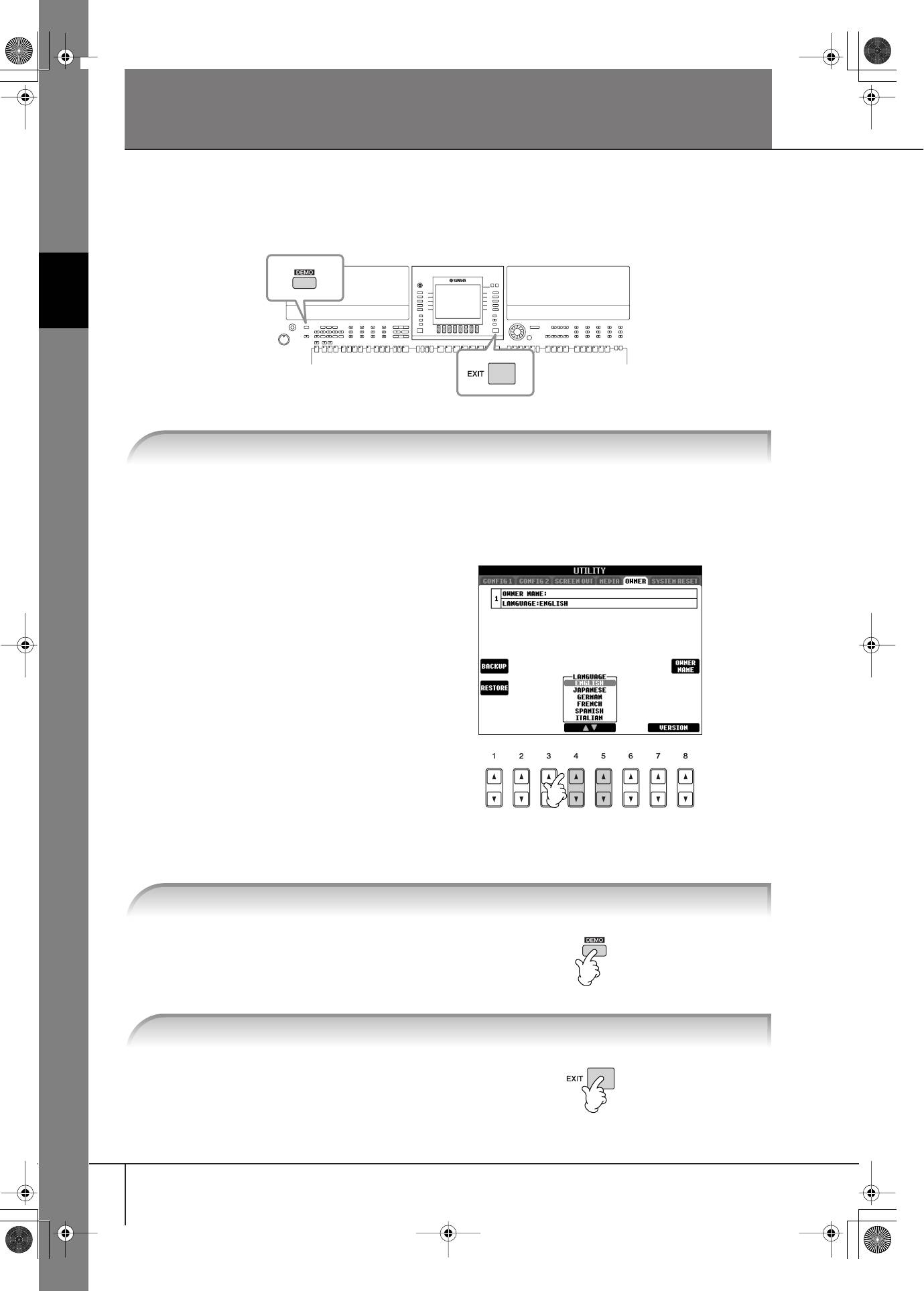
psrs900_ru_om.book Page 24 Wednesday, April 11, 2007 4:55 PM
раткое руководство
оспроизведение демонстрационных песен
емонстрационные песни показывают возможности инструмента, его функции и операции. некотором смысле это
интерактивный мини-учебник с образцами звучания и объяснениями для пользователя.
1 ыберите язык.
1 ызовите операционный экран.
[FUNCTION]
→ [J] UTILITY → TAB[
√
][
®
] OWNER
ä‡ÚÍÓ ÛÍÓ‚Ó‰ÒÚ‚Ó
2 помощью кнопок [4
ππ
ππ
††
††
]/[5
ππ
ππ
††
††
]
выберите нужный язык.
2 ля запуска демонстрации нажмите кнопку [DEMO].
емонстрации звучат, пока не будут
остановлены.
3 ля остановки демонстрации нажмите кнопку [EXIT].
осле остановки демонстрации
происходит возврат к основному экрану.
24
уководство пользователя PSR-S900/S700
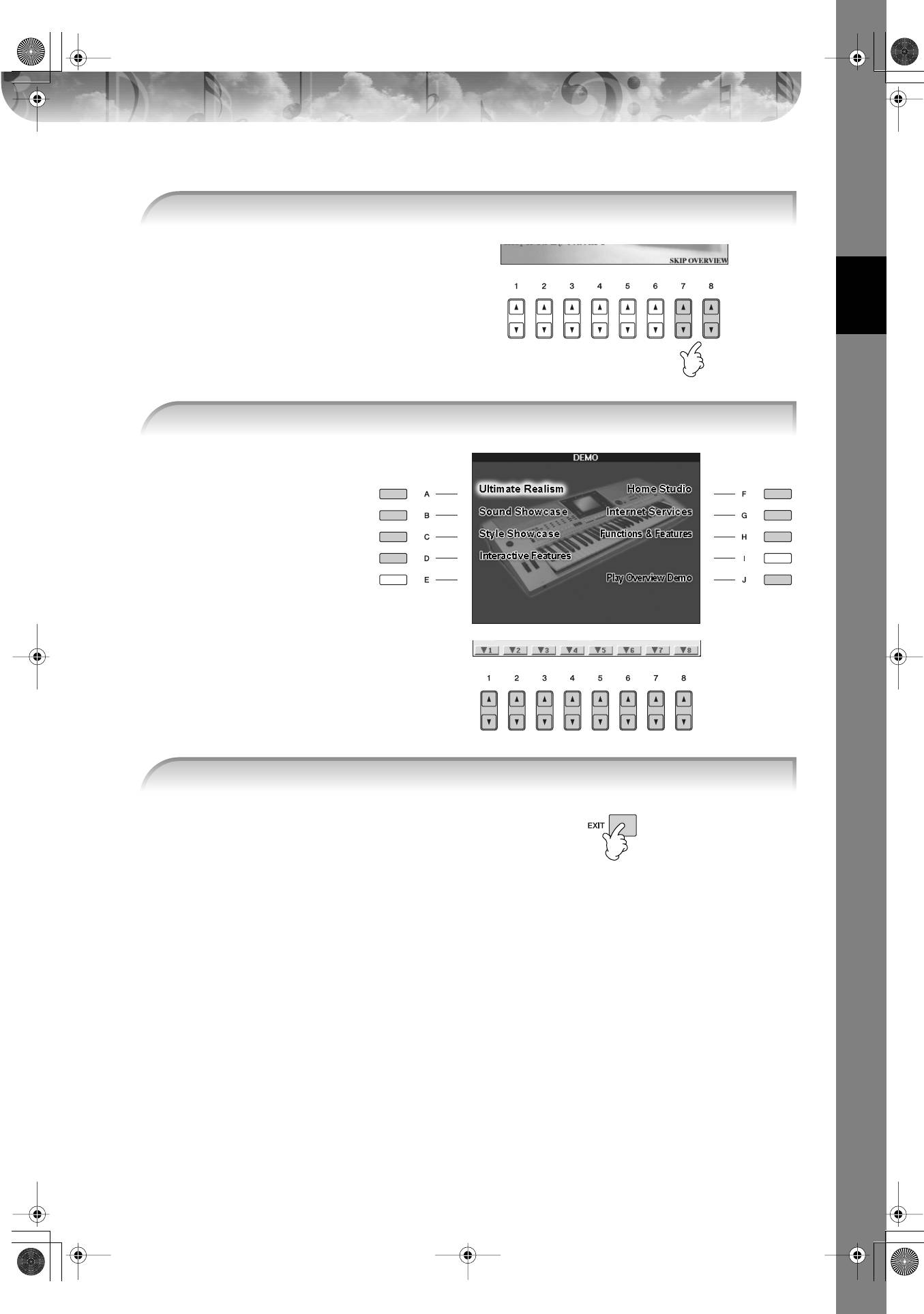
psrs900_ru_om.book Page 25 Wednesday, April 11, 2007 4:55 PM
ывод списка демонстрационных разделов
1 ля вызова меню конкретного раздела нажмите кнопки [7
ππ
ππ
††
††
]/[8
ππ
ππ
††
††
] экрана «Demo» (емонстрация).
ля возврата к предыдущему
экрану нажмите кнопку [J]
(Play Overview Demo).
ä‡ÚÍÓ ÛÍÓ‚Ó‰ÒÚ‚Ó
2 ля вызова конкретной демонстрации нажмите одну из кнопок [A]–[H].
сли демонстрация занимает
больше одного экрана
ажмите кнопки [1
ππ
ππ
††
††
]–
[8
ππ
ππ
††
††
] в зависимости от
номера экрана.
3 ля выхода из режима демонстраций нажмите кнопку [EXIT].
уководство пользователя PSR-S900/S700
25
psrs900_ru_om.book Page 26 Wednesday, April 11, 2007 4:55 PM
абота с основными экранами
ля работы с основными экранами необходимо иметь некоторое представление о них. уществует три основных экрана:
Экран MAIN (лавный) ➤ м. ниже.
Экран выбора файлов ➤ стр. 27
Экран функций ➤ стр. 28
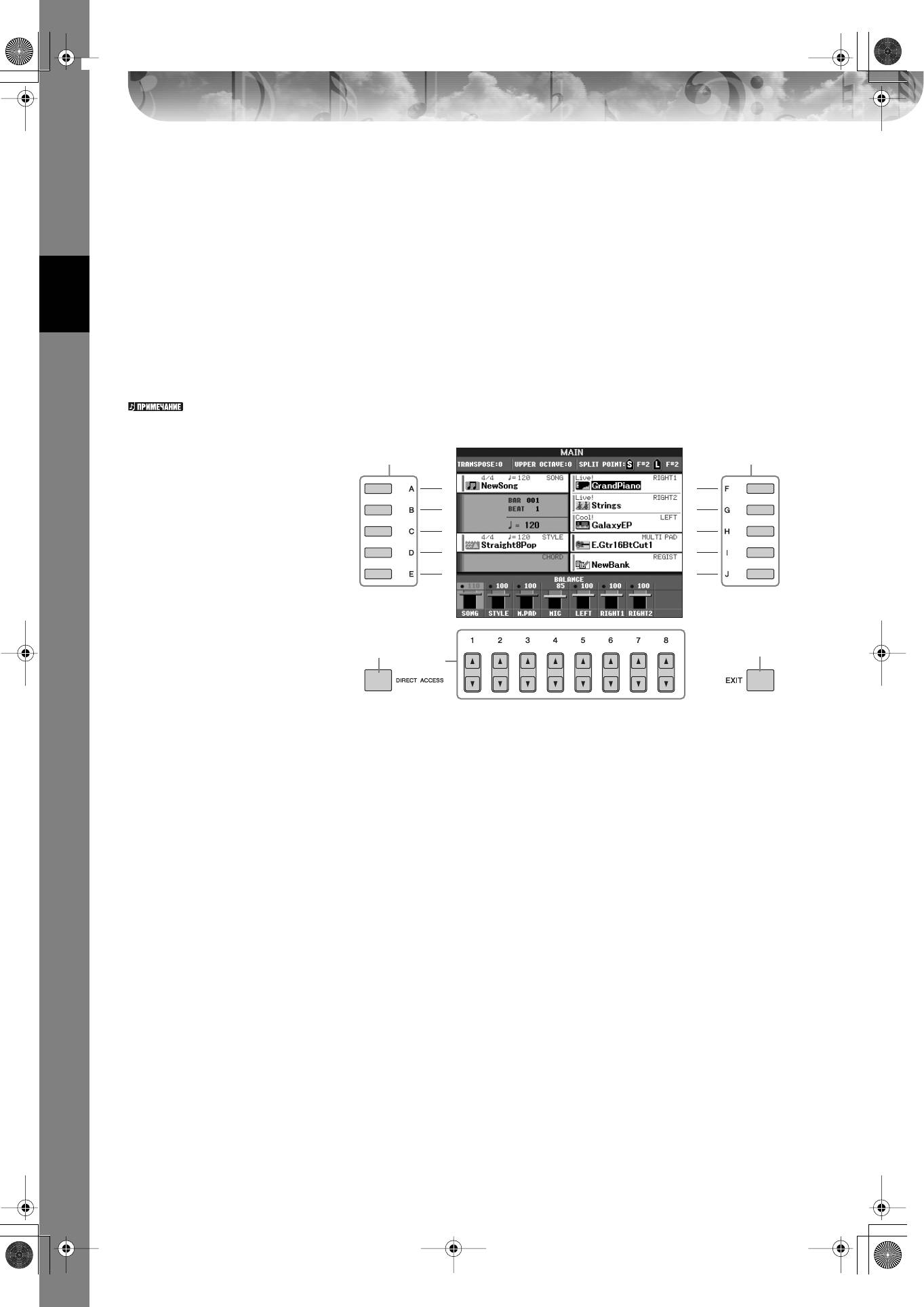
абота с экраном «Main»
лавный экран содержит основные настройки и важные сведения об инструменте (это тот же самый экран, который вы-
дается при включении). роме того, можно вызвать страницы для настройки функций, показанных на главном экране.
ведения на экране MAIN
м. стр. 68.
1 нопки [A]–[J]
нопки [A]–[J] соответствуют
1 1
функциям, которые указаны рядом.
апример, если нажать кнопку [F],
появится экран тембра «Voice»
ä‡ÚÍÓ ÛÍÓ‚Ó‰ÒÚ‚Ó
(RIGHT 1).
2 нопки [1
ππ
ππ
††
††
]–[8
ππ
ππ
††
††
]
нопки [1
ππ
ππ
††
††
]–[8
ππ
ππ
††
††
]
соответствуют параметрам, которые
указаны над ними.
апример, если нажать кнопку [1
ππ
ππ
],
увеличивается громкость звучания
песни (стр. 36).
3 нопки [DIRECT ACCESS] и [EXIT]
3
3
2
Удобный способ вернуться к экрану
MAIN с любого другого экрана:
нажмите кнопку [DIRECT ACCESS],
а затем кнопку [EXIT].
26
уководство пользователя PSR-S900/S700
psrs900_ru_om.book Page 27 Wednesday, April 11, 2007 4:55 PM
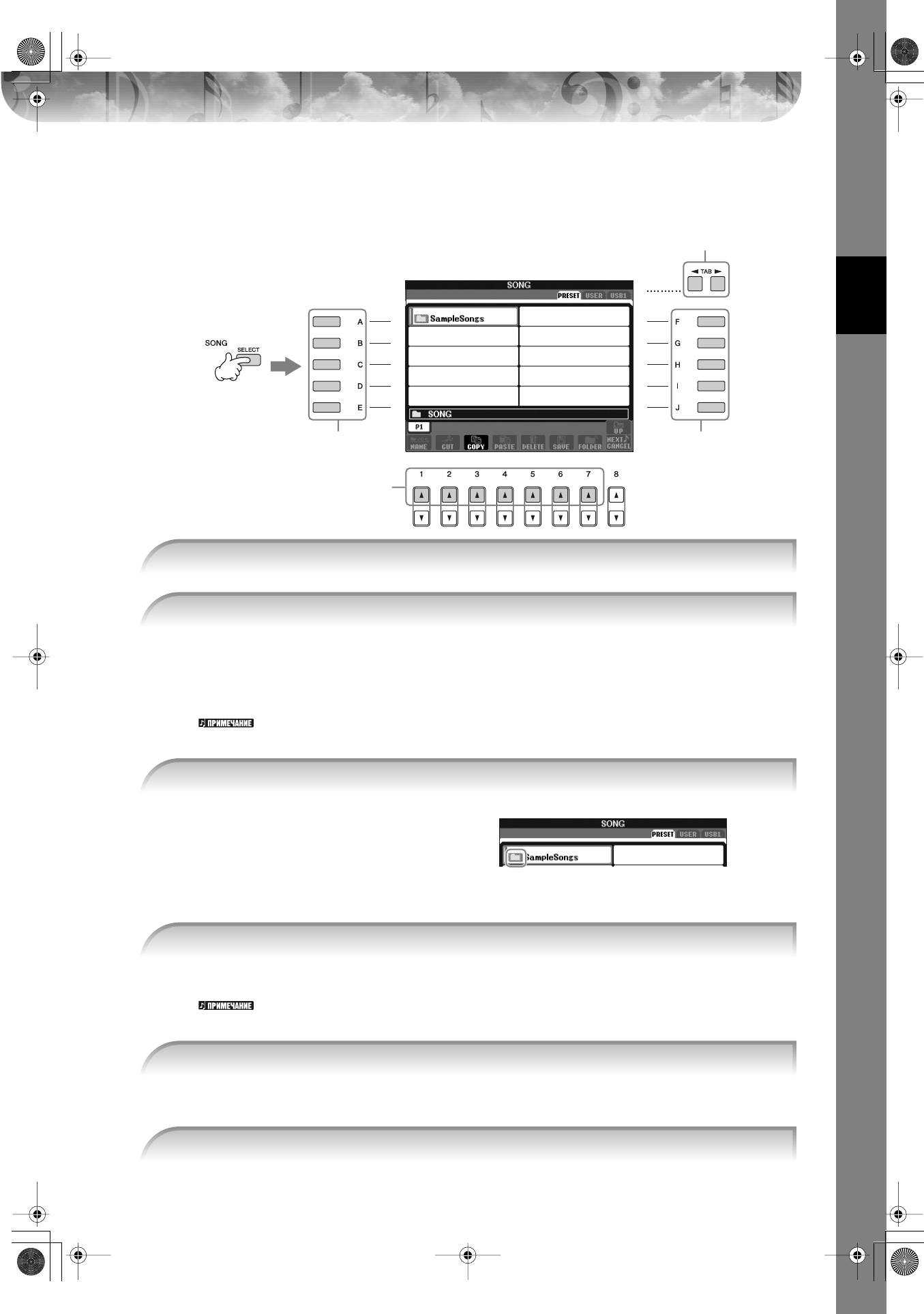
абота с экраном выбора файлов
помощью экрана выбора файлов можно выбирать тембр (стр. 30), песню (стр. 36), стиль (стр. 46) и т.д.
ассмотрим вызов и использование экрана выбора файлов на следующем примере.
2
ä‡ÚÍÓ ÛÍÓ‚Ó‰ÒÚ‚Ó
1
5
3,
53,
4
1 тобы вызвать экран выбора песни, нажмите кнопку SONG [SELECT].
2 помощью кнопок TAB [
√
][
®
] выберите нужный носитель (PRESET/USER/USB).
осители PRESET/USER/USB
PRESET ………….. нутренняя память, куда загружаются заранее запрограммированные данные.
USER ……………… нутренняя память, где можно читать и записывать данные.
USB………………… USB-устройства хранения данных, например устройство флэш-памяти, дисковод для
гибких дисков и т.п., которые могут быть подключены к разъему [USB TO DEVICE].
дальнейшем для обозначения любого устройства хранения USB, например флэш-памяти USB, дискеты и т.д.,
в данном руководстве используется термин «USB-устройство хранения данных».
3 ыберите папку (если требуется).
одной папке может быть несколько
песен. этом случае на экране появится
изображение одной или нескольких
папок (см. рисунок справа). тобы
выбрать папку, нажмите одну из кнопок
от [A] до [J].
ажмите кнопку [8
ππ
ππ
] (UP), чтобы перейти к папке более высокого уровня.
4 ыберите страницу (если экран состоит из нескольких страниц).
сли на диске содержится более десяти песен, экран делится на несколько страниц. траницы указаны
в нижней части экрана. тобы выбрать страницу, нажмите одну из кнопок [1
ππ
ππ
]–[7
ππ
ππ
].
исло отображаемых страниц меняется в зависимости от экрана выбора тембров/песен/стилей. ажмите кнопку,
соответствующую «P1, P2 …» на экране.
5 тобы выбрать песню, нажмите одну из кнопок от [A] до [J].
ожно также выбрать песню с помощью диска DATA ENTRY и затем нажать кнопку [ENTER] для
выполнения.
6 тобы вернуться к предыдущему экрану, нажмите кнопку [EXIT].
уководство пользователя PSR-S900/S700
27
psrs900_ru_om.book Page 28 Wednesday, April 11, 2007 4:55 PM
абота с экраном функций
помощью экрана функций можно задавать настройки.
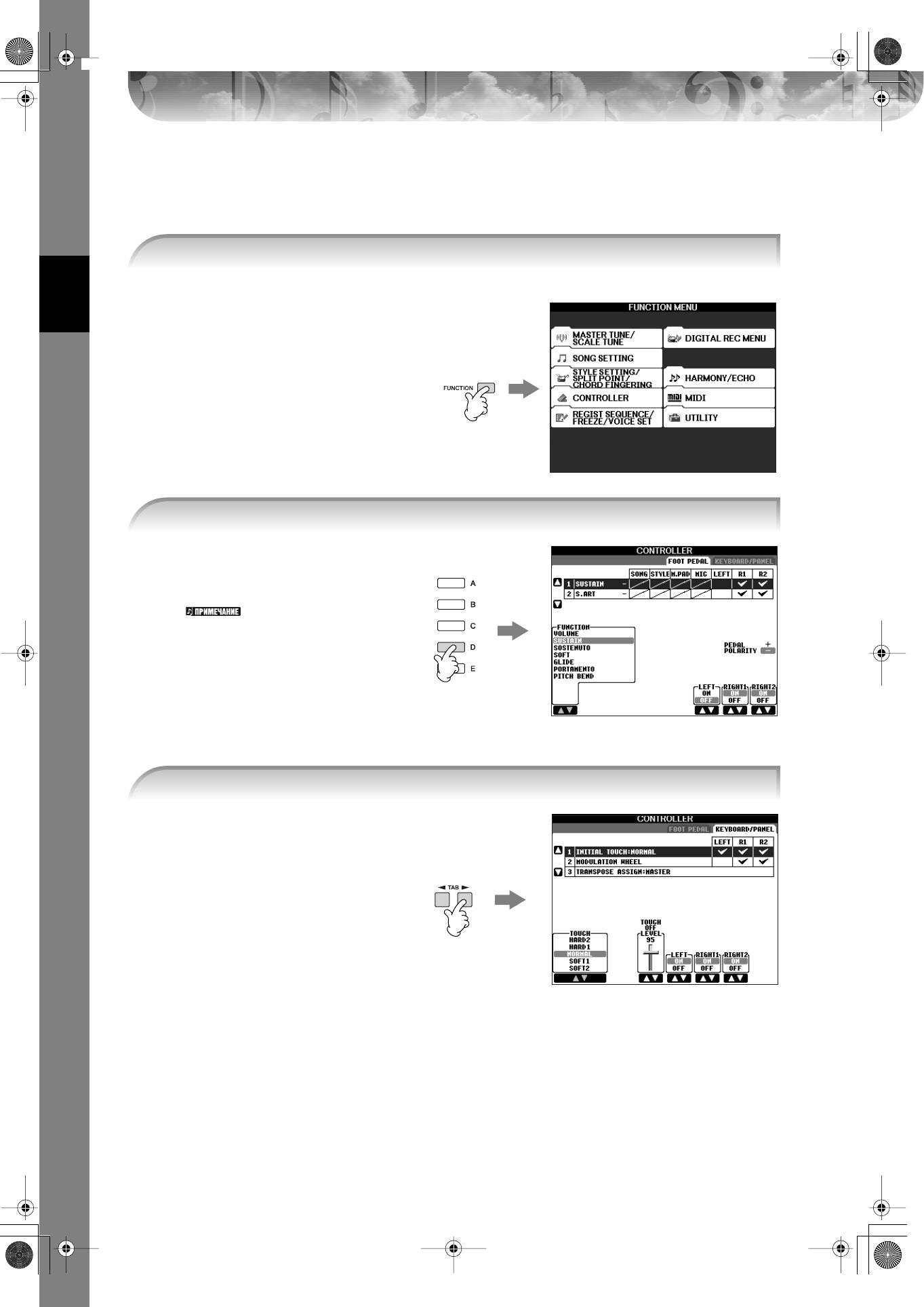
а следующем примере рассмотрим вызов и использование экрана для настройки чувствительности клавиатуры.
1 ажмите кнопку [FUNCTION].
оявятся категории настроек.
2 помощью кнопки [D] выберите категорию CONTROLLER (Управление).
ä‡ÚÍÓ ÛÍÓ‚Ó‰ÒÚ‚Ó
сли выбранная категория включает
одну или несколько подкатегорий, на
экране появится одна или несколько
вкладок.
а инструменте PSR-S700 вместо
показанной на иллюстрации
справа надписи «2 S.ART»
отображается «2 VOLUME».
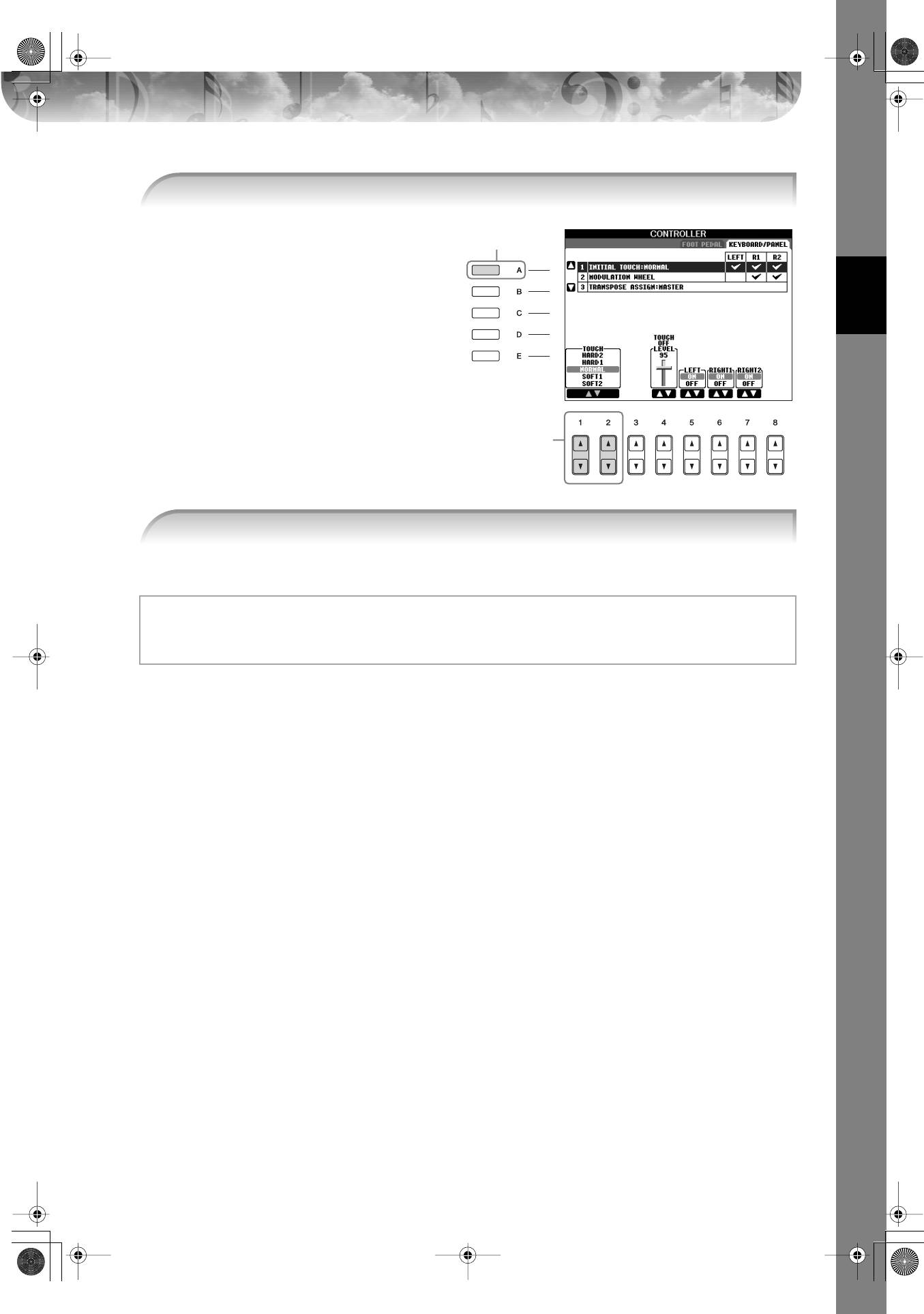
3 тобы выбрать вкладку KEYBOARD/PANEL (лавиатура/панель), нажмите кнопки TAB [
√
][
®
].
сли настройка включает в себя
несколько настроек, их список
появится на экране.
28
уководство пользователя PSR-S900/S700
psrs900_ru_om.book Page 29 Wednesday, April 11, 2007 4:55 PM
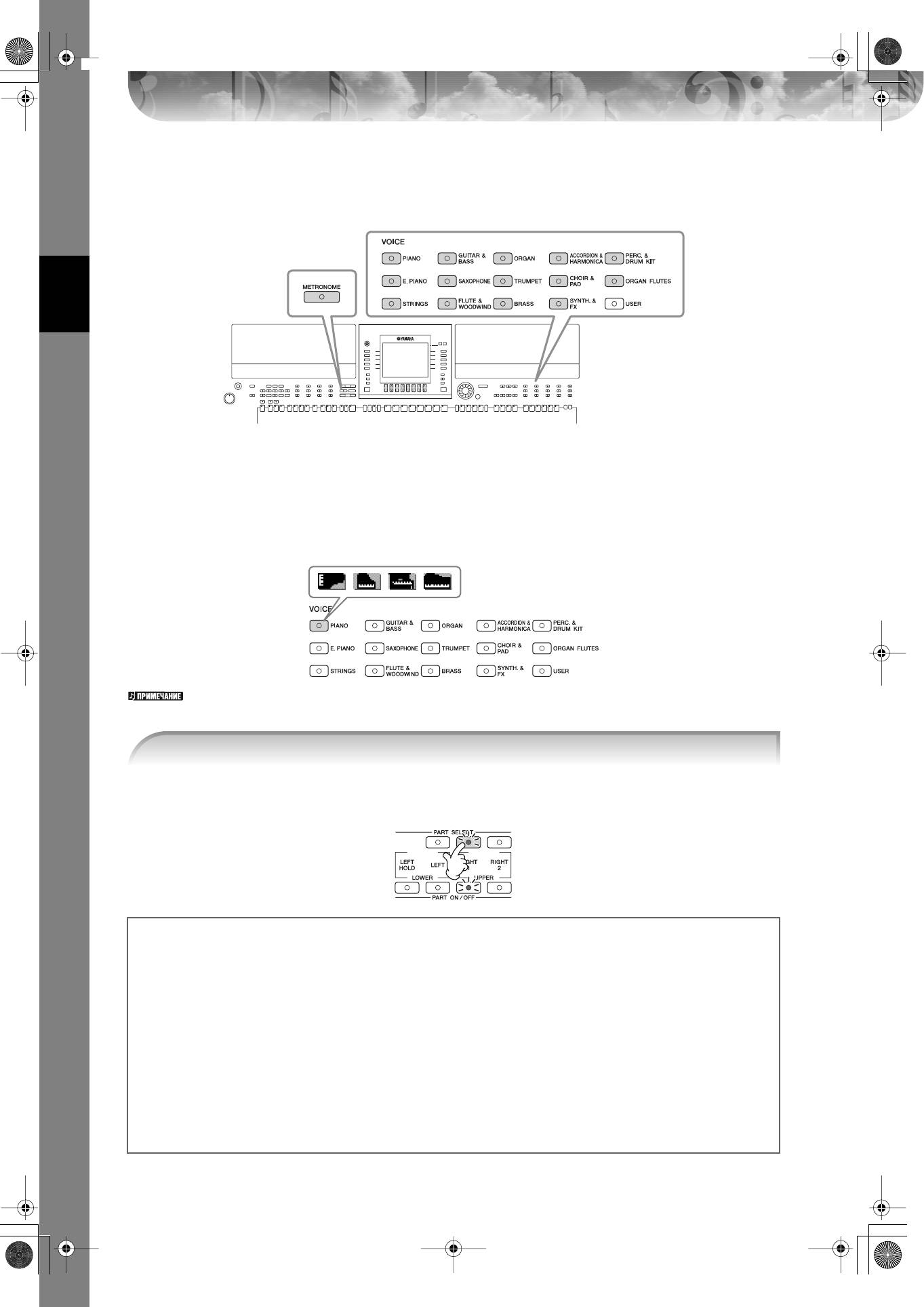
4 помощью кнопки [A] выберите «1 INITIAL TOUCH» (ила начального нажатия).
4
ä‡ÚÍÓ ÛÍÓ‚Ó‰ÒÚ‚Ó
5
5 помощью кнопки [1
ππ
ππ
††
††
]/[2
ππ
ππ
††
††
] выберите чувствительность клавиатуры к нажатию.
ополнительные сведения о чувствительности клавиатуры к нажатию приведены на стр. 33.
инструкциях в этом руководстве стрелки обозначают процесс вызова определенных экранов и функций.
апример, вышеописанную последовательность можно представить так: [FUNCTION] → [D] CONTROLLER → TAB
[
√
][
®
] KEYBOARD/PANEL → [A] 1 INITIAL TOUCH.
уководство пользователя PSR-S900/S700
29
psrs900_ru_om.book Page 30 Wednesday, April 11, 2007 4:55 PM
оспроизведение тембров
нструмент содержит большой набор очень реалистичных тембров, включая фортепьяно, гитару, струнные, духовые
и другие инструменты.
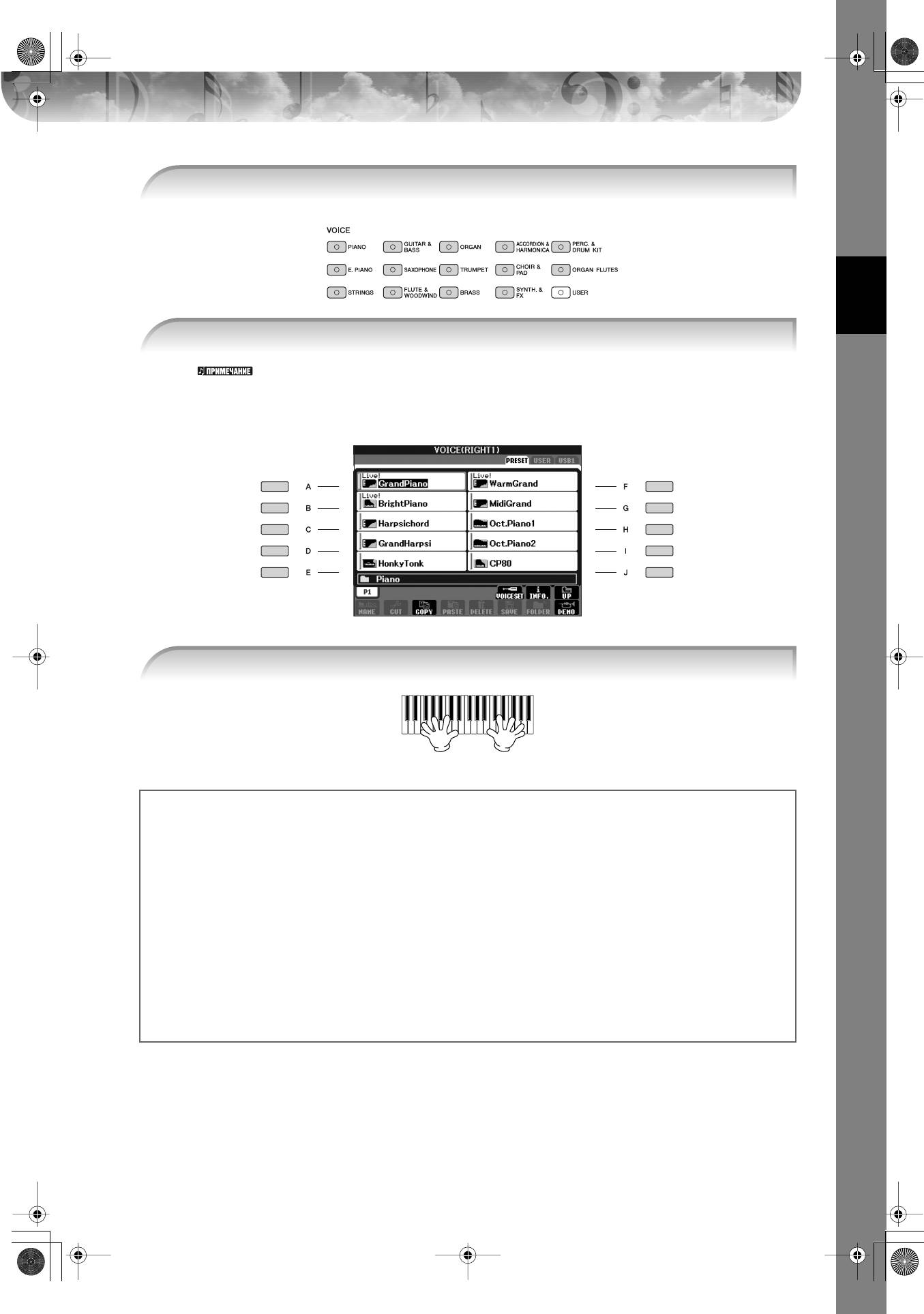
нопки тембра (VOICE) (стр. 30)
нопка [METRONOME] (стр. 34)
оспроизведение встроенных тембров
строенные тембры делятся на категории и хранятся в соответствующих папках. нопки тембров на панели
ä‡ÚÍÓ ÛÍÓ‚Ó‰ÒÚ‚Ó
соответствуют категориям встроенных тембров. апример, нажав кнопку [PIANO], можно прослушать различные
тембры фортепиано.
ембры
м. список тембров в сборнике таблиц, доступном на веб-сайте компании Yamaha. (м. стр. 5.)
1 тобы вызвать экран выбора тембра, нажмите кнопку [RIGHT1] на панели PART SELECT.
ыбранный тембр будет партитурой RIGHT 1. ополнительные сведения о тембре см. на стр. 84.
Убедитесь в том, что кнопка PART ON/OFF [RIGHT1] также включена. сли она выключена, партия правой
руки звучать не будет.
Определяет, как открывается экран выбора тембра, если нажата одна из кнопок выбора категории VOICE.
ожно выбрать способ открытия экрана выбора тембра (если нажата одна из кнопок выбора категории VOICE).
1 ызовите операционный экран.
[FUNCTION] → [J] UTILITY → TAB [
√
][
®
] CONFIG 2
2 ыберите кнопку [B] (2 VOICE CATEGORY BUTTON OPTIONS) и воспользуйтесь кнопками [1
ππ
ππ
††
††
]/[2
ππ
ππ
††
††
] для
изменения способа открытия экрана выбора тембра.
• OPEN&SELECT (Открыть и выбрать):
Открывает экран выбора тембра с автоматически выбранным верхним (первым) тембром в категории
(если нажата одна из кнопок выбора категории VOICE). о умолчанию функция OPEN&SELECT включена.
• OPEN ONLY (олько открыть):
Открывает экран выбора тембра с автоматически выбранным текущим тембром (если нажата одна из кнопок
выбора категории VOICE).
30
уководство пользователя PSR-S900/S700
psrs900_ru_om.book Page 31 Wednesday, April 11, 2007 4:55 PM
2 тобы выбрать категорию тембра и вызвать экран выбора тембра, нажмите кнопку VOICE.
3 тобы выбрать нужный тембр, нажмите одну из кнопок [A]–[J].
ä‡ÚÍÓ ÛÍÓ‚Ó‰ÒÚ‚Ó
•ип тембра и его определяющие характеристики отображаются над именем встроенного тембра.
ополнительные сведения о характеристиках см. на стр. 83.
•ожно вызвать информацию о выбранном тембре, нажав кнопку [7
ππ
ππ
] (INFORMATION). (олько для модели
PSR-S900)
•ожно мгновенно вернуться к экрану MAIN, дважды нажав одну из кнопок [A]–[J].
4 грайте на клавиатуре.
ак вызвать любимый тембр
лагодаря большому набору высококачественных тембров, имитирующих звучание самых разных инструментов,
инструмент подходит практически для любого музыкального произведения. о сначала количество тембров может
ошеломить. сть два простых способа вызова любимого тембра:
● апишите выбранный тембр на пользовательский экран USER на экране выбора тембра и вызывайте его с помощью
кнопки [USER] на панели VOICE.
1 копируйте любимые тембры из раздела PRESET в раздел USER.
ополнительные сведения о копировании см. на стр. 74.
2 ажмите кнопку [USER] на панели Voice для вызова экрана выбора тембра и выберите нужный тембр
с помощью одной из кнопок [A]–[J].
● апишите выбранный тембр в регистрационную память и вызывайте его с помощью кнопок
REGISTRATION MEMORY [1]–[8]
ополнительные сведения о работе с регистрационной памятью см. на стр. 135.
уководство пользователя PSR-S900/S700
31
psrs900_ru_om.book Page 32 Wednesday, April 11, 2007 4:55 PM
емонстрации тембров
тобы услышать различные тембры и понять, как они звучат в контексте, прослушайте демонстрационную песню для
каждого тембра.
1 а экране выбора тембра (стр. 31, действие 3) нажмите кнопку [8
††
††
] (DEMO) для запуска демонстрации
выбранного тембра.
2 тобы остановить демонстрацию, нажмите кнопку [8
††
††
] (DEMO) еще раз.
ыбор звука ударных
сли выбран тембр из группы ударных [PERCUSSION & DRUM KIT], можно воспроизвести на клавиатуре звуки
различных ударных инструментов. ополнительные сведения см. в списке ударных в сборнике таблиц (стр. 5).
начки набора ударных под клавишами показывают, какой звук из стандартного набора ударных «Standard Kit 1»
присвоен каждой клавише (стр. 15).
ыбор звуковых эффектов
помощью клавиатуры можно создавать различные звуковые эффекты, например щебет птиц или шум моря.
вуковые эффекты распределены по категориям «GM&XG»/«GM2».
ä‡ÚÍÓ ÛÍÓ‚Ó‰ÒÚ‚Ó
1 тобы вызвать экран выбора тембра, нажмите кнопку [RIGHT 1] на панели PART SELECT.
2 помощью кнопки [8
ππ
ππ
] (UP) вызовите категории тембров.
3 помощью кнопки [2
ππ
ππ
] перейдите на страницу 2.
4 ажмите кнопку [E]/[F], чтобы выбрать «GM&XG»/«GM2».
5 помощью кнопки [2
ππ
ππ
] перейдите на страницу 2.
6 ажмите кнопку [F], чтобы выбрать звуковые эффекты.
7 ля выбора нужного звукового эффекта нажмите одну из кнопок [A]–[J].
8 грайте на клавиатуре.
ыбор тембров GM/XG/GM2
ополнительные сведения о формате распределения тембров см. на стр. 204.
ембры GM/XG/GM2 можно выбирать прямо с панели. ыполните действия 1–4, описанные в разделе «ыбор
звуковых эффектов», выберите категорию и затем нужный тембр.
Одновременное воспроизведение нескольких тембров
нструмент может играть несколькими тембрами одновременно (стр. 84).
•очетание двух разных тембров
Это помогает создать насыщенное и полное звучание.
•Установка различных тембров для левой и правой части клавиатуры
ожно играть разные тембры левой и правой рукой. апример, можно так настроить клавиатуру, чтобы левой рукой
играть тембр басового инструмента, а правой — фортепиано.
32
уководство пользователя PSR-S900/S700
psrs900_ru_om.book Page 33 Wednesday, April 11, 2007 4:55 PM
астройка чувствительности клавиатуры
ожно настроить чувствительность клавиатуры к силе нажатия (как будет меняться звук в зависимости от силы
нажатия на клавишу). увствительность к силе нажатия будет одинаковой для всех тембров.
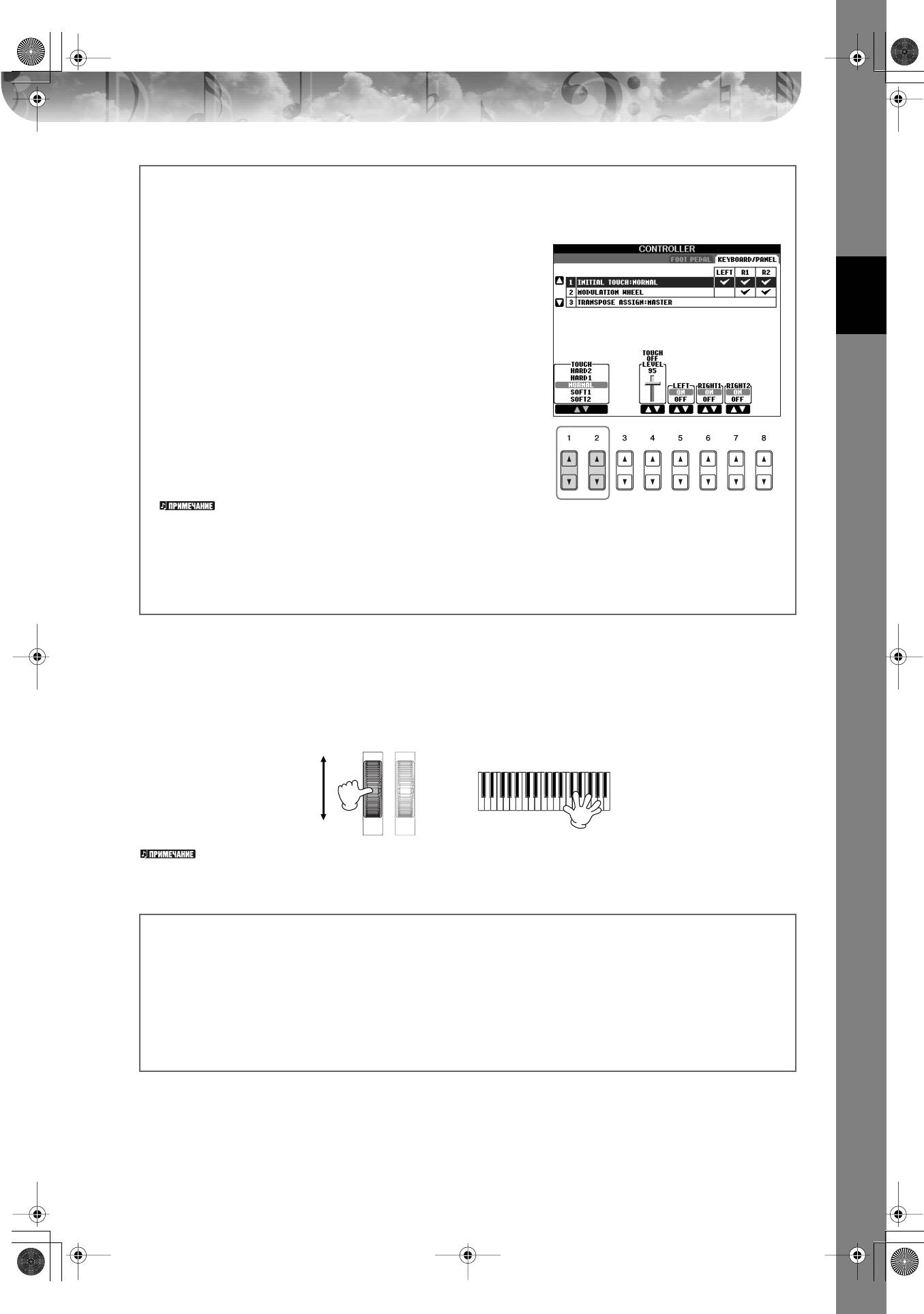
1 ызовите операционный экран:
[FUNCTION] → [D] CONTROLLER → TAB [
√
][
®
] KEYBOARD/
PANEL → [A] 1 INITIAL TOUCH
2 помощью кнопок [1
ππ
ππ
††
††
]/[2
ππ
ππ
††
††
] задайте чувствительность
к силе нажатия.
HARD 2…….тобы звук был громким, нужно сильно ударять по
клавишам. учше всего подходит для исполнителей,
ä‡ÚÍÓ ÛÍÓ‚Ó‰ÒÚ‚Ó
которые привыкли сильно давить на клавиши.
HARD 1…….тобы звук был громким, нужно ударять по клавишам
относительно сильно.
NORMAL….тандартная чувствительность к силе нажатия.
SOFT 1 ……..тобы звук был громким, достаточно не очень сильно
нажимать на клавиши.
SOFT 2 ……..тобы звук был относительно громким, достаточно даже
слабого нажатия на клавиши. учше всего подходит для
людей, которые привыкли несильно касаться клавиш.
•Эта настройка не изменяет вес клавиатуры.
• сли вы не хотите настраивать чувствительность к силе нажатия,
установите значение OFF для соответствующих партитур
кнопками [5
†
]–[7
†
]. сли настройка чувствительности к силе
нажатия отключена, можно задать фиксированный уровень
громкости, нажав кнопку [4
π†
].
•ри использовании определенных тембров настройки
чувствительности к силе нажатия не оказывают эффекта.
спользование диска управления высотой звука (Pitch Bend)
иск управления высотой звука (PITCH BEND) позволяет «подтянуть» звук вверх (диск от себя) или вниз (диск к себе)
во время игры на клавиатуре. ункция Pitch Bend применяется ко всем частям клавиатуры (RIGHT 1, 2 и LEFT). иск
PITCH BEND центрируется автоматически. Это значит, что, если его отпустить, высота звучания вернется к обычной.
PITCH BEND
MODULATION
• сли через MIDI диапазон изменения высоты звука установлен более чем на 1200 «центов» (1 октаву), высота некоторых
тембров может не подняться или не опуститься на заданную величину.
• Эффект от использования диска PITCH BEND не применяется к партии LEFT, если тип аппликатуры аккордов отличен от
FULL KEYBOARD или AI FULL KEYBOARD, а [ACMP] и PART ON/OFF [LEFT] включены.
аксимальный диапазон изменения высоты звучания можно изменить следующим образом.
1 ызовите экран для настройки диапазона изменения высоты звука (Pitch Bend Range).
[MIXING CONSOLE] → TAB [
√
][
®
] → TUNE → [H] PITCH BEND RANGE
2 Установите значение диапазона «Pitch Bend Range» для части клавиатуры кнопками [5
ππ
ππ
††
††
]/[6
ππ
ππ
††
††
]/[7
ππ
ππ
††
††
].
нопка [5
ππ
ππ
††
††
] ……..задает диапазон «Pitch Bend Range» партии LEFT.
нопка [6
ππ
ππ
††
††
] ……..задает диапазон «Pitch Bend Range» партии RIGHT1.
нопка [7
ππ
ππ
††
††
] ………задает диапазон «Pitch Bend Range» партии RIGHT2.
уководство пользователя PSR-S900/S700
33
psrs900_ru_om.book Page 34 Wednesday, April 11, 2007 4:55 PM
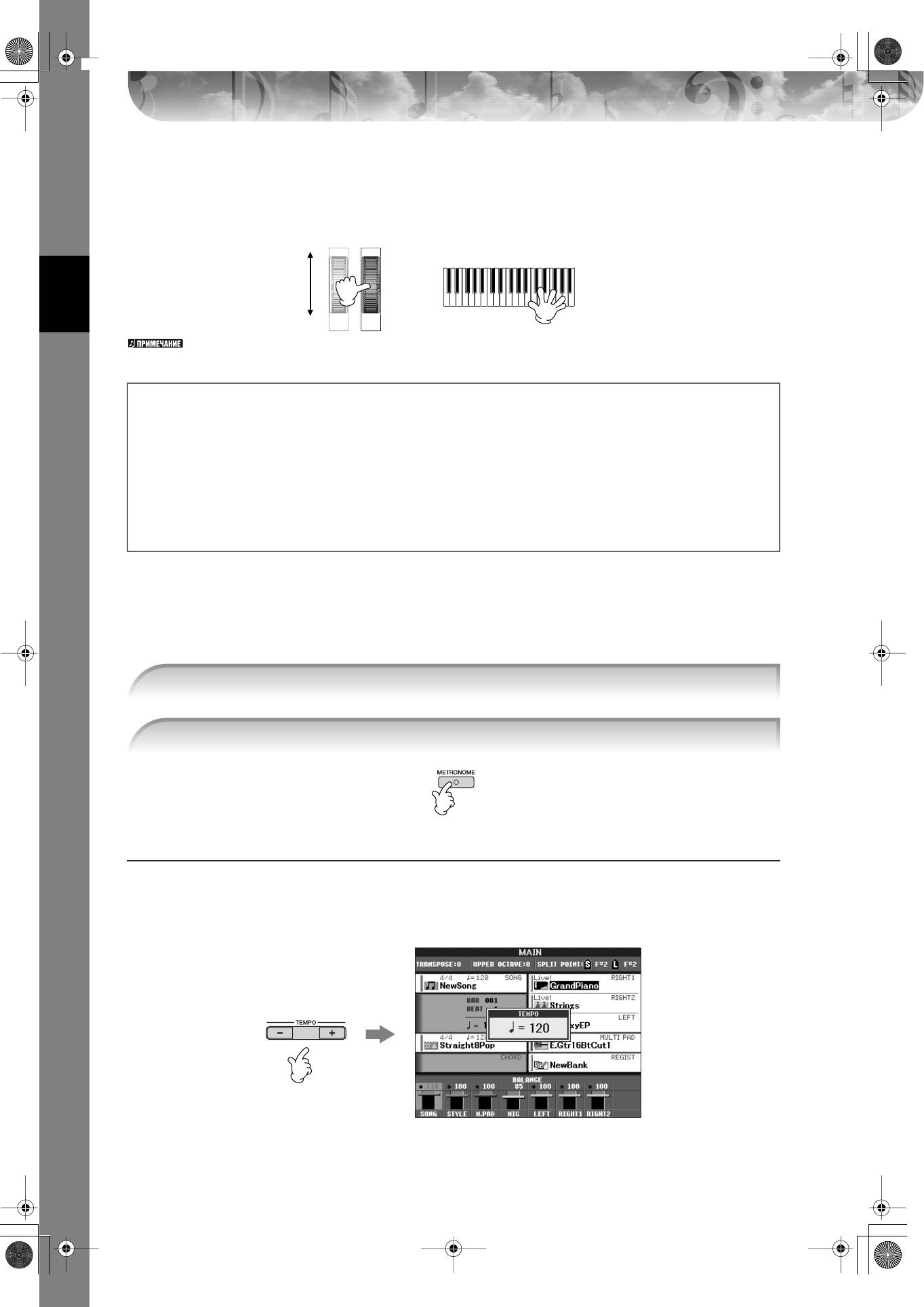
спользование диска модуляции (Modulation)
ункция модуляции придает нотам, проигрываемым на клавиатуре, эффект вибрато. Эта функция применяется ко всем
партиям клавиатуры (RIGHT 1,2 и LEFT). ри повороте диска модуляции вниз (в сторону значения «MIN») глубина
эффекта уменьшается, а при повороте вверх (в сторону значения «MAX») увеличивается.
PITCH BEND
MODULATION
•о избежание случайного применения модуляции установите диск модуляции на значение «MIN» перед началом игры.
• Эффект диска MODULATION не влияет на партию LEFT, если тип аппликатуры аккордов отличен от FULL KEYBOARD
и AI FULL KEYBOARD, а [ACMP] и PART ON/OFF [LEFT] включены.
ействие диска MODULATION можно включить или выключить для каждой партии клавиатуры.
1 ызовите экран.
[FUNCTION] → [D] CONTROLLER → TAB [
√
][
®
] → KEYBOARD/PANEL → [A]/[B] 2 MODULATION WHEEL
2 ключите или выключите эффект диска модуляции для каждой части клавиатуры с помощью кнопок
[5
π†
]/[6
π†
]/[7
π†
].
нопка [5
ππ
ππ
††
††
] ……..определяет, будет ли диск модуляции влиять на партию LEFT.
нопка [6
ππ
ππ
††
††
] ……..определяет, будет ли диск модуляции влиять на партию RIGHT1.
ä‡ÚÍÓ ÛÍÓ‚Ó‰ÒÚ‚Ó
нопка [7
ππ
ππ
††
††
] ……..определяет, будет ли диск модуляции влиять на партию RIGHT2.
спользование метронома
вук метронома задает четкий темп для вашего исполнения. роме того, с помощью метронома можно послушать, как
звучит определенный темп.
1 тобы запустить метроном, нажмите кнопку METRONOME.
2 тобы остановить метроном, нажмите кнопку METRONOME еще раз.
егулировка темпа или частоты сигналов метронома
■ егулировка темпа
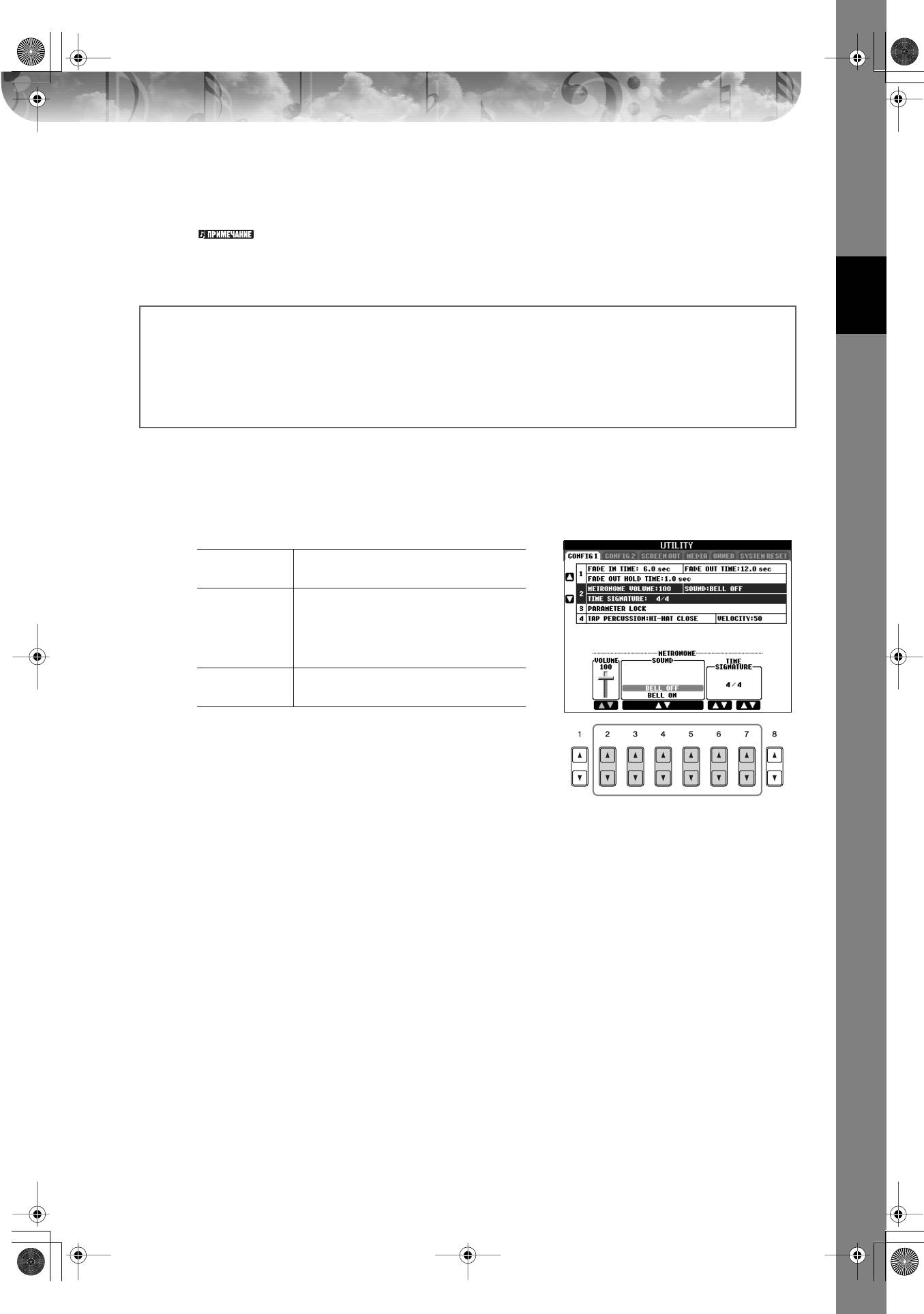
1 ызовите всплывающее окно настройки темпа, нажав кнопку TEMPO [–]/[+].
34
уководство пользователя PSR-S900/S700
psrs900_ru_om.book Page 35 Wednesday, April 11, 2007 4:55 PM
2 помощью кнопок TEMPO [–]/[+] выберите темп.
сли нажать и держать одну из этих кнопок, темп будет постепенно возрастать или убывать.
ля регулировки можно также использовать диск управления DATA ENTRY. ля возврата к стандартному
темпу нажмите одновременно кнопки TEMPO [–]/[+].
Экран темпа
исло на экране показывает количество четвертей, звучащих за одну минуту. Это число может меняться в пределах
от 5 до 500. ем оно больше, тем быстрее темп.
3 тобы закрыть экран темпа, нажмите кнопку [EXIT].
Установка времени закрытия всплывающих окон
1 ызовите операционный экран.
ä‡ÚÍÓ ÛÍÓ‚Ó‰ÒÚ‚Ó
[FUNCTION]
→ [J] UTILITY → TAB [
√
][
®
] CONFIG 2
2 ыберите кнопку [B] (2 POPUP DISPLAY TIME) и воспользуйтесь кнопками [7
ππ
ππ
††
††
]/[8
ππ
ππ
††
††
] для установки
времени.
■ Указание тактового размера (сигнатуры) метронома и других параметров
1 ызовите операционный экран:
[FUNCTION] → [J] UTILITY → TAB [
√
][
®
] CONFIG 1 → [B] 2 METORONOME
2 адайте параметры с помощью кнопок [2
ππ
ππ
††
††
]–[7
ππ
ππ
††
††
].
VOLUME
адает громкость сигналов метронома.
(ромкость)
SOUND (вук) Определяет характер звучания метронома.
Bell Off
(вонок выкл.)
……тандартный звук метронома без звонка.
Bell On
(вонок вкл.)
……тандартный звук метронома со звонком.
TIME SIGNATURE
Определяет тактовый размер метронома.
(актовый размер)
уководство пользователя PSR-S900/S700
35
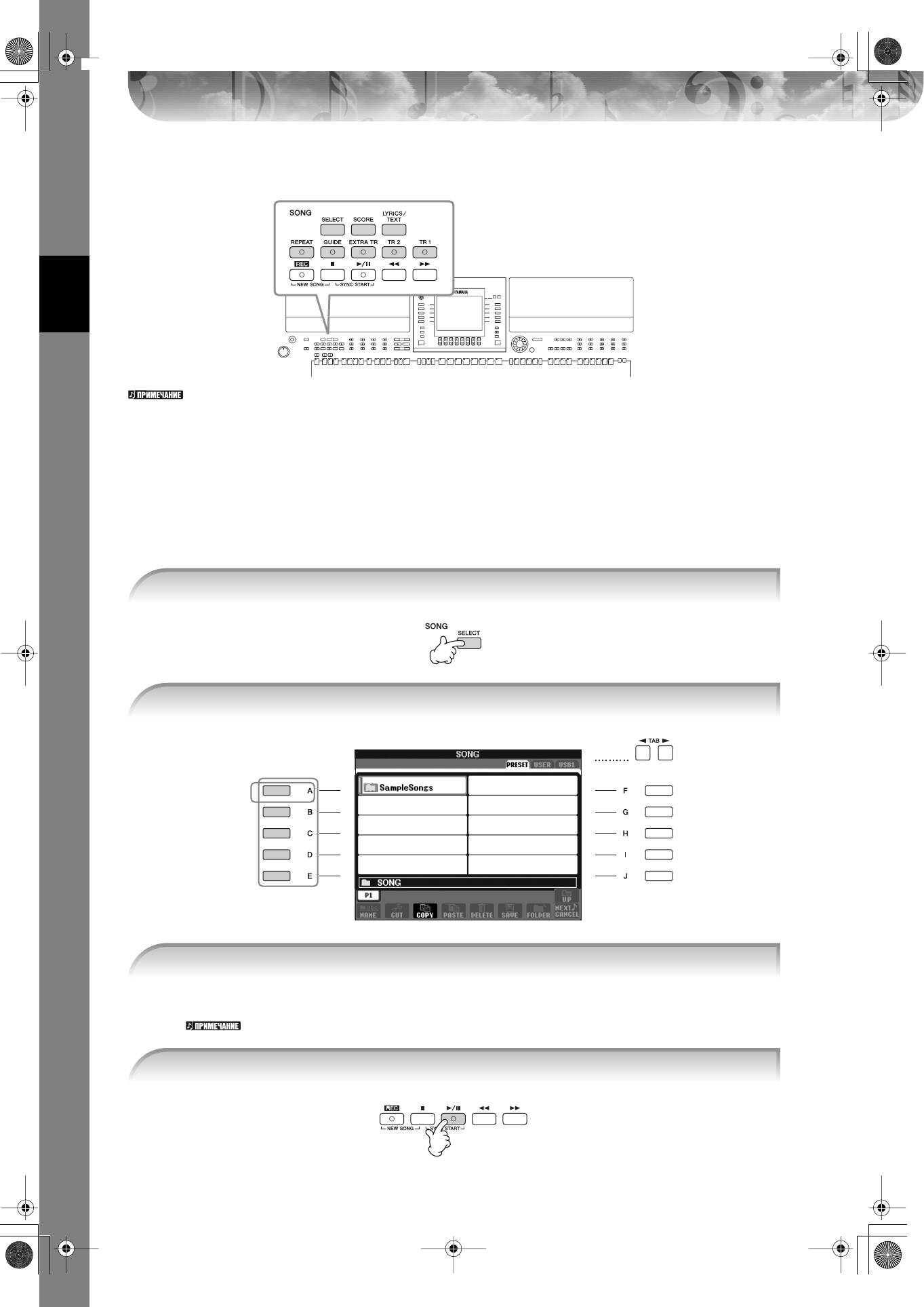
psrs900_ru_om.book Page 36 Wednesday, April 11, 2007 4:55 PM
Упражнения со встроенными песнями
есня
данном руководстве под «песней» понимается любое исполняемое произведение.
оспроизведение и прослушивание песен перед
упражнениями
ä‡ÚÍÓ ÛÍÓ‚Ó‰ÒÚ‚Ó
нструмент содержит несколько встроенных песен. этом разделе обсуждаются основные вопросы воспроизведения
встроенных песен.
1 тобы вызвать экран выбора песни, нажмите кнопку SONG [SELECT].
2 помощью кнопки [A] выберите категорию образцов песен (Sample Song).
2
3
3 тобы выбрать нужную песню, нажмите одну из кнопок [A]–[E].
ожно также выбрать файл с помощью диска управления DATA ENTRY и нажать кнопку [ENTER] для
проигрывания.
ожно мгновенно вернуться к экрану MAIN, дважды нажав одну из кнопок [A]–[E].
4 тобы начать воспроизведение, нажмите кнопку [F/K] (PLAY/PAUSE) на панели SONG.
36
уководство пользователя PSR-S900/S700
psrs900_ru_om.book Page 37 Wednesday, April 11, 2007 4:55 PM
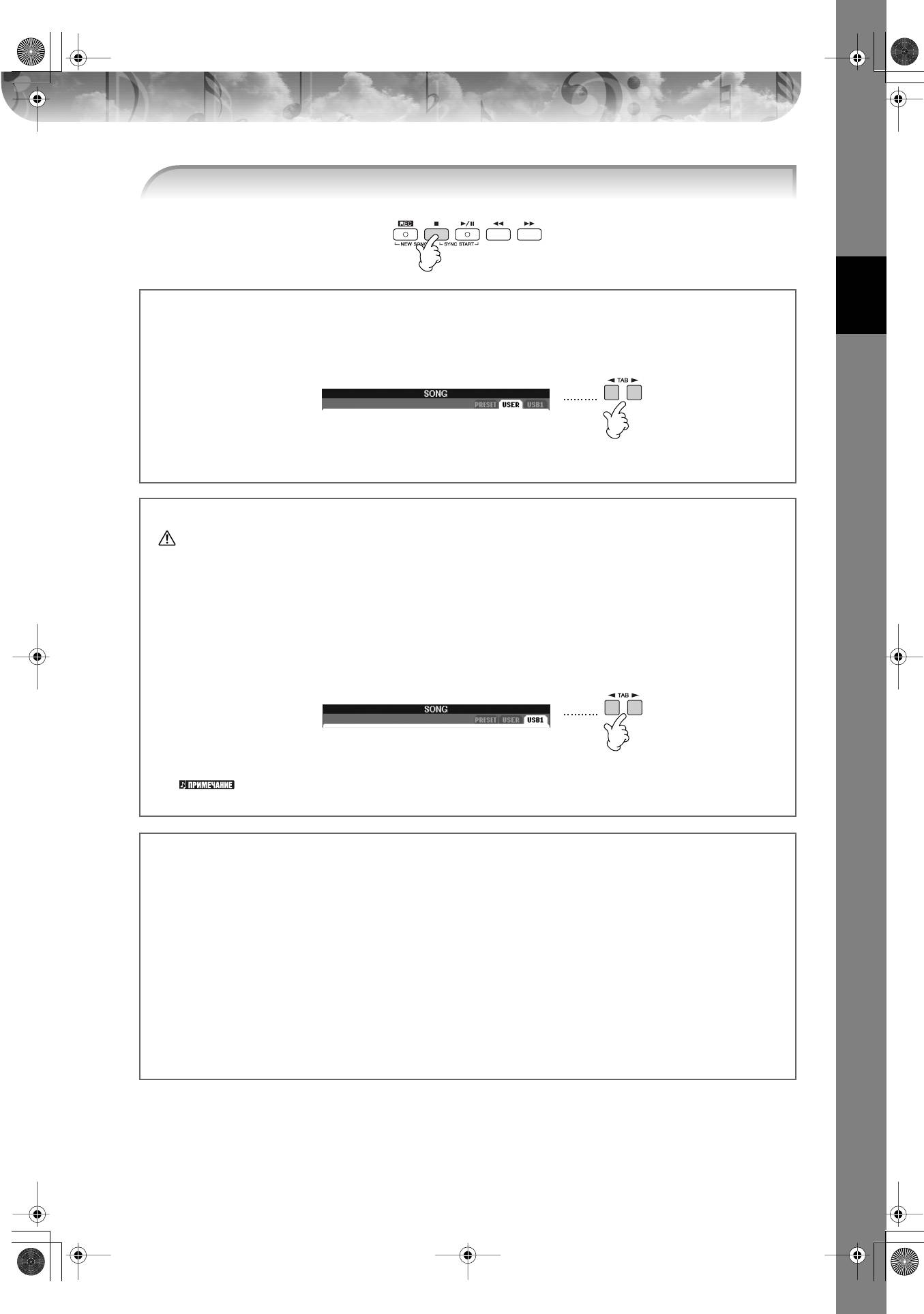
5 тобы прервать воспроизведение, нажмите кнопку [J] (STOP) на панели SONG.
оспроизведение песен, сохраненных в разделе USER (стр. 73)
1 тобы вызвать экран выбора песни, нажмите кнопку SONG [SELECT].
ä‡ÚÍÓ ÛÍÓ‚Ó‰ÒÚ‚Ó
2 ажмите кнопки TAB [
√
][
®
], чтобы выбрать вкладку USER (ользователь).
3 тобы выбрать нужную песню, нажмите одну из кнопок [A]–[J].
оспроизведение песен, сохраненных на USB-устройстве хранения данных (стр. 73)
А!
еред использованием USB-устройства хранения данных не забудьте ознакомиться с разделом «спользование USB-устройства
хранения данных (флэш-памяти USB/дискеты и т.д.)» на стр. 23.
1 одключите USB-устройство к порту [USB TO DEVICE].
2 тобы вызвать экран выбора песни, нажмите кнопку SONG [SELECT].
3 ажмите кнопки TAB [
√
][
®
], чтобы выбрать вкладку USB («USB1»/«USB2»), соответствующую
USB-устройству хранения, подключенному в действии 1.
зависимости от числа подключенных устройств отображаются индикаторы «USB 1»/«USB 2».
4 ыберите песню с помощью кнопок [A]–[J].
ожно также выбрать указанный файл на USB-устройстве хранения данных, нажав кнопку [USB].
[USB] → [A] SONG → [A]–[J]
оследовательное воспроизведение песен
ожно прослушать все песни из папки одну за другой.
1 ыберите песню в соответствующей папке.
2 ызовите операционный экран.
[FUNCTION] → [B] SONG SETTING
3 нопкой [H] (REPEAT MODE) выберите «ALL» (се).
4 тобы начать воспроизведение, нажмите кнопку [F/K] (PLAY/PAUSE) на панели SONG.
се песни, содержащиеся в папке, будут воспроизведены по порядку.
5 тобы прервать воспроизведение, нажмите кнопку [J] (STOP) на панели SONG.
6 ля прекращения последовательного воспроизведения песен нажмите кнопку [H], чтобы выбрать OFF на экране
в действии 2.
уководство пользователя PSR-S900/S700
37
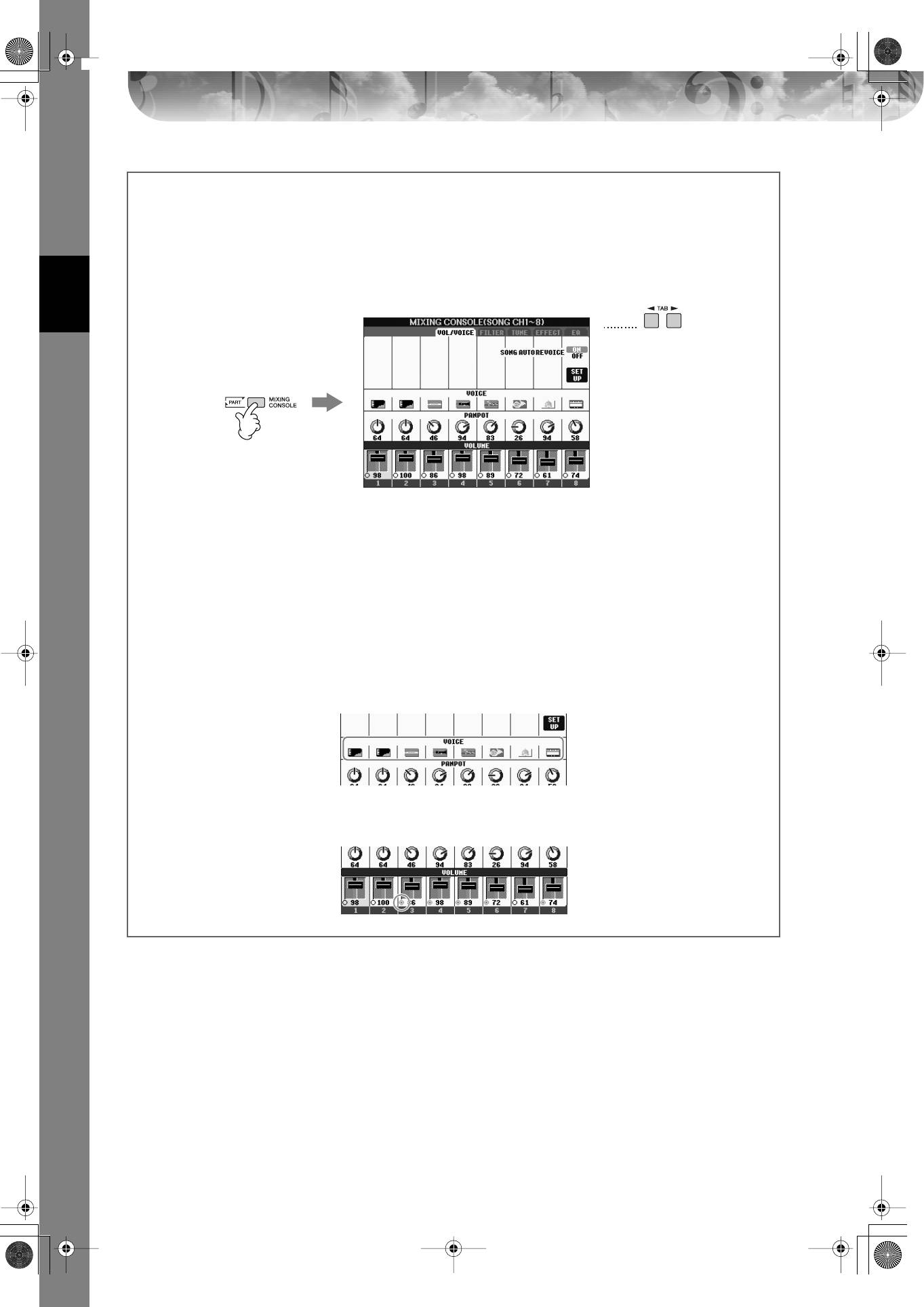
psrs900_ru_om.book Page 38 Wednesday, April 11, 2007 4:55 PM
Упражнения по усилению громкости партитуры
Одна песня на инструменте может содержать отдельные данные для 16 MIDI-каналов. ыберите канал и увеличьте
громкость воспроизведения канала.
1 ыберите песню. пособ выбора песни не отличается от способа, описанного в разделе «оспроизведение
и прослушивание песен перед игрой» (стр. 36, действия 1–3).
2 помощью кнопки [MIXING CONSOLE] вызовите экран MIXING CONSOLE (икшерный пульт).
3
2,
4
3 ажмите кнопку TAB [
√
][
®
], чтобы выбрать вкладку VOL/VOICE (ромкость/тембр).
ä‡ÚÍÓ ÛÍÓ‚Ó‰ÒÚ‚Ó
4 ажимайте кнопку [MIXING CONSOLE], пока в верхней части экрана не появится надпись «MIXING CONSOLE
(SONG CH1-8)».
5 C помощью кнопки [E]/[J] выберите «VOLUME» (ромкость).
6 тобы повысить уровень громкости нужного канала или каналов, нажмите соответствующую кнопку
[1
ππ
ππ
††
††
]–[8
ππ
ππ
††
††
].
сли нужного канала нет на экране микшерного пульта MIXING CONSOLE (SONG CH1-8), нажмите кнопку
[MIXING CONSOLE], чтобы вызвать экран MIXING CONSOLE (SONG CH9-16).
сли вы не знаете, громкость какого канала увеличить:
•осмотрите на изображения инструментов под надписью VOICE.
•осмотрите на индикаторы каналов во время воспроизведения песни. аблюдение во время воспроизведения
покажет, какой канал следует усилить.
38
уководство пользователя PSR-S900/S700
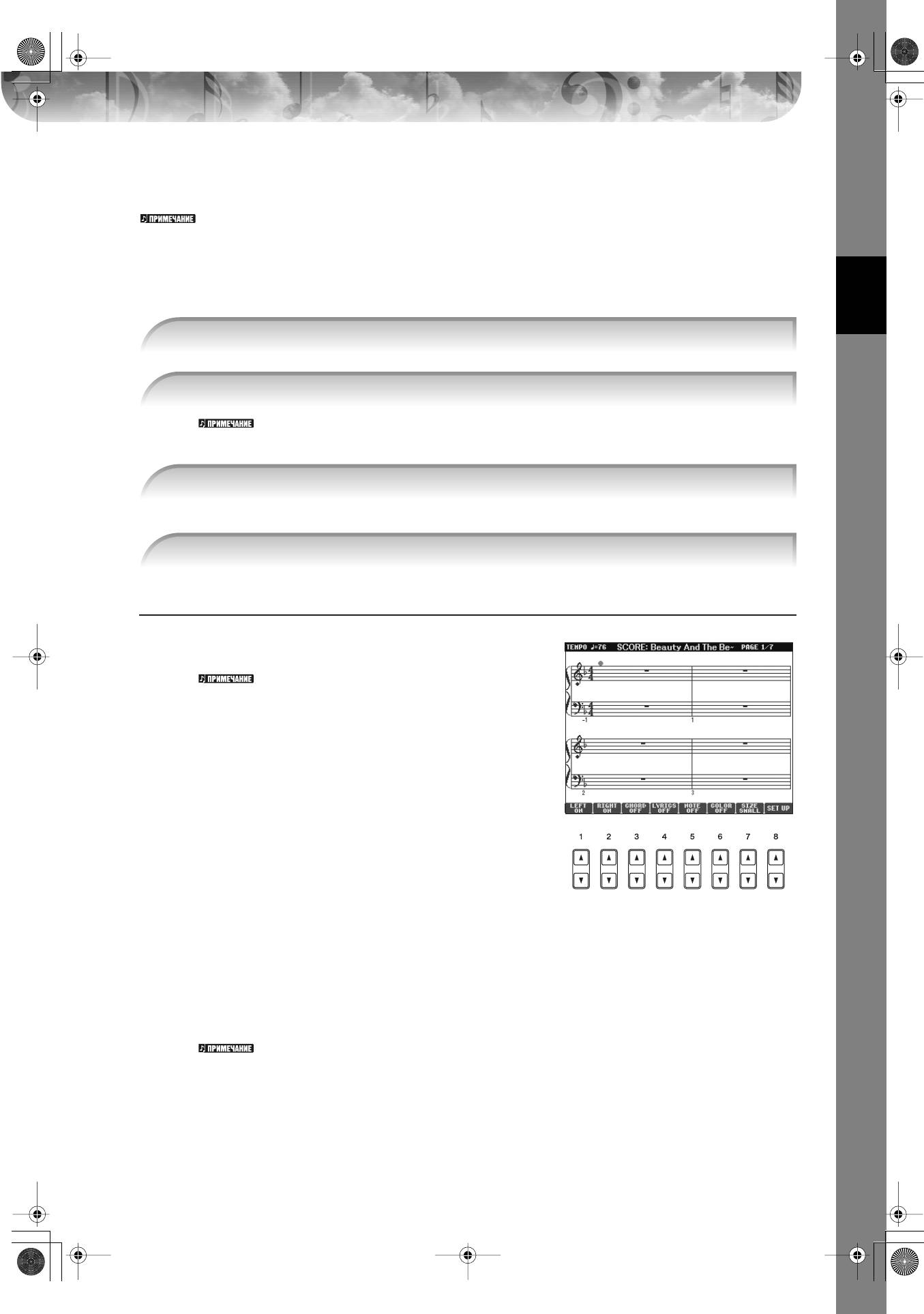
psrs900_ru_om.book Page 39 Wednesday, April 11, 2007 4:55 PM
Отображение партитуры (Score)
ожно посмотреть ноты выбранной песни. екомендуем ознакомиться с партитурой, прежде чем начинать упражнение.
•нструмент может показывать партитуру музыкальных произведений, записанных вами или купленных в магазине.
•Отображаемые ноты соответствуют проигрываемой в данный момент песне и генерируются инструментом в реальном
времени. оэтому внешний вид получившейся в итоге партитуры может отличаться от партитуры той же песни, которую
можно приобрести в магазине. азличия особенно заметны при сравнении сложных пассажей или длинной
последовательности коротких нот.
•ункции партитуры не позволяют создавать песни путем непосредственного ввода нот. нформацию о создании песен
см. на стр. 147.
1 ыберите песню (стр. 36).
ä‡ÚÍÓ ÛÍÓ‚Ó‰ÒÚ‚Ó
2 ажмите кнопку [SCORE], чтобы показать ноты.
росмотрите всю партитуру, прежде чем воспроизводить песню.
ля выбора следующих страниц используйте кнопки TAB [
√
][
®
].
ледующие страницы можно выбрать и с помощью педального переключателя (стр. 196).
3 тобы начать воспроизведение, нажмите кнопку [F/K] (PLAY/PAUSE) на панели SONG.
расный «шарик», перемещающийся по партитуре, показывает текущее положение.
4 тобы прервать воспроизведение, нажмите кнопку [J] (STOP) на панели SONG.
зменение экрана партитуры
ид экрана партитуры можно менять.
1 ажмите кнопку [SCORE], чтобы показать ноты.
оты справа приведены только в качестве примера
и представленная песня не является одной из встроенных
песен инструмента.
2 змените следующие настройки по своему усмотрению.
● зменение размера партитуры
тобы изменить размер партитуры, нажмите
кнопку [7
ππ
ππ
††
††
].
● ывод партитуры только правой или левой руки
тобы скрыть партитуру левой или правой руки,
нажмите кнопку [1
ππ
ππ
††
††
]/[2
ππ
ππ
††
††
].
● астройка экрана партитуры
• Отображение названия ноты слева от ноты
1 ажмите кнопку [5
ππ
ππ
††
††
] (NOTE), чтобы показать
название ноты.
2 помощью кнопки [8
ππ
ππ
††
††
] (SET UP) вызовите экран настроек.
3 ажмите кнопку [6
††
††
] (NOTE NAME), чтобы выбрать «Fixed Do».
4 ажмите кнопку [8
ππ
ππ
] (OK) для подтверждения.
• ключите цвета нот (только для PSR-S900)
ажмите кнопку [6
ππ
ππ
††
††
] для включения цвета (COLOR).
вета нот
аждая нота имеет свой цвет, который нельзя изменить.
«о» — красный, «ре» — желтый, «ми» — зеленый, «фа» — оранжевый, «соль» — синий, «ля» — фиолетовый
и «си» — серый.
● Увеличение числа тактов, отображаемых на экране
ожно увеличить число отображаемых тактов, уменьшив количество другой информации на экране
(партитура, слова, аккорды и т.д.).
помощью кнопок [1
ππ
ππ
††
††
]–[4
ππ
ππ
††
††
] отключите данные, которые не нужно отображать на экране.
уководство пользователя PSR-S900/S700
39
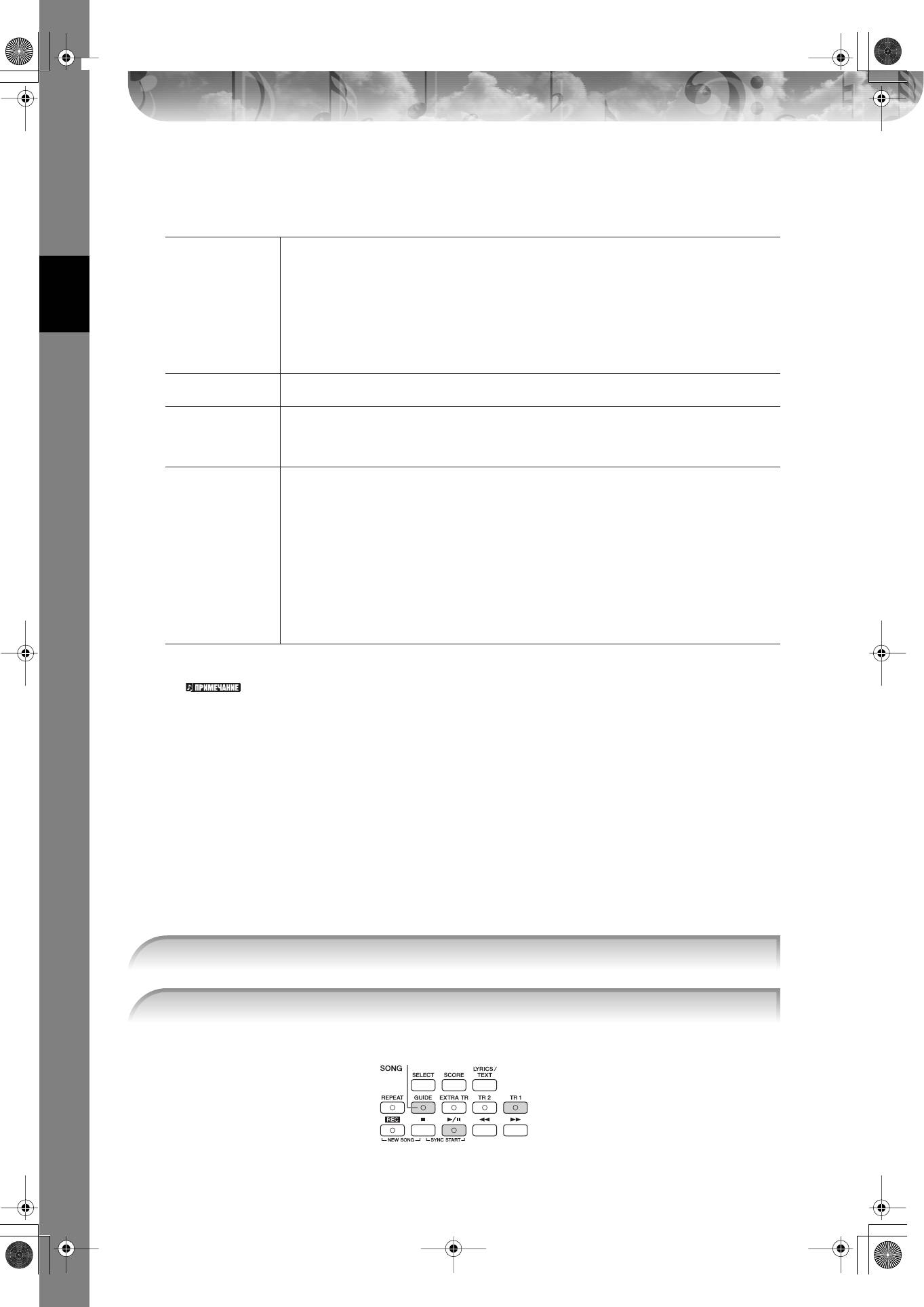
psrs900_ru_om.book Page 40 Wednesday, April 11, 2007 4:55 PM
адайте параметры просмотра.
1 помощью кнопки [8
ππ
ππ
††
††
] (SET UP) вызовите экран настроек.
2 ля выбора параметров просмотра используйте кнопки [1
ππ
ππ
††
††
]–[6
ππ
ππ
††
††
].
Указывает, какой MIDI-канал в данных песни используется для партии левой или правой руки.
ри выборе новой песни этому параметру по умолчанию присваивается значение AUTO.
AUTO (Авто)
MIDI-каналы данных песни назначаются партиям левой и правой руки автоматически. Это те
LEFT CH/RIGHT CH
же каналы, которые заданы на экране функций [FUNCTION] → [B] SONG SETTING.
(евый/правый канал)
1–16
рисваивает указанные MIDI-каналы (1-16) партиям левой и правой руки.
OFF (ыкл.) (только LEFT CH)
анал не назначается. ыключается отображение диапазона для партии левой руки.
KEY SIGNATURE
Эта функция изменять тональность в любом месте, где песня остановлена. Это меню удобно
(люч)
в случаях, когда выбранная песня не содержит настроек тональности для вывода на экран.
араметр выравнивания позволяет задавать нотное разрешение партитуры. Это означает возмож-
QUANTIZE
ность сдвигать или корректировать время звучания отображаемых нот в целях выравнивания
(ыравнивание)
партитуры. начение этого параметра должно соответствовать ноте минимальной длительности
в песне.
ыберите один из трех типов названия нот для вывода слева от ноты в партитуре. астройки
доступны, когда включен параметр NOTE (ота) в настройке «оказ названия ноты слева от ноты»
в действии 1.
A, B, C
ä‡ÚÍÓ ÛÍÓ‚Ó‰ÒÚ‚Ó
азвания нот выводятся на экран в виде букв (C, D, E, F, G, A, B).
NOTE NAME
FIXED DO (иксированное «до»)
(азвание ноты)
оты на экране обозначаются, как в сольфеджио, в зависимости от выбранного языка.
Язык задается параметром LANGUAGE (Язык) на экране OWNER (ользователь) (стр. 19).
MOVABLE DO (одвижное «до»)
оты на экране обозначаются, как в сольфеджио, относительно заданной ноты «до». отой «до»
обозначается основной тон. апример, в тональности соль-мажор нотой «до» станет основной тон
«соль». ак и с «фиксированным до», обозначение зависит от выбранного языка.
3 ажмите кнопку [8
ππ
ππ
] (OK) для подтверждения.
охраните параметры вывода нот
араметры вывода нот можно сохранить как часть песни (стр. 166).
Отключение звука для партии левой или правой руки
с просмотром нот
ункция Guide указывает, какие ноты играть, когда их играть и какова их длительность. акже вы можете
практиковаться в удобном для вас темпе, так как аккомпанемент ждет, пока вы не воспроизведете ноты правильно.
ыключите звук партии правой или левой руки и попытайтесь сыграть эту партию.
азучивание партии правой руки (TRACK 1)
1 ыберите песню (стр. 36) и задайте отображение нот кнопкой [SCORE].
2 ключите кнопку [GUIDE].
2
3
4
40
уководство пользователя PSR-S900/S700
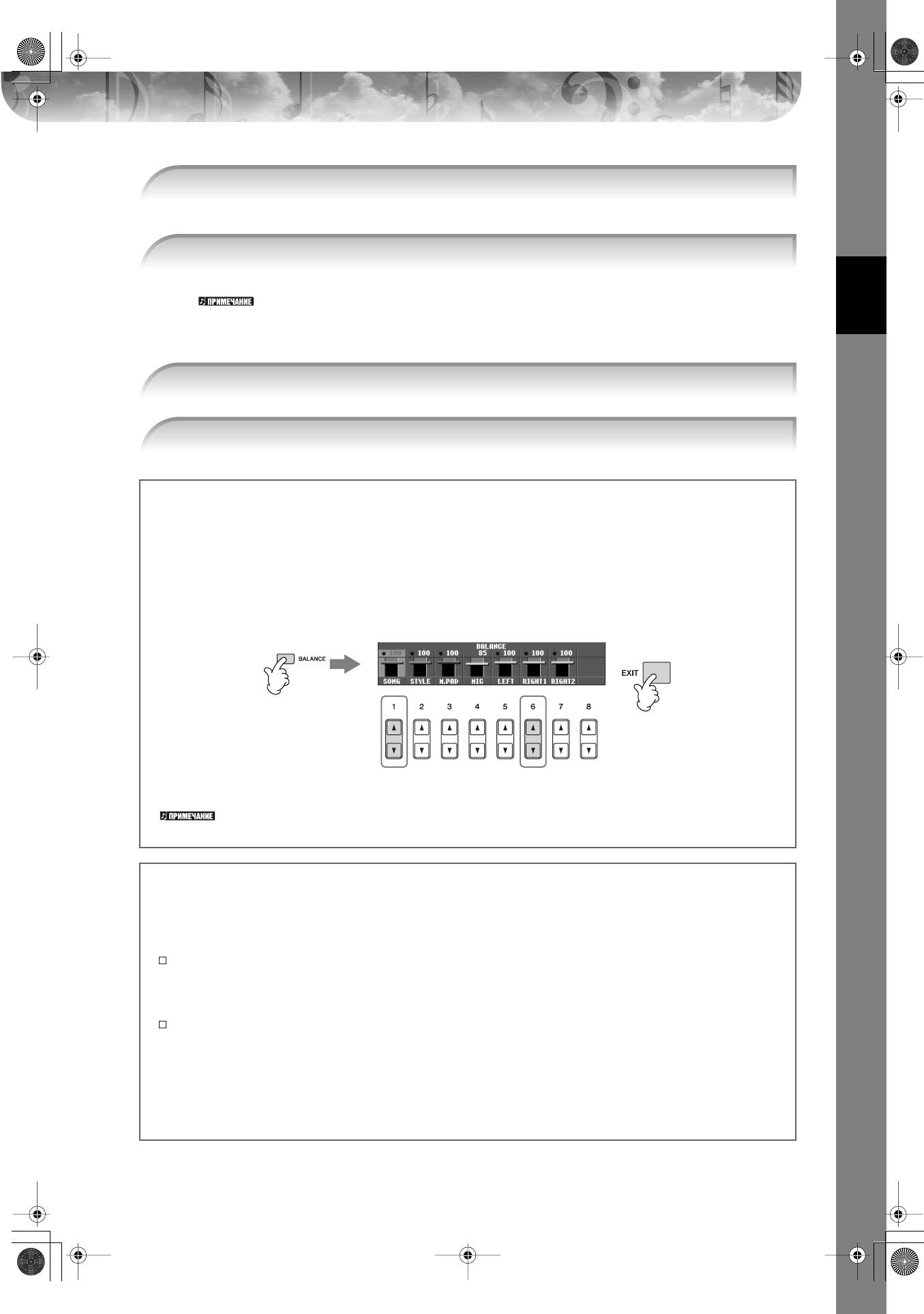
psrs900_ru_om.book Page 41 Wednesday, April 11, 2007 4:55 PM
3 тобы выключить звук партии правой руки, нажмите кнопку [TR 1] на панели SONG.
ндикатор кнопки [TR 1] погаснет. еперь вы можете сыграть эту партию сами.
4 тобы начать воспроизведение, нажмите кнопку [F/K] (PLAY/PAUSE) на панели SONG.
гра партии, звук которой выключен, по нотам на экране.
егулировка темпа
м. стр. 34.
ыстрая смена ритма во время игры (функция Tap)
емп можно изменить и во время воспроизведения, дважды нажав кнопку [TAP TEMPO] в нужном темпе.
ä‡ÚÍÓ ÛÍÓ‚Ó‰ÒÚ‚Ó
5 тобы прервать воспроизведение, нажмите кнопку [J] (STOP) на панели SONG.
6 ыключите кнопку [GUIDE].
егулировка баланса громкости песни и клавиатуры
помощью этого переключателя устанавливается баланс громкости между воспроизведением песни и игрой
на клавишах.
1 ажмите кнопку [BALANCE], чтобы вызвать экран баланса громкости звука.
2 ля настройки уровня сигнала песни используйте кнопку [1
ππ
ππ
††
††
]. ля настройки громкости клавиатуры
(RIGHT 1) нажмите кнопку [6
ππ
ππ
††
††
].
3 ажмите кнопку [EXIT], чтобы закрыть экран баланса громкости.
1
3
22
асти клавиатуры (Right 1, Right 2, Left)
м. стр. 84.
ругие учебные функции
ачальная настройка «Follow Lights» использовалась выше в разделе «Отключение звука для партии правой или левой
руки с просмотром нот» на стр. 40. алее описаны дополнительные учебные функции Guide.
ак выбрать учебную функцию, показано на стр. 145.
ля игры на клавиатуре
• Any Key (юбая клавиша)
Учит вовремя нажимать на клавиши.
ля караоке
• Karao-Key
Автоматически управляет скоростью воспроизведения песни в соответствии со скоростью вашего пения, что
удобно для пения с клавишным сопровождением.
•Vocal CueTIME (PSR-S900)
Автоматически управляет временем начала аккомпанемента. Аккомпанемент начинается только тогда, когда вы
начинаете петь с правильной высотой звука, что позволяет упражняться в пении с правильной высотой звука.
уководство пользователя PSR-S900/S700
41
psrs900_ru_om.book Page 42 Wednesday, April 11, 2007 4:55 PM
азучивание партии левой руки (TRACK 2) с просмотром нот
1,2 ыполните те же шаги, что в разделе «азучивание партии правой руки (TR 1)» на стр. 40.
3 тобы выключить звук партии левой руки, нажмите кнопку [TR 2].
ндикатор кнопки [TR 2 (L)] погаснет. еперь вы можете сыграть эту партию сами.
4 тобы начать воспроизведение и разучить заглушенную партию, нажмите кнопку [F/K] (PLAY/PAUSE)
на панели SONG.
5 тобы прервать воспроизведение, нажмите кнопку [J] (STOP) на панели SONG.
6 ыключите кнопку [GUIDE].
ä‡ÚÍÓ ÛÍÓ‚Ó‰ÒÚ‚Ó
азучивание с помощью функции Repeat Playback
(иклическое воспроизведение)
ункция циклического воспроизведения может использоваться для повтора песни или диапазона тактов. Это удобно для
упражнения в трудных фрагментах.
овторное воспроизведение песни
1 ыберите песню (стр. 36).
2 ажмите кнопку [REPEAT] для включения циклического воспроизведения.
3 тобы начать воспроизведение, нажмите кнопку [F/K] (PLAY/PAUSE) на панели SONG.
есня будет повторяться, пока вы не нажмете кнопку [
J] (STOP) на панели SONG.
4 тобы прервать воспроизведение, нажмите кнопку [J] (STOP) на панели SONG.
5 ажмите кнопку [REPEAT] для выключения циклического воспроизведения.
ыбор диапазона тактов и их повтор (A-B Repeat)
1 ыберите песню (стр. 36).
2 тобы начать воспроизведение, нажмите кнопку [F/K] (PLAY/PAUSE) на панели SONG.
3 адайте диапазон для повтора.
ажмите кнопку [REPEAT] в точке начала диапазона (A). ажмите кнопку [REPEAT] в конечной точке (B).
Участок от точки А до точки повторяется циклически после автоматического затакта.
гновенный переход в точку A
езависимо от того, проигрывается песня или нет, при нажатии кнопки [J] (STOP) происходит возврат в точку А.
4 тобы прервать воспроизведение, нажмите кнопку [J] (STOP) на панели SONG.
5 ажмите кнопку [REPEAT] для выключения циклического воспроизведения.
42
уководство пользователя PSR-S900/S700
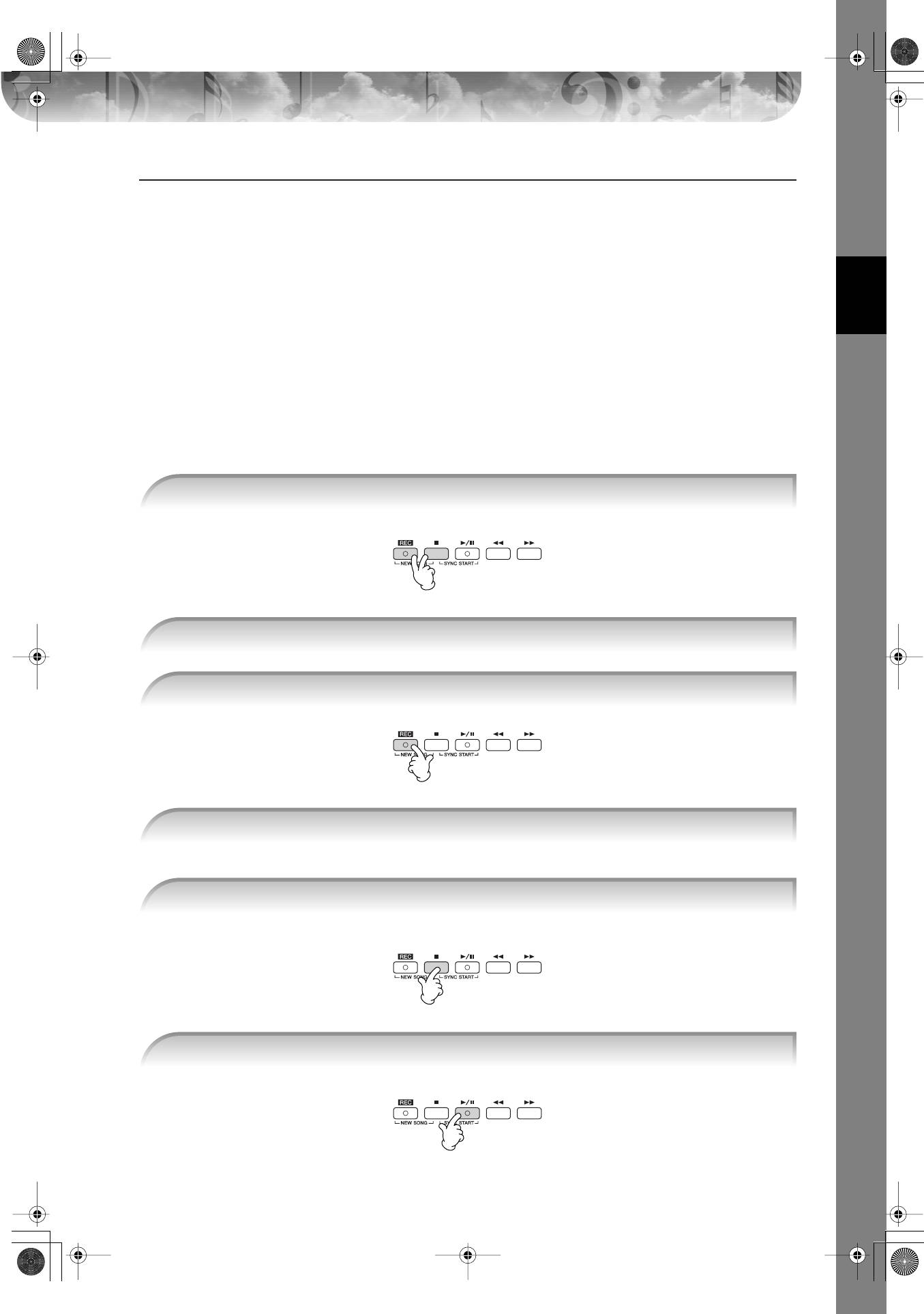
psrs900_ru_om.book Page 43 Wednesday, April 11, 2007 4:55 PM
ругие методы указания диапазона повтора A–B
● Указание диапазона, когда воспроизведение песен остановлено
1 помощью кнопки [H] (Fast Forward) перейдите в то место, где будет точка A.
2 ажмите кнопку [REPEAT], чтобы задать точку A.
3 помощью кнопки [H] (Fast Forward) перейдите в то место, где будет точка B.
4 ажмите кнопку [REPEAT], чтобы задать точку B.
● Указание диапазона повтора между точкой A и концом песни
сли указать лишь точку А, будет воспроизводиться фрагмент от этой точки до конца песни.
ä‡ÚÍÓ ÛÍÓ‚Ó‰ÒÚ‚Ó
апись собственного исполнения
апись собственного исполнения с помощью функции быстрой записи Quick Recording. Это эффективное средство
обучения, позволяющее легко сравнить запись своей игры с исходной песней. помощью этой функции можно также
разучивать пьесы для игры в четыре руки, если у вас есть запись партии второго исполнителя.
1 ажмите кнопки [REC] и [J] (STOP) одновременно.
Автоматически вызывается пустая песня для записи.
2 ыберите тембр (стр. 30). удет записываться выбранный тембр.
3 ажмите кнопку [REC].
4 ачало записи.
апись начинается автоматически, как только вы нажмете клавишу.
5 тобы прервать запись, нажмите кнопку [J] (STOP) на панели SONG.
оявится предложение сохранить запись. тобы убрать это сообщение, нажмите кнопку [EXIT].
6 тобы воспроизвести записанное исполнение, нажмите кнопку [F/K] (PLAY/PAUSE) на панели SONG.
уководство пользователя PSR-S900/S700
43
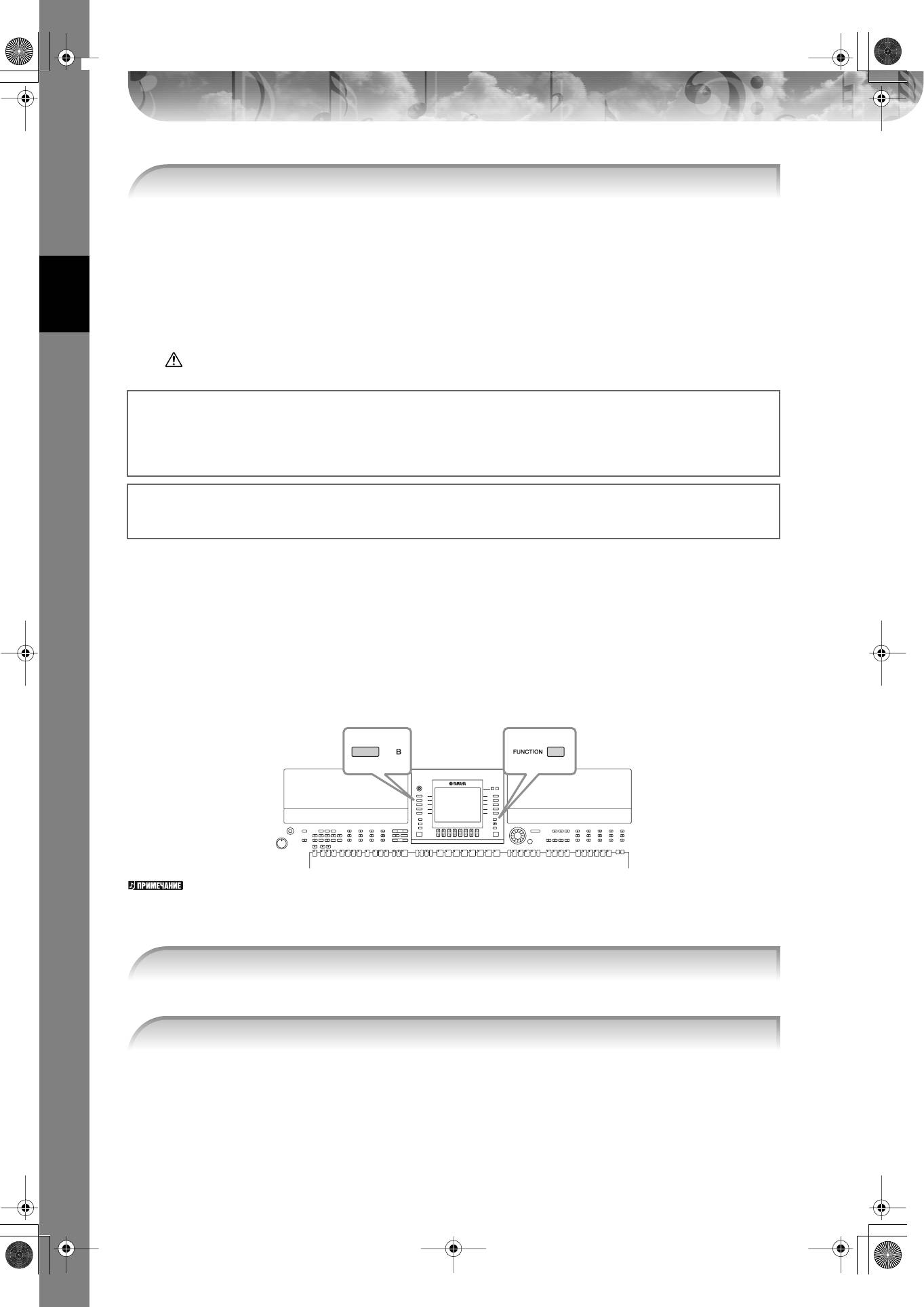
psrs900_ru_om.book Page 44 Wednesday, April 11, 2007 4:55 PM
7 охраните записанную песню.
1 тобы вызвать экран выбора песни, нажмите кнопку SONG [SELECT].
2 помощью кнопок TAB [
√
][
®
] выберите вкладку раздела, в который хотите записать данные (USER, USB
и т.д.). ыберите USER, чтобы сохранить данные во внутренней памяти, или USB, чтобы записать их на
USB-устройство хранения данных.
3 нопкой [6
††
††
] (SAVE) вызовите экран для присвоения имен файлам.
4 ведите имя файла (стр. 77).
5 ажмите кнопку [8
ππ
ππ
] (OK) для сохранения файла.
ля отмены операции сохранения нажмите кнопку [8
††
††
] (CANCEL).
А!
сли перейти на другую песню или выключить питание, не сохранив запись, записанная песня будет утеряна.
ри появлении следующего сообщения: «Song» changed. Save?/«Song» speichern?/«Song» modifi
é
. Sauv.?/«Song»
cambiado.
¿
Guardar?/Salvare «Song»?
аписанные данные еще не сохранены. тобы сохранить данные, нажмите кнопку [G] (YES), откройте экран выбора
песни и сохраните данные (см. выше). ля отмены операции нажмите кнопку [H] (NO).
оспроизведение песен, сохраненных на вкладке USER или на USB-устройстве хранения данных.
ä‡ÚÍÓ ÛÍÓ‚Ó‰ÒÚ‚Ó
м. стр. 37.
роигрывание фоновых партий с помощью функции
Performance Assistant Technology
резвычайно облегчает исполнение фоновых партий при воспроизведении песни.
режде чем пользоваться функцией Performance Assistant Technology
тобы использовать функцию Performance Assistant Technology, песня должна содержать данные об аккордах. сли песня
содержит такие данные, название текущего аккорда будет отображаться на экране MAIN во время воспроизведения песни,
что позволяет легко проверить, содержит песня такие данные или нет.
1 ыберите песню (стр. 36).
этом примере используйте песни из папки «SampleSongs».
2 ызовите операционный экран.
[FUNCTION] →→
→→
[B] SONG SETTING
44
уководство пользователя PSR-S900/S700
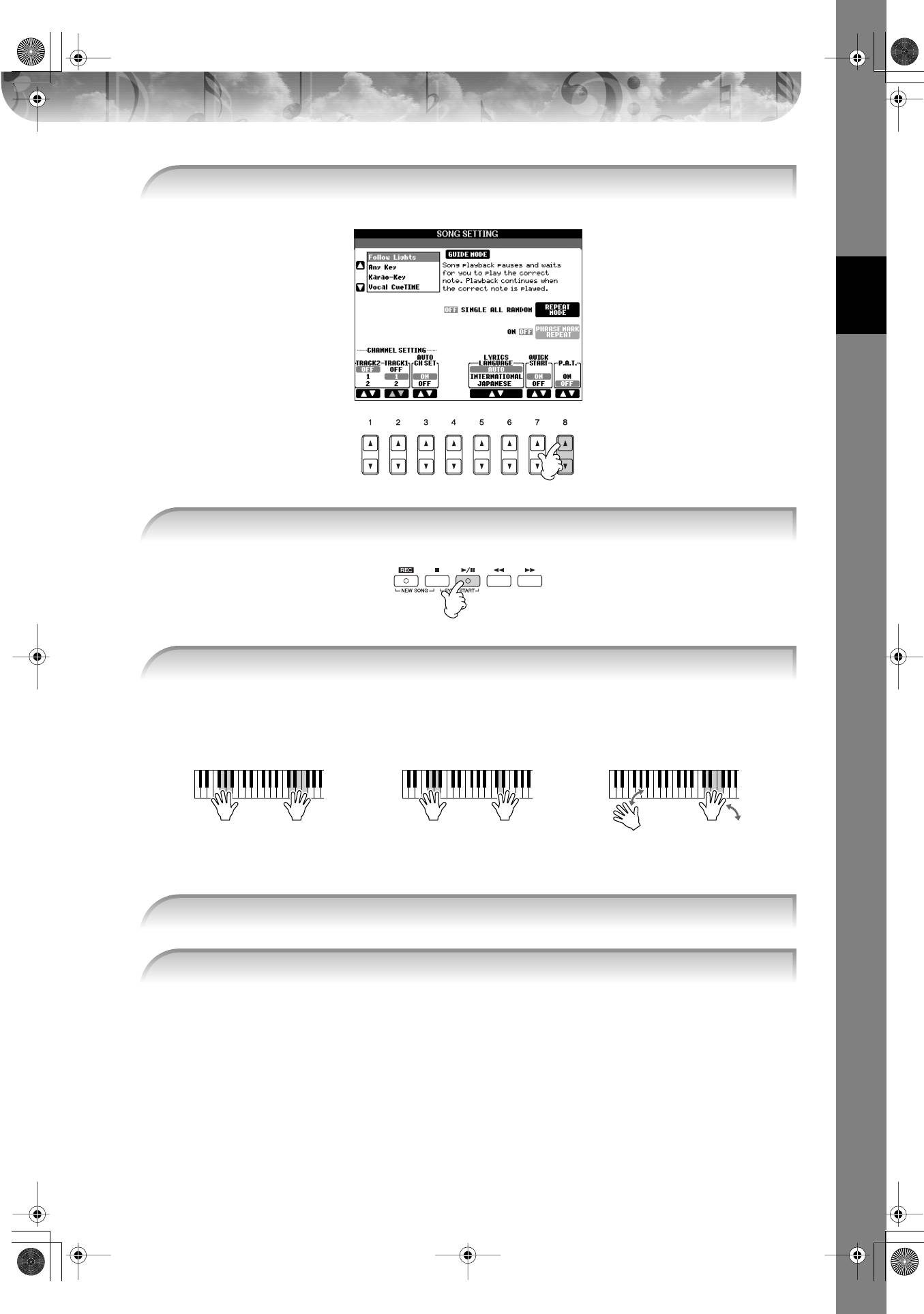
psrs900_ru_om.book Page 45 Wednesday, April 11, 2007 4:55 PM
3 ажмите кнопку [8
ππ
ππ
††
††
] для включения функции [P.A.T.] (Performance Assistant).
ä‡ÚÍÓ ÛÍÓ‚Ó‰ÒÚ‚Ó
4 тобы начать воспроизведение, нажмите кнопку [F/K] (PLAY/PAUSE) на панели SONG.
5 грайте на клавишах.
нструмент автоматически подстраивает ваше исполнение на клавиатуре под воспроизводимую мелодию
и аккорды независимо то того, на каких клавишах вы играете. Он даже меняет звук в зависимости от того,
как вы играете. опробуйте поиграть тремя разными способами, описанными ниже.
●● ●
Одновременная игра правой и левой рукой
Одновременная игра правой и левой рукой
евая и правая руки играют поочередно.
(способ 1).
(способ 2).
ыграйте одновременно
ыграйте несколько нот одну
ыграйте одновременно
три ноты правой рукой.
за другой разными пальцами
три ноты правой рукой.
правой руки.
6 тобы прервать воспроизведение, нажмите кнопку [J] (STOP) на панели SONG.
7 ажмите кнопку [8
ππ
ππ
††
††
], чтобы отключить функцию [P.A.T.] (Performance Assistant).
уководство пользователя PSR-S900/S700
45
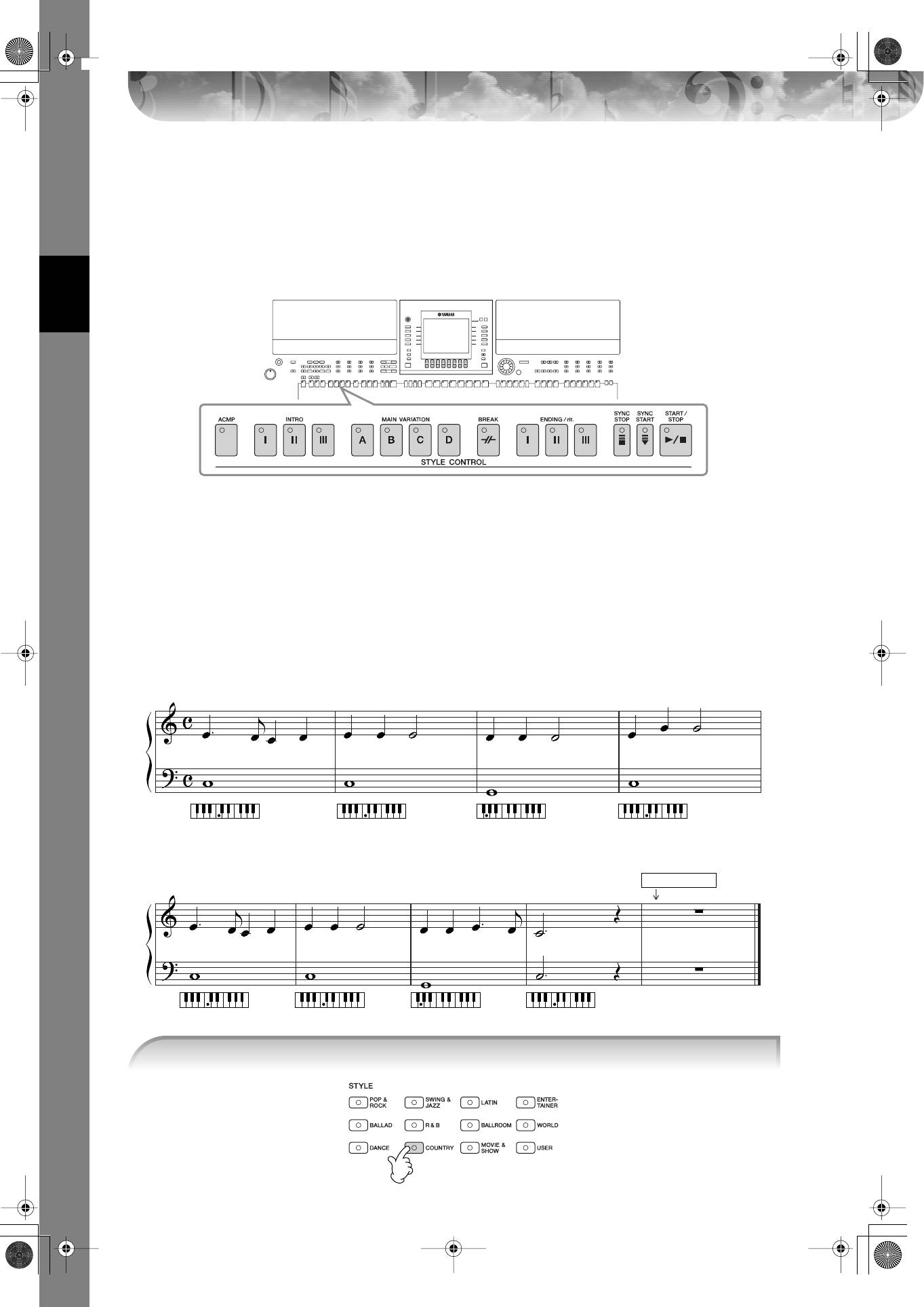
psrs900_ru_om.book Page 46 Wednesday, April 11, 2007 4:55 PM
оспроизведение аккомпанемента с помощью
функции Auto Accompaniment (воспроизведение стиля)
ункция автоаккомпанемента позволяет автоматически воспроизводить аккомпанемент, играя «аккорды» левой рукой.
Это дает возможность автоматически создать звучание целого ансамбля или оркестра, даже если вы играете один.
вук автоаккомпанемента создается из ритмических фраз стиля. тили инструмента охватывают обширный диапазон
музыкальных жанров, включая поп, джаз и многие другие.
ä‡ÚÍÓ ÛÍÓ‚Ó‰ÒÚ‚Ó
сполнение песни «Mary Had a Little Lamb»
с автоаккомпанементом
MARY HAD A LITTLE LAMB
радиционная
тиль: Country Pop
GCC
C
122 233 35
1 1 1
4
C
CGC
Ending (инал)
3
21 2 3 2 3 2 1
1 1 4 1
1 ажмите кнопку STYLE CONTROL «COUNTRY».
46
уководство пользователя PSR-S900/S700
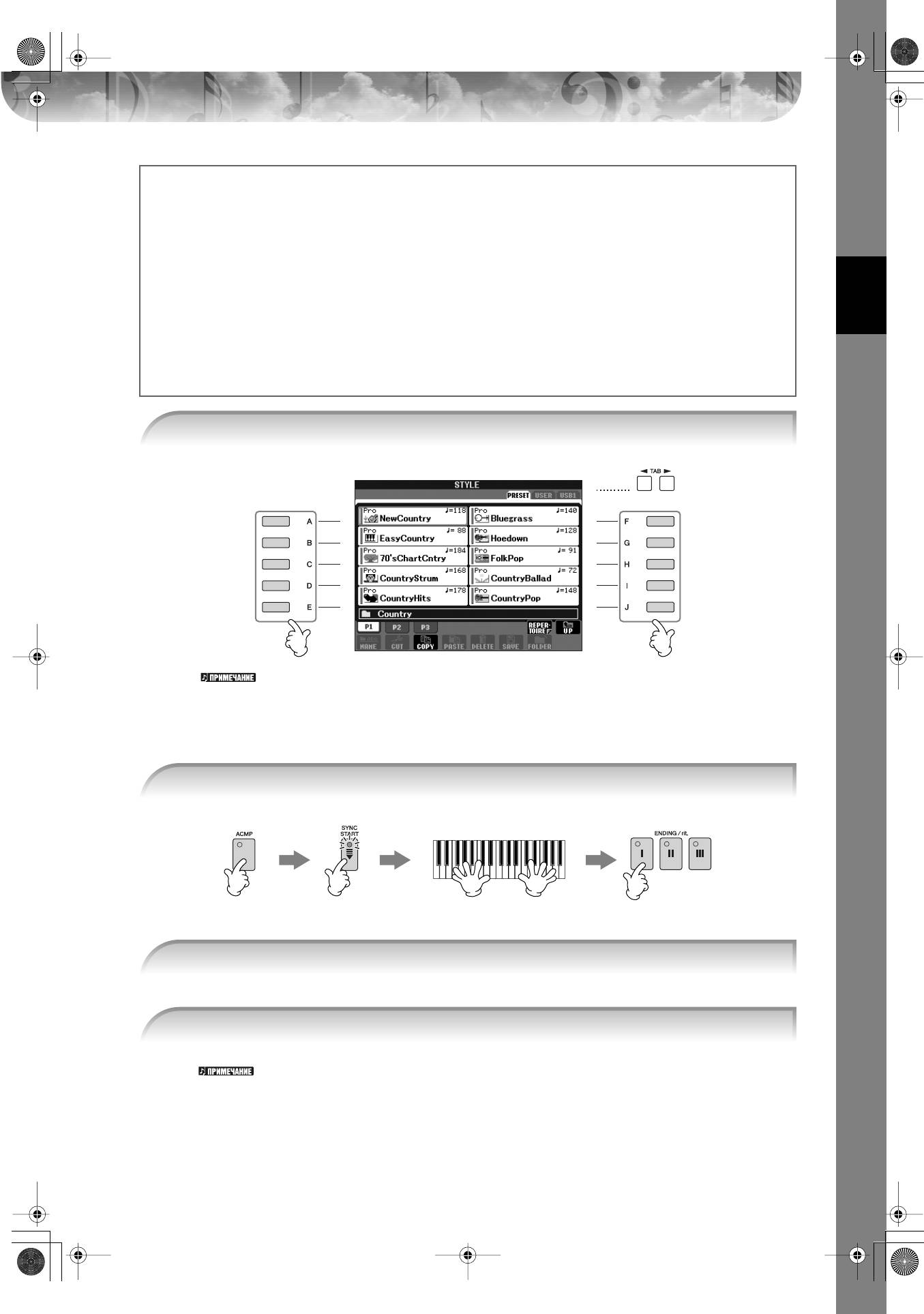
psrs900_ru_om.book Page 47 Wednesday, April 11, 2007 4:55 PM
ключение отображения темпа над именем стиля
ожно выбрать, должен ли над именем стиля отображаться темп.
1 ызовите операционный экран.
[FUNCTION] → [J] UTILITY → TAB [
√
][
®
] CONFIG 2
2 ыберите кнопку [B] (2 DISPLAY STYLE TEMPO) и воспользуйтесь кнопками [5
ππ
ππ
††
††
]/[6
ππ
ππ
††
††
] для включения/
отключения экрана темпа.
• ON:
емп отображается над именем стиля.
о умолчанию функция отображения темпа стиля включена.
ä‡ÚÍÓ ÛÍÓ‚Ó‰ÒÚ‚Ó
• OFF:
емп не отображается над именем стиля.
2 ыберите категорию стиля «CountryPop» с помощью одной из кнопок [A]–[J].
•ип стиля и его характеристики отображаются над именем встроенного стиля. ополнительные сведения
о характеристиках см. на стр. 106.
• сли после выбора стиля нажать кнопку [7
ππ
ππ
] (REPERTOIRE), можно вызвать настройки панели (тембров,
темпов и т.п.), разработанные для выбранного стиля. ополнительные сведения о функции Repertoire приведены
на стр. 56). тобы вернуться к предыдущему экрану, нажмите кнопку [EXIT].
•ожно мгновенно вернуться к экрану MAIN, дважды нажав одну из кнопок [A]–[J].
3 ля включения автоаккомпанемента нажмите кнопку [ACMP].
грайте аккорды для автоаккомпанемента в части клавиатуры для левой руки.
53 4 6
4 ажмите кнопку [SYNC START], чтобы перевести функцию автоаккомпанемента в режим ожидания.
этом случае воспроизведение автоаккомпанемента начнется одновременно с вашей игрой.
5 Автоаккомпанемент начинает звучать, как только вы берете аккорд.
опробуйте играть аккорды левой рукой, а мелодию – правой.
Аппликатура аккордов
уществует семь различных аппликатур, которые можно использовать для обозначения аккордов (стр. 106).
уководство пользователя PSR-S900/S700
47
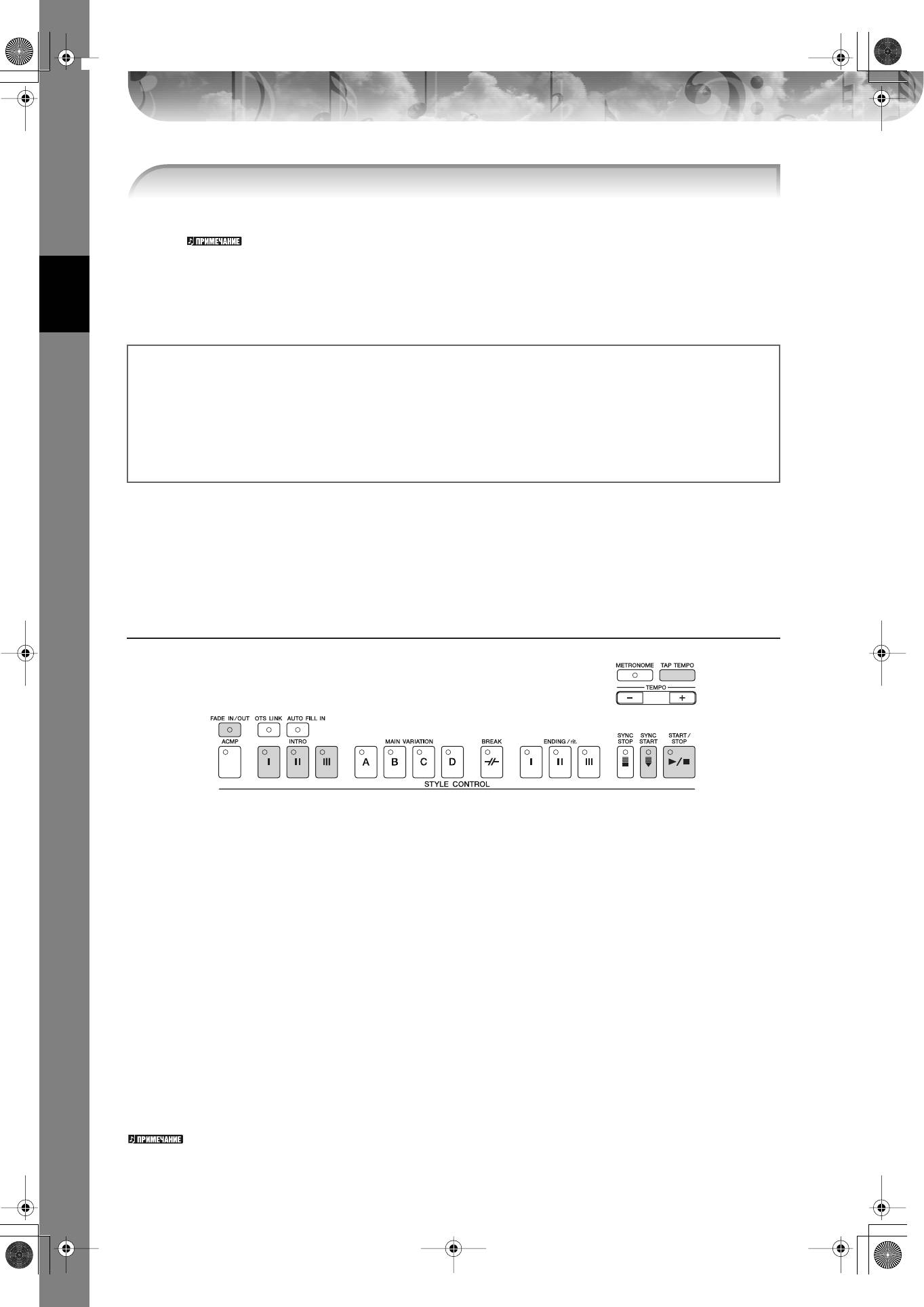
psrs900_ru_om.book Page 48 Wednesday, April 11, 2007 4:55 PM
6 Автоматически запустите концовку с помощью любой из кнопок [ENDING/rit.] в точке партитуры (стр. 46),
обозначенной как концовка (Ending).
огда воспроизведение финала закончится, воспроизведение стиля автоматически прекратится.
• тили
м. список стилей в сборнике таблиц, доступном на веб-сайте компании Yamaha. (м. стр. 5.)
• ыстрая смена темпа стиля во время игры (функция Tap)
о время воспроизведения можно изменить темп, дважды нажав кнопку [TAP TEMPO] в нужном темпе.
• Указание точки разделения (правой и левой части клавиатуры)
м. стр. 110.
• ключение и выключение чувствительности к силе нажатия клавиш при воспроизведении стиля (Style Touch)
м. стр. 109.
егулировка баланса громкости стиля и клавиатуры
помощью этого переключателя устанавливается баланс громкости между воспроизведением стиля и игрой на клавишах.
1 ажмите кнопку [BALANCE], чтобы вызвать экран баланса громкости звука.
2 ля настройки громкости стиля нажмите кнопку [2
ππ
ππ
††
††
]. ля настройки громкости клавиатуры (RIGHT 1)
нажмите кнопку [6
ππ
ππ
††
††
].
3 ажмите кнопку [EXIT], чтобы закрыть экран баланса громкости.
ä‡ÚÍÓ ÛÍÓ‚Ó‰ÒÚ‚Ó
ариация фразы
о время игры можно автоматически добавлять специально созданные вступления и концовки, а также вариации ритма
и аккордов для более динамичного, профессионального звучания. ля каждого случая существует несколько вариаций
фраз автоаккомпанемента: в начале, в середине и в конце. опробуйте использовать эти вариации и их сочетания.
ачало исполнения
● Start/Stop (апуск/остановка)
оспроизведение стилей начинается, как только нажимается кнопка STYLE CONTROL [START/STOP]
● Intro (нтродукция)
Эта часть используется в начале песни. аждый встроенный стиль имеет три различные интродукции. осле окончания ин-
тродукции аккомпанемент переходит в основной раздел (Main) (см. «Main» в разделе «о время воспроизведения стиля»).
о начала воспроизведения стиля нажмите кнопки INTRO [I]–[III]. атем, чтобы начать воспроизведение стиля,
нажмите кнопку STYLE CONTROL [START/STOP].
● Synchro Start (инхронный запуск)
ожно сделать так, чтобы воспроизведение стиля начиналось одновременно с вашей игрой на клавишах.
ажмите кнопку [SYNC START], когда воспроизведение стиля остановлено, и сыграйте аккорд в части клавиатуры,
где играются аккорды, чтобы началось воспроизведение стиля.
● Fade In (остепенное усиление звука)
ункция Fade In плавно увеличивает громкость при запуске стиля.
ажмите кнопку [FADE IN/OUT] после остановки воспроизведения стиля и нажмите кнопку [START/STOP] на панели
STYLE CONTROL, чтобы запустить воспроизведение стиля.
● Tap (вод темпа)
адайте темп и автоматически начните воспроизведение стиля в заданном темпе. росто «постучите», нажимая
и отпуская кнопку [TAP TEMPO] (четыре раза для размера 4/4), и воспроизведение стиля автоматически начнется
в заданном темпе.
сли используется функция Tap, можно задать конкретный звук ударного инструмента и скорость (громкость) на следующем
экране.
[FUNCTION] → [J] UTILITY →TAB [
√
][
®
] CONFIG 1 → [B] 4 TAP
48
уководство пользователя PSR-S900/S700
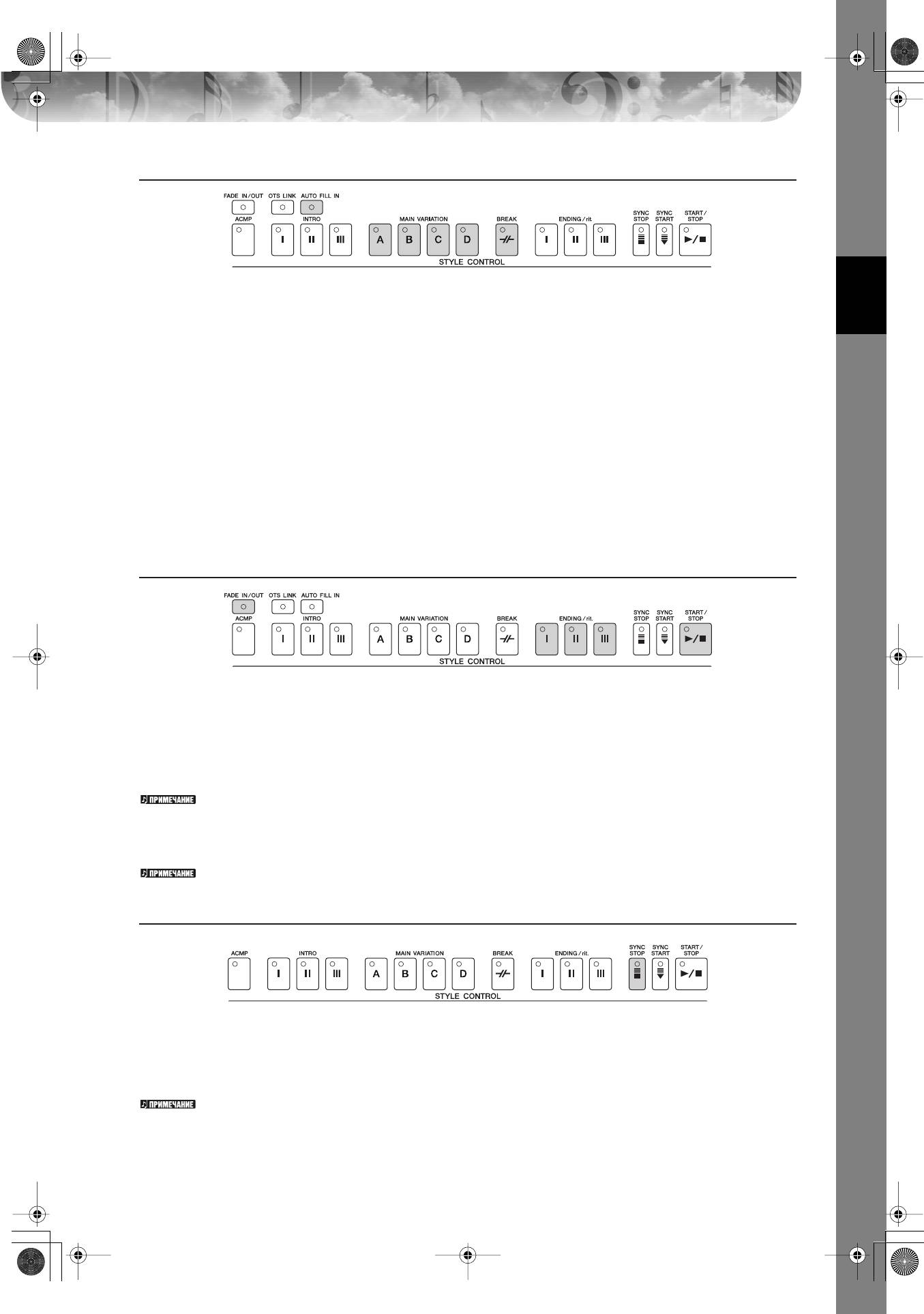
psrs900_ru_om.book Page 49 Wednesday, April 11, 2007 4:55 PM
о время воспроизведения стиля
● Main (Основная часть)
спользуется для воспроизведения главной части песни. раза аккомпанемента, состоящая из нескольких тактов,
повторяется бесконечно. аждый встроенный стиль имеет четыре различные фразы.
о время воспроизведения стиля нажмите одну из кнопок MAIN [A]–[D].
● Fill In (ставка)
ä‡ÚÍÓ ÛÍÓ‚Ó‰ÒÚ‚Ó
ставка позволяет обогатить ритмический узор аккомпанемента динамическими вариациями и брейками, что повышает
профессионализм звучания.
ключите кнопку [AUTO FILL IN] до или во время воспроизведения стиля. ажмите одну из кнопок MAIN VARIATION
(A, B, C, D) во время игры, и выбранная вставка будет исполнена автоматически (AUTO FILL), украшая
автоаккомпанемент. осле вставки происходит плавный переход к основной части (A, B, C, D).
аже если функция [AUTO FILL IN] выключена, нажатие кнопки той же части, которая проигрывается в данный
момент, вызывает автоматическое исполнение вставки, прежде чем произойдет возврат к этой же самой основной части.
● Break (рейк)
озволяет добавлять динамические брейки к ритму аккомпанемента, придавая вашей игре еще более профессиональный
характер.
ажмите кнопку [BREAK] во время воспроизведения стиля.
ля завершения игры
● Start/stop (апуск/остановка)
оспроизведение стилей прекращается, как только нажимается кнопка [START/STOP] на панели STYLE CONTROL.
● Ending (инал)
Эта часть используется в финале песни. аждый встроенный стиль имеет три различных финала. о завершении
финальной части аккомпанемент выключается.
ажмите одну из кнопок ENDING/rit. [I]–[III] во время воспроизведения стиля. ля постепенного замедления финала
(ритардандо) можно еще раз нажать ту же самую кнопку ENDING/rit. во время воспроизведения финала.
сли нажать кнопку ENDING/rit. [I] в середине исполнения, перед ENDING/rit будет автоматически воспроизведена вставка [I].
● Fade Out (остепенное затухание звука)
ункция Fade Out плавно снижает громкость при остановке стиля.
о время воспроизведения стиля нажмите кнопку [FADE IN/OUT].
ополнительную информацию по настройке времени усиления и затухания см. на стр. 108.
ругие настройки
● Synchro Stop (инхронная остановка)
ежим синхронной остановки позволяет начинать и прекращать воспроизведение стиля, просто нажимая и отпуская
клавиши в части клавиатуры, где играются аккорды. Это замечательный метод усиления драматизма выступления за
счет применения пауз и динамических акцентов.
еред началом воспроизведения стиля нажмите кнопку [SYNC STOP].
• азрешение синхронной остановки путем нажатия и отпускания клавиш (Synchro Stop Window)
м. стр. 109.
• адание интродукции или основной части в качестве части по умолчанию (Section Set)
апример, в качестве части по умолчанию, исполняемой при вызове стиля, можно задать интродукцию (стр. 110).
уководство пользователя PSR-S900/S700
49
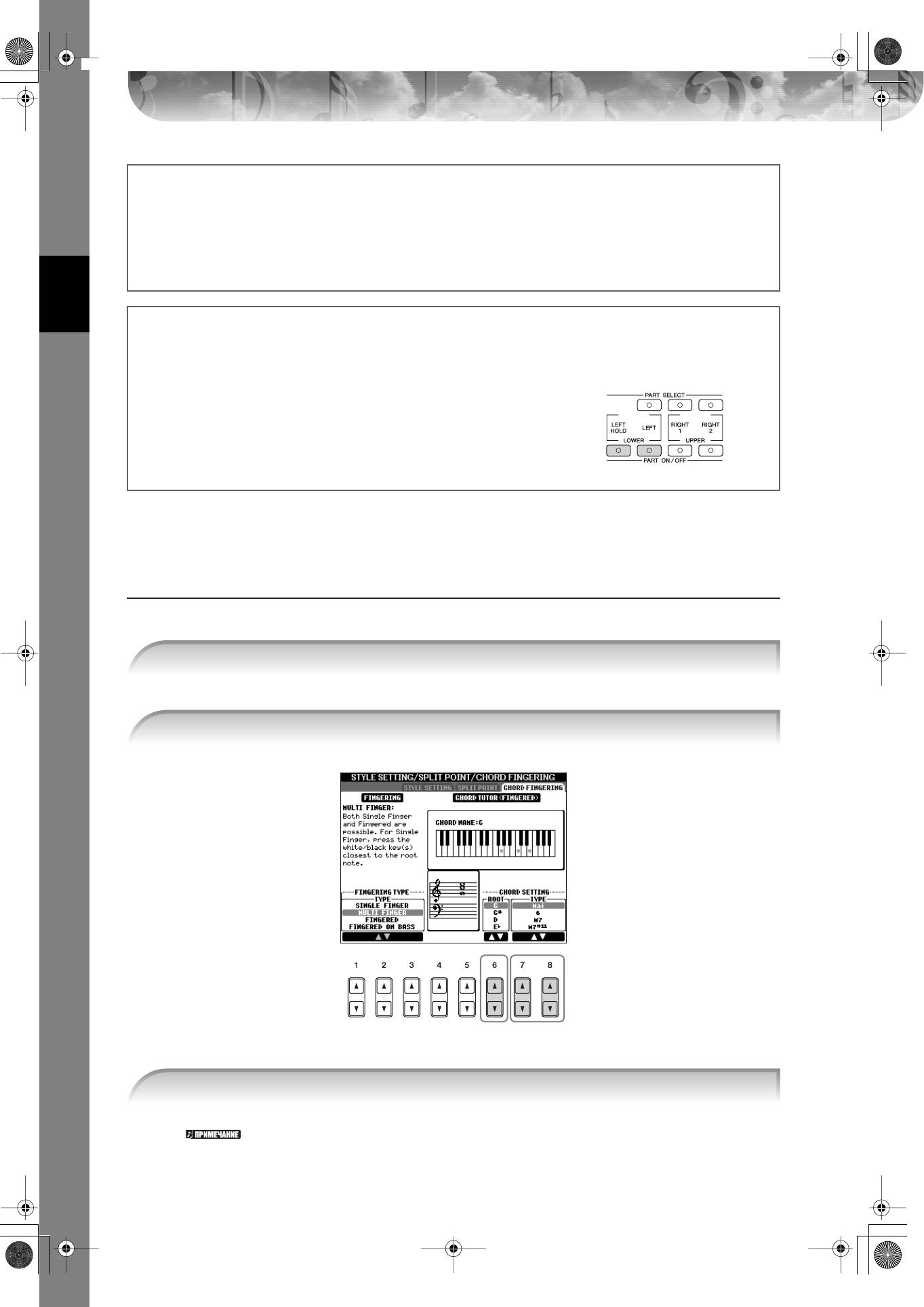
psrs900_ru_om.book Page 50 Wednesday, April 11, 2007 4:55 PM
ндикаторы кнопок (INTRO/MAIN/ENDING и т.п.)
• еленый
асть не выбрана.
• расный
асть выбрана.
• ыкл.
Эта часть не содержит данных и не может быть воспроизведена.
Удержание тембра партии LEFT (Left Hold)
сли используется эта функция, тембр партии LEFT звучит даже после того, как клавиша отпущена. езатухающие
тембры, например скрипки, звучат непрерывно, а затухающие тембры, например пианино, затухают медленнее, чем без
этой функции (как при нажатой педали сустейна).
1 тобы включить звук партии левой руки, нажмите кнопку [LEFT] на панели
PART ON/OFF.
2 ажмите кнопку [LEFT HOLD], чтобы включить функцию Left Hold.
21
ä‡ÚÍÓ ÛÍÓ‚Ó‰ÒÚ‚Ó
ак играть (указывать) аккорды для воспроизведения стиля
ак брать некоторые аккорды
сли известно название аккорда, но неизвестно, как его играть, инструмент поможет вам в этом (функция Chord Tutor).
1 ызовите операционный экран.
[FUNCTION] → [C] STYLE SETTING/SPLIT POINT/CHORD FINGERING → TAB[√][®] CHORD FINGERING
2 ажмите кнопку [6
ππ
ππ
††
††
], чтобы выбрать основной тон.
23
3 ля выбора типа аккорда нажмите кнопку [7
ππ
ππ
††
††
]–[8
ππ
ππ
††
††
].
оты, которые необходимо взять, чтобы зазвучал выбранный аккорд, будут показаны на экране.
оты будут показаны для традиционной аппликатуры (режима Fingered), независимо от того, какая аппликатура
выбрана (стр. 107).
50
уководство пользователя PSR-S900/S700
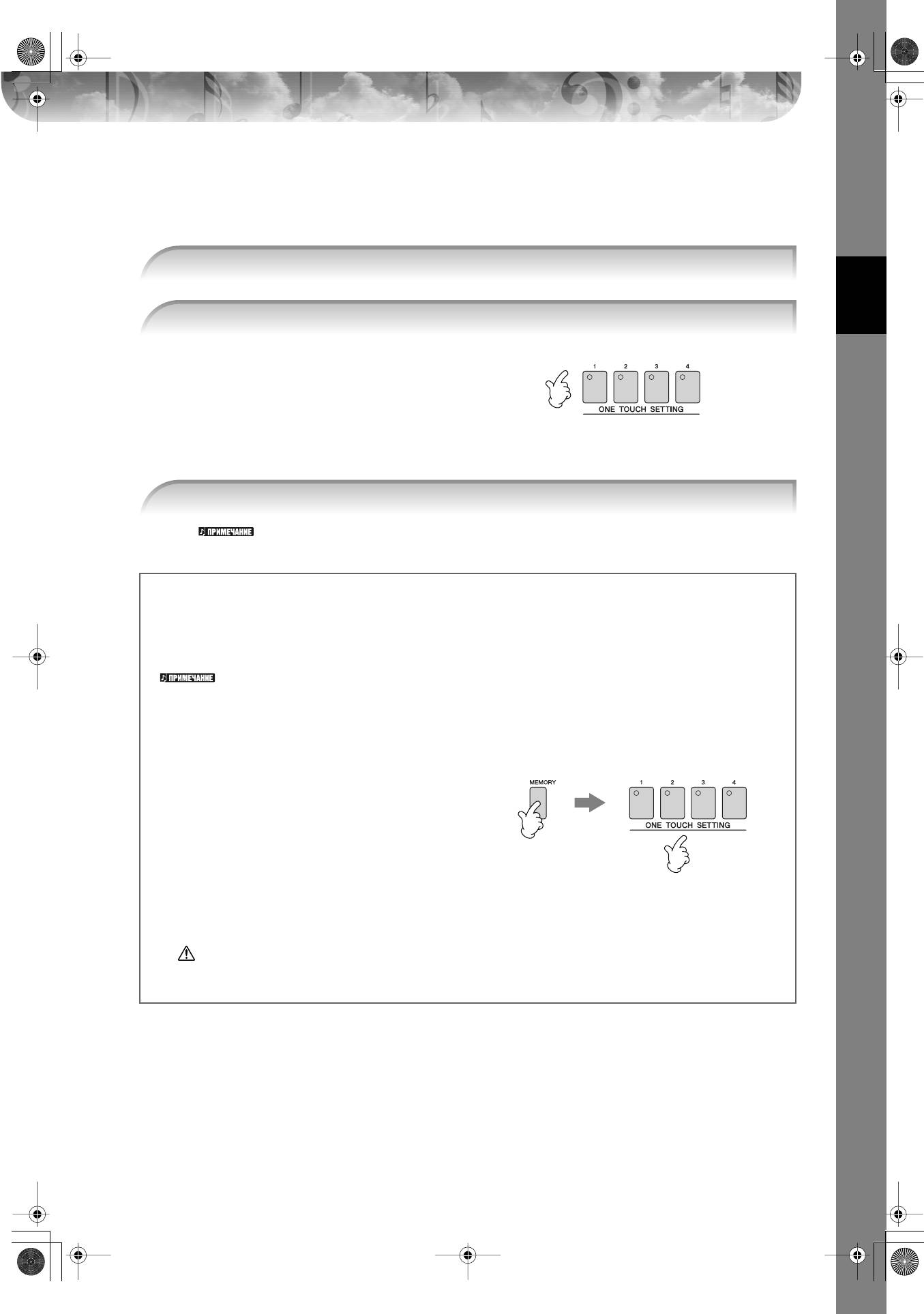
psrs900_ru_om.book Page 51 Wednesday, April 11, 2007 4:55 PM
астройки выбранного стиля – функция One Touch Setting
Удобство функции One Touch Setting (настройка «в одно касание») состоит в том, что она позволяет вызвать набор
наиболее подходящих параметров для выбранного стиля (тембры, эффекты и т.д.) нажатием одной кнопки. сли вы
уже выбрали стиль, с помощью функции One Touch Setting можно подобрать для него подходящий тембр.
1 ыберите стиль (стр. 46).
2 ажмите одну из кнопок ONE TOUCH SETTING [1] – [4].
ри этом не только мгновенно вызываются
ä‡ÚÍÓ ÛÍÓ‚Ó‰ÒÚ‚Ó
все параметры для выбранного стиля
(тембры, эффекты и т.п.), но одновременно
включаются аккомпанемент (ACMP)
и синхронный запуск (SYNC START),
что позволяет немедленно начать
воспроизведение стиля.
3 оспроизведение стиля начинается, как только вы берете аккорд левой рукой.
локировка параметра
Отдельные параметры (например эффекты, точку разделения и т.д.) можно «заблокировать», чтобы их можно
было выбирать только с панели управления (стр. 137).
одсказки для работы с функцией One Touch Setting
● Автоматическая смена настроек One Touch при переходе от одной основной части к другой (OTS Link)
Удобство функции OTS Link (оследовательность настроек «в одно касание») состоит в том, что она позволяет менять
настройки при переходе от одной основной части к другой (A–D). тобы использовать функцию OTS Link, нажмите
кнопку [OTS LINK].
Установка времени смены настроек OTS
мена настроек OTS при переходе от одной части к другой может происходить за 2 разных промежутка времени
(стр. 109).
● апись настроек панели в память функции OTS
ожно создавать собственные настройки функции One Touch Setting.
1 Установите нужные параметры на панели управления
(тембр, стиль, эффекты и т.д.).
2 ажмите кнопку [MEMORY].
3 ажмите одну из кнопок ONE TOUCH SETTING [1] – [4].
оскольку можно сохранить настройки панели в другом
23
файле (действие 4), присвойте ему номер от 1 до 4.
а экране появится предложение сохранить настройки.
4 ажмите кнопку [F] (YES), чтобы вызвать экран выбора стилей, и сохраните настройки панели в файле стиля
(стр. 73).
А!
астройки панели, заданные для каждой кнопки OTS, будут потеряны, если изменить стиль или выключить питание, не выполнив
операцию сохранения.
уководство пользователя PSR-S900/S700
51
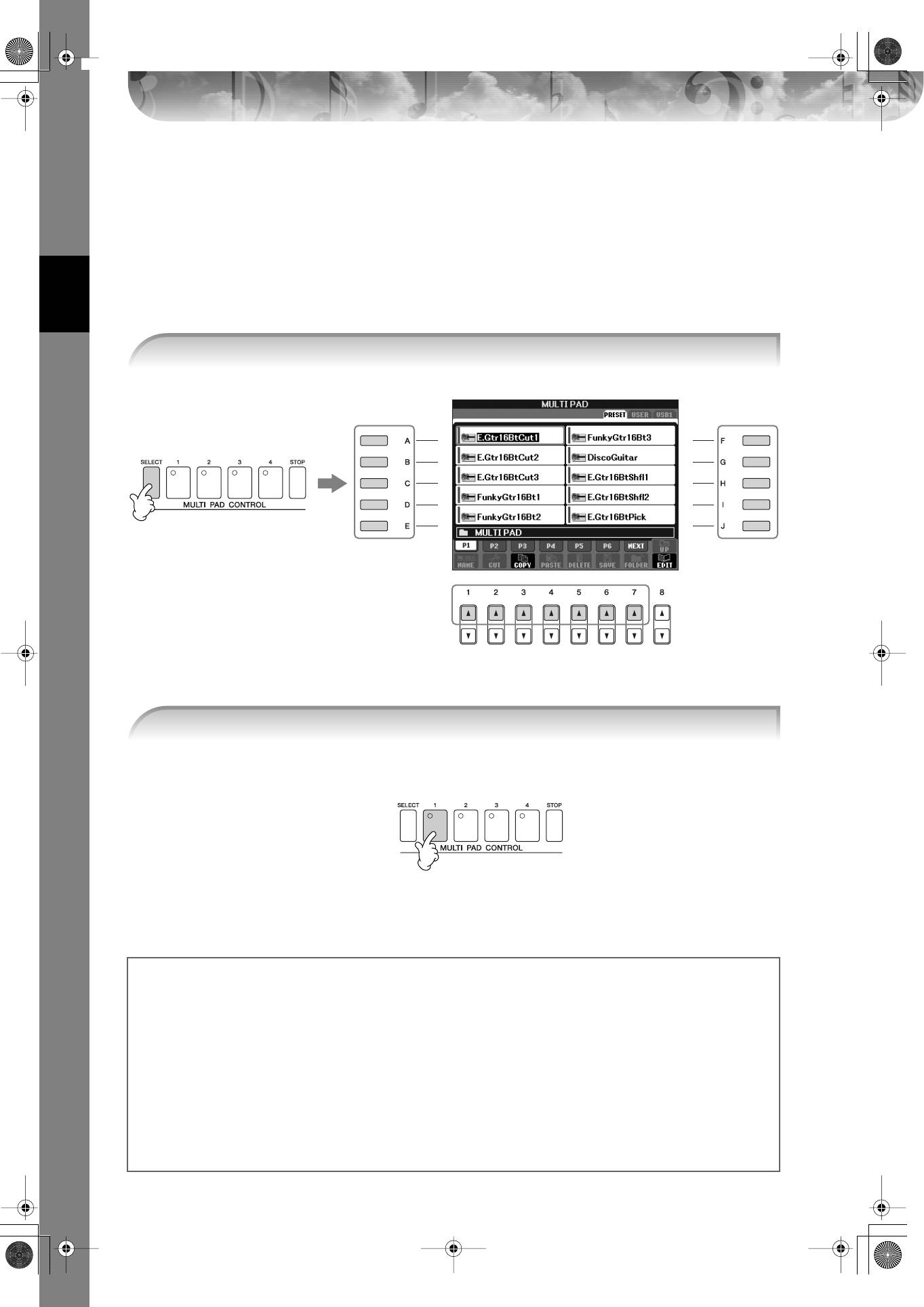
psrs900_ru_om.book Page 52 Wednesday, April 11, 2007 4:55 PM
ультипэды
ультипэды – это короткие ритмические и мелодические фразы, встроенные в синтезатор. х использование придает
разнообразие и усиливает впечатление от исполнения.
ультипэды собираются в банки или хранятся по четыре. PSR-S900/S700 предлагает целый ряд банков мультипэдов
в различных музыкальных жанрах.
оспроизведение мультипэдов
1 ажмите кнопку MULTI PAD CONTROL [SELECT] для вызова экрана выбора банка мультипэдов
и выберите нужный банк.
ä‡ÚÍÓ ÛÍÓ‚Ó‰ÒÚ‚Ó
ыбирайте страницы с помощью кнопок [1
ππ
ππ
]–[7
ππ
ππ
], соответствующих «P1, P2…» на экране, затем
с помощью кнопок [A]–[J] выберите нужный банк.
2 ажмите любую кнопку управления мультипэдами MULTI PAD CONTROL [1]–[4] для воспроизведения
фразы мультипэда.
оответствующая фраза (в данном случае для Pad 1) воспроизводится целиком сразу после нажатия кнопки
мультипэда. тобы остановить воспроизведение, нажмите и отпустите кнопку [STOP].
ля воспроизведения определенной фразы в темпе, установленном на данный момент, достаточно нажать
любую кнопку мультипэда. Одновременно можно воспроизвести до четырех мультпэдов. овторное нажатие
кнопки мультипэда в ходе воспроизведения фразы приведет к остановке, и проигрывание фразы начнется
с начала.
● вет мультипэдов
• еленый: означает, что соответствующий пэд содержит данные (фразу).
• расный: означает, что идет воспроизведение соответствующего пэда.
● анные мультипэдов
анные мультипэдов бывают двух типов. Одни воспроизводятся всего один раз и останавливаются, дойдя до конца.
ругие будут воспроизводиться снова и снова, пока не будет нажата кнопка [STOP].
● Остановка воспроизведения мультипэдов
• тобы остановить проигрывание всех пэдов, нажмите и отпустите кнопку [STOP].
• тобы прервать воспроизведение определенных пэдов, нажмите кнопку [STOP] и, не отпуская ее, нажмите
кнопки пэдов, которые хотите остановить.
52
уководство пользователя PSR-S900/S700
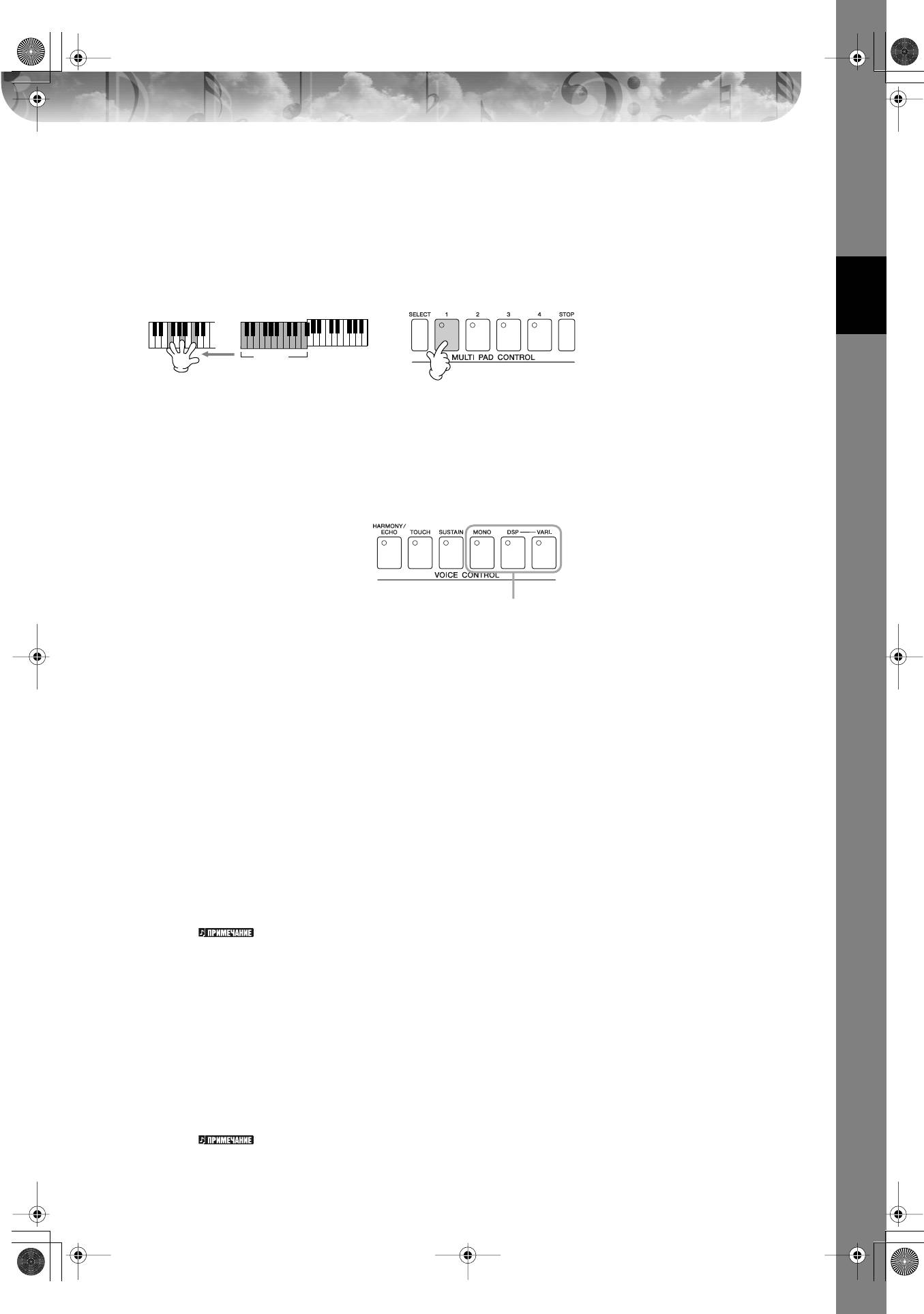
psrs900_ru_om.book Page 53 Wednesday, April 11, 2007 4:55 PM
ункция Chord Match (астройка на аккорд)
ногие музыкальные фразы, содержащиеся в мультипэдах, являются мелодическими или аккордовыми, и с их
помощью можно автоматически менять аккорды во время исполнения, как если бы вы делали это левой рукой. сли
воспроизводится стиль и включен автоаккомпанемент [ACMP], просто сыграйте аккорд левой рукой и нажмите кнопку
любого из мультипэдов. ункция Chord Match автоматически изменит высоту звука в соответствии с аккордами,
которые вы играете. ользоваться этой функцией можно и при выключенном стиле (когда включена функция
Stop Accompaniment) (Остановка аккомпанемента). ледует иметь в виду, что на некоторые мультипэды функция
Chord Match не влияет.
этом примере фраза, соответствующая
+
кнопке 1, будет перед воспроизведением
транспонирована в тональность фа мажор.
ä‡ÚÍÓ ÛÍÓ‚Ó‰ÒÚ‚Ó
аздел
опробуйте сыграть другие аккорды, когда
аккордов
воспроизводите фразы из мультипэдов.
спользование эффектов при воспроизведении тембра
PSR-S900/S700 имеет сложную многопроцессорную систему добавления эффектов, способную придать звуку необычай-
ную глубину и выразительность. Эту систему эффектов можно включать и выключать с помощью следующих кнопок.
Эти три системы эффектов можно применять
на текущей части клавиатуры (RIGHT 1, 2
или LEFT).
• HARMONY/ECHO (армонизация/эхо)
Эффекты Harmony/Echo применяются к тембрам партий Right. м. «спользование эффекта Harmony для
мелодии правой руки» на стр. стр. 54.
•TOUCH (увствительность к нажатию)
нопка включения/выключения чувствительности к силе нажатия. сли чувствительность отключена
(OFF), громкость звучания нот не зависит от силы нажатия клавиш.
• SUSTAIN (устейн)
сли функция Sustain включена, все ноты, играемые на клавиатуре (только партии RIGHT 1/2), обладают
большей длительностью. акже можно задать глубину эффекта (стр. 102).
•MONO (онофония)
сли данная кнопка включена, звучание тембра партии будет монофоническим (только одна нота
одновременно). ежим MONO позволяет добиться большей реалистичности отдельных солирующих
звуков (например медных духовых инструментов). Он также позволяет выразительно управлять эффектом
портаменто (в зависимости от выбранного тембра), играя легато.
сли данная кнопка выключена, звучание тембра партии будет полифоническим.
Portamento
Portamento – это функция, плавно изменяющая высоту звука от первой ноты, сыгранной на клавиатуре,
к следующей. ремя портаменто (время плавного изменения высоты звука) можно задать на экране MIXING
CONSOLE (стр. 93).
• DSP/DSP VARI. (ариация DSP/DSP)
помощью встроенных цифровых эффектов инструмента можно добавить реалистичную акустическую
среду и глубину различными способами. апример, при наложении эффекта реверберации музыка звучит
как в концертном зале.
• ыключатель DSP используется для включения и выключения эффектов DSP для выбранной в данный
момент части клавиатуры.
•ереключатель DSP VARI. (Variation) используется для выбора вариаций эффекта DSP. апример, он
может использоваться для изменения скорости вращения (быстро/медленно) в эффекте вращающегося
динамика.
DSP
асшифровывается как Digital Signal Processor (ифровой процессор сигналов). DSP изменяет и улучшает
звуковой сигнал в цифровом представлении, чтобы получить широкий набор эффектов.
уководство пользователя PSR-S900/S700
53
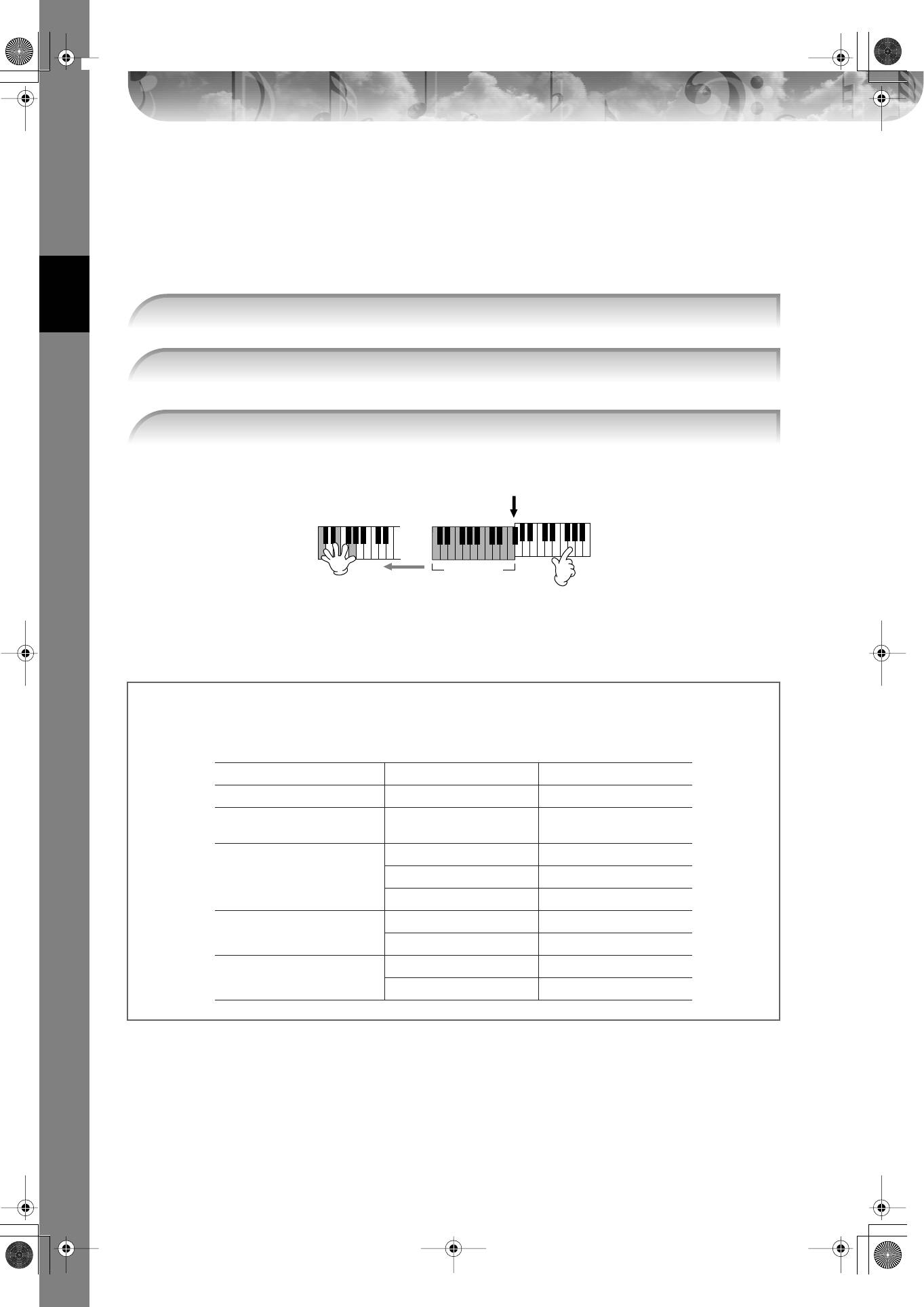
psrs900_ru_om.book Page 54 Wednesday, April 11, 2007 4:55 PM
спользование эффекта Harmony для мелодии правой руки
(HARMONY/ECHO)
реди эффектов, влияющих на тембр, эффект Harmony является наиболее выразительным. Он автоматически добав-
ляет гармоничные созвучия к нотам, которые вы играете правой рукой, создавая более полный и профессиональный
звук. ополнительные сведения о типах эффектов гармонизации и эха см. на стр. 89. ля включения и выключения
эффекта может также использоваться дополнительная педаль (стр. 194).
1 ключите кнопку [Harmony/Echo].
2 ключите кнопки [ACMP] и [SYNC START] (стр. 47) и убедитесь в том, что задействована партия RIGHT 1
(стр. 30).
3 ыграйте аккорд левой рукой для включения стиля (стр. 47) и несколько нот в правой части клавиатуры.
очка разделения клавиатуры
этом примере к нотам,
которые играются в разделе
ä‡ÚÍÓ ÛÍÓ‚Ó‰ÒÚ‚Ó
аккордов правой части
клавиатуры, автоматически
добавляется трезвучие до
аздел
мажор (аккорд, который
аккордов
играется левой рукой).
ользоваться эффектом Harmony можно и при выключенном стиле, когда включена функция остановки Stop
Accompaniment (стр. 109). остаточно взять аккорд левой рукой и, не отпуская его, сыграть мелодию
правой. оскольку эффект гармонизации добавляется путем обнаружения аккордов, если играть мелодию
правой рукой до воспроизведения какого-либо аккорда, эффект гармонизации к нотам добавляться не будет.
опробуйте применить эффект Harmony/Echo к некоторым из тембров, указанных ниже…
ногие тембры автоматически настроены на использование типа эффекта Harmony/Echo, лучше всего сочетающегося
с данным тембром. опробуйте сыграть этими тембрами, играя аккорды левой рукой, а мелодию правой, и послушайте,
как действуют эффекты Harmony и Echo.
атегория азвание тембра ип эффекта Harmony/Echo
Piano (ортепьяно) Live! GrandPiano Standard Trio
Accordion & Harmonica
TuttiAccordion Country Trio
(Аккордеон и губная гармоника)
Live! Strings Block
Strings (трунные)
ChamberStrings 4-way Open
Harp Strum
Cool! PowerLead RockDuet
Guitar & Bass (итара и бас)
Cool! ElectricGtr CountryDuet
Perc. & Drum Kit
Vibraphone Trill
(абор ударных)
Timpani Tremolo
54
уководство пользователя PSR-S900/S700
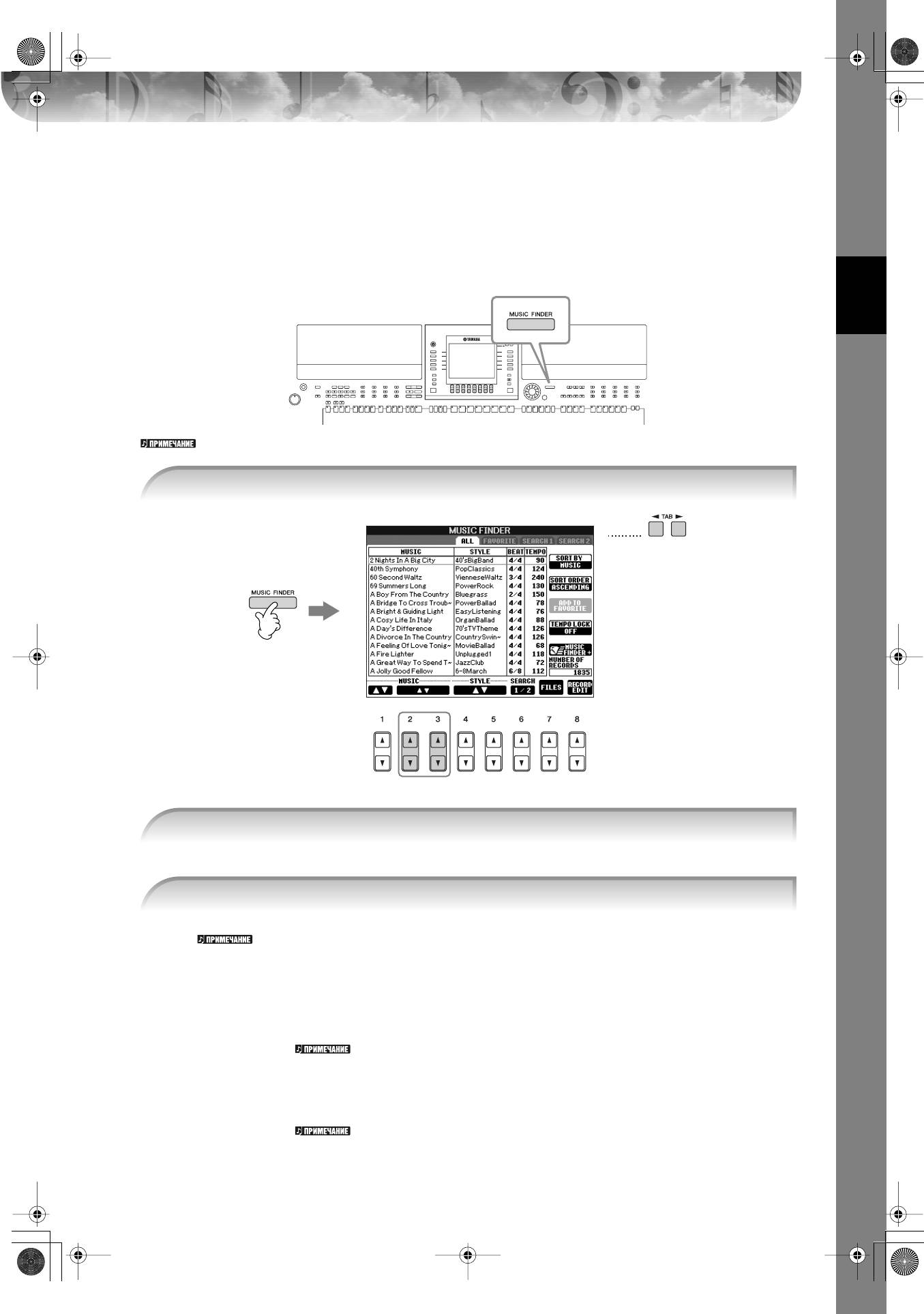
psrs900_ru_om.book Page 55 Wednesday, April 11, 2007 4:55 PM
ызов наиболее удачного аккомпанемента для каждой
песни (Music Finder)
сли вы хотите играть в каком-нибудь музыкальном жанре, но не знаете, какой стиль и тембр выбрать, функция Music
Finder (оиск музыки) поможет вам их найти. ля этого достаточно выбрать жанр в окне композиций Music Finder,
и инструмент автоматически настроит все параметры панели, необходимые для игры в выбранном стиле.
овую запись можно создать, отредактировав выбранную (стр. 114).
ä‡ÚÍÓ ÛÍÓ‚Ó‰ÒÚ‚Ó
анные (записи) Music Finder – это не то же самое, что данные песен, и не могут быть воспроизведены.
1 тобы вызвать экран MUSIC FINDER, нажмите кнопку [MUSIC FINDER].
2
1
3
2 тобы выбрать вкладку ALL (се), нажмите кнопки TAB [
√
][
®
].
кладка ALL содержит встроенные записи.
3 ыберите запись, используя следующие четыре категории поиска.
тобы выбрать запись, нажмите кнопки [2
ππ
ππ
††
††
]/[3
ππ
ππ
††
††
]
•ожно также выбрать нужную запись с помощью диска управления DATA ENTRY и нажать кнопку [ENTER]
для выполнения.
• оиск записей
Music Finder, помимо прочего, обладает удобной функцией поиска. ы задаете название песни или ключевое
слово и сразу видите на экране записи, соответствующие критерию поиска (стр. 111).
• MUSIC………………..азвание песни или музыкального жанра, для которых предназначена запись. Это
позволяет быстро найти нужный музыкальный стиль.
еремещение вверх и вниз по списку песен в алфавитном порядке
ортируя записи по названиям песен, можно перемещаться вверх или вниз по алфавитному
списку с помощью кнопки [1
ππ
ππ
††
††
]. тобы перейти к первой записи в списке, нажмите
одновременно кнопки [
ππ
ππ
††
††
].
• STYLE………………..Это встроенный стиль, приписанный записи.
еремещение вверх и вниз по списку стилей в алфавитном порядке
ортируя записи по названиям стилей, можно перемещаться вверх или вниз по алфавитному
списку с помощью кнопок [4
ππ
ππ
††
††
]/[5
ππ
ππ
††
††
]
. тобы перейти к первой записи в списке, нажмите
одновременно кнопки [
ππ
ππ
††
††
].
уководство пользователя PSR-S900/S700
55
psrs900_ru_om.book Page 56 Wednesday, April 11, 2007 4:55 PM
• BEAT …………………актовый размер, приписанный данной записи.
• TEMPO ……………… емп, приписанный данной записи.
4 грайте на клавишах.
омните, что настройки панели были автоматически изменены в соответствии с музыкальным жанром
выбранной записи.
• Tempo Lock (локировка темпа)
ункция блокировки темпа TEMPO LOCK позволяет избежать изменения темпа воспроизведения аккомпанемента при
выборе другой записи. ля включения функции Tempo Lock нажмите кнопку [I] (TEMPO LOCK) экрана Music Finder.
• Parameter Lock (локировка параметра)
Отдельные параметры (например эффекты, точку разделения и т.д.) можно «заблокировать», чтобы их можно было
выбирать только с панели управления (стр. 137).
ызов настроек панели, соответствующих определенному
стилю (Repertoire)
Удобная функция Repertoire автоматически вызывает настройки панели (номер тембра и т.п.), наиболее
соответствующие текущему выбранному стилю.
ä‡ÚÍÓ ÛÍÓ‚Ó‰ÒÚ‚Ó
1 а вкладке «PRESET»/«USER» («строенные»/«ользовательские») экрана выбора стиля выберите
стиль, для которого необходимо вызвать настройки панели.
ункция Repertoire действительна для стилей вкладки «PRESET»/«USER». ункция Repertoire не может
использоваться для стилей, сохраненных на USB-устройстве хранения данных. ля использования функции
Repertoire сохраните нужный стиль на вкладке «USER».
2 ажмите кнопку [7
ππ
ππ
] (REPERTOIRE).
оиск настроек панели, соответствующих выбранному стилю, выполняется в соответствии с группой
записей функции Music Finder. писок результатов поиска отображается на экране «SEARCH 2» (оиск 2)
функции Music Finder.
А!
осле отображения результата поиска записи на экране «SEARCH 2» найденный результат теряется.
3 помощью кнопок [2
ππ
ππ
††
††
]–[3
ππ
ππ
††
††
] выберите нужные настройки панели.
ортировка записей
ля сортировки записей нажмите кнопку [F] (SORT BY).
• MUSIC…………………аписи сортируются по названиям песен.
• STYLE…………………аписи сортируются по названиям стилей.
• BEAT …………………..аписи сортируются по размеру, в котором написана песня.
• TEMPO………………..аписи сортируются по темпу.
мена последовательности записей
ля смены последовательности записей (по нарастанию или убыванию) нажмите кнопку [G] (SORT ORDER).
56
уководство пользователя PSR-S900/S700
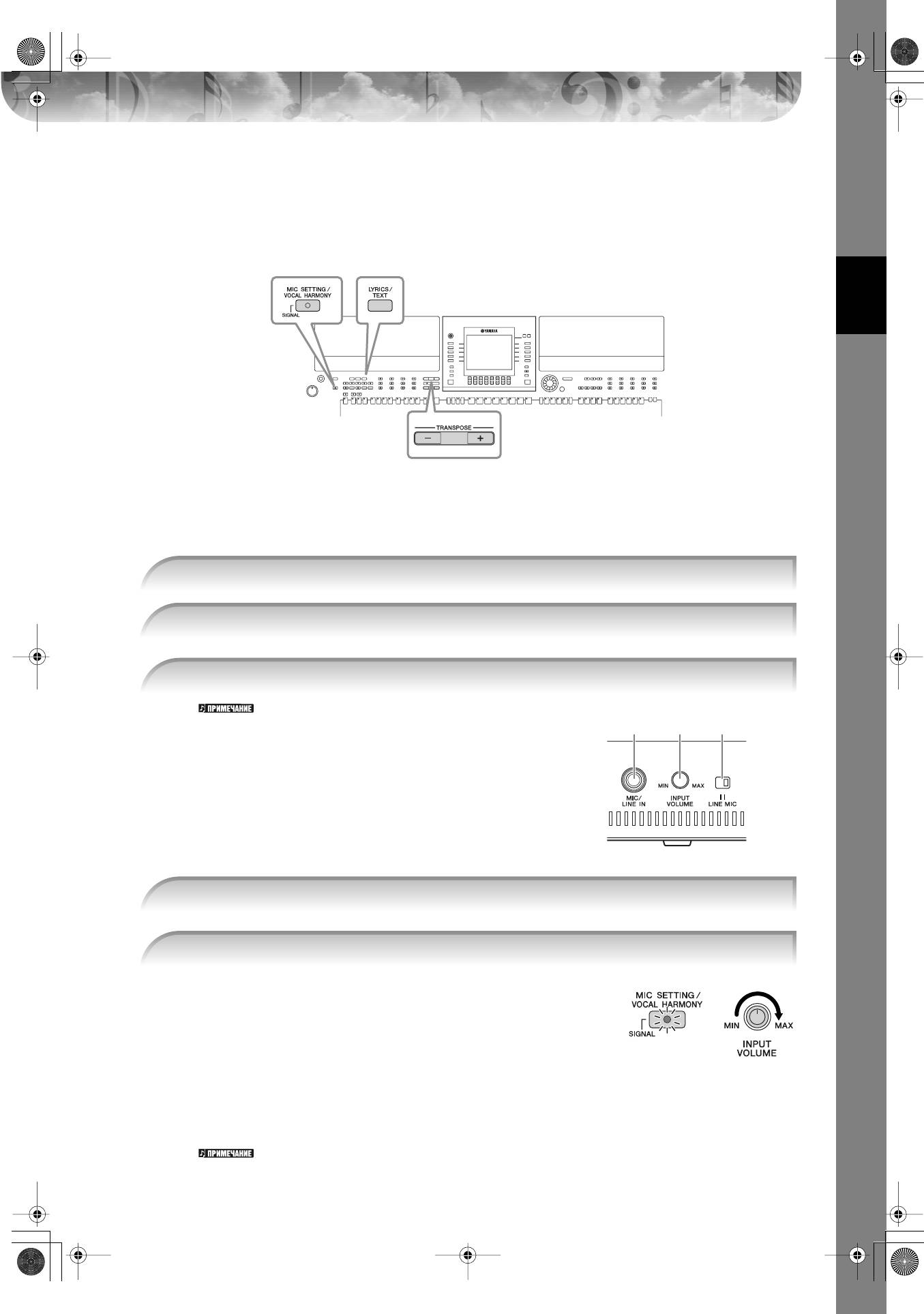
psrs900_ru_om.book Page 57 Wednesday, April 11, 2007 4:55 PM
ение под воспроизведение песни (Karaoke) или ваше
исполнение
сли выбрана песня со словами, можно в процессе воспроизведения вывести слова на экран. ожно спеть песню, глядя
на экран со словами. оскольку PSR-S900 оснащен микрофонным входом MIC/LINE IN, можно петь с микрофоном.
ä‡ÚÍÓ ÛÍÓ‚Ó‰ÒÚ‚Ó
одключение микрофона (только для PSR-S900)
1 роверьте, что у вас есть обычный динамический микрофон.
2 оверните регулятор [INPUT VOLUME] на нижней панели до минимума.
3 одключите микрофон к разъему [MIC/LINE IN].
о избежание шума устанавливайте INPUT VOLUME на
минимум, когда к разъему MIC/LINE IN ничего не
подключено. оскольку разъем [MIC/LINE IN] очень
2,53 4
чувствителен, он может ловить помехи и создавать шум,
даже когда к нему ничего не подключено.
4 Установите переключатель [LINE MIC] в положение «MIC».
5 (сли микрофон снабжен источником питания, сначала включите питание.) астройте громкость
регулятором [INPUT VOLUME] во время пения в микрофон.
Отрегулируйте уровень сигнала, проверяя индикатор SIGNAL. ндикатор
SIGNAL расположен на кнопке [MIC SETTING/VOCAL HARMONY]
с левой стороны верхней панели. Этот индикатор загорается при
поступлении аудиосигнала. Отрегулируйте уровень так, чтобы индикатор
горел зеленым. ледите за тем, чтобы индикатор не загорелся красным,
поскольку это означает слишком высокий уровень сигнала.
Отключение микрофона
1
оверните ручку [INPUT VOLUME] на нижней панели до минимума.
2 Отключите микрофон от разъема [MIC/LINE IN].
оверните регулятор [INPUT VOLUME] на минимум, прежде чем отключать питание.
уководство пользователя PSR-S900/S700
57
psrs900_ru_om.book Page 58 Wednesday, April 11, 2007 4:55 PM
ение с экраном «Lyrics»
опробуйте спеть во время воспроизведения песни, содержащей слова.
1 ыберите песню (стр. 36).
2 ажмите кнопку [LYRICS/TEXT] (PSR-S900) / кнопку [LYRICS] (PSR-S700) для отображения текста песни.
ри появлении экрана «Text» нажмите кнопку [1
††
††
] (LYRICS) для отображения текста песни. (PSR-S900)
3 тобы начать воспроизведение, нажмите кнопку [F/K] (PLAY/PAUSE) на панели SONG.
пойте песню, глядя на экран со словами. вет строк текста меняется во время воспроизведения песни.
4 тобы прервать воспроизведение, нажмите кнопку [J] (STOP) на панели SONG.
• сли невозможно прочесть слова
сли слова искажены или их невозможно прочесть, может потребоваться смена настройки языка на International
(еждународный) или Japanese (Японский) на экране настроек песни ([FUNCTION] → [B] SONG SETTING). Этот параметр
можно записать в данные песни (стр. 166).
• зменение фона для отображения слов (PSR-S900)
ä‡ÚÍÓ ÛÍÓ‚Ó‰ÒÚ‚Ó
оновое изображение для вывода текста песен можно менять. помощью кнопки [7
ππ
ππ
††
††
]/[8
ππ
ππ
††
††
] (BACKGROUND)
на экране текста песен вызовите экран выбора картинки песни и выберите файл с нужной картинкой. тобы вернуться
к предыдущему экрану, нажмите кнопку [EXIT].
• зменение текста
ы можете изменить слова песни (стр. 170).
ывод текста (PSR-S900)
Эта функция позволяет отображать текстовые файлы (созданные на компьютере) на дисплее инструмента,
открывая такие дополнительные возможности, как отображение текста песни, названий аккордов и текстовых
пометок.
1 порту [USB TO DEVICE] подключите USB-устройство, на котором сохранен текстовый файл.
2 ажмите кнопку [LYRICS/TEXT] для отображения текста.
ри отображении текста песни нажмите клавишу [1
††
††
] (TEXT) для отображения текста.
3 ажмите клавиши [5
ππ
ππ
††
††
]/[6
ππ
ππ
††
††
] (TEXT FILE) для вызова экрана выбора текста.
4 ажмите кнопки TAB [
√
][
®
] для выбора нужной вкладки.
5 тобы выбрать текстовый файл, дважды щелкните одну из кнопок от [A] до [J].
сли текст не умещается на одном экране, выбор других страниц осуществляется с помощью кнопок [TAB] [
√
][
®
].
ля «перелистывания» страниц может также использоваться дополнительная педаль (стр. 194).
а экране TEXT имеются следующие дополнительные параметры.
LYRICS………………………………. ереключается на экран «Lyrics».
CLEAR ………………………………. Очищает экран (сами текстовые данные не удаляются).
F (FIXED) 11 pt (point)–
P (PROPORTIONAL) 16 pt ….. Определяет тип текста (фиксированный или пропорциональный) и размер шрифта.
TEXT FILE…………………………. Открывает экран выбора текста.
BACK GROUND…………………. озволяет менять фоновую картинку экрана «Text» точно так же, как на экране
«Lyrics» (см. выше). астройки фона являются общими для экранов «Lyrics»
и «Text».
•ожно отобразить текстовый файл, скопированный на вкладку USER.
•еревод строки (или «возврат каретки») выполняется вручную. сли предложение не отображается на экране
полностью, установите перевод строки на компьютере.
• сли в данных песни указан цвет фона, изменить настройку BACKGROUND (он) нельзя.
58
уководство пользователя PSR-S900/S700
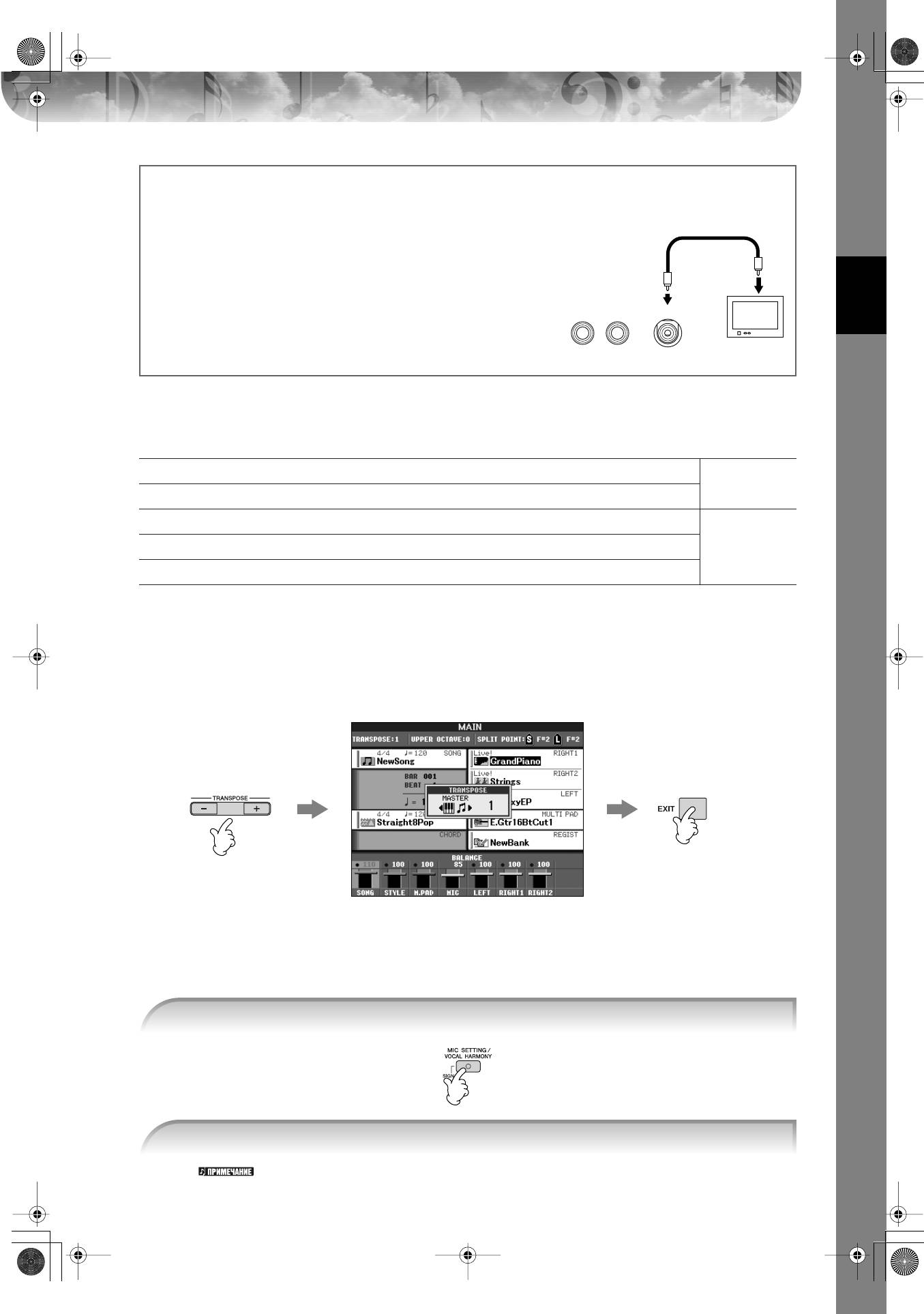
psrs900_ru_om.book Page 59 Wednesday, April 11, 2007 4:55 PM
ывод текста песен на внешний телевизионный экран (PSR-S900)
лова, отображаемые на экране, можно также вывести через порт [VIDEO OUT].
1 помощью соответствующего кабеля соедините выход [VIDEO OUT]
PSR-S900 с разъемом VIDEO INPUT телевизора.
2 сли требуется, настройте теле- или видеосигнал (NTSC или PAL) для
видеооборудования.
1 ызовите операционный экран.
FOOT PEDAL
12
VIDEO OUT
[FUNCTION] → [J] UTILITY → TAB [
√
][
®
] SCREEN OUT
2 ажмите кнопку [1
ππ
ππ
††
††
], чтобы выбрать сигнал внешнего теле-
адняя панель инструмента
ä‡ÚÍÓ ÛÍÓ‚Ó‰ÒÚ‚Ó
или видеомонитора.
Удобные функции для караоке
егулировка темпа ➤ стр. 34
PSR-S900/S700
ранспонирование ➤ м. далее
аложение эффектов на голос ➤ м. далее
PSR-S900Обогащение голоса с помощью гармонизации вокала ➤ стр. 60
ение в нужной тональности (Vocal CueTIME) ➤ стр. 146
ранспонирование
ожет применяться для настройки тональности песни, если она слишком высокая или низкая.
• зменение тональности вверх ……………. ажмите кнопку TRANSPOSE [+].
• зменение тональности вниз……………… ажмите кнопку TRANSPOSE [–].
• брос транспонирования…………………….ажмите кнопки TRANSPOSE [+][–] одновременно.
аложение эффектов на голос (PSR-S900)
озможно наложение различных эффектов на голос.
1 ажмите кнопку [MIC SETTING/VOCAL HARMONY], чтобы вызвать экран настроек микрофона (Mic Setting).
2 тобы включить эффект, нажмите кнопки [4
ππ
ππ
††
††
]/[5
ππ
ππ
††
††
].
ыбор типа эффекта
ип эффекта можно выбрать с микшерного пульта (стр. 95).
уководство пользователя PSR-S900/S700
59
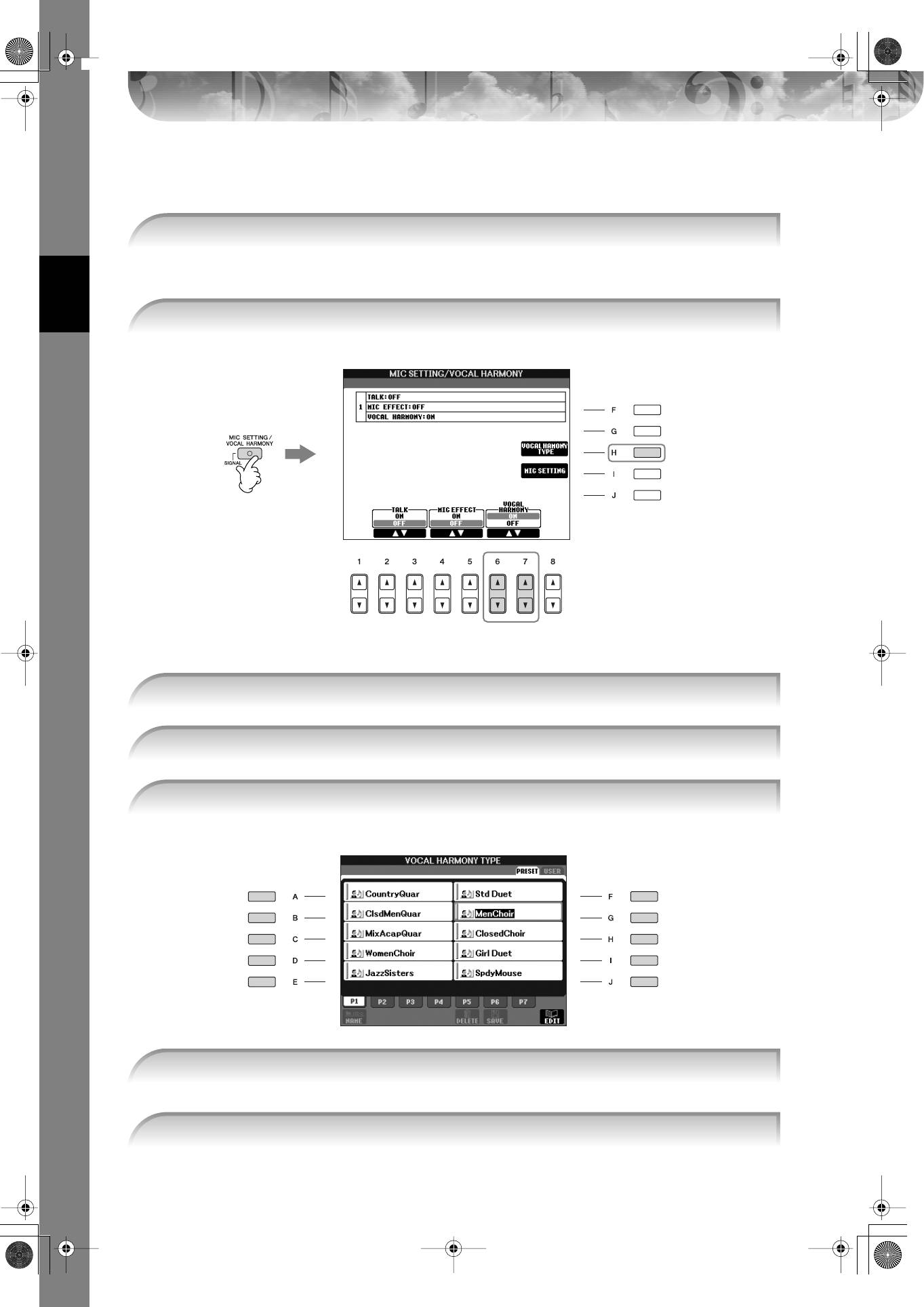
psrs900_ru_om.book Page 60 Wednesday, April 11, 2007 4:55 PM
обавление эффекта гармонизации к голосу исполнителя (PSR-S900)
ожно автоматически накладывать на голос различные эффекты.
1 ыберите песню, содержащую данные с аккордами (стр. 36).
сли песня содержит такие данные, название текущего аккорда будет отображаться на экране MAIN во
время воспроизведения песни, что позволяет легко проверить, содержит песня такие данные или нет.
2 ажмите кнопку [MIC SETTING/VOCAL HARMONY], чтобы вызвать экран настройки гармонизации вокала
(Vocal Harmony).
4
2
ä‡ÚÍÓ ÛÍÓ‚Ó‰ÒÚ‚Ó
3
3 тобы включить гармонизацию вокала (Vocal Harmony), нажмите кнопки [6
ππ
ππ
††
††
]/[7
ππ
ππ
††
††
].
4 тобы вызвать экран выбора гармонизации (Vocal Harmony), нажмите кнопку [H].
5 тобы выбрать тип гармонизации, нажмите одну из кнопок [A]–[J].
ополнительные сведения о типах гармонизации вокала содержатся в сборнике таблиц, доступном на веб-
сайте компании Yamaha. (м. стр. 5.)
6 ля включения автоаккомпанемента нажмите кнопку [ACMP].
7 ажмите кнопку [F/K] (PLAY/PAUSE) на панели SONG и пойте в микрофон.
зависимости от данных аккорда, на ваш голос накладывается соответствующий гармонизирующий эффект.
60
уководство пользователя PSR-S900/S700
psrs900_ru_om.book Page 61 Wednesday, April 11, 2007 4:55 PM
егулировка микрофона и громкости песни (PSR-S900)
ожно настроить баланс громкости песни и микрофона.
1 тобы вызвать экран баланса громкости (Volume Balance), нажмите кнопку [BALANCE].
2 ля настройки уровня сигнала микрофона используйте кнопку [4
ππ
ππ
††
††
].
ля настройки громкости песни используйте кнопку [1
ππ
ππ
††
††
].
3 ажмите кнопку [EXIT], чтобы закрыть экран баланса громкости.
ä‡ÚÍÓ ÛÍÓ‚Ó‰ÒÚ‚Ó
Удобные функции для пения в вашем сопровождении
зменение тональности ([Transpose]) ➤ м. далее PSR-S900/S700
ывод партитуры на экран инструмента и слов на экран телевизора. ➤ стр. 62
PSR-S900
Обращения к публике между песнями ➤ стр. 62
инхронизация исполнения с голосом (Karao-Key) ➤ стр. 146 PSR-S900/S700
зменение тональности ([Transpose])
сполнение песни и игру на клавиатуре можно транспонировать в определенную тональность. апример, песня записа-
на в тональности F (фа), но вам удобнее петь в тональности D (ре), а играть вы привыкли играть в тональности C (до).
тобы привести тональности в соответствие, установите для «Master Transpose» (Общее транспонирование) значение 0,
для «Keyboard Transpose» (ранспонирование клавиатуры) — значение 2, а для «Song Transpose» (ранспонирование
песни) — значение -3. артия, исполняемая на клавиатуре, будет транспонирована вверх, а данные песни — вниз,
в тональность, удобную для пения.
1 ызовите операционный экран.
[FUNCTION] → [D] CONTROLLER → TAB [
√
][
®
] KEYBOARD/PANEL → [B] TRANSPOSE ASSIGN
2 помощью кнопок [4
ππ
ππ
††
††
]/[5
ππ
ππ
††
††
] выберите нужный тип транспонирования.
оступны следующие типы. ыберите наиболее подходящий.
● KEYBOARD (лавиатура)
ранспонирует тембры клавиатуры и стили (в зависимости от того, что вы играете на аккордной части
клавиатуры).
● SONG (есня)
ранспонирует тональность воспроизведения песни.
● MASTER (Общая транспозиция)
астройка высоты всех тембров инструмента.
3 ля транспонирования нажмите кнопку TRANSPOSE [–]/[+].
Устанавливается значение с шагом в полтона.
ля сброса транспонирования нажмите одновременно кнопки [+][–].
4 тобы закрыть экран транспонирования, нажмите кнопку [EXIT].
уководство пользователя PSR-S900/S700
61
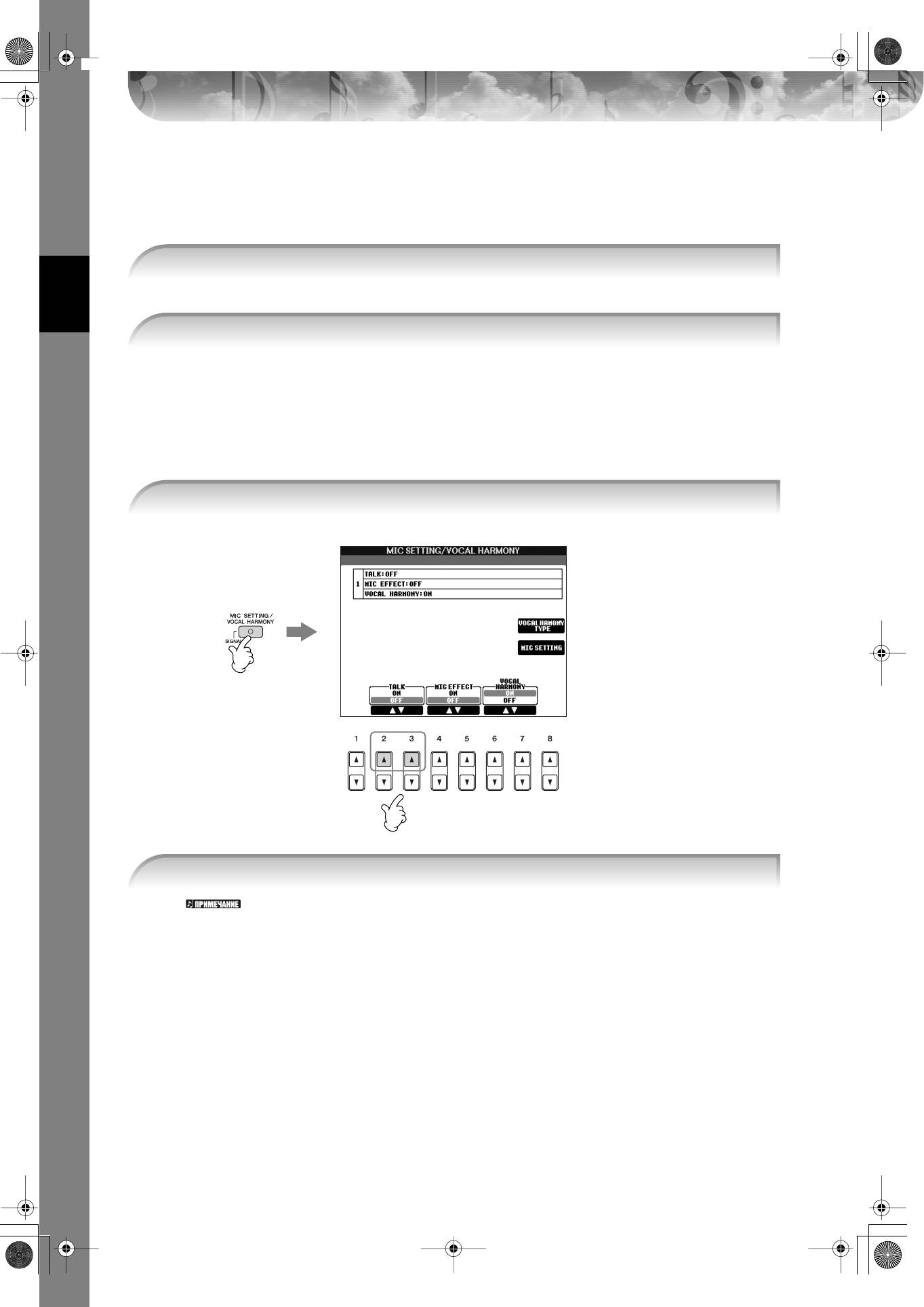
psrs900_ru_om.book Page 62 Wednesday, April 11, 2007 4:55 PM
ывод партитуры на экран инструмента и слов на экран телевизора
(PSR-S900)
Эта удобная для вокала функция позволяет выводить ноты на экран инструмента (для вашего исполнения), а слова
песни на отдельный телеэкран (стр. 59), чтобы другие могли петь.
1 ызовите операционный экран.
[FUNCTION] → [J] UTILITY → TAB [
√
][
®
] SCREEN OUT
2 ля выбора настройки LYRICS/TEXT (лова/текст) нажмите кнопку [3
ππ
ππ
]/[4
ππ
ππ
].
Обращения к публике между песнями (PSR-S900)
Это идеальная функция для обращения к публике в перерывах между песнями. Обычно во время пения к настройке
микрофона применяются некоторые эффекты. о, если исполнитель обращается к публике, эти эффекты могут
искажать голос или делать его неестественным. сли включена функция TALK, эффекты автоматически отключаются.
1 режде чем приступить к исполнению, нажмите кнопку [MIC SETTING/VOCAL HARMONY], чтобы вызвать
экран MIC SETTING/VOCAL HARMONY (астройки микрофона/армонизация вокала).
ä‡ÚÍÓ ÛÍÓ‚Ó‰ÒÚ‚Ó
1
2
2 ля отключения этой функции нажмите кнопку [2
ππ
ππ
]/[3
ππ
ππ
] (TALK).
араметры голоса также можно регулировать, что позволяет во время обращения к публике добавлять к голосу
нужные эффекты (стр. 191).
62
уководство пользователя PSR-S900/S700
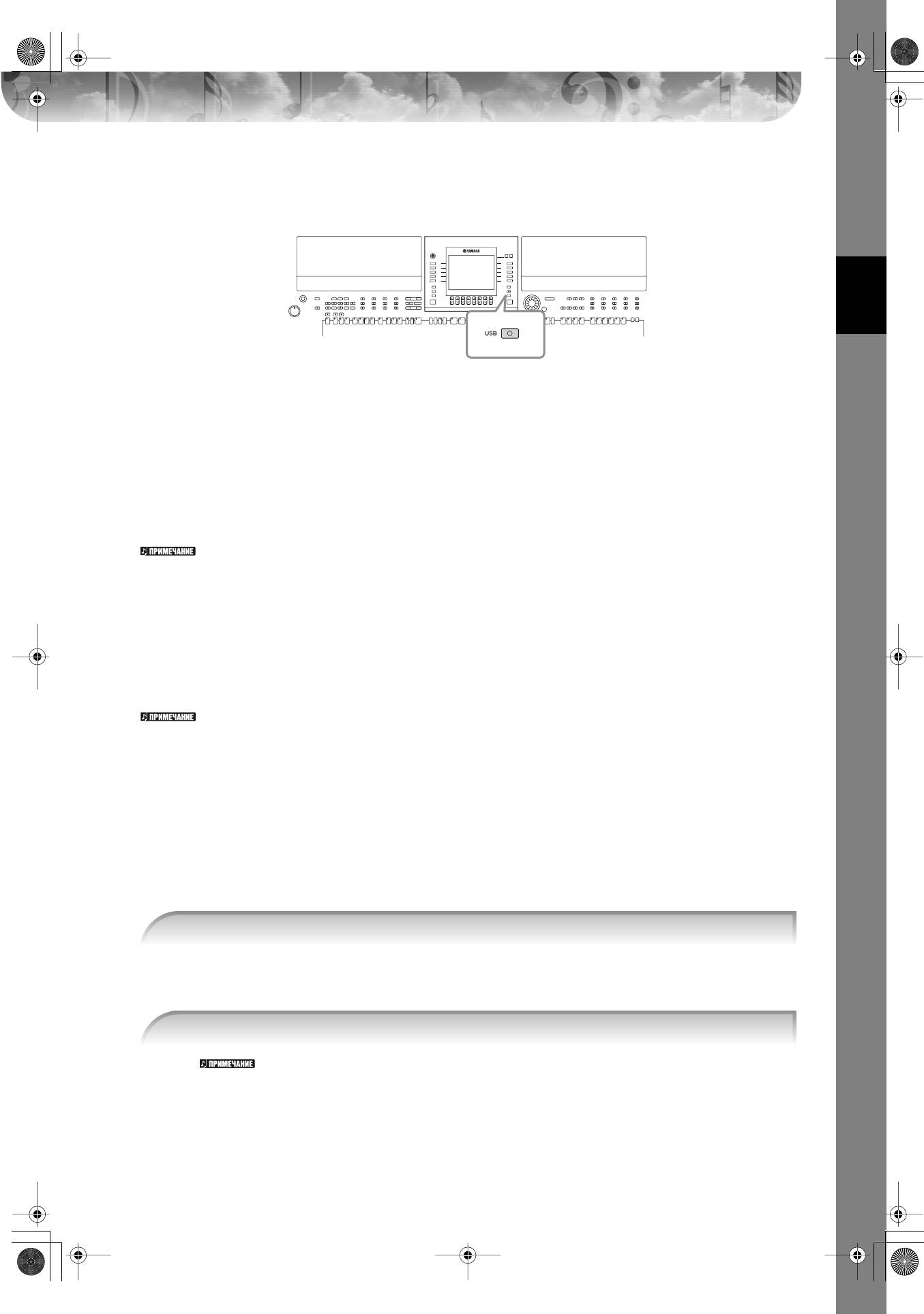
psrs900_ru_om.book Page 63 Wednesday, April 11, 2007 4:55 PM
апись собственного исполнения в формате аудио
(устройство звукозаписи USB) (PSR-S900)
ä‡ÚÍÓ ÛÍÓ‚Ó‰ÒÚ‚Ó
данном разделе описана запись собственного исполнения в виде аудиоданных, сохраняемых на USB-устройстве
хранения данных. апример, подсоединив гитару, микрофон или другое устройство к инструменту, можно записать
совместное исполнение гитары и цифрового пианино или собственный голос вместе с воспроизведением песни. анные
исполнения сохраняются в виде файла WAV традиционного CD-качества (44,1 кц/16 бит). оскольку файл можно
воспроизводить на компьютере, для прослушивания исполнения слушателю необязательно иметь специальный
инструмент. Это позволяет вам легко обмениваться исполнениями и записями с друзьями по электронной почте,
записывать собственные компакт-диски или загружать записи на веб-сайты, чтобы они были доступны для многих
других пользователей.
пособы записи на инструменте, кроме записи аудио, включают запись в формате MIDI. одробные сведения
о различиях записи аудио и MIDI приведены на стр. 201. нструкции по записи MIDI см. на стр. 147.
•ля записи собственного оригинального компакт-диска необходимо иметь привод CD-R (или другое совместимое
устройство). одробную информацию см. в руководстве к используемому компьютеру.
•ри вложении записанного файла в сообщение электронной почты убедитесь, что размер файла не слишком велик для
отправки.
ожно записывать следующие виды звуков:
• звуки внутреннего тон-генератора инструмента;
партии клавиатуры (Right 1, Right 2, Left), песен, стилей;
•вход от микрофона, гитары или другого инструмента (через разъем [MIC/LINE IN]);
•вход с другого аудиоустройства, например проигрывателя компакт-дисков, MP3-проигрывателя и т.п. (через разъем
[MIC/LINE IN]).
есни, защищенные авторским правом, например встроенные песни, и звук метронома не могут быть записаны.
аписанные данные сохраняются в следующем виде:
• стереоданные WAV;
• частота сэмплирования 44,1 кц с разрядностью 16 бит.
апись собственного исполнения в формате аудио
опробуйте записать свое пение под караоке при подключенном микрофоне. аксимальное время записи составляет 80
минут, однако это значение может отличаться в зависимости от емкости конкретного USB-устройства хранения данных.
1 ыберите необходимый тембр и другие настройки, требуемые для исполнения, и подключите микро-
фон. (нформация о настройке тембра приведена на стр. 30; о подключении микрофона – на стр. 57.)
алее показан пример пения под аккомпанемент или воспроизведение стиля. ля установки стиля перейдите
к действию 6 (стр. 48).
2 одключите USB-устройство к разъему [USB TO DEVICE].
•ля записи собственного исполнения с помощью USB-устройства звукозаписи используйте совместимое
устройство флэш-памяти USB. сли устройство флэш-памяти USB не является совместимым, нормальные
запись и воспроизведение маловероятны.
•еред использованием USB-устройства хранения данных не забудьте ознакомиться с разделом «спользование
USB-устройства хранения данных (флэш-памяти USB/дискеты и т.д.)» на стр. 23.
уководство пользователя PSR-S900/S700
63
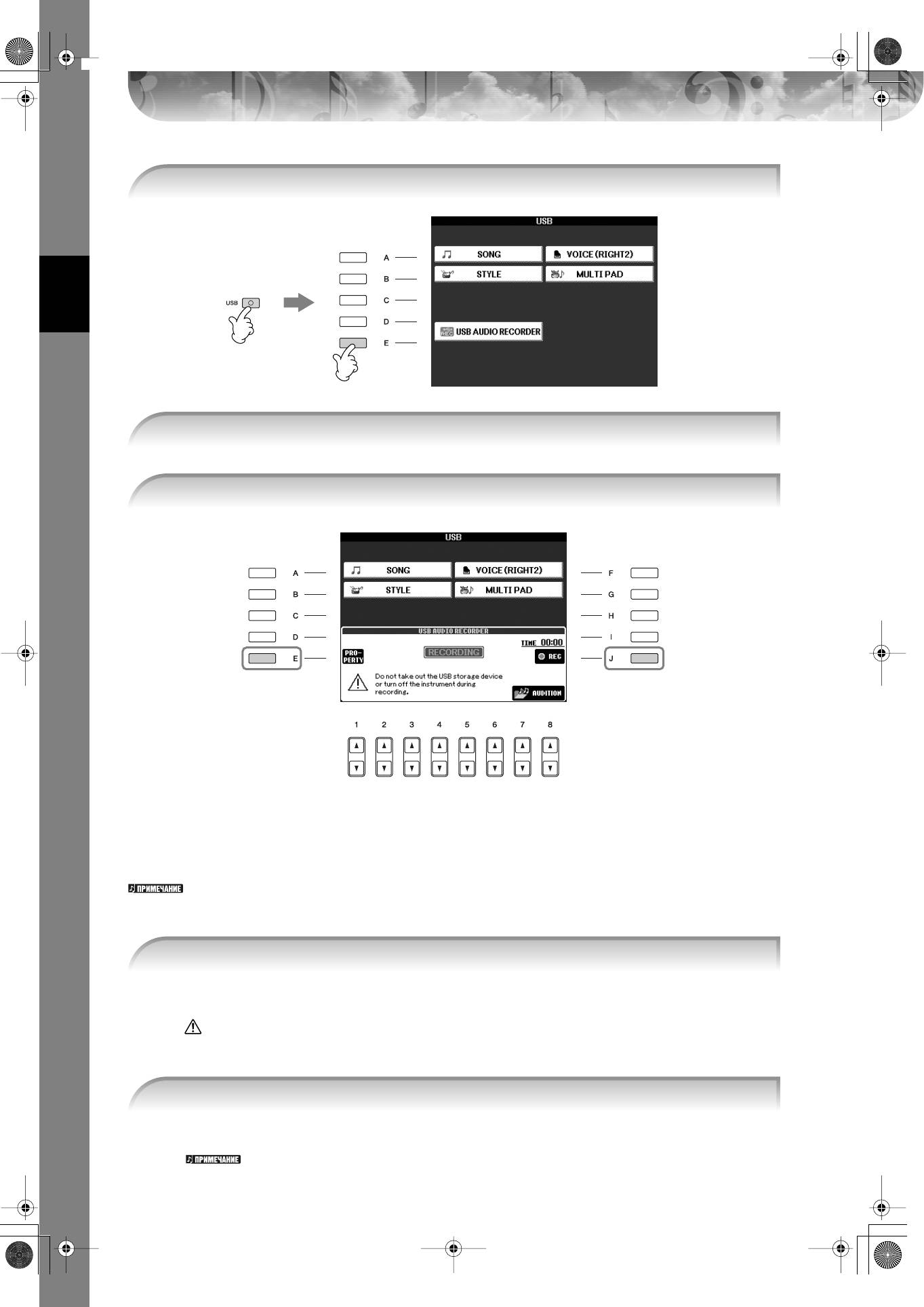
psrs900_ru_om.book Page 64 Wednesday, April 11, 2007 4:55 PM
3 ажмите кнопку [USB].
3
4
4 ажмите кнопку [E] (USB AUDIO RECORDER) для вызова экрана записи
(экрана USB AUDIO RECORDER (Устройство звукозаписи USB)).
5 ри необходимости нажмите кнопку [E] (PROPERTY) для вызова экрана «Property» (войства), затем
проверьте информацию о USB-устройстве хранения данных.
ä‡ÚÍÓ ÛÍÓ‚Ó‰ÒÚ‚Ó
5
6,7
а экране PROPERTY отображается следующая информация.
• DRIVE NAME (уква диска) …………………..омер USB-устройства хранения данных (USB 1, USB 2 и т.д.)
• ALL SIZE (мкость) ……………………………….мкость USB-устройства хранения данных
• FREE AREA (вободная память)……………..ространство USB-устройства хранения данных, доступное для записи
• POSSIBLE TIME (оступное время)……….. аксимальное доступное время записи
тобы закрыть экран PROPERTY, нажмите кнопку [F] (OK)/[EXIT].
сли подключено несколько USB-устройств хранения данных, в качестве устройства для записи используется устройство
«USB1». ля проверки номера USB-устройства хранения данных (USB1, USB2 и т.д.) нажмите кнопку [A]/[B]/[F]/[G] на экране
действия 4 и измените вкладку. тобы вернуться к предыдущему экрану, нажмите кнопку [EXIT].
6 ачните запись с помощью кнопки [J] (REC), затем начните исполнение.
осле начала записи индикатор «RECORDING» на дисплее становится красным (PSR-S900), и отображается
время, прошедшее с начала записи.
А!
е следует слишком часто подключать и отключать USB-устройство хранения данных или включать и выключать питание.
Это может привести к повреждению данных USB-устройства или записываемых данных.
7 Остановите запись, нажав кнопку [J] (STOP).
айлу автоматически присваивается имя (оно всегда является уникальным), и отображается сообщение
с указанием имени файла.
Операция записи продолжается даже при закрытии экрана «Recording» (апись) с помощью кнопки [EXIT].
ля остановки записи нажмите кнопку [J] (STOP) на экране «Recording».
64
уководство пользователя PSR-S900/S700
psrs900_ru_om.book Page 65 Wednesday, April 11, 2007 4:55 PM
оспроизведение записанного исполнения
оспроизведите записанное исполнение.
1 ызовите экран USB AUDIO RECORDER.
[USB] → [E] USB AUDIO RECORDER
2
ажмите кнопку [7
ππ
ππ
††
††
]/[8
ππ
ππ
††
††
] (AUDITION) для отображения аудиофайлов (данных WAV), сохраненных на
подключенном USB-устройстве хранения данных.
ыбор записанного файла описан в действиях 1-7 (стр. 63). ля получения информации о способах изменения
ä‡ÚÍÓ ÛÍÓ‚Ó‰ÒÚ‚Ó
имени отображаемого файла или удаления файла обратитесь к разделу «Операции с файлами и папками,
выполняемые на экране выбора файлов» на стр. 72. Операции копирования или перемещения файлов или папок
на вкладку «User» здесь недоступны.
3 ажмите одну из кнопок [A]-[J], соответствующую файлу, который необходимо прослушать, затем
нажмите кнопку [8
††
††
] (AUDITION).
есня воспроизводится с начала, а на дисплее отображается состояние процесса прослушивания. осле
остановки прослушивания экран автоматически закрывается. ля остановки прослушивания нажмите
кнопку [G] (CANCEL) или [EXIT].
А!
е следует слишком часто подключать и отключать USB-устройство хранения данных или включать и выключать питание. Это
может привести к повреждению данных USB-устройства или прослушиваемых данных.
ля достижения адекватной громкости при прослушивании аудиозаписи на компьютере она подвергается
внутренней обработке. оэтому воспроизводимый звук может быть искажен, если запись производилась при
слишком высокой громкости. этом случае уменьшите и настройте громкость каждой партии на экране «Volume
Balance» (стр. 41), с помощью функции Mixing Console (стр. 91) и т.п., после чего повторите запись.
4 ажмите кнопку [EXIT] для возврата на экран USB AUDIO RECORDER, показанный в действии 4 раздела
«апись собственного исполнения в формате аудио» на предыдущей странице.
уководство пользователя PSR-S900/S700
65