
Личный кабинет — это раздел, в котором собрана вся основная информация о ваших взаимодействиях с Почтой России. Здесь вы можете подключать сервисы и управлять ими, следить за статистикой отправлений и количеством бонусов, а также пользоваться всевозможными услугами — оформить доверенность, арендовать абонементную ячейку, подписаться на периодическое издание или подать обращение.
На главной странице личного кабинета доступны важные уведомления (например, о прибытии посылки), инфографика по отправлениям и ключевые онлайн-сервисы — отслеживание, отправка посылок и поиск отделений по карте.
Какие сервисы доступны в личном кабинете?
— получение отправлений по коду из СМС-сообщения — без паспорта и извещения;
— электронные извещения — уведомления о прибытии писем и посылок будут приходить онлайн, а не в почтовый ящик;
— отправку по номеру телефона — не придётся указывать полный адрес или имя получателя;
— электронные доверенности — чтобы получить отправления за других людей или доверить получение вашего письма или посылки другому человеку;
— бонусную программу — накопленными за отправку посылок бонусами можно оплачивать до 99% от стоимости новых отправлений.
Для некоторых сервисов нужна простая электронная подпись. Где её найти и как подключить?
Простую электронную подпись можно подключить в разделе «Управление сервисами» — понадобится авторизоваться через Госуслуги. После подключения вам также будет доступно упрощённое получение отправлений по коду из СМС — без паспорта и извещения.
Как попасть в личный кабинет?
Чтобы пользоваться личным кабинетом, вам потребуется зарегистрироваться на сайте. Если вы уже зарегистрированы, найти личный кабинет можно в меню в левом верхнем углу сайта или по нажатию на ваше имя в правом верхнем углу.
Чтобы подключить сервисы, мне нужно изменить персональные данные. Где я могу это сделать?
В меню есть раздел «Профиль» — там можно скорректировать персональную информацию, а также привязать банковскую карту, чтобы оплачивать услуги быстрее.
Я подал заявление на розыск отправления. Как отследить его статус и где найти ответ?
В разделе «Обращения» вы можете отслеживать активные заявления — там собраны все ваши обращения, жалобы и запросы. Там же указан их статус (например, «Принято» или «В работе»), а ответ на каждое обращение доступен в карточке обращения. Все закрытые заявления можно найти в блоке «Архив».
Как понять, сколько у меня бонусов и какой уровень лояльности мне доступен?
В разделе «Бонусы» представлена вся информация по текущему статусу лояльности, накопленным бонусам, периоду доступности и срокам сгорания бонусов.
Я хочу забрать посылку за другого человека. Как мне оформить доверенность?
В разделе «Электронные доверенности» собрана вся информация по вашим активным и архивным доверенностям, а также полезные ссылки и пояснения. Оформить доверенность на другого человека или стать доверенным лицом можно там же, а отключить сервис — в разделе «Управление сервисами».
Я хочу получать оперативную информацию о важных событиях — например, о статусе моей посылки или обращения. Как мне подписаться на уведомления?
Обо всех важных событиях вы узнаете в разделе «События» на главной странице личного кабинета. Также для каждого сервиса разработаны специальные уведомления по значимым событиям: они будут оперативно появляться в интересующем вас разделе.
В разделе «История событий» вы сможете увидеть полную историю ваших взаимодействий с Почтой России. Для удобства некоторые события имеют кнопки, по нажатию на которые можно быстро перейти в нужные сервисы — например, добавить дополнительную услугу или оплатить таможенную пошлину.
Я часто пользуюсь подпиской на газеты и журналы. Что мне доступно в разделе «Подписка на издания»?
Раздел «Подписка на издания» содержит все активные подписки и детали о них, архив ранее заказанных, а также раздел рекомендаций и корзину с тематическими подборками газет и журналов.
У меня есть абонементная ячейка. Какие действия с ней мне доступны в личном кабинете?
В разделе «Абонементные ячейки» можно увидеть все активные ячейки, рассчитать стоимость аренды на абонируемый период и посмотреть все предыдущие операции с вашими ячейками.
Я не пользуюсь некоторыми сервисами. Как их отключить?
Почти все сервисы можно отключить онлайн в разделе «Управление сервисами» — выберите нужный вам сервис и нажмите на кнопку «Отключить» в меню в правом верхнем углу. Простую электронную подпись и электронные извещения пока можно отключить только в отделении Почты — возьмите с собой паспорт.
Электронный сервис Почты России позволяет отслеживать место нахождения почтового отправления от его сдачи в отделение до получения адресатом. Личный кабинет пользователя значительно расширяет возможности пользователей. Они могут не только получать информацию, но и воспользоваться большим количеством услуг, предоставляемых сервисом.
Функционал Личного кабинета
Регистрация в кабинете Почты России
Авторизация в личном кабинете
Мобильное приложение личного кабинета Почты России
Клиентская поддержка через кабинет
Как отключить личный кабинет Почты России?
Правила безопасности и конфиденциальности
Функционал Личного кабинета
ЛК Почта России предназначен как для юридических, так и физических лиц. В Личном кабинете пользователь может:
- отслеживать письма, посылки по трек-номеру, присвоенному при отправлении;
- сохранить трек и не вводить его каждый раз заново;
- получать извещения о событиях на почтовый адрес, указанный при регистрации;
- просматривать историю отправлений;
- получить информацию о правилах предоставления почтовых услуг;
- узнать стоимость отправки письма или посылки, а также тарифы на дополнительные услуги;
- заказать доставку почтового отправления на дом.
Последняя услуга предоставляется только жителям Москвы и Санкт Петербурга. Корпоративным клиентам доступен дополнительный модуль «Отправка». Чтобы им пользоваться необходимо заключить договор с Почтой России.
Как отследить письмо или посылку?
Сервис отслеживания отправлений находится на главной странице сайта https://www.pochta.ru. После входа в Личный кабинет практически ничего не меняется, только вместо кнопки «Войти» отображается ФИО пользователя.

Чтобы найти письмо или посылку нужно внести трек-номер в отведенное поле. Номер присваивается отправлению при сдаче в отделении и отображается в квитанции на оплату. После ввода трека отобразится история перемещения объекта. Международные почтовые отправления отслеживаются, если трек-номера начинаются на буквы R, C, E, V и L.Простое отправление из-за границы нельзя отследить по России — оно не регистрируется в почтовой информационной системе.
Историю можно распечатать, либо настроить получение уведомлений о событиях по отправлению на электронную почту. Так же можно удалить историю, в этом случае письмо или посылка не будут отражаться в ЛК.

Введенные запросы сохраняются в ЛК и доступны по всплывающему меню Личного кабинета. Оно появляется при нажатии на имя пользователя в правом верхнем углу страниц.
Другие услуги
Сервис позволяет рассчитать стоимость отправки письма, посылки или открытки. Для этого нужно перейти в соответствующий пункт меню с главной страницы ЛК.

Подменю отправлений содержат Правила предоставления услуг и другую полезную информацию. Например, ответы на вопросы, как заполнить адрес, как упаковать посылку и т. д. В разделе «Открытки» в онлайн-режиме можно выбрать образец открытки, подходящий событию, подписать и отправить его. Оплата услуг осуществляется с банковских карт.
Через раздел «Денежные переводы» можно выбрать оптимальный вариант отправки средств, определить стоимость услуги, найти ближайшее отделение почты. В разделе «Отделения» реализована функция поиска офиса по адресу или индексу, просмотр режима работы и предоставляемых услуг.
В других разделах основного меню клиент может:
- вызвать курьера;
- оформить онлайн-подписку на печатные издания;
- найти подходящий бланк, оформить и распечатать его для предъявления в отделение;
- настроить получение электронных писем от государственных учреждений (нужна регистрация на сайте Госуслуг);
- приобрести товар в ПочтаМаркет;
- перейти на сайт Почта Банка;
- написать электронное обращение сотрудникам почты.
Сервис Отправка
Дополнительные услуги по предпочтовой подготовке почтовых отправлений доступны только для корпоративных клиентов, заключивших договор с Почтой России. Онлайн-услуги предоставляются после дополнительной регистрации в сервисе на странице https://otpravka.pochta.ru.
Функции сервиса:
- загрузка информации в почтовую систему из собственных файлов или программ;
- контроль за правильным написанием адреса и подбор индекса почтового отделения;
- расчет стоимости пересылки;
- получение и присвоение трек-номера всем отправлениям;
- составление всех необходимых документов и оформление ярлыков;
- отслеживание отправленных писем и посылок.
Регистрация в кабинете Почты России
Подключиться к Личному кабинету можно в форме входа в ЛК. Она открывается при нажатии на ссылку «Войти» в правом верхнем углу страниц официального сайта Почты России.

В открывшейся форме следует заполнить:
- ФИО получателя или ответственного лица;
- электронную почту и телефон пользователя;
- пароль для входа в систему.
Контактные данные нужно подтвердить кодами, отправленными системой. После завершения регистрации можно войти в ЛК.
Регистрация юридических лиц
Корпоративные клиенты для дополнительной регистрации в сервисе «Отправка» заключают договор на обслуживание. Получить доступ можно на главной странице сервиса.
В открывшейся форме следует вписать название предприятия, ИНН/КПП, адрес фактического местонахождения и данные договора с Почтой России. После отправки формы, она будет проверена в течение 3 дней. При возникновении вопросов сотрудники почты свяжутся с пользователем по телефону или электронно.
Авторизация в личном кабинете
Вход в ЛК почты России осуществляется по ссылке «Войти» расположенной в верхнем правом углу веб-ресурса. В качестве Логина используется номер телефона или электронный адрес, указанный при регистрации. Пароль пользователь придумывает самостоятельно при получении доступа. Если клиент забыл пароль, следует воспользоваться ссылкой в форме для его восстановления.
Мобильное приложение личного кабинета Почты России
Официальное приложение Почты России создает удобный интерфейс пользованиями услуга ЛК владельцам мобильных устройств. В программе доступны все основные функции Личного кабинета.

Клиент может:
- регистрироваться в ЛК;
- отслеживать сообщения о пересылке отправлений, просматривать историю;
- получать уведомления об изменении статусов;
- заказывать доставку на дом;
- добавлять отправления путем сканирования штрих-кода;
- создавать бланки;
- искать ближайшее отделение;
- общаться с сотрудниками почты.
Клиентская поддержка через кабинет
Клиенты Почты России могут задавать вопросы в электронных обращениях или через онлайн-чат. Услуги доступны в Личном кабинете пользователя и Мобильном приложении. Для создания обращения в ЛК нужно нажать на ссылку «Помощь» в верхней части страницы. Далее следует выбрать удобный способ общения и заполнить открывшуюся форму. В мобильном приложении услуги доступны через пункт меню «Обратная связь».
Как отключить личный кабинет Почты России?
Закрыть Личный кабинет самостоятельно пользователь не может. Для отключения следует обратиться в службу поддержки в онлайн-чате или по телефону 8-800-2005-888.
Правила безопасности и конфиденциальности
Согласно Правилам пользования Личным кабинетом пользователь самостоятельно несет ответственность:
- за безопасность (устойчивость к угадыванию) выбранного им пароля;
- за конфиденциальность своего пароля;
- за все действия (а также их последствия) в рамках или с использованием сервисов Почты России под своей учетной записью, при этом все действия считаются произведенными самим пользователем.
- Чтобы ограничить несанкционированный доступ клиент должен соблюдать некоторые правила:
- завершать работу под своей учетной записью после каждого окончания сессии;
- хранить логин и пароль в недоступном для третьих лиц месте;
- немедленно сообщать в службу поддержки о любом случае неразрешенного входа в систему и о любом нарушении конфиденциальности пароля.
На портале Почты России клиенты компании могут отслеживать движение посылок и писем, формировать историю отправлений, уточнять тарифы и заказывать дополнительные услуги. Личный кабинет Почты России доступен для частных лиц и бизнеса – с помощью онлайн-сервиса можно сократить количество визитов в отделения.
Как зарегистрироваться в личном кабинете Почты России
Личный кабинет отправителя Почты России действует для корпоративных клиентов и частных лиц. Сервисы имеют разный функционал, но процесс регистрации практически тот же.
Регистрация в личном кабинете физлица
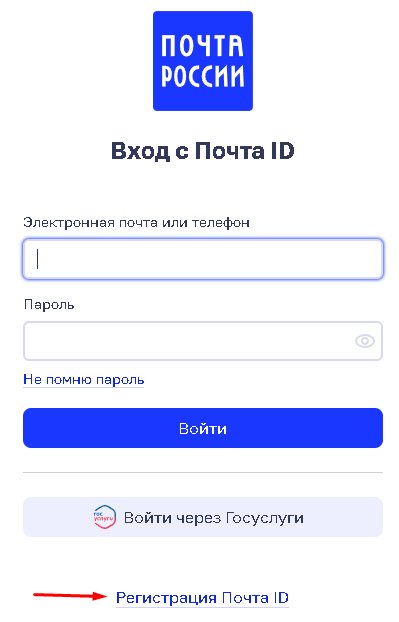
Прежде чем войти в личный кабинет Почты России, пользователям необходимо провести регистрацию единого профиля Почта ID:
- войдите на сайт;
- справа на верхней панели нажмите «Войти»;
- нажмите на «Регистрация Почта ID»;
- введите данные в форму – номер, почту, придумайте пароль, поставьте галочку в окне, жмите «Зарегистрироваться»;
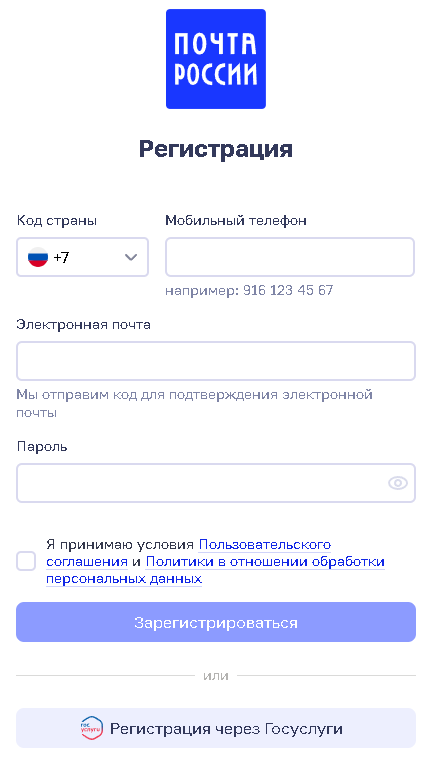
- введите код из сообщения и код из письма на и-мейл;
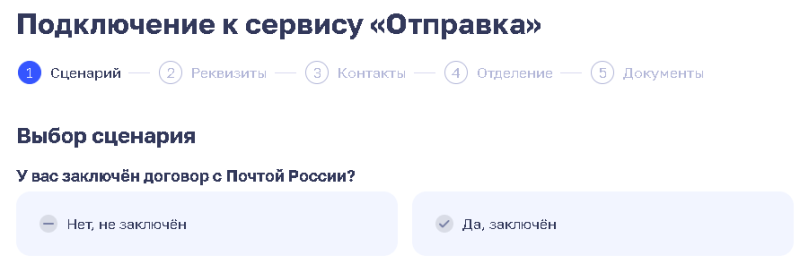
- выберите сценарий, если хотите пользоваться «Отправкой».
Второй вариант регистрации – через Госуслуги:
- нажмите на соответствующую надпись в форме;
- предоставьте системе права доступа к вашей информации.
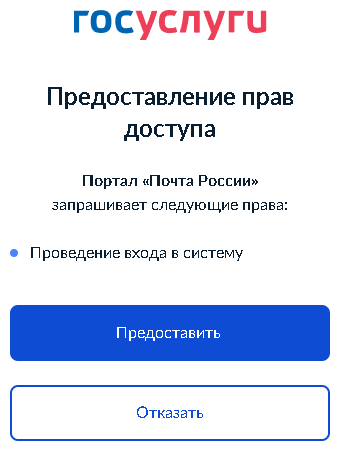
После этого вход в личный кабинет Почта России происходит автоматически. Основные личные данные система возьмёт с Госуслуг, недостающую информацию нужно вводить вручную в своём аккаунте.
Регистрация в личном кабинете корпоративных клиентов
Процедура регистрации личного кабинета Почты России для корпоративных клиентов:
- на сайте перейдите в раздел для бизнеса;

- затем вкладка «Личный кабинет для бизнеса»;
- ниже выберите вариант аккаунта – для отправителей, арендаторов а/я или издателей подписного каталога;

- если клиенту необходима отправка почты через личный кабинет, на следующей странице необходимо подобрать тариф, а затем перейти в блок «Получить доступ»;
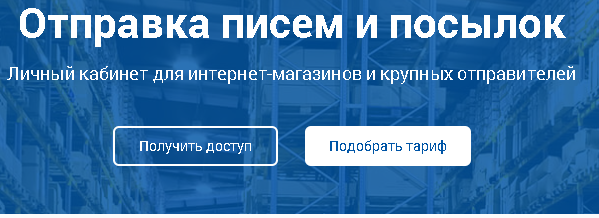
- затем заполняется стандартная форма для регистрации, в том числе необходимо придумать пароль для входа, указать номер телефона, почту и др.
Личный кабинет Почты России для юридических лиц предназначен для крупных отправителей, в том числе госорганизаций, ведомств, интернет-магазинов и др.
Вход в личный кабинет Почты России
В личный кабинет Почты России для физических лиц и корпоративных клиентов вход выполняется одинаково:
- перейдите по кнопке «Войти» с сайта компании;
- выберите вариант входа – через Госуслуги или с помощью учётных данных (почта/телефон и пароль);
- в первом случае система перенаправит на учетную запись Госуслуг, вход в аккаунт произойдёт автоматически;
- во втором случае нужно указать e-mail или телефон в верхней строке, пароль – в нижней, а затем нажать «Войти».

Функционал личного кабинета
Отправка писем через личный кабинет Почты России – не единственная опция онлайн-сервиса. Здесь можно с помощью трек-номера отслеживать посылки и письма, уточнять тарифы, размер сборов на таможне, определять размер наложенного платежа, находить ближайшее отделение.
Отслеживание писем и посылок
Форма для отслеживания размещена на стартовой странице аккаунта. После авторизации в окне «Отследить» введите трек-номер отправления и нажмите на знак лупы, чтобы система нашла его в базе и сформировала отчёт по движению посылки или письма.

Сервис «Отправка»
«Отправка» в личном кабинете Почта России – это сервис, который позволяет в том числе рассчитать стоимость отправки посылки. Для этого на стартовой странице аккаунта в блоке «Отправить посылку» укажите, откуда она отправляется и куда доставляется, затем нажмите «Рассчитать».
После этого необходимо указать дополнительные параметры доставки:
- ввести полный адрес, чтобы расчёт был более точным;
- в графе «Куда» выбрать вариант доставки, например, по индексу или по номеру телефона, также указать полный адрес получателя;
- ввести вес посылки, при необходимости – её ценность;
- выбрать способ доставки – обычный, курьерский, ускоренный;
- справа появится блок, в котором будет основная информация по отправлению – срок, количество бонусов и стоимость.

Обязателен вход в личный кабинет для отправки через почту. Здесь же, если сумма отправления устраивает клиента, можно оформить посылку. Для этого нажмите на кнопку «Перейти к оформлению», дополнительно введите полные данные отправителя и получателя, выберите доп. услуги, например, наложенный платёж и электронное уведомление, укажите способ оплаты. Если выбираете карту, внесите её реквизиты, при необходимости их можно сохранить, чтобы не вводить вручную в следующий раз. Оплату возможно получать или онлайн, или в любом отделении наличными.
Отправка писем в личном кабинете почты – не единственная опция сервиса. Тут можно создавать массовые отправления, загружая данные или указывая их вручную, пользоваться калькулятором для автоматического расчёта стоимости пересылки, формировать отчётные документы, использовать справочники с корректными адресами и индексами.
Определение суммы наложенного платежа и сборов на таможне
Наложенный платёж позволяет оплачивать посылку не отправителю, а получателю. Опция распространяется только на ценные отправления. Тарифы на почтовые переводы наложенного платежа, отправляемые в пользу физлиц, находятся здесь.
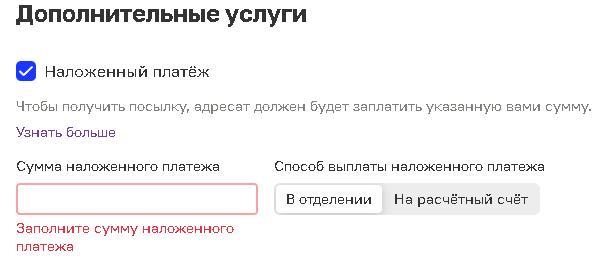
Кроме того, узнать сумму можно непосредственно при оформлении посылки. Для этого после заполнения всех данных в блоке «Дополнительные услуги» поставьте галочку в окне «Наложенный платёж», укажите его сумму и выберите способ выплаты – наличными в отделении или на расчётный счёт в банке.
Определение местоположения нужного отделения Почты РФ
Чтобы найти ближайшее отделение, необходимо:
- нажать на одноимённую кнопку вверху справа на стартовой странице;
- в строке поиска ввести индекс отделения или адрес клиента;
- все отделения будут показаны на интерактивной карте, рядом появится полная информация – номер отделения, адрес, график работы и др.
Для более точного поиска можно использовать расширенные фильтры. Например, можно выбрать те отделения, где:
- есть предварительная запись онлайн;
- предоставляются услуги для бизнеса;
- реализованы специальные возможности для людей с ограничениями зрения, слуха, есть выездные сотрудники для обслуживания на дому;
- принимают тяжёлые и негабаритные грузы для отправки;
- установлены почтоматы;
- можно оплатить штрафы, коммунальные услуги, сделать денежный перевод;
- предоставляются услуги страхования, отправки телеграмм, аренды а/я и др.
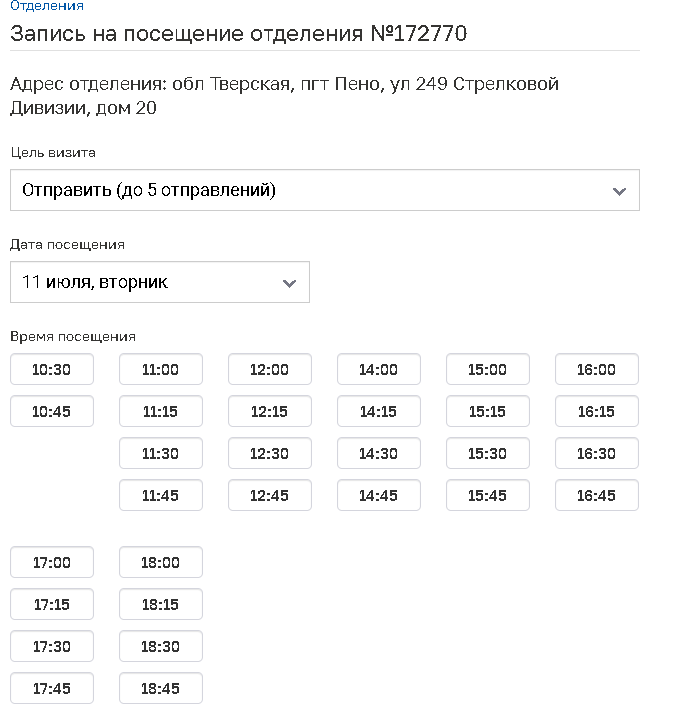
Если в отделении предусмотрена онлайн-запись, справа вверху появится окно для записи посещения. Необходимо выбрать цель визита, дату и удобное время визита. У пользователя должен быть заполнен профиль на сайте – указаны ФИО, адрес проживания.
Мобильное приложение личного кабинета Почты России
Стандартный набор функций доступен клиентам Почты России и при использовании мобильных приложений.
Приложение для IOS
Чтобы пользоваться приложением на iPhone:
- войдите в AppStore по ссылке;
- скачайте файл;
- откройте его для установки на своём устройстве.
Приложение для Android
Для скачивания приложения на смартфоны и планшеты с Android нужно:
- перейти в магазин по ссылке (можно зайти при помощи VPN-сервиса);
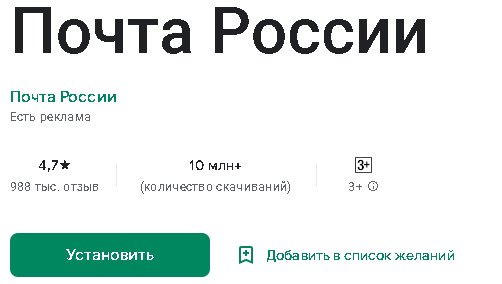
- по кнопке «Установить» начать скачивание файла на свое устройство;
- открыть файл из загрузок и, следуя инструкции, установить приложение на телефон.
Клиентская поддержка через кабинет
Авторизованным пользователям доступно получение консультаций в онлайн-чате, нужно:
- зайти в аккаунт;
- внизу страницы справа нажать на вопросительный знак;
- в открывшемся диалоговом окне ввести вопрос сотрудникам поддержки.
Если нужно прикрепить файлы:
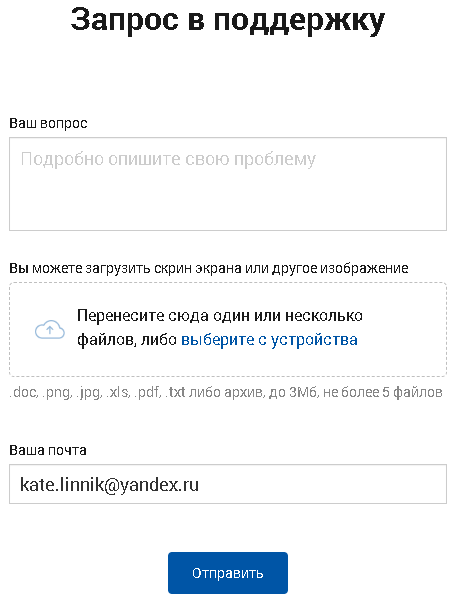
- в этом же окне нажмите надпись «Запрос в поддержку»;
- в верхнем поле введите свой вопрос;
- в следующую строку загрузите файлы со своего устройства или перетащите их;
- почта указана автоматически – та, что введена при регистрации, а если хотите получить ответ на другой и-мейл, напишите его вручную.
Восстановление пароля
Чтобы восстановить данные для входа:
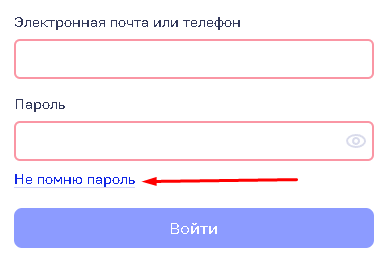
- в форме нажмите «Не помню пароль»;
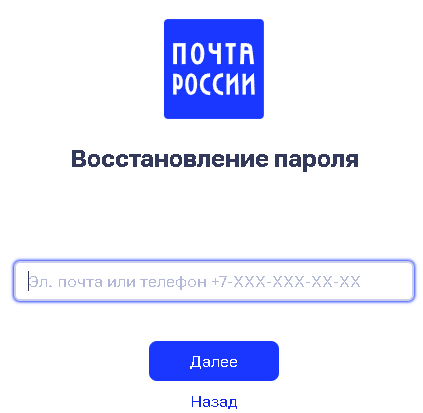
- напишите почту или телефон;
- затем внесите код, который поступит в сообщении или на почту.
Как отключить личный кабинет Почты России?
Поскольку в аккаунте пользователя сохраняются данные об отправлениях, реквизиты карт и другая информация, самостоятельно удалить их из базы нельзя. Если решили деактивировать профиль, необходимо звонить по номеру 8 800 1 000 000, также можно отправить запрос в свободной форме на почту client@russianpost.ru.
Личный кабинет Почты России представляет собой удобный онлайн-инструмент, с помощью которого можно быстро и эффективно управлять своими почтовыми отправлениями. Здесь вы можете отслеживать статус посылки, получать уведомления о доставке, оплачивать услуги и многое другое.
Для того чтобы воспользоваться всеми функциями личного кабинета, необходимо зарегистрироваться на официальном сайте Почты России. Для этого перейдите на страницу регистрации и заполните все необходимые поля. Обратите внимание, что вам понадобится активный почтовый ящик, на который будут приходить уведомления и подтверждения.
После прохождения регистрации вы получите логин и пароль для входа в личный кабинет. Запомните эти данные или сохраните их в надежном месте. Теперь вам доступны все функции личного кабинета Почты России.
Содержание
- Что такое личный кабинет Почты России?
- Регистрация в личном кабинете
- Функционал личного кабинета
- Отслеживание посылок
- Оформление онлайн-заявок
Что такое личный кабинет Почты России?
Для использования личного кабинета Почты России необходимо зарегистрироваться на официальном сайте компании и создать учетную запись. После регистрации вы получите доступ к своему личному кабинету, где сможете настраивать уведомления о статусе отправлений, оставлять комментарии к отправлениям и совершать другие действия, связанные с обслуживанием почтовых отправлений.
Использование личного кабинета Почты России позволяет значительно упростить процесс отправки и получения почтовых отправлений, а также обеспечить более качественное взаимодействие с компанией Почта России. Через личный кабинет вы можете контролировать все этапы доставки, получать информацию о задержках или изменениях в отправлениях, а также быстро решать любые возникающие проблемы.
Регистрация в личном кабинете
Чтобы воспользоваться всеми функциональными возможностями личного кабинета Почты России, необходимо пройти процедуру регистрации. Для этого следуйте инструкции:
|
Шаг 1: Откройте официальный сайт Почты России. |
|
Шаг 2: Найдите на главной странице ссылку на «Личный кабинет» и перейдите по ней. |
|
Шаг 3: На открывшейся странице нажмите на кнопку «Регистрация». |
|
Шаг 4: Заполните все необходимые поля регистрационной формы: имя, фамилию, адрес электронной почты, пароль и подтверждение пароля. |
|
Шаг 5: Прочитайте и согласитесь с условиями политики конфиденциальности. |
|
Шаг 6: Нажмите на кнопку «Зарегистрироваться». |
|
Шаг 7: Вам будет отправлено письмо с подтверждением на указанный адрес электронной почты. Перейдите по ссылке в письме для завершения регистрации. |
|
Шаг 8: После завершения регистрации вы сможете войти в личный кабинет, используя указанный при регистрации адрес электронной почты и пароль. |
Теперь вы полностью готовы к пользованию личным кабинетом Почты России и его функционалом.
Функционал личного кабинета
Личный кабинет Почты России предоставляет пользователям широкий функционал, позволяющий управлять отправленной и полученной почтой, отслеживать статус посылок, оплачивать услуги и многое другое.
Вход в личный кабинет
Для того чтобы воспользоваться функционалом личного кабинета, необходимо сначала зарегистрироваться и войти в свой аккаунт. Для этого на главной странице Почты России нужно нажать на ссылку «Вход и регистрация», ввести свой логин и пароль, которые были указаны при регистрации.
Оформление и отслеживание отправлений
В личном кабинете вы сможете оформить отправления, выбрав тип услуги (первый класс, экспресс-доставка и др.), укажите адрес получателя, размеры и вес посылки. Вы также сможете отслеживать статус посылок, узнавать о сроках доставки и получать уведомления о доставке.
Оплата услуг
В личном кабинете доступна функция оплаты услуг Почты России. Вы сможете оплатить доставку посылок, подписку на периодическую печать, услуги почтовых ящиков и т.д. Оплата осуществляется удобным для вас способом, например, через банковскую карту или электронные платежи.
Управление профилем
В личном кабинете вы сможете изменить данные в своем профиле, добавить новый почтовый адрес или удалить уже существующий, установить предпочтения по получению уведомлений и т.д. Также вы сможете просмотреть историю ваших отправлений и получений, а также оставить отзыв о качестве обслуживания.
Обращаем ваше внимание, что функционал личного кабинета Почты России может быть изменен или расширен в любое время. Поэтому рекомендуется регулярно проверять обновления и новости на официальном сайте Почты России.
Отслеживание посылок
Личный кабинет Почты России предоставляет возможность удобно отслеживать перемещение посылок и получать информацию о их статусе на каждом этапе доставки.
Чтобы отследить посылку, выполните следующие шаги:
- Войдите в личный кабинет Почты России, используя свои учетные данные.
- Перейдите в раздел «Отследить посылку».
- Введите трек-номер посылки в соответствующее поле и нажмите кнопку «Поиск».
- Получите информацию о текущем местоположении и статусе вашей посылки.
В личном кабинете вы сможете видеть все ваши отслеживаемые посылки в удобном списке. Для каждой посылки будет указан трек-номер, дата отправки, текущий статус и ожидаемая дата доставки.
Кроме того, вы можете настроить уведомления о изменении статуса вашей посылки. Личный кабинет отправит вам уведомление по электронной почте или SMS, когда посылка изменит свое местоположение или статус.
Отслеживание посылок в личном кабинете Почты России поможет вам всегда быть в курсе, где находится ваша посылка и когда ожидать ее доставку. Это удобно и позволяет сократить время ожидания почтовых отправлений.
Оформление онлайн-заявок
Чтобы облегчить процесс взаимодействия с Почтой России, личный кабинет предоставляет возможность оформления онлайн-заявок. Это удобный способ заказать услуги и получить необходимую информацию без необходимости личного посещения почтового отделения.
Для оформления заявки в личном кабинете Почты России следуйте следующим шагам:
- Авторизуйтесь в личном кабинете, используя свои учетные данные.
- На главной странице личного кабинета найдите раздел «Онлайн-заявки» и выберите нужный вид услуги или информации, которую вы хотели бы получить.
- Заполните необходимые поля, указав детали вашей заявки. Обязательные поля обычно помечены звездочкой (*).
- Проверьте правильность заполнения всех полей и нажмите кнопку «Отправить».
- После отправки заявки вы получите уведомление о ее успешном принятии. Для отслеживания статуса заявки вы можете перейти в раздел «Мои заявки» в вашем личном кабинете.
Оформленные онлайн-заявки позволяют экономить время и избегать лишних очередей в почтовом отделении. Также в личном кабинете Почты России вы можете найти подробную информацию о предоставляемых услугах и правилах оформления заявок.
Инструкция по регистрации на сайте Почты России
 Новая удобная услуга от Почты России — это получение посылок, писем и бандеролей без паспорта. Чтобы пользоваться ею, нужно зарегистрироваться на сайте Почты России. Также открытие личного кабинета даёт множество других бонусов.
Преимущества регистрации на сайте Почты России
Для тех клиентов службы доставки, кто открыл личный кабинет, появляются некоторые преимущества. Можно быстро и просто посмотреть, на каком этапе находится посылка, а главное преимущество регистрации – получение посылок, бандеролей, писем и корреспонденции без паспорта.
Важно! В личном кабинете можно получить информацию о штрафах. Также, не приходя в отделение, можно оформить доставку писем, подписку на журналы и прочие рассылки. С помощью ЛК можно вызвать курьера на дом или переоформить доставку в отделение на доставку курьером.
Инструкция по регистрации
Для того чтобы зарегистрироваться на сайте Почта России, нужно зайти на официальный сайт компании. Там необходимо заполнить анкету, подтвердить e-mail и номер телефона. Телефон и электронная почта должны быть зарегистрированы на одного человека, который и создаёт профиль на сайте. Инструкция, как правильно зарегистрироваться на Почте России:
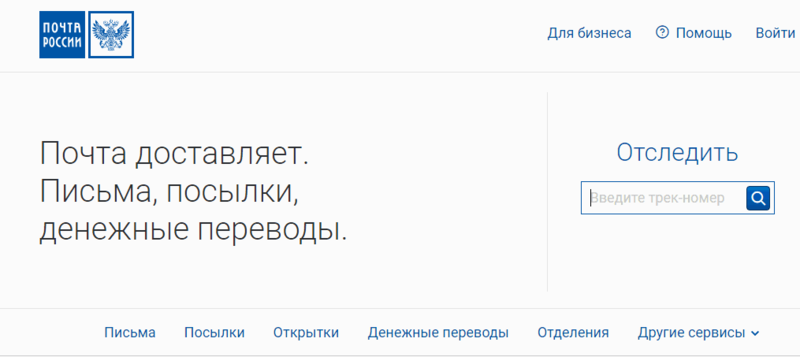
- На главной странице сайта в правом верхнем углу сайта нажать кнопку «Войти».
- На следующем этапе нужно в самом низу страницы нажать кнопку «Зарегистрироваться».
- Далее откроется анкета, где нужно ввести данные пользователя. Все ведённые данные будут подтверждаться в ближайшем отделении Почты России, поэтому необходимо, чтобы они были верными. Также надо будет придумать и подтвердить пароль. Начиная вводить адрес, система сама будет предлагать подходящие варианты, нужно будет только выбрать населённый пункт.
- На одном из шагов система попросит подтвердить адрес электронной почты, это необходимо сделать, чтобы иметь возможность беспрепятственно в последствии заходить на сайт. На указанный адрес почтовая служба пришлёт письмо с активной ссылкой, по которой нужно пройти.
- Также потребуется подтвердить номер мобильного телефона. Для того чтобы продолжить регистрацию, нужно ввести короткий код из СМС.
- После подтверждения номера и адреса сайт предложит ввести номер СНИЛС и ИНН. Они не обязательны для ввода, но для срочных заграничных отправлений на таможне могут потребовать данную информацию.
- После потребуется только сохранить информацию и войти в личный кабинет.
После регистрации сразу можно начинать пользоваться всеми функциями и привилегиями сайта. Если пользователь впоследствии забудет пароль, то ему легко будет восстановить его, просто нажав на сайте на кнопку «Забыли пароль?». Далее клиенту нужно будет выбрать, каким способом он будет сбрасывать пароль: по e-mail или телефону.

Функционал и возможности личного кабинета отправителя
Весь функционал личного кабинета работает в двух форматах. Все возможности доступны как с полной версии сайта, так и через мобильное приложение. Мобильное приложение Почта России можно установить на любой современный смартфон.
Зарегистрироваться на сайте могут как частные, так и коммерческие лица. Функции, открытые для физического лица:
- проследить за статусом отправления, которое клиент отправил адресату;
- получать всю информацию о перевозке и статусе посылки на электронную почту или всплывающими сообщениями на экране с мобильного приложения компании;
- в ЛК сохраняются все введённые ранее трек-номера, их не обязательно вводить повторно, чтобы посмотреть путь отправления;
- возможность заказать платные услуги по доставке, экспресс-доставки посылки почтальоном или с курьером до двери;
- открытый чат для общения с сотрудником организации при возникновении вопросов или проблем;
- информация о сумме наложенного платежа и таможенных сборов при наличии;
- оставить отзыв о качестве обслуживания и быстроте доставки;
- приложение покажет все ближайшие отделения службы, часы работы и выстроит маршрут от текущего места положения;
- можно внести или получить информацию, просто просканировав штрих-код;
- отправить письмо на сайт об ошибке или неточности в работе ЛК.
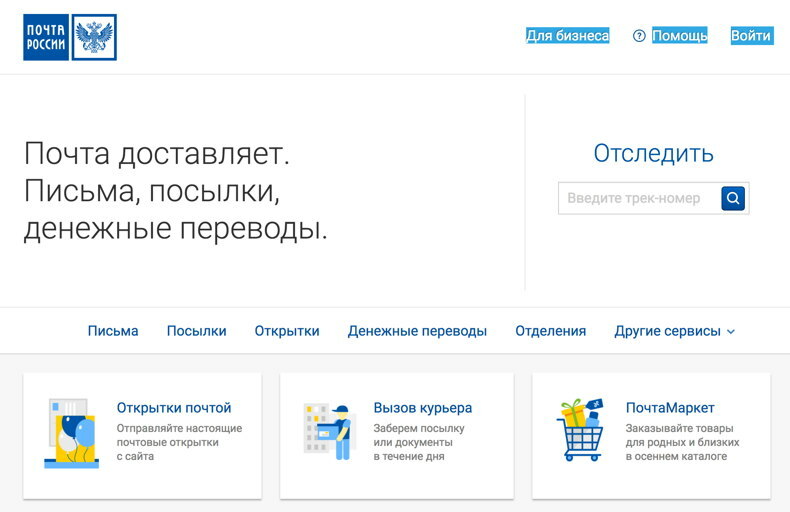
Помимо вышеперечисленного, юридические лица получают также возможности, связанные со множеством отправок. А именно:
- полный список того, что было отправлено, и статус отправки;
- возможность создать заказ и выгрузить его данные из xlsx-файлов;
- индекс автозаполняется при вводе адреса;
- автоматически налаженное проставление реквизитов в формах во время заполнения заказа;
- калькулятор для расчётов полной стоимости за пересылку с учётом всех действующих тарифов;
- за один клик можно сформировать и пустить на печать ярлыки посылки.
Открытие личного кабинета сократит время и оптимизирует все отправления и получения как физическим, так и юридическим лицам.
источник
Пошаговые инструкции по личному кабинету Почта России
Почта России — государственное унитарное предприятие, оказывающее почтовые услуги населению. Организация занимается доставкой посылок, писем, бандеролей и социальной помощи незащищенным слоям населения. Несмотря, что обыкновенные бумажные письма утратили былую популярность, услуги почтовой связи остаются широко востребованными. Причина тому — развитие интернет-торговли. Теперь многие магазины отправляют покупателям посылки по почте, вместо того, чтобы пользоваться частными логистическими компаниями.
Главное достоинство — небольшая стоимость доставки. Компания постоянно совершенствует качество услуг. Открываются автоматизированные сортировочные центры. В среднем, отправление по стране идет примерно 1 неделю. Точное время определяется расстоянием между отправителем и адресатом. Пользователи отслеживают свои посылки через личный кабинет Почты России. Там можно сохранять трек-номера и выполнять другие задачи. Компания стремится перенести многие возможности на свой сайт, чтобы уменьшить очереди в отделениях.
- Как войти в личный кабинет
- Восстановление доступа
- Зачем нужен личный кабинет Почты России
- Контакты Почты России
Как войти в личный кабинет
- Нажмите синюю ссылку «Войти» на главной странице.
- Укажите электронную почту или телефон;
- Снова кликните «Войти».

Обратите внимание! Доступен второй вариант входа — через систему ЕСИА.
Восстановление доступа
Если появляется ошибка — внимательно проверьте заполненные строки. Некоторые пользователи выбирают неправильную клавиатурную раскладку, поэтому пароль не подходит. Если проблема остается нерешенной после нескольких попыток входа, кликните «Я не помню пароль». Напишите адрес электронного ящика или свой номер телефона. Решите капчу — нажмите кнопку «Я не робот». Кликните «Далее». Система отправит вам детальную инструкцию. Следуйте подсказкам для установки нового секретного кода.

Зачем нужен личный кабинет Почты России
Кабинет — это пользовательская среда, облегчающая выполнение множества задач. Раньше клиентам приходилось звонить или самостоятельно посещать почтовое отделение, чтобы узнавать местоположение посылки или другие сведения. Теперь всю информацию можно получить самостоятельно — на официальном сайте. Единственное требование — наличие компьютера, подсоединенного к Интернету. Каждый посетитель сайта должен создать учетную запись, чтобы получить доступ ко всем возможностям:
- Отслеживание статуса посылок. Каждое регистрируемое почтовое отправление получает уникальный номер. Отправитель или получатель может посмотреть местоположение посылки по этому номеру. По пути посылка проходит много промежуточных пунктов. В некоторых отделениях может возникнуть задержка. Сервис поможет убедиться, что посылка двигается по правильному маршруту.
- Получение уведомлений. Иногда бывает утомительно наблюдать за движением отправлений. Особенно это касается посетителей интернет-магазинов, постоянно совершающих покупки. Облегчить задачу поможет информирование. Почта России будет отправлять сообщение на E-Mail после доставки посылки в отделение. Дополнительная возможность — получение Push-уведомлений на смартфон.
- Заказ платных услуг. Можно избежать посещения почтового отделения, если воспользоваться услугами курьера. Почтальон принесет посылку на дом. Разумеется, услуга платная. В среднем доставка небольших отправлений стоит 100 рублей.
- Поиск ближайших отделений. Почта России открыла много филиалов. На сайте находится интерактивная карта, помогающая просматривать адреса отделений. Возле каждого пункта находится время работы, контакты и точный адрес.
- Отправка жалоб. Государственное почтовое предприятие внимательно относится к жалобам. Каждая претензия рассматривается сотрудниками. Отправить обращение можно прямо из личного кабинета Почты России. Проблема будет гарантированно решена.
- Связь с поддержкой. Если использование почтовых услуг вызывает сложности, рекомендуется бесплатно проконсультироваться. В личном кабинете работает онлайн-чат для связи с сотрудниками. Профессионалы быстро решат проблему.

Контакты Почты России
- Горячая линия. По стране работает бесплатный телефон 8-800-100-00-00. Клиенты могут задавать вопросы о почтовой связи. Звонки обрабатываются круглосуточно. Принимаются жалобы на нарушение закона сотрудниками почты.
- Электронная почта. Письменные консультации проводятся по адресу client@russianpost.ru. Составляя письмо, не забывайте указывать личные данные. Пишите номер почтового отправления, если хотите решить проблему с доставкой.
- Онлайн-чат. На сайте можно написать сотрудникам через чат. Они отвечают через несколько минут. Возможности чата позволяют прикладывать электронные документы. Это особенно удобно, если нужно доказать проблему.
- Социальные сети. Во «ВКонтакте» открыто официальное сообщество. Там выкладываются последние новости Почты России и важные объявления. Подписчики могут проконсультироваться через раздел «Написать сообщение». Время ожидания ответа — 5 минут.
The following two tabs change content below.
- Об авторе
- Последние записи

В 2017 году окончил ФГБОУ ВО «Саратовский государственный технический университет им. Гагарина Ю.А.», г. Саратов, по направлению подготовки «Информатика и вычислительная техника». В настоящее время являюсь администратором сайта kabinet-lichnyj.ru. (Страница автора)
Оценка статьи:
 (пока оценок нет)
 Загрузка…