
Highlight all
Match case
Current View
Current View
Enter the password to open this PDF file:
File name:
—
File size:
—
Title:
—
Author:
—
Subject:
—
Keywords:
—
Creation Date:
—
Modification Date:
—
Creator:
—
PDF Producer:
—
PDF Version:
—
Page Count:
—
Preparing document for printing…
0%
Колонка bt speaker zqs 6201 — это популярное портативное аудиоустройство, которое может быть использовано для прослушивания музыки, просмотра фильмов или проведения конференций. Она имеет возможность подключения по Bluetooth, что позволяет ей работать без проводов и удобно перемещаться. Однако, чтобы полностью насладиться всеми функциями данной колонки, необходимо правильно настроить ее.
Первым шагом для настройки колонки bt speaker zqs 6201 является зарядка ее батареи. Для этого подключите колонку к зарядному устройству с помощью прилагаемого USB-кабеля. Во время зарядки индикатор питания будет гореть красным цветом. Когда батарея полностью зарядится, индикатор питания станет зеленым.
После того, как батарея колонки bt speaker zqs 6201 полностью зарядится, можно приступить к ее подключению к устройству, с которого будет производиться воспроизведение звука. Для этого включите Bluetooth на своем устройстве (например, смартфоне или планшете) и выберите «bt speaker zqs 6201» в списке доступных устройств. После того, как подключение будет установлено, индикатор Bluetooth на колонке начнет мигать голубым.
Теперь, когда колонка bt speaker zqs 6201 успешно подключена к вашему устройству, вы можете начать настраивать ее звуковые параметры. Для этого воспользуйтесь кнопками управления на самой колонке или приложением, которое может быть установлено на вашем устройстве. Вы можете регулировать громкость, баланс звука, настраивать эквалайзер и многое другое, чтобы достичь максимального качества звучания.
Содержание
- Приготовьте колонку bt speaker zqs 6201 для настройки
- Проверьте наличие всех компонентов
- Проверьте комплектацию перед началом работы
- Храните комплект в безопасном месте
- Подключите колонку bt speaker zqs 6201 к источнику питания
- Используйте правильный адаптер
- Убедитесь в стабильности подключения
- Включите колонку bt speaker zqs 6201 и установите соединение
- Найдите кнопку включения
- Активируйте функцию Bluetooth
- Подключите колонку к устройству
- Настройте звук на колонке bt speaker zqs 6201
- Вопрос-ответ
Приготовьте колонку bt speaker zqs 6201 для настройки
Перед началом настройки колонки bt speaker zqs 6201 рекомендуется выполнить несколько простых действий:
- Зарядите колонку: Подключите колонку bt speaker zqs 6201 к источнику питания с помощью кабеля USB. Дождитесь полной зарядки колонки. Обычно для полной зарядки требуется около 2-3 часов.
- Проверьте наличие беспроводного соединения: Убедитесь, что устройство, с которого вы будете стримить музыку, поддерживает функцию беспроводного соединения Bluetooth. Также убедитесь, что блютуз на устройстве подключен и включен.
- Включите колонку: Найдите кнопку включения на колонке bt speaker zqs 6201 и удерживайте её некоторое время, пока не увидите индикатор работы (обычно это светодиод или звуковой сигнал).
После выполнения этих простых шагов вы готовы к настройке колонки bt speaker zqs 6201 и созданию беспроводного соединения с устройством.
Обратите внимание, что конкретные шаги настройки колонки могут отличаться в зависимости от модели и производителя. Рекомендуется обратиться к инструкции пользователя, приложенной к колонке bt speaker zqs 6201, для получения подробной информации о настройке и использовании устройства.
Проверьте наличие всех компонентов
При первом настроении и использовании колонки bt speaker zqs 6201 необходимо убедиться в наличии всех компонентов в комплекте. В комплекте должны быть следующие элементы:
- Колонка bt speaker zqs 6201: основное устройство, которое обеспечивает проигрывание звука;
- Зарядное устройство: необходимо для подзарядки колонки;
- Кабель для зарядки: используется для подключения колонки к зарядному устройству;
- Аудио кабель: служит для подключения колонки к внешним устройствам, таким как смартфоны, планшеты, компьютеры и другое;
- Инструкция по использованию: документ, который содержит информацию о правильном настроении и использовании колонки.
Проверьте комплектацию перед началом работы
Перед тем, как приступить к настройке колонки bt speaker zqs 6201, проверьте, что все составляющие компоненты находятся в вашем распоряжении. Убедитесь, что у вас есть:
- Колонка bt speaker zqs 6201
- Зарядное устройство
- Кабель для зарядки
- Аудио кабель
- Инструкция по использованию
Если хотя бы одного из этих компонентов нет в вашем комплекте, обратитесь в магазин, где вы приобрели колонку, для решения проблемы и получения недостающего элемента.
Храните комплект в безопасном месте
После проверки комплектации и убеждения в наличии всех компонентов, рекомендуется хранить комплект в безопасном месте, где он будет защищен от повреждений и потерь. Лучше всего хранить все элементы вместе, чтобы иметь доступ к ним при необходимости и избежать проблем с утерей.
Правильное хранение комплекта поможет вам сохранить все компоненты в хорошем состоянии и готовыми к использованию.
Подключите колонку bt speaker zqs 6201 к источнику питания
Чтобы использовать колонку bt speaker zqs 6201, вам необходимо правильно подключить ее к источнику питания.
- Найдите порт для подключения питания на задней панели колонки.
- Вставьте один конец шнура питания в порт на задней панели колонки.
- Подключите другой конец шнура питания к розетке или другому источнику питания.
- Проверьте, что колонка заряжается и показывает индикатор заряда (если он есть).
- Дождитесь полной зарядки колонки перед первым использованием. Обычно это занимает несколько часов.
После того, как вы подключили колонку к источнику питания, она готова к использованию. Теперь вы можете настроить и наслаждаться ее функциями и качеством звука.
Используйте правильный адаптер
При настройке колонки BT Speaker ZQS 6201 важно использовать правильный адаптер для подключения к электрической сети.
Колонка поставляется в комплекте с адаптером, который обеспечивает правильное напряжение и ток для работы устройства. Никогда не используйте другой адаптер или зарядное устройство, так как это может повредить колонку или вызвать неисправность.
Перед подключением колонки к сети, убедитесь, что адаптер соответствует указаниям производителя и имеет правильные технические характеристики (входное напряжение, выходной ток и т.д.). Эта информация обычно указывается на адаптере или в прилагаемой документации.
Также важно проверить состояние адаптера перед использованием. Просмотрите его наличие повреждений, трещин или других видимых дефектов. Если вы обнаружили какие-либо проблемы, не используйте адаптер и свяжитесь с производителем для получения замену или ремонта.
Подключите адаптер к колонке и вставьте его в розетку. Убедитесь, что колонка включена и правильно настроена для работы с адаптером. Обычно, после подключения адаптера, колонка начинает заряжаться и готова к использованию.
Важно также помнить, что использование неподходящего адаптера может быть опасным и привести к серьезным последствиям, включая повреждение устройства, возгорание или электрический удар. Поэтому всегда используйте только рекомендованный производителем адаптер и следуйте инструкциям по его использованию.
Убедитесь в стабильности подключения
Перед тем, как начать настраивать колонку bt speaker zqs 6201, необходимо убедиться в стабильности подключения. Чтобы правильно настроить колонку и получить отличное качество звука, важно иметь стабильное и качественное соединение.
Во-первых, убедитесь, что ваша колонка и устройство, с которого будете транслировать музыку, находятся достаточно близко друг к другу. Оптимальное расстояние для беспрепятственной передачи сигнала составляет около 10 метров. Если ваше устройство находится дальше, возможны проблемы со связью и качеством звука.
Во-вторых, проверьте, что Bluetooth на вашем устройстве включен. Для этого зайдите в настройки Bluetooth и убедитесь, что кнопка переключения находится в положении «Включено». Если у вас проблемы с подключением, попробуйте перезагрузить Bluetooth на вашем устройстве или выполнить сброс настроек Bluetooth.
Также стоит отметить, что наличие преград между колонкой и устройством может снизить качество сигнала и привести к проблемам с подключением. Попробуйте избегать металлических и железобетонных преград, которые могут затруднить передачу сигнала.
Если все вышеперечисленные точки проверены и подключение все еще нестабильно, возможно, стоит воспользоваться другим устройством для проверки. Попробуйте подключить колонку к другому смартфону или планшету, чтобы исключить возможность проблемы с вашим основным устройством.
Убедившись в стабильности подключения, можно приступать к настройке других параметров колонки bt speaker zqs 6201.
Включите колонку bt speaker zqs 6201 и установите соединение
Для начала использования колонки bt speaker zqs 6201 вам необходимо выполнить несколько простых шагов:
- Включите колонку:
- Убедитесь, что колонка заряжена или подключена к источнику питания.
- Найдите кнопку включения на корпусе колонки и удерживайте ее, пока не загорится индикатор питания.
- Убедитесь, что Bluetooth-соединение включено на устройстве, с которого вы планируете воспроизводить музыку.
- Установите соединение с устройством по Bluetooth:
- На вашем устройстве перейдите к настройкам Bluetooth.
- Включите Bluetooth, если он еще не включен.
- Найдите имя устройства bt speaker zqs 6201 в списке доступных устройств.
- Выберите это имя и подтвердите, что хотите установить соединение.
После выполнения этих шагов колонка bt speaker zqs 6201 должна успешно подключиться к вашему устройству и готова к воспроизведению музыки.
Найдите кнопку включения
Перед тем, как начать настраивать колонку bt speaker zqs 6201, важно найти кнопку включения. Эта кнопка предназначена для включения или выключения колонки и обычно располагается на корпусе устройства. Чтобы найти кнопку включения, выполните следующие шаги:
- Проверьте верхнюю или переднюю часть колонки. Обычно кнопка включения расположена на видном месте и может быть обозначена символом питания или словом «Power».
- Осмотрите боковые и заднюю стороны колонки. Иногда кнопка включения может быть спрятана сбоку или на задней панели устройства. Учтите, что местоположение кнопки может отличаться в зависимости от модели колонки bt speaker zqs 6201.
Если вы все еще не можете найти кнопку включения, обратитесь к руководству пользователя, которое обычно поставляется в комплекте с колонкой. В руководстве будет описано точное местоположение кнопки и ее внешний вид.
Важно: При включении колонки убедитесь, что устройство полностью заряжено или подключено к источнику питания, так как неполная зарядка может привести к неправильной работе колонки и снижению качества звука.
После того, как вы найдете кнопку включения, вы будете готовы перейти к настройке колонки bt speaker zqs 6201 и наслаждаться высококачественным звуком. Не забудьте ознакомиться с другими разделами инструкции для более подробной информации о настройке и использовании устройства.
Активируйте функцию Bluetooth
Чтобы подключить вашу колонку bt speaker zqs 6201 к устройству через Bluetooth, необходимо сначала активировать функцию Bluetooth на вашем устройстве.
Вот пошаговая инструкция, как это сделать:
- Откройте настройки устройства. Обычно иконка настроек выглядит как шестеренка и может быть найдена на главном экране.
- Найдите раздел «Bluetooth». В зависимости от операционной системы вашего устройства, раздел Bluetooth может находиться в разных местах. Он может быть указан как «Bluetooth» или «Беспроводные настройки».
- Включите функцию Bluetooth. Сдвиньте переключатель или нажмите на кнопку, чтобы включить Bluetooth. Обычно переключатель находится рядом с названием раздела «Bluetooth» и может быть перемещен вправо или влево для включения или выключения.
После активации Bluetooth ваше устройство станет доступным для подключения к другим Bluetooth-устройствам, включая вашу колонку bt speaker zqs 6201.
Подключите колонку к устройству
Для начала, убедитесь, что ваше устройство (например, смартфон или планшет) поддерживает беспроводную технологию Bluetooth. Если ваше устройство не поддерживает Bluetooth, вам потребуется использовать проводное подключение или адаптер Bluetooth.
Чтобы подключить колонку к устройству по Bluetooth, выполните следующие шаги:
- Включите Bluetooth на вашем устройстве. Обычно это можно сделать через меню настроек или панель уведомлений.
- На колонке bt speaker zqs 6201 найдите кнопку включения Bluetooth и нажмите ее, чтобы активировать режим сопряжения.
- На вашем устройстве найдите раздел Bluetooth в меню настроек и выполните поиск доступных устройств.
- В списке найденных устройств должна появиться колонка bt speaker zqs 6201. Выберите ее для сопряжения.
- Возможно, вам потребуется ввести пароль для сопряжения. Обычно это «0000» или «1234».
- После успешного сопряжения, устройство будет готово к воспроизведению звука через колонку.
Если вы хотите использовать проводное подключение, найдите разъем для аудиокабеля на колонке и подключите его к выходу на вашем устройстве (например, на наушниковом разъеме смартфона).
| Разъемы на колонке: | Разъемы на устройстве: |
|---|---|
| Аудио вход (3,5 мм) | Наушниковый разъем |
| USB-порт | USB-порт (для зарядки или подключения) |
| Разъем для карты памяти (если есть) | — |
После подключения колонки к устройству, вы можете настроить дополнительные параметры звука через меню настроек вашего устройства.
Теперь, когда вы правильно подключили колонку bt speaker zqs 6201 к вашему устройству, вы готовы наслаждаться качественным звуком и использовать ее в различных ситуациях — домашней вечеринке, пикнике, поездке и т.д.
Настройте звук на колонке bt speaker zqs 6201
Колонка bt speaker zqs 6201 имеет несколько настроек звука, которые позволяют вам настроить качество звучания в соответствии с вашими предпочтениями. Следуйте этим инструкциям для выполнения настройки:
- Включите колонку: Найдите кнопку включения/выключения на колонке и удерживайте ее нажатой, пока она не включится. Обычно кнопка находится на верхней или боковой панели колонки.
- Включите Bluetooth: Настройте Bluetooth на вашем устройстве (например, смартфоне или планшете), чтобы оно стало видимым для колонки. Обычно это делается в меню настройки Bluetooth или в уведомлениях.
- Сопряжение с устройством: Найдите имя колонки в списке доступных устройств Bluetooth на вашем устройстве и выберите его. Если требуется, введите пароль или выполните подтверждение сопряжения.
- Настройка громкости: Колонка bt speaker zqs 6201 обычно имеет кнопки громкости на панели управления. Нажмите и удерживайте кнопку «Volume +» для увеличения громкости или кнопку «Volume -» для уменьшения громкости. При настройке громкости обратите внимание на индикатор громкости на самой колонке или на вашем устройстве.
- Изменение режимов звука: Колонка bt speaker zqs 6201 может иметь различные предустановленные режимы звука, такие как «Normal», «Bass» или «Treble». Обычно кнопки для изменения режимов находятся на панели управления. Переключайтесь между режимами, чтобы найти оптимальное качество звучания.
- Настройка эффектов звука: Некоторые колонки bt speaker zqs 6201 могут иметь дополнительные функции настройки звука, такие как эквалайзер или дополнительные эффекты звука. Обычно эти функции доступны через меню на колонке или через приложение для управления колонкой на вашем устройстве.
После настройки звука на колонке bt speaker zqs 6201 вы сможете наслаждаться качественным звуком и настроенными эффектами во время прослушивания музыки или просмотра видео.
Вопрос-ответ
Дешёвая сборка, мало басов для таких размеров.
Всем привет. Сегодня я хочу рассказать про большую колонку Speaker модель ZQS6201.
Распаковка и комплектация:
Поставляется колонка в помятой коробке (заказывали на wb), сбоку расписаны некоторые функции.


Из интересного есть режим tws ( если есть еще одна такая же колонка, то можно их соединить вместе для стерео звука).
С другой стороны коробки сама колонка, а также, что входит в комплектацию. Нашлось место и основным характеристикам, мощность колонок 2 по 15 ватт, сигнал / шум 50 дб, емкость 4500 mah, питание от 5 вольт, вес 3.8 кг.
В комплекте есть микрофон, на вид бюджетный,

комплект проводов для соединения микрофона и колонки,

microUSB кабель для зарядки,

пульт управления,

в дополнительном пакете находилась сама колонка.

Обзор колонки / проверка функций:
Сверху регуляторы и кнопки управления,

первой регулируется громкость микрофона, второй добавляет эхо микрофону, регулятор громкости он же — включатель / выключатель, кнопка эквалайзера, предыдущий трек, плей/ пауза, следующий, выбор режима колонки, при зажатии она же отключает подсветку, разъем для подключения микрофона, разъем для зарядки, aux, разъем под карты памяти, разъем под флешки, имеются ручки для переноски, на передней части видно два динамика. Сзади есть прорезь как будто хотели сделать отсек под большие батарейки, но передумали.

Снизу есть ножки,

причем само дно немного провалено.
Режим флешки и карты памяти:
Для включения надо повернуть регулятор громкости, по умолчанию стоит режим Bluetooth соединения, вставим флешку, и режим автоматически переключается на нее.

Началось воспроизведение песни, максимальная громкость здесь 30 единиц, кнопкой EQ можно выбирать один из 5 режимов эквалайзера, кнопками назад/ вперед можно переключать треки, если ее удерживать — песня будет перематываться.
Проверим работу карты памяти, просто вставляем в разъем и колонка переключилась на режим карты, управление такое же как и при флешки, для переключения между режимами используется кнопка М. Причем удобно то, что неактивные режимы не включаются, то есть пока ничего нет в aux гнезде — режима выбора его также нет, это ускоряет переключение. Кстати колонка запоминает последний трек и при включении начинает с него.
Режим радио:
Переключим в режим радио кнопкой М, далее зажимаем плей /пауза и пойдет сканирование каналов. Если вы хотите максимальное число каналов сохранить в памяти, лучше сканировать на улице, так как в помещении сигнал слабее и из четырех доступных в моем городе каналов он нашел только два. После завершения откроется самый первый канал, и можно кнопками вперед назад быстро переключаться между тем что у вас сохранено в памяти. Качество приема радио в помещении слабее, чем в маленькой Telefunken 1229

, я думал, будет все наоборот.
Режим караоке/ микрофона:
К колонке можно подключать микрофон, сперва подключаем провод,

потом вставляем в разъем и сдвигаем переключатель в режим ON.

Для микрофона предусмотрена отдельная независимая регулировка громкости. Проверил сколько шума я издаю при выключенном микрофоне

и при включенном .

Звук усилился очень хорошо. Есть возможность добавлять или убавлять эффект эхо специальным регулятором.
Причем микрофон работает в любом режиме: с флешкой, с картой памяти, с радио, с подключенным устройством по Bluetooth и можно смело подпевать под любимые композиции.
Режим aux:
Есть здесь aux и он может быть полезен при подключении техники без поддержки Bluetooth, например старого ноутбука, так как родные колонки у них обычно слабые.

Но самого провода, к сожалению, в комплекте не оказалось, поэтому пришлось брать свой резервный. При подключении — результат ожидаемый : звук гораздо басистее и громче, чем от стандартных динамиков ноутбука.
Режим Bluetooth:
Для подключения к колонки по Bluetooth, включаем ее, находим устройство SY-SPEAKER, даем все разрешения, запускаем музыку на вашем устройстве, причем музыку переключать, ставить на паузу можно прямо с кнопок колонки, главное чтобы эту функцию поддерживало приложение на телефоне
Управление с пульта:.
В комплектации есть пульт, для его работы надо вытащить защитную пластинку.
Также надо проверить, чтобы сама колонка была включена.

С помощью пульта можно переключать треки, ставить на паузу, менять громкость, из дополнительного есть тут кнопка RPT (repeat), которая позволяет крутить либо один трек бесконечно много раз, либо все песни по кругу. А также кнопка выключения, но правильней назвать режим сна, которая выключает подсветку и музыку, остается только подсветка кнопки включения, и вы всегда можете разбудить вашу колонку с помощью пульта.

Очень удобно переходить на определенную песню, просто набираем ее порядковый номер цифрами. Поддерживается от 1 до 999. Прямо как в караоке.
Аккумулятор и качество звука:
Аккумулятора колонки хватает на 3 часа, но это время можно значительно увеличить, если подключить повербанк.

Решил проверить уровень шума на максимальной громкости, сперва рядом с колонкой,

И на расстоянии двух метров. Звук достаточно сильный, громкий, есть даже кое-какой бас.
Стало интересно кто громче и басистей мои компьютерные колонки Dialog,
компьютерные колонки Jet Balance,

или этот Speaker.

По громкости звука выигрывает герой сегодняшнего обзора, а вот по басам он на третье месте. Басы конечно у него есть, но какие-то они плоские, как будто не хватает объема. Причем если выкрутить максимальную громкость и установить эквалайзер на максимальные басы, то музыка превращается в какую-то кашу.
Также проверил как звук распространяется на улице и могу заметить очень не плохо. С расстояния 20 метров слышимость хорошая.
Внутренности:
Для разбора колонки надо открутить 6 винтов сбоку и 4 сверху. В верхней части располагается плата с аккумуляторами, черный провод -это антенна радио, есть колодка с проводами на подсветку, сбоку два динамика.


Места здесь предостаточно, можно вместить еще пару аккумуляторов при необходимости.
Плюсы и минусы:
Из плюсов- это цена от 4 тысяч рублей, что значительно дешевле колонок таких же размеров, а размеры у нее неплохие почти 21 см по ширине и около 57 см в высоту, есть возможность подключать микрофон и регулировать его независимо от основной громкости. Есть пульт управления, да и в целом по функционалу, это как музыкальный центр, при том, что еще и достаточно легкий, с возможностью запитки от повербанка.
Из минусов : Не очень качественный корпус, низ прожимается от небольшого усилия, басы хоть и есть, но с сабом не сравнимо. Устройство больше похоже на средние автомобильные колонки. На максимальной громкости появляются хрипы. Радио в помещении ловит не очень. Ну и аккумулятора хватает всего на 3 часа.
Итоги:
В итоге устройство подойдет для небольших школ(где ограничен бюджет и требуется громкое и недорогое устройство), также удобно использовать как громкоговоритель для рекламирование какой-нибудь приблуды или магазина, ну и аниматорам на детских праздниках зашло бы тоже нормально.
А если вы ищите колонку с мощными сочными басами, аналогичную автомобильному сабвуферу, то даже не рассматривайте этот вариант .
Ну и само собой как можно прочитать обзор колонки и не послушать, как она звучит, поэтому ниже приложу видео обзор – советую посмотреть, если стоите перед выбором.
BT Speaker ZQS 6201 — это портативная колонка с беспроводным подключением Bluetooth, которая позволяет наслаждаться музыкой и другими аудио-материалами где угодно и в любое время. Но как настроить эту колонку, чтобы использовать ее на максимуме своих возможностей?
В данной статье мы рассмотрим пошаговую инструкцию по настройке колонки BT Speaker ZQS 6201, которая поможет вам настроить ее правильно и получить качественный звук.
Вы узнаете, как подключить колонку к устройству через Bluetooth, как настроить радио, как использовать функцию громкой связи и настройки EQ (эквалайзера), а также какие возможности предоставляет дополнительное программное обеспечение.
Содержание
- Настройка колонки BT Speaker ZQS 6201
- Шаг 1: включение колонки
- Шаг 2: активация Bluetooth
- Шаг 3: настройка звука
- Шаг 4: использование дополнительных функций
- Шаг 1: Включение
- Шаг 1.1: Подготовительные меры
- Шаг 1.2: Включение колонки
- Шаг 2: Подключение к устройству по Bluetooth
- Шаг 1. Включите колонку
- Шаг 2. Включите Bluetooth на устройстве
- Шаг 3. Выберите колонку для подключения
- Шаг 4. Установите соединение
- Шаг 3: Подключение через AUX-кабель
- Шаг 1:
- Шаг 2:
- Шаг 3:
- Шаг 4:
- Шаг 5:
- Шаг 4: Переключение режимов и регулировка громкости
- Переключение режимов
- Регулировка громкости
- Шаг 5: Установка радиостанций
- Шаг 6: Использование функции громкой связи (Hands Free)
- Как включить функцию Hands Free?
- Как использовать громкую связь?
- Шаг 7: Выключение
- Шаг 7.1:
- Шаг 7.2:
- Вопрос-ответ
- Как узнать, включена ли колонка?
- Как подключить колонку к смартфону?
- Как настроить радио на колонке?
- Как настроить время на колонке?
- Как убедиться, что колонке проведена зарядка?
- Как включить караоке на колонке?
- Как произвести смену подсветки на колонке?
Шаг 1: включение колонки
Перед настройкой необходимо включить колонку. Для этого нажмите на кнопку питания, которая находится на верхней части устройства.
Шаг 2: активация Bluetooth
Для настройки колонки через Bluetooth необходимо активировать эту функцию на устройстве, которое будет подключаться. В открытых настройках Bluetooth найдите устройство BT Speaker ZQS 6201 и подключитесь к нему.
Шаг 3: настройка звука
Для настройки звука колонки можно использовать кнопки на самом устройстве. Есть возможность изменять громкость звука, а также переключаться между режимами проигрывания музыки и радио.
Шаг 4: использование дополнительных функций
Колонка BT Speaker ZQS 6201 имеет дополнительные функции, такие как воспроизведение музыки с USB-накопителя или карты памяти, использование колонки в качестве hands-free устройства для звонков.
- Для воспроизведения музыки с USB-накопителя подключите его к специальному разъему на задней части колонки.
- Для использования колонки в качестве hands-free устройства подключите ее к телефону через Bluetooth и отвечайте на звонки, используя кнопки на колонке.
Шаг 1: Включение
Шаг 1.1: Подготовительные меры
Перед тем, как включить колонку, убедитесь, что она полностью заряжена. Подключите ее к зарядному устройству и дождитесь полной зарядки. Также убедитесь, что устройство, с которого вы хотите проиграть музыку, поддерживает технологию Bluetooth.
Шаг 1.2: Включение колонки
Для включения колонки, нажмите кнопку включения на устройстве и удерживайте ее нажатой, пока не загорится индикатор питания. Обычно это занимает несколько секунд.
Важно: Если колонка не включается, убедитесь, что она полностью заряжена. Если проблема не решается, попробуйте перезагрузить устройство.
Как только колонка включена и готова к работе, вы можете подключить ее к устройству через Bluetooth и начать проигрывать музыку.
Шаг 2: Подключение к устройству по Bluetooth
Для подключения колонки BT Speaker ZQS 6201 к устройству по Bluetooth следуйте этим инструкциям:
Шаг 1. Включите колонку
Нажмите и удерживайте кнопку питания до тех пор, пока зеленый светодиод не начнет мигать, что означает, что колонка в режиме Bluetooth.
Шаг 2. Включите Bluetooth на устройстве
На своем устройстве перейдите в «Настройки» и включите функцию Bluetooth. Устройство начнет сканирование доступных для подключения устройств.
Шаг 3. Выберите колонку для подключения
На экране устройства выберите опцию «Поиск устройств Bluetooth». Выберите имя колонки BT Speaker ZQS 6201 в списке найденных устройств. Нажмите на название устройства, чтобы начать процесс подключения.
Шаг 4. Установите соединение
Когда устройство успешно найдет и подключится к колонке, на экране появится сообщение об успешном подключении. Теперь вы можете наслаждаться музыкой через колонку BT Speaker ZQS 6201.
Шаг 3: Подключение через AUX-кабель
Шаг 1:
Возьмите AUX-кабель и вставьте один конец в колонку BT Speaker ZQS 6201 в AUX-вход.
Шаг 2:
Вставьте другой конец AUX-кабеля в аудиоустройство, например, смартфон, планшет или ноутбук.
Шаг 3:
Включите колонку BT Speaker ZQS 6201.
Шаг 4:
Настройте аудиоустройство на вывод звука через AUX-кабель.
- Для смартфонов настройки находятся в меню настроек звука
- Для ноутбуков настройки находятся в разделе «Звук» в меню «Пуск»
- Для планшетов настройки находятся в меню настроек звука или в меню «Настройки» на главном экране
Шаг 5:
Убедитесь, что звук включен на устройстве и колонке BT Speaker ZQS 6201.
Примечание: Не забудьте выключить колонку BT Speaker ZQS 6201 после использования, чтобы сохранить заряд батареи.
Шаг 4: Переключение режимов и регулировка громкости
Переключение режимов
Колонка BT Speaker ZQS 6201 поддерживает несколько режимов работы: Bluetooth, FM-радио и AUX. Чтобы переключиться между режимами, необходимо нажимать кнопку Mode на боковой панели колонки. Каждое нажатие на кнопку будет переключать режимы в циклическом порядке.
Регулировка громкости
Чтобы увеличить или уменьшить громкость воспроизведения, необходимо нажимать кнопки Volume на боковой панели колонки. При нажатии на кнопку Volume Up громкость увеличится, а при нажатии на кнопку Volume Down громкость уменьшится. Можно регулировать громкость в любом режиме работы колонки.
Также можно регулировать громкость через устройство, к которому подключена колонка. Если вы используете Bluetooth, регулировка громкости возможна через смартфон или планшет. С помощью кнопок на устройстве можно управлять громкостью воспроизведения и настроением звука.
Шаг 5: Установка радиостанций
Для установки радиостанций на колонке BT Speaker ZQS 6201 выполните следующие действия:
- Нажмите кнопку «Mode/Play/Pause» на колонке до тех пор, пока не появится режим радио.
- Нажмите и удерживайте кнопку «Mode/Play/Pause» в течение 3 секунд, чтобы перейти в режим автоматического поиска радиостанций.
- Дождитесь завершения поиска радиостанций, после чего колонка автоматически запишет наиболее сильные станции в память.
- Нажмите кнопки «PREV» и «NEXT» на колонке, чтобы переключаться между сохраненными радиостанциями.
- Чтобы сохранить новую радиостанцию, нажмите и удерживайте кнопку «PREV» или «NEXT», пока на экране колонки не появится индикатор «PXX», где XX — номер памяти, в которую сохранится новая радиостанция.
После установки радиостанций вы можете использовать кнопки «PREV» и «NEXT» на колонке для переключения между сохраненными станциями. Также вы можете повторить процесс установки радиостанций, чтобы добавить еще станции в память колонки.
Шаг 6: Использование функции громкой связи (Hands Free)
Колонка BT Speaker ZQS 6201 обладает функцией громкой связи, которая позволяет использовать ее как громкоговоритель для звонков на вашем смартфоне.
Как включить функцию Hands Free?
- Убедитесь, что колонка и ваш смартфон уже подключены по Bluetooth.
- Нажмите на кнопку «Mode» на колонке, чтобы перейти в режим Bluetooth.
- Начните звонок на своем смартфоне.
- Во время звонка нажмите на кнопку «Play» на колонке, чтобы включить функцию громкой связи.
Как использовать громкую связь?
- После активации функции Hands Free вы можете использовать колонку в качестве громкоговорителя для разговора.
- Громкость звука можно отрегулировать кнопками «Volume up» и «Volume down» на колонке.
- После завершения звонка нажмите на кнопку «Play» на колонке, чтобы вернуться к режиму воспроизведения музыки.
Шаг 7: Выключение
Шаг 7.1:
Для выключения колонки нажмите и удерживайте кнопку включения питания на несколько секунд.
Вы услышите звуковой сигнал, указывающий на то, что колонка полностью выключена.
Шаг 7.2:
Убедитесь, что вы извлекли все подключенные устройства и отключили приложение Bluetooth на своем устройстве.
Теперь вы можете отключить питание колонки и хранить ее в безопасном месте.
Вопрос-ответ
Как узнать, включена ли колонка?
Когда колонка включена, на ней загорается синий светодиодный индикатор. Если индикатор не горит, значит колонка выключена.
Как подключить колонку к смартфону?
Для подключения колонки к смартфону нужно включить Bluetooth на телефоне, затем нажать кнопку Bluetooth на колонке. Когда светодиодный индикатор начнет мигать синим цветом, это значит, что колонка готова к подключению. На экране смартфона следует найти доступные Bluetooth устройства и выбрать «BT Speaker ZQS 6201». После чего колонка успешно подключится к смартфону.
Как настроить радио на колонке?
Чтобы настроить радио на колонке, нужно сначала перевести колонку в режим FM (радио). Для этого нужно нажать кнопку «Мод» на пультe или на самой колонке и выбрать режим «FM». Потом нужно нажать и удерживать кнопку «Вперед» или «Назад» на пультe или на самой колонке, пока радио не начнет автоматически настраиваться. Когда настроен нужный диапазон, радио начнет работать.
Как настроить время на колонке?
Для настройки времени на колонке нужно зажать кнопку «Mode» на пульте дистанционного управления, пока на экране не появятся цифры в режимах часов и минут. Затем нужно нажать кнопки «Вперед» и «Назад», чтобы настроить нужное время.
Как убедиться, что колонке проведена зарядка?
Когда колонке проводится зарядка, среди надписей на экране появляется индикатор батареи, который показывает уровень заряда. Если батарея заряжена до 100%, на экране появится символ «F», который означает «full».
Как включить караоке на колонке?
Чтобы включить караоке на колонке, нужно нажать кнопку «Mic Vol» и настроить уровень громкости микрофона. Затем нужно подключить микрофон к колонке и включить желаемый музыкальный трек. При желании можно настроить смешивание голоса с музыкой на пульте дистанционного управления.
Для смены подсветки на колонке нужно нажать кнопку «Light» на пульте дистанционного управления, чтобы переключиться между режимами подсветки. На колонке можно выбрать десять разных цветов подсветки.
Содержание
- Как заряжать колонку?
- Как зарядить USB-колонку?
- Полезные лайфхаки для зарядки колонок
- Что делать, если устройство не заряжается?
- Как настроить колонку bt speaker zqs 6201
- Как подключить колонку к телефону через bluetooth
- Подключение колонки к телефону через bluetooth: особенности
- Какие могут возникнуть трудности
- Как решить возникшие проблемы
- Пошаговое подключение колонки через bluetooth к телефону
- Портативная колонка Bluetooth BT Speaker ZQS-4210
- Большие Bluetooth-колонки ZQS
- Мощная беспроводная акустическая система Speaker BOX ZQS-6201 60см+ПОДАРОК
- Как подключить колонку к телефону через bluetooth
- Подключение колонки к телефону через bluetooth: особенности
- Какие могут возникнуть трудности
- Как решить возникшие проблемы
- Пошаговое подключение колонки через bluetooth к телефону
- Большие Bluetooth-колонки ZQS
- Мощная беспроводная акустическая система Speaker BOX ZQS-6201 60см+ПОДАРОК
- Портативная колонка Bluetooth BT Speaker ZQS-4210
Как заряжать колонку?
Из этой небольшой, но интересной и полезной инструкции вы узнаете:
Как зарядить USB-колонку?
Для зарядки переносных колонок, как правило, используется USB-шнур, что идет в комплекте к девайсу. Восполнить с его помощью запас энергии можно как от розетки, так и от другого гаджета. Рассмотрим оба варианта, как заряжать блютуз-колонку.
Способ №1: зарядка от розетки
Вам нужен блок питания с вилкой, которая и вставляется в розетку. Обязательно проверьте, чтобы сила тока, с которой он работает, соответствовала техническим характеристикам проигрывателя. Этот показатель можно узнать из инструкции эксплуатации либо на корпусе съемного аккумулятора.
Как заряжать колонку JBL и других производителей? Действуйте по инструкции:
- Предварительно выключите устройство.
- Мини-разъем шнура вставьте в подходящий разъем на девайсе.
- Противоположный разъем подсоедините к блоку питания.
- Вставьте ЗУ в розетку.
- После полного восполнения запасов энергии (ориентируйтесь на показания световых индикаторов) выньте блок питания из розетки, а затем штекер — из разъема проигрывателя.

Способ №2: зарядка от другого гаджета
Беспроводную колонку можно заряжать от любого девайса, который поддерживает USB 2.0, 3.0, оборудован соответствующим разъемом. Чаще всего это компьютер, ноутбук, портативный аккумулятор.
Как заряжать колонку этим способом? Сам процесс прост:
- Перед тем как заряжать портативную колонку, выключите ее.
- Мини-разъем USB-шнура подсоедините к соответствующему гнезду на девайсе. Если вы не можете найти его, обратитесь к инструкции: некоторые изготовители «прячут» это гнездо под резиновой или силиконовой крышечкой.
- Второй конец шнура присоедините к гаджету-источнику питания.
- Как только батарея полностью восполнит запасы, отсоедините шнур сначала от питающего гаджета, а затем — от самой колонки.
При зарядке устройства от ноутбука, компьютера или пауэр-банка вы можете продолжать слушать музыку на проигрывателе, но имейте ввиду, что это замедлит процесс на 2-3 часа.

Полезные лайфхаки для зарядки колонок
Теперь вы знаете, как можно зарядить колонку. Помните о нескольких важных моментах:
- Купив новую колонку, проигрывайте на ней музыку до полной разрядки батареи. Первый раз заряжайте устройство выключенным — активируйте его, минимум, через 1 час.
- Продолжительность работы аккумулятора зависит от громкости проигрывания: чем сильнее играет музыка, тем быстрее разряжается устройство.
- Если вы хотите ускорить процесс, приобретите блок питания на 5 вольт. С использованием такого ЗУ батарея наполнится зарядом за 1,5-3 часа.
- Старайтесь каждый раз заряжать девайс до 100 %.
- Проигрыватель быстрее разряжается в прохладных помещениях, на улице в холодную погоду.
- Чтобы зарядить колонку быстрее, выключите гаджет.
- Если вы заряжаете устройство во время проигрывания музыки, поставьте небольшую громкость. На максимальной батарея будет напитываться энергией очень медленно.
- В большинстве колонок работают литий-ионные аккумуляторы, рассчитанные на 500-1500 циклов зарядки-разрядки. В отличие от старых батарей, «переполнить» их энергией не получится — они наполняются, максимум, на 100 %.
- Если вы купили дешевую китайскую колонку, не держите ее на зарядке долго: аккумулятор настолько сильно нагревается, что может взорваться.
- Чтобы акустика была долгое время безупречной, не переключайте источники питания во время работы устройства. Отключите проигрыватель, подсоедините к другому гаджету или розетке, и включите снова.
- Как заряжать колонку через USB безопасно? Не производите подзарядку гаджета в комнате с повышенной влажностью или рядом с водой.
- Если вы пользуетесь проигрывателем нечасто, не забывайте заряжать его хотя раз в полгода.
- Сколько заряжать гаджет? Ориентируйтесь по индикаторам на корпусе. Если же их нет: в выключенном состоянии — до 4-х часов, во включенном — до 6 часов.

Что делать, если устройство не заряжается?
Если колонка не хочет заряжаться:
- Убедитесь, что разъемы USB-провода плотно вставлены в гнезда и на проигрывателе, и на блоке питания.
- Проверьте работоспособность кабеля с зарядкой другого устройства.
- Проверьте в характеристиках зарядного устройства, что оно дает ток на выходе от 1,5 А.
- Осмотрите гнездо зарядки колонки на предмет повреждений.
Многим интересно, как заряжать колонку, если сломалось гнездо. Лучше не экспериментировать и отнести девайс на ремонт. Есть и другой вариант, как зарядить колонку, если вход сломан: выньте съемную батарею, поместите ее в совместимое устройство, такую же колонку, восполните энергию любым из упомянутых способов.
Источник
Как настроить колонку bt speaker zqs 6201
Как подключить колонку к телефону через bluetooth
Сейчас смартфон — это не только способ связи. Этот гаджет активно применяется для прослушивания музыки и просмотра видео. Но есть один нюанс — динамики телефона не всегда выдают качественный звук. Потому некоторые пользователи подключают к смартфону блютуз-колонки.
Подключение колонки к телефону через bluetooth: особенности
Вначале стоит отметить, у производителей колонок есть определенная стандартизация. Так, используются два основных способа подключения:
- Подключение через Bluetooth — эта функция находится на любом планшете или смартфоне. Потому этот способ считается универсальным. Также он не потребует проводов, однако этот вариант считается и самым энергозатратным.
- Подсоединение через аудиокабель. Определенные изготовители в блютуз-колонках устанавливают соответствующей разъем. В этом есть явное преимущество: через провод звучание передается намного лучше.
Справка! Очень редко изготовители блютуз-колонок используют какие-то иные варианты приема звука. К примеру, некоторые могут для этого использовать Wi-Fi. Но этот способ не универсальный, так как передавать звук через Wi-Fi могут не все смартфоны.
Какие могут возникнуть трудности
Если телефон на андроиде не видит блютуз, то в таком случае без разницы модель телефона либо колонок Джибиэль. Стандарт блютуз является универсальным и в случае появления проблем, причин неисправностей несколько:
- В смартфоне отключен блютуз. Это первое, что необходимо проверить. Откройте настройки смартфона, убедитесь, что режим активен.
- Колонки разряжены либо отключены. В определенных колонках клавишу включения необходимо задержать не меньше 5 секунд, чтобы активировать работу гарнитуры.
- Гарнитура была синхронизирована с другим оборудованием или неправильно соединена. В некоторых случаях к новому смартфону не подсоединяется гарнитура, которая была сопряжена по bluetooth с другим устройством. Просто к первому телефону гарнитура соединяется автоматически, а после режим синхронизации выключается. Чтобы активизировать ее заново, необходимо удерживать клавишу включения, пока не засветится индикатор. На смартфоне появится окно для ввода кода подключения. Стандартный код — 0000.
Как решить возникшие проблемы
Почему смартфон не видит bluetooth-гарнитуру? Такой вопрос можно встретить довольно часто. Просто уже долгие годы такая гарнитура пользуется большой популярностью. Так как это довольно удобно, тем более для водителей. Помимо этого, с учетом ПДД запрещается разговаривать по телефону во время управления автомобилем. Именно поэтому и применяются беспроводные колонки и микрофоны. Но, невзирая на это, большинство пользователи не умеют ими пользоваться.
Для чего необходимо знать определенные нюансы и правила использования. Помимо этого, вначале нужно произвести сопряжение устройств. Говоря иначе, добавить гарнитуру в список подключений. Причем чтобы не допустить некоторых неудобств, после синхронизации устройства колонки не будут подключаться другими телефонами.
Причин всего три:
- Разряжен аккумулятор.
- Не включен режим синхронизации.
- Гарнитура отключена.
Причин, почему смартфон не видит гарнитуру немного. И все они состоят в оборудовании, которое подключается. Просто на смартфонах настроек почти не установлено. Можно лишь включить и отключить блютуз и активизировать режим обнаружения.
Внимание! Иных причин просто не бывает, поскольку никаких настроек не существует. Помимо этого, Bluetooth работает на одной частоте, потому разделений по брендам и изготовителям колонок нет.
Пошаговое подключение колонки через bluetooth к телефону
Если была приобретена блютуз-колонка, то непременно захочется подключить ее без помощи провода. Как правило, для беспроводного подключения применяется Bluetooth. Его версия значение не играет — это влияет лишь на затраты энергии и радиус приема.
Проще всего производить беспроводное подсоединение bluetooth-колонки в случае, если она и телефон оборудованы NFC-чипом. Если он есть в наличии, то достаточно только приложить гарнитуру к крышке смартфона, после этого устройства синхронизируются друг с другом в автоматическом режиме — будет необходимо только подтвердить это соединение, нажав клавишу «Ок».
Если NFC в каком-то из устройств отсутствует, то будет необходимо выполнять подключение в ручном режиме. Чаще всего это необходимо сделать только один раз. Выполняется это таким образом:
- Активируйте беспроводную колонку кнопкой включения.
- Зайдите на панель уведомлений на телефоне.
- Задержите палец на клавише Bluetooth. Также можно зайти в соответствующее меню с помощью «Настроек».
- В этом случае необходимо для начала включить Bluetooth, если перед этим он был отключен. Для чего нужно использовать соответствующий переключатель, который находится в верхней части меню.
- Используйте клавишу «Поиск». Если Bluetooth был активирован только что, то поиск находящихся поблизости устройств, как правило, начинается в автоматическом режиме.
- На дисплее телефона обязаны появиться все Bluetooth-устройства, соединенные в это время и расположенные в зоне видимости. Нажмите на то устройство, которое по названию похоже на модель беспроводной колонки.
- Телефон активирует процедуру синхронизации. Вполне вероятно, что будет необходимо ввести определенный код, который находится где-то снизу колонки. Либо же могут попросить выполнить с устройством иные действия — к примеру, задержать клавишу питания на протяжении 5 секунд. Но намного чаще для эффективного сопряжения совершенно не нужно выполнять каких-то манипуляций.
В последующем подсоединении к колонке будет происходить в автоматическом режиме, когда гарнитура будет включенной. Естественно, для этого на телефоне обязан быть включен Bluetooth.
Большинство владельцев беспроводной гарнитуры задумываются, какой способ подключения самый удобный. Практически все пользователи рекомендуют Bluetooth. Но не забывайте, что через это подключение звук передается в сжатом формате, если только гарнитура и телефон не поддерживают AptX. Но, все равно портативные колонки небольшие по размеру, поэтому они физически не смогут воспроизвести максимально качественное звучание.
Портативная колонка Bluetooth BT Speaker ZQS-4210
- Обзор
- Характеристики
- Отзывы (0)
Большая колонка BT Speaker ZQS-4210 — это качественное музыкальное беспроводное устройство, которое легко превращает серую рутину в яркий праздник!
Большая колонка BT Speaker ZQS-4210 сопряжение посредством Bluetooth делает приятным владение колонкой и охватывает множественный спектр совместимых девайсов. Полного заряда встроенной батареи хватит на 5-6 часов проигрывания музыки (зависит от режимов).
Для управления колонкой одно удовольствие использовать приятные на ощупь кнопки сверху на корпус!
Портативная колонка BT Speaker ZQS-4210 имеет на борту два 40 mm динамика со встроенным басовым портом. Звучание объемное и глубокое, удовольствие от проигрывания басистых низких частот гарантировано.
- Поддержка USB / TF или Micro SD / AUX / FM / MIC
- Совместим со всеми смартфонами и планшетами, которые поддерживают Bluetooth
- Вы можете записать голосовое пение непосредственно на микро SD карты
- Светодиодный дисплей номер режима дисплея дорожки и время воспроизведения
- Материал: алюминий, металл, пластик,
- Мощность: 6 Вт * 2 Вт, громкий и чистый звук
- Разноцветные светодиодная подсветка в нескольких местах — может быть выключено
- Воспроизведение MP3 файлов с SD / MMC, USB Flash
- Микрофонные входы
- Чувствительный FM-радио с авто сканирования и памяти станций — высокое качество чистый звук
- Напряжение: 230В, 50 Гц / 60 Гц
- Поддержка: микро SD карты до 32 ГБ макс
- Источник питания: Литий-akumulator 1200 мАч
- Удобная ручка для переноски
- Ремень для транспортировки
- Вес 1,56 кг
- Время работы: до 5 часов
- Размер: 40 см х 17 см х 17 см
Большие Bluetooth-колонки ZQS
Мы хотим увеличить ГРОМКОСТЬ Вашей жизни!
Мы — первое сообщество в ВКонтакте, занимающееся продажей портативных колонок BT Speaker ZQS
Осуществляется доставка курьером по Москве в день поступления заказа или на следующий!
Большие Bluetooth-колонки ZQS запись закреплена
Большие Bluetooth-колонки ZQS запись закреплена
Нужно взорвать вечер?
Портативная беспроводная колонка ZQS-6201 не даст заскучать дома, на улице, в гостях у друзей, даже если вдруг выключат свет или рядом не будет розетки, чтобы подключить к сети мощный сабвуфер! Колонка звучит громко и чисто. Четкие басы, регистры и одинаково качественное звучание на любой громкости даже, если это ваш собственный голос! А все потому, что портативная акустика ZQS-6201 — не просто колонка. Это еще и мини-караоке с:
-радио и пультом.
-Проводной микрофон для веселых вечеринок и песен под караоке.
-Подключение по Bluetooth версии 4.2.
-Поддерживает Micro SD / AUX / FM / MIC, USB / TF.
-Отображает информацию на светодиодным дисплее.
-Светомузыка для яркого настроения.
-Модный молодежный дизайн и удобная для переноса форма цилиндра.
-Ударопрочный пластик корпуса.
-Легко вынимается с тележкой.
-Мощный динамик для прослушивания музыки дома и на улице.
-Габариты: 23 х 21 х 57,5 см.
-Частота: 150 Гц-18 кГц
-Коэффициент искажения звука на выходе: ≤0,5%
-Литий-батарея: 3600 мАч
-Материал корпуса: пластик и металлическая сетка.
-Время автономной работы: 4- 8 часов.
-пульт дистанционного управления;
-микрофон с проводом;
Осуществляется только доставка
День в день, или на следующий
(в зависимости от времени поступления заявки)
Стоимость доставки рассчитывается
Возможна оптовая продажа от 10 штук!
Пишите в ВК, WhatsApp или звоните, и мы отдадим Вам её по выгодной цене с доставкой по Москве и России ВСЕГО ЗА 3990₽!
Оставить заявку на приобретение
Мощная беспроводная акустическая система Speaker BOX ZQS-6201 60см+ПОДАРОК
Купить в 1 клик
ГАРАНТИЯ от магазина!
ПОДАРОК каждому клиенту!
Привезем БЕСПЛАТНО в течение дня или самовывоз с офиса!
Беспроводная портативная блютуз (bluetooth) колонка Speaker BOX ZQS-6201 60см — мощная акустическая система 60 ватт для домашнего и уличного использования! На верхней панели колонки присутствуют необходимые кнопки и разъёмы для управления звуком, функционалом и подключения микрофона, который идёт в комплекте!
Колонка ZQS-6201 60см отлично подойдёт для проведения мероприятий и праздников, порадует своим звуком и беспроводным подключением! Данной колонкой можно управлять через телефон, используя профессиональное приложение для этого, ссылку на скачивание можно найти благодаря QR-коду на коробке!
Эта акустическая система оснащена:
— Практичным внешним видом и материалом;
— Антенной для радио.
Современный дизайн и удобное управление будут радовать Вас при каждом использовании колонки!
Отлично подойдёт в качестве ПОДАРКА для любого возраста!
Благодаря использованию качественных материалов и профессиональной сборке Speaker BOX ZQS-6201 60см выдаёт приятный объемный звук без дребезжания и хрипов!
В нашем магазине вы найдете популярные товары высокого качества и по оптимальной цене в России!
Размеры: 60*27*27 см;
Номинальная мощность: 30 Вт.
Максимальная мощность: 60 Вт.
Кол-во динамиков: 2 шт.;
Встроенный аккумулятор: 4500mAh;
Разъёмы: AUX-3.5мм / MIC-6.3мм;
Тип подключения: Bluetooth, кабель AUX, флеш;
Время работы без зарядки: 4 — 8 часа;
Время полной зарядки: 2 — 3 часа;
Подключение на расстоянии: до 7 м;
Подключение micro SD: да;
Подключение USB: да;
Наличие радио: да;
Функции плеера: да;
Цвета: чёрный, красный, синий.
— инструкция и коробка.
БОЛЬШОЙ выбор беспроводных колонок-смотрите в профиле!
ОСТАЛИСЬ ВОПРОСЫ? Пишите, звоните, не стесняйтесь)))
Как подключить колонку к телефону через bluetooth
Сейчас смартфон — это не только способ связи. Этот гаджет активно применяется для прослушивания музыки и просмотра видео. Но есть один нюанс — динамики телефона не всегда выдают качественный звук. Потому некоторые пользователи подключают к смартфону блютуз-колонки.
Подключение колонки к телефону через bluetooth: особенности
Вначале стоит отметить, у производителей колонок есть определенная стандартизация. Так, используются два основных способа подключения:
- Подключение через Bluetooth — эта функция находится на любом планшете или смартфоне. Потому этот способ считается универсальным. Также он не потребует проводов, однако этот вариант считается и самым энергозатратным.
- Подсоединение через аудиокабель. Определенные изготовители в блютуз-колонках устанавливают соответствующей разъем. В этом есть явное преимущество: через провод звучание передается намного лучше.
Справка! Очень редко изготовители блютуз-колонок используют какие-то иные варианты приема звука. К примеру, некоторые могут для этого использовать Wi-Fi. Но этот способ не универсальный, так как передавать звук через Wi-Fi могут не все смартфоны.
Какие могут возникнуть трудности
Если телефон на андроиде не видит блютуз, то в таком случае без разницы модель телефона либо колонок Джибиэль. Стандарт блютуз является универсальным и в случае появления проблем, причин неисправностей несколько:
- В смартфоне отключен блютуз. Это первое, что необходимо проверить. Откройте настройки смартфона, убедитесь, что режим активен.
- Колонки разряжены либо отключены. В определенных колонках клавишу включения необходимо задержать не меньше 5 секунд, чтобы активировать работу гарнитуры.
- Гарнитура была синхронизирована с другим оборудованием или неправильно соединена. В некоторых случаях к новому смартфону не подсоединяется гарнитура, которая была сопряжена по bluetooth с другим устройством. Просто к первому телефону гарнитура соединяется автоматически, а после режим синхронизации выключается. Чтобы активизировать ее заново, необходимо удерживать клавишу включения, пока не засветится индикатор. На смартфоне появится окно для ввода кода подключения. Стандартный код — 0000.
Как решить возникшие проблемы
Почему смартфон не видит bluetooth-гарнитуру? Такой вопрос можно встретить довольно часто. Просто уже долгие годы такая гарнитура пользуется большой популярностью. Так как это довольно удобно, тем более для водителей. Помимо этого, с учетом ПДД запрещается разговаривать по телефону во время управления автомобилем. Именно поэтому и применяются беспроводные колонки и микрофоны. Но, невзирая на это, большинство пользователи не умеют ими пользоваться.
Для чего необходимо знать определенные нюансы и правила использования. Помимо этого, вначале нужно произвести сопряжение устройств. Говоря иначе, добавить гарнитуру в список подключений. Причем чтобы не допустить некоторых неудобств, после синхронизации устройства колонки не будут подключаться другими телефонами.
Причин всего три:
- Разряжен аккумулятор.
- Не включен режим синхронизации.
- Гарнитура отключена.
Причин, почему смартфон не видит гарнитуру немного. И все они состоят в оборудовании, которое подключается. Просто на смартфонах настроек почти не установлено. Можно лишь включить и отключить блютуз и активизировать режим обнаружения.
Внимание! Иных причин просто не бывает, поскольку никаких настроек не существует. Помимо этого, Bluetooth работает на одной частоте, потому разделений по брендам и изготовителям колонок нет.
Пошаговое подключение колонки через bluetooth к телефону
Если была приобретена блютуз-колонка, то непременно захочется подключить ее без помощи провода. Как правило, для беспроводного подключения применяется Bluetooth. Его версия значение не играет — это влияет лишь на затраты энергии и радиус приема.
Проще всего производить беспроводное подсоединение bluetooth-колонки в случае, если она и телефон оборудованы NFC-чипом. Если он есть в наличии, то достаточно только приложить гарнитуру к крышке смартфона, после этого устройства синхронизируются друг с другом в автоматическом режиме — будет необходимо только подтвердить это соединение, нажав клавишу «Ок».
Если NFC в каком-то из устройств отсутствует, то будет необходимо выполнять подключение в ручном режиме. Чаще всего это необходимо сделать только один раз. Выполняется это таким образом:
- Активируйте беспроводную колонку кнопкой включения.
- Зайдите на панель уведомлений на телефоне.
- Задержите палец на клавише Bluetooth. Также можно зайти в соответствующее меню с помощью «Настроек».
- В этом случае необходимо для начала включить Bluetooth, если перед этим он был отключен. Для чего нужно использовать соответствующий переключатель, который находится в верхней части меню.
- Используйте клавишу «Поиск». Если Bluetooth был активирован только что, то поиск находящихся поблизости устройств, как правило, начинается в автоматическом режиме.
- На дисплее телефона обязаны появиться все Bluetooth-устройства, соединенные в это время и расположенные в зоне видимости. Нажмите на то устройство, которое по названию похоже на модель беспроводной колонки.
- Телефон активирует процедуру синхронизации. Вполне вероятно, что будет необходимо ввести определенный код, который находится где-то снизу колонки. Либо же могут попросить выполнить с устройством иные действия — к примеру, задержать клавишу питания на протяжении 5 секунд. Но намного чаще для эффективного сопряжения совершенно не нужно выполнять каких-то манипуляций.
В последующем подсоединении к колонке будет происходить в автоматическом режиме, когда гарнитура будет включенной. Естественно, для этого на телефоне обязан быть включен Bluetooth.
Большинство владельцев беспроводной гарнитуры задумываются, какой способ подключения самый удобный. Практически все пользователи рекомендуют Bluetooth. Но не забывайте, что через это подключение звук передается в сжатом формате, если только гарнитура и телефон не поддерживают AptX. Но, все равно портативные колонки небольшие по размеру, поэтому они физически не смогут воспроизвести максимально качественное звучание.
Большие Bluetooth-колонки ZQS
Мы хотим увеличить ГРОМКОСТЬ Вашей жизни!
Мы — первое сообщество в ВКонтакте, занимающееся продажей портативных колонок BT Speaker ZQS
Осуществляется доставка курьером по Москве в день поступления заказа или на следующий!
Большие Bluetooth-колонки ZQS запись закреплена
Большие Bluetooth-колонки ZQS запись закреплена
Нужно взорвать вечер?
Портативная беспроводная колонка ZQS-6201 не даст заскучать дома, на улице, в гостях у друзей, даже если вдруг выключат свет или рядом не будет розетки, чтобы подключить к сети мощный сабвуфер! Колонка звучит громко и чисто. Четкие басы, регистры и одинаково качественное звучание на любой громкости даже, если это ваш собственный голос! А все потому, что портативная акустика ZQS-6201 — не просто колонка. Это еще и мини-караоке с:
-радио и пультом.
-Проводной микрофон для веселых вечеринок и песен под караоке.
-Подключение по Bluetooth версии 4.2.
-Поддерживает Micro SD / AUX / FM / MIC, USB / TF.
-Отображает информацию на светодиодным дисплее.
-Светомузыка для яркого настроения.
-Модный молодежный дизайн и удобная для переноса форма цилиндра.
-Ударопрочный пластик корпуса.
-Легко вынимается с тележкой.
-Мощный динамик для прослушивания музыки дома и на улице.
-Габариты: 23 х 21 х 57,5 см.
-Частота: 150 Гц-18 кГц
-Коэффициент искажения звука на выходе: ≤0,5%
-Литий-батарея: 3600 мАч
-Материал корпуса: пластик и металлическая сетка.
-Время автономной работы: 4- 8 часов.
-пульт дистанционного управления;
-микрофон с проводом;
Осуществляется только доставка
День в день, или на следующий
(в зависимости от времени поступления заявки)
Стоимость доставки рассчитывается
Возможна оптовая продажа от 10 штук!
Пишите в ВК, WhatsApp или звоните, и мы отдадим Вам её по выгодной цене с доставкой по Москве и России ВСЕГО ЗА 3990₽!
Оставить заявку на приобретение
Мощная беспроводная акустическая система Speaker BOX ZQS-6201 60см+ПОДАРОК
Купить в 1 клик
ГАРАНТИЯ от магазина!
ПОДАРОК каждому клиенту!
Привезем БЕСПЛАТНО в течение дня или самовывоз с офиса!
Беспроводная портативная блютуз (bluetooth) колонка Speaker BOX ZQS-6201 60см — мощная акустическая система 60 ватт для домашнего и уличного использования! На верхней панели колонки присутствуют необходимые кнопки и разъёмы для управления звуком, функционалом и подключения микрофона, который идёт в комплекте!
Колонка ZQS-6201 60см отлично подойдёт для проведения мероприятий и праздников, порадует своим звуком и беспроводным подключением! Данной колонкой можно управлять через телефон, используя профессиональное приложение для этого, ссылку на скачивание можно найти благодаря QR-коду на коробке!
Эта акустическая система оснащена:
— Практичным внешним видом и материалом;
— Антенной для радио.
Современный дизайн и удобное управление будут радовать Вас при каждом использовании колонки!
Отлично подойдёт в качестве ПОДАРКА для любого возраста!
Благодаря использованию качественных материалов и профессиональной сборке Speaker BOX ZQS-6201 60см выдаёт приятный объемный звук без дребезжания и хрипов!
В нашем магазине вы найдете популярные товары высокого качества и по оптимальной цене в России!
Размеры: 60*27*27 см;
Номинальная мощность: 30 Вт.
Максимальная мощность: 60 Вт.
Кол-во динамиков: 2 шт.;
Встроенный аккумулятор: 4500mAh;
Разъёмы: AUX-3.5мм / MIC-6.3мм;
Тип подключения: Bluetooth, кабель AUX, флеш;
Время работы без зарядки: 4 — 8 часа;
Время полной зарядки: 2 — 3 часа;
Подключение на расстоянии: до 7 м;
Подключение micro SD: да;
Подключение USB: да;
Наличие радио: да;
Функции плеера: да;
Цвета: чёрный, красный, синий.
— инструкция и коробка.
БОЛЬШОЙ выбор беспроводных колонок-смотрите в профиле!
ОСТАЛИСЬ ВОПРОСЫ? Пишите, звоните, не стесняйтесь)))
Портативная колонка Bluetooth BT Speaker ZQS-4210
- Обзор
- Характеристики
- Отзывы (0)
Большая колонка BT Speaker ZQS-4210 — это качественное музыкальное беспроводное устройство, которое легко превращает серую рутину в яркий праздник!
Большая колонка BT Speaker ZQS-4210 сопряжение посредством Bluetooth делает приятным владение колонкой и охватывает множественный спектр совместимых девайсов. Полного заряда встроенной батареи хватит на 5-6 часов проигрывания музыки (зависит от режимов).
Для управления колонкой одно удовольствие использовать приятные на ощупь кнопки сверху на корпус!
Портативная колонка BT Speaker ZQS-4210 имеет на борту два 40 mm динамика со встроенным басовым портом. Звучание объемное и глубокое, удовольствие от проигрывания басистых низких частот гарантировано.
- Поддержка USB / TF или Micro SD / AUX / FM / MIC
- Совместим со всеми смартфонами и планшетами, которые поддерживают Bluetooth
- Вы можете записать голосовое пение непосредственно на микро SD карты
- Светодиодный дисплей номер режима дисплея дорожки и время воспроизведения
- Материал: алюминий, металл, пластик,
- Мощность: 6 Вт * 2 Вт, громкий и чистый звук
- Разноцветные светодиодная подсветка в нескольких местах — может быть выключено
- Воспроизведение MP3 файлов с SD / MMC, USB Flash
- Микрофонные входы
- Чувствительный FM-радио с авто сканирования и памяти станций — высокое качество чистый звук
- Напряжение: 230В, 50 Гц / 60 Гц
- Поддержка: микро SD карты до 32 ГБ макс
- Источник питания: Литий-akumulator 1200 мАч
- Удобная ручка для переноски
- Ремень для транспортировки
- Вес 1,56 кг
- Время работы: до 5 часов
- Размер: 40 см х 17 см х 17 см
Источник
На чтение 18 мин Просмотров 16 Опубликовано 7 апреля 2023 Обновлено 7 апреля 2023
Содержание
- Схема блютуз колонки jbl
- Устройство и ремонт беспроводной колонки
- Устройство и ремонт беспроводной колонки
Схема блютуз колонки jbl
Устройство и ремонт беспроводной колонки
Как-то раз на ремонт мне принесли беспроводную Bluetooth-колонку. Свиду она имела достойный вид. На коробке было написано JBL Charge 3. Погуглил. От это да! Колонка за 8 тыщ. Классно. Но, как начал с ней разбираться, то сразу же появилось сомнение в том, что это действительно JBL Charge 3.

Снял защитный кожух и стал удивляться тому, как дёшево сделано сиё творение. Сравнил с оригиналом по картинкам и понял, что на руках у меня дешёвая китайская подделка, реплика, копия.

Сравнивать с оригиналом это творение нет смысла, разница колоссальная. Многие хотят купить блютуз-колонку JBL Charge 3 на Алиэкспресс дешевле и попадают на копию, реплику. Например, такую можно приобрести здесь. Стоит около 3000 руб. Судя по всему, мне в ремонт попала именно такая копия.
Ну, а оригинальная же беспроводная колонка JBL Charge 3 продаётся на Али в магазине TMall. Её цена мало чем отличается от той, по которой сбывают колонку крупные сетевые магазины. Так что, если хотите купить оригинал, то не гонитесь за низкой ценой, оригинал стоит 7-8 тыс. руб.
Для начала хочу сказать, что одной из самых ходовых поломок подобных аппаратов является сломанный разъём microUSB. Именно с такой поломкой в первый раз мне эту беспроводную колонку и принесли. Но, спустя несколько месяцев, её подключили к зарядке плохим USB-шнурком, после чего он закоротил, задымил и после этого колонка перестала включаться.
Для начала взглянем, из какой «комплектухи» собрана наша подделка поделка. Разбирается блютуз-колонка легко. Сначала снимается декоративно-защитный кожух.

Далее нужно отклеить резиновую подкладку в нижней части подставки и под ней выкрутить четыре шурупа. После этого выкручиваем восемь шурупов, которые скрепляют две половинки корпуса.

Вся основная электроника смонтирована на небольшой плате, которая подключается к кнопочной панели, динамикам, а также источнику питания – литиевому аккумулятору формата 18650.
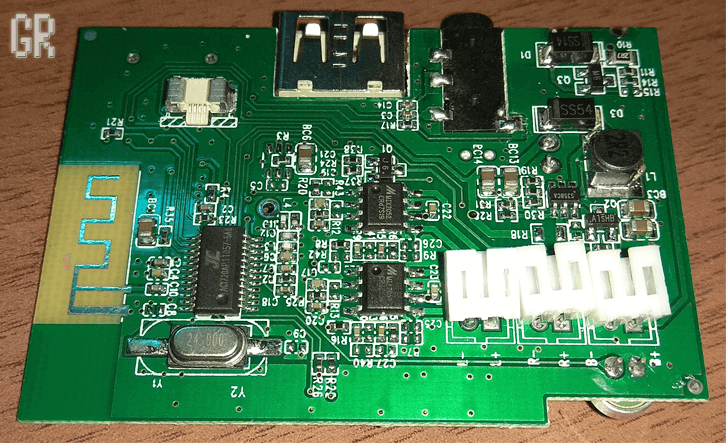
На основной плате всего несколько микросхем. Микросхема AC1720AP11057-5A8 – это мозги устройства (микроконтроллер), в который встроен Bluetooth-модуль. На печатной плате в виде ломаной линии, напоминающий меандр, выполнена антенна.
Если вдруг случилось так, что вышел из строя именно микроконтроллер, то плату можно частично или полностью заменить модулем на основе микросхем AC17xxAP, которых на Али продаётся огромное множество. Вот ссылка. Надо отметить, что все они имеют различную маркировку, например, AC1721AP10242-5A8, AC1716AP10234-5A8, AC1716AP10238-5A8. Как я понял, микросхемы отличаются лишь поддержкой разных версий Bluetooth (V2.1, V4.0, V4.1, V4.2).
Кроме них можно найти модули на базе микросхемы CSR8635, которая является специализированным Bluetooth-чипом. Она имеет богатый, но отличный от микросхем AC17xxAP, функционал. Брать модуль на этой микросхеме есть смысл, если вы слушаете музыку только со смартфона и не используете флеш-карту.
Стереоусилитель сделан на базе двух одноканальных микросхем MIX2052, которые работают в экономичном D-классе. Максимальная выходная мощность 3,9W на 4-ёх омной нагрузке (4Ω динамик) при питании в 5,5V. Номинальная же мощность (при искажениях THD+N в 1% на частоте 1кГц) составляет 2,6W, при подключении 4-омного динамика и 5V питании.

В корпусе SOT-23/6 судя по всему выполнен DC/DC-преобразователь. К сожалению, по маркировке S35BCA мне не удалось опознать эту микросхему.

На обратной стороне платы установлены SMD-светодиоды индикации, микрофон, разъёмы AUX IN и USB/microUSB, а также слот для карт памяти MMC. Кстати, в оригинальной колонке JBL Charge 3 нет слота под карты памяти, как и во всей линейке беспроводных колонок JBL.
Некоторые также считают, что USB-разъём служит для подключения USB-флешек (с записанной музыкой) и расстраиваются тому, что треки с флешки не проигрываются. На самом же деле разъём служит для зарядки смартфона или других устройств, так как оригинальная колонка является ещё и powerbank’ом.
Благодаря кнопке за разъёмом AUX IN контроллер определяет, что к колонке подключено внешнее устройство, например, MP3-плеер.
В качестве источника питания служит литиевый аккумулятор 18650 с платой контроллера заряда/разряда.

Контроллер заряда/разряда выполнен на довольно ходовой микросхеме DW01 и сборке мосфетов S8205A в корпусе SOT-23/6.

Теперь расскажу о неисправности и ремонте. Как уже было сказано, колонка не включалась. После вскрытия и внешнего осмотра никаких сгоревших деталей на печатной плате обнаружено не было. Литиевый аккумулятор был исправен и выдавал 3,8V.
После беглого знакомства со схемотехникой, было выяснено, что транзистор с маркировкой A1sHB, является чем-то вроде электронного ключа. Настораживало то, что на его корпусе была еле заметна то ли трещина, то ли скол.
После поисков по маркировке A1sHB стало понятно, что этот транзистор полевой, а, именно, P-канальный MOSFET-транзистор Si2301DS (Vishay).

Так как цоколёвка его мне стала известна, то решил замкнуть выводы его стока (D) и истока (S) – посмотреть, что будет.

Эксперимент с замыканием получился удачным и колонка включалась, из динамиков донёсся звук приветствия. Но, стоило мне разомкнуть выводы мосфет-транзистора, как колонка вновь утихала, индикация потухла. Стало ясно, что дело в неисправном транзисторе, который судя по всему просто не открывался.
Несмотря на то, что SMD-транзистор Si2301DS вовсе не дефицитный, покупать мне его не хотелось, так как доставка стоит гораздо больше, чем сам транзистор. Решил поискать замену.
Из более-менее подходящих в запаснике нашлись только мосфеты AO3407, которые остались от ремонта ЖК-телевизора. Их то и решил использовать.

Демонтаж неисправного SMD-транзистора можно проводить с помощью сплава Розе и термовоздушной паяльной станции. Кроме этого можно воспользоваться медной оплёткой.
Сначала убираем ею припой с контактов элемента, а затем, прогрев один из выводов жалом паяльника, убираем нерабочий транзистор пинцетом. Так как корпус SOT-23 миниатюрный, то он быстро прогревается вместе с выводами. Это облегчает демонтаж транзистора.

После того, как заменил сгоревший мосфет Si2301 на AO3407, стал проверять работу беспроводной колонки. Сначала она включалась и выключалась штатно, без проблем подключилась к смартфону, проигрывала треки. Но через пару тройку включений/выключений снова перестала включаться.
Самое интересное было то, что при замыкании выводов сток-исток транзистора AO3407 колонка штатно включалась и работала даже после того, как я убирал пинцет – размыкал выводы стока и истока. С выключением также не было проблем, по нажатию кнопки «Power» колонка выключалась.
Пока разбирался в чём дело, заметил треснувший диод D2 с маркировкой S4 на плате кнопочной панели.

Стоит отметить, что маркировку S4 наносят на разные модели SMD-диодов и их легко спутать. Но, после довольно продолжительных поисков, я пришёл к выводу, что это диод Шоттки SD103AW. Он достаточно маломощный, имеет малые размеры (корпус SOD-123/SOD-323). Судя по всему применяется в сигнальных цепях, обладает малым падением напряжения на переходе (Low Forward Voltage Drop). Я встречал такие диоды на печатных платах от портативных MP3-плееров.
Из беглого анализа схемотехники выстроилась следующая логика работы схемы при включении.
P-канальные мосфет-транзисторы открываются минусом на затворе;
Любой MOSFET-транзистор обладает так называемой ёмкостью затвора (Ciss). Кто забыл, вот здесь подробно про параметры MOSFET-транзисторов;
Полупроводниковый диод обладает односторонней проводимостью.
Этого будет достаточно, чтобы разобраться в работе схемы включения и выключения. Для наглядности я не поленился и сварганил простенькую схему.
При нажатии кнопки «Power» затвор MOSFET-транзистора Q2 (AO3407, родной Si2301) подключается к минусу через диод D2 и открывается. Через открывшийся транзистор Q2 напряжение питания подаётся на всю электронную часть схемы. Микроконтроллер открывает биполярный транзистор Q1 (маркирован J6, он же S9014), коллектор которого подключен к затвору Q2. Таким образом, даже после того, как кнопка «Power» разомкнута, мосфет-транзистор Q2 остаётся открытым и подаёт питание на схему.


Диод D2, судя по всему, препятствует замыканию вывода коллектора транзистора Q1 на минус, когда мы повторно нажимаем кнопку «Power». Так как Q1 открыт и подаёт напряжение на затвор Q2, то в этом режиме диод D2 включен в обратном направлении и не пропускает ток.
Выключение беспроводной колонки происходит повторным нажатием кнопки «Power». При её нажатии общий провод (он же минус) соединяется через диод D4 с шиной кнопочного управления. Так микроконтроллер понимает, что пришёл сигнал на выключение и закрывает транзистор Q1, а с ним и Q2. Завершает свою работу.
Думаю, теперь понятно, почему при замыкании выводов исток-сток у транзистора AO3407 колонка включалась и продолжала штатно работать даже при размыкании выводов. Цепь выключения была исправна и поэтому колонка штатно выключалась по нажатию кнопки «Power».
Так как транзистор AO3407 мощнее родного Si2301 и отличается по характеристикам, то, ёмкость его затвора тоже больше. А раз ёмкость затвора больше, то и ток заряда этой ёмкости при подаче на затвор минуса, тоже больше.
А, как мы уже выяснили, при включении затвор AO3407 соединяется с минусом через кнопку и диод D2. При этом через диод D2 протекает довольно мощный ток заряда ёмкости затвора. Именно из-за того, что он больше, чем в случае с родным Si2301, диод D2 просто сгорал из-за превышения номинального тока IF, который, судя по документации, равен всего навсего 350 mA (для SD103AW).
Чтобы восстановить корректное включение колонки вместо диода SD103AW был установлен более мощный диод Шоттки B5819WS (маркируется SL), который выдерживает прямой ток (IF) в 1А. Его корпус такой же, как у SD103AW. Взял его с платы от видеорегистратора.

После его замены блютуз-колонка стала работать как надо и никаких диодов больше не «вылетало».

На этом мой долгий рассказ о ремонте беспроводной колонки закончен. Но, его хотелось бы дополнить. Не секрет, что у беспроводных колонок частенько выходят из строя динамики. Причина проста и связана с их интенсивной эксплуатацией на максимальной громкости.
Чаще всего таким недугом страдают как раз таки дешёвые блютуз-колонки, мощность динамиков которых невелика и составляет максимум 2-3W. Оригинальные колонки тоже не обходит эта беда. В отличие от дешёвых аппаратов, в них встроены более качественные динамики мощность которых составляет 5-15W.
В портативные и блютуз-колонки, как правило, встраиваются миниатюрные динамики на 1,5-3 дюйма (inch). Замену родному можно найти на АлиЭкспресс, например, в магазинах AiyimaTechnology, AiyimaAudio и GHXamp. Магазины проверенные, имеют хорошие отзывы. Подбираем динамик по мощности и размерам. При желании здесь можно найти достойную замену оригинальным динамикам от брендовых колонок Beats, JBL, Sony, Philips, умных колонок Google Home.
Устройство и ремонт беспроводной колонки
Как-то раз на ремонт мне принесли беспроводную Bluetooth-колонку. Свиду она имела достойный вид. На коробке было написано JBL Charge 3. Погуглил. От это да! Колонка за 8 тыщ. Классно. Но, как начал с ней разбираться, то сразу же появилось сомнение в том, что это действительно JBL Charge 3.
Снял защитный кожух и стал удивляться тому, как дёшево сделано сиё творение. Сравнил с оригиналом по картинкам и понял, что на руках у меня дешёвая китайская подделка, реплика, копия.
Сравнивать с оригиналом это творение нет смысла, разница колоссальная. Многие хотят купить блютуз-колонку JBL Charge 3 на Алиэкспресс дешевле и попадают на копию, реплику. Например, такую можно приобрести здесь. Стоит около 3000 руб. Судя по всему, мне в ремонт попала именно такая копия.
Ну, а оригинальная же беспроводная колонка JBL Charge 3 продаётся на Али в магазине TMall. Её цена мало чем отличается от той, по которой сбывают колонку крупные сетевые магазины. Так что, если хотите купить оригинал, то не гонитесь за низкой ценой, оригинал стоит 7-8 тыс. руб.
Для начала хочу сказать, что одной из самых ходовых поломок подобных аппаратов является сломанный разъём microUSB. Именно с такой поломкой в первый раз мне эту беспроводную колонку и принесли. Но, спустя несколько месяцев, её подключили к зарядке плохим USB-шнурком, после чего он закоротил, задымил и после этого колонка перестала включаться.
Для начала взглянем, из какой «комплектухи» собрана наша подделка поделка. Разбирается блютуз-колонка легко. Сначала снимается декоративно-защитный кожух.
Далее нужно отклеить резиновую подкладку в нижней части подставки и под ней выкрутить четыре шурупа. После этого выкручиваем восемь шурупов, которые скрепляют две половинки корпуса.
Вся основная электроника смонтирована на небольшой плате, которая подключается к кнопочной панели, динамикам, а также источнику питания – литиевому аккумулятору формата 18650.
На основной плате всего несколько микросхем. Микросхема AC1720AP11057-5A8 – это мозги устройства (микроконтроллер), в который встроен Bluetooth-модуль. На печатной плате в виде ломаной линии, напоминающий меандр, выполнена антенна.
Если вдруг случилось так, что вышел из строя именно микроконтроллер, то плату можно частично или полностью заменить модулем на основе микросхем AC17xxAP, которых на Али продаётся огромное множество. Вот ссылка. Надо отметить, что все они имеют различную маркировку, например, AC1721AP10242-5A8, AC1716AP10234-5A8, AC1716AP10238-5A8. Как я понял, микросхемы отличаются лишь поддержкой разных версий Bluetooth (V2.1, V4.0, V4.1, V4.2).
Кроме них можно найти модули на базе микросхемы CSR8635, которая является специализированным Bluetooth-чипом. Она имеет богатый, но отличный от микросхем AC17xxAP, функционал. Брать модуль на этой микросхеме есть смысл, если вы слушаете музыку только со смартфона и не используете флеш-карту.
Стереоусилитель сделан на базе двух одноканальных микросхем MIX2052, которые работают в экономичном D-классе. Максимальная выходная мощность 3,9W на 4-ёх омной нагрузке (4Ω динамик) при питании в 5,5V. Номинальная же мощность (при искажениях THD+N в 1% на частоте 1кГц) составляет 2,6W, при подключении 4-омного динамика и 5V питании.
В корпусе SOT-23/6 судя по всему выполнен DC/DC-преобразователь. К сожалению, по маркировке S35BCA мне не удалось опознать эту микросхему.
На обратной стороне платы установлены SMD-светодиоды индикации, микрофон, разъёмы AUX IN и USB/microUSB, а также слот для карт памяти MMC. Кстати, в оригинальной колонке JBL Charge 3 нет слота под карты памяти, как и во всей линейке беспроводных колонок JBL.
Некоторые также считают, что USB-разъём служит для подключения USB-флешек (с записанной музыкой) и расстраиваются тому, что треки с флешки не проигрываются. На самом же деле разъём служит для зарядки смартфона или других устройств, так как оригинальная колонка является ещё и powerbank’ом.
Благодаря кнопке за разъёмом AUX IN контроллер определяет, что к колонке подключено внешнее устройство, например, MP3-плеер.
В качестве источника питания служит литиевый аккумулятор 18650 с платой контроллера заряда/разряда.
Контроллер заряда/разряда выполнен на довольно ходовой микросхеме DW01 и сборке мосфетов S8205A в корпусе SOT-23/6.
Теперь расскажу о неисправности и ремонте. Как уже было сказано, колонка не включалась. После вскрытия и внешнего осмотра никаких сгоревших деталей на печатной плате обнаружено не было. Литиевый аккумулятор был исправен и выдавал 3,8V.
После беглого знакомства со схемотехникой, было выяснено, что транзистор с маркировкой A1sHB, является чем-то вроде электронного ключа. Настораживало то, что на его корпусе была еле заметна то ли трещина, то ли скол.
После поисков по маркировке A1sHB стало понятно, что этот транзистор полевой, а, именно, P-канальный MOSFET-транзистор Si2301DS (Vishay).
Так как цоколёвка его мне стала известна, то решил замкнуть выводы его стока (D) и истока (S) – посмотреть, что будет.
Эксперимент с замыканием получился удачным и колонка включалась, из динамиков донёсся звук приветствия. Но, стоило мне разомкнуть выводы мосфет-транзистора, как колонка вновь утихала, индикация потухла. Стало ясно, что дело в неисправном транзисторе, который судя по всему просто не открывался.
Несмотря на то, что SMD-транзистор Si2301DS вовсе не дефицитный, покупать мне его не хотелось, так как доставка стоит гораздо больше, чем сам транзистор. Решил поискать замену.
Из более-менее подходящих в запаснике нашлись только мосфеты AO3407, которые остались от ремонта ЖК-телевизора. Их то и решил использовать.
Демонтаж неисправного SMD-транзистора можно проводить с помощью сплава Розе и термовоздушной паяльной станции. Кроме этого можно воспользоваться медной оплёткой.
Сначала убираем ею припой с контактов элемента, а затем, прогрев один из выводов жалом паяльника, убираем нерабочий транзистор пинцетом. Так как корпус SOT-23 миниатюрный, то он быстро прогревается вместе с выводами. Это облегчает демонтаж транзистора.
После того, как заменил сгоревший мосфет Si2301 на AO3407, стал проверять работу беспроводной колонки. Сначала она включалась и выключалась штатно, без проблем подключилась к смартфону, проигрывала треки. Но через пару тройку включений/выключений снова перестала включаться.
Самое интересное было то, что при замыкании выводов сток-исток транзистора AO3407 колонка штатно включалась и работала даже после того, как я убирал пинцет – размыкал выводы стока и истока. С выключением также не было проблем, по нажатию кнопки «Power» колонка выключалась.
Пока разбирался в чём дело, заметил треснувший диод D2 с маркировкой S4 на плате кнопочной панели.
Стоит отметить, что маркировку S4 наносят на разные модели SMD-диодов и их легко спутать. Но, после довольно продолжительных поисков, я пришёл к выводу, что это диод Шоттки SD103AW. Он достаточно маломощный, имеет малые размеры (корпус SOD-123/SOD-323). Судя по всему применяется в сигнальных цепях, обладает малым падением напряжения на переходе (Low Forward Voltage Drop). Я встречал такие диоды на печатных платах от портативных MP3-плееров.
Из беглого анализа схемотехники выстроилась следующая логика работы схемы при включении.
P-канальные мосфет-транзисторы открываются минусом на затворе;
Любой MOSFET-транзистор обладает так называемой ёмкостью затвора (Ciss). Кто забыл, вот здесь подробно про параметры MOSFET-транзисторов;
Полупроводниковый диод обладает односторонней проводимостью.
Этого будет достаточно, чтобы разобраться в работе схемы включения и выключения. Для наглядности я не поленился и сварганил простенькую схему.
При нажатии кнопки «Power» затвор MOSFET-транзистора Q2 (AO3407, родной Si2301) подключается к минусу через диод D2 и открывается. Через открывшийся транзистор Q2 напряжение питания подаётся на всю электронную часть схемы. Микроконтроллер открывает биполярный транзистор Q1 (маркирован J6, он же S9014), коллектор которого подключен к затвору Q2. Таким образом, даже после того, как кнопка «Power» разомкнута, мосфет-транзистор Q2 остаётся открытым и подаёт питание на схему.
Диод D2, судя по всему, препятствует замыканию вывода коллектора транзистора Q1 на минус, когда мы повторно нажимаем кнопку «Power». Так как Q1 открыт и подаёт напряжение на затвор Q2, то в этом режиме диод D2 включен в обратном направлении и не пропускает ток.
Выключение беспроводной колонки происходит повторным нажатием кнопки «Power». При её нажатии общий провод (он же минус) соединяется через диод D4 с шиной кнопочного управления. Так микроконтроллер понимает, что пришёл сигнал на выключение и закрывает транзистор Q1, а с ним и Q2. Завершает свою работу.
Думаю, теперь понятно, почему при замыкании выводов исток-сток у транзистора AO3407 колонка включалась и продолжала штатно работать даже при размыкании выводов. Цепь выключения была исправна и поэтому колонка штатно выключалась по нажатию кнопки «Power».
Так как транзистор AO3407 мощнее родного Si2301 и отличается по характеристикам, то, ёмкость его затвора тоже больше. А раз ёмкость затвора больше, то и ток заряда этой ёмкости при подаче на затвор минуса, тоже больше.
А, как мы уже выяснили, при включении затвор AO3407 соединяется с минусом через кнопку и диод D2. При этом через диод D2 протекает довольно мощный ток заряда ёмкости затвора. Именно из-за того, что он больше, чем в случае с родным Si2301, диод D2 просто сгорал из-за превышения номинального тока IF, который, судя по документации, равен всего навсего 350 mA (для SD103AW).
Чтобы восстановить корректное включение колонки вместо диода SD103AW был установлен более мощный диод Шоттки B5819WS (маркируется SL), который выдерживает прямой ток (IF) в 1А. Его корпус такой же, как у SD103AW. Взял его с платы от видеорегистратора.
После его замены блютуз-колонка стала работать как надо и никаких диодов больше не «вылетало».
На этом мой долгий рассказ о ремонте беспроводной колонки закончен. Но, его хотелось бы дополнить. Не секрет, что у беспроводных колонок частенько выходят из строя динамики. Причина проста и связана с их интенсивной эксплуатацией на максимальной громкости.
Чаще всего таким недугом страдают как раз таки дешёвые блютуз-колонки, мощность динамиков которых невелика и составляет максимум 2-3W. Оригинальные колонки тоже не обходит эта беда. В отличие от дешёвых аппаратов, в них встроены более качественные динамики мощность которых составляет 5-15W.
В портативные и блютуз-колонки, как правило, встраиваются миниатюрные динамики на 1,5-3 дюйма (inch). Замену родному можно найти на АлиЭкспресс, например, в магазинах AiyimaTechnology, AiyimaAudio и GHXamp. Магазины проверенные, имеют хорошие отзывы. Подбираем динамик по мощности и размерам. При желании здесь можно найти достойную замену оригинальным динамикам от брендовых колонок Beats, JBL, Sony, Philips, умных колонок Google Home.
Источник
Дешёвая сборка, мало басов для таких размеров.
Всем привет. Сегодня я хочу рассказать про большую колонку Speaker модель ZQS6201.
Распаковка и комплектация:
Поставляется колонка в помятой коробке (заказывали на wb), сбоку расписаны некоторые функции.
Из интересного есть режим tws ( если есть еще одна такая же колонка, то можно их соединить вместе для стерео звука).
С другой стороны коробки сама колонка, а также, что входит в комплектацию. Нашлось место и основным характеристикам, мощность колонок 2 по 15 ватт, сигнал / шум 50 дб, емкость 4500 mah, питание от 5 вольт, вес 3.8 кг.
В комплекте есть микрофон, на вид бюджетный,
комплект проводов для соединения микрофона и колонки,
microUSB кабель для зарядки,
пульт управления,
в дополнительном пакете находилась сама колонка.
Обзор колонки / проверка функций:
Сверху регуляторы и кнопки управления,
первой регулируется громкость микрофона, второй добавляет эхо микрофону, регулятор громкости он же — включатель / выключатель, кнопка эквалайзера, предыдущий трек, плей/ пауза, следующий, выбор режима колонки, при зажатии она же отключает подсветку, разъем для подключения микрофона, разъем для зарядки, aux, разъем под карты памяти, разъем под флешки, имеются ручки для переноски, на передней части видно два динамика. Сзади есть прорезь как будто хотели сделать отсек под большие батарейки, но передумали.
Снизу есть ножки,
причем само дно немного провалено.
Режим флешки и карты памяти:
Для включения надо повернуть регулятор громкости, по умолчанию стоит режим Bluetooth соединения, вставим флешку, и режим автоматически переключается на нее.
Началось воспроизведение песни, максимальная громкость здесь 30 единиц, кнопкой EQ можно выбирать один из 5 режимов эквалайзера, кнопками назад/ вперед можно переключать треки, если ее удерживать — песня будет перематываться.
Проверим работу карты памяти, просто вставляем в разъем и колонка переключилась на режим карты, управление такое же как и при флешки, для переключения между режимами используется кнопка М. Причем удобно то, что неактивные режимы не включаются, то есть пока ничего нет в aux гнезде — режима выбора его также нет, это ускоряет переключение. Кстати колонка запоминает последний трек и при включении начинает с него.
Режим радио:
Переключим в режим радио кнопкой М, далее зажимаем плей /пауза и пойдет сканирование каналов. Если вы хотите максимальное число каналов сохранить в памяти, лучше сканировать на улице, так как в помещении сигнал слабее и из четырех доступных в моем городе каналов он нашел только два. После завершения откроется самый первый канал, и можно кнопками вперед назад быстро переключаться между тем что у вас сохранено в памяти. Качество приема радио в помещении слабее, чем в маленькой Telefunken 1229
, я думал, будет все наоборот.
Режим караоке/ микрофона:
К колонке можно подключать микрофон, сперва подключаем провод,
потом вставляем в разъем и сдвигаем переключатель в режим ON.
Для микрофона предусмотрена отдельная независимая регулировка громкости. Проверил сколько шума я издаю при выключенном микрофоне
и при включенном .
Звук усилился очень хорошо. Есть возможность добавлять или убавлять эффект эхо специальным регулятором.
Причем микрофон работает в любом режиме: с флешкой, с картой памяти, с радио, с подключенным устройством по Bluetooth и можно смело подпевать под любимые композиции.
Режим aux:
Есть здесь aux и он может быть полезен при подключении техники без поддержки Bluetooth, например старого ноутбука, так как родные колонки у них обычно слабые.
Но самого провода, к сожалению, в комплекте не оказалось, поэтому пришлось брать свой резервный. При подключении — результат ожидаемый : звук гораздо басистее и громче, чем от стандартных динамиков ноутбука.
Режим Bluetooth:
Для подключения к колонки по Bluetooth, включаем ее, находим устройство SY-SPEAKER, даем все разрешения, запускаем музыку на вашем устройстве, причем музыку переключать, ставить на паузу можно прямо с кнопок колонки, главное чтобы эту функцию поддерживало приложение на телефоне
Управление с пульта:.
В комплектации есть пульт, для его работы надо вытащить защитную пластинку.
Также надо проверить, чтобы сама колонка была включена.
С помощью пульта можно переключать треки, ставить на паузу, менять громкость, из дополнительного есть тут кнопка RPT (repeat), которая позволяет крутить либо один трек бесконечно много раз, либо все песни по кругу. А также кнопка выключения, но правильней назвать режим сна, которая выключает подсветку и музыку, остается только подсветка кнопки включения, и вы всегда можете разбудить вашу колонку с помощью пульта.
Очень удобно переходить на определенную песню, просто набираем ее порядковый номер цифрами. Поддерживается от 1 до 999. Прямо как в караоке.
Аккумулятор и качество звука:
Аккумулятора колонки хватает на 3 часа, но это время можно значительно увеличить, если подключить повербанк.
Решил проверить уровень шума на максимальной громкости, сперва рядом с колонкой,
И на расстоянии двух метров. Звук достаточно сильный, громкий, есть даже кое-какой бас.
Стало интересно кто громче и басистей мои компьютерные колонки Dialog,
компьютерные колонки Jet Balance,
или этот Speaker.
По громкости звука выигрывает герой сегодняшнего обзора, а вот по басам он на третье месте. Басы конечно у него есть, но какие-то они плоские, как будто не хватает объема. Причем если выкрутить максимальную громкость и установить эквалайзер на максимальные басы, то музыка превращается в какую-то кашу.
Также проверил как звук распространяется на улице и могу заметить очень не плохо. С расстояния 20 метров слышимость хорошая.
Внутренности:
Для разбора колонки надо открутить 6 винтов сбоку и 4 сверху. В верхней части располагается плата с аккумуляторами, черный провод -это антенна радио, есть колодка с проводами на подсветку, сбоку два динамика.
Места здесь предостаточно, можно вместить еще пару аккумуляторов при необходимости.
Плюсы и минусы:
Из плюсов- это цена от 4 тысяч рублей, что значительно дешевле колонок таких же размеров, а размеры у нее неплохие почти 21 см по ширине и около 57 см в высоту, есть возможность подключать микрофон и регулировать его независимо от основной громкости. Есть пульт управления, да и в целом по функционалу, это как музыкальный центр, при том, что еще и достаточно легкий, с возможностью запитки от повербанка.
Из минусов : Не очень качественный корпус, низ прожимается от небольшого усилия, басы хоть и есть, но с сабом не сравнимо. Устройство больше похоже на средние автомобильные колонки. На максимальной громкости появляются хрипы. Радио в помещении ловит не очень. Ну и аккумулятора хватает всего на 3 часа.
Итоги:
В итоге устройство подойдет для небольших школ(где ограничен бюджет и требуется громкое и недорогое устройство), также удобно использовать как громкоговоритель для рекламирование какой-нибудь приблуды или магазина, ну и аниматорам на детских праздниках зашло бы тоже нормально.
А если вы ищите колонку с мощными сочными басами, аналогичную автомобильному сабвуферу, то даже не рассматривайте этот вариант .
Ну и само собой как можно прочитать обзор колонки и не послушать, как она звучит, поэтому ниже приложу видео обзор – советую посмотреть, если стоите перед выбором.
BT Speaker ZQS 6201 – популярная и удобная колонка с поддержкой беспроводной передачи данных по Bluetooth. Это устройство позволяет слушать музыку, прослушивать аудиокниги и подключаться к другим устройствам без лишних проводов. Однако, перед тем как начать использовать данную колонку, важно правильно настроить ее.
В этой статье мы рассмотрим подробную инструкцию для начинающих по настройке колонки BT Speaker ZQS 6201. Мы покажем, как подключить устройство к источнику звука через Bluetooth, как установить дополнительное программное обеспечение, и как настроить различные параметры звука и равномерность работы.
Следуя этой инструкции, вы сможете легко настроить колонку BT Speaker ZQS 6201 и наслаждаться качественным звуком без лишних проблем и сложностей.
Содержание
- Установка колонки bt speaker zqs 6201
- Шаг 1: Распаковка и подключение
Первым шагом необходимо распаковать колонку bt speaker zqs 6201 из коробки. Внимательно просмотрите и проверьте на наличие повреждений или отсутствующих комплектующих. После этого приступайте к подключению колонки:
Расположите колонку на стабильной поверхности, возле которой вы планируете наслаждаться музыкой.
Извлеките кабель от зарядки из комплекта из коробки.
Подсоедините один конец кабеля от зарядки к порту зарядки на колонке.
Подсоедините другой конец кабеля от зарядки к источнику питания, например, к USB-порту на компьютере или к зарядному устройству.
Дождитесь, пока индикатор заряда на колонке не начнет мигать, что означает, что колонка заряжается. При необходимости проверьте инструкцию пользователя для конкретной модели зарядки.
Когда процесс зарядки завершится, индикатор перестанет мигать и останется постоянно светиться, что означает, что колонка готова к использованию.
Шаг 2: Сопряжение с устройством После того, как вы успешно включили колонку, настало время сопряжения с вашим устройством. Это может быть ваш смартфон, планшет или компьютер. Для того чтобы сопряжение прошло успешно, следуйте следующим шагам:
Включите Bluetooth на устройстве.
На колонке нажмите и удерживайте кнопку «Pair» (сопряжение) в течение нескольких секунд, пока индикатор не начнет мигать.
На вашем устройстве найдите список доступных Bluetooth устройств и выберите «BT Speaker ZQS 6201».
После успешного сопряжения индикатор на колонке должен перестать мигать и загорится постоянным светом, а ваше устройство должно показать статус «Connected» (подключено). Обратите внимание, что точные шаги сопряжения могут немного отличаться в зависимости от устройства, поэтому если возникнут сложности, обратитесь к руководству пользователя вашего устройства. Теперь, когда ваша колонка успешно сопряжена с устройством, вы можете наслаждаться качественным звуком и использовать ее для прослушивания музыки, просмотра фильмов или проведения конференц-звонков.
Шаг 3: Настройка звука и другие функции После того, как вы успешно подключили колонку BT Speaker ZQS 6201 к вашему устройству, вы можете настроить звук и воспользоваться другими функциями, которые предлагает эта колонка.
Регулировка громкости: Для изменения громкости звука можно использовать кнопки на самой колонке или пульт дистанционного управления (если таковой имеется). Чтобы увеличить громкость, нажмите кнопку «+» или поверните колесо регулятора громкости вправо. Чтобы уменьшить громкость, нажмите кнопку «-» или поверните колесо регулятора громкости влево.
Изменение режимов звука: BT Speaker ZQS 6201 обычно предлагает различные звуковые режимы для улучшения качества звучания. Чтобы изменить режим звука, обратитесь к инструкции по эксплуатации или используйте кнопки на панели управления колонки.
Настройка радио: Если ваша колонка BT Speaker ZQS 6201 имеет встроенную функцию радио, вы можете настроить FM/AM частоты, используя кнопки или вращая регулятор на панели управления.
Проигрывание музыки с USB/SD карты: Если ваша колонка поддерживает проигрывание музыки с USB или SD карты, вставьте карту в соответствующий разъем и воспользуйтесь кнопками на панели управления для выбора песни и управления проигрыванием.
Bluetooth функция: Возможно, ваша колонка поддерживает функцию Bluetooth, которая позволяет вам воспроизводить музыку с ваших устройств без проводного подключения. Сопрягните ваше устройство с колонкой по Bluetooth, следуя инструкциям в руководстве пользователя, и выберите колонку BT Speaker ZQS 6201 как источник звука. Учтите, что доступные функции и способы настройки могут различаться в зависимости от модели колонки BT Speaker ZQS 6201. Чтобы узнать полный перечень функций и грамотно настроить звук, обратитесь к руководству пользователя, которое поставляется в комплекте с колонкой.
Вопрос-ответ
Как подключить колонку bt speaker zqs 6201 к смартфону?
Для подключения колонки bt speaker zqs 6201 к смартфону, сначала включите колонку, затем на смартфоне откройте раздел настроек Bluetooth и включите Bluetooth. После этого найдите в списке доступных устройств свою колонку и нажмите на нее, чтобы установить соединение. Если требуется ввод пароля, введите его и подтвердите на колонке.
Можно ли использовать колонку bt speaker zqs 6201 с другими устройствами, не только со смартфоном?
Конечно, колонку bt speaker zqs 6201 можно использовать не только со смартфоном, но и с другими Bluetooth-устройствами. Вы можете подключить ее к планшету, ноутбуку, компьютеру и даже телевизору, если он поддерживает Bluetooth. Процесс подключения аналогичен и может зависеть от конкретного устройства, но в целом вы должны включить Bluetooth на устройстве и найти колонку в списке доступных устройств.
Как настроить звук на колонке bt speaker zqs 6201?
Чтобы настроить звук на колонке bt speaker zqs 6201, вам потребуется использовать кнопки на самой колонке. В большинстве случаев, для увеличения или уменьшения громкости вы можете нажать кнопку «+» или «-«, соответственно. Некоторые колонки также имеют кнопку для регулировки басов или других звуковых параметров. Обратитесь к руководству пользователя колонки для более подробной информации о настройке звука в вашей модели.
Как подключить две колонки bt speaker zqs 6201 друг к другу?
Для подключения двух колонок bt speaker zqs 6201 друг к другу, вам потребуется проверить, поддерживает ли ваша модель функцию парного режима. Если это так, сперва включите одну колонку, затем удерживайте кнопку пары на ней, пока она не начнет мигать или издавать звуковой сигнал. Затем включите вторую колонку и также удерживайте кнопку пары на ней. После этого колонки должны автоматически установить соединение друг с другом. Вам может потребоваться исключить колонку из списка своих Bluetooth-устройств на устройстве, с которым она была предварительно подключена. - Первым шагом необходимо распаковать колонку bt speaker zqs 6201 из коробки. Внимательно просмотрите и проверьте на наличие повреждений или отсутствующих комплектующих. После этого приступайте к подключению колонки:
Расположите колонку на стабильной поверхности, возле которой вы планируете наслаждаться музыкой.
Извлеките кабель от зарядки из комплекта из коробки.
Подсоедините один конец кабеля от зарядки к порту зарядки на колонке.
Подсоедините другой конец кабеля от зарядки к источнику питания, например, к USB-порту на компьютере или к зарядному устройству.
Дождитесь, пока индикатор заряда на колонке не начнет мигать, что означает, что колонка заряжается. При необходимости проверьте инструкцию пользователя для конкретной модели зарядки.
Когда процесс зарядки завершится, индикатор перестанет мигать и останется постоянно светиться, что означает, что колонка готова к использованию.
Шаг 2: Сопряжение с устройством После того, как вы успешно включили колонку, настало время сопряжения с вашим устройством. Это может быть ваш смартфон, планшет или компьютер. Для того чтобы сопряжение прошло успешно, следуйте следующим шагам:
Включите Bluetooth на устройстве.
На колонке нажмите и удерживайте кнопку «Pair» (сопряжение) в течение нескольких секунд, пока индикатор не начнет мигать.
На вашем устройстве найдите список доступных Bluetooth устройств и выберите «BT Speaker ZQS 6201».
После успешного сопряжения индикатор на колонке должен перестать мигать и загорится постоянным светом, а ваше устройство должно показать статус «Connected» (подключено). Обратите внимание, что точные шаги сопряжения могут немного отличаться в зависимости от устройства, поэтому если возникнут сложности, обратитесь к руководству пользователя вашего устройства. Теперь, когда ваша колонка успешно сопряжена с устройством, вы можете наслаждаться качественным звуком и использовать ее для прослушивания музыки, просмотра фильмов или проведения конференц-звонков.
Шаг 3: Настройка звука и другие функции После того, как вы успешно подключили колонку BT Speaker ZQS 6201 к вашему устройству, вы можете настроить звук и воспользоваться другими функциями, которые предлагает эта колонка.
Регулировка громкости: Для изменения громкости звука можно использовать кнопки на самой колонке или пульт дистанционного управления (если таковой имеется). Чтобы увеличить громкость, нажмите кнопку «+» или поверните колесо регулятора громкости вправо. Чтобы уменьшить громкость, нажмите кнопку «-» или поверните колесо регулятора громкости влево.
Изменение режимов звука: BT Speaker ZQS 6201 обычно предлагает различные звуковые режимы для улучшения качества звучания. Чтобы изменить режим звука, обратитесь к инструкции по эксплуатации или используйте кнопки на панели управления колонки.
Настройка радио: Если ваша колонка BT Speaker ZQS 6201 имеет встроенную функцию радио, вы можете настроить FM/AM частоты, используя кнопки или вращая регулятор на панели управления.
Проигрывание музыки с USB/SD карты: Если ваша колонка поддерживает проигрывание музыки с USB или SD карты, вставьте карту в соответствующий разъем и воспользуйтесь кнопками на панели управления для выбора песни и управления проигрыванием.
Bluetooth функция: Возможно, ваша колонка поддерживает функцию Bluetooth, которая позволяет вам воспроизводить музыку с ваших устройств без проводного подключения. Сопрягните ваше устройство с колонкой по Bluetooth, следуя инструкциям в руководстве пользователя, и выберите колонку BT Speaker ZQS 6201 как источник звука. Учтите, что доступные функции и способы настройки могут различаться в зависимости от модели колонки BT Speaker ZQS 6201. Чтобы узнать полный перечень функций и грамотно настроить звук, обратитесь к руководству пользователя, которое поставляется в комплекте с колонкой.
Вопрос-ответ
Как подключить колонку bt speaker zqs 6201 к смартфону?
Для подключения колонки bt speaker zqs 6201 к смартфону, сначала включите колонку, затем на смартфоне откройте раздел настроек Bluetooth и включите Bluetooth. После этого найдите в списке доступных устройств свою колонку и нажмите на нее, чтобы установить соединение. Если требуется ввод пароля, введите его и подтвердите на колонке.
Можно ли использовать колонку bt speaker zqs 6201 с другими устройствами, не только со смартфоном?
Конечно, колонку bt speaker zqs 6201 можно использовать не только со смартфоном, но и с другими Bluetooth-устройствами. Вы можете подключить ее к планшету, ноутбуку, компьютеру и даже телевизору, если он поддерживает Bluetooth. Процесс подключения аналогичен и может зависеть от конкретного устройства, но в целом вы должны включить Bluetooth на устройстве и найти колонку в списке доступных устройств.
Как настроить звук на колонке bt speaker zqs 6201?
Чтобы настроить звук на колонке bt speaker zqs 6201, вам потребуется использовать кнопки на самой колонке. В большинстве случаев, для увеличения или уменьшения громкости вы можете нажать кнопку «+» или «-«, соответственно. Некоторые колонки также имеют кнопку для регулировки басов или других звуковых параметров. Обратитесь к руководству пользователя колонки для более подробной информации о настройке звука в вашей модели.
Как подключить две колонки bt speaker zqs 6201 друг к другу?
Для подключения двух колонок bt speaker zqs 6201 друг к другу, вам потребуется проверить, поддерживает ли ваша модель функцию парного режима. Если это так, сперва включите одну колонку, затем удерживайте кнопку пары на ней, пока она не начнет мигать или издавать звуковой сигнал. Затем включите вторую колонку и также удерживайте кнопку пары на ней. После этого колонки должны автоматически установить соединение друг с другом. Вам может потребоваться исключить колонку из списка своих Bluetooth-устройств на устройстве, с которым она была предварительно подключена. - Шаг 2: Сопряжение с устройством
- Шаг 3: Настройка звука и другие функции
- Вопрос-ответ
- Как подключить колонку bt speaker zqs 6201 к смартфону?
- Можно ли использовать колонку bt speaker zqs 6201 с другими устройствами, не только со смартфоном?
- Как настроить звук на колонке bt speaker zqs 6201?
- Как подключить две колонки bt speaker zqs 6201 друг к другу?
Установка колонки bt speaker zqs 6201
Для начала необходимо установить батарею в колонку bt speaker zqs 6201. Для этого выполните следующие шаги:
- Откройте крышку отсека для батареи на задней стороне колонки.
- Вставьте батарею в отсек, удостоверившись, что полюса (плюс и минус) соответствуют маркировке на отсеке.
- Закройте крышку отсека батареи.
После установки батареи можно приступить к соединению колонки bt speaker zqs 6201 с устройством:
- Включите колонку, нажав и удерживая кнопку включения/выключения на боковой стороне колонки.
- На устройстве, которое вы хотите подключить к колонке, активируйте режим Bluetooth.
- В списке доступных устройств Bluetooth найдите bt speaker zqs 6201 и выберите его для подключения.
- Подтвердите пароль или код доступа, если он требуется.
После успешного соединения вы можете наслаждаться музыкой и другими аудиофайлами через колонку bt speaker zqs 6201.
Обратите внимание, что процедура установки и подключения может незначительно отличаться в зависимости от вашего устройства и операционной системы.
Шаг 1: Распаковка и подключение
Первым шагом необходимо распаковать колонку bt speaker zqs 6201 из коробки. Внимательно просмотрите и проверьте на наличие повреждений или отсутствующих комплектующих.
После этого приступайте к подключению колонки:
- Расположите колонку на стабильной поверхности, возле которой вы планируете наслаждаться музыкой.
- Извлеките кабель от зарядки из комплекта из коробки.
- Подсоедините один конец кабеля от зарядки к порту зарядки на колонке.
- Подсоедините другой конец кабеля от зарядки к источнику питания, например, к USB-порту на компьютере или к зарядному устройству.
- Дождитесь, пока индикатор заряда на колонке не начнет мигать, что означает, что колонка заряжается. При необходимости проверьте инструкцию пользователя для конкретной модели зарядки.
- Когда процесс зарядки завершится, индикатор перестанет мигать и останется постоянно светиться, что означает, что колонка готова к использованию.
Шаг 2: Сопряжение с устройством
После того, как вы успешно включили колонку, настало время сопряжения с вашим устройством. Это может быть ваш смартфон, планшет или компьютер.
Для того чтобы сопряжение прошло успешно, следуйте следующим шагам:
- Включите Bluetooth на устройстве.
- На колонке нажмите и удерживайте кнопку «Pair» (сопряжение) в течение нескольких секунд, пока индикатор не начнет мигать.
- На вашем устройстве найдите список доступных Bluetooth устройств и выберите «BT Speaker ZQS 6201».
- После успешного сопряжения индикатор на колонке должен перестать мигать и загорится постоянным светом, а ваше устройство должно показать статус «Connected» (подключено).
Обратите внимание, что точные шаги сопряжения могут немного отличаться в зависимости от устройства, поэтому если возникнут сложности, обратитесь к руководству пользователя вашего устройства.
Теперь, когда ваша колонка успешно сопряжена с устройством, вы можете наслаждаться качественным звуком и использовать ее для прослушивания музыки, просмотра фильмов или проведения конференц-звонков.
Шаг 3: Настройка звука и другие функции
После того, как вы успешно подключили колонку BT Speaker ZQS 6201 к вашему устройству, вы можете настроить звук и воспользоваться другими функциями, которые предлагает эта колонка.
- Регулировка громкости: Для изменения громкости звука можно использовать кнопки на самой колонке или пульт дистанционного управления (если таковой имеется). Чтобы увеличить громкость, нажмите кнопку «+» или поверните колесо регулятора громкости вправо. Чтобы уменьшить громкость, нажмите кнопку «-» или поверните колесо регулятора громкости влево.
- Изменение режимов звука: BT Speaker ZQS 6201 обычно предлагает различные звуковые режимы для улучшения качества звучания. Чтобы изменить режим звука, обратитесь к инструкции по эксплуатации или используйте кнопки на панели управления колонки.
- Настройка радио: Если ваша колонка BT Speaker ZQS 6201 имеет встроенную функцию радио, вы можете настроить FM/AM частоты, используя кнопки или вращая регулятор на панели управления.
- Проигрывание музыки с USB/SD карты: Если ваша колонка поддерживает проигрывание музыки с USB или SD карты, вставьте карту в соответствующий разъем и воспользуйтесь кнопками на панели управления для выбора песни и управления проигрыванием.
- Bluetooth функция: Возможно, ваша колонка поддерживает функцию Bluetooth, которая позволяет вам воспроизводить музыку с ваших устройств без проводного подключения. Сопрягните ваше устройство с колонкой по Bluetooth, следуя инструкциям в руководстве пользователя, и выберите колонку BT Speaker ZQS 6201 как источник звука.
Учтите, что доступные функции и способы настройки могут различаться в зависимости от модели колонки BT Speaker ZQS 6201. Чтобы узнать полный перечень функций и грамотно настроить звук, обратитесь к руководству пользователя, которое поставляется в комплекте с колонкой.
Вопрос-ответ
Как подключить колонку bt speaker zqs 6201 к смартфону?
Для подключения колонки bt speaker zqs 6201 к смартфону, сначала включите колонку, затем на смартфоне откройте раздел настроек Bluetooth и включите Bluetooth. После этого найдите в списке доступных устройств свою колонку и нажмите на нее, чтобы установить соединение. Если требуется ввод пароля, введите его и подтвердите на колонке.
Можно ли использовать колонку bt speaker zqs 6201 с другими устройствами, не только со смартфоном?
Конечно, колонку bt speaker zqs 6201 можно использовать не только со смартфоном, но и с другими Bluetooth-устройствами. Вы можете подключить ее к планшету, ноутбуку, компьютеру и даже телевизору, если он поддерживает Bluetooth. Процесс подключения аналогичен и может зависеть от конкретного устройства, но в целом вы должны включить Bluetooth на устройстве и найти колонку в списке доступных устройств.
Как настроить звук на колонке bt speaker zqs 6201?
Чтобы настроить звук на колонке bt speaker zqs 6201, вам потребуется использовать кнопки на самой колонке. В большинстве случаев, для увеличения или уменьшения громкости вы можете нажать кнопку «+» или «-«, соответственно. Некоторые колонки также имеют кнопку для регулировки басов или других звуковых параметров. Обратитесь к руководству пользователя колонки для более подробной информации о настройке звука в вашей модели.
Как подключить две колонки bt speaker zqs 6201 друг к другу?
Для подключения двух колонок bt speaker zqs 6201 друг к другу, вам потребуется проверить, поддерживает ли ваша модель функцию парного режима. Если это так, сперва включите одну колонку, затем удерживайте кнопку пары на ней, пока она не начнет мигать или издавать звуковой сигнал. Затем включите вторую колонку и также удерживайте кнопку пары на ней. После этого колонки должны автоматически установить соединение друг с другом. Вам может потребоваться исключить колонку из списка своих Bluetooth-устройств на устройстве, с которым она была предварительно подключена.