
Яндекс.Станция Мини — это компактная умная колонка, управляющая голосом и жестами, создаёт музыку движением ладони. Внутри находится— голосовой помощник Алиса: она включает музыку, отвечает на вопросы и выполняет поручения. Также Станция Мини помогает управлять лампами, увлажнителями и другими устройствами Умного дома Яндекса, объединяющего десятки умных устройств разных производителей таких как Philips, Redmond, Rubetek, Samsung, Xiaomi,Tuya,EWeLink, которые в том числе работают с Алисой.
Первое включение и настройка
- Включите Станцию Мини в розетку.
- Если у вас дома есть несколько сетей Wi-Fi, на смартфоне включите ту же сеть, к которой хотите подключить Станцию Мини. Сеть должна быть частотой 2,4 ГГц.
- Скачайте приложение Яндекс в Google Play или App Store. Если на вашем смартфоне есть это приложение, обновите его до последней версии. Управление Станцией Мини доступно только на устройствах с Android 5.1 и выше или iOS 10.0 и выше.
- Откройте приложение и войдите в свой аккаунт на Яндексе. Если у вас есть подписка Яндекс.Плюс, войдите в аккаунт с ней — вы сможете использовать подписку и в Станции Мини.
Если у вас еще нет аккаунта на Яндексе, зарегистрируйтесь. - В меню приложения выберите пункт Устройства.
- Нажмите Управление устройствами > + Добавить устройство > Умную колонку с Алисой и выберите Станцию Мини.
- Выберите сеть Wi-Fi и введите пароль к ней.
- Поднесите смартфон к Станции Мини и нажмите кнопку Проиграть звук. Дождитесь завершения подключения (это может занять несколько минут). Алиса скажет, когда Станция Мини подключится.
Видео по активации Яндекс.Станции
Как сбросить настройки
- Отключите адаптер питания от Станции Мини.
- Нажмите кнопку отключения микрофонов и, не отпуская ее, снова подключите к Станции Мини адаптер питания.
- Удерживайте кнопку отключения микрофонов , пока подсветка не загорится желтым.
- Отпустите кнопку отключения микрофонов .
- Дождитесь приветствия Алисы и следуйте ее подсказкам для активации и обновления колонки.
Как изменить сеть Wi-Fi или подключиться заново
- Нажмите кнопку отключения микрофонов и подержите ее пять секунд, пока подсветка Станции Мини не замигает.
- Откройте приложение Яндекс и в меню выберите пункт Устройства.
- На открывшемся экране нажмите Управление устройствами и выберите Станцию Мини в списке устройств.
- Нажмите кнопку Настроить заново, затем выберите сеть Wi-Fi и введите пароль к ней.
- Поднесите смартфон к Станции Мини и нажмите кнопку Проиграть звук. Дождитесь завершения подключения (это может занять несколько минут). Алиса скажет, когда Станция Мини подключится.
Умная колонка стала неотъемлемым атрибутом современной жизни. Зачем плодить провода и ненужные пульты, если, их функционал может заменить одна Яндекс Станция? Для тех, кто ценит свободное место в квартире, отличным вариантом станет покупка колонки Алиса Мини. Она позволяет управлять домашними приборами, электричеством, воспроизводить музыку и аудио. Чтобы начать ею пользоваться, нужно совершить ряд манипуляций, в статье будет рассказано, как производится настройка умной колонки Алиса мини.
Особенности колонки
Алиса Мини позволит объединить все бытовые приборы воедино. Создать домашнюю интерактивную сеть управления бытом через голос.
Основные функции:
- Воспроизведение музыки и звуков со смартфона, планшета, телевизора, компьютера.
- Управление освещением, домашними приборами, такими как, например, чайник или робот-пылесос.
- Интерактивный помощник – функции календаря напоминаний, будильника, прогноза погоды, навигатора.
Преимущества Алисы Мини заключаются в следующем:
- Высокая совместимость с электронными и бытовыми приборами различных брендов.
- Удобный интерфейс управления и настройки со смартфона.
- Хорошее распознавание обычной человеческой речи любым голосом.
- Наличие разъема для подключения внешней, более мощной акустики.
- Быстрая четкая работа, без заметных «тормозов и зависаний».
- Компактные размеры
Перечень устройств, совместимых с Мини, довольно широк. Узнать точно, будет ли работать Алиса с конкретным устройством можно на сайте Яндекс.
Первое включение и настройка
Итак, пользователь приобрел Яндекс Мини, принес домой, распаковал. Теперь, чтобы начать пользоваться ею, регулировать громкость и слушать музыку, нужно совершить ряд действий. Приступаем к настройке.
Установка приложения на смартфон
Станция Алиса не имеет собственного интерфейса, её настройка и управление проводятся через специальное приложение на телефоне.
Важно! Приложение работает только с Android 5.0 и выше, либо IOS 10.0 и выше.
- Заходим в магазин приложений Apple или Android.
- Находим приложение Яндекс с Алисой.
- Скачиваем его на телефон для дальнейшей настройки.
Включение станции
- Колонку расположить на расстоянии не ближе 20-30 см. от стены.
- Включить провод от неё в розетку.
- Нажать на центральную кнопку включения.
- Загорится фиолетовый индикатор.

Настройка станции в приложении
Теперь смартфон и беспроводная колонка, готовы к настройке. Приведем краткую инструкцию.
Важно! Обязательным условием настройки является наличие Wi-Fi сети в помещении, к которой должен быть подключен смартфон.
- Открываем скаченное приложение.
- При первом открытия потребуется авторизация.
- Вбиваем свои данные профиля Яндекс, либо регистрируемся.
- После авторизации или регистрации, откроется главное меню приложения.
- Переходим во вкладку «Сервисы».
- Там найти иконку «Устройства» и кликнуть по ней.
- Выбрать пункт «Управление устройствами».
- Теперь нужно добавить новое нажав «+».
- Выбрать Яндекс мини.
- После этого приложение опознает её, и индикатор на станции загорится белым.
- Теперь нужно ввести данные сети Wi-Fi, сеть должна работать в частотном диапазоне 2,4 ГГц.
- Затем смартфон нужно положить рядом с колонкой и нажать кнопку «Проиграть звук».
- Приложение передаст зашифрованный звук.
- Алиса будет настраиваться и скачивать обновления в течении 5-10 минут, после чего будет готова к работе.
Подключения колонки через Bluetooth
Если в помещении, где используется колонка, нет Wi-Fi сети, то для воспроизведения звука можно использовать Bluetooth. Причем подключить её можно как к смарфтону, так и к компьютеру.
Настройка подключения к смартфону по Bluetooth
- Когда колонка находится в режиме ожидания, сказать « Алиса, включи Блютуз ».
- Она перейдет в режим подключения.
- На смартфоне открыть меню Bluetooth.
- В списке устройств выбрать то, в названии которого будет Яндекс.
- Дать все разрешения и подключиться.
- Об успешном подключении станция оповестит звуковым сигналом.
- Теперь Алису Мини можно использовать как Bluetooth-колонку для смартфона.
Настройка подключения к компьютеру по Bluetooth
- Когда станция находится в режиме ожидания, сказать «Алиса, включи Блютуз».
- Она перейдет в режим подключения.
- На компьютере нажать кнопку «Пуск».
- Написать «Параметры».
- В открывшемся меню выбрать пункт «Устройства».
- Нажать «Добавить устройство».
- В открывшемся списке выбрать Станцию мини.
- Произойдет сопряжение.
- При успешном завершении колонка подаст звуковой сигнал.
- Теперь колонка может использоваться для воспроизведения звуков с компьютера.
Заключение
Описанных действий настройки, в большинстве случае хватает для успешного начала работы со станцией мини. В случае если возникли какие-либо сложности с настройкой и подключением, круглосуточно доступна служба поддержки клиентов Яндекс.
Читайте также: Как подключить Алису к Интернету через телефон
Как подключить мини станцию Алиса к телефону
Подключение умной колонки с голосовым помощником Алиса к телефону по Bluetooth может показаться сложной задачей, но на самом деле это довольно просто, если следовать определенным шагам.
- Как подключить колонку Алиса к своему телефону: шаги и инструкции
- Как подключить станцию Алиса к телефону через Bluetooth: советы и рекомендации
- Как привязать Яндекс станцию мини к телефону: полезные советы и инструкции
- Как подключить Алису мини к телефону без интернета: новые возможности и инструкции
- Полезные советы и выводы
Как подключить колонку Алиса к своему телефону: шаги и инструкции
Чтобы подключить умную колонку Алиса к телефону, необходимо выполнить следующие шаги:
- Выберите пункт «Умную колонку с Алисой» в меню Bluetooth на вашем смартфоне.
- Активируйте Bluetooth и геолокацию на смартфоне, чтобы разрешить поиск новых устройств.
- Ожидайте автоматического поиска новых устройств. В течение нескольких секунд смартфон обнаружит умную колонку Алиса.
- Нажмите кнопку «Подключить» на смартфоне, чтобы завершить процесс подключения.
Эти простые шаги позволят вам подключить умную колонку Алиса к вашему телефону и наслаждаться ее функционалом.
Как подключить станцию Алиса к телефону через Bluetooth: советы и рекомендации
Для подключения станции Алиса к телефону через Bluetooth необходимо выполнить следующие шаги:
- Зажмите кнопку вызова Алисы или кнопку отключения микрофона на станции — это сбросит устройство к заводским настройкам и активирует Bluetooth на колонке.
- Если вы ранее уже использовали Яндекс. Станцию, просто зайдите в настройки Bluetooth на своем телефоне, выберите колонку из списка обнаруженных устройств и подключитесь к ней.
Следуя этим рекомендациям, вы сможете легко подключить станцию Алиса к вашему телефону через Bluetooth.
Как привязать Яндекс станцию мини к телефону: полезные советы и инструкции
Чтобы привязать Яндекс станцию мини к вашему телефону, выполните следующие шаги:
- Откройте приложение Дом с Алисой на вашем смартфоне.
- Вы увидите баннер «Найдена Станция Мини». Нажмите кнопку «Подключить» и следуйте инструкциям в приложении.
- Выберите Станцию Мини из списка обнаруженных устройств и завершите процесс привязки.
Эти простые шаги помогут вам успешно привязать Яндекс станцию мини к вашему телефону и начать использовать ее функционал.
Как подключить Алису мини к телефону без интернета: новые возможности и инструкции
Если у вас нет доступа к интернету, вы все равно можете подключить Алису мини к телефону через Bluetooth следующим образом:
- Зажмите кнопку активации Алисы на 5 секунд, чтобы активировать режим «Сброса».
- Алиса сообщит о процедуре сброса, после чего она станет видна как Bluetooth-устройство на вашем телефоне.
- Выберите устройство Алиса мини в списке обнаруженных устройств на телефоне и завершите процесс подключения.
Даже без интернета, вы сможете легко подключить Алису мини к вашему телефону и наслаждаться ее возможностями.
Полезные советы и выводы
- Перед подключением умной колонки Алиса к телефону убедитесь, что функция Bluetooth активирована как на устройстве, так и на смартфоне.
- Если возникают проблемы с подключением, перезагрузите умную колонку и смартфон, а затем повторите попытку подключения.
- Следуйте инструкциям в приложении Дом с Алисой для более удобного и надежного подключения умной колонки к телефону.
В результате, подключение умной колонки Алиса к телефону через Bluetooth не представляет сложности, если следовать определенным шагам и рекомендациям.
Эта подробная статья с шагами, инструкциями и полезными советами поможет вам успешно подключить умную колонку Алиса к вашему телефону и начать использовать ее возможности.
Как подключить телефон к мини станции Алиса
Для подключения телефона к мини-станции Алиса, первым делом скажите: «Алиса, включи Bluetooth». После этого запустите поиск устройств Bluetooth на своём телефоне или другом устройстве. В списке найденных устройств выберите «Станция Мини» и включите музыку.
Алиса будет слышать вас, даже когда мини-станция играет музыку через Bluetooth, однако, иногда может потребоваться говорить громче.
Важно также удостовериться, что ваше устройство совместимо с функцией Bluetooth и находится в пределах действия сигнала.
Подключение телефона к мини-станции Алиса через Bluetooth позволит вам наслаждаться любимой музыкой и другими аудиозаписями с большим удобством и качеством звука.
Как привязать Алису к голосу
Привязать Алису к своему голосу достаточно просто. Для этого нужно открыть приложение «Дом с Алисой» и выбрать нужную станцию. Затем перейти в раздел «Мой голос» и выбрать опцию «Запомнить мой голос». Далее следовать инструкциям приложения, где вам будет предложено озвучить несколько предложений для того, чтобы Алиса могла запомнить ваш голос.
Этот процесс позволит Алисе распознавать вас по голосу и выполнять команды, которые вы даете своим голосом. Таким образом, вы сможете использовать голосовое управление для взаимодействия с умным помощником. Это удобно и практично, так как позволяет общаться с Алисой без необходимости прикасаться к устройству. Теперь вы можете наслаждаться всеми возможностями умного помощника, привязанными к вашему голосу.
Как сделать так чтобы робот пылесос говорил
Теперь ваш робот-пылесос обучен распознавать голосовые команды. Для того чтобы активировать уборку, вам нужно всего лишь сказать «Окей, гугл» и затем произнести имя своего пылесоса, указанное вами ранее, и команду «начать». Например, «Окей, гугл, Шелдон, начать». Таким образом, вы сможете управлять роботом-пылесосом, не прибегая к использованию приложения Mi Home. А когда уборка будет завершена, сможете остановить устройство, просто сказав «Шелдон, стоп». Это удобно и практично, так как теперь вы можете контролировать работу пылесоса, не отвлекаясь от своих повседневных дел.Также, это сделает использование робота-пылесоса еще более простым и удобным.
Как сделать чтобы Алиса включала
Как включить Алису: чтобы включить Алису, нужно открыть настройки Лончера и пролистать список настроек вниз до тех пор, пока на экране не появится группа Алиса и поиск. Затем нужно выбрать пункт Алиса и включить опцию Голосовая активация. Это позволит вам использовать голосовые команды для управления устройством. После включения этой опции, Алиса будет отзываться на ваш голос и выполнять ваши команды. Теперь вы сможете легко и удобно использовать функции Алисы, не прикасаясь к устройству. Этот метод позволяет сделать использование голосового помощника еще более удобным и эффективным.
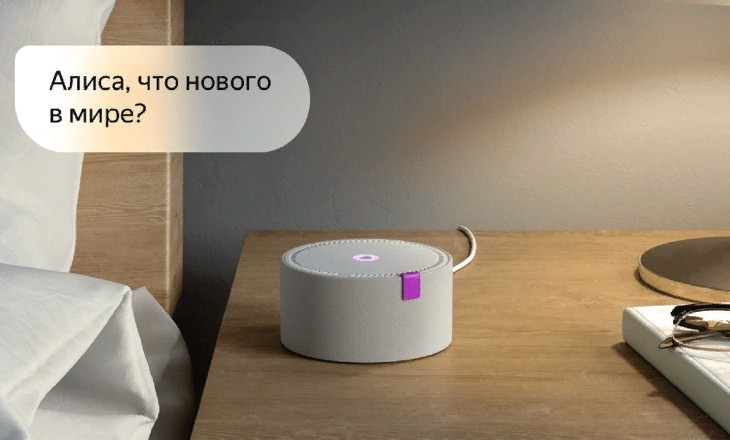
Как работает Яндекс Станция Мини: что нужно для включения и активации, как настроить колонку? Расскажем и покажем, куда нажимать, что сказать и сделать – вы не заметите, как через пару минут уже сможете воспользоваться умным помощником! Обещаем, будет интересно!
Как включить?
Наша цель – разобраться, что это такое за Яндекс Станция Мини и как она работает! Разумеется, вы уже знаете, что это многофункциональное устройство со встроенным умным помощником – пригодится для управления домом, будет включать вам музыку и фильмы… А еще с Алисой очень приятно поговорить.
Не будем долго задерживаться на том, что представляет собой устройство – одним словом, это умная колонка. А вот разобраться, как работает Яндекс Станция Мини с Алисой было бы неплохо!
Если вы только купили Яндекс Станцию, скорее открывайте коробку! Внутри, в комплекте с устройством вы увидите провод и адаптер питания, вам обязательно нужно будет подключить шнур к девайсу, а сам блок поместить в розетку. Нужный порт вы легко найдете на корпусе (сзади снизу).

Отсюда мы плавно переходим к тому, работает ли Яндекс Станция Мини без провода. Нет – и пока такой возможности не предвидится. Стационарность устройства объясняется очень просто, внутри нет АКБ, поэтому девайс невозможно зарядить и взять с собой, отключить от сети питания. Вот если бы колонка была оснащена аккумулятором – другое дело! Возможно, когда-нибудь это и произойдет, но не сейчас.
Без зарядки Мини колонка Алиса не работает – с этим придется смириться. Давайте найдем колонке подходящее место в квартире, учитывая ряд условий:
- Не размещать очень близко к стене
- Поставить так, чтобы удобно было говорить и слышать
- Проверить, что сверху ничего не нависает
- Ничего не должно загораживать Станцию
Местечко найдено? Давайте разместим там наше умное устройство и будем приступать к первому включению. Так как Яндекс Станция Мини не работает без зарядки, предварительно нужно включить адаптер в сеть, воткнув кабель в гнездо на корпусе.
На верхней панели есть световой индикатор – он начнет моргать, а потом помощник поприветствует вас. Начало положено!
Начинаем настройку
Продолжим разбираться, как работает умная колонка Мини с Алисой – для полноценной активации вам нужно предварительно скачать приложение Яндекс. Его легко найти в магазине Гугл/Эпстор, оно совершенно бесплатное и полностью русифицировано.

Скачали? Обязательно авторизуйтесь с помощью почтового адреса и пароля. Если у вас еще нет учетной записи, нужно зарегистрировать почту, это очень легко. Без этого невозможно понять, как работает Яндекс Станция Мини с Алисой, поэтому обязательно сделайте себе профиль пользователя.
Ну вот, теперь можно переходить к настройке.
- Откройте приложение и найдите снизу кнопку в виде четырех квадратов;

- В открывшемся меню ищем пункт «Устройства» и тапаем по иконке Яндекс Станции;

- Вы уже пользовались такими устройствами? Тогда кликайте по плюсику, выбирайте раздел «Умная Станция с Алисой» и ищите в списке название своей модели;
- Вам еще только предстоит разобраться, как работает колонка Яндекс Мини с Алисой, жмите на кнопку подключения и переходите к списку устройств, где есть ваша модель.


Следующим шагом будет подключение к беспроводной сети. Без интернета Яндекс Станция функционировать не будет, поэтому заранее позаботьтесь о наличии хорошего сигнала.
Итак, как работает Станция Алиса Мини, как ее подключить?
- В новом окне (в приложении) появится список доступных сетей;

- Ищем нужную, тапаем пальцем – вводим пароль и ждем соединения.
Завершаем настройку, отрегулировав звук – ассистент подскажет, что сделать, вам просто нужно подвинуть смартфон поближе к Яндекс Станции.
Управление кнопками
Как работает умная колонка Алиса Мини и как ею управлять? Основной ваш инструмент – голос! Отдавайте команды, чтобы ассистент реагировал на запросы и выполнял желаемые действия. Помните, что все команды нужно начинать с обращения к помощнику по имени.
Да-да, нужно говорить, например: «Алиса, включи музыку» или «Алиса, сделай потише». Называть имя необходимо для активации ассистента, иначе она не поймет, что вы хотите отдать команду!

Есть и еще один ответ, как работает колонка Алиса Мини – Станция оснащена кнопками, которые находятся на крышке корпуса. Вы можете управлять устройством, нажимая на значки, если находитесь рядом.
Кнопок четыре:
- Микрофон
- Плюс
- Минус
- Значок ассистента
Как работает Яндекс колонка с Алисой Мини под управлением жестами и кнопками? Нужно запомнить всего несколько действий!
Для кнопок «+» и «–»
- Для уменьшения и увеличения громкости достаточно одного нажатия
- Для постепенного увеличения/уменьшения, нужно удерживать плюс/минус примерно полсекунды
- Для переключения на следующий трек, смахните вправо – с минуса на плюс
- Для возврата к предыдущей композиции, смахните влево, с плюса на минус
Значок микрофона нужен для отключения микрофонов! Если вы подержите его на протяжении пяти секунд, включится меню повторной настройки Яндекс колонки.

Есть еще и иконка Алисы на Мини колонке – как она работает? Все действия выполняются одним нажатием:
- Принять звонок
- Выключить таймер
- Выключить будильник
- Включить музыку
- Поставить трек на паузу
- Повторно начать воспроизведение трека
Удобно, если не хотите разговаривать с помощницей! Ну а полный список голосовых команд можно найти на официальном сайте разработчика. Кроме того, никто не мешает вам поэкспериментировать – задавайте Алисе разные вопросы, давайте команды, в процессе взаимодействия вы поймете друг друга.
Важно: чем чаще и подробнее вы общаетесь с ассистентом, тем лучше она начинает вас понимать. Предложения и действия станут персонализированными, рассчитанными конкретно на ваши пожелания и интересы.
Разобрались, работает ли Яндекс Станция Мини без зарядки или нет – пусть нет возможности брать колонку с собой, устройство все равно вас порадует! Пусть девайс пока остается стационарным – он все равно легкий, компактный и красивый, обладает широчайшим функционалом и скоро займет в вашем доме достойное место. Вот увидите, вы будете удивляться, как могли жить без него раньше?
Согласие на обработку персональных данных
Настоящим я, далее – «Субъект Персональных Данных», во исполнение требований Федерального закона от 27.07.2006 г. №
152-ФЗ «О персональных данных» (с изменениями и дополнениями) свободно, своей волей и в своем интересе даю свое
согласие Индивидуальном предпринимателю Тарасяну Хачатуру Георгиевичу (далее – «Интернет-магазин», адрес: 143441,
Россия, Московская обл., Красногорский р-н, д. Путилково, ул. Садовая, д.20, кв.  на обработку своих персональных
данных, указанных при регистрации путем заполнения веб-формы на сайте Интернет-магазина video-shoper.ru и его
поддоменов *.video-shoper.ru (далее – Сайт), направляемой (заполненной) с использованием Сайта.
Под персональными данными я понимаю любую информацию, относящуюся ко мне как к Субъекту Персональных Данных, в том
числе мои фамилию, имя, отчество, адрес, образование, профессию, контактные данные (телефон, факс, электронная почта,
почтовый адрес), фотографии, иную другую информацию. Под обработкой персональных данных я понимаю сбор,
систематизацию, накопление, уточнение, обновление, изменение, использование, распространение, передачу, в том числе
трансграничную, обезличивание, блокирование, уничтожение, бессрочное хранение), и любые другие действия (операции) с
персональными данными.
Обработка персональных данных Субъекта Персональных Данных осуществляется исключительно в целях регистрации Субъекта
Персональных Данных в базе данных Интернет-магазина с последующим направлением Субъекту Персональных Данных почтовых
сообщений и смс-уведомлений, в том числе рекламного содержания, от Интернет-магазина, его аффилированных лиц и/или
субподрядчиков, информационных и новостных рассылок, приглашений на мероприятия Интернет-магазина и другой информации
рекламно-новостного содержания, а также с целью подтверждения личности Субъекта Персональных Данных при посещении
мероприятий Интернет-магазина.
Датой выдачи согласия на обработку персональных данных Субъекта Персональных Данных является дата отправки
регистрационной веб-формы с Сайта Интернет-магазина. Обработка персональных данных Субъекта Персональных Данных может
осуществляться с помощью средств автоматизации и/или без использования средств автоматизации в соответствии с
действующим законодательством РФ и внутренними положениями Интернет-магазина.
Интернет-магазин принимает необходимые правовые, организационные и технические меры или обеспечивает их принятие для
защиты персональных данных от неправомерного или случайного доступа к ним, уничтожения, изменения, блокирования,
копирования, предоставления, распространения персональных данных, а также от иных неправомерных действий в отношении
персональных данных, а также принимает на себя обязательство сохранения конфиденциальности персональных данных
Субъекта Персональных Данных. Интернет-магазин вправе привлекать для обработки персональных данных Субъекта
Персональных Данных субподрядчиков, а также вправе передавать персональные данные для обработки своим аффилированным
лицам, обеспечивая при этом принятие такими субподрядчиками и аффилированными лицами соответствующих обязательств в
части конфиденциальности персональных данных.
Я ознакомлен(а), что:
настоящее согласие на обработку моих персональных данных, указанных при регистрации на Сайте Интернет-магазина,
направляемых (заполненных) с использованием Cайта, действует в течение 20 (двадцати) лет с момента регистрации на
Cайте Интернет-магазина;
согласие может быть отозвано мною на основании письменного заявления в произвольной форме;
предоставление персональных данных третьих лиц без их согласия влечет ответственность в соответствии с действующим
законодательством Российской Федерации.