
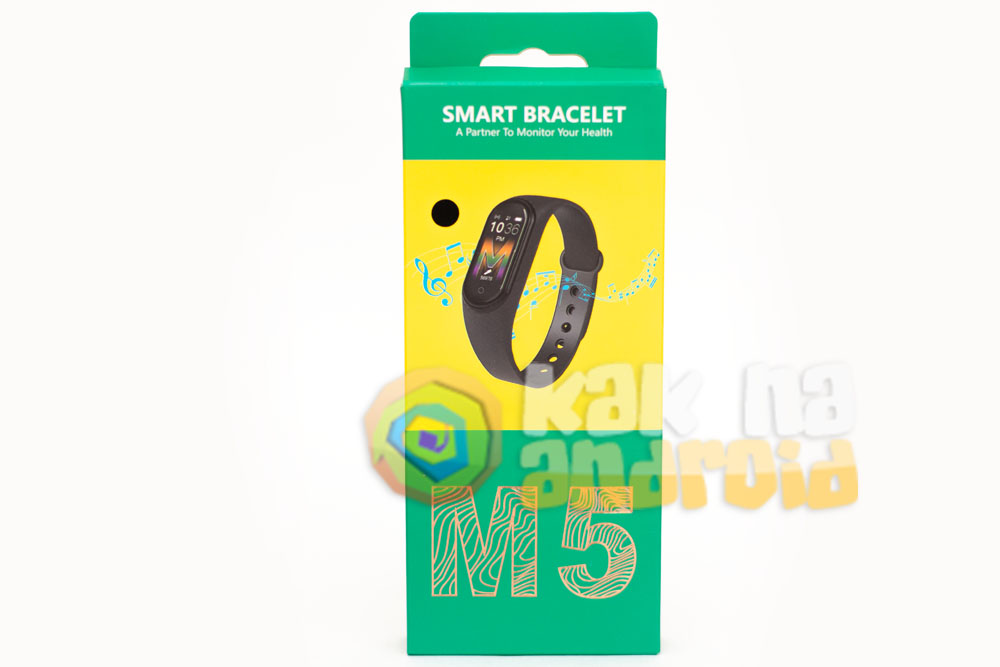
Smart Bracelet M5 – это ни что иное, как подделка под очередную новинку от Xiaomi – фитнес-браслет Mi Band 5. В отличии от оригинала, данное устройство использует совершенно иное программное обеспечение для связи со смартфоном, при этом совершенно не соответствуя заявленным характеристикам и возможностям. В данной статье содержится инструкция на русском языке для Smart Bracelet M5 (A Partner To Monitor Your Health), описаны его основные возможности, внешний вид, плюсы и минусы, а также некоторые особенности, которые отличают новинку от предшественников и аналогичных устройств других производителей. Помимо этого, материал включает в себя ответы на часто задаваемые вопросы с которыми может столкнуться потенциальный покупатель или владелец данных часов.
Внимание! Не пропустите важную информацию:
Какой браслет для измерения давления выбрать
Инструкция
Комплектация и внешний вид
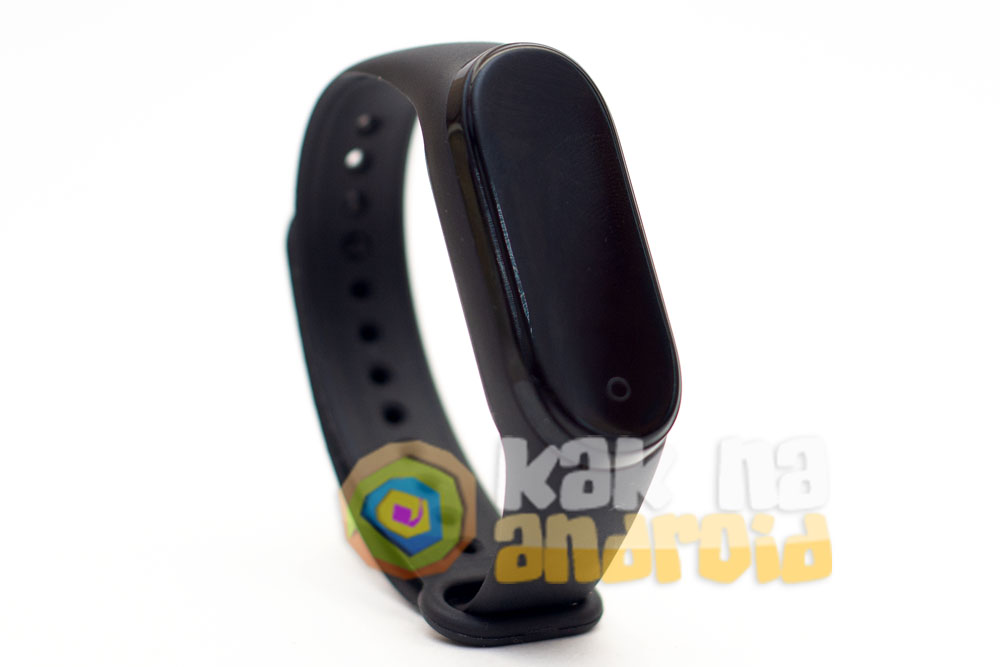
В выключенном состоянии M5 – это типичный Mi Band 3, 4 или 5-го поколений с цветным экраном и сенсорной кнопкой под ним.
Такой внешний вид капсулы очень характерен для многих фитнес-браслетов за счет своей простоты и удобства использования.
Он поставляется в коробке вместе с ремешком и зарядным устройством очень схожим на то, которым оснащен Xiaomi Mi Band 4, хотя зарядки и не совместимы между собой из-за разницы в размерах капсул.
Как заряжать Smart Bracelet M5
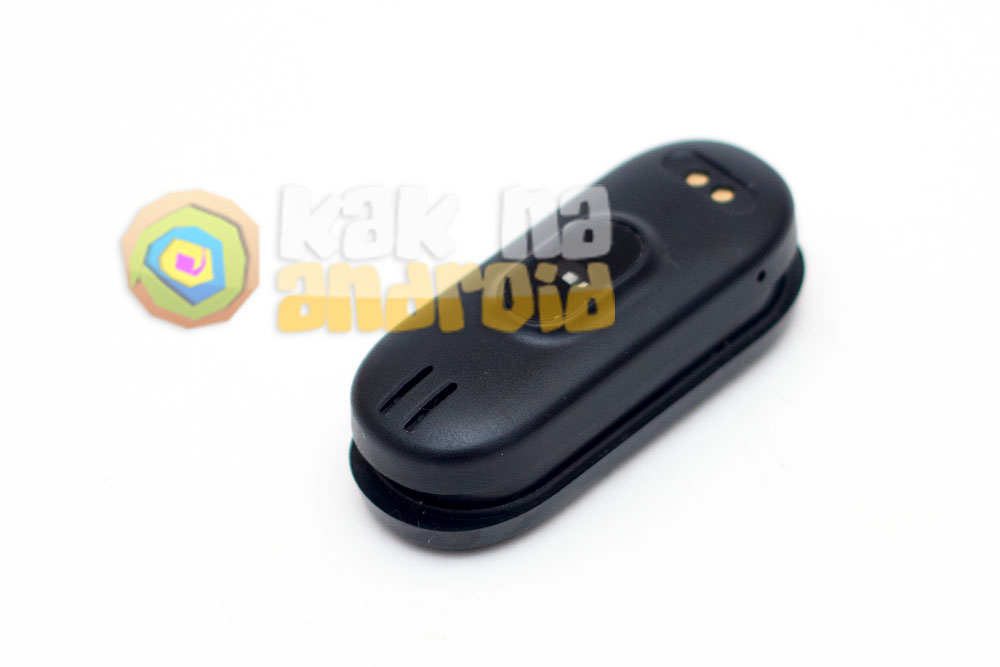
Что же касается обратной стороны капсулы, здесь, в отличии от других представителей “умный” браслетов, помимо “датчиков” и зарядных контактов, присутствует вырез под динамик и микрофон о которых будет сказано чуть ниже.
Подключение к смартфону
Синхронизация со смартфоном осуществляется через приложение FitPro, которое незначительно расширяет возможности браслета и даёт возможность настроить правильное время на часах.
Как подключить Smart Bracelet M5 к телефону
Интерфейс программы поддерживает русский язык, так что с её освоением не должно быть особых проблем.
Основные возможности браслета
Несмотря на свой богатый, казалось бы, функционал, браслет обладает довольно скудными возможностями, а остальное – не более, чем фикция.
Всё управление осуществляется нажатиями на сенсорную кнопку под экраном, где одинарное нажатие – переход к следующему пункту меню или на шаг назад, а долгое удерживание кнопки – подтверждение действия.
Сам экран не сенсорный и никак не реагирует на нажатия.
Главный экран
В последнее время довольно часто производители современных фитнес-браслетов стараются вместить в них как можно больше стартовых экранов (виджетов часов), которые делают устройство более персонализированным и дают возможность комфортно пользоваться устройством, на M5 решили пойти другим путем.
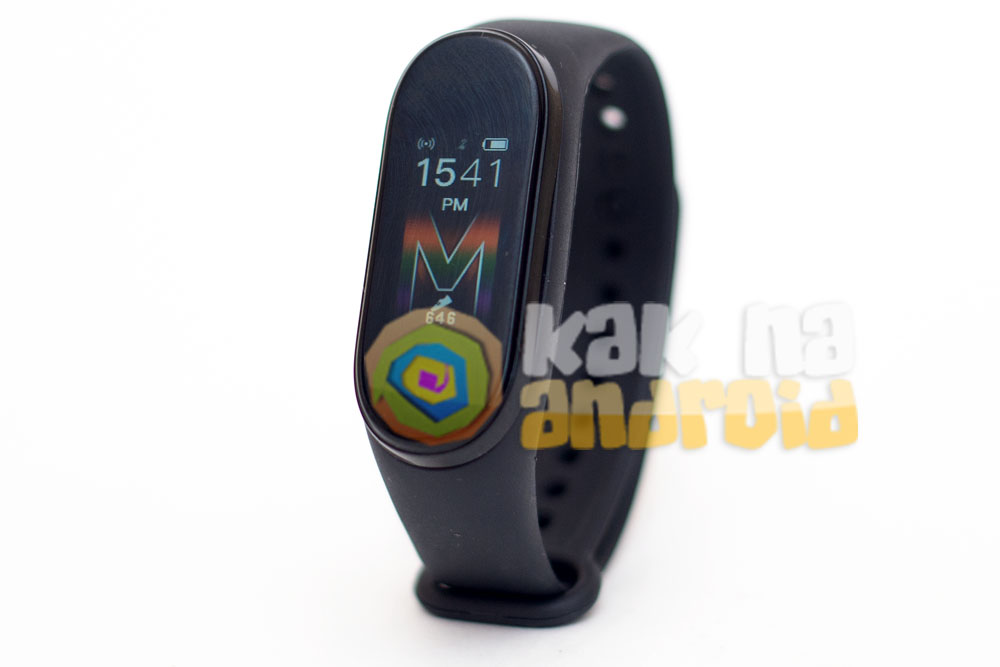
В браслете всего лишь два варианта виджетов главного экрана и один их них – абсолютно неудобен.
При использовании основного виджета, помимо часов, присутствует информация о состоянии Bluetooth-подключения, уровне заряда аккумуляторной батареи и количестве пройденных шагов, а на втором – только текущее время в виде стрелочных часов.
Установить какой-либо другой не представляется возможным.
Шагомер
Шагомер подсчитывает количество пройденных шагов и на основании этого производит расчет о расстоянии и сожженных калориях.
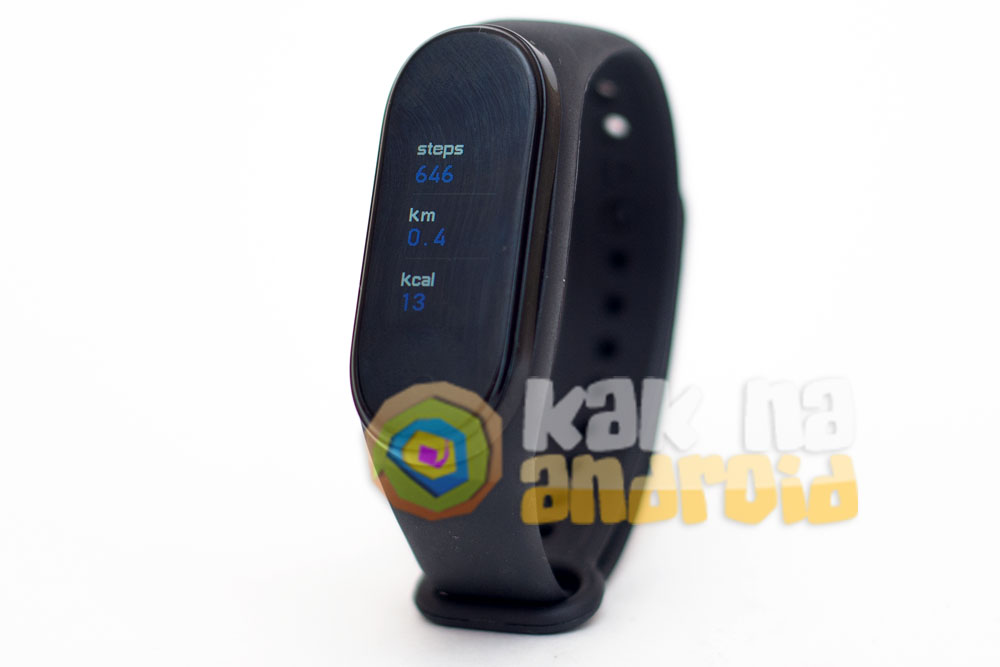
В сравнении с Mi Band 4 (если его считать эталоном) погрешность составляла примерно 5% в меньшую сторону (при 4000 шагов на Mi Band 4 шагомер M5 насчитал 3800 шагов).
Таким образом, что-то он всё-таки считает и для нетребовательных пользователей может сгодиться.
BPM (Beats Per Minute) – кардио-контроль
Здесь, в отличии от шагомера, всё намного печальнее.
При включении мониторинга происходит якобы процесс замеров, но на самом деле ни пульс, ни давление, ни уровень насыщения крови кислородом никак не измеряются, а происходит обычная симуляция с красивым миганием светодиодов на задней стороне капсулы.

В конечном итоге отображается информация характерная здоровым людям, находящаяся в пределах нормы.
Подтвердить теорию о том, что отображаемые данные о пульсе и давлении – фикция, можно безо всяких тонометров и прочей дополнительной аппаратуры.
Достаточно лишь включить замер даже не надевая устройство на руку и спустя некоторое время получить ожидаемый результат.
Точно также производились “замеры” и на прошлых поколениях часов Smart Bracelet, но если раньше это отображалось в отдельных пунктах меню, то теперь всё красиво (но абсолютно бесполезно) отображается в едином окне.
Занятия спортом
В разделе занятий спортом присутствует три режима: бег, скакалка и качание пресса.
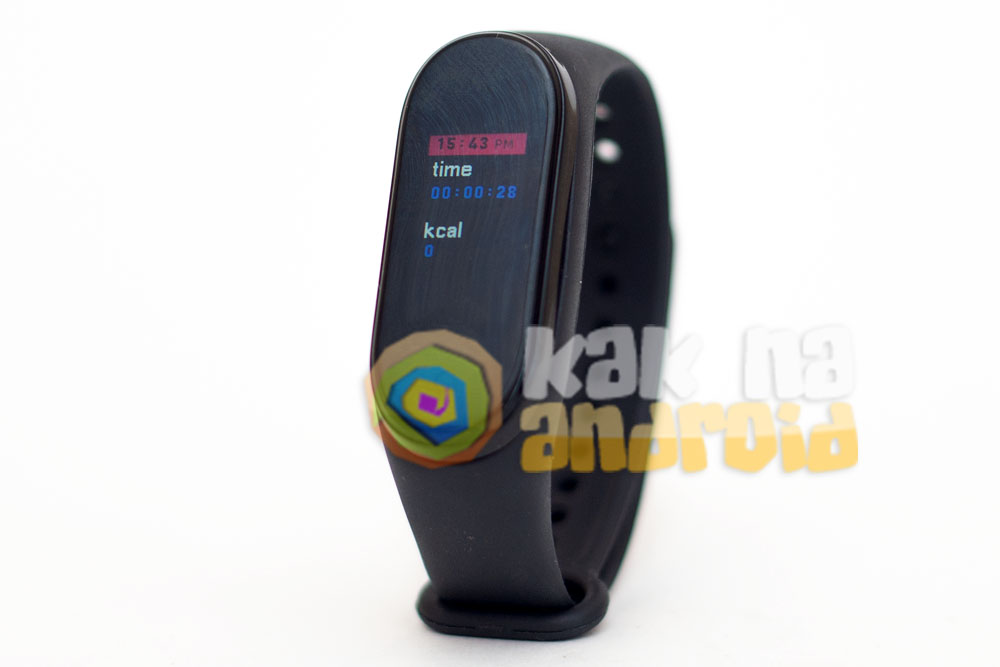
В каждом из них при старте включается таймер и по сути на этом все замеры заканчиваются. Обычный секундомер без какого-то замера.
Остальные возможности данного устройства требуют подключения его к мобильному устройству. О том, как это сделать, можно узнать из материала:
Как подключить Smart Bracelet M5 к телефону
Уведомления
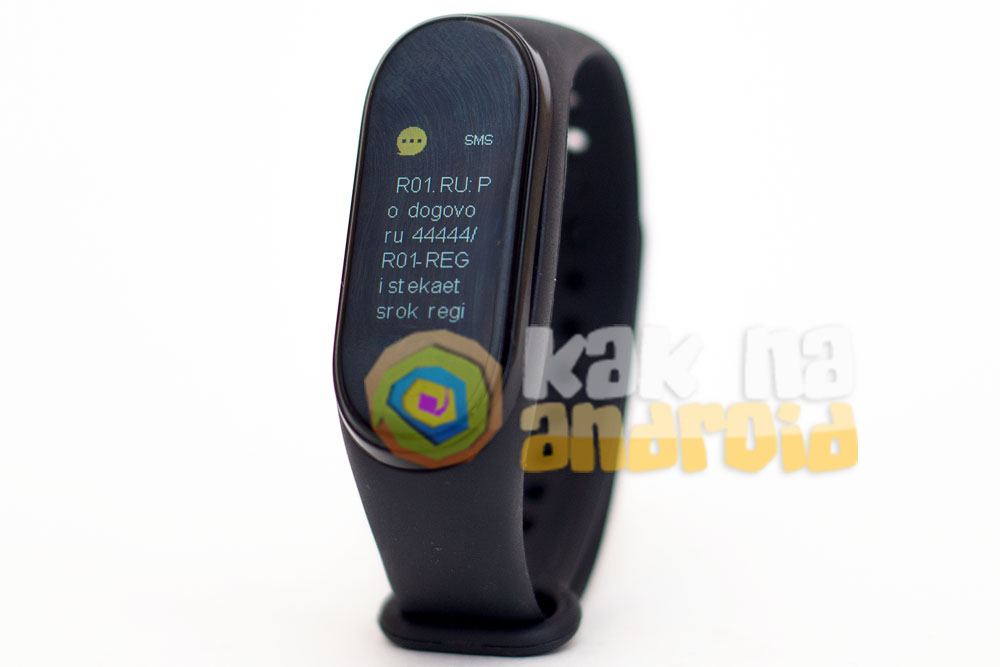
Функция уведомлений позволяет получать информацию в входящих звонках, SMS-сообщения, а также уведомлениях ограниченного количества приложений, среди которых большая часть – китайские социальные сети и мессенджеры.
Режим Dual Mode
Пожалуй, единственная интересная функция данного браслета – это режим Dual Mode, который позволяет подключаться M5 к телефону или компьютеру в режиме Bluetooth-гарнитуры или беспроводной колонки.

Данный режим в связке со стандартным подключением к смартфону дает возможность отвечать на входящий звонок прямо через браслет, что может быть довольно удобно в некоторых случаях.
Как слушать музыку с помощью Smart Bracelet M5
Громкость звука вполне приемлема (в бесшумном помещении) и собеседник слышит ваш голос довольно разборчиво. Единственный недостаток такого режима – слишком малое время работы аккумуляторной батареи, которая способна держать заряд в режиме проигрывания музыки не более одного часа.
Управление камерой
В связке со смартфоном браслет может играть роль беспроводного спуска затвора (фотографировать при нажатии на кнопку в браслете, когда телефон находится, например на штативе). Однако для этого используется своё приложение камеры, что очень неудобно и сомнительно по качеству.
Вопросы и ответы
Можно ли установить будильник на Smart Bracelet M5?
Через приложение FitPRO можно настроить будильник, однако стоит понимать, что в браслете отсутствует вибромоторчик и во время срабатывания будильника информация об этом тихо отобразится на экране без каких-либо звуков и вибрации. К сожалению, данная функция здесь практически бесполезна.
Какие ремешки подойдут для M5 Smart Bracelet?
Можно использовать браслеты от Smart Bracelet M3, M4, а также от Xiaomi Mi Band 3 и Mi Band 4.
Можно ли найти браслет Smart Bracelet M5 с помощью телефона?
Такая возможность присутствует в приложении FitPRO, но как и в ситуации с будильником, в случае нахождения браслета на нём лишь отобразиться иконка, а вибрации или какой-либо мелодии слышно не будет.
Заключение
Следует понимать, что данные смарт-часы очень далеки от реального фитнес-браслета и лишь имитируют его возможности. Замеры отображают не правдивую информацию, а многие функции – с крайне урезанным функционалом. Часы не рекомендуются к покупке для людей, которым важен в первую очередь мониторинг здоровья, а не часы с ограниченным набором дополнительных функций.
При сильном желании купить Smart Bracelt M5 можно перейдя по ссылке.
Зачастую на торговых интернет-площадках типа OLX и AVITO данное устройство называют бюджетной версией Xiaomi Mi Band 5, хотя никакого отношения к данной компании оно не имеет.
К плюсам можно отнести возможность использования Smart Bracelet M5 в качестве внешней Bluetooth-колонки, а к минусам -всё остальное. Продукт сырой, как и его предшественники, поэтому будет интересен и полезен далеко не каждому.
Вам помогло? Оцените статью:
 Loading…
Современный человек не представляет своей жизни без разнообразных гаджетов. У нас в распоряжении имеются роботы-пылесосы, умные колонки, а также фитнес-браслета. Именно последние помогают отслеживать сердечный ритм во время тренировок, указывают на то, сколько шагов сделал их владелец. Иметь их – необходимость, которая обусловлена современным миром. Поэтому каждый год появляются все новые модификации фитнес-трекеров. Одной из подобных новинок выступают часы М6. Именно о них будет идти речь в данной статье.


В комплектацию фитнес браслета M5 входит: инструкция, ремешок, зарядное устройство и сама капсула браслета.
Прежде, чем перейти к описанию инструкции по подключению смарт – часов M5, стоит разобраться в его технических характеристиках.
Итак, модель имеет экран, 0,96 TFT, который управляется с помощью сенсорной кнопки. Возможно подключение по Bluetooth 4,0. Работают часы в режиме ожидания без заряда до двух недель.
В качестве основных функций, которыми располагают смарт-часы, называют:
- шагомер;
- получение информации о сожженных калориях;
- мониторинг сна;
- измерение пульса;
- уровень сатурации (уровень кислорода в крови).

Также представлены некоторые спортивные режимы (бег, прыгание через скакалку, качание пресса и пр.). Для успешной работы смарт-часов имеется строенное приложение Fitpro.
Чтобы защитить часы от воды, производитель позаботился о влагозащите (в частности, от пота во время выполнения физических нагрузок). Кроме того, среди ключевых особенностей смарт-часов называют микрофон и динамик для разговоров по телефону, которые встроены в устройство.
Обратите внимание, что экран у смарт-часов не сенсорный. Управлять ими возможно с использование единственной сенсорной кнопки. Путем краткого нажатия на нее, пользователь имеет возможность перейти по меню, а если нажатие более длинное – попадание в необходимый для вас раздел, а затем и в пункт данного раздела.
У данной модели смарт-часов представлено два циферблата. Первый является более информативным, ведь на нем отображаются время, индикатор по подключению к телефону, сколько заряда осталось в браслете и пр. На втором циферблате – информация исключительно по времени.

После циферблата идет информация в разделе «State». В нем содержатся данные по статистике пройденных шагов и сожженных калорий. Затем подраздел BPM, где пользователь может отслеживать в реальном времени пульс, уровень кислорода в крови и измерить артериальное давление. Данная информация сразу поступает в смартфон.
В меню браслета имеется раздел Sports. Тут вы может выбрать одно из возможных вариантов занятия физическими упражнениями. Это необходимо, чтобы получить и отображать параметры по выбранным видам спорта.
В разделе Message у вас будут отображаться все уведомления и сообщения, которые поступают на смарфон. В приложении можно настроить данный пункт меню.
В данной версии смарт –часов имеется раздел More. К примеру, в нем можно сделать снимок, если ваше устройство подключено к смартфону. Также через данный раздел вы можете найти смартфон.
Для сброса настроев имеется специальная функция, которая предусмотрительно разработана производителем. Кроме того, есть функция QR-кода, чтобы скачать мобильное приложение и просматривать текущий вариант программного обеспечения смарт-часов.
Инструкция по подключению и настройке
За счет того, что данный вариант смарт-часов является новым поколением, то перед началом работы потребуется установить на свой мобильный телефон специально разработанное под них приложение. Это – Fit Pro. Его вы можете закачать из магазина приложений от компании Google. Выбирайте язык работы приложения «русский» и приступайте к настройке смарт-устройства.
Для этого потребуется запустить программу FitPro и создать новый аккаунт. Необходимо нажать на вкладку «Новый пользователь», которая имеется вверху экрана слева. Потребуется указать рабочий адрес электронного ящика и создать пароль. После этого потребуется подтвердить и завершить регистрацию, путем нажатия на отдельную кнопку.

После регистрации следует перейти в приложение и зайти в раздел «Устройство». В нем выбрать вкладку «Поиск устройства и подключение к нему». В случае, если браслет расположен рядом с мобильным телефон и вы готовы его подключить, то вы увидите его наименование. На него потребуется нажать, а также дождаться, пока устройство найдет и подключиться к смартфону.

Обратите внимание! На вашем мобильном телефоне обязательно должна быть подключена функция Bluetooth, а также обновлена операционная система до версии не ниже, чем 4,4.
В завершении пользовать может начать настраивать смарт-браслет М5 под собственные нужды, передать необходимую информацию на устройство.
Приложение FitPro для M5

Приложение FitPro для модели смарт-часов М5 позволяет отслеживать ваши тренировки и уровень физической подготовки. Помните, что через настройки вам удастся поменять язык приложения, выбрав английский. К сожалению, меню настолько плохо русифицировано, что пользоваться им не имеет смысла, все будет понятно пользователю, даже не знающим английский язык.
Перед началом работы с устройством и приложением в обязательном порядке укажите личные данные. Ими являются ваш вес, рост, а также возраст. Сделать это необходимо в разделе Mine. В подобном случае приложение будет более точно отслеживать вашу физическую нагрузку и посчитает правильно количество калорий. В этом разделе вы можете также указать минимальное количество шагов, которые готовы проделать в течение суток. Имеется информация по пройденным шагам за неделю.
У часов и приложения доступна функция по синхронизации информации в разделе «Здоровье». В разделе Motion вы можете показать, какую именно тренировку сделали. Запустив таймер, программа подсчитает количество пройденных шагов, сожженных калорий и прочие данные.
В результате, данный вариант смарт-часов является отличным вариантом для тех, кто не готов тратиться на подобные устройства ,но иметь их ему необходимо. Поэтому, пользуясь подобными смарт-часами, вы можете более тщательно следить за состоянием своего здоровья, а также отслеживать сделанные тренировки и количество сожженных калорий.
Как настроить часы фитнес браслет М5: подробная инструкция
На чтение 3 мин Опубликовано Обновлено
Фитнес-браслеты стали незаменимыми помощниками в поддержании здорового образа жизни. Они позволяют отслеживать физическую активность, контролировать сердечный ритм, считать шаги и калории. Но для того, чтобы браслет работал корректно и предоставлял вам полезную информацию, необходимо настроить его правильно.
Фитнес-браслет M5 — одна из популярных моделей на рынке. Это стильный, функциональный и простой в использовании гаджет. Он позволит вам контролировать физическую активность, сон, и даже уведомит о входящих звонках и сообщениях. В этой статье мы расскажем вам, как настроить фитнес-браслет M5 шаг за шагом, чтобы вы могли получить максимум от его использования.
В первую очередь, перед использованием фитнес-браслета M5 необходимо его зарядить. Подключите устройство к компьютеру или сетевому адаптеру с помощью специального USB-кабеля. Когда индикатор заряда покажет 100%, браслет готов к настройке.
Содержание
- Получение доступа к настройкам часов фитнес-браслета M5
- Шаг 1: Подключение к приложению
- Шаг 2: Выбор языка и настройка времени
Настройка часов фитнес-браслета M5 весьма проста и может быть выполнена всего несколькими шагами:
- Включите часы фитнес-браслета M5, нажав и удерживая кнопку питания.
- На экране появится главное меню. Используйте навигационные кнопки или сенсорный экран для выбора опции «Настройки» и подтвердите выбор.
- В открывшемся меню выберите пункт «Настройки часов» и подтвердите выбор.
- Теперь у вас есть доступ к настройкам часов фитнес-браслета M5, где вы можете изменить время, язык, формат даты и другие параметры для более удобной эксплуатации.
- Измените нужные вам настройки и подтвердите изменения.
- После завершения настроек вы можете вернуться в главное меню или выключить часы фитнес-браслета M5.
Теперь вы знаете, как получить доступ к настройкам часов фитнес-браслета M5! Следуя этой пошаговой инструкции, вы сможете быстро и легко настроить свои часы под свои потребности и предпочтения.
Шаг 1: Подключение к приложению
Перед началом использования часов фитнес-браслета M5 необходимо подключить его к мобильному приложению на вашем смартфоне или планшете. Для этого выполните следующие действия:
- Установите приложение M5 на ваше устройство из App Store (для пользователей iOS) или Google Play (для пользователей Android).
- Запустите приложение и создайте учетную запись, если вы этого еще не сделали.
- Включите Bluetooth на устройстве и на часах фитнес-браслете M5.
- Откройте раздел «Настройки» в приложении и выберите «Подключение устройства».
- В списке доступных устройств выберите M5 и подтвердите связь.
После завершения этих шагов ваш часы M5 успешно подключены к приложению и готовы к использованию.
Шаг 2: Выбор языка и настройка времени
После активации вашего фитнес-браслета M5 на экране появится список доступных языков. Прокрутите список вверх или вниз, чтобы выбрать желаемый язык. Затем подтвердите выбор, нажав на кнопку «ОК».
Теперь, когда язык выбран, вам необходимо настроить время на своем устройстве. Найдите на экране меню настроек и выберите пункт «Время».
В режиме настройки времени вам будет предложено выбрать часовой пояс, формат времени (12-часовой или 24-часовой) и установить текущую дату и время. Используйте кнопки на вашем фитнес-браслете для выбора и настройки этих параметров.
После завершения настройки, убедитесь, что время и дата отображаются правильно на экране вашего M5. Если необходимо внести корректировки, повторите шаги настройки времени.
Теперь вы успешно настроили язык и время на своем фитнес-браслете M5. В следующем шаге вы узнаете, как связать устройство с вашим смартфоном для полного функционала и максимального удобства использования.
На чтение 4 мин Опубликовано Обновлено
Фитнес браслеты стали неотъемлемыми аксессуарами для тех, кто следит за своим здоровьем и физической активностью. Одним из популярных моделей на рынке является M5 — удобный и функциональный браслет с множеством полезных возможностей. Но прежде чем начать использование, необходимо правильно настроить устройство.
В этой статье мы приведем подробную пошаговую инструкцию на русском языке по настройке фитнес браслета M5 для устройств на платформе Андроид. Начнем с подготовительных шагов. Первое, что вам потребуется, — это установленное приложение M5 на вашем смартфоне.
Загрузите и установите приложение M5 из Google Play Store на ваше устройство Андроид. После установки откройте приложение и зарегистрируйтесь в нем, следуя инструкциям на экране. При регистрации вам потребуется указать свою электронную почту и создать пароль.
Важно помнить, что вами указанные данные будут использоваться в целях идентификации и аутентификации пользователя, а также для синхронизации данных с устройством M5. Поэтому процесс регистрации необходимо провести аккуратно и надежно.
Содержание
- Как настроить фитнес браслет M5
- Подготовка к настройке
- Подключение к устройству
- Настройка в приложении
Как настроить фитнес браслет M5
Шаг 1: Включите фитнес браслет M5, нажав на кнопку питания на боковой стороне устройства.
Шаг 2: На вашем устройстве Android откройте приложение Google Play Store и введите в поиск «M5 Smart Bracelet». Найдите приложение с таким названием и установите его на ваше устройство.
Шаг 3: После установки приложения откройте его и разрешите доступ к Bluetooth и уведомлениям вашего устройства.
Шаг 4: Нажмите кнопку «Подключиться к устройству» в приложении и дождитесь, пока ваш фитнес браслет M5 отобразится в списке доступных устройств.
Шаг 5: Выберите ваш M5 Smart Bracelet из списка и подтвердите подключение.
Шаг 6: После успешного подключения вы можете настроить различные параметры вашего фитнес браслета M5, такие как уведомления о звонках и сообщениях, настройки мониторинга активности и сна, и другие функции.
Шаг 7: Откройте приложение на вашем устройстве Android, чтобы просмотреть данные о вашей физической активности и здоровье, собранные вашим фитнес браслетом M5.
Поздравляю! Теперь вы знаете, как настроить фитнес браслет M5 на устройстве с операционной системой Android. Наслаждайтесь отслеживанием своей активности и улучшайте свое здоровье с помощью этого удобного и функционального устройства!
Подготовка к настройке
Перед началом настройки фитнес-браслета M5 на Android необходимо выполнить несколько подготовительных шагов:
- Убедитесь, что у вас есть аккаунт Google и он активирован на вашем устройстве Android.
- Установите приложение «Fundo Wear» из Google Play Store. Оно является официальным приложением для работы с фитнес-браслетом M5.
- Зарядите фитнес-браслет M5 до полной емкости. Это гарантирует, что устройство будет работать без проблем во время настройки.
- Убедитесь, что Bluetooth на вашем устройстве Android включен. Для этого перейдите в настройки Bluetooth и убедитесь, что он включен.
- Включите фитнес-браслет M5, нажав и удерживая кнопку питания на устройстве. Убедитесь, что на экране отображается логотип и устройство успешно включилось.
Подключение к устройству
Чтобы начать использовать фитнес браслет M5 с вашим устройством Android, выполните следующие шаги:
- Убедитесь, что фитнес браслет M5 полностью заряжен.
- Включите Bluetooth на вашем устройстве Android.
- При первом включении фитнес браслет M5 может нуждаться в настройках языка и других параметров. Следуйте инструкциям на экране браслета, чтобы завершить процесс настройки.
- Скачайте и установите приложение «M5 Fitness» из Google Play Store.
- Откройте приложение «M5 Fitness».
- Нажмите кнопку «Подключиться», чтобы найти доступные устройства.
- Выберите ваш M5 Fitness браслет из списка доступных устройств.
- Подтвердите соединение на вашем фитнес браслете M5.
- Дождитесь успешного подключения, когда на вашем устройстве Android отобразится уведомление о подключении к фитнес браслету M5.
После успешного подключения, вы можете начать использовать фитнес браслет M5 со своим устройством Android.
Настройка в приложении
Для настройки фитнес браслета M5 вам потребуется специальное приложение на вашем устройстве Android. Вот пошаговая инструкция:
- Откройте Google Play Store на вашем устройстве Android.
- В поисковой строке введите «M5 Fitness Bracelet» и нажмите на иконку поиска.
- Найдите приложение «M5 Fitness Bracelet» в результате поиска и нажмите на него.
- Нажмите на кнопку «Установить», чтобы начать установку приложения на ваше устройство.
- После завершения установки откройте приложение «M5 Fitness Bracelet».
- Вам может потребоваться создать учетную запись, чтобы получить доступ ко всем функциям приложения. Если у вас уже есть учетная запись, введите свой логин и пароль.
- После входа в приложение вас попросят синхронизировать браслет M5 со своим устройством. Для этого следуйте инструкциям на экране.
- Подключите браслет M5 к вашему устройству Android по Bluetooth.
- После успешной синхронизации вы сможете настроить различные параметры фитнес браслета M5, такие как уведомления, будильник, шагомер и другие функции.
Теперь вы можете наслаждаться всеми возможностями фитнес браслета M5, настроив его под свои предпочтения в приложении! Удачи в тренировках!
Фитнес-браслеты стали популярным аксессуаром для отслеживания физической активности и состояния здоровья. Они помогают контролировать количество шагов, измерять сердечный ритм, следить за сном и многое другое. Если у вас есть фитнес-браслет M5 и телефон на операционной системе Android, то вы можете синхронизировать их для получения более подробной и удобной информации.
Как подключить фитнес-браслет M5 к телефону Android? Следуйте этой пошаговой инструкции. Во-первых, убедитесь, что ваш фитнес-браслет полностью заряжен. Затем откройте настройки вашего телефона и найдите раздел «Bluetooth». Включите Bluetooth, чтобы ваш телефон начал обнаружение устройств.
Теперь возьмите свой фитнес-браслет M5 и держите его неподалеку от вашего телефона. На браслете найдите иконку Bluetooth (обычно она выглядит как вспышка), чтобы включить режим Bluetooth. После этого ваш телефон должен обнаружить фитнес-браслет и отобразить его в списке доступных устройств. Выберите свой фитнес-браслет M5 в списке и нажмите на него.
Выбор подходящего приложения
Когда вы решите подключить фитнес-браслет M5 к телефону Android, первое, что вам потребуется, это подходящее приложение для управления и синхронизации данных. Существует несколько приложений, совместимых с браслетом M5, которые можно найти в Google Play Store. Вот некоторые из них:
- FitPro — это официальное приложение для управления фитнес-браслетом M5. Оно имеет простой и интуитивно понятный интерфейс, а также предлагает множество полезных функций, таких как отслеживание активности, измерение пульса, сон и другие.
- HPlus — это еще одно популярное приложение, которое поддерживает работу с M5. Оно также предлагает широкий набор функций, включая отслеживание активности, измерение пульса, сон и другие.
- Da Fit — это приложение с понятным интерфейсом, которое также совместимо с фитнес-браслетом M5. Оно предлагает похожие функции на другие приложения, включая измерение активности, пульса, сна и другие.
Прежде чем выбрать приложение, рекомендуется прочитать отзывы пользователей и ознакомиться с описанием функций каждого приложения. Это поможет вам найти подходящее приложение, которое будет соответствовать вашим потребностям и предпочтениям.
Когда вы выбрали подходящее приложение, вы можете перейти к следующему шагу — установке и настройке приложения для подключения фитнес-браслета M5 к телефону Android.
Включение браслета и установка соединения
Перед тем, как приступить к подключению фитнес браслета M5 к телефону Android, убедитесь, что браслет полностью заряжен. Затем следуйте инструкциям ниже:
- Включите браслет, нажав и удерживая кнопку питания до появления логотипа на дисплее.
- На вашем телефоне Android откройте «Настройки» и перейдите в раздел «Bluetooth».
- Убедитесь, что функция Bluetooth включена на телефоне.
- На дисплее браслета M5 свайпните вниз, чтобы открыть панель уведомлений, и включите Bluetooth, если он выключен.
- На вашем телефоне Android нажмите на кнопку «Поиск устройств» или «Обнаружить», чтобы обнаружить доступные Bluetooth устройства поблизости.
- В списке найденных устройств выберите «M5» или «M5 Fitness Bracelet».
- Подтвердите соединение на телефоне и на браслете, следуя указаниям на экранах.
После успешного соединения браслет M5 будет подключен к вашему телефону Android, и вы сможете начать использовать все его функции и возможности.
Параметры и настройки браслета
Фитнес браслет M5 имеет ряд параметров и настроек, которые можно настроить для оптимального использования и соответствия вашим потребностям. В этом разделе мы рассмотрим основные параметры и настройки браслета.
1. Язык и единицы измерения
Вы можете выбрать язык интерфейса браслета и единицы измерения, которые будут использоваться для отображения данных о вашей активности. Для этого обычно есть соответствующий раздел в настройках приложения браслета или самом браслете.
2. Уведомления
Браслет M5 может отправлять уведомления с вашего смартфона, например, о входящих звонках, сообщениях или уведомлениях из приложений. Чтобы включить или настроить уведомления, вам нужно подключить браслет к смартфону и использовать соответствующие настройки в приложении браслета.
3. Автоматическое отслеживание активности
Фитнес браслет M5 обычно имеет функцию автоматического отслеживания активности, которая позволяет браслету автоматически определять различные виды активности, такие как ходьба, бег или велосипед. Вы можете настроить параметры этой функции, например, длительность активности, необходимую для ее отслеживания или прогресс целей активности.
4. Ночной режим
Некоторые браслеты M5 имеют функцию ночного режима, который позволяет вам отключать подсветку дисплея и другие уведомления в ночное время, чтобы не раздражать себя или окружающих. Вы можете настроить время начала и окончания ночного режима, а также другие параметры этой функции.
5. Параметры сна
Фитнес браслет M5 может отслеживать ваш сон и предоставлять информацию о его качестве и продолжительности. Вы можете настроить параметры сна, например, время начала и окончания сна, которое поможет браслету отслеживать ваш сон более точно.
6. Управление музыкой
Некоторые браслеты M5 позволяют вам управлять воспроизведением музыки на вашем смартфоне без необходимости доставать его из кармана или сумки. Эту функцию можно настроить в приложении браслета.
7. Будильник и напоминания
Браслет M5 может служить вам будильником, а также отправлять вам напоминания, например, о важных событиях или приеме лекарств. Вы можете настроить параметры будильника и напоминаний в приложении браслета.
8. Синхронизация данных
Чтобы получить доступ к полной информации о вашей активности, соне и других параметрах, вы должны регулярно синхронизировать данные между браслетом и смартфоном. Для этого нужно использовать соответствующую функцию в приложении браслета.
9. Параметры уведомлений и активности
Некоторые браслеты M5 позволяют вам настраивать параметры уведомлений и активности, например, выбирать типы уведомлений, которые вы хотите получать, или задавать цели активности, такие как количество шагов или времени физической активности.
Синхронизация с телефоном
После того, как вы установили приложение на свой смартфон Android, вам потребуется синхронизировать фитнес браслет M5 с телефоном. Синхронизация позволяет передавать данные с браслета на телефон и отображать их в приложении.
Вот пошаговая инструкция по синхронизации:
- Включите браслет, удерживая кнопку включения в течение нескольких секунд. Обычно кнопка включения находится сбоку на корпусе браслета.
- Откройте приложение на своем телефоне Android.
- В приложении найдите раздел «Настройки» или «Синхронизация» и откройте его.
- Настройте Bluetooth на вашем телефоне: включите его, чтобы он мог обнаруживать внешние устройства.
- На браслете найдите настройки Bluetooth и откройте их.
- Внутри настроек Bluetooth на браслете найдите функцию поиска устройств и запустите ее.
- На телефоне в разделе «Синхронизация» найдите раздел поиска устройств и запустите его.
- Дождитесь, пока телефон обнаружит ваш браслет M5.
- После обнаружения браслета, вы должны увидеть его имя или иконку в списке обнаруженных устройств на телефоне.
- Выберите браслет в списке обнаруженных устройств и нажмите кнопку «Синхронизировать».
- Дождитесь, пока процесс синхронизации завершится. Возможно, вам потребуется подтвердить сопряжение устройств на обоих устройствах.
После завершения процесса синхронизации, вы можете начать использовать приложение на своем телефоне для отслеживания физической активности, сна, пульса и других параметров, которые фитнес браслет M5 может измерять.
Для лучшей синхронизации между браслетом M5 и вашим телефоном Android рекомендуется держать их находящимися на расстоянии не более 10 метров друг от друга.
Полезные функции и возможности
Фитнес браслет M5 обладает рядом полезных функций и возможностей, которые помогут вам более эффективно следить за своим здоровьем и физической активностью. Вот некоторые из них:
- Шагомер: M5 оснащен встроенным шагомером, который отслеживает количество пройденных шагов в течение дня. Это позволяет вам отследить свою физическую активность и контролировать достижение целей.
- Сон: Фитнес браслет M5 также отслеживает ваш сон, а именно время, проведенное в глубоком и легком сне. Это позволяет вам оценить качество и продолжительность вашего сна, и, при необходимости, принять меры для его улучшения.
- Пульсометр: M5 обладает встроенным пульсометром, который позволяет отслеживать ваш пульс в режиме реального времени. Это очень полезная функция для контроля сердечного ритма и оценки интенсивности тренировок.
- Уведомления: Фитнес браслет M5 может получать уведомления о входящих звонках, SMS-сообщениях и уведомлениях от различных приложений на вашем смартфоне. Таким образом, вы не пропустите важные сообщения, даже если ваш телефон находится в сумке или кармане.
- Удаленное управление камерой: Благодаря функции удаленного управления камерой на M5, вы сможете использовать свой фитнес браслет для съемки селфи или групповых фотографий без необходимости использования таймера или ручного переключения на камере смартфона.
Все эти функции и возможности делают фитнес браслет M5 незаменимым помощником в повседневной жизни и помогают сделать вашу здоровую жизнь еще комфортнее и продуктивнее.

Смарт браслет М5 — это устройство, которое поможет вам отслеживать вашу активность, сон и общее состояние здоровья. Этот смарт браслет обладает множеством функций, которые могут быть полезными для вас в повседневной жизни. Но перед тем, как начать использовать его, вам нужно правильно настроить устройство.
В данной инструкции мы расскажем вам о всех шагах, которые необходимо выполнить для настройки смарт браслета М5. Мы опишем каждую функцию в подробностях, чтобы вы могли настроить устройство и начать пользоваться всеми его возможностями. Вы также узнаете, как подключить смарт браслет М5 к вашему смартфону и как использовать приложение для управления устройством.
Не волнуйтесь, настройка смарт браслета М5 очень проста и займет всего несколько минут. Мы предоставим вам все необходимые сведения и инструкции, чтобы вы могли полноценно использовать ваш смарт браслет в своей повседневной жизни.
Готовы начать настройку смарт браслета М5? Тогда приступаем!
Содержание
- Шаги по установке и подключению
- Основные функции и возможности
- Настройка уведомлений и синхронизация с телефоном
- Мониторинг активности и здоровья
- Инструкция по настройке и использованию приложения
Шаги по установке и подключению
Перед началом работы с браслетом М5 необходимо его установить и подключить к устройству. Следуйте инструкциям ниже, чтобы успешно завершить этот процесс:
|
Шаг 1: Зарядите браслет М5 с помощью прилагаемого USB-кабеля и адаптера питания. |
|
Шаг 2: Скачайте и установите приложение «Smart Bracelet» на свое устройство из официального магазина приложений. |
|
Шаг 3: Убедитесь, что Bluetooth на вашем устройстве включен. |
|
Шаг 4: Откройте приложение «Smart Bracelet» и зарегистрируйтесь, следуя указанным инструкциям. |
|
Шаг 5: Подсоедините браслет М5 к приложению, следуя инструкциям на экране. Удостоверьтесь, что Bluetooth на вашем устройстве подключено к браслету. |
|
Шаг 6: После успешного подключения вы можете настроить различные параметры браслета в приложении, такие как напоминания, мониторинг сна и другие. |
|
Поздравляем! Теперь вы готовы использовать свой смарт браслет М5. Не забудьте следить за его зарядкой и обновлениями приложения для лучшего опыта использования. |
Основные функции и возможности
Смарт браслет М5 предлагает широкий набор функций и возможностей, которые помогут вам вести здоровый образ жизни и следить за своим физическим состоянием. Вот основные функции и возможности, которые предлагает этот смарт браслет:
- Шагомер: Считает количество сделанных шагов, помогая вам контролировать уровень физической активности.
- Пульсометр: Мониторит ваш пульс и предоставляет информацию о сердечном ритме в режиме реального времени.
- Сон: Отслеживает качество вашего сна, анализируя длительность и глубину сна, а также предлагает рекомендации по улучшению сна.
- Уведомления: Подключение к вашему смартфону позволяет получать уведомления о звонках, сообщениях и других событиях прямо на смарт браслете.
- Управление музыкой и камерой: Смарт браслет М5 может управлять воспроизведением музыки на вашем смартфоне или делать снимки с помощью камеры.
- Напоминания: Помогает вам не забывать о важных вещах, предлагая напоминания о важных событиях, приеме лекарств и т.д.
- Датчик потери: Если ваш смартфон находится вне зоны досягаемости, смарт браслет М5 проигрывает звуковой сигнал, чтобы помочь вам найти его.
- Водонепроницаемость: Смарт браслет М5 обладает степенью водонепроницаемости IP67, что позволяет носить его даже во время купания или принятия душа.
Это лишь некоторые из основных функций и возможностей, которые предлагает смарт браслет М5. Каждая из них может быть настроена и индивидуализирована с помощью соответствующего приложения на вашем смартфоне.
Настройка уведомлений и синхронизация с телефоном
Смарт браслет М5 позволяет настраивать уведомления с вашего телефона, чтобы вы всегда были в курсе последних событий. Для этого выполните следующие шаги:
Шаг 1: Установите приложение «M5 Smart Bracelet» с App Store или Google Play на ваш телефон. Приложение позволит вам настроить уведомления, отслеживать активность и многое другое.
Шаг 2: Включите Bluetooth на вашем телефоне и на смарт браслете М5. Для этого откройте настройки Bluetooth на вашем телефоне и нажмите «Включить». На смарт браслете М5 нажмите и удерживайте кнопку с изображением Bluetooth до появления иконки Bluetooth на дисплее.
Шаг 3: Откройте приложение «M5 Smart Bracelet» на вашем телефоне и войдите в аккаунт, используя вашу учетную запись. Если у вас нет учетной записи, создайте ее, следуя инструкциям приложения.
Шаг 4: В приложении «M5 Smart Bracelet» перейдите в раздел «Настройки уведомлений» и включите уведомления для желаемых приложений. Вы можете выбрать из множества приложений, включая SMS, звонки, электронную почту и социальные сети.
Шаг 5: После настройки уведомлений, вы можете синхронизировать смарт браслет М5 с вашим телефоном. Для этого нажмите на кнопку «Синхронизировать» в приложении. После успешной синхронизации, смарт браслет М5 будет получать уведомления с вашего телефона.
Теперь вы настроили уведомления и синхронизацию смарт браслета М5 с вашим телефоном. Вы будете получать уведомления на смарт браслете М5 о новых звонках, сообщениях, письмах и других событиях на вашем телефоне.
Мониторинг активности и здоровья
Смарт браслет М5 предлагает широкие возможности для мониторинга вашей активности и здоровья в реальном времени. Благодаря встроенным датчикам и алгоритмам, вы сможете получить подробную информацию о следующих параметрах:
- Шаги и дистанция. Смарт браслет М5 подсчитывает количество шагов, которые вы совершаете за день, а также рассчитывает пройденную дистанцию.
- Калории. Благодаря алгоритмам, смарт браслет М5 может оценить количество сожженных калорий.
- Пульс. Смарт браслет М5 оснащен датчиком пульса, который позволяет контролировать ваш пульс в режиме реального времени и анализировать его изменения.
- Сон. Смарт браслет М5 способен отслеживать ваш сон, определяя его продолжительность и качество, а также анализировать паттерны сна.
- Давление и кислород в крови. Смарт браслет М5 может измерять ваше артериальное давление и уровень кислорода в крови, позволяя проводить мониторинг вашего здоровья.
- Сидячий образ жизни. Смарт браслет М5 также способен определять периоды длительного сидения, что помогает вам проводить больше времени в движении.
Вся полученная информация отображается на экране смарт браслета М5 или в приложении на вашем смартфоне, где вы сможете просматривать графики и статистику вашей активности и здоровья.
Инструкция по настройке и использованию приложения
Для полноценной работы со смарт браслетом М5 необходимо настроить и использовать специальное приложение на своем смартфоне. В этом разделе представлена подробная инструкция по установке и настройке приложения.
- Перейдите в App Store или Google Play и скачайте приложение «М5 Браслет» на свой смартфон.
- Установите приложение на свой смартфон, следуя инструкциям на экране.
- После установки запустите приложение и разрешите доступ к Bluetooth и уведомлениям.
- В главном меню приложения выберите пункт «Настройки», чтобы настроить смарт браслет.
- В разделе «Подключение» выберите опцию «Добавить устройство» и следуйте инструкциям на экране для подключения смарт браслета к приложению.
- После успешного подключения смарт браслета к приложению вы сможете настроить различные параметры, такие как уведомления, цели активности, будильник и другие.
- В разделе «Данные» вы сможете просматривать статистику вашей активности, такую как количество шагов, пройденное расстояние, количество сожженных калорий и другое.
- Для полноценного использования приложения и смарт браслета рекомендуется ознакомиться с дополнительными функциями и возможностями приложения в разделе «Справка» или обратиться к руководству пользователя.
Теперь вы полностью настроили и можете использовать приложение для работы со смарт браслетом М5. Наслаждайтесь всеми его функциями и отслеживайте свою активность еще удобнее!