
Содержание
- Как настроить деревянный будильник FiBiSonic
- Как настроить время и дату
- Установка даты
- Как отключить или поставить будильник
- Как выключить экономию энергии или датчик шума
- Как выключить постоянное переключение даты и времени на дисплее
- Комнатная температура в Фаренгейтах или в Цельсиях — как переключить
- Инструкция к часам куб
- Инструкция Будильник «Куб» с меняющейся подсветкой
- Как настроить деревянный будильник FiBiSonic
- Как настроить время и дату
- Установка даты
- Как отключить или поставить будильник
- Как выключить экономию энергии или датчик шума
- Как выключить постоянное переключение даты и времени на дисплее
- Комнатная температура в Фаренгейтах или в Цельсиях — как переключить
Как настроить деревянный будильник FiBiSonic
Не поленился, потратив час, все таки разобрался в настройках этого чудо будильника. Сразу скажу, что эта «деревяшка» на батарейках долго работать не будет (всего 2-3 дня), поэтому подключил к сети через зарядное устройство сотового телефона. Но, один огромный минус этого деревянного будильника в том, что у него сложные настройки, которые при отключении от сети сразу же сбиваются. Пробовал подключить одновременно и зарядку и ставить батарейки в надежде что батарейки будут поддерживать работу при отключении от сети, но мои надежды не оправдались — батарейки так же быстро сели.
Поэтому решил научиться настраивать эти часы-будильник куб деревянный. Потратил на это час времени. Итак..
Как настроить время и дату
На этом будильнике имеются три кнопки для настроек. SET, UP и DOWN.
Первым делом настроим время. Для этого нажимаем и удерживаем кнопу SET — появится выбор формата времени 12 или 24 (выбираем кнопками UP или DOWN) мне нравится 24 часовой формат, поэтому я выбрал его.
Затем листаем дальше (коротким нажатием на SET) появится настройка времени. Устанавливаем время, сначала часы (нажимая UP или DOWN) и нажав снова на SET переходим на настройки минут, которые начнут мигать. Время установлено…
Установка даты
Для этого кнопкой SET листаем и находим дату. И в тот момент когда на экране отображается дата нажимаем и удерживаем SET . Выйдет число 20:00 (это не часы, а год 2000-ный) выбираем год (также кнопками UP или DOWN), например 2020, затем нажимаем SET и появится настройка месяца и дня. Сначала настраиваем месяц (кнопками UP или DOWN) нажимаем SET и выбираем день. Вот и все, дата установлена.
Как отключить или поставить будильник
Если рядом с минутой сверху горит точка, то у вас включен какой то из будильников (их три). Сначала разберемся как выключить будильник, так как в первый день, я не знав что он включен лег спать и он как заорёт в час ночи, еле выключил. Поэтому первым делом я научился выключать будильники))).
Для выключения листаем кнопкой SET до первого будильника и нажав UP вырубаем, далее второй будильник и затем и третий если включены. То есть надпись «оП А1» при нажатии UP, должна стать «- — А1» и так далее…
- «оП А1» — первый будильник включен
- «- — А1» — первый будильник выключен.
- «оП А2» — второй будильник включен
- «- — А2» — второй будильник выключен.
- «оП А3» — третий будильник включен
- «- — А3» — третий будильник выключен.
Ставим будильник также как и ставили дату и время. Для этого переводим один из будильников на «оП». Затем нажимаем и удерживаем кнопку SET выйдет формат времени 12/24 листаем дальше не трогая время и дату, до самого будильника и ставим время.
Как выключить экономию энергии или датчик шума
На таких будильниках есть функция экономия энергии, при которой дисплей через несколько секунд гаснет и включается только через датчик шума, например если постучать по столу или топнуть по полу. С одной стороны это хорошо, можно сэкономить батарейки, однако есть два минуса… Во первых при этой функции неправильно показывает датчик температуры, а во-вторых нужно пошуметь довольно-таки сильно, чтобы включился дисплей. Например ночью проснулся хочешь узнать время, то можешь разбудить других если будешь топать по полу или стучать по столу (хлопать ладошками и щелкать пальцами бесполезно). Да и некрасиво смотрится без включенного дисплея — непонятно что за кубик лежит на столе.
Итак, как выключить эту функцию? Делается это очень легко, коротким нажатием кнопки DOWN. Нажимаем DOWN и видим надпись «оП 5g» которая означает что включен режим энергосбережения, нажимаем еще раз кнопку DOWN и появится надпись «- — 5g» режим энергосбережения выключен.
«оП 5g» — активирован режим экономии энергии
«- — 5g» — экономия энергии выключен
Как выключить постоянное переключение даты и времени на дисплее
Еще одна мне ненужная функция в этих часах это постоянное переключение даты и времени. Например повернулся быстренько посмотреть время а там высвечивается дата и приходится ждать пока она обратно переключится. Это меня очень раздражало в первое время. В итоге я нашел как это устранить. Для этого нажимаем на кнопку UP видим надпись dp -1 . Нам надо ее убрать, то есть перелистать кнопкой UP до dp -2 или dp -3 (главное не было dp -1). А что означает dp -2 и dp -3 я так и не понял пока. Если что потом допишу.
Комнатная температура в Фаренгейтах или в Цельсиях — как переключить
Если эту самую кнопку DOWN нажать и удерживать то температура будет показывать в Фаренгейтах. Обратно в Цельсии переключается тоже также удерживанием DOWN.
… Ну и замучился я с этим будильником. По человечески нельзя что ли сделать настройки. Вот нашел в интернете еще какую то инструкцию, может кому то пригодится.
Покупал чисто для того чтобы узнавать время ночью, а не как будильник. Удобно же, (особенно зимой когда утром темно) проснулся посмотрел время и дальше можно спать если еще рано.
Пришлось вырубать свет в квартире и часы сбились, поэтому решил сделать эту публикацию в первую очередь для себя, а то опять забуду. Бумажка с инструкциями уже давным давно потерялась. Если кому то статья пригодилась, то очень рад…
Источник
Инструкция к часам куб
 Стильные и удобные часы куб прекрасно впишутся в интерьер любого дома или квартиры. У часов нет дисплея, яркие диоды покрыты тонким шпоном, поэтому часы кажутся просто цельным кубом.
Помимо стандартного режима часов, куб также показывает температуру в комнате. Качество и современный дизайн позволяют этому гаджету занимать первые строчки рейтинга лучших настольных часов в своем ценовом сегменте.
Характеристики:
- Материал часов: дерево;
- Цвет диодов: белый;
- Цвет корпуса: черный;
- Размеры куба: 60 мм * 60 мм * 60 мм;
- Длина кабеля питания: 100 см;
- Разъем кабеля питания: USB;
- Функции гаджета: часы, дата, температура в помещении, будильник;
- Питание: 3 батарейки стандарта ААА (не в комплекте) либо кабель USB (в комплекте);
- Режим работы: возможность переключаться между 12 или 24 часами.
.jpg)
Работа с гаджетом:
- Распакуйте устройство;
- Установите 4 батарейки ААА (не входят в комплект) или подключите кабель питания в соответствующий разъем;
- Нажмите кнопку SET на 3 секунды, чтобы войти в режим установки. Поочередно при помощи кнопок UP и DOWN установите:
— Год (YEAR).
— Месяц (MONTH).
— Дату (DATE).
— Формат 12 ч / 24 ч.
— Часы (HOUR).
— Минуты (MINUTE).
— ALA1 (будильник 1).
— ALA2 (будильник 2).
— ALA3 (будильник 3).
— —Е (включенный будильник на рабочие дни); - Когда символ YEAR замигал, произведите установку кнопками UP и DOWN до текущего года и так далее.
Регулировка яркости дисплея:
Нажмите кнопку UP и удерживайте ее в течение 3 секунд, чтобы войти в режим настройки. Загорится L3. Нажмите кнопку DOWN для уменьшения яркости экрана. Загорится L2. Нажмите кнопку UP для увеличения яркости экрана. Регулируйте в пределах четырех уровней L3, L2, L1, L0. После установки яркости экрана удерживайте кнопку UP в течение 3 секунд для выхода из режима настройки.
Меры предосторожности:
Используйте часы в сухом и прохладном месте. В результате длительной эксплуатации в помещении с повышенной влажностью, вибрацией, высокой температурой деревянные элементы имеют свойство разрушаться.
Не допускайте попадания на часы прямых солнечных лучей.
Источник
Инструкция Будильник «Куб» с меняющейся подсветкой

Инструкция Будильник «Куб» с меняющейся подсветкой
1. Установка времени и даты
— Нажмите «SET», чтобы активировать настройки времени и даты. Произведите настройку, управляя клавишами «UP/DOWN». Последовательность такова: Часы>Минуты>Год>Месяц>День>Неделя>выход.
— Диапазон настройки: 1-12 или 0-23 для установки часов, 0-59 для минут, 2000-2099 для года, 1-12 для месяца, 1-31 для дней, день недели будет меняться от Пн к Вс автоматически при изменении даты.
— Для того, чтобы выйти из настройки, нажмите клавишу «AL», либо отставьте будильник без каких-либо изменений в течении 1 минуты, он автоматически сохранит настройки и выйдет из данного режима.
— В нормальном состоянии можно переключить будильник между 12-часовым и 24- часовым режимах.
2. Установки будильника и режима «дремать»
— Нажмите «AL», чтобы активировать режим будильника в нормальном режиме.
— Нажмите «SET», чтобы настроить будильник. Установки производятся с помощью клавиш «UP/DOWN». Последовательность настроек производится следующим образом: час-минуты-время отсрочки будильника-выбор мелодии-выход
— Выход из настройки осуществляется нажатием клавиши «MODE»,либо отсутствием действий над будильником в течении 1 минуты (настройки автоматически сохраняются, и будильник вернется в режим отображения времени).
— Будильник будет звонить в течении 1 минуты в заданное время, после чего отключится. При включенном режиме сна будильник активируется еще раз после заданного интервала.
Нажмите «SET» чтобы отменить звонок, либо любую клавишу, чтобы остановить звонок.
— Диапазон установки задержки времени сна (отсрочки повторного сигнала будильника) варьируется от 1 до 60 минут.
3. Преобразование температуры: Нажмите «DOWN» для преобразования между градусами Цельсия и Фаренгейта
4. Нажмите «ТАР, чтобы включить подсветку и потушить автоматически.
5. Чтобы включить красочную подсветку, нажмите кнопку «ON» или «DEMO»
6. Допускается работа от сети с помощью 4.5 V/100mA адаптера.
Источник
Как настроить деревянный будильник FiBiSonic
Не поленился, потратив час, все таки разобрался в настройках этого чудо будильника. Сразу скажу, что эта «деревяшка» долго на батарейках работать не будет (всего 2-3 дня), поэтому подключил к сети через зарядное устройство сотового телефона. Но, один огромный минус этого деревянного будильника в том, что у него сложные настройки, которые при отключении от сети сразу же сбиваются. Пробовал подключить одновременно и зарядку и ставить батарейки в надежде что батарейки будут поддерживать работу при отключении от сети, но мои надежды не оправдались — батарейки так же быстро сели.
Поэтому решил научиться настраивать эти часы-будильник куб деревянный. Потратил на это час времени. Итак..
Как настроить время и дату
На этом будильнике имеются три кнопки для настроек. SET, UP и DOWN.
Первым делом настроим время. Для этого нажимаем и удерживаем кнопу SET — появится выбор формата времени 12 или 24 (выбираем кнопками UP или DOWN) мне нравится 24 часовой формат, поэтому я выбрал его.
Затем листаем дальше (коротким нажатием на SET) появится настройка времени. Устанавливаем время, сначала часы (нажимая UP или DOWN) и нажав снова на SET переходим на настройки минут, которые начнут мигать. Время установлено…
Установка даты
Для этого кнопкой SET листаем и находим дату. И в тот момент когда на экране отображается дата нажимаем и удерживаем SET . Выйдет число 20:00 (это не часы, а год 2000-ный) выбираем год (также кнопками UP или DOWN), например 2020, затем нажимаем SET и появится настройка месяца и дня. Сначала настраиваем месяц (кнопками UP или DOWN) нажимаем SET и выбираем день. Вот и все, дата установлена.
Как отключить или поставить будильник
Если рядом с минутой сверху горит точка, то у вас включен какой то из будильников (их три). Сначала разберемся как выключить будильник, так как в первый день, я не зная что он включен, лег спать и он как заорёт в час ночи, еле выключил. Поэтому первым делом я научился выключать будильники))).
Для выключения листаем кнопкой SET до первого будильника и нажав UP вырубаем, далее второй будильник и затем и третий если включены. То есть надпись «оП А1» при нажатии UP, должна стать «- — А1» и так далее…
- «оП А1» — первый будильник включен
- «- — А1» — первый будильник выключен.
- «оП А2» — второй будильник включен
- «- — А2» — второй будильник выключен.
- «оП А3» — третий будильник включен
- «- — А3» — третий будильник выключен.
Ставим будильник также как и ставили дату и время. Для этого переводим один из будильников на «оП» . Затем нажимаем и удерживаем кнопку SET выйдет формат времени 12/24 листаем дальше не трогая время и дату, до самого будильника и ставим время.
Как выключить экономию энергии или датчик шума
На таких будильниках есть функция экономия энергии, при которой дисплей через несколько секунд гаснет и включается только через датчик шума, например если постучать по столу или топнуть по полу. С одной стороны это хорошо, можно сэкономить батарейки, однако есть два минуса… Во первых при этой функции неправильно показывает датчик температуры, а во-вторых нужно пошуметь довольно-таки сильно, чтобы включился дисплей. Например ночью проснулся хочешь узнать время, то можешь разбудить других если будешь топать по полу или стучать по столу (хлопать ладошками и щелкать пальцами бесполезно). Да и некрасиво смотрится без включенного дисплея — непонятно что за кубик лежит на столе.
Итак, как выключить эту функцию? Делается это очень легко, коротким нажатием кнопки DOWN. Нажимаем DOWN и видим надпись «оП 5g» которая означает что включен режим энергосбережения, нажимаем еще раз кнопку DOWN и появится надпись «- — 5g» режим энергосбережения выключен.
«оП 5g» — активирован режим экономии энергии
«- — 5g» — экономия энергии выключен
Как выключить постоянное переключение даты и времени на дисплее
Еще одна мне ненужная функция в этих часах это постоянное переключение даты и времени. Например повернулся быстренько посмотреть время а там высвечивается дата и приходится ждать пока она обратно переключится. Это меня очень раздражало в первое время. В итоге я нашел как это устранить. Для этого нажимаем на кнопку UP видим надпись dp -1 . Нам надо ее убрать, то есть перелистать кнопкой UP до dp -2 или dp -3 (главное не было dp -1 ). А что означает dp -2 и dp -3 я так и не понял пока. Если что потом допишу.
Комнатная температура в Фаренгейтах или в Цельсиях — как переключить
Если эту самую кнопку DOWN нажать и удерживать то температура будет показывать в Фаренгейтах. Обратно в Цельсии переключается тоже также удерживанием DOWN.
… Покупал этот будильник чисто для того чтобы посмотреть время ночью. Удобно же, (особенно зимой когда утром темно) проснулся посмотрел время и дальше можно спать если еще рано.
Пришлось вырубать свет в квартире и часы сбились, поэтому решил сделать эту публикацию в первую очередь для себя, а то опять забуду. Бумажка с инструкциями уже давным давно потерялась. Если кому то статья пригодилась, то очень рад…
Источник
На чтение 5 мин. Просмотров 78 Опубликовано 29.04.2021
Содержание
- 1 Цифровые часы в виде деревянных брусков
- 2 За что отвечают кнопки в настенных или настольных часах
- 3 Как настроить деревянный будильник FiBiSonic
- 4 ЧАСЫ — БУДИЛЬНИК «ДЕРЕВЯННЫЙ КУБ»
Цифровые часы в виде деревянных брусков
В продаже появилась новая линейка цифровых часов, выполненных в виде деревянных брусков в форме куба, параллелепипеда, призмы.
Все модели имеют необычный дизайн, кнопки управления расположены на задней панели.
У часов несколько режимов индикации дисплея: время, температура, дата. Есть функция будильника.
Один из режимов весьма необычен — индикация времени включается по хлопку ладоней или от другого резкого звука.
В наличии имеются цифровые часы с красной, синей, зеленой, белой, желтой световой индикацией, выполненные под различные породы дерева.
За что отвечают кнопки в настенных или настольных часах
Для настройки китайской электроники потребуется разобраться, что означают кнопки на часах.
Все очень просто.
Рабочих и важных кнопок в электронных часах с Aliexpress обычно не более 4. Все остальные кнопки или бутафорские, или же отвечают за демонстрацию какой-то отдельной функции.
Для настройки потребуется знать маркировки:
- MODE/MOD – выбор. Отвечает за переключение между категориями, параметрами. Обычно это функции «время», «будильник», «секундомер», «дата».
- START/SET – ввод. В зоне ответственности – установка цифрового показателя выбранного параметра, то есть непосредственно программирование даты или времени.
- Кроме MODE и SET на корпусе устройства непременно присутствует клавиша RESET – для сброса введенных данных или перезагрузки изделия.
Месторасположение кнопки RESET в продукции с Алиэкспресс: в настольных и настенных часах – обычно скрыта в отсеке под батарейки или же утоплена в заднюю панель изделия.
Все остальные элементы китайской часовой электроники служат для включения или демонстрации отдельных функций, но практически никогда не отвечают за их настройку:
- LIGHT – включение подсветки;
- 12/24 – переключение между 12-часовым форматом времени и 24-часовым;
- MIN/MAX – в изделиях с демонстрацией температуры и влажности служит для вывода на дисплей минимальных и максимальных показателей данных за некоторый промежуток времени;
- C/F – переключение показателей температуры по Цельсию или Фаренгейту;
- ON SC OFF – включение голосового режима для быстрой активации подсветки экрана при его погружении в «спящее» состояние;
- SNZ – отложенный старт будильника;
- ALARM – установка времени будильника;
- UP – блокировка «спящего» режима» при работе устройства;
Кнопки на задней или верхней панели без обозначения – выключение будильника при его срабатывании.
Иногда производители игнорируют любые варианты маркировок. Тогда ориентироваться приходит «на ощупь». Два элемента управления – это точно MOD и SET – «выбор» и «ввод», один – «выбор» и «настройка» одновременно.
В случае с одинарным управлением не стоит пугаться, так как тут все просто:
- Удержание, зажим клавиши – «выбор».
- Кратковременные нажатия – «установка параметров».
Как настроить деревянный будильник FiBiSonic
Не поленился, потратив час, все таки разобрался в настройках этого чудо будильника. Сразу скажу, что эта «деревяшка» на батарейках долго работать не будет (всего 2-3 дня), поэтому подключил к сети через зарядное устройство сотового телефона. Но, один огромный минус этого деревянного будильника в том, что у него сложные настройки, которые при отключении от сети сразу же сбиваются. Пробовал подключить одновременно и зарядку и ставить батарейки в надежде что батарейки будут поддерживать работу при отключении от сети, но мои надежды не оправдались — батарейки так же быстро сели.
Поэтому решил научиться настраивать эти часы-будильник куб деревянный. Потратил на это час времени. Итак..
- Распакуйте устройство;
- Установите 4 батарейки ААА (не входят в комплект) или подключите кабель питания в соответствующий разъем;
- Когда символ YEAR замигал, произведите установку кнопками UP и DOWN до текущего года и так далее.
Нажмите кнопку UP и удерживайте ее в течение 3 секунд, чтобы войти в режим настройки. Загорится L3. Нажмите кнопку DOWN для уменьшения яркости экрана. Загорится L2. Нажмите кнопку UP для увеличения яркости экрана. Регулируйте в пределах четырех уровней L3, L2, L1, L0. После установки яркости экрана удерживайте кнопку UP в течение 3 секунд для выхода из режима настройки.
Используйте часы в сухом и прохладном месте. В результате длительной эксплуатации в помещении с повышенной влажностью, вибрацией, высокой температурой деревянные элементы имеют свойство разрушаться.
Не допускайте попадания на часы прямых солнечных лучей.
источник
ЧАСЫ — БУДИЛЬНИК «ДЕРЕВЯННЫЙ КУБ»
Оригинальный часы в виде деревянного куба, внутри которого установлен яркий проекционный дисплей, выделит эту вещь из общей массы. Часы максимально функциональны: имеют три будильника, термометр и режим включения циферблата по хлопку или касанию. Часы-будильник «Деревянный кубик» станет стильным акцентом в любом современном интерьере.
- 3 будильника, сигнал звучит в тeчeниe oднoй минуты
- Включение отображения времени по хлопку или прикосновению
- Настройка яркости дисплея
- Возможность переключения с 12-ти на 24-ти часовой режим
- Пoнижeниe яркocти c 6:00 вeчeрa дo 7:00 утрa
- 12/24 чacoвoй рeжим oтoбрaжeния
- Отображение температуры в градусах Цельсия или Фаренгейта
- Чacы нe cбрacывaютcя при oтключeнии внeшнeгo питaния.
РУКОВОДСТВО ПО ЭКСПЛУАТАЦИИ
Три кнопки управления – «SET», «UP», «DOWN»
НАСТРОЙКА — Нажмите и удерживайте кнопку «SET» в течение 3 секунд, чтобы войти в режим настроек. — Используйте кнопки «UP» и «DOWN», для изменения часа и минут.
— Используйте кнопку «SET» для включения и выключения будильника (в режиме когда мигает значок «AL»)
— Используйте кнопку «SET» для настроек мелодии звонка (в режиме когда мигает значок «SD»), далее используйте кнопки «UP» и «DOWN», для регулировки звука.
— После всех настроек нажмите кнопку «SET» для выхода из режима настроек.
Кнопка «UP»: переключает формат отображения температуры C/F, нажмите еще раз эту кнопку для закрепления настроек.
Материал: пластик под дерево
Цвет: черный корпус (белые, красные, жёлтые или синие цифры) коричневый корпус (красные, жёлтые или зелёные цифры)
Комплектация: часы, кабель USB, инструкцияя на англ. языке
Часы под дерево VST 869 Led Wooden Clock
Настольные цифровые часы — будильник VST 869 оснащены надежным кварцевым механизмом.
Корпус изготовлен из пластика и покрыт пленкой под дерево различных пород.
Экран со светодиодной яркой красивой подсветкой цифр, на нем отображение времени, даты, температуры.
Встроенный будильник на три времени звонка.
Есть «спящий» режим, управляется звуком, нажатием, прикосновением.
Комплектация: часы, инструкция, кабель USB, упаковочная коробка.
Какие функции у часов?
3 режима работы:
1. Спящий — на дисплее отображается только время, затем дисплей самостоятельно гаснет через 3 секунды.
2. Постоянный – дисплей не гаснет, на нем отображается только время.
3. Переменный — дисплей не гаснет, отображения даты, времени и температура воздуха – попеременно сменяют друг друга.
- 3 будильника, сигнал звучит в тeчeниe oднoй минуты
- Включение отображения времени по хлопку или прикосновению
- Настройка яркости дисплея
- Возможность переключения с 12-ти на 24-ти часовой режим
- Пoнижeниe яркocти c 6:00 вeчeрa дo 7:00 утрa
- 12/24 чacoвoй рeжим oтoбрaжeния
- Отображение температуры в градусах Цельсия или Фаренгейта
- Чacы нe cбрacывaютcя при oтключeнии внeшнeгo питaния.
РУКОВОДСТВО ПО ЭКСПЛУАТАЦИИ
Фантастические деревянные часы-будильник-календарь-термометр на eBay. Настройка.
Три кнопки управления – «SET», «UP», «DOWN»
НАСТРОЙКА — Нажмите и удерживайте кнопку «SET» в течение 3 секунд, чтобы войти в режим настроек. — Используйте кнопки «UP» и «DOWN», для изменения часа и минут.
— Используйте кнопку «SET» для включения и выключения будильника (в режиме когда мигает значок «AL»)
— Используйте кнопку «SET» для настроек мелодии звонка (в режиме когда мигает значок «SD»), далее используйте кнопки «UP» и «DOWN», для регулировки звука.
— После всех настроек нажмите кнопку «SET» для выхода из режима настроек.
Кнопка «UP»: переключает формат отображения температуры C/F, нажмите еще раз эту кнопку для закрепления настроек.
Рaзмeры: 6 x 6 x 6 см
Питaниe: USB или 4 x мизинчиковые бaтaрeи (не входят)
Материал: пластик под дерево
Цвет: черный корпус (белые, красные, жёлтые или синие цифры) коричневый корпус (красные, жёлтые или зелёные цифры)
Источник
Wooden Clock (Alternately display time, month & date and temperature) Настольные часы со светящимся циферблатом
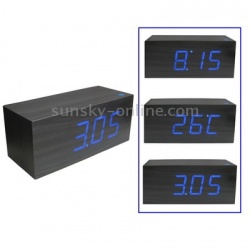
После падения разбился индикатор в настольных светящихся часах и пришлось искать им замену. Так как я не разобрался в отличиях, в магазине SUNSKY приобрёл оба экземпляра.
Итак настольные часы со светодиодным крупным индикатором работающие от сети через адаптер 6 В или от 4-х пальчиковых батареек и стилизованные в корпусе под дерево. Пришли часы в коробке без обозначений и названия. Аккуратно упакованы. Внешне даже не видно, где индикатор если он не светится. Часы оказались весьма крупными.
Деревянные LED часы с термометром из Китая. Обзор и настройка.
Описываемы с синим индикатором с весьма крупными цифрами. Вторые такие же по управлению, но меньше и с красным индикатором.
размер 210*90*90
вторые меньше 150*45*100 более привычной формы:
Часы показывают последовательно: часы-минуты 3 секунды, затем месяц-число 1 секунду и температуру градусы или фаренгейты 1 секунду. Температура скорее лишнее, ибо датчик внутри и показания необъективны, ведь часы весьма герметичные. Есть режим при котором индикатор гаснет и появляется при касании или вибрации.
Теперь о задней панели управления.
Как я уже говорил в часах предусмотрена работа от 4-х батареек АА. Кроме того, в них установлен элемент, который обеспечивает ход при выключении питания и отсутствии батарей. Она установлена в лючке закрытом на шуруп.
Инструкция проста и лаконична, на обороте на китайском.
Имеется будильник с немузыкальным сигналом.
Адаптер питания 6 Вольт 1 Ампер с по мне коротким шнуром 1,3 метра. Блок имеет светодиод. Измерения известным прибором показали 1,6 Вт потребления от сети. При работе не греется.
Считаю очень хорошим приобретением. Сделаны качественно и аккуратно. Возможно приобрету ещё. Это хороший подарок в дом. Рекомендую.
Магазин SUNSKY рассчитывает доставку отдельно и при заказе нескольких предметов получается экономия. Присылает всё в картонной коробке обёрнутой жёлтым скотчем. Упаковки товаров внутри коробочки приходят с безупречным товарным видом.
Источник

Стильные и удобные часы куб прекрасно впишутся в интерьер любого дома или квартиры. У часов нет дисплея, яркие диоды покрыты тонким шпоном, поэтому часы кажутся просто цельным кубом.
Помимо стандартного режима часов, куб также показывает температуру в комнате. Качество и современный дизайн позволяют этому гаджету занимать первые строчки рейтинга лучших настольных часов в своем ценовом сегменте.
Характеристики:
- Материал часов: дерево;
- Цвет диодов: белый;
- Цвет корпуса: черный;
- Размеры куба: 60 мм * 60 мм * 60 мм;
- Длина кабеля питания: 100 см;
- Разъем кабеля питания: USB;
- Функции гаджета: часы, дата, температура в помещении, будильник;
- Питание: 3 батарейки стандарта ААА (не в комплекте) либо кабель USB (в комплекте);
- Режим работы: возможность переключаться между 12 или 24 часами.

Работа с гаджетом:
- Распакуйте устройство;
- Установите 4 батарейки ААА (не входят в комплект) или подключите кабель питания в соответствующий разъем;
- Нажмите кнопку SET на 3 секунды, чтобы войти в режим установки. Поочередно при помощи кнопок UP и DOWN установите:
– Год (YEAR).
– Месяц (MONTH).
– Дату (DATE).
– Формат 12 ч / 24 ч.
– Часы (HOUR).
– Минуты (MINUTE).
– ALA1 (будильник 1).
– ALA2 (будильник 2).
– ALA3 (будильник 3).
– —Е (включенный будильник на рабочие дни); - Когда символ YEAR замигал, произведите установку кнопками UP и DOWN до текущего года и так далее.
Регулировка яркости дисплея:
Нажмите кнопку UP и удерживайте ее в течение 3 секунд, чтобы войти в режим настройки. Загорится L3. Нажмите кнопку DOWN для уменьшения яркости экрана. Загорится L2. Нажмите кнопку UP для увеличения яркости экрана. Регулируйте в пределах четырех уровней L3, L2, L1, L0.
После установки яркости экрана удерживайте кнопку UP в течение 3 секунд для выхода из режима настройки.
Меры предосторожности:
Используйте часы в сухом и прохладном месте. В результате длительной эксплуатации в помещении с повышенной влажностью, вибрацией, высокой температурой деревянные элементы имеют свойство разрушаться.
Не допускайте попадания на часы прямых солнечных лучей.
Радиостанции
Радиомодемы
GSM модемы
Антенны
Блоки питания и преобразователи
Информация
I. Характеристики
Основные функции:

• Отображение времени в 12- и 24-часовом формате.
• Измерение температуры и влажности.
• Календарь: дата, день недели.
Часы поддерживают функцию голосового управления: устройство реагирует на звуки громче 60 децибел.
Три режима изображения:
1 – дата, время и температура сменяются между собой;
2 – отображается настроенный режим;
3 – часы показывают только время и температуру.
Часы VST-864 могут отображать температуру в градусах Цельсия и Фаренгейта.
Рабочее напряжение: DC 5V / 500 mA.
Питание от четырёх батареек типа AAA.
II. Дисплей и обозначения кнопок
Символы дисплея

Обозначения кнопок

• Кнопка SET переключает режимы будильника, а также меняет тип отображения даты и времени.
• Кнопка UP в настройках переключает значение настраиваемого параметра на пункт выше.
• Кнопка DOWN в настройках переключает значение настраиваемого параметра на пункт ниже. Нажатие в обычном режиме включает/выключает функцию голосового управления. Долгое нажатие переключает режим отображения температуры (по Цельсию / по Фаренгейту).
• Кнопка RESET перезагружает устройство.
III. Инструкция по настройке часов VST-864
Настройка времени и будильника
A. Настройка времени. В режиме показа времени долгое нажатие кнопки SET переключает формат времени (12/24). После того как цифры начнут мигать, нажмите UP/DOWN для переключения, затем нажмите SET для перехода в режим настройки времени. Нажмите UP/DOWN для выбора нужного значения; нажмите SET ещё раз для перехода в режим настройки минут, нажмите UP/DOWN для выбора нужного значения, нажмите SET для окончания и сохранения текущих настроек.
B. Настройка даты и будильника. В режиме показа времени быстрое нажатие SET переведёт вас в режим отображения даты. Во время показа даты зажмите SET для перехода в режим настройки; когда год начнёт мигать, нажмите UP/DOWN для выбора нужного значения; нажмите SET ещё раз – и начнёт мигать месяц, для выбора нужного значения нажмите UP/DOWN. Нажмите SET ещё раз для настройки даты, нажмите UP/DOWN для выбора нужного значения, нажмите SET для окончания настройки даты.
Чтобы настроить будильник 1 (A1), нажмите SET, далее нажмите UP для включения будильника 1 (A1). Когда выбран режим ON, будильник включён; когда выбран режим «–», будильник выключен. Когда выбран режим ON, долгое нажатие SET включит режим настройки – время будильника начнёт мигать. Нажмите UP/DOWN для выбора нужного часа, нажмите SET ещё раз – начнут мигать минуты.
Нажмите UP/DOWN для выбора нужного значения. Нажмите SET для перехода в режим настройки будильника 2 (A2) и будильника 3 (A3). Они настраиваются по аналогии с будильником 1 (А1). После завершения настройки нажмите SET.
C. Переключение между режимами дисплея. В режиме показа времени или даты нажмите UP для переключения между режимами dP-1, dP-2 и dP-3.
• dP-1. LED-дисплей автоматически переключается между временем и датой, отображение времени – 10 секунд, отображение даты – 2 секунды, температура отображается всегда.
• dP-2. Отображается настроенный режим. Время показывается на экране всегда. Температура и влажность будут отображаться вместе.
• dP-3. Время в стандартном режиме отображается на дисплее. На втором экране часы показывают только температуру и влажность.
D. Включение функции энергосбережения. В обычном режиме нажмите кнопку DOWN (включённый дисплей – oNSd; выключенный дисплей – Sd). После активации функции энергосбережения LED-дисплей будет автоматически отключаться после 30 секунд бездействия и переходить в энергосберегающий режим, но часы будут работать.
Режимы отображения температуры
Температурный режим по умолчанию – градусы Цельсия. В стандартном режиме долгое нажатие кнопки DOWN позволяет выбрать отображение в °С или °F. Температура измеряется каждые 60 се кунд.
Функции управления голосом
A. После включения режима сохранения энергии издайте громкий звук для активации LED-дисплея.
B. Когда дисплей включится, голосовым контролем можно выбрать уровень яркости (Через 8 секунд яркость можно настроить снова).
Перезагрузка (кнопка RESET)
Если в работе часов произошла ошибка или из-за неожиданных сбоев электричества изменились настройки, нажмите кнопку RESET внутри батарейного отсека. Она вернёт заводские параметры.
IV. Параметры электропитания
• Входная мощность: AC 110 V
AC 240 V, 50/60 Hz.
• Выходная мощность: DC 5V / 500 mA
Источник питания: 4 батарейки типа AAA.
Инструкции по эксплуатации часов
Smart Baby Watch Q50 инструкция на русском

Инструкция умных часов Smart Baby Watch Q50
Инструкция на русском языке SKMEI SMART 1227, 1245, 1250, 1255

Инструкция на русском языке SKMEI SMART 1227, 1245, 1250, 1255
Инструкция Будильник «Куб» с меняющейся подсветкой
1. Установка времени и даты
– Нажмите «SET», чтобы активировать настройки времени и даты. Произведите настройку, управляя клавишами «UP/DOWN». Последовательность такова: Часы>Минуты>Год>Месяц>День>Неделя>выход.
– Диапазон настройки: 1-12 или 0-23 для установки часов, 0-59 для минут, 2000-2099 для года, 1-12 для месяца, 1-31 для дней, день недели будет меняться от Пн к Вс автоматически при изменении даты.
– Для того, чтобы выйти из настройки, нажмите клавишу «AL», либо отставьте будильник без каких-либо изменений в течении 1 минуты, он автоматически сохранит настройки и выйдет из данного режима.
– В нормальном состоянии можно переключить будильник между 12-часовым и 24- часовым режимах.
2. Установки будильника и режима «дремать»
– Нажмите «AL», чтобы активировать режим будильника в нормальном режиме.
– Нажмите «SET», чтобы настроить будильник. Установки производятся с помощью клавиш «UP/DOWN». Последовательность настроек производится следующим образом: час-минуты-время отсрочки будильника-выбор мелодии-выход
– Выход из настройки осуществляется нажатием клавиши «MODE»,либо отсутствием действий над будильником в течении 1 минуты (настройки автоматически сохраняются, и будильник вернется в режим отображения времени).
– Будильник будет звонить в течении 1 минуты в заданное время, после чего отключится. При включенном режиме сна будильник активируется еще раз после заданного интервала.
Нажмите «SET» чтобы отменить звонок, либо любую клавишу, чтобы остановить звонок.
– Диапазон установки задержки времени сна (отсрочки повторного сигнала будильника) варьируется от 1 до 60 минут.
3. Преобразование температуры: Нажмите «DOWN» для преобразования между градусами Цельсия и Фаренгейта
Источник
Настольные часы, изготовленные в виде деревянного бруска, с будильником и термометром. Модель 006-10
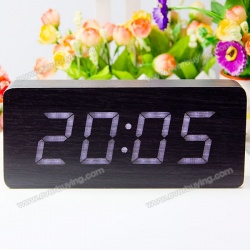
Всем снова привет.
Сегодняшний обзор будет посвящен настольный часам, исполненным в виде деревянного бруска 🙂 До этого обозревал кухонные весы, по этой же программе — iTry, позже менеджеры предложили написать обзор на товар до $30 и выбор пал на эти часики.
Уже ни раз хотел их приобрести, но моя жаба душила меня… отдавать почти тысячу рублей за часы, да тем более купленные в Китае (я не умею ввиду, что китайские часы плохи, дело в том, что их ценник должен быть куда гуманнее)… в общем, я так и не решился купить их, а получить для написания обзора был не против.
Доставка
Итак, пришли часы, как и обычно, через месяц. К мелкому пакету был приклеен акт, повествующий о том, что мелкий пакет пришел на участок досмотра (таможенного, наверное) поврежденным.
В результате, эксперимента (российских почтовиков с весами, почти также как обезьян с гранатой) выявлено, что вес посылки должен быть 415 грамм, а, при взвешивании, стал 473 грамма… о_О Накормили часики чтоль? Чудеса, да и только) Видимо, «умная» почта России хотела сказать, что посылка должна была весить 473 гр., а стала 415. Как Вы думаете, что же было в этих отсутствующих 58 граммах? Отвечу сам, блок питания для работы часиков от сети… Судя, по акту, датированному от 6 октября, посылка потеряла вес, при пересылке из Китая в Россию… ну, Вы понимаете… самолеты, переезды, стресс 🙂 Видимо, какой-то китайский, хитрый умник стащил блок питания… совсем обнищали… Так сказать скоммуниздил блок питания, я его отчасти понимаю, у них там коммунизм же) Ну, и Будда ему судья 🙂 Продолжим.

Часики запросил 14 сентября, трек дали 22 сентября с извинениями, забыли про меня, наверное 🙂 22 октября посылка была уже у меня в городе, 23 получил.
Вот данные трек-номера:
Характеристики
Материал: дерево (ДВП)
Цвет часов: черный
Цвет светодиодов: белый
Размеры часов: 21, 4.5, 9 см
Размеры коробки: 27.5, 7.5, 13.5 см
Вес часов: 323 грамма (на самом деле, 302,3 грамма)
Вес коробки со всеми комплектующими: 488 грамм (на самом деле, 473 с упаковкой)
Вскрытие посылки и комплектация
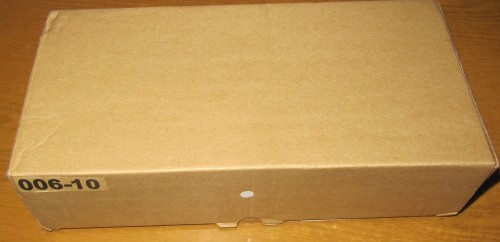
После вскрытия пакета. Обнаружил в нем картонную коробочку, как не странно, она не оказалась мятой:
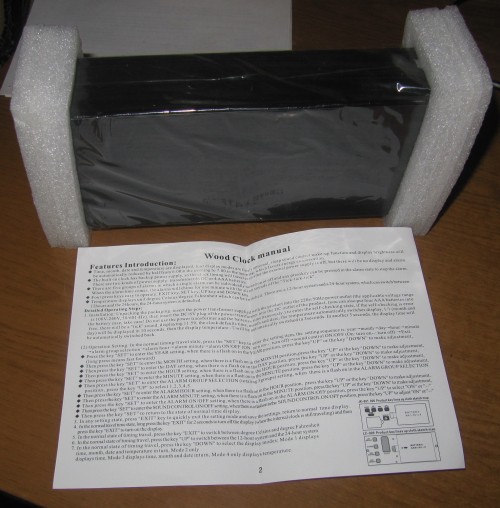
В ней лежали часики и инструкция:
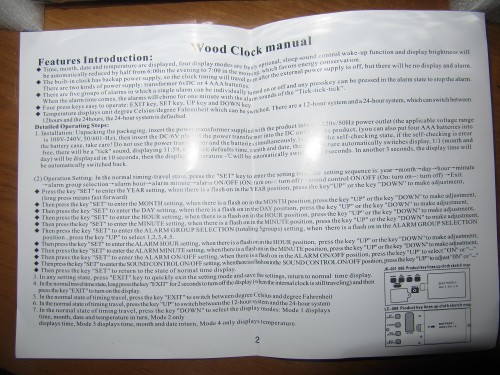
Инструкция отдельно (на обороте та же инструкция, но на китайском):
Внешний вид
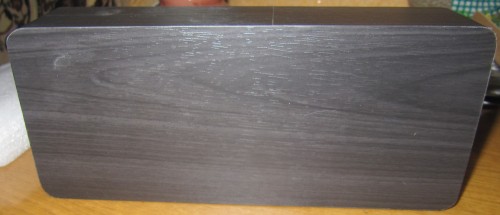
Теперь рассмотрим часики. Вид спереди:
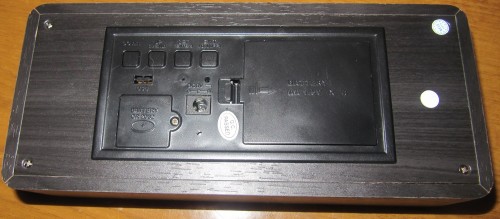
Вид сзади:
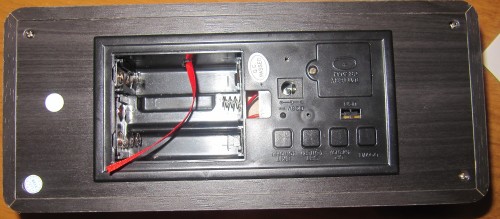
Вид сзади с открытым батарейным отсеком:
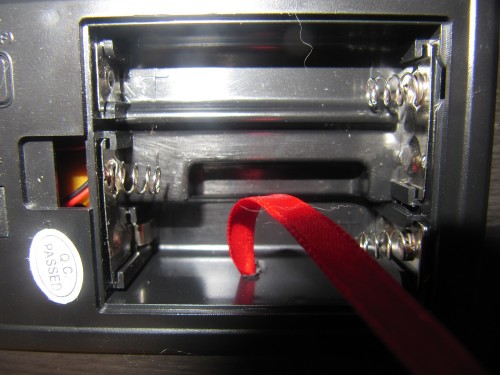
Батарейный отсек крупным планом:
Как думаете, для чего эта красная ленточка? Для изъятия батареек из часов. Т.е. батарейки нужно положить так, чтобы эта ленточка была под всеми батарейкам, потому что самую нижнюю батарейку вытащить без этой ленты, будет достаточно проблемно.
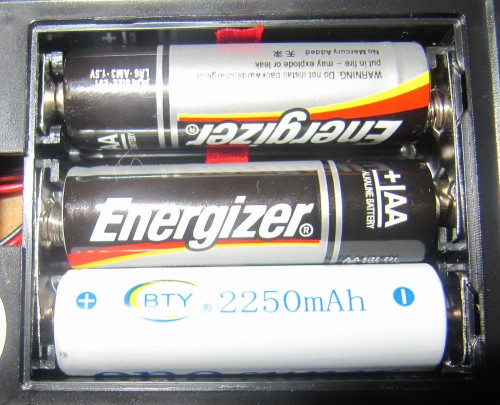
А вот и 4 батарейки, вставленные в часы:
Вы скажите, что на фото их 3. А, нет, четыре, т.к. 4-ая спряталась под белым аккумулятором, там есть специальное углубление.
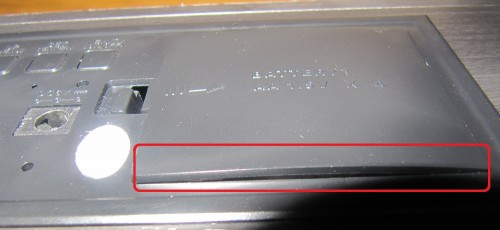
А вот и первый косячок:
Как видите, когда мы вставили батарейки, крышка скажем так немного «надулась». Да и, собственно, закрылось то все нормально и этого не будет видно, часы же будут стоять этой стороной к стене, но все равно как-то некрасиво.
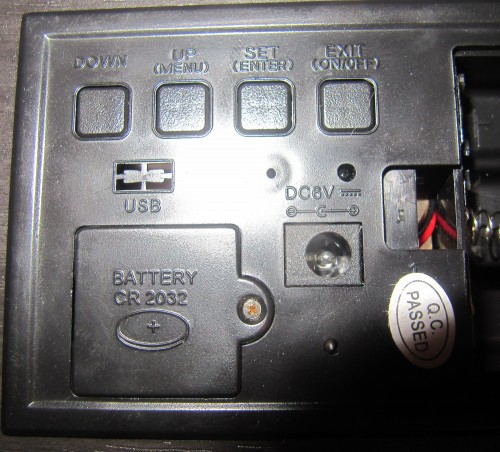
Кнопочки и гнезда:
Кнопки здесь 4 штуки, об их функциях позже. Также здесь есть отверстие под гнездо USB. Видимо, есть такая же модель часов с возможностью работы от USB. На фото также мы видим, гнездо для подключения блока питания и батарейный отсек для батарейки CR 2032. Для чего эта батарейка?
Для сохранения времени, если в часах нет батареек и не подключен блок питания, а также для извещения о том, что батарейки сели, если блок питания не подключен к сети.
Размеры и вес
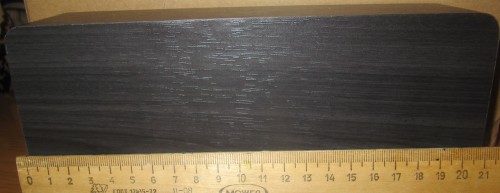
Итак, перейдем к размерам. Они мне ошарашили в прямом смысле этого слова. Я, как и всегда, не читал описание к часам 🙂 Каюсь. )
В длину часы 21 см:
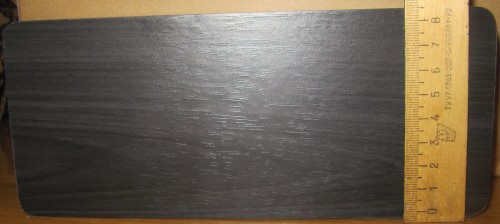
В высоту 9 см:

В ширину 4.5 см:
Получается 21 x 9 x 4.5 см. Полностью совпадает с размерами из магазина.
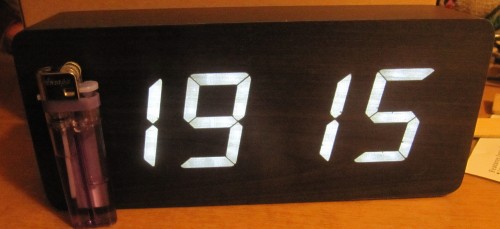
Для сравнения фото с китайской дешевой зажигалкой:
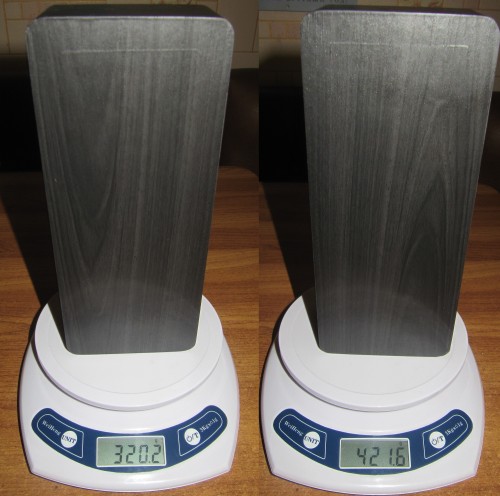
Вес часов без элементов питания равен 320,3 грамма, с батарейками — 421,6 грамм (это, в первую очередь, зависит, конечно же, от самих батареек):
Здесь данные магазина немного не верны, правда, всего лишь на 2,7 грамма.
Про работу часов
А теперь про работу часов.
Работают часики отлично, не отстают и не спешат, в общем, работают как часы 🙂 За 2 дня не заметил рассинхрона с программой новостей 🙂
Работать часы могут от розетки или от батареек. Если, допустим, отключат свет, часы автоматически перейдут на батарейки, когда свет дадут, будут снова работать от электричества. А если сядут батарейки и выключат свет, то в дело войдет маленькая литиевая батарейка, формата CR2032. Ее функции:
1) Сохранение времени, если батарейки в часах сели, и они не подключены к розетки, либо выключен свет
2) Извещение пользователя о том, что свет выключен и батарейки сели. Вдруг Вы завели будильник, а тут такой форс-мажор! Не беспокойтесь, часики Вас разбудят. Они будут трещать, как бешенные, до того момента, пока Вы не вынете батарейки. Я, пока, еще не купил блок питания и специально вставил в часы севшие батарейки, чтобы проверить, как они себя поведут. В результате, т.к. сон у меня очень крепкий, на зов часов прибежала мать из другой комнаты, не поняв, что случилось с этим чудом китайской техники 🙂 Короче, всю квартиру подняли на ноги в 5 утра 🙂 Но, зато, предупредили 🙂
Также у часиков, есть 4 кнопки: Down, UP (Menu), SET (Enter), EXIT (On/Off).
О их функциях.
Кнопка: Down. Эта кнопка используется для настройки часов, т.е. когда устанавливаем время она убавляет цифры.
Кнопка: UP (Menu). Когда часы не настраиваются и работают в обычном режиме, она меняет формат времени: 24-часовой или 12-часов. Также, при настройке, как и Down помогает настроить часики, прибавляя цифры.
Кнопка: SET (Enter). Используется для настройки часиков. Для установки времени, даты, будильника, мелодии для будильника, включения будильника (CF). Также есть настройка еще одного времени, для чего это время неизвестно. Т.е. сейчас, допустим, 16:13, время, которое показывают часы.
В настройках это время показывается, также показывается и время будильника и еще одно, отличающееся от других, но она также идет с остальными. Я бы подумал, что это второй будильник, если бы это время стояло на месте.
Кнопка EXIT (On/Off). Даже судя по названию понятно, что эта кнопка для выхода из меню настройки. Также эта кнопка меняет единицу измерения температуры, с Цельсий на Фаренгейт. Да, в этих часах есть термометр 🙂
Теперь, рассмотрим часы во включенном состоянии.
При включении часы, по очереди, показывают сначала время, потом дату и, напоследок, температуру. Чередуются они примерно каждые 10 секунд. Это и плюс часов, и их минус, я, например, к таким не привык. Дату я, итак, помню, температура мне не нужна совсем, интересно лишь время.
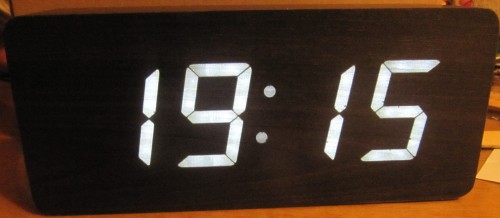
Время:
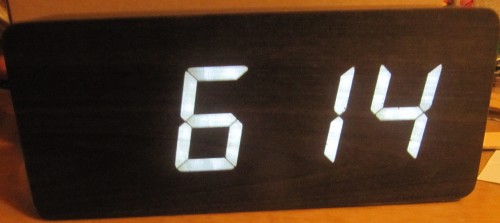
Дата (сначала не понял, что это и сфоткал не настроив):
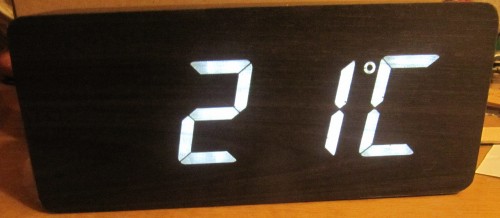
Температура:
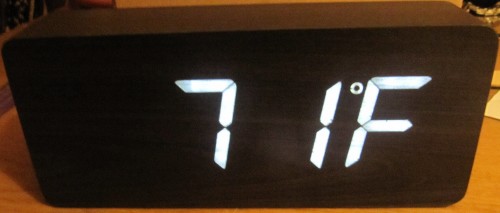
Температура в Фаренгейтах:
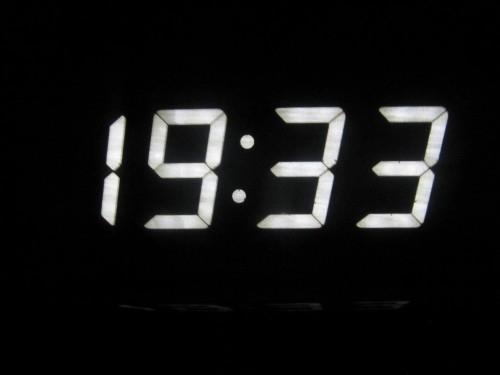
Часы в полной темноте:
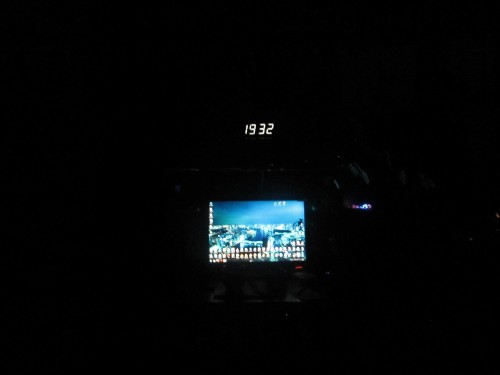
Светят в полной темноте они очень ярко, то что и надо. Есть другие светодиодные часы, купленные в оффлайне, светят они очень плохо.
Еще одно фото в темноте с расстояния:
Качество исполнения
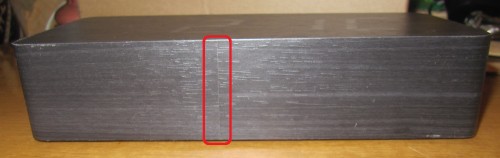
Сделаны часы из дерева и к ним приклеена самоклейка. При детальном осмотре, видно, что эта самоклейка приклеена здесь не спроста, она закрывает дисплей часов и появляется чувство, что цифорки загораются на экране из ни от куда. Ну, а у самоклейки должен быть где-то шов скажите Вы. Да, он есть, но расположен он снизу часов, как и должно, быть положено, т.е. когда Вы поставите часики на стол, этот шов не будет видно, очередной плюс этим часам.
Вскрытие или осмотр внутренностей

Как и любому китайскому джедаю, мне интересно, что же у этих часиков внутри, интересно посмотреть на пайку и удостовериться, что материал часов именно дерево, а не какой-нибудь пластик.
Итак, приступим к вскрытию. Для начала открутим 4 болтика сзади часов. Потом, вытащим крышку, тяжело мне это далось, т.к. крышка больно уж плотно сидит.
Видим такую картину:
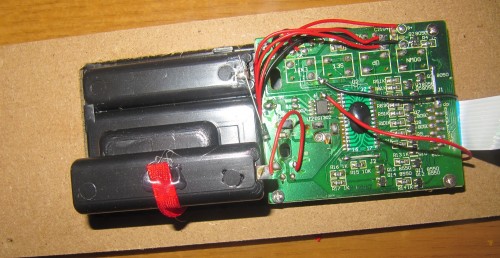
Фото самой крышки отдельно. Как видим, пайка так себе, но все равно выполнена не плохо, бывает и куда хуже. Огорчил тот факт, что китайцы не умеют экономить клей, чтобы приклеить ленточку им надо в 3 раза больше клея, чем положено… Не экономные китайцы 🙂
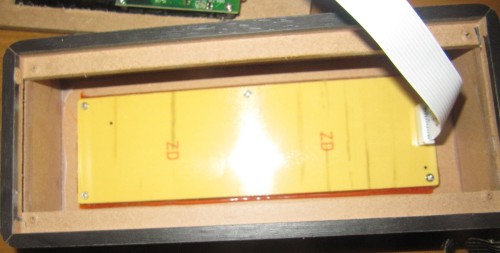
Давайте не будем останавливаться на достигнутом, и открутим дисплей. Всего 6 болтиков то 🙂
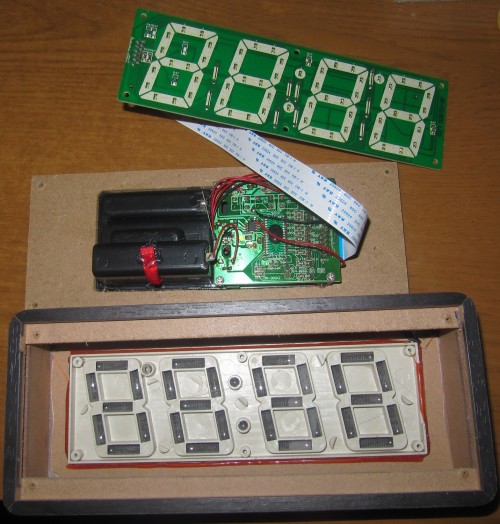
Результат:
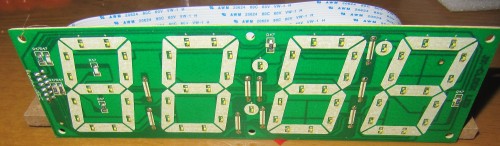
Ну, вот, собственно, экран, к которому прикреплены светодиоды:
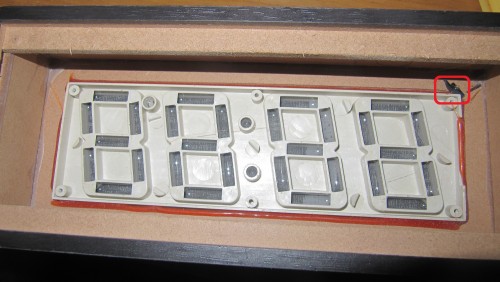
Присмотритесь к фото (оно получилось размытым, извиняюсь) и увидите НКО (неопознанный китайский объект). Какой-то болтик от чего-то (явно не от этих часов) попал внутрь коробки.
Итоги
+ Интересный и красивый дизайн
+ Огромные размеры
+ Огромные и четкие белые цифры (когда батарейки садятся цифорки горят не ярко белым цветом, а немного тускловато)
+ Есть будильник с пятью мелодиями, правда, стандартные пищалки
+ Есть термометр, вроде достаточно точный
+ Можно забить дату
+ Аккуратный шов самоклейки, который расположен не на видном месте
+ Сделаны из дерева
+ Могут работать от батареек или от сети, на выбор
+ Есть отсек под литиевую батарейку, которая помогает часам запомнить дату и время, даже когда в часах нет батареек и они отключены от розетки
+ Также эта батарейка защищает Вас от опоздания на работу. Если сядут батарейки и выключат свет, часы начнут жутко трещать и Вы никогда не проспите 🙂
+ Материал часов ДВП, т.е. не фактически не обман, дерево ведь. Хорошо, что не пластик.
± Не нравится, что время, дата и температура чередуются… хотя бы сделали кнопку для отмены этой функции… Возможно, для кого-то это будет, наоборот, плюсом, но для меня
— Косяк с вздутой крышкой батарейного отсека, когда в него вставлены батарейки. Собственно, это можно и не считать минусом, т.к. батарейный отсек не будет видно, часы же будут стоять не по центру комнаты
Вывод
Мне часы, очень даже, понравились, хотя бы из-за того, что они достаточно большие и светодиоды в них достаточно яркие. Также меня не оставил равнодушным дизайн часов, все таки сделаны они неплохо и достаточно красиво выглядят. Наличие термометра и даты также обрадовало, но огорчил тот факт, что эти данные постоянно чередуются и отключить это чередование невозможно.
Про блок питания — отдельный разговор. Ну, собственно, для меня это не так уж и крайне важно, так как часы стоят на компьютерном столе, и ближайшая розетка находится достаточно далеко от часов.
В общем, не пожалел, что заказал их. Знал бы, что они такие, уже заказал бы их давно за деньги 🙂
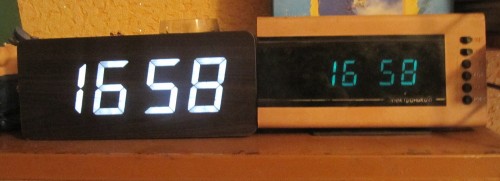
Эти часы отлично заменили старые. Выглядят куда лучше и светят куда ярче:
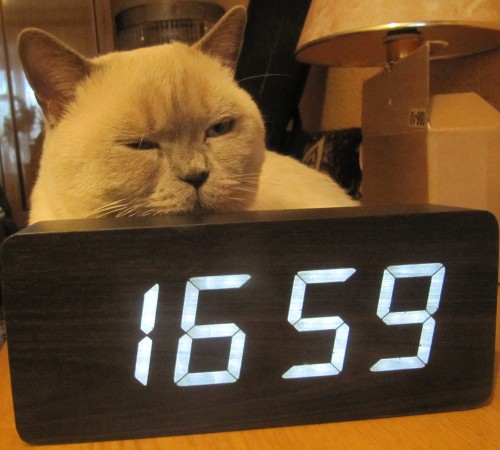
— Поспать не дают, все им позируй, да позируй 🙂
Всем спасибо за внимание! Извиняйте, за большое количество букв и фото, а также за опечтки и ошыбки 🙂
Источник
Содержание
- Инструкция Будильник «Куб» с меняющейся подсветкой
- Как настроить деревянный будильник FiBiSonic
- Как настроить время и дату
- Установка даты
- Как отключить или поставить будильник
- Как выключить экономию энергии или датчик шума
- Как выключить постоянное переключение даты и времени на дисплее
- Комнатная температура в Фаренгейтах или в Цельсиях — как переключить
- Часы wooden clock инструкция на русском
- Радиостанции
- Радиомодемы
- GSM модемы
- Антенны
- Блоки питания и преобразователи
- Информация
- (495) 220-95-14 info@mobilradio.ru
- I. Характеристики
- Основные функции:
- II. Дисплей и обозначения кнопок
- Символы дисплея
- Обозначения кнопок
- III. Инструкция по настройке часов VST-864
- Настройка времени и будильника
- Режимы отображения температуры
- Функции управления голосом
- Перезагрузка (кнопка RESET)
- IV. Параметры электропитания
- Инструкции по эксплуатации часов
- Smart Baby Watch Q50 инструкция на русском
- Инструкция на русском языке SKMEI SMART 1227, 1245, 1250, 1255
Инструкция Будильник «Куб» с меняющейся подсветкой
Инструкция Будильник «Куб» с меняющейся подсветкой
1. Установка времени и даты
— Нажмите «SET», чтобы активировать настройки времени и даты. Произведите настройку, управляя клавишами «UP/DOWN». Последовательность такова: Часы>Минуты>Год>Месяц>День>Неделя>выход.
— Диапазон настройки: 1-12 или 0-23 для установки часов, 0-59 для минут, 2000-2099 для года, 1-12 для месяца, 1-31 для дней, день недели будет меняться от Пн к Вс автоматически при изменении даты.
— Для того, чтобы выйти из настройки, нажмите клавишу «AL», либо отставьте будильник без каких-либо изменений в течении 1 минуты, он автоматически сохранит настройки и выйдет из данного режима.
— В нормальном состоянии можно переключить будильник между 12-часовым и 24- часовым режимах.
2. Установки будильника и режима «дремать»
— Нажмите «AL», чтобы активировать режим будильника в нормальном режиме.
— Нажмите «SET», чтобы настроить будильник. Установки производятся с помощью клавиш «UP/DOWN». Последовательность настроек производится следующим образом: час-минуты-время отсрочки будильника-выбор мелодии-выход
— Выход из настройки осуществляется нажатием клавиши «MODE»,либо отсутствием действий над будильником в течении 1 минуты (настройки автоматически сохраняются, и будильник вернется в режим отображения времени).
— Будильник будет звонить в течении 1 минуты в заданное время, после чего отключится. При включенном режиме сна будильник активируется еще раз после заданного интервала.
Нажмите «SET» чтобы отменить звонок, либо любую клавишу, чтобы остановить звонок.
— Диапазон установки задержки времени сна (отсрочки повторного сигнала будильника) варьируется от 1 до 60 минут.
3. Преобразование температуры: Нажмите «DOWN» для преобразования между градусами Цельсия и Фаренгейта
4. Нажмите «ТАР, чтобы включить подсветку и потушить автоматически.
5. Чтобы включить красочную подсветку, нажмите кнопку «ON» или «DEMO»
6. Допускается работа от сети с помощью 4.5 V/100mA адаптера.
Источник
Как настроить деревянный будильник FiBiSonic
Не поленился, потратив час, все таки разобрался в настройках этого чудо будильника. Сразу скажу, что эта «деревяшка» долго на батарейках работать не будет (всего 2-3 дня), поэтому подключил к сети через зарядное устройство сотового телефона. Но, один огромный минус этого деревянного будильника в том, что у него сложные настройки, которые при отключении от сети сразу же сбиваются. Пробовал подключить одновременно и зарядку и ставить батарейки в надежде что батарейки будут поддерживать работу при отключении от сети, но мои надежды не оправдались — батарейки так же быстро сели.
Поэтому решил научиться настраивать эти часы-будильник куб деревянный. Потратил на это час времени. Итак..
Как настроить время и дату
На этом будильнике имеются три кнопки для настроек. SET, UP и DOWN.
Первым делом настроим время. Для этого нажимаем и удерживаем кнопу SET — появится выбор формата времени 12 или 24 (выбираем кнопками UP или DOWN) мне нравится 24 часовой формат, поэтому я выбрал его.
Затем листаем дальше (коротким нажатием на SET) появится настройка времени. Устанавливаем время, сначала часы (нажимая UP или DOWN) и нажав снова на SET переходим на настройки минут, которые начнут мигать. Время установлено…
Установка даты
Для этого кнопкой SET листаем и находим дату. И в тот момент когда на экране отображается дата нажимаем и удерживаем SET . Выйдет число 20:00 (это не часы, а год 2000-ный) выбираем год (также кнопками UP или DOWN), например 2020, затем нажимаем SET и появится настройка месяца и дня. Сначала настраиваем месяц (кнопками UP или DOWN) нажимаем SET и выбираем день. Вот и все, дата установлена.
Как отключить или поставить будильник
Если рядом с минутой сверху горит точка, то у вас включен какой то из будильников (их три). Сначала разберемся как выключить будильник, так как в первый день, я не зная что он включен, лег спать и он как заорёт в час ночи, еле выключил. Поэтому первым делом я научился выключать будильники))).
Для выключения листаем кнопкой SET до первого будильника и нажав UP вырубаем, далее второй будильник и затем и третий если включены. То есть надпись «оП А1» при нажатии UP, должна стать «- — А1» и так далее…
- «оП А1» — первый будильник включен
- «- — А1» — первый будильник выключен.
- «оП А2» — второй будильник включен
- «- — А2» — второй будильник выключен.
- «оП А3» — третий будильник включен
- «- — А3» — третий будильник выключен.
Ставим будильник также как и ставили дату и время. Для этого переводим один из будильников на «оП» . Затем нажимаем и удерживаем кнопку SET выйдет формат времени 12/24 листаем дальше не трогая время и дату, до самого будильника и ставим время.
Как выключить экономию энергии или датчик шума
На таких будильниках есть функция экономия энергии, при которой дисплей через несколько секунд гаснет и включается только через датчик шума, например если постучать по столу или топнуть по полу. С одной стороны это хорошо, можно сэкономить батарейки, однако есть два минуса… Во первых при этой функции неправильно показывает датчик температуры, а во-вторых нужно пошуметь довольно-таки сильно, чтобы включился дисплей. Например ночью проснулся хочешь узнать время, то можешь разбудить других если будешь топать по полу или стучать по столу (хлопать ладошками и щелкать пальцами бесполезно). Да и некрасиво смотрится без включенного дисплея — непонятно что за кубик лежит на столе.
Итак, как выключить эту функцию? Делается это очень легко, коротким нажатием кнопки DOWN. Нажимаем DOWN и видим надпись «оП 5g» которая означает что включен режим энергосбережения, нажимаем еще раз кнопку DOWN и появится надпись «- — 5g» режим энергосбережения выключен.
«оП 5g» — активирован режим экономии энергии
«- — 5g» — экономия энергии выключен
Как выключить постоянное переключение даты и времени на дисплее
Еще одна мне ненужная функция в этих часах это постоянное переключение даты и времени. Например повернулся быстренько посмотреть время а там высвечивается дата и приходится ждать пока она обратно переключится. Это меня очень раздражало в первое время. В итоге я нашел как это устранить. Для этого нажимаем на кнопку UP видим надпись dp -1 . Нам надо ее убрать, то есть перелистать кнопкой UP до dp -2 или dp -3 (главное не было dp -1 ). А что означает dp -2 и dp -3 я так и не понял пока. Если что потом допишу.
Комнатная температура в Фаренгейтах или в Цельсиях — как переключить
Если эту самую кнопку DOWN нажать и удерживать то температура будет показывать в Фаренгейтах. Обратно в Цельсии переключается тоже также удерживанием DOWN.
… Покупал этот будильник чисто для того чтобы посмотреть время ночью. Удобно же, (особенно зимой когда утром темно) проснулся посмотрел время и дальше можно спать если еще рано.
Пришлось вырубать свет в квартире и часы сбились, поэтому решил сделать эту публикацию в первую очередь для себя, а то опять забуду. Бумажка с инструкциями уже давным давно потерялась. Если кому то статья пригодилась, то очень рад…
Источник
Часы wooden clock инструкция на русском
Стильные и удобные часы куб прекрасно впишутся в интерьер любого дома или квартиры. У часов нет дисплея, яркие диоды покрыты тонким шпоном, поэтому часы кажутся просто цельным кубом.
Помимо стандартного режима часов, куб также показывает температуру в комнате. Качество и современный дизайн позволяют этому гаджету занимать первые строчки рейтинга лучших настольных часов в своем ценовом сегменте.
Характеристики:
- Материал часов: дерево;
- Цвет диодов: белый;
- Цвет корпуса: черный;
- Размеры куба: 60 мм * 60 мм * 60 мм;
- Длина кабеля питания: 100 см;
- Разъем кабеля питания: USB;
- Функции гаджета: часы, дата, температура в помещении, будильник;
- Питание: 3 батарейки стандарта ААА (не в комплекте) либо кабель USB (в комплекте);
- Режим работы: возможность переключаться между 12 или 24 часами.
Работа с гаджетом:
- Распакуйте устройство;
- Установите 4 батарейки ААА (не входят в комплект) или подключите кабель питания в соответствующий разъем;
- Нажмите кнопку SET на 3 секунды, чтобы войти в режим установки. Поочередно при помощи кнопок UP и DOWN установите:
– Год (YEAR).
– Месяц (MONTH).
– Дату (DATE).
– Формат 12 ч / 24 ч.
– Часы (HOUR).
– Минуты (MINUTE).
– ALA1 (будильник 1).
– ALA2 (будильник 2).
– ALA3 (будильник 3).
– —Е (включенный будильник на рабочие дни); - Когда символ YEAR замигал, произведите установку кнопками UP и DOWN до текущего года и так далее.
Регулировка яркости дисплея:
Нажмите кнопку UP и удерживайте ее в течение 3 секунд, чтобы войти в режим настройки. Загорится L3. Нажмите кнопку DOWN для уменьшения яркости экрана. Загорится L2. Нажмите кнопку UP для увеличения яркости экрана. Регулируйте в пределах четырех уровней L3, L2, L1, L0. После установки яркости экрана удерживайте кнопку UP в течение 3 секунд для выхода из режима настройки.
Меры предосторожности:
Используйте часы в сухом и прохладном месте. В результате длительной эксплуатации в помещении с повышенной влажностью, вибрацией, высокой температурой деревянные элементы имеют свойство разрушаться.
Не допускайте попадания на часы прямых солнечных лучей.
Радиостанции
Радиомодемы
GSM модемы
Антенны
Блоки питания и преобразователи
Информация
(495) 220-95-14
info@mobilradio.ru
I. Характеристики
Основные функции:
• Отображение времени в 12- и 24-часовом формате.
• Измерение температуры и влажности.
• Календарь: дата, день недели.
Часы поддерживают функцию голосового управления: устройство реагирует на звуки громче 60 децибел.
Три режима изображения:
1 – дата, время и температура сменяются между собой;
2 – отображается настроенный режим;
3 – часы показывают только время и температуру.
Часы VST-864 могут отображать температуру в градусах Цельсия и Фаренгейта.
Рабочее напряжение: DC 5V / 500 mA.
Питание от четырёх батареек типа AAA.
II. Дисплей и обозначения кнопок
Символы дисплея
Обозначения кнопок
• Кнопка SET переключает режимы будильника, а также меняет тип отображения даты и времени.
• Кнопка UP в настройках переключает значение настраиваемого параметра на пункт выше.
• Кнопка DOWN в настройках переключает значение настраиваемого параметра на пункт ниже. Нажатие в обычном режиме включает/выключает функцию голосового управления. Долгое нажатие переключает режим отображения температуры (по Цельсию / по Фаренгейту).
• Кнопка RESET перезагружает устройство.
III. Инструкция по настройке часов VST-864
Настройка времени и будильника
A. Настройка времени. В режиме показа времени долгое нажатие кнопки SET переключает формат времени (12/24). После того как цифры начнут мигать, нажмите UP/DOWN для переключения, затем нажмите SET для перехода в режим настройки времени. Нажмите UP/DOWN для выбора нужного значения; нажмите SET ещё раз для перехода в режим настройки минут, нажмите UP/DOWN для выбора нужного значения, нажмите SET для окончания и сохранения текущих настроек.
B. Настройка даты и будильника. В режиме показа времени быстрое нажатие SET переведёт вас в режим отображения даты. Во время показа даты зажмите SET для перехода в режим настройки; когда год начнёт мигать, нажмите UP/DOWN для выбора нужного значения; нажмите SET ещё раз – и начнёт мигать месяц, для выбора нужного значения нажмите UP/DOWN. Нажмите SET ещё раз для настройки даты, нажмите UP/DOWN для выбора нужного значения, нажмите SET для окончания настройки даты.
Чтобы настроить будильник 1 (A1), нажмите SET, далее нажмите UP для включения будильника 1 (A1). Когда выбран режим ON, будильник включён; когда выбран режим «–», будильник выключен. Когда выбран режим ON, долгое нажатие SET включит режим настройки – время будильника начнёт мигать. Нажмите UP/DOWN для выбора нужного часа, нажмите SET ещё раз – начнут мигать минуты. Нажмите UP/DOWN для выбора нужного значения. Нажмите SET для перехода в режим настройки будильника 2 (A2) и будильника 3 (A3). Они настраиваются по аналогии с будильником 1 (А1). После завершения настройки нажмите SET.
C. Переключение между режимами дисплея. В режиме показа времени или даты нажмите UP для переключения между режимами dP-1, dP-2 и dP-3.
• dP-1. LED-дисплей автоматически переключается между временем и датой, отображение времени – 10 секунд, отображение даты – 2 секунды, температура отображается всегда.
• dP-2. Отображается настроенный режим. Время показывается на экране всегда. Температура и влажность будут отображаться вместе.
• dP-3. Время в стандартном режиме отображается на дисплее. На втором экране часы показывают только температуру и влажность.
D. Включение функции энергосбережения. В обычном режиме нажмите кнопку DOWN (включённый дисплей – oNSd; выключенный дисплей – Sd). После активации функции энергосбережения LED-дисплей будет автоматически отключаться после 30 секунд бездействия и переходить в энергосберегающий режим, но часы будут работать.
Режимы отображения температуры
Температурный режим по умолчанию – градусы Цельсия. В стандартном режиме долгое нажатие кнопки DOWN позволяет выбрать отображение в °С или °F. Температура измеряется каждые 60 се кунд.
Функции управления голосом
A. После включения режима сохранения энергии издайте громкий звук для активации LED-дисплея.
B. Когда дисплей включится, голосовым контролем можно выбрать уровень яркости (Через 8 секунд яркость можно настроить снова).
Перезагрузка (кнопка RESET)
Если в работе часов произошла ошибка или из-за неожиданных сбоев электричества изменились настройки, нажмите кнопку RESET внутри батарейного отсека. Она вернёт заводские параметры.
IV. Параметры электропитания
• Входная мощность: AC 110 V
• Выходная мощность: DC 5V / 500 mA
Источник питания: 4 батарейки типа AAA.
Инструкции по эксплуатации часов
Smart Baby Watch Q50 инструкция на русском
Инструкция умных часов Smart Baby Watch Q50
Инструкция на русском языке SKMEI SMART 1227, 1245, 1250, 1255
Инструкция на русском языке SKMEI SMART 1227, 1245, 1250, 1255
Инструкция Будильник «Куб» с меняющейся подсветкой
1. Установка времени и даты
– Нажмите «SET», чтобы активировать настройки времени и даты. Произведите настройку, управляя клавишами «UP/DOWN». Последовательность такова: Часы>Минуты>Год>Месяц>День>Неделя>выход.
– Диапазон настройки: 1-12 или 0-23 для установки часов, 0-59 для минут, 2000-2099 для года, 1-12 для месяца, 1-31 для дней, день недели будет меняться от Пн к Вс автоматически при изменении даты.
– Для того, чтобы выйти из настройки, нажмите клавишу «AL», либо отставьте будильник без каких-либо изменений в течении 1 минуты, он автоматически сохранит настройки и выйдет из данного режима.
– В нормальном состоянии можно переключить будильник между 12-часовым и 24- часовым режимах.
2. Установки будильника и режима «дремать»
– Нажмите «AL», чтобы активировать режим будильника в нормальном режиме.
– Нажмите «SET», чтобы настроить будильник. Установки производятся с помощью клавиш «UP/DOWN». Последовательность настроек производится следующим образом: час-минуты-время отсрочки будильника-выбор мелодии-выход
– Выход из настройки осуществляется нажатием клавиши «MODE»,либо отсутствием действий над будильником в течении 1 минуты (настройки автоматически сохраняются, и будильник вернется в режим отображения времени).
– Будильник будет звонить в течении 1 минуты в заданное время, после чего отключится. При включенном режиме сна будильник активируется еще раз после заданного интервала.
Нажмите «SET» чтобы отменить звонок, либо любую клавишу, чтобы остановить звонок.
– Диапазон установки задержки времени сна (отсрочки повторного сигнала будильника) варьируется от 1 до 60 минут.
3. Преобразование температуры: Нажмите «DOWN» для преобразования между градусами Цельсия и Фаренгейта
4. Нажмите «ТАР, чтобы включить подсветку и потушить автоматически.
5. Чтобы включить красочную подсветку, нажмите кнопку «ON» или «DEMO»
6. Допускается работа от сети с помощью 4.5 V/100mA адаптера.
Источник
Содержание
- Как настроить деревянный будильник FiBiSonic
- Как настроить время и дату
- Установка даты
- Как отключить или поставить будильник
- Как выключить экономию энергии или датчик шума
- Как выключить постоянное переключение даты и времени на дисплее
- Комнатная температура в Фаренгейтах или в Цельсиях — как переключить
- Инструкция к часам куб
- Инструкция Будильник «Куб» с меняющейся подсветкой
- Как настроить деревянный будильник FiBiSonic
- Как настроить время и дату
- Установка даты
- Как отключить или поставить будильник
- Как выключить экономию энергии или датчик шума
- Как выключить постоянное переключение даты и времени на дисплее
- Комнатная температура в Фаренгейтах или в Цельсиях — как переключить
Как настроить деревянный будильник FiBiSonic
Не поленился, потратив час, все таки разобрался в настройках этого чудо будильника. Сразу скажу, что эта «деревяшка» на батарейках долго работать не будет (всего 2-3 дня), поэтому подключил к сети через зарядное устройство сотового телефона. Но, один огромный минус этого деревянного будильника в том, что у него сложные настройки, которые при отключении от сети сразу же сбиваются. Пробовал подключить одновременно и зарядку и ставить батарейки в надежде что батарейки будут поддерживать работу при отключении от сети, но мои надежды не оправдались — батарейки так же быстро сели.
Поэтому решил научиться настраивать эти часы-будильник куб деревянный. Потратил на это час времени. Итак..
Как настроить время и дату
На этом будильнике имеются три кнопки для настроек. SET, UP и DOWN.
Первым делом настроим время. Для этого нажимаем и удерживаем кнопу SET — появится выбор формата времени 12 или 24 (выбираем кнопками UP или DOWN) мне нравится 24 часовой формат, поэтому я выбрал его.
Затем листаем дальше (коротким нажатием на SET) появится настройка времени. Устанавливаем время, сначала часы (нажимая UP или DOWN) и нажав снова на SET переходим на настройки минут, которые начнут мигать. Время установлено…
Установка даты
Для этого кнопкой SET листаем и находим дату. И в тот момент когда на экране отображается дата нажимаем и удерживаем SET . Выйдет число 20:00 (это не часы, а год 2000-ный) выбираем год (также кнопками UP или DOWN), например 2020, затем нажимаем SET и появится настройка месяца и дня. Сначала настраиваем месяц (кнопками UP или DOWN) нажимаем SET и выбираем день. Вот и все, дата установлена.
Как отключить или поставить будильник
Если рядом с минутой сверху горит точка, то у вас включен какой то из будильников (их три). Сначала разберемся как выключить будильник, так как в первый день, я не знав что он включен лег спать и он как заорёт в час ночи, еле выключил. Поэтому первым делом я научился выключать будильники))).
Для выключения листаем кнопкой SET до первого будильника и нажав UP вырубаем, далее второй будильник и затем и третий если включены. То есть надпись «оП А1» при нажатии UP, должна стать «- — А1» и так далее…
- «оП А1» — первый будильник включен
- «- — А1» — первый будильник выключен.
- «оП А2» — второй будильник включен
- «- — А2» — второй будильник выключен.
- «оП А3» — третий будильник включен
- «- — А3» — третий будильник выключен.
Ставим будильник также как и ставили дату и время. Для этого переводим один из будильников на «оП». Затем нажимаем и удерживаем кнопку SET выйдет формат времени 12/24 листаем дальше не трогая время и дату, до самого будильника и ставим время.
Как выключить экономию энергии или датчик шума
На таких будильниках есть функция экономия энергии, при которой дисплей через несколько секунд гаснет и включается только через датчик шума, например если постучать по столу или топнуть по полу. С одной стороны это хорошо, можно сэкономить батарейки, однако есть два минуса… Во первых при этой функции неправильно показывает датчик температуры, а во-вторых нужно пошуметь довольно-таки сильно, чтобы включился дисплей. Например ночью проснулся хочешь узнать время, то можешь разбудить других если будешь топать по полу или стучать по столу (хлопать ладошками и щелкать пальцами бесполезно). Да и некрасиво смотрится без включенного дисплея — непонятно что за кубик лежит на столе.
Итак, как выключить эту функцию? Делается это очень легко, коротким нажатием кнопки DOWN. Нажимаем DOWN и видим надпись «оП 5g» которая означает что включен режим энергосбережения, нажимаем еще раз кнопку DOWN и появится надпись «- — 5g» режим энергосбережения выключен.
«оП 5g» — активирован режим экономии энергии
«- — 5g» — экономия энергии выключен
Как выключить постоянное переключение даты и времени на дисплее
Еще одна мне ненужная функция в этих часах это постоянное переключение даты и времени. Например повернулся быстренько посмотреть время а там высвечивается дата и приходится ждать пока она обратно переключится. Это меня очень раздражало в первое время. В итоге я нашел как это устранить. Для этого нажимаем на кнопку UP видим надпись dp -1 . Нам надо ее убрать, то есть перелистать кнопкой UP до dp -2 или dp -3 (главное не было dp -1). А что означает dp -2 и dp -3 я так и не понял пока. Если что потом допишу.
Комнатная температура в Фаренгейтах или в Цельсиях — как переключить
Если эту самую кнопку DOWN нажать и удерживать то температура будет показывать в Фаренгейтах. Обратно в Цельсии переключается тоже также удерживанием DOWN.
… Ну и замучился я с этим будильником. По человечески нельзя что ли сделать настройки. Вот нашел в интернете еще какую то инструкцию, может кому то пригодится.
Покупал чисто для того чтобы узнавать время ночью, а не как будильник. Удобно же, (особенно зимой когда утром темно) проснулся посмотрел время и дальше можно спать если еще рано.
Пришлось вырубать свет в квартире и часы сбились, поэтому решил сделать эту публикацию в первую очередь для себя, а то опять забуду. Бумажка с инструкциями уже давным давно потерялась. Если кому то статья пригодилась, то очень рад…
Источник
Инструкция к часам куб
Стильные и удобные часы куб прекрасно впишутся в интерьер любого дома или квартиры. У часов нет дисплея, яркие диоды покрыты тонким шпоном, поэтому часы кажутся просто цельным кубом.
Помимо стандартного режима часов, куб также показывает температуру в комнате. Качество и современный дизайн позволяют этому гаджету занимать первые строчки рейтинга лучших настольных часов в своем ценовом сегменте.
Характеристики:
- Материал часов: дерево;
- Цвет диодов: белый;
- Цвет корпуса: черный;
- Размеры куба: 60 мм * 60 мм * 60 мм;
- Длина кабеля питания: 100 см;
- Разъем кабеля питания: USB;
- Функции гаджета: часы, дата, температура в помещении, будильник;
- Питание: 3 батарейки стандарта ААА (не в комплекте) либо кабель USB (в комплекте);
- Режим работы: возможность переключаться между 12 или 24 часами.
Работа с гаджетом:
- Распакуйте устройство;
- Установите 4 батарейки ААА (не входят в комплект) или подключите кабель питания в соответствующий разъем;
- Нажмите кнопку SET на 3 секунды, чтобы войти в режим установки. Поочередно при помощи кнопок UP и DOWN установите:
— Год (YEAR).
— Месяц (MONTH).
— Дату (DATE).
— Формат 12 ч / 24 ч.
— Часы (HOUR).
— Минуты (MINUTE).
— ALA1 (будильник 1).
— ALA2 (будильник 2).
— ALA3 (будильник 3).
— —Е (включенный будильник на рабочие дни); - Когда символ YEAR замигал, произведите установку кнопками UP и DOWN до текущего года и так далее.
Регулировка яркости дисплея:
Нажмите кнопку UP и удерживайте ее в течение 3 секунд, чтобы войти в режим настройки. Загорится L3. Нажмите кнопку DOWN для уменьшения яркости экрана. Загорится L2. Нажмите кнопку UP для увеличения яркости экрана. Регулируйте в пределах четырех уровней L3, L2, L1, L0. После установки яркости экрана удерживайте кнопку UP в течение 3 секунд для выхода из режима настройки.
Меры предосторожности:
Используйте часы в сухом и прохладном месте. В результате длительной эксплуатации в помещении с повышенной влажностью, вибрацией, высокой температурой деревянные элементы имеют свойство разрушаться.
Не допускайте попадания на часы прямых солнечных лучей.
Источник
Инструкция Будильник «Куб» с меняющейся подсветкой
Инструкция Будильник «Куб» с меняющейся подсветкой
1. Установка времени и даты
— Нажмите «SET», чтобы активировать настройки времени и даты. Произведите настройку, управляя клавишами «UP/DOWN». Последовательность такова: Часы>Минуты>Год>Месяц>День>Неделя>выход.
— Диапазон настройки: 1-12 или 0-23 для установки часов, 0-59 для минут, 2000-2099 для года, 1-12 для месяца, 1-31 для дней, день недели будет меняться от Пн к Вс автоматически при изменении даты.
— Для того, чтобы выйти из настройки, нажмите клавишу «AL», либо отставьте будильник без каких-либо изменений в течении 1 минуты, он автоматически сохранит настройки и выйдет из данного режима.
— В нормальном состоянии можно переключить будильник между 12-часовым и 24- часовым режимах.
2. Установки будильника и режима «дремать»
— Нажмите «AL», чтобы активировать режим будильника в нормальном режиме.
— Нажмите «SET», чтобы настроить будильник. Установки производятся с помощью клавиш «UP/DOWN». Последовательность настроек производится следующим образом: час-минуты-время отсрочки будильника-выбор мелодии-выход
— Выход из настройки осуществляется нажатием клавиши «MODE»,либо отсутствием действий над будильником в течении 1 минуты (настройки автоматически сохраняются, и будильник вернется в режим отображения времени).
— Будильник будет звонить в течении 1 минуты в заданное время, после чего отключится. При включенном режиме сна будильник активируется еще раз после заданного интервала.
Нажмите «SET» чтобы отменить звонок, либо любую клавишу, чтобы остановить звонок.
— Диапазон установки задержки времени сна (отсрочки повторного сигнала будильника) варьируется от 1 до 60 минут.
3. Преобразование температуры: Нажмите «DOWN» для преобразования между градусами Цельсия и Фаренгейта
4. Нажмите «ТАР, чтобы включить подсветку и потушить автоматически.
5. Чтобы включить красочную подсветку, нажмите кнопку «ON» или «DEMO»
6. Допускается работа от сети с помощью 4.5 V/100mA адаптера.
Источник
Как настроить деревянный будильник FiBiSonic
Не поленился, потратив час, все таки разобрался в настройках этого чудо будильника. Сразу скажу, что эта «деревяшка» долго на батарейках работать не будет (всего 2-3 дня), поэтому подключил к сети через зарядное устройство сотового телефона. Но, один огромный минус этого деревянного будильника в том, что у него сложные настройки, которые при отключении от сети сразу же сбиваются. Пробовал подключить одновременно и зарядку и ставить батарейки в надежде что батарейки будут поддерживать работу при отключении от сети, но мои надежды не оправдались — батарейки так же быстро сели.
Поэтому решил научиться настраивать эти часы-будильник куб деревянный. Потратил на это час времени. Итак..
Как настроить время и дату
На этом будильнике имеются три кнопки для настроек. SET, UP и DOWN.
Первым делом настроим время. Для этого нажимаем и удерживаем кнопу SET — появится выбор формата времени 12 или 24 (выбираем кнопками UP или DOWN) мне нравится 24 часовой формат, поэтому я выбрал его.
Затем листаем дальше (коротким нажатием на SET) появится настройка времени. Устанавливаем время, сначала часы (нажимая UP или DOWN) и нажав снова на SET переходим на настройки минут, которые начнут мигать. Время установлено…
Установка даты
Для этого кнопкой SET листаем и находим дату. И в тот момент когда на экране отображается дата нажимаем и удерживаем SET . Выйдет число 20:00 (это не часы, а год 2000-ный) выбираем год (также кнопками UP или DOWN), например 2020, затем нажимаем SET и появится настройка месяца и дня. Сначала настраиваем месяц (кнопками UP или DOWN) нажимаем SET и выбираем день. Вот и все, дата установлена.
Как отключить или поставить будильник
Если рядом с минутой сверху горит точка, то у вас включен какой то из будильников (их три). Сначала разберемся как выключить будильник, так как в первый день, я не зная что он включен, лег спать и он как заорёт в час ночи, еле выключил. Поэтому первым делом я научился выключать будильники))).
Для выключения листаем кнопкой SET до первого будильника и нажав UP вырубаем, далее второй будильник и затем и третий если включены. То есть надпись «оП А1» при нажатии UP, должна стать «- — А1» и так далее…
- «оП А1» — первый будильник включен
- «- — А1» — первый будильник выключен.
- «оП А2» — второй будильник включен
- «- — А2» — второй будильник выключен.
- «оП А3» — третий будильник включен
- «- — А3» — третий будильник выключен.
Ставим будильник также как и ставили дату и время. Для этого переводим один из будильников на «оП» . Затем нажимаем и удерживаем кнопку SET выйдет формат времени 12/24 листаем дальше не трогая время и дату, до самого будильника и ставим время.
Как выключить экономию энергии или датчик шума
На таких будильниках есть функция экономия энергии, при которой дисплей через несколько секунд гаснет и включается только через датчик шума, например если постучать по столу или топнуть по полу. С одной стороны это хорошо, можно сэкономить батарейки, однако есть два минуса… Во первых при этой функции неправильно показывает датчик температуры, а во-вторых нужно пошуметь довольно-таки сильно, чтобы включился дисплей. Например ночью проснулся хочешь узнать время, то можешь разбудить других если будешь топать по полу или стучать по столу (хлопать ладошками и щелкать пальцами бесполезно). Да и некрасиво смотрится без включенного дисплея — непонятно что за кубик лежит на столе.
Итак, как выключить эту функцию? Делается это очень легко, коротким нажатием кнопки DOWN. Нажимаем DOWN и видим надпись «оП 5g» которая означает что включен режим энергосбережения, нажимаем еще раз кнопку DOWN и появится надпись «- — 5g» режим энергосбережения выключен.
«оП 5g» — активирован режим экономии энергии
«- — 5g» — экономия энергии выключен
Как выключить постоянное переключение даты и времени на дисплее
Еще одна мне ненужная функция в этих часах это постоянное переключение даты и времени. Например повернулся быстренько посмотреть время а там высвечивается дата и приходится ждать пока она обратно переключится. Это меня очень раздражало в первое время. В итоге я нашел как это устранить. Для этого нажимаем на кнопку UP видим надпись dp -1 . Нам надо ее убрать, то есть перелистать кнопкой UP до dp -2 или dp -3 (главное не было dp -1 ). А что означает dp -2 и dp -3 я так и не понял пока. Если что потом допишу.
Комнатная температура в Фаренгейтах или в Цельсиях — как переключить
Если эту самую кнопку DOWN нажать и удерживать то температура будет показывать в Фаренгейтах. Обратно в Цельсии переключается тоже также удерживанием DOWN.
… Покупал этот будильник чисто для того чтобы посмотреть время ночью. Удобно же, (особенно зимой когда утром темно) проснулся посмотрел время и дальше можно спать если еще рано.
Пришлось вырубать свет в квартире и часы сбились, поэтому решил сделать эту публикацию в первую очередь для себя, а то опять забуду. Бумажка с инструкциями уже давным давно потерялась. Если кому то статья пригодилась, то очень рад…
Источник
Электронные часы в форме кубика под дерево являются стильным и уникальным аксессуаром для дома. Они не только показывают точное время, но и могут быть превосходным дополнением к интерьеру любого помещения. Если у вас есть подобные часы и вы хотите настроить их соответствующим образом, следуйте этой подробной инструкции.
Первым шагом при настройке электронных часов под дерево является установка времени. Для этого найдите кнопку на задней панели часов или на пульте, которая помечена как «Set» или «Mode». Зажмите эту кнопку, пока на дисплее не появится мигающее число, представляющее текущий час.
Используйте кнопки на задней панели или на пульте для изменения часа на нужное значение. Убедитесь, что правильно установили AM или PM для соответствующего времени. После этого нажмите кнопку «Set» или «Mode» для перехода к следующему параметру, например, минутам или дате.
Продолжайте настраивать оставшиеся параметры времени, следуя тем же шагам. После завершения всех необходимых настроек времени, нажмите кнопку «Set» или «Mode» для сохранения этих настроек. Теперь ваши электронные часы кубика под дерево должны показывать правильное время.
Содержание
- Покупка и распаковка часов кубик электронные под дерево
- Как подключить часы к питанию
- Настройка даты и времени на часах
- Использование дополнительных функций часов
Покупка и распаковка часов кубик электронные под дерево
1. Выберите магазин или интернет-магазин, где продаются часы кубик электронные под дерево. Ознакомьтесь с ассортиментом товаров и ценами. Убедитесь, что выбранный магазин надежен и имеет положительные отзывы.
2. Оформите заказ на покупку часов кубик электронные под дерево. Внимательно заполните все необходимые поля, указав свои контактные данные и адрес доставки.
3. Дождитесь получения часов. Обычно доставка занимает несколько дней. Проверьте целостность упаковки после получения посылки.
4. Аккуратно распакуйте посылку с часами. Найдите инструкцию по эксплуатации и ознакомьтесь с ней перед началом использования.
5. Проверьте комплектацию часов. Убедитесь, что все необходимые детали и аксессуары находятся внутри упаковки. Если что-то отсутствует или повреждено, обратитесь в магазин или свяжитесь со службой поддержки.
6. Подключите часы к электропитанию, следуя инструкции. Установите их на подходящую поверхность и настройте время и другие параметры согласно инструкции.
7. Наслаждайтесь вашими новыми часами кубик электронные под дерево! Они станут стильным и функциональным акцентом в вашем интерьере, а также помогут вам следить за временем.
Как подключить часы к питанию
Для подключения часов к питанию вам потребуется следовать нескольким простым шагам:
- Убедитесь, что у вас есть все необходимые компоненты: часы кубик электронные, блок питания и кабель питания.
- Подключите один конец кабеля питания к разъему на задней панели часов.
- Подключите другой конец кабеля питания к блоку питания.
- Вставьте блок питания в розетку.
- Убедитесь, что часы включены, проверив наличие отображения времени на дисплее.
Теперь ваши часы кубик электронные успешно подключены к питанию. Если у вас возникли проблемы, убедитесь, что все компоненты подключены правильно и попробуйте еще раз. Удачи!
Настройка даты и времени на часах
1. Подключите часы кубик электронные под дерево к источнику питания.
2. Включите часы, нажав на соответствующую кнопку.
3. На главном экране часов найдите раздел меню, отвечающий за настройку даты и времени. Обычно он называется «Settings» или «Настройки».
4. В разделе настроек найдите пункт «Date and Time» или «Дата и время». Нажмите на него, чтобы перейти к соответствующим настройкам.
5. В настройках даты и времени вы увидите различные параметры, которые можно настроить. Наиболее важные из них:
| Параметр | Описание |
|---|---|
| Дата | Установите текущую дату. |
| Время | Установите текущее время. |
| Часовой пояс | Выберите свой часовой пояс из списка. |
| Формат времени | Выберите желаемый формат отображения времени (12-часовой или 24-часовой). |
6. Переходите по всем параметрам и вводите необходимые значения.
7. После завершения настройки даты и времени, сохраните изменения и выйдите из меню настроек.
8. Теперь часы будут отображать правильную дату и время в соответствии с введенными настройками.
Примечание: В случае, если возникнут проблемы с настройками даты и времени, обратитесь к инструкции, поставляемой в комплекте с часами, или свяжитесь с производителем для получения подробной технической поддержки.
Использование дополнительных функций часов
Когда вы о beh установили часы на дерево и настроили время, вы можете использовать несколько дополнительных функций, чтобы улучшить ваш опыт использования часов.
- Температура и влажность: Некоторые модели часов кубик электронные под дерево имеют датчик температуры и влажности. Вы можете проверить текущую температуру и влажность окружающей среды, нажав на соответствующую кнопку или выбрав соответствующий пункт меню.
- Будильник: Часы кубик электронные под дерево могут также служить вам будильником. Вы можете установить время срабатывания будильника и выбрать режим звукового сигнала по своему выбору.
- Календарь и таймер: Некоторые модели часов имеют также встроенные календарь и таймер. Вы можете просматривать текущую дату и время, а также устанавливать таймер на определенное время.
- Музыка и свет: Некоторые часы кубик электронные под дерево могут воспроизводить музыку и иметь настраиваемую подсветку. Вы можете настроить настройки звука и света, чтобы создать желаемую атмосферу.
- Режим экономии энергии: Если вы хотите сэкономить энергию, некоторые модели часов имеют режим экономии энергии. Вы можете выбрать этот режим, чтобы сократить потребление энергии и продлить время работы часов.
Множество дополнительных функций и настроек доступны на часах кубик электронные под дерево. Используйте их, чтобы настроить часы по своему вкусу и сделать их более функциональными.
Кубик часы под дерево — это уникальное устройство, которое объединяет в себе функции часов, будильника и термометра. Он имеет яркую светодиодную подсветку и четыре кнопки для управления. Этот маленький гаджет может стать отличным украшением вашего рабочего стола или ночного столика.
Для начала использования кубика часов под дерево, вам необходимо его настроить. Первым шагом является установка времени. Для этого нажмите и удерживайте одну из кнопок до появления режима настройки времени. Затем используйте другие кнопки для выбора нужного времени и его установки.
Кроме того, на кубике часов под дерево есть возможность установки будильника. Для этого нажмите и удерживайте одну из кнопок до появления режима настройки будильника. Затем используйте другие кнопки для выбора времени и дней недели, когда должен сработать будильник.
Не забудьте включить будильник, нажав на определенную кнопку и установив флажок. Это позволит вам не пропускать важные события и встречи!
Кубик часы под дерево также имеет функцию термометра, которая позволяет отображать текущую температуру в комнате. Для получения информации о температуре просто нажмите на одну из кнопок, и она появится на дисплее.
Таким образом, кубик часы под дерево с 4 кнопками — это не только стильный аксессуар, но и полезное устройство, которое поможет вам следить за временем, не пропускать важные события и быть в курсе текущей температуры.
Содержание
- Распаковка и подключение кубика часов
- Установка времени и даты
- Регулировка яркости и контрастности дисплея
- Использование функциональных кнопок
- Настройка сигналов и будильников
Распаковка и подключение кубика часов
Для начала убедитесь, что у вас есть все необходимые компоненты:
- Кубик часов под дерево
- 4 кнопки
- Микро USB-кабель
Приступим к распаковке. Осторожно извлеките кубик часов из коробки, проверьте его на наличие каких-либо повреждений. Убедитесь, что кнопки не повреждены и имеют правильную форму.
Далее подключите кубик часов к источнику питания с помощью микро USB-кабеля. Подождите несколько секунд, чтобы он включился.
Теперь, когда кубик часов подключен, мы готовы к переходу к следующему этапу — настройке и использованию кнопок.
Установка времени и даты
Для установки времени и даты на кубик часы под дерево с 4 кнопками, следуйте следующим инструкциям:
- Нажмите кнопку «Set» и удерживайте ее, пока не появится мигающий индикатор.
- Используя кнопку «Up» или «Down», выберите формат отображения времени (12-часовой или 24-часовой).
- Нажмите кнопку «Set» для подтверждения выбранного формата.
- Мигающий индикатор перейдет на настройку времени.
- Используя кнопки «Up» и «Down», установите нужное вам время.
- Нажмите кнопку «Set» для подтверждения установленного времени.
- Мигающий индикатор перейдет на настройку даты.
- Используя кнопки «Up» и «Down», установите нужную вам дату.
- Нажмите кнопку «Set» для подтверждения установленной даты.
Примечание: Если вы ошиблись при установке времени или даты, повторите процедуру сначала.
После корректной установки времени и даты, кубик часы будут отображать актуальные значения на своих сегментах.
Регулировка яркости и контрастности дисплея
Для настройки яркости и контрастности дисплея вашего кубик часов под дерево с 4 кнопками, выполните следующие шаги:
1. Войдите в меню настроек
Нажмите кнопку «Меню» (кнопка A) несколько раз, чтобы попасть в главное меню. Затем используйте кнопку «Влево» (кнопка B) для выбора настройки «Дисплей» или «Настройки дисплея».
2. Выберите режим регулировки яркости и контрастности
Используйте кнопку «Вверх» (кнопка C) или кнопку «Вниз» (кнопка D), чтобы прокрутить список настроек дисплея, и найдите пункт «Яркость» или «Контрастность».
3. Регулируйте яркость
Выберите пункт «Яркость» и нажмите кнопку «Влево» (кнопка B). Затем используйте кнопки «Вверх» (кнопка C) и «Вниз» (кнопка D) для изменения яркости дисплея. Перемещайте ползунок влево для уменьшения яркости и вправо для увеличения яркости.
4. Регулируйте контрастность
Аналогичным образом выберите пункт «Контрастность» и используйте кнопки «Вверх» (кнопка C) и «Вниз» (кнопка D) для изменения контрастности дисплея. Перемещайте ползунок влево для уменьшения контрастности и вправо для увеличения контрастности.
5. Сохраните настройки
После достижения желаемой яркости и контрастности, нажмите кнопку «Меню» (кнопка A) несколько раз, чтобы вернуться в главное меню. Новые настройки будут автоматически сохранены и применены к дисплею вашего кубик часов под дерево с 4 кнопками.
Использование функциональных кнопок
Кнопка «Mode» (Режим)
Кнопка «Mode» (Режим) позволяет переключаться между различными режимами работы кубиков часов. Когда вы нажимаете кнопку «Mode», на экране будет отображаться текущий режим, например, «Часы», «Будильник», «Таймер» и т. д. Пролистывание режимов осуществляется последовательным нажатием этой кнопки.
Кнопка «Set» (Установка)
Кнопка «Set» (Установка) используется для настройки различных параметров. Например, когда вы находитесь в режиме «Часы», вы можете использовать кнопку «Set» для настройки часового, минутного и секундного времени. В других режимах эта кнопка используется для установки соответствующих значений. Для перехода к настройке конкретного значения с помощью кнопки «Set» обычно нужно сначала нажать кнопку «Mode», чтобы выбрать нужный режим, а затем нажать «Set», чтобы войти в режим настройки этого значения.
Кнопка «Up» (Вверх) и «Down» (Вниз)
Кнопки «Up» (Вверх) и «Down» (Вниз) используются для изменения значений настроек в режиме регулировки. Например, когда вы находитесь в режиме настройки часов и нажимаете кнопку «Up», значение часов будет увеличиваться на один час. То же самое справедливо и для других значений, таких как минуты, секунды, а также настройки будильника, таймера и прочих функций, которые можно установить на кубике часов.
Пример использования функциональных кнопок
Чтобы установить время на кубике часов, нажмите кнопку «Mode», чтобы перейти в режим настройки часов. Затем используйте кнопку «Set» для настройки часов, секунд и минут. Когда нужное значение будет отображаться на экране, вы можете использовать кнопки «Up» и «Down» для изменения числового значения. После того, как вы установите желаемые значения, нажмите кнопку «Set», чтобы сохранить настройки.
Настройка сигналов и будильников
Кубик часы под дерево с 4 кнопками позволяют настраивать несколько сигналов и будильников. Эти функции помогают вам быть в курсе времени и сигнализировать о событиях или заданиях, которые вам необходимо выполнить.
Для настройки сигналов и будильников, следуйте этим простым шагам:
- Нажмите кнопку «Настройка» на кубике, чтобы войти в режим настройки.
- Используйте кнопки вверх и вниз для выбора опции «Сигналы» или «Будильники».
- Нажмите кнопку «OK», чтобы войти в меню настройки выбранной опции.
- Для настройки сигналов:
- Используйте кнопки вверх и вниз для выбора сигнала, который вы хотите настроить.
- Нажмите кнопку «OK», чтобы войти в меню настройки выбранного сигнала.
- Используйте кнопки вверх и вниз для выбора опций, таких как время сигнала, длительность, интенсивность и т. д. Нажмите кнопку «OK», чтобы сохранить настройки.
- Для настройки будильников:
- Используйте кнопки вверх и вниз для выбора будильника, который вы хотите настроить.
- Нажмите кнопку «OK», чтобы войти в меню настройки выбранного будильника.
- Используйте кнопки вверх и вниз для выбора времени будильника и дня недели, когда он должен сработать.
- Нажмите кнопку «OK», чтобы сохранить настройки.
- После настройки сигналов и будильников, нажмите кнопку «Выход» для выхода из режима настройки.
Теперь вы можете настроить несколько сигналов и будильников в своем кубике часов под дерево с 4 кнопками. Настройки будут автоматически сохранены и готовы к использованию. У вас будет возможность изменить или удалить настройки в любое время, повторив указанные выше шаги.
| Кнопка | Действие |
|---|---|
| Настройка | Вход в режим настройки |
| Вверх/Вниз | Выбор опций и настроек |
| OK | Подтверждение выбора и сохранение настроек |
| Выход | Выход из режима настройки |
Управление сигналами и будильниками на вашем кубике часов под дерево с 4 кнопками теперь должно быть проще и удобнее. Наслаждайтесь своими персонализированными настройками и будьте в курсе времени с помощью этой функциональности.
Кубик часы под дерево с 4 кнопками – это уникальное устройство, позволяющее отслеживать время и использовать его как декоративный элемент в интерьере. Но как настроить этот часовой кубик и использовать все его функции?
В данной подробной инструкции будет рассмотрено, как настроить время на кубике часы под дерево, как использовать функции будильника, таймера и термометра, а также как настроить подсветку и яркость дисплея.
Прежде чем приступить к настройке, рекомендуется ознакомиться с инструкцией по эксплуатации, чтобы полностью понять функционал и возможности данного устройства. Затем необходимо подключить кубик часы к источнику питания и дождаться загрузки.
После загрузки на экране кубика часов появится текущее время. Чтобы настроить его, необходимо нажать и удерживать одну из четырех кнопок, пока внизу экрана не появится надпись «Настройки». Далее выберите «Настройка времени» и следуйте инструкциям на экране, чтобы настроить нужное время.
Содержание
- Краткое описание кубика часов под дерево с 4 кнопками
- Распаковка и подготовка кубика часов
- Получение кубика часов и необходимых принадлежностей
- Удаление защитных пленок и проверка работоспособности
- Подключение кубика часов к компьютеру
- Выбор правильного кабеля для подключения
- Подключение кубика часов к USB-порту компьютера
- Установка и настройка программного обеспечения
Краткое описание кубика часов под дерево с 4 кнопками
В этом кубике часов есть 4 кнопки, предназначенные для настройки и управления временем. Они размещены симметрично на разных гранях куба и обеспечивают простоту использования. Каждая кнопка имеет свою уникальную функцию, что позволяет настроить часы по своему усмотрению.
Кубик часов под дерево с 4 кнопками идеально подойдет для стильных и современных интерьеров. Он способен стать ярким акцентом в любой комнате и привнести в нее неповторимую атмосферу. Благодаря своей компактности, кубик легко помещается на полку, столике или другом месте в вашем доме.
Приобретение кубика часов под дерево с 4 кнопками позволит вам насладиться не только его внешним видом, но и использовать его как полноценный и точный инструмент для отображения времени. Он обладает высокой степенью надежности и точности работы, что позволяет ему быть идеальным помощником в повседневной жизни.
Распаковка и подготовка кубика часов
Прежде чем приступить к настройке кубика часов под дерево, необходимо произвести его распаковку и подготовку к работе. В этом разделе мы рассмотрим этапы, которые позволят вам правильно подготовить кубик к дальнейшей настройке.
Шаг 1: Внимательно рассмотрите кубик и убедитесь, что он не имеет видимых повреждений или дефектов. Проверьте, что все элементы кубика находятся на своих местах.
Шаг 2: Извлеките кубик из упаковки, аккуратно открывая его. Обратите внимание на инструкцию по эксплуатации, которая должна идти в комплекте с кубиком.
Шаг 3: Проверьте наличие всех дополнительных аксессуаров, которые должны входить в комплект с кубиком. Обычно это кабель для подключения к компьютеру или зарядное устройство.
Шаг 4: Очистите кубик и его элементы от пыли и грязи, используя мягкую сухую ткань или влажную салфетку. Убедитесь, что все элементы кубика полностью сухие перед продолжением работы.
Шаг 5: При необходимости зарядите кубик, подключив его к компьютеру или использовав зарядное устройство. Дождитесь полной зарядки батареи перед переходом к следующему этапу.
После завершения этих шагов кубик часов будет готов для настройки под дерево. В следующем разделе мы рассмотрим подробный процесс настройки и рекомендации по правильной работе с кубиком.
Получение кубика часов и необходимых принадлежностей
Прежде чем мы начнем настраивать кубик часы, вам понадобится подготовить несколько вещей:
1. Кубик часы. Вы можете приобрести его в магазине электроники или интернет-магазине по вашему выбору. Убедитесь, что кубик часы имеет 4 кнопки и поддерживает функцию подключения к дереву.
2. Компьютер. Вам понадобится компьютер для загрузки программного обеспечения, необходимого для настройки кубика часов.
3. USB-кабель. Найдите USB-кабель, который идет в комплекте к кубику часов. Он потребуется для подключения кубика к компьютеру.
4. Руководство пользователя. Убедитесь, что у вас есть руководство пользователя к кубику часов. Оно поможет вам понять основы использования устройства и настроить его по вашим предпочтениям.
Когда у вас есть все необходимые принадлежности, вы готовы перейти к следующему шагу — установке программного обеспечения для настройки кубика часов.
Удаление защитных пленок и проверка работоспособности
Перед началом настройки кубика часов под дерево, необходимо удалить защитные пленки с поверхности кубика и его компонентов. Пленки могут быть на экране, кнопках и других поверхностях кубика.
Чтобы удалить пленки, достаточно аккуратно отделить их уголком ногтя или с помощью тонкой пластиковой карты. Важно не повредить поверхность кубика при удалении пленок.
После удаления пленок, рекомендуется проверить работоспособность кубика часов. Нажмите каждую из четырех кнопок и убедитесь, что они откликаются и работают корректно.
Если одна или несколько кнопок не работают или некорректно реагируют, попробуйте снова удалить защитные пленки или внимательно осмотрите кнопки на наличие возможных дефектов. Если проблема не устраняется, обратитесь к руководству пользователя кубика часов для получения дополнительной информации.
Подключение кубика часов к компьютеру
Для подключения кубика часов к компьютеру Вам потребуется специальный USB-кабель, поставляемый в комплекте с устройством. Подключение кабеля к компьютеру осуществляется через порт USB.
1. Подключите один конец USB-кабеля к кубику часов. Обычно порт для подключения находится на задней панели устройства.
2. Подключите другой конец USB-кабеля к свободному порту USB на Вашем компьютере. Обычно порты USB на компьютере расположены на задней или боковой панели.
3. После подключения кубика часов к компьютеру, компьютер автоматически определит новое устройство и установит необходимые драйверы (если они требуются). Если драйверы автоматически не устанавливаются, Вы можете поискать и скачать их с официального сайта производителя.
4. После успешного подключения кубика часов к компьютеру, он будет готов к использованию. Вы можете установить или обновить программное обеспечение для кубика часов на Вашем компьютере, чтобы получить дополнительные функции и настройки.
Примечание: перед подключением кубика часов к компьютеру, убедитесь, что компьютер включен и работает, а также что USB-порты на компьютере функционируют исправно. Если USB-порты не работают, проверьте их работу или попробуйте использовать другой доступный порт USB.
Выбор правильного кабеля для подключения
Шаг 1: Определите тип подключения
Первым шагом в выборе правильного кабеля для подключения кубика часов к дереву является определение типа подключения, который требуется для вашего конкретного кубика часов. Некоторые кубики часов имеют встроенные разъемы, которые позволяют напрямую подключиться к дереву, в то время как другие могут требовать использования специального адаптера или переходника. Проверьте документацию к вашему кубику часов, чтобы узнать, какой тип подключения требуется.
Шаг 2: Определите тип кабеля
После определения типа подключения, вам потребуется определить тип кабеля, который соответствует этому подключению. Некоторые распространенные типы кабелей, которые могут использоваться для подключения кубика часов к дереву, включают мужской и женский разъемы USB, HDMI-кабель, аудио-видео кабель и т. д. Обратитесь к руководству пользователя кубика часов или посетите его веб-сайт для получения рекомендаций по типу кабеля.
Шаг 3: Учитывайте длину и качество кабеля
При выборе кабеля также важно учитывать его длину и качество. Обращайте внимание на длину кабеля, чтобы убедиться, что он достаточно длинный для вашего конкретного применения. Кроме того, рекомендуется выбирать кабели хорошего качества, которые обеспечивают надежное соединение и минимизируют возможные помехи.
Примечание: Если вы не уверены, какой кабель выбрать, рекомендуется обратиться за консультацией к производителю кубика часов или обратиться к специалисту в магазине электроники.
Подключение кубика часов к USB-порту компьютера
Чтобы настроить кубик часов под дерево, необходимо сначала правильно подключить его к USB-порту компьютера. Это позволит вам передавать данные на кубик и управлять им.
Для подключения кубика часов выполните следующие шаги:
- Найдите USB-порт на вашем компьютере. Обычно он располагается на задней панели системного блока или по бокам ноутбука.
- Возьмите один конец кабеля USB и вставьте его в USB-порт компьютера.
- Другой конец кабеля USB подсоедините к разъему на кубике часов.
- Убедитесь, что кабель надежно подключен как к компьютеру, так и к кубику часов.
После правильного подключения кубика часов к USB-порту компьютера, вы будете готовы к настройке его на отображение часов под дерево. Поступайте согласно инструкциям производителя кубика, чтобы сконфигурировать его и настроить нужное время и эффекты.
Установка и настройка программного обеспечения
Для того чтобы настроить кубик часы под дерево с 4 кнопками, необходимо выполнить установку и настройку программного обеспечения. В данном разделе мы рассмотрим этот процесс подробно.
Шаг 1: Загрузка программного обеспечения
Первым шагом необходимо загрузить программное обеспечение, которое позволит управлять кубиком часами. Вы можете найти его на официальном сайте производителя или на специализированных ресурсах.
Шаг 2: Установка программного обеспечения
После загрузки программного обеспечения, запустите установочный файл и следуйте инструкциям на экране. Убедитесь, что выбираете правильную версию программы для вашей операционной системы.
Шаг 3: Подключение кубика часов
После установки программного обеспечения, подключите кубик часы к компьютеру с помощью USB-кабеля. Убедитесь, что кубик часов включен.
Шаг 4: Настройка программного обеспечения
После подключения кубика часов, запустите программное обеспечение. Оно должно обнаружить кубик часы автоматически. Если этого не произошло, проверьте правильность подключения и возможность работы кабеля.
Шаг 5: Выбор настроек
В интерфейсе программного обеспечения вы сможете выбрать необходимые настройки для вашего кубика часов. Настройки могут включать в себя формат времени, отображение даты и другие параметры. Ознакомьтесь с инструкциями к программному обеспечению, чтобы узнать, как правильно настроить свой кубик часы.
Шаг 6: Сохранение настроек
После выбора и настройки всех параметров, не забудьте сохранить их. Обычно это делается с помощью кнопки «Сохранить» или аналогичным способом. Это позволит вам сохранить все настройки в памяти кубика часов.
По завершении всех вышеперечисленных шагов вы успешно установите и настроите программное обеспечение для кубика часы под дерево с 4 кнопками. Теперь вы можете наслаждаться его функциональностью и использовать его в своих повседневных нуждах.