
Содержание:
- Настройка UEFI BIOS Utility
- Этап 1: Вход в BIOS
- Этап 2: Изменение параметров микропрограммы
- Этап 3: Сохранение введённых настроек
- Заключение
- Вопросы и ответы: 57
Производитель ASUS одним из первых начал ставить на свои материнские платы новый тип микропрограммы под названием UEFI. Этот вариант настраивается посредством специальной оболочки UEFI BIOS Utility. О том, как ею пользоваться, мы и хотим рассказать в статье далее.
Конфигурирование ПО платы через рассматриваемую оболочку состоит из нескольких этапов: входа в BIOS, настройки параметров загрузки, разгона и поведения системы охлаждения, а также сохранения внесённых изменений. Начнём по порядку.
Этап 1: Вход в BIOS
Как правило, процедура загрузки в BIOS для UEFI в исполнении ASUS точно такая же, как для «классического» варианта: нажатие на одну клавишу или их сочетание, а также перезагрузка из-под системы, если основной на компьютере является Windows 8 или 10. Для более подробной информации обратитесь к статье по ссылке ниже
Урок: Заходим в BIOS на ASUS
Этап 2: Изменение параметров микропрограммы
Непосредственно настройка UEFI BIOS Utility касается установки приоритета загрузки, тонкой настройки работы материнской платы, CPU и оперативной памяти и конфигурации режимов охлаждения.
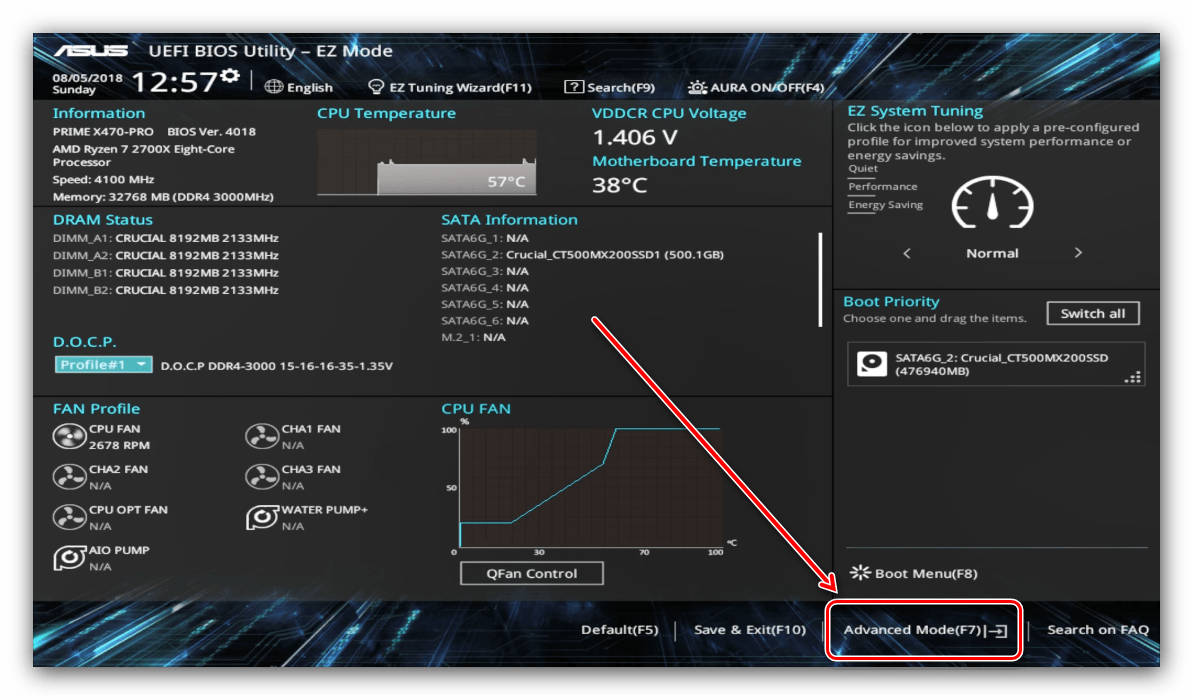
Прежде чем мы приступим к описанию параметров, утилиту настройки BIOS следует переключить в продвинутый режим отображения. Для этого на главном окне оболочки кликните по кнопке «Exit/Advanced Mode» и воспользуйтесь вариантом «Advanced Mode». На некоторых версиях UEFI нужный пункт представлен отдельной кнопкой внизу экрана.
Приоритет загрузки
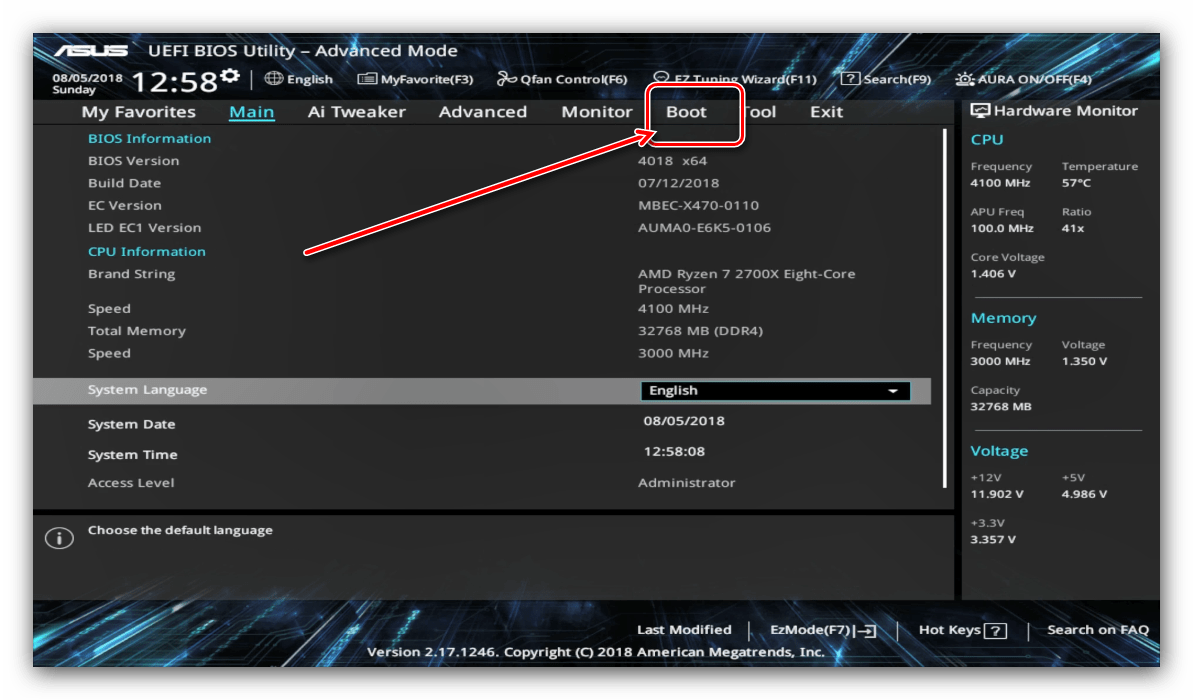
- Для настройки загрузки перейдите на вкладку «Boot».
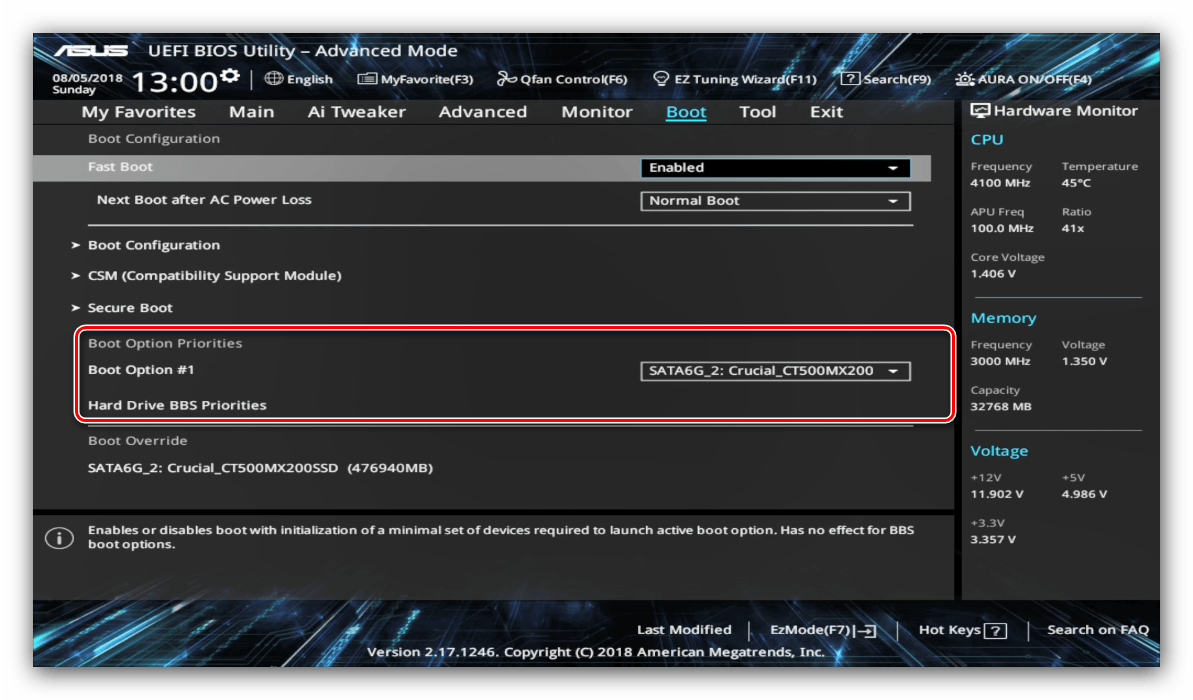
- Найдите блок под названием «Boot Option Priorities». В нём расположены все распознанные БИОСом накопители, с которых поддерживается загрузка. Пункт с названием «Boot Option #1» обозначает первичный накопитель – как правило, это должен быть HDD или SSD.

Если требуется загрузиться с флешки, в выпадающем меню пункта можно установить именно её. Точно так же обстоят дела и с другими типами загрузочных накопителей.
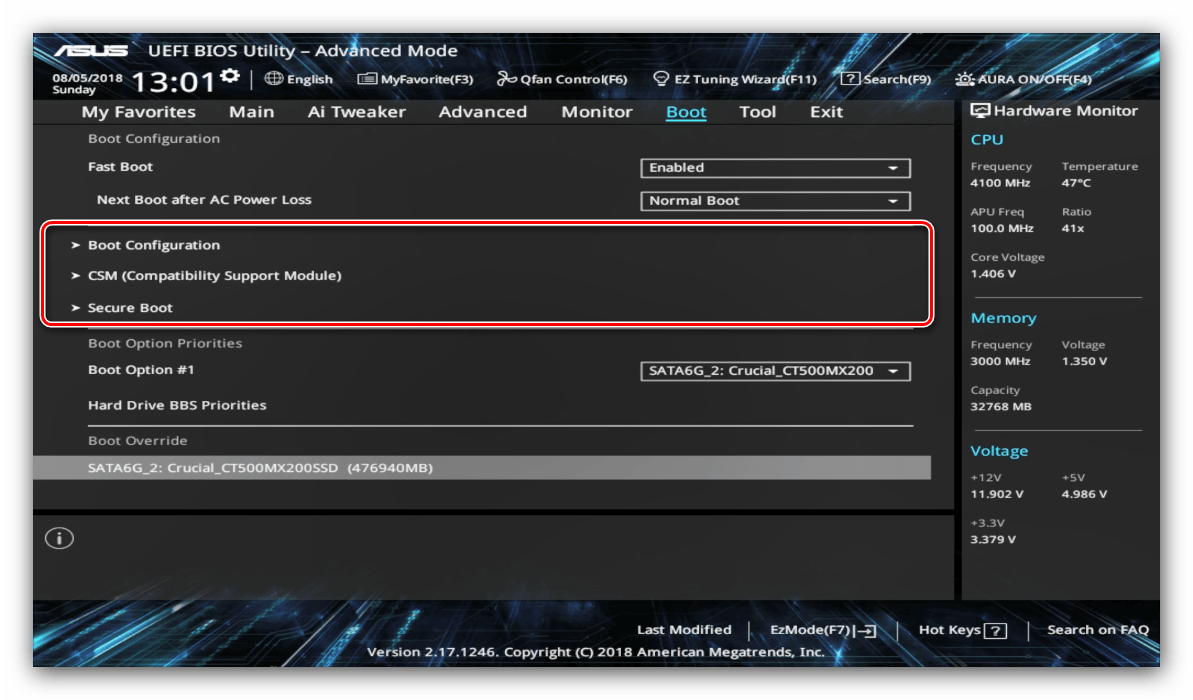
- Также можно включить или отключить специфические опции вроде включения клавиши NumLock или переключения загрузки в режим Legacy, который требуется для установки Windows 7 и старше. Учтите, что последняя опция также может находиться на вкладке «Advanced».
Читайте также: Включаем Legacy-режим в BIOS
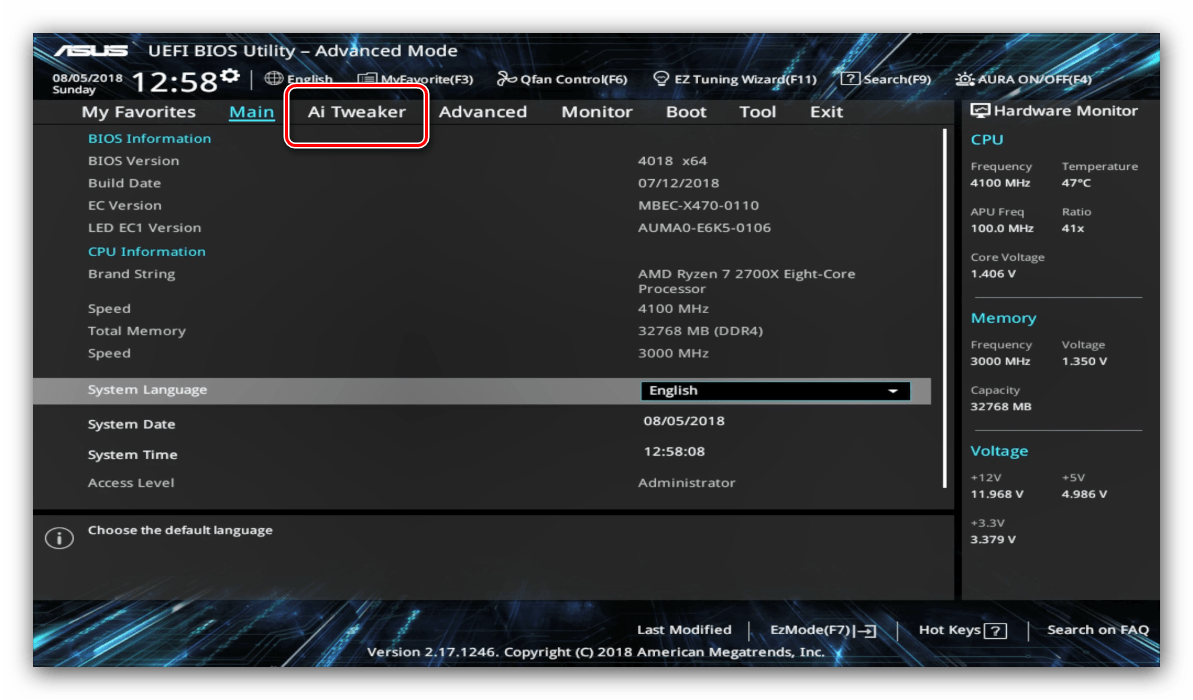
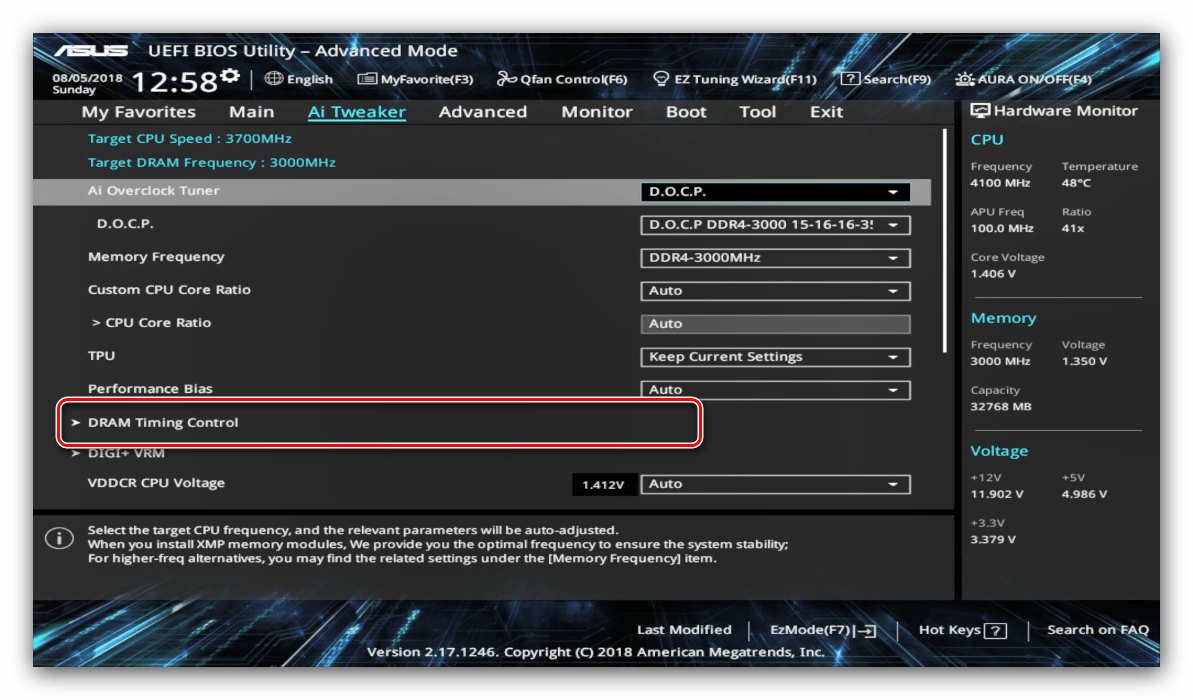
- Опции разгона расположены на вкладке «AI Tweaker», перейдите к ней.
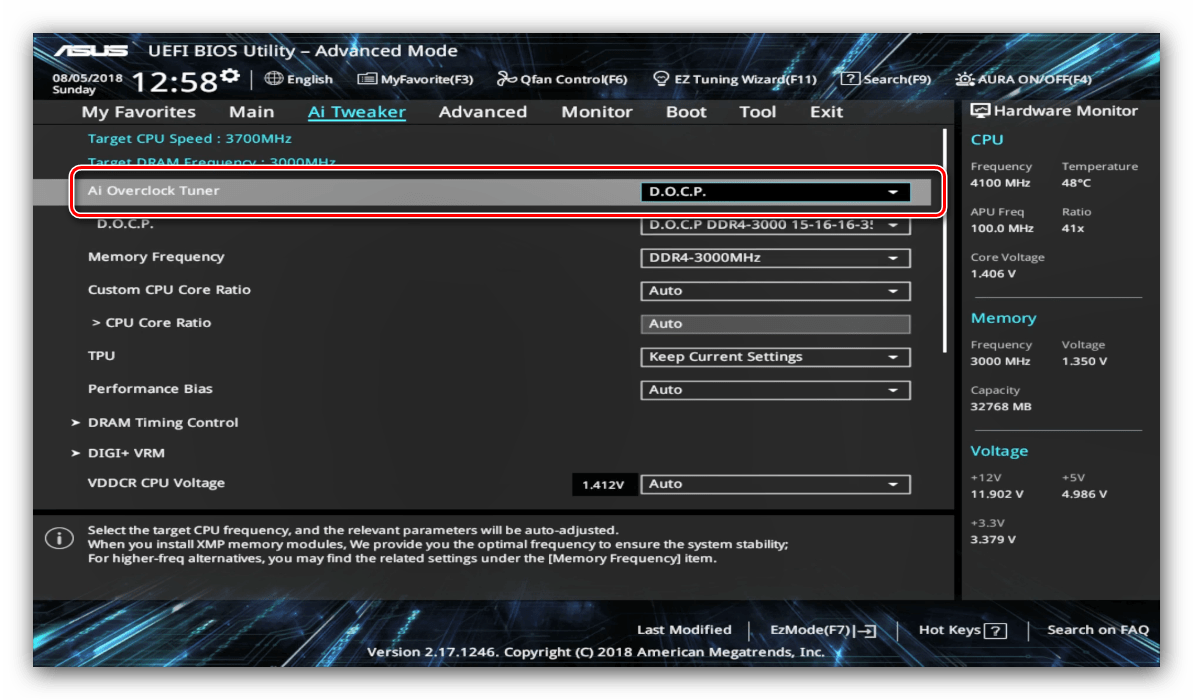
- Опция «AI Overclock Tuner» переключает режимы интеллектуального разгона, при котором ПО платы само определяет подходящие частоту и вольтаж.
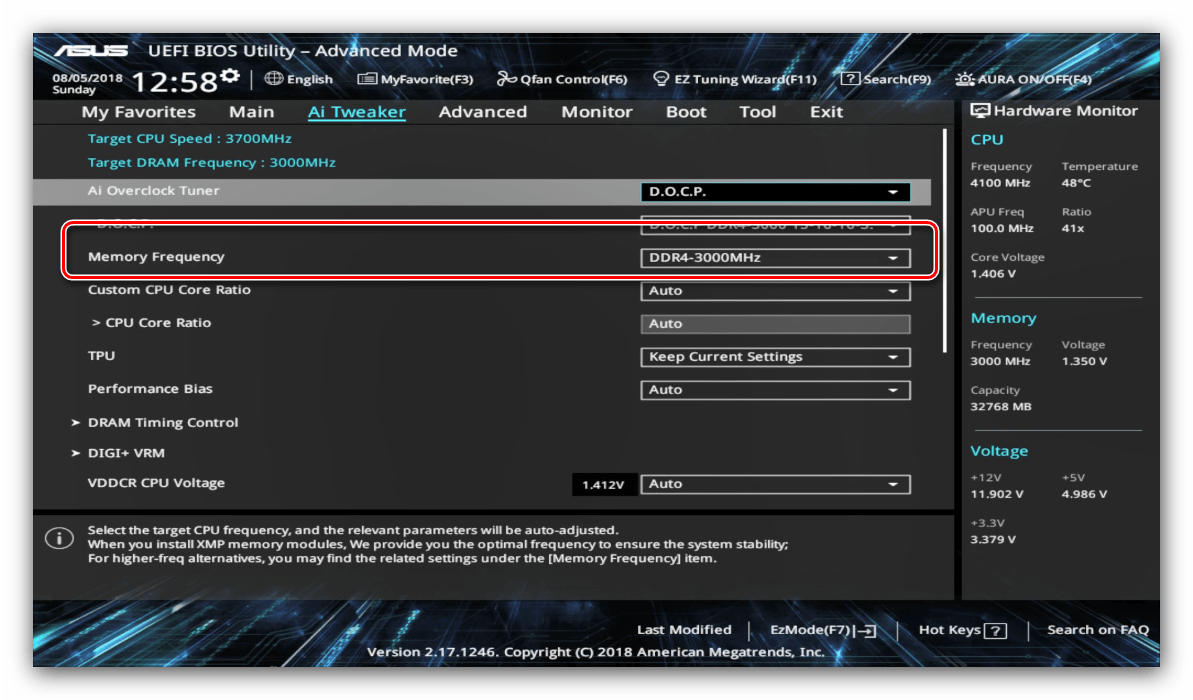
- Режим работы оперативной памяти можно изменить, воспользовавшись опцией «Memory Frequency».
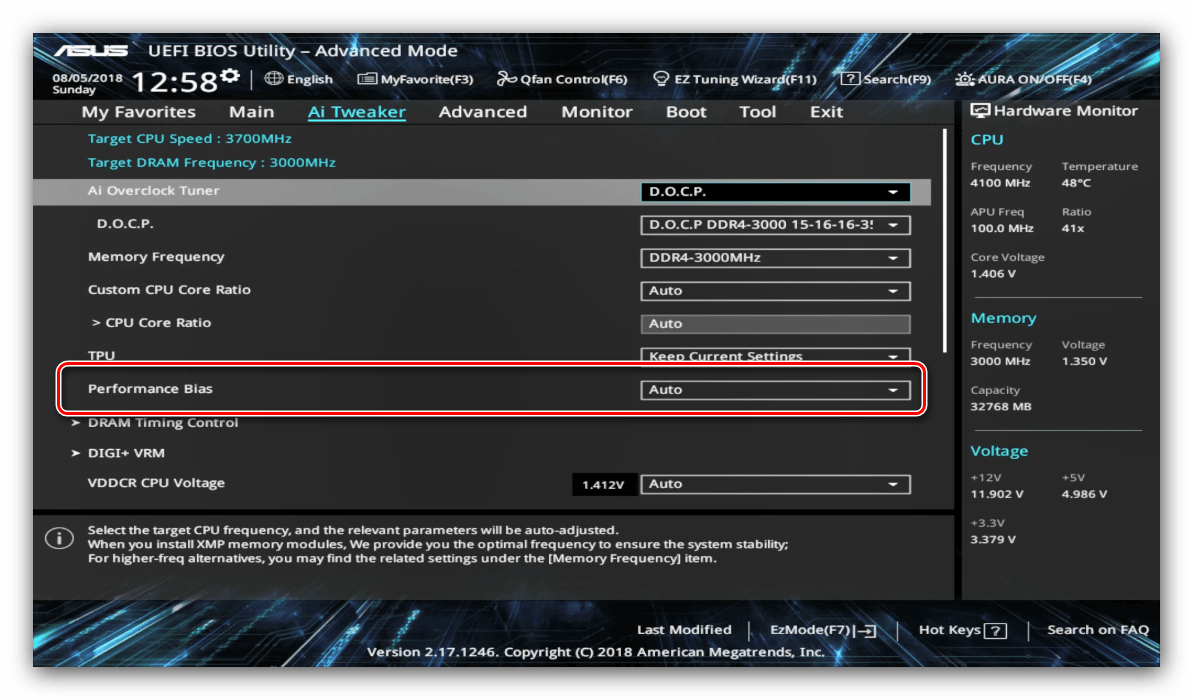
- Для улучшения производительности рекомендуется установить параметр «Performance Bias» в положение «Auto».
- Раздел «DRAM Timing Control» позволяет вручную прописать тайминги оперативной памяти.
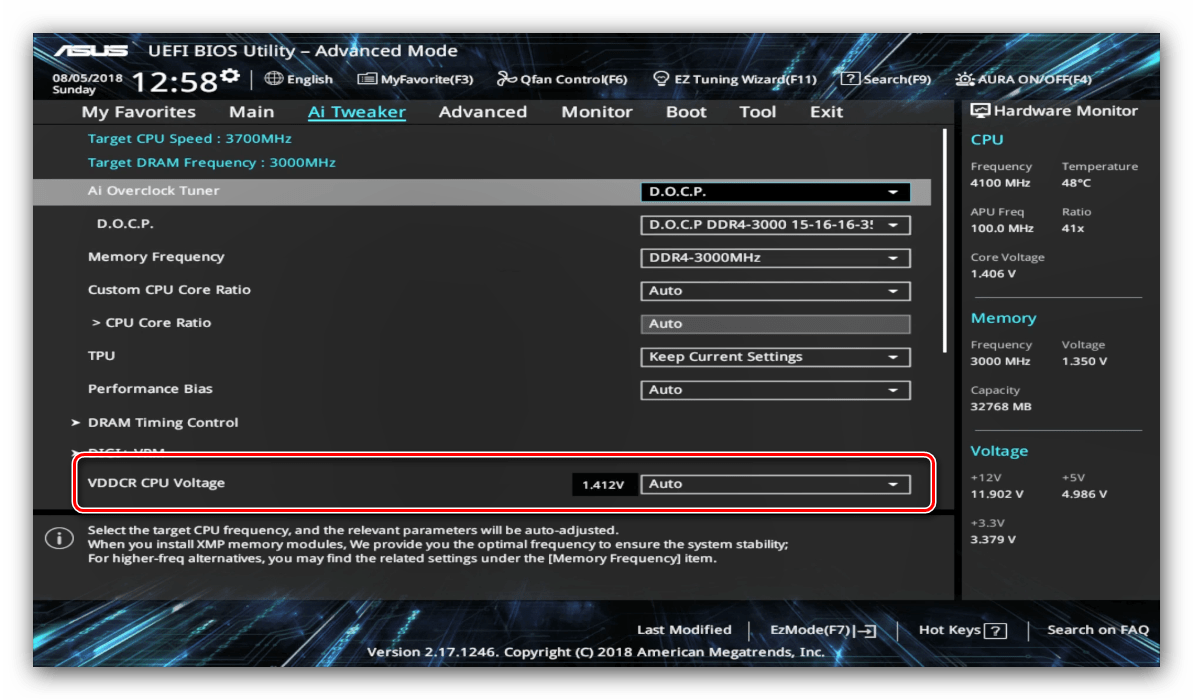
Опция «VDDCR CPU Voltage» позволяет установить пользовательский вольтаж процессора. Рекомендуем быть осторожными с изменениями значения вольтажа, поскольку слишком высокое может привести к выходу CPU из строя, а слишком низкое – значительно ухудшить производительность.
Читайте также: Разгон материнской платы и ОЗУ
Параметры разгона
Многие компьютерные энтузиасты используют разгон для улучшения производительности своих машин. Компания ASUS в своём UEFI предоставляет такие возможности, причём даже на платах, рассчитанных на среднего потребителя.
Параметры охлаждения
После установки более мощного кулера, охлаждающей башни или водяной системы специалисты рекомендуют перенастроить параметры работы системы устранения перегревов. В BIOS UEFI Utility проделать это можно на вкладке «Monitor».
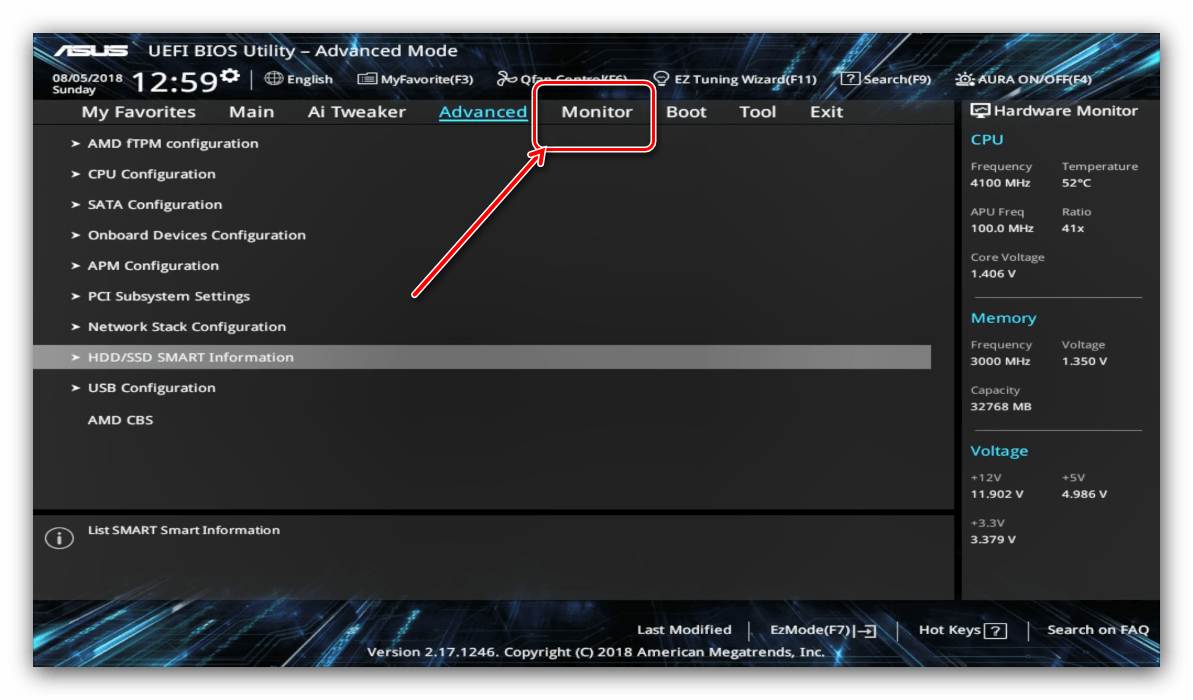
Здесь расположены данные по текущей температуре процессора и основных компонентов компьютера, а также опции управления системой вентиляторов в разделе «Q-Fan Configuration».
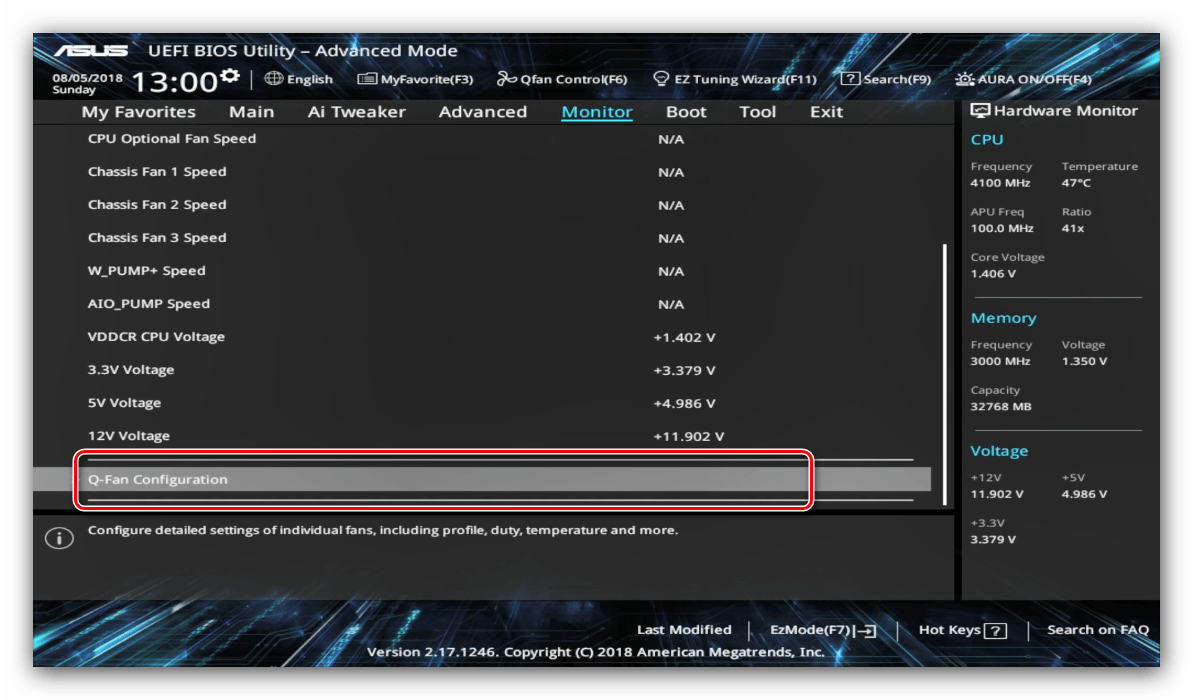
Обратите внимание, что при использовании водяной системы некоторые опции могут быть недоступны!
Этап 3: Сохранение введённых настроек
Для сохранения изменений в UEFI BIOS Utility требуется нажатие клавиши F10 на клавиатуре. В более новых вариантах UEFI следует воспользоваться вкладкой «Exit», на которой выбрать вариант «Save Changes & Reset».
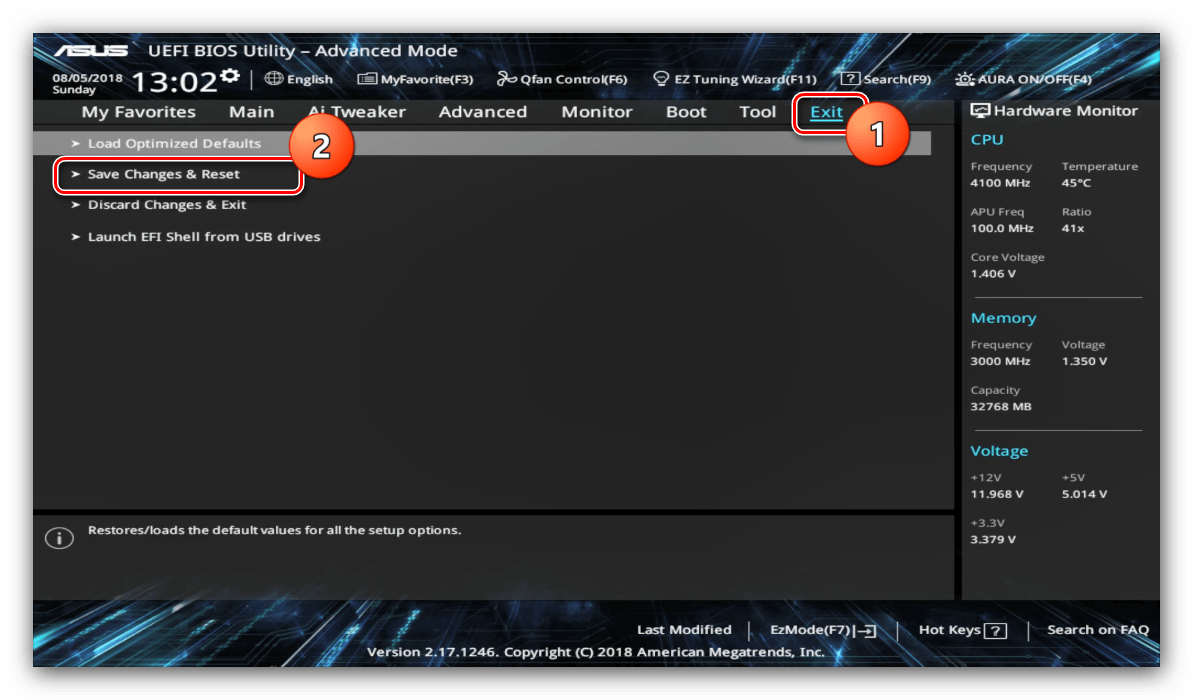
Заключение
Как видим, настройка UEFI BIOS Utility занятие несложное: доступных опций достаточно как обычным пользователям, так и продвинутым энтузиастам.
Поделиться статьей:
Помогла ли Вам статья?
FAQ
Эта информация была полезной?
Yes
No
- Приведенная выше информация может быть частично или полностью процитирована с внешних веб-сайтов или источников. Пожалуйста, обратитесь к информации на основе источника, который мы отметили. Пожалуйста, свяжитесь напрямую или спросите у источников, если есть какие-либо дополнительные вопросы, и обратите внимание, что ASUS не имеет отношения к данному контенту / услуге и не несет ответственности за него.
- Эта информация может не подходить для всех продуктов из той же категории / серии. Некоторые снимки экрана и операции могут отличаться от версий программного обеспечения.
- ASUS предоставляет вышеуказанную информацию только для справки. Если у вас есть какие-либо вопросы о содержании, пожалуйста, свяжитесь напрямую с поставщиком вышеуказанного продукта. Обратите внимание, что ASUS не несет ответственности за контент или услуги, предоставляемые вышеуказанным поставщиком продукта.
 Доброго времени суток всем!
В последние несколько лет вместо всем привычного BIOS на компьютерах и ноутбуках стал появляться UEFI (если кратко, то для обычного пользователя отличий не так уж и много: появилась возможность управлять мышкой, графический интерфейс, поддержка дисков более 2 ТБ, ну и возникшая необходимость подготовки установочной флешки особым образом).
Несмотря на то, что BIOS и UEFI вроде бы схожи, но многие пользователи (впервые сталкиваясь с ними) – попадают в замешательство. Да и я в своих статьях нередко оперирую различными параметрами и настойками из UEFI, и появление подобной заметки выглядит вполне логично (будет куда привести ссылку, где можно уточнить, что значит тот или иной параметр).
*
Примечание: фото и скрины в статье настроек UEFI приведены с ноутбука Asus (линейка ZenBook). Основные разделы и параметры в большинстве устройств будут идентичными (хотя, конечно, могут быть и отличия: дать универсальный вариант просто нереально).
*
Содержание статьи📎
- 1 Основные разделы и настройки
- 1.1 Как войти в UEFI
- 1.2 Кнопки управления
- 1.3 Разделы в UEFI (вкладки)
- 1.3.1 Основное окно
- 1.3.2 Boot Menu (загрузочное меню)
- 1.3.3 Main (базовые)
- 1.3.4 Advanced (расширенные)
- 1.3.5 Boot (загрузка)
- 1.3.6 Security (безопасность)
- 1.3.7 Save & Exit (сохранить и выйти)
→ Задать вопрос | дополнить
Основные разделы и настройки
(на примере ноутбуков Asus)
Как войти в UEFI
Да в общем-то также, как и в BIOS – есть несколько способов. Приведу кратко их ниже.
Самый распространенный вариант – это нажать спец. клавишу (на Asus это обычно F2 или Esc) для входа сразу же после включения устройства.
Причем, желательно нажимать ее несколько раз и до, и во время появления логотипа – до того момента, пока не появится первое окно UEFI (как оно выглядит –представлено чуть ниже в статье).

Нажимайте несколько раз кнопку входа в BIOS (F2/Esc) до появления логотипа (и во время его отображения)
👉 Инструкция!
Как войти в BIOS (UEFI) на компьютере или ноутбуке — [см. инструкцию с неск. способами]

*
👉 Если у вас установлена ОС Windows 8/10/11 (и с ней все в порядке, т.е. она загружается)
В этом случае можно войти в вообще UEFI без каких-либо «поисков» клавиш.
Например, в Windows 10/11 достаточно открыть параметры системы (сочетание Win+i) и перейти в раздел «Обновление и безопасность»: далее перезагрузить компьютер с использованием особых вариантов загрузки (см. скрин ниже). 👇
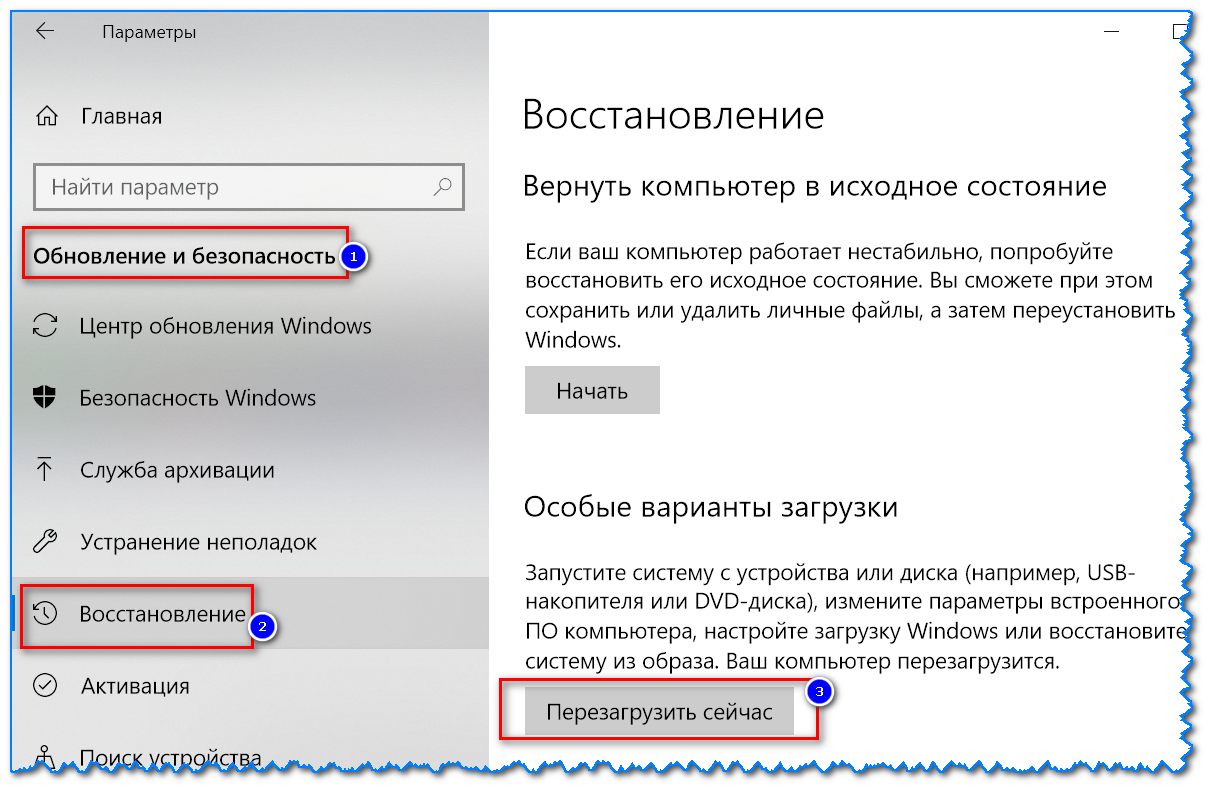
Обновление и безопасность – восстановление – особые варианты загрузки / Windows 10
После чего компьютер будет перезагружен и появится спец. меню: в нем нужно открыть раздел «Дополнительные параметры» и запустить режим «Параметры встроенного ПО UEFI». Далее у вас откроются настройки UEFI, все вроде бы просто…

Параметры встроенного ПО
👉 В помощь!
Инструкция: как войти в UEFI (BIOS) из интерфейса Windows 8, 10, 11 (без использования спец. клавиш F2, Del и др.)

*
Кнопки управления
Как и в BIOS в UEFI также для справки приведены все клавиши управления (обычно справа). Также не могу не отметить, что в UEFI параметры можно менять с помощью мышки (чего раньше и представить было нельзя ✌).
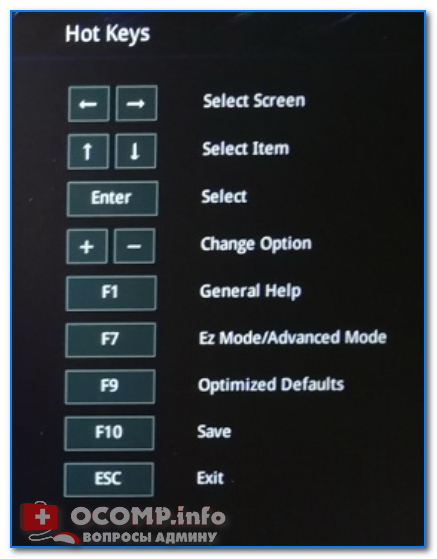
Hot Keys — горячие клавиши (подсказка в UEFI)
Основные клавиши управления:
- Стрелочки (→, ←): выбрать раздел настроек;
- Стрелочки (↓, ↑): выбрать определенный параметр (в открытом разделе);
- Enter: установить (зафиксировать) текущую настройку;
- «+» и «-« (нажимать без кавычек): изменить опцию (например, что-то прибавить/убавить);
- F1: помощь/справочное меню;
- F7: вход/выход из расширенного меню;
- F9: загрузить дефолтные настройки (т.е. отменить/сбросить все параметры на заводские предустановки);
- F10: сохранить все введенные настройки;
- Esc: выход из меню/раздела (или UEFI).
*
Разделы в UEFI (вкладки)
Основное окно
Появляется сразу же после того, как вы заходите в UEFI. В нем представлено достаточно много полезной информации:
- модель процессора;
- объем оперативной памяти;
- модель видеокарты;
- серийный номер устройства;
- подключенные накопители (жесткие диски, SSD и пр.);
- приоритет загрузки;
- температура ЦП, режим работы кулера и пр.

Asus UEFI (BIOS Utility — Ez Mode) — главное окно
Обратите внимание на нижнюю часть окна (там все самое интересное 😉):
- сброс настроек в дефолтные (также это можно сделать, если нажать на клавишу F9);
- вызов загрузочного меню (F8);
- расширенные настройки (F7).
*
Boot Menu необходимо для того, чтобы просмотреть все загрузочные накопители (флешки, диски и пр.), подключенные к устройству. По сути говоря, это список устройств, из которых можно выбрать одно из них, и произвести загрузку. Например, часто бывает необходимо загрузиться с установочной флешки, чтобы инсталлировать ОС Windows.
Для вызова Boot Menu – достаточно нажать по клавише F8 (или кликнуть мышкой по данному меню).

Просмотр загрузочного меню
*
Примечание: также Boot Menu можно вызвать при загрузке ноутбука, использовав 👉 спец. клавишу (для Asus эта клавиша Esc, нажимать нужно сразу же после включения устройства).
*
Main (базовые)
Основная (или базовая) вкладка UEFI, когда вы заходите в расширенные настройки. Из нее вы можете узнать:
- производителя и версию BIOS/UEFI (BIOS Vendor, Version);
- модель процессора (Intel Core i5-7200U);
- объем оперативной памяти (Total Memory);
- серийный номер устройства (Serial Number);
- текущую дату и время (System Date, System Time).
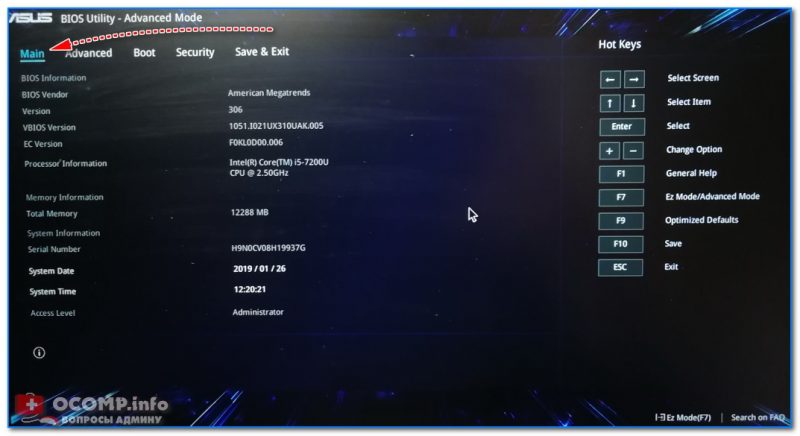
Вкладка Main (основная)
*
Advanced (расширенные)
Один из главных разделов для задания множества архи-нужных параметров. Перечислю основные из них:
- Internal Pointing Device – включение/выключение тачпада (Enabled – это включено; Disabled – выключено);
- Wake On Lid Open – опция, которая отвечает за включение ноутбука при открытии крышки (если вы ее переведете в Disabled – то после открытия крышки, ноутбук не включится);
- Intel Virtualization Technology – аппаратная виртуализация (позволяет ускорить работу устройства при работе с виртуальными машинами. Большинству пользователей опция ничего не дает – производительности в обычной работе она не добавляет!);
- Intel AES-NI – опция, ускоряющая кодирование/декодирование защищенных данных (например, если вы используете BitLocker, то включив эту опцию – скорость расшифровки будет на ~20% выше*);
- VT-d – технология виртуализации ввода/вывода (большинству опция просто не нужна);
- Asus Ez Flash Utility – вкладка используется для обновления версии UEFI (для опытных пользователей!);
- Smart Settings – обеспечивает контроль за состоянием диска (S.M.A.R.T). Если диск начнет «сыпаться» – то при включении и загрузке устройства, вы увидите ошибку о том, что пора делать бэкап (крайне не рекомендуется к отключению!);
- Network Stack Configuration – возможность загрузки устройства с помощью сети. Если устройство не используется как сервер — следует отключить (в общем-то, бесполезная опция для большинства);
- USB Configuration – настройка работы USB;
- Graphics Cunfiguration – настройка графики (режим работы видеокарты*);
- Sata Cunfiguration – настройка работы контроллера SATA/IDE*.
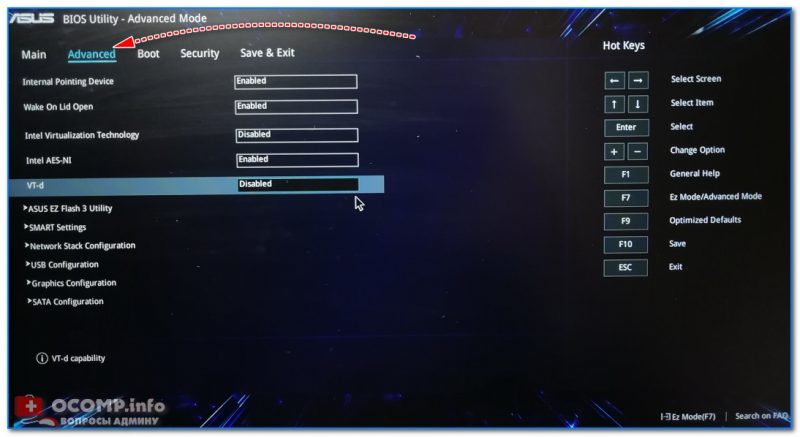
Advanced — расширенные настройки
Что касается режима работы видеокарт (вкладка Graphics Cunfiguration):
- можно отключить дискретный видеоадаптер (т.е. чтобы ноутбук всегда использовал только встроенную карту). Делают так в тех случаях, когда дискретная карта пришла в негодность (или начала вести себя не стабильно), либо когда хотят продлить время работы устройства от аккумулятора;
- DVMT Pre-Allocated – технология динамической видеопамяти. В разных устройствах можно выделить разное значение: 32 МБ, 64 МБ, 128 МБ и пр. Существенное влияние на производительность не оказывает…
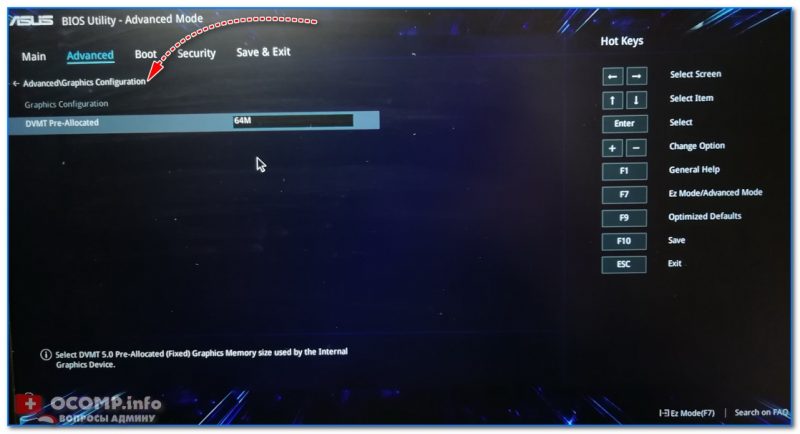
Настройки графики
Вкладка Sata Cunfiguration позволяет изменить режим работы жесткого диска ACHI/IDE. Например, при установке ОС Windows может так стать, что она не «увидит» жесткий диск (т.к. в ее арсенале нет ACHI драйверов (обычно, бывает со старыми ОС)). Переключив же режим в IDE — можно установить систему и разобраться с драйверами после…

SATA Configuration — настройка режима работы диска
*
Boot (загрузка)
Этот раздел, как следует из названия, отвечает за загрузку устройства: здесь можно указать, с какого носителя загружаться, использовать ли режим поддержки старых ОС и пр. При установке ОС Windows – изменять настройки требуется как раз здесь!
Об основных параметрах этого раздела (см. скрин ниже):
- CSM Support – поддержка загрузки старых ОС (на текущий момент это Windows 7 и ниже…);
- Launch PXE OpROM policy – при помощи это «штуки» можно загрузить Windows по сети (т.е. не нужно использовать ни флешку, ни диск, ни CD-Rom). Большинству эта опция не нужна, включать не рекомендуется (есть риск, что будете наблюдать черный экран в ожидании загрузки ОС…);
- Boot Option (1, 2, 3) – это приоритет загрузки: т.е. компьютер сначала попытается загрузиться с накопителя #1 – если на нем нет загрузочных записей, перейдет к накопителю #2 и т.д. Как только загрузочный носитель будет найден – ноутбук загрузиться с него, а все остальные носители проверены не будут!
- Hard Drive BBS Priorities – параметр, отвечающий за приоритет загрузки с HDD-дисков (обычно, его не трогают, оставляя по умолчанию);
- CD/DVD ROM Drive BBS Priorities – аналогично предыдущему пункту;
- Add New Boot Option – добавить новое загрузочное устройство (если ваша флешка не отображается в списке загрузочных устройств — используйте эту возможность);
- Delete Boot Option – удалить устройство (строку/опцию с загрузочным устройством).

Раздел Boot — настройка загрузки
*
Security (безопасность)
Этот раздел отвечает за безопасность устройства: можно установить пароли администратора, блокирующие изменение настроек BIOS; можно отключить режим защищенной загрузки (пресловутый Secure Boot – требуется для установки старых ОС), и пр.
Перечислю основные опции:
- Administrator, user password – пароли администратора и пользователя (обычно, при их одновременной установке – пароль нужно будет вводить не только для изменения настроек BIOS/UEFI, но и для включения ноутбука). Если вы беспокоитесь о безопасности данных на HDD — то на мой скромный взгляд, особой безопасности они не предоставляют, т.к., вынув ваш диск из ноутбука, его можно прочитать на любом др. ПК;
- I/O Interface Security – блокировка/разблокировка различных интерфейсов (например, можно заблокировать работу USB или LAN);
- Secure Boot – режим защищенной загрузки (поддерживается только новыми ОС Windows 8, 10, 11). Предназначен для защиты вашего устройства от загрузочных вирусов.
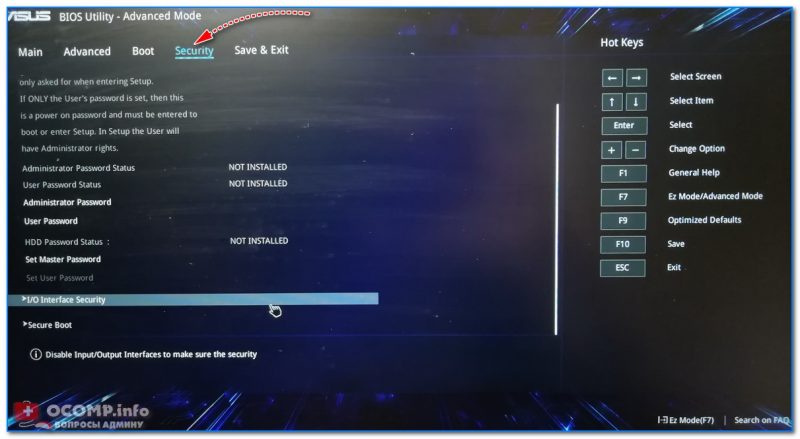
Security — вкладка настроек безопасности
*
Save & Exit (сохранить и выйти)
Раздел для сохранения и сброса настроек. В принципе, в него можно и не заходить, если оперировать кнопками F10 (это сохранение измененных параметров) и Esc (это выход из раздела/вкладки).
Тем не менее, приведу ниже основные опции:
- Save Changes and Exit – сохранить все введенные изменения и выйти (после этого устройство будет перезагружено);
- Discard Changes and Exit – отказаться от всех изменений и выйти (ни один измененный параметр не будет сохранен);
- Save Changes – сохранить параметры, не выходя из BIOS/UEFI;
- Discard Changes – отменить все измененные параметры;
- Restore Defaults – сбросить все настройки в дефолтные (заводские предустановки).
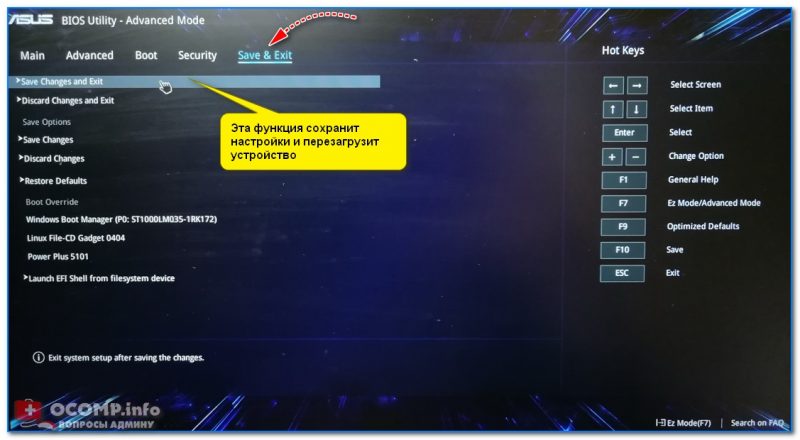
Сохранение и выход (Save and Exit)
*
На этом пока всё. Дополнения по теме — приветствуются в комментариях!
Всего доброго!
👣
Первая публикация: 30.01.2019
Корректировка: 30.07.2021


UEFI BIOS ASUS является одним из самых распространенных типов BIOS, используемых в компьютерах и ноутбуках. Он предоставляет пользователю широкий набор функций для настройки и оптимизации системы, позволяя достичь лучшей производительности и стабильности компьютера.
В данной статье мы рассмотрим основные настройки UEFI BIOS ASUS и расскажем, как правильно их использовать. Мы рассмотрим различные разделы BIOS, такие как «Boot», «Advanced», «Security», «Power» и др., и объясним, какие параметры можно изменять в каждом из них.
В разделе «Boot» можно настроить порядок загрузки устройств, активировать или деактивировать загрузку сетевых устройств, выбрать тип загрузки (UEFI или Legacy) и многое другое. В разделе «Advanced» можно изменять настройки процессора, памяти, хранения данных и других важных компонентов системы. В разделе «Security» можно настроить пароль BIOS и разрешить или запретить доступ к определенным разделам BIOS. В разделе «Power» можно регулировать энергопотребление системы и настроить функции энергосбережения.
Однако, при изменении настроек UEFI BIOS необходимо быть осторожным и точно понимать, какие изменения могут повлечь за собой отрицательные последствия. Мы рекомендуем перед внесением изменений в BIOS делать резервные копии данных и быть готовым к возможным проблемам. Также рекомендуем установить оптимальные настройки, рекомендованные производителем, если вы не уверены, какие изменения можно вносить.
Содержание
- Основные настройки UEFI BIOS ASUS
- 1. Загрузка системы
- 2. Датчики и мониторинг
- 3. Производительность
- 4. Сеть и аудио
- 5. Сохранение настроек
- Заключение
- Как правильно настроить свою систему для оптимальной работы
- 1. Обновление BIOS
- 2. Включение XMP
- 3. Настройка процессора
- 4. Настройка графического адаптера
- 5. Управление питанием
- 6. Отключение ненужных компонентов
- 7. Сохранение настроек и перезагрузка
Основные настройки UEFI BIOS ASUS
UEFI BIOS — это новое поколение BIOS, которое предлагает расширенные возможности настройки и оптимизации компьютера. В данной статье мы рассмотрим основные настройки UEFI BIOS на материнских платах ASUS и узнаем, как правильно настроить систему.
1. Загрузка системы
Первым делом настроим загрузку системы. В меню «Boot» укажите приоритет загрузки устройств, поместив жесткий диск или SSD на первое место. Это позволит компьютеру загружаться с вашего основного накопителя.
2. Датчики и мониторинг
В разделе «Monitor» вы можете настроить параметры мониторинга системы. Включите отображение температуры процессора, скорости вентиляторов и напряжения. Это поможет вам контролировать работу компьютера и избегать перегрева.
3. Производительность
Настройте производительность системы в разделе «Advanced». Установите оптимальные настройки процессора, памяти и графики. Здесь вы также можете включить режимы разгона или установить желаемую частоту работы процессора.
4. Сеть и аудио
В разделе «Advanced» можно настроить параметры сетевого подключения и аудио. Укажите желаемые настройки и подключите звуковую карту или наушники для настройки параметров звука.
5. Сохранение настроек
Не забудьте сохранить все настройки, чтобы они вступили в силу. В меню «Exit» выберите пункт «Save Changes & Reset» или «Exit & Save». После перезагрузки компьютера новые настройки будут применены.
Заключение
UEFI BIOS на материнских платах ASUS предлагает множество возможностей для настройки и оптимизации компьютера. Пользуйтесь данными рекомендациями для достижения максимальной производительности и стабильности вашей системы.
Как правильно настроить свою систему для оптимальной работы
Чтобы ваша система работала наиболее эффективно и стабильно, следует правильно настроить настройки UEFI BIOS ASUS. В этом разделе мы рассмотрим основные настройки, которые помогут вам достичь оптимальной производительности системы.
1. Обновление BIOS
Первым шагом в настройке системы должно быть обновление BIOS до последней версии. Обновление BIOS может исправить ошибки, повысить совместимость и улучшить производительность вашей системы. Проверьте официальный веб-сайт ASUS для загрузки последней версии BIOS для вашей материнской платы.
2. Включение XMP
Если у вас есть модули оперативной памяти с поддержкой XMP (eXtreme Memory Profile), вы можете включить эту функцию, чтобы получить максимальную производительность от своей памяти. В UEFI BIOS ASUS вы можете найти опцию XMP в разделе «Настройки памяти» или «Overclocking». Включите XMP и выберите подходящий профиль для вашей оперативной памяти.
3. Настройка процессора
В UEFI BIOS ASUS вы можете настроить различные параметры процессора, чтобы повысить его производительность. Однако будьте осторожны и не настраивайте значения слишком высоко, чтобы избежать перегрева и нестабильной работы системы.
- Включите режим Turbo Boost, чтобы автоматически повысить тактовую частоту процессора в зависимости от нагрузки.
- Настройте функцию Multi-Core Enhancement, чтобы разблокировать все ядра процессора и повысить его производительность.
- Настройте параметры напряжения процессора и его мощности, чтобы достичь оптимального баланса между производительностью и энергопотреблением.
4. Настройка графического адаптера
Если у вас установлена дискретная графическая карта, вы можете настроить ее параметры для достижения лучшей производительности.
- Включите режим Boost Clock, чтобы автоматически увеличить тактовую частоту графической карты.
- Настройте параметры вентилятора графической карты, чтобы обеспечить оптимальное охлаждение.
- Включите функцию Dynamic Super Resolution (DSR), чтобы повысить качество изображения на высоких разрешениях.
5. Управление питанием
Неправильные настройки питания могут негативно сказаться на производительности системы и ее стабильности. В UEFI BIOS ASUS вы можете настроить различные параметры питания для оптимальной работы.
- Настройте параметры энергосбережения, чтобы снизить энергопотребление в простое состоянии.
- Включите функцию Power On By PCI-E/PCI, чтобы активировать систему с помощью PCI-E/PCI устройств.
6. Отключение ненужных компонентов
Если у вас есть ненужные компоненты в системе (например, сетевые адаптеры, звуковые карты), вы можете отключить их в UEFI BIOS ASUS. Это поможет снизить энергопотребление и улучшить производительность системы.
7. Сохранение настроек и перезагрузка
После настройки всех параметров сохраните изменения и перезагрузите систему. Проверьте, как работает ваша система после внесенных настроек, и убедитесь, что она стабильна и производительна.
Помните, что настройка UEFI BIOS ASUS может отличаться в зависимости от вашей материнской платы и версии BIOS. Используйте этот раздел как руководство и изучайте документацию для вашей конкретной модели материнской платы, чтобы получить подробные инструкции по настройке.
Требуется настройка BIOS? Мы предоставляем слуги по насройке и обновлению версии Биос. Вы всегда можете обратиться к нам по тел.8(499)755-50-21.
В этой статье мы постараемся раскрыть информацию по настройке биос (Bios) вашей материнской платы. Новые компьютеры оснащаются биосом нового поколения, так называемого UEFI Bios. В этой статье будет рассмотрена настройка биоса на основе этого биоса и материнской платы ASUS. В отличии от более старых биосов AWARD, AMI или AST, биос UEFI имеет графический интерфейс и который для многих покажется более интуитивно понятным.
Вход в биос:
Для того чтобы нам зайти в биос, надо перезагрузить (или включить) компьютер и сразу после включения каждую одну-две секунды нажимать кнопку “DELETE” до тех пор, пока перед вами не появится интерфейс биоса. В большинстве стационарных компьютерах именно эта кнопка отвечает за вход в биос. Однако во многих ноутбуках, моноблоках и некоторых других компьютерах за вход в биос могут отвечать следующие кнопки : F2,F4, F10, F12. После входа в биос UEFI мы можем видеть следующую картину :
.jpg "Настройка BIOS UEFI")
В данном случае установлена материнская плата ASUS, вы можете увидеть другую картинку если у вас стоит материнская плата другого бренда, однако суть от этого не изменится, т.к. настройки на многих материнских платах примерно одинаковые. Рассмотрим более подробно что мы можем увидеть на отображаемой нам информации:
.jpg "Настройка BIOS UEFI")
Под цифрой “1” мы видим порядок загрузки устройств. В данном случае первым установлена загрузка с привода (дисковод) , слдом за ним идет загрузка с жесткого диска.
Второй пункт отображает нам всю важную информацию о работе нашего компьютера. Мы можем видеть тепмературу нашего ЦПУ (процессора), материнской платы, а так же отображение вольтажа выдаваемого нашим блоком питания. Напомним что разброс более 5 % крайне нежелателен. И наконец нам представлена информация о скорости работы кулера на нашем цпу.
В третьем пункте нам показана общая информация о нашем пк, модель материнской млаты, версия биоса, установленная модель процессора и объем оперативной памяти.
И наконец в последнем пункте нам отображается информация по дате выпуска прошитой версии биоса и тактовая частота нашего процессора.
Вся вышеуказанная информация предоставляется в целях мониторинга работы компьютера, для того что бы войти в меню настроек биос нам необходимо нажать кнопку, которая находится вверху справа “Exit/AdvancedMode”.
.jpg "Настройка BIOS UEFI")
Нажимаем её и далее переходим в “Advanced mode”.
Мы попали в первый пункт настроек биоса “Main”.
.jpg "Настройка BIOS UEFI")
Тут мы можем наблюдать уже знакомую нам общую информацию о нашем пк, изменение настроек времени/даты, установку языка и пароля на вход в биос. Сразу скажем, что если вы не обладаете обширными знаниями в этой области мы советуем вам сразу вернуть заводские настройки биос. Для этого достаточно нажать F5 (загрузить рекомендуемые настройки) , далее подтвердить свой выбор и нажать F10 (сохранить и выйти) , так же подтвердив свой выбор. После этого компьютер перезагрузится и все настройки вернутся в заводское состояние.
Далее мы расскажем об основных, самых простых настройках биоса. На первой вкладке “Main” вы можете выбрать нужный вам язык :
.jpg "Настройка BIOS UEFI")
Дабы не запутаться в дальнейшем. Информация по изменению настроек с клавиатуры содержится в короткой инструкции, которая находится в нижнем правом углу:
.jpg "Настройка BIOS UEFI")
Вы так же можете изменять настройки с помощью вашей мышки.
Идем далее, на первой странице вы можете установить пароль на биос, тогда никто кроме вас не сможет туда попасть.
.jpg "Настройка BIOS UEFI")
Перейдя во вторую вкладку:
.jpg "Настройка BIOS UEFI")
Мы получаем очень широкий список настроек по настройке компьютера. Тут можно совершать тонкую настройку работы ЦПУ, его разгон, настройки таймингов и частоту работы ОЗУ, управление фазами питания ЦПУ и т.д. Хочется отметить что простому пользователю лучше тут ничего не трогать и все оставить по умолчанию, т.к. без знаний и опыта в этом пункте лучше ничего не трогать.
В следующей вкладке мы можем увидеть следующую картину:
.jpg "Настройка BIOS UEFI")
Тут так же можно изменить некие настройки ЦПУ, работы контроллера (SATA) , настройки usb и так же все встроенные в мат. плату контроллеры (звук, сеть, Bluetooth, SATA, IDE, USB и т.д.)
.jpg "Настройка BIOS UEFI")
Если у вас стоит установлено какое либо дискретное устройство (например звуковая карта) , мы советуем отключать на материнской плате встроенную звук. карту. Такая же аналогия и с другими устройствами (если встроенные в мат. плату устройства вам не нужны специально)
На следующей вкладке мы можем наблюдать мониторинг всех устройств, который осуществляет материнская плата. Это температуры, напряжение, скорость работы кулеров и т.д. Тут же вы можете настроить скорость работы кулеров и сделать компьютер более тихим.
.jpg "настройка Bios ASUS")
В предпоследней вкладке нашего биос отображаются настройки по перепрошивке (установки другой версии биос) нашей материнской платы, эта функция называется у ASUS называется EZ Flash 2 Utility.
.jpg "настройка Bios ASUS")
.jpg "Настройка Bios ASUS")
Так же во вкладке “Boot” происходит отключение различных функций при загрузке пк и конечно же порядок загрузки устройств. Тут мы можем установить первую загрузку с жесткого диска, внешнего устройства, сети или же классического HDD. Спустившись ниже по списку мы видим установленные у нас в пк список устройств, с которых может быть осуществлена загрузка, кликнув на любое из устройств, компьютер попытается осуществить с него загрузку. Естественно если на этом устройстве нет операционной системы или необходимого ПО, то ничего не получится.
После изменения необходимых вам настроек, не забудьте нажать клавишу “F10” и затем подтвердить свой выбор, таким образом произойдет сохранения всех измененных вами настроек.
На этом наша статья подходит к концу, мы постарались описать самые простые и базовые настройки BIOS. Если у вас что либо не получилось и требуется помощь по настройке BIOS, вы всегда можете обратиться к нам, наш тел. 8(499)755-50-21. Предоставляем услуги по настройке Биос. Выезд мастера на дом.
BIOS (Basic Input/Output System) является неотъемлемой частью компьютера, которая отвечает за проверку и запуск всех аппаратных компонентов перед началом работы операционной системы. Правильная настройка BIOS может значительно повысить производительность компьютера и улучшить его стабильность. Этот предварительный шаг особенно важен для владельцев компьютеров на базе материнских плат ASUS.
В статье мы рассмотрим оптимальные настройки BIOS для материнских плат ASUS и дадим вам рекомендации по настройке основных параметров. Мы расскажем о различных разделах BIOS, таких как Boot, Advanced и Power, и объясним, как правильно выбрать оптимальные параметры для вашего компьютера.
Важно помнить, что настройки BIOS могут различаться в зависимости от модели материнской платы ASUS, поэтому перед изменениями рекомендуется ознакомиться с документацией производителя или посетить официальный сайт ASUS для получения дополнительной информации.
Подготовьтесь к настройке BIOS, следуя нашим рекомендациям, и получите максимальную производительность от вашего компьютера на базе материнской платы ASUS!
Содержание
- Основные настройки BIOS на ASUS
- Установка даты и времени
- Выбор загрузочного устройства
- Настройка энергосбережения
Основные настройки BIOS на ASUS
Настройки BIOS на материнской плате ASUS доступны в специальном интерфейсе, который можно вызвать, нажав определенную клавишу во время загрузки компьютера. Эта клавиша может варьироваться в зависимости от модели материнской платы ASUS, но обычно это клавиша DEL или F2.
После входа в BIOS пользователь может изменять различные параметры, влияющие на работу компьютерной системы. Некоторые из основных настроек BIOS на материнской плате ASUS включают:
- Boot Order (порядок загрузки) — позволяет выбрать устройство, с которого будет производиться загрузка операционной системы. Рекомендуется установить порядок загрузки: первым диск с операционной системой, вторым диск с данными и т.д.
- Advanced Power Management (расширенное управление питанием) — позволяет настроить энергосберегающие функции компьютера, такие как режим сна и отключение жестких дисков при бездействии.
- Hardware Monitor (мониторинг аппаратных средств) — позволяет отслеживать температуру процессора и других компонентов компьютера, а также скорость вращения вентиляторов.
- RAM & CPU Settings (настройки оперативной памяти и процессора) — позволяют пользователю оптимизировать работу оперативной памяти и процессора путем изменения таких параметров, как тактовая частота, напряжение и тайминги.
- Security Settings (настройки безопасности) — позволяют пользователю установить пароль на BIOS, запретить загрузку с определенных устройств или запретить доступ к некоторым настройкам.
После внесения изменений в настройках BIOS следует сохранить изменения и перезагрузить компьютер. Важно помнить, что некорректные настройки BIOS могут привести к неправильной работе компьютера, поэтому рекомендуется производить изменения с осторожностью и при необходимости проконсультироваться с технической поддержкой ASUS.
Установка даты и времени
В BIOS ASUS вы можете установить дату и время вашего компьютера. Это важно, потому что правильно настроенные дата и время позволяют правильно отслеживать временные метки файлов, управлять расписаниями заданий и синхронизировать системные часы с временем в Интернете.
Для установки даты и времени войдите в BIOS, используя соответствующую клавишу при запуске компьютера. Обычно это клавиша DEL или F2, но это может отличаться в зависимости от модели вашего компьютера.
После входа в BIOS найдите раздел, отвечающий за «System Date» (дата системы) и «System Time» (время системы). Используйте клавиши-стрелки и клавиши Enter, чтобы изменить значения.
Установите правильную дату и время, следуя инструкциям в BIOS. Обычно дату можно установить в формате ММ/ДД/ГГГГ (месяц/день/год), а время — в формате ЧЧ:ММ (часы:минуты). Для сохранения изменений нажмите клавишу F10 или выберите опцию «Save and Exit» (сохранить и выйти) в меню.
После сохранения изменений в BIOS ваш компьютер будет использовать новую дату и время. Убедитесь, что установленные значения правильные, чтобы избежать проблем с временными метками файлов и другими приложениями, которые зависят от точного времени.
Примечание: Если у вас есть доступ к Интернету, вы также можете использовать автоматическую настройку даты и времени через интернет. В этом случае компьютер будет синхронизировать системные часы с NTP-сервером, обеспечивая точное время.
Выбор загрузочного устройства
Настройка загрузочного устройства в BIOS позволяет выбирать, с какого устройства будет загружаться операционная система, и определять последовательность загрузки. Это полезно, например, когда требуется загрузиться с USB-флешки или DVD-диска.
Для выбора загрузочного устройства в BIOS необходимо выполнить следующие шаги:
- Зайдите в BIOS, нажав определенную клавишу при запуске компьютера (обычно это Del или F2).
- Перейдите в раздел с настройками загрузки (Boot), который может называться по-разному.
- В разделе «Boot priority» (или похожем) укажите порядок загрузки устройств.
- Выберите нужное устройство, например, USB-HDD или DVD-ROM, и переместите его в начало списка загрузки, используя клавиши со стрелками.
- Сохраните изменения и выйдите из BIOS, нажав соответствующую комбинацию клавиш (обычно это F10).
После выполнения этих настроек, компьютер будет загружаться с выбранного устройства, если таковое присутствует и имеет приоритет в списке загрузки. В противном случае, операционная система будет загружаться с установленного жесткого диска.
Обратите внимание, что настройка загрузочного устройства может быть немного различаться в разных моделях материнских плат и версиях BIOS. Поэтому, при необходимости, обратитесь к инструкции к вашему устройству.
Настройка энергосбережения
Настройка энергосбережения в BIOS позволяет управлять и оптимизировать использование энергии вашего компьютера. Это может быть полезно для продления времени работы от аккумулятора на ноутбуке или для снижения энергопотребления настольного компьютера.
В BIOS ASUS вы можете найти различные опции, связанные с энергосбережением. Вот некоторые из них:
Power Management Settings: Здесь вы можете настроить параметры, связанные с энергопотреблением, такие как уровень отключения жесткого диска или выключение компьютера при неактивности.
ACPI Settings: ACPI (Advanced Configuration and Power Interface) — это стандарт, который управляет энергосбережением и управлением питанием в компьютере. В этом разделе вы можете настроить параметры, связанные с ACPI, такие как управление питанием процессора или функции гибернации.
Power On By: В этом разделе вы можете выбрать, какие устройства могут включать компьютер. Например, можно настроить компьютер на автоматическое включение при нажатии клавиши на клавиатуре или при подключении сетевого кабеля.
Power Saving Mode: Эта опция позволяет выбрать режим энергосбережения, который будет использоваться при неактивности компьютера. Некоторые из возможных режимов включают «Быстрый запуск», «Сон» или «Гибернацию». Выбор режима зависит от ваших предпочтений и требований.
Настройка энергосбережения может помочь вам сэкономить энергию и продлить время работы вашего компьютера. Однако, учитывайте, что некоторые настройки могут влиять на производительность компьютера или функциональность определенных устройств. Поэтому будьте внимательны при настройке параметров и проводите тесты после их изменения.