
MOES BHT-002 Smart WiFi Thermostat

Specification
- Model Number: BHT-002
- Brand Name: MOES
- Origin: Mainland China
- Certification: CE
- Power Supply: 95-240VAC, 50~60HZ
- Sensor: NTC3950, 10K
- Accuracy: +-0.5’C
- Set Temp. Range: 5 -35’C
- Dispaly Temp. Range: 5 ~ 99’C
- Ambient Temp.: 0 ~ 45’C
- Ambient Humidity: 5 ~ 95 % RH (Non-Condensing)
- Color: White Black Termostato
- Type: Warm Floor/Boiler Termostato
- APP: Smart Life Tuya
Introduction
The MOES BHT-002 Smart WiFi Thermostat is an innovative and intelligent device that allows you to control and manage your home’s heating and cooling systems with ease. With its advanced features, wireless connectivity, and compatibility with popular smart home platforms, this thermostat offers convenience, energy efficiency, and personalized comfort. The BHT-002 Smart WiFi Thermostat features a sleek and modern design with a clear LCD display, making it visually appealing and easy to read. It is designed to be wall-mounted and integrates seamlessly into any home decor. One of the standout features of the MOES BHT-002 thermostat is its built-in WiFi connectivity. By connecting to your home’s WiFi network, you can control the thermostat remotely using the MOES Smart Life mobile app on your smartphone or tablet. This allows you to adjust temperature settings, create schedules, and monitor energy usage from anywhere, providing you with maximum convenience and flexibility.
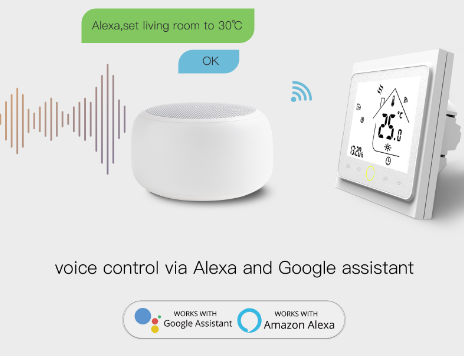
The thermostat offers various temperature control modes, including manual mode, programming mode, and temporary override. This allows you to set and adjust temperature settings based on your preferences and daily routine. You can create personalized schedules to ensure that your home is always at the desired temperature, saving energy when you’re away and providing comfort when you return. The MOES BHT-002 Smart WiFi Thermostat is also compatible with popular smart home platforms such as Amazon Alexa and Google Assistant. This integration allows you to control the thermostat using voice commands, providing a hands-free and effortless experience. You can simply ask your virtual assistant to adjust the temperature or change settings, enhancing the convenience of your smart home setup.
Energy efficiency is a key focus of the BHT-002 Smart WiFi Thermostat. It provides energy usage reports and suggestions for optimizing energy consumption, helping you to reduce your carbon footprint and save on utility bills. The thermostat also supports geofencing, which means it can automatically adjust the temperature based on your location, ensuring energy efficiency and comfort when you’re away or returning home. The MOES BHT-002 Smart WiFi Thermostat is a feature-rich and user-friendly device that brings convenience, energy efficiency, and personalized comfort to your home. With its WiFi connectivity, mobile app control, compatibility with smart home platforms, temperature control modes, energy-saving features, and geofencing support, it provides a comprehensive solution for efficient and intelligent temperature management in your living space.
What Is In The Box
- Thermostat
- User Manual
- Screws
- External Sensor
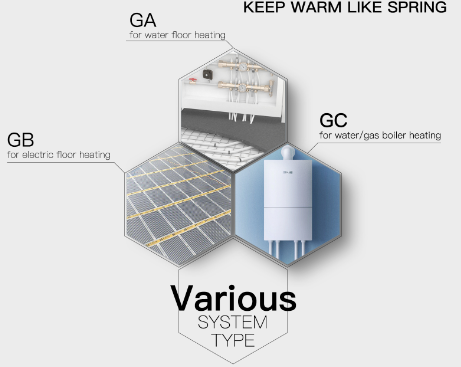
SMART THERMOSTATS KEEP WARM LIKE SPRING
- GA for water floor heating
- GB for electric floor heating
- GC for water gas boiler heating
RELIABLE DESIGN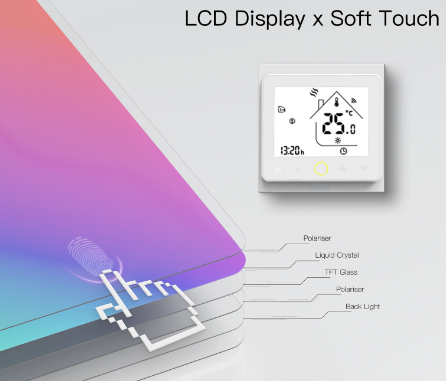
Border-less rounded corner design Overall Upgrade in Appearance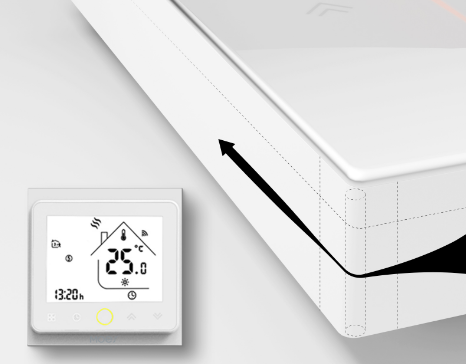
SMART THERMOSTAT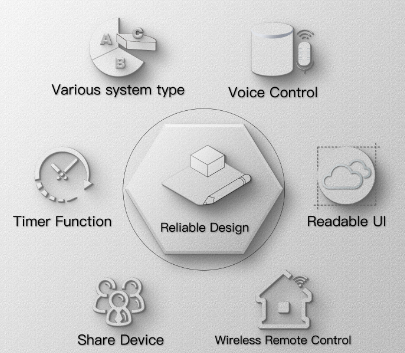
Wireless Remote Control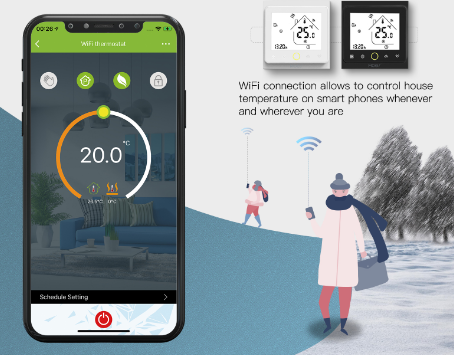
VOICE CONTROL
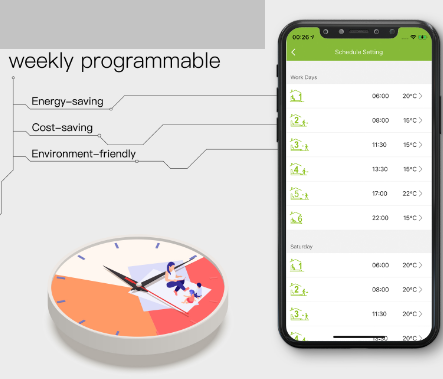
TIMER FUNCTION
Share Device
Fit for various hidden boX
compatible with standard 86mm square cassettes and 60mm european cassettes to meet all installation environments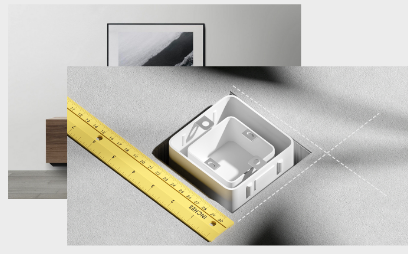
Wiring Instruction

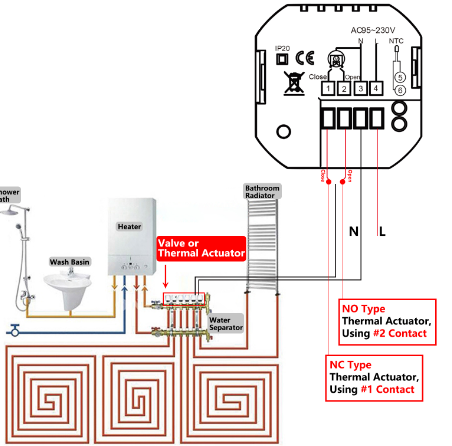
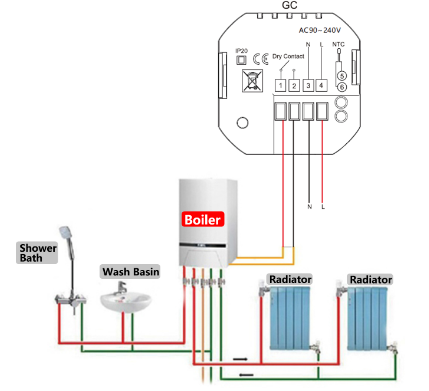
Usage
Installation
- Follow the provided installation instructions to mount the thermostat on the wall.
- Ensure that the thermostat is connected to a power source.
WiFi Connectivity
- Download and install the MOES Smart Life mobile app on your smartphone or tablet.
- Connect the thermostat to your home’s WiFi network using the app.
- Make sure your mobile device is connected to the same WiFi network.
Mobile App Control
- Open the MOES Smart Life app and log in or create an account.
- Add the thermostat to your account and follow the app’s instructions for setup.
- Once connected, you can control the thermostat remotely from the app.
Temperature Control
- Use the app or the thermostat’s LCD display to adjust the desired temperature.
- Explore the different temperature control modes, such as manual mode, programming mode, and temporary override.
- Set personalized temperature schedules based on your daily routine for optimal comfort and energy efficiency.
Voice Control
- If desired, connect the thermostat to your preferred smart home platform (e.g., Amazon Alexa or Google Assistant).
- Follow the platform’s instructions to link the thermostat to your voice assistant.
- Use voice commands to control the thermostat, such as adjusting the temperature or changing settings.
Energy Efficiency
- Monitor your energy usage through the app and receive energy usage reports.
- Make adjustments to your temperature schedules or settings to optimize energy consumption.
- Take advantage of the thermostat’s geofencing feature, which automatically adjusts the temperature based on your location.
Notifications and Alerts
- Enable notifications and alerts on the app to stay informed about temperature changes, maintenance reminders, or other important updates.
- Customize the notification settings based on your preferences.
Multiple Thermostat Control
- If you have multiple MOES BHT-002 thermostats, you can control them all from the same MOES Smart Life app.
- Add each thermostat to your app and switch between them as needed.
Firmware Updates
- Periodically check for firmware updates for your thermostat through the app.
- Install updates when available to ensure you have the latest features and bug fixes.
Troubleshooting
If you encounter any issues with the thermostat or connectivity, refer to the troubleshooting section in the product documentation or contact MOES customer support for assistance.
FAQS
Q: Is the MOES BHT-002 thermostat compatible with WiFi?
A: Yes, the BHT-002 thermostat has built-in WiFi connectivity.
Q: How can I control the thermostat remotely?
A: You can control the thermostat remotely using the MOES Smart Life mobile app on your smartphone or tablet.
Q: Can I adjust the temperature using voice commands?
A: Yes, the thermostat is compatible with popular smart home platforms like Amazon Alexa and Google Assistant, allowing you to control it using voice commands.
Q: Does the thermostat have a clear LCD display?
A: Yes, the BHT-002 thermostat features a clear LCD display for easy reading and navigation.
Q: What temperature control modes are available?
A: The thermostat offers manual mode, programming mode, and temporary override, providing flexibility in temperature control.
Q: Can I create personalized temperature schedules?
A: Yes, you can create personalized schedules to ensure your home is always at the desired temperature.
Q: Does the thermostat provide energy usage reports?
A: Yes, the thermostat provides energy usage reports to help you monitor and optimize energy consumption.
Q: Does the thermostat support geofencing?
A: Yes, the BHT-002 thermostat supports geofencing, allowing it to automatically adjust the temperature based on your location.
Q: Is professional installation required?
A: The thermostat can typically be installed by homeowners, but it’s recommended to follow the installation instructions provided or seek professional assistance if needed.
Q: Can I integrate the thermostat with other smart home devices?
A: The BHT-002 thermostat may be compatible with other smart home devices, but it’s recommended to check the product specifications or contact the manufacturer for specific compatibility information.
Q: Does the thermostat have a battery backup?
A: The availability of a battery backup may vary for different models of the BHT-002 thermostat. Refer to the product documentation or contact the manufacturer for specific details.
Q: What is the warranty period for the thermostat?
A: The warranty period for the BHT-002 thermostat may vary. Check the product documentation or contact the manufacturer for specific warranty information.
Q: Can I receive notifications or alerts on my smartphone?
A: Yes, the thermostat can send notifications or alerts to your smartphone or tablet, keeping you informed about temperature changes or other important updates.
Q: Is the thermostat compatible with both iOS and Android devices?
A: Yes, the MOES Smart Life mobile app is available for both iOS and Android devices.
Q: Can I control multiple thermostats with the same app?
A: Yes, the MOES Smart Life app allows you to control multiple BHT-002 thermostats from the same interface.

MOES BHT-002 Smart WiFi Thermostat User Manual
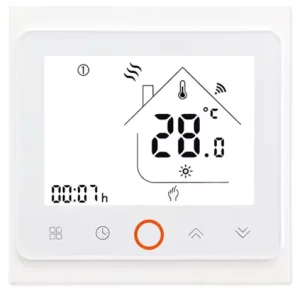

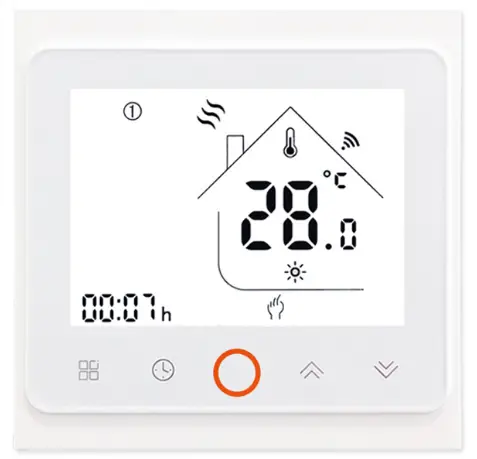
For Electric Heating
Thermostat Colors:
- 002FB: full black
- 002FW: full white
- 002BW: black and white
- 002WB: white and black
Welcome
Thank you for your purchase.
Your new thermostat will provide uniform and comfortable temperature control throughout every room in your property. We bring together technology, materials to provide you with a safe, reliable product combined with sleek, contemporary design.
Please read this installation/programming manual for the comprehensive thermostat. Please also ensure a suitably qualified person installs your thermostat and complies with all local regulations
In the box you will find
- Thermostat 1pc
- User Guide 1pc
- QC Passed 1pc
- Screws 2pc
- Floor Sensor (2.5m) 1pc
Floor Sensor is optional
ABOUT YOUR THERMOSTATS
The BHT-002 series range has been developed to control electric underfloor. These units are designed for use in commercial, industrial, civil and domestic properties.
MODEL DEFINITION
- GB: Electrlc floor Heatin11, 16A
- L: Backlight
- P: Weekly Programmable
- W: Wifi
- N: Modbus Communication
- S2: Both internal sensor and floor external sensor
For example: BHT-002 GBLW
CAUTION
Electrical Shock or Equipment Damage Hazard. Can shock individuals or short equipment circuitry. Disconnect power supply before Installation.
FEATURES
On Appearance
- The convenient operation creates convenient life.
- options of black and white housing.
- Fashion design blends in with any decor.
- Touch Screen display with backlight is easy to read, even in the dark.
- Bright buttons always remind you the world truly exists
- Easy UI interface could be used even by a child.
On Functionality
- 0.5°C Accuracy keeps the temperature within the level you set.
- Data memory when power is off.
- 5+2 six periods programmable maximize comfort and economy.
- Create a thermostat group to Centralized control
- Integrated with Amazon Echo, Google Home, Tmall Genie, IFTTT.
- All setting languages synchronize your time zone, address, and language.
- No limit to adding rooms and supporting Smart Scene.
DIMENSION
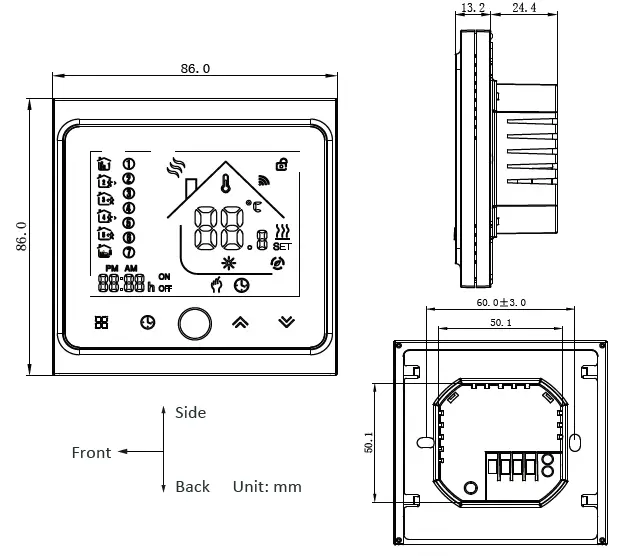
TECHNICAL DATA
- Power Supply: 95 ~ 240 VAC, 50 ~ 60HZ
- Current Load: 16A
- Sensor: NTC
- Accuracy: ±0.5℃
- Set Temp. Range: 5 -35
- Display Temp. Range: 5 ~ 99
- Ambient Temp.: 0 ~ 45 ℃
- Ambient Humidity: 5 ~ 95 % RH (Non-Condensing)
- Storage Temp.: -5 ~ 45 ℃
- Power Consumption: <1.5W
- Timing Error: < 1%
- Shell Material: PC +ABS ( flame retardant)
- installation Box: 86 ~ 86mm Square or European 60mm Round Box
- Wire Terminals: Wire 2 x 1.5 mm2 or 1 x 2.5 mm2
- Protection Class: IP 20
- Buttons: Capacitive Touch Buttons
BEFORE WIRING AND INSTALLING
- Read these instructions carefully. Failure to follow them could damage the product or cause a ha~rdous condition.
- Check the ratings given In the Instructions and on the product to make sure the product Is suitable for your application.
- The installer must be a trained, experienced service technician.
- After installation is complete, check out product operation as provided In these Instructions.
WIRING
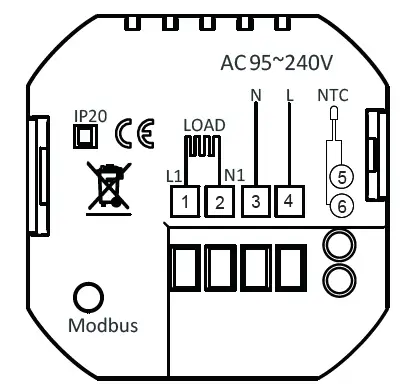
INSTALLATION
Your thermostat is suitable for installation within a standard 86mm pattress box or European 60mm pattress box.
Step 1. Keep power off. See Fig 1.
Step 2. Remove the mounting plate by rotating the Leo· part. See Fig 2.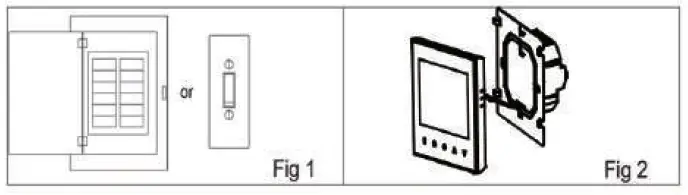 Step 3. Connect the power supply, load into the appropriate terminals. (see “Wiring your thermostat” for details and Fig 3).
Step 4. Fix the mounting plate Into the wall with screws In the box. See Fig 4.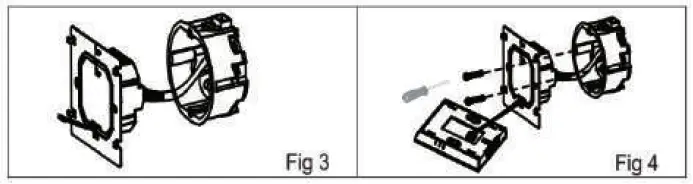
Step 5. Fasten the body of the thermostat and the mounting plate through rotating. See Fig 5.
Step 6. lnstallatlon complete. See Flg 6.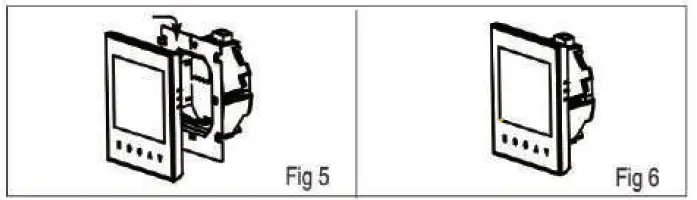
HOME SCREEN QUICK REFERENCE
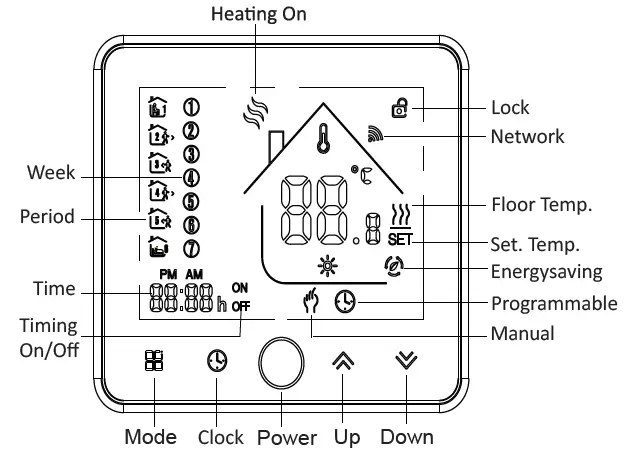
OPERATION
During Power On
- Power On/off: Press
 to turns the thermostat on/off.
 - Manual & Programmable
Touch(mode) to change between manual mode and program mode. In the manual mode, will display At the bottom of the screen In programmable mode, the period icon will show on the left side. - Setting Temperature
In the mode of programmable, set temperature, time could not be adjusted. If the user wants to change, please go to manual mode or programmable mode.
In the mode of the manual, pressto set the desired temperature. - Adjusting/Setting the lack
Touch the icon to set the minute, hour, and weekday (1 = Monday, 2 = Tuesday, etc.) by using the arrows. Press once more to confirm and exit. - Locking your Thermostat
Press and hold thefor 5 seconds to lock/unlock your thermostat in Item 3 of high senior options, you can select full lock or half lock. - Adjusting/setting the Program Schedules
When a Wi-Fi connection is made, your thermostat will automatically accept the program schedule made via the APP on your device (see below for detailed instructions) To set the program schedules through your thermostat (NOT via your smartphone/tablet) simply follow the instructions as below:
Please note: Setting the Pl’Olramme schedule through your thermostat can only be carried out if there is no Wi-Fi connection between your thermostat and smartphone/tablet.
Touchto change between manual mode and program mode. In the manual mode, will display At the bottom of the screen In program mode, touch and hold the icon until the weekday schedule settings appear (12 3 4 5 will show along the left: of the screen). Use the arrows to adjust the time.
Press the iconand use the arrows to set the time (1st period). Press again and use arrows to set the temp.
Press the iconand use the arrows to set the time and temp. (2nd period). Repeat this process for periods 3 4 and 5 6. Press the icon once more to enter the Saturday schedule settings (6 will show along the left of the screen).
Repeat the above process to set the period and temp. and Sunday schedule.
Pressonce more to confirm and exit.
Default settings for program schedule
Time display
WEEKDAY (MONDAY – FRIDAY) (1 2 3 4 5 shows on screen)
WEEKEND (SATURDAY) (6 shows on screen)
WEEKEND (SUNDAY) (7 shows on screen)
TIME TEMPERATURE TIME TEMPERATURE TIME TEMPERATURE Period 1 06:00 20。C 06:00 20。C 06:00 20。C Period 2 08:00 15。C 08:00 20。C 08:00 20。C Period 3 11:30 。 15 C
11:30 20 C 11:30 。 20 C
Period 4 13:30 。 15 C
13:30 。 20 C
13:30 。 20 C
Period 5 17:00 22。C 17:00 20。C 17:00 20。C Period 6 22:00 15。C 22:00 15。C 22:00 15。C A separate schedule may be set for weekdays (Mon – Fri) and for weekends (Sat or Sun).
- Checking the Temperature of Floor Sensor
Press and hold thearrow for 5 seconds to display the temp. of floor sensor. - Return To Factory Default
Press the Restore Manufacturer Defaults, you can reset the thermostat. Steps: Open your app -go into your room – click menu on the top right corner – move to the end – Press Restore Manufacturer Defaults - Setting the Functions and Options During Power Off
When power is off, press and hold and at the same time for 5 sec. in order to reach system function Then press to scroll through the available functions and use the arrows to change the available options. All settings are confirmed automatically
 to turns the thermostat on/off.
 (mode) to change between manual mode and program mode. In the manual mode,
  will display At the bottom of the screen In programmable mode, the period icon
 will show on the left side.
 to set the desired temperature.
 to set the minute, hour, and weekday (1 = Monday, 2 = Tuesday, etc.) by using the
  arrows to adjust the time.
| Code | Function | Setting and options | Default |
|
1 |
Temperature
compensation |
-9 to +9 ℃ (for internal sensor) | -1 |
| 2 | Deadzone
Temperature |
1 ~ 5℃ | 1 |
|
3 |
Button locking |
00: All buttons are locked except power button. 01: All buttons are locked. |
01 |
|
4 |
Sensor types |
In:Internal Sensor(to control or limit the temp.) Ou: Only external sensor AL:Internal/ External Sensor(Internal sensor to control the temp., external sensor to limit the temp.) |
AL |
| 5 | Min. Set Temp. | 5-15℃ | 05 |
| 6 | Max. Set Temp. | 15-45℃ | 35 |
| 7 | Display Mode | 00:Display both set temp. and room temp. 01:Display set temp. only | 00 |
| 8 | Low temperature
protection setting. |
0-10℃ | 00 |
| 9 | High temperature protection setting. | 25-70℃ | 45 |
| A | Economy Mode | 00: Non-energy saving Mode
01: Energy saving mode |
0 |
| B | Economy Temp. | 0-30 ℃ | 20 |
WI-FI CONNECTION
Before using your Wi-Fi thermostat for the first time, you must configure the Wi-Fi signal and settings through your smartphone or table.This will allow communication between your connected devices
Step 1 Download your APP (Fig 1-1)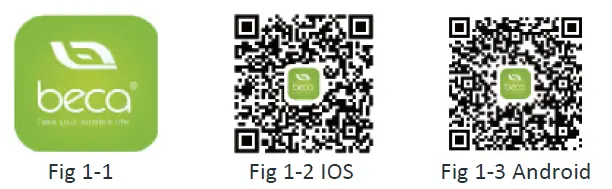
For IOS devices, search for My BecaSmart in Apple Store and download. Alternatively, scan the relevant QR code here (Fig 1-2)
For Android devices, search for My BecaSmart in Google Play and download Alternatively, scan the relevant QR code here (Fig 1-3)
Step 2 Register your account
Open your BecaSmart, you will get a piece of notification (Fig 2-1). Click Allow to go into your page of the register (Fig 2-2). Press register and enter your phone no. or email (Fig 2-3) then you can get a verification code. Input your password and confirm (Fig 2-4) to complete your registration.If you have an account, please log in.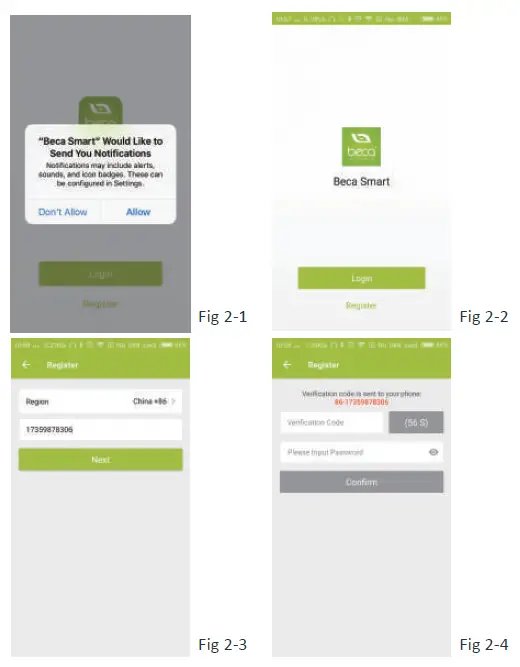
Step 3 Connect your Wi-Fi signal
On your thermostat
With power off, press and hold the  arrow for eight (8) seconds. The backlight will be on and the icon
  will flash one time per sec
Then, go back to the home page of your app
Press the + on the upper right corner of the page (see Fig 3-1) to add your device. Click Confirm indicator rapidly blink (Fig 3-2) then select your network and back to your app to enter the password of your wireless router (Fig 3-3) and confirm. The app will connect automatically (Fig 3-4). This may typically take up to 5~90 seconds to complete.
Your room name could be edited when the device is connected (Fig 4-4).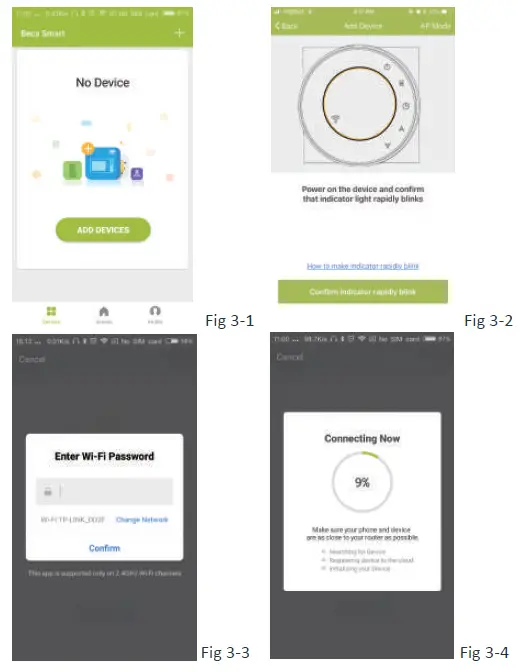
This is EZ mode which provides fast network connection between your app and your device. If your router doesn’t support it or your wifi signal is weak or you can not connect by EZ mode, press the AP Mode on the upper right corner in Fig 3-2.
If you have connected your thermostat successfully, please ignore the AP setting as below.
On your thermostat
With power off, press and hold the arrow for eight (8) seconds. The backlight will be on and the icon will flash one Press and hold the arrow for eight (8) seconds again.
The icon  will flash one time every (3) seconds
Then, go back to the home page of your app
Click Confirm indicator slowly blink (Fig 4-1) then select your network and back to your app to enter the password of your wireless router (Fig 3-3) and confirm. The app will go into the page in Fig 4-2.
Press Connect now to select the wifi signal Smartlife-XXXX of your thermostat (Fig 4-3).
Go back to your app and click Connect now then the app will connect automatically (Fig 3-4)
This may typically take up to 5~90 seconds to complete. Your room name could be edited when the device is connected (Fig 4-4).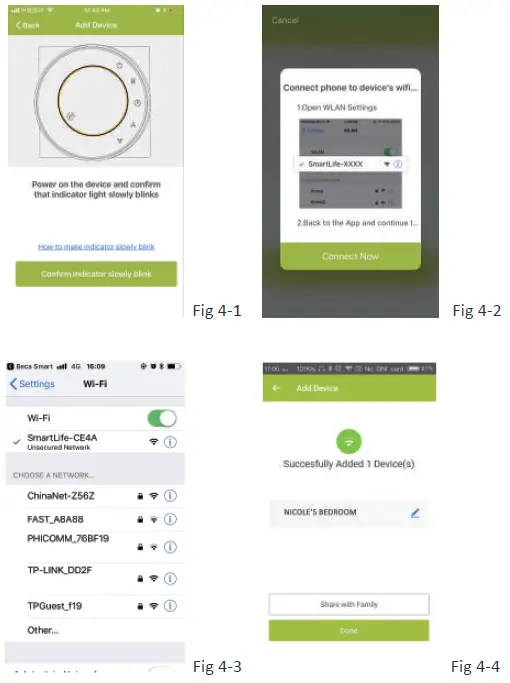
PROGRAMMING YOUR THERMOSTAT
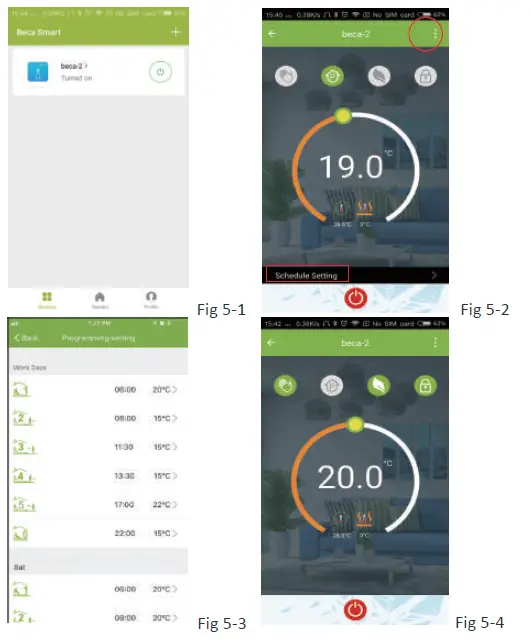
When your room is established successfully, it will display on the home screen (Fig 5-1). The round button is to turn on/off your room. Click the line into begining programming your thermostat.
- Power on/off button, press it, turn on the device, press it again, turn off the device
- Lock/Unlock button. If the button is green, the screen is “Locked”, the lf button is grey, the screen is “Unlocked”.
- Economy button, in this mode, the temperature will be kept 20 degrees. This temperature cannot be changed or adjusted.
- Manual button: ln this mode, your heating can be set manually (ie. Not using the pre-programmed settings)
- Program button. When this button shows, your thermostat is in program mode and will follow any pre-set heating schedule. When in Manual mode, press the G) button to select mode and vice-versa.
- *Slide the yellow button backward or forwards to manually adjust the temperature, the temperature will show in the center of the page. After a few seconds the current room temperature will show.
* When in Program mode, click on the schedule setting (at the bottom of the page) to be taken to the schedule page (See Fig5-2) where you can simply click on the working days (Mon-Fri) and then the time/Temp. to adjust to your prefered schedule - * You can set 6 periods – time and temp.(Fig 5-3)
- *Repeat the above after clicking on the Weekend (Sat -Sun) settings at the top of the page
- *Once your schedule has been set, click on SAVE and the app will send the programming to your thermostat and confirm the schedule has been saved.
How to create a group?
Press the menu button in the red circle (Fig 5-2) then click Create Group (Fig 6-1). Select all the rooms you want and confirm.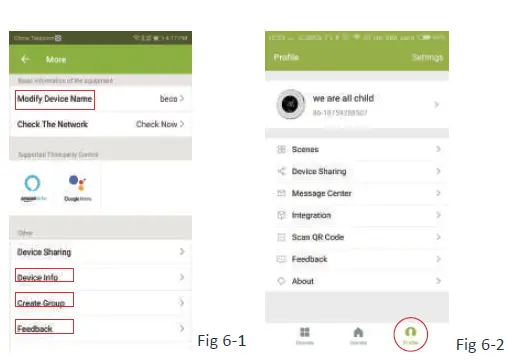
The one who creates this group can control all the rooms at the same time
Note
Except create the group, in this menu page, you can also modify your device name, share your device, get the information of your device
Way 1: Mentioned in the above.
Way 2: Click your Profile at the right bottom of your main page (Fig 6-2).
Select Device Sharing then add the account you want to share.
You can see the sharing account you have sent and the device you have shared in this sharing page.
You don’t need to do anything if you are the one shared. You can add as many as rooms you want.
How to connect your device to Amazon Echo or Google Home?
In your profile, click Integration into the using page. Press Use Now > (Fig 7-1) for your Amazon Echo or Google Home or Tmall Genie or IFTTT then you can see the operation steps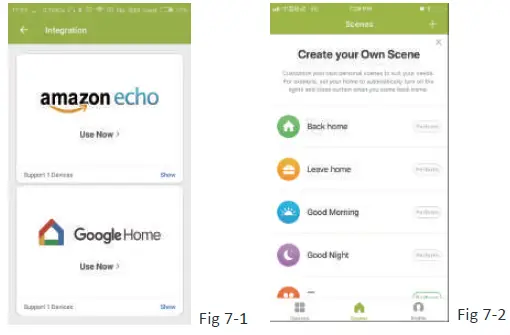
What is your Smart Scene and How to use it?
Customize your own personal scenes to suit your needs.For example, set your home to automatically turn on the thermostat on when you are back home (Fig 7-2).Press + button into the setting
Step 1: You can set a condition for Tasks like Temperature below 20 degrees,then click Save.(Condition:Temp.,Humidity,Wether,PM2.5, Air Quality,Sunrise/Sunset,Device)
Step 2: Add a task. Press + to Select Device (Power, Set Temp,Lock Mode) to act, then Save.If you want to delete the scene, you can press Delete in the end.
NOTE: The room sound could be turned on/off in PROFILE-SETTINGSOUND. The sound is matched with the default of your system.
SIMPLE EXCEPTION HANDLING
| No. | Phenomenons | Handling |
| 1 | Power is on but without display. | * Check if the terminals between LCD panel and
Power Unit Box is loosen. |
| 2 | Without output but display works. | * Use a new LCD panel or new Power Unit Box to
replace the old one. |
| 3 | Room Temp. Is a little different from
the actual. |
* Do temperature calibration in item 1 of high
senior options |
SERVICE
Your thermostat carries a 24 month warranty from the date of purchase. Service out with the warranty period may incur a charge. For more detail please contact with us directly.
Для работы проектов iXBT.com нужны файлы cookie и сервисы аналитики.
Продолжая посещать сайты проектов вы соглашаетесь с нашей
Политикой в отношении файлов cookie
Здравствуйте друзья
Темой сегодняшнего обзора будет очередной устройство из многообразия экосистемы Tuya Smart — zigbee термостат MOES, модель для теплого пола, способная управлять нагрузками мощностью более 3 кВт. Мы рассмотрим его возможности, которые позволяют использовать его и без подключения к умному дому, но не упустим из виду и его работу как в штатной системе управления Tuya. Так же подробно рассмотрена интеграция в Home Assistant через zigbee2mqtt — с решением проблемы большого количества сообщений от термостата. Показана дополнительная настройка аддона File Manager.
Содержание
- Параметры
- Поставка
- Конструкция
- Подключение
- Ручные настройки
- Tuya Smart
- Автоматизации
- Тестирование
- Google Home
- Zigbee2mqtt
- Антиспам
- Home Assistant
- SLS Gateway
- Видео версия
Купить на Aliexpress — цена на момент публикации обзора $33.49
Параметры
- Модель: Moes BHT-002-GBLZB для теплого пола
- Максимальный ток нагрузки: 16 А
- Рабочее напряжение: 95 — 240 В
- Интерфейс: ZigBee
- Тип: встраиваемый в подрозетник, с нулевой линией
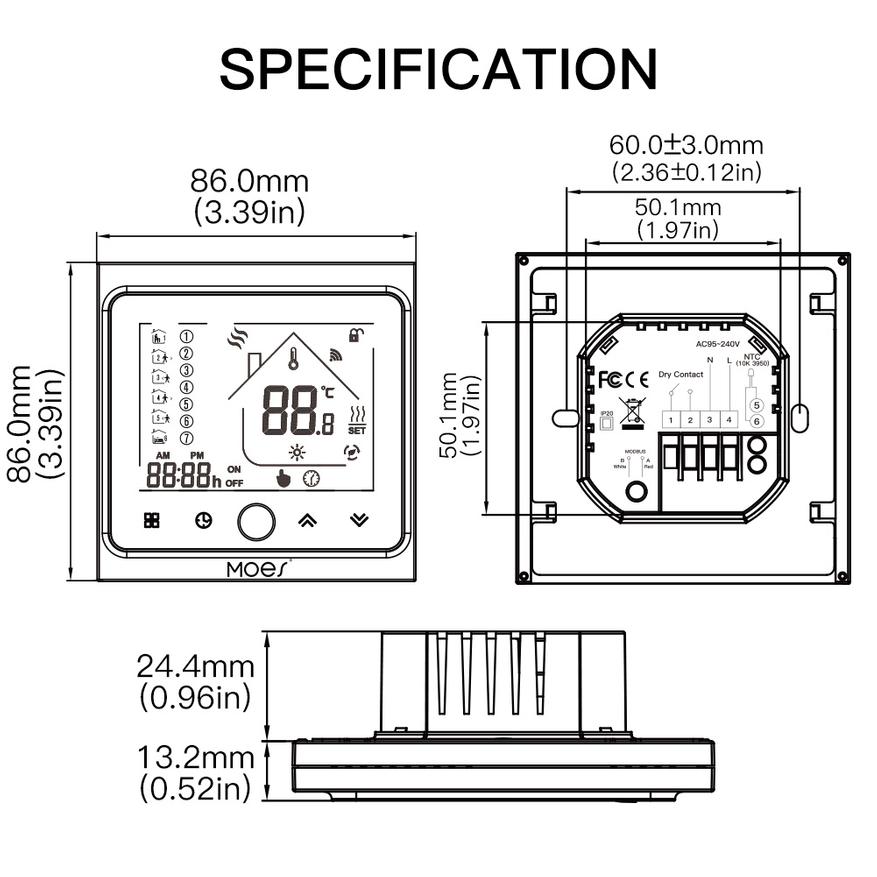
- Размер внешней части: 86 х 86 х 13,2 мм
- Размер внутренней части: 50 х 50 х 24,4 мм
Поставка
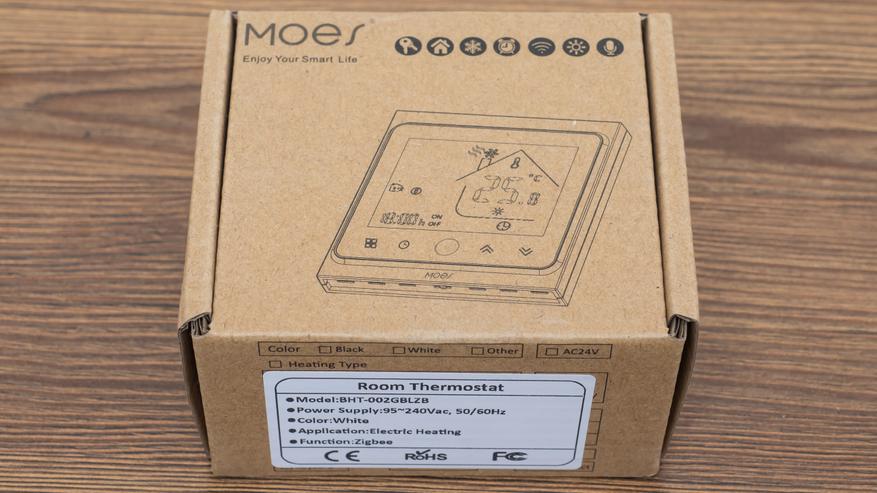
Поставляется устройство в коробке из переработанного картона, на ней нашлось место схематическому изображению устройства и логотипу производителя. На боковой части — наклейка с параметрами. Коробка довольно плотная, внутри имеется защитная вставка из противоударной пленки, поэтому все приехало в целости и сохранности.
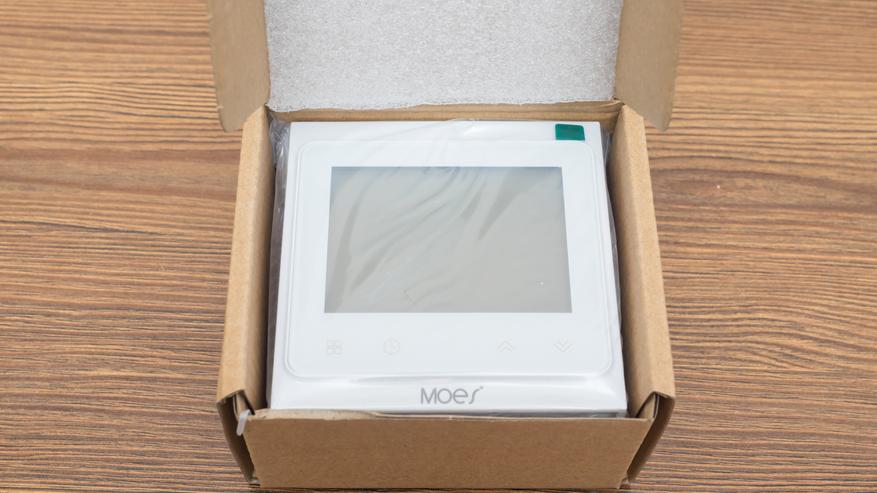
Вот все что нашлось в коробке разложенное по двум отсекам, сверху термостат — под ним все остальное.
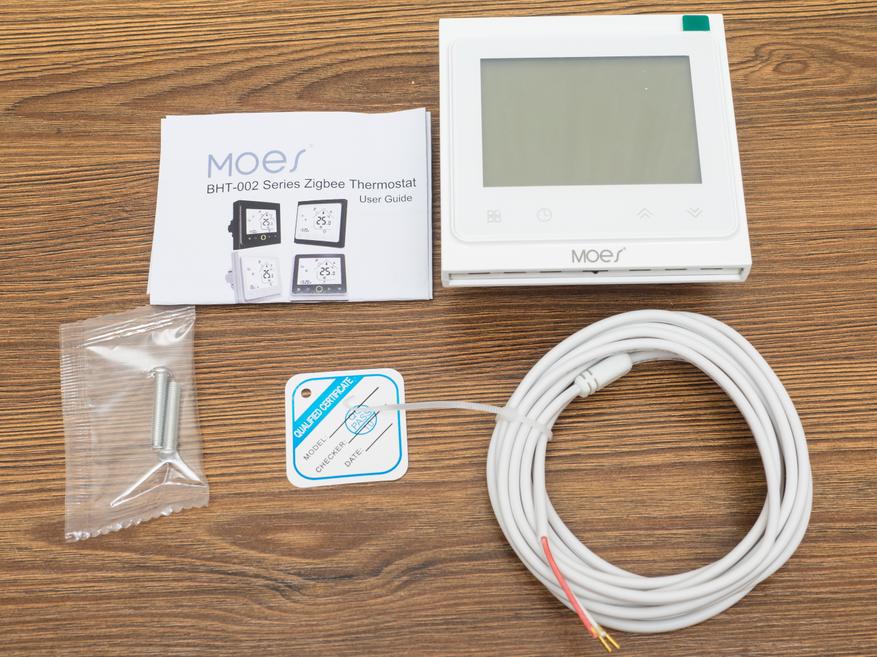
Под остальным я имею в виду —
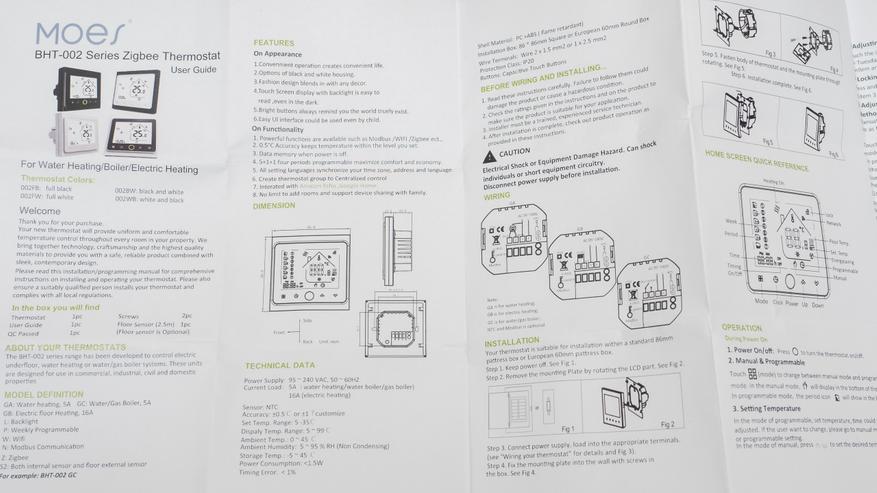
Инструкцию, она на английском так что вполне читаема, хотя каких-то особенно сложных моментов тут нет.
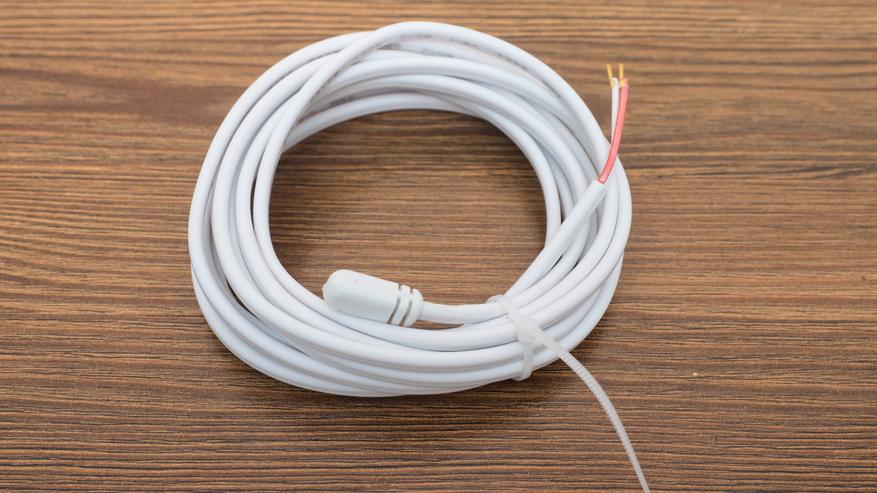
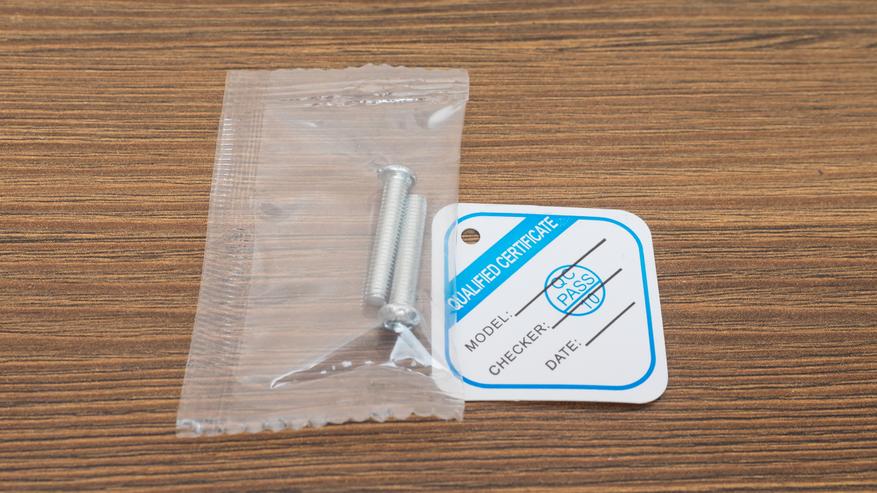
Внешний аналоговый датчик температуры на проводе длиной в 2,5 метра, сопротивлением в 10 кОм и стандартный винтовой крепеж для подрозетников и отметка о прохождении контроля отдела качества.
Конструкция
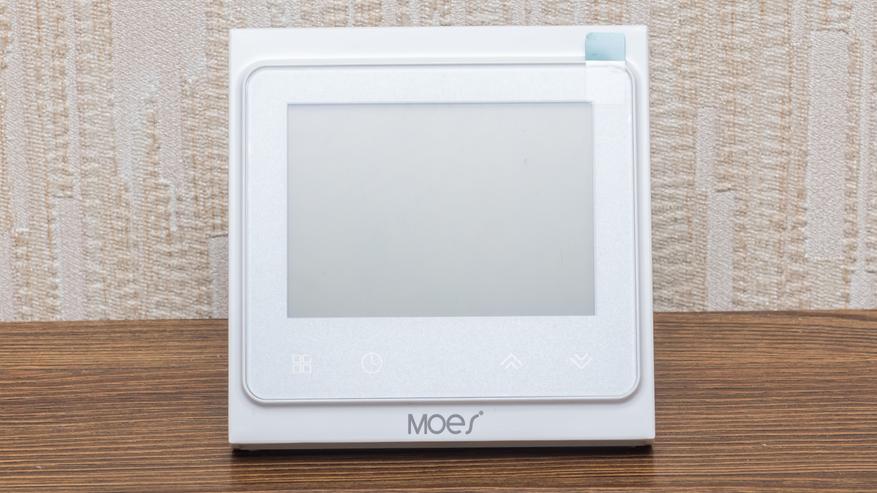
Большую часть фронтальной поверхности устройства занимает ЖК экран, под которым находятся 5 кнопок для ручной настройки и управления, слева направо — режим работы, установка времени, включение и выключение и две кнопки установки температуры.
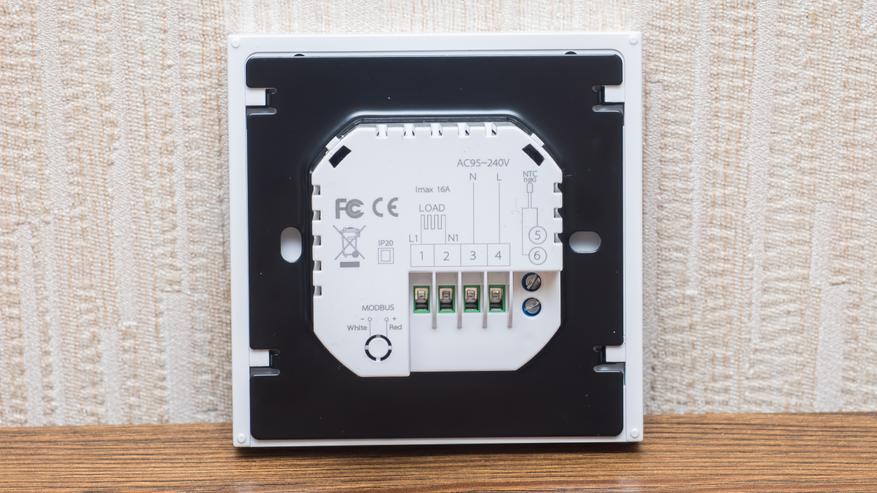
На задней части находятся разъемы для подключения внешнего датчика температуры, питания и нагрузки. Судя по разметке на корпусе — существует, либо разрабатывается версия управляемая по modbus.
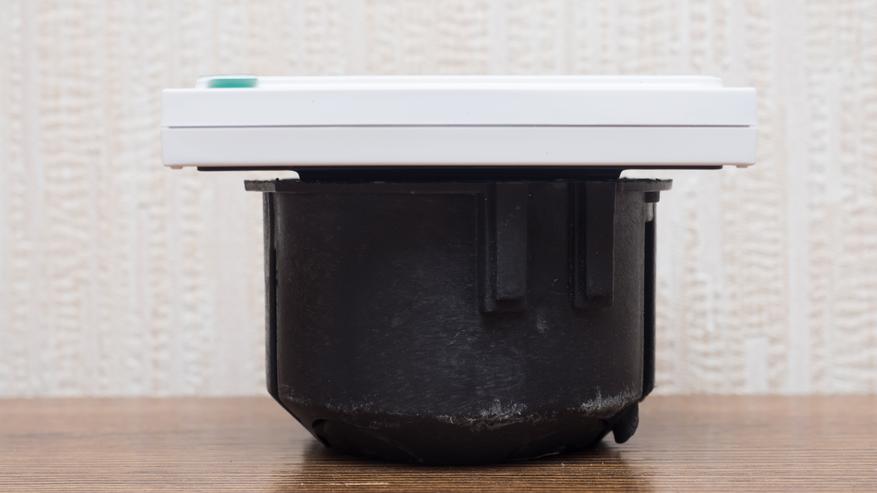
Размер задней части позволяет устанавливать термостат и в стандартный круглый подрозетник и в квадратный 86 х 86 мм. Термостат заходит плотно и полностью, хотя с учетом того, что для теплого пола нужны достаточно толстые провода — то лучше устанавливать глубокий или квадратный подрозетник.
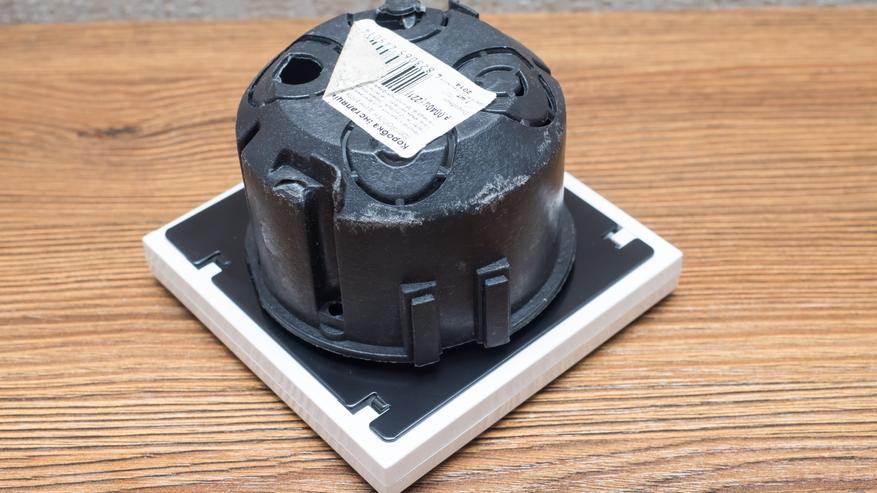
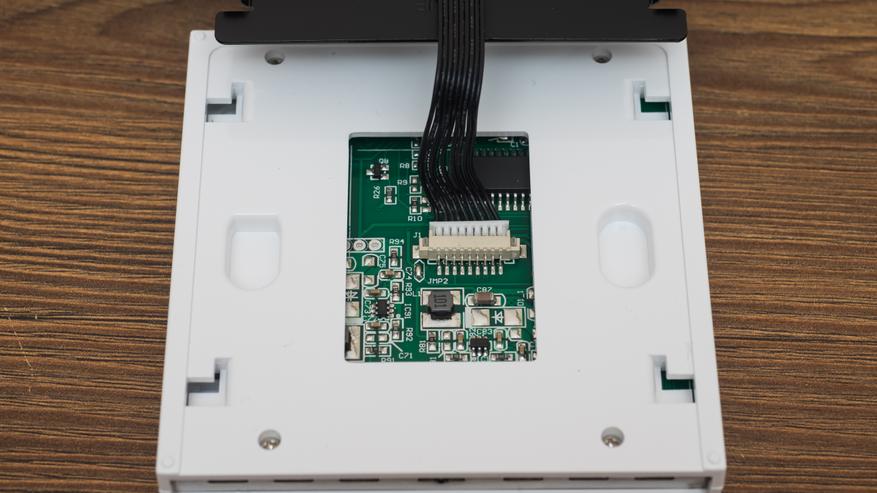
Передняя часть термостата с экраном — соединяется с задней только при помощи пазов. Это даже не защелки — экран нужно просто сдвинуть вверх и он снимется. Тем не менее и такое крепление достаточно надежное.
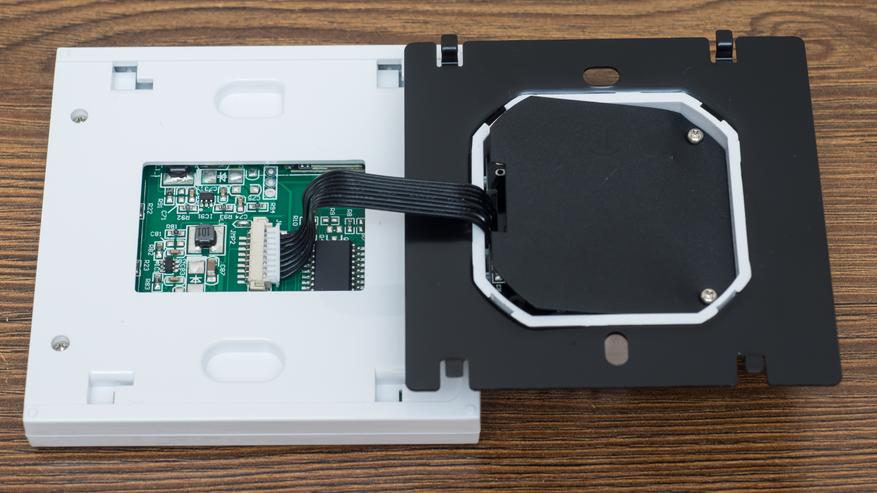
Задняя часть с силовым блоком и черной металлической рамкой — устанавливается в подрозетник и затем крепится к нему.
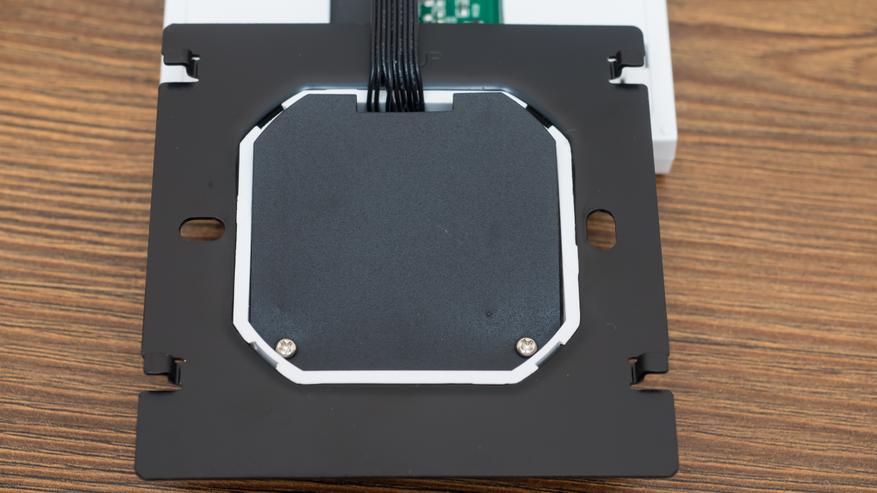
Соединение с передней частью осуществляется при помощи 9ти жильного кабеля. После закрепления в подрозетнике — экран устанавливается обратно в пазы.
Подключение
Перейдем к подключению, тут все достаточно просто так как все разъемы подписаны. Не устану напоминать — соблюдайте соответствие фаза-ноль, это несложно при помощи обычной индикаторной отвертки.
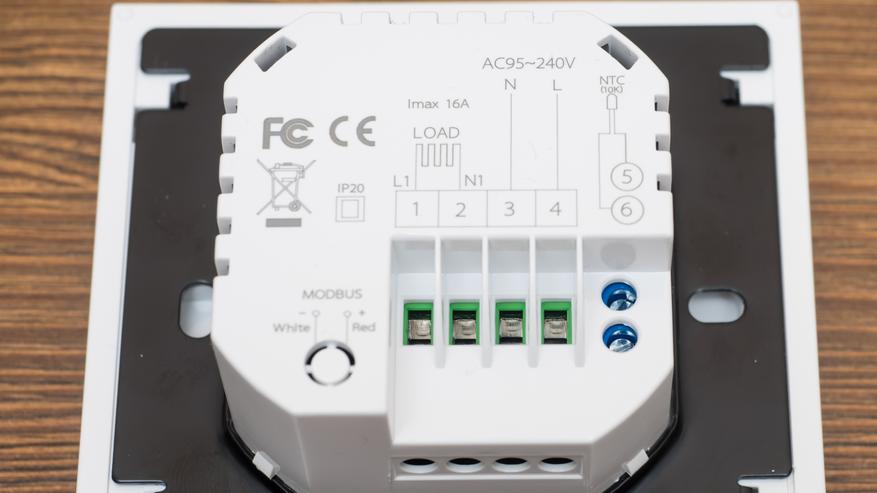
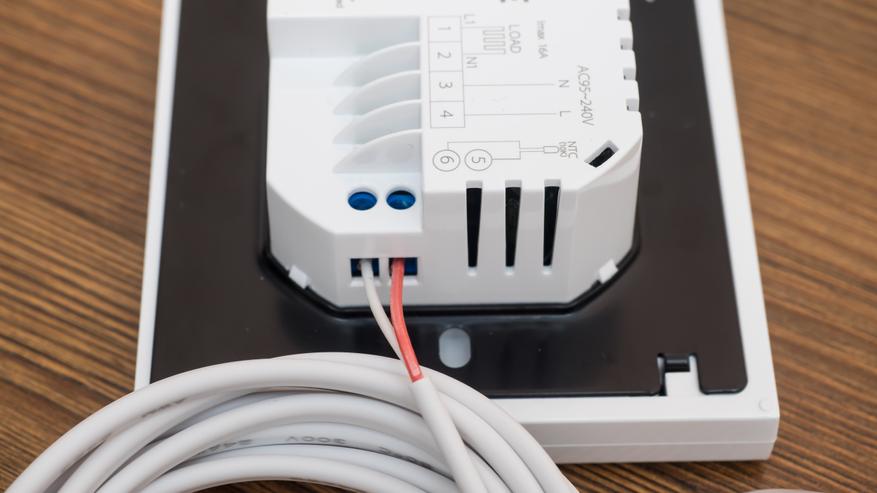
Контакты для внешнего датчика температуры находятся сбоку, напомню длина кабеля комплектного датчика — 2,5 метра.
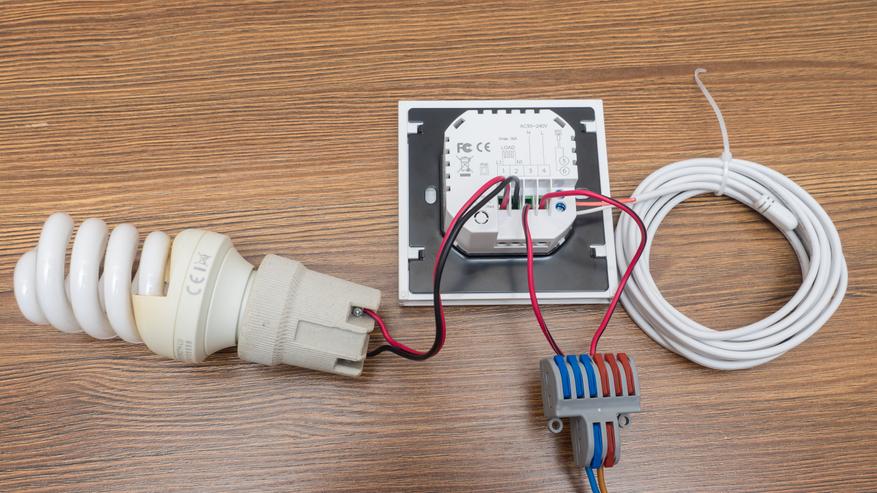
Силовая часть — на вход подаем ноль и фазу и подключаем контакты нагрузки — ее роль в моем тестовом стенде выполняет лампочка.
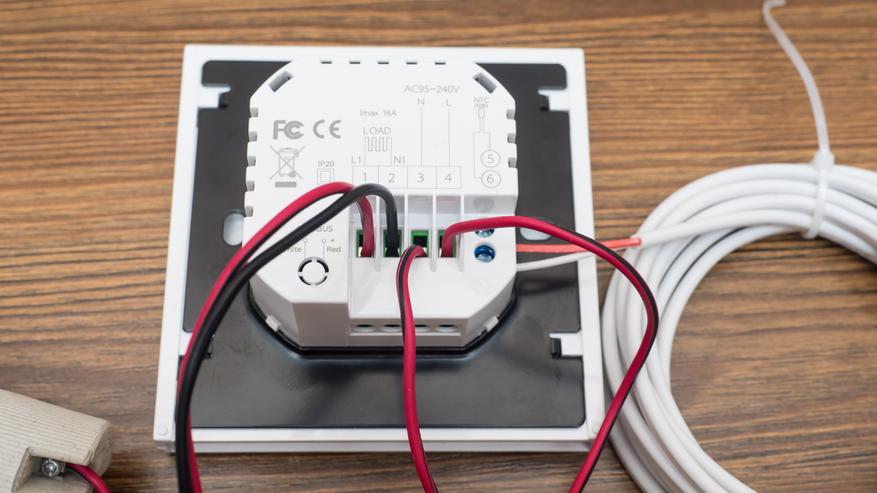
Еще раз крупным планом схема подключения тестового стенда с использованием внешнего датчика температуры и лампочки в качестве имитации нагревательного элемента.
После подачи питания, для включения термостата нужно нажать центральную кнопку, после этого начинает логика термостата, даже без подключения к умному дому. Начнем с ручных настроек.
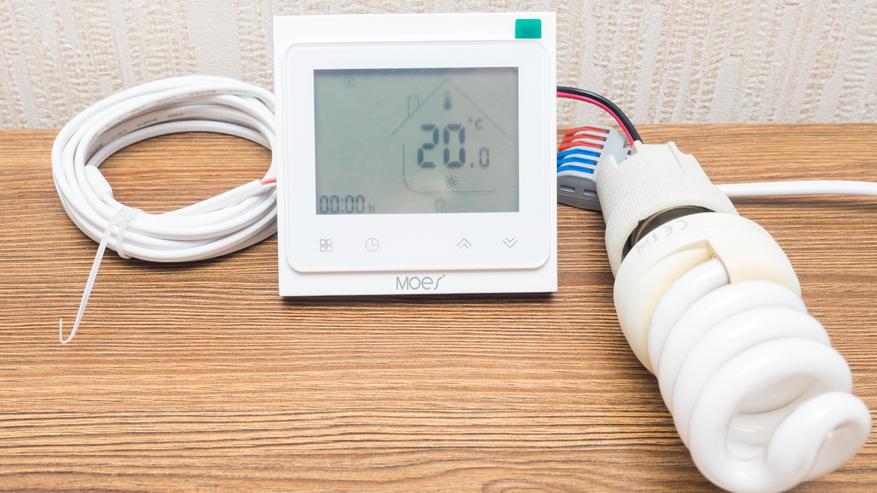
Ручные настройки
Как я и сказал — термостат способен работать и полностью автономно, причем в двух режимах — ручном и по расписанию, переключает их левая нижняя кнопка. Ручной работает от текущих установок, а расписание — в зависимости от времени и дня недели.
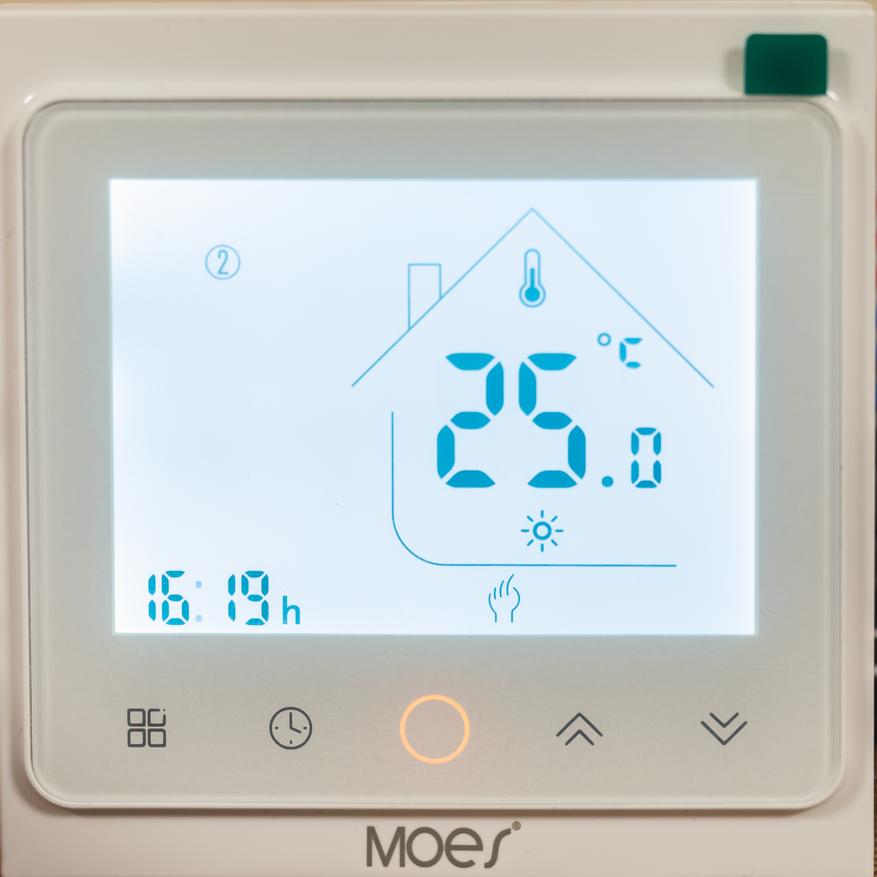
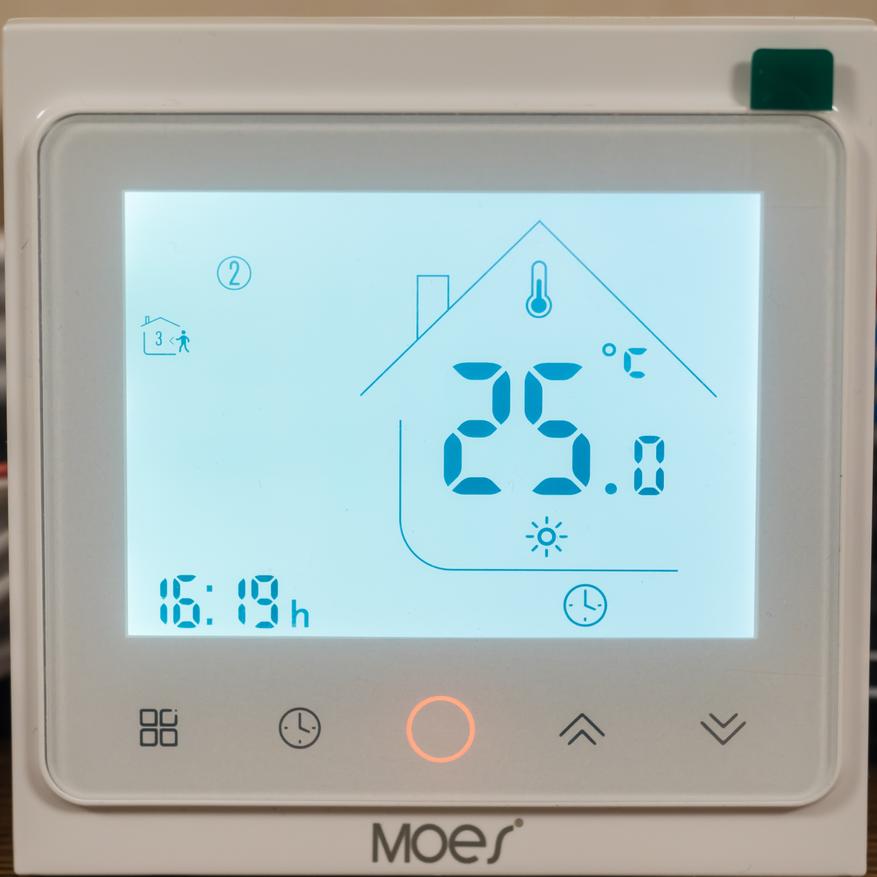
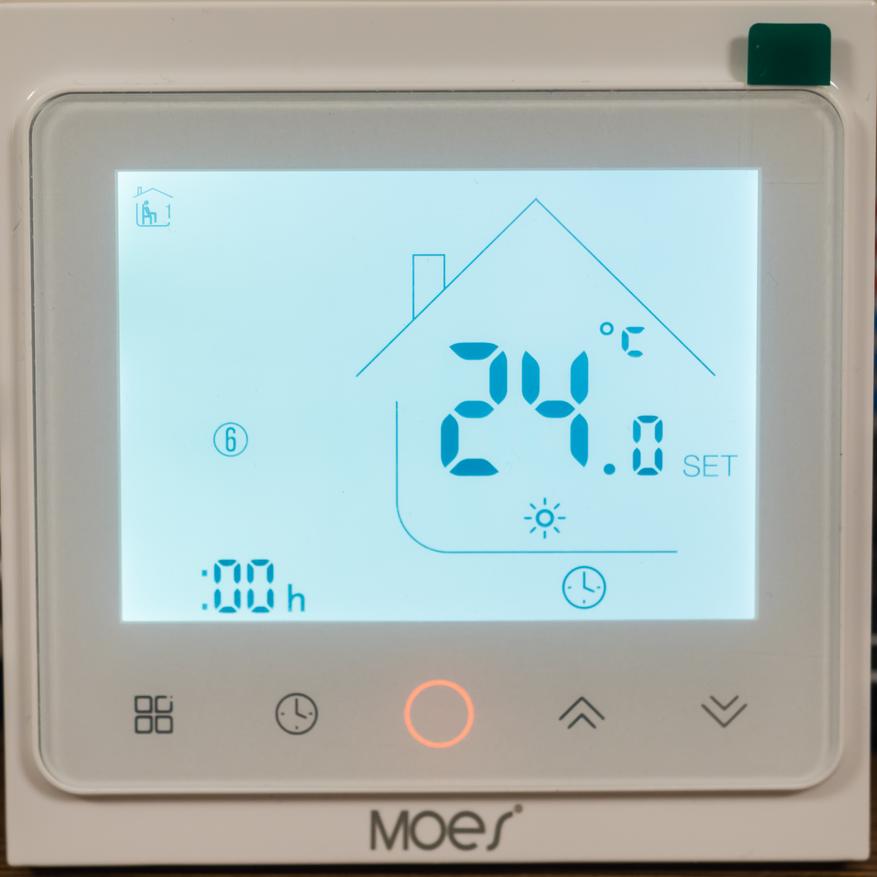
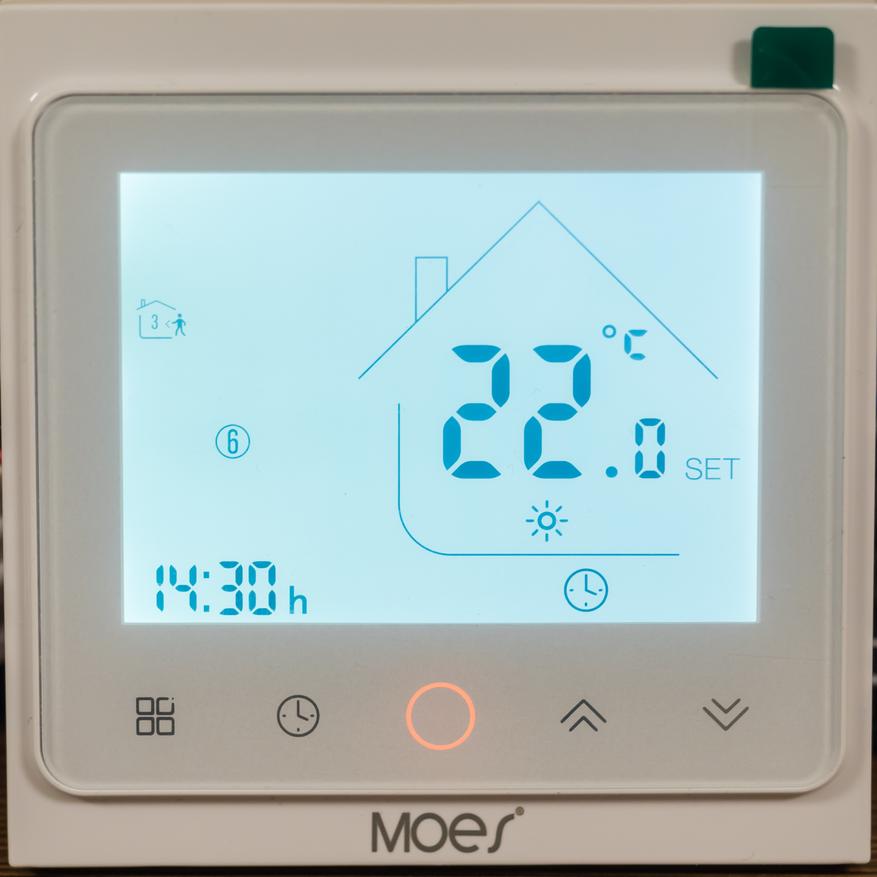
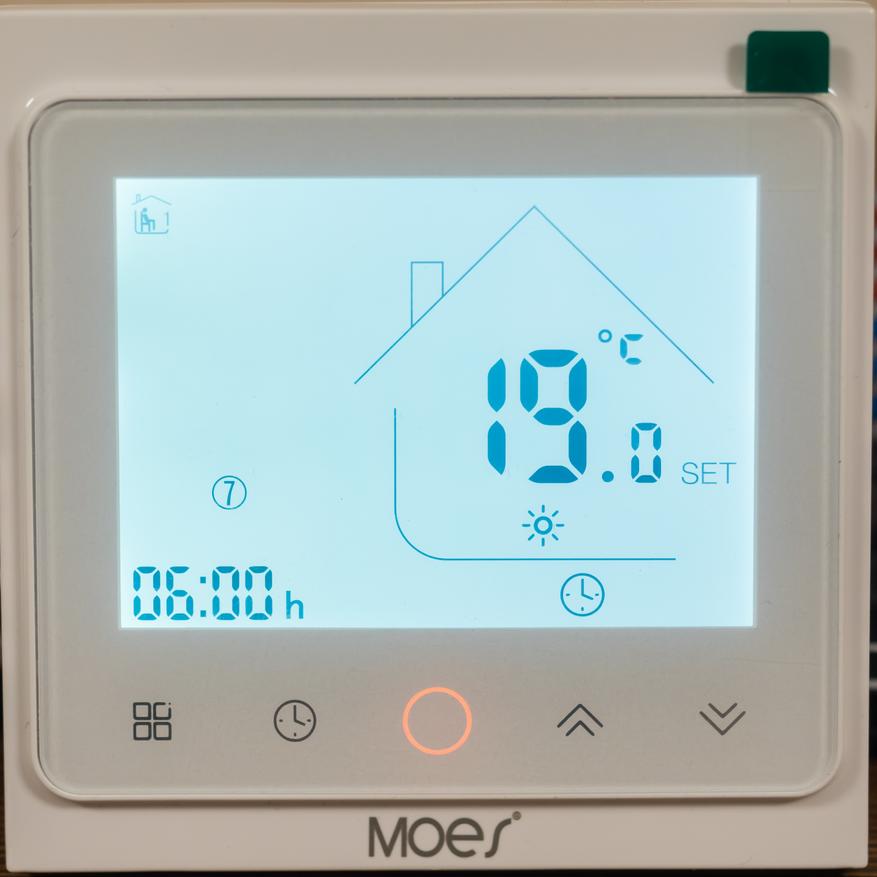
Следующая нижняя кнопка — служит для установки текущего времени, изменять которое можно клавишами со стрелками с левой стороны, затем следует день недели, в виде цифр от 1 до 7, а дальше — настройка расписания. Расписание настраивается отдельно по будним дням и выходным. Устанавливаем время начала периода, затем желаемую температуру в это время.
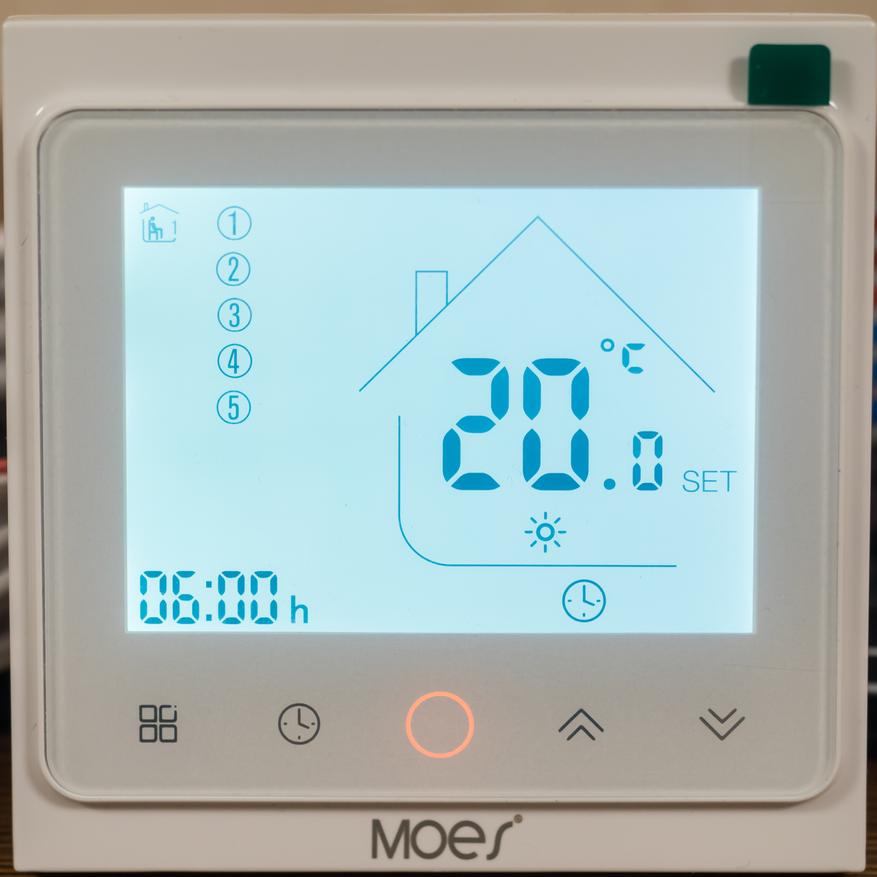
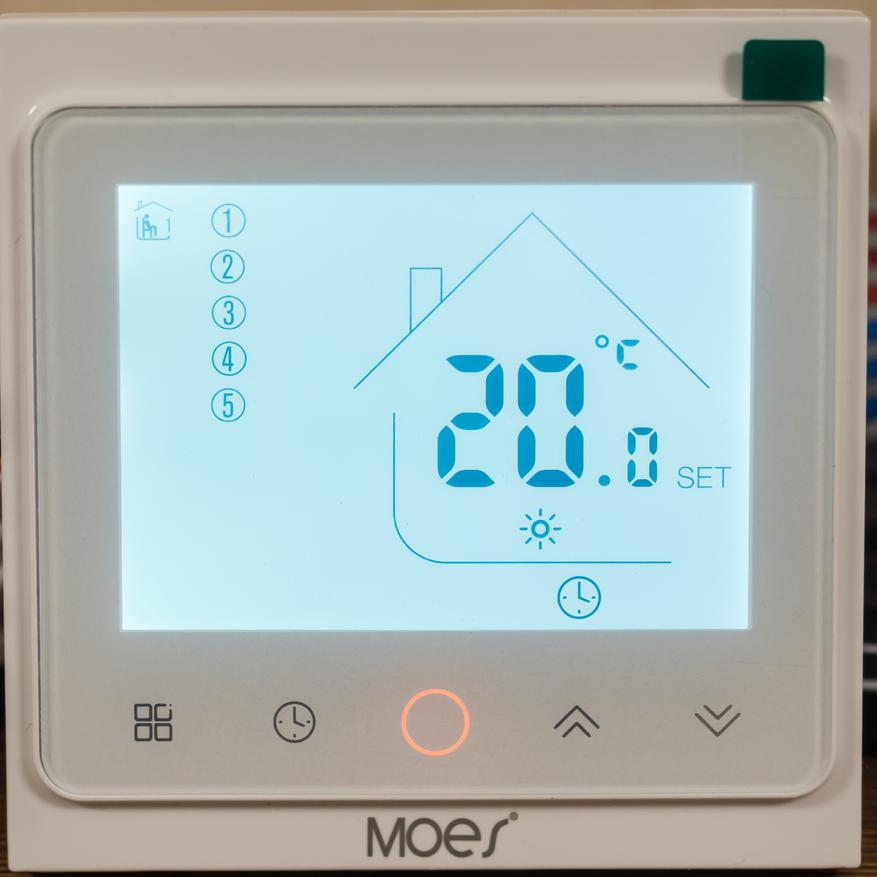
Таких временных периодов — 4, каждому настраивается своя температура — например ночью и днем прохладнее, а утром и вечером — теплее.
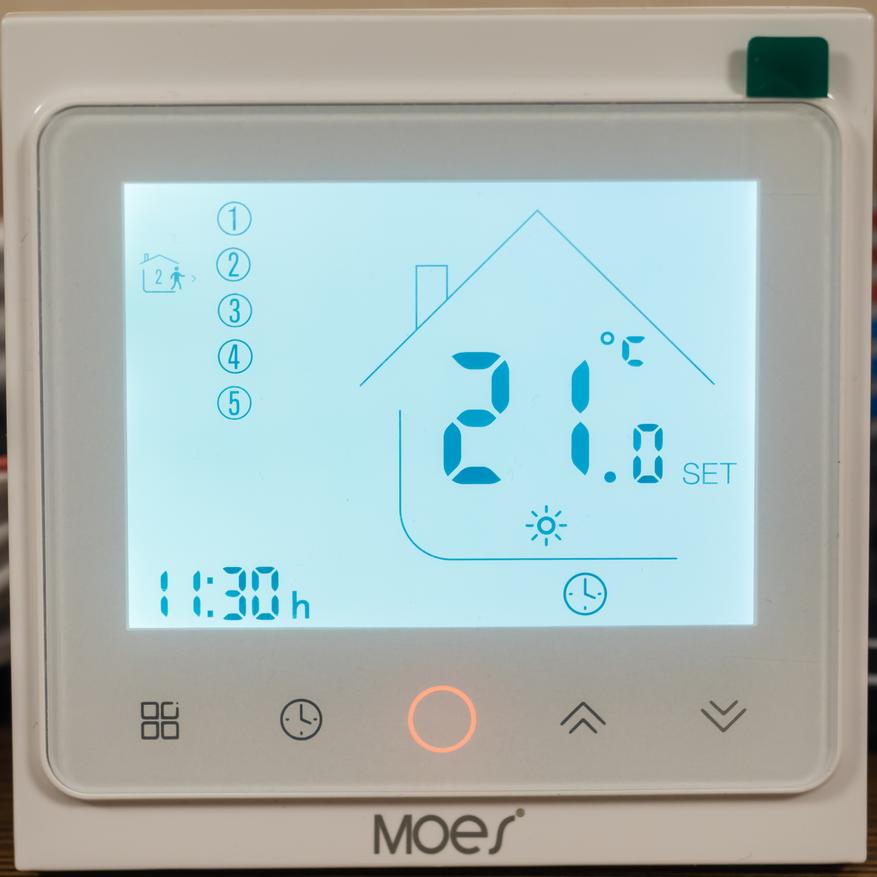
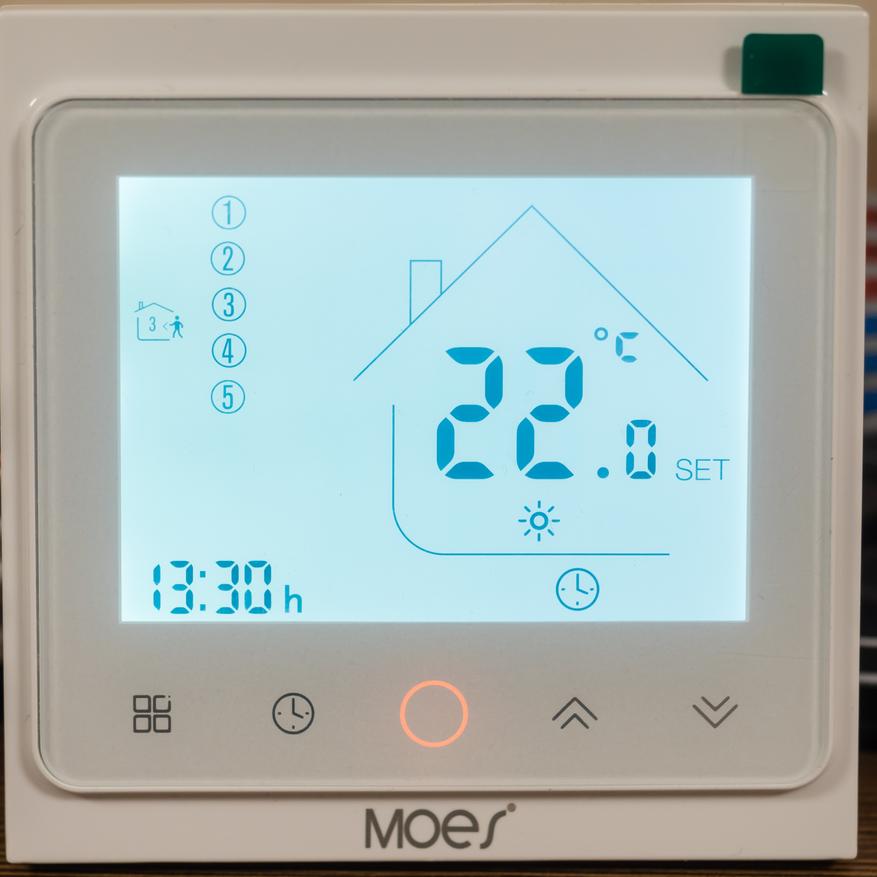
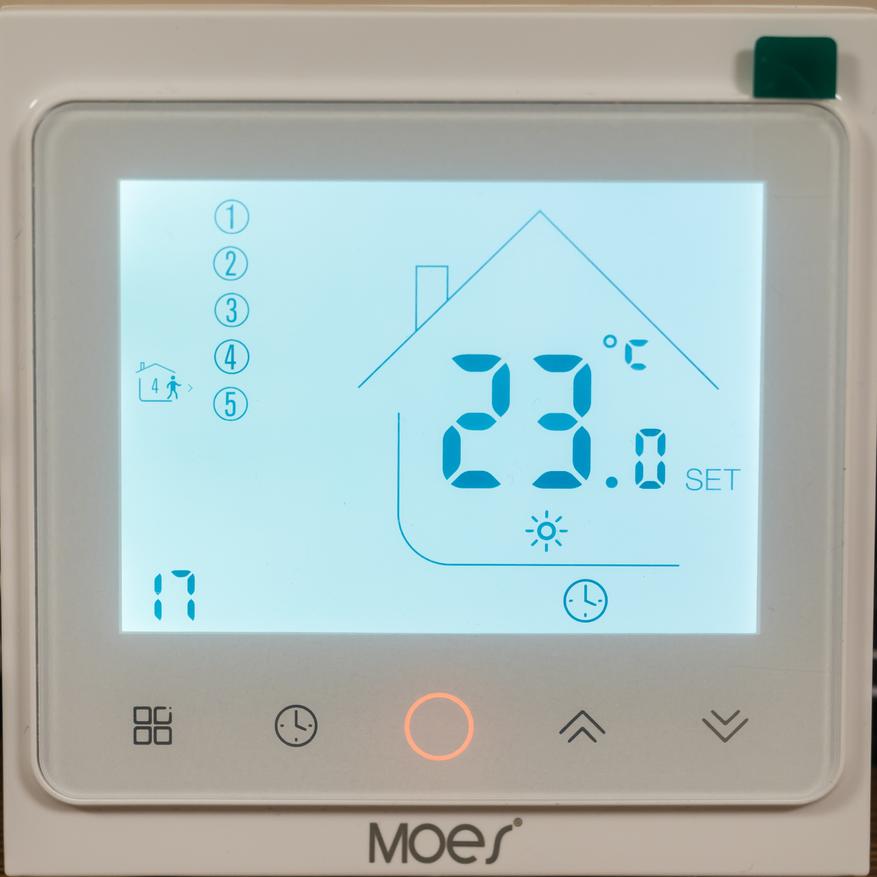
Далее, аналогично, настраиваются 4 временные зоны для субботы, ну или того дня который будет у вас идти под номером 6. И отдельно — для воскресенья, 7 дня. Всего 12 периодов, 4 для будних дней и по 4 отдельно для субботы и воскресенья
Tuya Smart
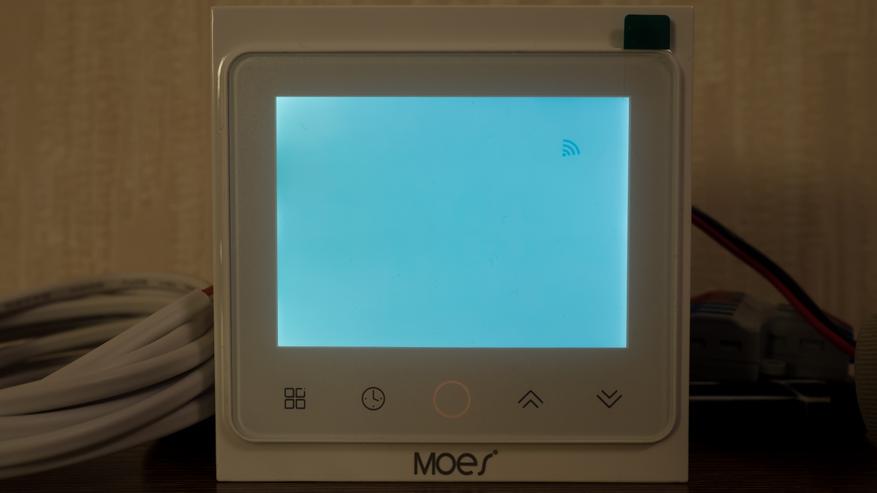
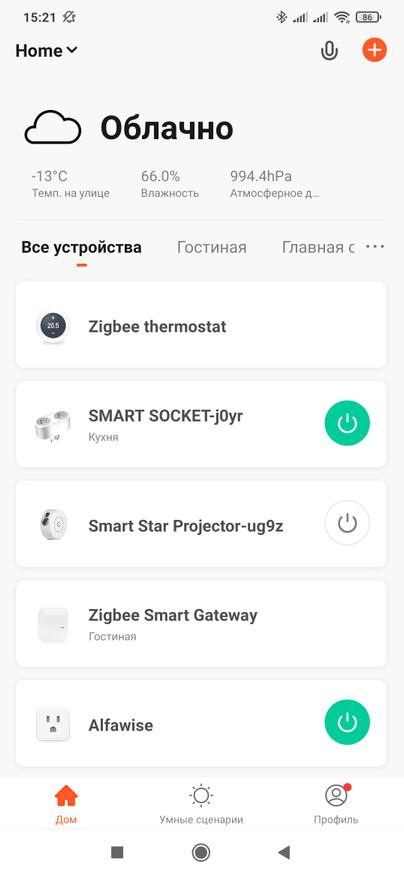
Теперь перейдем к системам управления. Начнем с родной для термостата — Tuya Smart. Для сопряжения устройство с zigbee шлюзом, подойдет любой экосистемный, нужно в выключенном состоянии зажать правую нижнюю кнопку на 8 секунд, пока экран не начнет мерцать.
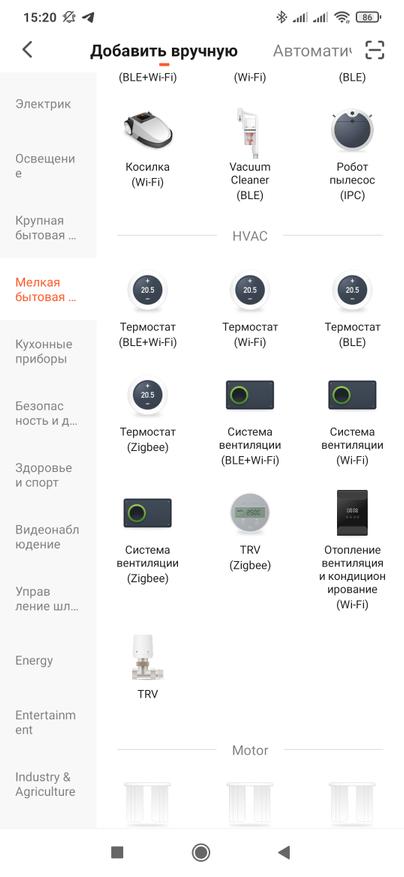
В приложении Tuya Smart, нажимаем подключить новое устройство и в разделе мелкой бытовой техники ищем zigbee термостат. Далее указываем шлюз, с которым будет соединено устройство.
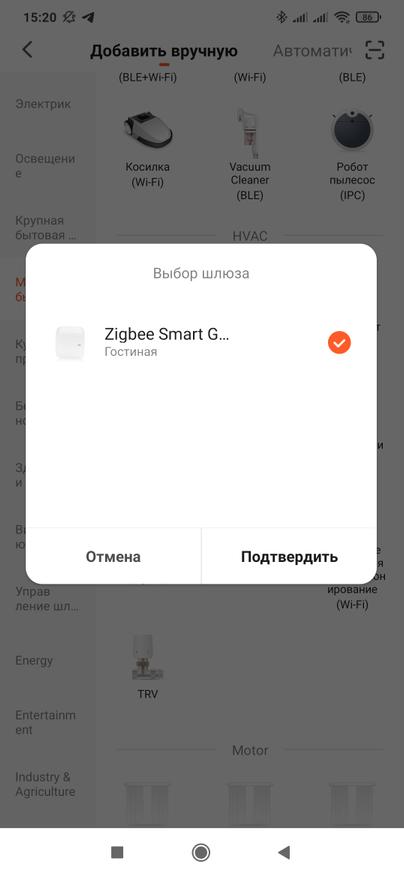
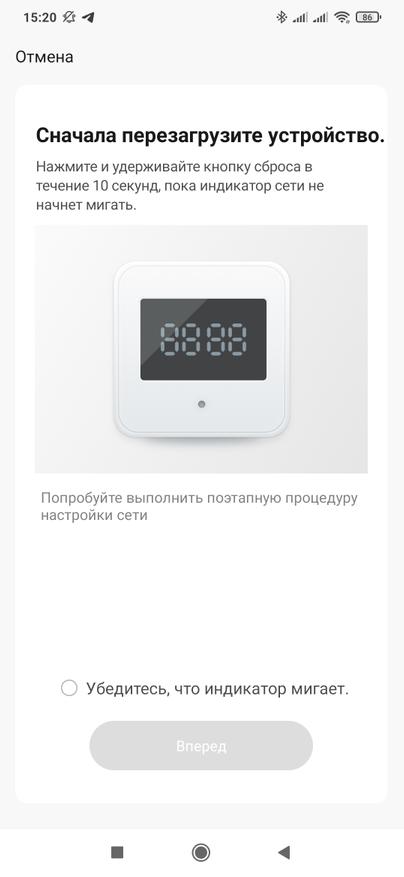
Теперь нужно немного подождать пока пройдет процесс синхронизации и термостат появится в общем списке и списке устройств того шлюза который им непосредственно управляет. После этого термостат синхронизирует время и день недели с смартфоном, время корректное — не китайское.
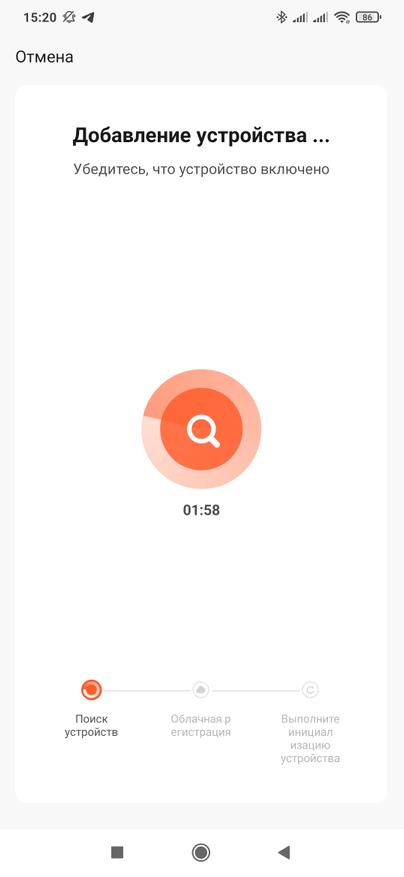
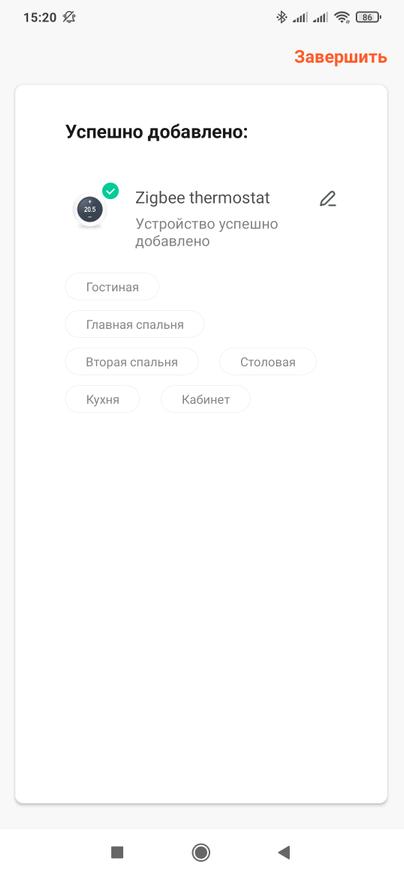
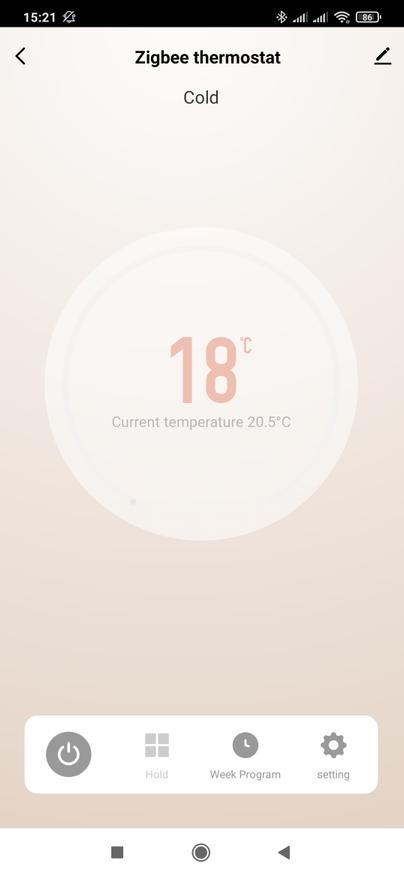
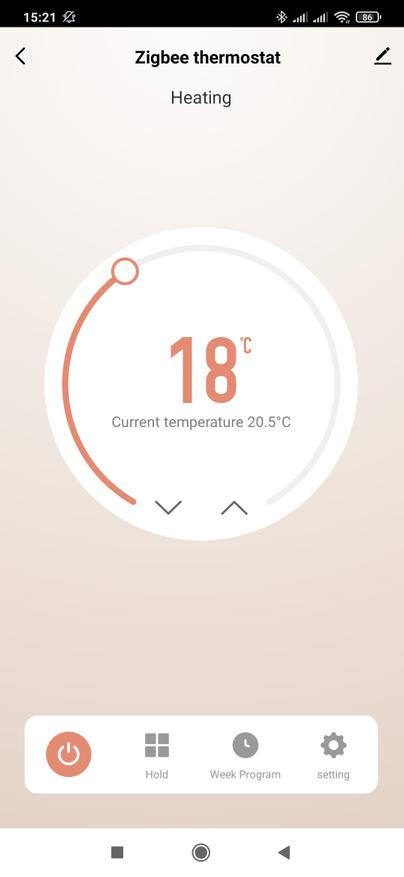
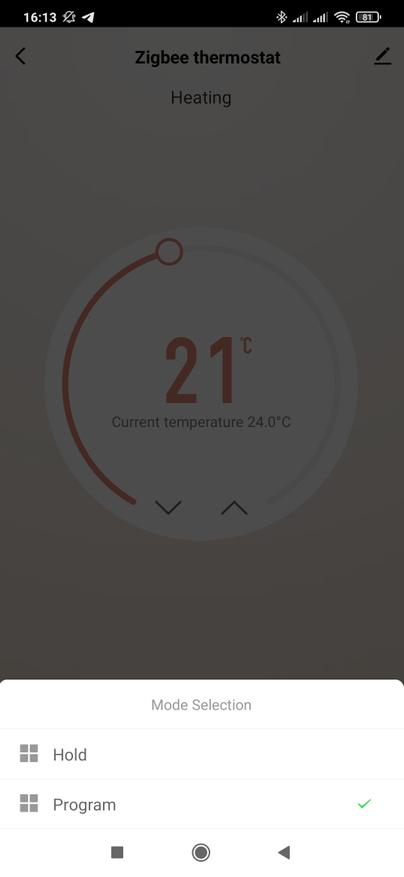
Плагин термостата стандартный — большую часть окна занимает круговой регулятор целевой температуры, в центре — текущая температура. Первая внизу кнопка — включает логику термостата делая регулятор активным. Следующая кнопка — это режимы, ручной и по расписанию, по умолчанию — ручной — hold.
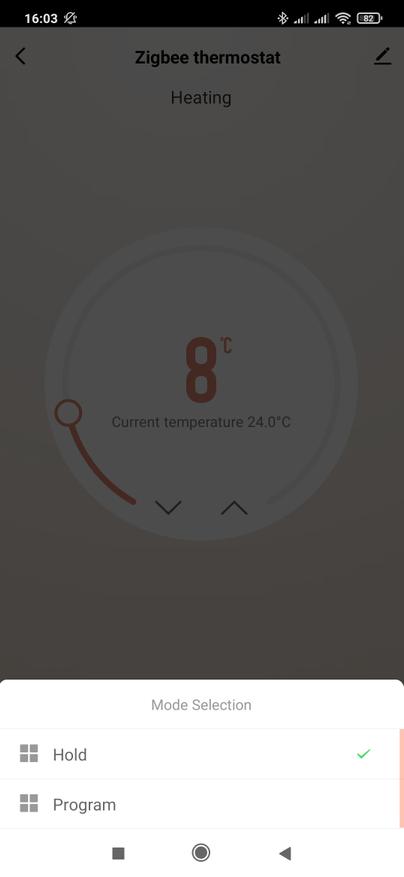
Program — это режим работы по расписанию, само же расписание настраивается третьей кнопкой, все те же 12 режимов, для будних дней субботы и воскресенья, только тут это нагляднее и удобнее.
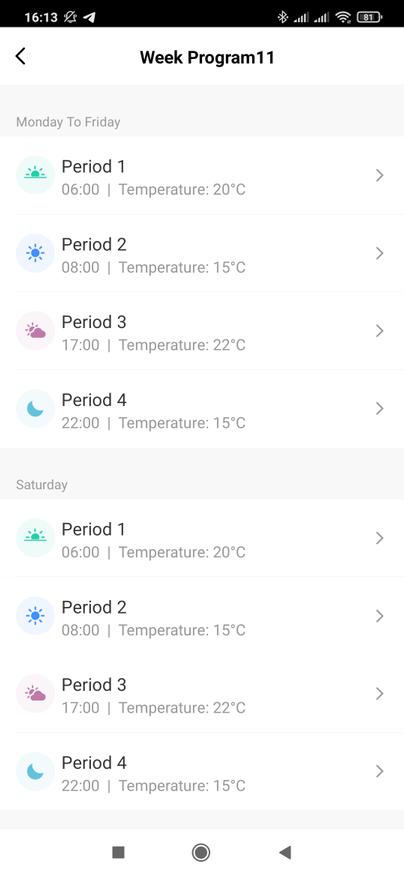
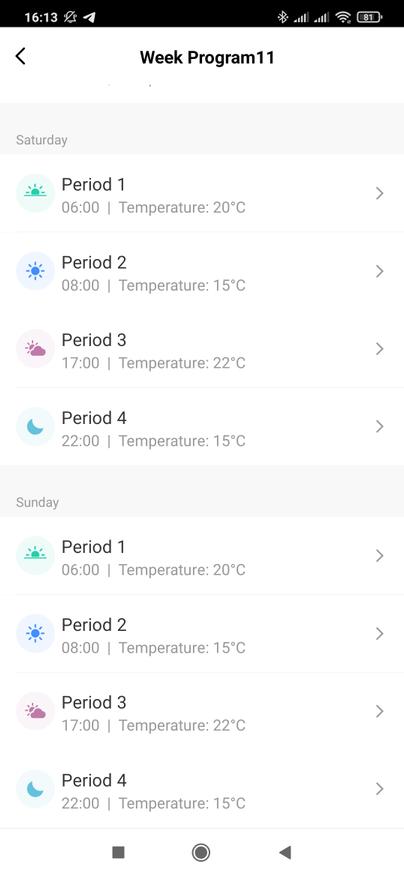
И последняя, четвертая кнопка — это меню настроек. Родители маленьких детей оценят опцию детской блокировки, отключающей физическое управление термостатом. Здесь же можно откорректировать показания текущей температуры в пределах 9 градусов в обе стороны.
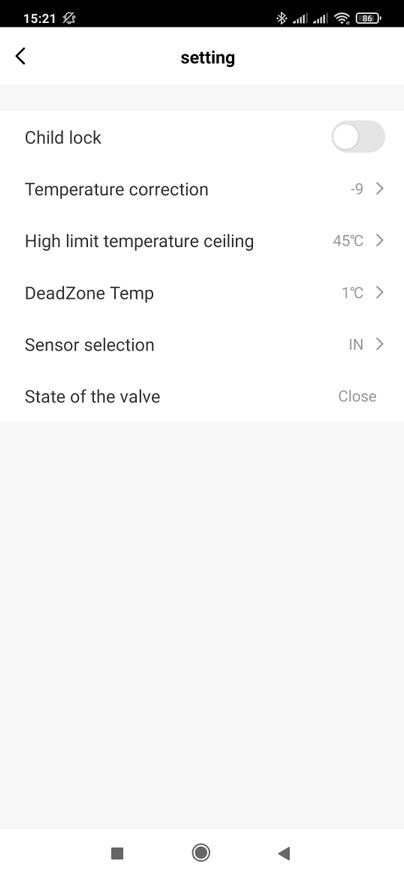
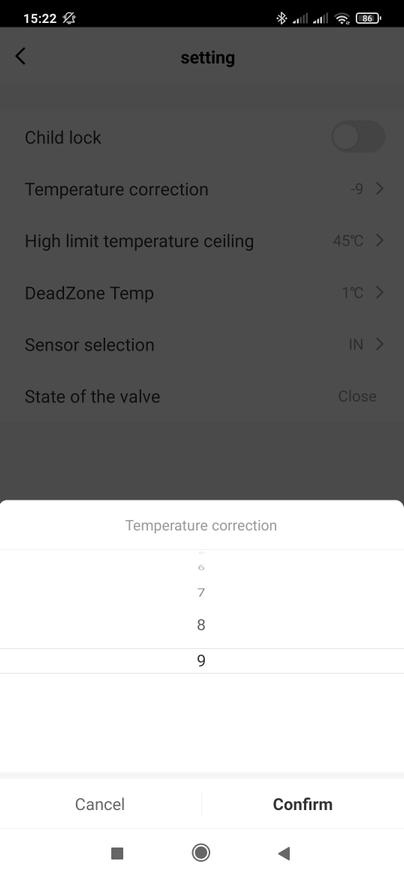
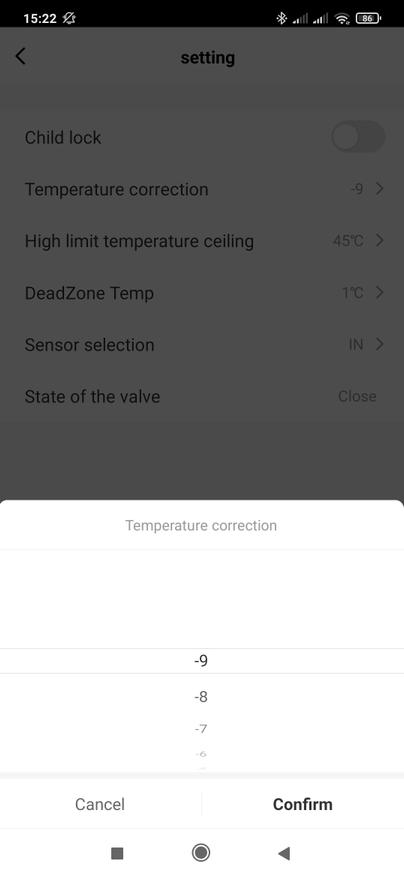
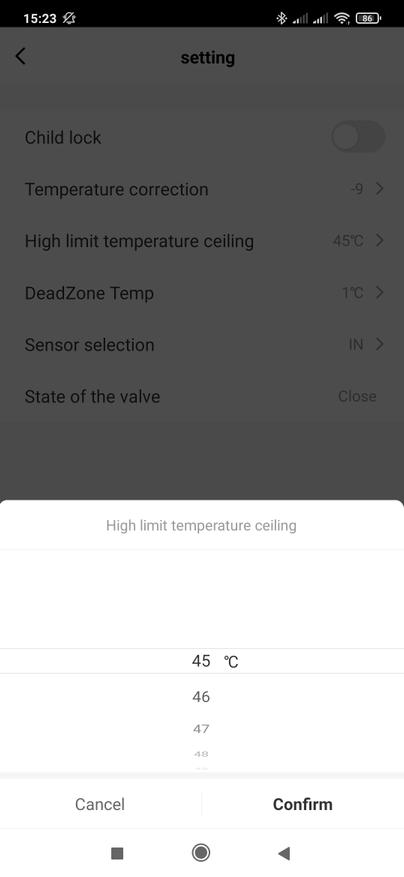
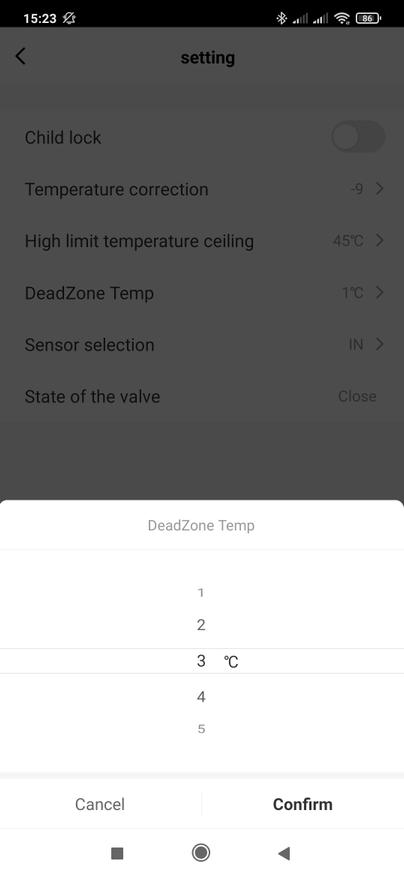
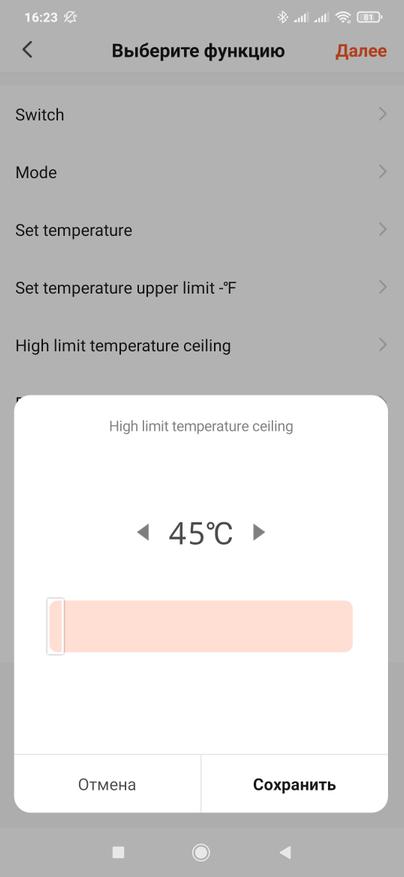
Далее идет настройка верхнего лимита температуры — максимум 45 С. Настройка DeadZone — это гистерезис, по умолчанию 1 градус, максимум 5. Это минимальная разница между текущей и целевой температурой для включения нагрузки. Например по умолчанию — целевая температуры должна быть более чем 1 градус выше текущей. Также тут есть настройка внешнего сенсора, на этом остановимся подробнее.
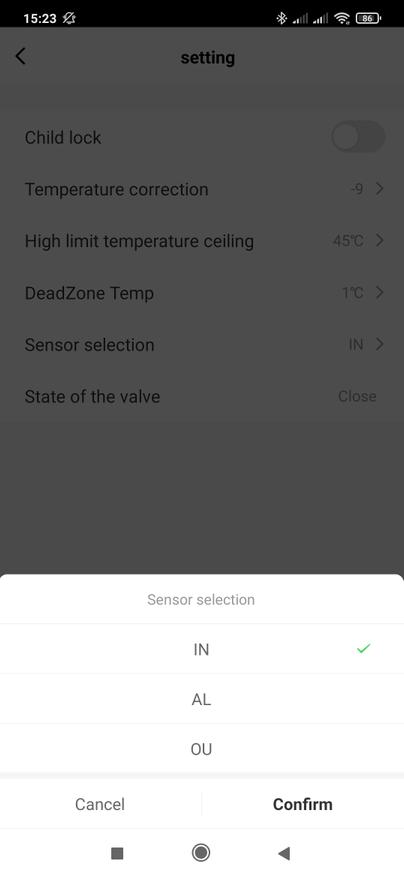
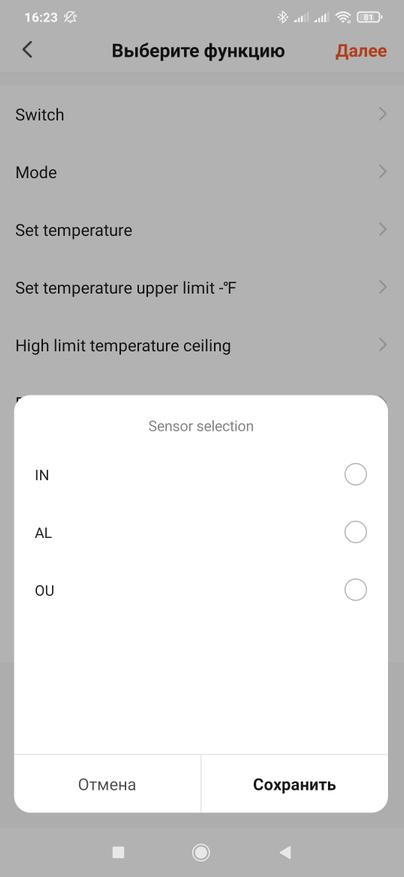
Здесь есть три опции, каждая состоит из двух букв, запомним их — они нам еще пригодятся. IN — это внутренний, встроенный в сам термостат датчик температуры. Его логично использовать для контроля температуры воздуха.
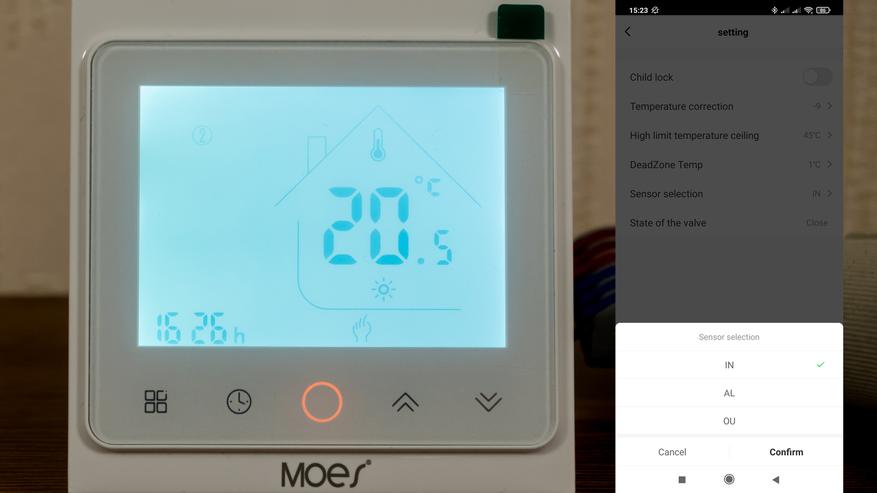
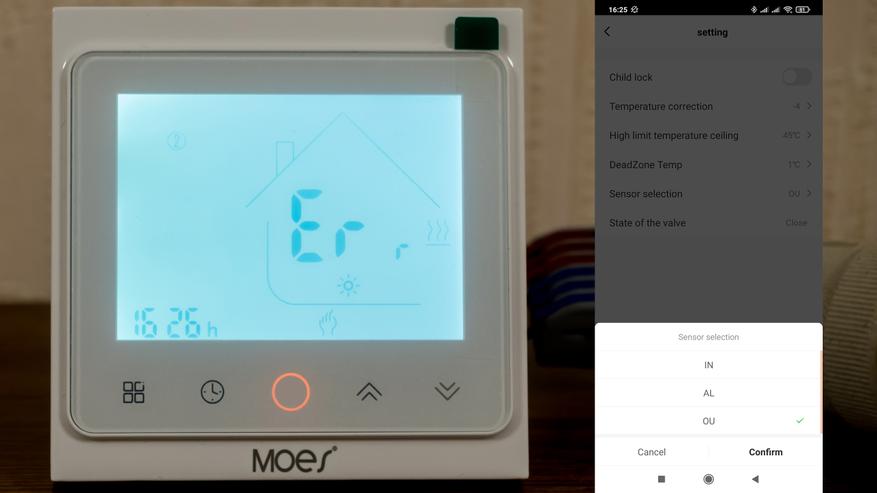
OU — внешний датчик, тот что идет в комплекте на проводе. Если его отключить от термостата в этом режиме — то на экране появится сообщения об ошибке. Такой датчик можно использовать для контроля температуры теплого пола.
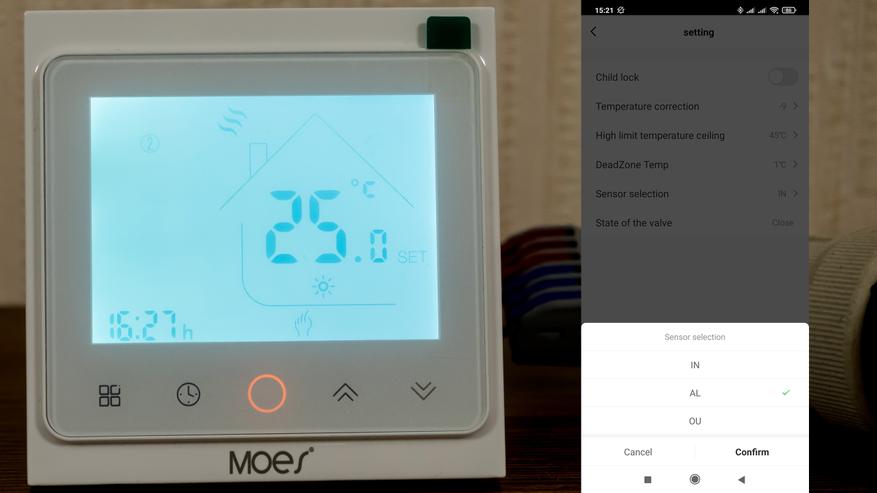
И AL — тут используется 2 датчика, показания текущей температуры — от внутреннего, а внешний используется как предохранитель, контролируя нагрев теплого пола.
Автоматизации
В автоматизациях, термостат, как и подавляющее большинство других устройств экосистемы, может работать как триггер или условие — например отслеживать состояние термостата, включен или выключен.
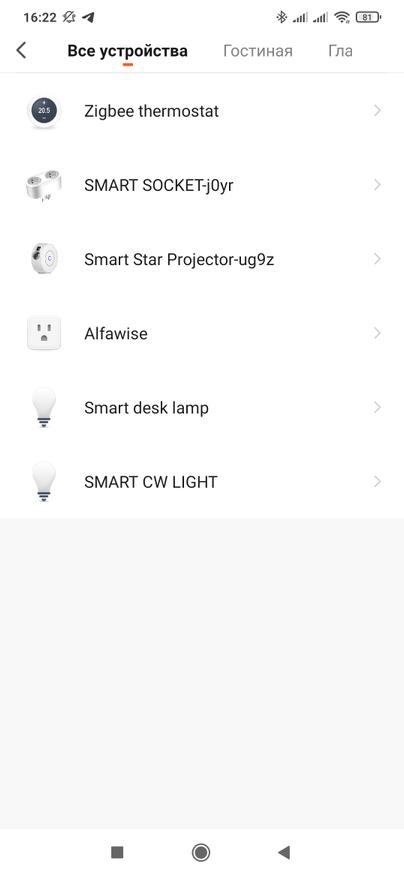
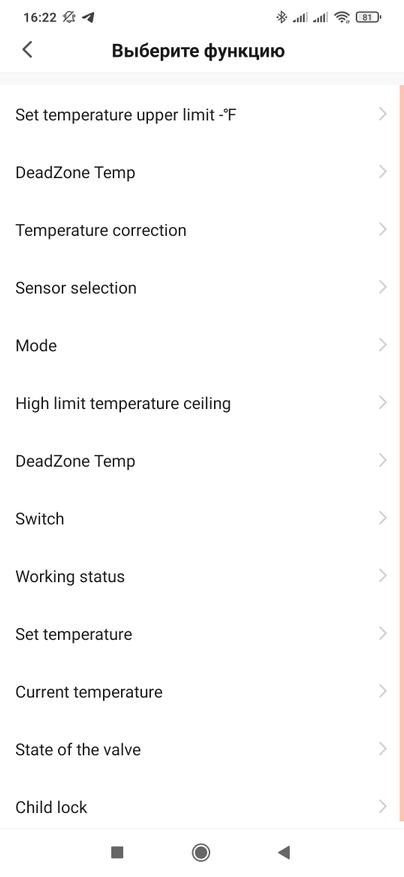
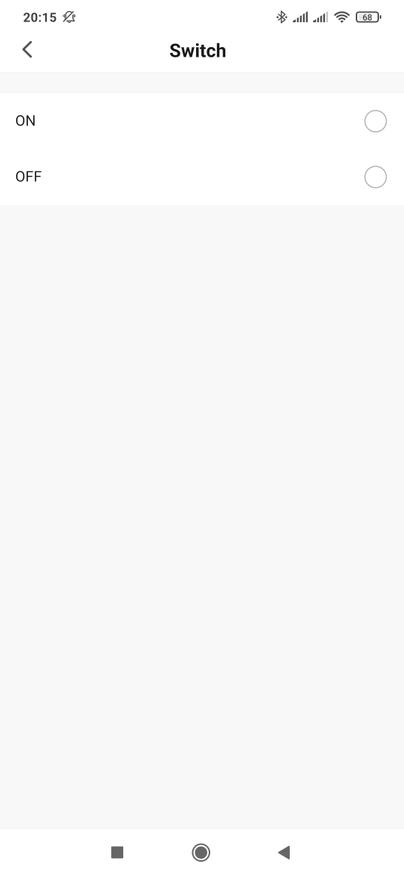
Так же как триггер или условие можно использовать состояние нагрузки, именно ее тут назвали клапаном, переключение режима и значение текущей температуры.
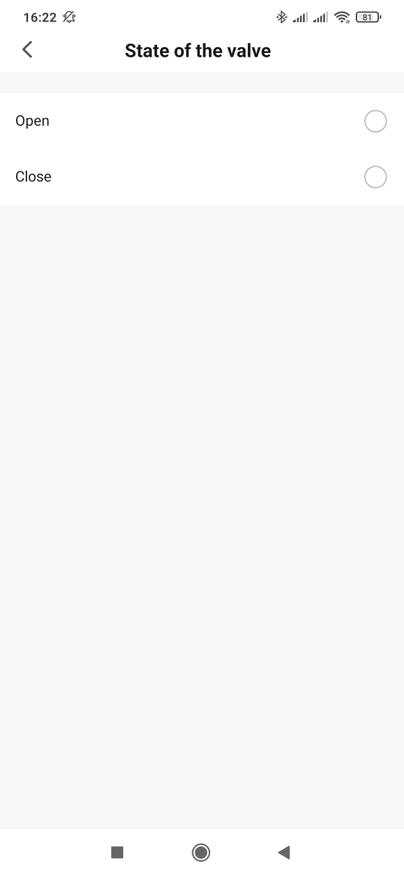
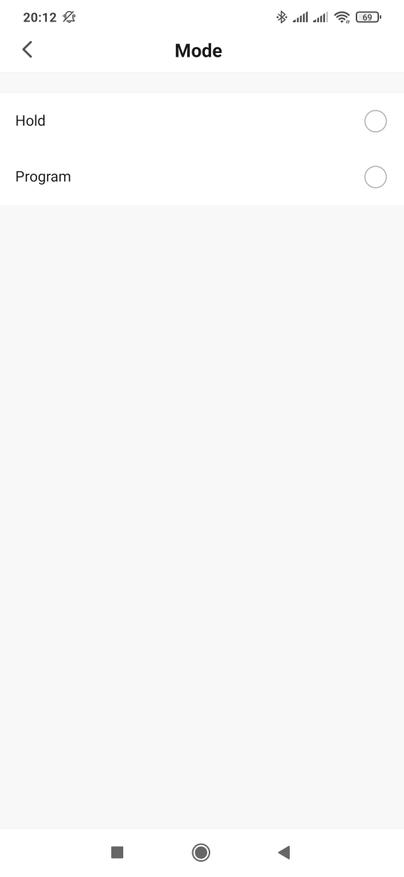
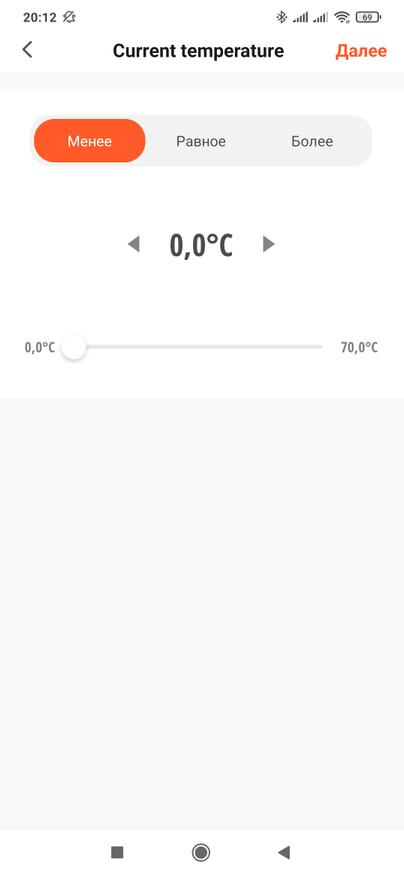
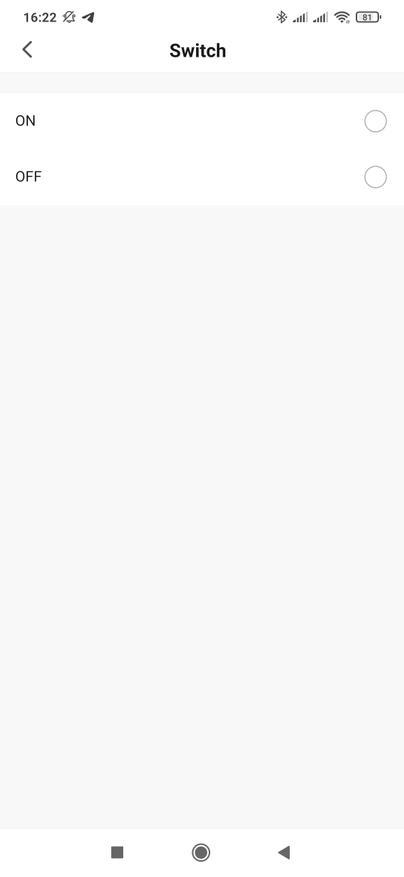
Кроме этого — термостат работает и как действие автоматизации, тут меньше опций, но все основные есть — включение и выключение термостата, имеется в виду именно термостат а не его нагрузка, изменение режима работы.
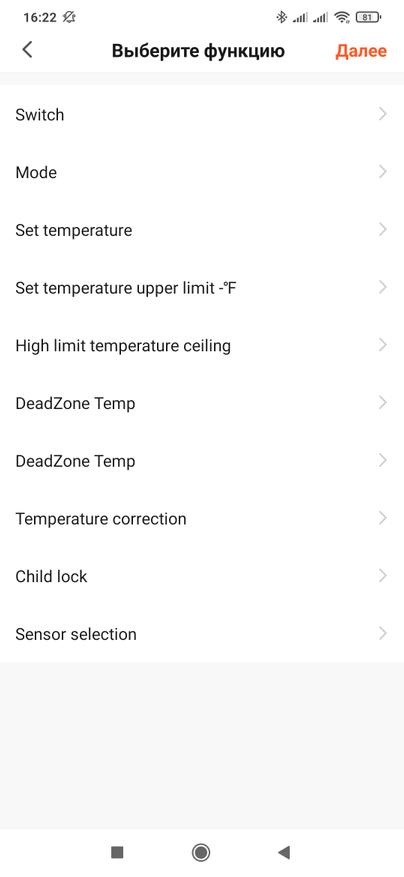
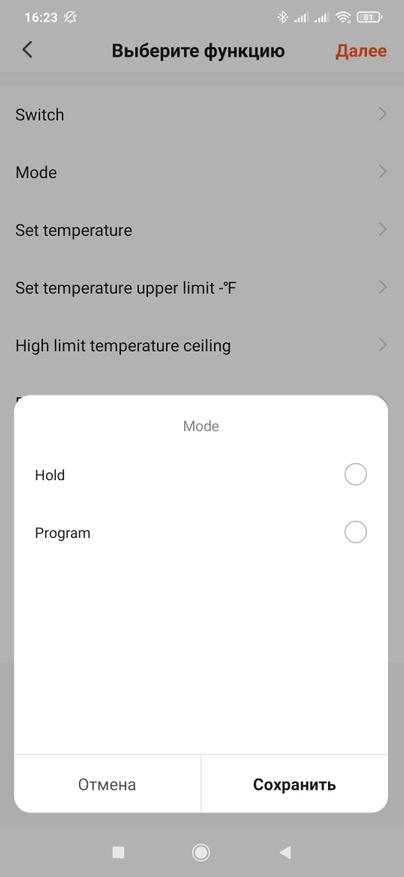
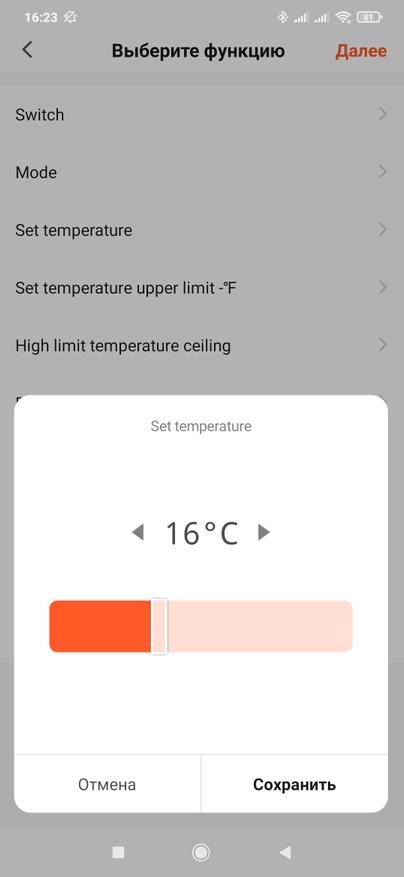
Также в автоматизациях можно установить и целевую температуру и лимит ее установки, можно на лету менять тип сенсора.
Тестирование
Тестирование логики термостата в режиме реального времени можно увидеть в видео версии обзора.
Тест проводился так — термостат работает от внешнего датчика, который помещен в лампочку, она выполняет роль нагрузки. Текущая температура — 22 С.
Ставим целевую температуру 25 С, что приводит к включению нагрузки — лампочка, а следом за ней и датчик, начнет нагреваться. Напомню целевая температура должна превышать текущую не меньше чем значение настройки параметра гистерезиса — DeadZone.
После того как температура на датчике сравняется с целевой — термостат отключит нагрузку.
Так же в видео версии можно увидеть скорость работы в связке приложение — термостат и термостат — приложение
Скорость работы через приложение весьма неплохая. Иногда бывают небольшие задержки, но в целом все быстро. В этом Tuya, по моему мнению, превосходит mihome.
Обратная связь — аналогично, интересно что шаг изменения целевой температуры на термостате — 0,5 градуса, а в приложении — 1 градус.
Google Home
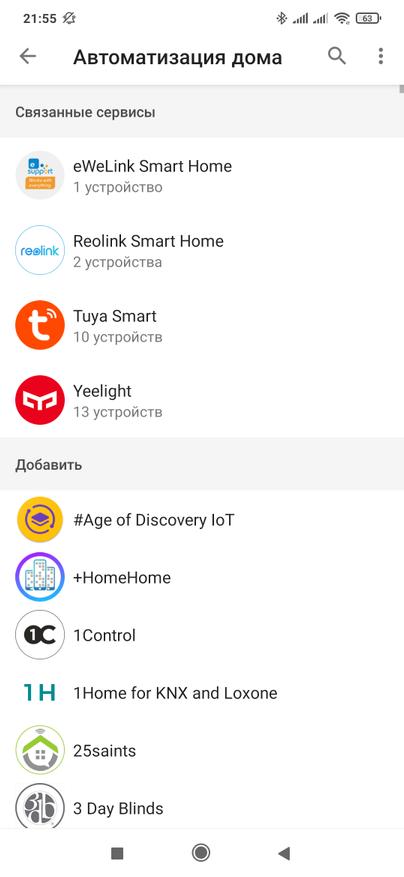
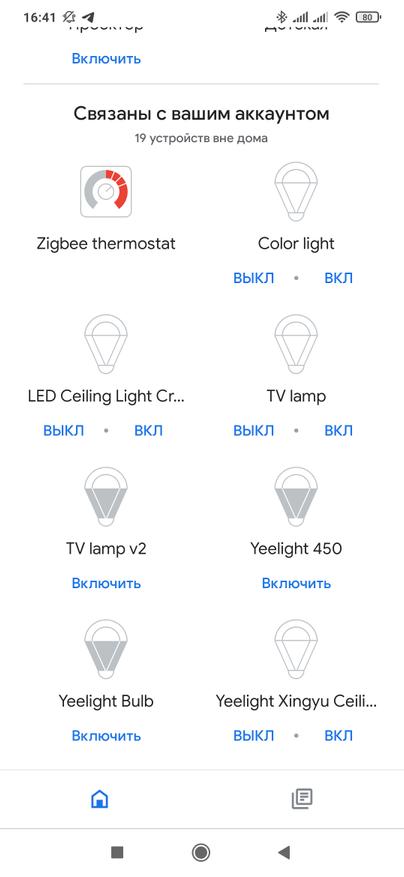
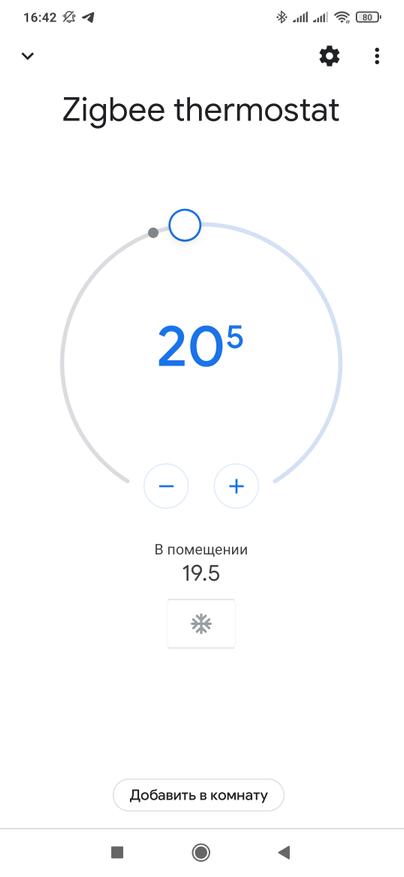
Аккаунт Tuya Smart подключается к Google Home и устройства из него пробрасываются в него. Термостат — не исключение, так что владельцы умных колонок и мониторов от Google смогут устанавливать желаемую температуру и при помощи голосовых команд Google Assistant. Скорость отклика тоже достаточно высокая для обеспечения комфортной работы.
Zigbee2mqtt
Термостат поддерживается в интеграции zigbee2mqtt, процесс подключения — стандартный, в веб интерфейсе включаем разрешение добавления новых устройств, а на выключенном термостате — зажимаем правую кнопку на 8 секунд.
После прохождения опроса и интервью — устройство добавляется в систему и появляется в общем списке интеграции.
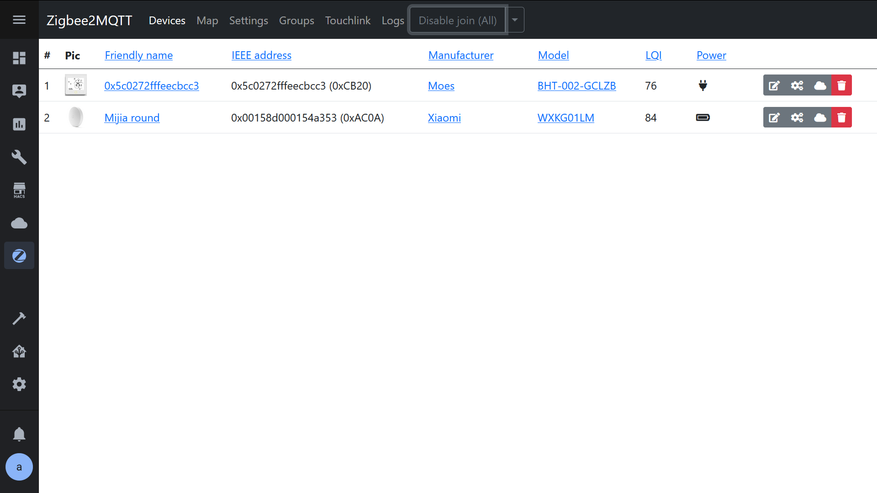
Термостат имеет стационарное питание и поэтому является роутером для других zigbee устройств — которые могут подключаться к нему, в том числе и другие роутеры. Это позволяет расширять и радиус действия сети и увеличить ее емкость по количеству подключенных устройств.
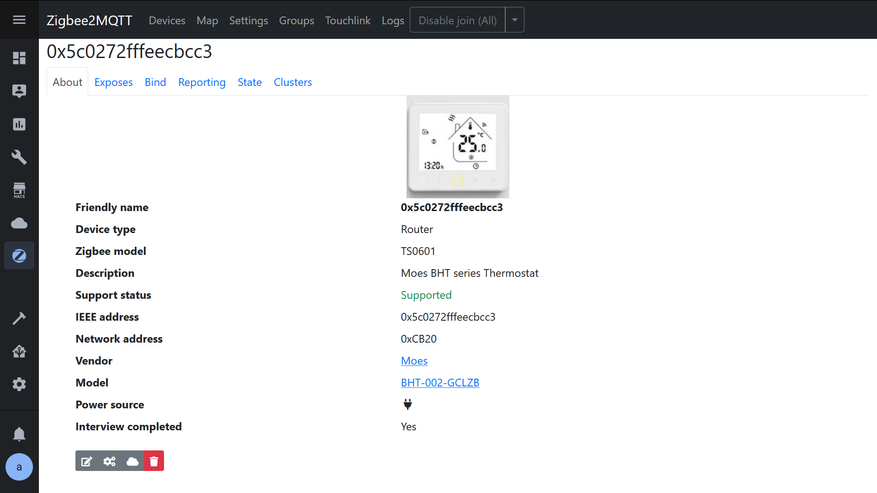
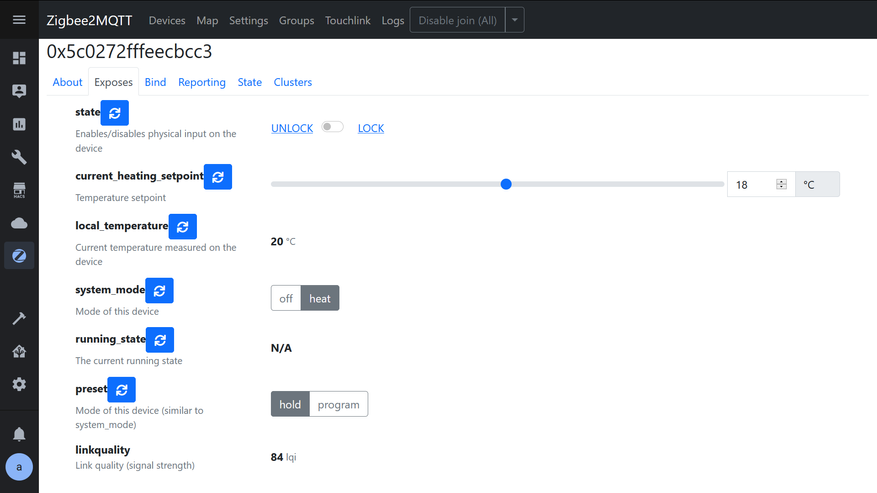
Интеграция позволяет управлять всеми необходимыми параметрами термостата — часть из которых выведена в веб интерфейсе, на странице устройства, в вкладке Exposes. Отсюда можно установить целевую температуру, включить детскую блокировку, установить режим работы.
Антиспам
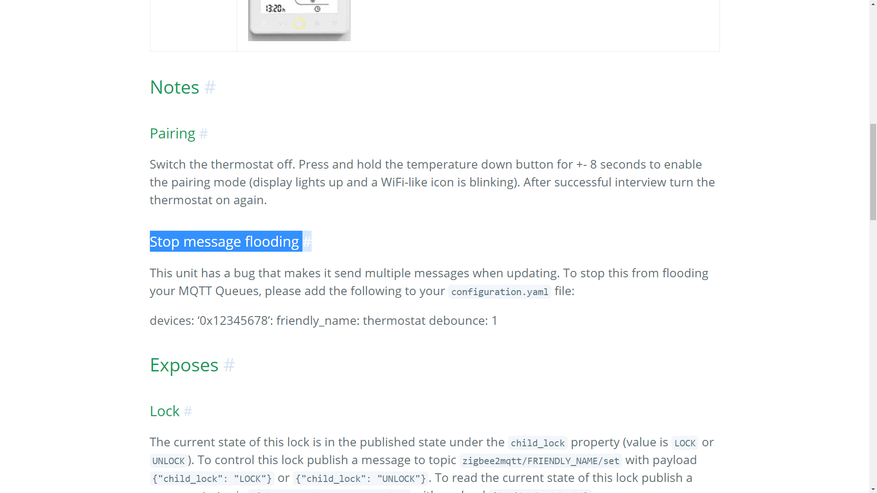
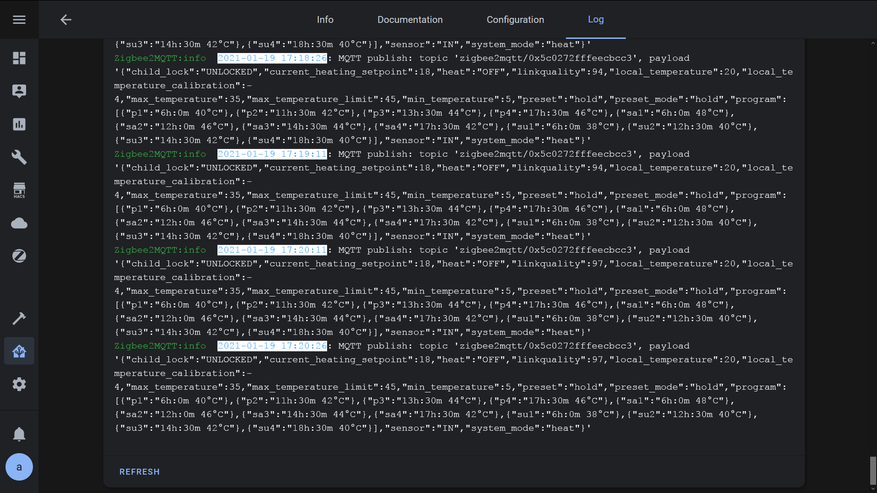
Многие слышали о проблеме связанной с этим термостатом, она заключается в том, что устройство генерирует большое количество сообщений, буквально десятки каждую минуту. Но в интеграции есть лекарство, устраняющее эту проблему.
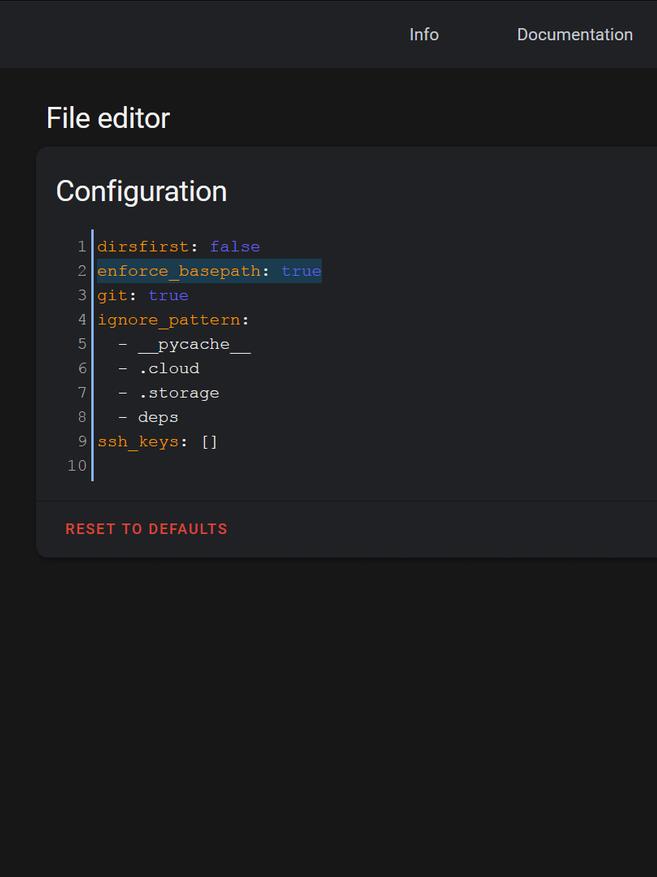
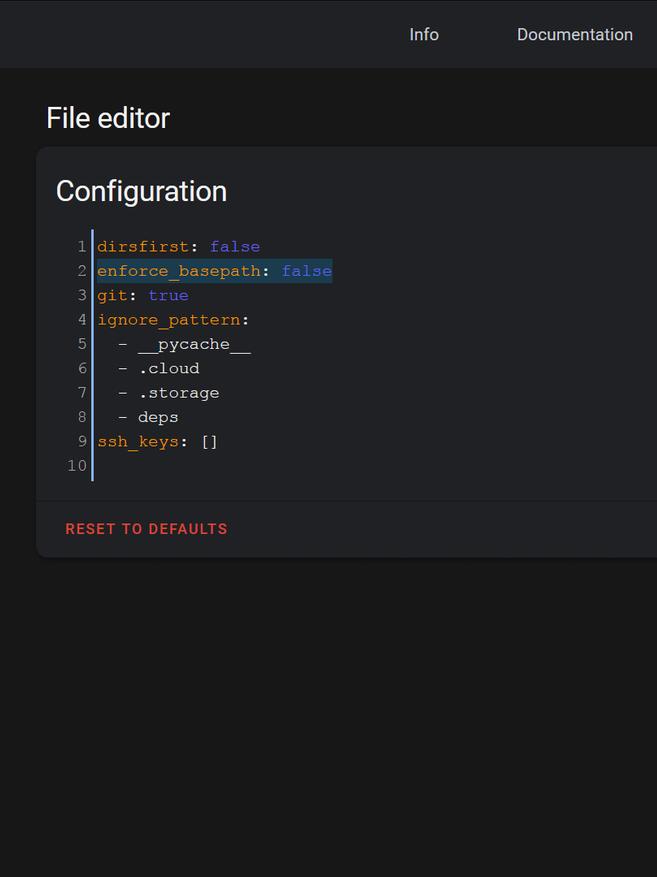
Пользуясь случаям покажу как при помощи аддона File Editor редактировать файлы которые находятся за пределами папки config — на примере правки файлов zigbee2mqtt. Для это в меню Supervisor — Dashboard, выбираем File Editor и переходим в раздел конфигурации. Там необходимо отключить опцию принудительно удерживающую аддон в корневой папке — как показано на правом слайде. После сохранения аддон нужно рестартовать.
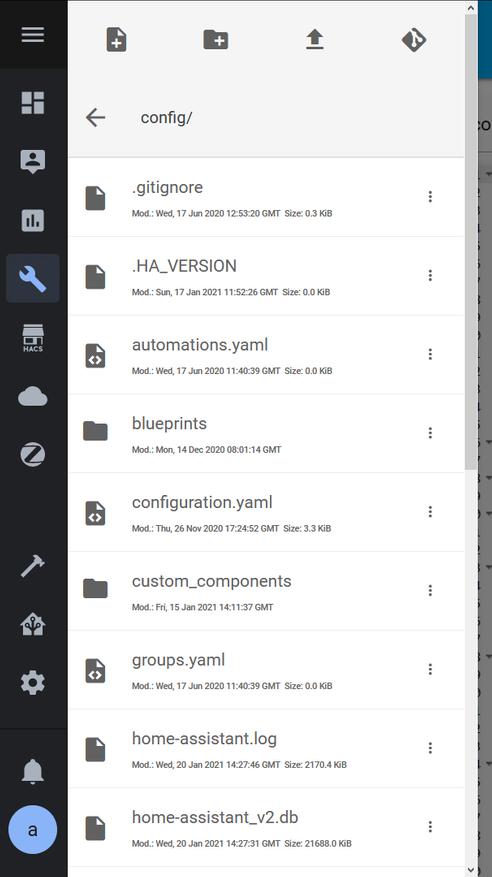
После этого, вы сможете, нажав на стрелочку влево, выйти за пределы папки config. Для наших целей нужна папка share, которая находится на одном уровне с config, а в ней — папка аддона zigbee2mqtt.
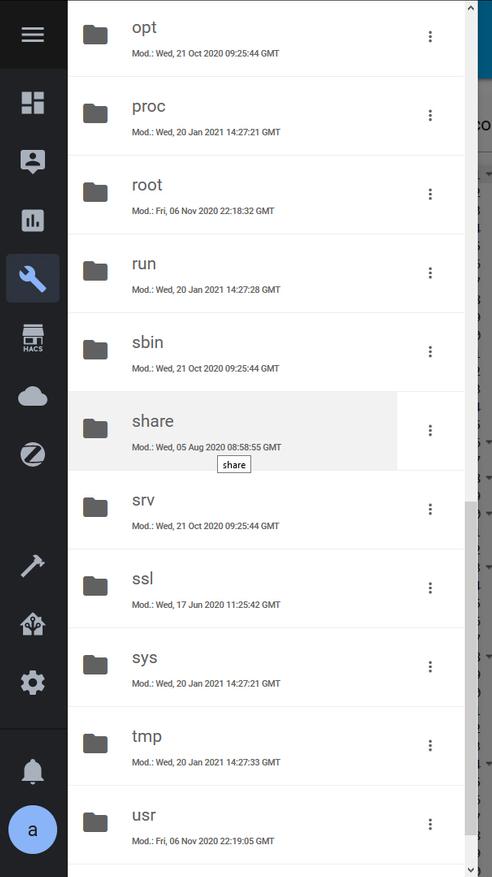
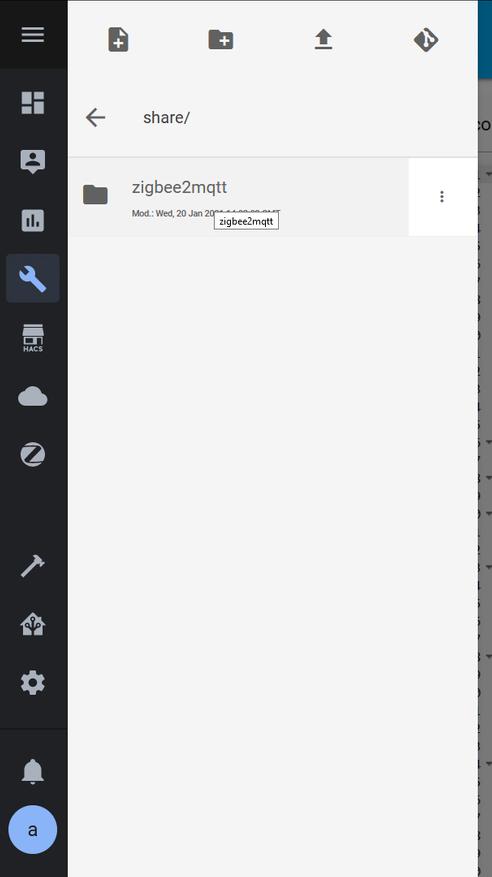
Здесь нам нужно отредактировать файл devices.yaml, который содержит перечень и настройки подключенных устройств.
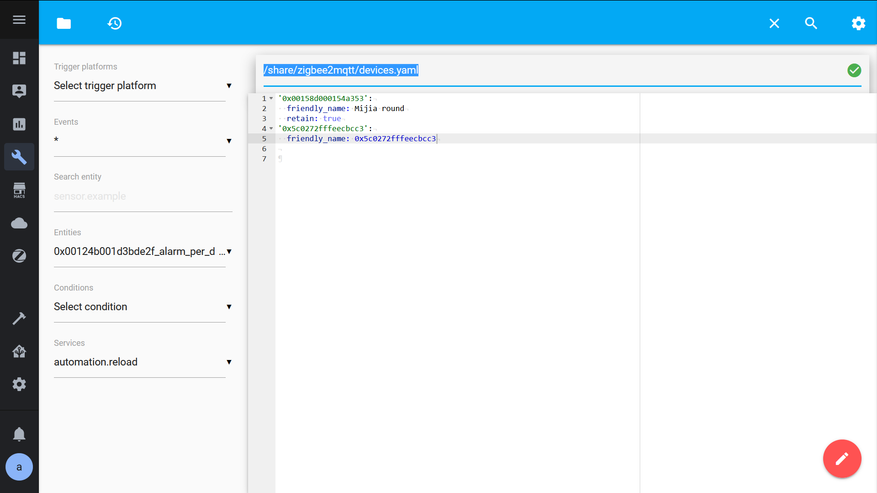
Находим подключенный термостат, он представлен двумя строчками — техническим именем и friendly — для отображения в интерфейсе.
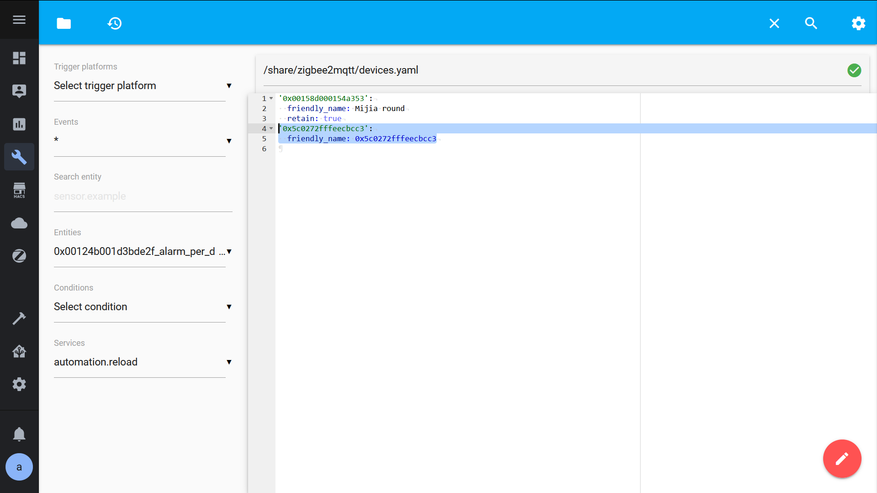
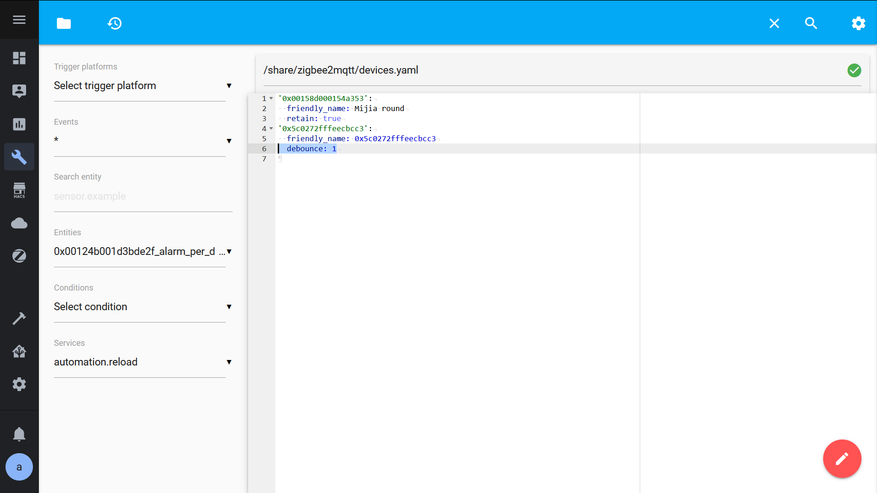
Добавляем к нему строку debounce с значением 1, после чего сохраняем измененный файл. Кстати таким же способом добавляются опции и для других устройств, описание которых есть на сайте zigbee2mqtt
После рестарта zigbee2mqtt и применения настроек — количество сообщений значительно уменьшается то 1 — 2 в минуту, что более чем нормально для таких устройств и не создает проблем при работе.
Home Assistant
В Home Assistant устройство состоит из трех сущностей — домена климат, которая является термостатом, замок — это детская блокировка и сенсор качества сигнала.
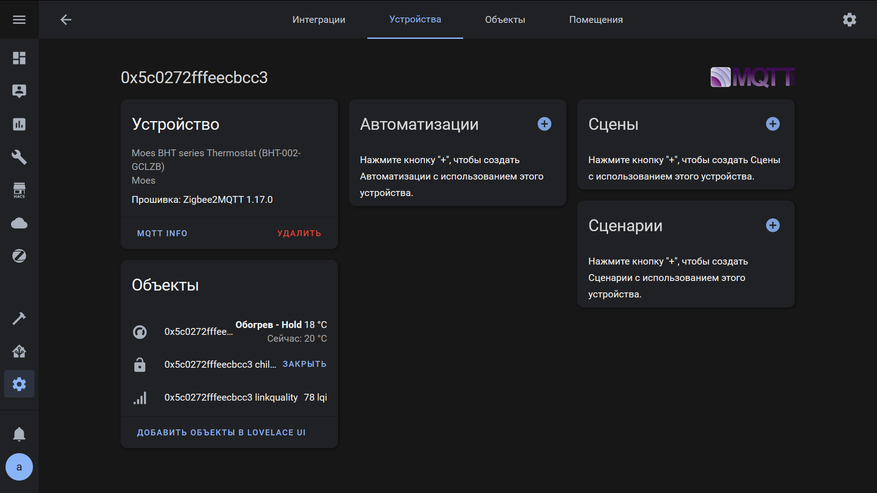
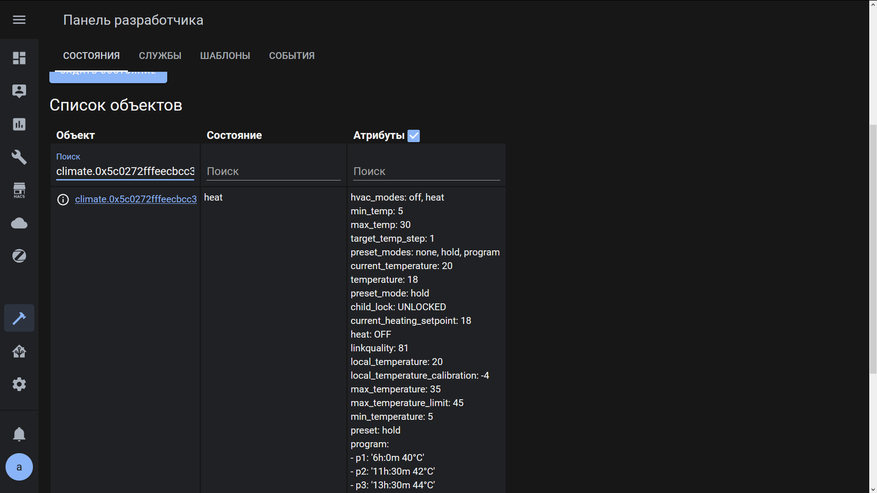
Расширенная информация о текущих параметрах термостата — доступна в виде атрибутов которые примаплены к сущности климат.
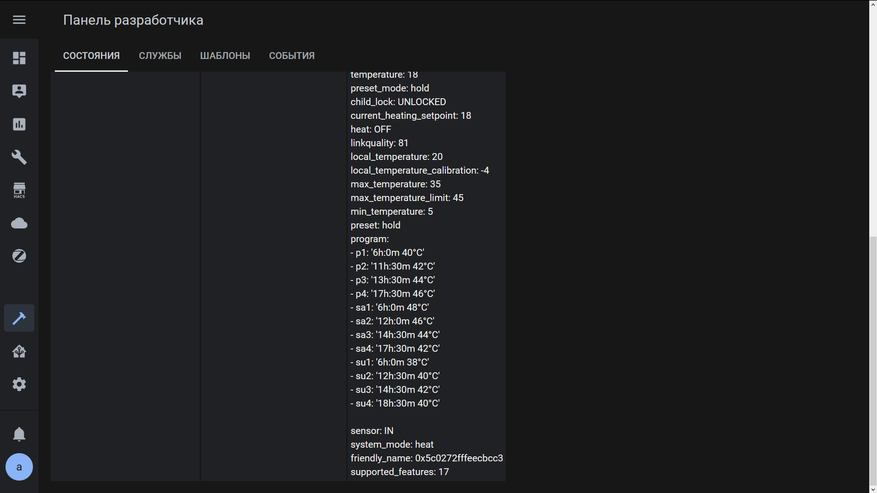
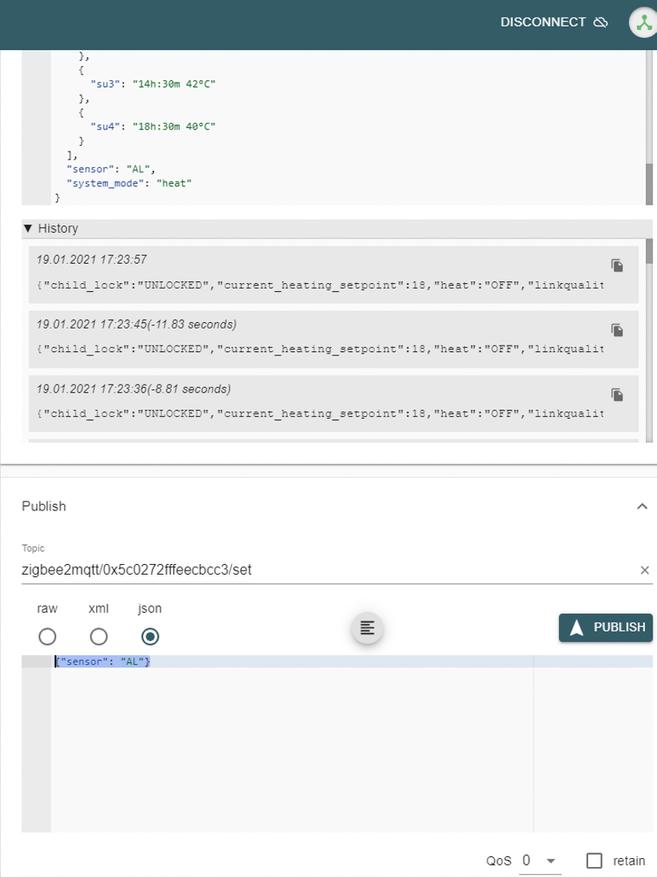
Их можно менять в том числе и через MQTT — я использую очень удобное приложение MQTT Explorer. Покажу как это происходит. В топик с именем устройства, в субтопик set — передается параметр и его значение, например это включение и выключение.
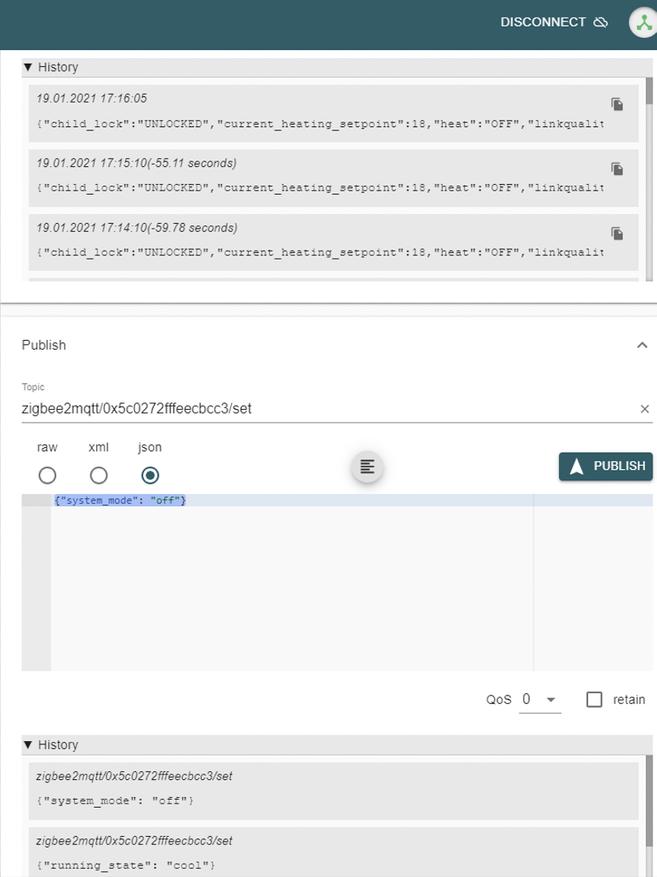
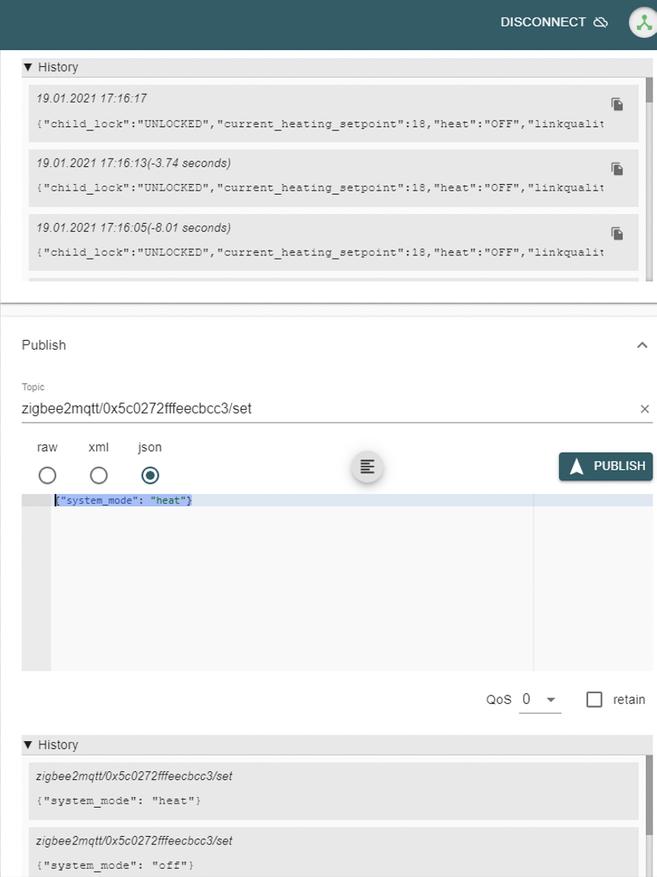
Аналогично и переключение режима работы — ручной или по расписанию. Хотя ручной наверное не самое точное название, скорее это фиксированный режим поддерживающий заданную целевую температуру.
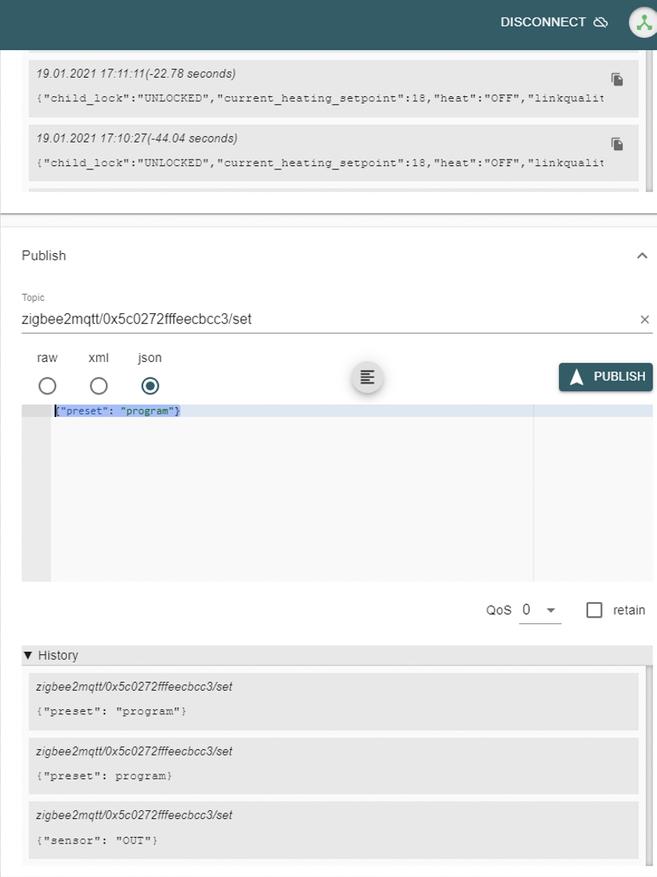
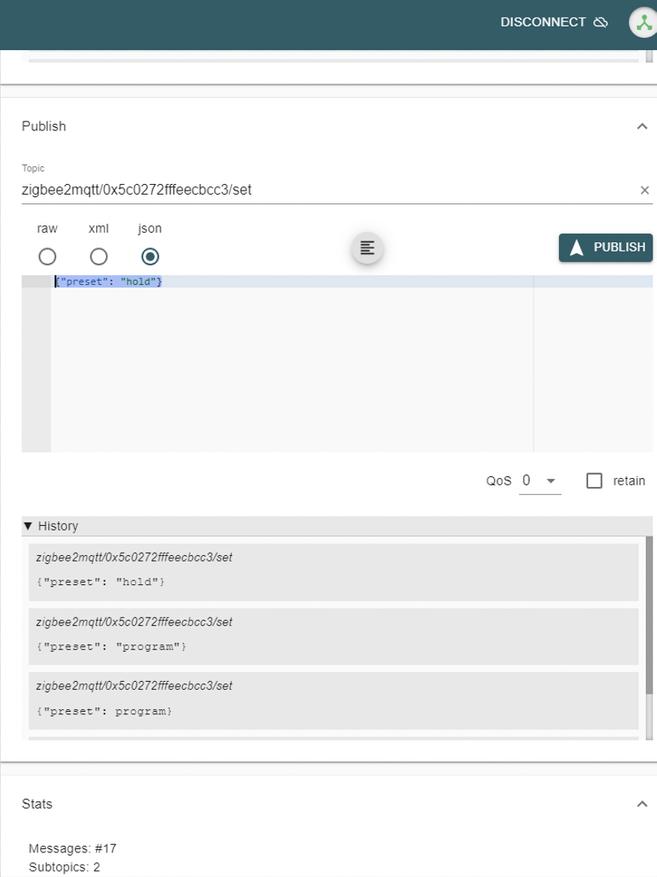
Помните, в разделе про Tuya Smart я говорил запомнить названия для установки сенсора, они состоят из двух букв — вот так можно передавать их в параметр sensor, чтобы менять источник данных по температуре. По этому образу и подобию можно задавать и остальные параметры термостата, если их нет в интерфейсе.
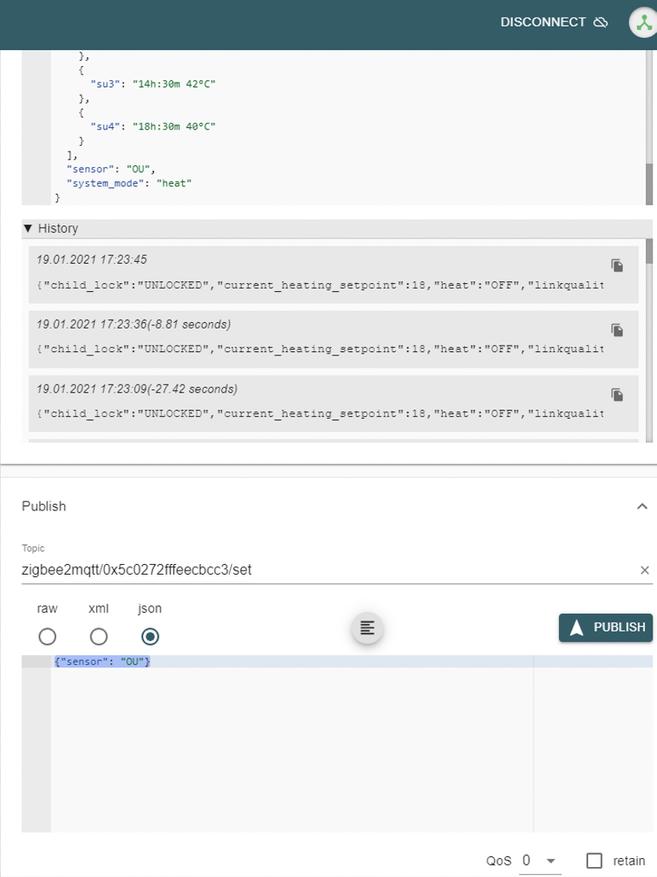
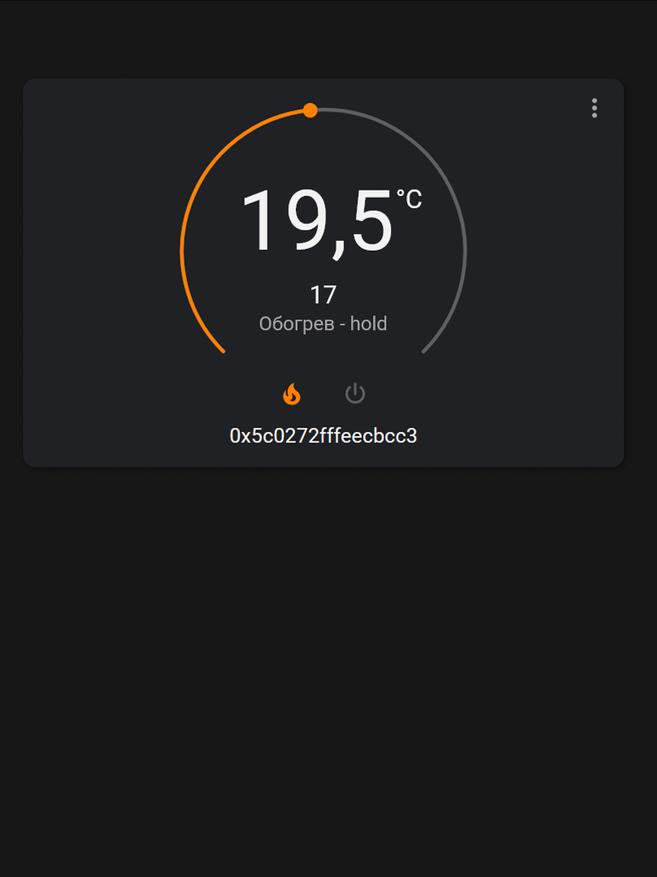
Потому что в интерфейсе, где кстати удобно использовать штатную карточку климата — легко поменять все основные параметры — и целевую температуру и режим, включить и выключить термостат, влазить в MQTT для этого не нужно, а вот тип сенсора — тут отсутствует.
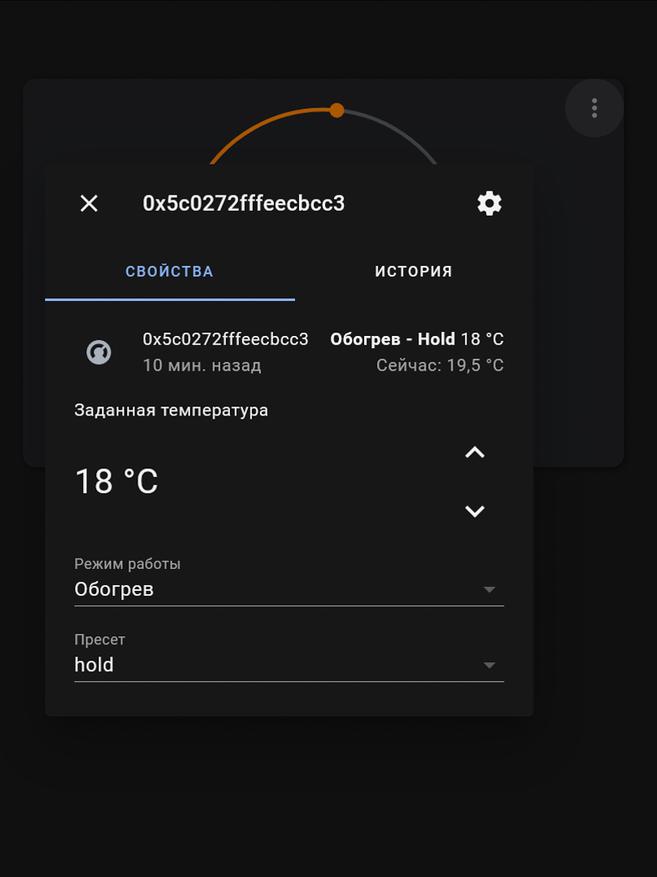
Конечно публиковать изменения сразу в топик MQTT — не очень удобно, тем более что этот процесс можно обернуть в виде шаблонного выключателя. В этом примере — два свича, первый из которых принимает статус включено когда установлен внутренний сенсор, второй — внешний.
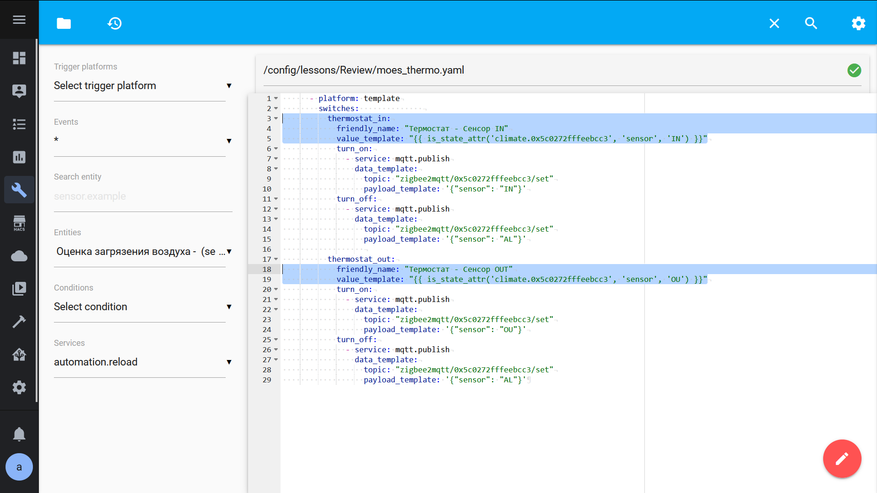
А действия этих при включении этих свичей — публикация в топике термостата уже рассмотренных нами значений для параметра сенсор.
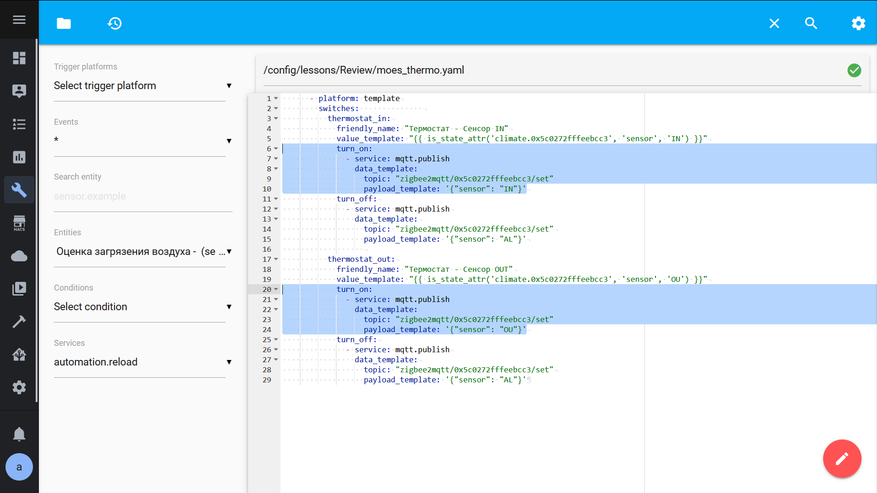
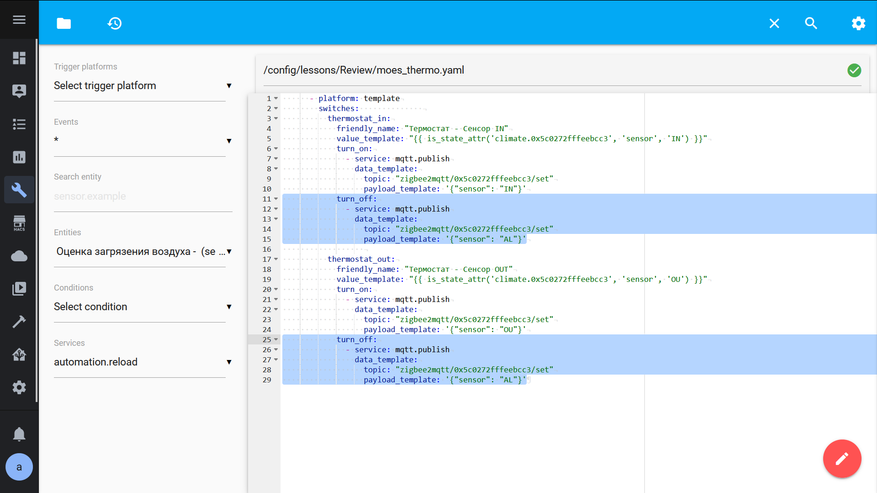
При выключении — действия одинаковы — публикация значения AL. Это дает нам нужные три варианта настроек — IN, OUT или AL — когда оба свича будут выключены. Этот код доступен в текстовом виде.
SLS Gateway
И, напоследок, пару слов оSLS шлюзе — здесь термостат тоже поддерживается, правда на момент публикации этого видео, еще не была загружена его картинка, но это никак не влияет на его функциональность.
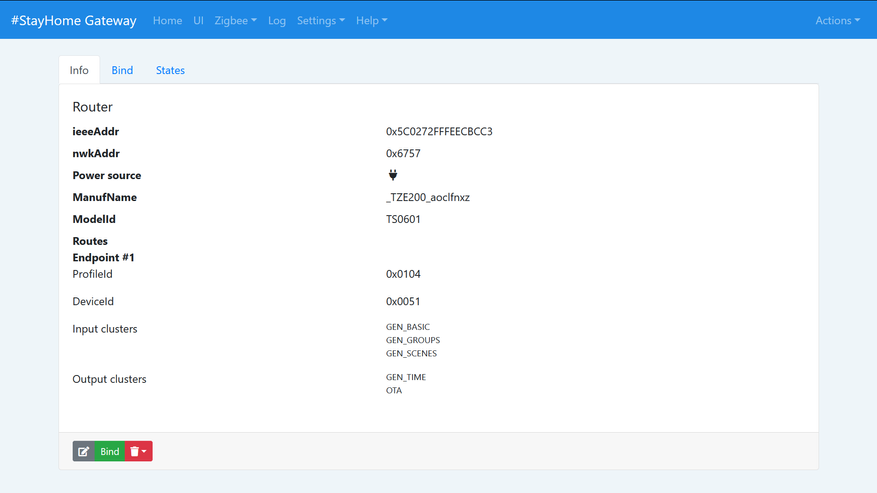
В Home Assistant пробрасывается чуть по другому — нет сущности детского замка, зато есть сенсоры показывающие тип сенсора и режим. В остальном управление аналогично zigbee2mqtt
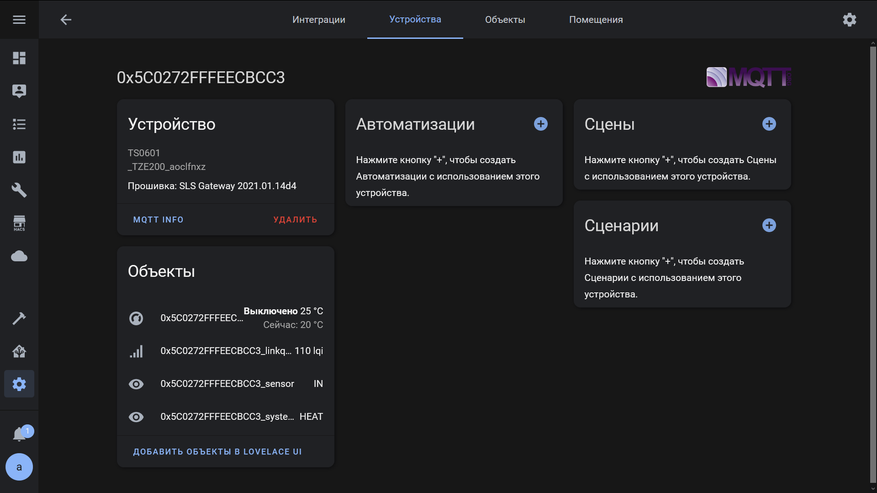
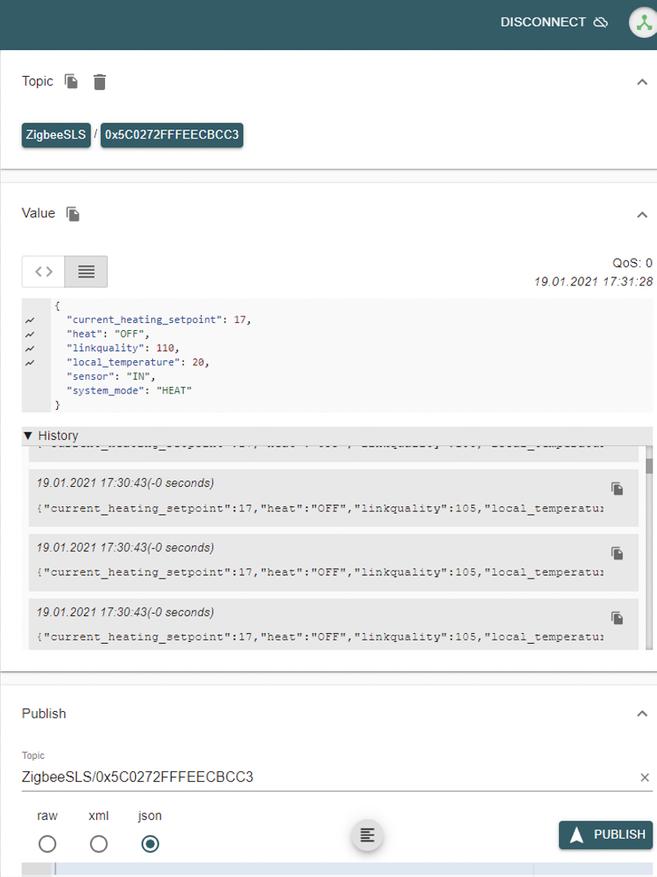
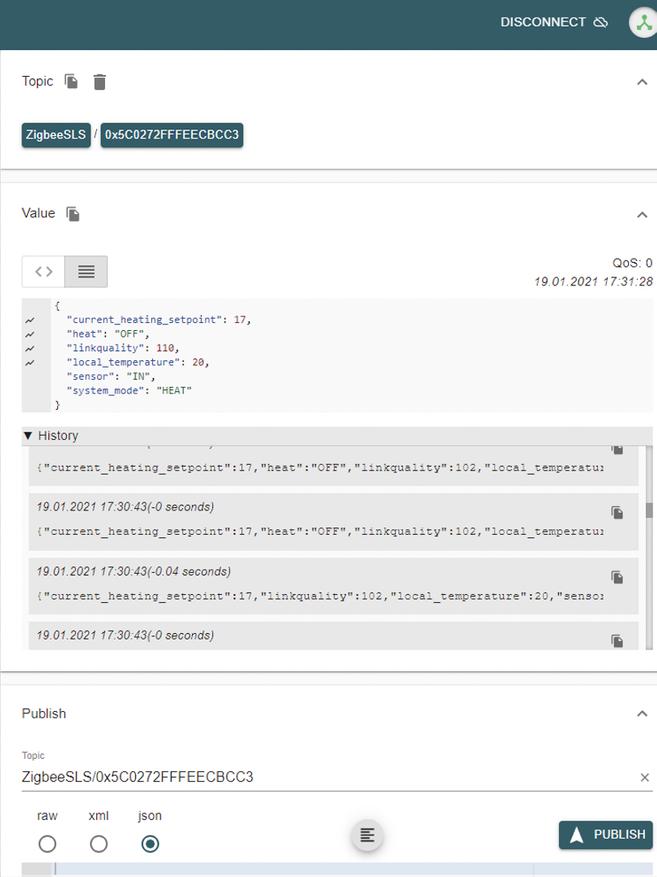
Кроме одной очень важной детали — здесь, по крайней мере на дату этого видео, нет решения проблемы для потока сообщений от термостата. Как видно на этих слайдах показывающих историю изменения топика устройства — они идут беспрерывным потоком. Поэтому, пока проблема не будет исправлена, его лучше использовать в zigbee2mqtt
Видео версия
Спасибо за внимание
Терморегуляторы — это устройства, которые позволяют поддерживать оптимальную температуру в помещении, обеспечивая комфортные условия для жизни и работы. Однако с появлением смарт-технологий, эти приборы стали гораздо умнее и функциональнее. Один из таких продвинутых терморегуляторов — Moes BHT-002-GBLW WiFi, который предлагает множество возможностей для эффективного управления отоплением.
Moes BHT-002-GBLW WiFi — это умный терморегулятор, который можно управлять с помощью смартфона через Wi-Fi. Он обладает компактным дизайном и легко устанавливается на стандартную розетку. Благодаря своей безопасной и функциональной конструкции, этот терморегулятор подойдет для любого помещения, будь то дом, офис или гостиница.
Одна из главных особенностей Moes BHT-002-GBLW WiFi — это его возможность подключения к интернету. Благодаря этому, вы сможете управлять терморегулятором из любого места, используя специальное приложение на своем смартфоне. Вы можете программировать рабочие режимы, устанавливать графики работы, а также включать и выключать отопление по расписанию. Это позволяет существенно снизить расходы на отопление и поддерживать комфортную температуру в помещении.
Кроме того, Moes BHT-002-GBLW WiFi оснащен функцией «Обучение», которая автоматически анализирует ваши предпочтения по температуре и создает индивидуальную программу работы терморегулятора. Это позволяет оптимизировать энергопотребление и создает максимально комфортные условия для жизни и работы.
Содержание
- Терморегулятор Moes BHT-002-GBLW WiFi
- Инструкция по установке и настройке
- Особенности и преимущества терморегулятора
Терморегулятор Moes BHT-002-GBLW WiFi
В основе работы терморегулятора лежит технология WiFi, благодаря которой вы можете управлять терморегулятором с помощью смартфона или планшета. Для этого необходимо установить приложение MoesSmart на ваше устройство и подключить его к терморегулятору через интернет.
Одной из главных особенностей терморегулятора Moes BHT-002-GBLW WiFi является возможность создания гибкого графика работы системы отопления. Вы можете настроить разное время работы и температуру для каждого дня недели, что позволяет экономить электроэнергию во время отсутствия в доме или во время сна.
Терморегулятор также имеет функцию «защиты от замерзания», которая автоматически включает обогреватель при низкой температуре в помещении. Это предотвращает замерзание труб и помогает поддерживать оптимальный температурный режим в вашем доме.
Одним из преимуществ терморегулятора Moes BHT-002-GBLW WiFi является интеллектуальная система обучения. Она позволяет устройству самостоятельно анализировать и запоминать ваши предпочтения по температуре и регулировать работу системы отопления соответствующим образом.
- Технология WiFi
- Управление с помощью смартфона или планшета
- Гибкий график работы системы отопления
- Функция «защиты от замерзания»
- Интеллектуальная система обучения
Терморегулятор Moes BHT-002-GBLW WiFi является надежным и удобным устройством для управления системой отопления. Он обеспечивает комфортную температуру в вашем доме, а также позволяет вам экономить энергию и деньги.
Инструкция по установке и настройке
Шаг 1: Разместите терморегулятор в удобном месте, где он сможет контролировать температуру в помещении.
Шаг 2: Подключите терморегулятор к электрической сети при помощи кабеля питания.
Шаг 3: Скачайте и установите приложение Moes Smart на свое мобильное устройство.
Шаг 4: Включите Wi-Fi на терморегуляторе и подключитесь к нему с помощью мобильного устройства.
Шаг 5: Откройте приложение Moes Smart и выполните регистрацию или вход в свою учетную запись.
Шаг 6: Добавьте терморегулятор в приложение, следуя инструкциям на экране.
Шаг 7: Настройте термопрограмму для терморегулятора, устанавливая желаемую температуру для каждого времени дня.
Шаг 8: При необходимости, настройте функцию управления терморегулятором через интернет.
Шаг 9: Проверьте работу терморегулятора, путем изменения температуры и наблюдения за результатом.
После завершения всех настроек терморегулятор Moes BHT-002-GBLW WiFi будет готов к использованию и автоматически будет поддерживать комфортную температуру в вашем помещении.
Особенности и преимущества терморегулятора
Терморегулятор Moes BHT-002-GBLW WiFi предлагает несколько особенностей и преимуществ, которые делают его отличным выбором для вашей системы отопления.
Управление через Wi-Fi
Благодаря встроенному Wi-Fi модулю, терморегулятор Moes BHT-002-GBLW позволяет управлять системой отопления из любой точки мира через смартфон или планшет. Вы можете включать и выключать отопление, изменять температуру и создавать графики работы системы — все это с помощью удобного мобильного приложения.
Гибкость и удобство
Терморегулятор Moes BHT-002-GBLW оснащен большим и ярким дисплеем, на котором отображается текущая температура и другая важная информация. Для настройки уровня комфорта можно выбрать режимы работы: автоматический, ручной или отключенный. Гибкие настройки позволяют сохранить оптимальные условия для отопления в любое время суток.
Энергосбережение и снижение расходов
Терморегулятор Moes BHT-002-GBLW WiFi оборудован функцией программирования, которая позволяет устанавливать режимы работы системы в определенные часы. Это позволяет автоматически снижать температуру в помещении, когда вы не находитесь дома или спите. Таким образом, терморегулятор помогает экономить энергию и снижает ваши расходы на отопление.
Совместимость и простая установка
Терморегулятор Moes BHT-002-GBLW WiFi совместим с большинством типов систем отопления — электрическими, газовыми и водяными. Установка терморегулятора происходит быстро и просто, благодаря понятной инструкции и комплекту крепежных элементов.
Терморегулятор Moes BHT-002-GBLW WiFi сочетает в себе передовые технологии и удобство использования, обеспечивая комфортную температуру в вашем доме и экономии энергоресурсов.