
Вопросы и ответы

Результаты, отвечающие критериям поиска, не найдены.
Советы по поиску и устранению неисправностей не найдены.
Введите минимум два символа.
Результаты, отвечающие критериям поиска, не найдены.
Не можете найти нужную информацию? Читайте раздел Вопросы и ответы.
Руководство пользователя
Cодержание
Новые функции
|
Советы |
1 |
|
Полезные функции |
2 |
|
Советы по работе с камерой |
3 |
|
Работа с удовольствием |
4 |
|
Прочие функции |
6 |
Новое устройство
|
Настройка нового устройства |
9 |
|
Зарядка устройства и меры предосторожности |
9 |
|
Помощь |
10 |
Жесты и операции
|
Скриншоты и запись с экрана |
14 |
|
Движения |
17 |
Рабочий экран
|
Панель навигации |
19 |
|
Быстрое переключение |
20 |
|
Уведомления и строка состояния |
22 |
|
Блокировка и разблокировка экрана |
24 |
|
Простой режим |
26 |
|
Управление рабочим экраном |
27 |
|
Управление визитными карточками |
32 |
|
Управление контактами |
34 |
|
Объединение контактов сторонних приложений |
36 |
|
Контакты |
|
|
Вызовы |
|
|
Основные функции вызовов |
39 |
|
Фильтр угроз |
42 |
|
VoLTE |
43 |
|
VoWi-Fi |
43 |
|
Сообщения |
|
|
Основные функции сообщений |
44 |
|
Камера |
|
|
Основные функции камеры |
46 |
|
Широкая диафрагма |
55 |
|
Панорамные фото |
58 |
|
Профессиональный режим |
59 |
i
|
Cодержание |
|
|
Режим Вкусная еда |
65 |
|
Режим Украшение |
66 |
|
Режим Свет |
67 |
|
Режим HDR |
72 |
|
Режим Отрезок времени |
73 |
|
Режим Ночная съемка |
74 |
|
Водяной знак |
75 |
|
Настройка режима съемки |
76 |
Галерея
Диспетчер телефона
|
Быстрая оптимизация |
82 |
|
Трафик данных |
82 |
|
Энергосбережение |
83 |
|
Сканирование на вирусы |
84 |
Электронная почта
Календарь
Часы
Заметки
Аккаунт Huawei и режим нескольких пользователей
|
Несколько пользователей |
93 |
Подключение устройств
|
Bluetooth |
95 |
|
Мультиэкран |
97 |
|
Huawei Share |
99 |
Безопасность и защита личных данных
|
Отпечаток пальца |
101 |
|
Защита данных о местоположении |
104 |
|
Блокировка приложений |
106 |
|
Защитные ключи |
107 |
|
Другие настройки безопасности |
110 |
Резервное копирование и восстановление
|
Резервное копирование и восстановление |
112 |
|
ii |
|
Cодержание |
|
|
Wi-Fi и сети передачи данных |
|
|
Сеть Wi-Fi |
115 |
|
Мобильная сеть |
118 |
|
Режим модема и точки доступа |
119 |
|
Приложения и уведомления |
|
|
Приложение-клон |
121 |
|
Звук и экран |
|
|
Не беспокоить |
122 |
|
Настройки звука |
123 |
|
Режим защиты зрения |
125 |
|
Другие настройки экрана |
126 |
|
Память |
|
|
Очистка памяти |
129 |
|
Управление |
|
|
Панель навигации и кнопка навигации |
130 |
|
Система |
|
|
Язык и метод ввода |
131 |
|
Специальные возможности |
131 |
|
Основные настройки |
133 |
|
Зарядка и батарея |
|
|
Зарядка и батарея |
138 |
|
Прочая информация |
|
|
Прочая информация |
139 |
iii
Новые функции
Советы
Инструкции
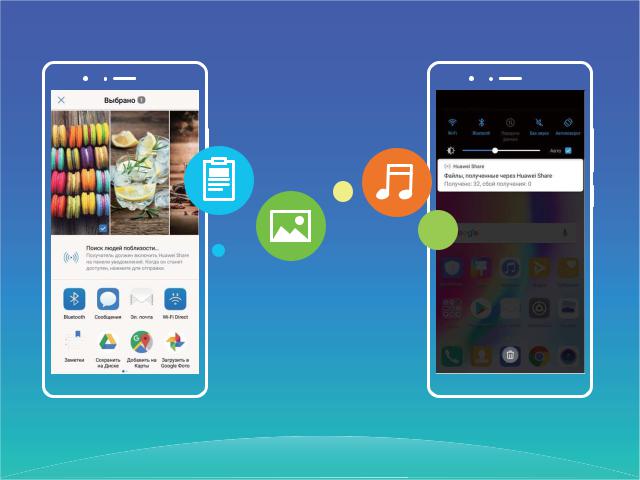
Передача файлов с помощью Huawei Share
Используйте Huawei Share для быстрой передачи фото, видео и других файлов между устройствами Huawei. Технология Huawei Share использует Bluetooth для определения ближайших устройств Huawei и Wi-Fi для быстрой передачи файлов.
 Huawei Share использует Wi-Fi и Bluetooth для передачи данных. При включении функции Huawei Share на телефоне Wi-Fi и Bluetooth включаются автоматически.
 HUAWEI SHARE
Отправка файлов с помощью Huawei Share: Выберите файл, который хотите отправить, и нажмите Отправить. Выберите устройство-получатель из списка доступных устройств и отправьте файл.
Получение файлов с помощью Huawei Share: Проведите вниз по строке состояния,
чтобы открыть панель уведомлений. На вкладке значков нажмите 

 , чтобы включить Huawei Share. Когда отобразится уведомление о входящем файле,
1
Новые функции
нажмите Принять. По умолчанию полученные файлы сохраняются в папке Huawei Share в приложении Файлы.
Полезные функции
Функции устройства
Несколько пользователей: создание аккаунтов пользователей на устройстве
Вы хотите одолжить свой телефон другу, но боитесь, что он увидит Ваши личные файлы? Настройка нескольких пользователей и их типов позволяет защитить Вашу конфиденциальность в такой ситуации. Создание нескольких пользователей не влияет на настройки системы и Ваши файлы. Вы также можете настроить два аккаунта для себя, использовать один из них для работы, а другой для личного общения, удобно переключаясь между ними.
Существует три типа пользователей:
•Владелец: Владелец устройства. Когда Вы используете устройство, выполняйте вход в аккаунт владельца. У Вас будет доступ ко всем функциям, Вы сможете добавлять и удалять других пользователей и гостей, предоставлять им права (например, права выполнения вызовов и отправки сообщений).
•Пользователи: Члены семьи или близкие друзья. Пользователям доступно большинство операций, кроме тех, которые могут повлиять на работу аккаунта владельца (например, сброс настроек или включение режима Не беспокоить).
•Гость: Ваши знакомые. Гости могут выполнять ограниченное число операций.
Инструкции
Приложение-клон: одновременный вход в два аккаунта соцсетей
Хотите использовать два аккаунта WeChat или Facebook на Вашем устройстве, не переключая их постоянно? Функция Приложение-клон позволяет одновременно выполнить вход в два аккаунта WeChat и Facebook, позволяя разделить работу и личную жизнь.
 Функция Приложение-клон поддерживает только приложения WeChat, QQ, LINE, Facebook, Snapchat, WhatsApp и Messenger. Чтобы использовать эту функцию,
загрузите и установите последние версии этих приложений.
Откройте приложение  Настройки. Выберите Приложения и уведомления >
Приложение-клон, включите функцию Приложение-клон для приложений WeChat, QQ, LINE, Facebook, Snapchat, WhatsApp или Messenger.
Когда функция Приложение-клон включена, на рабочем экране устройства отображаются два значка приложения WeChat, QQ, LINE, Facebook, Snapchat, WhatsApp
или Messenger. Это означает, что одновременно выполнен вход в два аккаунта
2
Новые функции
соответствующего приложения. Чтобы быстро выключить функцию Приложениеклон, нажмите и удерживайте второй значок приложения на рабочем экране.
Советы по работе с камерой
Функции устройства
Использование режима портретной съемки для создания идеальных портретов
Хотите всегда выглядеть идеально на селфи? Режим портретной съемки позволяет настроить различные параметры украшения и создать персональную базу эффектов украшения.
 Если Вы делаете селфи ночью или в условиях низкой освещенности, устройство автоматически включит режим ночной съемки для повышения качества фото. У этого режима нет специального переключателя, он автоматически включается, когда устройство определяет низкую степень освещенности места съемки. При включении этого режима на экране устройства появится соответствующее уведомление.
•Режим портретной съемки: Включите режим портретной съемки для автоматического применения эффектов украшения ко всем участникам съемки.
•Идеальное селфи: Включите режим Идеальное селфи и настройте персональные эффекты украшения. Чем выше уровень украшения, тем ярче эффекты.
Советы
Режим Еда: соблазнительные фотографии еды
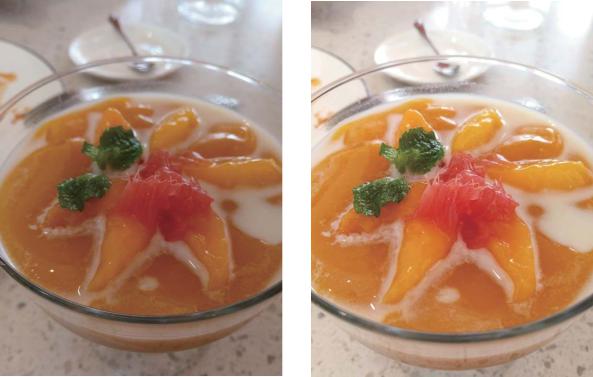
Хотите поделиться шедевром Вашего кулинарного искусства с друзьями, но все снимки получаются тусклыми и неаппетитными? Используйте режим Еда, чтобы передать на фотографии вкус Ваших блюд.
Откройте приложение  Камера, проведите вправо по экрану и нажмите
  . Дождитесь загрузки режима Вкусная еда. Используйте режим Вкусная еда для съемки кулинарных изысков.
3
Новые функции
Работа с удовольствием
Советы
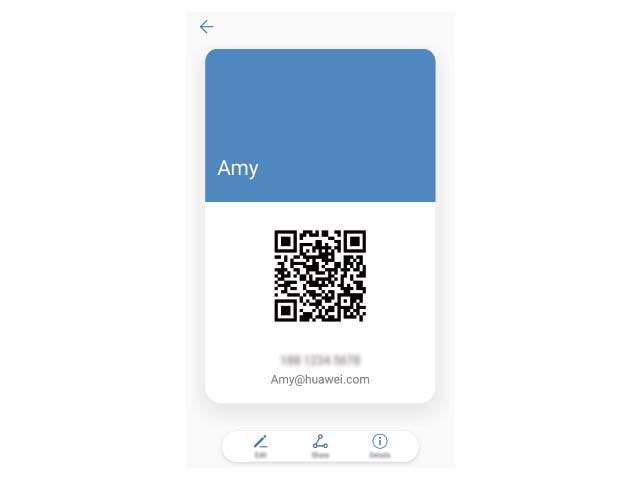
Отправка электронных визитных карточек
До сих пор раздаете новым знакомым бумажные визитные карточки? Испытываете трудности при отправке контактов друзьям? Воспользуйтесь широким набором новых функций Вашего устройства!
•Отправка своей визитной карточки: В приложении Контакты Вы можете создать свою визитную карточку и отправлять ее данные с помощью QR-кода.
4
Новые функции
•Отправка контакта: В приложении Контакты нажмите на QR-код в правом верхнем углу экрана сведений контакта, чтобы отправить его данные с помощью QR-кода.
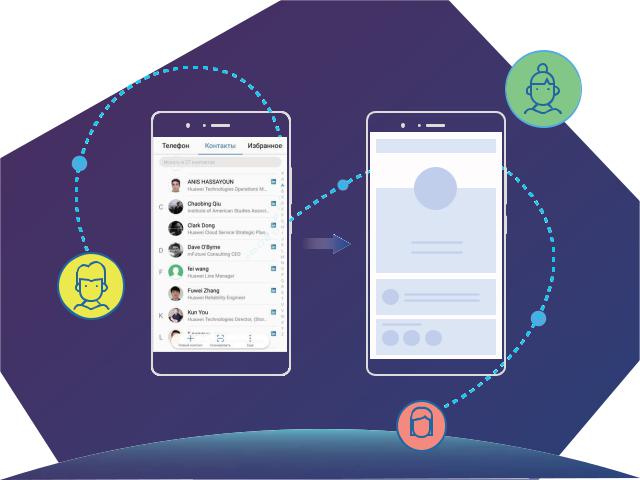
Просмотр рабочих данных контактов
Хотите узнать, какую должность занимает один из Ваших контактов? Можно получить эти данные из стороннего приложения соцсетей (например, LinkedIn).
5
Новые функции
MICHAEL CHAI
Прочие функции
Функции устройства
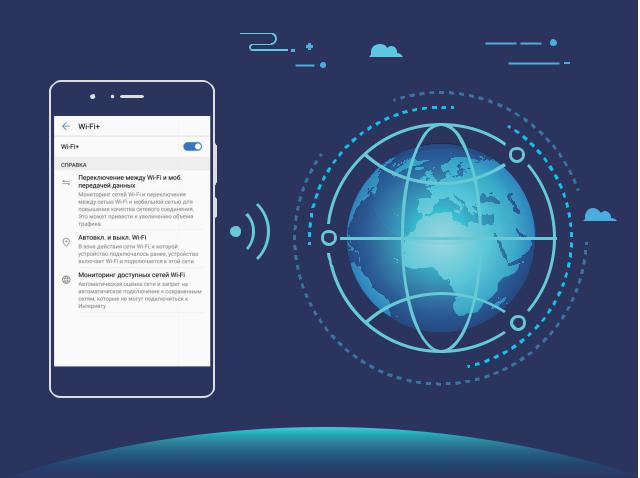
Wi-Fi+: умное переключение между сетями
Функция Wi-Fi+ поддерживает умное подключение к сетям Wi-Fi для экономии мобильного трафика. Когда Ваше устройство определяет ранее использовавшуюся или открытую сеть Wi-Fi, оно автоматически включает Wi-Fi и подключается к этой сети. Ваше устройство также автоматически выбирает оптимальное сетевое соединение в текущем месте для обеспечения стабильного доступа в Интернет.
6
Новые функции
После включения Wi-Fi+ Ваше устройство сможет:
•Автоматически выбирать оптимальную сеть и подключаться к ней:
Автоматический выбор и подключение к ранее использовавшимся или бесплатным сетям Wi-Fi, переключение на мобильную передачу данных в зависимости от уровня сигнала сети в текущем месте.
•Автоматически включать и выключать сеть Wi-Fi: В зависимости от доступности сетей Wi-Fi, к которым устройство подключалось ранее, сеть Wi-Fi будет включаться и выключаться автоматически в определенных местах. Это предотвратит постоянный поиск новых сетей Вашим устройством.
•Оценивать статус доступных сетей: Оценка доступных сетей Wi-Fi во избежание автоматического подключения к сетям без доступа в Интернет.
Очистка памяти для повышения производительности
С течением времени устройство начинает работать медленно? Хотите очистить память системы, но не знаете точно, какие файлы удалять? Функция очистки памяти поможет быстро очистить кэш-память, удалить большие и остаточные файлы, а также файлы неиспользуемых приложений и позволит повысить скорость работы и производительность устройства.
Когда снижается производительность устройства или остается мало места в памяти, приложение Диспетчер телефона предлагает очистить память. Очистите память или освободите место в памяти устройства, следуя инструкциям на экране.
7
Новые функции
Очистка: Быстрый поиск и удаление ненужных файлов, очистка кэш-памяти, освобождение места в системной и внутренней памяти устройства без влияния на его работу.
Тщательная очистка: Поиск лишних файлов, включая файлы WeChat, большие файлы, видео, изображения, остаточные файлы приложений, музыкальные файлы, ненужные установочные пакеты, неиспользуемые файлы и файлы, занимающие много места в памяти, а также получение рекомендаций по очистке памяти на основании результатов сканирования системы. Это позволяет безопасно очистить память без риска случайного удаления важных файлов.
Советы
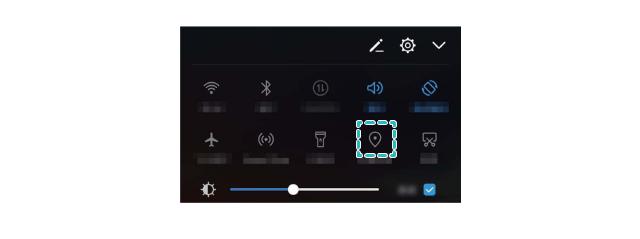
Выключение служб определения местоположения одним нажатием
Вам нужно в определенной ситуации полностью выключить службы определения местоположения? Проведите вниз по строке состояния, чтобы открыть панель
уведомлений, и нажмите  . На Вашем устройстве будут одновременно выключены все службы определения местоположения (по GPS, вышкам сотовой связи и Wi-Fi).
8
Новое устройство
Настройка нового устройства
Инструкции
Подключение к Интернету
Подключайтесь к сетям Wi-Fi быстро и без лишних усилий.
Подключение к сети Wi-Fi
1Проведите пальцем вниз по строке состояния, чтобы открыть панель уведомлений.
2Нажмите и удерживайте значок  , чтобы открыть экран настроек Wi-Fi.
3Включите Wi-Fi. На экране устройства появится список доступных сетей Wi-Fi.
4Выберите сеть Wi-Fi, к которой хотите подключиться. В случае выбора защищенной сети необходимо ввести пароль Wi-Fi.
Подключение к мобильной сети передачи данных
 Перед использованием мобильной передачи данных приобретите у Вашего оператора подходящий тарифный план во избежание чрезмерных расходов на передачу данных.
1Проведите пальцем вниз по строке состояния, чтобы открыть панель уведомлений.
2Нажмите на значок  , чтобы включить мобильную передачу данных.
 Когда Вам не нужен доступ в Интернет, выключайте мобильную передачу данных. Это позволит снизить расход батареи и сократить трафик данных.
Зарядка устройства и меры предосторожности
Функции устройства
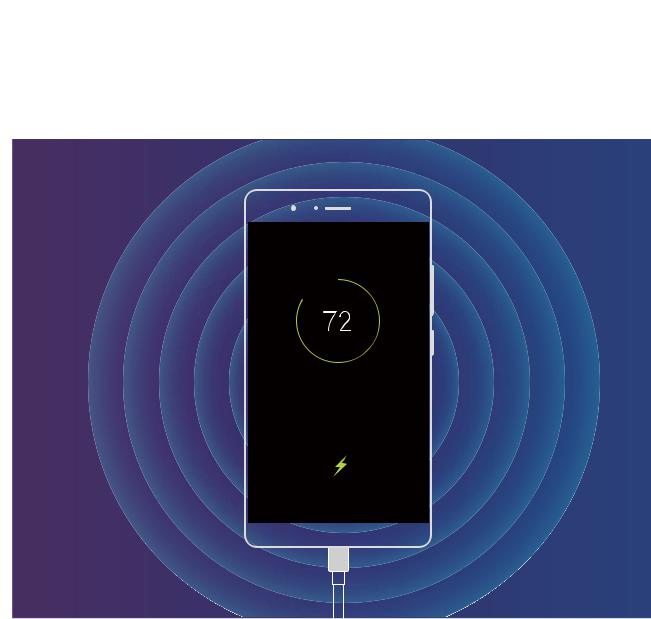
Быстрая зарядка: быстрая и безопасная зарядка устройства
Многих пользователей интересует, насколько безопасна технология быстрой зарядки мобильных устройств. Оставьте опасения: технология безопасной зарядки очень надежна и безопасна! Технология быстрой зарядки устанавливает прямое соединение между мобильным устройством и зарядным устройством и регулирует напряжение и ток заряда в зависимости от уровня заряда батареи мобильного устройства, обеспечивая интеллектуальный, быстрый и безопасный процесс зарядки.
9
Новое устройство
 Для зарядки Вашего устройства используйте зарядное устройство и USB-кабель, входящие в комплект поставки. Использование зарядного устройства или USBкабеля сторонних производителей может привести к постоянной перезагрузке устройства, увеличению времени зарядки, перегреву и даже повреждению или взрыву устройства.
Помощь
Функции устройства
Уведомления
Copyright © Huawei Technologies Co., Ltd. 2018. Все права защищены.
Воспроизводство или передача данного документа или какой-либо его части в любой форме и любыми средствами без предварительного письменного разрешения компании Huawei Technologies Co., Ltd. и ее аффилированных лиц запрещена.
Описанное в настоящем руководстве устройство может включать в себя охраняемое авторским правом программное обеспечение компании Huawei Technologies Co., Ltd. и возможных лицензиаров. Воспроизводство, распространение, модификация, декомпилирование, демонтаж, декодирование, извлечение,
10
Новое устройство
обратное проектирование, сдача в аренду или субаренду, или передача указанного программного обеспечения запрещена без разрешения соответствующего владельца авторского права, при условии, что указанные запреты не противоречат применимым законам.
Товарные знаки


 ,
,  и
и  являются товарными знаками Huawei Technologies Co., Ltd. Android™ является торговой маркой Google Inc.
Название и логотип Bluetooth® являются зарегистрированными товарными знаками корпорации Bluetooth SIG, Inc. Компания Huawei Technologies Co., Ltd. использует указанные товарные знаки в рамках лицензии.


 и
и 


 являются зарегистрированными товарными знаками компании Qualcomm Inc. (NASDAQ: QCOM).
Другие товарные знаки, наименования изделий, услуг и компаний, упомянутые в настоящем руководстве, принадлежат их владельцам.
Примечание
Некоторые функции устройства и его аксессуаров, описанные в настоящем руководстве, зависят от установленного программного обеспечения, производительности и параметров локальной сети, и могут не быть подключены операторами локальных сетей или провайдерами сетевых услуг или ограничены ими.
Поэтому характеристики, приведенные в настоящем руководстве, могут отличаться от характеристик приобретенного Вами устройства или аксессуаров.
Компания Huawei Technologies Co., Ltd. оставляет за собой право изменять информацию или характеристики, указанные в настоящем руководстве, без предварительного уведомления и обязательств.
Программное обеспечение сторонних производителей
Huawei Technologies Co., Ltd. не является правообладателем стороннего программного обеспечения и приложений, которые поставляются с этим устройством. Huawei Technologies Co., Ltd. не предоставляет никаких гарантий на стороннее программное обеспечение и приложения. Huawei Technologies Co., Ltd. не оказывает поддержку клиентам, использующим стороннее программное обеспечение и приложения, и не несет ответственности за функции такого программного обеспечения и приложений.
Обслуживание стороннего программного обеспечения может быть прервано или прекращено в любое время. Huawei Technologies Co., Ltd. не может гарантировать, что контент и услуги третьих лиц будут поддерживаться в период их предоставления.
11
Новое устройство
Сторонние провайдеры услуг предоставляют контент и услуги через сеть или каналы передачи, не контролируемые Huawei Technologies Co., Ltd. В полном объеме, разрешенном применимым правом, Huawei Technologies Co., Ltd. заявляет, что компания не возмещает и не несет ответственности за услуги, предоставляемые сторонними провайдерами услуг, а также за приостановление или прекращение предоставления стороннего контента или услуг.
Huawei Technologies Co., Ltd. не несет ответственности за законность, качество и любые другие аспекты программного обеспечения, установленного на устройстве, или за загрузку и передачу стороннего контента (текстов, изображений, видео или программного обеспечения). Клиенты полностью принимают на себя риски, в том числе риски несовместимости программного обеспечения с данным устройством, которые возникают при установке программного обеспечения или загрузке стороннего контента.
Данное устройство использует операционную систему Android™ с открытым исходным кодом. Huawei Technologies Co., Ltd. внесла необходимые изменения в систему. Таким образом, данное устройство может не поддерживать все функции, которые поддерживаются стандартной операционной системой Android, или может быть несовместимо с программным обеспечением сторонних производителей. Huawei Technologies Co., Ltd. не несет никакой ответственности при возникновении любой из этих ситуаций.
ОТСУТСТВИЕ ОБЪЕМА ГАРАНТИЙ
ДАННОЕ РУКОВОДСТВО ПРЕДОСТАВЛЯЕТСЯ В ФОРМАТЕ «КАК ЕСТЬ». ЕСЛИ ИНОЕ НЕ ТРЕБУЕТСЯ ПРИМЕНИМЫМ ЗАКОНОДАТЕЛЬСТВОМ, КОМПАНИЯ HUAWEI TECHNOLOGIES CO., LTD. НЕ ДАЕТ НИКАКИХ ЯВНЫХ ИЛИ НЕЯВНЫХ ГАРАНТИЙ, ВКЛЮЧАЯ КРОМЕ ПРОЧЕГО НЕЯВНЫЕ ГАРАНТИИ ГОТОВНОСТИ ДЛЯ ПРОДАЖИ И СООТВЕТСТВИЯ ОПРЕДЕЛЕННЫМ ЦЕЛЯМ, В ОТНОШЕНИИ ТОЧНОСТИ, ДОСТОВЕРНОСТИ ИЛИ СОДЕРЖАНИЯ НАСТОЯЩЕГО РУКОВОДСТВА.
ВО ВСЕХ УСТАНОВЛЕННЫХ ПРИМЕНИМЫМ ЗАКОНОДАТЕЛЬСТВОМ СЛУЧАЯХ КОМПАНИЯ HUAWEI TECHNOLOGIES CO., LTD. НИ В КОЕМ СЛУЧАЕ НЕ НЕСЕТ ОТВЕТСТВЕННОСТИ ПО ФАКТИЧЕСКИМ, СЛУЧАЙНЫМ, КОСВЕННЫМ ИЛИ ПРЕДСКАЗУЕМЫМ КОСВЕННЫМ УБЫТКАМ, А ТАКЖЕ УПУЩЕННОЙ ВЫГОДЕ, УТРАТЕ ДЕЛОВЫХ ВОЗМОЖНОСТЕЙ, ПОТЕРЕ ДОХОДА, ПОТЕРЕ ИНФОРМАЦИИ, УТРАТЕ РЕПУТАЦИИ ИЛИ ПОТЕРЕ ОЖИДАЕМЫХ СБЕРЕЖЕНИЙ.
МАКСИМАЛЬНАЯ ОТВЕТСТВЕННОСТЬ (ДАННОЕ ОГРАНИЧЕНИЕ НЕ РАСПРОСТРАНЯЕТСЯ НА ОТВЕТСТВЕННОСТЬ ЗА ПРИЧИНЕНИЕ ВРЕДА, НАСКОЛЬКО ЭТО ПРИЕМЛЕМО В РАМКАХ СУЩЕСТВУЮЩЕГО ЗАКОНОДАТЕЛЬСТВА) HUAWEI TECHNOLOGIES CO., LTD. ВОЗНИКАЮЩАЯ В СВЯЗИ С ИСПОЛЬЗОВАНИЕМ ДАННОГО УСТРОЙСТВА, ОПИСАННОГО В ДОКУМЕНТЕ, ОГРАНИЧИВАЕТСЯ СУММОЙ, ВЫПЛАЧИВАЕМОЙ КЛИЕНТАМИ ПРИ ПОКУПКЕ ДАННОГО УСТРОЙСТВА.
12
Новое устройство
Импортные и экспортные правила
Клиент должен соблюдать применимые правила и положения импорта или экспорта и получить все необходимые разрешения и лицензии на осуществление экспорта, реэкспорта или импорта устройства, описанного в настоящем руководстве, включая программное обеспечение и технические данные.
Инструкции
Справочная информация
Прочтите краткое руководство пользователя, входящее в комплект поставки телефона.
Нажмите Настройки > Система > О телефоне > Правовая информация, чтобы посмотреть правовую информацию.
Посетите веб-сайт http://consumer.huawei.com/en/, чтобы посмотреть дополнительную информацию.
13

Жесты и операции
Скриншоты и запись с экрана
Инструкции
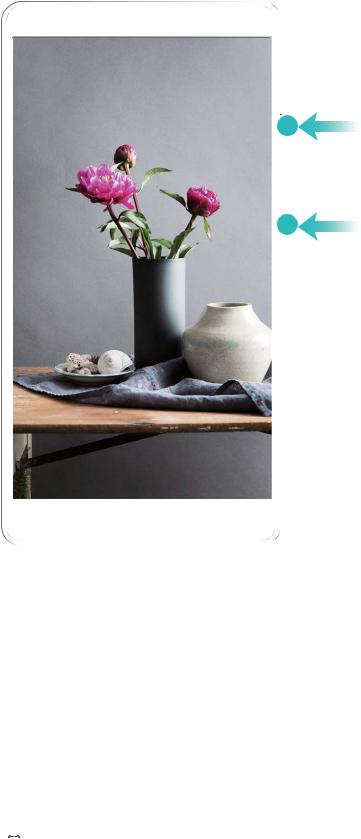
Снимок экрана Комбинация кнопок: Одновременно нажмите кнопку питания и кнопку
уменьшения громкости, чтобы сделать снимок экрана.
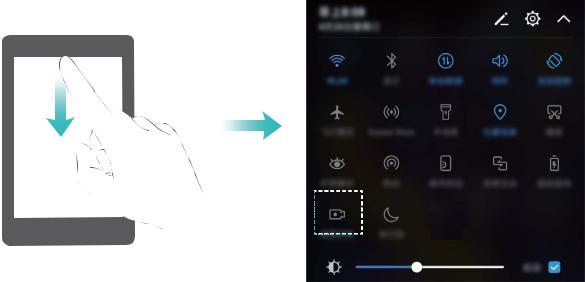
Значок: Проведите пальцем вниз по строке состояния, чтобы открыть панель уведомлений. Нажмите  , чтобы сделать скриншот.
Скриншот тремя пальцами: Проведите вниз по экрану тремя пальцами, чтобы сделать скриншот.
После съемки скриншота нажмите  или
или 
 , чтобы изменить или отправить его. По умолчанию скриншоты сохраняются в приложении Галерея.
Запись с экрана
Функция записи с экрана устройства позволяет создавать обучающие видео или делиться Вашими достижениями в играх.
14
Жесты и операции
 Запись с экрана завершается при выполнении исходящего или поступлении входящего вызова.
Начало записи с экрана с помощью значка: На панели уведомлений нажмите  ,
,
чтобы начать запись с экрана. Чтобы завершить запись, нажмите  в верхнем правом углу экрана.
Начало записи с экрана нажатием кнопок: Одновременно нажмите на кнопку питания и кнопку увеличения громкости, чтобы начать запись. Чтобы завершить запись, одновременно нажмите на кнопку питания и кнопку увеличения громкости еще раз.
15
Жесты и операции
 Только модель ANE-LX1 поддерживает NFC. При использовании функции NFC поднесите устройство областью датчика NFC к другому устройству или объекту.
Записи с экрана можно посмотреть в приложении Галерея.
Съемка длинных скриншотов
Делать несколько скриншотов одного длинного разговора очень неудобно. Используйте функцию длинных скриншотов, чтобы поместить всю необходимую информацию на одном снимке.
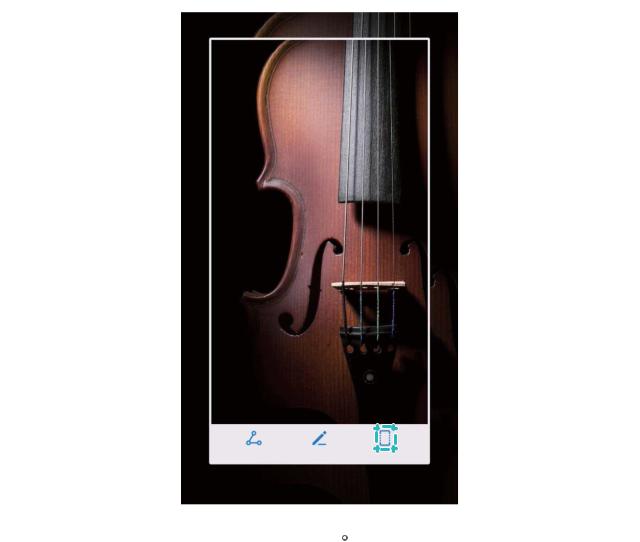
Съемка длинного скриншота с помощью значка: На панели уведомлений нажмите  , чтобы сделать длинный скриншот. Во время съемки скриншота
нажмите и удерживайте 
 в течение трех секунд. Экран прокрутится автоматически. Съемка скриншота будет выполняться. Чтобы сделать скриншот, во время прокрутки нажмите на экран.
16
Жесты и операции
После съемки скриншота нажмите  или
или 
 , чтобы изменить или отправить его. По умолчанию скриншоты сохраняются в приложении Галерея.
Движения
Советы
Включение управления одной рукой
Иногда неудобно управлять устройством только одной рукой. Включите управление одной рукой, чтобы уменьшить область экрана и передвинуть клавиатуру.
Откройте приложение  Настройки и выберите Управление > Управление одной рукой. Вы можете включить следующие функции:
•Миниокно: Включите Миниокно, следуя инструкциям на экране, активируйте этот режим. Размер экрана (в том числе текст и значки) уменьшится для удобства управления одной рукой.
17
Жесты и операции
•Перемещение клавиатуры: Включите Перемещение клавиатуры, чтобы переместить клавиатуру ввода текста и клавиатуру набора номера, меню экрана вызова и меню экрана блокировки влево или вправо для удобства управлений одной рукой.
18

Рабочий экран
Панель навигации
Инструкции
Настройка навигационной панели
С помощью навигационной панели Вы можете вернуться на рабочий экран или к предыдущему экрану, закрыть приложение или посмотреть список недавно использованных приложений.
Чтобы настроить навигационную панель, откройте приложение  Настройки,
выберите Система > Системная навигация > Панель навигации > Настройки,
настройте комбинацию кнопок и включите или выключите Панель навигации.
•  Кнопка Назад: Нажмите, чтобы вернуться к предыдущему экрану или закрыть приложение. Нажмите, чтобы скрыть экранную клавиатуру после ввода текста.
•  Кнопка Рабочий экран: Нажмите, чтобы вернуться на рабочий экран. Нажмите и удерживайте, чтобы отобразить значок HiVoice, проведите вверх по нему, чтобы включить функции HiVoice.
•  Кнопка Обзор: Нажмите, чтобы открыть список недавно использованных приложений. Нажмите и удерживайте для перехода в режим нескольких окон.
• Кнопка открытия панели уведомлений: Нажмите, чтобы открыть панель
уведомлений.
Управление фоновыми приложениями с помощью кнопки Обзор
Когда в фоновом режиме работает очень много приложений, батарея устройства быстро разряжается. Чтобы быстро переключиться между приложениями,
19
Рабочий экран
используйте кнопку Обзор. Кнопка Обзор позволяет быстро переключаться между работающими приложениями, а также закрыть неиспользуемые приложения для повышения производительности устройства.
Нажмите  . Доступные действия:
•Просмотр недавно использованных приложений: При нажатии на кнопку на экране отображаются недавно использованные приложения. Перемещайтесь между ними, проводя вверх и вниз.
•Переключение на недавно использованное приложение: Проведите вверх или вниз по экрану, чтобы найти нужное приложение, затем нажмите на него.
•Закрытие приложения: Проведите влево или вправо по приложению или нажмите  в правом верхнем углу приложения, чтобы закрыть его.
•Закрытие всех приложений: Нажмите  , чтобы закрыть все приложения.
•Блокировка приложения: Если Вы хотите, чтобы приложение продолжало работу в фоновом режиме и не было закрыто, заблокируйте его.
Заблокированные приложения невозможно закрыть. Нажмите 

 в правом верхнем углу приложения, чтобы заблокировать его. Чтобы разблокировать приложение, нажмите

 в правом верхнем углу приложения.
Быстрое переключение
Инструкции
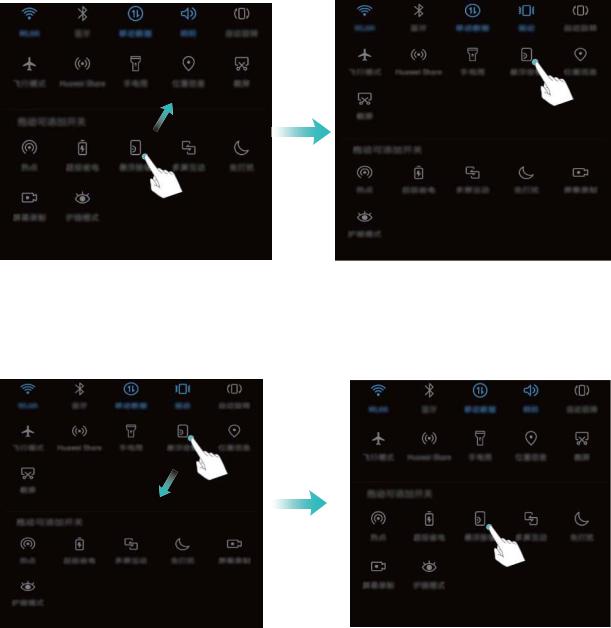
Настройка положения значков на панели уведомлений
Можно изменить расположение значков на панели уведомлений, чтобы поместить самые часто используемые вверху списка.
Проведите вниз по строке состояния, чтобы открыть панель уведомлений, затем нажмите  . На панели уведомлений доступны следующие функции: Изменение порядка значков: Нажмите и удерживайте значок, перетащите его в новое место.
Добавление значка: Перетащите значок из скрытой области в область отображения, затем нажмите НАЗАД.
20
Рабочий экран
Удаление значков: Перетащите значок из области отображения в скрытую область, затем нажмите НАЗАД.
 Только модель ANE-LX1 поддерживает NFC. При использовании функции NFC поднесите устройство областью датчика NFC к другому устройству или объекту.
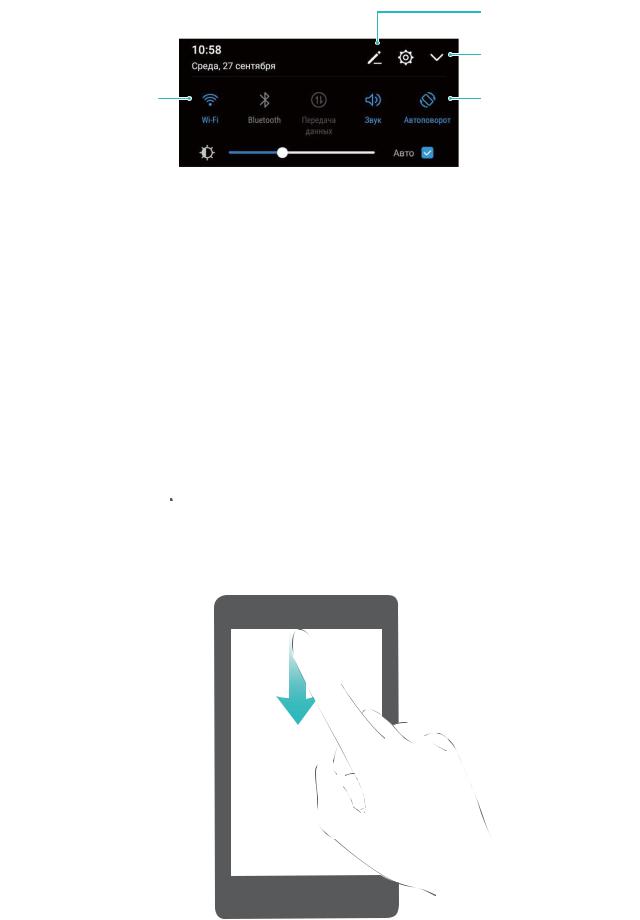
Быстрое включение функций с помощью значков на панели уведомлений
Нужно быстро включить или выключить мобильную передачу данных и Wi-Fi? Проведите вниз по строке состояния, чтобы открыть панель уведомлений, и нажмите на значок, чтобы включить или выключить соответствующую функцию. Нажмите и удерживайте значок, чтобы перейти на экран настроек функции.
21
|
Рабочий экран |
|
|
Изменение порядка |
|
|
расположения значков |
|
|
Отображение всех |
|
|
значков |
|
|
Нажмите и |
Нажмите на значок, |
|
удерживайте, чтобы |
чтобы включить |
|
открыть настройки |
соответствующую |
|
функцию |
Уведомления и строка состояния
Инструкции
Открытие панели уведомлений и просмотр информации на ней
Как не пропустить ни одного важного уведомления? В строке состояния отображаются значки уведомлений и статус работы устройства.
При поступлении сигнала уведомления активируйте экран, проведите вниз по строке состояния, чтобы посмотреть уведомление. Чтобы настроить параметры уведомлений и строки состояния, выполните следующие действия:
•Когда экран заблокирован: Активируйте экран, проведите вниз по строке
состояния, нажмите 

 Настройки, введите пароль и выберите Приложения и уведомления > Уведомления и строка состояния > Способ уведомления.
•Когда экран разблокирован: Откройте приложение  Настройки и выберите Приложения и уведомления > Уведомления и строка состояния > Способ уведомления.
22
Рабочий экран
Персональная настройка уведомлений
Не нравятся уведомления по умолчанию? Вы можете задать персональные настройки уведомлений.
Откройте приложение  Настройки и выберите Приложения и уведомления > Уведомления и строка состояния. Доступные действия:
•Включение функции активации экрана при получении уведомления: Включите
Активация экрана при уведомлении. Выключенный экран будет активирован при поступлении уведомления.
•Мигание светового сигнала уведомлений: Включите функцию Мигание индикатора, чтобы световой сигнал мигал при поступлении уведомления.
•Отображение дополнительной информации в строке состояния: Вы можете включить функции Отображать имя оператора и Отображать скорость сети.
Также можно настроить Способ уведомления или выбрать способ отображения параметра Процент заряда.
Отключение ненужных уведомлений приложений
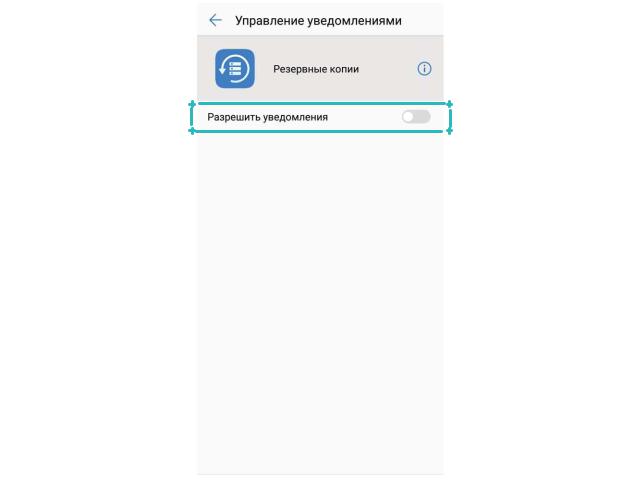
Получаете много ненужных уведомлений приложений? Можно настроить список приложений, которые смогут отправлять уведомления.
Откройте приложение  Настройки и выберите Приложения и уведомления >
Диспетчер уведомлений. Здесь можно выключить уведомления всех приложений или отдельных приложений, настроив их параметры.
23
Рабочий экран
Блокировка и разблокировка экрана
Инструкции
Настройка пароля разблокировки экрана для защиты данных
На Вашем устройстве хранится много личных данных: фото, данные контактов, банковские приложения и многое другое. Настройте пароль разблокировки экрана, чтобы защитить Ваши данные. Пароль разблокировки экрана защитит Ваши данные при потере устройства или попытке несанкционированного доступа.
Настройка пароля разблокировки экрана: Откройте приложение  Настройки, выберите Безопасность и конфиденциальность > Блокировка экрана и пароли,
выберите тип пароля разблокировки экрана.
•Настройка PIN-кода: PIN-код — это последовательность цифр. Ввод PIN-кода — простой и быстрый способ разблокировки устройства. В качестве PIN-кода рекомендуется использовать длинную последовательность случайных цифр. Выберите Пароль > PIN-код, следуя инструкциям, настройте PIN-код, затем нажмите OK.
•Настройка графического ключа: Чтобы разблокировать устройство, потребуется начертить заданный графический ключ. Рекомендуется, чтобы графический ключ содержал пересекающиеся линии. Выберите Пароль > Графический ключ и
24
Рабочий экран
дважды начертите один и тот же графический ключ. Графический ключ должен соединять минимум 4 точки.
•Настройка пароля: Пароль, содержащий буквы, цифры и специальные символы,
— более надежный способ защиты, чем PIN-код или графический ключ. Для обеспечения дополнительной защиты рекомендуется использовать пароль, состоящий из 8 и более символов, содержащий буквы, цифры и специальные символы. Запомните Ваш пароль. В противном случае Вы не сможете разблокировать устройство. Выберите Пароль > Пароль, следуя инструкциям, настройте пароль, затем нажмите OK.
 • Разблокировка устройства сканированием отпечатка пальца: Если Ваше устройство поддерживает разблокировку сканированием отпечатка пальца, рекомендуется использовать этот способ. Сканирование отпечатка пальца — быстрый и безопасный способ разблокировки. Настроив пароль разблокировки экрана, в появившемся диалоговом окне нажмите Регистрация. Следуя инструкциям на экране, зарегистрируйте отпечаток пальца.
•Не рекомендуется отключать пароль разблокировки экрана: Пароль разблокировки экрана предотвращает несанкцированный доступ к Вашему устройству. Для обеспечения защиты данных не выбирайте Нет в качестве способа разблокировки экрана.
•Регулярный ввод пароля: Если Вы не вводили пароль разблокировки экрана в течение 3 дней, система попросит Вас ввести его для разблокировки устройства. Это необходимо, чтобы Вы не забыли пароль.
Блокировка экрана для защиты устройства
Если Вы не используете Ваше устройство в течение предустановленного периода времени, его экран выключается и блокируется. Пока экран устройства активный, Вы можете использовать Ваше устройство, не разблокируя экран. Блокируйте экран устройства, когда не используете его, для защиты конфиденциальности данных и предотвращения выполнения случайных операций.
 Настройте пароль разблокировки экрана для защиты данных. Можно заблокировать устройство следующими способами:
Блокировка экрана нажатием на кнопку питания: Нажмите на кнопку питания,
чтобы заблокировать экран.
Блокировка экрана нажатием на виджет: На рабочем экране сведите два пальца вместе, чтобы перейти в режим редактирования. Нажмите Виджеты > Блокировка экрана и добавьте виджет Блокировка экрана на рабочий экран. Это снижает износ кнопки питания. Выйдя из режима редактирования, нажмите на виджет Блокировка экрана, чтобы заблокировать устройство. Чтобы использовать этот
25

Рабочий экран
способ, сначала требуется открыть страницу рабочего экрана, на которой расположен виджет Блокировка экрана.
Также можно настроить стиль экрана блокировки:
Изменение стиля экрана блокировки: На устройстве по умолчанию включена
Разблокировка Журнал. Откройте приложение  Настройки. Выберите
Безопасность и конфиденциальность > Блокировка экрана и пароли > Стиль экрана блокировки, затем выберите стиль экрана блокировки.
 Подпись на экране блокировки: Нажмите Подпись на экране блокировки,
чтобы настроить подпись на экране блокировки, появляющуюся при каждой активации экрана.
Настройка Разблокировки Журнал
При включении Разблокировки Журнал на экране блокировки при каждой разблокировке устройства отображается новое изображение.
Чтобы отобразить панель значков Разблокировки Журнал, проведите вверх с нижней части заблокированного экрана.
Добавление собственных изображений в обложки: Нажмите  . Нажмите
  ,
,
выберите изображения, которые хотите добавить, затем нажмите  .
.
Простой режим
Инструкции
Простой рабочий экран
Значки на рабочем экране кажутся Вам слишком мелкими? Режим простого рабочего экрана поддерживает более крупные значки и увеличенный размер шрифта.
Откройте приложение  Настройки, выберите Система > Простой режим, затем нажмите
  .
.
Вы можете:
•Изменить значки рабочего экрана: Нажмите и удерживайте любой значок, чтобы перейти в режим редактирования рабочего экрана и добавить или удалить значки приложений.
•Выйти из режима простого рабочего экрана: Чтобы выйти из Простого режима, нажмите Обычный режим.
26

Рабочий экран
Нажмите и удерживайте значок, чтобы открыть 
 Открытие настроек режим редактирования
|
Выход из простого режима |
Добавление контактов |
|||
|
или приложений |
||||
Просмотр и открытие других приложений
Управление рабочим экраном
Инструкции
Управление виджетами рабочего экрана
Хотите использовать виджеты блокировки экрана, заметок или календаря? Вы можете добавлять, перемещать или удалять виджеты на рабочем экране. Добавление виджетов: Нажмите и удерживайте пустую область рабочего экрана, чтобы перейти в режим редактирования. Нажмите Виджеты, выберите виджет, перетащите его на пустую область рабочего экрана.
27

Рабочий экран
 Перед добавлением виджета убедитесь, что на рабочем экране достаточно места. Если места недостаточно, добавьте еще одно окно рабочего экрана или освободите место на текущем экране.
Удаление виджетов: Нажмите и удерживайте виджет на рабочем экране, пока устройство не завибрирует. Перетащите виджет к значку Удалить в верхней части экрана.
Перемещение виджетов: Нажмите и удерживайте виджет, пока устройство не завибрирует, затем перетащите его в другое место.
Настройка обоев рабочего экрана
Хотите установить свою фотографию как обои рабочего экрана? Нет ничего проще!
Откройте приложение  Настройки и выберите Экран > Обои. Доступные действия:
•Настройка изображения в качестве обоев рабочего экрана: Нажмите
Настроить обои. В приложении Еще или Галерея выберите изображение, следуя инструкциям на экране, выберите Экран блокировки, Рабочий экран или
Рабочий экран и экран блокировки.
•Произвольное изменение обоев: Включите Произвольно изменять обои рабочего экрана и настройте параметры Интервал и Альбом.
28

Рабочий экран
Настройка изображения из Галереи в качестве обоев рабочего экрана: Хотите установить фотографию как обои рабочего экрана? Откройте приложение 
Галерея, откройте фото, затем выберите  > Установить как > Обои, чтобы настроить его как обои рабочего экрана.
Управление рабочим экраном
Слишком много значков на рабочем экране? Добавьте новое окно рабочего экрана, чтобы упростить просмотр значков приложений.
Нажмите и удерживайте пустую область рабочего экрана, чтобы перейти в режим редактирования. Доступные действия:
•Добавление окна рабочего экрана: Нажмите  слева или справа от текущего окна, чтобы добавить новое окно рабочего экрана.
•Удаление пустого окна рабочего экрана: Нажмите  на пустом окне рабочего экрана, чтобы удалить его.
 Окна рабочего экрана, на которых есть значки приложений или виджеты,
удалить нельзя.
•Изменение порядка окон рабочего экрана: Нажмите и удерживайте окно рабочего экрана, которое хотите переместить, затем перетащите его в другое место.
•Настройка рабочего экрана по умолчанию: Нажмите  в верхней части рабочего экрана, чтобы настроить выбранное окно как рабочий экран по умолчанию.
Использование экрана приложений
Вам кажется, что на рабочем экране слишком много значков приложений? Включите экран приложений, чтобы освободить место на рабочем экране.
Откройте приложение  Настройки, выберите Экран > Стиль рабочего экрана и
включите Экран приложений. Чтобы переключиться на обычный стиль рабочего экрана, выберите Обычный.
 Перемещение значка с экрана приложений на рабочий экран: После
включения экрана приложений нажмите  на рабочем экране, чтобы перейти к списку приложений. В списке приложений нажмите и удерживайте значок приложения, который хотите переместить на рабочий экран, затем перетащите его в нужное место рабочего экрана.
Управление значками рабочего экрана
На рабочем экране слишком много значков приложений? Вы можете переместить их или удалить с рабочего экрана, а также разместить по тематическим папкам.
29

Рабочий экран
Перемещение значков рабочего экрана: На рабочем экране нажмите и удерживайте значок приложения, пока устройство не завибрирует, затем перетащите значок в другое место.
Удаление приложения: На рабочем экране нажмите и удерживайте приложение, которое хотите удалить, пока устройство не завибрирует, затем перетащите его к
|
значку |
. Удалите приложение, следуя инструкциям на экране. |
||||
 Для обеспечения корректной работы системы некоторые предустановленные приложения нельзя удалить.
Создание папки приложений: На рабочем экране нажмите и удерживайте значок приложения, пока устройство не завибрирует, затем перетащите значок на значок другого приложения. Будет создана папка, в которую будут помещены оба приложения.
Удаление папки: Откройте папку, нажмите  , отмените выбор всех приложений, затем нажмите OK. Папка будет удалена автоматически, все приложения, хранившиеся в ней, будут перемещены на рабочий экран.
Переименование папки: Откройте папку, нажмите на ее имя и введите новое имя.
Добавление приложений в папку, удаление приложений из папки: Откройте папку, нажмите  , выберите или отмените выбор приложений, затем нажмите OK.
30

Рабочий экран
Выбранные приложения будут перемещены в папку, не выбранные приложения будут удалены из нее.
 Чтобы удалить приложение из папки, также можно нажать и удерживать значок приложения, пока устройство не завибрирует, затем перетащить значок на рабочий экран.
Советы
Скрытие меток на значках приложений: никакой ненужной информации
Вы можете скрыть метки на значках приложений, если они мешают Вам.
Нажмите и удерживайте пустую область рабочего экрана, чтобы перейти в режим редактирования. Выберите Настройки > Метки на значках приложений, включите или выключите переключатель рядом с приложением для отображения или скрытия метки на его значке соответственно.
31

Контакты
Управление визитными карточками
Функции устройства
Управление визитными карточками: добавление и отправка
Добавлять вручную данные визитных карточек в Контакты долго и неудобно? Отправка контактов друзьям становится настоящей задачей? Теперь Вы можете быстро добавлять данные визитных карточек и отправлять их. Поддерживаются следующие функции:
•Сканирование QR-кода для добавления контакта: Отсканируйте QR-код на визитной карточке для быстрого сохранения ее данных в контакты.
•Создание собственной визитной карточки и ее отправка: Создайте свою визитную карточку в приложении Контакты. Устройство автоматически создаст ее QR-код для быстрой отправки Ваших контактных данных новым знакомым.
•Отправка контакта: Выберите контакт, который хотите отправить. Нажмите на QRкод вверху экрана сведений контакта, чтобы быстро отправить их.
Инструкции
Отправка контактов как электронных визитных карточек
Отправка своей визитной карточки: Откройте приложение  Контакты и
нажмите Я, чтобы настроить фото профиля, ввести имя, номер телефона, данные
Вашей компании и прочую информацию. Нажмите  , Ваше устройство автоматически сгенерирует QR-код визитной карточки. Отправьте свою визитную
карточку, используя QR-код. Или нажмите  , выберите способ отправки, затем следуйте инструкциям на экране.
32

Контакты
Отправка контакта: Откройте приложение  Контакты, выберите контакт для отправки, затем нажмите на значок QR-кода в правом верхнем углу экрана сведений контакта, чтобы отправить его данные с помощью QR-кода. Или нажмите Отправить, выберите способ отправки, затем следуйте инструкциям на экране.
 Если устройство человека, которому Вы хотите отправить контакт, поддерживает сканирование QR-кодов, он может сделать фото этого QR-кода или отсканировать его для добавления в контакты на своем устройстве.
Советы
Отправка электронных визитных карточек
До сих пор раздаете новым знакомым бумажные визитные карточки? Испытываете трудности при отправке контактов друзьям? Воспользуйтесь широким набором новых функций Вашего устройства!
•Отправка своей визитной карточки: В приложении Контакты Вы можете создать свою визитную карточку и отправлять ее данные с помощью QR-кода.
33

Контакты
•Отправка контакта: В приложении Контакты нажмите на QR-код в правом верхнем углу экрана сведений контакта, чтобы отправить его данные с помощью QR-кода.
Управление контактами
Инструкции
Импорт и экспорт контактов
При покупке нового устройства Вам потребуется перенести на него Ваши контакты.
|
Откройте приложение |
Контакты, выберите |
> Импорт/экспорт, затем |
|
выберите одну из опций: |
•Импорт контактов: Выберите Импорт из накопителя, Импорт из накопителя:
SIM, Импорт с другого устройства и следуйте инструкциям на экране.
•Экспорт контактов: Выберите Экспорт на накопитель или Экспорт на накопитель: SIM, Отправка контактов и следуйте инструкциям на экране. По умолчанию файл .vcf, экспортированный с помощью функции Экспорт на накопитель, сохраняется в корневом каталоге во внутренней памяти Вашего устройства. Чтобы посмотреть экспортированный файл, откройте приложение
Файлы.
34

Контакты
Можно также импортировать или экспортировать контакты с помощью функции Резервные копии. По умолчанию резервные копии сохраняются в папке Huawei в
приложении Файлы > Память телефона > Внутренняя память.
Управление контактами
Приложение Контакты предоставляет широкий набор функций управления контактами. Вы можете настроить отображение только контактов, хранящихся на устройстве или SIM-карте, и выполнять быстрый поиск часто используемых контактов.
Объединение повторяющихся контактов: Если в списке контактов есть повторяющиеся записи, используйте функцию Объединить дублирующие
контакты, чтобы объединить их. На экране списка контактов выберите  >
>
Управление контактами > Объединить дублирующие контакты, затем выберите контакты для объединения и нажмите  .
.
Просмотр контактов из разных аккаунтов: Хотите отобразить только контакты,
|
хранящиеся на устройстве или SIM-карте? Выберите |
> Фильтр контактов, затем |
|
выберите аккаунты для отображения. Вы также можете: |
•Включить Упрощенный режим: Хотите скрыть фото, название компании и
должность контакта? На экране списка контактов выберите  > Фильтр контактов и включите Упрощенный режим.
•Посмотреть количество контактов в аккаунте: Хотите проверить, сколько
контактов хранится в каждом аккаунте? На экране списка контактов выберите > Фильтр контактов. В разделе Аккаунты можно посмотреть количество контактов, сохраненных на устройстве и SIM-карте, и объем свободного места.
Управление группами контактов
Хотите отправить одно сообщение нескольким коллегам или друзьям? Функция умных групп автоматически группирует Ваши контакты по названиям компаний и городам, чтобы Вы могли быстро отправить им групповое сообщение или электронное письмо.
Создание группы контактов: На экране списка групп нажмите  , введите имя группы (например, Семья или Друзья), затем нажмите OK. Следуя инструкциям на
экране, добавьте контакты в группу, затем нажмите  .
.
Отправка сообщения группе контактов: На экране списка групп в разделе Умные группы откройте группу и нажмите  , чтобы отправить групповое сообщение,
или  , чтобы отправить групповое электронное письмо.
35

Контакты
Редактирование группы: На экране списка групп нажмите на группу, которую
|
хотите изменить, затем нажмите |
, чтобы добавить контакт, или нажмите |
, |
чтобы Удалить участников, настроить параметр Мелодия группы, Удалить группу или Переименовать.
Удаление группы: На экране списка групп нажмите и удерживайте группу, затем нажмите Удалить.
Добавление контакта в черный список
Вы можете добавить номер контакта в черный список, чтобы не получать от него мошеннические или спам-вызовы.
Откройте приложение  Контакты, нажмите и удерживайте контакт, который хотите добавить в черный список, затем нажмите В черный список. Устройство блокирует все вызовы и сообщения от контактов в черном списке.
Просмотр контактов в черном списке: Откройте приложение  Диспетчер
телефона, выберите Заблокировано > 

 , затем нажмите Черный список номеров, чтобы посмотреть черный список контактов.
Удаление контактов из черного списка: Откройте приложение  Контакты,
нажмите и удерживайте контакт, который хотите удалить из черного списка, затем нажмите Удалить из черного списка.
Удаление всех упоминаний контакта
Используйте функцию удаления упоминаний контакта, чтобы удалить записи всех вызовов и сообщений контакта.
Откройте приложение  Контакты, выберите контакт, затем выберите
  >
>
Удалить все упоминания контакта > Удалить. Записи всех вызовов и сообщений контакта будут удалены.
Объединение контактов сторонних приложений
Функции устройства
Интеграция социальных сетей: на связи со всем миром
Хотите активно строить свою социальную сеть? Нужно синхронизировать данные аккаунта социальной сети со списком контактов? Выполните вход в аккаунт соцсети (например, LinkedIn) и синхронизируйте данные контактов (включая название компании, должность и адрес электронной почты).
36

Контакты
Инструкции
Просмотр рабочих данных отправителя письма
Вы только устроились на новую работу, и нужно быстро узнать, кто из коллег чем занимается? Привяжите Ваш аккаунт соцсети (например, LinkedIn) к контактам электронной почты. Рабочие данные отправителей будут отображаться на экране сведений электронных писем.
На экране Входящие приложения  Эл. почта откройте письмо. Перейдите к сведениям электронного письма, нажмите на фото отправителя и выберите
Просмотр профиля LinkedIn.
Привязка контактной информации к аккаунту социальной сети
Хотите узнать, кем работают Ваши знакомые? Какие у них адреса электронной почты? Какие должности они занимают? Используйте аккаунты сторонних соцсетей (например, LinkedIn) для поиска дополнительной информации о Ваших контактах.
Привязка аккаунта LinkedIn: Откройте приложение  Контакты, выберите
  >
>
Настройки > Привязать аккаунт LinkedIn. Следуя инструкциям на экране,
выполните вход в Ваш аккаунт LinkedIn. Данные контактов на устройстве будут обновлены автоматически. Чтобы синхронизировать данные всех Ваших контактов LinkedIn, на экране настроек LinkedIn приложения Контакты нажмите Синхронизация контактов > Все контакты LinkedIn, затем выберите Синхронизировать. Просмотр данных контактов, предоставленных LinkedIn: Откройте контакт LinkedIn и нажмите Просмотр профиля LinkedIn.
|
Отмена привязки контактов LinkedIn: Выберите |
> Настройки > LinkedIn и |
|
нажмите Отменить привязку. |
Советы
Просмотр рабочих данных контактов
Хотите узнать, какую должность занимает один из Ваших контактов? Можно получить эти данные из стороннего приложения соцсетей (например, LinkedIn).
37

38

Вызовы
Основные функции вызовов
Инструкции
Выполнение вызовов
На экране набора номера введите часть номера телефона или первые буквы или инициалы имени контакта. Устройство автоматически выполнит поиск контактов.
Откройте приложение  Телефон. На экране набора номера введите номер телефона или первую букву имени контакта. Устройство автоматически выполнит его поиск в приложении Контакты и списке вызовов. В списке нажмите на контакт, которому хотите позвонить. Если устройство поддерживает две SIM-карты, нажмите
|
1 или |
2 , чтобы позвонить. Проверьте статус вызова на экране набора номера |
(например, выполнение вызова или переадресация). Нажмите  , чтобы завершить вызов.
Завершение вызова кнопкой питания: Случайно набрали неправильный номер, нужно быстро завершить вызов? Можно настроить функцию Завершение вызова
кнопкой питания. На экране Телефон выберите  > Настройки, затем включите Завершение вызова кнопкой питания для быстрого завершения вызовов.
Экстренные вызовы
В экстренной ситуации, когда Ваше устройство включено и находится в зоне обслуживания, Вы можете выполнить экстренный вызов, даже когда экран устройства заблокирован или сигнал мобильной сети отсутствует.
 Функция экстренных вызовов регулируется местными законами и предоставляется Вашим оператором сети. Сбои в работе сети или природные катаклизмы могут привести к невозможности выполнения экстренных вызовов. В экстренных ситуациях не полагайтесь на Ваше устройство как на единственный способ связи.
Откройте приложение  Телефон или нажмите Экстренный вызов на экране блокировки, введите номер экстренной службы на клавиатуре набора номера,
затем нажмите  . Если Вы находитесь в месте с сильным сигналом сети и Ваше устройство подключено к сети Интернет, на экране отобразится Ваше текущее местоположение. Вы сможете сообщить его экстренным службам.
39

Вызовы
Ожидание вызовов
Вам звонит кто-то важный, когда Вы уже разговариваете по телефону? Функция ожидания вызовов позволяет ответить на новый вызов и переключаться между вызовами.
 Эта функция может не поддерживаться Вашим оператором.
Откройте приложение  Телефон, выберите
  > Настройки >
Дополнительные настройки, включите Ожидание вызова. При поступлении нового вызова нажмите  , чтобы ответить на него и поместить первый вызов на
удержание. Чтобы переключиться между вызовами, нажмите  или на запись вызова на удержании в списке вызовов.
Переадресация вызовов
Если Вы не можете ответить на вызов, настройте на устройстве переадресацию вызовов на другой номер.
 Эта функция может не поддерживаться Вашим оператором.
Откройте  Телефон и выберите
  > Настройки > Переадресация вызовов.
Если Ваше устройство поддерживает работу двух SIM-карт, а разделе SIM 1 или SIM 2 нажмите Переадресация вызовов, чтобы выбрать способ переадресации. Введите
40
 Loading…


Руководство пользователя
Содержание
1 Знакомство с устройством
2 Начало работы
3 Поддержка двух SIM-карт в режиме ожидания
4 Дополнительная информация
5 Руководство по технике безопасности
- Безопасная эксплуатация
- Инструкциив по утилизации
- Сокращение выбросов вредных веществ
- Декларация соответствия ЕС
- Диапазоны частот и мощность
- Информация об аксессуарах и программном обеспечении
Скачать инструкцию к смартфону Huawei P20 Lite (1,98 МБ)
Перейти к контенту
Сотовые GSM, смартфоны HUAWEI

- Размер инструкции: 3.42 Мб
- Формат файла: pdf
Если вы потеряли инструкцию от сотового gsm, смартфона HUAWEI P20 lite, можете скачать файл для просмотра на компьютере или печати.
Инструкция для сотового gsm, смартфона HUAWEI P20 lite на русском языке. В руководстве описаны возможности и полезные функции, а также правила эксплуатации. Перед использованием внимательно ознакомьтесь с инструкцией.
Чтобы не читать всю инструкцию вы можете выполнить поиск по содержимому внутри инструкции и быстро найти необходимую информацию. Рекомендации по использованию помогут увеличить срок службы сотового gsm, смартфона HUAWEI P20 lite. Если у вас появилась проблема, то найдите раздел с описанием неисправностей и способами их решения. В нем указаны типичные поломки и способы их решения.