
Вопросы и ответы

Результаты, отвечающие критериям поиска, не найдены.
Советы по поиску и устранению неисправностей не найдены.
Введите минимум два символа.
Результаты, отвечающие критериям поиска, не найдены.
Не можете найти нужную информацию? Читайте раздел Вопросы и ответы.
Руководство пользователя
Cодержание
Новые функции
Советы по использованию функций Управление телефоном
Новое устройство
Настройка нового устройства
Рабочий экран
Панель навигации Быстрое включение функций с помощью значков на панели уведомлений
Панель уведомлений и строка состояния Блокировка и разблокировка экрана Управление рабочим экраном
Контакты
|
Поиск контактов |
21 |
|
Управление контактами |
21 |
Вызовы
|
Основные функции вызовов |
24 |
|
VoLTE |
25 |
|
Функция VoWi-Fi |
26 |
Сообщения
|
Основные функции сообщений |
27 |
Камера
|
Основные функции камеры |
29 |
|
Профессиональный режим |
32 |
|
Режим Свет |
35 |
|
Другие режимы съемки |
39 |
Галерея
Диспетчер телефона
|
Использование оптимизации одним касанием |
46 |
|
Управление мобильным трафиком |
46 |
|
Включение сканирования на вирусы |
46 |
Электронная почта
|
Добавление аккаунтов электронной почты |
48 |
|
Управление аккаунтами электронной почты |
48 |
i
Управление VIP-контактами электронной почты
Календарь
Базовые функции приложения Календарь
Часы
Часы
Заметки
Управление заметками
Подключение устройств
Bluetooth NFC
Huawei Share
Безопасность и защита личных данных
Разблокировка распознаванием лица Датчик отпечатков пальцев
Включение и выключение служб определения местоположения Включение блокировки приложений
Усиленная защита данных: защита Вашей конфиденциальности
Cодержание
49
50
51
53
54
56
60
64
65
68
69
70
Резервное копирование и восстановление
Сброс настроек устройства
Wi-Fi и сети передачи данных
Сеть Wi-Fi
Подключение к Интернету Предоставление доступа в Интернет другим устройствам
Приложения и уведомления
Приложение-клон: одновременный вход в два аккаунта соцсетей
Звук и экран
Настройка режима Не беспокоить Настройки звука Другие настройки экрана
Память
Включение функции очистки памяти
Управление
ii
|
Cодержание |
||
|
Быстрый доступ к функциям устройства с помощью |
83 |
|
|
кнопки навигации |
||
Система
|
Специальные возможности |
84 |
|
Основные настройки |
86 |
Обновление системы
Правовая информация
|
Уведомления |
90 |
|
Безопасность личных данных |
92 |
|
Справочная информация |
93 |
iii

Новые функции
Советы по использованию функций
Регистрация данных лица для включения разблокировки распознаванием лица
Функция разблокировки распознаванием лица позволяет быстро разблокировать устройство, поднеся его к лицу.
 • Функция разблокировки распознаванием лица недоступна, если пароль разблокировки не вводился три и более дней подряд, если Ваше устройство было заблокировано дистанционно или перезагружено.
•При использовании функции разблокировки распознаванием лица для разблокировки устройства глаза должны быть открыты, Вы должны смотреть прямо на экран устройства, расстояние между лицом и экраном должно быть в диапазоне 20-50 см. Не используйте функцию разблокировки распознаванием лица в темноте, под прямыми солнечными лучами или при ярком освещении, направленном в лицо.
1Откройте  Настройки. Выберите Безопасность и конфиденциальность >
Распознавание лица, введите пароль разблокировки экрана.
 Если пароль разблокировки не задан, настройте его, следуя инструкциям на экране. Функция разблокировки устройства распознаванием лица доступна, только если в качестве способа разблокировки выбраны Графический ключ,
4-значный PIN-код, Персональный PIN-код или Пароль.
2Если Вы выбрали функцию Включить Поднять, чтобы активировать,
устройство разблокируется автоматически после того, как Вы возьмете его в руки и посмотрите на экран. Если Вы не хотите использовать эту функцию, не выбирайте ее. Нажмите Регистрация данных лица и зарегистрируйте данные лица, следуя инструкциям на экране.
3Режимы разблокировки распознаванием лица.
• Прямая разблокировка. Включите экран. Устройство распознает Ваше лицо и разблокирует экран.
•Разблокировка проведением по экрану. Включите экран. После того, как устройство распознает Ваше лицо, проведите пальцем по экрану, чтобы разблокировать устройство.
•Умное отображение уведомлений на экране блокировки. Если включены функции Проведение для разблокировки и Умные уведомления экрана блокировки, текст уведомлений будет отображаться на экране блокировки только после того, как устройство распознает Ваше лицо.
1
Новые функции
•Доступ к заблокированным приложениям. Если включена функция Доступ к заблокированным приложениям, функцию разблокировки распознаванием лица можно использовать для доступа к заблокированным приложениям.
Разблокировка устройства поднятием
Откройте приложение  Настройки, выберите Безопасность и конфиденциальность > Распознавание лица. При регистрации данных лица выберите Включить Поднять, чтобы активировать и для параметра
Разблокировка задайте значение Разблокировка распознаванием лица. После завершения настройки Вы можете просто поднять устройство, чтобы разблокировать экран. При этом Вам не придется вводить пароль или сканировать отпечаток пальца.
Если Вы не выбрали функцию Включить Поднять, чтобы активировать при регистрации данных лица, Вы можете настроить ее позже. Откройте приложение
 Настройки, выберите Безопасность и конфиденциальность > Распознавание лица и для параметра Разблокировка задайте значение Разблокировка
распознаванием лица. Затем откройте  Настройки, выберите Управление >
Движения > Взять и нажмите Активация устройства.
Быстрый доступ к функциям устройства с помощью кнопки навигации
Чтобы закрыть приложение или вернуться на рабочий экран, Вы используете кнопки на панели навигации внизу экрана устройства. Включите кнопку навигации, чтобы отключить навигационные кнопки и удобно управлять устройством одной рукой.
Откройте приложение  Настройки. Выберите Система > Системная навигация
> Кнопка навигации и включите Кнопка навигации. На экране появится кнопка навигации. Вы можете перетащить ее в удобное место на экране. Кнопка навигации поддерживает выполнение следующих операций:
•Назад: Нажмите на кнопку навигации один раз, чтобы вернуться на шаг назад, нажмите два раза, чтобы вернуться на два шага назад.
•Рабочий экран: Нажмите и удерживайте кнопку навигации, затем отпустите ее, чтобы перейти на рабочий экран.
•Просмотр фоновых приложений: Нажмите и удерживайте кнопку навигации, затем проведите по ней влево или вправо для просмотра списка приложений, работающих в фоновом режиме.
2

Новые функции
Быстрое включение функций с помощью значков на панели уведомлений
Нужно быстро включить или выключить мобильную передачу данных и Wi-Fi? Проведите вниз по строке состояния, чтобы открыть панель уведомлений, и нажмите на значок, чтобы включить или выключить соответствующую функцию. Нажмите и удерживайте значок, чтобы перейти на экран настроек функции.
 Сортировка начков
|
Нажмите и удерживайте, |
Нажмите, чтобы |
|||
|
чтобы открыть Настройки |
включить эту функцию |
Управление телефоном
Включение блокировки приложений
Блокировка приложений позволяет настроить пароль для важных приложений. При первом открытии таких приложений после перезагрузки устройства или разблокировки его экрана потребуется ввести пароль. Блокировка приложений обеспечивает защиту личной информации и предотвращает несанкционированный доступ к важным приложениям на Вашем устройстве.
Включение блокировки приложений. Откройте приложение  Настройки. Выберите Безопасность и конфиденциальность > Блокировка приложений. При первом открытии приложения, следуя инструкциям на экране, настройте пароль и перейдите в раздел блокировки приложений. При последующем открытии этого приложения Вы можете непосредственно вводить пароль. На экране функции Блокировка приложений выберите приложения, которые хотите защитить. При первом открытии заблокированного приложения введите пароль. Если Вы забыли пароль, нажмите Забыли пароль?, введите ответ на секретный вопрос и восстановите пароль. Если Вы не задали настройки восстановления пароля, поле Забыли пароль? будет недоступно.
 Если Вы настроили отпечаток пальца и данные лица для разблокировки устройства и в первый раз открываете раздел Блокировка приложений, Вы можете, следуя инструкциям на экране, привязать к этой функции отпечаток пальца или данные лица для упрощения разблокировки заблокированных приложений.
3
Новые функции
Изменение пароля блокировки приложений или способа защиты пароля. На
экране раздела Блокировка приложений нажмите  , затем нажмите Изменение пароля или Настройка секретного вопроса, чтобы изменить пароль блокировки приложений или защиту пароля.
Настройка обоев рабочего экрана
Надоели обои по умолчанию? Вы можете настроить любимое фото в качестве обоев рабочего экрана.
Откройте  Настройки и выберите Рабочий экран и обои > Обои. Доступные действия:
Настройка изображения в качестве обоев рабочего экрана: Нажмите Галерея
или выберите предустановленные обои, следуя инструкциям на экране, выберите
Экран блокировки, Рабочий экран или Рабочий экран и экран блокировки. Настройка изображения в качестве обоев рабочего экрана: Хотите установить фотографию как обои рабочего экрана? В приложении  Галерея откройте фото,
выберите  > Установить как > Обои. Следуя инструкциям, задайте фото как обои рабочего экрана.
Управление виджетами рабочего экрана
Как быстро управлять виджетами рабочего экрана? Вы можете добавлять, перемещать или удалять виджеты на рабочем экране.
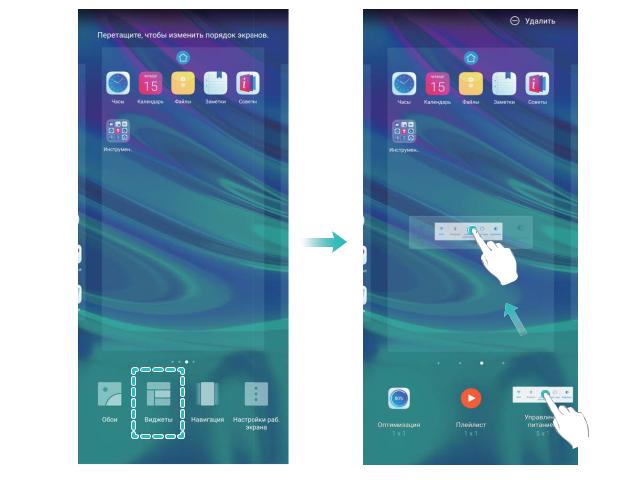
Добавление виджетов: Нажмите и удерживайте пустую область рабочего экрана, чтобы перейти в режим редактирования. Нажмите Виджеты, нажмите и удерживайте виджет, затем перетащите его на пустую область рабочего экрана или нажмите на требуемый виджет.
4
Новые функции
 Перед добавлением виджета убедитесь, что на рабочем экране достаточно места. Если места недостаточно, добавьте еще одно окно рабочего экрана или освободите место на текущем экране.
Удаление виджетов: Нажмите и удерживайте виджет на рабочем экране, пока устройство не завибрирует. Затем выберите Удалить.
Перемещение виджетов: Нажмите и удерживайте виджет на рабочем экране, пока устройство не завибрирует. Перетащите виджет в нужное место.
Использование экрана приложений
Вам кажется, что на рабочем экране слишком много значков приложений? Включите экран приложений, чтобы освободить место на рабочем экране.
Откройте приложение  Настройки, выберите Рабочий экран и обои > Стиль рабочего экрана и включите Экран приложений. Чтобы переключиться на обычный стиль рабочего экрана, выберите Обычный.
 Перемещение значка с экрана приложений на рабочий экран: После
включения экрана приложений нажмите  на рабочем экране, чтобы перейти к списку приложений. В списке приложений нажмите и удерживайте значок приложения, который хотите переместить на рабочий экран, затем перетащите его в нужное место рабочего экрана.
5
Новые функции
Озвучивание содержимого экрана с помощью TalkBack
Функция TalkBack озвучивает содержимое экрана при нажатии на какую-либо функцию, ее выборе или активации. Эта полезная функция помогает слабовидящим пользователям взаимодействовать с их устройствами.
1Откройте приложение  Настройки, нажмите Управление > Специальные возможности > TalkBack >
  , чтобы открыть экран настроек TalkBack.
2Включите TalkBack и нажмите OK. После первого включения функции TalkBack будет автоматически запущена обучающая программа. Чтобы прослушать
обучающую программу еще раз, нажмите  , откройте экран настроек TalkBack и включите обучающую программу.
3Нажмите  и включите Изучение касанием. Когда функция Изучение касанием включена, устройство будет озвучивать информацию, на которую Вы нажимаете.
Почему мое устройство внезапно начинает озвучивать информацию, отображаемую на экране? Как выключить эту функцию? Возможно, Вы случайно включили TalkBack. Чтобы выключить TalkBack, нажмите и удерживайте кнопку питания, пока устройство не завибрирует, затем нажмите на экран двумя пальцами и не отпускайте пальцы минимум три секунды.
Включение функции очистки памяти
По мере заполнения памяти устройства его производительность может снизиться. Используйте функцию очистки памяти для освобождения места в памяти, повышения производительности системы и обеспечения бесперебойной работы устройства.
Откройте приложение  Диспетчер телефона, нажмите Очистка памяти и
очистите системную и кэш-память на основании результатов сканирования устройства. Если после этой операции место в памяти не увеличится, выполните тщательную очистку памяти на основании результатов сканирования системы и предложенных рекомендаций.
6

Новое устройство
Настройка нового устройства
Подключение к Интернету
Подключайтесь к сетям Wi-Fi быстро и без лишних усилий.
Подключение к сети Wi-Fi
1Проведите пальцем вниз по строке состояния, чтобы открыть панель уведомлений.
2Нажмите и удерживайте значок  , чтобы открыть экран настроек Wi-Fi.
3Включите Wi-Fi. На экране устройства появится список доступных сетей Wi-Fi.
4Выберите сеть Wi-Fi, к которой хотите подключиться. В случае выбора защищенной сети необходимо ввести пароль Wi-Fi.
Подключение к мобильной сети передачи данных
 Перед использованием мобильной передачи данных приобретите у Вашего оператора подходящий тарифный план во избежание чрезмерных расходов на передачу данных.
1Проведите пальцем вниз по строке состояния, чтобы открыть панель уведомлений.
2Нажмите на значок 
 , чтобы включить мобильную передачу данных.
 Когда Вам не нужен доступ в Интернет, выключайте мобильную передачу данных. Это позволит снизить расход батареи и сократить трафик данных.
Регистрация данных лица для включения разблокировки распознаванием лица
Функция разблокировки распознаванием лица позволяет быстро разблокировать устройство, поднеся его к лицу.
 • Функция разблокировки распознаванием лица недоступна, если пароль разблокировки не вводился три и более дней подряд, если Ваше устройство было заблокировано дистанционно или перезагружено.
•При использовании функции разблокировки распознаванием лица для разблокировки устройства глаза должны быть открыты, Вы должны смотреть прямо на экран устройства, расстояние между лицом и экраном должно быть в диапазоне 20-50 см. Не используйте функцию разблокировки распознаванием лица в темноте, под прямыми солнечными лучами или при ярком освещении, направленном в лицо.
7
Новое устройство
1Откройте  Настройки. Выберите Безопасность и конфиденциальность >
Распознавание лица, введите пароль разблокировки экрана.
 Если пароль разблокировки не задан, настройте его, следуя инструкциям на экране. Функция разблокировки устройства распознаванием лица доступна, только если в качестве способа разблокировки выбраны Графический ключ,
4-значный PIN-код, Персональный PIN-код или Пароль.
2Если Вы выбрали функцию Включить Поднять, чтобы активировать,
устройство разблокируется автоматически после того, как Вы возьмете его в руки и посмотрите на экран. Если Вы не хотите использовать эту функцию, не выбирайте ее. Нажмите Регистрация данных лица и зарегистрируйте данные лица, следуя инструкциям на экране.
3Режимы разблокировки распознаванием лица.
• Прямая разблокировка. Включите экран. Устройство распознает Ваше лицо и разблокирует экран.
•Разблокировка проведением по экрану. Включите экран. После того, как устройство распознает Ваше лицо, проведите пальцем по экрану, чтобы разблокировать устройство.
•Умное отображение уведомлений на экране блокировки. Если включены функции Проведение для разблокировки и Умные уведомления экрана блокировки, текст уведомлений будет отображаться на экране блокировки только после того, как устройство распознает Ваше лицо.
•Доступ к заблокированным приложениям. Если включена функция Доступ к заблокированным приложениям, функцию разблокировки распознаванием лица можно использовать для доступа к заблокированным приложениям.
Разблокировка устройства поднятием
Откройте приложение  Настройки, выберите Безопасность и конфиденциальность > Распознавание лица. При регистрации данных лица выберите Включить Поднять, чтобы активировать и для параметра
Разблокировка задайте значение Разблокировка распознаванием лица. После завершения настройки Вы можете просто поднять устройство, чтобы разблокировать экран. При этом Вам не придется вводить пароль или сканировать отпечаток пальца.
Если Вы не выбрали функцию Включить Поднять, чтобы активировать при регистрации данных лица, Вы можете настроить ее позже. Откройте приложение
 Настройки, выберите Безопасность и конфиденциальность > Распознавание лица и для параметра Разблокировка задайте значение Разблокировка
распознаванием лица. Затем откройте  Настройки, выберите Управление >
Движения > Взять и нажмите Активация устройства.
8

Новое устройство
Регистрация отпечатка пальца
Зарегистрируйте на Вашем устройстве отпечаток пальца, чтобы разблокировать экран или открывать раздел Личное или заблокированные приложения без ввода пароля.
 • Разблокировка экрана сканированием отпечатка пальца доступна, только когда в качестве способа разблокировки устройства выбран Графический ключ, PIN-код или Пароль. После перезагрузки устройства или при сбое распознавания отпечатка пальца Вам придется ввести пароль для разблокировки устройства.
• Для регистрации отпечатка Ваш палец должен быть сухим и чистым.
1Откройте приложение  Настройки.
2Выберите Безопасность и конфиденциальность > Отпечаток пальца > Управление отпечатком пальца > Изменение способа разблокировки, затем выберите Графический ключ, 4-значный PIN-код, Персональный PIN-код или
Пароль, следуя инструкциям на экране, настройте пароль разблокировки.
3После настройки пароля разблокировки нажмите Новый отпечаток пальца, чтобы зарегистрировать отпечаток пальца.
4Разместите палец на датчике отпечатка пальца. Нажимайте на датчик, пока устройство не завибрирует. Повторите это действие, сканируя разные части подушечки пальца.
5Когда регистрация отпечатка завершена, нажмите OK.
Чтобы разблокировать экран, разместите палец на датчике отпечатка пальца.
Подключение к сети Wi-Fi
Подключение устройства к сети Wi-Fi снижает расходы на мобильную передачу данных.
 Работа в незащищенных публичных сетях Wi-Fi может поставить под угрозу безопасность личных данных и финансовой информации. Будьте осторожны.
9
Новое устройство
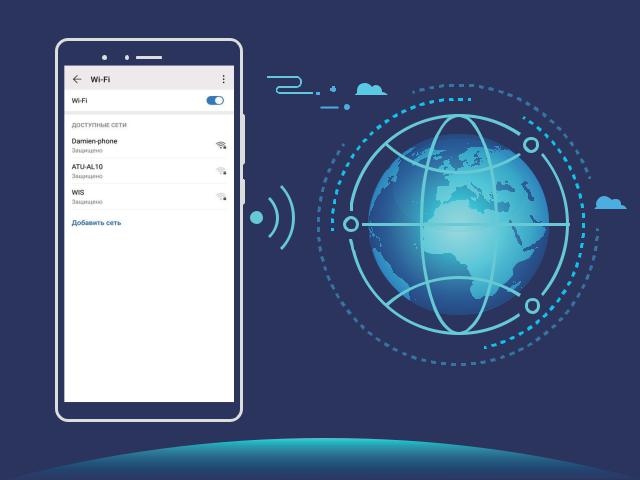
Подключение к сети Wi-Fi: Откройте приложение  Настройки, выберите Беспроводные сети > Wi-Fi, включите Wi-Fi. Для доступа к сети Wi-Fi нажмите на нее, введите пароль сети или завершите процесс аутентификации, если требуется. Или проведите вниз по меню, нажмите Добавить сеть. Следуя инструкциям на экране, введите имя и пароль сети, чтобы добавить ее.
10
Рабочий экран
Панель навигации
Навигация с помощью жестов
Не хотите использовать кнопки навигации? Используйте функцию Жесты! С помощью специальных жестов можно вернуться к предыдущему меню, перейти на рабочий экран или посмотреть текущие задачи.
Откройте приложение  Настройки, выберите Система > Системная навигация
и включите Жесты. Доступные действия:
•Возврат к предыдущему меню: Проведите из левого или правого нижнего края экрана в центр.
•Возврат на рабочий экран: Проведите снизу экрана в центр.
•Просмотр текущих задач: Проведите вверх из центра нижнего края экрана и сделайте паузу.
Настройка навигационной панели
С помощью навигационной панели Вы можете вернуться на рабочий экран или к предыдущему экрану, закрыть приложение или посмотреть список недавно использованных приложений.
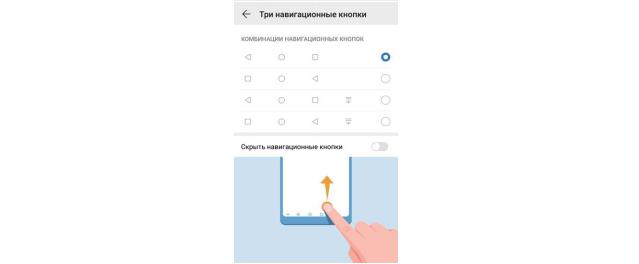
Чтобы настроить навигационную панель, откройте приложение  Настройки,
выберите Система > Системная навигация > Три навигационные кнопки >
Настройки, настройте комбинацию кнопок и включите или выключите Скрыть навигационные кнопки.
•  Кнопка Назад: Нажмите, чтобы вернуться к предыдущему экрану или закрыть приложение. Нажмите, чтобы скрыть экранную клавиатуру после ввода текста.
11

Рабочий экран
•  Кнопка Рабочий экран: Нажмите, чтобы вернуться на рабочий экран. Нажмите и удерживайте, чтобы отобразить значок HiVoice, проведите вверх по нему, чтобы включить функции HiVoice.
•  Кнопка Обзор: Нажмите, чтобы открыть список недавно использованных приложений. Нажмите и удерживайте для перехода в режим нескольких окон.
• Кнопка открытия панели уведомлений: Нажмите, чтобы открыть панель
уведомлений.
Управление фоновыми приложениями с помощью кнопки Обзор
Чтобы быстро переключиться между приложениями, используйте кнопку Обзор. Кнопка Обзор позволяет быстро переключаться между работающими приложениями, а также закрыть неиспользуемые приложения для повышения производительности устройства.
Нажмите  . Доступные действия:
•Просмотр недавно использованных приложений: При нажатии на кнопку на экране отображаются недавно использованные приложения. Перемещайтесь между ними, проводя влево или вправо.
•Переключение на недавно использованное приложение: Проведите влево или вправо по экрану, чтобы найти нужное приложение, затем нажмите на него.
•Закрытие приложения: Проведите вверх по вкладке приложения, чтобы закрыть соответствующее приложение.
•Закрытие всех приложений: Нажмите  , чтобы закрыть все приложения.
Быстрое включение функций с помощью значков на панели уведомлений
Нужно быстро включить или выключить мобильную передачу данных и Wi-Fi? Проведите вниз по строке состояния, чтобы открыть панель уведомлений, и нажмите на значок, чтобы включить или выключить соответствующую функцию. Нажмите и удерживайте значок, чтобы перейти на экран настроек функции.
 Сортировка начков
|
Нажмите и удерживайте, |
Нажмите, чтобы |
|||
|
чтобы открыть Настройки |
включить эту функцию |
12
Рабочий экран
Панель уведомлений и строка состояния
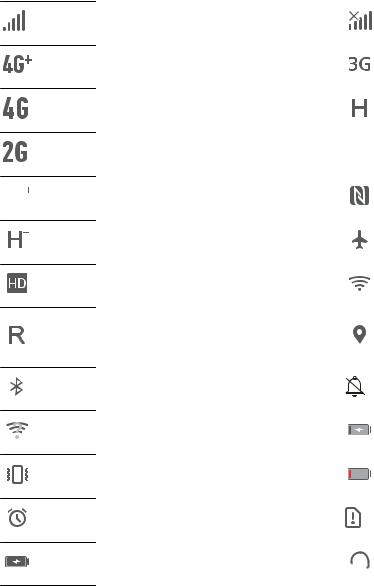
Значки в строке состояния
Значки в строке состояния отображают информацию о статусе устройства, включая статус сетевого соединения, уровень заряда батареи, новые сообщения, режим Без звука.
Значки состояния: Проверяя статус значка, можно быстро узнать статус устройства, например статус сетевого соединения, уровень сигнала сети, уровень заряда батареи, время и пр.
 Вид значков сетевого соединения зависит от региона и оператора связи.
LTE
|
Уровень сигнала сети |
Нет сигнала |
|||
|
Подключено к сети 4G+ |
Подключено к сети 3G |
|||
|
Подключено к сети 4G |
Подключено к сети HSPA |
|||
|
Подключено к сети 2G |
LTE |
Подключено к сети LTE |
||
|
Подключено к сети LTE+ |
Включено NFC |
|||
|
Подключено к сети HSPA+ |
Включен режим полета |
|||
|
Служба VoLTE доступна |
Подключено к сети Wi-Fi |
|||
|
Роуминг |
Получение геоданных от |
|||
|
спутников GPS |
||||
|
Включен Bluetooth |
Включен режим Без звука |
|||
|
Определена сеть Wi-Fi |
Зарядка |
|||
|
Включен режим вибрации |
Батарея разряжена |
|||
|
Включен будильник |
Нет SIM-карты |
|||
|
Батарея заряжена |
Подключены наушники |
|||
 Только модель POT-LX1 поддерживает NFC. При использовании функции NFC поднесите устройство областью датчика NFC к другому устройству или объекту.
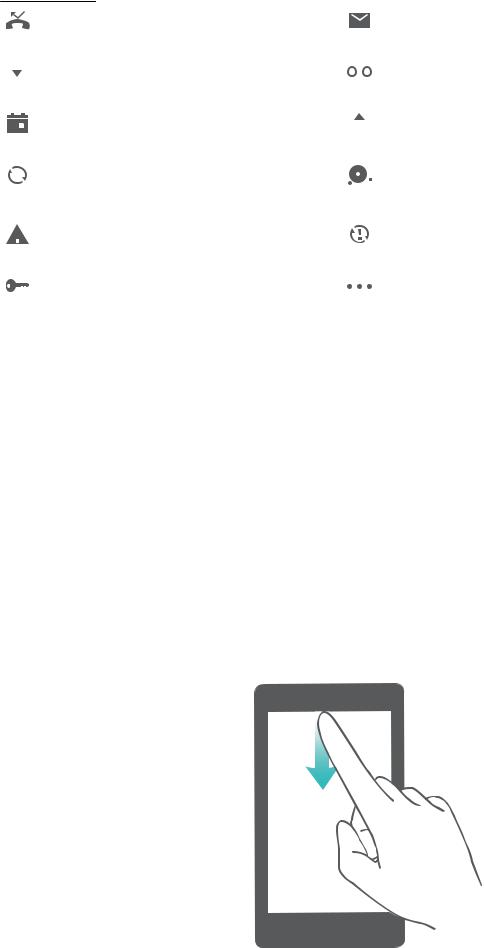
Значки уведомлений: При поступлении нового сообщения или уведомления в строке состояния отображается соответствующий значок.
13
Рабочий экран
|
Пропущенный вызов |
Новые эл. письма |
|||||||||
|
Загрузка данных |
Новые сообщения голосовой |
|||||||||
|
почты |
||||||||||
|
Напоминание о событии |
Выгрузка данных |
|||||||||
|
Синхронизация данных |
Память телефона |
|||||||||
|
переполнена |
||||||||||
|
Сбой регистрации или |
Сбой синхронизации |
|||||||||
|
синхронизации |
||||||||||
|
Подключение VPN |
Другие уведомления |
|||||||||
Открытие панели уведомлений и просмотр информации на ней
Как не пропустить ни одного важного уведомления? В строке состояния отображаются значки уведомлений и статус работы устройства.
При поступлении сигнала уведомления активируйте экран, проведите вниз по строке состояния, чтобы посмотреть уведомление. Чтобы настроить параметры уведомлений и строки состояния, выполните следующие действия:
Когда экран разблокирован: Проведите пальцем вниз по строке состояния, чтобы открыть панель уведомлений. Вы можете включить или выключить переключатели и нажать на уведомления, чтобы посмотреть их сведения.
Хотите, чтобы на панели уведомлений и в строке состояния отображалось только количество полученных уведомлений или чтобы в них вообще не отображались
14
Рабочий экран
уведомления? Нажмите  Настройки, затем выберите Уведомления > Другие настройки уведомлений > Способ уведомления. Выберите Цифры или Нет.
Отключение ненужных уведомлений приложений
Получаете много ненужных уведомлений приложений? Можно настроить список приложений, которые смогут отправлять уведомления.
Откройте  Настройки и выберите Уведомления. Доступные действия:
•Запрет отправки push-уведомлений для всех приложений: Нажмите Групповое управление, затем выключите переключатель Все.
Настройка уведомлений
Не нравятся уведомления по умолчанию? Вы можете задать персональные настройки уведомлений.
Откройте приложение  Настройки, затем выберите Уведомления > Другие настройки уведомлений. Вы можете настроить следующие параметры:
•Включение функции активации экрана при получении уведомления: Включите
Активация экрана при уведомлении. Выключенный экран будет активирован при поступлении уведомления.
•Включение мигания индикатора: Включите функцию Мигание индикатора,
чтобы световой сигнал мигал при поступлении уведомления.
•Настройка способа уведомления: Нажмите Способ уведомления. Вы можете включить функции Значки, Цифры и Нет.
Блокировка и разблокировка экрана
Настройка пароля разблокировки экрана для защиты данных
На Вашем устройстве хранится большой объем конфиденциальных данных, включая личные фото, контакты, банковские приложения (например, Alipay). Настройте пароль разблокировки экрана, чтобы защитить Ваши данные. Пароль разблокировки экрана защитит Ваши данные при потере устройства или попытке несанкционированного доступа.
Настройка пароля разблокировки экрана: Откройте приложение  Настройки, выберите Безопасность и конфиденциальность > Пароль экрана блокировки,
выберите тип пароля разблокировки экрана.
•Настройка PIN-кода: PIN-код — это последовательность цифр. Ввод PIN-кода — простой и быстрый способ разблокировки устройства. В качестве PIN-кода рекомендуется использовать длинную последовательность случайных цифр.
Выберите Настройка пароля разблокировки экрана, следуя инструкциям,
15
Рабочий экран
настройте PIN-код. Или нажмите Изменение способа разблокировки и задайте 4-
значный PIN-код или Персональный PIN-код.
•Настройка графического ключа: Чтобы разблокировать устройство, потребуется начертить заданный графический ключ. Рекомендуется, чтобы графический ключ содержал пересекающиеся линии. Выберите Настройка пароля разблокировки экрана > Изменение способа разблокировки > Графический ключ и дважды начертите один и тот же графический ключ. Графический ключ должен соединять минимум 4 точки.
•Настройка пароля: Пароль, содержащий буквы, цифры и специальные символы,
— более надежный способ защиты, чем PIN-код или графический ключ. Для обеспечения дополнительной защиты рекомендуется использовать пароль, состоящий из 8 и более символов, содержащий буквы, цифры и специальные символы. Запомните Ваш пароль. Вы не сможете использовать устройство, если забудете его. Выберите Настройка пароля разблокировки экрана > Изменение способа разблокировки > Пароль, следуя инструкциям, настройте пароль.
 • Разблокировка устройства сканированием отпечатка пальца: Если Ваше устройство поддерживает разблокировку сканированием отпечатка пальца, рекомендуется использовать этот способ. Сканирование отпечатка пальца — быстрый и безопасный способ разблокировки. Настроив пароль разблокировки экрана, в появившемся диалоговом окне нажмите Регистрация. Следуя инструкциям на экране, зарегистрируйте отпечаток пальца.
•Не рекомендуется отключать пароль разблокировки экрана: Пароль разблокировки экрана предотвращает несанкцированный доступ к Вашему устройству. Для обеспечения защиты данных не выбирайте Выключение пароля разблокировки экрана в качестве способа разблокировки экрана.
•Регулярный ввод пароля: Если Вы не вводили пароль разблокировки экрана в течение 3 дней, система попросит Вас ввести его для разблокировки устройства. Это необходимо, чтобы Вы не забыли пароль.
Блокировка экрана для защиты устройства
Если Вы не используете Ваше устройство в течение предустановленного периода времени, его экран выключается и блокируется. Пока экран устройства активный, Вы можете использовать Ваше устройство, не разблокируя экран. Блокируйте экран устройства, когда не используете его, для защиты конфиденциальности данных и предотвращения выполнения случайных операций.
 Настройте пароль разблокировки экрана для защиты данных. Можно заблокировать устройство следующими способами:
Блокировка экрана нажатием на кнопку питания: Нажмите на кнопку питания,
чтобы заблокировать экран.
16
Рабочий экран
Блокировка экрана нажатием на виджет: На рабочем экране сведите два пальца вместе, чтобы перейти в режим редактирования. Нажмите Виджеты > Блокировка экрана и добавьте виджет Блокировка экрана на рабочий экран. Это снижает износ кнопки питания. Выйдя из режима редактирования, нажмите на виджет Блокировка экрана, чтобы заблокировать устройство. Чтобы использовать этот способ, сначала требуется открыть страницу рабочего экрана, на которой расположен виджет Блокировка экрана.
Управление рабочим экраном
Управление значками рабочего экрана
На рабочем экране слишком много значков приложений? Вы можете переместить их или удалить с рабочего экрана, а также разместить по тематическим папкам.
Перемещение значков рабочего экрана: На рабочем экране нажмите и удерживайте значок приложения, пока устройство не завибрирует, затем перетащите значок в другое место.
Удаление приложения: На рабочем экране нажмите и удерживайте приложение, которое хотите удалить, пока устройство не завибрирует, затем нажмите Удалить. Удалите приложение, следуя инструкциям на экране.
 Для обеспечения корректной работы системы некоторые предустановленные приложения нельзя удалить.
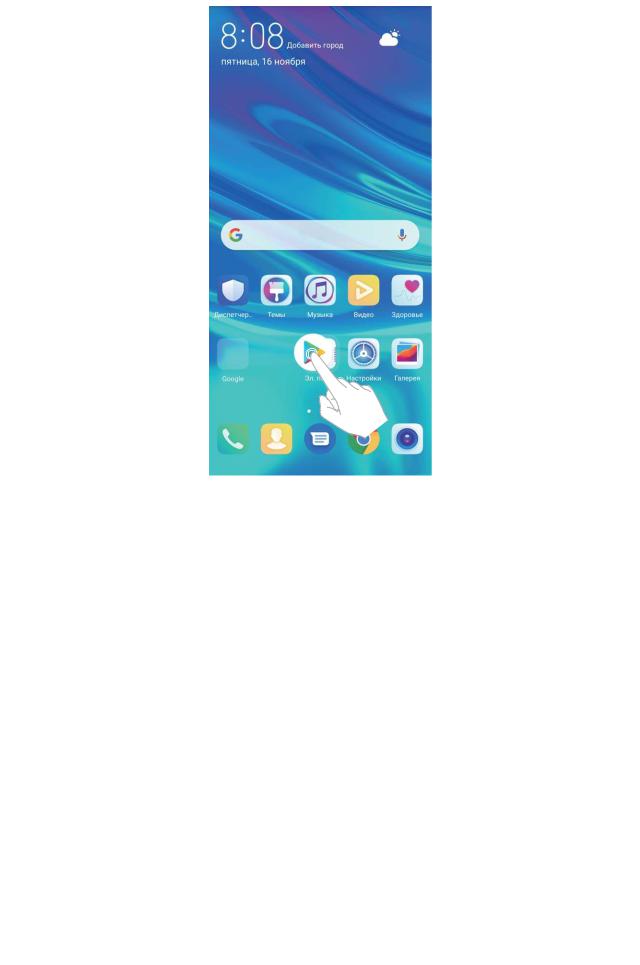
Создание папки: На рабочем экране нажмите и удерживайте значок приложения, пока устройство не завибрирует, затем перетащите значок на значок другого приложения. Будет создана папка, в которую будут помещены оба приложения.
17
Рабочий экран
Удаление папки: Откройте папку, нажмите  , отмените выбор всех приложений, затем нажмите OK. Папка будет удалена автоматически, все приложения, хранившиеся в ней, будут перемещены на рабочий экран.
Переименование папки: Откройте папку, нажмите на ее имя и введите новое имя.
Добавление приложений в папку, удаление приложений из папки: Откройте
папку, нажмите  , выберите или отмените выбор приложений, затем нажмите OK. Выбранные приложения будут перемещены в папку, не выбранные приложения будут удалены из нее.
 Чтобы удалить приложение из папки, также можно нажать и удерживать значок приложения, пока устройство не завибрирует, затем перетащить значок на рабочий экран.
Управление рабочим экраном
Слишком много значков на рабочем экране? Добавьте новое окно рабочего экрана, чтобы упростить просмотр значков приложений.
Нажмите и удерживайте пустую область рабочего экрана, чтобы перейти в режим редактирования. Можно задать следующие настройки:
•Добавление окна рабочего экрана: Нажмите  слева или справа от текущего окна, чтобы добавить новое окно рабочего экрана.
18
Рабочий экран
•Удаление пустого окна рабочего экрана: Нажмите  , чтобы удалить окно.
 Окна рабочего экрана, на которых есть значки приложений или виджеты, удалить нельзя.
•Изменение порядка окон рабочего экрана: Нажмите и удерживайте окно рабочего экрана, которое хотите переместить, и перетащите его в нужное место.
•Настройка рабочего экрана по умолчанию: Нажмите  в верхней части рабочего экрана, чтобы настроить выбранное окно как рабочий экран по умолчанию.
Настройка обоев рабочего экрана
Надоели обои по умолчанию? Вы можете настроить любимое фото в качестве обоев рабочего экрана.
Откройте  Настройки и выберите Рабочий экран и обои > Обои. Доступные действия:
Настройка изображения в качестве обоев рабочего экрана: Нажмите Галерея
или выберите предустановленные обои, следуя инструкциям на экране, выберите
Экран блокировки, Рабочий экран или Рабочий экран и экран блокировки. Настройка изображения в качестве обоев рабочего экрана: Хотите установить фотографию как обои рабочего экрана? В приложении  Галерея откройте фото,
выберите  > Установить как > Обои. Следуя инструкциям, задайте фото как обои рабочего экрана.
Управление виджетами рабочего экрана
Как быстро управлять виджетами рабочего экрана? Вы можете добавлять, перемещать или удалять виджеты на рабочем экране.
Добавление виджетов: Нажмите и удерживайте пустую область рабочего экрана, чтобы перейти в режим редактирования. Нажмите Виджеты, нажмите и удерживайте виджет, затем перетащите его на пустую область рабочего экрана или нажмите на требуемый виджет.
19

Рабочий экран
 Перед добавлением виджета убедитесь, что на рабочем экране достаточно места. Если места недостаточно, добавьте еще одно окно рабочего экрана или освободите место на текущем экране.
Удаление виджетов: Нажмите и удерживайте виджет на рабочем экране, пока устройство не завибрирует. Затем выберите Удалить.
Перемещение виджетов: Нажмите и удерживайте виджет на рабочем экране, пока устройство не завибрирует. Перетащите виджет в нужное место.
Использование экрана приложений
Вам кажется, что на рабочем экране слишком много значков приложений? Включите экран приложений, чтобы освободить место на рабочем экране.
Откройте приложение  Настройки, выберите Рабочий экран и обои > Стиль рабочего экрана и включите Экран приложений. Чтобы переключиться на обычный стиль рабочего экрана, выберите Обычный.
 Перемещение значка с экрана приложений на рабочий экран: После
включения экрана приложений нажмите  на рабочем экране, чтобы перейти к списку приложений. В списке приложений нажмите и удерживайте значок приложения, который хотите переместить на рабочий экран, затем перетащите его в нужное место рабочего экрана.
20

Контакты
Поиск контактов
Откройте приложение  Контакты, в списке контактов выполните нижеприведенные действия.
 Для более точных результатов поиска убедитесь, что на устройстве
отображаются все контакты. На экране списка контактов выберите  >
>
Настройки > Фильтр контактов и нажмите Все контакты.
•Проведите по индексу сбоку для быстрого перемещения по списку.
•В строке поиска вверху списка контактов введите имя, инициалы, номер телефона или адрес электронной почты контакта. Результаты поиска отобразятся под строкой поиска. Можно ввести несколько ключевых слов, например «Иван
Петров», чтобы быстро найти контакт.
 Если во время поиска контакта произошел сбой, на экране списка контактов
выберите  > Настройки > Управление контактами, затем нажмите Восстановление списка контактов > OK.
Управление контактами
Импорт и экспорт контактов
При покупке нового устройства Вам потребуется перенести на него Ваши контакты.
|
Откройте приложение |
Контакты, выберите |
> Настройки > Импорт/ |
|
экспорт, затем выберите одну из опций: |
•Импорт контактов: Выберите Импорт из накопителя, Импорт данных по
Bluetooth или Импорт из накопителя: SIM и следуйте инструкциям на экране.
•Экспорт контактов: Выберите Экспорт на накопитель, Экспорт на накопитель:
SIM или Отправка контактов и следуйте инструкциям на экране. По умолчанию файл .vcf, экспортированный с помощью функции Экспорт на накопитель, сохраняется в корневом каталоге во внутренней памяти Вашего устройства. Чтобы посмотреть экспортированный файл, откройте приложение Файлы.
Управление контактами
Приложение Контакты предоставляет широкий набор функций управления контактами. Вы можете настроить отображение только контактов, хранящихся на устройстве или SIM-карте, и выполнять быстрый поиск часто используемых контактов.
21

Контакты
Объединение повторяющихся контактов: Если в списке контактов есть повторяющиеся записи, используйте функцию Объединить дублирующие
контакты, чтобы объединить их. На экране списка контактов выберите  >
>
Настройки > Управление контактами > Объединить дублирующие контакты,
затем выберите контакты для объединения и нажмите Объедин..
Просмотр контактов из разных аккаунтов: Хотите отобразить только контакты,
хранящиеся на устройстве или SIM-карте? Выберите  > Настройки > Фильтр контактов, затем выберите аккаунты для отображения. Вы также можете:
• Включить Упрощенный режим: Хотите скрыть фото, название компании и
|
должность контакта? На экране списка контактов выберите |
> Настройки > |
|
Фильтр контактов и включите Простой вид. |
• Посмотреть количество контактов в аккаунте: Хотите проверить, сколько
контактов хранится в каждом аккаунте? На экране списка контактов выберите
> Настройки > Фильтр контактов. В поле Аккаунты можно посмотреть количество контактов, сохраненных на устройстве и SIM-карте, и объем свободного места.
Добавить контакты в Избранное: Все время ищете один и тот же контакт? Добавьте его в Избранное! На экране списка контактов нажмите на контакт, который хотите добавить в Избранное, затем нажмите Избранное.
Управление группами контактов
Хотите отправить одно сообщение нескольким коллегам или друзьям? Функция умных групп автоматически группирует Ваши контакты по названиям компаний и городам, чтобы Вы могли быстро отправить им групповое сообщение или электронное письмо.
Создание группы контактов: На экране списка групп нажмите  , введите имя группы (например, Семья или Друзья), затем нажмите OK. Следуя инструкциям на
экране, добавьте контакты в группу, затем нажмите  .
.
Отправка сообщения группе контактов: На экране списка групп в разделе Группы
откройте группу и нажмите  , чтобы отправить групповое сообщение, или
  , чтобы отправить групповое электронное письмо.
Редактирование группы: На экране списка групп нажмите на группу, которую
хотите изменить, затем нажмите  , чтобы добавить контакт, или нажмите
  ,
,
чтобы Удалить участников, Мелодия группы, Удалить группу или Переименовать.
Удаление группы: На экране списка групп нажмите и удерживайте группу, затем нажмите Удалить.
22

Контакты
Добавление контакта в черный список
Вы можете добавить контакты в черный список, чтобы не получать от них мошеннические или спам-вызовы.
Откройте  Контакты, нажмите на контакт, который хотите добавить в черный
список, затем выберите  > В черный список. Устройство блокирует все вызовы и сообщения от контактов в черном списке.
Просмотр контактов в черном списке: Откройте приложение  Диспетчер
телефона, выберите Заблокировано >  , затем нажмите Черный список, чтобы посмотреть черный список контактов.
Удаление контактов из черного списка: Откройте  Контакты, нажмите на
|
контакт, который хотите удалить из черного списка, затем выберите |
> Удалить |
|
из черного списка. |
Удаление всех упоминаний контакта
Используйте функцию удаления упоминаний контакта, чтобы удалить записи всех вызовов и сообщений контакта.
Откройте приложение  Контакты, выберите контакт, затем выберите
  >
>
Удалить все упоминания контакта > Удалить. Записи всех вызовов и сообщений контакта будут удалены.
23

Вызовы
Основные функции вызовов
Выполнение вызовов
На экране набора номера введите часть номера телефона или первые буквы или инициалы имени контакта. Устройство автоматически выполнит поиск контактов.
Откройте приложение  Телефон. На экране набора номера введите номер телефона или первые буквы или инициалы имени контакта (например, ИП для Иван Петров). Ваше устройство автоматически выполнит поиск номера в Контактах и истории вызовов. В списке нажмите на контакт, которому хотите позвонить. Если устройство поддерживает две SIM-карты, нажмите
  или
или  , чтобы позвонить. Проверьте статус вызова на экране набора номера (например, выполнение вызова
или переадресация). Нажмите  , чтобы завершить вызов.
 После того как Вы скопируете номер телефона, по которому хотите позвонить, система предложит Вам вставить номер при открытии экрана набора номера.
Завершение вызова кнопкой питания: Случайно набрали неправильный номер, нужно быстро завершить вызов? Можно настроить функцию Завершение вызова
кнопкой питания. На экране Телефон выберите  > Настройки > Еще, затем включите Завершение вызова кнопкой питания для быстрого завершения вызовов.
Экстренные вызовы
В экстренной ситуации, когда Ваше устройство включено и находится в зоне обслуживания, Вы можете выполнить экстренный вызов, даже когда экран устройства заблокирован или сигнал мобильной сети отсутствует.
 Функция экстренных вызовов регулируется местными законами и предоставляется Вашим оператором сети. Сбои в работе сети или природные катаклизмы могут привести к невозможности выполнения экстренных вызовов. В экстренных ситуациях не полагайтесь на Ваше устройство как на единственный способ связи.
Откройте приложение  Телефон или нажмите Экстренный вызов на экране блокировки, введите номер экстренной службы на клавиатуре набора номера,
затем нажмите  . Если Вы находитесь в месте с сильным сигналом сети, Ваше устройство подключено к сети Интернет и включены службы определения местоположения, на экране отобразится Ваше текущее местоположение. Вы сможете сообщить его экстренным службам.
24
Вызовы
Переадресация вызовов
Если Вы не можете ответить на вызов, настройте на устройстве переадресацию вызовов на другой номер.
 Эта функция может не поддерживаться Вашим оператором.
Откройте  Телефон и выберите
  > Настройки > Переадресация вызовов.
Если Ваше устройство поддерживает работу двух SIM-карт, а разделе SIM 1 или SIM 2 нажмите Переадресация вызовов, чтобы выбрать способ переадресации. Введите номер телефона, на который будет выполняться переадресация, затем подтвердите его. Когда переадресация вызовов включена, они будут автоматически переадресовываться на заданный номер в выбранных сценариях.
Удаление записей списка вызовов
Вы можете удалить ненужные записи списка вызовов.
Откройте  Телефон и нажмите
 , чтобы скрыть клавиатуру набора номера. Затем Вы можете:
•Удалить одну запись списка вызовов: Нажмите и удерживайте запись, затем нажмите Удалить запись.
•Удалить несколько записей списка вызовов: Нажмите  > Удалить несколько записей, выберите записи, которые хотите удалить или Выбрать все, затем
нажмите  .
.
Международный роуминг
Путешествуя за границей, Вы можете использовать Ваше устройство для выполнения вызовов в роуминге без ввода кода страны.
 Эта функция должна поддерживаться Вашим оператором. Убедитесь, что международный роуминг включен для Вашей SIM-карты. Более подробную информацию спрашивайте у Вашего оператора.
Откройте приложение  Телефон или
  Контакты, чтобы выполнить вызов.
VoLTE
VoLTE: одновременное выполнение вызовов и передача данных
VoLTE — это технология, позволяющая одновременно использовать службы передачи речи и данных в сетях 4G, то есть использовать интернет-соединение во время разговора. VoLTE также обеспечивает более быстрое установление вызова, повышает качество голосовых и видеовызовов.
25
Вызовы
Оба слота для SIM-карт Вашего устройства поддерживают 4G, VoLTE и VoWiFi, переключение SIM-карт не требуется.
•Dual 4G: Оба слота для SIM-карт Вашего устройства поддерживают 4G.
•Dual VoLTE: Оба слота для SIM-карт Вашего устройства поддерживают VoLTE, что позволяет использовать доступ в Интернет при выполнении HD-вызовов.
•Dual VoWiFi: Оба слота для SIM-карт Вашего устройства поддерживают VoWiFi, что позволяет выполнять вызовы по сети Wi-Fi. Вы можете использовать VoWiFi для
выполнения вызовов даже в режиме полета.
 Эта функция может не поддерживаться Вашим оператором.
Использование VoLTE для выполнения HD-вызовов
 • Эта функция может не поддерживаться Вашим оператором.
•Только устройства с двумя SIM-картами позволяют использовать 4G, VoLTE и VoWiFi на обеих SIM-картах.
Откройте  Настройки и выберите Беспроводные сети > Мобильная сеть. В
настройках SIM-карты 1 или SIM-карты 2 (если соответствующие функции поддерживаются оператором) можно:
•Включить 4G: Выберите 4G. Если у Вас кастомизированная модель устройства, переключатель 4G может не поддерживаться. Это означает, что стандарт 4G уже включен, его не требуется включать вручную.
•Включить VoLTE-вызовы: Выберите Вызовы VoLTE.
•Включить Wi-Fi-вызовы: Выберите Wi-Fi-вызовы.
После завершения настройки выберите контакт, которому хотите позвонить, и
нажмите  , чтобы выполнить видеовызов. Вы можете нажать
  на экране голосового вызова, чтобы переключиться на видеовызов.
Функция VoWi-Fi
Вы можете использовать функцию VoWi-Fi для выполнения голосовых и видеовызовов в зоне покрытия сети Wi-Fi, даже когда мобильная сеть недоступна.  Эта функция должна поддерживаться Вашим оператором. Обратитесь к Вашему
оператору, чтобы получить дополнительную информацию об этой услуге, включая ее стоимость.
Откройте приложение  Телефон, выберите
  > Настройки > Wi-Fi-вызовы, включите Wi-Fi-вызовы. Нажмите Режим, следуя инструкциям на экране, настройте предпочтительную сеть.
26
 Loading…

Русскоязычное руководство HUAWEI P Smart 2019 32GB (POT-LX1) формата pdf для смартфона. Перед начало работы следует рассмотреть функции и условия пользования, характеристики и способы исправления поломок. С помощью данной инструкции вы сможете воспользоваться всем функционалом модели и увеличить срок службы, соблюдая все правила, изложенные в документе.
Huawei P Smart (2019) представляет собой смартфон средней ценовой категории. Девайс отличается эффектным безрамочным дизайном, и самой новой операционной системой. Данное устройство было представлено публике в декабре 2018.
Huawei P Smart (2019) — аппарат, в котором реализован прогрессивный дизайнерский подход. Смартфон выгодно выделяется, поскольку оснащен полноценным NFC, а также высококачественным дисплеем, в котором сделаны действительно узкие рамки. Смартфон комплектуется документацией, скрепкой для вскрытия слота SIM, адаптером питания, microUSB кабелем и наушниками.
Что хорошо:
• Весьма высокое быстродействие центрального чипа, есть функция GPU Turbo.
• Дисплей высокого качества с узкой рамкой.
• Программное решение последних версий.
• Продвинутое внешнее исполнение.
• Дактилоскопический сканер и NFC функция.
Что не очень:
• Присутствие несколько устаревшего разъема microUSB.
• В основе корпус выполнен из простого пластика.
• Корпус со скользким покрытием.
Обзор Huawei P smart 2019: технические характеристики
• Модель: POT-LX1
• ОС: Android 9.0 (Pie) с оболочкой EMUI 9.0.1
• Процессор: 12 нм, 8-ядерный 64-разрядный процессор HiSilicon Kirin 710 (4 ядра ARM Cortex-A73, 2,2 ГГц + 4 ядра ARM Cortex-A53, 1,7 ГГц)
• Графическая подсистема: ARM Mali-G51 MP4
• Оперативная память: 3 ГБ
• Встроенная память: 32 ГБ, комбинированный слот для карт памяти microSD/HC/XC (до 512 ГБ)
• Интерфейсы: Wi-Fi 802.11 a/b/g/n/ac (2,4 ГГц + 5 ГГц), Wi-Fi Direct, Bluetooth 4.2, microUSB (USB 2.0, OTG), NFC
• Экран: емкостной, сенсорный, LTPS IPS, диагональ 6.21 дюйма, разрешение 2340х1080 точек (19.5:9), плотность пикселей на дюйм • 415 ppi, 85% NTSC
• Тыловой фото-модуль: основная камера — 13 МП, широкоугольный объектив, фазовый автофокус, апертура f/1.8, вспомогательная камера — 2 МП, светодиодная вспышка, видео 1080p@30 fps
• Фронтальная камера — 16 МП, широкоугольный объектив, апертура f/2.0
• Сеть: 2G, 3G (HSPA+, до 42 Мбит/с), LTE Cat. 6 (до 300 Мбит/с), LTE-FDD b1, b3, b7, b8, b20
• Конфигурация SIM-карт: nanoSIM (формат 4FF) + nanoSIM (формат 4FF)/microSD/HC/XC
• Режим работы SIM-карт: Dual SIM Dual Standby (DSDS)
• Радио: FM-тюнер
• Навигация: GPS/BDS/ГЛОНАСС, A-GPS
• Сенсоры: акселерометр, компас, освещения и приближения, дактилоскопический сканер
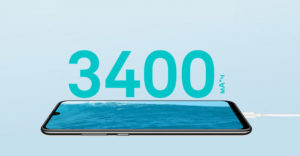
• Батарея: несъемная, литий-полимерная, 3 400 мА*ч, адаптер зарядки (5 В/2 А)
• Цвета: полночный черный, градиентный синий
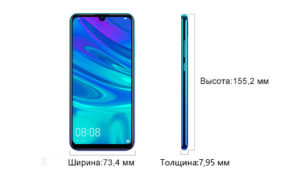
• Габариты: 155,2х73,4х7,95 мм
• Вес: 160 г
Руководство по эксплуатации для Huawei P Smart 2019
|
тип файла: |
размер файла: |
формат файла: |
скачать: |
|
руководство пользователя |
1.70 мегабайт |
|
Скачать инструкцию |
Смартфон HUAWEI P smart 2019 оснащен ярким безрамочным экраном¹. Теперь вам предоставлен абсолютно безграничный обзор. Впечатляющие 6,21 дюйма и разрешение FHD+ (2340 x 1080) обеспечат высокое качество изображения.
HUAWEI P smart 2019
Загрузить Руководство Пользователя:
HUAWEI P smart 2019 в формате PDF: HUAWEI_P_smart_2019_RU
Размер
-
Ширина:
73,4 мм
-
Высота:
155,2 мм
-
Толщина:
7,95 мм
-
Вес:
приблизительно 160 г
P smart 2019
* Размер, вес и связанные характеристики — только теоретические значения. Фактические величины могут отличаться в зависимости от продукта. Все характеристики касаются указанного продукта.
* Фактический вес может отличаться в зависимости от конфигурации, процесса изготовления и способа измерения.
Цвет
- Ярко-голубой
- Полночный черный
Дисплей
Размер: 6,21 дюйма
Разрешение: 2340×1080 (19.5:9)
Операционная система
EMUI 9.0 (на базе Android 9)
Память
3 ГБ RAM + 32 ГБ ROM
* Поскольку вычислительная мощность CPU ограничена, а память используется операционной системой и предустановленными приложениями, фактический доступный объем памяти может быть меньшим, чем указано в характеристиках. Он может меняться вследствие обновления приложений, действий пользователей и других факторов.
Камера
Фронтальная: 16 МП
Основная: 13 МП + 2 МП
Аккумулятор
3 400 мА*ч (тип.), 5В 2А
*Типичное значение, указана номинальная емкость. Фактическая емкость аккумулятора может быть немного выше или ниже номинальной.
Сеть
LTE FDD/WCDMA/GSM
Возможности подключения
Bluetooth, Micro USB,Wi-Fi Direct,Wi-Fi Hot Spot
NFC
Поддерживается
Датчики
Датчик отпечатков пальцев
Датчик окружающего освещения
Датчик приближения
Компас
Датчик положения в пространстве
Процессор
Hisilicon Kirin 710
GPS
GPS/AGPS/Glonass
Комплектация
Смартфон, 1 шт.
Наушники.
Зарядное устройство, 1 шт.
Кабель USB, 1 шт.
Краткое руководство пользователя, 1 шт.
Инструмент для извлечения SIM-карты, 1 шт.
3.0
Rated 3.0 out of 5
3.0 out of 5 stars (based on 1 review)
Your overall rating
HUAWEI P SMART 2019 POT-LX1 (01) PDF MANUAL
Click here to download HUAWEI P SMART 2019 POT-LX1 (01) PDF MANUAL
HUAWEI P SMART 2019 POT-LX1 (01) PDF MANUAL
FREE ENGLISH PDF
OPERATING INSTRUCTIONS
USER GUIDE – USER MANUAL
OWNER GUIDE – OWNER MANUAL
REFERENCE GUIDE – REFERENCE MANUAL
INSTRUCTION GUIDE – INSTRUCTION MANUAL
Your overall rating
- YouTube
HUAWEI P SMART 2019 POT-LX1 (01) PDF MANUAL
HUAWEI P SMART 2019 POT-LX1 (01) PDF MANUAL