
Что делать если вы забыли пароль от IP-камеры HikVision. Ответ очевиден — сбросить его, а вот как сбросить его очевидно не совсем.
Оглавление
1. Аппаратной кнопкой сброса на заводские настройки
2. Через веб-интерфейс IP-камеры
3. С помощью утилиты SADP
3.1. Способ сброса пароля №1. Для новых прошивок
3.2. Способ сброса пароля №2. Для старых прошивок
3.3. Возможные проблемы при сбросе пароля через SADP
4. Важное
Аппаратной кнопкой сброса на заводские настройки
Хороший быстрый способ сбросить пароль, правда, сбросится не только пароль, а вообще все параметры. Что в общем, как правило, не большая проблема, после сброса вам заново придется пройти процесс активации, но в этом ничего сложного нет.
Порядок сброса аппаратной кнопкой такой:
Отключить питание камеры (12В или PoE)
Нажмите и удерживайте кнопку сброса
Подключите камеру к источнику питания
Продолжайте удерживать кнопку сброса не менее 10 секунд

Аппаратная кнопка сброса на купольной IP-камере HikVision
Глобально проблема одна, не у всех камер есть аппаратные кнопки сброса. Поэтому пойдем дальше, какие еще есть варианты?
Через веб-интерфейс IP-камеры
Для этого нужно зайти веб-интерфейс IP-камеры через браузер и кликнуть на ссылку «Забыли пароль».

HikVision вам предложит два варианта сброса пароля:
- С помощью контрольных вопросов
- Или через адрес электронной почты
С помощью контрольных вопросов, возможно сбросить пароль, если вы помните, на какие вопросы вы отвечали в процессе активации камеры, ну и конечно помните ответы.

Даже если вы их не помните, можете попробовать подобрать. Часто люди не утруждают себя реальными ответами и вводят простые одинаковые ответы типа «12» или «123».
Если вы не помните ответы, то можете сбросить пароль через адрес электронной почты. Его вы тоже вводите в процессе активации IP-камеры.

Подробная инструкция будет доступна прямо на странице. Код подтверждения придет вам на почту, и после этого вы сможете поменять пароль.
С помощью утилиты SADP
Способ сброса пароля №1. Для новых прошивок
Новыми прошивками HikVision считает прошивки IP-камер с версией 5.3 и выше, прошивки видеорегистраторов с версией 3.0.10 и выше.
Необходимо экспортировать .XML файл (для каждого устройства свой файл), для этого жмем на кнопку Export.

Далее выбираем папку на вашем компьютере для экспорта файла. На иллюстрации ниже в качестве примера указан Рабочий стол.

В указанной папке появится файл с расширением .XML и названием в виде полного серийного номера вашего устройства.

Этот файл вы отправляете на адрес support@hikvision.ru с темой «Сброс пароля».
Если требуется сброс на нескольких устройствах, то нужно каждый файл отправлять в отдельном письме.
Не в коем случае не перезагружайте устройство после отправки данных файл-сброса и код сброса действуют только в течение двух суток
В ответ придет письмо с файлом имеющим расширение .XML, данный файл необходимо подставить в данном окне. После чего вы придумываете новый пароль и подтверждаете его.
Среднее время обработки запросов на сброс пароля от 30 минут до часа, по будним дням в рабочее время (UTC+3). Сброс пароля не влияет на архив и настройки устройства.
Внимание!
По распоряжению генерального директора компании HikVision, пароли устройств сбрасываются только при предоставлении фото наклейки (шильдика) устройства. Без приложенной к письму фотографии пароли сбрасываться не будут.
После нажатия на ссылку «Forgot Password» откроется окно, вид которого зависит от версии прошивки установленной в устройстве.

Способ сброса пароля №2. Для старых прошивок
Старыми прошивками HikVision считает прошивки IP-камер с версией 5.2 и более ранние, прошивки видеорегистраторов с версией 3.0.19 и более ранние.
Если установлена старая версия прошивки, то система попросит ввести код (Security Code) для сброса пароля на заводской как на иллюстрации ниже.

Security Code вы можете получить только в компании HikVision. Для получения кода (Security Code), вам необходимо отправить на почту support@hikvision.ru файл с информацией о вашем устройстве:
Для этого вам нужно сделать следующее — Устанавливаете флажок напротив необходимых устройств и нажимаете клавишу Export, полученный файл электронной таблицы (.XLS) отправить на почту support@hikvision.ru с темой «Сброс пароля».

Также вы можете отправить информацию в таком виде:
- Полный серийный номер устройства (Например: DS-72xxABCDXY/SN123456789ABCD123456789ABCD) (Серийный номер с наклейки на устройстве не подойдет, только тот что указан в SADP)
- Значение поля «Start time» (Например: 2014-05-22 1:11 PM), которое можно найти в правой части таблицы
Далее отправляете информацию на support@hikvision.ru, и ждете в ответ вам должен прийти Security Code.
Среднее время обработки запросов на сброс пароля от 30 минут до часа, по будним дням в рабочее время (UTC+3). Сброс пароля не влияет на архив и настройки устройства.
Внимание!
По распоряжению генерального директора компании HikVision, пароли устройств сбрасываются только при предоставлении фото наклейки (шильдика) устройства. Без приложенной к письму фотографии пароли сбрасываться не будут.
Возможные проблемы при сбросе пароля через SADP
Ошибка: Get key error
- При экспорте файла-ключа, SADP сообщает: reset password failed
- При экспорте XML-файла ключа, SADP отображает сообщение Get key error
Возможные причины
- ПК и устройство подключены через более чем один коммутатор, которые не поддерживают функцию multi-cast
- ПК и устройство подключены через маршрутизатор, и на маршрутизаторе и на устройстве включена функция NAT
- IP-адрес ПК изменился, пока открывалось ПО SADP
- Некорректная прошивка устройства
Решение
- Когда устройство и ПК подключены более чем через один коммутатор, пожалуйста, убедитесь, что маршрутизаторы поддерживают функцию multi-cast, так как она необходима для процесса активации и сброса устройства.
- Когда ПК и устройство подключены через маршрутизатор, попробуйте отключить функцию NAT в маршрутизаторе и устройстве. Когда активирован NAT, устройство не получает multi-cast сообщения.
- Когда ПК и устройство подключены напрямую и IP-адрес ПК изменился, в то время как SADP была открыта, просто перезапустите SADP
- Попробуйте перепрошить устройство, например, используя TFTP
Ошибка: Reset password failed
При экспорте файла-ключа, SADP сообщает: reset password failed
Возможные причины
- Возможно, вы пытаетесь использовать уже использованный или старый xml-файл ключа
- Возможно, вы сформировали новый xml-ключ для отправки, в таком случае, старые файлы сброса более не подходят
- Возможно, есть проблемы с присланным вам файлом
- Адрес ПК изменился, пока SADP была открыта
Решение
- Убедитесь, что вы используете актуальный файл-ключ для разблокировки
- Убедитесь, что вы не перезагружали устройство и не формировали новый файл ключ для отправки
- Запросите новый файл ключа у службы технической поддержки
- Когда ПК и устройство подключены напрямую и IP-адрес ПК изменился, в то время как SADP была открыта, просто перезапустите SADP
SADP не находит IP-камеру
Если утилита SADP не видит устройства, то перейдите по ссылке:
www.winpcap.org
, загрузите и установите сетевой сканер winpcap, после этого перезагрузите компьютер и попробуйте снова открыть SADP, после этого он должен начать корректно искать все устройства.
Если все устройства обнаруживаются нормально, но не видно только конкретную камеру, тут либо проблемы с подключением, либо с прошивкой камеры. Рекомендуется перепрошить устройство, например, используя TFTP.
Р.S. Все что написано выше относится к IP-камерам HikVision с версии прошивки версиями 5.6.5 и выше. Так что если вы видите отличия от вашей IP-камеры, причина всего скорее в версии прошивке. Лишний повод их регулярно обновлять.
Важное
16 июля 2020 мы в «Интемс» запустили ежемесячный розыгрыш одного комплекта видеонаблюдения за 29 733 рубля. С тех пор мы каждый месяц разыгрываем один комплект видеонаблюдения.
Чтобы подробнее узнать о разыгрываемом комплекте, смотрите это видео, подробные условия розыгрыша в описании к этому видео.
Это наша маленькая попытка сделать этот мир безопаснее, ведь
научные исследования подтверждают
, что видеонаблюдение предотвращает преступность, и немного справедливее ведь видеонаблюдение реально
помогает расследовать преступления
.
Особенно это важно для тех, кто по каким-то причинам, не может позволить себе такое купить. Ведь именно люди с низким уровнем дохода
чаще
становятся жертвами преступников.
Если вам нравится наша идея, поддержать нас очень просто обязательно почитайте эту статью — 7 самых распространенных способов «развода», с которыми вы столкнетесь при покупке видеонаблюдения.
Ну и конечно по возможности делитесь этой информацией с друзьями в социальных сетях.
Ну, и самое важное — ваше мнение
Ничто так сильно не мотивирует меня писать новые статьи как ваша оценка, если оценка хорошая я пилю статьи дальше, если отрицательная думаю, как улучшить эту статью. Но, без вашей оценки, у меня нет самого ценного для меня — обратной связи от вас. Не сочтите за труд, выберете от 1 до 5 звезд, я старался.
Оцените мою статью:
(8 оценок, среднее: 5 из 5)
This page will guide you in resetting passwords on your Hikvision devices.
For end users:
We highly recommend “4 Ways of Self-service Password Reset” (you can see the Tutorial video here). Please note that not all Hikvision devices support all these methods. Go to the «Forget Password» page to check the various methods supported by your product.
Verify by Account (Hik-Connect Scanning)
Security Questions
Reserved Email
GUID File
-
Via account verification
-
Via reserved email
-
Via security questions
-
Via GUID file
-
Via account verification
-
Via reserved email
-
Via security questions
-
Via GUID file
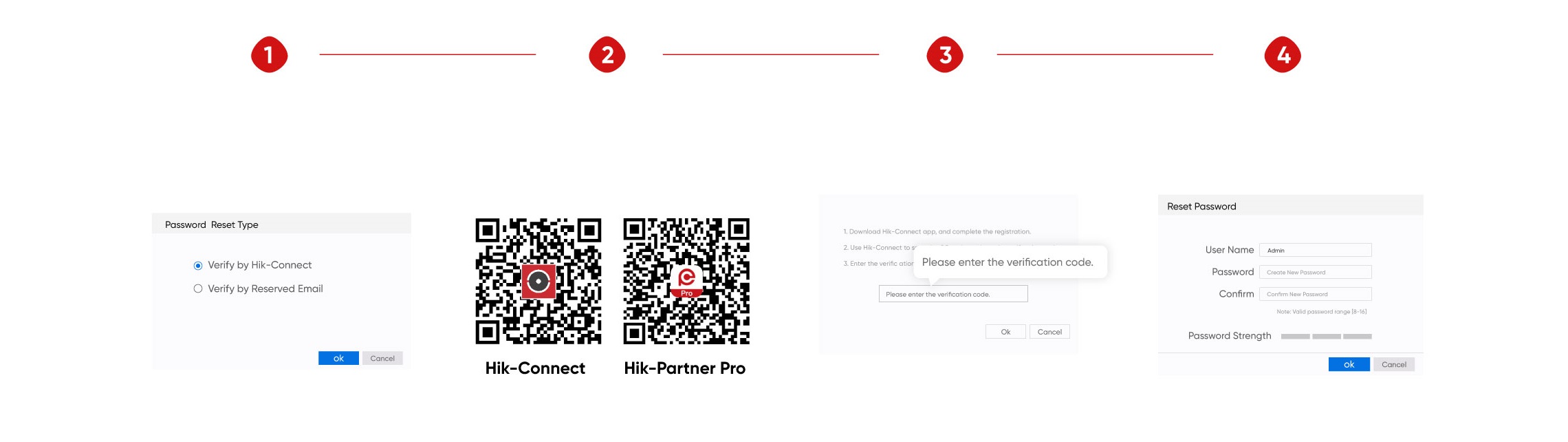
Prerequisite:
The device has been added to the Hik-Connect or Hik-Partner Pro account.
-
Go to the «Forget Password» page and select «Verify by Hik-Connect App.»
-
Log in to the Hik-Connect or Hik-Partner Pro account that your device is tied to, and scan the QR code on your device, then you will get a verification code.
-
Enter the verification code.
-
Create a new password.
-
Go to the «Forget Password» page and select «Verify by Hik-Connect App.»
-
Log in to the Hik-Connect or Hik-Partner Pro account that your device is tied to, and scan the QR code on your device, then you will get a verification code.
-
Enter the verification code.
-
Create a new password.
Tutorial Video:
Via Hik-Connect-Scanning
Recommended for end users
Via HPP-Scanning
Recommended for installers
Via HPP-Device
Recommended for installers, no verification code required
Prerequisite:
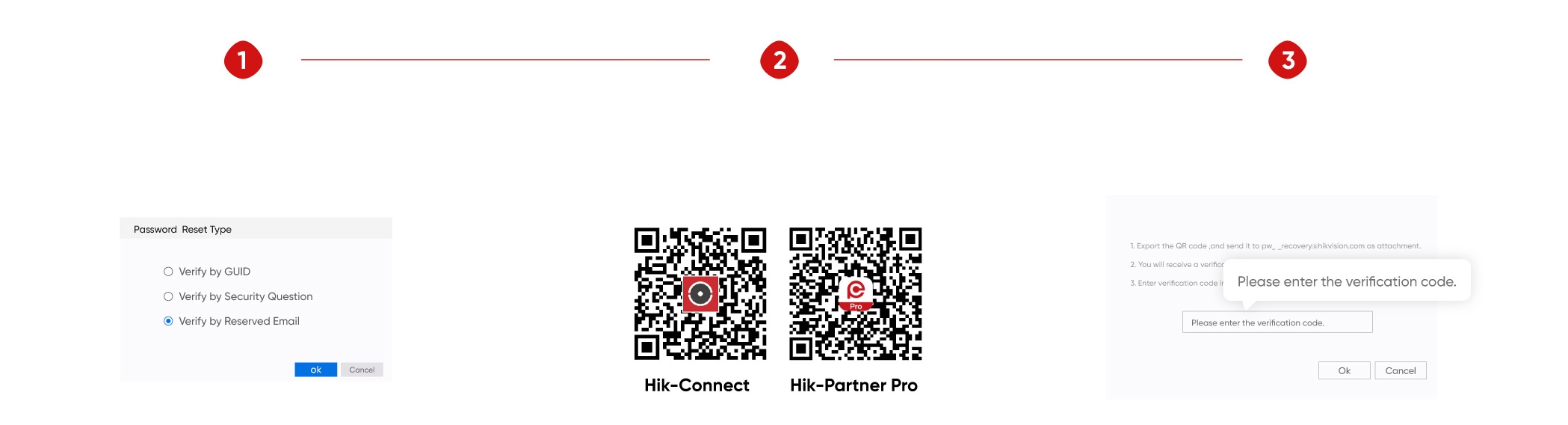
A reserved email address has been set up by the user.
-
Go to the “Forget Password” page and select the reserved email.
-
Log in to the Hik-Connect or Hik-Partner Pro account that your device is tied to, and scan the QR code on the password reset page. You will then receive a verification code.
-
Enter the received code and create a new password.
-
Go to the “Forget Password” page and select the reserved email.
-
Log in to the Hik-Connect or Hik-Partner Pro account that your device is tied to, and scan the QR code on the password reset page. You will then receive a verification code.
-
Enter the received code and create a new password.
Tutorial Video:
Via Hik-Connect-Scanning
Recommended for end users
Via HPP-Scanning
Recommended for installers
Via HPP-SADP
Recommended for installers
Via device web GUI
Via device local GUI
Tutorial Document:
Prerequisite:
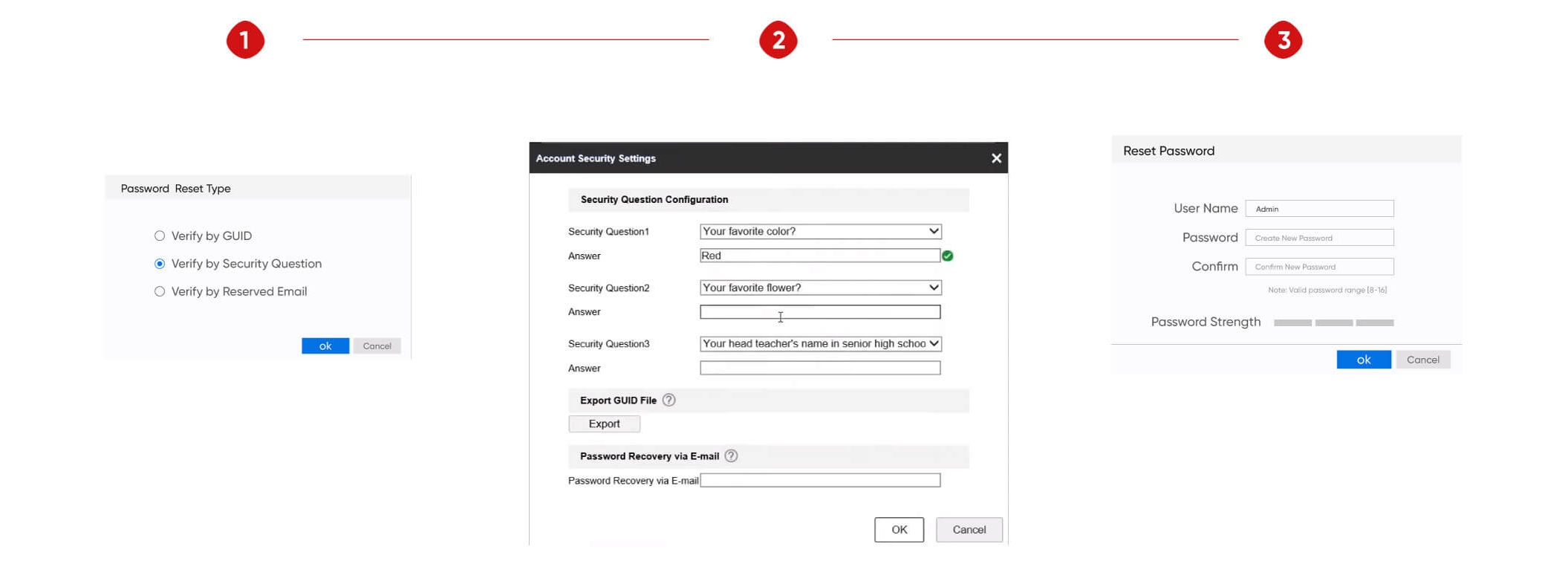
Security questions have been set by the user.
-
Go to the “Forget Password” page and select a preset security question.
-
Enter the correct answer.
-
Create a new password.
-
Go to the “Forget Password” page and select a preset security question.
-
Enter the correct answer.
-
Create a new password.
Tutorial Video:
Via HPP-SADP
Recommended for installers
Via device web GUI
Tutorial Document:
Prerequisite:
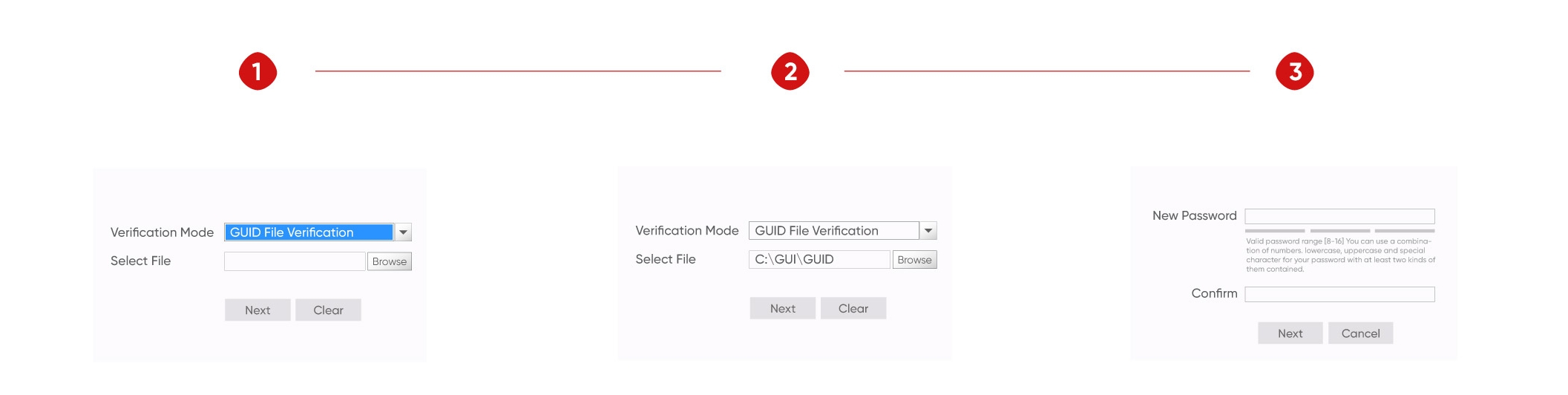
The GUID file has been exported and saved by the user.
-
Go to the “Forget Password” page and select “GUID File Verification” from the drop-down list.
-
Import the GUID file.
-
Create a new password.
-
Go to the “Forget Password” page and select “GUID File Verification” from the drop-down list.
-
Import the GUID file.
-
Create a new password.
Tutorial Video:
Via device web GUI
Via device local GUI
Tutorial Document:
Prerequisite:
The Hikvision devices can be detected on the same LAN.
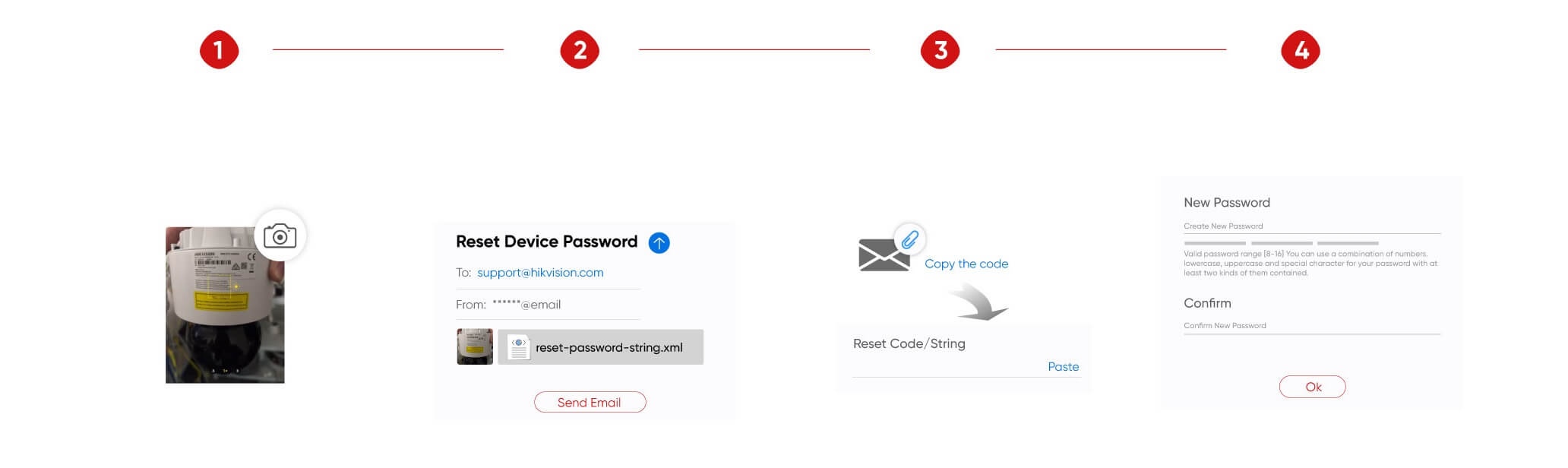
-
Export the XML file, QR code, or password reset string of the device(s).
-
Send the XML file, QR code, or password reset string, along with the device label snapshot, to the Hikvision support team and wait for a reply.
-
Enter the code or import the XML file you receive from Hikvision.
-
Create a new password.
-
Export the XML file, QR code, or password reset string of the device(s).
-
Send the XML file, QR code, or password reset string, along with the device label snapshot, to the Hikvision support team and wait for a reply.
-
Enter the code or import the XML file you receive from Hikvision.
-
Create a new password.
Инструкция по сбросу пароля на устройствах Hikvision (Hiwatch)
Сброс пароля на устройствах Hikvision (Hiwatch)
Среднее время обработки запросов на сброс пароля от 30 минут до часа, по будним дням в рабочее время (UTC+3)
Для начала установите самую свежую версию ПО SADP по ссылке Запускаем SADP от имени администратора
После открытия SADP программа просканирует вашу локальную сеть и отобразит список найденных устройств.
Затем необходимо установить флажок напротив устройства, пароль которого должен быть сброшен и нажать на ссылку «Forgot Password»
После нажатия на ссылку «Forgot Password» откроется окно, вид которого зависит от версии прошивки установленной в устройстве
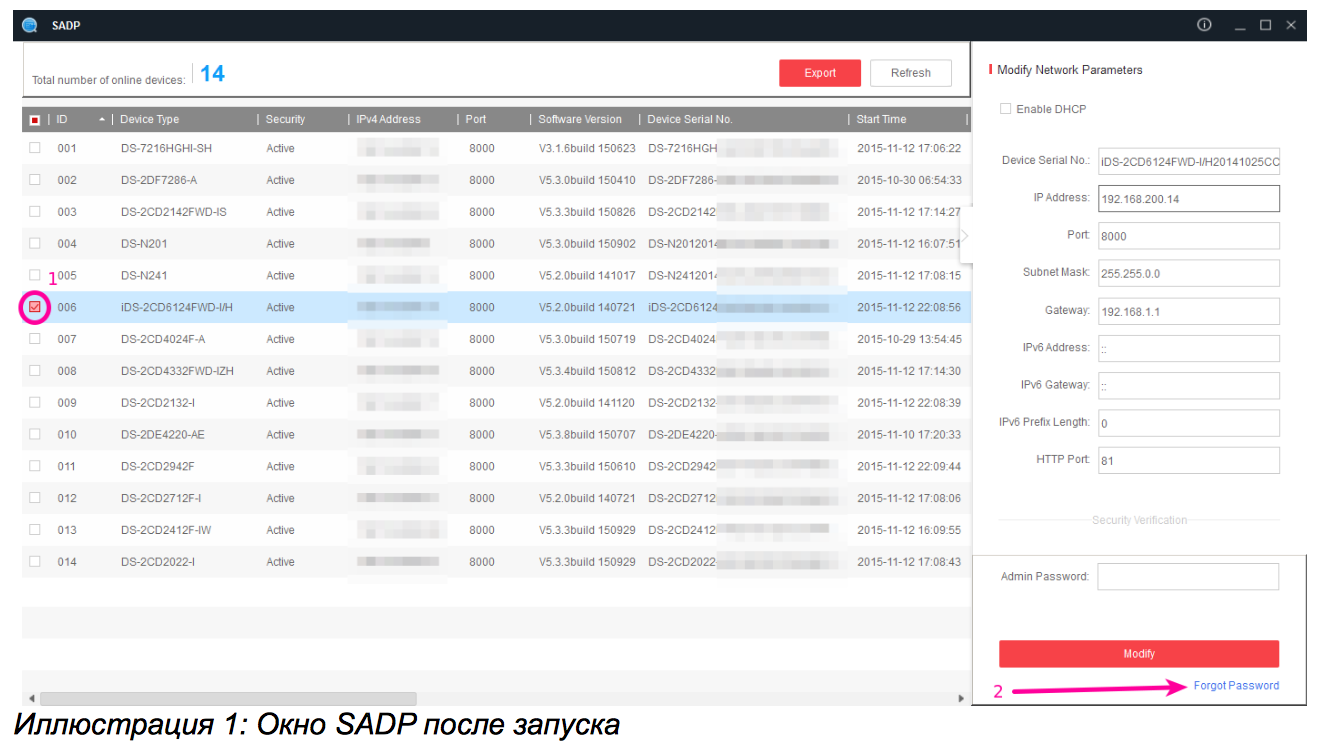
Способ номер 1
Для новых прошивок (5.3+ для камер, 3.0.10+ для регистраторов)
Необходимо экспортировать .XML файл (для каждого устройства свой файл) Жмем на кнопку Export
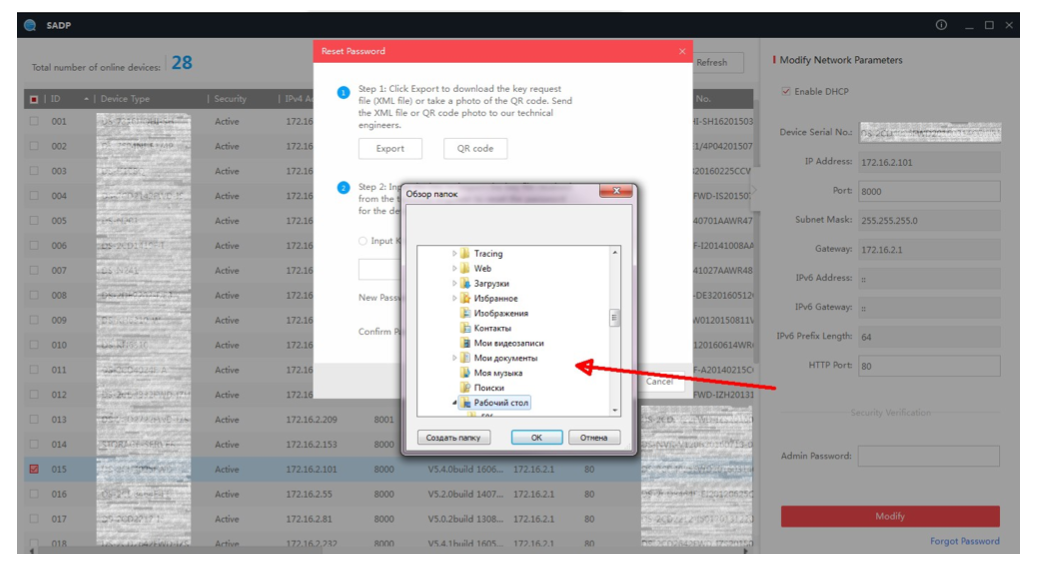
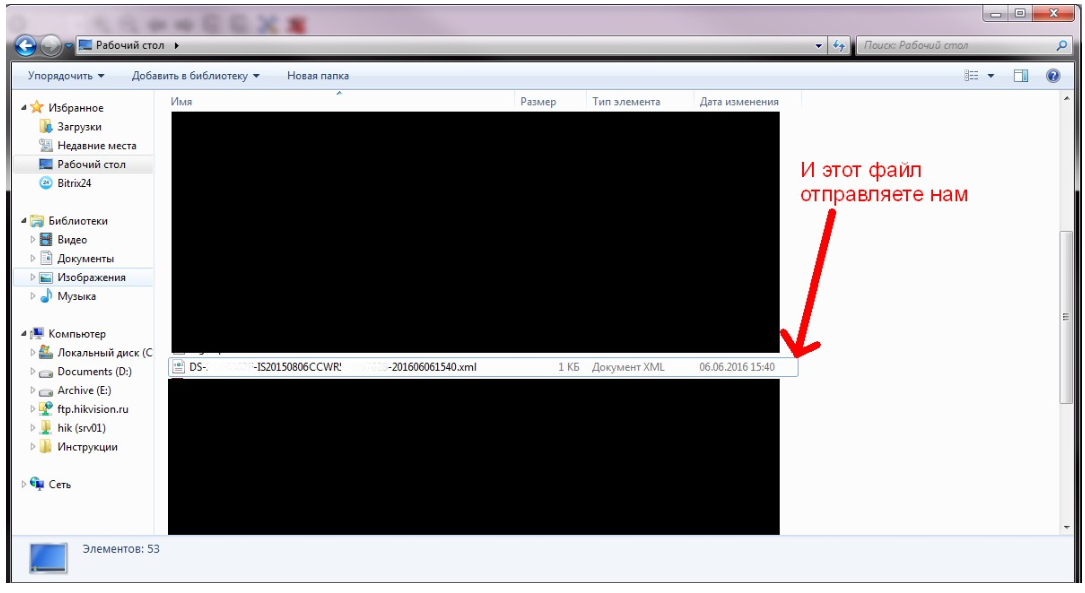
Далее выбираем каталог для экспорта файла. На иллюстрации ниже в качестве примера указан Рабочий стол
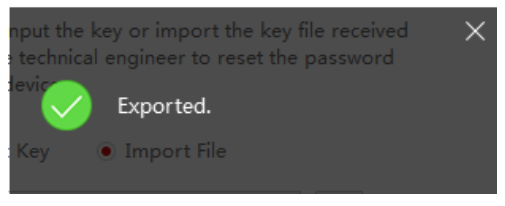
При успешном экспорте
В указанной директории появится файл с расширением .XML и названием в виде полного серийного номера устройства.
Данный файл необходимо отправить на почту support@hikvision.ru и следовать дальнейшим указаниям специалистов
ВНИМАНИЕ
НЕ ПЕРЕЗАГРУЖАЙТЕ УСТРОЙСТВО ПОСЛЕ ОТПРАВКИ ДАННЫХ Файл-сброса и код сброса действуют только в течение двух суток настройки и архив устройства не изменятся
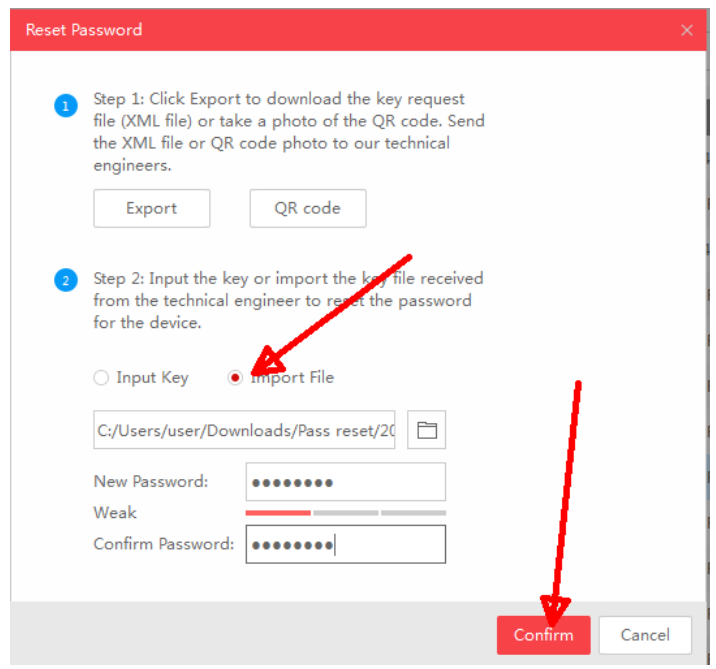
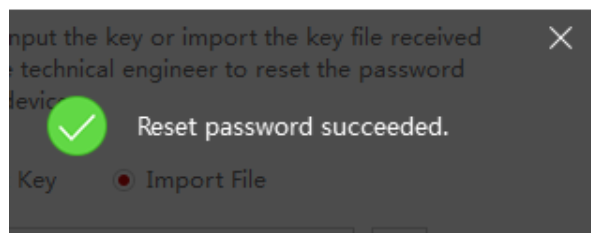
В ответ придет письмо с файлом имеющим расширение .XML, данный файл необходимо подставить в данном окне. После чего вы придумываете новый пароль и подтверждаете его.
Способ номер 2
Для старых прошивок (5.2 для камер, 3.0.9 для регистраторов и более ранних)
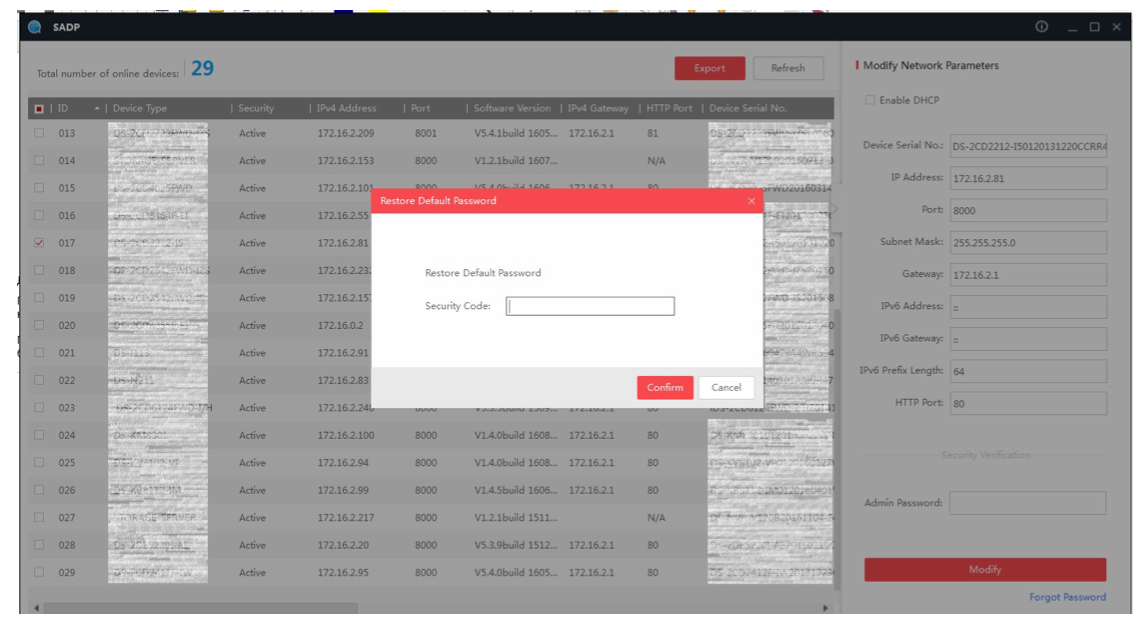
Если установлена старая версия прошивки, то система попросит ввести код для сброса пароля на заводской (12345) как на иллюстрации ниже.
Для получения кода, вам необходимо отправить на почту support@hikvision.su или support@hikvision.ru файл с информацией о устройстве :
Устанавливаете флажок напротив необходимых устройств и нажимаете клавишу Export, полученный файл электронной таблицы (.XLS) отправить нам на почту с темой «Сброс пароля»
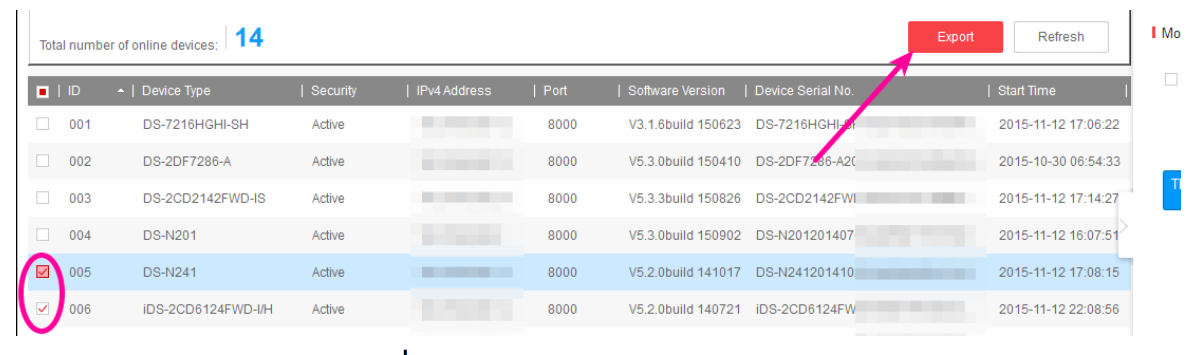
Так же вы можете отправить информацию в таком виде:
-
полный серийный номер устройства (Например: DS-72xxABCD- XY/SN123456789ABCD123456789ABCD) (Серийный номер с наклейки на устройстве не подойдет, только тот что указан в SADP)
-
Значение поля «Start time» (Например: 2014-05-22 1:11 PM), которое можно найти в правой части таблицы
Проблемы при сбросе пароля через SADP
При использовании SADP для сброса устройства, настоятельно рекомендуется подключать устройство напрямую к ПК.
Ошибка: Get key error
Описание проблемы
При экспорте файла-ключа, SADP сообщает: reset password failed
Возможные причины
-
При экспорте XML-файла ключа, SADP отображает сообщение Get key error
-
Возможные решения:
-
ПК и устройство подключены через более чем один коммутатор, которые не поддерживают функцию multi-cast
-
ПК и устройство подключены через маршрутизатор, и на маршрутизаторе и на устройстве включена функция NAT
-
IP-адрес ПК изменился пока открывалось ПО SADP
-
Некорректная прошивка устройства
Решение
-
Когда устройство и ПК подключены более чем через один коммутатор, пожалуйста, убедитесь, что маршрутизаторы поддерживают функцию multi-cast, так как она необходима для процесса активации и сброса устройства.
-
Когда ПК и устройство подключены через маршрутизатор, попробуйте отключить функцию NAT в маршрутизаторе и устройстве. Когда активирован NAT, устройство не получает multi-cast сообщения.
-
Когда ПК и устройство подключены напрямую и IP-адрес ПК изменился в то время, как SADP была открыта, просто перезапустите SADP
-
Попробуйте перепрошить устройство, например используя TFTP
Ошибка: Reset password failed
Описание проблемы
При экспорте файла-ключа, SADP сообщает: reset password failed Возможные причины
-
Возможно, вы пытаетесь использовать уже использованный или старый xml-файл ключа.
-
Возможно, вы сформировали новый xml-ключ для отправки, в таком случае, старые файлы сбрса более не подходят.
-
Возможно есть проблемы с присланным вам файлом
-
Адрес ПК изменился пока SADP была открыта
Решение
-
Убедитесь что вы используете актуальный файл=ключ для разблокировки
-
Убедитесь,что вы неперезагружали устройство и неформировали новый файл
ключ для отправки.
-
Запросите новый файл ключа у службы технической поддержки
-
Когда ПК и устройство подключены напрямую и IPадрес ПК изменился в то время, как SADP была открыта, просто перезапустите SADP
SADP не видит устройство
Если в SADP не отображаются устройства Hikvison в локальной сети.
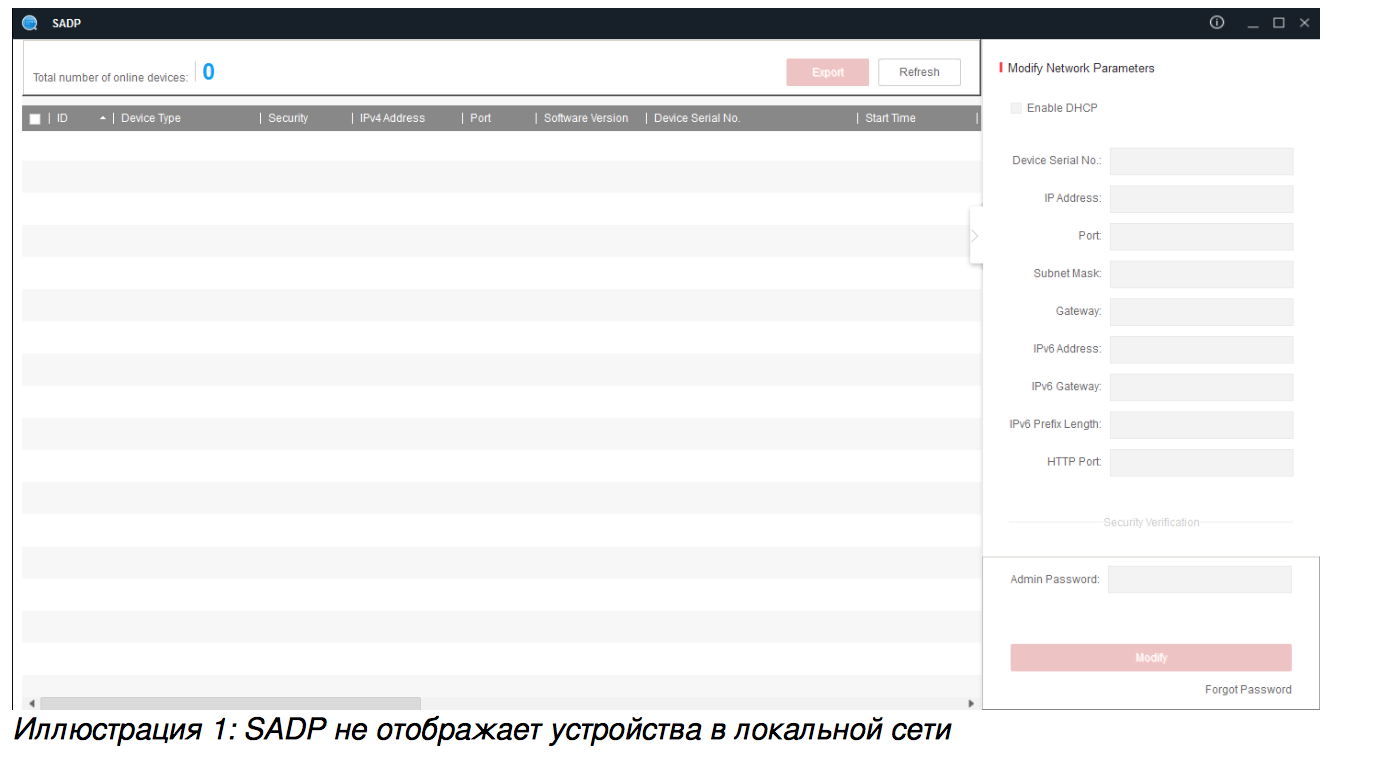
Для начала попробуйте отключить все антивирусы и файерволлы, если это не помогло, то одной из причин может быть ошибка в работе сетевого сканера Winpcap.
Попробуйте переустановить сам сканер скачав свежую версию по ссылке http://www.winpcap.org/ . После этого перезагрузите компьютер и попробуйте снова открыть SADP.
Если SADP не отображает только некоторые устройства или единственное устройство. Проблема может быть связана с некорректной загрузкой самого устройства или повреждением его прошивки.
В таком случае, проверьте целостность кабеля, реагирует ли камера на закрытие датчика освещения включением ИК подсветки? Если камера реагирует, но в SADP камера по прежнему не видна, попробуйте перепрошить камеру с использованием сервера TFTP
Существует как минимум семь способов, как сбросить пароль для камеры или регистратора HiWatch/Hikvision. Начнем с самых простых.
Способ 1: Вспомнить самостоятельно
Путем подбора привычных или возможных паролей попытаться «угадать». Если вспомнить не получилось, существует еще шесть вариантов, как можно восстановить пароль администратора к камерам.
Для того чтобы узнать, как сбросить пароль камеры HiWatch, можно открыть инструкцию к оборудованию. В инструкции, которую производитель специально разработал для конечного пользователя, содержится информация о том, как правильно произвести процедуру сброса пароля. Если коробка и сопутствующая документация к камере наблюдения утеряны, мануал для камер наблюдения HiWatch (Хайвотч) можно скачать здесь.
Сброс пароля к IP-камере из инструкции
Открываем пункт 2.3.2. из инструкции к IP-камере видеонаблюдения HiWatch. В нем указано, что забытый пароль администратора можно сбросить непосредственно после завершения настроек безопасности учетной записи, выбрав пункт «Forget Password» в веб-браузере при входе в устройство через веб-интерфейс прямо на странице входа.
Для этого потребуется ввести регистрационный адрес электронной почты или ответить на контрольный вопрос.
При этом крайне важно, чтобы и компьютер, и IP-камера были в одном сегменте сети.
Способ 2: Сброс пароля при помощи контрольного вопроса
Этот метод прост, но доступен лишь в том случае, когда владелец оборудования может вспомнить ответ на секретный вопрос. По крайней мере, специалисты компании NanoZoom настоятельно рекомендуют начинать процедуру именно с этого шага. Как правило, ответ на секретный вопрос вспоминается владельцами в подавляющем большинстве случаев. Если вспомнить пароль или адрес электронной почты, на которую регистрировался аккаунт — довольно проблематично, то вопросы и ответы чаще всего типичны.
Для восстановления пароля следует пройти по адресу: «Configuration» / «System» / «User Management» — если настроена английская версия прошивки. И «Настройки» / «Система» / «Управление учетными записями», если установлена русифицированная версия. На этом этапе следует нажать «Account Security Settings» / «Настройки безопасности учетной записи» и указать свой вариант ответа на контрольный вопрос.
Пароль будет сброшен.
Способ 3: При помощи электронной почты
Этот вариант восстановления доступен лишь тем пользователям, кто хорошо помнит адрес электронной почты, на которую производилась регистрация аккаунта, и имеют к ней доступ.
Для этой процедуры следует пройти по адресу из прошлого пункта: «Configuration» / «System» / «User Management» и выбрать «Account Security Settings». Здесь вводится адрес эл.почты. На этот указанный адрес придет ответное письмо с проверочным кодом, который необходимо ввести для смены пароля.
Других вариантов сброса пароля на оборудование HiWatch / Hikvision инструкция не предлагает. Но они есть, и их целых четыре (три с половиной).
Способ 4: Сброс пароля администратора при помощи кнопки «RESET»
Этот вариант также не самый сложный. Для него потребуется отыскать на самом оборудовании кнопку «Reset»/»Сброс». Для этого не требуются какие-либо особые знания и навыки.
Для того чтобы восстановить пароль администратора для камеры видеонаблюдения HiWatch / Hikvision при помощи кнопки не требуются ни специалисты, ни звонок в компанию, которая продала устройство, ни производителю, ни какое-либо специальное оснащение для процедуры. Суть в том, чтобы найти на плате камеры кнопку «Reset» / «Сброс». Не на каждой камере эту кнопку видно снаружи на корпусе. Например, на купольных камерах она находится под самим куполом и для доступа к ней потребуется вскрыть корпус. На цилиндрических же камерах она снаружи, но добираться к ней иногда требуется сквозь специальный проем, оснащенный резиновой прокладкой, которая герметизирует кнопку от внешних факторов.
Пошаговое руководство:
⦁ Отключить питание от оборудования;
⦁ Нажать и удерживать кнопку «Reset»;
Как только кнопка обнаружена, и питание от оборудования отключено, — следует нажать ее и держать зажатой еще некоторое время.
⦁ Далее можно подключить питание камере снова и продолжать зажимать кнопку сброса;
При включенной камере следует продолжать удерживать Reset еще 15сек. и лишь потом отпустить ее.
⦁ После этого камера вернется к заводским настройкам и потребуется заново провести процедуру добавления устройства в сеть и его тонкую настройку.
⦁ Новый сгенерированный пароль следует записать и сохранить.
Способ 5: Сброс пароля администратора к камере HiWatch/Hikvision при помощи USB-TTL адаптера
Этот вариант (прошивка с форматированием) сложнее и потребует некоторых технических знаний и доп.оборудования.
Для выполнения процедуры потребуются:
⦁ камера наблюдения,
⦁ USB TTL адаптер,
⦁ компьютер,
⦁ провода для коммутации с UART разъемом на плате оборудования,
и несколько специальных утилит для настройки:
⦁ Утилита для восстановления прошивки «TFTP Server» от Hikvision;
⦁ Программа «HyperTermina»;
⦁ Утилита конфигурирования сетевых параметров Hikvision/HiWatch – «SADP».
Пошаговое руководство:
⦁ Для начала следует скачать и установить TFTP сервер;
⦁ Скачать прошивку камеры;
⦁ В настройках сетевой карты найти и указать адрес 192.168.1.128 (или 192.0.0.128);
⦁ Скачанный ранее файл прошивки digicap.dav следует переместить в директорию, где находится папка TFTP-сервера (прямо в корень) и запустить сервер.
Далее дело за техническим обеспечением.
⦁ Необходимо подключить USB-TTL адаптер к компьютеру и UART разъёму видеоустройства;
⦁ Теперь запускается программа HyperTerminal;
⦁ Далее на скорости 115200 открывается коммутация с адаптером. Точнее, с его COM портом;
⦁ На этом этапе уже можно подать на видеоустройство питание.
⦁ Камера активируется и издаст световые (или звуковые) сигналы, после чего последует приглашение;
⦁ В этот момент необходимо прервать загрузку. Выполнить это можно при помощи комбинации клавиш Ctrl+U;
⦁ После прерывания загрузки необходимо указать команду “upf”. Эта команда активирует алгоритм форматирования с последующей загрузкой прошивки оборудования прямо из сети.
Этот комплекс процедур отформатирует устройству память. Найдет подходящий для нее TFTP-сервер и выполнит загрузку прошивки с него. Обновленная прошивка пропишется в отформатированную память камеры, после чего произойдет перезапуск оборудования.
Удостовериться, что перепрошивка удалась можно посредством утилиты SADP. Если все прошло успешно, то в окне программы искомая камера отобразится со статусом – «Inactive».
Как только камера перезагрузилась с новой версией прошивки и заводскими базовыми настройками, следует закрыть TFTP сервер. Пароль и настройки сброшены. Теперь можно устанавливать новый пароль и надежно сохранить его.
Способ 6: Сброс пароля камеры видеонаблюдения через слот под SD-карту
Можно значительно упростить процедуру восстановления пароля, если камера оснащена специальным слотом под SD-карту. В этих условиях можно не использовать TFTP сервер, а скачанный ранее файл прошивки digicap.dav можно скопировать и сохранить на саму карту памяти. Теперь вместо команды «upf» из прошлого (четвертого) варианта — следует указать команду «upfsd». В этом случае камера будет обращаться к собственной SD-карте в поисках необходимого ей файла прошивки. В остальном все настройки и процедура аналогичны действиям в 4 варианте.
Способ 7: Сброс пароля камеры HiWatch/Hikvision при помощи тех.поддержки производителя
Ну, и если все «танцы с бубнами» вокруг камеры не помогли, остается одно — обращаться в техническую поддержку производителя. Этот вариант затратный по времени, так как требует ожидания ответа от второй стороны, а это может быть и 2 минуты и 10.
Прежде чем обращаться в тех.поддержку, следует заранее подготовиться.
Пошаговое руководство, как сбросить пароль к камере наблюдения HiWatch/Hikvision через тех.поддержку:
⦁ Следует скачать и активировать утилиту SADP с официального сайта производителя;
⦁ Убедиться, что телекамера и компьютер находятся в одном сегменте локальной сети;
⦁ Подать питание к камере;
⦁ Запустить утилиту SADP и в ней отметить галочкой в левом столбике необходимую камеру наблюдения;
⦁ Выбрать «Forgot Password» и в открывшемся диалоговом окне выбрать «Export / Import Secret Key Mode».
⦁ На этом этапе программа предложит выбрать путь для XML-файла с секретным ключом;
⦁ Также следует приготовить фото с серийным номером камеры;
⦁ И теперь можно приступать к процедуре отправки электронного письма с заявкой в тех.поддержку по адресу: support@support.hikvision.ru. В приложении к письму должны быть прикреплены: скачанный ранее XML файл и фото с серийным номером оборудования;
Камеру не выключать во время ожидания ответа от тех.поддержки и ни в коем случае не перегружать сеть!
Когда придет ответное письмо от службы технической поддержки, в приложении будет XML-файл секретного ключа, который необходимо импортировать в SADP. Нужно будет установить галочку в пункте «Import File» и указать адрес расположения нового файла.
На этом этапе можно сгенерировать и указать новый пароль.
И, пожалуй, самое важное — надежно его сохранить, чтобы не пришлось снова проходить все эти процедуры по восстановлению пароля администратора на камере видеонаблюдения HiWatch (Хайвотч).
Содержание
Способ 1. Восстановление пароля с помощью кнопки Reset
Способ 2. Восстановление пароля с помощью программы SADP Tool
Способ 3. Восстановления пароля с помощью секретного слова (SADP Tool)
Способ 4. Восстановление пароля по GUID файлу
Способ 5. Восстановления пароля с помощью секретного слова (веб-интерфейс)
Способ 1. Восстановление пароля с помощью кнопки Reset
(подходит для устройств Hikvision на которых есть кнопка сброса пароля)
1) Необходимо найти на устройстве кнопку Reset
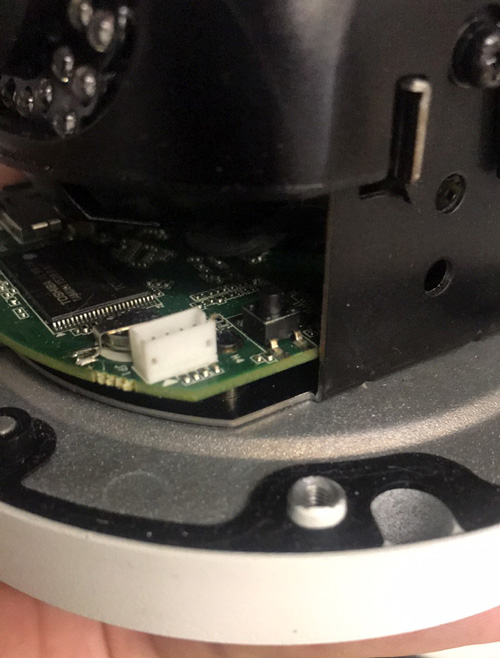
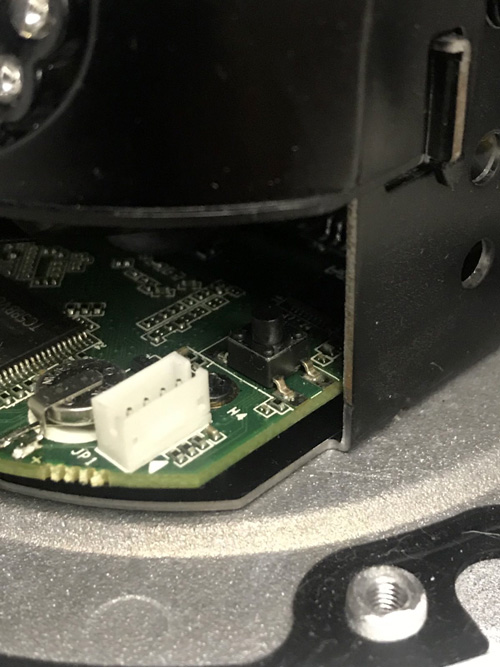
2) Нужно отключить видеокамеру от питания и зажать кнопку Reset на 15 секунд. После этого не отпуская кнопку Reset включить питание и держать еще 15 секунд.
3) Необходимо отпустить кнопку Reset. Камера перейдет в неактивное состояние.
Способ 2. Восстановление пароля с помощью программы SADP Tool
1) Нужно скачать на компьютер приложение SADP Tool и запустить его.
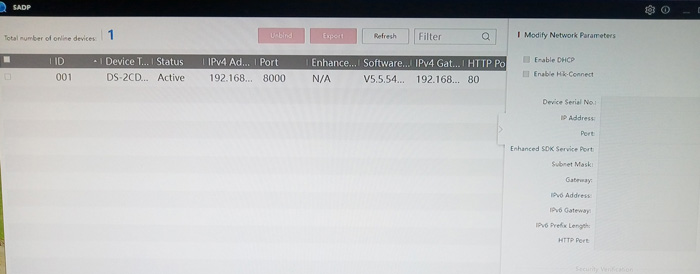
2) Затем необходимо найти устройство на котором нужно сбросить пароль.
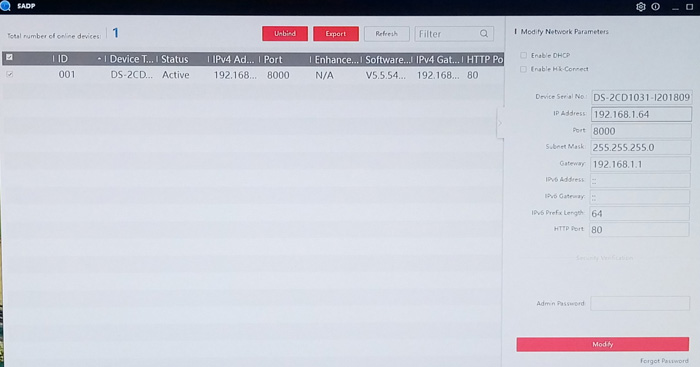
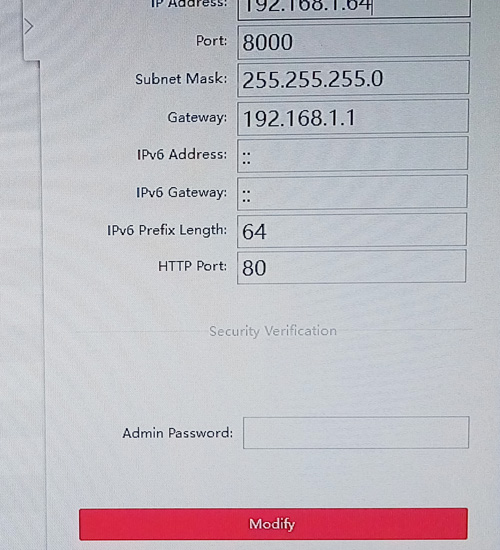
3) Возле устройства на котором нужно сбросить пароль ставите галочку и в правом нижнем углу нажимаете кнопку Forgot Password.
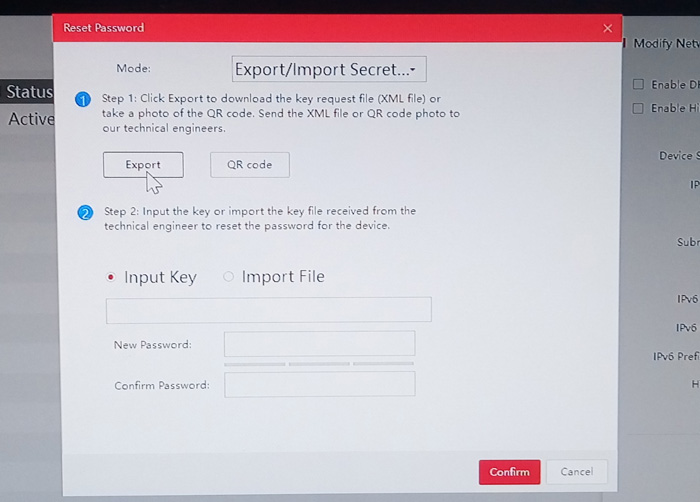
4) Появится окно с инструкцией по сбросу пароля в котором нужно выбрать кнопку Export. И указать папку на Вашем компьютере куда будет сохранен данный файл.
5) В указанной папке необходимо найти файл с расширением .xml и отправить его на почту, которая указана на сайте вместе с подтверждением покупки устройства. Ответом Вам придет файл с расширением .xml и названием в формате серийного номера устройства и даты сброса пароля.
6) Сохраняете файл на компьютер и загружаете его в окно Reset Password – Step 2 – Import File. После этого во вкладке New Password придумываете новый пароль и подтверждаете его во вкладке Confirm Password. Подтверждаете действия кнопкой Confirm.
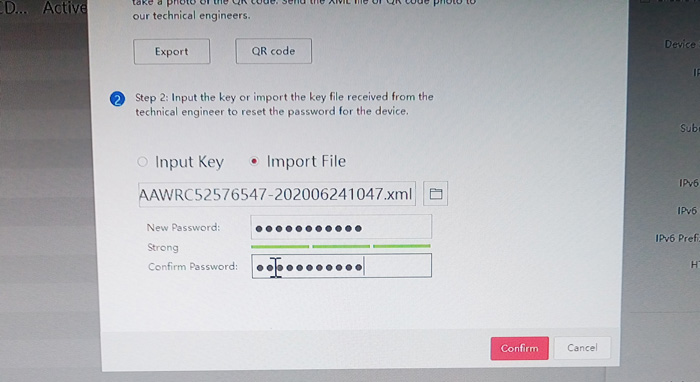
7) Если все сделано правильно, устройству будет присвоен новый пароль.
Способ 3. Восстановления пароля с помощью секретного слова (SADP Tool)
1) Скачиваем и открываем программу SADP. Выбираем устройство для восстановления пароля. В правом нижнем углу выбираем Forgot Password.
2) В появившемся окне выбираем Sequrity Question Mode.
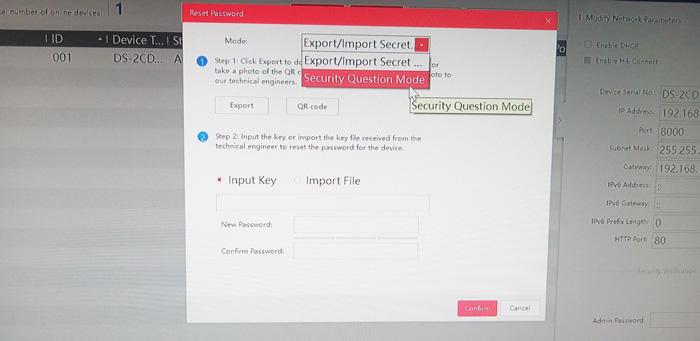
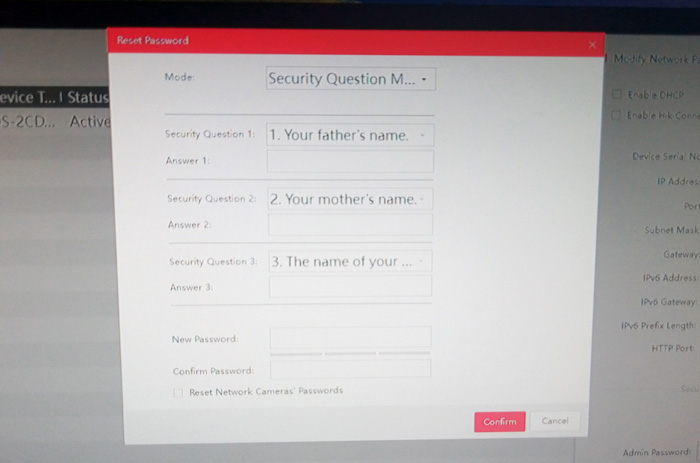
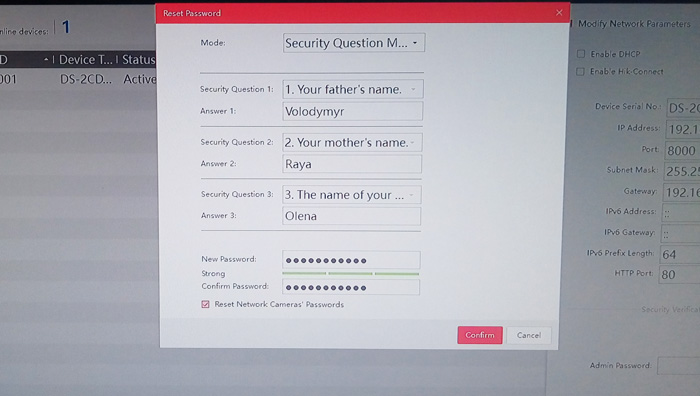
3) В списке секретных вопросов даем ответы, которые Вы указывали при активации камеры. Задаем новый пароль и подтверждаем его. Обязательно ставим галочку в пункте Reset Network Camera’s Passwords. Если все правильно, то камера получит новый пароль.
Способ 4. Восстановление пароля по GUID файлу
Даный метод доступен для NVR от V3.4.90 модели –Е, -К, -I и Turbo 3.0 DVR от V3.4.80 модели DS-HG, HQ, HUHI-F.
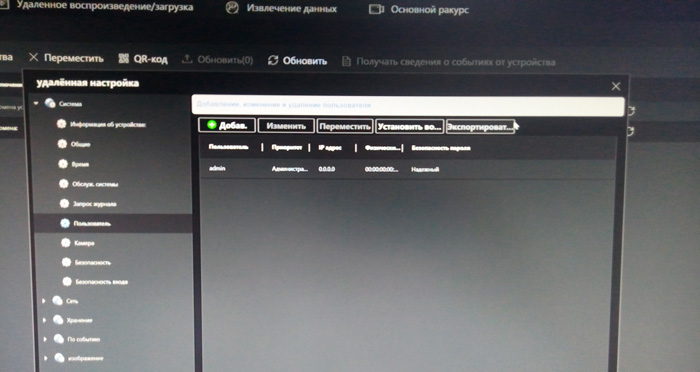
1) Для предварительной подготовки нужно зайти в настройки регистратора в утилите IVMS-4200 и выбрать вкладки Система – Пользователь — Экспорт файла GUID ( для IVMS-4200). Сохраняете файл в надежном месте на компьютере.
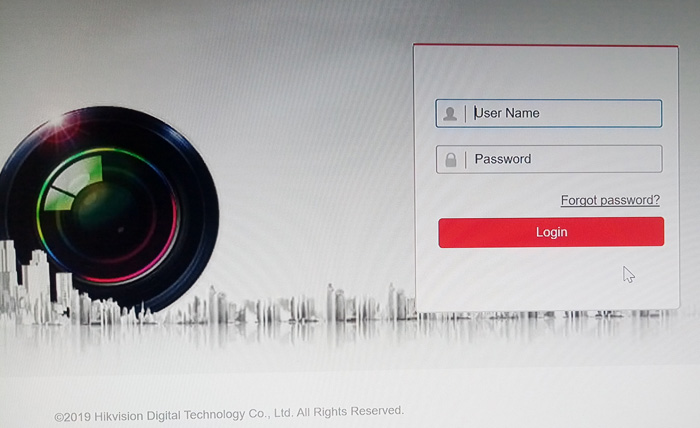
2) Затем когда нужно будет восстановить пароль устройства необходимо нажать «Забыли пароль/Forgot Password» в меню входа.
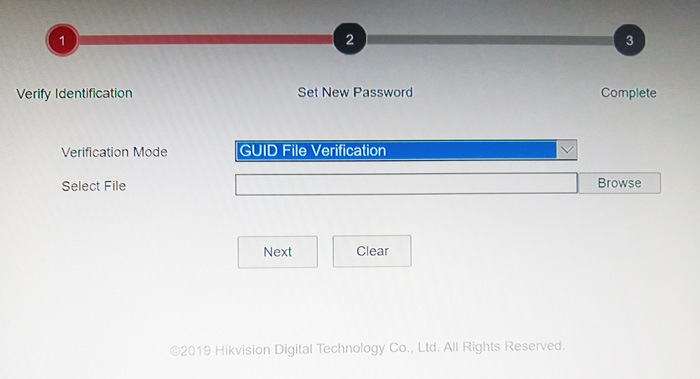
3) Интерфейс устройства предложит Вам форму сброса в которую нужно импортировать ранее сохраненный файл.
Способ 5. Восстановления пароля с помощью секретного слова (веб-интерфейс)
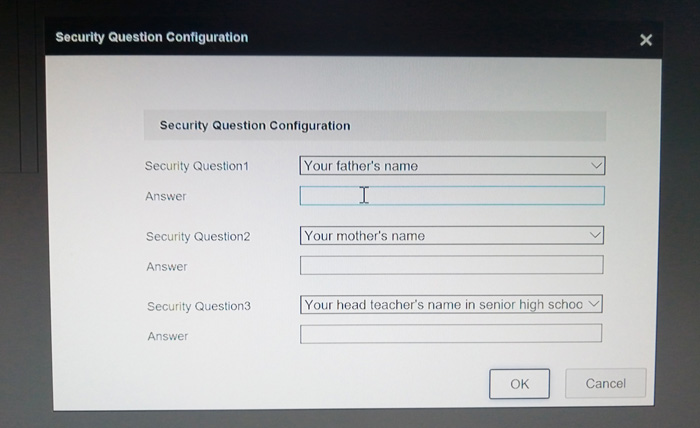
1) Для подготовки к данному способу в веб-интерфейсе устройства выбираем вкладку Настройки – Управление Аккаунтом – Секретные вопросы.
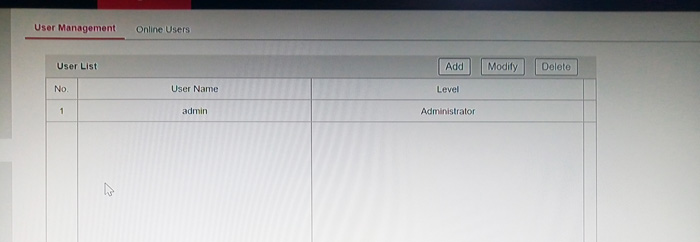
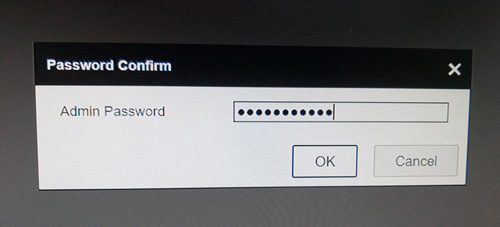
2) Вводим действующий пароль устройства.
3) Даем ответы на секретные вопросы и нажимаем ОК.
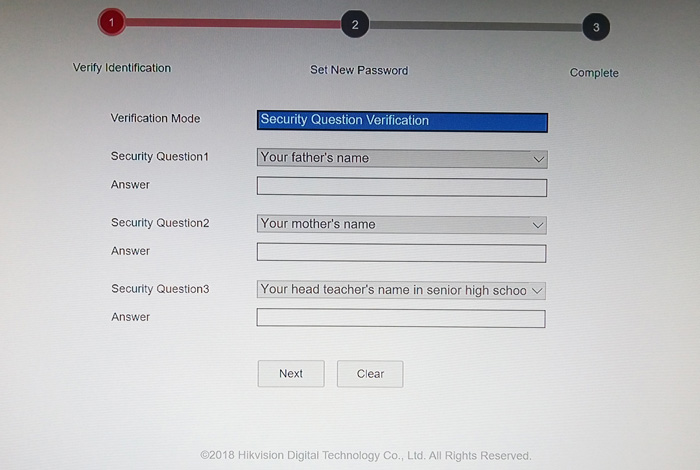
4) Когда нужно будет восстановить пароль в меню входа устройства выбираем «Забыли пароль/Forgot Password»
5) Интерфейс предложит выбрать форму восстановления пароля и ответить на контрольные вопросы.
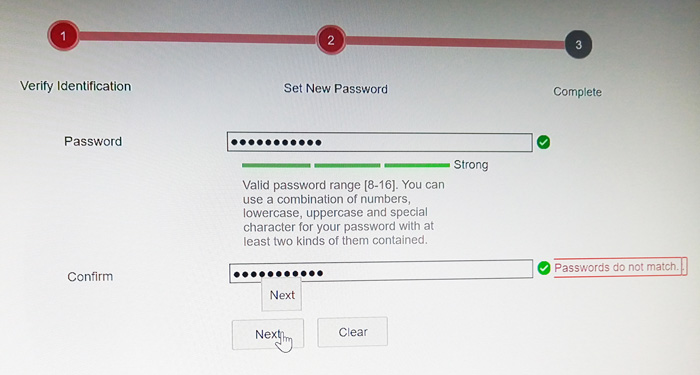
6) Необходимо прописать и подтвердить новый пароль. Устройству будет присвоен новый пароль.

Данная программа использует бэкдор в прошивке ip камерах Hikvision с 2014 — 2016 года ( ICSA-17-124-01 ). Через программу можно выполнить сброс пароля Hikvision на стандартный пароль 12345abc.
На вашем компьютере должен быть установлен .NET Framework 4.5.2 на котором будет происходить настройка ip камеры.
Скачайте и запустите программу HikPasswordHelper, выполните 5 простых шагов для сброса пароля, смотрите рисунок.
Обратите внимание, что ip адреса камер должны быть в одной локальной сети с вашим компьютером.
Новые версии прошивок не подвержены данной уязвимости, поэтому сброс пароля на них не произойдет.
Версии протестированных прошивок на наличие бекдора
V5.1.6 build 140412 — НЕ Уязвима
V5.2.0 build 140721 — Уязвима
V5.2.0 build 141016 — Уязвима
V5.3.0 build 150513 — Уязвима
V5.3.6 build 151105 — Уязвима
V5.3.8 build 151224 — Уязвима
V5.3.5 build 161112 — Уязвима
V5.4.0 build 160401 — Уязвима
V5.4.0 build 160520 — Уязвима
V5.4.3 build 160705 — Уязвима
V5.4.3 build 160808 — Уязвима
V5.4.4 build 161125 — Уязвима
V5.3.9 build 170109 — Уязвима
V5.4.3 build 170123 — НЕ Уязвима
V5.4.5 build 170123 — НЕ Уязвима
V5.4.3 build 170217 — НЕ Уязвима
Способ 2
Используя данную онлайн форму сделайте сброс пароля для регистратора или камеры. Подходит для устройств со старыми прошивками. Скачать SADP
Возможные проблемы. Если SADP не находит устройство то скачайте и установите сетевой сканер winpcap (офф. сайт), после чего перезагрузите компьютер. Если все устройства обнаруживаются нормально, но не видно только конкретную камеру, тут либо проблемы с подключением, либо с прошивкой камеры. Рекомендуется перепрошить устройство, например, используя TFTP.
Способ 3
Данный метод использует бэкдор в камерах с прошивкой 5.4.4 и ниже.
Перейдите по следующему IP адресу в вашем браузере
https://ip_cam/System/configurationFile?auth=YWRtaW46MTEK
Где, ip_cam — IP адрес камеры.
Узнать IP можно с помощью программы SADP
Если текущая версия прошивки имеет уязвимость, то будет загружен шифрованный файл, configurationFile.
После чего, файл configurationFile следует расшифровать. Для этого загрузите его на сервер по ссылке ниже и нажмите View. Просмотрите расшифрованный файл, найдите логин камеры «admin» после которого увидите искомый пароль…
К слову, есть несложный трюк, выполнив который можно узнать забытый пароль видеорегистратора Hikvision с прошивкой в которой нет бекдора. Для этого необходимо подключить к нему неактивированную камеру с уязвимой прошивкой, NVR (видеорегистратор) активирует её используя свой пароль.
Используя способ 3, узнаём пароль который получила камера, этот пароль будет и в регистраторе.
Обратите внимание, прежде чем подключать к NVR неактивную IP камеру проверьте что прошивка на камере имеет уязвимость, иначе появится необходимость узнавать пароль и на камере.
Если ваша прошивка не содержит бекдор, и вам не удалось восстановить пароль на ip камере hikvision, для вас есть еще один способ сбросить пароль на камере, с помощью утилиты SADP. Вы можете скачать PDF инструкцию
Способ 4
Перепрошивка устройства с использованием сервера TFTP
В некоторых видео камерах и регистраторах Hikvision при обновлении прошивки с использованием TFTP сервера так же производится сброс конфигурации, что приводит к сбросу пароля. Подробнее о работе с TFTP сервером описано в другой нашей статье, Восстановление прошивки Hikvision
В версиях прошивок где нет автоматического запуска TFTP сервера при старте устройства, может помочь выполнение команды update, из оболочки U-Boot, для простого обновления и upf, для обновления с очисткой конфигурации (сброс настроек и пароля)
Больше информации можно получить перейдя по ссылке
Уязвимость удаленного выполнения кода без проверки подлинности (RCE) в прошивке IP-камеры/видеорегистратора Hikvision (CVE-2021-36260)