
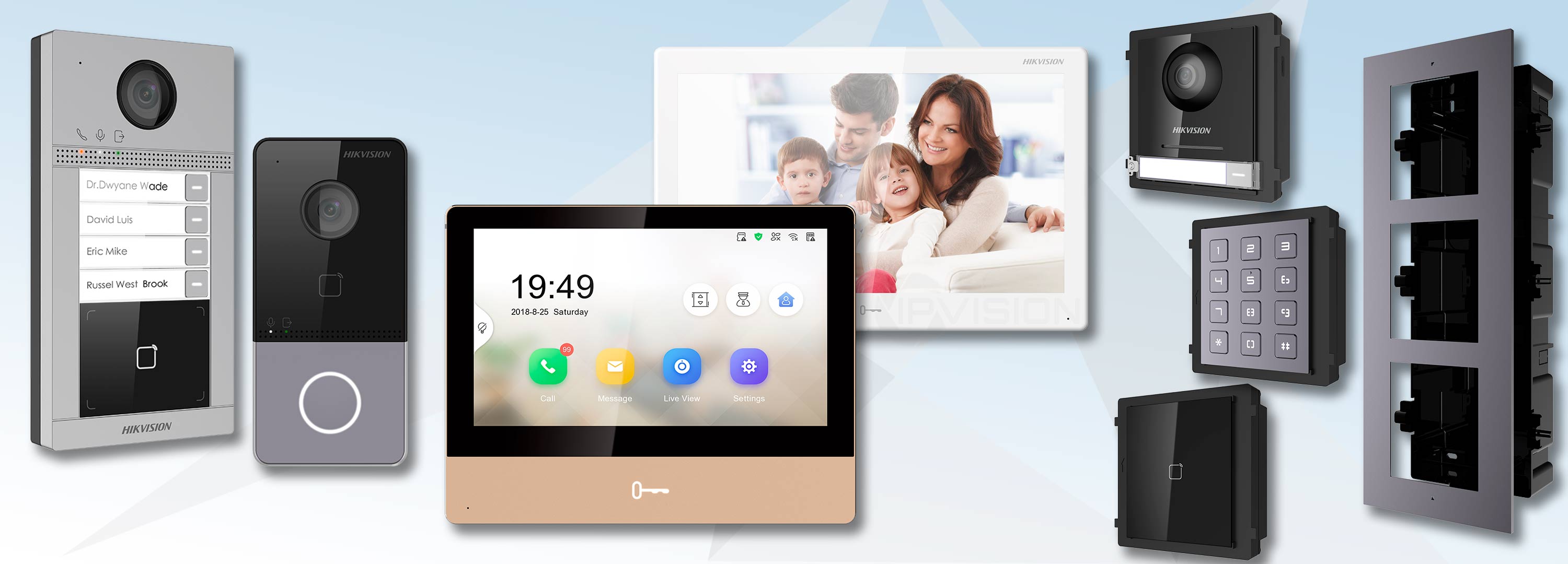
Здесь подробная фото и видео инструкция о порядке подключения и настройки ip домофонов Hikvision.
Подробнее о функционале ip домофонии читайте в статье Возможности ip видеодомофона Hikvision
Содержание:
-
Схема подключения ip домофона Hikvision
-
Настройка ip видеодомофона Hikvision
- Настройка монитора ip домофона Hikvision в программе IVMS-4200
-
Выпуск карт ip домофона Hikvision
-
Подключение электро-механического замка к ip домофону Hikvision
-
Подключение ip камеры к ip домофону Hikvision
-
Добавление второго (подчинённого) монитора к основному монитору ip видеодомофона
-
Настройка многоабонентской системы ip домофонии Hikvision
- Настройка модульной системы ip домофонии Hikvision
-
Установка ip домофона Hikvision
-
Подключение ip домофона Hikvision к интернету
- Как прошить ip домофон Hikvision
-
Подключение тревожных датчиков к ip домофону Hikvision
-
Часто задаваемые вопросы
- Инструкции по настройке от производителя Hikvision (PDF)
1. Подключение ip домофона Hikvision
IP домофоны Hikvision поддерживают питание 12В и подключение по технологии PoE (Питание и данные подаются на устройство по одному сетевому кабелю Витая пара)
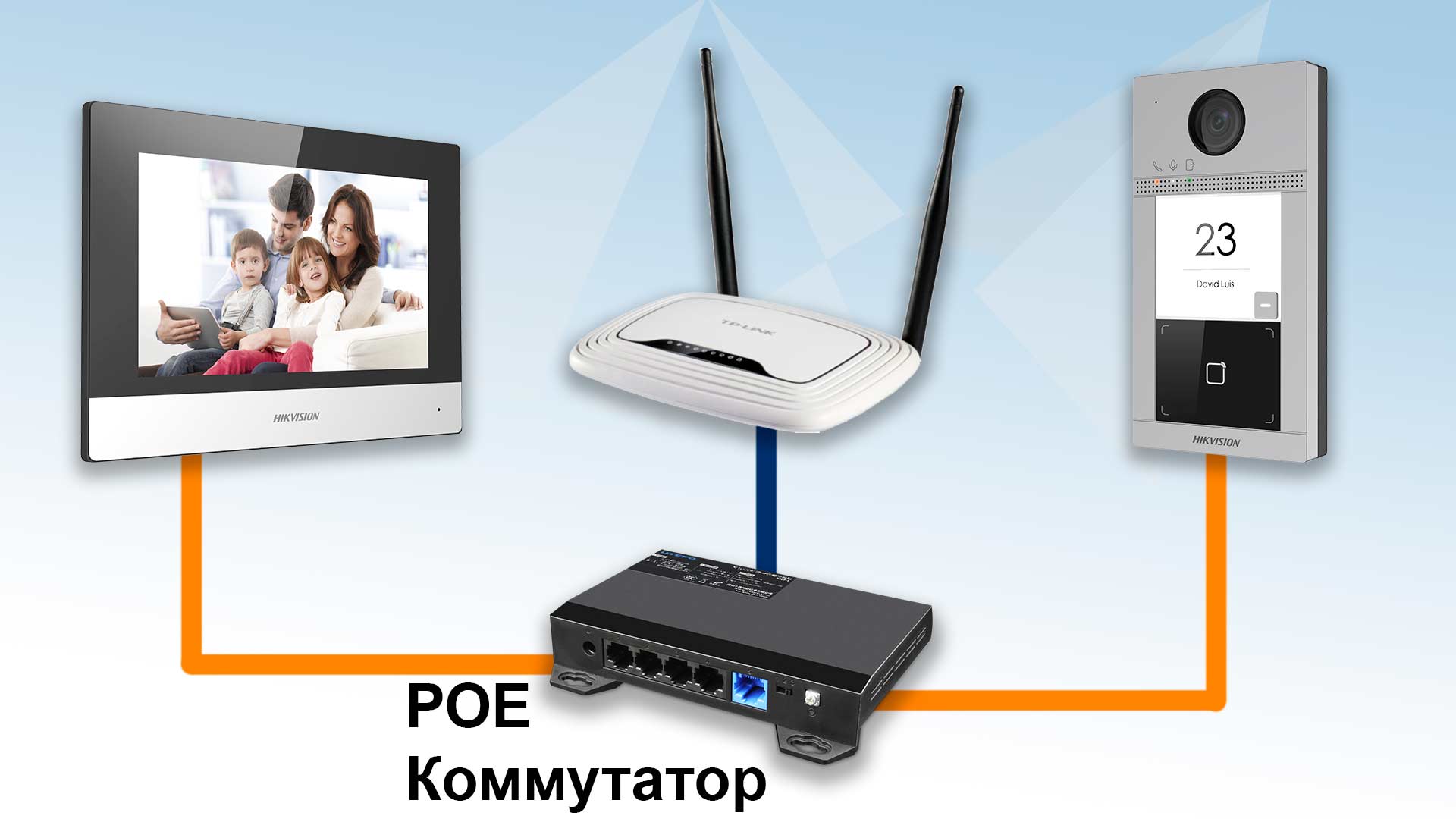
Рассмотрим вариант подключения системы ip домофонии по технологии РОЕ, т.к. такой способ наиболее удобный и практичный. Монитор ip домофона Hikvision и ip вызывную панель подключаем к РОЕ Коммутатору в свободный РОЕ порт. После объединяем порт Up-Link коммутатора с вашим интернет — роутером в вашу локальную компьютеную сеть.
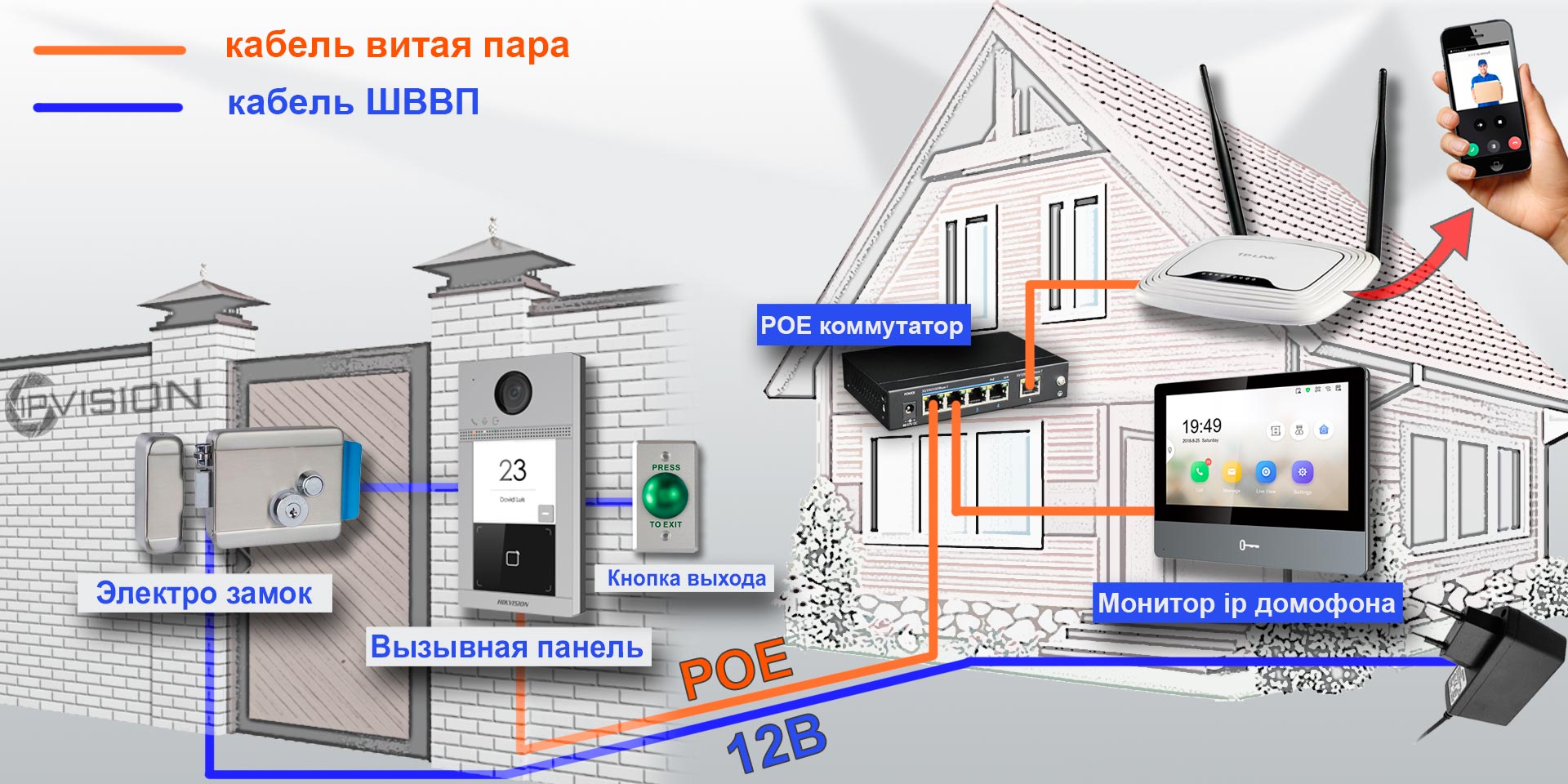
Если всё же ваш электрик сделал разводку витой пары по старой аналоговой схеме, соединив кабелем напрямую два сетевых устройства, не отчаевайтесь, сделать ip домофонию есть возможность и при такой разводке.
2. Настройка ip домофона Hikvision
|
В программе SADP активируем вызывную панель и монитор домофонной системы. После активации присваиваем каждому устройству ip адрес и шлюз (Gateway). Если не хотите устанавливать утилиту SADP, то можете активировать устройство Hikvision через web интерфейс на браузере. При этом ip адрес обычно по умолчанию будет 192.168.1.64 (поменять обязательно на другой, что бы не было конфликта ip адресов с монитором домофона) Так, введя этот ip адрес в браузер у вас откроется диалоговое окно, где вы и сможете активировать устройство, а именно, нужно будет придумать свой персональный пароль, логин будет admin. Частая проблема это раскладка клавиатуры RU/EN !!! Проверьте внимательно, что бы бы ввод пароля был на английском Как уже говорил, у ip вызывных панелей Hikvision есть свой web интерфейс, нужное зайти на него через любой браузер, и произвести настройку. На видео ниже 2 способа настройки ip домофона Hikvision: 1. Локально через монитор 2. Через браузер Вместе с тем, у мониторов ip домофона Hikvision нет своего web интерфейса, а вы хотите произвести настройку или управлять монитором с компа, то настройку устройств можно производить на компьютере в программе IVMS-4200. Добавляем наши ip домофоны в клиент IVMS — 4200 логин и пароль — тот что задали при активации Если в вашей системе ip домофонии будет более 2х устройств, например многоабонентская система, то для корректной работы советую всё же прошить каждое устройство последней прошивкой. Здесь найдете ссылки на последнюю прошивку для ip домофонов Hikvision (ссылки на версии прошивок). После прошивки устройств Hikvision, что бы избежать остаточных багов, обязательно сбросте устройство до заводских настроек, кстати это правило касается не только ip домофонии. |
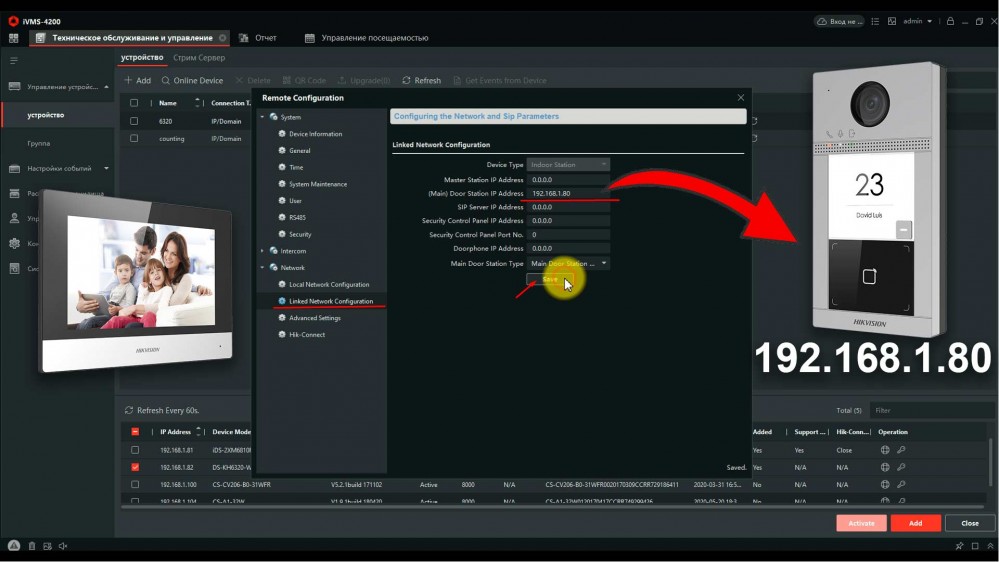
3. Настройка монитора ip домофона Hikvision в программе IVMS — 4200Видео подключение и настройки ip домофона Hikvision в программе IVMS-4200 Для настройки монитора ip домофона Hikvision в бесплатной программе IVMS — 4200 нужно добавить устройство в эту программу. Здесь же можно и произвести первичную активацию устройства, если вы не активировали вашу вызывную и монитор ранее в удобной и простой утилите SADP. 1. При выборе online device в нижнем поле отобразяться все ваши устройства в сети. Выбираем монитор и жмем добавить «Add».
2. В открывшемся диалоговом окне указываем любое имя устройству, ставим галочку синхронизировать время, указываем логин и пароль, тот который вы задали при активации. 3. Нажимаем шестеренку и попадаем в меню настроек. Основная логика заключается в том, что бы на мониторе ip домофона в меню настроек конфигурация связанной сети указать ip адрес вашей вызывной панели в строку Main Door Station ip adress.
4. Всё, ip домофония связана и готова к работе, проверьте, нажав на кнопку вызова, должен пойти вызов на моиторе домофона. |

4. Выпуск карт ip домофона Hikvision
|
ip домофоны Hikvision поддерживают стандарт карт Mifare. Для выпуска карт необходимо сначала прислонить к считывателю мастер карту (в комплекте поставки). Затем программируем нужное количество карт для абонентов просто поочередно прикладывая карты к считывателю, завершаем выпуск карт повторно прислонив мастер карту к считывателю. Так же можно начать выпуск карт из меню web интерфейса самой вызывной панели. Такой способ удобен, если вы потеряли мастер карту от вызывной панели. |
5. Подключение электро замка к ip домофону Hikvision
|
Для подключения к ip домофону Hikvision электро-механического замка необходимо плюс питания соединить с электро -механическим замком и синим кабелем вызывной панели, а минус соединить с зеленым кабелем вызывной панели . |
6. Подключение ip камеры
|
Для подключения к ip домофону Hikvision цифровой камеры необходимо в мониторе видеодомофона зайти в настройки, далее -конфигурация, пароль администратора (пароль которй вы задали при активации монитора) . Затем — Устройство — добавить устройство — выбрать тип устройства — ip камера, затем в открывшемся окне присвойте любое имя для камеры, введите ip адрес камеры видеонаблюдения, а так же логин и пароль от камеры, жмем сохранить. Важно! Вторичный поток в ip камере должен быть выставлен кодеком H.264 |
7. Добавление подчинённого монитора к основному монитору ip домофона
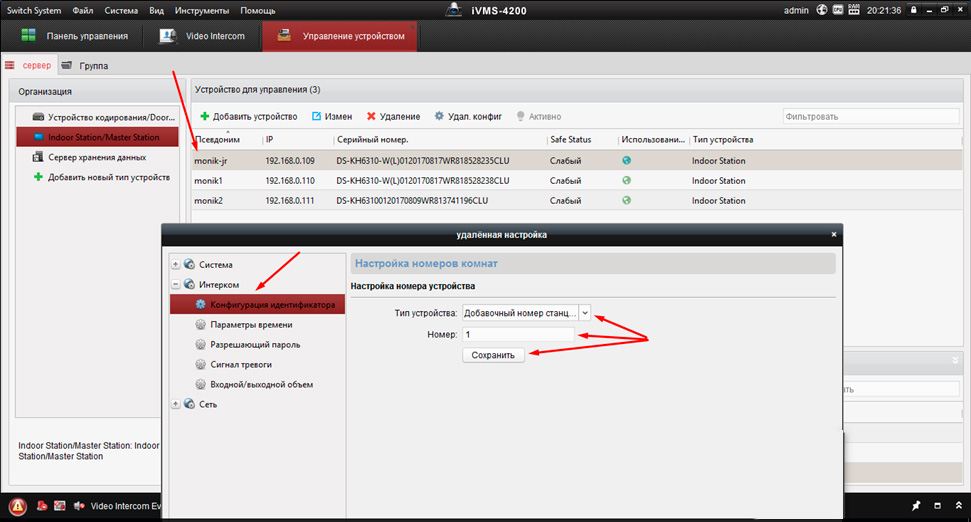
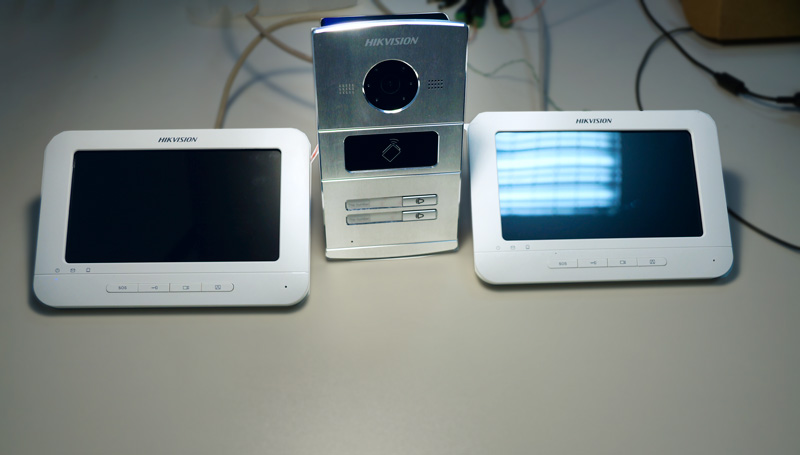
| Для подключения второго, подчиненного монитора к основному монитору ip домофона Hikvision, нужно зайти в настройки добавочного монитора видеодомофона, далее — интерком, конфигурация идентификатора — тип устройства: Добавочный номер станции, ниже в строке указываем номер 1 — сохранить — перезагрузка устройства. После перезагрузки монитор стал добавочным. |
 |
|
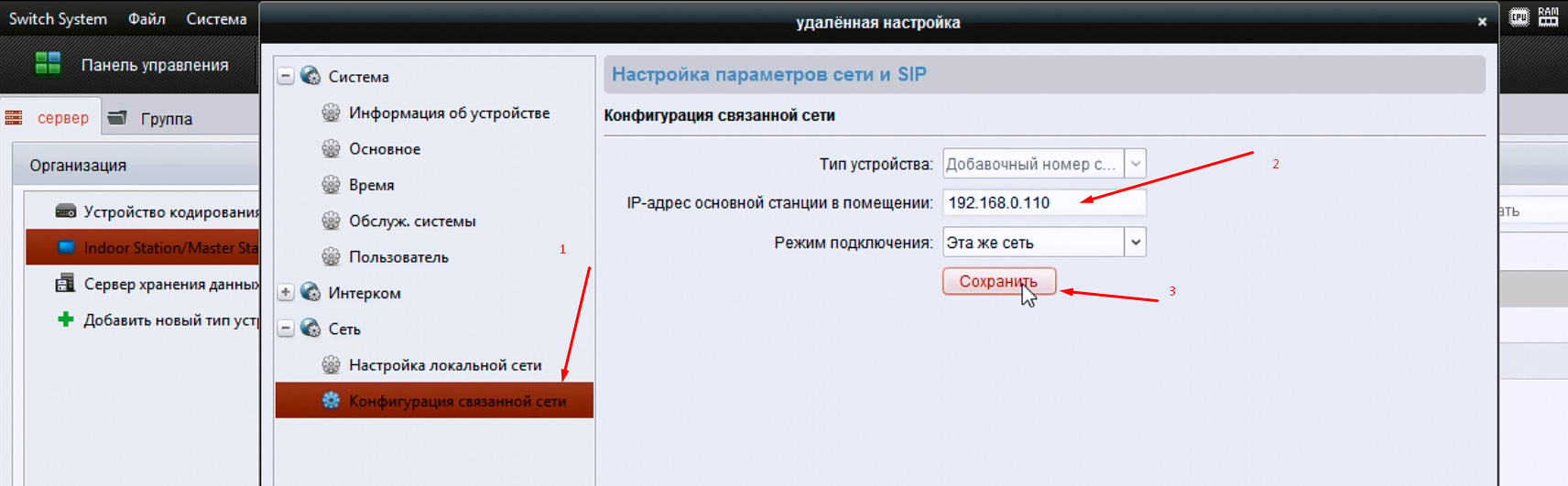
Затем повторно заходим на дополнительный монитор и в разделе сеть выбираем конфигурация связанной сети в строке ip адрес основной станции в помещении прописываем ip адрес главного монитора (не вызывной панели), в нашем случае это 192.168.0.110, жмем сохранить. |
 |
 |
8. Настройка многоабонентской системы ip домофонии Hikvision
Логика настройки многоабонентской ip домофонии Hikvision
Для всех мониторов:
1. указать №№ квартир (101, 102, 103 и т.д.)
2. указать ip адрес (главного) домофона (нашей многоабонетской ip вызывной панели)
Для главной многоабонетской ip вызывной панели:
1. Присвоить каждой кнопке № квартиры (101, 102, 103 и т.д.). Всё, настройка выполнена
Если же в системе есть подчиненные/межкомнатные вызывные панели ip домофонов hikvision, то
1. их необходимо перевести в режим не главной вызывной панели (Sub Villa Door Station), а после указать подчиненным панелям кто главная вызывная вызывная (прописать ip адрес Main Villa Door Station)
2. указать № квартиры (монитора — 101 или 102 или 103 и т.д.)
Ниже на видео пошагово как это сделать
9. Как настроить Модульную систему ip домофонии Hikvision на 6 абонентов
10. Установка ip домофона Hikvision
|
В комплекте поставки к ip домофонам Hikvision в металлическом корпусе типа DS-KV8102-IM содержится врезная пластиковая монтажная коробка, в комплекте с моделями в пластиковом корпусе DS-KV8102-IP металлическая пластина под контур панели, инструкция по монтажу. |
11. Подключение ip домофона Hikvision к интернету
|
Подключить к интернету для принятия вызова на мобильный телефон до недавнего времени можно было только монитор ip видеодомофона. Если хотите добавить только вызывную панель листайте дальше. Для подключения к интернету ip домофона Hikvision необходимо установить на смартфон мобильное приложение Hik-Connect. Скачать Hik-connect для android и ios. Добавить устройство в мобильном приложении можно сканировав QR-код, расположенный на задней панели или ввести серийный номер монитора. Подробную процедуру добавления ip домофона к облачному сервису смотрите на видео ниже. |
|
| Вместе с тем, можно добавить к интернету и вызывную панель без монитора, но для этого нужно перепрошить специальной sip прошивкой | |
| Прошивка для автономной работы IP вызывной панели Hikvision DS-KB8112-IM здесь | Прошивка для автономной работы IP вызывной панели Hikvision DS-KV6113-WPE1 здесь |
12. Как прошить ip домофон Hikvision
Скачать прошивки для ip видеодомофонов Hikvision
13. Подключение тревожных датчиков к ip домофону Hikvision
|
Подключить к монитору ip домофона Hikvision можно до 8-и разных датчиков. Датчики могут быть как проводные, так и беспроводные. Например у известной компании AJAX есть плата сопряжения Oc Bridge, с помощью которой можно добавить беспроводные тревожные датчики AJAX к монитору ip домофона Hikvision |
|
14. Важные моменты при выборе ip вызывной панели Hikvision.
Плюсы и минусы моделей в обзоре на готовые комплекты ip видеодомофона.
1. Обращаю внимание, что не все модели имеют считыватель карт, однако к ним можно подключить и внешний считыватель карт.
2. Так же важно сколько дверей можно подключить к одной вызывной панели, так например, если вызываня панель содержит два реле, то можно удаленно открывать не только калитку, но еще и например откатные ворота.
3. Вместе с тем, не все модели антивандальные, и при установке пластиковых вызывных панелей на улице, советуем использовать защитные козырьки от попадания атмосферных осадков. Так же некоторые вызывные панели содержат модуль Wi — Fi, слот для карты памяти. А вот питание на все устройства ip домофонии можно подать как по РОЕ, так и 12В.
4. Отдельно хотелось бы отметить тот факт, что только монитор ip домофона можно добавить к интернету, однако есть одно исключние. Есть специальные прошивки, с помощью которых можно подключить также ip вызывную панель к облаку Hik-Connect, отдельно без монитора.
Смотреть все готовые комплекты ip видеодомофонов
|
15. Часто задаваемые вопросы: |
|
| 1. Какие кабеля и как их надо разводить в доме, что бы подключить систему ip домофонии? |
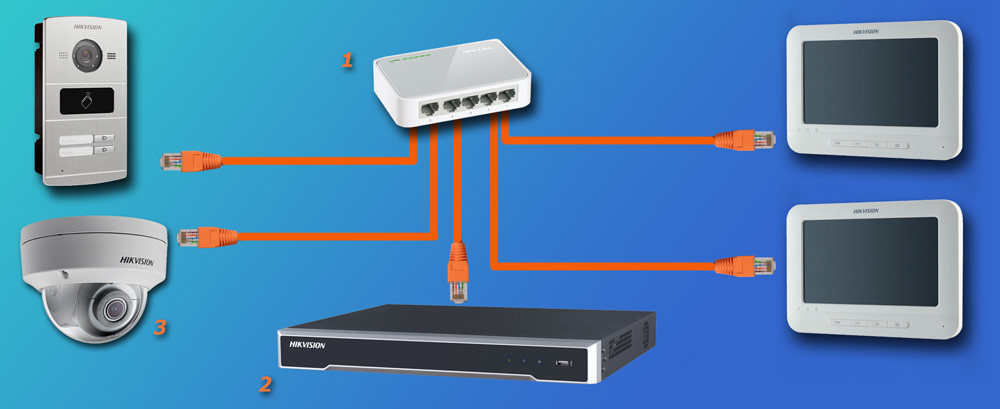
Нужен сетевой кабель витая пара (UTP). Подключаются оба устройства в вашу локальную сеть, например через коммутатор (Свич). Но можно и соединить монитор и вызывную панель напрямую кабелем, однако в таком случае очень сильно урежится функционал ip домофонии, а именно не сможете подключить устройство к интернету. |
|
1. Свич; 2. Сетевой видеорегистратор (NVR); 3. ip камера |
|
| 2. Нужен ли отдельный кабель для подачи питания к каждому устройству ip домофонии, например ШВВП ? |
Не обязательно, можно использовать свободные жилы витой пары (UTP) для подачи питания. |
| 3. Какие кабеля нужно провести от вызывной панели к электро механическому замку или защелке в двери, что бы удаленно управлять открытием входной двери? |
Достаточно одного кабеля витая пара от вызывной панели к электромеханическому замку |
| 4. Какой использовать видеорегистратор для объединения системы видеонаблюдения и ip домофонии, что бы записывать видео поток с ip вызывной панели, а так же просматривать на мониторе домофонной системы все ip камеры в сети? | Необходимо использовать видеорегистратор без РОЕ, поскольку в регистраторе с технологией РОЕ — вытянуть видео поток не получится, поскольку такой регистратор использует для камер вторую, внутреннюю подсеть. |
Затем повторно заходим на дополнительный монитор и в разделе сеть выбираем конфигурация связанной сети в строке ip адрес основной станции в помещении прописываем ip адрес главного монитора (не вызывной панели), в нашем случае это 192.168.0.110, жмем сохранить.
8. Настройка многоабонентской системы ip домофонии Hikvision
Логика настройки многоабонентской ip домофонии Hikvision
Для всех мониторов:
1. указать №№ квартир (101, 102, 103 и т.д.)
2. указать ip адрес (главного) домофона (нашей многоабонетской ip вызывной панели)
Для главной многоабонетской ip вызывной панели:
1. Присвоить каждой кнопке № квартиры (101, 102, 103 и т.д.). Всё, настройка выполнена
Если же в системе есть подчиненные/межкомнатные вызывные панели ip домофонов hikvision, то
1. их необходимо перевести в режим не главной вызывной панели (Sub Villa Door Station), а после указать подчиненным панелям кто главная вызывная вызывная (прописать ip адрес Main Villa Door Station)
2. указать № квартиры (монитора — 101 или 102 или 103 и т.д.)
Ниже на видео пошагово как это сделать
9. Как настроить Модульную систему ip домофонии Hikvision на 6 абонентов
10. Установка ip домофона Hikvision
|
В комплекте поставки к ip домофонам Hikvision в металлическом корпусе типа DS-KV8102-IM содержится врезная пластиковая монтажная коробка, в комплекте с моделями в пластиковом корпусе DS-KV8102-IP металлическая пластина под контур панели, инструкция по монтажу. |
11. Подключение ip домофона Hikvision к интернету
|
Подключить к интернету для принятия вызова на мобильный телефон до недавнего времени можно было только монитор ip видеодомофона. Если хотите добавить только вызывную панель листайте дальше. Для подключения к интернету ip домофона Hikvision необходимо установить на смартфон мобильное приложение Hik-Connect. Скачать Hik-connect для android и ios. Добавить устройство в мобильном приложении можно сканировав QR-код, расположенный на задней панели или ввести серийный номер монитора. Подробную процедуру добавления ip домофона к облачному сервису смотрите на видео ниже. |
|
| Вместе с тем, можно добавить к интернету и вызывную панель без монитора, но для этого нужно перепрошить специальной sip прошивкой | |
| Прошивка для автономной работы IP вызывной панели Hikvision DS-KB8112-IM здесь | Прошивка для автономной работы IP вызывной панели Hikvision DS-KV6113-WPE1 здесь |
12. Как прошить ip домофон Hikvision
Скачать прошивки для ip видеодомофонов Hikvision
13. Подключение тревожных датчиков к ip домофону Hikvision
|
Подключить к монитору ip домофона Hikvision можно до 8-и разных датчиков. Датчики могут быть как проводные, так и беспроводные. Например у известной компании AJAX есть плата сопряжения Oc Bridge, с помощью которой можно добавить беспроводные тревожные датчики AJAX к монитору ip домофона Hikvision |
|
14. Важные моменты при выборе ip вызывной панели Hikvision.
Плюсы и минусы моделей в обзоре на готовые комплекты ip видеодомофона.
1. Обращаю внимание, что не все модели имеют считыватель карт, однако к ним можно подключить и внешний считыватель карт.
2. Так же важно сколько дверей можно подключить к одной вызывной панели, так например, если вызываня панель содержит два реле, то можно удаленно открывать не только калитку, но еще и например откатные ворота.
3. Вместе с тем, не все модели антивандальные, и при установке пластиковых вызывных панелей на улице, советуем использовать защитные козырьки от попадания атмосферных осадков. Так же некоторые вызывные панели содержат модуль Wi — Fi, слот для карты памяти. А вот питание на все устройства ip домофонии можно подать как по РОЕ, так и 12В.
4. Отдельно хотелось бы отметить тот факт, что только монитор ip домофона можно добавить к интернету, однако есть одно исключние. Есть специальные прошивки, с помощью которых можно подключить также ip вызывную панель к облаку Hik-Connect, отдельно без монитора.
Смотреть все готовые комплекты ip видеодомофонов
|
15. Часто задаваемые вопросы: |
|
| 1. Какие кабеля и как их надо разводить в доме, что бы подключить систему ip домофонии? |
Нужен сетевой кабель витая пара (UTP). Подключаются оба устройства в вашу локальную сеть, например через коммутатор (Свич). Но можно и соединить монитор и вызывную панель напрямую кабелем, однако в таком случае очень сильно урежится функционал ip домофонии, а именно не сможете подключить устройство к интернету. |
|
1. Свич; 2. Сетевой видеорегистратор (NVR); 3. ip камера |
|
| 2. Нужен ли отдельный кабель для подачи питания к каждому устройству ip домофонии, например ШВВП ? |
Не обязательно, можно использовать свободные жилы витой пары (UTP) для подачи питания. |
| 3. Какие кабеля нужно провести от вызывной панели к электро механическому замку или защелке в двери, что бы удаленно управлять открытием входной двери? |
Достаточно одного кабеля витая пара от вызывной панели к электромеханическому замку |
| 4. Какой использовать видеорегистратор для объединения системы видеонаблюдения и ip домофонии, что бы записывать видео поток с ip вызывной панели, а так же просматривать на мониторе домофонной системы все ip камеры в сети? | Необходимо использовать видеорегистратор без РОЕ, поскольку в регистраторе с технологией РОЕ — вытянуть видео поток не получится, поскольку такой регистратор использует для камер вторую, внутреннюю подсеть. |
© — защищено авторским правом, любое использование материала полностью либо в части, возможно только с согласия автора
Чтобы задать вопрос Авторизируйтесь с помощью одной из предложенных соц.сети
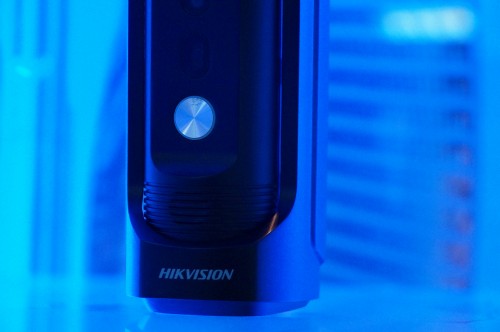
Hikvision ds kv6113 wpe1 — это популярная видеодверь с функцией видеонаблюдения. Она широко используется в жилых и коммерческих зданиях для обеспечения безопасности и контроля доступа. Но для того чтобы использовать все возможности данной видеодвери, необходимо правильно настроить ее подключение.
В этой статье мы расскажем вам о том, как подключить Hikvision ds kv6113 wpe1 и дадим вам несколько полезных советов по его настройке и использованию.
Перед тем, как приступить к подключению видеодвери, важно убедиться, что у вас есть все необходимые компоненты. Для Hikvision ds kv6113 wpe1 вам понадобится электропитание, подключение к интернету и подключение к видеомонитору или монитору компьютера. Также важно установить монитор и минимально настроить его для работы с видеодверью.
Не забудьте проверить совместимость вашего оборудования с Hikvision ds kv6113 wpe1 и убедитесь, что у вас достаточно свободных портов на роутере и видеомониторе для подключения.
Содержание
- Как подключить Hikvision ds kv6113 wpe1: инструкция и советы
- Шаг 1. Установка и подготовка
- Шаг 2. Подключение к сети
- Шаг 3. Настройка с помощью ПО
- Шаг 4. Персонализация настроек
- Шаг 5. Тестирование и наладка
- Советы и полезные рекомендации
Как подключить Hikvision ds kv6113 wpe1: инструкция и советы
Подключение Hikvision ds kv6113 wpe1 — это простая процедура, которую можно выполнить самостоятельно, следуя инструкциям. Ниже приведены основные шаги, которые помогут вам установить и подключить устройство.
- Подготовьте необходимые инструменты и материалы:
- Hikvision ds kv6113 wpe1;
- Инструкция по эксплуатации;
- Сетевой кабель;
- Крепежные элементы (если требуются);
- Отвертка;
- Установочный комплект (если требуется).
- Выберите место установки:
- Выберите место, где вы хотите установить Hikvision ds kv6113 wpe1. Рекомендуется выбрать место, которое обеспечивает хороший обзор и сигнал.
- Убедитесь, что место установки находится в пределах действия вашей Wi-Fi сети.
- Подумайте о безопасности и удобстве доступа к устройству.
- Монтируйте устройство:
- Следуйте инструкциям по монтажу, приведенным в руководстве пользователя.
- Используйте крепежные элементы, если они необходимы для установки. Убедитесь, что устройство установлено прочно и безопасно.
- Подключите сетевой кабель:
- Подключите один конец сетевого кабеля к Hikvision ds kv6113 wpe1.
- Подключите другой конец к сетевому порту на вашем маршрутизаторе или коммутаторе.
- Настройте устройство:
- Следуйте инструкциям по настройке, приведенным в руководстве пользователя.
- Установите необходимые параметры (например, IP-адрес, маску подсети, шлюз по умолчанию и другие).
- Проверьте подключение и настройки, чтобы убедиться, что устройство работает корректно.
После выполнения этих шагов вы сможете использовать Hikvision ds kv6113 wpe1 для обеспечения безопасности и контроля важных объектов.
Шаг 1. Установка и подготовка
Перед началом подключения и настройки Hikvision ds kv6113 wpe1 рекомендуется выполнить следующие шаги:
- Проверьте наличие необходимых компонентов: Убедитесь, что у вас есть Hikvision ds kv6113 wpe1, соответствующий PoE-инжектор (если требуется), Ethernet-кабель и средство для крепления камеры.
- Выберите место установки: Решите, где вы хотите разместить камеру. Обратите внимание на область покрытия и обзор камеры, чтобы она могла надежно записывать все необходимые события.
- Установите крепление камеры: Используйте средство для крепления, чтобы надежно закрепить камеру в выбранном месте. Убедитесь, что она установлена прочно, чтобы не допустить падения или сдвига во время работы.
- Подготовьте сетевое подключение: Подключите Ethernet-кабель от камеры к маршрутизатору или коммутатору. Если у вас есть PoE-инжектор, подключите его к месту установки и выполните подключение кабеля от камеры и от инжектора к маршрутизатору или коммутатору.
После выполнения этих шагов вы будете готовы к переходу к следующему этапу — настройке и подключению Hikvision ds kv6113 wpe1.
Шаг 2. Подключение к сети
Перед тем, как подключить Hikvision DS-KV6113-WPE1 к сети, убедитесь, что у вас есть следующие компоненты:
- DS-KV6113-WPE1 (видеодомофон);
- Интернет-маршрутизатор (роутер);
- Кабель для подключения видеодомофона к маршрутизатору;
- Кабель для подключения домофона к источнику питания.
После того, как у вас есть все необходимые компоненты, выполните следующие шаги для подключения к сети:
- Подключите кабель от видеодомофона к маршрутизатору. Вставьте один конец кабеля в Ethernet-порт видеодомофона, а другой конец подключите к одному из портов маршрутизатора. Убедитесь, что соединение надежно защелкнулось.
- Подключите кабель от источника питания к видеодомофону. Один конец кабеля должен быть вставлен в разъем питания на задней панели видеодомофона, а другой конец должен быть вставлен в розетку.
- Дождитесь, пока видеодомофон запустится и подключится к сети. Обычно это занимает несколько минут.
- Убедитесь, что видеодомофон успешно подключился к сети, проверив, что индикатор сети на его передней панели горит зеленым цветом.
Теперь Hikvision DS-KV6113-WPE1 успешно подключен к сети и готов к использованию.
Шаг 3. Настройка с помощью ПО
После установки и подключения Hikvision DS-KV6113-WPE1 к вашей системе, вы можете приступить к настройке устройства с помощью специального программного обеспечения (ПО) от Hikvision. Это позволит вам настроить все необходимые параметры, чтобы обеспечить полноценную работу интеркома.
Вот несколько основных шагов для настройки:
- Скачайте и установите ПО Hikvision на свой компьютер. Вы можете найти его на официальном сайте Hikvision или вместе с устройством.
- Запустите программу и подключите интерком к вашему компьютеру с помощью Ethernet-кабеля.
- В программе выберите устройство и укажите его IP-адрес. Вы можете узнать IP-адрес устройства, проверив его настройки или использовав поисковую функцию в программе.
- После того как вы установите соединение с устройством, вы сможете настроить различные параметры, такие как настройки сети, настройки вызова и другие опции.
- Следуйте инструкциям в программе для настройки устройства в соответствии с вашими потребностями. Не забудьте сохранить изменения после завершения настройки.
После завершения настройки с помощью ПО Hikvision, ваш интерком готов к использованию. Вы сможете пользоваться функциями вызова, видеонаблюдения и другими возможностями устройства, полностью настроив его под ваши нужды.
Шаг 4. Персонализация настроек
После успешного подключения к устройству Hikvision ds kv6113 wpe1 вам понадобится настроить его под собственные предпочтения и требования. В этом разделе мы рассмотрим основные параметры, которые вы можете настроить на устройстве.
- Язык интерфейса. Вы можете выбрать нужный вам язык интерфейса устройства. Воспользуйтесь настройками меню для выбора основного языка.
- Настройка сети. Вы можете настроить сетевые параметры устройства для обеспечения подключения к локальной сети или Интернету. Введите IP-адрес, маску подсети, адрес шлюза и DNS-сервера, если требуется.
- Настройка видео и аудио. Вы можете настроить различные параметры отображения видео и звука на вашем устройстве. Это может включать настройки разрешения, яркости, контрастности, насыщенности и других параметров.
- Настройка записи. Вы можете настроить параметры записи видео и аудио, такие как режим записи, продолжительность записи, расписание записи и многое другое.
- Управление доступом. Вы можете настроить параметры доступа к устройству, такие как пароль, ограничение доступа по IP-адресу, блокировка учетной записи и другие параметры безопасности.
- Управление алармами. Вы можете настроить параметры алармов, такие как детекция движения, детекция звука, детекция взлома и другие параметры безопасности.
- Настройка системы. Вы можете настроить различные параметры системы, такие как дата и время, яркость и звуковые сигналы, обновление прошивки и многое другое.
Необходимо отметить, что перечисленные параметры могут отличаться в зависимости от модели и версии устройства Hikvision ds kv6113 wpe1. Подробные инструкции по настройке каждого параметра можно найти в руководстве пользователя, прилагаемом к устройству.
После завершения персонализации настроек сохраните изменения и устройство будет полностью готово к использованию.
Шаг 5. Тестирование и наладка
После завершения установки и подключения устройства Hikvision ds kv6113 wpe1 следует приступить к его тестированию и наладке. Этот шаг позволяет удостовериться в правильности подключения и настроек устройства, а также проверить его работоспособность. В данном разделе представлены основные этапы тестирования и наладки.
1. Проверка подключения к сети. Перед началом тестирования убедитесь, что устройство правильно подключено к локальной сети. Удостоверьтесь, что все кабели подключены корректно, а также проверьте правильность настроек сетевого адреса устройства.
2. Проверка видеопотока. Подключите камеру или видеорегистратор к устройству Hikvision ds kv6113 wpe1, затем откройте программу или приложение для просмотра видео и установите соединение с устройством. Удостоверьтесь, что видеопоток отображается корректно и без помех.
3. Проверка аудиопотока. Если устройство Hikvision ds kv6113 wpe1 поддерживает передачу аудиосигнала, проверьте работоспособность этой функции. Подключите микрофон или аудиоустройство к устройству Hikvision ds kv6113 wpe1 и удостоверьтесь, что аудиопоток передается без помех и задержек.
4. Настройка опций и функций. Произведите необходимые настройки устройства Hikvision ds kv6113 wpe1 в соответствии с требованиями и предпочтениями пользователя. Проверьте работу различных опций и функций, таких как запись видео, детекция движения, оповещения и т.д.
5. Тестирование удаленного доступа. Если устройство Hikvision ds kv6113 wpe1 предназначено для удаленного доступа, протестируйте эту функцию. Попробуйте подключиться к устройству из другого места, используя программу или приложение для удаленного управления, и удостоверьтесь, что удаленный доступ работает стабильно и без сбоев.
6. Подключение других устройств. Если вам требуется подключить дополнительные устройства к устройству Hikvision ds kv6113 wpe1, такие как дверные замки или датчики, проверьте работоспособность этой функции. Убедитесь, что дополнительные устройства правильно подключены и настроены, и что они взаимодействуют с устройством корректно.
7. Тестирование системы безопасности. Если устройство Hikvision ds kv6113 wpe1 используется в системе безопасности, проведите полное тестирование системы. Запустите различные сценарии и проверьте работу всех компонентов системы, таких как камеры наблюдения, датчики движения, оповещения и т.д.
8. Обучение пользователей. Если устройство Hikvision ds kv6113 wpe1 будет использоваться несколькими пользователями, проведите обучение пользователей. Расскажите им о функциях и возможностях устройства, показывая примеры использования. Убедитесь, что все пользователи знают, как правильно работать с устройством и могут воспользоваться им без проблем.
После завершения тестирования и наладки устройства Hikvision ds kv6113 wpe1 можно считать полностью готовым к работе. Удостоверьтесь, что все функции и опции устройства работают корректно, а также проведите последние проверки перед вводом устройства в эксплуатацию.
Советы и полезные рекомендации
При подключении Hikvision DS-KV6113-WPE1 следует учесть несколько важных моментов:
- Перед началом установки и подключения, прочтите инструкцию по эксплуатации, чтобы быть уверенным в правильности выполнения всех действий.
- Перед подключением устройства рекомендуется проверить его работоспособность, подключив его к сети питания и осуществив идентификацию.
- Для обеспечения стабильной работы устройства, рекомендуется использовать сетевой кабель с разъемами RJ45, соответствующий стандартам категории 5e или 6.
- Перед подключением устройства к сети необходимо убедиться, что IP-адрес DS-KV6113-WPE1 не конфликтует с другими устройствами в сети.
- При подключении сенсорной панели к сети, рекомендуется использовать статический IP-адрес, чтобы избежать проблем с его изменением автоматическими настройками сети.
В случае возникновения проблем при подключении устройства, следует обратиться к службе поддержки производителя для получения дополнительной информации и помощи в устранении неполадок.
| Преимущество | Описание |
|---|---|
| Высокое качество изображения | Устройство имеет высокое разрешение видеокамеры, что обеспечивает четкое изображение |
| Сенсорный экран | Устройство оснащено сенсорным экраном, что упрощает использование |
| Встроенный микрофон и динамик | Наличие встроенного микрофона и динамика позволяет осуществлять двустороннюю аудиосвязь |
| Устойчивость к внешним воздействиям | Устройство имеет класс защиты IP65, что обеспечивает его защиту от пыли и влаги |
При правильном подключении и настройке Hikvision DS-KV6113-WPE1, вы сможете наслаждаться его функциональностью и обеспечивать безопасность вашего дома или офиса.
инструкцияHikvision DS-KV6113-WPE1(B)

Video Intercom Villa Door Staon
User Manual
Посмотреть инструкция для Hikvision DS-KV6113-WPE1(B) бесплатно. Руководство относится к категории домофон-системы, 13 человек(а) дали ему среднюю оценку 8.9. Руководство доступно на следующих языках: английский. У вас есть вопрос о Hikvision DS-KV6113-WPE1(B) или вам нужна помощь? Задайте свой вопрос здесь
- Legal Information
- Symbol Conventions
- Safety Instruction
- Regulatory Information
- 1 Appearance
- 2 Terminal and Wiring Description
- 3 Installation
- 4 Activation
- 5 Remote Configuration via Web
- 6 Configuration via Client Software
- A. Communication Matrix and Device Command
Главная
| Hikvision | |
| DS-KV6113-WPE1(B) | DS-KV6113-WPE1(B) | |
| домофон-система | |
| 6941264069270 | |
| английский | |
| Руководство пользователя (PDF) |
Данные об упаковке
| Ширина упаковки | 102 mm |
| Глубина упаковки | 57 mm |
| Высота упаковки | 187 mm |
| Количество в упаковке | 1 шт |
| Ширина упаковки | 102 mm |
| Глубина упаковки | 57 mm |
| Высота упаковки | 187 mm |
| Наружный блок в комплекте | Да |
| Внутренний блок в комплекте | — |
Дизайн
| Цвет товара | Black, Grey |
| International Protection (IP) код | IP65 |
| Материал корпуса | Пластик |
| Светодиодные индикаторы | Да |
Камера
| Угол обзора по горизонтали | 129 ° |
| Угол обзора по вертикали | 75 ° |
| Максимальное разрешение видео | 1920 x 1080 пикселей |
| Поддерживаемые видеоформаты | 720p, 1080p |
| Мегапиксели | 2 MP |
Технические характеристики
| Технология подключения | Проводная |
| Полоса частот | 2.4 — 2.4835 GHz |
| Количество кнопок | 1 кнопок(а) |
| Настенный | Да |
| Цветной | — |
| Громкоговоритель | — |
| Количество поддерживаемых дисплеев | — |
| Максимальное количество поддерживаемых камер | — |
| Эхоподавление | Да |
Сеть
| Поддерживаемые сетевые протоколы | TCP/IP, RTSP |
| Тип Ethernet интерфейса | Быстрый Ethernet |
| Скорость передачи данных Ethernet LAN | 10, 100 Мбит/с |
| Wi-Fi | Да |
| Wi-Fi стандартов | 802.11b, 802.11g, Wi-Fi 4 (802.11n) |
| Стандарты сети | IEEE 802.3af |
| Количество портов Ethernet LAN ( RJ-45) | 1 |
Вес и размеры
| Ширина | 65 mm |
| Глубина | 27 mm |
| Высота | 138 mm |
| Вес | 265 g |
Энергопитание
| Потребляемая мощность (в обычном режиме) | 10 W |
| Тип питания наружного блока | Постоянный ток |
Экран
Условия эксплуатации
| Диапазон температур при эксплуатации | -40 — 55 °C |
| Диапазон относительной влажности при эксплуатации | 10 — 95 % |
Ночное видение
| Ночное видение | Да |
| Тип светодиода | Инфракрасный |
Логистические данные
| Код гармонизированной системы описания (HS) | 85176920 |
показать больше
Не можете найти ответ на свой вопрос в руководстве? Вы можете найти ответ на свой вопрос ниже, в разделе часто задаваемых вопросов о Hikvision DS-KV6113-WPE1(B).
Какой вес Hikvision DS-KV6113-WPE1(B)?
Какой размер экрана Hikvision DS-KV6113-WPE1(B)?
Какая высота Hikvision DS-KV6113-WPE1(B)?
Какая ширина Hikvision DS-KV6113-WPE1(B)?
Какая толщина Hikvision DS-KV6113-WPE1(B)?
Инструкция Hikvision DS-KV6113-WPE1(B) доступно в русский?
Не нашли свой вопрос? Задайте свой вопрос здесь
- Manuals
- Brands
- HIKVISION Manuals
- Intercom System
- DS-KV6113-WPE1
Manuals and User Guides for HIKVISION DS-KV6113-WPE1. We have 3 HIKVISION DS-KV6113-WPE1 manuals available for free PDF download: User Manual, Manual

Домофоны Hikvision DS-KV6113-WPE1 УТ-00024312 — инструкция пользователя по применению, эксплуатации и установке на русском языке. Мы надеемся, она поможет вам решить возникшие у вас вопросы при эксплуатации техники.
Вы можете скачать инструкцию к Hikvision DS-KV6113-WPE1 УТ-00024312 по ссылке ниже, если не хотите ждать загрузки. Если остались вопросы, задайте их в комментариях после инструкции.
«Загружаем инструкцию», означает, что нужно подождать пока файл загрузится и можно будет его читать онлайн. Некоторые инструкции очень большие и время их появления зависит от вашей скорости интернета.
Полезные видео
Остались вопросы?
Не нашли свой ответ в руководстве или возникли другие проблемы? Задайте свой вопрос в форме ниже с подробным описанием вашей ситуации, чтобы другие люди и специалисты смогли дать на него ответ. Если вы знаете как решить проблему другого человека, пожалуйста, подскажите ему
![:)]()
Часто задаваемые вопросы

Как посмотреть инструкцию к Hikvision DS-KV6113-WPE1 УТ-00024312?
Необходимо подождать полной загрузки инструкции в сером окне на данной странице или скачать кликнув по специальной кнопке.
Руководство на русском языке?
Все наши руководства представлены на русском языке или схематично, поэтому вы без труда сможете разобраться с вашей моделью
Как можно распечатать инструкцию?
Скачайте ее по специальной кнопке над формой чтения на ваше устройства и отправьте на печать.
Посмотреть инструкция для Hikvision DS-KV6113-WPE1(B) бесплатно. Руководство относится к категории домофон-системы, 15 человек(а) дали ему среднюю оценку 8.8. Руководство доступно на следующих языках: английский. У вас есть вопрос о Hikvision DS-KV6113-WPE1(B) или вам нужна помощь? Задайте свой вопрос здесь
Hikvision DS-KV6113-WPE1(B) является проводной внутренней панелью, которая включает в себя внешнее устройство и имеет Международный Код защиты IP65. У нее широкий угол обзора в горизонтальной и вертикальной плоскостях, равный 129 градусов по горизонтали и 75 градусов по вертикали. Максимальное разрешение видео достигает 1920х1080 пикселей. Размеры устройства составляют 102x57x187 миллиметров, а в одной упаковке находится одно устройство.
Hikvision DS-KV6113-WPE1(B) — это надежный и долговечный продукт, выполненный из качественных материалов. Она имеет высококачественное изображение и широкий угол обзора. Продукт включает в себя широкую функциональность, идеально подходящую для использования в различных сценариях. Она легко монтируется и проста в использовании.
Общий внешний вид Hikvision DS-KV6113-WPE1(B) является привлекательным и функциональным. Она создана с учетом потребностей пользователей в безопасности дома и комфорте. Этот продукт предназначен для использования в домах и комплексах различного масштаба.
Hikvision DS-KV6113-WPE1(B) — идеальный выбор для тех, кто ищет надежное и профессиональное устройство для обеспечения безопасности своего дома. Сочетание высокого качества материалов и дизайна с передовыми технологиями обеспечивает долговечное и эффективное использование.
Главная
| Hikvision | |
| DS-KV6113-WPE1(B) | DS-KV6113-WPE1(B) | |
| домофон-система | |
| 6941264069270 | |
| английский | |
| Руководство пользователя (PDF) |
Данные об упаковке
| Ширина упаковки | 102 mm |
| Глубина упаковки | 57 mm |
| Высота упаковки | 187 mm |
| Количество в упаковке | 1 шт |
| Ширина упаковки | 102 mm |
| Глубина упаковки | 57 mm |
| Высота упаковки | 187 mm |
| Наружный блок в комплекте | Да |
| Внутренний блок в комплекте | — |
Дизайн
| Цвет товара | Black, Grey |
| International Protection (IP) код | IP65 |
| Материал корпуса | Пластик |
| Светодиодные индикаторы | Да |
Камера
| Угол обзора по горизонтали | 129 ° |
| Угол обзора по вертикали | 75 ° |
| Максимальное разрешение видео | 1920 x 1080 пикселей |
| Поддерживаемые видеоформаты | 720p, 1080p |
| Мегапиксели | 2 MP |
Технические характеристики
| Технология подключения | Проводная |
| Полоса частот | 2.4 — 2.4835 GHz |
| Количество кнопок | 1 кнопок(а) |
| Настенный | Да |
| Цветной | — |
| Громкоговоритель | — |
| Количество поддерживаемых дисплеев | — |
| Максимальное количество поддерживаемых камер | — |
| Эхоподавление | Да |
Сеть
| Поддерживаемые сетевые протоколы | TCP/IP, RTSP |
| Тип Ethernet интерфейса | Быстрый Ethernet |
| Скорость передачи данных Ethernet LAN | 10, 100 Мбит/с |
| Wi-Fi | Да |
| Wi-Fi стандартов | 802.11b, 802.11g, Wi-Fi 4 (802.11n) |
| Стандарты сети | IEEE 802.3af |
| Количество портов Ethernet LAN ( RJ-45) | 1 |
Вес и размеры
| Ширина | 65 mm |
| Глубина | 27 mm |
| Высота | 138 mm |
| Вес | 265 g |
Энергопитание
| Потребляемая мощность (в обычном режиме) | 10 W |
| Тип питания наружного блока | Постоянный ток |
Экран
Условия эксплуатации
| Диапазон температур при эксплуатации | -40 — 55 °C |
| Диапазон относительной влажности при эксплуатации | 10 — 95 % |
Ночное видение
| Ночное видение | Да |
| Тип светодиода | Инфракрасный |
Логистические данные
| Код гармонизированной системы описания (HS) | 85176920 |
показать больше
Не можете найти ответ на свой вопрос в руководстве? Вы можете найти ответ на свой вопрос ниже, в разделе часто задаваемых вопросов о Hikvision DS-KV6113-WPE1(B).
Какой вес Hikvision DS-KV6113-WPE1(B)?
Hikvision DS-KV6113-WPE1(B) имеет вес 265 g.
Какой размер экрана Hikvision DS-KV6113-WPE1(B)?
Размер экрана Hikvision DS-KV6113-WPE1(B) составляет — «.
Какая высота Hikvision DS-KV6113-WPE1(B)?
Hikvision DS-KV6113-WPE1(B) имеет высоту 138 mm.
Какая ширина Hikvision DS-KV6113-WPE1(B)?
Hikvision DS-KV6113-WPE1(B) имеет ширину 65 mm.
Какая толщина Hikvision DS-KV6113-WPE1(B)?
Hikvision DS-KV6113-WPE1(B) имеет толщину 27 mm.
Инструкция Hikvision DS-KV6113-WPE1(B) доступно в русский?
К сожалению, у нас нет руководства для Hikvision DS-KV6113-WPE1(B), доступного в русский. Это руководство доступно в английский.
Не нашли свой вопрос? Задайте свой вопрос здесь