

Сетевая видеокамера
       DS-2CD753F-E
       Руководство пользователя

2    Сетевая видеокамера DS-2CD753F-E. Руководство пользователя.

    Благодарим Вас за приобретение нашей продукции. Если у Вас возникнут какие-либо вопросы или предложения,
    пожалуйста, обратитесь к поставщику.
    Данное руководство предназначено для Сетевой Видеокамеры DS-2CD753F-E.
    Производитель оставляет за собой право на внесение изменений в настоящее руководство, а также в технические
    характеристики устройств без предварительного уведомления.

Сетевая видеокамера DS-2CD753F-E. Руководство пользователя   3

                     Инструкция по технике безопасности
Пожалуйста, ознакомьтесь с данным руководством перед установкой и использованием видеокамеры. Эти инструкции
предназначены для обеспечения правильного и безопасного применения изделия, а также для снижения вероятности
причинения ущерба Вашему имуществу.
Меры предосторожности разделены на “Предупреждения” и “Предостережения”:
Предупреждения: Несоблюдение предупреждений может повлечь за собой серьезную травму или смерть.
Предостережения: Несоблюдение предостережений может повлечь за собой травму или повреждение оборудования.

Предупреждения. Соблюдайте данные меры               Предостережения. Соблюдайте данные меры
предосторожности, чтобы предотвратить серьезную      предосторожности, чтобы предотвратить потенциальную
травму или смерть.                                   травму или материальные убытки.

         Предупреждения
1. Все операции по установке и работе с устройством, представленные в данном руководстве, должны соответствовать
местным правилам по электробезопасности.
2. Используйте блок питания DC 12V, соответствующий стандарту IEC60950-1.
3. Не подключайте несколько устройств к одному сетевому адаптеру, так как его перегрузка может вызвать перегрев
или возгорание. При использовании технологии PoE убедитесь, что PoE Свитч поддерживает достаточный уровень
напряжения.
4. Убедитесь, что штепсель надежно соединен с сетевым разъемом.
5. Если устройство монтируется на стену или потолк, оно должно быть надежно зафиксировано.
6. Если устройство дымится, шумит, или Вы чувствуете запах гари, отключите питание и отсоедините сетевой кабель,
после чего свяжитесь с сервисным центром.
7. При нарушении нормальной работы видеокамеры, свяжитесь с Вашим поставщиком или ближайшим сервисным
центром. Никогда не пытайтесь ремонтировать камеру самостоятельно. (Производитель снимает с себя гарантийные
обязательства за повреждения, возникшие в результате несанкционированного ремонта или обслуживания).

4    Сетевая видеокамера DS-2CD753F-E. Руководство пользователя.

               Предостережения
    1. Проверьте соответствие подводимого напряжения паспортным данным и убедитесь в исправности источника
    питания.
    2. Не допускается воздействие на видеокамеру высокого давления, тряски, механических ударов и сильного
    электромагнитного излучения. Избегайте установки оборудования на поверхностях, подверженных вибрациям,
    это может привести к его повреждению.
    3. Не касайтесь сенсорного модуля (CMOS матрицы) пальцами. При необходимости чистки, используйте чистую
    ткань с небольшим количеством этанола. Если камера не используется в течение длительного времени, установите
    крышку объектива на еѐ место.
    4. Работа сенсора (CMOS матрицы) может быть нарушена лазерным лучом, поэтому при использовании любого
    лазерного оборудования убедитесь, что лучи не попадают на поверхность матрицы.
    5. Не подвергайте камеру воздействию слишком высоких (более +60°C) или низких (менее -10°C) температур.
    Не используйте устройство в загрязненных помещениях с высокой влажностью, так как это может привести
    к возникновению пожара или электрическому замыканию.
    6. Для нормальной работы камеры необходима свободный воздухообмен. Устанавливайте оборудование в хорошо
    проветриваемых помещениях и не допускайте его перегрева.
    7. Запрещается подвергать оборудование воздействию прямых солнечных лучей или располагать его вблизи
    источников тепла, таких как кухонная плита, обогреватель или радиатор (это может привести к возгоранию).
    8. Не направляйте камеру на солнце или очень яркие области. Это может привести к потере четкости изображения
    (что, в данном случае, не является неисправностью), и может значительно сократить срок службы сенсорного модуля
    (CMOS матрицы).
    9. При транспортировке видеокамера должна быть помещена в оригинальную упаковку или упаковку со сходными
    характеристиками, обеспечивающими сохранность устройства.

Сетевая видеокамера DS-2CD753F-E. Руководство пользователя                               5

                                                                 СОДЕРЖАНИЕ
Инструкция по технике безопасности .......................................................................................................................3
СОДЕРЖАНИЕ ..............................................................................................................................................................5
Глава 1 Подключение Сетевой видеокамеры ..........................................................................................................6
Глава 2 Сетевой доступ...............................................................................................................................................8
   2.1 Доступ с использованием браузера IE ............................................................................................................8
       2.1.1 Отображение ..............................................................................................................................................9
       2.1.2 Конфигурация параметров .....................................................................................................................12
   2.2 Доступ с использованием клиентского программного обеспечения ........................................................23
       2.2.1 Установка клиентского программного обеспечения ............................................................................24
       2.2.2 Отображение ............................................................................................................................................26
       2.2.3 Тревога ......................................................................................................................................................30
Глава 3 Удаленный доступ к сетевой видеокамере через интернет ...................................................................37
   3.1 Доступ к сетевой камере, имеющей статический IP ....................................................................................37
   3.2 Доступ к сетевой камере, имеющей динамический IP ...............................................................................39
Приложение 1 SADP ..................................................................................................................................................42
Приложение 2 Карта Портов ....................................................................................................................................44
Приложение 3 Сетевое кабельное соединение ....................................................................................................45
Для заметок ...............................................................................................................................................................46

6    Сетевая видеокамера DS-2CD753F-E. Руководство пользователя.

                 Глава 1 Подключение Сетевой видеокамеры
    Существует два способа подключения сетевой видеокамеры к персональному компьютеру (ПК):

                 Рисунок 1.1: Подключение с использованием перекрестного кабеля (Cross Line Connection)..

                                                               Свитч

                    Рисунок 1.2: Подключение с использованием прямого кабеля (Direct Line Connection).

    До начала работы с сетевой видеокамерой по сети, необходимо определить еѐ IP адрес. Программное обеспечение
    SADP, доступное для загрузки по адресу http://www.hikvision.com/En/download_more.asp?id=46 , предназначено
    для автоматического обнаружения устройств Hikvision в сети LAN и получения данных IP адреса, маски подсети,
    номера порта, серийного номера устройства, версии программного обеспечения и т.п., см. Рисунок 1.3.

Сетевая видеокамера DS-2CD753F-E. Руководство пользователя   7

                                                   Рисунок 1.3
Выберите устройство, установите IP адрес и маску подсети в одном сетевом сегменте с ПК.
Подробнее о SADP см. Приложение 1.
Примечание: Параметры по умолчанию: IP адрес “192.0.0.64”, номер порта “8000”, имя пользователя “admin”,
пароль “12345”.

8    Сетевая видеокамера DS-2CD753F-E. Руководство пользователя.

                                        Глава 2 Сетевой доступ
    После установки оборудования пользователь может просматривать видео и настраивать параметры сетевой
    видеокамеры, включая IP адрес, маску подсети, номер порта и т.п. Для доступа к камере используются следующие
    способы:
    1. Доступ с использованием браузера IE.
    2. Доступ с использованием клиентского программного обеспечения.
    3. Доступ с использованием ПО других производителей (Обратитесь к поставщику за подробной информацией).

    2.1 Доступ с использованием браузера IE
    Для получения возможности управления видеокамерой через браузер IE, необходимо настроить уровень безопасности
    сети.
    Откройте браузер IE и установите уровень безопасности зоны, в которой работает камера на Низкий [Low] в меню
    Сервис/Свойства Обозревателя/Безопасность/Другой.. [Tools/ Internet Options/Security/Custom Level...], и включите
    автоматическое выполнение или выполнение по запросу элементов ActiveX и модулей подключения
    [ActiveX Control and Plug-in].

                                        Рисунок 2.1.1: Настройка уровня безопасности.

Сетевая видеокамера DS-2CD753F-E. Руководство пользователя   9

2.1.1 Отображение

Шаг 1: Установите „Active-X Control
and Plug-in‟. Введите IP адрес сетевой
видеокамеры        и     нажмите        [Enter],
после чего щелкните левой кнопкой
мыши на всплывшем окне.

                                                   Рисунок 2.1.2: Советы по установке ActiveX.
Шаг 2:
Нажмите       [Run],    чтобы      установить
ActiveX Control.

                                                   Рисунок 2.1.3: Установка ActiveX Control.
Шаг 3: Введите имя пользователя
“Username” (по умолчанию: admin),
пароль “Password” (по умолчанию:
12345)    и      номер          порта     “Port”
(по умолчанию:         8000),     после    чего
нажмите [Login].

                                                   Рисунок 2.1.4: Интерфейс авторизации

10    Сетевая видеокамера DS-2CD753F-E. Руководство пользователя.

     Шаг 4: После успешной авторизации пользователь может просматривать видео. См. Рисунок 2.1.5.

                                               Рисунок 2.1.5: Страница отображения.

     Иконки страницы отображения:

                                      Иконка                        Описание
                                                 Полноэкранный режим отображения

                                                 Выход из полноэкранного режима

                                                 Начало просмотра

                                                 Окончание просмотра

                                                 Скопировать изображение в буфер обмена

                                                 Начало/Окончание записи

                                                 Цифровое увеличение

                                                 Параметры видео

     Цифровое увеличение:
     Щелкните левой кнопкой мыши в любом месте изображения и используйте колесико мыши для реализации функции
     масштабирования [приближение/отдаление].
Сетевая видеокамера DS-2CD753F-E. Руководство пользователя   11

Параметры видео:
  Иконка                 Описание
           Яркость [0÷100]

           Контрастность [0÷100]

           Насыщенность [0÷100]

           Оттенок [0÷100]

           Усиление [0÷100]

           Выдержка [0÷40000]

           Восстановить параметры по умолчанию

                                                                  Рисунок 2.1.6: Параметры видео.
12    Сетевая видеокамера DS-2CD753F-E. Руководство пользователя.

     2.1.2 Конфигурация параметров
     Нажмите Configuration, чтобы войти в интерфейс конфигурации параметров [Parameters Configuration].

     2.1.2.1 Локальная конфигурация

                                            Рисунок 2.1.8: Локальная конфигурация.
     Локальная конфигурация:

               Параметры                                                   Описание

     Тип протокола
                                     TCP или UCP
     (Protocol Type)

     Тип потока
                                     Основной или дополнительный поток
     (Stream Type)

     Режим отображения
                                     Полноэкранный, 4:3, 16:9 или подстройка под разрешение экрана
     (Display Mode)

     Размер файла
                                     128Мб, 256Мб, 512Мб
     (Package file size)

     Производительность              Режимы: минимальная задержка [shortest delay], хорошее качество в реальном
     передачи                        времени [good real-time], нормальное качество в реальном времени
     (Transmission performance)      [normal real-time], беглый [fluency] и беглый+хорошее качество [good fluency].

     Сохранить файл записи как…      Каталог для записи по умолчанию: [C:\OCXRecordFiles] – редактируется пользователем
     (Save record file as)

     Сохранить кадр как…             Каталог для записи изображений по умолчанию: [C:\OCXBMPCaptureFiles ] –
     (Save captured picture as)      редактируется пользователем
Сетевая видеокамера DS-2CD753F-E. Руководство пользователя 13
2.1.2.2 Удаленная конфигурация
Основная информация:
В интерфейсе настроек Основной информации [Basic Information] пользователь может установить Имя устройства
[Device Name] и его идентификатор [Device ID], а также просмотреть информацию об IP камере, включающую
описание [Device Description], расположение [Device Location], MAC адрес, тип устройства [Device Type], серийный
номер [Device SN], версию ПО [Firmware Version], и версию U-boot [U-boot Version].
Рисунок 2.1.9: Основная информация.
Параметры каналаНастройки отображения
[Channel ParametersDisplay Setting]:
По желанию вы можете включить отображение Даты/Времени [Date&Time] и Дней недели [Week] установкой
флажка. Для выбора доступны разные форматы отображения времени. Параметр OSD Status может принимать
значения „прозрачный мигающий‟ [transparent & flickering], „прозрачный немигающий‟ [transparent & unflickering],
„непрозрачный мигающий‟ [nontransparent & flickering], или „непрозрачный немигающий‟
[nontransparent & unflickering].
Рисунок 2.1.10: Настройки отображения.
14 Сетевая видеокамера DS-2CD753F-E. Руководство пользователя.
Параметры каналаНастройки видео [Channel ParametersVideo Settings]:
Рисунок 2.1.11: Настройки видео.
Параметры Описание
Тип потока
Выбор основного или дополнительного потока
(Stream type)
Разрешение
Выбор разрешения
(Resolution)
Качество изображения Высочайшее [Highest], Высокое [High], Среднее [Medium], Низкое [Low], Ниже [Lower],
(Image Quality) Самое низкое [Lowest].
Тип потока
Выбор постоянного или переменного битрейта
(Stream type)
Максимальный битрейт
Выбор собственного значения битрейта в соответствии с разрешением
(Max. Bitrate)
Широковещательный
Установка широковещательного адреса. Адрес по умолчанию: 0.0.0.0
адрес
(Multicast Address)
Порт RTSP
Установка RTSP порта. Значение по умолчанию: 554
(RTSP Port)
Сетевая видеокамера DS-2CD753F-E. Руководство пользователя 15
Параметры каналаНастройки детекции движения
[Channel ParametersMotion
Detection Setting]:
Установите флажок опции Enable motion
detection, чтобы включить эту функцию.
Настройки Зоны [Zone Settings]:
Нажмите кнопку Start draw, чтобы
нарисовать зону детекции движения
путем щелчка и растягивания зоны
на видеоизображении.
Пользователь может задать несколько
зон детекции движения на одном и том
же изображении. Когда все зоны
установлены, нажмите кнопку Stop draw,
чтобы завершить действие.
Рисунок 2.1.12: Настройки Зоны детекции движения.
Чувствительность:
Уровень чувствительности может
принимать значения 0, 1, 2, 3, 4 и 5.
Когда установлено значение 0,
чувствительность отключена.
Привязка:
Способ привязки для данной
видеокамеры может принимать значение
Email link
[Привязка к электронной почте.]
Рисунок 2.1.13: Настройки Привязки детекции движения.
16 Сетевая видеокамера DS-2CD753F-E. Руководство пользователя.
Параметры каналаНастройки наложения текста
[Channel ParametersText Overlay Setting]:
Введите символы в поле Text
Information и определите положение
экранного меню (OSD) на изображении
путем ввода значений XPosition и
YPosition, после чего установите
флажок опции OSD Text. После
нажатия кнопки Save установленный
заголовок будет отображен на экране.
Примечание:
Значения XPosition и YPosition
соответствуют относительному
расположению от левого верхнего угла
изображения.
Рисунок 2.1.14: Настройки наложения текста.
Сетевые параметрыНастройки Сети
[Network ParametersNetwork Setting]:
Установите IP адрес, маску подсети,
Шлюз и сервер DNS сетевой камеры.
Рисунок 2.1.15: Настройки Сети.
Сетевая видеокамера DS-2CD753F-E. Руководство пользователя 17
Сетевые параметрыНастройки PPPoE
[Network ParametersPPPOE Setting]:
Установите флажок опции
Enable PPPOE, чтобы включить
данную функцию.
Введите имя пользователя PPPOE
и пароль в текстовом окне
и нажмите Save, чтобы закончить
настройку.
После перезагрузки камере будет
присвоен публичный IP адрес.
Рисунок 2.1.16: Настройки PPPoE.
Сетевые параметрыНастройки DDNS
[Network ParametersDDNS Setting]:
Установите флажок опции
Enable DDNS, чтобы включить
данную функцию. Тип протокола
может принимать значения DynDNS
или IPServer.
Рисунок 2.1.17: Настройки DDNS.
18    Сетевая видеокамера DS-2CD753F-E. Руководство пользователя.

     При       использовании     протокола
     DynDNS необходимо ввести адрес
     сервера    [Server   Address],    напр.,
     members.dyndns.org. Поля User Name
     и Password соответствуют имени
     пользователя         и           паролю,
     зарегистрированным        на       сайте
     DynDNS.       Поле    Device       Name
     соответствует    доменному        имени,
     применимому к сайту DynDNS.

                                                                    Рисунок 2.1.18: Настройки DynDNS.
     При       использовании     протокола
     IPServer необходимо ввести адрес
     сервера [Server Address] IPServer,

                                                                    Рисунок 2.1.19: Настройки IPServer.
Сетевая видеокамера DS-2CD753F-E. Руководство пользователя 19
Сетевые параметрыНастройки NTP
[Network ParametersNTP Setting]:
Установите флажок опции
Enable NTP, чтобы включить данную
функцию. Введите адрес сервера
[Server Address] и порт [Port] NTP.
При использовании публичной сети
введите NTP Server Address
для сервиса синхронизации времени,
напр., 210.72.145.44.
При работе в частной сети для
установки NTP сервера
и синхронизации времени может быть
использовано программное
обеспечение NTP.
Рисунок 2.1.20: Настройки NTP.
Сетевые параметрыНастройки электронной почты
[Network ParametersE-mail Setting]:
С использованием настроек
электронной почты сообщение
о тревоге может быть отправлено
на указанный e-mail адрес при
активации тревожного сигнала.
Введите имя сервера SMTP,
SMTP порт, имя пользователя,
пароль, адреса получателя
и отправителя, после чего нажмите
кнопку Save, чтобы завершить
настройку.
Рисунок 2.1.21: Настройки E-mail.
20    Сетевая видеокамера DS-2CD753F-E. Руководство пользователя.

     Управление пользователями [User Management]:

                                             Рисунок 2.1.25: Управление пользователями:

     Добавление пользователя
     [Add User]:
     Нажмите кнопку Add, чтобы войти в
     интерфейс     настроек,    показанный     на
     Рисунке       2.1.26.      Введите       имя
     пользователя, пароль, IP адрес, MAC
     адрес,    после     чего   выберите      тип
     пользователя.     Нажмите       OK,    чтобы
     завершить добавление пользователя.
                                                                    Рисунок 2.1.26: Добавление пользователя:

     Изменение пользователя
     [Modify User]:
     Нажмите кнопку Modify, чтобы войти
     в интерфейс       настроек,       показанный
     на Рисунке 2.1.27. По желанию измените
     имя пользователя,       пароль,     IP адрес,
     MAC адрес, выберите тип пользователя.
     Нажмите       OK,       чтобы      завершить
     изменение пользователя.
     Примечание: В настройках пользователя
     admin можно изменить только пароль.
                                                                    Рисунок 2.1.27: Изменение пользователя.
Сетевая видеокамера DS-2CD753F-E. Руководство пользователя   21

Удаленное обновление
[Remote Upgrade]:
Нажмите кнопку Browse, чтобы
выбрать файл обновления и
нажмите       Upgrade,       чтобы
завершить                удаленное
обновление.

                                            Рисунок 2.1.28: Удаленное обновление.
Восстановить параметры по умолчанию
[Restore Default]:
Выберите режим Full Mode или
Basic Mode, чтобы восстановить
параметры по умолчанию.

Примечание: Режим Full Mode
соответствует    восстановлению
всех    параметров    на    уровень
заводских     установок.      Режим
Basic     Mode       соответствует
восстановлению                  всех
параметров,     кроме      IP адреса,
                                        Рисунок 2.1.29: Восстановление параметров по умолчанию.
маски подсети, шлюза и порта
на уровень заводских установок.

Перезапуск устройства
[Reboot Device]:
Нажмите ОК, чтобы перезапустить
сетевую видеокамеру.

                                            Рисунок 2.1.30: Перезапуск устройства.
22    Сетевая видеокамера DS-2CD753F-E. Руководство пользователя.

     2.1.2.3 Дополнительная конфигурация

     1: Введите IP адрес сетевой камеры и слово
     “config”. (Например, http://192.0.0.64/config)

     2: Введите имя пользователя в поле “Username”
     (по умолчанию: admin), пароль в поле “Password”
     (по умолчанию: 12345) и номер порта в поле
     “Port” (по умолчанию: 8000), после чего нажмите
     [Login].

     3:   Появится      окно    удалѐнной     настройки
     “Remote config”,    в     котором    присутствуют
     дополнительные настройки, такие как запись
     по расписанию, настройки HDD и др.
Сетевая видеокамера DS-2CD753F-E. Руководство пользователя   23

2.1.2.4 Работа с картами памяти

Данная камера поддерживает запись видео на карту памяти.
Перед   началом    записи   необходимо   отформатировать
устройство хранения. Данное действие производится в меню
удалѐнной настройки параметров.

После окончания процесса, на экран будет выведено сообщение об успешном форматировании диска (карты памяти).

Нажмите на кнопку ОК. После этого вы сможете производить запись
видео с камеры на карту памяти.

Примечание: Список поддерживаемых карт памяти Вы можете найти на
сайте компании HIKVISION по адресу:

http://www.hikvision.com/En/support_more.asp?id=3
24    Сетевая видеокамера DS-2CD753F-E. Руководство пользователя.

     2.2 Доступ с использованием клиентского программного
     обеспечения

     2.2.1 Установка клиентского программного обеспечения

     Шаг 1:
     Запустите программу установки iVMS-4000(v2.0).
     Появится   диалоговое      окно   ‘Preparing   Setup’,
     показанное на Рисунке 2.6

                                                                    Рисунок 2.6: Установка клиентского ПО.
     Шаг 2:
     Введите имя пользователя и название компании,
     после чего нажмите Next.

                                                                    Рисунок 2.7: Информация о пользователе.
Сетевая видеокамера DS-2CD753F-E. Руководство пользователя   25

Шаг 3:
Выберите папку назначения и нажмите Next, чтобы
перейти к следующему шагу.

.

                                                                      Рисунок 2.8

Шаг 4:
Нажмите Install, чтобы начать установку.

                                                                      Рисунок 2.9: Установка.
Шаг 5:
Нажмите Finish, чтобы закрыть диалоговое окно.

                                                                      Рисунок 2.10: Готово.
После установки клиентского ПО вы сможете найти ярлык программы в меню Пуск ->Все программы
[Start-> Programs] Вашего ПК.
26    Сетевая видеокамера DS-2CD753F-E. Руководство пользователя.

     2.2.2 Отображение
     После установки клиентского ПО iVMS-4000(v2.0) на рабочем столе Вашего компьютера появится ярлык
     “iVMS - 4000(v2.0)”. Дважды щѐлкните мышкой по ярлыку “iVMS-4000(v2.0)”, чтобы запустить программу.

     Шаг 1:
     При      первом      запуске     программы        необходимо
     зарегистрировать пользователя, напр. admin.
     Введите имя пользователя в поле “Пользователь”, пароль в
     поле “Пароль”, повтор пароля в поле “Подтверждение”, затем
     нажмите OK, после чего можно будет войти в программу
     в качестве администратора.

                                                                     Рисунок 2.11: Регистрация администратора.

     Вход пользователя:
     Введите имя пользователя в поле “Пользователь”, пароль в
     поле “Пароль”, и нажмите Login, чтобы открыть графический
     интерфейс программы.

                                                                             Рисунок 2.12: Вход пользователя.

                         Рисунок 2.13: Графический интерфейс программного обеспечения iVMS-4000.
Сетевая видеокамера DS-2CD753F-E. Руководство пользователя   27

Шаг 2:
Нажмите кнопку Настройки, чтобы войти
в режим конфигурации, после чего выберите
Управление устройством.

                                                            Рисунок 2.14: Управление устройствами.
Шаг 3:
Щелкните правой кнопкой мыши в левой области и
выберите пункт Добавить зону.
Введите «Имя зоны», после чего нажмите ОК, чтобы
добавить зону.

                                                                    Рисунок 2.15: Добавить зону.
28    Сетевая видеокамера DS-2CD753F-E. Руководство пользователя.

     Шаг 4:
     Щелкните правой кнопкой мыши на
     имени зоны, которую Вы только что
     добавили и нажмите
     Добавить      устройство,          чтобы
     добавить сетевую камеру.

     Введите «Название» устройства.
     Выберите «Нормальный IP» из списка
     Режим.     Введите   IP    адрес    сетевой
     видеокамеры в поле «IP устройства»,
     напр., 192.0.0.64, «Порт»: 8000, «Имя
     Пользователя»: admin, «Пароль»: 12345.
     Нажмите      ОК,     чтобы     завершить
     настройку.

                                                                        Рисунок 2.16: Добавить устройство.

                                          Рисунок 2.17: Добавление камеры завершено.
Сетевая видеокамера DS-2CD753F-E. Руководство пользователя   29

Шаг 5: Нажмите на кнопку Отображение, после чего дважды кликните на имени устройства в дереве слева, чтобы
просмотреть видеоизображение.

                                  Рисунок 2.18: Отображение [предпросмотр].
30    Сетевая видеокамера DS-2CD753F-E. Руководство пользователя.

     2.2.3 Тревога
     С использованием ПО iVMS-4000 Вы можете настроить активацию тревоги при появлении различных событий.

     Выберите                        »                              » Щѐлкните правой кнопкой мыши на устройстве и
     выберите «Настройки»
Сетевая видеокамера DS-2CD753F-E. Руководство пользователя   31

2.2.3.1 Запись по тревоге

Шаг 1: Выберите пункт                        »

                                .

Шаг 2: Выберите тип тревожного входа [Сигнал статус]:
Нормально открыт [НЕТ], Нормально закрыт [NC].

Шаг 3: Поставьте флажок для опции «Сигнал ручки», чтобы
активировать установку параметров.

Шаг 4: Установите расписание активности тревожного входа.

Нажмите кнопку «Настройки» в меню «Укреплений Время».
Вы можете выбрать день недели, настроить до 8 интервалов
времени для каждого дня и скопировать настройки для других
дней или на всю неделю.

Примечание: Время одного интервала не должно пересекаться
со временем других.
32    Сетевая видеокамера DS-2CD753F-E. Руководство пользователя.

     Шаг 5: Установите привязку срабатывания тревожного входа.
     Нажмите кнопку «Настройки» в меню «Связь».
Сетевая видеокамера DS-2CD753F-E. Руководство пользователя   33

2.2.3.2 Потеря видеосигнала.

Шаг 1: Выберите пункт                           »

                 .

Шаг 2: Поставьте флажок для опции «Забыли Включить Видео»,
чтобы активировать установку параметров.

Шаг 3: Установите расписание активности функции потери
сигнала.

Нажмите кнопку «Настройки» в меню «Укреплений Время».
Вы можете выбрать день недели, настроить до 8 интервалов
времени для каждого дня и скопировать настройки для других
дней или на всю неделю.

Примечание: Время одного интервала не должно пересекаться
со временем других.

Шаг 4: Установите привязку тревоги для потери
видеосигнала.
Нажмите кнопку «Настройки» в меню «Связь».
34    Сетевая видеокамера DS-2CD753F-E. Руководство пользователя.

     2.2.3.3 Заслон обзора камеры.

     Шаг 1: Выберите пункт                               »

                                .

     Шаг 2: Поставьте флажок для опции «Enable Video Tampering»,
     чтобы активировать установку параметров.

     Шаг 3: Установите зону реакции на заслон и чувствительность.

     Чувствительность может быть задана на одном из трѐх уровней:
     Низкая, Средняя и Высокая.
     Включите опцию «Начало Draw» и задайте зону, используя мышь.
Сетевая видеокамера DS-2CD753F-E. Руководство пользователя   35

Шаг 4: Установите расписание активности функции заслона
обзора.

Нажмите кнопку «Настройки» в меню «Укреплений Время».
Вы можете выбрать день недели, настроить до 8 интервалов
времени для каждого дня и скопировать настройки для других
дней или на всю неделю.

Примечание: Время одного интервала не должно пересекаться
со временем других.

Шаг 5: Установите привязку тревоги для потери
видеосигнала.
Нажмите кнопку «Настройки» в меню «Связь».
36    Сетевая видеокамера DS-2CD753F-E. Руководство пользователя.

     2.2.3.4 Исключения.

     Параметры исключений предназначены для управления такими событиями, как переполнение SD карты, ошибка
     SD карты, отсутствие сетевого соединения, конфликт IP адресов.

     Выбор типа исключения и реакции на него.

     Выберите пункт                                , чтобы войти в
     интерфейс конфигурации.
Сетевая видеокамера DS-2CD753F-E. Руководство пользователя   37

      Глава 3 Удаленный доступ к сетевой видеокамере через
                                               интернет

3.1 Доступ к сетевой камере, имеющей статический IP
При наличии статического IP, выданного провайдером (ISP), откройте некоторые порты (напр., порты 80 и 8000)
в Вашем роутере. В таком случае пользователь сможет получить доступ к сетевой камере с использованием браузера
или клиентского ПО через Интернет. Для разных моделей роутеров способы организации портов различны.
Для получения детальной информации, свяжитесь с производителем роутера или посетите сайт www.portforward.com.
Примечание: Подробно о карте портов см. Приложение 2.
Существует возможность прямого подключения сетевой камеры к сети интернет без использования роутера.

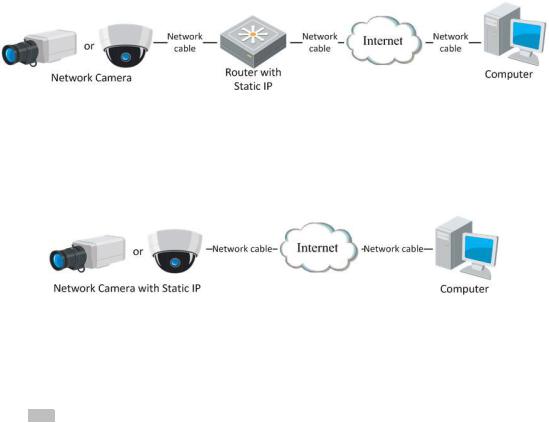
                Рисунок 3.1: Доступ к сетевой камере с использованием роутера со статическим IP.

                       Рисунок 3.4.1: Доступ к сетевой камере со статическим IP напрямую
                        (без использования дополнительного сетевого оборудования).
При использовании клиентского ПО в колонке добавления устройств выберите модель «Нормальный IP», после чего
заполните информацию об IP.
38   Сетевая видеокамера DS-2CD753F-E. Руководство пользователя.

                                         Рисунок 3.4.2: Выбор Нормального режима.
Сетевая видеокамера DS-2CD753F-E. Руководство пользователя   39

3.2 Доступ к сетевой камере, имеющей динамический IP

                   Рисунок 3.4.3: Доступ к сетевой камере с использованием PPPoE подключения.

Данная камера поддерживает функцию автоматического подключения с использованием технологии PPPoE,
подключающую видеокамеру к модему, выполняющему соединение с сетью ADSL для получения публичного
IP адреса; Для начала, используя локальный доступ к сетевой камере, выберите пункт «Настройки» [“Configure”],
щелкните правой кнопкой мыши по имени устройства и выберите пункт «Удаленная настройка параметров»
[“Remote Configuration”], после чего выберите “PPPoE Settings” в дереве “Network Parameters”, чтобы заполнить поля с
именем пользователя и паролем для PPPoE (пароль необходимо ввести дважды для подтверждения). Перезапустите
сетевую видеокамеру после окончания настройки. Сетевая камера получит публичный IP адрес от провайдера (ISP).
Однако полученный IP адрес динамически назначается средствами PPPoE, поэтому IP всегда изменяется после
перезагрузки модема.

                                Рисунок 3.4.4: Диалоговое окно конфигурации PPPoE.
Использование сетевой видеокамеры с динамическим IP предполагает изменение настроек при каждом включении
устройства, поэтому мы рекомендуем зарегистрироваться в сервисе, предоставляющем решение данной проблемы
[Dynamic DNS service provider]. (Напр., DynDns.com) Существует два способа разрешения конфликтов доменного
имени: normal domain name resolution и private domain name resolution.
40    Сетевая видеокамера DS-2CD753F-E. Руководство пользователя.

        1. Normal Domain Name Resolution

                                         Рисунок 3.4.5: Normal Domain Name Resolution.

     Установите в настройках доменное имя, полученное от провайдера, после чего попробуйте получить доступ к
     видеокамере с использованием этого доменного имени. Если камера подключается к интернету с использованием
     роутера, необходимо настроить порты роутера. Подробнее см. Приложение 2.
     Введите доменное имя в клиентском ПО или браузере IE, чтобы получить доступ к сетевым видеокамерам. Ниже
     приведен пример настройки клиентского ПО.

                                      Рисунок 3.4.6: Выбор режима «Нормальный домен».
Сетевая видеокамера DS-2CD753F-E. Руководство пользователя   41

   2. Private Domain Name Resolution

                                                          ПК + IP сервер + Статический IP

                                 Рисунок 3.4.7: Private Domain Name Resolution.
В данном случае необходим ПК со статическим IP, который производит разрешение конфликтов доменных имен.
Когда сетевая видеокамера подключается к интернету с использованием PPPoE и получает IP адрес, она отправляет
своѐ имя и адрес IP серверу. Когда клиентское ПО подключается к сетевой камере, оно соединяется с сервером
и предоставляет ему ожидаемое имя камеры. Сервер находит камеру среди зарегистрированных устройств и
отправляет еѐ IP адрес клиентскому ПО. После получения IP адреса, клиентское ПО может подключиться к сетевой
видеокамере.

                               Рисунок 3.4.8: Выбор режима «Приватный домен».
42    Сетевая видеокамера DS-2CD753F-E. Руководство пользователя.

                                            Приложение 1 SADP
        1. Введение
     SADP (Search Active Devices Protocol) - это программное обеспечение, способное автоматически осуществить поиск
     сетевой видеокамеры в сети LAN. Пользователь может изменить IP адрес, маску подсети и порт устройства.
     Дополнительно, пароль администратора в этом устройстве может быть восстановлен на значение по умолчанию.
     SADP ПО требует поддержки SADP, поэтому сначала необходимо установить WinPcap, который располагается
     в директории SADP ПО.

        2. Поиск активных устройств в сети
     После установки WinPcap дважды щелкните на значке sadpdlg.exe. Программное обеспечение начнет поиск активных
     устройств в сети LAN, после чего в списке будут отражены тип устройства, IP адрес, номер порта, серийный номер
     устройства, маска подсети, MAC адрес, количество каналов, основное управляющее устройство, версия кодера
     и время инициализации устройства:
Сетевая видеокамера DS-2CD753F-E. Руководство пользователя   43

   3. Изменение информации об устройстве
Выберите устройство для изменения в списке устройств. В информационном столбце справа будет отображена
базовая информация об устройстве. Щелкните на кнопке Modify, чтобы активировать окно редактирования IP адреса,
маски подсети, порта устройства и подтверждения пароля.

Введите новый IP адрес, маску подсети, номер порта, и щелкните на кнопке Сохранить. Если появилось сообщение
Сохранение успешно, значит, Вы успешно изменили конфигурационную информацию; если появилось сообщение
Сохранение прервано щелкните по кнопке Отмена, чтобы закрыть его.

   4. Восстановление пароля по умолчанию
Вы можете сбросить пароль администратора на значение 12345 в случае, если Вы забыли пароль администратора.
Обратитесь к поставщику для получения одноразового кода сброса пароля администратора. Введите код в текстовое
окно Восстановление пароля DVR по умолчанию, и затем щелкните на кнопке OK, чтобы закончить инициализацию
пароля администратора.
44    Сетевая видеокамера DS-2CD753F-E. Руководство пользователя.

                                   Приложение 2 Карта Портов
     Примечание: Следующие настройки предназначены для роутера TP-LINK (TL-R410) и могут отличаться
     от настроек для других роутеров.
     Шаг 1: Выберите тип соединения WAN, соответствующий роутеру. См. Рисунок:

     Шаг 2: Установите параметры роутера, как показано на рисунке ниже. Настройки включают IP адрес и маску подсети.

     Шаг 3: Создайте конфигурацию портов в настройках виртуального сервера Передающего устройства. Например,
     порты для одной купольной видеокамеры настраиваются на значения 80 и 8000, а ее IP адрес 192.168.1.23.
     Порты для другой купольной видеокамеры настраиваются на значения 81 и 8001, а IP 192.168.1.24. Затем, активируйте
     все или только TCP протоколы. Активируйте конфигурацию портов нажатием кнопки Save.

     Примечание: Порт сетевой видеокамеры не должен конфликтовать с другими портами.
Сетевая видеокамера DS-2CD753F-E. Руководство пользователя   45

Приложение 3 Сетевое кабельное соединение
46   Сетевая видеокамера DS-2CD753F-E. Руководство пользователя.

                                                   Для заметок

Network Camera
User Manual
V5.0
UD.6L0201D1001A01
Hikvision Digital Technology Co., Ltd.
http://www.hikvision.com
|
User Manual of Network Camera |
1 |
|
This manual is applied to the following camera models:
|
Type |
Model |
||||
|
DS-2CD883F-E(W), DS-2CD855(F)-E, DS-2CD854F(WD)-E(W), |
|||||
|
DS-2CD853F-E(W), DS-2CD864F(WD)-E(W), |
|||||
|
Box camera I |
DS-2CD863PF(NF)-E(W), DS-2CD893PFWD(NFWD)-E(W), |
||||
|
DS-2CD833F-E(W), |
|||||
|
DS-2CD893PF(NF)-E(W) |
|||||
|
DS-2CD733F-E(I)(Z), DS-2CD793PF(NF)-E(I)(Z), |
|||||
|
DS-2CD793PFWD(NFWD)-E(I)(Z), DS-2CD763PF(NF)-E(I)(Z), |
|||||
|
Dome camera I |
DS-2CD764FWD-E(I)(Z), DS-2CD764F-E(I)(Z), DS-2CD753F-E(I)(Z), |
||||
|
DS-2CD754F-E(I)(Z), DS-2CD754FWD-E(I)(Z)(B), |
|||||
|
DS-2CD783F-E(I)(Z), DS-2CD755F-E(I)(Z) |
|||||
|
DS-2CD7233F-E(I)Z(H)(S), DS-2CD7253F-E(I)Z(H)(S), |
|||||
|
DS-CD7254F-E(I)Z(H)(S), DS-CD7254FWD- E(I)Z(H)(S), |
|||||
|
Dome camera II |
DS-2CD7255F- E(I)Z(H)(S), DS-2CD7283F-E(I)Z(H)(S), |
||||
|
DS-2CD7293PFWD(NFWD)- E(I)Z(H)(S), |
|||||
|
DS-2CD7263NF(PF)- E(I)Z(H)(S), DS-2CD 7264FWD- E(I)Z(H)(S), |
|||||
|
DS-2CD7293PF(NF)- E(I)Z(H)(S) |
|||||
|
Dome camera III |
DS-2CD2312-I5, DS-2CD2332-I5 |
||||
|
Dome camera IV |
DS-2CD2112-(I), DS-2CD2132-(I) |
||||
|
Dome Camera V |
DS-2CD7353F-E(I)(S), DS-2CD7393(PF)(NF)(WD)-E(I)(S) |
||||
|
Dome Camera VI |
DS-2CD2712F-I(S); DS-2CD2732F-I(S) |
||||
|
DS-2CD8253F- E(I)(Z)(S), DS-2CD8233F-E(I)(Z)(S), |
|||||
|
DS-2CD8264FWD-E(I)(Z)(S), DS-2CD8264F-E(I)(Z)(S), |
|||||
|
Bullet Camera I |
DS-2CD8254F- E(I)(Z)(S), DS-2CD8254FWD- E(I)(Z)(S), |
||||
|
DS-2CD8283F- E(I)(Z)(S), DS-2CD8255F- E(I)(Z)(S), |
|||||
|
DS-2CD4212F-IS, DS-2CD4212F-IZS, DS-2CD4212F-I, |
|||||
|
DS-2CD4212F, DS-2CD4224-IZS, DS-2CD4224F-I |
|||||
|
Bullet Camera II |
DS-2CD864-EI(3)(5), DS-2CD855-EI(3)(5) |
||||
|
Bullet Camera III |
DS-2CD2012-I, DS-2CD2032-I |
||||
|
Bullet Camera IV |
DS-2CD2212-I(3)(5), DS-2CD2232-I(3)(5), |
||||
|
Bullet Camera V |
DS-2CD2612F-I(S), DS-2CD2632F-I(S) |
||||
|
Cube Camera I |
DS-2CD8133F-E(I)(W), DS-2CD8153F-E(I)(W) |
||||
|
Cube Camera II |
DS-2CD8464F-E(I)(W), DS-2CD8433F-E(I)(W) |
||||
|
Mini Dome |
DS-2CD7164-E,DS-2CD7153-E, DS-2CD7133-E |
||||
|
Camera |

|
User Manual of Network Camera |
2 |
|
Thank you for purchasing our product. If there are any questions, or requests, please do not hesitate to contact the dealer.
This manual applies to Network Camera.
This manual may contain several technical incorrect places or printing errors, and the content is subject to change without notice. The updates will be added to the new version of this manual. We will readily improve or update the products or procedures described in the manual.
DISCLAIMER STATEMENT
“Underwriters Laboratories Inc. (“UL”) has not tested the performance or reliability of the security or signaling aspects of this product. UL has only tested for fire, shock or casualty hazards as outlined in UL’s Standard(s) for Safety, UL60950-1. UL Certification does not cover the performance or reliability of the security or signaling aspects of this product. UL MAKES NO REPRESENTATIONS, WARRANTIES OR CERTIFICATIONS WHATSOEVER REGARDING THE PERFORMANCE OR RELIABILITY OF
ANY SECURITY OR SIGNALING RELATED FUNCTIONS OF THIS PRODUCT.”


 © Hikvision Digital Technology Co., Ltd. All Rights Reserved.

|
User Manual of Network Camera |
3 |
|
Regulatory Information
FCC Information
FCC compliance: This equipment has been tested and found to comply with the limits for a digital device, pursuant to part 15 of the FCC Rules. These limits are designed to provide reasonable protection against harmful interference when the equipment is operated in a commercial environment. This equipment generates, uses, and can radiate radio frequency energy and, if not installed and used in accordance with the instruction manual, may cause harmful interference to radio communications. Operation of this equipment in a residential area is likely to cause harmful interference in which case the user will be required to correct the interference at his own expense.
FCC Conditions
This device complies with part 15 of the FCC Rules. Operation is subject to the following two conditions:
1.This device may not cause harmful interference.
2.This device must accept any interference received, including interference that may cause undesired operation.
EU Conformity Statement
This product and — if applicable — the supplied accessories too are marked with «CE» and comply therefore with the applicable harmonized European standards listed under the Low Voltage Directive
2006/95/EC, the EMC Directive 2004/108/EC.
2002/96/EC (WEEE directive): Products marked with this symbol cannot be disposed of as unsorted municipal waste in the European Union. For proper recycling, return this product to your local supplier upon the purchase of equivalent new equipment, or dispose of it at
designated collection points. For more information see: www.recyclethis.info.
2006/66/EC (battery directive): This product contains a battery that cannot be disposed of as unsorted municipal waste in the European Union. See the product documentation for specific battery information. The battery is marked with this symbol, which may include lettering to
indicate cadmium (Cd), lead (Pb), or mercury (Hg). For proper recycling, return the battery to your supplier or to a designated collection point. For more information see: www.recyclethis.info.


 © Hikvision Digital Technology Co., Ltd. All Rights Reserved.
|
User Manual of Network Camera |
4 |
|
Safety Warnings and Cautions
Please pay attention to the following warnings and cautions:
Hazardous Voltage may be present: Special measures and precautions must be taken when using this device. Some potentials (voltages) on the device may present a hazard to the user. This device should only be used by employees from our company with knowledge and training in working with these types of devices that
contain live circuits.
Power Supply Hazardous Voltage: AC mains voltages are present within the power supply assembly. This device must be connected to a UL approved, completely enclosed power supply, of the proper rated voltage and current. No user serviceable parts inside the power supply.
System Grounding (Earthing): To avoid shock, ensure that all AC wiring is not exposed and that the earth grounding is maintained. Ensure that any equipment to which this device will be attached is also connected to properly wired grounded receptacles and are approved medical devices.
Power Connect and Disconnect: The AC power supply cord is the main disconnect device to mains (AC power).The socket outlet shall be installed near the equipment and shall be readily accessible.
Installation and Maintenance: Do not connect/disconnect any cables to or perform installation/maintenance on this device during an electrical storm.


 © Hikvision Digital Technology Co., Ltd. All Rights Reserved.

|
User Manual of Network Camera |
5 |
|
Power Cord Requirements: The connector that plugs into the wall outlet must be a grounding-type male plug designed for use in your region. It must have certification marks showing certification by an agency in your region. The connector that plugs into the AC receptacle on the power supply must be an IEC 320, sheet C13, female connector. See the following website for more information http://kropla.com/electric2.htm.
Lithium Battery: This device contains a Lithium Battery. There is a risk of explosion if the battery is replaced by an incorrect type.
Dispose of used batteries according to the vendor’s instructions and in accordance with local environmental regulations. Perchlorate Material: Special handling may apply. See
www.dtsc.ca.gov/hazardouswaste/perchlorate. This notice is required by California Code of Regulations, Title 22, Division 4.5, Chapter 33: Best Management Practices for Perchlorate Materials. This device includes a battery which contains perchlorate material.
Taiwan battery recycling:
Please recycle batteries.
Thermal and Mechanical Injury: Some components such as heat sinks, power regulators, and processors may be hot; care should be taken to avoid contact with these components.
Electro Magnetic Interference: This equipment has not been tested for compliance with emissions limits of FCC and similar international regulations. This device is not, and may not be, offered for sale or lease, or sold, or leased until authorization from the United States FCC or its equivalent in other countries has been obtained. Use of this equipment in a residential location is prohibited. This equipment generates, uses and can radiate radio frequency energy which may result in harmful interference to radio communications. If this equipment does cause harmful interference to radio or television reception, which can be


 © Hikvision Digital Technology Co., Ltd. All Rights Reserved.

|
User Manual of Network Camera |
6 |
|
determined by turning the equipment on and off, the user is required to take measures to eliminate the interference or discontinue the use of this equipment.
Lead Content:
Please recycle this device in a responsible manner. Refer to local environmental regulations for proper recycling; do not dispose of device in unsorted municipal waste.


 © Hikvision Digital Technology Co., Ltd. All Rights Reserved.
|
User Manual of Network Camera |
7 |
|
Safety Instruction
These instructions are intended to ensure that the user can use the product correctly to avoid danger or property loss.
The precaution measure is divided into ‘Warnings’ and ‘Cautions’:
Warnings: Serious injury or death may be caused if any of these warnings are neglected.
Cautions: Injury or equipment damage may be caused if any of these cautions are neglected.
Warnings Follow these safeguards to Cautions Follow these precautions to prevent serious injury or death. prevent potential injury or material
damage.
 Warnings:
Please adopt the power adapter which can meet the safety extra low voltage (SELV) standard. And source with DC 12V or AC 24V (depending on models) according to the IEC60950-1 and Limited Power Source standard.
If the product does not work properly, please contact your dealer or the nearest service center. Never attempt to disassemble the camera yourself. (We shall not assume any responsibility for problems caused by unauthorized repair or maintenance.)
To reduce the risk of fire or electrical shock, do not expose this product to rain or moisture.
This installation should be made by a qualified service person and should conform to all the local codes.
Please install blackouts equipment into the power supply circuit for convenient supply interruption.
Please make sure that the ceiling can support more than 50(N) Newton gravities if the camera is fixed to the ceiling.
If the product does not work properly, please contact your dealer or the nearest service center. Never attempt to disassemble the camera yourself. (We shall not assume any responsibility for problems caused by unauthorized repair or maintenance.)


 © Hikvision Digital Technology Co., Ltd. All Rights Reserved.

|
User Manual of Network Camera |
8 |
|
 Cautions:
Make sure the power supply voltage is correct before using the camera.
Do not drop the camera or subject it to physical shock.
Do not touch sensor modules with fingers. If cleaning is necessary, use a clean cloth with a bit of ethanol and wipe it gently. If the camera will not be used for an extended period of time, put on the lens cap to protect the sensor from dirt.
Do not aim the camera lens at the strong light such as sun or incandescent lamp. The strong light can cause fatal damage to the camera.
The sensor may be burned out by a laser beam, so when any laser equipment is being used, make sure that the surface of the sensor not be exposed to the laser beam.
Do not place the camera in extremely hot, cold temperatures (the operating temperature should be between -10°C ~ 60°C), dusty or damp environment, and do not expose it to high electromagnetic radiation.
To avoid heat accumulation, good ventilation is required for a proper operating environment.
Keep out of water and any liquid.
While shipping, the camera should be packed in its original packing.
Improper use or replacement of the battery may result in hazard of explosion. Please use the manufacturer recommended battery type.


 © Hikvision Digital Technology Co., Ltd. All Rights Reserved.

|
User Manual of Network Camera |
9 |
|
|
Contents |
|||
|
CHAPTER 1 |
SYSTEM REQUIREMENT……………………………………………………………………………….. |
12 |
|
|
CHAPTER 2 |
NETWORK CONNECTION ……………………………………………………………………………… |
13 |
|
|
2.1 |
SETTING THE NETWORK CAMERA OVER THE LAN…………………………………………………………………… |
13 |
|
|
2.1.1 Wiring over the LAN ……………………………………………………………………………………………. |
13 |
||
|
2.1.2 Detecting and Changing the IP Address………………………………………………………………….. |
14 |
||
|
2.2 |
SETTING THE NETWORK CAMERA OVER THE WAN …………………………………………………………………. |
15 |
|
|
2.2.1 |
Static IP Connection…………………………………………………………………………………………….. |
15 |
|
|
2.2.2 |
Dynamic IP Connection………………………………………………………………………………………… |
16 |
|
|
CHAPTER 3 |
ACCESS TO THE NETWORK CAMERA………………………………………………………………. |
18 |
|
|
3.1 |
ACCESSING BY WEB BROWSERS ……………………………………………………………………………………….. |
18 |
|
|
3.2 |
ACCESSING BY CLIENT SOFTWARE……………………………………………………………………………………… |
20 |
|
|
3.2.1 Accessing by iVMS-4200 Software…………………………………………………………………………. |
20 |
||
|
3.2.2 Accessing by iVMS-4500 Software…………………………………………………………………………. |
21 |
||
|
CHAPTER 4 |
WI-FI SETTINGS ………………………………………………………………………………………….. |
21 |
|
|
4.1 |
CONFIGURING WI-FI CONNECTION IN MANAGE AND AD—HOC MODES………………………………………….. |
22 |
|
|
4.2 |
EASY WI-FI CONNECTION WITH WPS FUNCTION …………………………………………………………………… |
26 |
|
|
4.3 |
IP PROPERTY SETTINGS FOR WIRELESS NETWORK CONNECTION………………………………………………….. |
28 |
|
|
CHAPTER 5 |
LIVE VIEW …………………………………………………………………………………………………. |
29 |
|
|
5.1 |
LIVE VIEW PAGE …………………………………………………………………………………………………………. |
29 |
|
|
5.2 |
STARTING LIVE VIEW ……………………………………………………………………………………………………. |
30 |
|
|
5.3 |
RECORDING AND CAPTURING PICTURES MANUALLY………………………………………………………………… |
30 |
|
|
5.4 |
OPERATING PTZ CONTROL …………………………………………………………………………………………….. |
31 |
|
|
5.4.1 |
PTZ Control Panel………………………………………………………………………………………………… |
31 |
|
|
5.4.2 Setting / Calling a Preset………………………………………………………………………………………. |
32 |
||
|
5.5 |
CONFIGURING LIVE VIEW PARAMETERS ………………………………………………………………………………. |
33 |
|
|
CHAPTER 6 |
NETWORK CAMERA CONFIGURATION……………………………………………………………. |
33 |
|
|
6.1 |
CONFIGURING LOCAL PARAMETERS …………………………………………………………………………………… |
33 |
|
|
6.2 |
CONFIGURING TIME SETTINGS…………………………………………………………………………………………. |
35 |
|
|
6.3 |
CONFIGURING NETWORK SETTINGS…………………………………………………………………………………… |
37 |
|
|
6.3.1 |
Configuring TCP/IP Settings ………………………………………………………………………………….. |
37 |
|
|
6.3.2 |
Configuring Port Settings ……………………………………………………………………………………… |
38 |
|
|
6.3.3 |
Configuring PPPoE Settings…………………………………………………………………………………… |
38 |
|
|
6.3.4 |
Configuring DDNS Settings……………………………………………………………………………………. |
39 |
|
|
6.3.5 |
Configuring SNMP Settings …………………………………………………………………………………… |
41 |
|
|
6.3.6 |
Configuring 802.1X Settings………………………………………………………………………………….. |
42 |
|
|
6.3.7 |
Configuring QoS Settings ……………………………………………………………………………………… |
43 |
|
|
6.3.8 |
Configuring FTP Settings ………………………………………………………………………………………. |
44 |
|
|
6.3.9 |
Configuring UPnP™ Settings …………………………………………………………………………………. |
45 |
|
|
© Hikvision Digital Technology Co., Ltd. All Rights Reserved. |

|
User Manual of Network Camera |
10 |
|
|
6.4 |
CONFIGURING VIDEO AND AUDIO SETTINGS…………………………………………………………………………. |
46 |
|
|
6.4.1 |
Configuring Video Settings …………………………………………………………………………………… |
46 |
|
|
6.4.2 |
Configuring Audio Settings …………………………………………………………………………………… |
47 |
|
|
6.4.3 |
Configuring ROI Encoding …………………………………………………………………………………….. |
48 |
|
|
6.5 |
CONFIGURING IMAGE PARAMETERS…………………………………………………………………………………… |
48 |
|
|
6.5.1 |
Configuring Display Settings …………………………………………………………………………………. |
48 |
|
|
6.5.2 |
Configuring OSD Settings……………………………………………………………………………………… |
50 |
|
|
6.5.3 Configuring Text Overlay Settings ………………………………………………………………………….. |
52 |
||
|
6.5.4 |
Configuring Privacy Mask …………………………………………………………………………………….. |
52 |
|
|
6.5.5 |
Configuring Picture Overlay ………………………………………………………………………………….. |
53 |
|
|
6.6 |
CONFIGURING AND HANDLING ALARMS ……………………………………………………………………………… |
54 |
|
|
6.6.1 |
Configuring Motion Detection ………………………………………………………………………………. |
54 |
|
|
6.6.2 |
Configuring Tamper-proof Alarm…………………………………………………………………………… |
57 |
|
|
6.6.3 Configuring External Alarm Input ………………………………………………………………………….. |
59 |
||
|
6.6.4 |
Configuring Alarm Output ……………………………………………………………………………………. |
60 |
|
|
6.6.5 |
Handling Exception ……………………………………………………………………………………………… |
61 |
|
|
6.6.6 Email Sending Triggered by Alarm …………………………………………………………………………. |
62 |
||
|
6.6.7 |
Configuring Snapshot Settings………………………………………………………………………………. |
63 |
|
|
6.6.8 |
Face Detection ……………………………………………………………………………………………………. |
64 |
|
|
6.6.9 |
Configuring Other Alarms …………………………………………………………………………………….. |
65 |
|
|
6.6.10 |
Arming or Disarming the Camera ………………………………………………………………………. |
70 |
|
|
CHAPTER 7 |
STORAGE SETTINGS…………………………………………………………………………………….. |
72 |
|
|
7.1 |
CONFIGURING NAS SETTINGS …………………………………………………………………………………………. |
72 |
|
|
7.2 |
CONFIGURING RECORDING SCHEDULE………………………………………………………………………………… |
73 |
|
|
CHAPTER 8 |
PLAYBACK …………………………………………………………………………………………………. |
78 |
|
|
CHAPTER 9 |
LOG SEARCHING …………………………………………………………………………………………. |
80 |
|
|
CHAPTER 10 |
OTHERS …………………………………………………………………………………………………….. |
81 |
|
|
10.1 MANAGING USER ACCOUNTS………………………………………………………………………………………….. |
81 |
||
|
10.2 CONFIGURING RTSP AUTHENTICATION ………………………………………………………………………………. |
83 |
||
|
10.3 |
ANONYMOUS VISIT ……………………………………………………………………………………………………… |
83 |
|
|
10.4 |
IP ADDRESS FILTER………………………………………………………………………………………………………. |
84 |
|
|
10.5 |
VIEWING DEVICE INFORMATION ………………………………………………………………………………………. |
86 |
|
|
10.6 |
MAINTENANCE…………………………………………………………………………………………………………… |
87 |
|
|
10.6.1 |
Rebooting the Camera……………………………………………………………………………………… |
87 |
|
|
10.6.2 |
Restoring Default Settings ………………………………………………………………………………… |
87 |
|
|
10.6.3 |
Importing/Exporting Configuration File ……………………………………………………………… |
87 |
|
|
10.6.4 |
Upgrading the System………………………………………………………………………………………. |
88 |
|
|
10.7 |
RS-232 SETTINGS ………………………………………………………………………………………………………. |
88 |
|
|
10.8 |
RS-485 SETTINGS ………………………………………………………………………………………………………. |
89 |
|
|
APPENDIX ………………………………………………………………………………………………………………………. |
90 |
||
|
APPENDIX 1 SADP SOFTWARE INTRODUCTION ………………………………………………………………………………… |
90 |


 © Hikvision Digital Technology Co., Ltd. All Rights Reserved.

|
User Manual of Network Camera |
11 |
|
|
APPENDIX 2 PORT MAPPING ……………………………………………………………………………………………………… |
92 |


 © Hikvision Digital Technology Co., Ltd. All Rights Reserved.

|
User Manual of Network Camera |
12 |
|
Chapter 1 System Requirement
Operating System: Microsoft Windows XP SP1 and above version / Vista / Win7 / Server 2003 / Server 2008 32bits
CPU: Intel Pentium IV 3.0 GHz or higher RAM: 1G or higher
Display: 1024×768 resolution or higher
Web Browser: Internet Explorer 6.0 and above version, Apple Safari 5.02 and above version, Mozilla Firefox 3.5 and above version and Google Chrome8 and above versions.


 © Hikvision Digital Technology Co., Ltd. All Rights Reserved.
|
User Manual of Network Camera |
13 |
|
Chapter 2 Network Connection
Before you start:
If you want to set the network camera via a LAN (Local Area Network), please refer to Section 2.1 Setting the Network Camera over the LAN.
If you want to set the network camera via a WAN (Wide Area Network), please refer to Section 2.2 Setting the Network Camera over the WAN.
2.1 Setting the Network Camera over the LAN
Purpose:
To view and configure the camera via a LAN, you need to connect the network camera in the same subnet with your computer, and install the SADP or iVMS-4200 software to search and change the IP of the network camera.
Note: For the detailed introduction of SADP, please refer to Appendix 1.
2.1.1 Wiring over the LAN
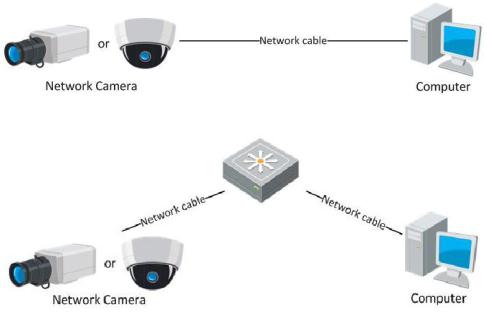
The following figures show the two ways of cable connection of a network camera and a computer:
Purpose:
To test the network camera, you can directly connect the network camera to the computer with a network cable as shown in Figure 2-1.
Refer to the Figure 2-2 to set the network camera over the LAN via a switch or a router.
Figure 2-1 Connecting Directly
Figure 2-2 Connecting via a Switch or a Router
|
User Manual of Network Camera |
14 |
|
2.1.2 Detecting and Changing the IP Address
You need the IP address to visit the network camera.
Steps:
1.To get the IP address, you can choose either of the following methods:
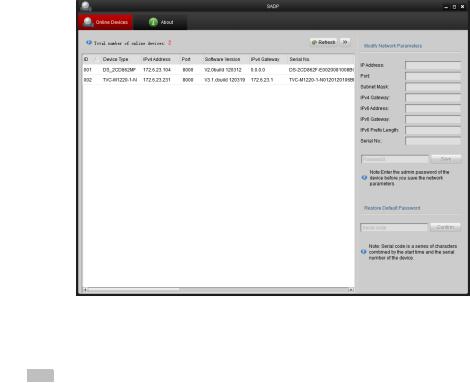
Use SADP, a software tool which can automatically detect the online network cameras in the LAN and list the device information including IP address, subnet mask, port number, device serial number, device version, etc., shown in Figure 2-3.
Use the client software to list the online devices. Please refer to the user manual of client software for detailed information.
2.Change the IP address and subnet mask to the same subnet as that of your computer.
3.Enter the IP address of network camera in the address field of the web browser
to view the live video.
Notes:
The default IP address is 192.0.0.64 and the port number is 8000. The default user name is admin, and password is 12345.
For accessing the network camera from different subnets, please set the gateway for the network camera after you logged in. For detailed information, please refer to Section 5.3.1 Configuring TCP/IP Settings.
Figure 2-3 SADP Interface


 © Hikvision Digital Technology Co., Ltd. All Rights Reserved.
|
User Manual of Network Camera |
15 |
|
2.2 Setting the Network Camera over the WAN
Purpose:
This section explains how to connect the network camera to the WAN with a static IP or a dynamic IP.
2.2.1 Static IP Connection
Before you start:
Please apply a static IP from an ISP (Internet Service Provider). With the static IP address, you can connect the network camera via a router or connect it to the WAN directly.
Connecting the network camera via a router
Steps:
1.Connect the network camera to the router.
2.Assign a LAN IP address, the subnet mask and the gateway. Refer to Section 2.1.2 Detecting and Changing the IP Address for detailed IP address configuration of the camera.
3.Save the static IP in the router.
4.Set port mapping, E.g., 80, 8000, 8200 and 554 ports. The steps for port mapping vary depending on different routers. Please call the router manufacturer for assistance with port mapping.
Note: Refer to Appendix 2 for detailed information about port mapping.
5.Visit the network camera through a web browser or the client software over the internet.
Figure 2-4 Accessing the Camera through Router with Static IP
Connecting the network camera with static IP directly
You can also save the static IP in the camera and directly connect it to the internet without using a router. Refer to Section 2.1.2 Detecting and Changing the IP Address for detailed IP address configuration of the camera.
Figure 2-5 Accessing the Camera with Static IP Directly


 © Hikvision Digital Technology Co., Ltd. All Rights Reserved.
|
User Manual of Network Camera |
16 |
|
2.2.2 Dynamic IP Connection
Before you start:
Please apply a dynamic IP from an ISP. With the dynamic IP address, you can connect the network camera to a modem or a router.
Connecting the network camera via a router
Steps:
1.Connect the network camera to the router.
2.In the camera, assign a LAN IP address, the subnet mask and the gateway. Refer to Section 2.1.2 Detecting and Changing the IP Address for detailed LAN configuration.
3.In the router, set the PPPoE user name, password and confirm the password.
4.Set port mapping. E.g. 80, 8000, 8200 and 554 ports. The steps for port mapping
vary depending on different routers. Please call the router manufacturer for assistance with port mapping.
Note: Refer to Appendix 2 for detailed information about port mapping.
5.Apply a domain name from a domain name provider.
6.Configure the DDNS settings in the setting interface of the router.
7.Visit the camera via the applied domain name.
Connecting the network camera via a modem
Purpose:
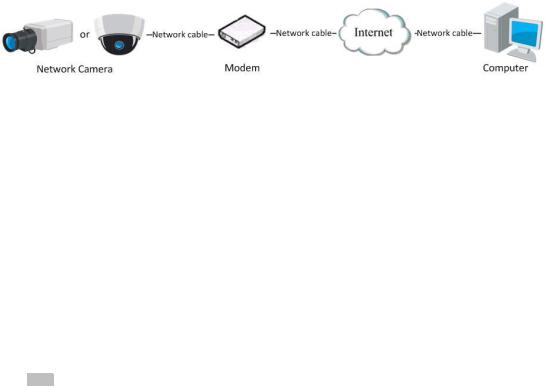
This camera supports the PPPoE auto dial-up function. The camera gets a public IP address by ADSL dial-up after the camera is connected to a modem. You need to configure the PPPoE parameters of the network camera. Refer to Section 5.3.3 Configuring PPPoE Settings for detailed configuration.
Figure 2-6 Accessing the Camera with Dynamic IP
Note: The obtained IP address is dynamically assigned via PPPoE, so the IP address
always changes after rebooting the camera. To solve the inconvenience of the
dynamic IP, you need to get a domain name from the DDNS provider (E.g.
DynDns.com). Please follow below steps for normal domain name resolution and
private domain name resolution to solve the problem.
Normal Domain Name Resolution


 © Hikvision Digital Technology Co., Ltd. All Rights Reserved.
|
User Manual of Network Camera |
17 |
|
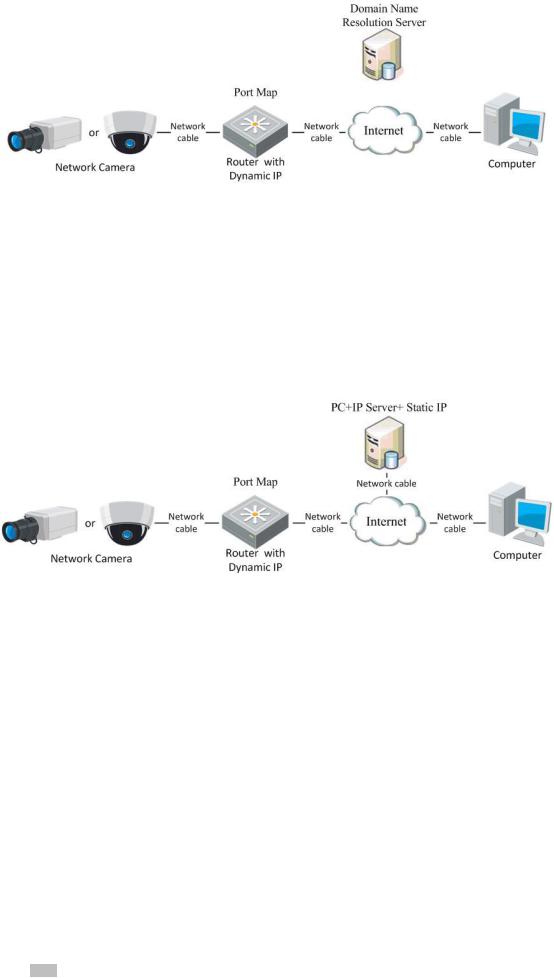
Figure 2-7 Normal Domain Name Resolution
Steps:
1.Apply a domain name from a domain name provider.
2.Configure the DDNS settings in the DDNS Settings interface of the network camera. Refer to Section 5.3.4 Configuring DDNS Settings for detailed configuration.
3.Visit the camera via the applied domain name.
Private Domain Name Resolution
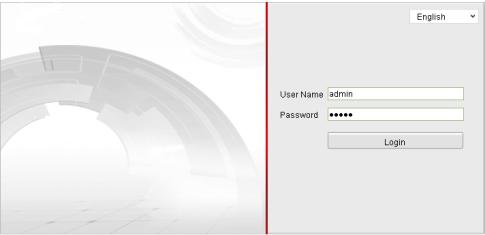
Figure 2-8 Private Domain Name Resolution
Steps:
1.Install and run the IP Server software in a computer with a static IP.
2.Access the network camera through the LAN with a web browser or the client software.
3.Enable DDNS and select IP Server as the protocol type. Refer to Section 5.3.4 Configuring DDNS Settings for detailed configuration.


 © Hikvision Digital Technology Co., Ltd. All Rights Reserved.
|
User Manual of Network Camera |
18 |
|
Chapter 3 Access to the Network
Camera
3.1 Accessing by Web Browsers
Steps:
1.Open the web browser.
2.In the address field, input the IP address of the network camera, e.g., 192.0.0.64 and press the Enter key to enter the login interface.
3.Input the user name and password and click  .
.
Note: The default user name is admin, password is 12345.
Figure 3-1 Login Interface
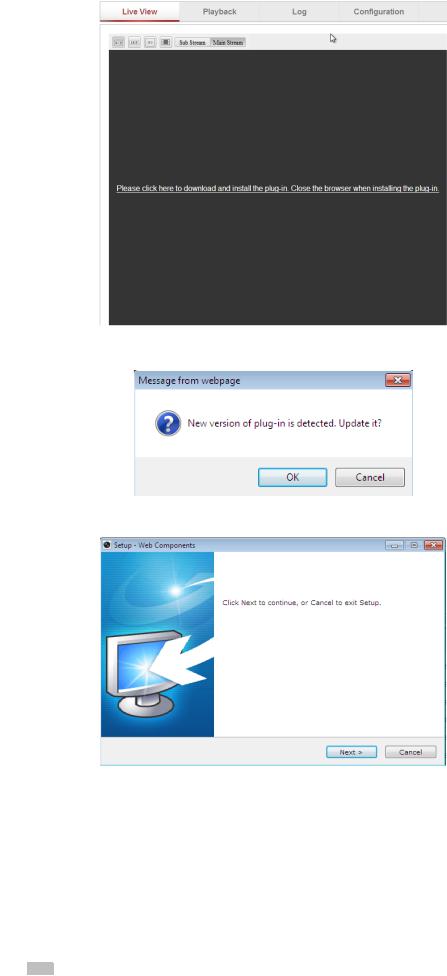
4. Install the plug-in before viewing the live video and operating the camera. Please follow the installation prompts to install the plug-in.
|
User Manual of Network Camera |
19 |
|
Figure 3-2 Download and Install Plug-in
Figure 3-3 Install Plug-in (1)
Figure 3-4 Install Plug-in (2)


 © Hikvision Digital Technology Co., Ltd. All Rights Reserved.
|
User Manual of Network Camera |
20 |
|
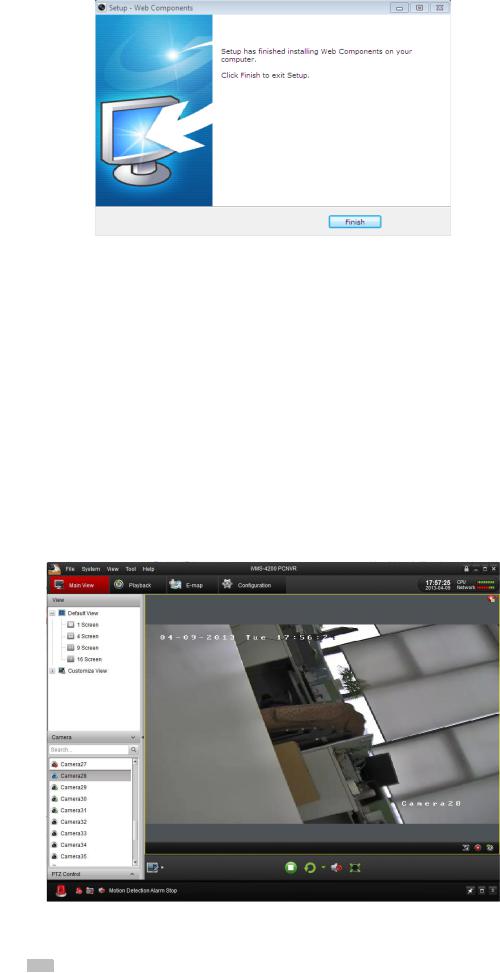
Figure 3-5 Install Plug-in (3)
Note: You may have to close the web browser to install the plug-in. Please reopen
the web browser and log in again after installing the plug-in.
3.2 Accessing by Client Software
3.2.1 Accessing by iVMS-4200 Software
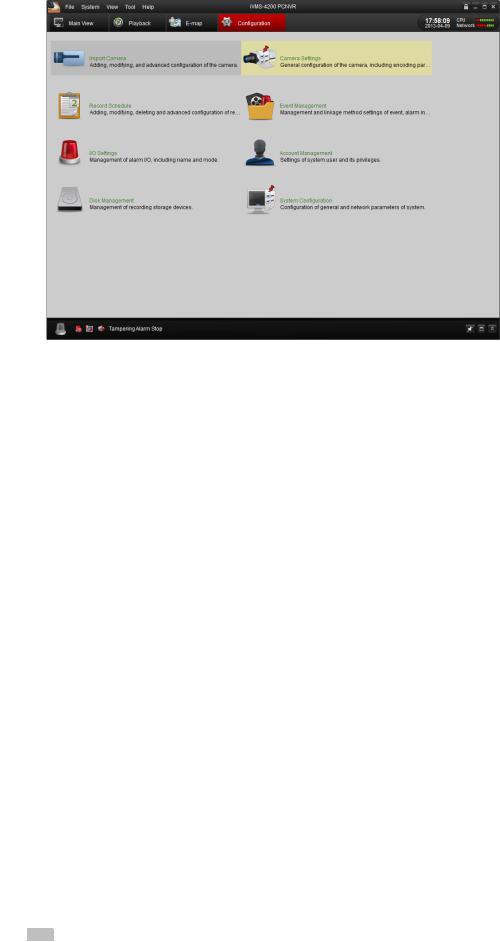
The product CD contains the iVMS-4200 client software (Client or PCNVR). You can view the live video and manage the camera with the client software.
Follow the installation prompts to install the software. The control panel and live view interface of iVMS-4200 are shown as bellow.


 © Hikvision Digital Technology Co., Ltd. All Rights Reserved.
|
User Manual of Network Camera |
21 |
|
Figure 3-6 iVMS-4200 Live View
Figure 3-7 iVMS-4200 Configuration Panel
Note: For detailed information about iVMS-4200 client software, please refer to the user manual of the iVMS-4200 software.
3.2.2 Accessing by iVMS-4500 Software
To view the camera with a mobile phone, install the iVMS-4500 client software in your mobile phone. You can find the software in the CD in the package, and you can also download the software from our website www.hikvision.com.
Note: For detailed information about iVMS-4500 client software, please refer to the user manual of iVMS-4500 software.
Chapter 4 Wi-Fi Settings
Purpose:
By connecting to the wireless network, you don’t need to use cable of any kind for network connection, which is very convenient for the actual surveillance application.
Note:
This chapter is only applicable for the cameras with the Wi-Fi module built-in.


 © Hikvision Digital Technology Co., Ltd. All Rights Reserved.
|
User Manual of Network Camera |
22 |
|
4.1 Configuring Wi-Fi Connection in Manage and
Ad-hoc Modes
Before you start:
A wireless network must be configured.
Wireless Connection in Manage Mode
Steps:
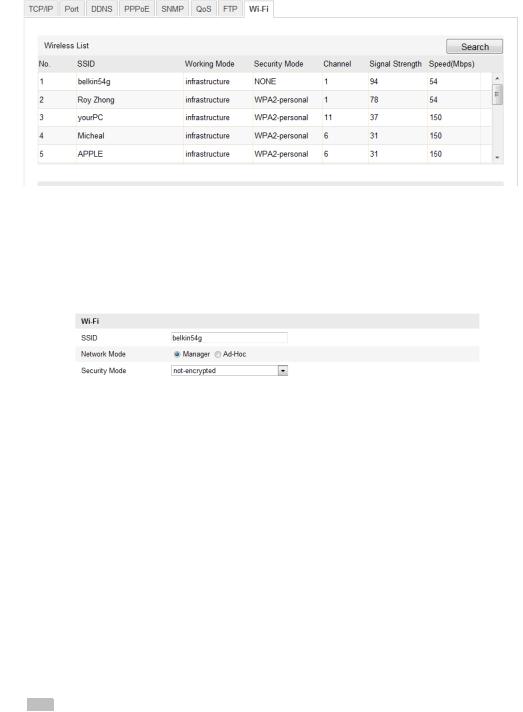
1. Enter the Wi-Fi configuration interface.
Configuration> Advanced Configuration> Network> Wi-Fi
Figure 4-1 Wireless Network List
2.Click  button to search the online wireless connections.
3.Click to choose a wireless connection on the list.
Figure 4-2 Wi-Fi SettingManage Mode
4.Check the checkbox to select the Network mode as Manage, and the Security mode and the Encryption Type of the network is automatically shown when
you select the wireless network, please don’t change it manually. Note: These parameters are exactly identical with those of the router.
5.Enter the key to connect the wireless network. The key should be that of the wireless network connection you set on the router.
Wireless Connection in Ad-hoc Mode


 © Hikvision Digital Technology Co., Ltd. All Rights Reserved.
|
User Manual of Network Camera |
23 |
|
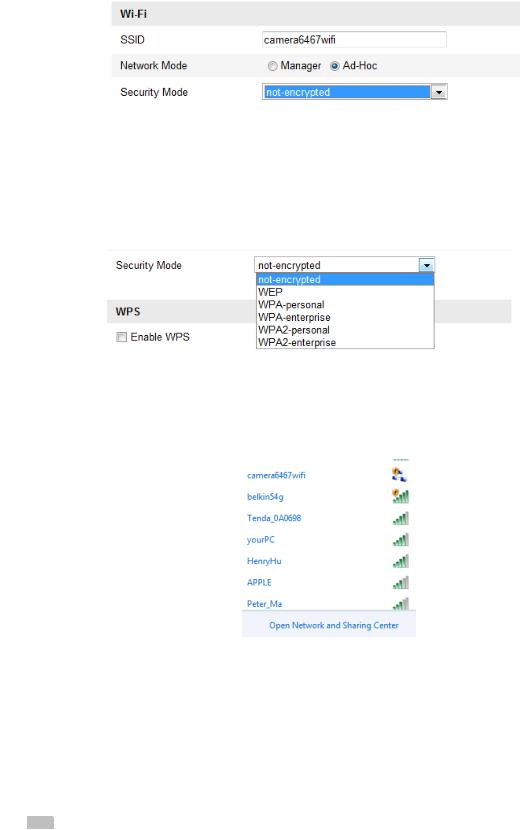
If you choose the Ad-hoc mode, you don’t need to connect the wireless camera via a router. The scenario is the same as you connect the camera and the PC directly with a network cable.
Steps:
1.Choose Ad-hoc mode.
Figure 4-3 Wi-Fi Setting- Ad-hoc
2.Customize a SSID for the camera.
3.Choose the Security Mode of the wireless connection.
Figure 4-4
Figure 4-5 Security Mode- Ad-hoc Mode
4.Enable the wireless connection function for your PC.
5.On the PC side, search the network and you can see the SSID of the camera listed.
Figure 4-6 Ad-hoc Connection Point
6.Choose the SSID and connect.
Security Mode Description:


 © Hikvision Digital Technology Co., Ltd. All Rights Reserved.

|
User Manual of Network Camera |
24 |
|
You can choose the Security Mode as not –encrypted, WEP, WPA-personal, WPA-enterprise, WPA2-personal, WPA2-enterprise.
WEP mode:
Authentication — Select Open or Shared Key System Authentication, depending on the method used by your access point. Not all access points have this option, in which case they probably use Open Sys-tem, which is sometimes known as SSID Authentication.
Key length — This sets the length of the key used for the wireless encryption, 64 or
128 bit. The encryption key length can sometimes be shown as 40/64 and
104/128.
Key type — The key types available depend on the access point being used. The following options are available:
HEX — Allows you to manually enter the hex key.
ASCII — In this method the string must be exactly 5 characters for 64-bit WEP and 13 characters for 128-bit WEP.
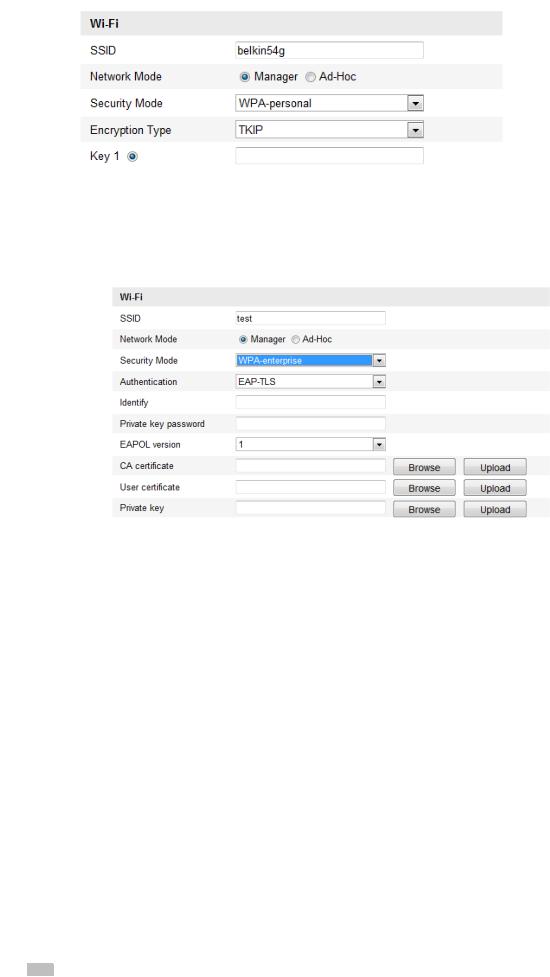
WPA-personal and WPA2-personal Mode:
Enter the required Pre-shared Key for the access point, which can be a hexadecimal number or a passphrase.


 © Hikvision Digital Technology Co., Ltd. All Rights Reserved.
|
User Manual of Network Camera |
25 |
|
WPAenterprise and WPA2-enterprise Mode:
Choose the type of client/server authentication being used by the access point; EAP-TLS or EAP-PEAP.
EAP-TLS
Identity — Enter the user ID to present to the network.
Private key password – Enter the password for your user ID.
EAPOL version — Select the version used (1 or 2) in your access point.
CA Certificates — Upload a CA certificate to present to the access point for authentication.
EAP-PEAP:
User Name — Enter the user name to present to the network
Password — Enter the password of the network
PEAP Version — Select the PEAP version used at the access point.
Label — Select the label used by the access point.
EAPOL version — Select version (1 or 2) depending on the version used at the access point
CA Certificates — Upload a CA certificate to present to the access point for authentication


 © Hikvision Digital Technology Co., Ltd. All Rights Reserved.
|
User Manual of Network Camera |
26 |
|
4.2 Easy Wi-Fi Connection with WPS function
Purpose:
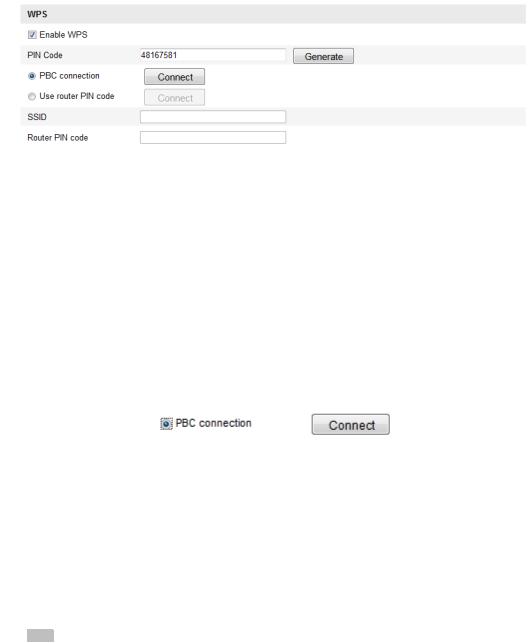
The setting of the wireless network connection is never easy. To avoid the complex setting of the wireless connection you can enable the WPS function.
WPS (Wi-Fi Protected Setup) refers to the easy configuration of the encrypted connection between the device and the wireless router. The WPS makes it easy to add new devices to an existing network without entering long passphrases. There are two modes of the WPS connection, the PBC mode and the PIN mode.
Note: If you enable the WPS function, you don’t need to configure the parameters such as the encryption type and you don’t need to know the key of the wireless connection.
Steps:
Figure 4-7 Wi-Fi Settings — WPS
PBC Mode:
PBC refers to the Push-Button-Configuration, in which the user simply has to
push a button, either an actual or virtual one (as the  button on the
configuration interface of the IE browser), on both the Access Point (and a registrar of the network) and the new wireless client device.
1.Check the checkbox of  to enable WPS.
2.Choose the connection mode as PBC.
Note: Support of this mode is mandatory for both the Access Points and the connecting devices.
3.Check on the Wi-Fi router to see if there is a WPS button. If yes push the button and you can see the indicator near the button start flashing, which means the WPS function of the router is enabled. For detailed operation, please see the user guide of the router.
4.Push the WPS button to enable the function on the camera.


 © Hikvision Digital Technology Co., Ltd. All Rights Reserved.
|
User Manual of Network Camera |
27 |
|
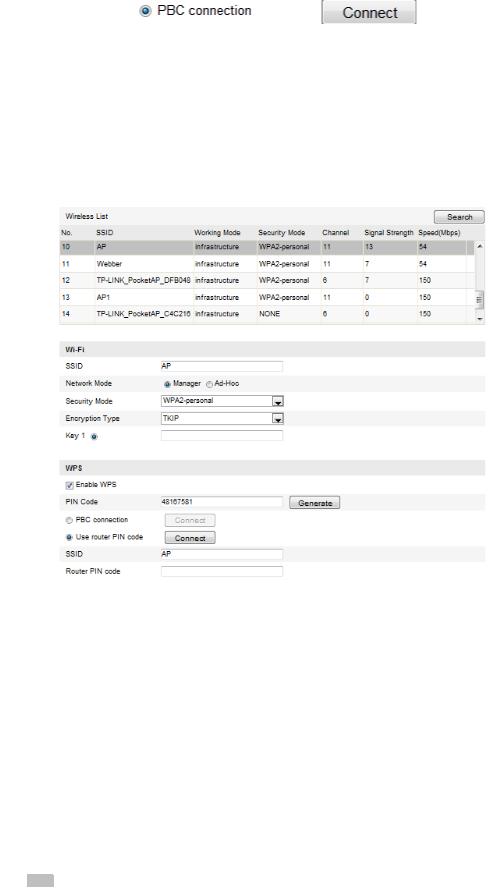
If there is not a WPS button on the camera, you can also click the virtual button to enable the PBC function on the web interface.
Click  button.
When the PBC mode is both enabled in the router and the camera, the camera and the wireless network is connected automatically.
PIN Mode:
The PIN mode requires a Personal Identification Number (PIN) to be read from either a sticker or the display on the new wireless device. This PIN must then be entered to connect the network, usually the Access Point of the network.
Steps:
1.Choose a wireless connection on the list and the SSID is shown.
Figure 4-8 Wi-Fi Settings – WPS PIN Mode
2.Choose the .
.
If the PIN code is generated from the router side, you should enter the PIN code you get from the router side in the  field.
3. Click  button.
Or


 © Hikvision Digital Technology Co., Ltd. All Rights Reserved.

|
User Manual of Network Camera |
28 |
|
You can generate the PIN code on the camera side. And the expired time for the PIN code is 120 seconds.
1.Click 
2.Enter the code to the router, in the example, enter 48167581 to the router.
4.3IP Property Settings for Wireless Network Connection
The default IP address of wireless network interface controller is 192.168.1.64. When you connect the wireless network you can change the default IP.
Steps:
1. Enter the TCP/IP configuration interface. Configuration> Advanced Configuration> Network> TCP/IP or
Configuration> Basic Configuration> Network> TCP/IP
Figure 4-9 TCP/IP Settings
2.Select the NIC as wlan.
3.Customize the IPv4 address, the IPv4 Subnet Mask and the Default Gateway.
The setting procedure is the same with that of LAN.
If you want to be assigned the IP address you can check the checkbox to enable the DHCP.


 © Hikvision Digital Technology Co., Ltd. All Rights Reserved.
 Loading…
8 docs – User Manuals, Help Guides and Specs – for the HIKVISION DS?2CD753F?E product are present in our data base.
Tips for Finding Manuals:
This web-page provides a list of 8 accessible operating manuals and information books describing HIKVISION DS?2CD753F?E.
All manuals and instructions for HIKVISION DS?2CD753F?E are introduced in an easy-to-use PDF format and may be gratuitously downloaded or looked through directly from the site.
The page offers the following types of manuals: Security Camera.
Helpful hints: While selecting a necessary guide for HIKVISION DS?2CD753F?E one should pay special attention to the type of the document.
We try to supply you with the fullest possible set of papers we or our users are able to find. These may be overviews and specifications of the device, mounting and installing instructions, the unit operating rules and maintenance regulations and much more.
Haven’t found a required manual for your HIKVISION DS?2CD753F?E?
Check in a while. We update our guides collection and add new documents on a daily basis for you to be always able to find the very paper you need on our web-site. In case you own a directory or an instruction for HIKVISION DS?2CD753F?E, which is absent on our site, and you’d like to share it with the public, please send it to us as a scanned copy or a PDF file, and we’ll definitely place it on our page while providing your name as a supplier of the doc. Lots of our users will be grateful for your assistance!
| Document’s Content and Additional Information | Share Manual |
|---|---|
|
HIKVISION DS?2CD753F?E Technical manual
Pages Preview: Document Transcription:
See Details |
|
|
HIKVISION DS?2CD753F?E Installation manual
See Details |
|
|
HIKVISION DS?2CD753F?E Installation manual
See Details |
|
|
HIKVISION DS?2CD753F?E Manual
See Details |
|
|
HIKVISION DS?2CD753F?E Quick operation manual
See Details |
|
|
HIKVISION DS?2CD753F?E Installation manual
See Details |
|
|
HIKVISION DS?2CD753F?E Installation manual
See Details |
|
|
HIKVISION DS?2CD753F?E Installation manual
See Details |


