
|
Код: 126609 Извините, товара сейчас нет в наличии
Бесплатная доставка
Извините, товара сейчас нет в наличии Сравнить Новости интернет-магазина «Лаукар»:28.03.2023 22.02.2023 13.02.2023 Дополнительная информация в категории Камера видеонаблюдения:Таблица Авторизованных сервисных центров по брендам. Описание Инструкция Отзывы (0) В интернет-магазине бытовой техники «Лаукар» Вы можете скачать инструкцию к товару Камера видеонаблюдения Hikvision DS-2CD2443G0-IW (2.8 мм) совершенно бесплатно. Все инструкции, представленные на сайте интернет-магазина бытовой техники «Лаукар», предоставляются производителем товара. Для того чтобы скачать инструкцию, Вам необходимо нажать на ссылку «скачать инструкцию», расположенную ниже, а в случае, если ссылки нет, Скачать инструкцию Смотреть инструкцию
Фирма-производитель оставляет за собой право на внесение изменений в конструкцию, дизайн и комплектацию товара: Камера видеонаблюдения Hikvision DS-2CD2443G0-IW (2.8 мм). Пожалуйста, сверяйте информацию о товаре с информацией на |





IP-камера Hikvision DS-2CD2443G0-IW(W) 2.8 mm
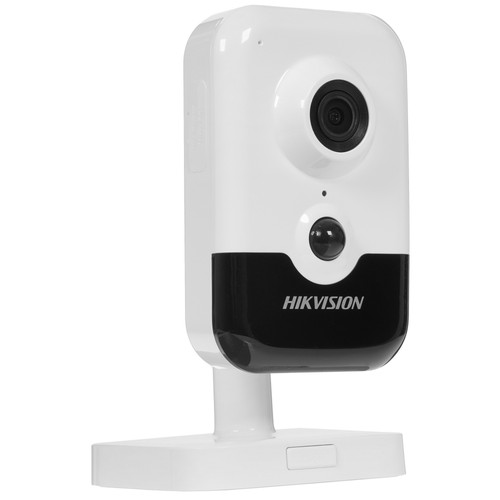
2688×1520, 30 кадров/с, CMOS Progressive Scan, 4 Мп, Wi-Fi, PoE, ночная съемка, датчик движения
подробнее

1
Код товара: 5316490
Hikvision ds-2cd2443g0-iw – это многофункциональная IP-камера, которая обеспечивает высокое качество изображения и простоту в установке. Настройка Wi-Fi соединения может быть необходима для того, чтобы обеспечить беспроводное подключение камеры к локальной сети.
Для настройки Wi-Fi на IP-камере Hikvision ds-2cd2443g0-iw необходимо выполнить следующие шаги:
- Подключите IP-камеру к питанию. Подключите камеру к источнику питания с использованием предоставленного кабеля и адаптера.
- Установите приложение Hik-Connect. Загрузите и установите приложение Hik-Connect на свой мобильный телефон или планшет. Оно доступно в App Store или Google Play.
- Создайте аккаунт. Запустите приложение Hik-Connect и создайте новый аккаунт, следуя инструкциям на экране. Если у вас уже есть аккаунт, вы можете войти в систему, используя свои учетные данные.
- Добавьте устройство. После создания аккаунта войдите в приложение Hik-Connect и нажмите на кнопку «Добавить устройство». Выберите тип устройства – IP-камера. Введите серийный номер (S/N) вашей IP-камеры и другую информацию, которая может быть запрошена. Нажмите на кнопку «Добавить», чтобы завершить процесс.
- Настройте Wi-Fi. После успешного добавления устройства откройте список устройств в приложении Hik-Connect и выберите добавленную IP-камеру. Войдите в настройки устройства и найдите раздел Wi-Fi. Следуйте инструкциям на экране для добавления IP-камеры в вашу Wi-Fi сеть. Обычно необходимо ввести имя Wi-Fi сети и пароль.
Обратите внимание, что процедура настройки Wi-Fi может незначительно отличаться в зависимости от версии прошивки IP-камеры и приложения Hik-Connect. В случае возникновения трудностей следуйте инструкциям, предоставленным производителем.
После завершения настройки Wi-Fi соединения вы сможете управлять IP-камерой и просматривать видео с любого устройства, подключенного к той же самой Wi-Fi сети. Настройка беспроводного соединения позволяет достичь большей гибкости и удобства при использовании IP-камеры Hikvision ds-2cd2443g0-iw.
Содержание
- Настройка Wi-Fi камеры Hikvision ds-2cd2443g0-iw
- Как подключить камеру к Wi-Fi?
- Шаги настройки Wi-Fi соединения
Настройка Wi-Fi камеры Hikvision ds-2cd2443g0-iw
Wi-Fi камера Hikvision ds-2cd2443g0-iw предоставляет возможность подключения к сети Wi-Fi для удаленного доступа и управления камерой. Настройка Wi-Fi соединения выполняется через веб-интерфейс камеры.
Для настройки Wi-Fi соединения выполните следующие шаги:
- Подключите камеру к вашему роутеру по Ethernet-кабелю.
- Введите IP-адрес камеры в веб-браузере для доступа к веб-интерфейсу.
- Авторизуйтесь в системе, используя логин и пароль администратора.
- Перейдите в раздел «Wi-Fi Settings» или «Настройки Wi-Fi».
- Выберите режим работы Wi-Fi (Access Point, Station или WPS) в зависимости от ваших потребностей.
- Введите настройки Wi-Fi соединения: SSID (имя сети), Security Mode (режим безопасности), Encryption (шифрование) и пароль.
- Нажмите кнопку «Save» или «Сохранить» для применения изменений.
После сохранения настроек Wi-Fi камера будет перезагружена. После перезагрузки вы можете отключить Ethernet-кабель и проверить подключение камеры к вашей Wi-Fi сети.
Обратите внимание, что для стабильного соединения роутер должен находиться в пределах действия Wi-Fi сигнала камеры, а также не должно быть помех, снижающих качество сигнала (стены, другие электронные устройства и прочее).
Как подключить камеру к Wi-Fi?
Для того чтобы подключить Hikvision ds-2cd2443g0-iw к Wi-Fi, следуйте инструкции:
1. Подготовьте Wi-Fi сеть. Удостоверьтесь, что ваш Wi-Fi роутер работает и находится включенным рядом с камерой.
2. Включите камеру и подождите, пока она запустится.
3. Подключите компьютер или мобильное устройство к Wi-Fi сети, к которой вы хотите подключить камеру.
4. Загрузите и установите приложение Hik-Connect на свое мобильное устройство или программу iVMS-4200 на свой компьютер.
5. Откройте приложение или программу и зарегистрируйтесь, если у вас еще нет аккаунта.
6. Перейдите к разделу настройки Wi-Fi в приложении или программе.
7. Включите режим Wi-Fi на камере. Для этого нажмите и удерживайте кнопку «WPS» на задней панели камеры в течение около 5 секунд, пока индикатор Wi-Fi не начнет мигать.
8. В приложении или программе выберите опцию «Добавить устройство» или «Подключить Wi-Fi камеру».
9. Сканируйте QR-код, находящийся на камере, или введите серийный номер камеры в приложении или программе.
10. Следуйте инструкциям в приложении или программе для завершения процесса подключения.
Как только камера будет успешно подключена к Wi-Fi, вы сможете просматривать видео с нее удаленно через приложение или программу.
Шаги настройки Wi-Fi соединения
Для настройки Wi-Fi соединения на камере Hikvision ds-2cd2443g0-iw, следуйте следующим шагам:
1. Подключите камеру к питанию и дождитесь загорания индикатора питания.
2. Подключите камеру к компьютеру с помощью сетевого кабеля Ethernet.
3. Запустите веб-браузер на компьютере и введите IP-адрес камеры в адресной строке (например, 192.168.1.64).
4. В открывшемся окне введите логин и пароль для доступа к настройкам камеры (по умолчанию логин: admin, пароль: admin).
5. Найдите раздел настройки Wi-Fi и выберите его.
6. Введите SSID (имя сети Wi-Fi), к которой хотите подключить камеру.
7. Введите пароль для доступа к выбранной сети Wi-Fi.
8. Нажмите кнопку «Применить» или «Сохранить», чтобы сохранить настройки Wi-Fi.
9. Отключите камеру от компьютера и от сетевого кабеля Ethernet.
10. Переведите камеру в режим Wi-Fi и дождитесь подключения к выбранной сети.
После выполнения указанных шагов ваша камера Hikvision ds-2cd2443g0-iw будет подключена к Wi-Fi и готова к использованию в беспроводной сети.
Посмотреть инструкция для Hikvision DS-2CD2443G0-IW бесплатно. Руководство относится к категории камеры видеонаблюдения, 3 человек(а) дали ему среднюю оценку 7.4. Руководство доступно на следующих языках: английский. У вас есть вопрос о Hikvision DS-2CD2443G0-IW или вам нужна помощь? Задайте свой вопрос здесь
Hikvision DS-2CD2443G0-IW — это система безопасности, состоящая из видеокамеры, предназначенной для использования внутри помещений. Камера обладает разрешением HD 4 Мегапикселя, что позволяет получать четкие изображения высокого качества. Благодаря инфракрасному подсвету на расстоянии до 10 метров, она способна обеспечивать надежное видеонаблюдение даже в условиях низкой освещенности.
DS-2CD2443G0-IW обладает углом обзора в 83 градуса, позволяя охватывать большую территорию и осуществлять эффективный контроль. Она также имеет IP66 класс защиты от пыли и влаги, что делает ее идеальным выбором для установки как внутри, так и снаружи зданий.
Кроме того, камера поддерживает функцию двойного потока и сжатия видео в формате H.265, что позволяет эффективно управлять пропускной способностью сети и уменьшать объем хранения данных.
DS-2CD2443G0-IW оснащена микрофоном, позволяя записывать и передавать аудио-сигналы в режиме реального времени. Кроме того, она поддерживает функцию Power over Ethernet (PoE), что позволяет передавать питание и данные по одному кабелю, упрощая процесс установки и экономя время.
Общие характеристики камеры Hikvision DS-2CD2443G0-IW делают ее надежным и удобным инструментом для осуществления видеонаблюдения внутри помещений. Ее высокое разрешение и возможность передачи аудио-сигналов делают ее идеальным выбором для домашней или офисной безопасности.
Главная
Не можете найти ответ на свой вопрос в руководстве? Вы можете найти ответ на свой вопрос ниже, в разделе часто задаваемых вопросов о Hikvision DS-2CD2443G0-IW.
Что такое мегапиксель?
Количество мегапикселей обозначает количество пикселей в датчике. 1 мегапиксель равен 1 миллиону пикселей. Чем больше пикселей, тем выше потенциальное качество изображения.
Что означает аббревиатура MП?
МП обозначает «мегапиксели».
Инструкция Hikvision DS-2CD2443G0-IW доступно в русский?
К сожалению, у нас нет руководства для Hikvision DS-2CD2443G0-IW, доступного в русский. Это руководство доступно в английский.
Не нашли свой вопрос? Задайте свой вопрос здесь