

Сетевые камеры
Руководство пользователя
5.2.0
UD.6L0201D1514A01

Сетевые видеокамеры. Руководство пользователя.
2
Спасибо за выбор нашего продукта. Если при использовании устройства у Вас возникли
вопросы, обращайтесь к Вашему продавцу.
Это руководство сетевых камер с прошивкой версии 5.2.0, список моделей представлен
ниже.
DS-2CD21 Серия, DS-2CD11 Серия
DS-2CD24 Серия, DS-2CD14 Серия
DS-2CD25 Серия, DS-2CD15 Серия
DS-2CD40 Серия, iDS-2CD60 Серия
DS-2CD41 Серия, iDS-2CD61 Серия

Сетевые видеокамеры. Руководство пользователя.
3
Этот документ может содержать технические неточности или опечатки, которые могут
быть изменены без предупреждения. Изменения будут добавлены в новую версию этого
руководства. Мы с готовностью улучшим или обновим продукты или процедуры,
описанные в руководстве.
ПРАВОВАЯ ИНФОРМАЦИЯ
“Компания Underwriters Laboratories Inc. (далее “UL”) не тестировала данный продукт на
работу и готовность охранных или сигнальных функций. Компания UL проводила тесты
только на возникновение пожара, электрического шока или опасность сбоев в
соответствии со стандартами безопасности компании UL, UL60950—1. UL сертификат не
распространяется на работу и готовность охранных или сигнальных функций продукта.
КОМПАНИЯ UL НЕ ДАЕТ ГАРАНТИЙ, ЗАЯВЛЕНИЙ ИЛИ СЕРТИФИКАТОВ В ОТНОШЕНИИ
РАБОТЫ И ГОТОВНОСТИ ОХРАННЫХ ИЛИ СИГНАЛЬНЫХ ФУНКЦИЙ ПРОДУКТА.”

Сетевые видеокамеры. Руководство пользователя.
4
Регулирующая информация
Информация о FCC
Соответствие FCC: Это оборудование было проверено и найдено соответствующим
регламенту для цифрового устройства применительно к части 15 Правил FCC. Данный
регламент разработан для того, чтобы обеспечить достаточную защиту от вредных
эффектов, возникающих при использовании оборудования в торговой среде. Это
оборудование генерирует, использует, и может излучать радиоволны на разных частотах,
создавая помехи для радиосвязи. Использование данного оборудования в жилом районе
может вызывать вредный эффект, расходы по устранению которого ложатся на
пользователя.
Условия FCC
Это устройство соответствует регламенту для цифрового устройства применительно к
части 15 Правил FCC. При работе необходимо выполнение следующих двух условий:
1. Данное устройство не должно создавать вредных помех.
2. Устройство должно выдерживать возможные помехи, включая и те, которые могут
привести к выполнению нежелательных операций.
Соответствие стандартам ЕС
Данный продукт и — если применимо – также и поставляемые
принадлежности отмечены знаком «CE» и, следовательно, согласованны
с европейскими стандартами, перечисленными под директивой
2006/95/EC для устройств на токе низкого напряжения, Директивой
2004/108/EC EMC, директивой 2011/65/EU RoHS.
2012/19/EC (директива WEEE): продукты, отмеченные данным значком,
запрещено выбрасывать в коллекторы несортированного мусора в
Европейском союзе. Для надлежащей утилизации возвратите продукт
местному поставщику при покупке эквивалентного нового оборудования,
либо избавьтесь от него в специально предназначенный точках сбора. За
дополнительной информацией обратитесь по адресу:
www.recyclethis.info
2006/66/EC (директива о батареях): Данный продукт содержит батарею,
которую запрещено выбрасывать в коллекторы несортированного
мусора в Европейском союзе. Подробная информация о батарее
изложена в документации продукта. Батарея отмечена данным значком,
который может включать наименования, обозначающие содержание
кадмия (Cd), Свинец (Pb), или ртуть (Hg). Для надлежащей утилизации
возвратите батарею своему поставщику либо избавьтесь от него в специально

Сетевые видеокамеры. Руководство пользователя.
5
предназначенный точках сбора. За дополнительной информацией обратитесь по адресу:
www.recyclethis.info
Сетевые видеокамеры. Руководство пользователя.
6
Инструкция по технике безопасности
Эта инструкция предназначена для того, чтобы пользователь мог использовать продукт
правильно и избежать опасности или причинения вреда имуществу.
Меры предосторожности разделены на «Предупреждения» и «Предостережения».
Предупреждения: следуйте данным правилам для предотвращения серьезных травм и
смертельных случаев.
Предостережения: следуйте мерам предосторожности, чтобы предотвратить возможные
повреждения или материальный ущерб.
Предупреждения
Пожалуйста, используйте адаптер питания, который соответствует стандарту
безопасного сверхнизкого напряжения (SELV). Источник питания 24В AC или 12В DC
(в зависимости от моделей) должен соответствовать IEC60950—1 и Limited Power
Source стандартам.
Если продукт не работает должным образом, обратитесь к дилеру или в
ближайший сервисный центр. Не пытайтесь самостоятельно разобрать камеру.
(Мы не несем ответственность за проблемы, вызванные несанкционированным
ремонтом или техническим обслуживанием.)
Во избежание риска пожара или удара электрическим током не подвергайте
устройство воздействию влаги и дождя.
Установка устройства должна быть произведена квалифицированным
специалистом.
Пожалуйста, установите отключающее оборудования в цепи питания для удобного
прерывания питания.
Пожалуйста, убедитесь, что в случае крепления камеры на потолке, потолок
должен выдерживать нагрузку более 50 Н.
Предостережения
Убедитесь, что напряжение питания соответствует требованиям камеры.
Не бросайте камеру и не подвергайте ее ударам.
Не дотрагивайтесь до матрицы пальцами. Если очистка необходима, используйте
чистую ткань с небольшим количеством этанола и аккуратно протрите ее. Если
камера не будет использоваться в течение длительного периода времени,
установите крышку объектива для защиты сенсора от пыли.

Сетевые видеокамеры. Руководство пользователя.
7
Не направляйте объектив камеры на яркий свет, такой как солнце или лампы
накаливания. Яркий свет может вызвать фатальные повреждения камеры.
Матрица может быть сожжена лазерным лучом, поэтому, когда используется
любое лазерное оборудование, убедитесь, что поверхность матрицы не
подвергается воздействию лазерного луча.
Не устанавливайте камеру в среде с повышенной влажностью и запыленностью, не
подвергайте ее воздействию сильных электромагнитных помех. Рабочая
температура окружающей среды должна быть в пределах —30°C ~ 60°C или —40°C ~
60°C (если в названии камеры есть «H»)
Для того, чтобы избежать накопления тепла, необходима хорошая вентиляция
рабочей среды.
Не помещайте камеру в воду и любую другую жидкость.
Во время транспортировки, камера должна быть упакована в оригинальную
упаковку.
Неправильное использование или замена батареи может привести к опасности
взрыва. Проводите замену на такие же батареи или аналогичные.
Примечание:
Для камер с ИК—подсветкой обратите внимание на следующие меры
предосторожности, чтобы предотвратить ИК— отражение:
Пыль или жир на поверхности купола вызовет ИК отражение. Пожалуйста, не
снимайте защитную пленку пока установка не будет завершена. Если есть пыль или
жир на поверхности купола, почистите его чистой мягкой тканью и изопропиловым
спиртом.
Убедитесь, что в месте установки камеры нет отражающих поверхностей,
находящихся очень близко к камере. ИК— подсветка может отразится от
поверхности и спровоцировать отражения.
Пенополимерное кольцо вокруг объектива должны быть установлено вплотную к
внутренней поверхности купола, чтобы изолировать объектив от ИК светодиодов.

Сетевые видеокамеры. Руководство пользователя.
8
Содержание
Глава 1 Системные требования ……………………………………………………………. 11
Глава 2 Сетевое подключение ……………………………………………………………… 12
2.1 Подключение сетевой видеокамеры к LAN сети …………………………………………………… 12
2.1.1 Подключение к LAN сети …………………………..…………………………………………………… 12
2.1.2 Определение и изменение IP— адреса ……………………………………………………………. 13
2.2 Подключение сетевой видеокамеры к WAN сети ………………………………………………….. 14
2.2.1 Подключение при наличии статического IP— адреса ……………………………………….. 14
2.2.2. Подключение при наличии динамического IP— адреса …………………………………… 15
Глава 3 Подключение к IP—камере ……………………………………………………….. 17
3.1 Подключение с использованием веб –браузера …………………………………………………… 17
3.2 Подключение с использованием клиентского ПО …………………………………………………. 19
Глава 4 Настройки Wi—Fi ………………………………………………………………………. 20
4.1 Конфигурация Wi —Fi соединения в управляемом и Ad —hoc режимах. режимах …….. 20
4.2 Простое Простое Wi —Fi соединение с использованием функции WPS ……………………. 24
4.3 Настройка IP для беспроводного сетевого соединения. ………………………………………… 25
Глава 5 Отображение ………………………………………………………………………….. 27
5.1 Интерфейс отображения ……………………………………………………………………………………… 27
5.2 Отображение ………………………………………………………………………………………………………. 28
5.3 Запись и захват изображения вручную. ………………………………………………………………… 28
5.4 PTZ управление …………………………………………………………………………………………………… 28
5.4.1. Панель управления PTZ ………………………………………………………………………………… 29
5.4.2 Установка/вызов предустановки ……………………………………………………………………. 30
5.4.3 Настройка/ вызов патруля……………………………………………………………………………… 31
Глава 6 Конфигурация сетевой видеокамеры ……………………………………….. 32
6.1 Конфигурация локальных параметров …………………………………………………………………. 32
6.2 Настройка времени ……………………………………………………………………………………………… 33
6.3 Сетевая конфигурация …………………………………………………………………………………………. 35
6.3.1. Настройки TCP/IP ………………………………………………………………………………………….. 35
6.3.2. Настройка портов …………………………………………………………………………………………. 36
6.3.3. Конфигурация PPPoE …………………………………………………………………………………….. 37
6.3.4. Конфигурация DDNS …………………………………………………………………………………….. 37
6.3.5. Конфигурация SNMP …………………………………………………………………………………….. 40
6.3.6. Конфигурация 802.1X ……………………………………………………………………………………. 41
6.3.7. Конфигурация QoS. ………………………………………………………………………………………. 42

Сетевые видеокамеры. Руководство пользователя.
9
6.3.8 Конфигурация UPnP™ ……………………………………………………………………………………. 43
6.3.9 Отправка email при срабатывании тревоги …………………………………………………….. 43
6.3.10 Настройка NAT …………………………………………………………………………………………….. 44
6.3.11 Конфигурация FTP ……………………………………………………………………………………….. 45
6.3.12 HTTPS настройки …………………………………………………………………………………………. 46
6.4. Конфигурация параметров видео и аудио ……………………………………………………….….. 47
6.4.1 Конфигурация параметров видео ………………………………………………………………….. 47
6.4.2. Конфигурация параметров аудио …………………………………………………………………. 49
6.4.3 Настройка ROI ……………………………………………………………………………………………….. 49
6.5 Конфигурация параметров изображения ……………………………………………………………… 51
6.5.1. Конфигурация параметров отображения ………………………………………………………. 51
6.5.2. Конфигурация параметров OSD …………………………………………………………………….. 54
6.5.3. Конфигурация наложения текста ………………………………………………………………….. 56
6.5.4. Конфигурация маскирования ……………………………………………………………………….. 57
6.5.5. Конфигурация наложения изображения ……………………………………………………….. 58
6.6 . Конфигурация и управление тревогами ……………………………………………………………… 58
6.6.1. Конфигурация детектора движения ……………………………………………………………… 59
6.6.2. Конфигурация защиты тампера …………………………………………………………………….. 64
6.6.3 Конфигурация тревожного входа …………………………………………………………………… 64
6.6.4 Конфигурация тревожного выхода ………………………………………………………………… 65
6.6.5 Конфигурация событий …………………………………………………………………………………. 66
6.6.6 Конфигурация детекции лиц………………………………………………………………………….. 67
6.6.7 Конфигурация обнаружения звуковых изменений …………………………………………. 68
6.6.8 Конфигурация перемещения виртуальной плоскости …………………………………….. 69
6.6.9 Конфигурация обнаружения вторжений ………………………………………………………… 70
6.6.10 Конфигурация обнаружения расфокусировки ………………………………………………. 71
6.6.11 Конфигурация детекции смены сцены …………………………………………………………. 72
6.7 VCA конфигурация ………………………………………………………………………………………………. 73
6.7.1 Анализ поведения …………………………………………………………………………………………. 73
6.7.2 Распознавание лиц ……………………………………………………………………………………….. 77
6.7.3 Тепловая карта ……………………………………………………………………………………………… 79
6.7.4 Подсчет людей ……………………………………………………………………………………………… 81
Глава 7 Параметры хранения ………………………………………………………………. 85
7.1. Конфигурация параметров NAS …………………………………………………………………………… 85
7.2 Конфигурация расписания записи ……………………………………………………………………….. 86
7.3 Конфигурация настроек снимка …………………………………………………………………………… 90

Сетевые видеокамеры. Руководство пользователя.
10
Глава 8 Подсчет людей ……………………………………………………………………….. 91
Глава 9 Воспроизведение ……………………………………………………………………. 93
Глава 10 Поиск по журналу …………………………………………………………………. 95
Глава 11 Прочее …………………………………………………………………………………. 96
11.1. Управление учетными записями пользователей ………………………………………………… 96
11.2. Авторизация …………………………………………………………………………………………………….. 97
11.3. Анонимный вход ………………………………………………………………………………………………. 98
11.4. Фильтр IP—адресов …………………………………………………………………………………………….. 99
11.5 Безопасность …………………………………………………………………………………………………… 100
11.6. Просмотр информации об устройстве ……………………………………………………………… 100
11.7. Обслуживание ………………………………………………………………………………………………… 101
11.7.1. Перезагрузка видеокамеры ………………………………………………………………………. 101
11.7.2. Восстановление заводских настроек …………………………………………………………. 101
11.7.3. Импорт/Экспорт файла конфигурации ………………………………………………………. 101
11.7.4. Обновление системы ………………………………………………………………………………… 102
11.8. Параметры RS—232 …………………………………………………………………………………………… 102
11.9. Параметры RS—485 …………………………………………………………………………………………… 103
11.10 Настройки обслуживания ………………………………………………………………………………. 103
Приложения…………………………………………………………………………………….. 104
Приложение 1 Описание …………………………………………………………………………………………. 104
Приложение 2 Перенаправление портов …………………………………………………………………. 106

Сетевые видеокамеры. Руководство пользователя.
11
Глава 1 Системные требования
Операционная система: Microsoft Windows XP SP1 или выше/ Vista / Win7 / Server 2003 /
Server 2008 32бита.
Процессор: Intel Pentium IV 3.0 ГГц до Core i7-4000 или выше, зависит от разрешения
видео.
Оперативная память: 1Гб или более.
Экран: Разрешение 1024х768 или более.
Браузер: Internet Explorer 7.0 и выше, Safari 5.02 и выше, Mozilla Firefox 3.5 и выше и
Google Chrome 8 и выше.
Сетевые видеокамеры. Руководство пользователя.
12
Глава 2 Сетевое подключение
Перед началом:
Если вы хотите подключить сетевую камеру по LAN (Local Area Network), обратитесь
к разделу 2.1 Подключение сетевой видеокамеры к LAN сети.
Если вы хотите подключить сетевую камеру по WAN (Wide Area Network),
обратитесь к разделу 2.2 Подключение сетевой видеокамеры к WAN сети.
2.1 Подключение сетевой видеокамеры к LAN сети
Цель:
Чтобы просматривать и изменять конфигурацию сетевой видеокамеры в LAN сети, Вы
должны подключить камеру к той же подсети, к какой подключен ваш компьютер, и
установить ПО SADP или iVMS—4200, чтобы найти и изменить IP— адрес видеокамеры.
Примечание: Детальная информация о ПО SADP представлена в Приложении 1.
2.1.1 Подключение к LAN сети
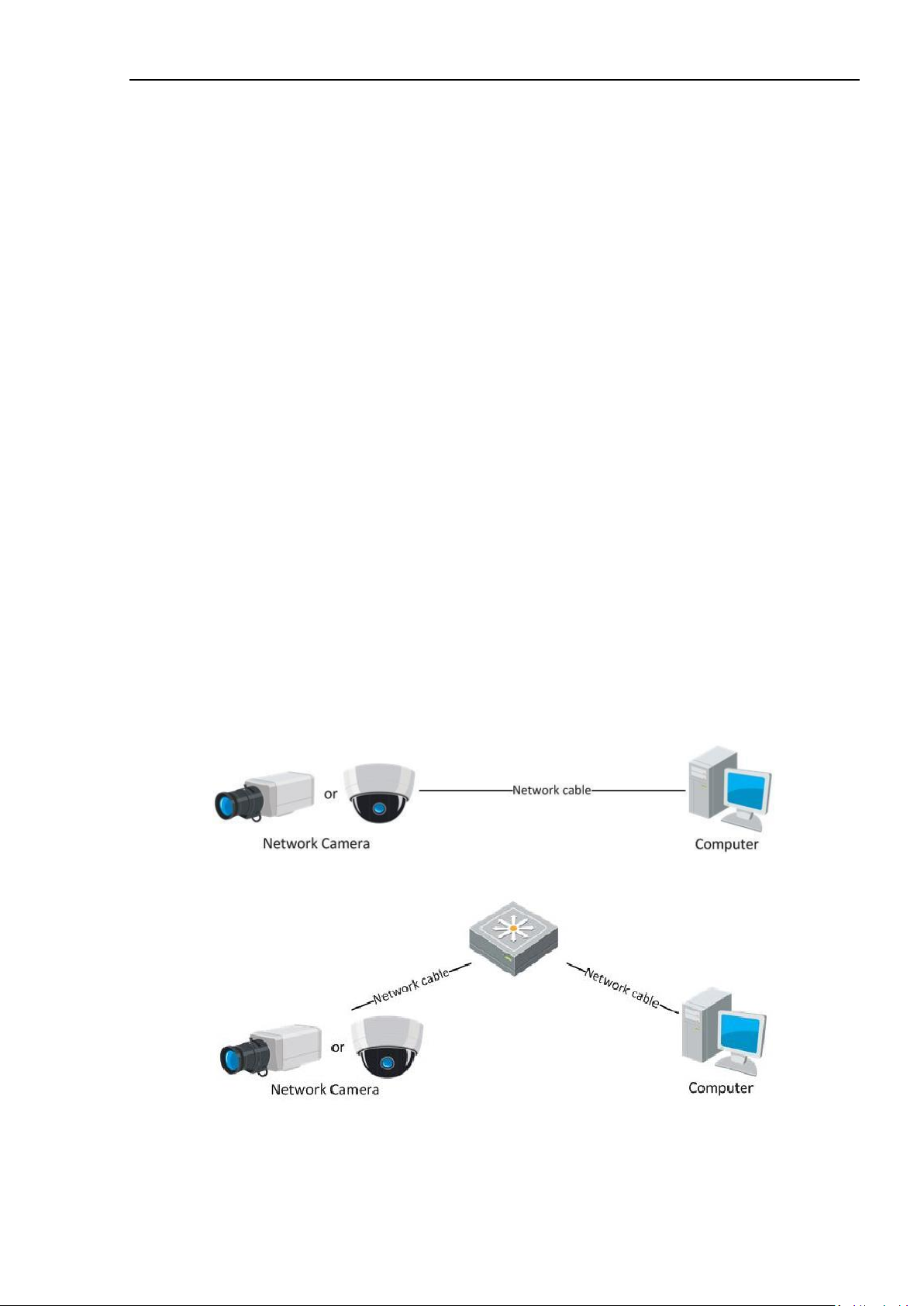
Изображения ниже показывают два способа подключения сетевой видеокамеры к
компьютеру.
Цель:
Чтобы протестировать сетевую видеокамеру, вы можете подключить ее напрямую
к компьютеру сетевым кабелем, как показано на Рисунке 2—1.
Обратите внимание на Рисунок 2—2, чтобы подключить видеокамеру к LAN сети с
использованием коммутатора или роутера.
Рисунок 2—1 Подключение напрямую
Рисунок 2—2 Подключение через коммутатор или роутер
Сетевые видеокамеры. Руководство пользователя.
13
2.1.2 Определение и изменение IP— адреса
Для того чтобы подключиться к IP— камере, вы должны знать ее IP— адрес.
Шаги:
1. Чтобы определить IP— адрес, вы можете выбрать любой из следующих способов:
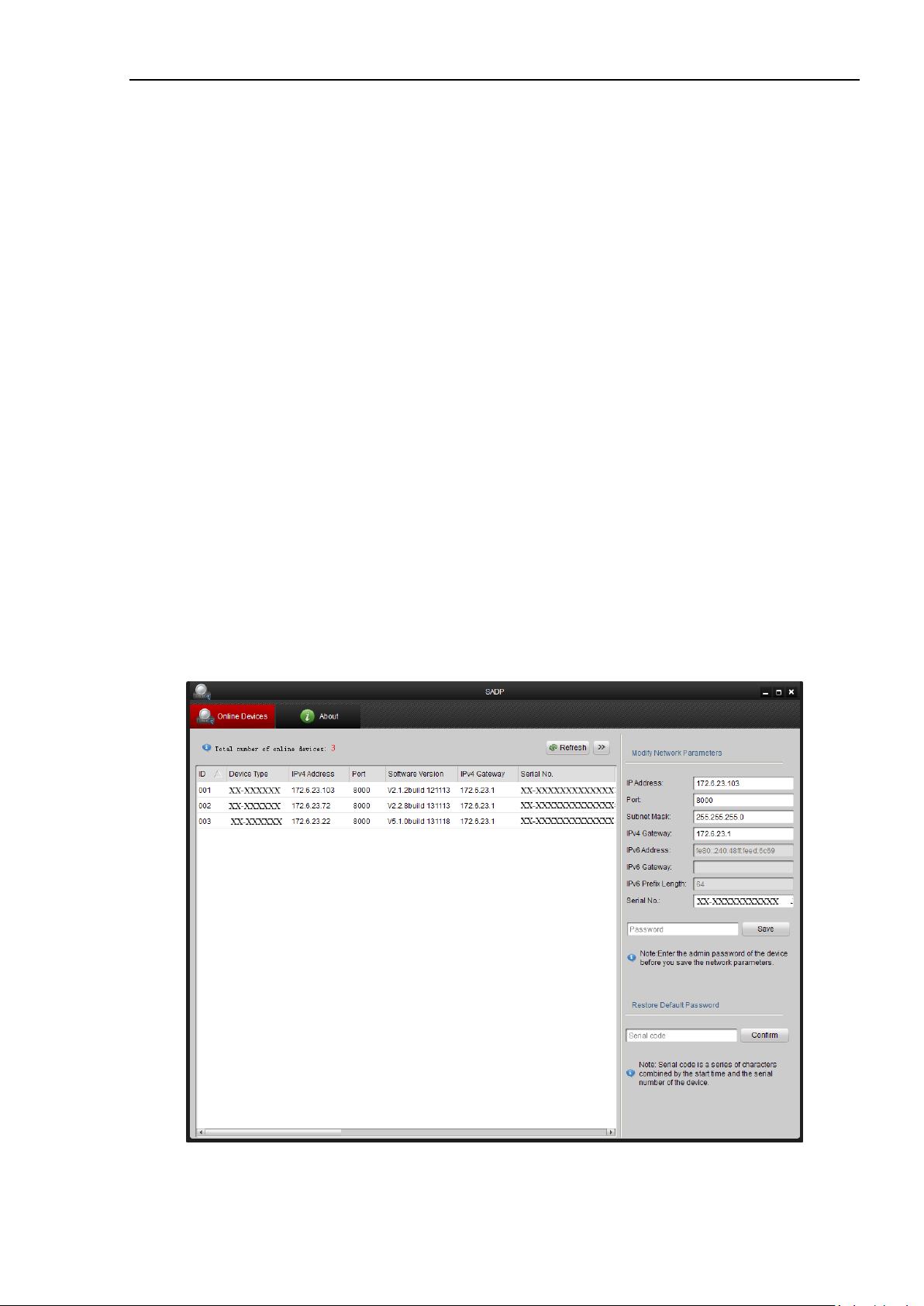
Используйте SADP, программное обеспечение, которое позволяет автоматически
находить сетевые видеокамеры в LAN сети и получать такую информацию как IP—
адрес, маску подсети, номер порта, серийный номер устройства, версию
устройства и т.п., см. Рисунок 2—3.
Используйте клиентское ПО iVMS-4200 для определения устройств в сети.
Обратитесь к руководству пользователя клиентского ПО за дополнительной
информацией.
2. Измените IP—адрес и маску подсети так, чтобы ваш ПК и устройство находились в
одной подсети.
3. Введите IP—адрес сетевой видеокамеры в адресной строке веб—браузера, чтобы
просмотреть отображение с видеокамеры.
Примечания:
IP— адрес по умолчанию: 192.0.0.64, номер порта: 8000. Имя пользователя по
умолчанию: admin, пароль: 12345.
Чтобы иметь возможность получать доступ к камере из различных подсетей,
установите шлюз по умолчанию в сетевых настройках видеокамеры после
авторизации. Дополнительная информация представлена в разделе 6.3.1
Конфигурация параметров TCP/IP.
Рисунок 2—3 Интерфейс SADP
Сетевые видеокамеры. Руководство пользователя.
14
2.2 Подключение сетевой видеокамеры к WAN сети
Цель:
Данный раздел рассматривает подключение сетевой видеокамеры к WAN сети при
наличии статического или динамического IP— адреса.
2.2.1 Подключение при наличии статического IP— адреса
Перед началом:
Вам необходимо получить статический IP— адрес от вашего провайдера интернет—услуг.
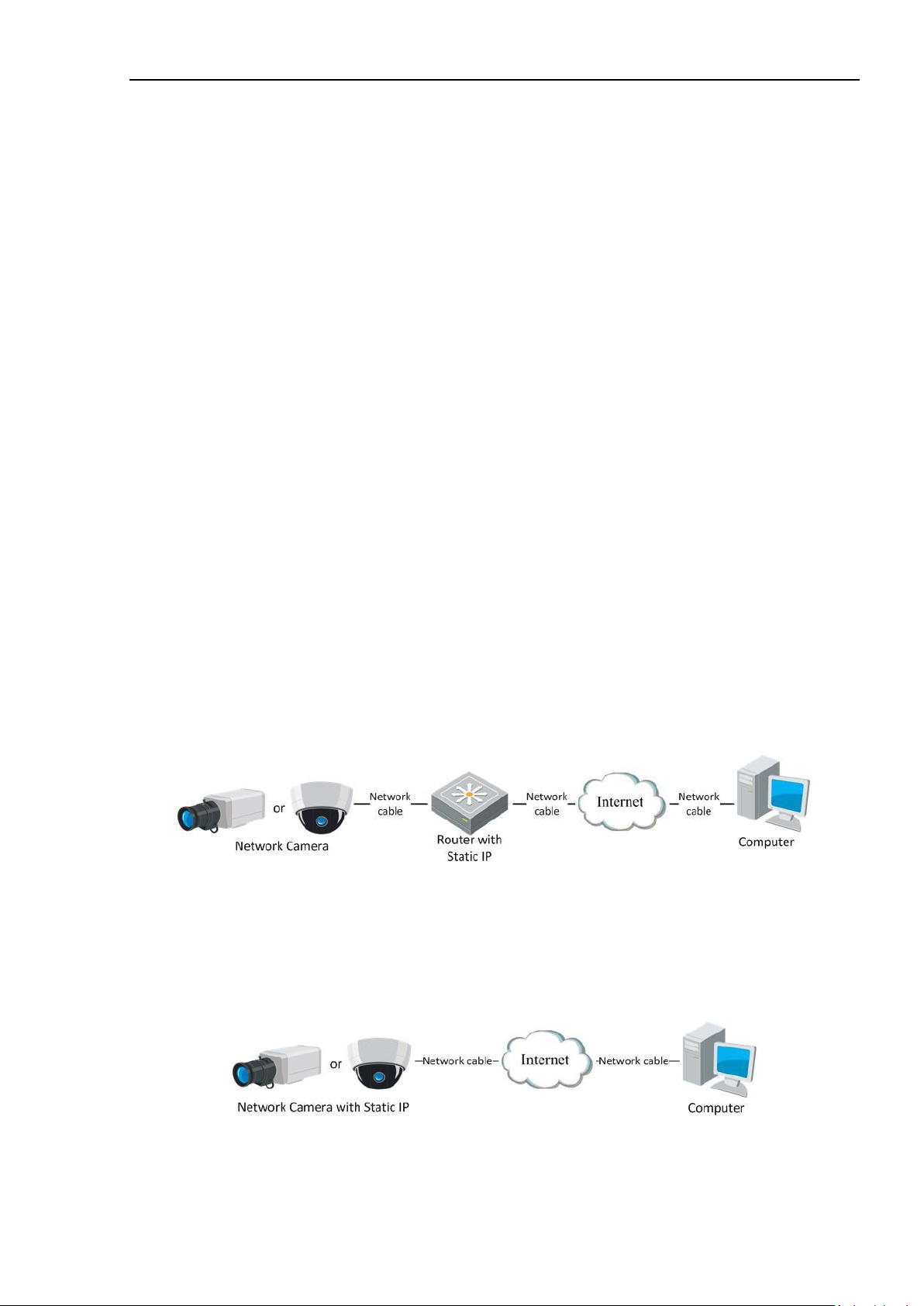
При наличии статического IP— адреса, Вы можете подключить сетевую видеокамеру с
использованием роутера или подключить ее к WAN сети напрямую.
Подключение сетевой видеокамеры с использованием роутера
Шаги:
1. Подключите сетевую видеокамеру к роутеру.
2. Назначьте камере IP— адрес, маску подсети и шлюз по умолчанию. Обратитесь к
разделу 2.1.2. Определение и изменение IP адреса за дополнительной информацией о
конфигурации в LAN сети.
3. Сохраните статический IP адрес в роутере.
4. Настройте перенаправление портов. Порты по умолчанию 80, 8000, 8200 и 554. Шаги
по настройке перенаправления портов различаются в зависимости от модели роутера.
Обратитесь к руководству пользователя вашего роутера.
Примечание: Обратитесь к Приложению 2 за дополнительной информацией о
перенаправлении портов.
5. Подключитесь к сетевой видеокамере через веб—браузер или клиентское ПО через
интернет
Рисунок 2—4 Доступ к видеокамере через роутер со статическим IP— адресом
Подключение сетевой видеокамеры со статическим IP— адресом напрямую
Вы также можете сохранить статический IP в камере и напрямую подключить ее к
интернету без использования роутера. Обратитесь к разделу 2.1.2 Определение и
изменение IP— адреса за дополнительной информацией.
Рисунок 2—5 Доступ напрямую к видеокамере со статическим IP адресом
Сетевые видеокамеры. Руководство пользователя.
15
2.2.2. Подключение при наличии динамического IP— адреса
Перед началом:
Вам необходимо получить динамический IP— адрес от вашего провайдера интернет—услуг.
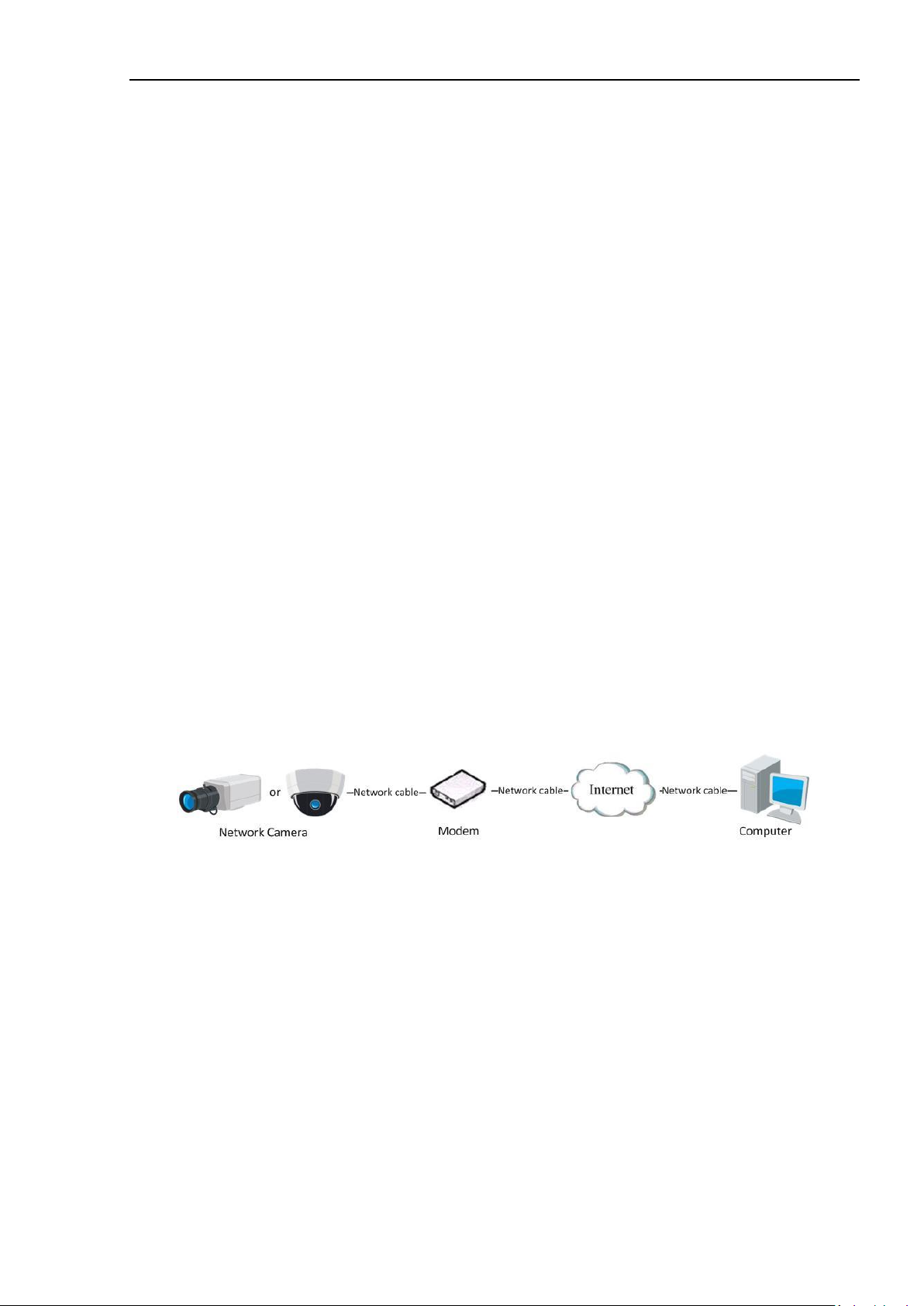
При наличии динамического IP— адреса, Вы можете подключить сетевую видеокамеру к
модему или роутеру.
Подключение сетевой камеры к роутеру
Шаги:
1. Подключите сетевую видеокамеру к роутеру.
2. Назначьте камере IP— адрес, маску подсети и шлюз по умолчанию. Обратитесь к
разделу 2.1.2. Определение и изменение IP— адреса за дополнительной информацией
о конфигурации в LAN сети
3. В роутере настройте PPPoE имя пользователя, пароль и подтверждение пароля.
4. Настройте перенаправление портов. Порты по умолчанию 80, 8000, 8200 и 554. Шаги
по настройке перенаправления портов различаются в зависимости от модели роутера.
Обратитесь к руководству пользователя вашего роутера.
5. Задайте доменное имя в соответствии с полученным от провайдера доменных имен.
6. Установите параметры DDNS в интерфейсе настроек роутера.
7. Получите доступ к камере с использованием заданного доменного имени.
Подключение сетевой видеокамеры с использованием модема
Цель:
Данная видеокамера поддерживает функцию автодозвона PPPoE. Видеокамера получает
публичный IP— адрес с использованием ADSL подключения после подключения к модему.
Вам необходимо задать параметры PPPoE сетевой видеокамеры. Обратитесь к разделу
5.3.3. Конфигурация параметров PPPoE за дополнительной информацией.
Рисунок 2—6 Доступ к видеокамере с динамическим IP адресом
Примечание: Получаемый IP— адрес назначается динамически с использованием PPPoE,
поэтому IP— адрес может измениться после перезагрузки камеры. Чтобы решить
неудобство использования динамического IP— адреса, вы можете получить доменное имя
от провайдера DDNS (напр. DynDns.com). Следуйте описанным ниже шагам для получения
нормального или приватного доменного имени и решения проблемы.
Сетевые видеокамеры. Руководство пользователя.
16
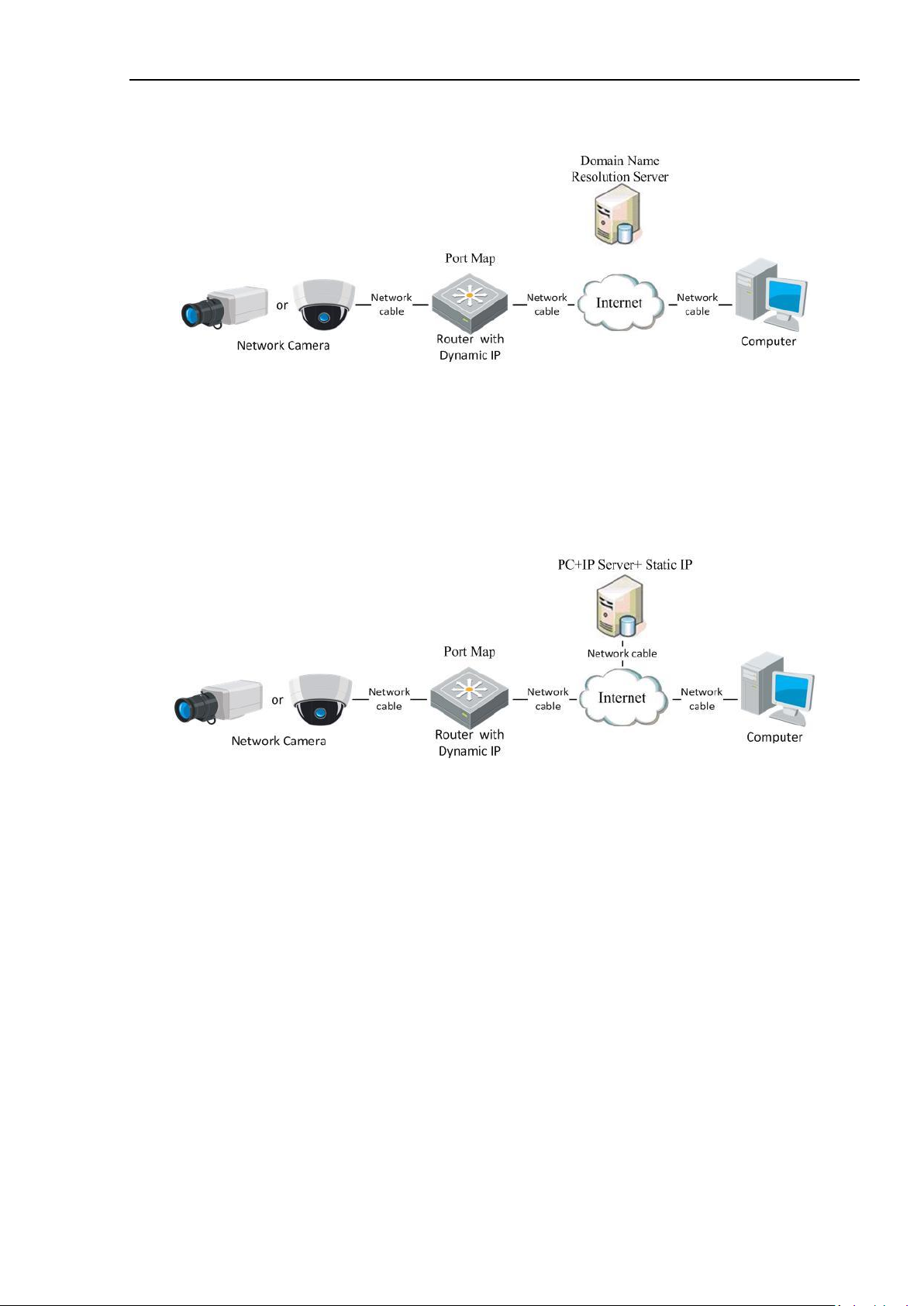
Нормальное доменное имя
Рисунок 2—7 Нормальное доменное имя
Шаги:
1. Получите доменное имя от поставщика услуг.
2. Установите параметры DDNS в интерфейсе настройки DDNS сетевой камеры.
Подробную информацию см. в разделе 5.3.4 Конфигурация DDNS.
3. Подключитесь к видеокамере с использованием полученного доменного имени.
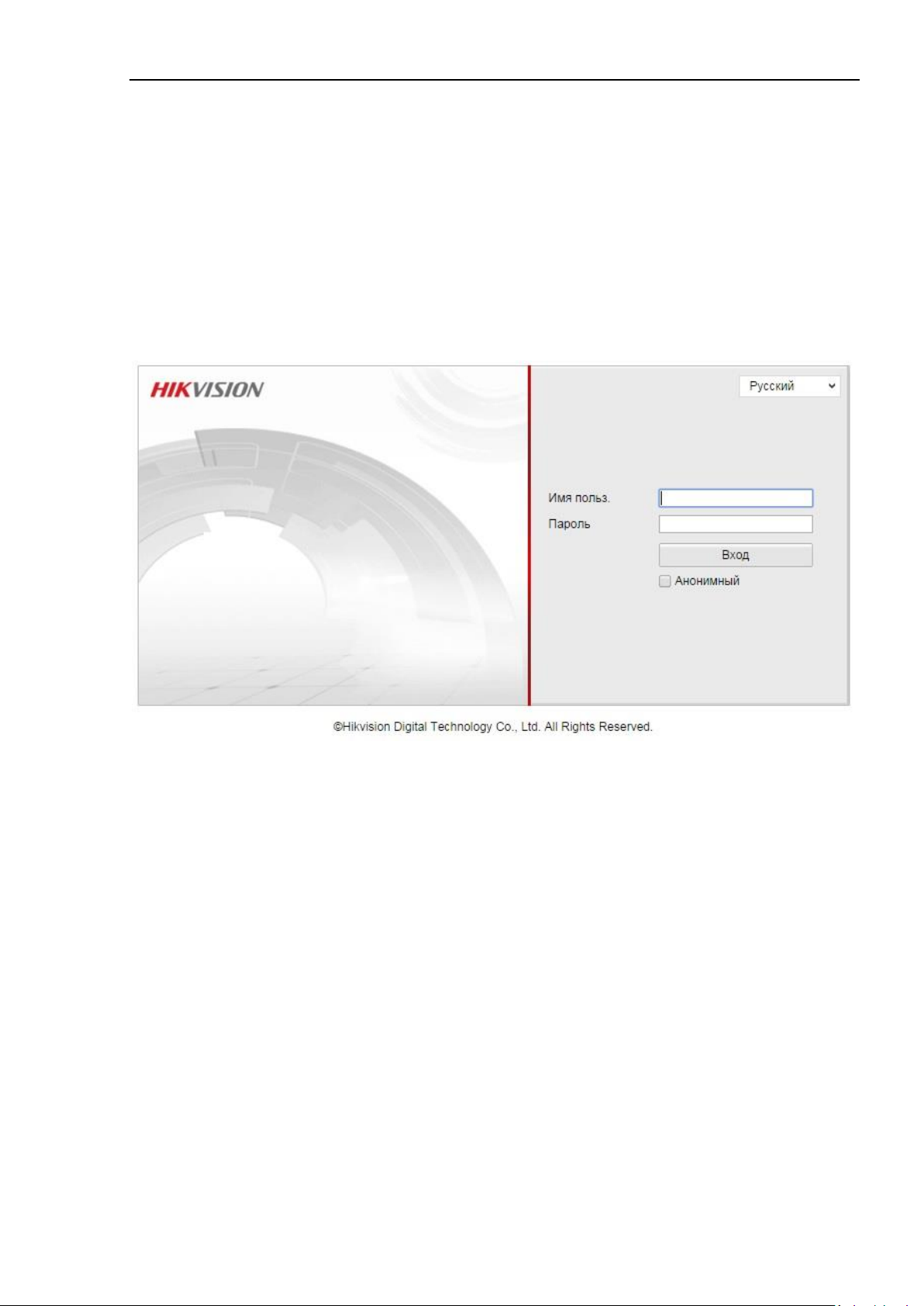
Приватное доменное имя
Рисунок 2—8 Приватное доменное имя
Шаги:
1. Установите и запустите ПО IP— сервер на ПК со статическим IP.
2. Получите доступ к сетевой видеокамере по LAN с использованием браузера или
клиентского ПО.
3. Включите опцию DDNS и выберите IP— сервер как тип протокола. Подробную
информацию см. в разделе 5.3.4 Конфигурация DDNS.
Сетевые видеокамеры. Руководство пользователя.
17
Глава 3 Подключение к IP—камере
3.1 Подключение с использованием веб –браузера
Шаги:
1. Откройте веб—браузер.
2. В адресной строке введите IP— адрес сетевой видеокамеры, например, 192.0.0.64 и
нажмите кнопку Enter, чтобы войти в интерфейс авторизации.
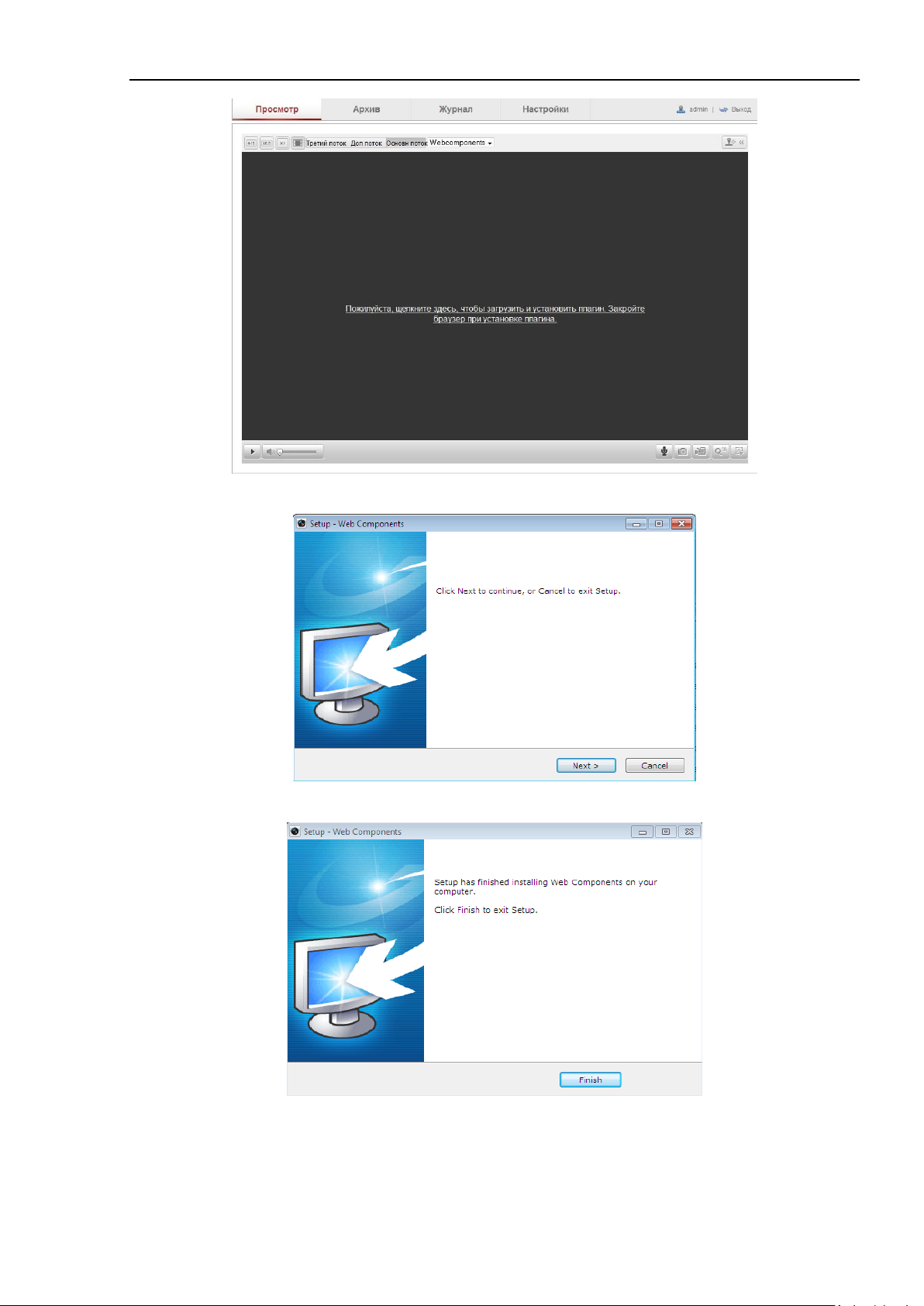
3. Введите имя пользователя и пароль и нажмите Вход.
Рисунок 3—1 Окно входа
Примечание:
Имя пользователя по умолчанию – admin, пароль – 12345;
Поддерживаются следующие языки: английский, упрощённый китайский,
традиционный китайский, русский, турецкий, японский, корейский, тайский,
вьетнамский, эстонский, болгарский, венгерский, греческий, словацкий,
французский, итальянский, немецкий, испанский, португальский, польский,
чешский, голландский, румынский, финский, норвежский, датский, шведский,
хорватский, сербский, словенский и т.д.
4. Установите плагин для отображения живого видео и управления камерой. Следуйте
подсказкам установщика для запуска плагина.
Сетевые видеокамеры. Руководство пользователя.
18
Рисунок 3—2 Загрузка и установка плагина
Рисунок 3—3 Установка плагина (1)
Рисунок 3—4 Установка плагина (2)
Примечание: Для установки плагина необходимо закрыть браузер. После завершения
установки плагина заново откройте браузер и авторизуйтесь.
Сетевые видеокамеры. Руководство пользователя.
19
3.2 Подключение с использованием клиентского ПО
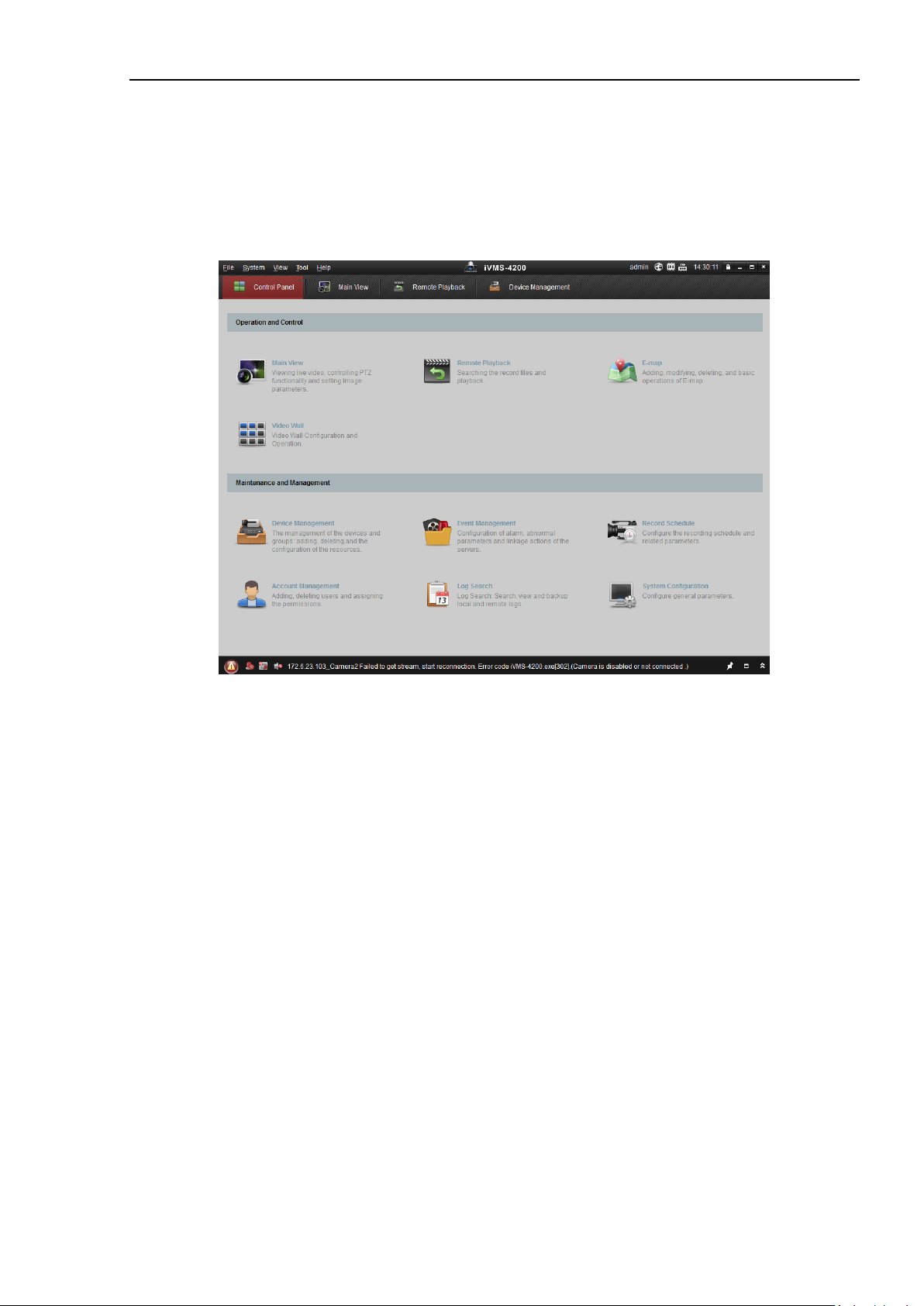
С помощью ПО iVMS—4200 Вы можете просматривать видео в реальном времени и
управлять камерой. Загрузить iVMS—4200 можно с веб—сайта www.hikvision.su.
Следуйте подсказкам установщика клиентского ПО и WinPcap. Ниже показаны
изображения панели управления и экрана отображения iVMS-4200.
Рисунок 3-5 Панель управления iVMS-4200
Примечание: Для получения подробной информации о клиентском обеспечении iVMS—
4200, пожалуйста, обратитесь к руководству пользователя ПО iVMS-4200
Сетевые видеокамеры. Руководство пользователя.
20
Глава 4 Настройки Wi—Fi
Цель:
При подключении к беспроводной сети, Вам не нужно использовать кабель для
подключения к сети, это может быть очень удобным в практическом применении в
видеонаблюдении.
Примечание: Данная глава применима только к видеокамерам со встроенным Wi-Fi
модулем.
4.1 Конфигурация Wi —Fi соединения в управляемом и Ad —
hoc режимах. режимах
Перед началом:
Необходимо настроить беспроводную сеть.
Беспроводное соединение в управляемом режиме
Шаги:
1. Войдите в интерфейс конфигурации Wi-Fi: Настройки> Расширенная конфигурация>
Сеть> Wi—Fi
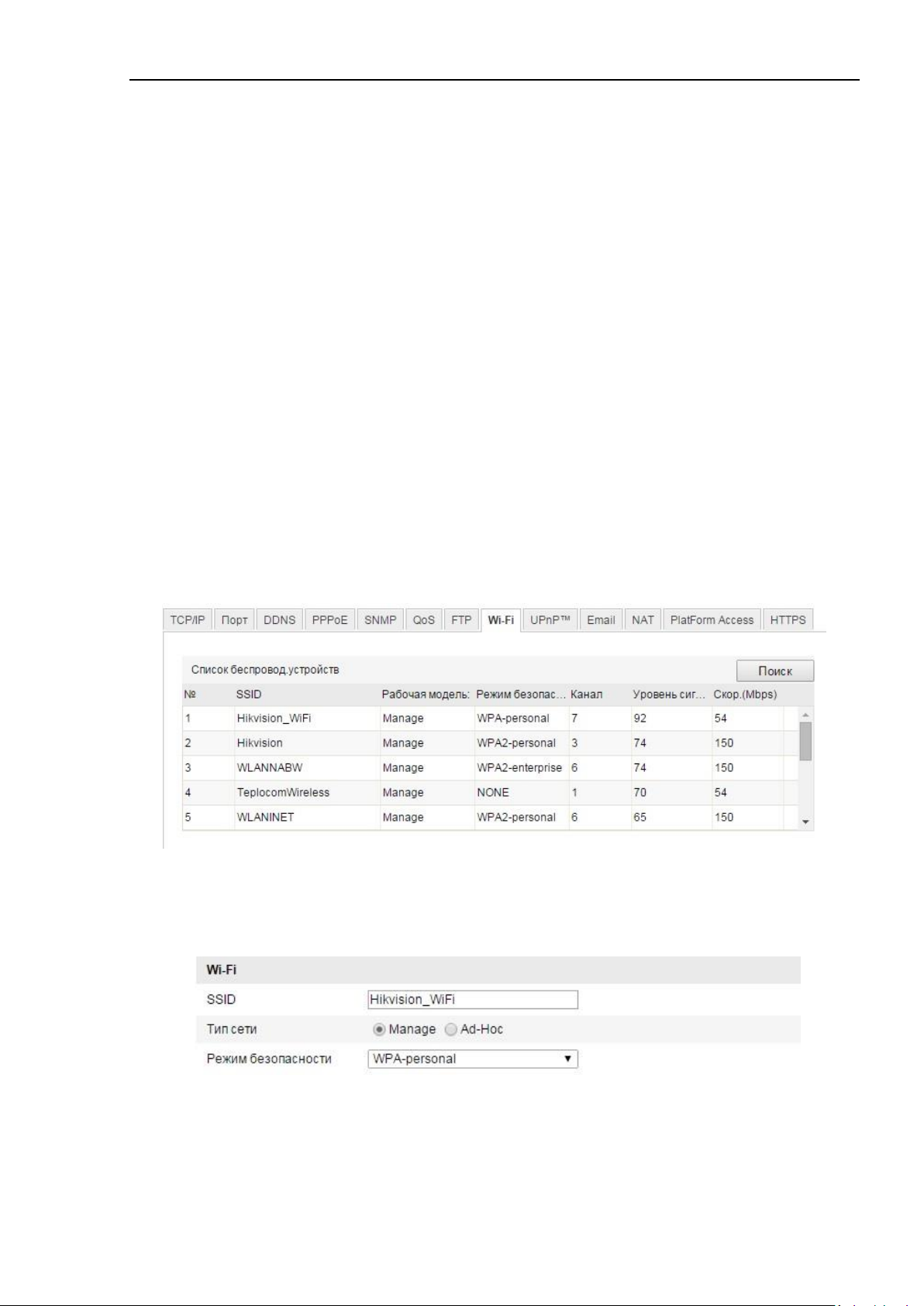
Рисунок 4—1 Список беспроводных сетей
2. Нажмите кнопку Поиск, чтобы выполнить поиск беспроводных сетей.
3. Выберите беспроводную сеть из списка.
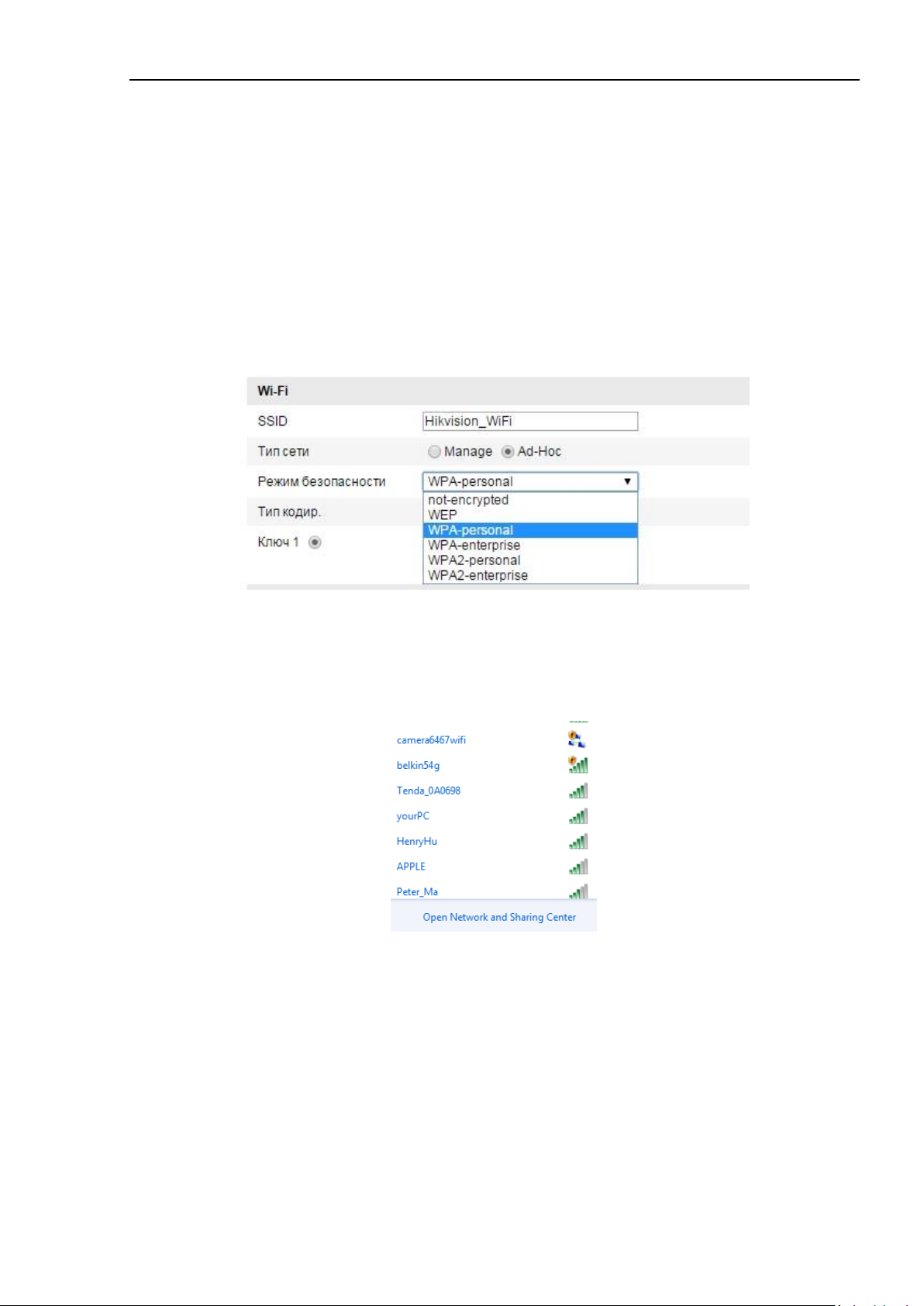
Рисунок 4—2 Настройки Wi—Fi— Управляемый режим
4. Выберите режим Manage. Режим безопасности и тип шифрования для сети
автоматически отображаются при выборе беспроводной сети. Пожалуйста, не
изменяйте эти значения вручную.
Сетевые видеокамеры. Руководство пользователя.
21
Примечание: Эти параметры являются идентичными настройкам роутера.
5. Введите ключ для подключения к беспроводной сети. Ключ подключения к
беспроводной сети, должен соответствовать заданному на роутере.
Беспроводное подключение в режиме Ad-hoc
При выборе режима Ad-hoc нет необходимости подключать сетевую камеру через роутер.
Сценарий такой же, как если бы вы подключали камеру напрямую к ПК сетевым кабелем.
Шаги:
1. Выберите режим Ad-hoc.
2. Установите SSID для камеры.
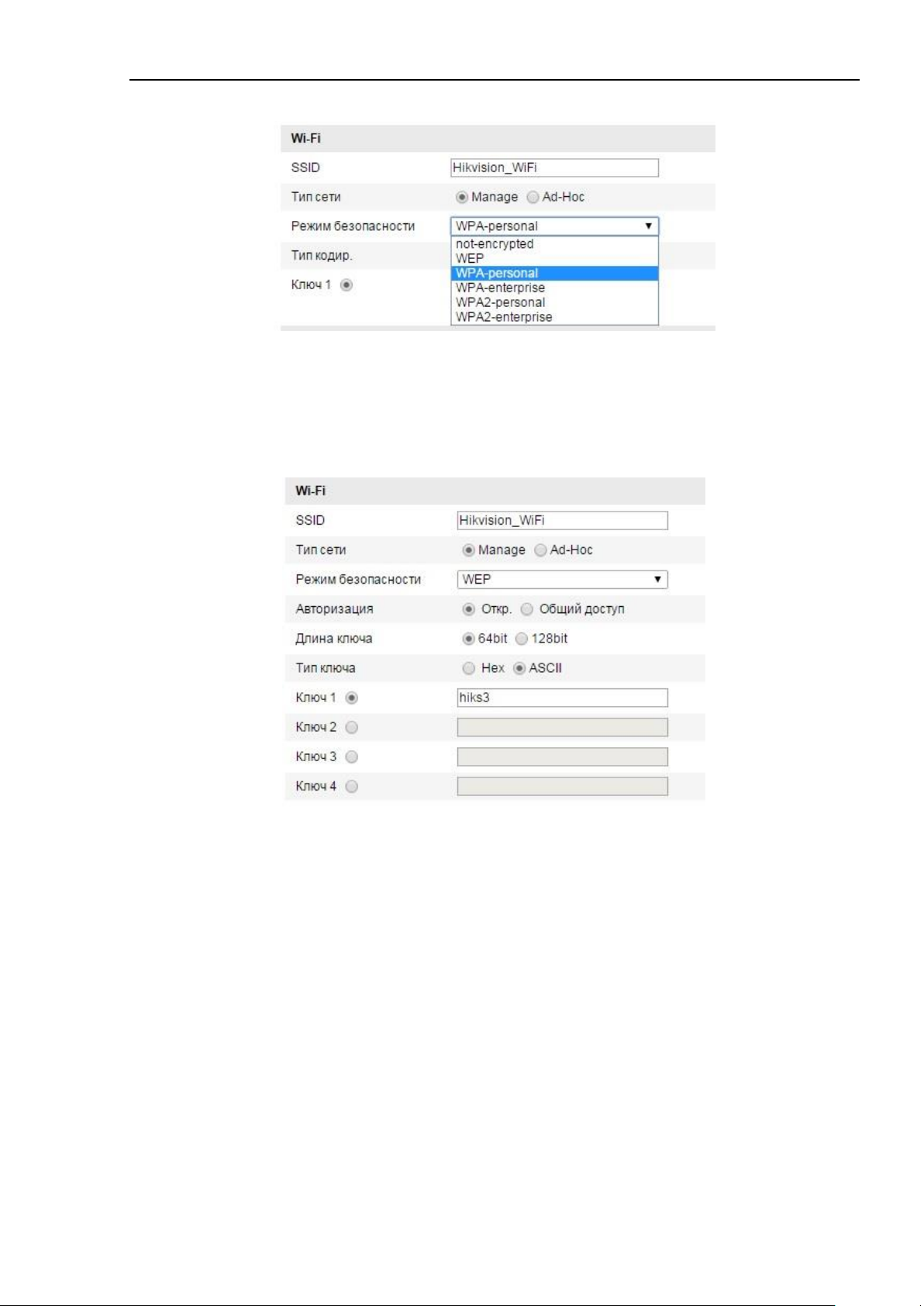
3. Выберите режим безопасности для беспроводного соединения.
Рисунок 4-3 Режим безопасности. Режим Ad-hoc
4. Включите адаптер беспроводной сети на ПК.
5. На стороне ПК выполните поиск беспроводных сетей. Вы должны увидеть SSID сети
камеры.
Рисунок 4-4 Точка подключения. Режим Ad-hoc
6. Выберите SSID камеры и подключитесь к сети.
Сетевые видеокамеры. Руководство пользователя.
22
Описание режимов безопасности
Рисунок 4-5 Режимы безопасности
Вы можете выбирать из нескольких режимов – not-encrypted, WEP, WPA-personal, WPA-
enterprise, WPA2-personal, WPA2-enterprise.
WEP режим:
Рисунок 4-6 WEP режим
Авторизация – выберите системную авторизацию по открытому или общему ключу, в
зависимости от метода, используемого вашей точкой доступа. Не у всех точек доступа
есть эта опция, и в таком случае нужно использовать Открытая, также известную как
SSID Авторизация.
Длина ключа – устанавливает длину ключа, используемого для беспроводной сети, 64
или 128 бит. Длина ключа шифрования иногда отображается как 40/64 и 104/128.
Тип ключа – Доступные типы ключей, в зависимости от используемой точки доступа.
Доступны следующие опции:
o HEX – Позволяет вручную ввести HEX ключ.
o ASCII – При таком шифровании ключ должен содержать 5 символов для 64—
битного WEP и 13 символов для 128—битного WEP.
Сетевые видеокамеры. Руководство пользователя.
23
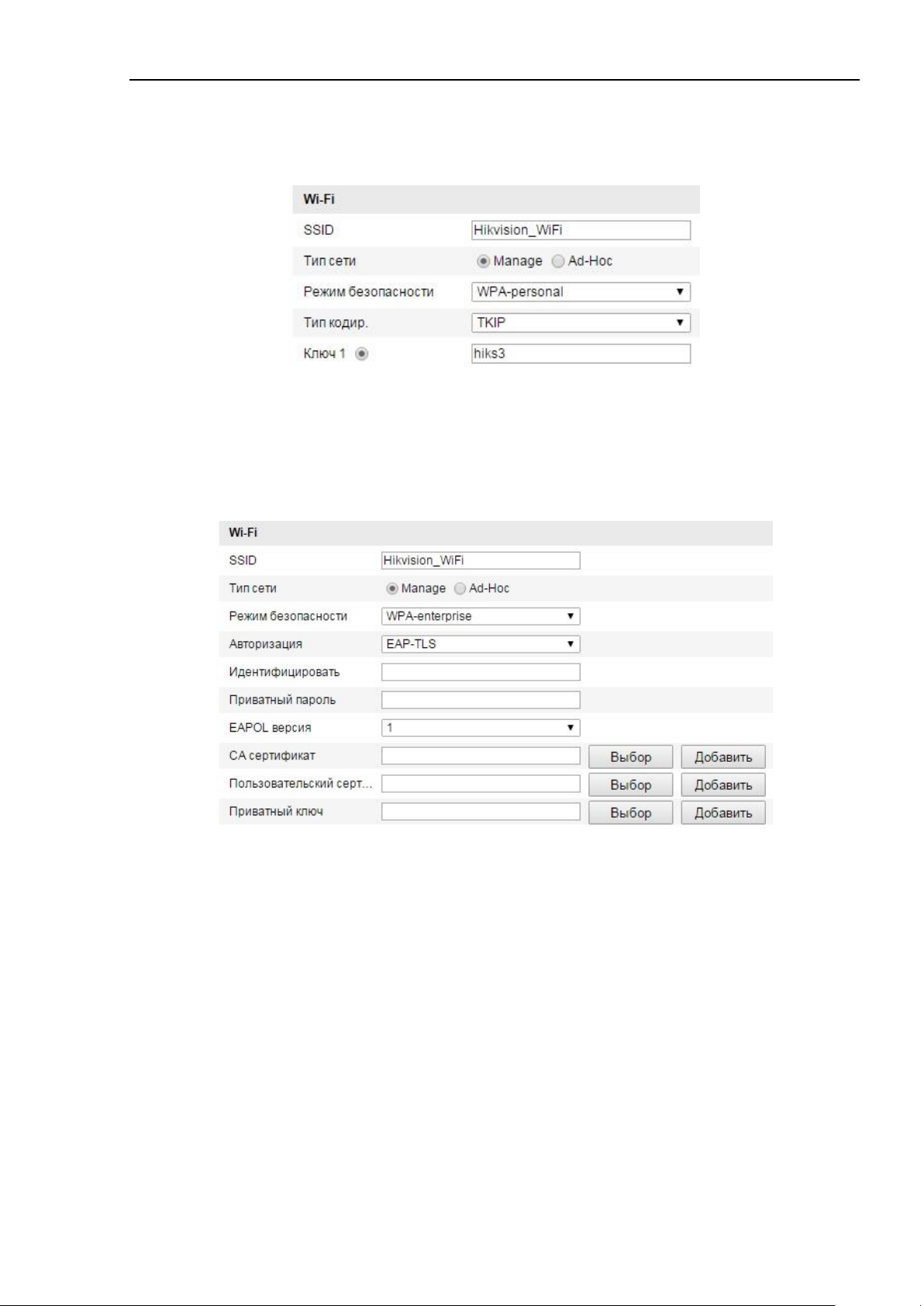
WPA-personal и WPA2-personal режимы:
Введите требуемый ключ для точки доступа, который может быть шестнадцатеричным
числом или фразой.
Рисунок 4-7 Режим безопасности WPA-personal
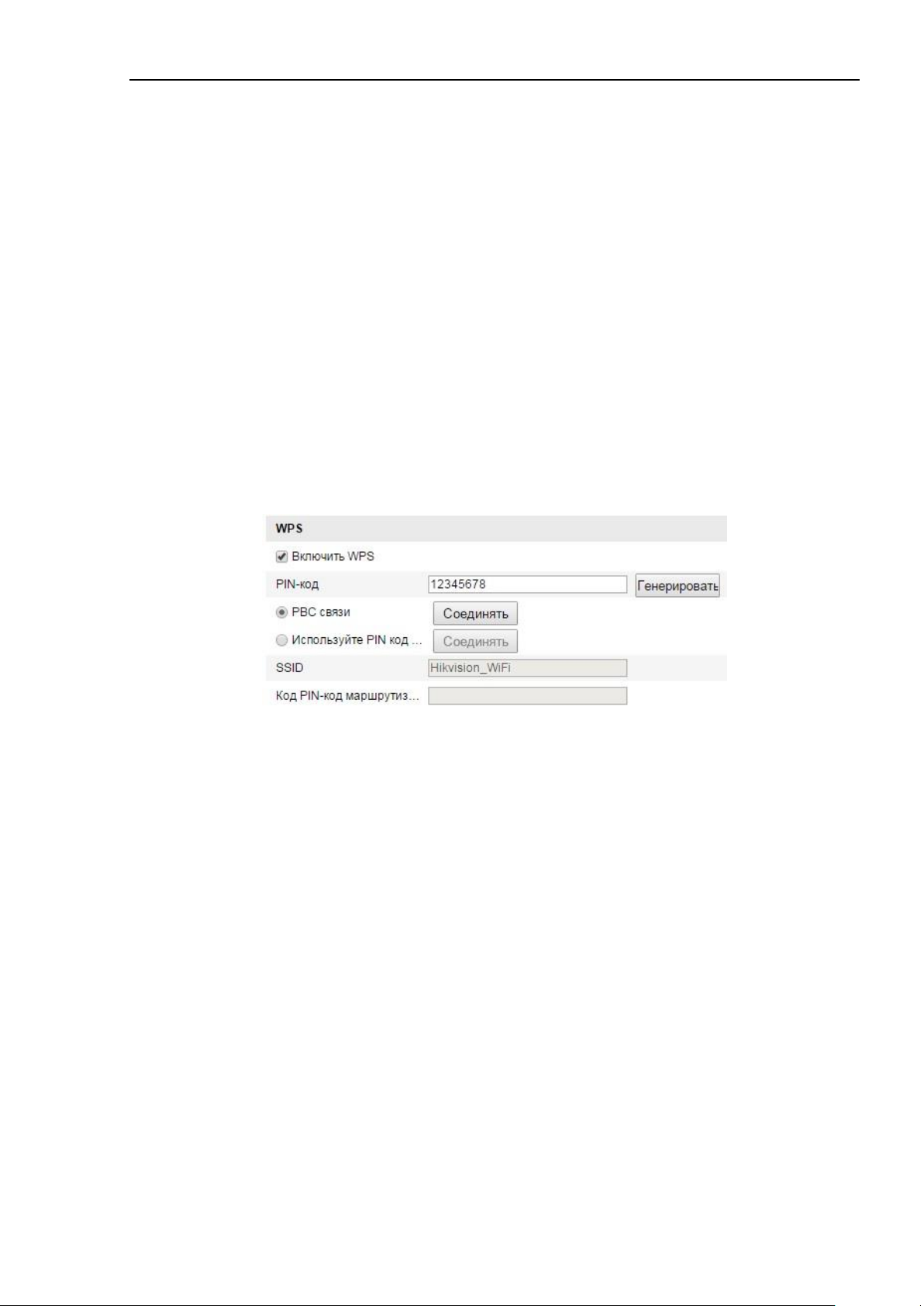
WPA- enterprise и WPA2-enterprise режимы:
Выберите тип клиент/серверной авторизации, используемой точкой доступа; EAP—TLS или
EAP-PEAP.
EAP-TLS
Рисунок 4-8 EAP-TLS
Индентификация — Введите ID пользователя для авторизации.
Приватный пароль – Введите пароль, соответствующий ID пользователя.
EAPOL версия – Выберите версию (1 или 2), используемую вашей точкой доступа.
CA сертификат — Загрузите сертификат CA для авторизации в точке доступа.
EAP-PEAP:
Имя пользователя — Введите имя пользователя для авторизации.
Пароль – Введите пароль для сети.
PEAP версия — Выберите версию PEAP, используемую вашей точкой доступа.
PEAP метка– Выберите метку, используемую точкой доступа.
EAPOL версия — Выберите версию (1 или 2), используемую вашей точкой доступа
CA сертификат — Загрузите сертификат CA для авторизации в точке доступа.
Сетевые видеокамеры. Руководство пользователя.
24
4.2 Простое Простое Wi —Fi соединение с использованием
функции WPS
Цель:
Настройка беспроводного подключения к сети никогда не бывает простой. Чтобы
избежать сложной настройки беспроводного подключения, вы можете использовать
функцию WPS.
WPS (Wi-Fi Protected Setup) означает простую конфигурацию зашифрованного
подключения между устройством и беспроводным роутером. WPS позволяет легко
добавлять новые устройства к существующей сети без необходимости вводить сложные
фразы—пароли. Существует два режима WPS подключения, PBC режим и PIN режим.
Примечание: При использовании функции WPS нет необходимости устанавливать такие
параметры как тип шифрования и нет необходимости знать ключ беспроводного
подключения.
Шаги:
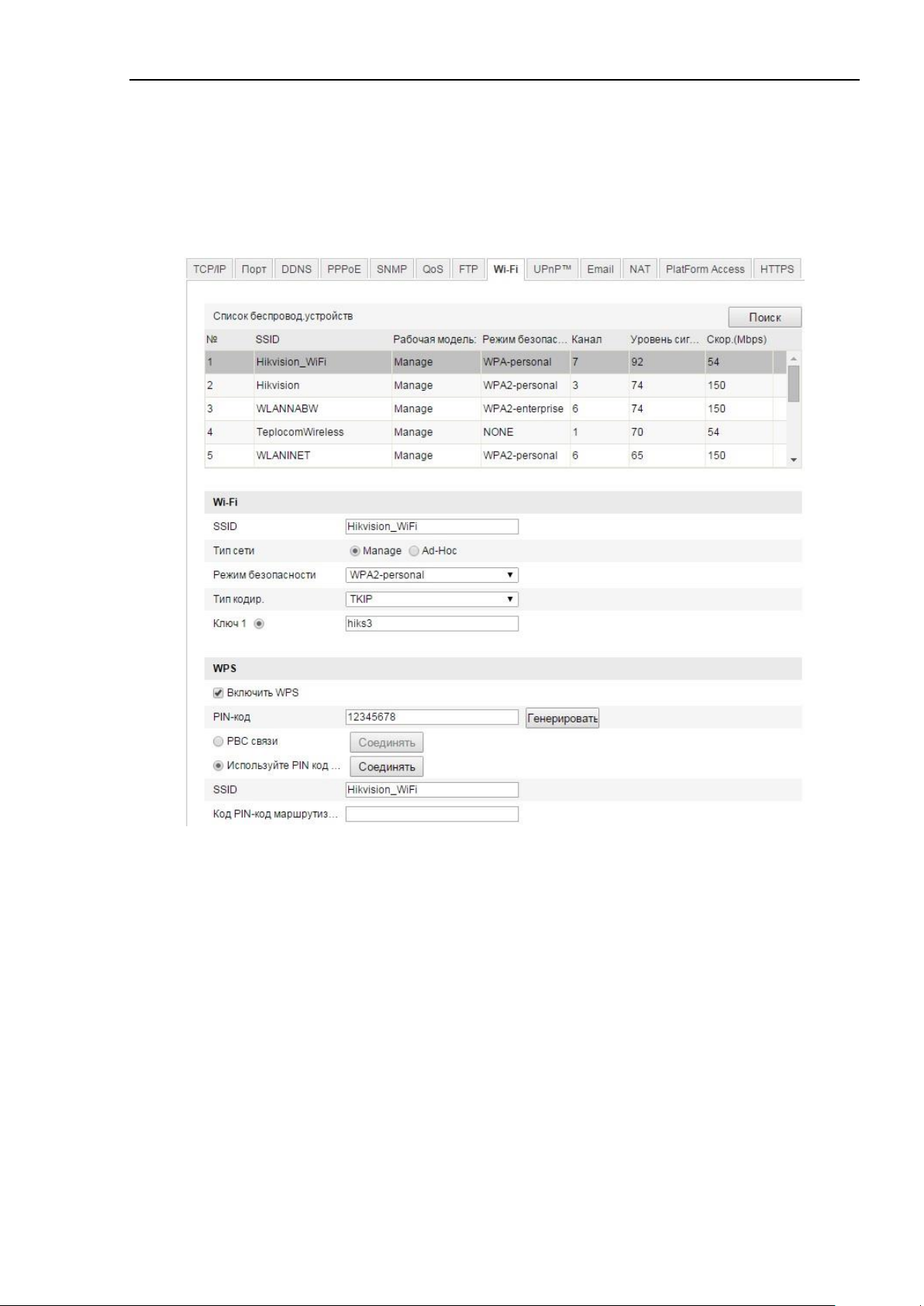
Рисунок 4-9 Настройка Wi-Fi — WPS
PBC режим:
PBC означает Push-Button-Configuration. В этом режиме пользователю нужно просто
нажать на кнопку, либо реальную, либо виртуальную (например, кнопка в интерфейсе
конфигурации в браузере), одновременно на точке доступа и новом беспроводном
клиентском устройстве.
1. Поставьте флажок Включить WPS.
2. Выберите режим подключения PBC связь.
Примечание: Поддержка данного режима необходима для точки доступа и
подключаемых устройств.
3. Проверьте наличие кнопки WPS на роутере. Нажмите эту кнопку. Индикатор рядом с
кнопкой должен начать мигать, что означает активность функции WPS роутера.
Смотрите руководство роутера.
4. Нажмите кнопку WPS, чтобы активировать функцию WPS в камере.
Если на камере нет кнопки WPS, вы можете нажать виртуальную кнопку в веб
интерфейсе, чтобы активировать функцию PBC.
Когда PBC режим включен на точке доступа и на камере, видеокамера подключается к
беспроводной сети автоматически.
5. Нажмите на кнопку Соединить.
Сетевые видеокамеры. Руководство пользователя.
25
PIN режим:
PIN режим требует персональный идентификационный номер (PIN), записанный на
наклейке или в интерфейсе нового беспроводного устройства. PIN должен быть введен
для подключения к сети, обычно в интерфейсе беспроводной точки доступа.
Шаги:
1. Выберите беспроводное подключение из списка.
Рисунок 4-10 Настройка Wi-Fi – WPS PIN режим
2. Выберите Использовать PIN код.
Если PIN код генерируется в роутере, вы должны ввести полученный PIN в поле
3. Нажмите кнопку Соединить.
Вы можете сгенерировать PIN в камере. Время действия PIN кода 120 секунд.
1. Нажмите Генерировать.
2. Введите код в роутере, для примера выше необходимо ввести 48167581.
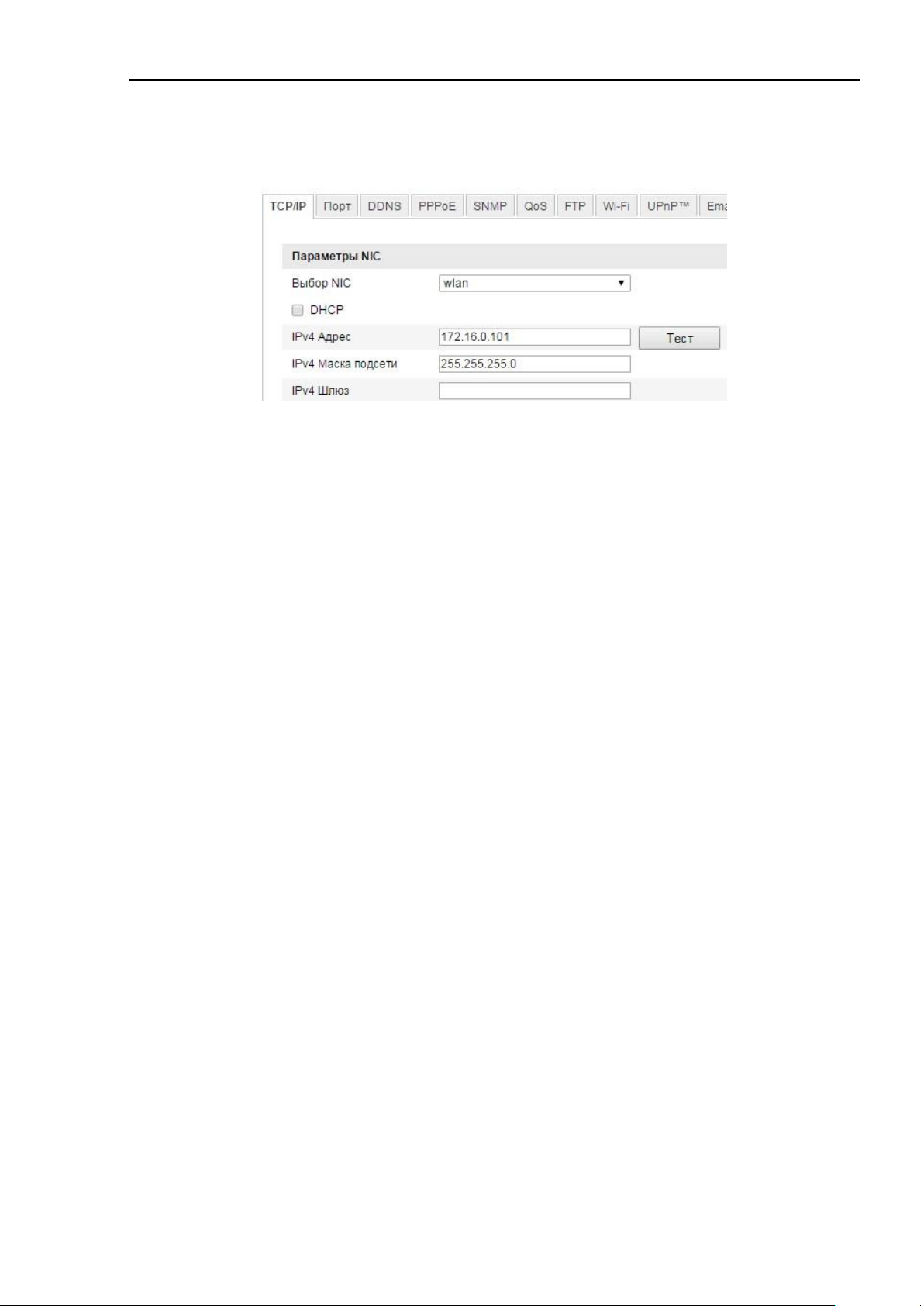
4.3 Настройка IP для беспроводного сетевого соединения.
Адрес контроллера беспроводного сетевого соединения по умолчанию 192.168.1.64.
После подключения к беспроводной сети вы можете изменить IP.
Шаги:
Сетевые видеокамеры. Руководство пользователя.
26
1. Войдите в интерфейс конфигурации TCP/IP:
Настройки> Расширенная конфигурация> Сеть> TCP/IP или Настройки> Основная
конфигурация> Сеть> TCP/IP
Рисунок 4—11 Настройка TCP/P
2. Выберите тип NIC wlan.
3. Установите IPv4 адрес, IPv4 маску подсети и шлюз по умолчанию.
Процедура одинакова и для LAN сети.
Если вы хотите получить IP— адрес, вы можете отметить флажок включения DHCP.
Сетевые видеокамеры. Руководство пользователя.
27
Глава 5 Отображение
5.1 Интерфейс отображения
Цель:
Интерфейс отображения позволяет просматривать живое видео, производить захват
изображений, осуществлять PTZ управление, устанавливать/вызывать предустановки и
устанавливать параметры видеоизображения.
Подключитесь к сетевой камере, чтобы войти в интерфейс отображения.
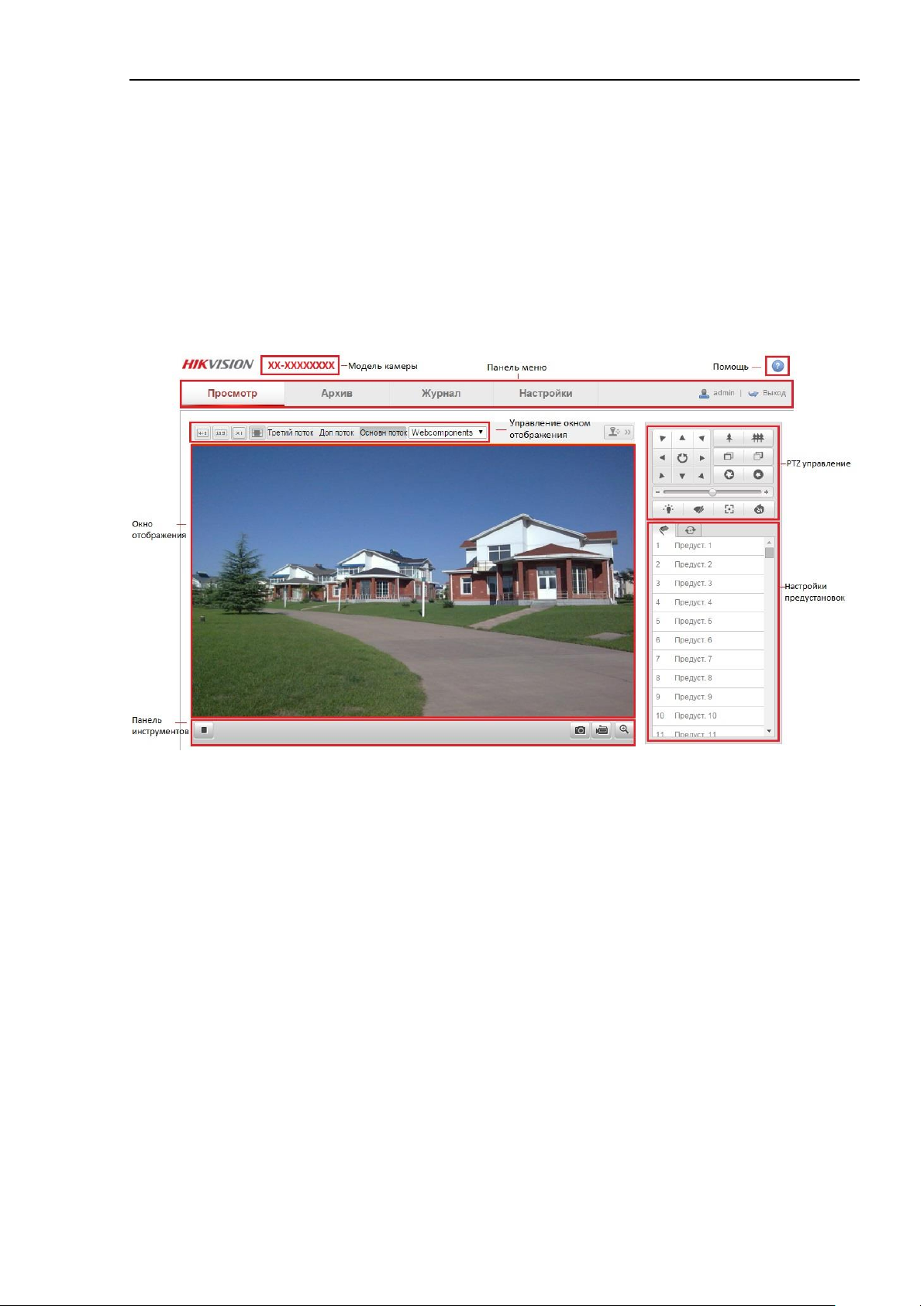
Рисунок 5—1 Интерфейс отображения
Модель камеры: Отображение модели устройства.
Панель меню: На панели меню находятся разделы: просмотр, архив, журнал и настройки.
Управление окном отображения: Конфигурация размера изображения и типа потока для
живого видео.
Окно отображения: Показ видео.
Панель инструментов: Управление интерфейсом отображения, например, живое видео,
захват изображения, запись, вкл./выкл. звука, двухстороннее аудио и т.п.
PTZ управление: Поворот, наклон камеры, увеличение, управление подсветкой и
дворниками. (Если камера поддерживает PTZ управление или установлена на внешнее
поворотное устройство).
Настройка предустановок: Установка и вызов предустановок камеры (Если камера
поддерживает PTZ управление или установлена на внешнее поворотное устройство).
Сетевые видеокамеры. Руководство пользователя.
28
5.2 Отображение
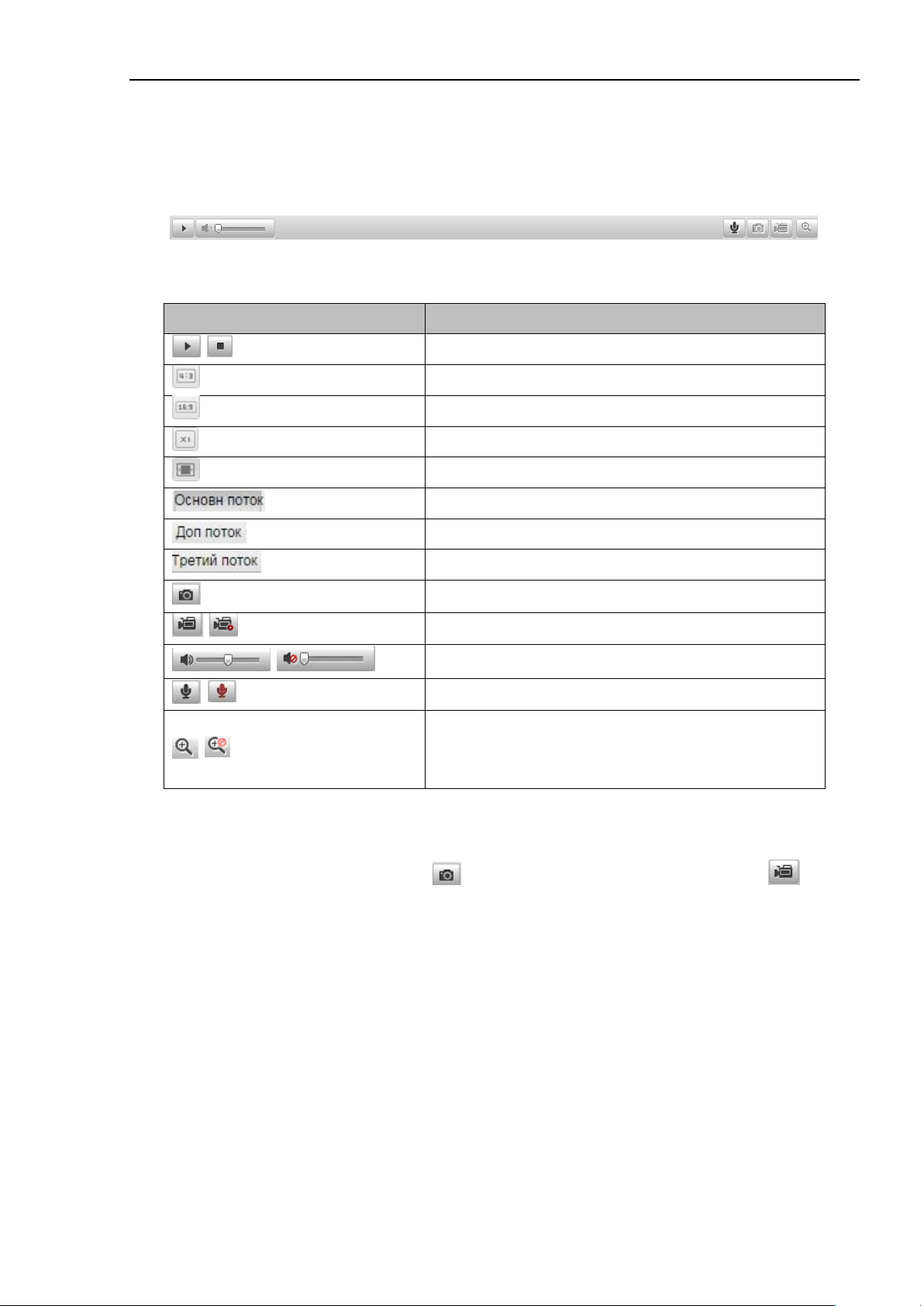
В интерфейсе отображения используйте панель инструментов, чтобы начать
отображение видео в реальном времени.
Рисунок 5—2 Панель инструментов режима отображения
Таблица 5—1 Описание панели инструментов режима отображения
Запуск/Остановка режима отображения
Первоначальный размер окна
Адаптированный размер окна
Режим отображения основного потока
Режим отображения дополнительного потока
Режим отображения третьего потока
Старт/Стоп записи вручную
Включение / выключение / регулировка звука
Включение/выключение микрофона
Включение/выключение функции 3D
масштабирования
5.3 Запись и захват изображения вручную.
В интерфейсе отображения нажмите , чтобы сделать снимок, или нажмите , чтобы
начать запись видео. Пути сохранения захваченных изображений и клипов могут быть
заданы на странице Настройки > Локальные настройки. Чтобы настроить удаленную
запись по расписанию, см. раздел 7.2.
5.4 PTZ управление
Цель:
В интерфейсе отображения, Вы можете использовать кнопки управления, чтобы
совершать поворот/наклон/масштабирование видеокамеры.
Перед началом
Чтобы совершать PTZ управление, камера, подключенная к сети, должна поддерживать
PTZ функции или быть установлена на внешний поворотный модуль. Установите
параметры PTZ на странице настроек RS—485 в соответствии с разделом 10.8 Настройки
Сетевые видеокамеры. Руководство пользователя.
29
RS—485.
5.4.1. Панель управления PTZ
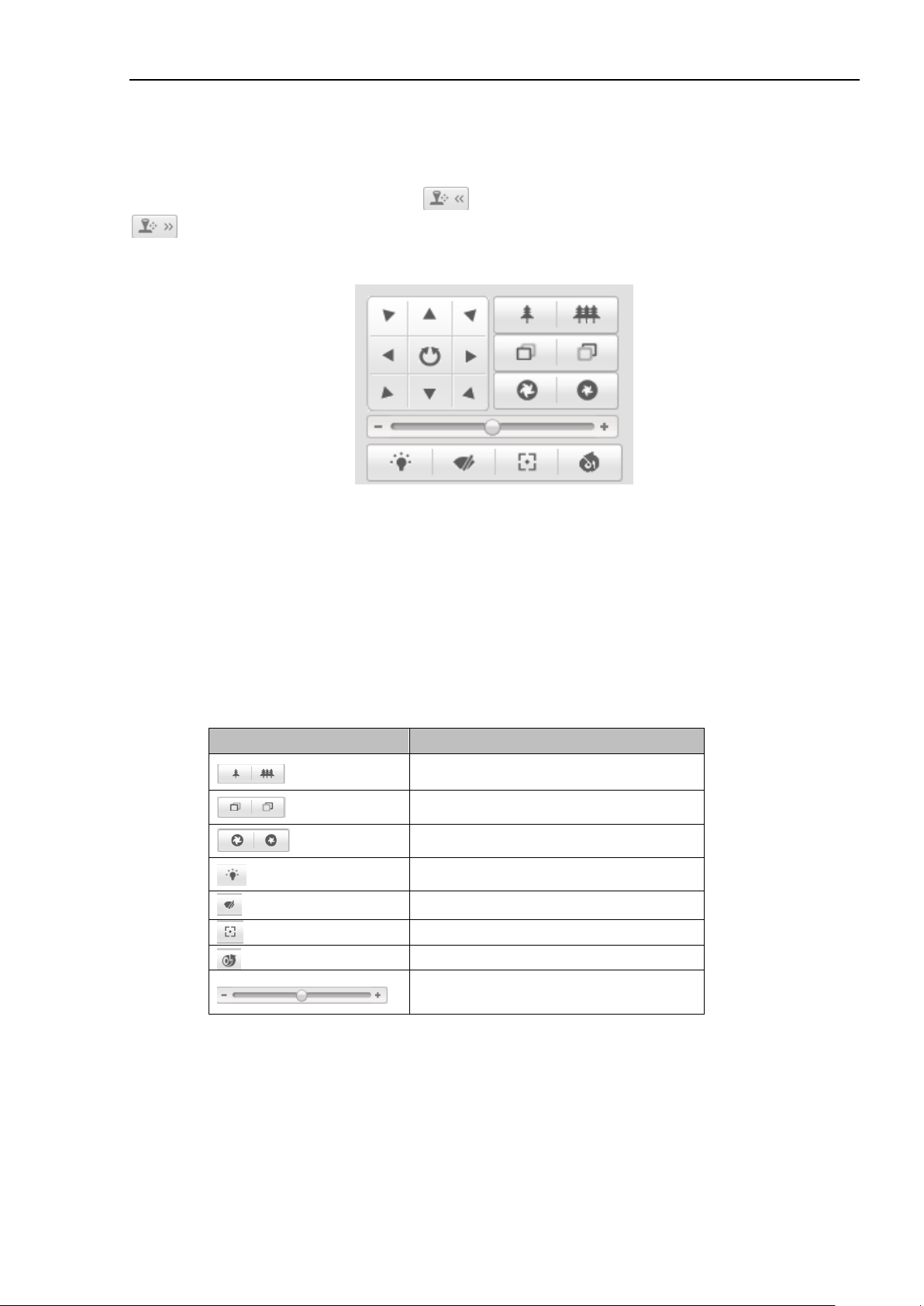
На странице отображения нажмите , чтобы отобразить панель управления PTZ, или
, чтобы скрыть ее.
Нажимайте кнопки направлений, чтобы управлять поворотом/наклоном.
Рисунок 5—3 Панель управления PTZ
Нажимайте кнопки увел./диафр./фокус, чтобы управлять объективом.
Примечание:
В интерфейсе отображения 8 стрелок направлений, появляющихся при клике и
перетаскивании мыши в окне живого видео.
Для камер, поддерживающих только управление объективом, кнопки направлений
недействительны.
Таблица 5—2 Описание панели управления PTZ
Диафрагма открыть/закрыть
Стеклоочиститель вкл./выкл.
Регулировка скорости
поворот/наклон
Сетевые видеокамеры. Руководство пользователя.
30
5.4.2 Установка/вызов предустановки
Установка предустановки
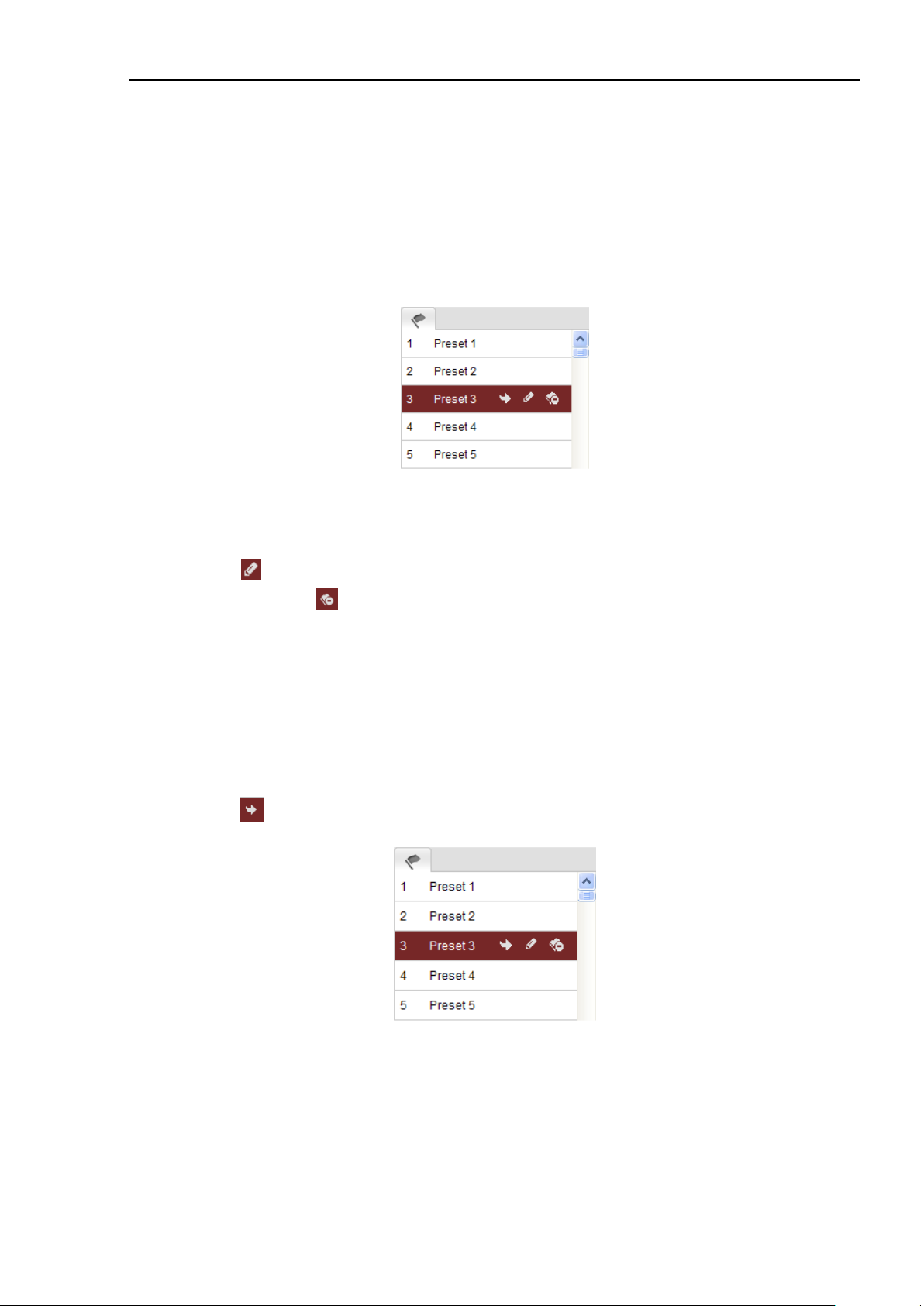
1. На панели управления PTZ выберите номер предустановки из списка.
Рисунок 5—4 Установка предустановки
2. Используйте кнопки управления PTZ, чтобы установить объектив в желаемое
положение.
3. Нажмите , чтобы закончить установку текущей предустановки.
4. Вы можете нажать , чтобы удалить предустановку.
Примечание: Вы можете настроить до 128 предустановок.
Вызов предустановки
Данная функция позволяет камере переместиться в указанное положение вручную
или после возникновения определенного события.
Вы можете в любое время вызвать заранее заданную предустановку.
На панели управления PTZ выберите заранее заданную предустановку из списка и
нажмите , чтобы вызвать ее.
Рисунок 5—5 Вызов предустановки
Сетевые видеокамеры. Руководство пользователя.
31
5.4.3 Настройка/ вызов патруля
Примечание:
Перед настройкой патруля должны быть настроены как минимум две предустановки.
Шаги:
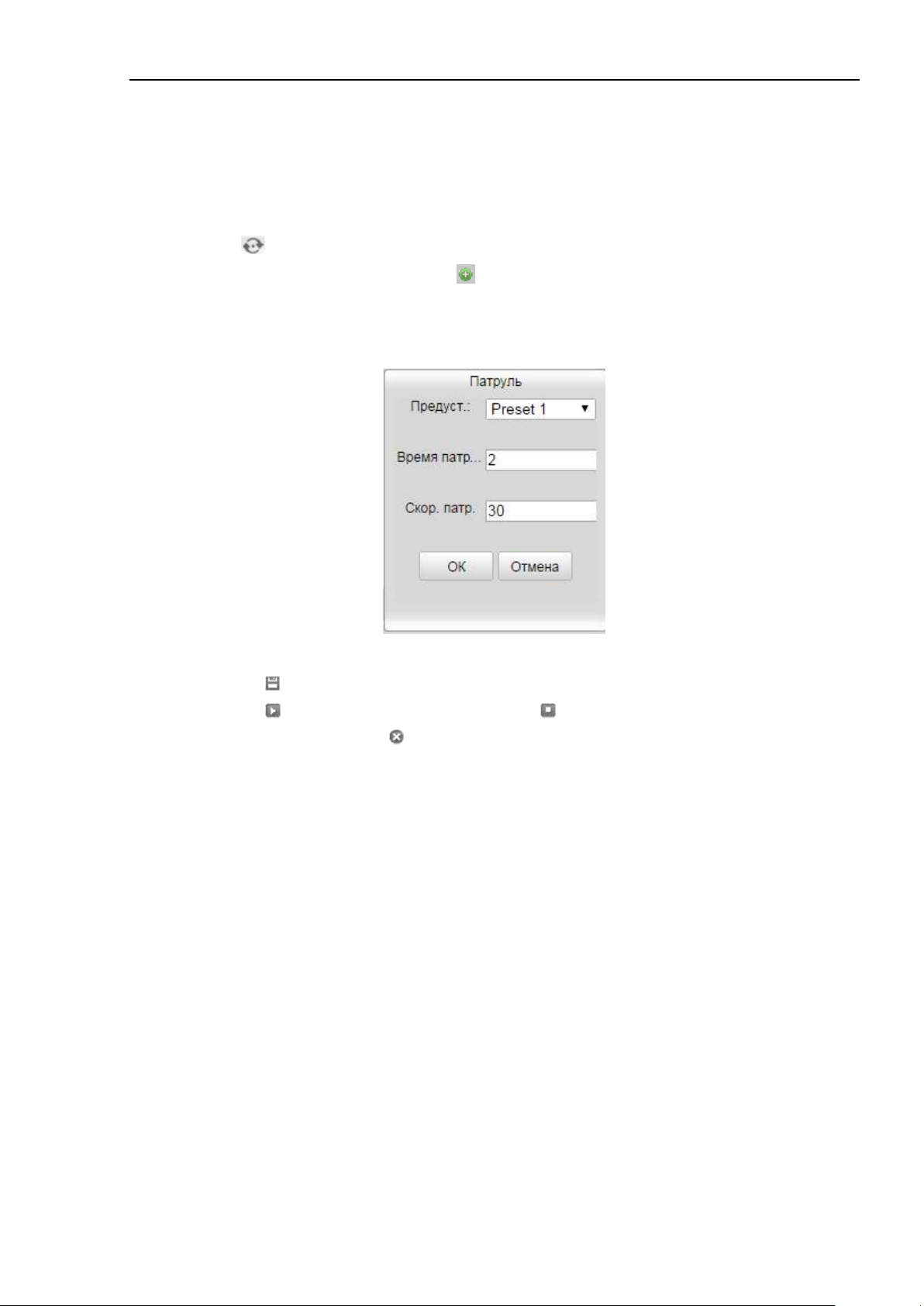
1. Нажмите для входа в окно настройки.
2. Выберите номер патруля и нажмите для добавления предустановок.
3. Выберите предустановку и введите продолжительность и скорость патруля.
4. Нажмите ОК для сохранения первой предустановки.
5. Следуйте предыдущим шагам, чтобы добавить другие предустановки.
Рисунок 5—6 Настройка патруля
6. Нажмите для сохранения патруля.
7. Нажмите для запуска патруля и нажмите для остановки.
8. (Опционально) Нажмите для удаления патруля.

Сетевые видеокамеры. Руководство пользователя.
32
Глава 6 Конфигурация сетевой
видеокамеры
6.1 Конфигурация локальных параметров
Примечание: Локальная конфигурация соответствует параметрам отображения,
записанных файлов и захваченных изображений. Записанные файлы и захваченные с
использованием веб—браузера изображения сохраняются на ПК, на котором запущен веб—
браузер.
Шаги:
1. Войдите в интерфейс локальной конфигурации: Настройки > Локальные настройки
Рисунок 6—1 Интерфейс локальной конфигурации
2. Установите следующие параметры:
Параметры отображения: Задайте тип протокола и производительность
отображения.
o Тип протокола: TCP, UDP, MULTICAST или HTTP.
TCP: Обеспечивает полную доставку потоковых данных и лучшее качество
видео, с вероятностью появления задержки передачи видео реального
времени.
UDP: Обеспечивает передачу видео и аудио потоков в реальном времени.

Сетевые видеокамеры. Руководство пользователя.
33
HTTP: Позволяет получить то же качество, что и при выборе TCP без
необходимости указания специфичных портов для передачи потока в
некоторых сетевых окружениях.
MULTICAST: Рекомендуется выбирать тип MCAST при использовании
функции MULTICAST. Подробная информация в разделе 6.3.1 Настройки
TCP/IP.
o Качество отображения: Выберите качество отображения из вариантов.
o Правила: Правила позволяет настроить отображение цветных меток при
обнаружении движения, вторжения или лиц.
o Формат изображения: Выберите формат изображения для захвата.
Настройки файла записи: Задайте папку для сохранения записанных видео файлов.
Она используется для хранения записей видео полученных использованием веб—
браузера.
o Размер записанных файлов: Выберите размер разбиения записанных и
загруженных файлов – 256М, 512М или 1Гб.
o Сохранять записанные файлы: Задайте папку сохранения записанных
вручную файлов.
o Сохранять загруженные файлы: Задайте папку сохранения загруженных
файлов в режиме воспроизведения.
Настройки картинок и клипов: Задайте папку для сохранения захваченных
изображений и клипов. Она используется для хранения снимков и вырезанных
видео файлов, полученных использованием веб—браузера.
o Сохранять скриншоты отображения: Задайте папку сохранения для
захваченных вручную изображений в интерфейсе отображения.
o Сохранять скриншоты воспроизведения: Задайте папку сохранения для
захваченных изображений в режиме воспроизведения.
o Сохранять клипы: Задайте папку сохранения для вырезанных видео файлов
в режиме воспроизведения.
3. Нажмите Сохранить, чтобы сохранить настройки.
Примечание: Вы можете нажать Выбор, чтобы изменить папку сохранения клипов и
изображений.
6.2 Настройка времени
Цель:
Следуйте инструкциям в данном разделе, чтобы настроить синхронизацию времени и
параметры DST.
Шаги:
1. Войдите в интерфейс параметров времени:
Настройки > Основная конфигурация> Система > Настройки времени или Настройки>
Расширенная конфигурация > Система > Настройки времени
 Loading…
Настройка системы видеонаблюдения
Недавно мне поступило предложение сделать систему видеонаблюдения, которая будет состоять из 8 наружных камер HIKVISION DS-2CD2022WD-I и видеорегистратора DS-7600 Series. Хотелось бы поделиться некоторыми тонкостями в настройке, с которыми я столкнулся.
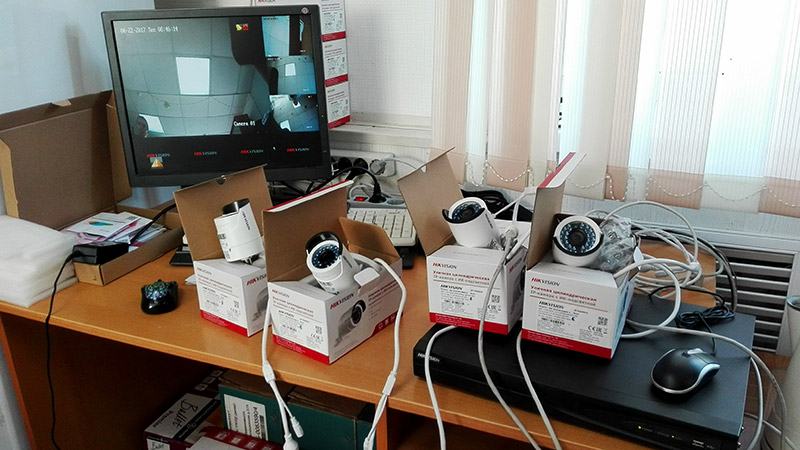
Получив всё необходимое оборудование, я подумал, что уж с настройками точно проблем никаких не будет. Сложнее организовать процесс монтажа на объекте. И приступил к распаковке.
Вот такой неприметный маленький регистратор Hikvision DS-7600, комплект различных болтов и проводов к нему, и восемь уличных видеокамер DS-2CD2022WD-I.
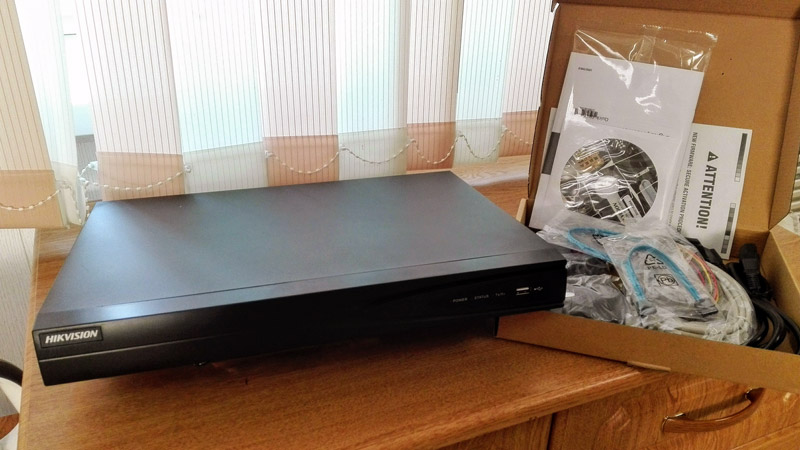
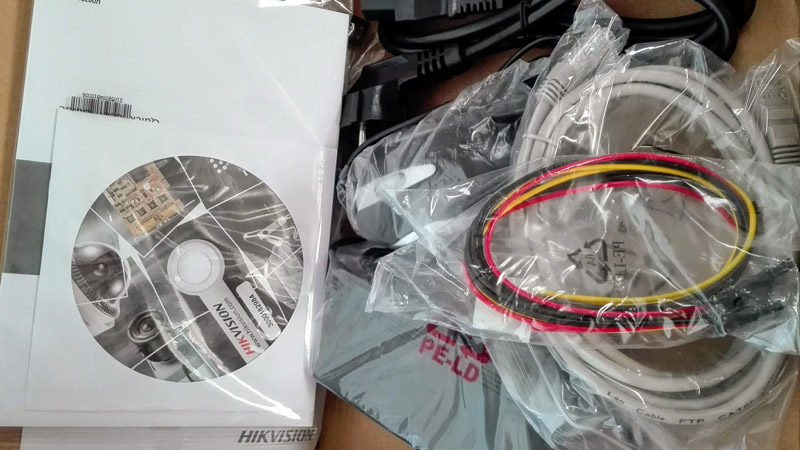
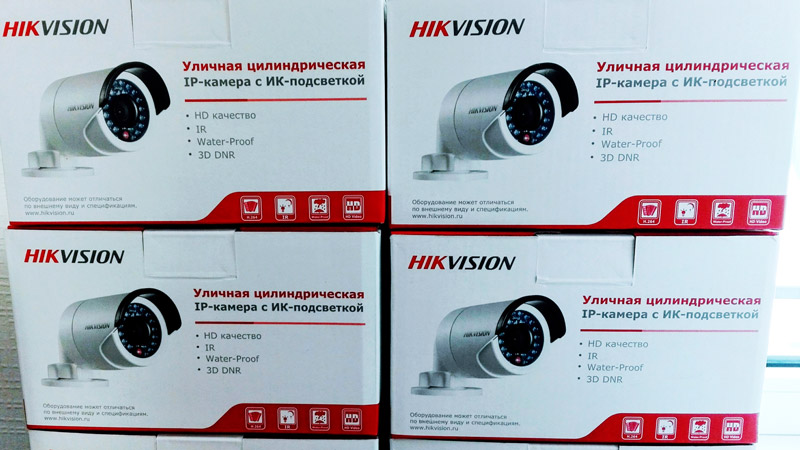
Все бумажки, CD-диски и инструкции я сразу свалил в отдельную коробку не читая. Смонтировал жёсткие диски в регик и приступил непосредственно к настройкам.
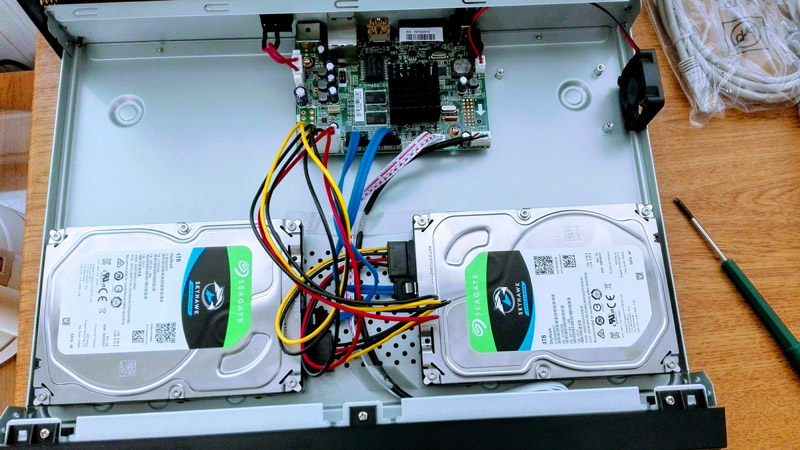
После первого включения регистратора я сразу насторожился из-за усиленных настроек безопасности. Нужно было придумать сложный пароль для доступа – не менее 8 символов с буквами и цифрами разного регистра. А кроме пароля ещё и графический пароль – прям как на смартфоне. Пришлось сразу все пароли записывать, иначе потом и меня лишили бы «доступа к телу».
После того, как всё было тщательно настроено, сеть прописана, пароли записаны, я немного расслабился. И подключил первую камеру к регистратору. Решил, что буду по одной камере подключать и сразу настраивать как мне надо, не используя компьютер, браузер или прилагаемое ПО. Забегая вперед скажу, что это было ошибочное решение.
При первом подключении камеры её было необходимо «активировать» — т.е. придумать снова сложный пароль не менее 8 символов, как для видеорегистратора. И только потом будет возможно управлять настройками. Я не задумываясь ввёл случайную комбинацию символов и совершенно их не запомнил. Камера «активировалась», но к настройкам не стала пускать, требуя пароль. Видео тоже без пароля не пошло. От такого обилия «секретности» стало нарастать раздражение.
Отложив первую камеру, я взял вторую, подключил к регистратору. Когда тот её «увидел», я не стал лезть в настройки и сразу нажал на кнопку с зеленым плюсиком – «Подключить видеокамеру». Фишка сработала. видеорегистратор сам её активировал, прописал сетевые настройки и отобразил видеосигнал на экране. Ура!
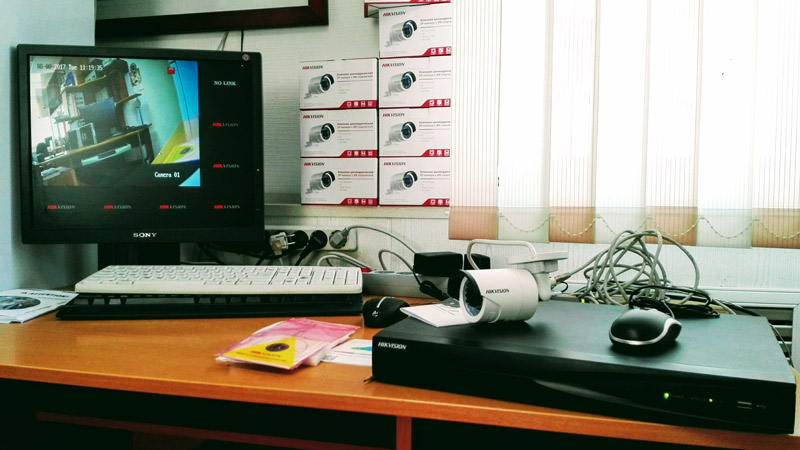
Но радость продлилась недолго. Когда я таким же образом подключил третью камеру – видеорегистратор прописал её автоматом на тот же IP-адрес, что и предыдущую. Поэтому вторая камера «потухла», а третья стала отображаться в гордом одиночестве.
Осознав, что я не знаю, какой пароль прописал в камеры регистратор, и что доступа к настройкам как не было, так и нет – нажал на кнопку Reset сбоку камеры. Изображение с третьей камеры на экране пропало и появилось с предыдущей, второй. В итоге я понял, что Reset не действует как надо ни на одну из трёх камер – настройки не сбрасываются, сколько на кнопку не нажимай.
Чертыхаясь включил ноутбук и установил прилагаемое к камерам ПО. Родная программа увидела свои камеры, показала, что они «активированы», но что-либо менять не позволила. После этого попытался подключиться к камерам через браузер. Конечно же, и тут всё уперлось в пароль. Попытавшись обдурить его паролем «admin» и «12345», я обратил внимание на надпись: «У вас осталось 2 попытки. После этого устройство будет заблокировано»! Ну всё, туши свет, подумал я. Приехали. Вот теперь точно пришло время читать инструкции.
Итог
Чтение инструкций и интернета сразу же дало свой положительный эффект. Недостающая информация моментально помогла придумать правильный алгоритм действий и настроить систему. Вот какие выводы я сделал для себя.
Новую камеру не надо сразу цеплять к видеорегистратору. Во-первых, он автоматом прописывает ей свои сетевые настройки, и их всё равно будет нужно перепрописывать. Во-вторых, если вы не «активировали» камеру самостоятельно – её придётся сбрасывать к заводским установкам. Хотя, конечно, если не накосячить и сделать всё правильно, можно всё прописать и с помощью регистратора. Но с помощью компьютера – гораздо удобнее и понятнее.
Программное обеспечение, прилагаемое к камерам, мне не пригодилось. Одна из программ может работать вместо видеорегистратора на компьютере. А вторая позволяет находить камеру в сети и менять её настройки.
Мне наиболее удобным показался способ настройки через браузер. При первом запуске нужно будет скачать и установить плагин, чтобы появилось изображение. После перезапуска браузера – всё показывает и всё нормально настраивается. Причём, надо использовать Internet Explorer. Chrome не хочет ничего отображать даже с плагином.
А чтобы сбросить к заводским установкам камеру HIKVISION DS-2CD2022WD-I, и, скорее всего, некоторые другие модели Hikvision, нужно:
- отключить камеру от питания;
- нажать кнопку reset;
- включить питание;
- подождать 30 секунд;
- отпустить кнопку reset.
После этого камера перезапустится с первоначальными стандартными установками.
Алгоритм настройки системы видеонаблюдения
Правильный алгоритм первоначальной настройки системы видеонаблюдения HIKVISION, на мой взгляд, такой.
1. Подключиться к новой камере по её стандартному IP-адресу 192.168.1.64
2. Придумать и ввести сложный пароль, тем самым «активировав» камеру.
3. Сделать все необходимые настройки. Сделать одну подсеть с видеорегистратором.
4. Подключить камеру к видеорегистратору.
5. Когда он её «увидит», зайти в настройки и ввести пароль. Появится изображение.
И так все новые камеры по очереди.
Всё. Удачного вам наблюдения!
Задавайте вопросы в комментариях. Постараюсь всем ответить.
Разбейте
оплату
на части
без переплат
График платежей
-
Добавляйте товары
в корзину -
Оплачивайте сегодня только
25% картой любого банка -
Получайте товар
выбранный способом -
Оставшиеся 75% будут
списываться
с вашей карты
по 25% каждые 2
недели
- Что такое оплата Частями?
-
Это короткая мгновенная беспроцентная
рассрочка. Вы оплачиваете сразу только 25%,
а оставшиеся 75% вы оплачиваете в течение 6
недель, по 25% каждые 2 недели. - Есть ли переплата?
-
Нет. Вы ничего не переплачиваете. Нет
никаких скрытых комиссий. - Мне нужно иметь карту «Халва»?
-
Нет. Частями доступно для клиентов всех
банков. - При чём здесь Халва и Совкомбанк?
-
Мы в Халве (а Халва это карта Совкомбанка)
являемся экспертами в рассрочке. Поэтому
мы решили разработать сервис с короткой
рассрочкой, который будет доступен всем
клиентам с картами любых банков. - Это кредит?
-
Нет, это не кредит. Кредитный договор не
оформляется. -
Как будут списывать деньги за оставшиеся
части? -
Всё работает также как в сервисах подписки,
например, Яндекс.Музыка или ivi. Вы делаете
первый платёж, а дальше с вашей карты
списываются средства один раз
в 2 недели.
Последние изменения: 08.05.2021
|
Функциональность / технические характеристики |

Hikvision DS-2CD2022WD-I |

Hikvision DS-2CD2042WD-I |
|---|---|---|
|
Матрица и Разрешение |
1920×1080 (2 Мп) |
2688×1520 (4 Мп) |
|
Объектив |
4 мм |
4 мм |
|
Угол обзора |
90° |
83° |
|
Вариофокальный объектив |
— |
— |
|
ИК подсветка |
до 30 м |
до 30 м |
|
Детекторы |
движение |
движение |
|
PIR-датчик |
нет |
нет |
|
Сжатие видеопотока |
H.264/MJPEG/H.264+ |
H.264/MJPEG/H.264+ |
|
Функции улучшения изображения |
120дБ WDR, 3D DNR, BLC, ROI |
120дБ WDR, 3D DNR, BLC, ROI |
|
Ethernet |
1 RJ45 10M/100M Ethernet |
1 RJ45 10M/100M Ethernet |
|
Wi-Fi |
нет |
нет |
|
Поддержка micro-SD |
нет |
нет |
|
Тревожные входы/выходы |
нет |
нет |
|
Встроенный микрофон |
нет |
нет |
|
Внешний микрофон |
нет |
нет |
|
Кнопка сброса |
да (в корпусе) |
да (в корпусе) |
|
Подключение к Ivideon |
MAC, S/N |
MAC, S/N |
|
Push-to-talk |
нет |
нет |
|
Веб-интерфейс |
да |
да |
|
Электропитание |
12В DC |
12В DC |
|
Poe |
да (802.3af) |
да (802.3af) |
|
Потребляемая мощность, max |
5Вт макс. |
5Вт макс. |
|
Влаго- / пылезащищенность |
IP67 |
IP67 |
|
Антивандальность |
нет |
нет |
|
Рабочая температура |
-40 °C…+60 °C, влажность 95% или меньше (без конденсата) |
-40 °C…+60 °C, влажность 95% или меньше (без конденсата) |
|
Вес |
500 г |
500 г |
|
Габариты |
70 × 154,2 × 60,5 мм |
70 × 154,2 × 60,5 мм |