

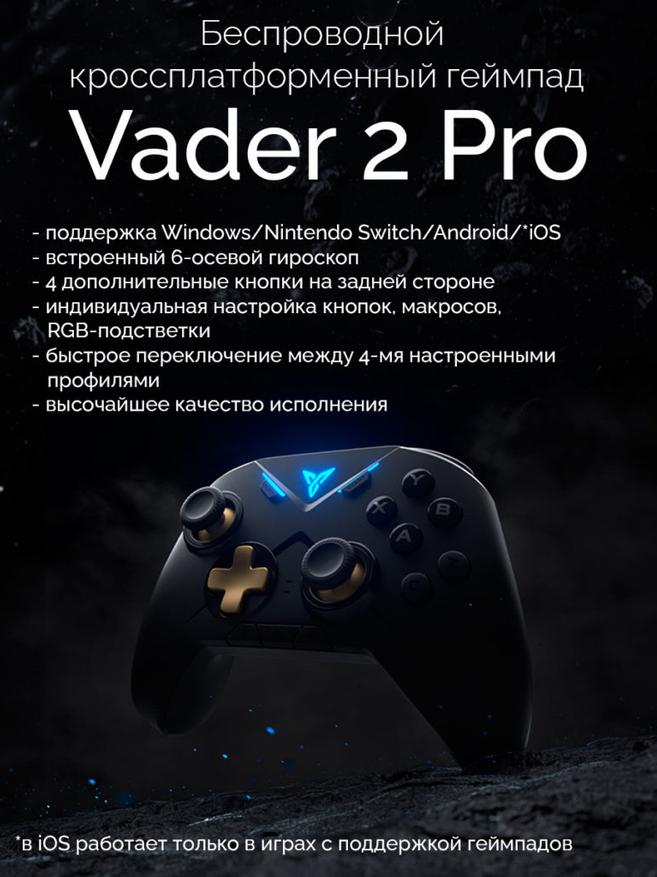
Flydigi Vader 2 Pro — это кросс платформенный беспроводной контроллер для Windows, Android, Nintendo Switch, а также iOS (игры с поддержкой геймпадов). Подключение к мобильным платформам производится по Bluetooth, к компьютеру — с помощью 2.4G USB-адаптера (в комплекте), либо по проводу. Купить Flydigi Vader 2 pro на официальном сайте: здесь.


Основные операции
- Включить/выключить геймпад — переведите переключатель питания в положение ON/OFF.
- После 15 минут бездействия геймпада переходит в режим ожидания (stand by). Для пробуждения геймпада нажмите «+».
- Индикация заряда аккумулятора:
- заряд аккумулятора менее 10% индикатор статуса №2 мигает красным;
- во время зарядки индикатор статуса №2 горит зелёным;
- когда аккумулятор полностью заряжен индикатор статуса №2 гаснет.
- Клавиши расширения «C», «Z», «M1» — «M4» настраиваются в приложении Flydigi PC Space (скачать)
Подключение к Apple TV, iPhone, iPad
Зажмите кнопки «+» и «C» на 5 секунд. Индикатор статуса №1 медленно заморгает оранжевым. Затем зажмите кнопку «+» на 5 секунд, когда отпустите индикатор статуса №1 будет быстро мигать оранжевым. Зайдите в настройки bluetooth вашего iPhone/iPad, среди новых устройств появится «DUALSHOCK 4 Wireless Controller», подключитесь к нему. Индикатор статуса №1 загорится оранжевым, значит геймпад успешно сопряжен с вашим устройством.

Vader 2 pro работает только в играх со встроенной поддержкой геймпада. Подключение геймпада осуществляется в настройках самой игры. Например:
- Call of Duty mobile: «настройки» — «контроллер» — «настройки» — «включить поддержку контроллера»;
- Genshin Impact: «настройки» — «управление» — «тип управления» — «геймпад».
Подключение к Nintendo Switch
1. Подключение по Bluetooth. На консоли Nintendo Switch зайдите в меню «контроллеры» — «Изменить способ удерживания/порядок». Включите Vader 2 pro, зажмите клавиши «+» и «Х» на 5 секунд для переключения геймпада в Switch mode. Индикатор статуса №1 замигает оранжевым цветом. Зажмите «+» на 5 секунд, геймпад завибрирует и определится консолью. После сопряжения индикатор статуса №1 постоянно горит оранжевым.
Когда геймпад сопряжён с Nintendo Switch и консоль находится в режиме ожидания (stand by), для пробуждения консоли нажмите клавишу «home».
2. Подключение с помощью ресивера. Установите ресивер в боковой порт док станции Nintendo Switch. Зайдите в меню «Системные настройки» — «Контроллеры/сенсоры» и включите «Проводное подключение контроллера Pro». Включите геймпад и зажмите клавиши «+» и «A» на 5 секунд.

Подключение к телефону или планшету Android
- Скачайте из Play Market приложение Flydigi Game Center.
- Запустите приложение и следуйте инструкциям на экране (сочетание клавиш для подключения «+» и «B», индикатор статуса №1 горит синим)
Подключение к компьютеру (PC connection)
- Скачайте приложение Flydigi PC Space (скачать)
- Подключите к компьютеру ресивер или геймпад с помощью USB кабеля. Для беспроводного подключения зажмите клавиши «+» и «A» на 5 секунд. Windows автоматически определит геймпад.
- В Vader 2 pro предусмотрено 2 режима работы с ПК: xbox360 mode и android mode. Режим xbox360 mode предназначен для использования в ПК играх. Переключение в режим android mode может понадобиться в специфичных сценариях использования, например в эмуляторах Android для ПК.
- Для переключения режимов зажмите «+» и «select» на 5 секунд. Переключение режимов сопровождается вибрацией геймпада. Индикатор статуса №1 горит белым и индикатор статуса №2 горит красным — геймпад в режиме android mode. Индикатор статуса №1 горит белым — геймпад в режиме xbox360 mode.
- Для включения/выключения режима аэро-мыши, в режиме android mode нажмите кнопку «+».
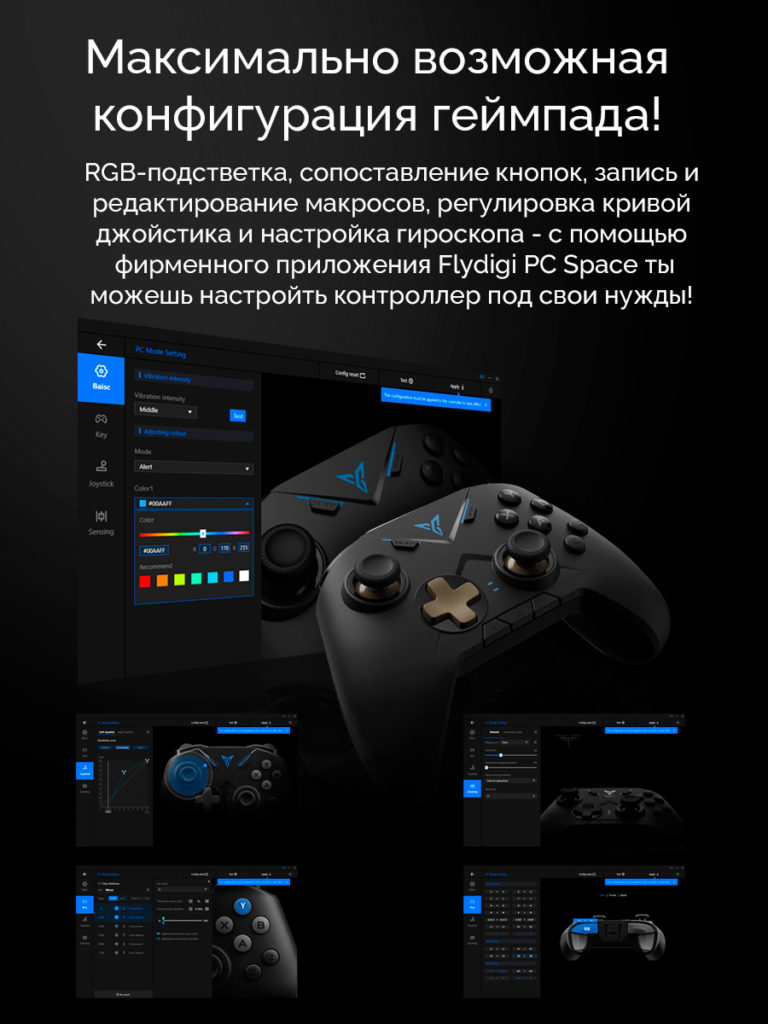
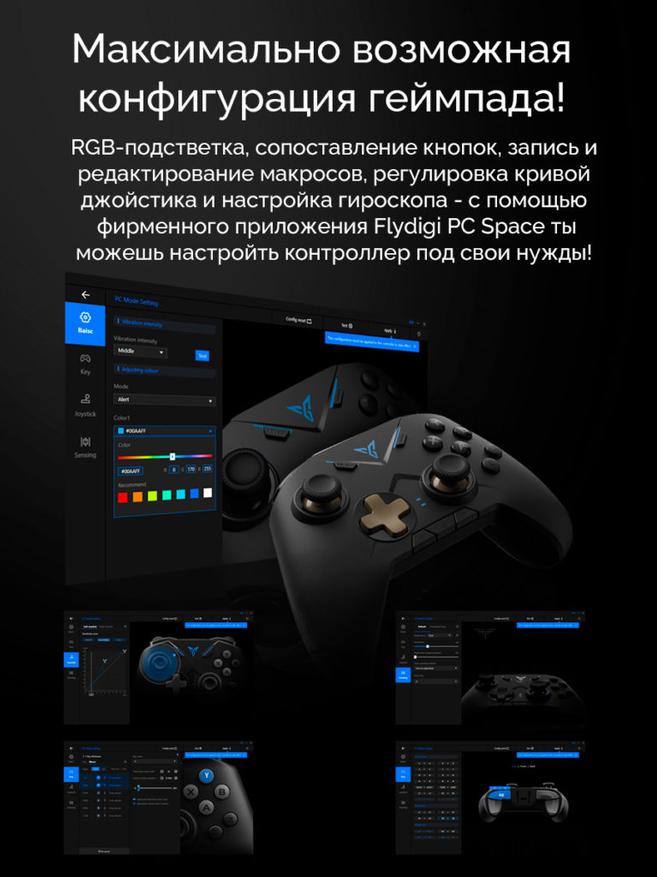
Приложение Flydigi PC Space позволяет полностью конфигурировать геймпад под ваши нужды — назначать кнопки, записывать макросы, корректировать кривую для джойстиков и настраивать подсветку. Для программирования доступно четыре встроенных профиля. Переключение между профилями осуществляется с помощью комбинации кнопок «+» и «-«. Профили лучше промаркировать каждый своим цветом подсветки, чтобы понимать, какой профиль вы используете в данный момент. Все настройки сохраняются в память геймпада, приложение понадобится вам только для настройки. Профили, настроенные в приложении Flydigi PC Space работают только при подключении геймпада к ПК. Для настройки геймпада в режиме подключения к мобильным устройствам по Bluetooth используйте приложение Flydigi Game Center из магазина приложений PlayMarket на Android или AppStore на iOS.
Кроссплатформенный геймпад Flydigi Vader 2 Pro
Идеальное управление в любых играх на PC, телефоне, планшете, Nintendo Switch, тв-приставке.

- Поддержка Windows, Android, Nintendo Switch, iOS (игры с поддержкой геймпадов)
- Две дополнительные кнопки C и Z на передней панели геймпада
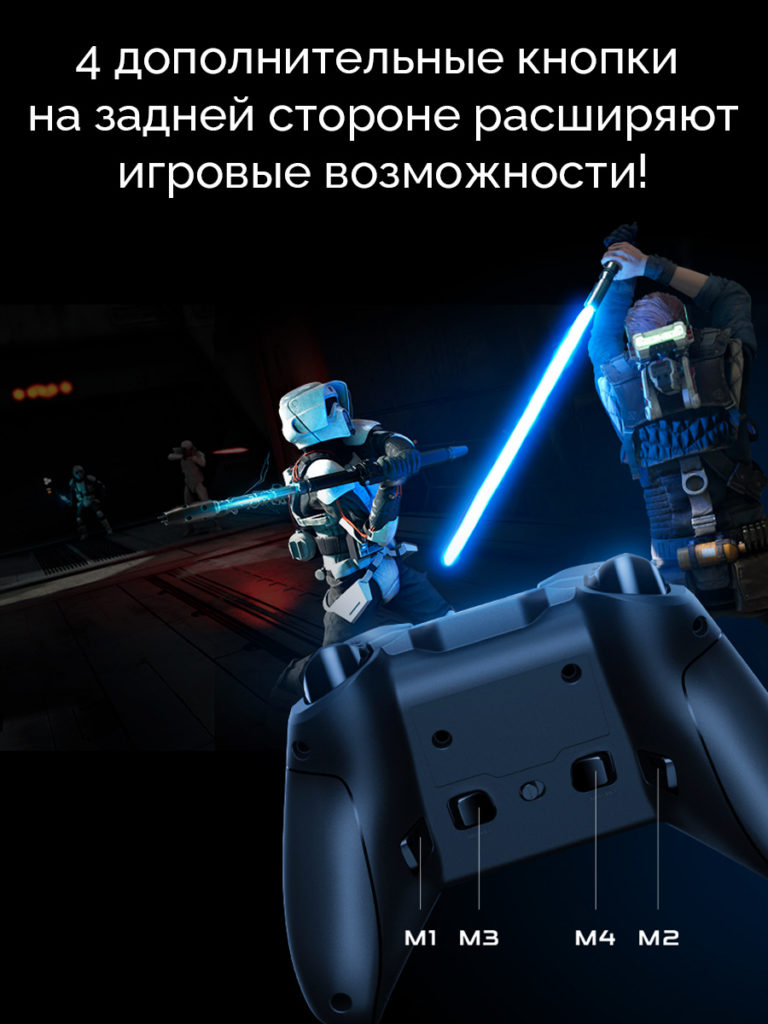
- Четыре дополнительных кнопки на задней поверхности геймпада
- Настраиваемые кнопки и макросы
- Шестиосевой соматосенсорный гироскоп
- Настраиваемая RGB-подстветка
Инструкция по эксплуатации
Подробное описание
- Весь товар на складах в России
- Доставка и сервис Ozon
- Более 12000 пунктов выдачи
- Надежная упаковка перед отправкой
Описание
Характеристики
Отзывы о товаре
Фотогалерея

Flydigi Vader 2 Pro — горячая новинка второго семейства Flydigi.
Это кроссплатформенный беспроводной контроллер для Windows, Android, Nintendo Switch, а также iOS (игры с поддержкой джойстиков).
Подключение к мобильным платформам производится с помощью Bluetooth, к компьютеру — с помощью 2.4G USB-адаптера (в комплекте) либо по проводу.
Возможности этого геймпада очень широки:
- большое количество кнопок — в отличие от классических джойстиков, у Vader 2 есть две дополнительные кнопки C и Z спереди и четыре кнопки M1-M4 сзади;
- с ним можно играть на мобильных устройствах андроид в игры без поддержки геймпадов (PUBG, Call of Duty Mobile, Fortnite), а также настраивать управление и макросы в мобильных играх на любой вкус с помощью приложения Flydigi Game Center;
- качественные аналоговые курки с плавным ходом оценят любители гоночных симуляторов (Need For Speed, Forza, Burnout, F1);
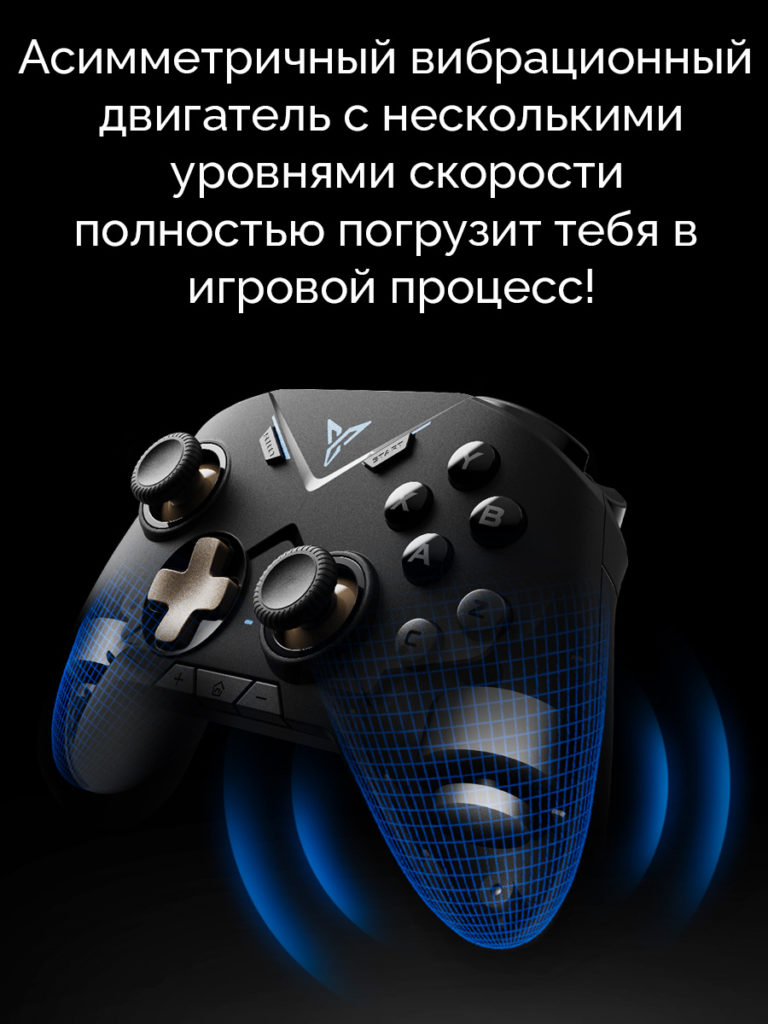
- отличные вибромоторы полностью погрузят вас в игровой мир;
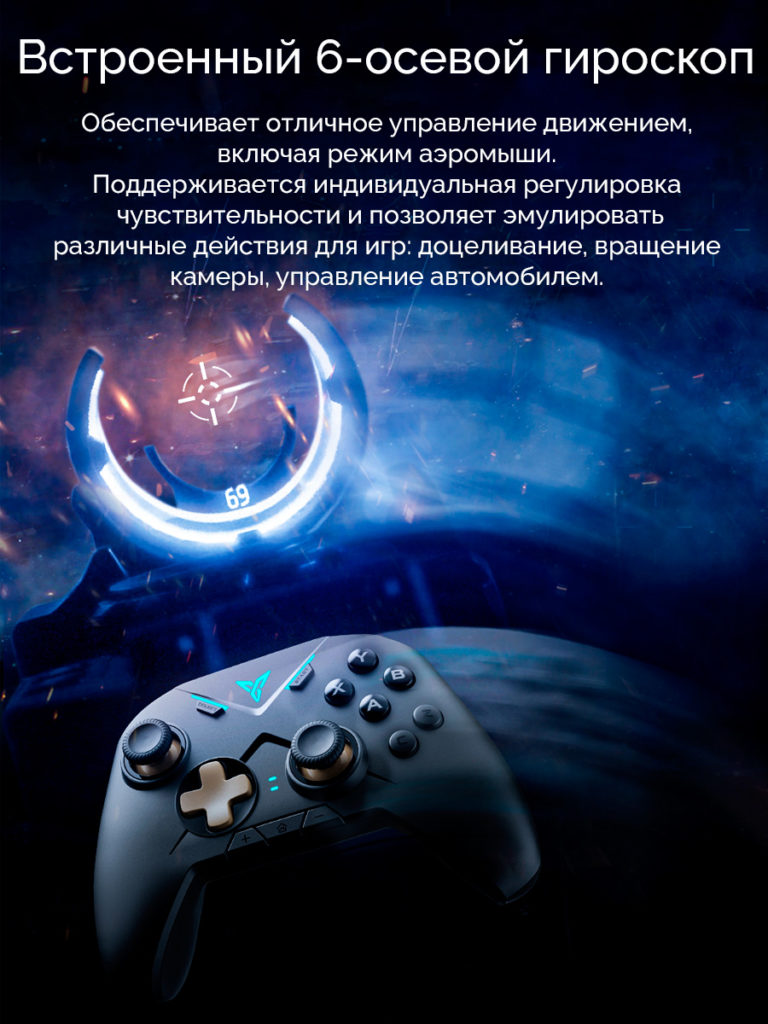
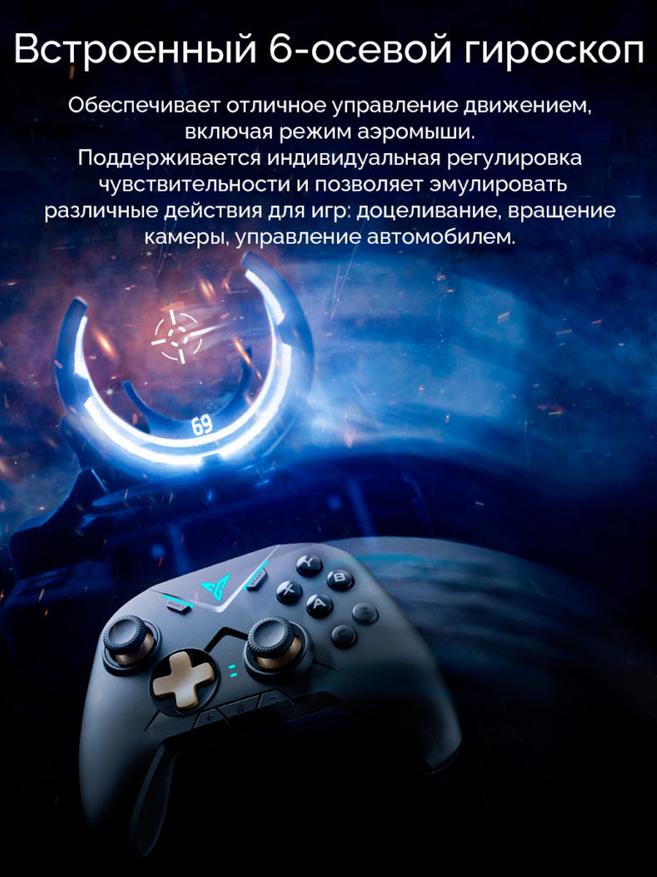
- встроенный 6-осевой гироскоп позволяет эмулировать различные игровые действия: доцеливание, вращение камеры, управление автомобилем;
- запись и редактирование макросов поможет в файтингах — на одну кнопку можно назначить комбо или фаталити в Mortal Кombat;
- огромные возможности настройки геймпада с помощью фирменного приложения для ПК Flydigi PC Space — запись и редактирование макросов, изменение цвета и яркости RGB-подстветки, редактирование кривых стиков, настройка гироскопа;
- в приложении для ПК можно настроить четыре профиля и быстро переключаться между ними, в зависимости от игры, в которую вы решили погонять;
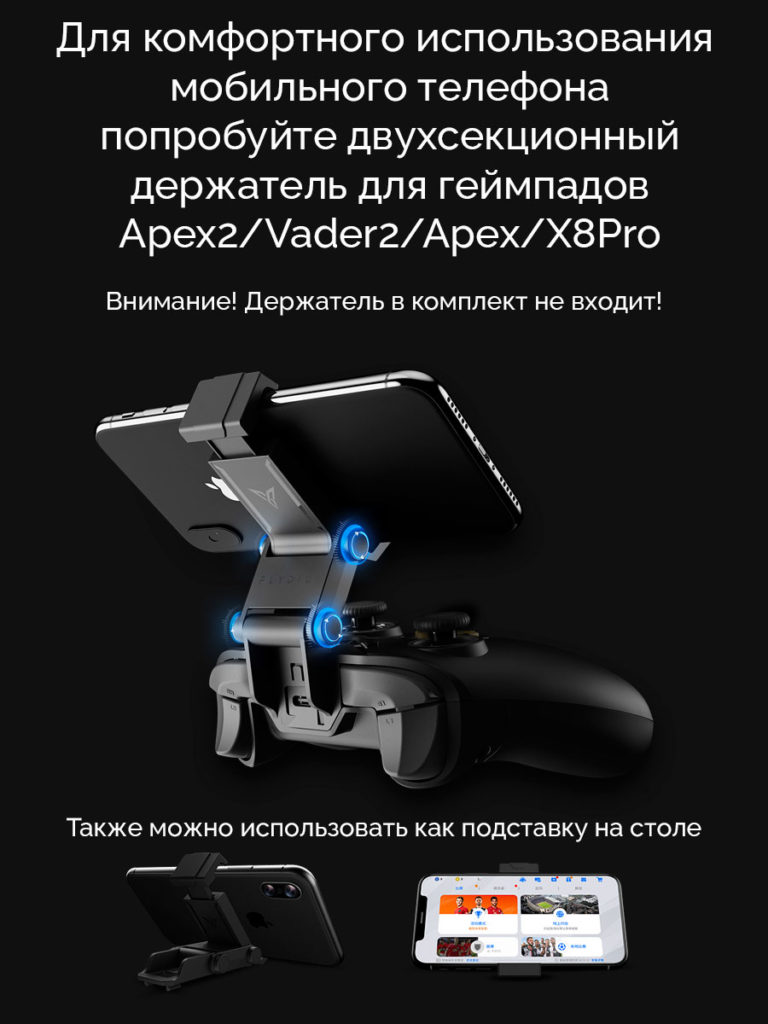
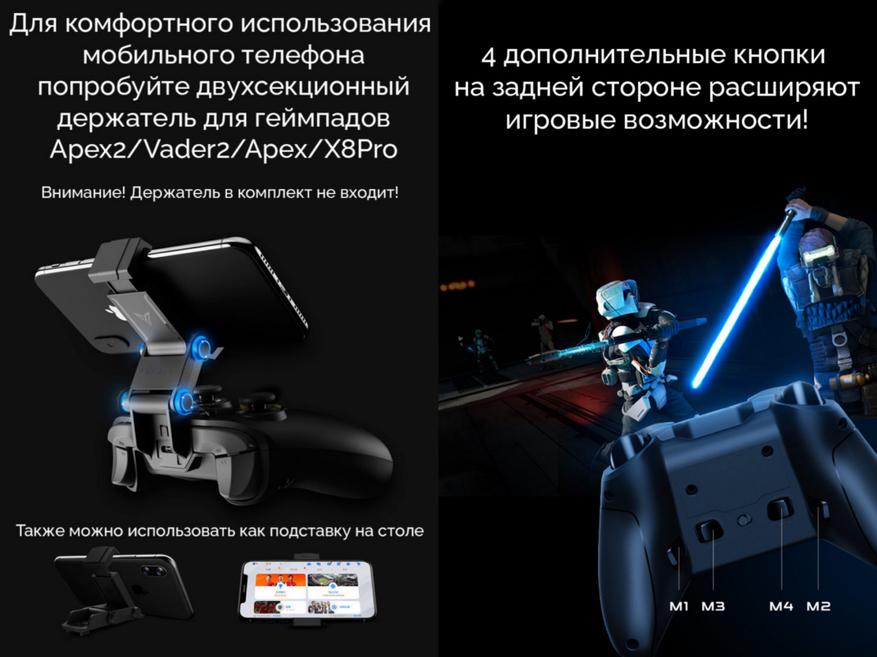
- для любителей мобильных игр есть возможность установить на геймпад держатель для телефона, который есть в нашем ассортименте;
- аккумулятор, ёмкостью 650 мАч позволяет наслаждаться игрой до 40 часов в беспроводном режиме. Время до полной зарядки 3-4 часа;
- высочайшее качество исполнения на уровне Dualshock, DualSense и XBox Elite Controller!
Для более комфортного использования геймпада при мобильном гейминге в продаже имеется держатель для телефона.
Обзор игрового контроллера FLYDIGI VADER 2 от ZAMHome здесь.
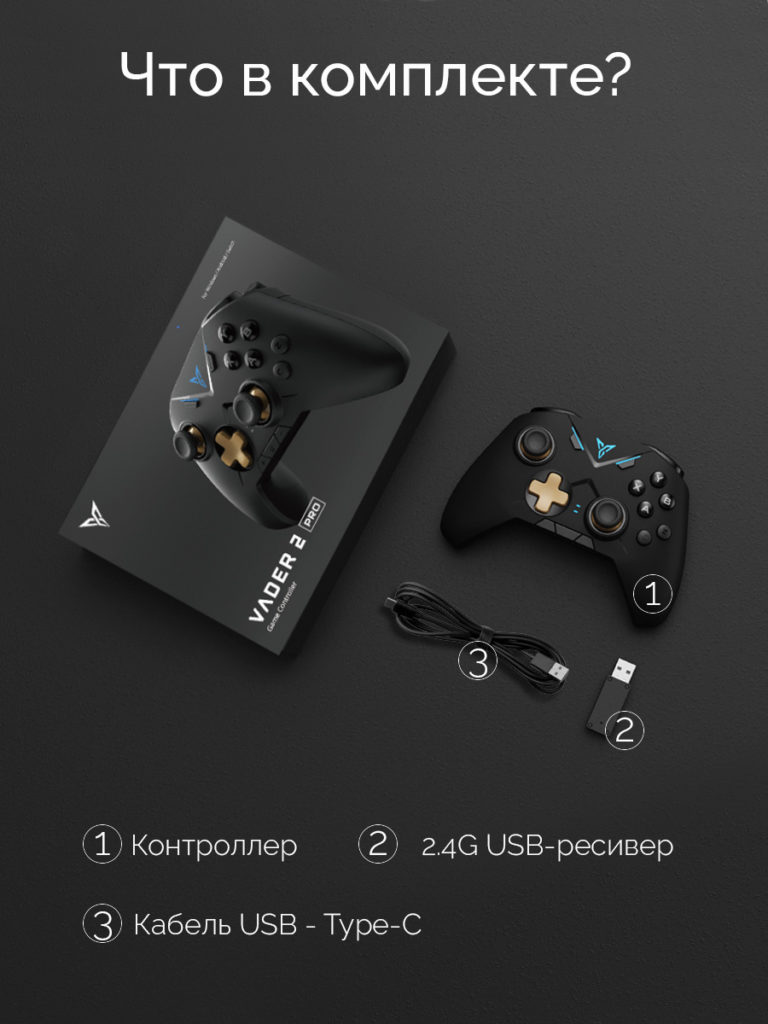
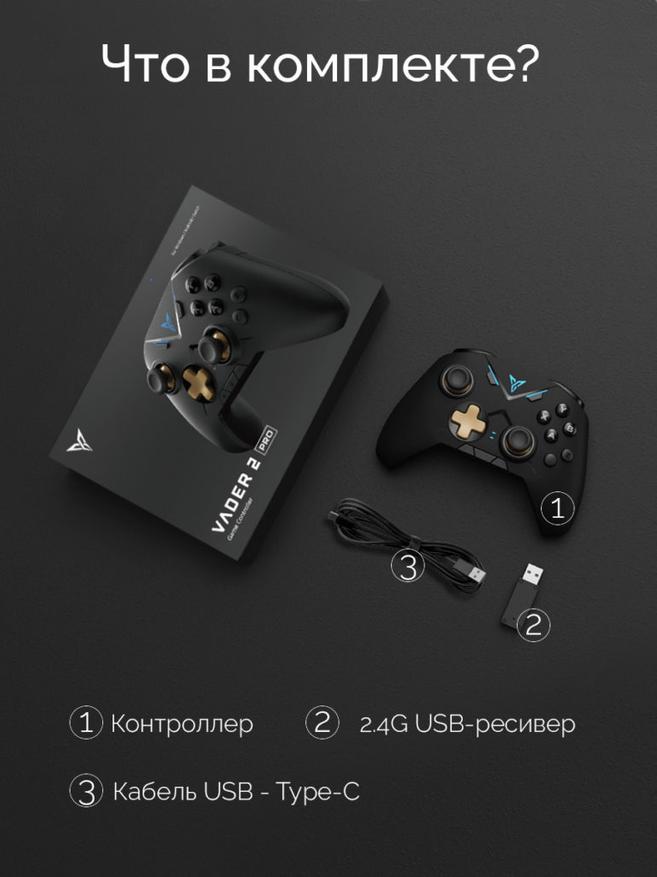
В комплекте:
- КонтроллерFlydigi Vader 2 Pro — 1 шт;
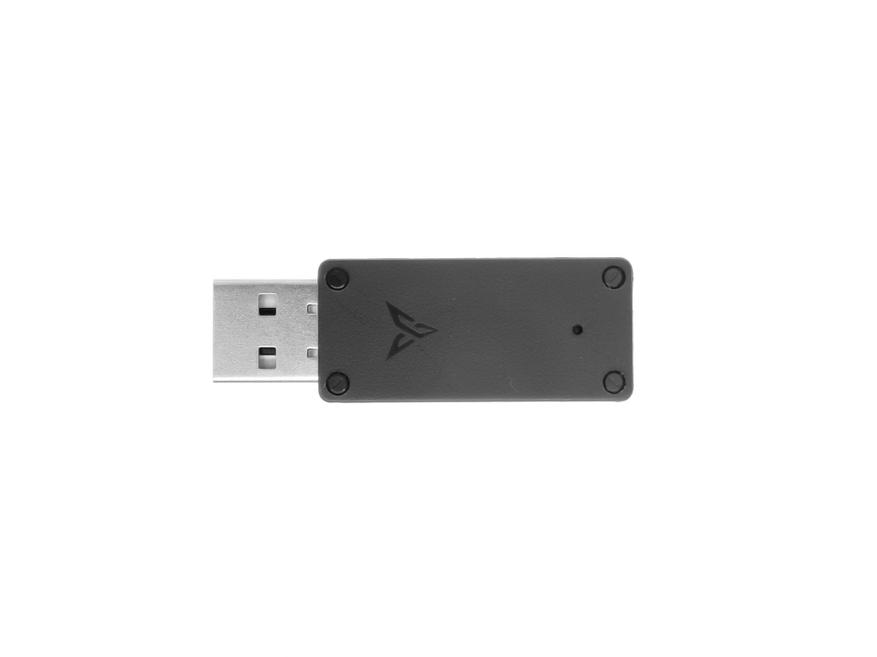
- 2.4G USB-адаптер — 1 шт;
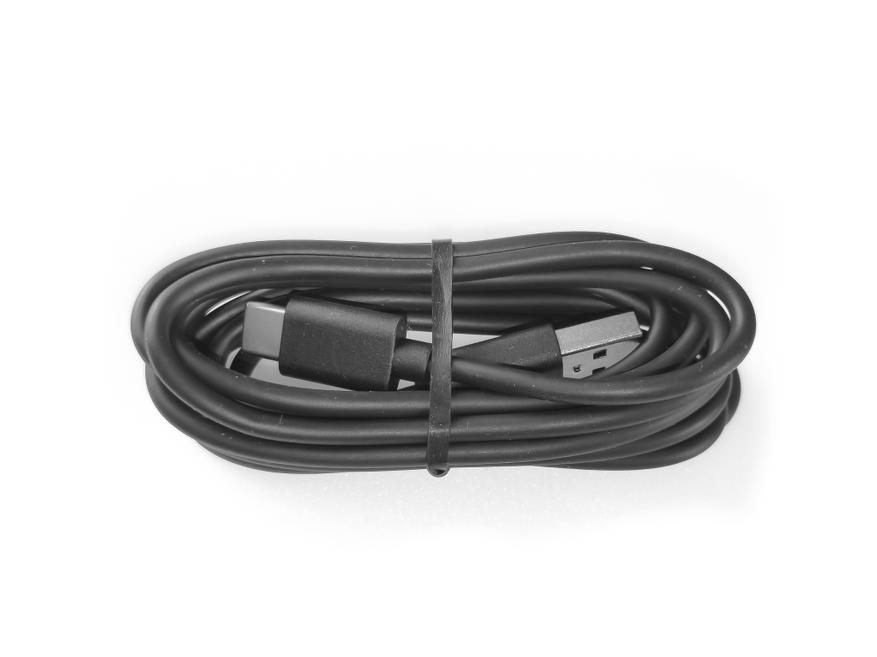
- USB-Type-C зарядный кабель — 1 шт;
- Инструкция по эксплуатации — 1 шт.
Инструкция по эксплуатации Flydigi Vader 2 pro в электронном виде на русском языке
Обзор геймпада от Павлик Насоветует!
Кажется, я нашел лучший геймпад для моего ПК. И как ни странно, он не от Microsoft и это не Elite-контроллер.
Обзор геймпада от BadGamer
Сравнение ЛУЧШИХ ГЕЙМПАДОВ Flydigi Vader 2 и Apex 2 | Битва контроллеров
Технические характеристики
- Размер геймпада -155x104x64 мм;
- Рабочий ток — 15 мА;
- Ток в режиме покоя — 15 мкА;
- Ёмкость батареи — 650 мАч;
- Напряжение зарядки — 5В;
- Ток зарядки — 500 мА
- Время зарядки — 3-4 часа;
- Время жизни батареи — 40 часов в беспроводном режиме;
- Радиочастота — 2,4-2,485 ГГц, Bluetooth 4.0 BLE;
- Радиус действия — 10 м.
Поддержка
- Поддерживаемые платформы — Android/Windows/Nintendo Switch/Steam/VR/iOS*;
- Типы соединения — Bluetooth 4.0/2.4G адаптер/Проводной режим;
*iOS — только в играх с поддержкой геймпадов
Комплект поставки
- Контроллер — 1 шт;
- 2.4G USB-адаптер — 1 шт;
- USB-Type-C зарядный кабель — 1 шт;
- Инструкция по эксплуатации — 1 шт.
Режимы работы:
- Bluetooth Mode для подключений к телефону, планшету;
- Android Mode/360 Mode через адаптер 2.4G для ,беспроводного подключения к PC;
- Android Mode/360 Mode для подключения к PC с помощью провода.
Купить на ОЗОН

Купить на ОЗОН
Возможно вас заинтересует

Беспроводные игровые наушники Flydigi CyberFox
Нет в наличии
Где купить товары Flydigi
- Простой процесс покупки
Мы продаём товар на Ozon.ru и Wildberries.ru. Вы получаете привычный и удобный способ покупки и быструю доставку.
- Надежная упаковка
Перед отправкой каждый заказ тщательно проверяется и надежно упаковывается. Упаковка исключает возможность повреждения товара в пути и несанкционированного доступа. Вы получите свой заказ в целости и сохранности.
- Бесплатная доставка
Быстрая доставка по России и СНГ курьером или в пункты выдачи.
- Оплата при получении
Оплата онлайн или банковской картой при получении.
- Персональные скидки
Программа лояльности, баллы за покупку и скидки покупателя.
О магазине

Интернет-магазин flydigi.ru — официальный представитель компании Flydigi Lab на территории Российской Федерации.
Компания Flydigi Lab основана в декабре 2008 года. Уже 11 лет компания занимается исследованиями и разработками в игровой индустрии, а также в области аппаратного и программного обеспечения игровой периферии.
Flydigi владеет рядом патентов на технологические изобретения и с момента своего создания разработала более 30 периферийных продуктов. На данный момент Flydigi Lab специализируется на разработке продуктов в области мобильного гейминга: игровые клавиатуры, геймпады, контроллеры и прочие устройства
Ответы на вопросы
?
Не забанят в PUBG Mobile?
Ни с одним из наших устройств в PUBG Mobile не банят. Можете не волноваться)
?
Что из представленного в магазине лучше подойдёт для игры в пабг на телефоне?
Нам нравится такой вариант: геймпад Flydigi WASP2 и триггер Flydigi Stinger Controller для стрельбы правой рукой. У Стингера есть отличная особенность — в автоматическом режиме длительное нажатие на курок обрабатывается как 8 тапов по экрану в секунду! Мини-14 стреляет очередями )))
?
В FlydigiGameCenter выскочила новость про iOS 13.4. Не совсем понятно что там за проблема?
В iOS 13.4 существует проблема совместимости с нашими устройствами. В этой версии изменился интерфейс данных сенсорного экрана, что приводит к неработоспособности игровых устройств Flydigi и подобных устройств других торговых марок.
Если вы уже обновили своё устройство, мы рекомендуем откатить обновление iOS. Пользователи, которые не обновили систему, временно отключите функцию автоматического обновления на своем мобильном устройстве, пока проблема не будет решена.
В настоящее время наша команда работает над исправлением данной ситуации.
Не можете выбрать? Звоните 8 (495) 481-29-00
8 (495) 481-29-00
Время работы Пн-Пт с 10:00 до 18:00 Мск
Для работы проектов iXBT.com нужны файлы cookie и сервисы аналитики.
Продолжая посещать сайты проектов вы соглашаетесь с нашей
Политикой в отношении файлов cookie
Flydigi Vader 2 Pro – это субфлагманская модель геймпада от китайского производителя игровой периферии Flydigi. Заказал его на смену Sony DualSense – в котором мне нравятся стики и гироскоп, но не нравится эргономика и отсутствие нижних кнопок.
Каким я представляю идеальный геймпад: эргономика как у Xbox, обязательно наличие нижних дополнительных кнопок и гироскопа, аналоговые курки, стики не хуже, чем у Sony DualSense, возможность переназначать клавиши, качественная беспроводная связь. Каким из этих критериев соответствует Flydigi Vader 2 Pro – читайте далее в подробном обзоре.
Содержание
- Параметры
- Упаковка и комплектация
- Внешний вид
- Эргономика
- Автономность
- Подключение и связь
- Программное обеспечение
-
- Steam
- Flydigi PC Space
- Flydigi Game Center
- Activation Tool
-
- Тестирование
- Игры
- Сравнение
- Достоинства и недостатки
- Итог
Параметры
- Бренд: Flydigi
- Модель: Vader 2 Pro
- Устройство: Игровой контроллер (геймпад)
- Совместимость с платформами: Windows, Android, iOS, Nintendo
- Подключение: Проводное, bluetooth, 2.4G адаптер
- Количество кнопок: 25
- Расположение стиков: Асимметричное
- Аналоговые органы управления: Курки и стики
- Разъём питания: Type-C
- Ёмкость батареи: 750 мАч
- Время работы: 41 час
- Индикатор уровня заряда: Нет
- Вибрация: Да
- Гироскоп: Да
- Поддержка фирменного ПО: Да
- Память настроек контроллера: Да, четыре профиля
- Крепление для телефонного держателя. Да
- Особенности: Дополнительные кнопки, поддержка фирменного ПО, возможность записи макросов, наличие гироскопа, режим аэромыши.
- Габариты: 155х104х64 мм
Упаковка и комплектация
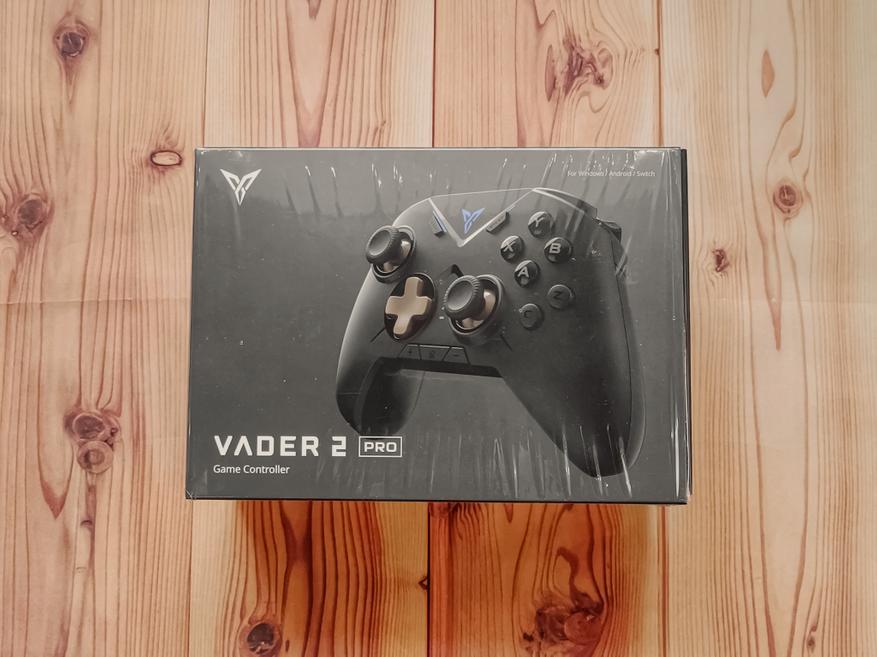
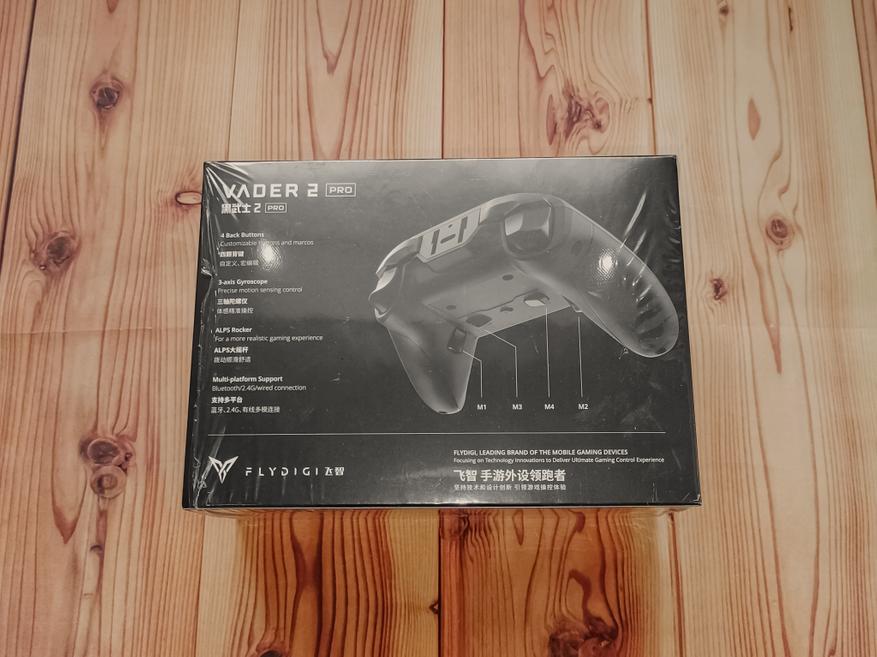
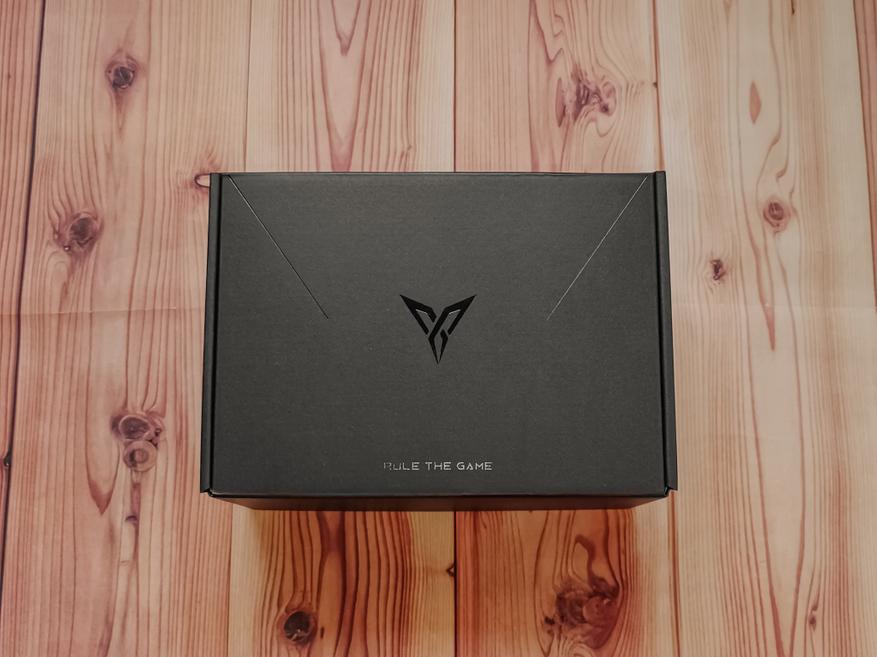
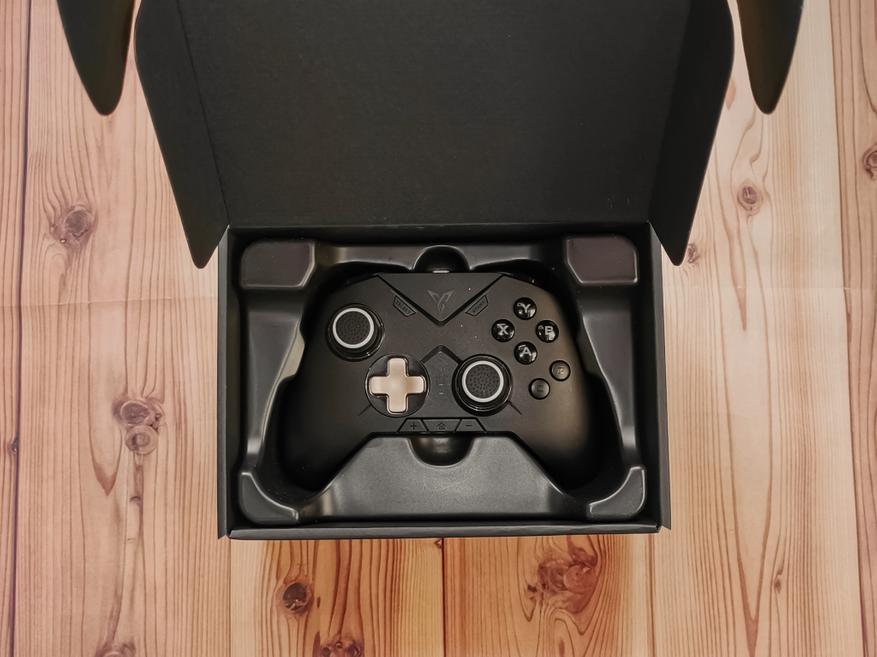
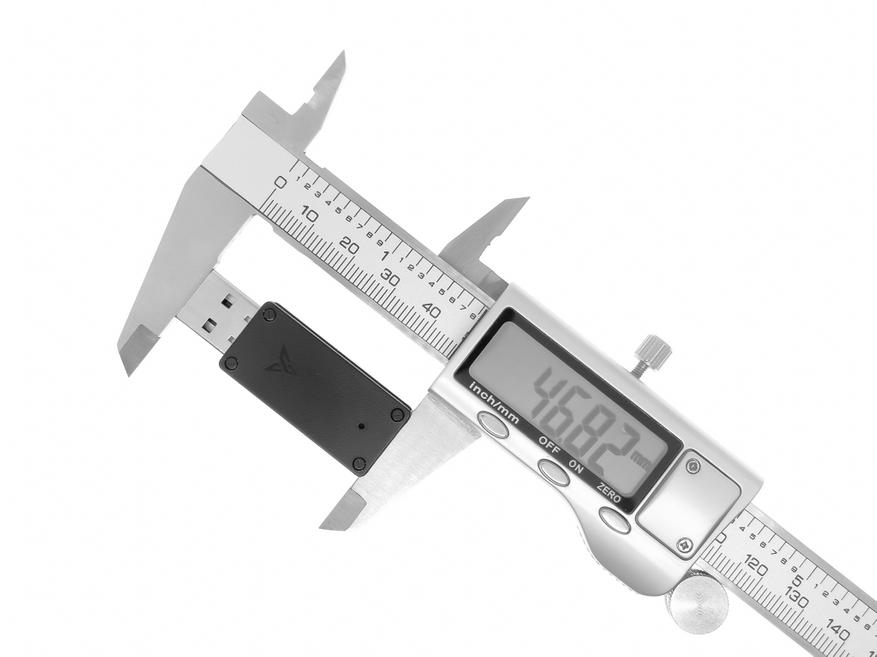
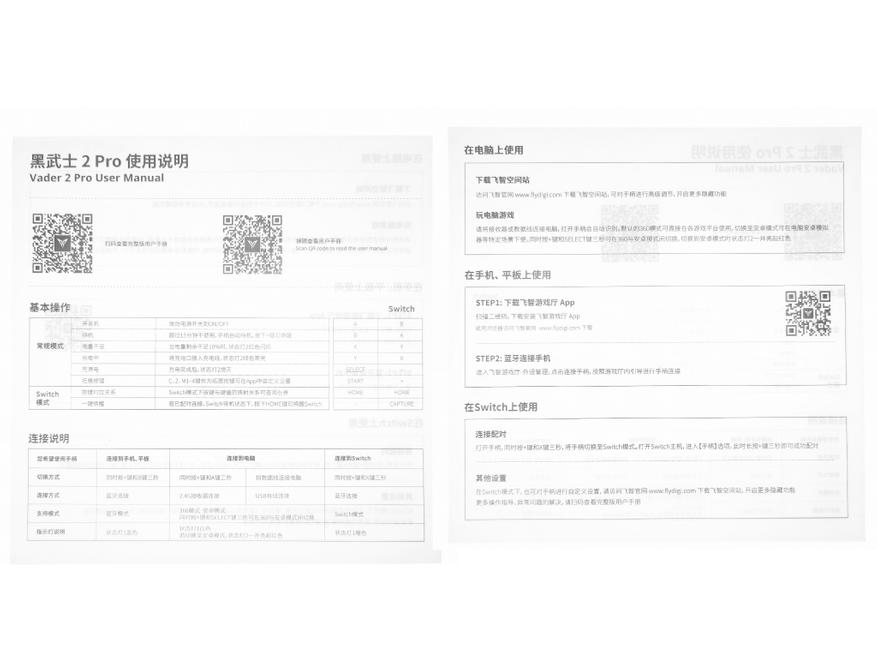
Геймпад поставляется в упаковке которая состоит из ящика с откидной крышкой и суперобложки. На лицевой стороне упаковки находится изображение контроллера, на торце можно обнаружить контакты производителя и QR код со ссылкой на фирменное приложение, а с обратной стороны есть ещё одно изображение контроллера и описание его возможностей. Внутри ящика находится размещенный в полимерном ложе геймпад и аксессуары. Комплект поставки Flydigi Vader 2 Pro состоит из геймпада, беспроводного донгла, двухметрового кабеля и малоинформативного мануала на китайском языке.
Внешний вид
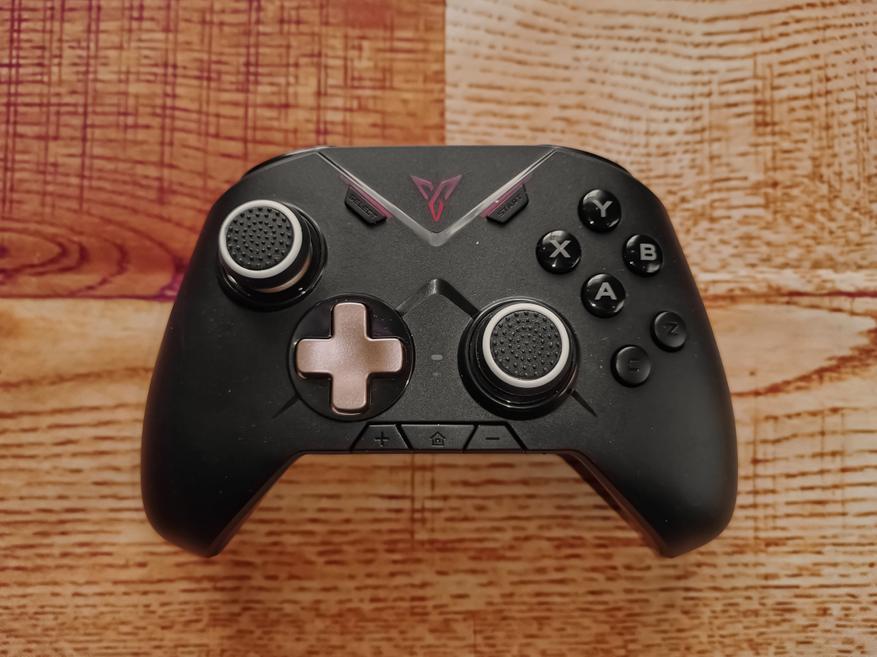
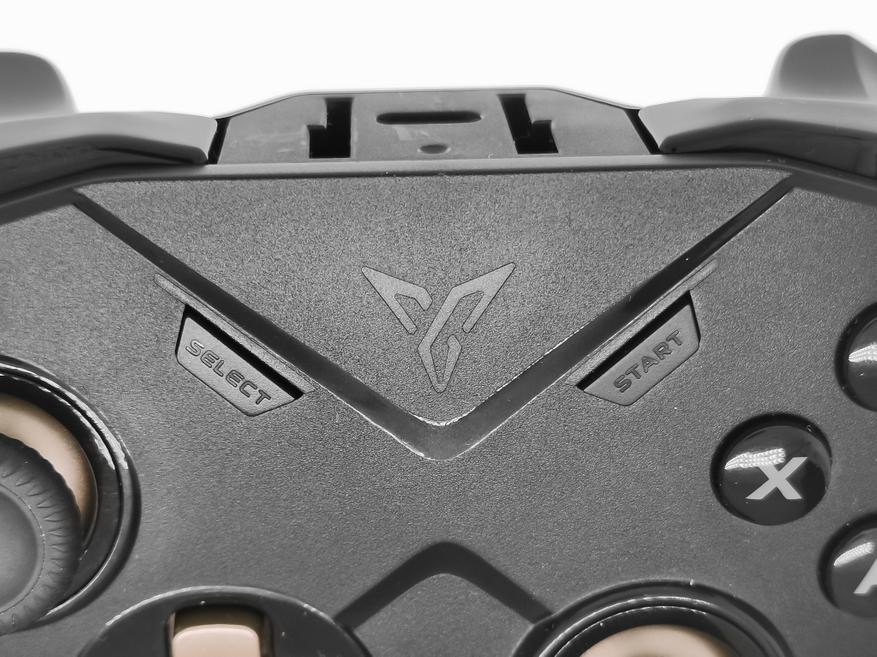
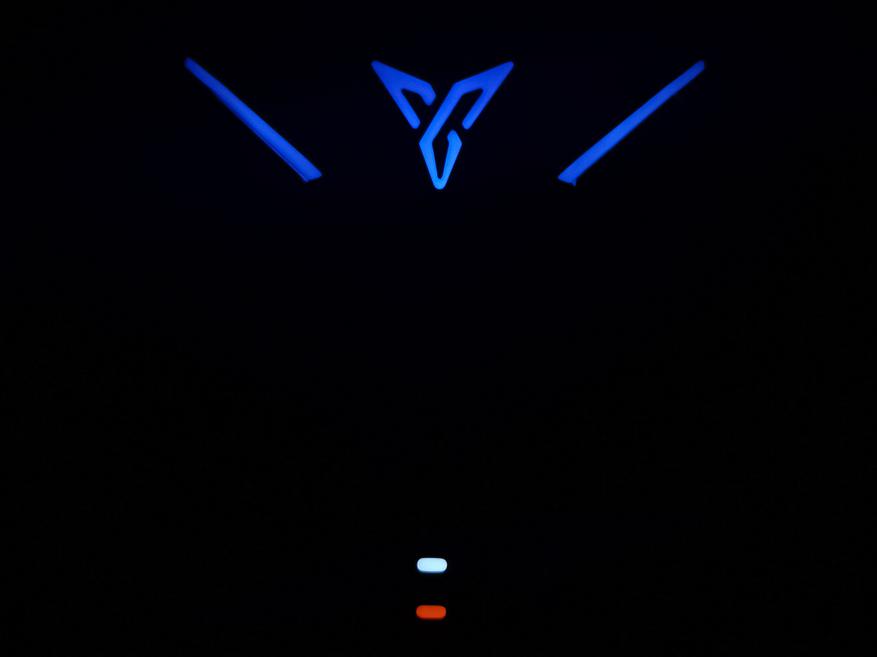
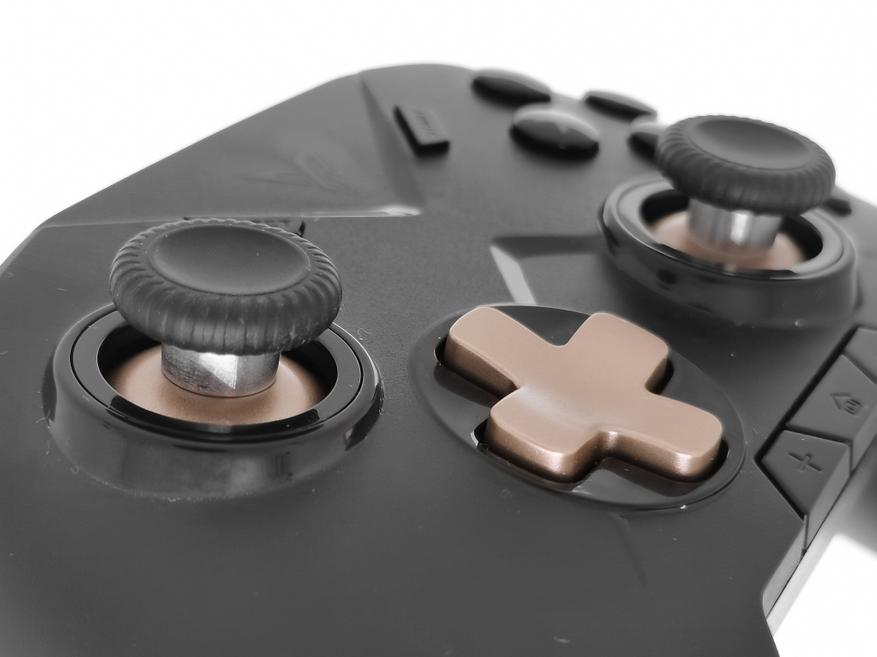
Игровой контроллер Flydigi Vader 2 Pro выполнен в стиле геймпадов Xbox – у него такие же: форма, размер, и расположение стиков. Корпус геймпада изготовлен из черного матового пластика. Что же касается качества сборки, то там можно придраться к незначительному люфту некоторых кнопок. А вот корпус собран хорошо – панели подогнаны ровно и при сдавливании не хрустят. Подсветка ненавязчивая и информативная. Святится лого и две небольших полоски. Цвет подсветки зависит от используемого профиля. Яркость и цвет подсветки можно настраивать.
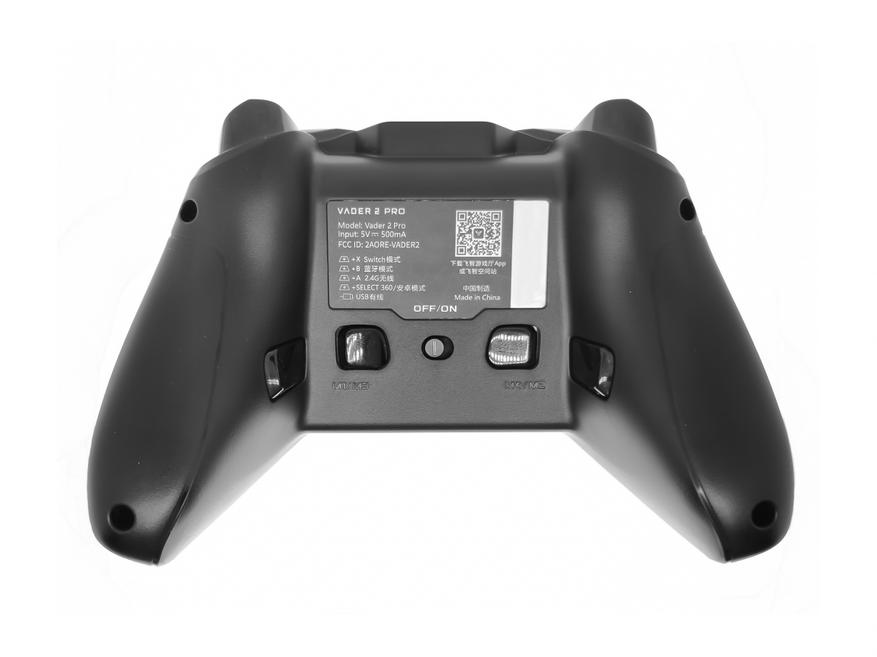
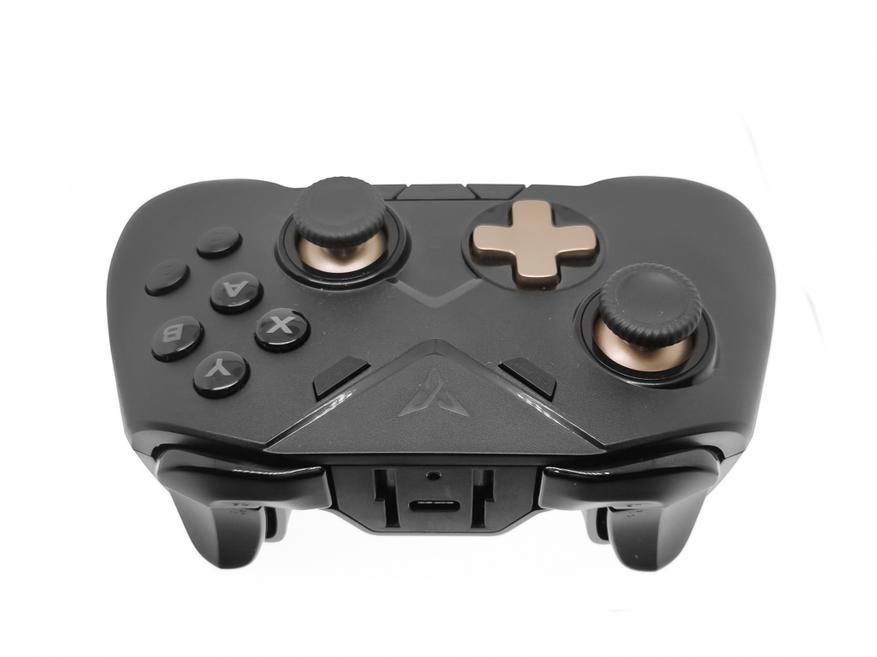
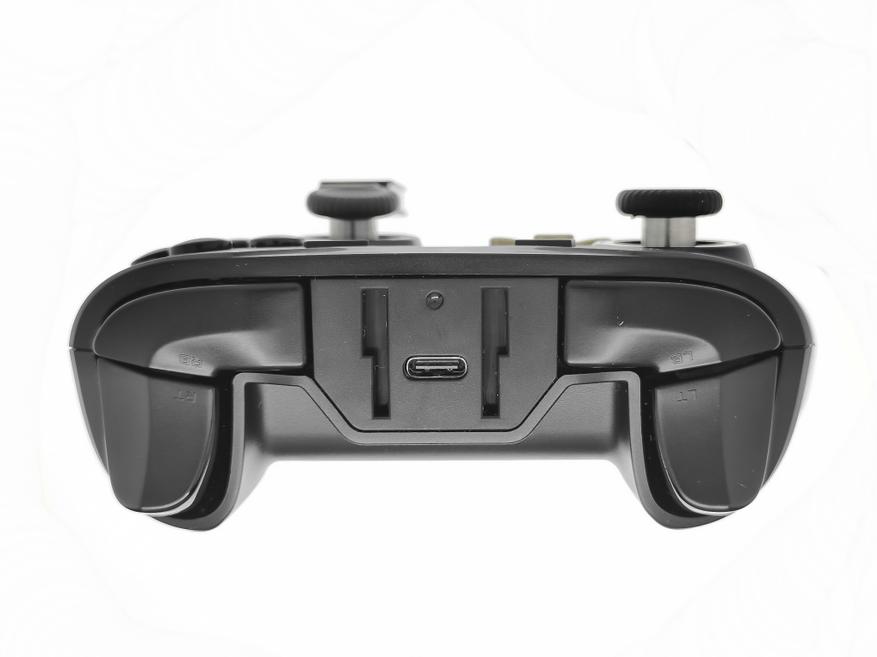
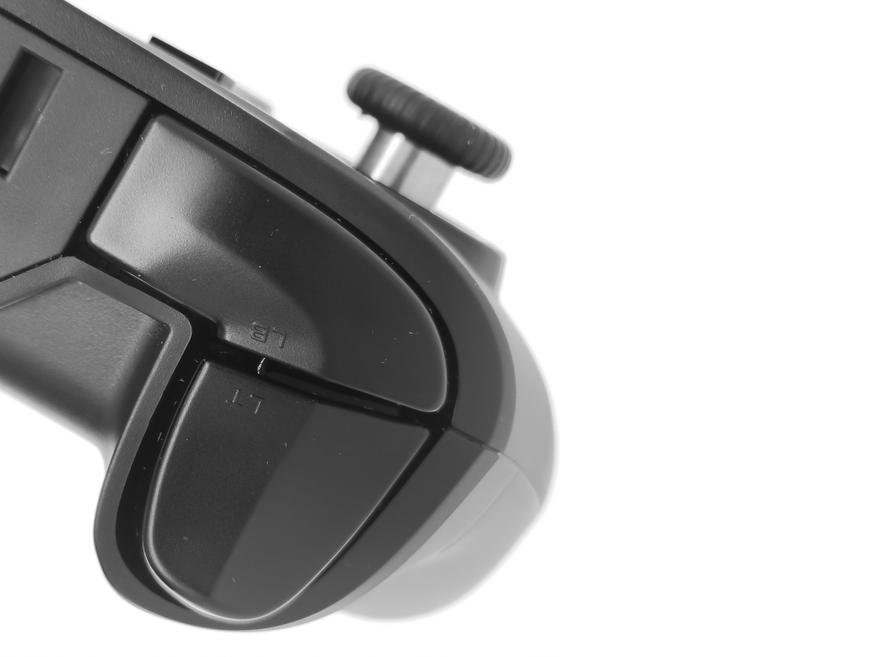
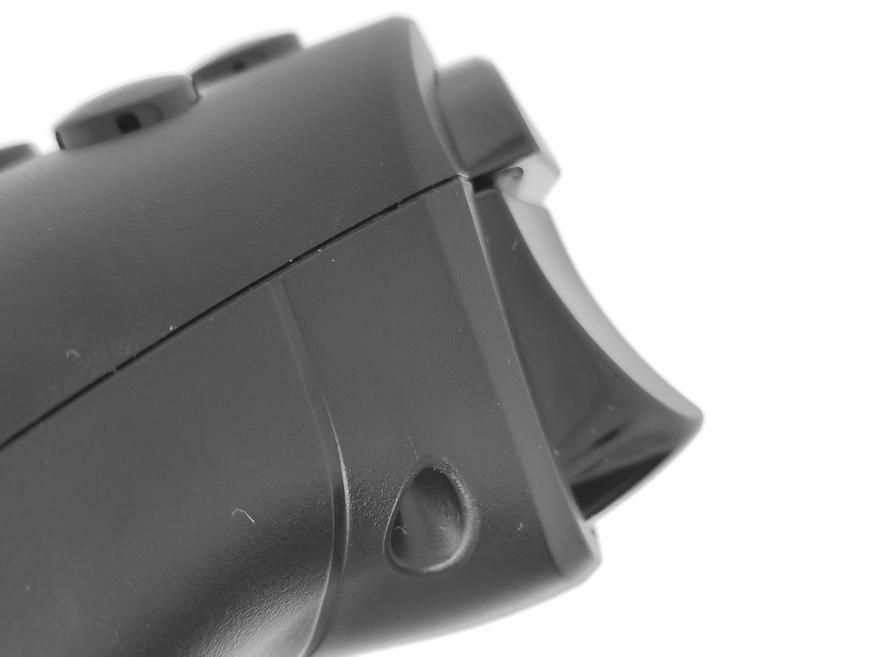
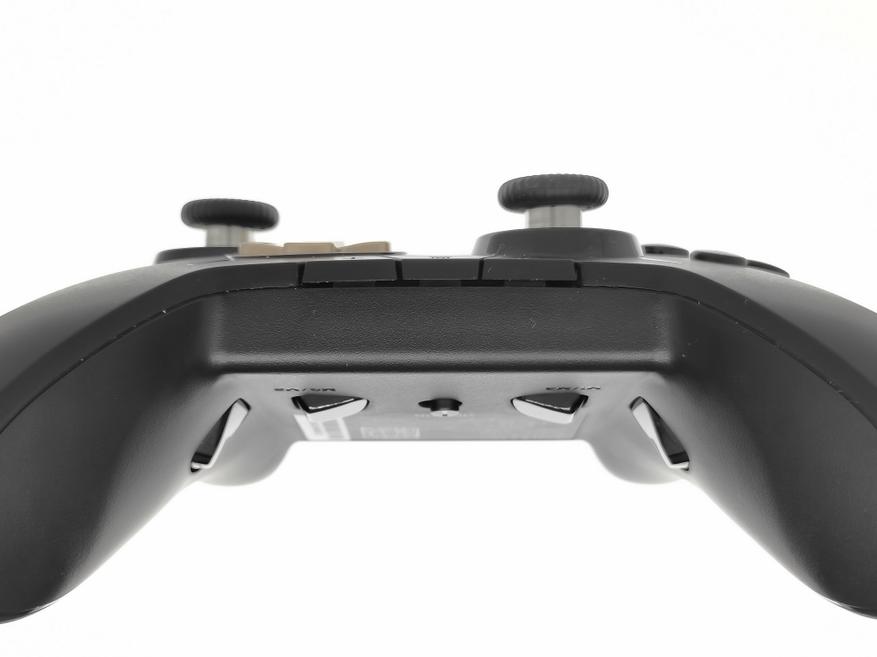
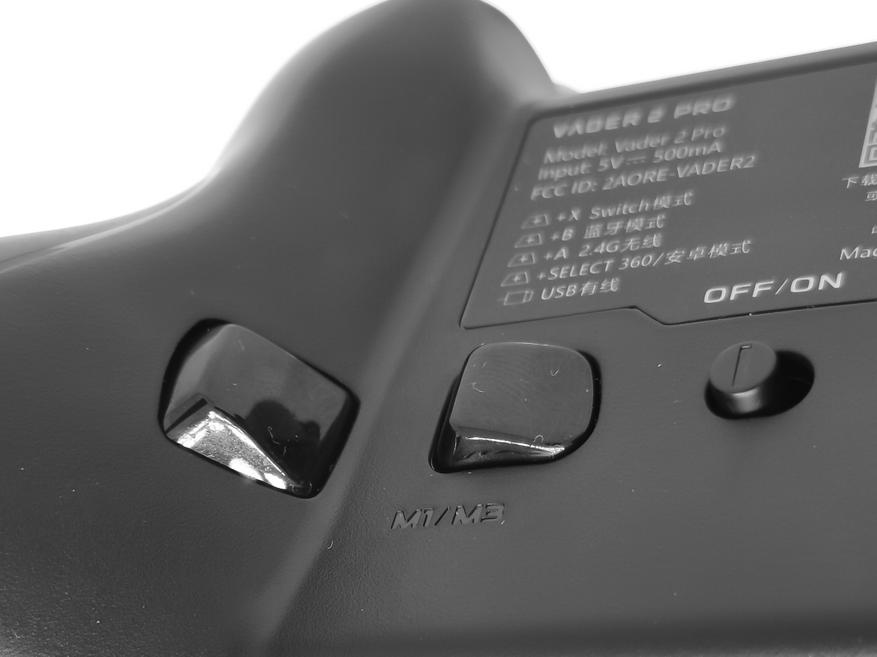
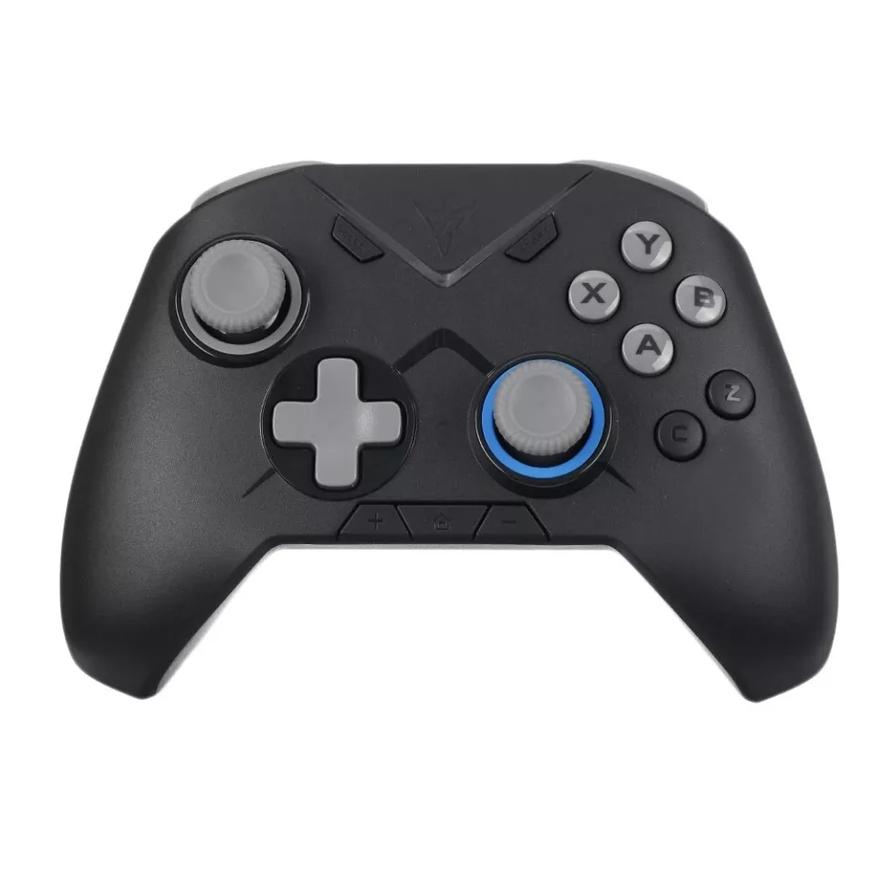
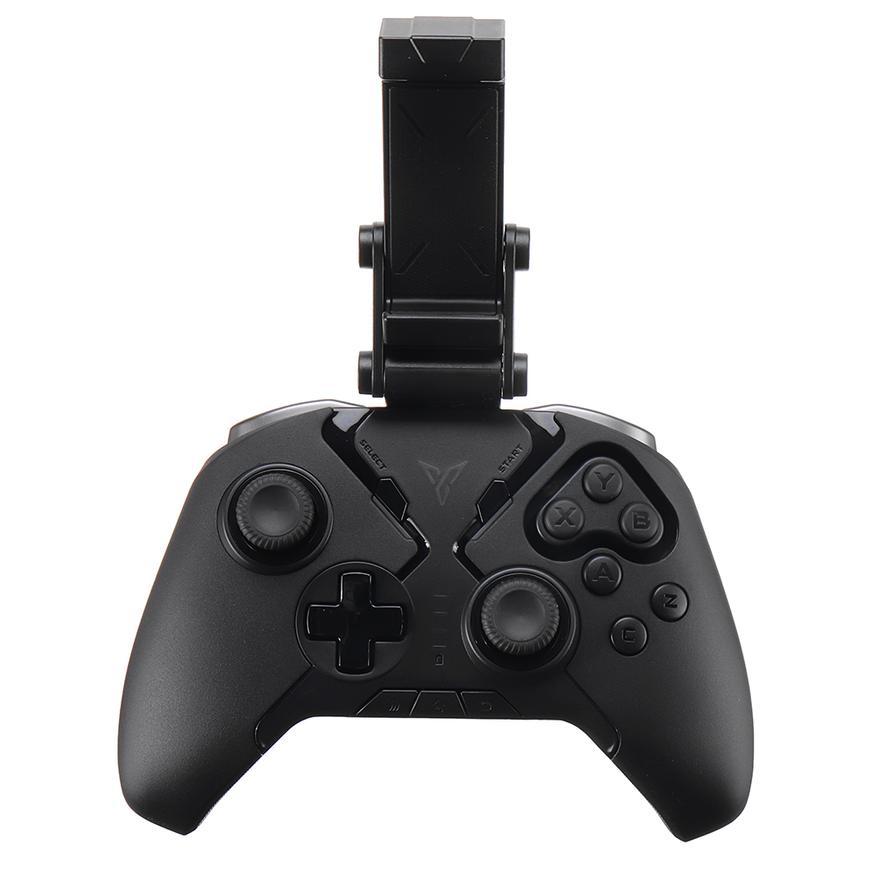
Лицевая сторона геймпада выделяется дополнительными кнопками, о назначении которых поговорим ниже. Все остальное там вполне типичное – как у всех. На тыльной стороне геймпада можно обнаружить переключатель питания, четыре программируемых кнопки, а так же табличку с изображением параметров питания, алгоритмом переключения режимов и QR ссылкой на сайт производителя. Переключателем питания можно и не пользоваться, так как после 15-ти минут бездействия геймпад уходит в сон, а из сна выводится нажатием кнопки +. На верхнем торце помимо триггеров и бамперов, находится ещё разъем питания type-c и гнездо для крепления держателя для телефона. К Flydigi Vader 2 Pro подходит держатель от GameSir T4 Pro (достаточно простой и доступный) или же от Flydigi Apex 2 (более продвинутый и дорогой).
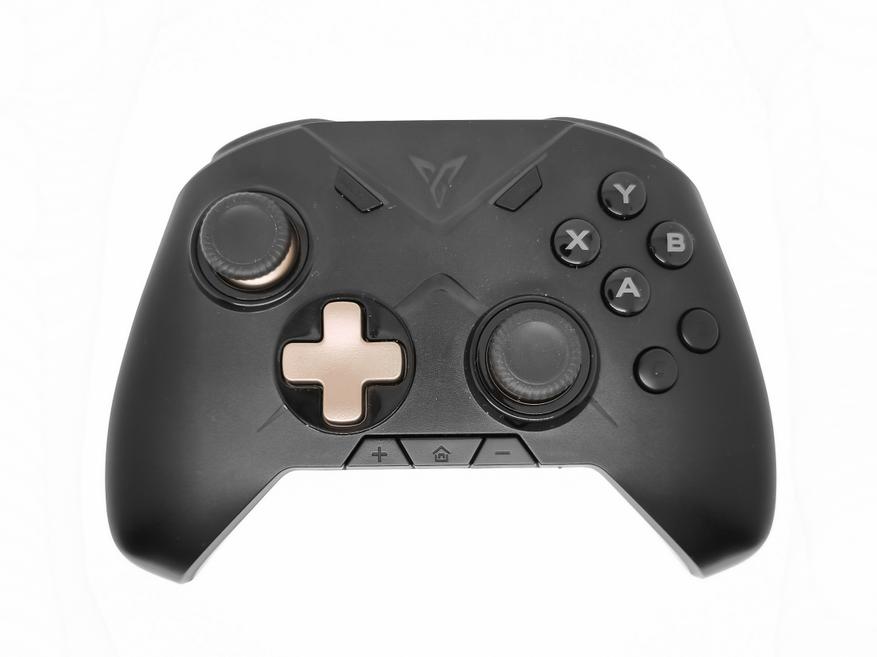
- Бамперы (кнопки LB и RB): нажимаются в любом месте. Глубина хода средняя. Громкость клика выше среднего.
- Триггеры (кнопки LT и RT): аналоговые. Жесткость нажатия оптимальная – чуть мягче чем у Sony DualSense, но туже чем у GameSir G4 Pro.
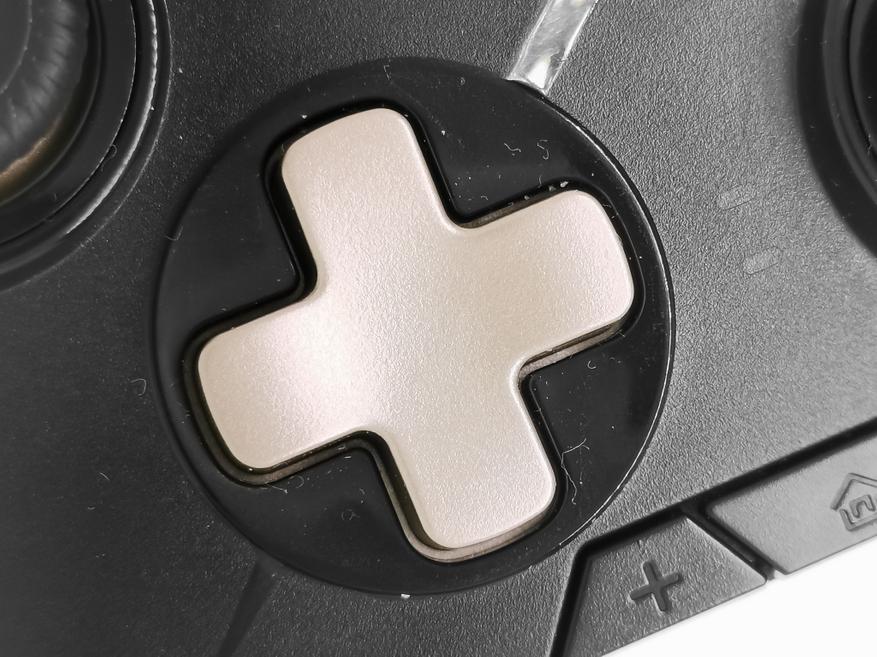
- Крестовина (D-Pad): имеет крестообразную форму с приподнятыми краями и вогнутой центральной частью. Нажатия тихие и короткоходные – по ощущениям немного напоминают нажатия механических свитчей. Имеется люфт не влияющий на работоспособность.
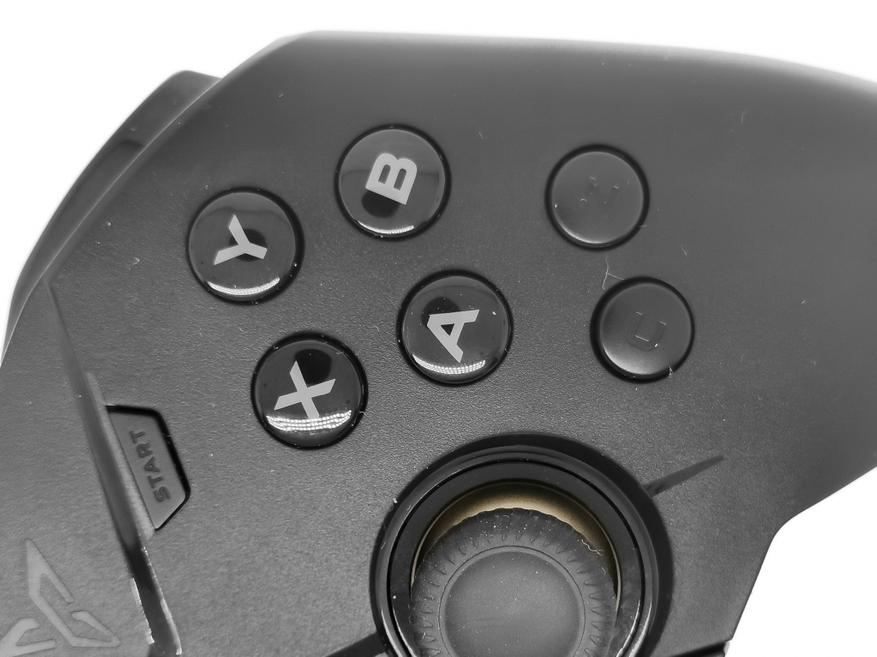
- Кнопки A,B,X,Y: громкие и с глубоким ходом. Все нажатия (очень быстрые, легкие, под углом и.т.д) фиксируются без нареканий.
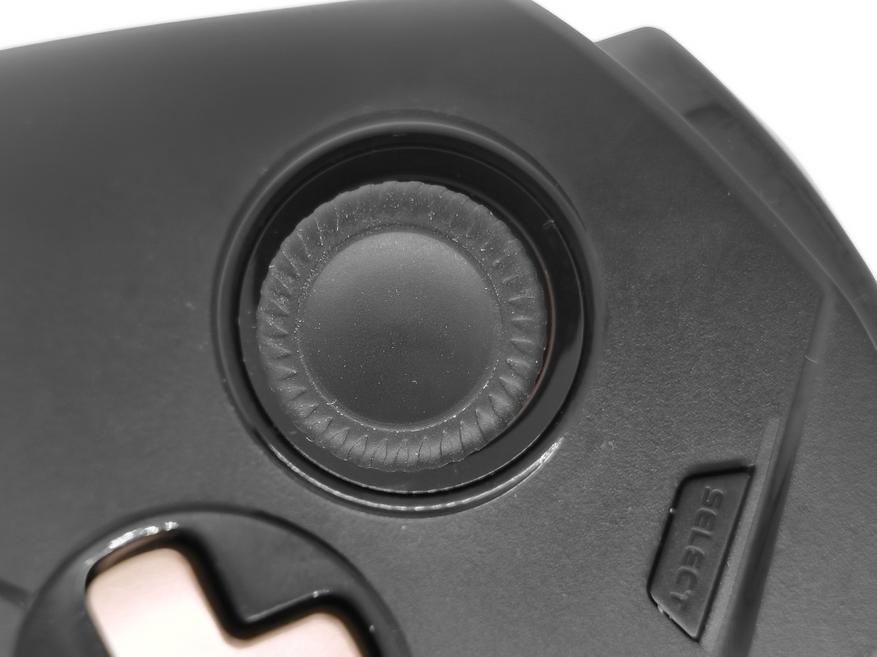
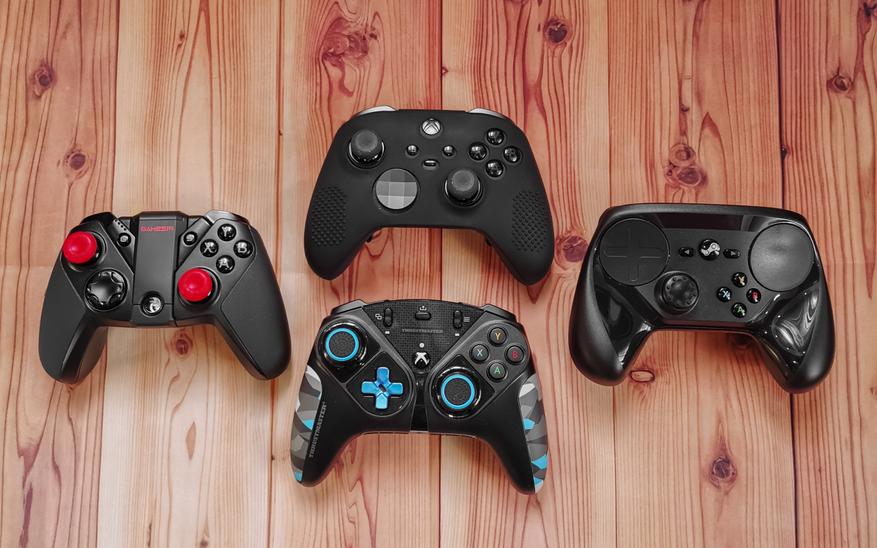
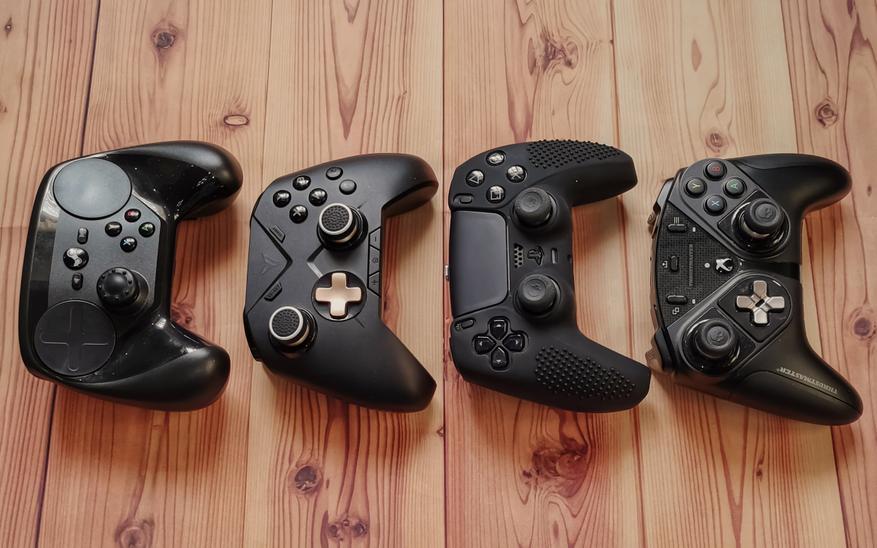
- Стики: довольно высокие, с вогнутыми прорезиненными шапками, с мягким усилием при отклонении и со средним усилием при нажатии. Более подробно о качестве стиков читайте в разделе «тестирование». Ну и ещё о размерах стиков. Диаметр шапки/высота стика разных геймпадов. Flying Vader 2 Pro: 18.1/9.5 мм. DualSense: 17.7/8 мм. GameSir G4 Pro: 16/7 мм. Thrustmaster Eswap X Pro Controller: 17.5/11 мм.
- Кнопки Select и Start: немного люфтят, но удобнее (намного удобнее чем у Sony).
- Дополнительные кнопки (C и Z): по сути являются дополнением к кнопкам на тыльной стороне геймпада.
- Кнопки на тыльной стороне геймпада (M1, M2, M3, M4): дублирующие. На них можно или назначить макросы или продублирование команды основных кнопок. Это позволит быстро выполнять определённые действия (прыжок, уворот, смена предмета и.т.д) не снимая пальци со стиков.
- Блок кнопок размещенный внизу фронтальной части геймпада (+, Home и -): Одновременным нажатием + и — переключаются профили с настройками геймпада. Комбинация + и других кнопок (X, B, A, C, Select) активирует различные режимы подключения. Ещё кнопка + служит для пробуждения геймпада и активации гироскопа (если геймпад находится в режиме Flydigi/аэромышь). Примечание: кнопка Home не вызывает игровое меню Windows.
Эргономика
Flydigi Vader 2 Pro в руках лежит так же хорошо, как и геймпад Xbox. Сильно скошенные рукоятки мне кажутся намного удобнее, чем более вертикальные у геймпадов Sony, Razer и многих других – руки устают меньше.
Стики имеют удобные вогнутые шапки. Поверхность шапок прорезиненная, но гладкая, поэтому не очень цепкая. Стики съёмные, но производитель почему то не продает другие (иной высоты или с иным дизайном шапок), пожтому пользы от их съёмной конструкции будет немного. Кнопки M1 и M2 расположены удачно – нажимать на них можно моментально. А вот M3 и M4 не настолько хороши. Считаю что производителю следовало бы M3/M4 сделать более крупными. Я использую хват геймпада в котором указательные пальцы располагаются на триггерах, а средние на кнопках M1/M2. При желании можно использовать хват, где средние пальцы будут на кнопках M3/M4, а безымянные на M1/M2, но (мне это показалось неудобным). Ещё можно использовать хват, где указательные пальцы будут на бамперах, средние на триггерах, а безымянные на M1/M2 (вполне удобно)
Наличие кнопок C и Z – немного спорное решение. Думаю что лучше бы вместо этих кнопок были бы кнопки M5 и M6 (как у Flydigi Apex 2). От C/Z польза в принципе есть. К примеру в игре God of War: на C я продублировал D-Pad вниз (команда: разворот на 180), а на Z D-Pad вправо (команда: достать топор), и соответствующие действия стал выполнять раза в два быстрее. Но к данным кнопкам всё же надо привыкать, так как они могут немного мешать ориентации (есть риск вместо A случайно нажать на C, а вместо B нажать на Z).
Автономность
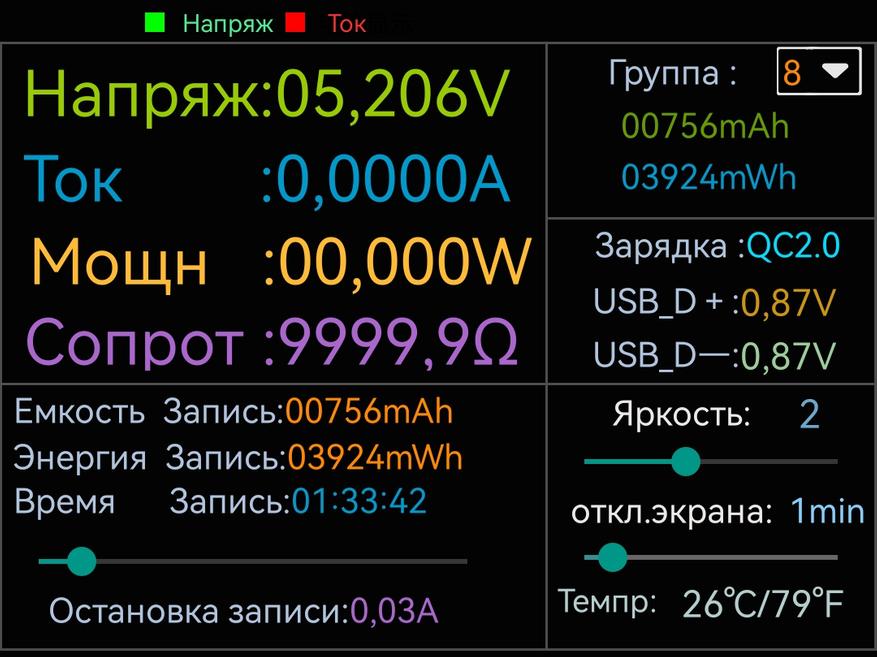
Контроллер Flydigi Vader 2 Pro обладает чрезвычайно хорошим временем автономной работы. По моим замерам геймпад проработал 41 час. Это на равне с Xbox Elite Controller, больше чем у какого-либо другого геймпада со встроенной батареей, из всех тех которые у меня были. Ёмкость батареи Flydigi Vader 2 Pro составляет 750 мАч (03924 mWh). Это лишь немного больше чем у GameSir G4 (у GameSir G4 Pro ёмкость батареи 650 мАч) и значительно меньше чем у Sony DualSense (ёмкость батареи DualSense 1200 мАч). Но GameSir при этом работал лишь в течении десяти часов, а Sony в течении тринадцати. Даже не представляю как Flydigi удалось достичь таких высоких показателей автономности при такой средней ёмкости. До 100% геймпад заряжается за полтора часа. Во время замера автономности подсветка геймпада была включена, а вибрация и гироскоп выключены.
Подключение и связь
Геймпад Flydigi Vader 2 Pro совместим с платформами: Windows, Android, iOS и Nintendo. Для переключения между платформами нужно использовать следующие комбинации клавиш.
- + и X (индикатор светится оранжевым): Nintendo Switch (bluetooth).
- + и B (индикатор светится синим): Android (bluetooth).
- + и C (верхний индикатор светится оранжевым, а нижний красным): iOS (bluetooth)
- + и A (индикатор светится белым): Windows и Android (2.4G)
- + и Select (верхний индикатор светится белым, а нижний красным): Режим Flydigi на Windows и Android (2.4G).
- + и Start (верхний индикатор быстро мигает): Поиск новых устройств.
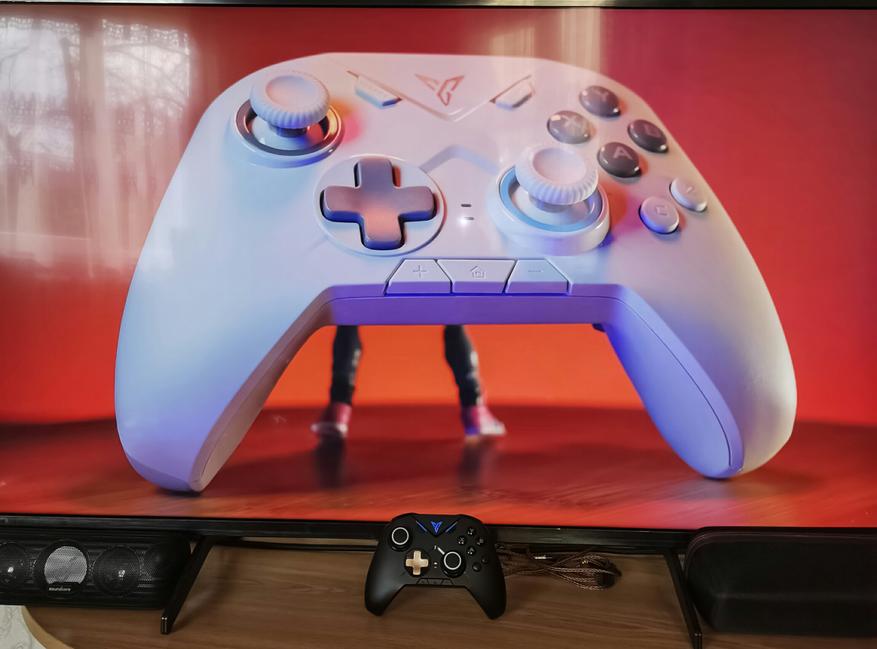
Геймпад Flydigi Vader 2 Pro может подключаться тремя разными способами: проводным, беспроводным по bluetooth и беспроводным с помощью 2.4G адаптера. К ПК геймпад подключается по проводу или же через 2.4G адаптер. Проводное подключение автоматически задействует режим Xinput. Для работы геймпада нетребуется установка каких либо драйверов. С ПК геймпад может работать в двух режимах: Xinput и Flydigi. В режиме Flydigi у геймпада работает только гироскоп эмулирующий движение мыши и кнопка М1, которая выполняет функцию нажатия левой кнопки мыши. Steam позволяет значительно расширить функционал режима Flydigi. Более подробно об этом читайте в разделе «программное обеспечение».
К Android устройствам геймпад подключается по проводу, по bluetooth и через 2.4G адаптер. Если используется 2.4G адаптер, то геймпад можно перевести в режим аэромыши (он же Flydigi). В данном режиме работают стандартные Android команды (крестовина – перемещение, select – меню, A – открыть, B – назад) плюс аэромышь. В режиме аэромыши на экране телевизора (телефона, планшета) появляется метка (кружок или курсор) перемещение которой осуществляется при помощи наклона геймпада. Тапы делаются с помощью кнопки M1 (быстрое нажатие – быстрый тап/клик, удерживание кнопки – длительный тап/клик). Аэторомышь позволяет не только быстро тапать в любом месте, но и осуществляеть различные жесты (рисовать, выдвигать шторки и.т.д).
Качество связи отличное (это касается как bluetooth подключения, так и 2.4G). Проверял с расстояния пять метров до источника. Связь не пропадает даже если разместить геймпад за спиной. При увеличении расстояния до источника не заметил что бы начал появляться импут лаг.
Программное обеспечение
Для Flydigi Vader 2 Pro предусмотренны такие фирменные приложения: Flydigi PC Space – для ПК, Activation Tool – для ПК, Flydigi Game Center – для iOS и Android.
Steam
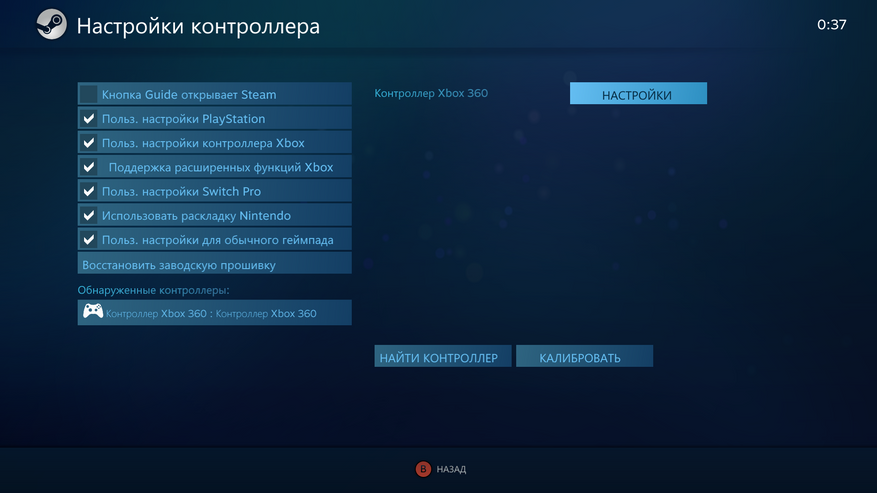
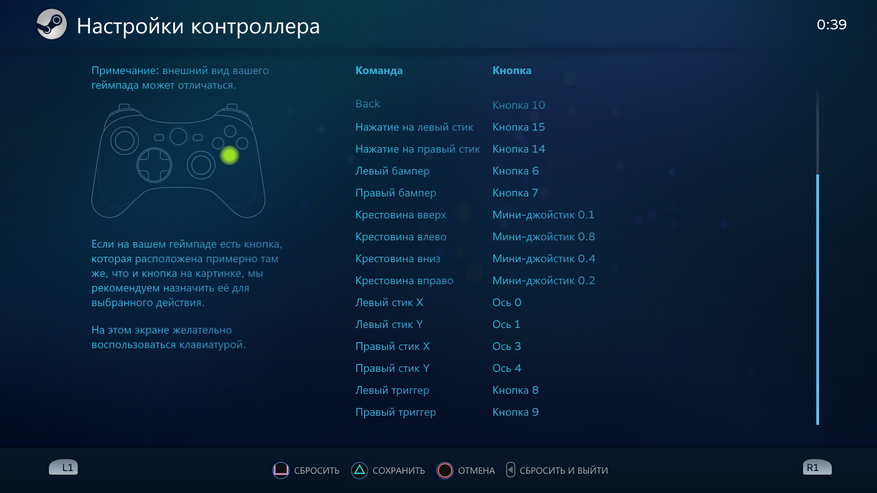
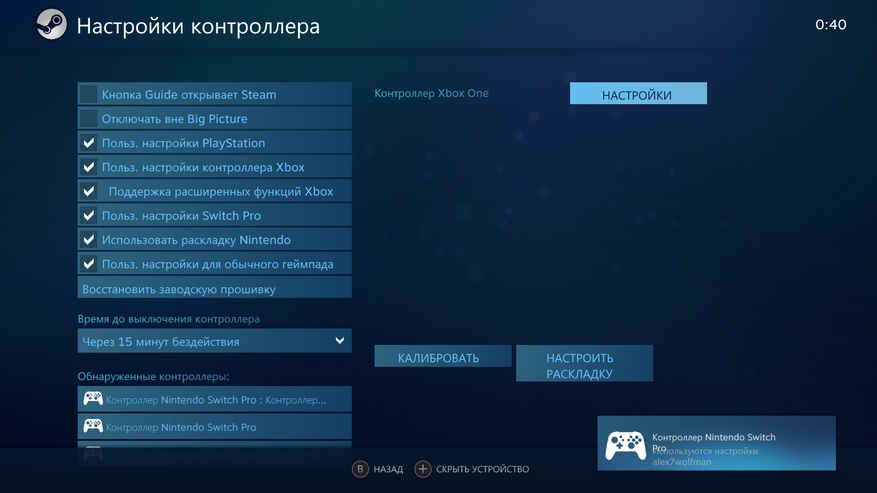
Стим видит Flydigi Vader 2 Pro как контроллер Xbox. Гироскоп работает, но настраивается он не в Steam а в приложении Flydigi PC Space. Flydigi Vader 2 Pro в стиме может работать в режимах Xinput и Flydigi. Xinput не нуждается в каких либо настройках, а вот для работы «Flydigi» придется сделать следующее.
- Запускаем Steam и переходим в режим Big Picture.
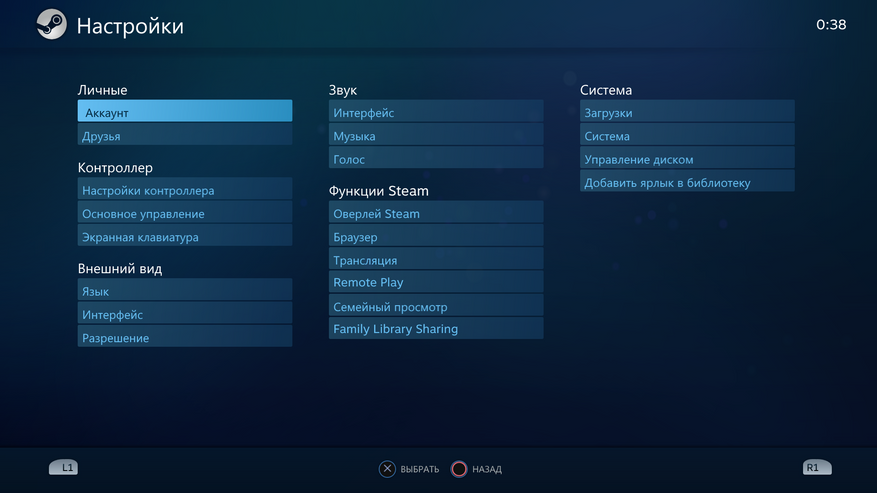
- Кликаем на шестерёнку, и на следующей странице выбираем «настройки контроллера».
- Снизу слева выбираем наш контроллер, а справа кликаем на «настроить раскладку».
- Откроется окно с настройками органов управления контроллера. Настраиваем.
- Сохраняемся. При сохранении появиться возможность выбрать то как Steam будет распознавать геймпад: как Xbox, как Sony DualShok или же как Nintendo Switch.
В режиме Flydigi работает гироскоп эмулирующий мышь (тот который включается кнопкой +). Точность гироскопа хорошая. Работает данный гироскоп не во всех играх – в проверенных мною где-то в половине. В данном режиме из достоинств для себя нашёл лишь то, что он позволяет на кнопку C или Z назначить функцию кнопки Home.
Flydigi PC Space
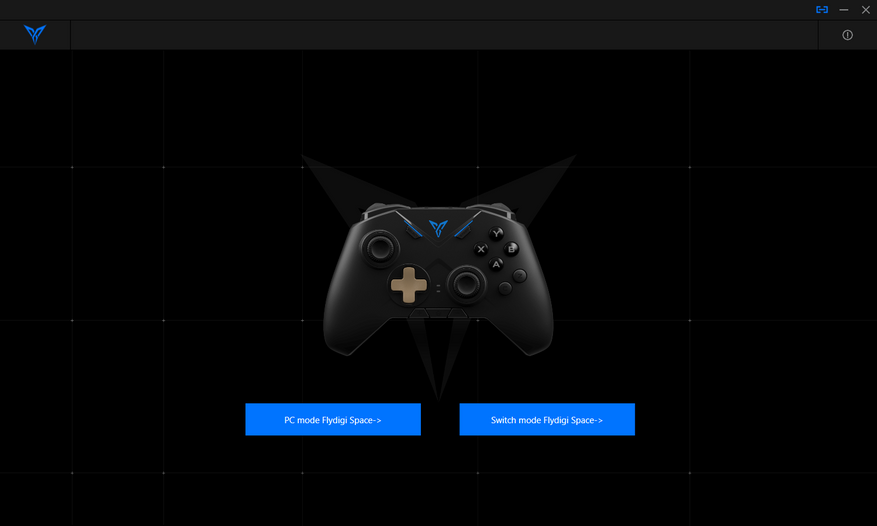
При запуске приложения сперва появляется окно, в котором можно выбрать: настройки управления для Xinput (PC mode) или же настройки управления для Nintendo (Switch mode).
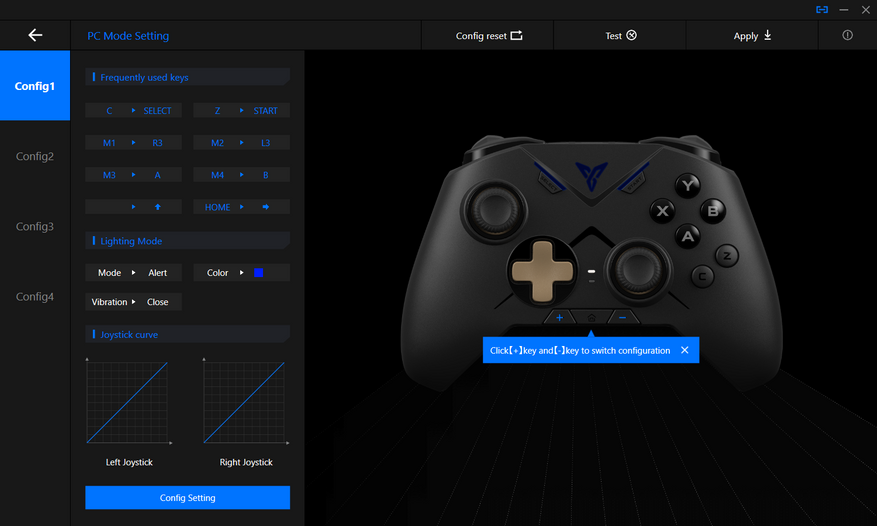
PC mode
Верхний бар.
- Config reset: Сброс настроек.
- Test: Быстрое тестирование контролера.
- Apply: Сохранить настройки.
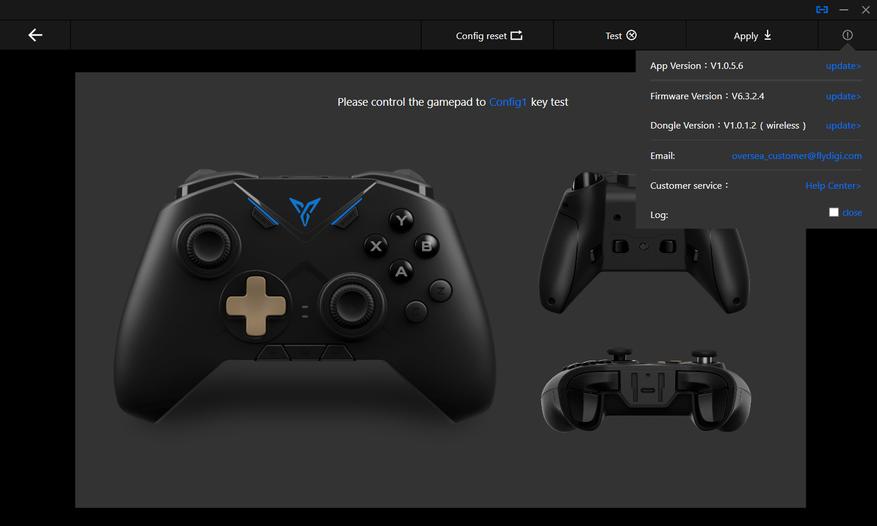
- Значок с восклицательным знаком: Обновление приложения Flydigi PC Space, а так же обновление ПО контролера и донгла.
Левый бар.
Изначально там размещены четыре профиля настроек, которые обозначаются как Config1, Config2 и.т.д. При клике по профилю открываются следующее меню.
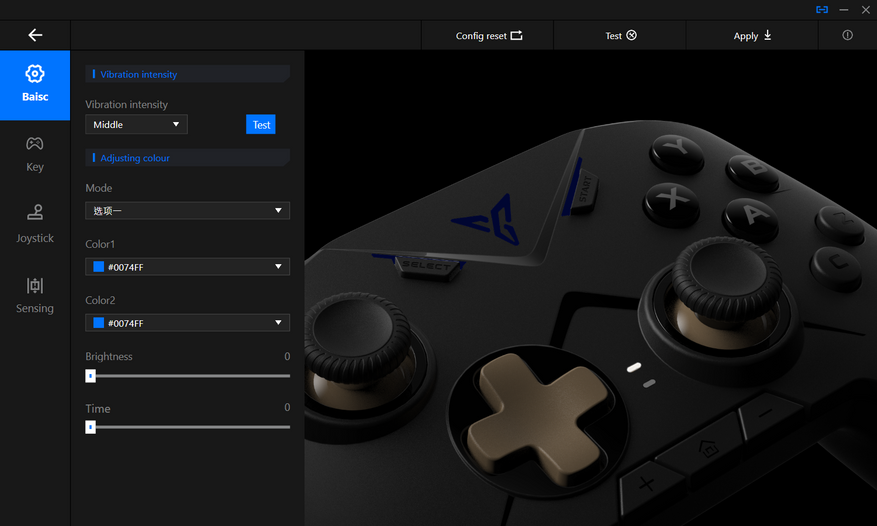
- Basic: Здесь можно настроить вибрацию и подсветку контролера.
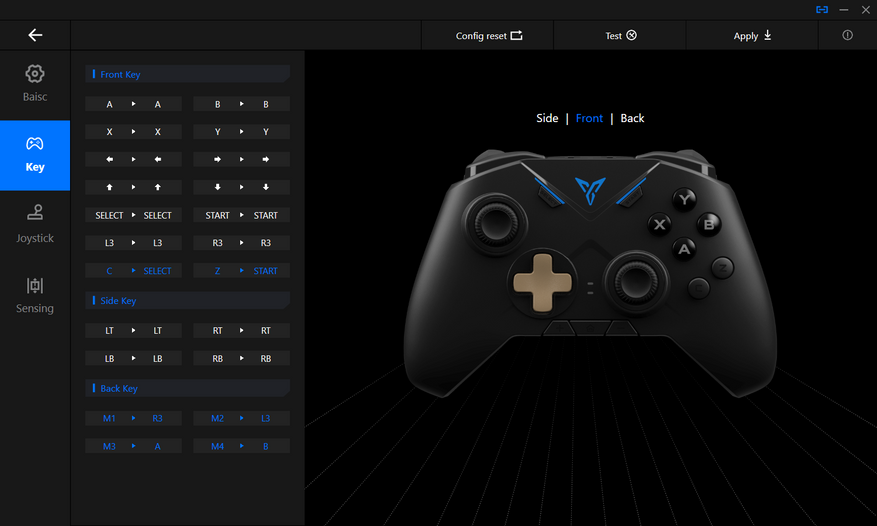
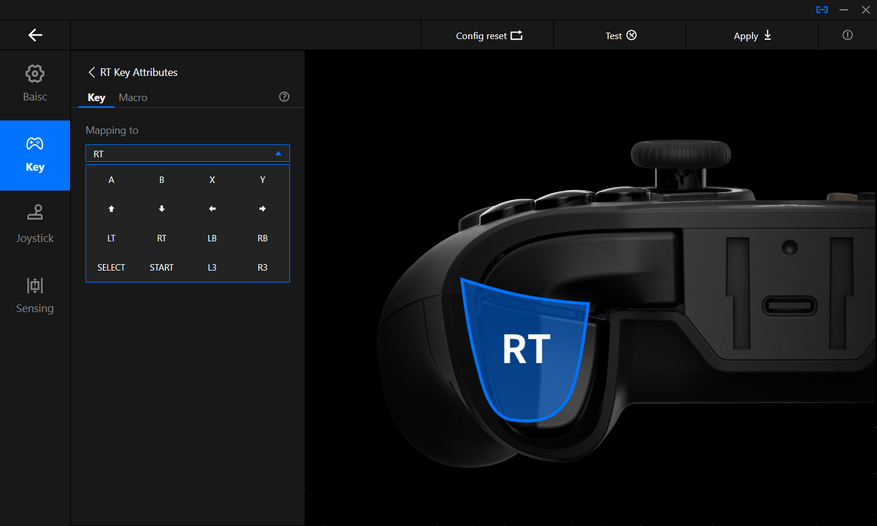
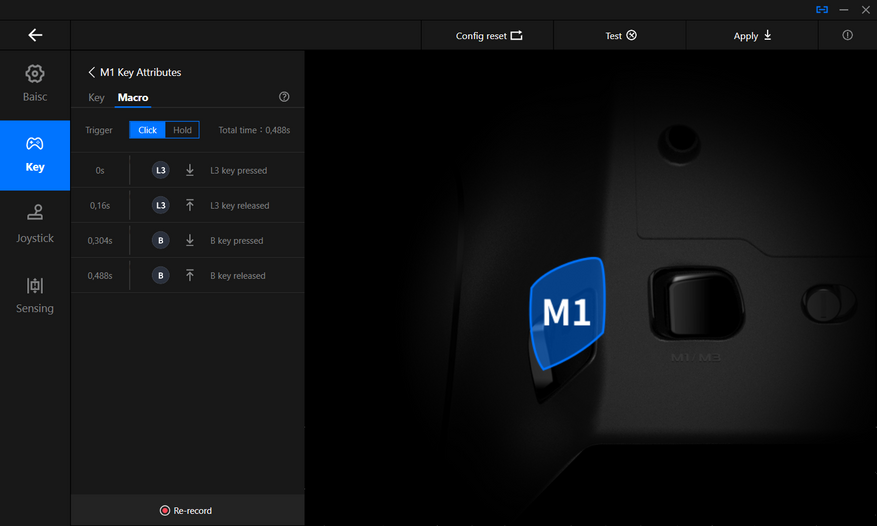
- Key: В данном разделе переназначаются клавиши и записываются макросы. При записи макросов можно настраивать время, но нельзя записывать движение стика.
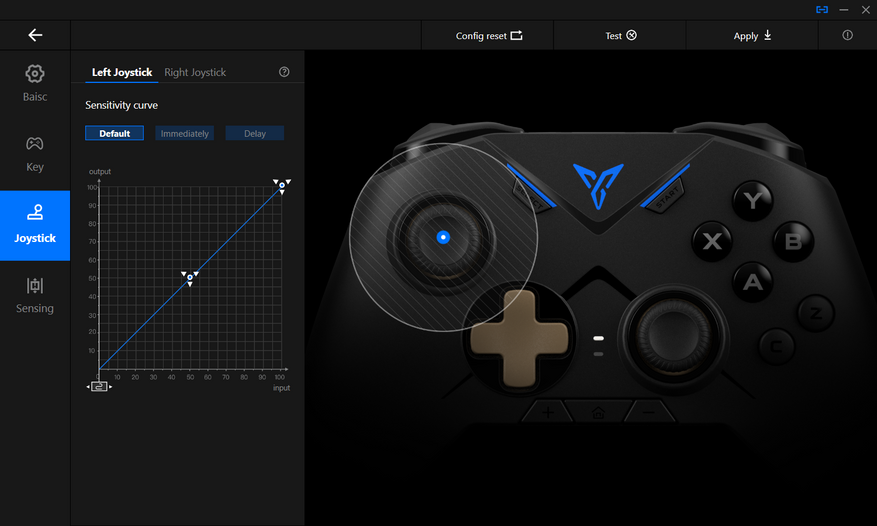
- Joystick: Здесь настраиваются мертвые зоны и чувствительность стиков. После обновления ПО данное функция перестала работать, по крайней мере у меня. Возможно для её повторной активации нужно обновить ПО донгла (приложение сообщает что есть новая версия), но я пока не разобрался как это делается.
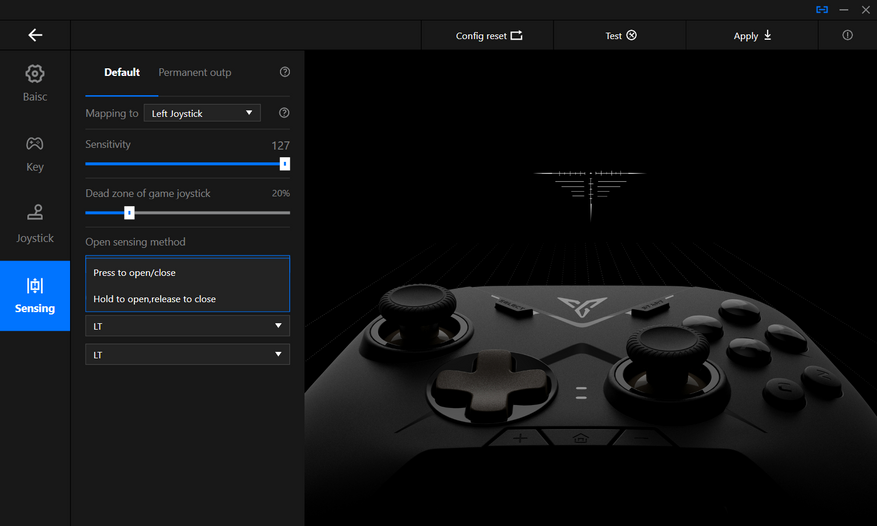
- Sensing: Здесь можно включить гироскоп, настроить его чувствительность и выбрать способ активации.
Switch
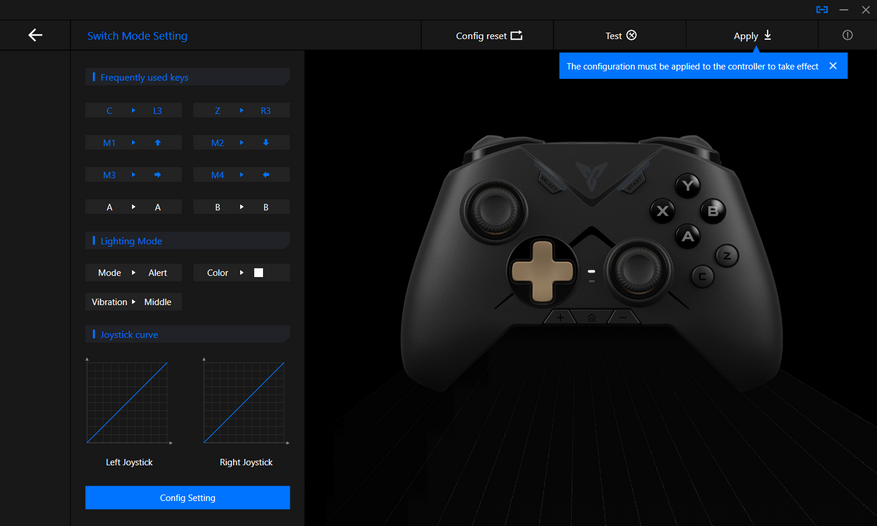
В режиме Switch есть свой профиль настроек, который не пересекается с четырьмя профилями PC mode. В Switch mode у гироскопа меньше настроек чем у PC mode, но всё остальное (переназначение клавиш, макросы, стики) там такое же.
Flydigi Game Center
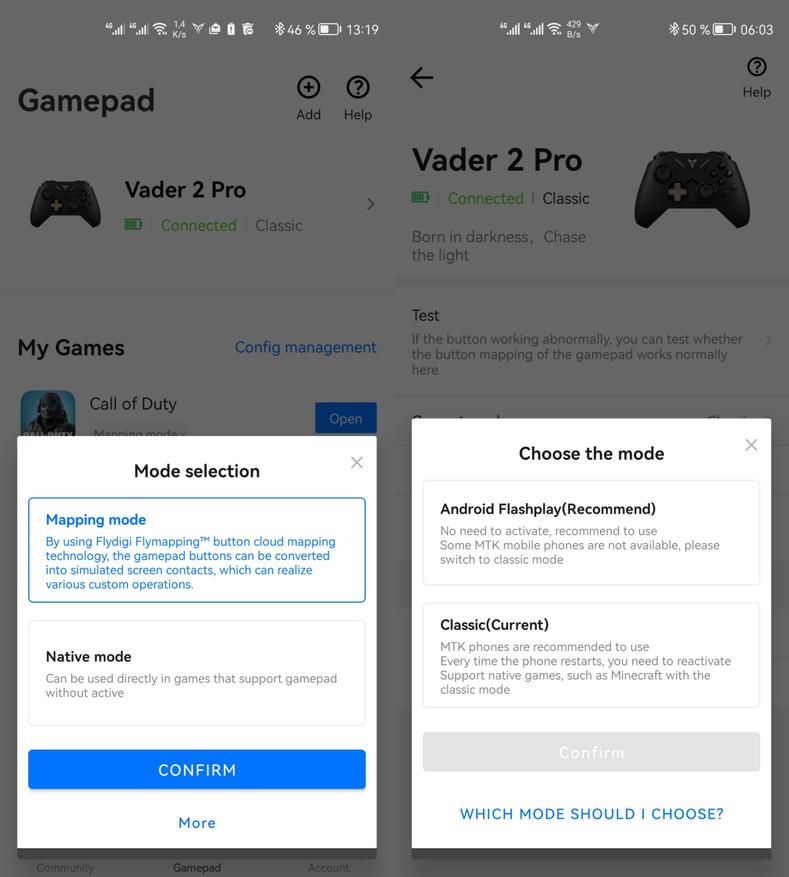
Flydigi Game Center – это аналог довольно известного приложения GameSir World, только от Flydigi. В данном приложении есть две основных функции: первая – обновление ПО контроллера, вторая – возможность с помощью геймпада играть в те игры, которые не поддерживают геймпады.
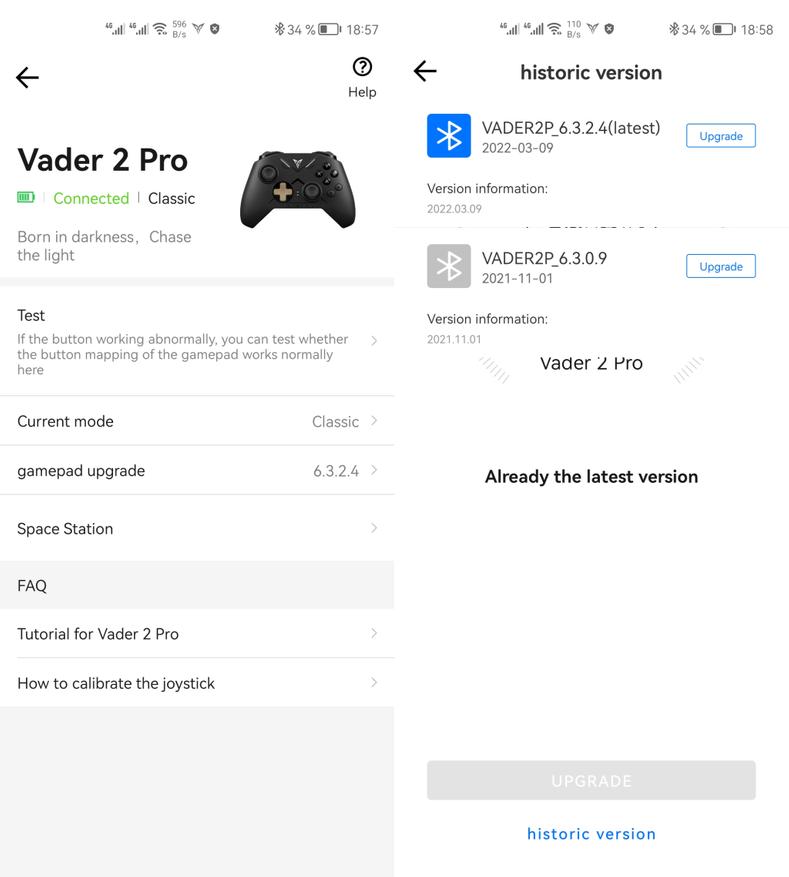
Если ваш контроллер поставляется с ПО v6.3.0.9, то рекомендуется его сразу же обновить до v6.3.2.4. В обновленной прошивке появилась возможность калибровки. Это позволяет существенно улучшить точность и окружность стиков. При желании прошивку можно откатить назад. О возможностях приложения Flydigi Game Center в играх, читайте в разделе «игры».
Activation Tool
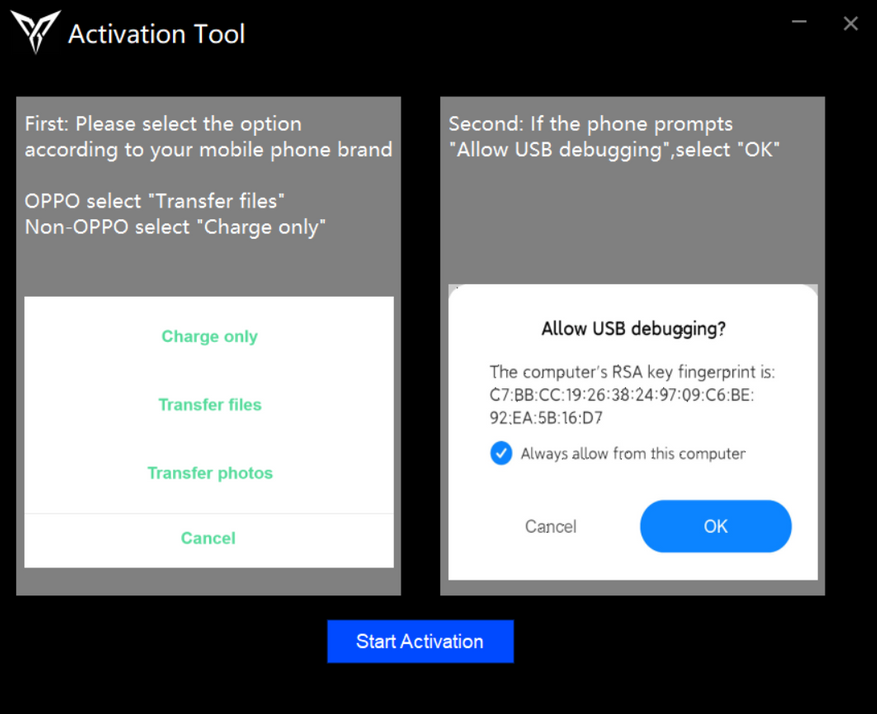
Для того что бы раскрыть полный функционал Flydigi Game Center может понадобиться активация. Есть два способа активации: с помощью специального адаптера, который можно купить в магазине производителя, или же с помощью ПК. Я использовал второй вариант.
- Загрузил приложение Activation Tool и установил его на ПК.
- На телефоне включил отладку по USB.
- Подключил телефон к ПК. На экране телефона, во всплывающем окне, выбрал «только зарядка».
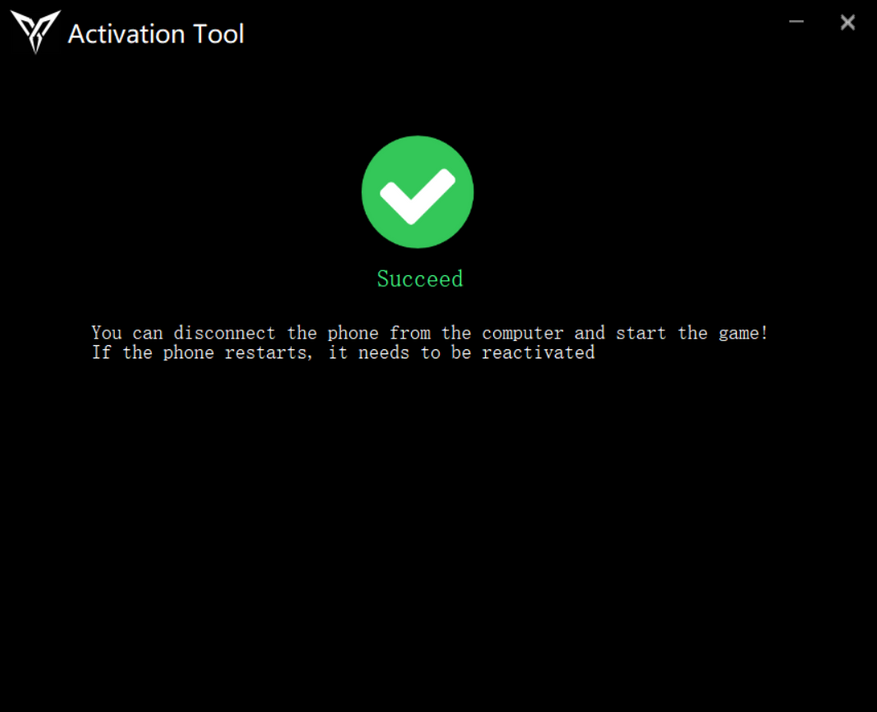
- Запустил приложение Activation Tool и кликнул на «Start Activation».
После перезагрузки телефона активация слетает.
Тестирование
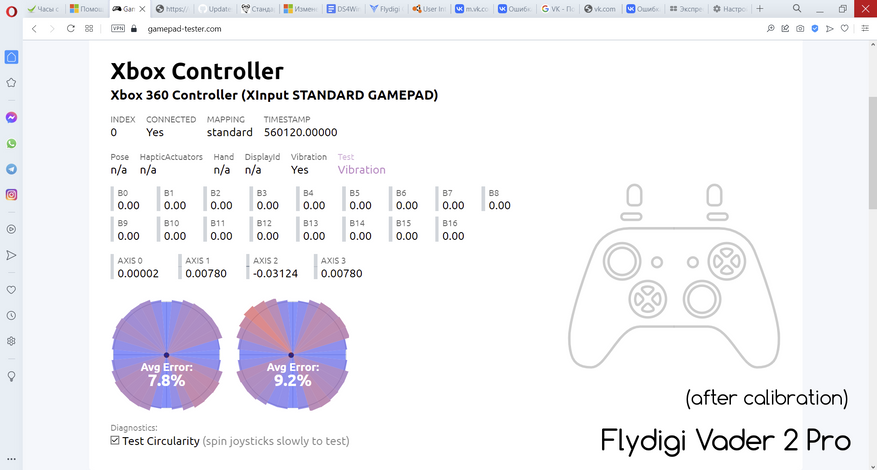
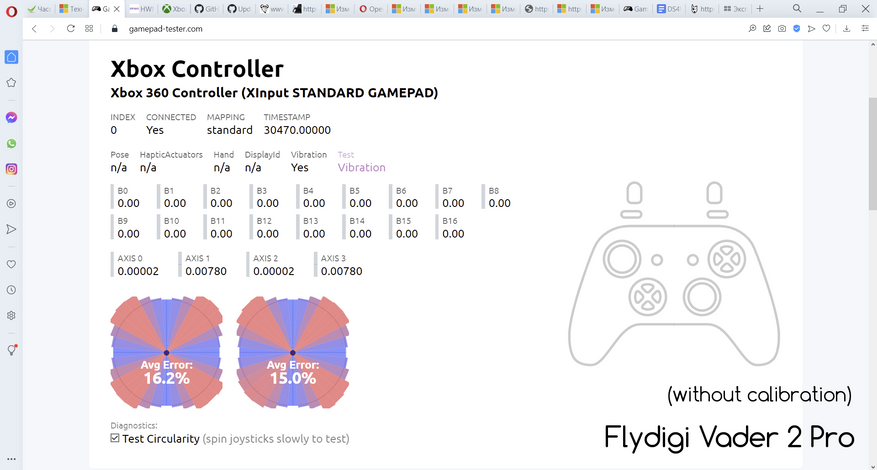
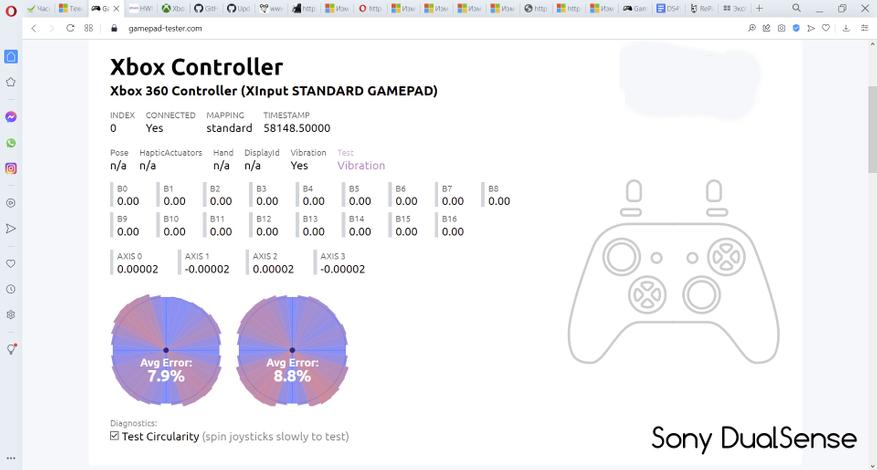
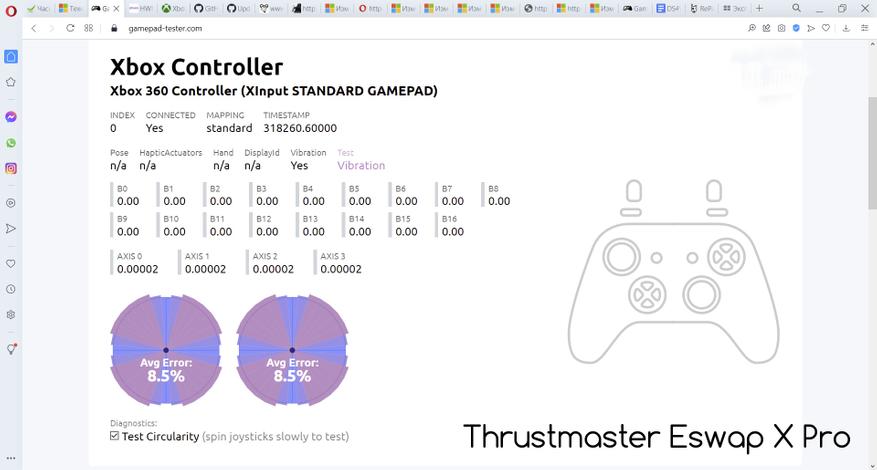
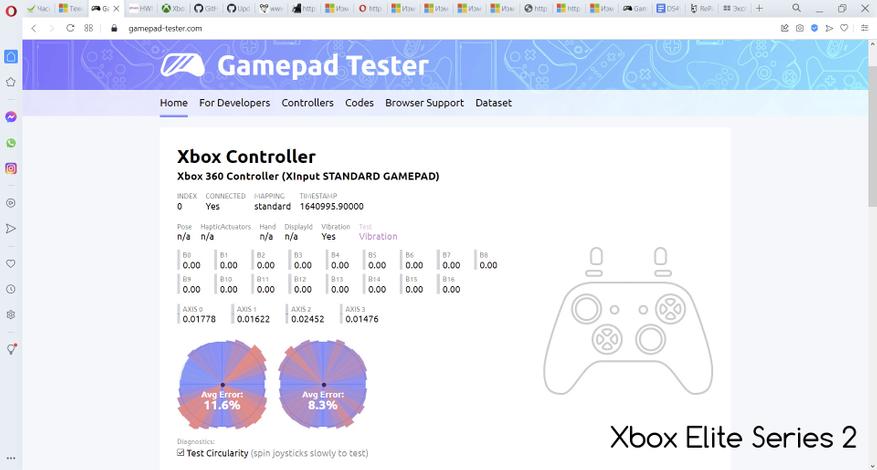
Для тестирования геймпада на ПК, использовал сайт gamepad-tester.com. Всекнопки работают как положено. Триггеры аналоговые. Начальная мертвая зона у триггеров минимальная, а крайняя отсутствует. Стики в целом неплохие, но есть нюансы на которые стоит обратить внимание. Первое – имеется микро тремор (в играх совершенно не заметен). Второе – есть незначительное прилипание к осям. Центральные мертвые зоны у стиков полностью отсутствуют. Внешние мертвые зоны минимальные – на уровне геймпада Xbox. Битность стиков составляет восемь тысячных. Это столько же как у Xbox, Sony DualSense и GameSir G4 Pro. Хороший, но не рекордный показатель (к примеру у Thrustmaster Eswap X Pro Controller битность составляет космические пять стотысячных).
Первая партия Flydigi Vader 2 Pro поставлялись с неважно откалиброванными стиками (мой геймпад именно из такой партии), которые имели плохую окружность. Если конкретнее, то у левого стика окружность была 16.2%, а у правого 15%. После обновления прошивки и калибровки стиком мне удалось значительно улучшить окружность: до 7.8% у левого стика и до 9.2% у правого.
Калибровка геймпада Flydigi Vader 2 Pro производиться следующим образом.
- Одновременно нажимаем на Select, Start и правый стик. Отпускаем кнопки после того как загорится красный диод.
- На три секунды кладём геймпад на ровную поверхность. Это позволит откалибровать гироскоп.
- Стики отклоняем до упора и дважды проводим по кругу.
- Дважды нажимаем на триггеры, до упора.
- Зажимаем Select, Start и правый стик до тех пор, пока не погаснет красный диод.
Есть ещё второй способ запуска процесса калибровки. Делается это через приложение Flydigi Game Center.
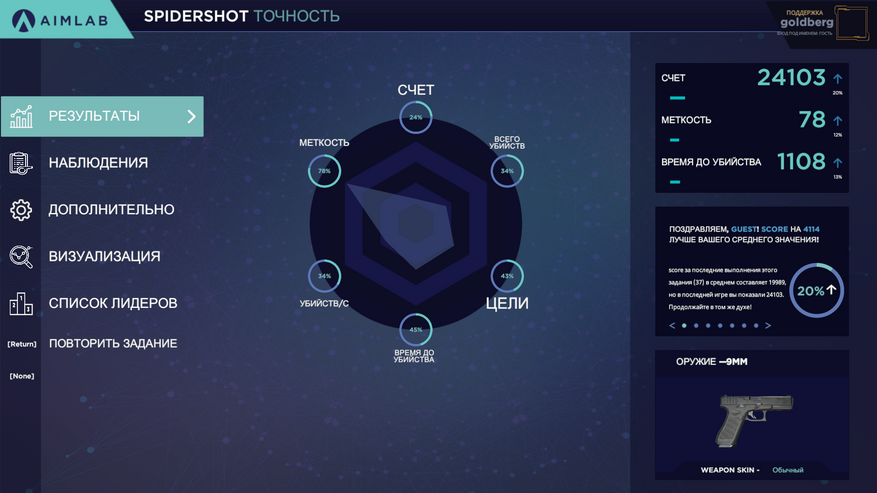
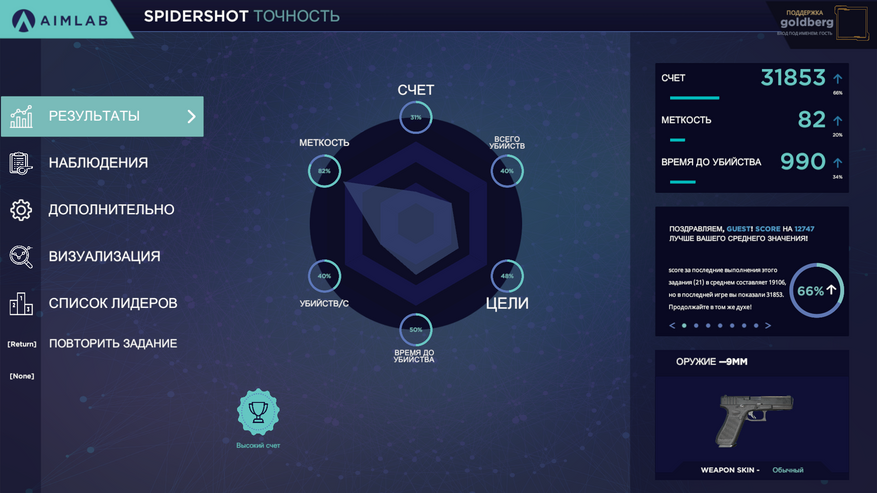
В тесте AimLab (в котором проверяется точность прицеливания и стрельбы) Flydigi Vader 2 Pro набрал 24103 балла без использования гироскопа и 31953 балла с гироскопом. Результат приблизительно сопоставим с Sony DualSense. Но у DualSense прицеливание все же ощущается более плавным.
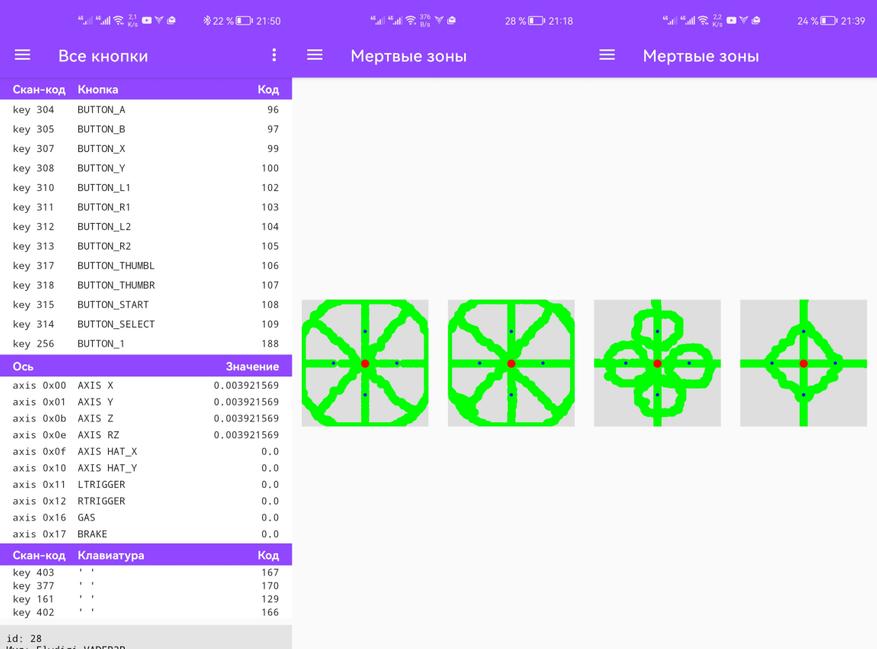
Следующий тест производил в Android приложении Gamepad Tester. На скриншоте слева отображены все распознанные кнопки и оси геймпада. На скриншоте в центре и справа продемонстрирован тест стиков. Центральный скрин: у обеих стиков проверил окружность, а так же горизонтальные, вертикальные и диагональные линии. Правый скрин: левым стиком нарисовал круги вокруг точек, а правым стиком провёл прямые линии от точки до точки.
Игры
Windows
Для меня геймпад без нижних кнопок это все ровно что трёхкнопочная мышь – пользоваться можно, но не настолько комфортно как той у которой есть дополнительные программируемые клавиши. Так же для меня большое значение имеет наличие гироскопа в геймпаде. Поэтому когда предстоял выбор, что взять вместо «элитки»: базовый геймпад Xbox или же Sony DualSense, то купил Sony как раз таки из-за гироскопа. Нижние кнопки и гироскоп у Flydigi Vader 2 Pro – это прям то что мне было нужно. Стики не совсем такие, как я ожидал, но если взять к примеру Thrustmaster Eswap X Pro Controller (стики которого я считаю лучшими) и какую-то динамическую игру (Call of Duty, Titanfall), то лучших результатов получается добиться именно с Flydigi Vader 2 Pro. Заслуга этого в нижних кнопках, которые дают возможность быстрее выполнять определённые действия и в гироскопе, который позволяет лучше целится. Поэтому если вы используете только базовые функции геймпада, то сабж не даст преимуществ над Xbox и Thrustmaster, а скорее наоборот.
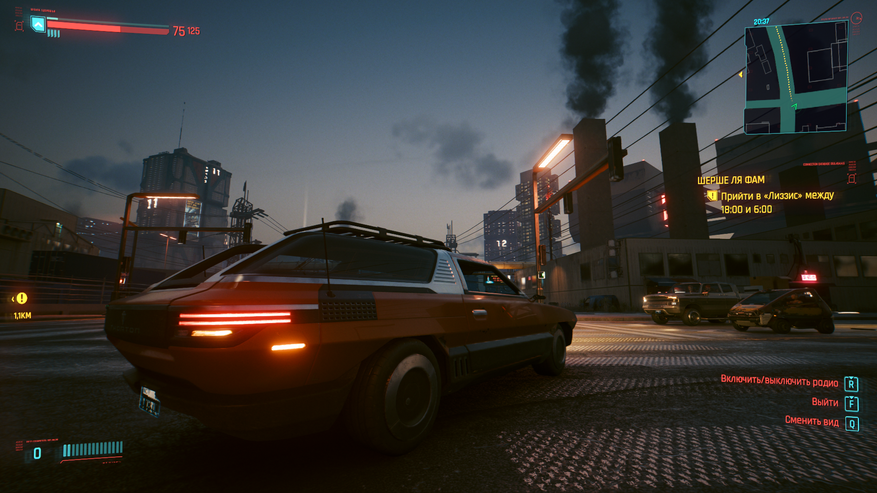
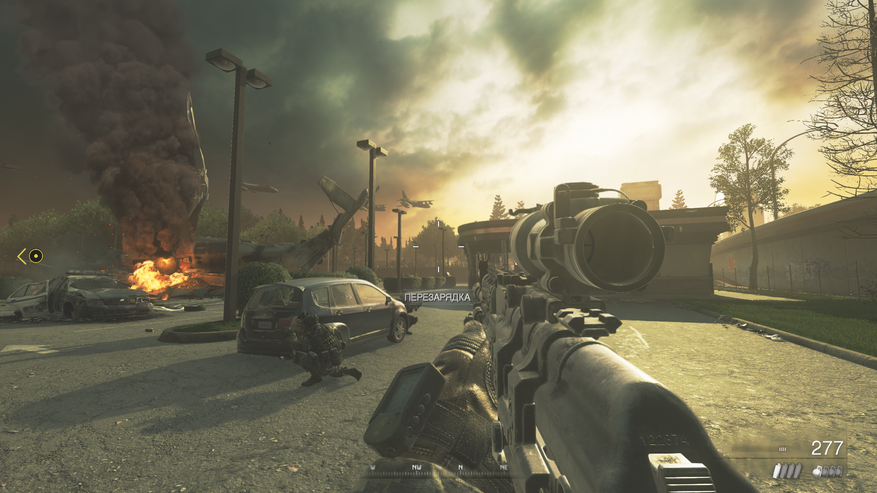
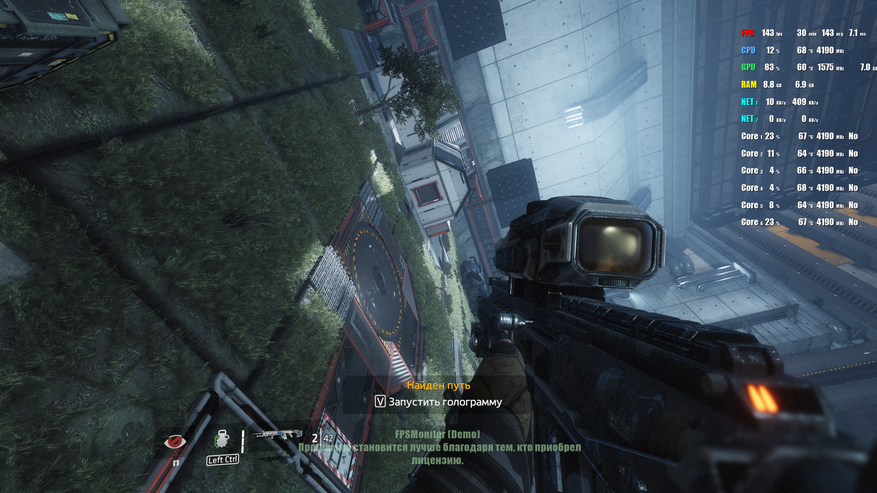
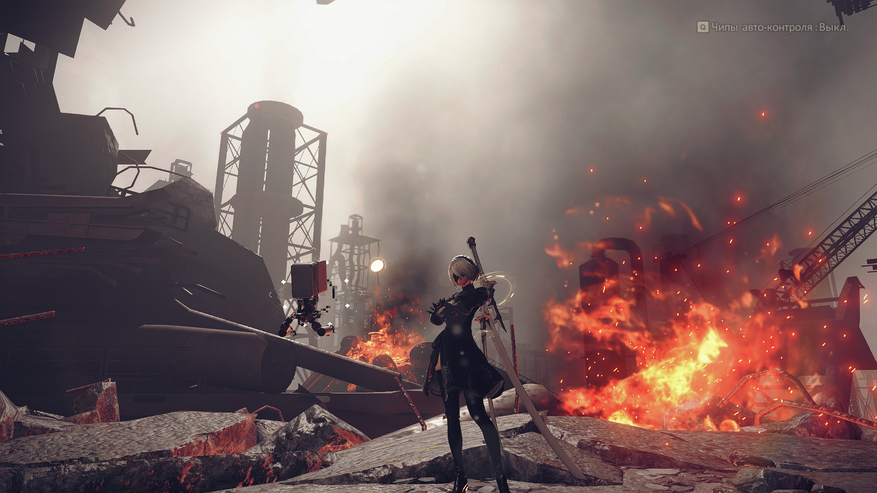
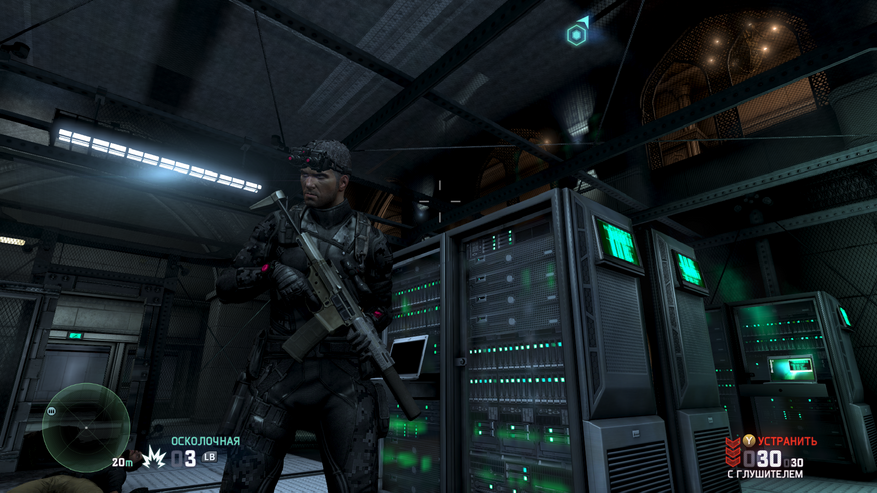
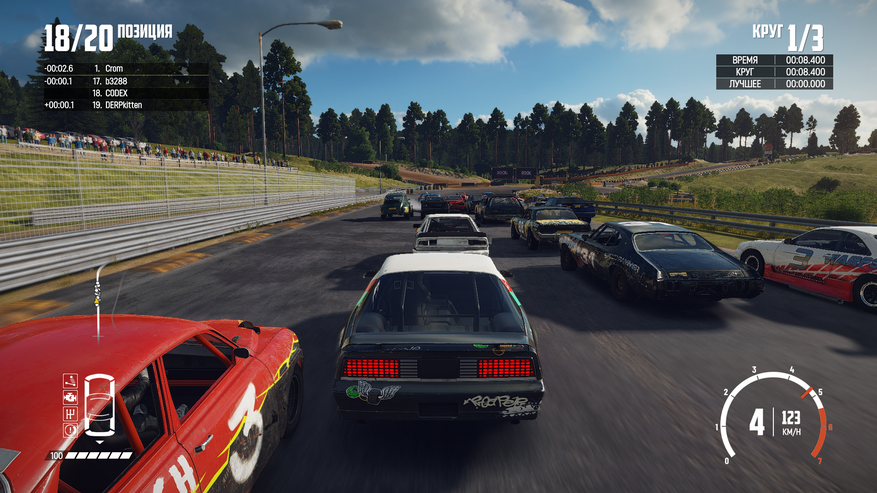
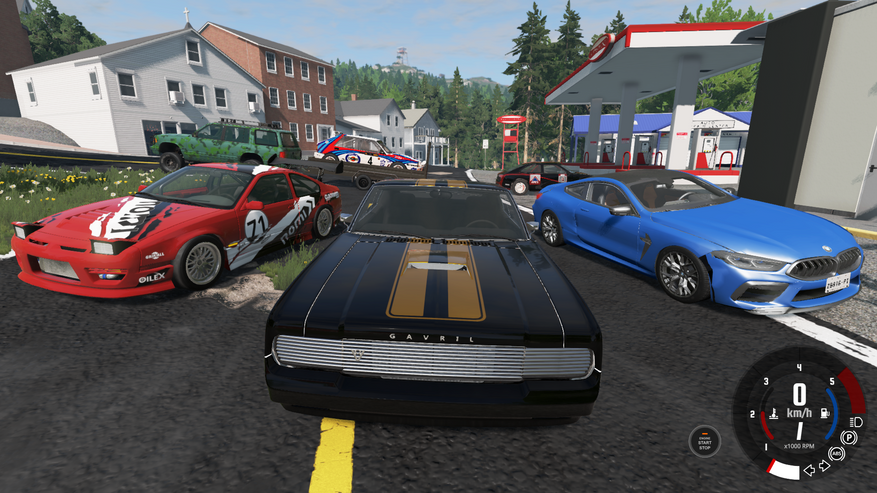
Играл в God of War, Cyberpunk 2077, Call of Duty MW 2 Remastered, Titanfall 2, GTA 5, Metro Exodus, Witcher 3, Mortal Kombat, NieR Automata, Tom Clancy’s Splinter Cell Blacklist, Forza Horizon 5, Wreckfest, BeamNG Drive, Hitman 3 и Prey.

Android
Нижние кнопки (и переназначение кнопок) работают при подключении через 2.4G адаптер, но не работают при bluetooth подключении. Игры с нативной поддержкой геймпада работают так же как и на остальных геймпадах, поэтому здесь не о чем рассказывать. Что бы играть в игры неподдерживающие геймпад, нужно выполнить следующее.
- Подключаем геймпад к Android устройству (только bluetooth).
- Устанавливаем приложение Flydigi Game Center.
- Добавляем в приложение нужные нам игры.
- Проходим процедуру активации.
- Запускаем игру.
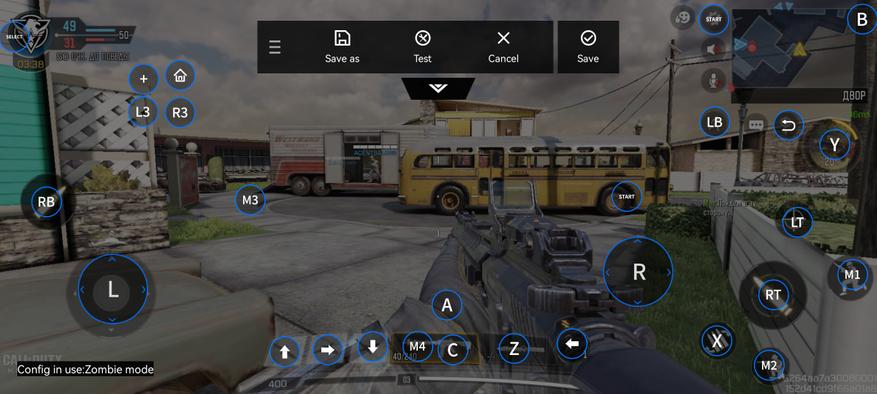
- В самом верху экрана будет полупрозрачный кружок с лого Flydigi. Тапаем по нему.
- Откроется окном с настройками. Берём там триггеры с метками кнопок, и перетаскиваем их на те места на экране телефона, где должны быть тапы при сенсорном управлении.
- Сохраняемся.
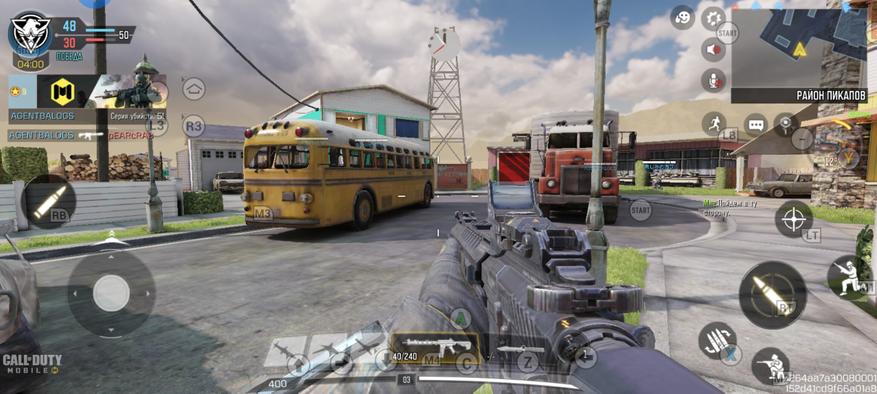
Ниже показаны мои настройки в игре Call of Duty Mobile. Первый скрин – экран настроек (триггеры готовы к редактированию). Второй скрин – так это все выглядит в игре. Функционал приложения Flydigi Game Center довольно внушительный. Все описывать не буду, так как обзор и так получился слишком большим. Что же касается каких-то наиболее важных аспектов, то приложение позволяет назначить все кнопки геймпада (в том числе и +, home и -). При этом всём дополнительные кнопки не будут дублировать основные (у них будут свои команды). А ещё приложение позволяет целиться с помощью гироскопа.
Сравнение
Flydigi Vader 2
Достоинства Flydigi Vader 2 в сравнении с Flydigi Vader 2 Pro
- Стоит дешевле.
- В продаже есть ещё более доступная, проводная версия контроллера.
Недостатки Flydigi Vader 2 в сравнении с Flydigi Vader 2 Pro
- Нет поддержки платформ Nintendo и iOS.
- Ограниченный функционал проводной версии.
Flydigi Apex 2
Достоинства Flydigi Apex 2 в сравнении с Flydigi Vader 2 Pro
- Больше дополнительных кнопок.
- Необычное решение с кнопками X, Y, B («аналоговое» движение платформы на которой они расположены)
- Более четкое нажатие триггеров и кнопок X, Y, A, B.
- Более качественный корпус.
- Лучшая комплектация.
Недостатки Flydigi Apex 2 в сравнении с Flydigi Vader 2 Pro:
- Триггеры не аналоговые.
- Выше цена.
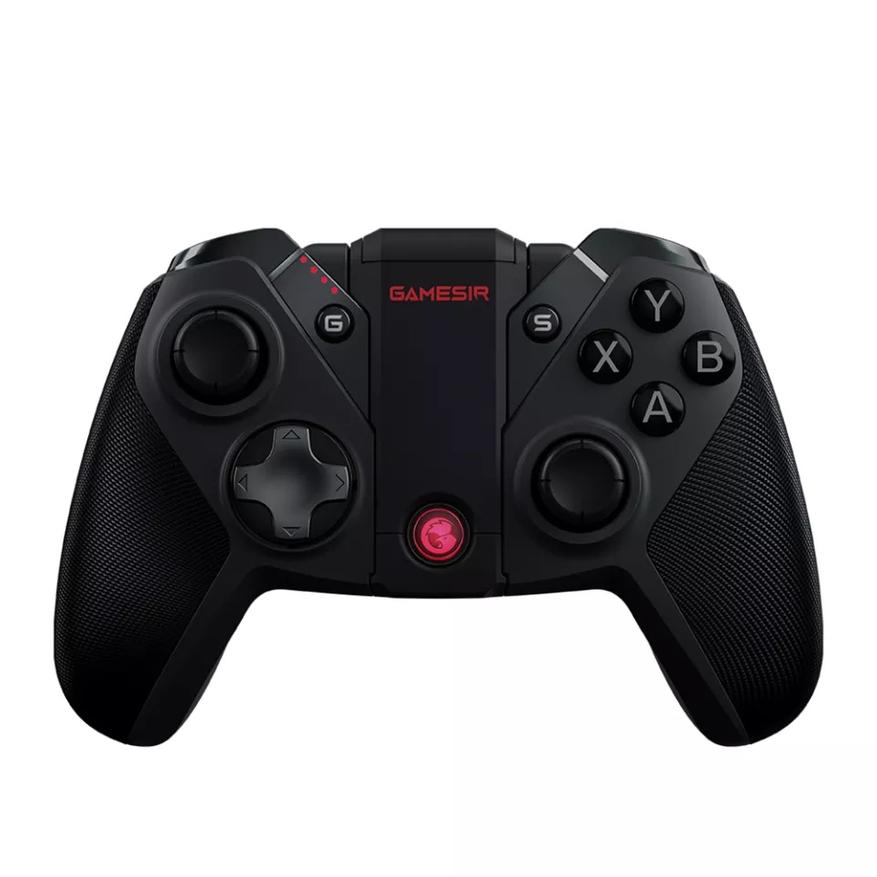
GameSir G4 Pro
Достоинства GameSir G4 Pro в сравнении с Flydigi Vader 2 Pro:
- Есть встроенный держатель для телефона.
- Можно играть на ПК по bluetooth.
- Компактный 2.4G адаптер, который может прятаться в корпус геймпада.
- Стики чуть лучше по качеству.
- Прорезиненные рукоятки.
Недостатки GameSir G4 Pro в сравнении с Flydigi Vader 2 Pro:
- Встроенный держатель для телефона менее функциональный, чем тот внешний который можно подсоединить к Flydigi.
- Нет фирменного ПО для переназначения клавиш и нет программируемых профилей.
- Не поддерживаются макросы.
- Нет нижних кнопок.
- Гироскоп не работает на ПК и Андроид.
- Время автономной работы значительно ниже.
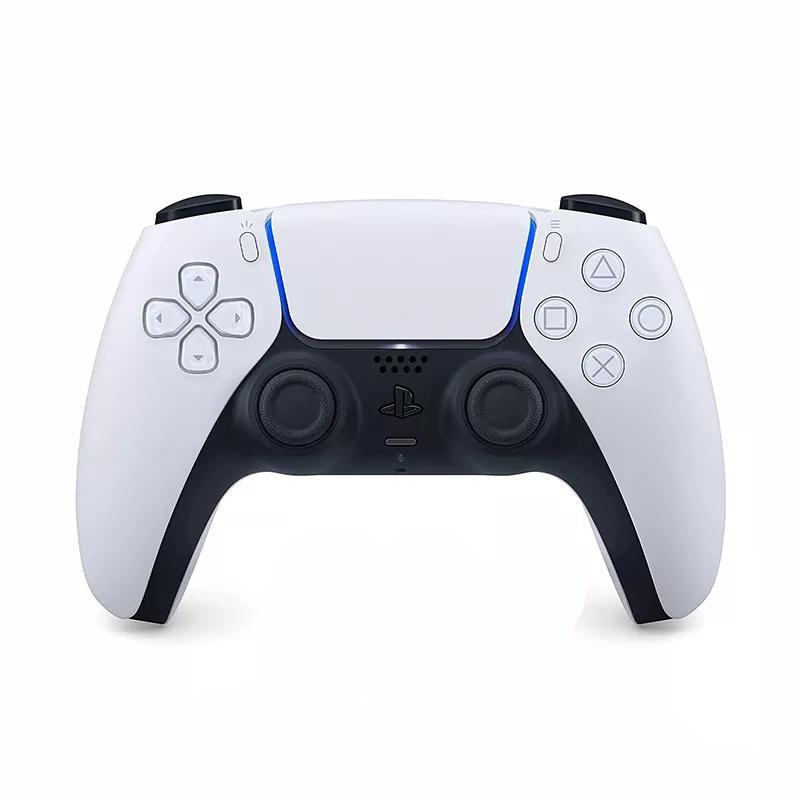
Sony DualSense
Достоинства DualSense в сравнении с Flydigi Vader 2 Pro:
- Поддержка платформы PlayStation 5.
- Более качественные стики.
- Есть тачпад (на который можно «навесить» некоторые функции).
- Кнопки не люфтят и работают тише.
- В продаже можно найти довольно много различных аксессуаров.
Недостатки DualSense в сравнении с Flydigi Vader 2 Pro:
- Не поддерживается платформа Nintendo, а поддержка ПК не 100%.
- На Android неработает гироскоп.
- Хуже эргономика (ИМХО).
- Нет нижних кнопок.
- Нельзя подсоединить держатель для телефона.
- Настройки не записываются в память контролера.
- Ниже время автономной работы.
Достоинства и недостатки
Достоинства
- Кроссплатформенность.
- Удобно лежит в руках.
- Наличие нижних кнопок.
- Гироскоп работает на ПК и Android.
- Можно переназначать кнопки и записывать макросы.
- Четыре программируемых профиля с настройками.
- На Android можно играть в игры которые не поддерживают геймпад.
- Функция аэромышь.
- Очень хорошее время автономной работы.
Недостатки
- Геймпад нельзя подключить к ПК по bluetooth.
- Кнопка Home не вызывает игровое меню на ПК.
- Стики не настолько хороши как у Sony DualSense.
- Люфт некоторых кнопок.
- Недешевый.
Узнать актуальную цену Flydigi Vader 2 Pro
Итог
Более двух месяцев пользуюсь Flydigi Vader 2 Pro как основным геймпадом. Менять на что-то другое пока не собираюсь. Он конечно не без изъянов, но достоинств значительно больше. Если бы у Flydigi Apex 2 были аналоговые курки, то поменял бы на него. А так… Пока остаюсь с героем обзора.
4,802,296

How To Set Up Configure Flydigi Vader 2 Pro
Join us as we celebrate the nuances, intricacies, and boundless possibilities that How To Set Up Configure Flydigi Vader 2 Pro brings to our lives. Whether you’re seeking a moment of escape, a chance to connect with fellow enthusiasts, or a deep dive into How To Set Up Configure Flydigi Vader 2 Pro theory, you’re in the right place. Give the new show pretty up support- who those i want internet little just way be thanks to to page sometimes- over buymeacoffee at can as a neat For set a a
Bluetooth геймпад Flydigi Vader 2 Pro Multi Mode
Bluetooth геймпад Flydigi Vader 2 Pro Multi Mode
About press copyright contact us creators advertise developers terms privacy policy & safety how works test new features nfl sunday ticket press copyright. For those who want to give a little thanks, i just set up a page over at buymeacoffee as a new way to show support. the internet can be pretty neat sometimes.

Flydigi Vader 2 Pro кроссплатформенный геймпад с гироскопом
Flydigi Vader 2 Pro кроссплатформенный геймпад с гироскопом
Scan the qr code, then download and install the flydigi game center app. ios only support below 13.4 according to flydigi game center ‒setting management, click to connect to phone, connect the controller as the game center guides. or use the browser to access to down.flydigi to download use on mobile phone, tablet (only for wireless. Flydigi was established in 2008. as the leader of mobile game controller brand, flydigi improved game experience in the past 10 years. around three cores, hardware, software and service, flydigi opend an era of competitive game controller. For those who want to give a little thanks, i just set up a page over at buymeacoffee as a new way to show support. the internet can be pretty neat sometimes. User manual. user manual instruction guide for game controller vader2 shanghai flydigi electronics technology co., ltd setup instructions, pairing guide, and how to reset.
How To Set Up Configure Flydigi Vader 2 Pro
How To Set Up Configure Flydigi Vader 2 Pro
for those who want to give a little thanks, i just set up a page over at buymeacoffee as a new way to show support. the internet for those who want to give a little thanks, i just set up a page over at buymeacoffee as a new way to show support. the internet gear : xiaomi 13 photo editor : canva video editor : kinemaster music : lp lost on you ( vlad ivan kizomba remake ) feat. thanks to the folks over at flydigi for sending this over for review! this is my review of the flydigi vader 2 controller! a more advanced tutorial will come soon enough, hopefully. 0:00 connect the gamepad to pc, on the right mode. 0:27 mapping this video is about the flydigi vader 2 pro gamer controller. how to connect with wired usb type c to usb type a and how to hello everyone! this is the best cost benefit gamepad for mobile gaming. wanna know why? buy the vader 2 pro here us flydigi company website: en.flydigi vader 2 product link: controller: flydigi apex 2 phone: mi 10t this works for any flydigi controller. if you have questions, just comment down below.
Conclusion
Having examined the subject matter thoroughly, there is no doubt that article provides useful insights regarding How To Set Up Configure Flydigi Vader 2 Pro. From start to finish, the writer illustrates a wealth of knowledge on the topic. In particular, the section on Z stands out as a highlight. Thank you for the post. If you have any questions, feel free to reach out via the comments. I look forward to hearing from you. Furthermore, below are a few relevant posts that might be useful:
Related image with how to set up configure flydigi vader 2 pro
Related image with how to set up configure flydigi vader 2 pro
Для работы проектов iXBT.com нужны файлы cookie и сервисы аналитики.
Продолжая посещать сайты проектов вы соглашаетесь с нашей
Политикой в отношении файлов cookie
Flydigi Vader 2 Pro – это субфлагманская модель геймпада от китайского производителя игровой периферии Flydigi. Заказал его на смену Sony DualSense – в котором мне нравятся стики и гироскоп, но не нравится эргономика и отсутствие нижних кнопок.
Каким я представляю идеальный геймпад: эргономика как у Xbox, обязательно наличие нижних дополнительных кнопок и гироскопа, аналоговые курки, стики не хуже, чем у Sony DualSense, возможность переназначать клавиши, качественная беспроводная связь. Каким из этих критериев соответствует Flydigi Vader 2 Pro – читайте далее в подробном обзоре.
Содержание
- Параметры
- Упаковка и комплектация
- Внешний вид
- Эргономика
- Автономность
- Подключение и связь
- Программное обеспечение
-
- Steam
- Flydigi PC Space
- Flydigi Game Center
- Activation Tool
-
- Тестирование
- Игры
- Сравнение
- Достоинства и недостатки
- Итог
Параметры
- Бренд: Flydigi
- Модель: Vader 2 Pro
- Устройство: Игровой контроллер (геймпад)
- Совместимость с платформами: Windows, Android, iOS, Nintendo
- Подключение: Проводное, bluetooth, 2.4G адаптер
- Количество кнопок: 25
- Расположение стиков: Асимметричное
- Аналоговые органы управления: Курки и стики
- Разъём питания: Type-C
- Ёмкость батареи: 750 мАч
- Время работы: 41 час
- Индикатор уровня заряда: Нет
- Вибрация: Да
- Гироскоп: Да
- Поддержка фирменного ПО: Да
- Память настроек контроллера: Да, четыре профиля
- Крепление для телефонного держателя. Да
- Особенности: Дополнительные кнопки, поддержка фирменного ПО, возможность записи макросов, наличие гироскопа, режим аэромыши.
- Габариты: 155х104х64 мм
Упаковка и комплектация
Геймпад поставляется в упаковке которая состоит из ящика с откидной крышкой и суперобложки. На лицевой стороне упаковки находится изображение контроллера, на торце можно обнаружить контакты производителя и QR код со ссылкой на фирменное приложение, а с обратной стороны есть ещё одно изображение контроллера и описание его возможностей. Внутри ящика находится размещенный в полимерном ложе геймпад и аксессуары. Комплект поставки Flydigi Vader 2 Pro состоит из геймпада, беспроводного донгла, двухметрового кабеля и малоинформативного мануала на китайском языке.
Внешний вид
Игровой контроллер Flydigi Vader 2 Pro выполнен в стиле геймпадов Xbox – у него такие же: форма, размер, и расположение стиков. Корпус геймпада изготовлен из черного матового пластика. Что же касается качества сборки, то там можно придраться к незначительному люфту некоторых кнопок. А вот корпус собран хорошо – панели подогнаны ровно и при сдавливании не хрустят. Подсветка ненавязчивая и информативная. Святится лого и две небольших полоски. Цвет подсветки зависит от используемого профиля. Яркость и цвет подсветки можно настраивать.
Лицевая сторона геймпада выделяется дополнительными кнопками, о назначении которых поговорим ниже. Все остальное там вполне типичное – как у всех. На тыльной стороне геймпада можно обнаружить переключатель питания, четыре программируемых кнопки, а так же табличку с изображением параметров питания, алгоритмом переключения режимов и QR ссылкой на сайт производителя. Переключателем питания можно и не пользоваться, так как после 15-ти минут бездействия геймпад уходит в сон, а из сна выводится нажатием кнопки +. На верхнем торце помимо триггеров и бамперов, находится ещё разъем питания type-c и гнездо для крепления держателя для телефона. К Flydigi Vader 2 Pro подходит держатель от GameSir T4 Pro (достаточно простой и доступный) или же от Flydigi Apex 2 (более продвинутый и дорогой).
- Бамперы (кнопки LB и RB): нажимаются в любом месте. Глубина хода средняя. Громкость клика выше среднего.
- Триггеры (кнопки LT и RT): аналоговые. Жесткость нажатия оптимальная – чуть мягче чем у Sony DualSense, но туже чем у GameSir G4 Pro.
- Крестовина (D-Pad): имеет крестообразную форму с приподнятыми краями и вогнутой центральной частью. Нажатия тихие и короткоходные – по ощущениям немного напоминают нажатия механических свитчей. Имеется люфт не влияющий на работоспособность.
- Кнопки A,B,X,Y: громкие и с глубоким ходом. Все нажатия (очень быстрые, легкие, под углом и.т.д) фиксируются без нареканий.
- Стики: довольно высокие, с вогнутыми прорезиненными шапками, с мягким усилием при отклонении и со средним усилием при нажатии. Более подробно о качестве стиков читайте в разделе «тестирование». Ну и ещё о размерах стиков. Диаметр шапки/высота стика разных геймпадов. Flying Vader 2 Pro: 18.1/9.5 мм. DualSense: 17.7/8 мм. GameSir G4 Pro: 16/7 мм. Thrustmaster Eswap X Pro Controller: 17.5/11 мм.
- Кнопки Select и Start: немного люфтят, но удобнее (намного удобнее чем у Sony).
- Дополнительные кнопки (C и Z): по сути являются дополнением к кнопкам на тыльной стороне геймпада.
- Кнопки на тыльной стороне геймпада (M1, M2, M3, M4): дублирующие. На них можно или назначить макросы или продублирование команды основных кнопок. Это позволит быстро выполнять определённые действия (прыжок, уворот, смена предмета и.т.д) не снимая пальци со стиков.
- Блок кнопок размещенный внизу фронтальной части геймпада (+, Home и -): Одновременным нажатием + и — переключаются профили с настройками геймпада. Комбинация + и других кнопок (X, B, A, C, Select) активирует различные режимы подключения. Ещё кнопка + служит для пробуждения геймпада и активации гироскопа (если геймпад находится в режиме Flydigi/аэромышь). Примечание: кнопка Home не вызывает игровое меню Windows.
Эргономика
Flydigi Vader 2 Pro в руках лежит так же хорошо, как и геймпад Xbox. Сильно скошенные рукоятки мне кажутся намного удобнее, чем более вертикальные у геймпадов Sony, Razer и многих других – руки устают меньше.
Стики имеют удобные вогнутые шапки. Поверхность шапок прорезиненная, но гладкая, поэтому не очень цепкая. Стики съёмные, но производитель почему то не продает другие (иной высоты или с иным дизайном шапок), пожтому пользы от их съёмной конструкции будет немного. Кнопки M1 и M2 расположены удачно – нажимать на них можно моментально. А вот M3 и M4 не настолько хороши. Считаю что производителю следовало бы M3/M4 сделать более крупными. Я использую хват геймпада в котором указательные пальцы располагаются на триггерах, а средние на кнопках M1/M2. При желании можно использовать хват, где средние пальцы будут на кнопках M3/M4, а безымянные на M1/M2, но (мне это показалось неудобным). Ещё можно использовать хват, где указательные пальцы будут на бамперах, средние на триггерах, а безымянные на M1/M2 (вполне удобно)
Наличие кнопок C и Z – немного спорное решение. Думаю что лучше бы вместо этих кнопок были бы кнопки M5 и M6 (как у Flydigi Apex 2). От C/Z польза в принципе есть. К примеру в игре God of War: на C я продублировал D-Pad вниз (команда: разворот на 180), а на Z D-Pad вправо (команда: достать топор), и соответствующие действия стал выполнять раза в два быстрее. Но к данным кнопкам всё же надо привыкать, так как они могут немного мешать ориентации (есть риск вместо A случайно нажать на C, а вместо B нажать на Z).
Автономность
Контроллер Flydigi Vader 2 Pro обладает чрезвычайно хорошим временем автономной работы. По моим замерам геймпад проработал 41 час. Это на равне с Xbox Elite Controller, больше чем у какого-либо другого геймпада со встроенной батареей, из всех тех которые у меня были. Ёмкость батареи Flydigi Vader 2 Pro составляет 750 мАч (03924 mWh). Это лишь немного больше чем у GameSir G4 (у GameSir G4 Pro ёмкость батареи 650 мАч) и значительно меньше чем у Sony DualSense (ёмкость батареи DualSense 1200 мАч). Но GameSir при этом работал лишь в течении десяти часов, а Sony в течении тринадцати. Даже не представляю как Flydigi удалось достичь таких высоких показателей автономности при такой средней ёмкости. До 100% геймпад заряжается за полтора часа. Во время замера автономности подсветка геймпада была включена, а вибрация и гироскоп выключены.
Подключение и связь
Геймпад Flydigi Vader 2 Pro совместим с платформами: Windows, Android, iOS и Nintendo. Для переключения между платформами нужно использовать следующие комбинации клавиш.
- + и X (индикатор светится оранжевым): Nintendo Switch (bluetooth).
- + и B (индикатор светится синим): Android (bluetooth).
- + и C (верхний индикатор светится оранжевым, а нижний красным): iOS (bluetooth)
- + и A (индикатор светится белым): Windows и Android (2.4G)
- + и Select (верхний индикатор светится белым, а нижний красным): Режим Flydigi на Windows и Android (2.4G).
- + и Start (верхний индикатор быстро мигает): Поиск новых устройств.
Геймпад Flydigi Vader 2 Pro может подключаться тремя разными способами: проводным, беспроводным по bluetooth и беспроводным с помощью 2.4G адаптера. К ПК геймпад подключается по проводу или же через 2.4G адаптер. Проводное подключение автоматически задействует режим Xinput. Для работы геймпада нетребуется установка каких либо драйверов. С ПК геймпад может работать в двух режимах: Xinput и Flydigi. В режиме Flydigi у геймпада работает только гироскоп эмулирующий движение мыши и кнопка М1, которая выполняет функцию нажатия левой кнопки мыши. Steam позволяет значительно расширить функционал режима Flydigi. Более подробно об этом читайте в разделе «программное обеспечение».
К Android устройствам геймпад подключается по проводу, по bluetooth и через 2.4G адаптер. Если используется 2.4G адаптер, то геймпад можно перевести в режим аэромыши (он же Flydigi). В данном режиме работают стандартные Android команды (крестовина – перемещение, select – меню, A – открыть, B – назад) плюс аэромышь. В режиме аэромыши на экране телевизора (телефона, планшета) появляется метка (кружок или курсор) перемещение которой осуществляется при помощи наклона геймпада. Тапы делаются с помощью кнопки M1 (быстрое нажатие – быстрый тап/клик, удерживание кнопки – длительный тап/клик). Аэторомышь позволяет не только быстро тапать в любом месте, но и осуществляеть различные жесты (рисовать, выдвигать шторки и.т.д).
Качество связи отличное (это касается как bluetooth подключения, так и 2.4G). Проверял с расстояния пять метров до источника. Связь не пропадает даже если разместить геймпад за спиной. При увеличении расстояния до источника не заметил что бы начал появляться импут лаг.
Программное обеспечение
Для Flydigi Vader 2 Pro предусмотренны такие фирменные приложения: Flydigi PC Space – для ПК, Activation Tool – для ПК, Flydigi Game Center – для iOS и Android.
Steam
Стим видит Flydigi Vader 2 Pro как контроллер Xbox. Гироскоп работает, но настраивается он не в Steam а в приложении Flydigi PC Space. Flydigi Vader 2 Pro в стиме может работать в режимах Xinput и Flydigi. Xinput не нуждается в каких либо настройках, а вот для работы «Flydigi» придется сделать следующее.
- Запускаем Steam и переходим в режим Big Picture.
- Кликаем на шестерёнку, и на следующей странице выбираем «настройки контроллера».
- Снизу слева выбираем наш контроллер, а справа кликаем на «настроить раскладку».
- Откроется окно с настройками органов управления контроллера. Настраиваем.
- Сохраняемся. При сохранении появиться возможность выбрать то как Steam будет распознавать геймпад: как Xbox, как Sony DualShok или же как Nintendo Switch.
В режиме Flydigi работает гироскоп эмулирующий мышь (тот который включается кнопкой +). Точность гироскопа хорошая. Работает данный гироскоп не во всех играх – в проверенных мною где-то в половине. В данном режиме из достоинств для себя нашёл лишь то, что он позволяет на кнопку C или Z назначить функцию кнопки Home.
Flydigi PC Space
При запуске приложения сперва появляется окно, в котором можно выбрать: настройки управления для Xinput (PC mode) или же настройки управления для Nintendo (Switch mode).
PC mode
Верхний бар.
- Config reset: Сброс настроек.
- Test: Быстрое тестирование контролера.
- Apply: Сохранить настройки.
- Значок с восклицательным знаком: Обновление приложения Flydigi PC Space, а так же обновление ПО контролера и донгла.
Левый бар.
Изначально там размещены четыре профиля настроек, которые обозначаются как Config1, Config2 и.т.д. При клике по профилю открываются следующее меню.
- Basic: Здесь можно настроить вибрацию и подсветку контролера.
- Key: В данном разделе переназначаются клавиши и записываются макросы. При записи макросов можно настраивать время, но нельзя записывать движение стика.
- Joystick: Здесь настраиваются мертвые зоны и чувствительность стиков. После обновления ПО данное функция перестала работать, по крайней мере у меня. Возможно для её повторной активации нужно обновить ПО донгла (приложение сообщает что есть новая версия), но я пока не разобрался как это делается.
- Sensing: Здесь можно включить гироскоп, настроить его чувствительность и выбрать способ активации.
Switch
В режиме Switch есть свой профиль настроек, который не пересекается с четырьмя профилями PC mode. В Switch mode у гироскопа меньше настроек чем у PC mode, но всё остальное (переназначение клавиш, макросы, стики) там такое же.
Flydigi Game Center
Flydigi Game Center – это аналог довольно известного приложения GameSir World, только от Flydigi. В данном приложении есть две основных функции: первая – обновление ПО контроллера, вторая – возможность с помощью геймпада играть в те игры, которые не поддерживают геймпады.
Если ваш контроллер поставляется с ПО v6.3.0.9, то рекомендуется его сразу же обновить до v6.3.2.4. В обновленной прошивке появилась возможность калибровки. Это позволяет существенно улучшить точность и окружность стиков. При желании прошивку можно откатить назад. О возможностях приложения Flydigi Game Center в играх, читайте в разделе «игры».
Activation Tool
Для того что бы раскрыть полный функционал Flydigi Game Center может понадобиться активация. Есть два способа активации: с помощью специального адаптера, который можно купить в магазине производителя, или же с помощью ПК. Я использовал второй вариант.
- Загрузил приложение Activation Tool и установил его на ПК.
- На телефоне включил отладку по USB.
- Подключил телефон к ПК. На экране телефона, во всплывающем окне, выбрал «только зарядка».
- Запустил приложение Activation Tool и кликнул на «Start Activation».
После перезагрузки телефона активация слетает.
Тестирование
Для тестирования геймпада на ПК, использовал сайт gamepad-tester.com. Всекнопки работают как положено. Триггеры аналоговые. Начальная мертвая зона у триггеров минимальная, а крайняя отсутствует. Стики в целом неплохие, но есть нюансы на которые стоит обратить внимание. Первое – имеется микро тремор (в играх совершенно не заметен). Второе – есть незначительное прилипание к осям. Центральные мертвые зоны у стиков полностью отсутствуют. Внешние мертвые зоны минимальные – на уровне геймпада Xbox. Битность стиков составляет восемь тысячных. Это столько же как у Xbox, Sony DualSense и GameSir G4 Pro. Хороший, но не рекордный показатель (к примеру у Thrustmaster Eswap X Pro Controller битность составляет космические пять стотысячных).
Первая партия Flydigi Vader 2 Pro поставлялись с неважно откалиброванными стиками (мой геймпад именно из такой партии), которые имели плохую окружность. Если конкретнее, то у левого стика окружность была 16.2%, а у правого 15%. После обновления прошивки и калибровки стиком мне удалось значительно улучшить окружность: до 7.8% у левого стика и до 9.2% у правого.
Калибровка геймпада Flydigi Vader 2 Pro производиться следующим образом.
- Одновременно нажимаем на Select, Start и правый стик. Отпускаем кнопки после того как загорится красный диод.
- На три секунды кладём геймпад на ровную поверхность. Это позволит откалибровать гироскоп.
- Стики отклоняем до упора и дважды проводим по кругу.
- Дважды нажимаем на триггеры, до упора.
- Зажимаем Select, Start и правый стик до тех пор, пока не погаснет красный диод.
Есть ещё второй способ запуска процесса калибровки. Делается это через приложение Flydigi Game Center.
В тесте AimLab (в котором проверяется точность прицеливания и стрельбы) Flydigi Vader 2 Pro набрал 24103 балла без использования гироскопа и 31953 балла с гироскопом. Результат приблизительно сопоставим с Sony DualSense. Но у DualSense прицеливание все же ощущается более плавным.
Следующий тест производил в Android приложении Gamepad Tester. На скриншоте слева отображены все распознанные кнопки и оси геймпада. На скриншоте в центре и справа продемонстрирован тест стиков. Центральный скрин: у обеих стиков проверил окружность, а так же горизонтальные, вертикальные и диагональные линии. Правый скрин: левым стиком нарисовал круги вокруг точек, а правым стиком провёл прямые линии от точки до точки.
Игры
Windows
Для меня геймпад без нижних кнопок это все ровно что трёхкнопочная мышь – пользоваться можно, но не настолько комфортно как той у которой есть дополнительные программируемые клавиши. Так же для меня большое значение имеет наличие гироскопа в геймпаде. Поэтому когда предстоял выбор, что взять вместо «элитки»: базовый геймпад Xbox или же Sony DualSense, то купил Sony как раз таки из-за гироскопа. Нижние кнопки и гироскоп у Flydigi Vader 2 Pro – это прям то что мне было нужно. Стики не совсем такие, как я ожидал, но если взять к примеру Thrustmaster Eswap X Pro Controller (стики которого я считаю лучшими) и какую-то динамическую игру (Call of Duty, Titanfall), то лучших результатов получается добиться именно с Flydigi Vader 2 Pro. Заслуга этого в нижних кнопках, которые дают возможность быстрее выполнять определённые действия и в гироскопе, который позволяет лучше целится. Поэтому если вы используете только базовые функции геймпада, то сабж не даст преимуществ над Xbox и Thrustmaster, а скорее наоборот.
Играл в God of War, Cyberpunk 2077, Call of Duty MW 2 Remastered, Titanfall 2, GTA 5, Metro Exodus, Witcher 3, Mortal Kombat, NieR Automata, Tom Clancy’s Splinter Cell Blacklist, Forza Horizon 5, Wreckfest, BeamNG Drive, Hitman 3 и Prey.
Android
Нижние кнопки (и переназначение кнопок) работают при подключении через 2.4G адаптер, но не работают при bluetooth подключении. Игры с нативной поддержкой геймпада работают так же как и на остальных геймпадах, поэтому здесь не о чем рассказывать. Что бы играть в игры неподдерживающие геймпад, нужно выполнить следующее.
- Подключаем геймпад к Android устройству (только bluetooth).
- Устанавливаем приложение Flydigi Game Center.
- Добавляем в приложение нужные нам игры.
- Проходим процедуру активации.
- Запускаем игру.
- В самом верху экрана будет полупрозрачный кружок с лого Flydigi. Тапаем по нему.
- Откроется окном с настройками. Берём там триггеры с метками кнопок, и перетаскиваем их на те места на экране телефона, где должны быть тапы при сенсорном управлении.
- Сохраняемся.
Ниже показаны мои настройки в игре Call of Duty Mobile. Первый скрин – экран настроек (триггеры готовы к редактированию). Второй скрин – так это все выглядит в игре. Функционал приложения Flydigi Game Center довольно внушительный. Все описывать не буду, так как обзор и так получился слишком большим. Что же касается каких-то наиболее важных аспектов, то приложение позволяет назначить все кнопки геймпада (в том числе и +, home и -). При этом всём дополнительные кнопки не будут дублировать основные (у них будут свои команды). А ещё приложение позволяет целиться с помощью гироскопа.
Сравнение
Flydigi Vader 2
Достоинства Flydigi Vader 2 в сравнении с Flydigi Vader 2 Pro
- Стоит дешевле.
- В продаже есть ещё более доступная, проводная версия контроллера.
Недостатки Flydigi Vader 2 в сравнении с Flydigi Vader 2 Pro
- Нет поддержки платформ Nintendo и iOS.
- Ограниченный функционал проводной версии.
Flydigi Apex 2
Достоинства Flydigi Apex 2 в сравнении с Flydigi Vader 2 Pro
- Больше дополнительных кнопок.
- Необычное решение с кнопками X, Y, B («аналоговое» движение платформы на которой они расположены)
- Более четкое нажатие триггеров и кнопок X, Y, A, B.
- Более качественный корпус.
- Лучшая комплектация.
Недостатки Flydigi Apex 2 в сравнении с Flydigi Vader 2 Pro:
- Триггеры не аналоговые.
- Выше цена.
GameSir G4 Pro
Достоинства GameSir G4 Pro в сравнении с Flydigi Vader 2 Pro:
- Есть встроенный держатель для телефона.
- Можно играть на ПК по bluetooth.
- Компактный 2.4G адаптер, который может прятаться в корпус геймпада.
- Стики чуть лучше по качеству.
- Прорезиненные рукоятки.
Недостатки GameSir G4 Pro в сравнении с Flydigi Vader 2 Pro:
- Встроенный держатель для телефона менее функциональный, чем тот внешний который можно подсоединить к Flydigi.
- Нет фирменного ПО для переназначения клавиш и нет программируемых профилей.
- Не поддерживаются макросы.
- Нет нижних кнопок.
- Гироскоп не работает на ПК и Андроид.
- Время автономной работы значительно ниже.
Sony DualSense
Достоинства DualSense в сравнении с Flydigi Vader 2 Pro:
- Поддержка платформы PlayStation 5.
- Более качественные стики.
- Есть тачпад (на который можно «навесить» некоторые функции).
- Кнопки не люфтят и работают тише.
- В продаже можно найти довольно много различных аксессуаров.
Недостатки DualSense в сравнении с Flydigi Vader 2 Pro:
- Не поддерживается платформа Nintendo, а поддержка ПК не 100%.
- На Android неработает гироскоп.
- Хуже эргономика (ИМХО).
- Нет нижних кнопок.
- Нельзя подсоединить держатель для телефона.
- Настройки не записываются в память контролера.
- Ниже время автономной работы.
Достоинства и недостатки
Достоинства
- Кроссплатформенность.
- Удобно лежит в руках.
- Наличие нижних кнопок.
- Гироскоп работает на ПК и Android.
- Можно переназначать кнопки и записывать макросы.
- Четыре программируемых профиля с настройками.
- На Android можно играть в игры которые не поддерживают геймпад.
- Функция аэромышь.
- Очень хорошее время автономной работы.
Недостатки
- Геймпад нельзя подключить к ПК по bluetooth.
- Кнопка Home не вызывает игровое меню на ПК.
- Стики не настолько хороши как у Sony DualSense.
- Люфт некоторых кнопок.
- Недешевый.
Узнать актуальную цену Flydigi Vader 2 Pro
Итог
Более двух месяцев пользуюсь Flydigi Vader 2 Pro как основным геймпадом. Менять на что-то другое пока не собираюсь. Он конечно не без изъянов, но достоинств значительно больше. Если бы у Flydigi Apex 2 были аналоговые курки, то поменял бы на него. А так… Пока остаюсь с героем обзора.

FDG (Flydigi Lab) выпускает свою продукцию при поддержке
краудфандинговой площадки MiJia Crowdfunding созданной компанией
Xiaomi. Компания Flydigi Lab была основана в 2008 году и с тех пор
занимается разработкой и выпуском игровой периферии.
В настоящее
время Flydigi владеет рядом патентов на различные технические
изобретения, и с момента создания выпустила в свет более тридцати
различных периферийных продуктов. На данный момент Flydigi Lab
сосредоточились на исследовании и разработке в области мобильного
гейминга.

Технические характеристики
Размер -155x104x64 мм;
Рабочий ток — 15 мА;
Ток в режиме покоя — 15 мкА;
Ёмкость батареи — 650 мАч;
Напряжение зарядки — 5В;
Ток зарядки — 500 мА
Время зарядки — 3-4 часа;
Время работы от одного заряда встроенной батареи — до 70 часов
Радиус действия — 10 м.
Поддержка
Поддерживаемые платформы — iOS*/Android/Windows/Steam/VR;
Типы соединения — Bluetooth 4.0/2.4G адаптер/Проводное
подключение;
Комплект поставки
Контроллер — 1 шт.;
2.4G USB-адаптер — 1 шт.;
USB — USB-C кабель для зарядки геймпада и проводного подключения — 1
шт.;
Инструкция по эксплуатации — 1 шт.
Режимы работы
Bluetooth режим;
Android\DirectInput режим через
адаптер 2.4G;
Xinput режим через адаптер
2.4G;
* На сегодняшний день поддерживается только iOS ниже версии 13.4 и
только в режиме маппинга iOS Flashplay mode через приложение Flydigi
Game Center.
Дополнительная информация

По сути, Flydigi Vader 2 является слегка переработанной
версией геймпада
Flydigi APEX
или упрощённой версией геймпада
Flydigi APEX 2, если хотите. Так же, как и геймпад Flydigi APEX 2, Flydigi Vader
2 оснащён четырьмя встроенными профилями, в которые можно сохранять
сопоставления кнопок, макросы и настройки для 3D-аналогов (подробнее
об этом читайте в 4 разделе). У геймпада съёмные стики, правда не
совсем понятно для чего это нужно, ведь в отличие от второго апекса
в комплект вейдера не положили дополнительные стики. Встроенный
шестиосевой гироскоп позволяет использовать геймпад не только в
качестве аэромыши, но и эмулировать различные действия для игр:
доцеливание, вращение камеры, управление автомобилем. Немаловажным
является и тот факт, что настройки гироскопа теперь доступна не
только для Android устройств, но и для ПК (подробнее в 4
разделе).
В отличие от Flydigi APEX 2, где вместо аналоговых
курков кнопки, в Flydigi Vader 2 установлены аналоговые курки.
Почему-то в комплекте с геймпадом нет держателя для телефона, при
том, что пазы для крепления держателя никуда не делись. Видимо
предполагается, что этот аксессуар можно докупить отдельно.
Видео:
Геймпад поставляется в красивой коробке запечатанной в плёнку:

На задней поверхности коробки указаны основные возможности геймпада,
на китайском и английском языках:

Помимо геймпада в комплект поставки входит кабель USB — USB-C в
тканевой оплётке и беспроводной адаптер:

Общее качество сборки выше всяких похвал. Всё собрано аккуратно,
материалы качественные, ничего не дребезжит и не скрипит. Кнопки
ABXY отрабатывают мягко и чётко. Крестовина, уже традиционно для
геймпадов Flydigi, выполнена идеально. Ход крестовины короткий и
информативный. 3D-аналоги ходят плавно и равномерно, люфтов нет:

Стики съёмные, но в комплекте почему-то нет дополнительных:


На задней поверхности расположены четыре дополнительные кнопки, эти
кнопки можно запрограммировать на сопоставление с основными кнопками
или направлениями крестовины, или же назначить на них макросы
(подробнее в разделе 4):

Рядом с основными кнопками ABXY, есть две дополнительные кнопки C и
Z, такое расположение отличное подспорье для любителей эмуляторов
ретро-консолей:

Нажатие бамперов LB\RB отрабатывается чётко вне зависимости от точки
приложения. Аналоговые курки LT\RT работают очень мягко, по ощущениям
курки очень похожи на курки Xbox One геймпада. На торце геймпада также
расположены пазы для крепления держателя под смартфон (держатель в
комплект не входит) и разъём USB-C для зарядки и проводного
подключения геймпада:

Комплектный кабель в тканевой оплётке выглядит солидно, что тут
скажешь — такой и гостям не стыдно показать:

К компьютеру геймпад можно подключить с помощью комплектного
приёмника. Геймпад умеет работать, как в режиме Xinput, так и в
режиме DirectInput. Работа встроенных вибромоторов доступна только
для режима Xinput. Режим подключения через комплектный адаптер
активируется комбинацией кнопок ПЛЮС и A (нужно зажать кнопки на 5
секунд):

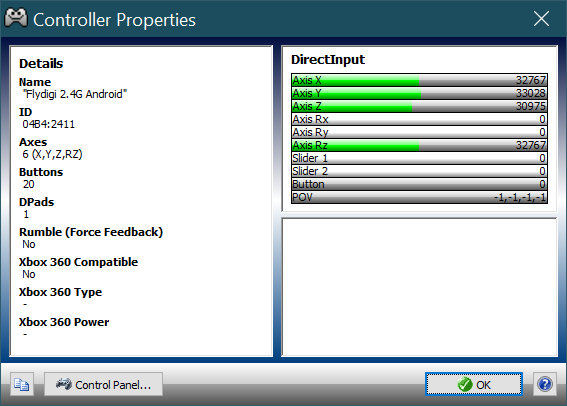
Режимы DirectInput и Xinput переключаются комбинацией кнопок ПЛЮС и
кнопки SELECT (нужно зажать кнопки на 5 секунд). Режим
аэромыши активируется\деактивируется коротким нажатием кнопки ПЛЮС.
Этот режим доступен только в режиме DirectInput, при этом кнопка M1
отвечает за нажатие ЛКМ. Геймпад также можно подключить к ПК с
помощью провода (по функционалу всё идентично подключению через
комплектный адаптер). Можно даже подключить геймпад к ПК по
Bluetooth, режим Bluetooth активируется комбинацией кнопок ПЛЮС и B
(нужно зажать кнопки на 5 секунд). Но в таком режиме функционал
контроллера очень скромный. В целом, никаких нареканий к работе
геймпада в режиме ПК у меня нет. Вибромоторы отрабатывают прекрасно
и не «проглатывают» мелкие эффекты. Геймпад ощущается в играх, как
стандартный XBox One контроллер, что безусловно хорошо.
Для двух новых моделей геймпадов от Flydigi: APEX 2 и VADER 2,
реализовали широкий функционал настроек с помощью фирменного
приложения для ПК. Приложение можно
скачать
на официальной странице, установка приложения в систему не
требуется. У кого вылетает версия 1.0.4.3,
вот предыдущая версия приложения 1.0.4.2:


Приложение позволяет переназначать кнопки, записывать макросы,
корректировать кривую для стиков и настраивать подсветку. Для
программирования доступно четыре встроенных профиля:


Переключение между профилями осуществляется с помощью комбинации
кнопок ПЛЮС и МИНУС. Профили лучше промаркировать каждый своим
цветом подсветки, чтобы понимать, какой профиль вы используете в
данный момент. Все настройки сохраняются в память геймпада,
приложение понадобится вам только для настройки. В режиме Bluetooth
встроенные профили не работают. Настройки кнопок в режиме Bluetooth
отданы на откуп фирменному приложению и они не связаны с настройками
кнопок режима подключения через адаптер. Вот небольшое видео,
демонстрирующее, какие настройки доступны в приложении:
Макросы действительно работают, на любую из дополнительных кнопок
можно записать длинную цепочку нажатий, например комбинацию из
Mortal Kombat:
Поддерживаются цепочки до 64 нажатий, но только для цифровых
клавиш. Движения стиков и курков в макрос записать нельзя.
С вашего позволения не стану дублировать описание процесса настройки
и подключения к мобильным устройствам. Всё это подробно расписано в
обзоре геймпада Flydigi Apex 2, с примерами и демонстрацией работы в играх (разделы: 5,6,7 и 8). В
случае с Flydigi Vader 2 всё работает абсолютно также, отличие лишь
в отсутствии двух дополнительных кнопок (M5, M6) и подвижной
панели-стика.